Benutzerhandbuch
Alles, was Sie über die Nutzung von SunTrace3D zur Analyse des Solarpotenzials, Simulation von Schatten und Schätzung des Energieertrags für jeden Standort weltweit wissen müssen.
Als Markdown anzeigen (maschinenlesbar)Video-Anleitungen
3D Solar Simulation Software Demo
Ground Mount Solar Farm — Full Engineering Walkthrough
Solar CRM Demo: Territory Scanning, 3D Roof Analysis & Direct Mail in 60 Seconds
How Architects Collect Client Feedback Directly on a 3D Model
Draw a Building on an Empty Lot and Design Its Solar in 40 Seconds
Test-Fit a Development Site in 60 Seconds — Site Planning
Your Solar Panels vs This Week's Weather — SunTrace3D Weather Forecast
SunTrace3D for Homeowners
SunTrace3D for Garden & Landscape
Your Solar Week, Before It Happens — The Weekly Forecast on Your Phone
SunTrace3D ist ein browserbasiertes 3D-Solaranalysetool. Keine Installation, Plugins oder Registrierung erforderlich, um loszulegen. Öffnen Sie einfach den Viewer und erkunden Sie.
Viewer öffnen
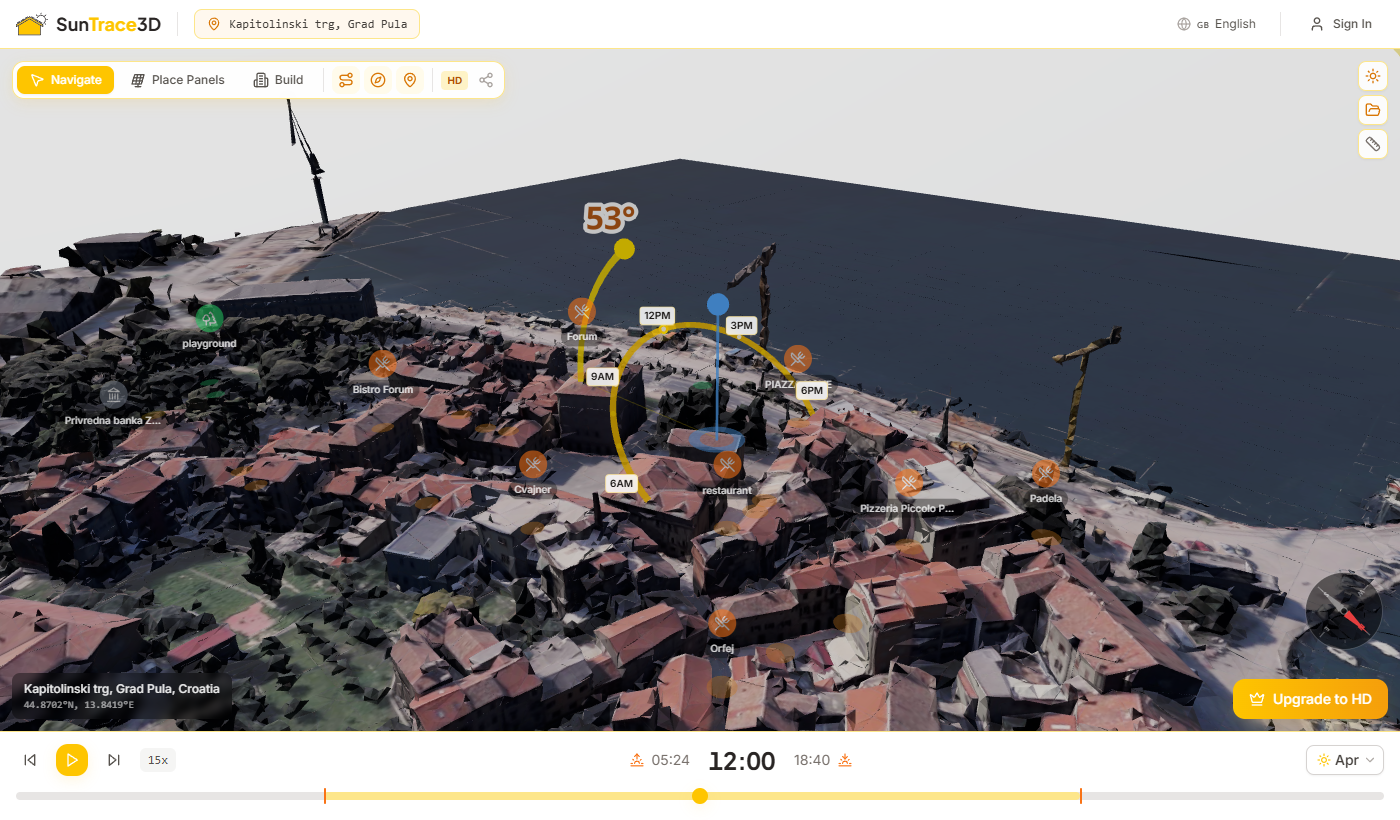
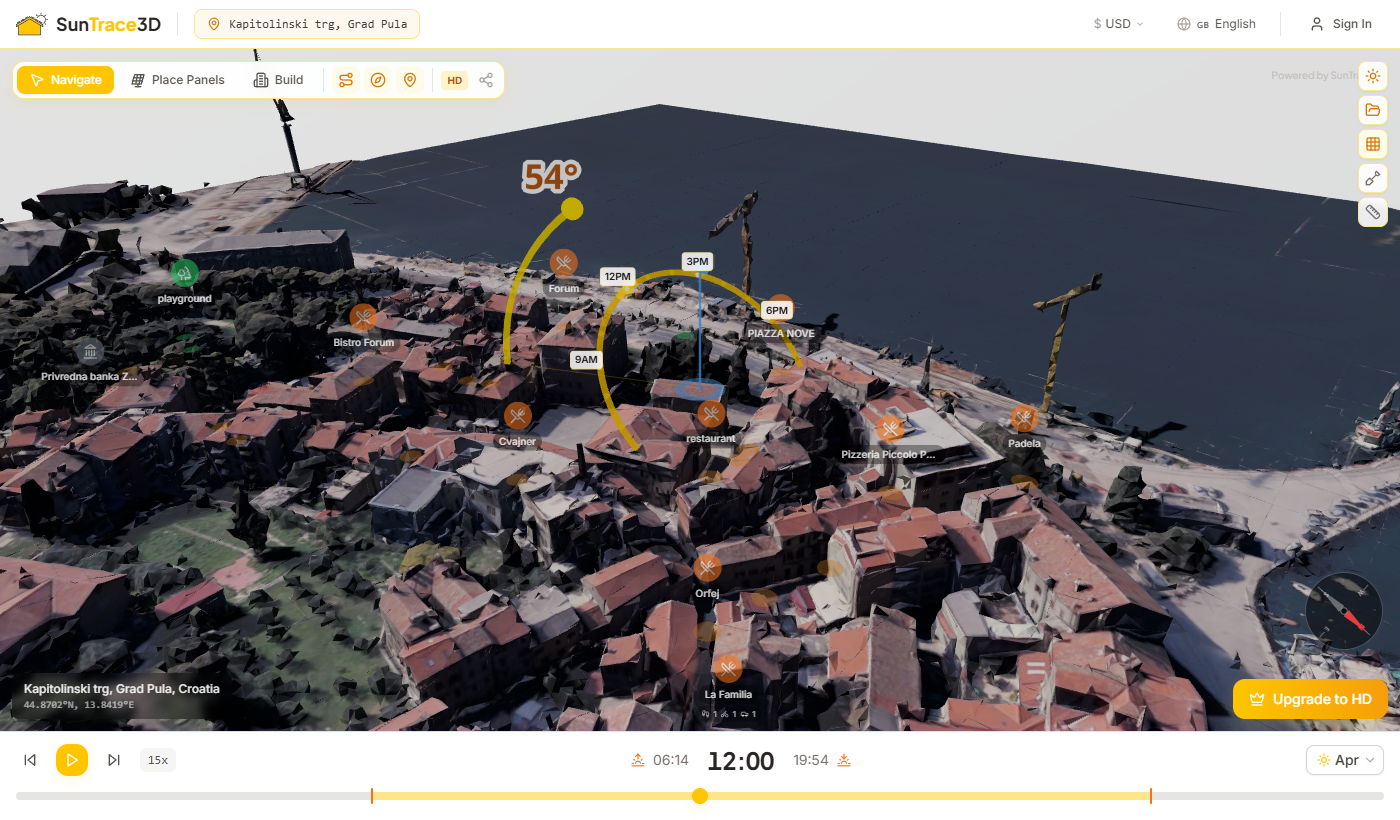
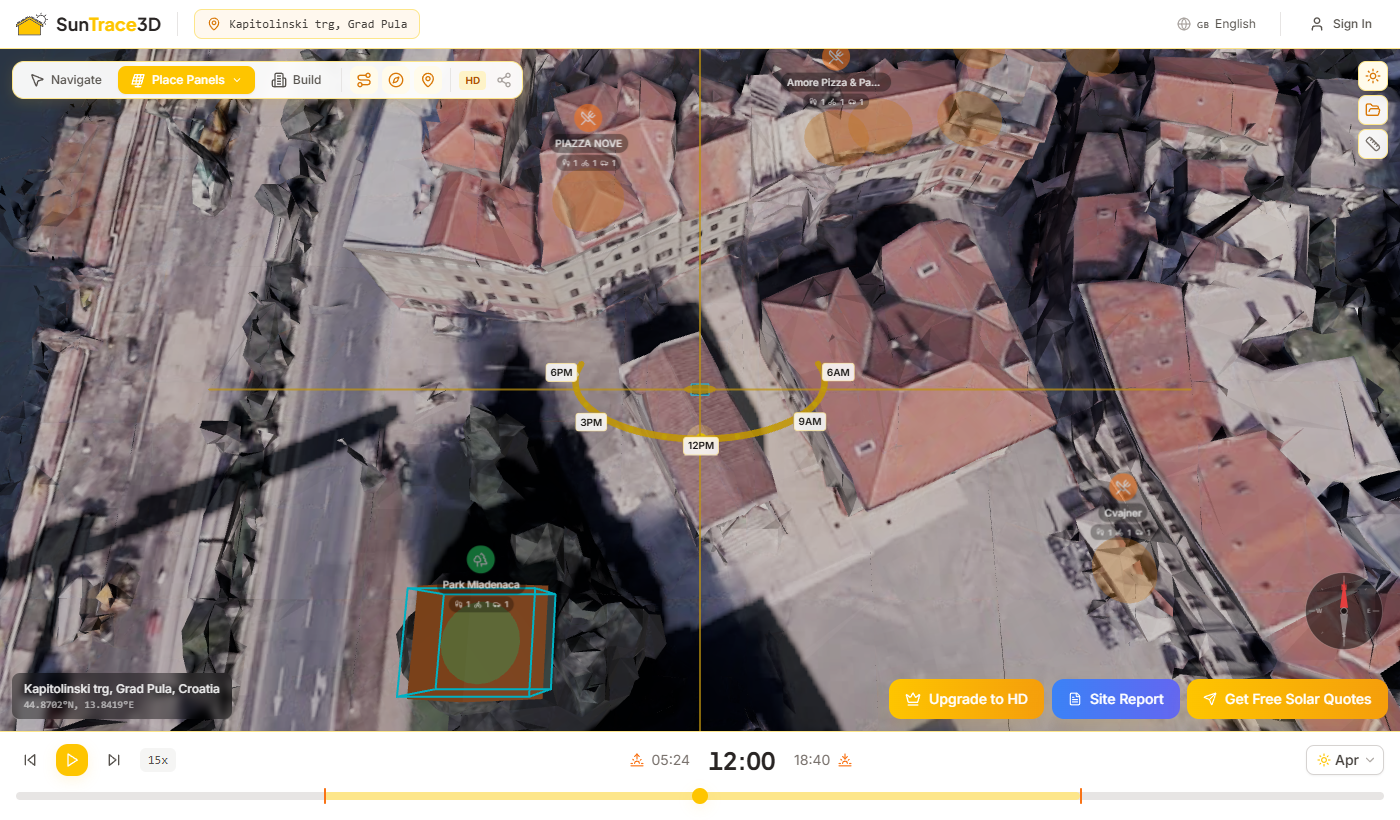
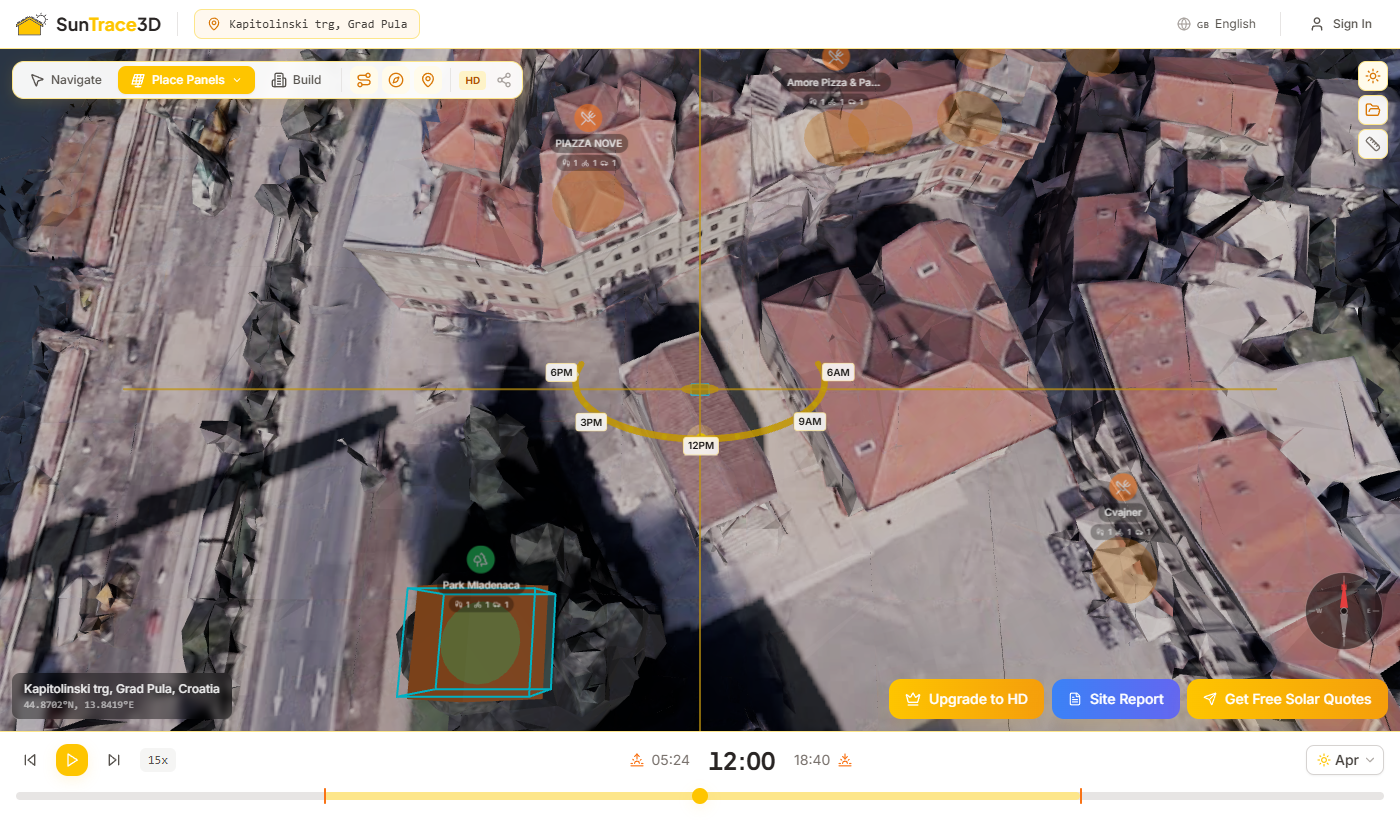
Klicken Sie auf der Startseite auf "Viewer öffnen". Der Standard-Demostandort (Pula, Kroatien) wird automatisch mit einem fotorealistischen 3D-Modell geladen.
Standort suchen
Verwenden Sie die Suchleiste in der Kopfzeile, um jede Adresse weltweit zu finden. Das 3D-Modell aktualisiert sich sofort, wenn Sie einen neuen Standort auswählen.
Schatten erkunden
Verwenden Sie den Zeitschieberegler am unteren Rand, um zu sehen, wie sich Schatten im Tagesverlauf verändern. Wählen Sie ein beliebiges Datum mit der Datumsauswahl.
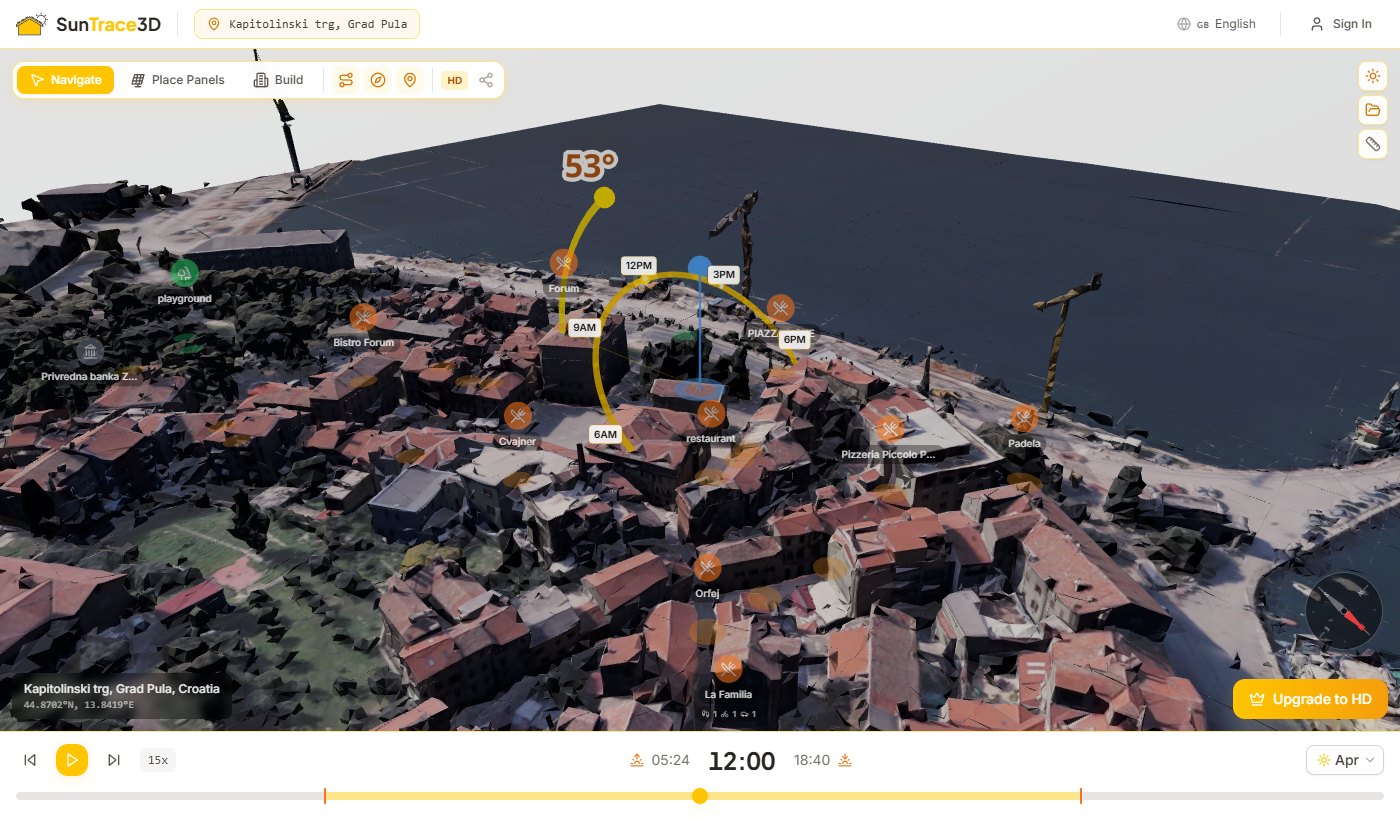
Navigieren Sie die 3D-Szene mit Ihrer Maus oder Ihrem Trackpad. Der Viewer unterstützt Orbit-, Schwenk- und Zoom-Steuerung zur Erkundung des Stadtmodells aus jedem Winkel.
Desktop-Steuerung
- Linksklick + ZiehenKamera um das Modell drehen
- Rechtsklick + ZiehenKamera schwenken (seitlich/hoch-runter bewegen)
- ScrollradHinein- und herauszoomen
Touch-Steuerung
- Ein-Finger-ZiehenKamera drehen
- Zwei-Finger-ZiehenKamera schwenken
- Pinch-GesteHinein- und herauszoomen
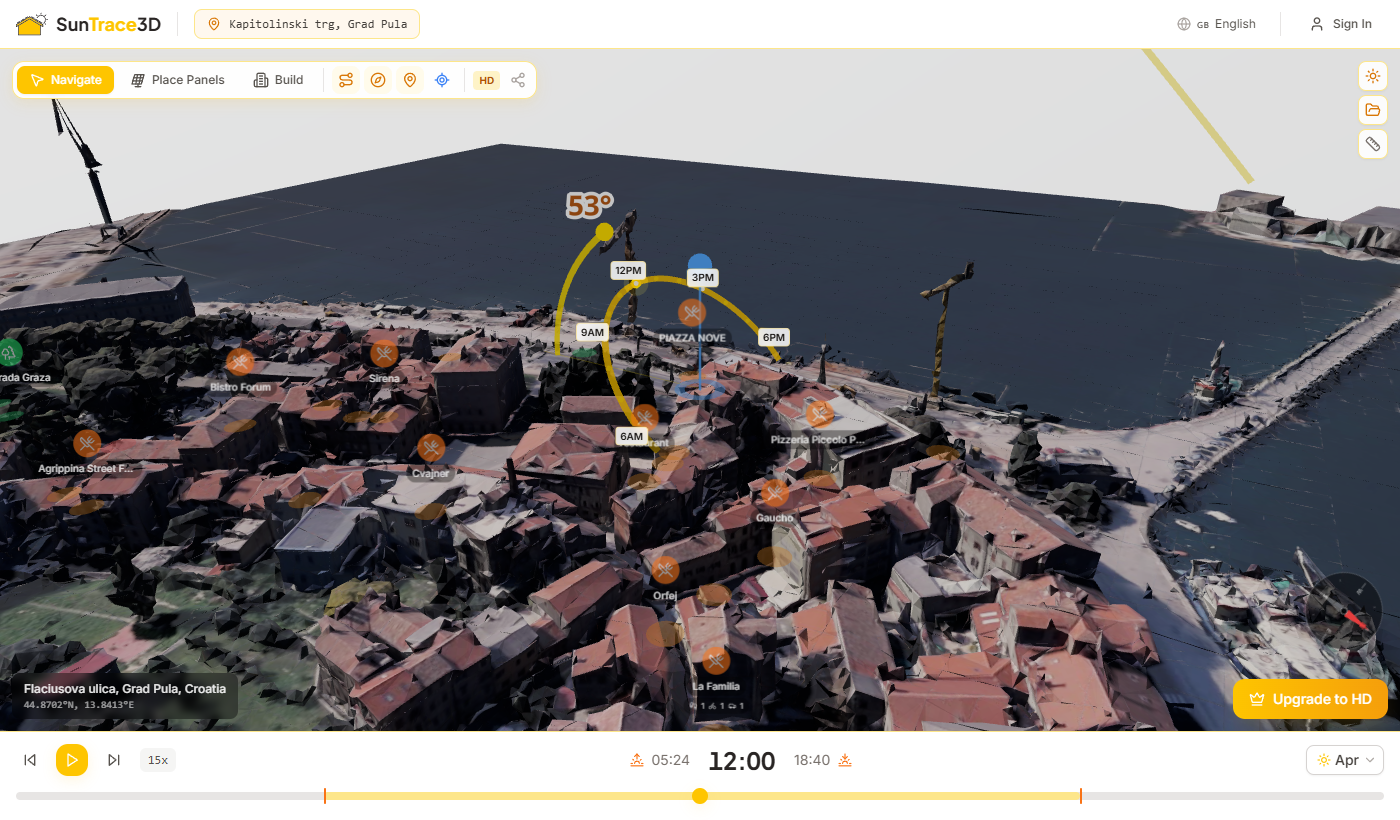
Navigationstipp
Verwenden Sie die Maus zum Drehen, das Scrollrad zum Zoomen und die rechte Maustaste zum Schwenken.
Die Standortsuchleiste in der Kopfzeile ermöglicht es, jede Adresse, Stadt oder Sehenswürdigkeit weltweit zu finden. Geben Sie eine Adresse ein und das System wandelt sie sofort in Koordinaten um.
Suchtipps
- 1.Geben Sie eine Adresse, einen Stadtnamen oder eine Sehenswürdigkeit ein (z. B. "Kolosseum, Rom" oder "Baker Street 221B, London")
- 2.Wählen Sie ein Ergebnis aus den Dropdown-Vorschlägen
- 3.Das 3D-Modell wird sofort für den ausgewählten Standort geladen
- 4.Die URL wird mit den Koordinaten aktualisiert, sodass Sie den Standort teilen oder als Lesezeichen speichern können
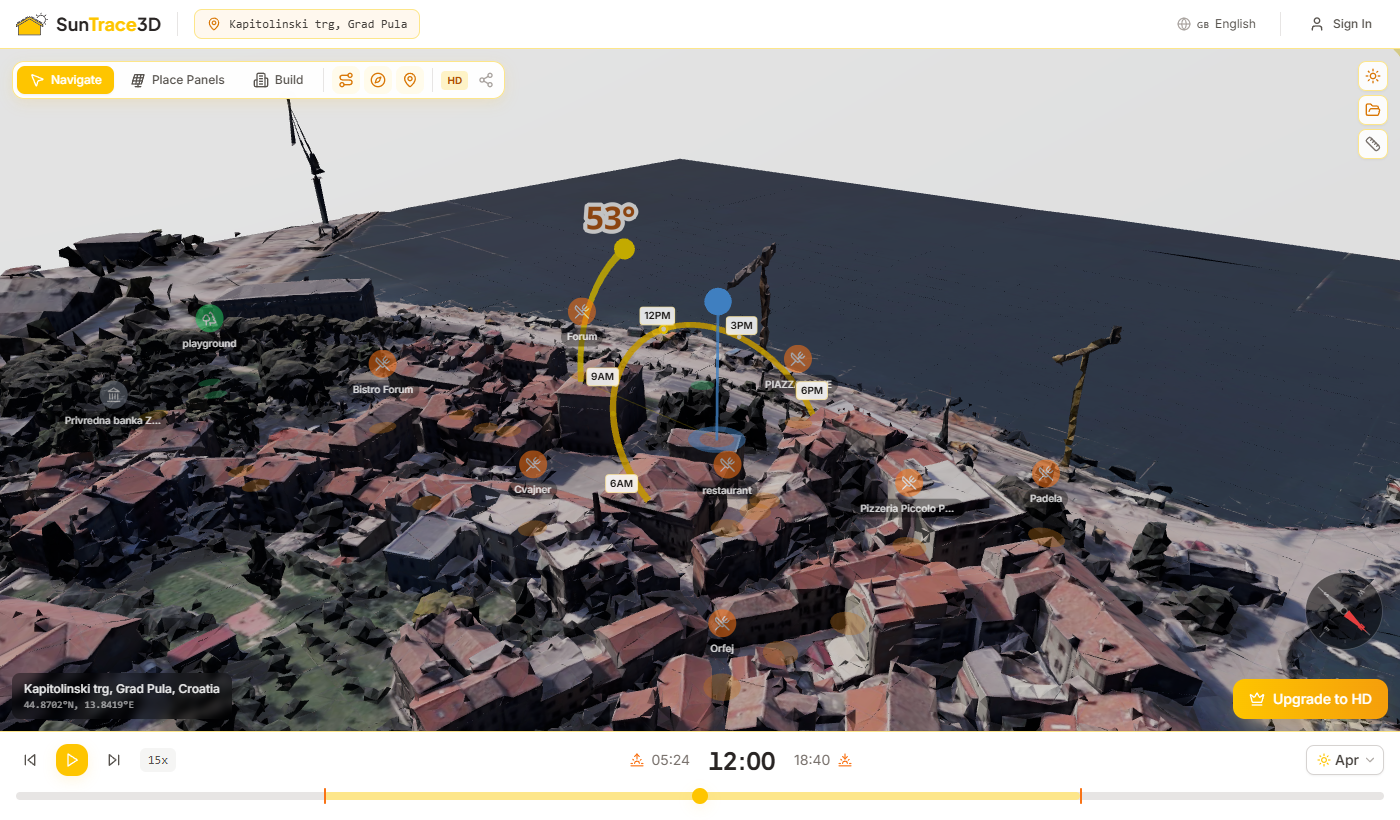
SunTrace3D berechnet präzise Sonnenpositionen mithilfe der Bibliothek, die Sonnenhöhe und Azimut basierend auf Breitengrad, Längengrad, Datum und Uhrzeit Ihres Standorts berechnet. Schatten werden in Echtzeit mit physikbasiertem Rendering dargestellt.
Zeitschieberegler
Verwenden Sie den horizontalen Regler am unteren Rand des Viewers, um durch 24 Stunden zu scrubben. Beobachten Sie, wie Schatten über Gebäude wandern, während die Sonne über den Himmel zieht.
Datumsauswahl
Wählen Sie ein beliebiges Datum in der Kopfzeile, um zu sehen, wie sich Schatten mit den Jahreszeiten verändern. Vergleichen Sie die Sommersonnenwende (längster Tag) mit der Wintersonnenwende (kürzester Tag).
Zeitanimation
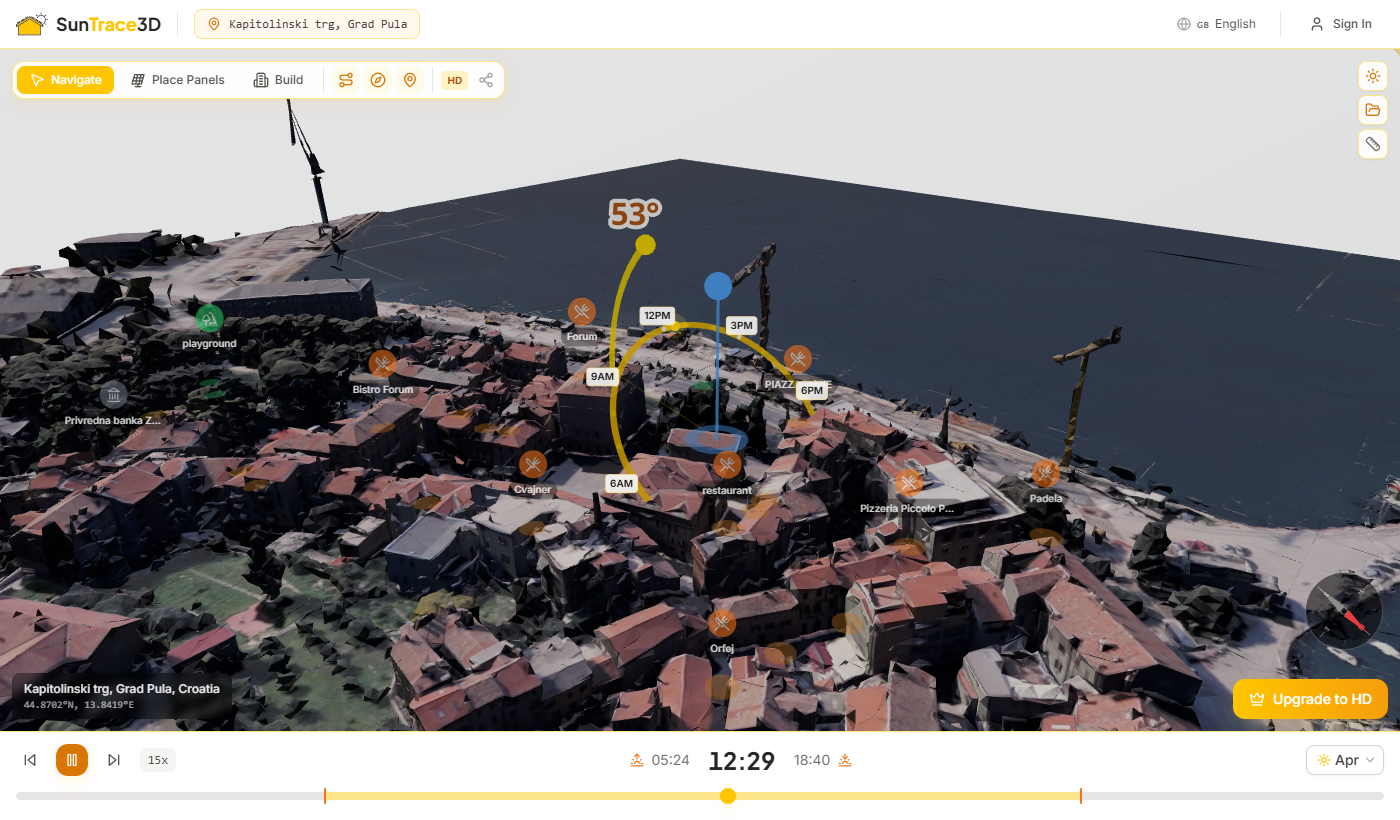
Drücken Sie die Wiedergabetaste (oder Leertaste), um die Sonne über den Himmel zu animieren. Passen Sie die Geschwindigkeit (15x–120x) an und wählen Sie einen beliebigen Monat, um saisonale Schattenmuster zu vergleichen. Die Animation durchläuft automatisch einen vollständigen Tag.
Schatten verstehen
Schattenlänge und -richtung hängen von der Sonnenhöhe (Höhe über dem Horizont) und dem Azimut (Kompasspeilung) ab. Auf der Nordhalbkugel zeigen Schatten zur Mittagszeit nach Norden. Schatten sind bei Sonnenaufgang und -untergang am längsten und zur Mittagszeit am kürzesten. Im Winter sind Schatten länger, da die Sonne tiefer am Himmel steht.
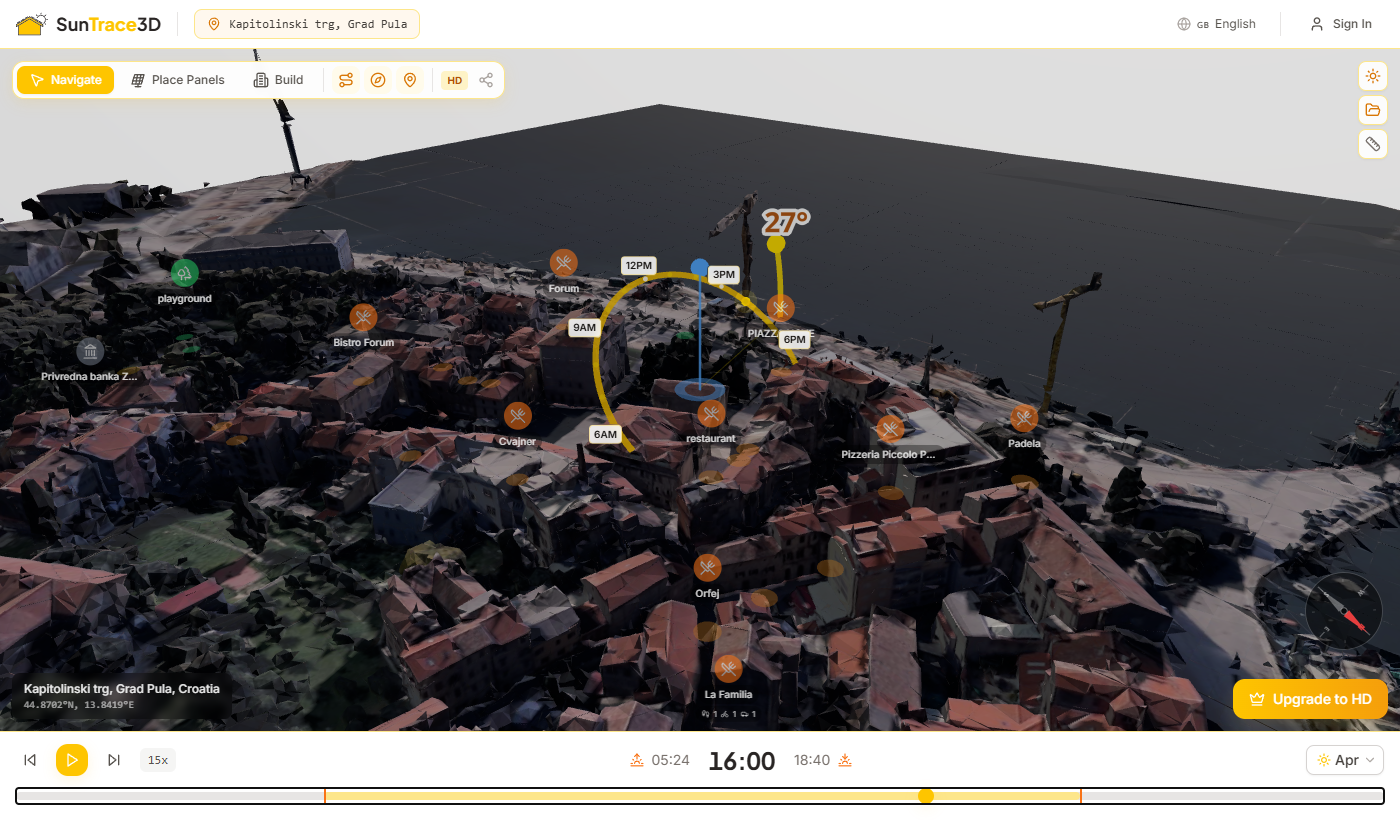
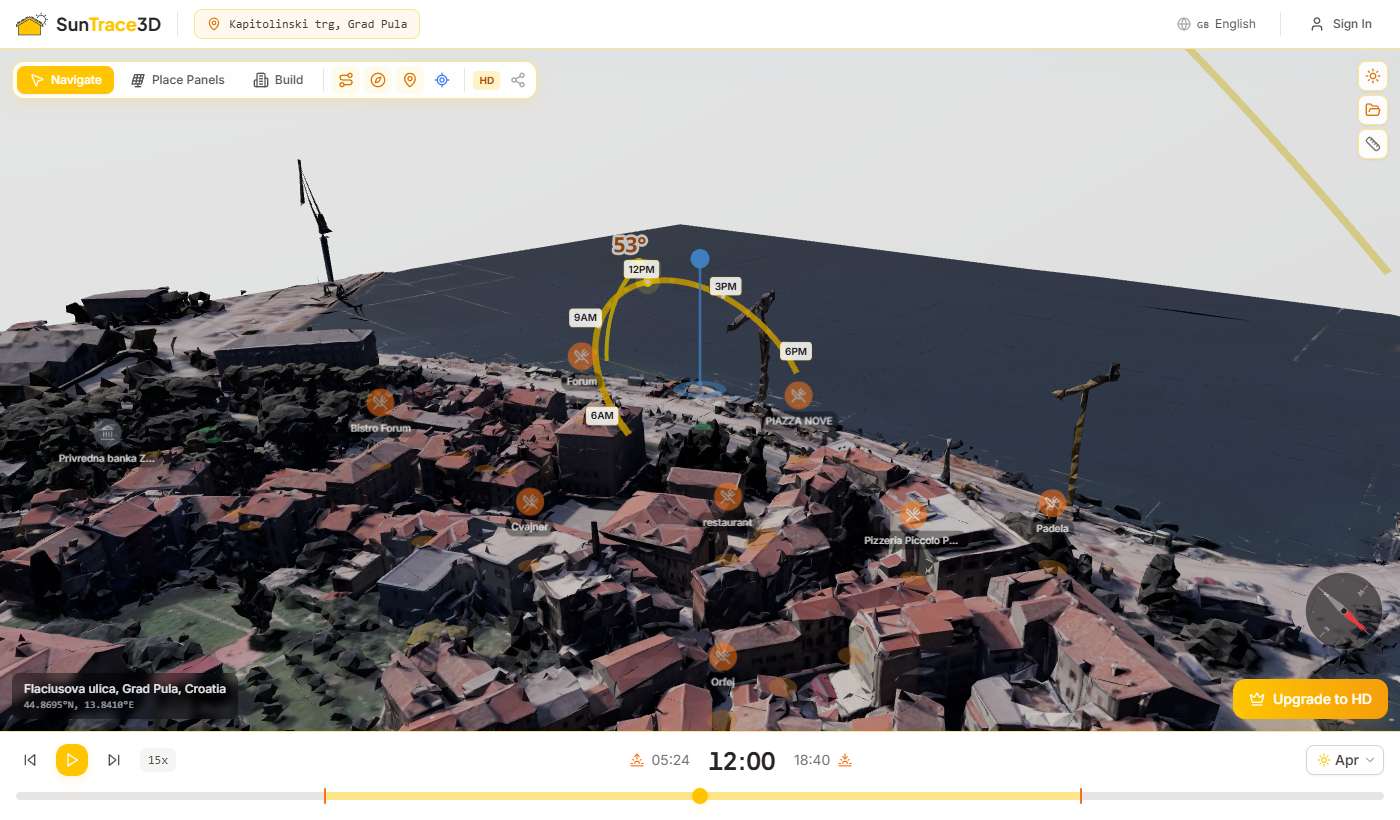
Der Sonnenbogenpfad zeigt die vollständige Trajektorie der Sonne am Himmel für das ausgewählte Datum. Ein gelb/orangefarbener Bogen zeichnet die Sonnenposition von Sonnenaufgang bis Sonnenuntergang nach, wobei die aktuelle Sonnenposition hervorgehoben wird.
Was die Sonnenbahn zeigt
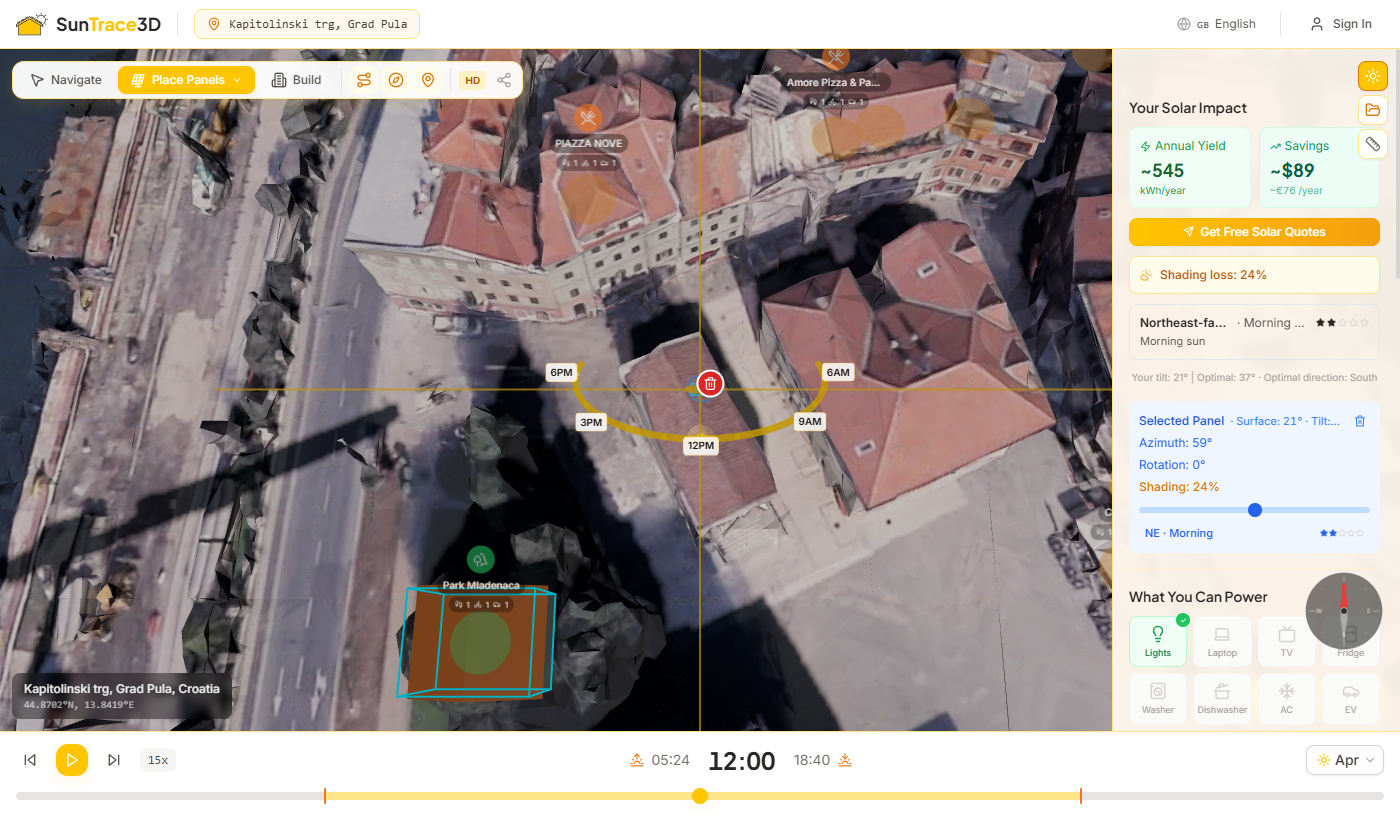
Platzieren Sie virtuelle Solarpanels auf jedem Dach im 3D-Modell. SunTrace3D berechnet die Einstrahlung basierend auf Panelneigung, Azimut und Verschattung durch umliegende Gebäude.
So platzieren Sie Solarpanels
- 1Panel-Modus aktivierenKlicken Sie auf den Solarpanel-Button in der Werkzeugleiste (unten links). Dies aktiviert den Panel-Platziermodus.
- 2Auf ein Dach klickenKlicken Sie auf eine beliebige Stelle einer Dachoberfläche. Ein virtuelles Solarpanel erscheint an der angeklickten Position.
- 3Drehen und verschiebenKlicken Sie auf ein platziertes Panel, um es auszuwählen. Ziehen Sie es, um es auf eine neue Dachposition zu verschieben. Verwenden Sie den Drehring oder die Tasten [ ] zum Drehen um ±15°.
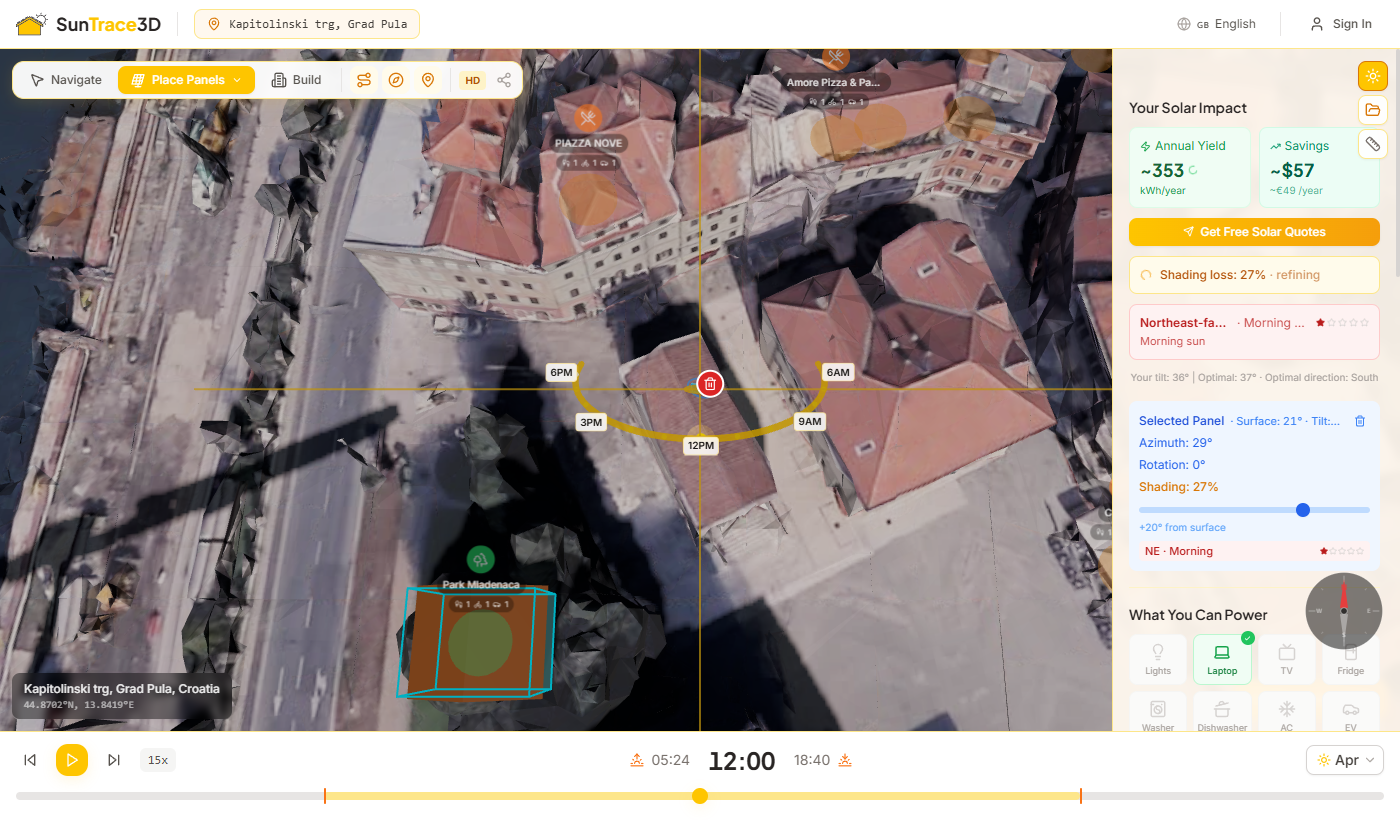
- 4Neigungswinkel anpassenBei ausgewähltem Panel verwenden Sie den Neigungsregler in der Seitenleiste, um den Neigungswinkel anzupassen (-45° bis +45° von der Dachoberfläche). Das Panel hebt sich automatisch an, um ein Eindringen ins Dach zu vermeiden.
- 5Ausrichtungsqualität prüfenDie Seitenleiste zeigt den Oberflächenwinkel, die effektive Neigung, den Azimut und eine Sternebewertung für die Ausrichtungsqualität (z.B. 'S · Ganztägig ★★★★★' für Südausrichtung).
- 6Energieschätzungen ansehenDas Solar-Dashboard berechnet automatisch den jährlichen Energieertrag basierend auf Ihrer Panel-Konfiguration und dem Standort. Die Energie wird in Echtzeit aktualisiert, wenn Sie Neigung und Ausrichtung anpassen.
Bewertung der Ausrichtungsqualität
SunTrace3D bewertet die Ausrichtung jedes Panels auf einer 5-Sterne-Skala basierend auf dem Azimutwinkel relativ zu Ihrem Breitengrad. Nach Süden ausgerichtete Panels (auf der Nordhalbkugel) erhalten die höchste Bewertung. Das Badge zeigt auch die beste Sonnenexpositionszeit — ganztägig, morgens oder nachmittags.
Rechteckige Array-Platzierung
Für größere Installationen verwenden Sie den Rechteckmodus, um eine ganze Dachfläche mit einem Raster von Modulen in einem Zug zu füllen.
So platzieren Sie ein Panel-Array
- 1Rechteckmodus aktivierenIm Panel-Platzierungsmodus drücken Sie R auf der Tastatur oder wählen Sie "Rechteck" aus dem Dropdown-Menü.
- 2Startpanel platzierenKlicken Sie auf eine Dachfläche, um ein einzelnes Panel zu platzieren. Dieses Panel wird zum Ausgangspunkt des Rasters.
- 3Zum Erstellen eines Rasters ziehenZiehen Sie den "+"-Griff, der über dem ausgewählten Panel erscheint. Eine Live-Vorschau zeigt das Rasterlayout.
- 4Überprüfen und bestätigenEin schwebender Text zeigt die Panelanzahl und die Gesamtspitzenleistung in Echtzeit. Lassen Sie die Maus los, um das Array zu bestätigen.
Modulabstand anpassen
Wählen Sie nach dem Platzieren eines Arrays ein beliebiges Panel in der Gruppe aus. Ein Schieberegler "Abstand zwischen Modulen" erscheint in der Seitenleiste.
Radierer-Modus
Drücken Sie E, um den Radierer-Modus umzuschalten. Klicken Sie auf ein Panel, um es zu entfernen.
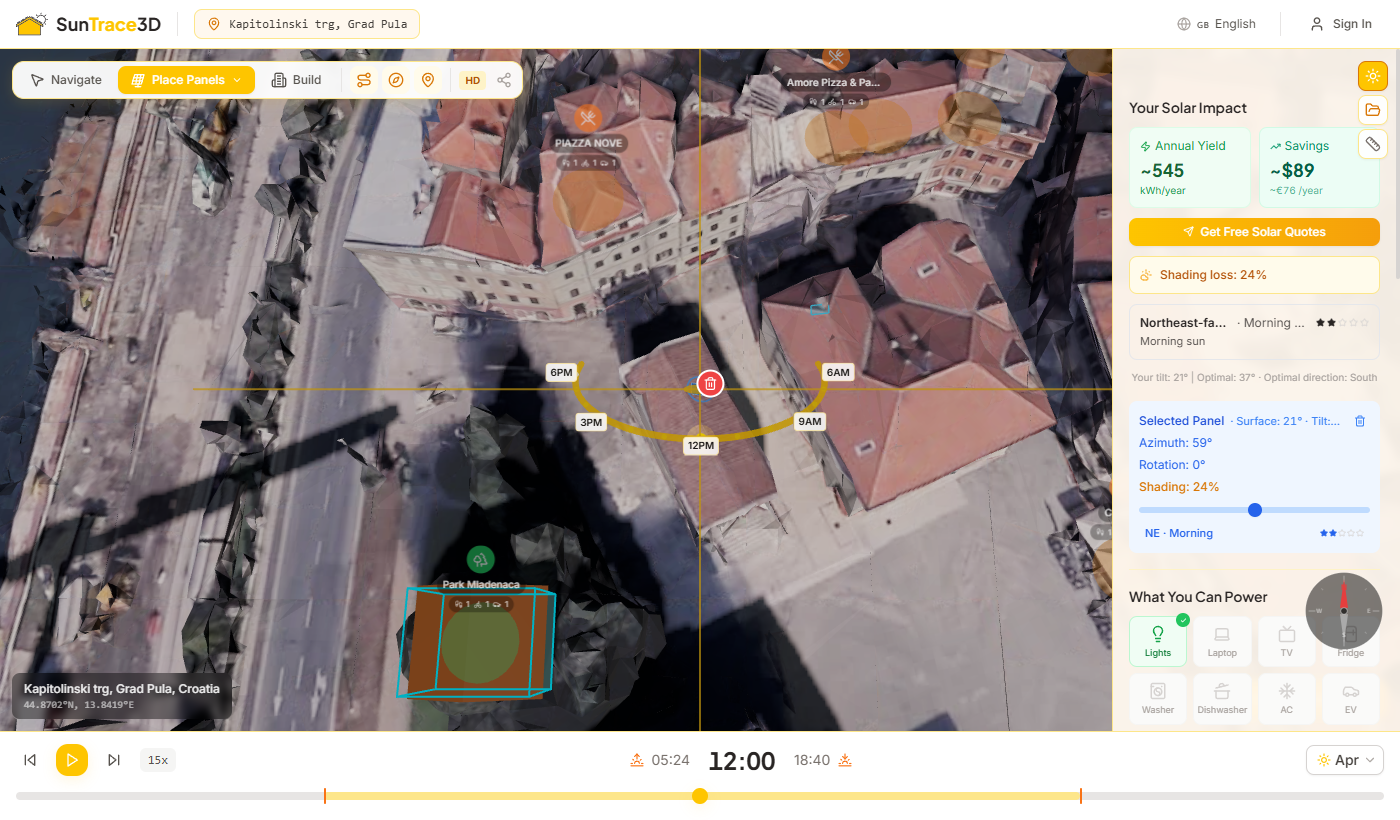
SunTrace3D analysiert automatisch die Verschattung durch umliegende Gebäude für jedes platzierte Solarpanel. Das System simuliert ca. 154 Sonnenpositionen über das gesamte Jahr, um zu berechnen, wie stark jedes Panel durch nahegelegene Geometrie blockiert wird.
So funktioniert die Schattenanalyse
- 1Automatische ErkennungDie Schattenanalyse beginnt automatisch, wenn Sie ein Panel platzieren oder verschieben. Ein Ladesymbol zeigt den laufenden Berechnungsvorgang an.
- 2Jährliche SonnenabtastungDas System simuliert Sonnenpositionen alle 15 Tage über das gesamte Jahr, alle 2 Stunden während der Tageslichtstunden — insgesamt ca. 154 Positionen.
- 3Ergebnisse anzeigenFür jede Sonnenposition wird ein Strahl vom Panel zur Sonne geworfen. Wenn ein Gebäude oder andere Geometrie den Strahl blockiert, wird dieser Zeitabschnitt als verschattet gezählt.
- 4Gewichtete BerechnungHöhere Sonnenpositionen tragen mehr Gewicht bei, da die Sonne bei steileren Winkeln mehr Energie liefert. Mittagsverschattung beeinflusst das Ergebnis daher stärker als Morgen- oder Abendverschattung.
Wie Verschattung den Energieertrag beeinflusst
Der Verschattungsverlust wird als direkter Multiplikator auf den Energieertrag angewendet: Ein Panel mit 25% Verschattungsverlust erzeugt 25% weniger Energie als ein identisches unverschattetes Panel. Monatliche Schätzungen spiegeln dies ebenfalls wider — Wintermonate können höhere Verluste zeigen, wenn die Sonne tiefer steht und leichter von Gebäuden blockiert wird.
Verschattungsindikatoren
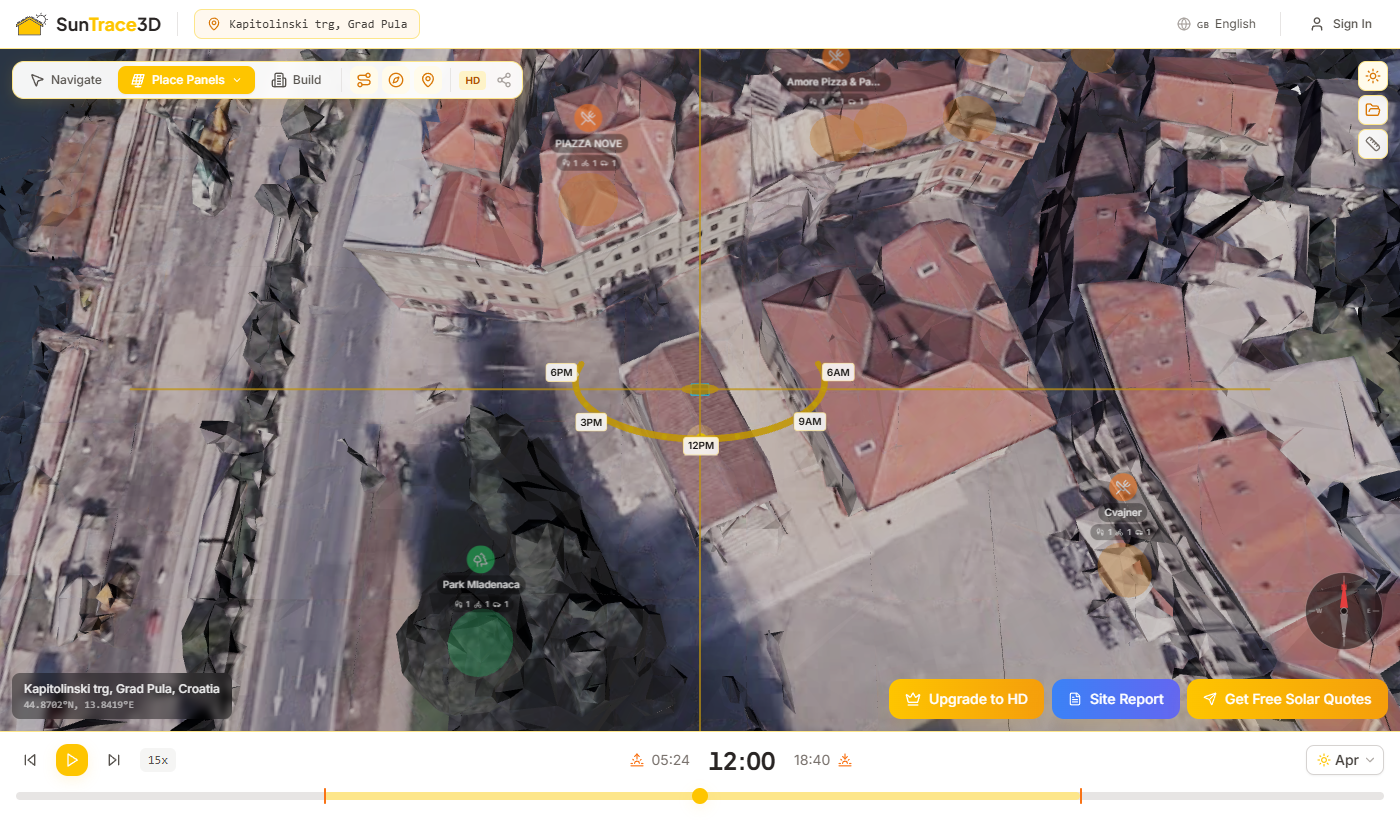
SunTrace3D schätzt den jährlichen Energieertrag mithilfe der PVGIS-Datenbank (Photovoltaic Geographical Information System), die von der Europäischen Kommission gepflegt wird. PVGIS liefert satellitengestützte Solareinstrahlungsdaten für Standorte weltweit.
Was berechnet wird
- Jährlicher Energieertrag in kWh
- Spitzenleistung in kW
- Spezifischer Ertrag (kWh/kWp)
- Monatliche Aufschlüsselung der Energieproduktion
- Verschattungsverlustfaktor
- Systemverluste (Wechselrichter, Verkabelung)
Eingabeparameter
- Panel-Neigungswinkel (0° – 90°)
- Panel-Azimut (Kompassrichtung)
- Gesamte Panelfläche (m²)
- Panel-Wirkungsgrad (typisch 18–22%)
- Standortkoordinaten (automatisch)
- Lokale Solareinstrahlungsdaten (PVGIS)
Über PVGIS-Daten
PVGIS verwendet Satellitenbilder und meteorologische Daten, um über viele Jahre gemittelte Solareinstrahlungswerte bereitzustellen. Die Daten berücksichtigen typische Wettermuster, Bewölkung und atmosphärische Bedingungen. Standardmäßig werden Systemverluste von 14% angewendet, um Wechselrichtereffizienz, Verkabelungsverluste und Temperatureffekte zu berücksichtigen.
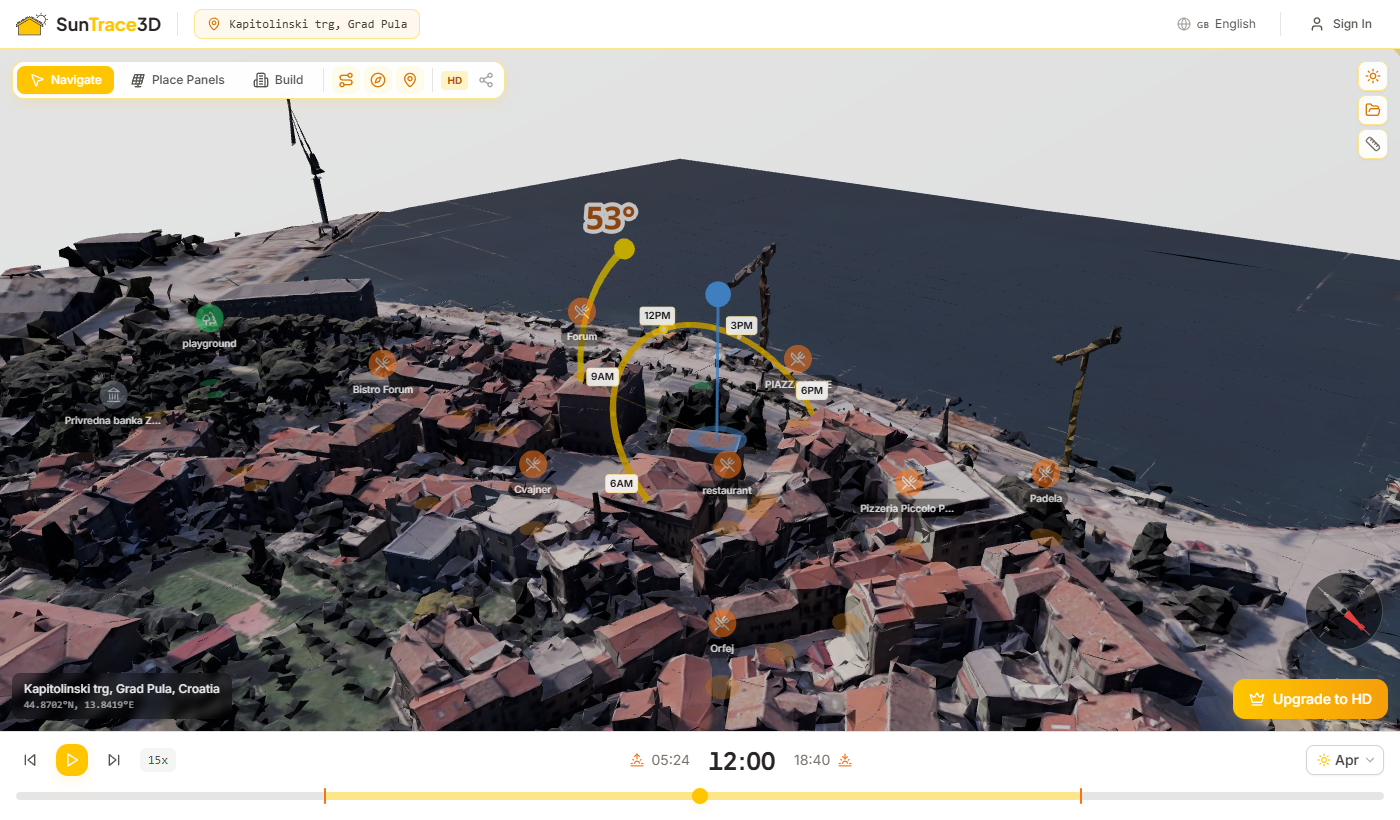
Der Solar-Assistent erkennt automatisch Dachflächen und platziert mit einem einzigen Klick ein optimiertes Solarpanel-Layout. Er analysiert die Verschattung über das gesamte Jahr, vermeidet verdeckte Bereiche und positioniert Module für maximale Energieerzeugung — oder passend zu Ihrem spezifischen Ziel.
So verwenden Sie ihn
- 1Assistenten öffnenWechseln Sie in den Platziermodus und klicken Sie dann auf 'Solar-Assistent' im Platzierungs-Dropdown oder drücken Sie W. Der Assistent erfordert einen kostenpflichtigen Plan (Personal oder höher).
- 2Ziel auswählenWählen Sie aus vier Optimierungsstrategien: Energie maximieren füllt das Dach, Stromrechnung decken gleicht Ihren monatlichen Verbrauch aus, Beste Rendite optimiert die Amortisationszeit, und Grün werden maximiert die Umweltwirkung.
- 3Dachfläche anklickenKlicken Sie auf eine beliebige Stelle auf einem Dach. Der Assistent erkennt automatisch die Flächenbegrenzung und scannt den Bereich — Sie sehen goldene Zellen, während die Erkennung fortschreitet.
- 4Platzierung beobachtenModule werden einzeln mit einer filmischen Animation platziert. Der Assistent wählt Positionen mit der geringsten Verschattung und gruppiert sie für ein sauberes, professionelles Layout.
- 5Überprüfen & BehaltenÜberprüfen Sie den geschätzten Jahresertrag, die CO₂-Kompensation und die Rechnungsdeckung. Klicken Sie auf 'Layout beibehalten' zum Akzeptieren oder 'Neu beginnen', um ein anderes Dach oder Ziel auszuprobieren. Die Verschattungsanalyse verfeinert die Schätzungen automatisch nach der Platzierung.
- 6Ausrüstung auswählenNach der Panelplatzierung führt Sie der Assistent durch die Ausrüstungsauswahl. Ein Wechselrichter wird automatisch passend zur DC-Kapazität Ihres Arrays dimensioniert — bei größeren Anlagen werden mehrere Wechselrichter mit gleichmäßiger Stringverteilung empfohlen. Optional können Sie einen Batteriespeicher hinzufügen, dessen Kapazität basierend auf Ihrem Energieprofil und Ihrem Tarifplan empfohlen wird.
- 7Abschließende SystemübersichtDer Ergebnisbildschirm zeigt Ihr komplettes System auf einen Blick: Panelanzahl, jährlicher Energieertrag, ausgewählte(r) Wechselrichter, Batteriekapazität, CO₂-Einsparung und geschätzte Stromkostendeckung in Prozent. Klicken Sie auf „Layout übernehmen“, um den Entwurf zu bestätigen, oder auf „Neu beginnen“, um es erneut zu versuchen.
Optimierungsziele
Energie maximieren
Platziert so viele Module wie möglich auf der erkannten Fläche für maximale jährliche Energieerzeugung.
Stromrechnung decken
Geben Sie Ihren monatlichen Stromverbrauch in kWh ein, und der Assistent platziert genau genug Module, um diesen auszugleichen.
Beste Rendite
Konzentriert sich auf die am wenigsten verschatteten Positionen für die schnellste Amortisation.
Grün werden
Maximiert die Anzahl der Module, um die höchste CO₂-Kompensation und Umweltwirkung zu erzielen.
Automatische Ausrüstungsdimensionierung
Der Assistent wählt automatisch Wechselrichter aus dem CEC-zertifizierten Katalog basierend auf der gesamten DC-Leistung Ihres Panelarrays. Bei Systemen, die die Kapazität eines einzelnen Wechselrichters überschreiten, werden mehrere Geräte mit gleichmäßiger Stringverteilung empfohlen. Batterieempfehlungen sind tarifabhängig — höhere Tarife schalten größere Speicheroptionen frei.
Nach der Platzierung durch den Assistenten können Sie einzelne Module weiterhin manuell anpassen — verschieben, mit [ und ] Tasten drehen oder mit dem Radierer-Werkzeug löschen.
Freiflächen-Anlagen ermöglichen die Planung von Solarinstallationen auf offenem Gelände statt auf Dächern. Zeichnen Sie ein Begrenzungspolygon auf dem Boden, konfigurieren Sie Neigung, Azimut und Reihenabstand und sehen Sie sofort eine Vorschau des Panel-Layouts vor der Bestätigung.
So verwenden Sie ihn
- 1Freiflächen-Modus auswählenKlicken Sie auf das Freiflächen-Werkzeug (G) in der Werkzeugleiste, um den Zeichenmodus zu aktivieren. Das Konfigurationspanel für Freiflächen-Anlagen öffnet sich in der Seitenleiste.
- 2Begrenzung zeichnenKlicken Sie auf den Boden, um Polygon-Eckpunkte zu setzen, die den Anlagenbereich definieren. Schließen Sie die Form, indem Sie in die Nähe des ersten Punktes klicken — ein gelber Indikator erscheint innerhalb von 3 Metern.
- 3Anlagenparameter konfigurierenPassen Sie Neigungswinkel, Azimut, GCR (Bodenbedeckungsgrad), Modulausrichtung (Querformat/Hochformat) und Intra-Reihen-Abstand mit den Seitenleisten-Schiebereglern an. Die Reihenteilung wird in Echtzeit aktualisiert.
- 4Platzierung bestätigenÜberprüfen Sie das Vorschau-Layout mit gültigen (cyan) und ungültigen (roten) Modulpositionen innerhalb Ihrer Begrenzung. Klicken Sie auf Bestätigen, um die Anlage zu platzieren.
- 5Anlagen verwaltenSehen Sie Anlagendetails in der Seitenleiste einschließlich Modulanzahl, Spitzenleistung, Neigung, Azimut, GCR und Reihenteilung. Verwenden Sie die Neu-Zeichnen-Schaltfläche, um eine Anlage mit beibehaltenen Einstellungen umzugestalten, oder löschen Sie sie vollständig.
Freiflächen-Anlagen erfordern einen Pro-Plan oder höher. Pro erlaubt bis zu 2 Anlagen mit insgesamt 20 Modulen. Business- und Enterprise-Pläne beinhalten unbegrenzte Freiflächen-Anlagen.
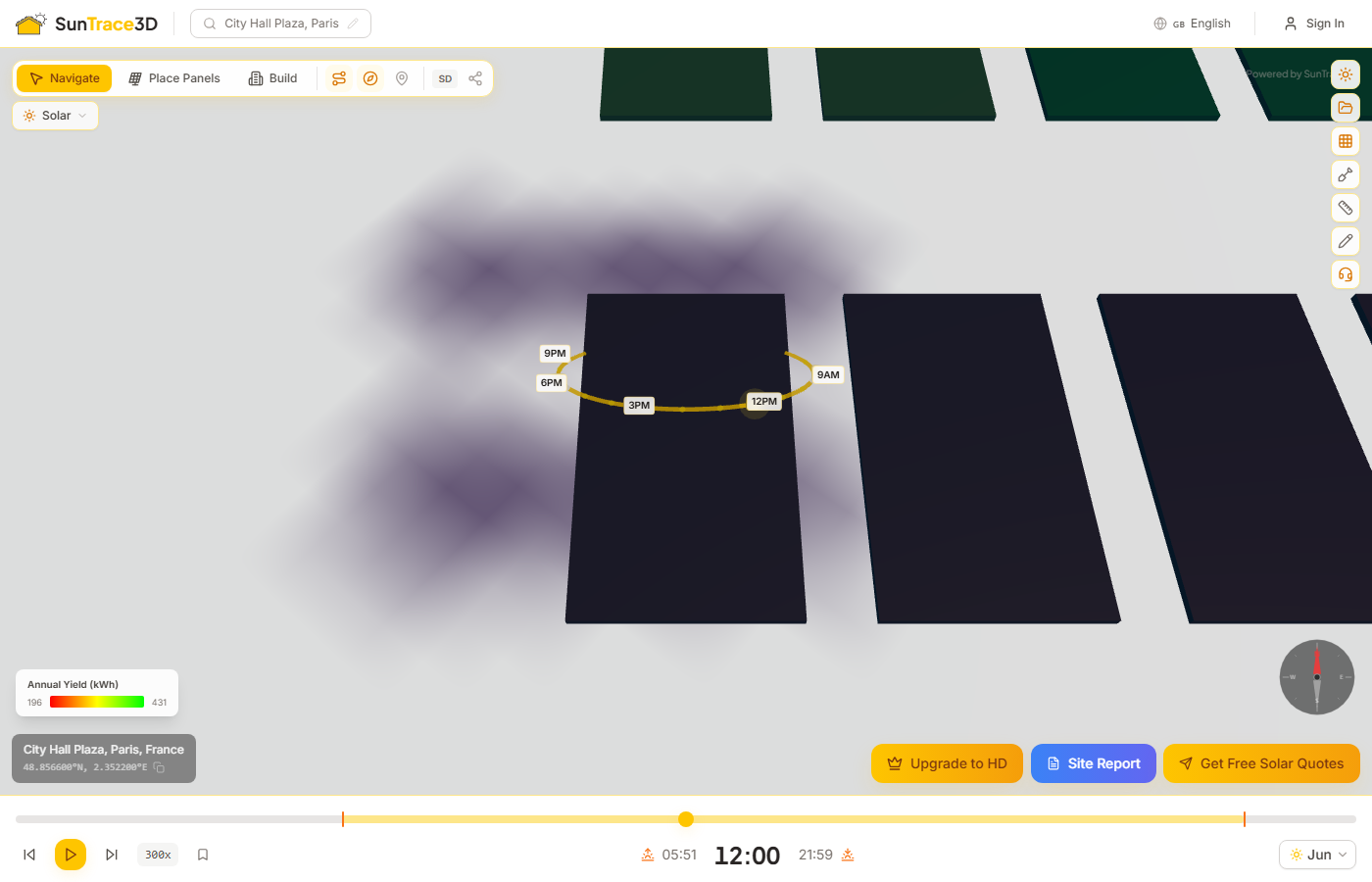
Visualisieren Sie die Energieleistung Ihres gesamten Modulfeldes mit einer farbcodierten Wärmekarte. Jedes Modul wird von Rot (niedriger Jahresertrag) über Gelb (mittlerer Bereich) bis Grün (hoher Ertrag) eingefärbt, sodass leistungsschwache Module auf einen Blick erkennbar sind.
So verwenden Sie die Panel-Wärmekarte
- 1Solarmodule platzierenPlatzieren Sie ein oder mehrere Solarmodule auf dem 3D-Modell und warten Sie, bis die Energieberechnung abgeschlossen ist. Der jährliche Ertrag pro Modul muss berechnet werden, bevor die Wärmekarte angezeigt werden kann.
- 2Wärmekarte aktivierenKlicken Sie in der Solar-Seitenleiste auf die Schaltfläche 'Panel-Wärmekarte'. Sie erscheint unterhalb der intelligenten Vorschläge, sobald Module platziert und die Energie berechnet wurde.
- 3Farbverlaufslegende lesenEine Farblegende erscheint in der unteren linken Ecke des Viewers mit den minimalen und maximalen jährlichen kWh-Werten. Rote Module erzeugen am wenigsten Energie; grüne Module am meisten.
- 4AusschaltenKlicken Sie erneut auf die Wärmekarte-Schaltfläche, um die Module auf ihr Standard-Farbschema zurückzusetzen.
Verschattungsbewusste Analyse
Die Wärmekarte berücksichtigt reale Verschattungsbedingungen. Module, die von Gebäuden, Bäumen oder importierten 3D-Modellen verschattet werden, zeigen niedrigeren Ertrag und wärmere Farben.
Farbverlauf
Rot zeigt den niedrigsten Jahresertrag im Array. Gelb markiert die mittlere Leistung. Grün markiert die leistungsstärksten Module. Der Verlauf skaliert automatisch auf die Min/Max-Werte Ihres Arrays.
Verwenden Sie die Wärmekarte, um Module mit unterschiedlicher Ausrichtung oder Verschattungsbedingungen zu vergleichen. Vom Sonnenlicht abgewandte oder stark verschattete Module erscheinen rot und helfen Ihnen, Ihr Layout zu optimieren.
SunTrace3D bietet zwei Qualitätsstufen für 3D-Modelle. Das Qualitäts-Badge in der Viewer-Werkzeugleiste zeigt den aktuellen Modus an.
Standardauflösung
Für ausgewählte Demo-Standorte in der kostenlosen Stufe verfügbar. Pro- und Business-Abonnenten können SD- und HD-Modelle für jede Adresse generieren. Modelle laden sofort mit moderaten Geometrie- und Texturdetails. Perfekt für schnelle Schattenstudien und Solaranalysen.
Demo-Standorte — kein Konto zum Testen nötig
Hochauflösung
Verfügbar in der Pro-Stufe. Fotorealistische Modelle mit maximalen Textur- und Geometriedetails . Individuelle Gebäudemerkmale, Vegetation und Details auf Straßenebene sind deutlich sichtbar.
Pro-Abonnement — €9/Monat
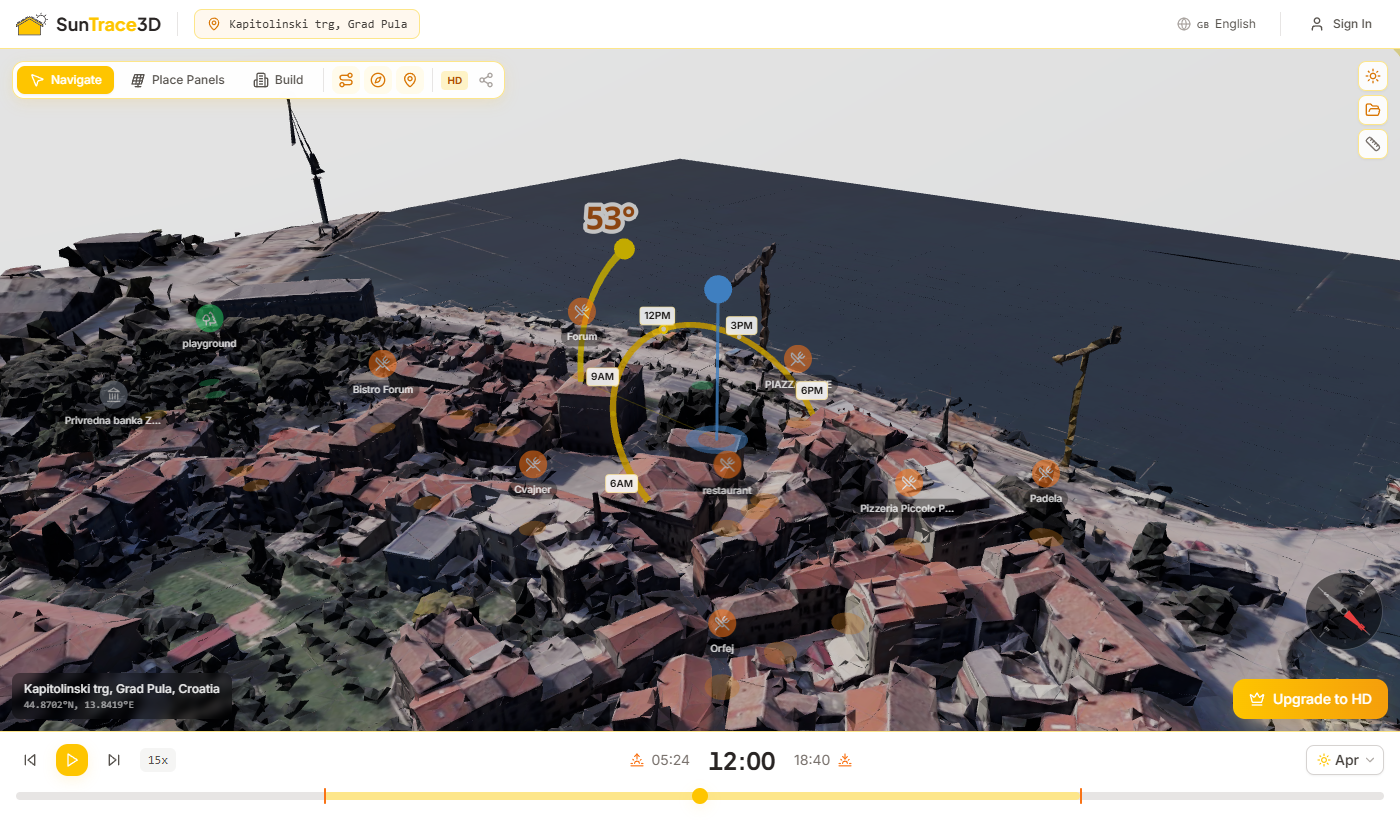
Die Kompass-Einblendung im Viewer zeigt die wahre Nordausrichtung relativ zu Ihrem aktuellen Kamerawinkel. Dies ist wesentlich für das Verständnis von Schattenrichtungen und der optimalen Ausrichtung von Solarpanels.
Den Kompass lesen
- Der Kompass dreht sich, wenn Sie das 3D-Modell umkreisen, und zeigt stets nach wahrem Norden
- Auf der Nordhalbkugel erhalten nach Süden ausgerichtete Panels das meiste Sonnenlicht
- Verwenden Sie den Kompass, um den Panel-Azimut bei der Platzierung von Solarpanels zu überprüfen
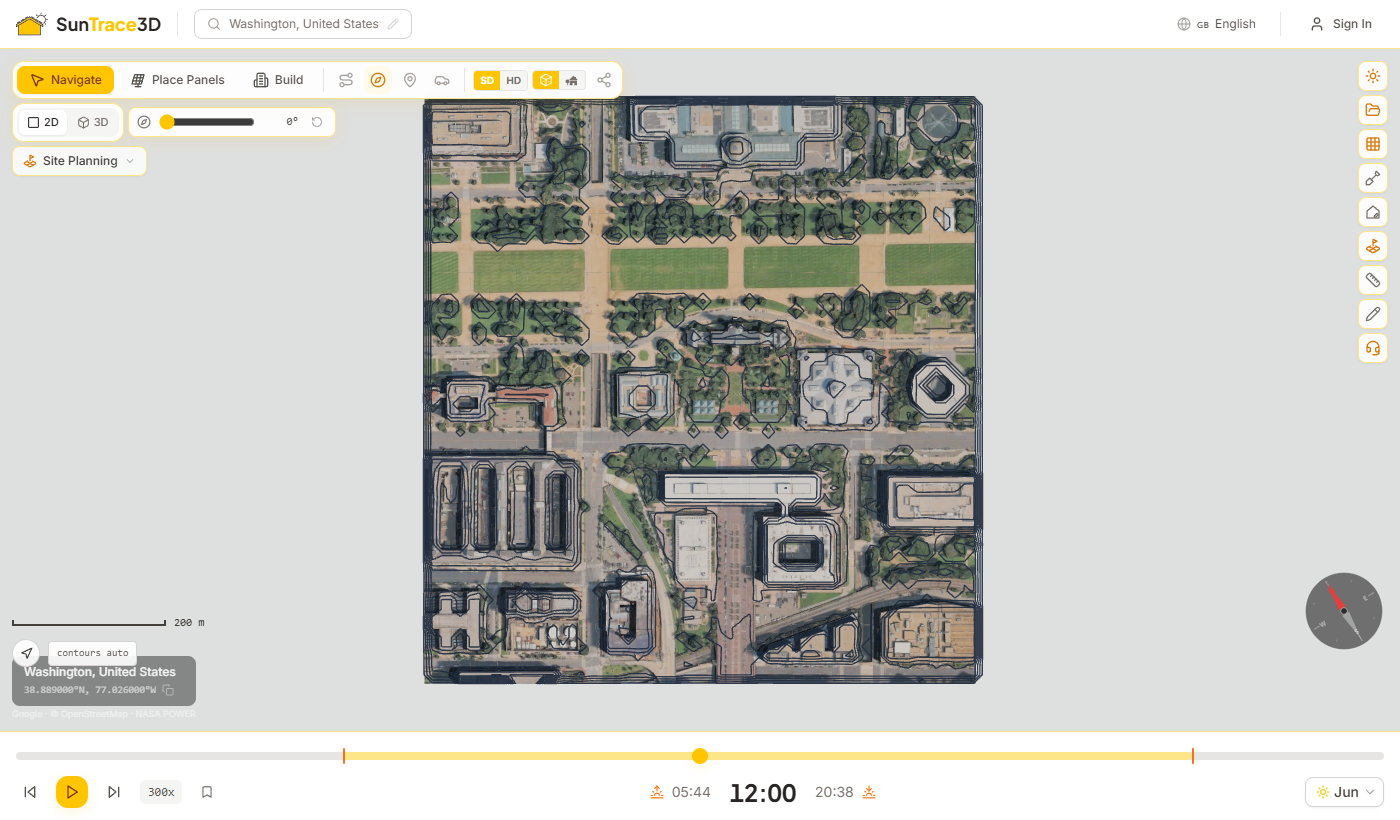
Die Planansicht macht den Viewer zu einer echten Draufsicht. Sie nutzt eine orthografische Kamera ohne Perspektive: Gebäudeseiten verschwinden, Abstände sind überall auf dem Bildschirm gleich groß, und ein Lageplan lässt sich messen statt nur betrachten.
Planansicht verwenden
- 1Zu 2D wechselnKlicken Sie oben links im Ansichtsumschalter auf „2D“ oder drücken Sie 2. Mit 3 oder „3D“ kehren Sie zurück; Ihre 3D-Ansicht wird exakt dort wiederhergestellt, wo Sie sie verlassen haben.
- 2Den Plan lesenEine Maßstabsleiste in der Ecke passt sich beim Zoomen an. Verschieben Sie die Ansicht durch Ziehen und zoomen Sie mit dem Mausrad; die Ansicht bleibt dabei flach fixiert.
- 3Auf Projektnord drehenZiehen Sie den Projektnord-Regler, um den Plan an Ihrem Grundstück auszurichten. Er dreht nur die Ansicht — Koordinaten, Messungen und Exporte bleiben unverändert.
- 4Höhenlinien ein- oder ausblendenHöhenlinien werden aus dem geladenen Gelände in einem automatisch gewählten Intervall erzeugt. Mit der Höhenlinien-Schaltfläche blenden Sie sie aus oder wieder ein.
Passend zu Ihren Seitenleisten
Ist eine Seitenleiste geöffnet, wird der Plan in den tatsächlich sichtbaren Bildschirmbereich eingepasst, sodass nichts dahinter verborgen bleibt.
Höhenlinien aus dem echten Modell
Die Höhenlinien werden aus dem geladenen 3D-Modell abgeleitet, nicht aus einer separaten Höhenquelle — sie folgen also genau dem Boden, auf dem Ihr Entwurf steht.
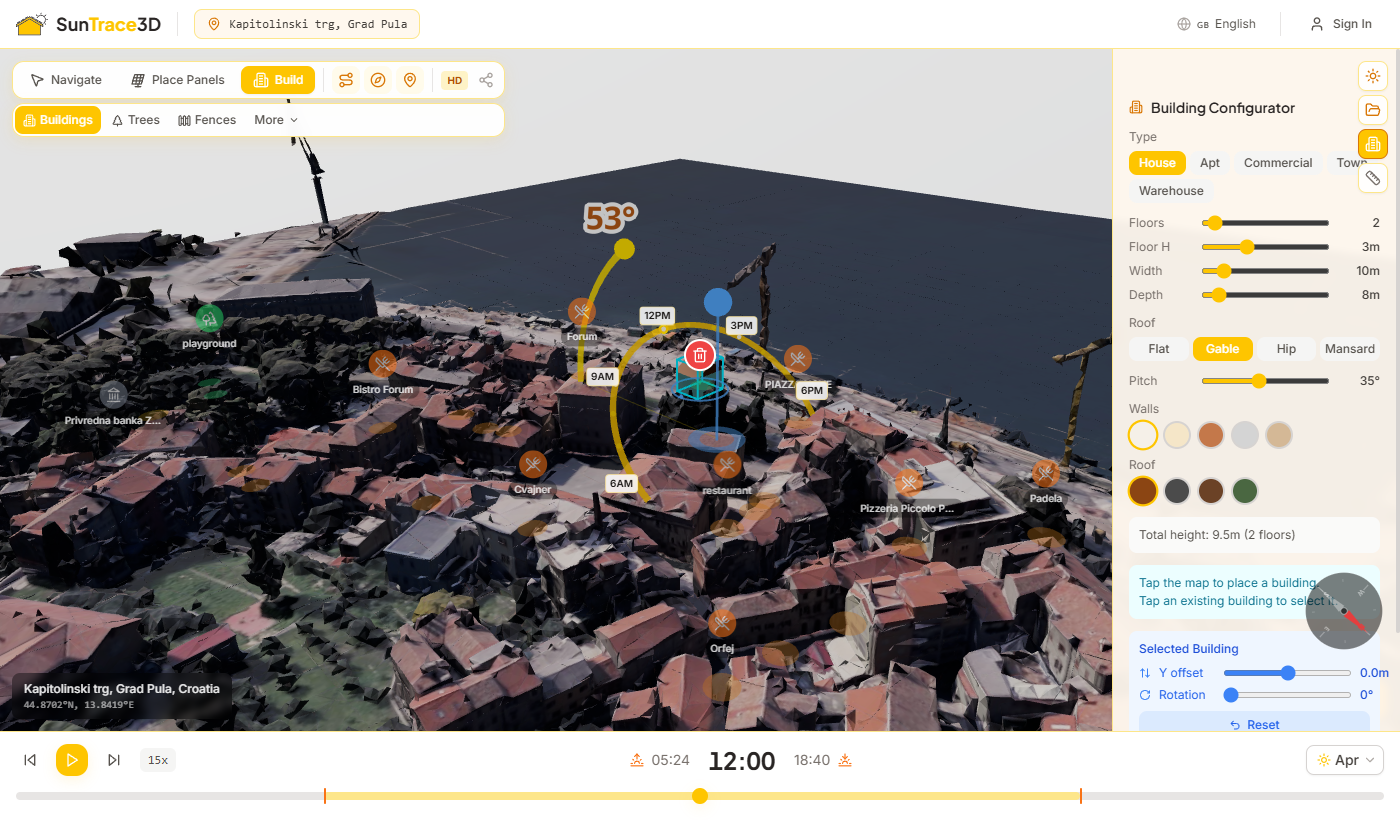
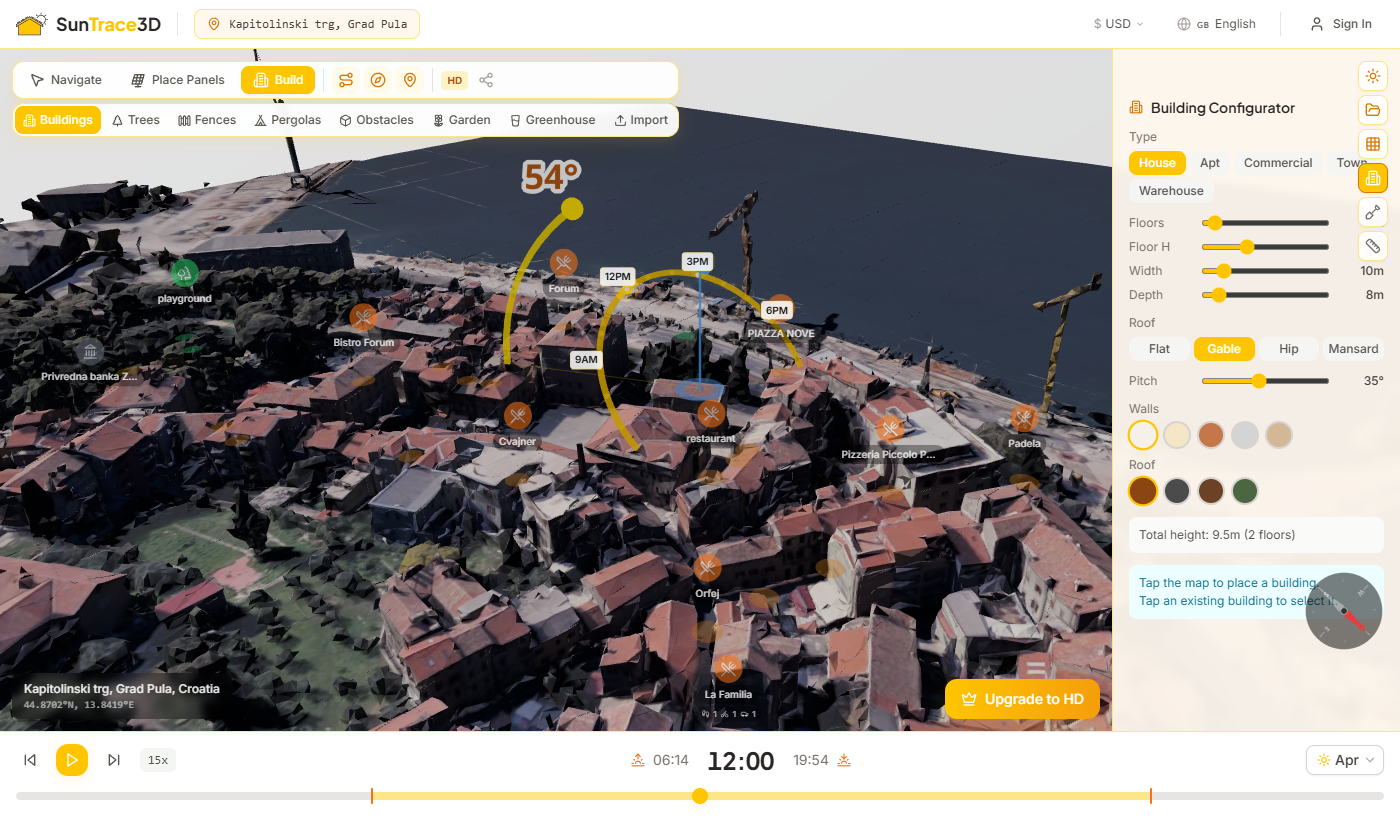
Der Baumodus ermöglicht es Ihnen, prozedurale Gebäude in die 3D-Szene zu setzen. Diese Gebäude werfen und empfangen Schatten wie reale Modelle und ermöglichen es, zu untersuchen, wie ein geplantes Bauvorhaben das Sonnenlicht auf umliegende Grundstücke beeinflussen würde.
So platzieren Sie Gebäude
- 1Baumodus aktivierenKlicken Sie auf den Bauen-Button in der Werkzeugleiste oder drücken Sie B. Die Seitenleiste öffnet sich automatisch mit dem Gebäudekonfigurator.
- 2Gebäudetyp wählenWählen Sie aus fünf Typen: Haus, Mehrfamilienhaus, Gewerbe, Reihenhaus oder Lagerhaus. Jeder Typ lädt sinnvolle Standardmaße und Dachformen.
- 3Maße und Stil anpassenPassen Sie Stockwerke (1–20), Geschosshöhe (2,5–4m), Breite (4–50m) und Tiefe (4–50m) an. Wählen Sie einen Dachtyp und Wand- und Dachfarben aus den Farbpaletten.
- 4Auf den Boden klicken zum PlatzierenKlicken Sie auf eine beliebige Stelle am Boden in der 3D-Szene. Das Gebäude erscheint an der angeklickten Position mit Ihren aktuellen Konfigurator-Einstellungen.
- 5Auswählen und anpassenKlicken Sie auf ein platziertes Gebäude, um es auszuwählen. Wenn es ausgewählt ist, können Sie es drehen, den vertikalen Versatz anpassen, neue Einstellungen anwenden oder es über die Seitenleistensteuerung löschen.
Gebäudetypen
House
2 Stockwerke, 10 × 8 m, Satteldach bei 35°. Kompaktes Wohngebäude.
Apartment
5 Stockwerke, 20 × 12 m, Flachdach. Mehrgeschossiger Wohnblock.
Commercial
3 Stockwerke, 25 × 15 m, Flachdach. Büro- oder Einzelhandelsgebäude.
Townhouse
3 Stockwerke, 6 × 12 m, Satteldach bei 40°. Schmal und tief.
Warehouse
1 Stockwerk, 30 × 20 m, Flachdach. Breites, niedriges Industriegebäude.
Dachtypen
Schattenanalyse mit Gebäuden
Platzierte Gebäude nehmen vollständig an der Schattensimulation teil. Scrubben Sie den Zeitschieberegler, um zu sehen, wie ein geplantes Gebäude Schatten auf benachbarte Dächer, Gärten oder Solarpanels im Tagesverlauf und über die Jahreszeiten werfen würde.
Der Build mode enthält ein Szenenobjekte-Panel zum Hinzufügen von Bäumen, Zäunen, Pergolen und Hindernissen (Schornsteine, Masten, Zylinder) zur 3D-Szene. Diese Objekte werfen und empfangen Schatten, sodass Sie untersuchen können, wie Landschaftsgestaltung und Dachmerkmale die Leistung von Solarpanels beeinflussen.
So platzieren Sie Szenenobjekte
- 1Build mode aktivierenKlicken Sie auf die Build-Schaltfläche in der Werkzeugleiste oder drücken Sie B. Die Seitenleiste zeigt oben Kategorieregisterkarten: Gebäude, Bäume, Zäune, Pergolen und Hindernisse.
- 2Kategorie und Stil wählenKlicken Sie auf eine Kategorieregisterkarte und wählen Sie dann eine Form oder einen Stil. Bäume bieten runde, ovale, Nadel-, Palmen- und Säulenformen. Zäune umfassen Holz, Ziegel, Beton und Hecke. Pergolen gibt es in flach, lamelliert und Markise. Hindernisse umfassen Kasten-, Zylinder-, Schornstein- und Mastformen.
- 3Abmessungen und Farbe anpassenVerwenden Sie die Schieberegler, um Höhe, Breite, Tiefe oder Kronendurchmesser einzustellen. Wählen Sie eine Farbe aus der Farbpalette. Bäume können als laubabwerfend (saisonaler Blattverlust) oder immergrün eingestellt werden.
- 4Klicken zum PlatzierenKlicken Sie auf den Boden oder auf eine Gebäudeoberfläche, um das Objekt zu platzieren. Nach der Platzierung klicken Sie zum Auswählen, ziehen Sie zum Neupositionieren, verwenden Sie [ ] zum Drehen oder drücken Sie Delete zum Entfernen.
Objektkategorien
Bäume
Laub- und Nadelbäume mit konfigurierbarer Höhe, Kronengröße und Stammhöhe. Fünf Formen: rund, oval, Nadelbaum, Palme, säulenförmig.
Hindernisse
Dachhindernisse wie Schornsteine, Lüftungsöffnungen und Masten. Vier Formen: Kasten, Zylinder, Schornstein, Mast. Platzieren Sie sie auf Gebäuden, um die Verschattungswirkung zu untersuchen.
Zäune
Grundstückszäune und Mauern mit einstellbarer Länge, Höhe und Dicke. Stile: Holz, Ziegel, Beton, Hecke.
Pergolen
Schattenstrukturen mit Breiten-, Tiefen- und Neigungssteuerung. Drei Stile: flach, lamelliert und Markise.
Schatteninteraktion
Alle Szenenobjekte nehmen an der Schattensimulation teil. Bäume und Zäune werfen realistische Schatten, die Solarpanels beeinflussen — die Schattenanalyse berücksichtigt diese Hindernisse automatisch bei der Berechnung des Verschattungsverlusts.
Gebäudebefestigung
Objekte, die auf einer Gebäudeoberfläche platziert werden, werden automatisch an diesem Gebäude befestigt. Wenn Sie das Gebäude drehen oder verschieben, bewegen sich die befestigten Objekte mit. Ziehen Sie ein Objekt vom Gebäude weg, um es zu lösen.
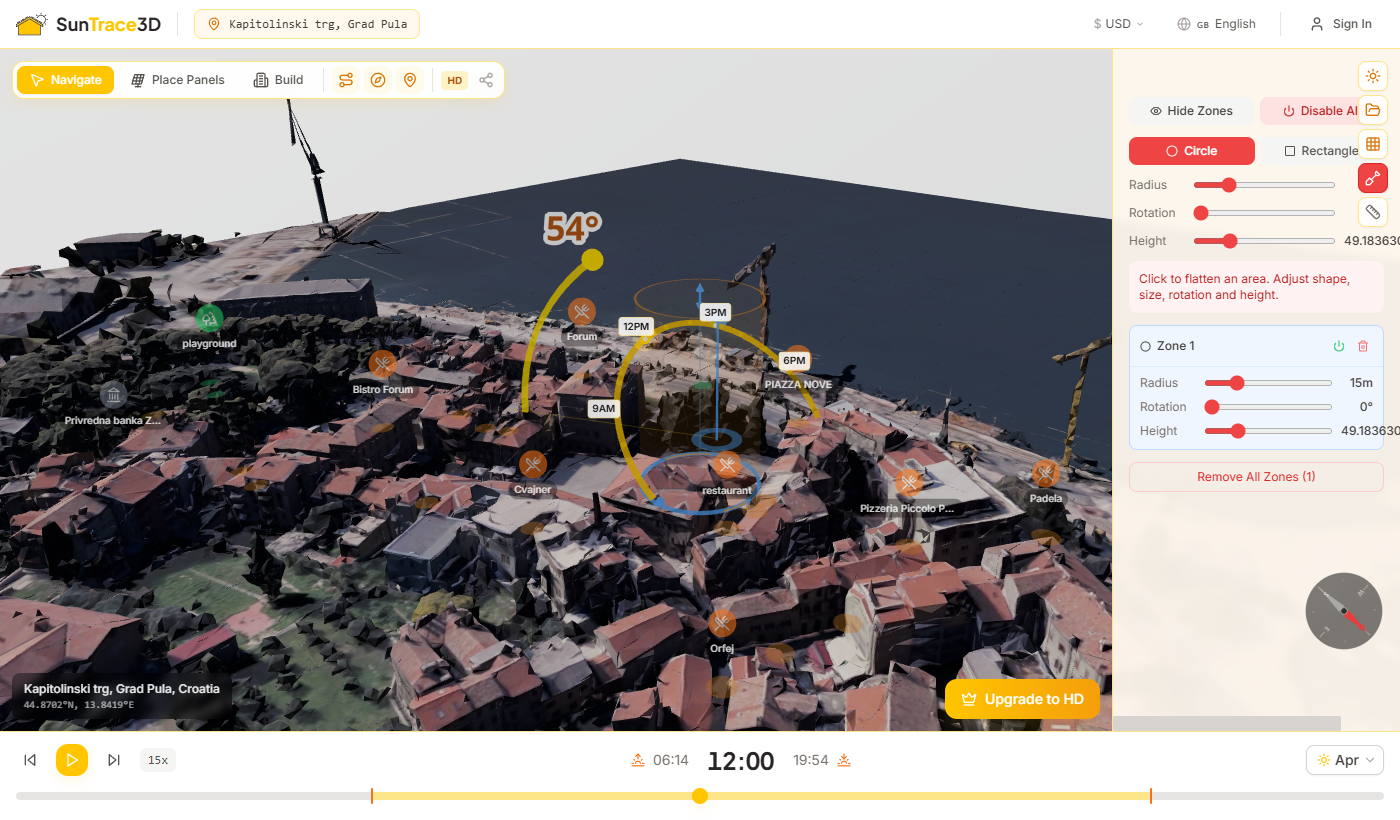
Mit dem Bulldozer-Werkzeug können Sie Gelände in der 3D-Szene durch das Definieren von Räumungszonen einebnen. 3D-Modelle enthalten oft Bäume, Sträucher und unebenes Gelände — nutzen Sie den Bulldozer, um diese Elemente zu entfernen, bevor Sie Solarmodule oder Gebäude für eine genaue Schattenanalyse platzieren.
So verwenden Sie den Bulldozer
- 1Bulldozer aktivierenKlicken Sie auf das Schaufel-Symbol in der linken Seitenleiste. Die Schaltfläche leuchtet rot, wenn der Bulldozer-Modus aktiv ist.
- 2Zonenform auswählenWählen Sie im Konfigurator Kreis oder Rechteck. Legen Sie die Abmessungen fest — Radius für Kreise oder Breite, Tiefe und Rotation für Rechtecke. Passen Sie die Höhe an, um zu steuern, wie stark das Gelände einggeebnet wird.
- 3Räumungszone platzierenKlicken Sie an eine beliebige Stelle auf dem Boden in der 3D-Szene. Eine halbtransparente Zone zeigt den Bereich an, der geräumt wird.
- 4Zonen verwaltenKlicken Sie auf eine platzierte Zone, um sie auszuwählen und Größe oder Form anzupassen. Schalten Sie einzelne Zonen mit der Ein-/Aus-Schaltfläche um, oder verwenden Sie die globalen Steuerelemente Alle anzeigen/ausblenden und Alle aktivieren/deaktivieren.
Kreiszone
Eine kreisförmige Räumungsfläche, die durch den Radius (5–50 m) definiert wird. Ideal zum Entfernen einzelner Bäume oder kleiner verdeckter Bereiche.
Rechteckzone
Eine rechteckige Räumungsfläche mit konfigurierbarer Breite (5–80 m), Tiefe (5–80 m) und Rotation. Optimal für die Vorbereitung von Bauplätzen oder großen Solarpanel-Bereichen.
Wann den Bulldozer verwenden
3D-Modelle enthalten oft Vegetation und Geländemerkmale, die die Schattenanalyse und Modulplatzierung beeinträchtigen. Verwenden Sie den Bulldozer, um diese Bereiche zu räumen und eine saubere Oberfläche für genaue Solarstudien zu schaffen.
Tipp
Bulldozer-Zonen werden in Energieertragsberechnungen berücksichtigt. Wenn Sie Gelände unter oder neben Solarmodulen freilegen, passt sich die Energieschätzung automatisch an.
Zeichnen Sie eigene Gebäudegrundrisse direkt auf dem Gelände, indem Sie Punkte klicken, um eine Polygon-Kontur zu erstellen. SunTrace3D wandelt Ihr Polygon automatisch in ein oder mehrere 3D-Gebäude um, auf denen Sie Solarmodule platzieren, Schatten analysieren und Energieberechnungen durchführen können.
So zeichnen Sie ein Gebäude
- 1Haus zeichnen aktivierenKlicken Sie auf das Haus-Symbol in der Seitenleiste oder drücken Sie H. Eine animierte Anleitung zeigt, wie das Werkzeug funktioniert.
- 2Punkte setzenKlicken Sie auf das Gelände, um Eckpunkte Ihres Gebäudegrundrisses zu setzen. Sie benötigen mindestens 3 Punkte.
- 3Polygon schließenKlicken Sie in die Nähe des ersten Punktes, doppelklicken Sie oder drücken Sie Enter, um die Form zu schließen. Die Kamera wechselt automatisch zu einer 3D-Vorschau Ihrer Gebäude.
- 4Konfigurieren und bestätigenPassen Sie Stockwerke (1–20), Geschosshöhe, Dachtyp (flach oder geneigt), Dachneigung (15–60°), Wandfarbe und Dachfarbe an. Klicken Sie auf Gebäude platzieren.
Gebäudekonfiguration
Legen Sie Stockwerke, Geschosshöhe, Dachstil, Neigungswinkel und Farben fest. Komplexe Polygone werden in mehrere rechteckige Gebäude zerlegt. Grundfläche und Gebäudeanzahl werden im Panel angezeigt.
Keine Gebäude erkannt
Wenn an einem Standort keine Gebäude in der Nähe erkannt werden, erscheint ein hilfreicher Hinweis, der vorschlägt, ein eigenes Gebäude zu zeichnen.
Tipp
Die Gesamtgrundfläche und die Anzahl der generierten Gebäude werden im Konfigurationspanel angezeigt. Komplexe Polygone werden in mehrere rechteckige Gebäude zerlegt.

Die Sonnenlicht-Heatmap zeigt ein farbcodiertes Bodenraster, das angibt, wie viele Stunden direktes Sonnenlicht jeder Bereich erhält. Nutzen Sie sie, um die sonnigsten und schattigsten Stellen auf Ihrem Grundstück zu identifizieren — ideal für die Planung von Solarmodulen oder Gartenbeeten.
So verwenden Sie die Heatmap
- 1Heatmap-Panel öffnenKlicken Sie auf das Rastersymbol in der linken Seitenleiste, um das Sonnenlicht-Heatmap-Panel zu öffnen. Legen Sie Breite und Tiefe des Analysebereichs fest (10–20 m kostenlos, bis zu 100 m für Pro).
- 2Heatmap anzeigenKlicken Sie auf die Schaltfläche Heatmap anzeigen. Das System berechnet die Sonnenstunden mit für jede Rasterzelle und rendert die farbcodierte Überlagerung auf dem Boden.
- 3Monat und Deckkraft anpassenWählen Sie einen bestimmten Monat oder Jahresansicht für den Jahresdurchschnitt. Passen Sie Deckkraft und Rotation an, um die Visualisierung zu verfeinern. Die Heatmap wird bei Monatswechsel neu berechnet.
Farbskala
Größere Heatmaps mit kostenpflichtigen Plänen
Kostenlose Konten können Heatmaps bis zu 20 × 20 Metern erstellen. Personal-Abonnenten können die Heatmap auf 100 × 100 Meter erweitern. Business-Abonnenten können Flächen bis zu 1000 × 1000 Metern analysieren — ideal für große Gewerbestandorte, Solarparks oder landwirtschaftliche Flächen.
Der Gartenplaner hilft Ihnen beim Entwurf von Gartenbeeten anhand einer Datenbank mit über 50 Pflanzen, jede mit dokumentierten Sonnenlichtanforderungen. In Kombination mit der Sonnenlicht-Heatmap wird automatisch geprüft, ob Ihre gewählten Pflanzen bei den verfügbaren Lichtverhältnissen gedeihen.
So planen Sie einen Garten
- 1Heatmap aktivierenSchalten Sie zuerst die Sonnenlicht-Heatmap ein (siehe vorheriger Abschnitt), damit das System Sonnenlichtdaten für Ihr Grundstück hat.
- 2Garten-Panel öffnenKlicken Sie auf das Blumensymbol in der Seitenleiste, um den Gartenplaner zu öffnen. Durchsuchen Sie den Pflanzenkatalog, der nach Kategorien geordnet ist: Gemüse, Kräuter, Obst, Blumen und Sträucher.
- 3Pflanze und Beetform auswählenKlicken Sie auf eine Pflanze, um sie auszuwählen. Wählen Sie eine Beetform — Rechteck, Kreis oder L-Form — und passen Sie Breite, Tiefe und Hochbeettiefe mit den Schiebereglern an.
- 4Platzieren und Kompatibilität prüfenKlicken Sie auf den Boden, um das Gartenbeet zu platzieren. Das System vergleicht die Position des Beetes mit den Heatmap-Daten und zeigt einen Kompatibilitätsindikator: ideal (grün), akzeptabel (gelb) oder ungeeignet (rot).
Pflanzenkategorien
Gemüse
Tomaten, Paprika, Salat, Karotten und mehr — mit Sonnen- und Erntezeit-Daten
Kräuter
Basilikum, Rosmarin, Thymian, Minze und mehr — jeweils mit idealer Sonnenzone
Obst
Erdbeeren, Heidelbeeren und Obstbaumfrüchte mit Saisondaten
Blumen
Sonnenblumen, Lavendel, Rosen und mehr für Zierbeete
Sträucher
Hecken und Büsche mit Informationen zur Schattentoleranz
Automatische Kompatibilitätsprüfung
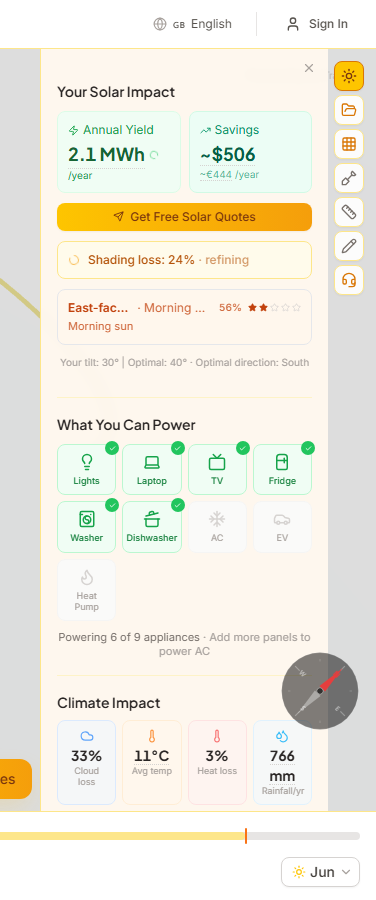
Das Klimadaten-Panel erscheint in der Solar-Analyse-Seitenleiste, sobald Solarmodule platziert sind. Es zeigt standortspezifische Klimakennzahlen, die die Solarmodul-Leistung direkt beeinflussen — Bewölkungsverluste, Umgebungstemperatur und temperaturbedingter Wirkungsgradverlust.
Bewölkungsverlust
Der Prozentsatz der Solarenergie, der durch Bewölkung an Ihrem Standort verloren geht, abgeleitet aus satellitengemessenen Klarhimmel-Indexdaten. Höhere Werte bedeuten mehr Wolken und weniger verfügbares Sonnenlicht.
Durchschnittstemperatur
Die jährliche Durchschnittslufttemperatur an Ihrem Standort in °C. Dieser Basiswert wird verwendet, um die Zelltemperatur des Moduls und thermische Wirkungsgradverluste zu schätzen.
Hitzeverlust
Geschätzter Wirkungsgradverlust durch hohe Modultemperaturen. Solarmodule verlieren für jeden Grad über 25°C Zelltemperatur ca. 0,29 % Wirkungsgrad.
Monatliche Bewölkung
Ein Sparkline-Diagramm, das den Klarhimmel-Index für jeden Monat (Januar bis Dezember) zeigt. Grüne Balken kennzeichnen klare Monate mit hohem Solarertrag; blaue Balken kennzeichnen bewölkte Monate.
Datenquelle
Klimadaten stammen von NASA POWER (CERES SYN1deg + MERRA-2) und liefern eine 22-jährige globale Klimatologie. Die Daten passen die Energieertragsschätzungen automatisch an realistische lokale Wetterbedingungen an.
Wenn Sie Solarpanels platzieren, schätzt SunTrace3D automatisch die Installationskosten, die jährlichen Stromeinsparungen und die Amortisationszeit auf Basis regionaler Preisdaten.
Kostenaufschlüsselung
Der Abschnitt Installationskosten in der Seitenleiste zeigt eine detaillierte Aufschlüsselung einschließlich Panelkosten, Installationsarbeit und Wechselrichter-/Systemkosten. Die Preise werden an Ihre Region angepasst und in Ihrer gewählten Währung angezeigt.
Jährliche Einsparungen & Amortisation
Basierend auf dem geschätzten jährlichen Energieertrag und lokalen Strompreisen berechnet SunTrace3D Ihre jährlichen Einsparungen und die Anzahl der Jahre bis zur Amortisation des Systems.
Staatliche Förderungen
Wo verfügbar, zeigt der Rechner geschätzte staatliche Subventionen, Steuervergünstigungen oder Einspeisevergütungen an, die Ihre effektiven Kosten senken und die Amortisationszeit verkürzen.
Angebot anfordern
Scrollen Sie ans Ende der Solar-Seitenleiste und klicken Sie auf „Kostenlose Solarangebote“, um Ihre Solaranalyse an Installateure in Ihrer Nähe zu senden. Das Formular ist mit Ihren Systemdaten, dem Standort und den geschätzten Kosten vorausgefüllt – für ein persönliches Angebot.
Der Bereich Solarauswirkung visualisiert die Umweltvorteile Ihres Solarpanel-Systems. Er erscheint in der Seitenleiste, wenn Sie Panels in der Szene platziert haben.
CO₂-Ausgleich
Sehen Sie, wie viele Kilogramm CO₂ Ihr System jährlich vermeiden würde. Dies wird aus Ihrem geschätzten Energieertrag und regionalen Netz-Emissionsfaktoren berechnet.
Betriebene Geräte
Ein visuelles Raster mit 9 gängigen Haushaltsgeräten zeigt, welche Geräte Ihr System betreiben kann — von Glühbirnen und Laptops bis hin zu Kühlschränken, Klimaanlagen und Elektrofahrzeugen. Betriebene Geräte leuchten grün auf.
Verschattungs- & Ausrichtungsbewertungen
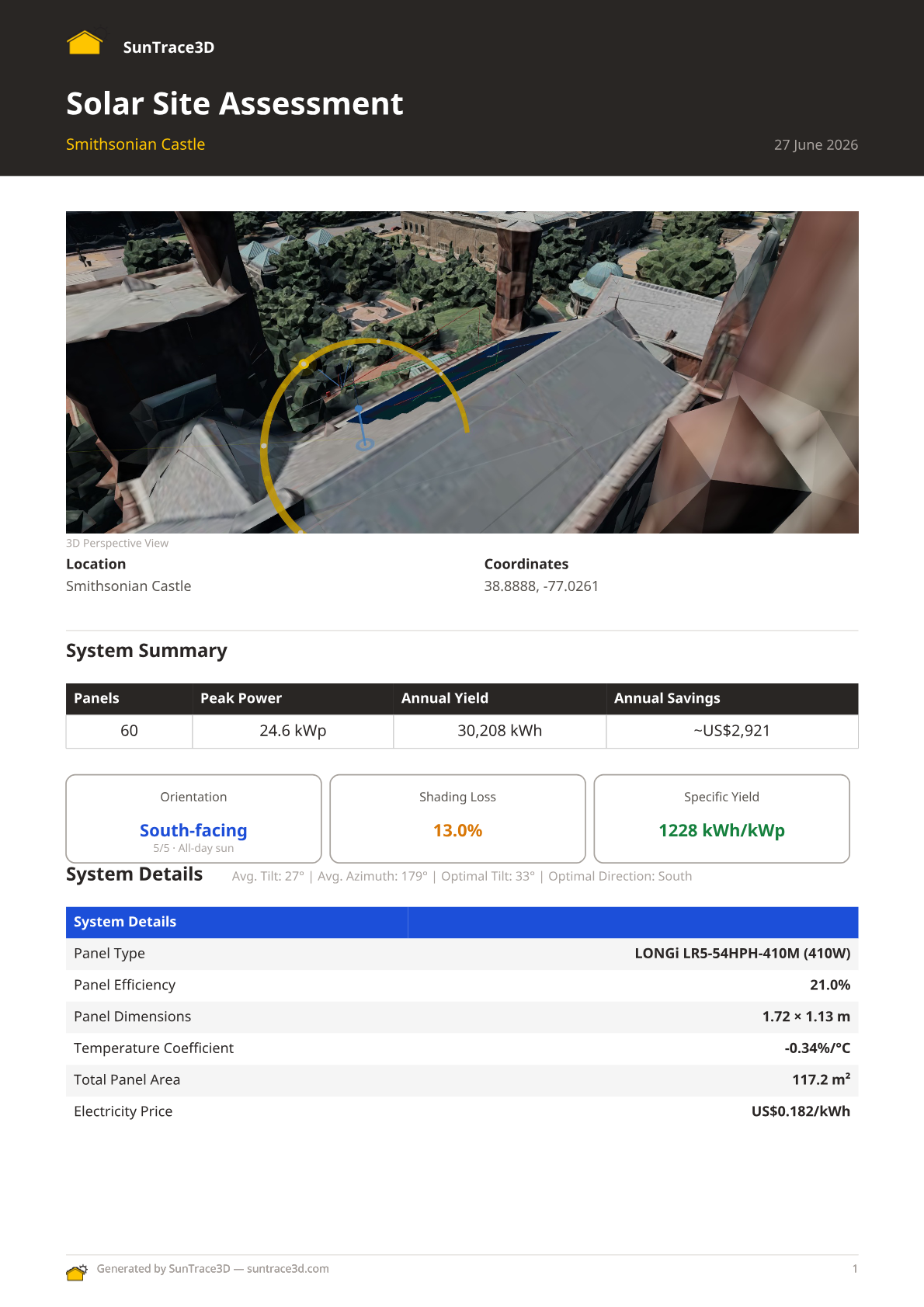
Erstellen Sie einen professionellen PDF-Standortbericht, der Ihre gesamte Solaranalyse zusammenfasst. Der Bericht enthält 3D-Ansichten, Systemspezifikationen, Energieertragsschätzungen, technische Details, Finanzanalyse und Umweltauswirkungen — bereit zum Teilen mit Kunden oder Installateuren.
So erstellen Sie einen Standortbericht
- 1Solarpanels platzierenRichten Sie Ihre Solarpanelinstallation im 3D-Viewer ein. Die Berichtsschaltfläche erscheint, sobald Sie Panels mit Energieertragsberechnungen platziert haben.
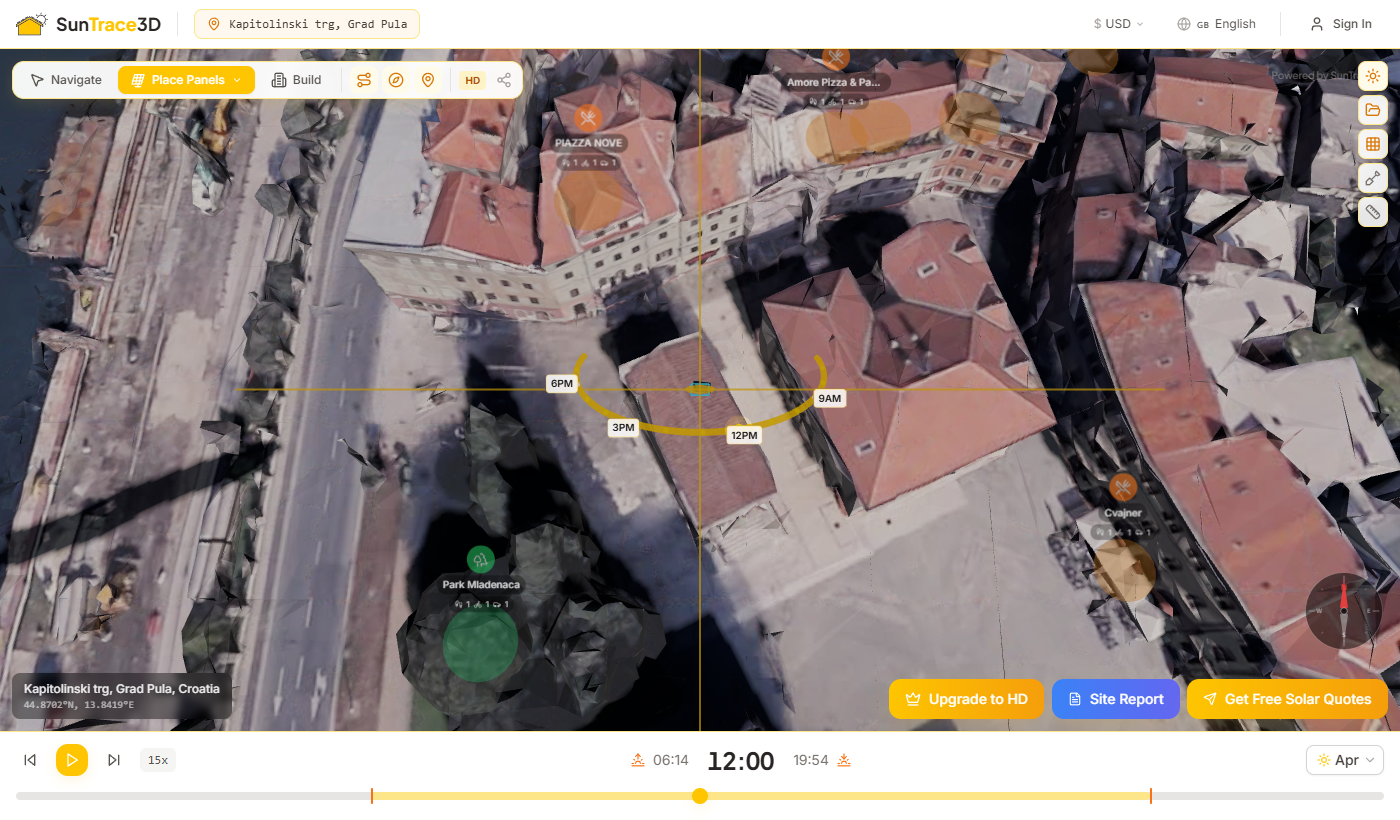
- 2Auf 'Site Report' klickenKlicken Sie auf die blaue Site Report-Schaltfläche am unteren Rand des Viewers. Melden Sie sich an, wenn Sie dazu aufgefordert werden — ein kostenloses Konto ist erforderlich.
- 3Details ausfüllenGeben Sie optional Ihren Firmennamen, Kundennamen ein, laden Sie ein Firmenlogo hoch und fügen Sie Notizen hinzu. Sie können auch den Gesamtinvestitionsbetrag anpassen.
- 4Erstellen und herunterladenKlicken Sie auf 'Generate PDF Report'. Das System erfasst 3D-Ansichten Ihrer Szene, erstellt den Bericht und bietet einen PDF-Download an.
Inhalt des Berichts
- 3D-Perspektiv- und Draufsichten der Solarinstallation
- Systemzusammenfassung: Panelanzahl, Spitzenleistung, Jahresertrag, Ausrichtung, Verschattungsverlust
- Detaillierte Systemspezifikationen: Paneltyp, Effizienz, Abmessungen, Neigung, Azimut
- Monatliches Energieproduktionsdiagramm
- Finanzanalyse: Kostenaufschlüsselung, Amortisationszeit, staatliche Förderungen
- Haushaltsgeräte, die das System versorgen kann
- Individuelles Branding mit Firmenlogo und Installateurdaten
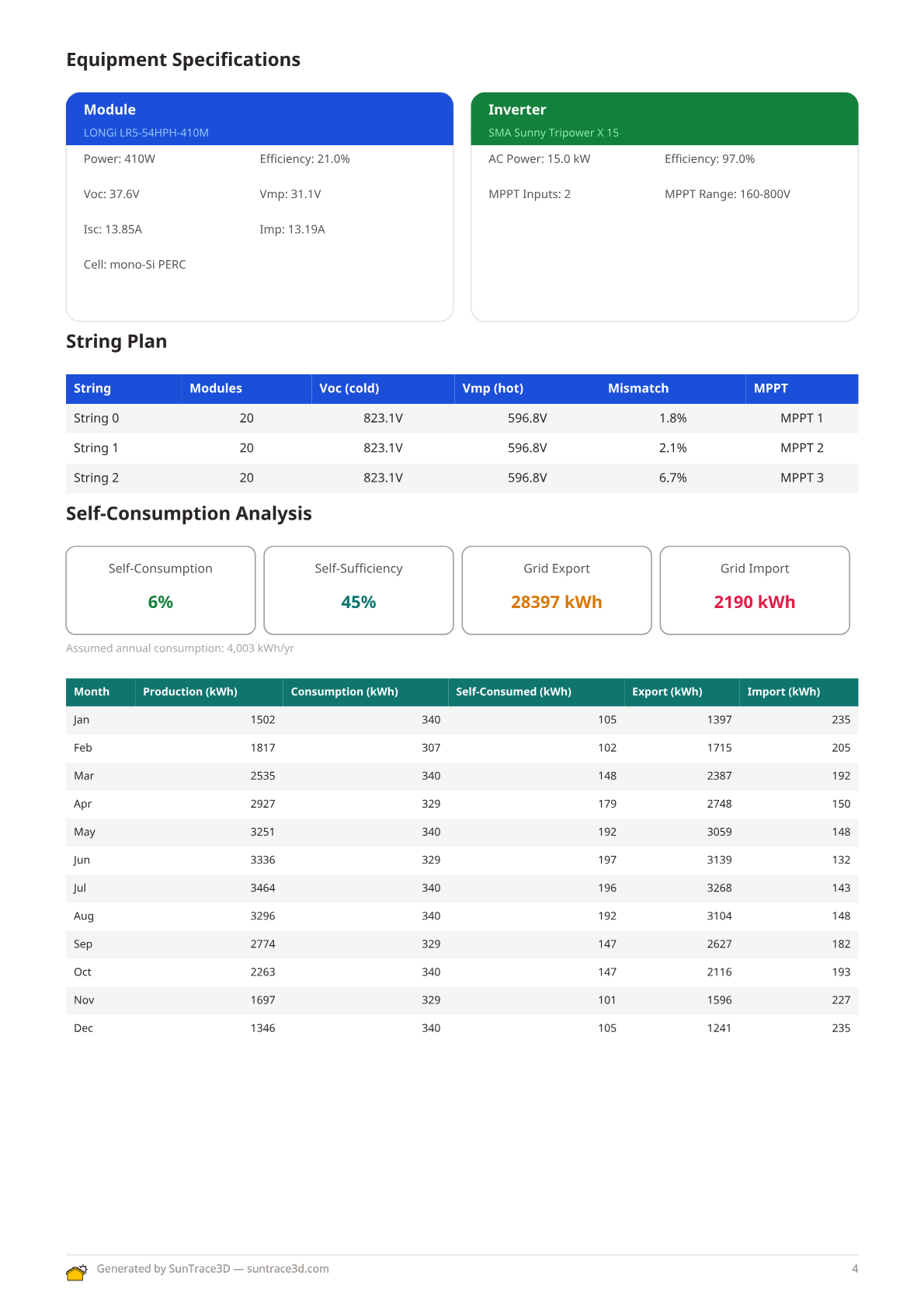
- Strangplan-Tabelle mit Spannungsgrenzen, MPPT-Zuordnung und Multi-Wechselrichter-Unterstützung
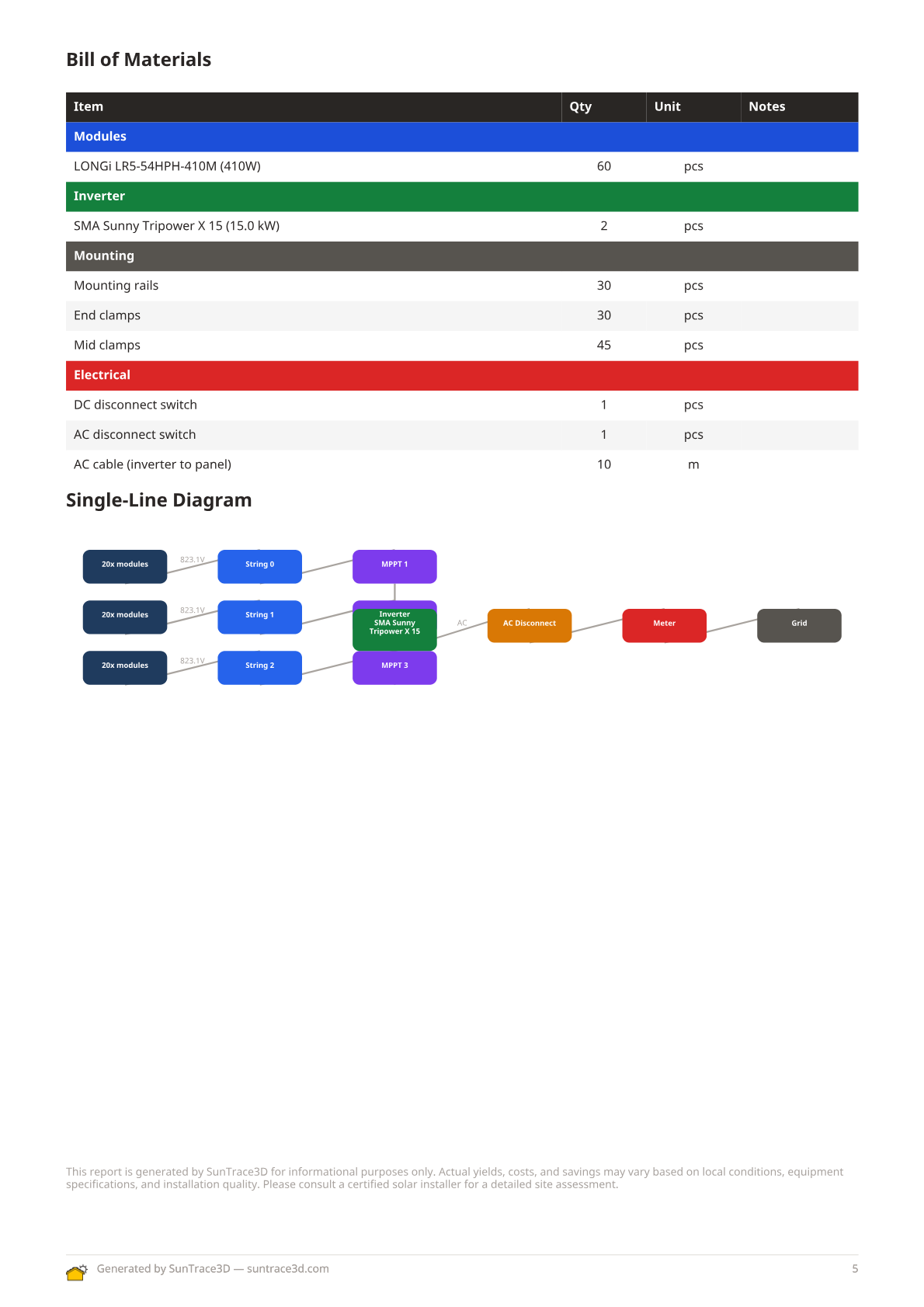
- Automatisch generiertes Einlinien-Schaltbild (SLD) mit PV-Strings, Wechselrichtern und Netzanschluss
- Kabelquerschnitt-Empfehlungen mit Spannungsfall-Berechnung pro String
- Eigenverbrauchs- und Autarkieanalyse mit stündlichem Lastabgleich
- Batteriespeicher-Simulationsergebnisse und Einspeiseanalyse
- Stückliste mit Modul-, Wechselrichter-, Montage- und Kabelmengen
- Verlust-Wasserfall-Diagramm mit Energieverlusten von Brutto- zu Nettoproduktion
Technische Abschnitte (Strangplan, SLD, Kabelquerschnitt, Eigenverbrauch, Batterie, BOM) erscheinen automatisch, wenn Sie ein Modul und einen Wechselrichter aus dem Ingenieurkatalog ausgewählt haben.
Individuelles Branding
Laden Sie Ihr Firmenlogo hoch und geben Sie Ihren Firmennamen ein, um gebrandete Berichte zu erstellen. Das Logo erscheint im Berichtskopf neben dem SunTrace3D-Branding — perfekt für Solarinstallateure, die Angebote an Kunden senden.
Das Verlust-Wasserfall-Diagramm im PDF-Standortbericht bietet eine detaillierte visuelle Aufschlüsselung der Energieverluste von der Brutto-Solarleistung bis zur gelieferten Nettoenergie. Jede Verlustkategorie wird als farbiger Balkensegment dargestellt.
So sehen Sie den Verlust-Wasserfall
- 1Module platzieren und Energie berechnenPlatzieren Sie Solarmodule auf dem 3D-Modell und warten Sie, bis die Energieberechnung abgeschlossen ist. Der Verlust-Wasserfall verwendet sowohl gemessene standortspezifische Verluste als auch branchenübliche Standardwerte.
- 2PDF-Standortbericht generierenKlicken Sie auf die Schaltfläche 'Standortbericht' in der Solar-Seitenleiste, um einen PDF-Bericht zu erstellen. Das Verlust-Wasserfall-Diagramm wird automatisch in den Bericht aufgenommen.
- 3Verlustkategorien überprüfenDas Diagramm zeigt die Bruttoenergie links und die Nettoenergie rechts, wobei jede Verlustkategorie als beschriftetes Balkensegment dazwischen dargestellt wird.
Gemessene Verluste
Verschattung, Bewölkung (Kc-Faktor), Temperaturdegradation, Modul-Mismatch und Kabelverluste werden aus Ihren tatsächlichen Standortdaten und der Modulkonfiguration berechnet.
Branchenstandards
Wechselrichtereffizienz, DC/AC-Verkabelungsverluste, Verschmutzung, lichtinduzierte Degradation (LID) und Systemverfügbarkeit verwenden branchenübliche Referenzwerte, wenn standortspezifische Messungen nicht verfügbar sind.
Der Wasserfall ersetzt die alte pauschale 14%-Systemverlust-Schätzung durch eine transparente, aufgeschlüsselte Darstellung. Gemessene Verluste sind standortspezifisch; Branchenstandards verwenden konservative Referenzwerte.
Erstellen Sie professionelle PDF-Angebote fuer potenzielle Kunden. Jedes Angebot enthaelt Systemspezifikationen, Investitionsaufschluesselung, prognostizierte Einsparungen, Amortisationszeit, Garantiebedingungen und anwendbare Foerdermittel — alles automatisch aus Ihrer Solaranalyse befuellt.
So erstellen Sie ein Angebot
- 1Solar-Design abschliessenPlatzieren Sie Solarpanels auf dem 3D-Modell und warten Sie, bis die Energieberechnung abgeschlossen ist. Das Angebot bezieht Daten aus Ihrem Panel-Layout, ausgewaehlter Ausruestung und Ertragsergebnissen.
- 2Bericht-Dialog oeffnenKlicken Sie auf die Bericht-Schaltflaeche in der Solar-Seitenleiste, um den Berichterstellungs-Dialog zu oeffnen. Sie sehen Optionen fuer technische Berichte und Kundenangebote.
- 3Angebotseinstellungen konfigurierenGeben Sie Kundendaten ein, passen Sie Systempreise, Stromtarife und etwaige Foerdermittel oder Rabatte an. Die Angebotsvorschau aktualisiert sich in Echtzeit bei Parameteraenderungen.
- 4PDF herunterladenKlicken Sie auf Erstellen, um ein gebrandetes PDF-Dokument zu generieren. Das Angebot enthaelt Deckblatt, Systemuebersicht, Finanzanalyse mit Amortisationsdiagramm, Garantiebedingungen und naechste Schritte — versandfertig per E-Mail oder Druck.
Finanzprognosen
Das Angebot berechnet Gesamtinvestition, jaehrliche Einsparungen, kumulierte Einsparungen ueber die Systemlebensdauer und Amortisationszeit. Es beruecksichtigt auch lokale Strompreissteigerungen und Panel-Degradationsraten.
Professionelle Formatierung
Angebote werden als mehrseitige A4-PDF-Dokumente mit einheitlichem Branding, klaren Abschnittsueberschriften und einem professionellen Layout fuer Kundenpraesentationen erstellt.
Angebote verwenden dieselben Solaranalysedaten wie technische Berichte, praesentieren diese jedoch in einem kundenorientierten Format mit Fokus auf Investitionsrendite statt technischer Spezifikationen.
Beschleunigen Sie Ihren Arbeitsablauf mit Tastaturkürzeln. Diese funktionieren, wenn der Viewer fokussiert ist und kein Texteingabefeld aktiv ist.
Allgemein
- Ctrl+ZLetzte Aktion rückgängig machen
- Ctrl+YLetzte rückgängig gemachte Aktion wiederherstellen
- Shift+ClickZur Mehrfachauswahl hinzufügen / daraus entfernen
- Ctrl+CAusgewählte Elemente kopieren
- Ctrl+VKopierte Elemente einfügen
Modus & Zeit
- NIn den Navigationsmodus wechseln
- PIn den Panel-Platziermodus wechseln
- BIn den Baumodus wechseln
- MAbstände messen
- DZeichenanmerkungen
- SpaceZeitanimation abspielen / pausieren
- ← →Zeit 15 Min. zurück / vor springen
Baumodus (ausgewähltes Gebäude)
- [ ]Ausgewähltes Gebäude ±15° drehen
- DeleteAusgewähltes Gebäude entfernen
- ↑ ↓Gebäude ±0,5 m heben / senken
Panel-Modus (ausgewähltes Panel)
- [ ]Ausgewähltes Panel ±15° drehen
- DeleteAusgewähltes Panel entfernen
- RRechteck-Platzierungsmodus umschalten
- ERadierer-Modus umschalten
Tipp
Auf Mobil- und Touch-Geräten sind alle Gebäudesteuerungen (Drehung, vertikaler Versatz, Löschen) als Regler und Schaltflächen in der Seitenleiste verfügbar, wenn ein Gebäude ausgewählt ist.
Messen Sie reale Abstände direkt in der 3D-Szene. Das Messwerkzeug berechnet die Geradlinien-Entfernung zwischen zwei beliebigen Punkten, auf die Sie klicken.
So messen Sie Abstände
- 1Messmodus aktivierenKlicken Sie auf den Lineal-Button in der Werkzeugleiste (oder drücken Sie M). Der Cursor wechselt zu einem Fadenkreuz.
- 2Ersten Punkt setzenKlicken Sie auf eine beliebige Stelle in der 3D-Szene, um den Startpunkt zu setzen. Ein türkisfarbener Marker erscheint.
- 3Zweiten Punkt setzenKlicken Sie auf eine zweite Position. Eine Linie verbindet die beiden Punkte und zeigt den Abstand in Metern an.
- 4Weitere Messungen hinzufügenKlicken Sie weiter, um weitere Messungen hinzuzufügen. Klicken Sie auf eine Messung, um sie auszuwählen, und drücken Sie dann Entfernen, um sie zu löschen.
Messtipps
- Messungen funktionieren auf Terrain, Gebäuden und Dächern
- Drücken Sie Escape, um einen ausstehenden Messpunkt abzubrechen
- Verwenden Sie die Löschen-Schaltfläche, um alle Messungen auf einmal zu entfernen
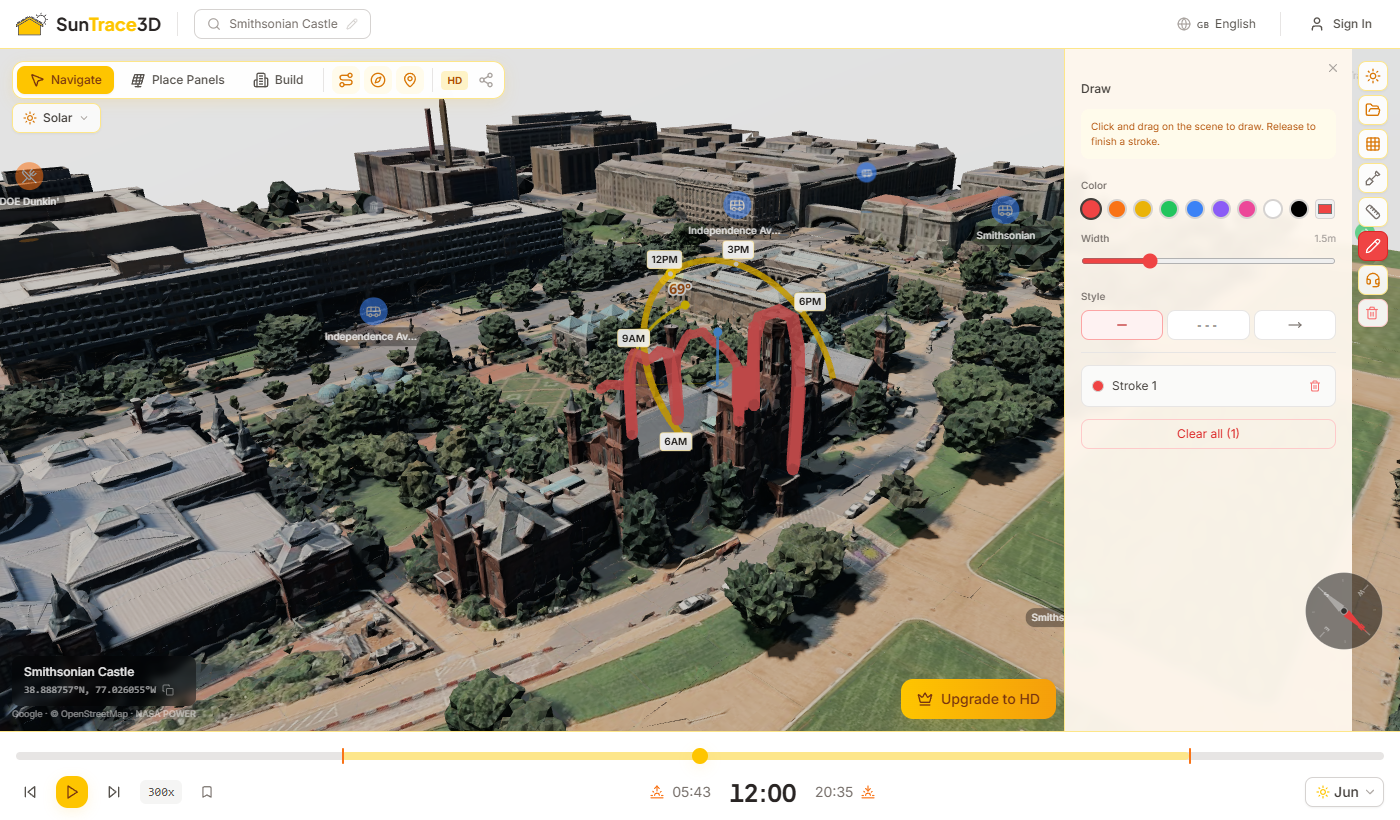
Versehen Sie Ihre 3D-Szene mit Freihandzeichnungen, die dem Gelände und Gebäudeoberflächen folgen. Verwenden Sie farbige Striche, um interessante Bereiche zu markieren, Textbeschriftungen hinzuzufügen und eingeschlossene Flächen zu messen. Zeichnungen werden mit Ihrem Projekt gespeichert.
So verwenden Sie das Zeichenwerkzeug
- 1Zeichenmodus aktivierenKlicken Sie auf die Stift-Schaltfläche in der Seitenleiste (oder drücken Sie D). Ihr Cursor ändert sich zu einem Fadenkreuz und das Zeichen-Panel öffnet sich.
- 2Einen Strich zeichnenKlicken und ziehen Sie auf der 3D-Szene, um einen Freihandstrich zu erstellen. Der Strich folgt dem Gelände und der Gebäudegeometrie. Lassen Sie die Maustaste los, um den Strich abzuschließen.
- 3Eine Schleife für Flächenmessung schließenZeichnen Sie zurück zum Startpunkt, um die Schleife zu schließen. Die eingeschlossene Fläche wird automatisch berechnet und in Quadratmetern mit einer halbtransparenten Füllung angezeigt.
- 4Striche anpassen und verwaltenÄndern Sie Strichfarbe, -breite und -stil (durchgezogen, gestrichelt, Pfeil) im Zeichen-Panel. Klicken Sie auf einen Strich, um ihn auszuwählen und eine Textbeschriftung hinzuzufügen. Drücken Sie Delete, um ausgewählte Striche zu entfernen.
Zeichentipps
- Striche folgen Gelände, Gebäuden und Dächern — sie rasten automatisch an der Szenengeometrie ein
- Schließen Sie eine Schleife, indem Sie zum Startpunkt zurückzeichnen, um die eingeschlossene Fläche in m² zu sehen
- Drücken Sie Escape, um einen laufenden Strich abzubrechen oder den Zeichenmodus zu verlassen
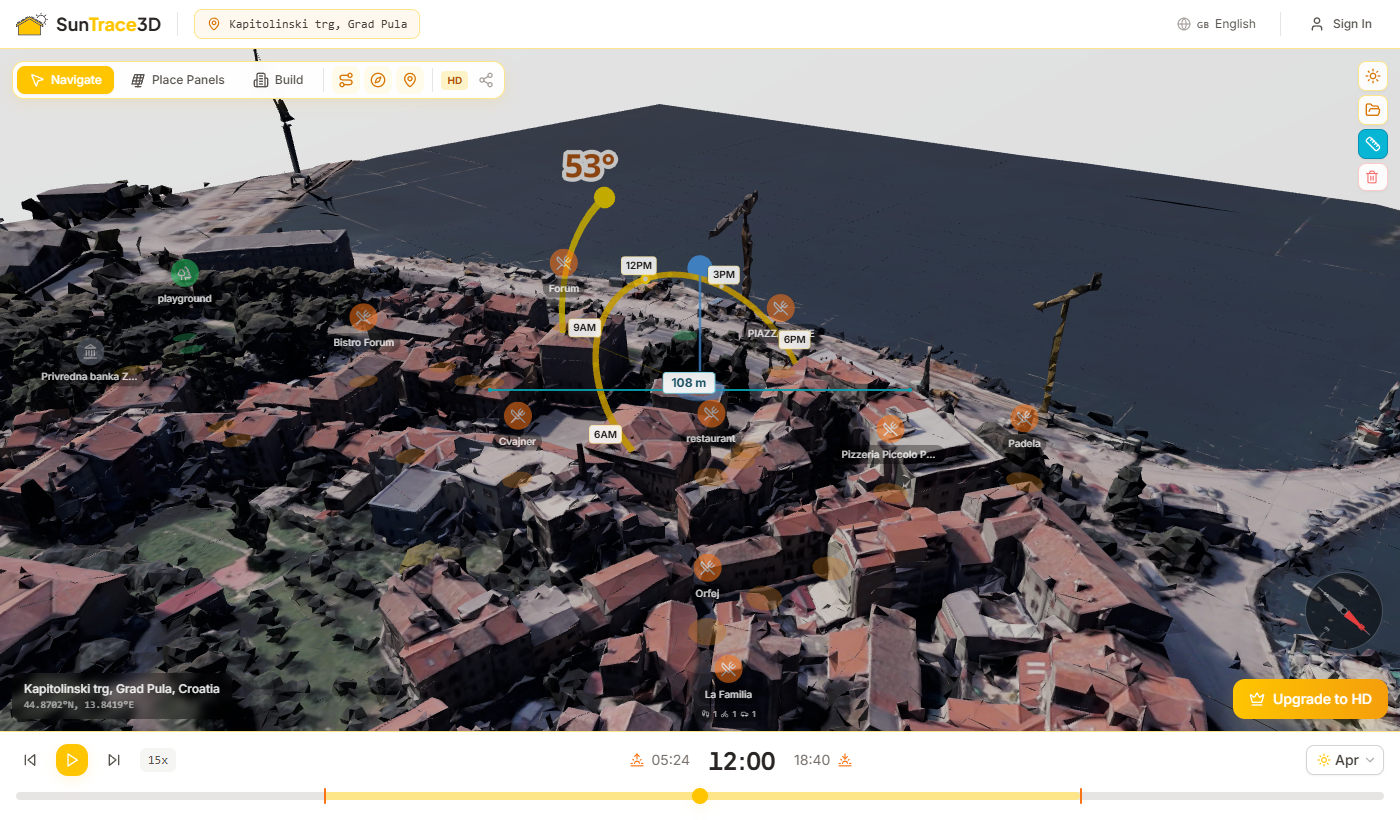
Schalten Sie Sehenswürdigkeiten (POI) ein, um nahegelegene Einrichtungen und Wahrzeichen auf der 3D-Karte zu entdecken. POI-Marker zeigen Restaurants, Schulen, Geschäfte, Gesundheitseinrichtungen und andere Kategorien.
So nutzen Sie Sehenswürdigkeiten
- 1POI einschaltenKlicken Sie auf den Kartennadel-Button in der Werkzeugleiste, um POI-Marker zu aktivieren. Nahegelegene Orte werden automatisch basierend auf Ihrer aktuellen Kartenmitte geladen.
- 2Marker durchsuchenMarker erscheinen an realen Positionen in der 3D-Szene. Zoomen Sie heran, um Namen und Details zu sehen; zoomen Sie heraus und sie vereinfachen sich zu kompakten Symbolen.
- 3Klicken zum HervorhebenKlicken Sie auf einen POI-Marker, um ihn hervorzuheben und mehr Details zu sehen. Klicken Sie erneut, um die Auswahl aufzuheben.
Verfügbare Kategorien
Bildung, Gesundheitswesen, Einkaufen, Verkehr, Freizeit, Gastronomie und Dienstleistungen — umfasst Schulen, Krankenhäuser, Supermärkte, Bushaltestellen, Parks, Restaurants und mehr.
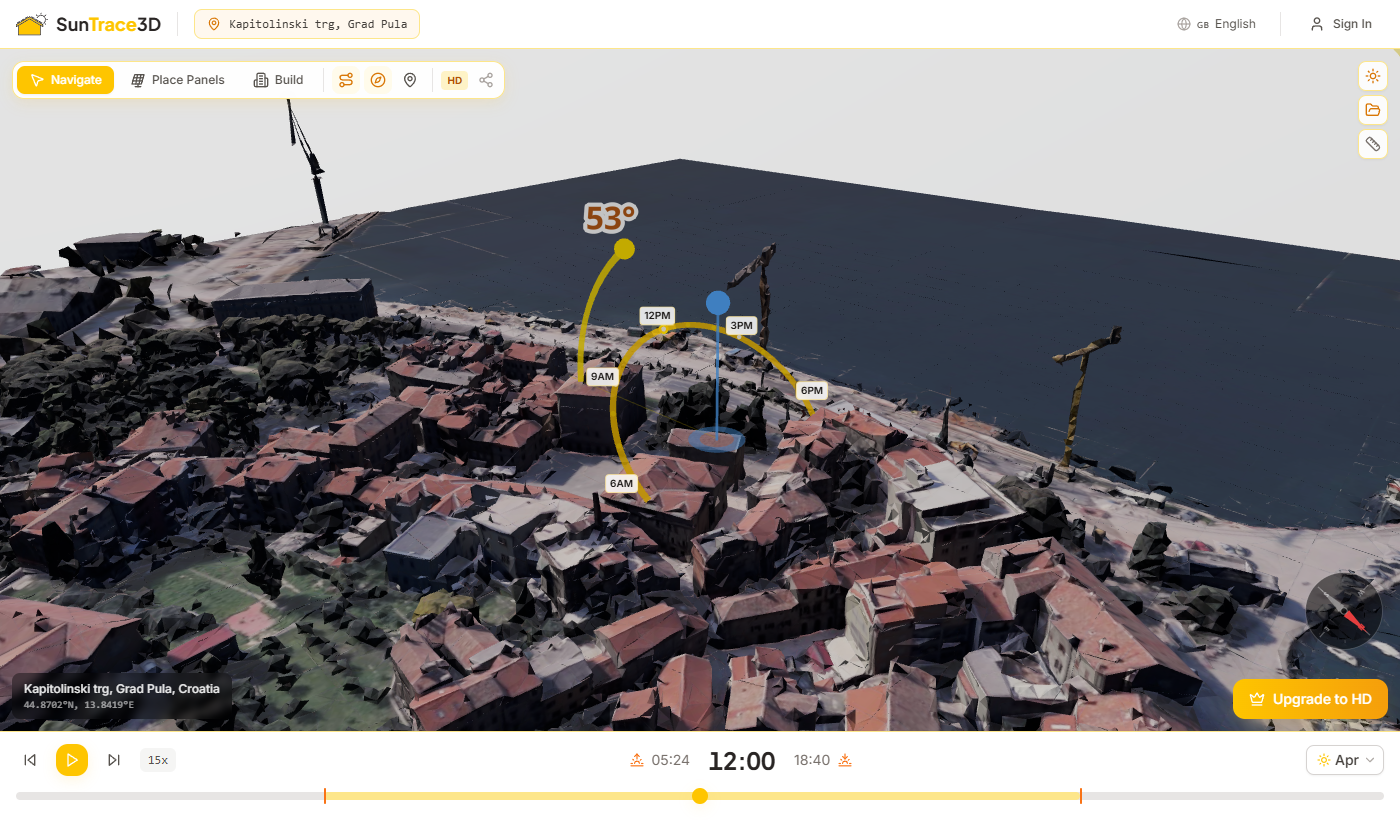
SunTrace3D bietet zwei Arten von 3D-Modellen. Der Modelltyp-Schalter in der Viewer-Symbolleiste ermöglicht den Wechsel zwischen beiden. Beim Umschalten wird das Modell für Ihren aktuellen Standort neu generiert.
Standard-3D-Modell
Blockförmige Gebäude mit Flachdächern, die aus Grundrissdaten extrudiert werden. Lädt schnell und bietet genaue Gebäudeplatzierung und Schatten für die Solaranalyse.
Realistisches 3D-Modell
Detaillierte Gebäudegeometrie mit genauen Dachneigungen, Schornsteinen und texturierten Fassaden. Bietet die lebensechteste Darstellung Ihres Standorts.
Automatischer Rückfall
Wenn das realistische Modell für Ihren Standort nicht verfügbar ist, wird automatisch das Standardmodell angezeigt. Ein kleiner Indikator erscheint neben dem Schalter, wenn dies geschieht.
Die 3D-Szene enthält animierte Fahrzeuge und Fußgänger, die sich auf echten Straßen bewegen und die Umgebung zum Leben erwecken. Low-Poly-Autos, Busse und Fußgänger fahren entlang realer Straßennetze.
Automatisch
Die lebendige Umgebung wird automatisch geladen, sobald Szene und Straßendaten bereit sind. Keine Einrichtung erforderlich.
Echte Straßennetze
Fahrzeuge folgen tatsächlichen Straßenverläufen aus den Kartendaten, nicht zufälligen Pfaden.
Maßstabsreferenz
Die animierten Figuren bieten ein intuitives Gefühl für den Maßstab bei der Bewertung von Gebäudehöhen und Panelgrößen.
Tipp
Die lebendige Umgebung wird bei Screenshots und Videoaufnahmen automatisch ausgeblendet.

SunTrace3D funktioniert ohne Konto für grundlegende Schattensimulation und Solaranalyse. Erstellen Sie ein kostenloses Konto zum Speichern Ihrer Arbeit, upgraden Sie auf Pro für HD-Modelle und unbegrenzte Werkzeuge, oder wählen Sie Business für unbegrenztes Arbeiten und kommerzielle Nutzung.
Kontofunktionen
Kostenloses Konto
- 3D-Stadtmodell-Betrachter
- Echtzeit-Schattensimulation
- Bis zu 8 Solarpanels
- Bis zu 5 Szenenobjekte
- Bis zu 3 benutzerdefinierte Gebäude
Pro (9 €/Monat)
- HD fotorealistische 3D-Modelle
- Unbegrenzte Panels, Objekte & Gebäude
- Projekte speichern & 3D-Modelle importieren
- Compliance-Berichte & Fotoexport
- Kein Wasserzeichen auf Berichten
Business (99 €/Monat)
- Unbegrenzte Panels, Freiflächenanlagen & Heatmaps
- Immobilienbewertung & PDF-Berichte
- Einbettbarer Viewer & Lead-Erfassung
- API-Zugang (500 Modelle/Monat)
- Komplette 3D-Szene als GLB/OBJ exportieren
Enterprise (individuell)
- White-Label-Branding
- Individuelle CRM-Integrationen
- Dedizierter Support & SLA
- Individuelles API-Volumen
Ihr Abonnement verwalten
Klicken Sie auf das Benutzermenü in der Viewer-Kopfzeile, um auf Ihre Kontoeinstellungen und das Abonnement-Portal zuzugreifen. Sie können jederzeit upgraden, downgraden oder kündigen.
Speichern Sie Ihr komplettes Analyse-Setup — einschließlich Standort, Solarpanels, Gebäude, Qualitätsmodus und Datum/Uhrzeit — als benanntes Projekt. Laden Sie es später, um genau dort weiterzumachen, wo Sie aufgehört haben.
So speichern und laden Sie Projekte
- 1AnmeldenErstellen Sie ein Konto oder melden Sie sich an. Projekte werden serverseitig gespeichert und sind mit Ihrem Konto verknüpft.
- 2Seitenleiste öffnenKlicken Sie auf das Sonnen-Symbol in der oberen rechten Ecke des Viewers. Scrollen Sie zum Abschnitt Projekte am unteren Ende der Seitenleiste.
- 3Aktuelle Szene speichernKlicken Sie auf "Aktuelle Szene speichern", geben Sie einen Projektnamen ein und drücken Sie Speichern. Der gesamte Szenenzustand wird erfasst.
- 4Projekt ladenKlicken Sie auf ein gespeichertes Projekt in der Liste, um es wiederherzustellen. Standort, Modell, Panels, Gebäude und Zeiteinstellungen werden automatisch wiederhergestellt.
Was in einem Projekt gespeichert wird
- Standort (Breitengrad, Längengrad und Name)
- Qualitätsmodus (SD oder HD)
- Alle Solarpanels mit Neigung, Azimut und Position
- Alle platzierten Gebäude mit Typ, Maßen, Position und Drehung
- Alle Szenenobjekte (Bäume, Zäune, Pergolen, Hindernisse)
- Ausgewähltes Datum und Tageszeit
- Aus Prüfpunkt wiederhergestellt
Schutz ungespeicherter Änderungen
Wenn Sie versuchen, ein anderes Projekt zu laden, während Sie ungespeicherte Änderungen haben, erscheint ein Bestätigungsdialog mit dem Hinweis, dass Ihre Arbeit verloren geht. Sie können wählen, ob Sie verwerfen und das neue Projekt laden oder abbrechen und Ihre aktuelle Arbeit zuerst speichern möchten.
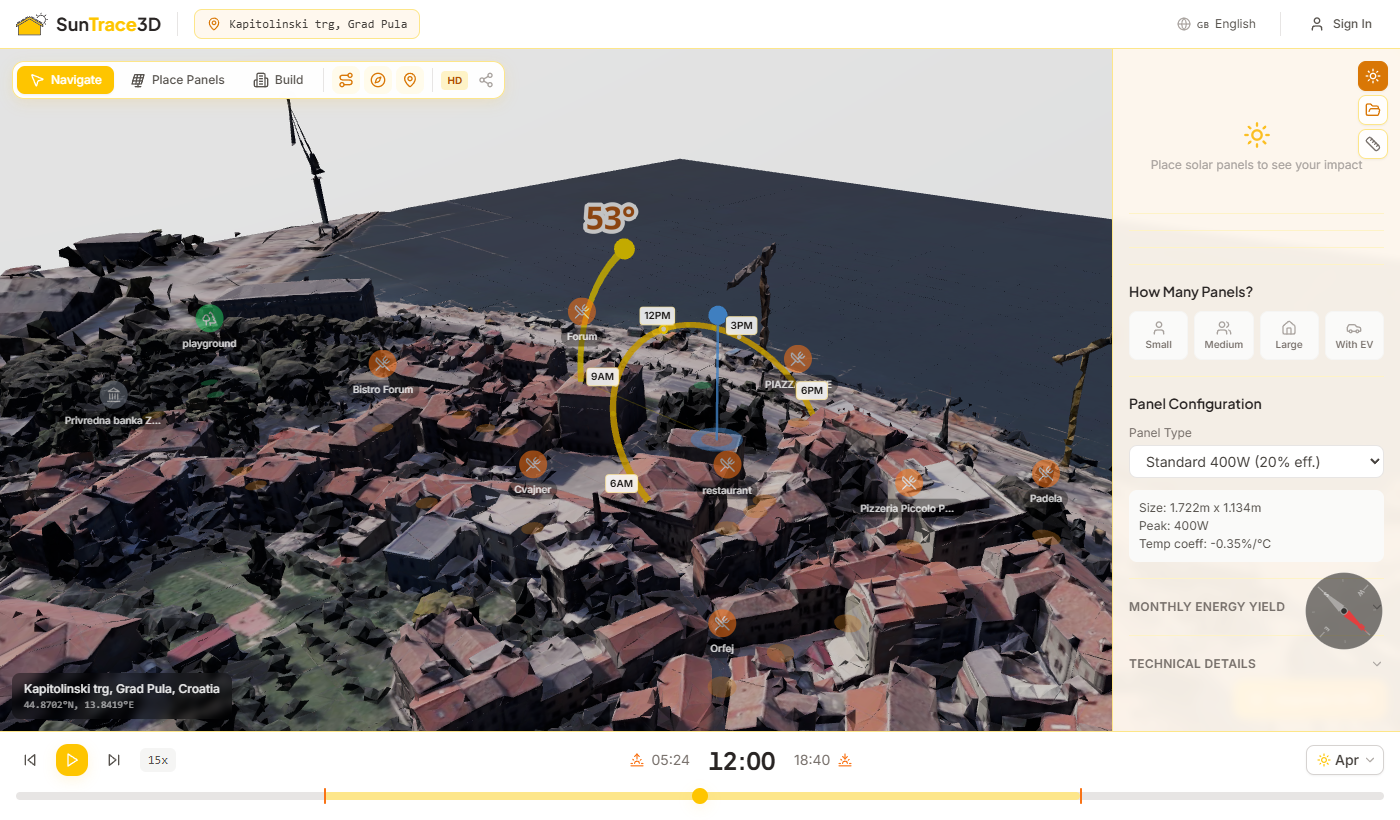
Importieren Sie benutzerdefinierte 3D-Modelle in Ihre Szene, um bestehende Gebäude, Maschinen oder andere Objekte, die die Verschattung Ihrer Solarpanels beeinflussen, genau darzustellen.
So importieren Sie ein 3D-Modell
- 1In den Baumodus wechselnDrücken Sie B oder klicken Sie auf die Schaltfläche Bauen in der Werkzeugleiste, um in den Baumodus zu wechseln.
- 2Import-Tab öffnenKlicken Sie auf den Import-Tab (Upload-Symbol) in der Seitenleiste des Bau-Panels.
- 3GLB-Datei hochladenZiehen Sie eine .glb-Datei per Drag & Drop in den Upload-Bereich oder klicken Sie zum Durchsuchen. Maximale Dateigröße beträgt 50 MB.
- 4Modell positionierenDas Modell erscheint am Szenenursprung. Verwenden Sie die Schaltflächen Verschieben, Drehen und Skalieren im Panel, um den Gizmo-Modus zu wechseln, und ziehen Sie dann die Griffe in der 3D-Ansicht, um es präzise zu positionieren.
- 5Feinabstimmung mit ZahlenGeben Sie genaue Werte in die Felder Position (m), Rotation (°) und Skalierung für präzise Platzierung ein.
Dateianforderungen
Es werden nur .glb-Dateien (binäres glTF) unterstützt. Maximal 50 MB pro Datei. Modelle werden sicher in der Cloud gespeichert und laden automatisch beim erneuten Öffnen eines gespeicherten Projekts.
Transformations-Gizmos
- Verschieben — ziehen Sie die farbigen Pfeile, um entlang der X-, Y- oder Z-Achse zu verschieben
- Drehen — ziehen Sie die Ringe, um das Modell um jede Achse zu drehen
- Skalieren — ziehen Sie die Griffe, um gleichmäßig oder pro Achse zu skalieren
3D-Modellimport ist eine Pro-Funktion. Upgraden Sie auf Pro, um benutzerdefinierte Modellplatzierung freizuschalten.
Die Modellbibliothek bietet über 750 sofort einsetzbare 3D-Modelle in sieben Kategorien – Wohngebäude, Fahrzeuge, Gewerbegebäude, Figuren, Natur, Bauteile und Züge. Durchsuchen Sie die Bibliothek und platzieren Sie Modelle direkt in Ihrer Szene – für realistische Verschattungsanalysen und Stadtplanung.
So verwenden Sie die Modellbibliothek
- 1Bibliothek öffnenWechseln Sie in den Baumodus, indem Sie auf die Schaltfläche Bauen klicken oder B drücken. Wählen Sie oben im Seitenleisten-Panel den Tab Bibliothek.
- 2Durchsuchen oder suchenFiltern Sie mit den Kategorie-Schaltflächen nach Typ (Gebäude, Fahrzeuge, Natur usw.) oder geben Sie einen Begriff in die Suchleiste ein, um Modelle nach Name oder Tag zu finden.
- 3Modell platzierenKlicken Sie auf ein Vorschaubild, um den Platzierungsmodus zu aktivieren, und klicken Sie dann an eine beliebige Stelle in der Szene. Oder ziehen Sie ein Vorschaubild direkt aus der Bibliothek in die Szene.
- 4Anpassen und verwaltenKlicken Sie auf ein platziertes Modell, um es auszuwählen. Mit den Transformationswerkzeugen können Sie es verschieben, drehen oder skalieren. Drücken Sie Entf, um ein Modell aus der Szene zu entfernen.
Modellkategorien
Wohngebäude
Häuser, Garagen, Zäune und Wege für Szenen in Wohngebieten.
Gewerbegebäude
Büros, Geschäfte und Gewerbebauten für Stadtplanungsszenarien.
Fahrzeuge
Autos, Lkw, Krankenwagen, Feuerwehrfahrzeuge und weitere Fahrzeuge für mehr Details auf der Straße.
Natur
Bäume, Sträucher, Felsen und Naturelemente für die Landschaftsgestaltung.
Bauteile
Modulare Wände, Türen, Fenster und tragende Bauteile.
Züge
Züge, Gleise und Bahninfrastruktur.
Drag & Drop
Ziehen Sie ein beliebiges Vorschaubild aus dem Bibliotheks-Panel direkt in die 3D-Szene. Das Modell wird dort platziert, wo Sie die Maustaste loslassen. Modelle werden beim Überfahren eines Vorschaubilds vorgeladen, damit sie sofort platziert werden können.
Automatische Skalierung
Modelle werden beim Platzieren automatisch auf realistische Proportionen skaliert. Häuser erscheinen in Gebäudegröße, Fahrzeuge im Straßenmaßstab und Figuren in Menschengröße – ganz ohne manuelles Anpassen.
Zugang nach Plan
Registrierte kostenlose Nutzer können bis zu 5 Modelle pro Kategorie platzieren. Pro- und höhere Pläne schalten die vollständige Bibliothek mit über 750 Modellen frei.
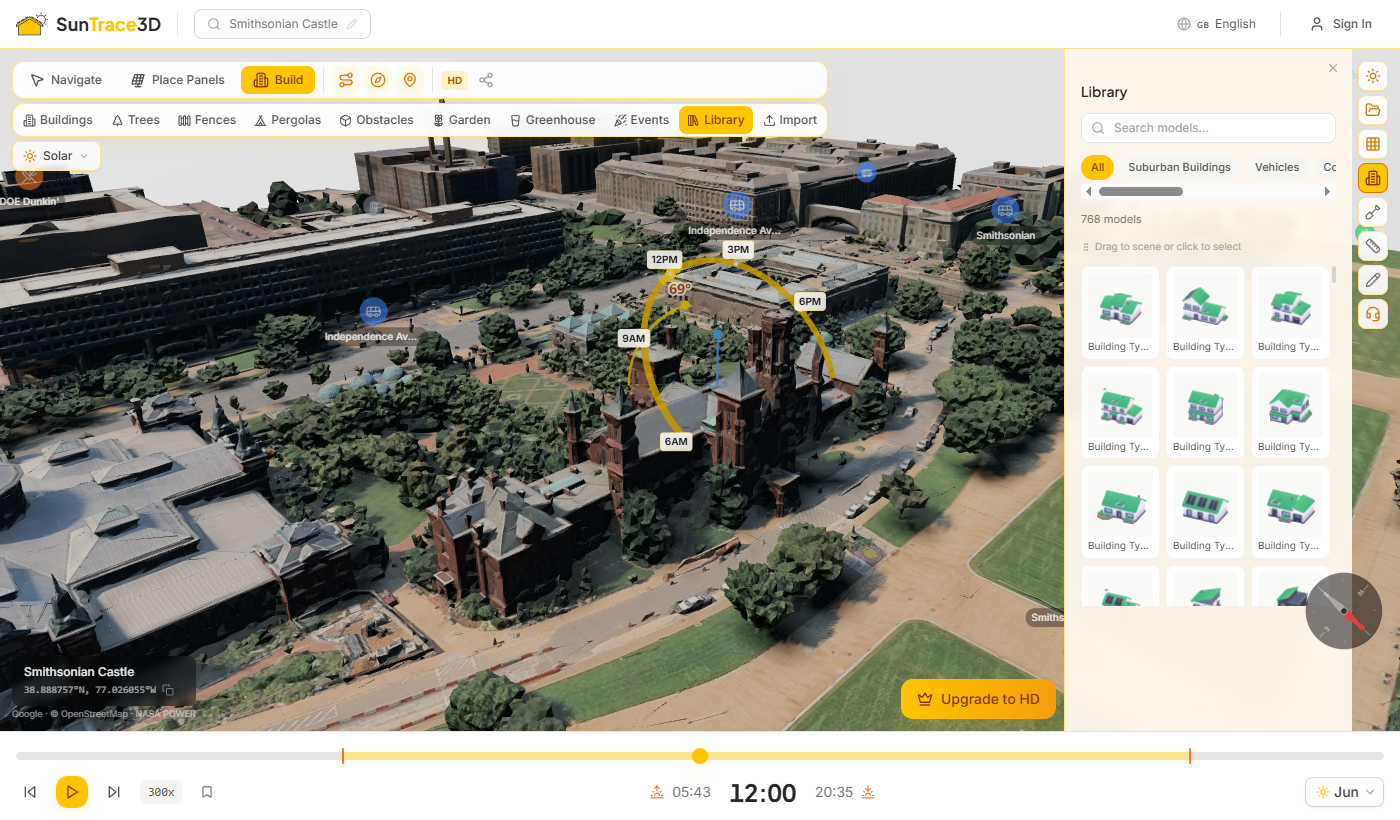
Teilen Sie Ihr vollständiges Solardesign mit Kunden, Kollegen oder Partnern. Die Schaltfläche zum Teilen in der Viewer-Toolbar bietet zwei Modi: einen schnellen Standortlink und einen vollständigen Projektüberprüfungslink, den Ihr Kunde kommentieren und beantworten kann.
Freigabeoptionen
- 1Ansicht teilenKlicken Sie auf Teilen und wählen Sie Ansicht teilen, um einen Link zu Ihrem aktuellen Standort zu kopieren. Der Link bewahrt Koordinaten und Qualitätseinstellung.
- 2Zur Überprüfung teilen (Business+)Wählen Sie Zur Überprüfung teilen, um Ihr vollständiges gespeichertes Projekt zu teilen — ideal für Kundenpräsentationen und Teamreviews.
Schneller Standort-Link
Der Standort-Link öffnet den Viewer an denselben Koordinaten. Jeder kann ihn nutzen — kein Konto erforderlich.
Projekt-Überprüfungslink
Der Überprüfungslink gibt den Empfängern Ihre vollständige 3D-Szene mit jeder Änderung. Sie können Kommentare dort anheften, wo sie hingehören, und dann entweder das Design genehmigen oder Änderungen anfordern — siehe Abschnitt 66. Erfordert einen Business-Plan und ein aktives gespeichertes Projekt.
Tipp
Verwenden Sie 'Ansicht teilen' für schnelles Standortteilen und 'Zur Überprüfung teilen', wenn ein Kunde das Design genau ansehen und Ihnen eine Antwort geben soll. Senden Sie einen Vorschlag zusammen mit der Überprüfung, und die Genehmigung führt direkt zur Unterzeichnung.

Ein Arbeitsbereich macht Ihr Unternehmen zum Eigentümer seiner Arbeit, anstatt eines einzelnen Kontos. Er enthält die Marke, in der jedes kundenorientierte Dokument dargestellt wird, die Plätze, mit denen sich Ihre Kollegen anmelden, und die Entwürfe, die Sie teilen möchten. Verfügbar im Professional- und Enterprise-Tarif.
Einrichten Ihres Arbeitsbereichs
- 1Öffnen Sie Ihren ArbeitsbereichGehen Sie zu Konto und wählen Sie Team-Arbeitsbereich. Einer wird für Sie erstellt, wenn Sie ihn das erste Mal öffnen, benannt nach Ihrem Konto — benennen Sie ihn in Ihr Unternehmen um.
- 2Füllen Sie Ihre Unternehmensdetails ausFirmenname, Adresse, Land und Währung. Diese erscheinen auf Angeboten und, in Deutschland, auf den regulatorischen Unterlagen, die aus einem Entwurf generiert werden.
- 3Legen Sie Ihre Marke festLaden Sie ein Logo hoch und wählen Sie Ihre zwei Farben. Die Vorschau zeigt genau, was ein Kunde oben auf einem Angebot sieht, sodass Sie sofort erkennen können, ob es gut lesbar ist.
- 4Laden Sie Ihre Kollegen einGeben Sie eine E-Mail ein und senden Sie eine Einladung. Sie benötigen vorher kein Konto — die Einladung erstellt eines, wenn sie akzeptiert wird. Wenn die E-Mail nicht ankommt, kopieren Sie den Link und senden Sie ihn selbst.
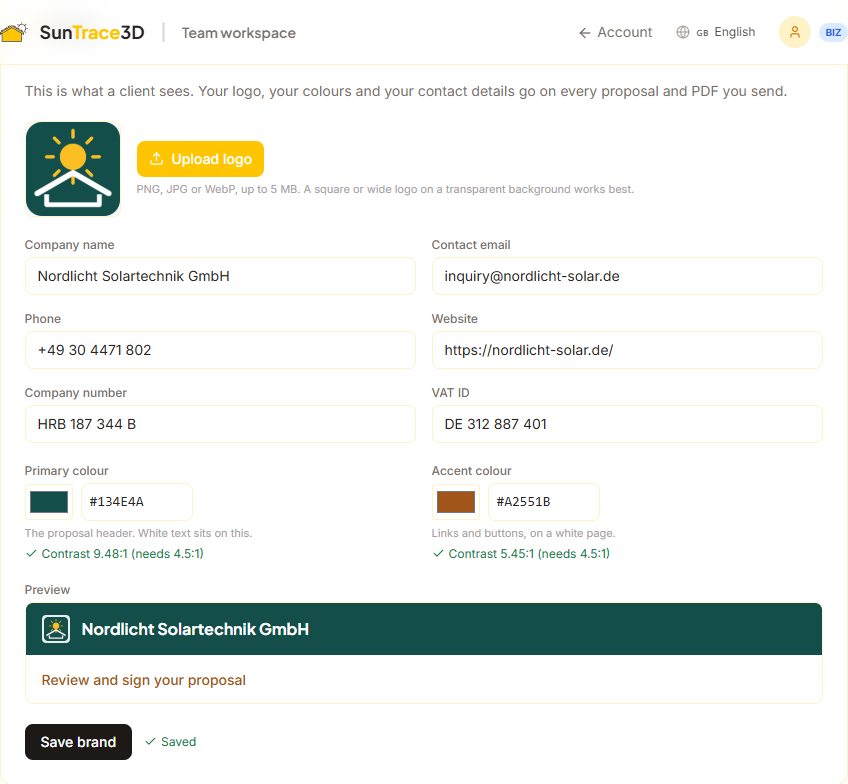
Ihre Marke, nicht unsere
Angebote, PDFs und die Seiten, die Sie mit Kunden teilen, tragen Ihr Logo, Ihre Farben und Ihre Kontaktdaten. Wir überprüfen den Kontrast beider Farben, während Sie sie auswählen, und lassen Sie keine Farbe speichern, die den Text darauf unlesbar machen würde.
Plätze und wer tatsächlich drin ist
Professional beinhaltet fünf Plätze und Enterprise ist unbegrenzt. Eine Einladung belegt einen Platz ab dem Moment, in dem Sie sie senden, sodass die Zählung Ihnen immer sagt, wie viele Personen hinzugefügt werden können, anstatt wie viele den Link bereits angeklickt haben.
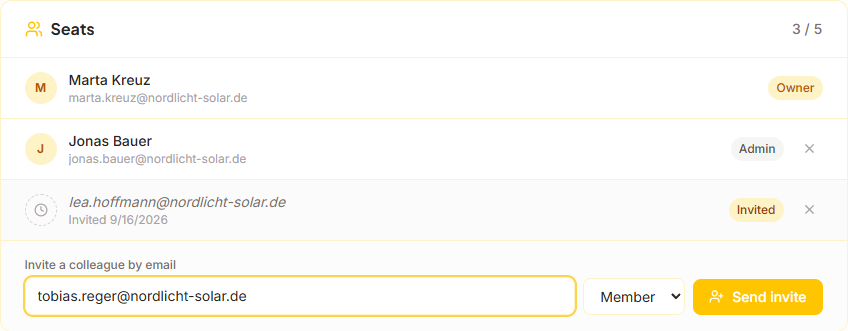
Entwürfe mit Ihrem Team teilen
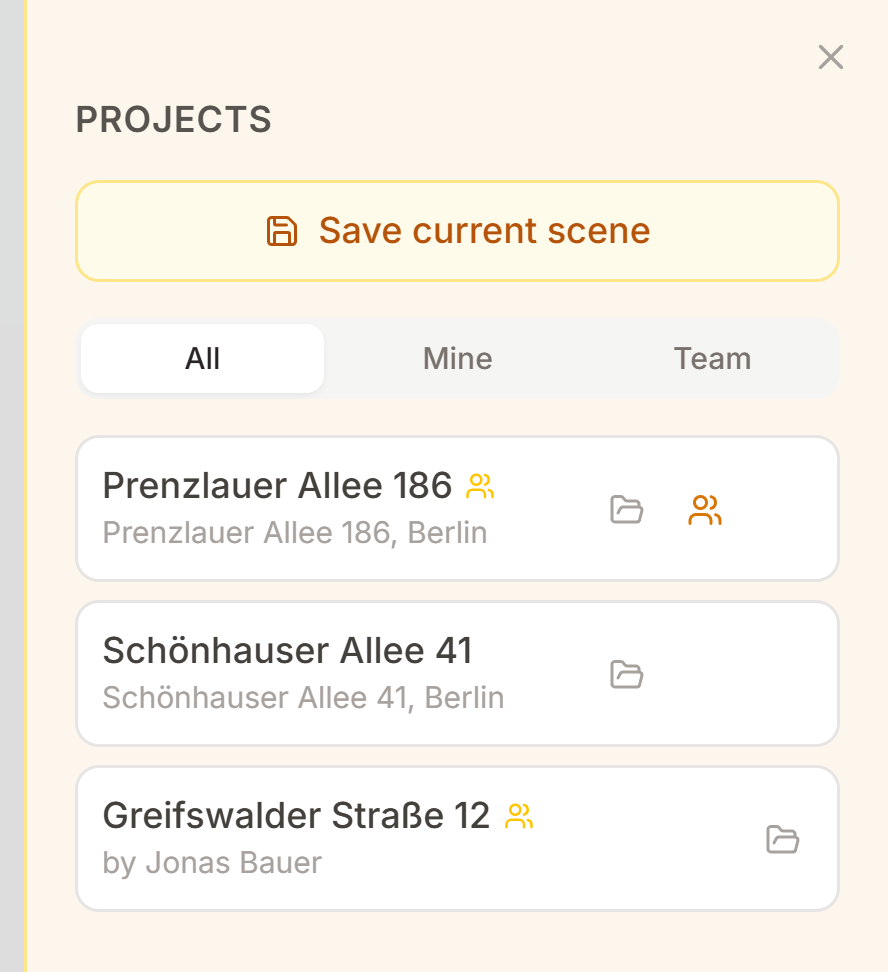
Entwürfe bleiben standardmäßig privat, einschließlich derjenigen, die Sie gespeichert haben, bevor Sie einen Arbeitsbereich hatten. Teilen Sie einen und jeder mit einem Platz kann ihn öffnen und bearbeiten; nur sein Eigentümer kann ihn löschen oder wieder privat machen. Im Projektpanel ist ein Entwurf, der einem Kollegen gehört, mit seinem Namen gekennzeichnet, sodass Sie immer Ihre Arbeit von ihrer unterscheiden können.
Was jede Rolle tun kann
| Rolle | Kann |
|---|---|
| Eigentümer | Alles: Unternehmensdetails, Marke, Plätze und das Teilen oder Löschen ihrer eigenen Entwürfe. Der Eigentümer ist das Konto, zu dem das Abonnement gehört. |
| Admin | Unternehmensdetails und Marke ändern sowie Kollegen einladen oder entfernen. Kann keine Entwürfe löschen, die jemand anderem gehören. |
| Mitglied | Jeden Entwurf öffnen und bearbeiten, den das Team geteilt hat, und eigene erstellen. Kann keine Unternehmenseinstellungen ändern oder Plätze verwalten. |
Tipp
Verschieben Sie Ihre vorhandenen Entwürfe von der Karte 'Geteilte Entwürfe' auf der Arbeitsbereichsseite. Es werden nur Entwürfe verschoben, die Ihnen gehören, und Sie können jeden von ihnen später im Projektpanel wieder privat machen.
Ein Angebot ist eine Seite, die Ihr Kunde aus einer E-Mail öffnet — meist auf einem Telefon — und die das System, den Preis und die Einsparungen in Ihrer Marke anzeigt, nicht in unserer. Es enthält die gleichen Zahlen wie das PDF-Angebot, und der Kunde kann es direkt annehmen. Verfügbar in Professional und Enterprise.
Ein Angebot senden
- 1Marke einmal festlegenGehen Sie zu Konto, dann Team-Workspace, und füllen Sie Ihr Logo, Ihre Farben und Kontaktdaten aus. Jedes nachfolgende Angebot verwendet diese.
- 2System entwerfen und Bericht öffnenPlatzieren Sie die Module wie gewohnt, öffnen Sie dann das Berichtspanel und wählen Sie Angebot statt Vollbericht oder Angebot. Die Preise, Garantien und Zahlungsbedingungen sind die gleichen Felder, die Sie bereits für ein Angebot ausfüllen.
- 3Kunden hinzufügen und erstellenGeben Sie den Kundennamen und die E-Mail ein. Das Erstellen des Angebots friert die Zahlen ein und rendert das PDF — danach ändert sich das Design nicht mehr, was der Kunde sieht.
- 4Senden oder Link kopierenSenden an Kunde sendet es für Sie per E-Mail. Sie können auch den Link kopieren und selbst senden, was zu tun ist, wenn der Kunde WhatsApp bevorzugt oder Sie es persönlich übergeben möchten.
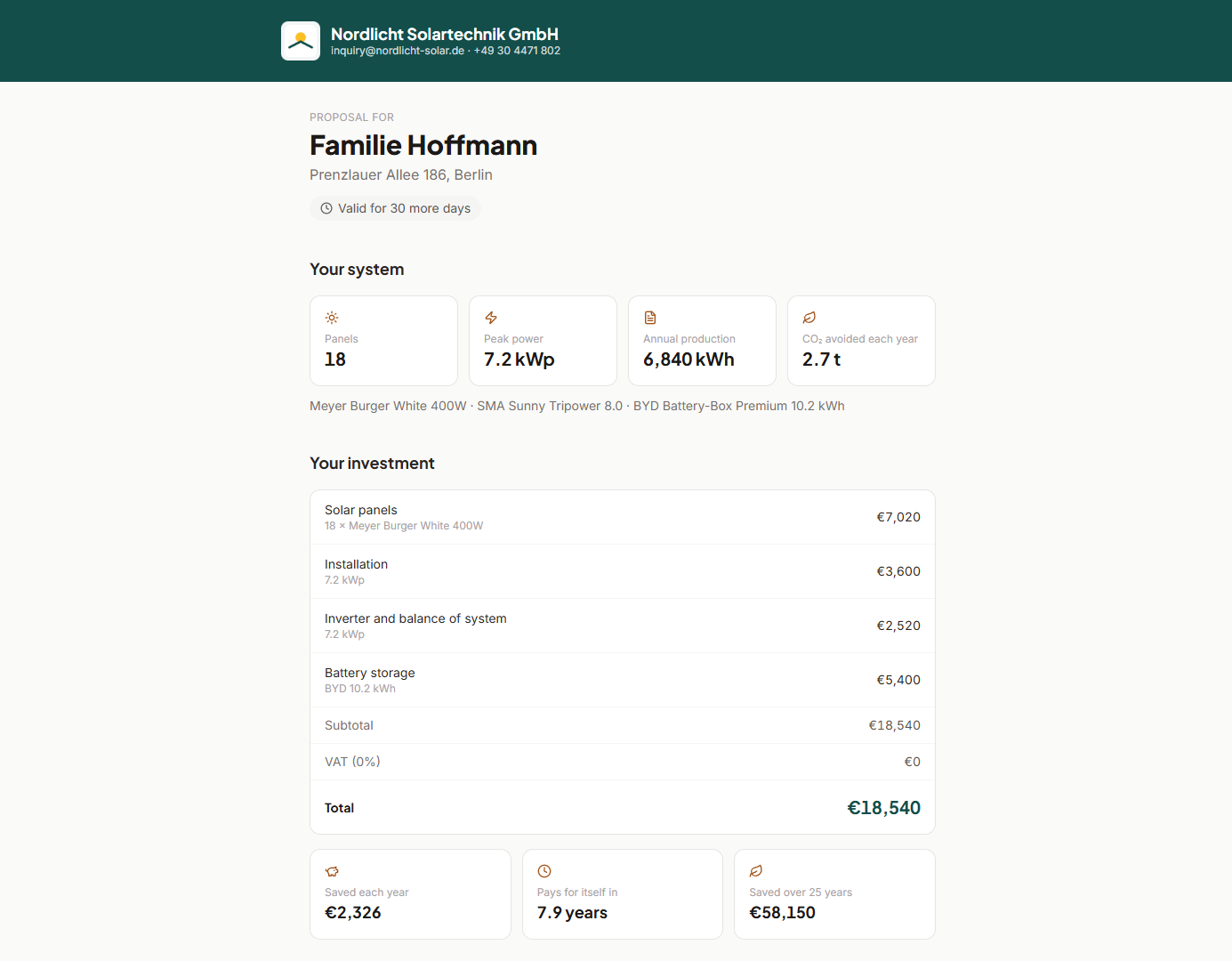
Ihre Marke, auf jeder Seite
Der Header, die Gesamtsumme und der Unterschriften-Button verwenden Ihre Farben. Das PDF passt sich an und enthält Ihre Firmennummer und Umsatzsteuer-ID im Footer.
Eingefroren im Moment des Sendens
Ein Angebot ist ein Schnappschuss, keine Live-Ansicht. Wenn Sie das Design morgen ändern, sieht der Kunde immer noch genau das, was Sie gesendet haben — was auch der Grund ist, warum eine Unterschrift etwas bedeutet. Um andere Zahlen anzubieten, senden Sie ein neues Angebot.
Kontrolle über das, was Sie gesendet haben
Jedes Angebot läuft nach der von Ihnen festgelegten Gültigkeitsdauer ab, und ein abgelaufenes zeigt seinen Preis nicht mehr an. Sie können einen Link jederzeit widerrufen, bevor er unterschrieben wird, danach zeigt er gar nichts mehr an. Sie können auch einen Passcode festlegen, den der Kunde eingeben muss, bevor das Angebot geöffnet wird.
Tipp
Sie können sehen, ob ein Kunde ein Angebot geöffnet hat und wann. Wenn der Link nach einigen Tagen nicht geöffnet wurde, ist die E-Mail möglicherweise im Spam gelandet — kopieren Sie den Link und senden Sie ihn auf einem anderen Weg, anstatt die gleiche E-Mail erneut zu senden.
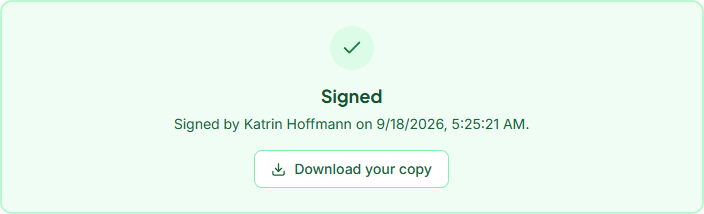
Ein Kunde akzeptiert ein Angebot, indem er es auf der Seite unterschreibt — eine Unterschrift mit Finger oder Maus zeichnet oder seinen Namen tippt. Beide erhalten sofort das unterschriebene PDF mit einer Zertifikatsseite, die dokumentiert, was unterschrieben wurde und von wem.
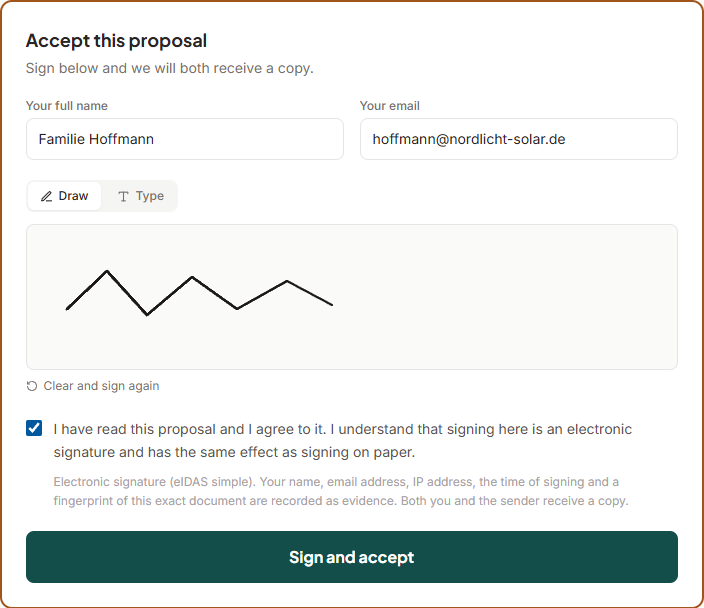
Was diese Unterschrift ist und was nicht
Dies ist eine einfache elektronische Signatur gemäß Verordnung (EU) 910/2014 (eIDAS), Artikel 25(1). Eine solche Signatur ist als Beweis in der gesamten EU zulässig und kann nicht allein deshalb rechtlich angefochten werden, weil sie elektronisch ist. Es ist die gleiche Art von Signatur, die auch von anderen großen Solarangebot-Plattformen verwendet wird.
Es ist keine fortgeschrittene (AdES) oder qualifizierte (QES) elektronische Signatur. Diese erfordern einen qualifizierten Vertrauensdiensteanbieter und eine Identitätsüberprüfung, die wir nicht durchführen. Wir werden diese Signatur niemals als qualifiziert oder zertifiziert beschreiben, und das sollten Sie auch nicht, wenn Sie mit einem Kunden sprechen.
Einige Verträge erfordern eine gesetzliche Schriftform, die eine einfache elektronische Signatur nicht erfüllt — darunter bestimmte Verbraucherverträge im Bauwesen in Deutschland. Wo dies auf die von Ihnen verkaufte Arbeit zutrifft, behandeln Sie ein unterschriebenes Angebot als klare Annahmeerklärung und folgen Sie ihm mit der gesetzlich erforderlichen Form.
Was aufgezeichnet wird
Eine einfache elektronische Signatur trägt keine kryptografische Identität, daher kommt ihr Gewicht ausschließlich aus dem um sie herum geführten Protokoll. Dieses Protokoll wird auf der Zertifikatsseite des unterschriebenen PDFs gedruckt und mit dem Angebot gespeichert.
| Aufgezeichnet | Warum es wichtig ist |
|---|---|
| Name und E-Mail | Wer hat gesagt, dass er akzeptiert, und wo er erreicht werden kann. |
| Zeit der Unterschrift (UTC) | Wann die Annahme erfolgte, in einer nicht anfechtbaren Zeitzone. |
| IP-Adresse | Woher die Unterschrift kam. Wird als unbekannt aufgezeichnet, wenn sie nicht bestimmt werden kann. |
| Der genaue Zustimmungstext | Wort für Wort gespeichert, in der Sprache, die der Unterzeichner gelesen hat, zusammen mit einer Versionsmarkierung. Der Text ändert sich zwischen den Versionen; wichtig ist, was dieser Unterzeichner akzeptiert hat. |
| Ein Fingerabdruck des Dokuments (SHA-256) | Identifiziert die exakt unterschriebene Datei. Ändern Sie ein Zeichen des Angebots und der Fingerabdruck passt nicht mehr, sodass "das ist, was unterschrieben wurde" eine überprüfbare Tatsache ist und nicht etwas, das Sie uns glauben müssen. |
Tipp
Ein Angebot kann nur einmal unterschrieben werden. Wenn ein Kunde unterschreibt und dann Änderungen wünscht, senden Sie ein neues Angebot, anstatt das alte erneut zu öffnen — die unterschriebene Kopie bleibt als Nachweis dessen, was beim ersten Mal vereinbart wurde.
Das Teilen eines Designs zur Überprüfung endete früher in einem Gespräch. Ein Kunde konnte Kommentare am Modell anheften, aber es gab nichts zu drücken – keine Möglichkeit, Ja zu sagen, und keine Möglichkeit für Sie herauszufinden, dass jemand auf Sie wartet. Jetzt endet eine Überprüfung mit einer Antwort, und eine genehmigte führt den Kunden direkt zur Unterzeichnung Ihres Vorschlags.
Der Ablauf von Anfang bis Ende
- 1Teilen Sie das Design und senden Sie einen Vorschlag mitErstellen Sie die Überprüfungssitzung wie gewohnt und erstellen Sie dann einen Vorschlag für dasselbe Design. Sie verknüpfen sich selbst – der Vorschlag bietet dem Kunden die Möglichkeit, das Modell in 3D zu erkunden, und die Genehmigung der Überprüfung führt ihn zum Vorschlag.
- 2Ihr Kunde schaut und antwortetSie heften Kommentare dort an, wo sie sie haben möchten, und genehmigen oder fordern Änderungen an. Jede Antwort sendet Ihnen eine E-Mail.
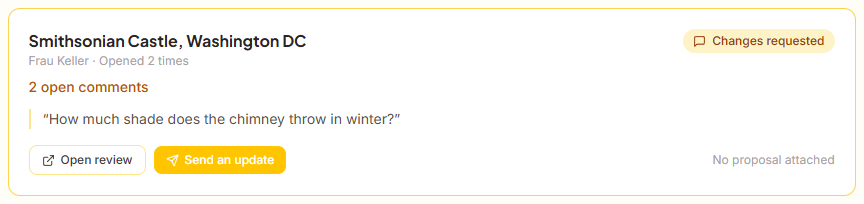
- 3Sie sehen, was an einem Ort wartetKonto, dann Team-Arbeitsbereich, dann Kundenbewertungen. Jedes Design, das Sie geteilt haben, mit der Anzahl der Kommentare, die noch unbeantwortet sind.
- 4Ändern Sie das Design und senden Sie ein UpdateBearbeiten Sie das gespeicherte Design und drücken Sie dann 'Ein Update senden' bei dieser Überprüfung. Ihr Kunde erhält eine E-Mail und die Überprüfung wird in der neuen Version erneut geöffnet.
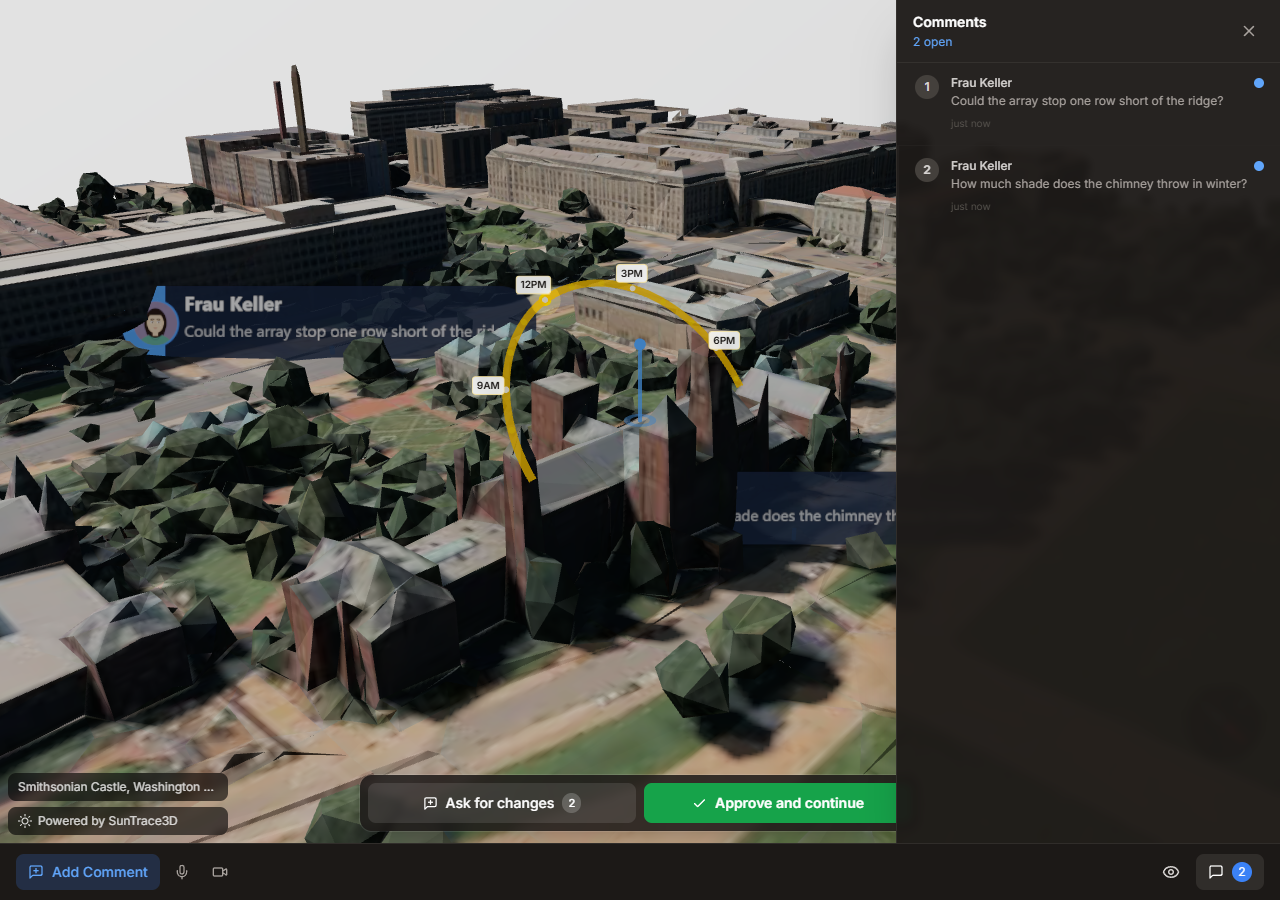
Genehmigen und fortfahren
Schließt die Überprüfung und öffnet, falls ein Vorschlag angehängt ist, diesen zur Unterschrift. Der Kunde sagt Ja und unterschreibt in derselben Minute, anstatt nach einer E-Mail zu suchen. Die Genehmigung ist endgültig: Ein Kunde, der dann Änderungen möchte, benötigt eine neue Überprüfung.
Änderungen anfordern
Hält die Überprüfung offen und platziert sie oben in Ihrem Posteingang mit der Anzahl der Kommentare, die auf eine Antwort warten. Ihr Kunde sieht, dass die Nachricht angekommen ist.
Versionen und warum alte Kommentare bleiben
Das Senden eines Updates hebt die Überprüfung auf die nächste Version und öffnet sie erneut. Die früheren Kommentare werden nicht gelöscht – sie sind der Version zugeordnet, über die sie geschrieben wurden, und als beantwortet markiert. Sie zu löschen würde den Grund, warum das Design geändert wurde, auslöschen; sie stillschweigend umzubenennen wäre schlimmer, weil ein Pin, der sagte "verschiebe dieses Panel", so aussehen würde, als würde er auf das Panel zeigen, das es ersetzt hat.
Tipp
Senden Sie den Vorschlag gleichzeitig mit der Überprüfung, nicht danach. Der Wert von 'Genehmigen und fortfahren' liegt darin, dass es etwas gibt, zu dem man fortfahren kann – ohne einen angehängten Vorschlag schließt die Genehmigung einfach die Überprüfung und Sie müssen trotzdem nachfassen.
Engineering & Planung
Professionelle PV-Planungswerkzeuge: Komponentenauswahl, Stringplanung, Schaltpläne, Kabelberechnung, Verbrauchsanalyse, Batteriesimulation und Datenexport.
SunTrace3D enthält einen integrierten Katalog echter CEC-zertifizierter Solarmodule und Wechselrichter führender Hersteller wie LONGi, JA Solar, Canadian Solar, SMA, Fronius und weitere. Wählen Sie spezifische Komponenten, um präzise Stringplanung, Kabelberechnung und Energieanalyse auf Basis realer elektrischer Spezifikationen zu ermöglichen.
So verwenden Sie ihn
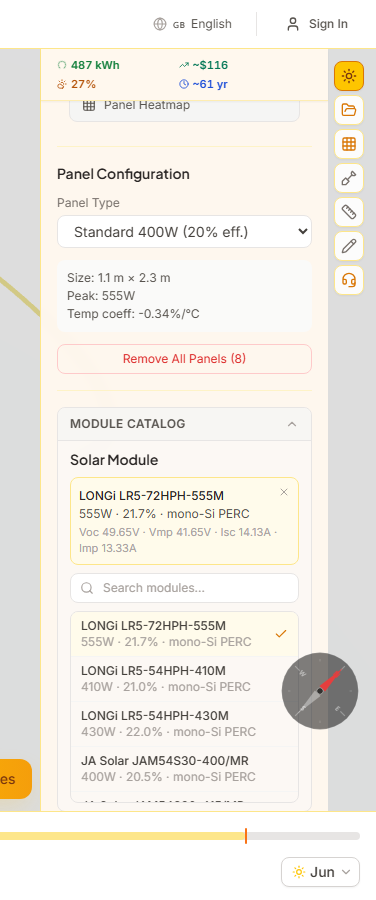
- 1Modulkatalog öffnenKlappen Sie in der Solar-Seitenleiste den Bereich 'Modulkatalog' auf. Eine durchsuchbare Liste von Solarmodulen erscheint mit Hersteller, Modell, Leistung und Wirkungsgrad.
- 2Modul auswählenKlicken Sie auf ein Modul, um es auszuwählen. Eine Übersichtskarte zeigt die vollständigen elektrischen Spezifikationen: Leerlaufspannung (Voc), MPP-Spannung (Vmp), Kurzschlussstrom (Isc), MPP-Strom (Imp) und Temperaturkoeffizienten.
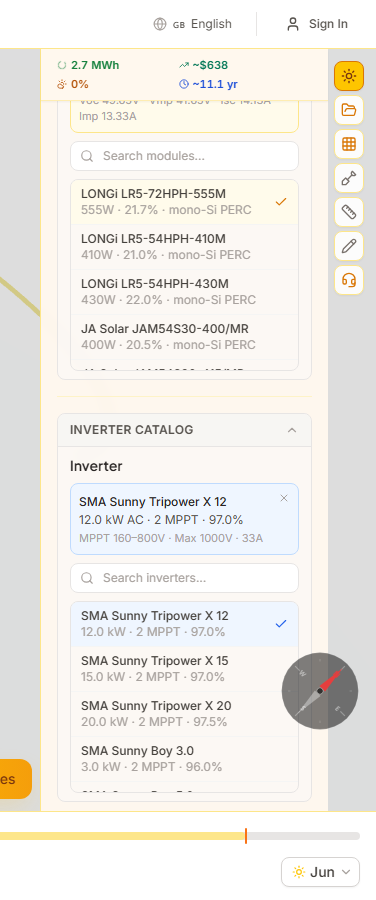
- 3Wechselrichter wählenKlappen Sie den Bereich 'Wechselrichterkatalog' auf und wählen Sie einen Wechselrichter. Die Übersicht zeigt MPPT-Anzahl, Spannungsbereich, maximale Eingangsspannung, AC-Nennleistung und europäischen Wirkungsgrad.
Modul- und Wechselrichterauswahl werden mit Ihrem Projekt gespeichert. Beim Laden eines gespeicherten Projekts werden die Komponentenauswahlen automatisch wiederhergestellt.
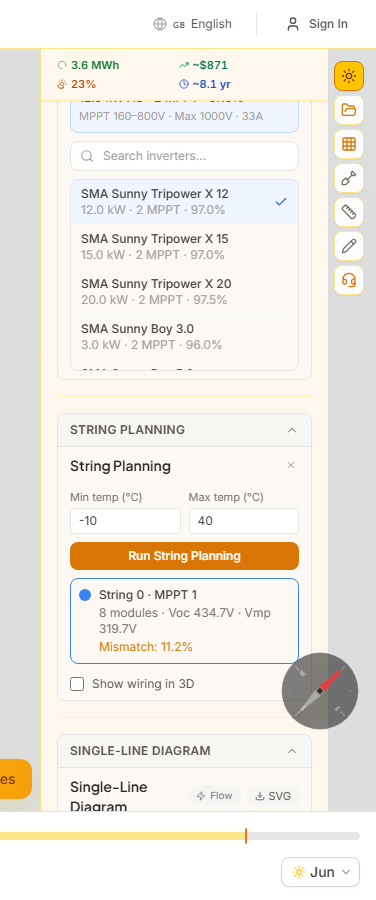
Die Stringplanung gruppiert Ihre Solarmodule automatisch in elektrische Strings basierend auf temperaturkorrigierten Spannungsgrenzen, Verschattungsähnlichkeit und Modulausrichtung. Der Algorithmus berücksichtigt die MPPT-Eingangsbeschränkungen des Wechselrichters und erzeugt Warnungen bei Spannungs- oder Stromüberschreitungen.
So verwenden Sie ihn
- 1Zuerst Komponenten auswählenWählen Sie ein Modul und einen Wechselrichter aus den Katalogen. Der Stringplaner benötigt deren elektrische Spezifikationen (Voc, Vmp, MPPT-Bereiche), um gültige Stringkonfigurationen zu berechnen.
- 2Auslegungstemperaturen festlegenGeben Sie die minimale und maximale erwartete Temperatur für Ihren Standort ein. Diese werden zur Berechnung der temperaturkorrigierten Voc (kalt) und Vmp (heiß) Spannungen verwendet, die sichere Stringlängen bestimmen.
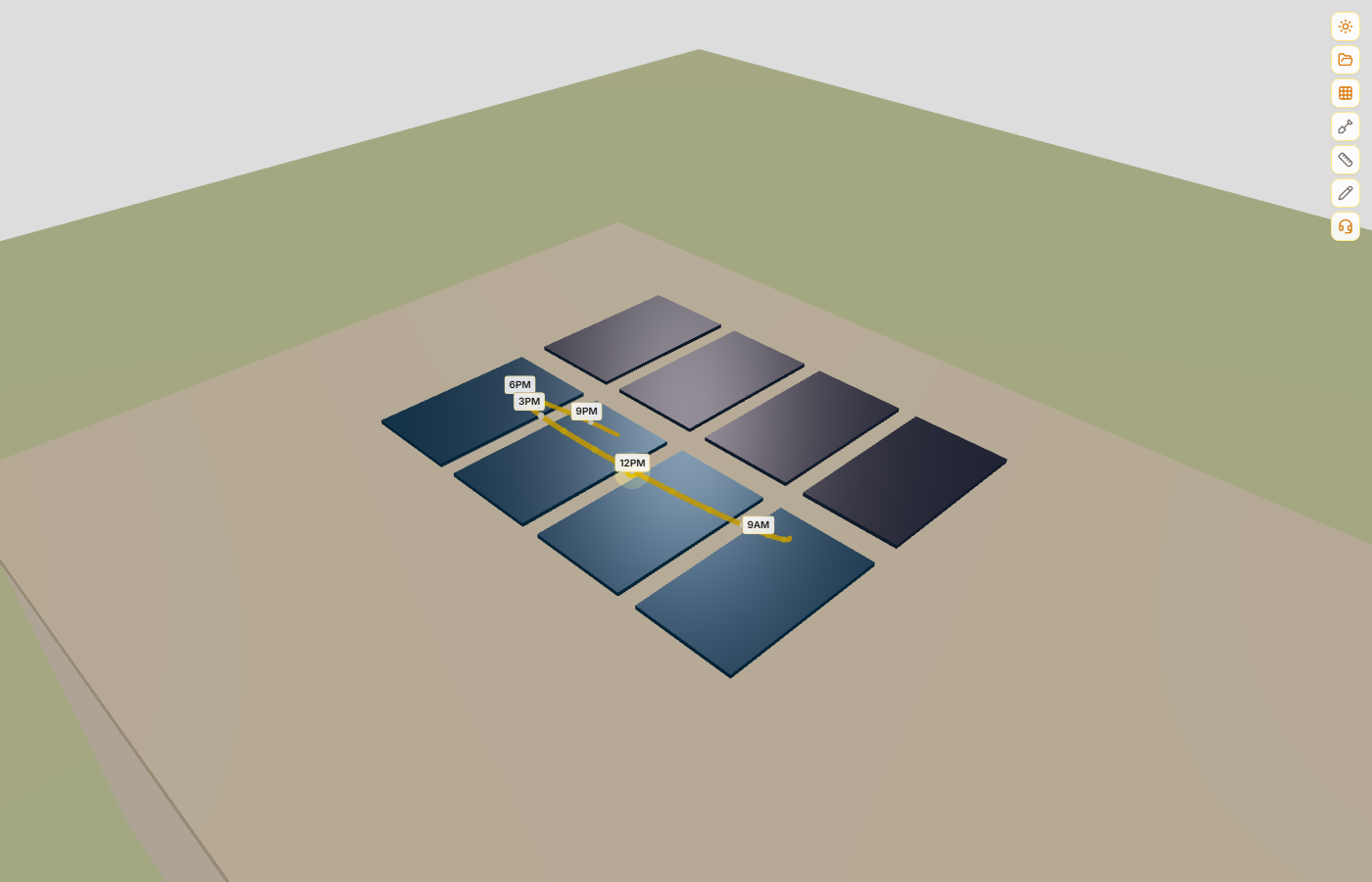
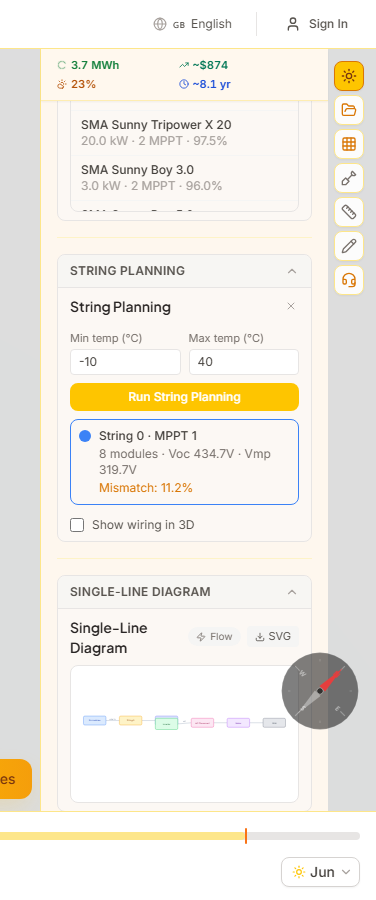
- 3Planung startenKlicken Sie auf 'Planung starten'. Der Algorithmus gruppiert Module nach Ausrichtung und Verschattungsprofil und packt sie in Strings innerhalb des Spannungsfensters des Wechselrichters. Jedem String wird eine eigene Farbe zugewiesen.
- 4Ergebnisse prüfenJede Stringkarte zeigt Modulanzahl, temperaturkorrigierte Voc und Vmp, geschätzten Mismatch-Verlust und MPPT-Zuordnung. Warnungen erscheinen, wenn ein String die Wechselrichtergrenzen überschreitet.
Module im 3D-Viewer sind nach Stringgruppe farbcodiert, was die visuelle Überprüfung der Gruppierung erleichtert.
Der Einlinien-Schaltplan (SLD) ist ein automatisch generiertes elektrisches Schema Ihrer PV-Anlage. Er zeigt den Verlauf von Modulgruppen über Strings und MPPT-Eingänge zum Wechselrichter, AC-Trennschalter, Zähler und Netzanschluss — das Standardformat für Genehmigungsanträge.
So verwenden Sie ihn
- 1Stringplanung abschließenDer SLD wird automatisch generiert, sobald ein gültiger Stringplan vorliegt. Er liest die Stringkonfiguration, MPPT-Zuordnungen und Wechselrichterspezifikationen.
- 2Schaltplan anzeigenKlappen Sie den Bereich 'Einlinien-Schaltplan' auf. Das SVG-Diagramm zeigt links die Modulgruppen, verbunden über Strings mit den MPPT-Eingängen, dann zum Wechselrichter, AC-Trennschalter, Zähler und Netz.
- 3Als SVG herunterladenKlicken Sie auf die SVG-Schaltfläche, um das Diagramm als Vektordatei herunterzuladen. Diese kann in Genehmigungsanträge oder technische Dokumentation aufgenommen werden.
Der SLD wird automatisch in PDF-Standortberichte aufgenommen, wenn Sie einen generieren.
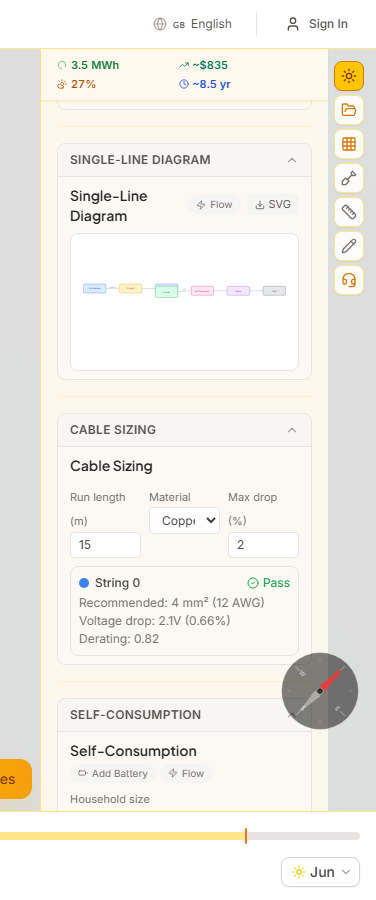
Die Kabelberechnung ermittelt den empfohlenen Leiterquerschnitt für jeden DC-String, um sicherzustellen, dass der Spannungsfall innerhalb der zulässigen Grenze (typischerweise 2%) bleibt. Unterstützt werden Kupfer- und Aluminiumleiter unter Berücksichtigung von Reduktionsfaktoren.
So verwenden Sie ihn
- 1Kabellängen eingebenGeben Sie für jeden String die einfache Kabellänge in Metern von den Modulen zum Wechselrichter ein. Messungen vom Messwerkzeug können als Referenz verwendet werden.
- 2Leitermaterial wählenWählen Sie zwischen Kupfer (geringerer Widerstand, Standardausstattung für Wohngebäude) oder Aluminium (leichter, häufig bei gewerblichen Installationen).
- 3Empfehlungen prüfenDer Rechner zeigt den empfohlenen Kabelquerschnitt in mm² und AWG, den berechneten Spannungsfall in Volt und Prozent sowie eine klare Bestanden/Nicht-bestanden-Anzeige gegenüber dem maximal zulässigen Spannungsfall.
Die Spannungsfall-Formel verwendet Vdrop = 2 x I x L x Widerstand / Querschnitt und iteriert durch Standardquerschnitte, bis der Spannungsfall innerhalb der Grenzen liegt.
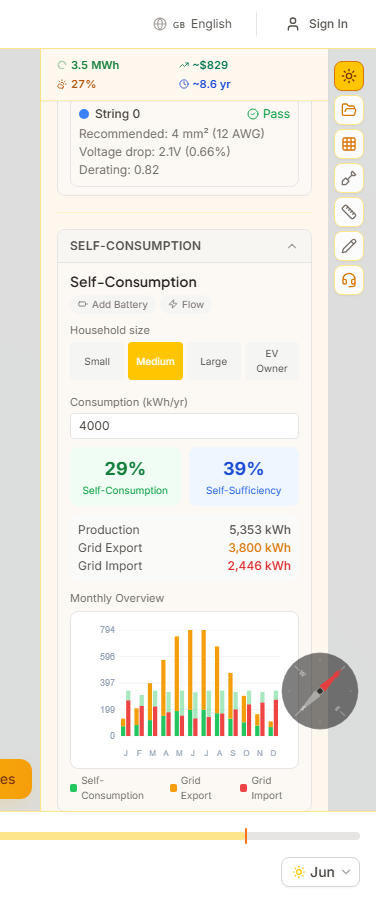
Die Eigenverbrauchsanalyse modelliert das Zusammenspiel von Solarproduktion und Haushaltsstromverbrauch über das ganze Jahr. Sie berechnet, wie viel Solarenergie vor Ort verbraucht und wie viel ins Netz eingespeist wird, basierend auf realistischen stündlichen Lastprofilen nach Haushaltsgröße.
So verwenden Sie ihn
- 1Haushaltsprofil wählenWählen Sie aus vier Lastprofilen: Klein (2.500 kWh/Jahr), Mittel (4.500 kWh/Jahr), Groß (6.500 kWh/Jahr) oder E-Auto-Besitzer (8.500 kWh/Jahr). Jedes hat ein realistisches stündliches Verbrauchsprofil mit Morgen- und Abendspitzen.
- 2Jahresverbrauch anpassenPassen Sie den jährlichen Gesamtverbrauch in kWh an. Die stündliche Profilform bleibt gleich, wird aber auf Ihren Zielwert skaliert.
- 3Ergebnisse lesenZwei Kennzahlen werden angezeigt: Eigenverbrauch (Prozentsatz der Solarproduktion, der vor Ort genutzt wird) und Autarkie (Prozentsatz des Gesamtverbrauchs, der durch Solar gedeckt wird). Ein monatliches Balkendiagramm zeigt die Aufteilung in Eigenverbrauch, Einspeisung und Netzbezug.
Höherer Eigenverbrauch bedeutet mehr Wert aus Ihrer Solarinvestition. Die Ergänzung eines Batteriespeichers (siehe nächster Abschnitt) erhöht den Eigenverbrauch deutlich, indem Tagesüberschüsse für die Abendnutzung gespeichert werden.
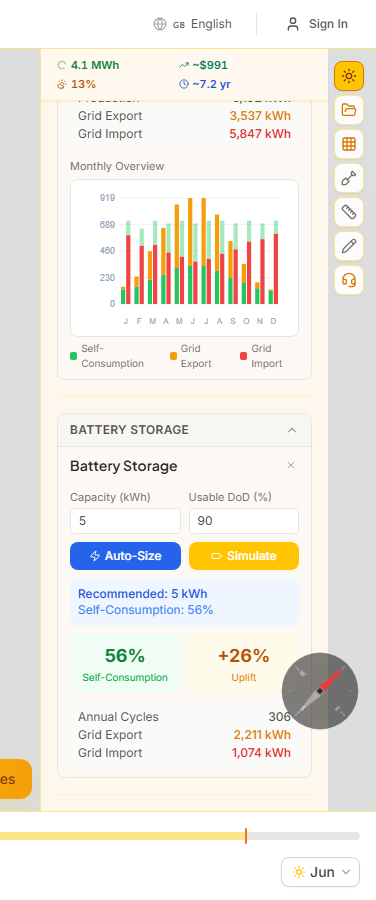
Die Batteriespeicher-Simulation modelliert, wie ein Heimspeicher Ihren Eigenverbrauch und die Netzabhängigkeit verändert. Sie enthält eine automatische Dimensionierungsempfehlung, die die optimale Kapazität basierend auf Ihren Erzeugungs- und Verbrauchsmustern findet.
So verwenden Sie ihn
- 1Batterie automatisch dimensionierenKlicken Sie auf 'Empfehlung', um einen Kapazitätsdurchlauf von 1 bis 20 kWh zu starten. Der Algorithmus findet den Punkt, ab dem zusätzliche Kapazität nur noch marginale Verbesserungen des Eigenverbrauchs bringt.
- 2Oder manuell konfigurierenGeben Sie eine bestimmte Batteriekapazität in kWh ein und klicken Sie auf 'Simulieren'. Sie können auch Entladetiefe, Wirkungsgrad und maximale Lade-/Entladeleistung für detaillierte Modellierung anpassen.
- 3Mit und ohne vergleichenDie Ergebnisse zeigen die neuen Eigenverbrauchs- und Autarkiewerte mit Batterie, die Verbesserung gegenüber ohne Batterie, geschätzte jährliche Lade-/Entladezyklen und aktualisierte Netzbezugs-/Einspeisewerte.
Der Greedy-Dispatch-Algorithmus lädt die Batterie tagsüber mit Solarüberschuss und entlädt sie während der abendlichen Verbrauchsspitze. Wirkungsgradverluste (typischerweise 8-10%) werden in allen Berechnungen berücksichtigt.
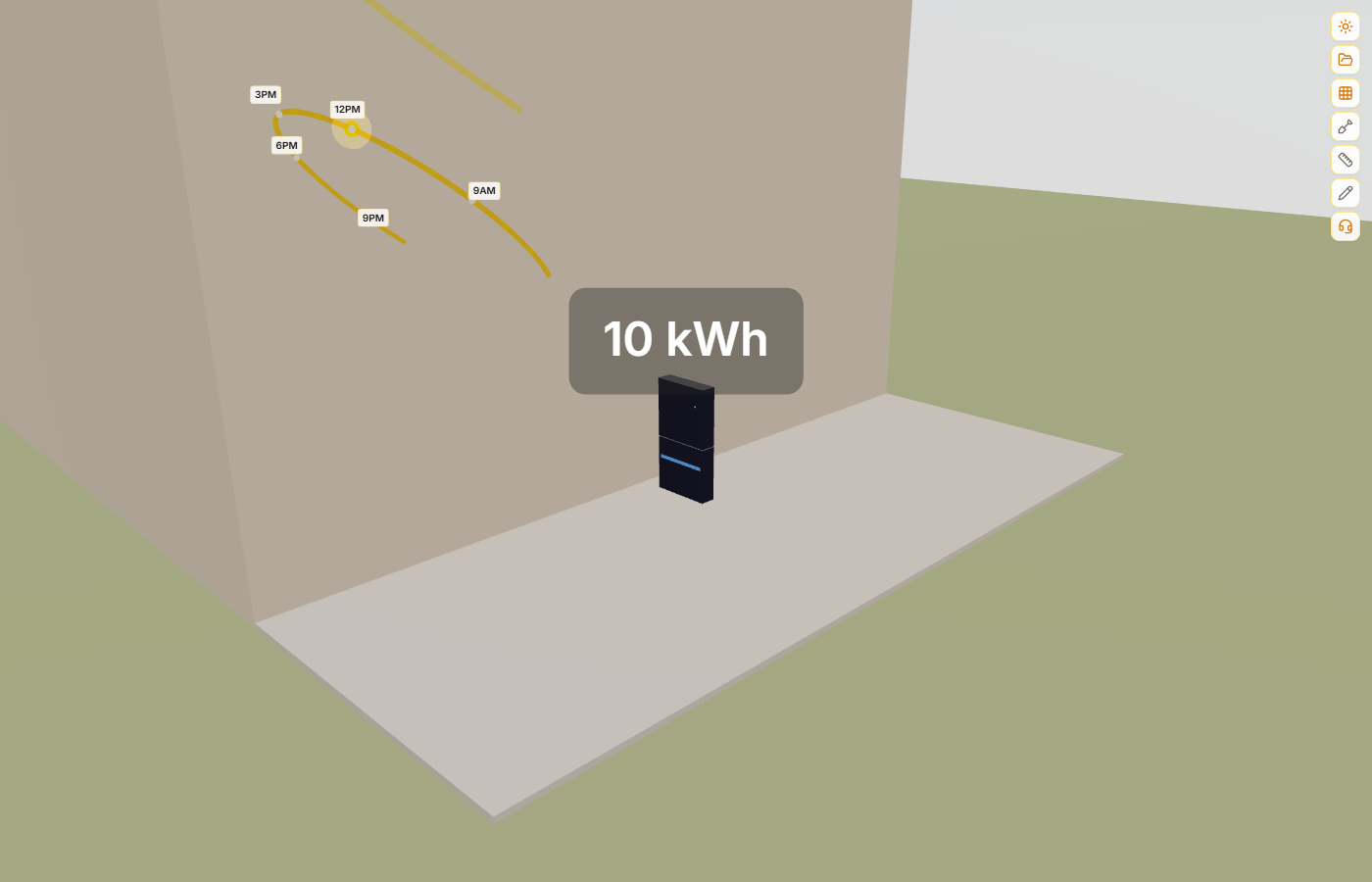
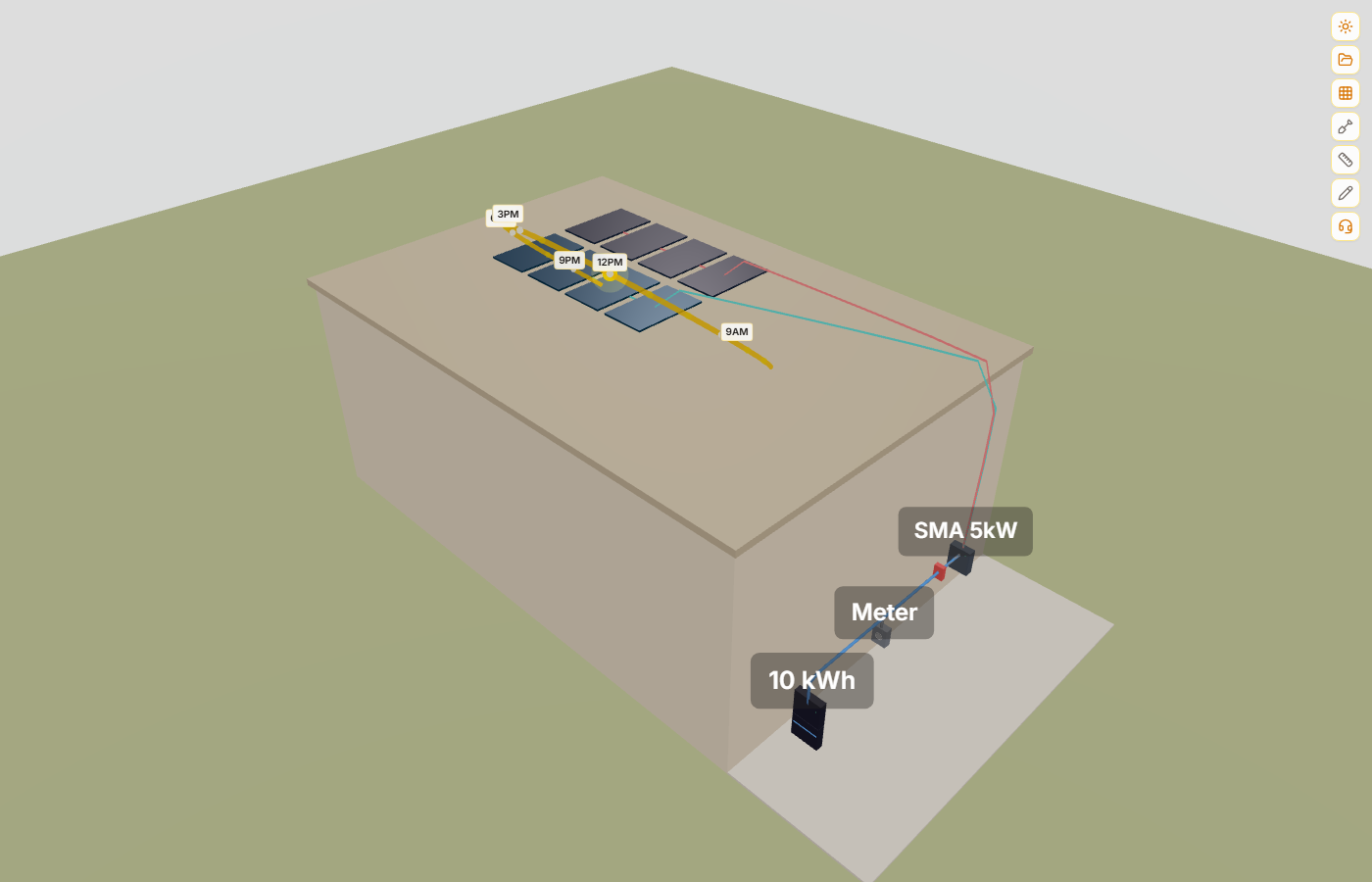
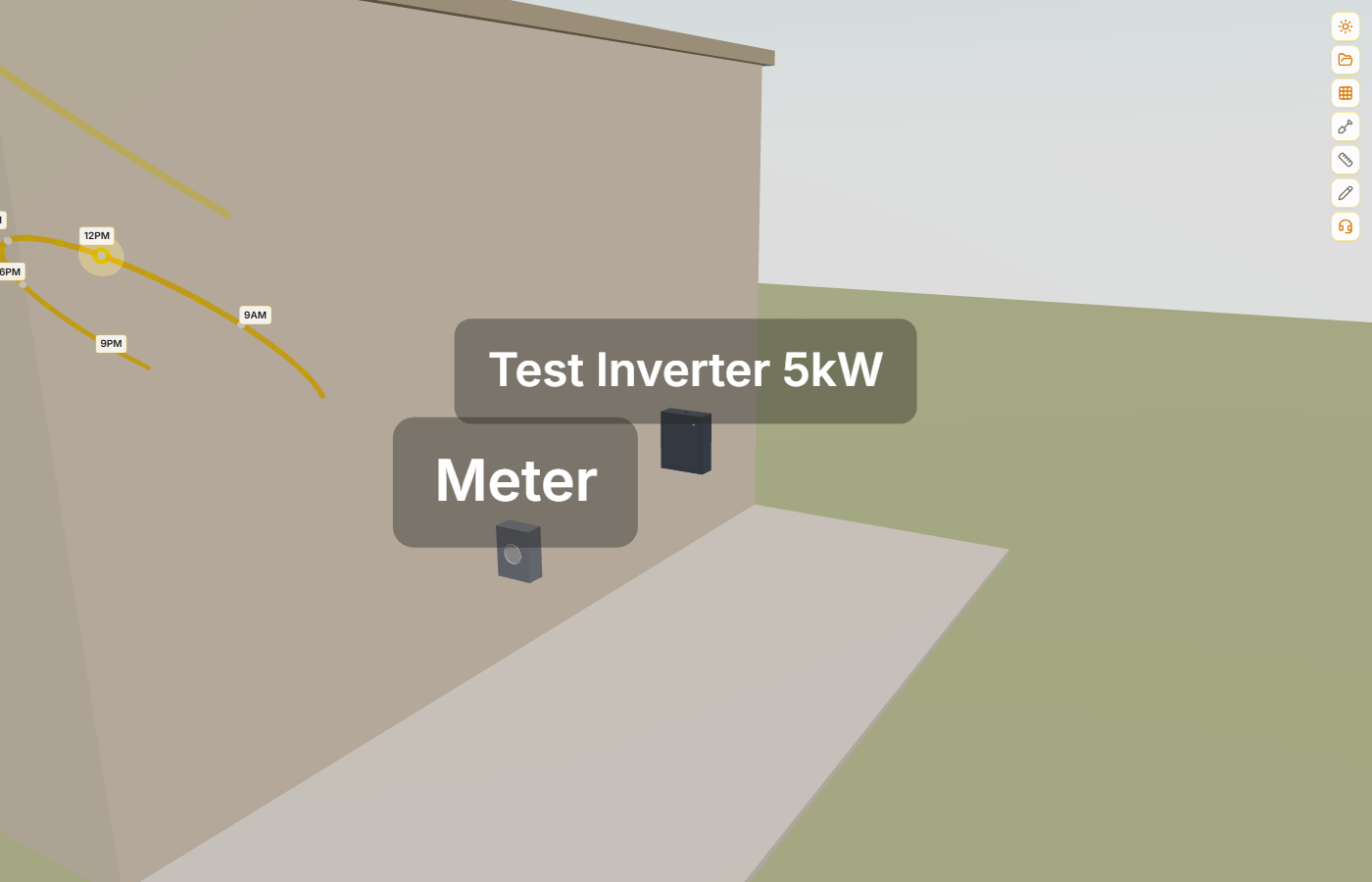
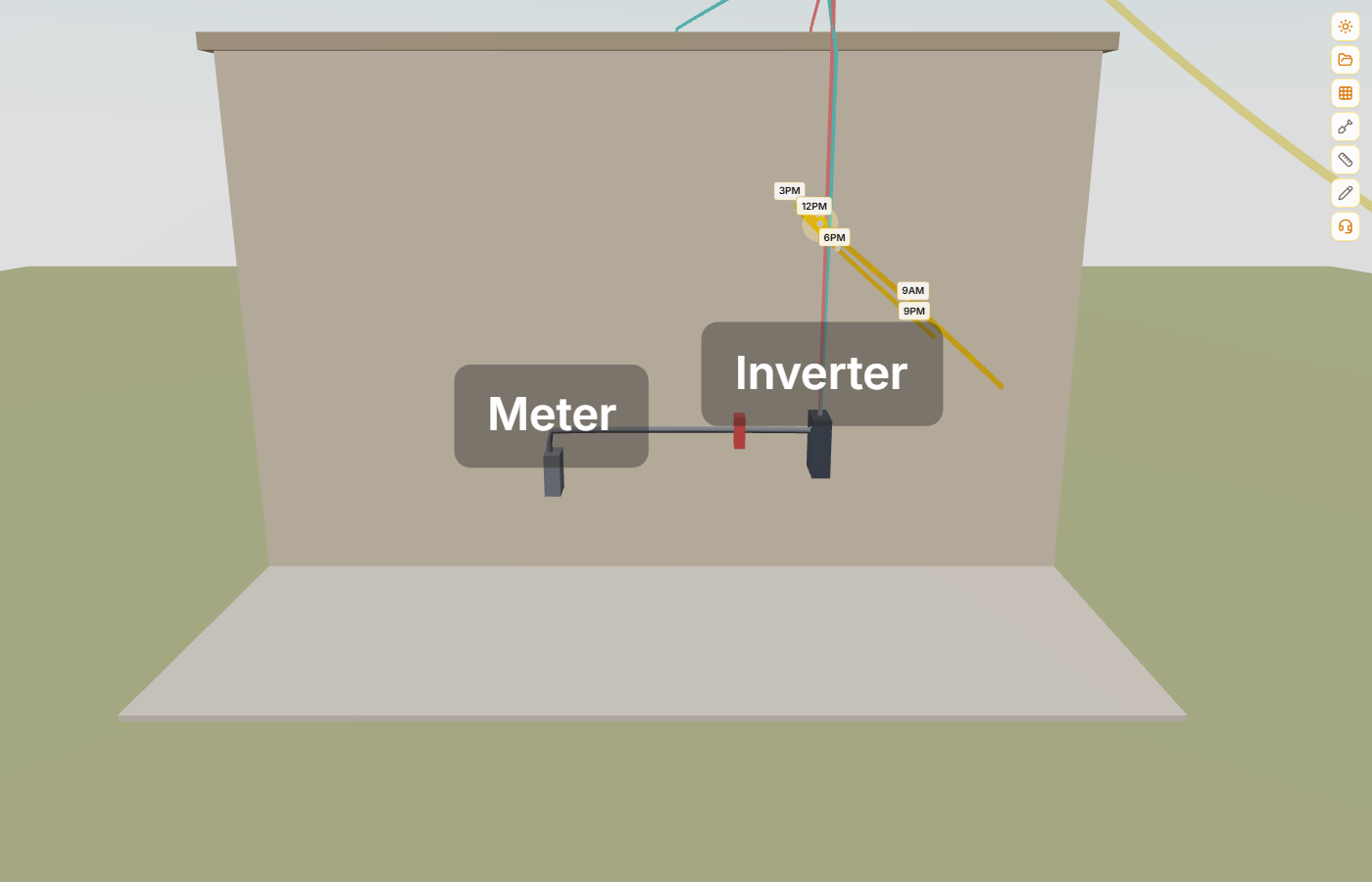
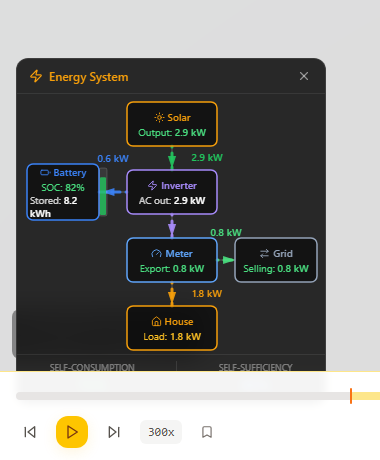
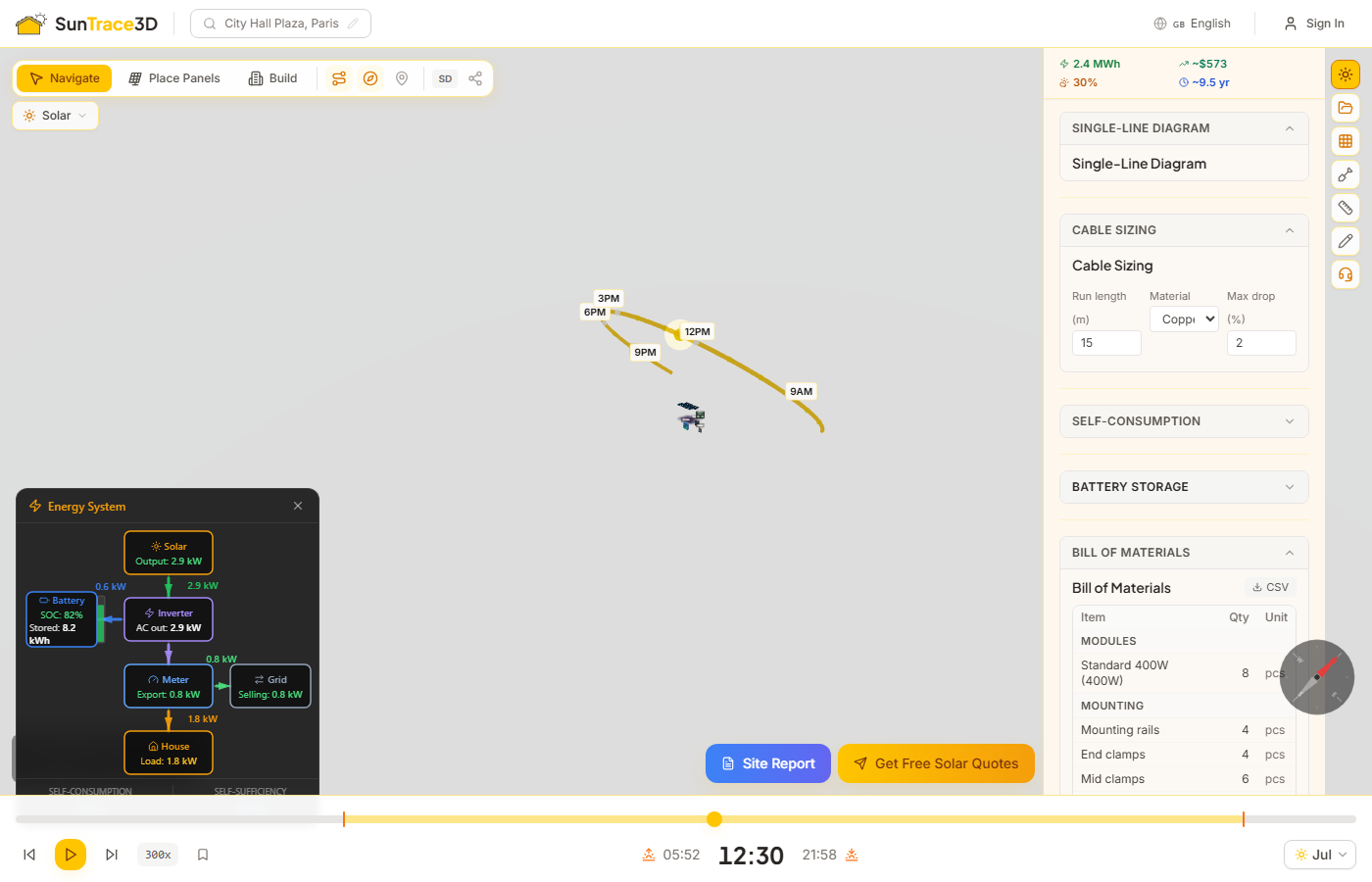
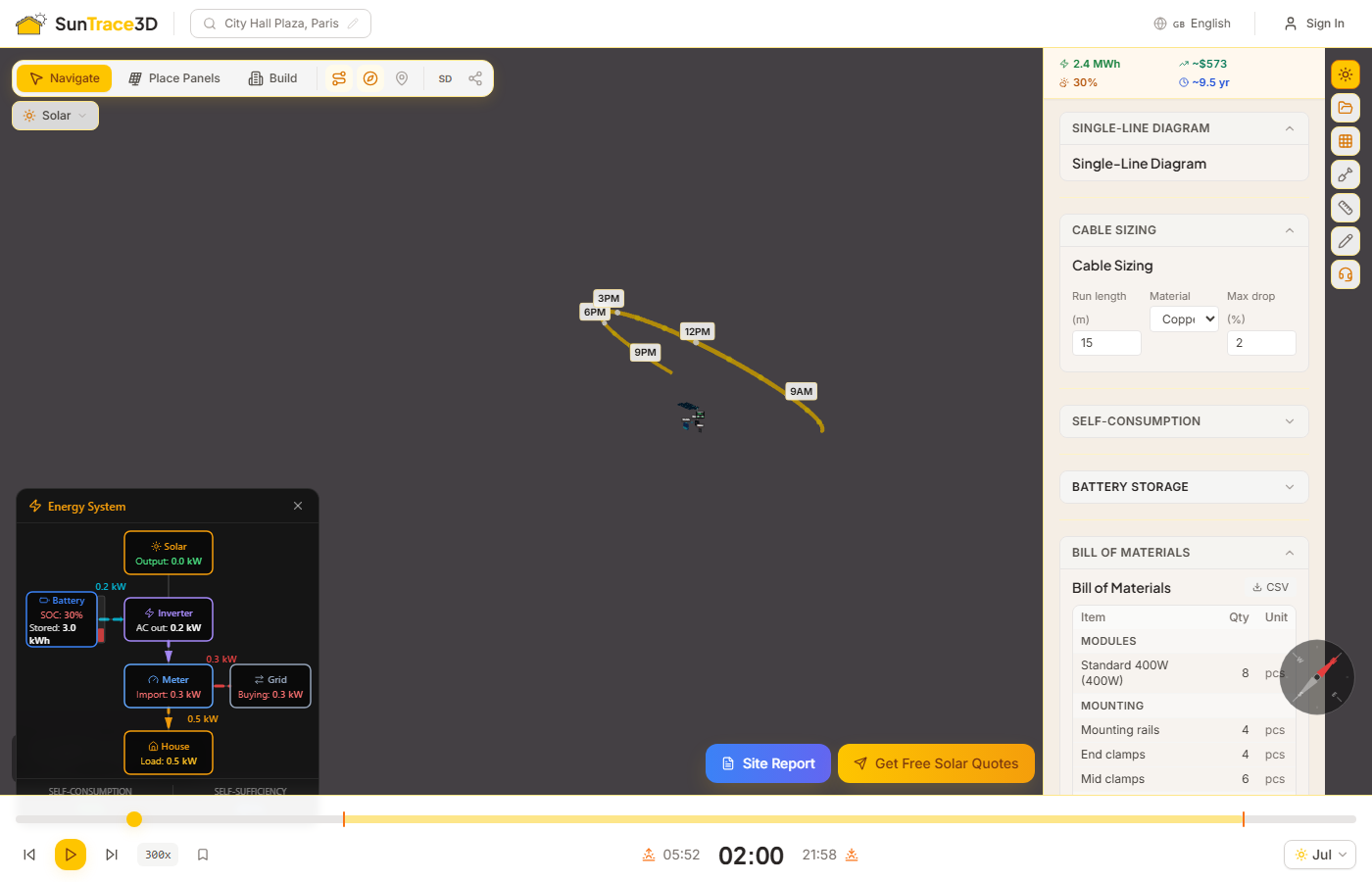
Das Energiesystem-Dashboard ist eine 2D-Echtzeit-Überlagerung, die zeigt, wie der Strom zwischen Ihren Solarmodulen, Wechselrichter, Batterie, Zähler und Haus fließt. Es erscheint automatisch bei der Eigenverbrauchsanalyse und aktualisiert sich live beim Verschieben des Zeitreglers. Klicken Sie auf eine Komponente, um die 3D-Kamera zum entsprechenden Objekt in der Szene zu bewegen.
So verwenden Sie ihn
- 1Eigenverbrauchsanalyse startenPlatzieren Sie Solarmodule, fügen Sie einen Wechselrichter und Zähler hinzu und starten Sie die Eigenverbrauchsanalyse über die Engineering-Seitenleiste. Das Dashboard erscheint automatisch.
- 2Energieflüsse in Echtzeit ablesenDas Dashboard zeigt Echtzeit-Leistungswerte (kW) für Solarproduktion, Batterieladung/-entladung, Netzbezug/-einspeisung und Hausverbrauch. Animierte Pfeile zeigen die Richtung des Energieflusses zwischen den Komponenten an.
- 3Klicken zum NavigierenKlicken Sie auf ein Komponentenfeld (Solar, Wechselrichter, Batterie, Zähler, Haus), um die 3D-Kamera zu diesem Objekt in der Szene fliegen zu lassen. Die Kamera zoomt nah genug heran, um die Ausrüstung zu inspizieren.
- 4Zeitregler verschiebenBewegen Sie den Zeitregler, um zu sehen, wie sich die Energieflüsse im Tagesverlauf ändern. Mittags erreicht die Solarproduktion ihren Höchststand und der Überschuss lädt die Batterie oder wird ins Netz eingespeist. Nachts entlädt sich die Batterie und das Netz deckt den verbleibenden Bedarf.
Echtzeit-Monitoring
Die Leistungswerte aktualisieren sich live beim Verschieben des Zeitreglers. Sehen Sie Solarproduktion, Batterieladezustand, Netzbezug/-einspeisung und Hausverbrauch zu jeder Tageszeit.
Klicken zum Navigieren
Jede Komponente im Schaltbild ist klickbar. Klicken Sie auf Solar, um zum Modulfeld zu fliegen, auf Batterie, um zum Speicher zu zoomen, oder auf Zähler, um den Netzanschluss zu inspizieren.
Das Dashboard zeigt auch Zusammenfassungskennzahlen — Eigenverbrauchsquote (wie viel Solarstrom Sie direkt nutzen) und Autarkiegrad (wie viel Ihres Bedarfs durch Solar + Batterie gedeckt wird). Auf Mobilgeräten wechselt das Dashboard automatisch zu einem kompakten Rasterlayout.
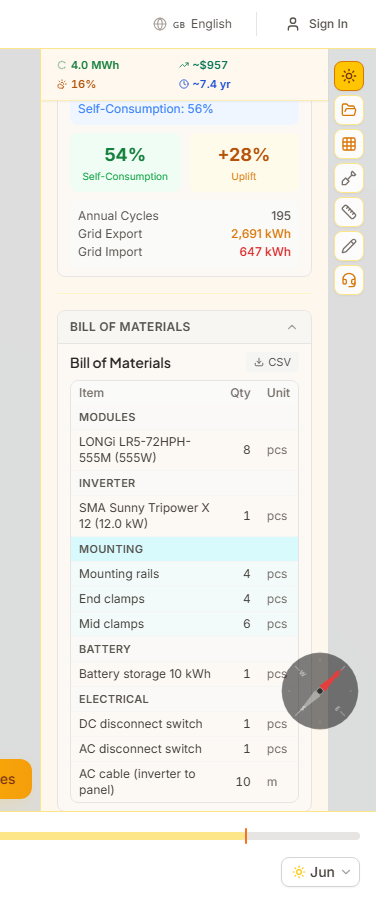
Die Stückliste fasst alle für Ihre PV-Installation benötigten Komponenten in einer Tabelle zusammen. Sie umfasst Module, Wechselrichter, Montagesystem, DC- und AC-Kabel, Trennschalter und optionalen Batteriespeicher — eine schnelle Material-Checkliste für die Beschaffung.
So verwenden Sie ihn
- 1Automatische ErstellungDie Stückliste wird automatisch aus Ihrem Panel-Layout, den ausgewählten Komponenten, dem Stringplan und den Kabelberechnungsergebnissen generiert. Keine manuelle Eingabe erforderlich.
- 2Positionen prüfenDie Tabelle gruppiert Positionen nach Kategorie: Module, Wechselrichter, Montage (Schienen und Klemmen), Kabel (pro Querschnitt aus der Kabelberechnung), Batterie (falls konfiguriert) und Elektrokomponenten (DC- und AC-Trennschalter).
- 3Als CSV exportierenKlicken Sie auf die CSV-Schaltfläche, um die vollständige Stückliste als tabellenkompatible Datei für den Import in Beschaffungs- oder ERP-Systeme herunterzuladen.
Die Stückliste wird auch in PDF-Standortberichte aufgenommen. Montagematerial-Mengen werden mit Standard-Heuristiken geschätzt: 2 Schienen pro Modulreihe, Klemmen an jeder Modulkante plus geteilte Mittelklemmen.
Exportieren Sie Ihre Verschattungsanalysedaten in PVsyst-kompatiblen Formaten für detaillierte Simulation in externer Software. Drei Exportoptionen sind verfügbar: ein Horizontprofil (.hor), eine Verschattungsübersicht pro Modul (.csv) und ein vollständiges ZIP-Archiv mit allen Exportdateien.
So verwenden Sie ihn
- 1Horizontprofil herunterladenDie .hor-Datei enthält Azimut-Höhenwinkel-Paare, die das Horizontverschattungsprofil beschreiben, wie es vom Zentrum Ihres Modulfelds aus gesehen wird. Dies ist das Standard-Eingabeformat für die PVsyst-Nahverschattungsanalyse.
- 2Verschattungs-CSV herunterladenDie .csv-Datei listet jedes Modul mit Neigung, Azimut, Verschattungsverlust in Prozent und geschätztem Jahresertrag auf. Wenn eine Stringplanung durchgeführt wurde, ist die Stringzuordnung enthalten.
- 3Vollständiges Export-ZIP herunterladenDas umfassende ZIP-Archiv bündelt alle Exportdateien: Systemübersicht, Panellayout mit kWh pro Panel, monatliche Ertragsdaten, Stringkonfiguration, Horizontprofil und Verschattungsanalyse. Dies ist die empfohlene Option für ein vollständiges PVsyst-Importpaket.
Das Horizontprofil wird berechnet, indem Strahlen vom Array-Schwerpunkt in 5-Grad-Azimutschritten über den gesamten 360-Grad-Bereich gesendet werden und der höchste Verschattungswinkel bei jedem Schritt gefunden wird.
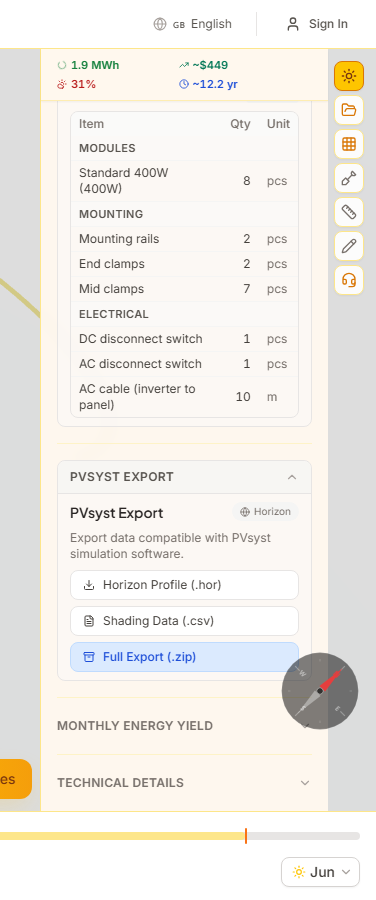
Das Tageslicht-Konformitäts-Panel hilft Architekten und Stadtplanern zu bewerten, ob ein geplantes Bauvorhaben die Standards für den Tageslichteinfall erfüllt. Basierend auf BRE 209 (Site Layout Planning for Daylight and Sunlight) analysiert es, wie viel Himmelslicht und Sonnenlicht benachbarte Fenster erreicht.
So führen Sie eine Konformitätsprüfung durch
- 1Zum Konformitäts-Bereich wechselnWählen Sie 'Right-to-Light' aus dem Branchen-Dropdown in der oberen linken Ecke des Viewers.
- 2Fenster zur Analyse hinzufügenKlicken Sie auf Gebäudefassaden, um Fenstermarkierungen zu platzieren. Jedes Fenster wird gegen die BRE 209 Schwellenwerte für vertikale Himmelskomponente (VSC) und jährliche wahrscheinliche Sonnenstunden (APSH) geprüft.
- 3Konformitätsindikatoren prüfenFenster sind farblich codiert: grün (bestanden), gelb (grenzwertig), rot (nicht bestanden). Die Seitenleiste zeigt detaillierte Messwerte für jedes Fenster.
- 4Konformitätsbericht erstellenExportieren Sie einen PDF-Bericht mit fensterweiser Analyse, Konformitätsstatus und 3D-Visualisierungen für Bauanträge.
Vertikale Himmelskomponente (VSC)
VSC misst die Menge des sichtbaren Himmels von einem Fensterpunkt aus. BRE 209 empfiehlt mindestens 27% VSC für ausreichendes Tageslicht. Fenster unterhalb dieses Schwellenwerts werden markiert.
Jährliche wahrscheinliche Sonnenstunden (APSH)
APSH misst den Prozentsatz der jährlichen Sonnenstunden, die ein Fenster im Vergleich zu einem unverbauten Standort erhält. BRE 209 empfiehlt mindestens 25% jährliche und 5% winterliche APSH.
Bewährte Vorgehensweise
Führen Sie Konformitätsprüfungen früh im Entwurfsprozess durch. Kleine Änderungen an Gebäudehöhe, Abstand oder Ausrichtung können den Tageslichteinfall für benachbarte Grundstücke erheblich verbessern.
Das Panel für urbane Hitze kartiert die thermische Belastung in städtischen Gebieten. Es analysiert, wie Schattenabdeckung, Oberflächenmaterialien und Gebäudegeometrie die Oberflächentemperaturen und den thermischen Komfort für Fußgänger beeinflussen.
So analysieren Sie urbane Hitze
- 1Zum Thermik-Bereich wechselnWählen Sie 'Urbane Hitze' aus dem Branchen-Dropdown in der Viewer-Werkzeugleiste.
- 2Thermische Überlagerung aktivierenSchalten Sie die Heatmap-Überlagerung ein, um farbcodierte Oberflächentemperaturschätzungen über die Szene zu sehen, basierend auf Schattenabdeckung und Material-Albedo.
- 3Fußgängerkorridore analysierenMarkieren Sie Fußgängerwege, um die Schattenabdeckung entlang der Gehstrecken zu sehen. Das Panel zeigt den Prozentsatz jedes Korridors, der während der Spitzenhitzestunden beschattet ist.
Material-Albedo
Verschiedene Oberflächen absorbieren und reflektieren Wärme unterschiedlich. Die Materialpalette ermöglicht es Ihnen, Albedo-Werte (Reflexionsvermögen) für Dächer, Gehwege und Grünflächen zuzuweisen, um deren thermische Auswirkung zu modellieren.
Thermische Komfortzonen
Die Heatmap identifiziert Bereiche mit thermischem Stress basierend auf kombinierter Sonnenexposition, Schattenabdeckung und Windexposition. Rote Zonen zeigen Bereiche an, in denen Fußgänger im Sommer Hitzeunbehagen verspüren könnten.
Minderungsstrategien
Verwenden Sie das Szenenobjekte-Werkzeug, um Bäume und Schattenstrukturen hinzuzufügen, und führen Sie die thermische Analyse erneut durch, um deren Kühleffekt zu sehen. Selbst geringe Erhöhungen der Schattenabdeckung können die Oberflächentemperaturen erheblich senken.
Das Film- & Fotografie-Panel bietet Werkzeuge zur Planung von Aufnahmen rund um natürliches Licht. Berechnen Sie die Zeiten der Goldenen und Blauen Stunde, sehen Sie Kamerawinkel durch virtuelle Objektive in der Vorschau und setzen Sie Lesezeichen für Lichtsetups beim Location-Scouting.
So planen Sie eine Aufnahme
- 1Zum Kamera-Bereich wechselnWählen Sie 'Film & Foto' aus dem Branchen-Dropdown in der Viewer-Werkzeugleiste.
- 2Goldene Stunde prüfenDie Seitenleiste zeigt die genauen Start-/Endzeiten der Goldenen und Blauen Stunde für das aktuelle Datum und den Standort. Verwenden Sie die Datumsauswahl, um für zukünftige Drehtage zu planen.
- 3Virtuelle Kamera platzierenKlicken Sie auf die Kameraplatzierungs-Schaltfläche und klicken Sie in die Szene, um eine virtuelle Kamera zu positionieren. Wählen Sie eine Brennweite (24mm–200mm), um den Bildausschnitt in der Vorschau zu sehen.
- 4Setup als Lesezeichen speichernSpeichern Sie Kamerapositionen und Lichtbedingungen als Lesezeichen. Springen Sie zwischen gesichteten Blickpunkten beim Vergleichen von Winkeln oder Planen von Multi-Kamera-Setups.
Objektivsimulation
Die virtuelle Kamera zeigt den Bildwinkel für gängige Brennweiten in der Vorschau: 24mm (Weitwinkel), 35mm (Straßenfotografie), 50mm (Standard), 85mm (Porträt) und 200mm (Tele). Die Vorschau aktualisiert sich in Echtzeit, wenn Sie die Kamera neu positionieren.
Mondposition
Für die Planung von Nachtszenen zeigt der Mond-Tracker Mondaufgang, Monduntergang und aktuelle Position. Nützlich für die Planung von mondbeleuchteten Außenaufnahmen oder zum Verständnis der Umgebungslichtbedingungen nach Sonnenuntergang.
Location-Scouting-Workflow
Suchen Sie Ihren Standort, stellen Sie das Datum auf Ihren geplanten Drehtag ein, scrubben Sie durch den Zeitschieberegler, um das beste Lichtfenster zu finden, platzieren Sie Ihre Kamera und speichern Sie das Lesezeichen. Am Drehtag laden Sie das Projekt erneut, um Ihre geplanten Blickwinkel nachzuschlagen.
Das Immobilien-Panel bietet Werkzeuge zur Präsentation der Sonnenlichtexposition von Immobilien. Analysieren Sie Fensteransichten, berechnen Sie Balkon-Sonnenstunden und erstellen Sie Solarbewertungen, die das Energiepotenzial einer Immobilie für Käufer quantifizieren.
So analysieren Sie eine Immobilie
- 1Zum Immobilien-Bereich wechselnWählen Sie 'Immobilien' aus dem Branchen-Dropdown in der Viewer-Werkzeugleiste.
- 2Fensteransichtsanalyse durchführenKlicken Sie auf Fenster, um die Ansicht von innen in der Vorschau zu sehen. Das Panel zeigt, was Bewohner sehen werden, einschließlich umliegender Gebäude, Vegetation und Himmelsexposition.
- 3Balkon-Sonnenstunden berechnenMarkieren Sie Balkonpositionen, um zu sehen, wie viele Stunden direktes Sonnenlicht sie über verschiedene Jahreszeiten erhalten. Ideal für die Vermarktung von nach Süden ausgerichteten Wohnungen.
- 4Immobilien-Sonnenbewertung erstellenDie Solarbewertung fasst die gesamte Sonnenexposition, das Verschattungsrisiko, das Energiepotenzial und die Umweltvorteile in einer einzigen teilbaren Kennzahl für Immobilienangebote zusammen.
Fensteransicht-Vorschau
Die Fensteransichtsfunktion rendert, was Bewohner tatsächlich aus jedem Fenster sehen werden. Dies hilft Käufern, Sichtachsen, Privatsphäre und natürliches Licht zu verstehen, bevor sie die Immobilie besichtigen.
Balkon-Rechner
Der Balkon-Rechner zeigt monatliche direkte Sonnenstunden für jeden Außenbereich. Der Sommer-Winter-Vergleich hilft Käufern, die saisonale Sonnenexposition für Balkone, Terrassen und Patios zu verstehen.
Angebotserweiterung
Fügen Sie die Solarbewertung und Sonnenlichtdaten der Immobilie in Ihre Angebotsbeschreibung ein. Immobilien mit quantifizierten Sonnenexpositionsdaten erzeugen mehr Interesse und können höhere Angebotspreise rechtfertigen.
Das Landwirtschafts-Panel bietet Werkzeuge zur Planung der Pflanzplatzierung und Gewächshauspositionierung basierend auf tatsächlichen Sonnenlichdaten. Kartieren Sie die Sonnenexposition über Ihr Grundstück, prüfen Sie die Anbaueignung und modellieren Sie Lichtverhältnisse in Gewächshäusern.
So planen Sie Ihr Hofgelände
- 1Zum Landwirtschafts-Bereich wechselnWählen Sie 'Landwirtschaft' aus dem Branchen-Dropdown in der Viewer-Werkzeugleiste.
- 2Sonnenlicht-Heatmap aktivierenSchalten Sie die Heatmap ein, um farbcodierte Sonnenexposition über Ihr Grundstück zu sehen. Verwenden Sie die Monatsansicht, um saisonale Veränderungen von der Aussaat bis zur Ernte zu verfolgen.
- 3Anbaueignung prüfenÖffnen Sie die Pflanzenauswahl und wählen Sie eine Kulturart. Die Eignungskarte hebt hervor, welche Bereiche Ihres Grundstücks den Sonnenlicht- und Klimaanforderungen der Kultur entsprechen.
- 4Gewächshäuser konfigurierenPlatzieren Sie Gewächshäuser in der Szene, stellen Sie die Glasdurchlässigkeit (30–95%) ein und sehen Sie realistische Innenlichtverhältnisse auf der Heatmap. Positionieren Sie sie für maximales Sonnenlicht in der Vegetationsperiode.
Hang- & Ausrichtungsanalyse
Die Geländeanalyse zeigt Hangwinkel und Ausrichtungsrichtung über Ihr Grundstück. Nach Süden ausgerichtete Hänge erhalten mehr Sonnenlicht, während steile Nordhänge für sonnenliebende Kulturen ungeeignet sein können.
Anbaueignungssystem
Wählen Sie eine Kultur aus der Datenbank (über 50 Arten), um eine farbcodierte Eignungskarte zu sehen. Grüne Zonen haben ideale Sonnenlicht- und Klimabedingungen, gelbe Zonen sind akzeptabel und rote Zonen sind für diese Kultur ungeeignet.
Saisonale Planung
Verwenden Sie die monatliche Heatmap, um die Sonnenexposition im Frühling mit dem Sommer zu vergleichen. Bereiche, die im Juli volle Sonne erhalten, können im April teilweise beschattet sein, wenn Sie Setzlinge ziehen — planen Sie Ihr Layout um das Sonnenlicht der Vegetationsperiode, nicht nur um den Hochsommer.
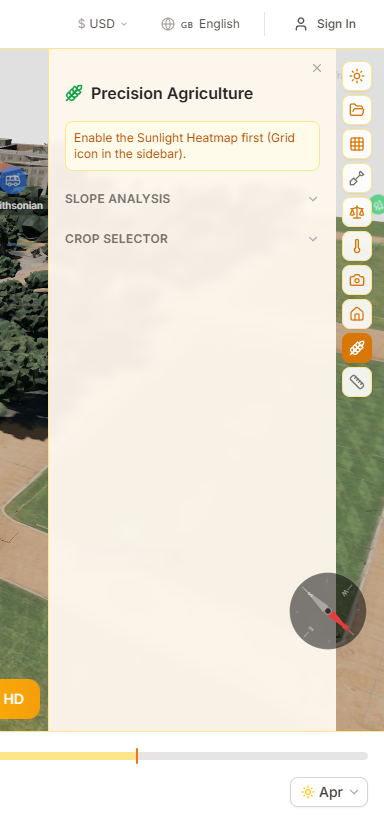
Der Bereich Live-Events unterstützt Eventplaner, Festivalveranstalter und Veranstaltungsmanager dabei, Outdoor-Event-Layouts mit präziser Sonnen- und Schattensimulation zu gestalten. Positionieren Sie Bühnen, Sitzplätze, Zelte und Veranstaltungstechnik in 3D und scrollen Sie dann durch die Zeitleiste, um zu sehen, wo genau die Schatten zu jeder Stunde des Events fallen.
So planen Sie ein Event-Layout
- 1Zum Bereich Live-Events wechselnWählen Sie 'Live-Events' aus dem Branchen-Dropdown in der Viewer-Toolbar oder besuchen Sie die Live-Events-Landingpage und klicken Sie auf 'Jetzt ausprobieren'.
- 2Baumodus aktivierenKlicken Sie auf Bauen und dann auf die Registerkarte Events. Wählen Sie aus 8 Asset-Typen: Pop-up-Zelt, Bühne, Stuhl, Esstisch, Lautsprecher-Stack, LED-Wall, Lichttraversen oder Absperrung.
- 3Assets platzieren und konfigurierenPassen Sie Breite, Tiefe und Höhe mit Schiebereglern an. Wählen Sie eine Farbe aus der Farbpalette (Weiß, Schwarz, Holz, Gold, Rot). Klicken Sie auf den Boden oder auf ein anderes Objekt, um es zu platzieren.
- 4Objekte stapelnPlatzieren Sie Lautsprecher auf einer Bühne oder Lichter auf einem Traversen. Gestapelte Objekte bewegen und drehen sich beim Umpositionieren automatisch mit ihrem übergeordneten Objekt.
- 5Schatten über den Tag verfolgenVerwenden Sie den Zeitschieberegler, um durch den Eventtag zu scrollen. Fügen Sie Zeitleisten-Lesezeichen an wichtigen Momenten hinzu (Beginn der Zeremonie, Empfang, goldene Stunde) für schnelle Vergleiche.
8 Event-Asset-Typen
Pop-up-Zelte, Bühnen, Stühle, Esstische, Lautsprecher-Stacks, LED-Walls, Lichttraversen und Absperrungen — jeweils mit anpassbaren Abmessungen und Farbpalette.
Schattenplanung für Events
Identifizieren Sie Komfortprobleme für Gäste, Bühnenblendeprobleme und Screen-Washout bereits vor dem Eventtag. Nutzen Sie Zeitleisten-Lesezeichen, um wichtige Momente für eine schnelle Referenz zu speichern.
Objekte stapeln
Lautsprecher, die auf einer Bühne platziert werden, Lichter an einem Traversen oder beliebige Objekte, die auf einem anderen Objekt platziert werden, bewegen und drehen sich automatisch gemeinsam. Löschen Sie das übergeordnete Objekt, um alle angehängten untergeordneten Objekte zu entfernen.
Die CRM-Plattform ermoeglicht es Solarprofis und Unternehmen, Gebiete zu verwalten, Dachinteressenten automatisch zu erkennen und gezielte Outreach-Kampagnen durchzufuehren — alles innerhalb von SunTrace3D. Zeichnen Sie ein Polygon auf der Karte, und das System scannt jedes Gebaeude darin, bewertet deren Solarpotenzial und praesentiert sie in einem sortierbaren Interessenten-Raster. Verfuegbar ab dem Business-Plan; ein kostenloser Playground laesst jeden die Funktion mit eingeschraenkten Ergebnissen testen.
So verwenden Sie das CRM
- 1Auf das CRM zugreifenNavigieren Sie zum CRM-Bereich ueber das Hauptmenue. Business- und Enterprise-Abonnenten sehen die vollstaendige CRM-App. Free- und Pro-Nutzer koennen den interaktiven Playground testen, der einen kleinen Bereich scannt und Details fuer bis zu 3 Interessenten anzeigt.
- 2Ein Gebiet zeichnenKlicken Sie auf die Karte, um eine Polygon-Grenze um Ihr Zielgebiet zu zeichnen. Das System berechnet die Polygonflaeche und validiert sie gegen das Gebietsgroessenlimit Ihres Plans. Nach Bestaetigung beginnt automatisch ein Regionsscan.
- 3Erkannte Interessenten pruefenDer Scan erkennt jedes Gebaeude in Ihrem Gebiet anhand satellitenbasierter Grundrisse, klassifiziert sie nach Typ (Wohn-, Gewerbe-, Industriegebaeude), schaetzt die nutzbare Dachflaeche und berechnet eine Solarbewertung basierend auf Panelanzahl, Jahresertrag und lokalen Klimadaten.
- 4Kampagnen erstellenWaehlen Sie Interessenten aus und erstellen Sie Outreach-Kampagnen mit personalisierten Materialien — Briefvorlagen, E-Mail-Inhalte und Druckmedien mit QR-Codes. Jeder QR-Code verfolgt die Interaktion und befaehrt den Interessenten automatisch durch Ihre Vertriebspipeline.
- 5Ergebnisse im Dashboard verfolgenDas CRM-Dashboard zeigt Ihren Vertriebstrichter, Gebietspotenzial in kWp, aktuelle Aktivitaeten und Konversionsmetriken. Die Daten aktualisieren sich automatisch, sodass Sie immer den neuesten Stand Ihrer Pipeline haben.
Gebiets-Scanning
Die Gebäudeerkennung nutzt satellitengestützte Grundrissdaten, um jedes Gebäude in Ihrem Gebiet zu finden. Jedes wird automatisch klassifiziert, vermessen und bewertet — ohne manuelle Dateneingabe.
Solar-Bewertung
Jeder Interessent erhaelt eine Solarbewertung (A+ bis D) basierend auf geschaetzter Dachflaeche, Panelkapazitaet, Jahresenergieertrag und lokaler Einstrahlung. Die Bewertung hilft, die wertvollsten Chancen zu priorisieren.
Branchenvertikalen
Das CRM unterstützt mehrere Branchenvertikalen aus einem einzigen Workspace. Jede Vertikale bringt eigene Anreicherungsfelder, Bewertungslogik, Pipeline-Stufen und Rasterspalten mit. Wechseln Sie die Vertikale pro Kampagne — ein einzelner Kunde kann sowohl Aufdach-Solar- als auch Immobilienkampagnen haben.
Immobilien-Vertikale
Bewerten Sie Immobilien nach Sonneneinstrahlung, schätzen Sie Immobilienwerte anhand landesweiter Preisstandards, berechnen Sie die Nähe zu Nachbarschaftseinrichtungen (Schulen, ÖPNV, Parks, Geschäfte) und ermitteln Sie Immobilienprovisionen. Jeder Prospekt zeigt Wohnfläche, geschätzte Stockwerke, Baujahr und einen 100-Punkte-Ausstattungswert.
Prospekt-Journey & Pipeline
Verfolgen Sie jeden Prospekt durch eine 10-stufige Pipeline von Identifiziert bis Installiert. Die Journey-Ansicht zeigt eine chronologische Aktivitätszeitleiste — jede Stufenänderung, Notiz und QR-Scan wird protokolliert. Bearbeiten Sie Stufen direkt im Prospekt-Raster oder lassen Sie QR-Code-Scans die Journey automatisch vorantreiben.
Echtzeit-Dashboard
Das CRM-Dashboard zeigt Ihren Trichter nach Stufe, das verbleibende Gebietspotenzial in kWp, das mit fortschreitender Konversion sinkt, Kampagnen-Leistungskennzahlen und einen Live-Aktivitätsfeed. Die Daten aktualisieren sich automatisch alle 30 Sekunden, damit Sie stets den aktuellen Pipeline-Stand sehen.
Interaktive Gebietskarte
Zeichnen Sie Polygongrenzen auf einer interaktiven Karte mit Klick-zum-Zeichnen-Werkzeugen. Gebäudeumrisse werden auf einer Canvas-Überlagerung mit Choroplethenfärbung dargestellt — färben Sie Prospekte nach Solargrad, Dealwert oder Pipeline-Stufe ein. Klicken Sie auf einen Umriss, um die Prospektdetails zu öffnen.
Kostenloser Playground
Jeder kann das CRM ohne Registrierung unter /crm ausprobieren. Zeichnen Sie eine kleine Region (bis zu 0,25 km²) und das System scannt jedes Gebäude, bewertet das Solarpotenzial und zeigt vollständige Details für 3 Beispielprospekte. Der Rest ist mit einer Upgrade-Aufforderung unkenntlich gemacht — kein Konto erforderlich zum Erkunden.
Es endet mit einer Unterschrift
Ein gescanntes Dach öffnet sich als echtes Design, das Design wird zu einem gebrandeten Angebot und die Unterschrift schließt den Deal — jeder Schritt bewegt den Interessenten von selbst durch die Pipeline.
Abschnitt 67 folgt einem Dach den ganzen Weg: von einem Pin auf einer Gebietskarte zu einem unterzeichneten Vertrag und einer Zahl auf dem Dashboard.
Das CRM erkennt automatisch jedes Gebäude in Ihrem Gebiet, klassifiziert es nach Typ und bewertet sein Solarpotenzial — keine manuelle Dateneingabe erforderlich.
Das Scannen eines Gebiets zeigt Ihnen, welche Dächer einen Besuch wert sind. Dies ist der Teil, in dem eines von ihnen zum Kunden wird. Das Öffnen eines gescannten Dachs als Design erstellt ein echtes Projekt in Ihrem Arbeitsbereich, basierend auf dem, was der Scan bereits gemessen hat, und führt den Interessenten mit sich — sodass das Angebot, das Sie am Ende erstellen, dieser Person gehört und das CRM weiß, dass es passiert ist, ohne dass jemand eine Karte aktualisiert.
Von einem gescannten Dach zu einem unterzeichneten Vertrag
- 1Öffnen Sie das Dach als DesignIm Interessenten-Drawer drücken Sie 'Dieses Dach entwerfen'. Ein Projekt wird für Ihren Arbeitsbereich erstellt, benannt nach der Adresse und mit Ihrem Team geteilt, und der Interessent bewegt sich in die Pipeline. Ein erneutes Drücken öffnet dasselbe Design erneut, anstatt ein zweites zu erstellen — zwei Designs für ein Dach wären zwei Orte, um jede Änderung vorzunehmen.
- 2Entwerfen Sie aus dem, was der Scan bereits weißDer Viewer öffnet sich auf diesem Dach mit einem Banner, das den Interessenten, die Phase und den geschätzten Wert benennt. Öffnen Sie den Solar-Assistenten und die eigene Schätzung des Gebietsscans wartet dort: die gefundene Paneelanzahl und ein bereits ausgefülltes monatliches Nutzungsziel. Ändern Sie, was Sie möchten — der Scan ist ein Ausgangspunkt, keine Antwort.
- 3Verwandeln Sie das Design in ein AngebotDas Erstellen eines Angebots im Banner öffnet das Angebotsformular mit dem bereits benannten Kunden, im Branding Ihres Unternehmens, mit Ihren Standardbedingungen und Garantien. Es ist dasselbe Angebot, das in Abschnitt 64 beschrieben wird — es weiß einfach, für welchen Interessenten es ist.
- 4Senden Sie esDas Senden bewegt den Interessenten in die Phase, die Ihr Bereich als 'Angeboten' bezeichnet, und setzt den Geschäftswert auf die Angebotssumme, bis auf den Cent. Nichts anderes muss getan werden.
- 5Sie unterschreibenEine Unterschrift schließt den Kreis: Der Interessent bewegt sich zu 'Gewonnen', das unterzeichnete PDF und sein Signaturzertifikat werden gespeichert, und das Dashboard zählt es. Die Reise liest sich jetzt als Aufzeichnung dessen, was passiert ist, anstatt als Status, den jemand zu setzen vergessen hat.

Der Scan ist Ihr Ausgangspunkt
Paneelanzahl, Kapazität und jährlicher Ertrag stammen aus dem Gebietsscan, sodass der Assistent mit den Zahlen öffnet, die Sie dazu gebracht haben, dieses Dach zu besuchen, anstatt ein leeres Formular.
Ein Scan ist keine Erlaubnis zum Schreiben
Die Kunden-E-Mail wird niemals für Sie aus einem gescannten Kontakt ausgefüllt, und ein Angebot kann nicht ohne eine von Ihnen eingegebene Adresse gesendet werden. Nach DSGVO ist das Erscheinen eines Dachs in einem Scan keine Zustimmung zur Kontaktaufnahme — und ein unterzeichnetes Angebot ist keine Zustimmung zur Vermarktung.
Was einen Interessenten bewegt, und wohin
Jeder Bereich benennt diese Meilensteine in seiner eigenen Sprache, sodass gemeinsamer Code nie wissen muss, dass ein Installateur 'Angeboten' sagt und ein Immobilienmakler 'Angebot'. Die Bewegung ist nur vorwärts: Ein Angebot, das gesendet wird, nachdem bereits eines unterzeichnet wurde, zieht keinen gewonnenen Deal rückwärts, und ein Interessent, den jemand als verloren oder nicht zu kontaktieren markiert hat, bleibt dort, wo er platziert wurde.
| Was passiert ist | Solarinstallateur | Immobilienmakler |
|---|---|---|
| Ein Design wurde für das Dach geöffnet | Standortbewertung | Besichtigung |
| Ein Angebot wurde gesendet | Angeboten, mit der Angebotssumme als Geschäftswert | Angebot, mit der Angebotssumme als Geschäftswert |
| Der Kunde hat unterschrieben | Gewonnen | Verkauft |
| Der Kunde hat abgelehnt | Verloren | Verloren |
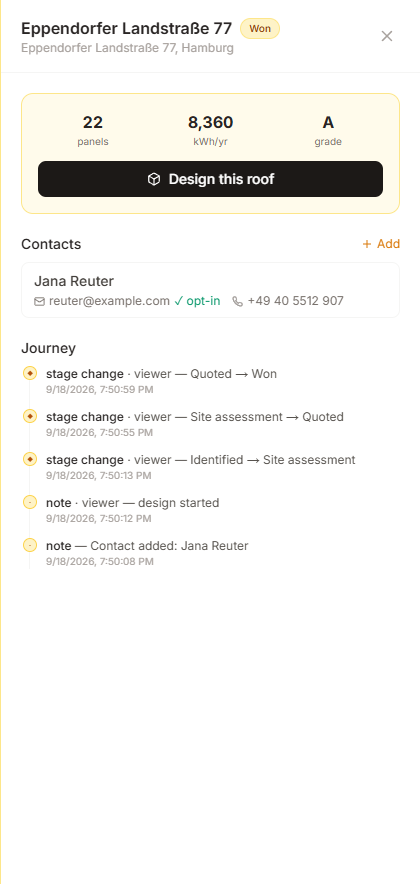
Potenzial und was daraus geworden ist
Jede Zahl, die das Dashboard anzeigen könnte, war früher eine Schätzung dessen, was ein Gebiet wert sein könnte, was es beeindruckend und unmöglich zu überprüfen machte. Der Realisierte Block ist die andere Hälfte: gesendete Angebote, unterzeichnete Angebote, die Konversionsrate zwischen ihnen und der tatsächlich gewonnene Wert — jeweils in der Währung, in der das Angebot geschrieben wurde. Das verbleibende Potenzial sinkt jetzt, wenn Geschäfte abgeschlossen werden, sodass die beiden Hälften immer übereinstimmen.
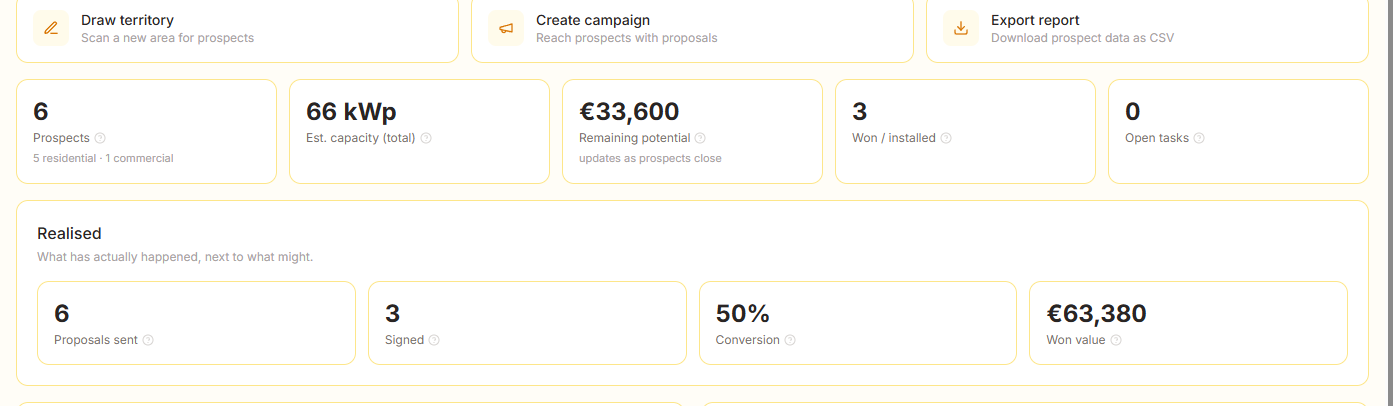
Tipp
Phasen bewegen sich nur vorwärts, und terminale (gewonnen, verloren, nicht kontaktieren) werden von jedem automatischen Schritt in Ruhe gelassen. Wenn Sie einen Interessenten als verloren markieren, wird das erneute Öffnen seines Designs den Deal nicht stillschweigend wiedereröffnen — nur Sie können das tun, indem Sie ihn selbst bewegen.
Regulatorik
Länderrecht, Vergütung und Meldungen — zunächst Deutschland
Deutschland ist der am stärksten regulierte Markt für Aufdachanlagen in Europa, und Werkzeuge aus den USA überlassen Ihnen die Papierarbeit. Liegt der Standort in Deutschland, erscheint im Viewer das Panel „Vergütung & Regulatorik“: die Einspeisevergütung für diese Anlage zum Tag der Inbetriebnahme, der anzuwendende Umsatzsteuersatz, eine Vorprüfung des Netzanschlusses und das aus dem Entwurf vorausgefüllte Datenblatt für das Marktstammdatenregister. Jede Angabe trägt ein Datum und einen Link auf ihre Quelle.
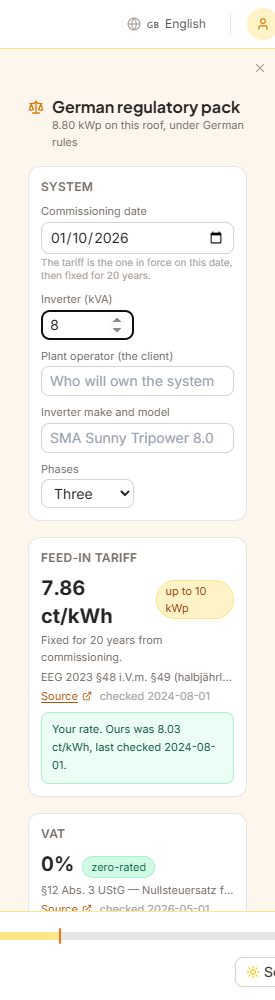
So arbeiten Sie damit
- 1Anlage wie gewohnt planenDas Panel erscheint, sobald der Standort in einem Land mit hinterlegtem Regelwerk liegt, und liest die Leistung direkt aus den Modulen auf dem Dach. Es ist nichts einzurichten.
- 2Die drei Angaben ergänzen, die das Dach nicht hergibtDas Datum der Inbetriebnahme, das den Vergütungssatz für 20 Jahre festschreibt; Bemessungsleistung des Wechselrichters in kVA und Zahl der Phasen, denn in diesen Größen sind die Netzanschlussregeln formuliert; und wer die Anlage betreiben wird, denn danach fragt das Register.
- 3Eigene Sätze einmalig eintragenIst ein veröffentlichter Satz über sein Prüfdatum hinaus, zeigen wir ihn nicht — wir fragen nach Ihrem. Einmal eingetragen, gilt er für alle Angebote in Ihrem Workspace und wird als Ihr Wert ausgewiesen, mit unserem daneben.
- 4Angebot versendenEin deutsches Angebot führt den Abschnitt „Rechtliches und Meldungen“ mit: Umsatzsteuer mit Fundstelle, Vergütungssatz mit Quelle, das Netzanschlussregelwerk, das Register und den Hinweis — auf Deutsch, im Dokument selbst und im PDF.
Wie belastbar eine Zahl ist
Vergütungssätze ändern sich durch Veröffentlichung, Recht durch Gesetzesänderung, und niemand bei uns beobachtet beides für Sie. Deshalb nennt jede Angabe ihren Stand — und das Panel zeigt keine Zahl, für die es nicht geradestehen kann.
| Was Sie sehen | Was das heißt |
|---|---|
| Eine Zahl mit Datum | Innerhalb der letzten 90 Tage gegen die Quelle geprüft; der Quellenlink steht daneben. |
| Eine Zahl mit gelbem Hinweis | Die letzte Prüfung liegt mehr als 90 Tage zurück. Die Zahl wird weiter gezeigt, mit ihrem Alter, und derselbe Hinweis steht im PDF. Vor Vertragsschluss abgleichen. |
| Gar keine Zahl | Ein Marktwert, dessen Prüfung mehr als 180 Tage zurückliegt, wird zurückgehalten statt angeboten — wir fragen nach Ihrem. Ein überholter Vergütungssatz in einer 20-Jahres-Rechnung ist 20 Jahre lang falsch. |
| Eine als Ihre gekennzeichnete Zahl | Ihr Wert, verwendet in Ihrem gesamten Workspace, mit unserem letzten Stand und dessen Datum daneben, damit eine Abweichung sichtbar bleibt. |
Umsatzsteuer, die die Grenze kennt
§ 12 Abs. 3 UStG sieht für Photovoltaikanlagen auf und an Wohngebäuden bis 30 kW (peak) den Nullsteuersatz vor. Das Angebotsformular setzt ihn automatisch und warnt, sobald eine Anlage darüber liegt — ein Angebot, das oberhalb der Grenze still bei 0 % bleibt, ist ein Steuerfehler zu Ihren Lasten.
Registrierung, vorausgefüllt
Jede Anlage ist innerhalb eines Monats nach Inbetriebnahme im Marktstammdatenregister zu melden. Wir füllen das Datenblatt aus dem Entwurf; die Meldung nehmen Sie vor. Es wird nichts automatisch übermittelt und kein Zugang von Ihnen verwendet.
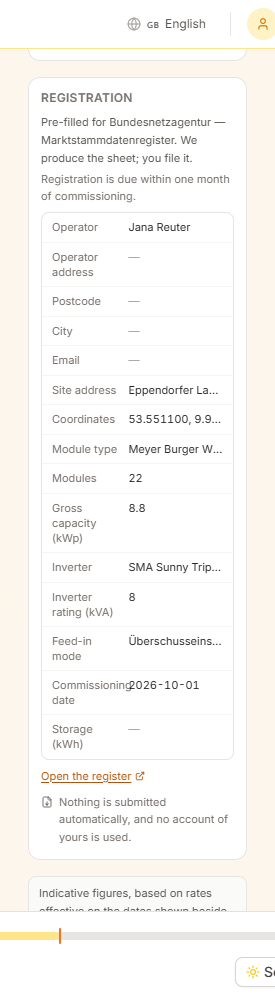
Was das nicht ist
Indikative Angaben zum Planen und Anbieten, keine Steuer- oder Rechtsberatung und kein Ersatz für die aktuellen Veröffentlichungen der Bundesnetzagentur oder die geltende Gesetzesfassung. Keine dieser Angaben wurde von einer Energierechts- oder Steuerkanzlei geprüft — genau deshalb trägt jede von ihnen Quelle, Datum und gegebenenfalls ihren eigenen Warnhinweis.
Die VDE-AR-N 4105 regelt den Anschluss von Erzeugungsanlagen an das Niederspannungsnetz. Ihre Grenzwerte übersieht man leicht, solange der Entwurf noch in Bewegung ist — und teuer wird es, wenn sie erst bei der Inbetriebsetzung auffallen. Die Vorprüfung hält den Entwurf am Bildschirm dagegen und nennt zu jedem Ergebnis die Fundstelle.
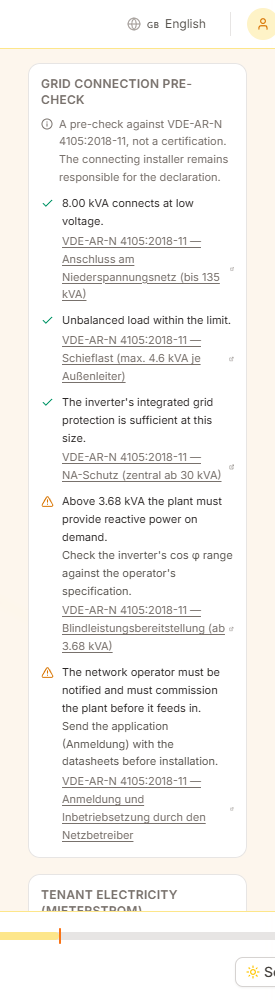
| Prüfpunkt | Grenzwert | Warum das zählt |
|---|---|---|
| Anschluss am Niederspannungsnetz | 135 kVA | Darüber ist ein Mittelspannungsanschluss oder eine Aufteilung der Anlage erforderlich. |
| Schieflast | 4,6 kVA einphasig | Ein einphasiger Wechselrichter darüber ist so nicht anschließbar. Dreiphasig ausführen oder die Anlage auf mehrere Außenleiter aufteilen. |
| NA-Schutz | 30 kVA | Darunter genügt der integrierte Schutz des Wechselrichters; darüber ist ein zentraler NA-Schutz mit zugänglicher Schaltstelle erforderlich. |
| Blindleistung | 3,68 kVA | Darüber muss die Anlage auf Anforderung Blindleistung bereitstellen — cos-φ-Bereich des Wechselrichters prüfen. |
| Anmeldung beim Netzbetreiber | immer | Der Netzbetreiber ist anzumelden und setzt die Anlage vor der Einspeisung in Betrieb. |
Eine Vorprüfung, keine Bescheinigung
Geprüft wird ein Entwurf gegen veröffentlichte Grenzwerte. Das ist keine Konformitätserklärung, ersetzt die Anmeldung beim Netzbetreiber nicht, und die Verantwortung für Errichtung und Dokumentation bleibt beim anschließenden Fachbetrieb.
Mieterstrom ist ein deutsches Modell ohne Entsprechung in den USA: Der Vermieter erzeugt auf dem Dach eines Mehrfamilienhauses und liefert den Mietern darin Strom unter dem Preis ihres bisherigen Versorgers — und erhält dafür einen Zuschlag je kWh. Damit lässt sich ein Mehrfamilienhaus erschließen, das sonst nie eine Anlage gekauft hätte; Werkzeuge aus dem US-Markt können dieses Segment gar nicht bedienen.
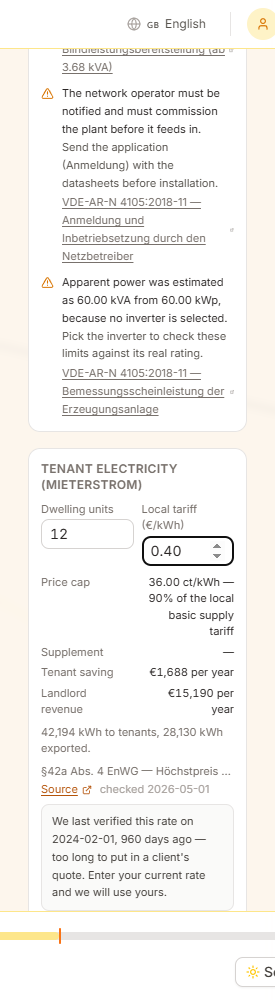
Ein Modell rechnen
- 1Wohneinheiten und örtlichen Tarif eintragenDie Zahl der Wohneinheiten im Gebäude und den Preis je kWh, den ein Mieter dort heute bei seinem Versorger zahlt. Beides weiß nur, wer das Objekt kennt.
- 2Höchstpreis ablesenMehr als 90 % dieses örtlichen Grundversorgungstarifs dürfen Sie nicht verlangen (§ 42a EnWG). Das Panel zeigt den Höchstpreis in ct/kWh und rechnet damit.
- 3Beide Seiten prüfenErsparnis der Mieter und Erlös des Vermieters stehen je Jahr, dazu die Aufteilung zwischen Eigenverbrauch der Mieter und Einspeisung. Liegt uns kein geprüfter Zuschlag vor, bleibt er aus dem Erlös heraus statt geschätzt zu werden — das rechnet das Modell eher schlechter.
Der Deckel ist der Punkt
Ein Mieterstromangebot, das nicht spürbar unter dem örtlichen Tarif liegt, hat keinen Grund zu existieren. Wer am gesetzlichen Höchstpreis rechnet, weist die kleinstmögliche zulässige Ersparnis aus — was hier trägt, trägt in der Praxis erst recht.
Wenn es sich nicht trägt
Geht die Rechnung nicht auf, sagt das Panel es — statt eine Ersparnis von null als Vorteil auszuweisen. Annahmen anpassen oder es dem Vermieter so sagen; beides ist besser als ein Modell, das schmeichelt.
Tipp
Mieterstromzuschlag und Einspeisevergütung sind getrennte Zahlungen und degressieren getrennt. Ist Ihr Zuschlagswert aktueller als unserer, tragen Sie ihn einmal im Panel ein; er gilt dann für alle Modelle in Ihrem Workspace.
Site Planning ist ein Machbarkeitswerkzeug für Grundstücke und Projektentwicklung. Zeichnen Sie ein Grundstück, legen Sie seine Randbedingungen fest, wählen Sie, was gebaut werden soll, und sehen Sie sofort, was das Grundstück hergibt: Wohneinheiten, Geschossfläche, Stellplätze, Kosten und ob die geprüften Bebauungsvorschriften eingehalten werden. Jede Änderung berechnet das Konzept in Echtzeit neu.
Wer es nutzen kann
Site Planning ist in den Plänen Business und Enterprise enthalten. Sie öffnen es über das Branchen-Dropdown oben links, indem Sie „Site Planning“ wählen.
Deals, Varianten und Grundstücke
Die Arbeit ist als Deal mit einer oder mehreren Varianten organisiert, jede mit einem eigenen Grundstück. Duplizieren Sie eine Variante, um Alternativen nebeneinander zu vergleichen, ohne das Original zu verlieren.
Wie ein Konzept berechnet wird
Jede Berechnung läuft in derselben Reihenfolge: Harte Randbedingungen (Grundstück, Grenzabstände, Dienstbarkeiten) formen die überbaubare Fläche; Gebäude, Stellplätze und Zufahrten werden darin angeordnet; das Ergebnis wird vermessen; erst danach wird es gegen die Bebauungsvorschriften geprüft und kalkuliert.
Es meldet, es korrigiert nie
Eine nicht erfüllte Vorschrift, fehlende Stellplätze oder ein Parkfeld, das die Zufahrt nicht erreicht, werden Ihnen angezeigt — nie still behoben, indem das Gebäude verkleinert oder Stellplätze gelöscht werden. Sie sehen den Zielkonflikt und entscheiden selbst, was Sie ändern.
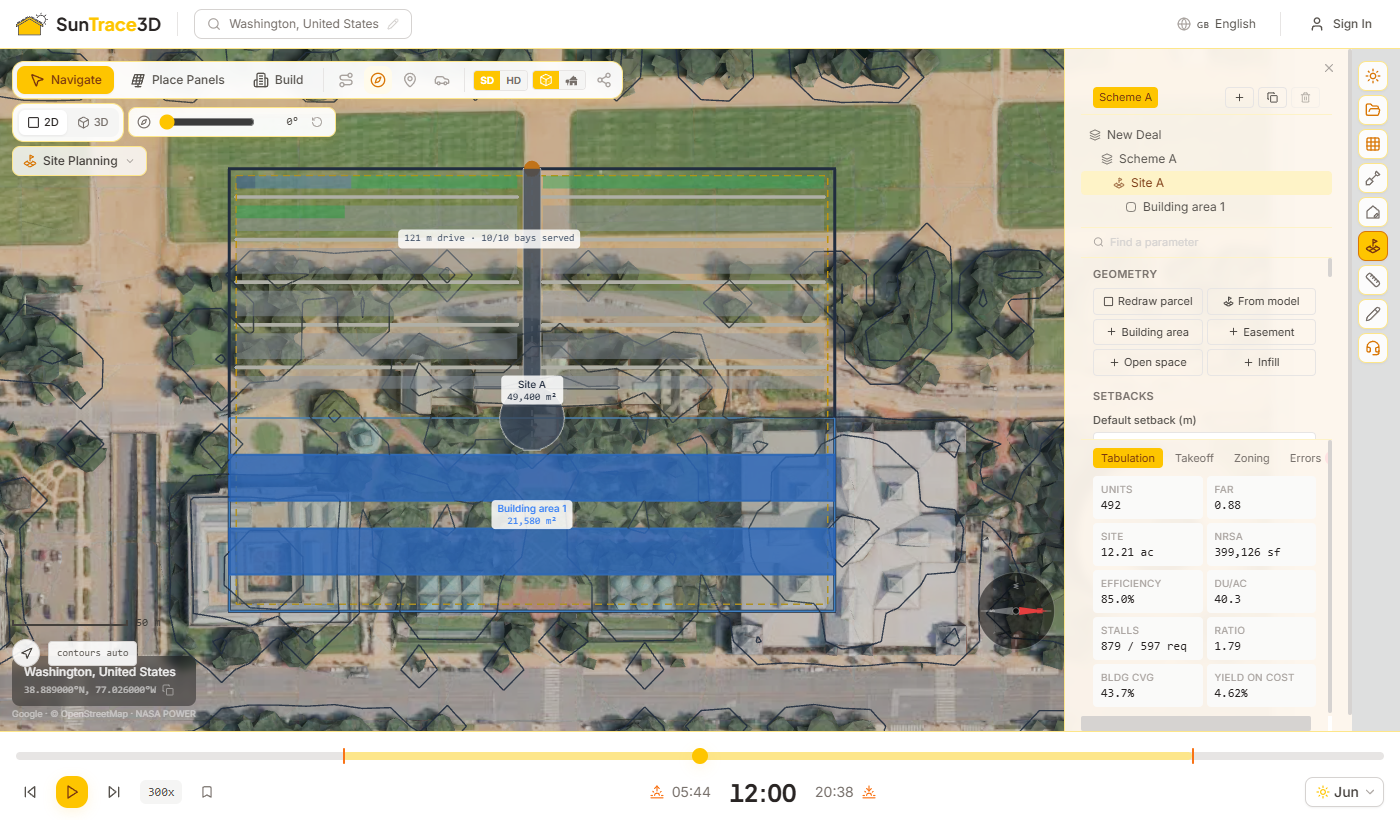
Der geführte Start stellt die vier Fragen, mit denen eine Machbarkeitsstudie beginnt, in der Reihenfolge, in der sie meist beantwortet werden, und endet mit einem berechneten Konzept. Er erzeugt ein ganz normales Dokument: Alles, was er festlegt, lässt sich anschließend im Panel ändern.
Die vier Schritte
- 1Wo liegt es?Übernehmen Sie die Grenze aus der Ausdehnung des geladenen Modells oder zeichnen Sie sie selbst auf dem Gelände. Ohne Grundstück geht es nicht weiter.
- 2Welche Vorschriften gelten?Wählen Sie die passendste Gebietsvorlage oder überspringen Sie den Schritt. Ihre Regeln werden nur geprüft; ihre Grenzabstände verändern jedoch den Entwurf und werden deshalb über ein eigenes Kontrollkästchen angeboten.
- 3Was wird gebaut?Wählen Sie eine Typologie und die Geschosszahl sowie, ob Stellplätze und Erschließung mitberechnet werden sollen.
- 4Was gibt es her?Das Konzept wird berechnet und die Kennzahlen werden angezeigt: Wohneinheiten, FAR, Stellplätze und Höhe. Mit „Open the full panel“ verfeinern Sie es.
Sinnvolle Ausgangswerte
Hat das Grundstück noch keinen Wohnungsmix, wird ein typischer Mix aus vier Wohnungstypen hinzugefügt. Werden Stellplätze angefordert, wird der Parkplatz als Streifen zwischen Straßenfront und Gebäude angelegt, mit Platz zum Wenden für die Zufahrt; eine lange Straßenfront erhält mehr als eine Zufahrt.
Tipp
Lieber bei null anfangen? Wählen Sie stattdessen „Empty deal“ — der geführte Start ist optional und nie Pflicht.
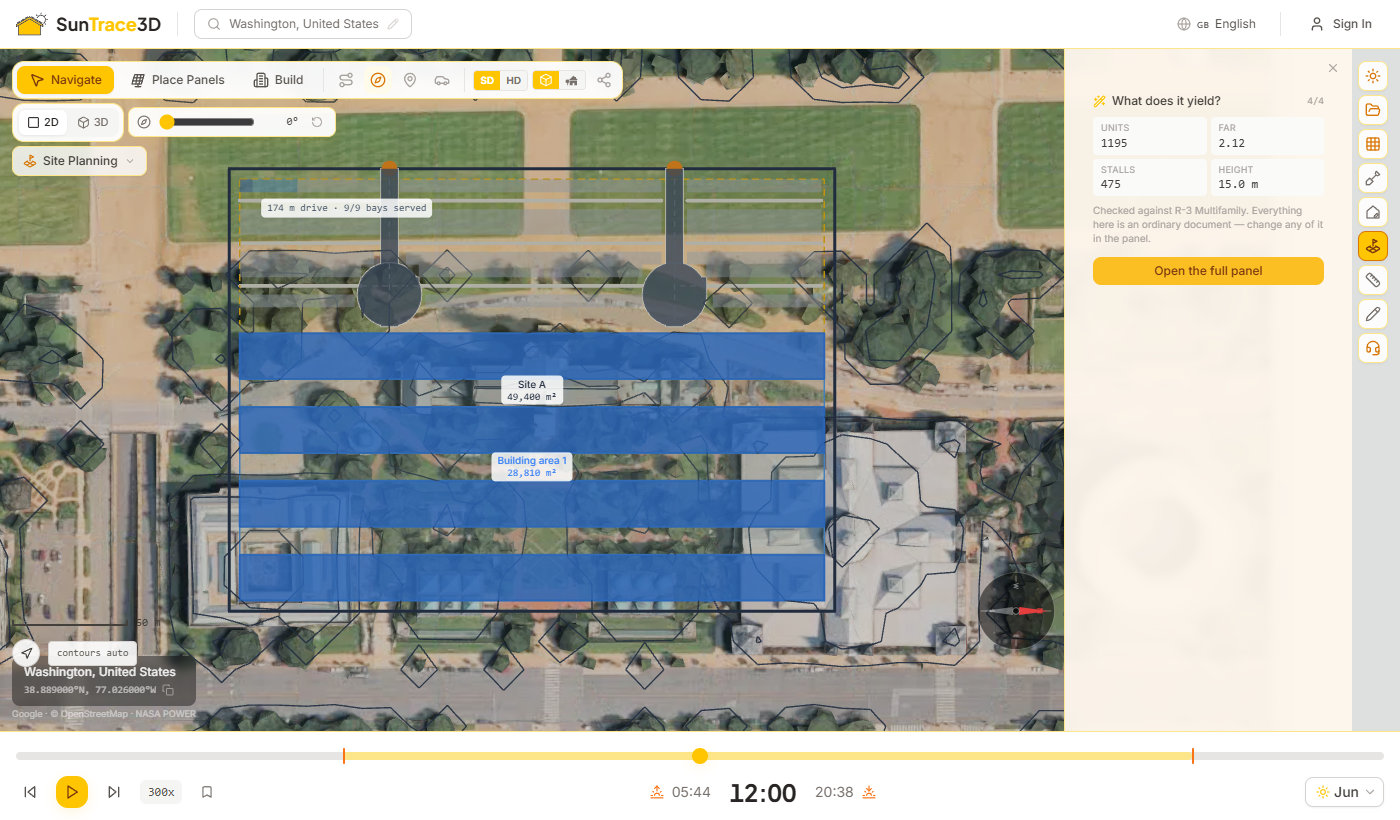
Das Grundstück ist die Grenze, von der aus alles andere gemessen wird. Grenzabstände schneiden daraus die überbaubare Fläche heraus, und zwar Kante für Kante.
Grundstück zeichnen
- 1„Draw parcel“ oder „From model“Wählen Sie „Draw parcel“ und klicken Sie Punkte auf das Gelände, oder „From model“, um die Ausdehnung des geladenen Modells zu übernehmen.
- 2Die Form schließenKlicken Sie auf den ersten Punkt, doppelklicken Sie oder drücken Sie Enter, um die Form zu schließen. Backspace entfernt den letzten Punkt, Escape bricht ab.
- 3Grenzabstände festlegenGeben Sie einen Standard-Grenzabstand ein, optional zusätzlich Abstände für Vorder-, Seiten- und Rückseite. Ein leeres Feld übernimmt den Standardwert.
- 4Einzelne Kanten überschreibenDie Kantenliste zeigt jede Grundstückskante, ihre Einstufung und den tatsächlich angewandten Abstand. Tragen Sie bei einer beliebigen Kante einen Wert ein, um ihn zu überschreiben.
Automatische Kantenbezeichnung
Kanten werden anhand der realen Straßen um das Grundstück als Vorder-, Seiten- oder Rückseite eingestuft. Eine Kante ohne ausreichend nahe Straße bleibt ohne Einstufung und erhält den Standardwert.
Straßen ignorieren und Grünpuffer
Aktivieren Sie „Ignore roads“, damit jede Kante den Standardwert erhält. Der Grünpuffer fügt innerhalb der Abstandslinie einen gleichmäßig breiten Streifen hinzu. „Reset setbacks“ entfernt alle Überschreibungen.
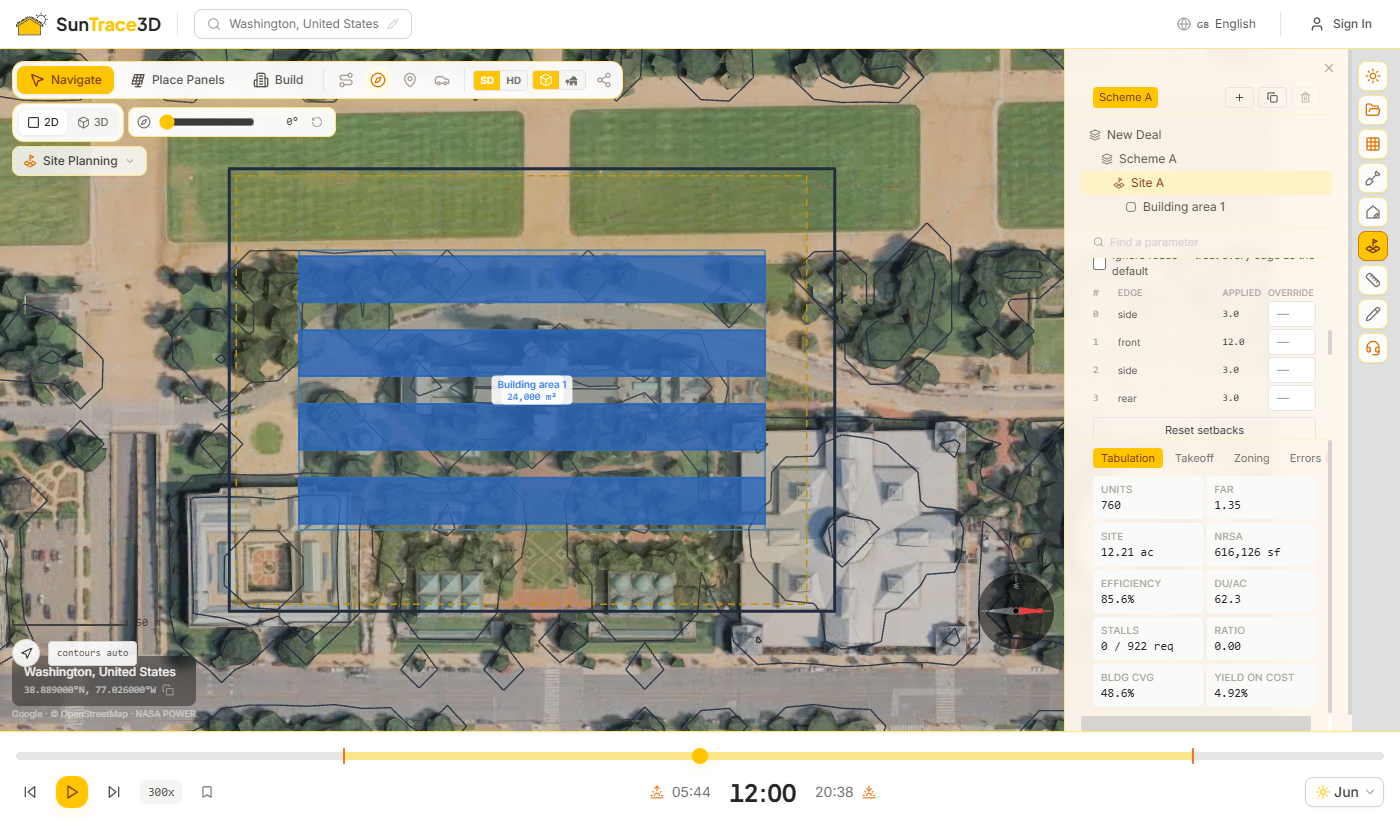
Bereiche teilen das Grundstück in bebaute und unbebaute Flächen. Jeder Bereich hat eine Art, und die Berechnung behandelt jede Art anders.
Bereichsarten
Baufläche (Building area)
Fläche, die eine Typologie mit Gebäuden belegt. Die Typologie wählen Sie in den Eigenschaften jeder Baufläche.
Dienstbarkeit (Easement)
Fläche, die frei bleiben muss, etwa ein Leitungskorridor. Sie wird von der überbaubaren Fläche abgezogen.
Freifläche (Open space)
Parks, Plätze und andere Flächen, die von Bebauung freigehalten werden.
Nachverdichtung (Infill)
Bebaut nur die Restflächen zwischen bereits berechneten Gebäuden — nützlich, um Lücken zu schließen, ohne zu überbauen.
Pin
Ein fixierter Bereich behält die Parameter, mit denen er fixiert wurde, während der Rest des Grundstücks den Grundstückseinstellungen folgt.
Link
Verknüpfte Bereiche derselben Art teilen ihre Konfiguration; eine Änderung an einem gilt für alle. Ihre Geometrie bleibt stets getrennt.
Varianten
Über die Leiste oben im Panel fügen Sie Varianten hinzu, duplizieren oder löschen sie. Jede Variante ist eine vollständige, unabhängige Alternative.
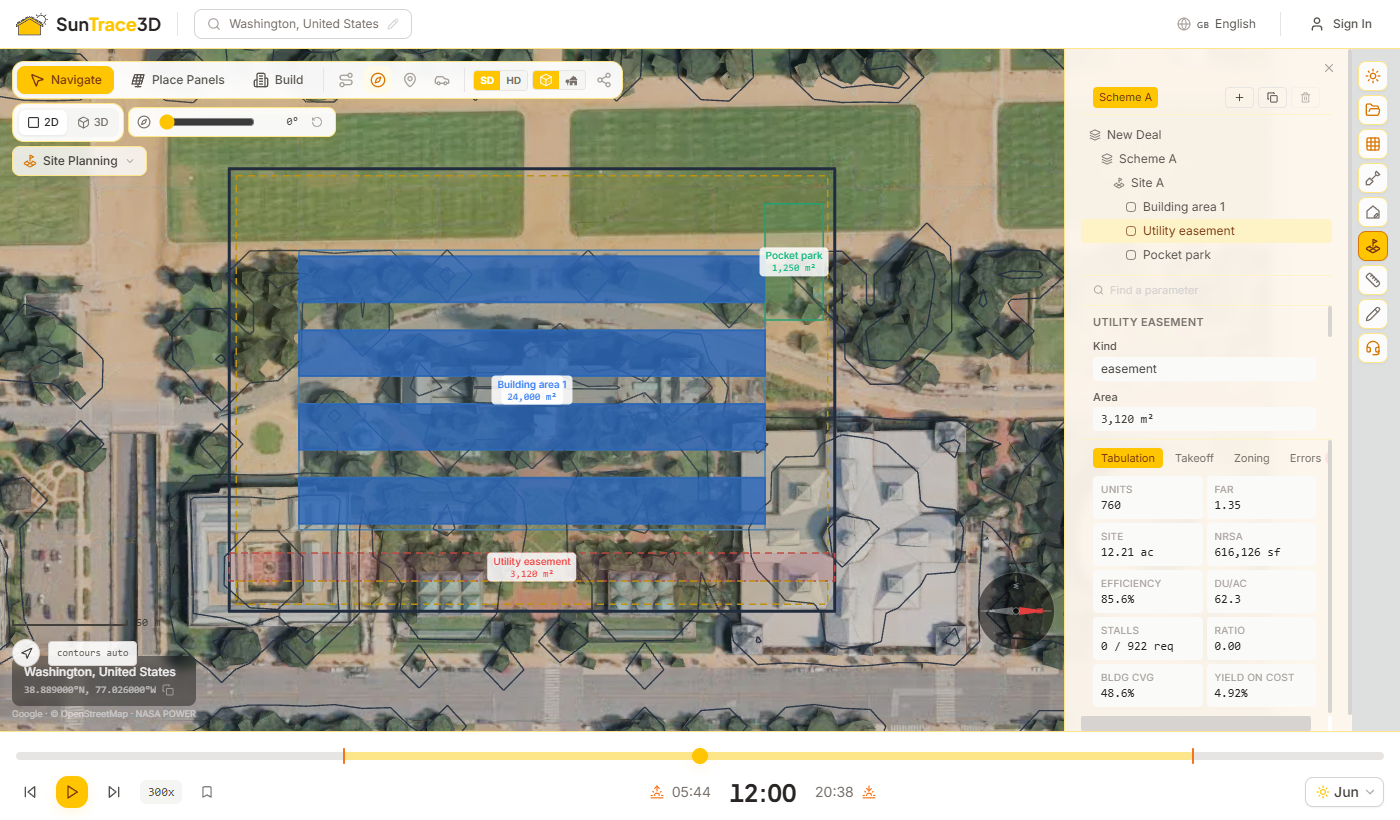
Eine Typologie ist das Regelwerk, das aus einer Baufläche Gebäude macht. Jede Familie folgt ihrer eigenen Logik, statt nur eine Form mit anderen Einstellungen zu sein.
Die sechs Typologien
Zweibündiger Riegel
Parallele Wohnriegel mit Mittelflur, mit Abstand zueinander für Licht und Luft.
Wohnen über Parksockel (Podium)
Ein Parkgeschoss füllt den Sockel; die Wohnungen stehen auf der Decke darüber, vom Rand zurückgesetzt.
Garden Walk-up (kleine Häuser ohne Aufzug)
Ein Raster kleiner, über Treppenhäuser erschlossener Gebäude ohne Aufzug mit Parkhöfen dazwischen, begrenzt auf eine entsprechende Höhe.
Wrap um ein Parkhaus
Ein durchgehendes Band aus Wohnungen auf allen vier Seiten rund um ein Parkdeck.
Industriehalle (Big Box)
Eine große Lagerhalle, bemessen nach Abzug eines Lkw-Hofs, mit Angabe von lichter Höhe und Ladetoren.
Rechenzentrum
Hallen nach Leistung bemessen: meldet die IT-Kapazität gegenüber Ihrer Ziellast sowie die Gesamtlast bei einem gewählten PUE.
Jede Familie meldet ihre eigenen Kennzahlen in den Bereichseigenschaften — Gebäude und Treppenhäuser beim Walk-up, Parkebenen beim Wrap, Megawatt beim Rechenzentrum.
Industrie- und Rechenzentrumskonzepte enthalten keine Wohnungen; Wohneinheiten, Dichte und Wohnstellplatzbedarf zeigen daher null statt einer erfundenen Zahl.
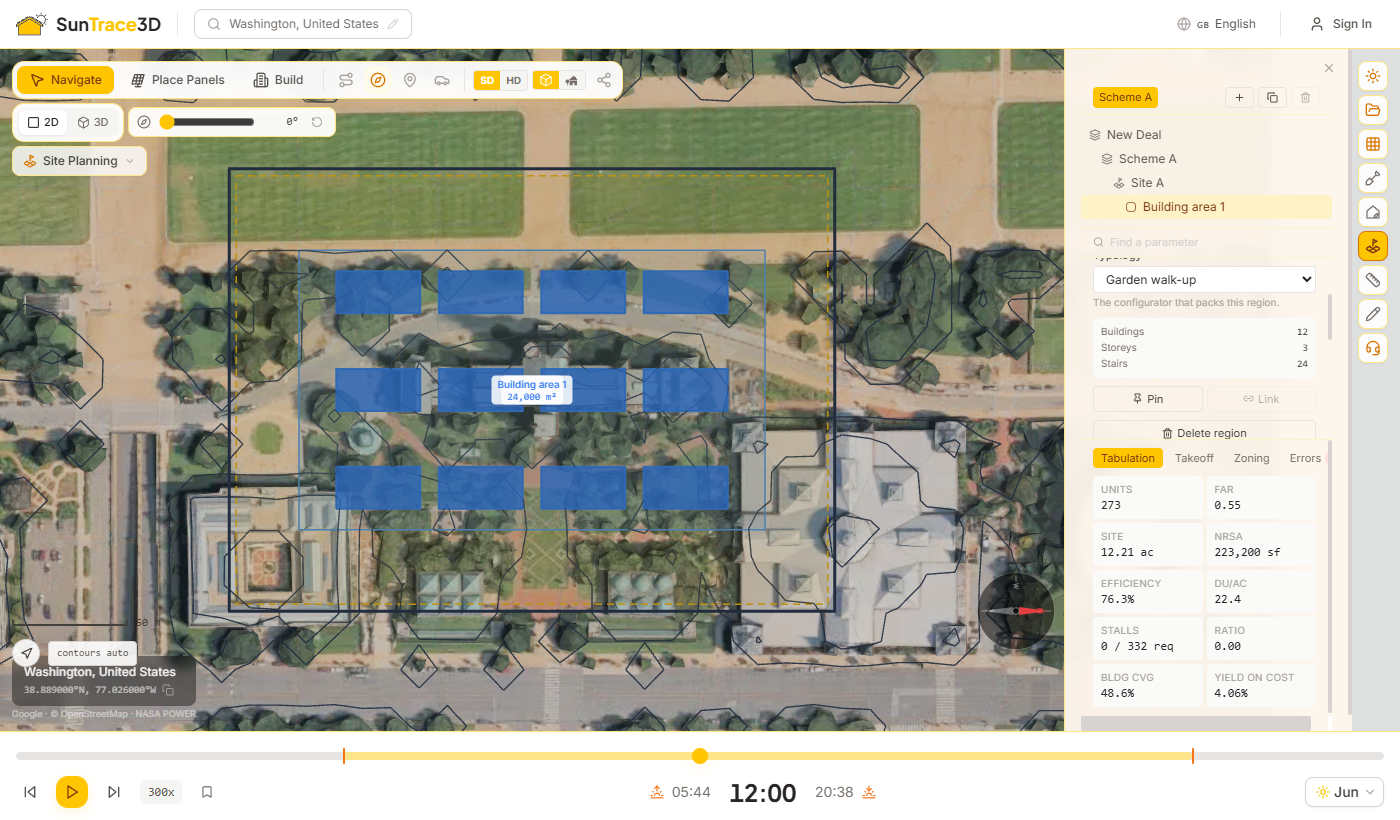
Wohnungsmix und Kostensätze
Legen Sie im Abschnitt „Unit mix“ die Wohnungstypen mit Anteil, Zielfläche und Monatsmiete an oder beginnen Sie mit einem typischen Mix. Unter „Rates“ setzen Sie Grundstücks- und Baukosten pro m², Jahresmiete pro m² und Kapitalisierungsrate. Die Wirtschaftlichkeitsberechnung basiert auf den Mengen, die das Konzept tatsächlich ergibt — ein geänderter Grenzabstand verändert also die Rendite. Die Kostensätze sind Richtwerte.
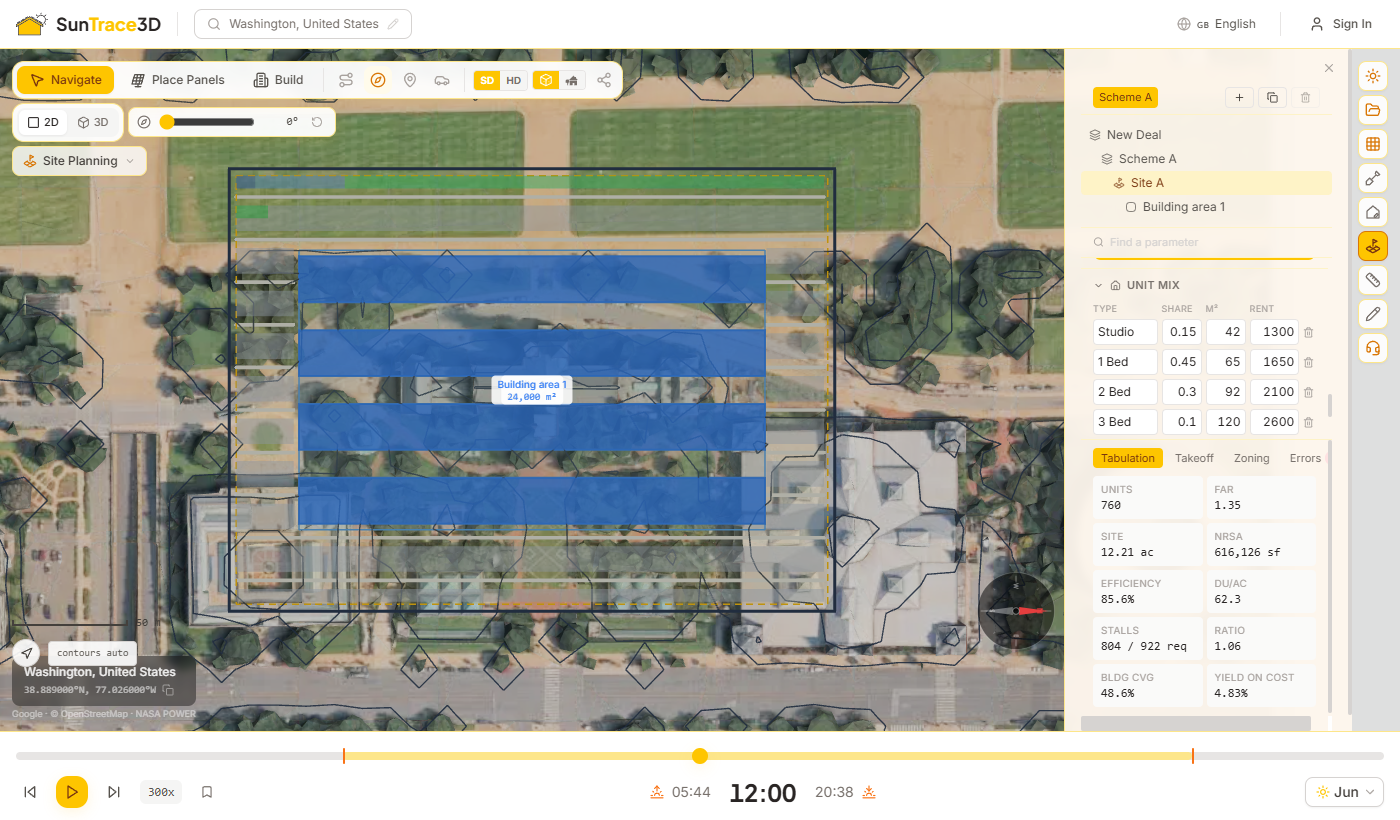
Stellplätze und Erschließung werden als Teil des Konzepts berechnet. Die Stellplätze füllen die Fläche, die die Gebäude übrig lassen; die Erschließung ermittelt, wie ein Auto sie von der Straße aus erreicht.
Parken
Aktivieren Sie „Solve parking“, um die verbleibende überbaubare Fläche mit Stellplätzen und Fahrgassen zu füllen. Die Ausrichtung der Parkfelder wird für die meisten Stellplätze gewählt, barrierefreie Stellplätze werden nach dem Standardverhältnis ergänzt, und Sie können zwischen ebenerdigem Parkplatz, Parkdeck und Tiefgarage mit wählbarer Ebenenzahl wechseln.
Erschließung
Aktivieren Sie „Solve circulation“. Die Zufahrt beginnt an der Straßenfront — der Grundstückskante, die einer Straße am nächsten liegt — über eine oder mehrere Grundstückszufahrten, führt ins Grundstück, endet vor den Gebäuden und verzweigt sich zu den Parkfeldern. Eine lange Sackgasse erhält eine Wendeanlage.
Zufahrten sichern ihre Fläche
Die Zufahrt belegt ihre Fläche, bevor die Stellplätze angeordnet werden; Stellplätze liegen also nie unter der Fahrbahn.
Was angezeigt wird
Die Anzeige nennt die Länge der Zufahrt, die befestigte Fläche und die Zahl der erschlossenen Parkfelder. Ein Parkfeld, das die Zufahrt nicht erreicht, wird gemeldet, nicht entfernt; eine Wendeanlage, die nicht passt, wird rot dargestellt.
Tipp
Die Erschließung wird als Hauptachse mit Abzweigen angelegt. Auf einem sehr großen Grundstück können einige Parkfelder unerreichbar bleiben; ergänzen Sie Grundstückszufahrten oder teilen Sie das Grundstück in Bereiche auf.
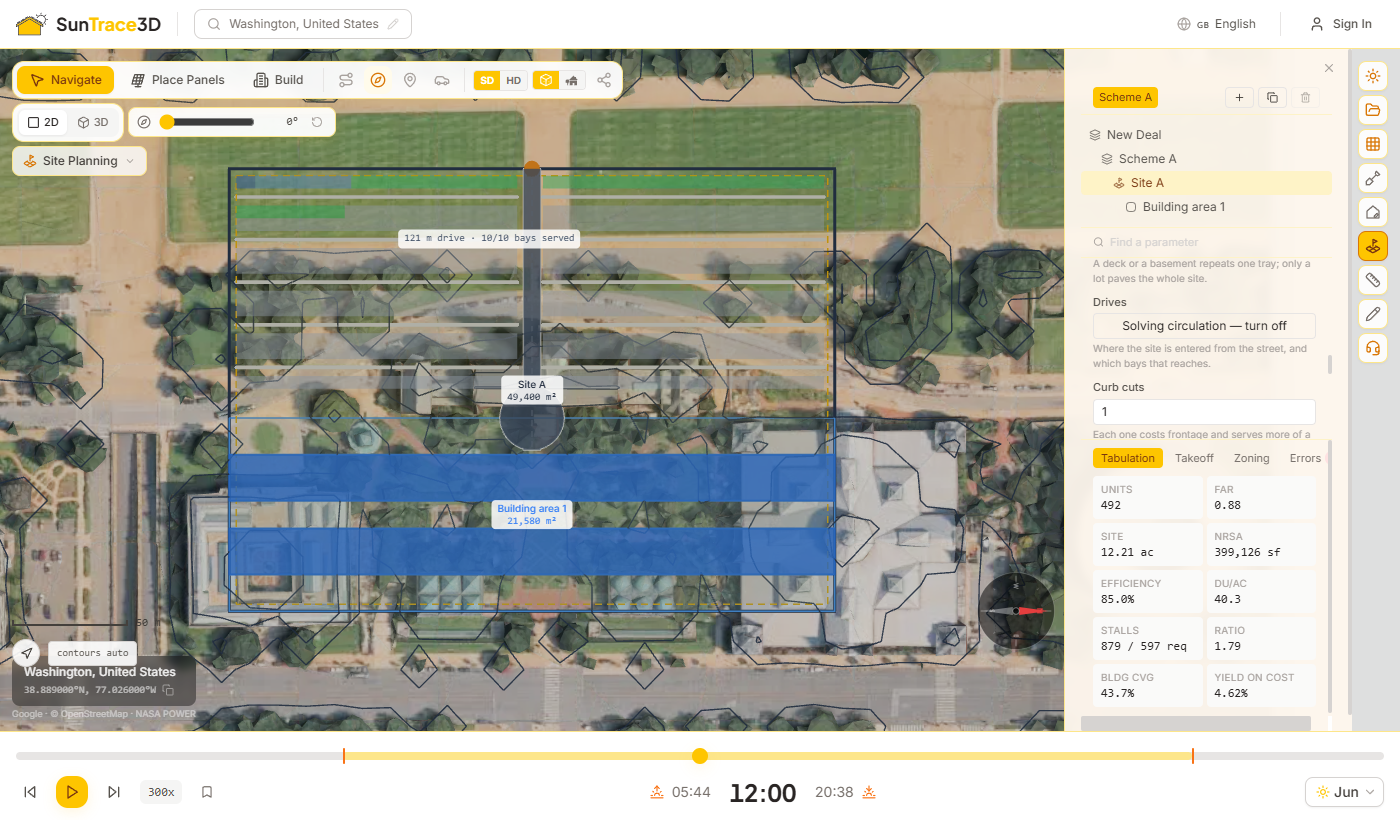
Die Ergebnis-Tabs unter dem Panel zeigen, was das Konzept hergibt und wie es abschneidet. Sie aktualisieren sich bei jeder Änderung.
Ergebnis-Tabs
Tabulation
Wohneinheiten, FAR (Geschossflächenzahl), Grundstücksfläche, vermietbare Nettofläche, Flächeneffizienz, Dichte, vorhandene gegenüber erforderlichen Stellplätzen, Stellplatzschlüssel, Überbauungsgrad und Yield on Cost (Rendite auf Gesamtkosten).
Takeoff
Aus der berechneten Geometrie ermittelte Mengen — Bruttogrundfläche, Fassadenlänge, befestigte Flächen und Stellplätze — bewertet zu Baukosten und Gesamtkosten. Die Mengen sind exakt; die Kosten beruhen auf Richtwerten.
Zoning
Jede Regel des Vorschriftenprofils mit Namen, Grenzwert und einem grünen oder roten Chip für den erreichten Wert. Regeln werden nur geprüft; ein roter Chip verändert den Entwurf nie.
Errors
Alles, worauf die Berechnung Sie hinweisen will: fehlende Stellplätze, unerreichbare Parkfelder, Wendeanlagen, die nicht passen, eine Last, die das Grundstück nicht aufnehmen kann.
Gebietsvorlagen
Wählen Sie im Tab „Zoning“ eine Vorlage — „single family“, „multifamily“, „mixed use“, „commercial“, „industrial“ oder „data centre campus“ —, um die Prüfung in einem Schritt zu befüllen. Ihre Grenzabstände lassen sich separat mit „Also apply its setbacks“ übernehmen.
Vorlagen sind generische Archetypen mit typischen nordamerikanischen Werten. Sie sind ein Ausgangspunkt, nicht Ihr örtliches Baurecht: Ersetzen Sie sie durch die tatsächlichen Vorschriften, bevor Sie sich auf das Ergebnis verlassen.
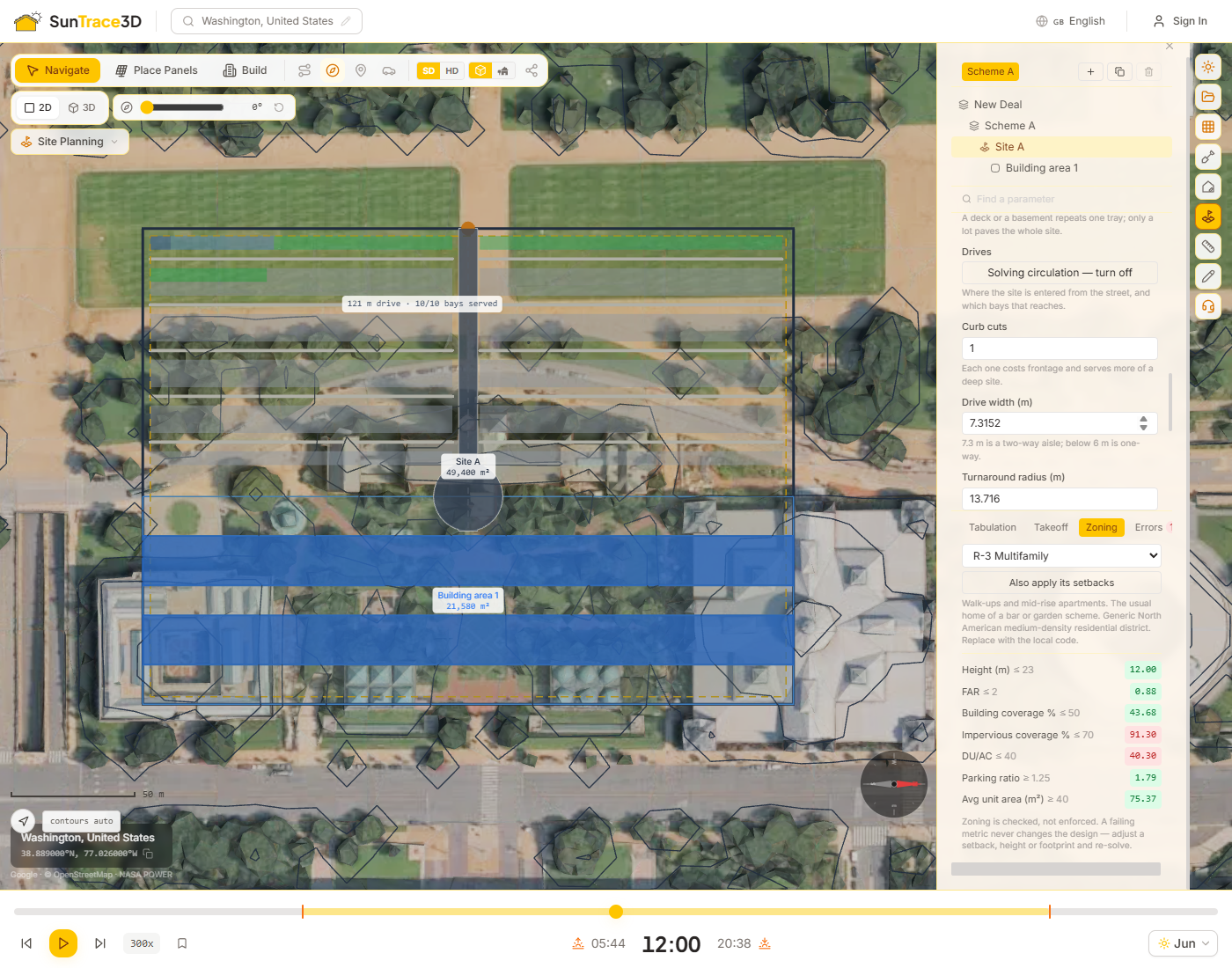
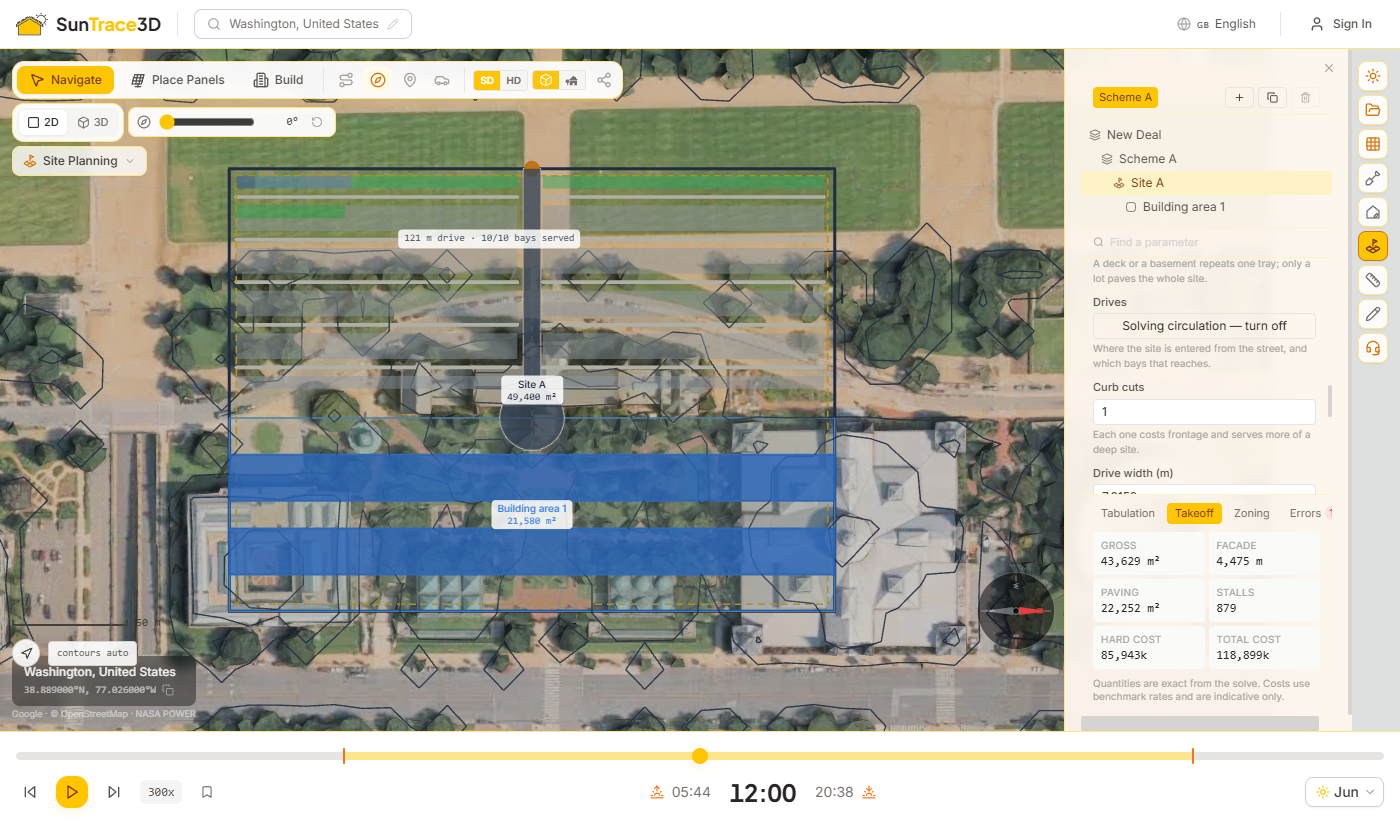
Ist ein Konzept berechnet, können Sie Alternativen untersuchen, öffentliche Standortdaten einbinden, das Ergebnis in 3D betrachten und es in Ihre eigenen Werkzeuge übernehmen.
Varianten erzeugen (Generate options)
Wählen Sie ein Ziel — meiste Wohneinheiten, höchste FAR, beste Yield on Cost, meiste Stellplätze oder niedrigste Kosten — und starten Sie einen Durchlauf über Geschosszahl, Grenzabstände und Stellplatzwinkel. Die Varianten werden nach diesem Ziel sortiert, und jede zeigt zuerst die Kennzahl, nach der sie eingestuft wurde. Übernehmen Sie eine, um sie zum aktiven Konzept zu machen.
Datenebenen (Data layers)
Rufen Sie kostenlose öffentliche Datenebenen für das Grundstück ab: FEMA-Hochwassergefahr sowie Versorgungsleitungen und Feuchtgebiete aus OpenStreetMap. Hochwasserzonen mit hohem Risiko und Feuchtgebiete lassen sich mit einem Klick als Dienstbarkeiten zum Grundstück hinzufügen.
In 3D ansehen
Wechseln Sie zu 3D, um die berechneten Gebäude auf ihre Höhe extrudiert zu sehen — auf dem realen Gelände des Modells inmitten der bestehenden Stadt.
Exportieren (Export)
Laden Sie den Plan als DXF für CAD herunter, mit Grundstück, überbaubarer Fläche, Gebäuden und Stellplätzen auf benannten Layern; als SVG für Dokumente; und die Mengenermittlung als CSV.
Hochwasserdaten gibt es nur für die USA, und der FEMA-Dienst lehnt Verbindungen von außerhalb der USA unter Umständen ab. Die Abdeckung von Leitungen und Feuchtgebieten in OpenStreetMap ist je nach Gebiet unterschiedlich. Eine als nicht verfügbar markierte Ebene bedeutet, dass ihr Dienst nicht erreichbar war; eine Anzahl von 0 bedeutet, dass er geantwortet und nichts gefunden hat.
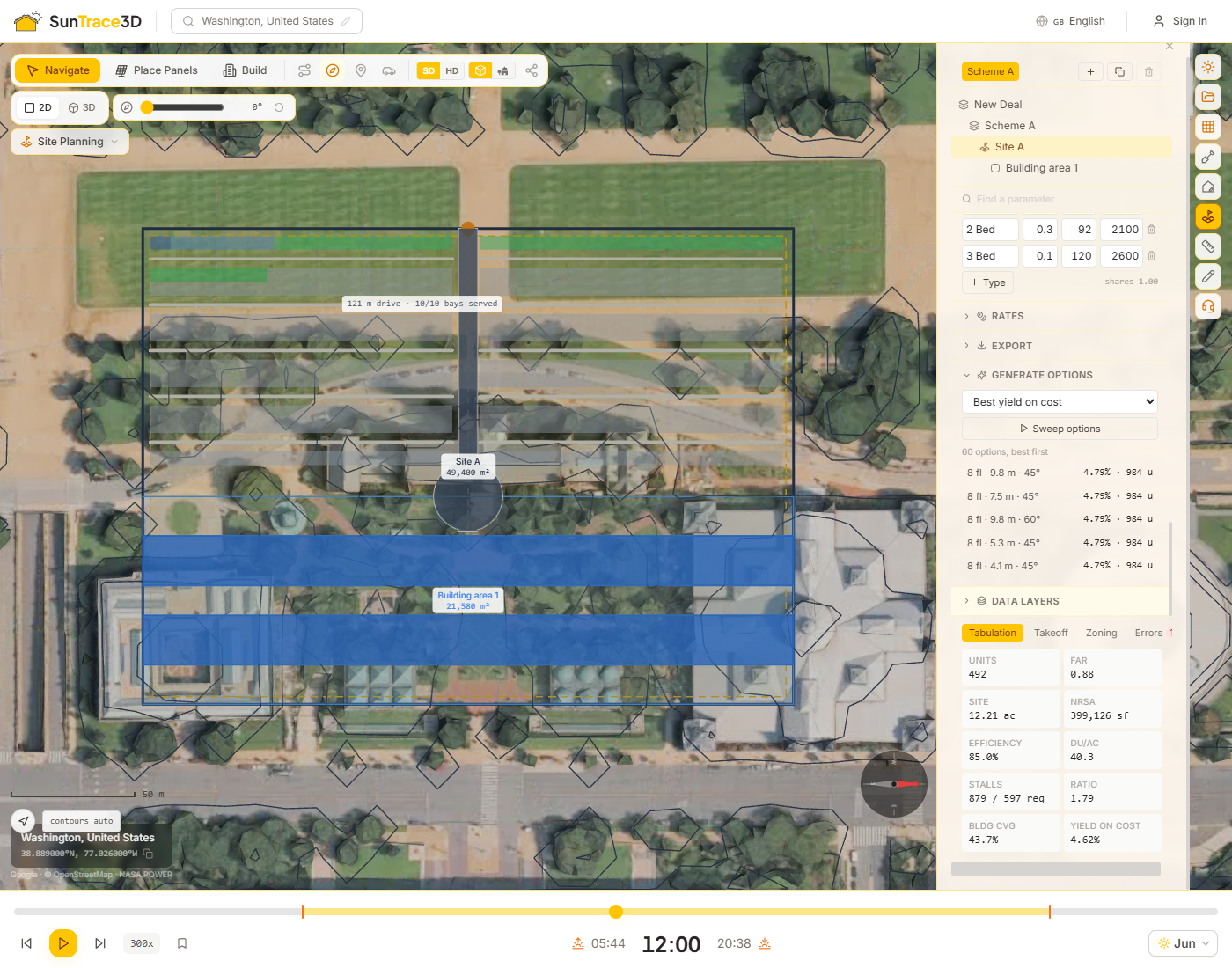
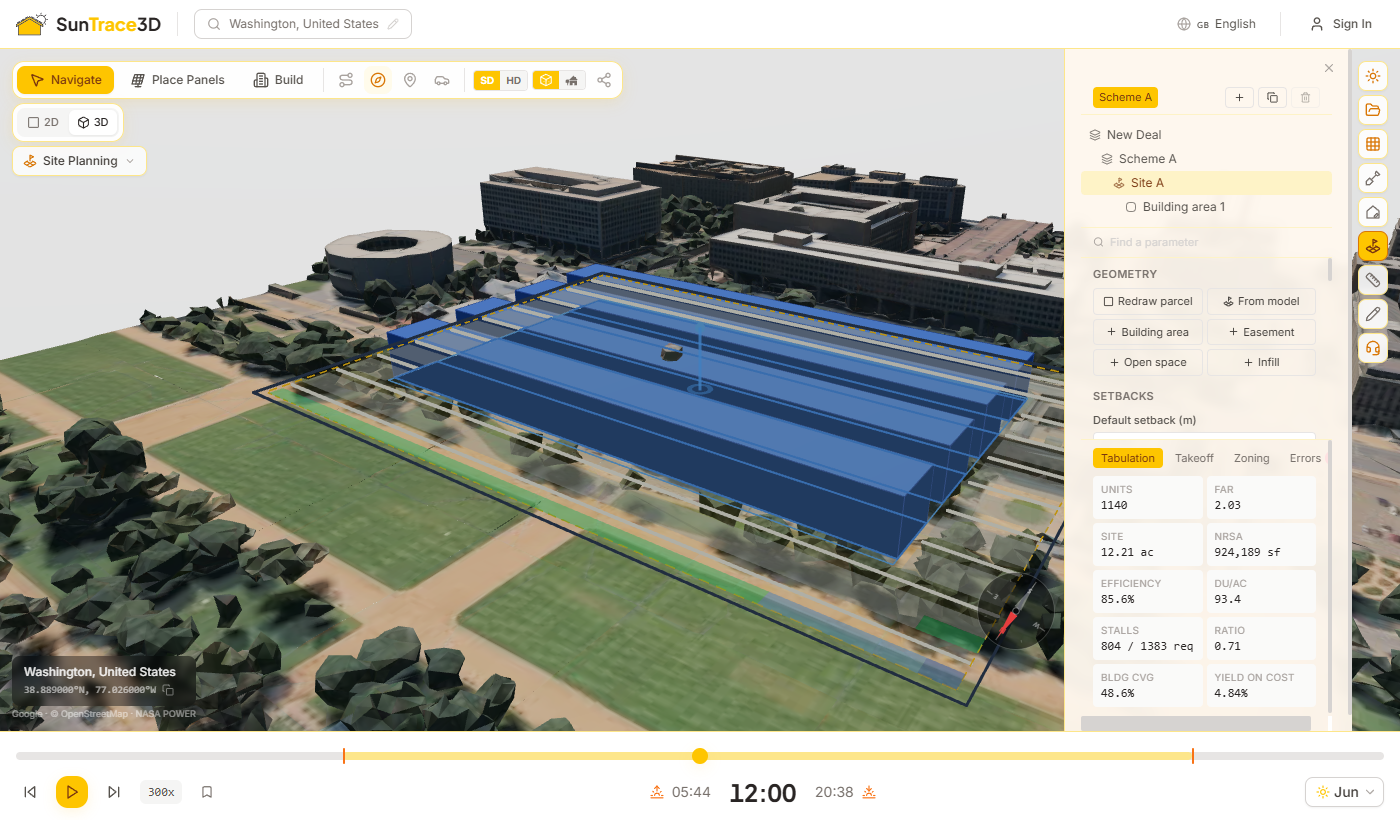
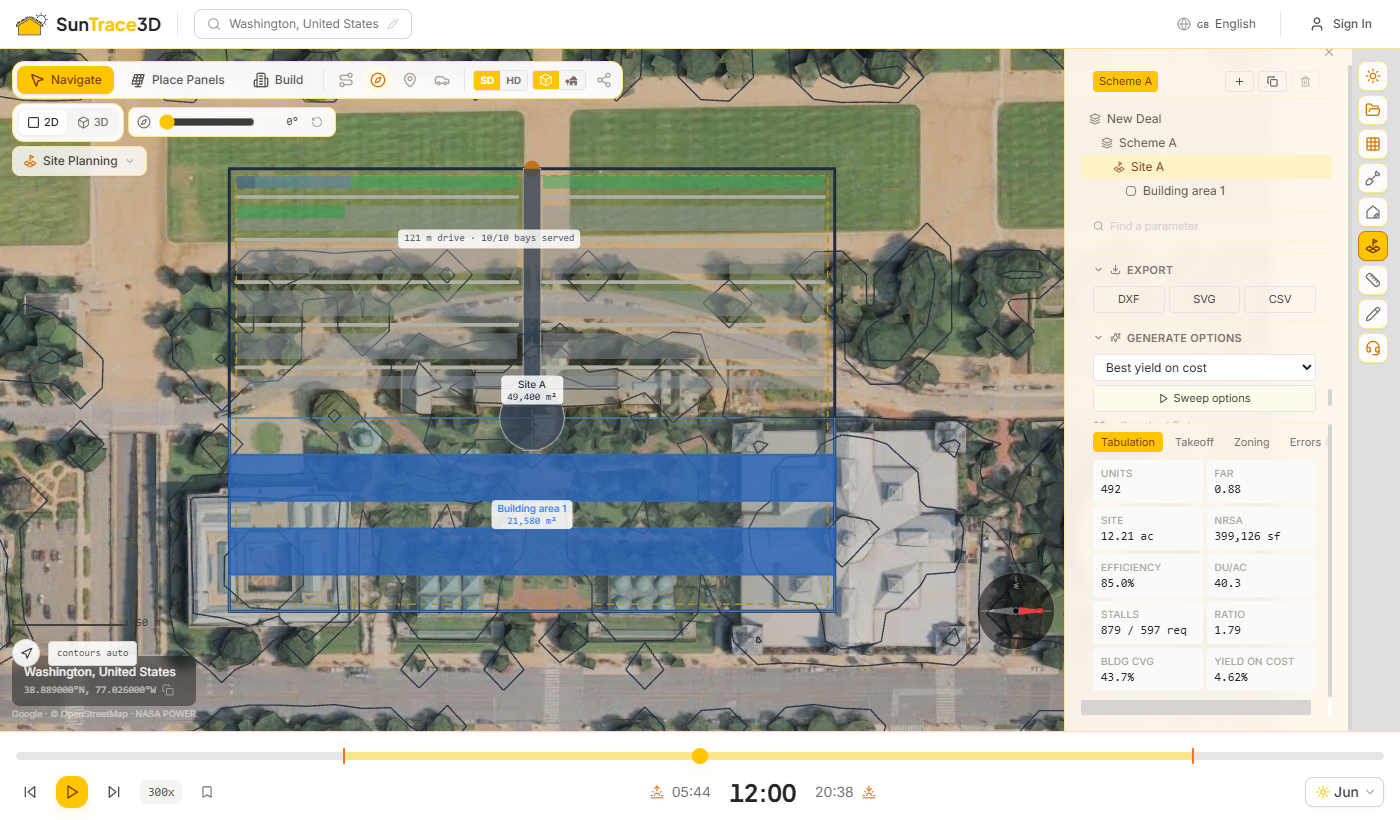
Machen Sie jede Aktion rückgängig und stellen Sie sie wieder her, wählen Sie mehrere Objekte gleichzeitig aus und kopieren/fügen Sie sie ein — alles mit vertrauten Tastenkombinationen. Diese Werkzeuge funktionieren bei Solarmodulen, Szenenobjekten (Bäume, Zäune, Pergolen usw.), Gebäuden und Messungen.
Rückgängig & Wiederherstellen
Drücken Sie Ctrl+Z, um Ihre letzte Aktion rückgängig zu machen, oder Ctrl+Y, um sie wiederherzustellen. Jede Platzierung, Löschung, Verschiebung, Drehung und Eigenschaftsänderung wird erfasst. Der Rückgängig-Verlauf unterstützt Stapeloperationen — beispielsweise kann die Panelplatzierung des Solar-Assistenten in einem Schritt rückgängig gemacht werden.
Mehrfachauswahl
Halten Sie Shift gedrückt und klicken Sie auf Panels oder Szenenobjekte, um sie zur Auswahl hinzuzufügen oder daraus zu entfernen. Ausgewählte Elemente werden blau hervorgehoben. Shift+Klick funktioniert sowohl im Navigations- als auch im Baumodus.
Kopieren & Einfügen
Drücken Sie bei ausgewählten Elementen Ctrl+C zum Kopieren und Ctrl+V zum Einfügen. Eingefügte Elemente erscheinen nach rechts versetzt. Sie können mehrfach einfügen — jedes Einfügen versetzt weiter. Dies funktioniert sowohl für Solarmodule als auch für Szenenobjekte.
Stapellöschung
Wählen Sie mehrere Elemente mit Shift+Klick aus und drücken Sie dann Delete, um sie alle auf einmal zu entfernen. Die Löschung kann mit Ctrl+Z rückgängig gemacht werden.
Tipp
Rückgängig und Wiederherstellen funktionieren über alle Objekttypen hinweg — Panels, Gebäude, Szenenobjekte und Messungen. Wenn Sie eine Assistenten-Platzierung rückgängig machen, werden alle vom Assistenten platzierten Panels in einem Schritt entfernt.
Das Wetterprognose-Panel sagt voraus, wie viel Ihre Anlage in den nächsten 7 Tagen tatsächlich erzeugt - auf Basis der echten stündlichen Wettervorhersage für Ihren Standort statt langjähriger Mittelwerte. Es nutzt dasselbe Einstrahlungs- und Verschattungsmodell wie der Jahresertrag und ergänzt die kurzfristigen Effekte: Bewölkung, Zellerwärmung, Verschmutzung zwischen Regenereignissen, Schneebedeckung und Wechselrichter-Begrenzung.
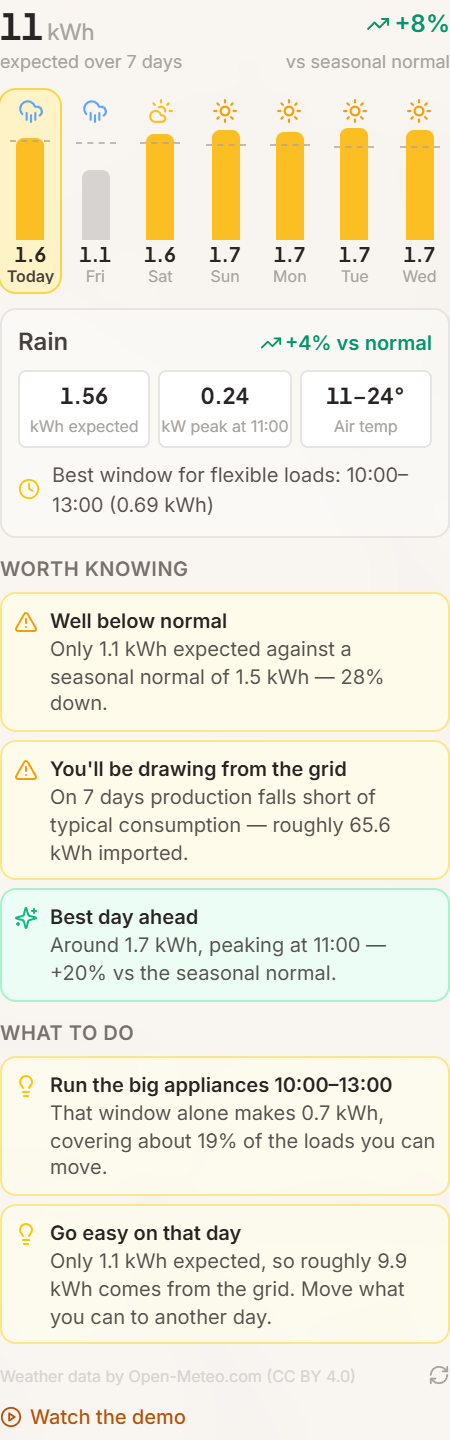
So nutzen Sie es
- 1Module platzierenDie Prognose rechnet mit dem aktuellen Layout - echte Neigungen, echte Ausrichtungen und die Verschattungsverluste pro Modul aus der Schattenanalyse. Ändern Sie ein Modul, aktualisiert sich die Prognose sofort.
- 2Solaranalyse → Wettervorhersage öffnenDas Balkendiagramm zeigt den erwarteten Tagesertrag. Die gestrichelte Linie ist der saisonale Normalwert für dieses Datum und diesen Ort - so sehen Sie sofort, ob ein Tag über oder unter dem Üblichen liegt.
- 3Auf einen Tag tippenJeder Tag zeigt erwartete kWh, Spitzenleistung und Uhrzeit, Temperaturbereich, das beste Zeitfenster für flexible Lasten sowie die Aufschlüsselung nach Hitze-, Verschmutzungs- und Begrenzungsverlusten.
Echtes Stundenwetter
Stündliche Global-, Direkt- und Diffusstrahlung, Lufttemperatur, Wind, Regen und Schnee kommen von Open-Meteo und werden auf die Ebene jedes Moduls transponiert. Windkühlung und Zellerwärmung werden explizit modelliert, denn ein heißer windstiller und ein heißer windiger Tag liefern nicht dasselbe.
Vergleich zum Normalwert
Jeder Tag wird an der 22-jährigen NASA-POWER-Klimatologie für Ihren genauen Standort gemessen - derselben Basis wie beim Jahresertrag. Das macht "18% unter dem Normalwert" erst aussagekräftig.
Anomalie-Warnungen
Die Prognose meldet, was zählt: Schnee auf der Anlage, ein mehrtägiges Tief, Hitze, die unbemerkt mehrere Prozent kostet, Sturmböen als Anlass für eine Befestigungsprüfung, Wechselrichter-Begrenzung und Regen, der die Module kostenlos reinigt.
Empfehlungen pro Tag
Aus Warnungen werden Handlungen: das beste Dreistundenfenster für Waschmaschine oder Wallbox, an welchem Tag die Batterie vorgeladen werden sollte, wann Sie sparsam sein sollten und wann sich das Schneeräumen lohnt.
Was die Zahlen bedeuten
Der erwartete Ertrag ist die AC-Energie nach Verschattung, Systemverlusten, Temperaturderating, Verschmutzung, Schnee und Wechselrichter-Begrenzung. Die Klarhimmel-Obergrenze ist dieselbe Anlage bei wolkenlosem Himmel, der saisonale Normalwert diese Obergrenze multipliziert mit dem lokalen klimatologischen Klarheitsindex.
Verfügbarkeit
Die Wetterprognose ist in allen kostenpflichtigen Tarifen enthalten. Personal umfasst 7 Tage, Business 14 Tage und Enterprise 16 Tage. Kostenlose Konten erhalten stattdessen eine wöchentliche Zusammenfassung für ihre Region im Newsletter.
Tipp
Die Normalwert-Linie ist die entscheidende. Eine bewölkte Juniwoche schlägt immer noch eine sonnige Dezemberwoche - rohe kWh allein sagen also nicht, ob etwas nicht stimmt. Liegt ein Tag weit unter dem Normalwert und das Wetter erklärt es nicht, prüfen Sie die Verschattungsanalyse.
Laden Sie alles in der Szene als eine einzige 3D-Datei herunter und arbeiten Sie in dem Programm weiter, das Sie ohnehin nutzen. Der Export enthält das generierte Gelände und die Gebäude, jedes platzierte Solarmodul, Freiflächenanlagen mit ihren Pfosten, eigene und erkannte Gebäude, platzierte Objekte wie Bäume und Zäune sowie jedes importierte Modell — in denselben Positionen und Ausrichtungen wie im Viewer. Im Business-Tarif und höher enthalten.
So exportieren Sie
- 1Projekte-Panel öffnenLaden Sie einen Standort und bauen Sie Ihren Entwurf wie gewohnt. Der Block „Szene exportieren“ befindet sich unten im Projekte-Panel der Seitenleiste.
- 2GLB oder OBJ wählenGLB ist eine einzelne Binärdatei mit Texturen und Materialien — sie öffnet sich direkt in Blender, SketchUp, Rhino, Unity, Unreal, Three.js-Viewern und den meisten CAD-Paketen. OBJ enthält nur Geometrie ohne Texturen, für ältere Programme, die kein GLB lesen.
- 3HerunterladenDie Datei wird im Browser aus der laufenden Szene erzeugt — Sie erhalten also genau das, was in diesem Moment auf dem Bildschirm ist, auch ungespeicherte Änderungen. Große HD-Modelle können ein paar Sekunden dauern.
Was in der Datei steckt
Benannte Gruppen halten die Ebenen auseinander: Terrain, Buildings, SceneObjects, ImportedModels, GroundMountStructure und SolarPanels, wobei jedes Modul ein eigenes Mesh ist. Bearbeitungshilfen — Auswahlrahmen, Ziehgriffe, Sonnenbahn, Heatmaps — werden nie exportiert.
Einheiten und Ausrichtung
Meter, Y nach oben, +X Osten und +Z Süden, wie im Viewer. Der Ursprung ist die Mitte des generierten Modells, keine geografische Koordinate — kombinieren Sie den Export mit dem Projektstandort, wenn Sie ihn georeferenzieren müssen.
Verfügbarkeit
Der Szenen-Export gehört zu den Tarifen Business und Enterprise. Kostenlose und Personal-Konten sehen die Option im Projekte-Panel und können von dort upgraden.
Exportieren Sie nach dem Speichern. Der Download zeigt die Szene genau so, wie sie auf dem Bildschirm ist — wer zuerst speichert, hat Datei und Projekt im Gleichklang, und ein Kollege sieht in beiden denselben Entwurf.
Das Wetterprognose-Panel zeigt Ihnen die kommende Woche, solange Sie in der App sind. Die Wochenprognose kommt stattdessen zu Ihnen. Einmal pro Woche erhalten Sie dieselben Zahlen für Ihr eigenes Dach — per E-Mail, per Browser-Benachrichtigung oder beides. So überrascht Sie eine schlechte Woche nicht, und eine gute bleibt nicht ungenutzt.
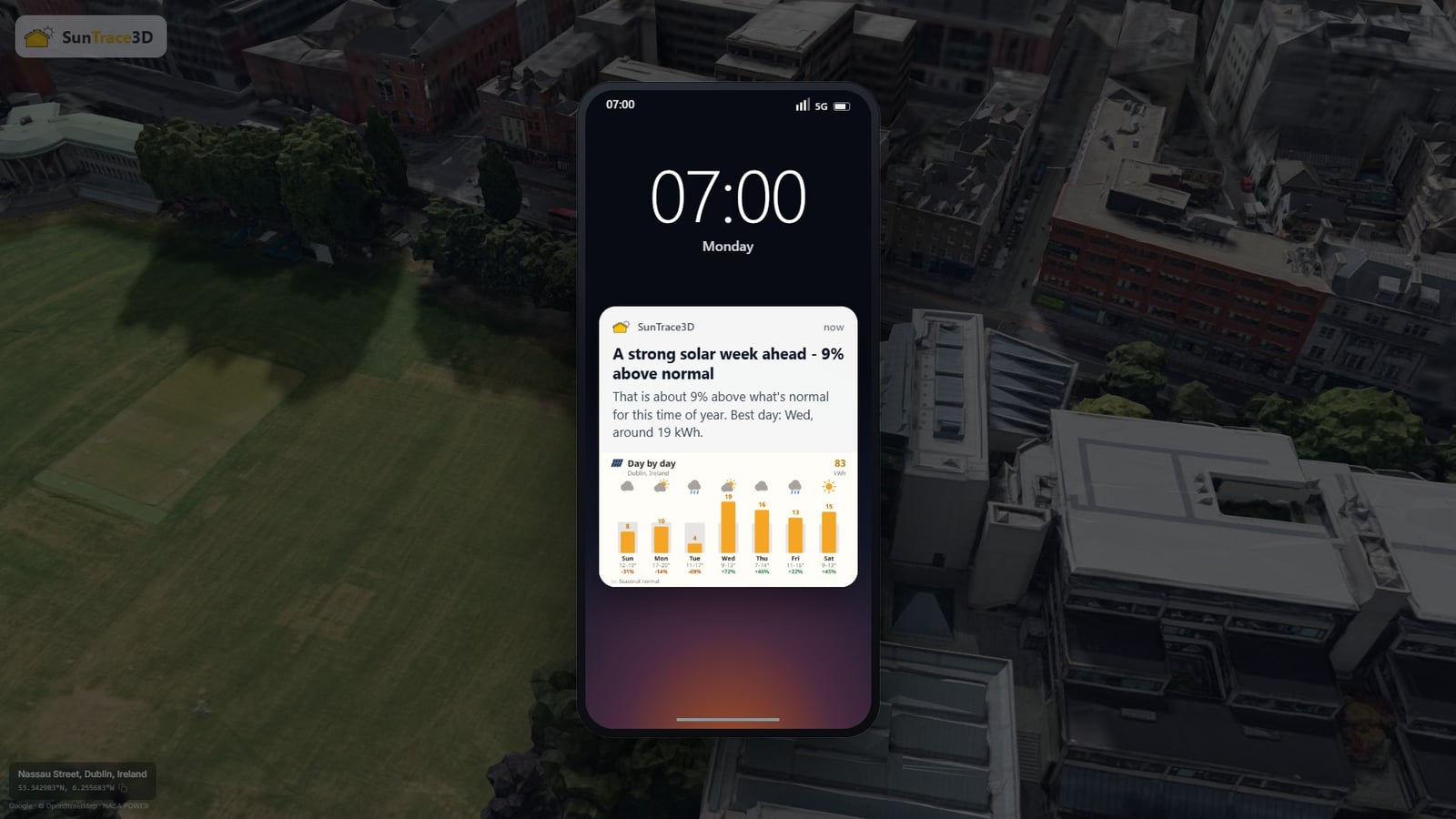

Einschalten
- 1Angebot annehmen oder Konto → EinstellungenSobald Sie angemeldet sind, bietet eine kleine Karte Browser-Benachrichtigungen an. Sie können jeden Kanal auch jederzeit unter Konto → Einstellungen aktivieren. Die E-Mail ist standardmäßig aktiv, Benachrichtigungen immer nur auf Wunsch.
- 2Geben Sie uns ein DachDie Prognose gilt für einen echten Ort: ein gespeichertes Projekt, ein von Ihnen erzeugtes Modell oder einen Standort, den Sie angesehen haben. Demo-Orte und Sehenswürdigkeiten werden nie verwendet, niemand erhält also eine Prognose für einen Ort, an dem er nie war.
- 3Öffnen und auf Ihrem Dach landenEin Klick auf die E-Mail oder die Benachrichtigung öffnet den Viewer mit Ihrem eigenen Projekt und bereits geöffnetem Prognose-Panel. Ohne gespeicherte Belegung öffnet sich Ihr Standort mit einer Karte, die die gerade gesendete Woche wiederholt.

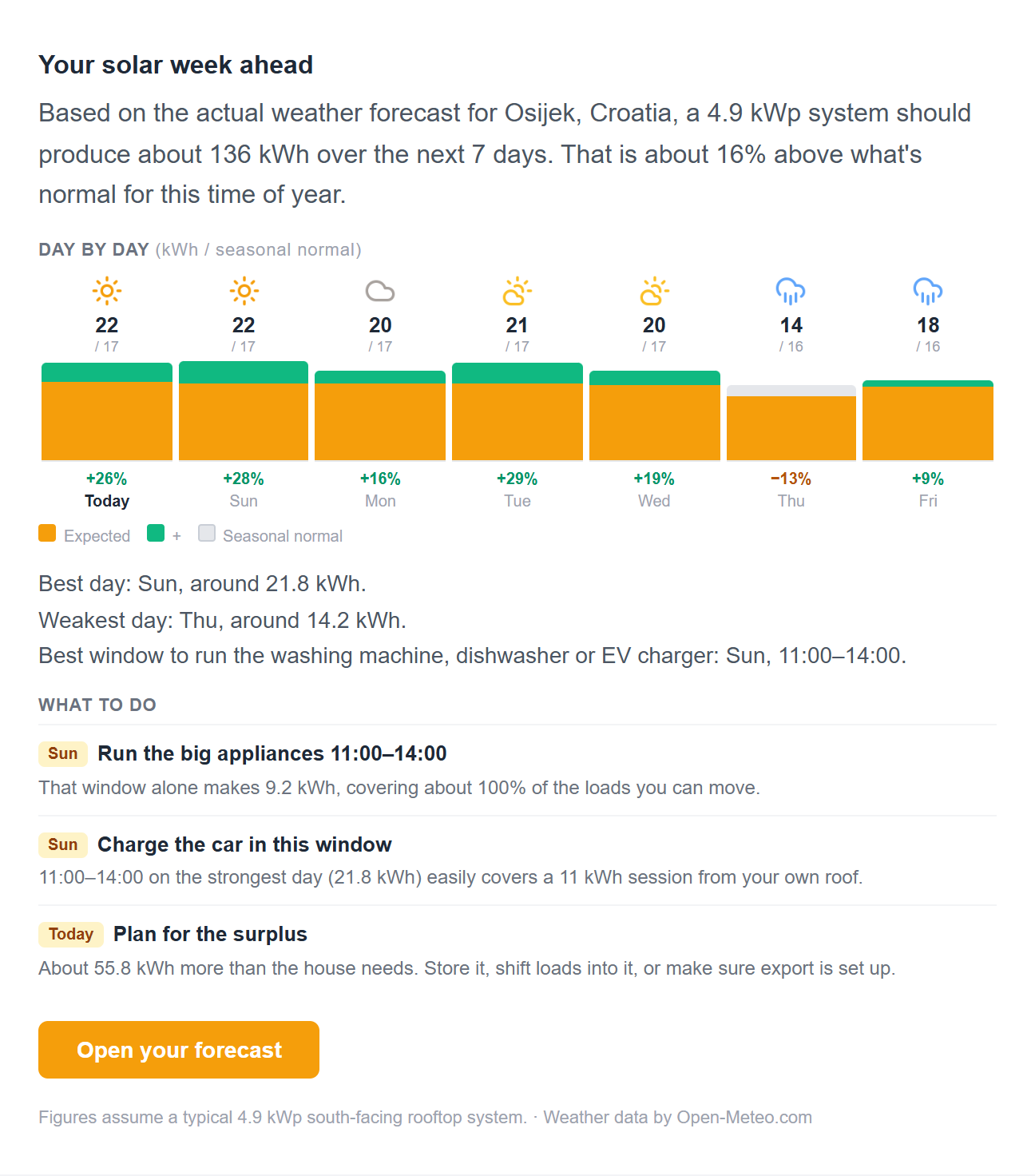
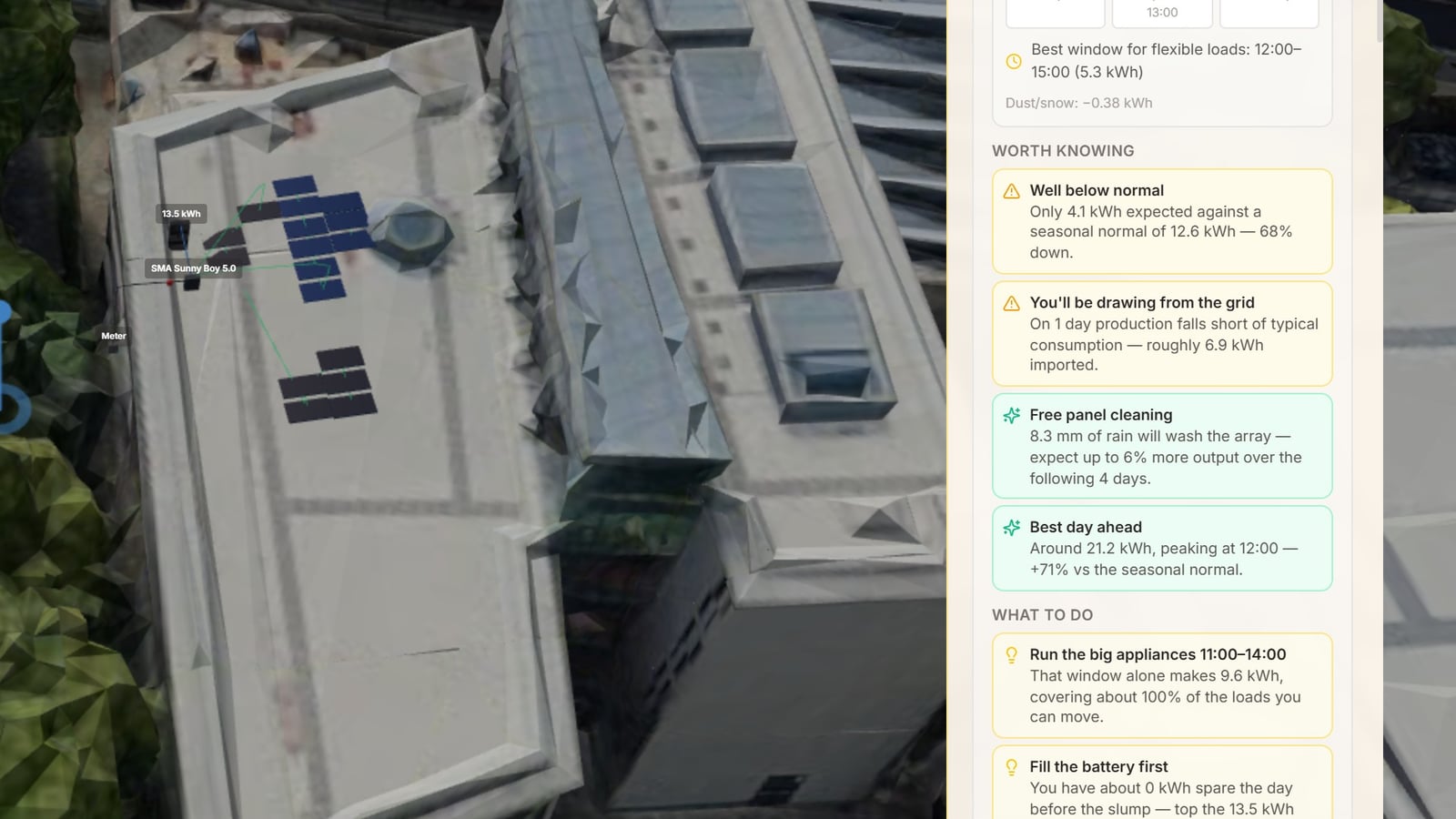
Die E-Mail
Die Woche im Vergleich zum saisonalen Normalwert, ein Balken pro Tag, der beste Tag, der schwächste Tag, das beste Fenster für Waschmaschine oder Auto und bis zu vier lohnende Maßnahmen. Abonnenten sehen ihre eigene gespeicherte Belegung, alle anderen ein Referenzdach für ihren Standort.
Die Browser-Benachrichtigung
Eine Benachrichtigung pro Woche mit dem Urteil zur Woche und dem besten Tag. Ein Tippen öffnet dieselbe Stelle wie die E-Mail. Sie funktioniert auf Desktop- und Android-Browsern; in Chrome trägt sie zusätzlich ein Bild der Woche.
Gesendet, wenn Sie tatsächlich da sind
Kein fester Montagmorgen für alle. Der Sendezeitpunkt wird daraus gelernt, wann Sie die App nutzen und E-Mails öffnen, in Ihrer eigenen Zeitzone, und landet nie mitten in der Nacht.
Sie hört auf, wenn Sie aufhören zu lesen
Ignorieren Sie vier hintereinander, wird daraus monatlich. Ignorieren Sie sieben, pausiert sie ganz, bis Sie die App wieder nutzen. Einmal öffnen, einmal klicken oder einfach zurückkommen setzt alles zurück. Sie werden nicht bedrängt.
iPhone und iPad
Safari liefert Benachrichtigungen nur an eine installierte App, fügen Sie SunTrace3D also zuerst zum Home-Bildschirm hinzu und schalten Sie sie von dort ein. Bis dahin deckt die E-Mail Sie ab. Apple zeigt bei Web-Benachrichtigungen kein Bild.
Wer was bekommt
Jeder mit Konto und echtem Standort kann die Wochenprognose erhalten. Abonnenten bekommen sie für ihre eigene gespeicherte Anlage, kostenlose Konten für ein Referenzdach am selben Ort, mit dem vollen Detail hinter dem Upgrade.
Tipp
Wenn Sie sie nur als Benachrichtigung möchten, schalten Sie die E-Mail unter Konto → Einstellungen ab. Die beiden Kanäle sind unabhängig, und das Beenden der Wochen-E-Mail berührt nichts anderes, was wir Ihnen senden.
Eine Integration entwickeln?
Sehen Sie sich die API-Dokumentation an, um Modelle programmatisch zu generieren und 3D-Ansichten auf Ihrer Website einzubetten.
API-DokumentationAuf dieser Seite
Erste Schritte
1.Erste Schritte- 2.3D-Navigationssteuerung
- 3.Standortsuche
Sonne & Schatten
4.Schattensimulation- 5.Sonnenbahnvisualisierung
Solarmodule
6.Solarpanel-Platzierung- 7.Schattenanalyse
- 8.Energieertragsanalyse
- 33.Solar-Assistent
- 34.Freiflächen-Anlagen
- 45.Panel-Bestrahlungs-Wärmekarte
- 71.Wettervorhersage
- 73.Wochenprognose per E-Mail und Benachrichtigung
Qualität & Ansichten
9.SD- & HD-Qualitätsmodi- 10.Kompass & Ausrichtung
- 23.Standard- & realistische Modelle
- 52.Lebendige Umgebung
- 54.Planansicht (2D)
Baumodus
11.Gebäudeplatzierung- 12.Szenenobjekte & Landschaftsgestaltung
- 13.Bulldozer-Werkzeug
- 51.Haus zeichnen
Garten & Heatmap
14.Sonnenlicht-Heatmap- 15.Gartenplaner
Analyse & Berichte
16.Klimadaten- 17.Installationskosten & Angebot anfordern
- 18.Solarauswirkung
- 19.Standortbericht
- 46.Verlust-Wasserfall-Diagramm
- 49.PDF-Angebote
Werkzeuge & Navigation
20.Tastaturkürzel- 21.Messwerkzeug
- 22.Sehenswürdigkeiten
- 35.Zeichenwerkzeug
- 50.Rückgängig, Wiederherstellen & Mehrfachauswahl
Konto & Projekte
24.Konto & Abonnement- 25.Projektverwaltung
- 26.3D-Modelle importieren
- 36.3D-Modellbibliothek
- 53.Zur Überprüfung teilen
- 63.Team-Arbeitsbereich
- 64.Markenangebote
- 65.Elektronische Signatur
- 66.Von Feedback zur Unterschrift
- 72.3D-Szene exportieren
Engineering & Planung
37.Modul- & Wechselrichterkatalog- 38.Stringplanung
- 39.Einlinien-Schaltplan
- 40.Kabelberechnung
- 41.Eigenverbrauchsanalyse
- 42.Batteriespeicher
- 47.Energiesystem-Dashboard
- 43.Stückliste
- 44.PVsyst-Export
Branchenlösungen
27.Tageslicht-Konformität- 28.Urbane Hitzeanalyse
- 29.Film- & Fotografie-Werkzeuge
- 30.Immobilienanalyse
- 31.Landwirtschaft & Anbauplanung
- 32.Live-Events & Outdoor-Gastronomie
- 48.CRM-Plattform
- 67.Vom Interessenten zum unterzeichneten Vertrag
Regulatorik
68.Regulatorik Deutschland- 69.Netzanschluss-Vorprüfung
- 70.Mieterstrom
Site Planning
55.Site Planning im Überblick- 56.Geführter Start
- 57.Grundstück & Grenzabstände
- 58.Bereiche & Varianten
- 59.Typologien & Wohnungsmix
- 60.Parken & Erschließung
- 61.Bebauungsvorschriften & Ergebnisse
- 62.Varianten, Datenebenen & Export