Korisnički vodič
Sve što trebate znati o korištenju SunTrace3D za analizu solarnog potencijala, simulaciju sjena i procjenu energetskog prinosa za bilo koju lokaciju u svijetu.
Prikaži kao Markdown (strojno čitljivo)Video vodiči
3D Solar Simulation Software Demo
Ground Mount Solar Farm — Full Engineering Walkthrough
Solar CRM Demo: Territory Scanning, 3D Roof Analysis & Direct Mail in 60 Seconds
How Architects Collect Client Feedback Directly on a 3D Model
Draw a Building on an Empty Lot and Design Its Solar in 40 Seconds
Test-Fit a Development Site in 60 Seconds — Site Planning
Your Solar Panels vs This Week's Weather — SunTrace3D Weather Forecast
SunTrace3D for Homeowners
SunTrace3D for Garden & Landscape
Your Solar Week, Before It Happens — The Weekly Forecast on Your Phone
SunTrace3D je alat za 3D solarnu analizu koji radi u pregledniku. Nije potrebna instalacija, dodaci ni registracija. Jednostavno otvorite preglednik i počnite istraživati.
Otvorite preglednik
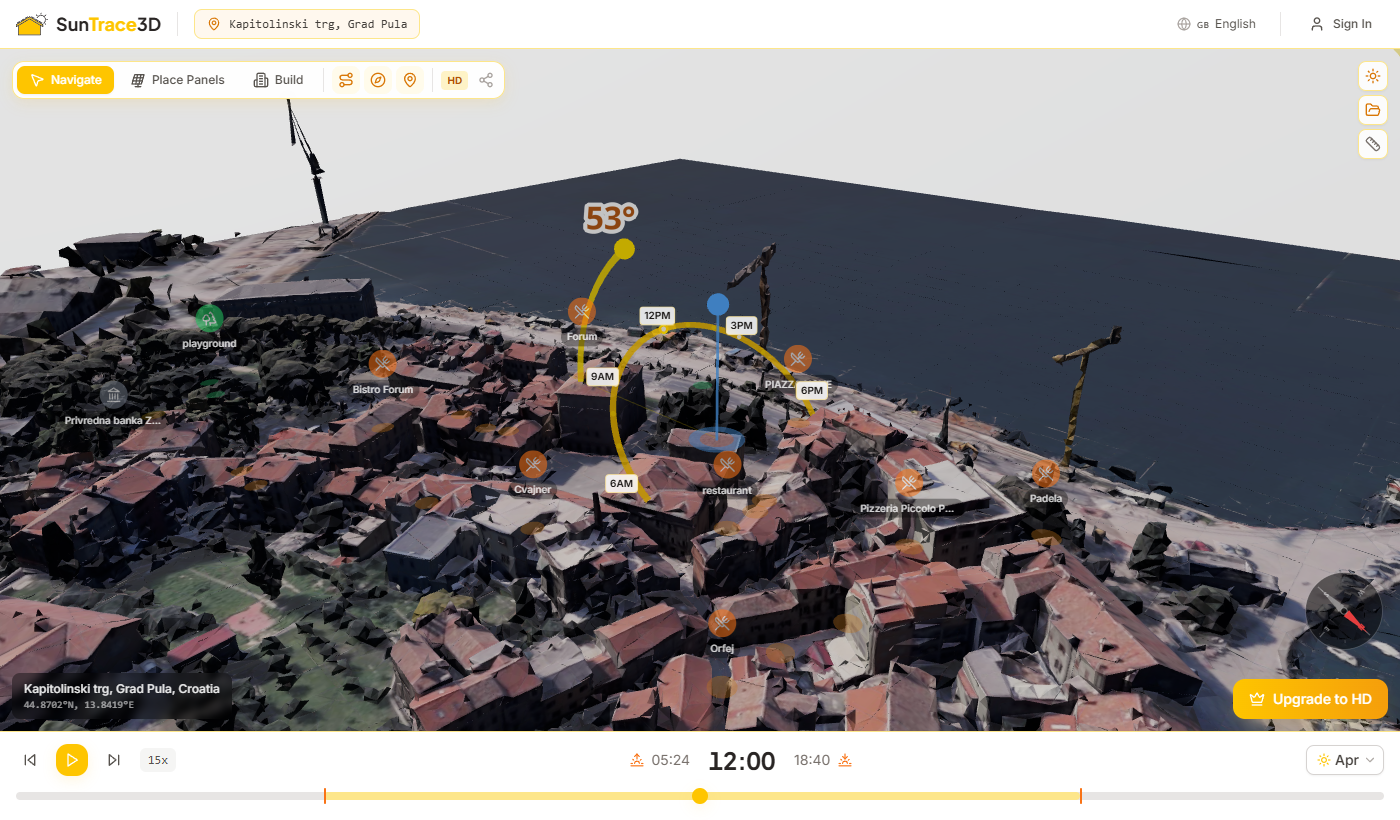
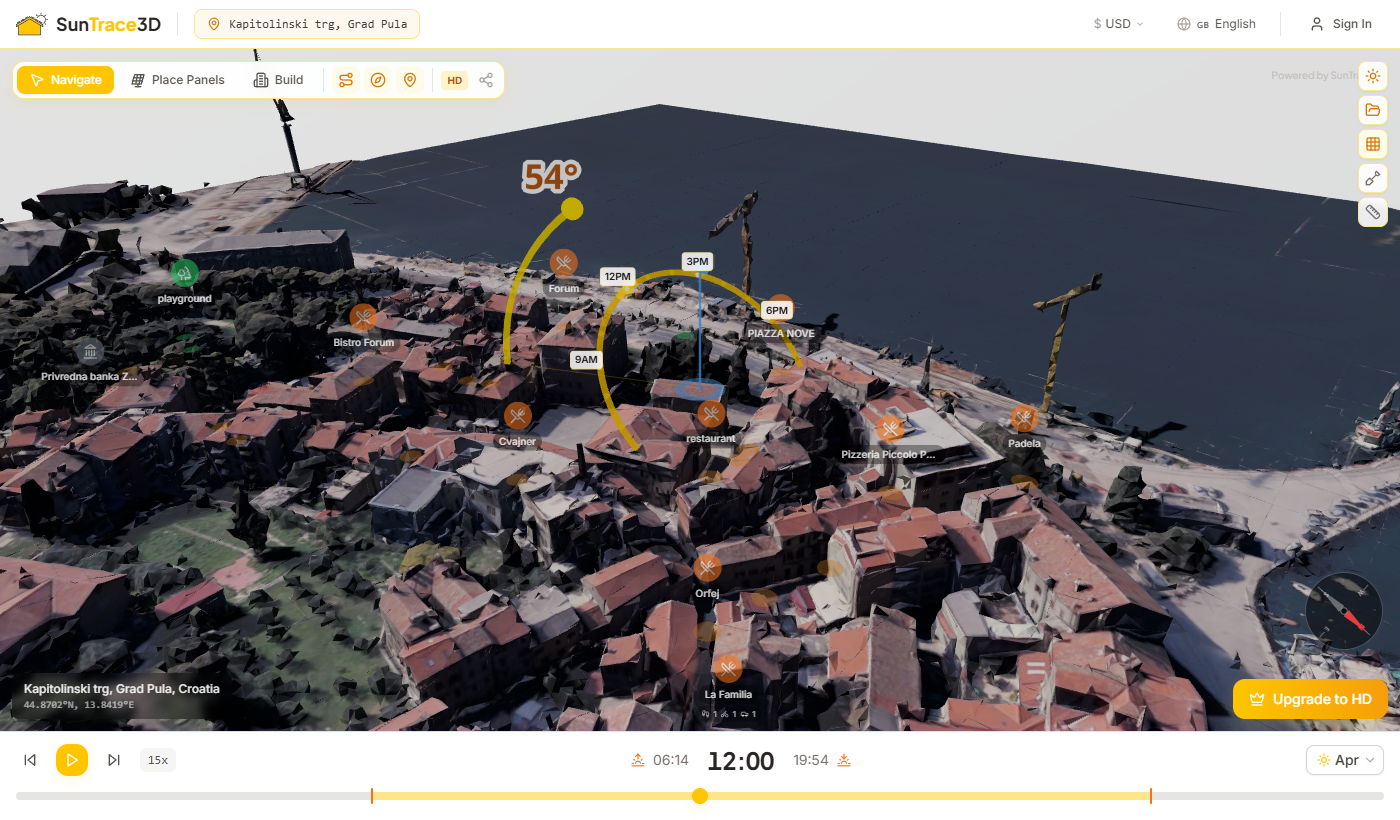
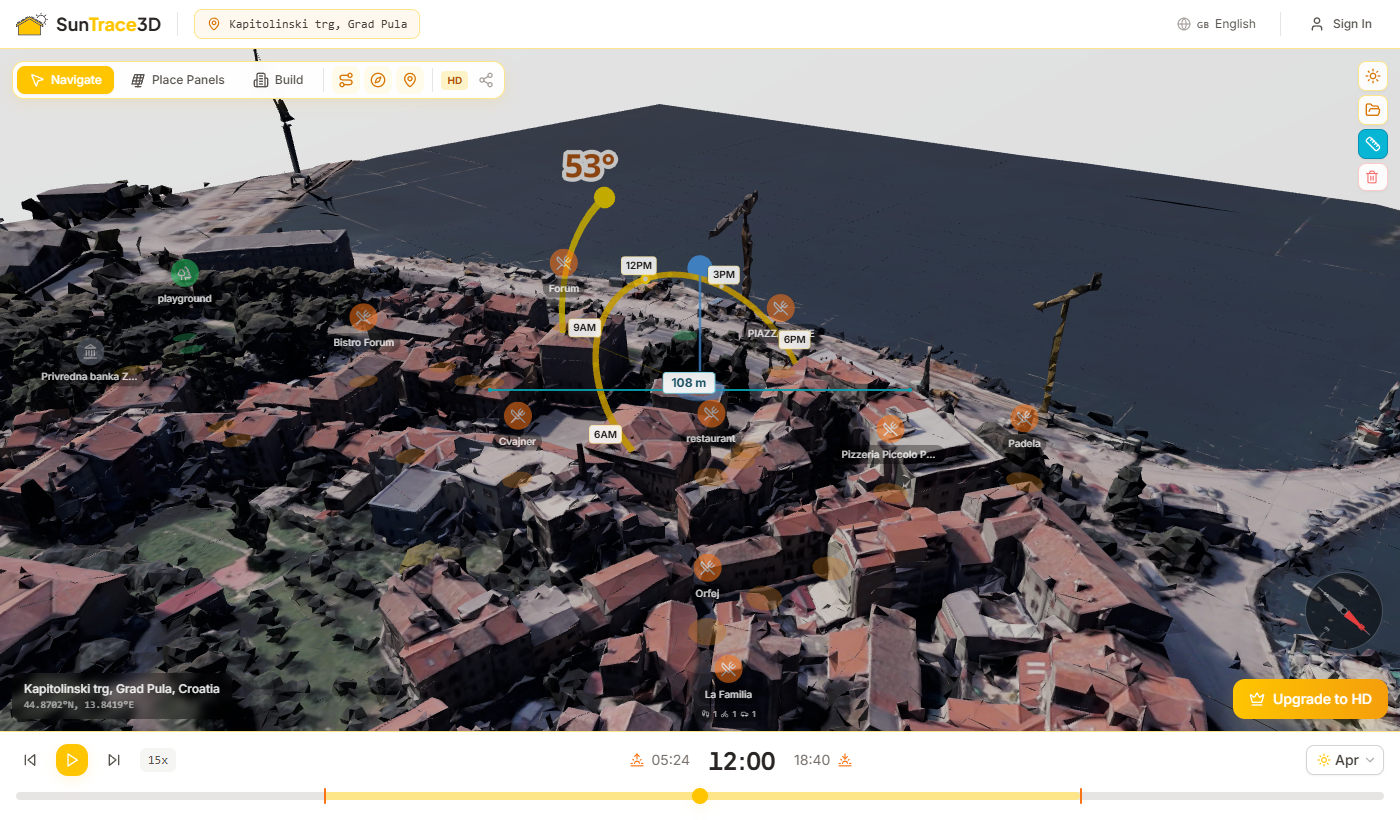
Kliknite na „Otvori preglednik“ na početnoj stranici. Zadana demo lokacija (Pula, Hrvatska) učitava se automatski s fotorealistnim 3D modelom.
Pretražite lokaciju
Koristite traku za pretraživanje u zaglavlju za pronalaženje bilo koje adrese u svijetu. 3D model se ažurira trenutno kada odaberete novu lokaciju.
Istražite sjene
Koristite klizač vremena na dnu za praćenje promjena sjena tijekom dana. Odaberite bilo koji datum pomoću birnika datuma.
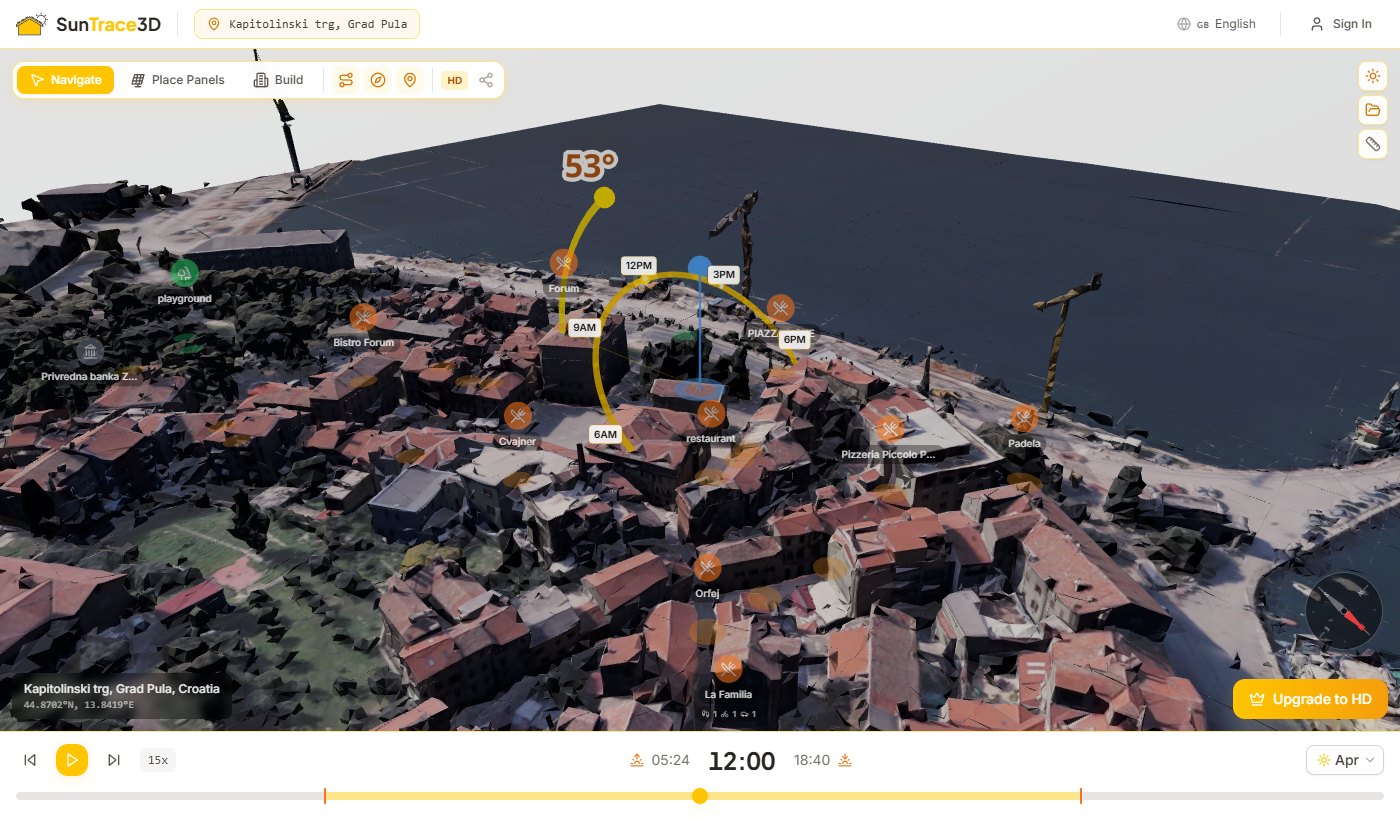
Navigirajte 3D scenom pomoću miša ili trackpada. Preglednik podržava orbit, pomicanje i zum za istraživanje modela grada iz bilo kojeg kuta.
Kontrole na računalu
- Lijevi klik + povlačenjeOrbit / rotacija kamere oko modela
- Desni klik + povlačenjePomicanje kamere (lijevo-desno / gore-dolje)
- Kotačić mišaPribližavanje i udaljavanje
Dodirne kontrole
- Povlačenje jednim prstomOrbit / rotacija kamere
- Povlačenje dvama prstimaPomicanje kamere
- Gesta štipanjaPribližavanje i udaljavanje
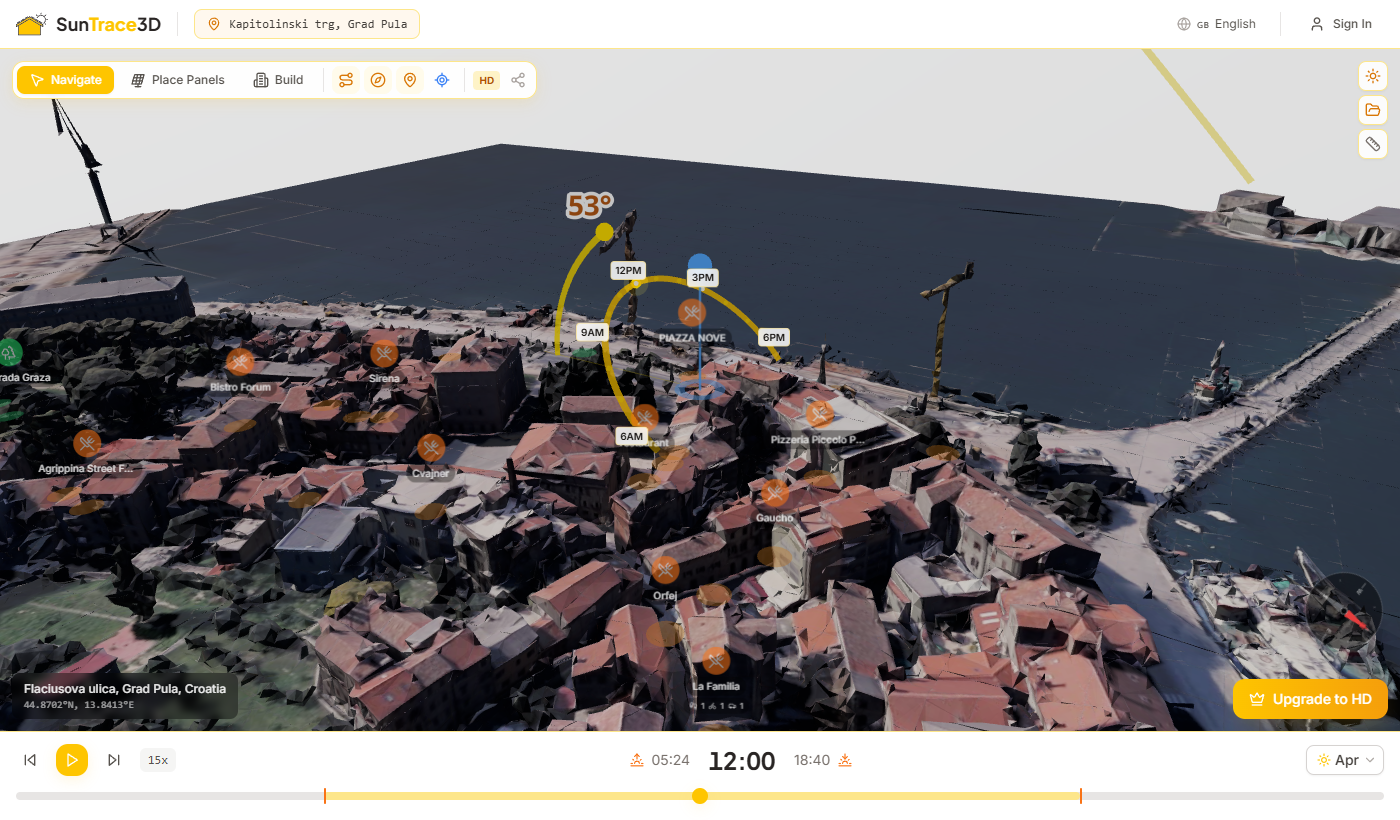
Savjet za navigaciju
Koristite miš za rotiranje, kotačić za zumiranje i desni klik za pomicanje 3D prikaza.
Traka za pretraživanje lokacija u zaglavlju omogućuje pronalaženje bilo koje adrese, grada ili znamenitosti u svijetu. Upišite adresu i sustav je odmah pretvara u koordinate.
Savjeti za pretraživanje
- 1.Upišite adresu, naziv grada ili znamenitost (npr. „Koloseum, Rim“ ili „221B Baker Street, London“)
- 2.Odaberite rezultat iz padajućih prijedloga
- 3.3D model se učitava trenutno za odabranu lokaciju
- 4.URL se ažurira koordinatama tako da možete podijeliti ili spremiti lokaciju u oznake
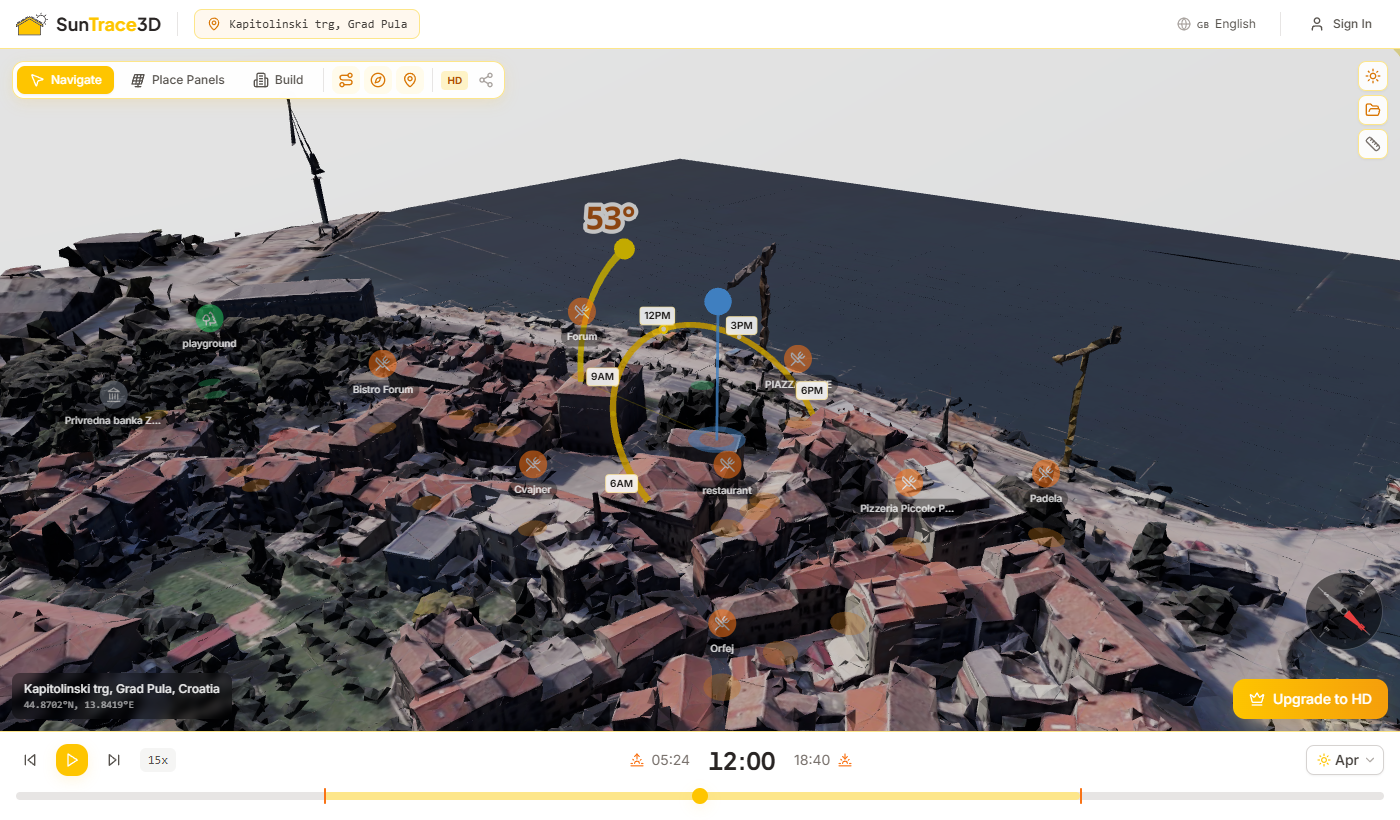
SunTrace3D izračunava precizne položaje sunca pomoću biblioteke , koja određuje solarnu visinu i azimut na temelju zemljopisne širine, duljine, datuma i vremena vaše lokacije. Sjene se iscrtavaju u stvarnom vremenu pomoću fizički temeljenog renderiranja.
Klizač vremena
Koristite vodoravni klizač na dnu preglednika za pregled 24 sata. Gledajte kako sjene prelaze preko zgrada dok se sunce kreće po nebu.
Birnik datuma
Odaberite bilo koji datum u zaglavlju za praćenje promjena sjena kroz sezone. Usporedite ljetni solsticij (najduži dan) sa zimskim solsticijem (najkraći dan).
Animacija vremena
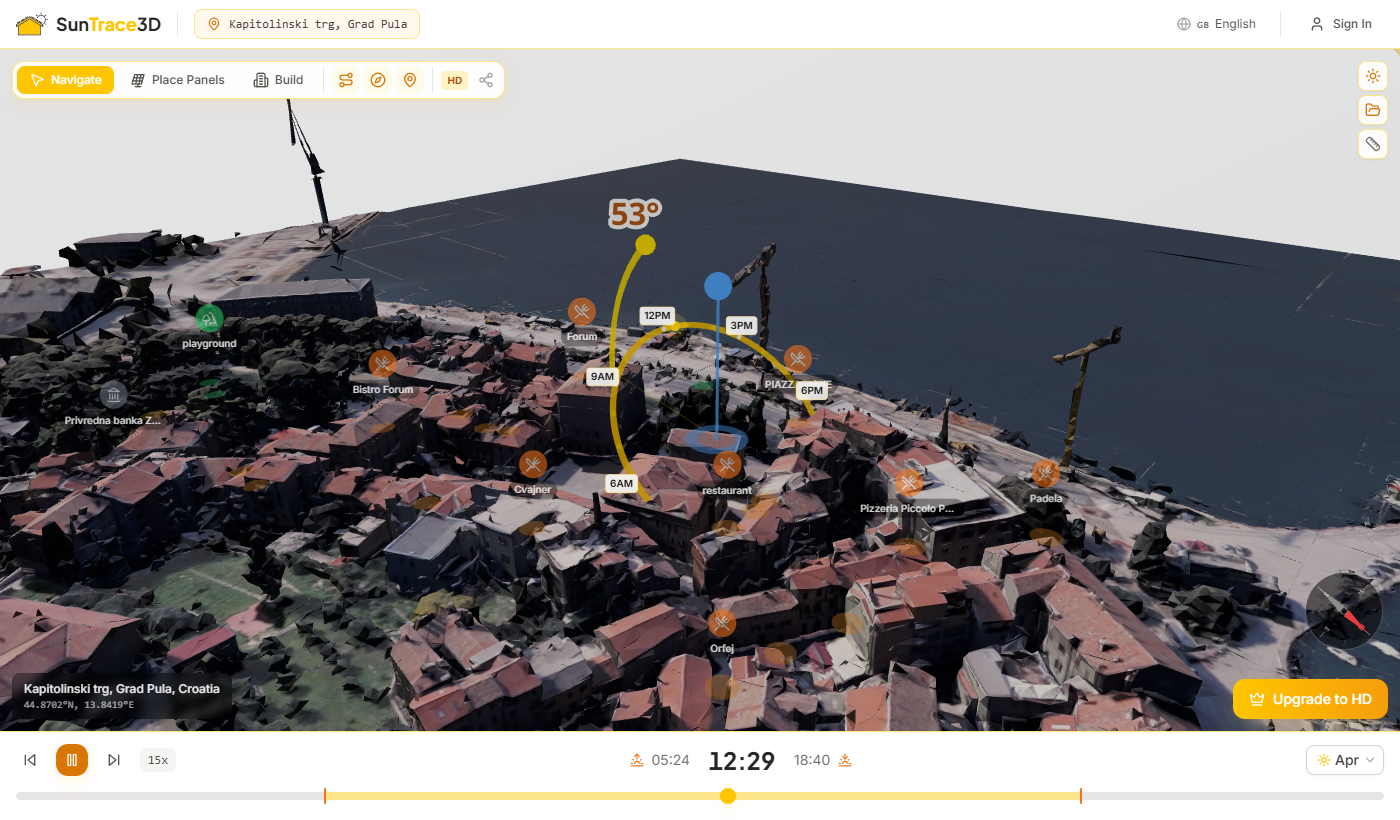
Pritisnite gumb za reprodukciju (ili tipku Razmaknica) za animaciju kretanja sunca po nebu. Prilagodite brzinu (15x–120x) i odaberite bilo koji mjesec za usporedbu sezonskih obrazaca sjena. Animacija se automatski ponavlja kroz cijeli dan.
Razumijevanje sjena
Duljina i smjer sjena ovise o visini sunca iznad horizonta i azimutu (smjeru kompasa). Na sjevernoj polutci sjene pokazuju prema sjeveru u solarno podne. Sjene su najdulje pri izlasku i zalasku sunca, a najkraće u solarno podne. Zimi su sjene dulje jer sunce ostaje niže na nebu.
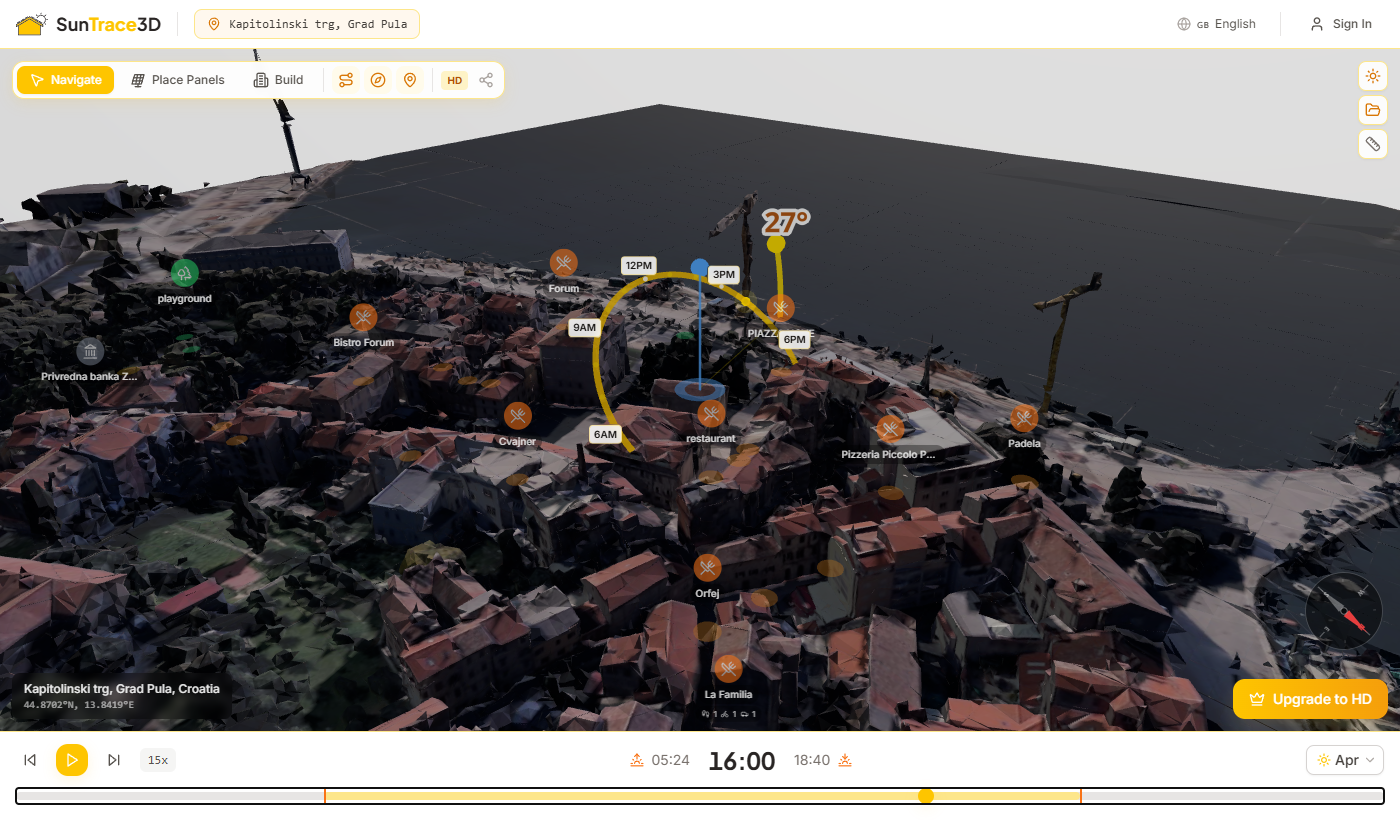
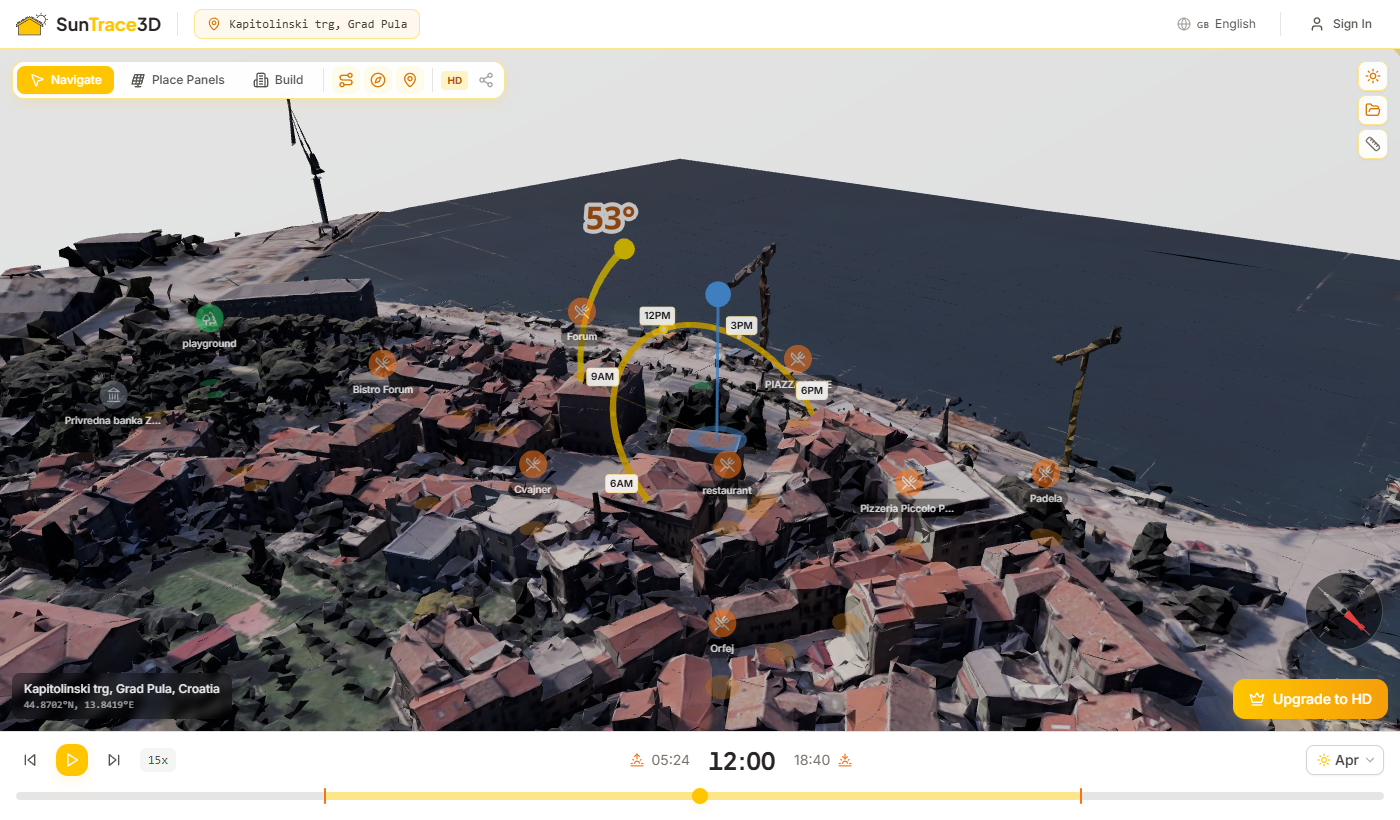
Luk putanje sunca prikazuje potpunu putanju sunca po nebu za odabrani datum. Žuto/narančasti luk prati položaj sunca od izlaska do zalaska, s istaknutim trenutnim položajem sunca.
Što putanja sunca prikazuje
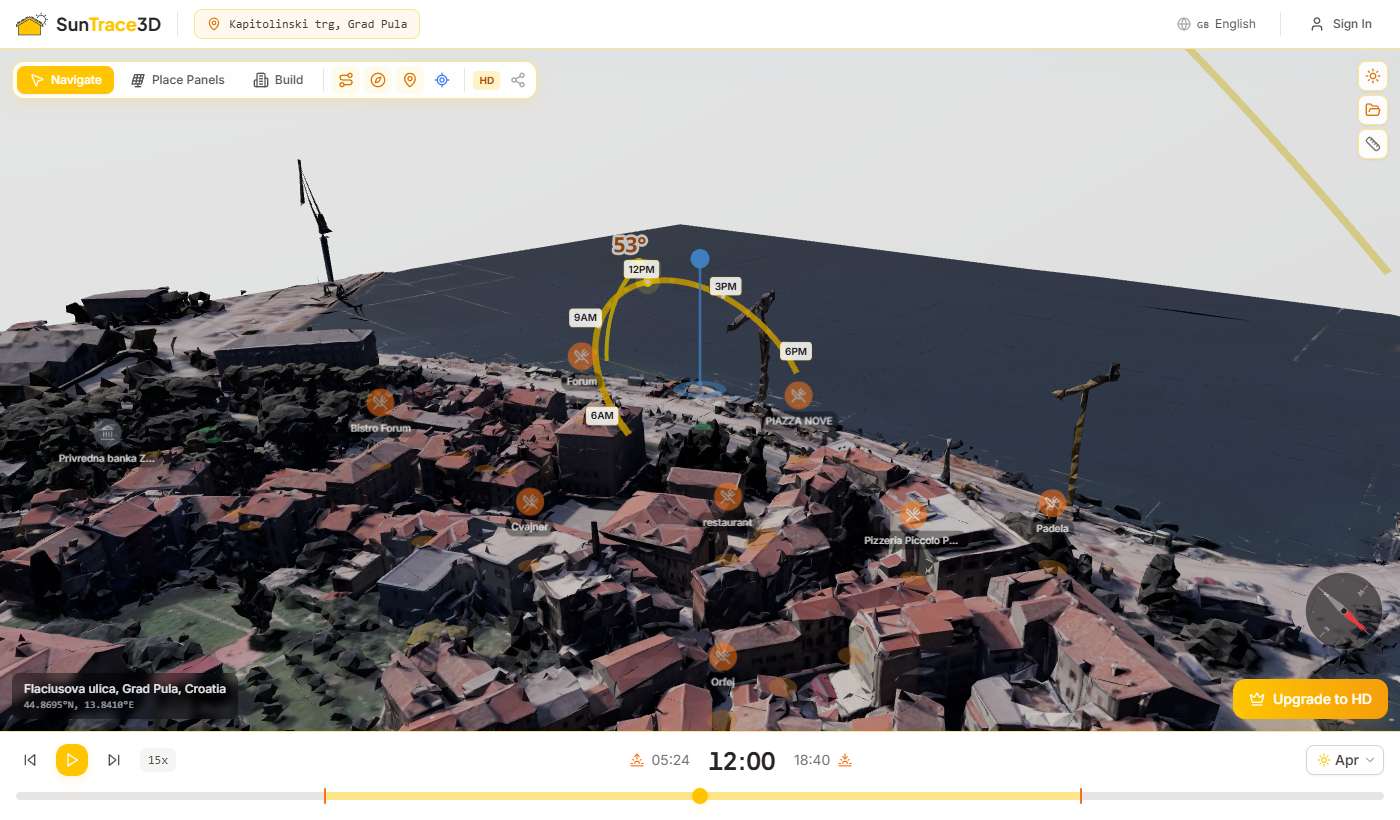
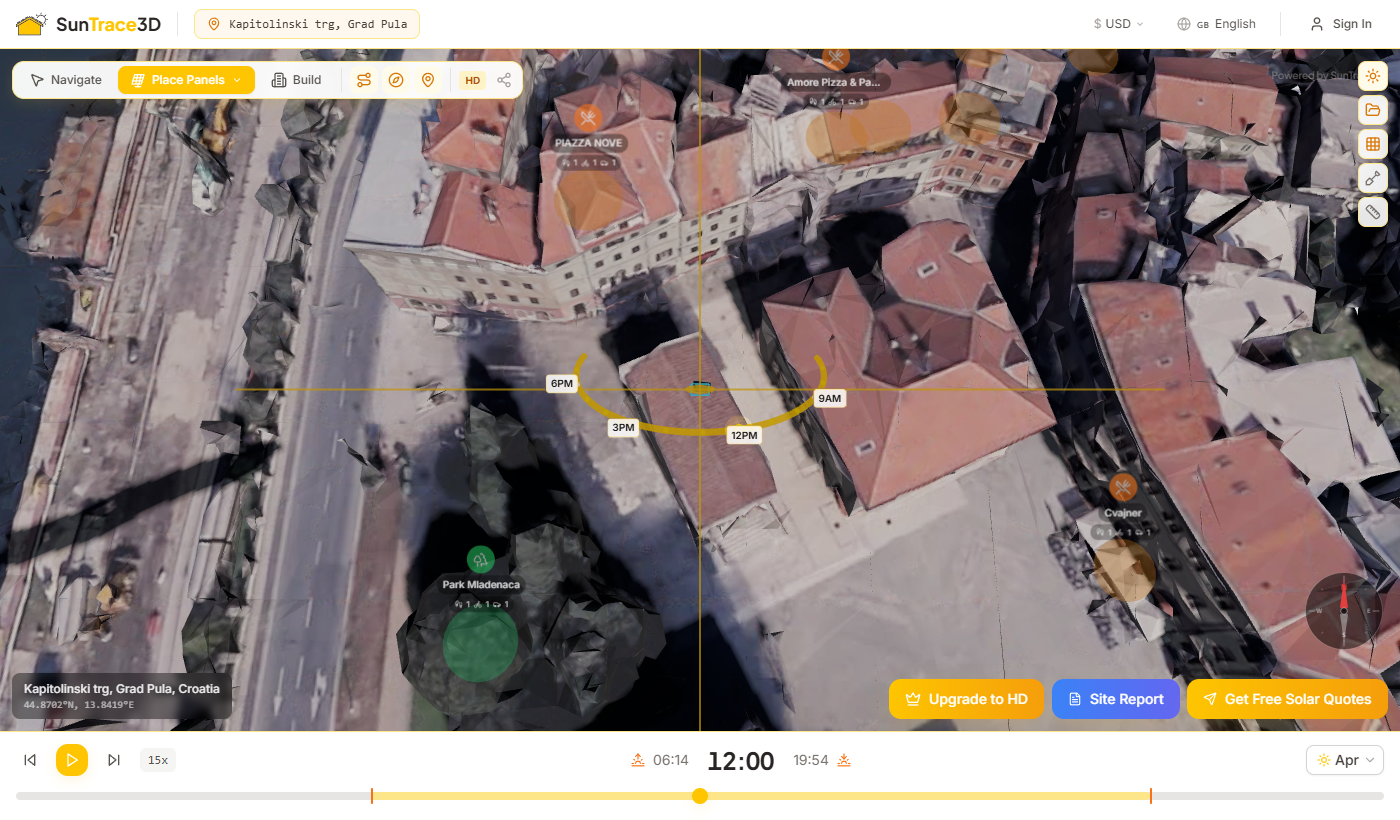
Postavite virtualne solarne panele na bilo koji krov u 3D modelu. SunTrace3D izračunava iradijaciju na temelju nagiba panela, azimuta i zasjenjivanja od okolnih zgrada.
Kako postaviti solarne panele
- 1Aktivirajte način za paneleKliknite gumb solarnog panela na alatnoj traci (dolje lijevo). Time se aktivira način postavljanja panela.
- 2Kliknite na krovKliknite bilo gdje na površini krova. Virtualni solarni panel pojavljuje se na kliknutom mjestu.
- 3Rotiranje i premještanjeKliknite na postavljeni panel za odabir. Povucite ga na novu poziciju na krovu. Koristite prsten za rotaciju ili tipke [ ] za rotaciju panela za ±15°.
- 4Podešavanje kuta nagibaS odabranim panelom koristite klizač nagiba u bočnoj traci za podešavanje kuta nagiba (-45° do +45° od površine krova). Panel se automatski podiže kako bi izbjegao prodiranje kroz krov.
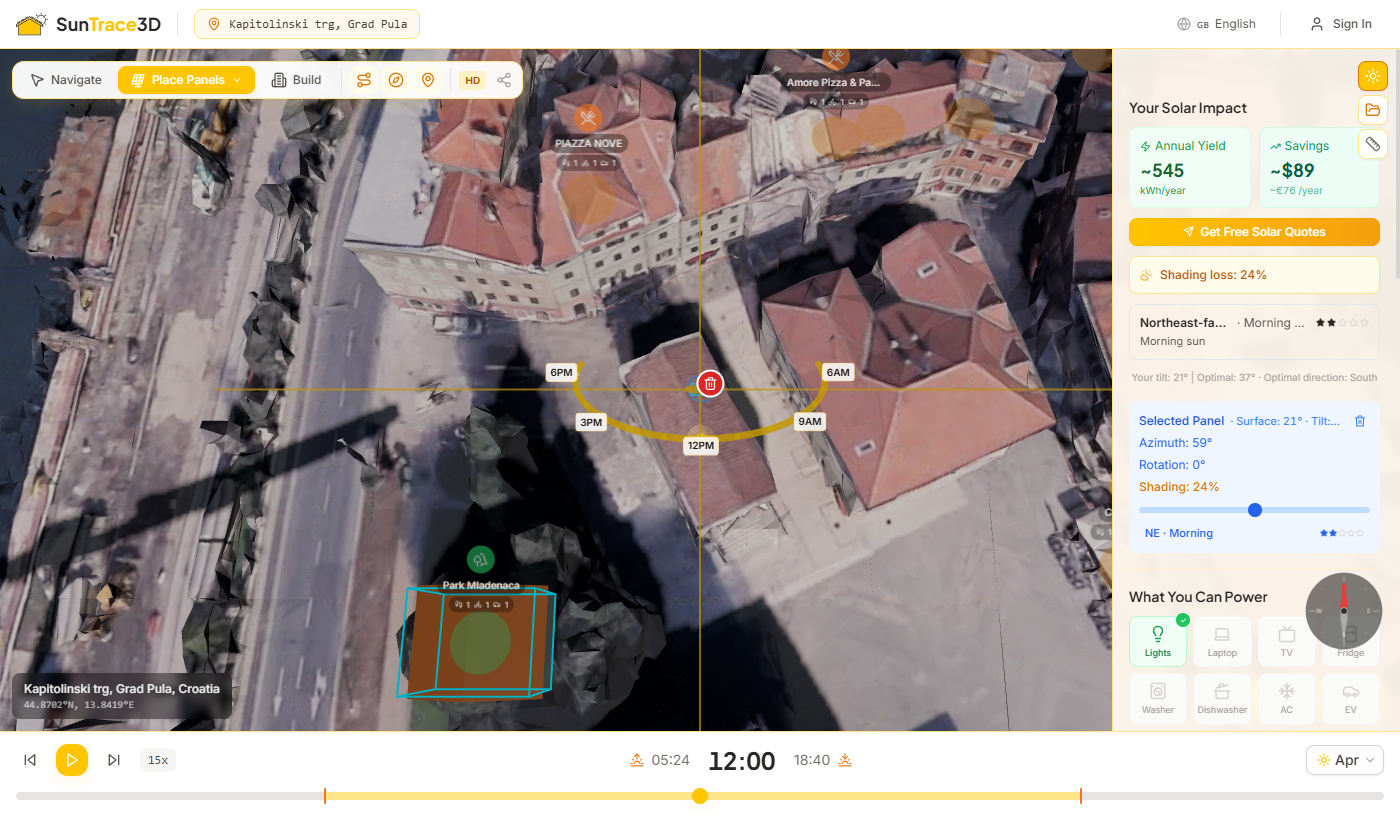
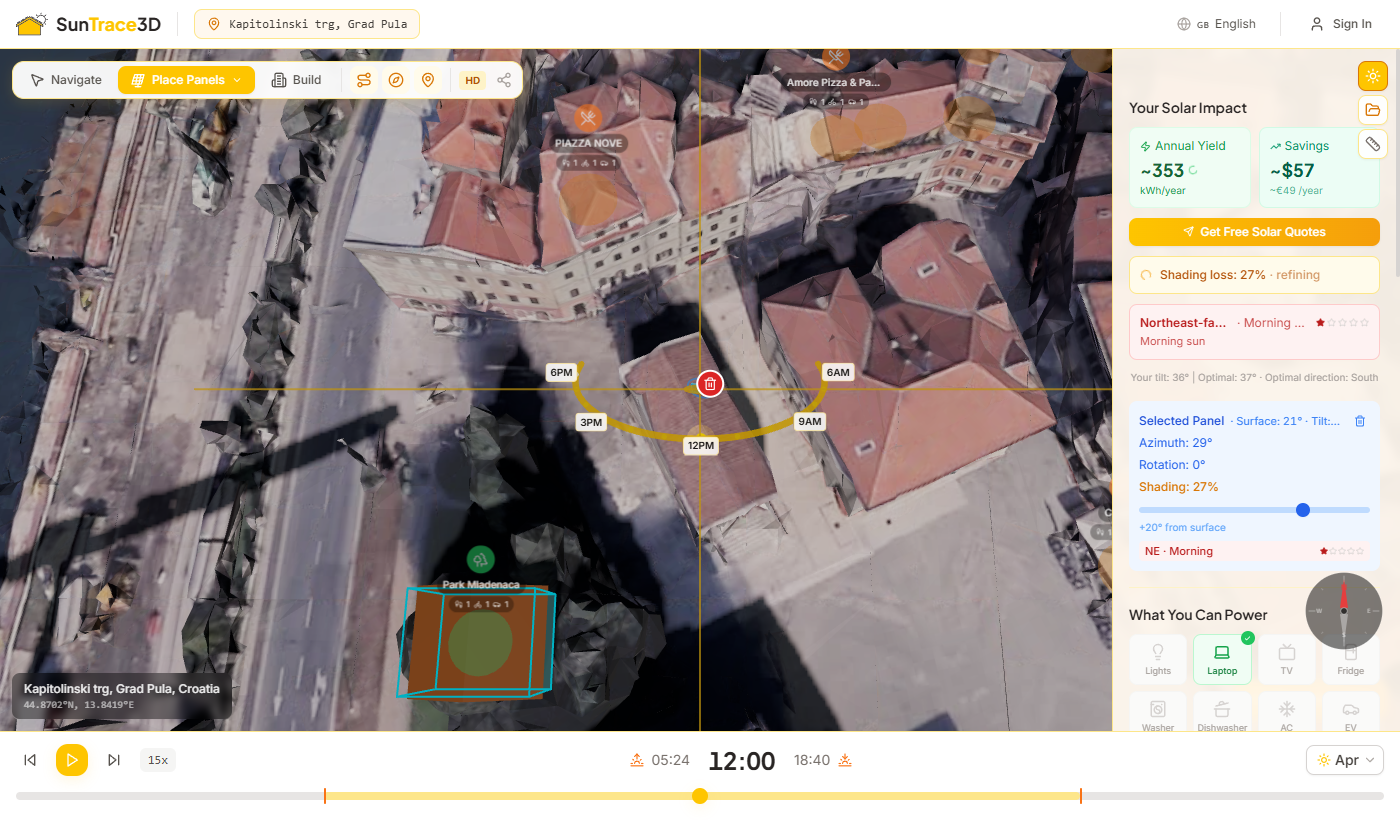
- 5Provjera kvalitete orijentacijeBočna traka prikazuje kut površine panela, efektivni nagib, azimut i ocjenu zvjezdicama za kvalitetu smjera (npr. 'S · Cijeli dan ★★★★★' za južnu orijentaciju).
- 6Pregled procjena energijeSolarna kontrolna ploča automatski izračunava godišnji prinos energije na temelju konfiguracije panela i lokacije. Energija se ažurira u stvarnom vremenu dok podešavate nagib i orijentaciju.
Ocjena kvalitete orijentacije
SunTrace3D ocjenjuje orijentaciju svakog panela na ljestvici od 5 zvjezdica na temelju kuta azimuta u odnosu na vašu geografsku širinu. Paneli okrenuti prema jugu (na sjevernoj hemisferi) dobivaju najvišu ocjenu. Oznaka također prikazuje najbolje vrijeme izloženosti suncu — cijeli dan, ujutro ili popodne.
Pravokutno Postavljanje Polja
Za veće instalacije koristite pravokutni način za ispunjavanje cijelog područja krova mrežom panela u jednom povlačenju.
Kako postaviti polje panela
- 1Ući u pravokutni načinU načinu postavljanja panela pritisnite R ili odaberite "Pravokutnik" iz padajućeg izbornika.
- 2Postavite početni panelKliknite na površinu krova za postavljanje jednog panela. Ovaj panel postaje polazna točka mreže.
- 3Povucite za stvaranje mrežePovucite ručku "+" koja se pojavljuje iznad odabranog panela. Pregled uživo prikazuje raspored mreže.
- 4Pregledajte i potvrditePlutajuća oznaka prikazuje broj panela i ukupnu vršnu snagu u stvarnom vremenu. Otpustite miš za potvrdu polja.
Podešavanje Razmaka između Panela
Nakon postavljanja polja, odaberite bilo koji panel u grupi. Klizač "Razmak između panela" pojavljuje se na bočnoj traci.
Način Brisanja
Pritisnite E za prebacivanje načina brisanja. Kliknite na bilo koji panel za njegovo uklanjanje.
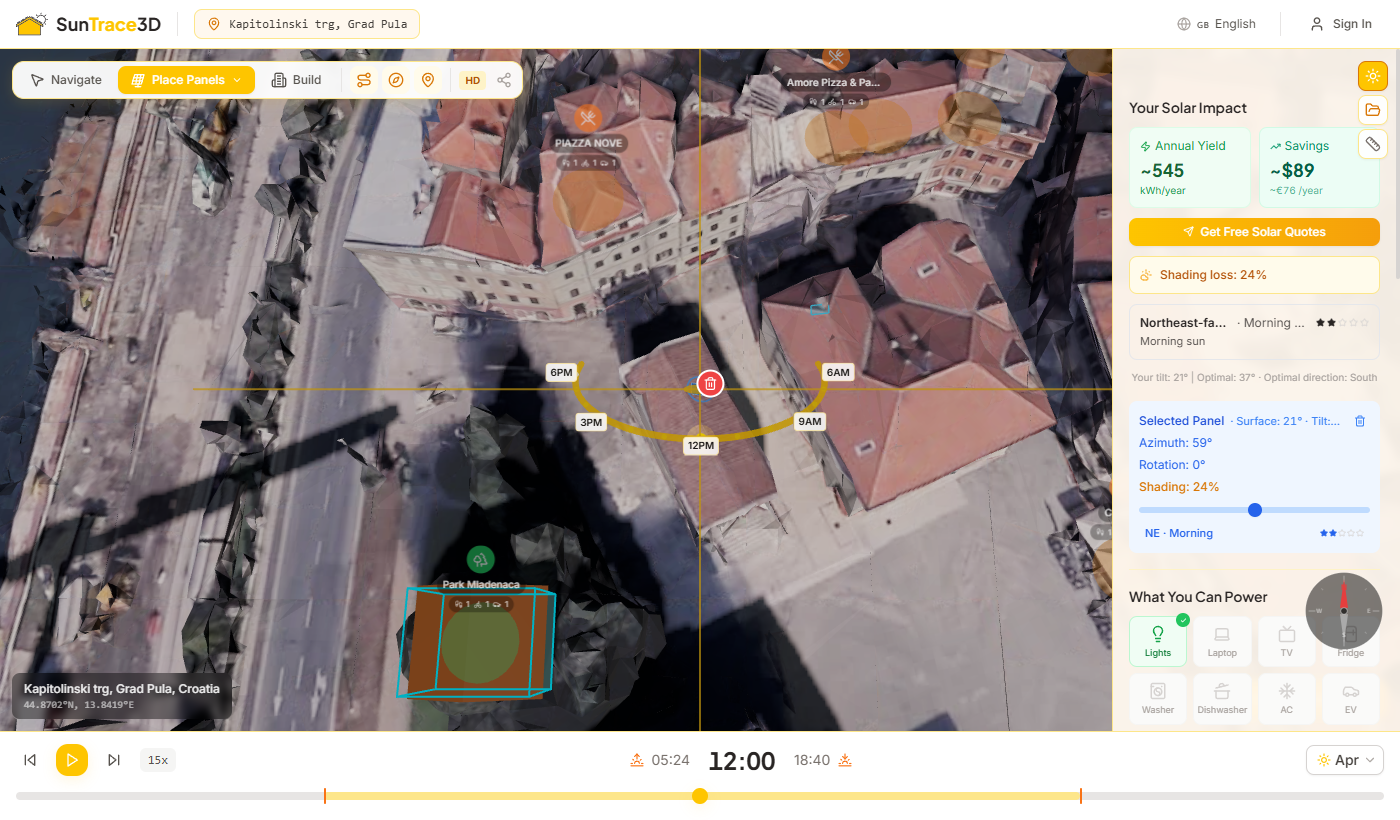
SunTrace3D automatski analizira zasjenjenje od okolnih zgrada za svaki postavljeni solarni panel. Sustav simulira otprilike 154 položaja sunca tijekom godine kako bi izračunao koliko je svaki panel blokiran okolnom geometrijom.
Kako funkcionira analiza zasjenjenja
- 1Automatska detekcijaAnaliza zasjenjenja započinje automatski kada postavite ili pomaknete panel. Indikator učitavanja prikazuje se dok traje izračun.
- 2Godišnje uzorkovanje suncaSustav simulira položaje sunca svakih 15 dana tijekom godine, uzorkujući svaka 2 sata tijekom dnevnih sati — ukupno otprilike 154 položaja.
- 3Pregledajte rezultateZa svaki položaj sunca, zraka se šalje od panela prema suncu. Ako zgrada ili druga geometrija blokira zraku, taj vremenski interval se broji kao zasjenjen.
- 4Ponderirani izračunViši položaji sunca doprinose s većom težinom jer sunce isporučuje više energije pod strmijim kutovima. Zasjenjenje u podne stoga utječe na rezultat više nego zasjenjenje u zoru ili sumrak.
Kako zasjenjenje utječe na energetski prinos
Postotak gubitka od zasjenjenja primjenjuje se kao izravni multiplikator na energetski prinos: panel s 25% gubitka od zasjenjenja proizvodi 25% manje energije od identičnog nezasjenjenoga panela. Mjesečne procjene to također odražavaju — zimski mjeseci mogu pokazivati veće gubitke kada je sunce niže i lakše blokirano zgradama.
Indikatori zasjenjenja
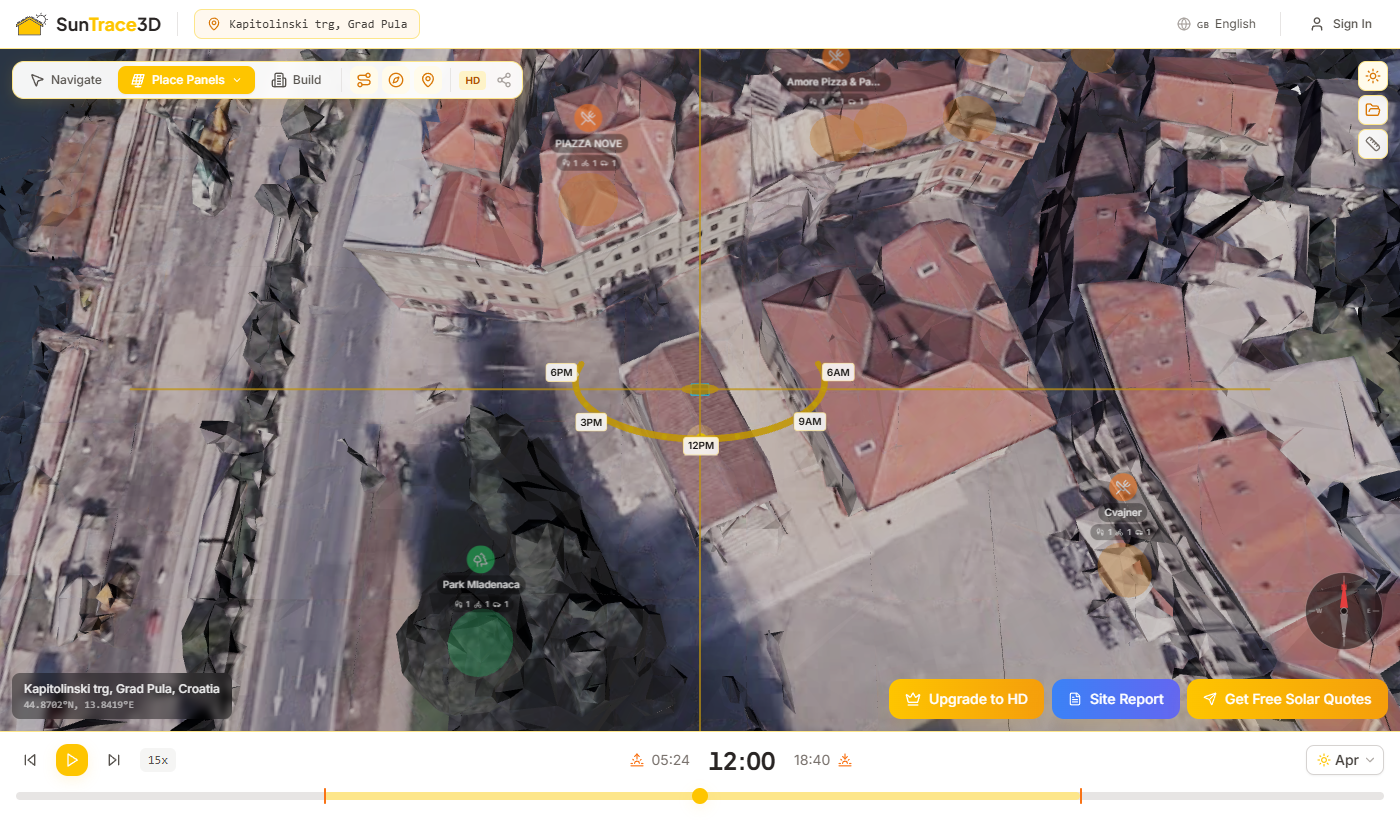
SunTrace3D procjenjuje godišnji energetski prinos korištenjem baze podataka PVGIS (Photovoltaic Geographical Information System) koju održava Europska komisija. PVGIS pruža satelitske podatke o solarnoj iradijaciji za lokacije diljem svijeta.
Što se izračunava
- Godišnji energetski prinos u kWh
- Vršna snaga u kW
- Specifični prinos (kWh/kWp)
- Mjesečna razrada proizvodnje energije
- Faktor gubitaka od zasjenjivanja
- Sistemski gubici (inverter, ožičenje)
Ulazni parametri
- Kut nagiba panela (0° – 90°)
- Azimut panela (smjer kompasa)
- Ukupna površina panela (m²)
- Učinkovitost panela (tipično 18–22 %)
- Koordinate lokacije (automatski)
- Lokalni podaci o solarnoj iradijaciji (PVGIS)
O PVGIS podacima
PVGIS koristi satelitske snimke i meteorološke podatke za pružanje vrijednosti solarne iradijacije prosječnih za mnoge godine. Podaci uzimaju u obzir tipične vremenske obrasce, naoblaku i atmosferske uvjete. Sistemski gubici od 14 % primjenjuju se standardno za učinkovitost invertera, gubitke u ožičenju i temperaturne utjecaje.
Solarni čarobnjak automatski detektira krovne površine i postavlja optimizirani raspored solarnih panela jednim klikom. Analizira zasjenjenje tijekom cijele godine, izbjegava zasjenjene zone i pozicionira panele za maksimalnu proizvodnju energije — ili prema vašem specifičnom cilju.
Kako koristiti
- 1Otvorite čarobnjakPrebacite se u način Postavi, zatim kliknite 'Solarni čarobnjak' u padajućem izborniku postavljanja ili pritisnite W. Čarobnjak zahtijeva plaćeni plan (Osobni ili viši).
- 2Odaberite svoj ciljOdaberite između četiri strategije optimizacije: Maksimalna energija ispunjava krov, Pokriti račun odgovara vašoj mjesečnoj potrošnji, Najbolji povrat optimizira razdoblje povrata ulaganja, a Zelena energija maksimizira utjecaj na okoliš.
- 3Kliknite na krovnu površinuKliknite bilo gdje na krov. Čarobnjak automatski detektira granicu površine i skenira područje — vidjet ćete zlatne ćelije kako se detekcija nastavlja.
- 4Pratite postavljanjePaneli se postavljaju jedan po jedan s filmskom animacijom. Čarobnjak odabire pozicije s najmanjim zasjenjenjem i grupira ih za čist, profesionalan raspored.
- 5Pregledajte i zadržitePregledajte procijenjeni godišnji prinos, kompenzaciju CO₂ i pokriće računa. Kliknite 'Zadrži raspored' za prihvaćanje ili 'Počni ispočetka' za pokušaj s drugim krovom ili ciljem. Analizator zasjenjenja automatski će poboljšati procjene nakon postavljanja.
- 6Odabir opremeNakon postavljanja panela, čarobnjak vas vodi kroz odabir opreme. Izmjenjivač se automatski dimenzionira prema DC kapacitetu vašeg sustava — za veće sustave preporučuju se višestruki izmjenjivači s uravnoteženom raspodjelom stringova. Po želji dodajte bateriju, s kapacitetom preporučenim na temelju vašeg energetskog profila i odabranog plana.
- 7Završni pregled sustavaZaslon s rezultatima prikazuje vaš kompletan sustav na prvi pogled: broj panela, godišnji energetski prinos, odabrani izmjenjivač(i), kapacitet baterije, smanjenje CO₂ i procijenjeni postotak pokrića računa. Kliknite „Zadrži raspored“ za potvrdu dizajna ili „Počni iznova“ za ponovni pokušaj.
Ciljevi optimizacije
Maksimalna energija
Postavlja što više panela na detektiranu površinu za maksimalnu godišnju proizvodnju energije.
Pokriti račun
Unesite mjesečnu potrošnju električne energije u kWh, a čarobnjak će postaviti upravo dovoljno panela za njeno pokriće.
Najbolji povrat
Fokusira se na najmanje zasjenjene pozicije za najbrži povrat ulaganja.
Zelena energija
Maksimizira broj panela za postizanje najveće kompenzacije CO₂ i utjecaja na okoliš.
Automatsko dimenzioniranje opreme
Čarobnjak automatski odabire izmjenjivače iz CEC certificiranog kataloga na temelju ukupne DC snage vašeg panelarnog sustava. Za sustave koji premašuju kapacitet jednog izmjenjivača, preporučuje više jedinica s ravnomjernom raspodjelom stringova. Preporuke za baterije ovise o planu — viši planovi otključavaju veće opcije pohrane.
Nakon što čarobnjak postavi panele, i dalje možete ručno prilagoditi pojedinačne panele — povucite ih, rotirajte tipkama [ i ] ili obrišite alatom za brisanje.
Zemaljske instalacije omogućuju projektiranje solarnih instalacija na otvorenom terenu umjesto na krovovima. Nacrtajte granični poligon na tlu, konfigurirajte nagib, azimut i razmak između redova, te odmah pregledajte raspored panela prije potvrde.
Kako koristiti
- 1Odaberite način Zemaljska instalacijaKliknite na alat Zemaljska instalacija (G) na alatnoj traci za ulazak u način crtanja. Konfiguracijska ploča zemaljske instalacije otvara se u bočnoj traci.
- 2Nacrtajte granicuKliknite na tlo za postavljanje vrhova poligona koji definiraju područje instalacije. Zatvorite oblik klikom blizu prve točke — žuti indikator pojavljuje se unutar 3 metra.
- 3Konfigurirajte parametre instalacijePrilagodite kut nagiba, azimut, GCR (omjer pokrivenosti tla), orijentaciju panela (pejzaž/portret) i razmak unutar reda koristeći klizače u bočnoj traci. Razmak redova ažurira se u stvarnom vremenu.
- 4Potvrdite postavljanjePregledajte pregled rasporeda koji prikazuje valjane (cijan) i nevaljane (crvene) pozicije panela unutar vaše granice. Kliknite Potvrdi za postavljanje instalacije.
- 5Upravljajte instalacijamaPogledajte detalje instalacije u bočnoj traci uključujući broj panela, vršnu snagu, nagib, azimut, GCR i razmak redova. Koristite gumb Ponovno nacrtaj za preoblikovanje instalacije sa sačuvanim postavkama ili je potpuno izbrišite.
Zemaljske instalacije zahtijevaju Pro plan ili viši. Pro dopušta do 2 instalacije s ukupno 20 panela. Business i Enterprise planovi uključuju neograničene zemaljske instalacije.
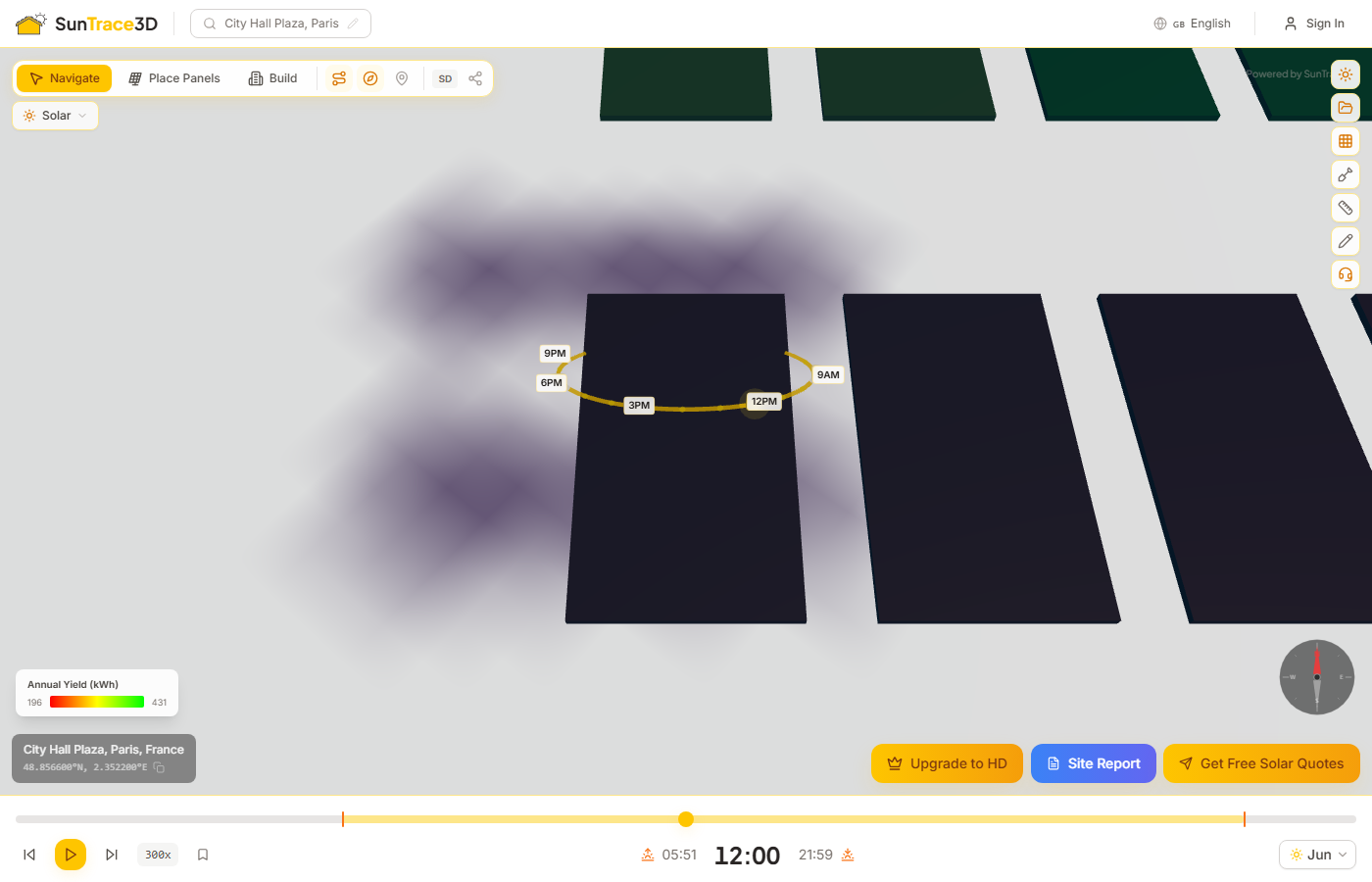
Vizualizirajte energetske performanse cijelog polja panela toplinski kodiranom kartom u boji. Svaki panel je obojen od crvene (nizak godišnji prinos) do zelene (visok prinos) preko žute (srednji).
Kako koristiti toplinsku kartu panela
- 1Postavite solarne panelePostavite jedan ili više solarnih panela na 3D model i pričekajte završetak izračuna energije.
- 2Aktivirajte toplinsku kartuU bočnoj traci Solarno kliknite na gumb 'Toplinska karta panela'. Pojavljuje se ispod pametnih prijedloga nakon postavljanja panela i izračuna energije.
- 3Pročitajte legendu gradijentaLegenda boja pojavljuje se u donjem lijevom kutu preglednika s minimalnim i maksimalnim godišnjim vrijednostima kWh.
- 4IsključiKliknite ponovno na gumb toplinske karte za povrat na zadanu shemu boja panela.
Analiza svjesna sjene
Toplinska karta odražava stvarne uvjete zasjenjenja. Paneli zasjenjeni zgradama, stablima ili uvezenim 3D modelima prikazuju niži prinos i toplije boje.
Gradijent boja
Crvena označava najniži godišnji prinos u polju. Žuta srednje performanse. Zelena najbolje panele. Gradijent se automatski prilagođava min/max vrijednostima vaše instalacije.
Koristite toplinsku kartu za usporedbu panela s različitim orijentacijama ili uvjetima zasjenjenja.
SunTrace3D nudi dvije razine kvalitete 3D modela. Oznaka kvalitete na alatnoj traci preglednika prikazuje trenutni način.
Standardni detalj
Dostupno za odabrane demo lokacije u besplatnom planu. Pro i Business pretplatnici mogu generirati SD i HD modele za bilo koju adresu. Modeli se učitavaju trenutno s umjerenim geometrijskim i teksturnim detaljima. Savršeno za brze studije sjena i solarnu analizu.
Demo lokacije — nije potreban račun za isprobavanje
Visoka rezolucija
Dostupno u Pro razini. Fotorealistni modeli s maksimalnim teksturnim i geometrijskim detaljima . Pojedinačne značajke zgrada, vegetacija i detalji na razini ulica jasno su vidljivi.
Pro pretplata — 9 €/mjesec
Preklapanje kompasa u pregledniku prikazuje orijentaciju prema pravom sjeveru u odnosu na trenutni kut kamere. To je bitno za razumijevanje smjera sjena i optimalne orijentacije solarnih panela.
Čitanje kompasa
- Kompas se rotira dok orbitirate oko 3D modela, uvijek pokazujući prema pravom sjeveru
- Na sjevernoj polutci paneli okrenuti prema jugu primaju najviše sunčeve svjetlosti
- Koristite kompas za provjeru azimuta panela pri postavljanju solarnih panela
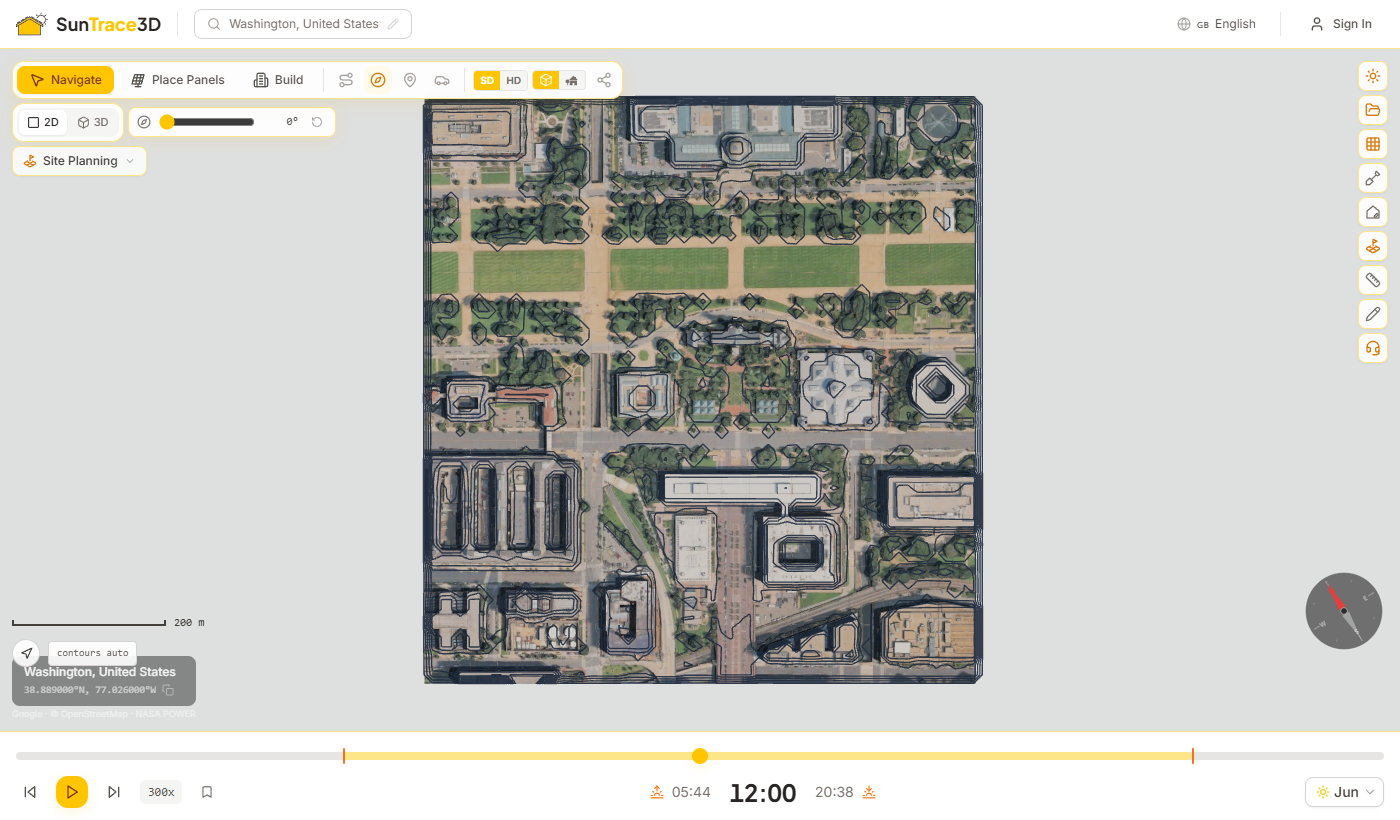
Tlocrtni način pretvara preglednik u pravi tlocrtni crtež. Koristi ortografsku kameru, pa nema perspektive: bočne strane zgrada nestaju, udaljenosti se jednako očitavaju na cijelom zaslonu, a situacija se može mjeriti, a ne samo gledati.
Korištenje tlocrtnog načina
- 1Prebacite na 2DKliknite „2D“ u izborniku prikaza gore lijevo ili pritisnite 2. Pritisnite 3 ili kliknite „3D“ za povratak; vaše 3D gledište vraća se točno ondje gdje ste ga ostavili.
- 2Očitajte crtežGrafičko mjerilo u kutu prilagođava se pri zumiranju. Pomičite prikaz povlačenjem i zumirajte kotačićem miša; prikaz ostaje zaključan u tlocrtu.
- 3Zakrenite prema sjeveru projektaPovucite klizač sjevera projekta kako biste crtež poravnali s lokacijom. Zakreće se samo prikaz — koordinate, mjerenja i izvozi nikada se ne mijenjaju.
- 4Prikažite ili sakrijte izohipseIzohipse se generiraju iz učitanog terena s automatskom ekvidistancijom. Gumbom za izohipse isključite ih ili ponovno uključite.
Kadriranje prema vašim panelima
Kada je otvoren bočni panel, tlocrt se prilagođava dijelu zaslona koji stvarno vidite, pa ništa ne ostaje skriveno iza njega.
Izohipse iz stvarnog modela
Izohipse se uzorkuju iz 3D modela koji ste učitali, a ne iz zasebnog izvora visinskih podataka, pa prate isti teren na kojem stoji vaš projekt.
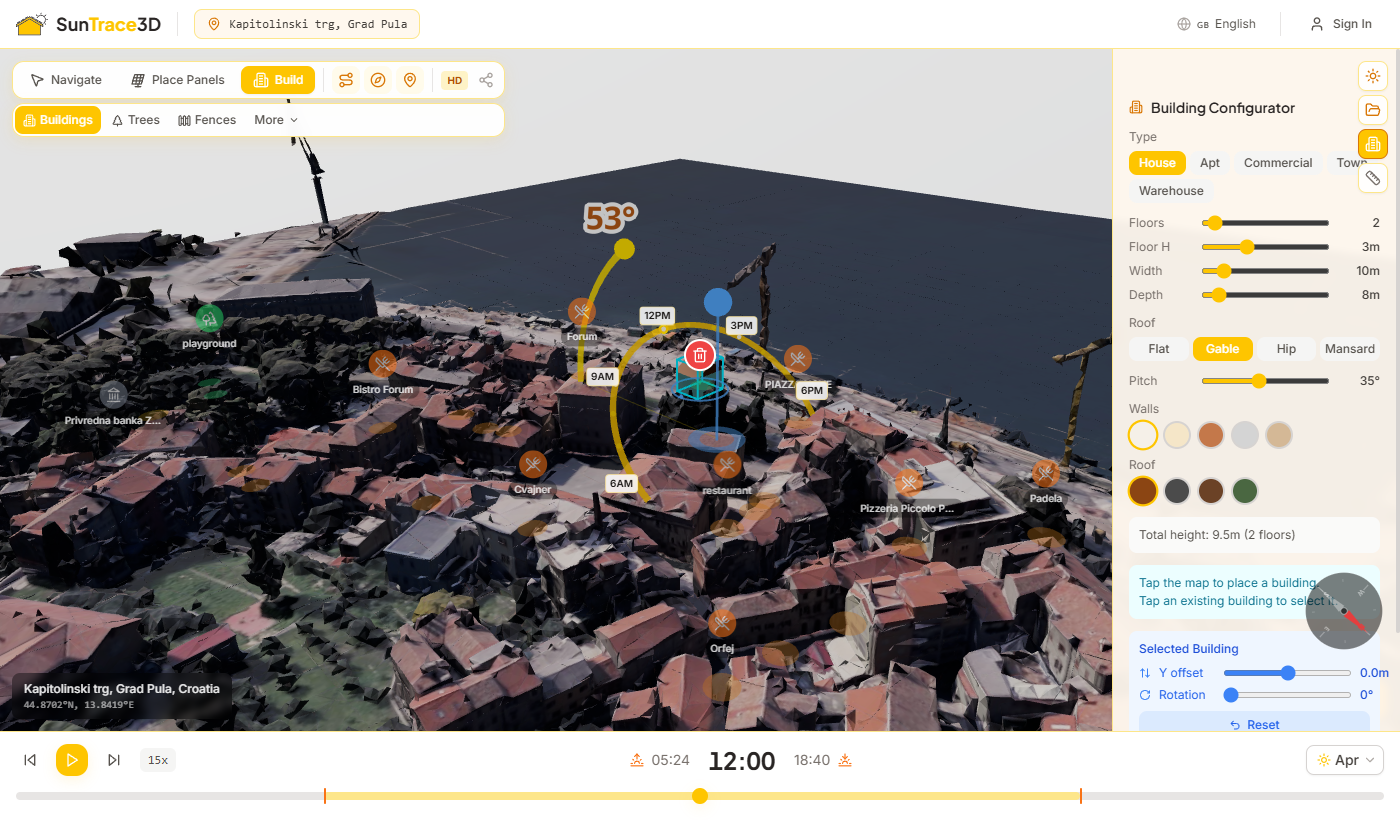
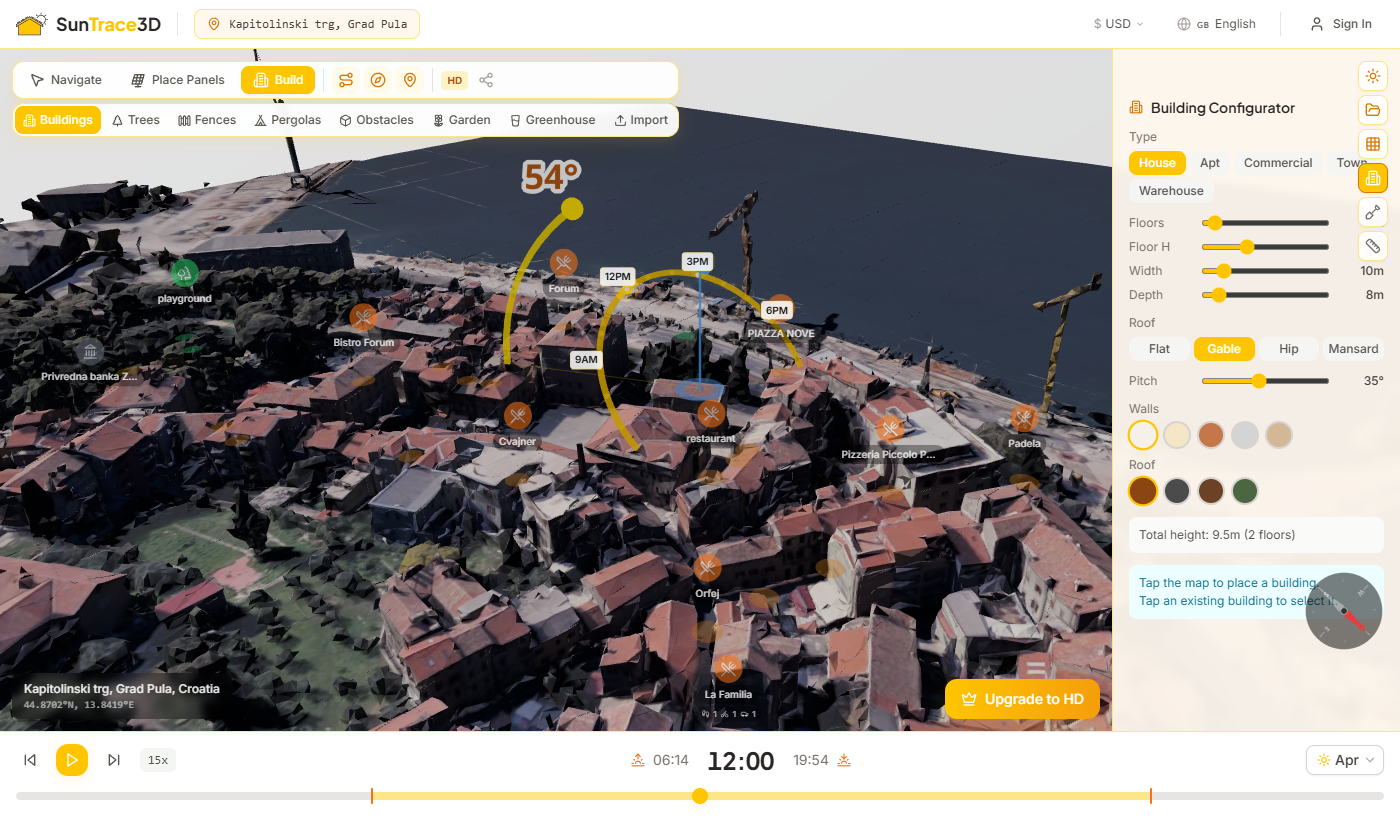
Način gradnje omogućuje postavljanje proceduralnih zgrada u 3D scenu. Ove zgrade bacaju i primaju sjene baš kao i modeli stvarnog svijeta, što olakšava proučavanje utjecaja predložene gradnje na sunčevu svjetlost okolnih nekretnina.
Kako postaviti zgrade
- 1Aktivirajte način gradnjeKliknite gumb Gradi na alatnoj traci ili pritisnite B. Bočna ploča se automatski otvara s Konfiguratorom zgrada.
- 2Odaberite tip zgradeOdaberite među pet tipova: Kuća, Stan, Poslovni, Niz ili Skladište. Svaki tip ima razumne zadane dimenzije i stil krova.
- 3Prilagodite dimenzije i stilFino podesite katove (1–20), visinu kata (2,5–4 m), širinu (4–50 m) i dubinu (4–50 m). Odaberite tip krova i boje zidova i krova iz paleta.
- 4Kliknite na tlo za postavljanjeKliknite bilo gdje na tlo u 3D sceni. Zgrada se pojavljuje na kliknutom mjestu s vašim trenutnim postavkama konfiguratora.
- 5Odaberite i prilagoditeKliknite na postavljenu zgradu za odabir. Kada je odabrana, možete je rotirati, prilagoditi vertikalni pomak, primijeniti nove postavke ili obrisati pomoću kontrola u bočnoj ploči.
Tipovi zgrada
House
2 kata, 10 × 8 m, dvoslivni krov pod 35°. Kompaktna stambena zgrada.
Apartment
5 katova, 20 × 12 m, ravni krov. Višekatna stambena zgrada.
Commercial
3 kata, 25 × 15 m, ravni krov. Uredska ili trgovačka zgrada.
Townhouse
3 kata, 6 × 12 m, dvoslivni krov pod 40°. Uska i duboka.
Warehouse
1 kat, 30 × 20 m, ravni krov. Široka, niska industrijska zgrada.
Tipovi krovova
Analiza sjena sa zgradama
Postavljene zgrade u potpunosti sudjeluju u simulaciji sjena. Pomicite klizač vremena i gledajte kako bi predložena zgrada bacala sjene na susjedne krovove, vrtove ili solarne panele tijekom dana i kroz sezone.
Build mode sadrži panel Objekti scene za dodavanje stabala, ograda, pergola i prepreka (dimnjaci, stupovi, cilindri) u 3D scenu. Ti objekti bacaju i primaju sjene, omogućujući vam proučavanje kako uređenje terena i elementi krova utječu na učinkovitost solarnih panela.
Kako postaviti objekte scene
- 1Aktivirajte Build modeKliknite na gumb Build u alatnoj traci ili pritisnite B. Bočna traka prikazuje kartice kategorija na vrhu: Zgrade, Stabla, Ograde, Pergole i Prepreke.
- 2Odaberite kategoriju i stilKliknite na karticu kategorije, zatim odaberite oblik ili stil. Stabla nude okrugle, ovalne, četinjačke, palmove i stupaste oblike. Ograde uključuju drvo, ciglu, beton i živicu. Pergole dolaze u ravnom, lameliranom i nadstrešnom stilu. Prepreke uključuju oblike kutije, cilindra, dimnjaka i stupa.
- 3Prilagodite dimenzije i bojuKoristite klizače za postavljanje visine, širine, dubine ili promjera krošnje. Odaberite boju iz palete uzoraka. Stabla se mogu postaviti kao listopadna (sezonski gubitak lišća) ili zimzelena.
- 4Kliknite za postavljanjeKliknite na tlo ili na površinu zgrade za postavljanje objekta. Nakon postavljanja, kliknite za odabir, povucite za premještanje, koristite [ ] za rotaciju ili pritisnite Delete za uklanjanje.
Kategorije objekata
Stabla
Listopadna i zimzelena stabla s podesivom visinom, veličinom krošnje i visinom debla. Pet oblika: okruglo, ovalno, četinjača, palma, stupasto.
Prepreke
Krovne prepreke poput dimnjaka, ventilacijskih otvora i stupova. Četiri oblika: kutija, cilindar, dimnjak, stup. Postavite ih na zgrade za proučavanje utjecaja zasjenjenja.
Ograde
Ograde i zidovi s podesivom duljinom, visinom i debljinom. Stilovi: drvo, cigla, beton, živica.
Pergole
Konstrukcije za zasjenjenje s kontrolama širine, dubine i nagiba. Tri stila: ravni, lamelirani i nadstrešni.
Interakcija sjena
Svi objekti scene sudjeluju u simulaciji sjena. Stabla i ograde bacaju realistične sjene koje utječu na solarne panele — analiza zasjenjenja automatski uzima u obzir te prepreke pri izračunu gubitka zasjenjenja.
Pričvršćivanje na zgrade
Objekti postavljeni na površinu zgrade automatski se pričvršćuju na tu zgradu. Kada rotirate ili pomičete zgradu, pričvršćeni objekti se pomiču s njom. Povucite objekt sa zgrade da ga odvojite.
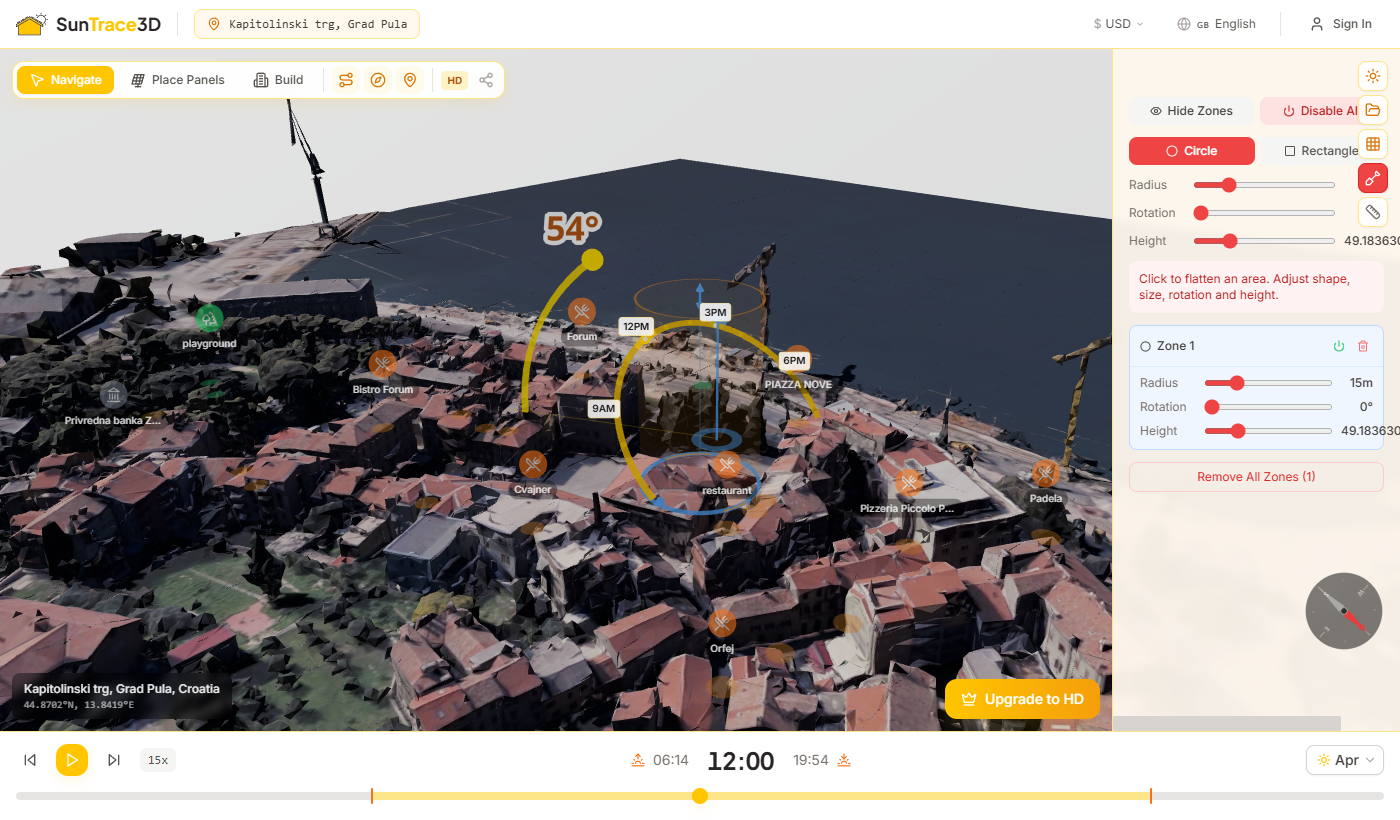
Alatka Buldožer omogućuje vam ravnanje terena u 3D sceni definiranjem zona čišćenja. 3D modeli često uključuju drveće, grmlje i neravni teren — koristite Buldožer kako biste ih uklonili prije postavljanja solarnih panela ili zgrada radi precizne analize sjena.
Kako koristiti Buldožer
- 1Aktivirajte BuldožerKliknite na ikonu lopate u lijevoj bočnoj traci. Gumb postaje crven kada je način buldožiranja aktivan.
- 2Odaberite oblik zoneOdaberite Krug ili Pravokutnik u konfiguracijskom panelu. Postavite dimenzije — polumjer za krugove, ili širinu, dubinu i rotaciju za pravokutnike. Prilagodite visinu kako biste kontrolirali koliko se terena ravna.
- 3Kliknite za postavljanje zone čišćenjaKliknite bilo gdje na tlu u 3D sceni. Pojavljuje se poluprovidna zona koja prikazuje područje koje će biti očišćeno.
- 4Upravljanje zonamaKliknite na postavljenu zonu da je odaberete i prilagodite njenu veličinu ili oblik. Uključite/isključite pojedinačne zone gumbom napajanja, ili koristite globalne kontrole Prikaži/Sakrij i Omogući/Onemogući sve.
Kružna zona
Kružno područje čišćenja definirano polumjerom (5–50 m). Najprikladnije za čišćenje pojedinačnih stabala ili manjih zaprečenih područja.
Pravokutna zona
Pravokutno područje čišćenja s podesivom širinom (5–80 m), dubinom (5–80 m) i rotacijom. Idealno za pripremu građevinskih parcela ili velikih površina za niz solarnih panela.
Kada koristiti Buldožer
3D modeli često uključuju vegetaciju i značajke terena koje ometaju analizu sjena i postavljanje panela. Koristite Buldožer za čišćenje tih područja i stvaranje čiste površine za precizne solarne studije.
Savjet
Zone buldožera uključene su u izračun energetskog prinosa. Kada uklonite teren ispod ili blizu solarnih panela, procjena energije automatski uzima u obzir promijenjene uvjete zasjenjenja.
Crtajte vlastite tlocrte zgrada izravno na terenu klikanjem točaka poligona. SunTrace3D automatski pretvara vaš poligon u jednu ili više 3D zgrada na koje možete postaviti solarne panele, analizirati sjene i uključiti ih u energetske izračune.
Kako nacrtati zgradu
- 1Uključite alat Nacrtaj kućuKliknite ikonu kuće na alatnoj traci bočne trake ili pritisnite H. Animirani vodič pokazuje kako alat radi.
- 2Klikom postavite točkeKlikajte po terenu kako biste postavili kutne točke tlocrta zgrade. Potrebne su najmanje 3 točke.
- 3Zatvorite poligonKliknite blizu prve točke, dvaput kliknite ili pritisnite Enter kako biste zatvorili oblik. Kamera se automatski prebacuje na 3D pregled vaših zgrada.
- 4Podesite i potvrditePodesite broj katova (1–20), visinu kata, vrstu krova (ravni ili kosi), nagib krova (15–60°), boju zidova i boju krova. Kliknite Postavi zgrade kako biste ih dodali u scenu.
Postavke zgrade
Postavite broj katova, visinu kata, oblik krova, kut nagiba i boje. Složeni poligoni rastavljaju se na više pravokutnih zgrada koje prate obris. Ukupna tlocrtna površina i broj zgrada prikazani su u panelu.
Nisu pronađene zgrade
Ako učitate lokaciju na kojoj blizu središta nisu pronađene zgrade, pojavit će se poruka s prijedlogom da nacrtate vlastitu zgradu. Kliknite gumb kako biste odmah prešli u način crtanja.
Savjet
Ukupna tlocrtna površina i broj generiranih zgrada prikazani su u panelu postavki. Složeni poligoni mogu se rastaviti na više pravokutnih zgrada koje prate obris.

Toplinska karta sunčevog svjetla prikazuje mrežu tla kodiranu bojama koja pokazuje koliko sati izravnog sunčevog svjetla svako područje prima. Koristite je za identifikaciju najsunčanijih i najsjenovitijih mjesta na vašem imanju — savršeno za planiranje postavljanja solarnih panela ili gredica.
Kako koristiti toplinsku kartu
- 1Otvorite panel Toplinska kartaKliknite na ikonu mreže u lijevoj bočnoj traci kako biste otvorili panel Toplinska karta sunčevog svjetla. Postavite širinu i dubinu područja analize (10–20 m besplatno, do 100 m za Pro).
- 2Prikažite toplinsku kartuKliknite 'Prikaži toplinsku kartu'. Sustav izračunava sate sunčevog svjetla za svaku ćeliju mreže i prikazuje prekrivač kodiran bojama na tlu.
- 3Prilagodite mjesec i prozirnostOdaberite određeni mjesec ili 'Godinu' za godišnji prosjek. Prilagodite prozirnost i rotaciju za fino podešavanje vizualizacije. Toplinska karta se ponovno izračunava kada promijenite mjesec.
Ljestvica boja
Veće toplinske karte na plaćenim planovima
Besplatni računi mogu stvarati toplinske karte do 20 × 20 metara. Personal pretplatnici mogu proširiti toplinsku kartu na 100 × 100 metara. Business pretplatnici mogu analizirati područja do 1000 × 1000 metara za velike komercijalne lokacije, solarne parkove ili poljoprivredna zemljišta.
Planer vrta pomaže vam u projektiranju gredica koristeći bazu podataka od 50+ biljaka, svaka s dokumentiranim potrebama za sunčevim svjetlom. U kombinaciji s Toplinskom kartom sunčevog svjetla, automatski provjerava hoće li odabrane biljke uspijevati u dostupnim uvjetima osvjetljenja.
Kako planirati vrt
- 1Uključite toplinsku kartuPrvo uključite Toplinsku kartu sunčevog svjetla (pogledajte prethodni odjeljak) kako bi sustav imao podatke o sunčevom svjetlu za vaše imanje.
- 2Otvorite panel VrtKliknite na ikonu cvijeta u bočnoj traci kako biste otvorili panel Planera vrta. Pregledajte katalog biljaka organiziran po kategorijama: povrće, začinsko bilje, voće, cvijeće i grmlje.
- 3Odaberite biljku i oblik grediceKliknite na biljku da je odaberete. Odaberite oblik gredice — pravokutnik, krug ili L-oblik — i prilagodite širinu, dubinu i visinu uzdignutih gredica pomoću klizača.
- 4Postavite i provjerite kompatibilnostKliknite na tlo da postavite gredicu. Sustav unakrsno provjerava lokaciju gredice s podacima toplinske karte i prikazuje indikator kompatibilnosti: idealno (zeleno), prihvatljivo (žuto) ili nije pogodno (crveno).
Kategorije biljaka
Povrće
Rajčice, paprike, salata, mrkva i još mnogo toga — s podacima o suncu i vremenu berbe
Začinsko bilje
Bosiljak, ružmarin, timijan, metvica i još mnogo toga — svako s idealnom sunčanom zonom
Voće
Jagode, borovnice i voćke s podacima o sezoni
Cvijeće
Suncokret, lavanda, ruže i još mnogo toga za ukrasne gredice
Grmlje
Živice i grmovi s informacijama o toleranciji na sjenu
Automatska provjera kompatibilnosti
Panel Klimatski podaci pojavljuje se u bočnoj traci Solarne analize kad god imate postavljene solarne panele. Prikazuje klimatske metrike specifične za lokaciju koje izravno utječu na učinkovitost solarnih panela — gubitke zbog oblačnosti, temperaturu okoliša i gubitke učinkovitosti vezane uz toplinu.
Gubitak zbog oblaka
Postotak solarne energije izgubljen zbog oblačnosti na vašoj lokaciji, izveden iz satelitski izmjerenih podataka indeksa vedrog neba. Veće vrijednosti znače više oblaka i manje dostupnog sunčevog svjetla.
Prosječna temperatura
Godišnja prosječna temperatura zraka na vašoj lokaciji u °C. Ova osnova koristi se za procjenu temperature ćelija panela i gubitaka toplinske učinkovitosti.
Toplinski gubitak
Procijenjeni gubitak učinkovitosti zbog visokih temperatura panela. Solarni paneli gube otprilike 0,29% učinkovitosti za svaki stupanj iznad 25°C temperature ćelije.
Mjesečna oblačnost
Sparkline grafikon koji prikazuje indeks vedrog neba za svaki mjesec (od siječnja do prosinca). Zelene trake označavaju vedre mjesece s visokim solarnim prinosom; plave trake označavaju oblačne mjesece.
Izvor podataka
Klimatski podaci dolaze iz NASA POWER (CERES SYN1deg + MERRA-2), pružajući 22-godišnju globalnu klimatologiju. Podaci automatski prilagođavaju procjene energetskog prinosa realnim lokalnim vremenskim uvjetima.
Kada postavite solarne panele, SunTrace3D automatski procjenjuje troškove instalacije, godišnje uštedine na električnoj energiji i period povrata na temelju regionalnih cjenovnih podataka.
Pregled troškova
Odjeljak Troškovi instalacije u bočnoj ploči prikazuje detaljni pregled uključujući cijenu panela, troškove rada instalacije te troškove invertera i balansnog sustava. Cijene su prilagođene vašoj regiji i prikazane u odabranoj valuti.
Godišnje uštedine i povrat
Na temelju procijenjenog godišnjeg energetskog prinosa i lokalnih cijena električne energije, SunTrace3D izračunava vaše godišnje uštedine i broj godina do trenutka kada se sustav isplati.
Državni poticaji
Gdje je dostupno, kalkulator prikazuje procijenjene državne subvencije, porezne olakšice ili feed-in tarife koje smanjuju vaše efektivne troškove i skraćuju period povrata.
Zatražite ponudu
Pomaknite se do dna solarne bočne trake i kliknite „Besplatne solarne ponude” kako biste analizu poslali lokalnim instalaterima. Obrazac je unaprijed ispunjen specifikacijama sustava, lokacijom i procijenjenim troškovima za personaliziranu ponudu.
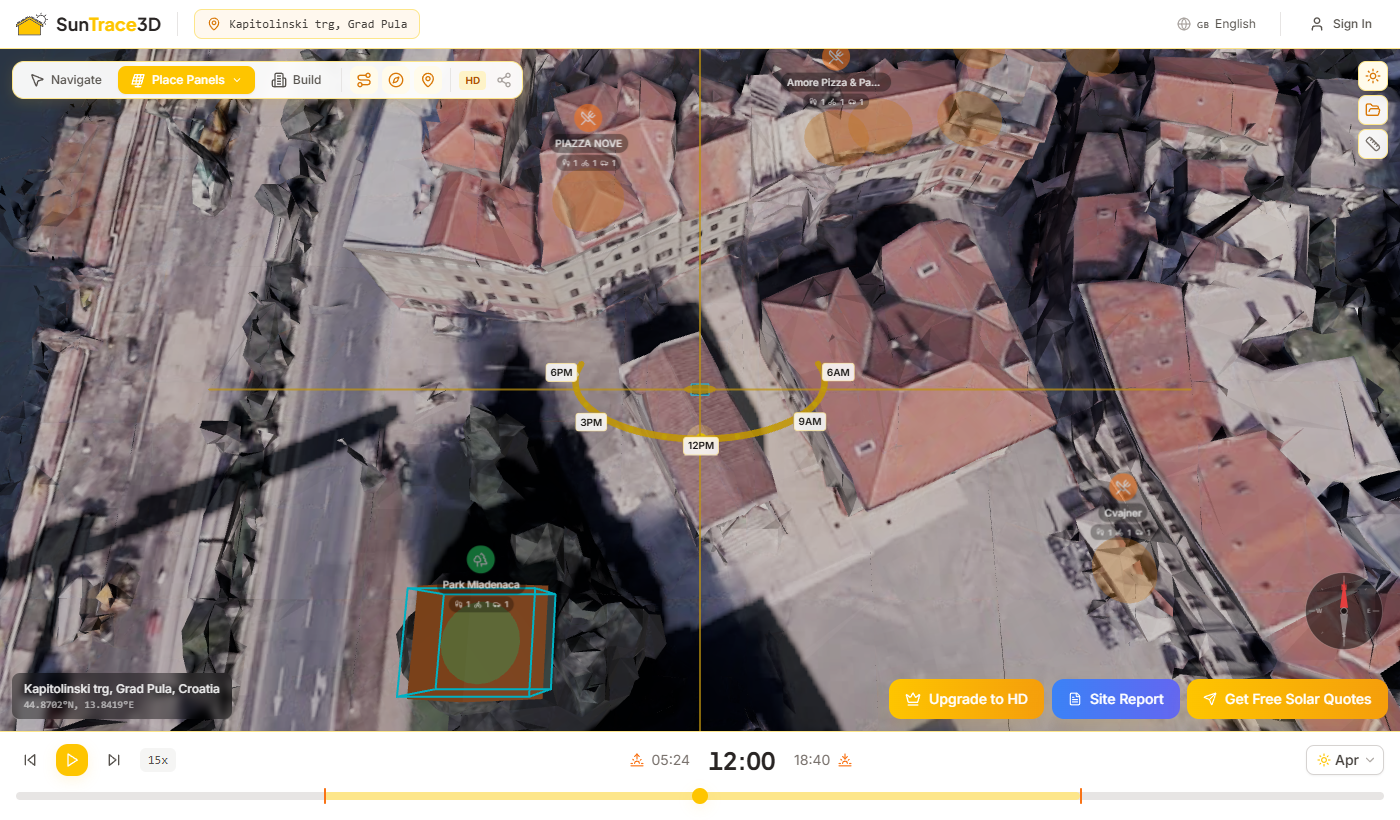
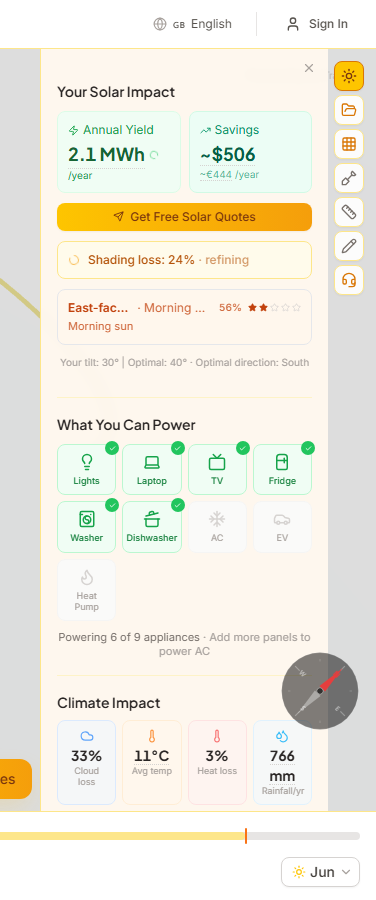
Odjeljak Solarni učinak vizualizira ekološke prednosti vašeg sustava solarnih panela. Pojavljuje se u bočnoj ploči uvijek kada imate postavljene panele u sceni.
Kompenzacija CO₂
Pogledajte koliko kilograma CO₂ bi vaš sustav godišnje izbjegao. To se izračunava iz procijenjenog energetskog prinosa i regionalnih faktora emisije elektroenergetske mreže.
Napajani uređaji
Vizualna mreža od 9 uobičajenih kućanskih uređaja prikazuje koje uređaje vaš sustav može napajati — od žarulja i prijenosnih računala do hladnjaka, klimatizacije i električnih vozila. Napajani uređaji svijetle zeleno.
Ocjene zasjenjenja i orijentacije
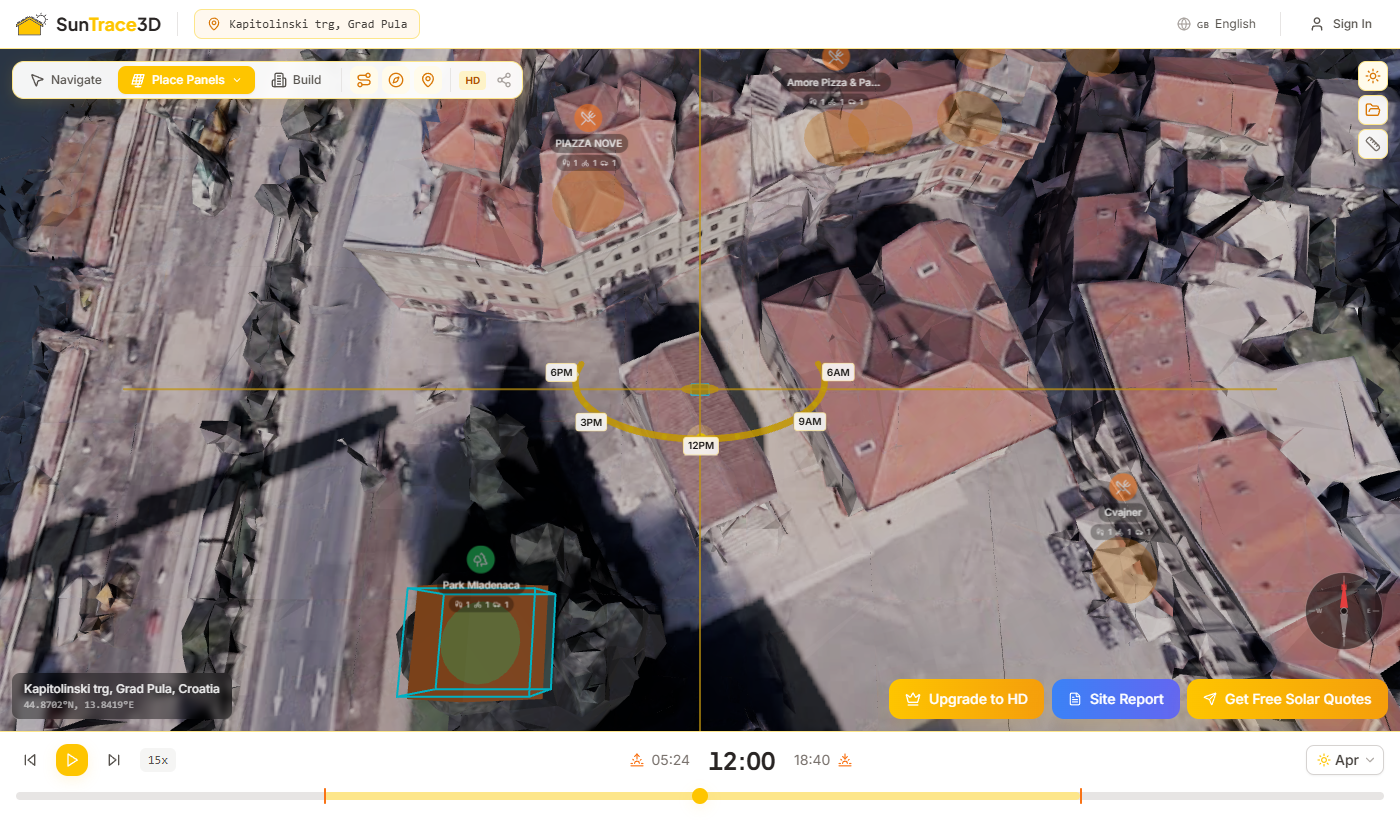
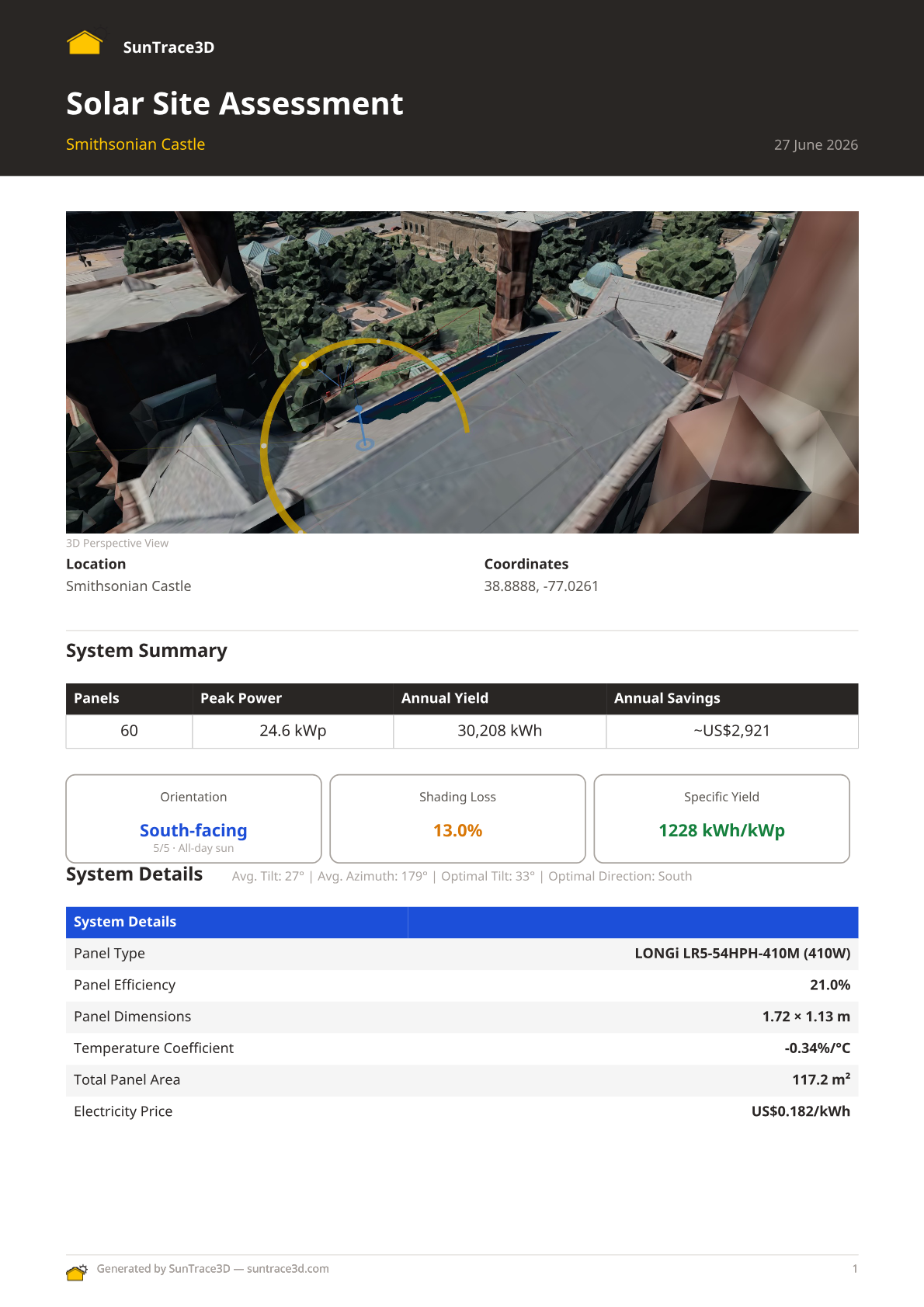
Generirajte profesionalno PDF izvješće o lokaciji koje sažima vašu cjelokupnu solarnu analizu. Izvješće uključuje 3D poglede, specifikacije sustava, procjene energetskog prinosa, inženjerske detalje, financijsku analizu i utjecaj na okoliš — spremno za dijeljenje s klijentima ili instalaterima.
Kako generirati izvješće o lokaciji
- 1Postavite solarne panelePostavite svoju instalaciju solarnih panela u 3D pregledniku. Gumb za izvješće pojavljuje se kada imate postavljene panele s rezultatima energetskog prinosa.
- 2Kliknite na 'Site Report'Kliknite na plavi gumb Site Report na dnu preglednika. Prijavite se ako se to zatraži — potreban je besplatni račun.
- 3Ispunite detaljePo želji unesite naziv tvrtke, ime klijenta, učitajte logotip tvrtke i dodajte bilješke. Također možete prilagoditi ukupni iznos ulaganja.
- 4Generirajte i preuzmiteKliknite na 'Generate PDF Report'. Sustav snima 3D poglede vaše scene, gradi izvješće i nudi preuzimanje PDF-a.
Sadržaj izvješća
- 3D perspektivni i pogledi odozgo na solarnu instalaciju
- Sažetak sustava: broj panela, vršna snaga, godišnji prinos, orijentacija, gubitak zasjenjenja
- Detaljne specifikacije sustava: tip panela, učinkovitost, dimenzije, nagib, azimut
- Grafikon mjesečne proizvodnje energije
- Financijska analiza: raščlamba troškova, period povrata, državni poticaji
- Kućanski aparati koje sustav može napajati
- Prilagođeni branding s logotipom tvrtke i podacima instalater
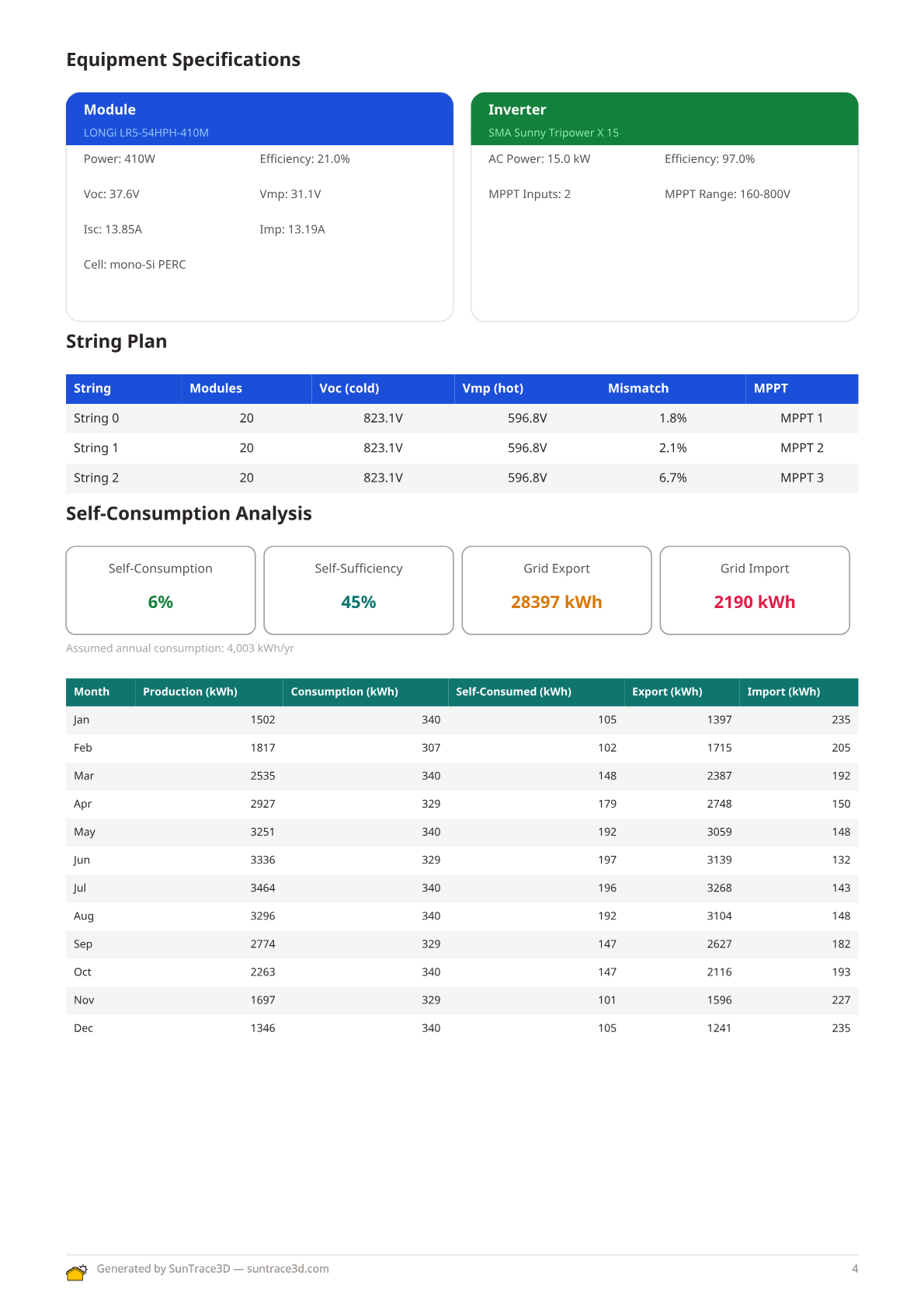
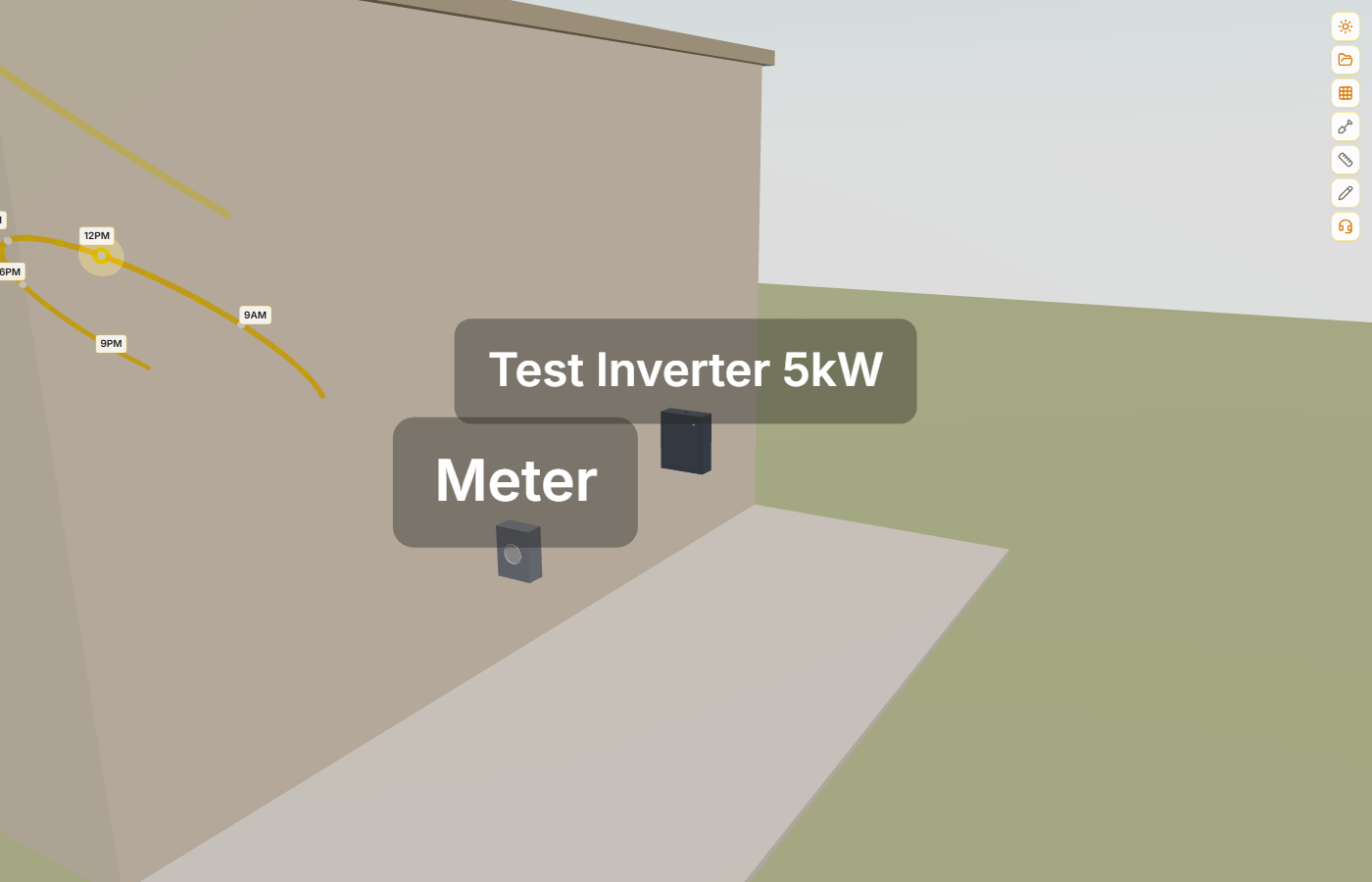
- Tablica plana stringova s granicama napona, MPPT dodjelom i podrškom za više izmjenjivača
- Automatski generirani jednopolni dijagram (SLD) s PV stringovima, izmjenjivačima i mrežnim priključkom
- Preporuke dimenzioniranja kabela s proračunima pada napona po stringu
- Analiza vlastite potrošnje i samodostatnosti s usporednom satnom potrošnjom
- Rezultati simulacije baterijskog skladištenja i analiza raspodjele
- Popis materijala s količinama modula, izmjenjivača, montažne konstrukcije i kabela
- Kaskadni grafikon gubitaka koji prikazuje energetske gubitke od bruto do neto proizvodnje
Inženjerski odjeljci (plan stringova, SLD, dimenzioniranje kabela, vlastita potrošnja, baterija, BOM) pojavljuju se automatski kada ste odabrali modul i izmjenjivač iz inženjerskog kataloga.
Prilagođeni branding
Učitajte logotip tvrtke i unesite naziv tvrtke za izradu brendiranih izvješća. Logotip se pojavljuje u zaglavlju izvješća uz SunTrace3D branding — savršeno za solarne instalatere koji šalju ponude klijentima.
Dijagram vodopada gubitaka u PDF izvješću pruža detaljan vizualni prikaz energetskih gubitaka od bruto solarnog potencijala do neto isporučene energije.
Kako pregledati vodopad gubitaka
- 1Postavite panele i izračunajte energijuPostavite solarne panele na 3D model i pričekajte završetak izračuna energije.
- 2Generirajte PDF izvješćeKliknite na gumb 'Izvješće lokacije' u bočnoj traci Solarno. Dijagram vodopada automatski je uključen.
- 3Pregledajte kategorije gubitakaDijagram prikazuje bruto energiju lijevo i neto energiju desno, s kategorijama gubitaka kao označenim segmentima.
Mjereni gubici
Zasjenjenje, oblačnost (Kc faktor), temperaturna degradacija, neusklađenost panela i gubici kabela računaju se iz vaših stvarnih podataka.
Industrijski standardi
Učinkovitost invertera, gubici DC/AC kabliranja, onečišćenje, svjetlom inducirana degradacija (LID) i dostupnost sustava koriste standardne referentne vrijednosti.
Vodopad zamjenjuje staru paušalnu procjenu gubitaka sustava od 14% transparentnim, detaljnim prikazom.
Generirajte profesionalne PDF ponude za slanje potencijalnim klijentima. Svaka ponuda uključuje specifikacije sustava, razdiobu ulaganja, projicirane uštede, period povrata, uvjete jamstva i primjenjive financijske poticaje — sve automatski popunjeno iz vaše solarne analize.
Kako generirati ponudu
- 1Dovršite svoj solarni dizajnPostavite solarne panele na 3D model i pričekajte završetak energetskog proračuna. Ponuda preuzima podatke iz rasporeda panela, odabrane opreme i rezultata energetskog prinosa.
- 2Otvorite prozor izvješćaKliknite gumb izvješća u bočnoj traci Solar za otvaranje dijaloga generiranja izvješća. Vidjet ćete opcije i za izvješća lokacije i za ponude klijentima.
- 3Konfigurirajte postavke ponudeUnesite podatke o klijentu, prilagodite cijene sustava, tarife za električnu energiju te eventualne primjenjive poticaje ili popuste. Pregled ponude ažurira se u stvarnom vremenu dok mijenjate parametre.
- 4Preuzmite PDFKliknite Generiraj za kreiranje brendiranog PDF dokumenta. Ponuda uključuje naslovnu stranicu, pregled sustava, financijsku analizu s grafom povrata, uvjete jamstva i sljedeće korake — spremna za slanje emailom ili ispis za klijenta.
Financijske Projekcije
Ponuda izračunava ukupno ulaganje, godišnje uštede, kumulativne uštede tijekom životnog vijeka sustava i period povrata. Uzima u obzir i lokalnu eskalaciju cijena električne energije i stope degradacije panela.
Profesionalno Oblikovanje
Ponude se generiraju kao višestranicni PDF dokumenti formata A4 s konzistentnim brendingom, jasnim naslovima i profesionalnim rasporedom pogodnim za prezentacije klijentima.
Ponude koriste iste podatke solarne analize kao izvješća lokacije, ali ih prezentiraju u formatu orijentiranom prema klijentu koji se fokusira na povrat ulaganja umjesto na tehničke specifikacije. Iz istog dizajna možete generirati i tehničko izvješće i ponudu za klijenta.
Ubrzajte rad s tipkovničkim prečacima. Rade kad god je preglednik u fokusu i nijedno tekstualno polje nije aktivno.
Općenito
- Ctrl+ZPoništi posljednju radnju
- Ctrl+YPonovi posljednju poništenu radnju
- Shift+ClickDodaj / ukloni iz višestrukog odabira
- Ctrl+CKopiraj odabrane stavke
- Ctrl+VZalijepi kopirane stavke
Način i vrijeme
- NPrebaci u način navigacije
- PPrebaci u način postavljanja panela
- BPrebaci u način gradnje
- MMjerenje udaljenosti
- DCrtačke oznake
- SpacePokreni / pauziraj animaciju vremena
- ← →Preskoči vrijeme natrag / naprijed 15 min
Način gradnje (odabrana zgrada)
- [ ]Rotiraj odabranu zgradu za ±15°
- DeleteUkloni odabranu zgradu
- ↑ ↓Podigni / spusti zgradu za ±0,5 m
Način panela (odabrani panel)
- [ ]Rotiraj odabrani panel za ±15°
- DeleteUkloni odabrani panel
- RUključi/isključi pravokutni način postavljanja
- EUključi/isključi način brisanja
Savjet
Na mobilnim i dodirnim uređajima sve kontrole zgrada (rotacija, vertikalni pomak, brisanje) dostupne su kao klizači i gumbi u bočnoj ploči kada je zgrada odabrana.
Mjerite stvarne udaljenosti izravno u 3D sceni. Alat za mjerenje izračunava udaljenost u ravnoj liniji između bilo koje dvije točke koje kliknete.
Kako mjeriti udaljenosti
- 1Aktivirajte način mjerenjaKliknite gumb ravnala na alatnoj traci u bočnoj ploči (ili pritisnite M). Kursor se mijenja u nišan.
- 2Postavite prvu točkuKliknite bilo gdje na 3D sceni za postavljanje početne točke. Pojavljuje se cijan oznaka.
- 3Postavite drugu točkuKliknite na drugo mjesto. Linija spaja dvije točke s prikazanom udaljenosti u metrima.
- 4Dodajte više mjerenjaNastavite klikati za dodavanje dodatnih mjerenja. Kliknite na bilo koje mjerenje za odabir, zatim pritisnite Delete za uklanjanje.
Savjeti za mjerenje
- Mjerenja rade na terenu, zgradama i krovovima
- Pritisnite Escape za otkazivanje mjerenja na čekanju
- Koristite gumb Obriši za uklanjanje svih mjerenja odjednom
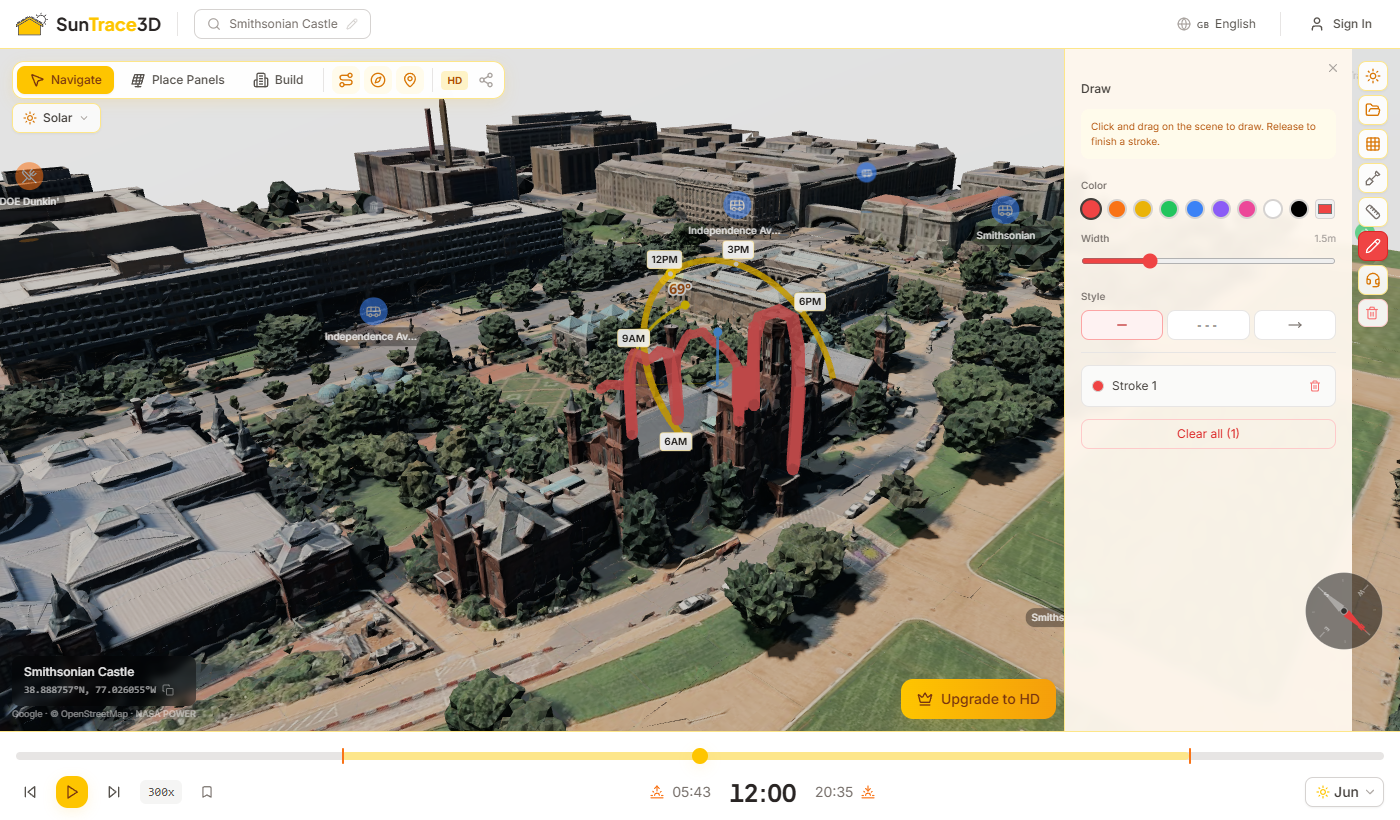
Označite svoju 3D scenu slobodnim crtežima koji prate teren i površine zgrada. Koristite obojene poteze za označavanje područja od interesa, dodavanje tekstualnih oznaka i mjerenje zatvorenih površina. Crteži se spremaju s vašim projektom.
Kako koristiti alat za crtanje
- 1Aktivirajte način crtanjaKliknite gumb olovke na bočnoj traci (ili pritisnite D). Kursor se mijenja u nišan i otvara se ploča Crtanje.
- 2Nacrtajte potezKliknite i povucite na 3D sceni za stvaranje slobodnog poteza. Potez prati teren i geometriju zgrada. Otpustite tipku miša za završetak.
- 3Zatvorite petlju za mjerenje površineCrtajte natrag do početne točke za zatvaranje petlje. Zatvorena površina automatski se izračunava i prikazuje u kvadratnim metrima s poluprozirnim ispunom.
- 4Prilagodite i upravljajte potezimaPromijenite boju, širinu i stil poteza (puni, isprekidani, strelica) na ploči Crtanje. Kliknite na potez za odabir i dodavanje tekstualne oznake. Pritisnite Delete za uklanjanje odabranih poteza.
Savjeti za crtanje
- Potezi prate teren, zgrade i krovove — automatski se prilagođavaju geometriji scene
- Zatvorite petlju crtanjem natrag do početne točke za prikaz zatvorene površine u m²
- Pritisnite Escape za otkazivanje poteza u tijeku ili izlazak iz načina crtanja
Uključite Točke interesa (POI) za otkrivanje obližnjih sadržaja i znamenitosti preklopljenih na 3D karti. POI oznake prikazuju restorane, škole, trgovine, zdravstvenu zaštitu i druge kategorije.
Kako koristiti Točke interesa
- 1Uključite POIKliknite gumb pribadače karte na alatnoj traci za omogućavanje POI oznaka. Obližnje lokacije učitavaju se automatski na temelju trenutnog središta karte.
- 2Pregledajte oznakeOznake se pojavljuju na stvarnim pozicijama u 3D sceni. Primijenite zum za prikaz naziva i detalja; odmaknite i pojednostavit će se na kompaktne ikone.
- 3Kliknite za isticanjeKliknite na bilo koju POI oznaku za isticanje i prikaz više detalja. Kliknite ponovo za poništavanje odabira.
Dostupne kategorije
Obrazovanje, Zdravstvo, Kupovina, Prijevoz, Rekreacija, Prehrana i Usluge — uključujući škole, bolnice, supermarkete, autobusne stanice, parkove, restorane i više.
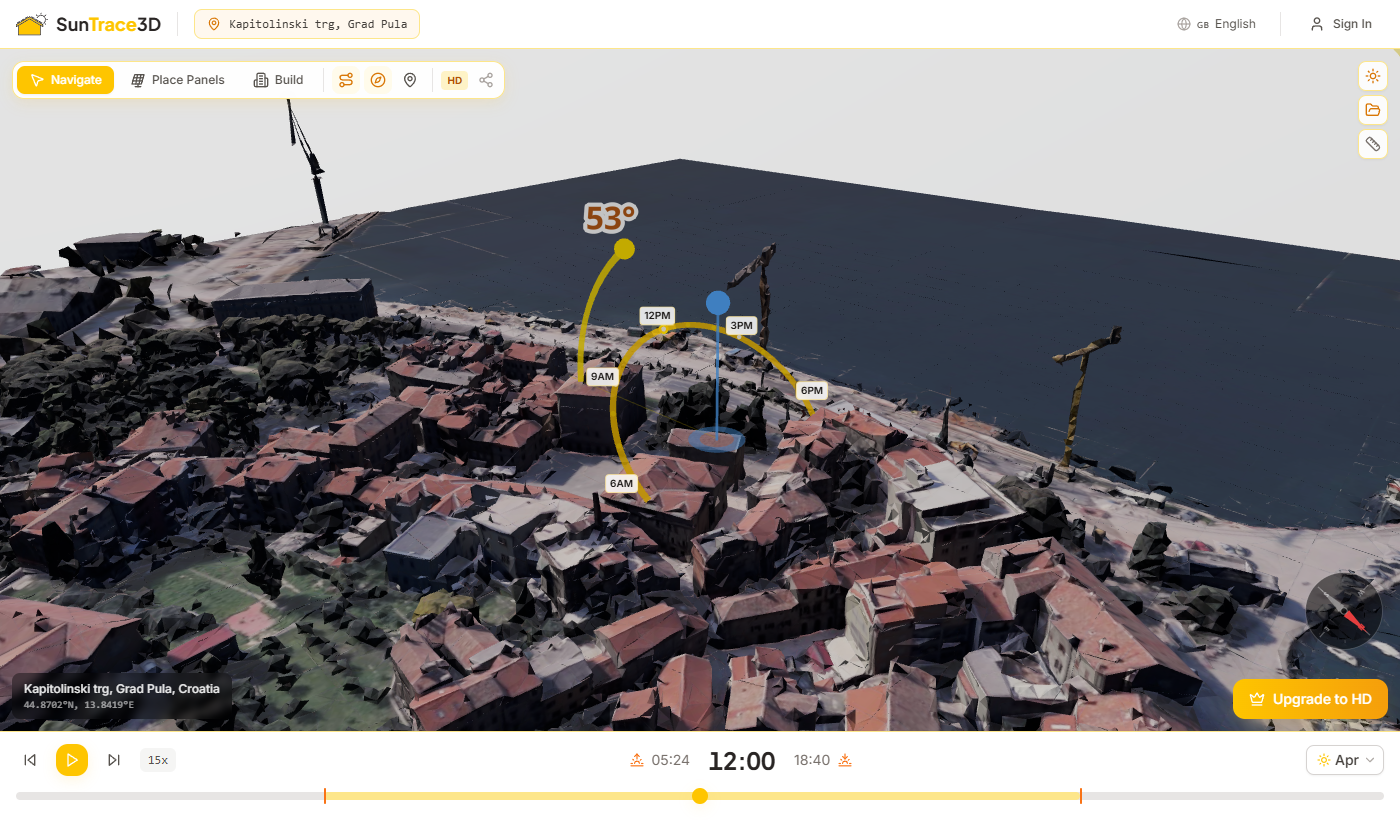
SunTrace3D nudi dvije vrste 3D modela. Prekidač vrste modela na alatnoj traci preglednika omogućuje prebacivanje između njih. Prebacivanje regenerira model za vašu trenutnu lokaciju.
Standardni 3D model
Zgrade u obliku blokova s ravnim krovovima ekstrudiranim iz podataka o tlocrtu. Brzo se učitava i pruža precizno pozicioniranje zgrada i sjena za solarnu analizu.
Realistični 3D model
Detaljna geometrija zgrada s preciznim nagibima krovova, dimnjacima i teksturiranim fasadama. Pruža najvjerniji prikaz vaše lokacije.
Automatski povratak
Ako realistični model nije dostupan za vašu lokaciju, automatski se prikazuje standardni model. Mali indikator pojavljuje se pored prekidača kada se to dogodi.
3D scena sadrži animirana vozila i pješake koji se kreću stvarnim cestama i oživljavaju okolinu. Pojednostavljeni (low-poly) automobili, autobusi i pješaci kreću se stvarnom cestovnom mrežom, pa je lakše procijeniti mjerilo i steći realističan dojam o okolini.
Automatski
Ambient Life učitava se automatski kada su scena i podaci o cestama spremni. Nije potrebno ništa postavljati.
Stvarna cestovna mreža
Vozila se kreću stvarnim cestama iz kartografskih podataka, a ne nasumičnim putanjama. Tako kretanje i promet djeluju vjerodostojno.
Referenca mjerila
Animirane figure daju intuitivan osjećaj za mjerilo pri procjeni visine zgrada, veličine panela i duljine sjena.
Savjet
Ambient Life automatski se skriva tijekom snimanja zaslona i videozapisa kako bi rezultati bili čisti i ponovljivi.

SunTrace3D radi bez računa za osnovnu simulaciju sjena i solarnu analizu. Stvorite besplatni račun za spremanje rada, nadogradite na Pro za HD modele i neograničene alate, ili odaberite Business za neograničen pristup i komercijalnu uporabu.
Značajke računa
Besplatni račun
- Preglednik 3D modela grada
- Simulacija sjena u stvarnom vremenu
- Do 8 solarnih panela
- Do 5 objekata u sceni
- Do 3 prilagođene zgrade
Pro (9 €/mj.)
- HD fotorealistični 3D modeli
- Neograničeni paneli, objekti i zgrade
- Spremanje projekata i uvoz 3D modela
- Izvješća o usklađenosti i izvoz fotografija
- Bez vodenog žiga na izvješćima
Business (99 €/mj.)
- Neograničeni paneli, zemne instalacije i toplinske karte
- Ocjena nekretnina i PDF izvješća
- Ugradivi preglednik i hvatanje kontakata
- API pristup (500 modela/mj.)
- Izvoz cijele 3D scene u GLB/OBJ
Enterprise (prilagođeno)
- White-label brendiranje
- Prilagođene CRM integracije
- Posvećena podrška i SLA
- Prilagođeni API volumen
Upravljanje pretplatom
Kliknite na korisnički izbornik u zaglavlju preglednika za pristup postavkama računa i portalu pretplate. Možete nadograditi, snižiti ili otkazati u bilo kojem trenutku.
Spremite kompletno postavljanje analize — uključujući lokaciju, solarne panele, zgrade, način kvalitete i datum/vrijeme — kao imenovani projekt. Učitajte ga kasnije i nastavite točno tamo gdje ste stali.
Kako spremiti i učitati projekte
- 1Prijavite seNapravite račun ili se prijavite. Projekti se pohranjuju na poslužitelju i vezani su za vaš račun.
- 2Otvorite bočnu pločuKliknite na ikonu sunca u gornjem desnom kutu preglednika. Pomicite se dolje do odjeljka Projekti na dnu bočne ploče.
- 3Spremite trenutnu scenuKliknite na „Spremi trenutnu scenu“, upišite naziv projekta i pritisnite Spremi. Cijelo stanje scene bit će snimljeno.
- 4Učitajte projektKliknite na spremljeni projekt u popisu za njegovo vraćanje. Lokacija, model, paneli, zgrade i postavke vremena automatski se vraćaju.
Što je spremljeno u projektu
- Lokacija (zemljopisna širina, duljina i naziv)
- Način kvalitete (SD ili HD)
- Svi solarni paneli s nagibom, azimutom i položajem
- Sve postavljene zgrade s tipom, dimenzijama, položajem i rotacijom
- Svi objekti scene (stabla, ograde, pergole, prepreke)
- Odabrani datum i doba dana
- Obnovljeno iz kontrolne točke
Zaštita nespremljenih promjena
Kada pokušate učitati drugi projekt dok imate nespremljene promjene, pojavljuje se dijaloški okvir za potvrdu koji vas upozorava da će vaš rad biti izgubljen. Možete odabrati odbacivanje i učitavanje novog projekta, ili otkazivanje i prvo spremanje trenutnog rada.
Uvezite prilagođene 3D modele u svoju scenu za točan prikaz postojećih struktura, strojeva ili bilo kojeg objekta koji utječe na zasjenjenje vaših solarnih panela.
Kako uvesti 3D model
- 1Prebacite se u način GradnjePritisnite B ili kliknite gumb Gradnja u alatnoj traci za ulazak u način Gradnje.
- 2Otvorite karticu UvozKliknite karticu Uvoz (ikona prijenosa) u bočnoj traci panela Gradnje.
- 3Prenesite svoju GLB datotekuPovucite i ispustite .glb datoteku u područje za prijenos ili kliknite za pretraživanje. Maksimalna veličina datoteke je 50 MB.
- 4Pozicionirajte modelModel se pojavljuje u ishodištu scene. Koristite gumbe Premjesti, Rotiraj i Skaliraj u panelu za promjenu načina gizmo, zatim povucite ručke u 3D prikazu za precizno pozicioniranje.
- 5Fino podešavanje brojevimaUnesite točne vrijednosti u polja Pozicija (m), Rotacija (°) i Skala za precizno smještanje.
Zahtjevi za datoteku
Podržane su samo .glb (binarni glTF) datoteke. Maksimalno 50 MB po datoteci. Modeli se sigurno pohranjuju u oblaku i automatski se učitavaju pri ponovnom otvaranju spremljenog projekta.
Gizmo za transformaciju
- Premjesti — povucite obojene strelice za premještanje duž osi X, Y ili Z
- Rotiraj — povucite prstene za rotaciju modela oko svake osi
- Skaliraj — povucite ručke za promjenu veličine ravnomjerno ili po osi
Uvoz 3D modela je Pro značajka. Nadogradite na Pro za otključavanje prilagođenog postavljanja modela.
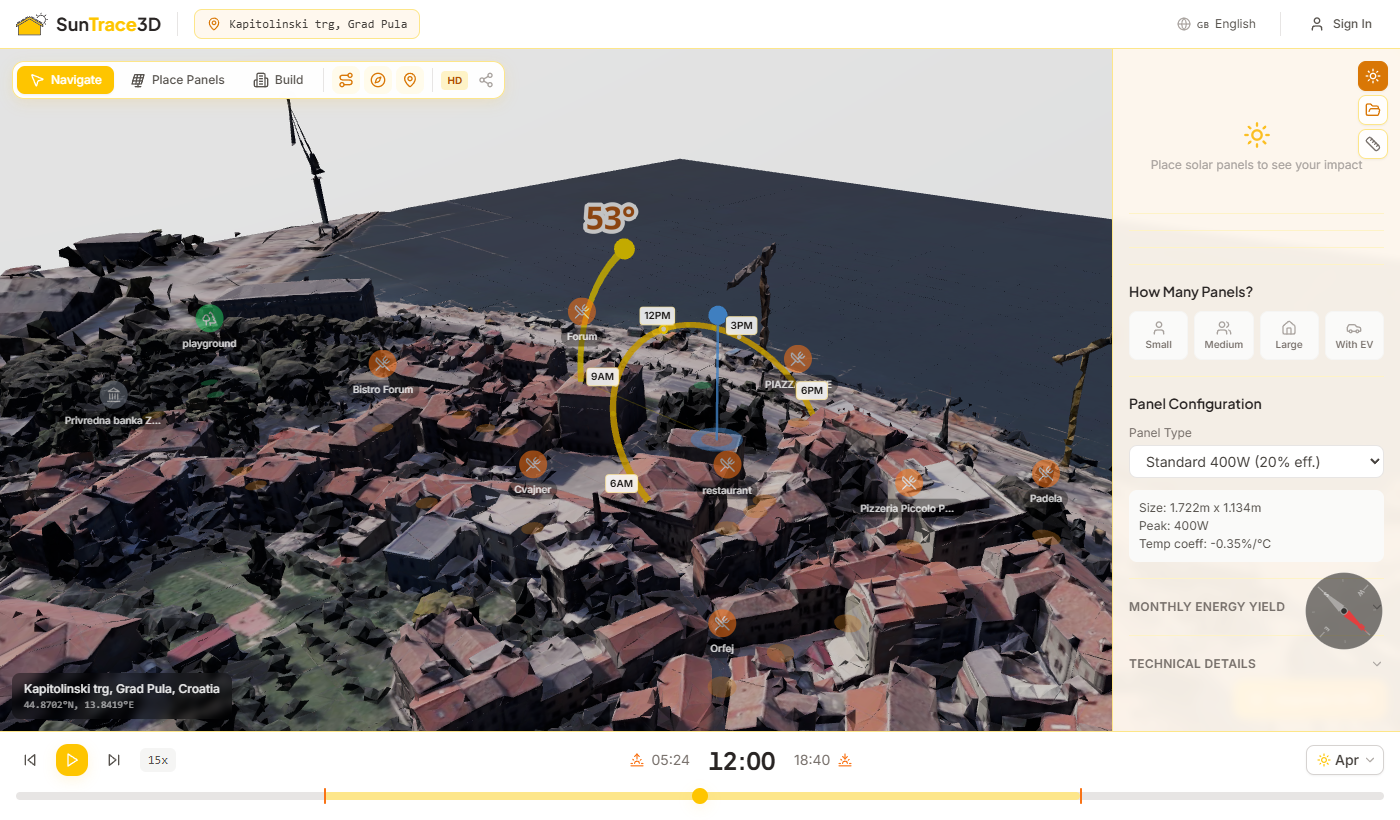
Knjižnica modela pruža više od 750 gotovih 3D modela organiziranih u sedam kategorija — stambene zgrade, vozila, komercijalne zgrade, likovi, priroda, dijelovi zgrada i vlakovi. Pregledavajte, pretražujte i postavljajte modele izravno u scenu za realnu analizu sjena i urbanistički dizajn.
Kako koristiti knjižnicu modela
- 1Otvorite knjižnicuUđite u način gradnje klikom na gumb Gradnja ili pritiskom tipke B. Odaberite karticu Knjižnica na vrhu bočne trake.
- 2Pregledajte ili pretražiteKoristite gumbe kategorija za filtriranje prema vrsti (Zgrade, Vozila, Priroda itd.) ili upišite u polje za pretragu kako biste pronašli modele po imenu ili oznaci.
- 3Postavite modelKliknite sličicu za aktivaciju načina postavljanja klikom, zatim kliknite bilo gdje u sceni. Ili povucite sličicu izravno iz knjižnice u scenu.
- 4Prilagodite i upravljajteKliknite postavljeni model za odabir. Koristite kontrole transformacije za pomicanje, rotiranje ili skaliranje. Pritisnite Delete za uklanjanje modela iz scene.
Kategorije modela
Stambene zgrade
Kuće, garaže, ograde i staze za scene stambenih četvrti.
Komercijalne zgrade
Uredi, trgovine i komercijalni objekti za scenarije urbanog planiranja.
Vozila
Automobili, kamioni, vozila hitne pomoći, vatrogasna vozila i ostala vozila za detalje ulične razine.
Priroda
Drveće, grmlje, stijene i prirodni elementi za krajobraz.
Dijelovi zgrada
Modularne zidove, vrata, prozori i konstruktivni elementi.
Vlakovi
Vlakovi, željezničke pruge i željeznička infrastruktura.
Povuci i ispusti
Povucite bilo koju sličicu izravno iz knjižnice u 3D scenu. Model će biti postavljen tamo gdje otpustite miš. Modeli se prethodno učitavaju kada zadržite pokazivač iznad sličice za trenutačno postavljanje.
Automatsko skaliranje
Modeli se automatski skaliraju na realne proporcije pri postavljanju. Kuće se prikazuju u mjerilu zgrade, vozila u mjerilu ulice, a likovi u mjerilu čovjeka — nije potrebno ručno mijenjanje veličine.
Pristup prema planu
Registrirani besplatni korisnici mogu postaviti do 5 modela po kategoriji. Pro i viši planovi otključavaju cijelu knjižnicu s više od 750 modela.
Podijelite svoj cjeloviti solarni dizajn s klijentima, kolegama ili partnerima. Gumb za dijeljenje na alatnoj traci preglednika nudi dva načina: brzu poveznicu lokacije i poveznicu za cjelovitu recenziju projekta na koju vaš klijent može komentirati i odgovoriti.
Mogućnosti dijeljenja
- 1Podijeli prikazKliknite gumb Podijeli i odaberite Podijeli prikaz kako biste kopirali poveznicu na trenutnu lokaciju. Poveznica čuva geografsku širinu, dužinu i postavku kvalitete. Svatko s poveznicom može otvoriti preglednik na istoj lokaciji — bez korisničkog računa.
- 2Podijeli za pregled (Business+)Odaberite Podijeli za pregled kako biste podijelili cijeli spremljeni projekt, uključujući sve solarne panele, zgrade, objekte scene i projektne odluke. Primatelji mogu pregledati cijeli projekt u načinu samo za čitanje — idealno za prezentacije klijentima i timske preglede.
Brza poveznica na lokaciju
Poveznica na lokaciju otvara preglednik na istim koordinatama. Može je koristiti svatko — bez korisničkog računa.
Poveznica za pregled projekta
Poveznica za recenziju daje primateljima vaš cjeloviti 3D prikaz sa svim izmjenama. Mogu postaviti komentare gdje pripadaju, a zatim ili odobriti dizajn ili zatražiti izmjene — pogledajte odjeljak 66. Zahtijeva poslovni plan i aktivan spremljeni projekt.
Savjet
Koristite Dijeli prikaz za brzo dijeljenje lokacije, a Dijeli za recenziju kada trebate da klijent pravilno pogleda i da vam odgovor. Pošaljite prijedlog uz recenziju i odobrenje ih vodi izravno na potpisivanje.

Radni prostor čini vašu tvrtku vlasnikom svog rada, a ne račun jedne osobe. Sadrži brend u kojem se prikazuje svaki dokument usmjeren prema klijentu, mjesta s kojima se vaši kolege prijavljuju i dizajne koje odlučite dijeliti. Dostupno na Professional i Enterprise.
Postavljanje vašeg radnog prostora
- 1Otvorite svoj radni prostorIdite na Račun i odaberite Tim radni prostor. Jedan se stvara za vas prvi put kada ga otvorite, nazvan po vašem računu — preimenujte ga u naziv vaše tvrtke.
- 2Ispunite podatke o svojoj tvrtkiNaziv tvrtke, adresa, država i valuta. Oni se pojavljuju na prijedlozima i, u Njemačkoj, na regulatornim dokumentima generiranim iz dizajna.
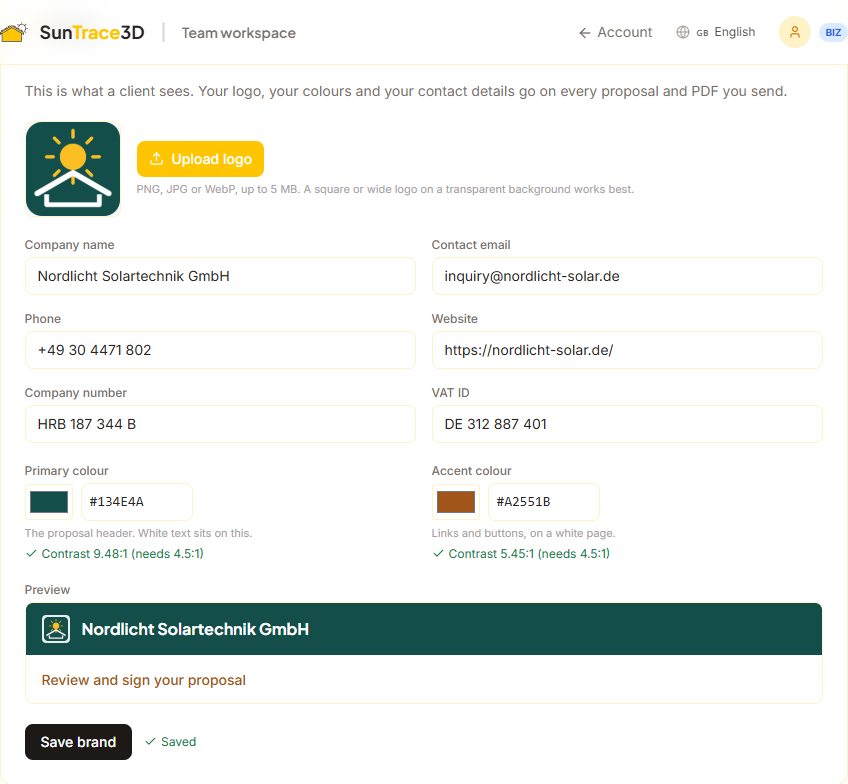
- 3Postavite svoj brendUčitajte logo i odaberite svoje dvije boje. Pregled točno prikazuje što klijent vidi na vrhu prijedloga, tako da odmah možete reći čita li se dobro.
- 4Pozovite svoje kolegeUnesite email i pošaljite pozivnicu. Ne trebaju prvo imati račun — pozivnica ga stvara kada je prihvate. Ako email ne stigne, kopirajte poveznicu i pošaljite je sami.
Vaš brend, ne naš
Prijedlozi, PDF-ovi i stranice koje dijelite s klijentima nose vaš logo, vaše boje i vaše kontakt podatke. Provjeravamo kontrast obje boje dok ih birate i nećemo vam dopustiti da spremite boju koja bi učinila tekst na njoj nečitljivim.
Mjesta i tko je zapravo unutra
Professional uključuje pet mjesta, a Enterprise je neograničen. Pozivnica zauzima mjesto od trenutka kada je pošaljete, tako da broj uvijek govori koliko ljudi može biti dodano, a ne koliko ih je već kliknulo na poveznicu.
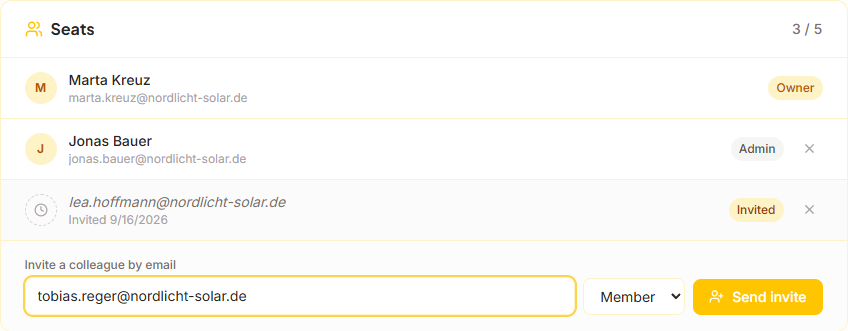
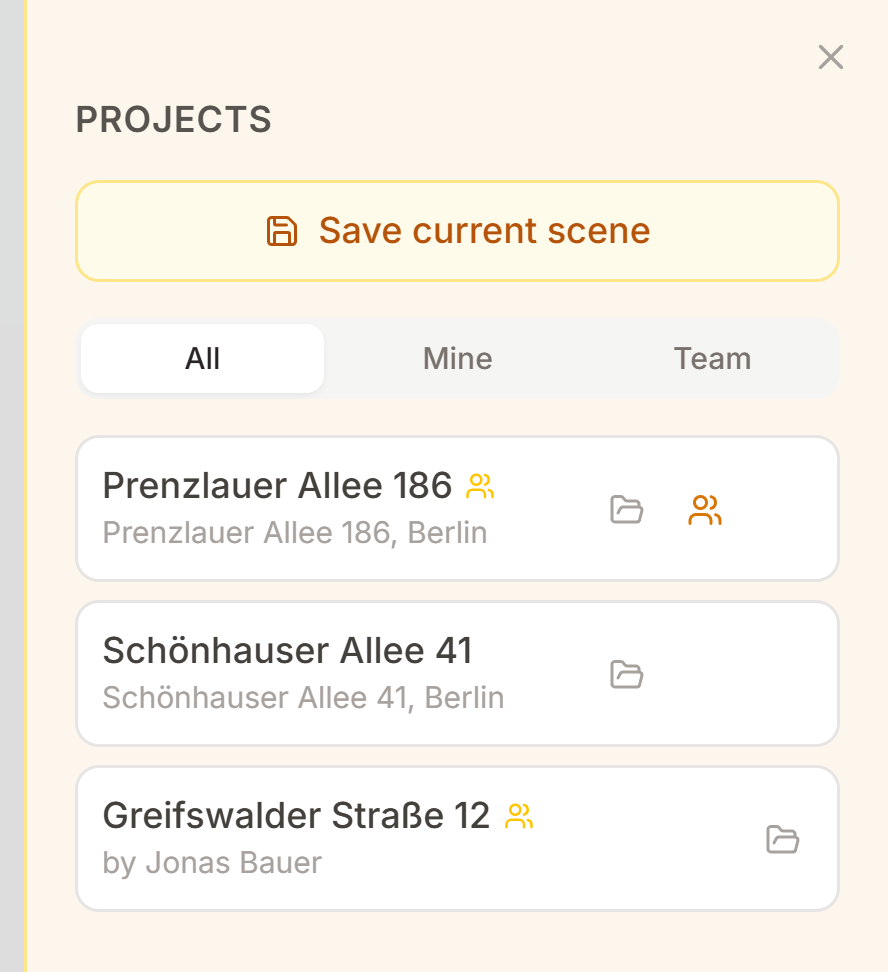
Dijeljenje dizajna s vašim timom
Dizajni ostaju privatni prema zadanim postavkama, uključujući one koje ste spremili prije nego što ste imali radni prostor. Podijelite jedan i svi s mjestom mogu ga otvoriti i urediti; samo njegov vlasnik može ga izbrisati ili ponovno učiniti privatnim. U panelu projekta, dizajn koji pripada kolegi označen je njihovim imenom, tako da uvijek možete razlikovati svoj rad od njihovog.
Što svaka uloga može učiniti
| Uloga | Može |
|---|---|
| Vlasnik | Sve: podaci o tvrtki, brend, mjesta i dijeljenje ili brisanje vlastitih dizajna. Vlasnik je račun kojem pripada pretplata. |
| Administrator | Promijeniti podatke o tvrtki i brend, te pozvati ili ukloniti kolege. Ne može brisati dizajne koji pripadaju nekome drugome. |
| Član | Otvoriti i urediti svaki dizajn koji je tim podijelio i stvoriti vlastite. Ne može mijenjati postavke tvrtke ili upravljati mjestima. |
Savjet
Premjestite svoje postojeće dizajne iz kartice Dijeljeni dizajni na stranici radnog prostora. Premješta samo dizajne koje posjedujete, a nakon toga ih možete ponovno učiniti privatnima iz panela projekta.
Ponuda je stranica koju vaš klijent otvara iz emaila — obično na telefonu — prikazujući sustav, cijenu i uštede, u vašem brendu umjesto našem. Sadrži iste brojke kao PDF ponuda, a klijent je može prihvatiti odmah. Dostupno na Professional i Enterprise.
Slanje ponude
- 1Postavite svoj brend jednomIdite na Račun, zatim na Tim radni prostor, i ispunite svoj logo, boje i kontaktne podatke. Svaka ponuda koju pošaljete nakon toga koristi ih.
- 2Dizajnirajte sustav i otvorite IzvještajPostavite panele kao obično, zatim otvorite panel izvještaja i odaberite Ponudu umjesto Potpunog izvještaja ili Ponude. Cijene, jamstva i uvjeti plaćanja su ista polja koja već ispunjavate za ponudu.
- 3Dodajte klijenta i izradite jeUnesite ime i email klijenta. Izrada ponude zamrzava brojke i generira PDF — nakon toga, promjena dizajna ne mijenja ono što klijent vidi.
- 4Pošaljite je ili kopirajte poveznicuSlanje klijentu šalje je za vas. Također možete kopirati poveznicu i poslati je sami, što je korisno kada klijent preferira WhatsApp ili želite je predati osobno.
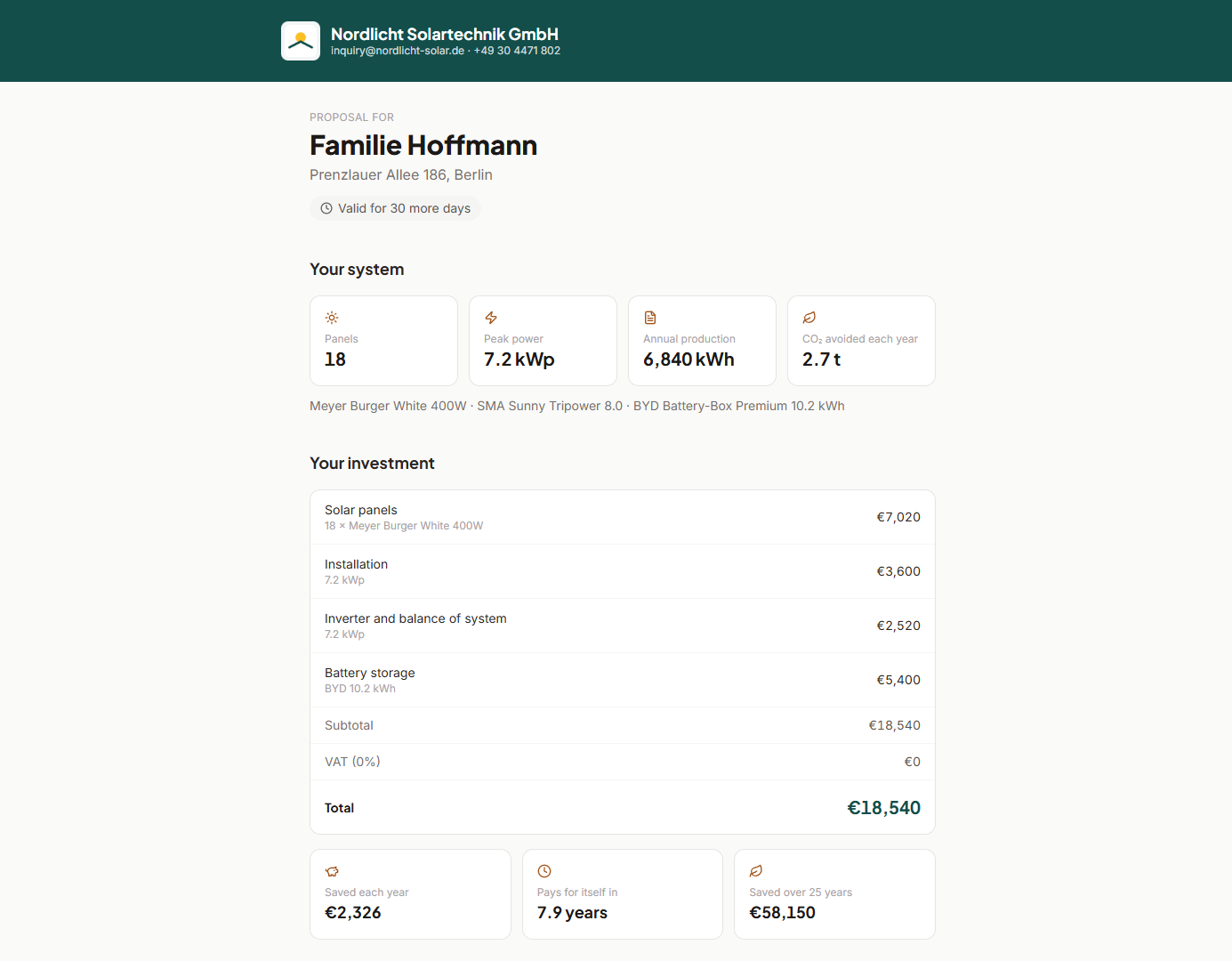
Vaš brend, na svakoj stranici
Zaglavlje, ukupno i gumb za potpisivanje koriste vaše boje. PDF odgovara i sadrži broj vaše tvrtke i PDV ID u podnožju.
Zamrznuto u trenutku kada je pošaljete
Ponuda je snimka, a ne prikaz uživo. Ako sutra promijenite dizajn, klijent i dalje vidi točno ono što ste poslali — što je također ono što čini potpis značajnim. Da biste ponudili različite brojke, pošaljite novu ponudu.
Ostati u kontroli onoga što ste poslali
Svaka ponuda istječe nakon razdoblja valjanosti koje postavite, a istekla ponuda prestaje prikazivati svoju cijenu. Možete opozvati poveznicu u bilo kojem trenutku prije nego što je potpisana, nakon čega ne prikazuje ništa. Također možete postaviti kod, koji klijent mora unijeti prije nego što se ponuda otvori.
Savjet
Možete vidjeti je li klijent otvorio ponudu i kada. Ako poveznica nije otvorena nakon nekoliko dana, email je možda otišao u spam — kopirajte poveznicu i pošaljite je na drugi način umjesto ponovnog slanja istog emaila.
Klijent prihvaća ponudu potpisivanjem na stranici — crtajući potpis prstom ili mišem, ili upisivanjem svog imena. Oboje odmah dobivate potpisani PDF s certifikatom koji bilježi što je potpisano i tko.
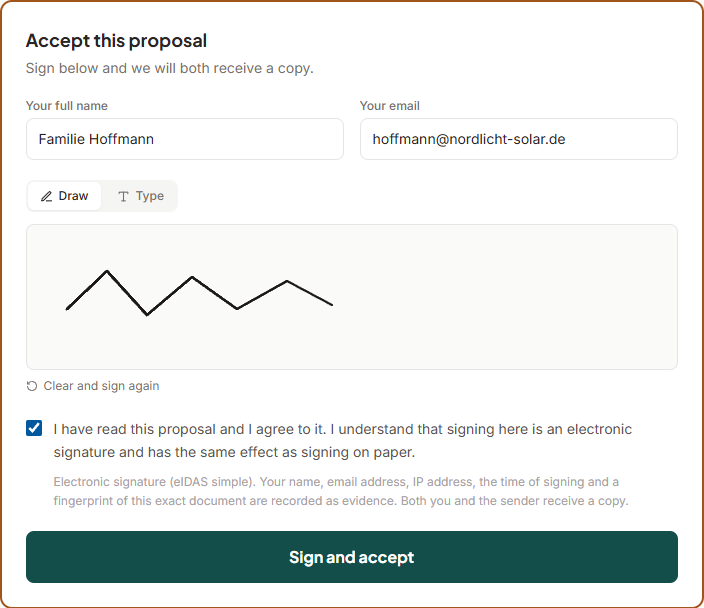
Što ovaj potpis jest, a što nije
Ovo je jednostavan elektronički potpis prema Uredbi (EU) 910/2014 (eIDAS), članak 25(1). Potpis ove vrste prihvatljiv je kao dokaz diljem EU i ne može mu se uskratiti pravni učinak samo zato što je elektronički. To je ista klasa potpisa koju koriste druge glavne platforme za solarne ponude.
To nije napredni (AdES) ili kvalificirani (QES) elektronički potpis. Oni zahtijevaju kvalificiranog pružatelja usluga povjerenja i provjeru identiteta koju mi ne provodimo. Nikada nećemo opisati ovaj potpis kao kvalificiran ili certificiran, i ne biste trebali ni vi kada razgovarate s klijentom.
Neki ugovori imaju zakonski zahtjev za pisanim oblikom koji jednostavan elektronički potpis ne zadovoljava — određeni potrošački građevinski ugovori u Njemačkoj među njima. Gdje se to primjenjuje na posao koji prodajete, tretirajte potpisanu ponudu kao jasan zapis prihvaćanja i slijedite je s bilo kojim oblikom koji zakon zahtijeva.
Što se bilježi
Jednostavan elektronički potpis ne nosi kriptografsku identifikaciju, pa njegova težina dolazi isključivo iz zapisa koji se vodi oko njega. Taj zapis je ispisan na stranici certifikata potpisanog PDF-a i pohranjen s ponudom.
| Zabilježeno | Zašto je važno |
|---|---|
| Ime i email | Tko je rekao da prihvaća i gdje se može kontaktirati. |
| Vrijeme potpisivanja (UTC) | Kada se dogodilo prihvaćanje, u vremenskoj zoni o kojoj se ne može raspravljati. |
| IP adresa | Odakle je potpis došao. Zabilježeno kao nepoznato umjesto nagađanja ako se ne može odrediti. |
| Točan tekst pristanka | Pohranjeno riječ po riječ, na jeziku koji je potpisnik pročitao, zajedno s oznakom verzije. Tekst se mijenja između izdanja; važno je ono što je ovaj potpisnik prihvatio. |
| Otisak dokumenta (SHA-256) | Identificira točnu datoteku koja je potpisana. Promijenite jedan znak ponude i otisak više ne odgovara, tako da je "ovo je ono što je potpisano" činjenica koju svatko može provjeriti, a ne nešto što morate uzeti na našu riječ. |

Savjet
Ponuda se može potpisati samo jednom. Ako klijent potpiše i zatim želi promjene, pošaljite novu ponudu umjesto ponovnog otvaranja stare — potpisana kopija ostaje kao zapis onoga što je prvi put dogovoreno.
Dijeljenje dizajna za pregled nekad je završavalo razgovorom. Klijent je mogao postaviti komentare na model, a zatim nije bilo ništa za pritisnuti — nema načina da kaže da, niti načina da saznate da netko čeka na vas. Sada pregled završava odgovorom, a odobreni vodi klijenta izravno na potpisivanje vašeg prijedloga.
Ciklus od početka do kraja
- 1Podijelite dizajn i pošaljite prijedlog s njimKreirajte sesiju pregleda kao i obično, zatim kreirajte prijedlog za isti dizajn. Oni se sami povezuju — prijedlog nudi klijentu način da pregleda model u 3D, a odobrenje pregleda vodi ih do prijedloga.
- 2Vaš klijent gleda i odgovaraPostavljaju komentare gdje ih žele, zatim ili odobravaju ili traže izmjene. Oba odgovora šalju vam e-poštu.
- 3Vidite što čeka na jednom mjestuRačun, zatim Radni prostor tima, zatim Pregledi klijenata. Svaki dizajn koji ste podijelili, s koliko komentara još nije odgovoreno na svaki.
- 4Promijenite dizajn i pošaljite ažuriranjeUredite spremljeni dizajn, zatim pritisnite Pošalji ažuriranje na tom pregledu. Vaš klijent dobiva e-poštu, a pregled se ponovno otvara na novoj verziji.
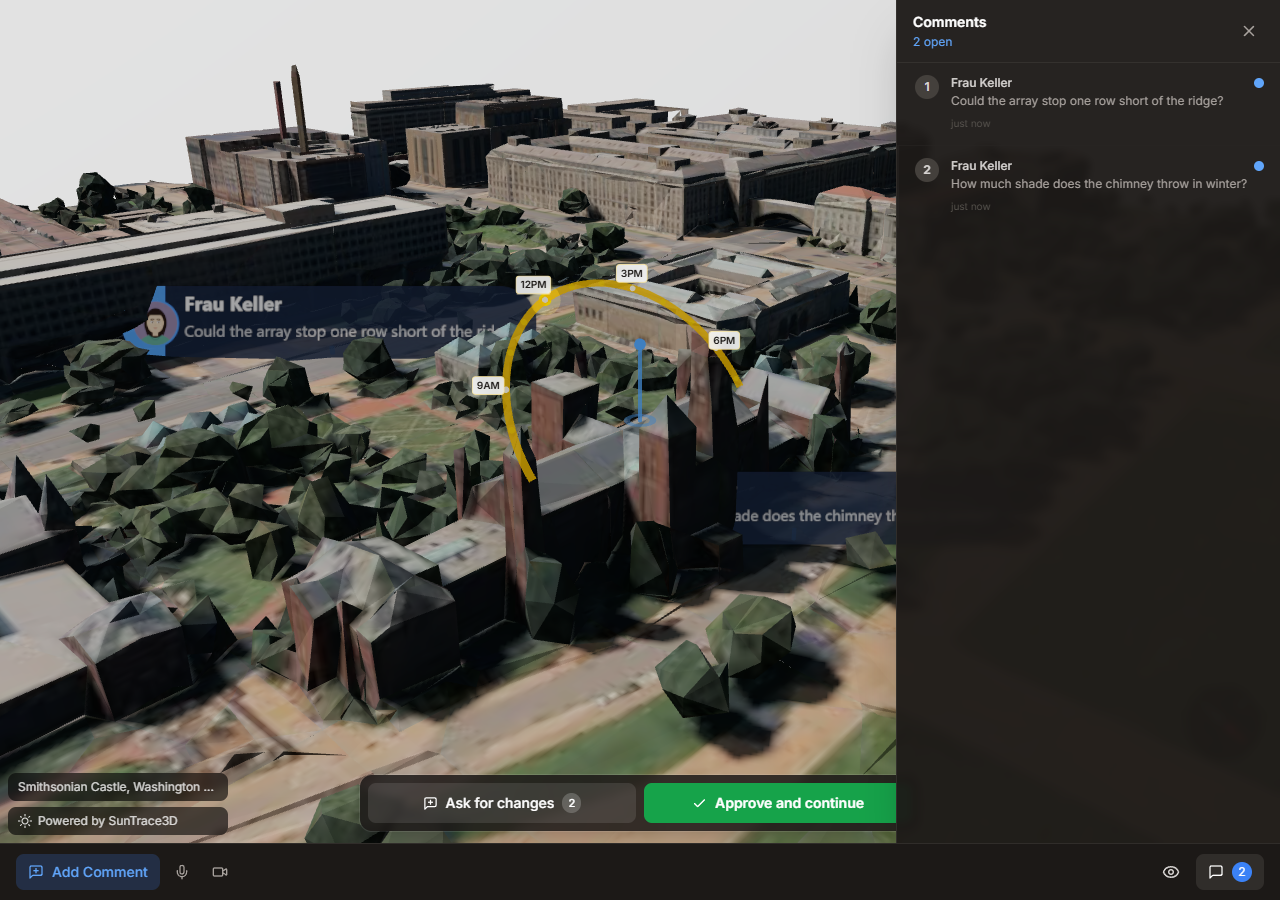
Odobri i nastavi
Zatvara pregled i, ako je prijedlog priložen, otvara ga na potpisivanju. Klijent kaže da i potpisuje u istom trenutku, umjesto da traži e-poštu. Odobrenje je konačno: klijent koji zatim želi izmjene treba novi pregled.
Zatraži izmjene
Ostavlja pregled otvorenim i stavlja ga na vrh vaše pristigle pošte s brojem komentara koji čekaju odgovor. Vaš klijent vidi da je poruka stigla.
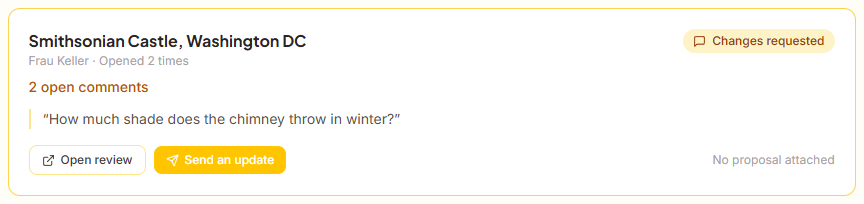
Verzije i zašto stari komentari ostaju
Slanje ažuriranja pomiče pregled na sljedeću verziju i ponovno ga otvara. Raniji komentari nisu izbrisani — označeni su protiv verzije o kojoj su napisani i prikazani kao odgovoreni. Brisanje bi izbrisalo zapis zašto je dizajn promijenjen; tiho preimenovanje bilo bi gore, jer bi pin koji je rekao "premjesti ovu ploču" izgledao kao da pokazuje na ploču koja ju je zamijenila.
Savjet
Pošaljite prijedlog u isto vrijeme kad i pregled, a ne nakon njega. Vrijednost Odobri i nastavi je u tome što postoji nešto za nastaviti — bez priloženog prijedloga, odobrenje jednostavno zatvara pregled i još uvijek morate pratiti.
Inženjerstvo i projektiranje
Profesionalni alati za projektiranje FN sustava: odabir opreme, planiranje stringova, električne sheme, dimenzioniranje kabela, analiza potrošnje, simulacija baterije i izvoz podataka.
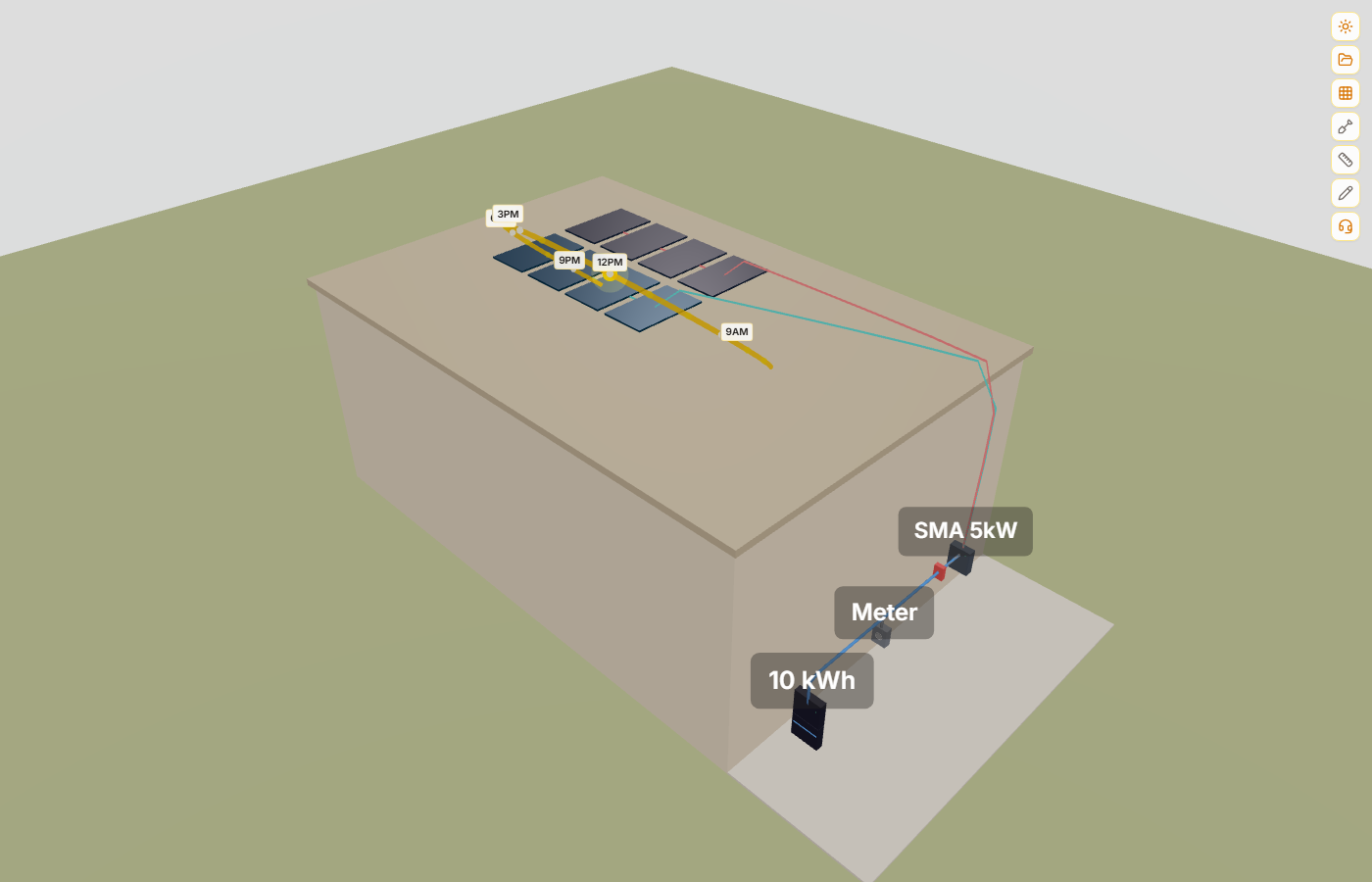
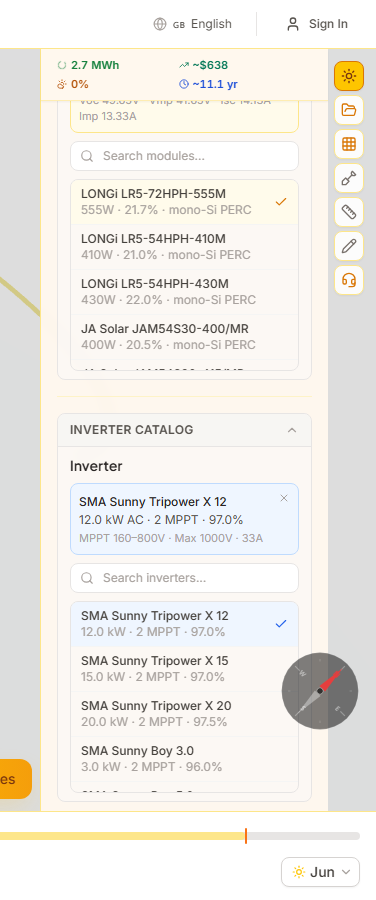
SunTrace3D uključuje ugrađeni katalog stvarnih CEC certificiranih solarnih modula i pretvarača vodećih proizvođača poput LONGi, JA Solar, Canadian Solar, SMA, Fronius i drugih. Odaberite specifičnu opremu za precizno planiranje stringova, dimenzioniranje kabela i energetsku analizu temeljenu na stvarnim električnim specifikacijama.
Kako koristiti
- 1Otvaranje kataloga modulaU bočnoj traci za solarnu energiju proširite odjeljak 'Katalog modula'. Pojavljuje se pretraživi popis solarnih modula s proizvođačem, modelom, snagom i učinkovitošću.
- 2Odabir modulaKliknite na modul za odabir. Kartica sažetka prikazuje potpune električne specifikacije: napon otvorenog kruga (Voc), napon maksimalne snage (Vmp), struju kratkog spoja (Isc), struju maksimalne snage (Imp) i temperaturne koeficijente.
- 3Odabir pretvaračaProširite odjeljak 'Katalog pretvarača' i odaberite pretvarač. Sažetak prikazuje broj MPPT-ova, raspon napona, maksimalni ulazni napon, nazivnu AC snagu i europsku učinkovitost.
Odabiri modula i pretvarača spremaju se s vašim projektom. Kada učitate spremljeni projekt, odabiri opreme automatski se vraćaju.
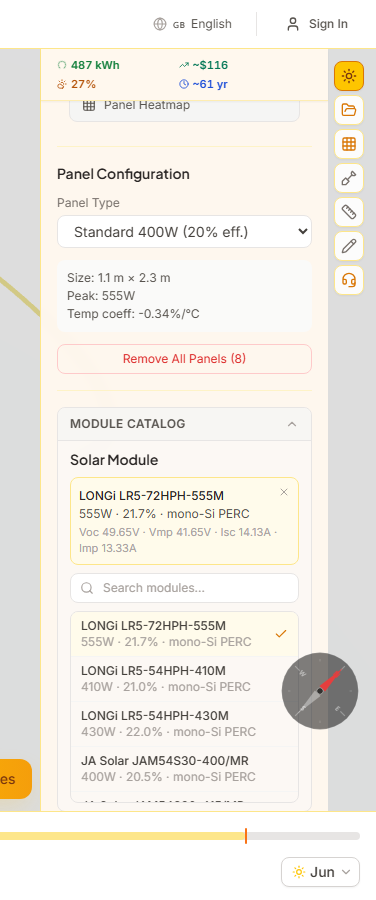
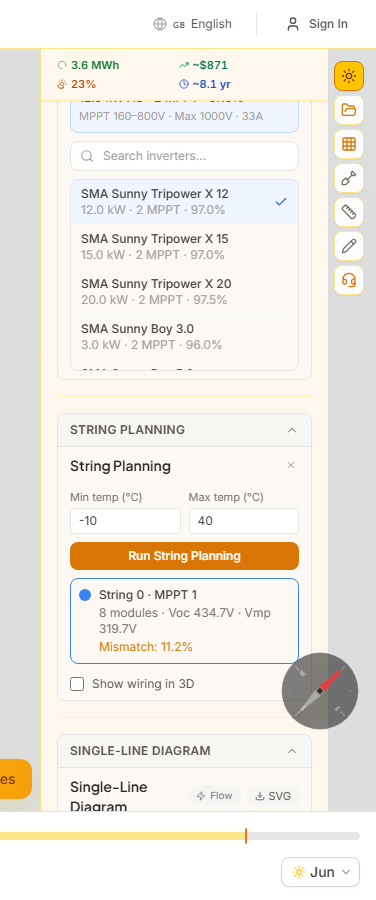
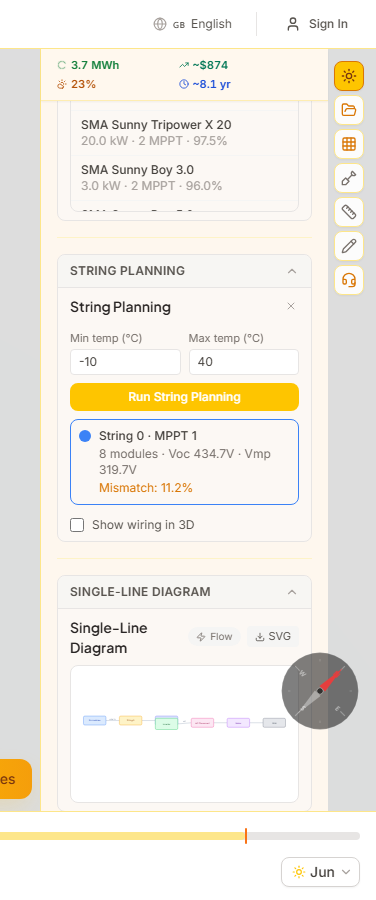
Planiranje stringova automatski grupira vaše solarne panele u električne stringove na temelju temperaturno korigiranih granica napona, sličnosti zasjenjenja i orijentacije panela. Algoritam poštuje MPPT ulazna ograničenja pretvarača i generira upozorenja kada se prekorače granice napona ili struje.
Kako koristiti
- 1Prvo odaberite opremuOdaberite modul i pretvarač iz kataloga. Planer stringova treba njihove električne specifikacije (Voc, Vmp, MPPT raspone) za izračun valjanih konfiguracija stringova.
- 2Postavljanje projektnih temperaturaUnesite minimalne i maksimalne očekivane temperature za vašu lokaciju. Koriste se za izračun temperaturno korigiranih napona Voc (hladno) i Vmp (toplo) koji određuju sigurne duljine stringova.
- 3Pokretanje planiranjaKliknite 'Pokreni planiranje'. Algoritam grupira panele po orijentaciji i profilu zasjenjenja, zatim ih slaže u stringove unutar naponskog prozora pretvarača. Svakom stringu dodjeljuje se posebna boja.
- 4Pregled rezultataSvaka kartica stringa prikazuje broj modula, temperaturno korigirane Voc i Vmp, procijenjeni gubitak neusklađenosti i dodjelu MPPT-a. Upozorenja se pojavljuju ako bilo koji string premaši granice pretvarača.
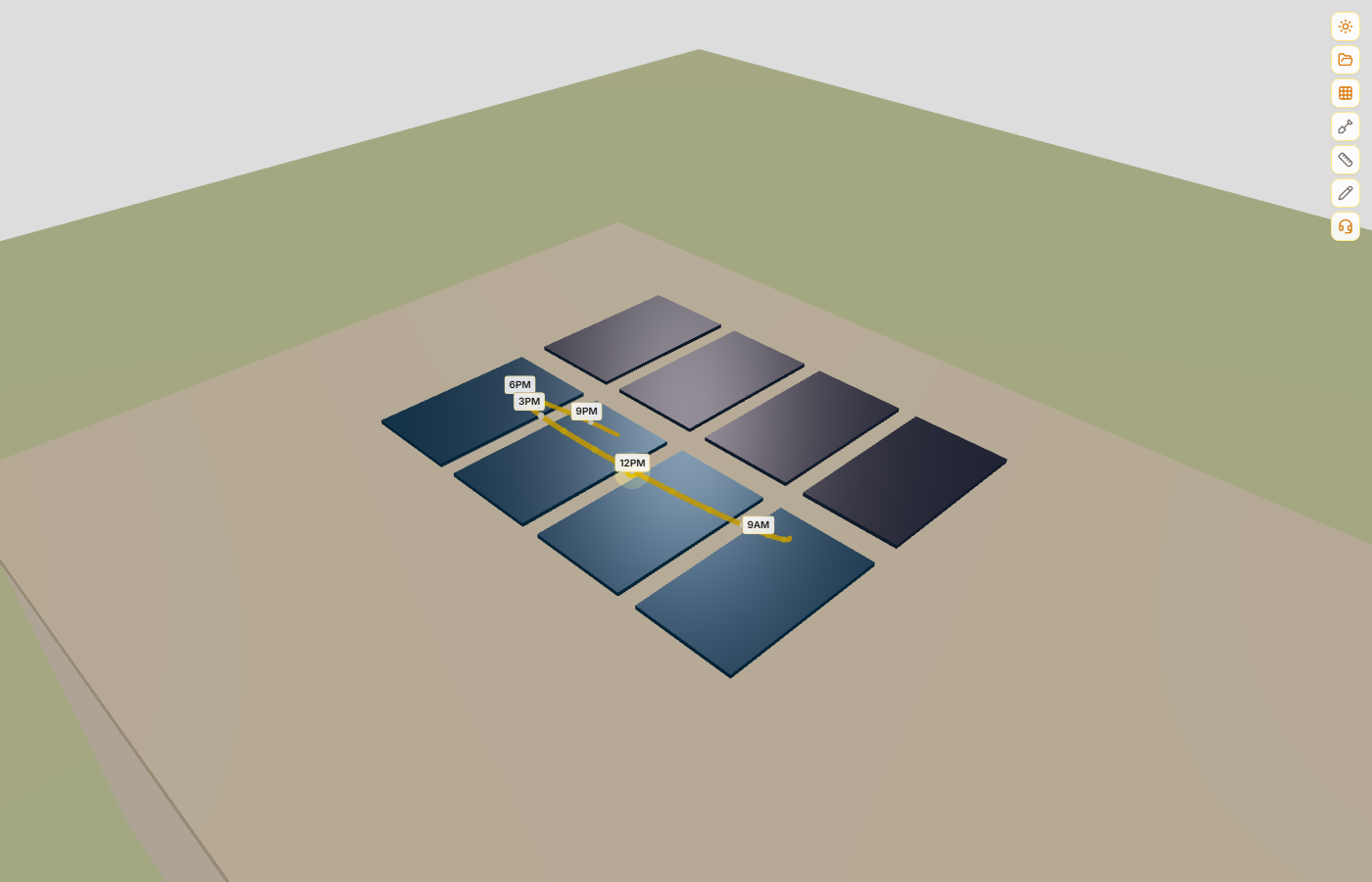
Paneli u 3D pregledniku obojeni su prema grupi stringa, što olakšava vizualnu provjeru grupiranja.
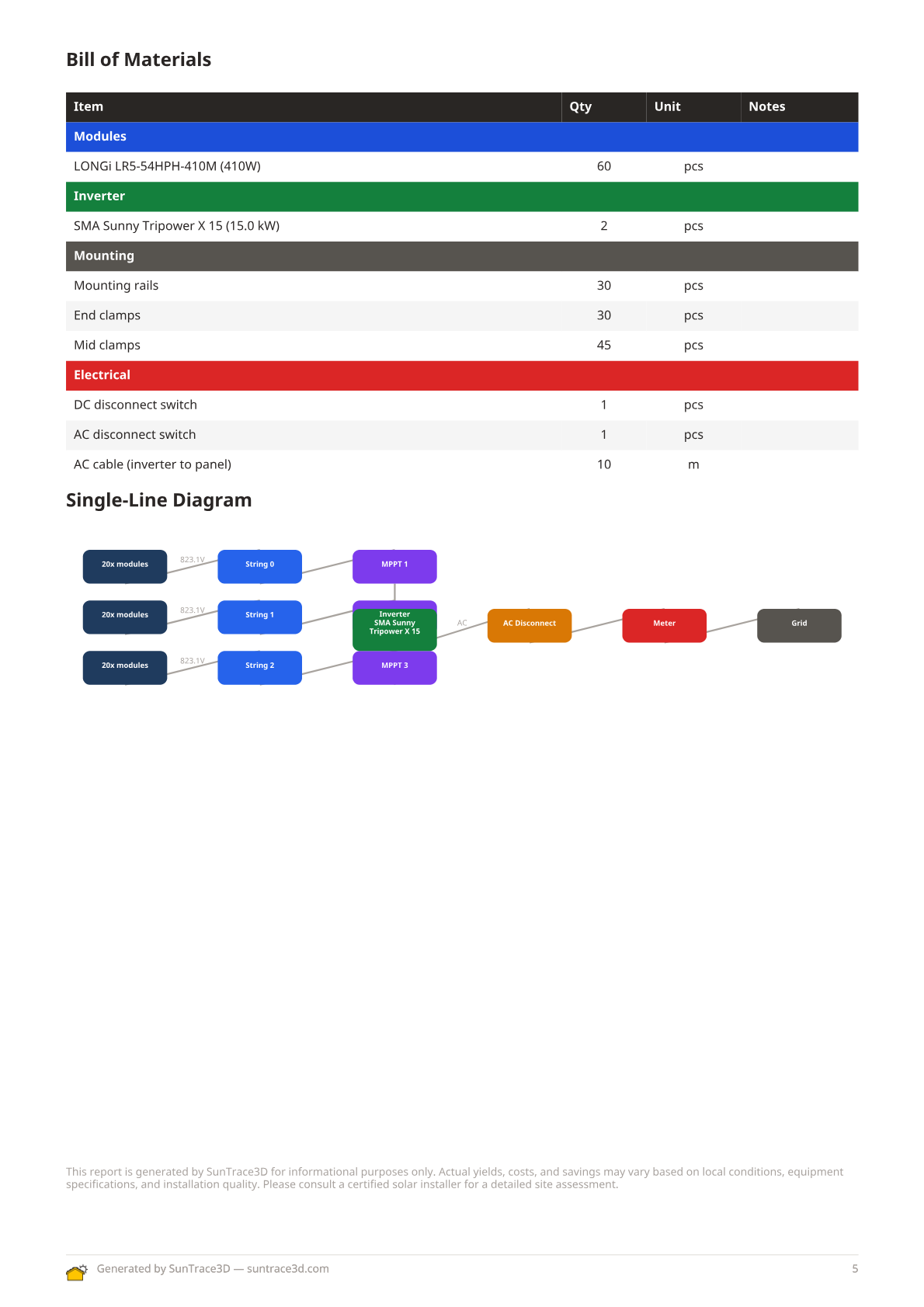
Jednopolna shema (SLD) je automatski generirani električni dijagram vašeg FN sustava. Prikazuje tok od grupa modula kroz stringove i MPPT ulaze do pretvarača, AC rastavljača, brojila i mrežnog priključka — standardni format potreban za zahtjeve za dozvole.
Kako koristiti
- 1Dovršavanje planiranja stringovaSLD se generira automatski čim postoji valjani plan stringova. Čita konfiguraciju stringova, dodjele MPPT-a i specifikacije pretvarača.
- 2Pregled dijagramaProširite odjeljak 'Jednopolna shema'. SVG dijagram prikazuje grupe modula lijevo, povezane kroz stringove s MPPT ulazima, zatim s pretvaračem, AC rastavljačem, brojilom i mrežom.
- 3Preuzimanje kao SVGKliknite gumb SVG za preuzimanje dijagrama kao vektorske datoteke. Može se uključiti u zahtjeve za dozvole ili tehničku dokumentaciju.
SLD se automatski uključuje u PDF izvješća kada generirate jedno.
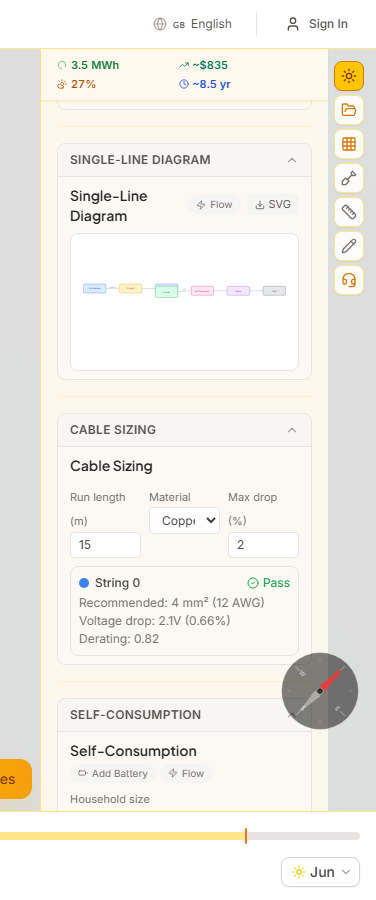
Dimenzioniranje kabela izračunava preporučeni presjek vodiča za svaki DC odsječak stringa, osiguravajući da pad napona ostane unutar dopuštene granice (tipično 2%). Podržava bakrene i aluminijske vodiče i uzima u obzir redukcijske faktore.
Kako koristiti
- 1Unos duljina kabelaZa svaki string unesite jednosmjernu duljinu kabela u metrima od panela do pretvarača. Mjerenja iz alata za mjerenje mogu poslužiti kao referenca.
- 2Odabir materijala vodičaOdaberite između bakra (niži otpor, stambeni standard) ili aluminija (lakši, uobičajen u komercijalnim instalacijama).
- 3Pregled preporukaKalkulator prikazuje preporučeni presjek kabela u mm² i AWG, izračunati pad napona u voltima i postotku te jasnu oznaku Prolaz/Pad prema maksimalno dopuštenom padu.
Formula pada napona koristi Vdrop = 2 x I x L x otpornost / presjek, iterirajući kroz standardne presjeke dok pad ne bude unutar granica.
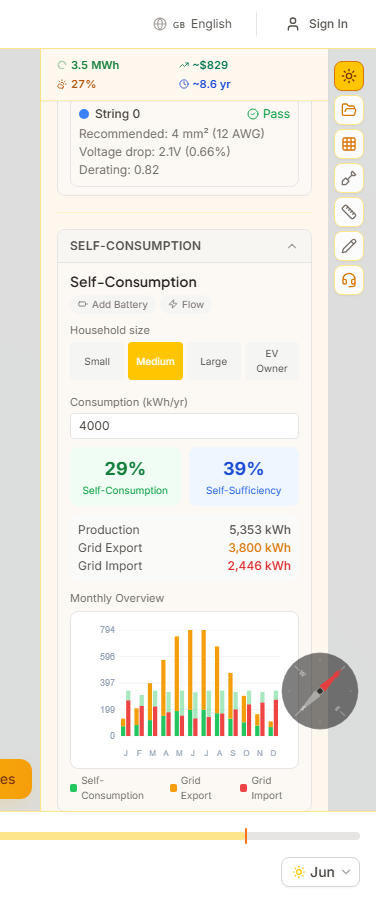
Analiza vlastite potrošnje modelira interakciju između vaše solarne proizvodnje i kućanske potrošnje električne energije tijekom cijele godine. Izračunava koliko solarne energije trošite na licu mjesta u odnosu na izvoz u mrežu, koristeći realistične satne profile opterećenja prema veličini kućanstva.
Kako koristiti
- 1Odabir profila kućanstvaOdaberite između četiri profila opterećenja: Mali (2.500 kWh/god), Srednji (4.500 kWh/god), Veliki (6.500 kWh/god) ili Vlasnik EV-a (8.500 kWh/god). Svaki ima realistični satni profil potrošnje s jutarnjim i večernjim vršnim opterećenjima.
- 2Prilagodba godišnje potrošnjeFino podesite ukupnu godišnju potrošnju u kWh. Oblik satnog profila ostaje isti, ali se skalira prema vašem cilju.
- 3Čitanje rezultataPrikazuju se dva ključna pokazatelja: Vlastita potrošnja (postotak solarne proizvodnje korišten na licu mjesta) i Samodostatnost (postotak ukupne potrošnje pokriven solarnom energijom). Mjesečni složeni stupčasti grafikon prikazuje raspodjelu vlastito potrošene, izvezene i uvezene energije.
Veća vlastita potrošnja znači veću vrijednost vaše solarne investicije. Dodavanje baterijskog skladištenja (vidi sljedeći odjeljak) značajno povećava vlastitu potrošnju pohranjivanjem dnevnog viška za večernju upotrebu.
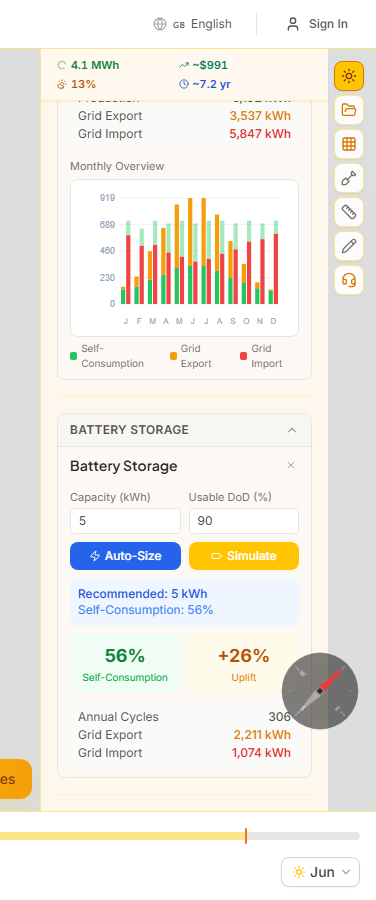
Simulacija baterijskog skladištenja modelira kako kućni baterijski sustav mijenja vašu vlastitu potrošnju i ovisnost o mreži. Uključuje preporuku automatskog dimenzioniranja koja pronalazi optimalni kapacitet na temelju vaših obrazaca proizvodnje i potrošnje.
Kako koristiti
- 1Automatsko dimenzioniranje baterijeKliknite 'Preporuči' za pokretanje pretraživanja kapaciteta od 1 do 20 kWh. Algoritam pronalazi točku pregiba gdje dodavanje kapaciteta donosi opadajuće poboljšanje vlastite potrošnje.
- 2Ili ručna konfiguracijaUnesite specifični kapacitet baterije u kWh i kliknite 'Simuliraj'. Također možete podesiti dubinu pražnjenja, učinkovitost i maksimalnu snagu punjenja/pražnjenja za detaljno modeliranje.
- 3Usporedba s i bezRezultati prikazuju nove postotke vlastite potrošnje i samodostatnosti s baterijom, poboljšanje u odnosu na bez baterije, procijenjene godišnje cikluse punjenja/pražnjenja i ažurirane vrijednosti uvoza/izvoza mreže.
Algoritam puni bateriju solarnim viškom tijekom dana i prazni je tijekom večernjeg vršnog opterećenja. Gubici učinkovitosti (tipično 8-10%) uračunati su u sve izračune.
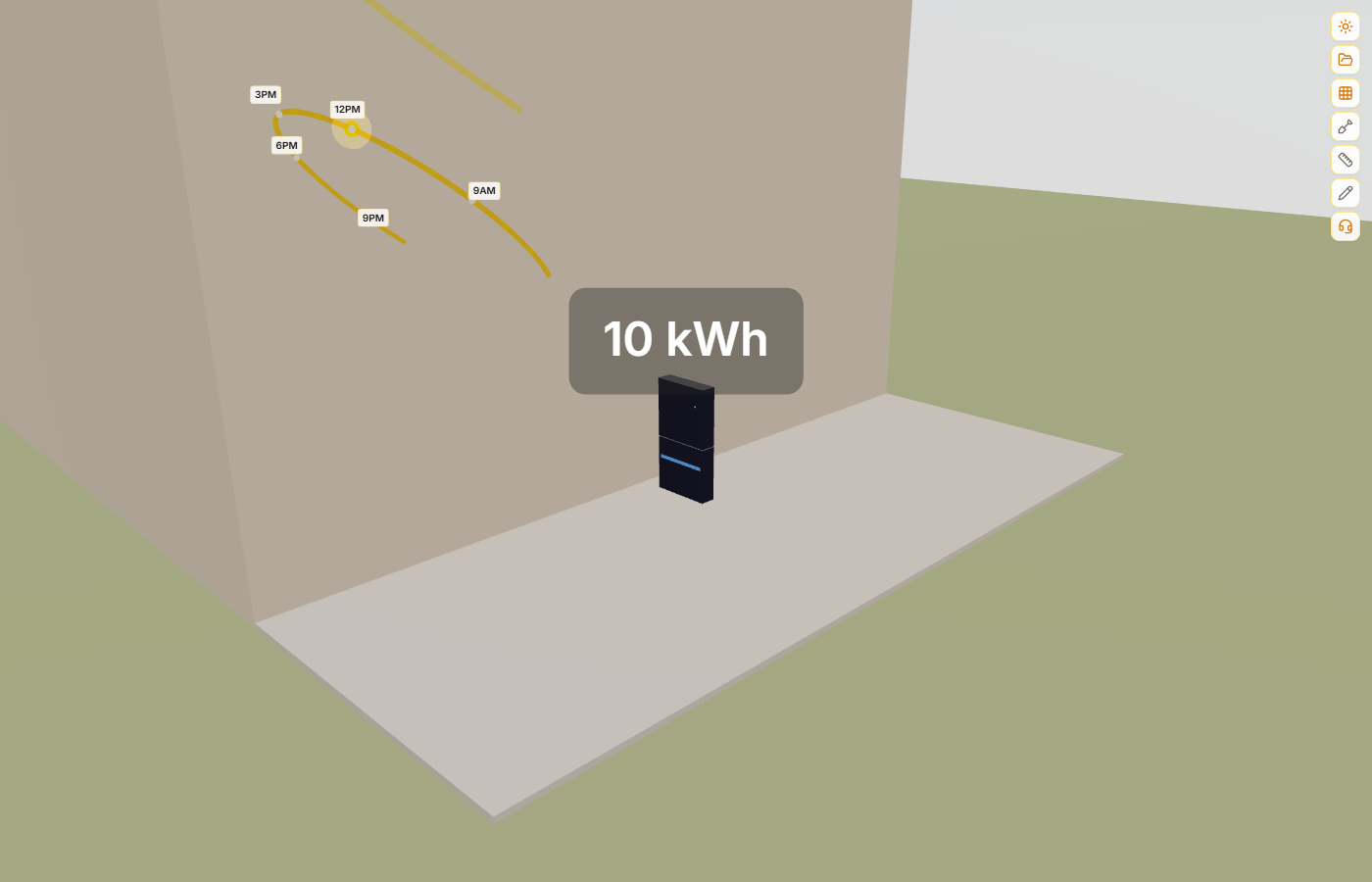
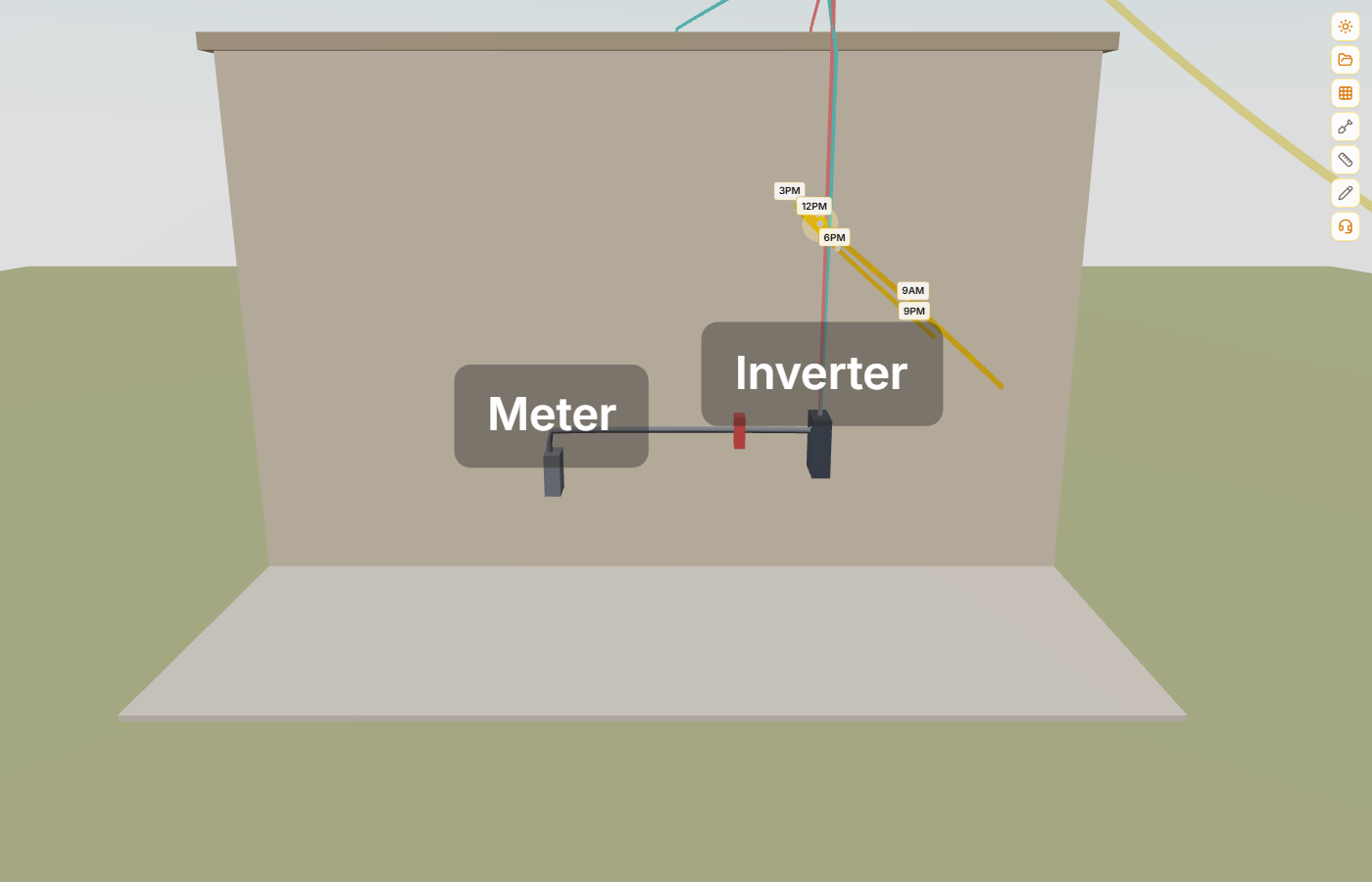
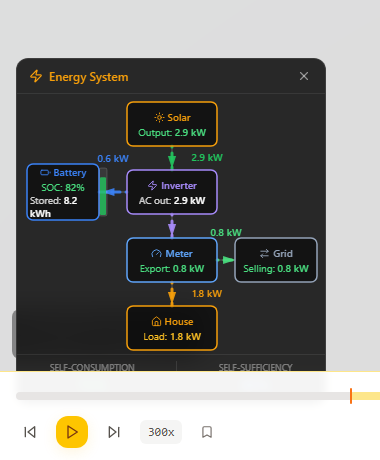
Nadzorna ploča energetskog sustava je 2D sloj u stvarnom vremenu koji prikazuje tok električne energije između solarnih panela, pretvarača, baterije, brojila i kuće. Pojavljuje se automatski kada pokrenete analizu vlastite potrošnje i ažurira se uživo dok pomičete klizač vremena. Kliknite na bilo koju komponentu kako biste pomaknuli 3D kameru do tog objekta u sceni.
Kako koristiti
- 1Pokrenite analizu vlastite potrošnjePostavite solarne panele, dodajte pretvarač i brojilo, a zatim pokrenite analizu vlastite potrošnje iz inženjerske bočne trake. Nadzorna ploča pojavljuje se automatski.
- 2Očitajte tokove energije uživoNadzorna ploča prikazuje vrijednosti snage u stvarnom vremenu (kW) za solarnu proizvodnju, punjenje/pražnjenje baterije, uvoz/izvoz iz mreže i potrošnju kuće. Animirane strelice pokazuju smjer toka energije između komponenti.
- 3Kliknite za navigacijuKliknite na bilo koji okvir komponente (Solar, Pretvarač, Baterija, Brojilo, Kuća) kako biste pomaknuli 3D kameru do tog objekta u sceni. Kamera zumira dovoljno blizu za pregled opreme.
- 4Pomičite klizač vremenaPomičite klizač vremena da vidite kako se tokovi energije mijenjaju tijekom dana. U podne solarna proizvodnja doseže vrhunac, a višak puni bateriju ili se izvozi u mrežu. Noću se baterija prazni, a mreža pokriva preostalu potražnju.
Praćenje u stvarnom vremenu
Vrijednosti snage ažuriraju se dok pomičete klizač vremena. Pratite solarnu proizvodnju, stanje napunjenosti baterije, uvoz/izvoz iz mreže i potrošnju kuće u bilo koje doba dana.
Kliknite za navigaciju
Svaka komponenta u shemi je klikabilna. Kliknite Solar za let do panela, kliknite Baterija za približavanje spremnika energije ili kliknite Brojilo za pregled mrežnog priključka.
Nadzorna ploča također prikazuje sažete metrike — postotak vlastite potrošnje (koliko solarne energije koristite izravno) i postotak samodostatnosti (koliko vaše potražnje pokriva solar + baterija). Na mobilnim uređajima nadzorna ploča automatski prelazi na kompaktni mrežni raspored.
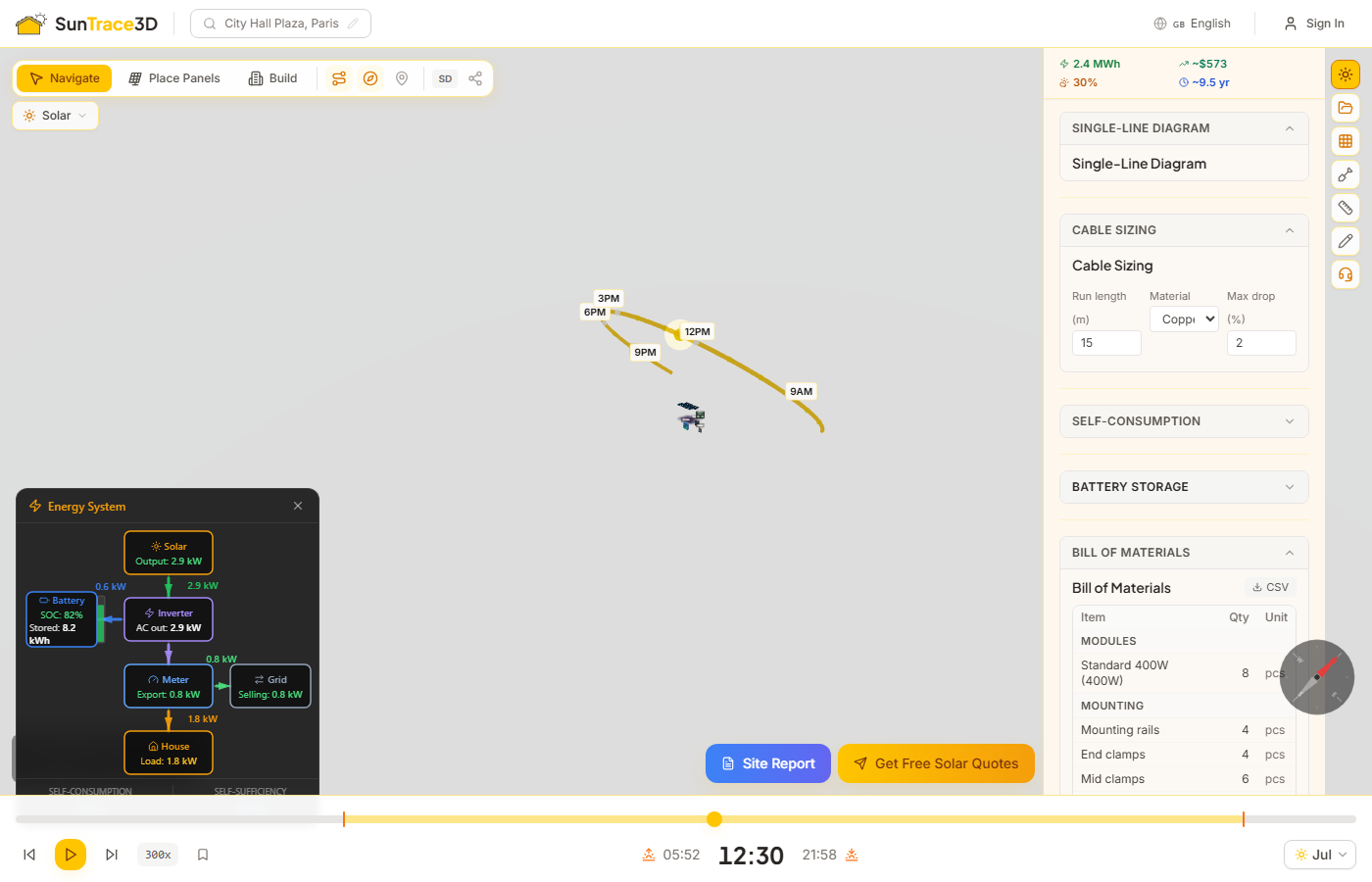
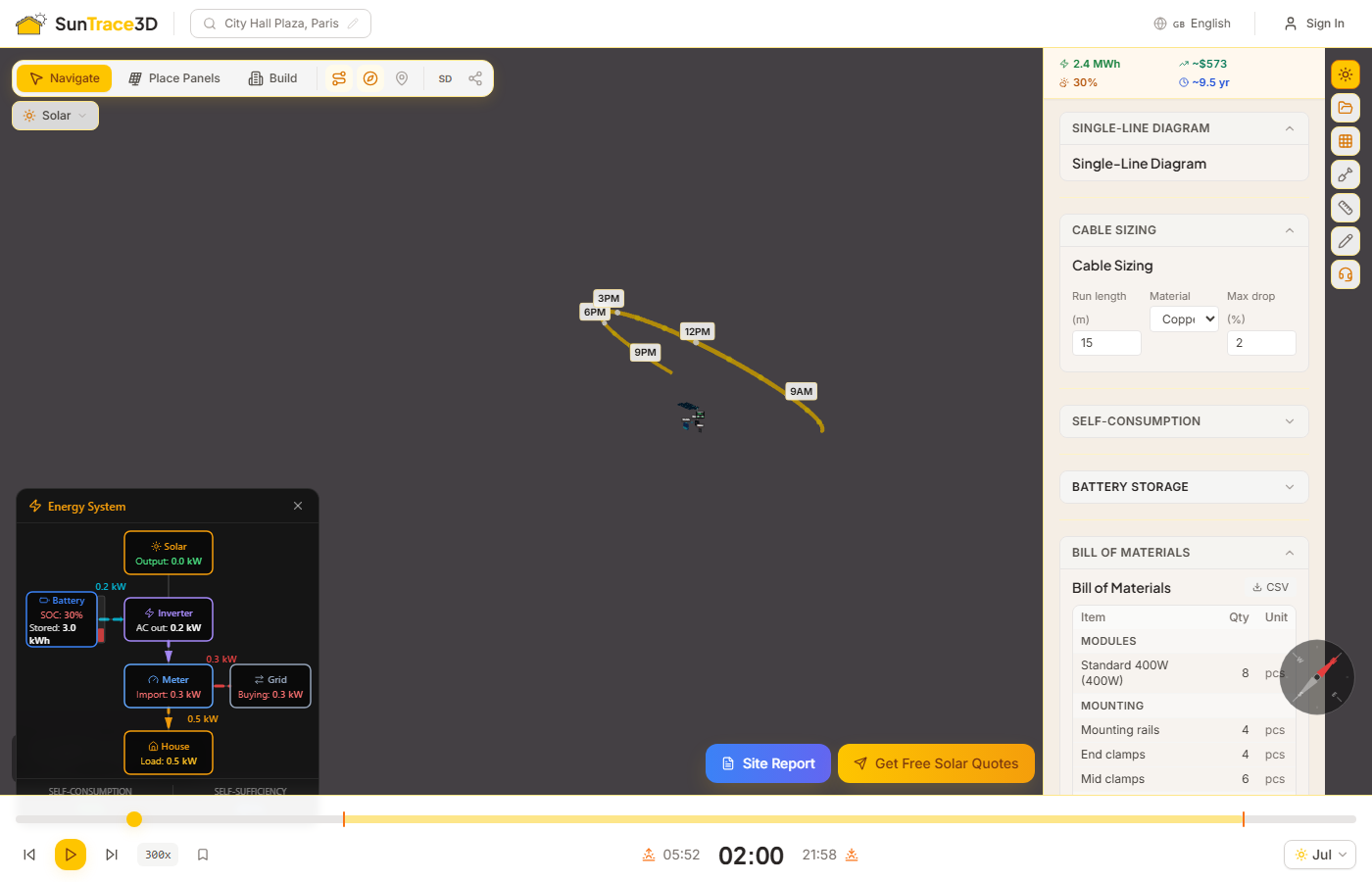
Sastavnica materijala objedinjuje sve komponente potrebne za vašu FN instalaciju u jednu tablicu. Uključuje module, pretvarač, montažni materijal, DC i AC kabele, rastavljače i opcionalno bateriju — pružajući brzu kontrolnu listu materijala za nabavu.
Kako koristiti
- 1Automatsko generiranjeSastavnica se generira automatski iz vašeg rasporeda panela, odabrane opreme, plana stringova i rezultata dimenzioniranja kabela. Nije potreban ručni unos.
- 2Pregled stavkiTablica grupira stavke po kategorijama: moduli, pretvarač, montaža (tračnice i stezaljke), kabel (po presjeku iz dimenzioniranja), baterija (ako je konfigurirana) i električne komponente (DC i AC rastavljači).
- 3Izvoz u CSVKliknite gumb CSV za preuzimanje potpune sastavnice materijala kao datoteke kompatibilne s proračunskim tablicama za uvoz u sustave nabave ili ERP.
Sastavnica je također uključena u PDF izvješća. Količine montažnog materijala procjenjuju se standardnim heuristikama: 2 tračnice po redu panela, stezaljke na svakom rubu panela plus zajedničke središnje stezaljke.
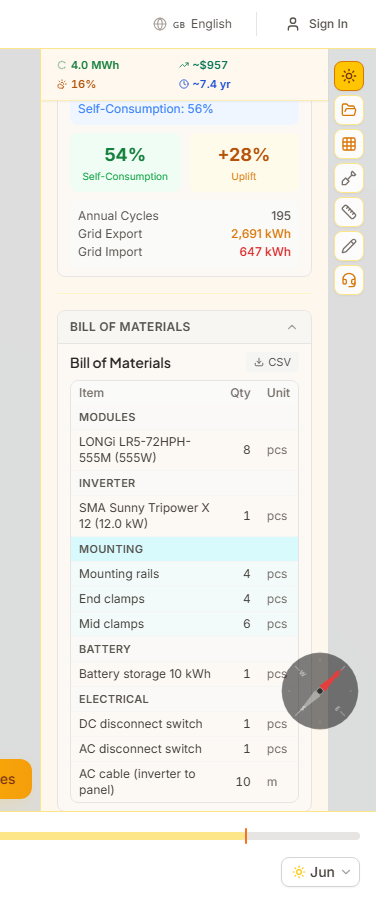
Izvezite podatke analize zasjenjenja u formatima kompatibilnim s PVsyst-om za detaljnu simulaciju u vanjskom softveru. Dostupne su tri mogućnosti izvoza: profil horizonta (.hor), sažetak zasjenjenja po panelu (.csv) i opsežna ZIP arhiva koja sadrži sve datoteke podataka.
Kako koristiti
- 1Preuzimanje profila horizontaDatoteka .hor sadrži parove azimut-elevacija koji opisuju profil prepreka horizonta gledano iz središta vašeg polja panela. Ovo je standardni ulazni format za analizu bliskog zasjenjenja u PVsyst-u.
- 2Preuzimanje CSV zasjenjenjaDatoteka .csv navodi svaki panel s nagibom, azimutom, postotkom gubitka zasjenjenja i procjenom godišnjeg prinosa. Ako je provedeno planiranje stringova, uključena je dodjela stringa.
- 3Preuzmi potpuni izvoz ZIPOpsežna ZIP arhiva objedinjuje sve izvozne datoteke: sažetak sustava, raspored panela s kWh po panelu, mjesečne podatke o prinosu, konfiguraciju stringova, profil horizonta i analizu zasjenjenja.
Profil horizonta izračunava se emitiranjem zraka iz težišta polja u koracima azimuta od 5 stupnjeva kroz puni raspon od 360 stupnjeva, pronalazeći najviši kut elevacije prepreke u svakom koraku.
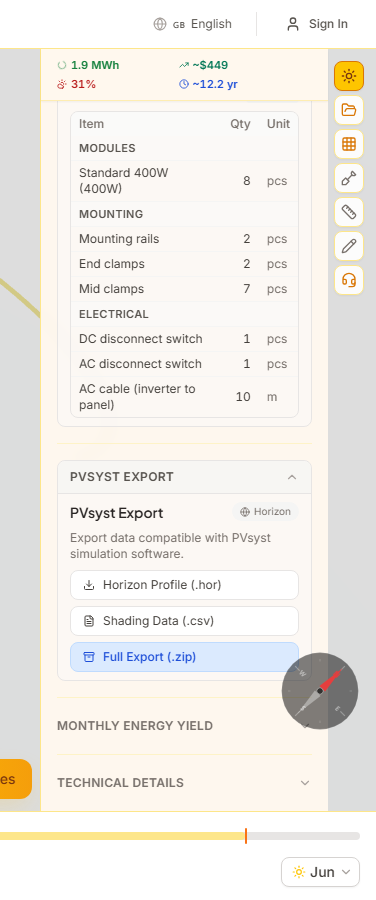
Panel Usklađenosti s pravom na svjetlo pomaže arhitektima i urbanistima procijeniti zadovoljava li predložena gradnja standarde pristupa dnevnom svjetlu. Temeljen na BRE 209 (Site Layout Planning for Daylight and Sunlight), analizira koliko neba i sunčeve svjetlosti dopire do susjednih prozora.
Kako provesti provjeru usklađenosti
- 1Prebacite na panel UsklađenostiOdaberite 'Pravo na svjetlo' iz padajućeg izbornika industrije u gornjem lijevom kutu preglednika.
- 2Dodajte prozore za analizuKliknite na pročelja zgrada za postavljanje oznaka prozora. Svaki prozor se provjerava prema BRE 209 — vertikalna komponenta neba (VSC) i godišnji vjerojatni sati sunčeve svjetlosti (APSH).
- 3Pregledajte indikatore usklađenostiProzori su označeni bojom: zeleno (zadovoljava), narančasto (granično), crveno (ne zadovoljava). Bočna traka prikazuje detaljne metrike za svaki prozor.
- 4Generirajte izvještaj o usklađenostiIzvezite PDF izvještaj s analizom prozor po prozor, statusom usklađenosti i 3D vizualizacijama za zahtjeve za urbanističko planiranje.
Vertikalna komponenta neba (VSC)
VSC mjeri količinu vidljivog neba s točke prozora. BRE 209 preporučuje minimalno 27% VSC za adekvatno dnevno svjetlo. Prozori ispod ovog praga su označeni.
Godišnji vjerojatni sati sunčeve svjetlosti (APSH)
APSH mjeri postotak godišnjih sati sunčeve svjetlosti koji prozor prima u usporedbi s nezasjenjenom lokacijom. BRE 209 preporučuje najmanje 25% godišnjeg i 5% zimskog APSH-a.
Dobra praksa
Provedite provjere usklađenosti rano u procesu dizajniranja. Male promjene visine zgrade, udaljenosti od granice ili orijentacije mogu značajno poboljšati pristup dnevnom svjetlu susjednim nekretninama.
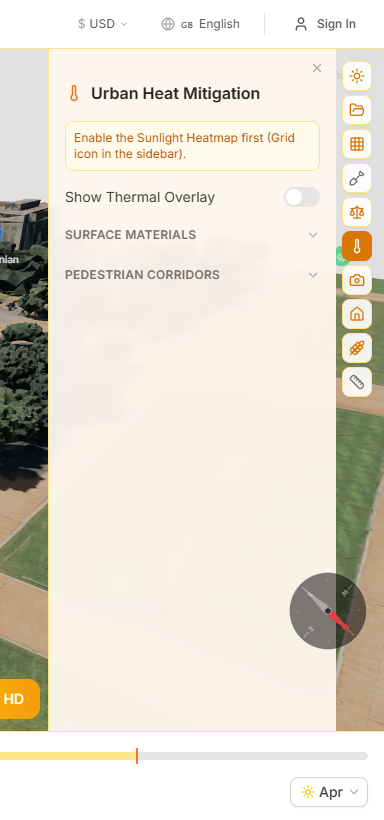
Panel Urbane topline mapira toplinsku izloženost u urbanim područjima. Analizira kako pokrivenost sjenom, materijali površina i geometrija zgrada utječu na temperature površina i toplinski komfor pješaka.
Kako analizirati urbanu toplinu
- 1Prebacite na Termalni panelOdaberite 'Urbana toplina' iz padajućeg izbornika industrije na alatnoj traci preglednika.
- 2Uključite termalnu preklopnu vrstvuPrebacite preklopnu vrstvu toplinske karte za prikaz procjena temperature površine u boji diljem scene, temeljene na pokrivenosti sjenom i albedu materijala.
- 3Analizirajte koridore za pješakeOznačite pješačke rute za prikaz pokrivenosti sjenom duž puteva za hodanje. Panel prikazuje postotak svakog koridora koji je zasjenjen tijekom vršnih sati topline.
Albedo materijala
Različite površine apsorbiraju i reflektiraju toplinu različito. Paleta materijala omogućuje dodjeljivanje vrijednosti albeda (reflektivnost) krovovima, pločnicima i zelenim površinama za modeliranje njihovog toplinskog utjecaja.
Zone toplinskog komfora
Toplinska karta identificira područja toplinskog stresa na temelju kombinirane izloženosti suncu, pokrivenosti sjenom i izloženosti vjetru. Crvene zone označavaju područja gdje pješaci mogu doživjeti toplinski diskomfor ljeti.
Strategije ublažavanja
Koristite alat za objekte scene za dodavanje stabala i zaštita od sunca, zatim ponovo pokrenite termalnu analizu da vidite učinak hlađenja. Čak i mala povećanja pokrivenosti sjenom mogu značajno smanjiti temperature površina.
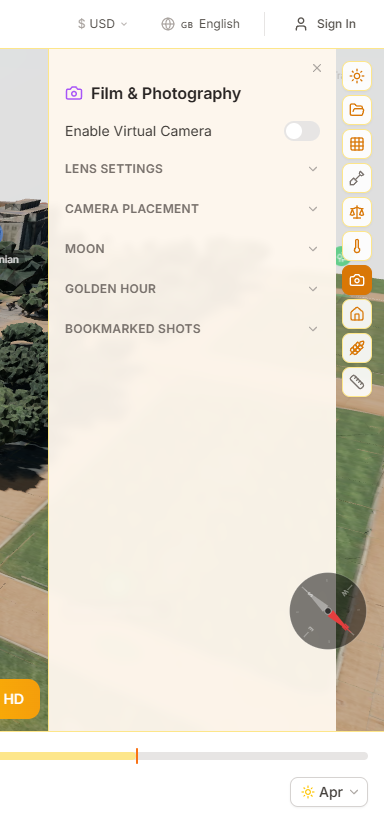
Panel Filma i fotografije pruža alate za planiranje snimanja oko prirodnog svjetla. Izračunajte vremena zlatnog i plavog sata, pregledajte kutove kamere kroz virtualne objektive i spremite podešavanja osvjetljenja za izviđanje lokacija.
Kako planirati snimanje
- 1Prebacite na panel KamereOdaberite 'Film i foto' iz padajućeg izbornika industrije na alatnoj traci preglednika.
- 2Provjerite vremena zlatnog sataBočna traka prikazuje točna vremena početka i kraja zlatnog i plavog sata za trenutni datum i lokaciju. Koristite birač datuma za planiranje budućih datuma snimanja.
- 3Postavite virtualnu kameruKliknite gumb za postavljanje kamere i kliknite u sceni za pozicioniranje virtualne kamere. Odaberite žarišnu duljinu (24 mm–200 mm) za pregled kadra.
- 4Spremite svoja podešavanjaSpremite položaje kamere i uvjete osvjetljenja kao oznake. Prebacujte se između izviđenih stajališta pri usporedbi kutova ili planiranju postavki s više kamera.
Simulacija objektiva
Virtualna kamera prikazuje vidno polje za uobičajene žarišne duljine: 24 mm (širokokutni), 35 mm (ulični), 50 mm (standardni), 85 mm (portretni) i 200 mm (teleobjektiv). Pregled se ažurira u stvarnom vremenu pri promjeni položaja kamere.
Položaj Mjeseca
Za planiranje noćnih scena — praćenje Mjeseca prikazuje izlazak, zalazak i trenutni položaj Mjeseca. Korisno za planiranje eksterijera pod mjesečevom svjetlošću ili razumijevanje uvjeta osvjetljenja nakon zalaska sunca.
Tijek rada za izviđanje lokacija
Pretražite lokaciju, postavite datum na planirani dan snimanja, pomičite klizač vremena da pronađete najbolji prozor osvjetljenja, postavite kameru i spremite oznaku. Na dan snimanja ponovo učitajte projekt za referencu na planirane kutove.
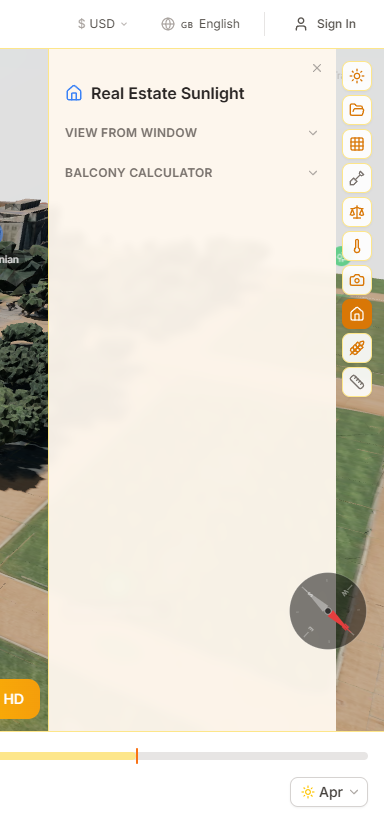
Panel Nekretnina pruža alate za prikazivanje izloženosti suncu nekretnina. Analizirajte poglede iz prozora, izračunajte sate sunca na balkonima i generirajte solarne ocjene koje kvantificiraju energetski potencijal nekretnine za kupce.
Kako analizirati nekretninu
- 1Prebacite na panel NekretninaOdaberite 'Nekretnine' iz padajućeg izbornika industrije na alatnoj traci preglednika.
- 2Pokrenite analizu pogleda iz prozoraKliknite na prozore za pregled pogleda iznutra. Panel prikazuje što će stanovnici vidjeti — okolne zgrade, vegetaciju i izloženost nebu.
- 3Izračunajte sate sunca na balkonuOznačite položaje balkona da vidite koliko sati izravne sunčeve svjetlosti primaju u različitim godišnjim dobima. Odlično za marketing stanova orijentiranih prema jugu.
- 4Generirajte solarnu ocjenu nekretnineSolarna ocjena sažima ukupnu izloženost suncu, rizik od zasjenjenja, energetski potencijal i ekološke koristi u jednu djeljivu metriku za oglase nekretnina.
Pregled pogleda iz prozora
Značajka pogleda iz prozora prikazuje što će stanovnici zapravo vidjeti iz svakog prozora. Pomaže kupcima razumjeti linije pogleda, privatnost i prirodno osvjetljenje prije posjeta nekretnini.
Kalkulator balkona
Kalkulator balkona prikazuje mjesečne sate izravne sunčeve svjetlosti za svaki vanjski prostor. Usporedba ljeto/zima pomaže kupcima razumjeti sezonsku izloženost suncu balkona, terasa i trijemova.
Poboljšanje oglasa
Uključite solarnu ocjenu nekretnine i metrike sunčeve svjetlosti u opis oglasa. Nekretnine s kvantificiranim podacima o izloženosti suncu generiraju veći interes i mogu opravdati višu traženu cijenu.
Panel Poljoprivrede pruža alate za planiranje pozicioniranja usjeva i staklenika na temelju stvarnih podataka o sunčevoj svjetlosti. Mapirajte izloženost suncu na svom zemljištu, provjerite prikladnost usjeva i modelirajte razine osvjetljenja unutar staklenika.
Kako planirati raspored farme
- 1Prebacite na panel PoljoprivredeOdaberite 'Poljoprivreda' iz padajućeg izbornika industrije na alatnoj traci preglednika.
- 2Uključite sunčevu toplinsku kartuPrebacite toplinsku kartu za prikaz izloženosti suncu u boji na vašem zemljištu. Koristite mjesečni prikaz za praćenje sezonskih promjena od sadnje do berbe.
- 3Provjerite prikladnost usjevaOtvorite selektor usjeva i odaberite vrstu usjeva. Karta prikladnosti označava koja područja vašeg imanja odgovaraju zahtjevima usjeva za sunčevu svjetlost i klimu.
- 4Konfigurirajte staklenikePostavite staklenike u scenu, postavite propusnost stakla (30–95%) i promatrajte realistične razine osvjetljenja unutra na toplinskoj karti. Pozicionirajte ih za maksimalnu sunčevu svjetlost vegetacijske sezone.
Analiza nagiba i orijentacije
Analiza terena prikazuje kut nagiba i smjer orijentacije na vašem imanju. Južne padine primaju više sunčeve svjetlosti, dok strme sjeverne padine mogu biti neprikladne za usjeve koji vole sunce.
Sustav prikladnosti usjeva
Odaberite usjeve iz baze podataka (50+ vrsta) za prikaz karte prikladnosti u boji. Zelene zone imaju idealne uvjete sunčeve svjetlosti i klime, narančaste su prihvatljive, a crvene neprikladne za taj usjev.
Sezonsko planiranje
Koristite mjesečnu toplinsku kartu za usporedbu proljetne i ljetne izloženosti suncu. Područja s punim suncem u srpnju mogu biti djelomično zasjenjena u travnju kada započinjete sa sadnicama — planirajte raspored oko sunčeve svjetlosti vegetacijske sezone, ne samo vrhunca ljeta.
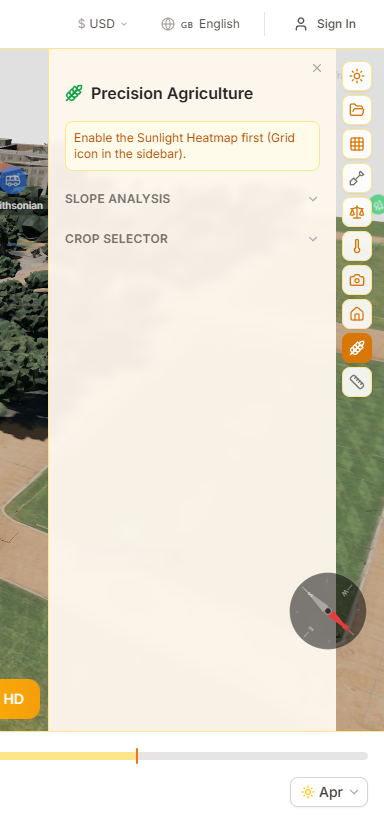
Vertikala Živih događaja pomaže plannerima događanja, producentima festivala i upraviteljima prostora u oblikovanju rasporeda vanjskih događaja s preciznom simulacijom sunca i sjene. Postavljajte pozornice, sjedala, šatore i tehničku opremu u 3D prostoru, zatim pomičite vremensku traku kako biste vidjeli točno gdje padaju sjene u svakom satu događaja.
Kako planirati raspored događaja
- 1Prebacite se na vertikalu Živih događajaOdaberite 'Živi događaji' iz padajućeg izbornika industrije u alatnoj traci preglednika ili posjetite odredišnu stranicu živih događaja i kliknite 'Isprobajte odmah.'
- 2Uđite u način GradnjeKliknite Gradnja, zatim odaberite karticu Događaji. Birajte između 8 vrsta elemenata: Pop-up šator, Pozornica, Stolica, Stol za jelo, Zvučnički stup, LED zid, Rasvjetna rešetka ili Ograda.
- 3Postavite i konfigurirajte elementePodešavajte širinu, dubinu i visinu klizačima. Odaberite boju iz palete uzoraka (bijela, crna, drvo, zlatna, crvena). Kliknite na tlo ili na drugi objekt za postavljanje.
- 4Složite objektePostavite zvučnike na pozornicu ili svjetla na rešetku. Složeni objekti automatski se pomiču i rotiraju zajedno s roditeljskim elementom pri premještanju.
- 5Provjerite sjene kroz cijeli danKoristite klizač vremena za pomicanje kroz dan događaja. Dodajte oznake na vremenskoj traci u ključnim trenucima (početak ceremonije, domjenak, zlatni sat) za brzu usporedbu.
8 vrsta elemenata za događaje
Pop-up šatori, pozornice, stolice, stolovi za jelo, zvučnički stupovi, LED zidovi, rasvjetne rešetke i ograde — svaki s podesivim dimenzijama i paletom boja.
Planiranje sjena za događaje
Identificirajte probleme s udobnošću gostiju, rizik od odsjaja na pozornici i ispiranje ekrana prije dana događaja. Koristite oznake na vremenskoj traci za spremanje ključnih trenutaka za brzo pregledavanje.
Slaganje objekata
Zvučnici postavljeni na pozornicu, svjetla obješena na rešetku ili bilo koji objekt postavljen na drugi objekt automatski će se kretati i rotirati zajedno. Obrišite roditeljski element kako biste uklonili svu prikvačenu djecu.
CRM Platforma omogućuje solarnim profesionalcima i tvrtkama upravljanje teritorijima, automatsko otkrivanje krovnih prospekata i vođenje ciljanih kampanja kontaktiranja — sve unutar SunTrace3D. Nacrtajte poligon na karti i sustav skenira svaku zgradu unutar njega, procjenjuje solarni potencijal i prikazuje ih u sortabilnoj mreži. Dostupno na Business planovima i višim; besplatni playground omogućuje svakome da isproba s ograničenim rezultatima.
Kako koristiti CRM
- 1Pristupite CRM-uNavigirajte do CRM sekcije iz glavnog izbornika. Business i Enterprise pretplatnici vide punu CRM aplikaciju. Free i Pro korisnici mogu isprobati interaktivni playground koji skenira malo područje i pokazuje detalje za najviše 3 prospekta.
- 2Nacrtajte teritorijKliknite na kartu da nacrtate poligonalnu granicu oko ciljnog područja. Sustav izračunava površinu poligona i validira je prema ograničenju veličine teritorija vašeg plana. Nakon potvrde, skeniranje regije počinje automatski.
- 3Pregledajte otkrivene prospekteSkeniranje otkriva svaku zgradu na vašem teritoriju koristeći satelitski izvedene tlocrte, klasificira ih po tipu (stambeni, komercijalni, industrijski), procjenjuje iskoristivu površinu krova i izračunava solarni rezultat na temelju broja panela, godišnjeg prinosa i lokalnih klimatskih podataka. Rezultati se prikazuju u sortabilnoj mreži s filterima.
- 4Kreirajte kampanjeOdaberite prospekte i kreirajte kampanje kontaktiranja s personaliziranim materijalima — poštanski predlošci, sadržaj emaila i tiskani materijali s QR kodovima. Svaki QR kod prati angažman i automatski pomiče prospekt kroz vaš prodajni lijevak.
- 5Pratite rezultate na nadzornoj pločiCRM nadzorna ploča prikazuje vaš prodajni lijevak, potencijal teritorija u kWp, nedavnu aktivnost i metrike konverzije. Podaci se automatski osvježavaju za uvijek najnoviju sliku vašeg pipelinea.
Skeniranje Teritorija
Detekcija zgrada koristi satelitski izvedene podatke o tlocrtima za pronalaženje svake zgrade na vašem teritoriju. Svaka se automatski klasificira, mjeri i ocjenjuje bez ručnog unosa podataka.
Solarna Ocjena
Svaki prospekt prima solarnu ocjenu (od A+ do D) na temelju procijenjene površine krova, kapaciteta panela, godišnjeg energetskog prinosa i lokalne iradijacije. Rezultati pomažu prioritizirati najvrjednije prilike.
Industrijski vertikali
CRM podržava više industrijskih vertikala iz jednog radnog prostora. Svaki vertikal donosi vlastita polja obogaćivanja, logiku bodovanja, faze pipelinea i stupce mreže. Mijenjajte vertikale po kampanji — jedan klijent može imati i krovne solarne i nekretninske kampanje.
Vertikal za nekretnine
Ocjenjujte nekretnine prema sunčevoj izloženosti, procjenjujte vrijednosti nekretnina iz nacionalnih referentnih cijena, izračunavajte blizinu sadržaja u susjedstvu (škole, prijevoz, parkovi, trgovine) i određujte provizije za nekretnine. Svaki prospekt prikazuje stambenu površinu, procijenjene katove, godinu izgradnje i bodovni indeks sadržaja od 100 bodova.
Putovanje prospekta i Pipeline
Pratite svaki prospekt kroz 10-fazni pipeline od Identificiran do Instaliran. Ladica putovanja prikazuje kumulativnu vremensku crtu aktivnosti — svaka promjena faze, bilješka i QR skeniranje se bilježe. Uređujte faze izravno iz mreže prospekata, ili pustite da QR skeniranja automatski pomiču putovanje.
Nadzorna ploča u stvarnom vremenu
CRM nadzorna ploča prikazuje vaš lijevak po fazama, preostali teritorijalni potencijal u kWp koji se smanjuje kako se prospekti konvertiraju, metrike performansi kampanja i feed aktivnosti uživo. Podaci se automatski osvježavaju svakih 30 sekundi kako biste uvijek vidjeli najnovije stanje pipelinea.
Interaktivna teritorijalna karta
Crtajte poligonske granice na interaktivnoj karti s alatima za crtanje klikom. Tlocrti zgrada renderiraju se na canvas sloju s koropletnim bojanjem — razlikujte prospekte po solarnom stupnju, vrijednosti posla ili fazi pipelinea. Kliknite na bilo koji tlocrt za otvaranje detalja prospekta.
Besplatni playground
Bilo tko može isprobati CRM bez registracije na /crm. Nacrtajte malu regiju (do 0,25 km²) i sustav skenira svaku zgradu, procjenjuje solarni potencijal i otkriva potpune detalje za 3 primjera prospekata. Ostatak je zamućen s pozivom na nadogradnju — nije potreban račun za istraživanje.
Završava potpisom
Skenirani krov otvara se kao stvarni dizajn, dizajn postaje brendirani prijedlog, a potpis zatvara posao — svaki korak samostalno pomiče potencijalnog klijenta kroz cjevovod.
Odjeljak 67 prati jedan krov cijelim putem: od pribadače na karti područja do potpisanog ugovora i broja na nadzornoj ploči.
CRM automatski otkriva svaku zgradu na vašem teritoriju, klasificira je prema vrsti i ocjenjuje njezin solarni potencijal — bez ručnog unosa podataka.
Skeniranje područja govori vam koji krovovi vrijede posjeta. Ovo je dio gdje jedan od njih postaje kupac. Otvaranje skeniranog krova kao dizajna stvara stvarni projekt u vašem radnom prostoru, zasnovan na onome što je skeniranje već izmjerilo, i nosi potencijalnog klijenta sa sobom — tako da prijedlog koji izradite na kraju pripada toj osobi, a CRM zna da se to dogodilo bez da itko ažurira karticu.
Od skeniranog krova do potpisanog ugovora
- 1Otvorite krov kao dizajnU ladici potencijalnog klijenta, pritisnite Dizajnirajte ovaj krov. Projekt se stvara za vaš radni prostor, imenovan po adresi i podijeljen s vašim timom, a potencijalni klijent prelazi u cjevovod. Ponovno pritiskanje otvara isti dizajn umjesto stvaranja drugog — dva dizajna za jedan krov značila bi dva mjesta za svaku promjenu.
- 2Dizajnirajte iz onoga što skeniranje već znaPreglednik se otvara na tom krovu s bannerom koji imenuje potencijalnog klijenta, fazu i procijenjenu vrijednost. Otvorite solarni čarobnjak i procjena vlastitog skeniranja područja već je tamo: broj panela koji je pronašao i mjesečni cilj potrošnje već ispunjen. Promijenite što god želite — skeniranje je početna točka, a ne odgovor.
- 3Pretvorite dizajn u prijedlogIzradite prijedlog u banneru otvara obrazac prijedloga s već imenovanim klijentom, u brendiranju vaše tvrtke, s vašim standardnim uvjetima i jamstvima. To je isti prijedlog opisan u odjeljku 64 — jednostavno zna za kojeg je potencijalnog klijenta.
- 4Pošaljite gaSlanje pomiče potencijalnog klijenta u fazu koju vaš vertikal naziva ponuda i postavlja vrijednost posla na ukupni iznos prijedloga, do centa. Ništa drugo nije potrebno.
- 5Oni potpisujuPotpis zatvara krug: potencijalni klijent prelazi u osvojen, potpisani PDF i njegov certifikat potpisa se pohranjuju, a nadzorna ploča to broji. Putovanje sada čita kao zapis onoga što se dogodilo, a ne kao status koji je netko zapamtio postaviti.

Skeniranje je vaša početna točka
Broj panela, kapacitet i godišnji prinos dolaze iz skeniranja područja, tako da se čarobnjak otvara na brojevima koji su vas naveli da posjetite ovaj krov umjesto praznog obrasca.
Skeniranje nije dozvola za pisanje
E-mail klijenta nikada nije ispunjen za vas iz skeniranog kontakta, a prijedlog se ne može poslati bez adrese koju ste unijeli. Prema GDPR-u, krov koji se pojavljuje u skeniranju nije pristanak za kontaktiranje — a potpisani prijedlog nije pristanak za marketing.
Što pomiče potencijalnog klijenta, i gdje
Svaka vertikala imenuje ove prekretnice na svom jeziku, tako da zajednički kod nikada ne mora znati da instalater kaže ponuda, a agent za nekretnine kaže ponuda. Kretanje je samo naprijed: prijedlog poslan nakon što je već potpisan neće povući osvojen posao unatrag, a potencijalni klijent kojeg je netko označio izgubljenim ili ne kontaktirati ostaje tamo gdje su ga stavili.
| Što se dogodilo | Solarni instalater | Agent za nekretnine |
|---|---|---|
| Dizajn je otvoren za krov | Procjena lokacije | Pregled |
| Prijedlog je poslan | Ponuda, s ukupnom vrijednošću prijedloga kao vrijednošću posla | Ponuda, s ukupnom vrijednošću prijedloga kao vrijednošću posla |
| Klijent je potpisao | Osvojen | Prodano |
| Klijent je odbio | Izgubljen | Izgubljen |
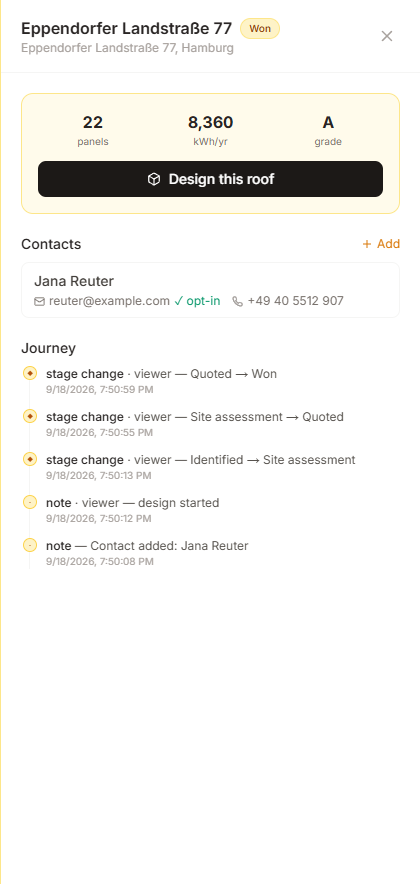
Potencijal, i što je od njega postalo
Svaka brojka koju bi nadzorna ploča mogla prikazati nekada je bila procjena koliko bi područje moglo vrijediti, što ga je činilo impresivnim i nemogućim za provjeru. Blok Ostvareno je druga polovica: poslani prijedlozi, potpisani prijedlozi, stopa konverzije između njih i stvarno osvojena vrijednost — svaka u valuti u kojoj je prijedlog napisan. Preostali potencijal sada opada kako se poslovi zatvaraju, tako da se dvije polovice uvijek slažu.
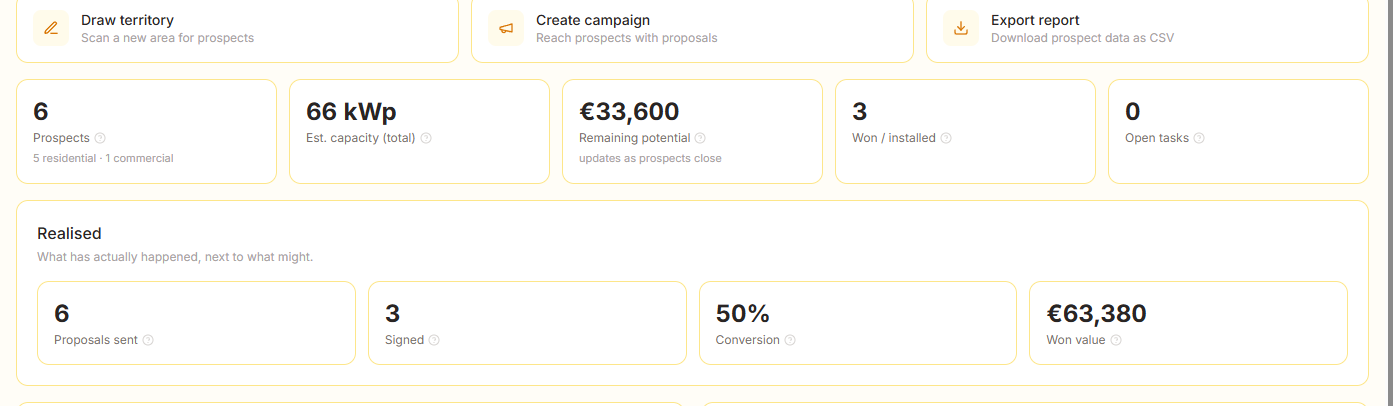
Savjet
Faze se uvijek pomiču naprijed, a završne (osvojen, izgubljen, ne kontaktirati) ostavljaju se na miru svakim automatskim korakom. Ako označite potencijalnog klijenta izgubljenim, ponovno otvaranje njegovog dizajna neće tiho ponovno otvoriti posao — samo vi to možete učiniti, pomicanjem sami.
Regulatorno
Državna pravila, tarife i prijave — prvo Njemačka
Njemačka je najreguliranije tržište stambene solarne energije u Europi, a alati izgrađeni za SAD ostavljaju papirologiju vama. Kada je lokacija u Njemačkoj, u pregledniku se pojavljuje panel Tarife i usklađenost: tarifa za otkup za ovaj sustav na datum puštanja u rad, PDV koji zakon propisuje, prethodna provjera priključka na mrežu i obrazac za registraciju unaprijed popunjen iz dizajna. Sve nosi datum i poveznicu na izvor iz kojeg je došlo.
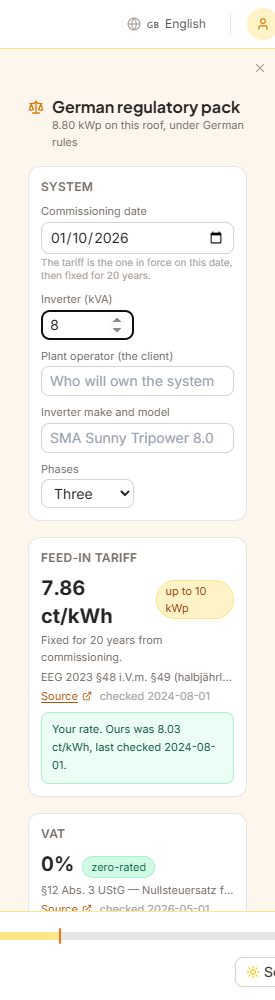
Korištenje paketa
- 1Dizajnirajte sustav kao i običnoPanel se pojavljuje kada je lokacija u zemlji za koju imamo paket, i čita kapacitet izravno s panela na krovu. Nema dodatnih postavki.
- 2Recite mu tri stvari koje krov ne možeDatum puštanja u rad, koji fiksira tarifu za dvadeset godina; snaga invertera u kVA i broj faza, što su pravila mreže; i tko će biti vlasnik postrojenja, što registar traži.
- 3Unesite svoje tarife jednomGdje je objavljena tarifa prošla datum provjere, ne prikazujemo je — tražimo vašu. Unesite je jednom i koristi se za svaku ponudu u vašem radnom prostoru, prikazana kao vaša brojka s našom pored nje.
- 4Pošaljite prijedlogNjemački prijedlog nosi dio o usklađenosti i prijavama na stranicu i PDF: PDV i njegov statut, tarifa i njezin izvor, mrežni standard, registar i izjava o odricanju odgovornosti — na njemačkom na njemačkom dokumentu.
Koliko vjerovati brojci
Tarife se mijenjaju publikacijom, a zakon izmjenama, i nitko ovdje ne prati ni jedno ni drugo za vas. Zato svaka brojka navodi svoje stanje, a panel odbija prikazati onu koju ne može podržati.
| Što vidite | Što to znači |
|---|---|
| Brojka s datumom | Provjereno prema izvoru unutar zadnjih 90 dana. Poveznica na izvor je pored nje. |
| Brojka s upozorenjem u žutoj boji | Više od 90 dana od zadnje provjere. I dalje prikazano, s njegovom starošću, a isto upozorenje ide u PDF. Provjerite prije sklapanja ugovora. |
| Uopće nema brojke | Više od 180 dana od zadnje provjere tržišne stope: zadržava se umjesto da se citira, i traži se vaša. Mrtva tarifa unutar dvadesetogodišnjeg povrata je pogrešna za dvadeset godina. |
| Brojka označena kao vaša | Vaša vlastita vrijednost, korištena svugdje u vašem radnom prostoru, s našom zadnjom brojkom i njezinim datumom prikazanim pored nje kako bi svaka razlika bila vidljiva. |
PDV koji poznaje prag
§12(3) UStG oslobađa od PDV-a stambene PV do 30 kW (vršno). Obrazac prijedloga primjenjuje ga automatski i upozorava kada je sustav iznad granice — ponuda koja ostaje tiho na 0% iznad nje je porezna pogreška koju nosite.
Registracija, unaprijed popunjena
Svako njemačko postrojenje mora biti u Marktstammdatenregister unutar mjesec dana od puštanja u rad. Mi popunjavamo obrazac iz dizajna; vi ga podnosite. Ništa se ne podnosi automatski i nijedan vaš račun se ne koristi.
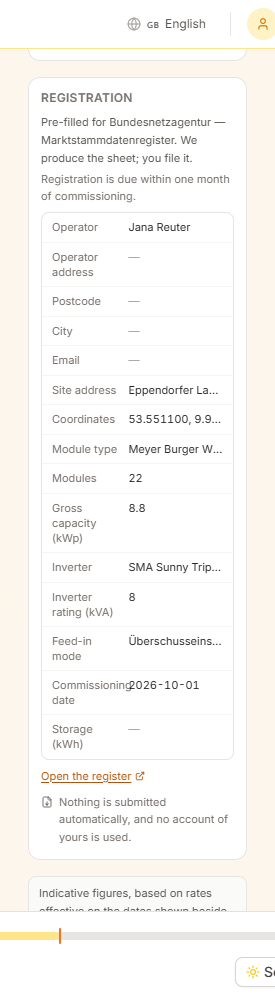
Što ovo nije
Indikativne brojke za dizajn i ponudu, ne porezni ili pravni savjet, i ne zamjena za trenutne publikacije Bundesnetzagentur ili važeće zakonodavstvo. Nijedna brojka ovdje nije pregledana od strane njemačkog energetskog odvjetnika ili poreznog savjetnika, što je upravo razlog zašto svaka od njih nosi svoj izvor, svoj datum i svoje vlastito upozorenje.
VDE-AR-N 4105 regulira kako se postrojenje za proizvodnju spaja na niskonaponsku mrežu. Njegove granice lako se promaše dok je dizajn još u pokretu — i skupo ih je otkriti na sastanku za priključak. Prethodna provjera uspoređuje dizajn na ekranu s njima i navodi klauzulu za svaki rezultat.
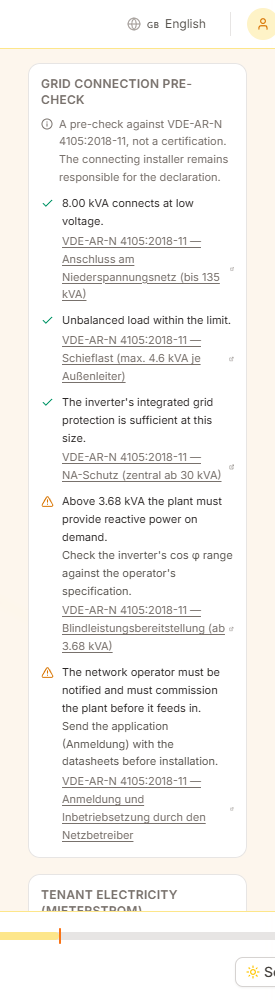
| Provjera | Granica | Zašto je važno |
|---|---|---|
| Niskonaponski priključak | 135 kVA | Iznad toga postrojenje treba srednjenaponski priključak ili podjelu. |
| Neravnotežno opterećenje | 4.6 kVA jednofazno | Jednofazni inverter iznad toga ne može se spojiti kako je nacrtano. Koristite tri faze ili podijelite niz po njima. |
| Mrežna zaštita (NA-Schutz) | 30 kVA | Ispod toga integrirana zaštita invertera je dovoljna; iznad toga potrebna je centralna NA-Schutz s dostupnim prekidačem. |
| Jalova snaga | 3.68 kVA | Iznad toga postrojenje mora osigurati jalovu snagu na zahtjev — provjerite raspon cos φ invertera. |
| Obavijest operatera | Uvijek | Mrežni operater mora biti obaviješten i mora pustiti postrojenje u rad prije nego što počne s radom. |
Prethodna provjera, ne certifikacija
Ovo testira dizajn prema objavljenim pragovima. Nije izjava o sukladnosti, ne zamjenjuje prijavu vašem mrežnom operateru, a instalater koji priključuje ostaje odgovoran za instalaciju i njezinu dokumentaciju.
Mieterstrom je njemački model bez američkog ekvivalenta: vlasnik generira na krovu višestambene zgrade i opskrbljuje stanare unutar nje ispod cijene koju bi platili dobavljaču, prikupljajući dodatak po kWh za to. To je razlog zašto se blok stanova koji nikada ne bi kupio sustav na krovu može prodati jedan — i to je segment koji alati oblikovani za SAD uopće ne mogu poslužiti.
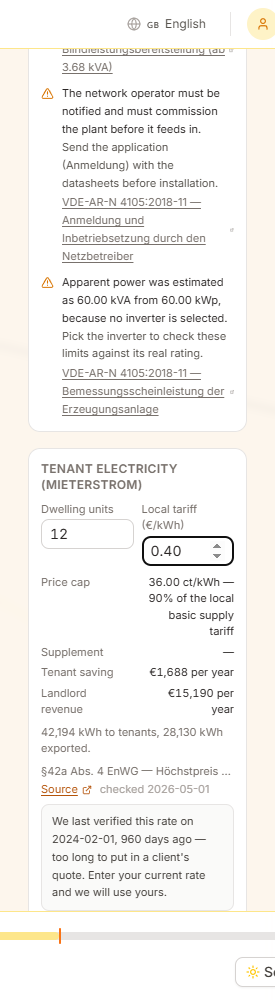
Modeliranje sheme
- 1Unesite jedinice i lokalnu tarifuBroj stambenih jedinica u zgradi i što stanar tamo plaća svom trenutnom dobavljaču po kWh. Obje su stvari koje samo vi možete znati.
- 2Pročitajte limitNajviše što možete naplatiti je 90% te lokalne osnovne tarife (§42a EnWG). Panel prikazuje limit u ct/kWh i cijeni model prema njemu.
- 3Provjerite obje straneUšteda za stanare i prihod vlasnika prikazani su godišnje, s podjelom između onoga što stanari troše i onoga što se izvozi. Gdje nemamo provjerenu stopu dodatka, izostavlja se iz prihoda umjesto da se nagađa, što podcjenjuje shemu.
Limit je poanta
Ponuda Mieterstrom koja nije jasno jeftinija od lokalne tarife nema razloga postojati. Cijena na zakonskom limitu čini uštedu stanara najmanjom što može biti zakonski — pa shema koja ovdje izgleda dobro izgleda bolje u praksi.
Kad se ne isplati
Ako brojke ne funkcioniraju, panel to kaže umjesto da prikazuje uštedu od ništa kao korist. Promijenite pretpostavke ili recite vlasniku — oboje je bolje od modela koji uljepšava.
Savjet
Dodatak i tarifa za otkup su odvojena plaćanja i degresiraju se odvojeno. Ako je vaša brojka dodatka aktualnija od naše, unesite je jednom u panel i koristi se za svaku shemu u vašem radnom prostoru.
Site Planning je alat za procjenu izvedivosti za zemljišta i razvojne projekte. Nacrtajte česticu, zadajte ograničenja, odaberite što gradite i odmah vidite što lokacija omogućuje: broj stanova, bruto površinu, parkiranje, trošak i zadovoljava li zoniranje prema kojem ste je provjerili. Svaka promjena ponovno rješava varijantu u stvarnom vremenu.
Tko ga može koristiti
Site Planning dostupan je u paketima Business i Enterprise. Otvorite ga iz padajućeg izbornika djelatnosti gore lijevo odabirom Site Planning.
Investicije, varijante i lokacije
Rad je organiziran kao investicija s jednom ili više varijanti, od kojih svaka ima svoju lokaciju. Duplicirajte varijantu kako biste usporedili alternative jednu uz drugu bez gubitka izvornika.
Kako se varijanta rješava
Svako rješavanje ide jednim smjerom: čvrsta ograničenja (čestica, odmaci, služnosti) oblikuju gradivi dio čestice; zgrade, parkiranje i kolni putovi smještaju se unutar njega; rezultat se izmjeri; tek se tada provjerava prema zoniranju i procjenjuje trošak.
Izvještava, nikad ne ispravlja
Prekršeno pravilo zoniranja, manjak parkirnih mjesta ili parkirni niz do kojeg kolni put ne dopire prikazuju vam se — nikada se ne rješavaju prešutnim smanjivanjem zgrade ili brisanjem parkirnih mjesta. Vidite kompromis i sami odlučujete što promijeniti.
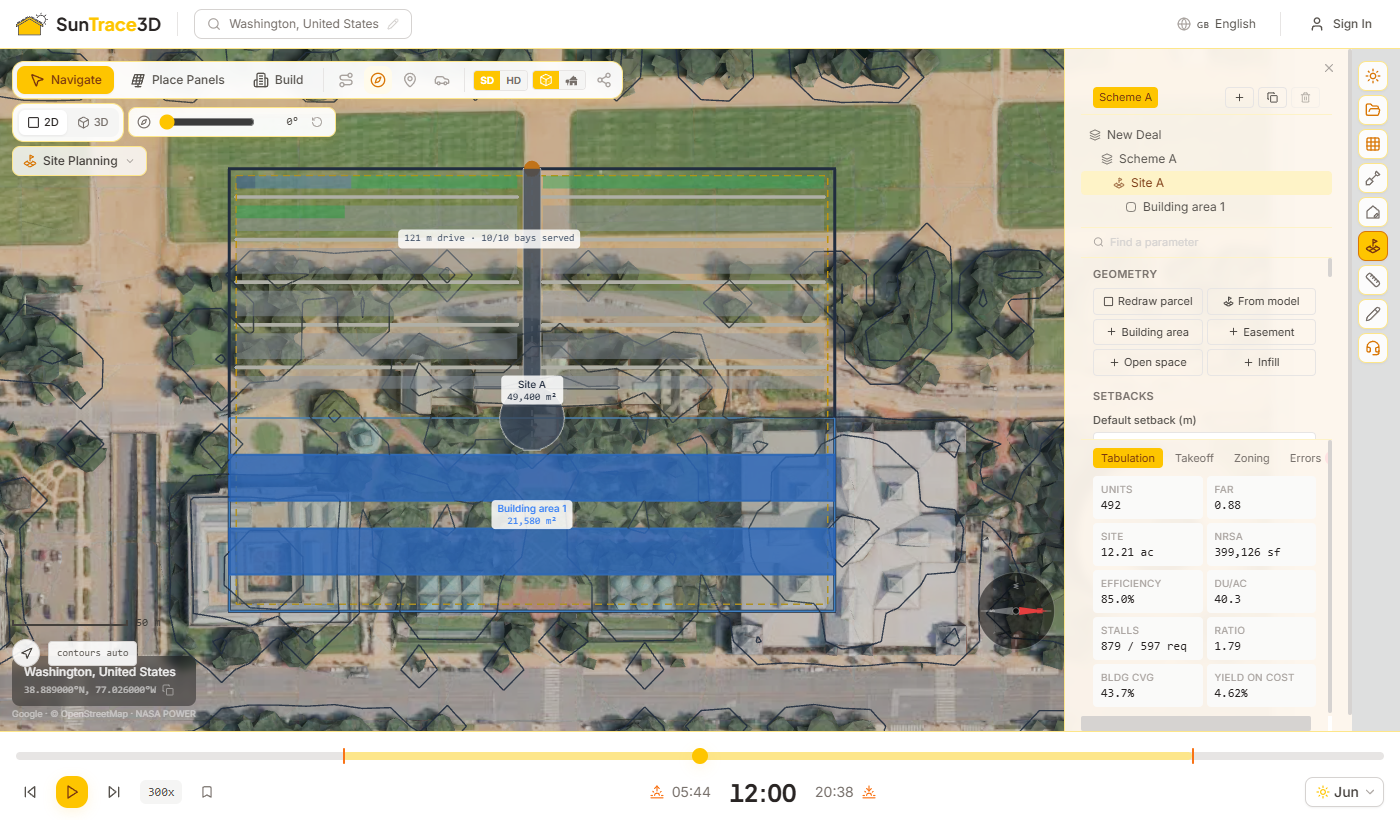
Vođeni početak postavlja četiri pitanja kojima počinje studija izvedivosti, redoslijedom kojim se obično odgovaraju, i završava riješenom varijantom. Stvara običan dokument: sve što postavi može se poslije promijeniti u panelu.
Četiri koraka
- 1Gdje se nalazi?Preuzmite granicu iz obuhvata učitanog modela ili je sami nacrtajte na terenu. Ne možete nastaviti dok ne postoji čestica.
- 2Kakvo je zoniranje?Odaberite najbliži predložak zone ili preskočite korak. Njegova se pravila samo provjeravaju; njegovi odmaci mijenjaju projekt, pa se nude kao zaseban okvir za odabir.
- 3Što gradite?Odaberite tipologiju i broj etaža te želite li riješiti i parkiranje i promet.
- 4Što lokacija omogućuje?Varijanta se rješava i prikazuju se glavni pokazatelji: broj stanova, FAR, parkirna mjesta i visina. Odaberite „Open the full panel“ za daljnju razradu.
Razumne polazne točke
Ako lokacija još nema strukturu stanova, dodaje se tipična struktura od četiri tipa. Kada se zatraži parkiranje, parkiralište se raspoređuje kao pojas između ulične strane čestice i zgrade, s prostorom za okretanje vozila, a duga ulična strana dobiva više od jednog ulaza.
Savjet
Radije počinjete od nule? Odaberite „Empty deal“ — vođeni početak je neobavezan i nikad nije nužan.
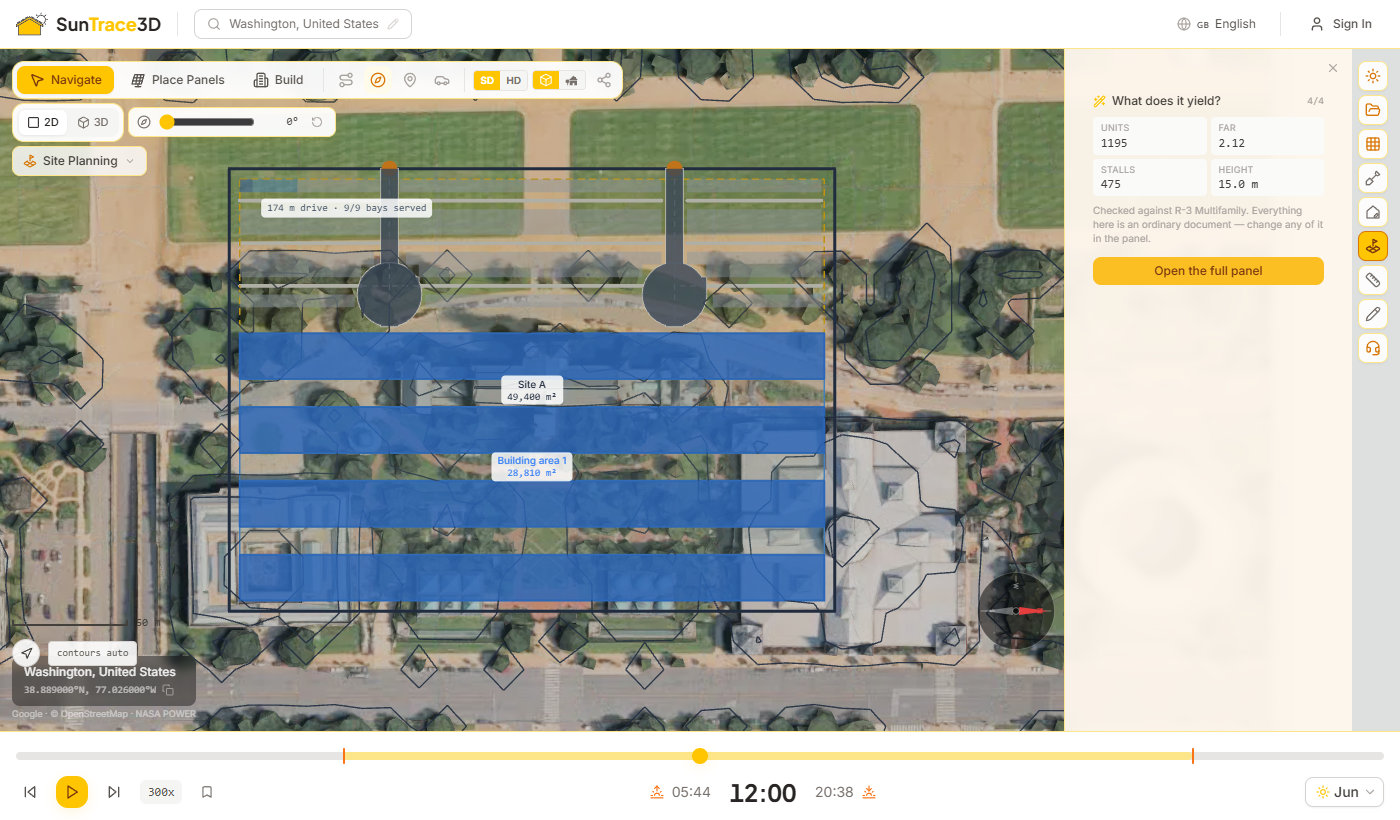
Čestica je granica od koje se mjeri sve ostalo. Odmaci iz nje izrezuju gradivi dio čestice i primjenjuju se za svaku stranicu zasebno.
Crtanje čestice
- 1„Draw parcel“ ili „From model“Odaberite „Draw parcel“ i klikajte točke na terenu ili „From model“ za preuzimanje obuhvata učitanog modela.
- 2Zatvorite oblikKliknite prvu točku, dvaput kliknite ili pritisnite Enter za zatvaranje. Backspace uklanja zadnju točku, a Escape odustaje.
- 3Postavite odmakeUnesite zadani odmak, a zatim po želji prednji, bočni i stražnji odmak. Prazno polje za pojedinu vrstu koristi zadanu vrijednost.
- 4Promijenite pojedine stranicePopis stranica prikazuje svaku stranicu čestice, kako je razvrstana i koji je odmak stvarno dobila. Upišite vrijednost uz bilo koju stranicu da biste je nadjačali.
Automatsko označavanje stranica
Stranice se razvrstavaju kao prednje, bočne ili stražnje prema stvarnim ulicama oko lokacije. Stranica bez dovoljno bliske ceste ostaje nerazvrstana i dobiva zadani odmak.
Zanemarivanje cesta i zeleni pojas
Označite „Ignore roads“ da bi sve stranice dobile zadani odmak. Zeleni pojas dodaje jednoliku traku s unutarnje strane linije odmaka. „Reset setbacks“ briše sve ručne izmjene.
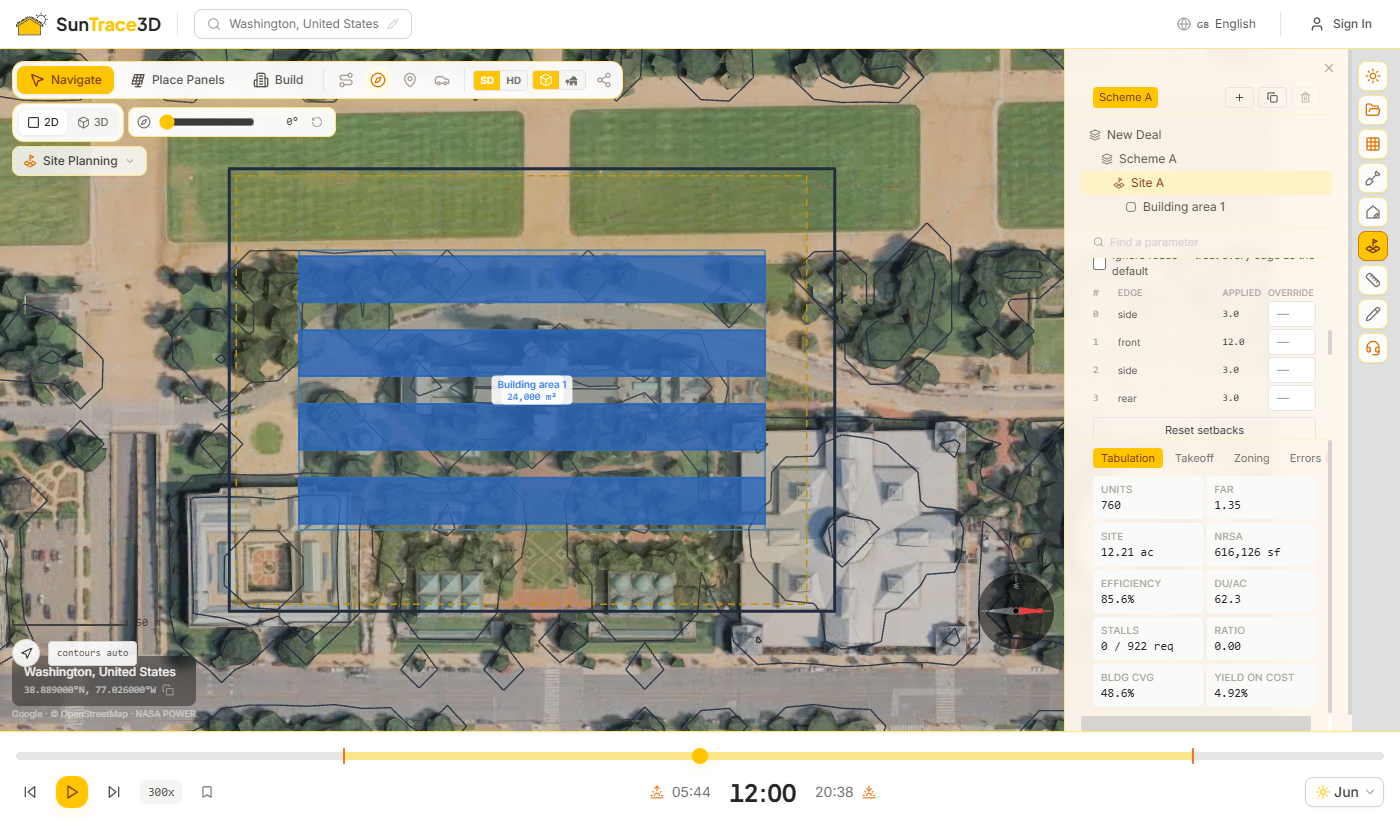
Regije dijele česticu na ono što se gradi i ono što se ne gradi. Svaka regija ima svoju vrstu, a rješavanje svaku vrstu tretira drugačije.
Vrste regija
Površina za gradnju (Building area)
Zemljište koje tipologija popunjava zgradama. Tipologiju za svaku „Building area“ odaberite u njezinim svojstvima.
Služnost (Easement)
Zemljište koje mora ostati slobodno, primjerice infrastrukturni koridor. Oduzima se od gradivog dijela čestice.
Otvoreni prostor (Open space)
Parkovi, trgovi i ostalo zemljište koje ostaje bez zgrada.
Interpolacija (Infill)
Gradi samo na zemljištu preostalom između već riješenih zgrada — korisno za popunjavanje praznina bez pretjerane izgrađenosti.
Pin
Regija zakvačena opcijom „Pin“ zadržava parametre koje je imala u trenutku zakvačivanja, dok ostatak lokacije slijedi opće postavke.
Link (povezivanje regija)
Regije iste vrste povezane opcijom „Link“ dijele konfiguraciju, pa se promjena na jednoj primjenjuje na sve. Njihova geometrija uvijek ostaje zasebna.
Varijante
Dodajte, duplicirajte ili izbrišite varijante iz trake na vrhu panela. Svaka varijanta je potpuna, neovisna alternativa.
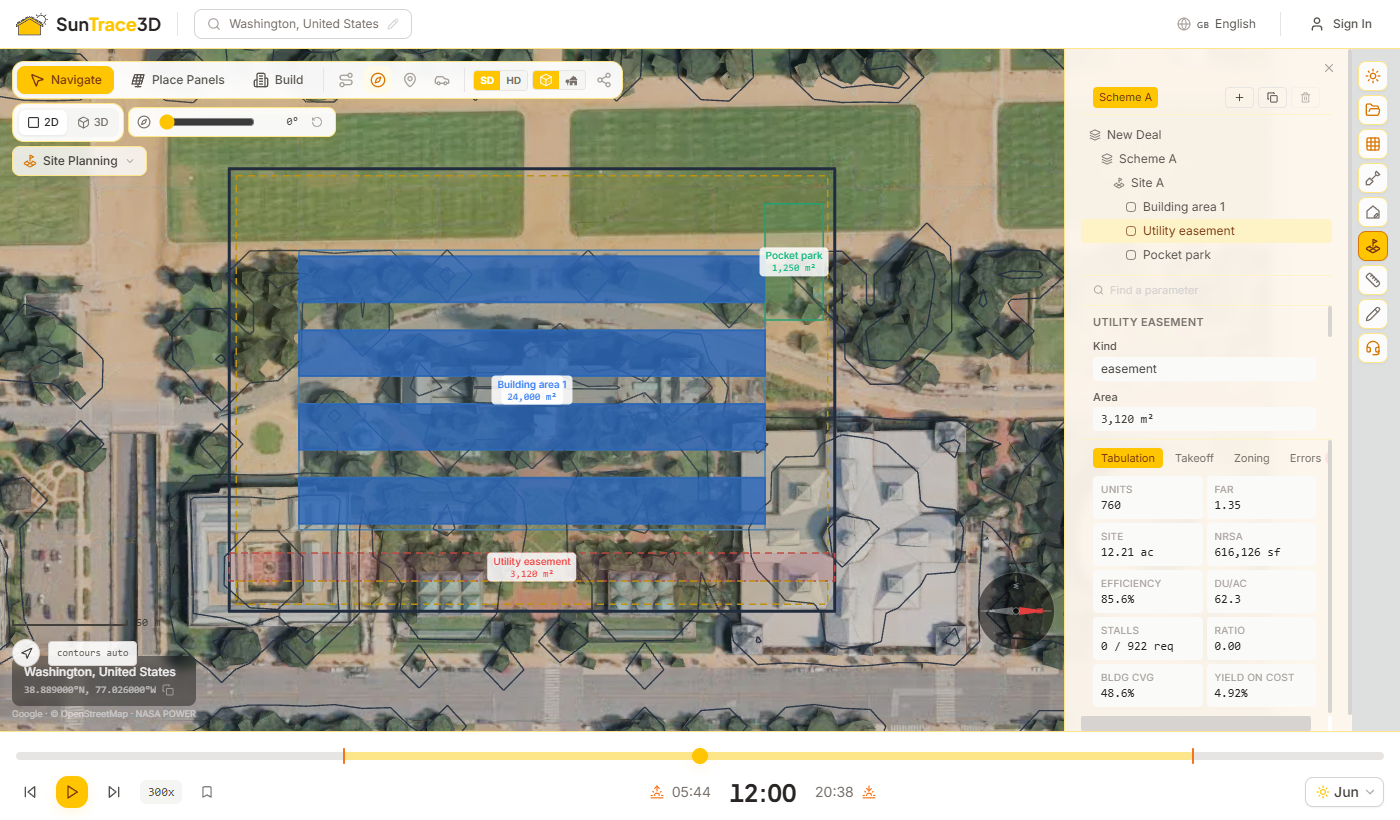
Tipologija je skup pravila koji površinu za gradnju pretvara u zgrade. Svaka obitelj ima vlastitu logiku, a nije tek isti oblik s drugačijim postavkama.
Šest tipologija
Lamela sa središnjim hodnikom
Paralelne stambene lamele sa središnjim hodnikom, razmaknute radi svjetla i provjetravanja.
Stanovanje na podiju
Garaža ispunjava podnožje; stanovi su na ploči iznad, uvučeni od njezina ruba.
Niske zgrade bez dizala
Mreža malih zgrada sa stubištem i parkirnim dvorištima između njih, ograničenih na visinu zgrade bez dizala.
Blok oko garaže
Neprekinuti pojas stanova na sve četiri strane oko garaže na više etaža.
Velika industrijska hala
Jedno veliko skladište dimenzionirano nakon rezerviranja manipulativne površine za kamione, s iskazom slobodne visine i broja dokova.
Podatkovni centar
Dvorane dimenzionirane prema snazi: iskazuje IT kapacitet u odnosu na ciljano opterećenje i ukupno opterećenje objekta uz odabrani PUE.
Svaka obitelj iskazuje vlastite pokazatelje u svojstvima regije — zgrade i stubišta kod niskih zgrada bez dizala, etaže garaže kod bloka oko garaže, megavate kod podatkovnog centra.
Industrijske varijante i podatkovni centri ne sadrže stanove, pa broj stanova, gustoća i potreba za stambenim parkiranjem iznose nula umjesto izmišljene brojke.
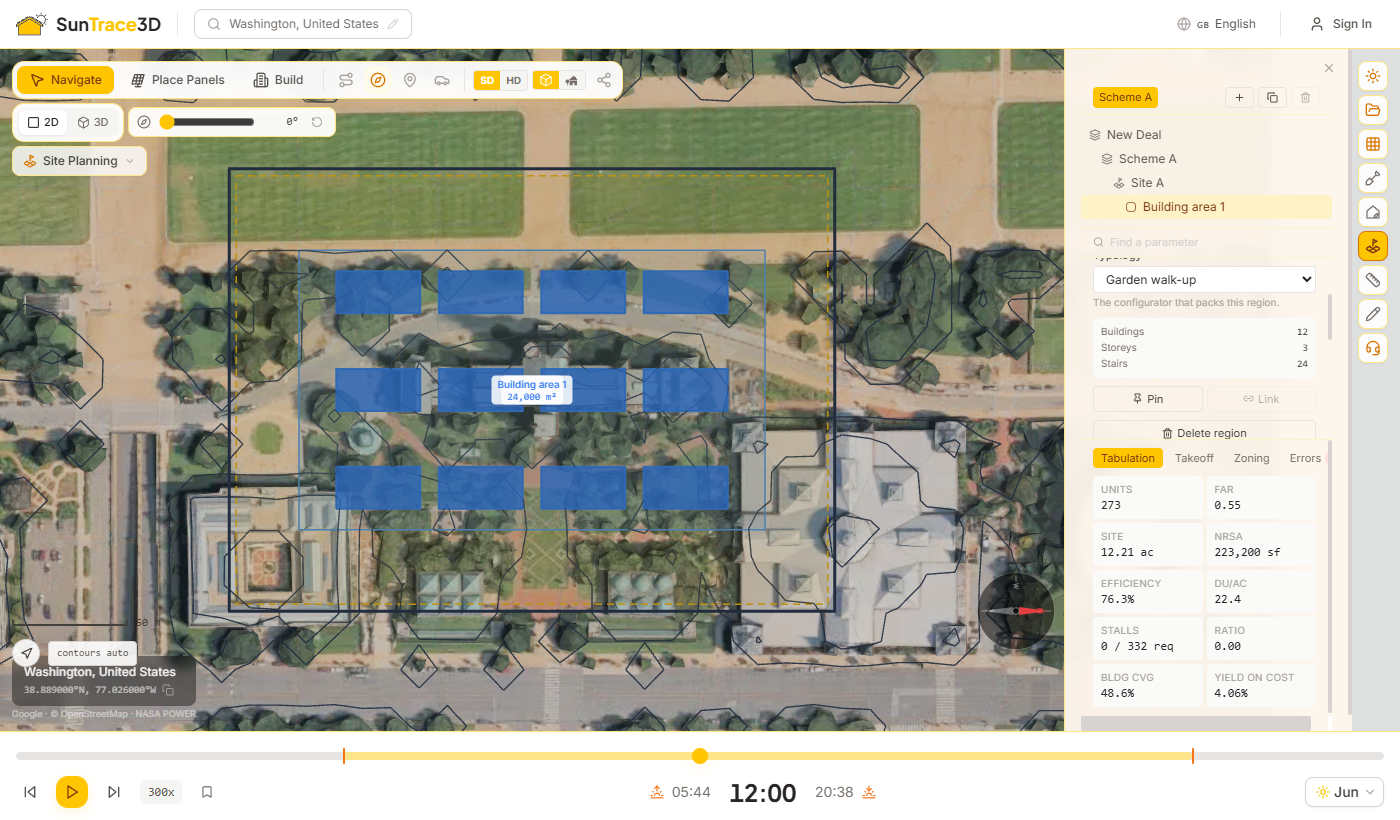
Struktura stanova i cijene
U odjeljku „Unit mix“ navedite tipove stanova s udjelom, ciljanom površinom i mjesečnom najamninom ili krenite od tipične strukture. U odjeljku „Rates“ zadajte trošak zemljišta i gradnje po m², najamninu po m² godišnje i stopu kapitalizacije. Pro forma proračun temelji se na količinama koje varijanta stvarno postiže, pa promjena odmaka mijenja prinos. Cijene su okvirne referentne vrijednosti.
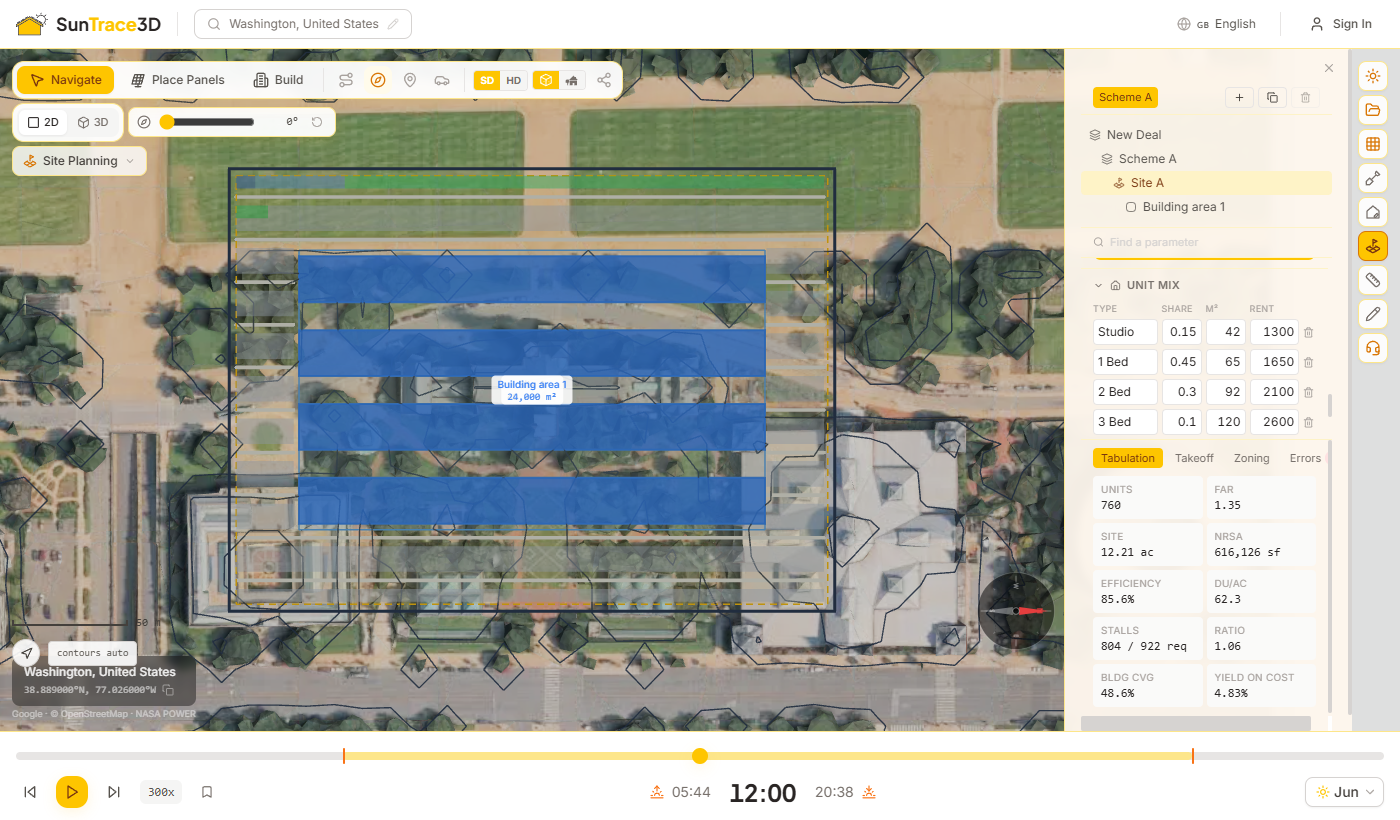
Parkiranje i promet rješavaju se kao dio varijante. Parkiranje popunjava zemljište koje zgrade ostave slobodnim; promet određuje kako automobil do njega dolazi s ulice.
Parkiranje
Uključite „Solve parking“ kako biste preostali gradivi dio popunili parkirnim mjestima i prolazima. Smjer parkirnih nizova bira se tako da stane najviše mjesta, mjesta za osobe s invaliditetom dodaju se prema standardnom omjeru, a možete birati između otvorenog parkirališta, garaže na više etaža i podzemne garaže s određenim brojem etaža.
Promet
Uključite „Solve circulation“. Kolni put ulazi s ulične strane čestice — stranice najbliže cesti — kroz jedan ili više kolnih ulaza, ulazi u lokaciju zaustavljajući se prije zgrada i grana se prema parkirnim nizovima. Dugi slijepi krak dobiva okretište.
Kolni putovi zauzimaju svoj prostor
Kolni put zauzima svoj prostor prije smještanja parkiranja, pa se parkirna mjesta nikada ne crtaju ispod kolnika.
Što vam govori
Pregled prikazuje duljinu kolnog puta, popločenu površinu i broj opsluženih parkirnih nizova. Niz do kojeg kolni put ne dopire prijavljuje se, a ne uklanja; okretište koje ne stane crta se crvenom bojom.
Savjet
Promet se oblikuje kao glavna os s ograncima. Na vrlo velikoj lokaciji neki nizovi mogu ostati nedostupni; dodajte kolne ulaze ili podijelite lokaciju na regije.
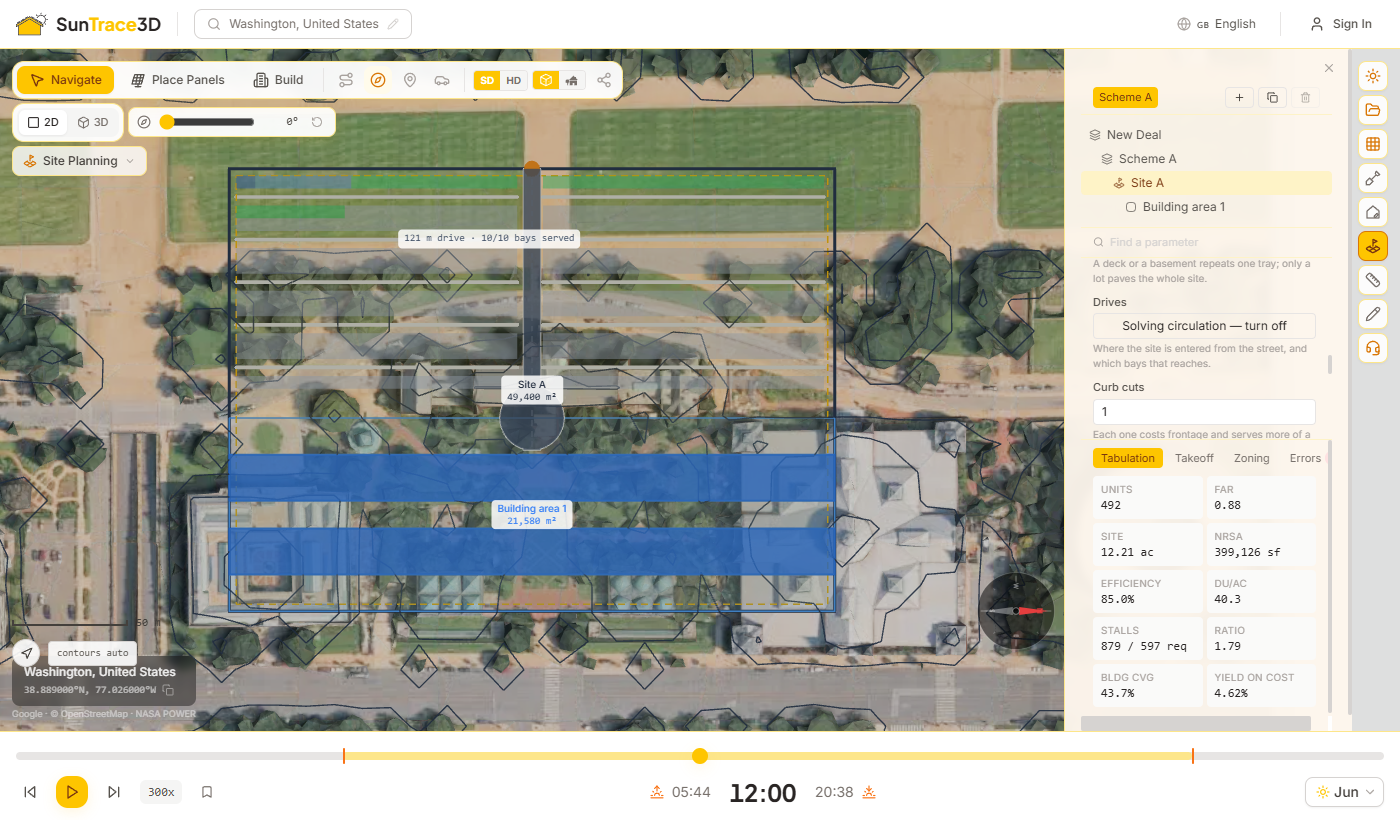
Kartice rezultata ispod panela prikazuju što varijanta omogućuje i kako zadovoljava zahtjeve. Ažuriraju se pri svakoj promjeni.
Kartice rezultata
Tabulation (tablični prikaz)
Broj stanova, FAR, površina čestice, neto površina za najam, učinkovitost, gustoća, osigurana parkirna mjesta u odnosu na potrebna, omjer parkiranja, izgrađenost i prinos na trošak.
Takeoff (iskaz količina)
Količine izmjerene iz riješene geometrije — bruto površina, duljina pročelja, popločenje i parkirna mjesta — preračunate u trošak gradnje i ukupni trošak. Količine su točne; troškovi se temelje na okvirnim cijenama.
Zoning (zoniranje)
Svako pravilo iz profila zoniranja po nazivu, s ograničenjem i zelenom ili crvenom oznakom za vrijednost koju je varijanta postigla. Pravila se samo provjeravaju; crvena oznaka nikada ne mijenja projekt.
Errors (greške)
Sve što rješavanje želi da znate: manjak parkirnih mjesta, nedostupne nizove, okretišta koja ne stanu, opterećenje koje lokacija ne može podnijeti.
Predlošci zona
Na kartici „Zoning“ odaberite predložak — obiteljske kuće, višestambena gradnja, mješovita namjena, poslovna, industrijska ili kampus podatkovnih centara — kako biste provjeru ispunili u jednom koraku. Njegovi se odmaci mogu primijeniti zasebno opcijom „Also apply its setbacks“.
Predlošci su generički arhetipovi s tipičnim sjevernoameričkim vrijednostima. Oni su polazna točka, a ne vaši lokalni propisi: zamijenite ih stvarnim uvjetima zoniranja prije nego što se oslonite na rezultat.
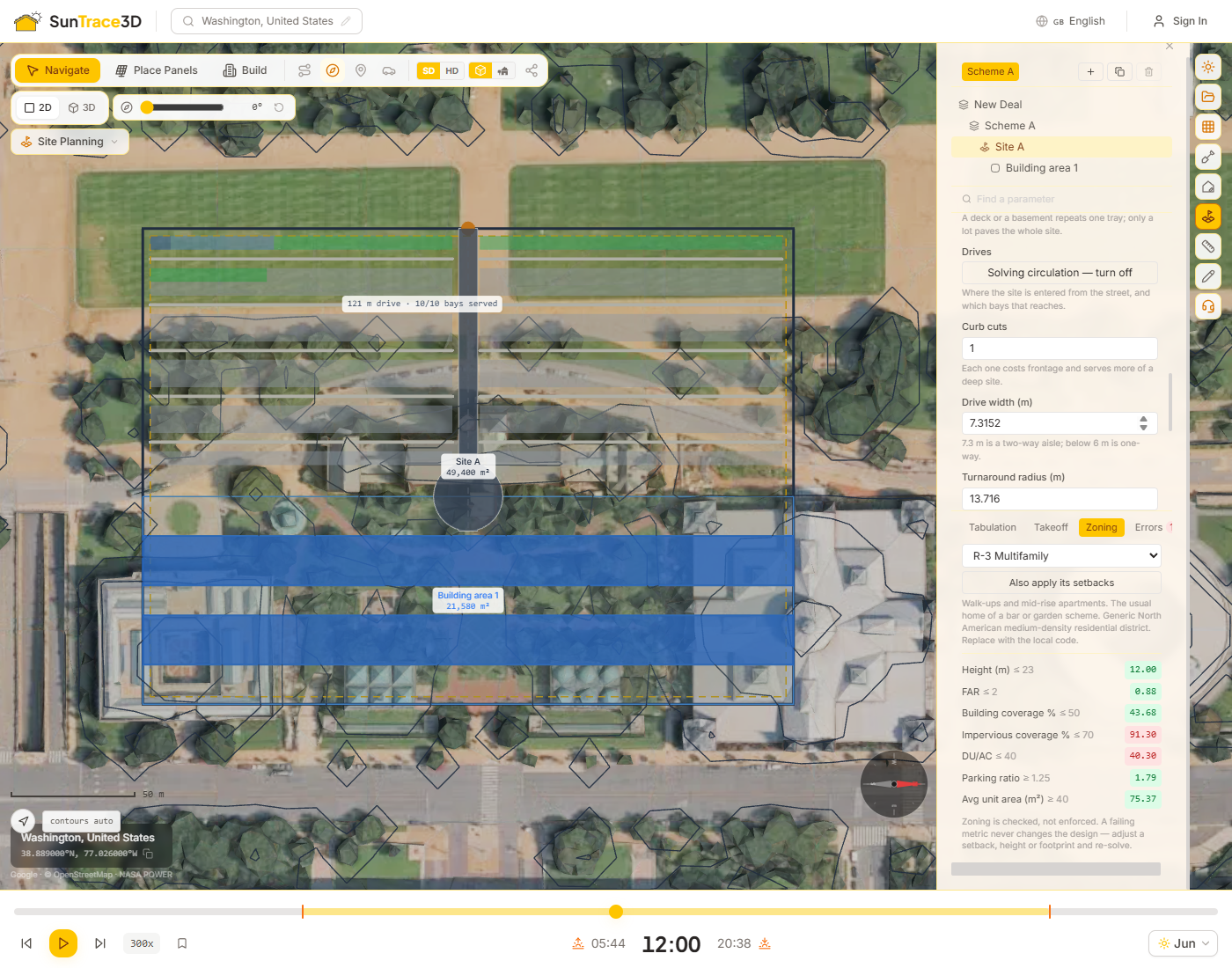
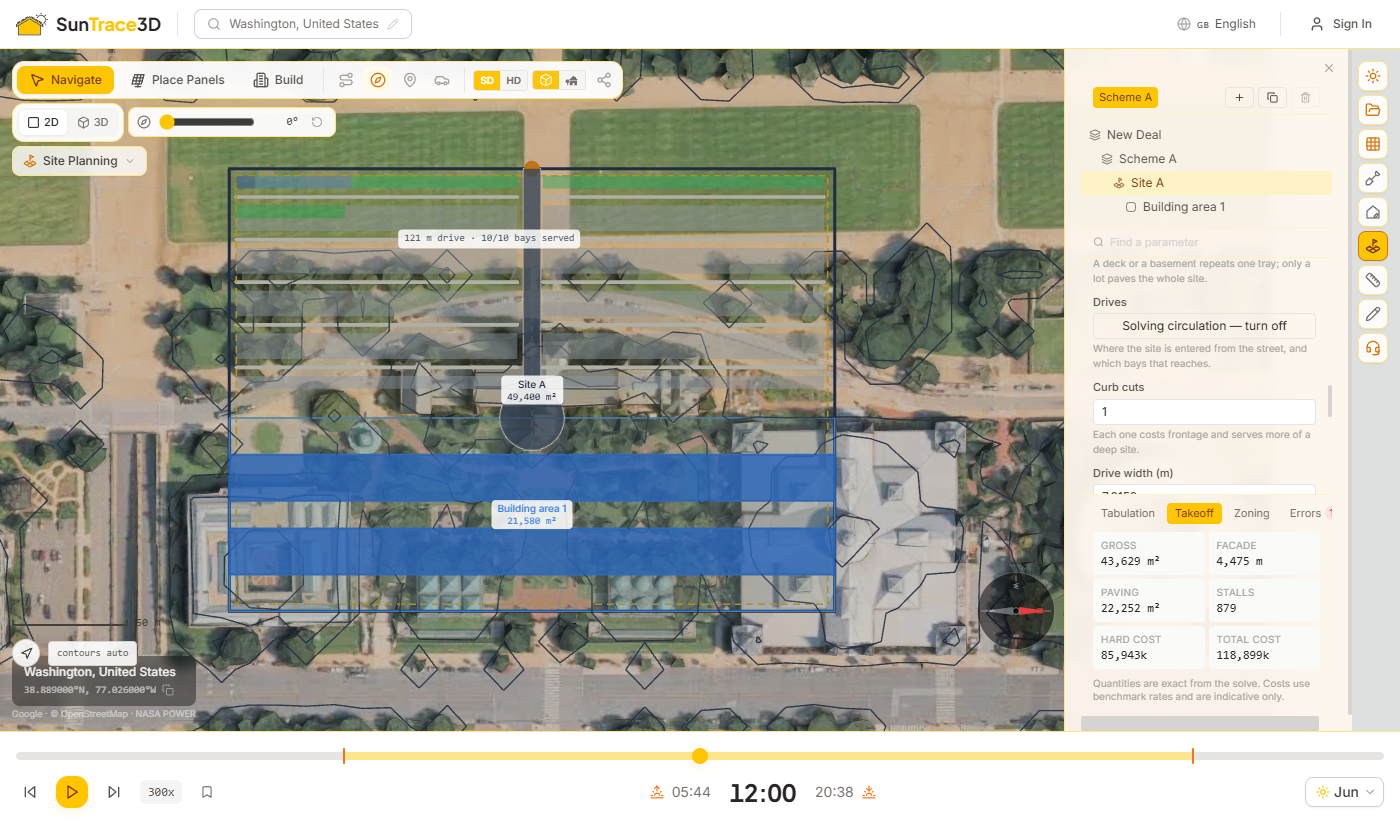
Kada je varijanta riješena, istražite alternative, dodajte javne podatke o lokaciji, pogledajte je u 3D-u i prenesite je u vlastite alate.
Generiranje opcija (Generate options)
Odaberite cilj — najviše stanova, najveći FAR, najbolji prinos na trošak, najviše parkiranja ili najniži trošak — i pokrenite ispitivanje raspona etaža, odmaka i kuta parkirnih mjesta. Opcije se rangiraju prema tom cilju, a svaka ističe pokazatelj prema kojem je rangirana. Primijenite jednu da postane aktivna varijanta.
Slojevi podataka (Data layers)
Preuzmite besplatne javne slojeve za česticu: FEMA podatke o opasnosti od poplava te infrastrukturu i močvarna područja iz OpenStreetMapa. Zone visokog rizika od poplava i močvarna područja mogu se jednim klikom dodati lokaciji kao služnosti.
Pogled u 3D-u
Prebacite na 3D da biste vidjeli riješene zgrade izvučene do svoje visine, kako stoje na stvarnom terenu modela usred postojećeg grada.
Izvoz (Export)
Preuzmite tlocrt kao DXF za CAD, s česticom, gradivim dijelom, zgradama i parkiranjem u imenovanim slojevima; kao SVG za dokumente; a iskaz količina kao CSV.
Podaci o poplavama pokrivaju samo SAD, a FEMA servis može odbiti veze izvan SAD-a. Pokrivenost infrastrukture i močvarnih područja u OpenStreetMapu razlikuje se ovisno o području. Sloj označen kao nedostupan znači da se njegovu servisu nije moglo pristupiti; broj 0 znači da je servis odgovorio i ništa nije pronašao.
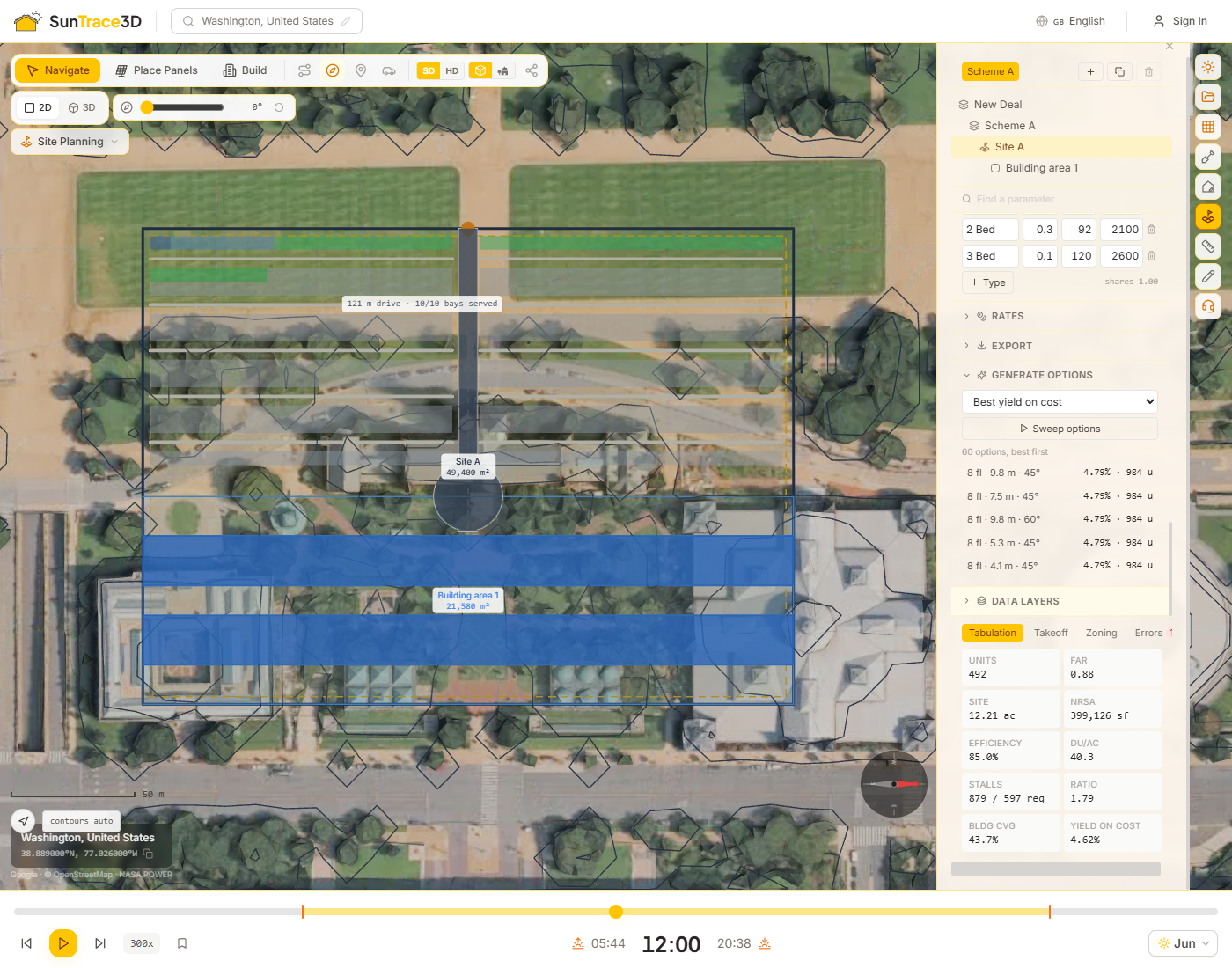
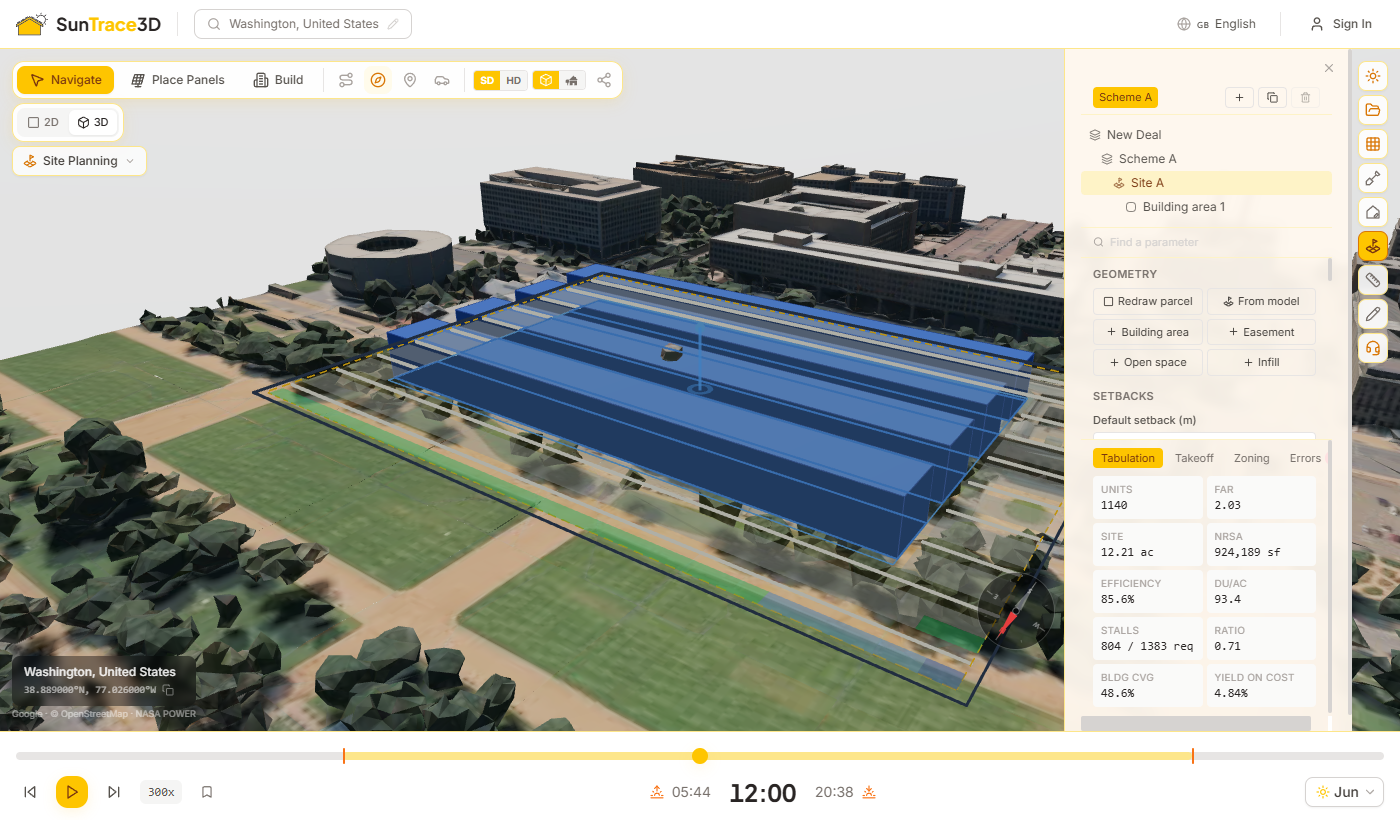
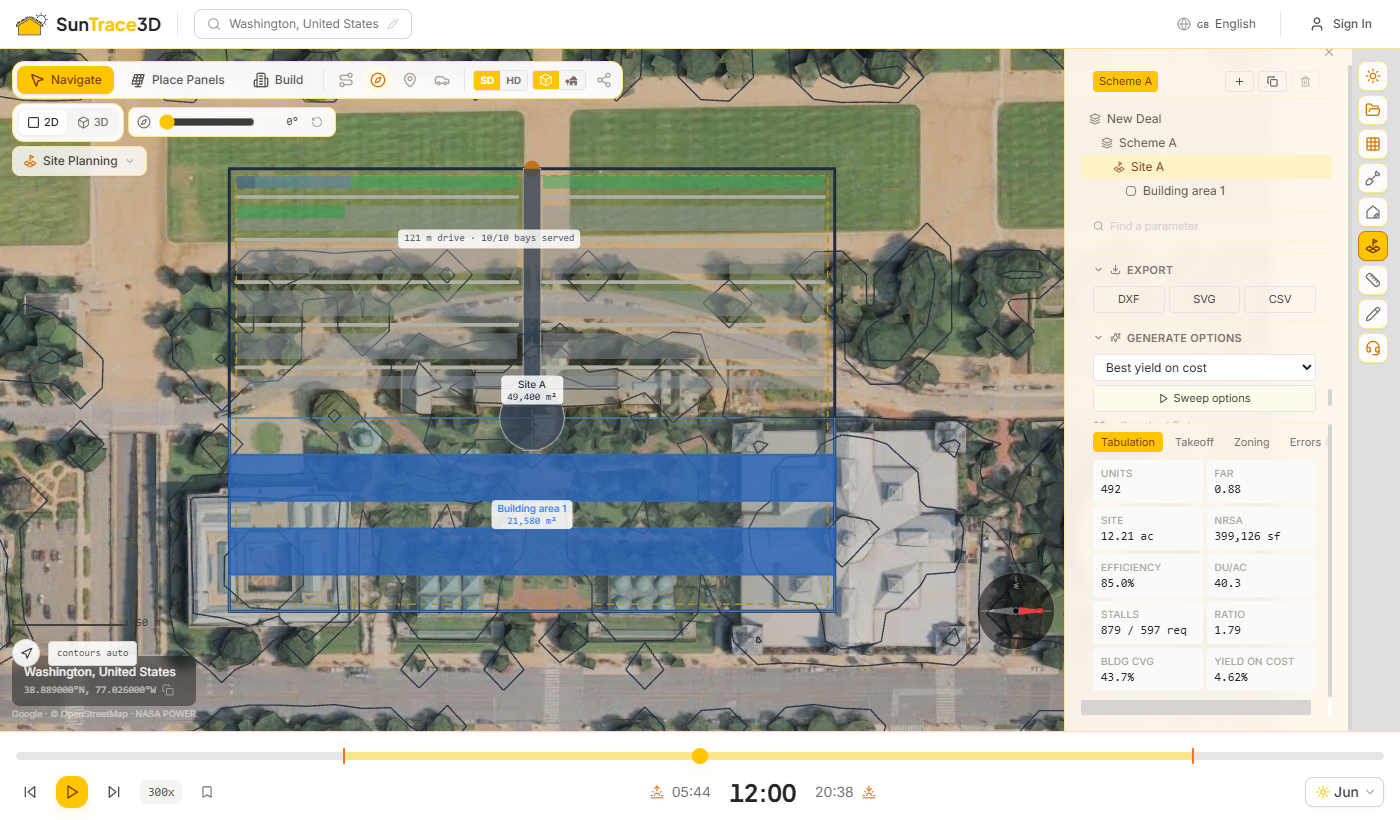
Poništite i ponovite bilo koju radnju, odaberite više objekata odjednom te ih kopirajte/zalijepite — sve poznatim tipkovničkim prečacima. Ovi alati funkcioniraju za solarne panele, objekte scene (stabla, ograde, pergole itd.), zgrade i mjerenja.
Poništi i Ponovi
Pritisnite Ctrl+Z za poništavanje posljednje radnje ili Ctrl+Y za njeno ponavljanje. Svako postavljanje, brisanje, pomicanje, rotacija i promjena svojstava se prati. Povijest poništavanja podržava skupne operacije — primjerice, postavljanje panela Solar Wizarda može se poništiti u jednom koraku.
Višestruki odabir
Držite Shift i kliknite na panele ili objekte scene da ih dodate ili uklonite iz odabira. Odabrane stavke označene su plavom bojom. Shift+klik funkcionira u načinu Navigacije i Gradnje.
Kopiraj i Zalijepi
S jednom ili više odabranih stavki pritisnite Ctrl+C za kopiranje i Ctrl+V za lijepljenje. Zalijepljene stavke pojavljuju se pomaknute udesno. Možete zalijepiti više puta — svako lijepljenje pomiče dalje. Ovo funkcionira i za solarne panele i za objekte scene.
Skupno brisanje
Odaberite više stavki pomoću Shift+klik, zatim pritisnite Delete da ih sve uklonite odjednom. Brisanje se može poništiti s Ctrl+Z.
Savjet
Poništi i ponovi funkcioniraju za sve vrste objekata — panele, zgrade, objekte scene i mjerenja. Ako poništite postavljanje čarobnjaka, svi paneli koje je čarobnjak postavio uklanjaju se u jednom koraku.
Panel vremenske prognoze predviđa koliko će vaš sustav stvarno proizvesti u sljedećih 7 dana, koristeći stvarnu satnu prognozu za vašu lokaciju umjesto dugogodišnjih prosjeka. Koristi isti model osunčanja i zasjenjenja kao i godišnji prinos, a zatim dodaje učinke koji su bitni samo iz tjedna u tjedan: naoblaku, zagrijavanje ćelija, nakupljanje prašine između kiša, snježni pokrivač i ograničenje izmjenjivača.
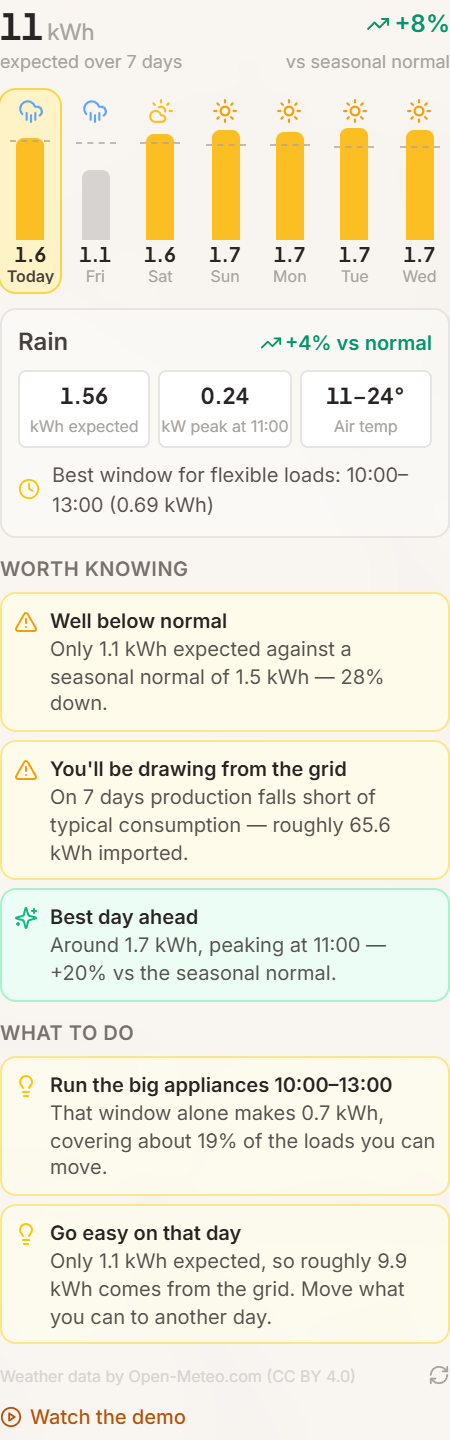
Kako se koristi
- 1Postavite modulePrognoza računa s rasporedom koji je trenutno u sceni - stvarnim nagibima, stvarnim azimutima i gubicima od zasjenjenja po modulu koje je analiza sjena već izračunala. Pomaknete li modul, prognoza se odmah osvježava.
- 2Otvorite Solarnu analizu → Vremenska prognozaStupčasti grafikon pokazuje očekivanu proizvodnju po danu. Iscrtkana linija na svakom stupcu je sezonski prosjek za taj datum i lokaciju, pa odmah vidite je li dan iznad ili ispod uobičajenog.
- 3Dodirnite dan za detaljeSvaki se dan otvara i prikazuje očekivane kWh, vršnu snagu i sat u kojem nastupa, raspon temperatura, najbolji termin za velike potrošače te koliko vas toga dana stoje toplina, prljavština i ograničenje izmjenjivača.
Stvarna satna prognoza
Satno globalno, izravno i difuzno zračenje, temperatura zraka, vjetar, kiša i snijeg dolaze iz Open-Metea i preračunavaju se na ravninu svakog modula. Hlađenje vjetrom i zagrijavanje ćelija modeliraju se izričito, jer vruć dan bez vjetra i vruć vjetrovit dan ne daju isti prinos.
U odnosu na sezonski prosjek
Svaki se dan mjeri prema 22-godišnjoj klimatologiji NASA POWER za vašu točnu lokaciju - isti temelj na kojem stoji i godišnji prinos. Zato "18% ispod prosjeka" nešto znači, a nije samo broj.
Upozorenja na odstupanja
Prognoza ističe ono što je vrijedno znati: snijeg koji će prekriti module, višednevni pad, toplinu koja tiho odnosi nekoliko postotaka, olujni vjetar zbog kojeg vrijedi provjeriti nosivu konstrukciju, ograničenje izmjenjivača i kišu koja će besplatno oprati module.
Savjeti iz dana u dan
Upozorenja se pretvaraju u radnje: najbolji trosatni termin za perilicu ili punjenje električnog auta, koji dan unaprijed napuniti bateriju, kojeg dana biti štedljiv jer ćete uzimati iz mreže i kada se isplati popeti i očistiti snijeg.
Što brojke znače
Očekivana proizvodnja je AC energija nakon zasjenjenja, gubitaka sustava, temperaturnog pada, prljavštine, snijega i ograničenja izmjenjivača. Strop vedrog neba je isti sustav bez oblaka, a sezonski prosjek je taj strop pomnožen lokalnim klimatološkim indeksom vedrine. Dan znatno iznad prosjeka doista je vedar dan; dan znatno ispod njega je dan koji treba isplanirati.
Dostupnost po paketu
Vremenska prognoza dostupna je u svim plaćenim paketima. Personal pokriva 7 dana, Business 14, a Enterprise 16 dana. Besplatni računi umjesto toga dobivaju tjedni sažetak za svoje područje u newsletteru.
Savjet
Linija sezonskog prosjeka je ona korisna. Oblačan tjedan u lipnju i dalje proizvodi više od vedrog u prosincu, pa vam sami kWh neće reći je li nešto u kvaru. Ako je dan daleko ispod prosjeka, a vrijeme to ne objašnjava, provjerite analizu zasjenjenja - odgovor je obično ondje.
Preuzmite sve što je u sceni kao jednu 3D datoteku i nastavite u alatu koji već koristite. Izvoz sadrži generirani teren i zgrade, svaki postavljeni solarni panel, zemljane konstrukcije sa stupovima, vlastite i prepoznate zgrade, postavljene objekte poput stabala i ograda te svaki uvezeni model — na istim položajima i s istom orijentacijom kao u pregledniku. Uključeno u Business plan i više.
Kako izvesti
- 1Otvorite ploču ProjektiUčitajte lokaciju i izradite dizajn kao i inače. Blok „Izvezi scenu“ nalazi se na dnu ploče Projekti u bočnoj traci.
- 2Odaberite GLB ili OBJGLB je jedna binarna datoteka s teksturama i materijalima — otvara se izravno u Blenderu, SketchUpu, Rhinu, Unityju, Unrealu, Three.js preglednicima i većini CAD paketa. OBJ sadrži samo geometriju, bez tekstura, za starije alate koji ne čitaju GLB.
- 3PreuzmiteDatoteka se gradi u vašem pregledniku iz žive scene, pa dobivate točno ono što je u tom trenutku na zaslonu — uključujući nespremljene promjene. Veliki HD modeli mogu potrajati nekoliko sekundi.
Što je u datoteci
Imenovane grupe razdvajaju slojeve: Terrain, Buildings, SceneObjects, ImportedModels, GroundMountStructure i SolarPanels, pri čemu je svaki panel zasebna mreža. Pomagala za uređivanje — obrisi odabira, ručke za povlačenje, putanja sunca, toplinske karte — nikad se ne izvoze.
Jedinice i orijentacija
Metri, Y prema gore, +X istok i +Z jug, kao u pregledniku. Ishodište je središte generiranog modela, a ne geografska koordinata — spojite izvoz s lokacijom projekta ako ga trebate georeferencirati.
Dostupnost po planu
Izvoz scene dio je planova Business i Enterprise. Besplatni i Personal računi vide opciju na ploči Projekti i odande mogu nadograditi.
Izvezite nakon spremanja. Preuzeta datoteka odražava scenu točno onakvu kakva je na zaslonu, pa spremanje prije izvoza znači da se datoteka i projekt podudaraju, a kolega u oba vidi isti dizajn.
Ploča Prognoza vremena pokazuje vam tjedan koji dolazi dok ste u aplikaciji. Tjedna prognoza dolazi do vas sama. Jednom tjedno dobivate iste brojeve za vlastiti krov — e-poštom, obavijesti u pregledniku ili oboje. Loš tjedan vas tako ne zatekne, a dobar ne prođe neiskorišten.
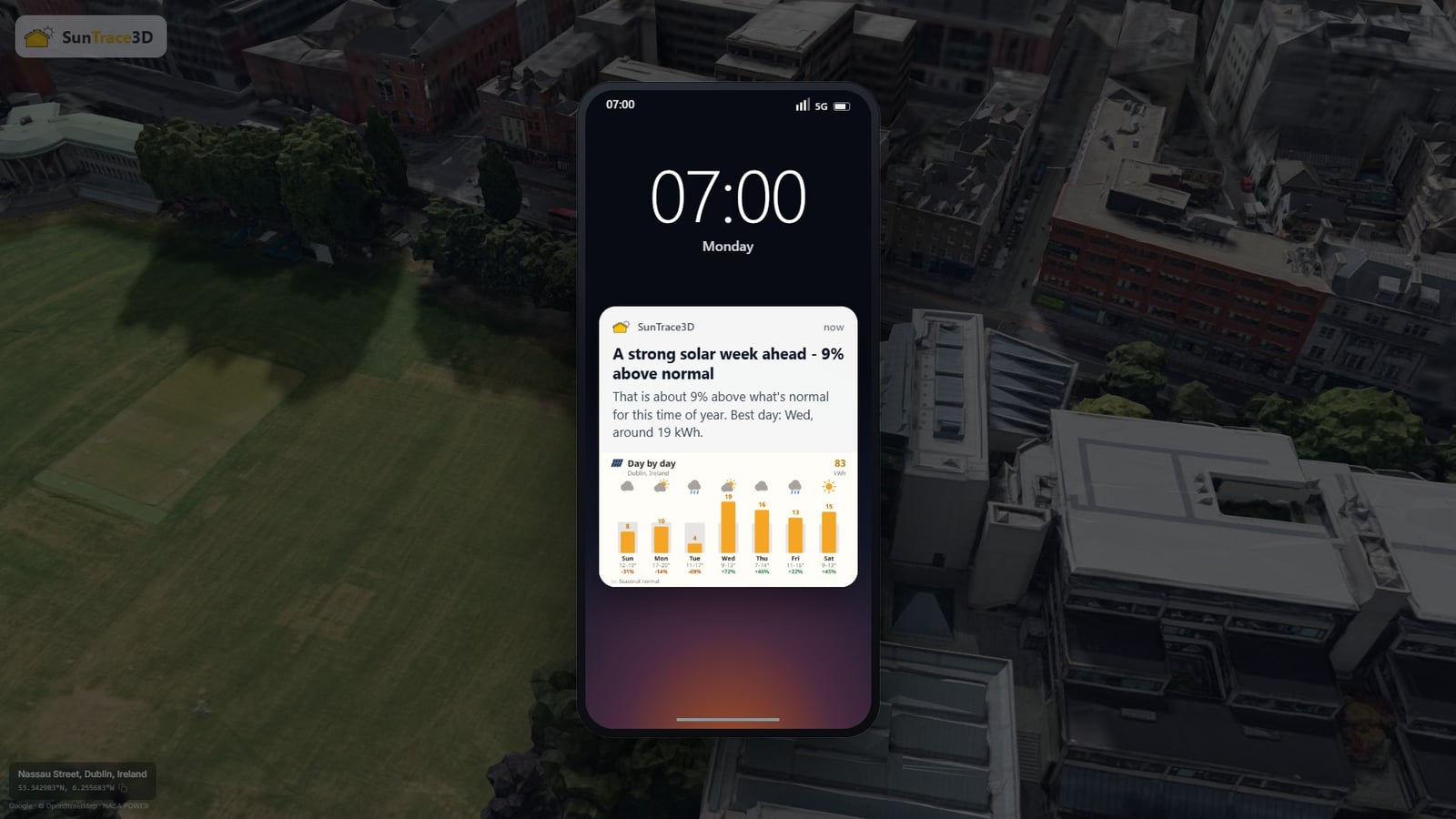

Kako uključiti
- 1Prihvatite ponudu ili otvorite Račun → PostavkeMala kartica nudi obavijesti preglednika kad ste prijavljeni. Svaki kanal možete uključiti i u bilo kojem trenutku u Račun → Postavke. E-pošta je uključena po zadanom, za obavijesti uvijek pitamo.
- 2Dajte nam krov za prognozuPrognoza se odnosi na stvarno mjesto: spremljeni projekt, model koji ste izradili ili lokaciju koju ste pogledali. Demonstracijske lokacije i znamenitosti nikada se ne koriste, pa nitko ne dobiva prognozu za mjesto na kojem nikada nije bio.
- 3Otvorite je i sletite na vlastiti krovKlik na e-poštu ili obavijest otvara prikaznik na vašem projektu, s već otvorenom ploČom prognoze. Bez spremljenog razmještaja otvara vašu lokaciju s karticom koja ponavlja tjedan koji vam je upravo poslan.

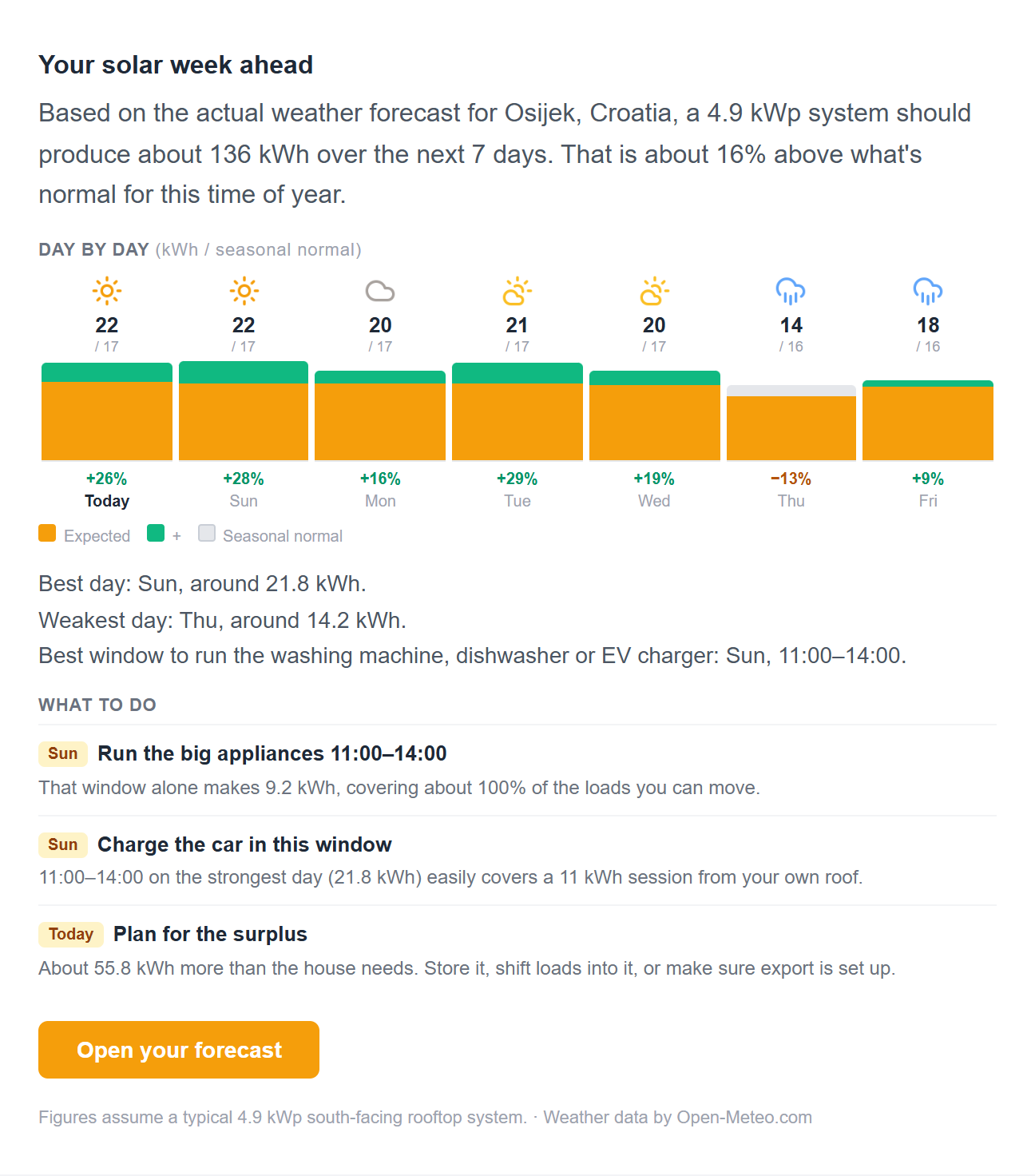
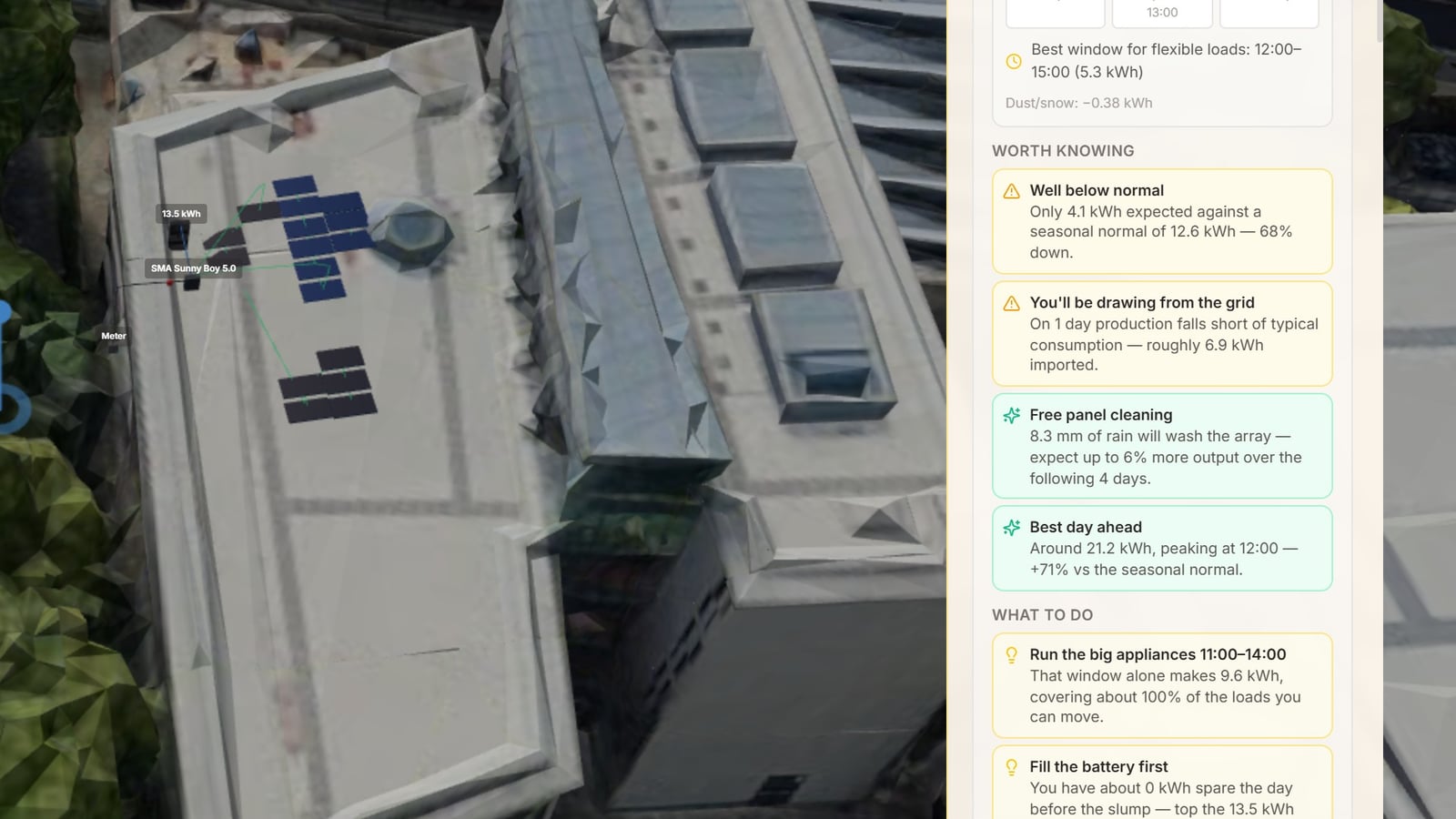
E-pošta
Tjedan u odnosu na sezonsku normalu, stupac za svaki dan, najbolji dan, najslabiji dan, najbolji prozor za perilicu ili auto i do četiri stvari koje se isplati učiniti. Pretplatnici vide vlastiti spremljeni razmještaj, ostali referentni krov za svoju lokaciju.
Obavijest preglednika
Jedna obavijest tjedno, s ocjenom tjedna i najboljim danom. Dodir otvara isto mjesto kao i e-pošta. Radi u pregledniku na računalu i na Androidu; u Chromeu nosi i sliku tjedna.
Šalje se kad ste zaista tu
Nije fiksno ponedjeljkom ujutro za sve. Vrijeme slanja uči se iz toga kada koristite aplikaciju i otvarate poštu, u vašoj vremenskoj zoni, i nikada ne pada sred noći.
Prestaje ako prestanete čitati
Ignorirate četiri zaredom i pada na mjesečno. Ignorirate sedam i potpuno se pauzira dok ponovno ne koristite aplikaciju. Otvoriti jednu, kliknuti jednu ili se samo vratiti sve vraća na nulu. Nećemo biti nasrtljivi.
iPhone i iPad
Safari dostavlja obavijesti samo instaliranoj aplikaciji, pa prvo dodajte SunTrace3D na početni zaslon i uključite ih odande. Do tada vas pokriva e-pošta. Apple ne prikazuje sliku na web obavijestima.
Kome što ide
Tjednu prognozu može primati svatko s računom i stvarnom lokacijom. Pretplatnici je dobivaju za vlastiti spremljeni sustav, besplatni računi za referentni krov na istom mjestu, a puni detalj je iza pretplate.
Savjet
Ako je želite samo kao obavijest, isključite e-poštu u Račun → Postavke. Dva su kanala neovisna, a zaustavljanje tjedne e-pošte ne dira ništa drugo što vam šaljemo.
Gradite integraciju?
Pogledajte API dokumentaciju za programsko generiranje modela i ugradnju 3D pogleda na vašu web stranicu.
API dokumentacijaNa ovoj stranici
Početak rada
1.Početak rada- 2.3D navigacijske kontrole
- 3.Pretraživanje lokacija
Sunce i sjene
4.Simulacija sjena- 5.Vizualizacija putanje sunca
Solarni paneli
6.Postavljanje solarnih panela- 7.Analiza zasjenjenja
- 8.Analiza energetskog prinosa
- 33.Solarni čarobnjak
- 34.Zemaljske instalacije
- 45.Toplinska karta zračenja panela
- 71.Vremenska prognoza
- 73.Tjedna prognoza e-poštom i obavijesti
Kvaliteta i prikazi
9.SD i HD načini kvalitete- 10.Kompas i orijentacija
- 23.Standardni i realistični modeli
- 52.Ambient Life
- 54.Tlocrtni način (2D)
Način izgradnje
11.Postavljanje zgrada- 12.Objekti scene i Uređenje terena
- 13.Alatka Buldožer
- 51.Nacrtaj kuću
Vrt i toplinska karta
14.Toplinska karta sunčevog svjetla- 15.Planer vrta
Analiza i izvješća
16.Klimatski podaci- 17.Troškovi instalacije i zatražite ponudu
- 18.Solarni učinak
- 19.Izvješće o lokaciji
- 46.Dijagram vodopada gubitaka
- 49.PDF ponude
Alati i navigacija
20.Tipkovnički prečaci- 21.Alat za mjerenje
- 22.Točke interesa
- 35.Alat za crtanje
- 50.Poništi, Ponovi i Višestruki odabir
Račun i projekti
24.Račun i pretplata- 25.Upravljanje projektima
- 26.Uvoz 3D modela
- 36.Knjižnica 3D modela
- 53.Podijeli za pregled
- 63.Tim radni prostor
- 64.Brendirane ponude
- 65.Elektronički potpis
- 66.Od povratne informacije do potpisa
- 72.Izvoz 3D scene
Inženjerstvo i projektiranje
37.Katalog modula i pretvarača- 38.Planiranje stringova
- 39.Jednopolna shema
- 40.Dimenzioniranje kabela
- 41.Analiza vlastite potrošnje
- 42.Baterijsko skladištenje
- 47.Nadzorna ploča energetskog sustava
- 43.Sastavnica materijala
- 44.PVsyst izvoz
Industrijska rješenja
27.Usklađenost s pravom na svjetlo- 28.Analiza urbane topline
- 29.Alati za film i fotografiju
- 30.Analiza nekretnina
- 31.Poljoprivreda i planiranje usjeva
- 32.Živi događaji i vanjsko ugostiteljstvo
- 48.CRM Platforma
- 67.Od potencijalnog klijenta do potpisanog ugovora
Regulatorno
68.Njemački regulatorni paket- 69.Prethodna provjera usklađenosti s mrežom
- 70.Električna energija za stanare (Mieterstrom)
Site Planning
55.Pregled značajke Site Planning- 56.Vođeni početak
- 57.Čestica i odmaci
- 58.Regije i varijante
- 59.Tipologije i struktura stanova
- 60.Parkiranje i promet
- 61.Zoniranje i rezultati
- 62.Opcije, slojevi podataka i izvoz