ユーザーガイド
SunTrace3Dを使用して太陽光ポテンシャルの分析、影のシミュレーション、世界中のあらゆる場所のエネルギー収量の推定に必要なすべてを解説します。
Markdownで表示(機械可読形式)動画チュートリアル
3D Solar Simulation Software Demo
Ground Mount Solar Farm — Full Engineering Walkthrough
Solar CRM Demo: Territory Scanning, 3D Roof Analysis & Direct Mail in 60 Seconds
How Architects Collect Client Feedback Directly on a 3D Model
Draw a Building on an Empty Lot and Design Its Solar in 40 Seconds
Test-Fit a Development Site in 60 Seconds — Site Planning
Your Solar Panels vs This Week's Weather — SunTrace3D Weather Forecast
SunTrace3D for Homeowners
SunTrace3D for Garden & Landscape
Your Solar Week, Before It Happens — The Weekly Forecast on Your Phone
SunTrace3Dはブラウザベースの3Dソーラー分析ツールです。インストール、プラグイン、登録は不要で、すぐに始められます。ビューアーを開いて探索するだけです。
ビューアーを開く
ホームページから「ビューアーを開く」をクリックします。デフォルトのデモ場所(クロアチア、プーラ)がフォトリアリスティック3Dモデルとともに自動的に読み込まれます。
場所を検索
ヘッダーの検索バーを使用して、世界中の任意の住所を検索できます。新しい場所を選択すると3Dモデルが即座に更新されます。
影を探索
画面下部のタイムスライダーを使用して、一日を通した影の変化を確認します。日付ピッカーで任意の日付を選択できます。
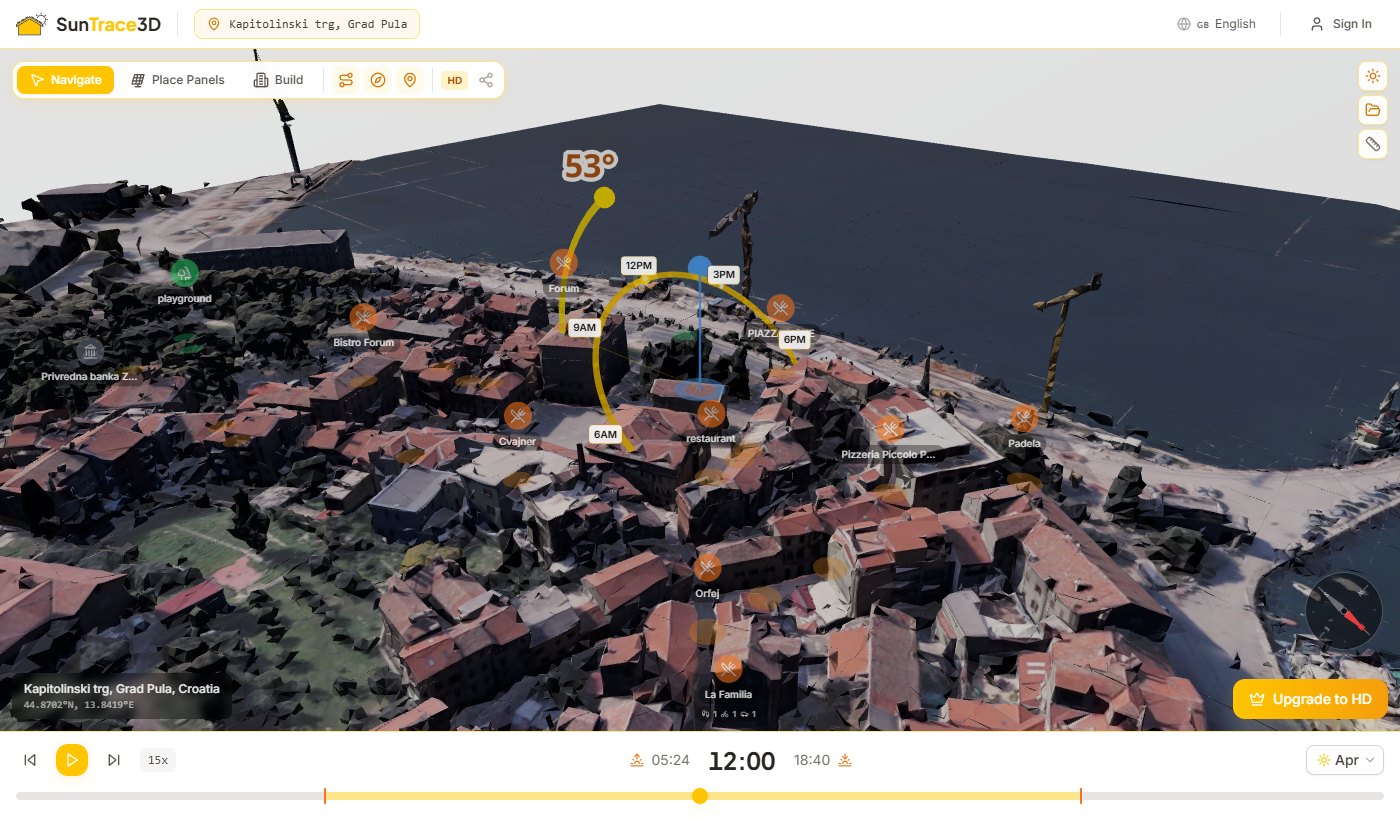
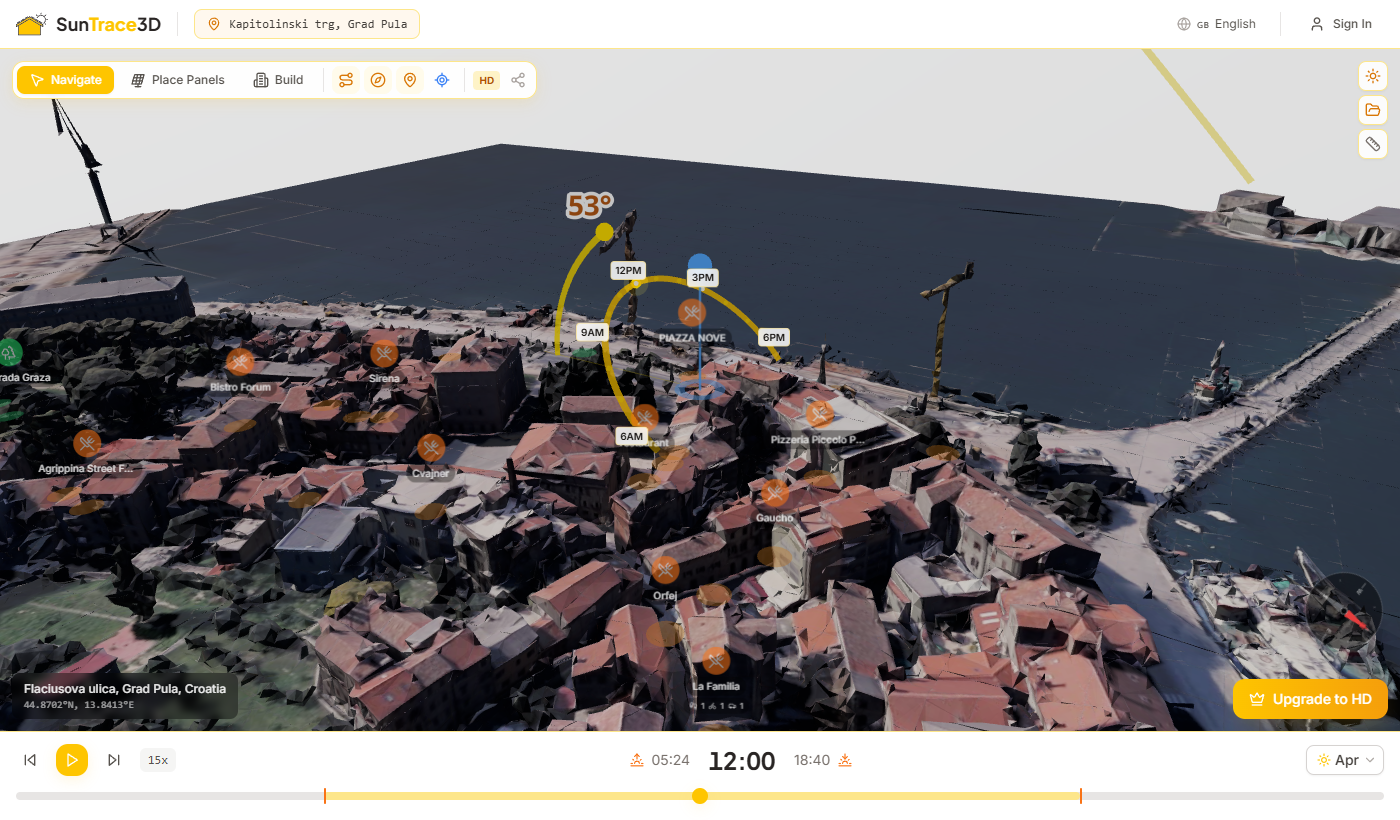
マウスまたはトラックパッドを使用して3Dシーンをナビゲートします。ビューアーはオービット、パン、ズームコントロールに対応し、都市モデルをあらゆる角度から探索できます。
デスクトップ操作
- 左クリック + ドラッグカメラをモデルの周りでオービット/回転
- 右クリック + ドラッグカメラをパン(横/上下に移動)
- スクロールホイールズームイン・ズームアウト
タッチ操作
- 1本指ドラッグカメラをオービット/回転
- 2本指ドラッグカメラをパン
- ピンチジェスチャーズームイン・ズームアウト
操作のヒント
マウスで回転、スクロールでズーム、右クリックで3Dビューを移動します。
ヘッダーの位置検索バーで、世界中の住所、都市、ランドマークを検索できます。住所を入力すると、システムが即座に座標に変換します。
検索のヒント
- 1.住所、都市名、ランドマークを入力(例: 「コロッセオ, ローマ」または「221B Baker Street, London」)
- 2.ドロップダウンの候補から結果を選択
- 3.選択した場所の3Dモデルが即座に読み込まれます
- 4.URLが座標で更新されるため、場所を共有またはブックマークできます
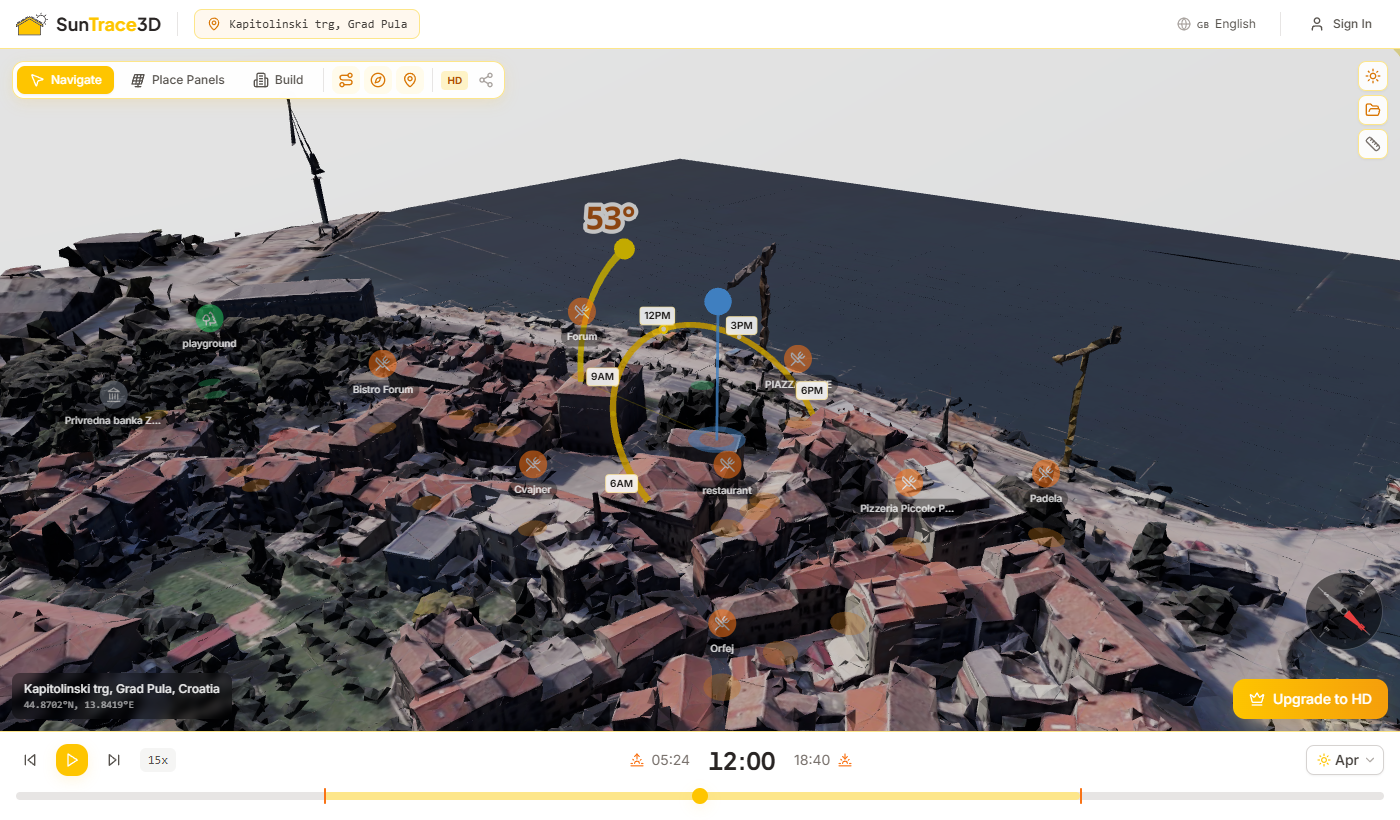
SunTrace3Dは、正確な太陽位置を計算します。このライブラリは、場所の緯度、経度、日付、時刻に基づいて太陽の高度と方位を算出します。影は物理ベースレンダリングを使用してリアルタイムに投影されます。
タイムスライダー
ビューアー下部の水平スライダーを使用して24時間をスクラブします。太陽が空を移動するにつれて建物に影が掛かる様子をご覧ください。
日付ピッカー
ヘッダーで任意の日付を選択して、季節による影の変化を確認します。夏至(最も日が長い日)と冬至(最も日が短い日)を比較してみましょう。
時間アニメーション
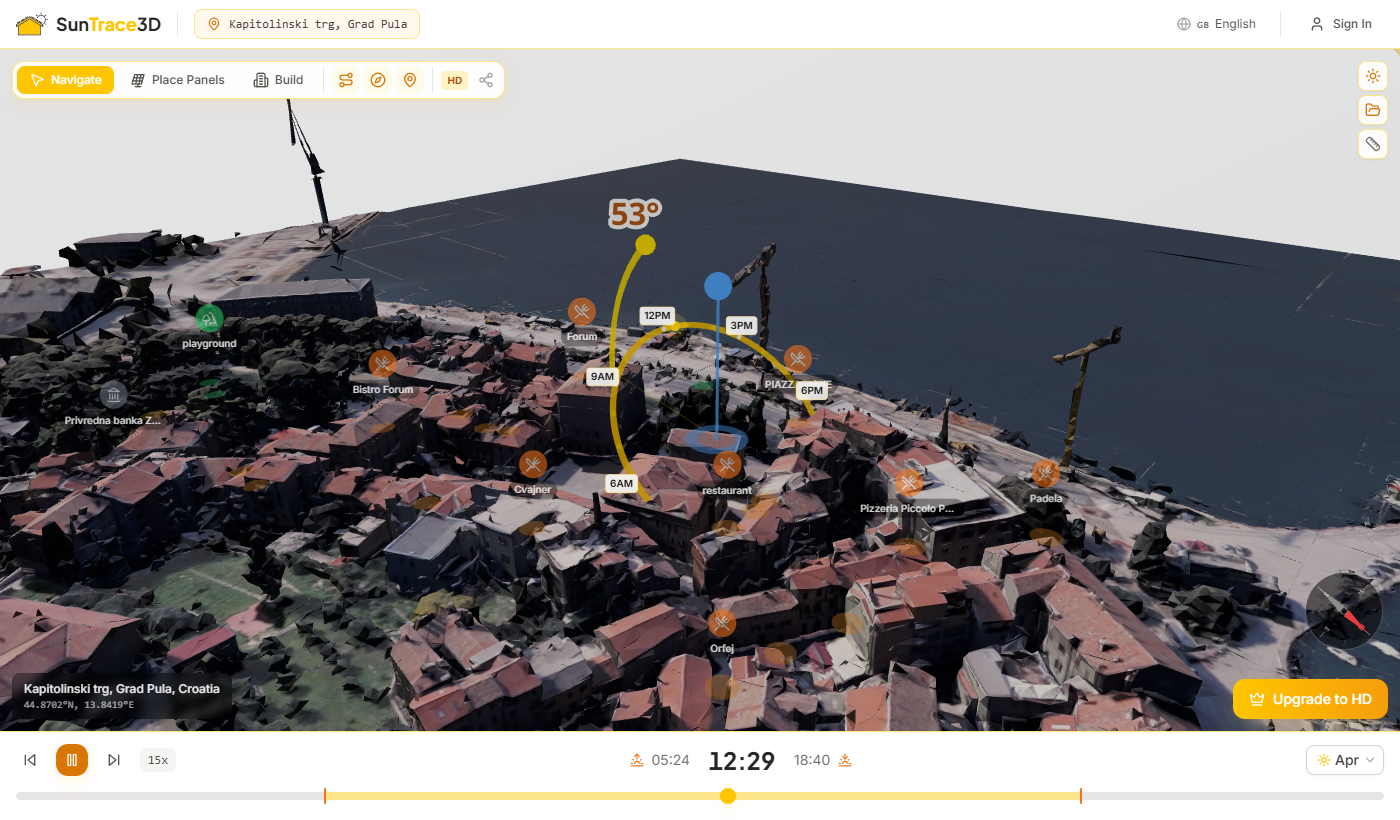
再生ボタン(またはSpaceキー)を押すと、太陽が空を横切るアニメーションが開始されます。速度(15x〜120x)を調整し、月を選択して季節ごとの影のパターンを比較できます。アニメーションは一日を自動的にループします。
影の理解
影の長さと方向は、太陽の高度(地平線からの高さ)と方位(コンパス方位)によって決まります。北半球では、太陽南中時に影は北を向きます。影は日の出と日の入りに最も長く、太陽南中時に最も短くなります。冬は太陽が低い位置にとどまるため、影が長くなります。
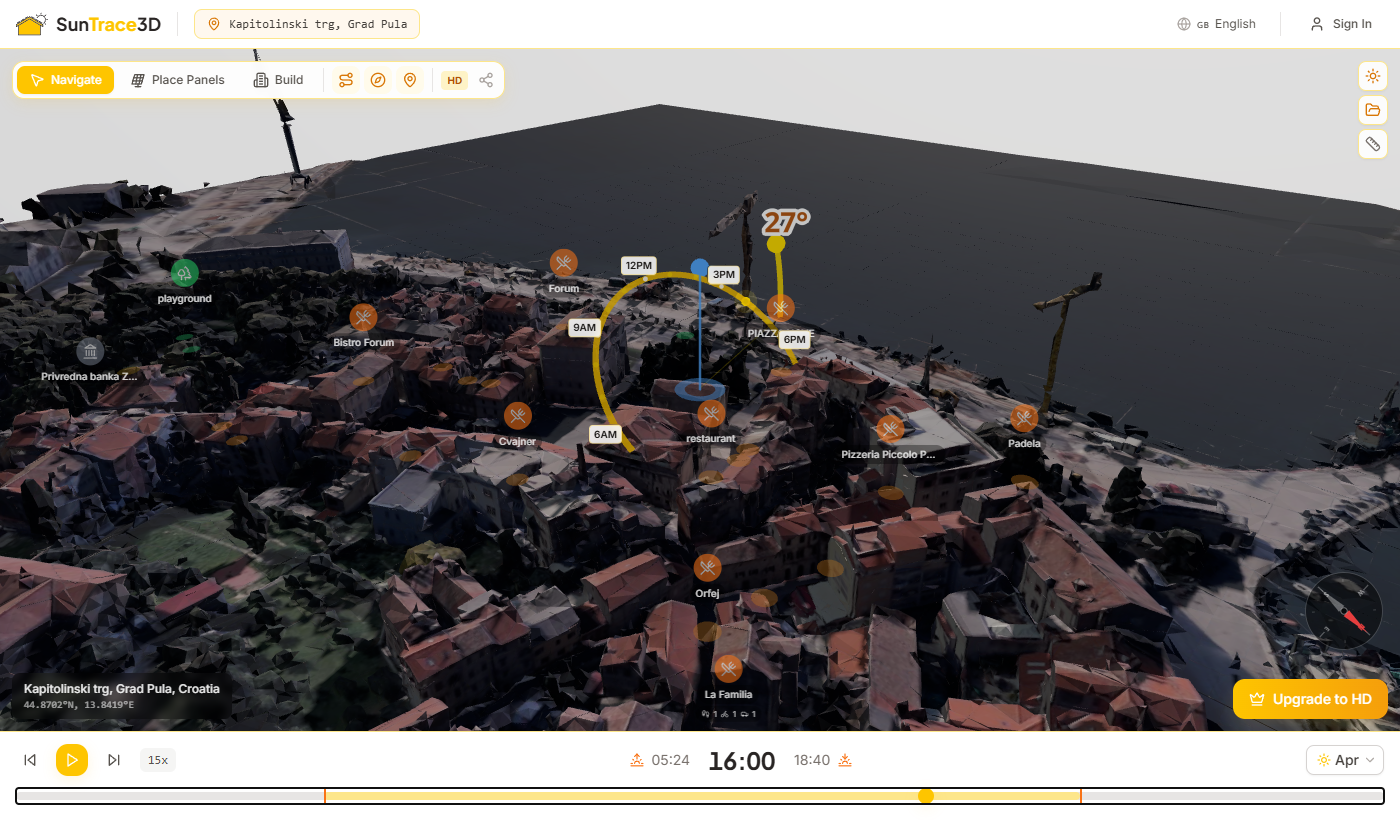
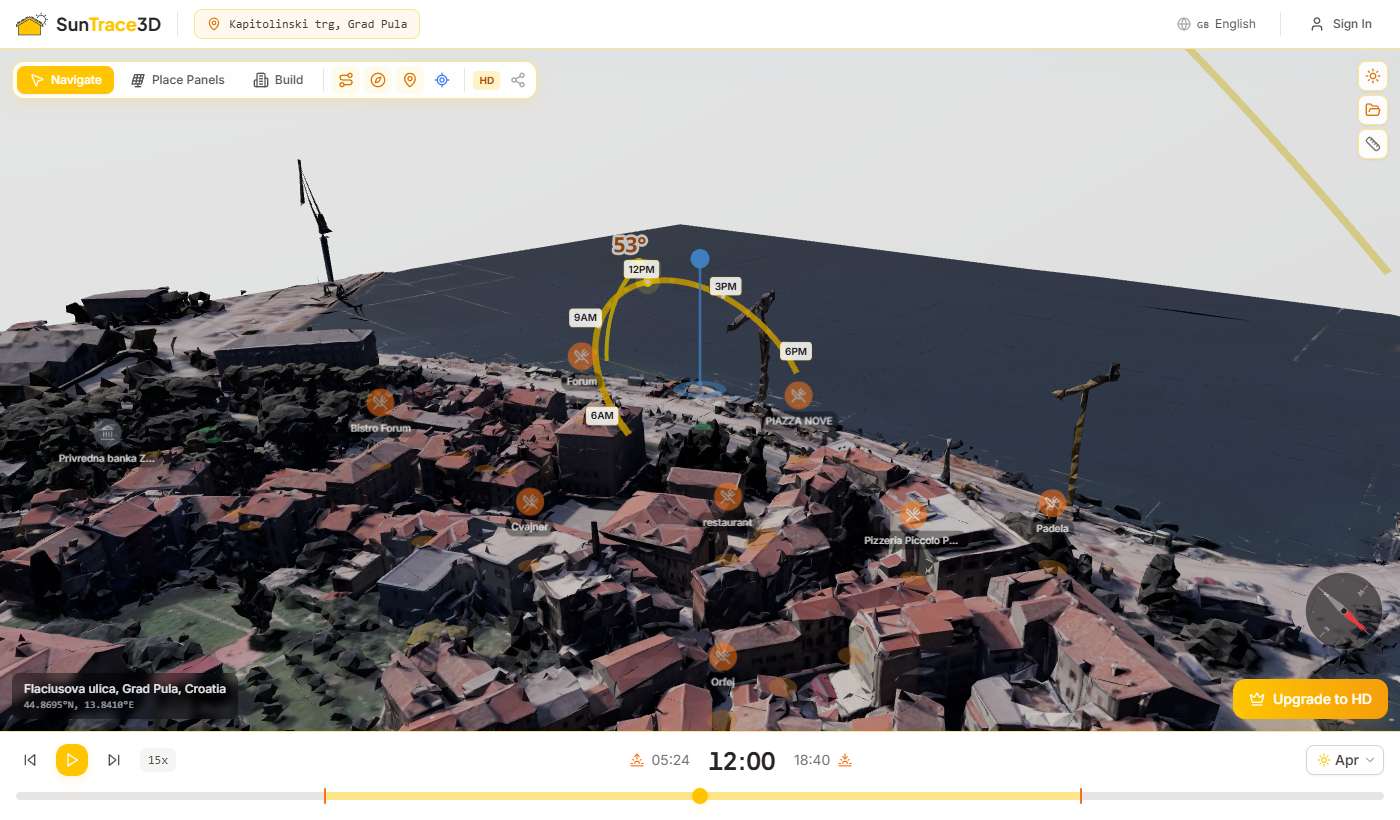
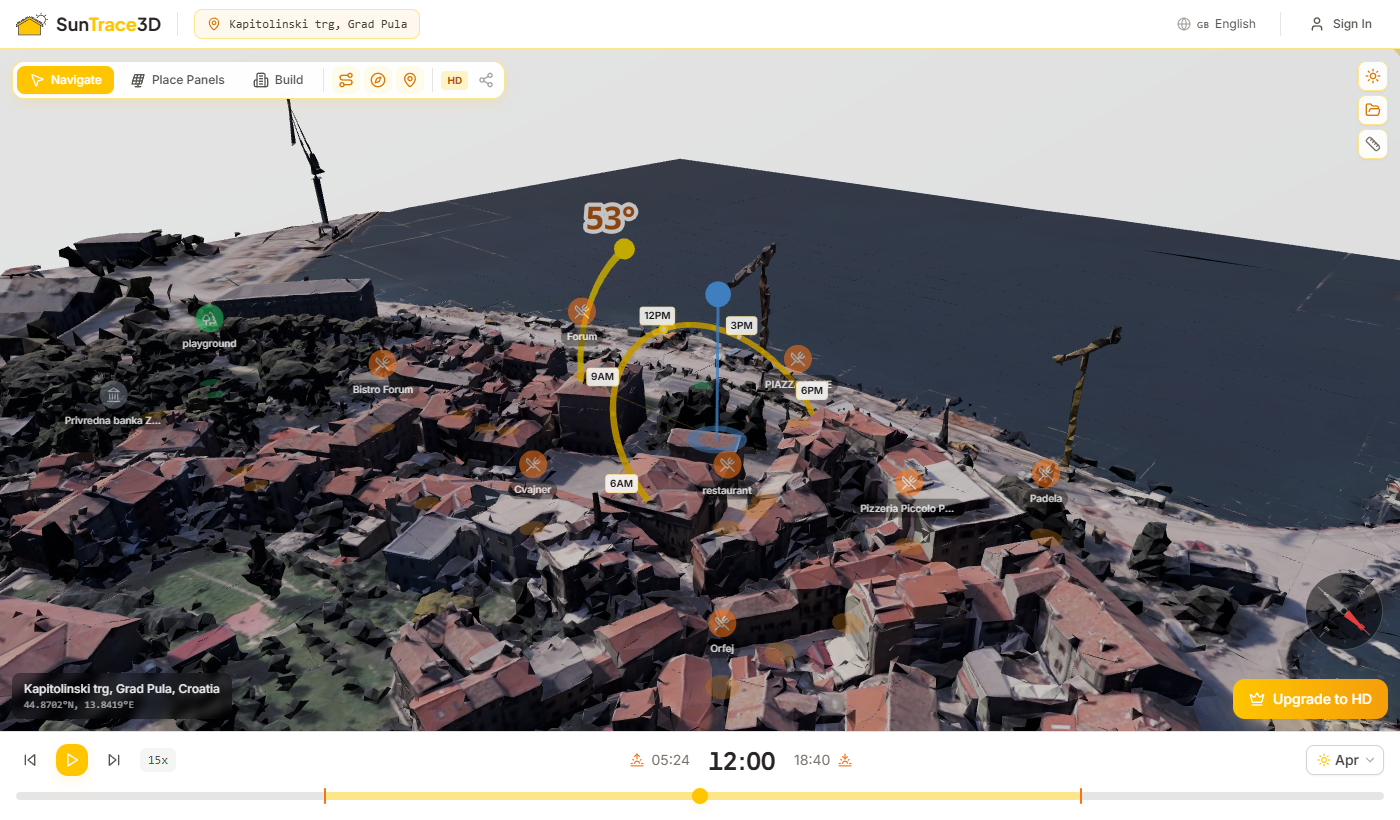
太陽軌道の弧は、選択した日付の空を横切る太陽の完全な軌道を示します。黄色/オレンジの弧が日の出から日の入りまでの太陽の位置をたどり、現在の太陽位置がハイライトされます。
太陽軌道が表示するもの
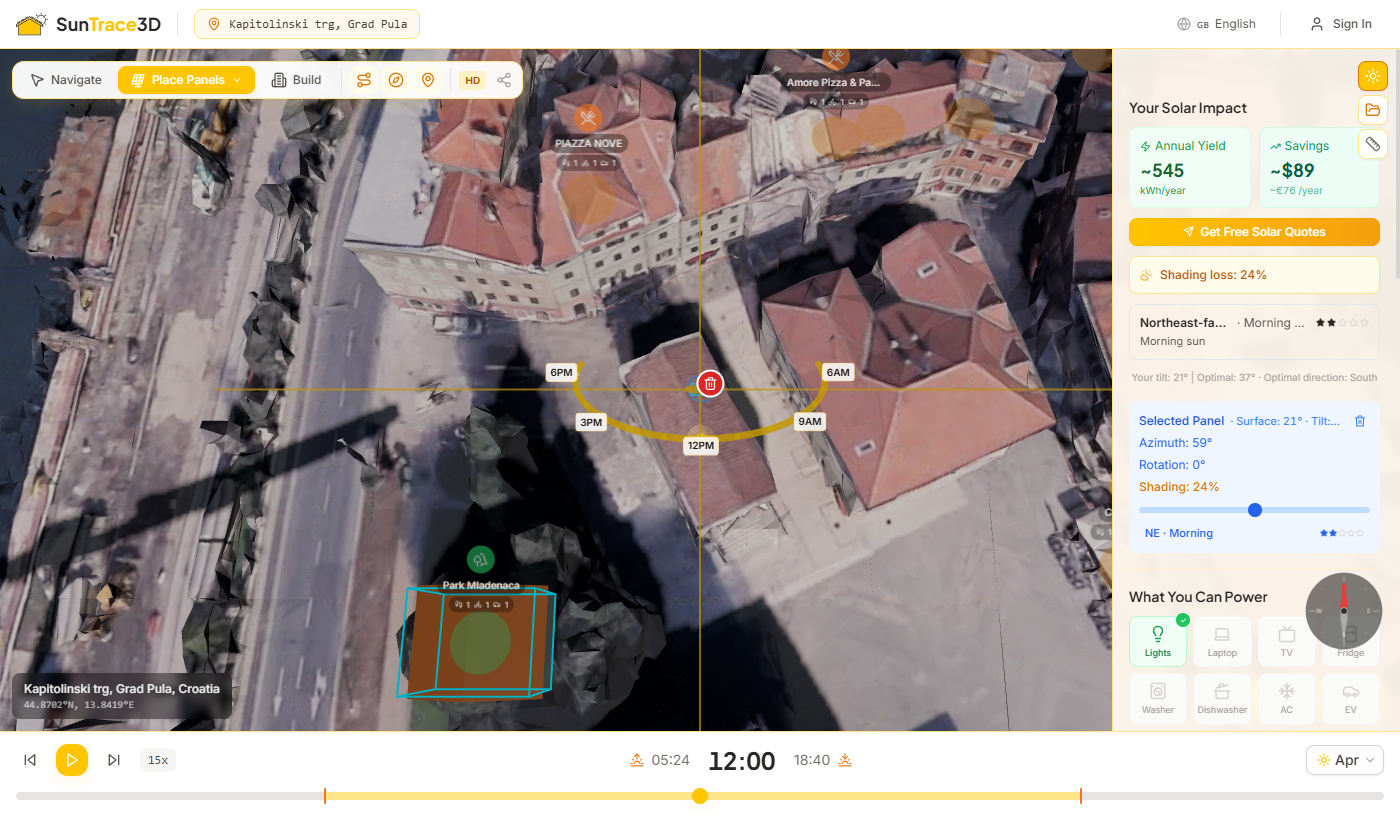
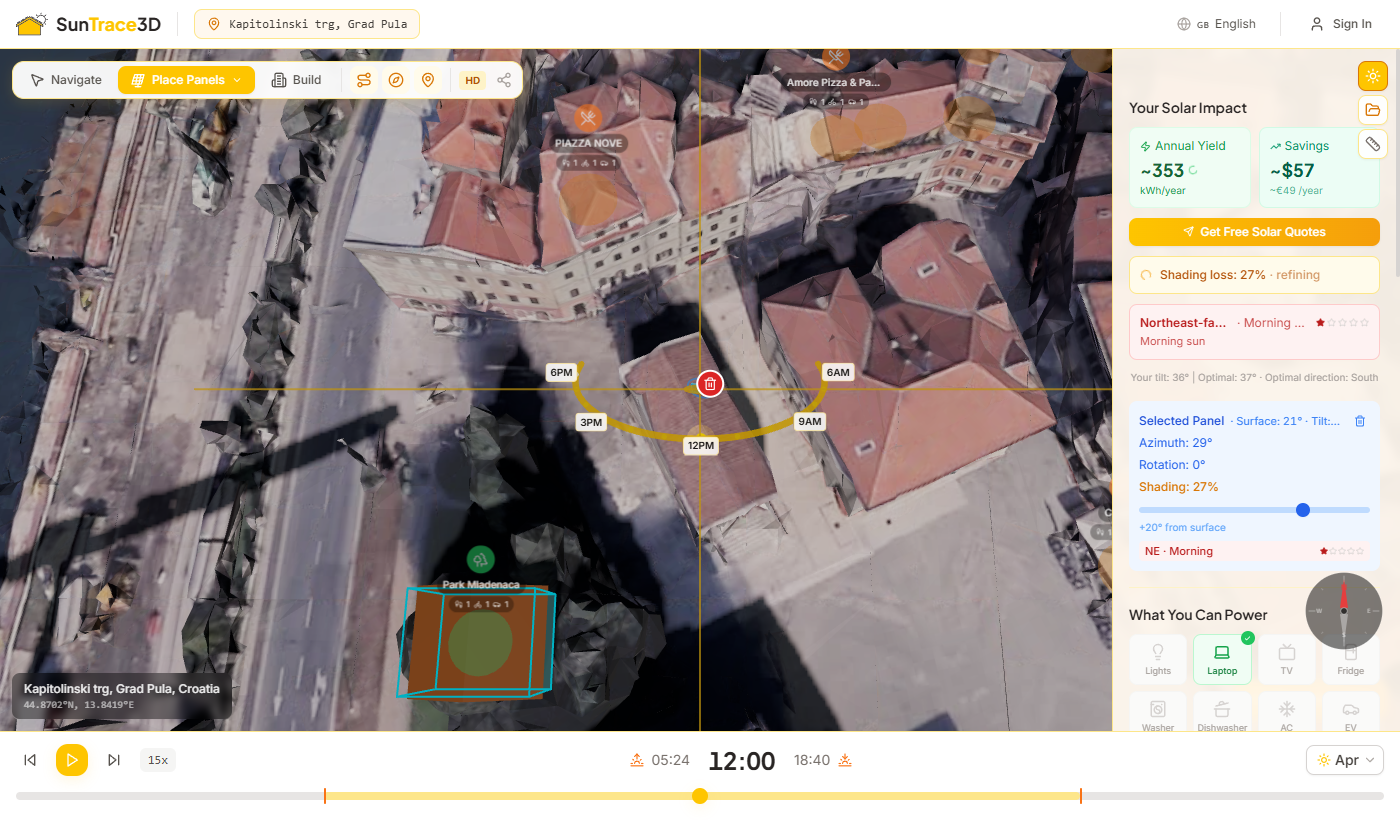
3Dモデル内の任意の屋根に仮想ソーラーパネルを配置できます。SunTrace3Dは、パネルの傾斜、方位、周囲の建物による遮蔽に基づいて日射量を計算します。
ソーラーパネルの配置方法
- 1パネルモードを有効化ツールバー(左下)のソーラーパネルボタンをクリックします。パネル配置モードが有効になります。
- 2屋根をクリック屋根の表面の任意の場所をクリックします。クリックした場所に仮想ソーラーパネルが表示されます。
- 3回転と再配置配置済みのパネルをクリックして選択します。ドラッグして屋根の新しい位置に移動します。回転リングまたは [ ] キーを使用してパネルを±15°回転させます。
- 4傾斜角度の調整パネルを選択した状態で、サイドバーの傾斜スライダーを使用して傾斜角度を調整します(屋根面から-45°〜+45°)。パネルは屋根との貫通を避けるために自動的に持ち上がります。
- 5方位品質の確認サイドバーにはパネルの表面角度、実効傾斜、方位角、方向品質の星評価が表示されます(例:南向きの場合 'S · 終日 ★★★★★')。
- 6エネルギー推定値の表示ソーラーダッシュボードは、パネル構成と場所に基づいて年間エネルギー収量を自動的に計算します。傾斜と方位を調整すると、エネルギーがリアルタイムで更新されます。
方位品質評価
SunTrace3Dは、緯度に対する方位角に基づいて各パネルの方位を5つ星スケールで評価します。南向きのパネル(北半球の場合)が最高評価を獲得します。バッジには最適な日照時間も表示されます — 終日、午前、または午後。
長方形アレイ配置
大規模な設置では、長方形モードを使用して1回のドラッグで屋根全体をパネルのグリッドで埋めることができます。
パネルアレイの配置方法
- 1長方形モードに入るパネル配置モードで、Rキーを押すかツールバーのドロップダウンから「長方形」を選択します。
- 2基点パネルを配置する屋根面をクリックして1枚のパネルを配置します。このパネルがグリッドの起点になります。
- 3ドラッグしてグリッドを作成選択したパネルの上に表示される「+」ハンドルをドラッグします。ライブプレビューにグリッドレイアウトが表示されます。
- 4確認して決定浮動ラベルにリアルタイムでパネル数と総最大出力が表示されます。マウスを離してアレイを確定します。
パネル間隔の調整
アレイ配置後、グループ内の任意のパネルを選択します。サイドバーに「パネル間隔」スライダーが表示されます。
消しゴムモード
Eキーを押して消しゴムモードを切り替えます。パネルをクリックして個別に削除します。
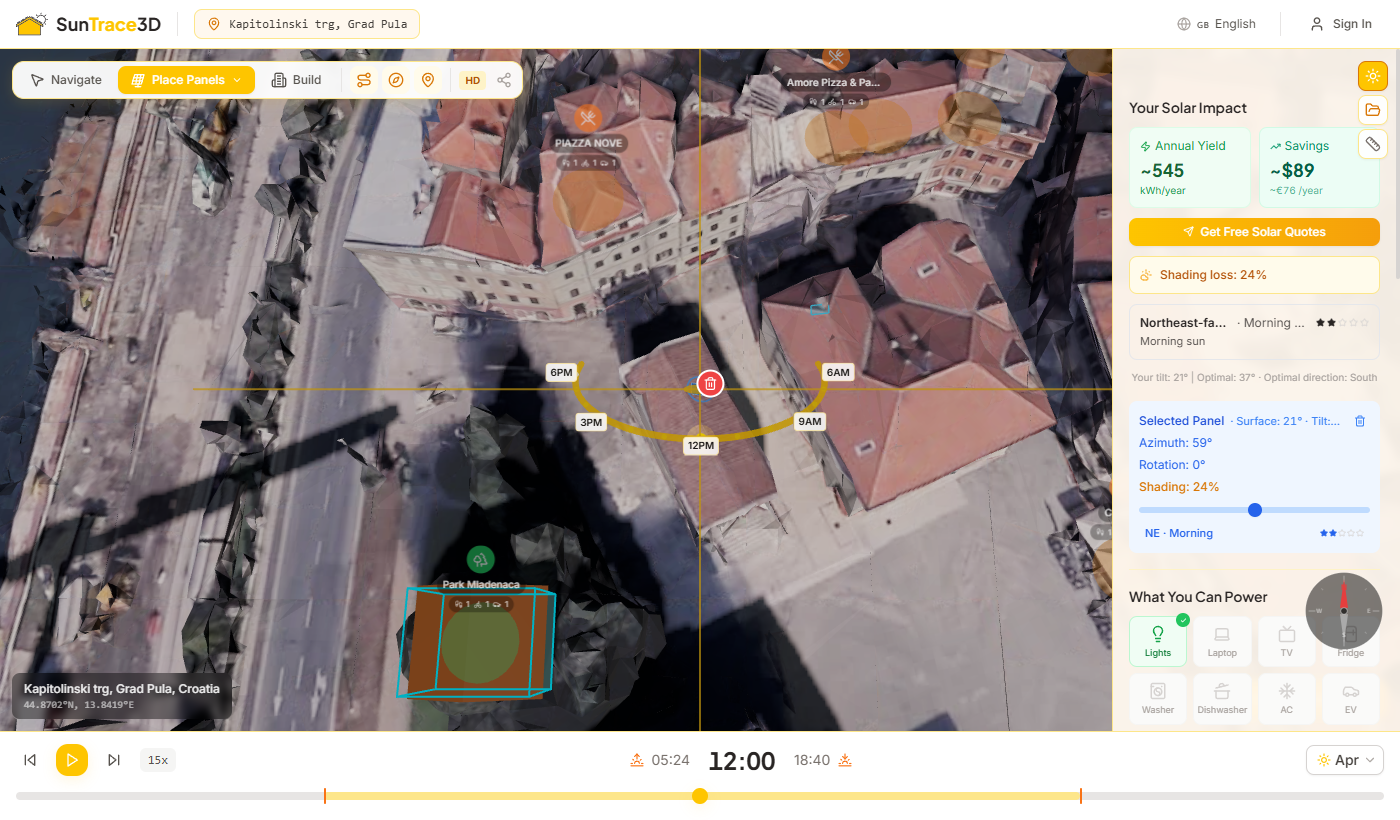
SunTrace3Dは、設置するすべてのソーラーパネルに対して周囲の建物からの日影を自動的に分析します。システムは年間を通じて約154の太陽位置をシミュレーションし、各パネルが近隣の構造物によってどの程度遮られるかを計算します。
影分析の仕組み
- 1自動検出影分析はパネルを配置または移動すると自動的に開始されます。計算の実行中は回転インジケーターが表示されます。
- 2年間太陽サンプリングシステムは年間を通じて15日ごとに太陽位置をシミュレーションし、日照時間中は2時間ごとにサンプリングします — 合計約154ポジションです。
- 3結果を確認各太陽位置に対して、パネルから太陽に向けて光線が発射されます。建物やその他の構造物が光線を遮る場合、その時間帯は日影としてカウントされます。
- 4加重計算太陽が高い位置にあるほど、より急な角度で多くのエネルギーを供給するため、重みが大きくなります。そのため、正午の日影は夜明けや夕暮れの日影よりも結果に大きな影響を与えます。
日影がエネルギー収量に与える影響
日影損失率はエネルギー収量に直接的な乗数として適用されます:25%の日影損失があるパネルは、同じ条件で日影のないパネルより25%少ないエネルギーを生産します。月次推定にもこれが反映され、冬季は太陽が低く建物に遮られやすいため、より高い損失を示す場合があります。
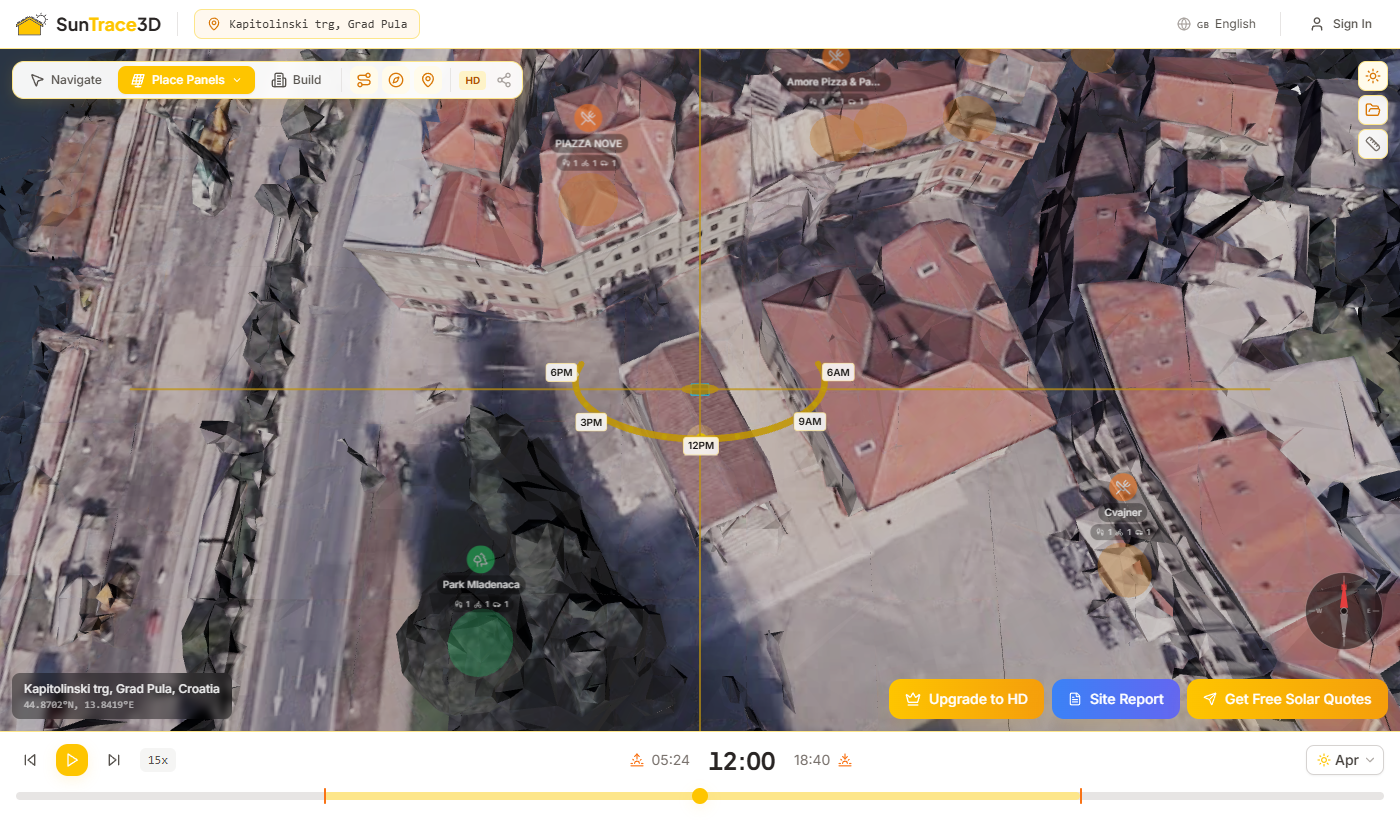
日影インジケーター
SunTrace3Dは、欧州委員会が管理するPVGIS(太陽光発電地理情報システム)データベースを使用して年間エネルギー収量を推定します。PVGISは世界中の場所の衛星ベースの太陽日射量データを提供します。
計算される項目
- 年間エネルギー収量(kWh)
- ピーク出力(kW)
- 比エネルギー収量(kWh/kWp)
- 月間エネルギー生産量の内訳
- 遮蔽損失係数
- システム損失(インバーター、配線)
入力パラメーター
- パネル傾斜角(0° – 90°)
- パネル方位(コンパス方向)
- パネル総面積(m²)
- パネル効率(通常18-22%)
- 場所の座標(自動)
- 地域の太陽日射量データ(PVGIS)
PVGISデータについて
PVGISは衛星画像と気象データを使用して、長年にわたり平均化された太陽日射量値を提供します。データは一般的な気象パターン、雲量、大気条件を考慮しています。インバーター効率、配線損失、温度効果を考慮して、デフォルトで14%のシステム損失が適用されます。
ソーラーウィザードはワンクリックで屋根面を自動検出し、最適化されたソーラーパネルレイアウトを配置します。年間を通じた日陰を分析し、遮蔽エリアを避け、最大エネルギー生産のためにパネルを配置します — またはお客様の特定の目標に合わせて配置します。
使い方
- 1ウィザードを開く配置モードに切り替え、配置ドロップダウンの「ソーラーウィザード」をクリックするか、Wキーを押します。ウィザードには有料プラン(パーソナル以上)が必要です。
- 2目標を選択4つの最適化戦略から選択:「エネルギー最大化」は屋根を埋め、「電気代をカバー」は月間使用量に合わせ、「最高の投資回収率」は回収期間を最適化し、「エコに貢献」は環境への影響を最大化します。
- 3屋根面をクリック屋根の任意の場所をクリックします。ウィザードが自動的に面の境界を検出しエリアをスキャンします — 検出が進むにつれて金色のセルが表示されます。
- 4配置を確認パネルはシネマティックなアニメーションで1枚ずつ配置されます。ウィザードは日陰が最も少ない位置を選び、きれいでプロフェッショナルなレイアウトにまとめます。
- 5確認して保持推定年間発電量、CO₂削減量、電気代カバー率を確認します。「レイアウトを保持」で確定するか、「やり直す」で別の屋根や目標を試せます。配置後、日陰アナライザーが自動的に推定値を精緻化します。
- 6機器の選択パネル配置後、ウィザードが機器選択をガイドします。インバーターはアレイのDC容量に合わせて自動的にサイジ選定されます。大規模システムでは、バランスの取れたストリング分配で複数のインバーターが推奨されます。オプションで蓄電池を追加でき、容量はエネルギープロファイルと契約プランに基づいて推奨されます。
- 7最終システム概要結果画面にはシステム全体が一目で表示されます:パネル枚数、年間発電量、選択したインバーター、蓄電池容量、CO₂削減量、電気代カバー率の見積もり。「レイアウトを保持」をクリックして設計を確定するか、「やり直す」をクリックして再試行できます。
最適化目標
エネルギー最大化
検出された面にできるだけ多くのパネルを配置し、年間エネルギー生産量を最大化します。
電気代をカバー
月間電力使用量をkWhで入力すると、ウィザードがそれを相殺するのに十分なパネルを配置します。
最高の投資回収率
最も日陰の少ない位置に焦点を当て、最速の投資回収を実現します。
エコに貢献
最高のCO₂削減量と環境への影響を達成するためにパネル数を最大化します。
自動機器サイジ選定
ウィザードはパネルアレイの総DC出力に基づき、CEC認定カタログからインバーターを自動選択します。単一のインバーター容量を超えるシステムでは、均等なストリング分配で複数台を推奨します。蓄電池の推奨はプランに依存し、上位プランでより大きな蓄電オプションが解放されます。
ウィザードがパネルを配置した後も、個々のパネルを手動で調整できます — ドラッグで移動、[ と ] キーで回転、消しゴムツールで削除できます。
地上設置アレイを使用すると、屋根ではなく開けた地面にソーラー設備を設計できます。地面に境界ポリゴンを描き、傾斜角、方位角、列間隔を設定し、確定前にパネルレイアウトを即座にプレビューできます。
使い方
- 1地上設置モードを選択ツールバーの地上設置ツール(G)をクリックして描画モードに入ります。サイドバーに地上設置の設定パネルが開きます。
- 2境界を描画地面をクリックしてアレイエリアを定義するポリゴンの頂点を配置します。最初のポイントの近くをクリックして形状を閉じます — 3メートル以内に黄色のインジケーターが表示されます。
- 3アレイパラメータを設定サイドバーのスライダーを使用して、傾斜角、方位角、GCR(地面被覆率)、パネルの向き(横置き/縦置き)、列内間隔を調整します。列ピッチはリアルタイムで更新されます。
- 4配置を確認境界内の有効(シアン)および無効(赤)なパネル位置を示すプレビューレイアウトを確認します。確認をクリックしてアレイを配置します。
- 5アレイを管理サイドバーでパネル数、ピーク電力、傾斜角、方位角、GCR、列ピッチを含むアレイの詳細を確認します。再描画ボタンを使用して設定を保持したままアレイの形状を変更するか、完全に削除します。
地上設置アレイにはProプラン以上が必要です。Proでは最大2つのアレイ、合計20枚のパネルが許可されます。BusinessおよびEnterpriseプランには無制限の地上設置アレイが含まれます。
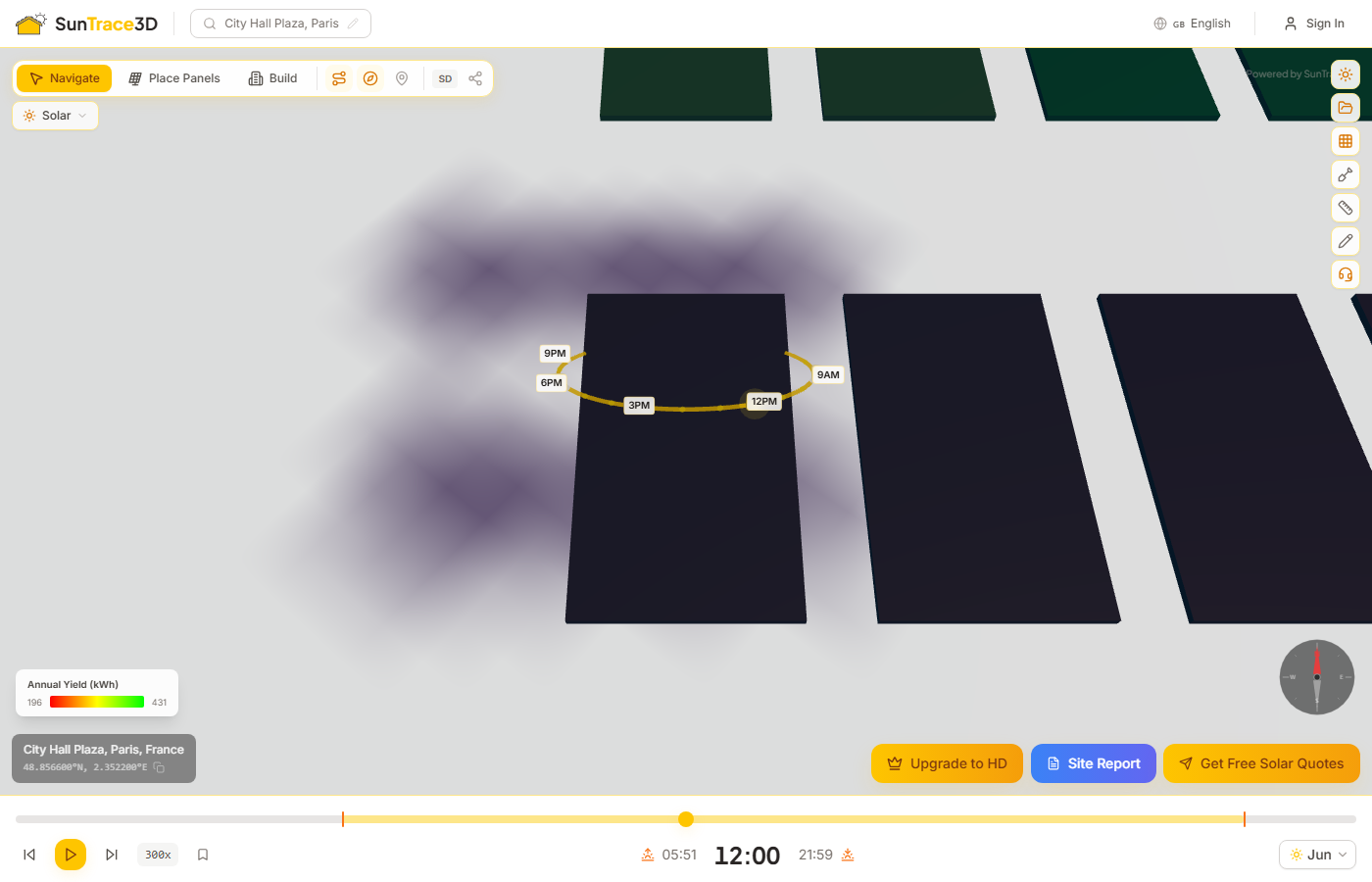
カラーコード化されたヒートマップでパネルアレイ全体のエネルギー性能を可視化します。各パネルは赤(低年間発電量)から黄色(中程度)を経て緑(高発電量)まで色分けされ、性能の低いパネルを一目で特定できます。
パネルヒートマップの使い方
- 1ソーラーパネルを配置3Dモデルにソーラーパネルを1枚以上配置し、エネルギー計算が完了するまで待ちます。ヒートマップを表示するには、パネルごとの年間発電量が計算されている必要があります。
- 2ヒートマップを有効にするソーラーサイドバーで「パネルヒートマップ」ボタンをクリックします。パネルが配置されエネルギーが計算されると、スマート提案の下に表示されます。
- 3グラデーション凡例を読むビューアーの左下隅にカラー凡例が表示され、年間kWhの最小値と最大値が示されます。赤いパネルは発電量が最も少なく、緑のパネルが最も多くなります。
- 4オフにするヒートマップボタンを再度クリックして、パネルをデフォルトの配色に戻します。
日影を考慮した分析
ヒートマップは実際の日影条件を反映します。建物、樹木、インポートされた3Dモデルによって遮られたパネルは、低い発電量と暖色で表示されます。
カラーグラデーション
赤はアレイ内で最も低い年間発電量を示します。黄色は中程度の性能。緑は最も高性能なパネルを示します。グラデーションはアレイの最小/最大値に自動的にスケーリングされます。
異なる方向や日影条件のパネルを比較するためにヒートマップを使用してください。太陽から離れた方向や重い日影のパネルは赤く表示されます。
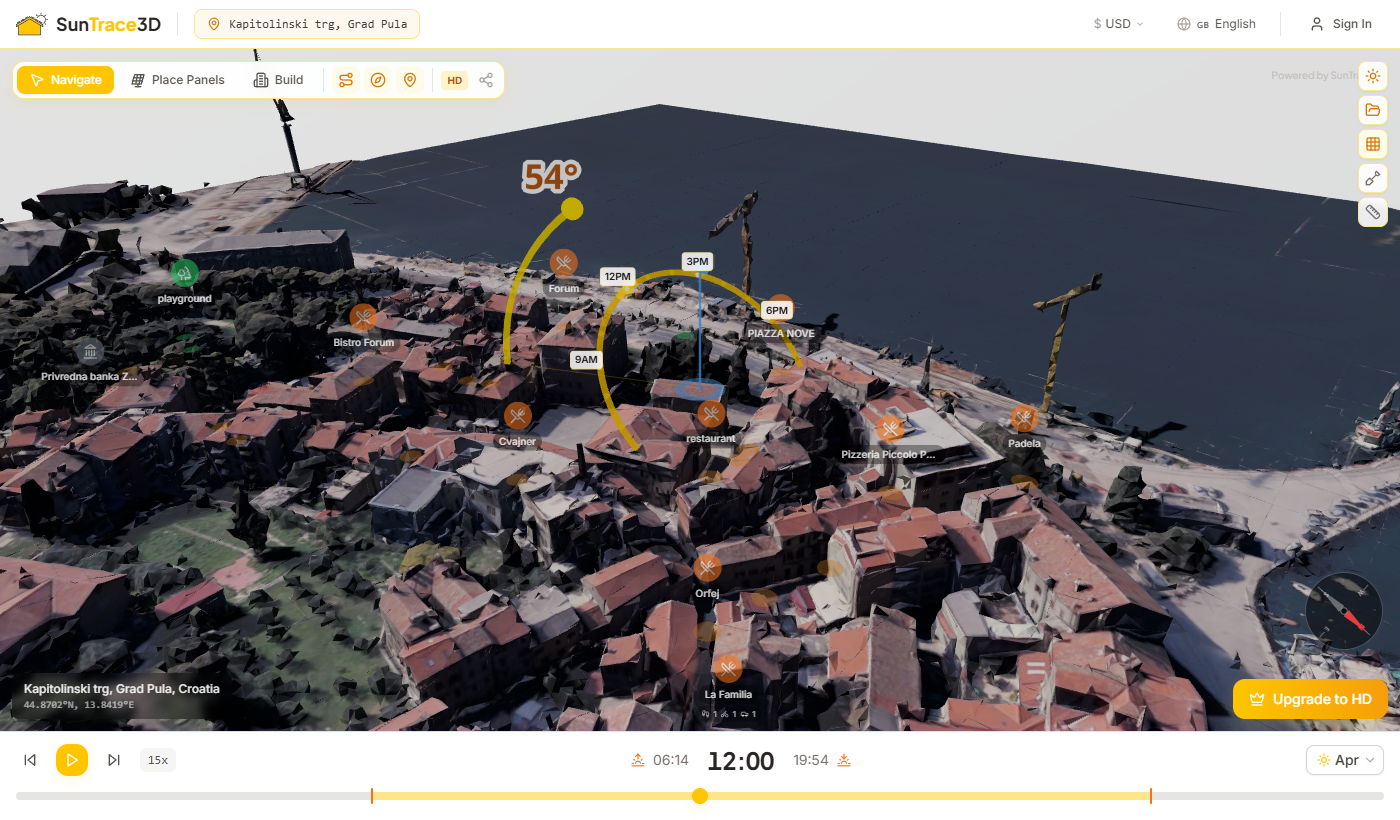
SunTrace3Dは3Dモデルに2つの品質レベルを提供します。ビューアーツールバーの品質バッジが現在のモードを示します。
標準ディテール
無料プランではデモロケーションでご利用いただけます。ProおよびBusinessのサブスクライバーは、任意のアドレスでSDおよびHDモデルを生成できます。適度なジオメトリとテクスチャの詳細で即座にロードされます。迅速な影の調査とソーラー分析に最適です。
デモロケーション — アカウント不要でお試しいただけます
高精細
Proプランで利用可能。最大テクスチャおよびジオメトリディテール のフォトリアリスティックモデル。個々の建物の特徴、植生、ストリートレベルのディテールが明確に表示されます。
Proサブスクリプション — €9/月
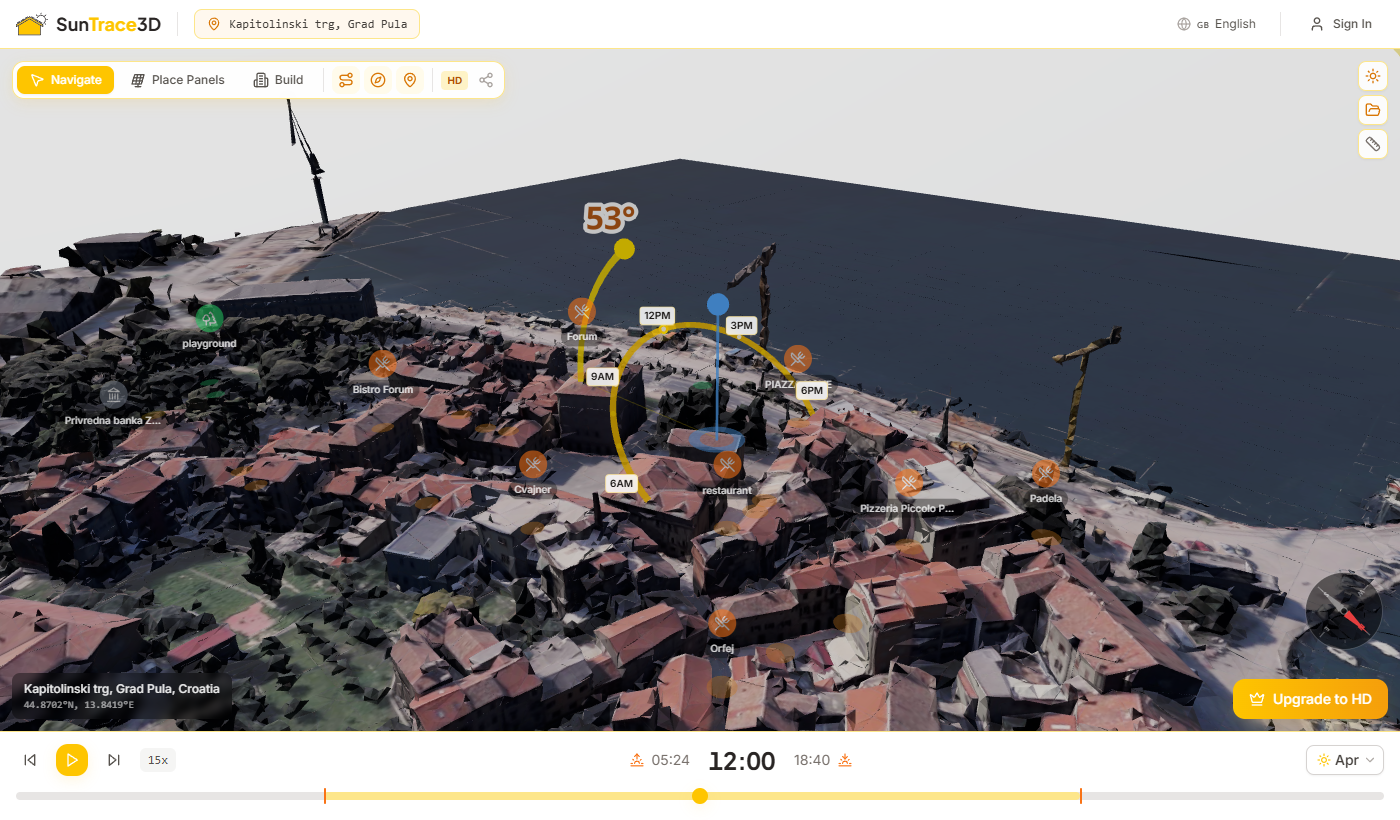
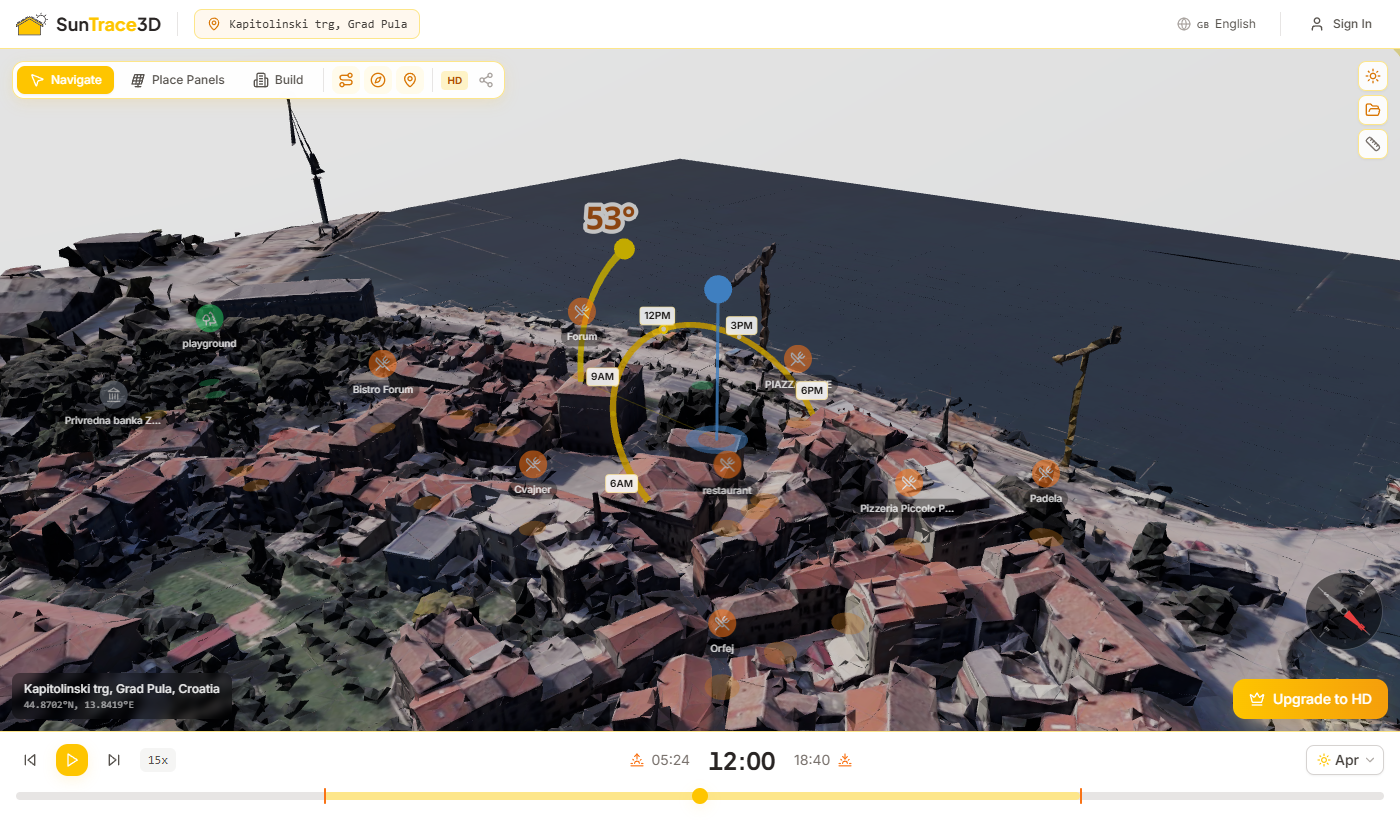
ビューアーのコンパスオーバーレイは、現在のカメラ角度に対する真北の方位を表示します。これは影の方向と最適なソーラーパネルの向きを理解するために不可欠です。
コンパスの読み方
- 3Dモデルをオービットするとコンパスが回転し、常に真北を指します
- 北半球では、南向きのパネルが最も多くの日光を受けます
- ソーラーパネル配置時にコンパスを使用してパネルの方位を確認してください
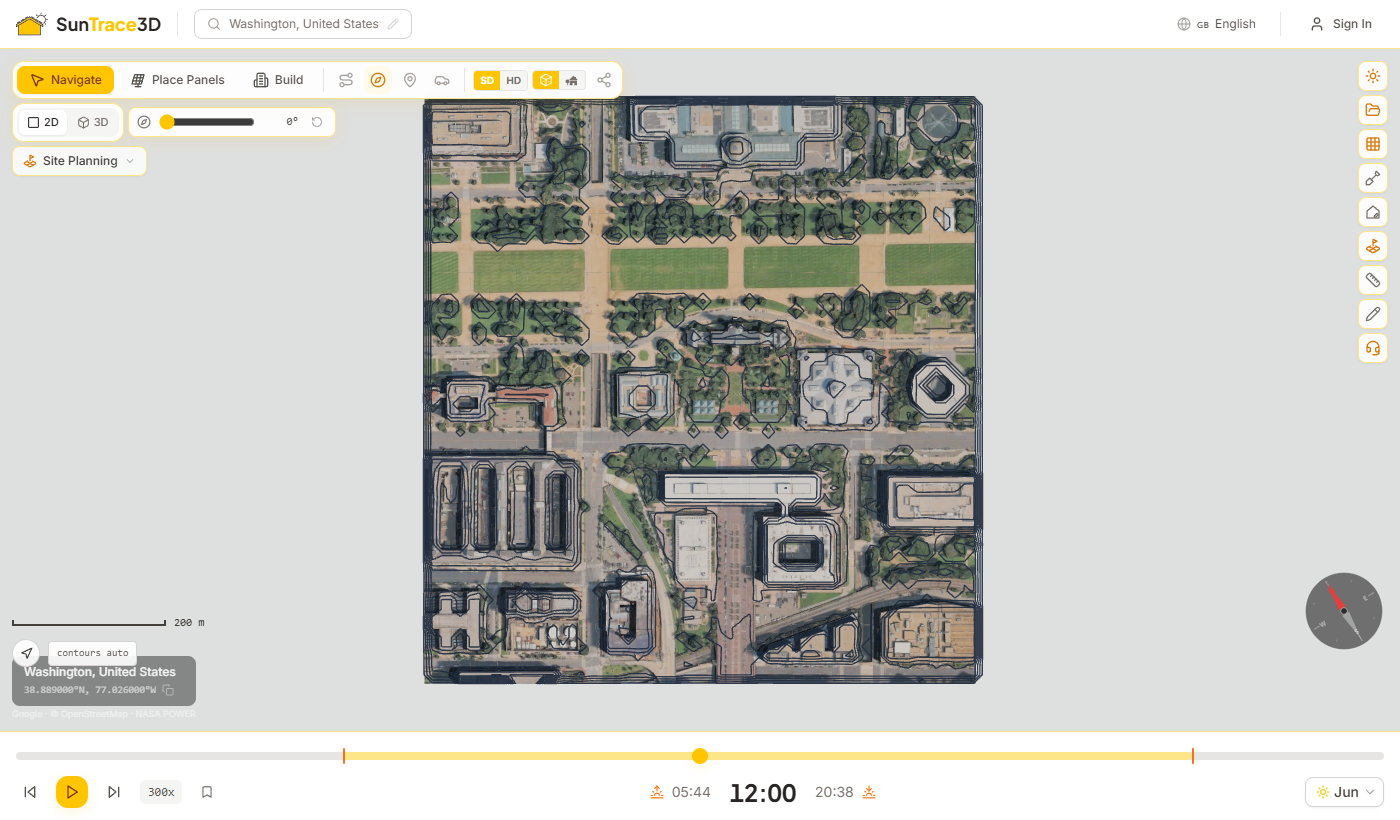
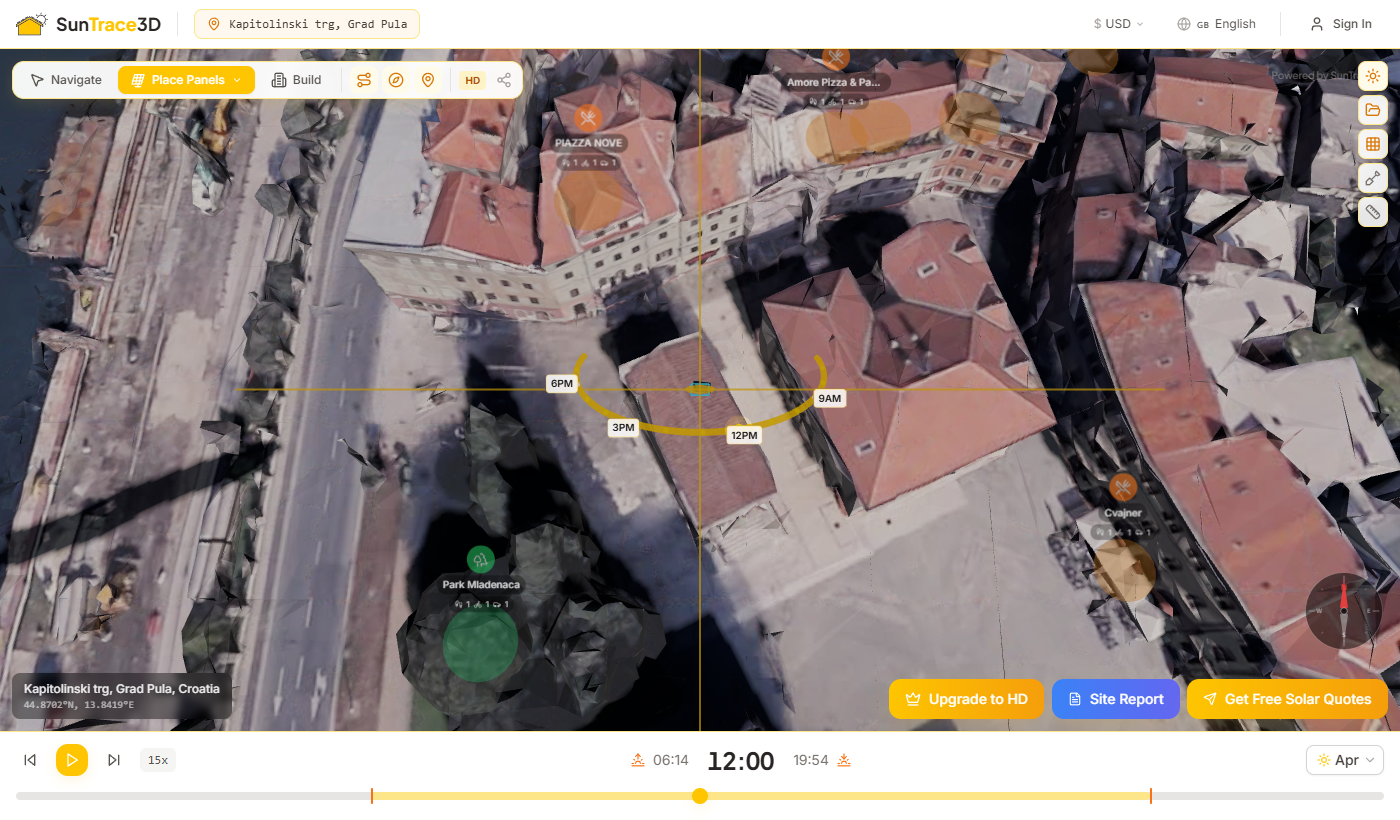
プランモードでは、ビューアが真上から見た正確な図面に切り替わります。正投影カメラを使用するため遠近感がなく、建物の側面は表示されず、画面上のどこでも距離が同じ縮尺で読み取れます。配置図を眺めるだけでなく、実際に計測できます。
プランモードの使い方
- 12D に切り替える左上の表示切替で「2D」をクリックするか、2 キーを押します。3 キーを押すか「3D」をクリックすると元に戻り、3D の視点は離れたときの位置に正確に復元されます。
- 2図面を読む隅に表示されるスケールバーはズームに合わせて伸縮します。ドラッグでパン、マウスホイールでズームでき、ビューは常に真上からの平面に固定されます。
- 3プロジェクト北に回転するプロジェクト北スライダーをドラッグして、図面を敷地に合わせます。回転するのは表示だけで、座標、計測値、エクスポートは一切変更されません。
- 4等高線の表示/非表示等高線は読み込んだ地形から自動の間隔で生成されます。等高線ボタンで表示のオン/オフを切り替えられます。
パネルを避けて表示
サイドパネルを開いている場合、平面図は実際に見えている画面領域に合わせて収まるため、パネルの陰に隠れる部分がありません。
実際のモデルから生成される等高線
等高線は別の標高データではなく、読み込んだ 3D モデルからサンプリングされます。そのため、設計が載る地盤と同じ地形に沿います。
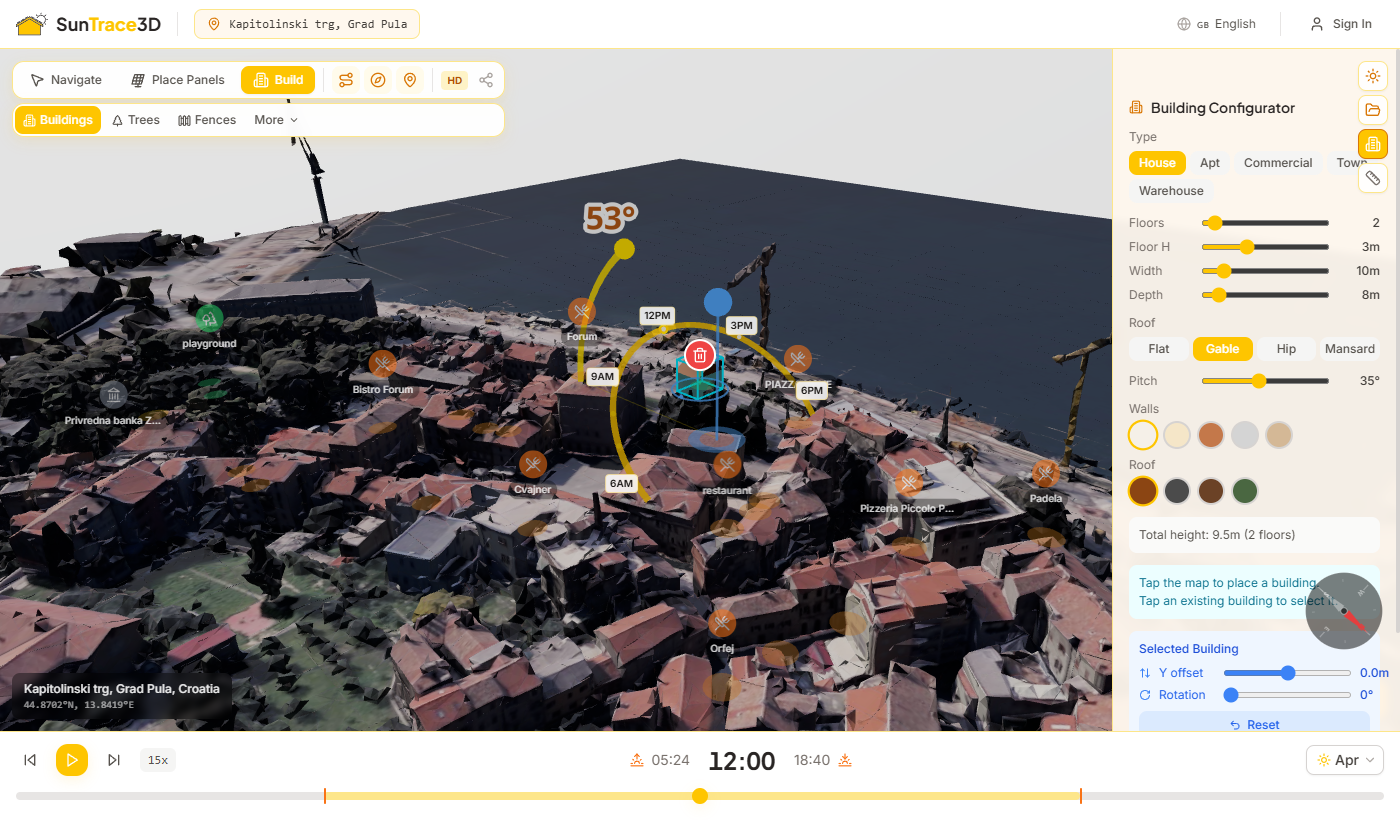
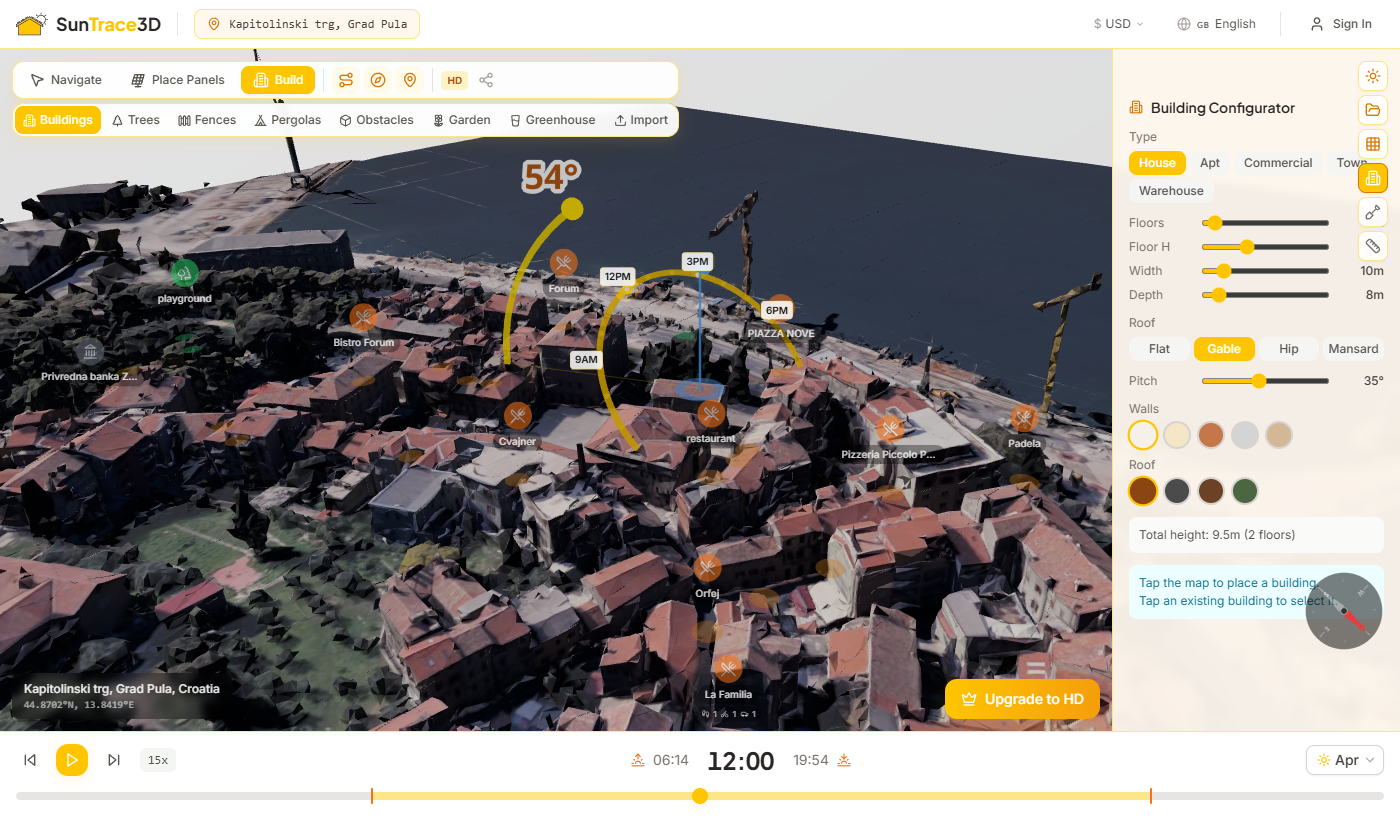
建築モードでは、3Dシーンにプロシージャル建物を配置できます。これらの建物は実世界のモデルと同様に影を投影・受影するため、提案された開発が周囲の物件の日照にどう影響するかを簡単に検討できます。
建物の配置方法
- 1建築モードを有効化ツールバーの建築ボタンをクリックするか、Bキーを押します。建物コンフィギュレーター付きのサイドバーが自動的に開きます。
- 2建物タイプを選択一戸建て、集合住宅、商業施設、テラスハウス、倉庫の5タイプから選択します。各タイプには適切なデフォルト寸法と屋根スタイルが読み込まれます。
- 3寸法とスタイルを調整階数(1–20)、階高(2.5–4m)、幅(4–50m)、奥行(4–50m)を微調整します。屋根タイプを選択し、スウォッチパレットから壁と屋根の色を選びます。
- 4地面をクリックして配置3Dシーンの地面の任意の場所をクリックします。現在のコンフィギュレーター設定を使用した建物がクリックした場所に表示されます。
- 5選択して調整配置済みの建物をクリックして選択します。選択すると、サイドバーのコントロールを使用して回転、垂直オフセットの調整、新しい設定の適用、または削除ができます。
建物タイプ
House
2階建て、10 × 8 m、切妻屋根35°。コンパクトな住宅。
Apartment
5階建て、20 × 12 m、陸屋根。多層住宅ブロック。
Commercial
3階建て、25 × 15 m、陸屋根。オフィスまたは商業ビル。
Townhouse
3階建て、6 × 12 m、切妻屋根40°。細長い。
Warehouse
1階建て、30 × 20 m、陸屋根。広く低い産業用建物。
屋根タイプ
建物を使った影分析
配置された建物は影シミュレーションに完全に参加します。タイムスライダーをスクラブして、提案された建物が一日を通してまた季節を超えて近隣の屋根、庭園、ソーラーパネルにどのように影を落とすかを確認できます。
Build modeには、3Dシーンに木、フェンス、パーゴラ、障害物(煙突、ポール、シリンダー)を追加するためのシーンオブジェクトパネルが含まれています。これらのオブジェクトは影を投射・受影し、造園や屋根の特徴がソーラーパネルの性能にどのように影響するかを研究できます。
シーンオブジェクトの配置方法
- 1Build modeを有効にするツールバーのBuildボタンをクリックするか、Bを押します。サイドバーの上部にカテゴリタブが表示されます:建物、木、フェンス、パーゴラ、障害物。
- 2カテゴリとスタイルを選択カテゴリタブをクリックし、形状またはスタイルを選択します。木は丸型、楕円型、針葉樹型、ヤシ型、円柱型の形状があります。フェンスには木製、レンガ、コンクリート、生垣があります。パーゴラはフラット、ルーバー、オーニングスタイルがあります。障害物にはボックス、シリンダー、煙突、ポールの形状があります。
- 3寸法と色を調整スライダーを使用して高さ、幅、奥行き、または樹冠径を設定します。スウォッチパレットから色を選択します。木は落葉樹(季節的な落葉)または常緑樹に設定できます。
- 4クリックして配置地面または建物の表面をクリックしてオブジェクトを配置します。配置後、クリックして選択、ドラッグして再配置、[ ]で回転、またはDeleteで削除できます。
オブジェクトカテゴリ
木
高さ、樹冠サイズ、幹の高さが設定可能な落葉樹と常緑樹。5つの形状:丸型、楕円型、針葉樹型、ヤシ型、円柱型。
障害物
煙突、通気口、ポールなどの屋上障害物。4つの形状:ボックス、シリンダー、煙突、ポール。建物に配置して日陰の影響を調べます。
フェンス
長さ、高さ、厚さが調整可能な外周フェンスと壁。スタイル:木製、レンガ、コンクリート、生垣。
パーゴラ
幅、奥行き、傾斜の制御が可能な日よけ構造物。3つのスタイル:フラット、ルーバー、オーニング。
影のインタラクション
すべてのシーンオブジェクトが影シミュレーションに参加します。木やフェンスはソーラーパネルに影響するリアルな影を投射します — 影分析は日陰損失の計算時にこれらの障害物を自動的に考慮します。
建物への取り付け
建物の表面に配置されたオブジェクトは自動的にその建物に取り付けられます。建物を回転または移動すると、取り付けられたオブジェクトも一緒に移動します。オブジェクトを建物からドラッグして取り外します。
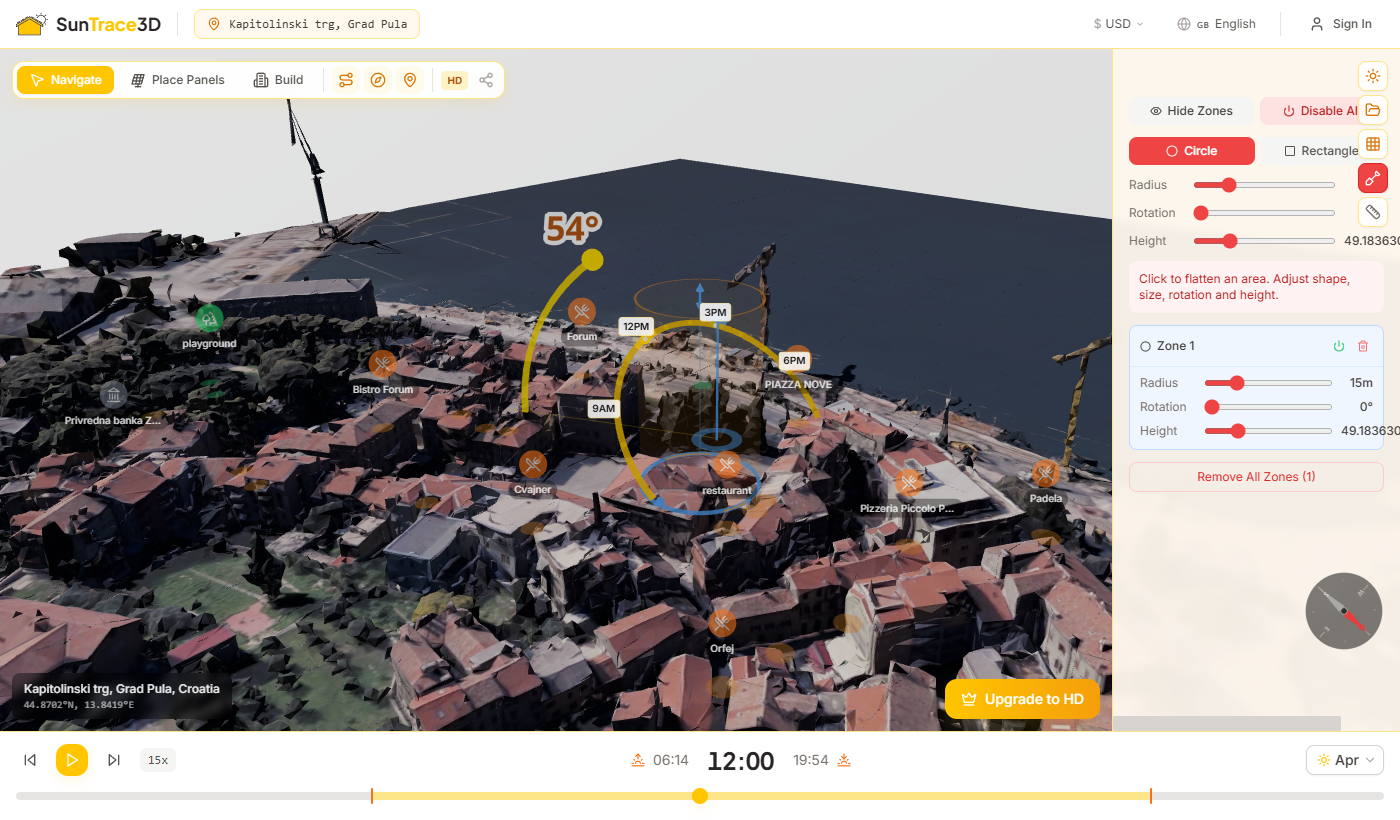
ブルドーザーツールを使うと、3Dシーン内でクリアリングゾーンを設定して地形を平坦化できます。3Dモデルには樹木、茂み、不整地が含まれることが多いため、ソーラーパネルや建物を配置する前にブルドーザーで除去しておくと、正確な影分析が行えます。
ブルドーザーの使い方
- 1ブルドーザーを有効にする左サイドバーのツールバーにあるシャベルアイコンをクリックします。ブルドーザーモードが有効な間、ボタンは赤く表示されます。
- 2ゾーンの形状を選択するコンフィギュレーターで「円」または「長方形」を選択します。寸法を設定してください(円の場合は半径、長方形の場合は幅・奥行き・回転角)。高さを調整して平坦化する範囲を制御します。
- 3クリックしてクリアリングゾーンを配置する3Dシーン内の地面の任意の場所をクリックします。クリアされる範囲を示す半透明のゾーンが表示されます。
- 4ゾーンを管理する配置済みのゾーンをクリックして選択し、サイズや形状を調整できます。電源ボタンで各ゾーンのオン/オフを切り替えるか、全体の表示/非表示および有効/無効の一括コントロールを使用してください。
円形ゾーン
半径(5〜50 m)で定義される円形のクリアリングエリアです。単独の樹木や小さな障害物のある場所を除去するのに最適です。
長方形ゾーン
幅(5〜80 m)、奥行き(5〜80 m)、回転角を設定できる長方形のクリアリングエリアです。建設サイトや大規模なパネルアレイの準備に適しています。
ブルドーザーを使うタイミング
3Dモデルには、影分析やパネル配置を妨げる植生や地形の特徴が含まれることがあります。ブルドーザーでこれらの範囲をクリアして、正確なソーラースタディのためのきれいな面を作りましょう。
ヒント
ブルドーザーゾーンはエネルギー収量の計算に含まれます。ソーラーパネルの下や周辺の地形を整地すると、変化した日影環境がエネルギー見積もりに自動的に反映されます。
地形上をクリックしてポリゴンの輪郭を作成し、建物の輪郭を直接描くことができます。SunTrace3Dは描いたポリゴンを1棟以上の3D建物に自動変換し、ソーラーパネルの配置、影の分析、エネルギー計算に利用できます。
建物の描き方
- 1「建物を描く」を起動サイドバーのツールバーにある家のアイコンをクリックするか、Hキーを押します。アニメーションのチュートリアルでツールの使い方が表示されます。
- 2クリックして点を配置地形上をクリックして建物の角の点を配置します。最低3点が必要です。
- 3ポリゴンを閉じる最初の点の近くをクリックするか、ダブルクリックするか、Enterキーを押して形状を閉じます。カメラが自動的に切り替わり、建物の3Dプレビューが表示されます。
- 4設定して確定階数(1〜20)、階高、屋根タイプ(陸屋根または勾配屋根)、屋根勾配(15〜60°)、外壁の色、屋根の色を調整します。「建物を配置」をクリックするとシーンに追加されます。
建物の設定
階数、階高、屋根の形状、勾配角度、色を設定します。複雑なポリゴンは輪郭に合わせて複数の長方形の建物に分割されます。建築面積の合計と建物数はパネルに表示されます。
建物が検出されない場合
中心付近に建物が検出されない場所を読み込むと、ご自身で建物を描くよう提案するメッセージが表示されます。ボタンをクリックすると、すぐに描画モードに入れます。
ヒント
建築面積の合計と生成された建物の数は設定パネルに表示されます。複雑なポリゴンは、輪郭に合わせて複数の長方形の建物に分割される場合があります。

日照ヒートマップは、各エリアが受ける直達日照時間をカラーコードで表示した地面グリッドです。敷地内で最も日当たりの良い場所と日陰になる場所を特定するのに役立ち、ソーラーパネルの配置や花壇のプランニングに最適です。
ヒートマップの使い方
- 1ヒートマップパネルを開く左サイドバーのグリッドアイコンをクリックして日照ヒートマップパネルを開きます。解析エリアの幅と奥行きを設定します(無料は10〜20 m、Pro は最大100 m)。
- 2ヒートマップを表示する「ヒートマップを表示」をクリックします。システムは各グリッドセルの日照時間を計算し、カラーコードのオーバーレイを地面に描画します。
- 3月と不透明度を調整する特定の月または「年間」平均を選択します。不透明度と回転角を調整してビジュアライゼーションを微調整してください。月を変更するとヒートマップが再計算されます。
カラースケール
有料プランでより大きなヒートマップ
無料アカウントでは最大 20 × 20 メートルのヒートマップを作成できます。Personalサブスクライバーは最大 100 × 100 メートルまで拡張できます。Businessサブスクライバーは最大 1000 × 1000 メートルの範囲を分析でき、大規模な商業施設、ソーラーパーク、農地に最適です。
ガーデンプランナーは、50種類以上の植物データベースを使って花壇をデザインするのに役立ちます。各植物には記録された日照要件があります。日照ヒートマップと組み合わせることで、選んだ植物が利用可能な光条件で育つかどうかを自動的にチェックします。
ガーデンの計画方法
- 1ヒートマップを有効にする最初に日照ヒートマップをオンにします(前のセクションを参照)。これにより、システムが敷地の日照データを取得します。
- 2ガーデンパネルを開くサイドバーの花アイコンをクリックしてガーデンプランナーパネルを開きます。野菜、ハーブ、果物、花、低木などのカテゴリーに分類された植物カタログを参照できます。
- 3植物と花壇の形状を選択する植物をクリックして選択します。花壇の形状(長方形、円形、またはL字型)を選び、スライダーで幅、奥行き、高床の高さを調整します。
- 4配置して互換性を確認する地面をクリックして花壇を配置します。システムは花壇の位置とヒートマップデータを照合し、互換性インジケーターを表示します:最適(緑)、許容(黄)、不適(赤)。
植物カテゴリー
野菜
トマト、ピーマン、レタス、にんじんなど — 日照と収穫時期のデータ付き
ハーブ
バジル、ローズマリー、タイム、ミントなど — それぞれ理想的な日照ゾーン付き
果物
イチゴ、ブルーベリー、果樹など — 季節データ付き
花
ヒマワリ、ラベンダー、バラなど — 観賞用花壇向け
低木
生垣や茂みなど — 日陰耐性情報付き
自動互換性チェック
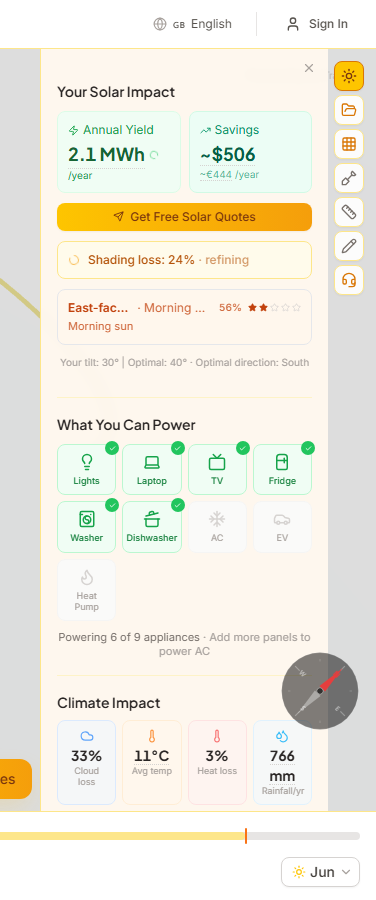
気候データパネルは、ソーラーパネルが配置されているときに常にソーラー分析サイドバーに表示されます。場所固有の気候指標(雲によるロス、周囲温度、熱による効率損失)が表示され、ソーラーパネルの発電性能に直接影響します。
雲によるロス
衛星で計測された快晴指数データに基づく、あなたの場所での雲による太陽エネルギーのロス割合です。値が高いほど雲が多く、利用可能な日照が少なくなります。
平均気温
あなたの場所での年間平均気温(°C)です。この基準値を使ってパネルのセル温度と熱効率ロスを推定します。
熱によるロス
パネル温度の上昇による効率損失の推定値です。ソーラーパネルはセル温度が25°Cを超えると、1度上昇するごとに約0.29%の効率が低下します。
月別曇天率
各月(1月から12月)の快晴指数を示すスパークラインチャートです。緑のバーは太陽光発電量が多い晴天の多い月を示し、青のバーは曇りの多い月を示します。
データソース
気候データはNASA POWER(CERES SYN1deg + MERRA-2)から取得しており、22年間のグローバル気候学データを提供しています。このデータにより、現実的な地域の気象条件に基づいたエネルギー発電量の推定値が自動的に調整されます。
ソーラーパネルを配置すると、SunTrace3Dは地域の価格データに基づいて設置コスト、年間電気料金の節約額、投資回収期間を自動的に推定します。
コスト内訳
サイドバーの設置コストセクションには、パネルコスト、設置工事費、インバーター/バランス・オブ・システムコストを含む詳細な内訳が表示されます。価格はお住まいの地域に合わせて調整され、選択した通貨で表示されます。
年間節約額 & 投資回収
推定年間エネルギー収量と地域の電気料金に基づいて、SunTrace3Dは年間節約額とシステムが元を取るまでの年数を計算します。
政府インセンティブ
利用可能な場合、計算機は実効コストを削減し投資回収期間を短縮する政府補助金、税額控除、固定価格買取制度の推定額を表示します。
見積を依頼
ソーラーのサイドバーを一番下までスクロールし、「無料ソーラー見積もり」をクリックすると、分析結果を地元の施工業者に送れます。フォームにはシステム仕様、所在地、概算費用があらかじめ入力されており、個別の提案が届きます。
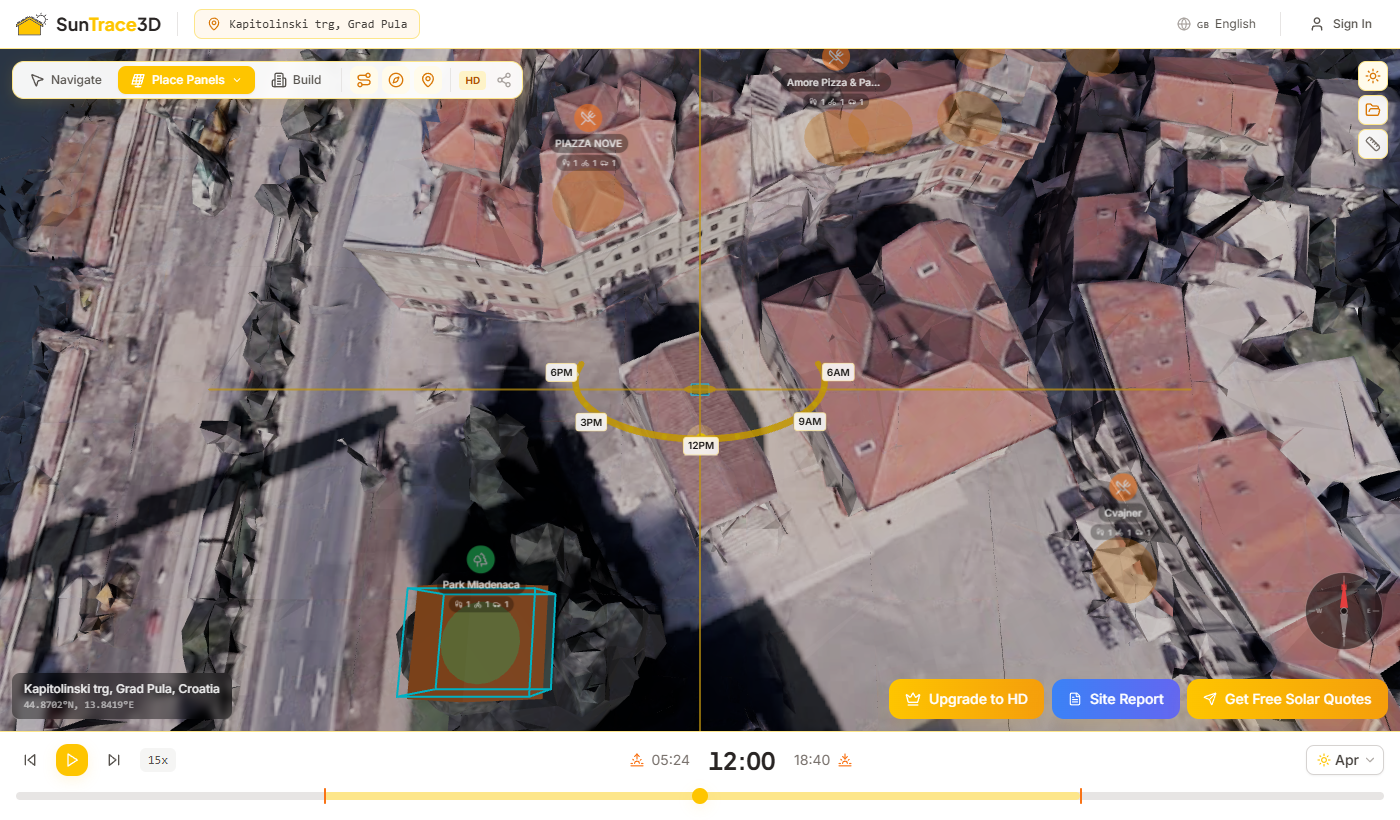
ソーラー効果セクションでは、ソーラーパネルシステムの環境的なメリットを可視化します。シーンにパネルが配置されている場合、サイドバーに表示されます。
CO₂ オフセット
システムが年間どれだけのCO₂を削減できるかをキログラム単位で確認できます。これは推定エネルギー収量と地域の電力網排出係数から計算されます。
使用可能な電化製品
9つの一般的な家庭用機器のビジュアルグリッドが表示され、電球やノートパソコンから冷蔵庫、エアコン、電気自動車まで、システムで使用できる機器が緑色で点灯します。
日影 & 方位評価
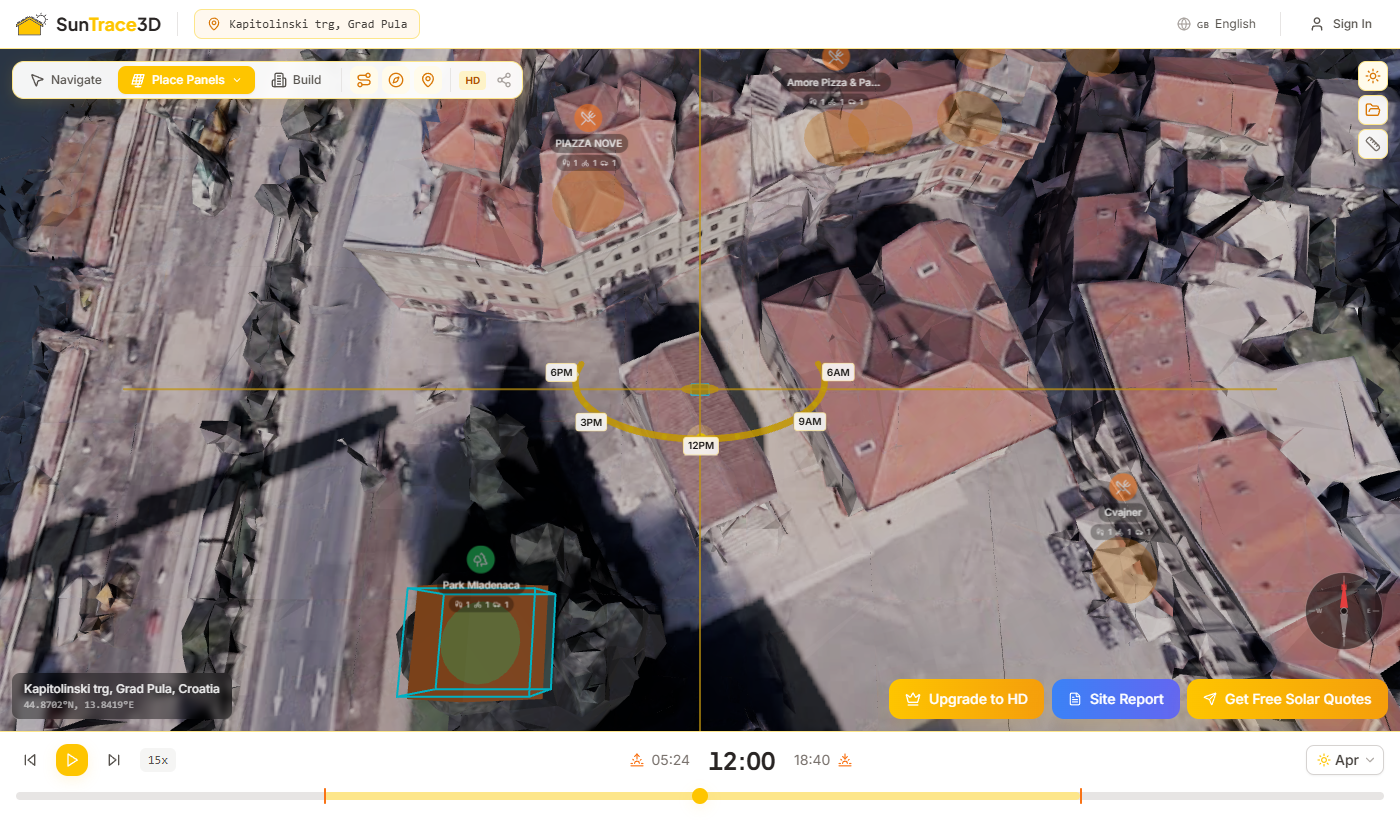
ソーラー分析全体をまとめた専門的なPDFサイトレポートを生成します。レポートには3Dビュー、システム仕様、エネルギー収量の見積もり、エンジニアリング詳細、財務分析、環境への影響が含まれます — クライアントやインストーラーとの共有に対応しています。
サイトレポートの生成方法
- 1ソーラーパネルを配置3Dビューアーでソーラーパネルの設置を設定します。エネルギー収量の結果が出たパネルを配置すると、レポートボタンが表示されます。
- 2'Site Report'をクリックビューアー下部の青いSite Reportボタンをクリックします。求められた場合はサインインしてください — 無料アカウントが必要です。
- 3詳細を入力オプションで会社名、クライアント名を入力し、会社のロゴをアップロードし、メモを追加できます。総投資額も調整できます。
- 4生成してダウンロード'Generate PDF Report'をクリックします。システムがシーンの3Dビューをキャプチャし、レポートを作成し、PDFダウンロードを提供します。
レポートの内容
- ソーラー設置の3D透視図と上面図
- システム概要:パネル数、ピーク出力、年間収量、方位、日陰損失
- 詳細なシステム仕様:パネルタイプ、効率、寸法、傾斜、方位角
- 月別エネルギー生産チャート
- 財務分析:コスト内訳、回収期間、政府補助金
- システムで電力供給できる家電製品
- 会社ロゴとインストーラー情報によるカスタムブランディング
- 電圧制限、MPPT割り当て、マルチインバーター対応のストリング計画表
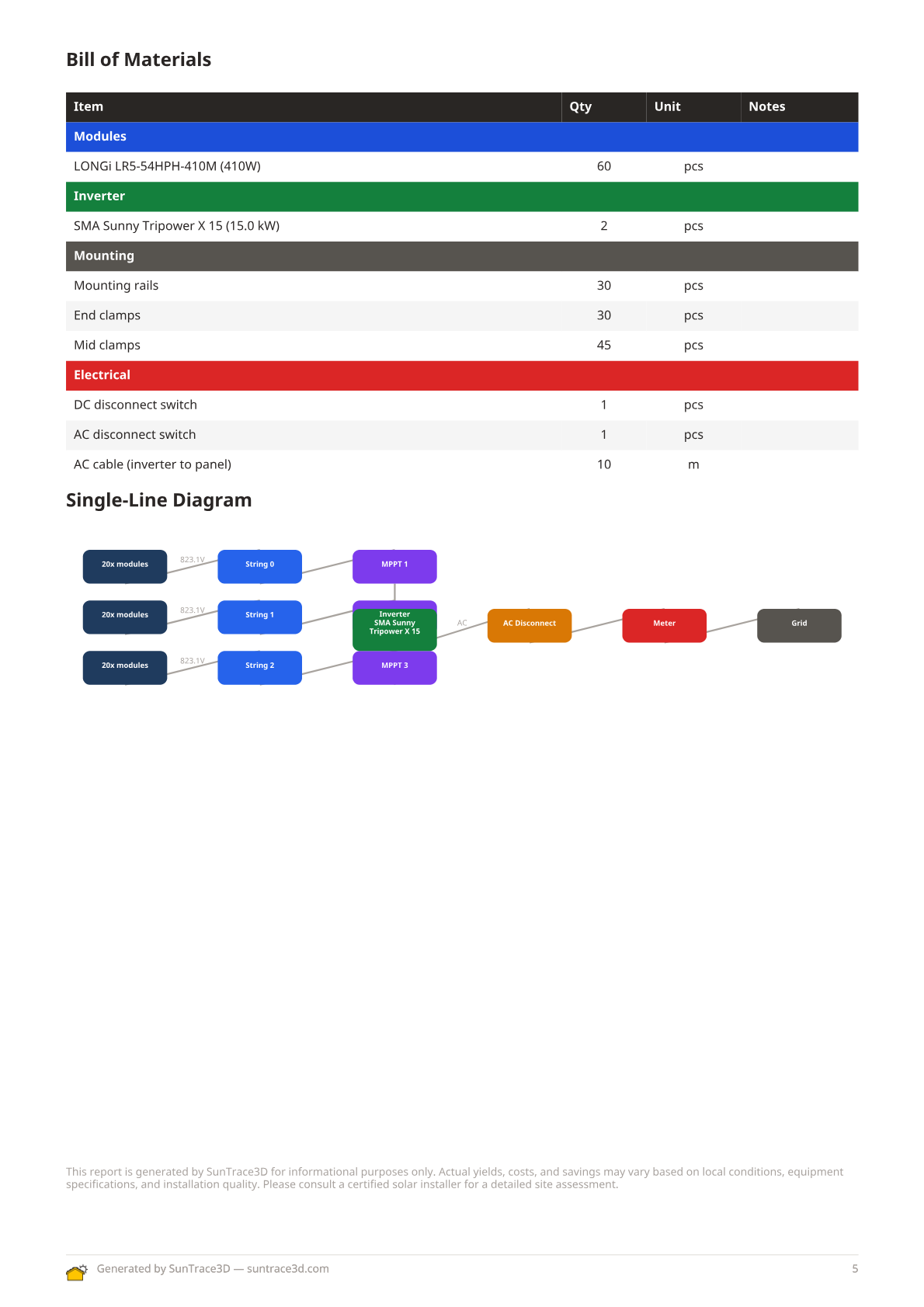
- PVストリング、インバーター、系統接続を示す自動生成単線結線図(SLD)
- ストリングごとの電圧降下計算によるケーブルサイジング推奨
- 時間別負荷マッチングによる自家消費・自給自足分析
- 蓄電池シミュレーション結果とディスパッチ分析
- モジュール、インバーター、架台、ケーブルの数量を含む部品表
- 総発電量から正味発電量までのエネルギー損失を示す損失ウォーターフォールチャート
エンジニアリングセクション(ストリング計画、SLD、ケーブルサイジング、自家消費、蓄電池、BOM)は、エンジニアリングカタログからモジュールとインバーターを選択すると自動的に表示されます。
カスタムブランディング
会社のロゴをアップロードし、会社名を入力してブランド付きレポートを作成します。ロゴはSunTrace3Dブランドの横にレポートヘッダーに表示されます — クライアントに提案書を送るソーラーインストーラーに最適です。
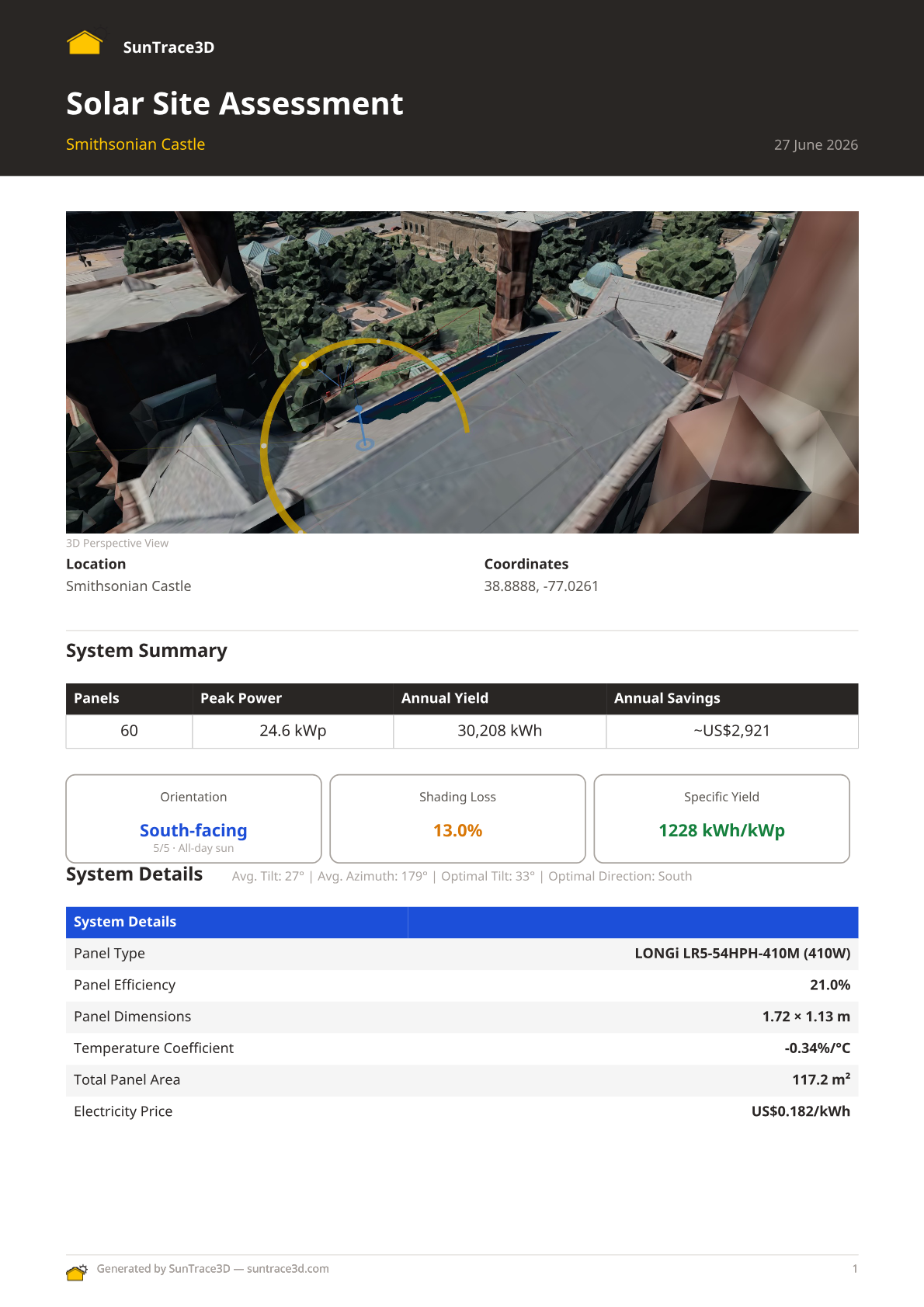
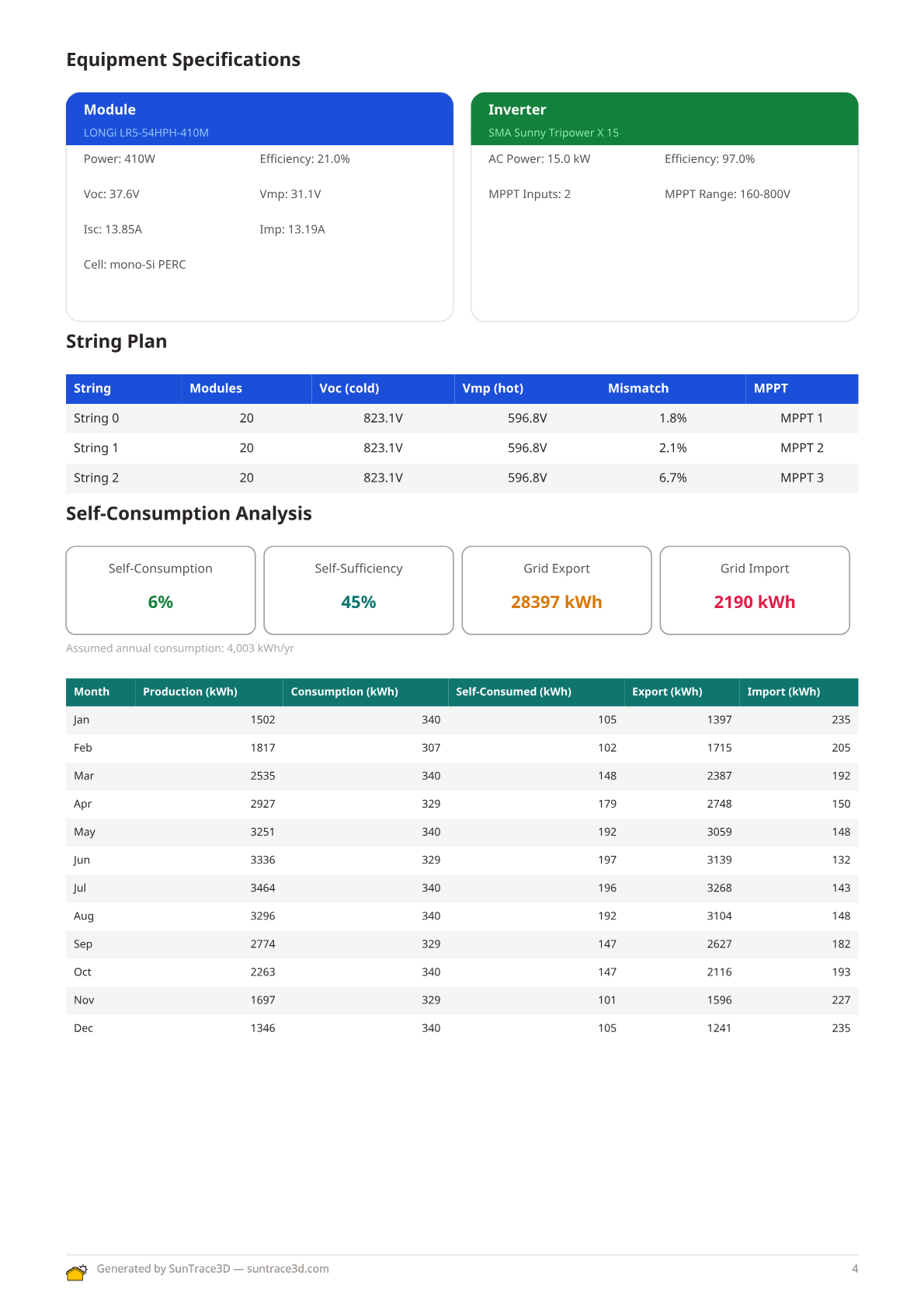
PDFサイトレポートの損失ウォーターフォールチャートは、総太陽エネルギーポテンシャルから正味の供給エネルギーまでのエネルギー損失の詳細な視覚的内訳を提供します。
損失ウォーターフォールの表示方法
- 1パネルを配置してエネルギーを計算3Dモデルにソーラーパネルを配置し、エネルギー計算の完了を待ちます。ウォーターフォールは測定されたサイト固有の損失と業界標準値の両方を使用します。
- 2PDFサイトレポートを生成ソーラーサイドバーの「サイトレポート」ボタンをクリックしてPDFレポートを生成します。損失ウォーターフォールチャートは自動的に含まれます。
- 3損失カテゴリーを確認チャートは左に総エネルギー、右に正味エネルギーを表示し、各損失カテゴリーがラベル付きバーセグメントとして間に表示されます。
測定された損失
日影、雲量(Kc係数)、温度劣化、パネルミスマッチ、ケーブル損失は、実際のサイトデータとパネル構成から計算されます。
業界標準値
インバーター効率、DC/AC配線損失、汚れ、光誘起劣化(LID)、システム可用性は、業界標準の参照値を使用します。
ウォーターフォールは、従来の一律14%システム損失推定を透明で項目別の内訳に置き換えます。測定損失はサイト固有です。業界標準は保守的な参照値を使用します。
見込み客に送付するプロフェッショナルなPDF見積書を生成します。各見積書にはシステム仕様、投資内訳、予測節約額、回収期間、保証条件、適用可能な財務インセンティブが含まれ、すべてソーラー分析から自動的に入力されます。
見積書の生成方法
- 1ソーラー設計を完了する3Dモデルにソーラーパネルを配置し、エネルギー計算の完了を待ちます。見積書はパネルレイアウト、選択した機器、エネルギー収量結果からデータを取得します。
- 2レポートモーダルを開くソーラーサイドバーのレポートボタンをクリックして、レポート生成ダイアログを開きます。現地レポートと顧客見積書の両方のオプションが表示されます。
- 3見積書設定を構成する顧客情報を入力し、システム価格、電気料金、適用可能なインセンティブや割引を調整します。見積書プレビューはパラメータ変更に応じてリアルタイムで更新されます。
- 4PDFをダウンロードする生成をクリックしてブランド入りPDFドキュメントを作成します。見積書には表紙、システム概要、回収グラフ付き財務分析、保証条件、次のステップが含まれます—メール送信または印刷にすぐ使えます。
財務予測
見積書は総投資額、年間節約額、システム寿命にわたる累積節約額、回収期間を計算します。地元の電気料金上昇率やパネル劣化率も考慮されます。
プロフェッショナルフォーマット
見積書は統一されたブランディング、明確な見出し、顧客プレゼンテーションに適したプロフェッショナルなレイアウトの複数ページA4 PDFドキュメントとして生成されます。
見積書は現地レポートと同じソーラー分析データを使用しますが、技術仕様ではなく投資対効果に焦点を当てた顧客向けフォーマットで提示します。同じ設計から技術レポートと顧客見積書の両方を生成できます。
キーボードショートカットでワークフローを高速化します。ビューアーにフォーカスがあり、テキスト入力フィールドがアクティブでない場合に機能します。
一般
- Ctrl+Z最後の操作を元に戻す
- Ctrl+Y最後に元に戻した操作をやり直す
- Shift+Click複数選択に追加 / 削除
- Ctrl+C選択したアイテムをコピー
- Ctrl+Vコピーしたアイテムをペースト
モード & 時間
- Nナビゲートモードに切替
- Pパネル配置モードに切替
- B建築モードに切替
- M距離を測定
- D描画注釈
- Space時間アニメーションの再生/一時停止
- ← →時間を15分戻す/進める
建築モード(選択中の建物)
- [ ]選択中の建物を±15°回転
- Delete選択中の建物を削除
- ↑ ↓建物を±0.5 m上げる/下げる
パネルモード(選択中のパネル)
- [ ]選択中のパネルを±15°回転
- Delete選択中のパネルを削除
- R長方形配置モードの切り替え
- E消しゴムモードの切り替え
ヒント
モバイルおよびタッチデバイスでは、建物が選択されている場合、すべての建物コントロール(回転、垂直オフセット、削除)がサイドバーのスライダーとボタンとして利用できます。
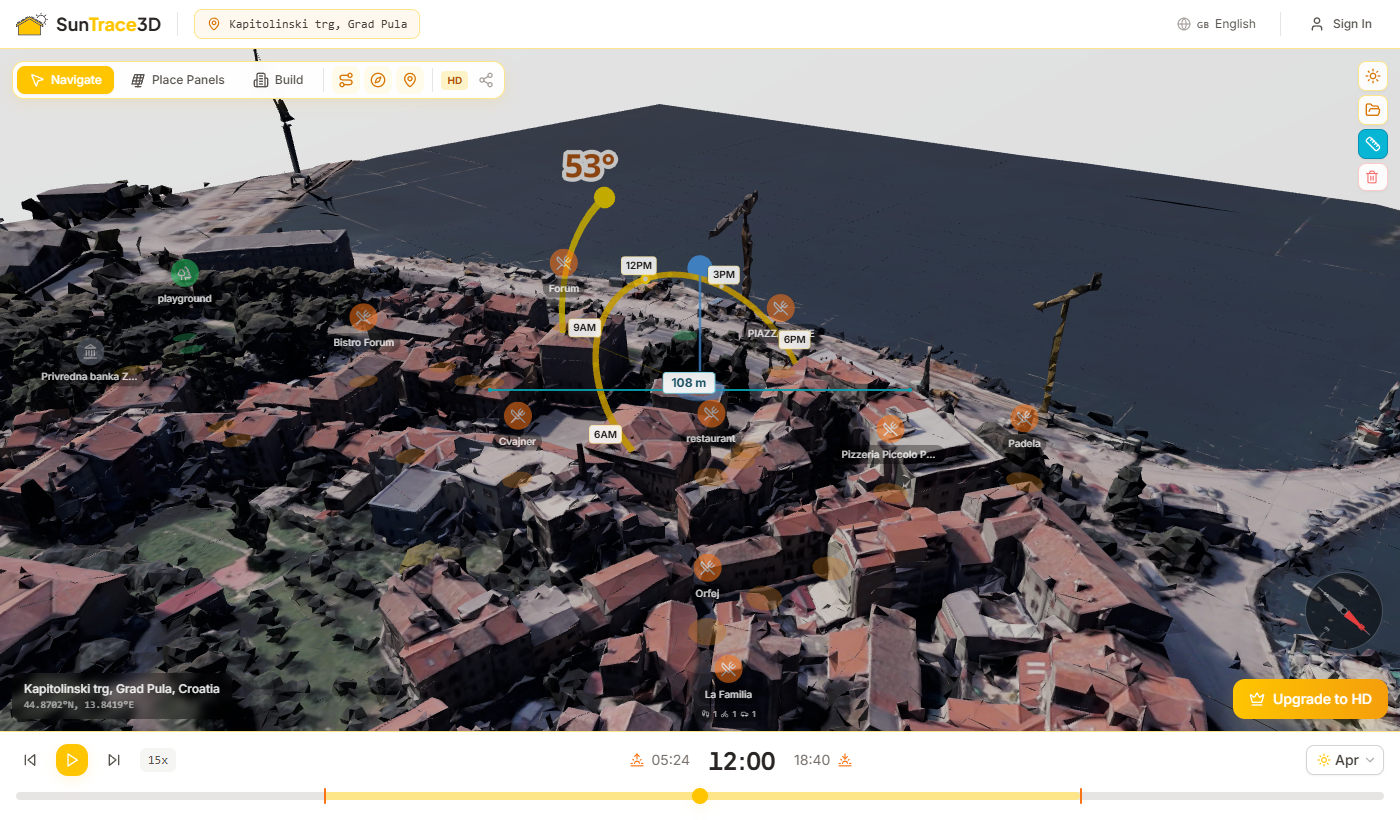
3DシーンでリアルワールドPの距離を直接計測します。計測ツールはクリックした任意の2点間の直線距離を計算します。
距離の計測方法
- 1計測モードを有効化サイドバーツールバーのルーラーボタンをクリック(またはMキーを押)します。カーソルが十字線に変わります。
- 2最初の点を設置3Dシーンの任意の場所をクリックして開始点を設定します。シアン色のマーカーが表示されます。
- 32番目の点を設置2番目の場所をクリックします。2点を結ぶ線が引かれ、距離がメートル単位で表示されます。
- 4計測を追加クリックを続けて計測を追加できます。計測をクリックして選択し、Deleteキーを押して削除します。
計測のヒント
- 計測は地形、建物、屋根の上で機能します
- Escapeキーを押して保留中の計測点をキャンセルします
- クリアボタンを使用してすべての計測を一度に削除します
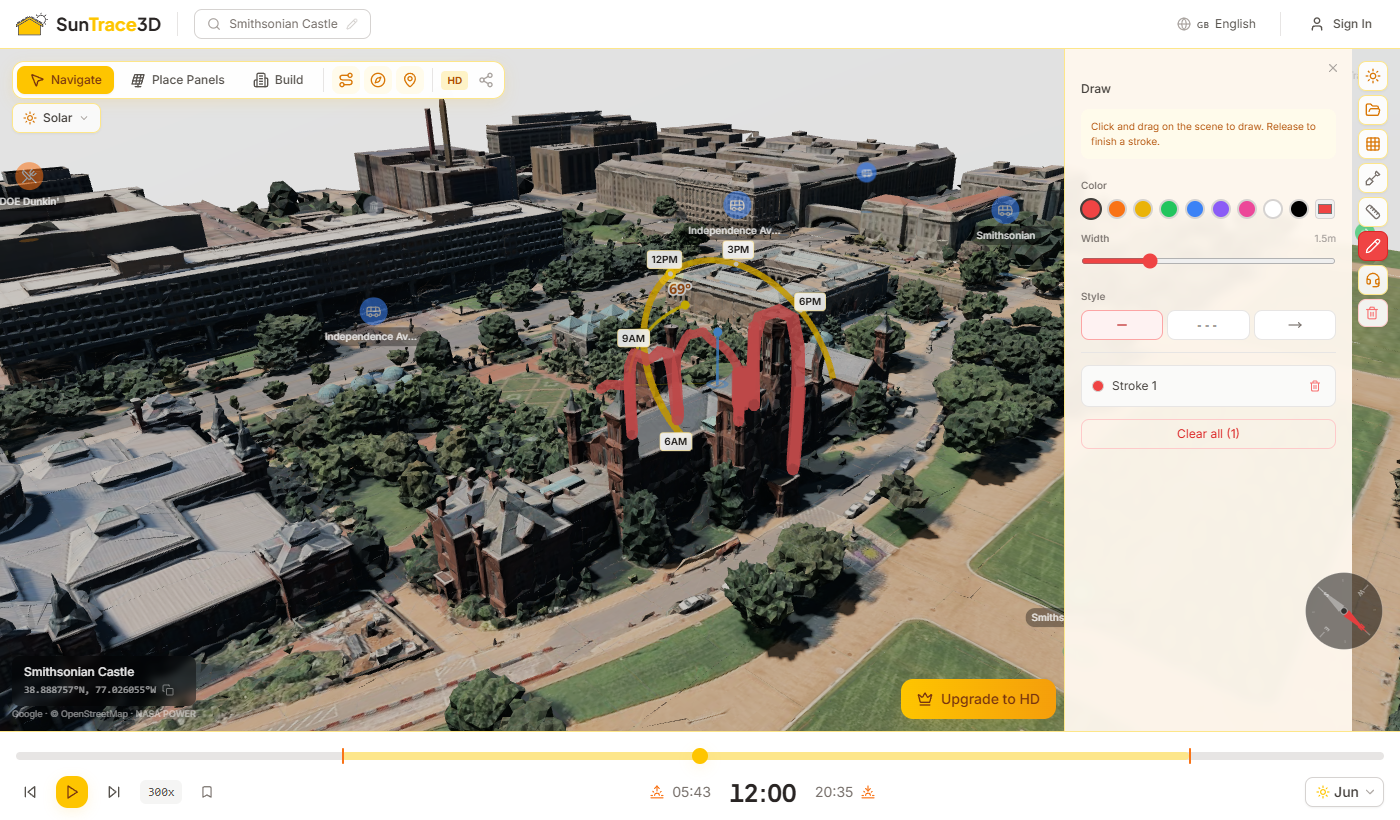
地形や建物の表面に沿ったフリーハンド描画で3Dシーンに注釈を付けます。色付きのストロークを使って注目エリアをマーク、テキストラベルを追加、囲まれた面積を測定できます。描画はプロジェクトと一緒に保存されます。
描画ツールの使い方
- 1描画モードを有効にするサイドバーのペンボタンをクリック(またはDキーを押す)。カーソルが十字線に変わり、描画パネルが開きます。
- 2ストロークを描く3Dシーン上でクリックしてドラッグし、フリーハンドのストロークを作成します。ストロークは地形と建物のジオメトリに沿います。マウスボタンを離して確定します。
- 3面積測定のためにループを閉じる開始点まで描き戻してループを閉じます。囲まれた面積が自動的に計算され、半透明の塗りつぶしとともに平方メートルで表示されます。
- 4ストロークのカスタマイズと管理描画パネルでストロークの色、幅、スタイル(実線、破線、矢印)を変更します。ストロークをクリックして選択し、テキストラベルを追加します。Deleteキーを押して選択したストロークを削除します。
描画のヒント
- ストロークは地形、建物、屋根に沿います — シーンのジオメトリに自動的にスナップします
- 開始点まで描き戻してループを閉じると、囲まれた面積がm²で表示されます
- Escapeキーを押して作成中のストロークをキャンセルするか、描画モードを終了します
スポット情報(POI)をオンにすると、3Dマップ上にオーバーレイされた近くの施設やランドマークを発見できます。POIマーカーはレストラン、学校、商店、医療機関、その他のカテゴリーを表示します。
スポット情報の使い方
- 1POIをオンにするツールバーの地図ピンボタンをクリックしてPOIマーカーを有効にします。現在の地図の中心に基づいて、近くの場所が自動的に読み込まれます。
- 2マーカーを閲覧マーカーが3Dシーンの実際の位置に表示されます。ズームインすると名前と詳細が表示され、ズームアウトするとコンパクトなアイコンに簡略化されます。
- 3クリックしてハイライト任意のPOIマーカーをクリックしてハイライトし、詳細を確認します。もう一度クリックすると選択が解除されます。
利用可能なカテゴリー
教育、医療、ショッピング、交通、レクリエーション、飲食、サービス — 学校、病院、スーパーマーケット、バス停、公園、レストランなどを網羅。
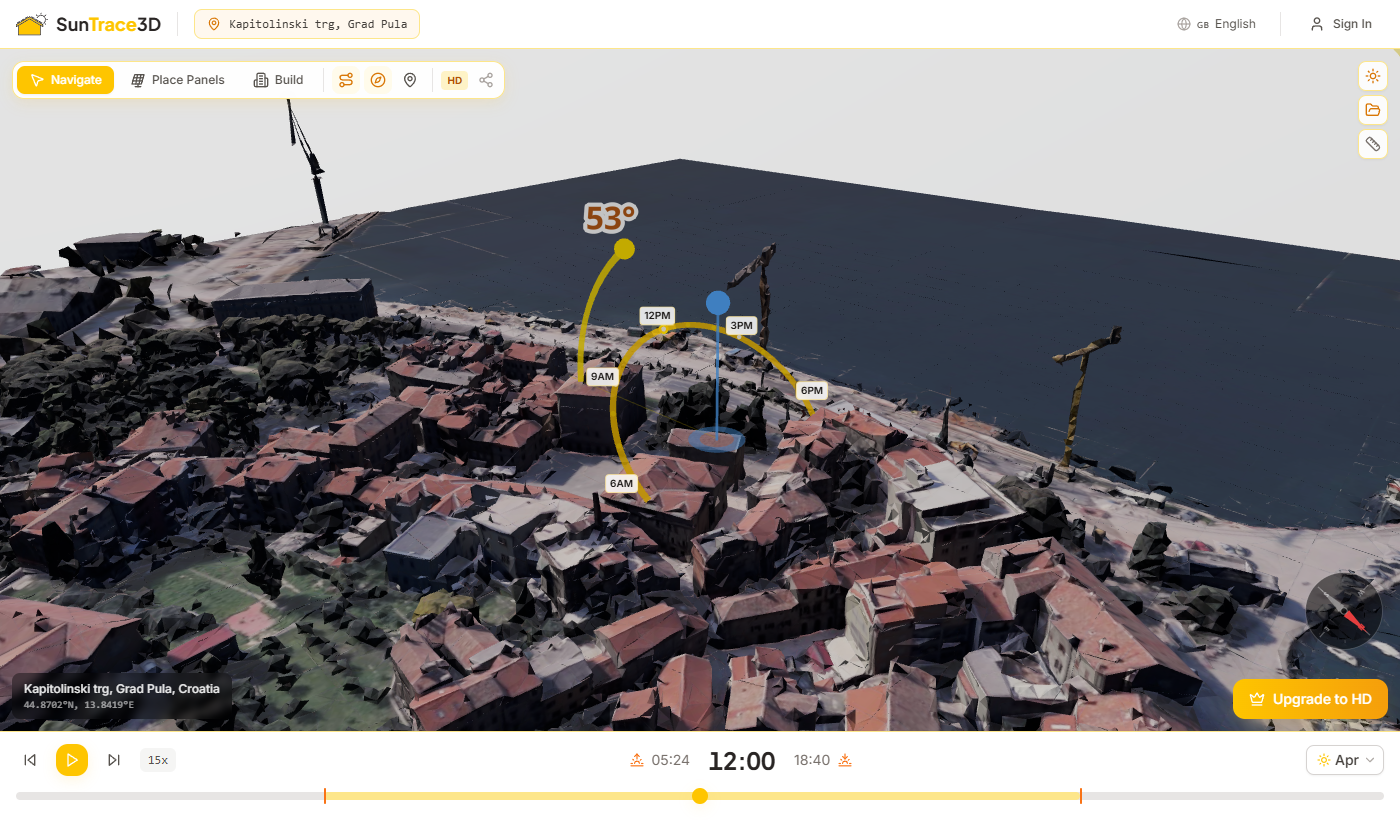
SunTrace3Dは2種類の3Dモデルを提供しています。ビューアーのツールバーにあるモデルタイプ切り替えで、両者を切り替えることができます。切り替えると現在の場所のモデルが再生成されます。
標準3Dモデル
フットプリントデータから押し出されたフラットな屋根を持つブロック型の建物。素早く読み込まれ、ソーラー分析に正確な建物配置と影を提供します。
リアル3Dモデル
正確な屋根勾配、煙突、テクスチャ付きファサードを備えた詳細な建物ジオメトリ。現場の最もリアルな表現を提供します。
自動フォールバック
リアルモデルがお使いの場所で利用できない場合、標準モデルが自動的に表示されます。これが発生すると、切り替えボタンの横に小さなインジケーターが表示されます。
3Dシーンには、実際の道路を走る車両や歩行者のアニメーションが含まれ、環境に生き生きとした動きを与えます。ローポリの乗用車、バス、歩行者が実際の道路網を移動するため、スケール感をつかみやすく、周辺環境をリアルに把握できます。
自動
アンビエントライフは、シーンと道路データの準備ができると自動的に読み込まれます。セットアップや設定は不要です。
実際の道路網
車両はランダムな経路ではなく、地図データにある実際の道路に沿って走行します。これにより、本物らしい動きと活気が生まれます。
スケールの目安
アニメーションで動く人や車が、建物の高さ、パネルのサイズ、影の長さを評価する際の直感的なスケールの目安になります。
ヒント
スクリーンショットの撮影中や動画の録画中は、出力をすっきりと再現可能に保つため、アンビエントライフは自動的に非表示になります。

SunTrace3Dはアカウントなしで基本的な影シミュレーションとソーラー分析が利用できます。無料アカウントを作成して作業を保存するか、ProにアップグレードしてHDモデルと無制限ツールを利用するか、Businessで無制限のすべてと商用利用をご利用ください。
アカウント機能
無料アカウント
- 3D都市モデルビューアー
- リアルタイム影シミュレーション
- 最大8枚のソーラーパネル
- 最大5つのシーンオブジェクト
- 最大3つのカスタム建物
Pro(€9/月)
- HD フォトリアリスティック3Dモデル
- 無制限のパネル、オブジェクト、建物
- プロジェクトの保存と3Dモデルのインポート
- コンプライアンスレポートと写真エクスポート
- レポートに透かしなし
Business(€99/月)
- 無制限のパネル、地上設置&ヒートマップ
- 不動産スコアリングとPDFレポート
- 埋め込み可能なビューアー&リード獲得
- APIアクセス(月500モデル)
- 3Dシーン全体をGLB/OBJで書き出し
Enterprise(カスタム)
- ホワイトラベルブランディング
- カスタムCRM統合
- 専用サポートとSLA
- カスタムAPIボリューム
サブスクリプションの管理
ビューアーヘッダーのユーザーメニューをクリックして、アカウント設定とサブスクリプションポータルにアクセスできます。いつでもアップグレード、ダウングレード、キャンセルが可能です。
場所、ソーラーパネル、建物、品質モード、日時を含む完全な分析セットアップを名前付きプロジェクトとして保存します。後で読み込んで、中断したところから正確に再開できます。
プロジェクトの保存と読み込み方法
- 1サインインアカウントを作成するかサインインします。プロジェクトはサーバー側に保存され、アカウントに紐づけられます。
- 2サイドバーを開くビューアーの右上にある太陽アイコンをクリックします。サイドバーの下部にあるプロジェクトセクションまでスクロールします。
- 3現在のシーンを保存「現在のシーンを保存」をクリックし、プロジェクト名を入力して保存を押します。シーン全体の状態がキャプチャされます。
- 4プロジェクトを読み込むリスト内の保存済みプロジェクトをクリックして復元します。場所、モデル、パネル、建物、時間設定がすべて自動的に復元されます。
プロジェクトに保存される内容
- 場所(緯度、経度、名前)
- 品質モード(SDまたはHD)
- すべてのソーラーパネルの傾斜、方位、位置
- すべての配置済み建物のタイプ、寸法、位置、回転
- すべてのシーンオブジェクト(木、フェンス、パーゴラ、障害物)
- 選択した日付と時刻
- チェックポイントから復元
未保存の変更の保護
未保存の変更がある状態で別のプロジェクトを読み込もうとすると、作業が失われることを警告する確認ダイアログが表示されます。破棄して新しいプロジェクトを読み込むか、キャンセルして現在の作業を先に保存するかを選択できます。
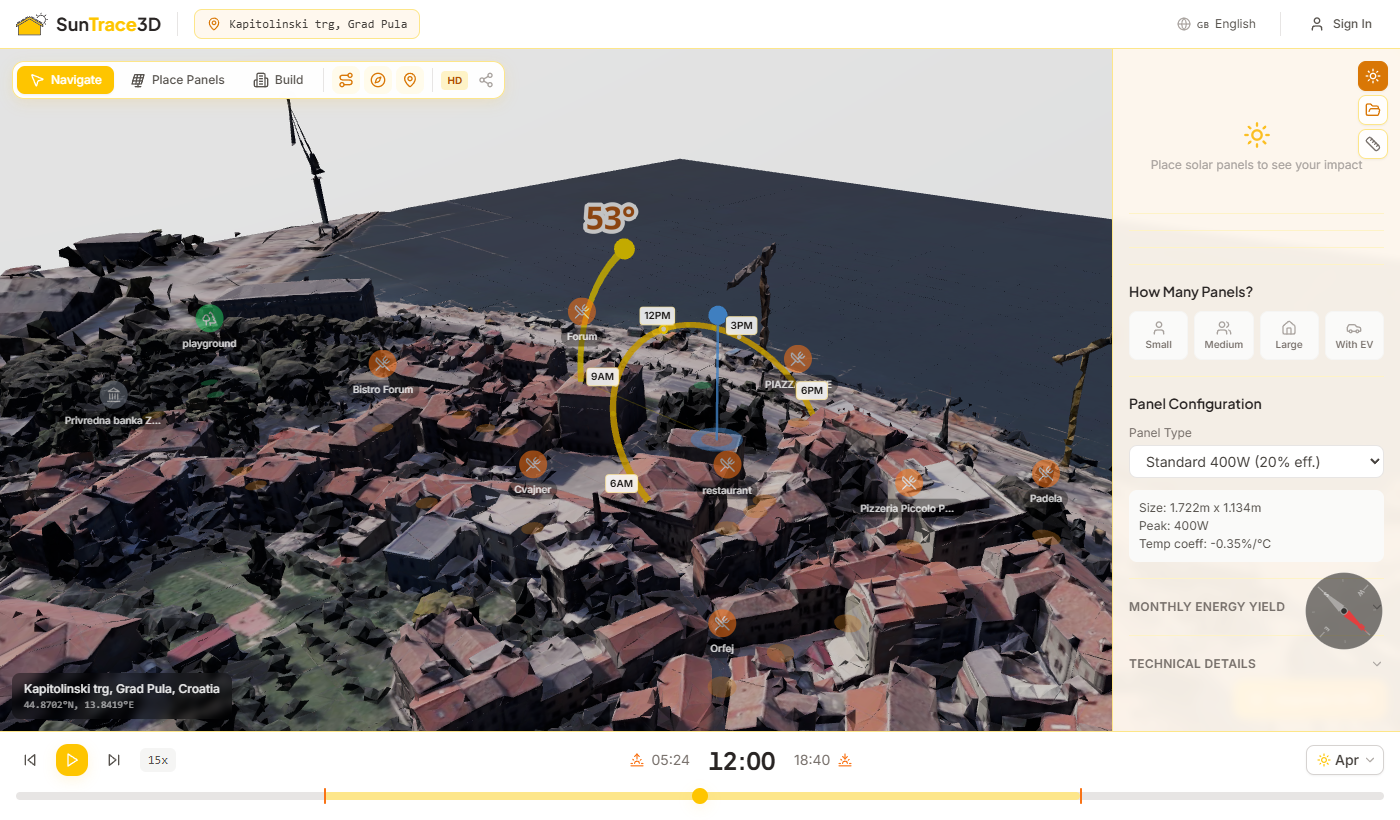
カスタム3Dモデルをシーンにインポートして、既存の構造物、機械、またはソーラーパネルの日影に影響するあらゆるオブジェクトを正確に表現します。
3Dモデルのインポート方法
- 1ビルドモードに切り替えBキーを押すか、ツールバーのビルドボタンをクリックしてビルドモードに入ります。
- 2インポートタブを開くビルドパネルのサイドバーにあるインポートタブ(アップロードアイコン)をクリックします。
- 3GLBファイルをアップロード.glbファイルをアップロードエリアにドラッグ&ドロップするか、クリックして参照します。最大ファイルサイズは50 MBです。
- 4モデルの配置モデルはシーンの原点に表示されます。パネルの移動、回転、スケールボタンを使用してギズモモードを切り替え、3Dビューのハンドルをドラッグして正確に配置します。
- 5数値で微調整位置(m)、回転(°)、スケールフィールドに正確な値を入力して精密に配置します。
ファイル要件
.glb(バイナリglTF)ファイルのみサポートされています。ファイルあたり最大50 MBです。モデルはクラウドに安全に保存され、保存済みプロジェクトを再度開くと自動的に読み込まれます。
変換ギズモ
- 移動 — 色付きの矢印をドラッグしてX、Y、Z軸に沿って再配置
- 回転 — リングをドラッグして各軸の周りにモデルを回転
- スケール — ハンドルをドラッグして均一にまたは軸ごとにリサイズ
3Dモデルのインポートはpro機能です。Pro にアップグレードしてカスタムモデルの配置を解除しましょう。
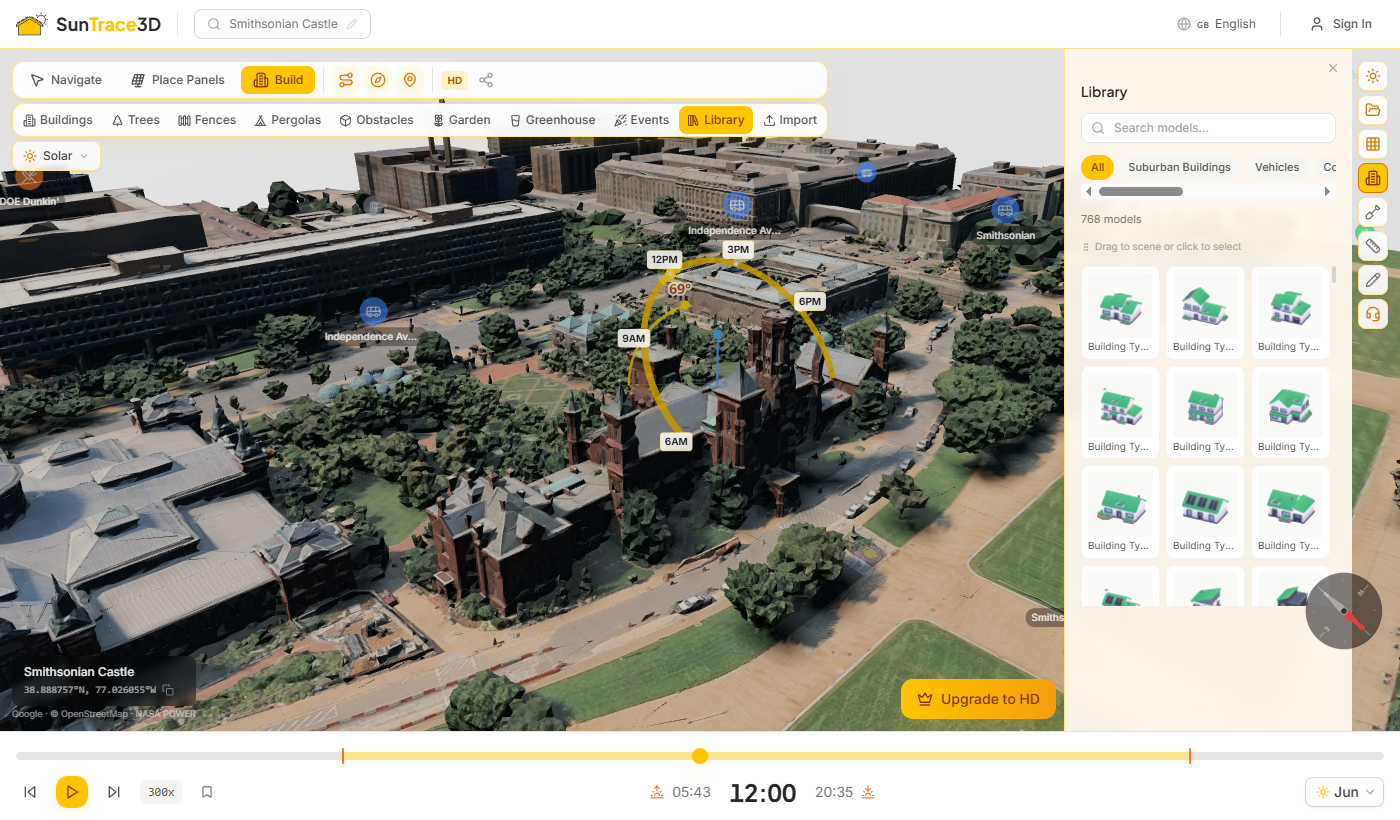
モデルライブラリには、郊外の建物、車両、商業ビル、人物、自然、建物パーツ、列車の7つのカテゴリに整理された、すぐに使える750以上の3Dモデルが用意されています。モデルを閲覧・検索してシーンに直接配置し、リアルな影の分析や都市計画に活用できます。
モデルライブラリの使い方
- 1ライブラリを開く建築ボタンをクリックするかBキーを押して建築モードに入ります。サイドバーパネル上部の「ライブラリ」タブを選択します。
- 2閲覧または検索カテゴリのボタンで種類(建物、車両、自然など)を絞り込むか、検索バーに入力して名前やタグでモデルを探します。
- 3モデルを配置サムネイルをクリックしてクリック配置モードにし、シーン内の任意の場所をクリックします。サムネイルをライブラリからシーンへ直接ドラッグすることもできます。
- 4調整と管理配置したモデルをクリックして選択します。トランスフォームコントロールで移動、回転、拡大縮小ができます。Deleteキーを押すとモデルをシーンから削除します。
モデルのカテゴリ
郊外の建物
住宅地のシーン向けの住宅、ガレージ、フェンス、小道。
商業ビル
都市計画のシナリオ向けのオフィス、店舗、商業施設。
車両
街並みのディテールに使える乗用車、トラック、救急車、消防車などの車両。
自然
造園に使える樹木、低木、岩などの自然要素。
建物パーツ
モジュール式の壁、ドア、窓、構造部材。
列車
列車、線路、鉄道インフラ。
ドラッグ&ドロップ
ライブラリパネルから任意のサムネイルを3Dシーンへ直接ドラッグします。マウスを離した位置にモデルが配置されます。サムネイルにカーソルを合わせるとモデルが事前に読み込まれるため、すぐに配置できます。
自動スケーリング
モデルは配置時に現実的な縮尺に自動調整されます。住宅は建物のスケール、車両は街路のスケール、人物は人間のスケールで表示され、手動でサイズを調整する必要はありません。
プラン別アクセス
登録済みの無料ユーザーはカテゴリごとに最大5モデルを配置できます。Proプラン以上では、750以上のモデルを含む完全なライブラリが利用可能になります。
完全な太陽光設計をクライアント、同僚、またはパートナーと共有します。ビューアーツールバーの共有ボタンには、クイックロケーションリンクと、クライアントがコメントや回答をできる完全なプロジェクトレビューリンクの2つのモードがあります。
共有オプション
- 1ビューを共有共有ボタンをクリックして「ビューを共有」を選択すると、現在の場所へのリンクがコピーされます。リンクには緯度、経度、画質の設定が保持されます。リンクを知っている人なら誰でも同じ場所でビューアーを開けます。アカウントは不要です。
- 2レビュー用に共有(Business以上)「レビュー用に共有」を選択すると、すべてのソーラーパネル、建物、シーンオブジェクト、設計内容を含む保存済みプロジェクト全体を共有できます。受信者はプロジェクト全体を閲覧専用モードで確認できます。クライアントへのプレゼンテーションやチームでのレビューに最適です。
クイックロケーションリンク
ロケーションリンクは同じ座標でビューアーを開きます。アカウント不要で誰でも利用できます。
プロジェクトレビューリンク
レビューリンクは、受信者にすべての変更を含む完全な3Dシーンを提供します。コメントを適切な場所に固定し、設計を承認するか変更を求めることができます — セクション66を参照してください。Businessプランとアクティブな保存プロジェクトが必要です。
ヒント
クイックロケーション共有にはShare Viewを使用し、クライアントにしっかりと確認してもらい回答を求める場合はShare for Reviewを使用します。提案をレビューと一緒に送信し、承認されると直接署名に進みます。

ワークスペースは、会社がその作業の所有者となり、個人のアカウントではなくなります。クライアント向けのすべてのドキュメントがレンダリングされるブランド、同僚がサインインする席、共有するデザインを保持します。ProfessionalとEnterpriseで利用可能です。
ワークスペースの設定
- 1ワークスペースを開くアカウントに移動し、チームワークスペースを選択します。初めて開くときにアカウント名で作成されます — 会社名に変更してください。
- 2会社の詳細を入力会社名、住所、国、通貨。これらは提案書に表示され、ドイツではデザインから生成される規制書類に表示されます。
- 3ブランドを設定ロゴをアップロードし、2つの色を選びます。プレビューは提案書の上部でクライアントが見るものを正確に示し、すぐに読みやすいかどうかを確認できます。
- 4同僚を招待メールを入力し、招待を送信します。彼らは最初にアカウントを持っている必要はありません — 招待を受け入れるとアカウントが作成されます。メールが届かない場合は、リンクをコピーして自分で送信してください。
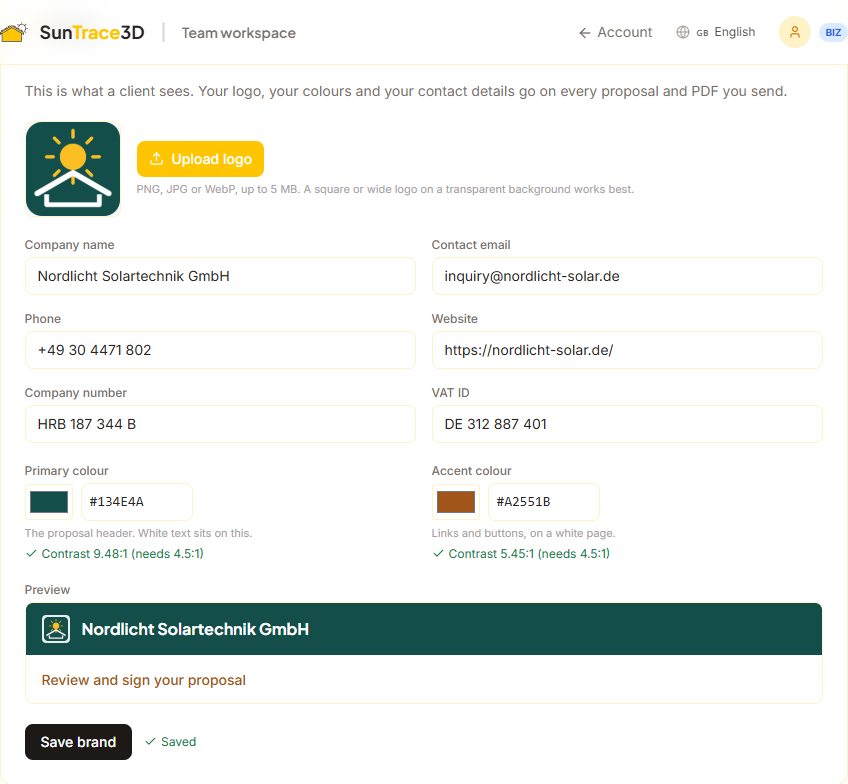
あなたのブランド、私たちのものではありません
提案書、PDF、クライアントと共有するページには、あなたのロゴ、色、連絡先情報が表示されます。色を選ぶ際に両方の色のコントラストを確認し、テキストが読めなくなる色を保存できないようにします。
席、そして実際に誰がいるか
Professionalには5席、Enterpriseは無制限です。招待は送信した瞬間から席を占有するため、カウントはリンクをクリックした人数ではなく、追加できる人数を常に示します。
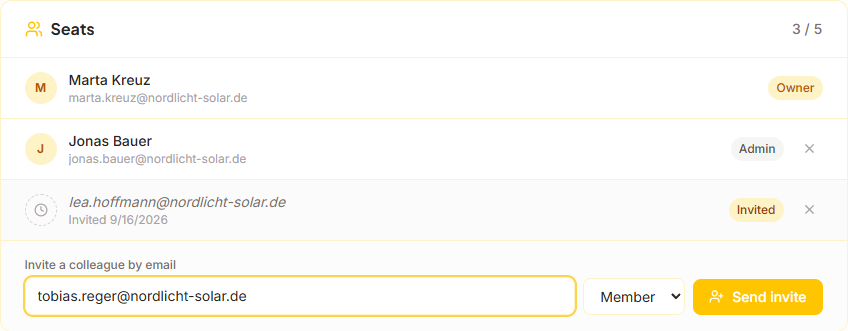
チームとデザインを共有
デザインはデフォルトでプライベートのままです。ワークスペースを持つ前に保存したものも含まれます。1つを共有すると、席を持つすべての人が開いて編集できます。削除または再びプライベートにできるのはその所有者のみです。プロジェクトパネルでは、同僚のデザインは彼らの名前でラベル付けされているため、自分の作業と彼らの作業を常に区別できます。
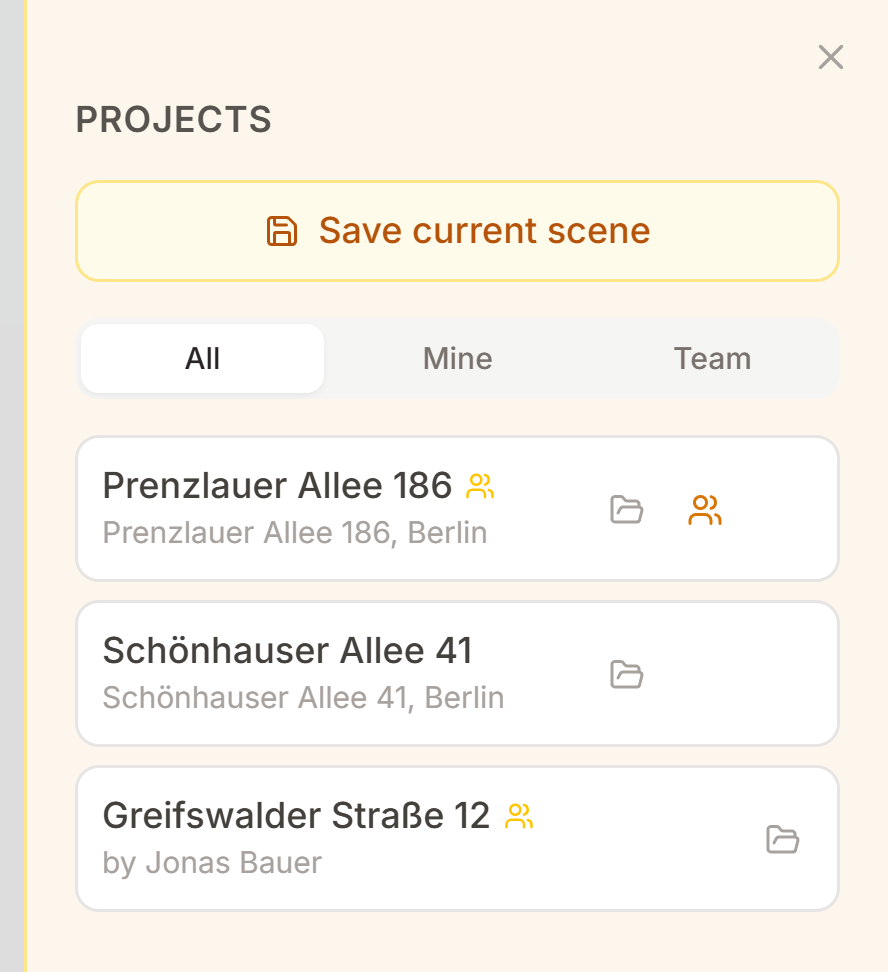
各役割ができること
| 役割 | できること |
|---|---|
| オーナー | すべて:会社の詳細、ブランド、席、そして自分のデザインの共有または削除。オーナーはサブスクリプションが属するアカウントです。 |
| 管理者 | 会社の詳細とブランドを変更し、同僚を招待または削除できます。他人のデザインを削除することはできません。 |
| メンバー | チームが共有したすべてのデザインを開いて編集し、自分のデザインを作成できます。会社の設定を変更したり、席を管理したりすることはできません。 |
ヒント
既存のデザインをワークスペースページの共有デザインカードから移動します。所有するデザインのみを移動し、後でプロジェクトパネルからプライベートに戻すことができます。
提案は、クライアントがメールから開くページです。通常は電話でシステム、価格、節約額を表示し、私たちのブランドではなくあなたのブランドで表示されます。PDF見積もりと同じ数値を持ち、クライアントはその場で承諾できます。ProfessionalおよびEnterpriseで利用可能です。
提案の送信
- 1ブランドを一度設定アカウントに移動し、チームワークスペースを選択して、ロゴ、色、連絡先情報を入力します。その後に送信するすべての提案で使用されます。
- 2システムを設計してレポートを開く通常通りパネルを配置し、レポートパネルを開いて、完全なレポートまたは見積もりの代わりに提案を選択します。価格、保証、支払い条件は、すでに見積もりに入力しているフィールドと同じです。
- 3クライアントを追加して作成クライアントの名前とメールを入力します。提案を作成すると、数値が固定され、PDFが生成されます。これ以降、デザインを変更してもクライアントが見るものは変わりません。
- 4送信するかリンクをコピークライアントに送信すると、メールで送信されます。また、リンクをコピーして自分で送信することもできます。これは、クライアントがWhatsAppを好む場合や、直接手渡ししたい場合に行うべきです。
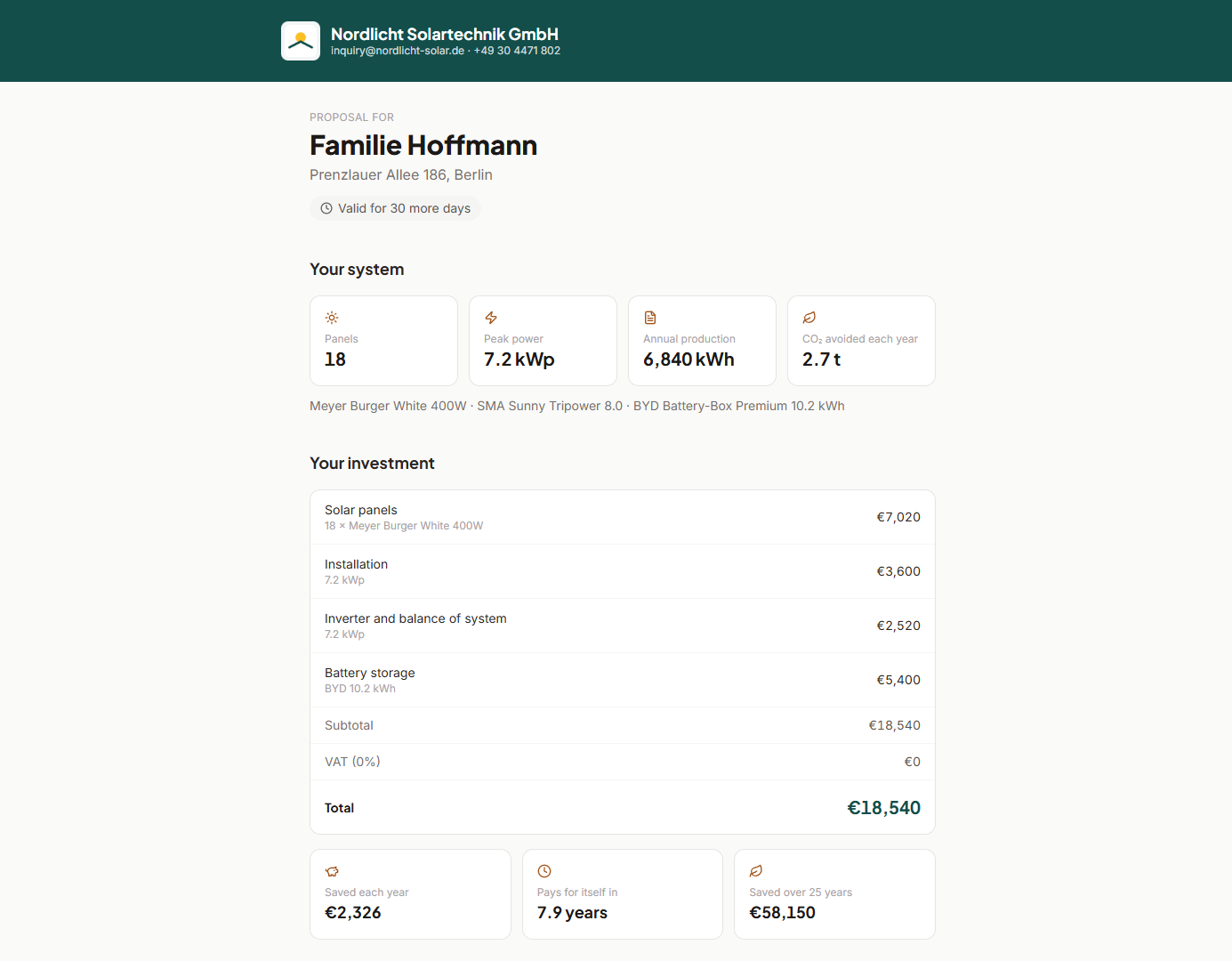
すべてのページにあなたのブランド
ヘッダー、合計、署名ボタンはすべてあなたの色を使用します。PDFも一致し、フッターに会社番号と消費税IDが記載されます。
送信した瞬間に固定
提案はスナップショットであり、ライブビューではありません。明日デザインを変更しても、クライアントは送信したものを正確に見ます。これが署名が意味を持つ理由でもあります。異なる数値を提供するには、新しい提案を送信してください。
送信したものを管理する
すべての提案は設定した有効期間後に期限切れとなり、期限切れになると価格が表示されなくなります。署名される前であればいつでもリンクを取り消すことができ、その後は何も表示されません。また、提案を開く前にクライアントが入力しなければならないパスコードを設定することもできます。
ヒント
クライアントが提案を開いたかどうか、いつ開いたかを確認できます。リンクが数日後に開かれていない場合、メールがスパムに入った可能性があります。同じメールを再送信するのではなく、リンクをコピーして別の方法で送信してください。
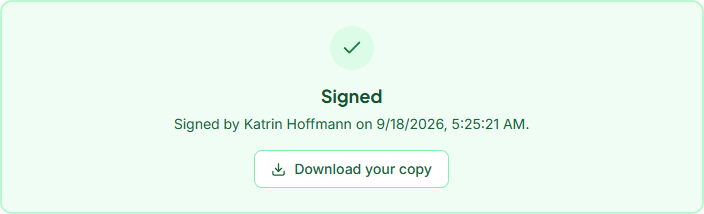
クライアントはページ上で署名することで提案を承諾します。指やマウスで署名を描くか、名前を入力します。署名されたPDFはすぐに両者に送信され、署名された内容と署名者を記録した証明書ページが含まれます。
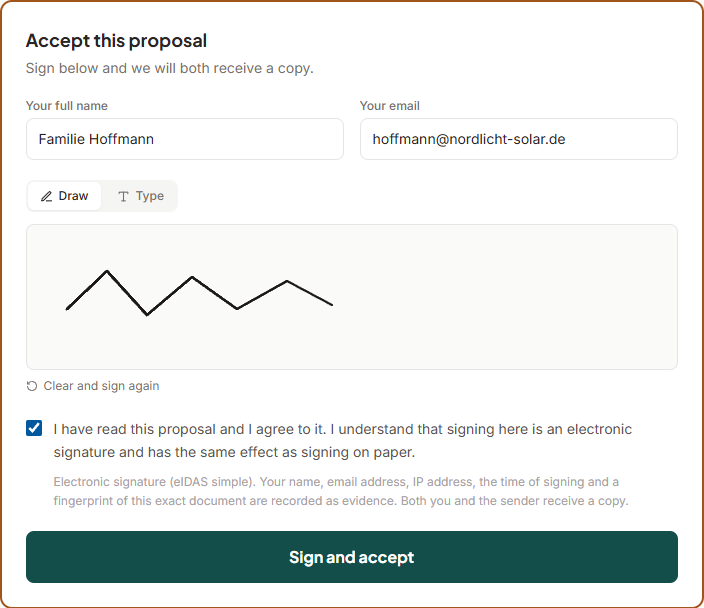
この署名の意味と意味しないこと
これは規則 (EU) 910/2014 (eIDAS) 第25条第1項に基づく簡易電子署名です。この種の署名はEU全域で証拠として認められ、電子的であることを理由に法的効果を否定されることはありません。他の主要な太陽光提案プラットフォームで使用されているのと同じクラスの署名です。
これは高度(AdES)または認定(QES)電子署名ではありません。それらは認定された信頼サービスプロバイダーと本人確認を必要とし、私たちはそれを行いません。この署名を認定または認証されたものとして説明することはなく、クライアントに話す際にもそうすべきではありません。
一部の契約には、簡易電子署名では満たせない法定の書面形式要件があります。ドイツの特定の消費者建設契約がその一例です。あなたが販売する作業にそれが適用される場合、署名された提案を明確な受諾記録として扱い、法律が要求する形式で続けてください。
記録される内容
簡易電子署名には暗号化されたアイデンティティはありません。その重みはその周りに保持される記録から完全に来ます。その記録は署名されたPDFの証明書ページに印刷され、提案と一緒に保存されます。
| 記録された内容 | なぜそれが重要か |
|---|---|
| 名前とメール | 誰が承諾したと言ったのか、どこで連絡できるのか。 |
| 署名時刻 (UTC) | 受諾がいつ行われたのか、議論の余地のないタイムゾーンで。 |
| IPアドレス | 署名がどこから来たのか。判別できない場合は推測せずに不明として記録されます。 |
| 正確な合意の文言 | 署名者が読んだ言語で、バージョンマーカーと共に逐語的に保存されます。文言はリリースごとに変わりますが、重要なのはこの署名者が同意した内容です。 |
| 文書の指紋 (SHA-256) | 署名された正確なファイルを識別します。提案の1文字を変更すると、指紋が一致しなくなるため、「これが署名されたものです」という事実は誰でも確認できるものであり、私たちの言葉を信じる必要はありません。 |
ヒント
提案は一度しか署名できません。クライアントが署名した後に変更を希望する場合は、古いものを再開するのではなく、新しい提案を送信してください。署名されたコピーは、最初に合意された内容の記録として残ります。
以前はデザインをレビュー用に共有すると会話が終わるだけでした。クライアントはモデルにコメントをピン留めできましたが、承認する方法も、誰かがあなたを待っていることを知る方法もありませんでした。今ではレビューが回答で終わり、承認されるとクライアントは直接提案に署名できます。
ループの始まりから終わりまで
- 1デザインを共有し、提案を送信通常通りレビューセッションを作成し、同じデザインの提案を作成します。これらはリンクされ、提案はクライアントに3Dでモデルを歩く方法を提供し、レビューの承認は提案に導きます。
- 2クライアントが確認し、回答クライアントはコメントを希望する場所にピン留めし、承認するか変更を依頼します。どちらの回答もメールで通知されます。
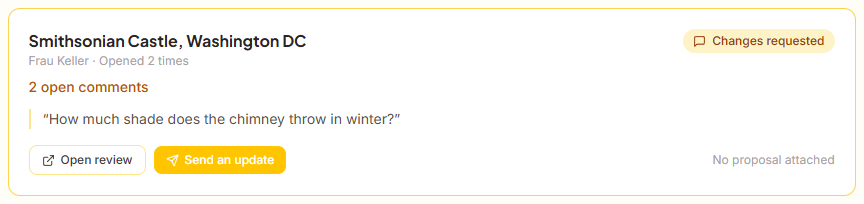
- 3一か所で待っているものを確認アカウント、次にチームワークスペース、次にクライアントレビュー。共有したすべてのデザインと、それぞれにまだ未回答のコメント数。
- 4デザインを変更し、更新を送信保存されたデザインを編集し、そのレビューで「更新を送信」を押します。クライアントにメールが届き、新しいバージョンでレビューが再開されます。
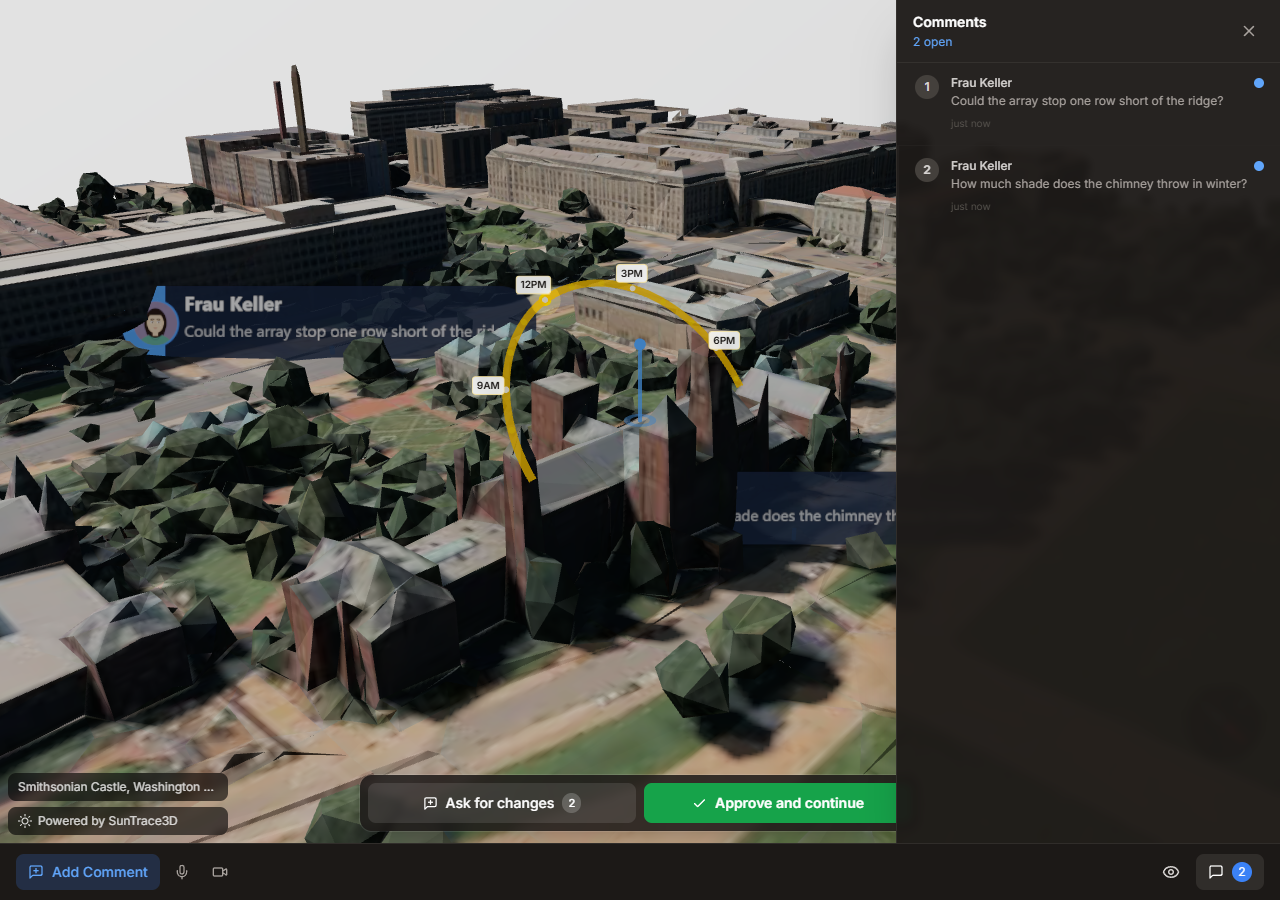
承認して続行
レビューを閉じ、提案が添付されている場合は署名画面を開きます。クライアントはすぐに承認し、署名します。承認は最終的なもので、変更を希望するクライアントは新しいレビューが必要です。
変更を依頼
レビューを開いたままにし、未回答のコメント数とともに受信トレイのトップに表示します。クライアントはメッセージが届いたことを確認できます。
バージョンと古いコメントが残る理由
更新を送信するとレビューが次のバージョンに移行し、再開されます。以前のコメントは削除されず、書かれたバージョンに対してマークされ、回答済みとして表示されます。削除するとデザインが変更された理由の記録が消えます。静かに再ラベルするのはさらに悪く、「このパネルを移動」と言ったピンが置き換えられたパネルを指しているように見えるからです。
ヒント
提案はレビューと同時に送信し、後で送信しないでください。「承認して続行」の価値は続行するものがあることです。提案が添付されていない場合、承認は単にレビューを閉じるだけで、フォローアップが必要です。
エンジニアリング&設計
専門的なPVシステム設計ツール:機器選定、ストリング計画、電気図面、ケーブルサイジング、消費分析、蓄電池シミュレーション、データエクスポート。
SunTrace3Dには、LONGi、JA Solar、Canadian Solar、SMA、Froniusなどの主要メーカーのCEC認証済み実物のソーラーモジュールとインバーターの組み込みカタログが含まれています。特定の機器を選択して、実際の電気仕様に基づく正確なストリング計画、ケーブルサイジング、エネルギー分析を利用できます。
使い方
- 1モジュールカタログを開くソーラーサイドバーで「モジュールカタログ」セクションを展開します。メーカー、モデル、ワット数、効率を含むソーラーモジュールの検索可能なリストが表示されます。
- 2モジュールを選択モジュールをクリックして選択します。サマリーカードに完全な電気仕様が表示されます:開放電圧(Voc)、最大電力電圧(Vmp)、短絡電流(Isc)、最大電力電流(Imp)、温度係数。
- 3インバーターを選択「インバーターカタログ」セクションを展開してインバーターを選択します。サマリーにはMPPT数、電圧範囲、最大入力電圧、定格AC出力、ヨーロッパ効率が表示されます。
モジュールとインバーターの選択はプロジェクトとともに保存されます。保存したプロジェクトを読み込むと、機器の選択が自動的に復元されます。
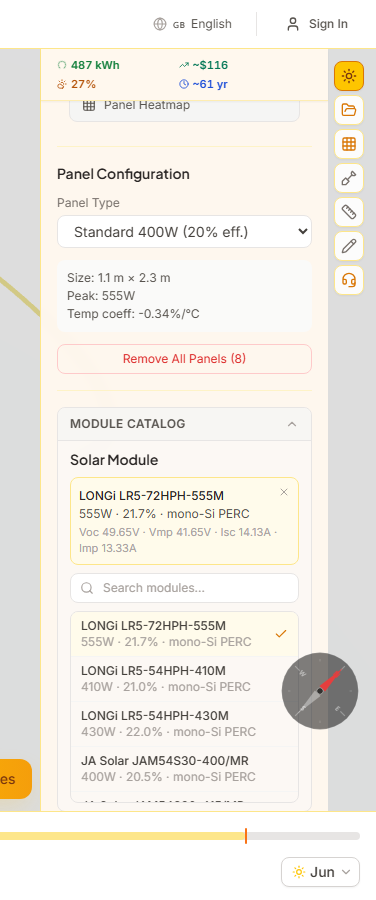
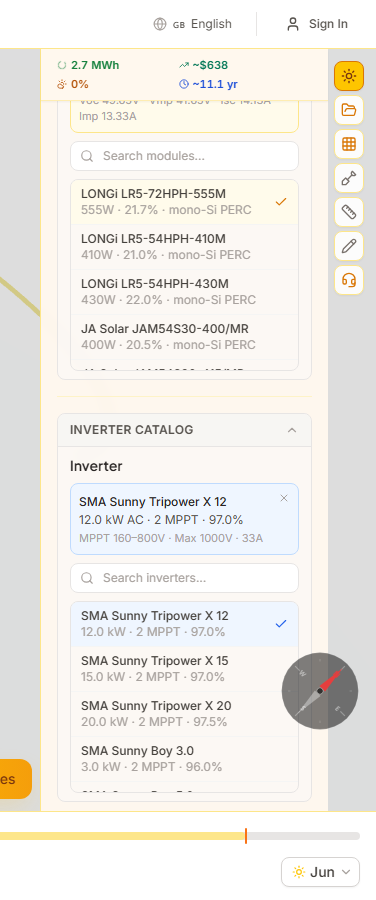
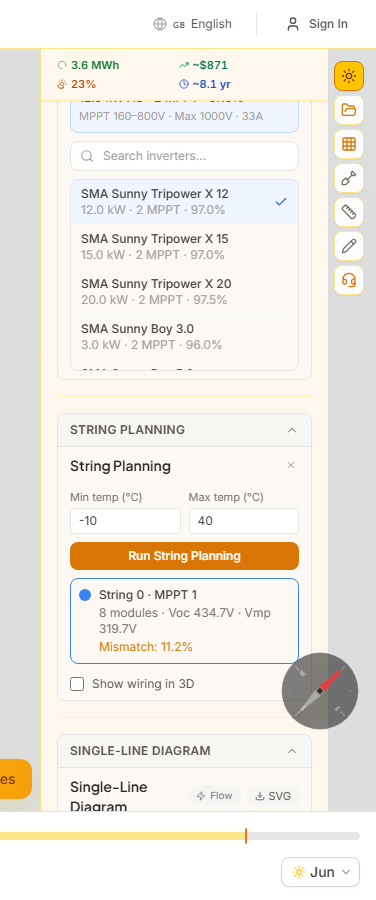
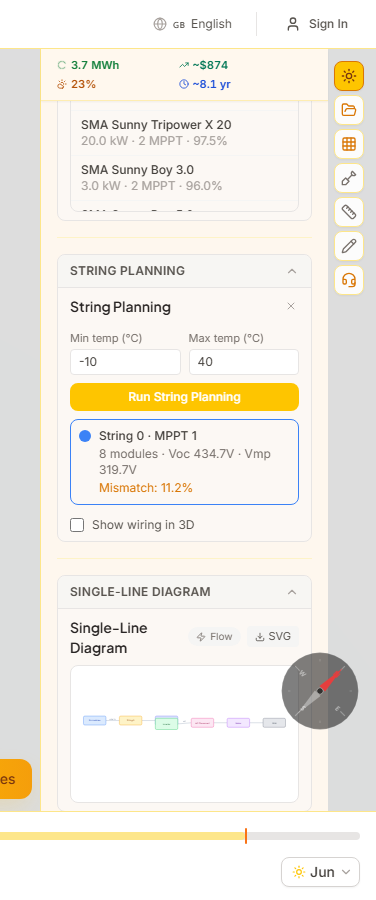
ストリング計画は、温度補正された電圧制限、日影の類似性、パネルの向きに基づいて、ソーラーパネルを電気ストリングに自動的にグループ化します。アルゴリズムはインバーターのMPPT入力制約を考慮し、電圧または電流の制限を超えた場合に警告を生成します。
使い方
- 1まず機器を選択カタログからモジュールとインバーターを選択します。ストリングプランナーは有効なストリング構成を計算するために電気仕様(Voc、Vmp、MPPT範囲)が必要です。
- 2設計温度を設定設置場所の予想最低・最高温度を入力します。安全なストリング長を決定する温度補正Voc(低温)とVmp(高温)の電圧計算に使用されます。
- 3計画を実行「計画を実行」をクリックします。アルゴリズムは向きと日影プロファイルでパネルをグループ化し、インバーターの電圧ウィンドウ内のストリングに配置します。各ストリングに固有の色が割り当てられます。
- 4結果を確認各ストリングカードにはモジュール数、温度補正Voc・Vmp、推定ミスマッチ損失、MPPTアサインが表示されます。ストリングがインバーターの制限を超えると警告が表示されます。
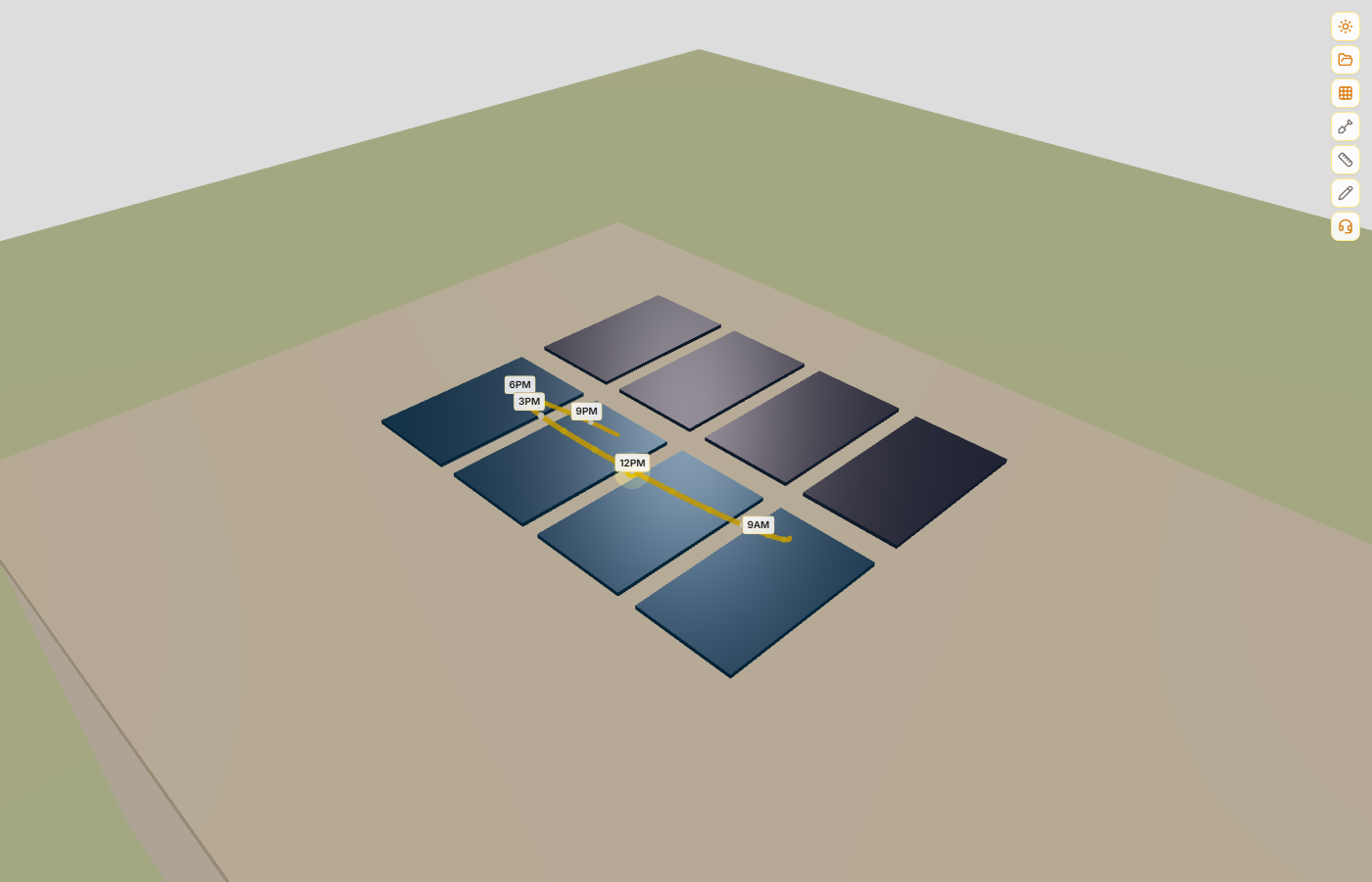
3Dビューアのパネルはストリンググループごとにカラーコードされており、グループ分けを視覚的に簡単に確認できます。
単線結線図(SLD)は、PVシステムの自動生成された電気図面です。モジュールグループからストリングとMPPT入力を通してインバーター、AC遮断器、メーター、系統接続への流れを示します — 許可申請に必要な標準形式です。
使い方
- 1ストリング計画を完了SLDは有効なストリング計画が存在すると自動的に生成されます。ストリング構成、MPPTアサイン、インバーター仕様を読み取ります。
- 2図面を表示「単線結線図」セクションを展開します。SVG図は左にモジュールグループを表示し、ストリングを通してMPPT入力に接続し、さらにインバーター、AC遮断器、メーター、系統へと続きます。
- 3SVGとしてダウンロードSVGボタンをクリックして図面をベクターファイルとしてダウンロードします。許可申請や技術文書に含めることができます。
SLDはPDFレポートを生成する際に自動的に含まれます。
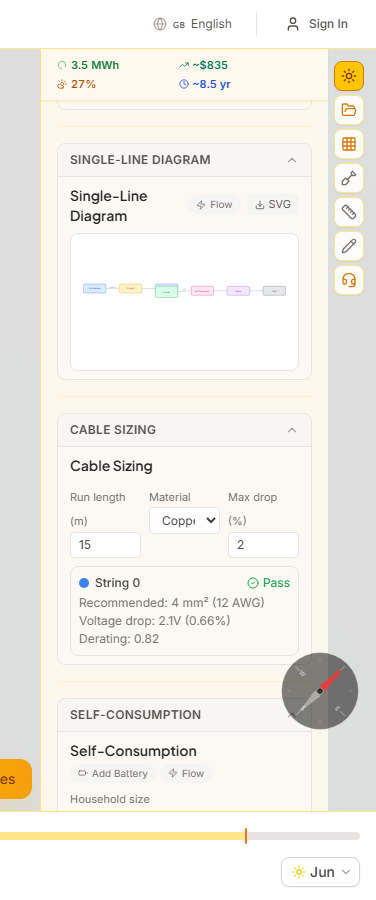
ケーブルサイジングは各DCストリング回線の推奨導体断面積を計算し、電圧降下が許容限度(通常2%)以内に収まることを保証します。銅線とアルミ線の両方をサポートし、低減係数を考慮します。
使い方
- 1ケーブル長を入力各ストリングについて、パネルからインバーターまでの片道ケーブル長をメートルで入力します。測定ツールの測定値を参考にできます。
- 2導体材料を選択銅(低抵抗、住宅用標準)またはアルミニウム(軽量、商業施設で一般的)から選択します。
- 3推奨事項を確認計算機は推奨ケーブル断面積をmm²とAWGで、計算された電圧降下をボルトとパーセントで、最大許容降下に対する合格/不合格の明確な指標を表示します。
電圧降下の公式はVdrop = 2 x I x L x 抵抗率 / 断面積を使用し、降下が限度内に収まるまで標準断面積を反復処理します。
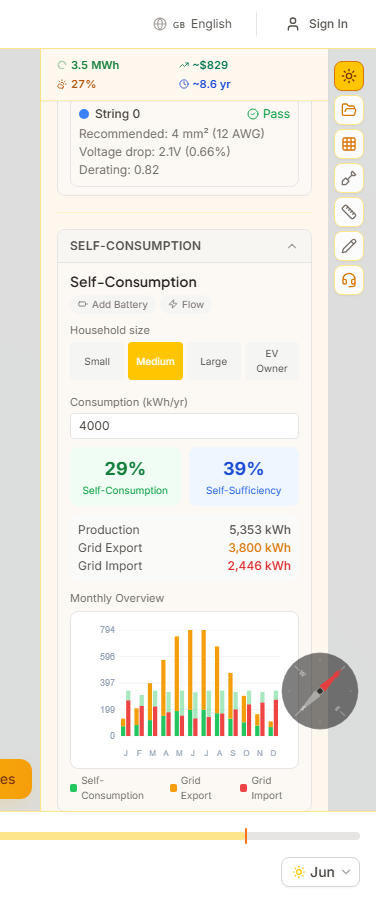
自家消費分析は、年間を通じてソーラー発電と家庭の電力消費の相互作用をモデル化します。世帯規模に基づく現実的な時間別負荷プロファイルを使用して、現地で消費されるソーラーエネルギーと系統に輸出される量を計算します。
使い方
- 1世帯プリセットを選択4つの負荷プロファイルから選択:小(2,500 kWh/年)、中(4,500 kWh/年)、大(6,500 kWh/年)、またはEVオーナー(8,500 kWh/年)。各プロファイルは朝と夕方のピークを持つ現実的な時間別消費形状です。
- 2年間消費量を調整年間総消費量をkWhで微調整します。時間別プロファイルの形状は同じですが、目標値に合わせてスケーリングされます。
- 3結果を読む2つの主要指標が表示されます:自家消費率(現地で使用されるソーラー発電の割合)と自給率(ソーラーで賄われる総消費量の割合)。月別積み上げ棒グラフで自家消費、売電、買電のエネルギー内訳を表示します。
自家消費率が高いほど、ソーラー投資の価値が高まります。蓄電池の追加(次のセクション参照)は、昼間の余剰電力を夜間使用のために蓄えることで自家消費を大幅に増加させます。
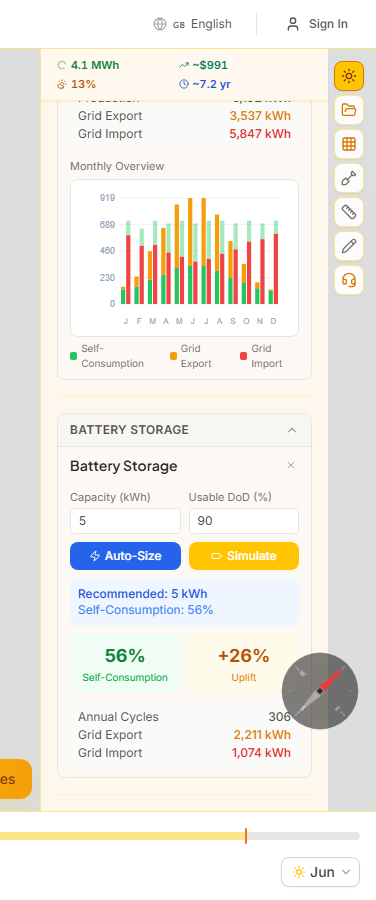
蓄電池シミュレーションは、家庭用蓄電池システムが自家消費と系統依存度をどのように変えるかをモデル化します。発電と消費パターンに基づいて最適容量を見つける自動サイジング推奨機能を含みます。
使い方
- 1蓄電池を自動サイジング「推奨」をクリックして1〜20 kWhの容量スイープを実行します。アルゴリズムは追加容量が自家消費の改善に対して収穫逓減となるポイントを見つけます。
- 2または手動設定特定の蓄電池容量をkWhで入力し「シミュレート」をクリックします。詳細なモデリングのために放電深度、往復効率、最大充放電電力も調整できます。
- 3あり・なしで比較結果には蓄電池ありの新しい自家消費率・自給率、蓄電池なしと比較した改善度、推定年間充放電サイクル数、更新された系統買売電量が表示されます。
アルゴリズムは昼間にソーラー余剰電力で蓄電池を充電し、夕方の消費ピーク時に放電します。効率損失(通常8〜10%)はすべての計算に含まれています。
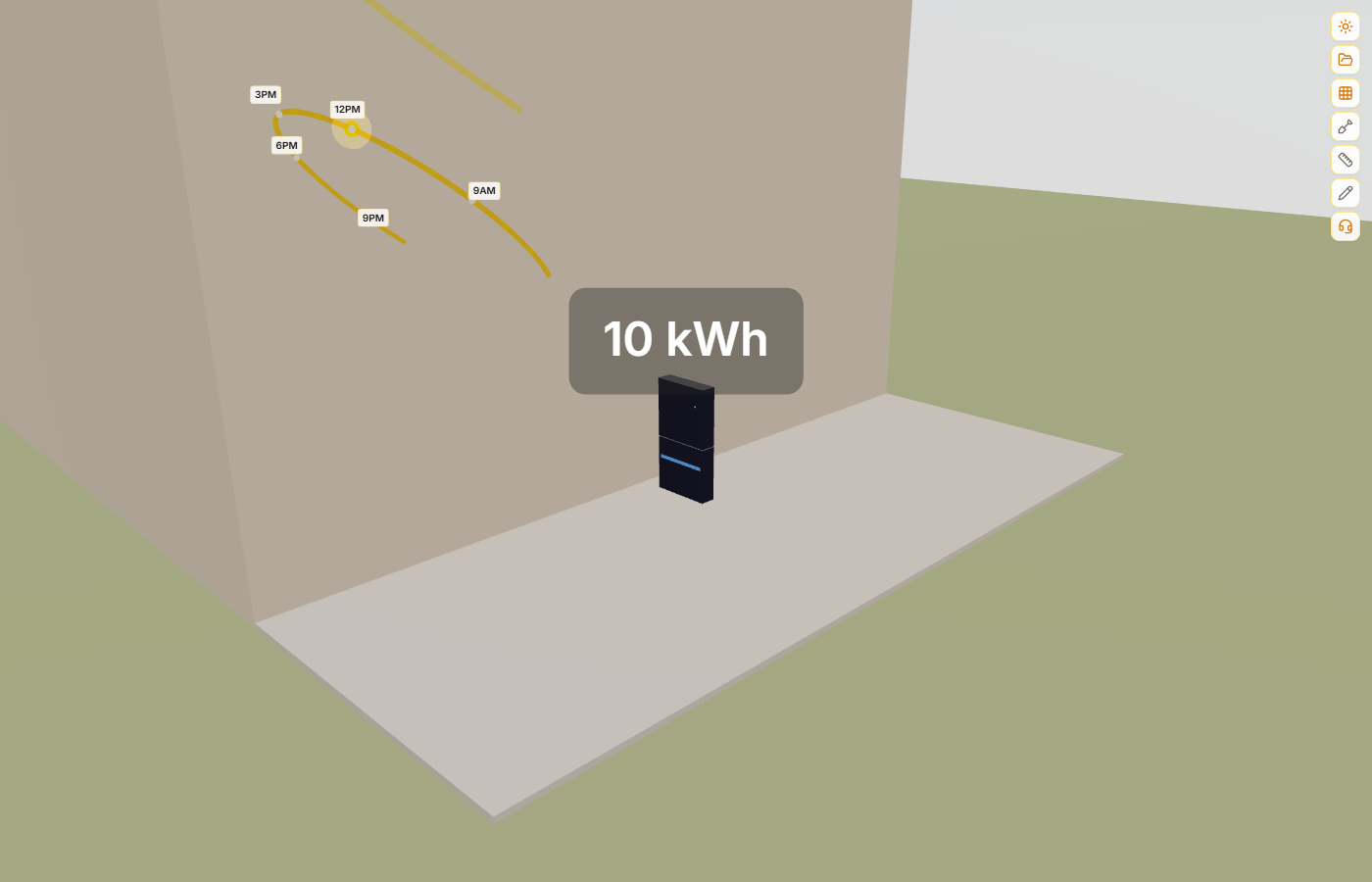
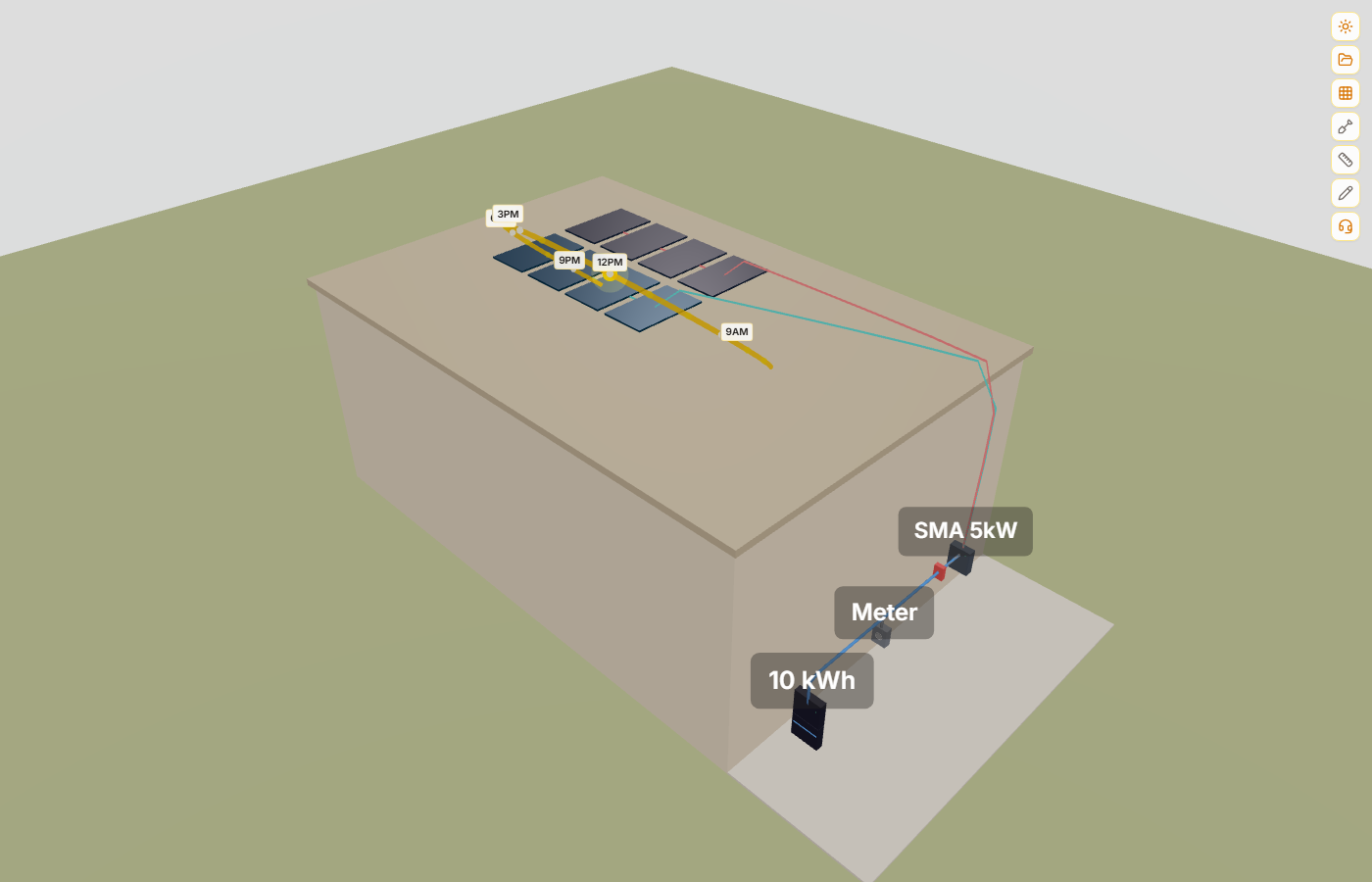
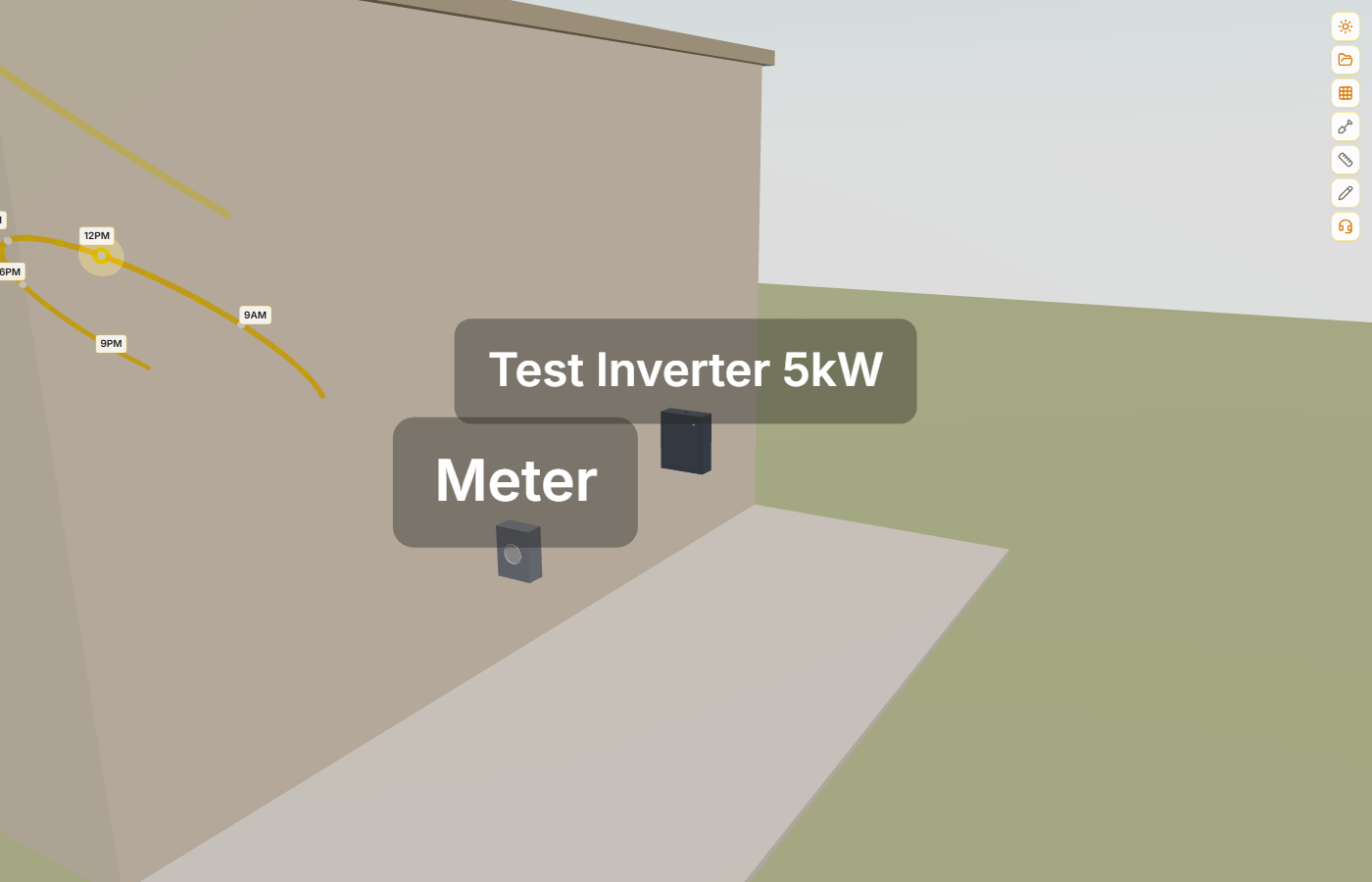
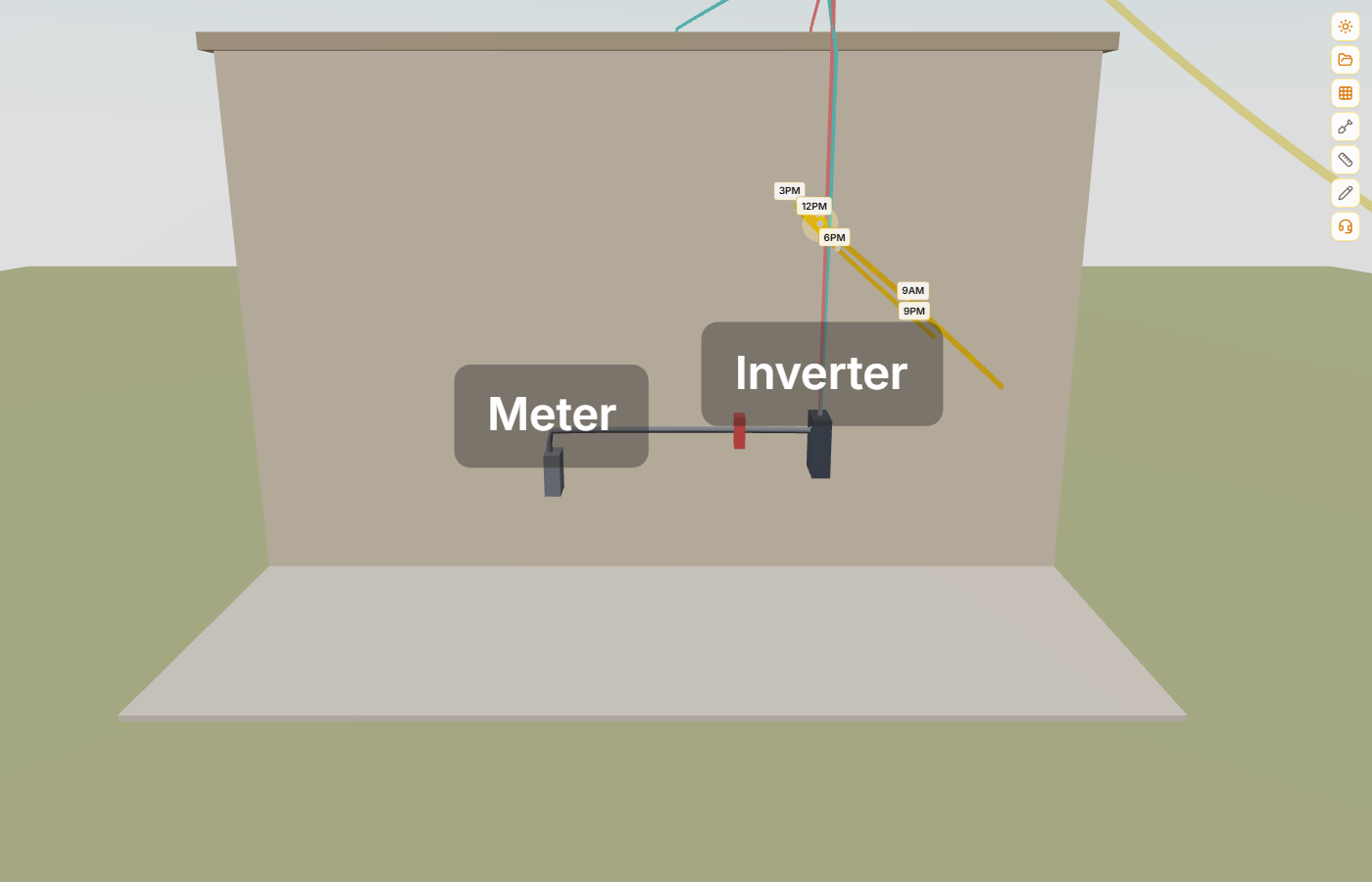
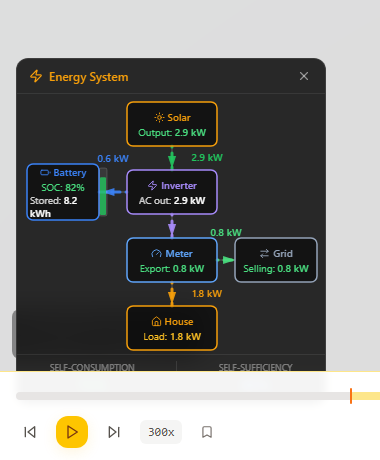
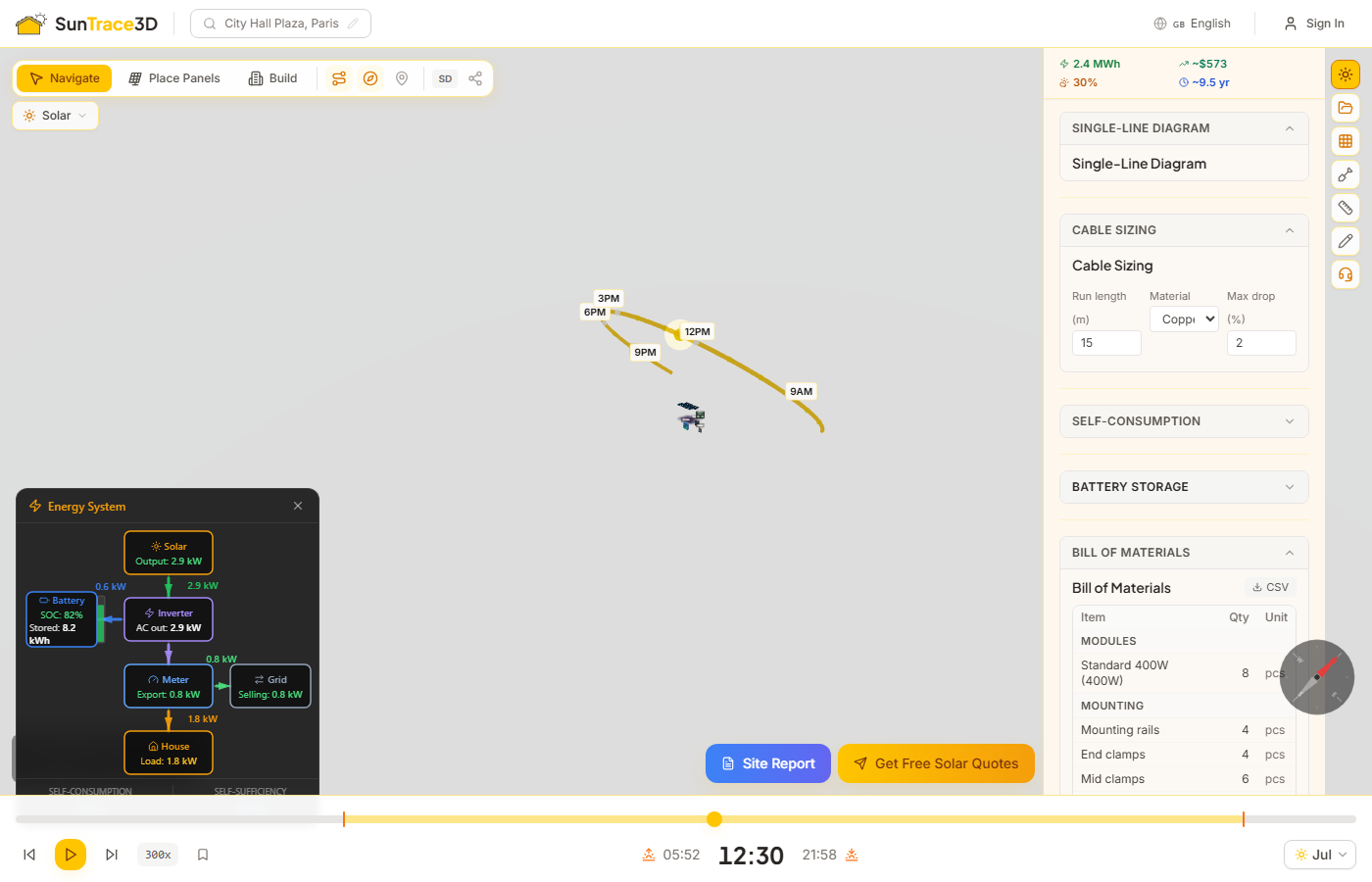
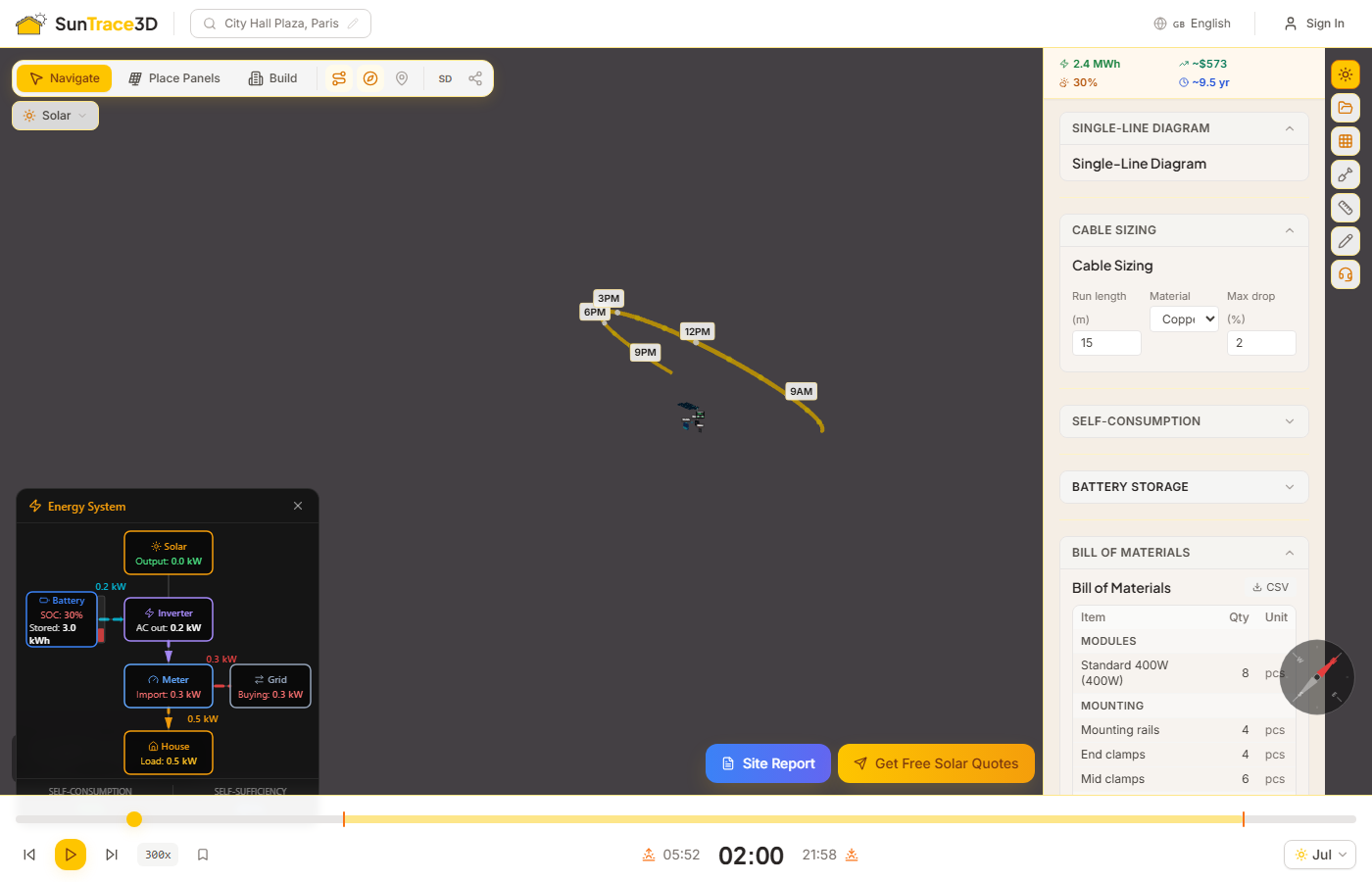
エネルギーシステムダッシュボードは、ソーラーパネル、パワーコンディショナー、蓄電池、メーター、住宅間の電力の流れをリアルタイムで表示する2Dオーバーレイです。自家消費分析を実行すると自動的に表示され、タイムスライダーを動かすとリアルタイムで更新されます。任意のコンポーネントをクリックすると、3Dカメラがそのオブジェクトに移動します。
使い方
- 1自家消費分析を実行ソーラーパネルを設置し、パワーコンディショナーとメーターを追加してから、エンジニアリングサイドバーから自家消費分析を実行します。ダッシュボードが自動的に表示されます。
- 2リアルタイムのエネルギーフローを確認ダッシュボードは太陽光発電量、蓄電池の充放電、系統の売買電、住宅消費量のリアルタイム電力値(kW)を表示します。アニメーション矢印がコンポーネント間のエネルギーフロー方向を示します。
- 3クリックしてナビゲート任意のコンポーネントボックス(ソーラー、パワコン、蓄電池、メーター、住宅)をクリックすると、3Dカメラがシーン内のそのオブジェクトに移動します。機器を詳しく確認できる距離まで拡大します。
- 4タイムスライダーを操作タイムスライダーを動かして、1日を通してエネルギーフローがどう変化するか確認できます。正午には太陽光発電がピークに達し、余剰電力が蓄電池に充電されるか系統に売電されます。夜間は蓄電池が放電し、系統が残りの需要を供給します。
リアルタイムモニタリング
タイムスライダーを動かすとリアルタイムの電力値が更新されます。1日の任意の時間帯の太陽光発電量、蓄電池充電率、系統の売買電、住宅消費量を確認できます。
クリックしてナビゲート
系統図の各コンポーネントはクリック可能です。ソーラーをクリックするとパネルアレイに、蓄電池をクリックすると蓄電ユニットに、メーターをクリックすると系統接続ポイントに移動します。
ダッシュボードには要約指標も表示されます — 自家消費率(太陽光発電を直接使用する割合)と自給率(太陽光+蓄電池で需要をまかなう割合)。モバイルデバイスでは、ダッシュボードは自動的にコンパクトなグリッドレイアウトに切り替わります。
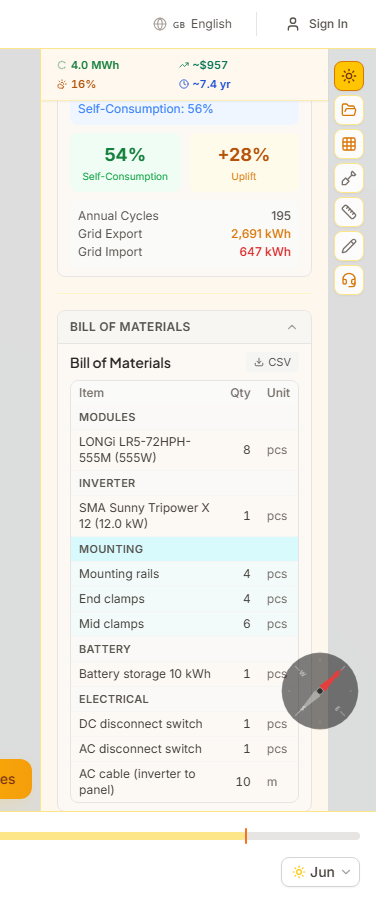
部品表は、PV設置に必要なすべてのコンポーネントを1つの表にまとめます。モジュール、インバーター、架台、DC・ACケーブル、遮断器、オプションの蓄電池を含み、調達のための素早い資材チェックリストを提供します。
使い方
- 1自動生成部品表はパネルレイアウト、選択した機器、ストリング計画、ケーブルサイジング結果から自動生成されます。手動入力は不要です。
- 2明細を確認表はカテゴリ別に項目をグループ化:モジュール、インバーター、架台(レールとクランプ)、ケーブル(サイジングからの断面積別)、蓄電池(設定済みの場合)、電気部品(DC・AC遮断器)。
- 3CSVにエクスポートCSVボタンをクリックして、調達またはERPシステムにインポートするためのスプレッドシート互換ファイルとして完全な部品表をダウンロードします。
部品表はPDFレポートにも含まれます。架台の数量は標準的なヒューリスティクスで推定されます:パネル列あたり2本のレール、各パネル端のクランプに加え共有中間クランプ。
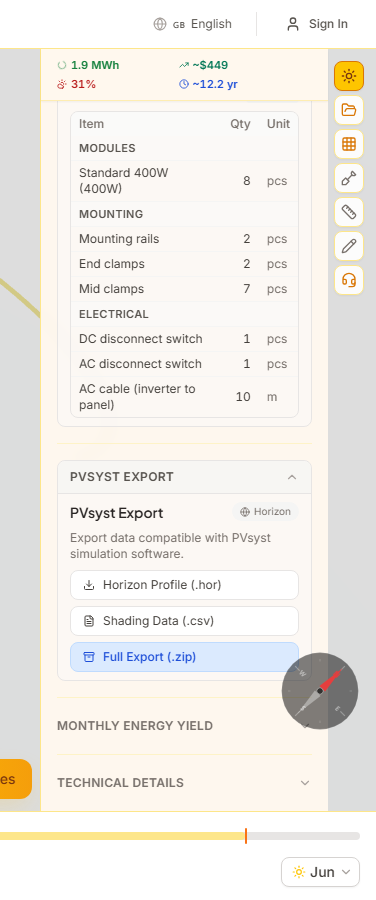
外部ソフトウェアでの詳細シミュレーション用にPVsyst互換形式で日影分析データをエクスポートします。3つのエクスポートオプションが利用可能です:水平線プロファイル(.hor)、パネルごとの日影サマリー(.csv)、およびすべてのデータファイルを含む包括的なZIPアーカイブ。
使い方
- 1水平線プロファイルをダウンロード.horファイルには、パネルアレイの中心から見た水平線障害物プロファイルを記述する方位角-仰角のペアが含まれています。これはPVsystの近接日影分析の標準入力形式です。
- 2日影CSVをダウンロード.csvファイルは各パネルの傾斜角、方位角、日影損失率、年間発電量推定を一覧表示します。ストリング計画が実行されている場合、ストリング割り当ても含まれます。
- 3フルエクスポートZIPをダウンロード包括的なZIPアーカイブにはすべてのエクスポートファイルが含まれます:システム概要、パネルごとのkWhを含むパネルレイアウト、月次発電データ、ストリング構成、地平線プロファイル、日影分析。PVsystインポート用の推奨オプションです。
水平線プロファイルは、アレイ重心から360度の全範囲にわたり5度の方位角ステップで光線を放射し、各ステップで最も高い障害物仰角を見つけることで計算されます。
日照権パネルは、建築家や都市計画者が提案された開発が日照アクセス基準を満たしているかどうかを評価するのに役立ちます。BRE 209(日照・日光のための敷地レイアウト計画)に基づき、隣接する建物の窓にどれだけの昼光と日光が届くかを分析します。
コンプライアンスチェックの実行方法
- 1コンプライアンス業種に切り替えビューアの左上にある業種ドロップダウンから「日照権」を選択します。
- 2分析する窓を追加建物のファサードをクリックして窓マーカーを配置します。各窓はBRE 209の垂直天空率(VSC)および年間推定日照時間(APSH)の閾値に対してチェックされます。
- 3コンプライアンス指標を確認窓は色分けされています:緑(合格)、琥珀色(境界値)、赤(不合格)。サイドバーに各窓の詳細な指標が表示されます。
- 4コンプライアンスレポートを生成窓ごとの分析、コンプライアンス状況、3D可視化を含むPDFレポートをエクスポートし、計画申請に使用できます。
垂直天空率(VSC)
VSCは窓の位置から見える空の量を測定します。BRE 209は十分な昼光のために最低27%のVSCを推奨しています。この閾値を下回る窓はフラグが立てられます。
年間推定日照時間(APSH)
APSHは、遮蔽のない場所と比較して窓が受ける年間日照時間の割合を測定します。BRE 209は年間で少なくとも25%、冬季で5%のAPSHを推奨しています。
ベストプラクティス
設計プロセスの早い段階でコンプライアンスチェックを実行してください。建物の高さ、後退距離、または向きの小さな変更で、隣接物件への日照アクセスを大幅に改善できます。
都市ヒートパネルは、都市地域全体の熱暴露をマッピングします。日陰の被覆率、表面素材、建物の形状が地表温度や歩行者の熱的快適性にどのように影響するかを分析します。
都市ヒートの分析方法
- 1サーマルプロファイルに切り替えビューアのツールバーにある業種ドロップダウンから「都市ヒート」を選択します。
- 2サーマルオーバーレイを有効化ヒートマップオーバーレイをオンにすると、日陰の被覆率と素材のアルベドに基づいた、シーン全体の色分けされた表面温度推定値が表示されます。
- 3歩行者通路を分析歩行者の経路をマークして、歩行ルートに沿った日陰の被覆率を確認します。パネルには、ピーク時間帯に各通路が日陰になっている割合が表示されます。
素材アルベド
異なる表面は熱の吸収と反射の仕方が異なります。素材パレットを使用して、屋根、舗装、緑地にアルベド値(反射率)を割り当て、熱影響をモデル化できます。
熱的快適性ゾーン
ヒートマップは、日射、日陰の被覆率、風の暴露を総合的に考慮して、熱ストレスエリアを特定します。赤いゾーンは、夏季に歩行者が熱的不快感を感じる可能性のあるエリアを示します。
緩和戦略
シーンオブジェクトツールを使用して樹木や日よけ構造物を追加し、サーマル分析を再実行して冷却効果を確認します。日陰の被覆率がわずかに増加するだけでも、表面温度を大幅に低下させることができます。
映像・写真パネルは、自然光に合わせた撮影計画ツールを提供します。ゴールデンアワーとブルーアワーの時刻を計算し、仮想レンズでカメラアングルをプレビューし、ロケハン用にライティング設定をブックマークできます。
撮影の計画方法
- 1カメラプロファイルに切り替えビューアのツールバーにある業種ドロップダウンから「映像・写真」を選択します。
- 2ゴールデンアワーの時刻を確認サイドバーに、現在の日付と場所のゴールデンアワーとブルーアワーの正確な開始・終了時刻が表示されます。日付ピッカーを使用して将来の撮影日を計画できます。
- 3仮想カメラを配置カメラ配置ボタンをクリックし、シーン内をクリックして仮想カメラを配置します。焦点距離(24mm–200mm)を選択してフレームをプレビューします。
- 4設定をブックマークカメラ位置とライティング条件をブックマークとして保存します。アングルの比較やマルチカメラセットアップの計画時に、保存した視点間をジャンプできます。
レンズシミュレーション
仮想カメラは一般的な焦点距離の画角をプレビューします:24mm(広角)、35mm(ストリート)、50mm(標準)、85mm(ポートレート)、200mm(望遠)。カメラを再配置すると、プレビューがリアルタイムで更新されます。
月の位置
夜間シーンの計画用に、ムーントラッカーが月の出、月の入り、現在の位置を表示します。月明かりでの屋外撮影の計画や、日没後の環境光条件の把握に役立ちます。
ロケハンのワークフロー
ロケーションを検索し、撮影予定日に日付を設定し、タイムスライダーで最適なライティングの時間帯を見つけ、カメラを配置してブックマークを保存します。撮影当日にプロジェクトを再読み込みして、計画したアングルを参照できます。
不動産パネルは、物件の日照露出を紹介するツールを提供します。窓からの眺望を分析し、バルコニーの日照時間を計算し、買い手向けに物件のエネルギーポテンシャルを数値化するソーラースコアを生成します。
物件の分析方法
- 1不動産プロファイルに切り替えビューアのツールバーにある業種ドロップダウンから「不動産」を選択します。
- 2窓からの眺望分析を実行窓をクリックして室内からの眺望をプレビューします。パネルには、周辺の建物、植生、空の開放度など、住人が見る景色が表示されます。
- 3バルコニーの日照時間を計算バルコニーの位置をマークして、季節ごとに何時間の直射日光を受けるかを確認します。南向きのアパートのマーケティングに最適です。
- 4物件ソーラースコアを生成ソーラースコアは、総日照量、日陰リスク、エネルギーポテンシャル、環境上のメリットを、物件リスト用の単一の共有可能な指標にまとめます。
窓からの眺望プレビュー
窓からの眺望機能は、各窓から住人が実際に見る景色をレンダリングします。物件を訪問する前に、買い手が視線、プライバシー、自然光を理解するのに役立ちます。
バルコニー計算機
バルコニー計算機は、屋外スペースの月間直射日光時間を表示します。夏と冬の比較により、買い手はバルコニー、テラス、パティオの季節的な日照を理解できます。
リスティングの強化
物件のソーラースコアと日照指標をリスティング説明に含めてください。日照データが数値化された物件はより多くの関心を集め、より高い希望価格を正当化できます。
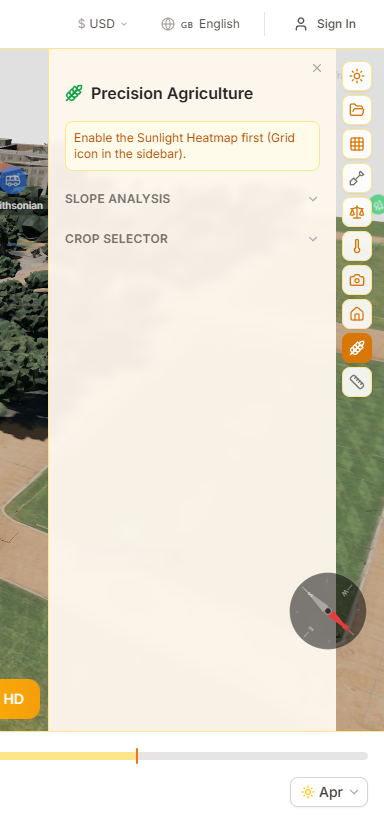
農業パネルは、実際の日照データに基づいて作付け配置や温室の位置決めを計画するツールを提供します。土地全体の日照マップを作成し、作物の適性を確認し、温室内の光量をモデル化できます。
農場レイアウトの計画方法
- 1農業プロファイルに切り替えビューアのツールバーにある業種ドロップダウンから「農業」を選択します。
- 2日照ヒートマップを有効化ヒートマップをオンにすると、土地全体の色分けされた日照が表示されます。月別表示を使用して、播種から収穫までの季節変化を追跡できます。
- 3作物適性を確認作物セレクターを開いて作物の種類を選択します。適性マップが、その作物の日照と気候要件に一致する土地のエリアをハイライトします。
- 4温室を設定シーンに温室を配置し、ガラスの透過率(30–95%)を設定すると、ヒートマップ上にリアルな室内光量が表示されます。生育期間中の日照が最大になるように配置します。
傾斜・方位分析
地形分析は、土地全体の傾斜角と方位を表示します。南向きの斜面はより多くの日照を受けますが、急な北向きの斜面は日光を好む作物には適さない場合があります。
作物適性評価システム
データベース(50種以上)から作物を選択すると、色分けされた適性マップが表示されます。緑のゾーンは日照と気候条件が理想的、琥珀色は許容範囲、赤はその作物に適さないことを示します。
季節的な計画
月別ヒートマップを使用して、春と夏の日照を比較してください。7月に十分な日照がある場所でも、苗を育て始める4月には部分的に日陰になっている場合があります。真夏だけでなく、生育期間を通じた日照に基づいてレイアウトを計画してください。
ライブイベントの垂直領域は、イベントプランナー、フェスティバルプロデューサー、会場マネージャーが正確な日光・影シミュレーションでアウトドアイベントレイアウトを設計するためのものです。ステージ、座席、テント、機材を3Dで配置し、タイムラインをスクラブしてイベントの各時間帯に影がどこに落ちるかを正確に確認できます。
イベントレイアウトの計画方法
- 1ライブイベントの垂直領域に切り替えるビューアーツールバーの業種ドロップダウンから「ライブイベント」を選択するか、ライブイベントのランディングページにアクセスして「今すぐ試す」をクリックします。
- 2ビルドモードに入る「ビルド」をクリックし、「イベント」タブを選択します。Pop-up Tent(ポップアップテント)、Stage(ステージ)、Chair(椅子)、Dining Table(ダイニングテーブル)、Speaker Stack(スピーカースタック)、LED Wall(LEDウォール)、Lighting Truss(ライティングトラス)、Barrier(バリア)の8種類のアセットタイプから選択できます。
- 3アセットを配置して設定するスライダーで幅、奥行き、高さを調整します。スウォッチパレット(白、黒、木目、ゴールド、赤)から色を選択します。地面または別のオブジェクトをクリックして配置します。
- 4オブジェクトを積み重ねるステージにスピーカーを置いたり、トラスにライトを吊ったりできます。積み重ねられたオブジェクトは、再配置時に親オブジェクトと一緒に自動的に移動・回転します。
- 5一日を通じて影を確認するタイムスライダーを使ってイベント当日をスクラブします。主要な瞬間(式典開始、レセプション、ゴールデンアワー)にタイムラインブックマークを追加して素早く比較できます。
8種類のイベントアセットタイプ
ポップアップテント、ステージ、椅子、ダイニングテーブル、スピーカースタック、LEDウォール、ライティングトラス、バリア — それぞれ寸法とカラーパレットを調整できます。
イベントのための影計画
イベント当日の前に、ゲストの快適性の問題、ステージのグレアリスク、スクリーンの洗い流しを特定します。タイムラインブックマークを使って主要な瞬間を保存し、素早く参照できます。
オブジェクトの積み重ね
ステージに置かれたスピーカー、トラスから吊るされたライト、または別のオブジェクトの上に置かれたオブジェクトは、自動的に一緒に移動・回転します。親オブジェクトを削除すると、すべての子オブジェクトが削除されます。
CRMプラットフォームは、太陽光発電の専門家や企業がテリトリーを管理し、屋根の見込み客を自動検出し、ターゲットアウトリーチキャンペーンを実施できるようにします — すべてSunTrace3D内で。
CRMの使い方
- 1CRMにアクセスメインメニューからCRMセクションに移動します。BusinessとEnterpriseの購読者は完全なCRMアプリを利用できます。FreeとProユーザーはインタラクティブなプレイグラウンドを試すことができ、小さなエリアをスキャンして3件の見込み客の詳細を表示します。
- 2テリトリーを描画地図上でクリックしてターゲットエリアの周囲にポリゴン境界を描画します。システムが面積を計算し、プランのテリトリーサイズ制限と照合します。確認後、リージョンスキャンが自動的に開始されます。
- 3検出された見込み客を確認スキャンは衛星フットプリントを使用して各建物を検出し、タイプ別に分類(住宅、商業、工業)、使用可能な屋根面積を推定し、パネル数・年間発電量・地域気候データに基づくソーラースコアを算出します。
- 4キャンペーンを作成見込み客を選択し、パーソナライズされた素材でアウトリーチキャンペーンを作成 — 郵送テンプレート、メールコンテンツ、QRコード付き印刷物。各QRコードがエンゲージメントを追跡し、見込み客を営業パイプラインで自動的に進めます。
- 5ダッシュボードで結果を確認CRMダッシュボードは営業ファネル、テリトリーのkWpポテンシャル、最近のアクティビティ、コンバージョン指標を表示します。データは自動的に更新されます。
テリトリースキャン
建物検出は衛星由来のフットプリントデータを使用して、テリトリー内のすべての建物を検出します。各建物は手動入力なしで自動的に分類、計測、評価されます。
ソーラースコアリング
各見込み客は屋根面積、パネル容量、年間エネルギー収量、地域の日射量に基づきソーラーグレード(A+からD)を受けます。
業種バーティカル
CRMは単一のワークスペースから複数の業種バーティカルをサポートします。各バーティカルは独自のエンリッチメントフィールド、スコアリングロジック、パイプラインステージ、グリッドカラムを提供します。キャンペーンごとにバーティカルを切り替えられます — 1人の顧客が屋上ソーラーキャンペーンと不動産キャンペーンの両方を持つことができます。
不動産バーティカル
日照量で物件を評価し、国レベルの価格基準から不動産価値を推定し、近隣施設(学校、交通機関、公園、商店)への近接度を算出し、不動産手数料を計算します。各プロスペクトには居住面積、推定階数、築年、100点満点のアメニティスコアが表示されます。
プロスペクトジャーニー & パイプライン
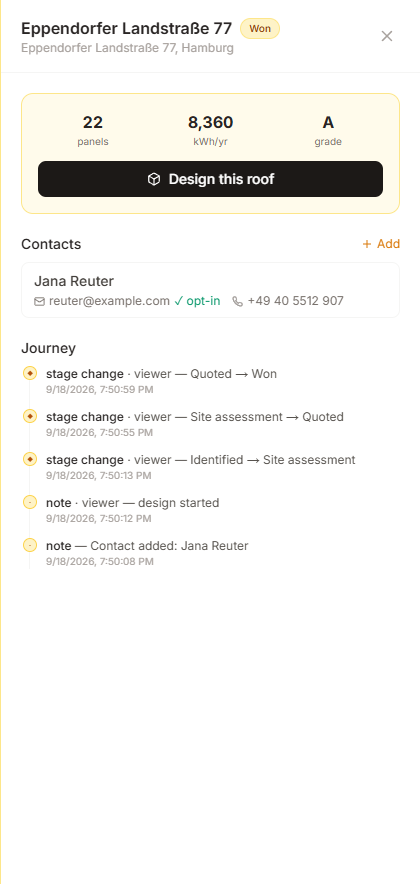
各プロスペクトを「特定済み」から「設置完了」までの10段階パイプラインで追跡します。ジャーニードロワーには追記式のアクティビティタイムラインが表示され、ステージ変更、メモ、QRスキャンがすべて記録されます。プロスペクトグリッドから直接ステージを編集するか、QRコードスキャンでジャーニーを自動的に進めることができます。
リアルタイムダッシュボード
CRMダッシュボードにはステージ別のファネル、プロスペクトの転換に伴い減少する残存テリトリーポテンシャル(kWp)、キャンペーンパフォーマンス指標、ライブアクティビティフィードが表示されます。データは30秒ごとに自動更新されるため、常に最新のパイプライン状態を確認できます。
インタラクティブテリトリーマップ
クリック描画ツールを使用してインタラクティブマップ上にポリゴン境界を描画します。建物フットプリントはキャンバスオーバーレイにコロプレス配色で表示され、ソーラーグレード、取引価値、パイプラインステージでプロスペクトを色分けできます。フットプリントをクリックするとプロスペクト詳細が開きます。
無料プレイグラウンド
/crm で登録不要でCRMをお試しいただけます。小さな領域(最大0.25 km²)を描画すると、システムがすべての建物をスキャンし、ソーラーポテンシャルを評価し、3件のサンプルプロスペクトの詳細を表示します。残りはアップグレード案内とともにぼかし表示されます — アカウント不要で探索できます。
署名で終わります
スキャンされた屋根が実際の設計として開かれ、設計がブランド化された提案となり、署名が取引を成立させます — 各ステップが見込み客をパイプラインに沿って自動的に進めます。
セクション67は、地域マップ上のピンから署名済み契約、ダッシュボード上の数字まで、1つの屋根を全行程で追います。
CRMはテリトリー内のすべての建物を自動検出し、タイプ別に分類し、ソーラーポテンシャルを評価します — 手動データ入力は不要です。
地域をスキャンすると、訪問する価値のある屋根がわかります。これがそのうちの1つが顧客になる部分です。スキャンされた屋根を設計として開くと、ワークスペースに実際のプロジェクトが作成され、スキャンで既に測定されたものがシードされ、見込み客がそれに伴います — したがって、最終的に作成する提案はその人に属し、CRMは誰もカードを更新せずにそれが起こったことを知っています。
スキャンされた屋根から署名済み契約まで
- 1屋根を設計として開く見込み客ドロワーで「この屋根を設計」を押します。住所にちなんで名付けられ、チームと共有されるワークスペース用のプロジェクトが作成され、見込み客がパイプラインに移動します。再度押すと、2つ目の設計を作成するのではなく、同じ設計が再度開かれます — 1つの屋根に2つの設計があると、すべての変更を2か所で行うことになります。
- 2スキャンが既に知っていることから設計ビューアはその屋根で開き、見込み客の名前、ステージ、推定価値を示すバナーが表示されます。ソーラーウィザードを開くと、地域スキャンの独自の推定がそこに待っています: 見つけたパネル数と、すでに入力された月間使用目標。好きなように変更できます — スキャンは出発点であり、答えではありません。
- 3設計を提案に変えるバナーの「提案を作成」は、クライアントの名前がすでに入力され、あなたの会社のブランドで、標準の条件と保証が含まれた提案フォームを開きます。それはセクション64で説明されているのと同じ提案です — それは単にどの見込み客のためであるかを知っています。
- 4送信する送信すると、見込み客があなたの業種で「見積もり済み」と呼ばれるステージに移動し、その取引価値が提案の合計に設定されます。その他にすることはありません。
- 5彼らが署名する署名がループを閉じます: 見込み客が「獲得済み」に移動し、署名済みPDFとその署名証明書が保存され、ダッシュボードがそれをカウントします。旅は今や、誰かがステータスを設定するのを覚えていたのではなく、実際に起こったことの記録として読まれます。

スキャンがあなたの出発点です
パネル数、容量、年間収量は地域スキャンから来ているため、ウィザードはこの屋根を訪れることにした理由となった数字で開きます。
スキャンは書く許可ではありません
クライアントのメールはスキャンされた連絡先から自動的に入力されることはなく、あなたが入力した住所なしでは提案を送信できません。GDPRの下では、スキャンに現れる屋根は連絡されることへの同意ではなく、署名済み提案はマーケティングされることへの同意ではありません。
見込み客を動かすもの、そしてその行き先
各業種はこれらのマイルストーンを独自の言語で名付けているため、共有コードはインストーラーが「見積もり済み」と言い、不動産エージェントが「オファー」と言うことを知る必要はありません。移動は前進のみです: すでに署名された後に送信された提案は、獲得済みの取引を後退させることはなく、誰かが「失敗」または「連絡しない」とマークした見込み客は、そのままにされます。
| 何が起こったか | ソーラー設置業者 | 不動産エージェント |
|---|---|---|
| 屋根の設計が開かれた | 現地評価 | 視察 |
| 提案が送信された | 見積もり済み、提案の合計が取引価値として | オファー、提案の合計が取引価値として |
| クライアントが署名した | 獲得済み | 販売済み |
| クライアントが辞退した | 失敗 | 失敗 |
可能性とその結果
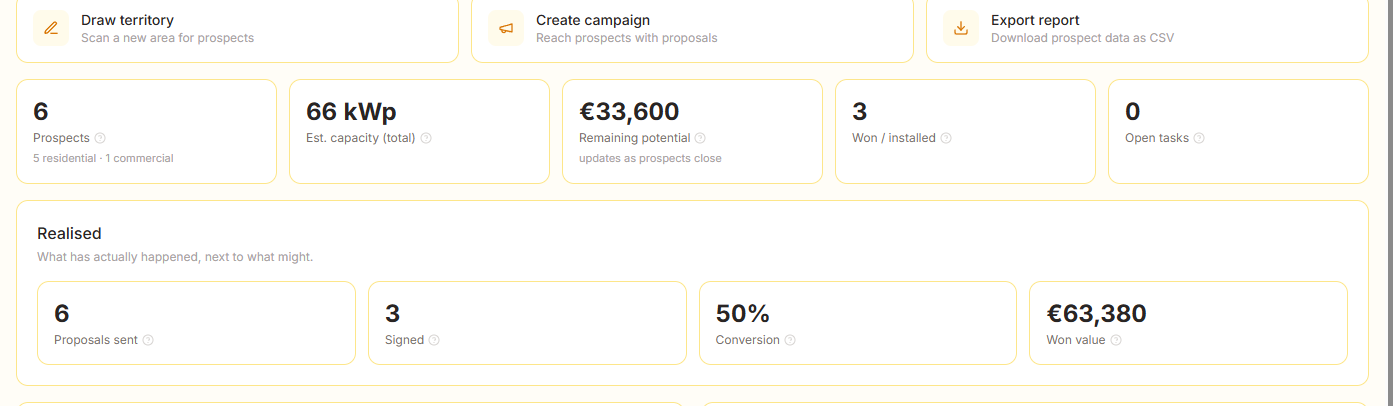
ダッシュボードが表示できるすべての数字は、地域がどれだけの価値があるかの推定であり、それは印象的でありながら確認不可能でした。実現済みブロックはもう一方の半分です: 送信された提案、署名された提案、それらの間のコンバージョン率、そして実際に獲得された価値 — それぞれが提案が書かれた通貨で。残りの可能性は取引が成立するにつれて減少するため、2つの半分は常に一致します。
ヒント
ステージは常に前進のみで移動し、最終的なもの(獲得済み、失敗、連絡しない)はすべての自動ステップによってそのままにされます。見込み客を失敗とマークすると、その設計を再度開いても取引が静かに再開されることはありません — それを自分で移動することでのみ可能です。
規制
国の規則、料金、申請 — まずドイツ
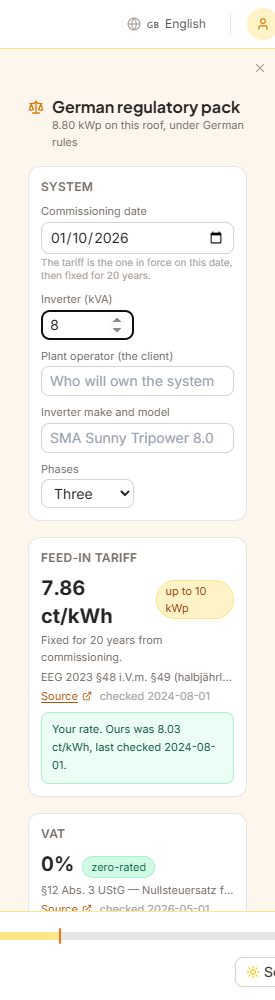
ドイツはヨーロッパで最も規制が厳しい住宅用太陽光市場であり、米国向けに作られたツールは書類作成をあなたに任せます。サイトがドイツにある場合、ビューワーに料金とコンプライアンスパネルが表示されます:運転開始日におけるこのシステムの売電料金、法律が課すVAT、グリッド接続事前チェック、設計から事前入力された登録シート。すべての日付と出典へのリンクが付いています。
パックの使用方法
- 1通常通りシステムを設計サイトがパックを持つ国にあるとパネルが表示され、屋根のパネルから直接容量を読み取ります。追加の設定は不要です。
- 2屋根ができない3つのことを伝える運転開始日、これは20年間料金を固定します。kVAでのインバーター定格と相の数、これはグリッド規則が書かれているものです。そしてプラントを所有する人、これは登録が求めるものです。
- 3一度だけ自分の料金を入力公表された料金が確認日を過ぎた場合、表示されません — あなたの料金を求めます。一度入力すると、ワークスペース内のすべての見積もりに使用され、あなたの数値として表示され、私たちのものがその横に表示されます。
- 4提案を送信ドイツの提案には、ページとPDFにコンプライアンスと申請セクションが含まれます:VATとその法令、料金とその出典、グリッド標準、登録、免責事項 — ドイツ語のドキュメントにはドイツ語で。
数値をどの程度信頼するか
料金は発行によって変わり、法律は改正によって変わります。ここでは誰もあなたのためにそれを監視していません。したがって、すべての数値はその条件を示し、パネルはそれを支持できないものを表示しません。
| あなたが見るもの | それが意味するもの |
|---|---|
| 日付付きの数値 | 過去90日以内にその出典と照らし合わせて確認されました。出典リンクはその横にあります。 |
| アンバー警告付きの数値 | 最後に確認されてから90日以上経過しています。まだ表示され、その年齢と同じ警告がPDFに入ります。契約前に確認してください。 |
| まったく数値がない | 市場料金が確認されてから180日以上経過しています:引用されるのではなく、保留され、あなたの料金を求められます。20年間の回収期間内の死んだ料金は20年間間違っています。 |
| あなたのものとしてマークされた数値 | ワークスペース内のどこでも使用されるあなた自身の値で、私たちの最後の数値とその日付がその横に表示され、差異が見えるようになっています。 |
しきい値を知っているVAT
§12(3) UStGは30 kW(ピーク)までの住宅用PVをゼロ税率とします。提案フォームはそれを自動的に適用し、システムがラインを超えたときに警告します — それを超えて静かに0%のままである見積もりは、あなたが負う税務エラーです。
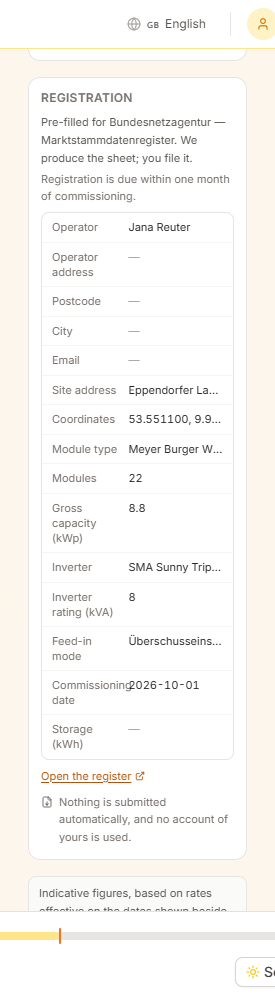
事前入力された登録
すべてのドイツのプラントは、運転開始から1ヶ月以内にMarktstammdatenregisterに登録されなければなりません。設計からシートを埋めます。あなたがそれを提出します。自動的に提出されるものはなく、あなたのアカウントも使用されません。
これは何ではないか
設計と見積もりのための示唆的な数値であり、税務または法的アドバイスではなく、現在のBundesnetzagenturの発行物や施行中の法律の代替ではありません。ここにある数値はドイツのエネルギー弁護士や税務アドバイザーによってレビューされていないため、すべての数値にはその出典、日付、および独自の警告が付いています。
VDE-AR-N 4105は、発電プラントが低電圧グリッドに接続する方法を規定しています。その制限は、設計がまだ動いている間に見逃しやすく、接続の予約で発見するのは高価です。事前チェックは、画面上の設計をそれらと比較し、各結果の条項を示します。
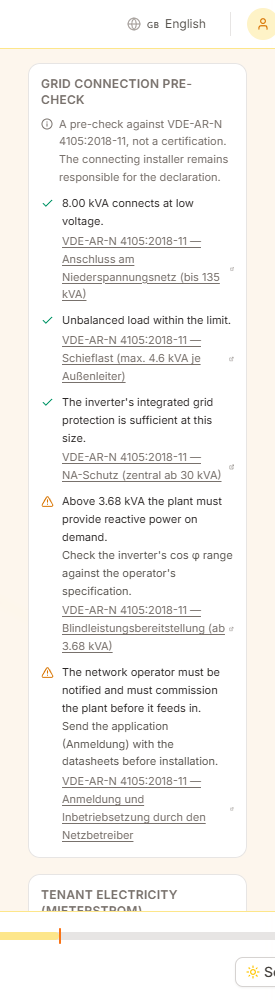
| チェック | 制限 | なぜそれが重要か |
|---|---|---|
| 低電圧接続 | 135 kVA | それを超えると、プラントは中電圧接続または分割が必要です。 |
| 不平衡負荷 | 4.6 kVA単相 | これを超える単相インバーターは、描かれたままでは接続できません。三相を使用するか、それらにアレイを分割してください。 |
| グリッド保護(NA-Schutz) | 30 kVA | それ以下ではインバーターの統合保護が十分です。それを超えると、アクセス可能なスイッチを備えた中央NA-Schutzが必要です。 |
| 無効電力 | 3.68 kVA | それを超えると、プラントは要求に応じて無効電力を提供する必要があります — インバーターのcos φ範囲を確認してください。 |
| オペレーター通知 | 常に | ネットワークオペレーターに通知し、給電前にプラントを委託する必要があります。 |
事前チェックであり、認証ではない
これは公表されたしきい値に対する設計をテストします。適合宣言ではなく、ネットワークオペレーターへの申請を置き換えるものでもなく、接続するインストーラーが設置とその文書の責任を負います。
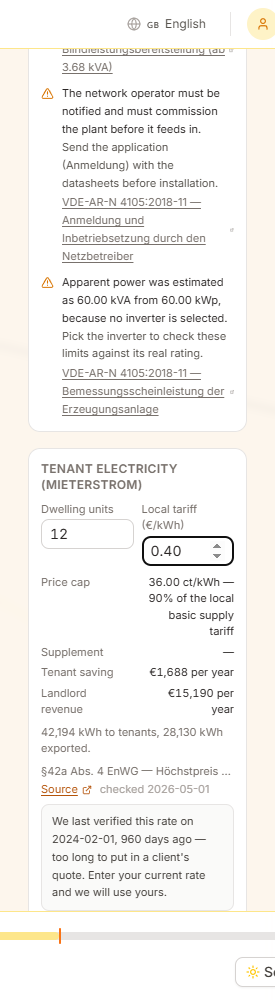
Mieterstromは米国に相当するものがないドイツのモデルです:家主が複数ユニットの建物の屋根で発電し、内部のテナントにユーティリティが支払う価格よりも低い価格で供給し、1 kWhあたりの補助金を集めます。これは、屋上システムを購入しないマンションに販売できる理由であり、米国向けのツールがまったく対応できないセグメントです。
スキームのモデリング
- 1ユニットとローカル料金を入力建物内の住戸数と、そこに住むテナントが現在の供給者に支払う1 kWhあたりの料金。どちらもあなただけが知っていることです。
- 2上限を確認あなたが請求できる最大額は、ローカル基本供給料金の90%です(§42a EnWG)。パネルは上限をct/kWhで表示し、モデルをその価格で設定します。
- 3両側を確認テナントの節約と家主の収入は年間で表示され、テナントが消費するものと輸出されるものの分割が表示されます。確認された補助金率がない場合、それは推測されるのではなく収入から除外され、スキームを過小評価します。
上限がポイントです
ローカル料金よりも明らかに安くないMieterstromのオファーには存在理由がありません。法定上限で価格設定することで、テナントの節約は法的に最小限になります — ここで良く見えるスキームは実際にはより良く見えます。
採算が取れないとき
数値が機能しない場合、パネルは利益として何もない節約を表示する代わりにそう言います。仮定を変更するか、家主に伝えてください — どちらもお世辞を言うモデルよりも良いです。
ヒント
補助金と売電料金は別々の支払いであり、別々に減少します。あなたの補助金の数値が私たちのものよりも最新である場合、パネルに一度入力すると、ワークスペース内のすべてのスキームに使用されます。
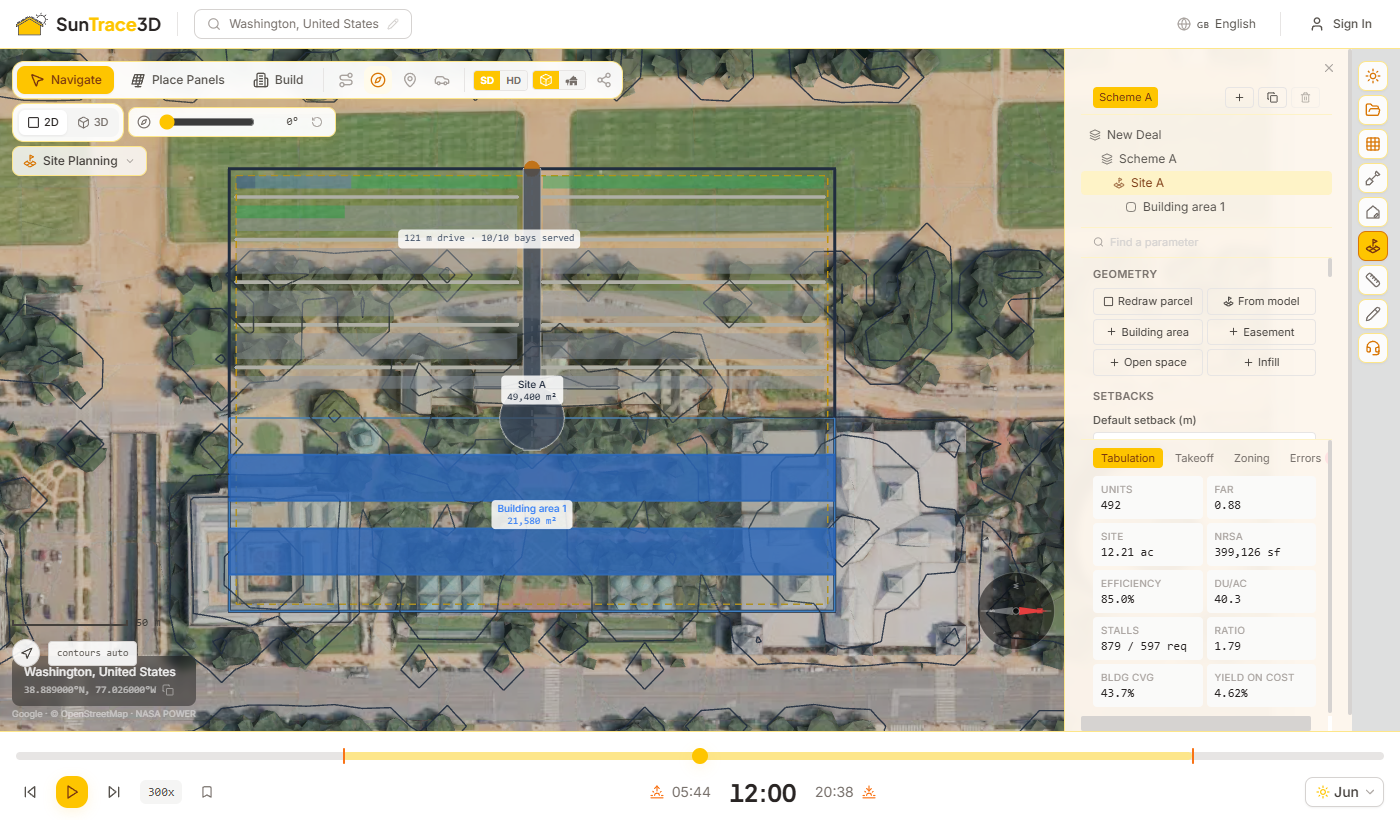
Site Planning は、用地取得と開発のためのフィージビリティ検討ツールです。敷地を描き、制約条件を設定し、建てるものを選ぶと、その敷地から得られるもの(住戸数、床面積、駐車台数、コスト、照合したゾーニングに適合するかどうか)がすぐに分かります。変更するたびにスキームがリアルタイムで再計算されます。
利用できるプラン
Site Planning は Business および Enterprise プランでご利用いただけます。左上の業種ドロップダウンから Site Planning を選択して開きます。
ディール、スキーム、サイト
作業は、1 つ以上のスキームを含むディールとして整理され、各スキームにはサイトが 1 つあります。スキームを複製すれば、元の案を残したまま代替案を並べて比較できます。
スキームの計算方法
計算は常に一方向に進みます。まず絶対的な制約(敷地、セットバック、地役権)が建築可能範囲を形づくり、その中に建物、駐車場、車路が配置されます。次に結果が計測され、その後で初めてゾーニングとの照合と価格算定が行われます。
報告はするが、勝手に修正はしない
ゾーニング規定の不適合、駐車台数の不足、車路が届かない駐車区画は、そのままユーザーに示されます。建物をこっそり縮小したり駐車区画を削除したりして解消することは決してありません。トレードオフを確認したうえで、何を変えるかはご自身で判断します。
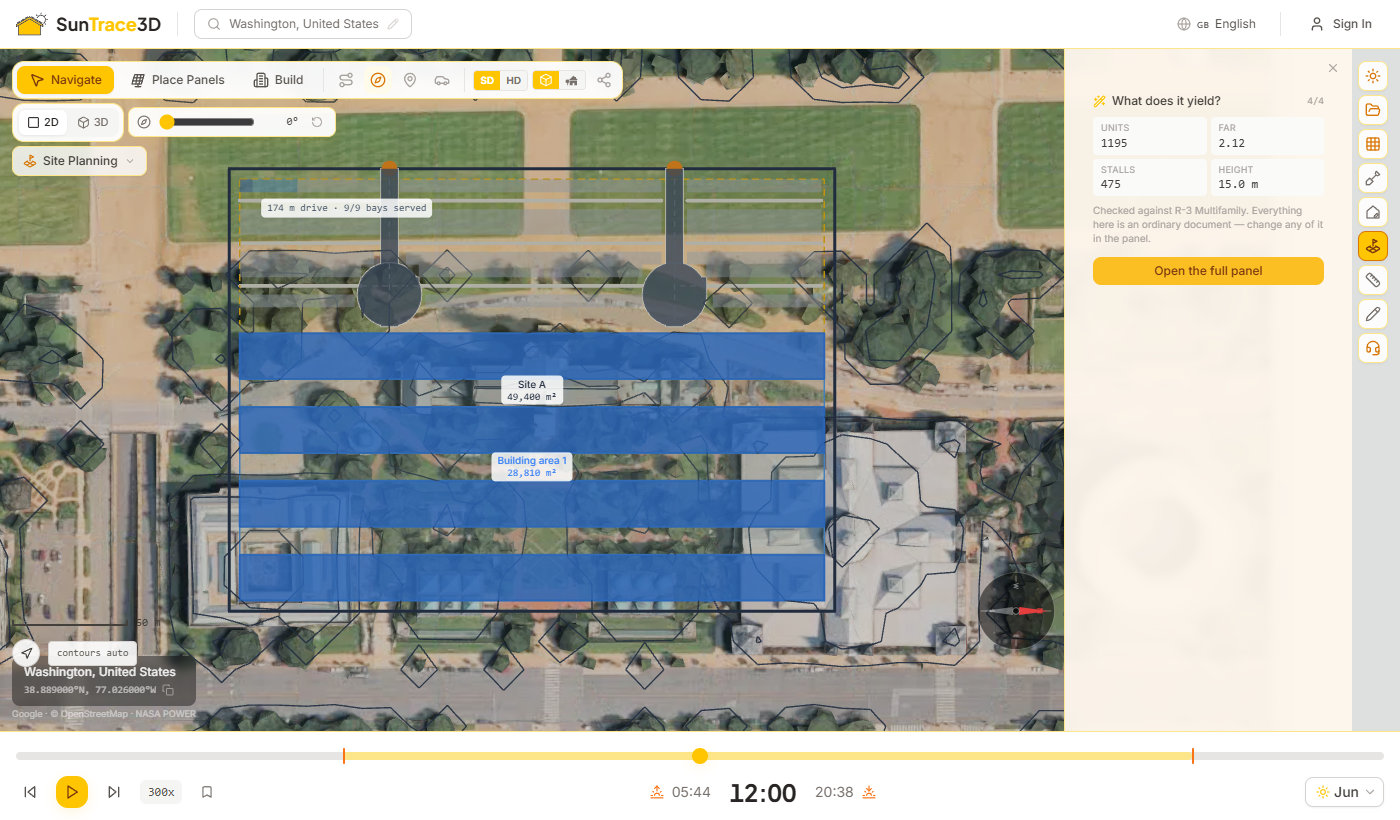
ガイド付きスタートは、フィージビリティ検討の出発点となる 4 つの質問を、通常答えていく順番で尋ね、計算済みのスキームで完了します。作成されるのは通常のドキュメントなので、設定された内容はすべて後からパネルで変更できます。
4 つのステップ
- 1場所はどこですか?読み込んだモデルの範囲から境界を取得するか、地面上に自分で描きます。敷地がないと先に進めません。
- 2ゾーニングは何ですか?最も近い地区プリセットを選ぶか、スキップします。プリセットの規定は照合に使われるだけですが、セットバックは設計を変えるため、別のチェックボックスとして提示されます。
- 3何を建てますか?建物タイプと階数を選び、駐車場と車両動線もあわせて計算するかどうかを指定します。
- 4何が得られますか?スキームが計算され、主要な数値(住戸数、FAR、駐車台数、高さ)が表示されます。さらに詳しく調整するには「Open the full panel」を開きます。
妥当な初期設定
サイトにまだ住戸構成がない場合は、一般的な 4 タイプの住戸構成が追加されます。駐車場を指定した場合は、道路に面した接道部と建物の間に帯状の駐車場が車路の転回スペースを確保して配置され、接道部が長い場合は出入口が複数設けられます。
ヒント
何もない状態から始めたい場合は、代わりに「Empty deal」を選んでください。ガイド付きスタートは任意であり、必須ではありません。
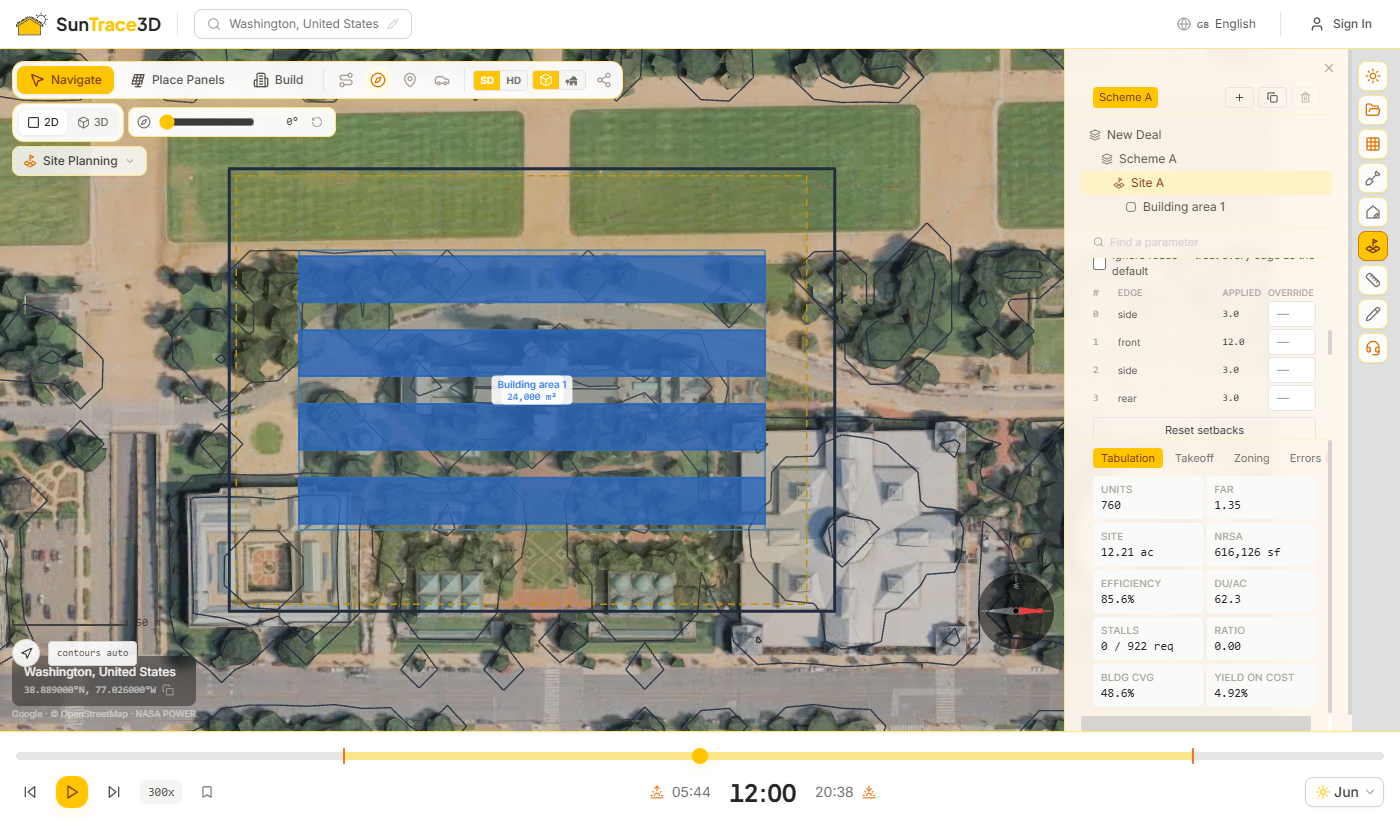
敷地は、他のすべてを計測する基準となる境界です。セットバックによって敷地から建築可能範囲が切り出され、セットバックは辺ごとに適用されます。
敷地を描く
- 1Draw parcel または From model「Draw parcel」を選んで地面上の点をクリックするか、「From model」を選んで読み込んだモデルの範囲を取得します。
- 2形状を閉じる最初の点をクリックする、ダブルクリックする、または Enter キーを押すと閉じます。Backspace で最後の点を削除し、Escape でキャンセルします。
- 3セットバックを設定する既定のセットバックを入力し、必要に応じて前面・側面・背面の距離を入力します。区分の欄が空欄の場合は既定値が適用されます。
- 4個別の辺を上書きする辺のリストには、敷地のすべての辺、その分類、実際に適用された距離が表示されます。任意の辺に値を入力すると上書きできます。
辺の自動ラベル付け
辺は、敷地周辺の実際の道路をもとに前面・側面・背面に分類されます。十分近くに道路がない辺は未分類のままとなり、既定値が適用されます。
道路を無視する設定と植栽バッファー
「Ignore roads」にチェックを入れると、すべての辺に既定値が適用されます。植栽バッファーは、セットバックラインの内側に一定幅の帯を追加します。「Reset setbacks」ですべての上書きが解除されます。
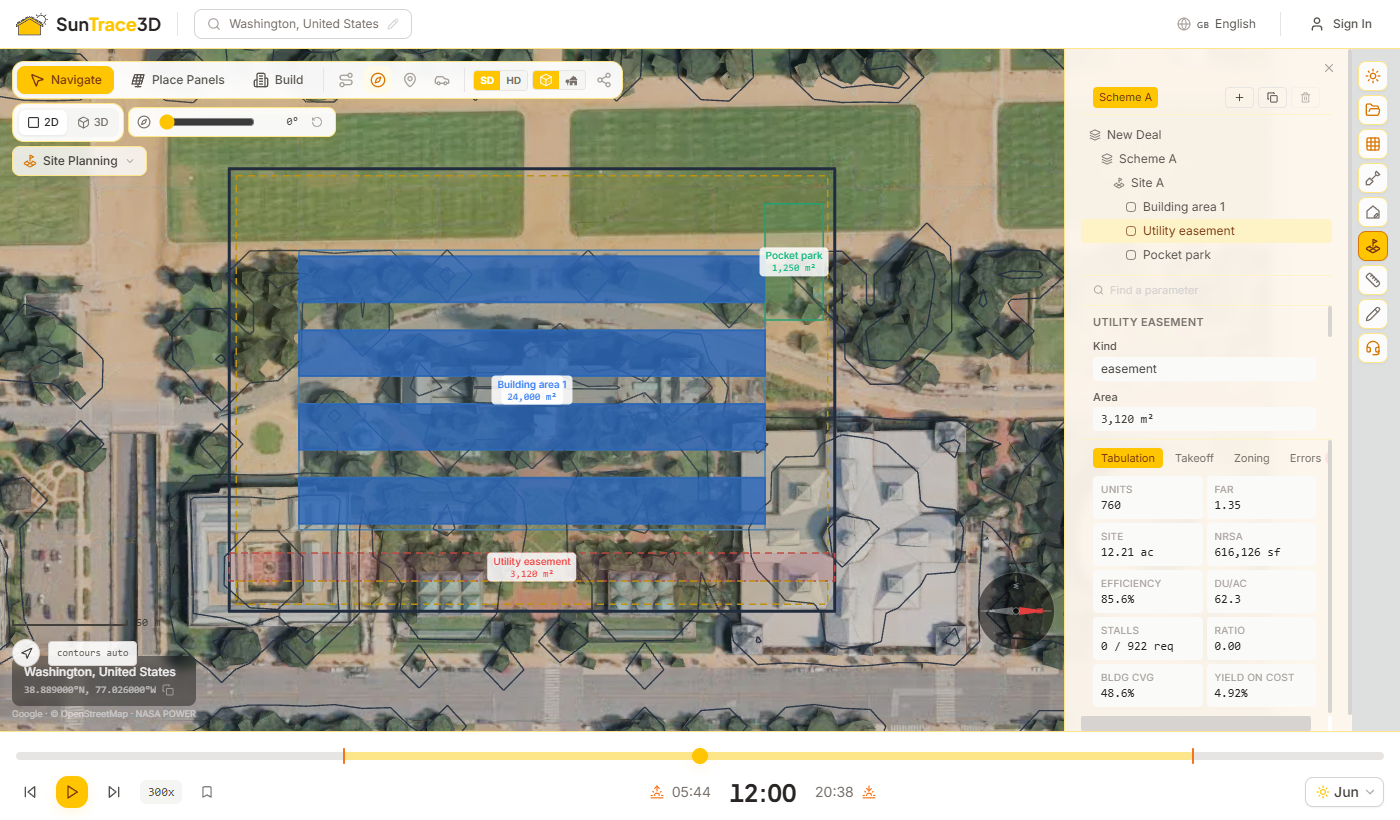
リージョンは、敷地を建てる部分と建てない部分に分けます。各リージョンには種類があり、計算では種類ごとに異なる扱いをします。
リージョンの種類
建築エリア(Building area)
建物タイプに従って建物が配置される土地です。各建築エリアの建物タイプは、そのプロパティで選択します。
地役権エリア(Easement)
インフラ用の通路など、空けておく必要がある土地です。建築可能範囲から差し引かれます。
オープンスペース(Open space)
公園、広場など、建物を建てずに残す土地です。
インフィル(Infill)
すでに計算済みの建物の間に残った土地にだけ建物を配置します。過剰に建てずに隙間を埋めたいときに便利です。
Pin
ピン留めしたリージョンは、ピン留めした時点のパラメーターを保持し、それ以外のサイトはサイト設定に従います。
リンク(Link)
同じ種類のリンクされたリージョンは設定を共有するため、1 つを変更するとすべてに反映されます。ジオメトリは常に別々のままです。
スキーム
パネル上部のバーから、スキームの追加、複製、削除ができます。各スキームは、それだけで完結した独立の代替案です。
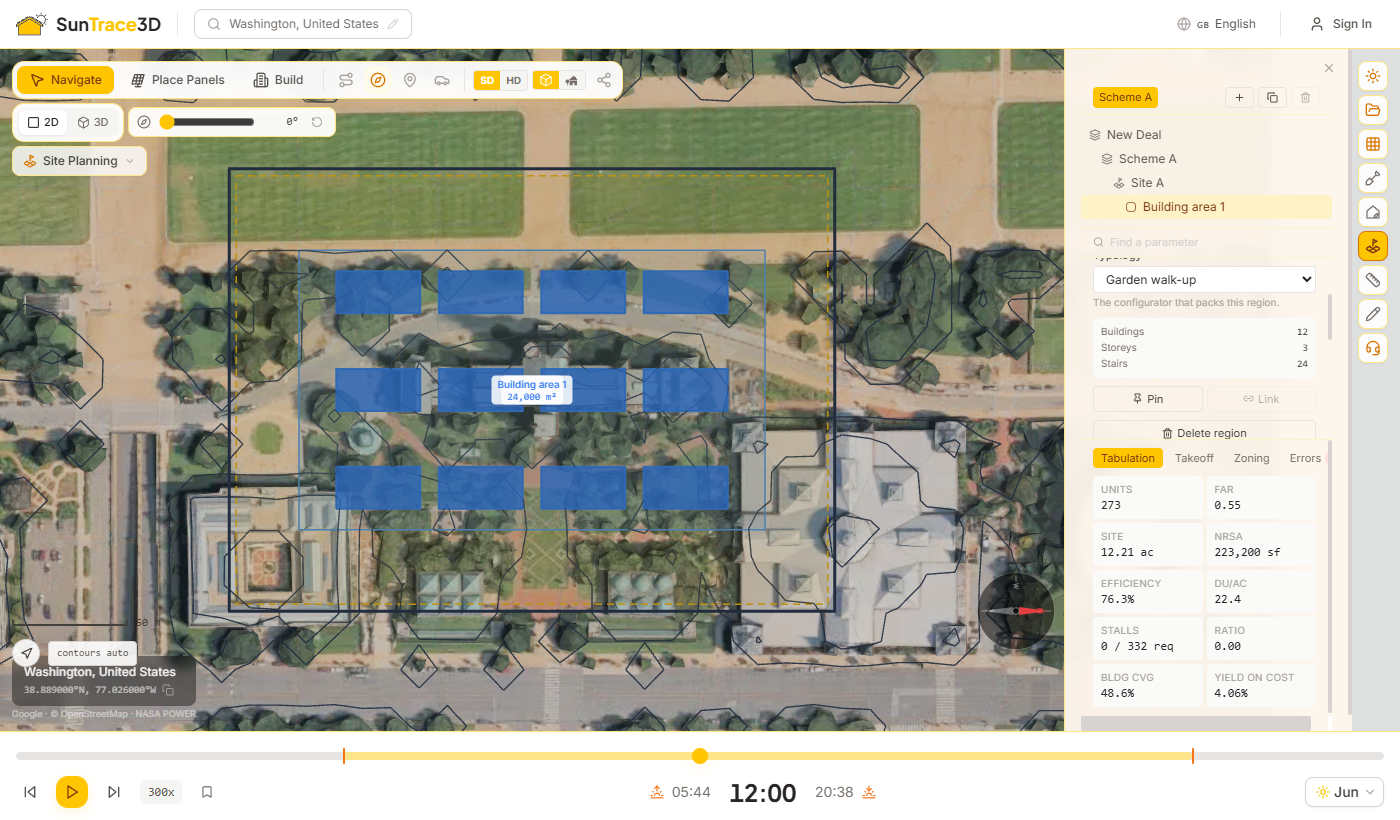
建物タイプ(タイポロジー)は、建築エリアを建物に変換するためのルールセットです。1 つの形状の設定違いではなく、タイプごとに独自のロジックを持っています。
6 つの建物タイプ
中廊下型住棟
中央に廊下を持つ平行な住宅棟を、採光と通風のために間隔を空けて配置します。
ポディウム上部住宅
基壇部を立体駐車場が占め、その上のデッキに住宅を配置します。住宅はデッキの縁からセットバックします。
ガーデン型ウォークアップ
階段でアクセスする小規模な建物を格子状に並べ、その間に駐車コートを設けます。高さはエレベーターなしで上れる階数までに制限されます。
駐車場ラップ型
立体駐車場の周囲 4 面を、連続した帯状の住宅が取り囲みます。
大型物流倉庫(ビッグボックス)
トラックヤードを確保したうえで規模を決める 1 棟の大型倉庫です。有効天井高とドックドア数を報告します。
データセンター
電力に基づいてホールの規模を決めます。目標負荷に対する IT 容量と、選択した PUE での施設負荷を報告します。
各タイプは、リージョンのプロパティに独自の数値を報告します。ウォークアップでは棟数と階段数、ラップ型ではデッキの階数、データセンターではメガワットです。
物流倉庫とデータセンターのスキームには住戸が配置されないため、住戸数、密度、住宅用の必要駐車台数は、架空の数値ではなくゼロと表示されます。
住戸構成と単価
「Unit mix」セクションでは、住戸タイプごとに構成比、目標面積、月額賃料を入力するか、一般的な住戸構成から始めます。「Rates」では、m² あたりの土地費と建設費、年間 m² あたりの賃料、キャップレートを設定します。事業収支はスキームで実際に算出された数量から計算されるため、セットバックを変更すると利回りも変わります。単価は目安となる参考値です。
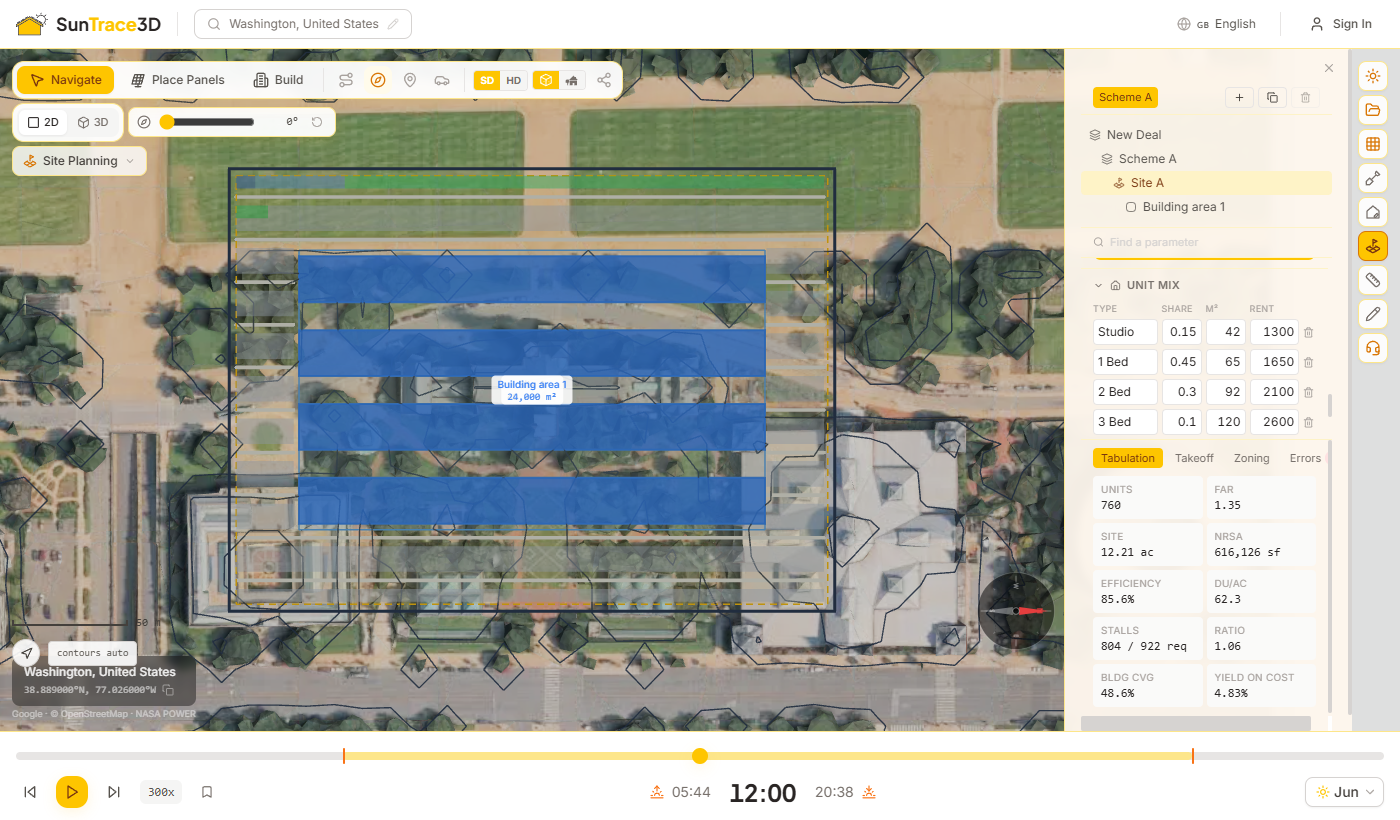
駐車場と車両動線は、スキームの一部として計算されます。駐車場は建物が使わなかった土地を埋め、車両動線は道路から車がそこへどう到達するかを算出します。
駐車場
「Solve parking」をオンにすると、残りの建築可能範囲が駐車区画と車路で埋められます。駐車区画の向きは台数が最大になるように選ばれ、バリアフリー区画は標準的な比率で追加されます。平面駐車場、立体駐車場、階数を指定した地下駐車場を切り替えられます。
車両動線
「Solve circulation」をオンにします。車路は接道部(道路に最も近い敷地の辺)から 1 か所以上の車両出入口を通って進入し、建物の手前で止まるように敷地内に延び、各駐車区画へと分岐します。長い行き止まりには転回スペースが設けられます。
車路は先に用地を確保
車路は駐車場の配置より先に用地を確保するため、車道の下に駐車区画が描かれることはありません。
わかること
表示には、車路の長さ、舗装面積、接続されている駐車区画の数が示されます。車路が届かない駐車区画は削除されずに報告され、収まらない転回スペースは赤で描かれます。
ヒント
車両動線は、幹線から枝分かれする形で配置されます。非常に大きな敷地では、一部の駐車区画に到達できないままになることがあります。その場合は車両出入口を追加するか、敷地を複数のリージョンに分割してください。
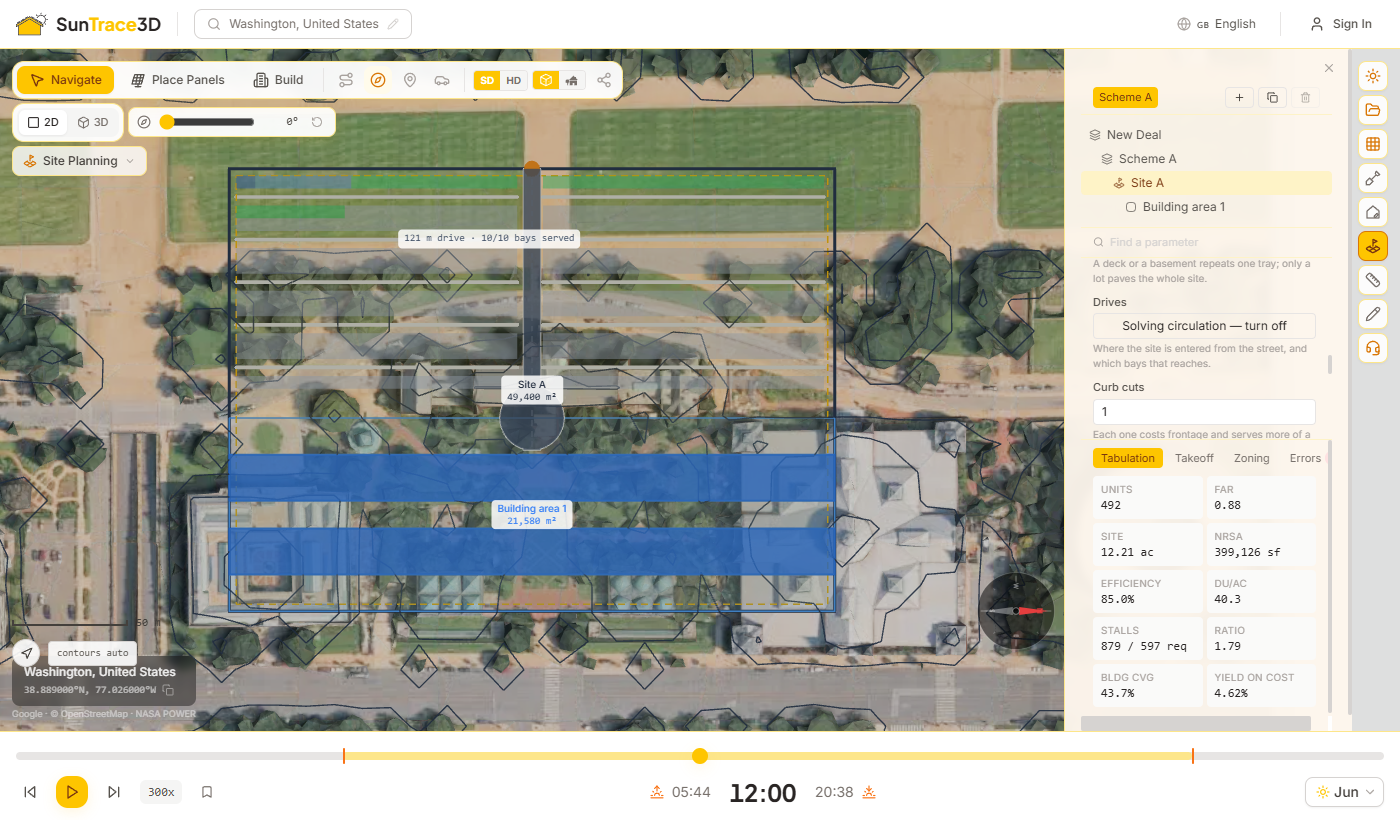
パネル下部の結果タブには、スキームから得られるものと、その評価が表示されます。変更するたびに更新されます。
結果タブ
集計(Tabulation)
住戸数、FAR(容積率)、敷地面積、賃貸可能面積、有効率、密度、必要台数に対する駐車台数、駐車比率、建蔽率、投資利回り(yield on cost)。
数量拾い(Takeoff)
計算されたジオメトリから計測した数量(延床面積、ファサード長さ、舗装面積、駐車区画数)を、直接工事費と総事業費に換算します。数量は正確ですが、コストは目安の単価を使用しています。
ゾーニング(Zoning)
ゾーニングプロファイルのすべての規定が名称ごとに表示され、上限値と、スキームが達した値に対する緑または赤のチップが示されます。規定は照合されるだけで、不適合のチップが設計を変更することはありません。
エラー(Errors)
計算結果から知っておくべきことのすべて:駐車台数の不足、到達できない駐車区画、収まらない転回スペース、敷地で受け入れられない負荷など。
地区プリセット
「Zoning」タブでプリセット(戸建住宅、集合住宅、複合用途、商業、工業、データセンターキャンパス)を選ぶと、チェッカーが一度に入力されます。プリセットのセットバックは「Also apply its setbacks」で別途適用できます。
プリセットは、北米の一般的な値を用いた汎用的な類型です。出発点であって、お客様の地域の条例ではありません。結果を判断材料にする前に、実際のゾーニング規定に置き換えてください。
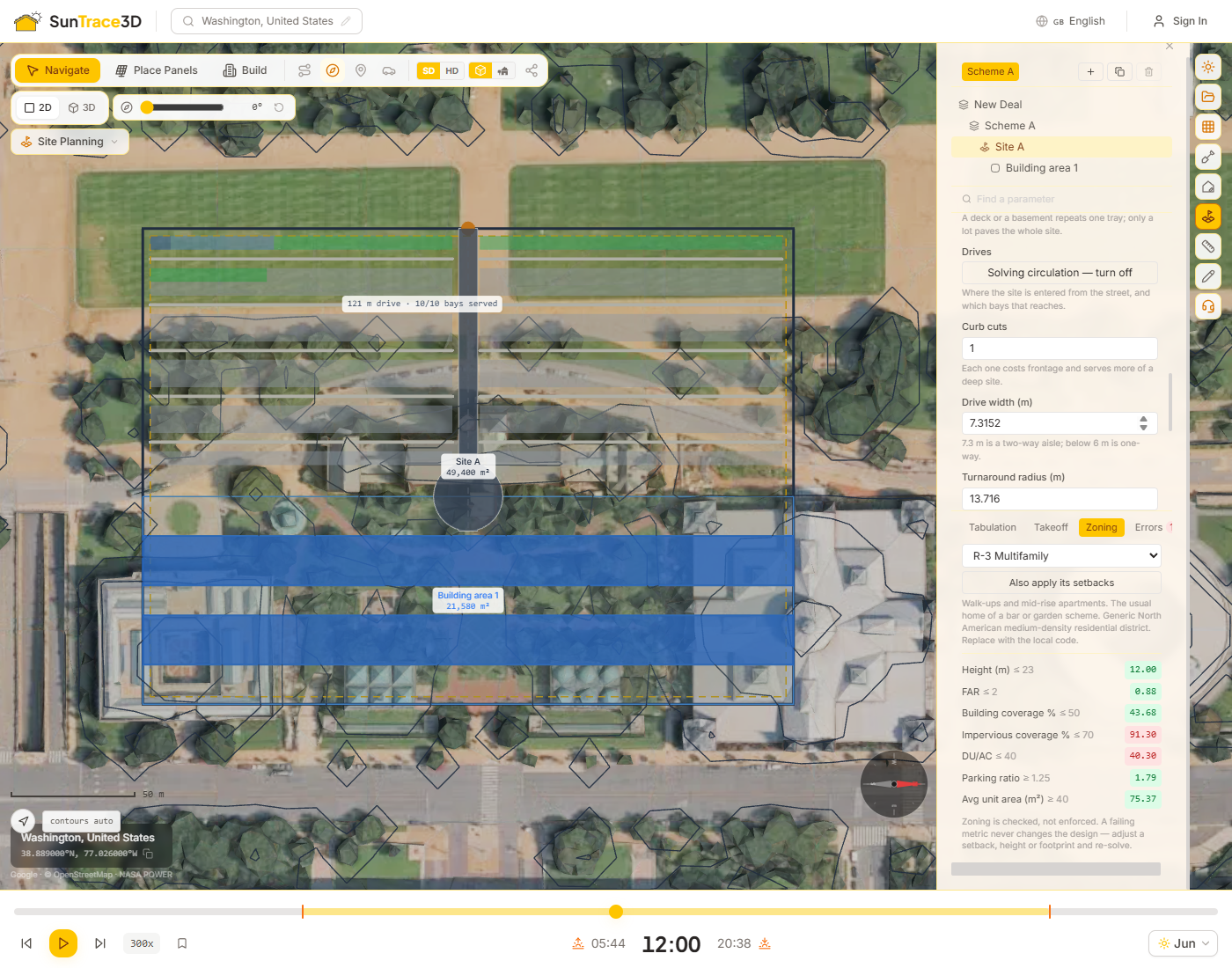
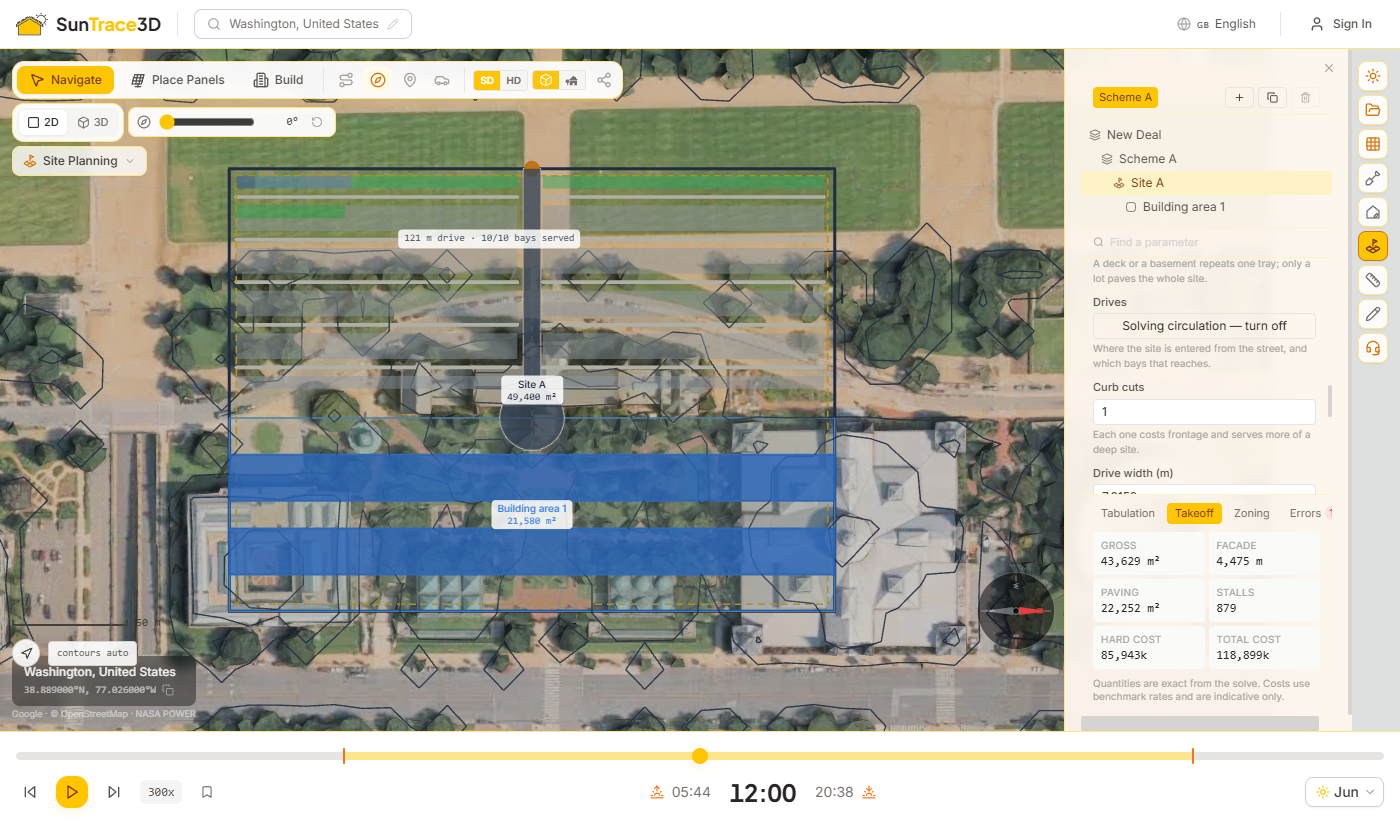
スキームを計算したら、代替案を検討し、公開されている敷地データを取り込み、3D で確認し、お使いのツールに持ち出せます。
代替案の生成(Generate options)
目的(住戸数の最大化、FAR の最大化、投資利回りの最大化、駐車台数の最大化、コストの最小化)を選び、階数、セットバック、駐車区画の角度を変化させて一括検討します。代替案はその目的で順位付けされ、それぞれ順位付けの基準となった数値が先頭に表示されます。いずれかを適用すると、それが現在のスキームになります。
データレイヤー(Data layers)
敷地に関する無料の公開レイヤーを取得します:FEMA の洪水ハザード、OpenStreetMap のインフラと湿地。高リスクの洪水区域と湿地は、ワンクリックで地役権エリアとしてサイトに追加できます。
3D で確認する
3D に切り替えると、計算された建物が高さまで立ち上がり、既存の街並みの中でモデルの実際の地盤上に建っている様子を確認できます。
エクスポート(Export)
平面図を、敷地、建築可能範囲、建物、駐車場を名前付きレイヤーに分けた CAD 用の DXF、ドキュメント用の SVG としてダウンロードでき、数量拾いは CSV でダウンロードできます。
洪水データは米国のみが対象で、FEMA のサービスは米国外からの接続を拒否する場合があります。OpenStreetMap のインフラと湿地のカバー率は地域によって異なります。「利用不可」と表示されたレイヤーはサービスに接続できなかったことを意味し、件数 0 はサービスが応答したものの該当がなかったことを意味します。
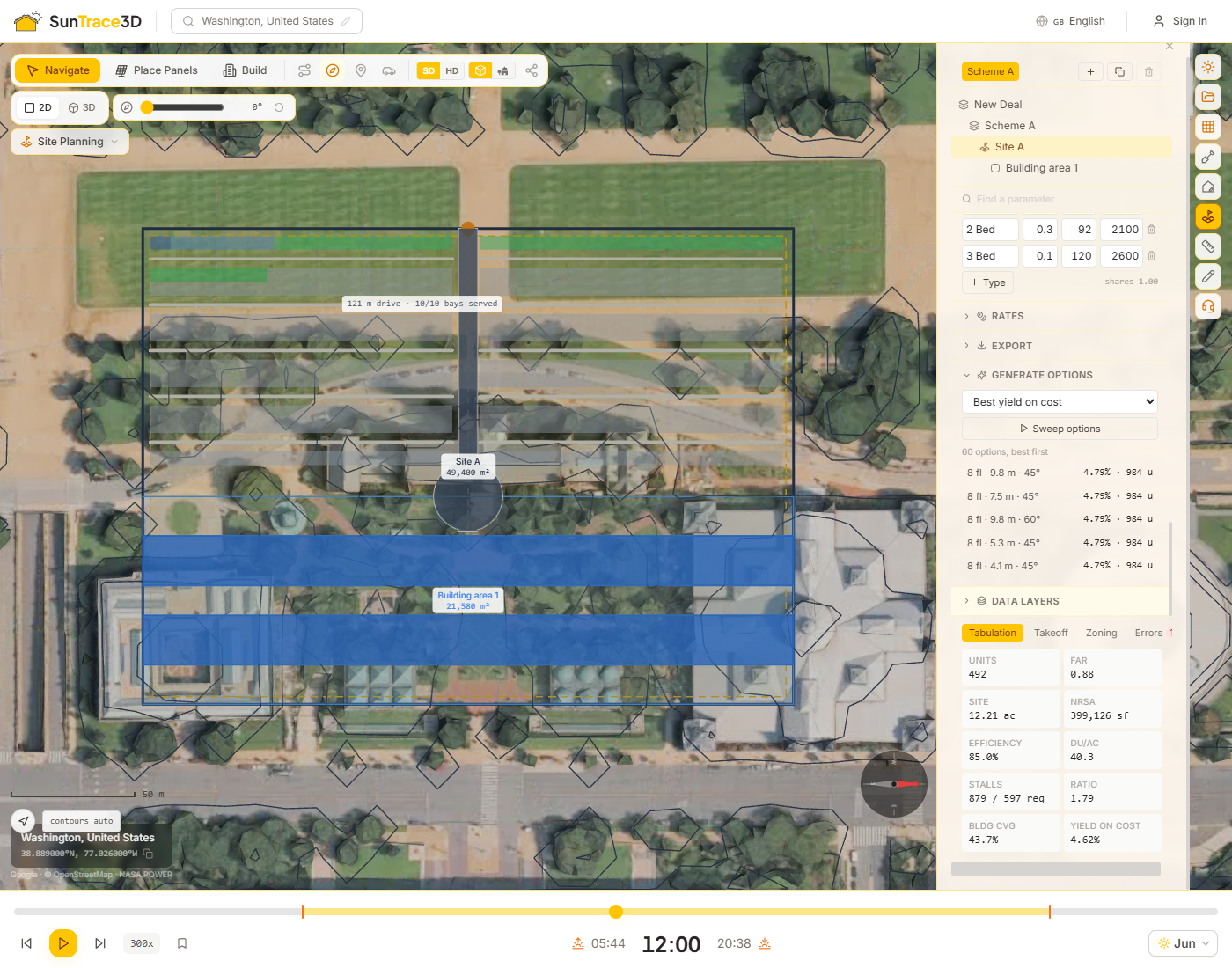
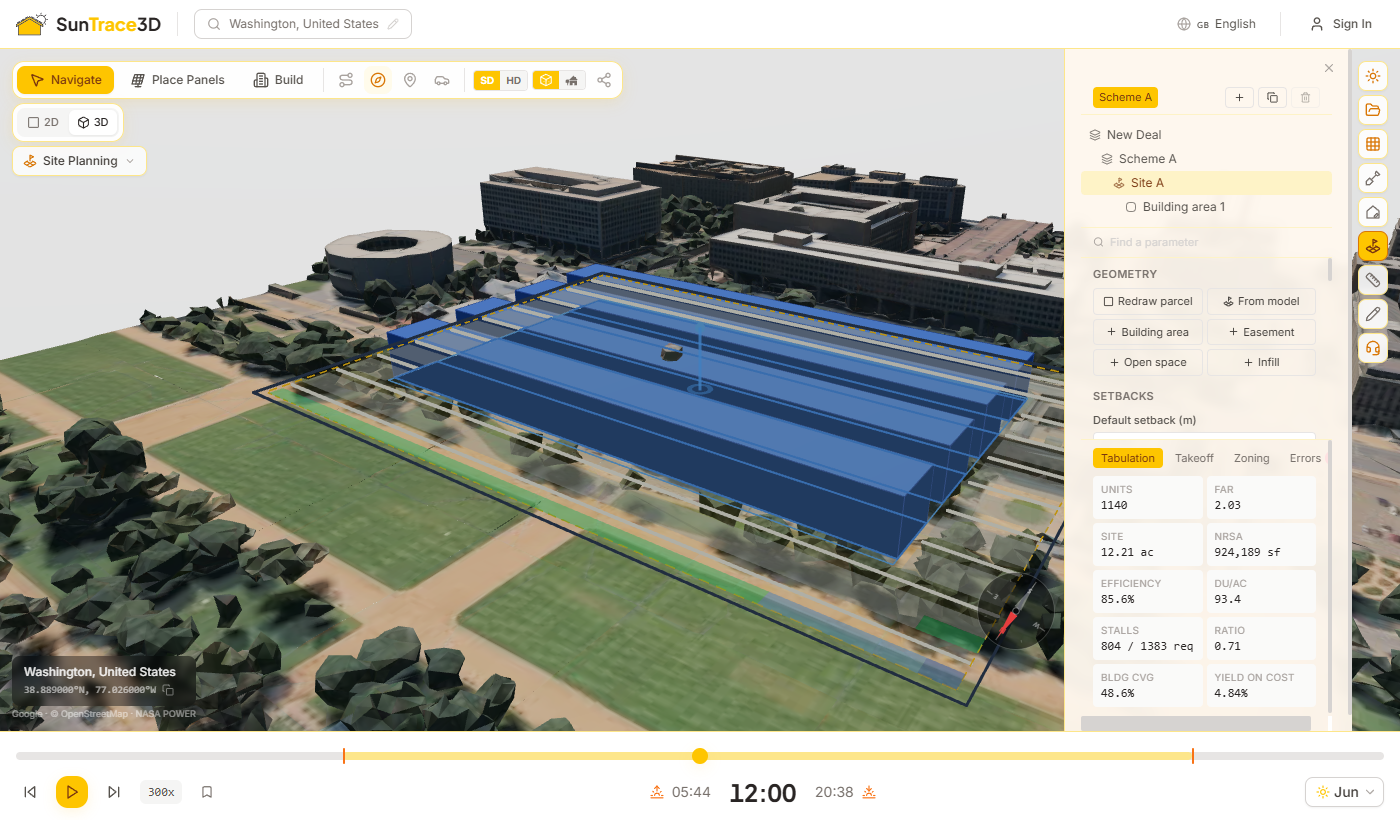
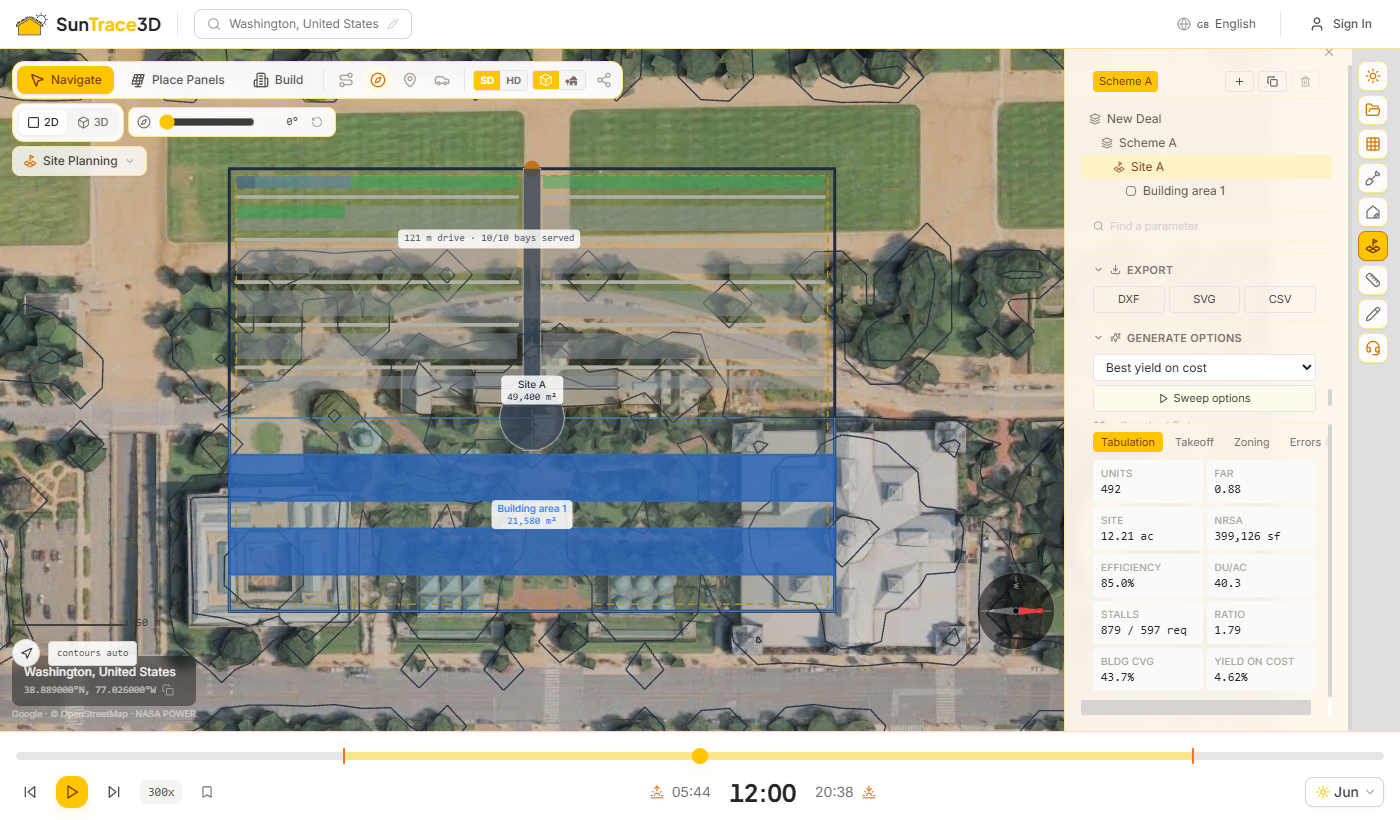
あらゆる操作を元に戻したりやり直したり、複数のオブジェクトを一度に選択してコピー/ペーストできます。すべておなじみのキーボードショートカットで操作可能です。これらのツールはソーラーパネル、シーンオブジェクト(樹木、フェンス、パーゴラなど)、建物、測定に対応しています。
元に戻す・やり直し
Ctrl+Zで最後の操作を元に戻し、Ctrl+Yでやり直します。配置、削除、移動、回転、プロパティ変更がすべて記録されます。元に戻す履歴はバッチ操作に対応しており、例えばSolar Wizardのパネル配置を1ステップで元に戻せます。
複数選択
Shiftを押しながらパネルやシーンオブジェクトをクリックして、選択に追加または削除します。選択されたアイテムは青色でハイライトされます。Shift+クリックはナビゲーションモードとビルドモードの両方で機能します。
コピー&ペースト
1つ以上のアイテムを選択した状態で、Ctrl+Cでコピー、Ctrl+Vでペーストします。ペーストされたアイテムは右にオフセットされて表示されます。複数回ペースト可能で、ペーストごとにさらにオフセットされます。ソーラーパネルとシーンオブジェクトの両方に対応しています。
一括削除
Shift+クリックで複数のアイテムを選択し、Deleteキーを押してすべてを一度に削除します。削除はCtrl+Zで元に戻せます。
ヒント
元に戻す・やり直しはすべてのオブジェクトタイプに対応しています — パネル、建物、シーンオブジェクト、測定。ウィザードの配置を元に戻すと、ウィザードが配置したすべてのパネルが1ステップで削除されます。
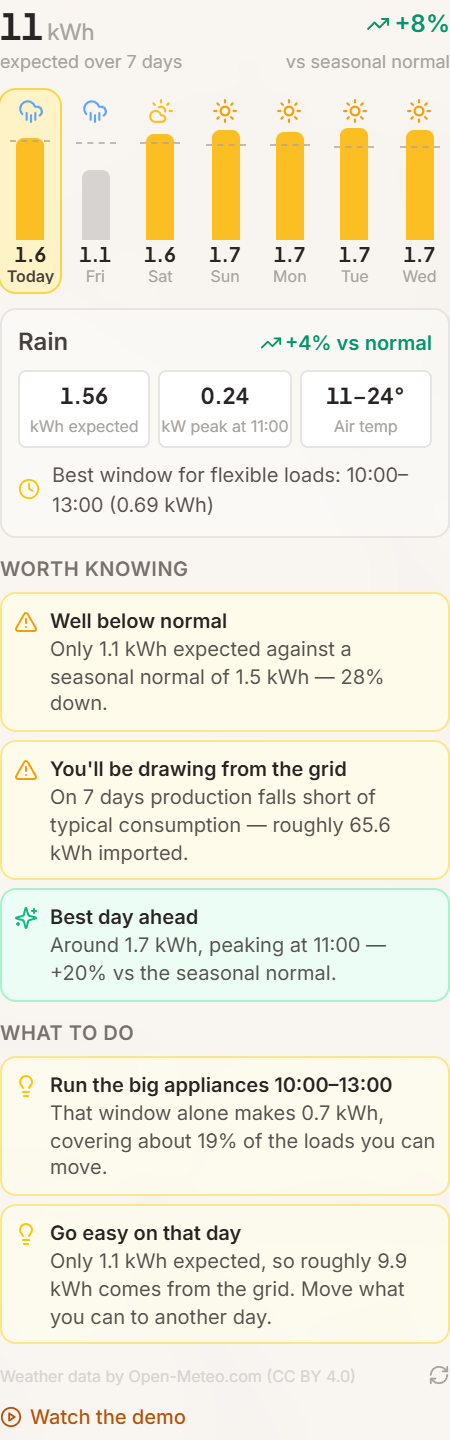
気象予報パネルは、長期平均ではなく設置場所の実際の時間別予報を使って、今後7日間にシステムが実際にどれだけ発電するかを予測します。年間発電量と同じ日射・陰影モデルをそのまま用い、そこに週単位でしか効いてこない要素、すなわち雲量、セル温度の上昇、降雨と降雨のあいだの汚れ、積雪、インバータのクリッピングを加えます。
使い方
- 1パネルを配置する予報は現在シーンにある配置で計算されます。実際の傾斜角、実際の方位角、そして陰影解析がすでに算出したパネルごとの陰影損失が使われます。パネルを動かせば予報もその場で更新されます。
- 2太陽光解析 → 気象予報 を開く棒グラフは日ごとの予想発電量を示します。各棒の破線はその日付と地点の平年値で、その日が平年より上か下かがひと目でわかります。
- 3日をタップして詳細を見る各日を展開すると、予想kWh、ピーク出力とその時刻、気温の範囲、融通できる負荷に最適な時間帯、そしてその日に熱・汚れ・クリッピングがいくら奪っているかの内訳が表示されます。
実際の時間別気象データ
時間別の全天日射・直達日射・散乱日射、気温、風、降雨、降雪はOpen-Meteoから取得し、各パネルの面に変換しています。風による冷却とセルの昇温は明示的にモデル化しています。暑くて無風の日と暑くて風のある日では発電量が同じにならないためです。
平年値との比較
各日は、その地点に対するNASA POWERの22年分の気候値と比較されます。年間発電量の裏にあるのと同じ基準です。だからこそ「平年比18%減」が単なる数字ではなく意味を持ちます。
異常アラート
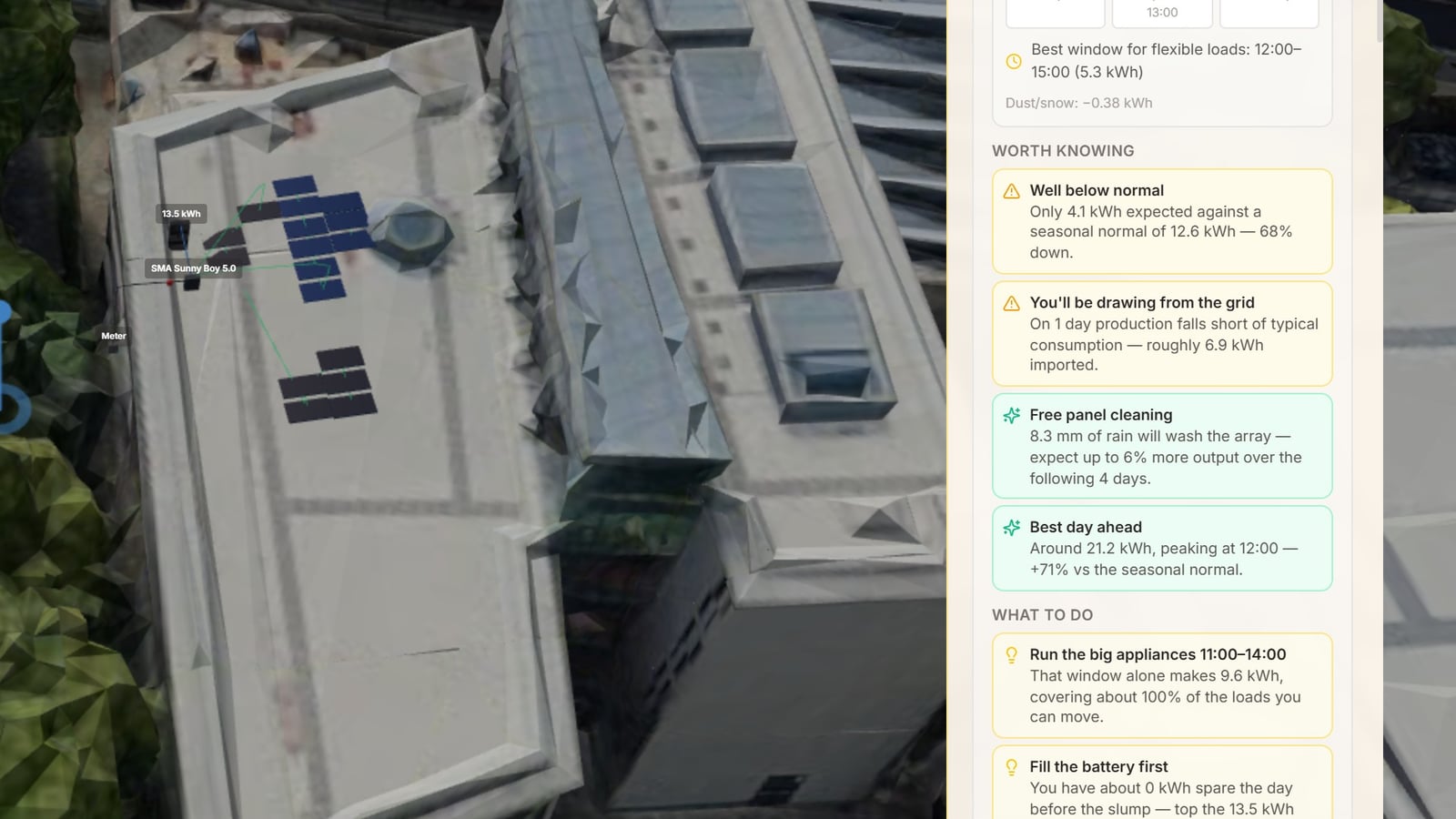
予報は知っておく価値のあることを知らせます。アレイを覆う積雪、数日続く落ち込み、静かに数パーセントを奪う高温、通過後に架台の点検をしたくなる暴風、インバータのクリッピング、そしてパネルを無料で洗い流す雨です。
日ごとのアドバイス
アラートは行動に変わります。洗濯機やEV充電に最適な3時間帯、どの日に蓄電池を先に充電しておくか、系統から買うことになるため控えめにすべき日、そして雪かきのために屋根に上る価値がある日を示します。
数値の意味
予想発電量は、陰影、システム損失、温度による低下、汚れ、積雪、インバータのクリッピングを差し引いた後の交流電力量です。快晴時の上限は同じシステムを雲のない空の下に置いた場合の値で、平年値はその上限に地域の快晴指数を掛けたものです。平年を大きく上回る日は本当に晴れた日であり、大きく下回る日は計画を立てるべき日です。
プラン別の提供範囲
気象予報はすべての有料プランで利用できます。Personalは7日間、Businessは14日間、Enterpriseは16日間に対応します。無料アカウントには代わりに、地域の週間サマリーがニュースレターで届きます。
ヒント
役に立つのは平年値の線です。6月の曇った一週間でも12月の晴れた一週間より多く発電するため、kWhの絶対値だけでは不具合の有無はわかりません。天候で説明がつかないほど平年を下回る日があれば、陰影解析を確認してください。たいていそこに答えがあります。
シーン内のすべてを1つの3Dファイルとしてダウンロードし、普段お使いのツールで作業を続けられます。書き出しには、生成された地形と建物、配置したすべてのソーラーパネル、支柱付きの地上設置架台、カスタム建物と検出された建物、樹木やフェンスなどの配置オブジェクト、読み込んだモデルが、ビューアで見えるのと同じ位置・向きで含まれます。Businessプラン以上でご利用いただけます。
書き出しの手順
- 1プロジェクトパネルを開く地点を読み込み、いつも通り設計を進めます。「シーンを書き出す」ブロックはサイドバーのプロジェクトパネルの一番下にあります。
- 2GLBまたはOBJを選ぶGLBはテクスチャとマテリアルを含む単一のバイナリファイルで、Blender、SketchUp、Rhino、Unity、Unreal、Three.jsビューア、主要なCADパッケージでそのまま開けます。OBJはジオメトリのみでテクスチャを含まず、GLBを読めない古いツール向けです。
- 3ダウンロードファイルはブラウザ内で現在のシーンから生成されるため、その瞬間に画面に表示されているものがそのまま得られます。未保存の変更も含まれます。大きなHDモデルでは数秒かかることがあります。
ファイルの内容
名前付きグループでレイヤーを分けています: Terrain、Buildings、SceneObjects、ImportedModels、GroundMountStructure、SolarPanels。各パネルは個別のメッシュです。選択枠、ドラッグハンドル、太陽軌道、ヒートマップなどの編集用補助要素は書き出されません。
単位と向き
メートル単位、Y軸が上、+Xが東、+Zが南で、ビューアと同じです。原点は生成モデルの中心であり地理座標ではないため、地理参照が必要な場合はプロジェクトの位置情報と組み合わせてください。
プランごとの提供
シーンの書き出しはBusinessプランとEnterpriseプランに含まれます。無料およびPersonalのアカウントでもプロジェクトパネルに項目が表示され、そこからアップグレードできます。
保存してから書き出しましょう。ダウンロードは画面上のシーンをそのまま反映するので、先に保存すればファイルとプロジェクトが一致し、同僚がどちらを開いても同じ設計が見られます。
天気予報パネルは、アプリを開いている間だけ来週の様子を伝えます。週間予報はこちらから届きます。週に一度、あなた自身の屋根についての同じ数字が、メールで、ブラウザ通知で、あるいはその両方で届きます。悪い週に驚かされることはなく、良い週を使い残すこともありません。
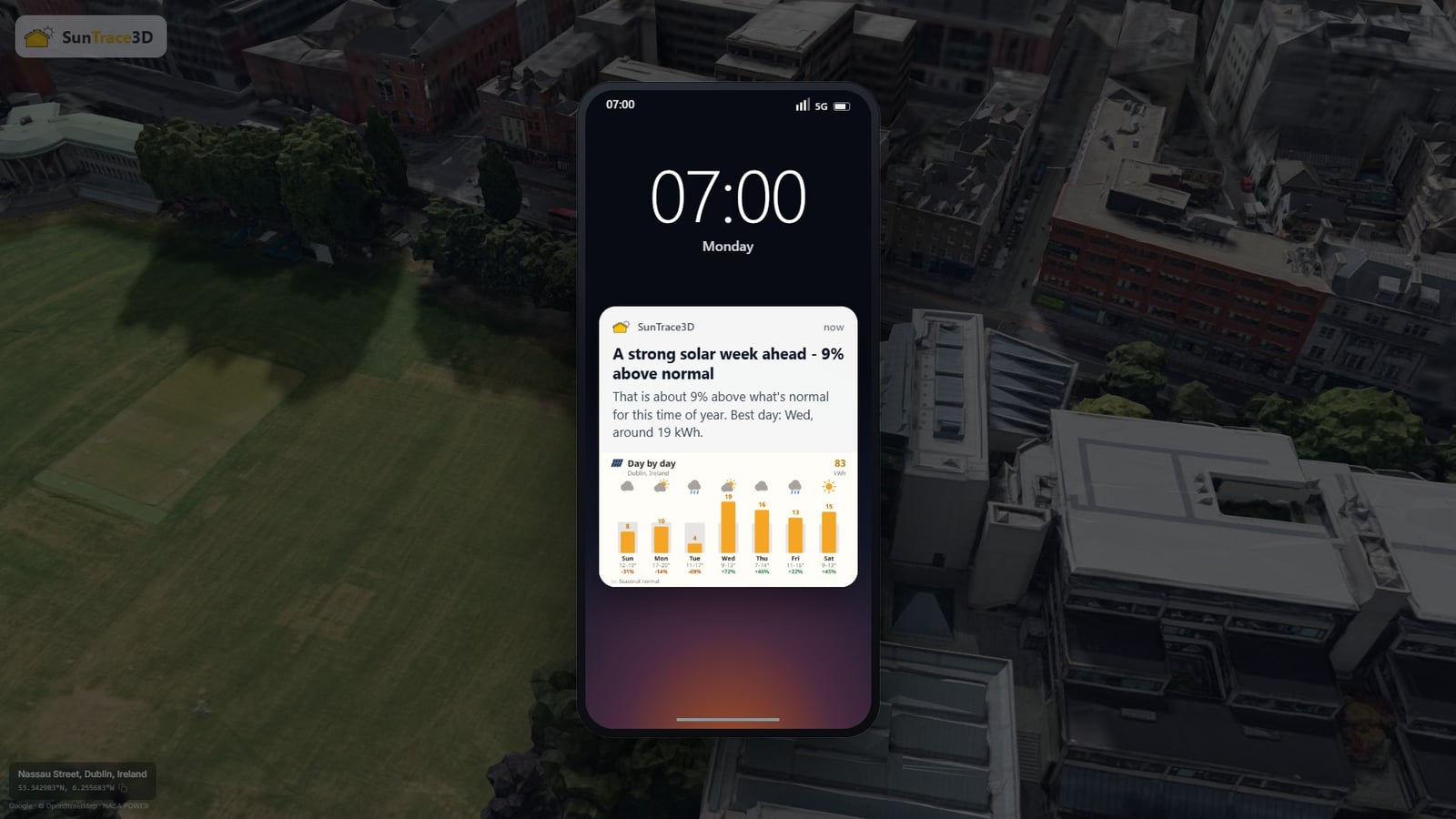

有効にする
- 1案内を受け入れる、またはアカウント → 設定からサインインすると、小さなカードがブラウザ通知を提案します。どちらの経路も、アカウント → 設定からいつでも有効にできます。メールは既定で有効、通知は必ず同意を得てからです。
- 2予報する屋根を教えてください予報の対象は実在する場所です。保存した案件、生成したモデル、あるいは閲覧した地点のいずれかです。デモ地点や名所は決して使いません。行ったことのない場所の予報が届くことはありません。
- 3開けば自分の屋根に着くメールか通知を押すと、予報パネルを開いた状態で自分の案件のビューアーが開きます。保存した配置がない場合は、いま届いた一週間をそのまま示すカードとともに、あなたの地点が開きます。

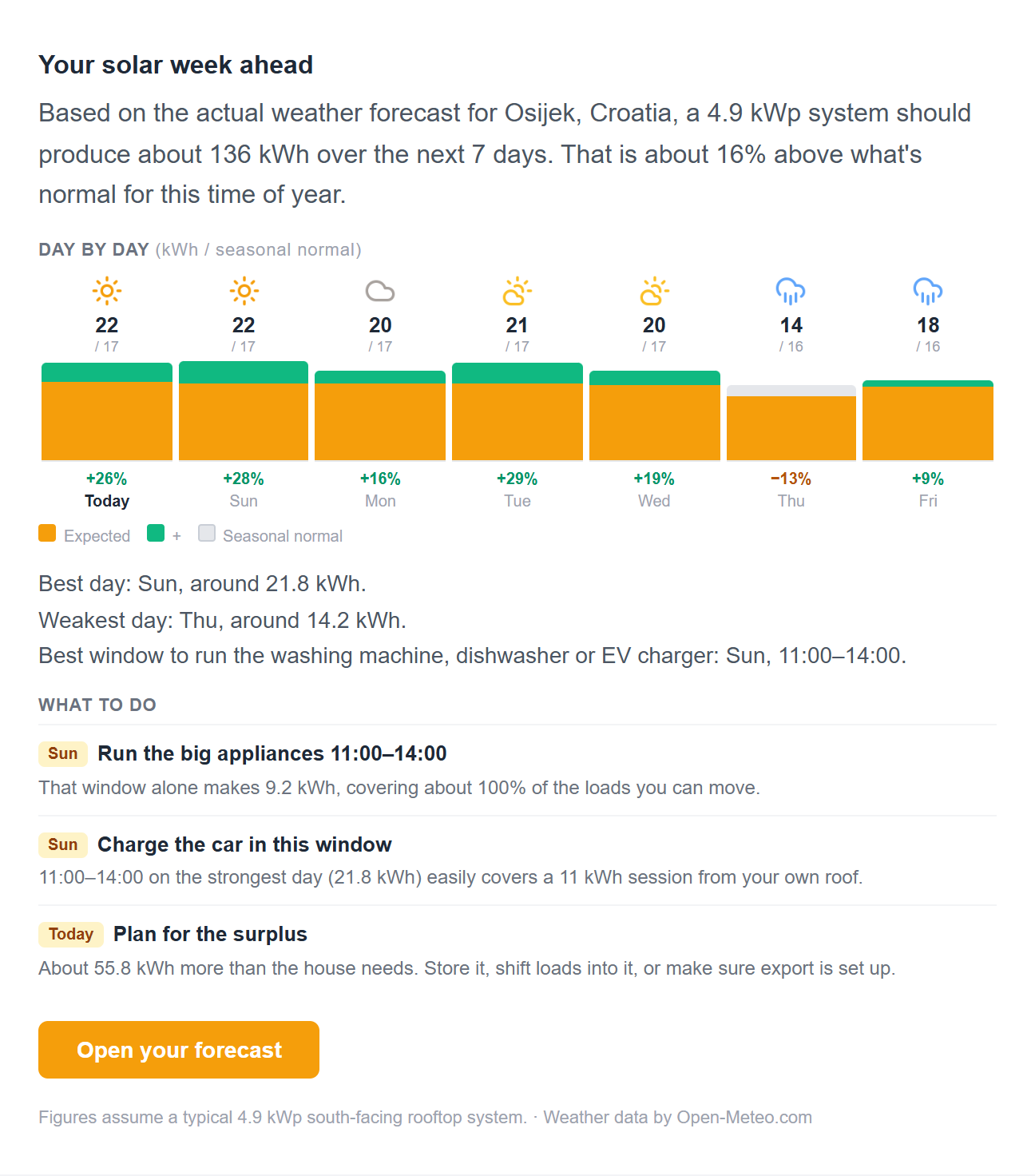
メール
季節の平年値と比べた一週間、日ごとのバー、最良の日、最も弱い日、洗濯機や車に最適な時間帯、そして価値のある対処が最大4件。購読者は自分の保存した配置を、それ以外の方はその地点の参照屋根を見ます。
ブラウザ通知
週に1通、その週の見立てと最良の日を添えて届きます。押せばメールと同じ場所が開きます。デスクトップとAndroidのブラウザで動作し、Chromeではその週の画像も付きます。
実際にいる時間に届く
全員一律の月曜朝ではありません。送信時刻は、アプリを使う時間とメールを開く時間から、あなたの時間帯で学習されます。真夜中に届くことはありません。
読まなくなれば止まります
4通続けて無視すると月1回に落ち、7通で完全に停止し、またアプリを使うまで送られません。1通開く、1回押す、あるいは単に戻ってくるだけで元に戻ります。しつこく送ることはありません。
iPhone と iPad
Safari はインストール済みアプリにしか通知を届けません。まず SunTrace3D をホーム画面に追加し、そこから通知を有効にしてください。それまではメールが補います。Apple のウェブ通知には画像が表示されません。
誰が何を受け取るか
アカウントと実在の地点があれば、誰でも週間予報を受け取れます。購読者は自分の保存した設備について、無料アカウントは同じ場所の参照屋根について受け取り、詳細はアップグレードの先にあります。
ヒント
通知だけで十分なら、アカウント → 設定でメールを切ってください。2つの経路は独立しており、週間メールを止めても、ほかにお送りしているものには一切影響しません。
このページの内容
はじめに
1.はじめに- 2.3Dナビゲーション操作
- 3.場所の検索
太陽と影
4.影シミュレーション- 5.太陽軌道の可視化
ソーラーパネル
6.ソーラーパネルの配置- 7.影分析
- 8.エネルギー収量分析
- 33.ソーラーウィザード
- 34.地上設置アレイ
- 45.パネル放射照度ヒートマップ
- 71.気象予報
- 73.メールと通知で届く週間予報
品質と表示
9.SD & HD品質モード- 10.コンパス & 方位
- 23.標準・リアルモデル
- 52.アンビエントライフ
- 54.プランモード(2D)
建設モード
11.建物の配置- 12.シーンオブジェクトと造園
- 13.ブルドーザーツール
- 51.建物を描く
ガーデンとヒートマップ
14.日照ヒートマップ- 15.ガーデンプランナー
分析とレポート
16.気候データ- 17.設置コスト & 見積依頼
- 18.ソーラー効果
- 19.サイトレポート
- 46.損失ウォーターフォールチャート
- 49.PDF見積書
ツールとナビゲーション
20.キーボードショートカット- 21.計測ツール
- 22.スポット情報
- 35.描画ツール
- 50.元に戻す、やり直し、複数選択
アカウントとプロジェクト
24.アカウント & サブスクリプション- 25.プロジェクト管理
- 26.3Dモデルのインポート
- 36.3Dモデルライブラリ
- 53.レビュー用に共有
- 63.チームワークスペース
- 64.ブランド提案
- 65.電子署名
- 66.フィードバックから署名まで
- 72.3Dシーンの書き出し
エンジニアリング&設計
37.モジュール&インバーターカタログ- 38.ストリング計画
- 39.単線結線図
- 40.ケーブルサイジング
- 41.自家消費分析
- 42.蓄電池
- 47.エネルギーシステムダッシュボード
- 43.部品表
- 44.PVsystエクスポート
業種別ソリューション
27.日照権コンプライアンス- 28.都市ヒート分析
- 29.映像・写真撮影ツール
- 30.不動産分析
- 31.農業・作付け計画
- 32.ライブイベントとアウトドアホスピタリティ
- 48.CRMプラットフォーム
- 67.見込み客から契約成立まで
規制
68.ドイツ規制パック- 69.グリッドコンプライアンス事前チェック
- 70.テナント電力(Mieterstrom)
敷地計画
55.Site Planning の概要- 56.ガイド付きスタート
- 57.敷地とセットバック
- 58.リージョンとスキーム
- 59.建物タイプと住戸構成
- 60.駐車場と車両動線
- 61.ゾーニングと結果
- 62.代替案、データレイヤー、エクスポート