Uživatelský průvodce
Vše, co potřebujete vědět o používání SunTrace3D pro analýzu solárního potenciálu, simulaci stínů a odhad energetického výnosu pro libovolné místo na světě.
Zobrazit jako Markdown (strojově čitelné)Video tutoriály
3D Solar Simulation Software Demo
Ground Mount Solar Farm — Full Engineering Walkthrough
Solar CRM Demo: Territory Scanning, 3D Roof Analysis & Direct Mail in 60 Seconds
How Architects Collect Client Feedback Directly on a 3D Model
Draw a Building on an Empty Lot and Design Its Solar in 40 Seconds
Test-Fit a Development Site in 60 Seconds — Site Planning
Your Solar Panels vs This Week's Weather — SunTrace3D Weather Forecast
SunTrace3D for Homeowners
SunTrace3D for Garden & Landscape
Your Solar Week, Before It Happens — The Weekly Forecast on Your Phone
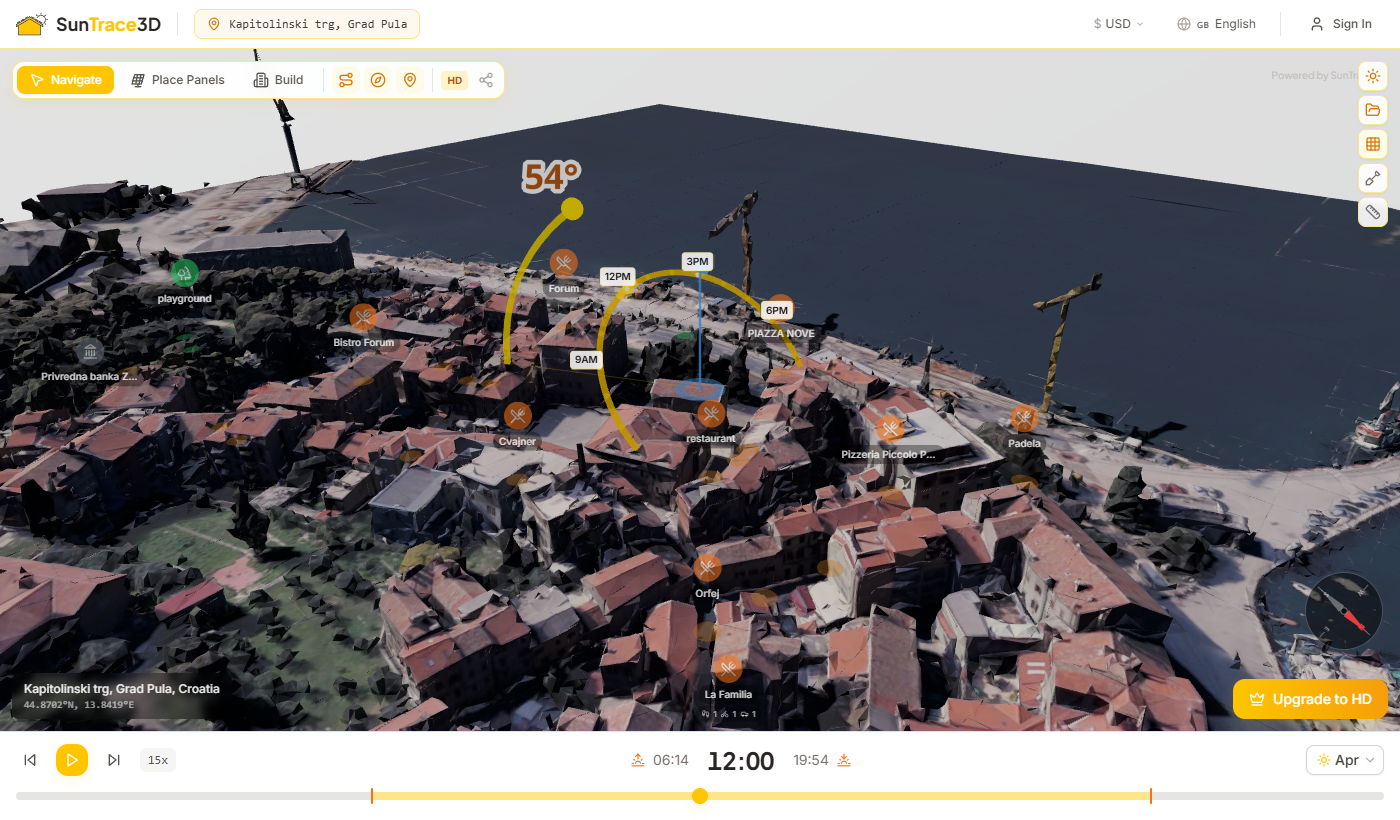
SunTrace3D je nástroj pro 3D solární analýzu běžící v prohlížeči. Není potřeba instalace, pluginy ani registrace. Stačí otevřít prohlížeč a začít prozkoumávat.
Otevřete prohlížeč
Klikněte na „Otevřít prohlížeč“ na hlavní stránce. Výchozí demo lokace (Pula, Chorvatsko) se načte automaticky s fotorealistickým 3D modelem.
Vyhledejte místo
Použijte vyhledávací lištu v záhlaví pro nalezení libovolné adresy na světě. 3D model se aktualizuje okamžitě při výběru nového místa.
Prozkoumejte stíny
Použijte posuvník času ve spodní části pro sledování změn stínů během dne. Vyberte libovolné datum pomocí výběru data.
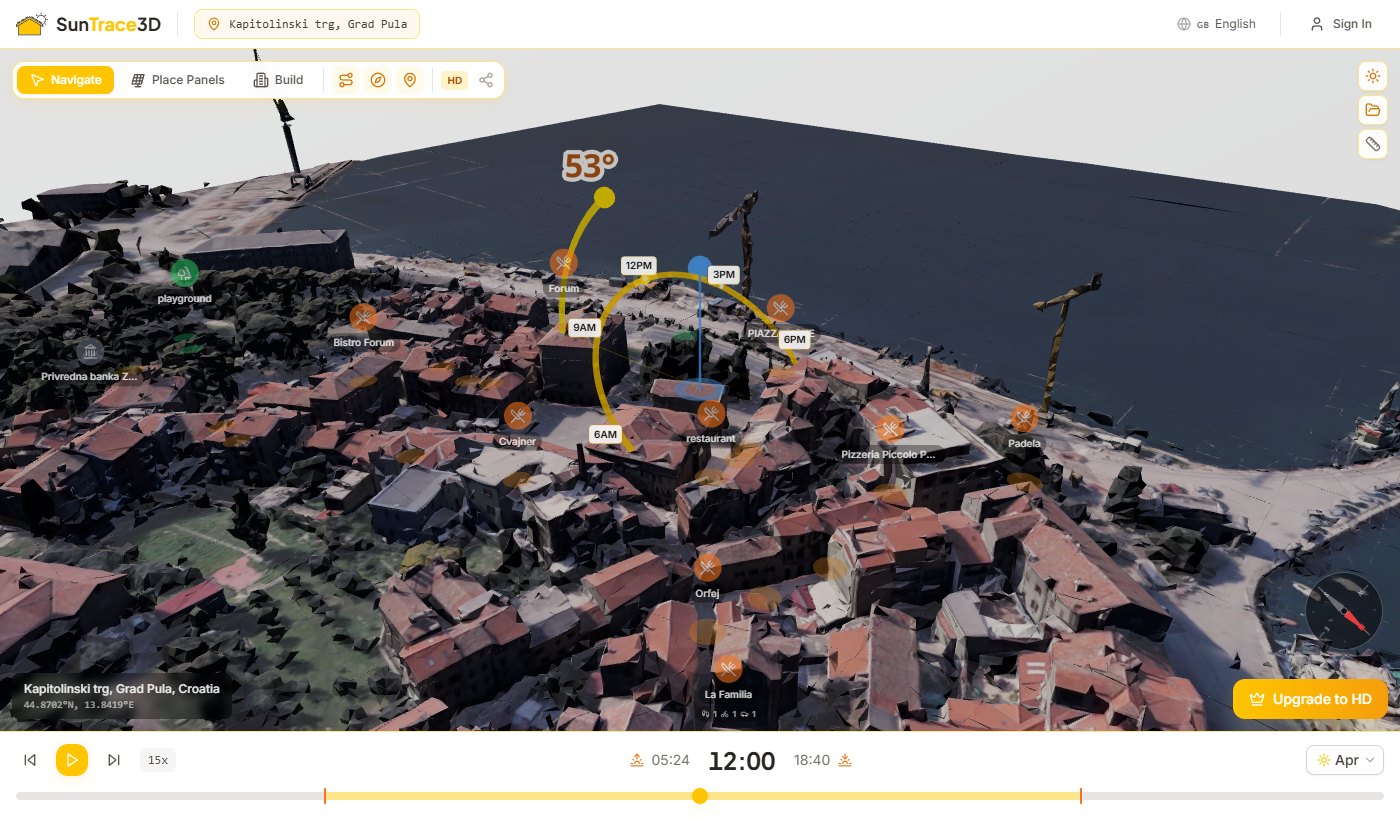
Navigujte 3D scénou pomocí myši nebo trackpadu. Prohlížeč podporuje orbit, posun a zoom pro prozkoumání modelu města z jakéhokoli úhlu.
Ovládání na počítači
- Levé tlačítko + taženíOrbit / rotace kamery kolem modelu
- Pravé tlačítko + taženíPosun kamery (pohyb do stran / nahoru-dolů)
- Kolečko myšiPřiblížení a oddálení
Dotykové ovládání
- Tažení jedním prstemOrbit / rotace kamery
- Tažení dvěma prstyPosun kamery
- Gesto štípnutíPřiblížení a oddálení
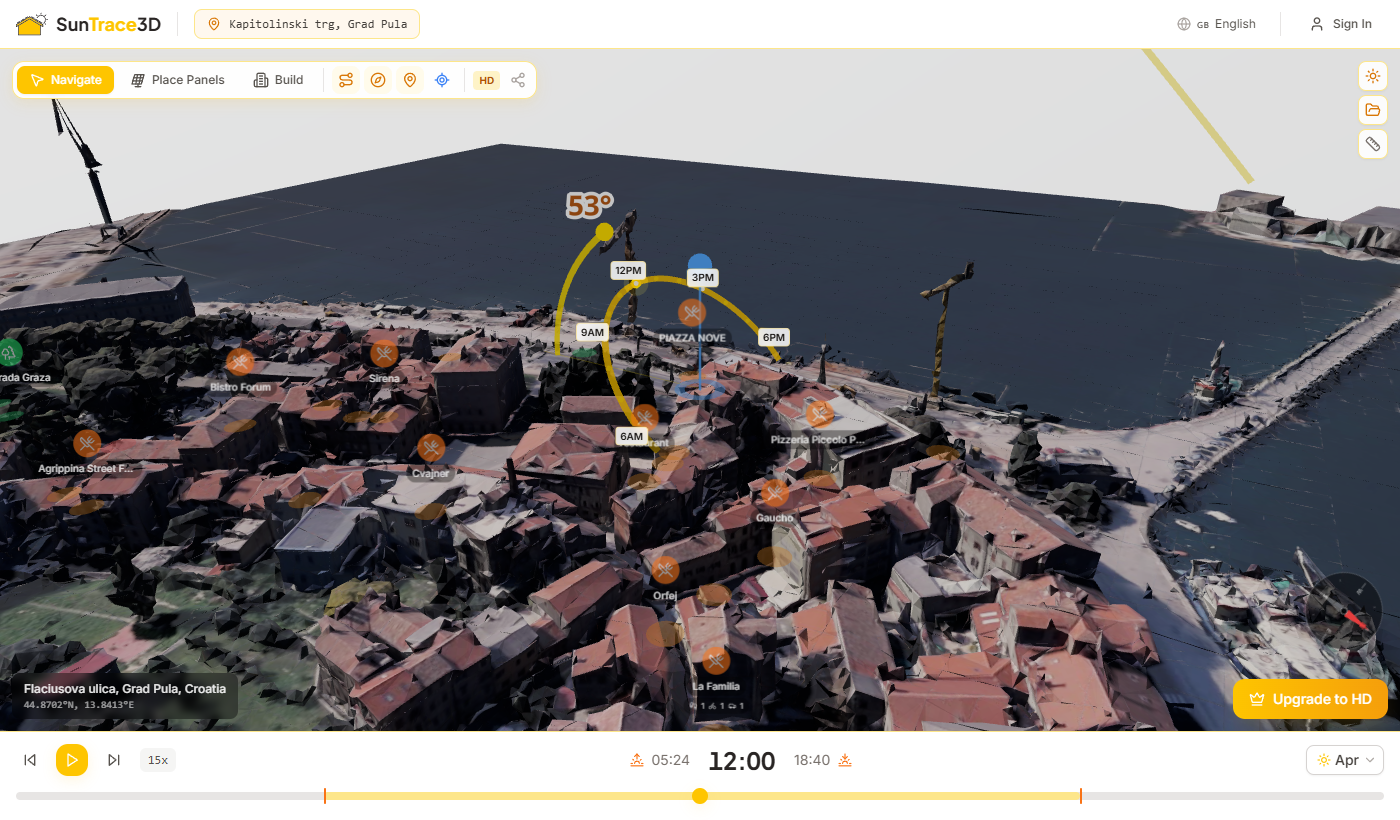
Tip pro navigaci
Myš k otáčení, kolečko k přiblížení.
Vyhledávací lišta v záhlaví umožňuje najít libovolnou adresu, město nebo památku kdekoliv na světě. Zadejte adresu a systém ji okamžitě převede na souřadnice.
Tipy pro vyhledávání
- 1.Zadejte adresu, název města nebo památku (např. „Koloseum, Řím“ nebo „221B Baker Street, Londýn“)
- 2.Vyberte výsledek z rozbalovacích návrhů
- 3.3D model se načte okamžitě pro vybrané místo
- 4.URL se aktualizuje souřadnicemi, takže můžete místo sdílet nebo uložit do záložek
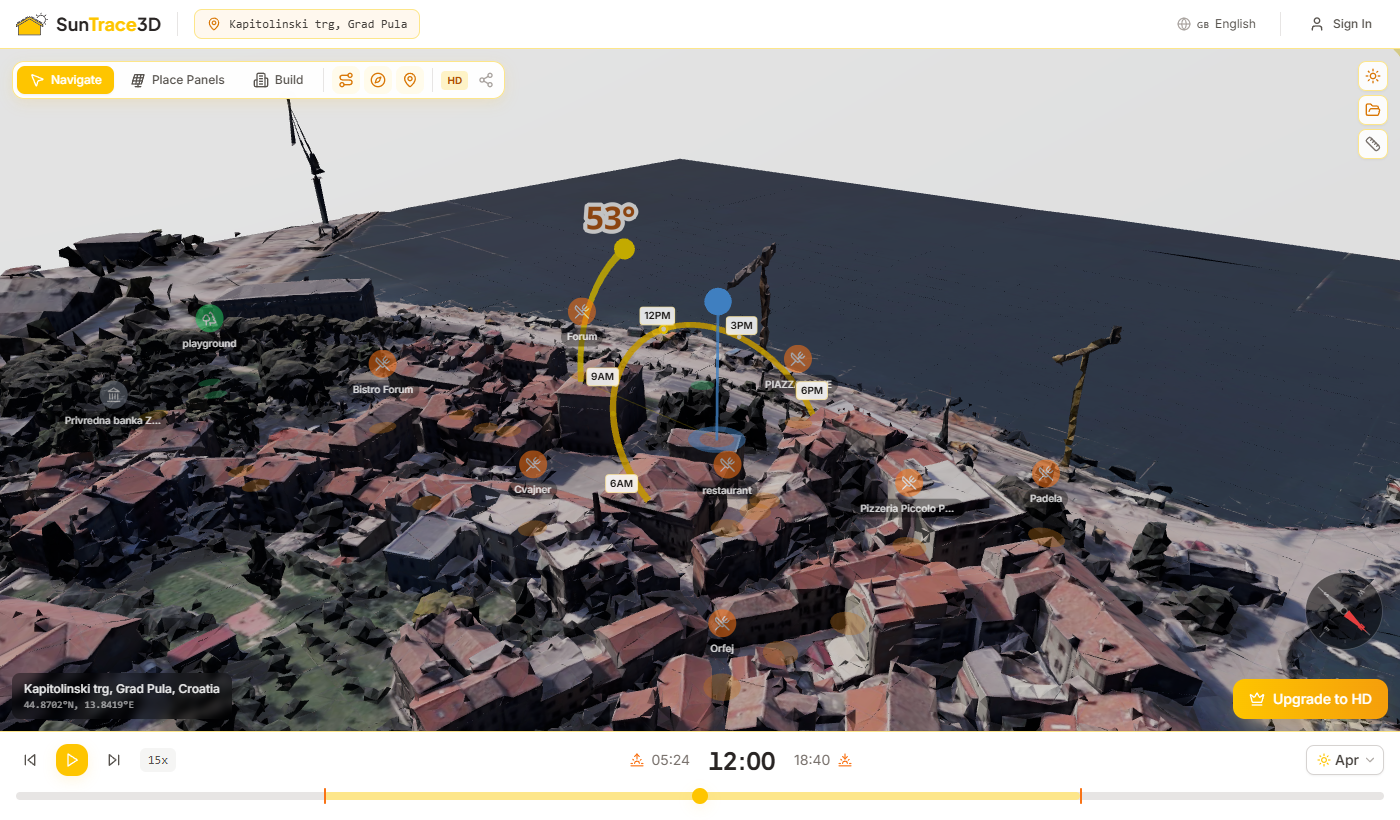
SunTrace3D vypočítává přesné polohy slunce která určuje solární výšku a azimut na základě zeměpisné šířky, délky, data a času vaší lokace. Stíny jsou vykreslovány v reálném čase pomocí fyzikálně založeného renderování.
Posuvník času
Použijte vodorovný posuvník ve spodní části prohlížeče k procházení 24 hodin. Sledujte, jak stíny přecházejí přes budovy, když se slunce pohybuje po obloze.
Výběr data
Vyberte libovolné datum v záhlaví pro sledování změn stínů v průběhu sezón. Porovnejte letní slunovrat (nejdelší den) se zimním slunovratem (nejkratší den).
Časová animace
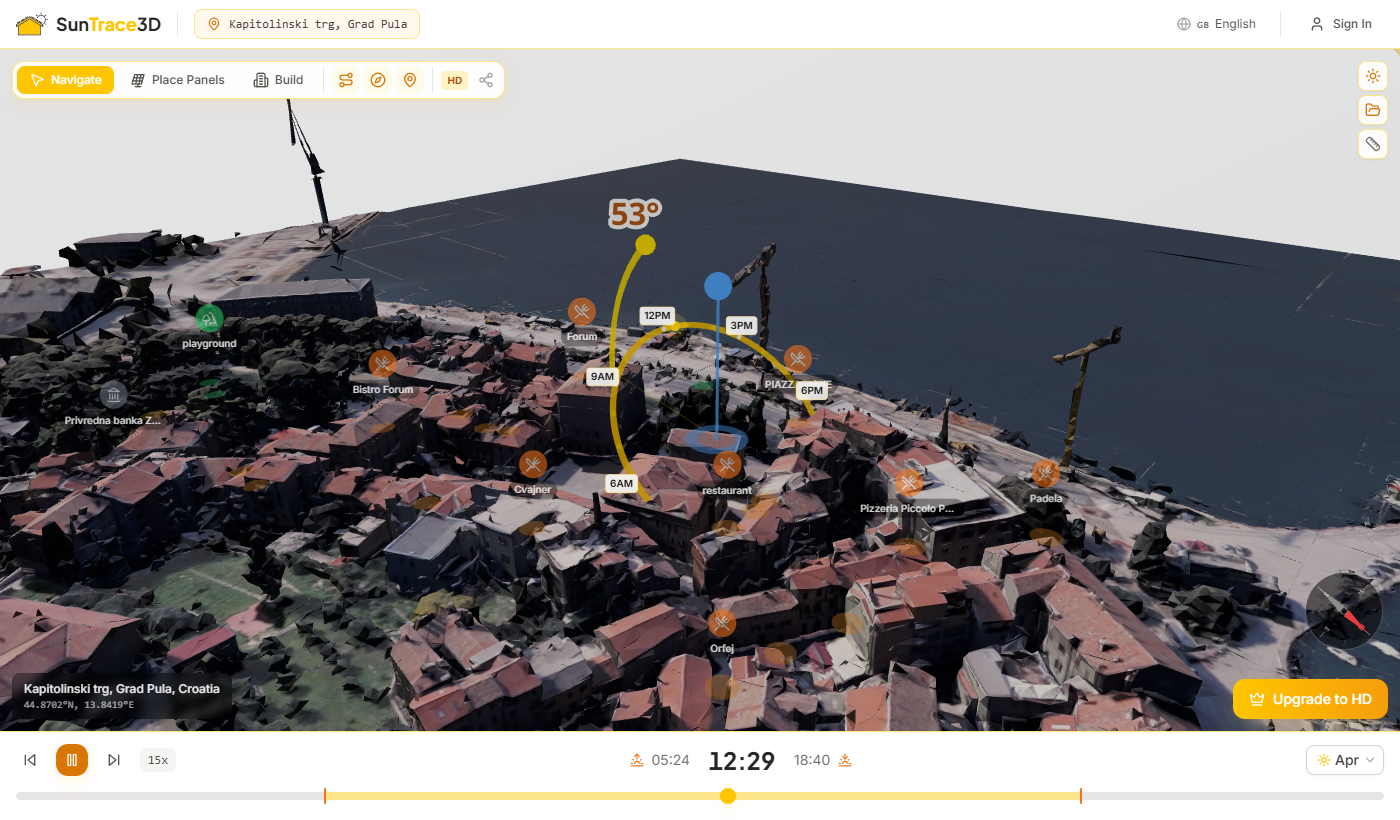
Stiskněte tlačítko přehrávání (nebo klávesu Mezerník) pro animaci pohybu slunce po obloze. Upravte rychlost (15x–120x) a vyberte libovolný měsíc pro porovnání sezónních vzorců stínů. Animace se automaticky opakuje celý den.
Pochopení stínů
Délka a směr stínů závisí na výšce slunce nad obzorem a azimutu (kompasovém směru). Na severní polokouli směřují stíny v solárním poledni na sever. Stíny jsou nejdelší při východu a západu slunce a nejkratší v solárním poledni. V zimě jsou stíny delší, protože slunce zůstává níže na obloze.
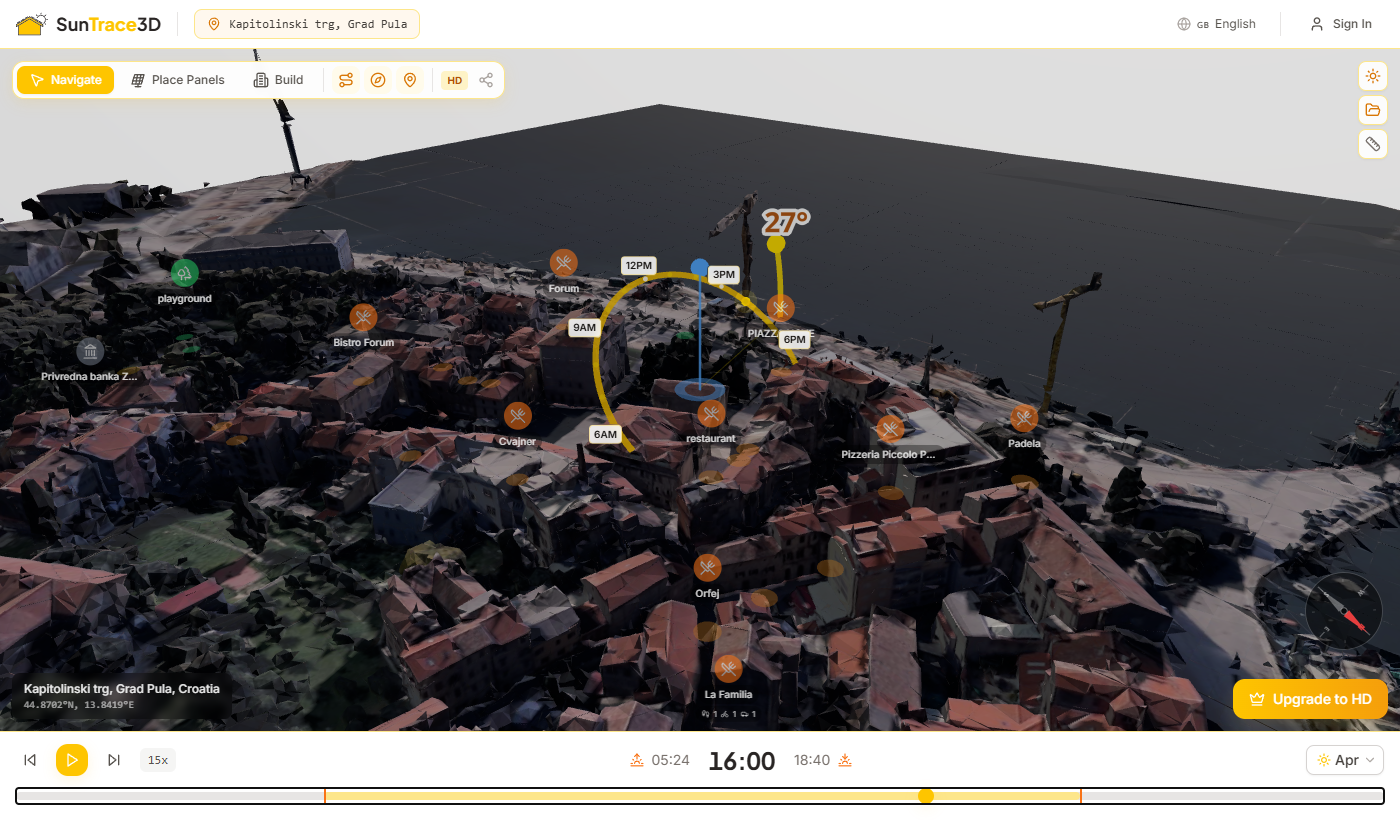
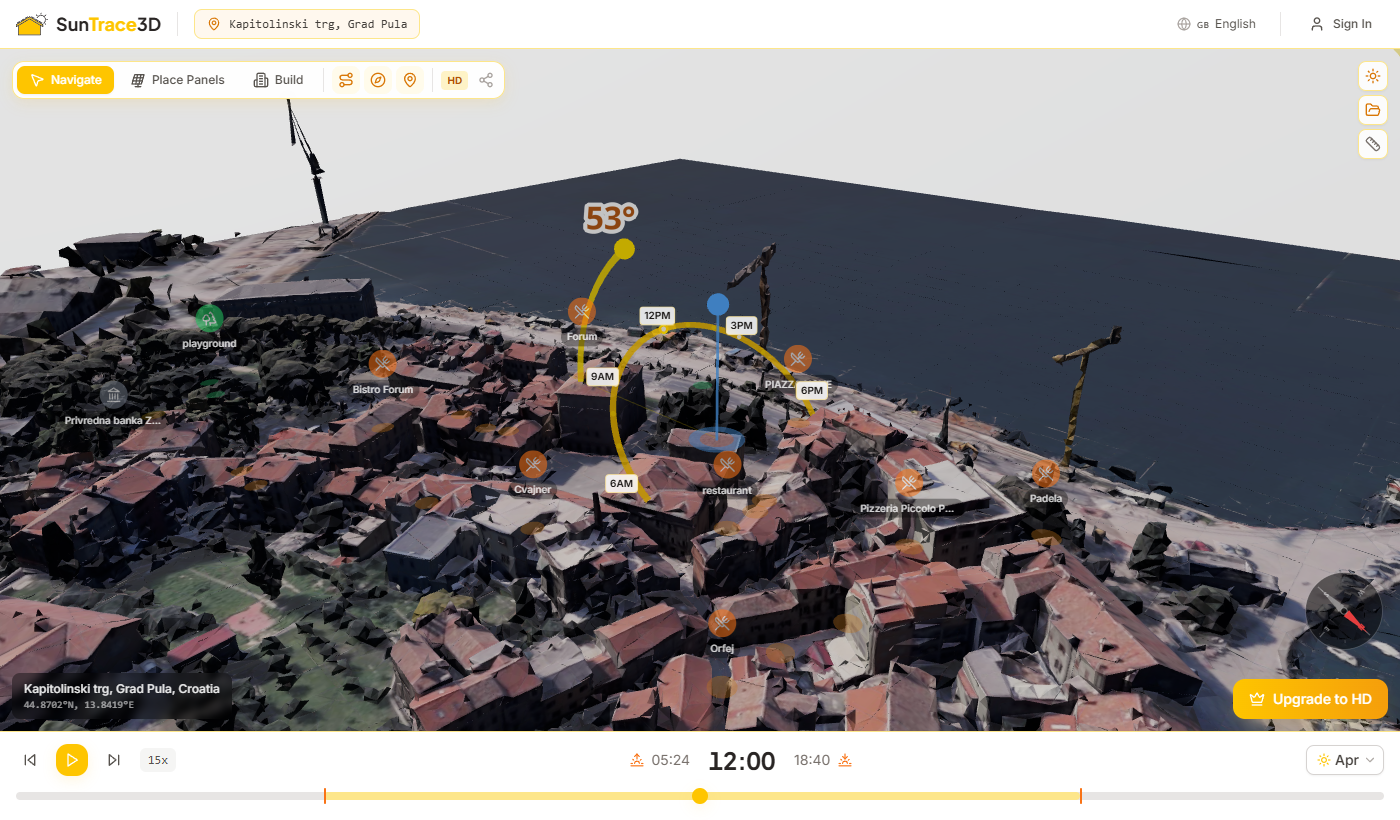
Oblouk dráhy slunce zobrazuje celou trajektorii slunce po obloze pro vybrané datum. Žlutý/oranžový oblouk sleduje polohu slunce od východu do západu, přičemž aktuální pozice slunce je zvýrazněna.
Co dráha slunce zobrazuje
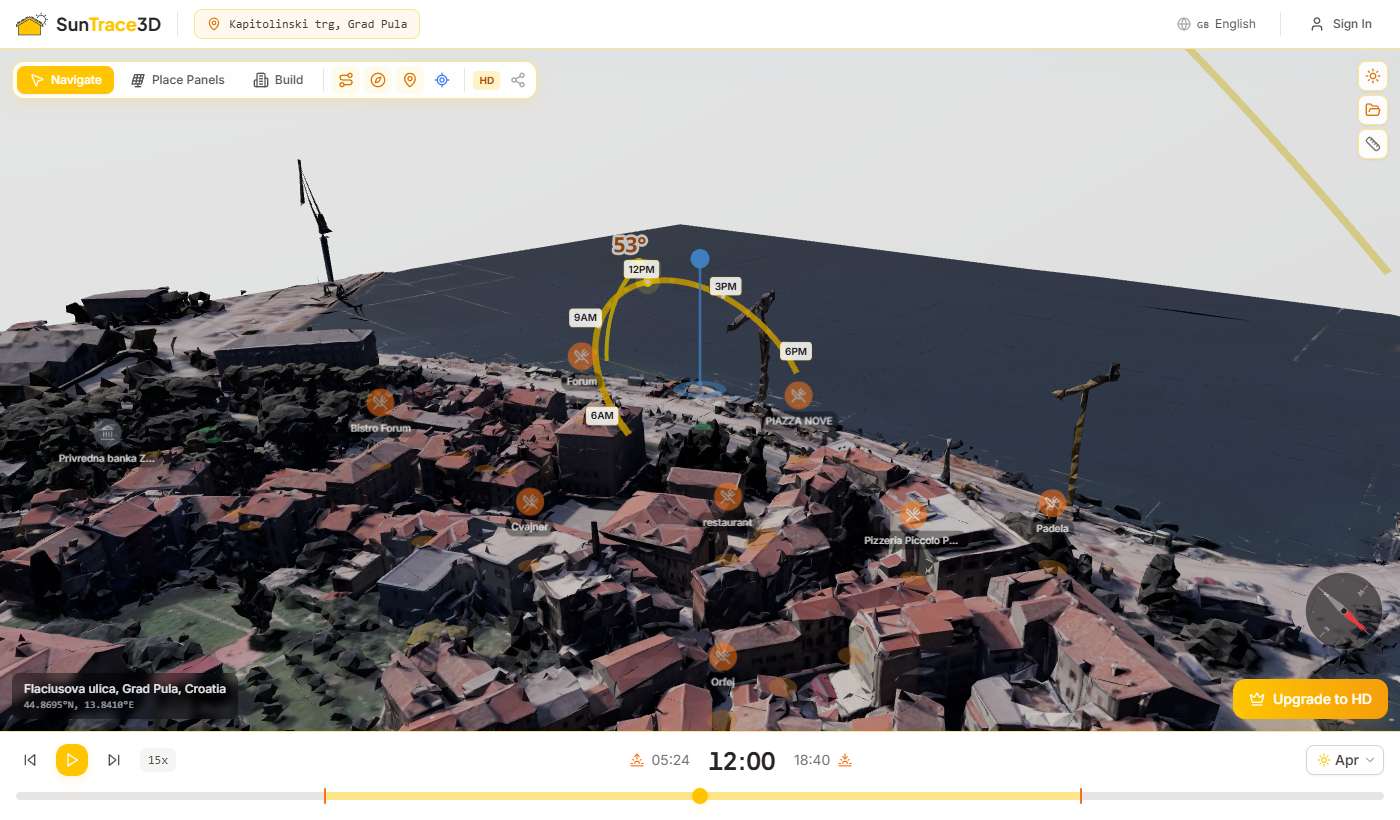
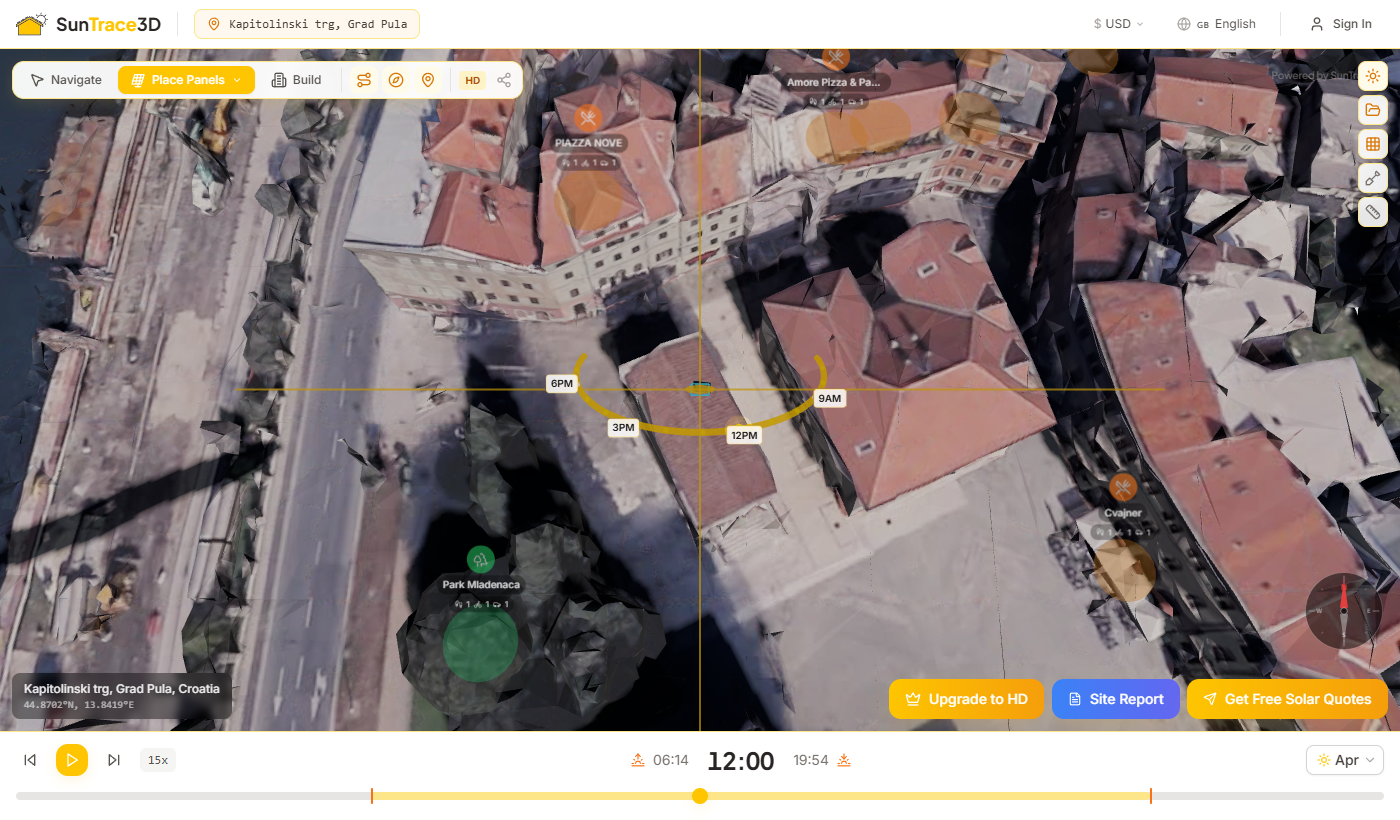
Umístěte virtuální solární panely na libovolnou střechu v 3D modelu. SunTrace3D vypočítává ožáření na základě sklonu panelu, azimutu a zastínění okolními budovami.
Jak umístit solární panely
- 1Aktivujte režim panelůKlikněte na tlačítko solárního panelu na liště nástrojů (vlevo dole). Tím aktivujete režim umísťování panelů.
- 2Klikněte na střechuKlikněte kamkoli na povrch střechy. Na kliknutém místě se objeví virtuální solární panel.
- 3Otočit a přemístitKlikněte na umístěný panel pro jeho výběr. Přetáhněte ho na novou pozici na střeše. Použijte otočný prstenec nebo klávesy [ ] pro otočení panelu o ±15°.
- 4Upravit úhel náklonuS vybraným panelem použijte posuvník náklonu v postranním panelu pro úpravu úhlu sklonu (-45° až +45° od povrchu střechy). Panel se automaticky zvedne, aby nepronikl střechou.
- 5Zkontrolovat kvalitu orientacePostranní panel zobrazuje úhel povrchu panelu, efektivní náklon, azimut a hvězdičkové hodnocení kvality směru (např. 'S · Celý den ★★★★★' pro jižní orientaci).
- 6Zobrazit odhady energieSolární přehled automaticky vypočítá roční výnos energie na základě konfigurace panelů a polohy. Energie se aktualizuje v reálném čase při úpravě náklonu a orientace.
Hodnocení kvality orientace
SunTrace3D hodnotí orientaci každého panelu na stupnici 5 hvězdiček na základě úhlu azimutu vzhledem k vaší zeměpisné šířce. Panely orientované na jih (na severní polokouli) získají nejvyšší hodnocení. Odznak také zobrazuje nejlepší dobu slunečního svitu — celý den, ráno nebo odpoledne.
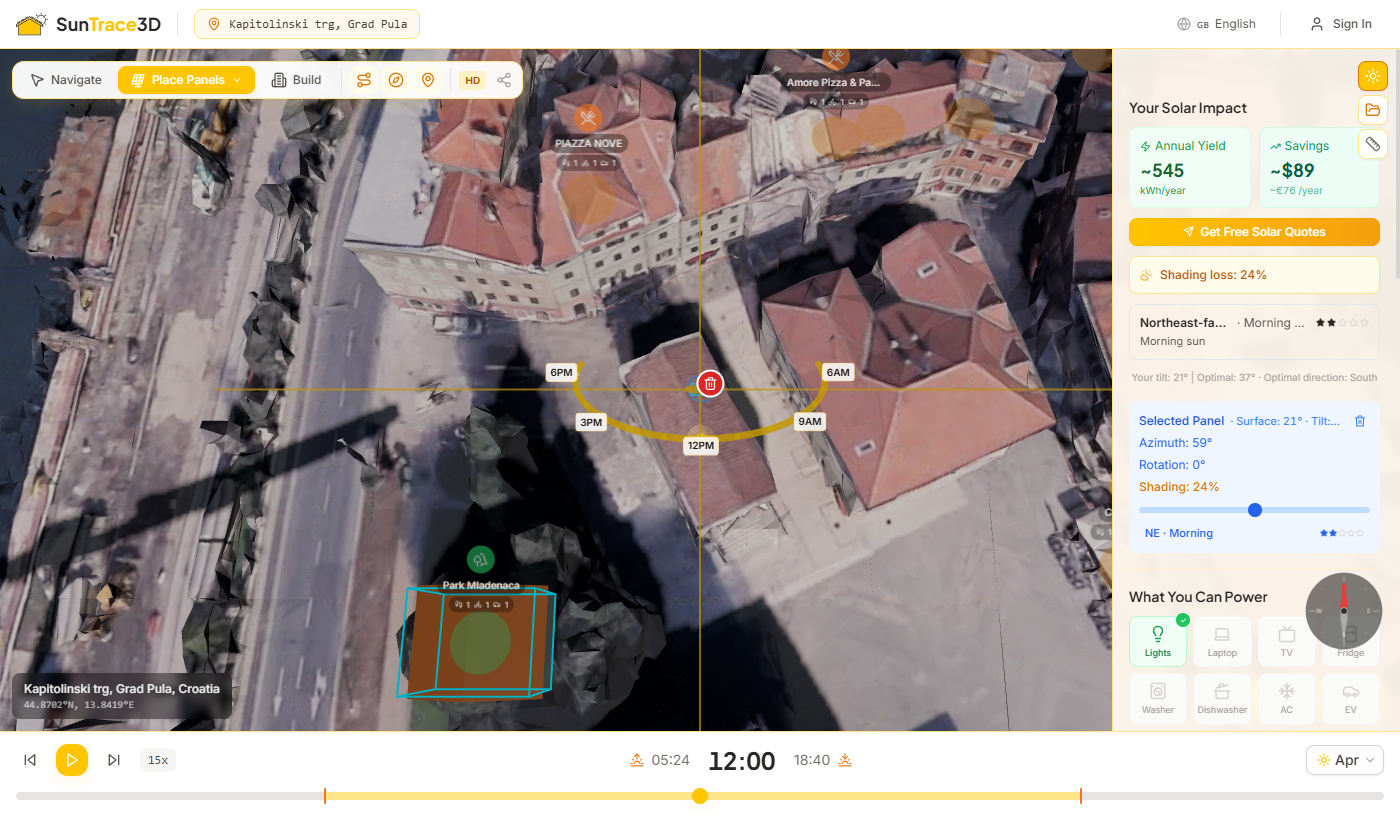
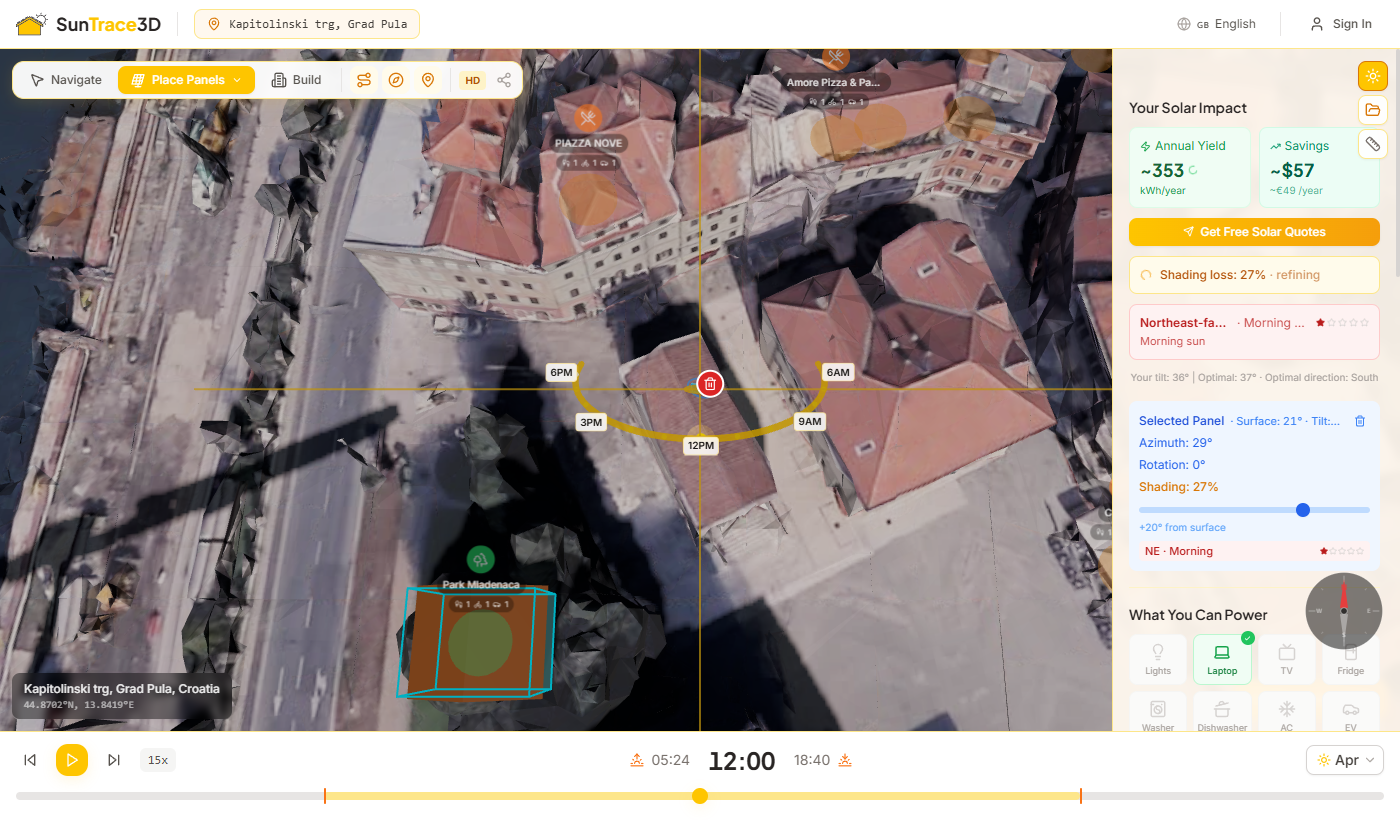
Umístění obdélníkového pole
Pro větší instalace použijte obdélníkový režim k vyplnění celé plochy střechy mřížkou panelů jedním tažením.
Jak umístit pole panelů
- 1Vstupte do obdélníkového režimuV režimu umístění panelů stiskněte R nebo vyberte "Obdélník" z rozbalovací nabídky.
- 2Umístěte počáteční panelKlikněte na povrch střechy pro umístění jednoho panelu. Tento panel se stane výchozím bodem mřížky.
- 3Táhněte pro vytvoření mřížkyTáhněte rukojeť "+", která se zobrazí nad vybraným panelem. Živý náhled ukazuje rozvržení mřížky.
- 4Zkontrolujte a potvrďtePlovoucí popisek zobrazuje počet panelů a celkový špičkový výkon v reálném čase. Uvolněte myš pro potvrzení pole.
Nastavení rozestupu mezi panely
Po umístění pole vyberte libovolný panel ve skupině. V postranním panelu se zobrazí posuvník "Mezera mezi panely".
Režim gumy
Stisknutím E přepnete do režimu gumy. Kliknutím na libovolný panel jej odstraníte.
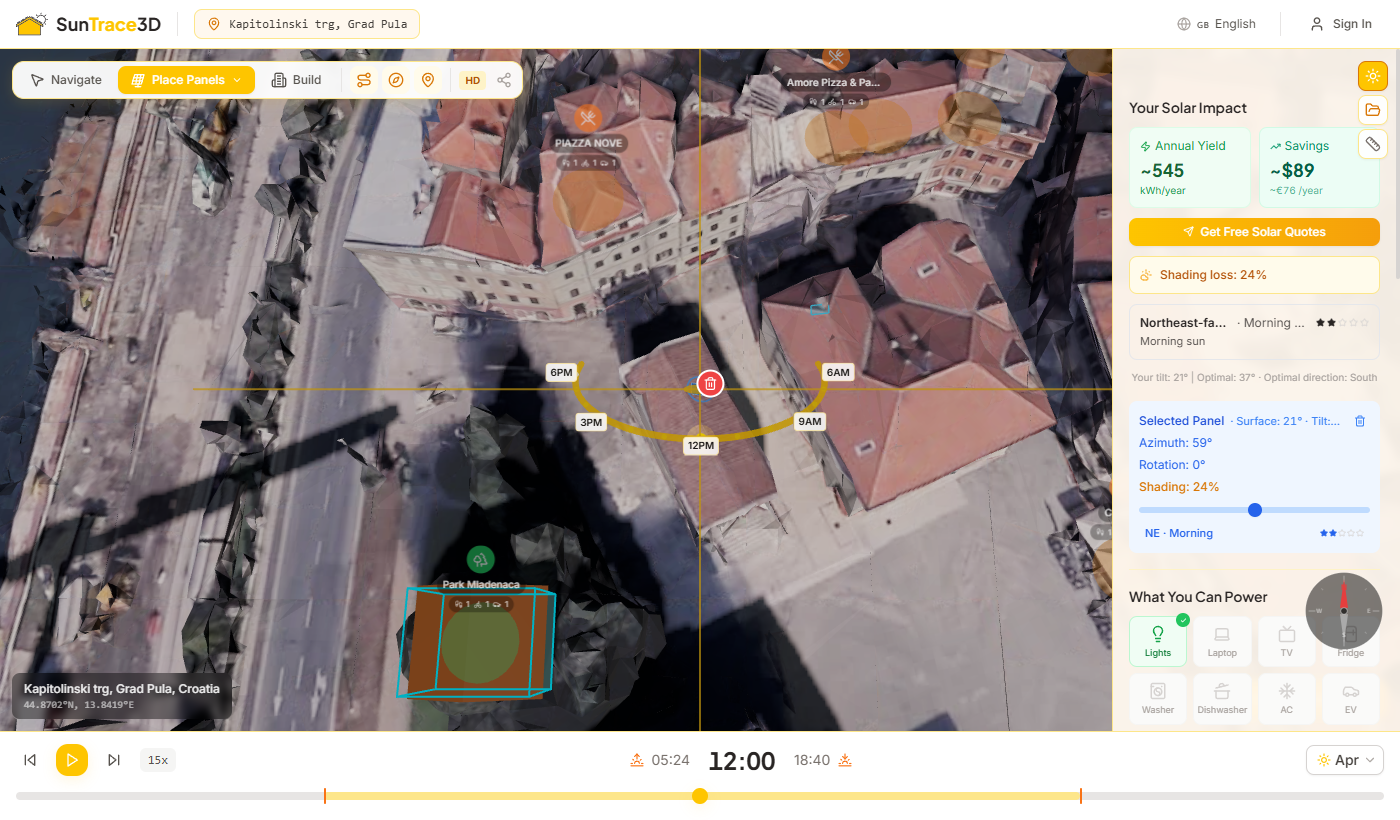
SunTrace3D automaticky analyzuje zastínění od okolních budov pro každý umístěný solární panel. Systém simuluje přibližně 154 pozic slunce v průběhu roku, aby vypočítal, jak moc je každý panel blokován okolní geometrií.
Jak funguje analýza zastínění
- 1Automatická detekceAnalýza zastínění začíná automaticky při umístění nebo přesunutí panelu. Indikátor načítání se zobrazuje během probíhajícího výpočtu.
- 2Roční vzorkování slunceSystém simuluje pozice slunce každých 15 dní v průběhu roku, vzorkuje každé 2 hodiny během denních hodin — celkem přibližně 154 pozic.
- 3Zobrazit výsledkyPro každou pozici slunce je vyslán paprsek z panelu směrem ke slunci. Pokud budova nebo jiná geometrie paprsek zablokuje, je daný časový úsek počítán jako zastíněný.
- 4Vážený výpočetVyšší pozice slunce přispívají větší vahou, protože slunce dodává více energie při strmějších úhlech. Zastínění v poledne proto ovlivňuje výsledek více než zastínění za úsvitu nebo za soumraku.
Jak zastínění ovlivňuje energetický výnos
Procento ztráty zastíněním se aplikuje jako přímý násobitel energetického výnosu: panel s 25% ztrátou zastíněním produkuje o 25% méně energie než identický nezastíněný panel. Měsíční odhady to také odrážejí — zimní měsíce mohou vykazovat vyšší ztráty, když je slunce níže a snadněji blokováno budovami.
Indikátory zastínění
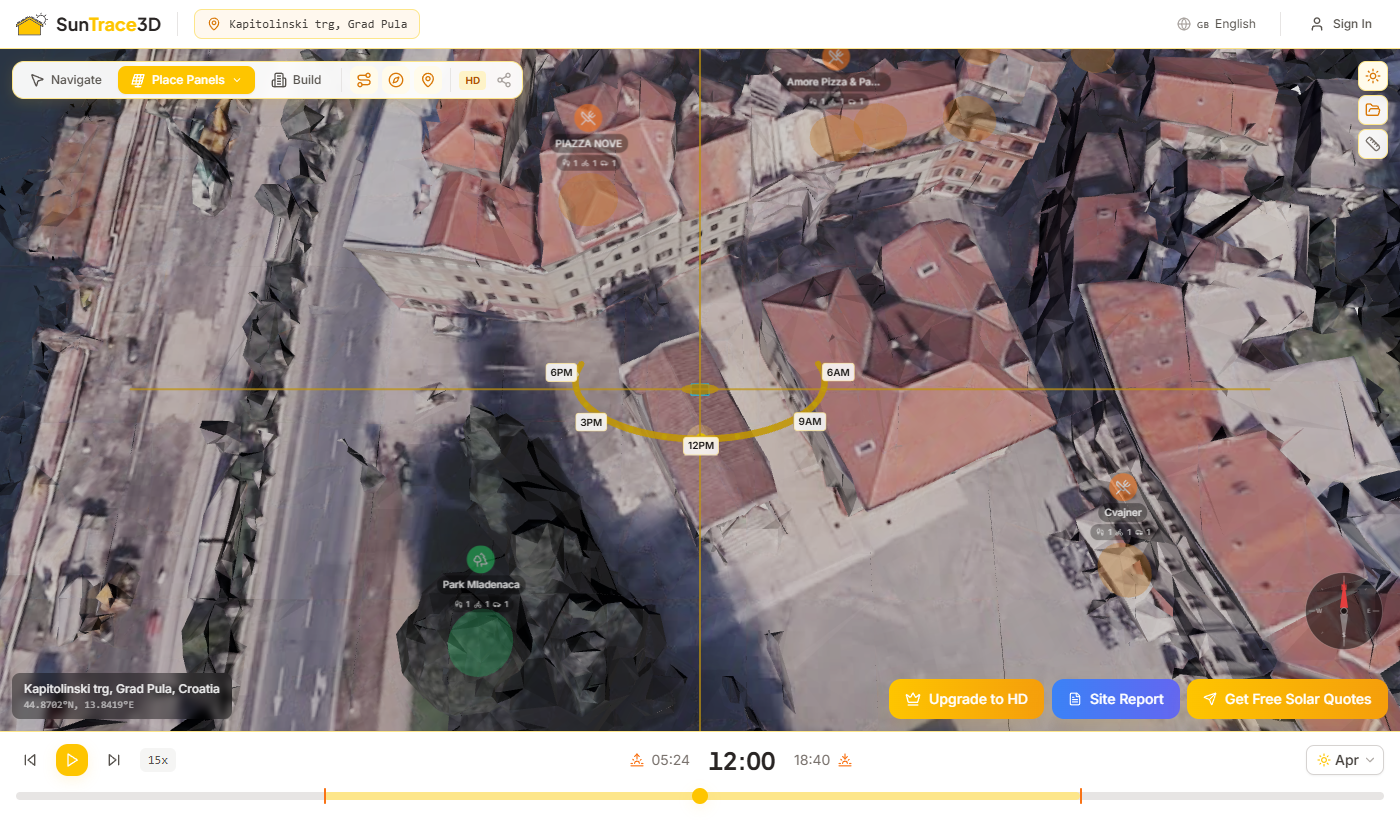
SunTrace3D odhaduje roční energetický výnos pomocí databáze PVGIS (Photovoltaic Geographical Information System) spravované Evropskou komisí. PVGIS poskytuje satelitní data solárního ožáření pro místa po celém světě.
Co se počítá
- Roční energetický výnos v kWh
- Špičkový výkon v kW
- Specifický výnos (kWh/kWp)
- Měsíční rozpis produkce energie
- Faktor ztrát zastíněním
- Systémové ztráty (střídač, kabeláž)
Vstupní parametry
- Úhel sklonu panelu (0° – 90°)
- Azimut panelu (kompasový směr)
- Celková plocha panelů (m²)
- Účinnost panelu (typicky 18–22 %)
- Souřadnice místa (automaticky)
- Místní data solárního ožáření (PVGIS)
O datech PVGIS
PVGIS používá satelitní snímky a meteorologická data k poskytování hodnot solárního ožáření průměrovaných za mnoho let. Data zohledňují typické povětrnostní podmínky, oblačnost a atmosférické podmínky. Systémové ztráty 14 % jsou standardně aplikovány pro zohlednění účinnosti střídače, ztrát v kabeláži a teplotních vlivů.
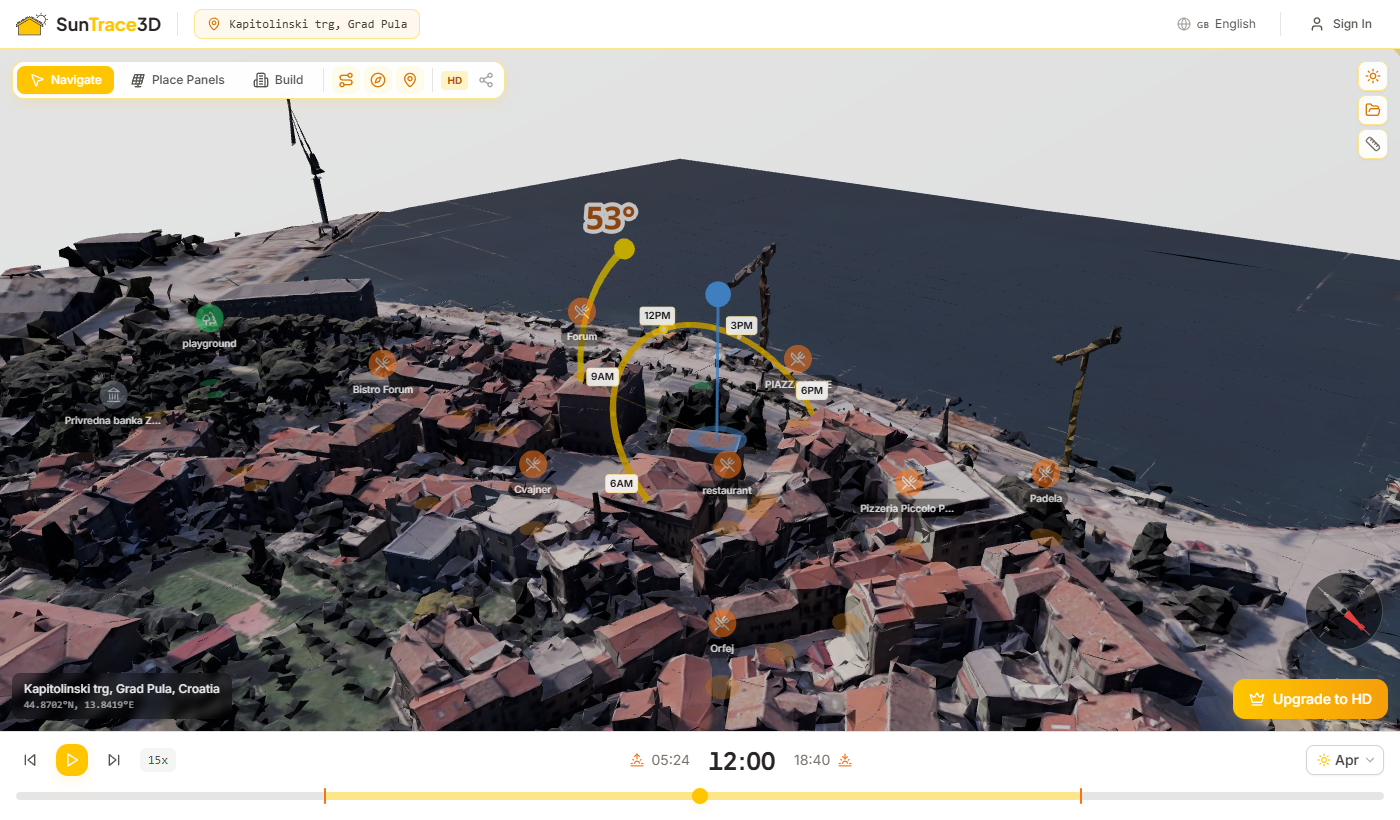
Solární průvodce automaticky detekuje střešní plochy a umístí optimalizované rozvržení solárních panelů jediným kliknutím. Analyzuje zastínění během celého roku, vyhýbá se zastíněným oblastem a umísťuje panely pro maximální výrobu energie — nebo podle vašeho konkrétního cíle.
Jak používat
- 1Otevřete průvodcePřepněte do režimu Umístit a poté klikněte na 'Solární průvodce' v rozevíracím seznamu umísťování nebo stiskněte W. Průvodce vyžaduje placený plán (Osobní nebo vyšší).
- 2Vyberte svůj cílVyberte ze čtyř optimalizačních strategií: Maximalizovat energii zaplní střechu, Pokrýt účet odpovídá vaší měsíční spotřebě, Nejlepší návratnost optimalizuje dobu návratnosti a Být ekologický maximalizuje dopad na životní prostředí.
- 3Klikněte na střešní plochuKlikněte kamkoli na střechu. Průvodce automaticky detekuje hranici plochy a skenuje oblast — uvidíte zlaté buňky, jak detekce postupuje.
- 4Sledujte umísťováníPanely se umísťují jeden po druhém s filmovou animací. Průvodce vybírá pozice s nejmenším zastíněním a seskupuje je pro čisté, profesionální rozvržení.
- 5Zkontrolujte a ponechteZkontrolujte odhadovaný roční výnos, kompenzaci CO₂ a pokrytí účtu. Klikněte na 'Ponechat rozvržení' pro přijetí nebo 'Začít znovu' pro vyzkoušení jiné střechy nebo cíle. Analyzátor zastínění automaticky zpřesní odhady po umístění.
- 6Výběr vybaveníPo umístění panelů vás průvodce provede výběrem vybavení. Střídač je automaticky dimenzován podle DC kapacity vašeho pole — u větších systémů je doporučeno více střídačů s vyváženým rozdělením stringů. Volitelně přidejte baterii, jejíž kapacita je doporučena na základě vašeho energetického profilu a zvoleného tarifu.
- 7Závěrečný přehled systémuObrazovka výsledků zobrazuje váš kompletní systém na jeden pohled: počet panelů, roční výnos energie, vybraný(ch) střídač(ů), kapacitu baterie, úsporu CO₂ a odhadované procento pokrytí účtu. Klikněte na „Ponechat rozložení“ pro potvrzení návrhu nebo „Začít znovu“ pro opětovný pokus.
Optimalizační cíle
Maximalizovat energii
Umístí co nejvíce panelů na detekovanou plochu pro maximální roční výrobu energie.
Pokrýt účet
Zadejte měsíční spotřebu elektřiny v kWh a průvodce umístí právě tolik panelů, kolik ji pokryje.
Nejlepší návratnost
Zaměřuje se na nejméně zastíněné pozice pro nejrychlejší návratnost investice.
Být ekologický
Maximalizuje počet panelů pro dosažení nejvyšší kompenzace CO₂ a dopadu na životní prostředí.
Automatické dimenzování vybavení
Průvodce automaticky vybírá střídače z CEC certifikovaného katalogu na základě celkového DC výkonu vašeho panelového pole. U systémů přesahujících kapacitu jednoho střídače doporučuje více jednotek s rovnoměrným rozdělením stringů. Doporučení pro baterie závisí na tarifu — vyšší tarify odemykají větší možnosti uložení.
Po umístění panelů průvodcem můžete stále ručně upravovat jednotlivé panely — přetahujte je, otáčejte klávesami [ a ] nebo odstraňte nástrojem gumy.
Pozemní instalace vám umožňují navrhovat solární instalace na otevřeném terénu místo na střechách. Nakreslete ohraničující polygon na zemi, nakonfigurujte sklon, azimut a rozestup řad, a okamžitě si prohlédněte rozvržení panelů před potvrzením.
Jak používat
- 1Vyberte režim Pozemní instalaceKlikněte na nástroj Pozemní instalace (G) na panelu nástrojů pro vstup do režimu kreslení. Konfigurační panel pozemní instalace se otevře v postranním panelu.
- 2Nakreslete ohraničeníKlikněte na zem pro umístění vrcholů polygonu definujících oblast instalace. Uzavřete tvar kliknutím poblíž prvního bodu — žlutý indikátor se zobrazí do vzdálenosti 3 metrů.
- 3Nakonfigurujte parametry instalaceUpravte úhel sklonu, azimut, GCR (poměr pokrytí země), orientaci panelů (na šířku/na výšku) a mezeru mezi řadami pomocí posuvníků v postranním panelu. Rozteč řad se aktualizuje v reálném čase.
- 4Potvrďte umístěníZkontrolujte náhled rozvržení zobrazující platné (azurové) a neplatné (červené) pozice panelů uvnitř vašeho ohraničení. Klikněte na Potvrdit pro umístění instalace.
- 5Spravujte instalaceZobrazte podrobnosti instalace v postranním panelu včetně počtu panelů, špičkového výkonu, sklonu, azimutu, GCR a rozteče řad. Použijte tlačítko Překreslit pro přetvarování instalace se zachovanými nastaveními, nebo ji celou smažte.
Pozemní instalace vyžadují plán Pro nebo vyšší. Pro umožňuje až 2 instalace s celkem 20 panely. Plány Business a Enterprise zahrnují neomezené pozemní instalace.
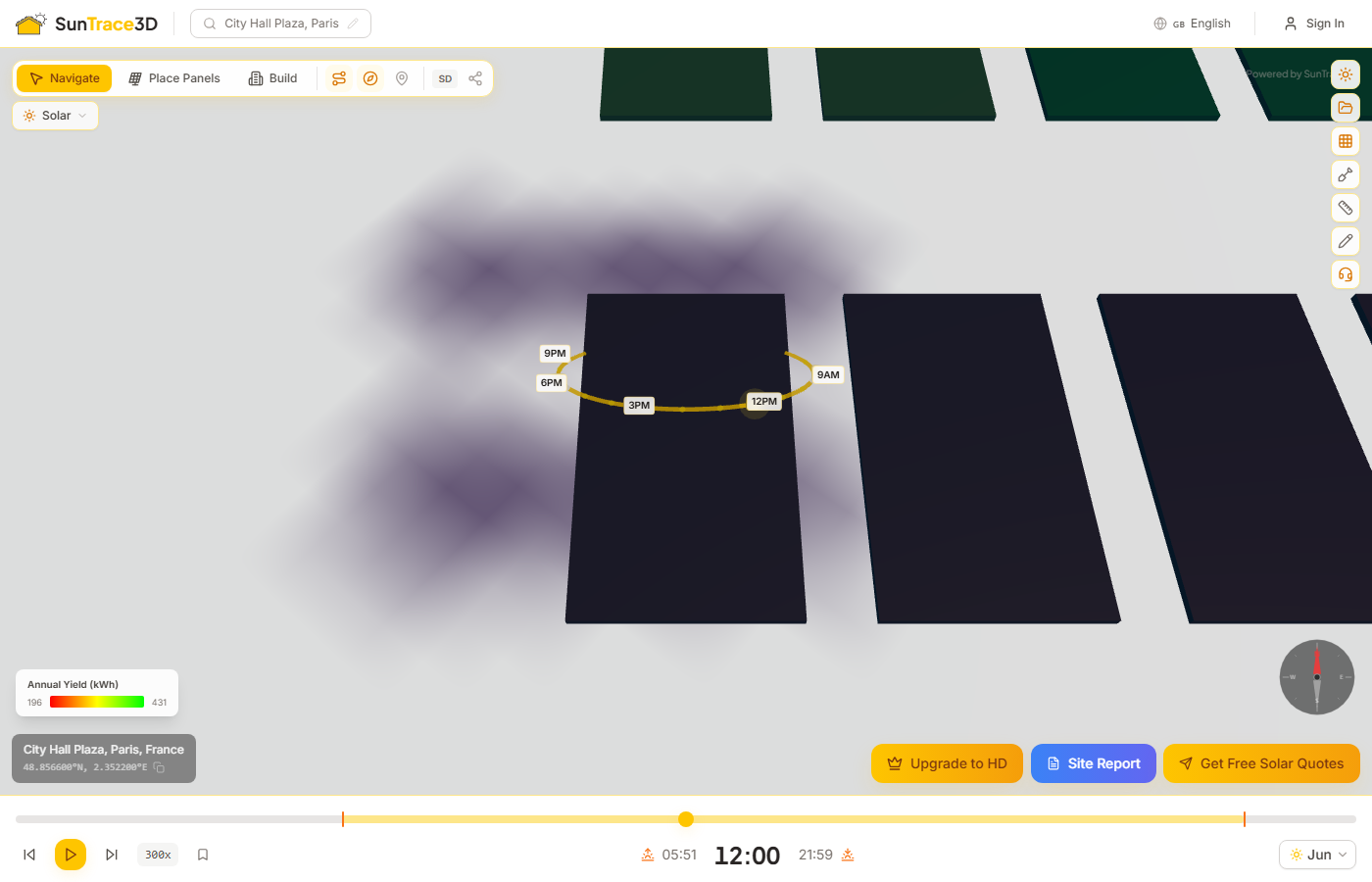
Vizualizujte energetický výkon celého pole panelů barevně kódovanou teplotní mapou. Každý panel je zabarven od červené (nízký roční výnos) přes žlutou (střední) po zelenou (vysoký výnos).
Jak používat teplotní mapu panelů
- 1Umístit solární panelyUmístěte jeden nebo více solárních panelů na 3D model a počkejte na dokončení výpočtu energie.
- 2Aktivovat teplotní mapuNa bočním panelu Solární klikněte na tlačítko 'Teplotní mapa panelů'. Zobrazí se pod inteligentními návrhy po umístění panelů a výpočtu energie.
- 3Přečíst legendu přechoduBarevná legenda se zobrazí v levém dolním rohu prohlížeče s minimálními a maximálními ročními hodnotami kWh.
- 4VypnoutKlikněte znovu na tlačítko teplotní mapy pro obnovení výchozího barevného schématu panelů.
Analýza zohledňující stíny
Teplotní mapa odráží skutečné podmínky zastínění. Panely zastíněné budovami, stromy nebo importovanými 3D modely zobrazí nižší výnos a teplejší barvy.
Barevný přechod
Červená označuje nejnižší roční výnos v poli. Žlutá střední výkon. Zelená nejlépe výkonné panely. Přechod se automaticky přizpůsobí hodnotám min/max vaší instalace.
Použijte teplotní mapu k porovnání panelů s různou orientací nebo podmínkami zastínění.
SunTrace3D nabízí dvě úrovně kvality 3D modelů. Odznak kvality na liště prohlížeče zobrazuje aktuální režim.
Standardní detail
Dostupné pro vybrané demo lokace v bezplatném plánu. Předplatitelé Pro a Business mohou generovat SD a HD modely pro libovolnou adresu. Modely se načítají okamžitě se středními geometrickými a texturovými detaily. Ideální pro rychlé stínové studie a solární analýzu.
Demo lokace — pro vyzkoušení není potřeba účet
Vysoké rozlišení
Dostupné v úrovni Pro. Fotorealistické modely s maximálním texturovým a geometrickým detailem . Jednotlivé prvky budov, vegetace a detaily na úrovni ulic jsou jasně viditelné.
Pro předplatné — 9 €/měsíc
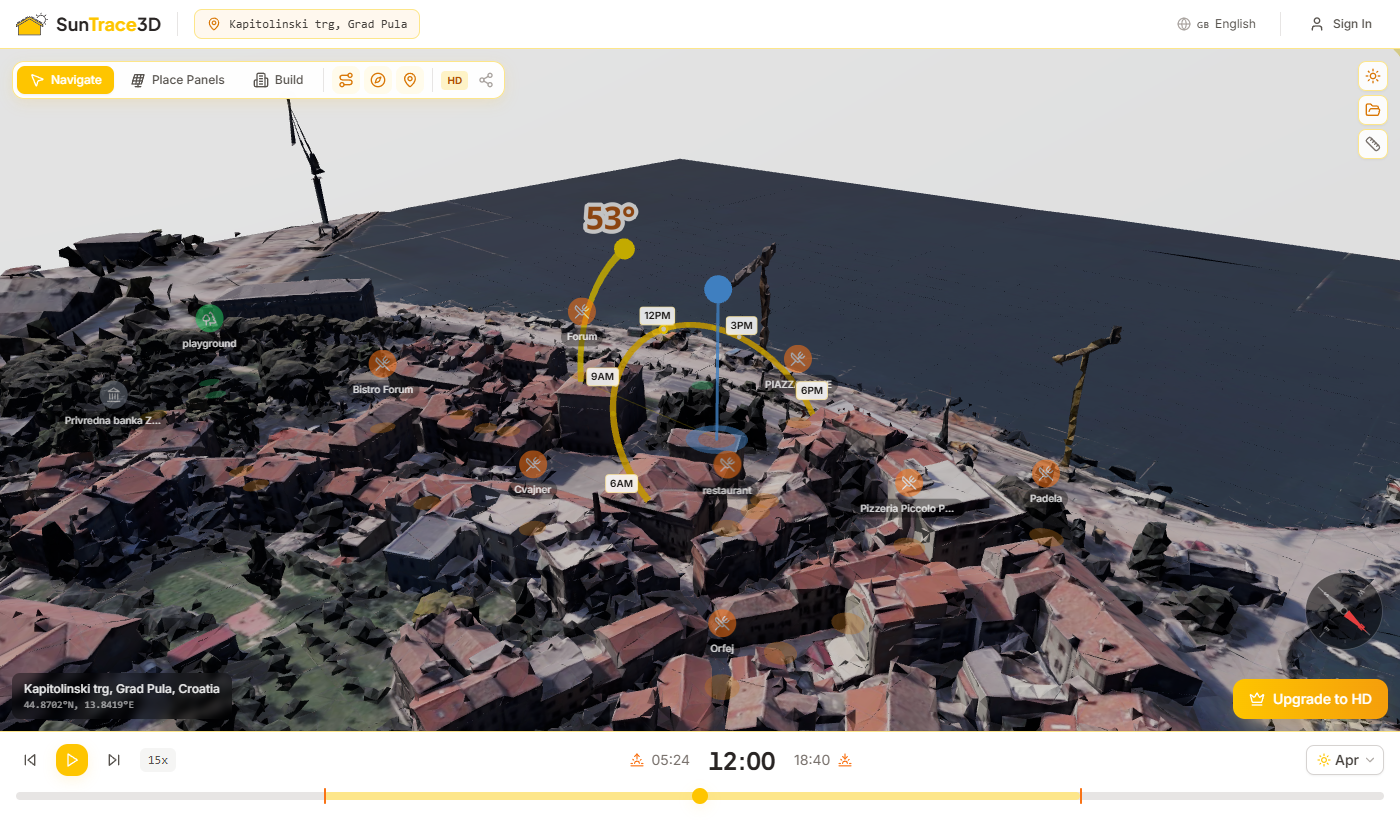
Překrytí kompasu v prohlížeči ukazuje orientaci na skutečný sever vůči aktuálnímu úhlu kamery. To je zásadní pro pochopení směru stínů a optimální orientaci solárních panelů.
Čtení kompasu
- Kompas se otáčí při orbitu kolem 3D modelu a vždy směřuje na skutečný sever
- Na severní polokouli přijímají panely orientované na jih nejvíce slunečního světla
- Použijte kompas k ověření azimutu panelu při umísťování solárních panelů
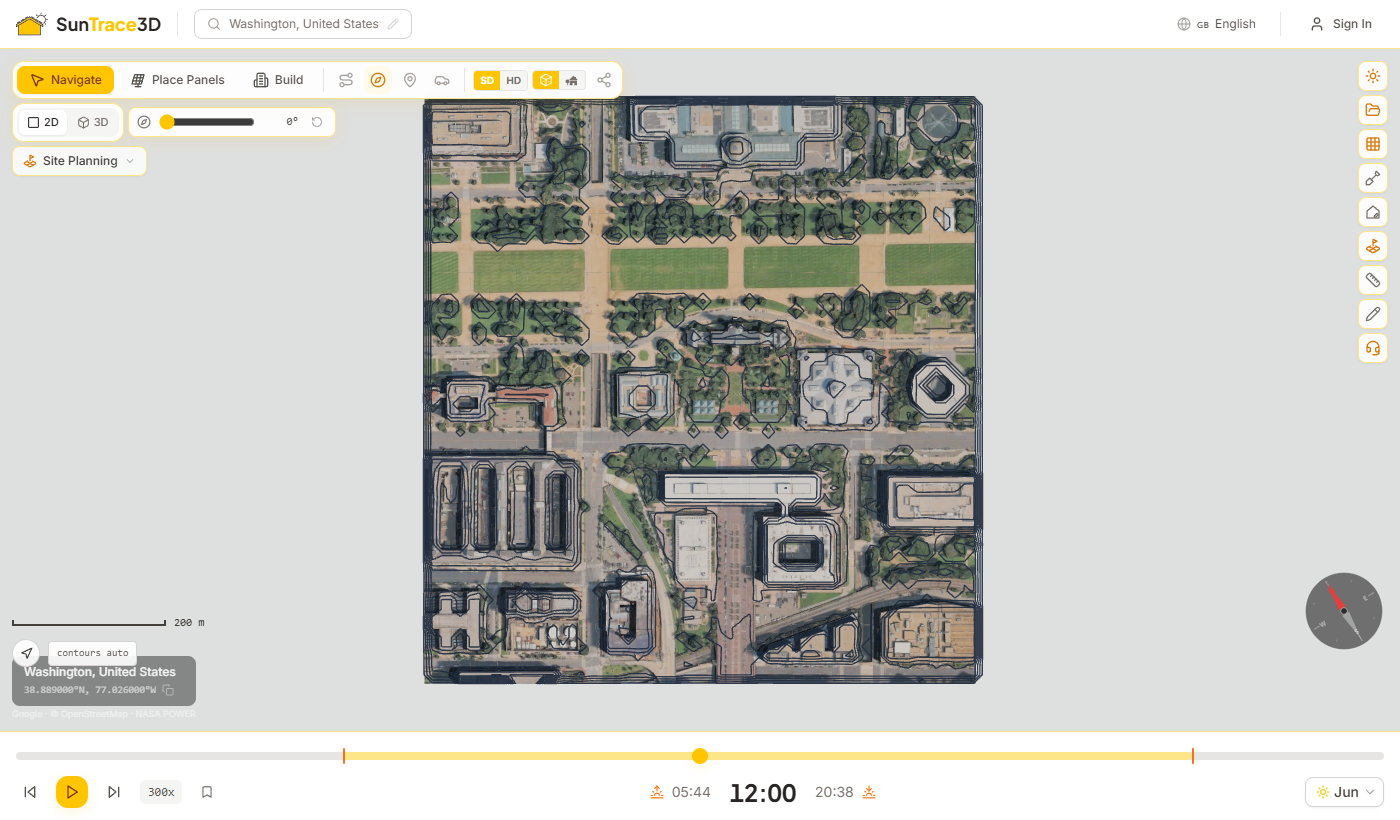
Režim půdorysu promění prohlížeč ve skutečný výkres při pohledu shora. Používá ortografickou kameru, takže nevzniká perspektiva: boční stěny budov mizí, vzdálenosti jsou všude na obrazovce ve stejném měřítku a situaci lze měřit, nejen prohlížet.
Práce v režimu půdorysu
- 1Přepněte do 2DKlikněte na „2D“ v přepínači zobrazení vlevo nahoře nebo stiskněte 2. Stisknutím 3 nebo kliknutím na „3D“ se vrátíte; váš 3D pohled se obnoví přesně tam, kde jste skončili.
- 2Čtěte výkresGrafické měřítko v rohu se při přibližování přizpůsobuje. Posouvejte tažením a přibližujte kolečkem myši; pohled zůstává zamčený kolmo shora.
- 3Natočte na sever projektuPosuvníkem severu projektu srovnáte výkres s pozemkem. Otáčí se pouze pohled — souřadnice, měření ani exporty se nikdy nemění.
- 4Zobrazte nebo skryjte vrstevniceVrstevnice se generují z načteného terénu s automaticky zvoleným intervalem. Tlačítkem vrstevnic je vypnete nebo znovu zapnete.
Výřez podle otevřených panelů
Je-li otevřen boční panel, půdorys se přizpůsobí té části obrazovky, kterou skutečně vidíte, takže se nic neskrývá za panelem.
Vrstevnice ze skutečného modelu
Vrstevnice se odečítají z načteného 3D modelu, nikoli ze samostatného výškového zdroje, a proto kopírují tentýž terén, na kterém stojí váš návrh.
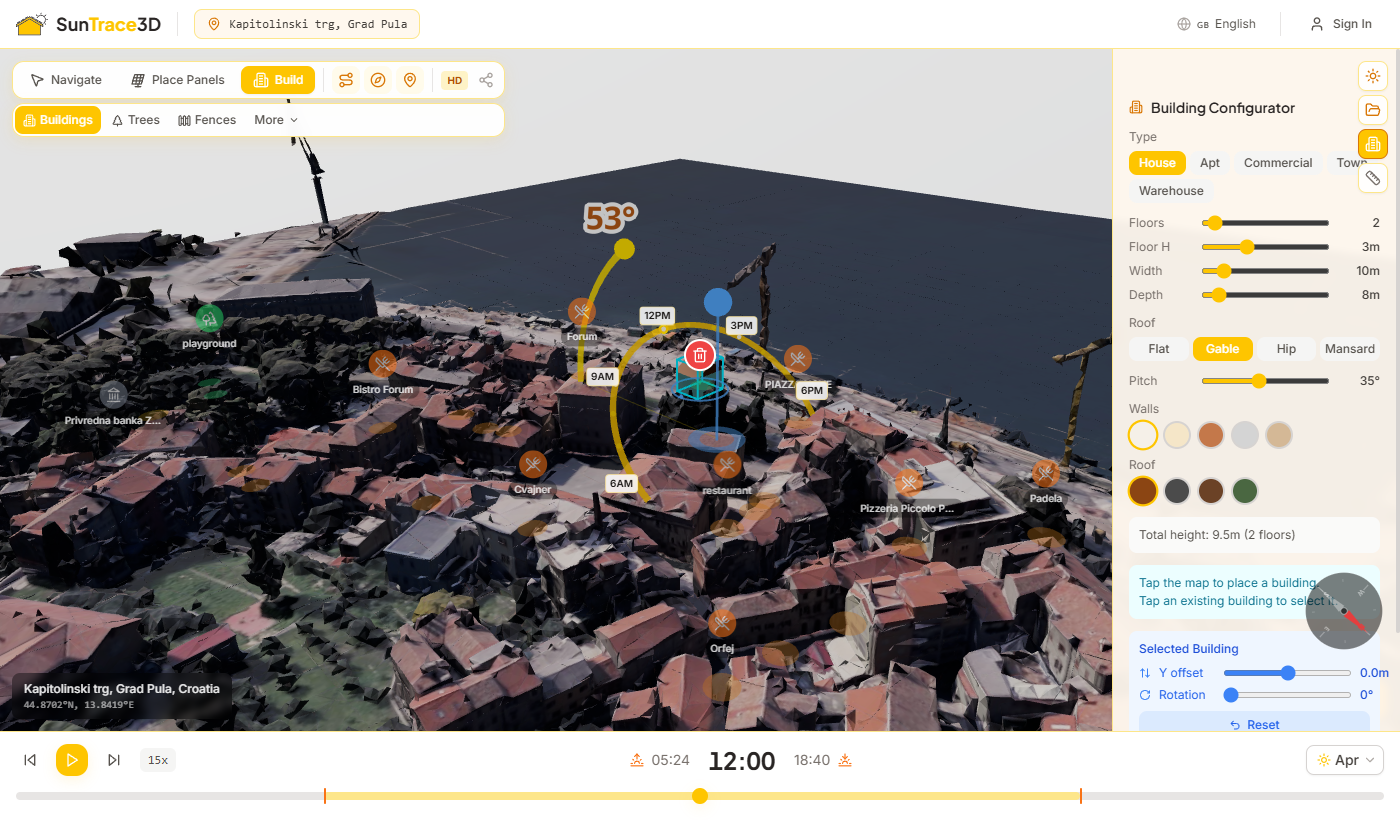
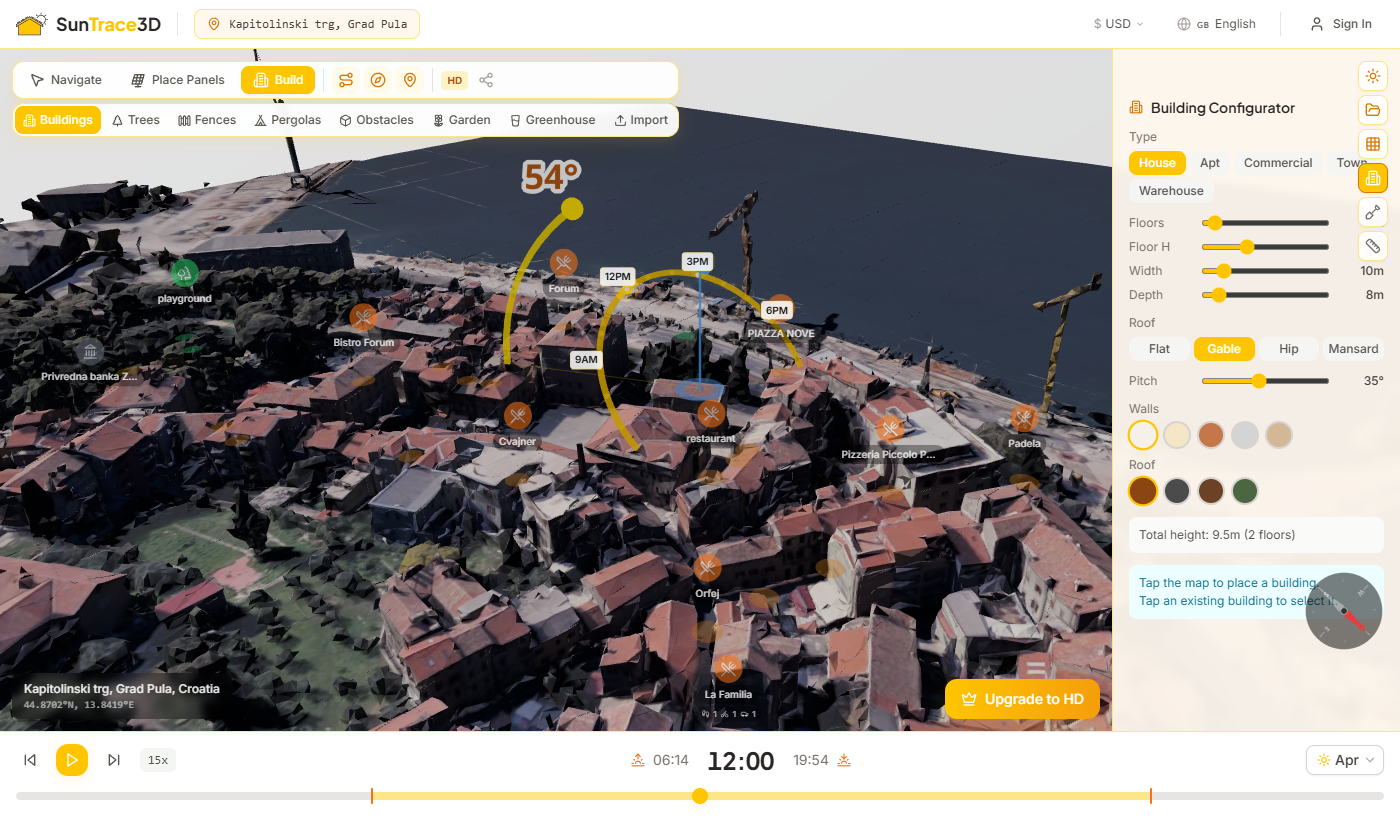
Režim stavění vám umožňuje umístit procedurální budovy do 3D scény. Tyto budovy vrhají a přijímají stíny stejně jako skutečné modely, což usnadňuje studium vlivu plánované zástavby na sluneční světlo okolních nemovitostí.
Jak umístit budovy
- 1Aktivujte režim stavěníKlikněte na tlačítko Stavět na liště nástrojů nebo stiskněte B. Boční panel se automaticky otevře s Konfigurátorem budov.
- 2Vyberte typ budovyVyberte z pěti typů: Dům, Byt, Komerční, Řadový dům nebo Sklad. Každý typ má rozumné výchozí rozměry a styl střechy.
- 3Upravte rozměry a stylDoladněte počet pater (1–20), výšku patra (2,5–4 m), šířku (4–50 m) a hloubku (4–50 m). Vyberte typ střechy a barvy stěn a střechy z palet.
- 4Klikněte na zem pro umístěníKlikněte kamkoli na zem v 3D scéně. Budova se objeví na kliknutém místě s aktuálním nastavením konfigurátoru.
- 5Vyberte a upravteKlikněte na umístěnou budovu pro její výběr. Po vybrání ji můžete otáčet, upravit svislý posun, použít nové nastavení nebo smazat pomocí ovládacích prvků v bočním panelu.
Typy budov
House
2 patra, 10 × 8 m, sedlová střecha pod 35°. Kompaktní obytná budova.
Apartment
5 pater, 20 × 12 m, plochá střecha. Vícepodlažní obytný blok.
Commercial
3 patra, 25 × 15 m, plochá střecha. Kancelářská nebo obchodní budova.
Townhouse
3 patra, 6 × 12 m, sedlová střecha pod 40°. Úzká a hluboká.
Warehouse
1 patro, 30 × 20 m, plochá střecha. Široká, nízká průmyslová budova.
Typy střech
Analýza stínů s budovami
Umístěné budovy se plně účastní simulace stínů. Posuňte posuvník času a sledujte, jak by plánovaná budova vrhala stíny na sousední střechy, zahrady nebo solární panely během dne a napříč sezónami.
Build mode obsahuje panel Objekty scény pro přidávání stromů, plotů, pergol a překážek (komíny, sloupy, válce) do 3D scény. Tyto objekty vrhají a přijímají stíny, což vám umožňuje studovat, jak terénní úpravy a prvky střechy ovlivňují výkon solárních panelů.
Jak umisťovat objekty scény
- 1Aktivujte Build modeKlikněte na tlačítko Build v panelu nástrojů nebo stiskněte B. Postranní panel zobrazuje záložky kategorií nahoře: Budovy, Stromy, Ploty, Pergoly a Překážky.
- 2Vyberte kategorii a stylKlikněte na záložku kategorie a poté vyberte tvar nebo styl. Stromy nabízejí kulaté, oválné, jehličnaté, palmové a sloupovité tvary. Ploty zahrnují dřevo, cihlu, beton a živý plot. Pergoly jsou dostupné v plochém, lamelovaném a markýzovém stylu. Překážky zahrnují tvary krabice, válce, komínu a sloupu.
- 3Upravte rozměry a barvuPomocí posuvníků nastavte výšku, šířku, hloubku nebo průměr koruny. Vyberte barvu z palety vzorků. Stromy lze nastavit jako opadavé (sezónní ztráta listů) nebo stálezelené.
- 4Klikněte pro umístěníKlikněte na zem nebo na povrch budovy pro umístění objektu. Po umístění klikněte pro výběr, přetáhněte pro přemístění, použijte [ ] pro otočení nebo stiskněte Delete pro odstranění.
Kategorie objektů
Stromy
Opadavé a stálezelené stromy s konfigurovatelnou výškou, velikostí koruny a výškou kmene. Pět tvarů: kulatý, oválný, jehličnatý, palmový, sloupovitý.
Překážky
Střešní překážky jako komíny, ventilační otvory a sloupy. Čtyři tvary: krabice, válec, komín, sloup. Umístěte je na budovy pro studium vlivu zastínění.
Ploty
Obvodové ploty a zdi s nastavitelnou délkou, výškou a tloušťkou. Styly: dřevo, cihla, beton, živý plot.
Pergoly
Stínící konstrukce s ovládáním šířky, hloubky a náklonu. Tři styly: plochý, lamelovaný a markýzový.
Interakce stínů
Všechny objekty scény se účastní simulace stínů. Stromy a ploty vrhají realistické stíny, které ovlivňují solární panely — analýza zastínění automaticky zohledňuje tyto překážky při výpočtu ztrát zastíněním.
Připojení k budovám
Objekty umístěné na povrch budovy se k ní automaticky připojí. Když budovu otočíte nebo přesunete, připojené objekty se pohybují s ní. Přetáhněte objekt z budovy pro odpojení.
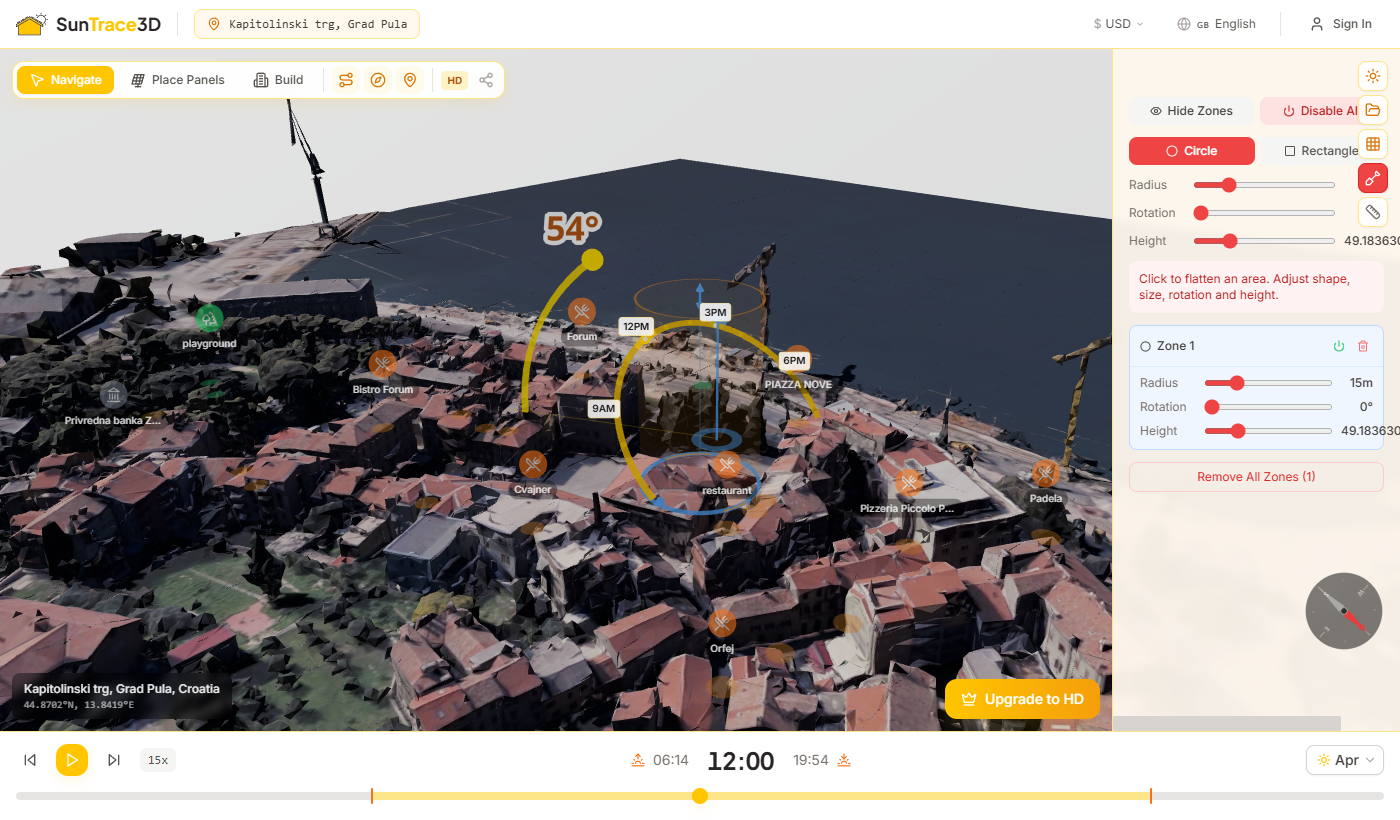
Nástroj Buldozer umožňuje vyrovnat terén ve 3D scéně definováním zón odstranění. 3D modely často obsahují stromy, keře a nerovný povrch – pomocí Buldozeru je odstraňte před umístěním solárních panelů nebo budov, aby byla analýza stínů přesná.
Jak používat Buldozer
- 1Aktivujte BuldozerKlikněte na ikonu lopaty v levém bočním panelu nástrojů. Tlačítko se zčervená, když je režim buldozeru aktivní.
- 2Zvolte tvar zónyV konfigurátoru vyberte Kruh nebo Obdélník. Nastavte rozměry – poloměr pro kruhy, nebo šířku, hloubku a otočení pro obdélníky. Výškou určíte, jak moc se terén vyrovná.
- 3Klikněte pro umístění zóny odstraněníKlikněte kamkoli na zem ve 3D scéně. Zobrazí se poloprůhledná zóna znázorňující oblast, která bude odstraněna.
- 4Správa zónKlikněte na umístěnou zónu pro její výběr a úpravu velikosti nebo tvaru. Jednotlivé zóny zapínejte a vypínejte tlačítkem napájení nebo použijte globální ovládání Zobrazit/Skrýt a Povolit/Zakázat vše.
Kruhová zóna
Kruhová oblast odstranění definovaná poloměrem (5–50 m). Nejlépe se hodí pro odstranění jednotlivých stromů nebo malých překážek.
Obdélníková zóna
Obdélníková oblast odstranění s nastavitelnou šířkou (5–80 m), hloubkou (5–80 m) a otočením. Ideální pro přípravu stavebních ploch nebo velkých ploch pro pole solárních panelů.
Kdy používat Buldozer
3D modely často obsahují vegetaci a terénní prvky, které narušují analýzu stínů a umisťování panelů. Pomocí Buldozeru tyto oblasti odstraňte a vytvořte čistý povrch pro přesné solární studie.
Tip
Zóny buldozeru se zahrnují do výpočtu energetického výnosu. Když odstraníte terén pod solárními panely nebo v jejich blízkosti, odhad energie automaticky zohlední změněné podmínky zastínění.
Kreslete vlastní půdorysy budov přímo na terén klikáním na body mnohoúhelníku. SunTrace3D váš mnohoúhelník automaticky převede na jednu či více 3D budov, na které můžete umístit solární panely, analyzovat na nich stíny a zahrnout je do energetických výpočtů.
Jak nakreslit budovu
- 1Aktivujte nástroj Nakreslit důmKlikněte na ikonu domu na panelu nástrojů postranního panelu nebo stiskněte H. Animovaný návod ukáže, jak nástroj funguje.
- 2Klikáním umístěte bodyKlikáním na terén umístěte rohové body půdorysu budovy. Potřebujete alespoň 3 body.
- 3Uzavřete mnohoúhelníkTvar uzavřete kliknutím poblíž prvního bodu, dvojklikem nebo stisknutím Enter. Kamera se automaticky přesune a zobrazí 3D náhled vašich budov.
- 4Nastavte a potvrďteUpravte počet podlaží (1–20), výšku podlaží, typ střechy (plochá nebo šikmá), sklon střechy (15–60°), barvu stěn a barvu střechy. Kliknutím na Umístit budovy je přidáte do scény.
Nastavení budovy
Nastavte počet podlaží, výšku podlaží, typ střechy, úhel sklonu a barvy. Složité mnohoúhelníky se rozdělí na několik obdélníkových budov, které vyplní obrys. Celková zastavěná plocha a počet budov se zobrazují v panelu.
Nebyly zjištěny žádné budovy
Pokud načtete lokalitu, kde poblíž středu nejsou zjištěny žádné budovy, zobrazí se nápověda s návrhem nakreslit vlastní budovu. Kliknutím na tlačítko přejdete rovnou do režimu kreslení.
Tip
Celková zastavěná plocha a počet vygenerovaných budov se zobrazují v panelu nastavení. Složité mnohoúhelníky se mohou rozdělit na několik obdélníkových budov, které vyplní obrys.

Sluneční teplotní mapa zobrazuje barevně kódovanou síť na zemi, která ukazuje, kolik hodin přímého slunečního záření každá oblast dostává. Použijte ji k identifikaci nejslunečnějších a nejtmavších míst na vašem pozemku – ideální pro plánování umístění solárních panelů nebo záhonů.
Jak používat teplotní mapu
- 1Otevřete panel Teplotní mapaKlikněte na ikonu mřížky v levém bočním panelu pro otevření panelu Sluneční teplotní mapa. Nastavte šířku a hloubku analyzované oblasti (10–20 m zdarma, až 100 m pro Pro).
- 2Zobrazit teplotní mapuKlikněte na tlačítko Zobrazit teplotní mapu. Systém vypočítá hodiny slunečního záření pro každou buňku mřížky a vykreslí barevně kódovaný přechod na zemi.
- 3Nastavte měsíc a průhlednostVyberte konkrétní měsíc nebo možnost Rok pro roční průměr. Upravte průhlednost a otočení pro doladění vizualizace. Teplotní mapa se přepočítá při změně měsíce.
Barevná škála
Větší teplotní mapy na placených plánech
Bezplatné účty mohou vytvářet teplotní mapy až do 20 × 20 metrů. Předplatitelé Personal mohou rozšířit teplotní mapu na 100 × 100 metrů. Předplatitelé Business mohou analyzovat oblasti až do 1000 × 1000 metrů pro velké komerční areály, solární parky nebo zemědělskou půdu.
Zahradní plánovač vám pomůže navrhnout záhony pomocí databáze více než 50 rostlin, z nichž každá má zdokumentované nároky na slunce. V kombinaci se Sluneční teplotní mapou automaticky zkontroluje, zda vybrané rostliny prospívají při dostupném osvětlení.
Jak naplánovat zahradu
- 1Zapněte teplotní mapuNejprve zapněte Sluneční teplotní mapu (viz předchozí část), aby měl systém data o osvětlení pro váš pozemek.
- 2Otevřete panel ZahradaKlikněte na ikonu květiny v bočním panelu pro otevření Zahradního plánovače. Procházejte katalog rostlin uspořádaný do kategorií: zelenina, bylinky, ovoce, květiny a keře.
- 3Vyberte rostlinu a tvar záhonuKlikněte na rostlinu pro její výběr. Zvolte tvar záhonu – obdélník, kruh nebo tvar L – a pomocí posuvníků nastavte šířku, hloubku a výšku vyvýšeného záhonu.
- 4Umístěte a zkontrolujte kompatibilituKliknutím na zem umístěte záhon. Systém porovná polohu záhonu s daty teplotní mapy a zobrazí indikátor kompatibility: ideální (zelená), přijatelné (žlutá) nebo nevhodné (červená).
Kategorie rostlin
Zelenina
Rajčata, papriky, salát, mrkev a další – s daty o slunečním záření a době sklizně
Bylinky
Bazalka, rozmarýn, tymián, máta a další – každá s ideální sluneční zónou
Ovoce
Jahody, borůvky a ovocné stromy s daty o sezóně
Květiny
Slunečnice, levandule, růže a další pro okrasné záhony
Keře
Živé ploty a keře s informacemi o snášenlivosti stínu
Automatická kontrola kompatibility
Panel Klimatická data se zobrazí v bočním panelu Solární analýzy, kdykoli máte umístěny solární panely. Zobrazuje klimatické ukazatele specifické pro danou lokalitu, které přímo ovlivňují výkon solárních panelů – ztráty způsobené oblačností, okolní teplotu a tepelné ztráty účinnosti.
Ztráta oblačností
Procento solární energie ztracené kvůli oblačnosti na vaší lokalitě, odvozené z dat indexu jasné oblohy měřeného satelity. Vyšší hodnoty znamenají více mraků a méně dostupného slunečního záření.
Průměrná teplota
Roční průměrná teplota vzduchu ve vaší lokalitě v °C. Tato základní hodnota se používá pro odhad teploty článků panelu a tepelných ztrát účinnosti.
Tepelná ztráta
Odhadovaná ztráta účinnosti způsobená vysokými teplotami panelů. Solární panely ztrácejí přibližně 0,29 % účinnosti za každý stupeň nad teplotou článku 25 °C.
Měsíční oblačnost
Sparkline graf zobrazující index jasné oblohy pro každý měsíc (leden až prosinec). Zelené sloupce označují jasné měsíce s vysokým solárním výnosem; modré sloupce označují oblačné měsíce.
Zdroj dat
Klimatická data pocházejí z NASA POWER (CERES SYN1deg + MERRA-2), která poskytuje 22letou globální klimatologii. Data automaticky upravují odhady energetického výnosu pro realistické místní povětrnostní podmínky.
Když umístíte solární panely, SunTrace3D automaticky odhadne náklady na instalaci, roční úspory na elektřině a dobu návratnosti na základě regionálních cenových dat.
Rozúčtování nákladů
Sekce Náklady na instalaci v bočním panelu zobrazuje podrobný rozpis včetně ceny panelů, nákladů na montáž a nákladů na střídač a vyrovnávací systém. Ceny jsou přizpůsobeny vašemu regionu a zobrazeny ve zvolené měně.
Roční úspory a návratnost
Na základě odhadovaného ročního energetického výnosu a místních cen elektřiny SunTrace3D vypočítá vaše roční úspory a počet let, než se systém zaplatí sám.
Státní pobídky
Kde je to k dispozici, kalkulačka zobrazuje odhadované státní dotace, daňové úlevy nebo výkupní tarify, které snižují vaše efektivní náklady a zkracují dobu návratnosti.
Vyžádejte nabídku
Sjeďte na konec solárního postranního panelu a klikněte na „Nezávazné solární nabídky“ – vaše analýza se odešle místním instalačním firmám. Formulář je předvyplněný parametry systému, polohou a odhadem nákladů pro nabídku na míru.
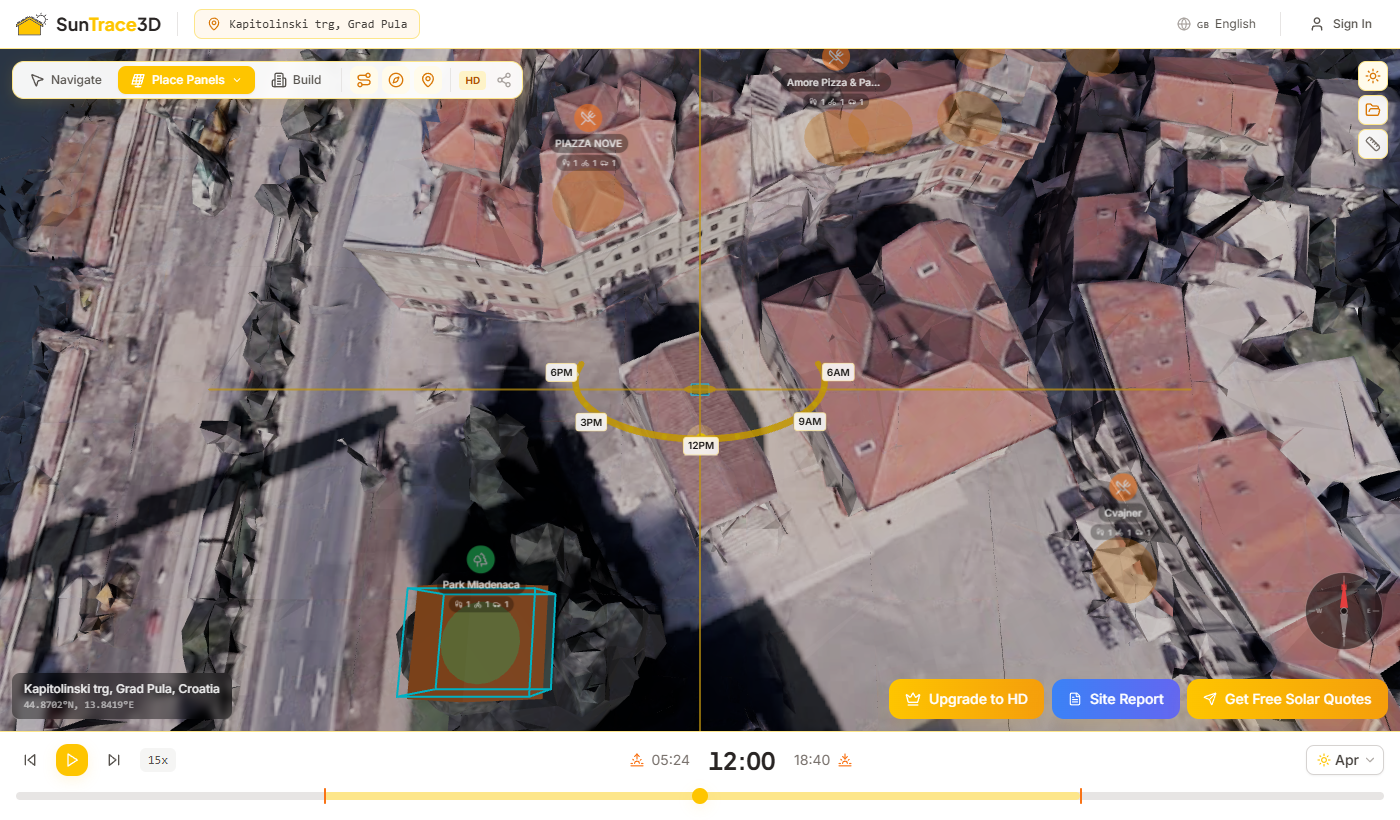
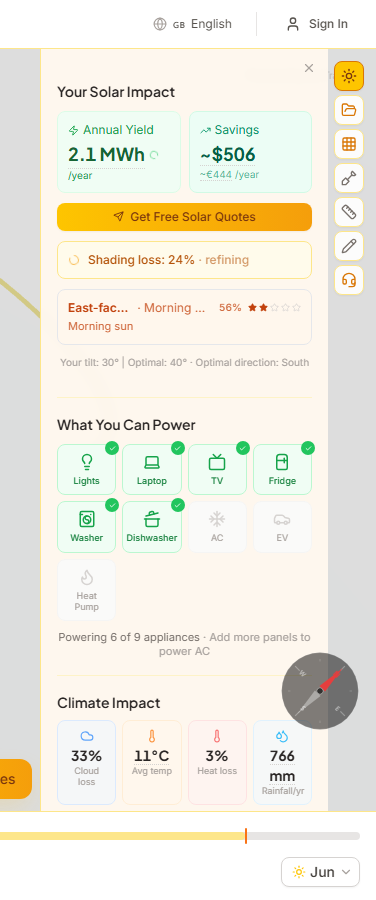
Sekce Solární dopad vizualizuje environmentální přínosy vašeho systému solárních panelů. Zobrazuje se v bočním panelu vždy, když máte v scéně umístěné panely.
Kompenzace CO₂
Sledujte, kolik kilogramů CO₂ by váš systém ročně ušetřil. Toto se vypočítá z odhadovaného energetického výnosu a regionálních emisních faktorů elektrické sítě.
Napájené spotřebiče
Vizuální mřížka 9 běžných domácích spotřebičů ukazuje, které z nich váš systém může napájet — od žárovek a notebooků po ledničky, klimatizaci a elektromobily. Napájené spotřebiče svítí zeleně.
Hodnocení zastínění a orientace
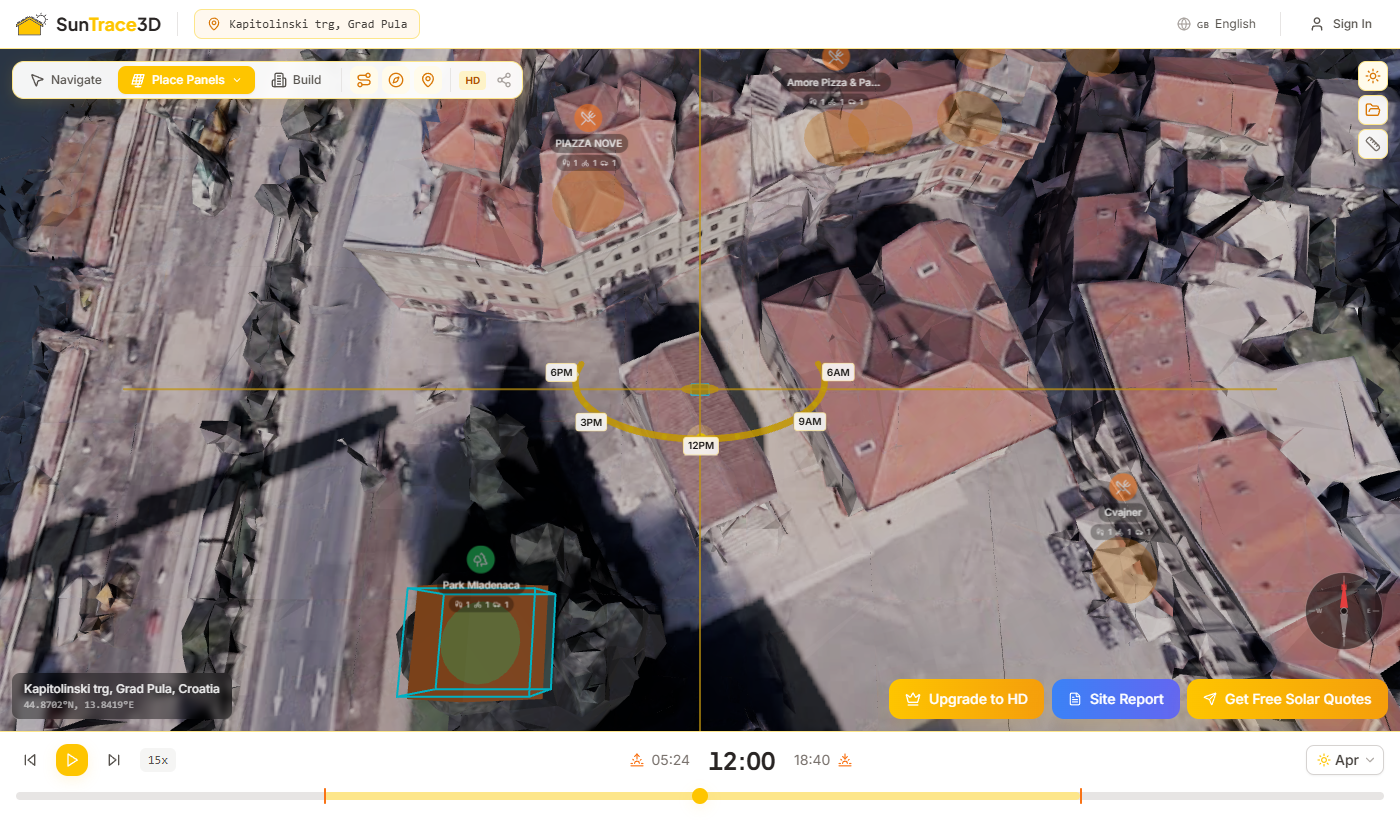
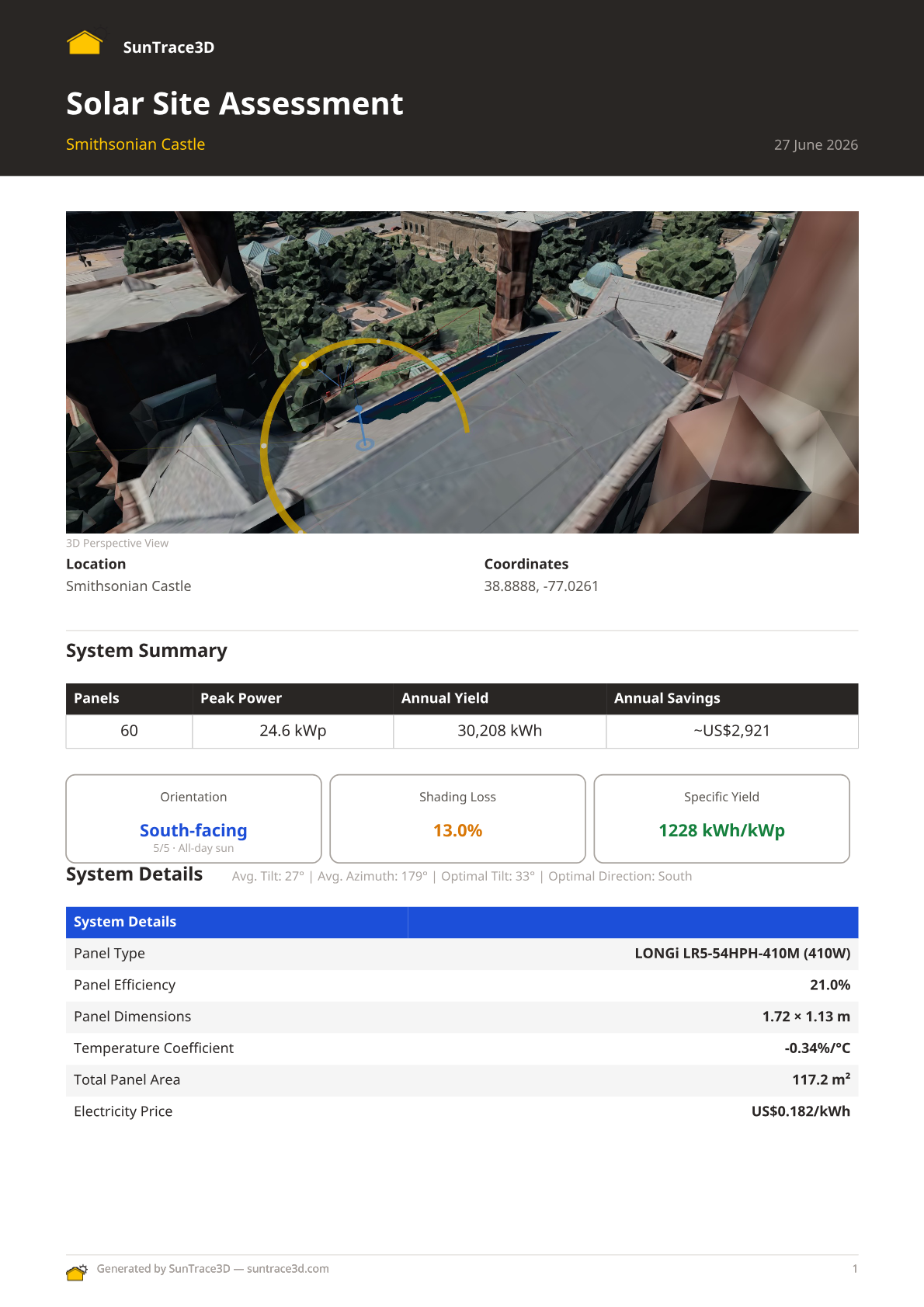
Vygenerujte profesionální PDF zprávu o lokalitě shrnující celou vaši solární analýzu. Zpráva obsahuje 3D pohledy, specifikace systému, odhady energetického výnosu, technické detaily, finanční analýzu a dopad na životní prostředí — připravená ke sdílení s klienty nebo instalatéry.
Jak vygenerovat zprávu o lokalitě
- 1Umístěte solární panelyNastavte instalaci solárních panelů v 3D prohlížeči. Tlačítko zprávy se objeví, jakmile máte umístěné panely s výsledky energetického výnosu.
- 2Klikněte na 'Site Report'Klikněte na modré tlačítko Site Report ve spodní části prohlížeče. Přihlaste se, pokud budete vyzváni — je vyžadován bezplatný účet.
- 3Vyplňte podrobnostiVolitelně zadejte název vaší firmy, jméno klienta, nahrajte firemní logo a přidejte poznámky. Můžete také upravit celkovou výši investice.
- 4Vygenerovat a stáhnoutKlikněte na 'Generate PDF Report'. Systém zachytí 3D pohledy vaší scény, sestaví zprávu a nabídne stažení PDF.
Obsah zprávy
- 3D perspektivní pohledy a pohledy shora na solární instalaci
- Přehled systému: počet panelů, špičkový výkon, roční výnos, orientace, ztráty zastíněním
- Podrobné specifikace systému: typ panelu, účinnost, rozměry, náklon, azimut
- Graf měsíční produkce energie
- Finanční analýza: rozpis nákladů, doba návratnosti, státní dotace
- Domácí spotřebiče, které systém může napájet
- Vlastní branding s firemním logem a údaji instalatéra
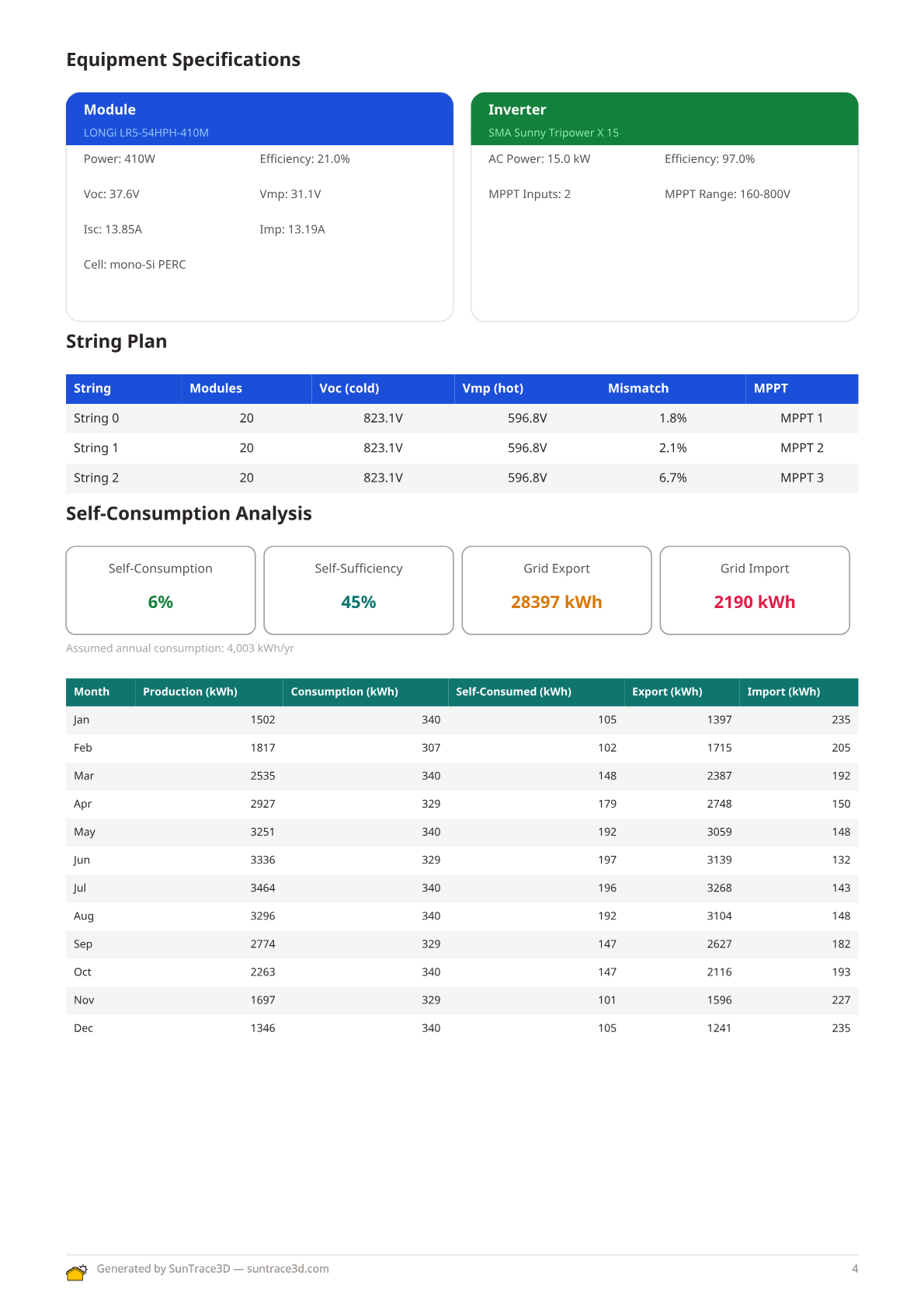
- Tabulka plánu řetězců s napěťovými limity, přiřazením MPPT a podporou více střídačů
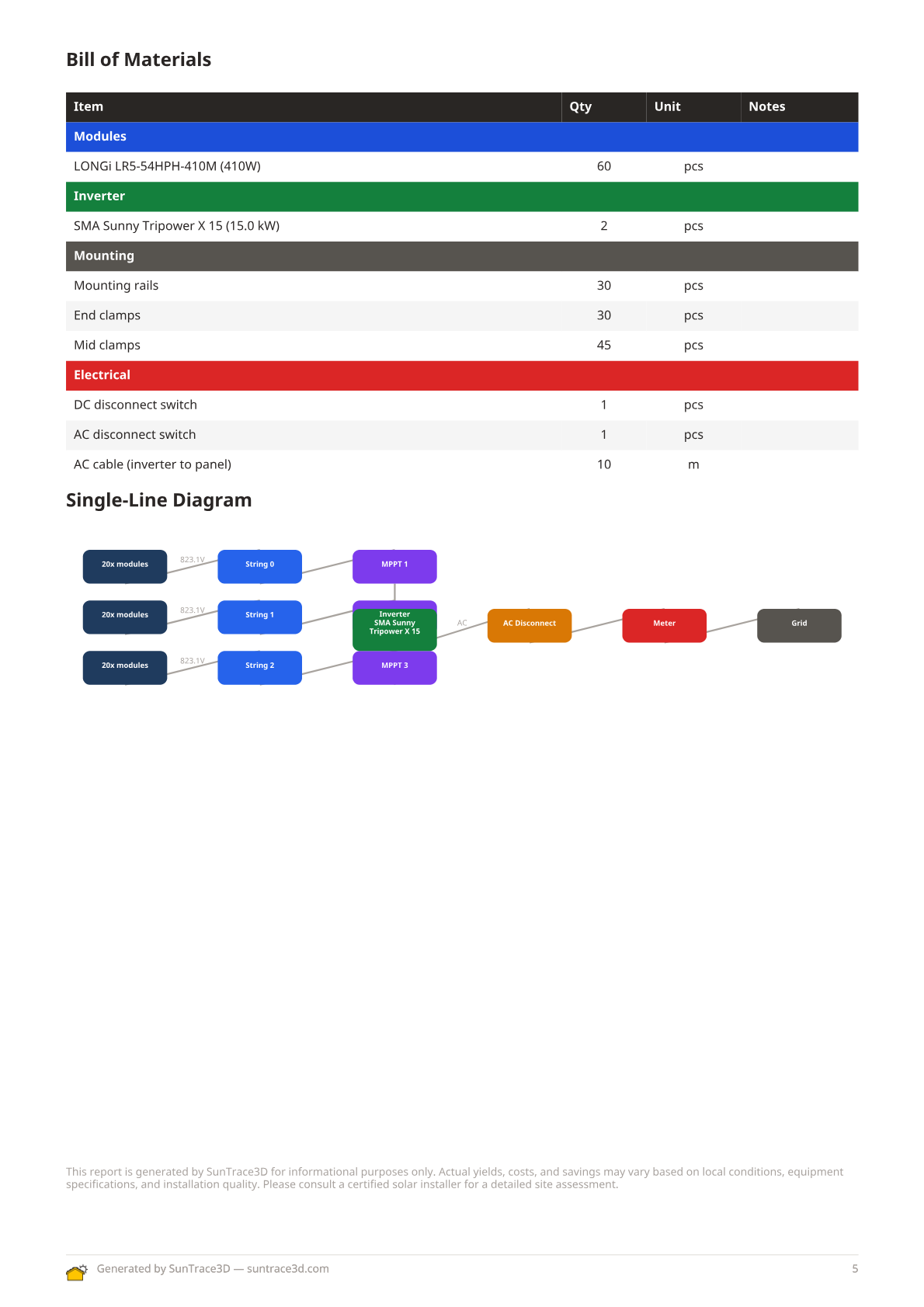
- Automaticky generované jednopólové schéma (SLD) zobrazující PV řetězce, střídače a připojení k síti
- Doporučení dimenzování kabelů s výpočty úbytku napětí na řetězec
- Analýza vlastní spotřeby a soběstačnosti s hodinovým porovnáním zátěže
- Výsledky simulace bateriového úložiště a analýza dispečinku
- Kusovník s počty modulů, střídačů, montážní konstrukce a kabelů
- Kaskádový graf ztrát zobrazující energetické ztráty od hrubé po čistou výrobu
Technické sekce (plán řetězců, SLD, dimenzování kabelů, vlastní spotřeba, baterie, BOM) se zobrazí automaticky, když vyberete modul a střídač z inženýrského katalogu.
Vlastní branding
Nahrajte své firemní logo a zadejte název firmy pro vytvoření značkových zpráv. Logo se zobrazí v záhlaví zprávy vedle značky SunTrace3D — ideální pro solární instalatéry zasílající nabídky klientům.
Vodopádový diagram ztrát v PDF reportu poskytuje podrobný vizuální rozpis energetických ztrát od hrubého solárního potenciálu po čistou dodanou energii.
Jak zobrazit vodopád ztrát
- 1Umístit panely a vypočítat energiiUmístěte solární panely na 3D model a počkejte na dokončení výpočtu energie.
- 2Vygenerovat PDF reportKlikněte na tlačítko 'Report lokality' na bočním panelu Solární. Vodopádový diagram je zahrnut automaticky.
- 3Zkontrolovat kategorie ztrátDiagram zobrazuje hrubou energii vlevo a čistou energii vpravo s každou kategorií ztrát jako označeným úsekem.
Měřené ztráty
Zastínění, oblačnost (Kc faktor), teplotní degradace, nesoulad panelů a ztráty v kabelech jsou vypočteny z vašich skutečných dat.
Průmyslové standardy
Účinnost měniče, ztráty DC/AC kabeláže, znečištění, světlem indukovaná degradace (LID) a dostupnost systému používají standardní referenční hodnoty.
Vodopád nahrazuje starý paušální odhad 14% systémových ztrát transparentním, podrobným rozpisem.
Generujte profesionální PDF nabídky pro zaslání potenciálním klientům. Každá nabídka obsahuje specifikace systému, rozpočet investice, očekávané úspory, dobu návratnosti, záruční podmínky a platné finanční pobídky — vše automaticky vyplněno z vaší solární analýzy.
Jak vygenerovat nabídku
- 1Dokončete svůj solární návrhUmístěte solární panely na 3D model a vyčkejte na dokončení výpočtu energie. Nabídka čerpá data z rozložení panelů, vybraného vybavení a výsledků energetického výnosu.
- 2Otevřete okno reportuKlikněte na tlačítko reportu v solárním bočním panelu pro otevření dialogu generování reportů. Uvidíte možnosti pro reporty lokality i klientské nabídky.
- 3Nastavte parametry nabídkyZadejte údaje o klientovi, upravte ceny systému, sazby za elektřinu a případné platné pobídky či slevy. Náhled nabídky se aktualizuje v reálném čase při změně parametrů.
- 4Stáhněte PDFKlikněte na Generovat pro vytvoření značkového PDF dokumentu. Nabídka obsahuje þvodní stranu, přehled systému, finanční analýzu s grafem návratnosti, záruční podmínky a další kroky — připravena k odeslání emailem nebo tisku pro klienta.
Finanční Projekce
Nabídka vypočítá celkovou investici, roční úspory, kumulativní úspory za životnost systému a dobu návratnosti. Zohledňuje také místní eskalaci cen elektřiny a míru degradace panelů.
Profesionální Formátování
Nabídky jsou generovány jako vícestránkové PDF dokumenty formátu A4 s konzistentním brandingem, přehlednými nadpisy a profesionálním rozložením vhodným pro klientské prezentace.
Nabídky využívají stejná data solární analýzy jako reporty lokality, ale prezentují je v klientsky orientovaném formátu zaměřeném na návratnost investice namísto technických specifikací. Ze stejného návrhu můžete vygenerovat jak technický report, tak klientskou nabídku.
Zrychlte si práci pomocí klávesových zkratek. Fungují, kdykoli je prohlížeč aktivní a není aktivní žádné textové pole.
Obecné
- Ctrl+ZVrátit zpět poslední akci
- Ctrl+YOpakovat poslední vrácenou akci
- Shift+ClickPřidat / odebrat z vícenásobného výběru
- Ctrl+CKopírovat vybrané položky
- Ctrl+VVložit zkopírované položky
Režim a čas
- NPřepnout do režimu navigace
- PPřepnout do režimu umístění panelů
- BPřepnout do režimu stavění
- MMěření vzdáleností
- DKresebné anotace
- SpacePřehrát / pozastavit animaci času
- ← →Přeskočit čas zpět / vpřed o 15 min
Režim stavění (vybraná budova)
- [ ]Otočit vybranou budovu o ±15°
- DeleteOdstranit vybranou budovu
- ↑ ↓Zvýšit / snížit budovu o ±0,5 m
Režim panelu (vybraný panel)
- [ ]Otočit vybraný panel o ±15°
- DeleteOdstranit vybraný panel
- RPřepnout obdélníkový režim umístění
- EPřepnout režim gumy
Tip
Na mobilních a dotykových zařízeních jsou všechny ovládací prvky budov (rotace, svislý posun, smazání) dostupné jako posuvníky a tlačítka v bočním panelu, když je budova vybrána.
Měřte skutečné vzdálenosti přímo v 3D scéně. Měřicí nástroj vypočítá vzdálenost přímé čáry mezi libovolnými dvěma body, na které kliknete.
Jak měřit vzdálenosti
- 1Aktivujte režim měřeníKlikněte na tlačítko pravítka na liště nástrojů v bočním panelu (nebo stiskněte M). Kurzor se změní na zaměřovač.
- 2Umístěte první bodKlikněte kamkoli do 3D scény pro nastavení počátečního bodu. Objeví se azurový ukazatel.
- 3Umístěte druhý bodKlikněte na druhé místo. Čára propojí oba body se zobrazenou vzdáleností v metrech.
- 4Přidejte další měřeníPokračujte v klikání pro přidání dalších měření. Klikněte na libovolné měření pro jeho výběr, poté stiskněte Delete pro jeho odstranění.
Tipy pro měření
- Měření fungují na terénu, budovách a střechách
- Stiskněte Escape pro zrušení čekajícího bodu měření
- Použijte tlačítko Vymazat pro odstranění všech měření najednou
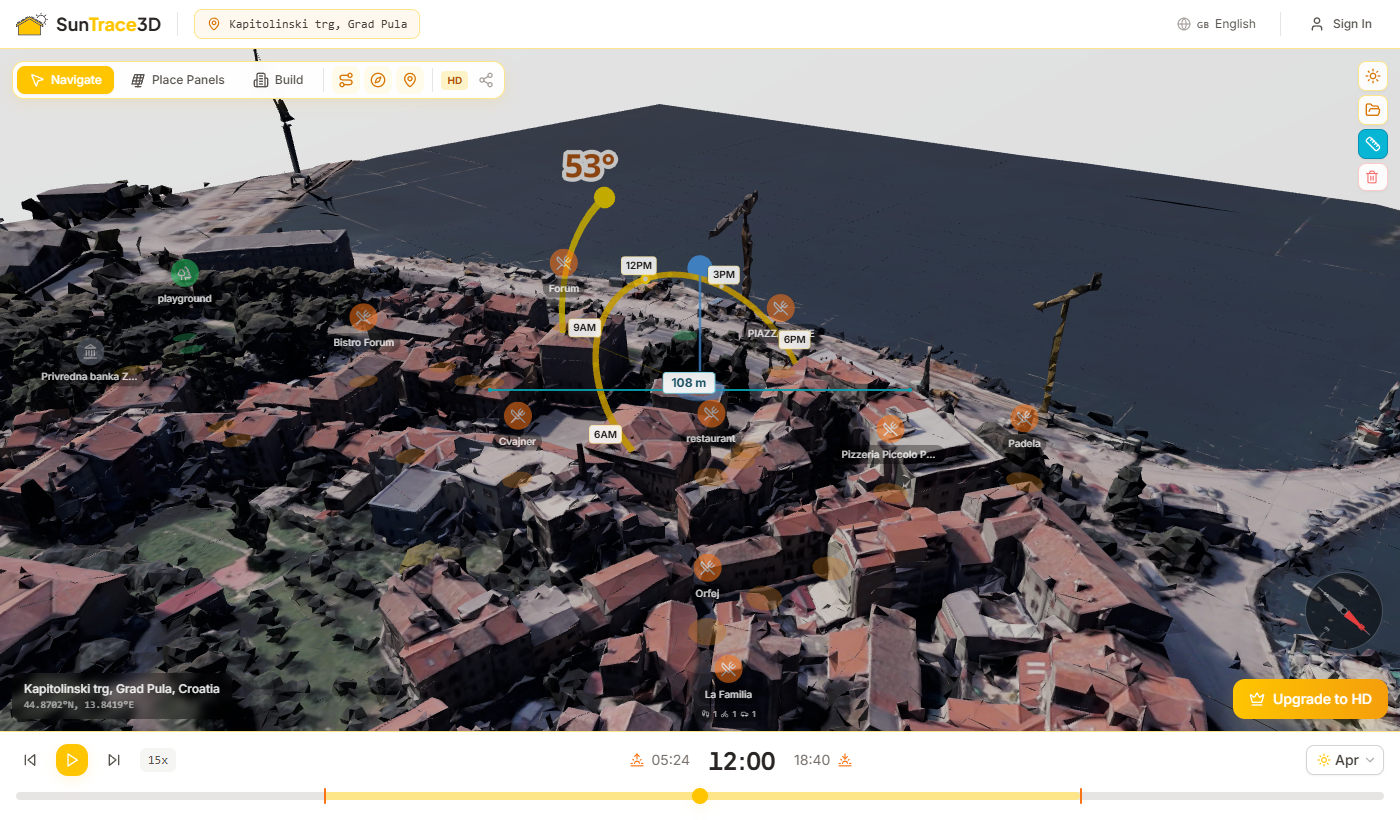
Přidejte do 3D scény ruční kresby, které sledují terén a povrchy budov. Použijte barevné tahy k označení zajímavých oblastí, přidání textových popisků a měření uzavřených ploch. Kresby se ukládají s vaším projektem.
Jak používat nástroj kreslení
- 1Aktivujte režim kresleníKlikněte na tlačítko tužky v postranním panelu (nebo stiskněte D). Kurzor se změní na zaměřovací kříž a otevře se panel Kreslení.
- 2Nakreslete tahKlikněte a táhněte na 3D scéně pro vytvoření ručního tahu. Tah sleduje terén a geometrii budov. Uvolněte tlačítko myši pro dokončení.
- 3Uzavřete smyčku pro měření plochyKreslete zpět k výchozímu bodu pro uzavření smyčky. Uzavřená plocha je automaticky vypočítána a zobrazena v metrech čtverečních s poloprůhlednou výplní.
- 4Přizpůsobte a spravujte tahyZměňte barvu, šířku a styl tahu (plný, čárkovaný, šipka) v panelu Kreslení. Klikněte na tah pro jeho výběr a přidání textového popisku. Stiskněte Delete pro odstranění vybraných tahů.
Tipy pro kreslení
- Tahy sledují terén, budovy a střechy — automaticky se přichytávají ke geometrii scény
- Uzavřete smyčku kreslením zpět k výchozímu bodu pro zobrazení uzavřené plochy v m²
- Stiskněte Escape pro zrušení probíhajícího tahu nebo ukončení režimu kreslení
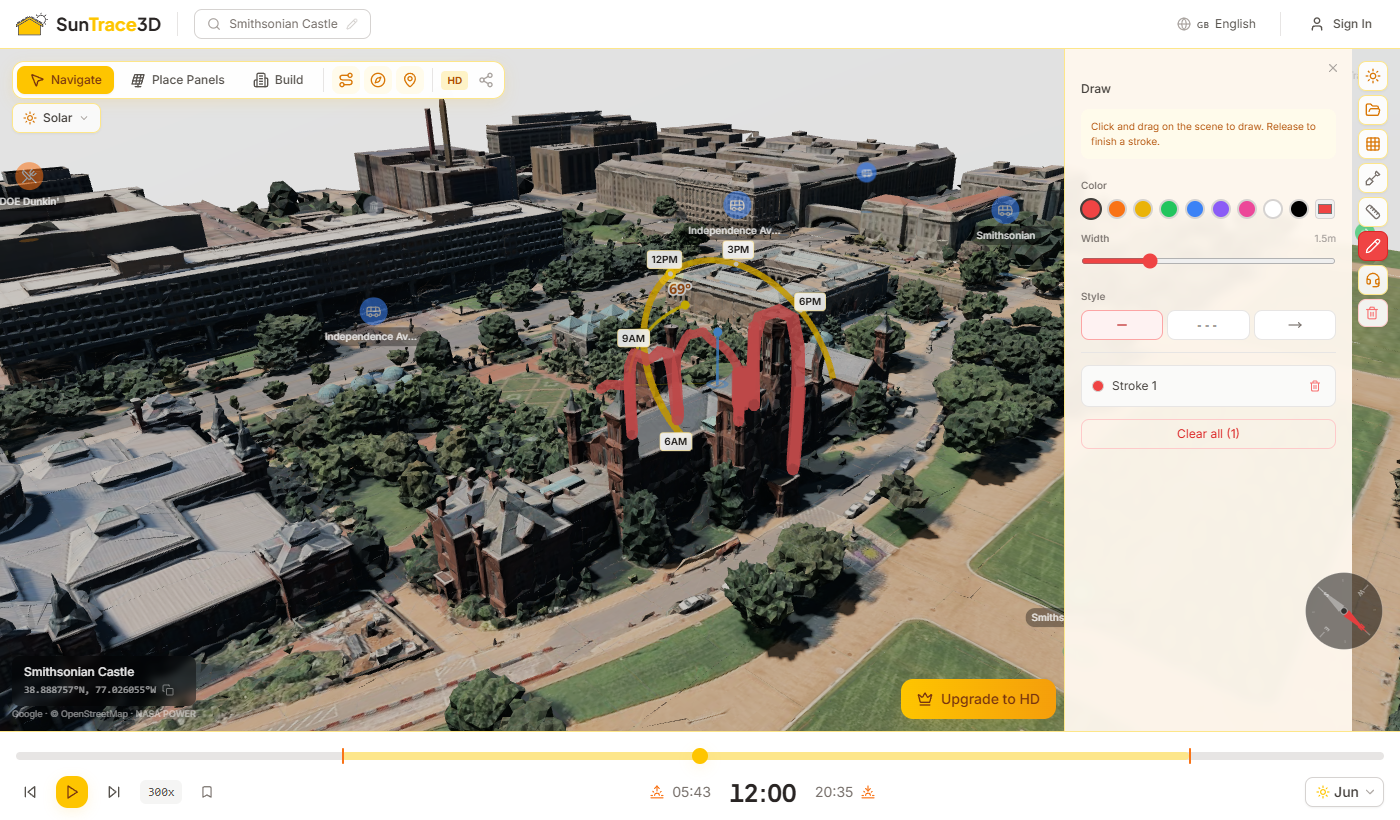
Zapněte Body zájmu (POI) pro objevování blízkých vybavení a zajímavostí překrytých na 3D mapě. Ukazatele POI zobrazují restaurace, školy, obchody, zdravotní péči a další kategorie.
Jak používat Body zájmu
- 1Zapněte POIKlikněte na tlačítko mapového špendlíku na liště nástrojů pro povolení ukazatelů POI. Blízká místa se načtou automaticky na základě aktuálního středu mapy.
- 2Procházejte ukazateleUkazatele se zobrazují na skutečných pozicích v 3D scéně. Přibližte pro zobrazení názvů a podrobností; oddalte a zjednodušší se na kompaktní ikony.
- 3Klikněte pro zvýrazněníKlikněte na libovolný ukazatel POI pro jeho zvýraznění a zobrazení dalších podrobností. Klikněte znovu pro zrušení výběru.
Dostupné kategorie
Vzdělávání, Zdravotní péče, Nakupování, Doprava, Rekreace, Stravování a Služby — zahrnující školy, nemocnice, supermarkety, zastávky autobusů, parky, restaurace a další.
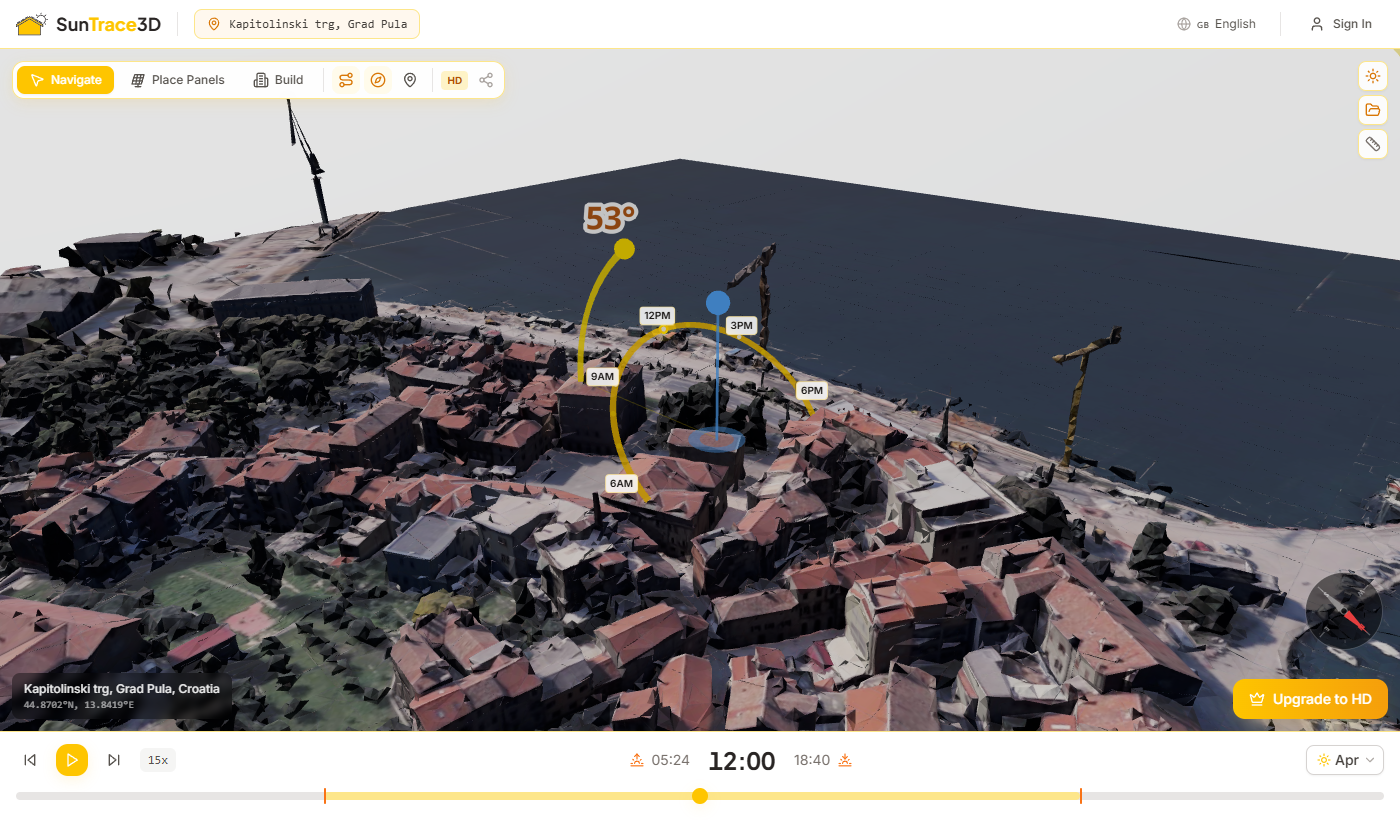
SunTrace3D nabízí dva typy 3D modelů. Přepínač typu modelu na panelu nástrojů prohlížeče umožňuje přepínat mezi nimi. Přepnutí vygeneruje model znovu pro vaši aktuální polohu.
Standardní 3D model
Blokové budovy s plochými střechami vytvořené z půdorysných dat. Načítá se rychle a poskytuje přesné umístění budov a stínů pro solární analýzu.
Realistický 3D model
Detailní geometrie budov s přesnými sklony střech, komíny a texturovanými fasádami. Poskytuje nejvěrnější zobrazení vašeho místa.
Automatický fallback
Pokud realistický model není pro vaši polohu dostupný, automaticky se zobrazí standardní model. Vedle přepínače se objeví malý indikátor, když k tomu dojde.
3D scéna obsahuje animovaná vozidla a chodce, kteří se pohybují po skutečných silnicích a oživují okolí. Zjednodušená (low-poly) auta, autobusy a chodci se pohybují po reálné silniční síti, takže snáze odhadnete měřítko a získáte realistickou představu o okolí.
Automaticky
Ambient Life se načte automaticky, jakmile jsou scéna a data o silnicích připravena. Není potřeba nic nastavovat.
Skutečná silniční síť
Vozidla jezdí po skutečných silnicích z mapových dat, ne po náhodných trasách. Pohyb a dění tak působí věrohodně.
Měřítko
Animované postavy a vozidla dávají intuitivní představu o měřítku při posuzování výšky budov, velikosti panelů a délky stínů.
Tip
Ambient Life se při pořizování snímků obrazovky a nahrávání videa automaticky skryje, aby byly výstupy čisté a reprodukovatelné.

SunTrace3D funguje bez účtu pro základní simulaci stínů a solární analýzu. Vytvořte si bezplatný účet pro uložení práce, upgradujte na Pro pro HD modely a neomezené nástroje, nebo zvolte Business pro neomezený přístup a komerční využití.
Funkce účtu
Bezplatný účet
- Prohlížeč 3D modelů města
- Simulace stínů v reálném čase
- Až 8 solárních panelů
- Až 5 objektů scény
- Až 3 vlastní budovy
Pro (9 €/měs.)
- HD fotorealistické 3D modely
- Neomezené panely, objekty a budovy
- Ukládání projektů a import 3D modelů
- Zprávy o shodě a export fotografií
- Bez vodoznaku na reportech
Business (99 €/měs.)
- Neomezené panely, pozemní instalace a teplotní mapy
- Hodnocení nemovitostí a PDF zprávy
- Vložitelný prohlížeč a zachycení kontaktů
- API přístup (500 modelů/měs.)
- Export celé 3D scény do GLB/OBJ
Enterprise (individuální)
- White-label branding
- Vlastní CRM integrace
- Vyhrazená podpora a SLA
- Vlastní objem API
Správa předplatného
Klikněte na uživatelské menu v záhlaví prohlížeče pro přístup k nastavení účtu a portálu předplatného. Můžete kdykoli upgradovat, downgradovat nebo zrušit.
Uložte si kompletní nastavení analýzy — včetně místa, solárních panelů, budov, režimu kvality a data/času — jako pojmenovaný projekt. Načtěte ho později a pokračujte přesně tam, kde jste skončili.
Jak ukládat a načítat projekty
- 1Přihlaste seVytvořte si účet nebo se přihlaste. Projekty jsou uloženy na serveru a vázány k vašemu účtu.
- 2Otevřete boční panelKlikněte na ikonu slunce v pravém horním rohu prohlížeče. Přejděte dolů k sekci Projekty ve spodní části bočního panelu.
- 3Uložte aktuální scénuKlikněte na „Uložit aktuální scénu“, zadejte název projektu a stiskněte Uložit. Celý stav scény bude zachycen.
- 4Načtěte projektKlikněte na uložený projekt v seznamu pro jeho obnovení. Místo, model, panely, budovy a nastavení času se automaticky obnoví.
Co je v projektu uloženo
- Místo (zeměpisná šířka, délka a název)
- Režim kvality (SD nebo HD)
- Všechny solární panely se sklonem, azimutem a pozicí
- Všechny umístěné budovy s typem, rozměry, pozicí a rotací
- Všechny objekty scény (stromy, ploty, pergoly, překážky)
- Vybrané datum a čas dne
- Obnoveno z kontrolního bodu
Ochrana neuložených změn
Když se pokusíte načíst jiný projekt s neuloženými změnami, zobrazí se potvrzovací dialog s varováním, že vaše práce bude ztracena. Můžete zvolit zahození a načtení nového projektu, nebo zrušit a nejprve uložit aktuální práci.
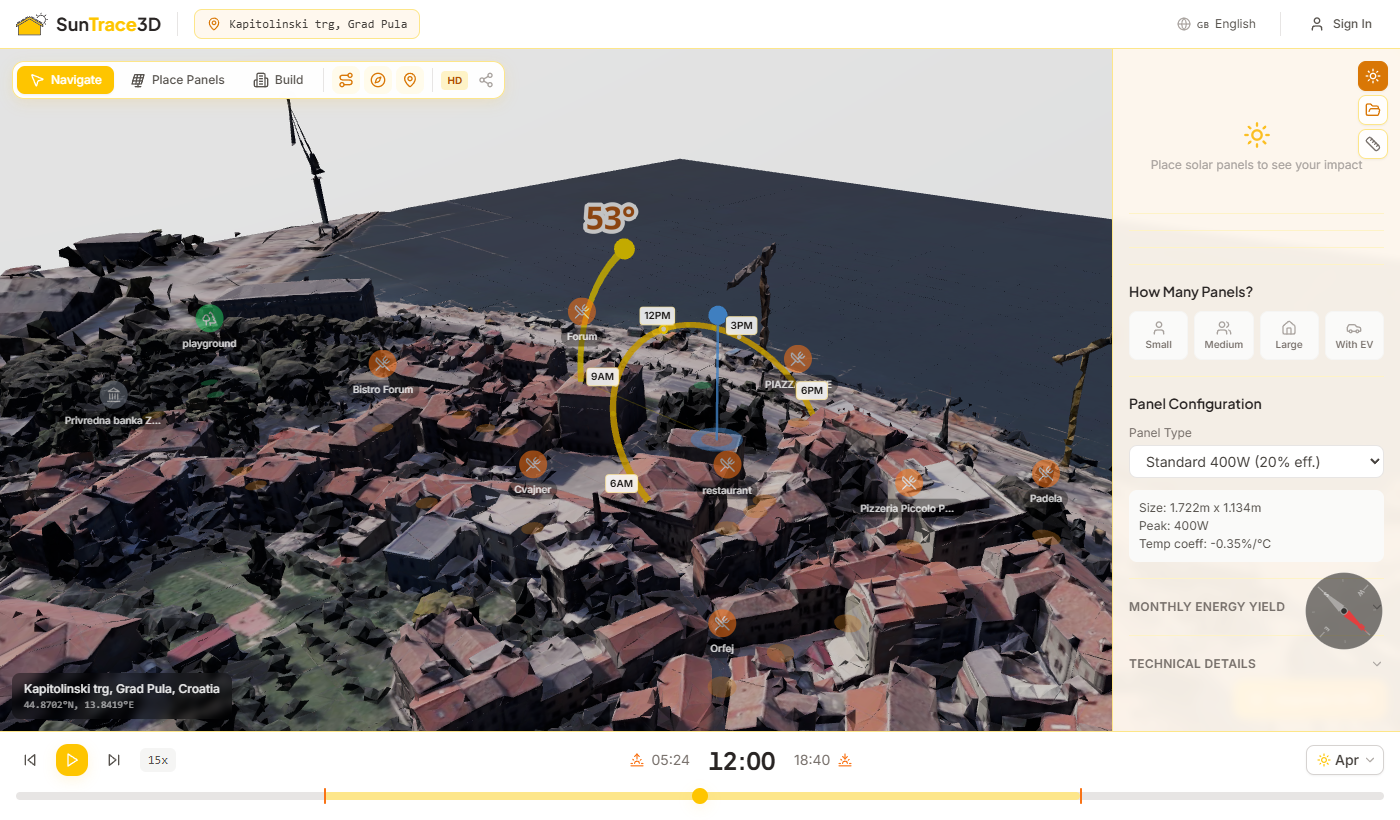
Importujte vlastní 3D modely do scény pro přesné zobrazení stávajících staveb, strojů nebo jakéhokoli objektu, který ovlivňuje zastínění vašich solárních panelů.
Jak importovat 3D model
- 1Přepněte do režimu StavbaStiskněte B nebo klikněte na tlačítko Stavba v nástrojové liště pro vstup do režimu Stavba.
- 2Otevřete kartu ImportKlikněte na kartu Import (ikona nahrávání) v postranním panelu Stavba.
- 3Nahrajte soubor GLBPřetáhněte soubor .glb do oblasti nahrávání nebo klikněte pro procházení. Maximální velikost souboru je 50 MB.
- 4Umístěte modelModel se zobrazí v počátku scény. Pomocí tlačítek Přesun, Otočení a Měřítko v panelu přepínejte režimy gizmo, poté přetáhněte úchyty v 3D zobrazení pro přesné umístění.
- 5Doladění číslyZadejte přesné hodnoty do polí Pozice (m), Otočení (°) a Měřítko pro přesné umístění.
Požadavky na soubor
Jsou podporovány pouze soubory .glb (binární glTF). Maximum 50 MB na soubor. Modely jsou bezpečně uloženy v cloudu a načítají se automaticky při opětovném otevření uloženého projektu.
Transformační gizmo
- Přesun — přetáhněte barevné šipky pro přemístění podél osy X, Y nebo Z
- Otočení — přetáhněte prstence pro otočení modelu kolem každé osy
- Měřítko — přetáhněte úchyty pro rovnoměrnou nebo osovou změnu velikosti
Import 3D modelů je funkce Pro. Upgradujte na Pro pro odemknutí vlastního umísťování modelů.
Knihovna modelů nabízí přes 750 hotových 3D modelů v sedmi kategoriích — předměstské budovy, vozidla, komerční budovy, postavy, příroda, stavební prvky a vlaky. Procházejte, vyhledávejte a umísťujte modely přímo do scény pro realistickou analýzu stínů a urbanistické plánování.
Jak používat knihovnu modelů
- 1Otevřete knihovnuPřepněte do režimu Stavět kliknutím na tlačítko Stavět nebo stisknutím B. V horní části postranního panelu vyberte kartu Knihovna.
- 2Procházejte nebo vyhledávejtePomocí tlačítek kategorií filtrujte podle typu (Budovy, Vozidla, Příroda atd.) nebo do vyhledávacího pole zadejte název či štítek modelu.
- 3Umístěte modelKliknutím na miniaturu zapnete režim umístění kliknutím; pak klikněte kamkoli do scény. Miniaturu můžete také přetáhnout z knihovny přímo do scény.
- 4Upravujte a spravujteKliknutím na umístěný model jej vyberete. Ovládacími prvky transformace jej přesunete, otočíte nebo změníte jeho měřítko. Stisknutím Delete model ze scény odstraníte.
Kategorie modelů
Předměstské budovy
Domy, garáže, ploty a chodníky pro scény rezidenčních čtvrtí.
Komerční budovy
Kanceláře, obchody a komerční stavby pro scénáře urbanistického plánování.
Vozidla
Osobní auta, nákladní auta, sanitky, hasičská auta a další vozidla pro detaily na úrovni ulice.
Příroda
Stromy, keře, kameny a další přírodní prvky pro úpravu okolí.
Stavební prvky
Modulární stěny, dveře, okna a konstrukční prvky.
Vlaky
Vlaky, železniční tratě a železniční infrastruktura.
Přetažení
Přetáhněte libovolnou miniaturu z panelu knihovny přímo do 3D scény. Model se umístí tam, kde uvolníte tlačítko myši. Modely se přednačítají už při najetí na miniaturu, takže se umístí okamžitě.
Automatické měřítko
Modely se při umístění automaticky přizpůsobí realistickým rozměrům. Domy mají měřítko budov, vozidla měřítko ulice a postavy lidské měřítko — bez ruční změny velikosti.
Přístup podle plánu
Registrovaní bezplatní uživatelé mohou umístit až 5 modelů na kategorii. Plány Pro a vyšší odemykají celou knihovnu s více než 750 modely.
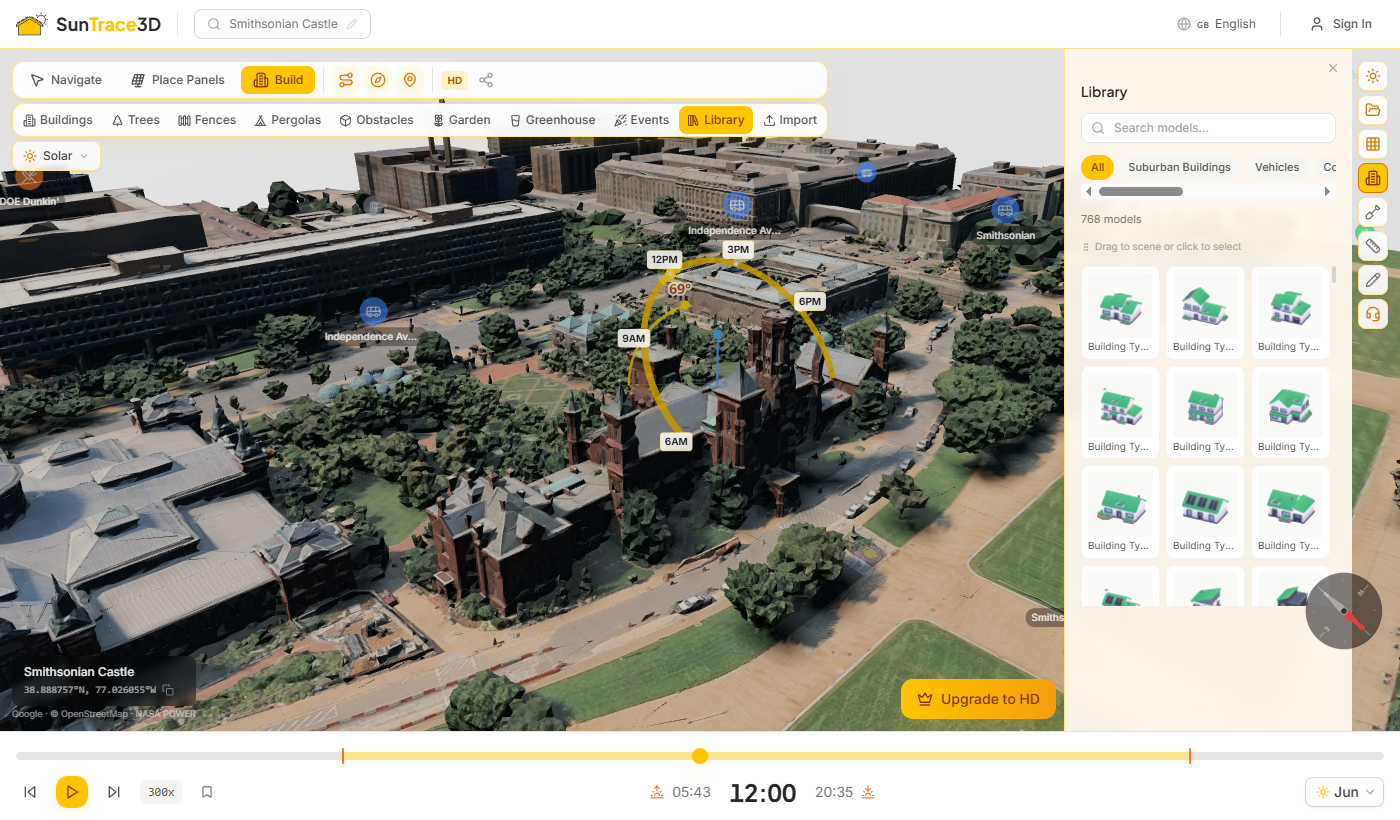
Sdílejte svůj kompletní solární návrh s klienty, kolegy nebo partnery. Tlačítko sdílení v panelu nástrojů prohlížeče nabízí dva režimy: rychlý odkaz na umístění a odkaz na kompletní recenzi projektu, na který může klient komentovat a odpovídat.
Možnosti sdílení
- 1Sdílet pohledKlikněte na tlačítko Sdílet a zvolte Sdílet pohled — zkopíruje se odkaz na vaši aktuální polohu. Odkaz zachovává zeměpisnou šířku, délku a nastavení kvality. Kdokoli s odkazem otevře prohlížeč na stejném místě — bez nutnosti účtu.
- 2Sdílet k recenzi (Business+)Zvolte Sdílet k recenzi a sdílejte celý uložený projekt včetně všech solárních panelů, budov, objektů scény a návrhových rozhodnutí. Příjemci si mohou celý projekt prohlédnout v režimu jen pro čtení — ideální pro prezentace klientům a týmové revize.
Rychlý odkaz na polohu
Odkaz na polohu otevře prohlížeč na stejných souřadnicích. Může ho použít kdokoli — bez nutnosti účtu.
Odkaz na recenzi projektu
Odkaz na recenzi poskytuje příjemcům vaši kompletní 3D scénu se všemi úpravami. Mohou přidávat komentáře na příslušná místa, poté buď schválit návrh, nebo požádat o změny — viz sekce 66. Vyžaduje Business plán a aktivní uložený projekt.
Tip
Použijte Sdílet zobrazení pro rychlé sdílení umístění a Sdílet pro recenzi, když potřebujete, aby klient správně prohlédl a dal vám odpověď. Pošlete návrh spolu s recenzí a jeho schválení je přímo přesměruje k podpisu.

Pracovní prostor dělá vaši společnost vlastníkem její práce, nikoli účet jedné osoby. Obsahuje značku, ve které je vykreslen každý dokument pro klienta, místa, se kterými se vaši kolegové přihlašují, a návrhy, které se rozhodnete sdílet. K dispozici na Professional a Enterprise.
Nastavení vašeho pracovního prostoru
- 1Otevřete svůj pracovní prostorPřejděte na Účet a vyberte Týmový prostor. Jeden je vytvořen pro vás při prvním otevření, pojmenován podle vašeho účtu — přejmenujte ho na vaši společnost.
- 2Vyplňte detaily vaší společnostiNázev společnosti, adresa, země a měna. Ty se objevují na nabídkách a v Německu na regulačních dokumentech generovaných z návrhu.
- 3Nastavte svou značkuNahrajte logo a vyberte své dvě barvy. Náhled ukazuje přesně to, co klient vidí na vrcholu nabídky, takže můžete ihned říct, zda je to dobře čitelné.
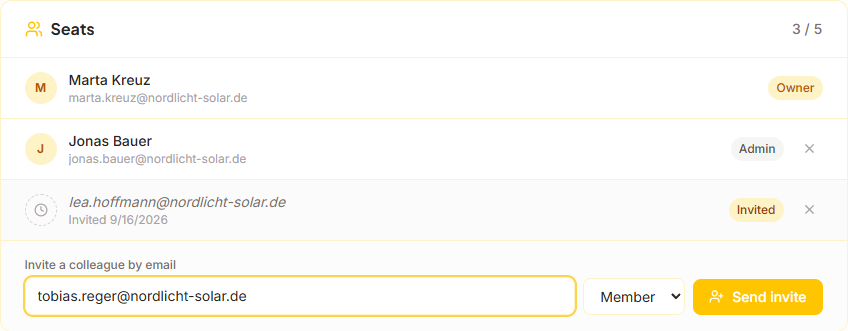
- 4Pozvěte své kolegyZadejte email a odešlete pozvánku. Nemusí mít účet předem — pozvánka ho vytvoří, když ji přijmou. Pokud email nedorazí, zkopírujte odkaz a pošlete ho sami.
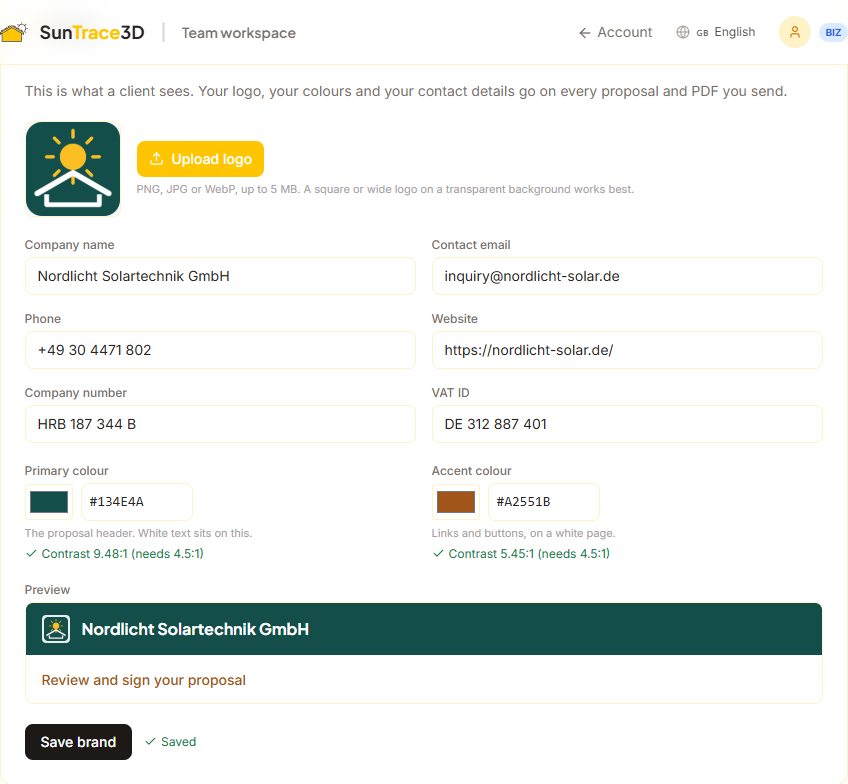
Vaše značka, ne naše
Nabídky, PDF a stránky, které sdílíte s klienty, nesou vaše logo, vaše barvy a vaše kontaktní údaje. Kontrolujeme kontrast obou barev, jak je vybíráte, a nedovolíme vám uložit barvu, která by způsobila, že text na ní by byl nečitelný.
Místa a kdo je skutečně uvnitř
Professional zahrnuje pět míst a Enterprise je neomezený. Pozvánka zabírá místo od okamžiku, kdy ji odešlete, takže počet vždy říká, kolik lidí lze přidat, spíše než kolik jich již kliklo na odkaz.
Sdílení návrhů s vaším týmem
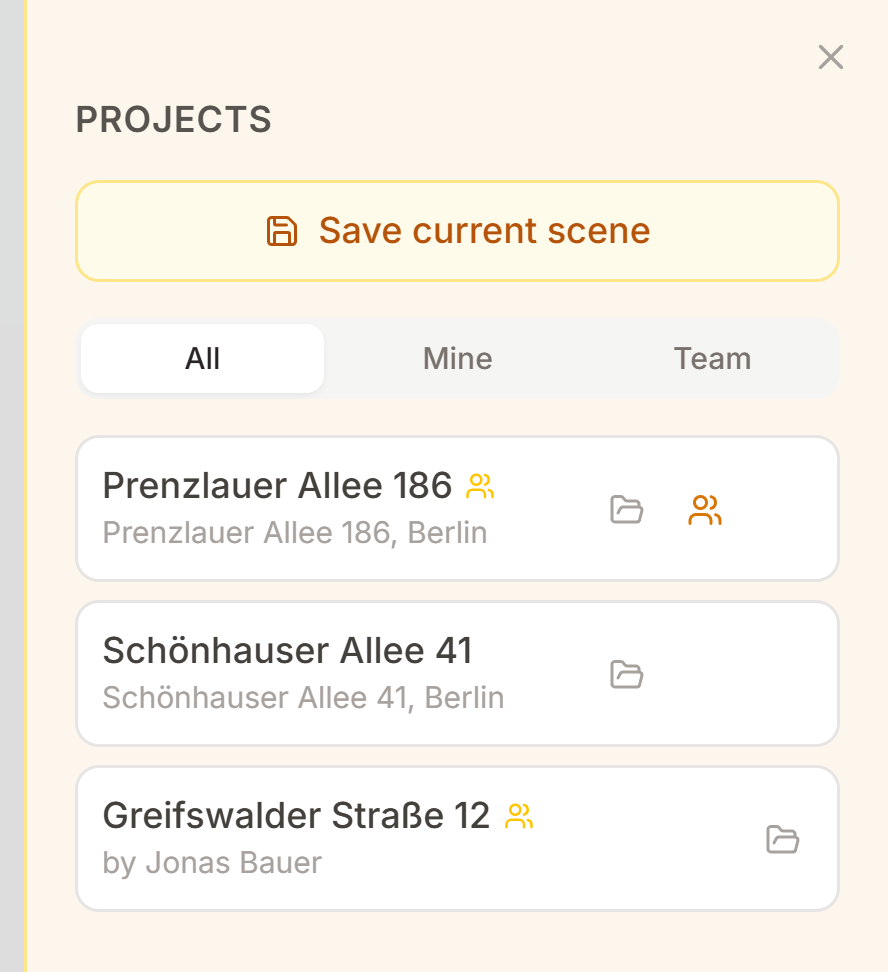
Návrhy zůstávají soukromé ve výchozím nastavení, včetně těch, které jste uložili předtím, než jste měli pracovní prostor. Sdílejte jeden a každý s místem ho může otevřít a upravit; pouze jeho vlastník ho může smazat nebo znovu učinit soukromým. V panelu projektů je návrh patřící kolegovi označen jeho jménem, takže vždy můžete rozlišit svou práci od jejich.
Co může každá role dělat
| Role | Může |
|---|---|
| Vlastník | Všechno: detaily společnosti, značka, místa a sdílení nebo mazání vlastních návrhů. Vlastník je účet, ke kterému patří předplatné. |
| Administrátor | Měnit detaily společnosti a značku, a zvát nebo odstraňovat kolegy. Nemůže mazat návrhy patřící někomu jinému. |
| Člen | Otevřít a upravit každý návrh, který tým sdílel, a vytvářet své vlastní. Nemůže měnit nastavení společnosti nebo spravovat místa. |
Tip
Přesuňte své stávající návrhy z karty Sdílené návrhy na stránce pracovního prostoru. Přesouvá pouze návrhy, které vlastníte, a můžete je později znovu učinit soukromými z panelu projektů.
Návrh je stránka, kterou váš klient otevře z emailu — obvykle na telefonu — zobrazující systém, cenu a úspory, ve vaší značce místo naší. Obsahuje stejné údaje jako PDF nabídka a klient ji může přijmout okamžitě. Dostupné v Professional a Enterprise.
Odeslání návrhu
- 1Nastavte svou značku jednouPřejděte na Účet, poté na pracovní prostor Týmu, a vyplňte své logo, barvy a kontaktní údaje. Každý návrh, který pošlete poté, je použije.
- 2Navrhněte systém a otevřete ZprávuUmístěte panely jako obvykle, poté otevřete panel zpráv a vyberte Návrh místo Plné zprávy nebo Nabídky. Ceny, záruky a platební podmínky jsou stejná pole, která již vyplňujete pro nabídku.
- 3Přidejte klienta a vytvořte jiZadejte jméno a email klienta. Vytvoření návrhu zmrazí údaje a vygeneruje PDF — po tomto kroku změna návrhu nezmění to, co klient vidí.
- 4Odešlete ji, nebo zkopírujte odkazOdeslat klientovi ji odešle za vás. Můžete také zkopírovat odkaz a poslat ho sami, což je vhodné, když klient preferuje WhatsApp nebo chcete předat osobně.
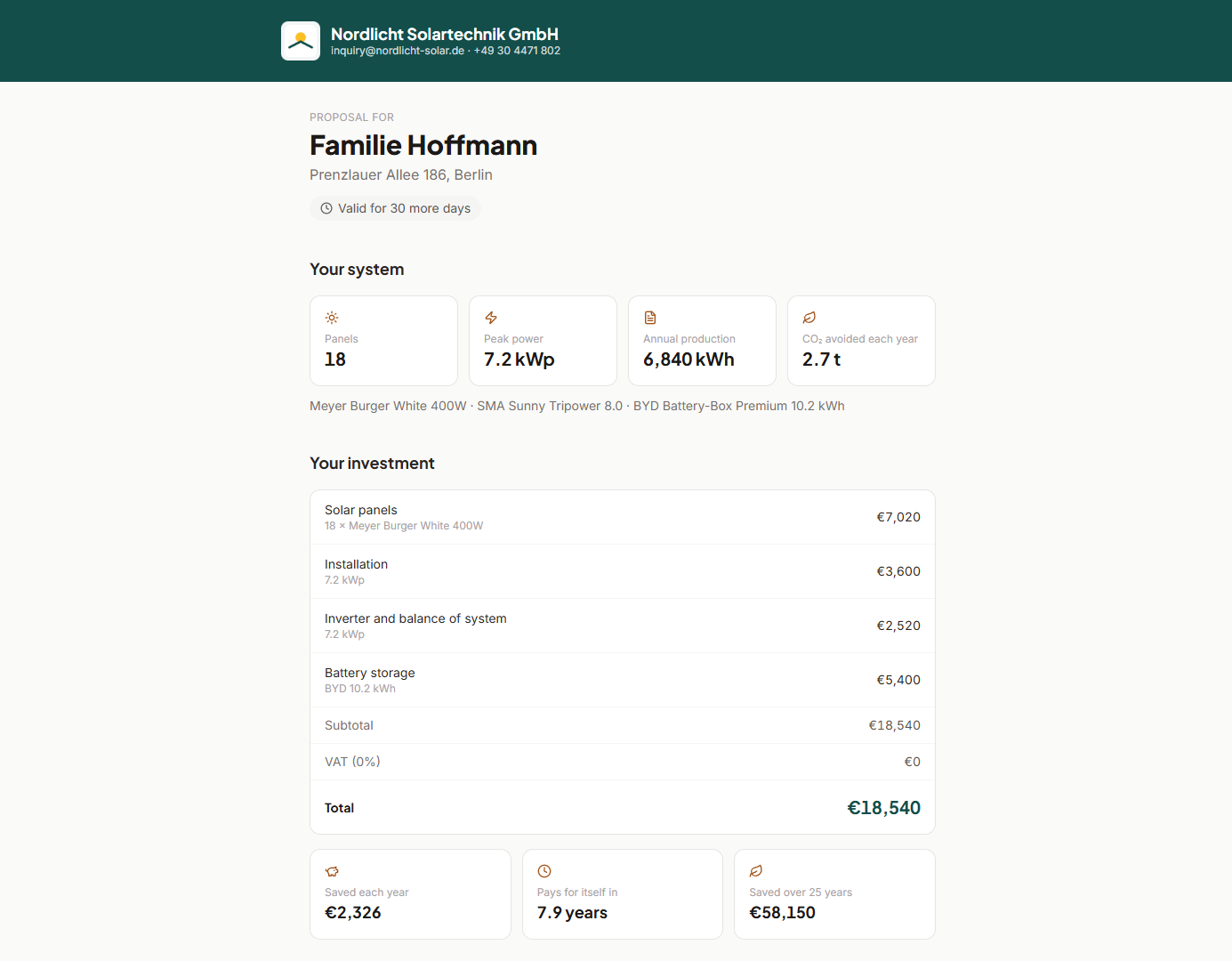
Vaše značka, na každé stránce
Záhlaví, celková částka a tlačítko pro podpis mají vaše barvy. PDF odpovídá a obsahuje vaše firemní číslo a DIČ v zápatí.
Zmrazeno v okamžiku odeslání
Návrh je snímek, nikoli živý pohled. Pokud zítra změníte návrh, klient stále vidí přesně to, co jste poslali — což je také to, co dává podpisu význam. Pro nabídku jiných údajů pošlete nový návrh.
Kontrola nad tím, co jste poslali
Každý návrh vyprší po období platnosti, které nastavíte, a vypršelý přestane zobrazovat svou cenu. Můžete odvolat odkaz kdykoli před podpisem, po kterém nezobrazuje nic. Můžete také nastavit přístupový kód, který musí klient zadat před otevřením návrhu.
Tip
Můžete vidět, zda klient otevřel návrh, a kdy. Pokud odkaz nebyl otevřen po několika dnech, email mohl skončit ve spamu — zkopírujte odkaz a pošlete ho jiným způsobem místo opětovného odeslání stejného emailu.
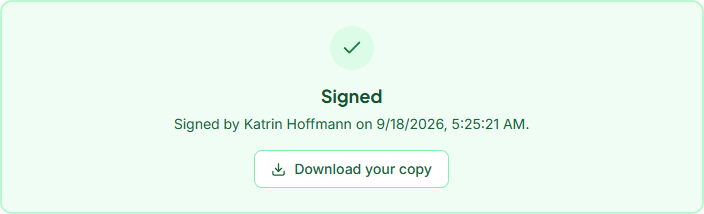
Klient přijme návrh jeho podepsáním na stránce — nakreslením podpisu prstem nebo myší, nebo napsáním svého jména. Oba okamžitě obdržíte podepsané PDF s certifikační stránkou zaznamenávající, co bylo podepsáno a kým.
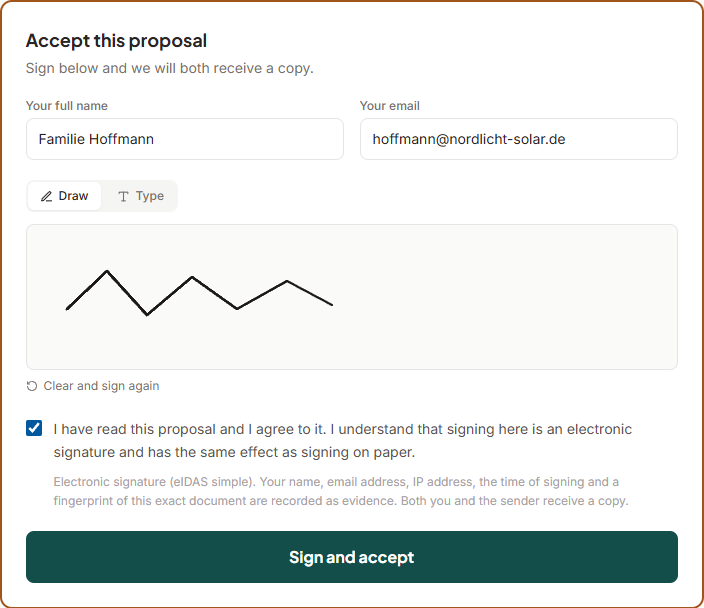
Co tento podpis je, a co není
Toto je jednoduchý elektronický podpis podle Nařízení (EU) 910/2014 (eIDAS), článek 25(1). Podpis tohoto druhu je přípustný jako důkaz v celé EU a nemůže být odmítnut právní účinek pouze proto, že je elektronický. Je to stejná třída podpisu, kterou používají i jiné hlavní platformy pro solární návrhy.
Není to pokročilý (AdES) nebo kvalifikovaný (QES) elektronický podpis. Ty vyžadují kvalifikovaného poskytovatele důvěryhodných služeb a ověření identity, které neprovádíme. Nikdy nebudeme tento podpis popisovat jako kvalifikovaný nebo certifikovaný, a ani vy byste neměli, když mluvíte s klientem.
Některé smlouvy mají zákonný požadavek na písemnou formu, který jednoduchý elektronický podpis nesplňuje — mezi nimi určité spotřebitelské stavební smlouvy v Německu. Kde to platí pro práci, kterou prodáváte, považujte podepsaný návrh za jasný záznam přijetí a následujte ho jakoukoli formou, kterou zákon vyžaduje.
Co je zaznamenáno
Jednoduchý elektronický podpis nenese kryptografickou identitu, takže jeho váha pochází výhradně z záznamu, který je kolem něj uchováván. Tento záznam je vytištěn na certifikační stránce podepsaného PDF a uložen s návrhem.
| Zaznamenáno | Proč je to důležité |
|---|---|
| Jméno a email | Kdo řekl, že přijímá, a kde je možné ho kontaktovat. |
| Čas podpisu (UTC) | Kdy došlo k přijetí, v časovém pásmu, o kterém nelze diskutovat. |
| IP adresa | Odkud podpis pochází. Zaznamenáno jako neznámé, pokud nelze určit. |
| Přesné znění souhlasu | Uloženo slovo od slova, v jazyce, který čtenář četl, spolu s verzí. Znění se mění mezi verzemi; důležité je, co tento čtenář odsouhlasil. |
| Otisk dokumentu (SHA-256) | Identifikuje přesný soubor, který byl podepsán. Změňte jeden znak návrhu a otisk již neodpovídá, takže "to je to, co bylo podepsáno" je fakt, který může kdokoli ověřit, místo něčeho, co musíte vzít na naši víru. |
Tip
Návrh může být podepsán pouze jednou. Pokud klient podepíše a poté chce změny, pošlete nový návrh místo opětovného otevření starého — podepsaná kopie zůstává jako záznam toho, co bylo poprvé odsouhlaseno.
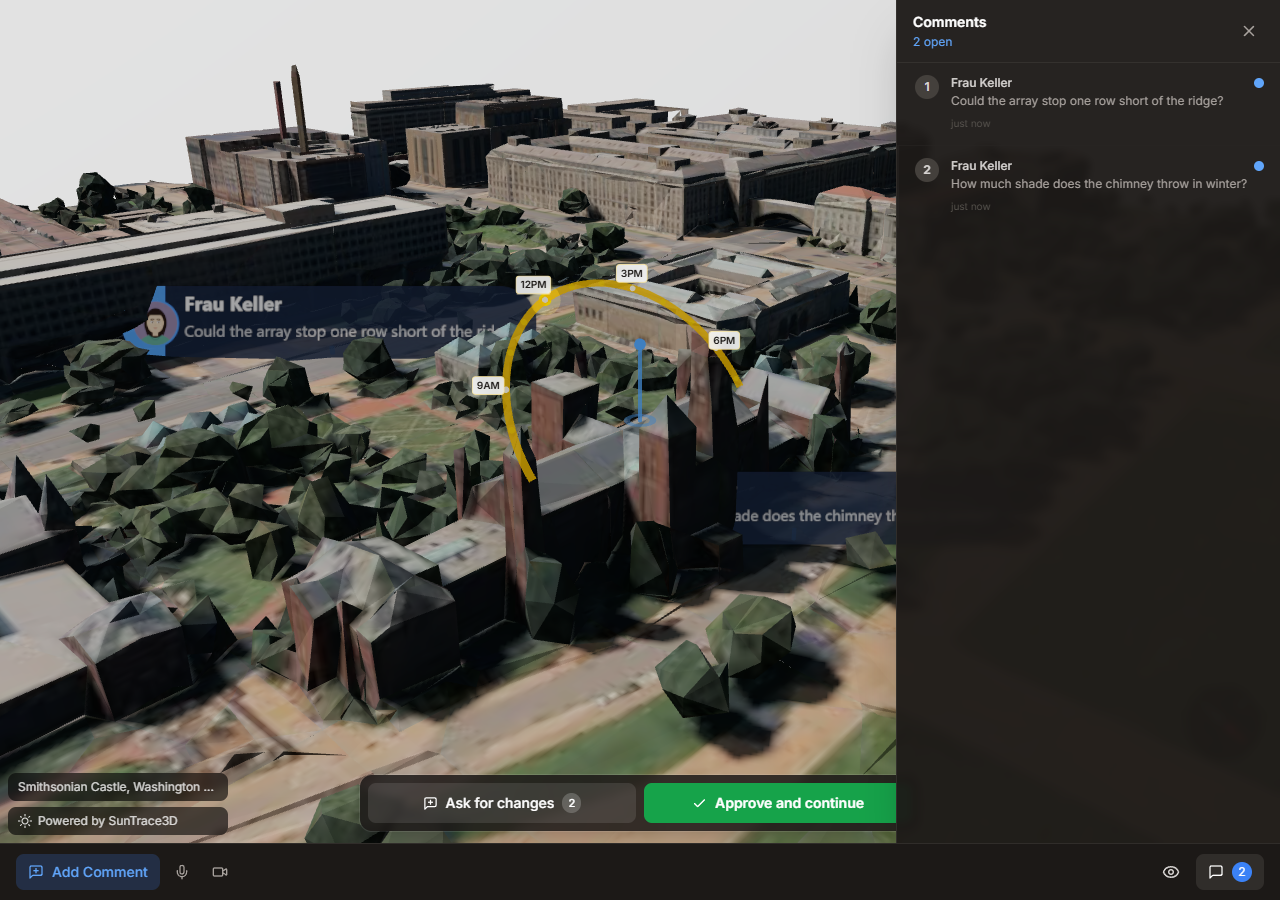
Sdílení návrhu k recenzi dříve končilo konverzací. Klient mohl připnout komentáře na model a pak nebylo nic, co by mohl stisknout — žádný způsob, jak říct ano, a žádný způsob, jak zjistit, že někdo čeká na vás. Nyní recenze končí odpovědí a schválená odpověď přenese klienta přímo k podpisu vašeho návrhu.
Krok za krokem
- 1Sdílejte návrh a pošlete s ním návrhVytvořte relaci recenze jako obvykle, poté vytvořte návrh pro stejný návrh. Automaticky se propojí — návrh nabízí klientovi možnost procházet model ve 3D a schválení recenze je přenese k návrhu.
- 2Váš klient se podívá a odpovíPřipnou komentáře tam, kde je chtějí, a poté buď schválí, nebo požádají o změny. Obě odpovědi vám přijdou e-mailem.
- 3Vidíte, co čeká na jednom místěÚčet, poté pracovní prostor Týmu, poté Recenze klientů. Každý návrh, který jste sdíleli, s počtem komentářů, které na každém zůstávají nezodpovězené.
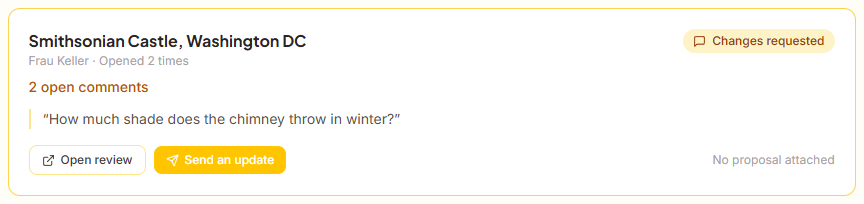
- 4Změňte návrh a pošlete aktualizaciUpravte uložený návrh a poté stiskněte Odeslat aktualizaci na této recenzi. Váš klient dostane e-mail a recenze se znovu otevře na nové verzi.
Schválit a pokračovat
Uzavře recenzi a pokud je přiložen návrh, otevře jej u podpisu. Klient řekne ano a podepíše ve stejnou minutu, místo aby hledal e-mail. Schválení je konečné: klient, který pak chce změny, potřebuje novou recenzi.
Požádat o změny
Udržuje recenzi otevřenou a umístí ji na začátek vaší schránky s počtem komentářů čekajících na odpověď. Váš klient vidí, že zpráva prošla.
Verze a proč staré komentáře zůstávají
Odeslání aktualizace posune recenzi na další verzi a znovu ji otevře. Dřívější komentáře nejsou smazány — jsou označeny proti verzi, o které byly napsány, a zobrazeny jako zodpovězené. Jejich smazání by vymazalo záznam o tom, proč se návrh změnil; tiché přeznačení by bylo horší, protože připnutí, které říkalo "přesuňte tento panel", by vypadalo, že ukazuje na panel, který ho nahradil.
Tip
Pošlete návrh současně s recenzí, ne po ní. Hodnota Schválit a pokračovat je v tom, že je něco, k čemu pokračovat — bez přiloženého návrhu schválení jednoduše uzavře recenzi a stále musíte sledovat.
Inženýrství a návrh
Profesionální nástroje pro návrh FV systémů: výběr zařízení, plánování stringů, elektrická schémata, dimenzování kabelů, analýza spotřeby, simulace baterie a export dat.
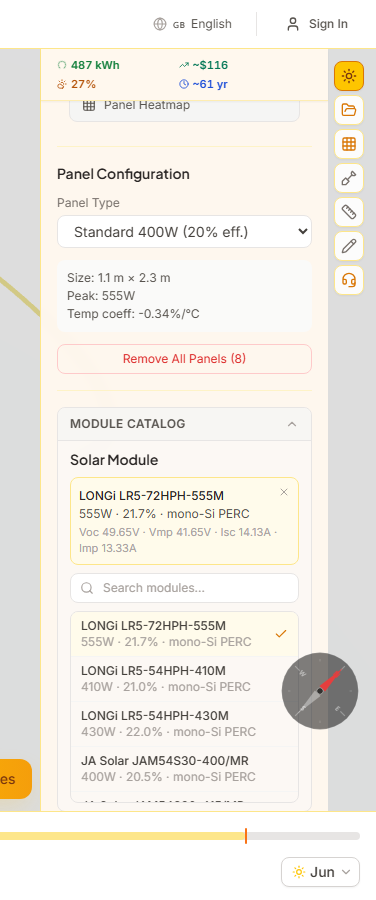
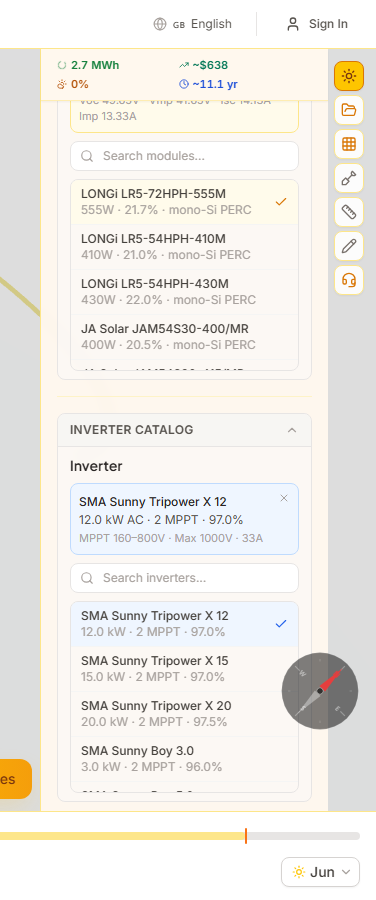
SunTrace3D obsahuje integrovaný katalog skutečných CEC certifikovaných solárních modulů a střídačů od předních výrobců jako LONGi, JA Solar, Canadian Solar, SMA, Fronius a dalších. Vyberte konkrétní zařízení pro přesné plánování stringů, dimenzování kabelů a energetickou analýzu založenou na skutečných elektrických specifikacích.
Jak používat
- 1Otevřít katalog modulůV solárním postranním panelu rozbalte sekci 'Katalog modulů'. Zobrazí se prohledávatelný seznam solárních modulů s výrobcem, modelem, výkonem a účinností.
- 2Vybrat modulKlikněte na modul pro jeho výběr. Souhrnná karta zobrazí úplné elektrické specifikace: napětí naprázdno (Voc), napětí maximálního výkonu (Vmp), zkratový proud (Isc), proud maximálního výkonu (Imp) a teplotní koeficienty.
- 3Vybrat střídačRozbalte sekci 'Katalog střídačů' a vyberte střídač. Souhrn zobrazuje počet MPPT, rozsah napětí, maximální vstupní napětí, jmenovitý AC výkon a evropskou účinnost.
Výběr modulu a střídače se uloží s vaším projektem. Při načtení uloženého projektu se volby zařízení automaticky obnoví.
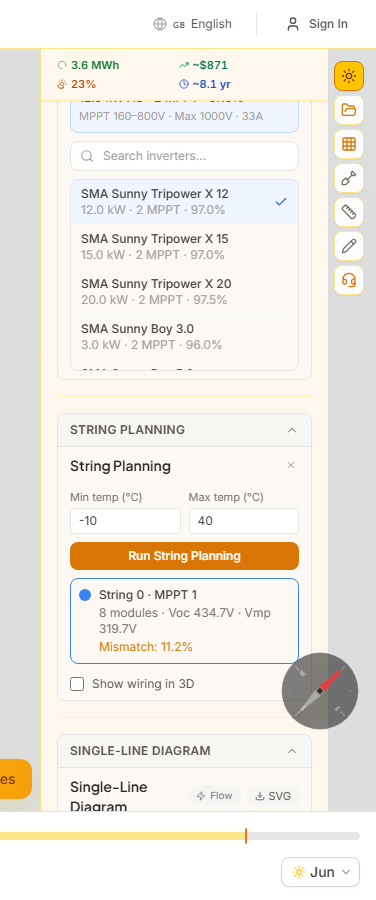
Plánování stringů automaticky seskupuje vaše solární panely do elektrických stringů na základě teplotně korigovaných limitů napětí, podobnosti zastínění a orientace panelů. Algoritmus respektuje vstupní omezení MPPT střídače a generuje varování při překročení limitů napětí nebo proudu.
Jak používat
- 1Nejprve vybrat zařízeníVyberte modul a střídač z katalogů. Plánovač stringů potřebuje jejich elektrické specifikace (Voc, Vmp, rozsahy MPPT) pro výpočet platných konfigurací stringů.
- 2Nastavit návrhové teplotyZadejte minimální a maximální očekávané teploty pro vaši lokalitu. Tyto se používají k výpočtu teplotně korigovaných napětí Voc (chlad) a Vmp (horko), která určují bezpečné délky stringů.
- 3Spustit plánováníKlikněte na 'Spustit plánování'. Algoritmus seskupí panely podle orientace a profilu zastínění, pak je uspořádá do stringů v rámci napěťového okna střídače. Každému stringu je přiřazena odlišná barva.
- 4Zkontrolovat výsledkyKaždá karta stringu zobrazuje počet modulů, teplotně korigované Voc a Vmp, odhadovanou ztrátu nesouladu a přiřazení MPPT. Varování se zobrazí, pokud jakýkoliv string překročí limity střídače.
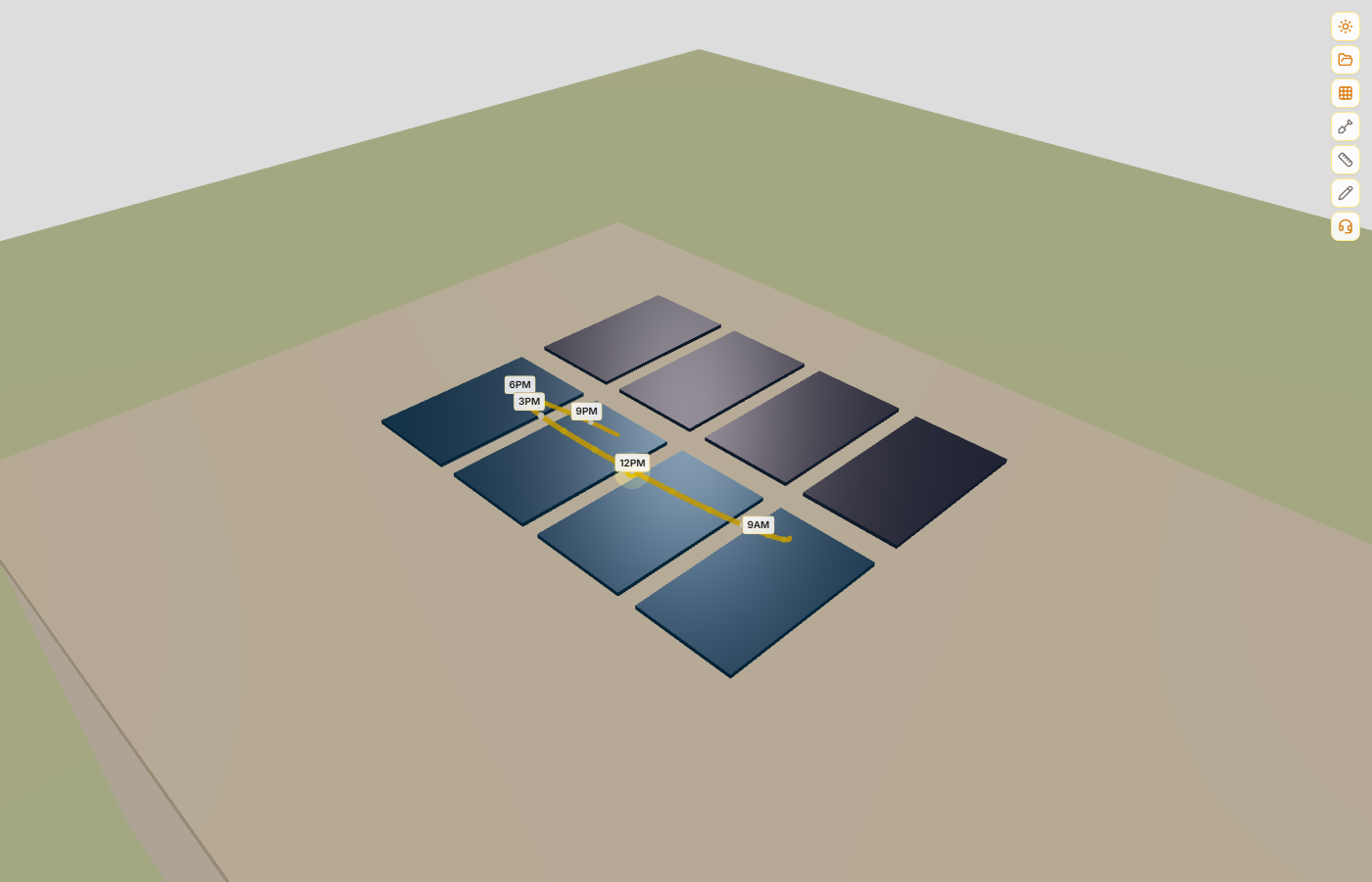
Panely v 3D prohlížeči jsou barevně odlišeny podle skupiny stringu, což usnadňuje vizuální ověření seskupení.
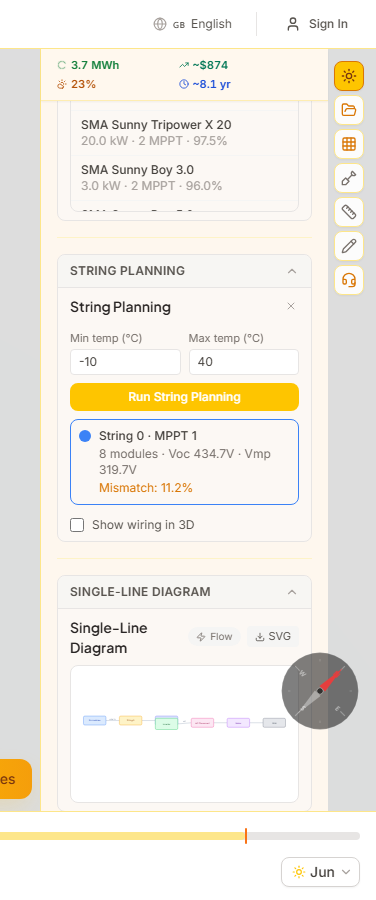
Jednopólové schéma (SLD) je automaticky generované elektrické schéma vašeho FV systému. Zobrazuje tok od skupin modulů přes stringy a vstupy MPPT ke střídači, AC odpojovači, elektroměru a připojení k síti — standardní formát vyžadovaný pro stavební povolení.
Jak používat
- 1Dokončit plánování stringůSLD se generuje automaticky, jakmile existuje platný plán stringů. Čte konfiguraci stringů, přiřazení MPPT a specifikace střídače.
- 2Zobrazit schémaRozbalte sekci 'Jednopólové schéma'. SVG diagram zobrazuje skupiny modulů vlevo, propojené přes stringy se vstupy MPPT, poté ke střídači, AC odpojovači, elektroměru a síti.
- 3Stáhnout jako SVGKlikněte na tlačítko SVG pro stažení schématu jako vektorového souboru. Lze jej přiložit k žádostem o povolení nebo technické dokumentaci.
SLD je automaticky zahrnuto v PDF reportech, když jeden vygenerujete.
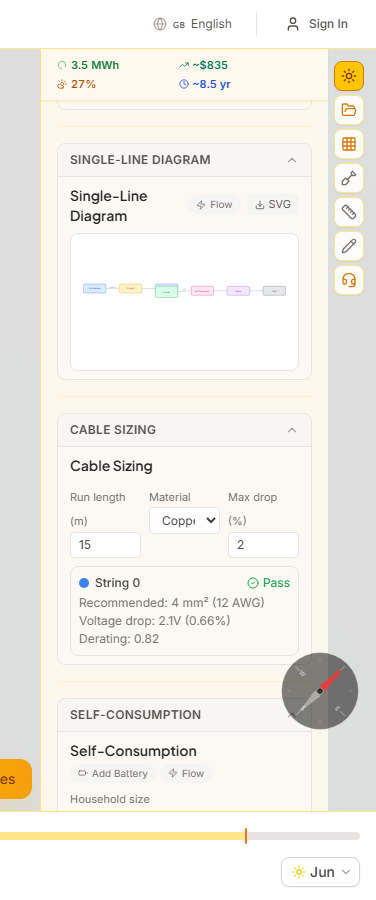
Dimenzování kabelů vypočítá doporučený průřez vodiče pro každý DC úsek stringu a zajistí, že úbytek napětí zůstane v přípustném limitu (typicky 2%). Podporuje měděné i hliníkové vodiče a zohledňuje redukční faktory.
Jak používat
- 1Zadat délky kabelůPro každý string zadejte jednosměrnou délku kabelu v metrech od panelů ke střídači. Měření z nástroje pro měření mohou sloužit jako reference.
- 2Vybrat materiál vodičeVyberte mezi mědí (nižší odpor, rezidenční standard) nebo hliníkem (lehčí, běžný u komerčních instalací).
- 3Zkontrolovat doporučeníKalkulačka zobrazuje doporučený průřez kabelu v mm² a AWG, vypočítaný úbytek napětí ve voltech a procentech a jasný ukazatel Vyhovuje/Nevyhovuje vůči maximálnímu přípustnému úbytku.
Vzorec úbytku napětí používá Vdrop = 2 x I x L x rezistivita / průřez, iteruje přes standardní průřezy, dokud úbytek nepoklesne pod limit.
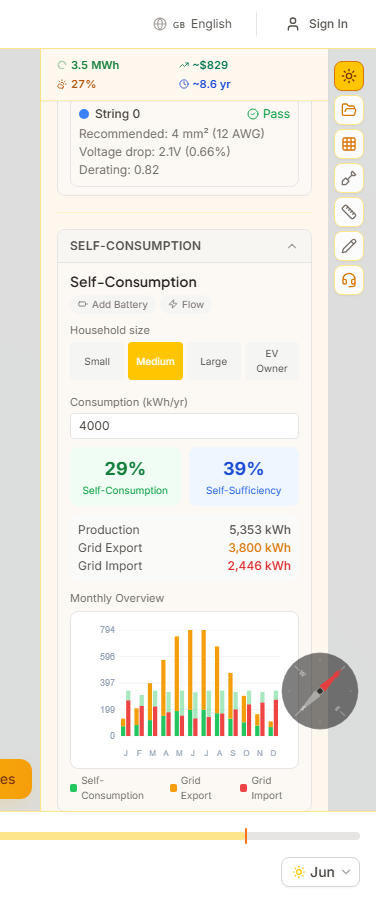
Analýza vlastní spotřeby modeluje interakci mezi vaší solární výrobou a spotřebou elektřiny domácnosti po celý rok. Vypočítá, kolik solární energie spotřebujete na místě oproti exportu do sítě, s využitím realistických hodinových profilů zatížení podle velikosti domácnosti.
Jak používat
- 1Vybrat profil domácnostiVyberte ze čtyř profilů zatížení: Malý (2 500 kWh/rok), Střední (4 500 kWh/rok), Velký (6 500 kWh/rok) nebo Vlastník EV (8 500 kWh/rok). Každý má realistický hodinový profil spotřeby s ranními a večerními špičkami.
- 2Upravit roční spotřebuDolaďte celkovou roční spotřebu v kWh. Tvar hodinového profilu zůstává stejný, ale škáluje se podle vašeho cíle.
- 3Přečíst výsledkyZobrazují se dvě klíčové metriky: Vlastní spotřeba (procento solární výroby spotřebované na místě) a Soběstačnost (procento celkové spotřeby pokryté solární energií). Měsíční skládaný sloupcový graf zobrazuje rozdělení na vlastní spotřebu, export a import energie.
Vyšší vlastní spotřeba znamená větší hodnotu z vaší solární investice. Přidání bateriového úložiště (viz další sekce) výrazně zvyšuje vlastní spotřebu ukládáním denních přebytků pro večerní použití.
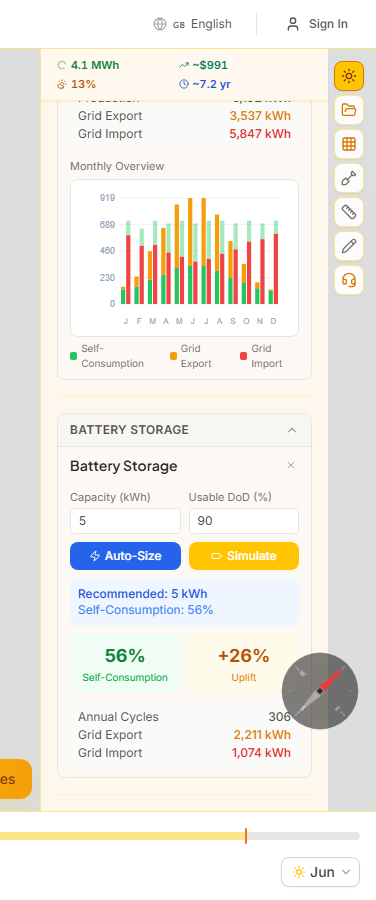
Simulace bateriového úložiště modeluje, jak domácí bateriový systém mění vaši vlastní spotřebu a závislost na síti. Zahrnuje doporučení automatického dimenzování, které najde optimální kapacitu na základě vašich vzorců výroby a spotřeby.
Jak používat
- 1Automatické dimenzování baterieKlikněte na 'Doporučit' pro spuštění prohledávání kapacit od 1 do 20 kWh. Algoritmus najde bod zlomu, kde přidání další kapacity přináší klesající výnosy ve zlepšení vlastní spotřeby.
- 2Nebo nastavit ručněZadejte konkrétní kapacitu baterie v kWh a klikněte na 'Simulovat'. Můžete také upravit hloubku vybití, účinnost a maximální nabíjecí/vybíjecí výkon pro podrobné modelování.
- 3Porovnat s baterií a bez níVýsledky zobrazují nová procenta vlastní spotřeby a soběstačnosti s baterií, zlepšení oproti stavu bez baterie, odhadované roční cykly nabíjení/vybíjení a aktualizované hodnoty importu/exportu ze sítě.
Chamtivý algoritmus řízení nabíjí baterii solárními přebytky během dne a vybíjí ji během večerní špičky spotřeby. Ztráty účinnosti (typicky 8-10%) jsou zohledněny ve všech výpočtech.
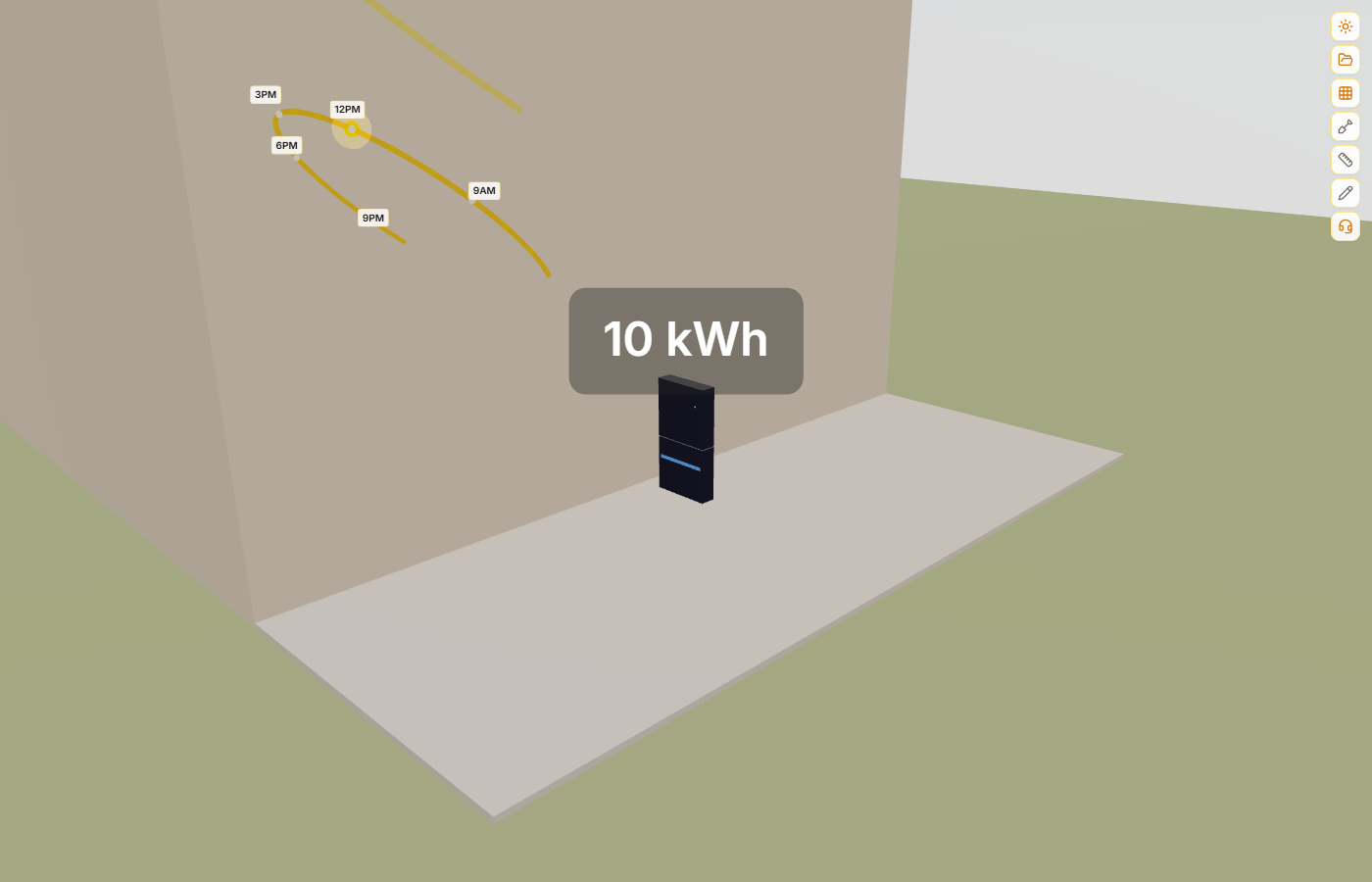
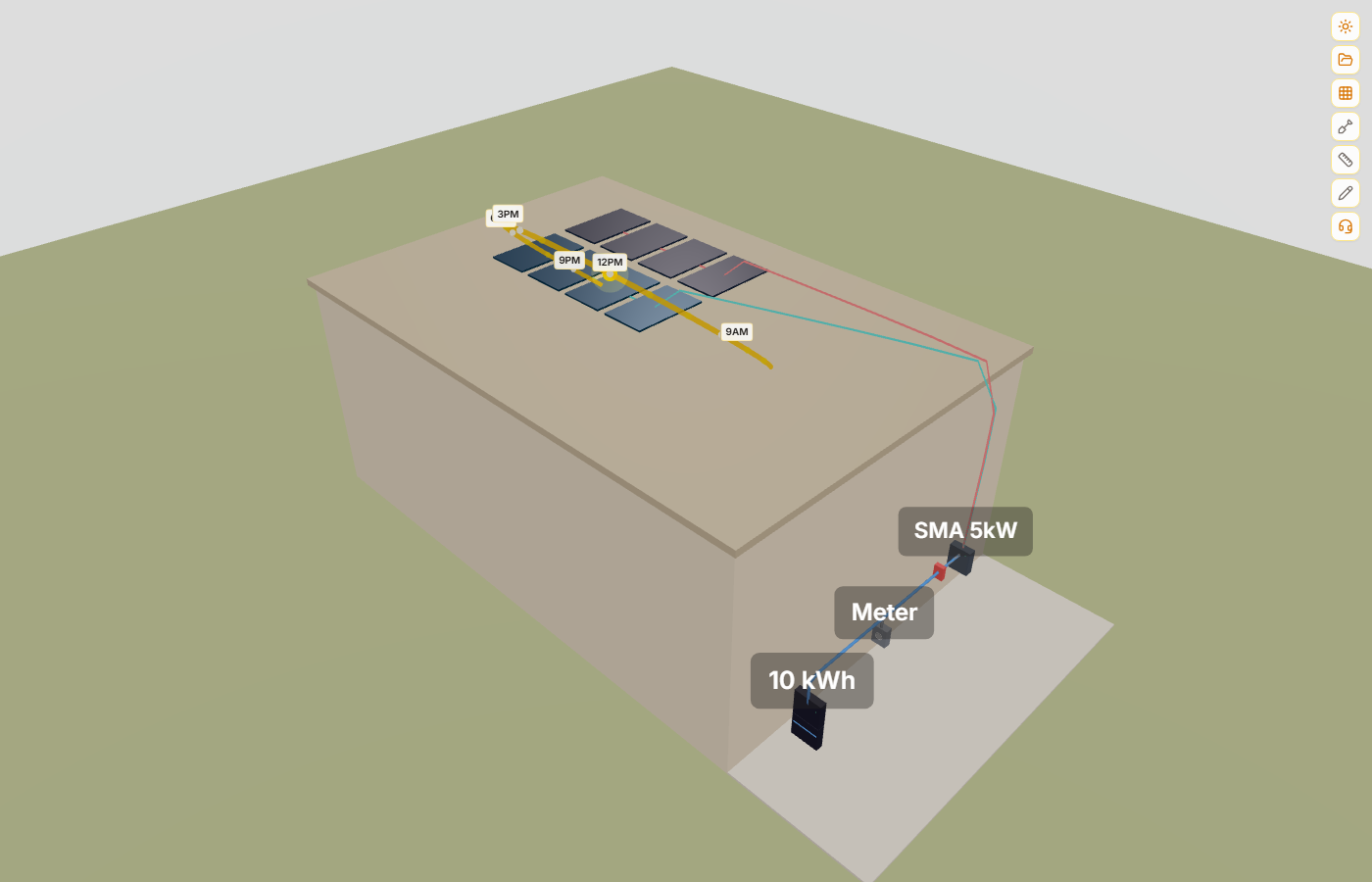
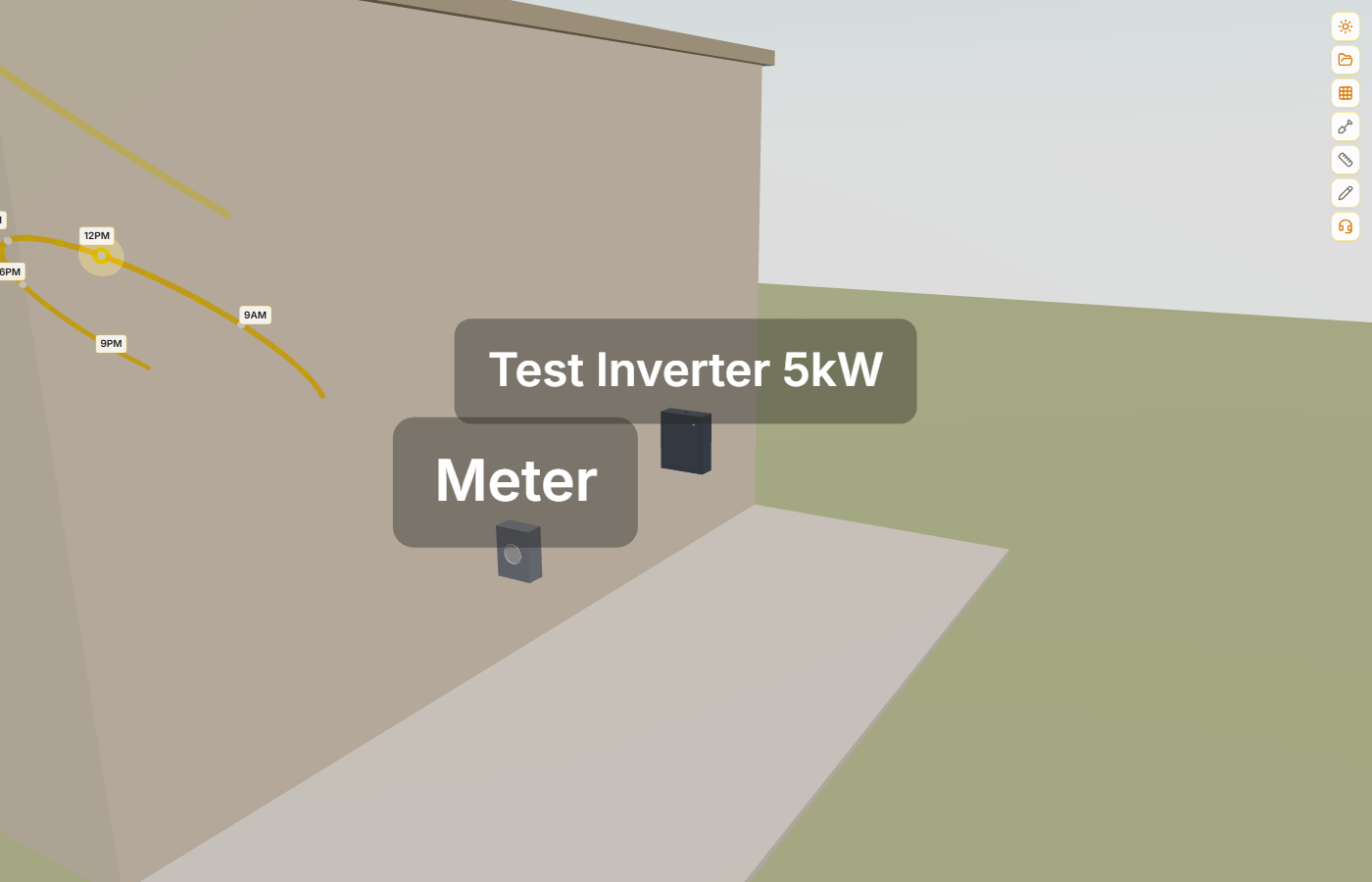
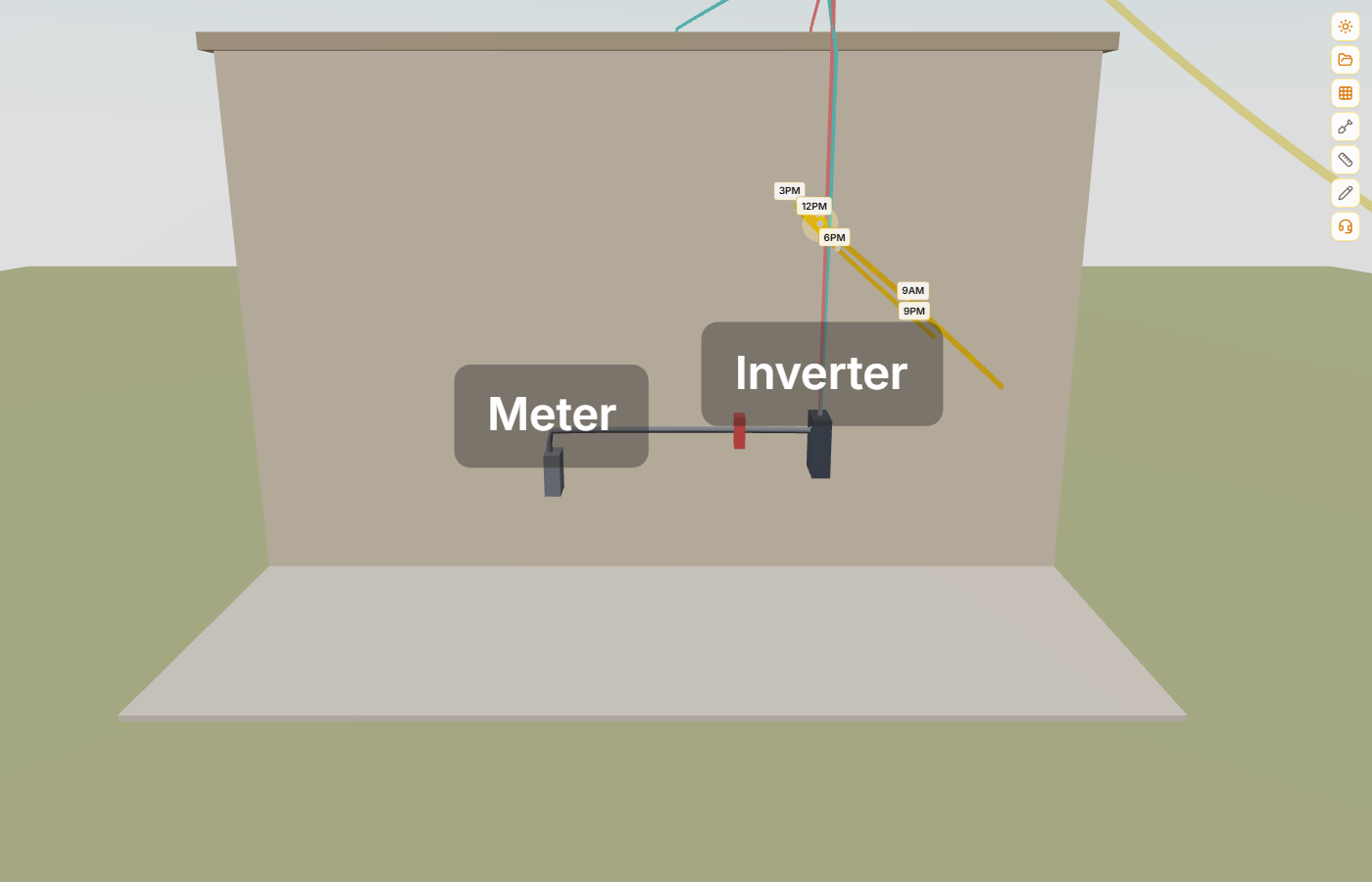
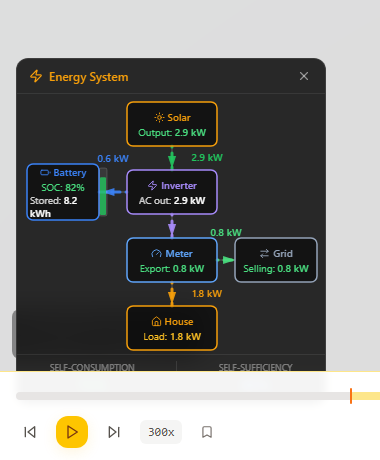
Panel energetického systému je 2D překryvná vrstva v reálném čase, která zobrazuje tok elektřiny mezi solárními panely, střídačem, baterií, elektroměrem a domem. Zobrazí se automaticky po spuštění analýzy vlastní spotřeby a aktualizuje se živě při posunu časového posuvníku. Kliknutím na libovolnou komponentu přesunete 3D kameru k danému objektu ve scéně.
Jak používat
- 1Spusťte analýzu vlastní spotřebyUmístěte solární panely, přidejte střídač a elektroměr a poté spusťte analýzu vlastní spotřeby z inženýrského postranního panelu. Panel se zobrazí automaticky.
- 2Přečtěte si živé toky energiePanel zobrazuje hodnoty výkonu v reálném čase (kW) pro solární výrobu, nabíjení/vybíjení baterie, import/export ze sítě a spotřebu domu. Animované šipky ukazují směr toku energie mezi komponentami.
- 3Klikněte pro navigaciKlikněte na libovolné pole komponenty (Solar, Střídač, Baterie, Elektroměr, Dům) a 3D kamera se přesune k danému objektu ve scéně. Kamera přiblíží dostatečně blízko pro kontrolu zařízení.
- 4Posuňte časový posuvníkPosunutím časového posuvníku sledujte, jak se toky energie mění během dne. V poledne dosahuje solární výroba vrcholu a přebytek nabíjí baterii nebo se exportuje do sítě. V noci se baterie vybíjí a síť pokrývá zbývající poptávku.
Monitorování v reálném čase
Hodnoty výkonu se aktualizují při posunu časového posuvníku. Sledujte solární výrobu, stav nabití baterie, import/export ze sítě a spotřebu domu v libovolnou denní dobu.
Klikněte pro navigaci
Každá komponenta ve schématu je klikatelná. Klikněte na Solar pro přelet k panelům, klikněte na Baterie pro přiblížení k úložišti nebo klikněte na Elektroměr pro kontrolu přípojky.
Panel také zobrazuje souhrnné metriky — procento vlastní spotřeby (kolik solární energie spotřebováváte přímo) a procento soběstačnosti (kolik vaší poptávky pokrývá solar + baterie). Na mobilních zařízeních se panel automaticky přepne do kompaktního mřížkového rozložení.
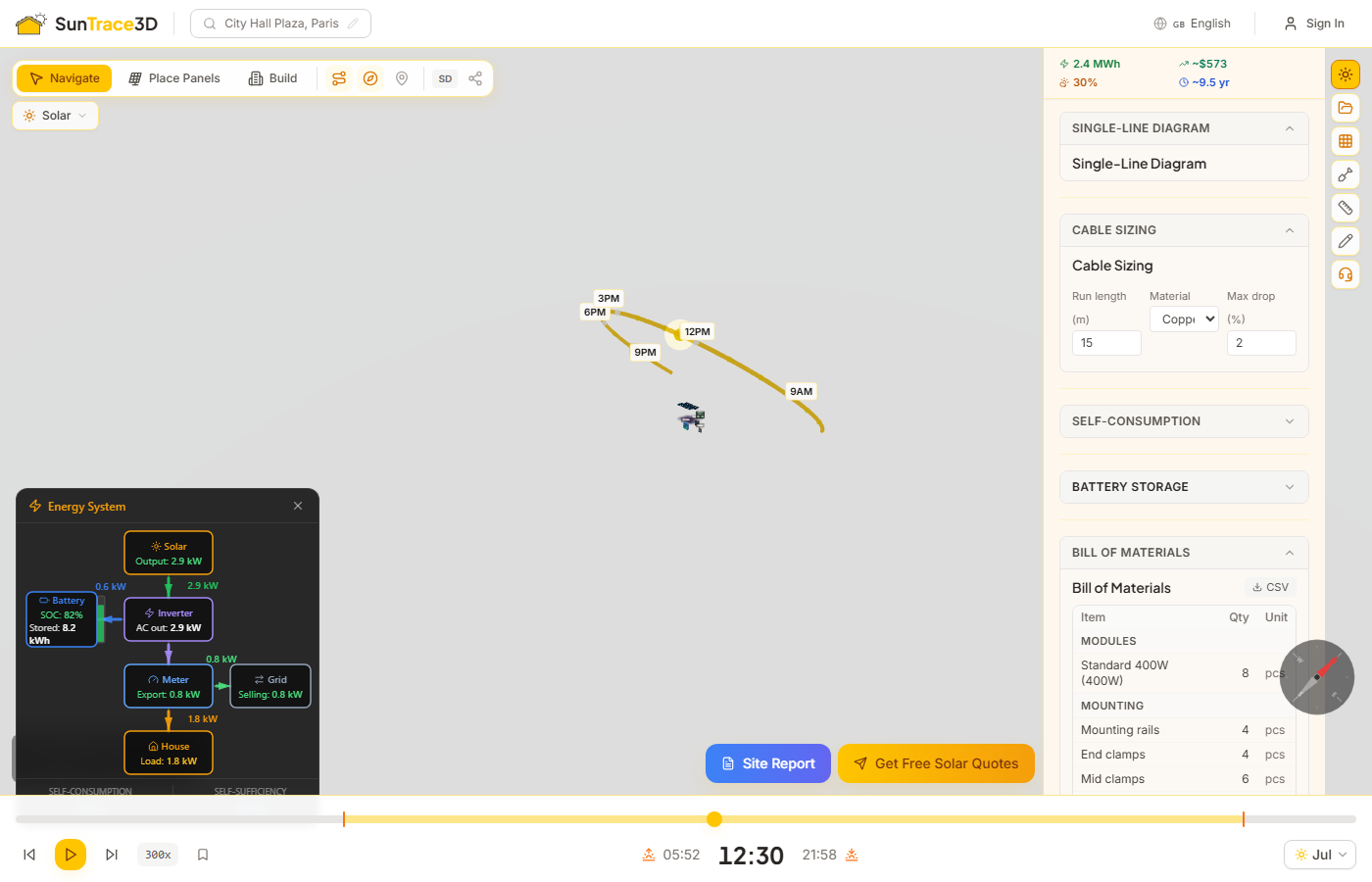
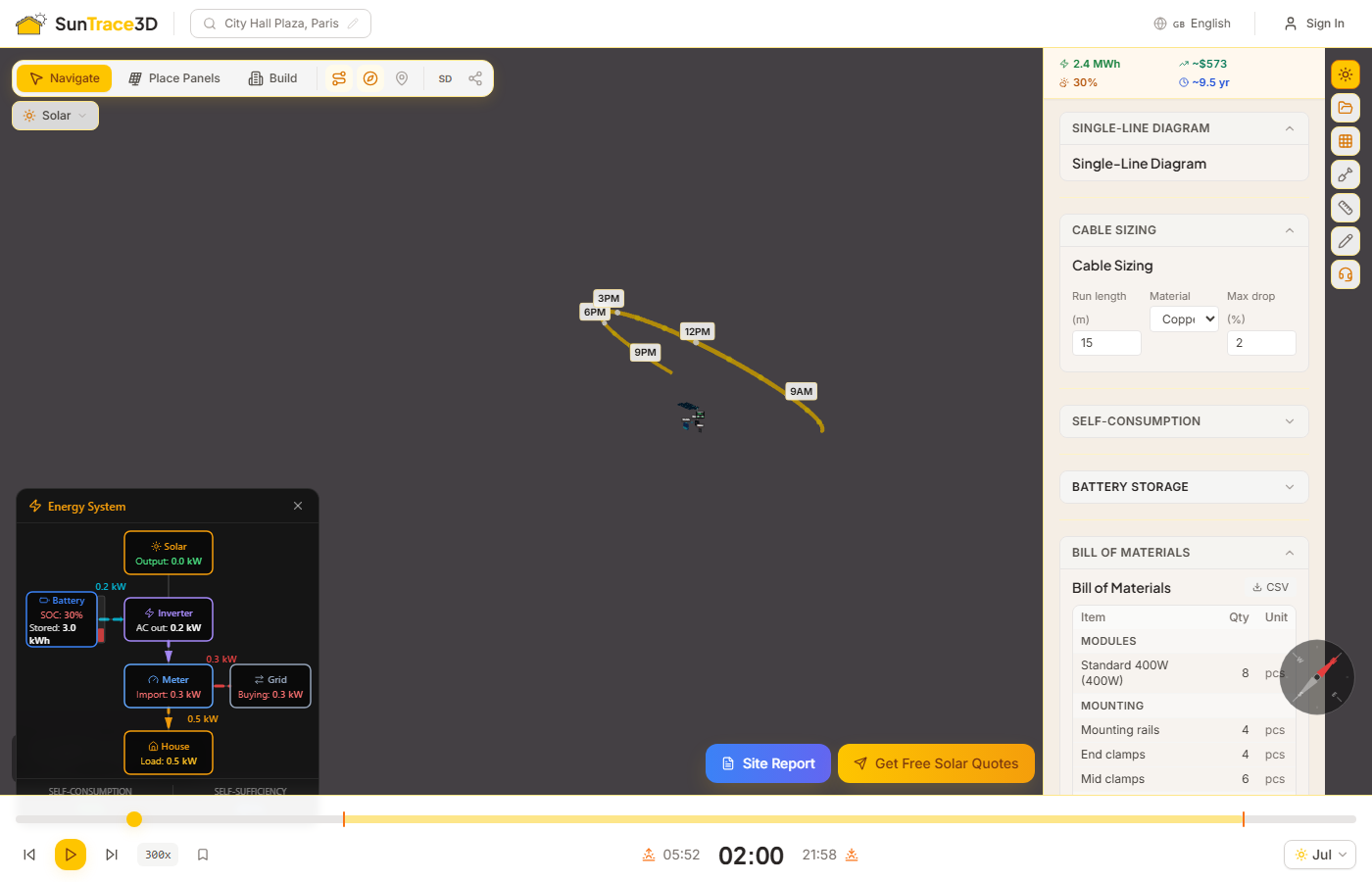
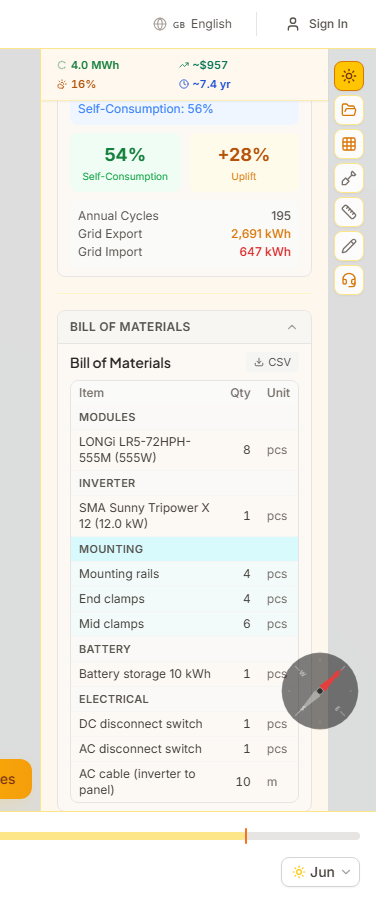
Kusovník shromažďuje všechny komponenty potřebné pro vaši FV instalaci do jedné tabulky. Zahrnuje moduly, střídač, montážní materiál, DC a AC kabely, odpojovače a volitelnou baterii — poskytuje rychlý kontrolní seznam materiálů pro nákup.
Jak používat
- 1Automatické generováníKusovník se generuje automaticky z vašeho rozvržení panelů, vybraného zařízení, plánu stringů a výsledků dimenzování kabelů. Bez nutnosti ručního zadávání.
- 2Zkontrolovat položkyTabulka seskupuje položky podle kategorie: moduly, střídač, montáž (lišty a svorky), kabel (podle průřezu z dimenzování), baterie (pokud je nastavena) a elektrické komponenty (DC a AC odpojovače).
- 3Exportovat do CSVKlikněte na tlačítko CSV pro stažení kompletního kusovníku jako souboru kompatibilního s tabulkovým procesorem pro import do nákupních nebo ERP systémů.
Kusovník je také zahrnut v PDF reportech. Množství montážního materiálu je odhadováno pomocí standardních heuristik: 2 lišty na řadu panelů, svorky na každém okraji panelu plus sdílené střední svorky.
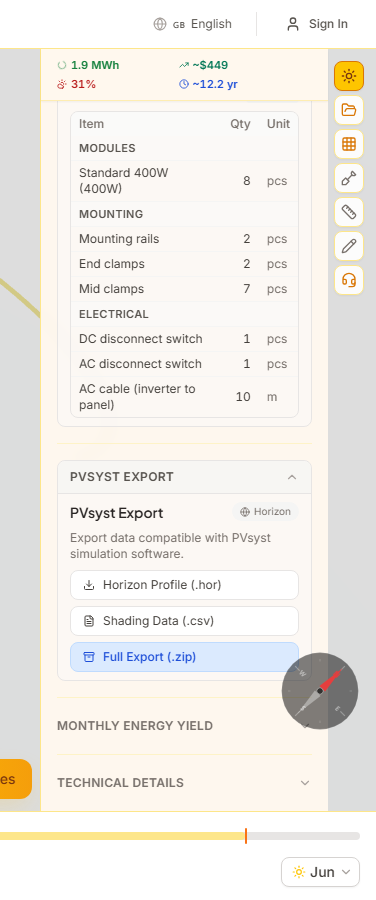
Exportujte data analýzy zastínění ve formátech kompatibilních s PVsyst pro podrobnou simulaci v externím softwaru. K dispozici jsou tři možnosti exportu: profil horizontu (.hor), souhrn zastínění po panelech (.csv) a komplexní ZIP archiv obsahující všechny datové soubory.
Jak používat
- 1Stáhnout profil horizontuSoubor .hor obsahuje páry azimut-elevace popisující profil překážek horizontu z pohledu středu vašeho pole panelů. Toto je standardní vstupní formát pro analýzu blízkého zastínění v PVsyst.
- 2Stáhnout CSV zastíněníSoubor .csv uvádí každý panel s náklonem, azimutem, procentuální ztrátou zastíněním a odhadem ročního výnosu. Pokud bylo provedeno plánování stringů, je zahrnuto přiřazení stringu.
- 3Stáhnout kompletní export ZIPKomplexní ZIP archiv sdružuje všechny exportní soubory: přehled systému, rozložení panelů s kWh na panel, měsíční data výnosů, konfiguraci stringů, horizontový profil a analýzu zastínění.
Profil horizontu se počítá vysíláním paprsků z těžiště pole v 5stupňových azimutálních krocích po celém rozsahu 360 stupňů a nalezením nejvyššího úhlu elevace překážky v každém kroku.
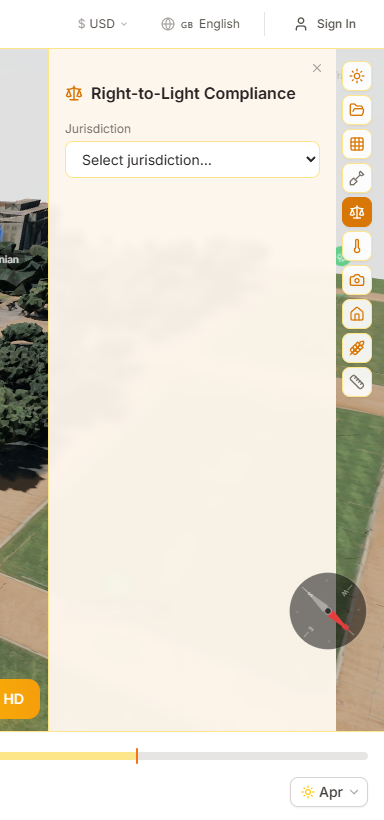
Panel Shody s právem na světlo pomáhá architektům a urbanistům posoudit, zda navrhovaná výstavba splňuje standardy přístupu denního světla. Na základě BRE 209 (Site Layout Planning for Daylight and Sunlight) analyzuje, kolik oblohy a slunečního svitu dopadá na sousední okna.
Jak provést kontrolu shody
- 1Přepněte na panel ShodyVyberte 'Právo na světlo' z rozbalovací nabídky odvětví v levém horním rohu prohlížeče.
- 2Přidejte okna k analýzeKlikněte na fasády budov pro umístění značek oken. Každé okno je kontrolováno podle BRE 209 — vertikální složka oblohy (VSC) a roční pravděpodobné hodiny slunečního svitu (APSH).
- 3Zkontrolujte indikátory shodyOkna jsou barevně kódována: zelená (vyhovuje), oranžová (hraniční), červená (nevyhovuje). Postranní panel zobrazuje podrobné metriky pro každé okno.
- 4Vygenerujte zprávu o shoděExportujte PDF zprávu s analýzou okno po okně, stavem shody a 3D vizualizacemi pro územní žádosti.
Vertikální složka oblohy (VSC)
VSC měří množství viditelné oblohy z bodu okna. BRE 209 doporučuje minimálně 27 % VSC pro dostatečné denní světlo. Okna pod touto prahovou hodnotou jsou označena.
Roční pravděpodobné hodiny slunečního svitu (APSH)
APSH měří procento ročních hodin slunečního svitu, které okno přijímá ve srovnání s nezastíněnou lokací. BRE 209 doporučuje alespoň 25 % ročního a 5 % zimního APSH.
Osvědčený postup
Provádějte kontroly shody v rané fázi návrhu. Malé změny výšky budovy, odstupu nebo orientace mohou výrazně zlepšit přístup denního světla k sousedním nemovitostem.
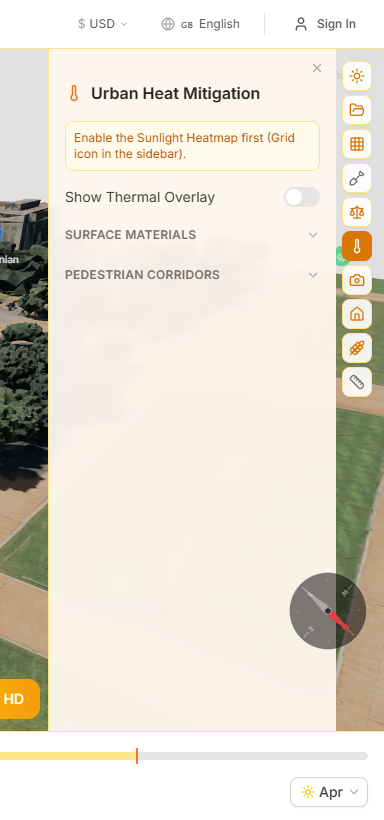
Panel Městského tepla mapuje tepelnou expozici v městských oblastech. Analyzuje, jak pokrytí stínem, povrchové materiály a geometrie budov ovlivňují povrchové teploty a tepelný komfort chodců.
Jak analyzovat městské teplo
- 1Přepněte na panel TermálníVyberte 'Městské teplo' z rozbalovací nabídky odvětví na liště prohlížeče.
- 2Zapněte tepelnou překryvnou vrstvuPřepněte překryvnou vrstvu teplotní mapy pro zobrazení barevně kódovaných odhadů povrchové teploty ve scéně, založených na pokrytí stínem a albedu materiálů.
- 3Analyzujte koridory pro chodceOznačte pěší trasy pro zobrazení pokrytí stínem podél cest. Panel ukazuje procento každého koridoru, které je zastíněné během hodin špičkového tepla.
Albedo materiálů
Různé povrchy absorbují a odrážejí teplo různě. Paleta materiálů umožňuje přiřadit hodnoty albeda (odrazivost) střechám, dlažbám a zeleným plochám pro modelování jejich tepelného dopadu.
Zóny tepelného komfortu
Teplotní mapa identifikuje oblasti tepelného stresu na základě kombinované sluneční expozice, pokrytí stínem a expozice větru. Červené zóny označují oblasti, kde chodci mohou pociťovat tepelný diskomfort v létě.
Strategie zmírňování
Použijte nástroj objektů scény pro přidání stromů a zastřešení, poté znovu spusťte termální analýzu pro zobrazení chladicího efektu. I malé zvýšení pokrytí stínem může výrazně snížit povrchové teploty.
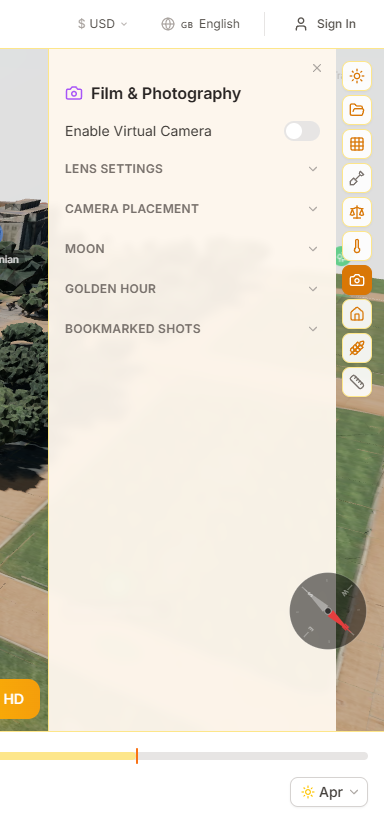
Panel Filmu a fotografie poskytuje nástroje pro plánování natáčení kolem přirozeného světla. Vypočítejte časy zlaté a modré hodiny, prohlédněte si úhly kamery přes virtuální objektivy a uložte nastavení osvětlení pro průzkum lokací.
Jak naplánovat natáčení
- 1Přepněte na panel KameryVyberte 'Film a foto' z rozbalovací nabídky odvětví na liště prohlížeče.
- 2Zkontrolujte časy zlaté hodinyPostranní panel zobrazuje přesné časy začátku a konce zlaté a modré hodiny pro aktuální datum a lokaci. Použijte výběr data pro plánování budoucích natáčení.
- 3Umístěte virtuální kameruKlikněte na tlačítko umístění kamery a klikněte do scény pro její umístění. Vyberte ohniskovou vzdálenost (24 mm–200 mm) pro náhled záběru.
- 4Uložte si nastaveníUložte pozice kamery a podmínky osvětlení jako záložky. Přepínejte mezi prozkoumanými stanovišti při porovnávání úhlů nebo plánování vícekamerových nastavení.
Simulace objektivu
Virtuální kamera zobrazuje zorné pole pro běžné ohniskové vzdálenosti: 24 mm (širokoúhlý), 35 mm (ulice), 50 mm (standardní), 85 mm (portrét) a 200 mm (teleobjektiv). Náhled se aktualizuje v reálném čase při přemístění kamery.
Pozice Měsíce
Pro plánování nočních scén — sledování Měsíce ukazuje východ, západ a aktuální pozici Měsíce. Užitečné pro plánování exteriérových záběrů za měsíčního svitu nebo pochopení podmínek osvětlení po západu slunce.
Postup průzkumu lokací
Vyhledejte lokaci, nastavte datum na plánovaný den natáčení, posuňte posuvník času pro nalezení nejlepšího okna osvětlení, umístěte kameru a uložte záložku. V den natáčení znovu načtěte projekt pro referenci k naplánovaným úhlům.
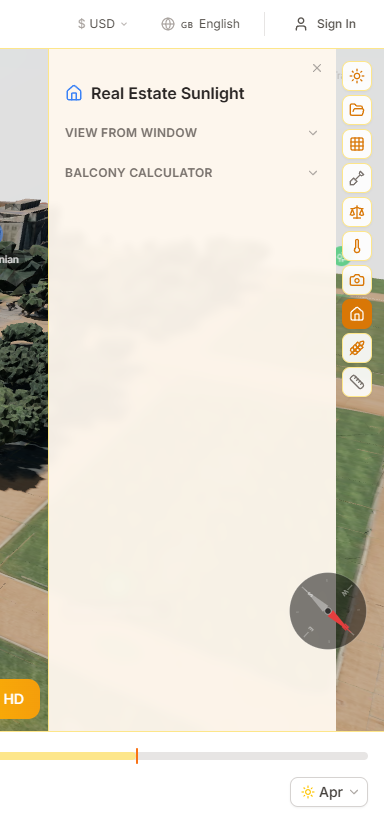
Panel Nemovitostí poskytuje nástroje pro prezentaci sluneční expozice nemovitostí. Analyzujte výhledy z oken, vypočítejte hodiny slunce na balkónech a generujte solární skóre kvantifikující energetický potenciál nemovitosti pro kupující.
Jak analyzovat nemovitost
- 1Přepněte na panel NemovitostíVyberte 'Nemovitosti' z rozbalovací nabídky odvětví na liště prohlížeče.
- 2Proveďte analýzu výhledu z oknaKlikněte na okna pro náhled výhledu zevnitř. Panel ukazuje, co uvidí obyvatelé — okolní budovy, vegetaci a expozici obloze.
- 3Vypočítejte hodiny slunce na balkóněOznačte pozice balkónů pro zobrazení, kolik hodin přímého slunce dostávají v různých ročních obdobích. Skvělé pro marketing bytů orientovaných na jih.
- 4Vygenerujte solární skóre nemovitostiSolární skóre shrnuje celkovou sluneční expozici, riziko zastínění, energetický potenciál a environmentální přínosy v jednom sdílitelném ukazateli pro nabídky nemovitostí.
Náhled výhledu z okna
Funkce výhledu z okna zobrazuje to, co skutečně uvidí obyvatelé z každého okna. Pomáhá kupujícím pochopit zorné linie, soukromí a přirozené osvětlení před návštěvou nemovitosti.
Kalkulačka balkónu
Kalkulačka balkónu zobrazuje měsíční hodiny přímého slunečního svitu pro každý venkovní prostor. Srovnání léto/zima pomáhá kupujícím pochopit sezónní sluneční expozici balkónů, teras a patio.
Vylepšení nabídky
Uveďte solární skóre a metriky slunečního svitu v popisu nabídky. Nemovitosti s kvantifikovanými daty o sluneční expozici generují větší zájem a mohou ospravedlnit vyšší požadovanou cenu.
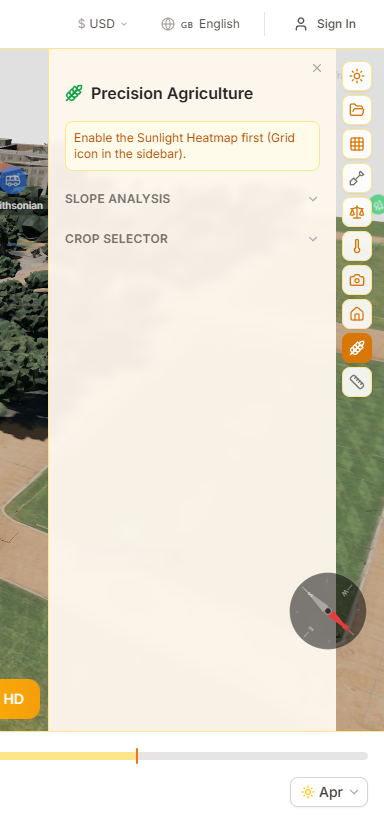
Panel Zemědělství poskytuje nástroje pro plánování rozmístění plodin a umístění skleníků na základě skutečných dat o slunečním svitu. Mapujte sluneční expozici na své půdě, kontrolujte vhodnost plodin a modelujte úrovně osvětlení uvnitř skleníků.
Jak naplánovat rozložení farmy
- 1Přepněte na panel ZemědělstvíVyberte 'Zemědělství' z rozbalovací nabídky odvětví na liště prohlížeče.
- 2Zapněte teplotní mapu slunečního svituPřepněte teplotní mapu pro zobrazení barevně kódované sluneční expozice na vaší půdě. Použijte měsíční zobrazení pro sledování sezónních změn od sázení po sklizeň.
- 3Zkontrolujte vhodnost plodinOtevřete selektor plodin a vyberte typ plodiny. Mapa vhodnosti zvýrazní, které oblasti vašeho pozemku odpovídají požadavkům plodiny na sluneční svit a klima.
- 4Nakonfigurujte skleníkyUmístěte skleníky do scény, nastavte prostup světla sklem (30–95 %) a sledujte realistické úrovně osvětlení uvnitř na teplotní mapě. Umístěte je pro maximální oslunění ve vegetačním období.
Analýza svahu a orientace
Analýza terénu zobrazuje úhel svahu a směr orientace na vašem pozemku. Jižní svahy přijímají více slunečního svitu, zatímco strmé severní svahy mohou být nevhodné pro plodiny milující slunce.
Systém vhodnosti plodin
Vyberte plodinu z databáze (přes 50 druhů) pro zobrazení barevně kódované mapy vhodnosti. Zelené zóny mají ideální podmínky oslunění a klimatu, oranžové jsou přijatelné a červené jsou pro danou plodinu nevhodné.
Sezónní plánování
Použijte měsíční teplotní mapu pro srovnání jarní a letní sluneční expozice. Oblasti s plným sluncem v červenci mohou být v dubnu, kdy začínáte se sazenicemi, částečně zastíněné — plánujte rozložení kolem oslunění vegetačního období, ne jen vrcholku léta.
Vertikála Živých Událostí pomáhá organizátorům akcí, producentům festivalů a správcům míst navrhovat rozvržení venkovních akcí s přesnou simulací slunce a stínu. Umístěte pódia, sedadla, stany a produkční vybavení ve 3D, poté procházejte časovou osou a sledujte přesně, kde padají stíny v každé hodině akce.
Jak naplánovat rozvržení akce
- 1Přepněte na vertikálu Živých UdálostíVyberte 'Živé Události' z rozbalovacího seznamu odvětví na panelu nástrojů prohlížeče nebo navštivte vstupní stránku živých událostí a klikněte na 'Vyzkoušet nyní'.
- 2Vstupte do režimu StavbyKlikněte na Stavět, poté vyberte záložku Události. Vybírejte z 8 typů prvků: Pop-up Stan, Pódium, Židle, Jídelní Stůl, Reprobox, LED Stěna, Světelný Truss nebo Zábrana.
- 3Umísťujte a konfigurujte prvkyUpravte šířku, hloubku a výšku pomocí posuvníků. Vyberte barvu z palety vzorků (bílá, černá, dřevo, zlatá, červená). Klikněte na zem nebo na jiný objekt pro umístění.
- 4Vrstvěte objektyUmístěte reproduktory na pódium nebo světla na truss. Vrstvené objekty se automaticky přesouvají a otáčejí spolu s nadřazeným objektem při přemístění.
- 5Sledujte stíny po celý denPomocí časového posuvníku procházejte den akce. Přidejte záložky časové osy v klíčových momentech (zahájení ceremonie, recepce, zlatá hodina) pro rychlé srovnání.
8 Typů Eventových Prvků
Pop-up stany, pódia, židle, jídelní stoly, reproбoxy, LED stěny, světelné trussy a zábrany — každý s nastavitelnými rozměry a barevnou paletou.
Plánování Stínů pro Akce
Identifikujte problémy s komfortem hostů, riziko oslnění pódia a přesvětlení obrazovek před dnem akce. Použijte záložky časové osy pro uložení klíčových momentů pro rychlý přehled.
Vrstvení objektů
Reproduktory umístěné na pódiu, světla zavěšená na trussu nebo jakýkoli objekt umístěný na jiném objektu se budou automaticky přesouvat a otáčet společně. Odstraněním nadřazeného objektu odstraníte všechny připojené podřízené objekty.
CRM Platforma umožňuje solárním profesionálům a firmám spravovat území, automaticky detekovat střešní prospekty a vést cílené oslovovací kampaně — vše z prostředí SunTrace3D. Nakreslete polygon na mapě a systém proskenuje každou budovu uvnitř, ohodnotí solární potenciál a představí je v tříditelné mřížce. Dostupné na plánech Business a vyšších; bezplatné hřiště umožní komukoli vyzkoušet s omezenými výsledky.
Jak používat CRM
- 1Přístup k CRMPřejděte do sekce CRM z hlavního menu. Předplatitelé Business a Enterprise vidí plnou CRM aplikaci. Uživatelé Free a Pro mohou vyzkoušet interaktivní hřiště, které skenuje malou oblast a zobrazuje detaily pro maximálně 3 prospekty.
- 2Nakreslete územíKlikněte na mapu a nakreslete polygonovou hranici kolem cílové oblasti. Systém vypočítá plochu polygonu a ověří ji vůči limitu velikosti území vašeho plánu. Po potvrzení začne skenování regionu automaticky.
- 3Prohlédněte si detekové prospektySken detekuje každou budovu na vašem území pomocí satelitních půdorysů, klasifikuje je podle typu (rezidenční, komerční, průmyslové), odhadne využitelnou plochu střechy a vypočítá solární skóre na základě počtu panelů, ročního výnosu a místních klimatických dat. Výsledky se zobrazí v tříditelné a filtrovatelné mřížce.
- 4Vytvořte kampaněVyberte prospekty a vytvořte oslovovací kampaně s personalizovanými materiály — poštovní šablony, e-mailový obsah a tištěné materiály s QR kódy. Každý QR kód sleduje zapojení a automaticky posouvat prospekt vaším prodejním trychtýřem.
- 5Sledujte výsledky na nástěnceCRM nástěnka zobrazuje váš prodejní trychtýř, potenciál území v kWp, nedávnou aktivitu a metriky konverze. Data se automaticky aktualizují, abyste měli vždy nejaktuálnější obraz vašeho pipeline.
Skenování Území
Detekce budov využívá satelitní data půdorysů k nalezení každé budovy ve vašem území. Každá je automaticky klasifikována, změřena a ohodnocena bez ručního zadávání dat.
Solární Hodnocení
Každý prospekt obdrží solární stupeň (A+ až D) na základě odhadované plochy střechy, kapacity panelů, ročního energetického výnosu a místního ozáření. Skóre pomáhá prioritizovat nejhodnotnější příležitosti.
Oborové vertikály
CRM podporuje více oborových vertikál z jednoho workspace. Každá vertikála přináší vlastní obohacovací pole, logiku hodnocení, fáze pipeline a sloupce mřížky. Přepínejte vertikály podle kampaně — jeden zákazník může mít jak kampaně střešní solární, tak realitní.
Realitní vertikála
Hodnoťte nemovitosti podle slunečního osvitu, odhadujte hodnoty nemovitostí na základě celostátních referenčních cen, počítejte vzdálenost k občanské vybavenosti (školy, doprava, parky, obchody) a stanovte realitní provize. Každý prospekt zobrazuje obytnou plochu, odhadované podlaží, rok výstavby a 100bodový index vybavenosti.
Cesta prospektu a Pipeline
Sledujte každý prospekt přes 10fázový pipeline od Identifikován po Nainstalován. Panel cesty zobrazuje kumulativní časovou osu aktivit — každá změna fáze, poznámka a QR sken jsou zaznamenány. Upravujte fáze přímo z mřížky prospektů, nebo nechte QR skeny automaticky posouvat cestu.
Nástěnka v reálném čase
CRM nástěnka zobrazuje váš trychtýř podle fáze, zbývající územní potenciál v kWp, který se snižuje s konverzí prospektů, ukazatele výkonnosti kampaní a živý kanál aktivit. Data se automaticky obnovují každých 30 sekund, takže vždy vidíte nejaktuálnější stav pipeline.
Interaktivní územní mapa
Kreslete polygonové hranice na interaktivní mapě pomocí nástrojů pro kreslení kliknutím. Půdorysy budov se vykreslují na plátně s choroplethním zbarvením — rozlišujte prospekty podle solárního stupně, hodnoty obchodu nebo fáze pipeline. Klikněte na jakýkoli půdorys pro otevření detailu prospektu.
Bezplatné hřiště
Kdokoli může vyzkoušet CRM bez registrace na /crm. Nakreslete malou oblast (do 0,25 km²) a systém proskenuje každou budovu, ohodnotí solární potenciál a zobrazí úplné detaily pro 3 vzorové prospekty. Zbytek je rozmazaný s výzvou k upgradu — k prozkoumání není potřeba žádný účet.
Končí to podpisem
Naskenovaná střecha se otevře jako skutečný návrh, návrh se stane značkovým návrhem a podpis uzavře obchod — každý krok posouvá potenciálního zákazníka po jeho pipeline sám.
Sekce 67 sleduje jednu střechu celou cestu: od pinu na mapě území po podepsanou smlouvu a číslo na dashboardu.
CRM automaticky detekuje každou budovu ve vašem území, klasifikuje ji podle typu a hodnotí její solární potenciál — bez ručního zadávání dat.
Skenování území vám řekne, které střechy stojí za návštěvu. Toto je část, kde se jedna z nich stane zákazníkem. Otevření naskenované střechy jako návrhu vytvoří skutečný projekt ve vašem workspace, zasazený tím, co sken již změřil, a nese s sebou potenciálního zákazníka — takže návrh, který na konci vytvoříte, patří té osobě a CRM ví, že se to stalo, aniž by někdo aktualizoval kartu.
Od naskenované střechy k podepsané smlouvě
- 1Otevřete střechu jako návrhV zásuvce potenciálního zákazníka stiskněte Navrhnout tuto střechu. Projekt je vytvořen pro váš workspace, pojmenován podle adresy a sdílen s vaším týmem a potenciální zákazník se přesune do pipeline. Opětovným stisknutím se otevře stejný návrh místo vytvoření druhého — dva návrhy pro jednu střechu by byly dvě místa pro každou změnu.
- 2Navrhněte z toho, co sken již víProhlížeč se otevře na té střeše s bannerem, který uvádí jméno potenciálního zákazníka, fázi a odhadovanou hodnotu. Otevřete solární průvodce a odhad územního skenu tam čeká: počet panelů, které našel, a měsíční cíl spotřeby již vyplněn. Změňte cokoli, co chcete — sken je výchozí bod, ne odpověď.
- 3Přeměňte návrh na nabídkuVytvořit návrh v banneru otevře formulář návrhu s již uvedeným klientem, ve značce vaší společnosti, s vašimi standardními podmínkami a zárukami. Je to stejný návrh popsaný v sekci 64 — jednoduše ví, pro kterého potenciálního zákazníka je.
- 4Odešlete toOdeslání přesune potenciálního zákazníka do fáze, kterou vaše vertikála nazývá oceněn, a nastaví hodnotu obchodu na celkovou hodnotu návrhu, na cent. Nic jiného není třeba dělat.
- 5Podepíší toPodpis uzavírá smyčku: potenciální zákazník se přesune do vyhrán, podepsaný PDF a jeho certifikát podpisu jsou uloženy a dashboard to započítá. Cesta nyní čte jako záznam toho, co se stalo, spíše než jako stav, který si někdo vzpomněl nastavit.

Sken je váš výchozí bod
Počet panelů, kapacita a roční výnos pocházejí z územního skenu, takže průvodce se otevře na číslech, která vás přiměla navštívit tuto střechu místo prázdného formuláře.
Sken není povolení k psaní
E-mail klienta nikdy není vyplněn za vás z naskenovaného kontaktu a návrh nelze odeslat bez adresy, kterou jste zadali. Podle GDPR není střecha objevená ve skenu souhlasem k tomu, aby byla kontaktována — a podepsaný návrh není souhlasem k tomu, aby byla marketingově oslovena.
Co posouvá potenciálního zákazníka a kam
Každá vertikála pojmenovává tyto milníky ve svém vlastním jazyce, takže sdílený kód nikdy nemusí vědět, že instalatér říká oceněn a realitní agent říká nabídka. Pohyb je pouze vpřed: návrh odeslaný poté, co byl již podepsán, nevrátí vyhraný obchod zpět a potenciální zákazník, kterého někdo označil jako ztraceného nebo nekontaktovat, zůstane tam, kde ho umístili.
| Co se stalo | Solární instalatér | Realitní agent |
|---|---|---|
| Byl otevřen návrh pro střechu | Posouzení místa | Prohlídka |
| Byl odeslán návrh | Oceněn, s celkovou hodnotou návrhu jako hodnotou obchodu | Nabídka, s celkovou hodnotou návrhu jako hodnotou obchodu |
| Klient podepsal | Vyhrán | Prodán |
| Klient odmítl | Ztracen | Ztracen |
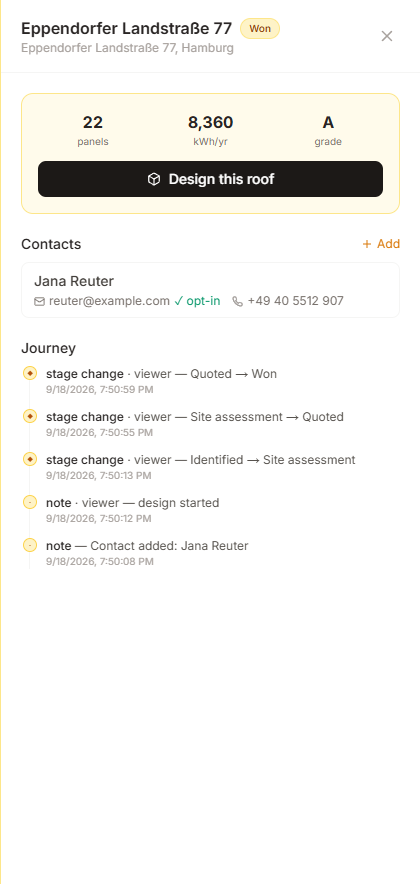
Potenciál a co z něj vzešlo
Každá hodnota, kterou dashboard mohl ukázat, bývala odhadem toho, co by území mohlo být hodnotné, což ho činilo působivým a nemožným zkontrolovat. Blok Realizováno je druhá polovina: odeslané návrhy, podepsané návrhy, míra konverze mezi nimi a hodnota skutečně vyhraná — každá v měně, ve které byl návrh napsán. Zbývající potenciál nyní klesá, jakmile se uzavírají obchody, takže obě poloviny vždy souhlasí.
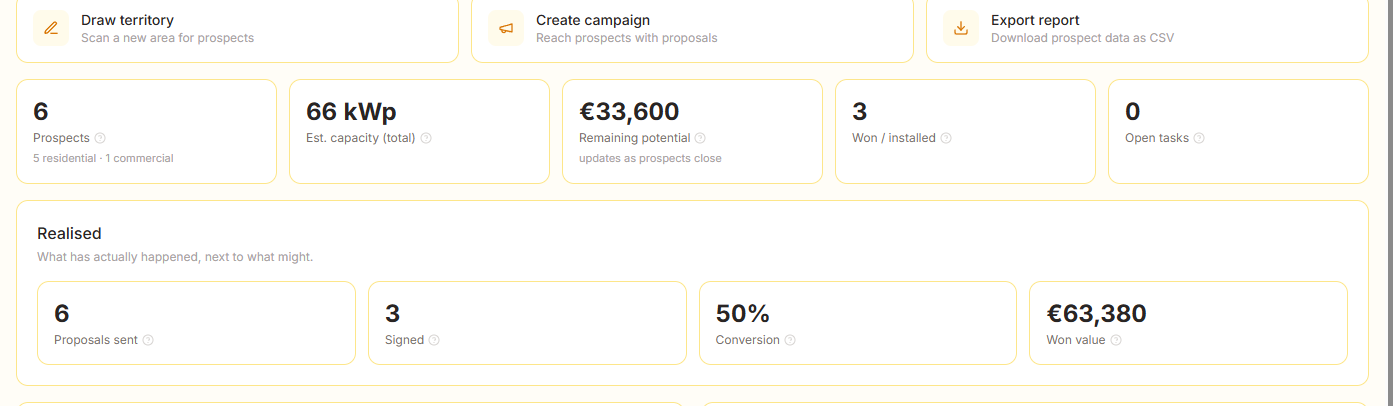
Tip
Fáze se vždy posouvají pouze vpřed a koncové (vyhrán, ztracen, nekontaktovat) jsou ponechány na pokoji každým automatickým krokem. Pokud označíte potenciálního zákazníka jako ztraceného, opětovné otevření jeho návrhu tiše neotevře obchod znovu — to můžete udělat pouze vy, tím, že ho sami přesunete.
Regulační
Pravidla země, tarify a podání — nejprve Německo
Německo je nejvíce regulovaný trh s rezidenčními solárními systémy v Evropě a nástroje vytvořené pro USA nechávají papírování na vás. Když je místo v Německu, v prohlížeči se objeví panel Tarify a soulad: výkupní tarif pro tento systém k datu jeho uvedení do provozu, DPH, kterou na něj zákon uvaluje, předběžná kontrola připojení k síti a registrační formulář předvyplněný z návrhu. Vše nese datum a odkaz na zdroj, odkud pochází.
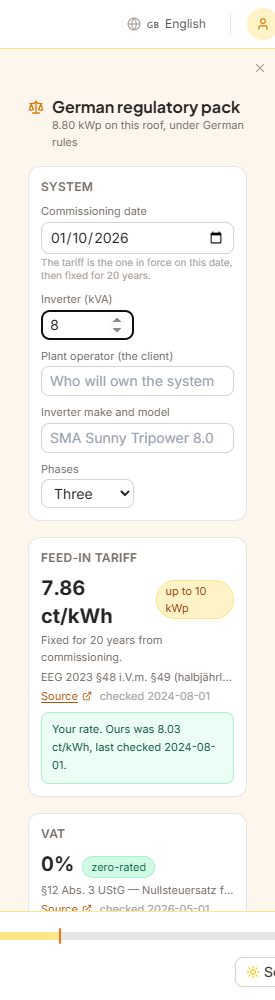
Použití balíčku
- 1Navrhněte systém jako obvyklePanel se objeví, jakmile je místo v zemi, pro kterou máme balíček, a čte kapacitu přímo z panelů na střeše. Není třeba nic dalšího nastavovat.
- 2Řekněte mu tři věci, které střecha nemůžeDatum uvedení do provozu, které fixuje tarif na dvacet let; výkon měniče v kVA a počet fází, což je to, co je napsáno v pravidlech sítě; a kdo bude vlastníkem elektrárny, což je to, co registr vyžaduje.
- 3Zadejte své vlastní sazby jednouKde je zveřejněná sazba po datu ověření, neukazujeme ji — žádáme vás o vaši. Zadejte ji jednou a je použita pro každou nabídku ve vašem pracovním prostoru, zobrazena jako vaše hodnota s naší vedle ní.
- 4Odešlete návrhNěmecký návrh nese sekci Soulad a podání na stránku a do PDF: DPH a její statut, tarif a jeho zdroj, standard sítě, registr a prohlášení — v němčině na německém dokumentu.
Jak moc důvěřovat číslu
Sazby se mění podle publikace a zákony se mění podle novelizace, a nikdo zde je nesleduje za vás. Takže každá hodnota uvádí svůj vlastní stav a panel odmítá ukázat tu, za kterou nemůže stát.
| Co vidíte | Co to znamená |
|---|---|
| Hodnota s datem | Ověřeno proti zdroji za posledních 90 dní. Odkaz na zdroj je vedle ní. |
| Hodnota s varováním v oranžové barvě | Více než 90 dní od posledního ověření. Stále zobrazeno, s jeho stářím, a stejné varování jde do PDF. Ověřte před uzavřením smlouvy. |
| Žádná hodnota vůbec | Více než 180 dní od posledního ověření tržní sazby: je zadržena spíše než citována a jste požádáni o vaši. Mrtvý tarif uvnitř dvacetileté návratnosti je špatný na dvacet let. |
| Hodnota označená jako vaše | Vaše vlastní hodnota, použitá všude ve vašem pracovním prostoru, s naší poslední hodnotou a jejím datem zobrazeným vedle ní, takže jakákoli odchylka je viditelná. |
DPH, která zná práh
§12(3) UStG osvobozuje rezidenční FV do 30 kW (špičkový výkon). Formulář návrhu ji automaticky aplikuje a varuje, když je systém nad hranicí — nabídka, která zůstane tiše na 0% nad ní, je daňová chyba, kterou nesete.
Registrace, předvyplněná
Každá německá elektrárna musí být v Marktstammdatenregister do jednoho měsíce od uvedení do provozu. Vyplníme formulář z návrhu; vy ho podáte. Nic není automaticky odesláno a žádný váš účet není použit.
Co to není
Indikativní údaje pro návrh a nabídku, nikoli daňové nebo právní poradenství, a nenahrazují aktuální publikace Bundesnetzagentur nebo platnou legislativu. Žádná hodnota zde nebyla přezkoumána německým energetickým právníkem nebo daňovým poradcem, což je přesně důvod, proč každý z nich nese svůj zdroj, datum a své vlastní varování.
VDE-AR-N 4105 upravuje, jak se generující elektrárna připojuje k nízkonapěťové síti. Jeho limity se snadno přehlédnou, zatímco návrh se stále mění — a je drahé je objevit při připojovacím schůzce. Předběžná kontrola porovnává návrh na obrazovce s nimi a uvádí klauzuli pro každý výsledek.
| Kontrola | Limit | Proč na tom záleží |
|---|---|---|
| Připojení na nízké napětí | 135 kVA | Nad ním elektrárna potřebuje připojení na střední napětí nebo rozdělení. |
| Nerovnoměrné zatížení | 4,6 kVA jednofázové | Jednofázový měnič nad tímto nemůže být připojen tak, jak je nakreslen. Použijte tři fáze nebo rozdělte pole mezi ně. |
| Ochrana sítě (NA-Schutz) | 30 kVA | Pod ním je integrovaná ochrana měniče dostatečná; nad ním je vyžadována centrální NA-Schutz s přístupným vypínačem. |
| Jalový výkon | 3,68 kVA | Nad ním musí elektrárna poskytovat jalový výkon na vyžádání — zkontrolujte rozsah cos φ měniče. |
| Oznámení provozovatele | Vždy | Provozovatel sítě musí být informován a musí elektrárnu uvést do provozu před jejím připojením. |
Předběžná kontrola, nikoli certifikace
Toto testuje návrh proti zveřejněným prahům. Není to prohlášení o shodě, nenahrazuje žádost k vašemu provozovateli sítě a připojující instalatér zůstává odpovědný za instalaci a její dokumentaci.
Mieterstrom je německý model bez amerického ekvivalentu: pronajímatel generuje na střeše vícejednotkové budovy a dodává nájemníkům uvnitř pod cenou, kterou by zaplatili dodavateli, a za to inkasuje příplatek za kWh. Je to důvod, proč blok bytů, který by si nikdy nekoupil střešní systém, může být prodán — a je to segment, který nástroje tvarované pro USA nemohou vůbec obsloužit.
Modelování schématu
- 1Zadejte jednotky a místní tarifPočet bytových jednotek v budově a co tamní nájemník platí svému současnému dodavateli za kWh. Obě jsou věci, které můžete vědět pouze vy.
- 2Přečtěte si stropMaximální částka, kterou můžete účtovat, je 90% místního základního dodavatelského tarifu (§42a EnWG). Panel zobrazuje strop v ct/kWh a modeluje cenu na něm.
- 3Zkontrolujte obě stranyÚspora pro nájemníky a příjem pronajímatele jsou zobrazeny za rok, s rozdělením mezi to, co nájemníci spotřebují, a co je exportováno. Kde nemáme ověřenou sazbu příplatku, je vynechána z příjmu spíše než odhadována, což podhodnocuje schéma.
Strop je bod
Nabídka Mieterstrom, která není jasně levnější než místní tarif, nemá důvod existovat. Ceny na zákonném stropu činí úsporu nájemníka nejmenší, jakou může legálně být — takže schéma, které zde vypadá dobře, vypadá v praxi lépe.
Když se to nevyplatí
Pokud čísla nefungují, panel to říká místo toho, aby ukazoval úsporu ničeho jako výhodu. Změňte předpoklady nebo to sdělte pronajímateli — obojí je lepší než model, který lichotí.
Tip
Příplatek a výkupní tarif jsou samostatné platby a degressují se samostatně. Pokud je vaše číslo příplatku aktuálnější než naše, zadejte ho jednou do panelu a je použito pro každé schéma ve vašem pracovním prostoru.
Site Planning je nástroj pro posouzení proveditelnosti pozemků a developerských projektů. Zakreslete pozemek, nastavte jeho omezení, zvolte, co chcete stavět, a okamžitě uvidíte, co pozemek unese: počet jednotek, podlahovou plochu, parkování, náklady a to, zda projekt splňuje regulativy, se kterými jej porovnáváte. Každá změna variantu v reálném čase znovu přepočítá.
Kdo jej může používat
Site Planning je k dispozici v tarifech Business a Enterprise. Otevřete jej z rozbalovací nabídky oborů vlevo nahoře volbou Site Planning.
Záměry, varianty a pozemky
Práce je uspořádána do záměru (deal) s jednou nebo více variantami, z nichž každá má svůj pozemek. Duplikováním varianty můžete porovnávat alternativy vedle sebe, aniž byste přišli o originál.
Jak se varianta řeší
Každý výpočet probíhá stejným směrem: pevná omezení (pozemek, odstupy, věcná břemena) vymezí zastavitelnou plochu; do ní se rozmístí budovy, parkování a komunikace; výsledek se změří; a teprve poté se porovná s regulativy a ocení.
Upozorní, ale nikdy neopravuje
Nesplněný regulativ, nedostatek parkovacích stání nebo stání, ke kterému komunikace nedosáhne, se vám zobrazí — nikdy se neřeší tichým zmenšením budovy nebo odebráním stání. Vidíte kompromis a sami rozhodnete, co změnit.
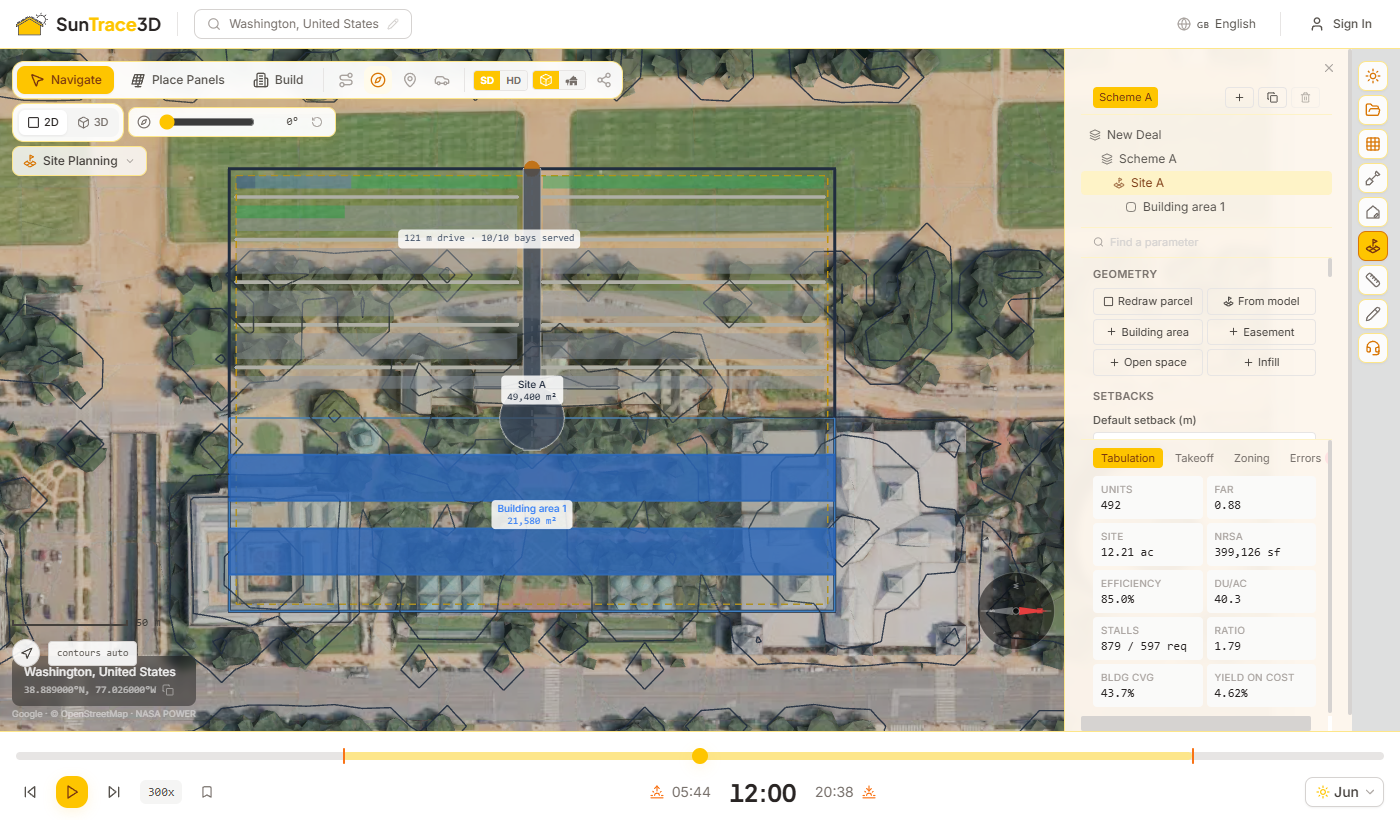
Řízený start („Guided start“) klade čtyři otázky, kterými začíná každá studie proveditelnosti, v pořadí, v jakém se obvykle zodpovídají, a končí vyřešenou variantou. Vytváří běžný dokument: vše, co nastaví, můžete později změnit v panelu.
Čtyři kroky
- 1Kde to je?Převezměte hranici z rozsahu načteného modelu, nebo ji zakreslete sami na terén. Dokud neexistuje pozemek, nelze pokračovat.
- 2Jaké má regulativy?Vyberte nejbližší předvolbu zóny, nebo krok přeskočte. Její pravidla se pouze kontrolují; její odstupy mění návrh, proto se nabízejí jako samostatné zaškrtávací políčko.
- 3Co stavíte?Zvolte typologii a počet podlaží a rozhodněte, zda řešit také parkování a dopravní obsluhu.
- 4Co pozemek unese?Varianta se vyřeší a zobrazí se hlavní ukazatele: jednotky, FAR, parkovací stání a výška. Pro doladění zvolte „Open the full panel“.
Rozumná výchozí nastavení
Pokud pozemek ještě nemá skladbu bytů, přidá se typická skladba čtyř typů. Je-li požadováno parkování, parkoviště se rozvrhne jako pás mezi uliční frontou a budovou s místem pro otáčení vozidel a dlouhá uliční fronta dostane více než jeden vjezd.
Tip
Chcete začít od nuly? Zvolte místo toho „Empty deal“ — řízený start je volitelný a nikdy není povinný.
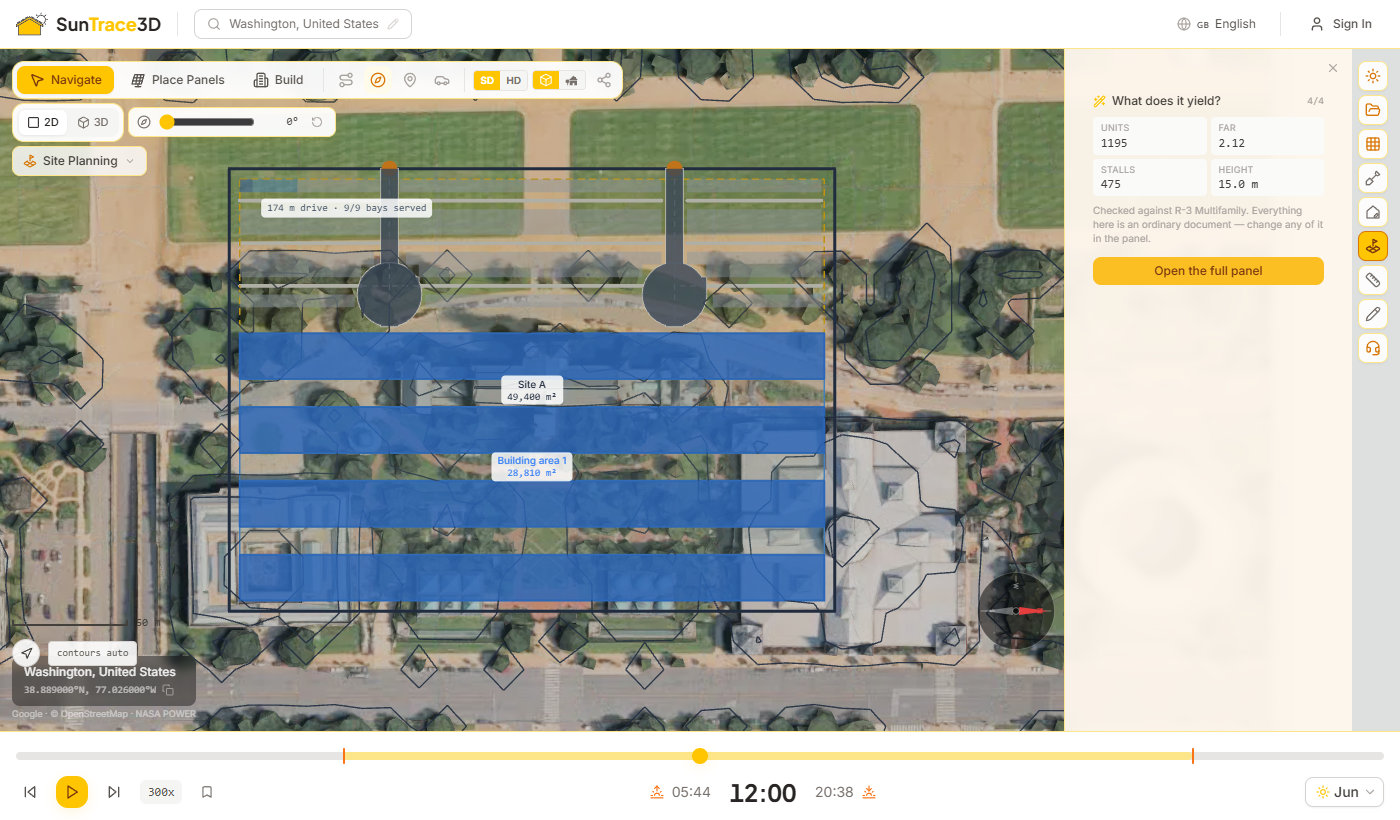
Pozemek je hranice, od které se měří vše ostatní. Odstupy z něj vymezují zastavitelnou plochu a uplatňují se hranu po hraně.
Zakreslení pozemku
- 1„Draw parcel“ nebo „From model“Zvolte „Draw parcel“ a klikáním zadávejte body na terénu, nebo „From model“ pro převzetí rozsahu načteného modelu.
- 2Uzavřete tvarTvar uzavřete kliknutím na první bod, dvojklikem nebo klávesou Enter. Backspace odebere poslední bod, Escape akci zruší.
- 3Nastavte odstupyZadejte výchozí odstup a volitelně odstupy uliční, boční a zadní. Prázdné pole dané třídy přebírá výchozí hodnotu.
- 4Upravte jednotlivé hranySeznam hran ukazuje každou hranu pozemku, její zařazení a skutečně použitý odstup. Zadáním hodnoty u libovolné hrany ji přepíšete.
Automatické označení hran
Hrany se zařazují jako uliční, boční nebo zadní podle skutečných ulic kolem pozemku. Hrana, v jejíž blízkosti není žádná komunikace, zůstane nezařazená a přebírá výchozí odstup.
Ignorování ulic a krajinný pás
Zaškrtnutím „Ignore roads“ budou všechny hrany používat výchozí odstup. Krajinný pás přidává jednotný pruh uvnitř odstupové čáry. „Reset setbacks“ zruší všechny ruční úpravy.
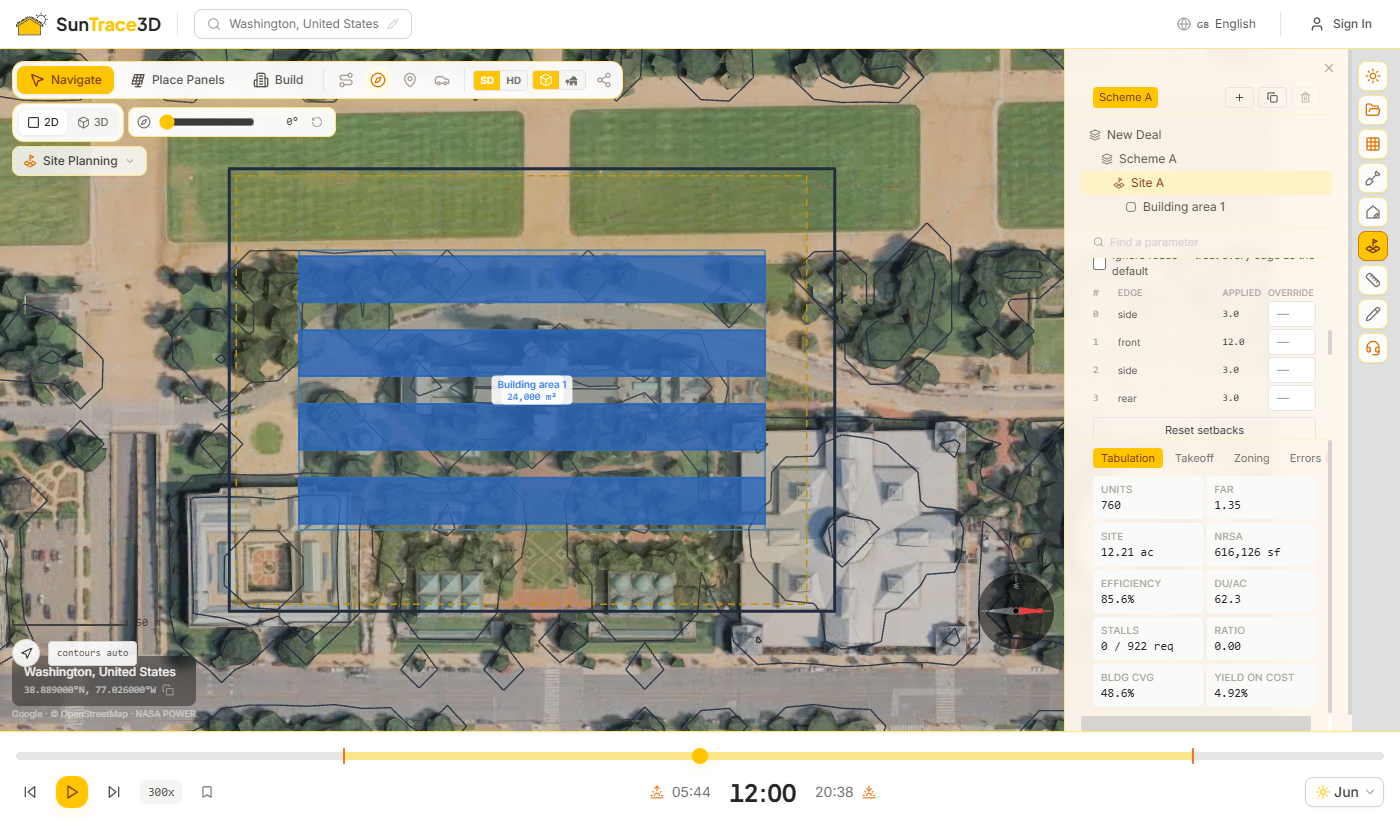
Oblasti rozdělují pozemek na části, které se zastavují, a na ty, které ne. Každá oblast má svůj druh a výpočet s každým druhem zachází jinak.
Druhy oblastí
Zastavitelná oblast („Building area“)
Plocha, kterou typologie zaplní budovami. Typologii pro každou zastavitelnou oblast zvolíte v jejích vlastnostech.
Věcné břemeno („Easement“)
Plocha, která musí zůstat volná, například koridor inženýrských sítí. Odečítá se od zastavitelné plochy.
Volné prostranství („Open space“)
Parky, náměstí a další plochy bez zástavby.
Doplnění zástavby („Infill“)
Staví pouze na ploše, která zbude mezi již vyřešenými budovami — vhodné pro vyplnění proluk bez přestavění pozemku.
Pin
Připnutá oblast si ponechá parametry, se kterými byla připnuta, zatímco zbytek pozemku se řídí nastavením pozemku.
Link (propojení oblastí)
Propojené oblasti stejného druhu sdílejí konfiguraci, takže změna jedné se projeví u všech. Jejich geometrie zůstává vždy samostatná.
Varianty
Varianty přidáte, duplikujete nebo smažete na liště v horní části panelu. Každá varianta je úplná a nezávislá alternativa.
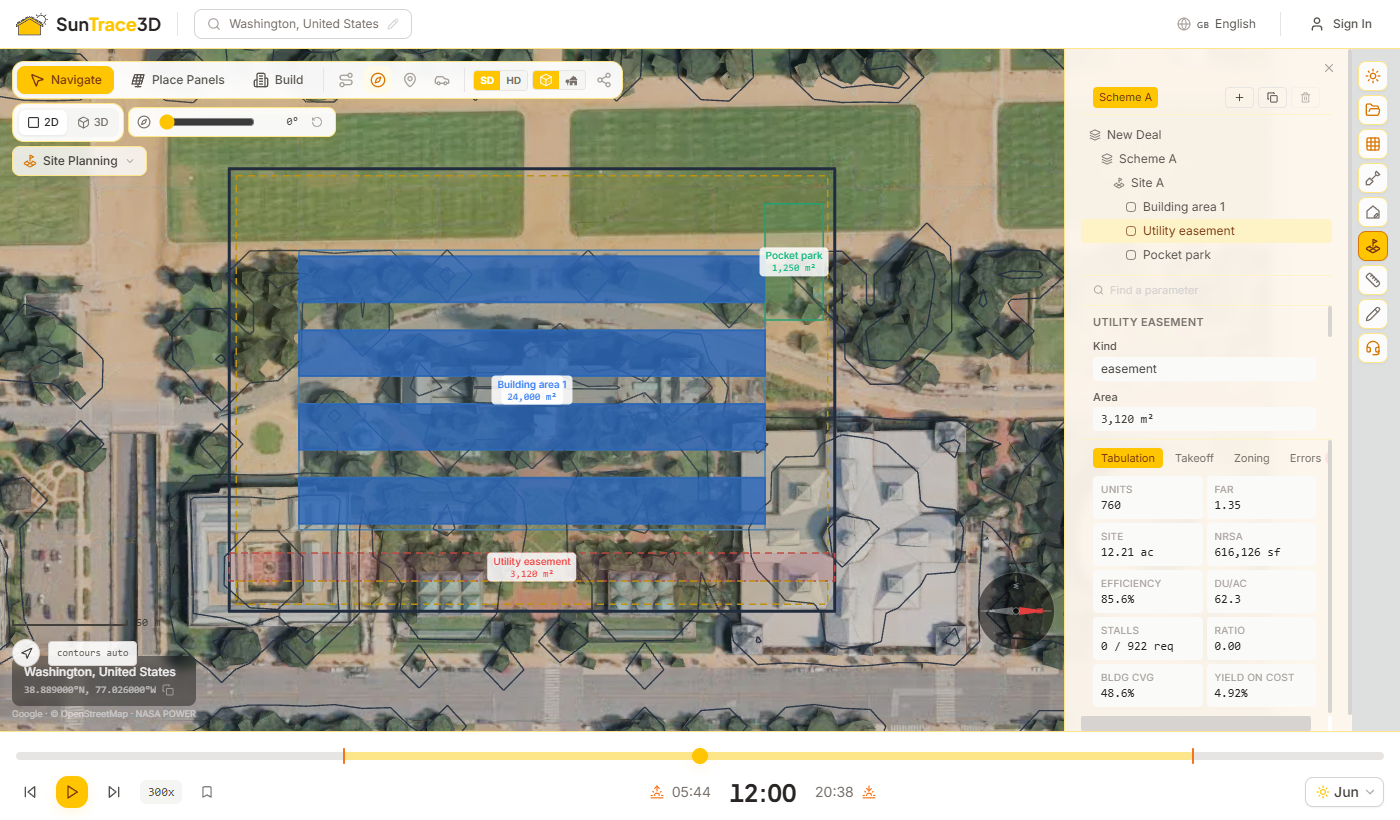
Typologie je sada pravidel, která z oblasti vytvoří budovy. Každá rodina má vlastní logiku; nejde o jeden tvar s různým nastavením.
Šest typologií
Blok se středovou chodbou
Rovnoběžné obytné bloky se středovou chodbou, rozestoupené kvůli oslunění a provětrání.
Bydlení nad parkovací podnoží
Parkovací garáž tvoří podnož; byty stojí na desce nad ní, odsazené od jejího okraje.
Nízkopodlažní domy bez výtahu (garden walk-up)
Mřížka menších domů se schodištěm, mezi nimiž jsou parkovací dvory, s výškou omezenou na domy bez výtahu.
Obestavěný parkovací dům (wrap)
Souvislý pás bytů po všech čtyřech stranách kolem parkovacího domu.
Velkoprostorová průmyslová hala (big box)
Jeden velký sklad dimenzovaný až po vyhrazení manipulačního dvora pro kamiony; uvádí světlou výšku a počet nakládacích vrat.
Datové centrum
Sály dimenzované podle příkonu: uvádí IT kapacitu vůči vámi zadané cílové zátěži a celkový příkon zařízení při zvoleném PUE.
Každá rodina uvádí ve vlastnostech oblasti vlastní ukazatele — budovy a schodiště u domů bez výtahu, podlaží parkovacího domu u obestavby, megawatty u datového centra.
Průmyslové varianty a datová centra neobsahují byty, proto počty jednotek, hustota a potřeba parkování pro bydlení ukazují nulu, nikoli smyšlené číslo.
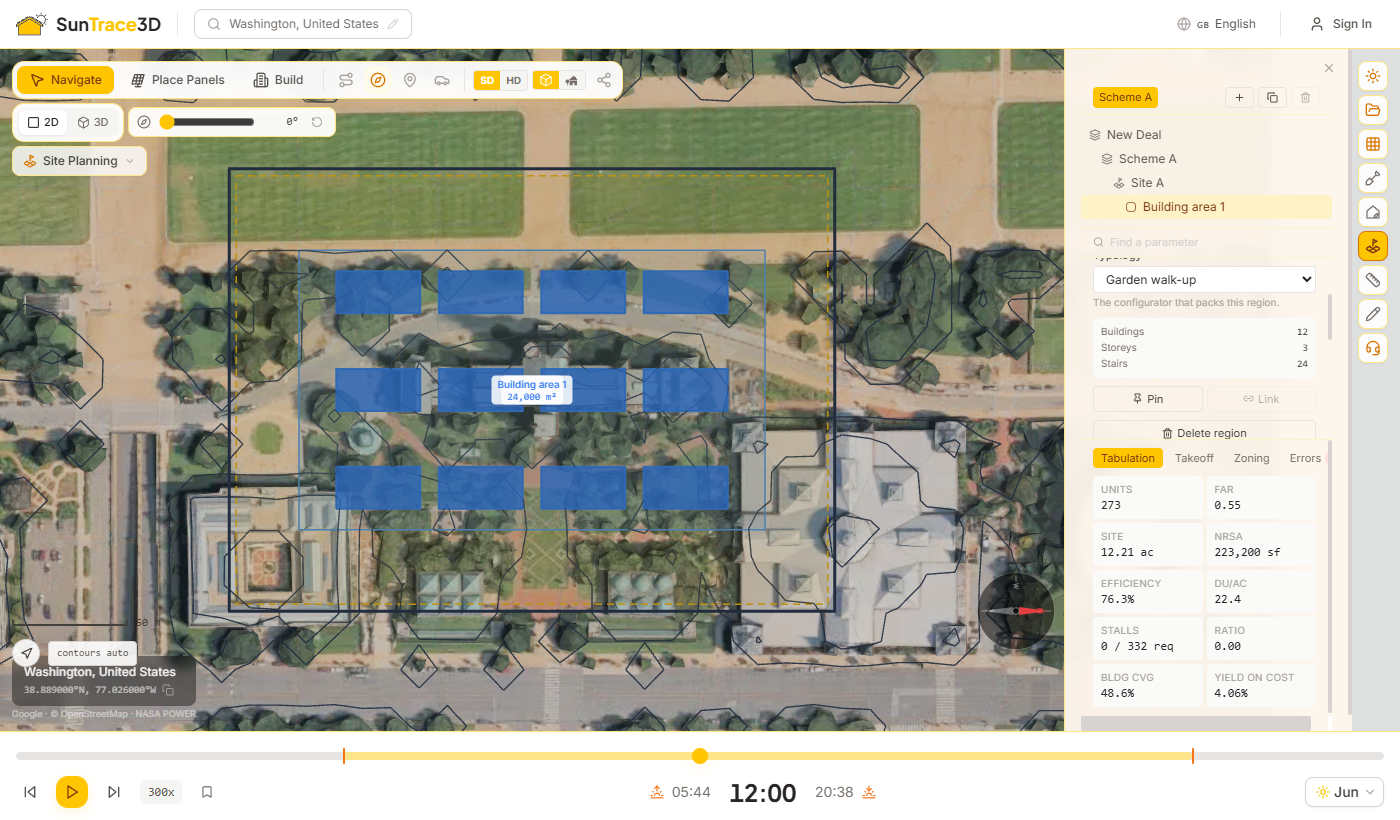
Skladba bytů a sazby
V sekci „Unit mix“ uveďte typy bytů s jejich podílem, cílovou plochou a měsíčním nájemným, nebo začněte typickou skladbou. V sekci „Rates“ nastavte cenu pozemku a stavební náklady na m², nájemné na m² za rok a kapitalizační míru. Pro forma rozpočet se oceňuje z množství, na která se varianta skutečně vyřeší, takže změna odstupu pohne výnosem. Sazby jsou orientační.
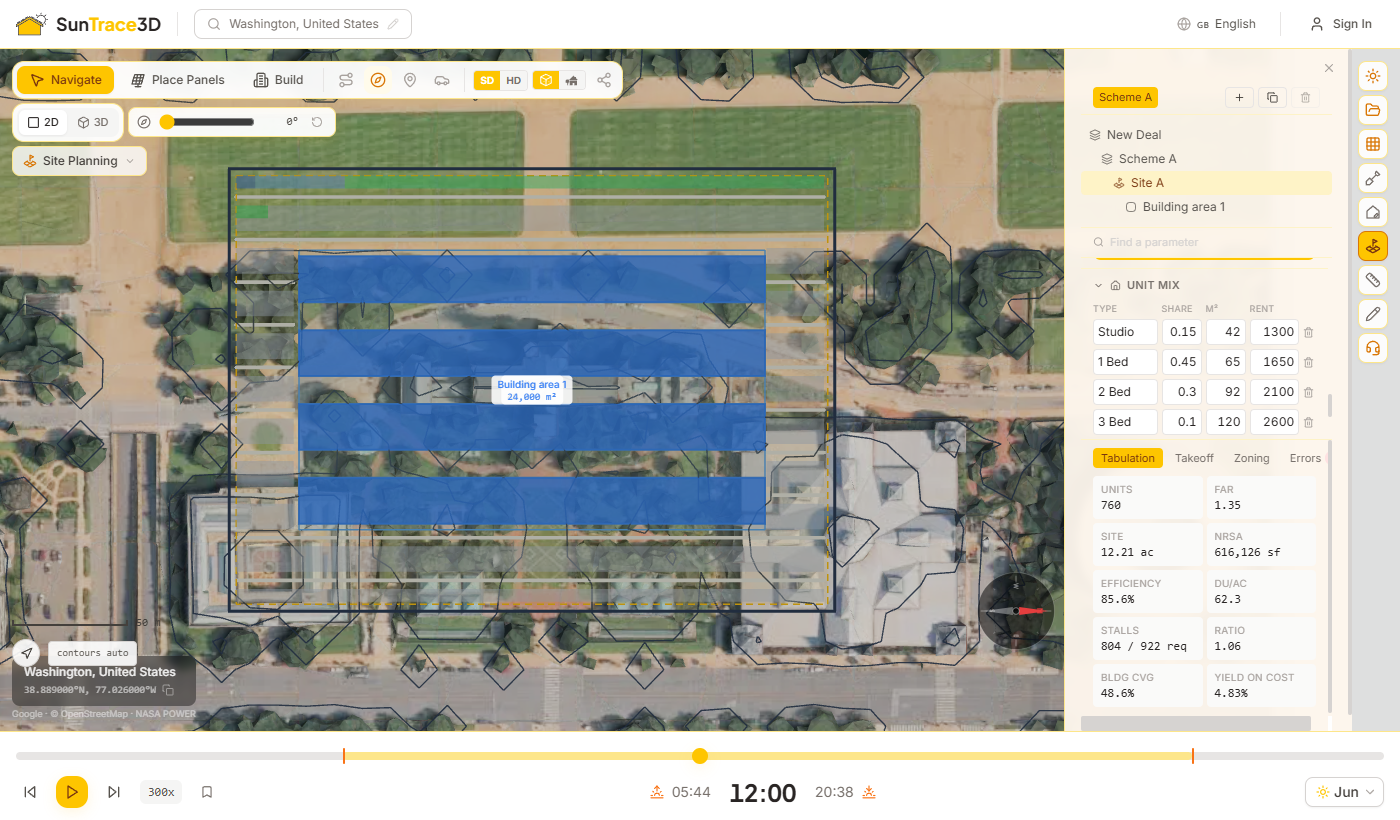
Parkování a dopravní obsluha se řeší jako součást varianty. Parkování vyplní plochu, kterou nechají budovy volnou; dopravní obsluha určí, jak se k němu auto dostane z ulice.
Parkování
Zapnutím „Solve parking“ se zbývající zastavitelná plocha vyplní stáními a jízdními uličkami. Směr řad stání se volí tak, aby vzniklo co nejvíce stání, stání pro osoby se sníženou pohyblivostí se přidávají podle standardního poměru a můžete přepínat mezi povrchovým parkovištěm, parkovacím domem a podzemním parkováním s daným počtem podlaží.
Dopravní obsluha
Zapněte „Solve circulation“. Komunikace vstupuje z uliční fronty — hrany pozemku nejblíže ulici — jedním nebo více vjezdy, vede do pozemku, zastaví se před budovami a větví se k řadám parkovacích stání. Dlouhá slepá větev dostane obratiště.
Komunikace si vyhradí svou plochu
Komunikace zabere svůj prostor dříve, než se rozmístí parkování, takže stání se nikdy nezakreslí pod vozovku.
Co se dozvíte
Přehled uvádí délku komunikace, zpevněnou plochu a počet obsloužených řad stání. Řada, ke které komunikace nedosáhne, se nahlásí, nikoli odstraní; obratiště, které se nevejde, se vykreslí červeně.
Tip
Dopravní obsluha se navrhuje jako páteř s odbočkami. Na velmi velkém pozemku mohou některé řady stání zůstat nedostupné; přidejte vjezdy nebo pozemek rozdělte na oblasti.
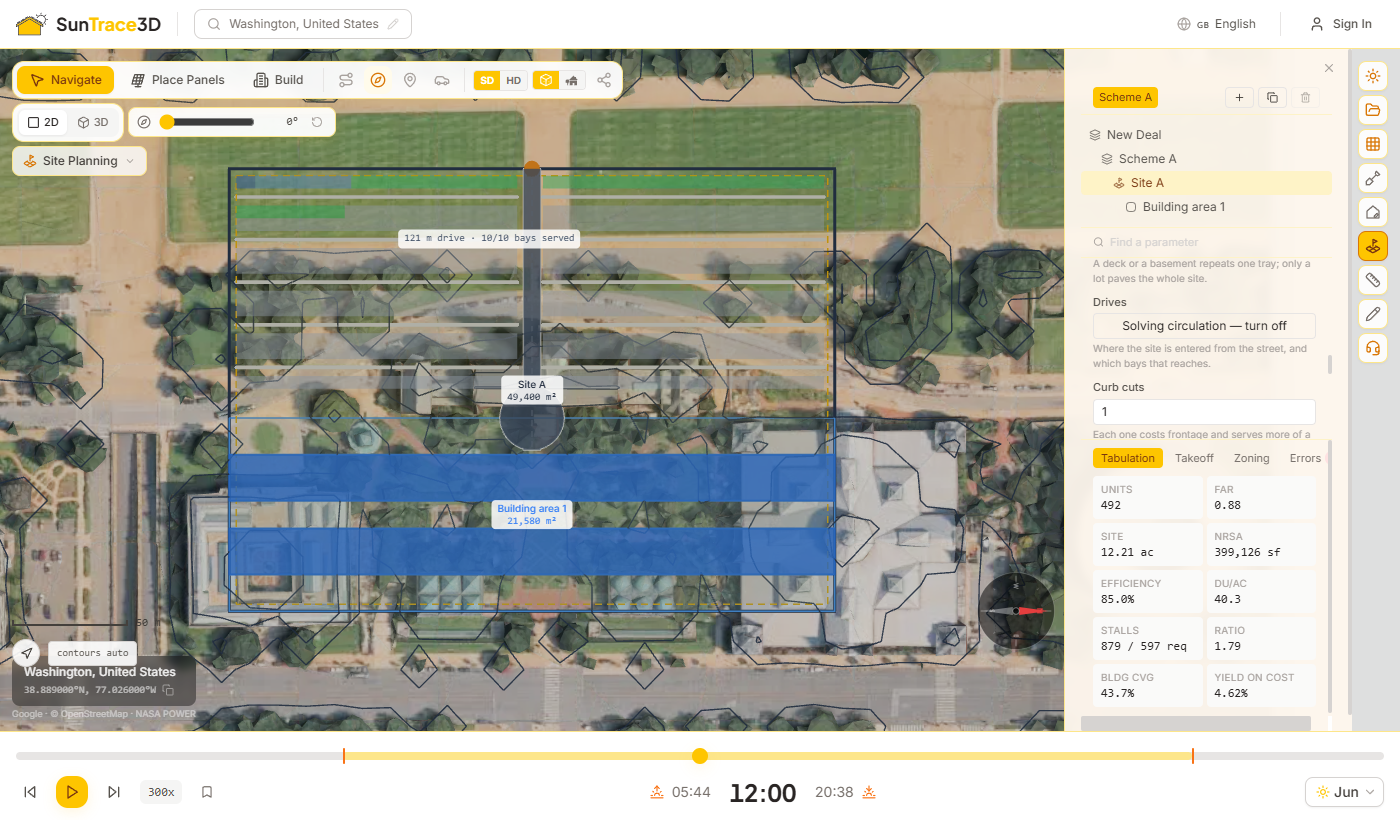
Karty výsledků pod panelem ukazují, co varianta přináší a jak obstojí. Aktualizují se při každé změně.
Karty výsledků
Tabulation (bilance)
Jednotky, FAR, plocha pozemku, čistá pronajímatelná plocha, efektivita, hustota, zajištěná stání oproti požadovaným, parkovací poměr, zastavěnost a výnos z nákladů (yield on cost).
Takeoff (výkaz výměr)
Výkaz výměr z vyřešené geometrie — hrubá podlahová plocha, délka fasády, zpevněné plochy a stání — oceněný na přímé stavební a celkové náklady. Výměry jsou přesné; náklady vycházejí z orientačních sazeb.
Zoning (regulativy)
Každé pravidlo regulačního profilu podle názvu, s jeho limitem a zeleným nebo červeným štítkem pro hodnotu, které varianta dosáhla. Pravidla se pouze kontrolují; nesplněné pravidlo návrh nikdy nezmění.
Errors (chyby)
Vše, na co vás výpočet potřebuje upozornit: nedostatek parkovacích stání, nedostupné řady stání, obratiště, která se nevejdou, zátěž, kterou pozemek neunese.
Předvolby zón
Na kartě „Zoning“ zvolte předvolbu — „single family“, „multifamily“, „mixed use“, „commercial“, „industrial“ nebo „data centre campus“ — a kontrola se vyplní jedním krokem. Její odstupy lze použít samostatně volbou „Also apply its setbacks“.
Předvolby jsou obecné archetypy s typickými severoamerickými hodnotami. Jsou výchozím bodem, nikoli vašimi místními předpisy: než se na výsledek spolehnete, nahraďte je skutečnými regulativy.
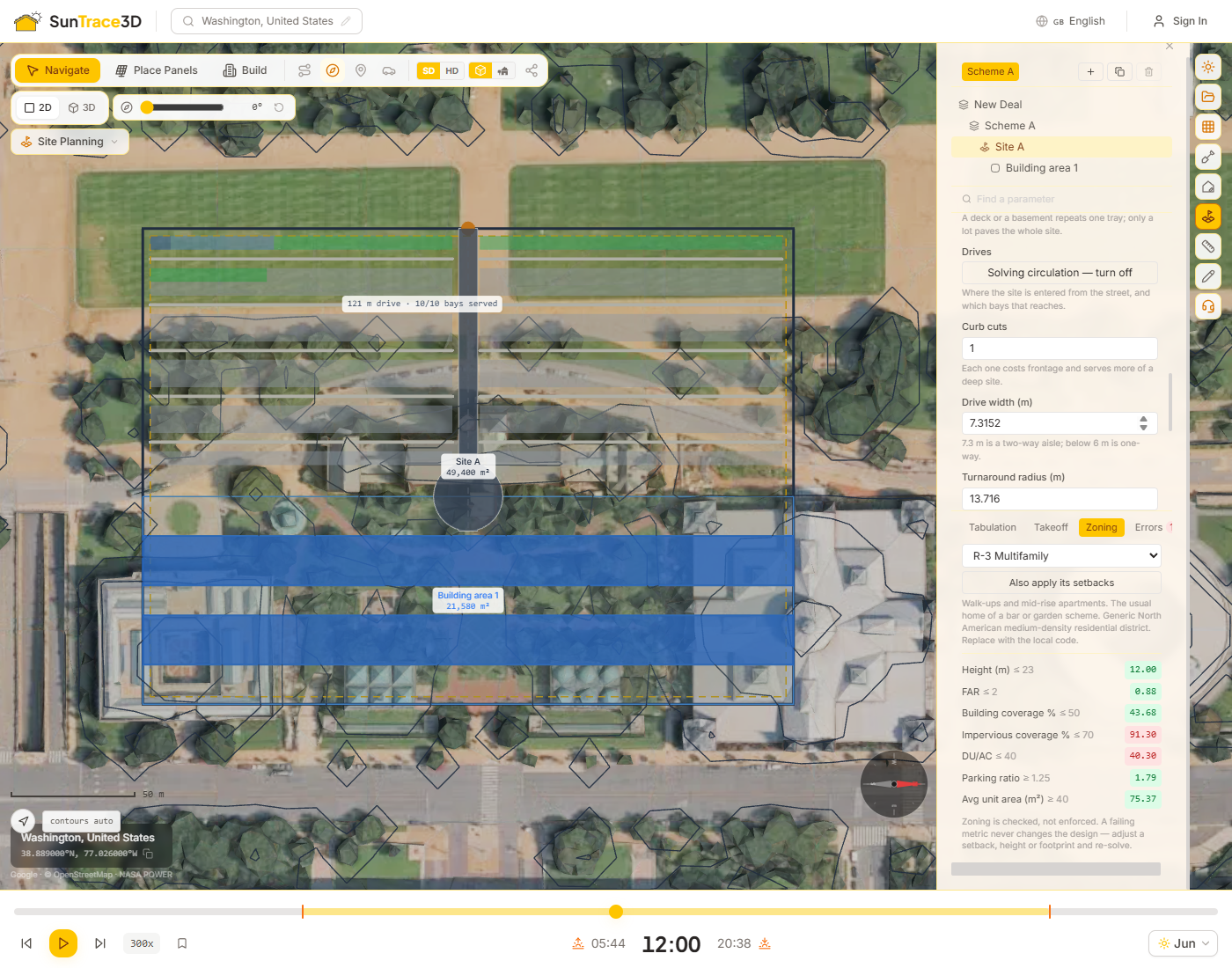
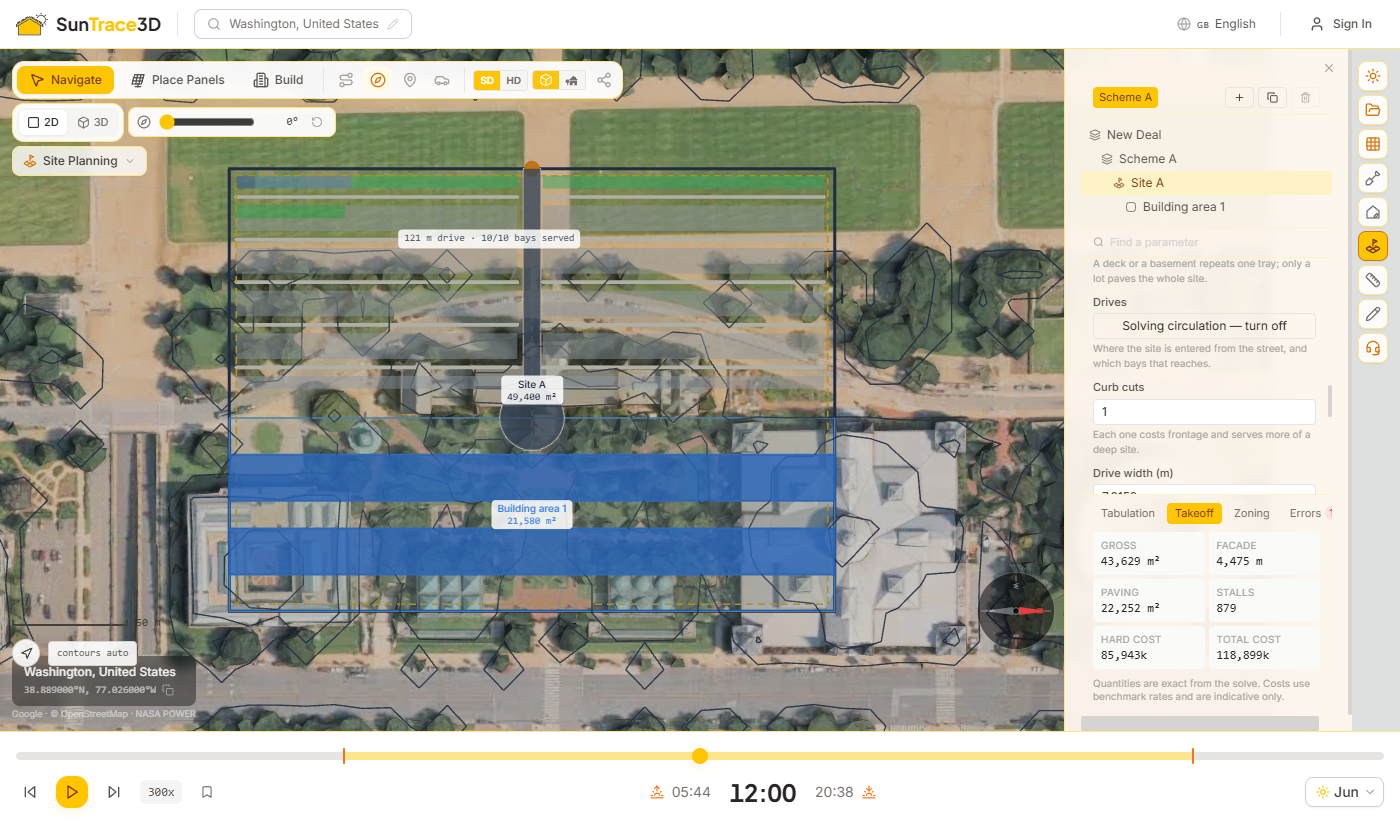
Jakmile je varianta vyřešená, prozkoumejte alternativy, přidejte veřejná data o pozemku, prohlédněte si ji ve 3D a přeneste ji do svých nástrojů.
Generování variant („Generate options“)
Zvolte cíl — nejvíce jednotek, nejvyšší FAR, nejlepší výnos z nákladů, nejvíce parkování nebo nejnižší náklady — a spusťte procházení počtu podlaží, odstupů a úhlu stání. Varianty se seřadí podle zvoleného cíle a každá na prvním místě uvádí ukazatel, podle kterého byla seřazena. Použitím varianty z ní uděláte aktivní variantu.
Datové vrstvy („Data layers“)
Načtěte pro pozemek bezplatné veřejné vrstvy: povodňové ohrožení FEMA a inženýrské sítě a mokřady z OpenStreetMap. Zóny vysokého povodňového rizika a mokřady lze jedním kliknutím přidat k pozemku jako věcná břemena.
Prohlédněte si ji ve 3D
Přepněte do 3D a uvidíte vyřešené budovy vytažené do jejich výšky, stojící na skutečném terénu modelu mezi stávající zástavbou města.
Export („Export“)
Stáhněte si půdorys jako DXF pro CAD s pozemkem, zastavitelnou plochou, budovami a parkováním v pojmenovaných vrstvách, jako SVG pro dokumenty a výkaz výměr jako CSV.
Povodňová data pokrývají pouze USA a služba FEMA může odmítat připojení z území mimo USA. Pokrytí inženýrských sítí a mokřadů v OpenStreetMap se liší podle oblasti. Vrstva označená jako nedostupná znamená, že se její službu nepodařilo kontaktovat; počet 0 znamená, že služba odpověděla a nic nenašla.
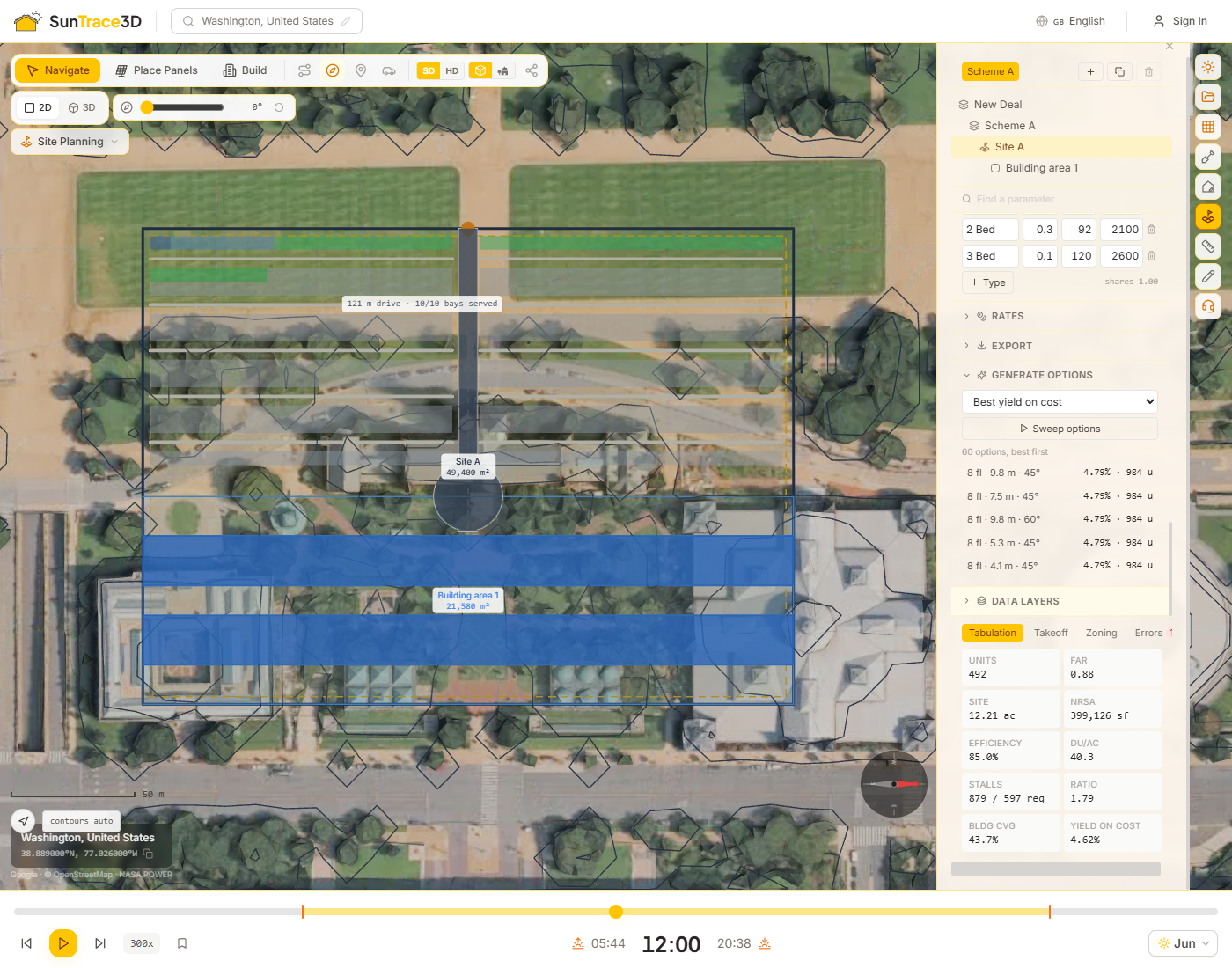
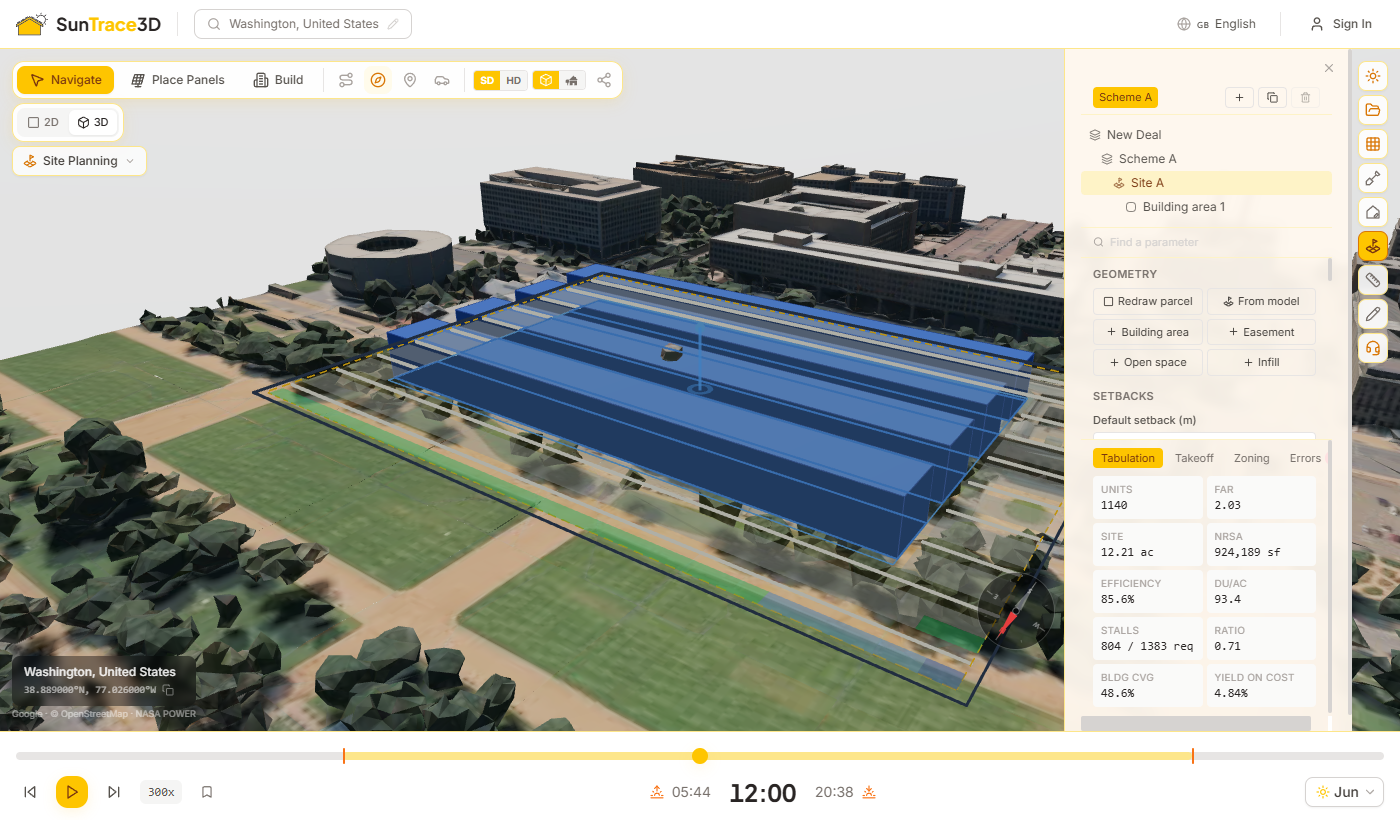
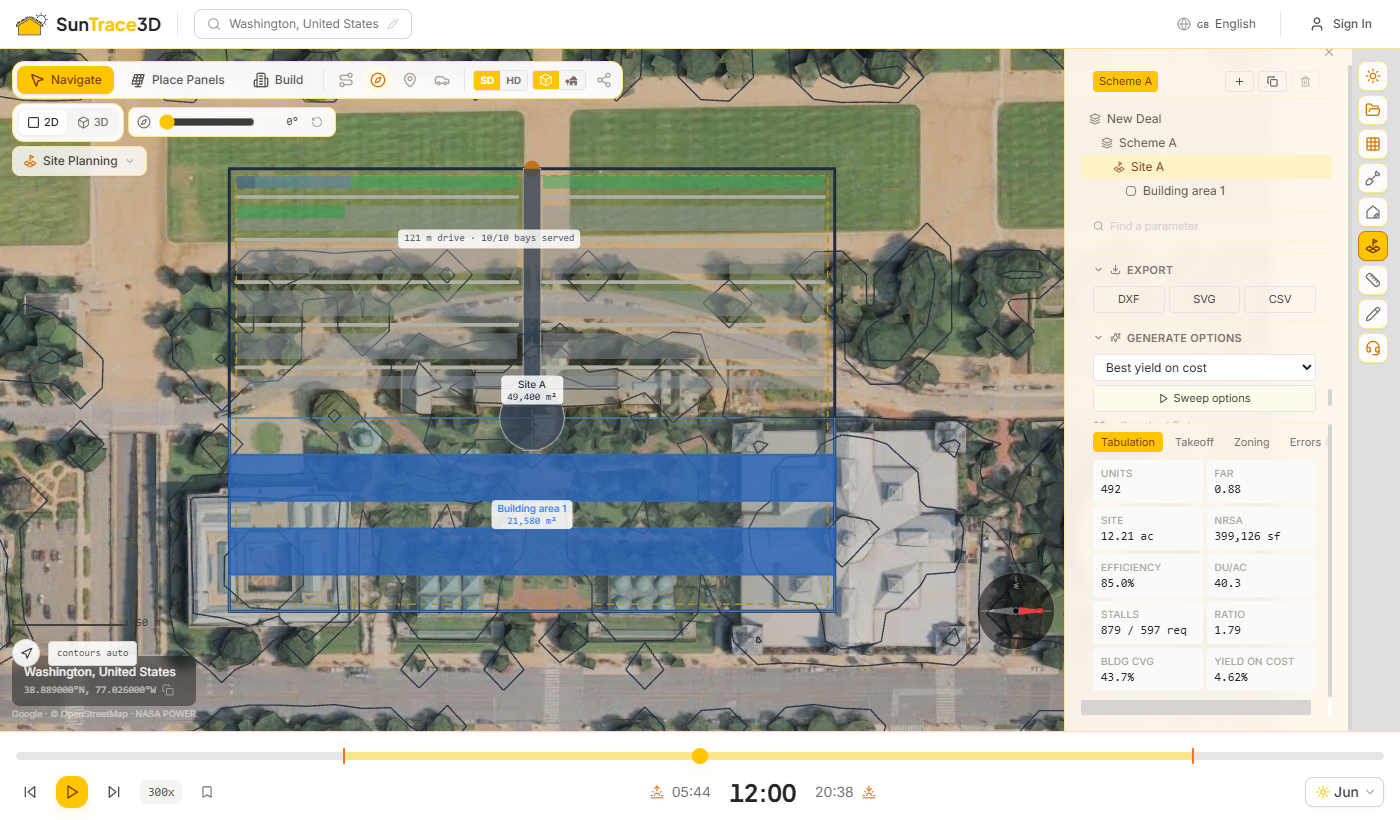
Vraťte zpět a opakujte jakoukoli akci, vyberte více objektů najednou a zkopírujte/vložte je — to vše pomocí známých klávesových zkratek. Tyto nástroje fungují pro solární panely, objekty scény (stromy, ploty, pergoly atd.), budovy a měření.
Zpět a Znovu
Stiskněte Ctrl+Z pro vrácení poslední akce zpět nebo Ctrl+Y pro její opětovné provedení. Každé umístění, smazání, přesun, rotace a změna vlastností se zaznamenává. Historie vrácení zpět podporuje dávkové operace — například umístění panelů Solar Wizard lze vrátit zpět jedním krokem.
Vícenásobný výběr
Podržte Shift a klikněte na panely nebo objekty scény pro jejich přidání nebo odebrání z výběru. Vybrané položky jsou zvýrazněny modře. Shift+klik funguje v režimu Navigace i Stavby.
Kopírovat a Vložit
S jednou nebo více vybranými položkami stiskněte Ctrl+C pro kopírování a Ctrl+V pro vložení. Vložené položky se objeví posunuté doprava. Můžete vkládat opakovaně — každé vložení se posune dále. Funguje to pro solární panely i objekty scény.
Dávkové mazání
Vyberte více položek pomocí Shift+klik a poté stiskněte Delete pro jejich hromadné odstranění. Smazání lze vrátit zpět pomocí Ctrl+Z.
Tip
Zpět a znovu fungují pro všechny typy objektů — panely, budovy, objekty scény a měření. Pokud vrátíte zpět umístění průvodcem, všechny panely umístěné průvodcem se odstraní jedním krokem.
Panel předpovědi počasí odhaduje, kolik váš systém skutečně vyrobí během příštích 7 dní, na základě skutečné hodinové předpovědi pro vaši lokalitu místo dlouhodobých průměrů. Používá stejný model ozáření a zastínění jako roční výnos a přidává vlivy, které hrají roli jen z týdne na týden: oblačnost, ohřev článků, usazování prachu mezi dešti, sněhovou pokrývku a ořez měniče.
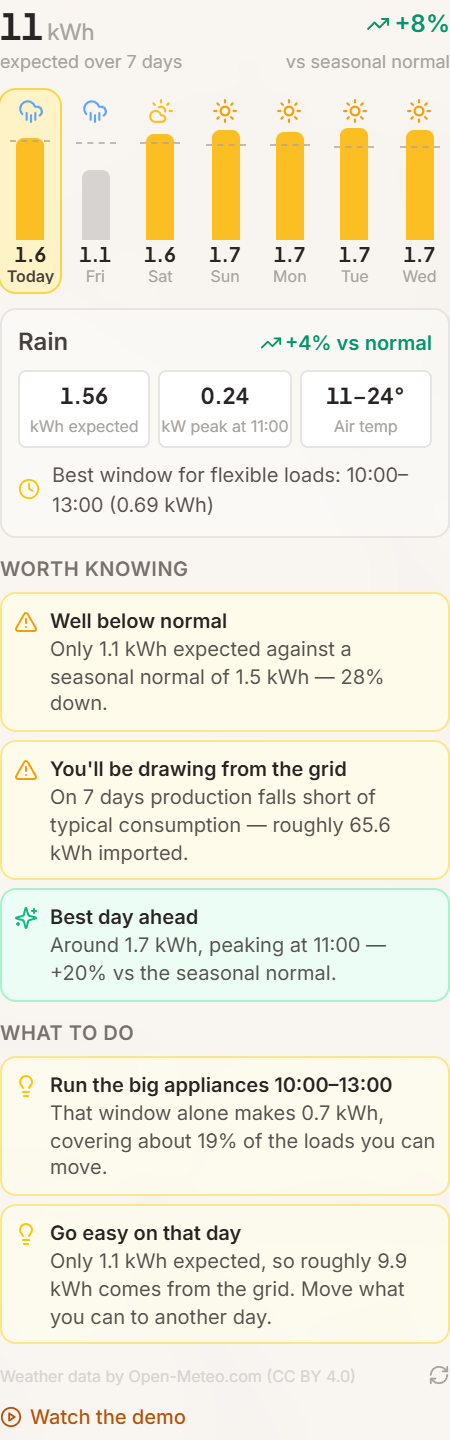
Jak jej používat
- 1Rozmístěte panelyPředpověď počítá s rozložením, které je právě ve scéně - skutečné sklony, skutečné azimuty a ztráty zastíněním u každého panelu, které už spočítala analýza stínů. Posunete panel a předpověď se ihned přepočítá.
- 2Otevřete Solární analýzu → Předpověď počasíSloupcový graf ukazuje očekávanou výrobu po dnech. Čárkovaná čára na každém sloupci je sezonní normál pro dané datum a místo, takže na první pohled vidíte, zda je den nad nebo pod obvyklou hodnotou.
- 3Klepněte na den pro detailKaždý den se rozbalí a ukáže očekávané kWh, špičkový výkon a hodinu, kdy nastane, rozsah teplot, nejlepší okno pro flexibilní spotřebiče a kolik vás ten den stojí teplo, znečištění a ořez měniče.
Skutečná hodinová předpověď
Hodinové globální, přímé a difuzní záření, teplota vzduchu, vítr, déšť a sníh pocházejí z Open-Meteo a přepočítávají se do roviny každého panelu. Chlazení větrem a ohřev článků jsou modelovány výslovně, protože horký bezvětrný den a horký větrný den nedávají stejný výnos.
Ve srovnání se sezonním normálem
Každý den se poměřuje s 22letou klimatologií NASA POWER pro vaši přesnou lokalitu - se stejným základem, na kterém stojí roční výnos. Právě díky tomu "18% pod normálem" něco znamená, místo aby to bylo jen číslo.
Upozornění na odchylky
Předpověď označí, co stojí za pozornost: sníh, který pokryje panely, několikadenní propad, horko, které tiše ubírá několik procent, vichřici, po které se vyplatí zkontrolovat uchycení, ořez měniče a déšť, který panely zdarma umyje.
Rady den po dni
Z upozornění se stávají činy: nejlepší tříhodinové okno pro pračku nebo nabíjení auta, který den předem nabít baterii, který den šetřit, protože budete odebírat ze sítě, a kdy se odklízení sněhu vyplatí.
Co čísla znamenají
Očekávaná výroba je střídavá energie po zastínění, systémových ztrátách, teplotním poklesu, znečištění, sněhu a ořezu měniče. Strop jasné oblohy je tentýž systém bez mraků a sezonní normál je tento strop vynásobený místním klimatologickým indexem jasné oblohy. Den výrazně nad normálem je skutečně jasný den; den výrazně pod ním je den, který je třeba naplánovat.
Dostupnost podle tarifu
Předpověď počasí je součástí všech placených tarifů. Personal pokrývá 7 dní, Business 14 a Enterprise 16. Bezplatné účty místo toho dostávají týdenní souhrn pro svou oblast v newsletteru.
Tip
Užitečná je právě čára sezonního normálu. Zatažený červnový týden stále vyrobí víc než jasný prosincový, takže samotné kWh vám neřeknou, jestli je něco špatně. Pokud je den hluboko pod normálem a počasí to nevysvětluje, podívejte se na analýzu zastínění - odpověď bývá tam.
Stáhněte vše, co je ve scéně, jako jeden 3D soubor a pokračujte v nástroji, který už používáte. Export obsahuje vygenerovaný terén a budovy, každý umístěný solární panel, pozemní konstrukce i s jejich sloupky, vlastní a rozpoznané budovy, umístěné objekty jako stromy a ploty a všechny importované modely — ve stejných pozicích a natočeních, jaké vidíte v prohlížeči. Součást plánu Business a vyšších.
Jak exportovat
- 1Otevřete panel ProjektyNačtěte lokalitu a vytvořte návrh jako obvykle. Blok „Exportovat scénu“ je ve spodní části panelu Projekty v postranní liště.
- 2Zvolte GLB nebo OBJGLB je jeden binární soubor s texturami a materiály — otevře se přímo v Blenderu, SketchUpu, Rhinu, Unity, Unrealu, prohlížečích Three.js a většině CAD balíků. OBJ obsahuje pouze geometrii bez textur, pro starší nástroje, které GLB nečtou.
- 3StáhněteSoubor vzniká ve vašem prohlížeči z živé scény, takže dostanete přesně to, co je v tu chvíli na obrazovce — včetně neuložených změn. Velké HD modely mohou trvat několik sekund.
Co je v souboru
Pojmenované skupiny oddělují vrstvy: Terrain, Buildings, SceneObjects, ImportedModels, GroundMountStructure a SolarPanels, každý panel je vlastní mesh. Pomůcky pro úpravy — obrysy výběru, úchopy, dráha slunce, teplotní mapy — se nikdy neexportují.
Jednotky a orientace
Metry, Y nahoru, +X východ a +Z jih, stejně jako v prohlížeči. Počátek je střed vygenerovaného modelu, nikoli zeměpisná souřadnice — pokud potřebujete georeferenci, spojte export s polohou projektu.
Dostupnost podle plánu
Export scény patří do plánů Business a Enterprise. Účty Free a Personal vidí tuto možnost v panelu Projekty a mohou odtud přejít na vyšší plán.
Exportujte po uložení. Stažený soubor odpovídá scéně přesně tak, jak je na obrazovce — když nejdřív uložíte, soubor i projekt se shodují a kolega uvidí v obou stejný návrh.
Panel Předpověď počasí vám ukáže nadcházející týden, dokud jste v aplikaci. Týdenní předpověď přijde za vámi. Jednou týdně dostanete stejná čísla pro vlastní střechu — e-mailem, oznámením prohlížeče nebo oběma. Špatný týden vás tak nezaskočí a dobrý nezůstane nevyužitý.
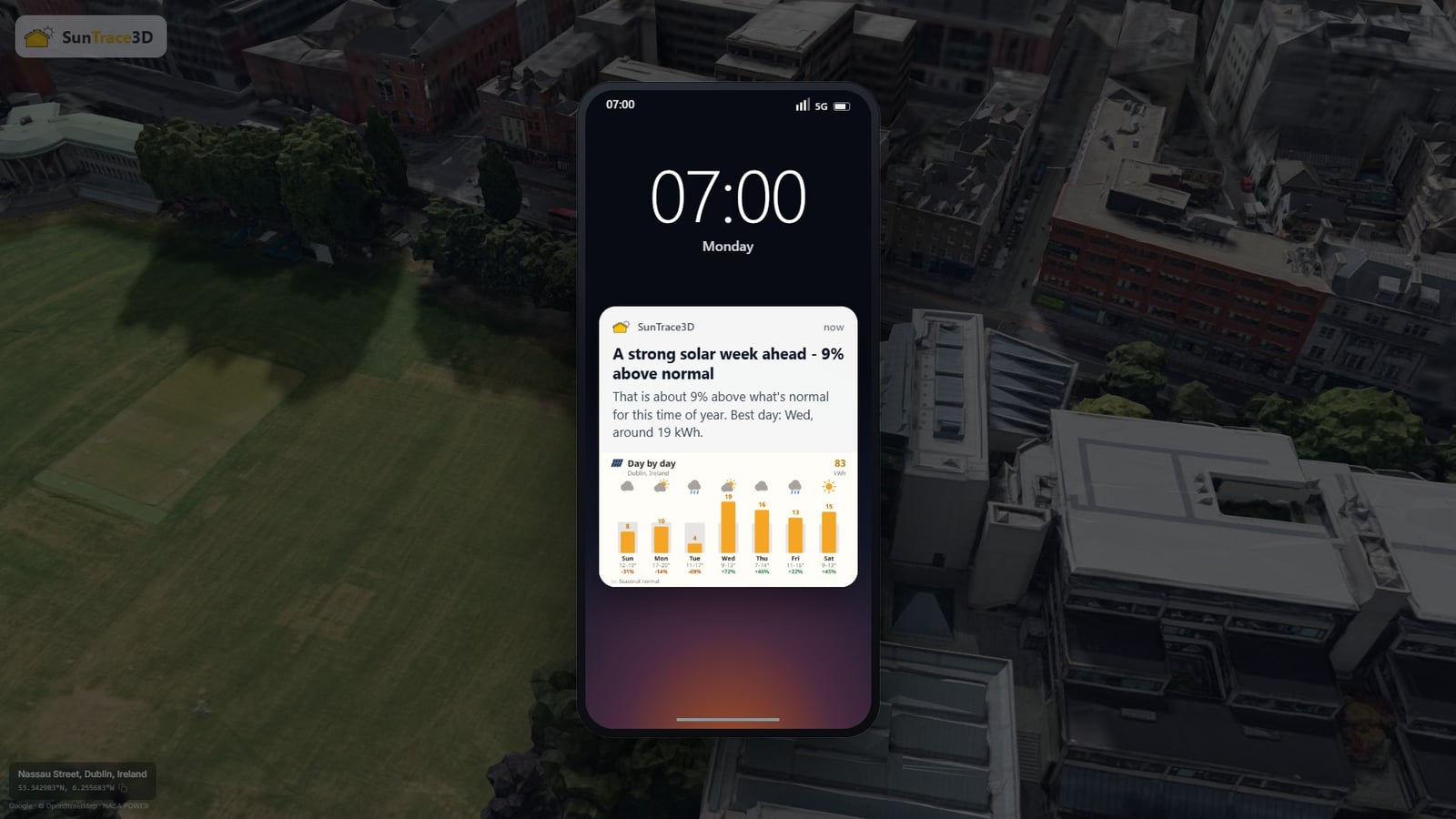

Jak zapnout
- 1Přijměte nabídku, nebo jděte do Účet → PředvolbyMalá kartička nabídne oznámení prohlížeče, jakmile jste přihlášeni. Kterýkoli kanál můžete také kdykoli zapnout v Účet → Předvolby. E-mail je zapnutý automaticky, na oznámení se vždy ptáme.
- 2Dejte nám střechu, kterou předpovídatPředpověď platí pro skutečné místo: uložený projekt, model, který jste vytvořili, nebo lokalitu, kterou jste si prohlédli. Ukázková místa a památky se nikdy nepoužívají, takže nikdo nedostane předpověď pro místo, kde nikdy nebyl.
- 3Otevřete ji a přistaňte na vlastní střešeKliknutí na e-mail nebo oznámení otevře prohlížeč scény s vaším projektem a už rozbaleným panelem předpovědi. Bez uloženého rozvržení se otevře vaše lokalita s kartou, která zopakuje právě poslaný týden.

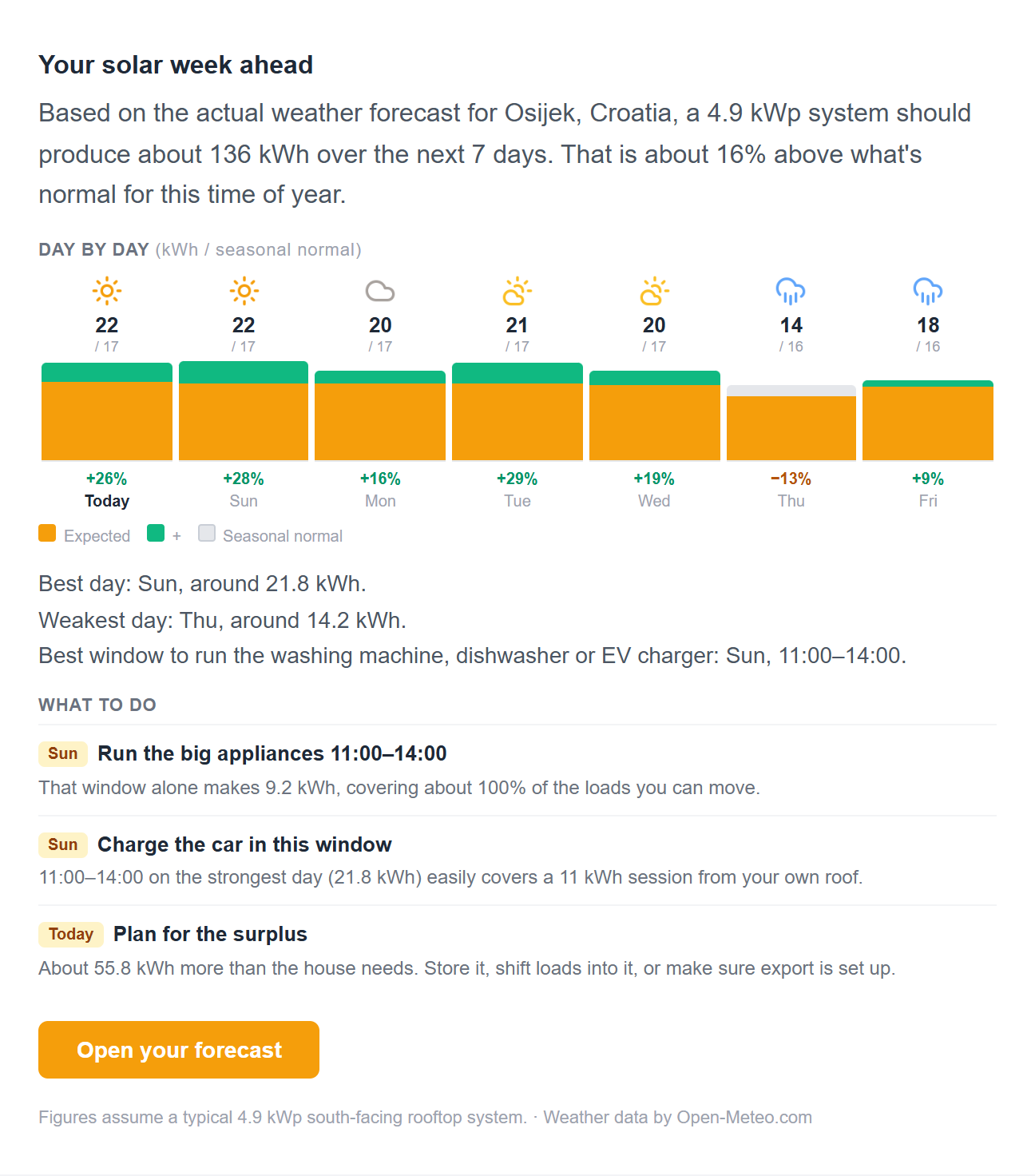
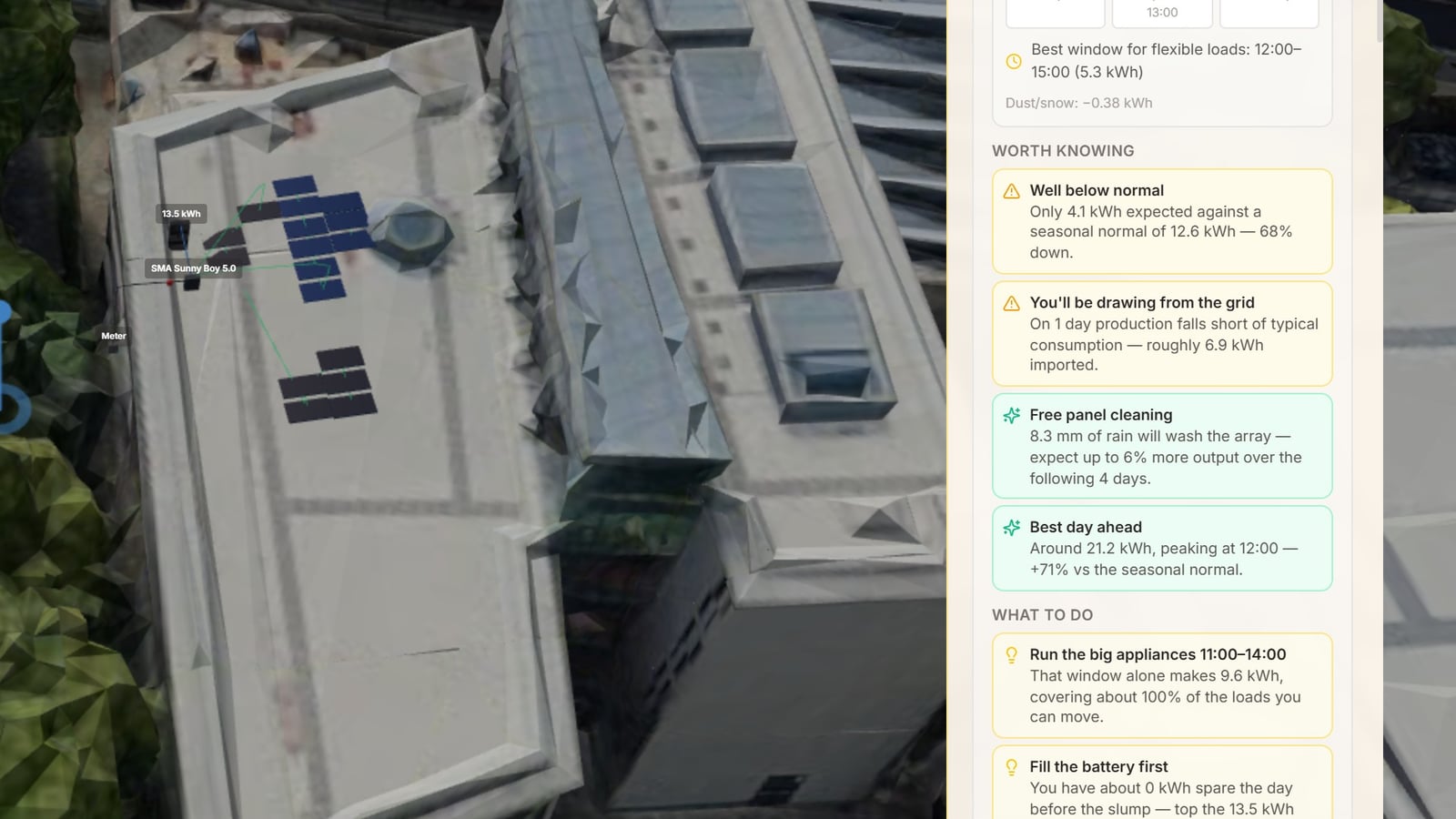
Týden proti sezónní normě, sloupec na každý den, nejlepší den, nejslabší den, nejlepší okno pro pračku nebo auto a až čtyři věci, které se vyplatí udělat. Předplatitelé vidí vlastní uložené rozvržení, ostatní referenční střechu pro svou lokalitu.
Oznámení prohlížeče
Jedno oznámení za týden, s verdiktem o týdnu a nejlepším dnem. Kliknutí otevře stejné místo jako e-mail. Funguje v prohlížečích na počítači a v Androidu; v Chrome nese i obrázek týdne.
Posílá se, když jste skutečně u toho
Žádné pevné pondělní ráno pro všechny. Čas odeslání se učí z toho, kdy aplikaci používáte a otevíráte poštu, ve vaší časové zóně, a nikdy nespadne doprostřed noci.
Přestane, když přestanete čít
Ignorujte čtyři po sobě a klesne na měsíční. Ignorujte sedm a úplně se pozastaví, dokud aplikaci znovu nepoužijete. Otevřít jednu, kliknout na jednu nebo se jen vrátit vše vynuluje. Nebudeme otravovat.
iPhone a iPad
Safari doručuje oznámení jen nainstalované aplikaci, takže si nejprve přidejte SunTrace3D na domovskou obrazovku a zapněte je odtud. Do té doby vás krytí e-mail. Apple u webových oznámení obrázek nezobrazuje.
Kdo co dostane
Týdenní předpověď může dostávat každý, kdo má účet a skutečnou lokalitu. Předplatitelé ji dostanou pro vlastní uloženou soustavu, bezplatné účty pro referenční střechu na stejném místě a plný detail je za předplatným.
Tip
Chcete-li ji jen jako oznámení, vypněte e-mail v Účet → Předvolby. Oba kanály jsou nezávislé a zastavení týdenního e-mailu se nijak nedotkne ostatního, co vám posíláme.
Stavíte integraci?
Podívejte se na API dokumentaci pro programové generování modelů a vkládání 3D pohledů na váš web.
API dokumentaceNa této stránce
Začínáme
1.Začínáme- 2.Ovládání 3D navigace
- 3.Vyhledávání míst
Slunce a stíny
4.Simulace stínů- 5.Vizualizace dráhy slunce
Solární panely
6.Umístění solárních panelů- 7.Analýza zastínění
- 8.Analýza energetického výnosu
- 33.Solární průvodce
- 34.Pozemní instalace
- 45.Teplotní mapa ozáření panelů
- 71.Předpověď počasí
- 73.Týdenní předpověď e-mailem a oznámením
Kvalita a pohledy
9.Režimy kvality SD a HD- 10.Kompas a orientace
- 23.Standardní a realistické modely
- 52.Ambient Life
- 54.Režim půdorysu (2D)
Režim stavby
11.Umísťování budov- 12.Objekty scény a Terénní úpravy
- 13.Nástroj Buldozer
- 51.Nakreslit dům
Zahrada a teplotní mapa
14.Sluneční teplotní mapa- 15.Zahradní plánovač
Analýzy a zprávy
16.Klimatická data- 17.Náklady na instalaci a žádost o nabídku
- 18.Solární dopad
- 19.Zpráva o lokalitě
- 46.Vodopádový diagram ztrát
- 49.PDF nabídky
Nástroje a navigace
20.Klávesové zkratky- 21.Měřicí nástroj
- 22.Body zájmu
- 35.Nástroj kreslení
- 50.Zpět, Znovu a Vícenásobný výběr
Účet a projekty
24.Účet a předplatné- 25.Správa projektů
- 26.Import 3D modelů
- 36.Knihovna 3D modelů
- 53.Sdílet k recenzi
- 63.Týmový prostor
- 64.Brandované návrhy
- 65.Elektronický podpis
- 66.Od zpětné vazby k podpisu
- 72.Export 3D scény
Inženýrství a návrh
37.Katalog modulů a střídačů- 38.Plánování stringů
- 39.Jednopólové schéma
- 40.Dimenzování kabelů
- 41.Analýza vlastní spotřeby
- 42.Bateriové úložiště
- 47.Panel energetického systému
- 43.Kusovník
- 44.Export PVsyst
Oborová řešení
27.Shoda s právem na světlo- 28.Analýza městského tepla
- 29.Nástroje pro film a fotografii
- 30.Analýza nemovitostí
- 31.Zemědělství a plánování plodin
- 32.Živé Události a Venkovní Pohostinství
- 48.CRM Platforma
- 67.Od potenciálního zákazníka k podepsané smlouvě
Regulační
68.Německý regulační balíček- 69.Předběžná kontrola souladu s připojením k síti
- 70.Elektřina pro nájemníky (Mieterstrom)
Site Planning
55.Přehled nástroje Site Planning- 56.Řízený start
- 57.Pozemek a odstupy
- 58.Oblasti a varianty
- 59.Typologie a skladba bytů
- 60.Parkování a dopravní obsluha
- 61.Regulativy a výsledky
- 62.Varianty, datové vrstvy a export