Οδηγός Χρήσης
Όλα όσα πρέπει να γνωρίζετε για τη χρήση του SunTrace3D για ανάλυση ηλιακού δυναμικού, προσομοίωση σκιών και εκτίμηση ενεργειακής απόδοσης για οποιαδήποτε τοποθεσία παγκοσμίως.
Προβολή ως Markdown (αναγνώσιμο από μηχανές)Βίντεο εκπαίδευσης
3D Solar Simulation Software Demo
Ground Mount Solar Farm — Full Engineering Walkthrough
Solar CRM Demo: Territory Scanning, 3D Roof Analysis & Direct Mail in 60 Seconds
How Architects Collect Client Feedback Directly on a 3D Model
Draw a Building on an Empty Lot and Design Its Solar in 40 Seconds
Test-Fit a Development Site in 60 Seconds — Site Planning
Your Solar Panels vs This Week's Weather — SunTrace3D Weather Forecast
SunTrace3D for Homeowners
SunTrace3D for Garden & Landscape
Your Solar Week, Before It Happens — The Weekly Forecast on Your Phone
Το SunTrace3D είναι ένα εργαλείο τρισδιάστατης ηλιακής ανάλυσης βασισμένο σε περιηγητή. Δεν απαιτείται εγκατάσταση, πρόσθετα ή εγγραφή για να ξεκινήσετε. Απλά ανοίξτε την προβολή και εξερευνήστε.
Ανοίξτε την Προβολή
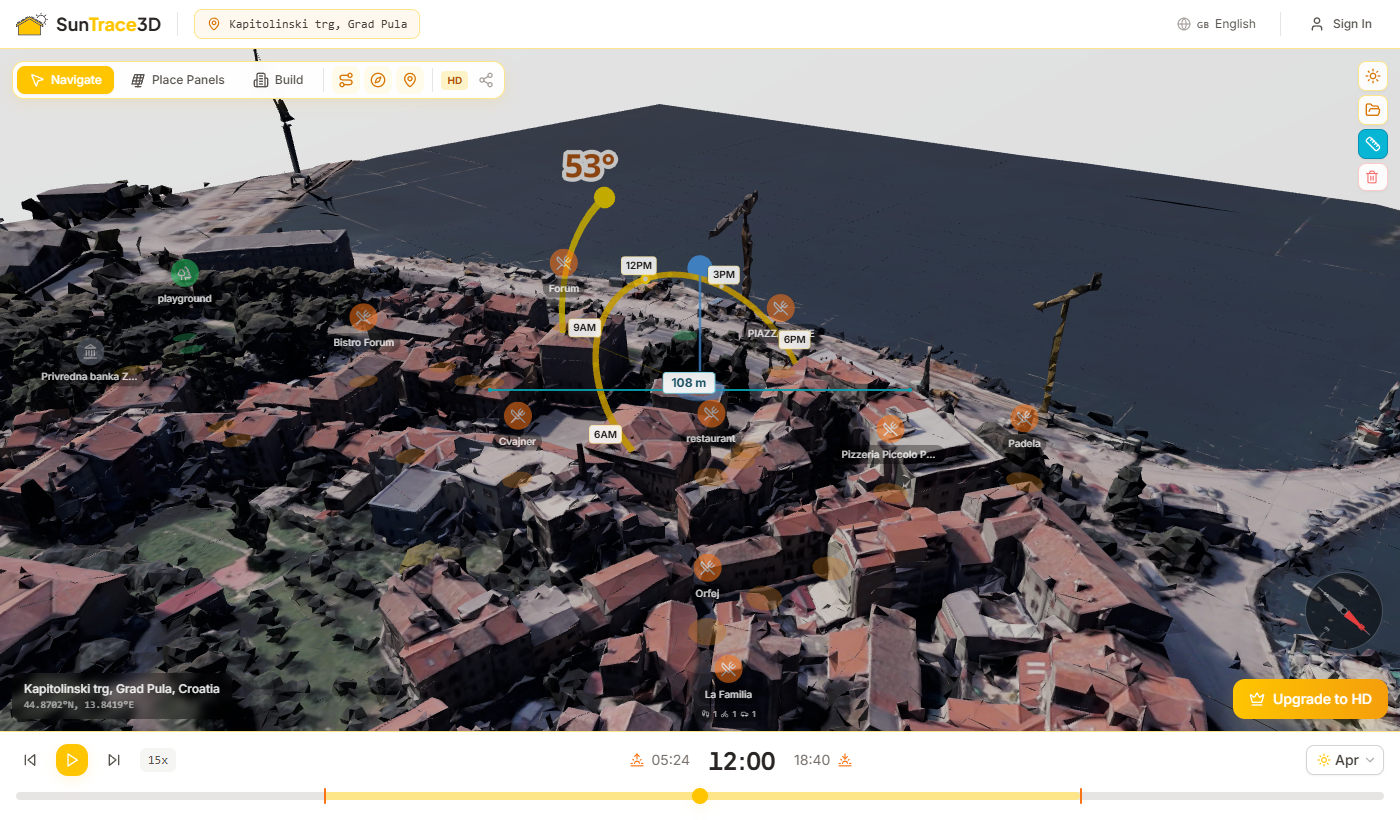
Κάντε κλικ στο 'Άνοιγμα Προβολής' από την αρχική σελίδα. Η προεπιλεγμένη τοποθεσία επίδειξης (Πούλα, Κροατία) φορτώνεται αυτόματα με ένα φωτορεαλιστικό τρισδιάστατο μοντέλο.
Αναζητήστε μια Τοποθεσία
Χρησιμοποιήστε τη γραμμή αναζήτησης στην κεφαλίδα για να βρείτε οποιαδήποτε διεύθυνση παγκοσμίως. Το τρισδιάστατο μοντέλο ενημερώνεται αμέσως όταν επιλέγετε νέα τοποθεσία.
Εξερευνήστε τις Σκιές
Χρησιμοποιήστε τον ρυθμιστή χρόνου στο κάτω μέρος για να δείτε πώς αλλάζουν οι σκιές κατά τη διάρκεια της ημέρας. Επιλέξτε οποιαδήποτε ημερομηνία με τον επιλογέα ημερομηνίας.
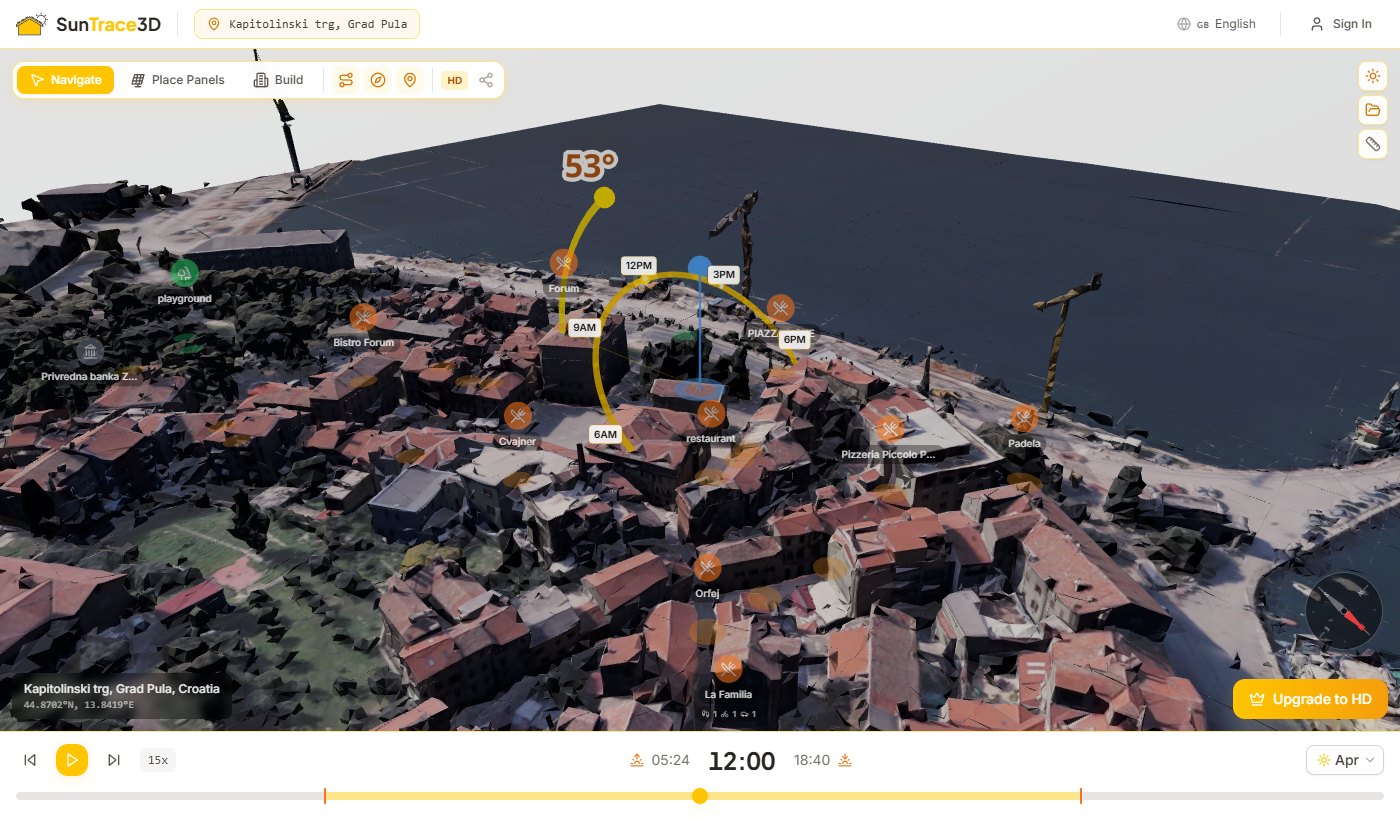
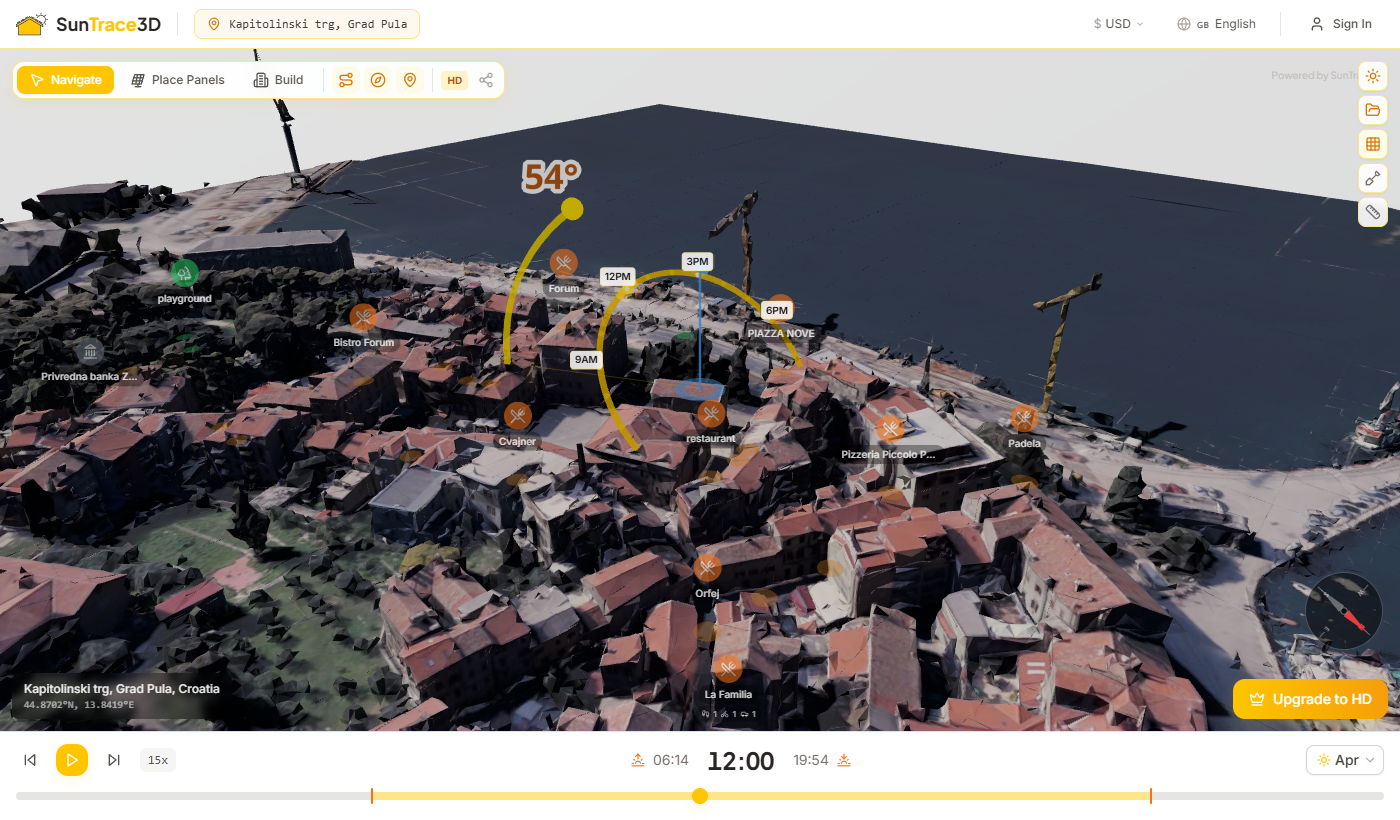
Πλοηγηθείτε στην τρισδιάστατη σκηνή χρησιμοποιώντας το ποντίκι ή το trackpad σας. Η προβολή υποστηρίζει χειριστήρια περιστροφής, μετακίνησης και μεγέθυνσης για εξερεύνηση του μοντέλου πόλης από οποιαδήποτε γωνία.
Χειριστήρια Υπολογιστή
- Αριστερό κλικ + σύρσιμοΠεριστροφή κάμερας γύρω από το μοντέλο
- Δεξί κλικ + σύρσιμοΜετακίνηση κάμερας (πλαϊνά / πάνω-κάτω)
- Τροχός κύλισηςΜεγέθυνση και σμίκρυνση
Χειριστήρια Αφής
- Σύρσιμο με ένα δάχτυλοΠεριστροφή κάμερας
- Σύρσιμο με δύο δάχτυλαΜετακίνηση κάμερας
- Κίνηση τσιμπήματοςΜεγέθυνση και σμίκρυνση
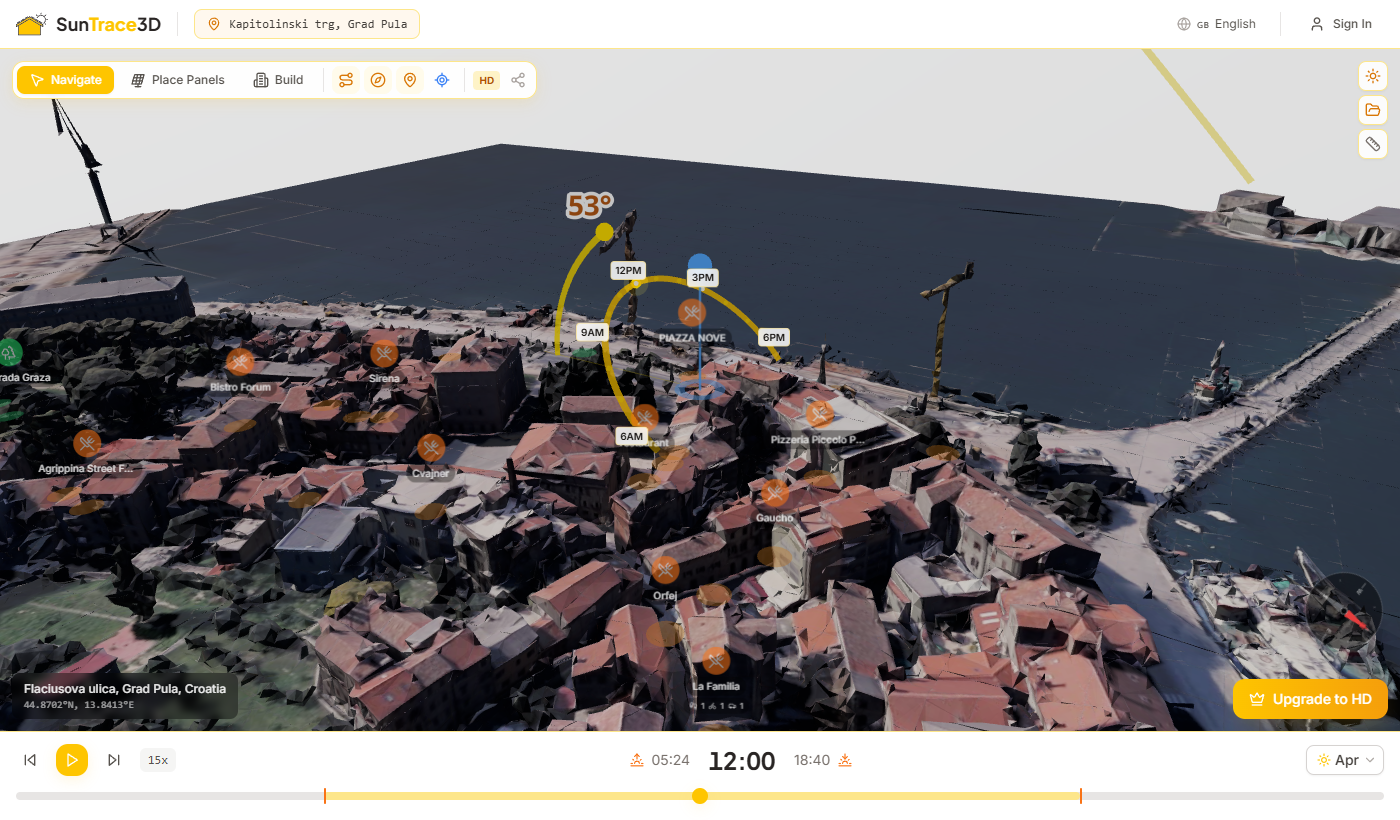
Συμβουλή πλοήγησης
Χρησιμοποιήστε το ποντίκι για περιστροφή, τον τροχό για ζουμ και δεξί κλικ για μετακίνηση.
Η γραμμή αναζήτησης τοποθεσίας στην κεφαλίδα σας επιτρέπει να βρείτε οποιαδήποτε διεύθυνση, πόλη ή αξιοθέατο παγκοσμίως. Πληκτρολογήστε μια διεύθυνση και το σύστημα τη μετατρέπει άμεσα σε συντεταγμένες.
Συμβουλές αναζήτησης
- 1.Πληκτρολογήστε μια διεύθυνση, όνομα πόλης ή αξιοθέατο (π.χ. "Κολοσσαίο, Ρώμη" ή "221B Baker Street, Λονδίνο")
- 2.Επιλέξτε ένα αποτέλεσμα από τις αναπτυσσόμενες προτάσεις
- 3.Το τρισδιάστατο μοντέλο φορτώνεται αμέσως για την επιλεγμένη τοποθεσία
- 4.Το URL ενημερώνεται με τις συντεταγμένες ώστε να μπορείτε να μοιραστείτε ή να αποθηκεύσετε την τοποθεσία ως σελιδοδείκτη
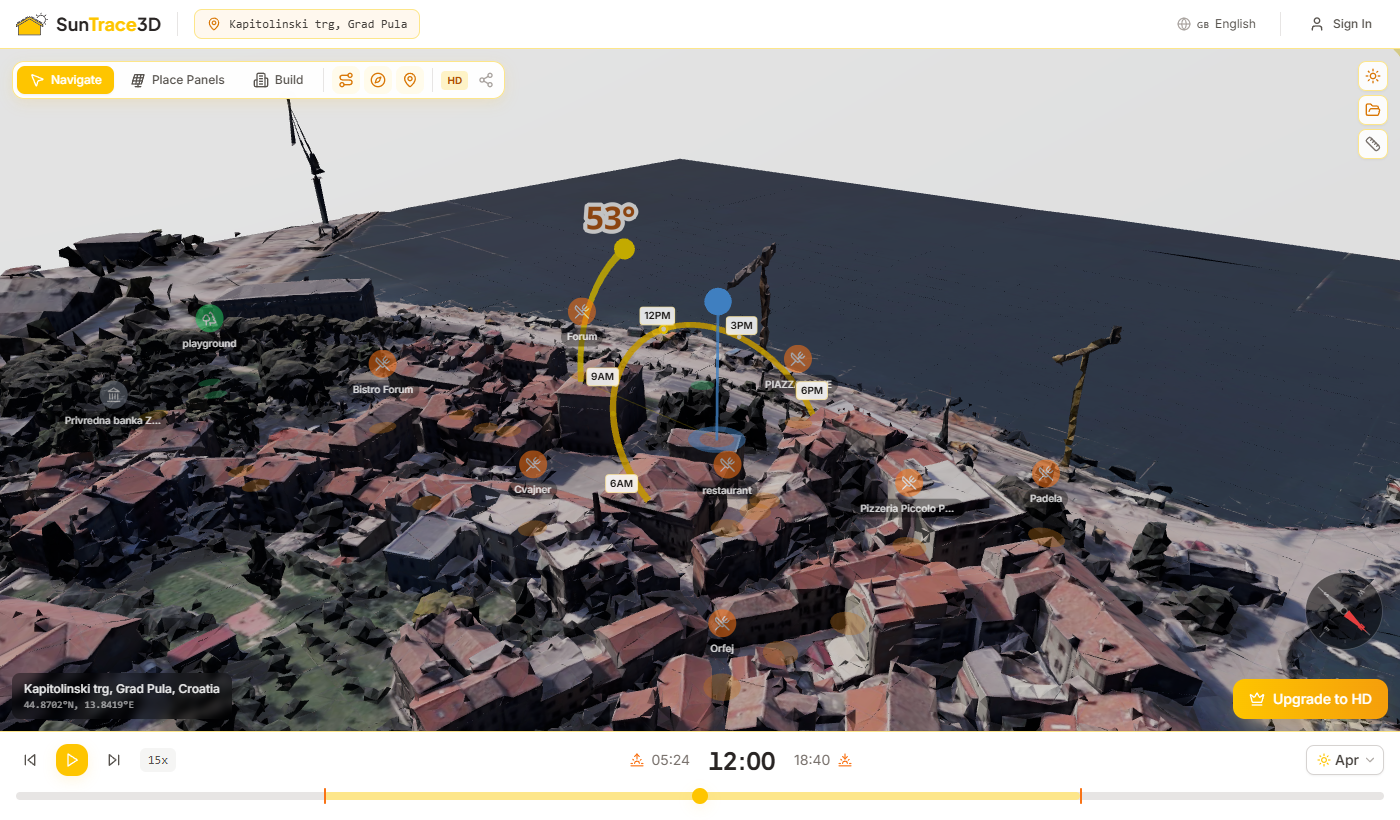
Το SunTrace3D υπολογίζει ακριβείς θέσεις ήλιου η οποία υπολογίζει το ηλιακό ύψος και αζιμούθιο βάσει γεωγραφικού πλάτους, μήκους, ημερομηνίας και ώρας της τοποθεσίας σας. Οι σκιές προβάλλονται σε πραγματικό χρόνο με φυσικά βασισμένη απόδοση.
Ρυθμιστής Χρόνου
Χρησιμοποιήστε τον οριζόντιο ρυθμιστή στο κάτω μέρος της προβολής για σάρωση 24 ωρών. Παρακολουθήστε τις σκιές να σαρώνουν τα κτίρια καθώς ο ήλιος κινείται στον ουρανό.
Επιλογέας Ημερομηνίας
Επιλέξτε οποιαδήποτε ημερομηνία στην κεφαλίδα για να δείτε πώς αλλάζουν οι σκιές με τις εποχές. Συγκρίνετε το θερινό ηλιοστάσιο (μεγαλύτερη ημέρα) με το χειμερινό ηλιοστάσιο (μικρότερη ημέρα).
Κίνηση Χρόνου
Πατήστε το κουμπί αναπαραγωγής (ή το πλήκτρο Space) για να κινήσετε τον ήλιο στον ουρανό. Ρυθμίστε την ταχύτητα (15x–120x) και επιλέξτε οποιοδήποτε μήνα για σύγκριση εποχιακών μοτίβων σκιών. Η κίνηση εκτελεί αυτόματα βρόχο σε ολόκληρη την ημέρα.
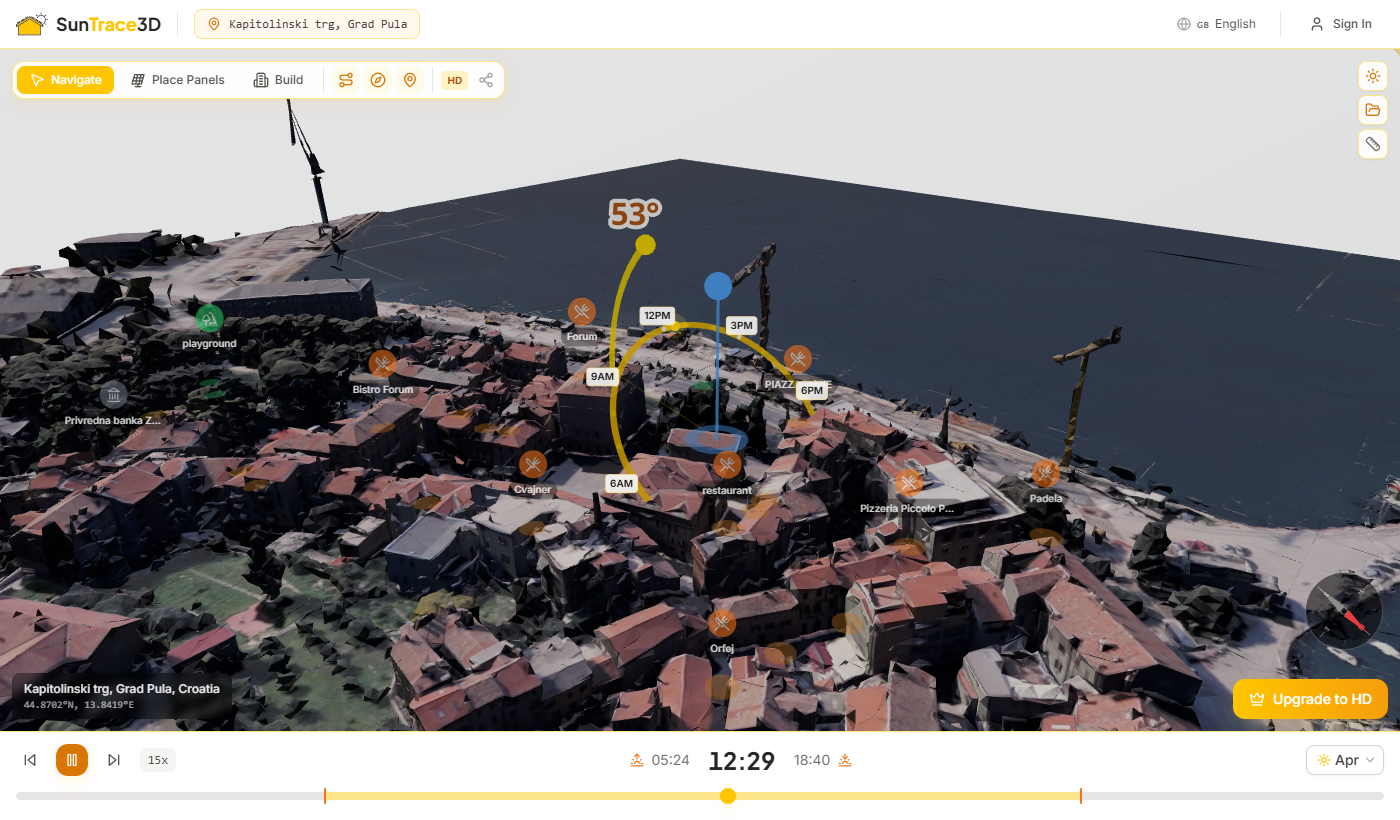
Κατανόηση σκιών
Το μήκος και η κατεύθυνση των σκιών εξαρτώνται από το ύψος του ήλιου (ύψος πάνω από τον ορίζοντα) και το αζιμούθιο (κατεύθυνση πυξίδας). Στο Βόρειο Ημισφαίριο, οι σκιές δείχνουν βόρεια κατά τον ηλιακό μεσημβρινό. Οι σκιές είναι μεγαλύτερες κατά την ανατολή και τη δύση, και μικρότερες κατά τον ηλιακό μεσημβρινό. Τον χειμώνα, οι σκιές είναι μεγαλύτερες γιατί ο ήλιος παραμένει χαμηλότερα στον ουρανό.
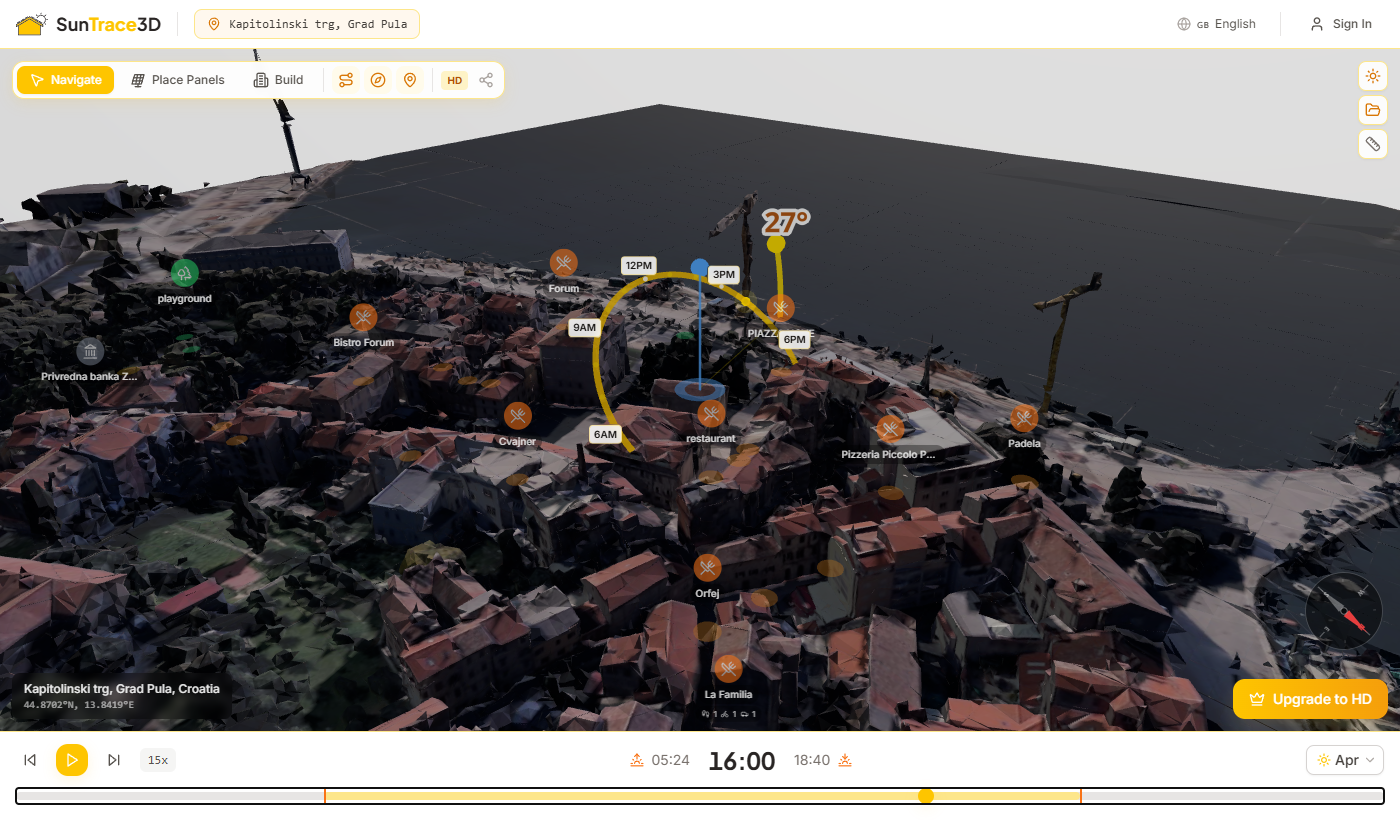
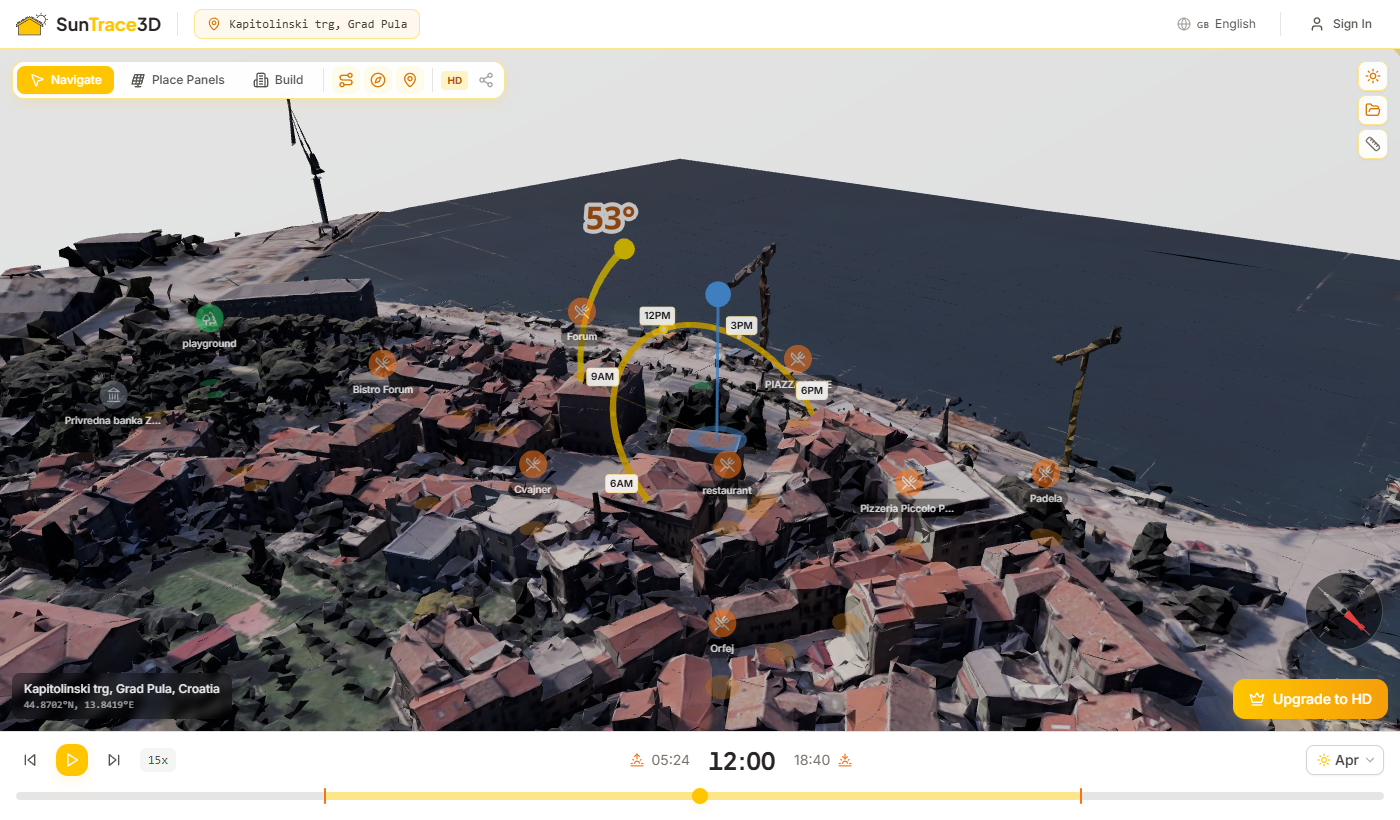
Το τόξο ηλιακής τροχιάς δείχνει την πλήρη τροχιά του ήλιου στον ουρανό για την επιλεγμένη ημερομηνία. Ένα κίτρινο/πορτοκαλί τόξο ιχνηλατεί τη θέση του ήλιου από την ανατολή μέχρι τη δύση, με τονισμένη την τρέχουσα θέση του ήλιου.
Τι δείχνει η ηλιακή τροχιά
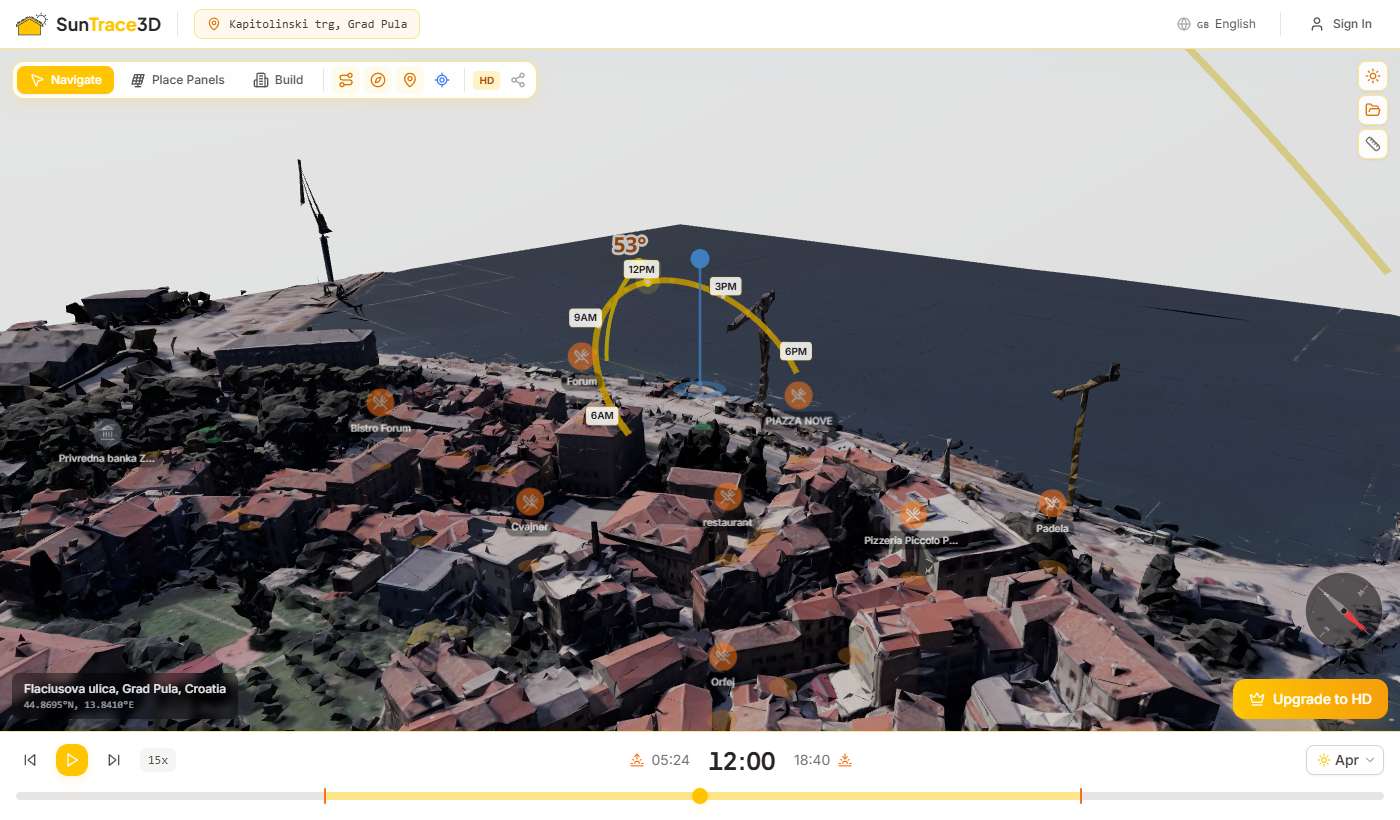
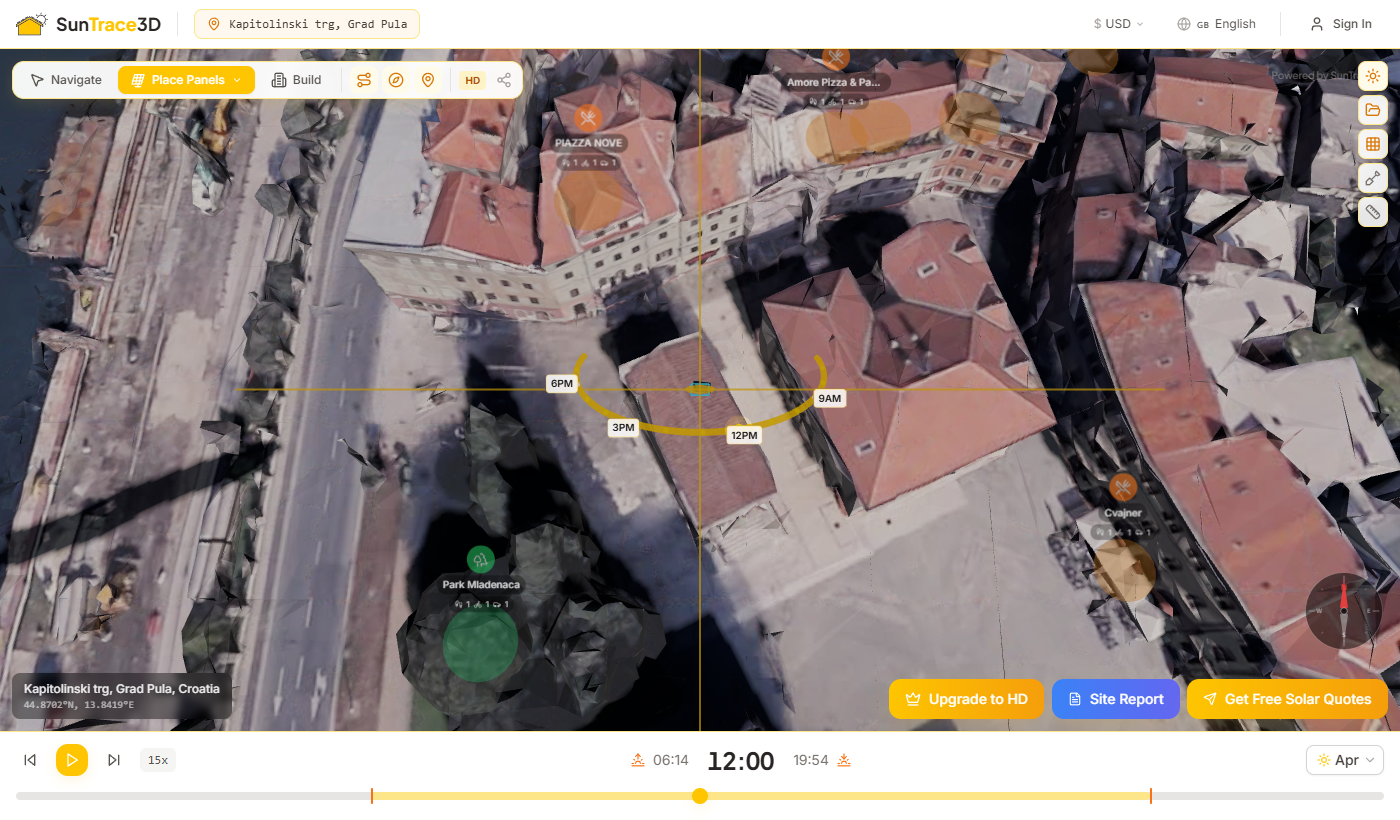
Τοποθετήστε εικονικά ηλιακά πάνελ σε οποιαδήποτε στέγη στο τρισδιάστατο μοντέλο. Το SunTrace3D υπολογίζει την ακτινοβολία βάσει κλίσης πάνελ, αζιμουθίου και σκίασης από γύρω κτίρια.
Πώς να τοποθετήσετε ηλιακά πάνελ
- 1Ενεργοποιήστε τη λειτουργία πάνελΚάντε κλικ στο κουμπί ηλιακού πάνελ στη γραμμή εργαλείων (κάτω αριστερά). Αυτό ενεργοποιεί τη λειτουργία τοποθέτησης πάνελ.
- 2Κάντε κλικ σε μια στέγηΚάντε κλικ οπουδήποτε σε μια επιφάνεια στέγης. Ένα εικονικό ηλιακό πάνελ εμφανίζεται στο σημείο κλικ.
- 3Περιστροφή και αλλαγή θέσηςΚάντε κλικ σε ένα τοποθετημένο πάνελ για να το επιλέξετε. Σύρετέ το για να το μετακινήσετε σε νέα θέση στη στέγη. Χρησιμοποιήστε τον δακτύλιο περιστροφής ή τα πλήκτρα [ ] για περιστροφή του πάνελ κατά ±15°.
- 4Ρύθμιση γωνίας κλίσηςΜε ένα πάνελ επιλεγμένο, χρησιμοποιήστε τον ρυθμιστή κλίσης στην πλαϊνή μπάρα για να ρυθμίσετε τη γωνία κλίσης (-45° έως +45° από την επιφάνεια της στέγης). Το πάνελ ανυψώνεται αυτόματα για να αποφευχθεί η διείσδυση στη στέγη.
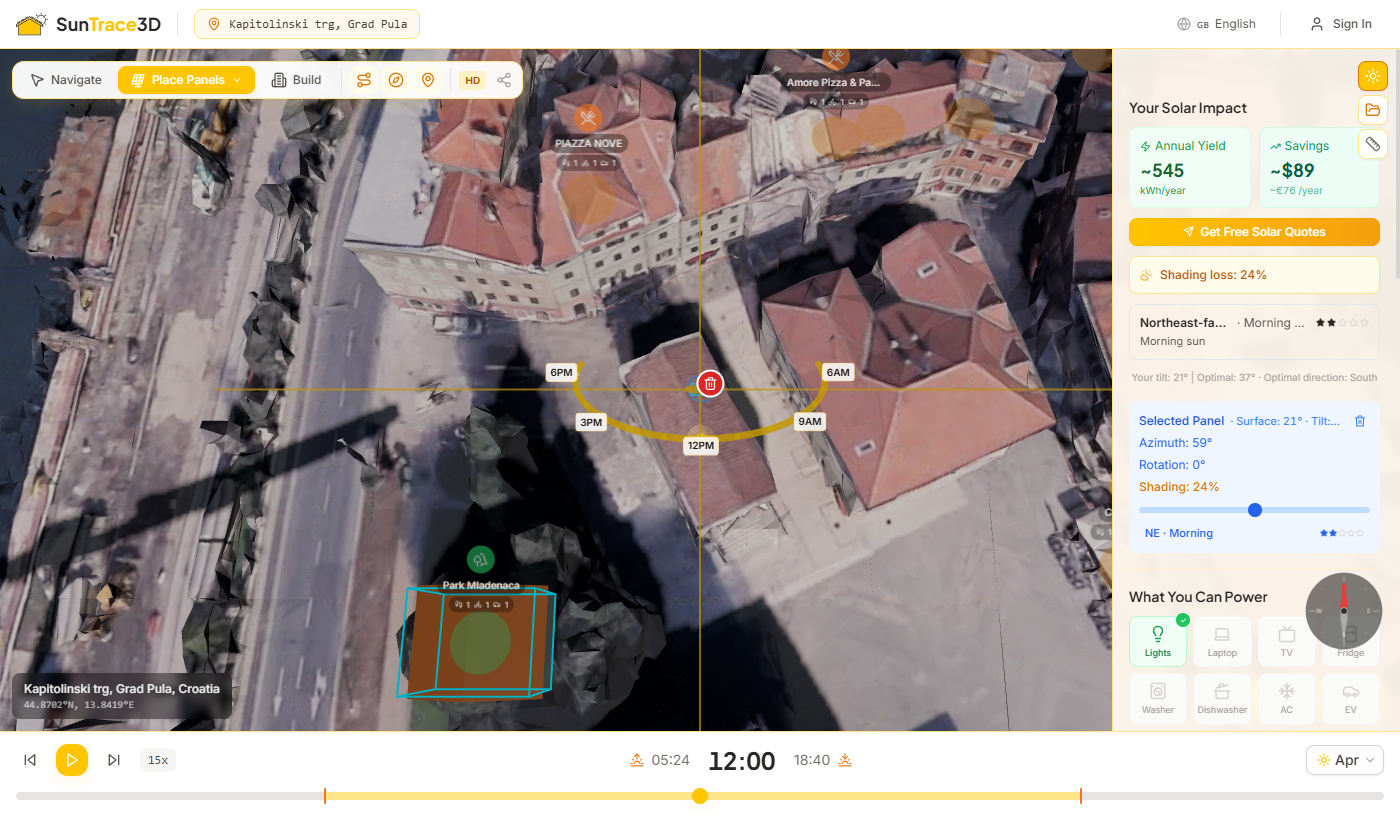
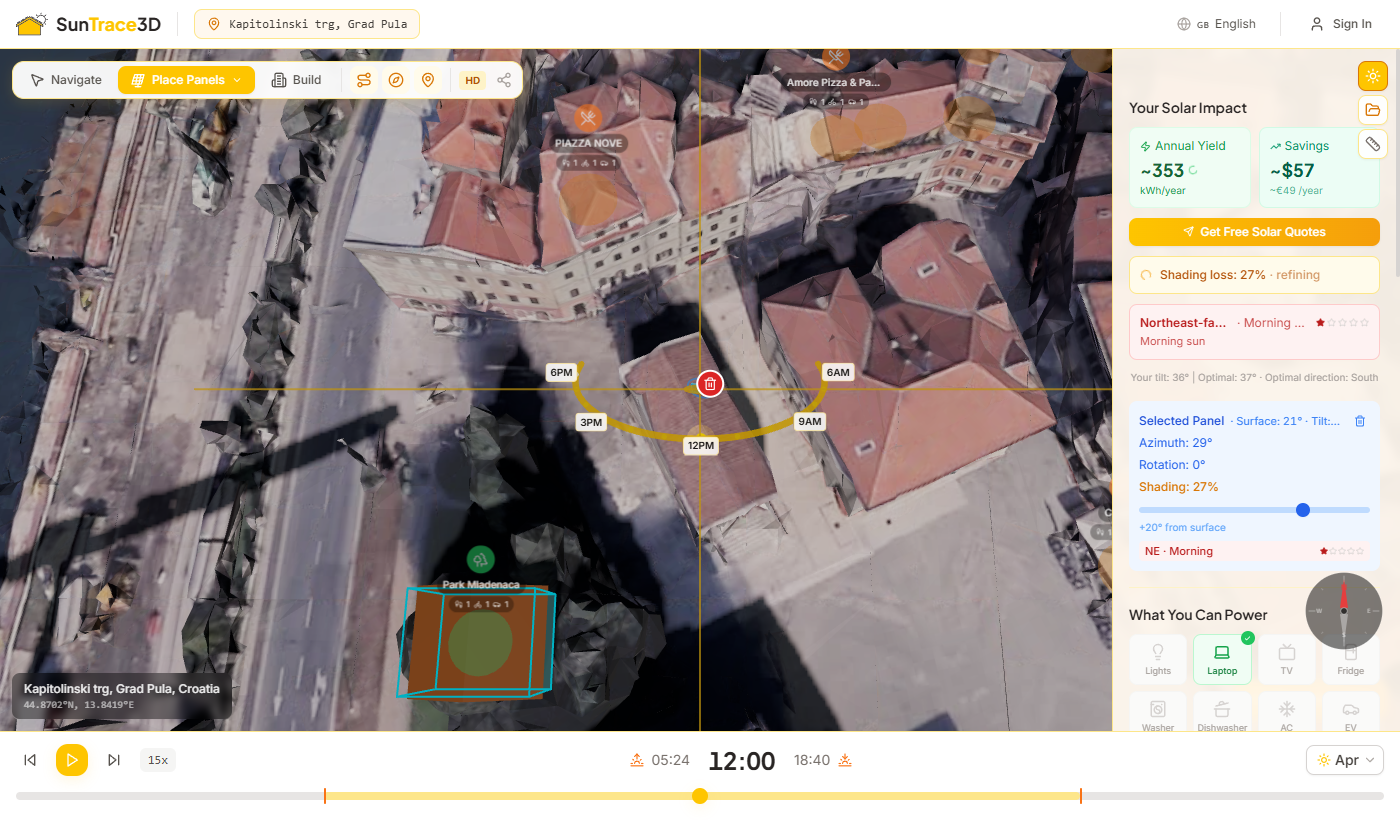
- 5Έλεγχος ποιότητας προσανατολισμούΗ πλαϊνή μπάρα εμφανίζει τη γωνία επιφάνειας του πάνελ, την πραγματική κλίση, το αζιμούθιο και βαθμολογία αστεριών για την ποιότητα κατεύθυνσης (π.χ. 'S · Ολοήμερα ★★★★★' για νότιο προσανατολισμό).
- 6Προβολή εκτιμήσεων ενέργειαςΟ πίνακας ελέγχου ηλιακής ενέργειας υπολογίζει αυτόματα την ετήσια παραγωγή ενέργειας βάσει της διαμόρφωσης των πάνελ και της τοποθεσίας σας. Η ενέργεια ενημερώνεται σε πραγματικό χρόνο καθώς ρυθμίζετε κλίση και προσανατολισμό.
Βαθμολογία Ποιότητας Προσανατολισμού
Το SunTrace3D βαθμολογεί τον προσανατολισμό κάθε πάνελ σε κλίμακα 5 αστεριών βάσει της γωνίας αζιμουθίου σε σχέση με το γεωγραφικό πλάτος σας. Τα πάνελ με νότιο προσανατολισμό (στο βόρειο ημισφαίριο) λαμβάνουν την υψηλότερη βαθμολογία. Το σήμα δείχνει επίσης τον καλύτερο χρόνο ηλιακής έκθεσης — ολοήμερα, πρωί ή απόγευμα.
Τοποθέτηση Ορθογώνιας Διάταξης
Για μεγαλύτερες εγκαταστάσεις, χρησιμοποιήστε τον ορθογώνιο τρόπο για να γεμίσετε ολόκληρη την επιφάνεια της στέγης με πλέγμα πάνελ.
Πώς να τοποθετήσετε μια διάταξη πάνελ
- 1Εισαγωγή σε ορθογώνιο τρόποΣτον τρόπο τοποθέτησης πάνελ, πατήστε R ή επιλέξτε "Ορθογώνιο" από το αναπτυσσόμενο μενού.
- 2Τοποθέτηση αρχικού πάνελΚάντε κλικ σε μια επιφάνεια στέγης για να τοποθετήσετε ένα μεμονωμένο πάνελ.
- 3Σύρετε για δημιουργία πλέγματοςΣύρετε τη λαβή "+" που εμφανίζεται πάνω από το επιλεγμένο πάνελ. Μια ζωντανή προεπισκόπηση δείχνει τη διάταξη.
- 4Ελέγξτε και επιβεβαιώστεΜια αιωρούμενη ετικέτα εμφανίζει τον αριθμό πάνελ και τη συνολική ισχύ αιχμής σε πραγματικό χρόνο.
Ρύθμιση Διαστήματος Πάνελ
Μετά την τοποθέτηση, επιλέξτε οποιοδήποτε πάνελ στην ομάδα. Εμφανίζεται ένα ρυθμιστικό "Κενό μεταξύ πάνελ".
Λειτουργία Γομολάστιχας
Πατήστε E για εναλλαγή λειτουργίας γομολάστιχας. Κάντε κλικ σε οποιοδήποτε πάνελ για να το αφαιρέσετε.
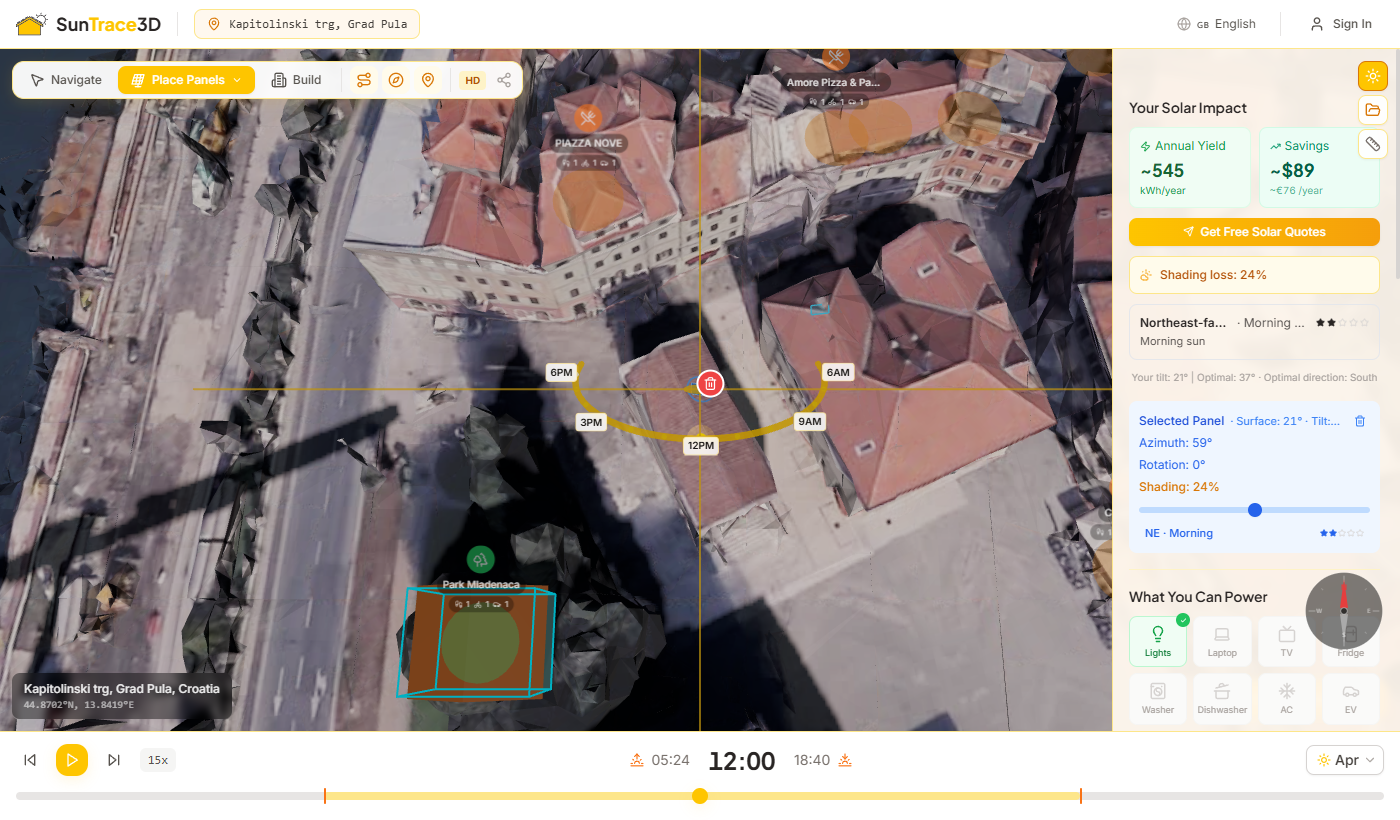
Το SunTrace3D αναλύει αυτόματα τη σκίαση από τα γύρω κτίρια για κάθε ηλιακό πάνελ που τοποθετείτε. Το σύστημα προσομοιώνει περίπου 154 θέσεις ήλιου κατά τη διάρκεια του έτους για να υπολογίσει πόσο σκιάζεται κάθε πάνελ από την κοντινή γεωμετρία.
Πώς λειτουργεί η ανάλυση σκίασης
- 1Αυτόματη ανίχνευσηΗ ανάλυση σκίασης ξεκινά αυτόματα όταν τοποθετείτε ή μετακινείτε ένα πάνελ. Μια περιστρεφόμενη ένδειξη εμφανίζεται κατά τη διάρκεια του υπολογισμού.
- 2Ετήσια δειγματοληψία ήλιουΤο σύστημα προσομοιώνει θέσεις ήλιου κάθε 15 ημέρες καθ' όλη τη διάρκεια του έτους, με δειγματοληψία κάθε 2 ώρες κατά τις ώρες ηλιοφάνειας — περίπου 154 θέσεις συνολικά.
- 3Προβολή αποτελεσμάτωνΓια κάθε θέση ήλιου, εκπέμπεται μια ακτίνα από το πάνελ προς τον ήλιο. Αν ένα κτίριο ή άλλη γεωμετρία μπλοκάρει την ακτίνα, αυτό το χρονικό διάστημα μετράται ως σκιασμένο.
- 4Σταθμισμένος υπολογισμόςΟι υψηλότερες θέσεις ήλιου συνεισφέρουν μεγαλύτερο βάρος επειδή ο ήλιος παρέχει περισσότερη ενέργεια σε πιο απότομες γωνίες. Η σκίαση το μεσημέρι επηρεάζει επομένως το αποτέλεσμα περισσότερο από τη σκίαση στην αυγή ή στο σούρουπο.
Πώς η σκίαση επηρεάζει την ενεργειακή απόδοση
Το ποσοστό απώλειας σκίασης εφαρμόζεται ως άμεσος πολλαπλασιαστής στην ενεργειακή απόδοση: ένα πάνελ με 25% απώλεια σκίασης παράγει 25% λιγότερη ενέργεια από ένα ίδιο πάνελ χωρίς σκίαση. Οι μηνιαίες εκτιμήσεις αντικατοπτρίζουν επίσης αυτό — οι χειμερινοί μήνες μπορεί να εμφανίζουν μεγαλύτερες απώλειες όταν ο ήλιος είναι χαμηλότερα και μπλοκάρεται πιο εύκολα από κτίρια.
Δείκτες σκίασης
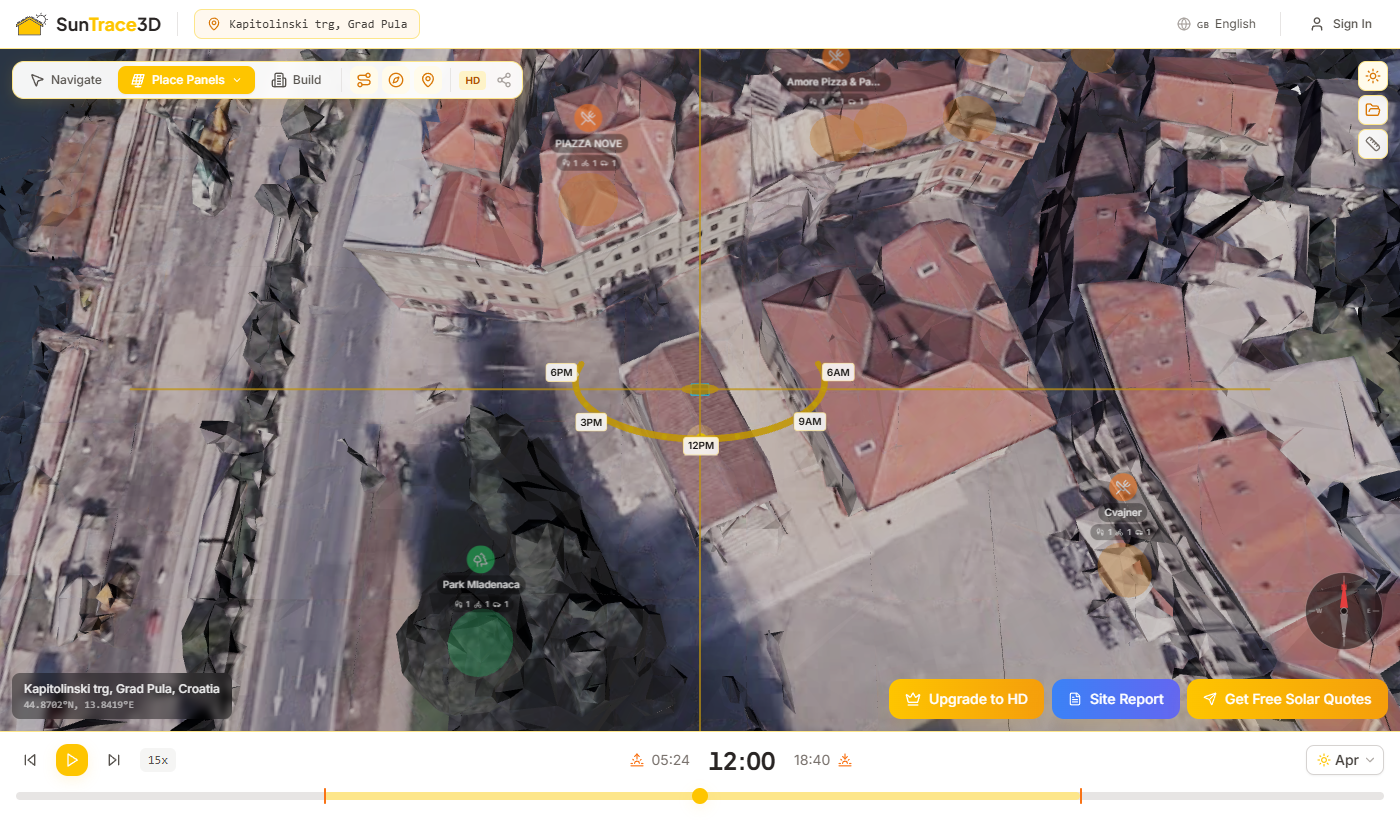
Το SunTrace3D εκτιμά την ετήσια ενεργειακή απόδοση χρησιμοποιώντας τη βάση δεδομένων PVGIS (Φωτοβολταϊκό Γεωγραφικό Πληροφοριακό Σύστημα) που συντηρείται από την Ευρωπαϊκή Επιτροπή. Το PVGIS παρέχει δορυφορικά δεδομένα ηλιακής ακτινοβολίας για τοποθεσίες παγκοσμίως.
Τι υπολογίζεται
- Ετήσια ενεργειακή απόδοση σε kWh
- Μέγιστη ισχύς εξόδου σε kW
- Ειδική απόδοση (kWh/kWp)
- Μηνιαία ανάλυση παραγωγής ενέργειας
- Συντελεστής απώλειας σκίασης
- Απώλειες συστήματος (αντιστροφέας, καλωδίωση)
Παράμετροι εισόδου
- Γωνία κλίσης πάνελ (0° – 90°)
- Αζιμούθιο πάνελ (κατεύθυνση πυξίδας)
- Συνολική επιφάνεια πάνελ (m²)
- Απόδοση πάνελ (τυπικά 18-22%)
- Συντεταγμένες τοποθεσίας (αυτόματα)
- Τοπικά δεδομένα ηλιακής ακτινοβολίας (PVGIS)
Σχετικά με τα δεδομένα PVGIS
Το PVGIS χρησιμοποιεί δορυφορικές εικόνες και μετεωρολογικά δεδομένα για να παρέχει τιμές ηλιακής ακτινοβολίας μέσου όρου πολλών ετών. Τα δεδομένα λαμβάνουν υπόψη τυπικά μοτίβα καιρού, νεφοκάλυψη και ατμοσφαιρικές συνθήκες. Απώλειες συστήματος 14% εφαρμόζονται από προεπιλογή για τον υπολογισμό απόδοσης αντιστροφέα, απωλειών καλωδίωσης και επιδράσεων θερμοκρασίας.
Ο Ηλιακός Οδηγός ανιχνεύει αυτόματα τις επιφάνειες οροφής και τοποθετεί μια βελτιστοποιημένη διάταξη ηλιακών πάνελ με ένα μόνο κλικ. Αναλύει τη σκίαση σε όλη τη διάρκεια του έτους, αποφεύγει τις σκιασμένες περιοχές και τοποθετεί τα πάνελ για μέγιστη παραγωγή ενέργειας — ή σύμφωνα με τον συγκεκριμένο στόχο σας.
Οδηγίες Χρήσης
- 1Ανοίξτε τον ΟδηγόΜεταβείτε στη λειτουργία Τοποθέτησης και κάντε κλικ στο 'Ηλιακός Οδηγός' στο αναπτυσσόμενο μενού τοποθέτησης ή πατήστε W. Ο οδηγός απαιτεί πληρωμένο πλάνο (Προσωπικό ή ανώτερο).
- 2Επιλέξτε τον Στόχο σαςΕπιλέξτε ανάμεσα σε τέσσερις στρατηγικές βελτιστοποίησης: Η Μέγιστη Ενέργεια γεμίζει τη στέγη, η Κάλυψη Λογαριασμού αντιστοιχεί στη μηνιαία κατανάλωσή σας, η Καλύτερη Απόδοση βελτιστοποιεί την περίοδο απόσβεσης και η Πράσινη Ενέργεια μεγιστοποιεί τον περιβαλλοντικό αντίκτυπο.
- 3Κάντε κλικ σε Επιφάνεια ΟροφήςΚάντε κλικ οπουδήποτε στη στέγη. Ο οδηγός ανιχνεύει αυτόματα τα όρια της επιφάνειας και σαρώνει την περιοχή — θα δείτε χρυσά κελιά καθώς η ανίχνευση προχωρά.
- 4Παρακολουθήστε την ΤοποθέτησηΤα πάνελ τοποθετούνται ένα-ένα με κινηματογραφικό animation. Ο οδηγός επιλέγει θέσεις με τη λιγότερη σκίαση και τα ομαδοποιεί για μια καθαρή, επαγγελματική διάταξη.
- 5Ελέγξτε και ΔιατηρήστεΕλέγξτε την εκτιμώμενη ετήσια απόδοση, την αντιστάθμιση CO₂ και την κάλυψη λογαριασμού. Κάντε κλικ στο 'Διατήρηση Διάταξης' για αποδοχή ή 'Από την Αρχή' για να δοκιμάσετε διαφορετική στέγη ή στόχο. Ο αναλυτής σκίασης θα βελτιώσει αυτόματα τις εκτιμήσεις μετά την τοποθέτηση.
- 6Επιλογή εξοπλισμούΜετά την τοποθέτηση των πανέλων, ο οδηγός σας καθοδηγεί στην επιλογή εξοπλισμού. Ένας αντιστροφέας διαστασιολογείται αυτόματα σύμφωνα με τη DC χωρητικότητα της εγκατάστασής σας — για μεγαλύτερα συστήματα, συνιστώνται πολλαπλοί αντιστροφείς με ισορροπημένη κατανομή string. Προαιρετικά προσθέστε μπαταρία, με χωρητικότητα που προτείνεται με βάση το ενεργειακό σας προφίλ και το πλάνο συνδρομής.
- 7Τελική σύνοψη συστήματοςΗ οθόνη αποτελεσμάτων εμφανίζει το πλήρες σύστημά σας με μια ματιά: αριθμό πανέλων, ετήσια ενεργειακή απόδοση, επιλεγμένο(υς) αντιστροφέα(εις), χωρητικότητα μπαταρίας, μείωση CO₂ και εκτιμώμενο ποσοστό κάλυψης λογαριασμού. Κάντε κλικ στο «Διατήρηση διάταξης» για επικύρωση του σχεδίου ή «Επανεκκίνηση» για νέα προσπάθεια.
Στόχοι Βελτιστοποίησης
Μέγιστη Ενέργεια
Τοποθετεί όσο το δυνατόν περισσότερα πάνελ στην ανιχνευμένη επιφάνεια για μέγιστη ετήσια παραγωγή ενέργειας.
Κάλυψη Λογαριασμού
Εισαγάγετε τη μηνιαία κατανάλωση ηλεκτρικής ενέργειας σε kWh και ο οδηγός τοποθετεί ακριβώς αρκετά πάνελ για να την αντισταθμίσει.
Καλύτερη Απόδοση
Εστιάζει στις λιγότερο σκιασμένες θέσεις για την ταχύτερη απόσβεση επένδυσης.
Πράσινη Ενέργεια
Μεγιστοποιεί τον αριθμό πάνελ για την υψηλότερη αντιστάθμιση CO₂ και περιβαλλοντικό αντίκτυπο.
Αυτόματη διαστασιολόγηση εξοπλισμού
Ο οδηγός επιλέγει αυτόματα αντιστροφείς από τον πιστοποιημένο κατάλογο CEC βάσει της συνολικής DC ισχύος της εγκατάστασης. Για συστήματα που υπερβαίνουν τη χωρητικότητα ενός μεμονωμένου αντιστροφέα, προτείνει πολλαπλές μονάδες με ομοιόμορφη κατανομή string. Οι προτάσεις μπαταρίας εξαρτώνται από το πλάνο — τα ανώτερα πλάνα ξεκλειδώνουν μεγαλύτερες επιλογές αποθήκευσης.
Μετά την τοποθέτηση πάνελ από τον οδηγό, μπορείτε ακόμα να προσαρμόσετε χειροκίνητα μεμονωμένα πάνελ — σύρετέ τα, περιστρέψτε με τα πλήκτρα [ και ] ή διαγράψτε με το εργαλείο γόμας.
Οι επίγειες εγκαταστάσεις σας επιτρέπουν να σχεδιάζετε ηλιακές εγκαταστάσεις σε ανοιχτό έδαφος αντί για στέγες. Σχεδιάστε ένα οριοθετικό πολύγωνο στο έδαφος, ρυθμίστε κλίση, αζιμούθιο και απόσταση σειρών, και δείτε αμέσως προεπισκόπηση της διάταξης πάνελ πριν την επιβεβαίωση.
Οδηγίες Χρήσης
- 1Επιλέξτε τη λειτουργία Επίγειας εγκατάστασηςΚάντε κλικ στο εργαλείο Επίγεια εγκατάσταση (G) στη γραμμή εργαλείων για να εισέλθετε στη λειτουργία σχεδίασης. Ο πίνακας ρύθμισης επίγειας εγκατάστασης ανοίγει στην πλαϊνή γραμμή.
- 2Σχεδιάστε το όριοΚάντε κλικ στο έδαφος για να τοποθετήσετε κορυφές πολυγώνου που ορίζουν την περιοχή εγκατάστασης. Κλείστε το σχήμα κάνοντας κλικ κοντά στο πρώτο σημείο — ένας κίτρινος δείκτης εμφανίζεται εντός 3 μέτρων.
- 3Ρυθμίστε τις παραμέτρους εγκατάστασηςΠροσαρμόστε τη γωνία κλίσης, το αζιμούθιο, το GCR (λόγος κάλυψης εδάφους), τον προσανατολισμό πάνελ (οριζόντιος/κατακόρυφος) και το κενό μεταξύ σειρών χρησιμοποιώντας τα ρυθμιστικά στην πλαϊνή γραμμή. Η απόσταση σειρών ενημερώνεται σε πραγματικό χρόνο.
- 4Επιβεβαιώστε την τοποθέτησηΕλέγξτε την προεπισκόπηση διάταξης που δείχνει έγκυρες (κυανές) και μη έγκυρες (κόκκινες) θέσεις πάνελ εντός του ορίου σας. Κάντε κλικ στο Επιβεβαίωση για να τοποθετήσετε την εγκατάσταση.
- 5Διαχειριστείτε τις εγκαταστάσειςΔείτε λεπτομέρειες εγκατάστασης στην πλαϊνή γραμμή συμπεριλαμβανομένων αριθμού πάνελ, μέγιστης ισχύος, κλίσης, αζιμουθίου, GCR και απόστασης σειρών. Χρησιμοποιήστε το κουμπί Επανασχεδίαση για αναμόρφωση μιας εγκατάστασης με διατηρημένες ρυθμίσεις ή διαγράψτε την εντελώς.
Οι επίγειες εγκαταστάσεις απαιτούν πρόγραμμα Pro ή ανώτερο. Το Pro επιτρέπει έως 2 εγκαταστάσεις με συνολικά 20 πάνελ. Τα προγράμματα Business και Enterprise περιλαμβάνουν απεριόριστες επίγειες εγκαταστάσεις.
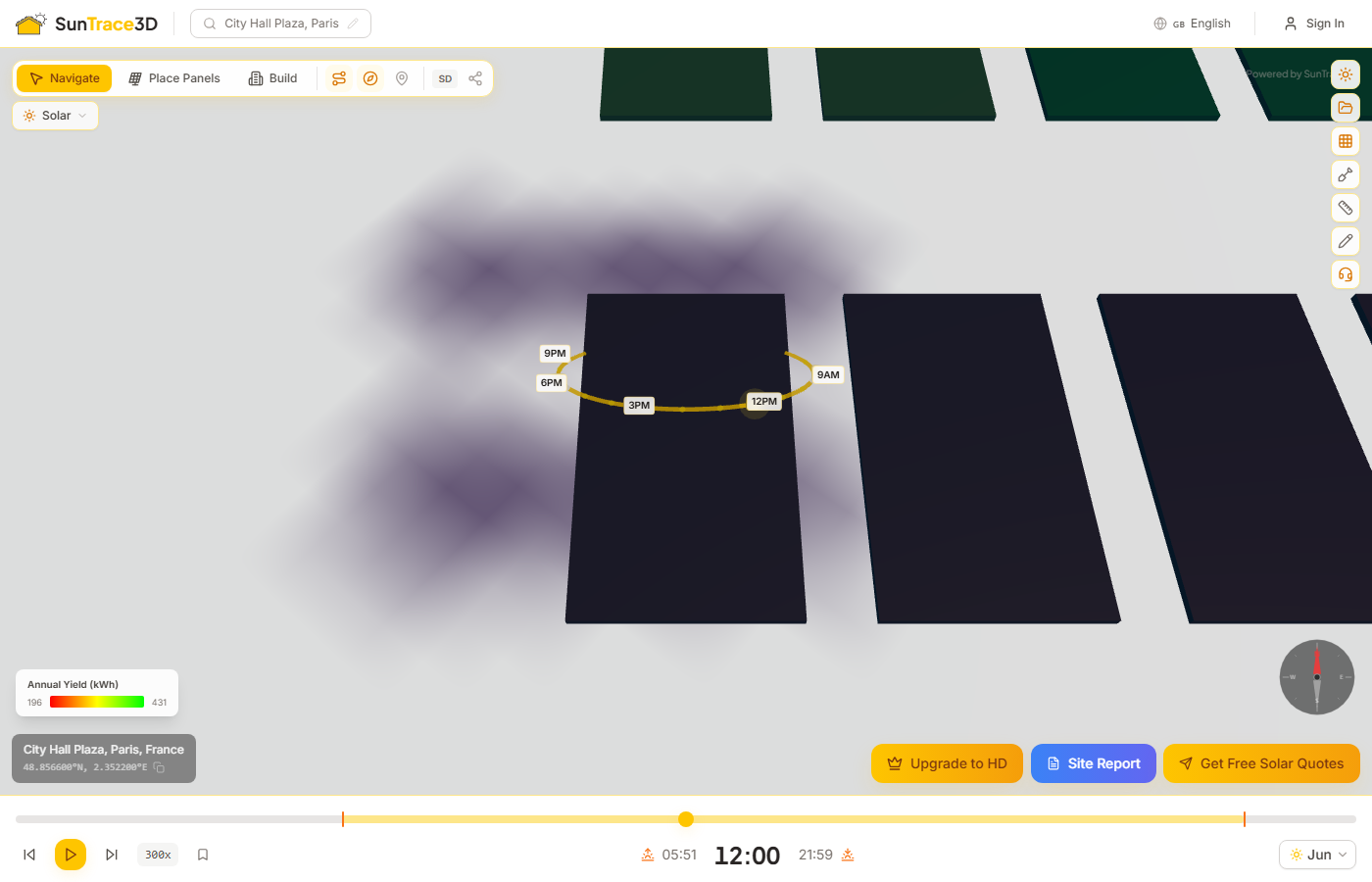
Οπτικοποιήστε τις ενεργειακές επιδόσεις ολόκληρου του πεδίου πανέλων με χρωματικά κωδικοποιημένο θερμικό χάρτη. Κάθε πανέλο χρωματίζεται από κόκκινο (χαμηλή ετήσια απόδοση) σε πράσινο (υψηλή) μέσω κίτρινου (μέση).
Πώς να χρησιμοποιήσετε τον θερμικό χάρτη
- 1Τοποθετήστε ηλιακά πανέλαΤοποθετήστε ένα ή περισσότερα ηλιακά πανέλα στο 3D μοντέλο και περιμένετε να ολοκληρωθεί ο υπολογισμός ενέργειας.
- 2Ενεργοποιήστε τον θερμικό χάρτηΣτην πλαϊνή μπάρα Ηλιακά, κάντε κλικ στο κουμπί 'Θερμικός χάρτης'. Εμφανίζεται κάτω από τις έξυπνες προτάσεις μετά την τοποθέτηση πανέλων και τον υπολογισμό ενέργειας.
- 3Διαβάστε το υπόμνημα κλίσηςΈνα υπόμνημα χρωμάτων εμφανίζεται στην κάτω αριστερή γωνία με τις ελάχιστες και μέγιστες ετήσιες τιμές kWh.
- 4ΑπενεργοποίησηΚάντε κλικ ξανά στο κουμπί θερμικού χάρτη για επαναφορά του προεπιλεγμένου σχήματος χρωμάτων.
Ανάλυση με επίγνωση σκιών
Ο θερμικός χάρτης αντικατοπτρίζει πραγματικές συνθήκες σκίασης. Πανέλα που σκιάζονται από κτίρια, δέντρα ή εισαγόμενα 3D μοντέλα θα εμφανίζουν χαμηλότερη απόδοση.
Χρωματική κλίση
Κόκκινο σημαίνει χαμηλότερη ετήσια απόδοση. Κίτρινο μέση επίδοση. Πράσινο τα πανέλα με τις υψηλότερες επιδόσεις. Η κλίση προσαρμόζεται αυτόματα.
Χρησιμοποιήστε τον θερμικό χάρτη για σύγκριση πανέλων με διαφορετικούς προσανατολισμούς ή συνθήκες σκίασης.
Το SunTrace3D προσφέρει δύο επίπεδα ποιότητας για τρισδιάστατα μοντέλα. Το σήμα ποιότητας στη γραμμή εργαλείων δείχνει την τρέχουσα λειτουργία.
Τυπική Λεπτομέρεια
Διαθέσιμο για επιλεγμένες demo τοποθεσίες στο δωρεάν πακέτο. Οι συνδρομητές Pro και Business μπορούν να δημιουργήσουν SD και HD μοντέλα για οποιαδήποτε διεύθυνση. Τα μοντέλα φορτώνονται αμέσως με μέτρια γεωμετρική λεπτομέρεια και υφή. Ιδανικό για γρήγορες μελέτες σκίασης και ηλιακή ανάλυση.
Demo τοποθεσίες — δεν απαιτείται λογαριασμός για δοκιμή
Υψηλή Ευκρίνεια
Διαθέσιμο στη βαθμίδα Pro. Φωτορεαλιστικά μοντέλα με μέγιστη λεπτομέρεια υφής και γεωμετρίας . Μεμονωμένα χαρακτηριστικά κτιρίων, βλάστηση και λεπτομέρεια σε επίπεδο δρόμου είναι ευδιάκριτα.
Συνδρομή Pro — €9/μήνα
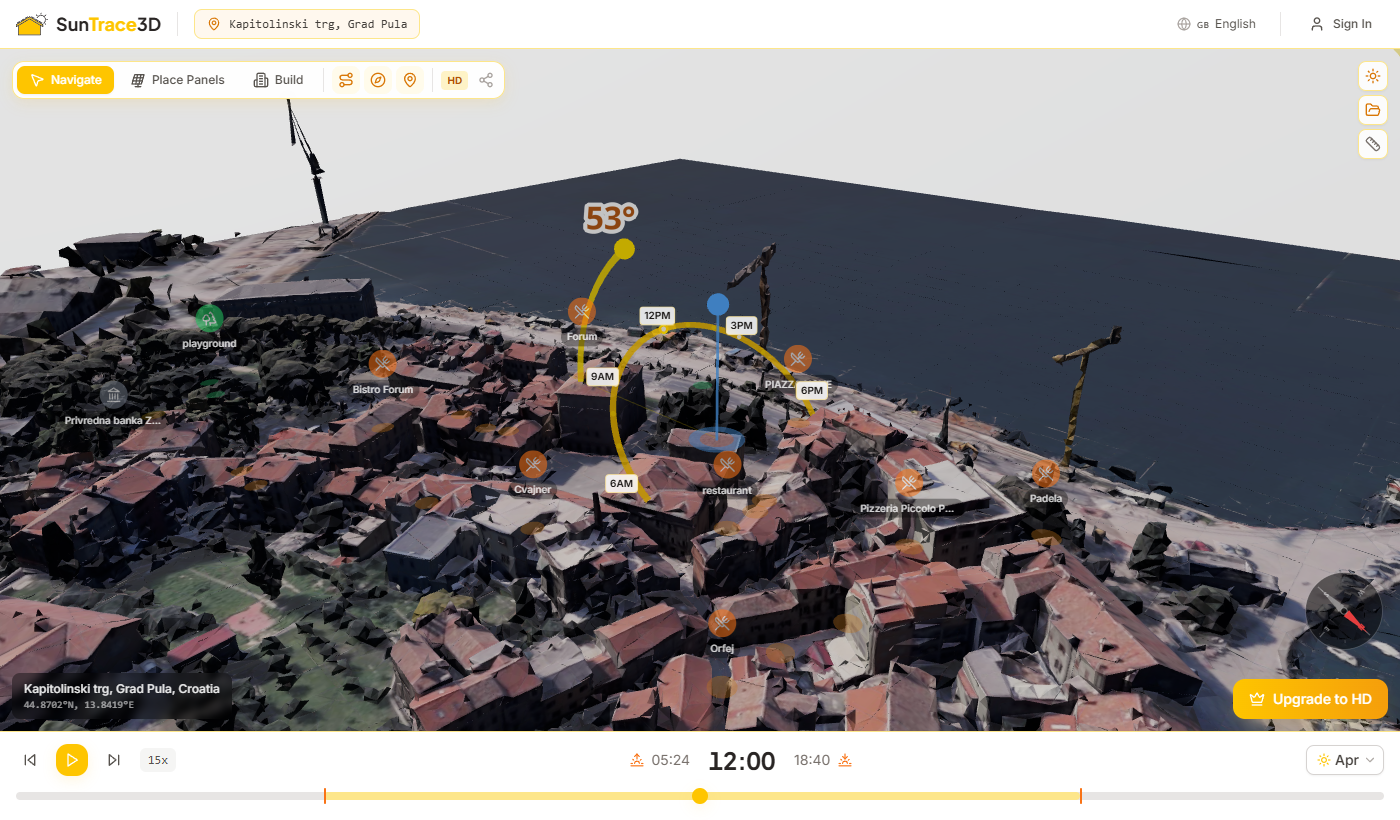
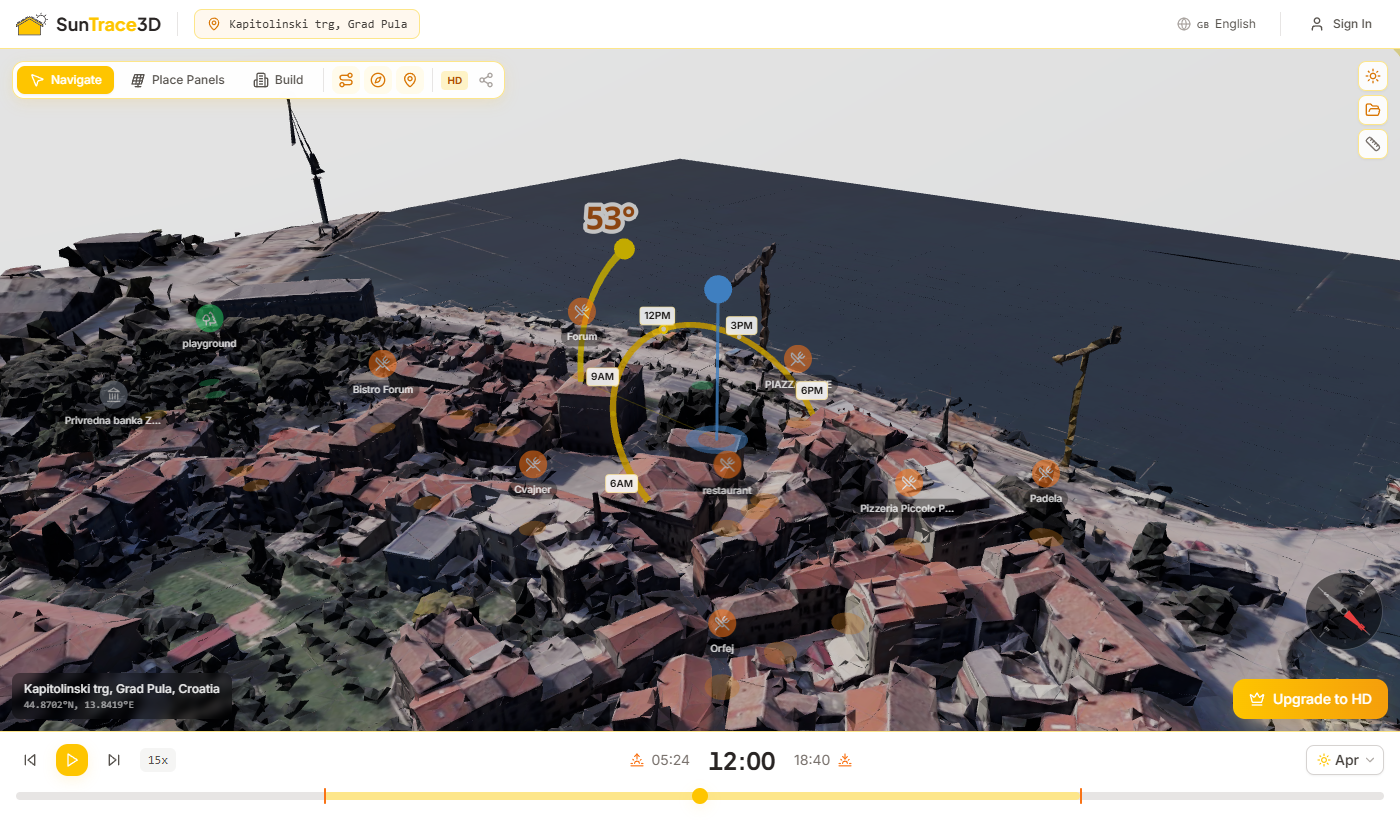
Η επικάλυψη πυξίδας στην προβολή δείχνει τον πραγματικό βορρά σε σχέση με την τρέχουσα γωνία κάμερας. Αυτό είναι απαραίτητο για την κατανόηση κατευθύνσεων σκιών και τον βέλτιστο προσανατολισμό ηλιακών πάνελ.
Ανάγνωση της πυξίδας
- Η πυξίδα περιστρέφεται καθώς περιστρέφετε το τρισδιάστατο μοντέλο, δείχνοντας πάντα προς τον πραγματικό βορρά
- Στο Βόρειο Ημισφαίριο, τα πάνελ με νότιο προσανατολισμό λαμβάνουν τον περισσότερο ήλιο
- Χρησιμοποιήστε την πυξίδα για να επαληθεύσετε το αζιμούθιο πάνελ κατά την τοποθέτηση ηλιακών πάνελ
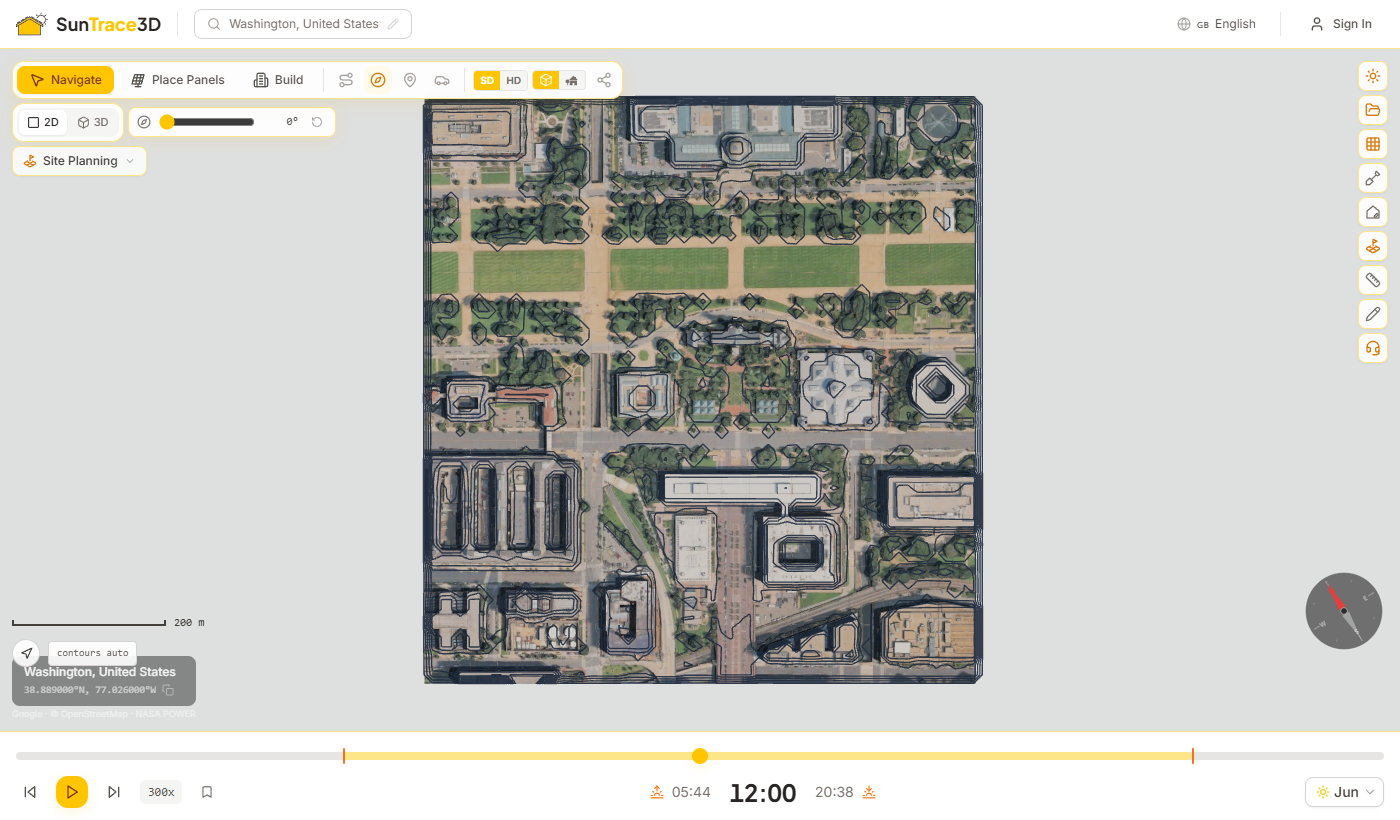
Η λειτουργία κάτοψης μετατρέπει την προβολή σε πραγματικό σχέδιο από πάνω. Χρησιμοποιεί ορθογραφική κάμερα, οπότε δεν υπάρχει προοπτική: οι πλευρές των κτιρίων εξαφανίζονται, οι αποστάσεις έχουν την ίδια κλίμακα σε όλη την οθόνη και το τοπογραφικό μπορεί να μετρηθεί, όχι απλώς να το κοιτάξετε.
Χρήση της λειτουργίας κάτοψης
- 1Μεταβείτε σε 2DΚάντε κλικ στο «2D» στον επιλογέα προβολής πάνω αριστερά ή πατήστε 2. Πατήστε 3 ή κάντε κλικ στο «3D» για επιστροφή· η τρισδιάστατη οπτική σας επανέρχεται ακριβώς εκεί που την αφήσατε.
- 2Διαβάστε το σχέδιοΜια γραφική κλίμακα στη γωνία προσαρμόζεται καθώς κάνετε ζουμ. Μετακινηθείτε σύροντας και κάντε ζουμ με τον τροχό του ποντικιού· η προβολή παραμένει κλειδωμένη κάθετα από πάνω.
- 3Περιστροφή στον βορρά του έργουΣύρετε το ρυθμιστικό βορρά του έργου για να ευθυγραμμίσετε το σχέδιο με το οικόπεδο. Περιστρέφεται μόνο η προβολή — οι συντεταγμένες, οι μετρήσεις και οι εξαγωγές δεν αλλάζουν ποτέ.
- 4Εμφάνιση ή απόκρυψη ισοϋψώνΟι ισοϋψείς δημιουργούνται από το φορτωμένο έδαφος με αυτόματο ισοδιάστημα. Με το κουμπί ισοϋψών τις απενεργοποιείτε ή τις ενεργοποιείτε ξανά.
Κάδρο γύρω από τους πίνακές σας
Όταν είναι ανοιχτός ένας πλευρικός πίνακας, η κάτοψη προσαρμόζεται στο τμήμα της οθόνης που πραγματικά βλέπετε, ώστε τίποτα να μην κρύβεται πίσω του.
Ισοϋψείς από το πραγματικό μοντέλο
Οι ισοϋψείς προκύπτουν από το τρισδιάστατο μοντέλο που έχετε φορτώσει, όχι από ξεχωριστή πηγή υψομέτρων, οπότε ακολουθούν το ίδιο έδαφος πάνω στο οποίο στέκεται ο σχεδιασμός σας.
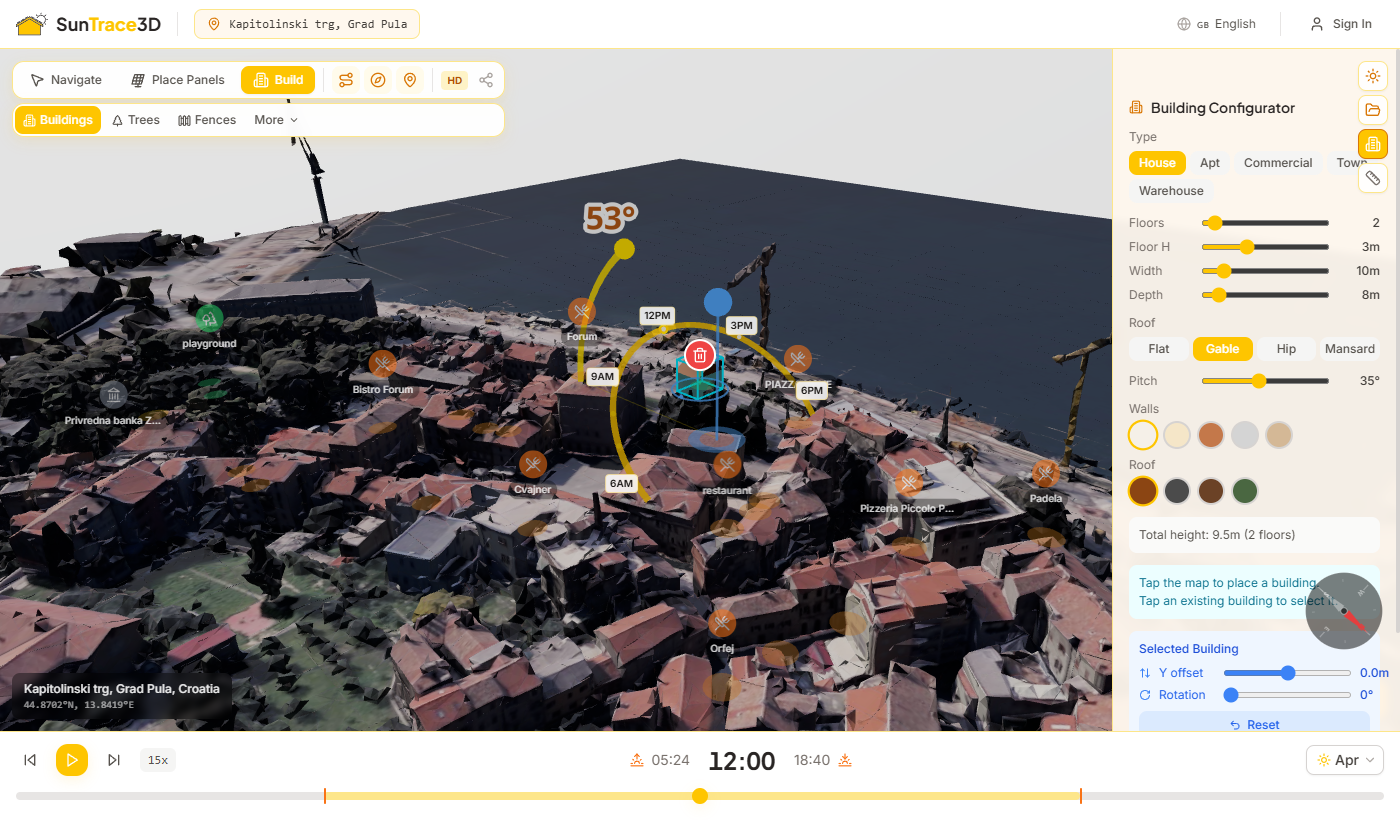
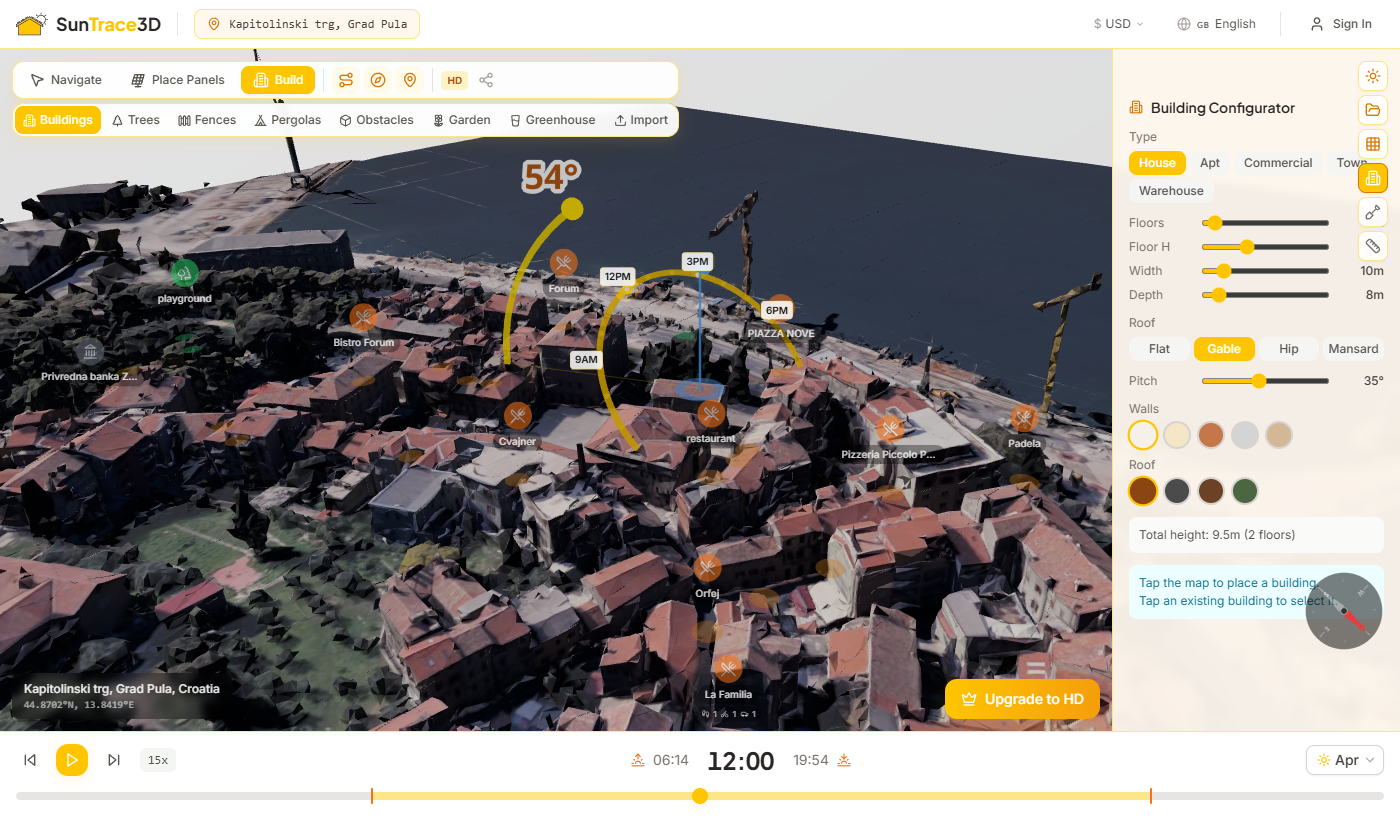
Η λειτουργία κατασκευής σας επιτρέπει να τοποθετείτε παραμετρικά κτίρια στην τρισδιάστατη σκηνή. Αυτά τα κτίρια ρίχνουν και λαμβάνουν σκιές όπως τα πραγματικά μοντέλα, διευκολύνοντας τη μελέτη του πώς μια προτεινόμενη ανάπτυξη θα επηρέαζε το ηλιακό φως στα γύρω ακίνητα.
Πώς να τοποθετήσετε κτίρια
- 1Ενεργοποιήστε τη λειτουργία ΚατασκευήςΚάντε κλικ στο κουμπί Κατασκευή στη γραμμή εργαλείων ή πατήστε B. Η πλαϊνή γραμμή ανοίγει αυτόματα με τις Ρυθμίσεις Κτιρίου.
- 2Επιλέξτε τύπο κτιρίουΕπιλέξτε από πέντε τύπους: Σπίτι, Διαμέρισμα, Εμπορικό, Μεζονέτα ή Αποθήκη. Κάθε τύπος φορτώνει λογικές προεπιλεγμένες διαστάσεις και στυλ στέγης.
- 3Ρυθμίστε διαστάσεις και στυλΡυθμίστε λεπτομερώς τους ορόφους (1–20), ύψος ορόφου (2,5–4m), πλάτος (4–50m) και βάθος (4–50m). Επιλέξτε τύπο στέγης και χρώματα τοίχων και στέγης από τις παλέτες.
- 4Κάντε κλικ στο έδαφος για τοποθέτησηΚάντε κλικ οπουδήποτε στο έδαφος στην τρισδιάστατη σκηνή. Το κτίριο εμφανίζεται στο σημείο κλικ με τις τρέχουσες ρυθμίσεις.
- 5Επιλέξτε και ρυθμίστεΚάντε κλικ σε ένα τοποθετημένο κτίριο για να το επιλέξετε. Όταν είναι επιλεγμένο, μπορείτε να το περιστρέψετε, να ρυθμίσετε την κατακόρυφη μετατόπιση, να εφαρμόσετε νέες ρυθμίσεις ή να το διαγράψετε χρησιμοποιώντας τα χειριστήρια της πλαϊνής γραμμής.
Τύποι Κτιρίων
House
2 όροφοι, 10 × 8 m, αετωματική στέγη 35°. Συμπαγές κατοικημένο κτίριο.
Apartment
5 όροφοι, 20 × 12 m, επίπεδη στέγη. Πολυώροφη κατοικία.
Commercial
3 όροφοι, 25 × 15 m, επίπεδη στέγη. Κτίριο γραφείων ή καταστημάτων.
Townhouse
3 όροφοι, 6 × 12 m, αετωματική στέγη 40°. Στενό και βαθύ.
Warehouse
1 όροφος, 30 × 20 m, επίπεδη στέγη. Πλατύ, χαμηλό βιομηχανικό κτίριο.
Τύποι Στέγης
Ανάλυση σκιών με κτίρια
Τα τοποθετημένα κτίρια συμμετέχουν πλήρως στην προσομοίωση σκιών. Σύρετε τον ρυθμιστή χρόνου για να δείτε πώς ένα προτεινόμενο κτίριο θα ρίχνει σκιές στις γειτονικές στέγες, κήπους ή ηλιακά πάνελ κατά τη διάρκεια της ημέρας και ανάλογα με τις εποχές.
Το Build mode περιλαμβάνει ένα πάνελ Αντικειμένων Σκηνής για την προσθήκη δέντρων, φρακτών, πέργκολων και εμποδίων (καμινάδες, στύλοι, κύλινδροι) στην τρισδιάστατη σκηνή. Αυτά τα αντικείμενα ρίχνουν και δέχονται σκιές, επιτρέποντάς σας να μελετήσετε πώς η διαμόρφωση τοπίου και τα χαρακτηριστικά της οροφής επηρεάζουν την απόδοση των ηλιακών πάνελ.
Πώς να τοποθετήσετε αντικείμενα σκηνής
- 1Ενεργοποίηση Build modeΚάντε κλικ στο κουμπί Build στη γραμμή εργαλείων ή πατήστε B. Η πλαϊνή μπάρα εμφανίζει καρτέλες κατηγοριών στην κορυφή: Κτίρια, Δέντρα, Φράκτες, Πέργκολες και Εμπόδια.
- 2Επιλέξτε κατηγορία και στυλΚάντε κλικ σε μια καρτέλα κατηγορίας και επιλέξτε ένα σχήμα ή στυλ. Τα δέντρα προσφέρουν στρογγυλά, οβάλ, κωνοφόρα, φοινικοειδή και κιονοειδή σχήματα. Οι φράκτες περιλαμβάνουν ξύλο, τούβλο, σκυρόδεμα και φράχτη. Οι πέργκολες διατίθενται σε επίπεδο, πτερυγιωτό και στυλ τέντας. Τα εμπόδια περιλαμβάνουν σχήματα κουτιού, κυλίνδρου, καμινάδας και στύλου.
- 3Ρύθμιση διαστάσεων και χρώματοςΧρησιμοποιήστε τα ρυθμιστικά για να ορίσετε ύψος, πλάτος, βάθος ή διάμετρο κόμης. Επιλέξτε ένα χρώμα από την παλέτα. Τα δέντρα μπορούν να ρυθμιστούν ως φυλλοβόλα (εποχιακή απώλεια φύλλων) ή αειθαλή.
- 4Κάντε κλικ για τοποθέτησηΚάντε κλικ στο έδαφος ή σε μια επιφάνεια κτιρίου για να τοποθετήσετε το αντικείμενο. Μετά την τοποθέτηση, κάντε κλικ για επιλογή, σύρετε για αλλαγή θέσης, χρησιμοποιήστε [ ] για περιστροφή ή πατήστε Delete για αφαίρεση.
Κατηγορίες αντικειμένων
Δέντρα
Φυλλοβόλα και αειθαλή δέντρα με ρυθμιζόμενο ύψος, μέγεθος κόμης και ύψος κορμού. Πέντε σχήματα: στρογγυλό, οβάλ, κωνοφόρο, φοινικοειδές, κιονοειδές.
Εμπόδια
Εμπόδια οροφής όπως καμινάδες, αεραγωγοί και στύλοι. Τέσσερα σχήματα: κουτί, κύλινδρος, καμινάδα, στύλος. Τοποθετήστε τα σε κτίρια για να μελετήσετε τον αντίκτυπο σκίασης.
Φράκτες
Περιμετρικοί φράκτες και τοίχοι με ρυθμιζόμενο μήκος, ύψος και πάχος. Στυλ: ξύλο, τούβλο, σκυρόδεμα, φράχτης.
Πέργκολες
Κατασκευές σκίασης με ρυθμιστικά πλάτους, βάθους και κλίσης. Τρία στυλ: επίπεδο, πτερυγιωτό και τέντα.
Αλληλεπίδραση σκιών
Όλα τα αντικείμενα σκηνής συμμετέχουν στην προσομοίωση σκιών. Τα δέντρα και οι φράκτες ρίχνουν ρεαλιστικές σκιές που επηρεάζουν τα ηλιακά πάνελ — η ανάλυση σκίασης λαμβάνει αυτόματα υπόψη αυτά τα εμπόδια κατά τον υπολογισμό των απωλειών σκίασης.
Πρόσδεση σε κτίρια
Τα αντικείμενα που τοποθετούνται σε επιφάνεια κτιρίου προσδένονται αυτόματα σε αυτό. Όταν περιστρέφετε ή μετακινείτε το κτίριο, τα προσδεδεμένα αντικείμενα κινούνται μαζί του. Σύρετε ένα αντικείμενο μακριά από το κτίριο για να το αποσυνδέσετε.
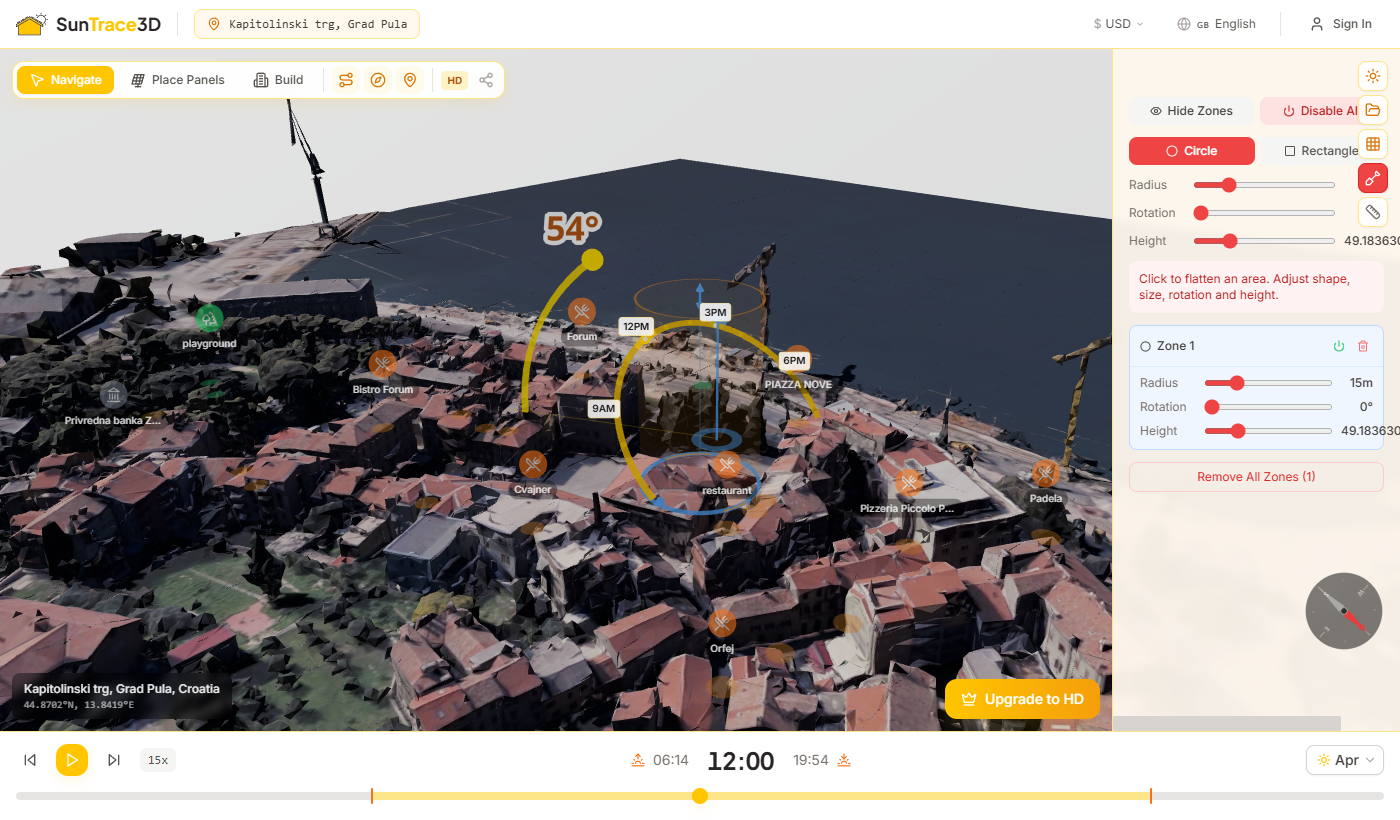
Το εργαλείο Μπουλντόζα σας επιτρέπει να ισοπεδώνετε το έδαφος στην τρισδιάστατη σκηνή ορίζοντας ζώνες εκκαθάρισης. Τα 3D μοντέλα συχνά περιλαμβάνουν δέντρα, θάμνους και ανώμαλο έδαφος — χρησιμοποιήστε τη Μπουλντόζα για να τα αφαιρέσετε πριν τοποθετήσετε ηλιακά πάνελ ή κτίρια για ακριβή ανάλυση σκιών.
Πώς να χρησιμοποιήσετε τη Μπουλντόζα
- 1Ενεργοποιήστε τη ΜπουλντόζαΚάντε κλικ στο εικονίδιο Φτυαριού στη γραμμή εργαλείων της αριστερής πλαϊνής στήλης. Το κουμπί γίνεται κόκκινο όταν η λειτουργία μπουλντόζας είναι ενεργή.
- 2Επιλέξτε σχήμα ζώνηςΕπιλέξτε Κύκλο ή Ορθογώνιο στο παράθυρο ρυθμίσεων. Ορίστε τις διαστάσεις — ακτίνα για κύκλους ή πλάτος, βάθος και περιστροφή για ορθογώνια. Ρυθμίστε το ύψος για να ελέγξετε πόσο θα ισοπεδωθεί το έδαφος.
- 3Κάντε κλικ για να τοποθετήσετε ζώνη εκκαθάρισηςΚάντε κλικ οπουδήποτε στο έδαφος της τρισδιάστατης σκηνής. Εμφανίζεται μια ημιδιαφανής ζώνη που δείχνει την περιοχή που θα εκκαθαριστεί.
- 4Διαχείριση ζωνώνΚάντε κλικ σε μια τοποθετημένη ζώνη για να την επιλέξετε και να ρυθμίσετε το μέγεθος ή το σχήμα της. Ενεργοποιήστε/απενεργοποιήστε μεμονωμένες ζώνες με το κουμπί λειτουργίας ή χρησιμοποιήστε τα καθολικά στοιχεία ελέγχου Εμφάνιση/Απόκρυψη και Ενεργοποίηση/Απενεργοποίηση Όλων.
Κυκλική Ζώνη
Κυκλική περιοχή εκκαθάρισης που ορίζεται από ακτίνα (5–50 m). Ιδανική για εκκαθάριση μεμονωμένων δέντρων ή μικρών αποκλεισμένων περιοχών.
Ορθογωνική Ζώνη
Ορθογωνική περιοχή εκκαθάρισης με ρυθμιζόμενο πλάτος (5–80 m), βάθος (5–80 m) και περιστροφή. Ιδανική για προετοιμασία οικοδομικών χώρων ή μεγάλων περιοχών διάταξης πάνελ.
Πότε να χρησιμοποιήσετε τη Μπουλντόζα
Τα 3D μοντέλα συχνά περιλαμβάνουν βλάστηση και στοιχεία εδάφους που παρεμβαίνουν στην ανάλυση σκιών και την τοποθέτηση πάνελ. Χρησιμοποιήστε τη Μπουλντόζα για να εκκαθαρίσετε αυτές τις περιοχές και να δημιουργήσετε καθαρή επιφάνεια για ακριβείς ηλιακές μελέτες.
Συμβουλή
Οι ζώνες μπουλντόζας λαμβάνονται υπόψη στους υπολογισμούς ενεργειακής απόδοσης. Όταν καθαρίζετε το έδαφος κάτω από ή κοντά σε ηλιακά πάνελ, η εκτίμηση ενέργειας προσαρμόζεται αυτόματα στις νέες συνθήκες σκίασης.
Σχεδιάστε προσαρμοσμένα περιγράμματα κτιρίων απευθείας στο έδαφος, κάνοντας κλικ για να δημιουργήσετε ένα πολυγωνικό περίγραμμα. Το SunTrace3D μετατρέπει αυτόματα το πολύγωνο σε ένα ή περισσότερα 3D κτίρια, στα οποία μπορείτε να τοποθετήσετε ηλιακά πάνελ, να αναλύσετε τις σκιές και να τα συμπεριλάβετε στους ενεργειακούς υπολογισμούς.
Πώς να σχεδιάσετε ένα κτίριο
- 1Ενεργοποιήστε τη Σχεδίαση σπιτιούΚάντε κλικ στο εικονίδιο του σπιτιού στη γραμμή εργαλείων της πλαϊνής στήλης ή πατήστε H. Ένα κινούμενο σεμινάριο δείχνει πώς λειτουργεί το εργαλείο.
- 2Κάντε κλικ για να τοποθετήσετε σημείαΚάντε κλικ στο έδαφος για να τοποθετήσετε τις γωνίες του περιγράμματος του κτιρίου. Χρειάζονται τουλάχιστον 3 σημεία.
- 3Κλείστε το πολύγωνοΚάντε κλικ κοντά στο πρώτο σημείο, διπλό κλικ ή πατήστε Enter για να κλείσετε το σχήμα. Η κάμερα μεταβαίνει αυτόματα σε 3D προεπισκόπηση των κτιρίων σας.
- 4Ρύθμιση και επιβεβαίωσηΠροσαρμόστε τους ορόφους (1–20), το ύψος ορόφου, τον τύπο στέγης (επίπεδη ή κεκλιμένη), την κλίση στέγης (15–60°), το χρώμα των τοίχων και το χρώμα της στέγης. Κάντε κλικ στην Τοποθέτηση κτιρίων για να τα προσθέσετε στη σκηνή.
Ρυθμίσεις κτιρίου
Ορίστε τον αριθμό ορόφων, το ύψος ορόφου, το είδος στέγης, τη γωνία κλίσης και τα χρώματα. Τα σύνθετα πολύγωνα αναλύονται σε πολλά ορθογώνια κτίρια ώστε να ακολουθούν το περίγραμμα. Το συνολικό εμβαδόν αποτυπώματος και ο αριθμός κτιρίων εμφανίζονται στο πάνελ.
Δεν εντοπίστηκαν κτίρια
Αν φορτώσετε μια τοποθεσία όπου δεν εντοπίζονται κτίρια κοντά στο κέντρο, εμφανίζεται μια πρόταση να σχεδιάσετε το δικό σας κτίριο. Κάντε κλικ στο κουμπί για να μεταβείτε απευθείας στη λειτουργία σχεδίασης.
Συμβουλή
Το συνολικό εμβαδόν αποτυπώματος και ο αριθμός των κτιρίων που δημιουργήθηκαν εμφανίζονται στο πάνελ ρυθμίσεων. Τα σύνθετα πολύγωνα μπορεί να αναλυθούν σε πολλά ορθογώνια κτίρια ώστε να ακολουθούν το περίγραμμα.

Ο Χάρτης Ηλιοφάνειας εμφανίζει ένα χρωματικά κωδικοποιημένο πλέγμα εδάφους που δείχνει πόσες ώρες άμεσης ηλιοφάνειας δέχεται κάθε περιοχή. Χρησιμοποιήστε τον για να εντοπίσετε τα πιο ηλιόλουστα και σκιερά σημεία του ακινήτου σας — ιδανικό για τον σχεδιασμό τοποθέτησης ηλιακών πάνελ ή κηπόστρωτων.
Πώς να χρησιμοποιήσετε τον χάρτη ηλιοφάνειας
- 1Ανοίξτε τον πίνακα Χάρτη ΗλιοφάνειαςΚάντε κλικ στο εικονίδιο πλέγματος στην αριστερή πλαϊνή στήλη για να ανοίξετε τον πίνακα Χάρτη Ηλιοφάνειας. Ορίστε το πλάτος και το βάθος της περιοχής ανάλυσης (10–20 m δωρεάν, έως 100 m για Pro).
- 2Εμφανίστε τον χάρτηΚάντε κλικ στο «Εμφάνιση Χάρτη». Το σύστημα υπολογίζει τις ώρες ηλιοφάνειας για κάθε κελί πλέγματος και αποδίδει τη χρωματικά κωδικοποιημένη επικάλυψη στο έδαφος.
- 3Ρυθμίστε μήνα και αδιαφάνειαΕπιλέξτε συγκεκριμένο μήνα ή «Έτος» για τον ετήσιο μέσο όρο. Ρυθμίστε αδιαφάνεια και περιστροφή για λεπτομερή προσαρμογή της οπτικοποίησης. Ο χάρτης επανυπολογίζεται όταν αλλάζετε μήνα.
Χρωματική κλίμακα
Μεγαλύτεροι χάρτες ηλιοφάνειας στα πλάνα επί πληρωμή
Οι δωρεάν λογαριασμοί μπορούν να δημιουργήσουν χάρτες έως 20 × 20 μέτρα. Οι συνδρομητές Personal μπορούν να επεκτείνουν τον χάρτη έως 100 × 100 μέτρα. Οι συνδρομητές Business μπορούν να αναλύσουν περιοχές έως 1000 × 1000 μέτρα για μεγάλες εμπορικές τοποθεσίες, φωτοβολταϊκά πάρκα ή αγροτικές εκτάσεις.
Ο Σχεδιαστής Κήπου σας βοηθά να σχεδιάσετε κηπόστρωτα χρησιμοποιώντας μια βάση δεδομένων με 50+ φυτά, καθένα με τεκμηριωμένες απαιτήσεις ηλιοφάνειας. Σε συνδυασμό με τον Χάρτη Ηλιοφάνειας, ελέγχει αυτόματα αν τα επιλεγμένα φυτά σας θα ευδοκιμήσουν στις διαθέσιμες συνθήκες φωτισμού.
Πώς να σχεδιάσετε έναν κήπο
- 1Ενεργοποιήστε τον χάρτηΕνεργοποιήστε πρώτα τον Χάρτη Ηλιοφάνειας (βλ. προηγούμενη ενότητα) ώστε το σύστημα να διαθέτει δεδομένα ηλιοφάνειας για το ακίνητό σας.
- 2Ανοίξτε τον πίνακα ΚήπουΚάντε κλικ στο εικονίδιο λουλουδιού στην πλαϊνή στήλη για να ανοίξετε τον πίνακα Σχεδιαστή Κήπου. Περιηγηθείτε στον κατάλογο φυτών οργανωμένο κατά κατηγορία: λαχανικά, βότανα, φρούτα, λουλούδια και θάμνοι.
- 3Επιλέξτε φυτό και σχήμα κηπόστρωτουΚάντε κλικ σε ένα φυτό για να το επιλέξετε. Επιλέξτε σχήμα κηπόστρωτου — ορθογώνιο, κύκλο ή σχήμα Γ — και ρυθμίστε το πλάτος, το βάθος και το ύψος υπερυψωμένης γλάστρας χρησιμοποιώντας τους ρυθμιστές.
- 4Τοποθετήστε και ελέγξτε συμβατότηταΚάντε κλικ στο έδαφος για να τοποθετήσετε το κηπόστρωτο. Το σύστημα συγκρίνει τη θέση του κηπόστρωτου με τα δεδομένα του χάρτη και εμφανίζει δείκτη συμβατότητας: ιδανικό (πράσινο), αποδεκτό (κίτρινο) ή ακατάλληλο (κόκκινο).
Κατηγορίες Φυτών
Λαχανικά
Ντομάτες, πιπεριές, μαρούλι, καρότα και άλλα — με δεδομένα ηλιοφάνειας και χρόνου συγκομιδής
Βότανα
Βασιλικός, δεντρολίβανο, θυμάρι, μέντα και άλλα — το καθένα με ιδανική ζώνη ηλιοφάνειας
Φρούτα
Φράουλες, βατόμουρα και οπωροφόρα δέντρα με δεδομένα εποχής
Λουλούδια
Ηλίανθοι, λεβάντα, τριαντάφυλλα και άλλα για διακοσμητικά κηπόστρωτα
Θάμνοι
Φράχτες και θάμνοι με πληροφορίες ανοχής σε σκιά
Αυτόματος έλεγχος συμβατότητας
Ο πίνακας Κλιματικών Δεδομένων εμφανίζεται στην πλαϊνή στήλη Ηλιακής Ανάλυσης κάθε φορά που έχετε τοποθετήσει ηλιακά πάνελ. Εμφανίζει κλιματικές μετρήσεις ειδικές για την τοποθεσία που επηρεάζουν άμεσα την απόδοση των ηλιακών πάνελ — απώλειες νέφωσης, θερμοκρασία περιβάλλοντος και απώλειες απόδοσης λόγω θερμότητας.
Απώλεια Νέφωσης
Το ποσοστό ηλιακής ενέργειας που χάνεται λόγω νέφωσης στην τοποθεσία σας, υπολογισμένο από δορυφορικά δεδομένα δείκτη καθαρού ουρανού. Υψηλότερες τιμές σημαίνουν περισσότερα σύννεφα και λιγότερη διαθέσιμη ηλιακή ενέργεια.
Μέση Θερμοκρασία
Η ετήσια μέση θερμοκρασία αέρα στην τοποθεσία σας σε °C. Αυτή η βάση χρησιμοποιείται για την εκτίμηση της θερμοκρασίας κυψελών πάνελ και των απωλειών θερμικής απόδοσης.
Θερμική Απώλεια
Εκτιμώμενη απώλεια απόδοσης λόγω υψηλών θερμοκρασιών πάνελ. Τα ηλιακά πάνελ χάνουν περίπου 0,29% απόδοση για κάθε βαθμό άνω των 25°C θερμοκρασία κυψέλης.
Μηνιαία Νέφωση
Γράφημα sparkline που δείχνει τον δείκτη καθαρού ουρανού για κάθε μήνα (Ιανουάριο έως Δεκέμβριο). Οι πράσινες μπάρες υποδηλώνουν καθαρούς μήνες με υψηλή ηλιακή απόδοση· οι μπλε μπάρες υποδηλώνουν συννεφιασμένους μήνες.
Πηγή δεδομένων
Τα κλιματικά δεδομένα προέρχονται από NASA POWER (CERES SYN1deg + MERRA-2), παρέχοντας κλιματολογία 22 ετών παγκόσμιας εμβέλειας. Τα δεδομένα προσαρμόζουν αυτόματα τις εκτιμήσεις ηλιακής απόδοσης για ρεαλιστικές τοπικές καιρικές συνθήκες.
Όταν τοποθετείτε ηλιακά πάνελ, το SunTrace3D εκτιμά αυτόματα το κόστος εγκατάστασης, τις ετήσιες εξοικονομήσεις ηλεκτρισμού και την περίοδο αποπληρωμής βάσει περιφερειακών δεδομένων τιμών.
Ανάλυση Κόστους
Η ενότητα Κόστος Εγκατάστασης στην πλαϊνή γραμμή εμφανίζει λεπτομερή ανάλυση που περιλαμβάνει κόστος πάνελ, εργατικά εγκατάστασης και κόστη αντιστροφέα/εξισορρόπησης συστήματος. Οι τιμές προσαρμόζονται στην περιοχή σας και εμφανίζονται στο επιλεγμένο νόμισμα.
Ετήσιες Εξοικονομήσεις & Αποπληρωμή
Βάσει της εκτιμώμενης ετήσιας ενεργειακής απόδοσης και των τοπικών τιμών ηλεκτρισμού, το SunTrace3D υπολογίζει τις ετήσιες εξοικονομήσεις σας και τον αριθμό ετών μέχρι την αποπληρωμή του συστήματος.
Κυβερνητικά Κίνητρα
Όπου είναι διαθέσιμα, ο υπολογιστής εμφανίζει εκτιμώμενες κυβερνητικές επιδοτήσεις, φορολογικές πιστώσεις ή τιμολόγια τροφοδότησης που μειώνουν το πραγματικό κόστος και συντομεύουν την περίοδο αποπληρωμής.
Αίτηση Προσφοράς
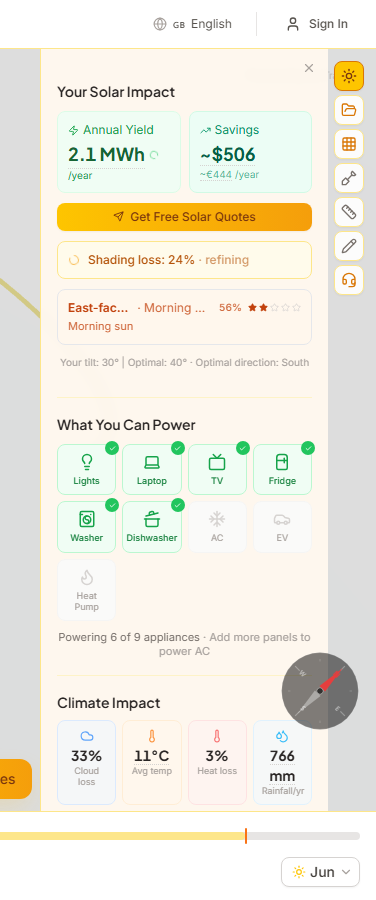
Κάντε κύλιση στο τέλος της ηλιακής πλαϊνής μπάρας και πατήστε «Δωρεάν ηλιακές προσφορές» για να στείλετε την ανάλυσή σας σε τοπικούς εγκαταστάτες. Η φόρμα είναι προσυμπληρωμένη με τα χαρακτηριστικά του συστήματος, την τοποθεσία και το εκτιμώμενο κόστος, για μια εξατομικευμένη πρόταση.
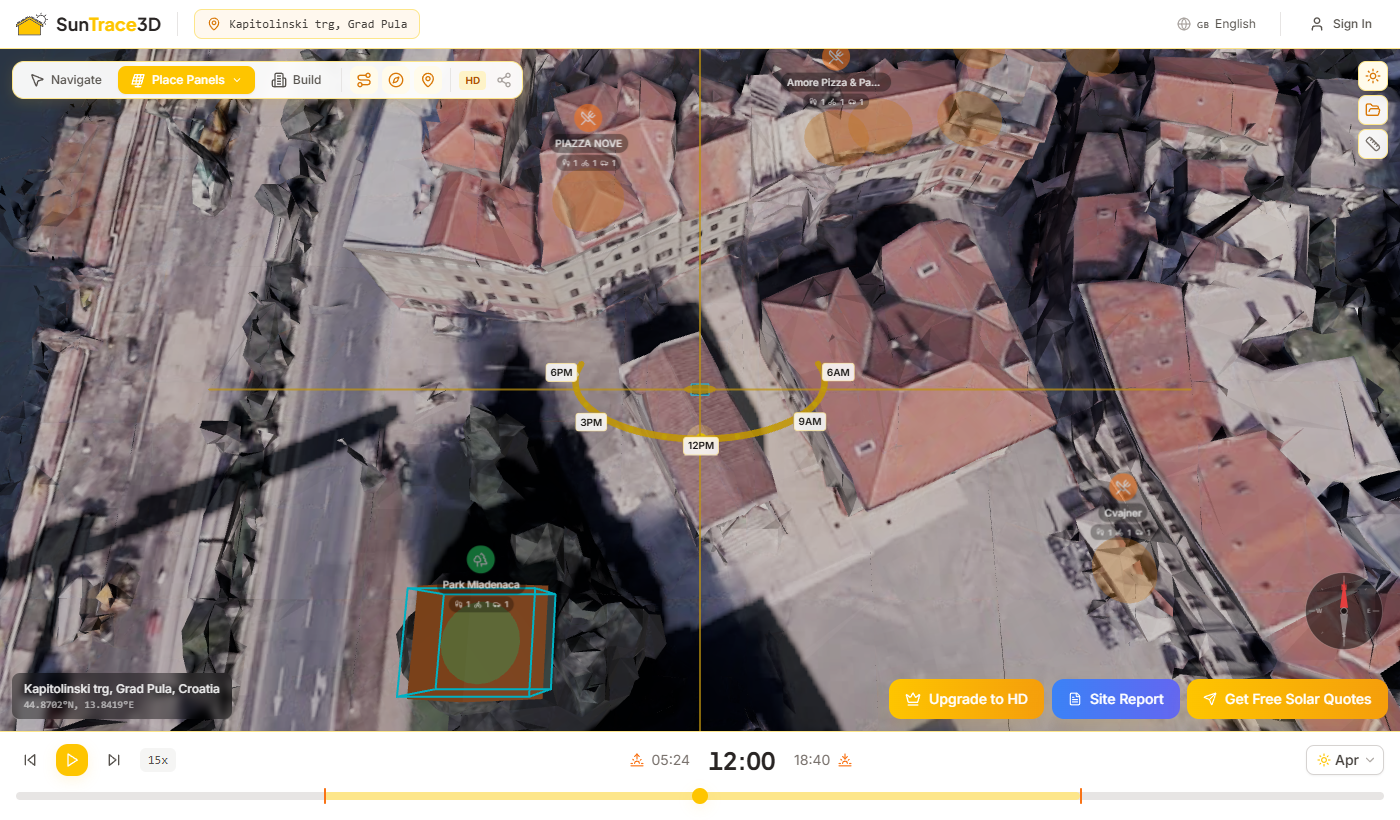
Η ενότητα Ηλιακή Επίδραση οπτικοποιεί τα περιβαλλοντικά οφέλη του ηλιακού σας συστήματος πάνελ. Εμφανίζεται στην πλαϊνή γραμμή όταν έχετε πάνελ τοποθετημένα στη σκηνή.
Αντιστάθμιση CO₂
Δείτε πόσα κιλόγραμμα CO₂ θα απέφευγε το σύστημά σας ετησίως. Υπολογίζεται από την εκτιμώμενη ενεργειακή απόδοση και τους περιφερειακούς συντελεστές εκπομπών δικτύου.
Τροφοδοτούμενες Συσκευές
Ένα οπτικό πλέγμα 9 κοινών οικιακών αντικειμένων δείχνει ποιες συσκευές μπορεί να τροφοδοτήσει το σύστημά σας — από λαμπτήρες και φορητούς υπολογιστές μέχρι ψυγεία, κλιματισμό και ηλεκτρικά οχήματα. Τα τροφοδοτούμενα αντικείμενα ανάβουν με πράσινο.
Αξιολογήσεις Σκίασης & Προσανατολισμού
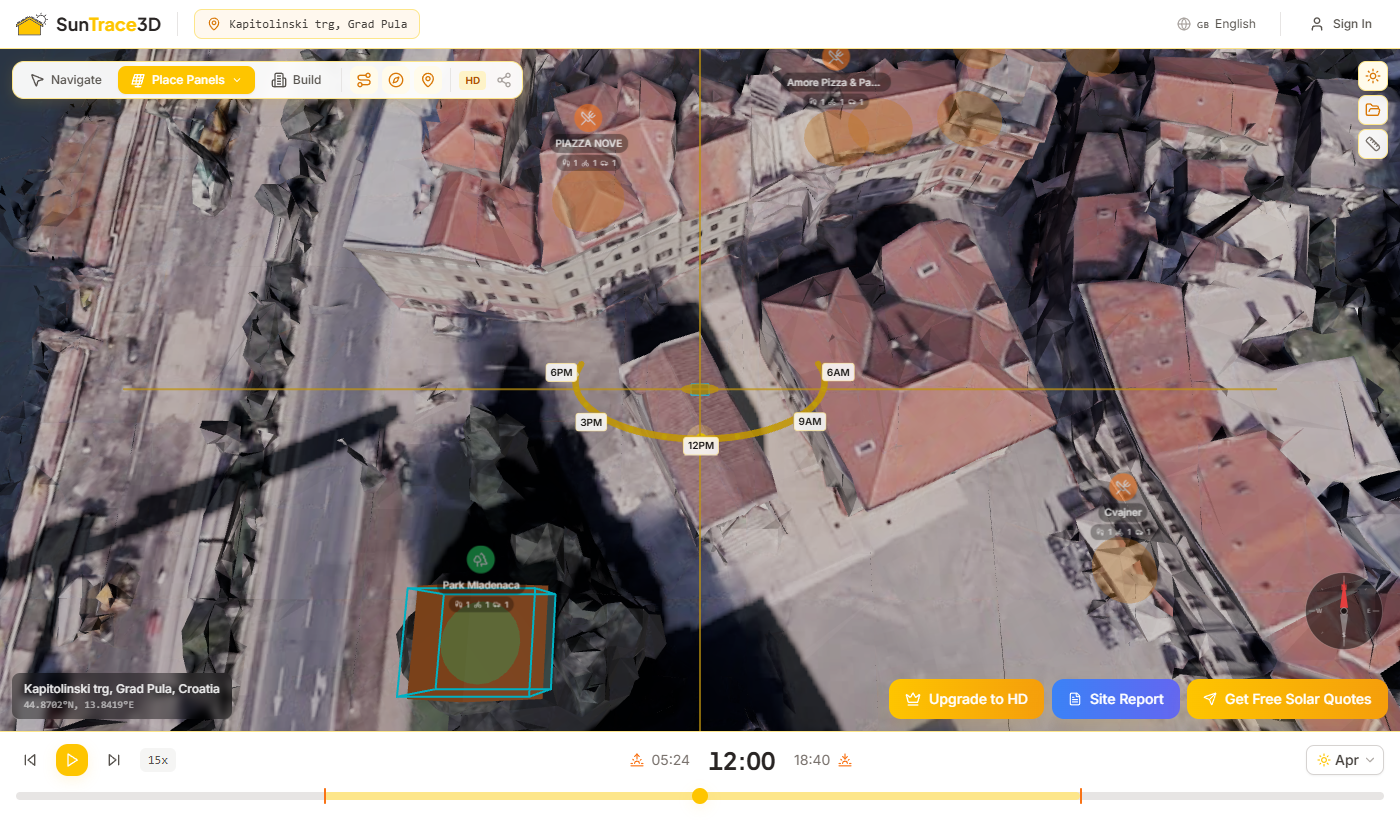
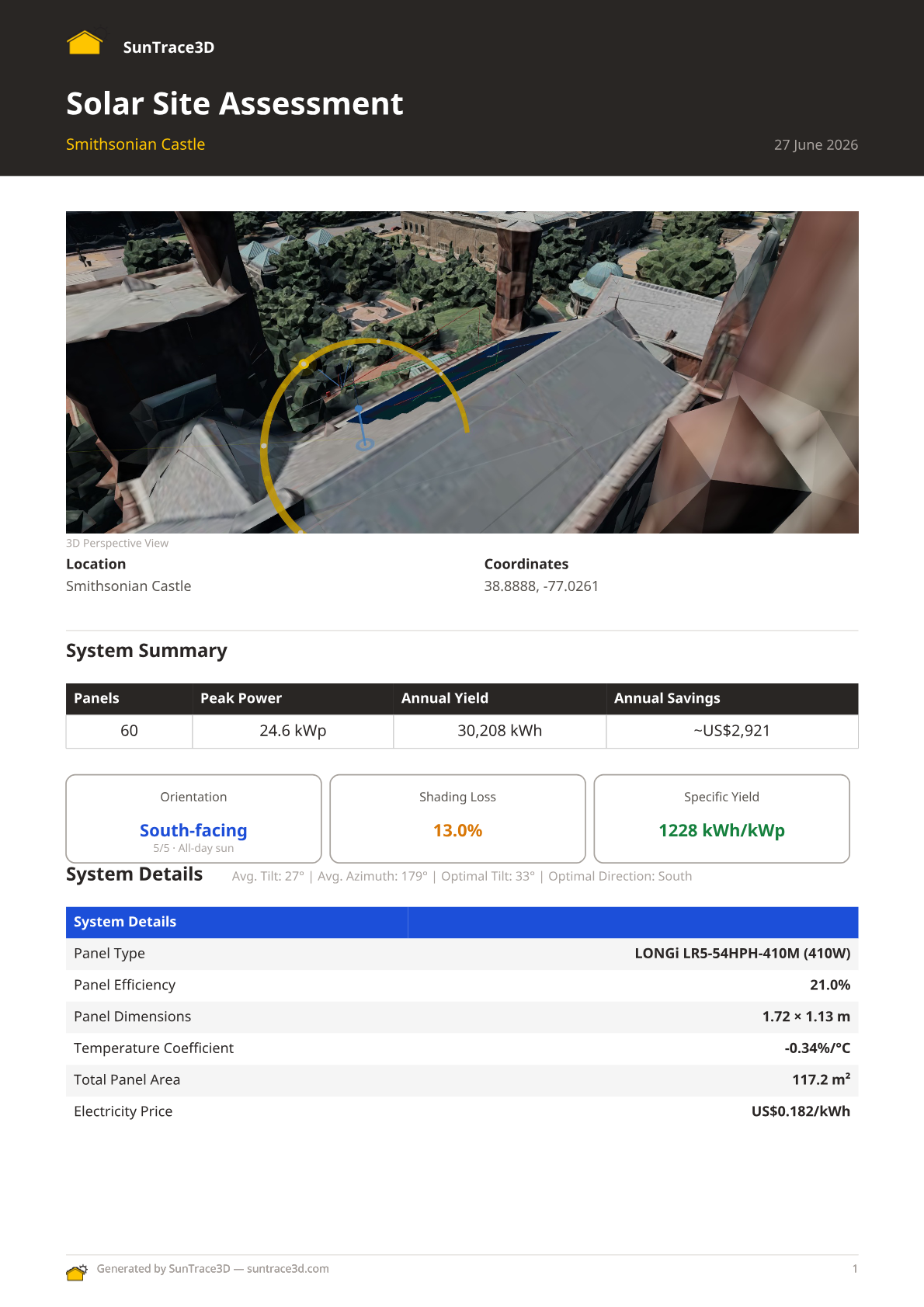
Δημιουργήστε μια επαγγελματική αναφορά τοποθεσίας PDF που συνοψίζει ολόκληρη την ηλιακή ανάλυσή σας. Η αναφορά περιλαμβάνει τρισδιάστατες απεικονίσεις, προδιαγραφές συστήματος, εκτιμήσεις ενεργειακής απόδοσης, τεχνικές λεπτομέρειες, οικονομική ανάλυση και περιβαλλοντικό αντίκτυπο — έτοιμη για κοινοποίηση σε πελάτες ή εγκαταστάτες.
Πώς να δημιουργήσετε μια αναφορά τοποθεσίας
- 1Τοποθετήστε ηλιακά πάνελΡυθμίστε την εγκατάσταση ηλιακών πάνελ στον τρισδιάστατο προβολέα. Το κουμπί αναφοράς εμφανίζεται μόλις έχετε τοποθετήσει πάνελ με αποτελέσματα ενεργειακής απόδοσης.
- 2Κάντε κλικ στο 'Site Report'Κάντε κλικ στο μπλε κουμπί Site Report στο κάτω μέρος του προβολέα. Συνδεθείτε αν σας ζητηθεί — απαιτείται δωρεάν λογαριασμός.
- 3Συμπληρώστε τα στοιχείαΠροαιρετικά εισάγετε το όνομα της εταιρείας σας, το όνομα του πελάτη, ανεβάστε ένα λογότυπο εταιρείας και προσθέστε σημειώσεις. Μπορείτε επίσης να προσαρμόσετε το συνολικό ποσό επένδυσης.
- 4Δημιουργία και λήψηΚάντε κλικ στο 'Generate PDF Report'. Το σύστημα καταγράφει τρισδιάστατες απεικονίσεις της σκηνής σας, δημιουργεί την αναφορά και προσφέρει λήψη PDF.
Περιεχόμενα της αναφοράς
- Τρισδιάστατες προοπτικές και κάτοψη της ηλιακής εγκατάστασης
- Σύνοψη συστήματος: αριθμός πάνελ, μέγιστη ισχύς, ετήσια απόδοση, προσανατολισμός, απώλεια σκίασης
- Λεπτομερείς προδιαγραφές συστήματος: τύπος πάνελ, απόδοση, διαστάσεις, κλίση, αζιμούθιο
- Γράφημα μηνιαίας παραγωγής ενέργειας
- Οικονομική ανάλυση: ανάλυση κόστους, περίοδος αποπληρωμής, κρατικά κίνητρα
- Οικιακές συσκευές που μπορεί να τροφοδοτήσει το σύστημα
- Προσαρμοσμένη επωνυμία με λογότυπο εταιρείας και στοιχεία εγκαταστάτη
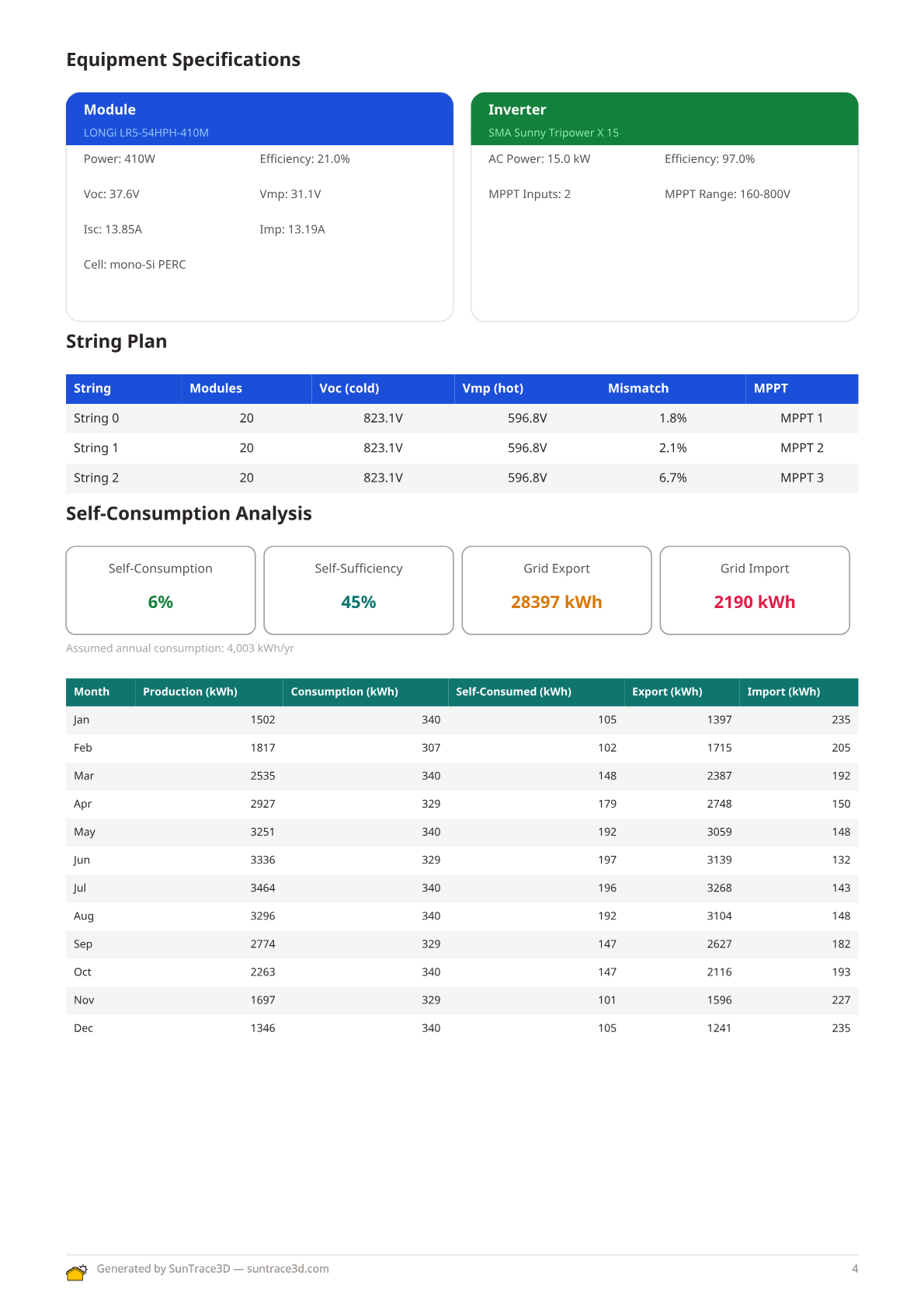
- Πίνακας σχεδίου strings με όρια τάσης, αντιστοίχιση MPPT και υποστήριξη πολλαπλών inverter
- Αυτόματα δημιουργημένο μονογραμμικό διάγραμμα (SLD) με PV strings, inverters και σύνδεση δικτύου
- Συστάσεις διαστασιολόγησης καλωδίων με υπολογισμούς πτώσης τάσης ανά string
- Ανάλυση αυτοκατανάλωσης και αυτάρκειας με ωριαία αντιστοίχιση φορτίου
- Αποτελέσματα προσομοίωσης αποθήκευσης μπαταρίας και ανάλυση κατανομής
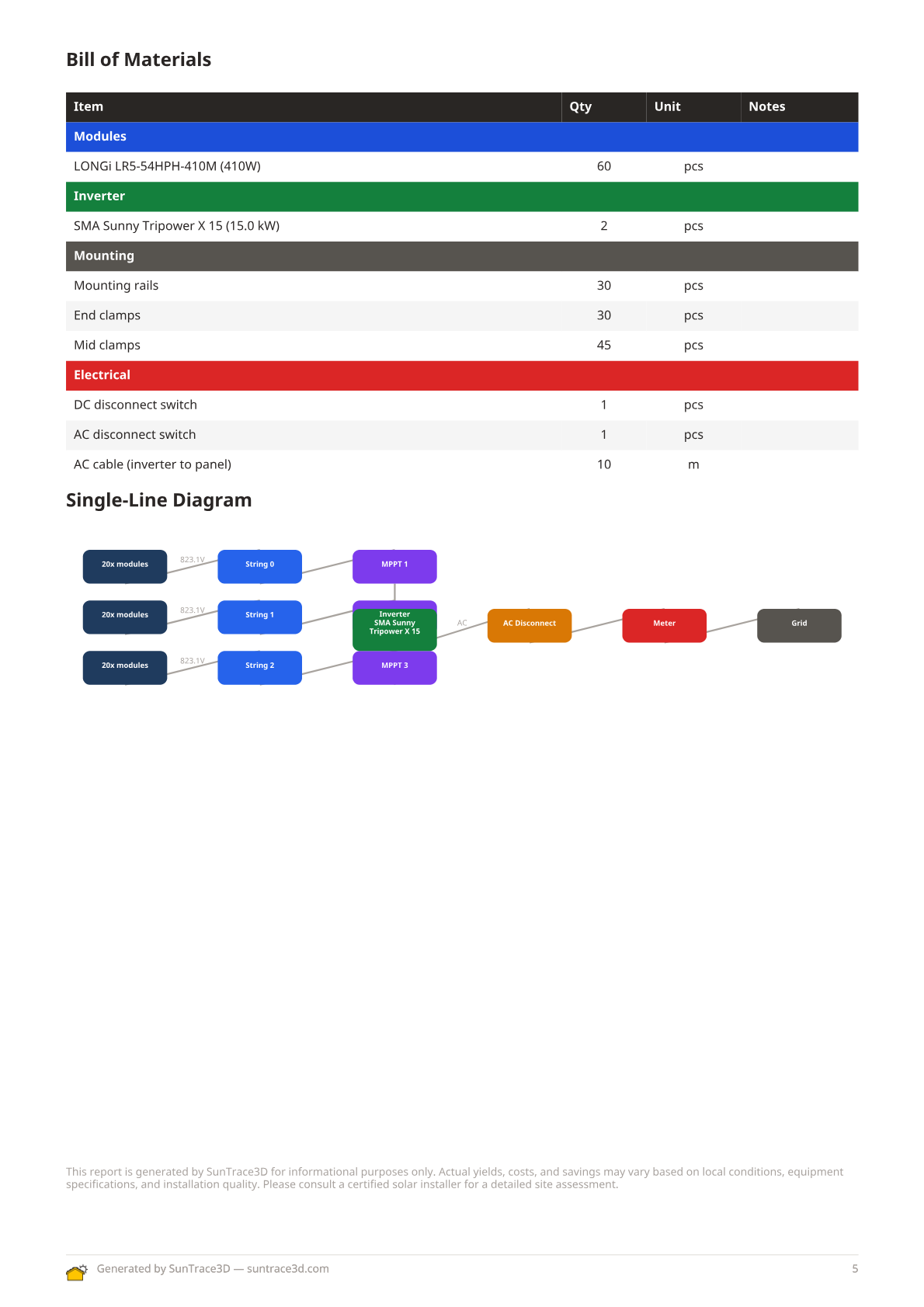
- Κατάσταση υλικών με ποσότητες μονάδων, inverters, βάσεων στήριξης και καλωδίων
- Διάγραμμα καταρράκτη απωλειών που δείχνει τις ενεργειακές απώλειες από τη μεικτή στην καθαρή παραγωγή
Οι τεχνικές ενότητες (σχέδιο strings, SLD, διαστασιολόγηση καλωδίων, αυτοκατανάλωση, μπαταρία, BOM) εμφανίζονται αυτόματα όταν έχετε επιλέξει ένα module και inverter από τον τεχνικό κατάλογο.
Προσαρμοσμένη επωνυμία
Ανεβάστε το λογότυπο της εταιρείας σας και εισάγετε το όνομα της εταιρείας για να δημιουργήσετε αναφορές με εταιρική ταυτότητα. Το λογότυπο εμφανίζεται στην κεφαλίδα της αναφοράς δίπλα στο branding του SunTrace3D — ιδανικό για εγκαταστάτες ηλιακών που στέλνουν προτάσεις σε πελάτες.
Το διάγραμμα καταρράκτη απωλειών στην αναφορά PDF παρέχει λεπτομερή οπτική ανάλυση ενεργειακών απωλειών από το ακαθάριστο ηλιακό δυναμικό στην καθαρή παραδοθείσα ενέργεια.
Πώς να δείτε τον καταρράκτη απωλειών
- 1Τοποθέτηση πανέλων και υπολογισμός ενέργειαςΤοποθετήστε ηλιακά πανέλα στο 3D μοντέλο και περιμένετε τον υπολογισμό ενέργειας.
- 2Δημιουργία αναφοράς PDFΚάντε κλικ στο κουμπί 'Αναφορά τοποθεσίας' στην πλαϊνή μπάρα Ηλιακά. Το διάγραμμα καταρράκτη περιλαμβάνεται αυτόματα.
- 3Εξέταση κατηγοριών απωλειώνΤο διάγραμμα δείχνει ακαθάριστη ενέργεια αριστερά και καθαρή ενέργεια δεξιά, με κάθε κατηγορία ως επισημασμένο τμήμα.
Μετρημένες απώλειες
Σκίαση, νεφοκάλυψη (συντελεστής Kc), θερμική υποβάθμιση, αναντιστοιχία πανέλων και απώλειες καλωδίων υπολογίζονται από τα πραγματικά δεδομένα σας.
Πρότυπα βιομηχανίας
Απόδοση αντιστροφέα, απώλειες DC/AC καλωδίωσης, ρύπανση, φωτοεπαγόμενη υποβάθμιση (LID) και διαθεσιμότητα συστήματος χρησιμοποιούν τυπικές τιμές αναφοράς.
Ο καταρράκτης αντικαθιστά την παλιά εκτίμηση 14% απωλειών με διαφανή, λεπτομερή ανάλυση.
Δημιουργήστε επαγγελματικές προσφορές PDF για αποστολή σε υποψήφιους πελάτες. Κάθε προσφορά περιλαμβάνει προδιαγραφές συστήματος, ανάλυση επένδυσης, προβλεπόμενη εξοικονόμηση, περίοδο αποπληρωμής, όρους εγγύησης και εφαρμόσιμα οικονομικά κίνητρα — όλα συμπληρωμένα αυτόματα από την ηλιακή σας ανάλυση.
Πώς να δημιουργήσετε προσφορά
- 1Ολοκληρώστε τον ηλιακό σχεδιασμόΤοποθετήστε ηλιακά πανέλα στο 3D μοντέλο και περιμένετε να ολοκληρωθεί ο υπολογισμός ενέργειας. Η προσφορά αντλεί δεδομένα από τη διάταξη πανέλων, τον επιλεγμένο εξοπλισμό και τα αποτελέσματα ενεργειακής απόδοσης.
- 2Ανοίξτε το παράθυρο αναφοράςΚάντε κλικ στο κουμπί αναφοράς στην πλαϊνή μπάρα Ηλιακής Ενέργειας για να ανοίξετε τον διάλογο δημιουργίας αναφορών. Θα δείτε επιλογές τόσο για αναφορές τοποθεσίας όσο και για προσφορές πελατών.
- 3Ρυθμίστε τις παραμέτρους προσφοράςΕισάγετε τα στοιχεία του πελάτη, προσαρμόστε τις τιμές συστήματος, τα τιμολόγια ηλεκτρισμού και τυχόν εφαρμόσιμα κίνητρα ή εκπτώσεις. Η προεπισκόπηση της προσφοράς ενημερώνεται σε πραγματικό χρόνο καθώς αλλάζετε παραμέτρους.
- 4Κατεβάστε το PDFΚάντε κλικ στο Δημιουργία για να φτιάξετε ένα PDF με την επωνυμία σας. Η προσφορά περιλαμβάνει εξώφυλλο, επισκόπηση συστήματος, οικονομική ανάλυση με γράφημα αποπληρωμής, όρους εγγύησης και επόμενα βήματα — έτοιμο για αποστολή με email ή εκτύπωση.
Οικονομικές Προβλέψεις
Η προσφορά υπολογίζει τη συνολική επένδυση, τις ετήσιες εξοικονομήσεις, τις σωρευτικές εξοικονομήσεις κατά τη διάρκεια ζωής του συστήματος και την περίοδο αποπληρωμής. Λαμβάνει επίσης υπόψη την τοπική κλιμάκωση τιμών ηλεκτρισμού και τους ρυθμούς φθοράς των πανέλων.
Επαγγελματική Μορφοποίηση
Οι προσφορές δημιουργούνται ως πολυσέλιδα PDF έγγραφα A4 με συνεπή εταιρική ταυτότητα, καθαρές επικεφαλίδες και επαγγελματική διάταξη κατάλληλη για παρουσιάσεις σε πελάτες.
Οι προσφορές χρησιμοποιούν τα ίδια δεδομένα ηλιακής ανάλυσης με τις αναφορές τοποθεσίας, αλλά τα παρουσιάζουν σε μορφή προσανατολισμένη στον πελάτη, εστιάζοντας στην απόδοση της επένδυσης αντί στις τεχνικές προδιαγραφές. Μπορείτε να δημιουργήσετε τόσο τεχνική αναφορά όσο και προσφορά πελάτη από τον ίδιο σχεδιασμό.
Επιταχύνετε τη ροή εργασίας σας με συντομεύσεις πληκτρολογίου. Αυτές λειτουργούν όταν η προβολή είναι εστιασμένη και κανένα πεδίο εισαγωγής κειμένου δεν είναι ενεργό.
Γενικά
- Ctrl+ZΑναίρεση τελευταίας ενέργειας
- Ctrl+YΕπανάληψη τελευταίας αναιρεθείσας ενέργειας
- Shift+ClickΠροσθήκη / αφαίρεση από πολλαπλή επιλογή
- Ctrl+CΑντιγραφή επιλεγμένων στοιχείων
- Ctrl+VΕπικόλληση αντιγραμμένων στοιχείων
Λειτουργία & Χρόνος
- NΜετάβαση σε λειτουργία Πλοήγησης
- PΜετάβαση σε λειτουργία Τοποθέτησης Πάνελ
- BΜετάβαση σε λειτουργία Κατασκευής
- MΜέτρηση αποστάσεων
- DΣχεδιαστικές σημειώσεις
- SpaceΑναπαραγωγή / παύση κίνησης χρόνου
- ← →Μετακίνηση χρόνου πίσω / μπροστά 15 λεπτά
Λειτουργία Κατασκευής (επιλεγμένο κτίριο)
- [ ]Περιστροφή επιλεγμένου κτιρίου ±15°
- DeleteΑφαίρεση επιλεγμένου κτιρίου
- ↑ ↓Ανύψωση / χαμήλωμα κτιρίου ±0,5 m
Λειτουργία Πάνελ (επιλεγμένο πάνελ)
- [ ]Περιστροφή επιλεγμένου πάνελ ±15°
- DeleteΑφαίρεση επιλεγμένου πάνελ
- RΕναλλαγή ορθογώνιου τρόπου τοποθέτησης
- EΕναλλαγή λειτουργίας γομολάστιχας
Συμβουλή
Σε κινητά και συσκευές αφής, όλα τα χειριστήρια κτιρίου (περιστροφή, κατακόρυφη μετατόπιση, διαγραφή) είναι διαθέσιμα ως ρυθμιστές και κουμπιά στην πλαϊνή γραμμή όταν ένα κτίριο είναι επιλεγμένο.
Μετρήστε πραγματικές αποστάσεις απευθείας στην τρισδιάστατη σκηνή. Το εργαλείο μέτρησης υπολογίζει την ευθύγραμμη απόσταση μεταξύ οποιωνδήποτε δύο σημείων κάνετε κλικ.
Πώς να μετρήσετε αποστάσεις
- 1Ενεργοποιήστε τη λειτουργία μέτρησηςΚάντε κλικ στο κουμπί χάρακα στη γραμμή εργαλείων της πλαϊνής γραμμής (ή πατήστε M). Ο κursor αλλάζει σε σταυρόνημα.
- 2Τοποθετήστε το πρώτο σημείοΚάντε κλικ οπουδήποτε στην τρισδιάστατη σκηνή για να ορίσετε το σημείο εκκίνησης. Εμφανίζεται ένας κυανός δείκτης.
- 3Τοποθετήστε το δεύτερο σημείοΚάντε κλικ σε δεύτερη τοποθεσία. Μια γραμμή συνδέει τα δύο σημεία με την απόσταση σε μέτρα.
- 4Προσθέστε περισσότερες μετρήσειςΣυνεχίστε να κάνετε κλικ για να προσθέσετε επιπλέον μετρήσεις. Κάντε κλικ σε οποιαδήποτε μέτρηση για να την επιλέξετε, στη συνέχεια πατήστε Delete για να την αφαιρέσετε.
Συμβουλές μέτρησης
- Οι μετρήσεις λειτουργούν σε έδαφος, κτίρια και στέγες
- Πατήστε Escape για να ακυρώσετε ένα εκκρεμές σημείο μέτρησης
- Χρησιμοποιήστε το κουμπί Εκκαθάριση για να αφαιρέσετε όλες τις μετρήσεις ταυτόχρονα
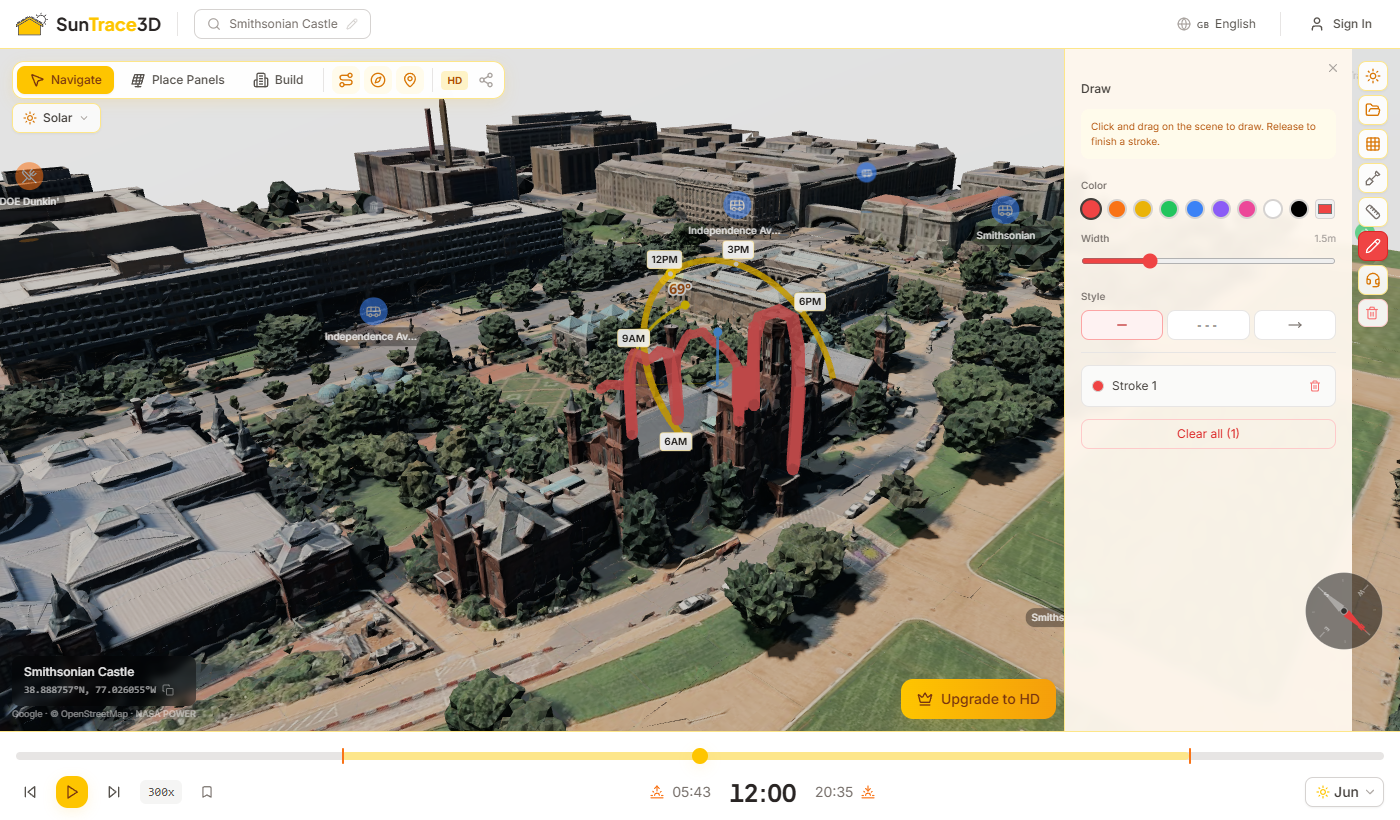
Σχολιάστε τη 3D σκηνή σας με ελεύθερα σχέδια που ακολουθούν το έδαφος και τις επιφάνειες κτιρίων. Χρησιμοποιήστε χρωματιστές γραμμές για να επισημάνετε περιοχές ενδιαφέροντος, να προσθέσετε ετικέτες κειμένου και να μετρήσετε κλειστές επιφάνειες. Τα σχέδια αποθηκεύονται με το έργο σας.
Πώς να χρησιμοποιήσετε το εργαλείο σχεδίασης
- 1Ενεργοποιήστε τη λειτουργία σχεδίασηςΚάντε κλικ στο κουμπί μολυβιού στην πλαϊνή γραμμή (ή πατήστε D). Ο δείκτης αλλάζει σε σταυρόνημα και ανοίγει το πάνελ Σχεδίασης.
- 2Σχεδιάστε μια γραμμήΚάντε κλικ και σύρετε στη 3D σκηνή για να δημιουργήσετε μια ελεύθερη γραμμή. Η γραμμή ακολουθεί το έδαφος και τη γεωμετρία των κτιρίων. Αφήστε το κουμπί του ποντικιού για να ολοκληρώσετε.
- 3Κλείστε έναν βρόχο για μέτρηση εμβαδούΣχεδιάστε πίσω στο σημείο εκκίνησης για να κλείσετε τον βρόχο. Το κλειστό εμβαδόν υπολογίζεται αυτόματα και εμφανίζεται σε τετραγωνικά μέτρα με ημιδιαφανή γέμιση.
- 4Προσαρμόστε και διαχειριστείτε τις γραμμέςΑλλάξτε χρώμα, πλάτος και στυλ γραμμής (συνεχής, διακεκομμένη, βέλος) στο πάνελ Σχεδίασης. Κάντε κλικ σε μια γραμμή για να την επιλέξετε και να προσθέσετε ετικέτα κειμένου. Πατήστε Delete για να αφαιρέσετε τις επιλεγμένες γραμμές.
Συμβουλές σχεδίασης
- Οι γραμμές ακολουθούν έδαφος, κτίρια και στέγες — προσαρμόζονται αυτόματα στη γεωμετρία της σκηνής
- Κλείστε έναν βρόχο σχεδιάζοντας πίσω στο σημείο εκκίνησης για να δείτε το κλειστό εμβαδόν σε m²
- Πατήστε Escape για να ακυρώσετε μια γραμμή σε εξέλιξη ή να βγείτε από τη λειτουργία σχεδίασης
Ενεργοποιήστε τα Σημεία Ενδιαφέροντος (POI) για να ανακαλύψετε κοντινές ανέσεις και αξιοθέατα επάνω στον τρισδιάστατο χάρτη. Οι δείκτες POI εμφανίζουν εστιατόρια, σχολεία, καταστήματα, υπηρεσίες υγείας και άλλες κατηγορίες.
Πώς να χρησιμοποιήσετε τα Σημεία Ενδιαφέροντος
- 1Ενεργοποιήστε τα POIΚάντε κλικ στο κουμπί καρφίτσας χάρτη στη γραμμή εργαλείων για να ενεργοποιήσετε τους δείκτες POI. Οι κοντινές τοποθεσίες φορτώνονται αυτόματα βάσει του τρέχοντος κέντρου χάρτη.
- 2Περιηγηθείτε στους δείκτεςΟι δείκτες εμφανίζονται σε πραγματικές θέσεις στην τρισδιάστατη σκηνή. Μεγεθύνετε για να δείτε ονόματα και λεπτομέρειες· μικρύνετε και απλοποιούνται σε συμπαγή εικονίδια.
- 3Κάντε κλικ για ανάδειξηΚάντε κλικ σε οποιοδήποτε δείκτη POI για να τον αναδείξετε και να δείτε περισσότερες λεπτομέρειες. Κάντε κλικ ξανά για αποεπιλογή.
Διαθέσιμες κατηγορίες
Εκπαίδευση, Υγεία, Αγορές, Μεταφορές, Αναψυχή, Εστίαση και Υπηρεσίες — καλύπτοντας σχολεία, νοσοκομεία, σούπερ μάρκετ, στάσεις λεωφορείου, πάρκα, εστιατόρια και άλλα.
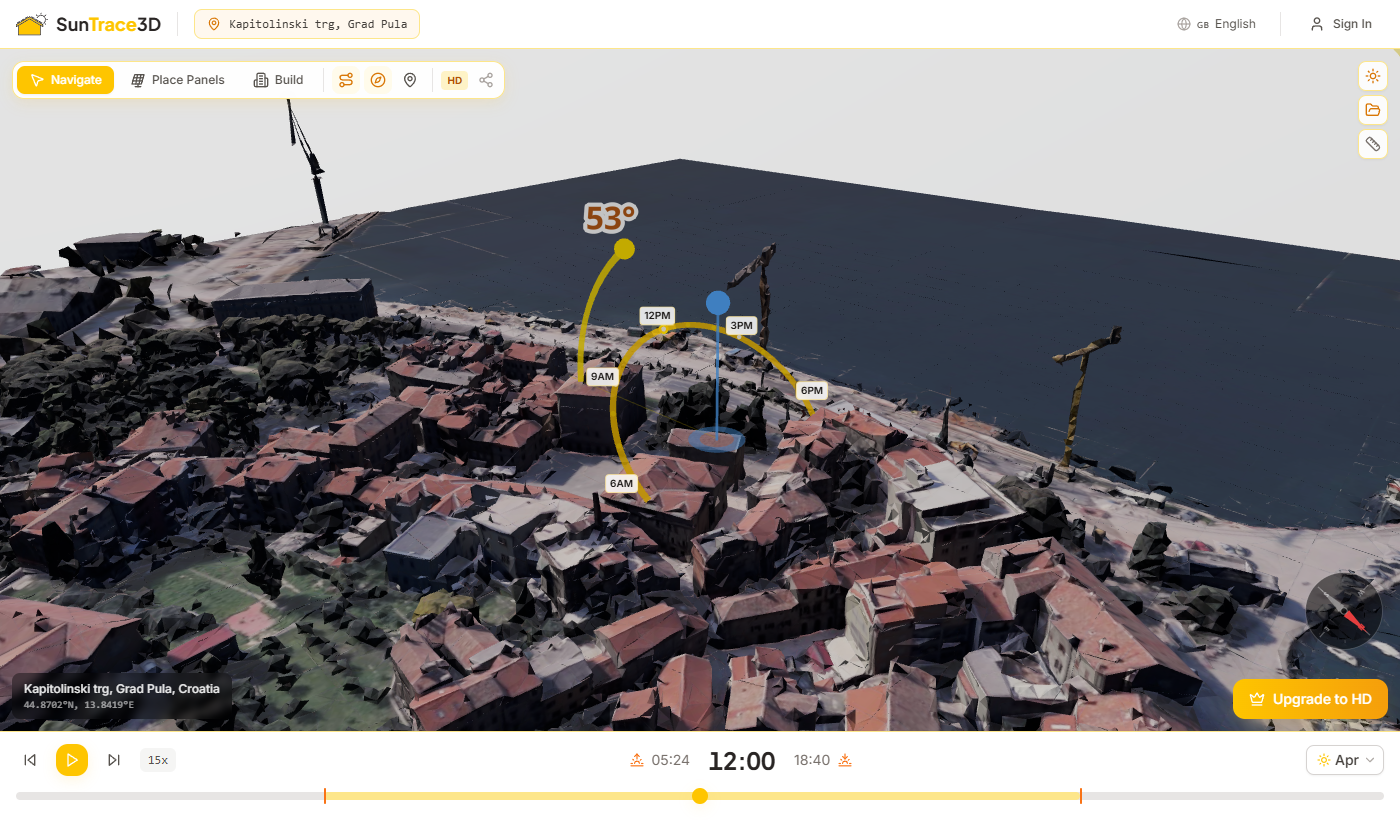
Το SunTrace3D προσφέρει δύο τύπους 3D μοντέλων. Ο επιλογέας τύπου μοντέλου στη γραμμή εργαλείων του προγράμματος προβολής σας επιτρέπει να εναλλάσσεστε μεταξύ τους. Η εναλλαγή αναδημιουργεί το μοντέλο για την τρέχουσα τοποθεσία σας.
Τυπικό 3D μοντέλο
Κτίρια σε μορφή μπλοκ με επίπεδες στέγες που προέρχονται από δεδομένα αποτυπώματος. Φορτώνει γρήγορα και παρέχει ακριβή τοποθέτηση κτιρίων και σκιές για ηλιακή ανάλυση.
Ρεαλιστικό 3D μοντέλο
Λεπτομερής γεωμετρία κτιρίων με ακριβείς κλίσεις στέγης, καμινάδες και υφασμένες προσόψεις. Παρέχει την πιο ρεαλιστική απεικόνιση της τοποθεσίας σας.
Αυτόματη εναλλακτική
Εάν το ρεαλιστικό μοντέλο δεν είναι διαθέσιμο για την τοποθεσία σας, εμφανίζεται αυτόματα το τυπικό μοντέλο. Ένας μικρός δείκτης εμφανίζεται δίπλα στον επιλογέα όταν αυτό συμβαίνει.
Η 3D σκηνή περιλαμβάνει κινούμενα οχήματα και πεζούς που κινούνται σε πραγματικούς δρόμους, δίνοντας ζωή στο περιβάλλον. Αυτοκίνητα, λεωφορεία και πεζοί low-poly κυκλοφορούν στο πραγματικό οδικό δίκτυο, κάνοντας ευκολότερη την εκτίμηση κλίμακας και δίνοντας ρεαλιστική αίσθηση του περίγυρου.
Αυτόματα
Το ζωντανό περιβάλλον φορτώνεται αυτόματα μόλις είναι έτοιμα η σκηνή και τα οδικά δεδομένα. Δεν απαιτείται καμία ρύθμιση.
Πραγματικά οδικά δίκτυα
Τα οχήματα ακολουθούν τις πραγματικές διαδρομές των δρόμων από τα δεδομένα του χάρτη, όχι τυχαίες διαδρομές. Έτσι η κίνηση και η δραστηριότητα φαίνονται αυθεντικές.
Αναφορά κλίμακας
Οι κινούμενες φιγούρες δίνουν μια διαισθητική αίσθηση κλίμακας όταν εκτιμάτε ύψη κτιρίων, μεγέθη πάνελ και μήκη σκιών.
Συμβουλή
Το ζωντανό περιβάλλον αποκρύπτεται αυτόματα κατά τη λήψη στιγμιοτύπων οθόνης και την εγγραφή βίντεο, ώστε τα αποτελέσματα να είναι καθαρά και αναπαραγώγιμα.

Το SunTrace3D λειτουργεί χωρίς λογαριασμό για βασική προσομοίωση σκιών και ηλιακή ανάλυση. Δημιουργήστε δωρεάν λογαριασμό για να αποθηκεύσετε την εργασία σας, αναβαθμίστε σε Pro για HD μοντέλα και απεριόριστα εργαλεία, ή επιλέξτε Business για απεριόριστη πρόσβαση και εμπορική χρήση.
Δυνατότητες λογαριασμού
Δωρεάν λογαριασμός
- Προβολέας 3D μοντέλου πόλης
- Προσομοίωση σκιών σε πραγματικό χρόνο
- Έως 8 ηλιακά πάνελ
- Έως 5 αντικείμενα σκηνής
- Έως 3 προσαρμοσμένα κτίρια
Pro (9 €/μήνα)
- HD φωτορεαλιστικά 3D μοντέλα
- Απεριόριστα πάνελ, αντικείμενα & κτίρια
- Αποθήκευση έργων & εισαγωγή 3D μοντέλων
- Εκθέσεις συμμόρφωσης & εξαγωγή φωτογραφιών
- Χωρίς υδατογράφημα στις αναφορές
Business (99 €/μήνα)
- Απεριόριστα πάνελ, επίγειες εγκαταστάσεις & χάρτες ηλιοφάνειας
- Αξιολόγηση ακινήτων & αναφορές PDF
- Ενσωματώσιμος viewer & συλλογή leads
- Πρόσβαση API (500 μοντέλα/μήνα)
- Εξαγωγή ολόκληρης της σκηνής 3D σε GLB/OBJ
Enterprise (προσαρμοσμένο)
- White-label επωνυμία
- Προσαρμοσμένες CRM ενσωματώσεις
- Αφοσιωμένη υποστήριξη & SLA
- Προσαρμοσμένος όγκος API
Διαχείριση συνδρομής σας
Κάντε κλικ στο μενού χρήστη στην κεφαλίδα της προβολής για πρόσβαση στις ρυθμίσεις λογαριασμού και την πύλη συνδρομής. Μπορείτε να αναβαθμίσετε, να υποβαθμίσετε ή να ακυρώσετε ανά πάσα στιγμή.
Αποθηκεύστε την πλήρη ρύθμιση ανάλυσης — συμπεριλαμβανομένης τοποθεσίας, ηλιακών πάνελ, κτιρίων, λειτουργίας ποιότητας και ημερομηνίας/ώρας — ως ένα ονομαζόμενο έργο. Φορτώστε το αργότερα για να συνεχίσετε ακριβώς από εκεί που σταματήσατε.
Πώς να αποθηκεύσετε και να φορτώσετε έργα
- 1ΣύνδεσηΔημιουργήστε λογαριασμό ή συνδεθείτε. Τα έργα αποθηκεύονται στον διακομιστή και συνδέονται με τον λογαριασμό σας.
- 2Ανοίξτε την πλαϊνή γραμμήΚάντε κλικ στο εικονίδιο ήλιου στην επάνω δεξιά γωνία της προβολής. Κάντε κύλιση προς τα κάτω στην ενότητα Έργα στο κάτω μέρος της πλαϊνής γραμμής.
- 3Αποθηκεύστε την τρέχουσα σκηνήΚάντε κλικ στο "Αποθήκευση τρέχουσας σκηνής", εισάγετε ένα όνομα έργου και πατήστε Αποθήκευση. Ολόκληρη η κατάσταση σκηνής καταγράφεται.
- 4Φορτώστε ένα έργοΚάντε κλικ σε ένα αποθηκευμένο έργο στη λίστα για να το επαναφέρετε. Τοποθεσία, μοντέλο, πάνελ, κτίρια και ρυθμίσεις χρόνου αποκαθίστανται αυτόματα.
Τι αποθηκεύεται σε ένα έργο
- Τοποθεσία (γεωγραφικό πλάτος, μήκος και όνομα)
- Λειτουργία ποιότητας (SD ή HD)
- Όλα τα ηλιακά πάνελ με κλίση, αζιμούθιο και θέση
- Όλα τα τοποθετημένα κτίρια με τύπο, διαστάσεις, θέση και περιστροφή
- Όλα τα αντικείμενα σκηνής (δέντρα, φράχτες, πέργκολες, εμπόδια)
- Επιλεγμένη ημερομηνία και ώρα ημέρας
- Επαναφορά από σημείο ελέγχου
Προστασία μη αποθηκευμένων αλλαγών
Όταν προσπαθείτε να φορτώσετε ένα διαφορετικό έργο ενώ έχετε μη αποθηκευμένες αλλαγές, εμφανίζεται ένα παράθυρο επιβεβαίωσης που σας προειδοποιεί ότι η εργασία σας θα χαθεί. Μπορείτε να επιλέξετε απόρριψη και φόρτωση του νέου έργου, ή ακύρωση και αποθήκευση της τρέχουσας εργασίας σας πρώτα.
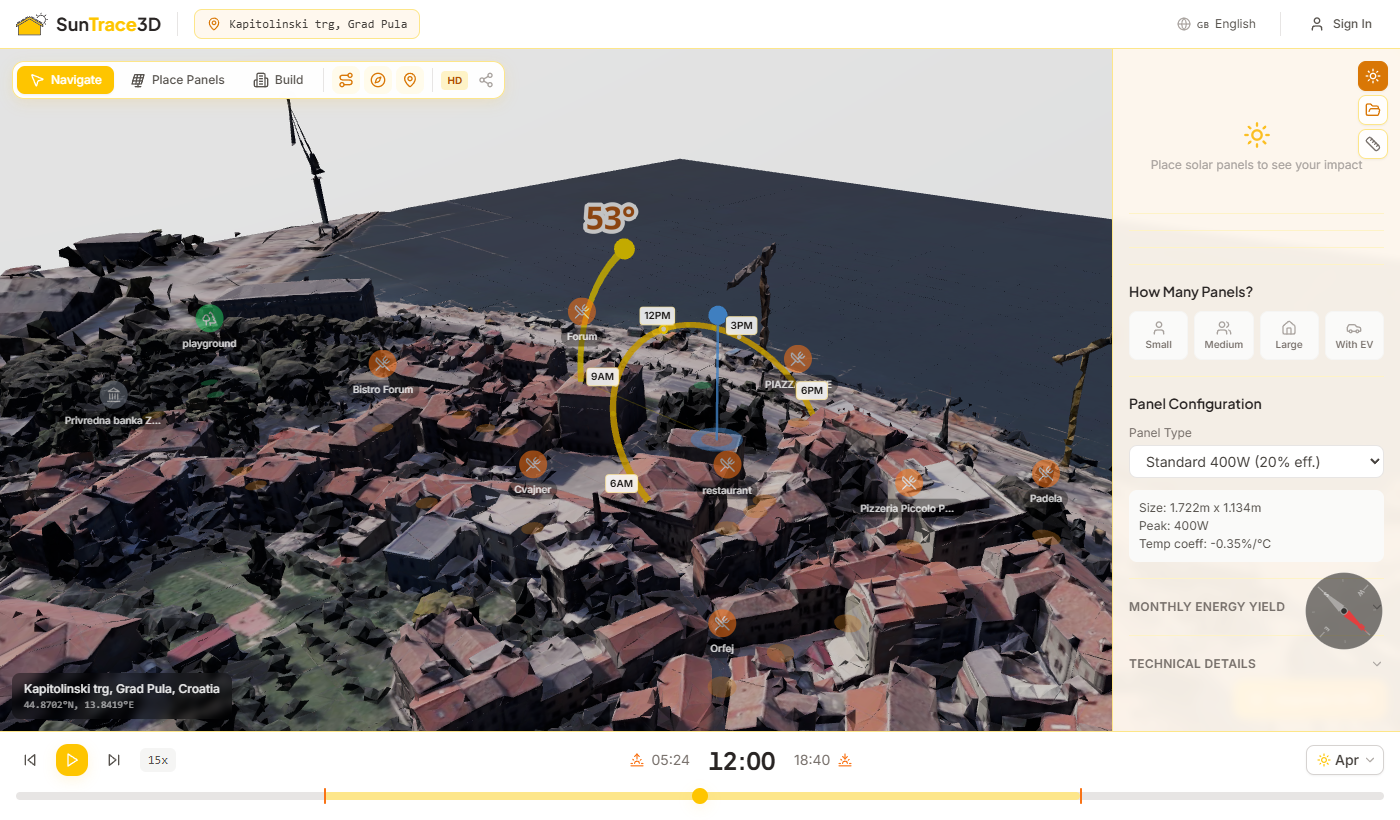
Εισάγετε προσαρμοσμένα 3D μοντέλα στη σκηνή σας για ακριβή αναπαράσταση υφιστάμενων κατασκευών, μηχανημάτων ή οποιουδήποτε αντικειμένου που επηρεάζει τη σκίαση στα ηλιακά πάνελ σας.
Πώς να εισάγετε ένα 3D μοντέλο
- 1Μετάβαση σε λειτουργία ΚατασκευήςΠατήστε B ή κάντε κλικ στο κουμπί Κατασκευή στη γραμμή εργαλείων για να μπείτε σε λειτουργία Κατασκευής.
- 2Ανοίξτε την καρτέλα ΕισαγωγήςΚάντε κλικ στην καρτέλα Εισαγωγή (εικονίδιο μεταφόρτωσης) στην πλαϊνή μπάρα του πάνελ Κατασκευής.
- 3Ανεβάστε το αρχείο GLBΣύρετε και αποθέστε ένα αρχείο .glb στην περιοχή μεταφόρτωσης ή κάντε κλικ για περιήγηση. Μέγιστο μέγεθος αρχείου 50 MB.
- 4Τοποθέτηση του μοντέλουΤο μοντέλο εμφανίζεται στην αρχή της σκηνής. Χρησιμοποιήστε τα κουμπιά Μετακίνηση, Περιστροφή και Κλιμάκωση στο πάνελ για εναλλαγή λειτουργιών gizmo, στη συνέχεια σύρετε τις λαβές στην 3D προβολή για ακριβή τοποθέτηση.
- 5Λεπτομερής ρύθμιση με αριθμούςΕισάγετε ακριβείς τιμές στα πεδία Θέση (m), Περιστροφή (°) και Κλίμακα για ακριβή τοποθέτηση.
Απαιτήσεις αρχείου
Υποστηρίζονται μόνο αρχεία .glb (δυαδικό glTF). Μέγιστο 50 MB ανά αρχείο. Τα μοντέλα αποθηκεύονται με ασφάλεια στο cloud και φορτώνονται αυτόματα όταν ανοίγετε ξανά ένα αποθηκευμένο έργο.
Gizmo μετασχηματισμού
- Μετακίνηση — σύρετε τα χρωματιστά βέλη για αλλαγή θέσης κατά μήκος του άξονα X, Y ή Z
- Περιστροφή — σύρετε τους δακτυλίους για περιστροφή του μοντέλου γύρω από κάθε άξονα
- Κλιμάκωση — σύρετε τις λαβές για αλλαγή μεγέθους ομοιόμορφα ή ανά άξονα
Η εισαγωγή 3D μοντέλων είναι λειτουργία Pro. Αναβαθμίστε σε Pro για να ξεκλειδώσετε την τοποθέτηση προσαρμοσμένων μοντέλων.
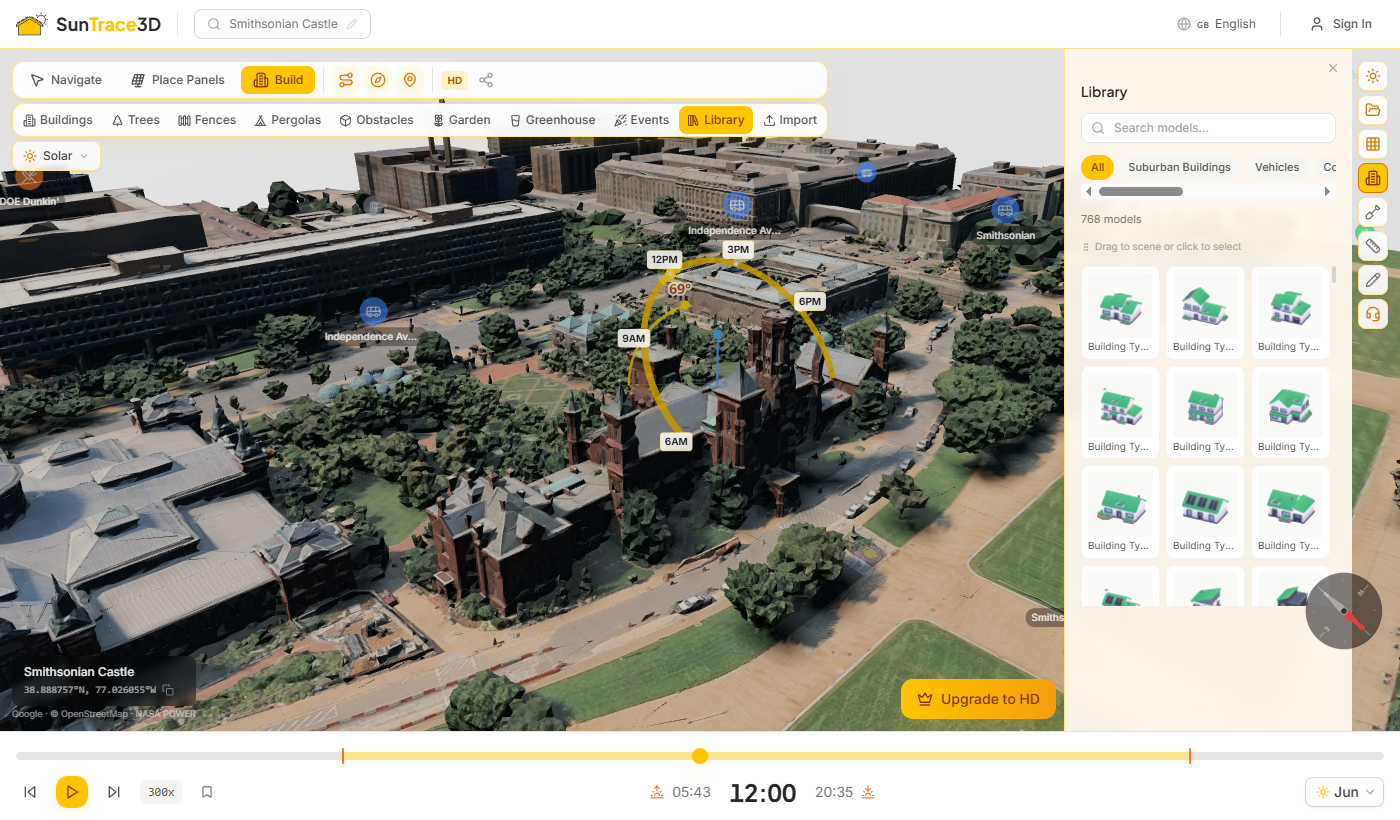
Η βιβλιοθήκη μοντέλων προσφέρει πάνω από 750 έτοιμα 3D μοντέλα σε επτά κατηγορίες — κτίρια προαστίων, οχήματα, εμπορικά κτίρια, φιγούρες, φύση, δομικά στοιχεία και τρένα. Περιηγηθείτε, αναζητήστε και τοποθετήστε μοντέλα απευθείας στη σκηνή για ρεαλιστική ανάλυση σκιών και πολεοδομικό σχεδιασμό.
Πώς να χρησιμοποιήσετε τη βιβλιοθήκη μοντέλων
- 1Ανοίξτε τη βιβλιοθήκηΜεταβείτε στη λειτουργία Κατασκευή κάνοντας κλικ στο κουμπί Κατασκευή ή πατώντας B. Επιλέξτε την καρτέλα Βιβλιοθήκη στο πάνω μέρος του πλαϊνού πάνελ.
- 2Περιήγηση ή αναζήτησηΧρησιμοποιήστε τα κουμπιά κατηγοριών για να φιλτράρετε ανά τύπο (Κτίρια, Οχήματα, Φύση κ.λπ.) ή πληκτρολογήστε στη γραμμή αναζήτησης για να βρείτε μοντέλα με βάση το όνομα ή την ετικέτα.
- 3Τοποθετήστε ένα μοντέλοΚάντε κλικ σε μια μικρογραφία για να ενεργοποιήσετε την τοποθέτηση με κλικ και, στη συνέχεια, κάντε κλικ οπουδήποτε στη σκηνή. Εναλλακτικά, σύρετε μια μικρογραφία απευθείας από τη βιβλιοθήκη στη σκηνή.
- 4Προσαρμογή και διαχείρισηΚάντε κλικ σε ένα τοποθετημένο μοντέλο για να το επιλέξετε. Χρησιμοποιήστε τα χειριστήρια μετασχηματισμού για μετακίνηση, περιστροφή ή αλλαγή κλίμακας. Πατήστε Delete για να αφαιρέσετε ένα μοντέλο από τη σκηνή.
Κατηγορίες μοντέλων
Κτίρια προαστίων
Σπίτια, γκαράζ, φράχτες και διάδρομοι για σκηνές κατοικημένων γειτονιών.
Εμπορικά κτίρια
Γραφεία, καταστήματα και εμπορικές κατασκευές για σενάρια πολεοδομικού σχεδιασμού.
Οχήματα
Αυτοκίνητα, φορτηγά, ασθενοφόρα, πυροσβεστικά και άλλα οχήματα για λεπτομέρεια σε επίπεδο δρόμου.
Φύση
Δέντρα, θάμνοι, βράχοι και φυσικά στοιχεία για διαμόρφωση τοπίου.
Δομικά στοιχεία
Αρθρωτοί τοίχοι, πόρτες, παράθυρα και δομικά μέρη.
Τρένα
Τρένα, σιδηροτροχιές και σιδηροδρομικές υποδομές.
Μεταφορά και απόθεση
Σύρετε οποιαδήποτε μικρογραφία απευθείας από το πάνελ της βιβλιοθήκης στην 3D σκηνή. Το μοντέλο θα τοποθετηθεί εκεί όπου αφήνετε το κουμπί του ποντικιού. Τα μοντέλα προφορτώνονται όταν περνάτε τον δείκτη πάνω από μια μικρογραφία, για άμεση τοποθέτηση.
Αυτόματη κλιμάκωση
Κατά την τοποθέτηση, τα μοντέλα κλιμακώνονται αυτόματα σε ρεαλιστικές αναλογίες. Τα σπίτια εμφανίζονται σε κλίμακα κτιρίου, τα οχήματα σε κλίμακα δρόμου και οι φιγούρες σε ανθρώπινη κλίμακα — χωρίς χειροκίνητη αλλαγή μεγέθους.
Πρόσβαση ανά πλάνο
Οι εγγεγραμμένοι δωρεάν χρήστες μπορούν να τοποθετήσουν έως 5 μοντέλα ανά κατηγορία. Τα πλάνα Pro και ανώτερα ξεκλειδώνουν ολόκληρη τη βιβλιοθήκη με πάνω από 750 μοντέλα.
Μοιραστείτε το πλήρες ηλιακό σας σχέδιο με πελάτες, συναδέλφους ή συνεργάτες. Το κουμπί κοινής χρήσης στη γραμμή εργαλείων προβολής προσφέρει δύο τρόπους: έναν γρήγορο σύνδεσμο τοποθεσίας και έναν πλήρη σύνδεσμο αναθεώρησης έργου στον οποίο ο πελάτης σας μπορεί να σχολιάσει και να απαντήσει.
Επιλογές κοινοποίησης
- 1Κοινοποίηση προβολήςΚάντε κλικ στο κουμπί Κοινοποίηση και επιλέξτε Κοινοποίηση προβολής για να αντιγράψετε έναν σύνδεσμο προς την τρέχουσα τοποθεσία. Ο σύνδεσμος διατηρεί το γεωγραφικό πλάτος, το γεωγραφικό μήκος και τη ρύθμιση ποιότητας. Όποιος έχει τον σύνδεσμο μπορεί να ανοίξει την προβολή στην ίδια τοποθεσία — χωρίς λογαριασμό.
- 2Κοινοποίηση για αξιολόγηση (Business+)Επιλέξτε Κοινοποίηση για αξιολόγηση για να κοινοποιήσετε ολόκληρο το αποθηκευμένο έργο σας, με όλα τα ηλιακά πάνελ, τα κτίρια, τα αντικείμενα της σκηνής και τις σχεδιαστικές επιλογές. Οι παραλήπτες βλέπουν ολόκληρο το έργο σε λειτουργία μόνο ανάγνωσης — ιδανικό για παρουσιάσεις σε πελάτες και αξιολογήσεις από την ομάδα.
Γρήγορος σύνδεσμος τοποθεσίας
Ο σύνδεσμος τοποθεσίας ανοίγει την προβολή στις ίδιες συντεταγμένες. Μπορεί να τον χρησιμοποιήσει οποιοσδήποτε — χωρίς λογαριασμό.
Σύνδεσμος αξιολόγησης έργου
Ο σύνδεσμος αναθεώρησης παρέχει στους παραλήπτες την πλήρη 3D σκηνή σας με κάθε τροποποίηση. Μπορούν να καρφιτσώσουν σχόλια εκεί που ανήκουν, και στη συνέχεια είτε να εγκρίνουν το σχέδιο είτε να ζητήσουν αλλαγές — δείτε την ενότητα 66. Απαιτείται ένα επιχειρηματικό πλάνο και ένα ενεργό αποθηκευμένο έργο.
Συμβουλή
Χρησιμοποιήστε την Προβολή Κοινής Χρήσης για γρήγορη κοινή χρήση τοποθεσίας και την Κοινή Χρήση για Αναθεώρηση όταν χρειάζεστε ο πελάτης να δει σωστά και να σας δώσει απάντηση. Στείλτε μια πρόταση μαζί με την αναθεώρηση και η έγκρισή της τους οδηγεί κατευθείαν στην υπογραφή.

Ένας χώρος εργασίας καθιστά την εταιρεία σας ιδιοκτήτη της δουλειάς της και όχι τον λογαριασμό ενός ατόμου. Περιέχει το εμπορικό σήμα στο οποίο αποδίδεται κάθε έγγραφο που απευθύνεται σε πελάτες, τις θέσεις με τις οποίες συνδέονται οι συνάδελφοί σας και τα σχέδια που επιλέγετε να μοιραστείτε. Διαθέσιμο στο Professional και Enterprise.
Ρύθμιση του χώρου εργασίας σας
- 1Ανοίξτε τον χώρο εργασίας σαςΠηγαίνετε στον Λογαριασμό και επιλέξτε Χώρο Εργασίας Ομάδας. Δημιουργείται ένας για εσάς την πρώτη φορά που τον ανοίγετε, ονομάζεται με το όνομα του λογαριασμού σας — μετονομάστε τον στην εταιρεία σας.
- 2Συμπληρώστε τα στοιχεία της εταιρείας σαςΌνομα εταιρείας, διεύθυνση, χώρα και νόμισμα. Αυτά εμφανίζονται στις προτάσεις και, στη Γερμανία, στα κανονιστικά έγγραφα που δημιουργούνται από ένα σχέδιο.
- 3Ορίστε το εμπορικό σας σήμαΑνεβάστε ένα λογότυπο και επιλέξτε τα δύο χρώματά σας. Η προεπισκόπηση δείχνει ακριβώς τι βλέπει ένας πελάτης στην κορυφή μιας πρότασης, ώστε να μπορείτε να διαπιστώσετε αμέσως αν διαβάζεται καλά.
- 4Προσκαλέστε τους συναδέλφους σαςΕισάγετε ένα email και στείλτε μια πρόσκληση. Δεν χρειάζονται λογαριασμό πρώτα — η πρόσκληση δημιουργεί έναν όταν την αποδεχτούν. Αν το email δεν φτάσει, αντιγράψτε τον σύνδεσμο και στείλτε τον εσείς.
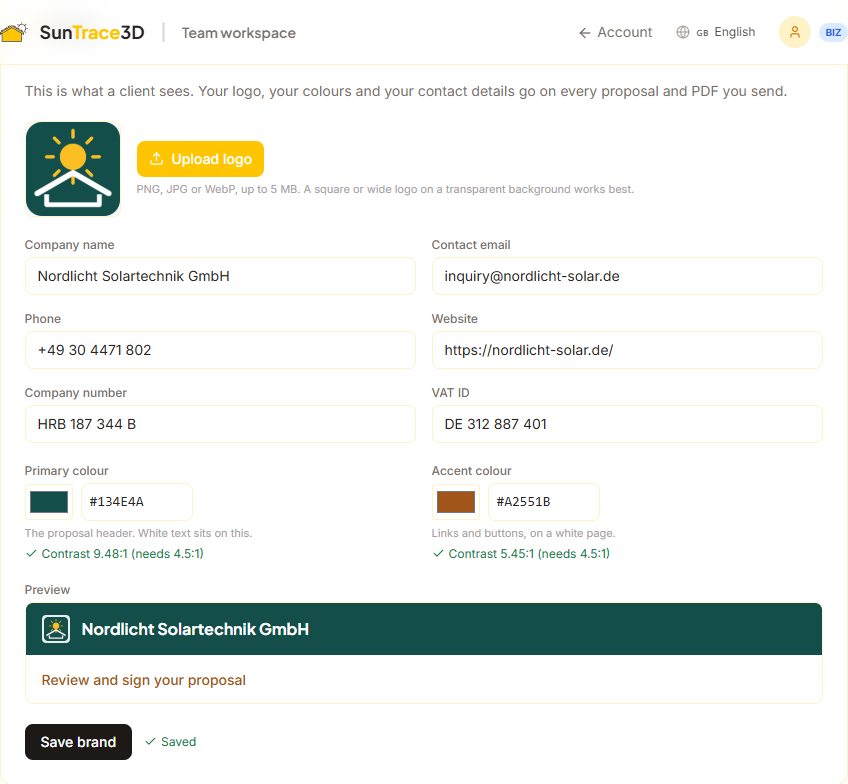
Το εμπορικό σας σήμα, όχι το δικό μας
Οι προτάσεις, τα PDFs και οι σελίδες που μοιράζεστε με πελάτες φέρουν το λογότυπό σας, τα χρώματά σας και τα στοιχεία επικοινωνίας σας. Ελέγχουμε την αντίθεση και των δύο χρωμάτων καθώς τα επιλέγετε και δεν θα σας αφήσουμε να αποθηκεύσετε ένα χρώμα που θα έκανε το κείμενο σε αυτό δυσανάγνωστο.
Θέσεις, και ποιος είναι πραγματικά μέσα
Το Professional περιλαμβάνει πέντε θέσεις και το Enterprise είναι απεριόριστο. Μια πρόσκληση καταλαμβάνει μια θέση από τη στιγμή που την στέλνετε, ώστε ο αριθμός να σας λέει πάντα πόσα άτομα μπορούν να προστεθούν και όχι πόσα έχουν ήδη κάνει κλικ στον σύνδεσμο.
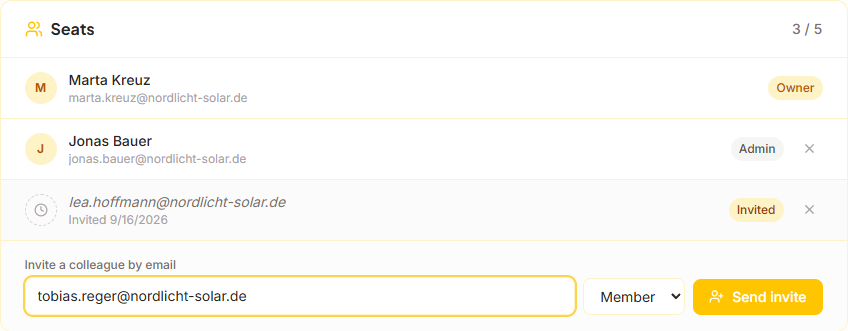
Μοιραστείτε σχέδια με την ομάδα σας
Τα σχέδια παραμένουν ιδιωτικά από προεπιλογή, συμπεριλαμβανομένων αυτών που αποθηκεύσατε πριν αποκτήσετε χώρο εργασίας. Μοιραστείτε ένα και όλοι με θέση μπορούν να το ανοίξουν και να το επεξεργαστούν. Μόνο ο ιδιοκτήτης του μπορεί να το διαγράψει ή να το κάνει ξανά ιδιωτικό. Στον πίνακα έργων, ένα σχέδιο που ανήκει σε συνάδελφο επισημαίνεται με το όνομά τους, ώστε να μπορείτε πάντα να ξεχωρίζετε τη δουλειά σας από τη δική τους.
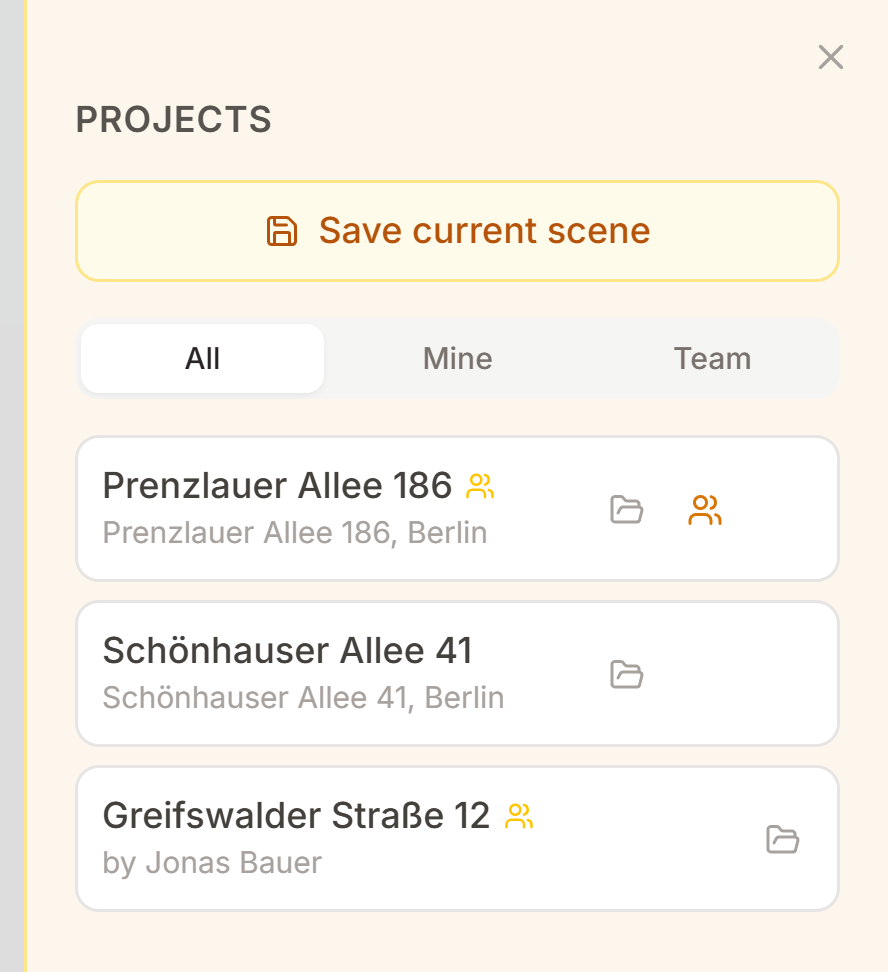
Τι μπορεί να κάνει κάθε ρόλος
| Ρόλος | Μπορεί |
|---|---|
| Ιδιοκτήτης | Τα πάντα: στοιχεία εταιρείας, εμπορικό σήμα, θέσεις και κοινή χρήση ή διαγραφή των δικών τους σχεδίων. Ο ιδιοκτήτης είναι ο λογαριασμός στον οποίο ανήκει η συνδρομή. |
| Διαχειριστής | Αλλαγή στοιχείων εταιρείας και εμπορικού σήματος, και πρόσκληση ή αφαίρεση συναδέλφων. Δεν μπορεί να διαγράψει σχέδια που ανήκουν σε άλλους. |
| Μέλος | Άνοιγμα και επεξεργασία κάθε σχεδίου που έχει μοιραστεί η ομάδα και δημιουργία δικών τους. Δεν μπορεί να αλλάξει τις ρυθμίσεις της εταιρείας ή να διαχειριστεί θέσεις. |
Συμβουλή
Μετακινήστε τα υπάρχοντα σχέδιά σας από την κάρτα Κοινόχρηστα σχέδια στη σελίδα του χώρου εργασίας. Μετακινεί μόνο σχέδια που σας ανήκουν και μπορείτε να κάνετε οποιοδήποτε από αυτά ξανά ιδιωτικό από τον πίνακα έργων.
Μια πρόταση είναι μια σελίδα που ανοίγει ο πελάτης σας από ένα email — συνήθως σε κινητό — δείχνοντας το σύστημα, την τιμή και τι εξοικονομεί, με τη δική σας επωνυμία αντί για τη δική μας. Περιέχει τα ίδια στοιχεία με την προσφορά PDF, και ο πελάτης μπορεί να την αποδεχτεί άμεσα. Διαθέσιμο σε Professional και Enterprise.
Αποστολή πρότασης
- 1Ορίστε την επωνυμία σας μία φοράΠηγαίνετε στον Λογαριασμό, μετά στον χώρο εργασίας της Ομάδας, και συμπληρώστε το λογότυπό σας, τα χρώματα και τα στοιχεία επικοινωνίας. Κάθε πρόταση που στέλνετε μετά χρησιμοποιεί αυτά.
- 2Σχεδιάστε το σύστημα και ανοίξτε την ΑναφοράΤοποθετήστε τα πάνελ όπως συνήθως, μετά ανοίξτε το πάνελ αναφοράς και επιλέξτε Πρόταση αντί για Πλήρη αναφορά ή Προσφορά. Οι τιμές, οι εγγυήσεις και οι όροι πληρωμής είναι τα ίδια πεδία που ήδη συμπληρώνετε για μια προσφορά.
- 3Προσθέστε τον πελάτη και δημιουργήστε τηνΕισάγετε το όνομα και το email του πελάτη. Η δημιουργία της πρότασης παγώνει τα στοιχεία και δημιουργεί το PDF — μετά από αυτό, η αλλαγή του σχεδίου δεν αλλάζει τι βλέπει ο πελάτης.
- 4Στείλτε την, ή αντιγράψτε τον σύνδεσμοΗ αποστολή στον πελάτη το στέλνει για εσάς. Μπορείτε επίσης να αντιγράψετε τον σύνδεσμο και να τον στείλετε μόνοι σας, κάτι που πρέπει να κάνετε όταν ο πελάτης προτιμά το WhatsApp ή θέλετε να το παραδώσετε προσωπικά.
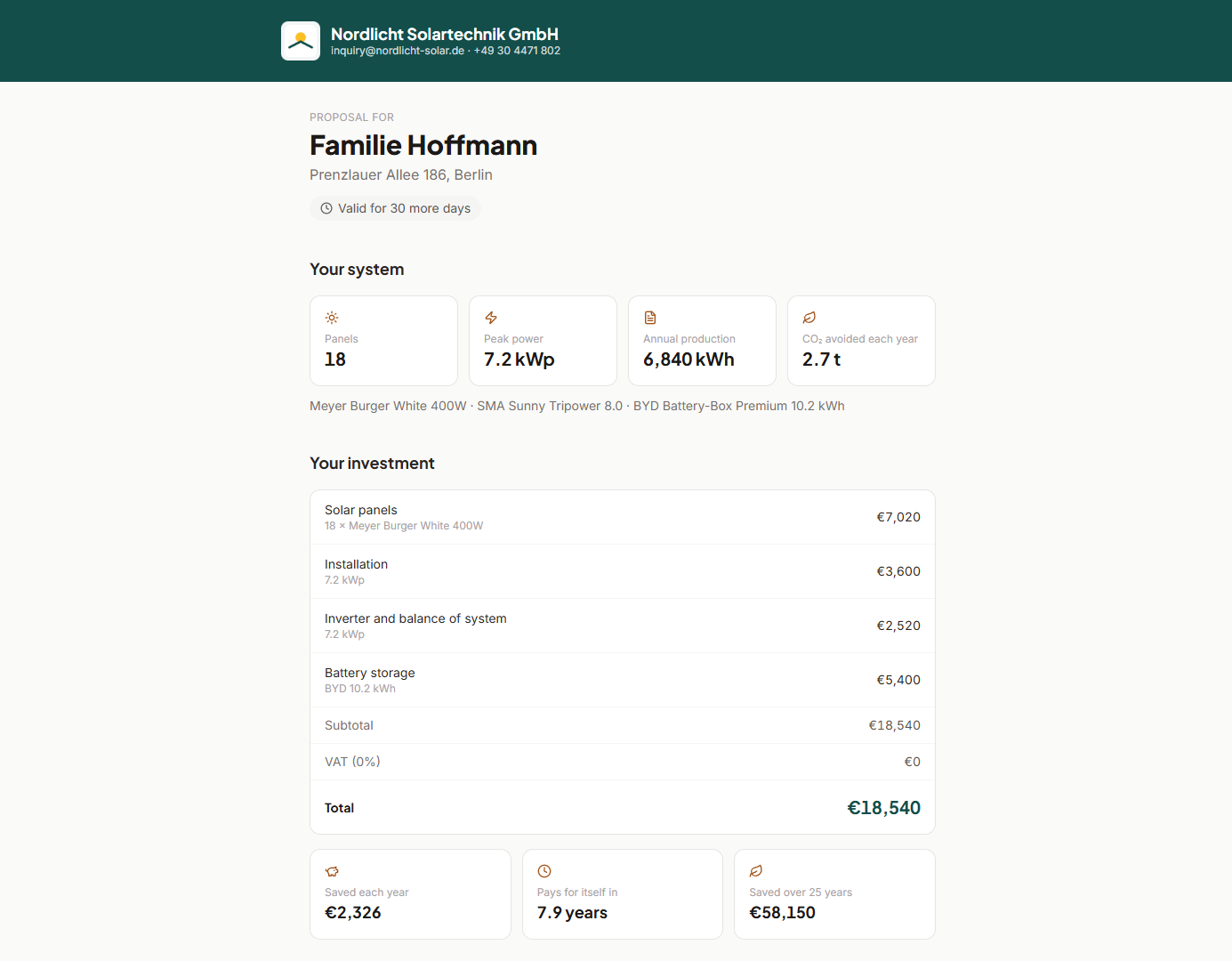
Η επωνυμία σας, σε κάθε σελίδα
Η κεφαλίδα, το σύνολο και το κουμπί υπογραφής παίρνουν όλα τα χρώματά σας. Το PDF ταιριάζει και περιέχει τον αριθμό της εταιρείας σας και το ΑΦΜ στο υποσέλιδο.
Παγωμένο τη στιγμή που το στέλνετε
Μια πρόταση είναι ένα στιγμιότυπο, όχι μια ζωντανή προβολή. Αν αλλάξετε το σχέδιο αύριο, ο πελάτης βλέπει ακριβώς αυτό που στείλατε — κάτι που επίσης δίνει νόημα στην υπογραφή. Για να προσφέρετε διαφορετικά στοιχεία, στείλτε μια νέα πρόταση.
Διατηρώντας τον έλεγχο του τι στείλατε
Κάθε πρόταση λήγει μετά την περίοδο ισχύος που ορίσατε, και μια ληγμένη σταματά να δείχνει την τιμή της. Μπορείτε να ανακαλέσετε έναν σύνδεσμο οποιαδήποτε στιγμή πριν υπογραφεί, μετά από αυτό δεν δείχνει τίποτα. Μπορείτε επίσης να ορίσετε έναν κωδικό πρόσβασης, τον οποίο ο πελάτης πρέπει να εισάγει πριν ανοίξει η πρόταση.
Συμβουλή
Μπορείτε να δείτε αν ένας πελάτης έχει ανοίξει μια πρόταση, και πότε. Αν ο σύνδεσμος δεν έχει ανοίξει μετά από λίγες ημέρες, το email μπορεί να έχει πάει στα ανεπιθύμητα — αντιγράψτε τον σύνδεσμο και στείλτε τον με άλλο τρόπο αντί να ξαναστείλετε το ίδιο email.
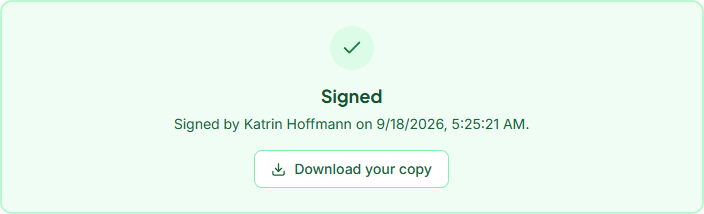
Ένας πελάτης αποδέχεται μια πρόταση υπογράφοντάς την στη σελίδα — σχεδιάζοντας μια υπογραφή με το δάχτυλο ή το ποντίκι, ή πληκτρολογώντας το όνομά του. Και οι δύο λαμβάνετε το υπογεγραμμένο PDF αμέσως, με μια σελίδα πιστοποιητικού που καταγράφει τι υπογράφηκε και από ποιον.
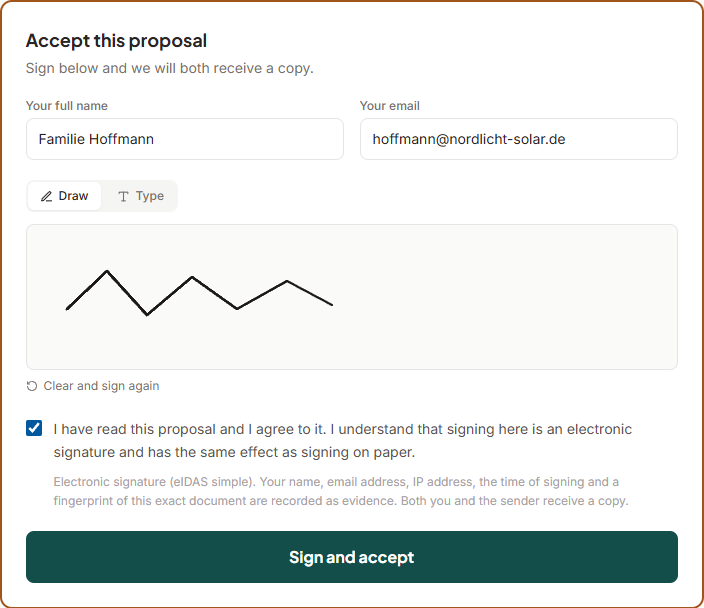
Τι είναι αυτή η υπογραφή, και τι δεν είναι
Αυτή είναι μια απλή ηλεκτρονική υπογραφή σύμφωνα με τον Κανονισμό (ΕΕ) 910/2014 (eIDAS), Άρθρο 25(1). Μια υπογραφή αυτού του είδους είναι αποδεκτή ως αποδεικτικό στοιχείο σε όλη την ΕΕ και δεν μπορεί να αρνηθεί τη νομική της ισχύ απλώς επειδή είναι ηλεκτρονική. Είναι η ίδια κατηγορία υπογραφής που χρησιμοποιούν οι άλλες μεγάλες πλατφόρμες προτάσεων ηλιακής ενέργειας.
Δεν είναι προχωρημένη (AdES) ή πιστοποιημένη (QES) ηλεκτρονική υπογραφή. Αυτές απαιτούν έναν πιστοποιημένο πάροχο υπηρεσιών εμπιστοσύνης και επαλήθευση ταυτότητας που δεν πραγματοποιούμε. Δεν θα περιγράψουμε ποτέ αυτήν την υπογραφή ως πιστοποιημένη ή πιστοποιημένη, και ούτε πρέπει να το κάνετε όταν μιλάτε με έναν πελάτη.
Ορισμένα συμβόλαια απαιτούν γραπτή μορφή που μια απλή ηλεκτρονική υπογραφή δεν ικανοποιεί — ορισμένα συμβόλαια κατασκευής καταναλωτών στη Γερμανία μεταξύ αυτών. Όπου αυτό ισχύει για τη δουλειά που πουλάτε, αντιμετωπίστε μια υπογεγραμμένη πρόταση ως σαφή καταγραφή αποδοχής και ακολουθήστε την με όποια μορφή απαιτεί ο νόμος.
Τι καταγράφεται
Μια απλή ηλεκτρονική υπογραφή δεν φέρει κρυπτογραφική ταυτότητα, οπότε η βαρύτητά της προέρχεται εξ ολοκλήρου από το αρχείο που τη συνοδεύει. Αυτό το αρχείο εκτυπώνεται στη σελίδα πιστοποιητικού του υπογεγραμμένου PDF και αποθηκεύεται με την πρόταση.
| Καταγεγραμμένο | Γιατί έχει σημασία |
|---|---|
| Όνομα και email | Ποιος είπε ότι αποδέχεται, και πού μπορεί να επικοινωνηθεί. |
| Ώρα υπογραφής (UTC) | Πότε έγινε η αποδοχή, σε μια ζώνη ώρας που δεν μπορεί να αμφισβητηθεί. |
| Διεύθυνση IP | Από πού προήλθε η υπογραφή. Καταγράφεται ως άγνωστη αντί να υποτίθεται αν δεν μπορεί να προσδιοριστεί. |
| Η ακριβής διατύπωση της συγκατάθεσης | Αποθηκεύεται λέξη προς λέξη, στη γλώσσα που διάβασε ο υπογράφων, μαζί με έναν δείκτη έκδοσης. Η διατύπωση αλλάζει μεταξύ των εκδόσεων· αυτό που έχει σημασία είναι αυτό που συμφώνησε αυτός ο υπογράφων. |
| Ένα αποτύπωμα του εγγράφου (SHA-256) | Προσδιορίζει το ακριβές αρχείο που υπογράφηκε. Αλλάξτε έναν χαρακτήρα της πρότασης και το αποτύπωμα δεν ταιριάζει πλέον, οπότε "αυτό είναι που υπογράφηκε" είναι ένα γεγονός που μπορεί να ελέγξει οποιοσδήποτε αντί για κάτι που πρέπει να μας πιστέψετε. |
Συμβουλή
Μια πρόταση μπορεί να υπογραφεί μόνο μία φορά. Αν ένας πελάτης υπογράψει και μετά θέλει αλλαγές, στείλτε μια νέα πρόταση αντί να ξανανοίξετε την παλιά — το υπογεγραμμένο αντίγραφο παραμένει ως το αρχείο του τι συμφωνήθηκε την πρώτη φορά.
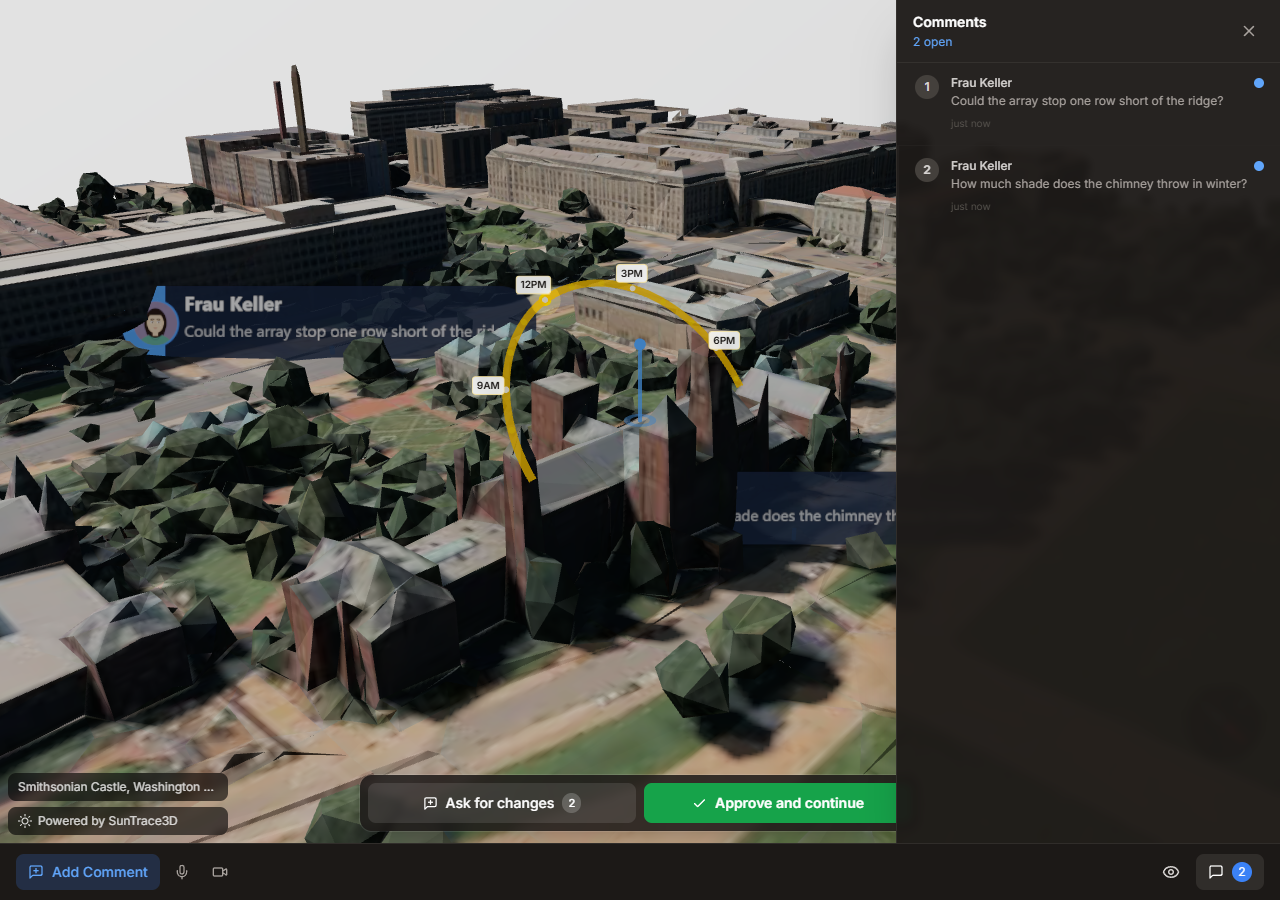
Η κοινοποίηση ενός σχεδίου για αναθεώρηση συνήθως κατέληγε σε συζήτηση. Ένας πελάτης μπορούσε να καρφιτσώσει σχόλια στο μοντέλο και μετά δεν υπήρχε τίποτα να πατήσει — καμία δυνατότητα να πει ναι, και καμία δυνατότητα για εσάς να μάθετε ότι κάποιος περιμένει από εσάς. Τώρα μια αναθεώρηση καταλήγει σε απάντηση, και μια εγκεκριμένη οδηγεί τον πελάτη κατευθείαν στην υπογραφή της πρότασής σας.
Το τέλος του κύκλου
- 1Κοινοποιήστε το σχέδιο και στείλτε μια πρόταση μαζί τουΔημιουργήστε τη συνεδρία αναθεώρησης όπως συνήθως, και στη συνέχεια δημιουργήστε μια πρόταση για το ίδιο σχέδιο. Συνδέονται αυτόματα — η πρόταση προσφέρει στον πελάτη έναν τρόπο να περιηγηθεί στο μοντέλο σε 3D, και η έγκριση της αναθεώρησης τους οδηγεί στην πρόταση.
- 2Ο πελάτης σας κοιτάζει και απαντάΚαρφιτσώνουν σχόλια όπου τα θέλουν, και στη συνέχεια είτε εγκρίνουν είτε ζητούν αλλαγές. Οποιαδήποτε απάντηση σας αποστέλλεται μέσω email.
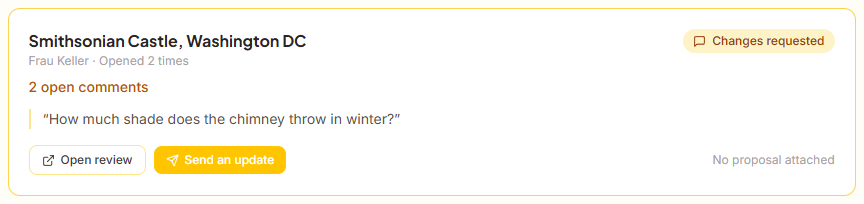
- 3Βλέπετε τι περιμένει σε ένα μέροςΛογαριασμός, στη συνέχεια Χώρος εργασίας Ομάδας, στη συνέχεια Αξιολογήσεις πελατών. Κάθε σχέδιο που έχετε μοιραστεί, με το πόσα σχόλια παραμένουν αναπάντητα σε καθένα.
- 4Αλλάξτε το σχέδιο και στείλτε μια ενημέρωσηΕπεξεργαστείτε το αποθηκευμένο σχέδιο και στη συνέχεια πατήστε Αποστολή ενημέρωσης σε αυτήν την αναθεώρηση. Ο πελάτης σας λαμβάνει ένα email και η αναθεώρηση ανοίγει ξανά στη νέα έκδοση.
Έγκριση και συνέχεια
Κλείνει την αναθεώρηση και, αν υπάρχει επισυναπτόμενη πρόταση, την ανοίγει στην υπογραφή. Ο πελάτης λέει ναι και υπογράφει την ίδια στιγμή, αντί να ψάχνει για ένα email. Η έγκριση είναι τελική: ένας πελάτης που στη συνέχεια θέλει αλλαγές χρειάζεται νέα αναθεώρηση.
Ζητήστε αλλαγές
Κρατά την αναθεώρηση ανοιχτή και την τοποθετεί στην κορυφή των εισερχομένων σας με τον αριθμό των σχολίων που περιμένουν απάντηση. Ο πελάτης σας βλέπει ότι το μήνυμα έφτασε.
Εκδόσεις και γιατί τα παλιά σχόλια παραμένουν
Η αποστολή μιας ενημέρωσης ανεβάζει την αναθεώρηση στην επόμενη έκδοση και την ανοίγει ξανά. Τα προηγούμενα σχόλια δεν διαγράφονται — σημειώνονται στην έκδοση για την οποία γράφτηκαν και εμφανίζονται ως απαντημένα. Η διαγραφή τους θα διέγραφε το αρχείο του γιατί το σχέδιο άλλαξε· η σιωπηλή μετονομασία τους θα ήταν χειρότερη, γιατί μια καρφίτσα που έλεγε "μετακινήστε αυτό το πάνελ" θα φαινόταν σαν να έδειχνε στο πάνελ που το αντικατέστησε.
Συμβουλή
Στείλτε την πρόταση ταυτόχρονα με την αναθεώρηση, όχι μετά. Η αξία του Έγκριση και συνέχεια είναι ότι υπάρχει κάτι να συνεχίσει — χωρίς επισυναπτόμενη πρόταση, η έγκριση απλώς κλείνει την αναθεώρηση και πρέπει ακόμα να ακολουθήσετε.
Μηχανική & Σχεδιασμός
Επαγγελματικά εργαλεία σχεδιασμού ΦΒ: επιλογή εξοπλισμού, σχεδιασμός strings, ηλεκτρικά διαγράμματα, διαστασιολόγηση καλωδίων, ανάλυση κατανάλωσης, προσομοίωση μπαταρίας και εξαγωγή δεδομένων.
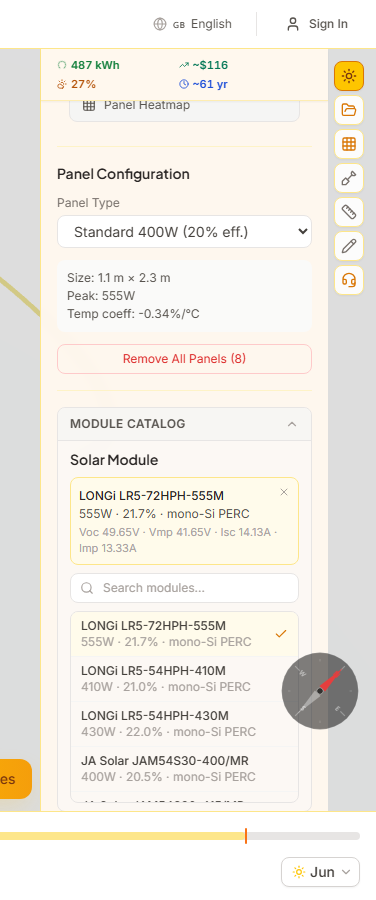
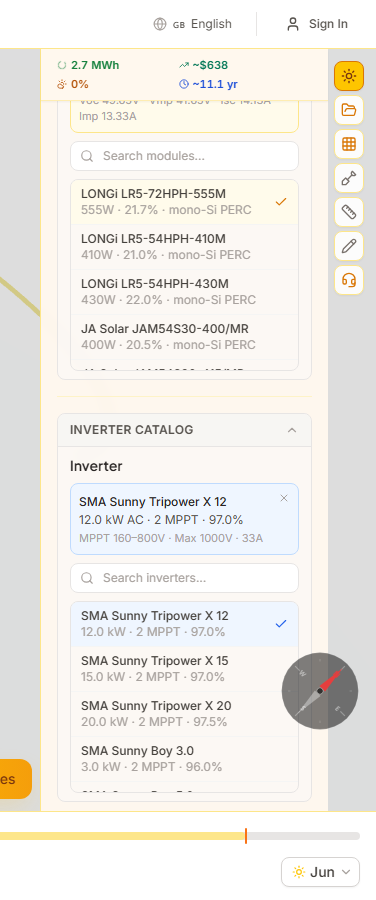
Το SunTrace3D περιλαμβάνει ενσωματωμένο κατάλογο πραγματικών πιστοποιημένων CEC φωτοβολταϊκών πλαισίων και αντιστροφέων από κορυφαίους κατασκευαστές όπως LONGi, JA Solar, Canadian Solar, SMA, Fronius και άλλους. Επιλέξτε συγκεκριμένο εξοπλισμό για ακριβή σχεδιασμό strings, διαστασιολόγηση καλωδίων και ενεργειακή ανάλυση βασισμένη σε πραγματικές ηλεκτρικές προδιαγραφές.
Οδηγίες Χρήσης
- 1Άνοιγμα καταλόγου πλαισίωνΣτην πλαϊνή μπάρα ηλιακής ενέργειας, αναπτύξτε την ενότητα 'Κατάλογος πλαισίων'. Εμφανίζεται μια αναζητήσιμη λίστα ΦΒ πλαισίων με κατασκευαστή, μοντέλο, ισχύ και απόδοση.
- 2Επιλογή πλαισίουΚάντε κλικ σε ένα πλαίσιο για να το επιλέξετε. Μια κάρτα σύνοψης εμφανίζει τις πλήρεις ηλεκτρικές προδιαγραφές: τάση ανοιχτού κυκλώματος (Voc), τάση μέγιστης ισχύος (Vmp), ρεύμα βραχυκυκλώματος (Isc), ρεύμα μέγιστης ισχύος (Imp) και θερμοκρασιακούς συντελεστές.
- 3Επιλογή αντιστροφέαΑναπτύξτε την ενότητα 'Κατάλογος αντιστροφέων' και επιλέξτε αντιστροφέα. Η σύνοψη εμφανίζει αριθμό MPPT, εύρος τάσης, μέγιστη τάση εισόδου, ονομαστική ισχύ AC και ευρωπαϊκή απόδοση.
Οι επιλογές πλαισίου και αντιστροφέα αποθηκεύονται με το έργο σας. Όταν φορτώνετε ένα αποθηκευμένο έργο, οι επιλογές εξοπλισμού αποκαθίστανται αυτόματα.
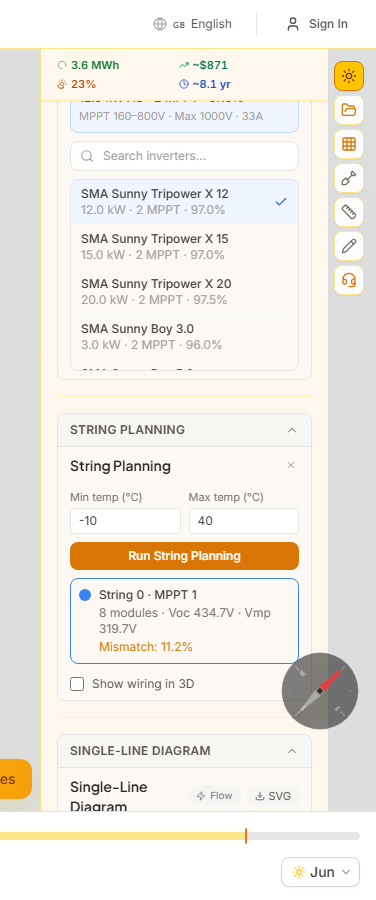
Ο σχεδιασμός strings ομαδοποιεί αυτόματα τα ΦΒ πάνελ σε ηλεκτρικά strings βάσει θερμοκρασιακά διορθωμένων ορίων τάσης, ομοιότητας σκίασης και προσανατολισμού πάνελ. Ο αλγόριθμος τηρεί τους περιορισμούς εισόδου MPPT του αντιστροφέα και δημιουργεί προειδοποιήσεις όταν παραβιάζονται τα όρια τάσης ή ρεύματος.
Οδηγίες Χρήσης
- 1Πρώτα επιλέξτε εξοπλισμόΕπιλέξτε πλαίσιο και αντιστροφέα από τους καταλόγους. Ο σχεδιαστής strings χρειάζεται τις ηλεκτρικές προδιαγραφές τους (Voc, Vmp, εύρη MPPT) για τον υπολογισμό έγκυρων διαμορφώσεων strings.
- 2Ορισμός θερμοκρασιών σχεδιασμούΕισάγετε τις ελάχιστες και μέγιστες αναμενόμενες θερμοκρασίες για την τοποθεσία σας. Χρησιμοποιούνται για τον υπολογισμό θερμοκρασιακά διορθωμένων τάσεων Voc (κρύο) και Vmp (ζέστη) που καθορίζουν ασφαλή μήκη strings.
- 3Εκτέλεση σχεδιασμούΚάντε κλικ στο 'Εκτέλεση σχεδιασμού'. Ο αλγόριθμος ομαδοποιεί τα πάνελ κατά προσανατολισμό και προφίλ σκίασης, στη συνέχεια τα τοποθετεί σε strings εντός του παραθύρου τάσης του αντιστροφέα. Σε κάθε string εκχωρείται ξεχωριστό χρώμα.
- 4Έλεγχος αποτελεσμάτωνΚάθε κάρτα string εμφανίζει αριθμό πλαισίων, θερμοκρασιακά διορθωμένα Voc και Vmp, εκτιμώμενη απώλεια αναντιστοιχίας και ανάθεση MPPT. Εμφανίζονται προειδοποιήσεις αν κάποιο string υπερβαίνει τα όρια του αντιστροφέα.
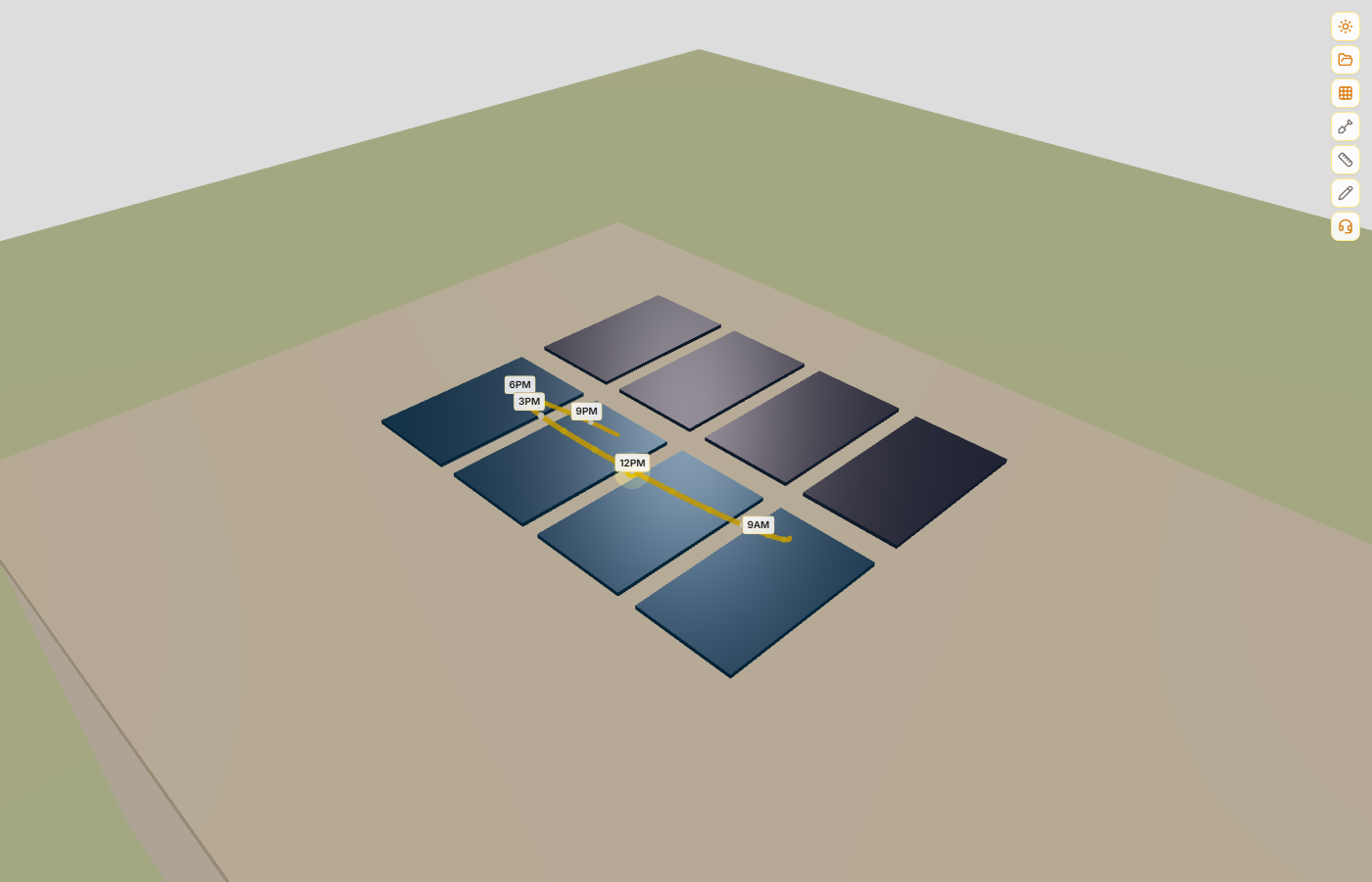
Τα πάνελ στο 3D πρόγραμμα προβολής χρωματίζονται κατά ομάδα string, διευκολύνοντας τον οπτικό έλεγχο της ομαδοποίησης.
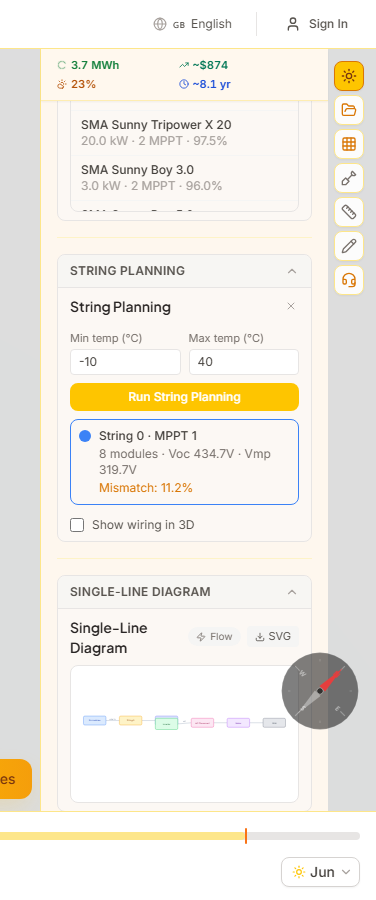
Το μονογραμμικό διάγραμμα (SLD) είναι ένα αυτόματα δημιουργημένο ηλεκτρικό σχέδιο του ΦΒ συστήματός σας. Δείχνει τη ροή από ομάδες πλαισίων μέσω strings και εισόδων MPPT στον αντιστροφέα, αποζεύκτη AC, μετρητή και σύνδεση δικτύου — η τυποποιημένη μορφή που απαιτείται για αιτήσεις αδειών.
Οδηγίες Χρήσης
- 1Ολοκλήρωση σχεδιασμού stringsΤο SLD δημιουργείται αυτόματα μόλις υπάρξει ένα έγκυρο σχέδιο strings. Διαβάζει τη διαμόρφωση strings, τις αναθέσεις MPPT και τις προδιαγραφές του αντιστροφέα.
- 2Προβολή διαγράμματοςΑναπτύξτε την ενότητα 'Μονογραμμικό Διάγραμμα'. Το SVG δείχνει τις ομάδες πλαισίων αριστερά, συνδεδεμένες μέσω strings στις εισόδους MPPT, στη συνέχεια στον αντιστροφέα, αποζεύκτη AC, μετρητή και δίκτυο.
- 3Λήψη ως SVGΚάντε κλικ στο κουμπί SVG για λήψη του διαγράμματος ως διανυσματικό αρχείο. Μπορεί να συμπεριληφθεί σε αιτήσεις αδειών ή τεχνική τεκμηρίωση.
Το SLD συμπεριλαμβάνεται αυτόματα σε αναφορές PDF όταν δημιουργείτε μία.
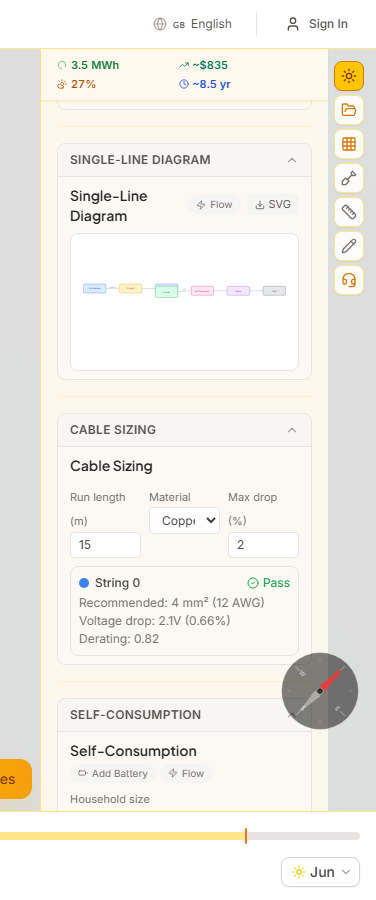
Η διαστασιολόγηση καλωδίων υπολογίζει τη συνιστώμενη διατομή αγωγού για κάθε DC γραμμή string, εξασφαλίζοντας ότι η πτώση τάσης παραμένει εντός του επιτρεπτού ορίου (τυπικά 2%). Υποστηρίζει αγωγούς χαλκού και αλουμινίου και λαμβάνει υπόψη συντελεστές υποβάθμισης.
Οδηγίες Χρήσης
- 1Εισαγωγή μηκών καλωδίωνΓια κάθε string, εισάγετε το μήκος καλωδίου μονής διαδρομής σε μέτρα από τα πάνελ στον αντιστροφέα. Μετρήσεις από το εργαλείο μέτρησης μπορούν να χρησιμεύσουν ως αναφορά.
- 2Επιλογή υλικού αγωγούΕπιλέξτε μεταξύ χαλκού (χαμηλότερη αντίσταση, οικιακό πρότυπο) ή αλουμινίου (ελαφρύτερο, σύνηθες σε εμπορικές εγκαταστάσεις).
- 3Έλεγχος συστάσεωνΟ υπολογιστής εμφανίζει τη συνιστώμενη διατομή καλωδίου σε mm² και AWG, την υπολογισμένη πτώση τάσης σε volt και ποσοστό, και σαφή ένδειξη Επιτυχία/Αποτυχία έναντι του μέγιστου επιτρεπτού ορίου.
Ο τύπος πτώσης τάσης χρησιμοποιεί Vdrop = 2 x I x L x αντίσταση / διατομή, επαναλαμβάνοντας μέσω τυποποιημένων διατομών μέχρι η πτώση να είναι εντός ορίων.
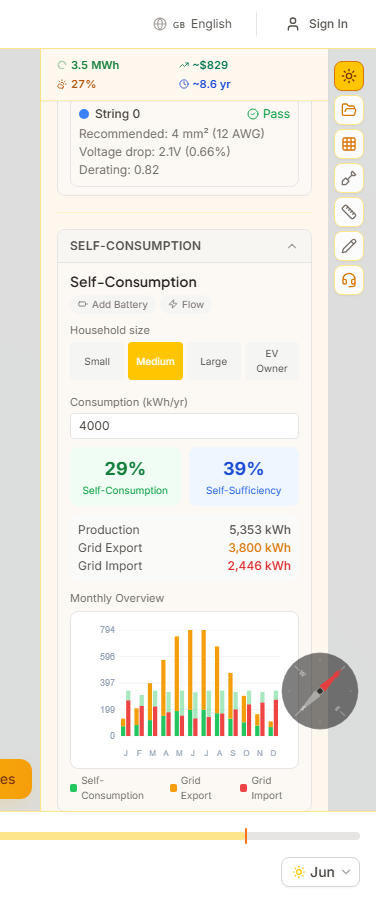
Η ανάλυση αυτοκατανάλωσης μοντελοποιεί την αλληλεπίδραση μεταξύ της ηλιακής παραγωγής και της οικιακής κατανάλωσης ηλεκτρικής ενέργειας καθ' όλη τη διάρκεια του έτους. Υπολογίζει πόση ηλιακή ενέργεια καταναλώνεται επιτόπου σε σχέση με την εξαγωγή στο δίκτυο, χρησιμοποιώντας ρεαλιστικά ωριαία προφίλ φορτίου βάσει μεγέθους νοικοκυριού.
Οδηγίες Χρήσης
- 1Επιλογή προφίλ νοικοκυριούΕπιλέξτε από τέσσερα προφίλ φορτίου: Μικρό (2.500 kWh/έτος), Μεσαίο (4.500 kWh/έτος), Μεγάλο (6.500 kWh/έτος) ή Ιδιοκτήτης EV (8.500 kWh/έτος). Κάθε ένα έχει ρεαλιστικό ωριαίο προφίλ κατανάλωσης με πρωινές και βραδινές αιχμές.
- 2Ρύθμιση ετήσιας κατανάλωσηςΡυθμίστε τη συνολική ετήσια κατανάλωση σε kWh. Το σχήμα του ωριαίου προφίλ παραμένει ίδιο αλλά κλιμακώνεται ώστε να ταιριάζει με τον στόχο σας.
- 3Ανάγνωση αποτελεσμάτωνΕμφανίζονται δύο βασικοί δείκτες: Αυτοκατανάλωση (ποσοστό ηλιακής παραγωγής που χρησιμοποιείται επιτόπου) και Αυτάρκεια (ποσοστό συνολικής κατανάλωσης που καλύπτεται από ηλιακή ενέργεια). Ένα μηνιαίο γράφημα σωρευμένων ράβδων δείχνει την κατανομή αυτοκαταναλισκόμενης, εξαγόμενης και εισαγόμενης ενέργειας.
Υψηλότερη αυτοκατανάλωση σημαίνει μεγαλύτερη αξία από την ηλιακή επένδυσή σας. Η προσθήκη αποθήκευσης μπαταρίας (δείτε επόμενη ενότητα) αυξάνει σημαντικά την αυτοκατανάλωση αποθηκεύοντας το ημερήσιο πλεόνασμα για βραδινή χρήση.
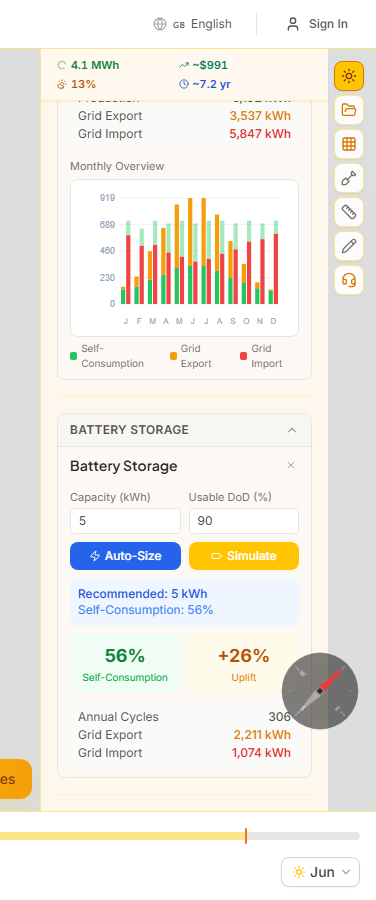
Η προσομοίωση αποθήκευσης μπαταρίας μοντελοποιεί πώς ένα οικιακό σύστημα μπαταρίας αλλάζει την αυτοκατανάλωση και την εξάρτηση από το δίκτυο. Περιλαμβάνει σύσταση αυτόματης διαστασιολόγησης που βρίσκει τη βέλτιστη χωρητικότητα βάσει των προτύπων παραγωγής και κατανάλωσής σας.
Οδηγίες Χρήσης
- 1Αυτόματη διαστασιολόγηση μπαταρίαςΚάντε κλικ στο 'Σύσταση' για σάρωση χωρητικότητας από 1 έως 20 kWh. Ο αλγόριθμος βρίσκει το σημείο καμπής όπου η προσθήκη χωρητικότητας αποδίδει φθίνουσες βελτιώσεις στην αυτοκατανάλωση.
- 2Ή χειροκίνητη ρύθμισηΕισάγετε μια συγκεκριμένη χωρητικότητα μπαταρίας σε kWh και κάντε κλικ στο 'Προσομοίωση'. Μπορείτε επίσης να ρυθμίσετε βάθος εκφόρτισης, απόδοση και μέγιστη ισχύ φόρτισης/εκφόρτισης για λεπτομερή μοντελοποίηση.
- 3Σύγκριση με και χωρίςΤα αποτελέσματα δείχνουν τα νέα ποσοστά αυτοκατανάλωσης και αυτάρκειας με μπαταρία, τη βελτίωση σε σχέση με χωρίς μπαταρία, εκτιμώμενους ετήσιους κύκλους φόρτισης/εκφόρτισης και ενημερωμένα στοιχεία εισαγωγής/εξαγωγής δικτύου.
Ο αλγόριθμος φορτίζει τη μπαταρία με ηλιακό πλεόνασμα κατά τη διάρκεια της ημέρας και την εκφορτίζει κατά τη βραδινή αιχμή κατανάλωσης. Οι απώλειες απόδοσης (τυπικά 8-10%) υπολογίζονται σε όλους τους υπολογισμούς.
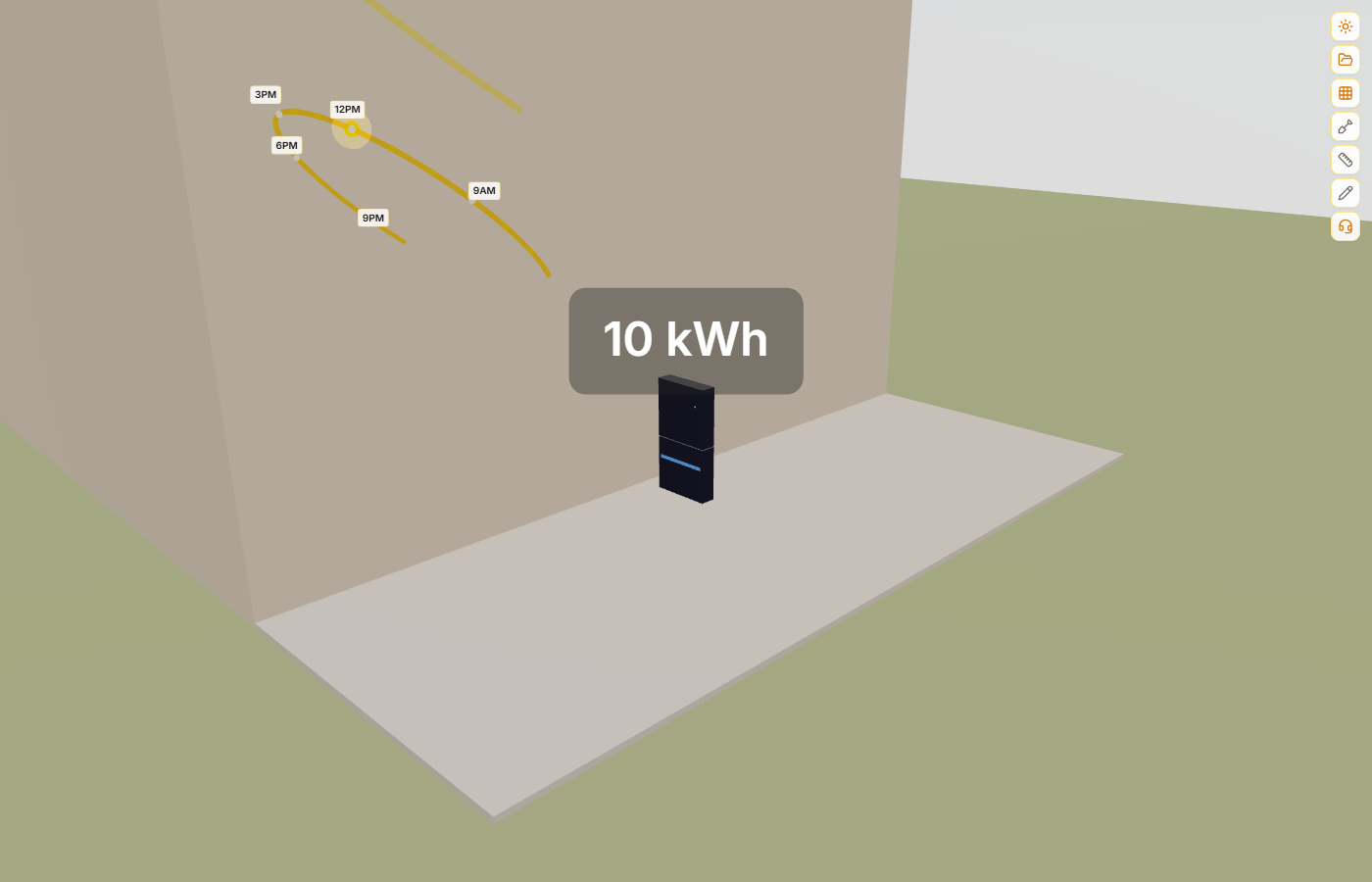
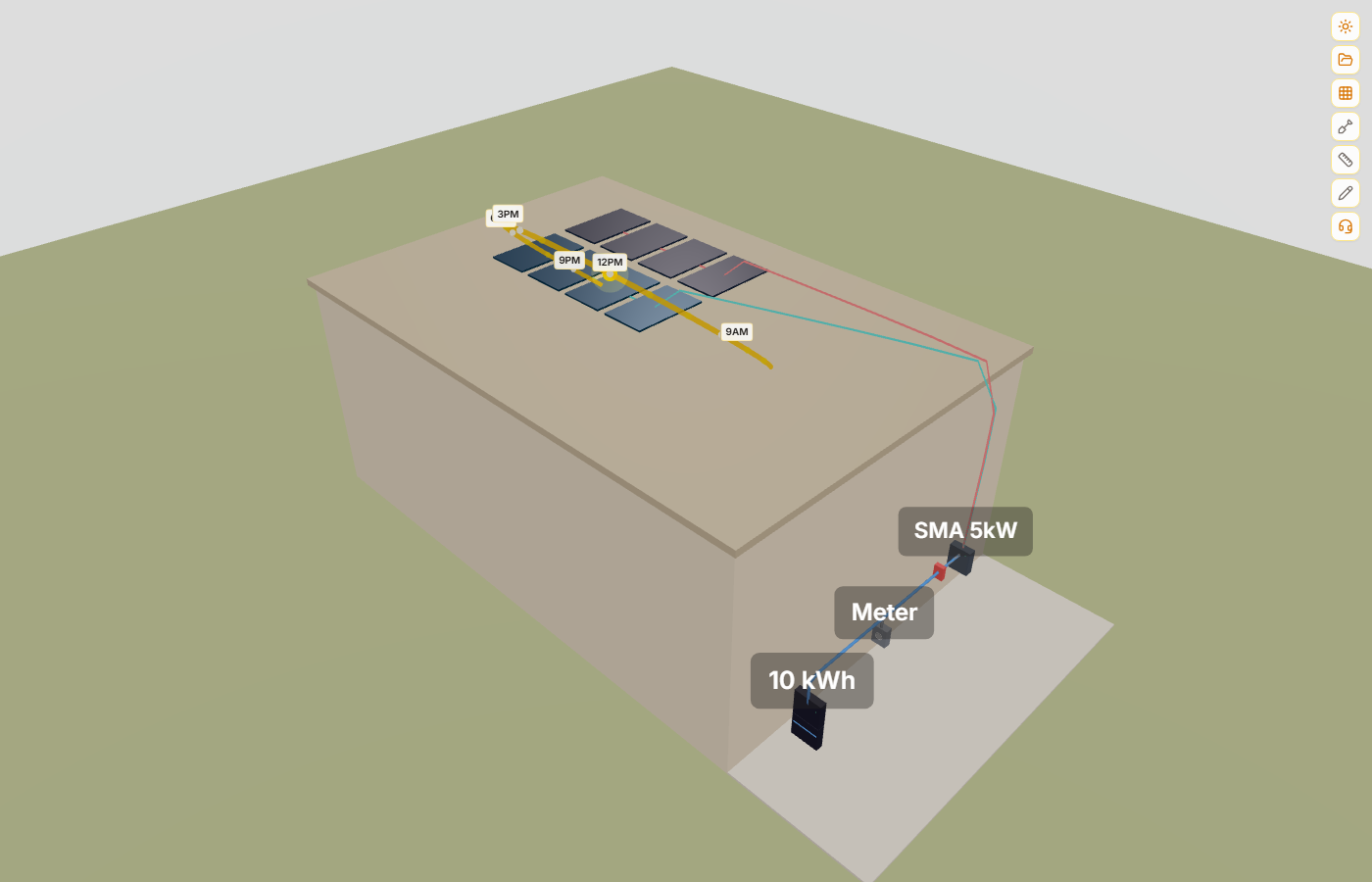
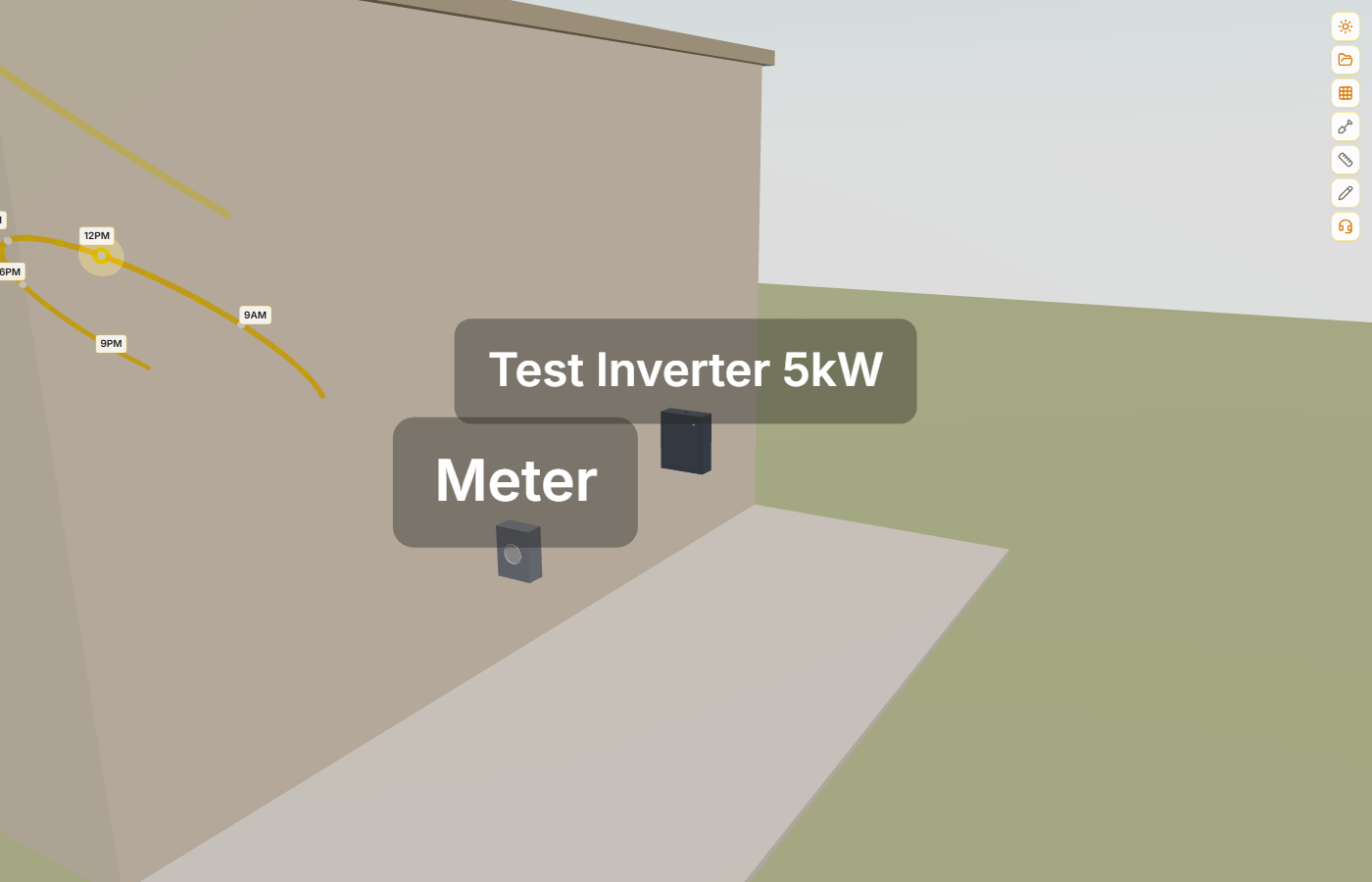
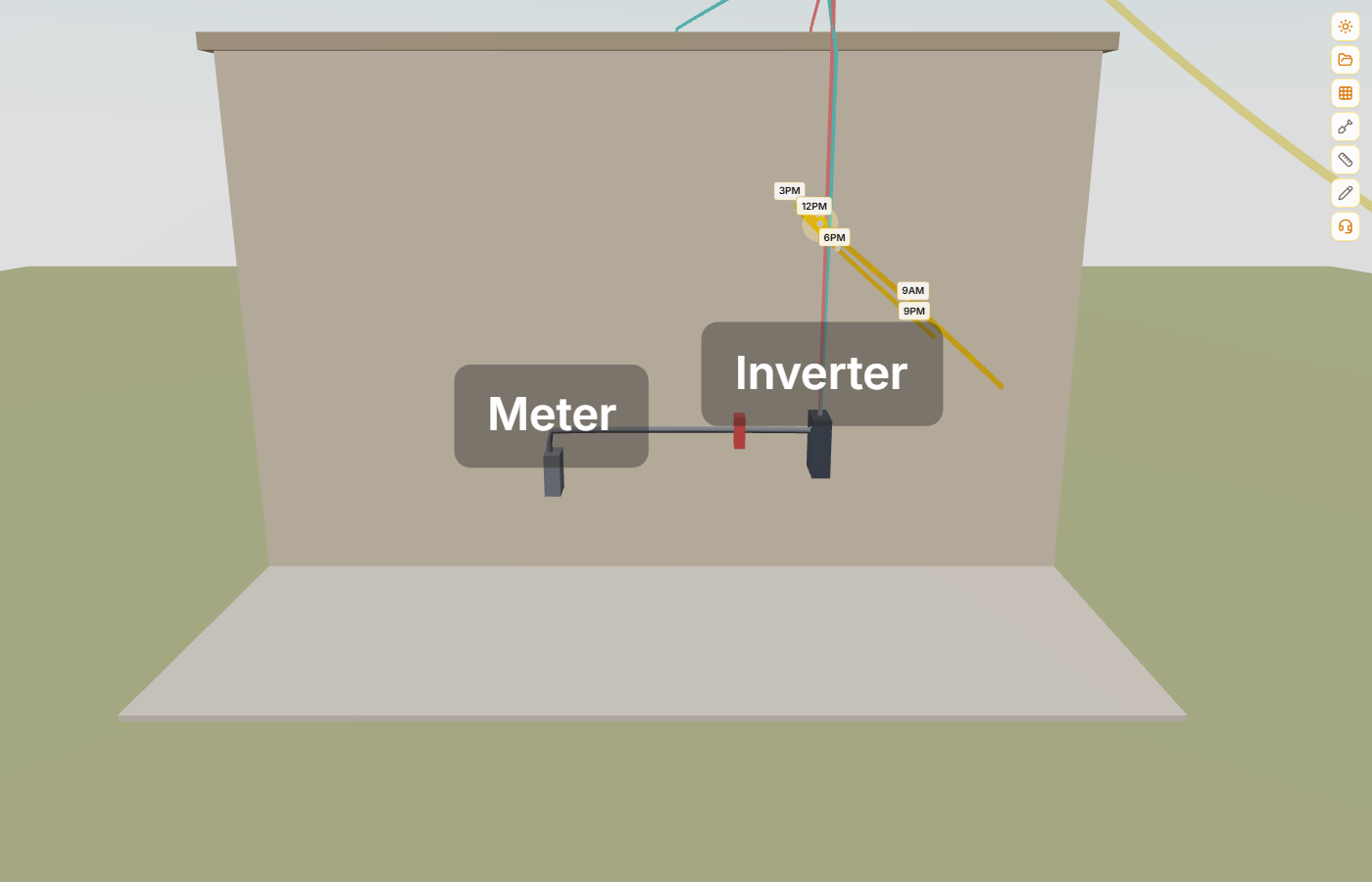
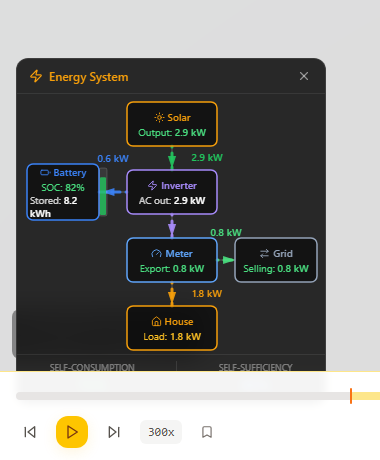
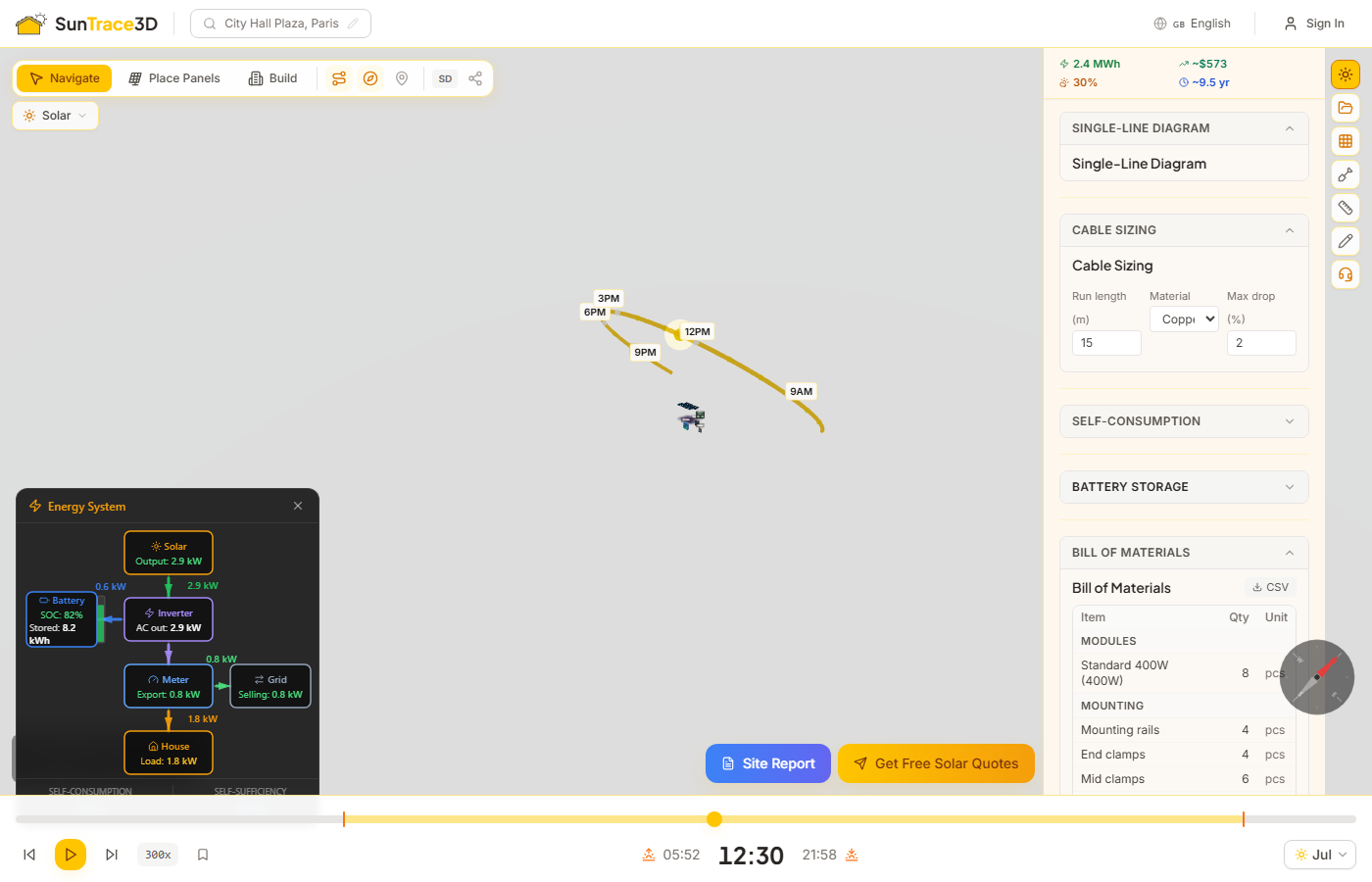
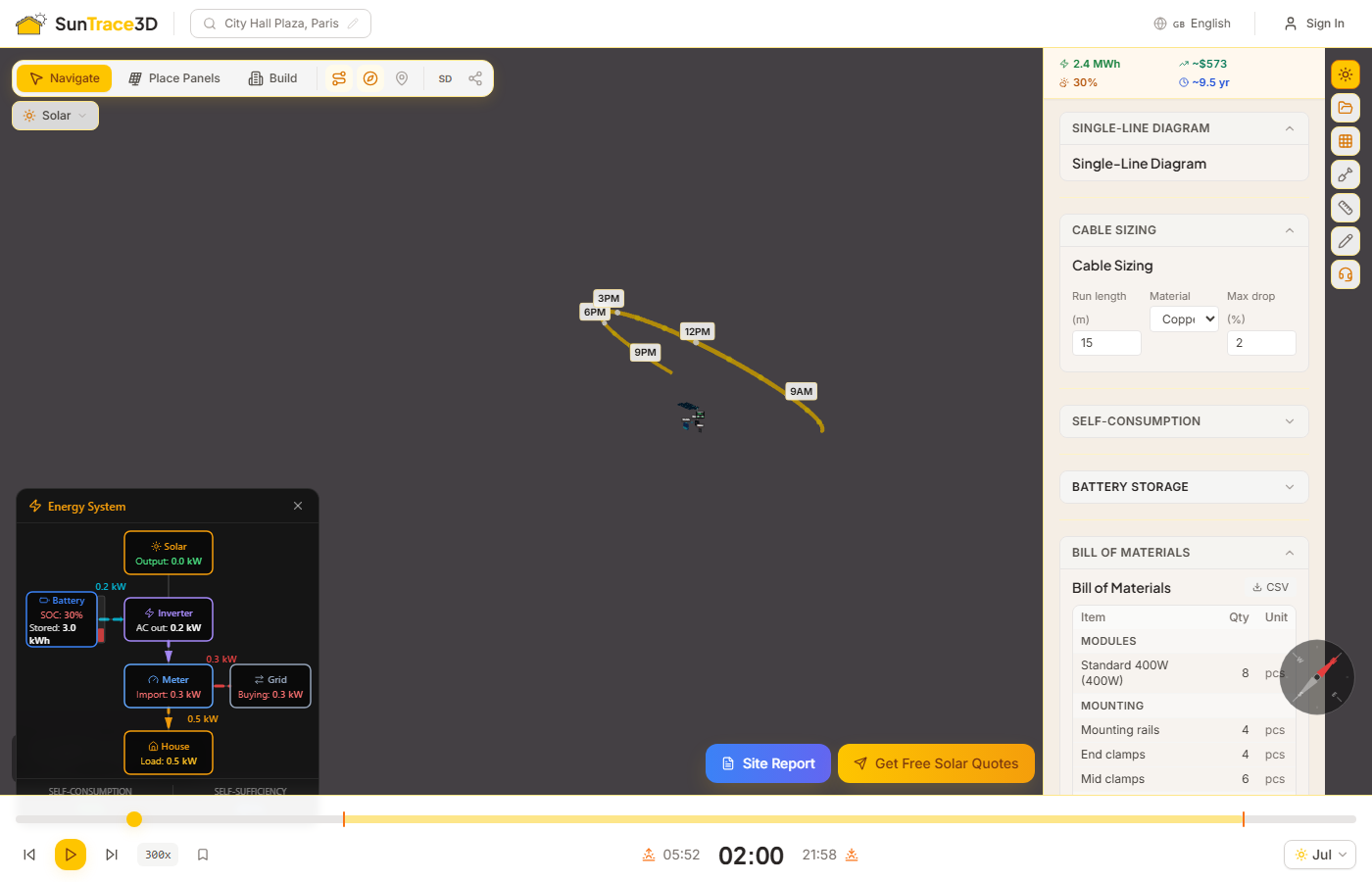
Ο Πίνακας ελέγχου ενεργειακού συστήματος είναι μια 2D επικάλυψη σε πραγματικό χρόνο που δείχνει πώς ρέει η ηλεκτρική ενέργεια μεταξύ φωτοβολταϊκών πανέλων, αντιστροφέα, μπαταρίας, μετρητή και σπιτιού. Εμφανίζεται αυτόματα όταν εκτελείτε ανάλυση αυτοκατανάλωσης και ενημερώνεται ζωντανά καθώς μετακινείτε το ρυθμιστικό χρόνου. Κάντε κλικ σε οποιοδήποτε στοιχείο για να μεταφέρετε την 3D κάμερα σε αυτό το αντικείμενο στη σκηνή.
Οδηγίες Χρήσης
- 1Εκτελέστε ανάλυση αυτοκατανάλωσηςΤοποθετήστε φωτοβολταϊκά πανέλ, προσθέστε αντιστροφέα και μετρητή και μετά εκτελέστε την ανάλυση αυτοκατανάλωσης από την πλαϊνή μπάρα μηχανικού. Ο πίνακας ελέγχου εμφανίζεται αυτόματα.
- 2Διαβάστε τις ζωντανές ροές ενέργειαςΟ πίνακας ελέγχου εμφανίζει τιμές ισχύος σε πραγματικό χρόνο (kW) για ηλιακή παραγωγή, φόρτιση/εκφόρτιση μπαταρίας, εισαγωγή/εξαγωγή δικτύου και κατανάλωση σπιτιού. Κινούμενα βέλη δείχνουν την κατεύθυνση ροής ενέργειας μεταξύ των στοιχείων.
- 3Κάντε κλικ για πλοήγησηΚάντε κλικ σε οποιοδήποτε πλαίσιο στοιχείου (Solar, Αντιστροφέας, Μπαταρία, Μετρητής, Σπίτι) για να μεταφέρετε την 3D κάμερα σε αυτό το αντικείμενο στη σκηνή. Η κάμερα κάνει ζουμ αρκετά κοντά για επιθεώρηση του εξοπλισμού.
- 4Μετακινήστε το ρυθμιστικό χρόνουΜετακινήστε το ρυθμιστικό χρόνου για να δείτε πώς αλλάζουν οι ροές ενέργειας κατά τη διάρκεια της ημέρας. Το μεσημέρι η ηλιακή παραγωγή κορυφώνεται και η περίσσεια φορτίζει την μπαταρία ή εξάγεται στο δίκτυο. Τη νύχτα η μπαταρία εκφορτίζεται και το δίκτυο καλύπτει την υπόλοιπη ζήτηση.
Παρακολούθηση σε πραγματικό χρόνο
Οι τιμές ισχύος ενημερώνονται καθώς μετακινείτε το ρυθμιστικό χρόνου. Δείτε την ηλιακή παραγωγή, την κατάσταση φόρτισης μπαταρίας, εισαγωγή/εξαγωγή δικτύου και κατανάλωση σπιτιού σε οποιαδήποτε ώρα της ημέρας.
Κάντε κλικ για πλοήγηση
Κάθε στοιχείο στο σχηματικό είναι επιλέξιμο. Κάντε κλικ στο Solar για πτήση στα πανέλ, κλικ στη Μπαταρία για μεγέθυνση στη μονάδα αποθήκευσης ή κλικ στον Μετρητή για επιθεώρηση της σύνδεσης δικτύου.
Ο πίνακας ελέγχου εμφανίζει επίσης συνοπτικές μετρήσεις — ποσοστό αυτοκατανάλωσης (πόση ηλιακή ενέργεια χρησιμοποιείτε απευθείας) και ποσοστό αυτάρκειας (πόση από τη ζήτησή σας καλύπτεται από ηλιακή + μπαταρία). Σε κινητές συσκευές, ο πίνακας ελέγχου μεταβαίνει αυτόματα σε συμπαγή διάταξη πλέγματος.
Η κατάσταση υλικών συγκεντρώνει όλα τα εξαρτήματα που χρειάζονται για την ΦΒ εγκατάστασή σας σε έναν πίνακα. Περιλαμβάνει πλαίσια, αντιστροφέα, υλικό στήριξης, καλώδια DC και AC, αποζεύκτες και προαιρετική μπαταρία — παρέχοντας γρήγορη λίστα ελέγχου υλικών για προμήθεια.
Οδηγίες Χρήσης
- 1Αυτόματη δημιουργίαΗ κατάσταση υλικών δημιουργείται αυτόματα από τη διάταξη πάνελ, τον επιλεγμένο εξοπλισμό, το σχέδιο strings και τα αποτελέσματα διαστασιολόγησης καλωδίων. Δεν απαιτείται χειροκίνητη εισαγωγή.
- 2Έλεγχος στοιχείωνΟ πίνακας ομαδοποιεί στοιχεία κατά κατηγορία: πλαίσια, αντιστροφέας, στήριξη (ράγες και σφιγκτήρες), καλώδιο (ανά διατομή από τη διαστασιολόγηση), μπαταρία (αν έχει ρυθμιστεί) και ηλεκτρικά εξαρτήματα (αποζεύκτες DC και AC).
- 3Εξαγωγή σε CSVΚάντε κλικ στο κουμπί CSV για λήψη της πλήρους κατάστασης υλικών ως αρχείο συμβατό με υπολογιστικά φύλλα για εισαγωγή σε συστήματα προμηθειών ή ERP.
Η κατάσταση υλικών περιλαμβάνεται επίσης σε αναφορές PDF. Οι ποσότητες υλικού στήριξης εκτιμώνται με τυποποιημένους κανόνες: 2 ράγες ανά σειρά πάνελ, σφιγκτήρες σε κάθε άκρη πάνελ και κοινοί ενδιάμεσοι σφιγκτήρες.
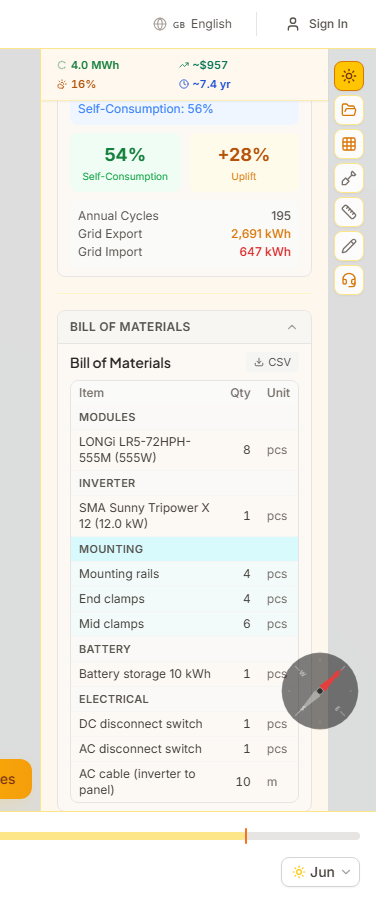
Εξαγωγή δεδομένων ανάλυσης σκίασης σε μορφές συμβατές με PVsyst για λεπτομερή προσομοίωση σε εξωτερικό λογισμικό. Τρεις επιλογές εξαγωγής είναι διαθέσιμες: προφίλ ορίζοντα (.hor), σύνοψη σκίασης ανά πάνελ (.csv) και ολοκληρωμένο αρχείο ZIP που περιέχει όλα τα αρχεία δεδομένων.
Οδηγίες Χρήσης
- 1Λήψη προφίλ ορίζονταΤο αρχείο .hor περιέχει ζεύγη αζιμουθίου-ύψους που περιγράφουν το προφίλ εμποδίων ορίζοντα όπως φαίνεται από το κέντρο του πεδίου πάνελ. Αυτή είναι η τυποποιημένη μορφή εισόδου για ανάλυση εγγύς σκίασης στο PVsyst.
- 2Λήψη CSV σκίασηςΤο αρχείο .csv απαριθμεί κάθε πάνελ με κλίση, αζιμούθιο, ποσοστό απώλειας σκίασης και εκτίμηση ετήσιας απόδοσης. Αν έχει εκτελεστεί σχεδιασμός strings, περιλαμβάνεται η ανάθεση string.
- 3Λήψη πλήρους εξαγωγής ZIPΤο ολοκληρωμένο αρχείο ZIP περιλαμβάνει όλα τα αρχεία εξαγωγής: σύνοψη συστήματος, διάταξη πανέλων με kWh ανά πανέλο, μηνιαία δεδομένα απόδοσης, διαμόρφωση σειρών, προφίλ ορίζοντα και ανάλυση σκίασης.
Το προφίλ ορίζοντα υπολογίζεται εκπέμποντας ακτίνες από το κέντρο βάρους του πεδίου σε βήματα αζιμουθίου 5 μοιρών σε ολόκληρο το εύρος 360 μοιρών, βρίσκοντας τη μεγαλύτερη γωνία ύψους εμποδίου σε κάθε βήμα.
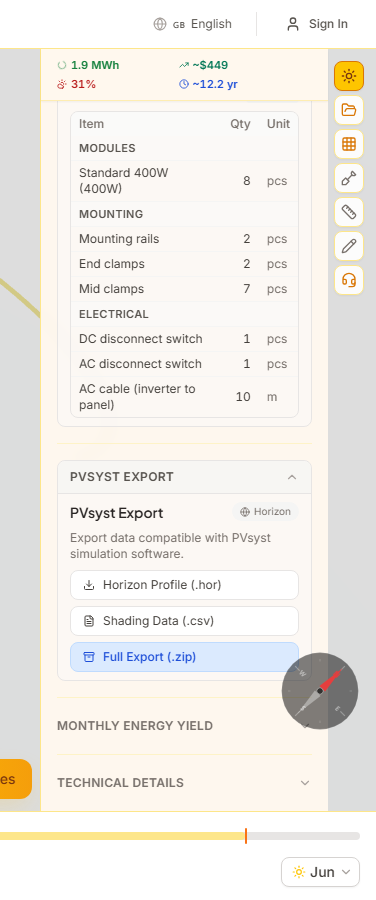
Ο πίνακας Δικαιώματος στο φως βοηθά αρχιτέκτονες και πολεοδόμους να αξιολογήσουν αν μια προτεινόμενη ανάπτυξη πληροί τα πρότυπα πρόσβασης στο φημερινό φως. Βασισμένος στο BRE 209 (Site Layout Planning for Daylight and Sunlight), αναλύει πόσο φως ουρανού και ηλιακό φως φτάνει στα γειτονικά παράθυρα.
Πώς να εκτελέσετε έλεγχο συμμόρφωσης
- 1Μεταβείτε στον κλάδο ΣυμμόρφωσηςΕπιλέξτε 'Δικαίωμα στο φως' από το αναπτυσσόμενο μενού κλάδων στην πάνω αριστερή γωνία του προβολέα.
- 2Προσθέστε παράθυρα για ανάλυσηΚάντε κλικ στις προσόψεις κτιρίων για να τοποθετήσετε δείκτες παραθύρων. Κάθε παράθυρο ελέγχεται βάσει των ορίων BRE 209 για την κατακόρυφη συνιστώσα ουρανού (VSC) και τις ετήσιες πιθανές ώρες ηλιοφάνειας (APSH).
- 3Εξετάστε τους δείκτες συμμόρφωσηςΤα παράθυρα είναι χρωματικά κωδικοποιημένα: πράσινο (επιτυχία), πορτοκαλί (οριακό), κόκκινο (αποτυχία). Η πλαϊνή μπάρα εμφανίζει λεπτομερείς μετρήσεις για κάθε παράθυρο.
- 4Δημιουργήστε αναφορά συμμόρφωσηςΕξαγάγετε μια αναφορά PDF με ανάλυση ανά παράθυρο, κατάσταση συμμόρφωσης και τρισδιάστατες απεικονίσεις για υποβολές πολεοδομικού σχεδιασμού.
Κατακόρυφη συνιστώσα ουρανού (VSC)
Η VSC μετρά την ποσότητα ορατού ουρανού από ένα σημείο παραθύρου. Το BRE 209 συνιστά τουλάχιστον 27% VSC για επαρκές φυσικό φως. Τα παράθυρα κάτω από αυτό το όριο επισημαίνονται.
Ετήσιες πιθανές ώρες ηλιοφάνειας (APSH)
Η APSH μετρά το ποσοστό των ετήσιων ωρών ηλιοφάνειας που λαμβάνει ένα παράθυρο σε σύγκριση με μια θέση χωρίς εμπόδια. Το BRE 209 συνιστά τουλάχιστον 25% ετήσια και 5% χειμερινή APSH.
Βέλτιστη πρακτική
Εκτελέστε ελέγχους συμμόρφωσης νωρίς στη διαδικασία σχεδιασμού. Μικρές αλλαγές στο ύψος κτιρίου, την απόσταση από το όριο ή τον προσανατολισμό μπορούν να βελτιώσουν σημαντικά την πρόσβαση στο φημερινό φως των γειτονικών ακινήτων.
Ο πίνακας Αστικής θερμότητας χαρτογραφεί τη θερμική έκθεση σε αστικές περιοχές. Αναλύει πώς η κάλυψη σκιάς, τα υλικά επιφανείας και η γεωμετρία κτιρίων επηρεάζουν τις θερμοκρασίες επιφάνειας και τη θερμική άνεση των πεζών.
Πώς να αναλύσετε την αστική θερμότητα
- 1Μεταβείτε στον Θερμικό κλάδοΕπιλέξτε 'Αστική θερμότητα' από το αναπτυσσόμενο μενού κλάδων στη γραμμή εργαλείων του προβολέα.
- 2Ενεργοποιήστε τη θερμική επικάλυψηΕνεργοποιήστε την επικάλυψη θερμικού χάρτη για να δείτε χρωματικά κωδικοποιημένες εκτιμήσεις θερμοκρασίας επιφάνειας στη σκηνή, βασισμένες στην κάλυψη σκιάς και τη λευκαύγεια υλικών.
- 3Αναλύστε τους πεζοδρόμουςΣημειώστε πεζοδρόμους για να δείτε την κάλυψη σκιάς κατά μήκος των διαδρομών πεζών. Ο πίνακας δείχνει το ποσοστό κάθε διαδρόμου που σκιάζεται κατά τις ώρες αιχμής θερμότητας.
Λευκαύγεια υλικών
Διαφορετικές επιφάνειες απορροφούν και αντανακλούν τη θερμότητα με διαφορετικό τρόπο. Η παλέτα υλικών σας επιτρέπει να αντιστοιχίσετε τιμές λευκαύγειας (ανακλαστικότητα) σε στέγες, πεζοδρόμια και χώρους πρασίνου για να μοντελοποιήσετε τη θερμική τους επίδραση.
Ζώνες θερμικής άνεσης
Ο θερμικός χάρτης εντοπίζει περιοχές θερμικής καταπόνησης βάσει συνδυασμένης έκθεσης στον ήλιο, κάλυψης σκιάς και έκθεσης στον άνεμο. Οι κόκκινες ζώνες υποδεικνύουν περιοχές όπου οι πεζοί μπορεί να βιώσουν θερμική δυσφορία το καλοκαίρι.
Στρατηγικές μετριασμού
Χρησιμοποιήστε το εργαλείο αντικειμένων σκηνής για να προσθέσετε δέντρα και κατασκευές σκίασης, στη συνέχεια εκτελέστε ξανά τη θερμική ανάλυση για να δείτε την ψυκτική επίδραση. Ακόμη και μικρές αυξήσεις στην κάλυψη σκιάς μπορούν να μειώσουν σημαντικά τις θερμοκρασίες επιφάνειας.
Ο πίνακας Κινηματογράφου και φωτογραφίας παρέχει εργαλεία για τον σχεδιασμό γυρισμάτων γύρω από το φυσικό φως. Υπολογίστε τις ώρες χρυσού φωτός και μπλε ώρας, κάντε προεπισκόπηση γωνιών κάμερας μέσω εικονικών φακών και αποθηκεύστε ρυθμίσεις φωτισμού για αναγνώριση τοποθεσιών.
Πώς να σχεδιάσετε ένα γύρισμα
- 1Μεταβείτε στον κλάδο ΚάμεραςΕπιλέξτε 'Κινηματογράφος και φωτό' από το αναπτυσσόμενο μενού κλάδων στη γραμμή εργαλείων του προβολέα.
- 2Ελέγξτε τις ώρες χρυσού φωτόςΗ πλαϊνή μπάρα δείχνει τις ακριβείς ώρες έναρξης και λήξης του χρυσού φωτός και της μπλε ώρας για την τρέχουσα ημερομηνία και τοποθεσία. Χρησιμοποιήστε τον επιλογέα ημερομηνίας για να σχεδιάσετε μελλοντικές ημέρες γυρισμάτων.
- 3Τοποθετήστε μια εικονική κάμεραΚάντε κλικ στο κουμπί τοποθέτησης κάμερας και κάντε κλικ στη σκηνή για να θέσετε μια εικονική κάμερα. Επιλέξτε εστιακή απόσταση (24 mm–200 mm) για προεπισκόπηση του κάδρου.
- 4Αποθηκεύστε τη ρύθμισή σας ως σελιδοδείκτηΑποθηκεύστε θέσεις κάμερας και συνθήκες φωτισμού ως σελιδοδείκτες. Μεταπηδήστε μεταξύ αναγνωρισμένων σημείων θέασης όταν συγκρίνετε γωνίες ή σχεδιάζετε ρυθμίσεις πολλαπλών καμερών.
Προσομοίωση φακού
Η εικονική κάμερα κάνει προεπισκόπηση του πεδίου θέασης για κοινές εστιακές αποστάσεις: 24 mm (ευρυγώνιος), 35 mm (δρόμου), 50 mm (τυπικός), 85 mm (πορτρέτου) και 200 mm (τηλεφακός). Η προεπισκόπηση ενημερώνεται σε πραγματικό χρόνο καθώς επανατοποθετείτε την κάμερα.
Θέση Σελήνης
Για σχεδιασμό νυχτερινών σκηνών, ο ιχνηλάτης σελήνης δείχνει την ανατολή, τη δύση και την τρέχουσα θέση της σελήνης. Χρήσιμο για σχεδιασμό εξωτερικών γυρισμάτων υπό σεληνόφως ή κατανόηση συνθηκών περιβαλλοντικού φωτισμού μετά τη δύση του ηλίου.
Ροή εργασίας αναγνώρισης τοποθεσίας
Αναζητήστε την τοποθεσία σας, ορίστε την ημερομηνία στην προγραμματισμένη ημέρα γυρίσματος, σύρετε τον ρυθμιστή χρόνου για να βρείτε το καλύτερο παράθυρο φωτισμού, τοποθετήστε την κάμερά σας και αποθηκεύστε τον σελιδοδείκτη. Την ημέρα του γυρίσματος, φορτώστε ξανά το έργο για να ανατρέξετε στις σχεδιασμένες γωνίες σας.
Ο πίνακας Ακινήτων παρέχει εργαλεία για την παρουσίαση της ηλιακής έκθεσης ακινήτων. Αναλύστε τη θέα από τα παράθυρα, υπολογίστε τις ώρες ηλιοφάνειας στα μπαλκόνια και δημιουργήστε ηλιακές βαθμολογίες που ποσοτικοποιούν το ενεργειακό δυναμικό ενός ακινήτου για τους αγοραστές.
Πώς να αναλύσετε ένα ακίνητο
- 1Μεταβείτε στον κλάδο ΑκινήτωνΕπιλέξτε 'Ακίνητα' από το αναπτυσσόμενο μενού κλάδων στη γραμμή εργαλείων του προβολέα.
- 2Εκτελέστε ανάλυση θέας παραθύρουΚάντε κλικ στα παράθυρα για προεπισκόπηση της θέας από το εσωτερικό. Ο πίνακας δείχνει τι θα βλέπουν οι ένοικοι — τα γύρω κτίρια, τη βλάστηση και την έκθεση στον ουρανό.
- 3Υπολογίστε τις ώρες ηλιοφάνειας στο μπαλκόνιΣημειώστε θέσεις μπαλκονιών για να δείτε πόσες ώρες άμεσου ηλιακού φωτός λαμβάνουν σε διαφορετικές εποχές. Εξαιρετικό για το marketing διαμερισμάτων με νότιο προσανατολισμό.
- 4Δημιουργήστε ηλιακή βαθμολογία ακινήτουΗ ηλιακή βαθμολογία συνοψίζει τη συνολική ηλιακή έκθεση, τον κίνδυνο σκίασης, το ενεργειακό δυναμικό και τα περιβαλλοντικά οφέλη σε μια ενιαία κοινοποιήσιμη μέτρηση για αγγελίες ακινήτων.
Προεπισκόπηση θέας παραθύρου
Η λειτουργία θέας από το παράθυρο αποδίδει αυτό που οι ένοικοι θα βλέπουν πραγματικά από κάθε παράθυρο. Αυτό βοηθά τους αγοραστές να κατανοήσουν τις γραμμές θέασης, την ιδιωτικότητα και το φυσικό φως πριν επισκεφθούν το ακίνητο.
Υπολογιστής μπαλκονιού
Ο υπολογιστής μπαλκονιού δείχνει τις μηνιαίες ώρες άμεσου ηλιακού φωτός για κάθε εξωτερικό χώρο. Η σύγκριση καλοκαίρι-χειμώνα βοηθά τους αγοραστές να κατανοήσουν την εποχιακή ηλιακή έκθεση μπαλκονιών, βεραντών και αιθρίων.
Βελτίωση αγγελίας
Συμπεριλάβετε την ηλιακή βαθμολογία του ακινήτου και τις μετρήσεις ηλιοφάνειας στην περιγραφή της αγγελίας. Τα ακίνητα με ποσοτικοποιημένα δεδομένα ηλιακής έκθεσης δημιουργούν μεγαλύτερο ενδιαφέρον και μπορούν να δικαιολογήσουν υψηλότερες τιμές ζήτησης.
Ο πίνακας Γεωργίας παρέχει εργαλεία για τον σχεδιασμό τοποθέτησης καλλιεργειών και θερμοκηπίων βάσει πραγματικών δεδομένων ηλιοφάνειας. Χαρτογραφήστε την ηλιακή έκθεση στο έδαφός σας, ελέγξτε την καταλληλότητα καλλιεργειών και μοντελοποιήστε τα επίπεδα φωτός μέσα στα θερμοκήπια.
Πώς να σχεδιάσετε τη διάταξη του αγροκτήματός σας
- 1Μεταβείτε στον κλάδο ΓεωργίαςΕπιλέξτε 'Γεωργία' από το αναπτυσσόμενο μενού κλάδων στη γραμμή εργαλείων του προβολέα.
- 2Ενεργοποιήστε τον θερμικό χάρτη ηλιοφάνειαςΕνεργοποιήστε τον θερμικό χάρτη για να δείτε την ηλιακή έκθεση χρωματικά κωδικοποιημένη στο έδαφός σας. Χρησιμοποιήστε τη μηνιαία προβολή για να παρακολουθήσετε εποχιακές αλλαγές από τη φύτευση μέχρι τη συγκομιδή.
- 3Ελέγξτε την καταλληλότητα καλλιεργειώνΑνοίξτε τον επιλογέα καλλιεργειών και επιλέξτε έναν τύπο καλλιέργειας. Ο χάρτης καταλληλότητας επισημαίνει ποιες περιοχές της ιδιοκτησίας σας ταιριάζουν με τις απαιτήσεις ηλιοφάνειας και κλίματος της καλλιέργειας.
- 4Διαμορφώστε τα θερμοκήπιαΤοποθετήστε θερμοκήπια στη σκηνή, ρυθμίστε τη διαπερατότητα του γυαλιού (30–95%) και δείτε ρεαλιστικά επίπεδα εσωτερικού φωτός στον θερμικό χάρτη. Τοποθετήστε τα για μέγιστη ηλιοφάνεια κατά την καλλιεργητική περίοδο.
Ανάλυση κλίσης και προσανατολισμού
Η ανάλυση εδάφους δείχνει τη γωνία κλίσης και την κατεύθυνση προσανατολισμού στην ιδιοκτησία σας. Οι νότιες πλαγιές λαμβάνουν περισσότερο ηλιακό φως, ενώ οι απότομες βόρειες πλαγιές μπορεί να είναι ακατάλληλες για ηλιόφιλες καλλιέργειες.
Σύστημα καταλληλότητας καλλιεργειών
Επιλέξτε μια καλλιέργεια από τη βάση δεδομένων (50+ είδη) για να δείτε έναν χρωματικά κωδικοποιημένο χάρτη καταλληλότητας. Οι πράσινες ζώνες έχουν ιδανικές συνθήκες ηλιοφάνειας και κλίματος, οι κίτρινες ζώνες είναι αποδεκτές και οι κόκκινες ζώνες είναι ακατάλληλες για αυτή την καλλιέργεια.
Εποχιακός σχεδιασμός
Χρησιμοποιήστε τον μηνιαίο θερμικό χάρτη για σύγκριση ηλιακής έκθεσης άνοιξης και καλοκαιριού. Περιοχές που λαμβάνουν πλήρη ηλιοφάνεια τον Ιούλιο μπορεί να είναι μερικώς σκιασμένες τον Απρίλιο όταν ξεκινάτε σπορόφυτα — σχεδιάστε τη διάταξή σας βάσει της ηλιοφάνειας της καλλιεργητικής περιόδου, όχι μόνο του μέσου καλοκαιριού.
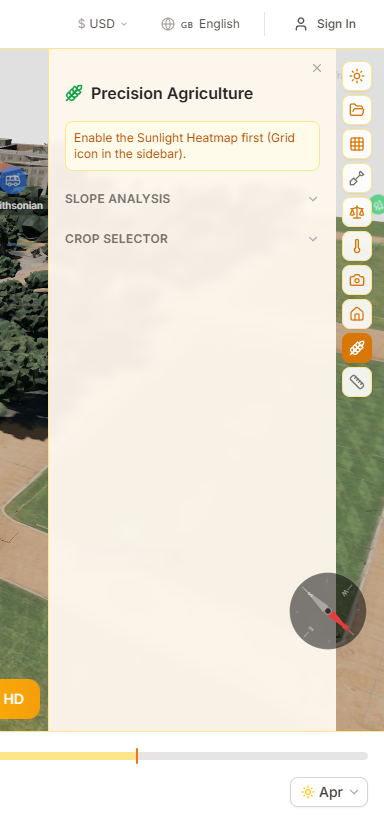
Ο κλάδος Ζωντανών Εκδηλώσεων βοηθά διοργανωτές εκδηλώσεων, παραγωγούς φεστιβάλ και διαχειριστές χώρων στον σχεδιασμό υπαίθριων διατάξεων εκδηλώσεων με ακριβή προσομοίωση ηλίου και σκιάς. Τοποθετήστε σκηνές, καθιστικά, σκηνές και εξοπλισμό παραγωγής σε 3D, στη συνέχεια μετακινήστε τον χρονοδιακόπτη για να δείτε ακριβώς πού πέφτουν οι σκιές κάθε ώρα της εκδήλωσης.
Πώς να σχεδιάσετε μια διάταξη εκδήλωσης
- 1Μεταβείτε στον κλάδο Ζωντανών ΕκδηλώσεωνΕπιλέξτε 'Ζωντανές Εκδηλώσεις' από το αναπτυσσόμενο μενού κλάδου στη γραμμή εργαλείων του viewer, ή επισκεφθείτε τη σελίδα προορισμού ζωντανών εκδηλώσεων και κάντε κλικ στο 'Δοκιμάστε το τώρα.'
- 2Εισαγωγή στη λειτουργία ΚατασκευήςΚάντε κλικ στο Κατασκευή, στη συνέχεια επιλέξτε την καρτέλα Εκδηλώσεις. Επιλέξτε από 8 τύπους στοιχείων: Pop-up Σκηνή, Σκηνή, Καρέκλα, Τραπέζι Φαγητού, Στοίβα Ηχείων, LED Τοίχος, Τρόλεϊ Φωτισμού ή Φράχτης.
- 3Τοποθετήστε και διαμορφώστε τα στοιχείαΡυθμίστε το πλάτος, το βάθος και το ύψος με ρυθμιστικά. Επιλέξτε χρώμα από την παλέτα δειγμάτων (λευκό, μαύρο, ξύλο, χρυσό, κόκκινο). Κάντε κλικ στο έδαφος ή σε άλλο αντικείμενο για τοποθέτηση.
- 4Στοίβαξη αντικειμένωνΤοποθετήστε ηχεία σε μια σκηνή ή φώτα σε ένα τρόλεϊ. Τα στοιβαγμένα αντικείμενα μετακινούνται και περιστρέφονται αυτόματα μαζί με το γονικό τους στοιχείο κατά την αναδιάταξη.
- 5Ελέγξτε τις σκιές κατά τη διάρκεια της ημέραςΧρησιμοποιήστε τον ρυθμιστή ώρας για να μετακινηθείτε μέσα στην ημέρα της εκδήλωσης. Προσθέστε σελιδοδείκτες χρονοδιαγράμματος σε βασικές στιγμές (έναρξη τελετής, δεξίωση, χρυσή ώρα) για γρήγορη σύγκριση.
8 Τύποι Στοιχείων Εκδηλώσεων
Pop-up σκηνές, σκηνές, καρέκλες, τραπέζια φαγητού, στοίβες ηχείων, LED τοίχοι, τρόλεϊ φωτισμού και φράχτες — κάθε ένα με ρυθμιζόμενες διαστάσεις και παλέτα χρωμάτων.
Σχεδιασμός Σκιών για Εκδηλώσεις
Εντοπίστε προβλήματα άνεσης επισκεπτών, κίνδυνο αντανάκλασης σκηνής και αποχρωματισμό οθόνης πριν από την ημέρα της εκδήλωσης. Χρησιμοποιήστε σελιδοδείκτες χρονοδιαγράμματος για αποθήκευση βασικών στιγμών για γρήγορη αναφορά.
Στοίβαξη αντικειμένων
Ηχεία τοποθετημένα σε σκηνή, φώτα κρεμασμένα από τρόλεϊ, ή οποιοδήποτε αντικείμενο τοποθετημένο σε άλλο αντικείμενο θα μετακινούνται και θα περιστρέφονται αυτόματα μαζί. Διαγράψτε το γονικό στοιχείο για να αφαιρέσετε όλα τα προσαρτημένα παιδικά αντικείμενα.
Η Πλατφόρμα CRM επιτρέπει σε επαγγελματίες και επιχειρήσεις ηλιακής ενέργειας να διαχειρίζονται εδάφη, να ανιχνεύουν αυτόματα υποψήφιους σε οροφές και να διεξάγουν στοχευμένες εκστρατείες προσέγγισης — όλα μέσα από το SunTrace3D.
Πώς να χρησιμοποιήσετε το CRM
- 1Πρόσβαση στο CRMΜεταβείτε στην ενότητα CRM από το κύριο μενού. Οι συνδρομητές Business και Enterprise βλέπουν την πλήρη εφαρμογή CRM. Οι χρήστες Free και Pro μπορούν να δοκιμάσουν το διαδραστικό playground που σαρώνει μικρή περιοχή και δείχνει λεπτομέρειες για έως 3 υποψήφιους.
- 2Σχεδιάστε έδαφοςΚάντε κλικ στον χάρτη για να σχεδιάσετε πολυγωνικό όριο γύρω από την περιοχή-στόχο. Το σύστημα υπολογίζει το εμβαδόν και το επικυρώνει σε σχέση με το όριο μεγέθους του πλάνου σας. Μετά την επιβεβαίωση, η σάρωση ξεκινά αυτόματα.
- 3Εξετάστε τους ανιχνευμένους υποψήφιουςΗ σάρωση ανιχνεύει κάθε κτίριο στο έδαφός σας με δορυφορικά αποτυπώματα, τα κατηγοριοποιεί κατά τύπο (οικιστικό, εμπορικό, βιομηχανικό), εκτιμά τη χρήσιμη επιφάνεια οροφής και υπολογίζει ηλιακή βαθμολογία βάσει αριθμού πάνελ, ετήσιας απόδοσης και τοπικών κλιματικών δεδομένων.
- 4Δημιουργήστε εκστρατείεςΕπιλέξτε υποψήφιους και δημιουργήστε εκστρατείες προσέγγισης με εξατομικευμένα υλικά — ταχυδρομικά πρότυπα, περιεχόμενο email και έντυπα με QR κωδικούς. Κάθε QR κωδικός παρακολουθεί τη δέσμευση και προωθεί αυτόματα τον υποψήφιο στη γραμμή πωλήσεών σας.
- 5Παρακολουθήστε αποτελέσματα στον πίνακαΟ πίνακας CRM δείχνει το χωνί πωλήσεων, το δυναμικό περιοχής σε kWp, την πρόσφατη δραστηριότητα και τους δείκτες μετατροπής. Τα δεδομένα ανανεώνονται αυτόματα.
Σάρωση Εδάφους
Η ανίχνευση κτιρίων χρησιμοποιεί δορυφορικά δεδομένα αποτυπωμάτων για να βρει κάθε κτίριο στην περιοχή σας. Κάθε ένα ταξινομείται, μετράται και αξιολογείται αυτόματα χωρίς χειροκίνητη εισαγωγή δεδομένων.
Ηλιακή Βαθμολόγηση
Κάθε υποψήφιος λαμβάνει ηλιακό βαθμό (A+ έως D) βάσει εκτιμώμενης επιφάνειας οροφής, χωρητικότητας πάνελ, ετήσιας ενεργειακής απόδοσης και τοπικής ακτινοβολίας.
Κλαδικές κατηγορίες
Το CRM υποστηρίζει πολλαπλές κλαδικές κατηγορίες από έναν ενιαίο χώρο εργασίας. Κάθε κατηγορία φέρνει τα δικά της πεδία εμπλουτισμού, λογική βαθμολόγησης, στάδια pipeline και στήλες πλέγματος. Αλλάξτε κατηγορία ανά καμπάνια — ένας πελάτης μπορεί να έχει τόσο εκστρατείες ηλιακής ενέργειας σε οροφή όσο και ακίνητων.
Κατηγορία Ακινήτων
Αξιολογήστε ακίνητα με βάση την ηλιακή έκθεση, εκτιμήστε αξίες ακινήτων από εθνικές τιμές αναφοράς, υπολογίστε την εγγύτητα σε παροχές γειτονιάς (σχολεία, μεταφορές, πάρκα, καταστήματα) και προσδιορίστε τις μεσιτικές προμήθειες. Κάθε υποψήφιος δείχνει εμβαδόν κατοικίας, εκτιμώμενους ορόφους, έτος κατασκευής και βαθμολογία παροχών 100 βαθμών.
Διαδρομή υποψηφίου & Pipeline
Παρακολουθήστε κάθε υποψήφιο μέσω ενός pipeline 10 σταδίων από Αναγνωρισμένος έως Εγκατεστημένος. Το συρτάρι διαδρομής εμφανίζει σωρευτικό χρονολόγιο δραστηριότητας — κάθε αλλαγή σταδίου, σημείωση και σάρωση QR καταγράφεται. Επεξεργαστείτε στάδια απευθείας από το πλέγμα υποψηφίων, ή αφήστε τις σαρώσεις QR να προωθούν αυτόματα τη διαδρομή.
Πίνακας ελέγχου σε πραγματικό χρόνο
Ο πίνακας ελέγχου CRM δείχνει το χωνί σας ανά στάδιο, το εναπομένον εδαφικό δυναμικό σε kWp που μειώνεται καθώς οι υποψήφιοι μετατρέπονται, μετρικές απόδοσης καμπανιών και ζωντανή ροή δραστηριότητας. Τα δεδομένα ανανεώνονται αυτόματα κάθε 30 δευτερόλεπτα, ώστε να βλέπετε πάντα την πιο πρόσφατη κατάσταση του pipeline.
Διαδραστικός εδαφικός χάρτης
Σχεδιάστε πολυγωνικά όρια σε έναν διαδραστικό χάρτη με εργαλεία σχεδίασης με κλικ. Τα αποτυπώματα κτιρίων αποδίδονται σε επίστρωση canvas με χρωματισμό χωροπλήθους — χρωματίστε υποψηφίους κατά ηλιακό βαθμό, αξία συμφωνίας ή στάδιο pipeline. Κάντε κλικ σε οποιοδήποτε αποτύπωμα για να ανοίξετε τη λεπτομέρεια του υποψηφίου.
Δωρεάν playground
Οποιοσδήποτε μπορεί να δοκιμάσει το CRM χωρίς εγγραφή στο /crm. Σχεδιάστε μια μικρή περιοχή (έως 0,25 km²) και το σύστημα σαρώνει κάθε κτίριο, αξιολογεί το ηλιακό δυναμικό και αποκαλύπτει πλήρεις λεπτομέρειες για 3 δείγματα υποψηφίων. Τα υπόλοιπα είναι θολά με πρόσκληση αναβάθμισης — δεν απαιτείται λογαριασμός για εξερεύνηση.
Τελειώνει με μια υπογραφή
Μια σαρωμένη στέγη ανοίγει ως πραγματικός σχεδιασμός, ο σχεδιασμός γίνεται επώνυμη πρόταση, και η υπογραφή κλείνει τη συμφωνία — κάθε βήμα προωθεί τον υποψήφιο πελάτη κατά μήκος του αγωγού από μόνο του.
Η Ενότητα 67 ακολουθεί μια στέγη σε όλη τη διαδρομή: από μια καρφίτσα σε έναν χάρτη περιοχής σε ένα υπογεγραμμένο συμβόλαιο και έναν αριθμό στον πίνακα ελέγχου.
Το CRM ανιχνεύει αυτόματα κάθε κτίριο στην περιοχή σας, το ταξινομεί κατά τύπο και αξιολογεί το ηλιακό του δυναμικό — χωρίς χειροκίνητη εισαγωγή δεδομένων.
Η σάρωση μιας περιοχής σας λέει ποιες στέγες αξίζουν επίσκεψη. Αυτό είναι το μέρος όπου μία από αυτές γίνεται πελάτης. Το άνοιγμα μιας σαρωμένης στέγης ως σχεδίαση δημιουργεί ένα πραγματικό έργο στον χώρο εργασίας σας, με βάση όσα ήδη μέτρησε η σάρωση, και μεταφέρει τον υποψήφιο πελάτη μαζί του — έτσι η πρόταση που παράγετε στο τέλος ανήκει σε αυτό το άτομο, και το CRM γνωρίζει ότι συνέβη χωρίς κανείς να ενημερώσει μια κάρτα.
Από μια σαρωμένη στέγη σε ένα υπογεγραμμένο συμβόλαιο
- 1Ανοίξτε τη στέγη ως σχεδίασηΣτο συρτάρι υποψήφιου πελάτη, πατήστε Σχεδιάστε αυτή τη στέγη. Δημιουργείται ένα έργο για τον χώρο εργασίας σας, ονομάζεται με βάση τη διεύθυνση και μοιράζεται με την ομάδα σας, και ο υποψήφιος πελάτης μετακινείται στον αγωγό. Πατώντας το ξανά ανοίγει την ίδια σχεδίαση αντί να δημιουργήσει δεύτερη — δύο σχεδιάσεις για μια στέγη θα ήταν δύο μέρη για να κάνετε κάθε αλλαγή.
- 2Σχεδιάστε από όσα ήδη γνωρίζει η σάρωσηΟ θεατής ανοίγει σε αυτή τη στέγη με ένα banner που ονομάζει τον υποψήφιο πελάτη, το στάδιο και την εκτιμώμενη αξία. Ανοίξτε τον ηλιακό οδηγό και η ίδια η εκτίμηση της σάρωσης περιοχής σας περιμένει εκεί: ο αριθμός πάνελ που βρήκε, και ένας μηνιαίος στόχος χρήσης ήδη συμπληρωμένος. Αλλάξτε ό,τι θέλετε — η σάρωση είναι ένα σημείο εκκίνησης, όχι μια απάντηση.
- 3Μετατρέψτε τη σχεδίαση σε πρότασηΗ Δημιουργία πρότασης στο banner ανοίγει τη φόρμα πρότασης με τον πελάτη ήδη ονοματισμένο, με το branding της εταιρείας σας, με τους τυπικούς όρους και εγγυήσεις σας. Είναι η ίδια πρόταση που περιγράφεται στην ενότητα 64 — απλά γνωρίζει για ποιον υποψήφιο πελάτη είναι.
- 4Στείλτε τηνΗ αποστολή μετακινεί τον υποψήφιο πελάτη στο στάδιο που η κάθετη σας ονομάζει προσφορά και ορίζει την αξία της συμφωνίας στο συνολικό ποσό της πρότασης, μέχρι το λεπτό. Δεν χρειάζεται να γίνει τίποτα άλλο.
- 5ΥπογράφουνΜια υπογραφή κλείνει τον κύκλο: ο υποψήφιος πελάτης μετακινείται σε κερδισμένος, το υπογεγραμμένο PDF και το πιστοποιητικό υπογραφής του αποθηκεύονται, και ο πίνακας ελέγχου το μετράει. Η διαδρομή τώρα διαβάζεται ως καταγραφή του τι συνέβη αντί για μια κατάσταση που κάποιος θυμήθηκε να ορίσει.

Η σάρωση είναι το σημείο εκκίνησής σας
Ο αριθμός πάνελ, η ισχύς και η ετήσια απόδοση προέρχονται από τη σάρωση περιοχής, έτσι ο οδηγός ανοίγει με τους αριθμούς που σας έκαναν να επισκεφθείτε αυτή τη στέγη αντί για μια κενή φόρμα.
Μια σάρωση δεν είναι άδεια για γραφή
Το email του πελάτη δεν συμπληρώνεται ποτέ για εσάς από μια σαρωμένη επαφή, και μια πρόταση δεν μπορεί να σταλεί χωρίς μια διεύθυνση που εισαγάγατε. Σύμφωνα με το GDPR, μια στέγη που εμφανίζεται σε μια σάρωση δεν είναι συγκατάθεση για επικοινωνία — και μια υπογεγραμμένη πρόταση δεν είναι συγκατάθεση για μάρκετινγκ.
Τι κινεί έναν υποψήφιο πελάτη, και πού
Κάθε κάθετη ονομάζει αυτά τα ορόσημα στη δική της γλώσσα, έτσι ο κοινός κώδικας δεν χρειάζεται ποτέ να γνωρίζει ότι ένας εγκαταστάτης λέει προσφορά και ένας πράκτορας ακινήτων λέει προσφορά. Η κίνηση είναι μόνο προς τα εμπρός: μια πρόταση που αποστέλλεται αφού έχει ήδη υπογραφεί δεν θα σύρει μια κερδισμένη συμφωνία προς τα πίσω, και ένας υποψήφιος πελάτης που κάποιος σημείωσε ως χαμένο ή μην επικοινωνήσετε αφήνεται εκεί που τον έβαλαν.
| Τι συνέβη | Εγκαταστάτης ηλιακών συστημάτων | Πράκτορας ακινήτων |
|---|---|---|
| Άνοιξε μια σχεδίαση για τη στέγη | Αξιολόγηση τοποθεσίας | Προβολή |
| Αποστάλθηκε μια πρόταση | Προσφορά, με το συνολικό ποσό της πρότασης ως αξία συμφωνίας | Προσφορά, με το συνολικό ποσό της πρότασης ως αξία συμφωνίας |
| Ο πελάτης υπέγραψε | Κερδισμένος | Πωλημένος |
| Ο πελάτης αρνήθηκε | Χαμένος | Χαμένος |
Δυναμικό, και τι προέκυψε από αυτό
Κάθε αριθμός που θα μπορούσε να δείξει ο πίνακας ελέγχου ήταν κάποτε μια εκτίμηση για το τι μπορεί να αξίζει μια περιοχή, κάτι που το έκανε εντυπωσιακό και αδύνατο να ελεγχθεί. Το μπλοκ Πραγματοποιημένο είναι το άλλο μισό: προτάσεις που αποστάλθηκαν, προτάσεις που υπογράφηκαν, το ποσοστό μετατροπής μεταξύ τους, και η αξία που πραγματικά κερδήθηκε — κάθε μία στο νόμισμα που γράφτηκε η πρόταση. Το εναπομένον δυναμικό τώρα μειώνεται καθώς κλείνουν οι συμφωνίες, έτσι τα δύο μισά πάντα συμφωνούν.
Συμβουλή
Τα στάδια κινούνται μόνο προς τα εμπρός, και τα τερματικά (κερδισμένος, χαμένος, μην επικοινωνήσετε) αφήνονται μόνα από κάθε αυτόματο βήμα. Αν σημειώσετε έναν υποψήφιο πελάτη ως χαμένο, το άνοιγμα της σχεδίασής του ξανά δεν θα ανοίξει σιωπηλά τη συμφωνία — μόνο εσείς μπορείτε να το κάνετε αυτό, μετακινώντας το μόνοι σας.
Κανονισμοί
Κανόνες χώρας, τιμές και καταθέσεις — πρώτα η Γερμανία
Η Γερμανία είναι η πιο κανονιστικά πυκνή αγορά ηλιακής ενέργειας κατοικιών στην Ευρώπη, και τα εργαλεία που κατασκευάζονται για τις ΗΠΑ αφήνουν τα έγγραφα σε εσάς. Όταν ένας χώρος βρίσκεται στη Γερμανία, εμφανίζεται ένα πάνελ Τιμών & Συμμόρφωσης στον θεατή: η τιμή τροφοδότησης για αυτό το σύστημα κατά την ημερομηνία ανάθεσής του, ο ΦΠΑ που επιβάλλει ο νόμος, ένας προέλεγχος σύνδεσης στο δίκτυο και το φύλλο εγγραφής προ-συμπληρωμένο από το σχέδιο. Όλα φέρουν ημερομηνία και σύνδεσμο προς την πηγή από την οποία προήλθαν.
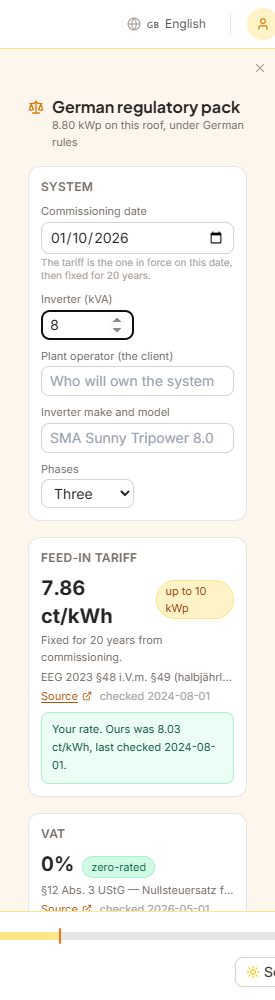
Χρήση του πακέτου
- 1Σχεδιάστε το σύστημα όπως συνήθωςΤο πάνελ εμφανίζεται μόλις ο χώρος βρίσκεται σε χώρα για την οποία έχουμε πακέτο, και διαβάζει την ισχύ κατευθείαν από τα πάνελ στη στέγη. Τίποτα επιπλέον για να ρυθμίσετε.
- 2Πείτε του τα τρία πράγματα που δεν μπορεί η στέγηΗ ημερομηνία ανάθεσης, που καθορίζει την τιμή για είκοσι χρόνια· η ισχύς του μετατροπέα σε kVA και ο αριθμός των φάσεων, που είναι αυτά στα οποία γράφονται οι κανόνες του δικτύου· και ποιος θα είναι ο ιδιοκτήτης του εργοστασίου, που είναι αυτό που ζητά το μητρώο.
- 3Εισάγετε τις δικές σας τιμές μία φοράΌπου μια δημοσιευμένη τιμή έχει περάσει την ημερομηνία επαλήθευσής της, δεν την εμφανίζουμε — σας ζητάμε τη δική σας. Εισάγετέ την μία φορά και χρησιμοποιείται για κάθε προσφορά στο χώρο εργασίας σας, εμφανιζόμενη ως η δική σας τιμή με τη δική μας δίπλα της.
- 4Στείλτε την πρότασηΜια γερμανική πρόταση φέρει μια ενότητα Συμμόρφωσης και καταθέσεων στη σελίδα και το PDF: ο ΦΠΑ και το καταστατικό του, η τιμή και η πηγή της, το πρότυπο δικτύου, το μητρώο και η αποποίηση ευθύνης — στα γερμανικά σε ένα γερμανικό έγγραφο.
Πόσο να εμπιστεύεστε έναν αριθμό
Οι τιμές αλλάζουν με τη δημοσίευση και ο νόμος αλλάζει με την τροποποίηση, και κανείς εδώ δεν παρακολουθεί κανένα από τα δύο για εσάς. Έτσι κάθε στοιχείο δηλώνει την κατάστασή του, και το πάνελ αρνείται να δείξει ένα που δεν μπορεί να υποστηρίξει.
| Τι βλέπετε | Τι σημαίνει |
|---|---|
| Ένα στοιχείο με ημερομηνία | Ελέγχθηκε σε σχέση με την πηγή του εντός των τελευταίων 90 ημερών. Ο σύνδεσμος της πηγής είναι δίπλα του. |
| Ένα στοιχείο με προειδοποίηση κεχριμπαριού | Περισσότερο από 90 ημέρες από την τελευταία φορά που ελέγχθηκε. Εξακολουθεί να εμφανίζεται, με την ηλικία του, και η ίδια προειδοποίηση πηγαίνει στο PDF. Επαληθεύστε πριν από τη σύμβαση. |
| Καθόλου στοιχείο | Περισσότερο από 180 ημέρες από την τελευταία φορά που ελέγχθηκε μια τιμή αγοράς: παρακρατείται αντί να αναφέρεται, και σας ζητείται η δική σας. Μια νεκρή τιμή μέσα σε μια εικοσαετή απόδοση είναι λάθος για είκοσι χρόνια. |
| Ένα στοιχείο που σημειώνεται ως δικό σας | Η δική σας τιμή, που χρησιμοποιείται παντού στο χώρο εργασίας σας, με την τελευταία μας τιμή και την ημερομηνία της να εμφανίζονται δίπλα της ώστε να είναι ορατή οποιαδήποτε απόκλιση. |
ΦΠΑ που γνωρίζει το όριο
Το §12(3) UStG μηδενίζει τον ΦΠΑ για οικιακά φωτοβολταϊκά έως 30 kW (κορυφή). Η φόρμα πρότασης το εφαρμόζει αυτόματα και προειδοποιεί όταν ένα σύστημα είναι πάνω από το όριο — μια προσφορά που παραμένει σιωπηλά στο 0% πάνω από αυτό είναι φορολογικό σφάλμα που φέρετε.
Εγγραφή, προ-συμπληρωμένη
Κάθε γερμανικό εργοστάσιο πρέπει να βρίσκεται στο Marktstammdatenregister εντός ενός μήνα από την ανάθεση. Συμπληρώνουμε το φύλλο από το σχέδιο· εσείς το καταθέτετε. Δεν υποβάλλεται τίποτα αυτόματα και δεν χρησιμοποιείται κανένας λογαριασμός σας.
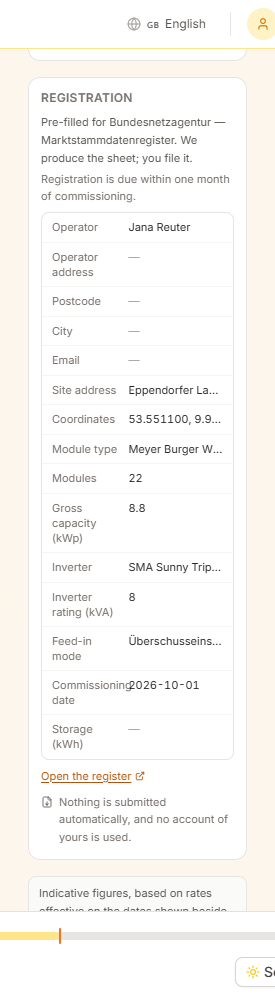
Τι δεν είναι αυτό
Ενδεικτικά στοιχεία για σχεδιασμό και προσφορά, όχι φορολογική ή νομική συμβουλή, και όχι υποκατάστατο για τις τρέχουσες δημοσιεύσεις της Bundesnetzagentur ή τη νομοθεσία που ισχύει. Κανένα στοιχείο εδώ δεν έχει ελεγχθεί από Γερμανό δικηγόρο ενέργειας ή φορολογικό σύμβουλο, που είναι ακριβώς γιατί κάθε ένα από αυτά φέρει την πηγή του, την ημερομηνία του και τη δική του προειδοποίηση.
Το VDE-AR-N 4105 καθορίζει πώς συνδέεται ένα εργοστάσιο παραγωγής στο δίκτυο χαμηλής τάσης. Τα όριά του είναι εύκολο να παραβλεφθούν ενώ ο σχεδιασμός είναι ακόμα σε εξέλιξη — και ακριβά να ανακαλυφθούν κατά το ραντεβού σύνδεσης. Ο προέλεγχος συγκρίνει το σχέδιο στην οθόνη με αυτά και αναφέρει τη διάταξη για κάθε αποτέλεσμα.
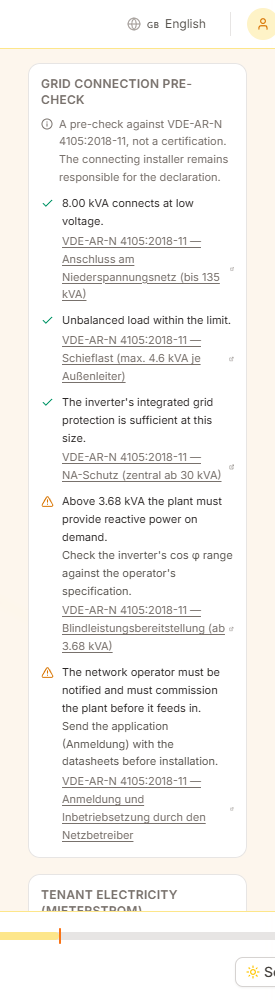
| Έλεγχος | Όριο | Γιατί έχει σημασία |
|---|---|---|
| Σύνδεση χαμηλής τάσης | 135 kVA | Πάνω από αυτό το εργοστάσιο χρειάζεται σύνδεση μέσης τάσης ή διαχωρισμό. |
| Ανισόρροπο φορτίο | 4.6 kVA μονοφασικό | Ένας μονοφασικός μετατροπέας πάνω από αυτό δεν μπορεί να συνδεθεί όπως σχεδιάστηκε. Χρησιμοποιήστε τρεις φάσεις ή διαχωρίστε το σύστημα σε αυτές. |
| Προστασία δικτύου (NA-Schutz) | 30 kVA | Κάτω από αυτό η ενσωματωμένη προστασία του μετατροπέα είναι αρκετή· πάνω από αυτό απαιτείται κεντρική NA-Schutz με προσβάσιμο διακόπτη. |
| Άεργη ισχύς | 3.68 kVA | Πάνω από αυτό το εργοστάσιο πρέπει να παρέχει άεργη ισχύ κατόπιν ζήτησης — ελέγξτε το εύρος cos φ του μετατροπέα. |
| Ειδοποίηση διαχειριστή | Πάντα | Ο διαχειριστής δικτύου πρέπει να ειδοποιηθεί και να αναθέσει το εργοστάσιο πριν αυτό τροφοδοτήσει. |
Ένας προέλεγχος, όχι πιστοποίηση
Αυτό ελέγχει ένα σχέδιο σε σχέση με τα δημοσιευμένα όρια. Δεν είναι δήλωση συμμόρφωσης, δεν αντικαθιστά την αίτηση στον διαχειριστή δικτύου σας, και ο εγκαταστάτης που συνδέει παραμένει υπεύθυνος για την εγκατάσταση και την τεκμηρίωσή της.
Το Mieterstrom είναι ένα γερμανικό μοντέλο χωρίς αντίστοιχο στις ΗΠΑ: ένας ιδιοκτήτης παράγει στη στέγη ενός πολυκατοικίας και προμηθεύει τους ενοίκους μέσα σε αυτήν κάτω από την τιμή που θα πλήρωναν σε μια εταιρεία κοινής ωφέλειας, συλλέγοντας ένα επίδομα ανά kWh για να το κάνει. Είναι ο λόγος που ένα συγκρότημα διαμερισμάτων που δεν θα αγόραζε ποτέ ένα σύστημα στέγης μπορεί να πωληθεί ένα — και είναι ένα τμήμα που τα εργαλεία διαμορφωμένα για τις ΗΠΑ δεν μπορούν να εξυπηρετήσουν καθόλου.
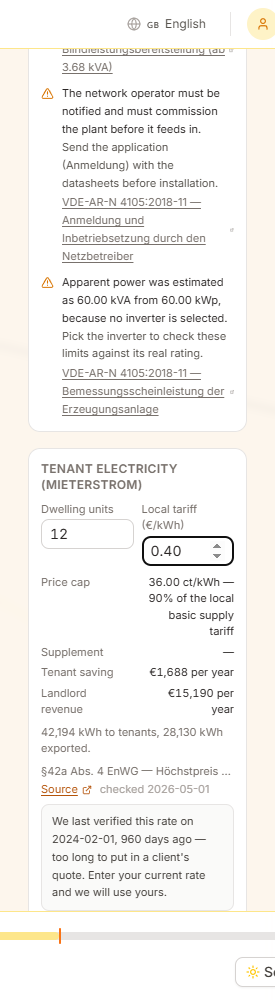
Μοντελοποίηση ενός σχεδίου
- 1Εισάγετε τις μονάδες και την τοπική τιμήΟ αριθμός των μονάδων κατοικίας στο κτίριο και τι πληρώνει ένας ένοικος εκεί στον τρέχοντα προμηθευτή του ανά kWh. Και τα δύο είναι πράγματα που μόνο εσείς μπορείτε να γνωρίζετε.
- 2Διαβάστε το ανώτατο όριοΤο περισσότερο που μπορείτε να χρεώσετε είναι το 90% της τοπικής βασικής τιμής προμήθειας (§42a EnWG). Το πάνελ δείχνει το ανώτατο όριο σε ct/kWh και τιμολογεί το μοντέλο σε αυτό.
- 3Ελέγξτε και τις δύο πλευρέςΗ εξοικονόμηση των ενοίκων και τα έσοδα του ιδιοκτήτη εμφανίζονται ανά έτος, με τη διαίρεση μεταξύ αυτού που καταναλώνουν οι ένοικοι και αυτού που εξάγεται. Όπου δεν έχουμε επαληθευμένο επίδομα, αυτό παραλείπεται από τα έσοδα αντί να υποτεθεί, κάτι που υποτιμά το σχέδιο.
Το ανώτατο όριο είναι το σημείο
Μια προσφορά Mieterstrom που δεν είναι σαφώς φθηνότερη από την τοπική τιμή δεν έχει λόγο ύπαρξης. Η τιμολόγηση στο νόμιμο ανώτατο όριο κάνει την εξοικονόμηση του ενοίκου τη μικρότερη που μπορεί να είναι νόμιμα — έτσι ένα σχέδιο που φαίνεται καλό εδώ φαίνεται καλύτερο στην πράξη.
Όταν δεν αποδίδει
Εάν οι αριθμοί δεν λειτουργούν, το πάνελ το λέει αντί να δείχνει μια εξοικονόμηση του τίποτα ως όφελος. Αλλάξτε τις υποθέσεις ή ενημερώστε τον ιδιοκτήτη — και τα δύο είναι καλύτερα από ένα μοντέλο που κολακεύει.
Συμβουλή
Το επίδομα και η τιμή τροφοδότησης είναι ξεχωριστές πληρωμές και μειώνονται ξεχωριστά. Εάν το στοιχείο του επιδόματός σας είναι πιο τρέχον από το δικό μας, εισάγετέ το μία φορά στο πάνελ και χρησιμοποιείται για κάθε σχέδιο στο χώρο εργασίας σας.
Το Site Planning είναι εργαλείο μελέτης σκοπιμότητας για οικόπεδα και αναπτυξιακά έργα. Σχεδιάστε ένα οικόπεδο, ορίστε τους περιορισμούς του, επιλέξτε τι θα χτίσετε και δείτε αμέσως τι αποδίδει: μονάδες, επιφάνεια ορόφων, στάθμευση, κόστος και αν πληροί τους όρους δόμησης με τους οποίους το ελέγξατε. Κάθε αλλαγή επιλύει ξανά το σενάριο σε πραγματικό χρόνο.
Ποιος μπορεί να το χρησιμοποιήσει
Το Site Planning είναι διαθέσιμο στα πακέτα Business και Enterprise. Ανοίξτε το από το αναπτυσσόμενο μενού κλάδου πάνω αριστερά, επιλέγοντας Site Planning.
Deals, σενάρια και οικόπεδα
Η εργασία οργανώνεται σε deal που περιέχει ένα ή περισσότερα σενάρια, το καθένα με το δικό του οικόπεδο. Αντιγράψτε ένα σενάριο για να συγκρίνετε εναλλακτικές δίπλα-δίπλα χωρίς να χάσετε το αρχικό.
Πώς επιλύεται ένα σενάριο
Κάθε επίλυση ακολουθεί την ίδια σειρά: οι δεσμευτικοί περιορισμοί (οικόπεδο, αποστάσεις από τα όρια, δουλείες) διαμορφώνουν το οικοδομήσιμο περίγραμμα· μέσα σε αυτό τοποθετούνται κτίρια, στάθμευση και εσωτερικοί δρόμοι· το αποτέλεσμα μετριέται· και μόνο τότε ελέγχεται έναντι των όρων δόμησης και κοστολογείται.
Αναφέρει, δεν διορθώνει ποτέ
Ένας όρος δόμησης που δεν πληρείται, ένα έλλειμμα θέσεων στάθμευσης ή μια σειρά θέσεων που δεν προσεγγίζει ο δρόμος σάς εμφανίζεται — ποτέ δεν διορθώνεται σιωπηλά με σμίκρυνση του κτιρίου ή διαγραφή θέσεων. Βλέπετε τον συμβιβασμό και αποφασίζετε εσείς τι θα αλλάξετε.
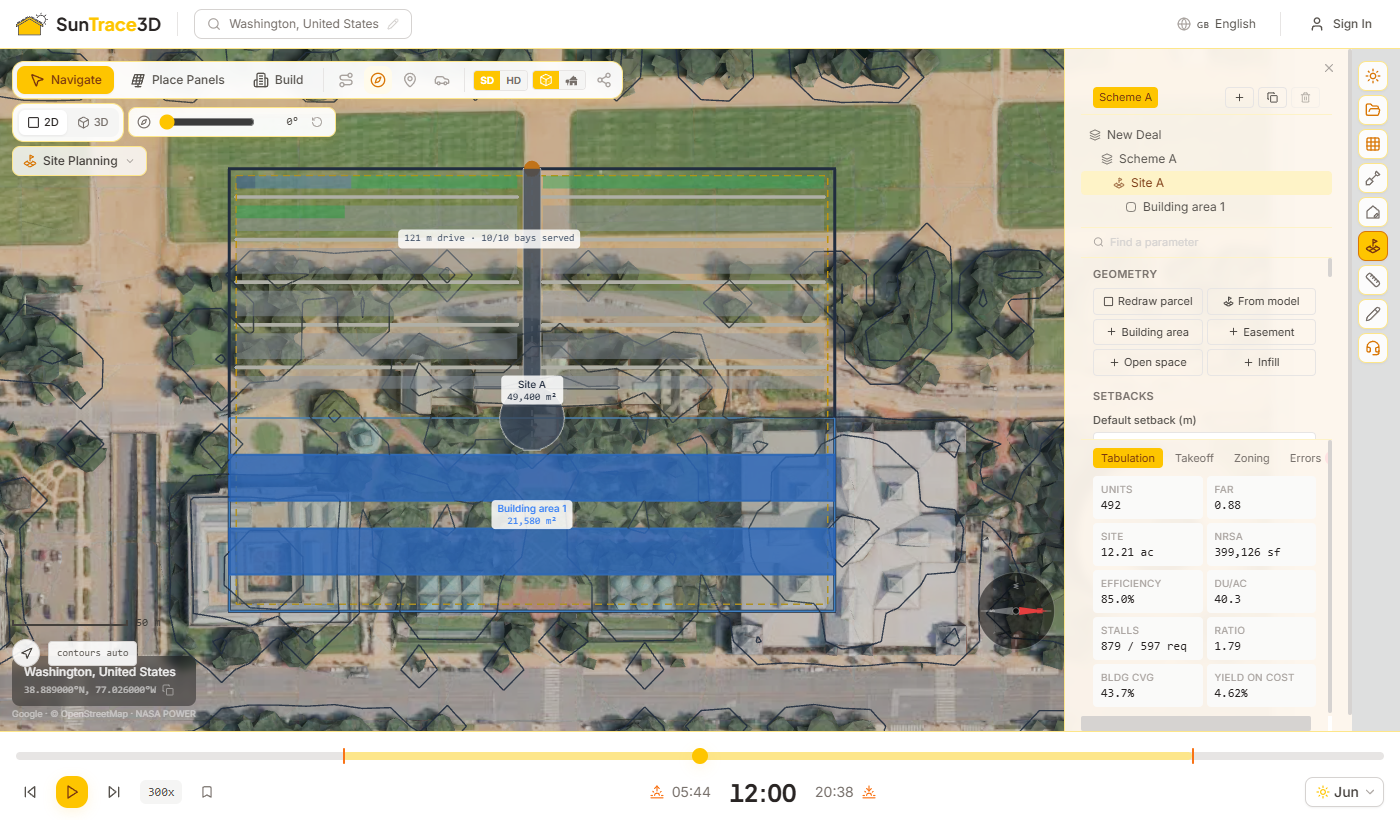
Η καθοδηγούμενη έναρξη («Guided start») θέτει τις τέσσερις ερωτήσεις με τις οποίες ξεκινά μια μελέτη σκοπιμότητας, με τη σειρά που συνήθως απαντώνται, και καταλήγει σε επιλυμένο σενάριο. Δημιουργεί ένα κανονικό έγγραφο: ό,τι ορίζει μπορεί να αλλάξει αργότερα στον πίνακα.
Τα τέσσερα βήματα
- 1Πού βρίσκεται;Πάρτε το όριο από την έκταση του φορτωμένου μοντέλου ή σχεδιάστε το μόνοι σας στο έδαφος. Δεν μπορείτε να συνεχίσετε χωρίς οικόπεδο.
- 2Ποιοι όροι δόμησης ισχύουν;Επιλέξτε την πλησιέστερη προρρύθμιση ζώνης ή παραλείψτε το βήμα. Οι κανόνες της μόνο ελέγχονται· οι αποστάσεις της όμως αλλάζουν τον σχεδιασμό, γι’ αυτό προσφέρονται ως ξεχωριστό πλαίσιο επιλογής.
- 3Τι χτίζετε;Επιλέξτε τυπολογία και αριθμό ορόφων, και αν θα επιλυθούν επίσης η στάθμευση και η κυκλοφορία.
- 4Τι αποδίδει;Το σενάριο επιλύεται και εμφανίζονται τα βασικά μεγέθη του: μονάδες, FAR, θέσεις στάθμευσης και ύψος. Επιλέξτε «Open the full panel» για να το τελειοποιήσετε.
Λογικές αφετηρίες
Αν το οικόπεδο δεν έχει ακόμη σύνθεση κατοικιών, προστίθεται μια τυπική σύνθεση τεσσάρων τύπων. Όταν ζητείται στάθμευση, ο χώρος στάθμευσης διατάσσεται ως λωρίδα ανάμεσα στο πρόσωπο του οικοπέδου και το κτίριο, με χώρο για αναστροφή, και ένα μεγάλο πρόσωπο αποκτά περισσότερες από μία εισόδους.
Συμβουλή
Προτιμάτε να ξεκινήσετε από το μηδέν; Επιλέξτε «Empty deal» — η καθοδηγούμενη έναρξη είναι προαιρετική και δεν απαιτείται ποτέ.
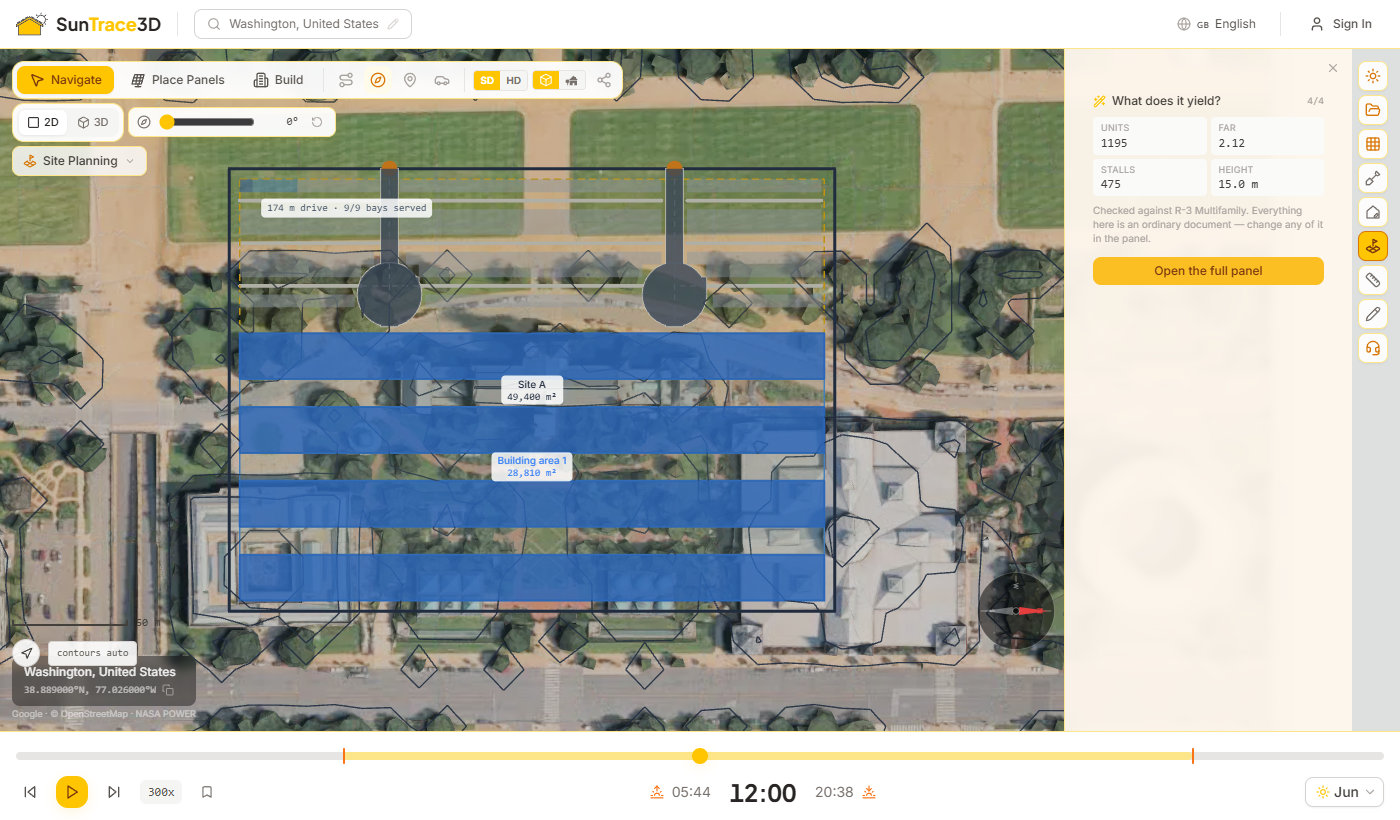
Το οικόπεδο είναι το όριο από το οποίο μετριούνται όλα τα υπόλοιπα. Οι αποστάσεις από τα όρια διαμορφώνουν μέσα σε αυτό το οικοδομήσιμο περίγραμμα και εφαρμόζονται πλευρά προς πλευρά.
Σχεδίαση του οικοπέδου
- 1«Draw parcel» ή «From model»Επιλέξτε «Draw parcel» και κάντε κλικ σε σημεία στο έδαφος ή «From model» για να πάρετε την έκταση του φορτωμένου μοντέλου.
- 2Κλείστε το σχήμαΚάντε κλικ στο πρώτο σημείο, διπλό κλικ ή πατήστε Enter για κλείσιμο. Το Backspace αφαιρεί το τελευταίο σημείο και το Escape ακυρώνει.
- 3Ορίστε τις αποστάσειςΕισαγάγετε μια προεπιλεγμένη απόσταση και προαιρετικά αποστάσεις πρόσοψης, πλάγιες και πίσω. Ένα κενό πεδίο κατηγορίας ακολουθεί την προεπιλογή.
- 4Παρακάμψτε μεμονωμένες πλευρέςΗ λίστα πλευρών δείχνει κάθε πλευρά του οικοπέδου, πώς ταξινομήθηκε και την απόσταση που πραγματικά έλαβε. Πληκτρολογήστε μια τιμή σε οποιαδήποτε πλευρά για να την παρακάμψετε.
Αυτόματη σήμανση πλευρών
Οι πλευρές ταξινομούνται ως πρόσοψης, πλάγιες ή πίσω βάσει των πραγματικών δρόμων γύρω από το οικόπεδο. Μια πλευρά χωρίς δρόμο αρκετά κοντά παραμένει αταξινόμητη και λαμβάνει την προεπιλογή.
Παράβλεψη δρόμων και ζώνη πρασίνου
Επιλέξτε «Ignore roads» ώστε κάθε πλευρά να λαμβάνει την προεπιλογή. Η ζώνη πρασίνου προσθέτει μια ομοιόμορφη λωρίδα εσωτερικά της γραμμής απόστασης. Το «Reset setbacks» καταργεί όλες τις παρακάμψεις.
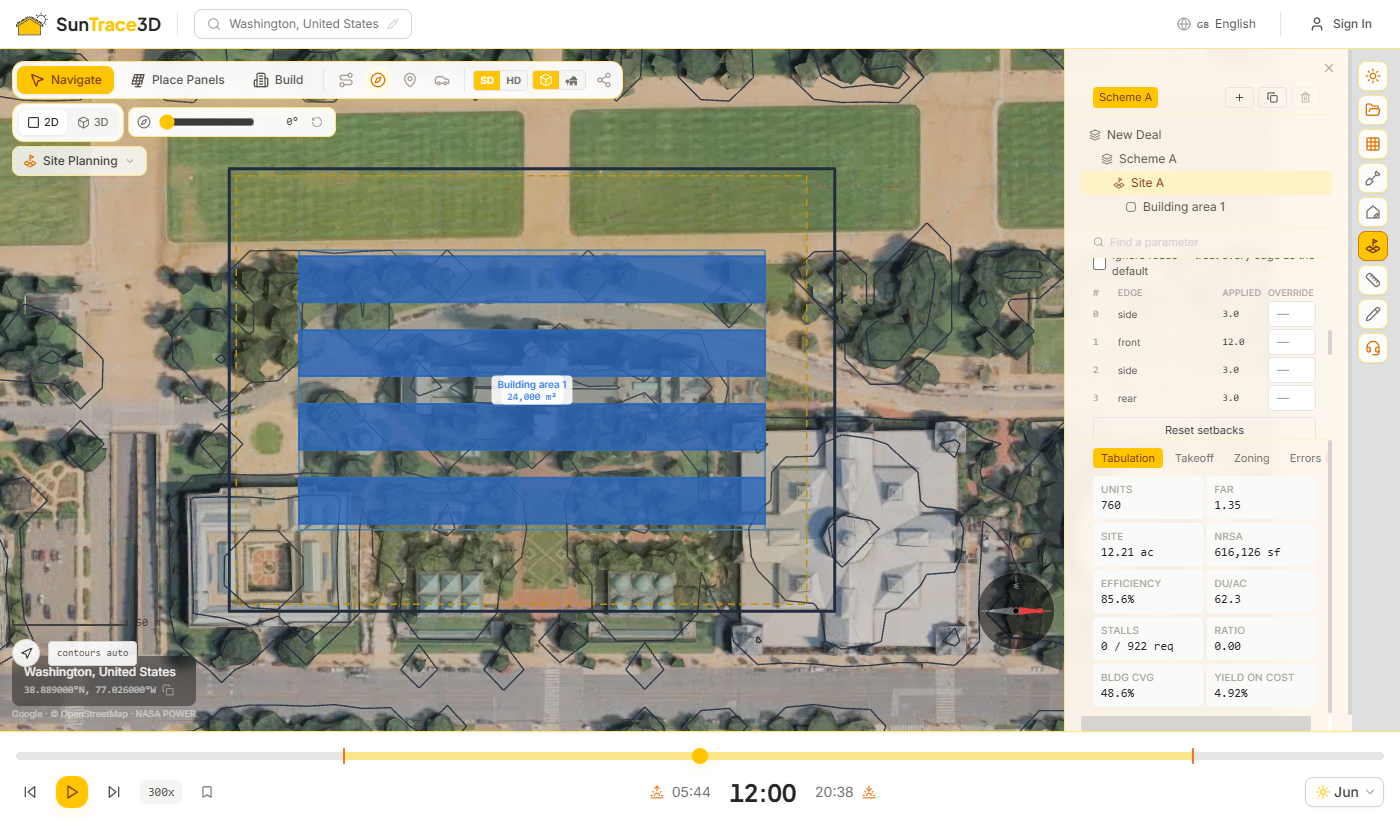
Οι περιοχές χωρίζουν το οικόπεδο σε ό,τι χτίζεται και ό,τι όχι. Κάθε περιοχή έχει έναν τύπο, και η επίλυση χειρίζεται κάθε τύπο διαφορετικά.
Τύποι περιοχών
Δομήσιμη περιοχή («Building area»)
Έδαφος που μια τυπολογία γεμίζει με κτίρια. Επιλέξτε την τυπολογία κάθε δομήσιμης περιοχής στις ιδιότητές της.
Δουλεία («Easement»)
Έδαφος που πρέπει να μείνει ελεύθερο, όπως ένας διάδρομος δικτύων κοινής ωφέλειας. Αφαιρείται από το οικοδομήσιμο περίγραμμα.
Ελεύθερος χώρος («Open space»)
Πάρκα, πλατείες και άλλοι χώροι χωρίς κτίρια.
Συμπληρωματική δόμηση («Infill»)
Χτίζει μόνο στο έδαφος που απομένει ανάμεσα σε κτίρια που έχουν ήδη επιλυθεί — χρήσιμο για την κάλυψη κενών χωρίς υπερδόμηση.
Pin
Μια καρφιτσωμένη περιοχή διατηρεί τις παραμέτρους με τις οποίες καρφιτσώθηκε, ενώ το υπόλοιπο οικόπεδο ακολουθεί τις ρυθμίσεις του οικοπέδου.
Σύνδεσμος
Οι συνδεδεμένες περιοχές του ίδιου τύπου μοιράζονται τη διαμόρφωσή τους, οπότε μια αλλαγή σε μία εφαρμόζεται σε όλες. Η γεωμετρία τους παραμένει πάντα ξεχωριστή.
Σενάρια
Προσθέστε, αντιγράψτε ή διαγράψτε σενάρια από τη γραμμή στο πάνω μέρος του πίνακα. Κάθε σενάριο είναι μια πλήρης, ανεξάρτητη εναλλακτική.
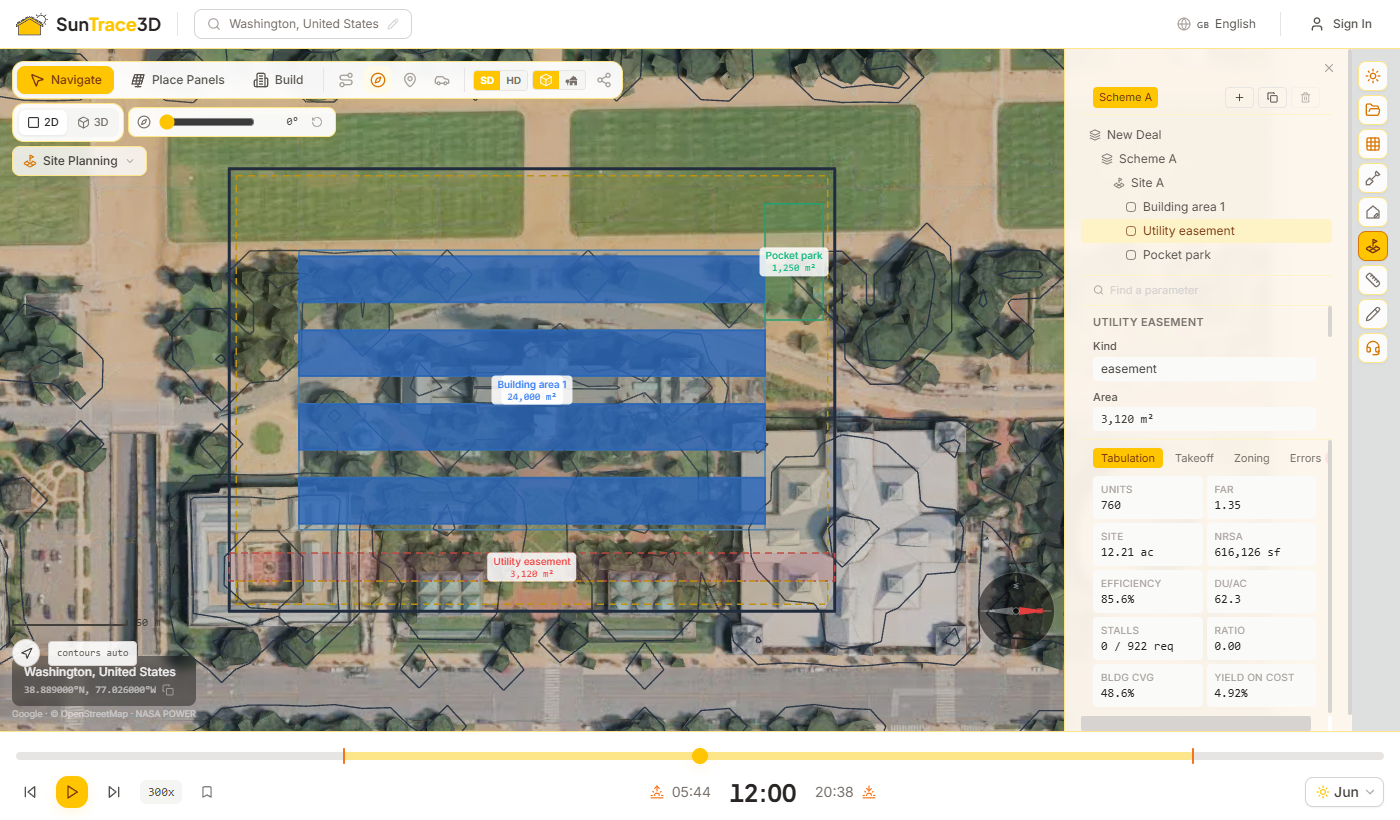
Τυπολογία είναι το σύνολο κανόνων που μετατρέπει μια δομήσιμη περιοχή σε κτίρια. Κάθε οικογένεια έχει τη δική της λογική — δεν πρόκειται για ένα σχήμα με διαφορετικές ρυθμίσεις.
Οι έξι τυπολογίες
Γραμμικό κτίριο με κεντρικό διάδρομο
Παράλληλα γραμμικά κτίρια κατοικιών με κεντρικό διάδρομο, σε αποστάσεις για φως και αερισμό.
Κατοικίες πάνω σε βάθρο (podium)
Ο πολυώροφος χώρος στάθμευσης καταλαμβάνει τη βάση· οι κατοικίες βρίσκονται στο δάπεδο από πάνω, σε υποχώρηση από την άκρη του.
Χαμηλά κτίρια χωρίς ανελκυστήρα (garden walk-up)
Κάνναβος μικρών κτιρίων με κλιμακοστάσιο και αυλές στάθμευσης ανάμεσά τους, με ύψος περιορισμένο σε κτίρια χωρίς ανελκυστήρα.
Κτίριο περιμετρικά του σταθμού στάθμευσης (wrap)
Συνεχής ζώνη κατοικιών και στις τέσσερις πλευρές γύρω από πολυώροφο σταθμό στάθμευσης.
Μεγάλη βιομηχανική αποθήκη (big box)
Μία μεγάλη αποθήκη που διαστασιολογείται αφού δεσμευτεί αυλή φορτηγών, με αναφορά ελεύθερου ύψους και θυρών φόρτωσης.
Κέντρο δεδομένων
Αίθουσες διαστασιολογημένες βάσει ισχύος: αναφέρει τη χωρητικότητα IT έναντι του φορτίου-στόχου σας και το συνολικό φορτίο της εγκατάστασης για επιλεγμένο PUE.
Κάθε οικογένεια αναφέρει τα δικά της μεγέθη στις ιδιότητες της περιοχής — κτίρια και κλιμακοστάσια για τα χαμηλά κτίρια χωρίς ανελκυστήρα, επίπεδα στάθμευσης για το wrap, μεγαβάτ για το κέντρο δεδομένων.
Τα σενάρια βιομηχανίας και κέντρων δεδομένων δεν περιλαμβάνουν κατοικίες, οπότε ο αριθμός μονάδων, η πυκνότητα και η ζήτηση στάθμευσης κατοικιών δείχνουν μηδέν αντί για επινοημένο αριθμό.
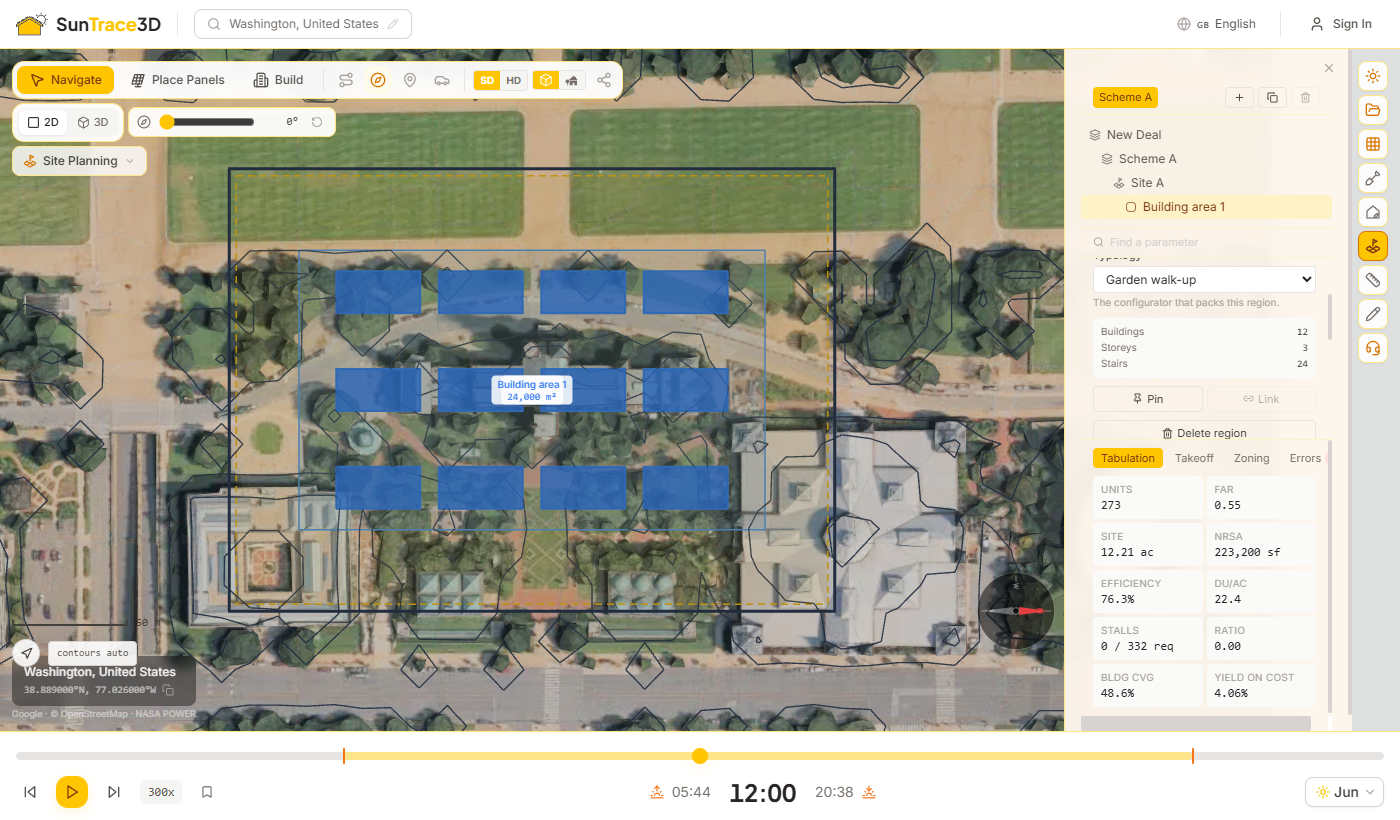
Σύνθεση κατοικιών και τιμές
Στην ενότητα «Unit mix», καταχωρίστε τους τύπους κατοικιών με το ποσοστό, την επιφάνεια-στόχο και το μηνιαίο μίσθωμά τους, ή ξεκινήστε από μια τυπική σύνθεση. Στην ενότητα «Rates», ορίστε κόστος γης και κατασκευής ανά m², μίσθωμα ανά m² ανά έτος και συντελεστή κεφαλαιοποίησης (cap rate). Η pro forma ανάλυση κοστολογείται από τις ποσότητες στις οποίες πραγματικά καταλήγει το σενάριο, οπότε η αλλαγή μιας απόστασης μετακινεί την απόδοση. Οι τιμές είναι ενδεικτικές.
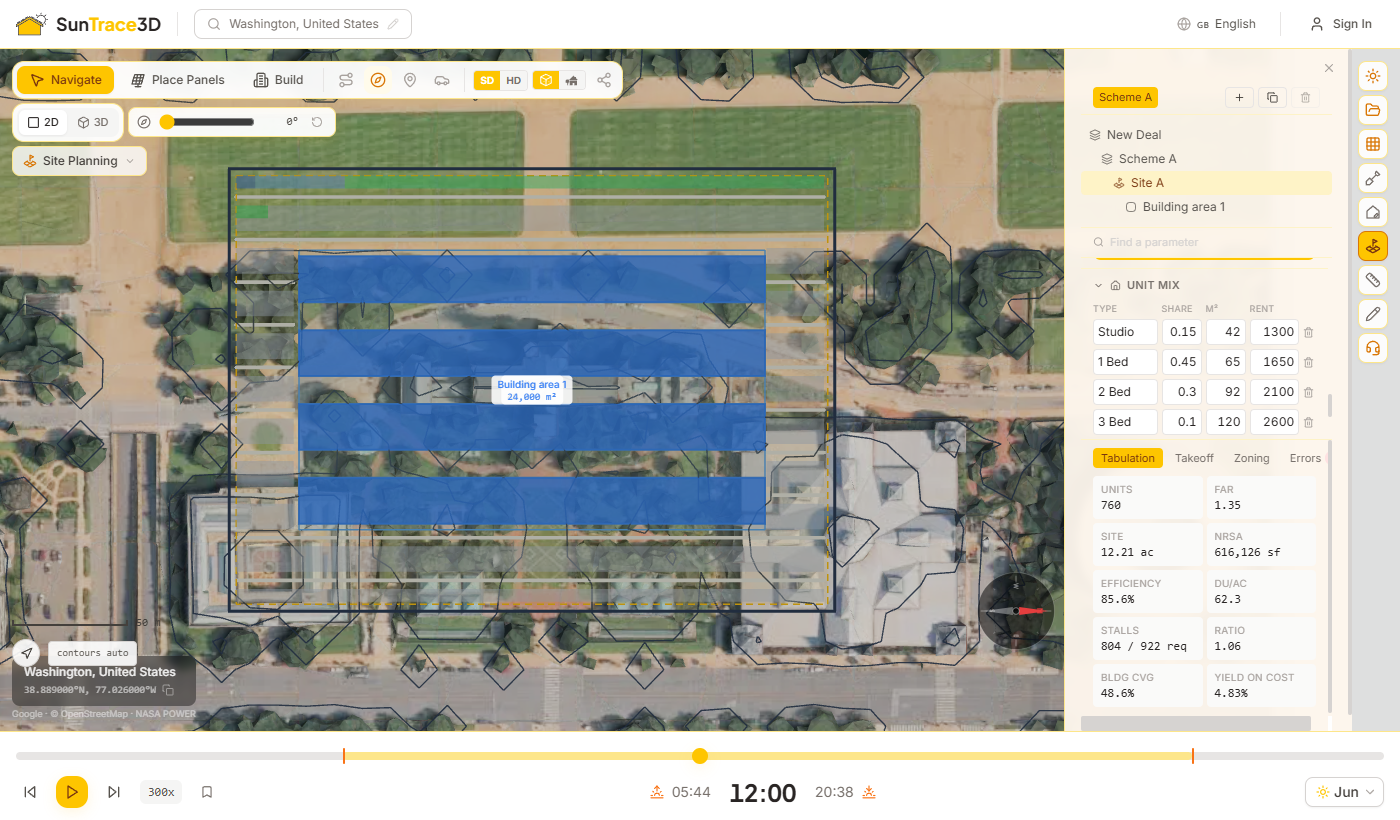
Η στάθμευση και η κυκλοφορία επιλύονται ως μέρος του σεναρίου. Η στάθμευση γεμίζει το έδαφος που αφήνουν τα κτίρια· η κυκλοφορία καθορίζει πώς φτάνει ένα αυτοκίνητο εκεί από τον δρόμο.
Στάθμευση
Ενεργοποιήστε το «Solve parking» για να γεμίσει το υπόλοιπο περίγραμμα με θέσεις στάθμευσης και διαδρόμους κυκλοφορίας. Η διεύθυνση των σειρών επιλέγεται ώστε να προκύπτουν οι περισσότερες θέσεις, οι θέσεις ΑμεΑ προστίθενται με την τυπική αναλογία, και μπορείτε να επιλέξετε υπαίθριο χώρο στάθμευσης, πολυώροφο σταθμό ή υπόγεια στάθμευση με αριθμό επιπέδων.
Κυκλοφορία
Ενεργοποιήστε το «Solve circulation». Ο εσωτερικός δρόμος εισέρχεται από το πρόσωπο του οικοπέδου — την πλευρά του που βρίσκεται πλησιέστερα σε δρόμο — μέσω μίας ή περισσότερων εισόδων οχημάτων, προχωρά μέσα στο οικόπεδο σταματώντας πριν από τα κτίρια και διακλαδώνεται προς τις σειρές στάθμευσης. Ένα μακρύ αδιέξοδο αποκτά χώρο αναστροφής.
Οι δρόμοι δεσμεύουν τον χώρο τους
Ο εσωτερικός δρόμος καταλαμβάνει τον χώρο του πριν τοποθετηθεί η στάθμευση, οπότε θέσεις δεν σχεδιάζονται ποτέ κάτω από το οδόστρωμα.
Τι σας δείχνει
Η ένδειξη δείχνει το μήκος του δρόμου, την πλακοστρωμένη επιφάνεια και πόσες σειρές στάθμευσης εξυπηρετούνται. Μια σειρά που δεν προσεγγίζει ο δρόμος αναφέρεται, δεν αφαιρείται· ένας χώρος αναστροφής που δεν χωρά σχεδιάζεται με κόκκινο.
Συμβουλή
Η κυκλοφορία διατάσσεται ως κεντρικός άξονας με διακλαδώσεις. Σε πολύ μεγάλο οικόπεδο ορισμένες σειρές μπορεί να μείνουν απρόσιτες· προσθέστε εισόδους οχημάτων ή χωρίστε το οικόπεδο σε περιοχές.
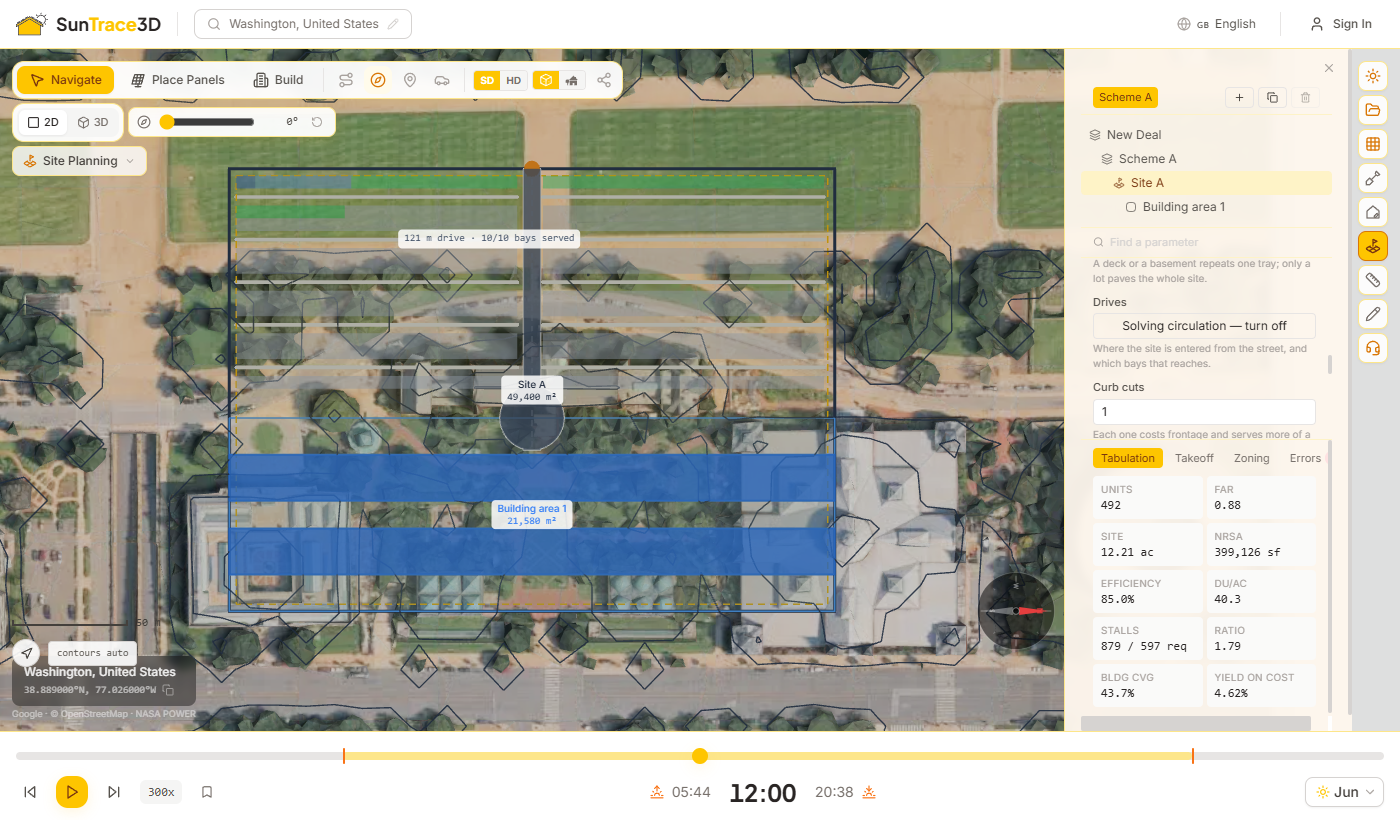
Οι καρτέλες αποτελεσμάτων κάτω από τον πίνακα δείχνουν τι αποδίδει το σενάριο και πώς ανταποκρίνεται. Ενημερώνονται με κάθε αλλαγή.
Καρτέλες αποτελεσμάτων
Πινακοποίηση
Μονάδες, FAR, εμβαδόν οικοπέδου, καθαρή μισθώσιμη επιφάνεια, αποδοτικότητα, πυκνότητα, παρεχόμενες έναντι απαιτούμενων θέσεων στάθμευσης, αναλογία στάθμευσης, κάλυψη και απόδοση επί του κόστους (yield on cost).
Προμέτρηση
Προμέτρηση από την επιλυμένη γεωμετρία — μικτή επιφάνεια, μήκος όψεων, πλακοστρώσεις και θέσεις στάθμευσης — κοστολογημένη σε άμεσο κατασκευαστικό και συνολικό κόστος. Οι ποσότητες είναι ακριβείς· τα κόστη βασίζονται σε ενδεικτικές τιμές.
Χρήσεις γης
Κάθε κανόνας του προφίλ όρων δόμησης ονομαστικά, με το όριό του και μια πράσινη ή κόκκινη ένδειξη για την τιμή που πέτυχε το σενάριο. Οι κανόνες μόνο ελέγχονται· μια κόκκινη ένδειξη δεν αλλάζει ποτέ τον σχεδιασμό.
Σφάλματα
Ό,τι θέλει η επίλυση να γνωρίζετε: ελλείμματα θέσεων στάθμευσης, απρόσιτες σειρές, χώρους αναστροφής που δεν χωρούν, φορτίο που το οικόπεδο δεν μπορεί να σηκώσει.
Προρρυθμίσεις ζωνών
Στην καρτέλα «Zoning», επιλέξτε μια προρρύθμιση — «single family», «multifamily», «mixed use», «commercial», «industrial» ή «data centre campus» — για να συμπληρωθεί ο έλεγχος με ένα βήμα. Οι αποστάσεις της μπορούν να εφαρμοστούν ξεχωριστά με το «Also apply its setbacks».
Οι προρρυθμίσεις είναι γενικά αρχέτυπα με τυπικές τιμές Βόρειας Αμερικής. Είναι αφετηρία, όχι οι τοπικοί σας κανονισμοί: αντικαταστήστε τις με τους πραγματικούς όρους δόμησης πριν βασιστείτε στο αποτέλεσμα.
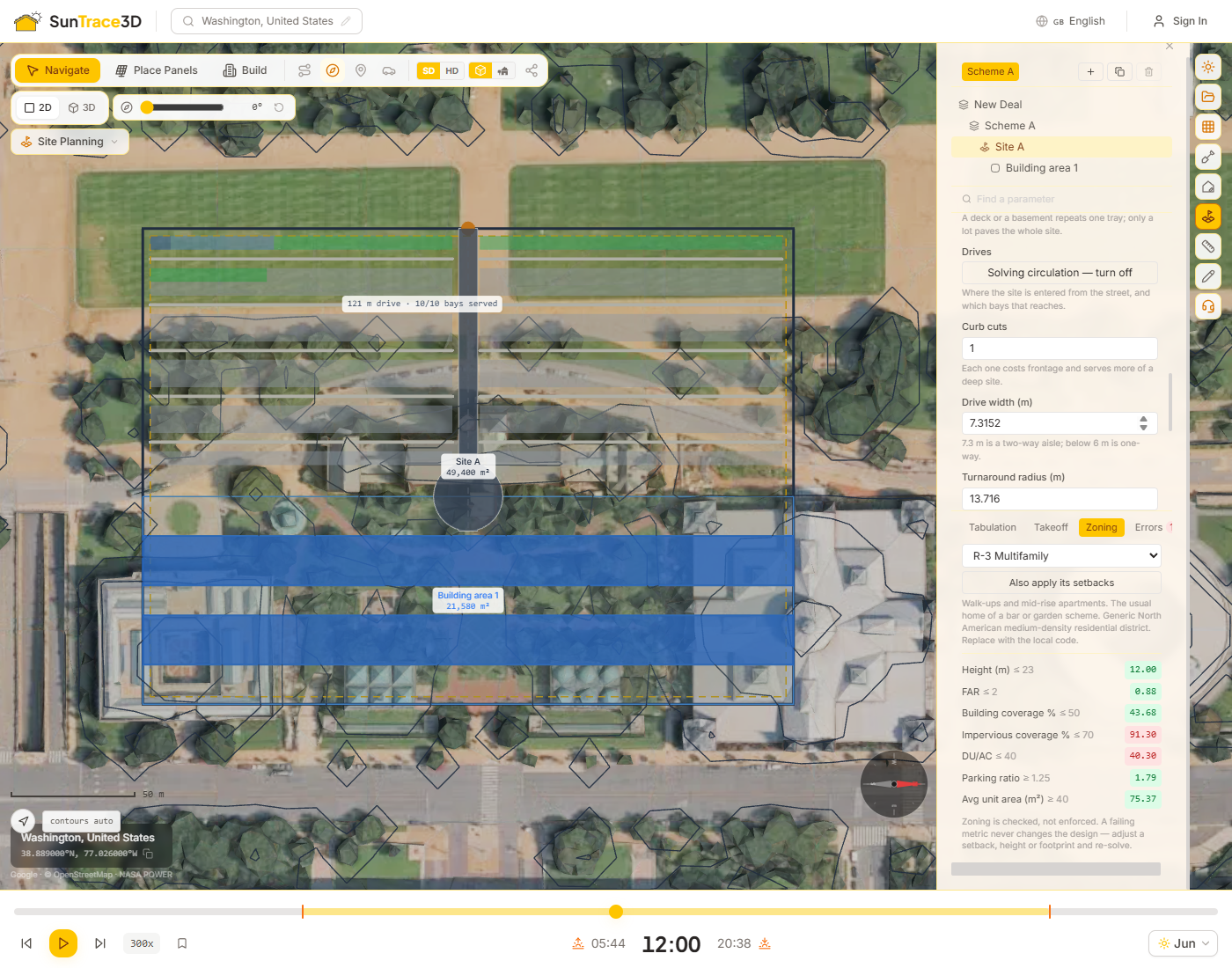
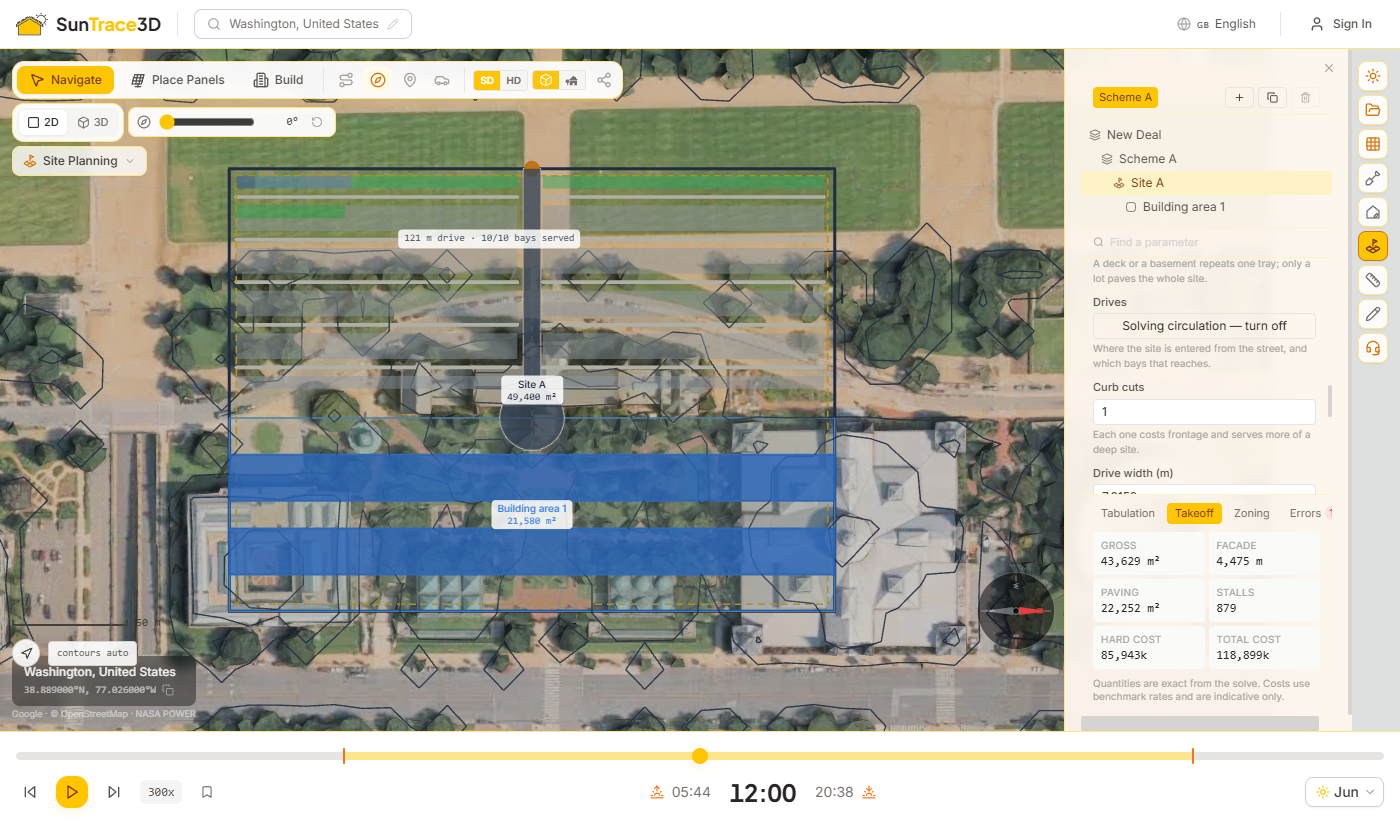
Μόλις επιλυθεί ένα σενάριο, εξερευνήστε εναλλακτικές, προσθέστε δημόσια δεδομένα για το οικόπεδο, δείτε το σε 3D και μεταφέρετέ το στα δικά σας εργαλεία.
Δημιουργία εναλλακτικών («Generate options»)
Επιλέξτε έναν στόχο — περισσότερες μονάδες, υψηλότερο FAR, καλύτερη απόδοση επί του κόστους, περισσότερη στάθμευση ή χαμηλότερο κόστος — και εκτελέστε σάρωση σε ορόφους, αποστάσεις και γωνία θέσεων στάθμευσης. Οι εναλλακτικές κατατάσσονται βάσει του στόχου και καθεμία προβάλλει πρώτα το μέγεθος με το οποίο κατατάχθηκε. Εφαρμόστε μία για να γίνει το ενεργό σενάριο.
Επίπεδα δεδομένων («Data layers»)
Ανακτήστε δωρεάν δημόσια επίπεδα για το οικόπεδο: κίνδυνο πλημμύρας της FEMA, καθώς και δίκτυα κοινής ωφέλειας και υγροτόπους από το OpenStreetMap. Οι ζώνες υψηλού κινδύνου πλημμύρας και οι υγρότοποι μπορούν να προστεθούν στο οικόπεδο ως δουλείες με ένα κλικ.
Δείτε το σε 3D
Μεταβείτε σε 3D για να δείτε τα επιλυμένα κτίρια εξωθημένα στο ύψος τους, πάνω στο πραγματικό έδαφος του μοντέλου, ανάμεσα στην υπάρχουσα πόλη.
Εξαγωγή («Export»)
Κατεβάστε την κάτοψη ως DXF για CAD, με οικόπεδο, περίγραμμα, κτίρια και στάθμευση σε ονομασμένα επίπεδα· ως SVG για έγγραφα· και την προμέτρηση ως CSV.
Τα δεδομένα πλημμύρας καλύπτουν μόνο τις ΗΠΑ, και η υπηρεσία της FEMA ενδέχεται να απορρίπτει συνδέσεις εκτός ΗΠΑ. Η κάλυψη δικτύων και υγροτόπων στο OpenStreetMap διαφέρει ανά περιοχή. Ένα επίπεδο με την ένδειξη μη διαθέσιμο σημαίνει ότι η υπηρεσία του δεν ήταν προσβάσιμη· πλήθος 0 σημαίνει ότι απάντησε και δεν βρήκε τίποτα.
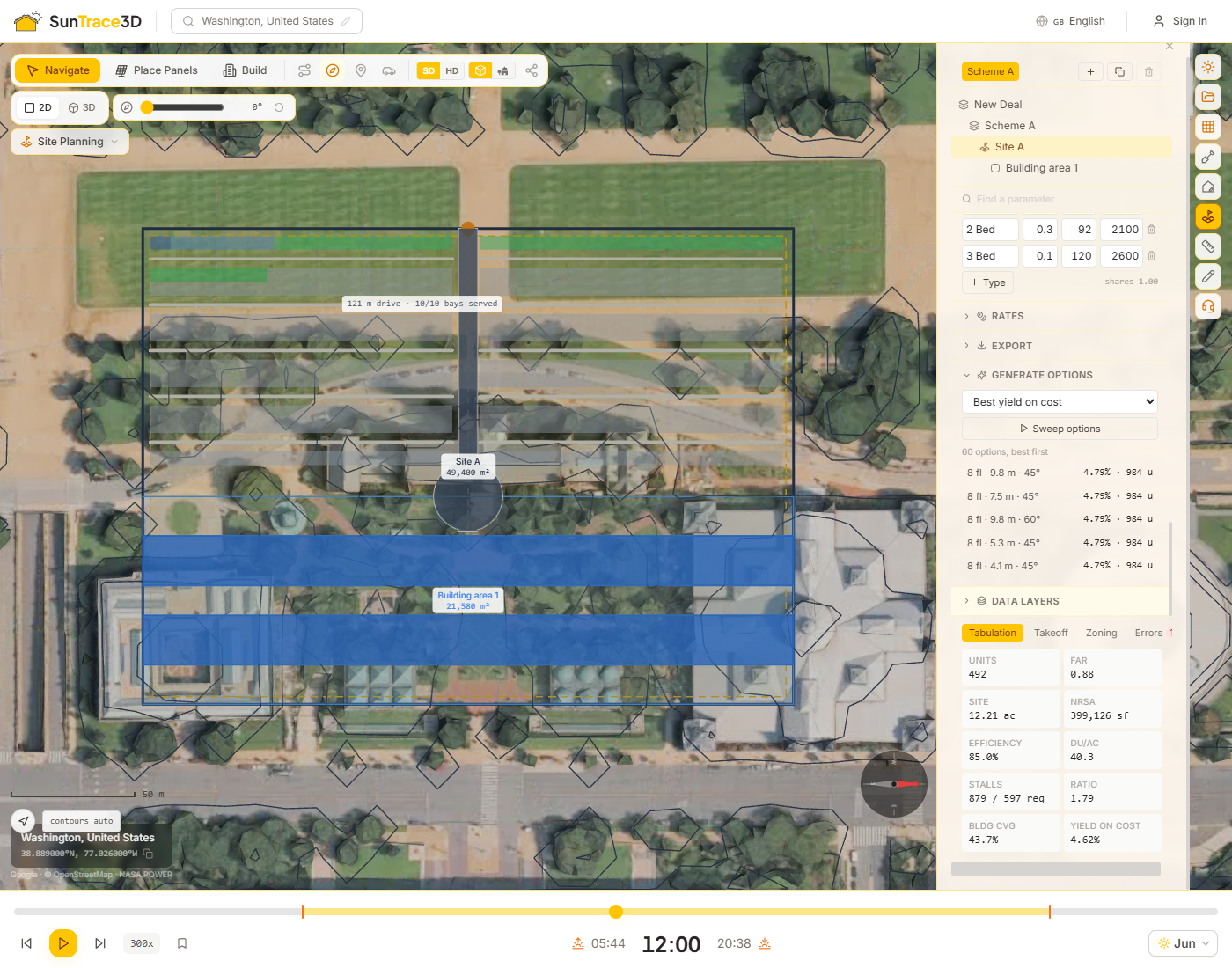
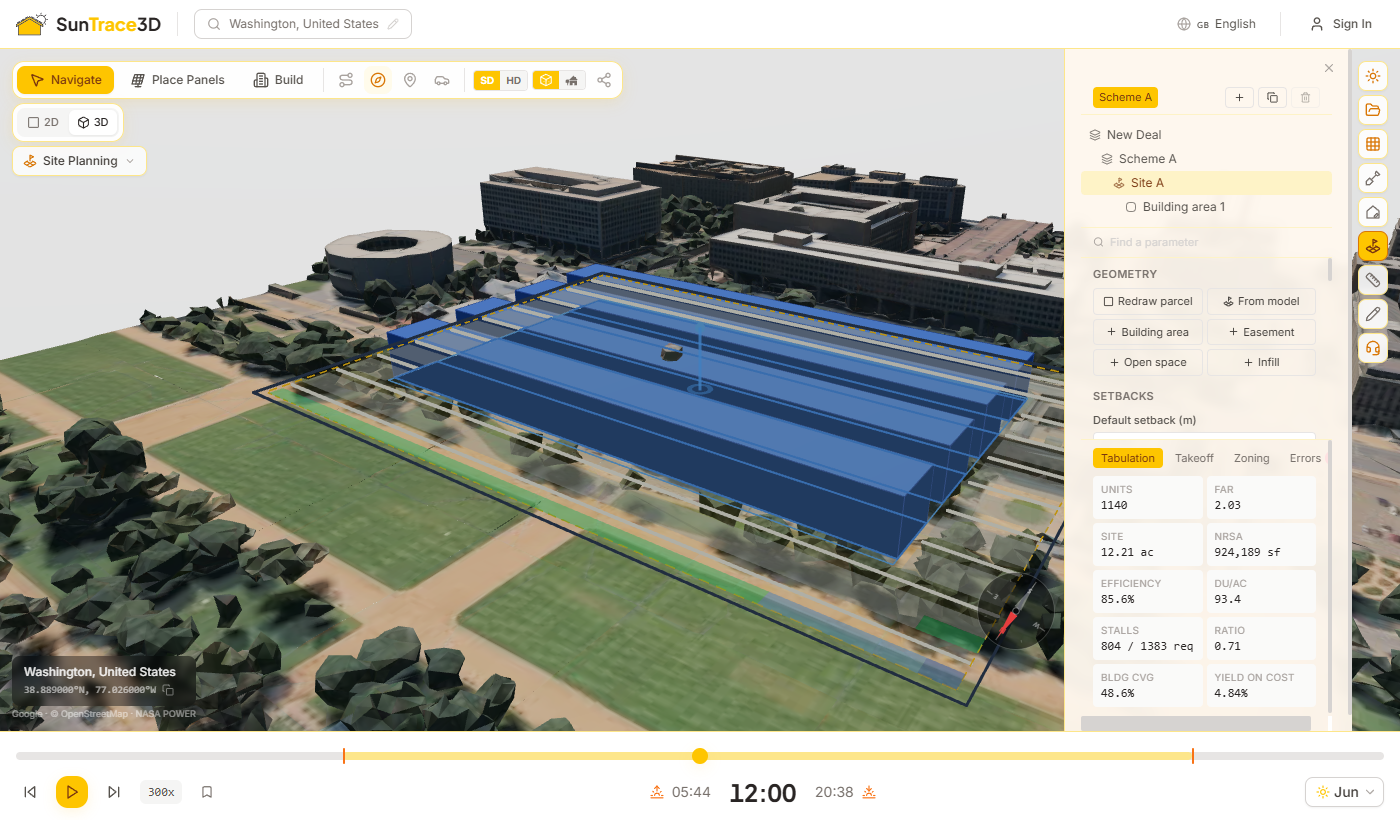
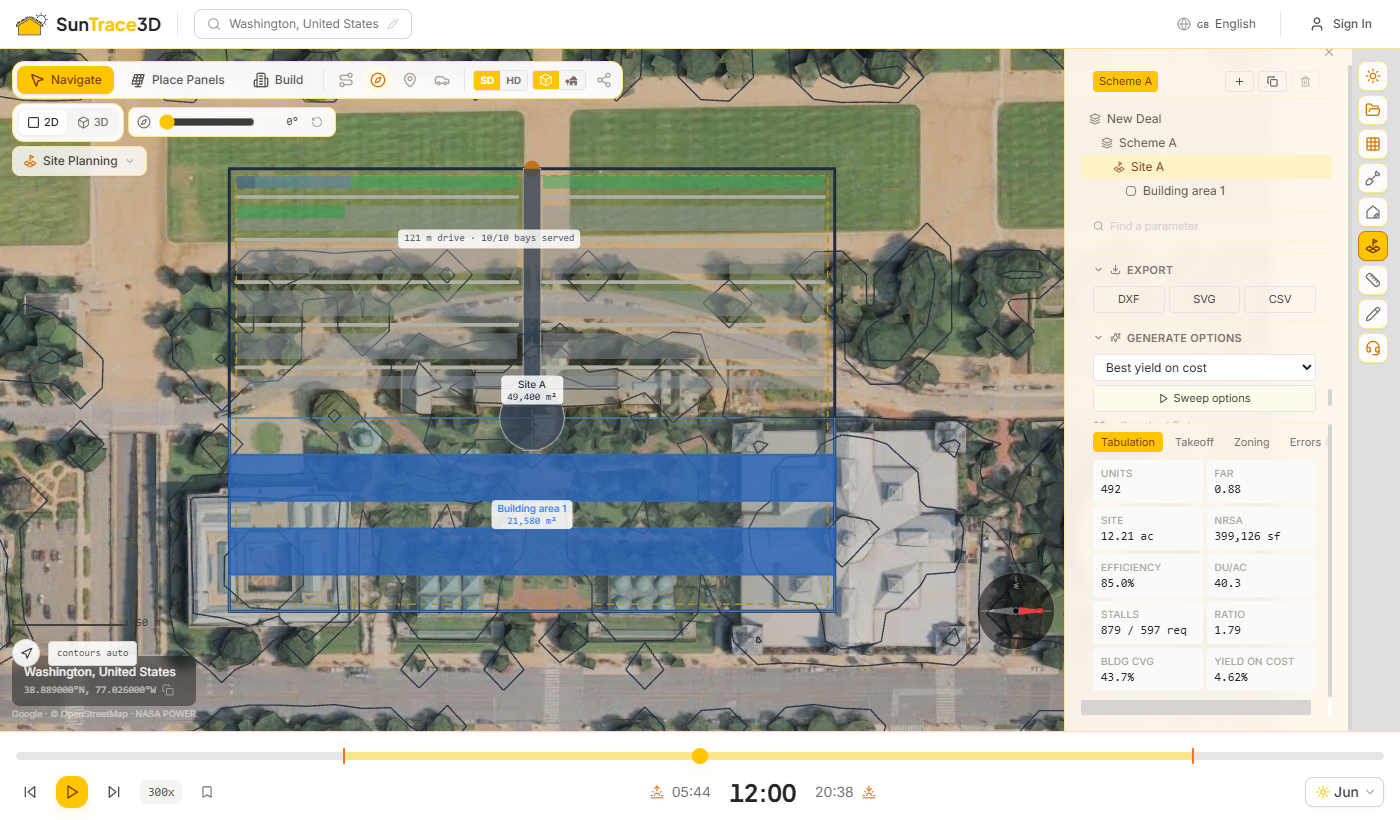
Αναιρέστε και επαναλάβετε οποιαδήποτε ενέργεια, επιλέξτε πολλά αντικείμενα ταυτόχρονα και αντιγράψτε/επικολλήστε τα — όλα με γνωστές συντομεύσεις πληκτρολογίου. Αυτά τα εργαλεία λειτουργούν για ηλιακά πάνελ, αντικείμενα σκηνής (δέντρα, φράχτες, πέργκολες κ.λπ.), κτίρια και μετρήσεις.
Αναίρεση & Επανάληψη
Πατήστε Ctrl+Z για αναίρεση της τελευταίας ενέργειας ή Ctrl+Y για επανάληψή της. Κάθε τοποθέτηση, διαγραφή, μετακίνηση, περιστροφή και αλλαγή ιδιοτήτων καταγράφεται. Το ιστορικό αναίρεσης υποστηρίζει μαζικές λειτουργίες — για παράδειγμα, η τοποθέτηση πάνελ του Solar Wizard μπορεί να αναιρεθεί σε ένα βήμα.
Πολλαπλή επιλογή
Κρατήστε πατημένο το Shift και κάντε κλικ σε πάνελ ή αντικείμενα σκηνής για να τα προσθέσετε ή αφαιρέσετε από την επιλογή σας. Τα επιλεγμένα στοιχεία επισημαίνονται με μπλε χρώμα. Το Shift+κλικ λειτουργεί τόσο στη λειτουργία Πλοήγησης όσο και στη λειτουργία Κατασκευής.
Αντιγραφή & Επικόλληση
Με ένα ή περισσότερα επιλεγμένα στοιχεία, πατήστε Ctrl+C για αντιγραφή και Ctrl+V για επικόλληση. Τα επικολλημένα στοιχεία εμφανίζονται μετατοπισμένα δεξιά. Μπορείτε να επικολλήσετε πολλές φορές — κάθε επικόλληση μετατοπίζει περισσότερο. Λειτουργεί τόσο για ηλιακά πάνελ όσο και για αντικείμενα σκηνής.
Μαζική διαγραφή
Επιλέξτε πολλά στοιχεία με Shift+κλικ και μετά πατήστε Delete για να τα αφαιρέσετε όλα ταυτόχρονα. Η διαγραφή μπορεί να αναιρεθεί με Ctrl+Z.
Συμβουλή
Η αναίρεση και η επανάληψη λειτουργούν σε όλους τους τύπους αντικειμένων — πάνελ, κτίρια, αντικείμενα σκηνής και μετρήσεις. Αν αναιρέσετε μια τοποθέτηση του wizard, όλα τα πάνελ που τοποθετήθηκαν από τον wizard αφαιρούνται σε ένα βήμα.
Ο πίνακας πρόγνωσης καιρού προβλέπει τι θα παράγει πραγματικά το σύστημά σας τις επόμενες 7 ημέρες, χρησιμοποιώντας την πραγματική ωριαία πρόγνωση για την τοποθεσία σας αντί για μακροχρόνιους μέσους όρους. Αξιοποιεί το ίδιο μοντέλο ακτινοβολίας και σκίασης με την ετήσια απόδοση και προσθέτει τα φαινόμενα που μετρούν μόνο από εβδομάδα σε εβδομάδα: νέφωση, θέρμανση κυψελών, σκόνη ανάμεσα στις βροχές, χιόνι και περικοπή αντιστροφέα.
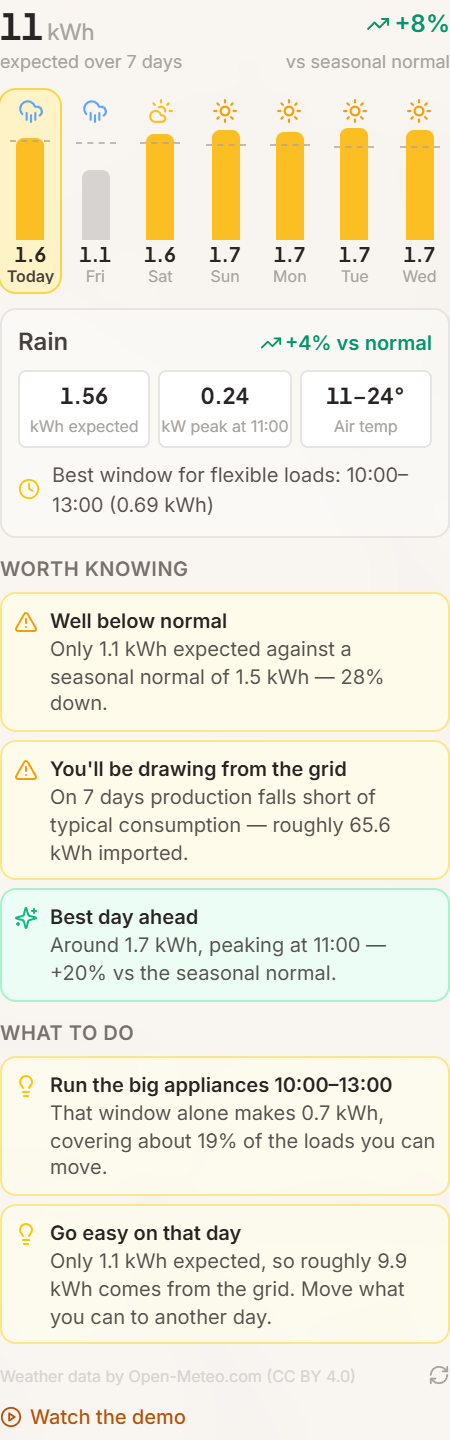
Πώς χρησιμοποιείται
- 1Τοποθετήστε τα πάνελΗ πρόγνωση υπολογίζεται πάνω στη διάταξη που υπάρχει στη σκηνή - πραγματικές κλίσεις, πραγματικοί προσανατολισμοί και οι απώλειες σκίασης ανά πάνελ που έχει ήδη υπολογίσει η ανάλυση σκιών. Μετακινήστε ένα πάνελ και η πρόγνωση ενημερώνεται αμέσως.
- 2Ανοίξτε Ηλιακή Ανάλυση → Πρόγνωση καιρούΤο ραβδόγραμμα δείχνει την αναμενόμενη παραγωγή ανά ημέρα. Η διακεκομμένη γραμμή σε κάθε ράβδο είναι ο εποχικός μέσος όρος για εκείνη την ημερομηνία και τοποθεσία, ώστε να βλέπετε αμέσως αν μια μέρα πάει πάνω ή κάτω από το συνηθισμένο.
- 3Πατήστε μια ημέρα για λεπτομέρειεςΚάθε ημέρα ανοίγει και δείχνει τις αναμενόμενες kWh, την αιχμή ισχύος και την ώρα της, το εύρος θερμοκρασίας, το καλύτερο παράθυρο για ευέλικτα φορτία και το τι σας κοστίζουν εκείνη την ημέρα η ζέστη, η ρύπανση και η περικοπή.
Πραγματική ωριαία πρόγνωση
Η ωριαία ολική, άμεση και διάχυτη ακτινοβολία, η θερμοκρασία αέρα, ο άνεμος, η βροχή και το χιόνι προέρχονται από το Open-Meteo και μεταφέρονται στο επίπεδο κάθε πάνελ. Η ψύξη από τον άνεμο και η θέρμανση των κυψελών μοντελοποιούνται ρητά, γιατί μια ζεστή άπνοη μέρα και μια ζεστή μέρα με αεράκι δεν αποδίδουν το ίδιο.
Σε σύγκριση με τον εποχικό μέσο όρο
Κάθε ημέρα μετριέται σε σχέση με την 22ετή κλιματολογία NASA POWER για την ακριβή τοποθεσία σας - την ίδια βάση πίσω από το νούμερο της ετήσιας απόδοσης. Αυτό κάνει το "18% κάτω από τον μέσο όρο" να σημαίνει κάτι αντί για απλώς έναν αριθμό.
Ειδοποιήσεις ανωμαλιών
Η πρόγνωση επισημαίνει ό,τι αξίζει να ξέρετε: χιόνι που θα καλύψει τη συστοιχία, πολυήμερη πτώση, ζέστη που αθόρυβα κοστίζει αρκετά τοις εκατό, θυελλώδη άνεμο μετά τον οποίο αξίζει έλεγχος στις στηρίξεις, περικοπή αντιστροφέα και βροχή που θα πλύνει τα πάνελ δωρεάν.
Συμβουλές ανά ημέρα
Οι ειδοποιήσεις γίνονται ενέργειες: το καλύτερο τρίωρο για το πλυντήριο ή το ηλεκτρικό αυτοκίνητο, ποια μέρα να φορτίσετε εκ των προτέρων την μπαταρία, ποια μέρα να είστε φειδωλοί γιατί θα αγοράζετε ρεύμα, και πότε αξίζει να ανεβείτε να καθαρίσετε το χιόνι.
Τι σημαίνουν τα νούμερα
Η αναμενόμενη παραγωγή είναι η ενέργεια AC μετά από σκίαση, απώλειες συστήματος, μείωση λόγω θερμοκρασίας, ρύπανση, χιόνι και περικοπή αντιστροφέα. Το ταβάνι καθαρού ουρανού είναι το ίδιο σύστημα χωρίς σύννεφα, και ο εποχικός μέσος όρος είναι αυτό το ταβάνι πολλαπλασιασμένο με τον τοπικό κλιματολογικό δείκτη καθαρού ουρανού. Μια μέρα πολύ πάνω από τον μέσο όρο είναι πραγματικά αίθρια· μια μέρα πολύ κάτω είναι μέρα που θέλει προγραμματισμό.
Διαθεσιμότητα ανά πλάνο
Η πρόγνωση καιρού είναι διαθέσιμη σε όλα τα επί πληρωμή πλάνα. Το Personal καλύπτει 7 ημέρες, το Business 14 και το Enterprise 16. Οι δωρεάν λογαριασμοί λαμβάνουν αντ' αυτού εβδομαδιαία σύνοψη για την περιοχή τους στο newsletter.
Συμβουλή
Η γραμμή του εποχικού μέσου όρου είναι η χρήσιμη. Μια συννεφιασμένη εβδομάδα του Ιουνίου παράγει και πάλι περισσότερα από μια αίθρια του Δεκεμβρίου, οπότε μόνο οι kWh δεν σας λένε αν κάτι πάει στραβά. Αν μια μέρα είναι πολύ κάτω από τον μέσο όρο και ο καιρός δεν το εξηγεί, δείτε την ανάλυση σκίασης - εκεί βρίσκεται συνήθως η απάντηση.
Κατεβάστε ό,τι υπάρχει στη σκηνή ως ένα ενιαίο αρχείο 3D και συνεχίστε στο εργαλείο που ήδη χρησιμοποιείτε. Η εξαγωγή περιέχει το παραγόμενο έδαφος και τα κτίρια, κάθε τοποθετημένο ηλιακό πάνελ, τις επίγειες κατασκευές με τους στύλους τους, τα προσαρμοσμένα και τα εντοπισμένα κτίρια, τα τοποθετημένα αντικείμενα όπως δέντρα και φράχτες, καθώς και κάθε εισαγόμενο μοντέλο — στις ίδιες θέσεις και προσανατολισμούς που βλέπετε στην προβολή. Περιλαμβάνεται στο πρόγραμμα Business και άνω.
Πώς να κάνετε εξαγωγή
- 1Ανοίξτε το πάνελ ΈργαΦορτώστε μια τοποθεσία και δημιουργήστε τον σχεδιασμό σας ως συνήθως. Το μπλοκ «Εξαγωγή σκηνής» βρίσκεται στο κάτω μέρος του πάνελ Έργα στην πλαϊνή γραμμή.
- 2Επιλέξτε GLB ή OBJΤο GLB είναι ένα ενιαίο δυαδικό αρχείο με υφές και υλικά — ανοίγει απευθείας σε Blender, SketchUp, Rhino, Unity, Unreal, προγράμματα προβολής Three.js και στα περισσότερα πακέτα CAD. Το OBJ περιέχει μόνο γεωμετρία, χωρίς υφές, για παλαιότερα εργαλεία που δεν διαβάζουν GLB.
- 3ΛήψηΤο αρχείο δημιουργείται στον browser σας από τη ζωντανή σκηνή, οπότε παίρνετε ακριβώς ό,τι είναι στην οθόνη εκείνη τη στιγμή — μαζί με τις μη αποθηκευμένες αλλαγές. Τα μεγάλα μοντέλα HD μπορεί να χρειαστούν μερικά δευτερόλεπτα.
Τι περιέχει το αρχείο
Ονομασμένες ομάδες κρατούν τα επίπεδα χωριστά: Terrain, Buildings, SceneObjects, ImportedModels, GroundMountStructure και SolarPanels, με κάθε πάνελ ως δικό του πλέγμα. Τα βοηθήματα επεξεργασίας — περιγράμματα επιλογής, λαβές, η τροχιά του ήλιου, οι θερμικοί χάρτες — δεν εξάγονται ποτέ.
Μονάδες και προσανατολισμός
Μέτρα, Y προς τα πάνω, +X ανατολή και +Z νότος, όπως στην προβολή. Η αρχή των αξόνων είναι το κέντρο του παραγόμενου μοντέλου, όχι γεωγραφική συντεταγμένη — συνδυάστε την εξαγωγή με την τοποθεσία του έργου αν χρειάζεται γεωαναφορά.
Διαθεσιμότητα ανά πρόγραμμα
Η εξαγωγή σκηνής ανήκει στα προγράμματα Business και Enterprise. Οι δωρεάν και οι Personal λογαριασμοί βλέπουν την επιλογή στο πάνελ Έργα και μπορούν να αναβαθμίσουν από εκεί.
Κάντε εξαγωγή αφού αποθηκεύσετε. Η λήψη αποτυπώνει τη σκηνή ακριβώς όπως είναι στην οθόνη, οπότε αποθηκεύοντας πρώτα το αρχείο και το έργο ταυτίζονται και ένας συνάδελφος βλέπει τον ίδιο σχεδιασμό και στα δύο.
Το πλαίσιο Πρόγνωση καιρού σας δείχνει την εβδομάδα που έρχεται όσο βρίσκεστε στην εφαρμογή. Η εβδομαδιαία πρόγνωση έρχεται αντίθετα σε εσάς. Μία φορά την εβδομάδα παίρνετε τα ίδια νούμερα για τη δική σας στέγη — με e-mail, με ειδοποίηση του φυλλομετρητή ή και τα δύο. Έτσι μια κακή εβδομάδα δεν σας αιφνιδιάζει και μια καλή δεν πάει χαμένη.
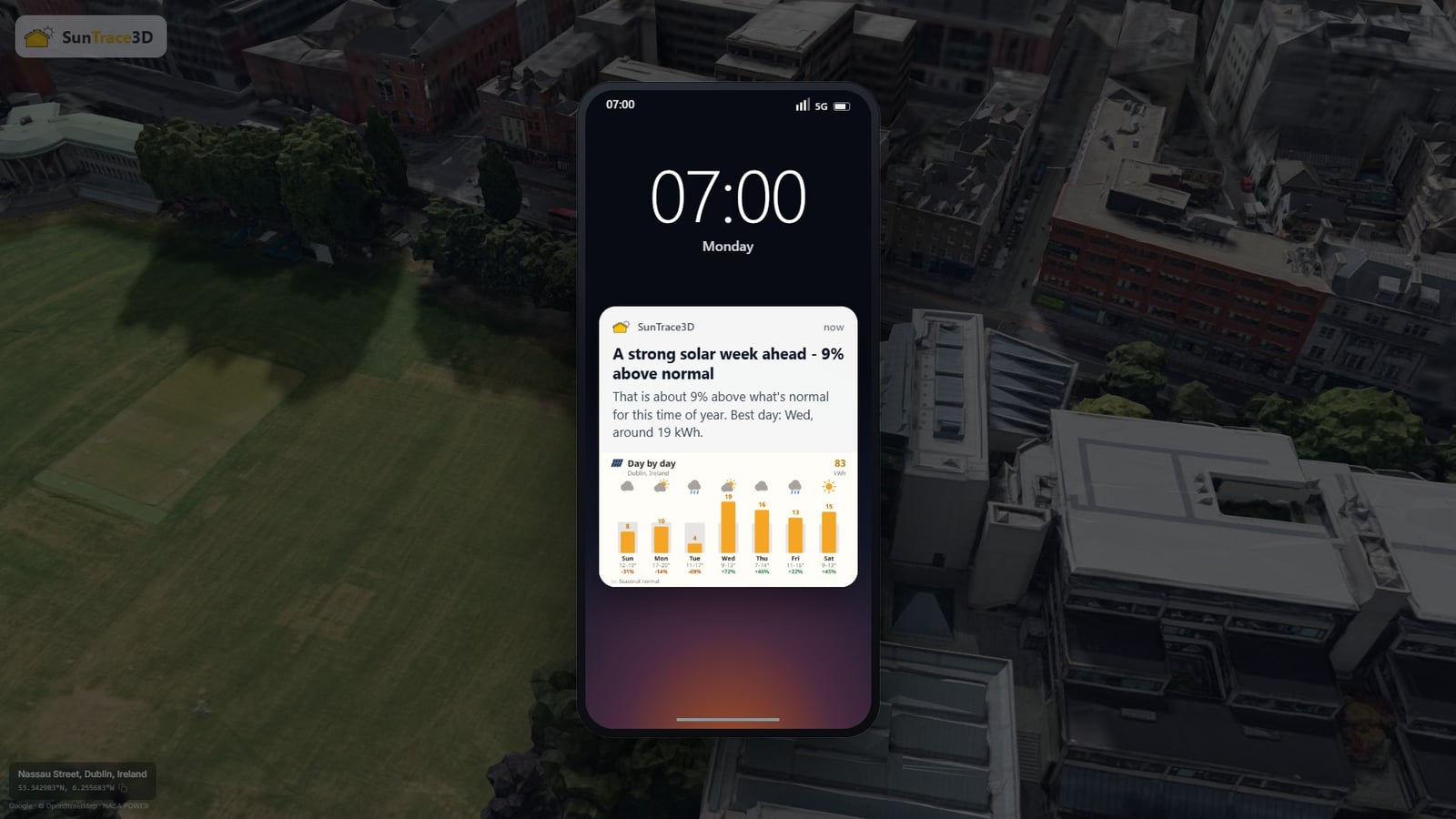

Πώς ενεργοποιείται
- 1Δεχτείτε την πρόταση ή πηγαίνετε στο Λογαριασμός → ΠροτιμήσειςΜια μικρή κάρτα προτείνει τις ειδοποιήσεις του φυλλομετρητή μόλις συνδεθείτε. Μπορείτε επίσης να ενεργοποιήσετε οποιοδήποτε κανάλι οποτεδήποτε από το Λογαριασμός → Προτιμήσεις. Το e-mail είναι ενεργό εξ ορισμού, τις ειδοποιήσεις τις ζητάμε πάντα.
- 2Δώστε μας μια στέγη να προβλέψουμεΗ πρόγνωση αφορά πραγματικό τόπο: ένα αποθηκευμένο έργο, ένα μοντέλο που δημιουργήσατε ή μια τοποθεσία που κοιτάξατε. Οι τοποθεσίες επίδειξης και τα αξιοθέατα δεν χρησιμοποιούνται ποτέ, ώστε κανείς να μην παίρνει πρόγνωση για μέρος όπου δεν βρέθηκε ποτέ.
- 3Ανοίξτε το και προσγειωθείτε στη στέγη σαςΤο κλικ στο e-mail ή στην ειδοποίηση ανοίγει τον προβολέα στο δικό σας έργο, με το πλαίσιο πρόγνωσης ήδη ανοιχτό. Χωρίς αποθηκευμένη διάταξη ανοίγει η τοποθεσία σας με μια κάρτα που επαναλαμβάνει την εβδομάδα που μόλις στάλθηκε.

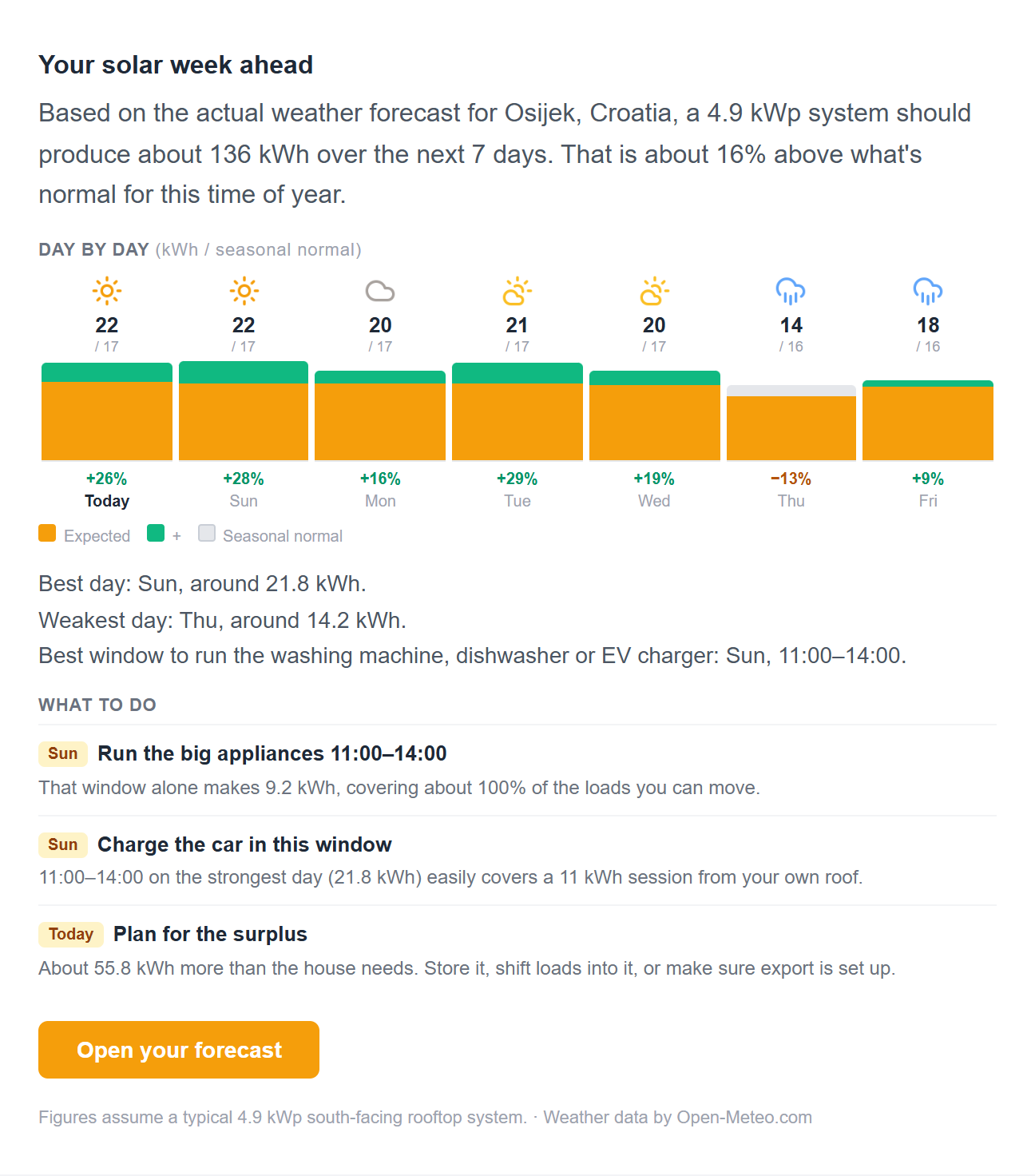
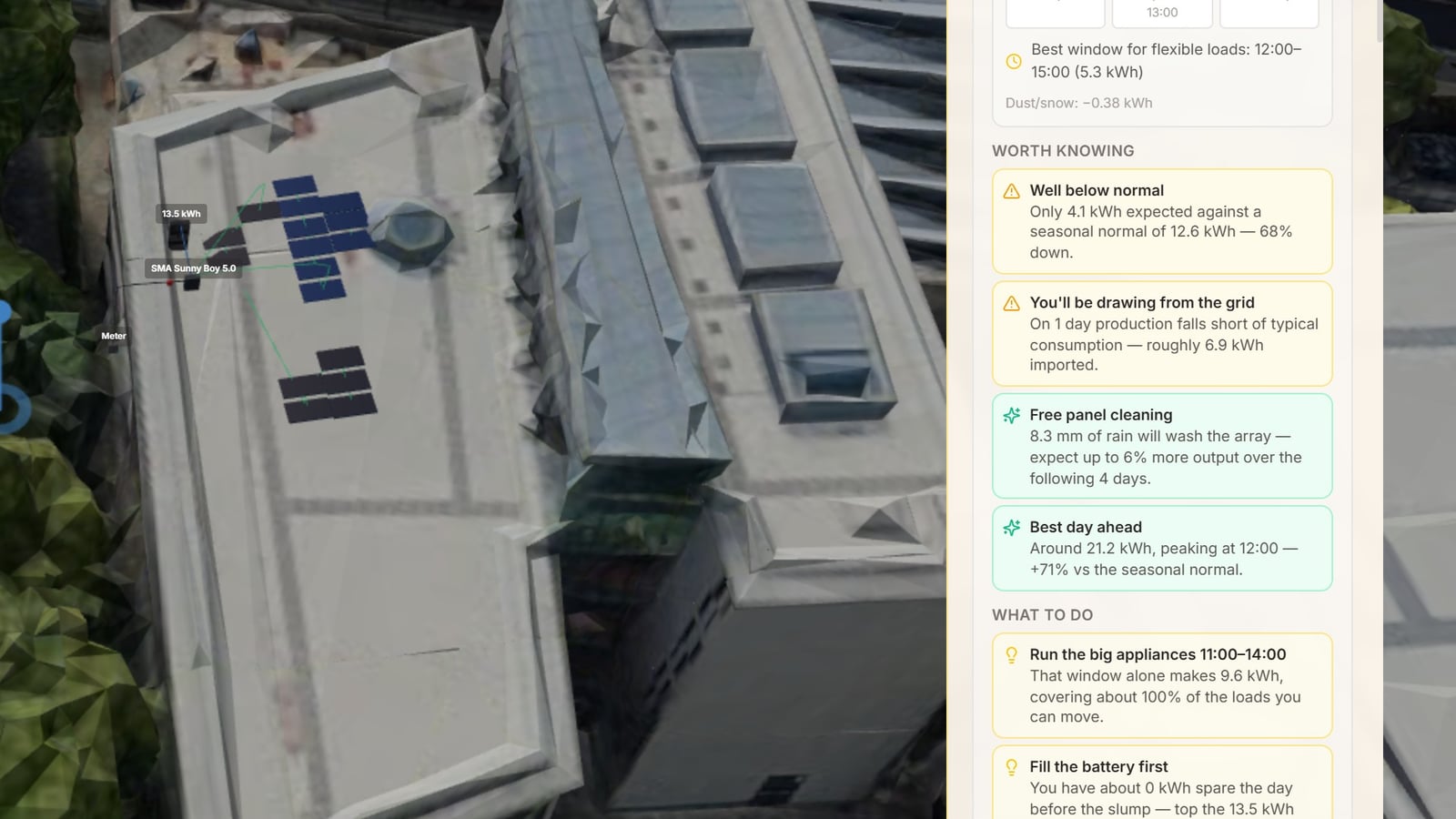
Το e-mail
Η εβδομάδα σε σχέση με τον εποχικό μέσο όρο, μια μπάρα για κάθε μέρα, η καλύτερη μέρα, η πιο αδύναμη, το καλύτερο παράθυρο για το πλυντήριο ή το αυτοκίνητο και έως τέσσερα πράγματα που αξίζουν. Οι συνδρομητές βλέπουν τη δική τους αποθηκευμένη διάταξη, οι υπόλοιποι μια στέγη αναφοράς για την τοποθεσία τους.
Η ειδοποίηση του φυλλομετρητή
Μία ειδοποίηση την εβδομάδα, με την ετυμηγορία της εβδομάδας και την καλύτερη μέρα. Το άγγιγμα ανοίγει το ίδιο σημείο με το e-mail. Λειτουργεί σε φυλλομετρητές υπολογιστή και Android· στο Chrome φέρνει και εικόνα της εβδομάδας.
Στέλνεται όταν είστε όντως εκεί
Όχι σταθερή Δευτέρα πρωί για όλους. Η ώρα αποστολής μαθαίνεται από το πότε χρησιμοποιείτε την εφαρμογή και ανοίγετε αλληλογραφία, στη δική σας ζώνη ώρας, και δεν πέφτει ποτέ μέσα στη νύχτα.
Σταματά αν σταματήσετε να το διαβάζετε
Αγνοήστε τέσσερα συνεχόμενα και γίνεται μηνιαίο. Αγνοήστε επτά και μπαίνει σε πλήρη παύση ώσπου να ξαναχρησιμοποιήσετε την εφαρμογή. Ένα άνοιγμα, ένα κλικ ή απλώς η επιστροφή σας το επαναφέρει. Δεν θα σας πιέσουμε.
iPhone και iPad
Το Safari παραδίδει ειδοποιήσεις μόνο σε εγκατεστημένη εφαρμογή, γι' αυτό προσθέστε πρώτα το SunTrace3D στην αρχική οθόνη και ενεργοποιήστε τις από εκεί. Μέχρι τότε σας καλύπτει το e-mail. Η Apple δεν δείχνει εικόνα στις ειδοποιήσεις ιστού.
Ποιος παίρνει τι
Όποιος έχει λογαριασμό και πραγματική τοποθεσία μπορεί να λαμβάνει την εβδομαδιαία πρόγνωση. Οι συνδρομητές την παίρνουν για το δικό τους αποθηκευμένο σύστημα, οι δωρεάν λογαριασμοί για στέγη αναφοράς στον ίδιο τόπο, με την πλήρη λεπτομέρεια πίσω από τη συνδρομή.
Συμβουλή
Αν τη θέλετε μόνο ως ειδοποίηση, απενεργοποιήστε το e-mail από το Λογαριασμός → Προτιμήσεις. Τα δύο κανάλια είναι ανεξάρτητα, και η διακοπή του εβδομαδιαίου e-mail δεν αγγίζει τίποτε άλλο από όσα σας στέλνουμε.
Δημιουργείτε μια ενσωμάτωση;
Δείτε την τεκμηρίωση API για δημιουργία μοντέλων προγραμματιστικά και ενσωμάτωση τρισδιάστατων προβολών στον ιστότοπό σας.
Τεκμηρίωση APIΣε αυτή τη σελίδα
Ξεκινώντας
1.Ξεκινώντας- 2.Χειριστήρια Τρισδιάστατης Πλοήγησης
- 3.Αναζήτηση Τοποθεσιών
Ήλιος & Σκιές
4.Προσομοίωση Σκιών- 5.Οπτικοποίηση Ηλιακής Τροχιάς
Ηλιακά Πάνελ
6.Τοποθέτηση Ηλιακών Πάνελ- 7.Ανάλυση Σκίασης
- 8.Ανάλυση Ενεργειακής Απόδοσης
- 33.Ηλιακός Οδηγός
- 34.Επίγειες εγκαταστάσεις
- 45.Θερμικός χάρτης ακτινοβολίας πανέλων
- 71.Πρόγνωση καιρού
- 73.Εβδομαδιαία πρόγνωση με e-mail και ειδοποίηση
Ποιότητα & Προβολές
9.Λειτουργίες Ποιότητας SD & HD- 10.Πυξίδα & Προσανατολισμός
- 23.Τυπικά και ρεαλιστικά μοντέλα
- 52.Ζωντανό περιβάλλον
- 54.Λειτουργία κάτοψης (2D)
Λειτουργία Κατασκευής
11.Τοποθέτηση Κτιρίων- 12.Αντικείμενα Σκηνής & Διαμόρφωση Τοπίου
- 13.Εργαλείο Μπουλντόζα
- 51.Σχεδίαση σπιτιού
Κήπος & Χάρτης Ηλιοφάνειας
14.Χάρτης Ηλιοφάνειας- 15.Σχεδιαστής Κήπου
Ανάλυση & Αναφορές
16.Κλιματικά Δεδομένα- 17.Κόστος Εγκατάστασης & Λήψη Προσφοράς
- 18.Ηλιακή Επίδραση
- 19.Αναφορά Τοποθεσίας
- 46.Διάγραμμα καταρράκτη απωλειών
- 49.PDF Προσφορές
Εργαλεία & Πλοήγηση
20.Συντομεύσεις Πληκτρολογίου- 21.Εργαλείο Μέτρησης
- 22.Σημεία Ενδιαφέροντος
- 35.Εργαλείο σχεδίασης
- 50.Αναίρεση, Επανάληψη & Πολλαπλή επιλογή
Λογαριασμός & Έργα
24.Λογαριασμός & Συνδρομή- 25.Διαχείριση Έργων
- 26.Εισαγωγή 3D Μοντέλων
- 36.Βιβλιοθήκη 3D μοντέλων
- 53.Κοινοποίηση για αξιολόγηση
- 63.Χώρος Εργασίας Ομάδας
- 64.Επωνυμισμένες Προτάσεις
- 65.Ηλεκτρονική Υπογραφή
- 66.Από την Ανατροφοδότηση στην Υπογραφή
- 72.Εξαγωγή της σκηνής 3D
Μηχανική & Σχεδιασμός
37.Κατάλογος πλαισίων & αντιστροφέων- 38.Σχεδιασμός strings
- 39.Μονογραμμικό διάγραμμα
- 40.Διαστασιολόγηση καλωδίων
- 41.Ανάλυση αυτοκατανάλωσης
- 42.Αποθήκευση μπαταρίας
- 47.Πίνακας ελέγχου ενεργειακού συστήματος
- 43.Κατάσταση υλικών
- 44.Εξαγωγή PVsyst
Κλάδοι βιομηχανίας
27.Συμμόρφωση δικαιώματος στο φως- 28.Ανάλυση αστικής θερμότητας
- 29.Εργαλεία κινηματογράφου και φωτογραφίας
- 30.Ανάλυση ακινήτων
- 31.Γεωργία και σχεδιασμός καλλιεργειών
- 32.Ζωντανές Εκδηλώσεις & Υπαίθρια Φιλοξενία
- 48.Πλατφόρμα CRM
- 67.Από Υποψήφιο Πελάτη σε Υπογεγραμμένη Συμφωνία
Κανονισμοί
68.Γερμανικό Πακέτο Κανονισμών- 69.Προέλεγχος Συμμόρφωσης Δικτύου
- 70.Ηλεκτρική Ενέργεια Ενοίκων (Mieterstrom)
Site Planning
55.Επισκόπηση του Site Planning- 56.Καθοδηγούμενη έναρξη
- 57.Οικόπεδο και αποστάσεις από τα όρια
- 58.Περιοχές και σενάρια
- 59.Τυπολογίες και σύνθεση κατοικιών
- 60.Στάθμευση και κυκλοφορία
- 61.Όροι δόμησης και αποτελέσματα
- 62.Εναλλακτικές, επίπεδα δεδομένων και εξαγωγή