Guía del usuario
Todo lo que necesitas saber sobre cómo usar SunTrace3D para analizar el potencial solar, simular sombras y estimar el rendimiento energético para cualquier ubicación en el mundo.
Ver como Markdown (legible por máquinas)Tutoriales en vídeo
3D Solar Simulation Software Demo
Ground Mount Solar Farm — Full Engineering Walkthrough
Solar CRM Demo: Territory Scanning, 3D Roof Analysis & Direct Mail in 60 Seconds
How Architects Collect Client Feedback Directly on a 3D Model
Draw a Building on an Empty Lot and Design Its Solar in 40 Seconds
Test-Fit a Development Site in 60 Seconds — Site Planning
Your Solar Panels vs This Week's Weather — SunTrace3D Weather Forecast
SunTrace3D for Homeowners
SunTrace3D for Garden & Landscape
Your Solar Week, Before It Happens — The Weekly Forecast on Your Phone
SunTrace3D es una herramienta de análisis solar 3D basada en navegador. No requiere instalación, plugins ni registro para empezar. Simplemente abre el visor y explora.
Abrir el visor
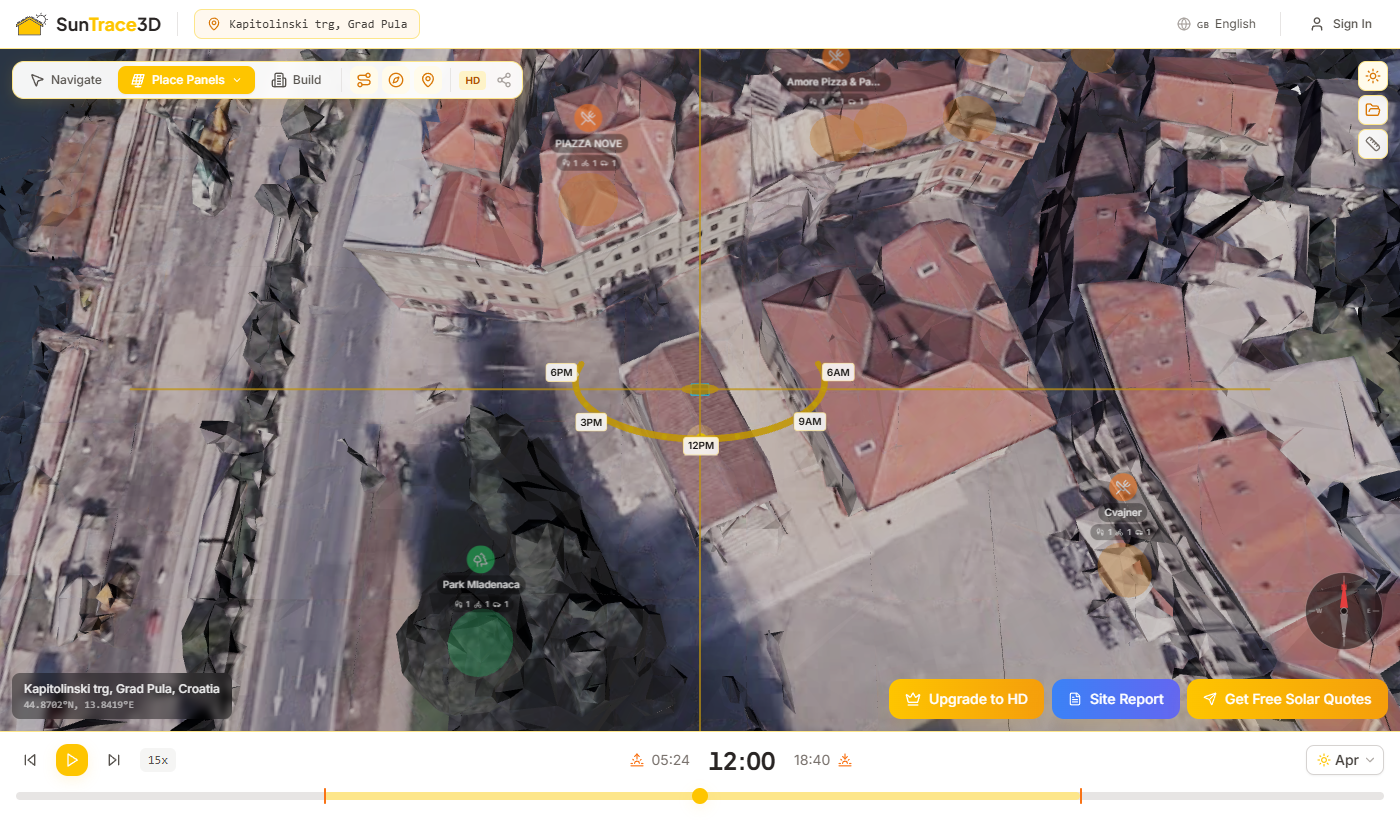
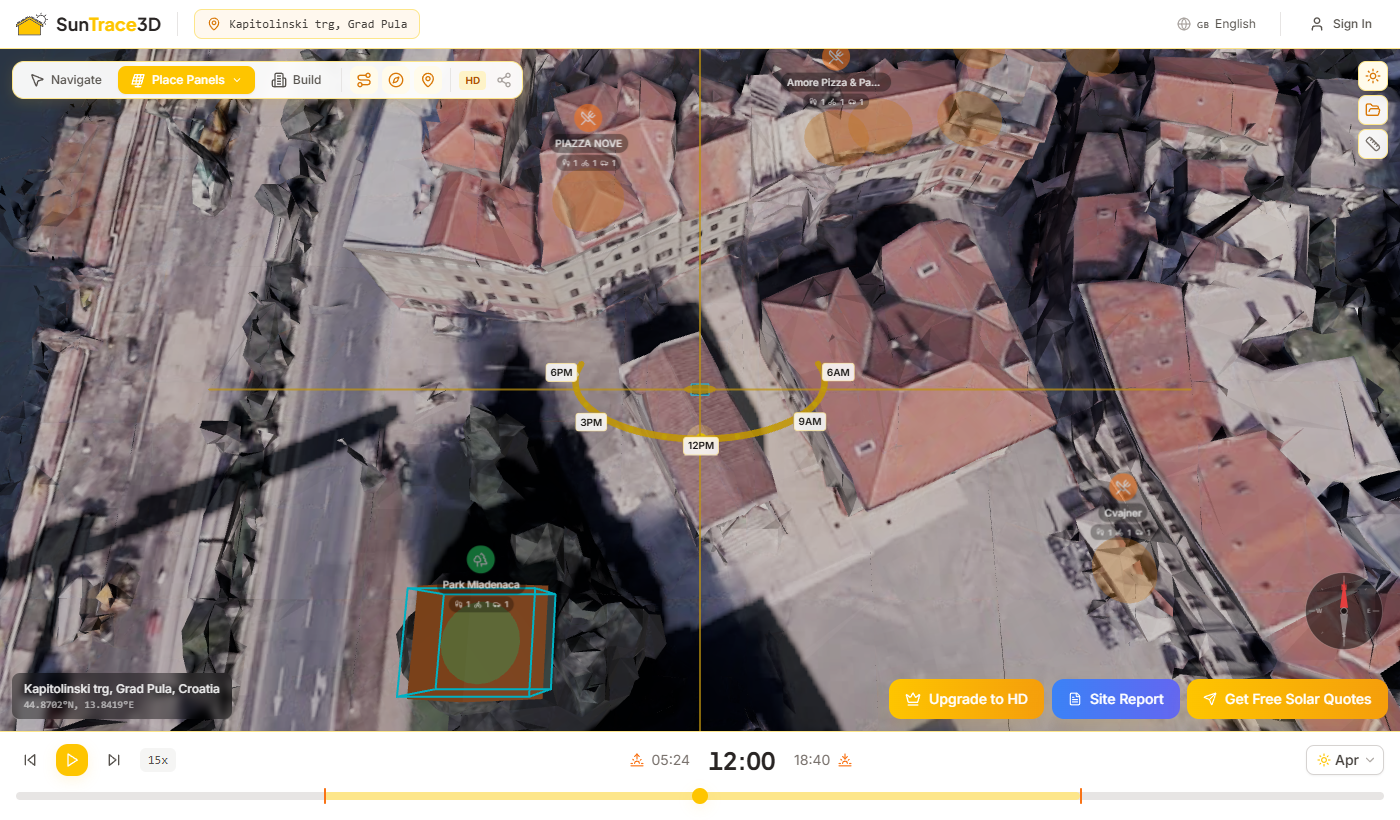
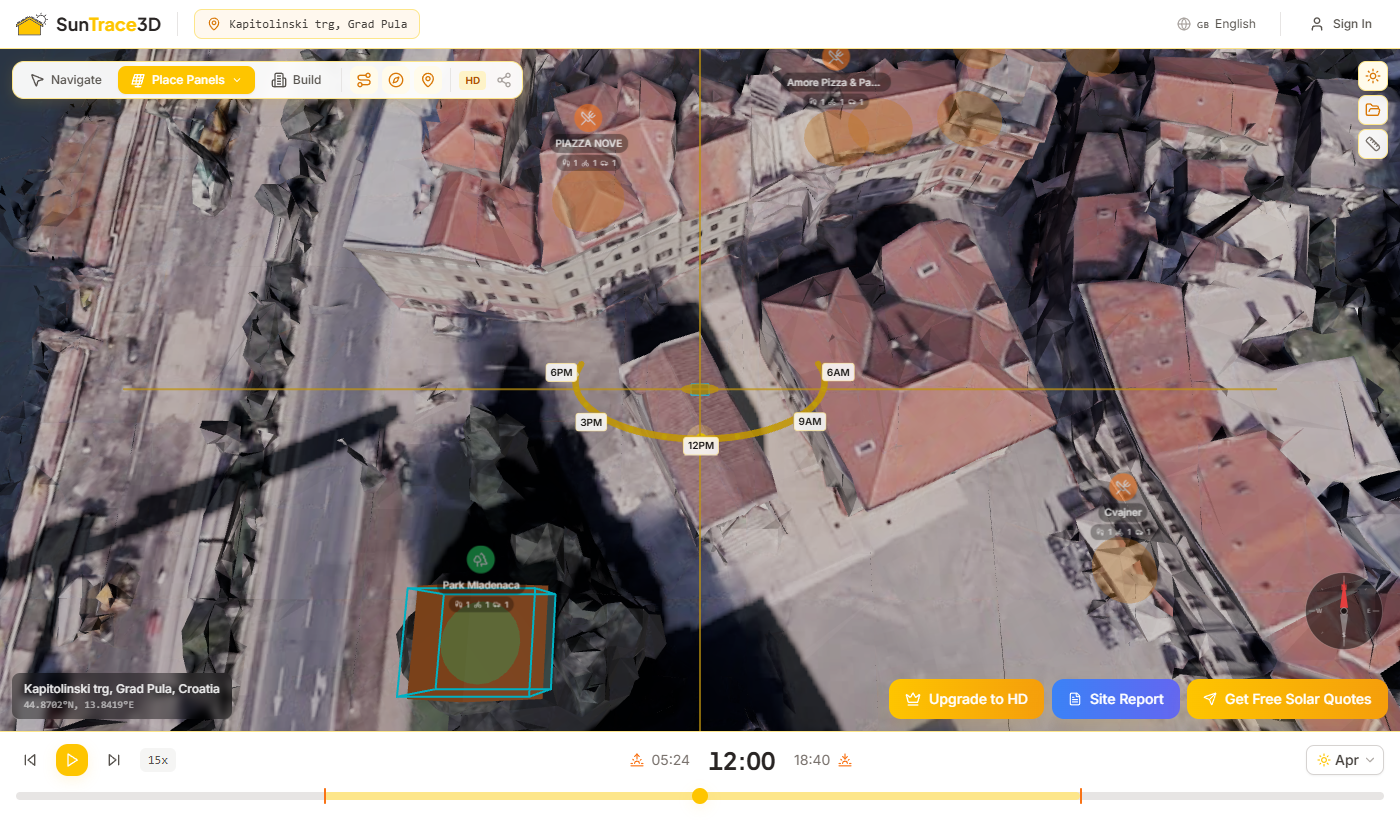
Haz clic en «Abrir visor» desde la página principal. La ubicación de demostración predeterminada (Pula, Croacia) se carga automáticamente con un modelo 3D fotorrealista.
Buscar una ubicación
Usa la barra de búsqueda en el encabezado para encontrar cualquier dirección en todo el mundo. El modelo 3D se actualiza instantáneamente al seleccionar una nueva ubicación.
Explorar sombras
Usa el control deslizante en la parte inferior para ver cómo cambian las sombras a lo largo del día. Elige cualquier fecha con el selector de fechas.
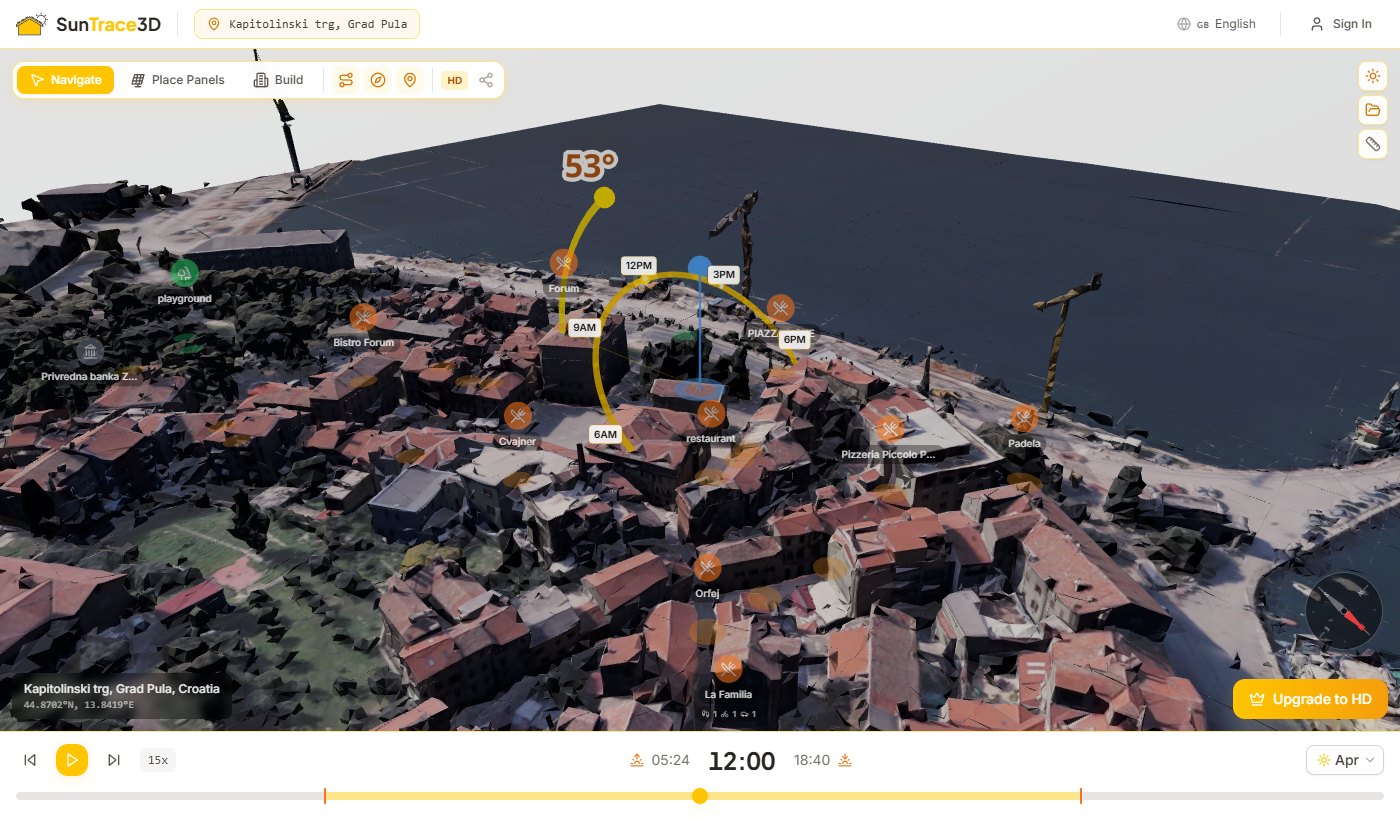
Navega por la escena 3D usando tu ratón o trackpad. El visor admite controles de órbita, panorama y zoom para explorar el modelo urbano desde cualquier ángulo.
Controles de escritorio
- Clic izquierdo + arrastrarOrbitar / rotar la cámara alrededor del modelo
- Clic derecho + arrastrarPanorámica de la cámara (mover lateralmente / arriba-abajo)
- Rueda de desplazamientoAcercar y alejar
Controles táctiles
- Arrastrar con un dedoOrbitar / rotar la cámara
- Arrastrar con dos dedosPanorámica de la cámara
- Gesto de pellizcoAcercar y alejar
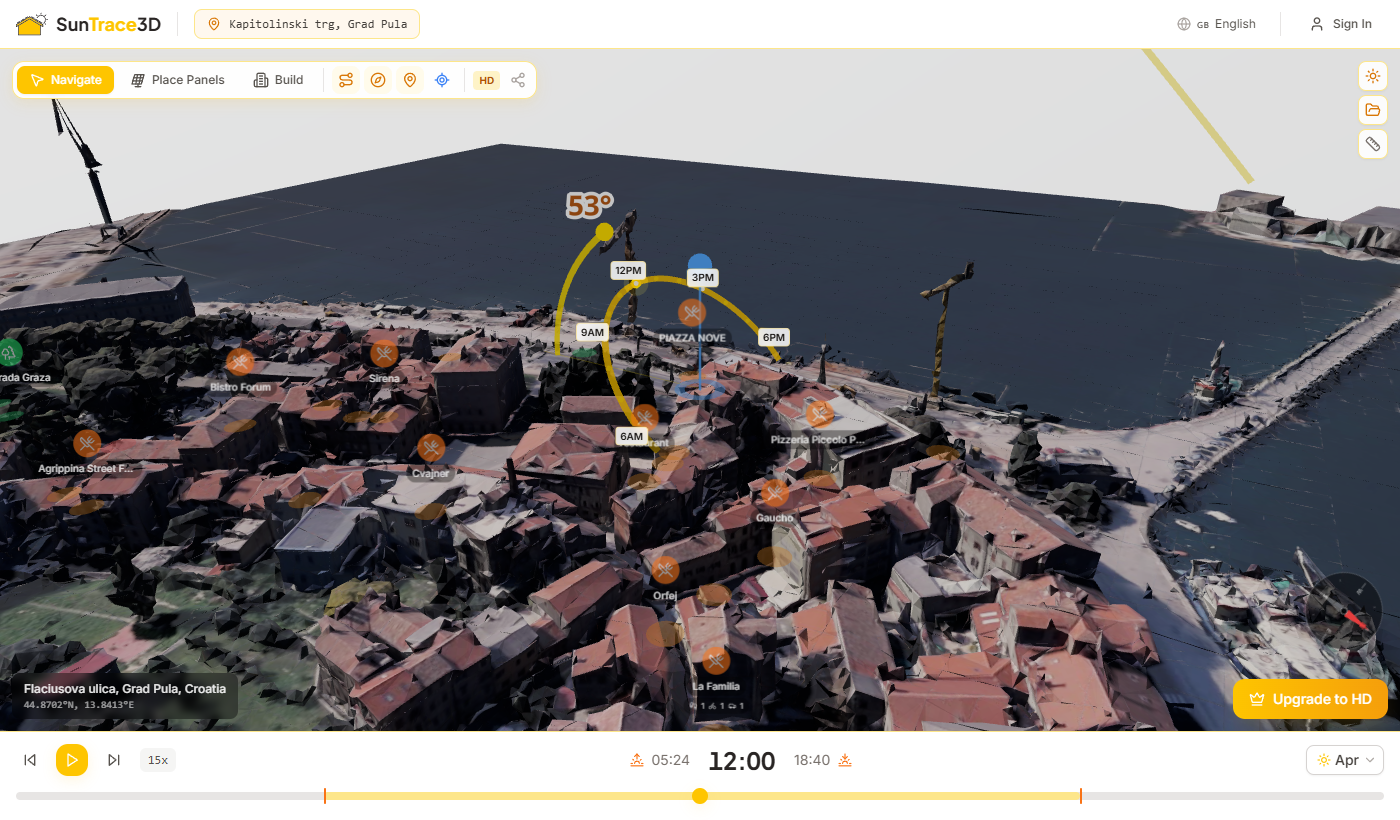
Consejo de navegación
Use el ratón para rotar, la rueda para zoom y clic derecho para desplazar la vista 3D.
La barra de búsqueda de ubicaciones en el encabezado permite encontrar cualquier dirección, ciudad o punto de interés en el mundo. Escribe una dirección y el sistema la convierte en coordenadas al instante.
Consejos de búsqueda
- 1.Escribe una dirección, nombre de ciudad o punto de interés (p. ej., "Coliseo, Roma" o "221B Baker Street, Londres")
- 2.Selecciona un resultado del menú desplegable de sugerencias
- 3.El modelo 3D se carga instantáneamente para la ubicación seleccionada
- 4.La URL se actualiza con las coordenadas para que puedas compartir o guardar la ubicación como favorita
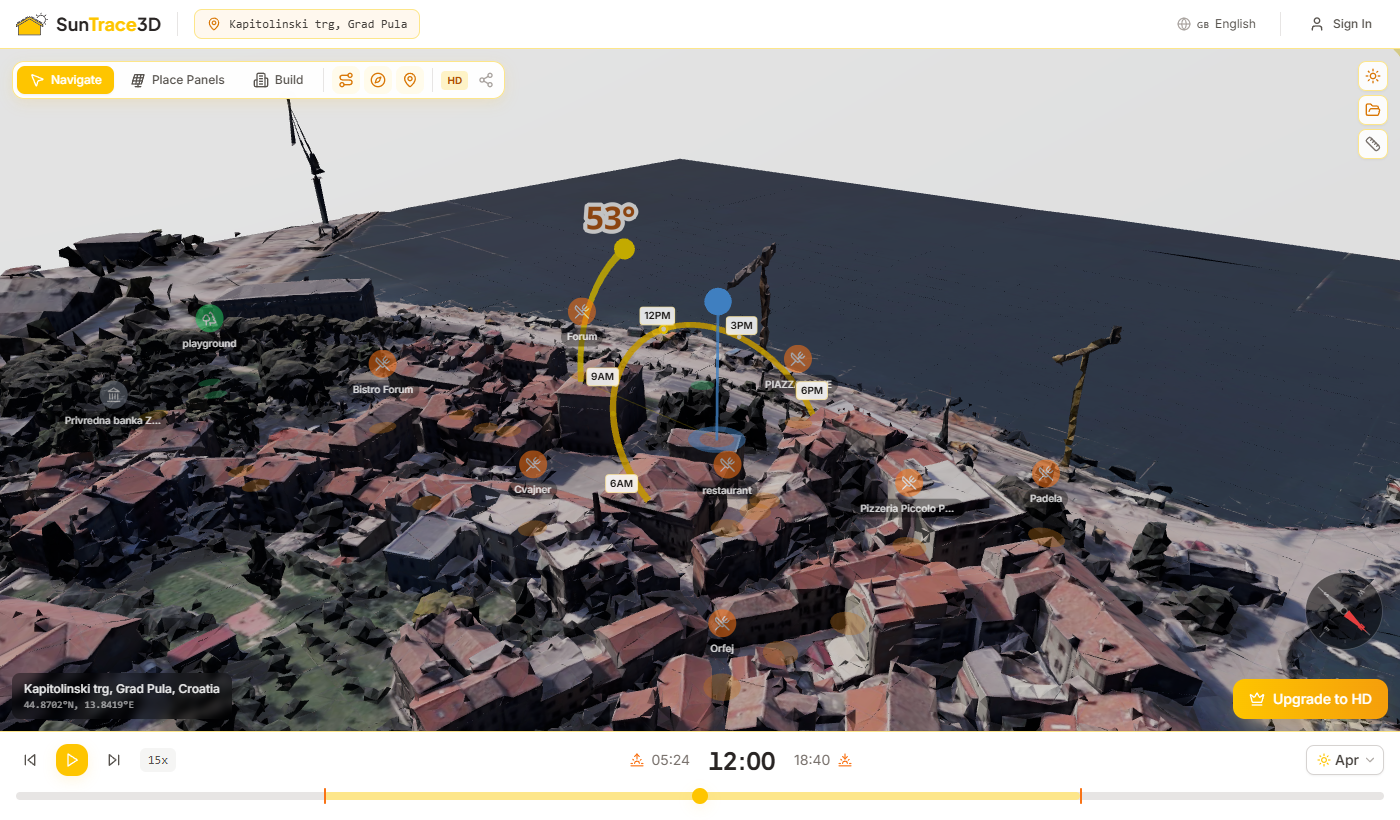
SunTrace3D calcula posiciones solares precisas usando la biblioteca , que computa la altitud y el azimut solar basados en la latitud, longitud, fecha y hora de tu ubicación. Las sombras se proyectan en tiempo real usando renderizado físicamente basado.
Control deslizante de tiempo
Usa el control deslizante horizontal en la parte inferior del visor para recorrer las 24 horas. Observa cómo las sombras se desplazan por los edificios mientras el sol cruza el cielo.
Selector de fechas
Selecciona cualquier fecha en el encabezado para ver cómo cambian las sombras con las estaciones. Compara el solsticio de verano (día más largo) con el solsticio de invierno (día más corto).
Animación temporal
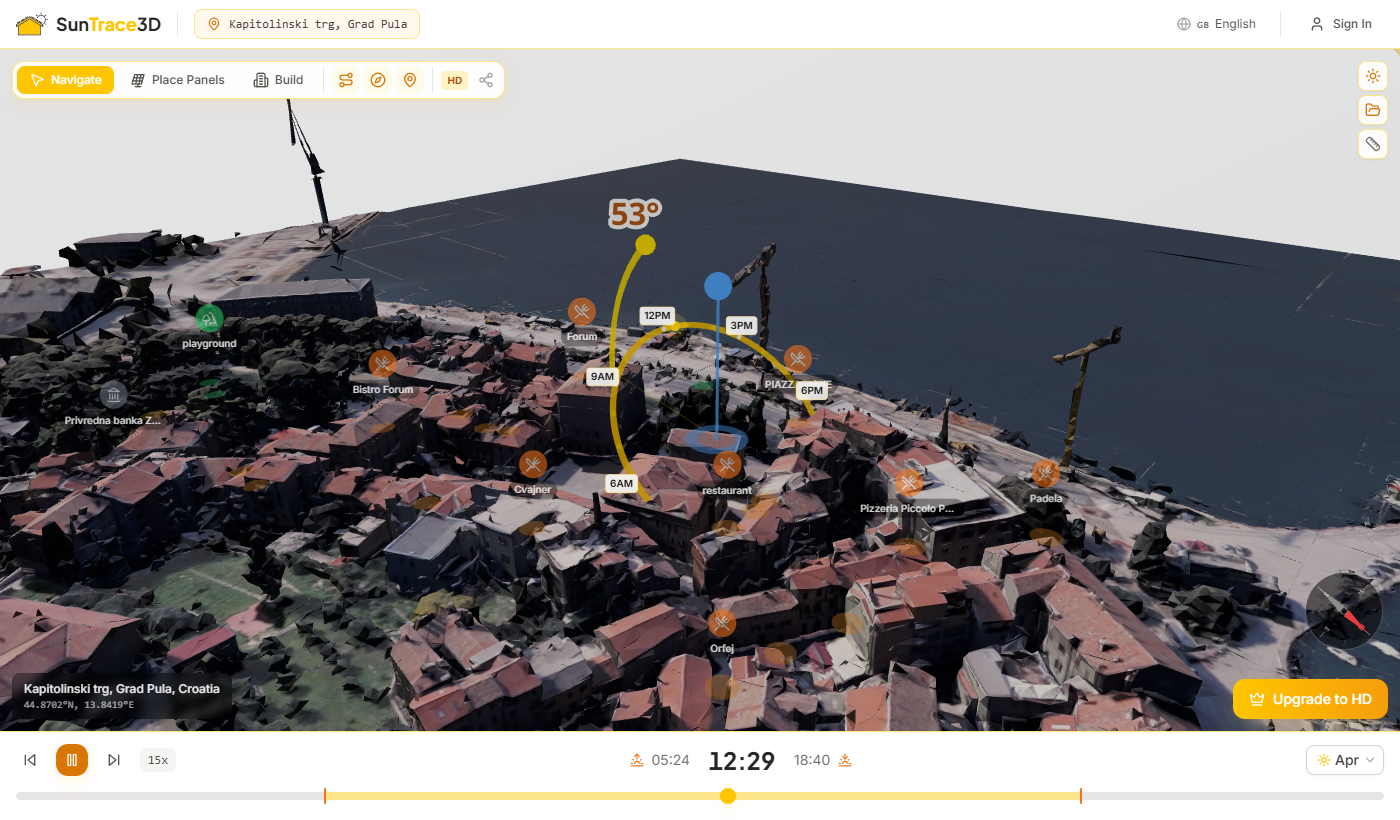
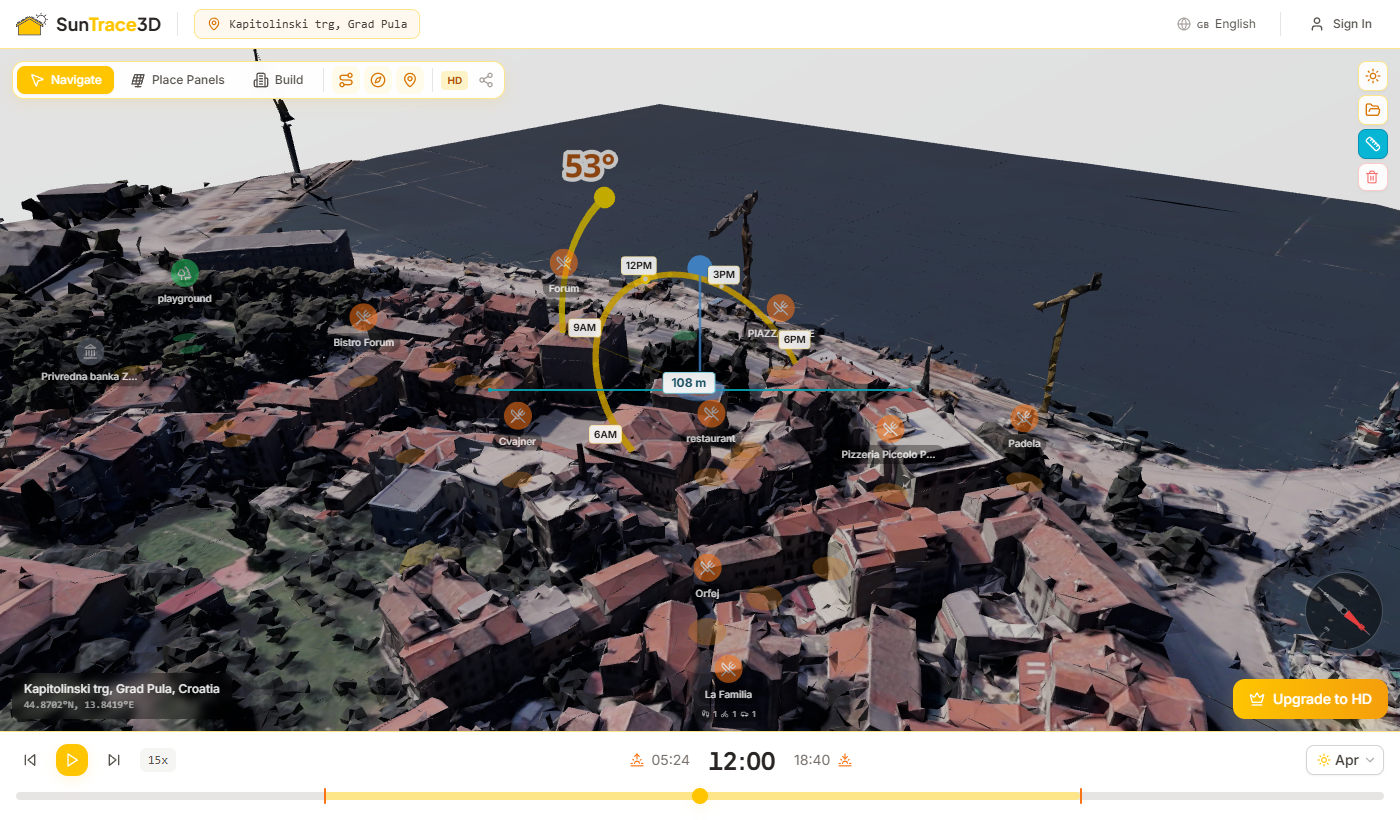
Pulsa el botón de reproducción (o la barra espaciadora) para animar el sol a través del cielo. Ajusta la velocidad (15x–120x) y elige cualquier mes para comparar patrones de sombra estacionales. La animación recorre automáticamente un día completo.
Entendiendo las sombras
La longitud y dirección de las sombras dependen de la altitud del sol (altura sobre el horizonte) y el azimut (dirección de la brújula). En el hemisferio norte, las sombras apuntan al norte al mediodía solar. Las sombras son más largas al amanecer y al atardecer, y más cortas al mediodía solar. En invierno, las sombras son más largas porque el sol permanece más bajo en el cielo.
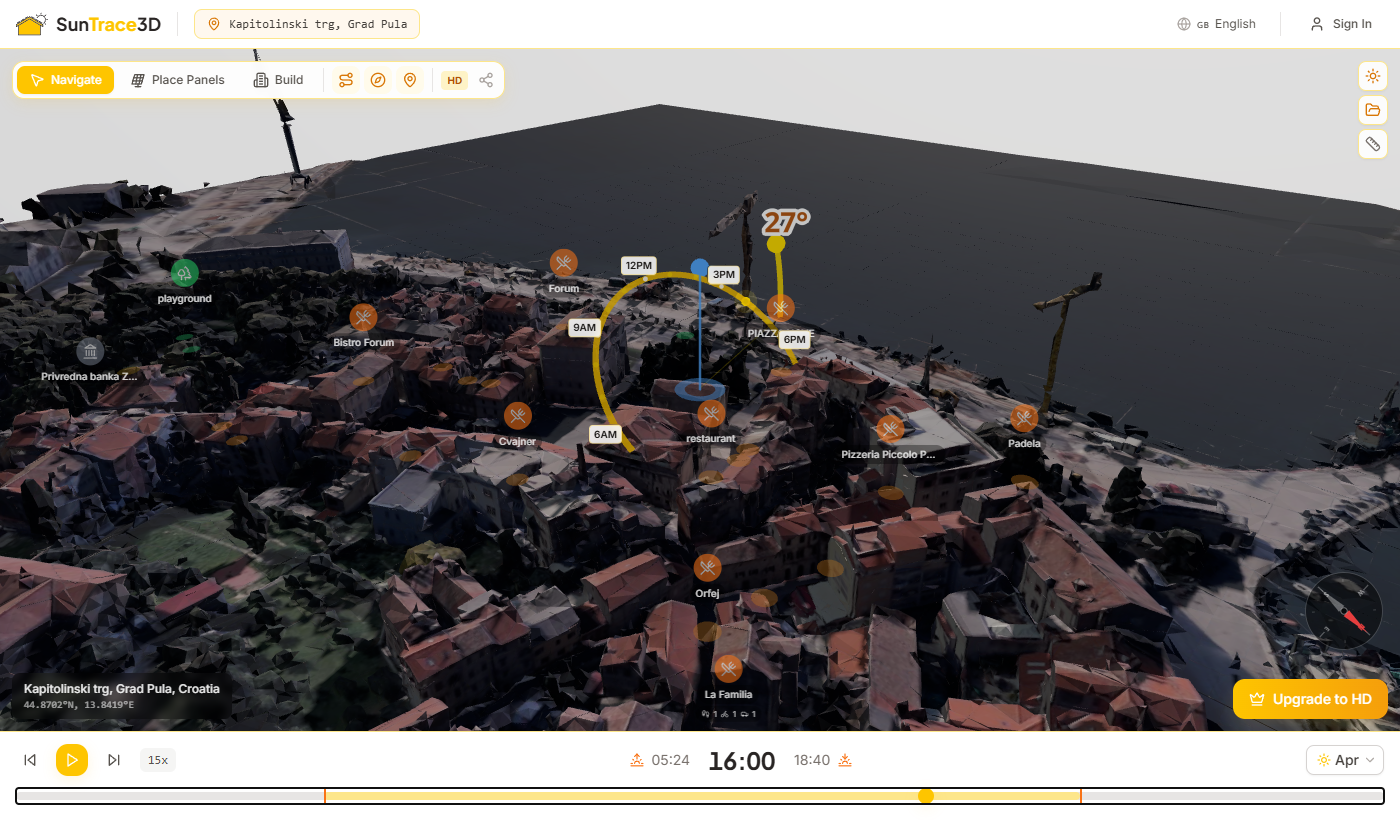
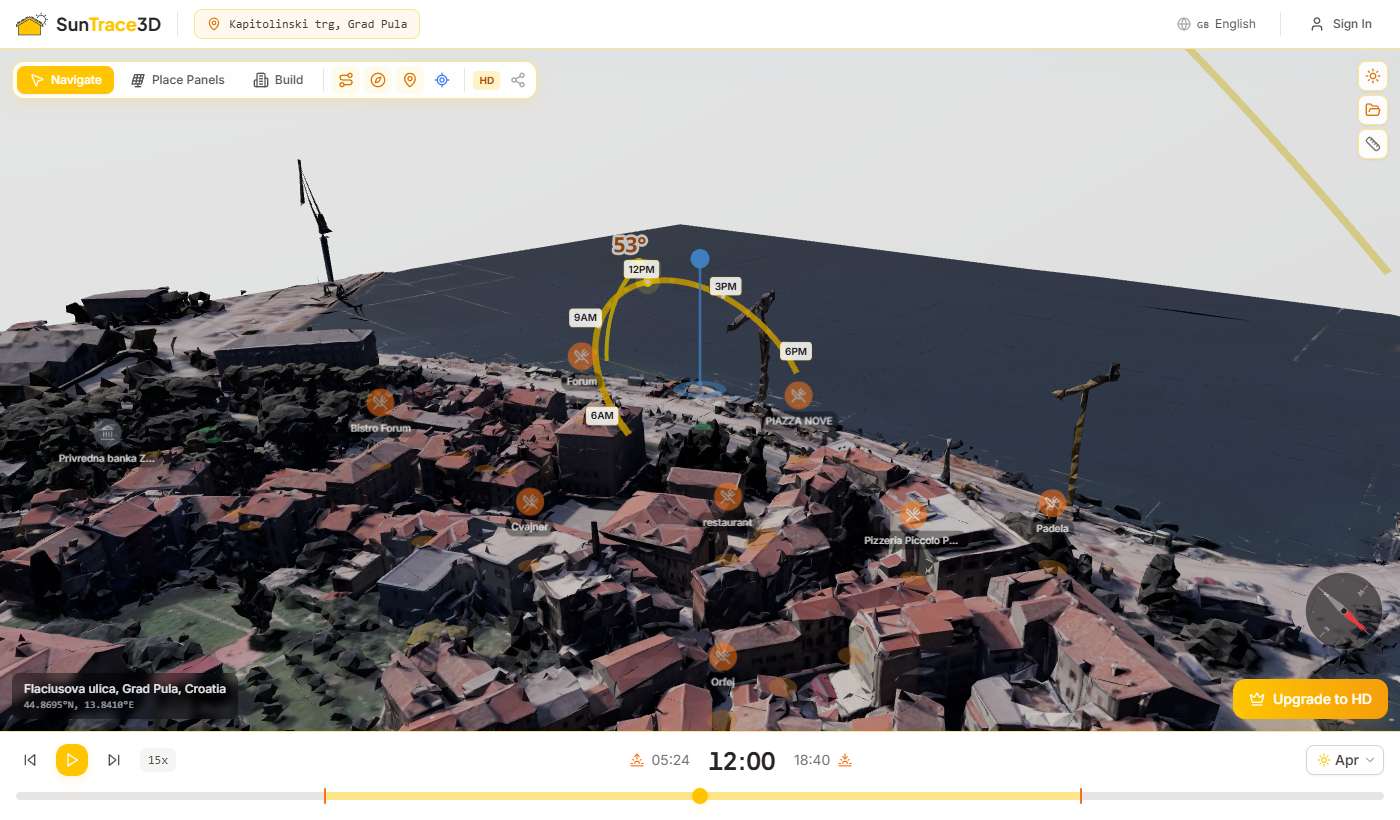
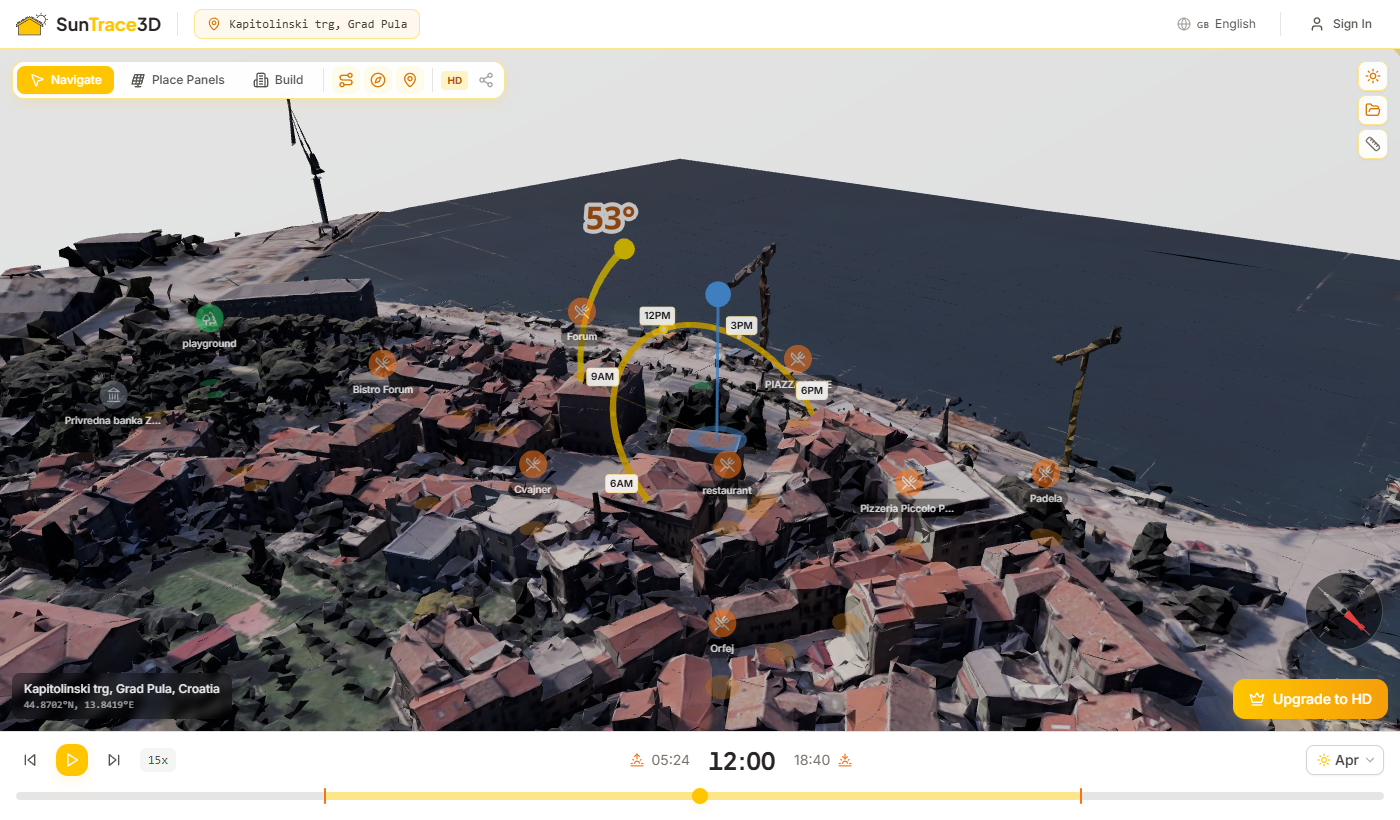
El arco de trayectoria solar muestra la trayectoria completa del sol a través del cielo para la fecha seleccionada. Un arco amarillo/naranja traza la posición del sol desde el amanecer hasta el atardecer, con la posición actual del sol resaltada.
Lo que muestra la trayectoria solar
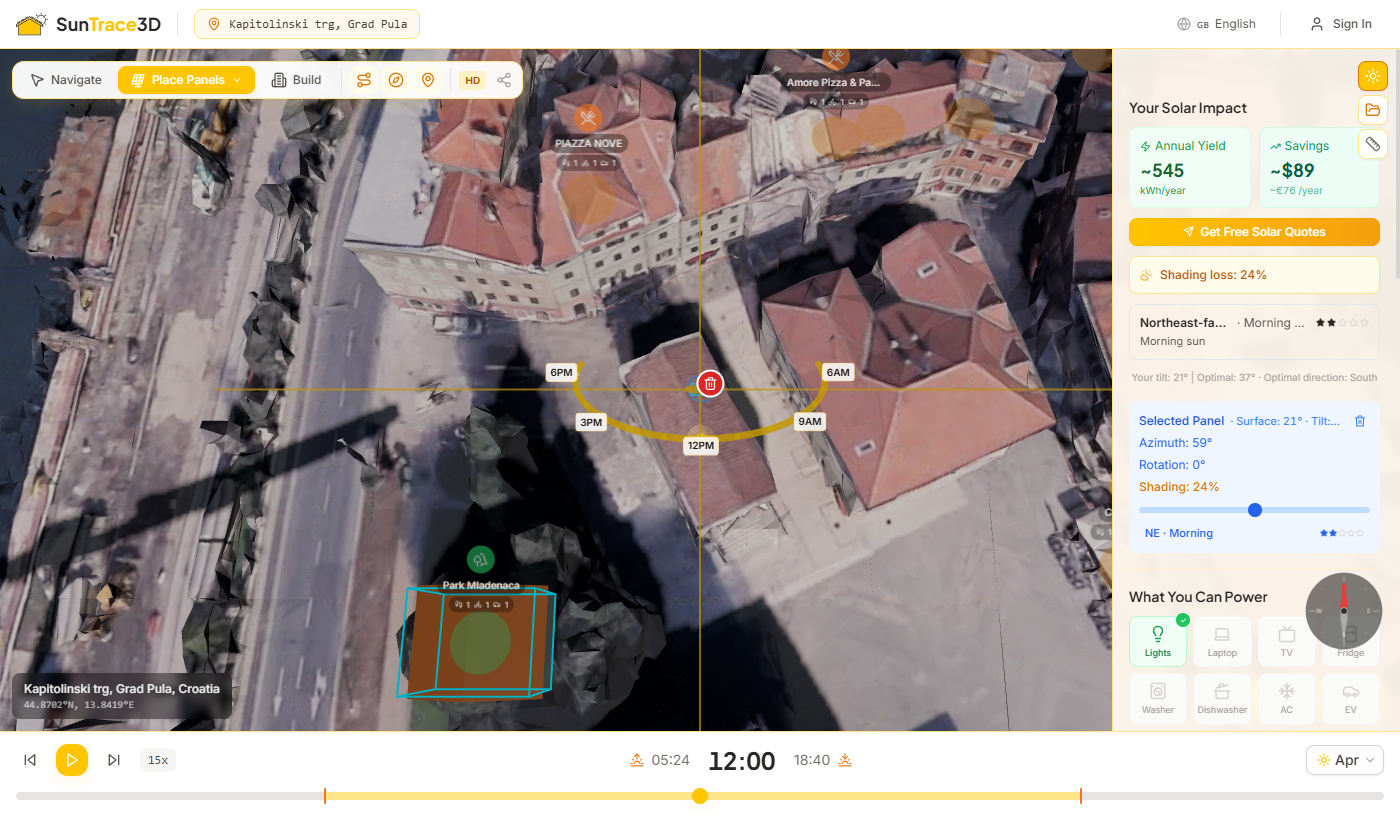
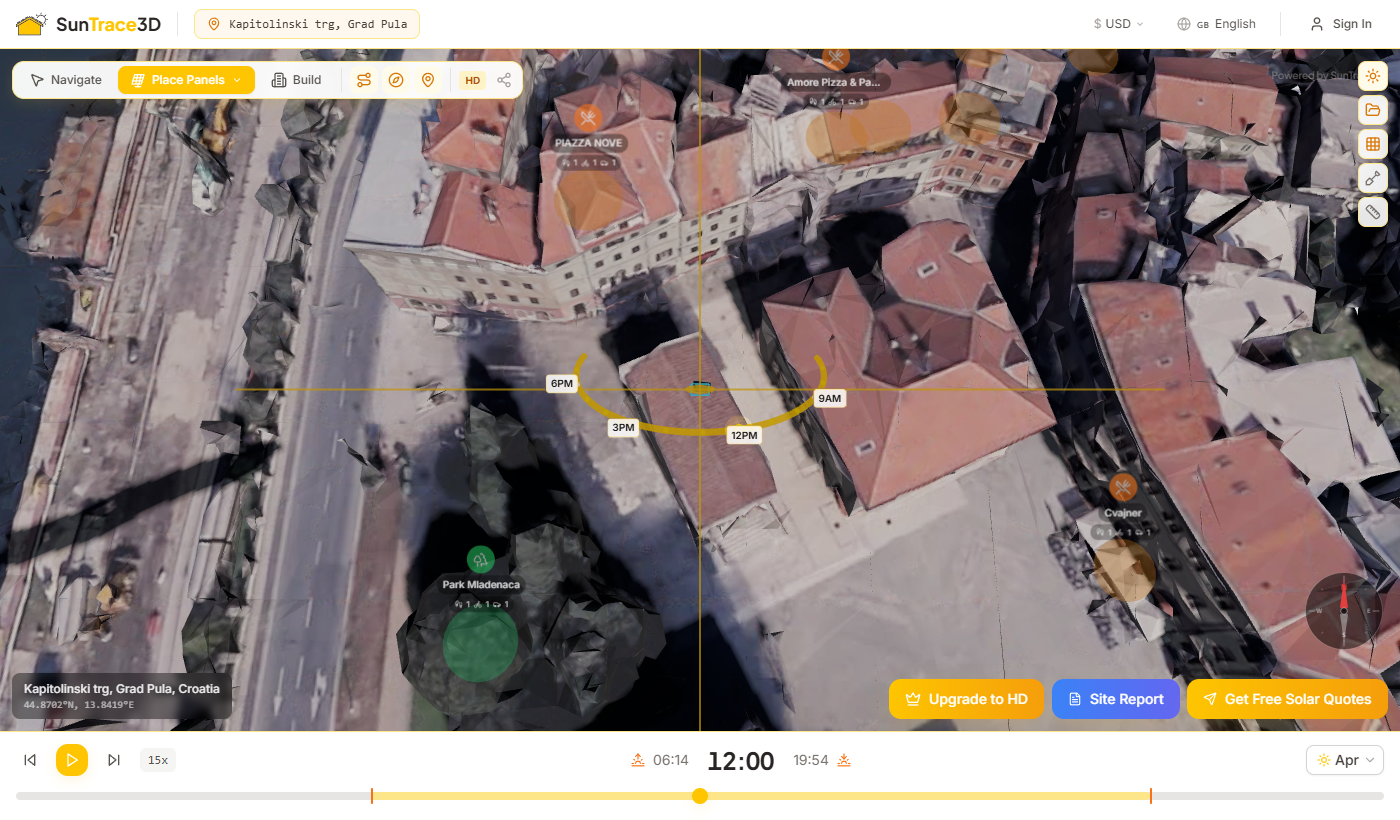
Coloca paneles solares virtuales en cualquier tejado del modelo 3D. SunTrace3D calcula la irradiancia basada en la inclinación del panel, el azimut y el sombreado de los edificios circundantes.
Cómo colocar paneles solares
- 1Activar modo de panelesHaz clic en el botón de panel solar en la barra de herramientas (abajo a la izquierda). Esto activa el modo de colocación de paneles.
- 2Haz clic en un tejadoHaz clic en cualquier parte de la superficie de un tejado. Un panel solar virtual aparece en la ubicación donde hiciste clic.
- 3Rotar y reposicionarHaga clic en un panel colocado para seleccionarlo. Arrástrelo para moverlo a una nueva posición en el techo. Use el anillo de rotación o las teclas [ ] para rotar el panel ±15°.
- 4Ajustar ángulo de inclinaciónCon un panel seleccionado, use el deslizador de inclinación en la barra lateral para ajustar el ángulo de inclinación (-45° a +45° desde la superficie del techo). El panel se eleva automáticamente para evitar atravesar el techo.
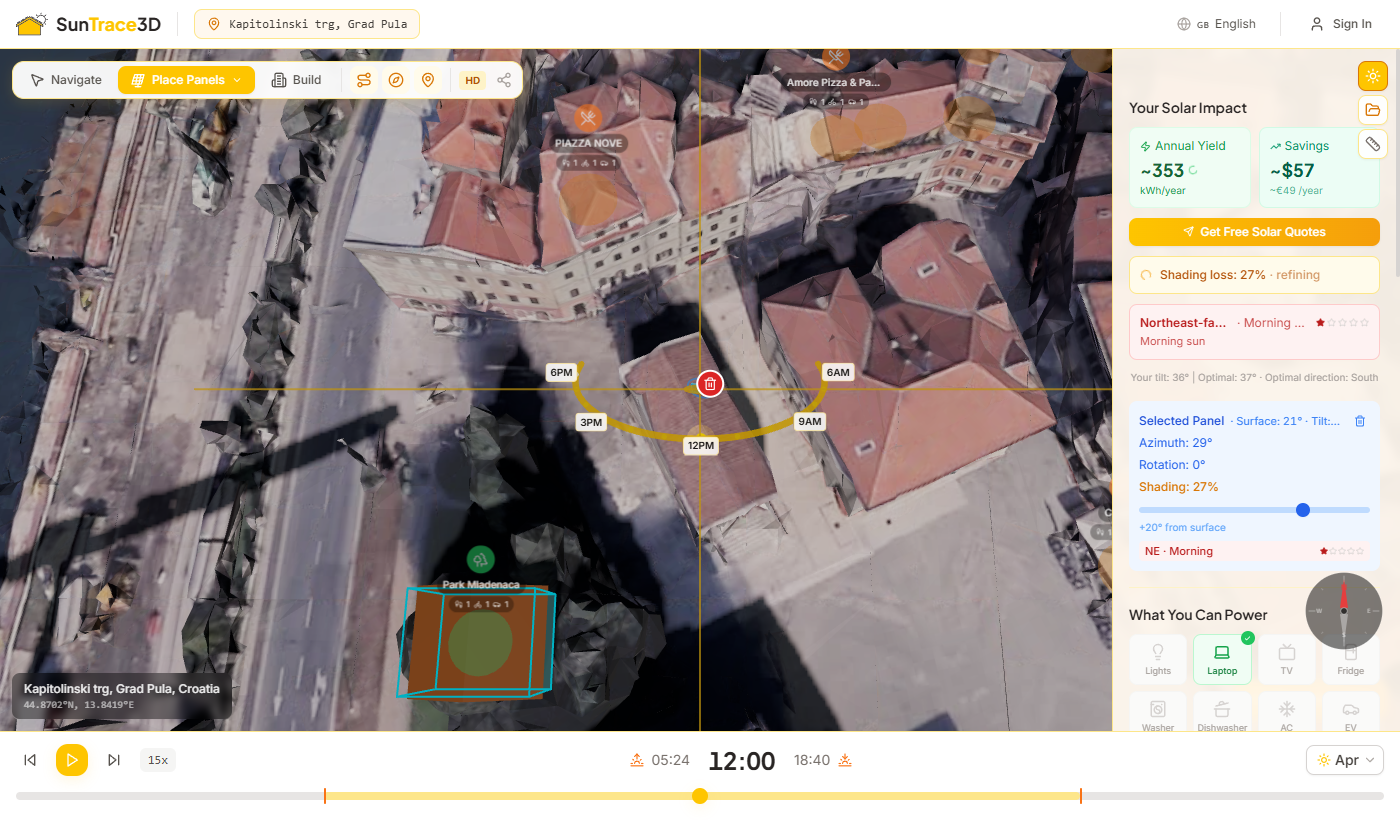
- 5Verificar calidad de orientaciónLa barra lateral muestra el ángulo de superficie del panel, inclinación efectiva, azimut y una calificación de estrellas para la calidad de dirección (ej. 'S · Todo el día ★★★★★' para orientación sur).
- 6Ver estimaciones de energíaEl panel solar calcula automáticamente el rendimiento energético anual basado en la configuración de sus paneles y ubicación. La energía se actualiza en tiempo real al ajustar la inclinación y orientación.
Calificación de calidad de orientación
SunTrace3D califica la orientación de cada panel en una escala de 5 estrellas basada en el ángulo de azimut relativo a su latitud. Los paneles orientados al sur (en el hemisferio norte) reciben la calificación más alta. La insignia también muestra el mejor momento de exposición solar — todo el día, mañana o tarde.
Colocación de Array Rectangular
Para instalaciones más grandes, usa el modo Rectángulo para llenar toda un área de techo con una cuadrícula de paneles en un solo arrastre.
Cómo colocar un array de paneles
- 1Entrar al modo RectánguloEn el modo Colocar Paneles, presiona R o selecciona "Rectángulo" en el menú desplegable de la barra de herramientas.
- 2Colocar un panel inicialHaz clic en una superficie del techo para colocar un solo panel. Este panel se convierte en el punto de partida de la cuadrícula.
- 3Arrastrar para crear una cuadrículaArrastra el asa "+" que aparece sobre el panel seleccionado. Una vista previa muestra la disposición de la cuadrícula.
- 4Revisar y confirmarUna etiqueta flotante muestra el número de paneles y la potencia máxima total en tiempo real. Suelta el ratón para confirmar el array.
Ajustar el Espaciado entre Paneles
Después de colocar un array, selecciona cualquier panel del grupo. Aparece un control deslizante "Espacio entre paneles" en la barra lateral.
Modo Borrador
Presiona E para activar el modo Borrador. Haz clic en cualquier panel para eliminarlo individualmente.
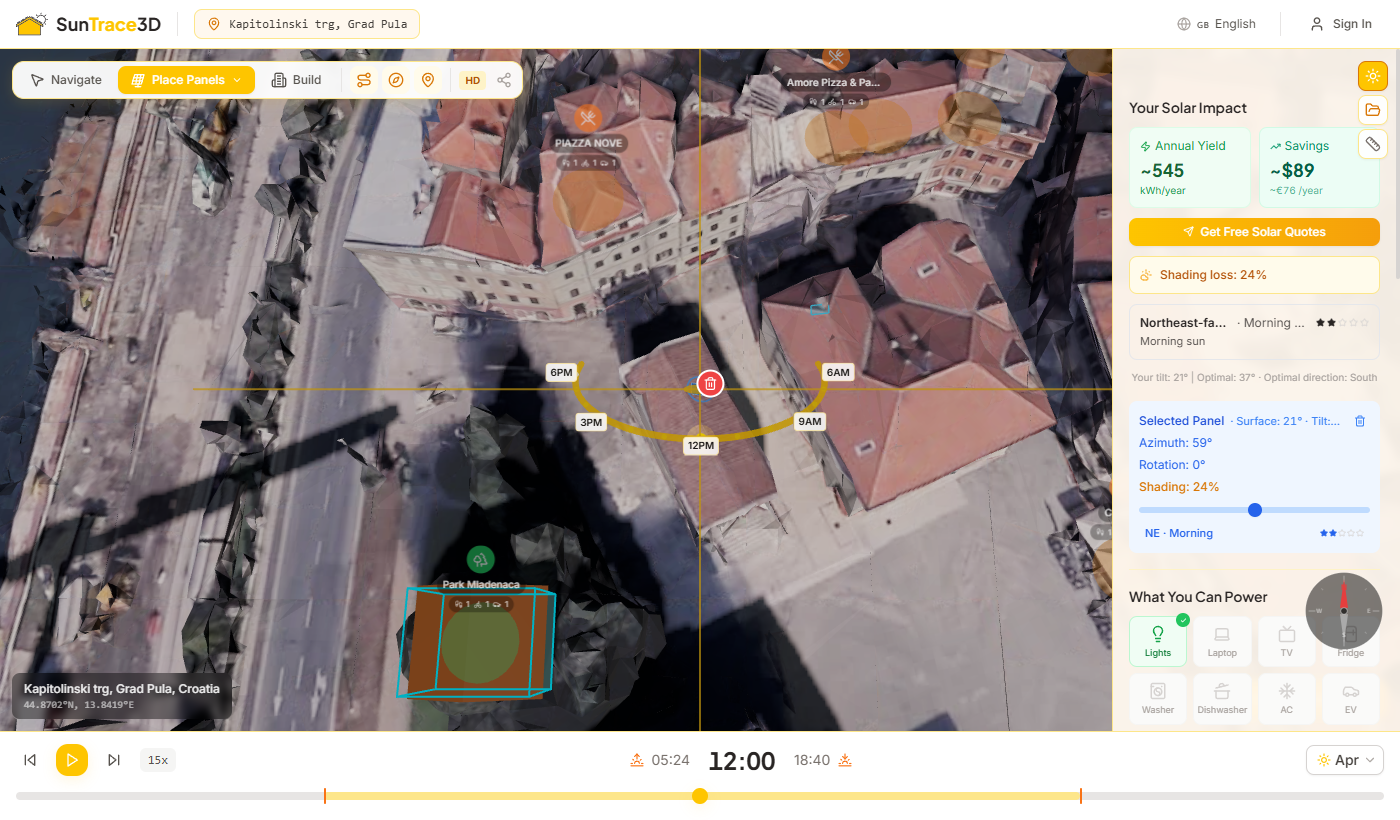
SunTrace3D analiza automáticamente el sombreado de los edificios circundantes para cada panel solar que colocas. El sistema simula aproximadamente 154 posiciones del sol a lo largo del año para calcular cuánto se bloquea cada panel por la geometría cercana.
Cómo funciona el análisis de sombras
- 1Detección automáticaEl análisis de sombras comienza automáticamente al colocar o mover un panel. Un indicador giratorio se muestra mientras se ejecuta el cálculo.
- 2Muestreo solar anualEl sistema simula posiciones del sol cada 15 días durante todo el año, muestreando cada 2 horas durante las horas de luz — aproximadamente 154 posiciones en total.
- 3Revisar resultadosPara cada posición del sol, se lanza un rayo desde el panel hacia el sol. Si un edificio u otra geometría bloquea el rayo, ese intervalo de tiempo se cuenta como sombreado.
- 4Cálculo ponderadoLas posiciones solares más altas contribuyen con más peso porque el sol entrega más energía en ángulos más pronunciados. El sombreado del mediodía, por lo tanto, impacta más en el resultado que el sombreado del amanecer o el atardecer.
Cómo afecta el sombreado al rendimiento energético
El porcentaje de pérdida por sombreado se aplica como multiplicador directo al rendimiento energético: un panel con un 25% de pérdida por sombreado produce un 25% menos de energía que un panel idéntico sin sombra. Las estimaciones mensuales también reflejan esto — los meses de invierno pueden mostrar mayores pérdidas cuando el sol está más bajo y es bloqueado más fácilmente por los edificios.
Indicadores de sombreado
SunTrace3D estima el rendimiento energético anual usando la base de datos PVGIS (Photovoltaic Geographical Information System) mantenida por la Comisión Europea. PVGIS proporciona datos de irradiancia solar basados en satélite para ubicaciones de todo el mundo.
Qué se calcula
- Rendimiento energético anual en kWh
- Potencia pico de salida en kW
- Rendimiento específico (kWh/kWp)
- Desglose de producción energética mensual
- Factor de pérdida por sombreado
- Pérdidas del sistema (inversor, cableado)
Parámetros de entrada
- Ángulo de inclinación del panel (0° – 90°)
- Azimut del panel (dirección de la brújula)
- Área total del panel (m²)
- Eficiencia del panel (normalmente 18-22%)
- Coordenadas de ubicación (automático)
- Datos de irradiancia solar local (PVGIS)
Acerca de los datos de PVGIS
PVGIS utiliza imágenes satelitales y datos meteorológicos para proporcionar valores de irradiancia solar promediados durante muchos años. Los datos tienen en cuenta patrones climáticos típicos, nubosidad y condiciones atmosféricas. Se aplican pérdidas del sistema del 14% por defecto para tener en cuenta la eficiencia del inversor, pérdidas en cableado y efectos de temperatura.
El asistente solar detecta automáticamente las superficies de tejado y coloca un diseño optimizado de paneles solares con un solo clic. Analiza las sombras a lo largo del año, evita las áreas obstruidas y posiciona los paneles para la máxima producción de energía, o para cumplir tu objetivo específico.
Cómo usarlo
- 1Abrir el asistenteCambia al modo Colocar, luego haz clic en 'Asistente solar' en el menú desplegable de colocación o presiona W. El asistente requiere un plan de pago (Personal o superior).
- 2Elegir tu objetivoSelecciona entre cuatro estrategias de optimización: Maximizar energía llena el tejado, Cubrir mi factura iguala tu consumo mensual, Mejor retorno de inversión optimiza el periodo de amortización y Ser ecológico maximiza el impacto ambiental.
- 3Hacer clic en una superficie de tejadoHaz clic en cualquier parte de un tejado. El asistente detecta automáticamente el límite de la superficie y escanea el área — verás celdas doradas aparecer a medida que avanza la detección.
- 4Observar la colocaciónLos paneles se colocan uno a uno con una animación cinematográfica. El asistente selecciona posiciones con la menor sombra y los agrupa para un diseño limpio y profesional.
- 5Revisar y mantenerRevisa el rendimiento anual estimado, la compensación de CO₂ y la cobertura de factura. Haz clic en 'Mantener diseño' para aceptar o 'Empezar de nuevo' para probar otro tejado u objetivo. El analizador de sombras refinará automáticamente las estimaciones después de la colocación.
- 6Seleccionar equipamientoDespués de la colocación de paneles, el asistente le guía en la selección del equipamiento. Un inversor se dimensiona automáticamente según la capacidad DC de su instalación — para sistemas más grandes, se recomiendan múltiples inversores con distribución equilibrada de cadenas. Opcionalmente añada una batería, con capacidad recomendada según su perfil energético y plan contratado.
- 7Resumen final del sistemaLa pantalla de resultados muestra su sistema completo de un vistazo: número de paneles, producción anual de energía, inversor(es) seleccionado(s), capacidad de batería, reducción de CO₂ y porcentaje estimado de cobertura de factura. Haga clic en «Conservar diseño» para confirmar o en «Empezar de nuevo» para reintentar.
Objetivos de optimización
Maximizar energía
Coloca la mayor cantidad de paneles posible en la superficie detectada para la máxima generación de energía anual.
Cubrir mi factura
Introduce tu consumo mensual de electricidad en kWh, y el asistente coloca los paneles justos para compensarlo.
Mejor retorno de inversión
Se centra en las posiciones con menos sombra para el retorno de inversión más rápido.
Ser ecológico
Maximiza el número de paneles para lograr la mayor compensación de CO₂ e impacto ambiental.
Dimensionamiento automático del equipamiento
El asistente selecciona automáticamente inversores del catálogo certificado CEC basado en la salida DC total de su instalación. Para sistemas que superan la capacidad de un único inversor, recomienda múltiples unidades con distribución uniforme de cadenas. Las recomendaciones de batería dependen del plan — planes superiores desbloquean opciones de almacenamiento mayores.
Después de que el asistente coloque los paneles, puedes seguir ajustando los paneles individualmente — arrástralos, gíralos con las teclas [ y ], o elimínalos con la herramienta de borrado.
Las instalaciones en suelo te permiten diseñar instalaciones solares en terreno abierto en lugar de tejados. Dibuja un polígono de delimitación en el suelo, configura la inclinación, el azimut y el espaciado entre filas, y previsualiza al instante la disposición de los paneles antes de confirmar.
Cómo usarlo
- 1Seleccionar modo Instalación en sueloHaz clic en la herramienta Instalación en suelo (G) en la barra de herramientas para entrar en modo dibujo. El panel de configuración de instalación en suelo se abre en la barra lateral.
- 2Dibujar la delimitaciónHaz clic en el suelo para colocar los vértices del polígono que definen el área de la instalación. Cierra la forma haciendo clic cerca del primer punto — aparece un indicador amarillo dentro de 3 metros.
- 3Configurar parámetros de la instalaciónAjusta el ángulo de inclinación, azimut, GCR (ratio de cobertura del suelo), orientación de paneles (horizontal/vertical) y el espacio entre filas usando los controles deslizantes de la barra lateral. El paso entre filas se actualiza en tiempo real.
- 4Confirmar la colocaciónRevisa la vista previa de la disposición mostrando las posiciones de paneles válidas (cian) e inválidas (rojo) dentro de tu delimitación. Haz clic en Confirmar para colocar la instalación.
- 5Gestionar instalacionesConsulta los detalles de la instalación en la barra lateral, incluyendo número de paneles, potencia pico, inclinación, azimut, GCR y paso entre filas. Usa el botón Redibujar para remodelar una instalación con los ajustes conservados, o elimínala por completo.
Las instalaciones en suelo requieren un plan Pro o superior. Pro permite hasta 2 instalaciones con 20 paneles en total. Los planes Business y Enterprise incluyen instalaciones en suelo ilimitadas.
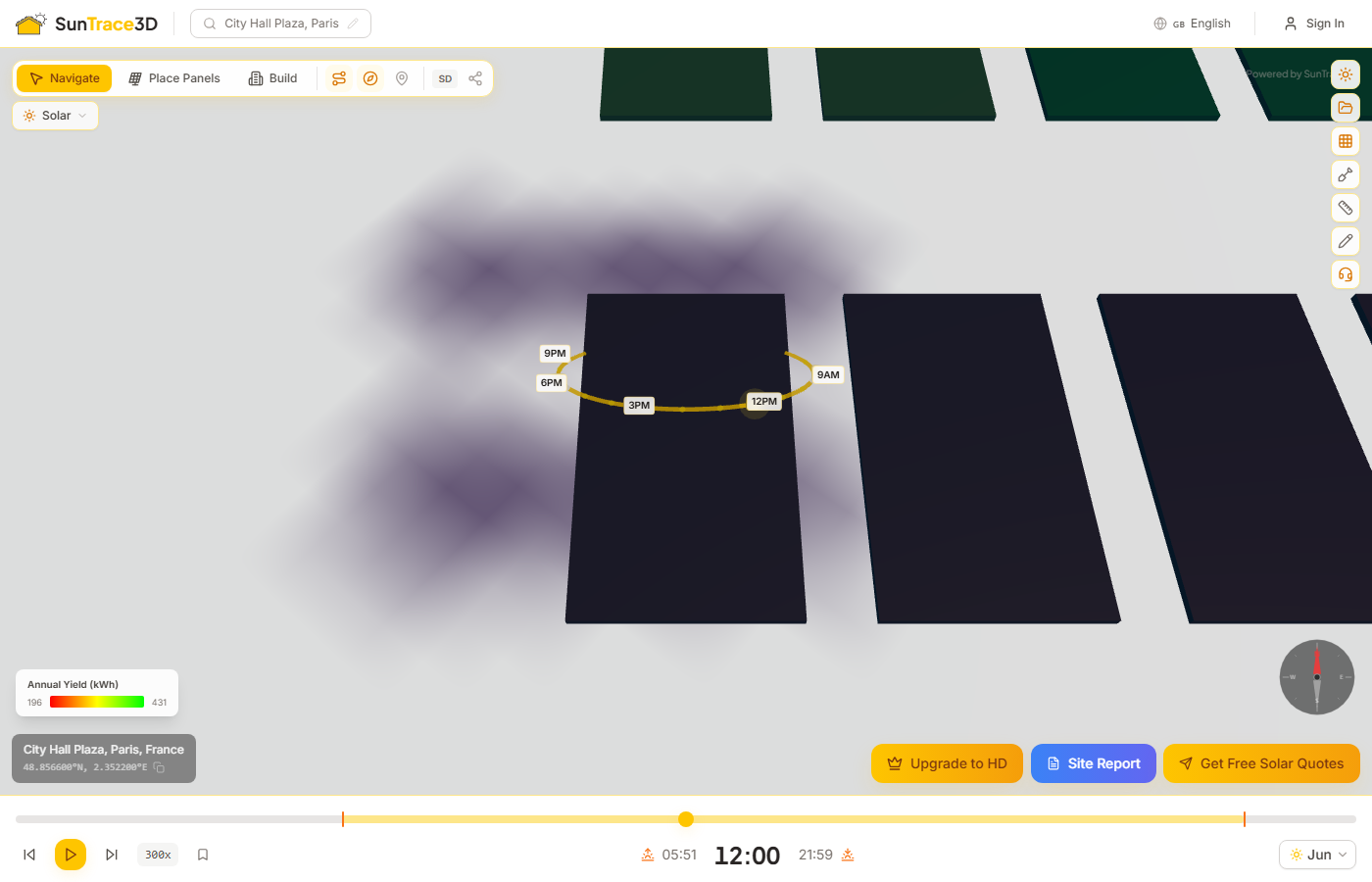
Visualice el rendimiento energético de todo su campo solar con un mapa de calor codificado por colores. Cada panel se colorea de rojo (bajo rendimiento anual) a verde (alto rendimiento) pasando por amarillo (medio), facilitando la identificación de paneles de bajo rendimiento.
Cómo usar el mapa de calor
- 1Colocar paneles solaresColoque uno o más paneles solares en el modelo 3D y espere a que se complete el cálculo de energía. El rendimiento anual por panel debe calcularse antes de mostrar el mapa de calor.
- 2Activar el mapa de calorEn la barra lateral Solar, haga clic en el botón 'Mapa de calor'. Aparece debajo de las sugerencias inteligentes una vez colocados los paneles y calculada la energía.
- 3Leer la leyenda del gradienteUna leyenda de color aparece en la esquina inferior izquierda del visor mostrando los valores mínimos y máximos de kWh anuales. Los paneles rojos producen menos energía; los verdes más.
- 4DesactivarHaga clic nuevamente en el botón del mapa de calor para restaurar el esquema de colores predeterminado de los paneles.
Análisis con conciencia de sombras
El mapa de calor refleja las condiciones reales de sombreado. Los paneles bloqueados por edificios, árboles o modelos 3D importados mostrarán menor rendimiento y colores más cálidos.
Gradiente de color
El rojo indica el rendimiento anual más bajo del campo. El amarillo marca el rendimiento medio. El verde marca los paneles de mayor rendimiento. El gradiente se ajusta automáticamente a los valores min/max de su instalación.
Use el mapa de calor para comparar paneles con diferentes orientaciones o condiciones de sombreado. Los paneles orientados lejos del sol o con mucha sombra aparecerán en rojo.
SunTrace3D ofrece dos niveles de calidad para los modelos 3D. La insignia de calidad en la barra de herramientas del visor muestra el modo actual.
Detalle estándar
Disponible para ubicaciones de demostración seleccionadas en el plan gratuito. Los suscriptores Pro y Business pueden generar modelos SD y HD para cualquier dirección. Los modelos se cargan instantáneamente con detalle moderado de geometría y textura. Perfecto para estudios rápidos de sombras y análisis solar.
Ubicaciones de demostración — no se necesita cuenta para probar
Alta definición
Disponible en el nivel Pro. Modelos fotorrealistas con máximo detalle de textura y geometría . Características individuales de edificios, vegetación y detalles a nivel de calle son claramente visibles.
Suscripción Pro — €9/mes
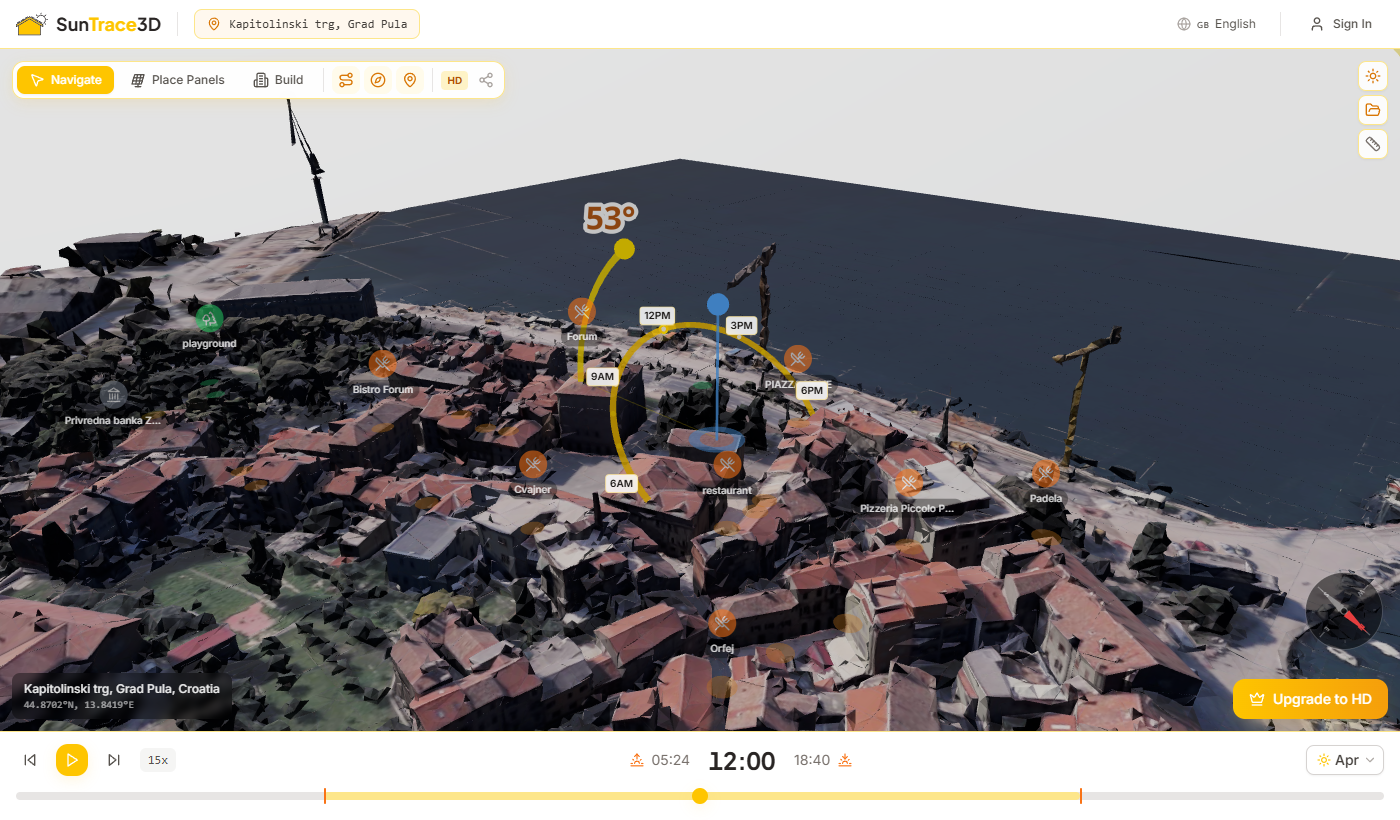
La brújula superpuesta en el visor muestra la orientación del norte verdadero respecto a tu ángulo de cámara actual. Esto es esencial para entender las direcciones de las sombras y la orientación óptima de los paneles solares.
Lectura de la brújula
- La brújula gira mientras orbitas el modelo 3D, siempre apuntando al norte verdadero
- En el hemisferio norte, los paneles orientados al sur reciben más luz solar
- Usa la brújula para verificar el azimut del panel al colocar paneles solares
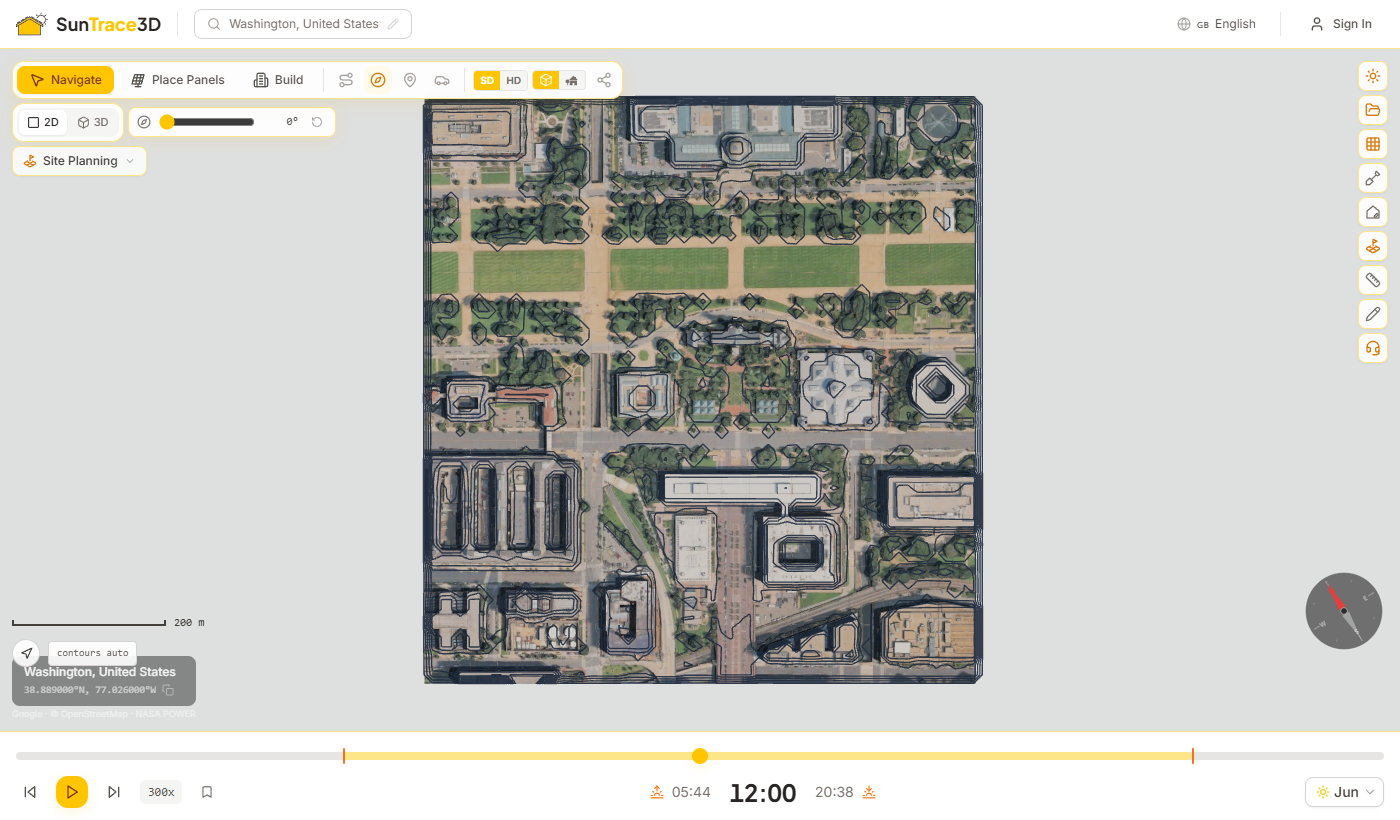
El modo plano convierte el visor en un auténtico dibujo en planta. Usa una cámara ortográfica, sin perspectiva: los laterales de los edificios desaparecen, las distancias se leen igual en toda la pantalla y un plano de emplazamiento puede medirse, no solo mirarse.
Uso del modo plano
- 1Cambiar a 2DHaz clic en «2D» en el selector de vista arriba a la izquierda, o pulsa 2. Pulsa 3 o haz clic en «3D» para volver; tu punto de vista 3D se restaura exactamente donde lo dejaste.
- 2Leer el dibujoUna barra de escala en la esquina se ajusta al hacer zoom. Desplázate arrastrando y acerca o aleja con la rueda del ratón; la vista permanece fija en planta.
- 3Girar al norte del proyectoArrastra el control deslizante del norte del proyecto para alinear el dibujo con tu emplazamiento. Solo gira la vista: las coordenadas, las mediciones y las exportaciones nunca cambian.
- 4Mostrar u ocultar curvas de nivelLas curvas de nivel se generan a partir del terreno cargado con una equidistancia automática. Usa el botón de curvas de nivel para desactivarlas o volver a activarlas.
Encuadrado según tus paneles
Cuando hay un panel lateral abierto, el plano se ajusta a la parte de la pantalla que realmente ves, para que nada quede oculto detrás.
Curvas de nivel del modelo real
Las curvas de nivel se muestrean del modelo 3D que has cargado, no de una fuente de elevación aparte, así que siguen el mismo terreno sobre el que se apoya tu diseño.
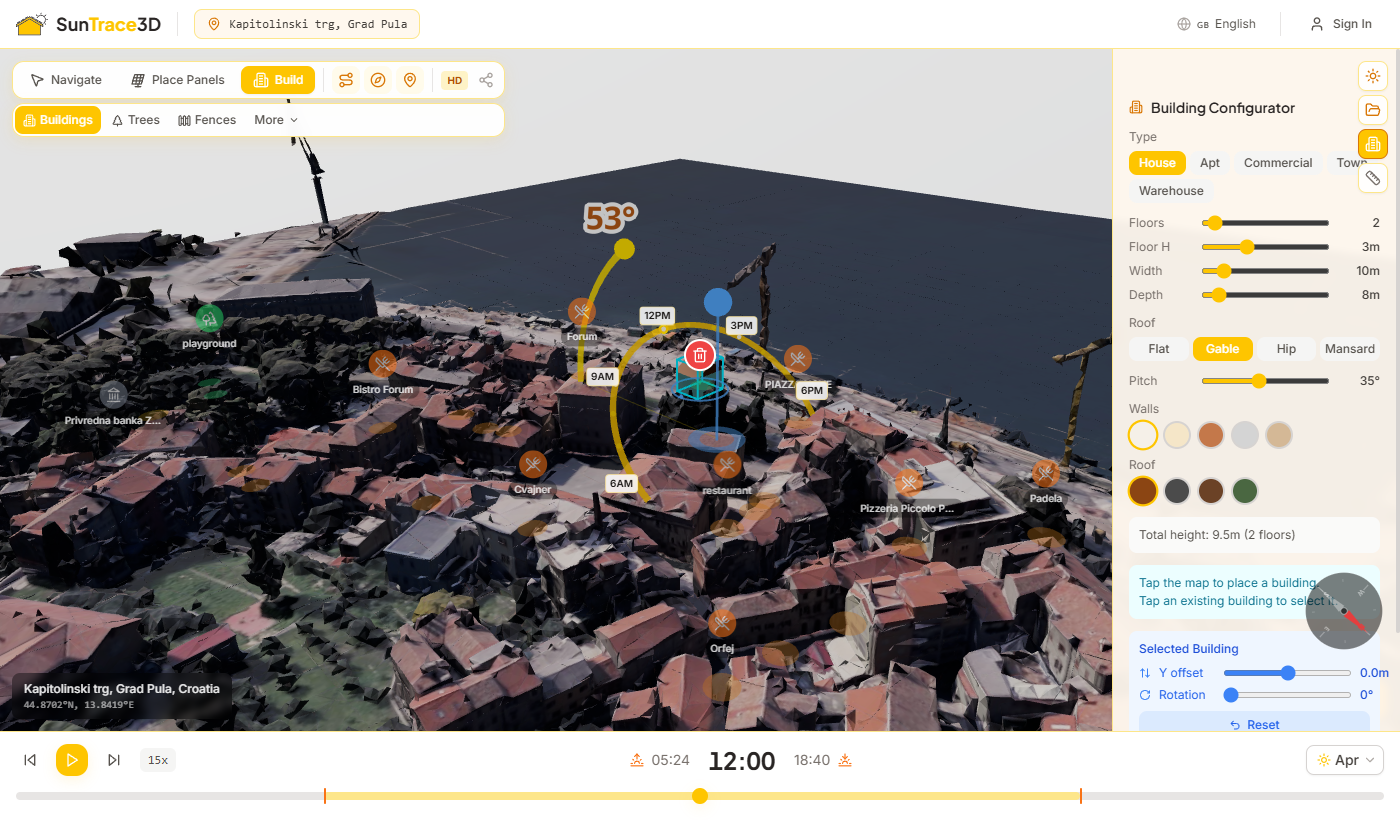
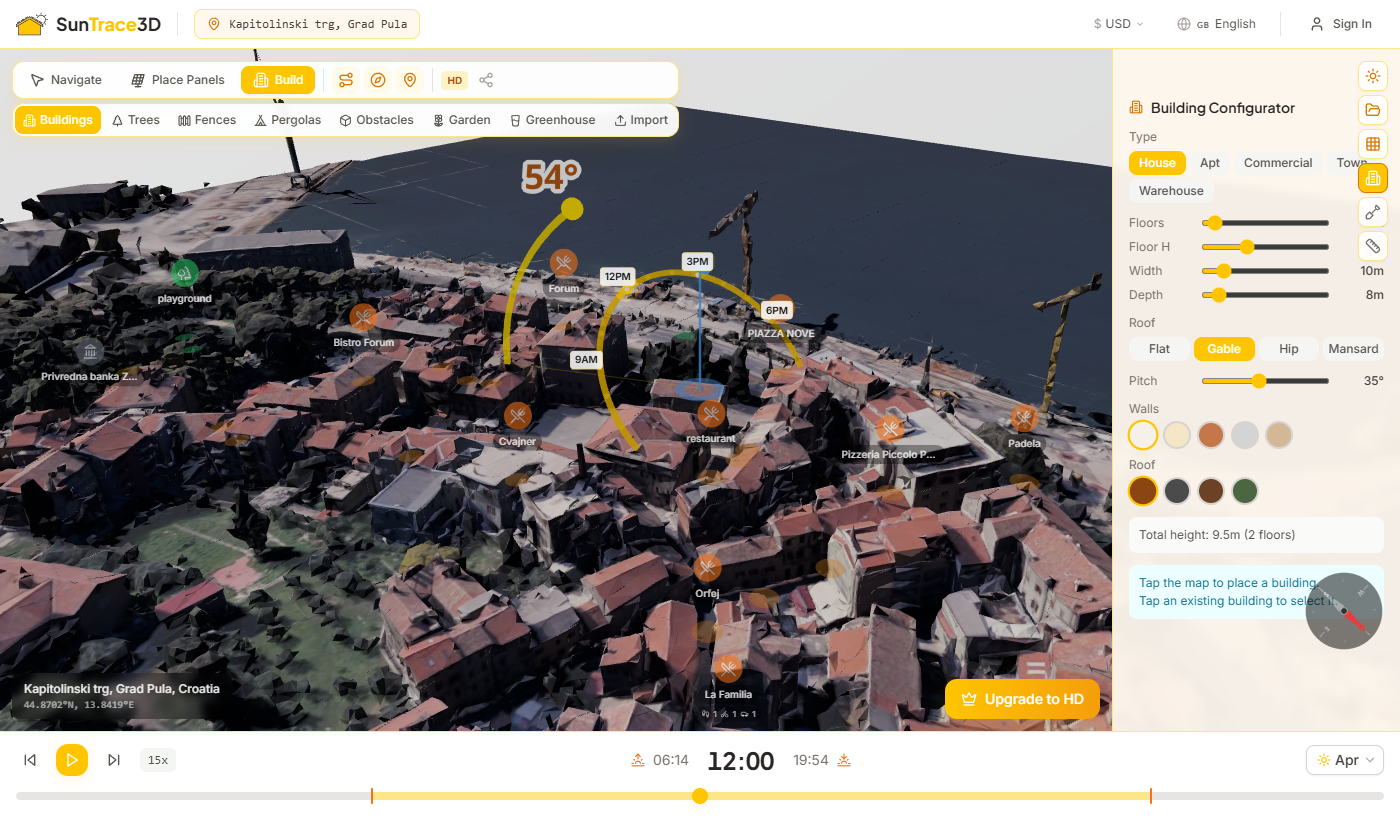
El modo Construir te permite colocar edificios procedurales en la escena 3D. Estos edificios proyectan y reciben sombras igual que los modelos reales, facilitando el estudio de cómo una nueva construcción afectaría la luz solar en propiedades circundantes.
Cómo colocar edificios
- 1Activar modo ConstruirHaz clic en el botón Construir en la barra de herramientas o pulsa B. El panel lateral se abre automáticamente con el Configurador de edificios.
- 2Elegir un tipo de edificioSelecciona entre cinco tipos: Casa, Apartamento, Comercial, Adosado o Nave. Cada tipo carga dimensiones y estilo de tejado predeterminados razonables.
- 3Ajustar dimensiones y estiloAfina los pisos (1–20), altura de piso (2,5–4m), ancho (4–50m) y fondo (4–50m). Elige un tipo de tejado y selecciona colores de pared y tejado de las paletas de muestras.
- 4Haz clic en el suelo para colocarHaz clic en cualquier parte del suelo en la escena 3D. El edificio aparece en la ubicación donde hiciste clic usando la configuración actual del configurador.
- 5Seleccionar y ajustarHaz clic en un edificio colocado para seleccionarlo. Una vez seleccionado, puedes rotarlo, ajustar el desplazamiento vertical, aplicar nuevas configuraciones o eliminarlo usando los controles del panel lateral.
Tipos de edificio
House
2 pisos, 10 × 8 m, tejado a dos aguas a 35°. Edificio residencial compacto.
Apartment
5 pisos, 20 × 12 m, tejado plano. Bloque residencial de varios pisos.
Commercial
3 pisos, 25 × 15 m, tejado plano. Edificio de oficinas o comercio.
Townhouse
3 pisos, 6 × 12 m, tejado a dos aguas a 40°. Estrecho y profundo.
Warehouse
1 piso, 30 × 20 m, tejado plano. Nave industrial amplia y baja.
Tipos de tejado
Análisis de sombras con edificios
Los edificios colocados participan plenamente en la simulación de sombras. Desplaza el control deslizante de tiempo para ver cómo un edificio propuesto proyectaría sombras sobre tejados, jardines o paneles solares vecinos a lo largo del día y en diferentes estaciones.
El Build mode incluye un panel de Objetos de escena para agregar árboles, cercas, pérgolas y obstáculos (chimeneas, postes, cilindros) a la escena 3D. Estos objetos proyectan y reciben sombras, permitiéndote estudiar cómo el paisajismo y las características del tejado afectan el rendimiento de los paneles solares.
Cómo colocar objetos de escena
- 1Activar Build modeHaz clic en el botón Build en la barra de herramientas o presiona B. La barra lateral muestra pestañas de categorías en la parte superior: Edificios, Árboles, Cercas, Pérgolas y Obstáculos.
- 2Elegir una categoría y estiloHaz clic en una pestaña de categoría y luego selecciona una forma o estilo. Los árboles ofrecen formas redondas, ovaladas, coníferas, palmeras y columnares. Las cercas incluyen madera, ladrillo, hormigón y seto. Las pérgolas vienen en estilos plano, de lamas y toldo. Los obstáculos incluyen formas de caja, cilindro, chimenea y poste.
- 3Ajustar dimensiones y colorUsa los controles deslizantes para establecer la altura, el ancho, la profundidad o el diámetro de la copa. Elige un color de la paleta de muestras. Los árboles pueden configurarse como caducifolios (pérdida estacional de hojas) o perennifolios.
- 4Haz clic para colocarHaz clic en el suelo o en la superficie de un edificio para colocar el objeto. Una vez colocado, haz clic para seleccionarlo, arrastra para reposicionar, usa [ ] para rotar o presiona Delete para eliminar.
Categorías de objetos
Árboles
Árboles caducifolios y perennifolios con altura, tamaño de copa y altura de tronco configurables. Cinco formas: redondo, ovalado, conífera, palmera, columnar.
Obstáculos
Obstáculos de tejado como chimeneas, ventilaciones y postes. Cuatro formas: caja, cilindro, chimenea, poste. Colócalos en edificios para estudiar el impacto del sombreado.
Cercas
Cercas perimetrales y muros con longitud, altura y grosor ajustables. Estilos: madera, ladrillo, hormigón, seto.
Pérgolas
Estructuras de sombra con controles de ancho, profundidad e inclinación. Tres estilos: plano, de lamas y toldo.
Interacción de sombras
Todos los objetos de escena participan en la simulación de sombras. Los árboles y las cercas proyectan sombras realistas que afectan a los paneles solares — el análisis de sombras tiene en cuenta automáticamente estas obstrucciones al calcular la pérdida por sombreado.
Fijación a edificios
Los objetos colocados en la superficie de un edificio se fijan automáticamente a ese edificio. Cuando rotas o mueves el edificio, los objetos fijados se mueven con él. Arrastra un objeto fuera del edificio para separarlo.
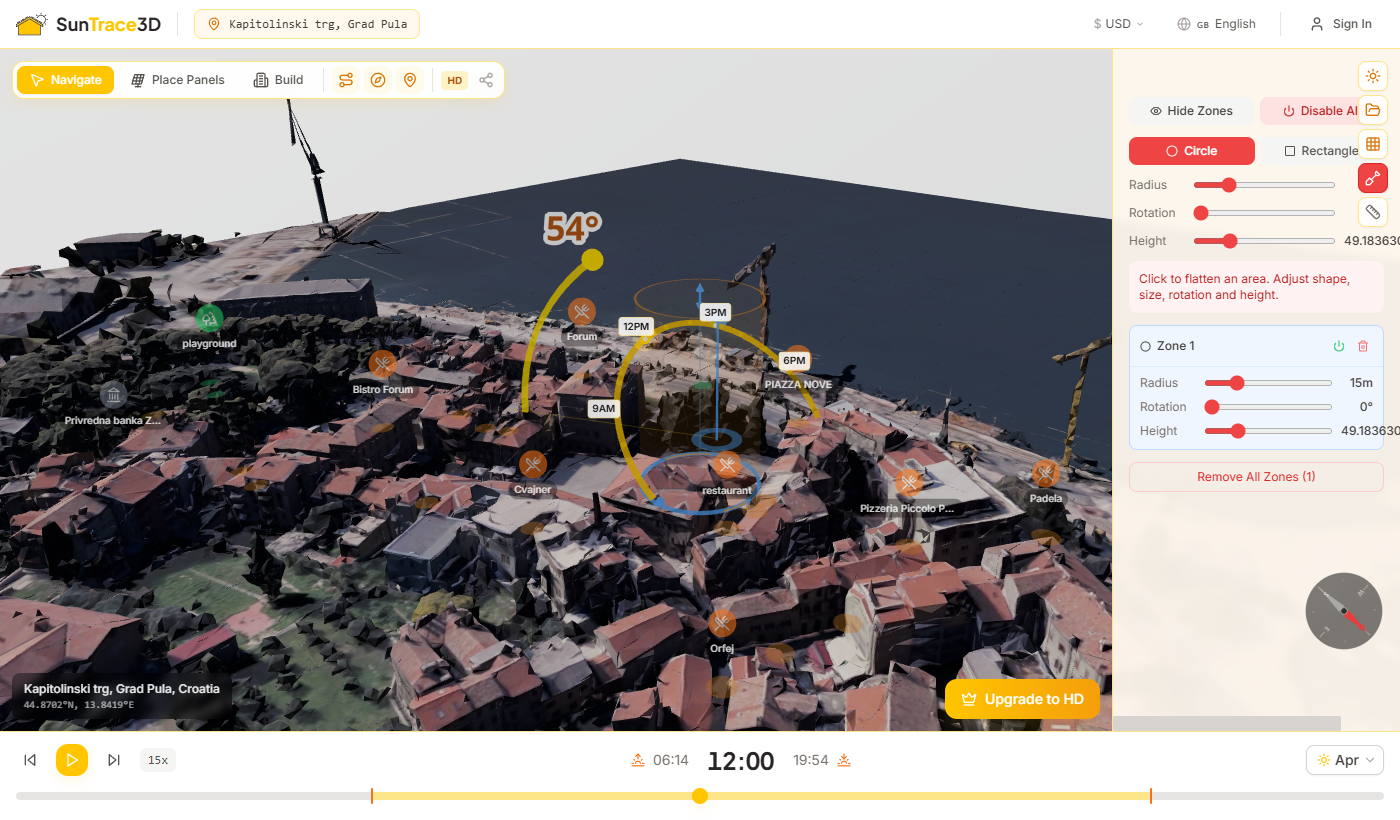
La herramienta Bulldozer te permite nivelar el terreno en la escena 3D definiendo zonas de despeje. Los modelos 3D suelen incluir árboles, arbustos y terreno irregular — usa el Bulldozer para eliminarlos antes de colocar paneles solares o edificios y obtener un análisis de sombras preciso.
Cómo usar el Bulldozer
- 1Activar el BulldozerHaz clic en el icono de pala en la barra de herramientas lateral izquierda. El botón se vuelve rojo cuando el modo bulldozer está activo.
- 2Elegir la forma de la zonaSelecciona Círculo o Rectángulo en el configurador. Define las dimensiones — radio para los círculos, o ancho, profundidad y rotación para los rectángulos. Ajusta la altura para controlar cuánto terreno se nivela.
- 3Haz clic para colocar una zona de despejeHaz clic en cualquier punto del suelo en la escena 3D. Aparece una zona semitransparente que muestra el área que será despejada.
- 4Gestionar zonasHaz clic en una zona colocada para seleccionarla y ajustar su tamaño o forma. Activa o desactiva zonas individualmente con el botón de encendido, o usa los controles globales Mostrar/Ocultar y Activar/Desactivar todo.
Zona circular
Área de despeje circular definida por el radio (5–50 m). Ideal para eliminar árboles individuales o zonas obstruidas pequeñas.
Zona rectangular
Área de despeje rectangular con ancho (5–80 m), profundidad (5–80 m) y rotación configurables. Perfecta para preparar emplazamientos de edificios o grandes áreas de paneles solares.
Cuándo usar el Bulldozer
Los modelos 3D suelen incluir vegetación y elementos del terreno que interfieren con el análisis de sombras y la colocación de paneles. Usa el Bulldozer para despejar estas áreas y crear una superficie limpia para estudios solares precisos.
Consejo
Las zonas de excavadora se tienen en cuenta en el cálculo del rendimiento energético. Cuando despejas el terreno bajo los paneles solares o cerca de ellos, la estimación energética refleja automáticamente el nuevo entorno de sombreado.
Dibuja plantas de edificios personalizadas directamente sobre el terreno haciendo clic para crear un contorno poligonal. SunTrace3D convierte automáticamente tu polígono en uno o varios edificios 3D en los que puedes colocar paneles solares, analizar sombras e incluirlos en los cálculos energéticos.
Cómo dibujar un edificio
- 1Activar Dibujar una casaHaz clic en el icono de la casa en la barra de herramientas lateral o pulsa H. Un tutorial animado muestra cómo funciona la herramienta.
- 2Haz clic para colocar puntosHaz clic en el terreno para colocar las esquinas de la planta de tu edificio. Necesitas al menos 3 puntos.
- 3Cerrar el polígonoHaz clic cerca del primer punto, haz doble clic o pulsa Enter para cerrar la forma. La cámara pasa automáticamente a una vista previa 3D de tus edificios.
- 4Configurar y confirmarAjusta los pisos (1–20), la altura de piso, el tipo de tejado (plano o inclinado), la pendiente del tejado (15–60°), el color de las paredes y el del tejado. Haz clic en Colocar edificios para añadirlos a tu escena.
Configuración del edificio
Define el número de pisos, la altura de piso, el estilo de tejado, el ángulo de pendiente y los colores. Los polígonos complejos se descomponen en varios edificios rectangulares para ajustarse al contorno. La superficie total en planta y el número de edificios se muestran en el panel.
No se han detectado edificios
Si cargas una ubicación en la que no se detectan edificios cerca del centro, aparece un aviso que te sugiere dibujar tu propio edificio. Haz clic en el botón para pasar directamente al modo de dibujo.
Consejo
La superficie total en planta y el número de edificios generados se muestran en el panel de configuración. Los polígonos complejos pueden descomponerse en varios edificios rectangulares para ajustarse al contorno.

El mapa de calor solar muestra una cuadrícula en el suelo con código de colores que indica cuántas horas de luz solar directa recibe cada área. Úsalo para identificar los puntos más soleados y los más sombreados de tu propiedad — ideal para planificar la colocación de paneles solares o bancales de jardín.
Cómo usar el mapa de calor
- 1Abrir el panel Mapa de calorHaz clic en el icono de cuadrícula en la barra lateral izquierda para abrir el panel Mapa de calor solar. Define el ancho y la profundidad del área de análisis (10–20 m en la versión gratuita, hasta 100 m con Pro).
- 2Mostrar el mapa de calorHaz clic en «Mostrar mapa de calor». El sistema calcula las horas de sol para cada celda de la cuadrícula y renderiza la superposición con código de colores sobre el suelo.
- 3Ajustar mes y opacidadSelecciona un mes concreto o «Año» para la media anual. Ajusta la opacidad y la rotación para afinar la visualización. El mapa de calor se recalcula al cambiar el mes.
Escala de colores
Mapas de calor más grandes en planes de pago
Las cuentas gratuitas pueden crear mapas de calor de hasta 20 × 20 metros. Los suscriptores Personal pueden ampliar el mapa de calor hasta 100 × 100 metros. Los suscriptores Business pueden analizar áreas de hasta 1000 × 1000 metros para grandes instalaciones comerciales, parques solares o terrenos agrícolas.
El Planificador de jardín te ayuda a diseñar bancales usando una base de datos de más de 50 plantas, cada una con sus requisitos de luz solar documentados. Combinado con el Mapa de calor solar, comprueba automáticamente si las plantas elegidas prosperarán con las condiciones de luz disponibles.
Cómo planificar un jardín
- 1Activar el mapa de calorActiva primero el Mapa de calor solar (ver sección anterior) para que el sistema disponga de datos de luz solar de tu propiedad.
- 2Abrir el panel JardínHaz clic en el icono de flor en la barra lateral para abrir el panel Planificador de jardín. Navega por el catálogo de plantas organizado por categorías: hortalizas, hierbas, frutas, flores y arbustos.
- 3Seleccionar planta y forma del bancalHaz clic en una planta para seleccionarla. Elige la forma del bancal — rectángulo, círculo o forma en L — y ajusta el ancho, la profundidad y la altura del bancal elevado con los controles deslizantes.
- 4Colocar y comprobar compatibilidadHaz clic en el suelo para colocar el bancal. El sistema cruza la ubicación del bancal con los datos del mapa de calor y muestra un indicador de compatibilidad: ideal (verde), aceptable (amarillo) o no adecuado (rojo).
Categorías de plantas
Hortalizas
Tomates, pimientos, lechuga, zanahorias y más — con datos de sol y tiempo de cosecha
Hierbas
Albahaca, romero, tomillo, menta y más — cada una con su zona de sol ideal
Frutas
Fresas, arándanos y frutas de huerto con datos de temporada
Flores
Girasoles, lavanda, rosas y más para bancales ornamentales
Arbustos
Setos y arbustos con información sobre tolerancia a la sombra
Comprobación automática de compatibilidad
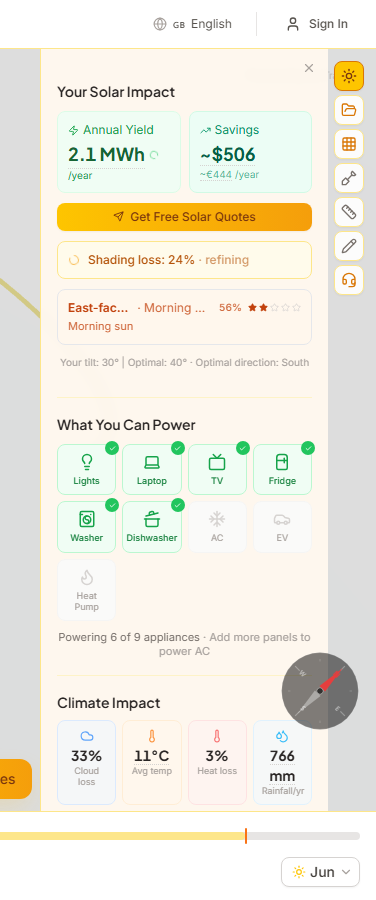
El panel Datos climáticos aparece en la barra lateral de Análisis solar cuando tienes paneles solares colocados. Muestra métricas climáticas específicas de la ubicación que afectan directamente al rendimiento de los paneles solares — pérdidas por nubosidad, temperatura ambiente y pérdidas de eficiencia relacionadas con el calor.
Pérdida por nubosidad
El porcentaje de energía solar perdida por la nubosidad en tu ubicación, derivado de datos de índice de cielo despejado medidos por satélite. Valores más altos indican más nubes y menos luz solar disponible.
Temperatura media
La temperatura media anual del aire en tu ubicación en °C. Este valor base se usa para estimar la temperatura de la celda del panel y las pérdidas de eficiencia térmica.
Pérdida por calor
Pérdida de eficiencia estimada debida a las altas temperaturas del panel. Los paneles solares pierden aproximadamente un 0,29% de eficiencia por cada grado por encima de 25°C de temperatura de celda.
Nubosidad mensual
Un gráfico sparkline que muestra el índice de cielo despejado para cada mes (de enero a diciembre). Las barras verdes indican meses despejados con alto rendimiento solar; las barras azules indican meses nublados.
Fuente de datos
Los datos climáticos provienen de NASA POWER (CERES SYN1deg + MERRA-2), proporcionando una climatología global de 22 años. Los datos ajustan automáticamente las estimaciones de producción energética para reflejar las condiciones meteorológicas locales reales.
Cuando colocas paneles solares, SunTrace3D estima automáticamente el coste de instalación, los ahorros anuales de electricidad y el período de amortización basándose en datos de precios regionales.
Desglose de costes
La sección Coste de instalación en el panel lateral muestra un desglose detallado que incluye coste de paneles, mano de obra de instalación y costes del inversor y balance del sistema. Los precios se ajustan a tu región y se muestran en la moneda seleccionada.
Ahorros anuales y amortización
Basándose en el rendimiento energético anual estimado y los precios locales de la electricidad, SunTrace3D calcula tus ahorros anuales y el número de años hasta que el sistema se pague a sí mismo.
Incentivos gubernamentales
Donde estén disponibles, la calculadora muestra subsidios gubernamentales estimados, créditos fiscales o tarifas de alimentación que reducen tu coste efectivo y acortan el período de amortización.
Solicitar presupuesto
Desplázate hasta el final del panel Solar y pulsa «Presupuestos solares gratis» para enviar tu análisis a instaladores locales. El formulario viene relleno con las características de tu sistema, la ubicación y los costes estimados, para una propuesta personalizada.
La sección Impacto solar visualiza los beneficios medioambientales de tu sistema de paneles solares. Aparece en el panel lateral cuando tienes paneles colocados en la escena.
Compensación de CO₂
Consulta cuántos kilogramos de CO₂ evitaría tu sistema anualmente. Se calcula a partir de tu rendimiento energético estimado y los factores de emisión de la red regional.
Electrodomésticos alimentados
Una cuadrícula visual de 9 electrodomésticos comunes muestra qué aparatos puede alimentar tu sistema — desde bombillas y portátiles hasta neveras, aire acondicionado y vehículos eléctricos. Los aparatos alimentados se iluminan en verde.
Valoraciones de sombreado y orientación
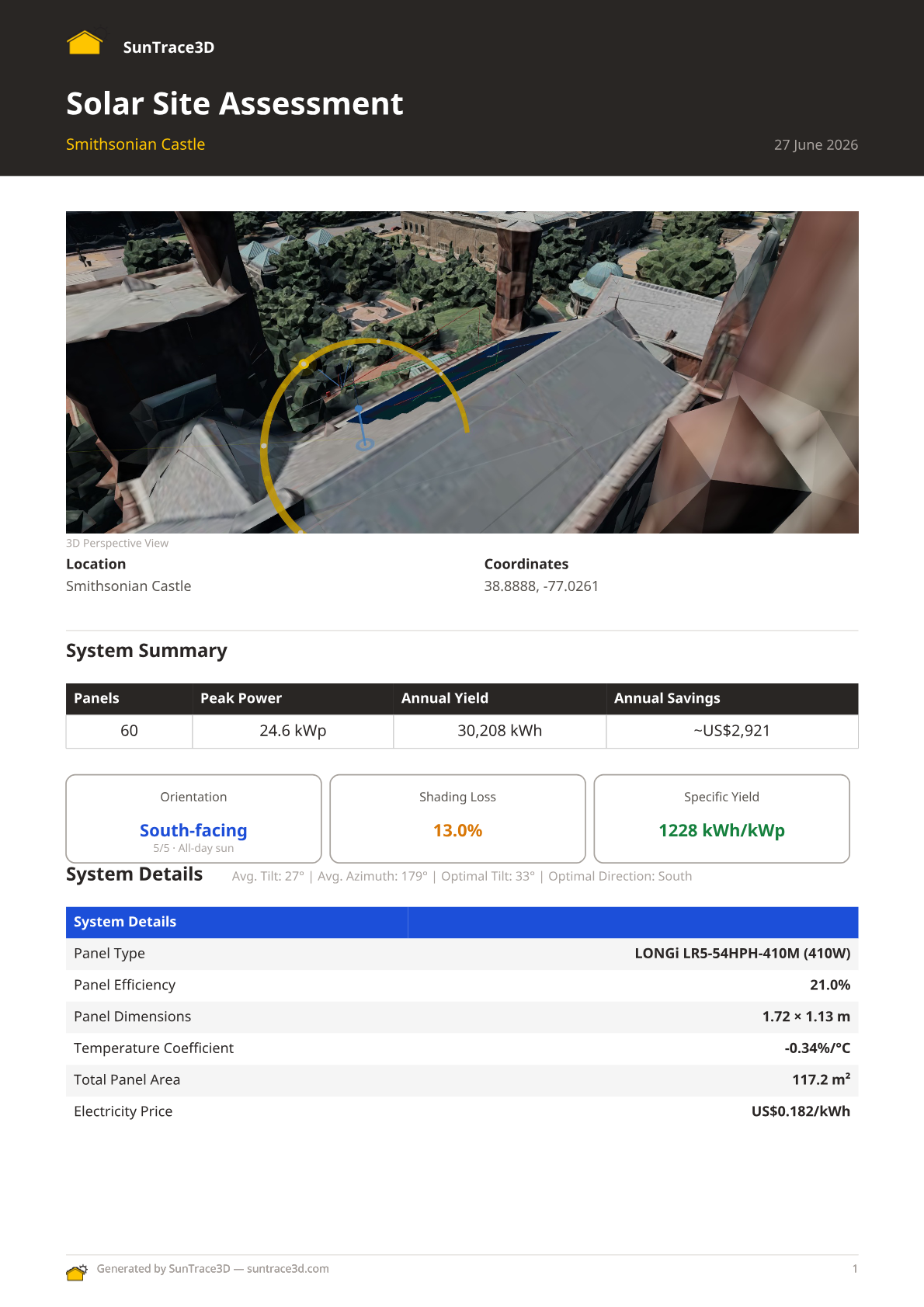
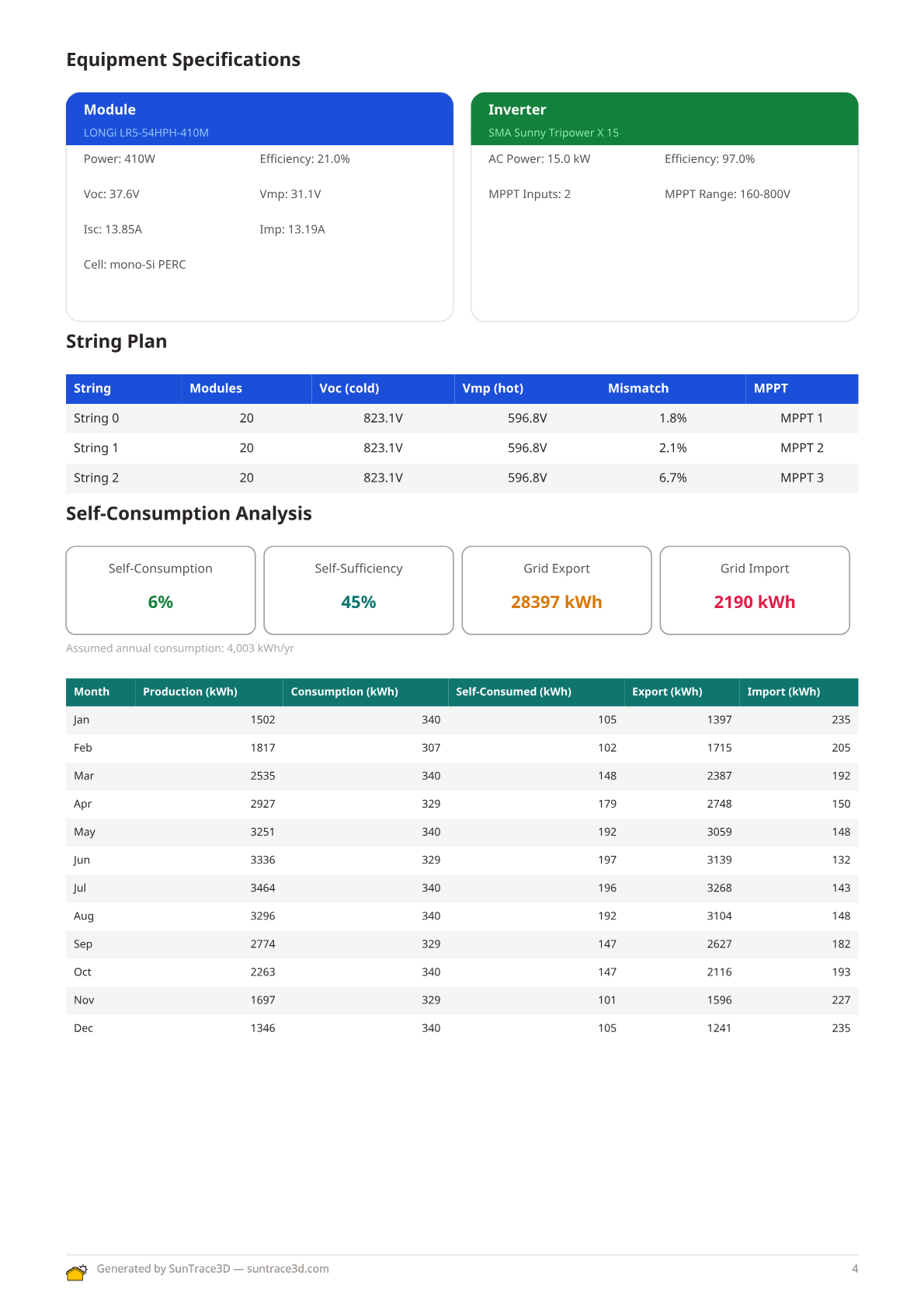
Genera un informe de sitio PDF profesional que resume todo tu análisis solar. El informe incluye vistas 3D, especificaciones del sistema, estimaciones de rendimiento energético, detalles de ingeniería, análisis financiero e impacto ambiental — listo para compartir con clientes o instaladores.
Cómo generar un informe de sitio
- 1Colocar paneles solaresConfigura tu instalación de paneles solares en el visor 3D. El botón de informe aparece cuando tienes paneles colocados con resultados de rendimiento energético.
- 2Haz clic en 'Site Report'Haz clic en el botón azul Site Report en la parte inferior del visor. Inicia sesión si se solicita — se requiere una cuenta gratuita.
- 3Completar detallesOpcionalmente, ingresa el nombre de tu empresa, el nombre del cliente, sube un logotipo de empresa y agrega notas. También puedes ajustar el monto total de inversión.
- 4Generar y descargarHaz clic en 'Generate PDF Report'. El sistema captura vistas 3D de tu escena, construye el informe y ofrece una descarga PDF.
Contenido del informe
- Vistas 3D en perspectiva y desde arriba de la instalación solar
- Resumen del sistema: cantidad de paneles, potencia pico, rendimiento anual, orientación, pérdida por sombreado
- Especificaciones detalladas del sistema: tipo de panel, eficiencia, dimensiones, inclinación, azimut
- Gráfico de producción de energía mensual
- Análisis financiero: desglose de costos, período de amortización, incentivos gubernamentales
- Electrodomésticos que el sistema puede alimentar
- Marca personalizada con logotipo de empresa y datos del instalador
- Tabla de plan de strings con límites de voltaje, asignación MPPT y soporte multi-inversor
- Diagrama unifilar (SLD) auto-generado mostrando strings PV, inversores y conexión a red
- Recomendaciones de sección de cable con cálculos de caída de tensión por string
- Análisis de autoconsumo y autosuficiencia con coincidencia horaria de carga
- Resultados de simulación de almacenamiento con batería y análisis de despacho
- Lista de materiales con cantidades de módulos, inversores, montaje y cables
- Gráfico de cascada de pérdidas mostrando pérdidas de energía de producción bruta a neta
Las secciones de ingeniería (plan de strings, SLD, dimensionamiento de cables, autoconsumo, batería, BOM) aparecen automáticamente cuando has seleccionado un módulo e inversor del catálogo de ingeniería.
Marca personalizada
Sube el logotipo de tu empresa e ingresa el nombre de tu compañía para crear informes con marca. El logotipo aparece en el encabezado del informe junto con la marca SunTrace3D — perfecto para instaladores solares que envían propuestas a clientes.
El diagrama de cascada de pérdidas en el informe PDF proporciona un desglose visual detallado de las pérdidas de energía desde el potencial solar bruto hasta la energía neta entregada. Cada categoría de pérdida se muestra como un segmento de barra coloreado.
Cómo ver la cascada de pérdidas
- 1Colocar paneles y calcular energíaColoque paneles solares en el modelo 3D y espere a que se complete el cálculo de energía. La cascada utiliza tanto pérdidas medidas específicas del sitio como valores estándar de la industria.
- 2Generar el informe PDFHaga clic en el botón 'Informe de sitio' en la barra lateral Solar para generar un informe PDF. El diagrama de cascada se incluye automáticamente.
- 3Revisar categorías de pérdidasEl diagrama muestra la energía bruta a la izquierda y la energía neta a la derecha, con cada categoría de pérdida mostrada como un segmento de barra etiquetado entre ambas.
Pérdidas medidas
El sombreado, la cobertura nubosa (factor Kc), la degradación por temperatura, el desajuste de paneles y las pérdidas de cable se calculan a partir de los datos reales de su sitio.
Valores estándar de la industria
La eficiencia del inversor, las pérdidas de cableado DC/AC, la suciedad, la degradación inducida por luz (LID) y la disponibilidad del sistema utilizan valores de referencia estándar de la industria.
La cascada reemplaza la antigua estimación plana del 14% de pérdidas del sistema con un desglose transparente y detallado. Las pérdidas medidas son específicas del sitio; los estándares de la industria usan valores de referencia conservadores.
Genere presupuestos PDF profesionales para enviar a clientes potenciales. Cada presupuesto incluye especificaciones del sistema, desglose de inversion, ahorros proyectados, periodo de amortizacion, terminos de garantia e incentivos financieros aplicables — todo completado automaticamente desde su analisis solar.
Como generar un presupuesto
- 1Complete su diseno solarColoque paneles solares en el modelo 3D y espere a que se complete el calculo de energia. El presupuesto extrae datos de su disposicion de paneles, equipo seleccionado y resultados de rendimiento.
- 2Abrir el dialogo de informesHaga clic en el boton de informe en la barra lateral Solar para abrir el dialogo de generacion de informes. Vera opciones tanto para informes tecnicos como para presupuestos de clientes.
- 3Configurar parametros del presupuestoIngrese los datos del cliente, ajuste los precios del sistema, las tarifas electricas y cualquier incentivo o descuento aplicable. La vista previa del presupuesto se actualiza en tiempo real al cambiar los parametros.
- 4Descargar el PDFHaga clic en Generar para crear un documento PDF personalizado. El presupuesto incluye portada, resumen del sistema, analisis financiero con grafico de amortizacion, terminos de garantia y proximos pasos — listo para enviar por correo electronico o imprimir.
Proyecciones financieras
El presupuesto calcula la inversion total, los ahorros anuales, los ahorros acumulados durante la vida util del sistema y el periodo de amortizacion. Tambien considera la escalada de precios de electricidad local y las tasas de degradacion de paneles.
Formato profesional
Los presupuestos se generan como documentos PDF A4 de multiples paginas con marca consistente, encabezados de seccion claros y un diseno profesional adecuado para presentaciones a clientes.
Los presupuestos utilizan los mismos datos de analisis solar que los informes tecnicos pero los presentan en un formato orientado al cliente enfocado en el retorno de inversion en lugar de especificaciones tecnicas.
Acelera tu flujo de trabajo con atajos de teclado. Funcionan siempre que el visor esté enfocado y no haya un campo de texto activo.
General
- Ctrl+ZDeshacer última acción
- Ctrl+YRehacer última acción deshecha
- Shift+ClickAgregar / quitar de la selección múltiple
- Ctrl+CCopiar elementos seleccionados
- Ctrl+VPegar elementos copiados
Modo y tiempo
- NCambiar al modo Navegar
- PCambiar al modo Colocar paneles
- BCambiar al modo Construir
- MMedir distancias
- DAnotaciones de dibujo
- SpaceReproducir / pausar animación de tiempo
- ← →Retroceder / avanzar tiempo 15 min
Modo Construir (edificio seleccionado)
- [ ]Rotar edificio seleccionado ±15°
- DeleteEliminar edificio seleccionado
- ↑ ↓Subir / bajar edificio ±0,5 m
Modo Panel (panel seleccionado)
- [ ]Rotar panel seleccionado ±15°
- DeleteEliminar panel seleccionado
- RActivar/desactivar modo de colocación rectangular
- EActivar/desactivar modo borrador
Consejo
En dispositivos móviles y táctiles, todos los controles de edificios (rotación, desplazamiento vertical, eliminar) están disponibles como controles deslizantes y botones en el panel lateral cuando un edificio está seleccionado.
Mide distancias reales directamente en la escena 3D. La herramienta de medición calcula la distancia en línea recta entre dos puntos que hagas clic.
Cómo medir distancias
- 1Activar modo de mediciónHaz clic en el botón de regla en la barra de herramientas lateral (o pulsa M). El cursor cambia a una mira.
- 2Colocar el primer puntoHaz clic en cualquier parte de la escena 3D para establecer el punto de inicio. Aparece un marcador cian.
- 3Colocar el segundo puntoHaz clic en una segunda ubicación. Una línea conecta los dos puntos con la distancia mostrada en metros.
- 4Añadir más medicionesSigue haciendo clic para añadir mediciones adicionales. Haz clic en una medición para seleccionarla, luego pulsa Eliminar para borrarla.
Consejos de medición
- Las mediciones funcionan en terrenos, edificios y tejados
- Pulsa Escape para cancelar un punto de medición pendiente
- Usa el botón Limpiar para eliminar todas las mediciones de una vez
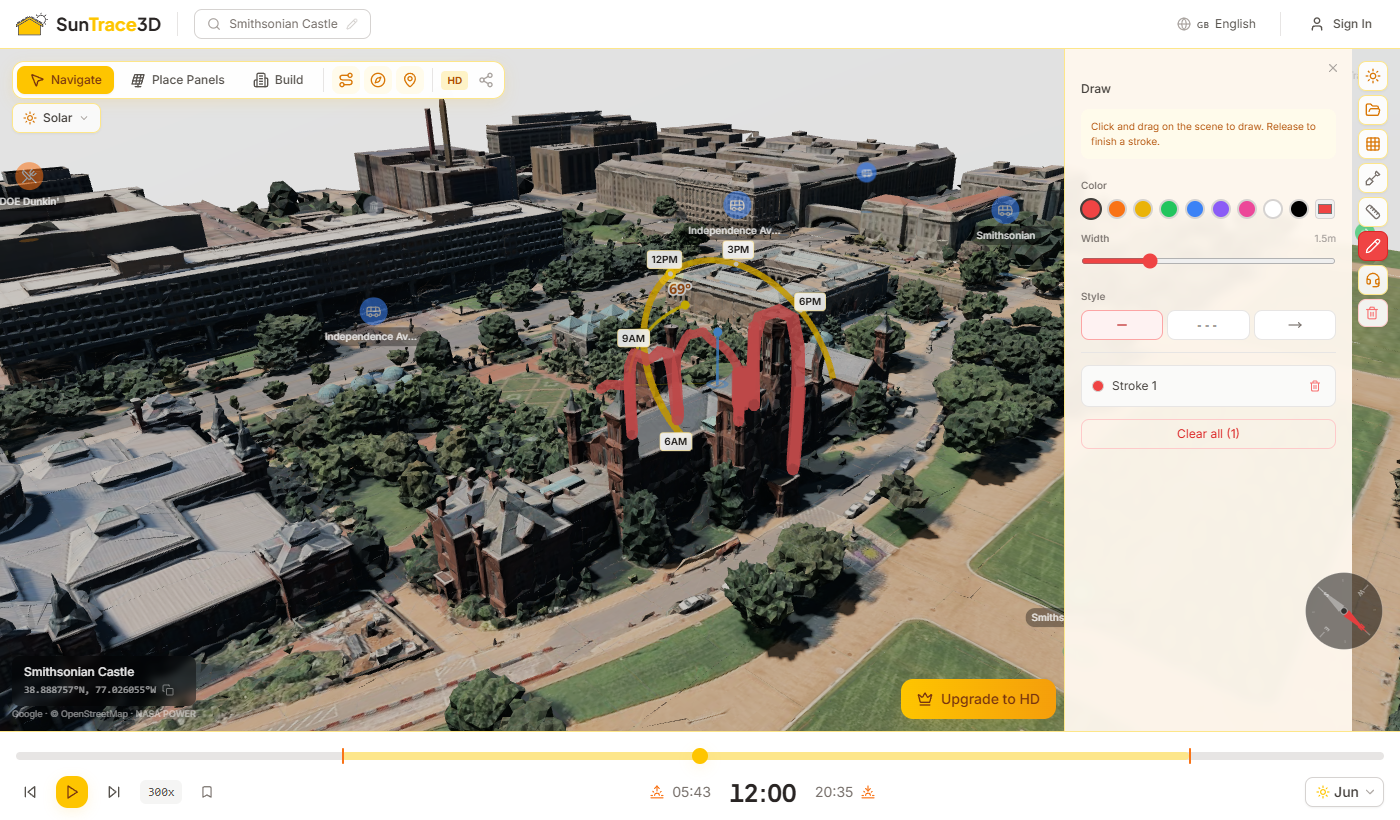
Anota tu escena 3D con dibujos a mano alzada que siguen el terreno y las superficies de los edificios. Usa trazos de colores para marcar áreas de interés, añadir etiquetas de texto y medir áreas delimitadas. Los dibujos se guardan con tu proyecto.
Cómo usar la herramienta de dibujo
- 1Activar el modo dibujoHaz clic en el botón del lápiz en la barra lateral (o pulsa D). Tu cursor cambia a una cruceta y se abre el panel de Dibujo.
- 2Dibujar un trazoHaz clic y arrastra sobre la escena 3D para crear un trazo a mano alzada. El trazo sigue el terreno y la geometría de los edificios. Suelta el botón del ratón para finalizar.
- 3Cerrar un bucle para medir el áreaDibuja de vuelta al punto de inicio para cerrar el bucle. El área delimitada se calcula automáticamente y se muestra en metros cuadrados con un relleno semitransparente.
- 4Personalizar y gestionar trazosCambia el color, grosor y estilo del trazo (continuo, discontinuo, flecha) en el panel de Dibujo. Haz clic en un trazo para seleccionarlo y añadir una etiqueta de texto. Pulsa Delete para eliminar los trazos seleccionados.
Consejos de dibujo
- Los trazos siguen el terreno, edificios y tejados — se ajustan automáticamente a la geometría de la escena
- Cierra un bucle dibujando de vuelta al punto de inicio para ver el área delimitada en m²
- Pulsa Escape para cancelar un trazo en curso o salir del modo dibujo
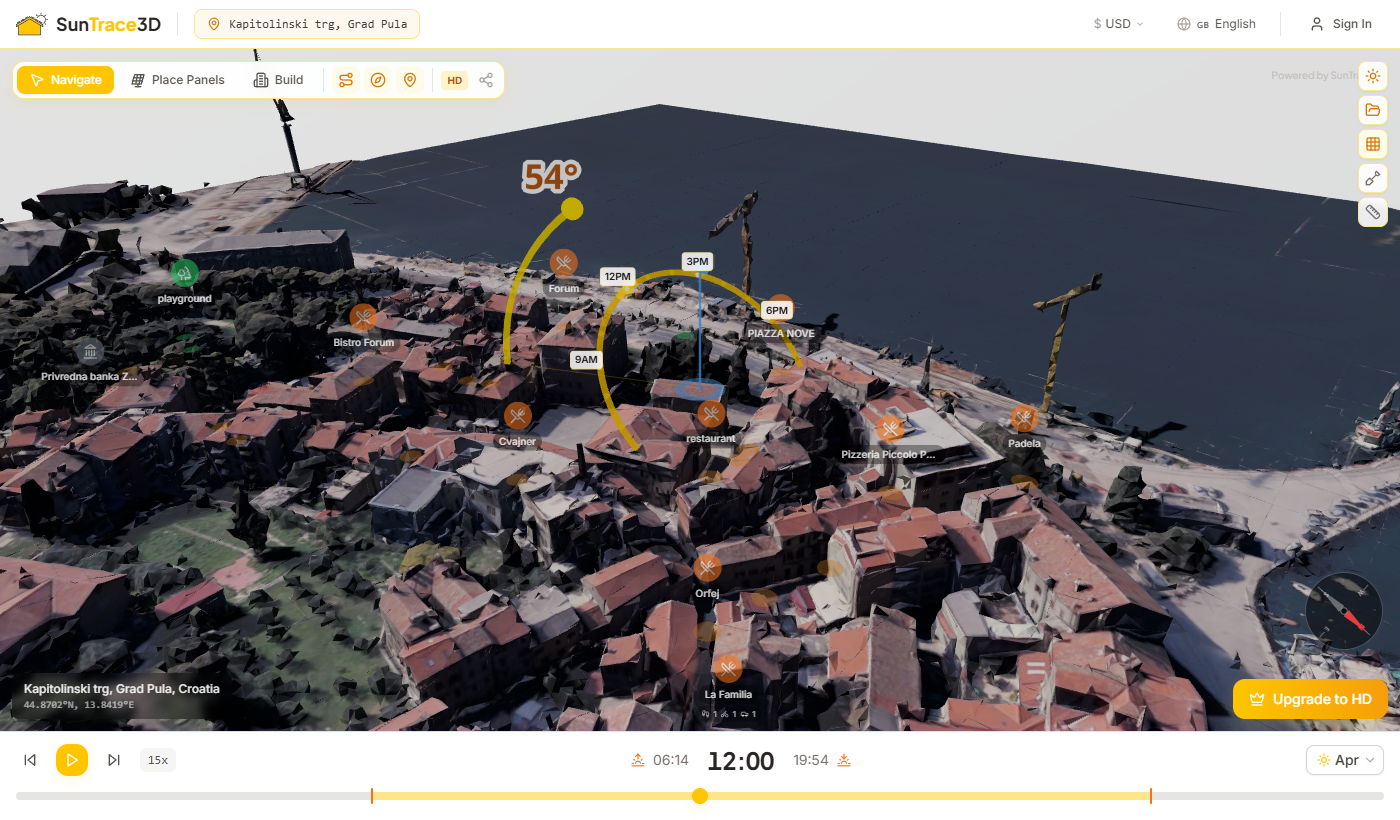
Activa los Puntos de interés (POI) para descubrir servicios y puntos de referencia cercanos superpuestos en el mapa 3D. Los marcadores POI muestran restaurantes, colegios, tiendas, centros de salud y otras categorías.
Cómo usar los Puntos de interés
- 1Activar POIHaz clic en el botón de marcador de mapa en la barra de herramientas para habilitar los marcadores POI. Las ubicaciones cercanas se cargan automáticamente según el centro del mapa actual.
- 2Explorar marcadoresLos marcadores aparecen en posiciones reales en la escena 3D. Acércate para ver nombres y detalles; aléjate y se simplifican a iconos compactos.
- 3Clic para resaltarHaz clic en cualquier marcador POI para resaltarlo y ver más detalles. Haz clic de nuevo para deseleccionar.
Categorías disponibles
Educación, Sanidad, Compras, Transporte, Ocio, Restauración y Servicios — abarcando colegios, hospitales, supermercados, paradas de autobús, parques, restaurantes y más.
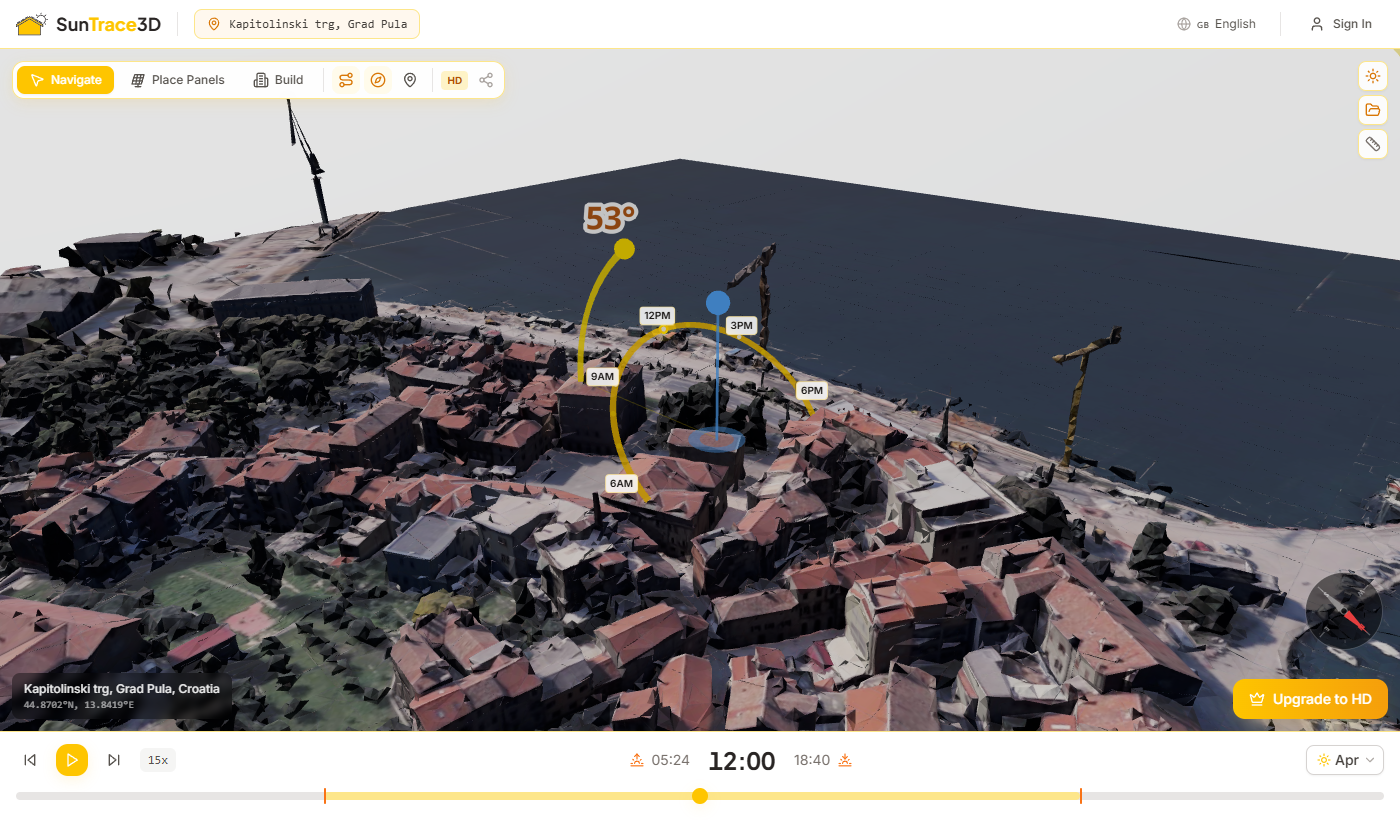
SunTrace3D ofrece dos tipos de modelos 3D. El selector de tipo de modelo en la barra de herramientas del visor le permite alternar entre ambos. El cambio regenera el modelo para su ubicación actual.
Modelo 3D estándar
Edificios en forma de bloques con techos planos extruidos a partir de datos de planta. Se carga rápidamente y proporciona una colocación precisa de edificios y sombras para el análisis solar.
Modelo 3D realista
Geometría detallada de edificios con inclinaciones de tejado precisas, chimeneas y fachadas texturizadas. Ofrece la representación más fiel de su sitio.
Cambio automático
Si el modelo realista no está disponible para su ubicación, el modelo estándar se muestra automáticamente. Un pequeño indicador aparece junto al selector cuando esto ocurre.
La escena 3D incluye vehículos y peatones animados que se mueven por carreteras reales y dan vida al entorno. Coches, autobuses y peatones low-poly circulan por la red viaria real, lo que facilita apreciar la escala y hacerse una idea realista de los alrededores.
Automático
Ambient Life se carga automáticamente cuando la escena y los datos viarios están listos. No requiere instalación ni configuración.
Redes viarias reales
Los vehículos siguen las carreteras reales de los datos del mapa, no trayectos aleatorios. Así el movimiento y la actividad resultan auténticos.
Referencia de escala
Las figuras animadas ofrecen una percepción intuitiva de la escala al evaluar la altura de los edificios, el tamaño de los paneles y la longitud de las sombras.
Consejo
Ambient Life se oculta automáticamente durante las capturas de pantalla y las grabaciones de vídeo para obtener resultados limpios y reproducibles.

SunTrace3D funciona sin cuenta para simulación básica de sombras y análisis solar. Crea una cuenta gratuita para guardar tu trabajo, actualiza a Pro para modelos HD y herramientas ilimitadas, o elige Business para todo ilimitado y uso comercial.
Funciones de la cuenta
Cuenta gratuita
- Visor de modelo 3D de ciudad
- Simulación de sombras en tiempo real
- Hasta 8 paneles solares
- Hasta 5 objetos de escena
- Hasta 3 edificios personalizados
Pro (9 €/mes)
- Modelos 3D fotorrealistas en HD
- Paneles, objetos y edificios ilimitados
- Guardar proyectos e importar modelos 3D
- Informes de cumplimiento y exportación de fotos
- Sin marca de agua en informes
Business (99 €/mes)
- Paneles, instalaciones en suelo y mapas de calor ilimitados
- Scoring inmobiliario e informes PDF
- Visor integrable y captura de leads
- Acceso API (500 modelos/mes)
- Exportar la escena 3D completa a GLB/OBJ
Enterprise (personalizado)
- Marca blanca
- Integraciones CRM personalizadas
- Soporte dedicado y SLA
- Volumen API personalizado
Gestión de tu suscripción
Haz clic en el menú de usuario en el encabezado del visor para acceder a los ajustes de tu cuenta y al portal de suscripción. Puedes mejorar, reducir o cancelar en cualquier momento.
Guarda tu configuración completa de análisis — incluyendo ubicación, paneles solares, edificios, modo de calidad y fecha/hora — como un proyecto con nombre. Cárgalo más tarde para continuar exactamente donde lo dejaste.
Cómo guardar y cargar proyectos
- 1Iniciar sesiónCrea una cuenta o inicia sesión. Los proyectos se almacenan en el servidor y están vinculados a tu cuenta.
- 2Abrir el panel lateralHaz clic en el icono del sol en la esquina superior derecha del visor. Desplázate hacia abajo hasta la sección de Proyectos en la parte inferior del panel lateral.
- 3Guardar la escena actualHaz clic en "Guardar escena actual", introduce un nombre de proyecto y pulsa Guardar. Se captura el estado completo de la escena.
- 4Cargar un proyectoHaz clic en un proyecto guardado de la lista para restaurarlo. Ubicación, modelo, paneles, edificios y configuración de tiempo se restauran automáticamente.
Qué se guarda en un proyecto
- Ubicación (latitud, longitud y nombre)
- Modo de calidad (SD o HD)
- Todos los paneles solares con inclinación, azimut y posición
- Todos los edificios colocados con tipo, dimensiones, posición y rotación
- Todos los objetos de la escena (árboles, vallas, pérgolas, obstáculos)
- Fecha y hora del día seleccionadas
- Restaurado desde punto de control
Protección de cambios sin guardar
Cuando intenta cargar un proyecto diferente mientras tiene cambios sin guardar, aparece un diálogo de confirmación advirtiéndole que su trabajo se perderá. Puede elegir descartar y cargar el nuevo proyecto, o cancelar y guardar su trabajo actual primero.
Importe modelos 3D personalizados a su escena para representar con precisión estructuras existentes, maquinaria o cualquier objeto que afecte el sombreado en sus paneles solares.
Cómo importar un modelo 3D
- 1Cambiar al modo ConstrucciónPresione B o haga clic en el botón Construir en la barra de herramientas para entrar en el modo Construcción.
- 2Abrir la pestaña ImportarHaga clic en la pestaña Importar (icono de carga) en la barra lateral del panel de Construcción.
- 3Subir su archivo GLBArrastre y suelte un archivo .glb en el área de carga, o haga clic para explorar. El tamaño máximo del archivo es 50 MB.
- 4Posicionar el modeloEl modelo aparece en el origen de la escena. Use los botones Mover, Rotar y Escalar en el panel para cambiar los modos de gizmo, luego arrastre las manijas en la vista 3D para posicionarlo con precisión.
- 5Ajuste fino con númerosIngrese valores exactos en los campos Posición (m), Rotación (°) y Escala para una colocación precisa.
Requisitos de archivo
Solo se admiten archivos .glb (glTF binario). Máximo 50 MB por archivo. Los modelos se almacenan de forma segura en la nube y se cargan automáticamente al reabrir un proyecto guardado.
Gizmos de transformación
- Mover — arrastre las flechas de colores para reposicionar a lo largo del eje X, Y o Z
- Rotar — arrastre los anillos para girar el modelo alrededor de cada eje
- Escalar — arrastre las manijas para redimensionar uniformemente o por eje
La importación de modelos 3D es una función Pro. Actualice a Pro para desbloquear la colocación de modelos personalizados.
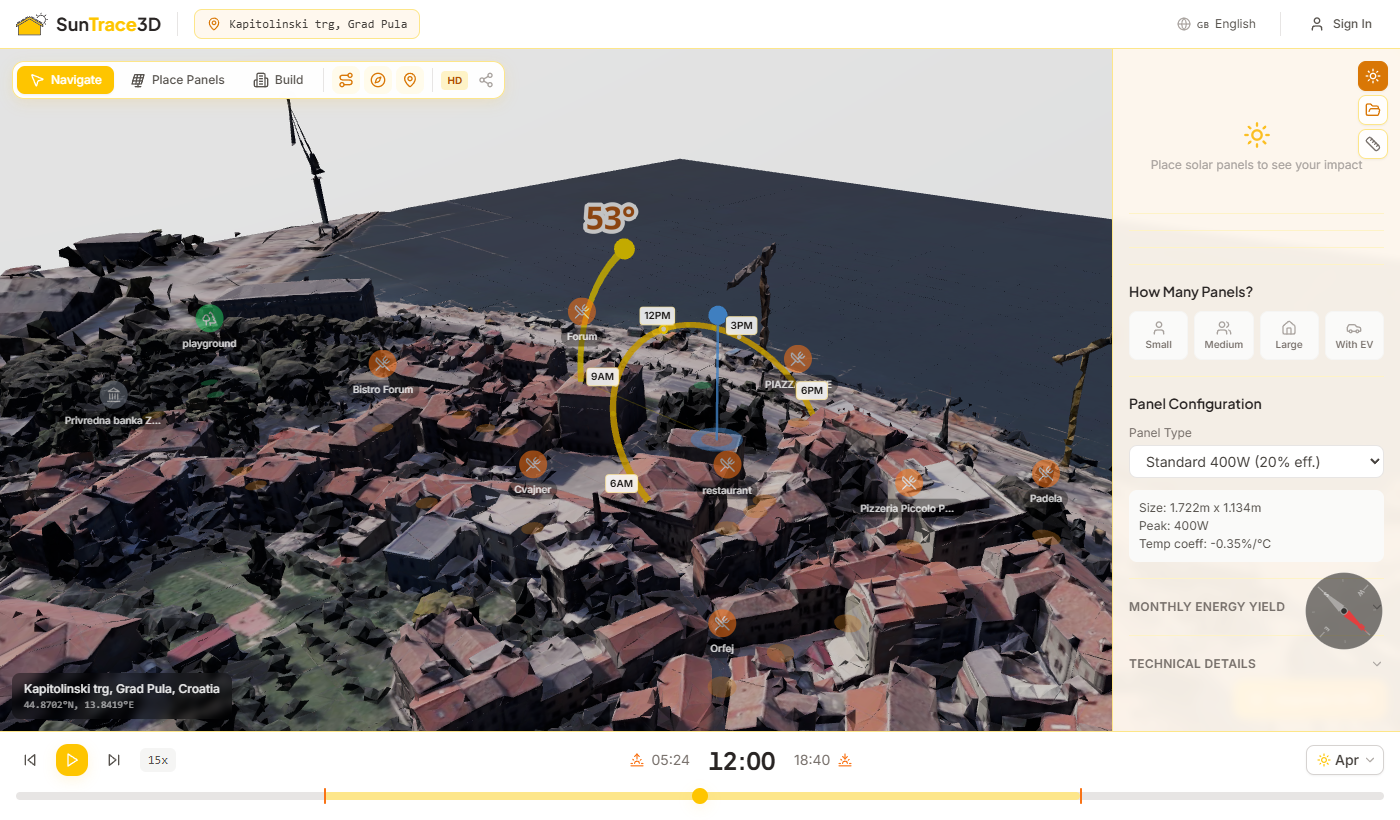
La biblioteca de modelos ofrece más de 750 modelos 3D listos para usar, organizados en siete categorías: edificios residenciales, vehículos, edificios comerciales, personajes, naturaleza, elementos constructivos y trenes. Explora, busca y coloca modelos directamente en tu escena para un análisis de sombras realista y planificación urbana.
Cómo usar la biblioteca de modelos
- 1Abrir la bibliotecaEntra en el modo Construir haciendo clic en el botón Construir o pulsando B. Selecciona la pestaña Biblioteca en la parte superior del panel lateral.
- 2Explorar o buscarUsa los filtros de categoría para filtrar por tipo (Edificios, Vehículos, Naturaleza, etc.) o escribe en la barra de búsqueda para encontrar modelos por nombre o etiqueta.
- 3Colocar un modeloHaz clic en una miniatura para activar el modo de colocación por clic y luego haz clic en cualquier punto de la escena. También puedes arrastrar una miniatura directamente de la biblioteca a la escena.
- 4Ajustar y gestionarHaz clic en un modelo colocado para seleccionarlo. Usa los controles de transformación para moverlo, girarlo o escalarlo. Pulsa Supr para eliminar un modelo de la escena.
Categorías de modelos
Edificios residenciales
Casas, garajes, vallas y caminos para escenas de barrios residenciales.
Edificios comerciales
Oficinas, tiendas y edificios comerciales para escenarios de planificación urbana.
Vehículos
Coches, camiones, ambulancias, camiones de bomberos y otros vehículos para dar detalle a la calle.
Naturaleza
Árboles, arbustos, rocas y elementos naturales para el paisajismo.
Elementos constructivos
Paredes, puertas, ventanas y componentes estructurales modulares.
Trenes
Trenes, vías férreas e infraestructura ferroviaria.
Arrastrar y soltar
Arrastra cualquier miniatura desde el panel de la biblioteca directamente a la escena 3D. El modelo se coloca donde sueltes el ratón. Los modelos se precargan al pasar el cursor sobre una miniatura para colocarlos al instante.
Escalado automático
Los modelos se escalan automáticamente a proporciones realistas al colocarlos. Las casas aparecen a escala de edificio, los vehículos a escala de calle y los personajes a escala humana, sin necesidad de redimensionarlos a mano.
Acceso por plan
Los usuarios gratuitos registrados pueden colocar hasta 5 modelos por categoría. Los planes Pro y superiores desbloquean la biblioteca completa de más de 750 modelos.
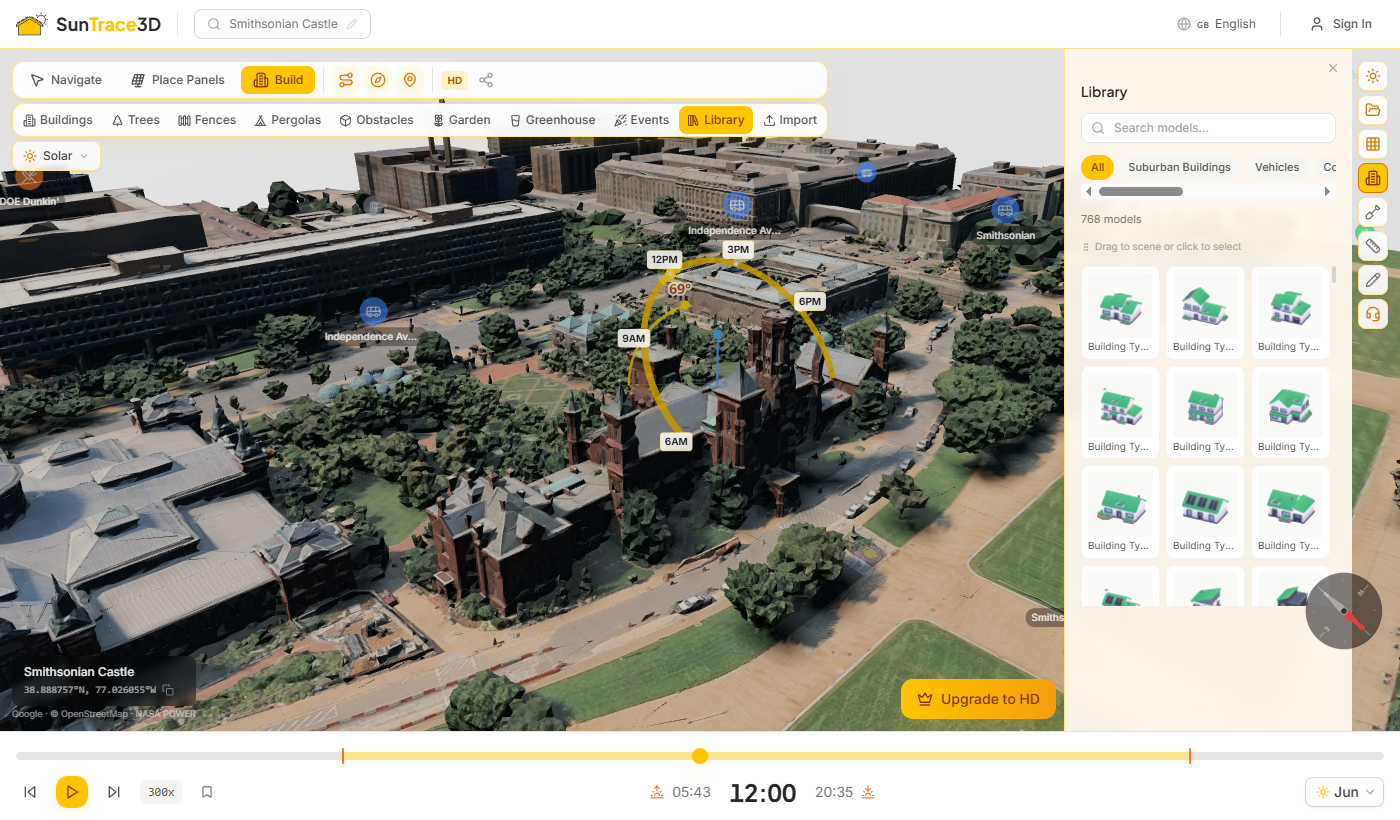
Comparta su diseño solar completo con clientes, colegas o socios. El botón de compartir en la barra de herramientas del visor ofrece dos modos: un enlace de ubicación rápida y un enlace de revisión completa del proyecto en el que su cliente puede comentar y responder.
Opciones para compartir
- 1Compartir vistaHaz clic en el botón Compartir y selecciona Compartir vista para copiar un enlace a tu ubicación actual. El enlace conserva la latitud, la longitud y el ajuste de calidad. Cualquier persona con el enlace puede abrir el visor en la misma ubicación, sin necesidad de cuenta.
- 2Compartir para revisión (Business+)Selecciona Compartir para revisión para compartir tu proyecto guardado completo, con todos los paneles solares, edificios, objetos de escena y decisiones de diseño. Los destinatarios pueden ver el proyecto completo en modo de solo lectura: ideal para presentaciones a clientes y revisiones de equipo.
Enlace rápido a la ubicación
El enlace de ubicación abre el visor en las mismas coordenadas. Cualquiera puede usarlo, sin necesidad de cuenta.
Enlace de revisión del proyecto
El enlace de revisión proporciona a los destinatarios su escena 3D completa con cada modificación. Pueden fijar comentarios donde corresponda, luego aprobar el diseño o solicitar cambios — vea la sección 66. Requiere un plan Business y un proyecto guardado activo.
Consejo
Use Compartir Vista para compartir ubicaciones rápidamente, y Compartir para Revisión cuando necesite que un cliente lo revise adecuadamente y le dé una respuesta. Envíe una propuesta junto con la revisión y, al aprobarla, los lleva directamente a la firma.

Un espacio de trabajo hace que su empresa sea la propietaria de su trabajo en lugar de la cuenta de una persona. Contiene la marca en la que se renderiza cada documento dirigido al cliente, los asientos con los que inician sesión sus colegas y los diseños que elige compartir. Disponible en Professional y Enterprise.
Configuración de su espacio de trabajo
- 1Abra su espacio de trabajoVaya a Cuenta y elija Espacio de trabajo del equipo. Se crea uno para usted la primera vez que lo abre, nombrado según su cuenta: renómbrelo a su empresa.
- 2Complete los detalles de su empresaNombre de la empresa, dirección, país y moneda. Estos aparecen en las propuestas y, en Alemania, en la documentación regulatoria generada a partir de un diseño.
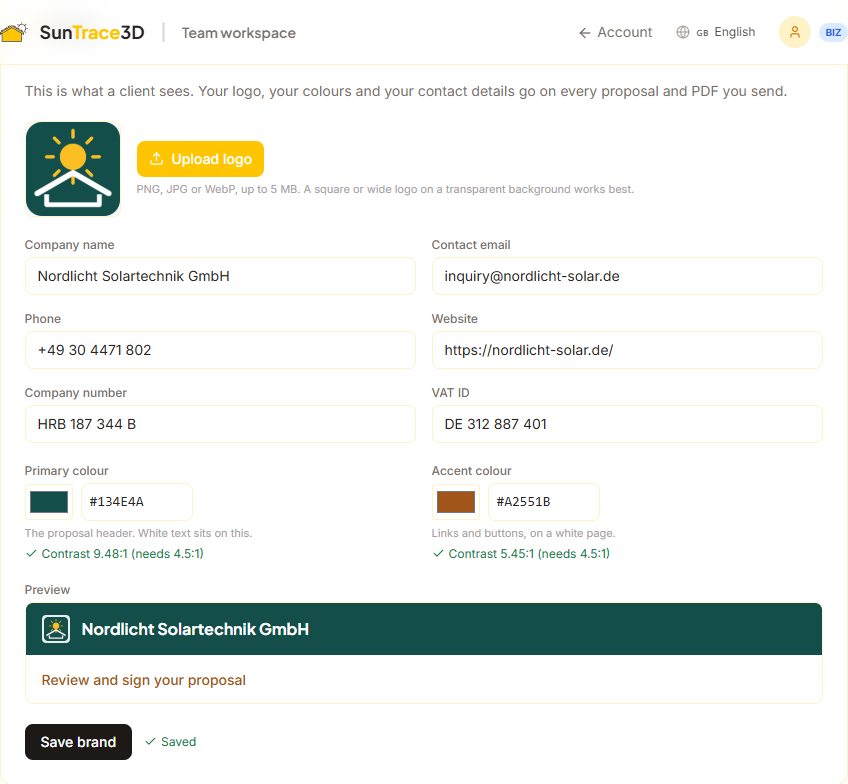
- 3Configure su marcaSuba un logo y elija sus dos colores. La vista previa muestra exactamente lo que ve un cliente en la parte superior de una propuesta, para que pueda saber de inmediato si se lee bien.
- 4Invite a sus colegasIngrese un correo electrónico y envíe una invitación. No necesitan una cuenta primero: la invitación crea una cuando la aceptan. Si el correo no llega, copie el enlace y envíelo usted mismo.
Su marca, no la nuestra
Las propuestas, los PDFs y las páginas que comparte con los clientes llevan su logo, sus colores y sus datos de contacto. Verificamos el contraste de ambos colores a medida que los elige, y no le permitiremos guardar un color que haría que el texto sobre él sea ilegible.
Asientos, y quién está realmente dentro
Professional incluye cinco asientos y Enterprise es ilimitado. Una invitación ocupa un asiento desde el momento en que la envía, por lo que el conteo siempre le dice cuántas personas pueden ser agregadas en lugar de cuántas han hecho clic en el enlace ya.
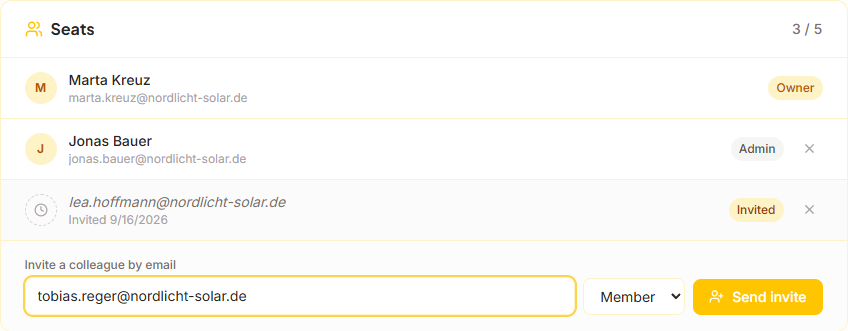
Compartir diseños con su equipo
Los diseños permanecen privados por defecto, incluidos los que guardó antes de tener un espacio de trabajo. Comparta uno y todos con un asiento podrán abrirlo y editarlo; solo su propietario puede eliminarlo o hacerlo privado nuevamente. En el panel de proyectos, un diseño que pertenece a un colega está etiquetado con su nombre, para que siempre pueda distinguir su trabajo del de ellos.
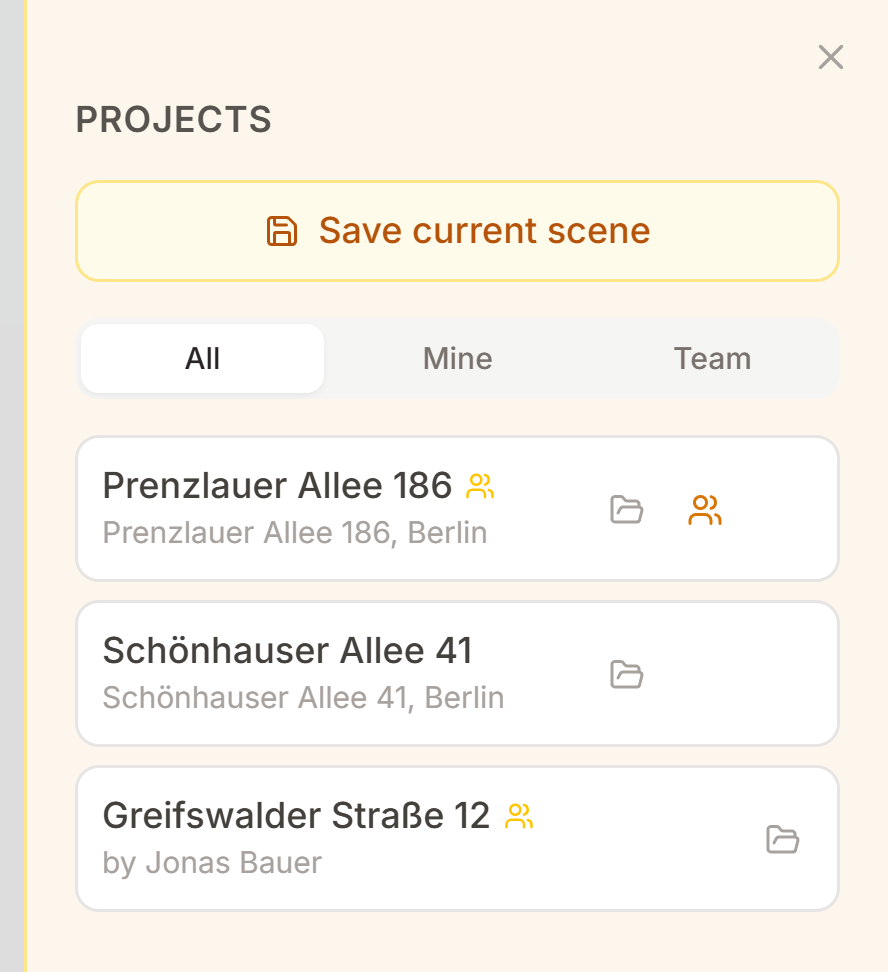
Lo que cada rol puede hacer
| Rol | Puede |
|---|---|
| Propietario | Todo: detalles de la empresa, marca, asientos y compartir o eliminar sus propios diseños. El propietario es la cuenta a la que pertenece la suscripción. |
| Administrador | Cambiar detalles de la empresa y marca, e invitar o eliminar colegas. No puede eliminar diseños que pertenecen a otra persona. |
| Miembro | Abrir y editar cada diseño que el equipo ha compartido, y crear los suyos propios. No puede cambiar la configuración de la empresa ni gestionar asientos. |
Consejo
Mueva sus diseños existentes desde la tarjeta de Diseños compartidos en la página del espacio de trabajo. Solo mueve los diseños que posee, y puede hacer que cualquiera de ellos sea privado nuevamente después desde el panel de proyectos.
Una propuesta es una página que su cliente abre desde un correo electrónico — generalmente en un teléfono — mostrando el sistema, el precio y lo que ahorra, con su marca en lugar de la nuestra. Lleva las mismas cifras que la cotización en PDF, y el cliente puede aceptarla en ese momento. Disponible en Professional y Enterprise.
Enviando una propuesta
- 1Configure su marca una vezVaya a Cuenta, luego al espacio de trabajo del equipo, y complete su logotipo, colores y detalles de contacto. Cada propuesta que envíe después usará estos datos.
- 2Diseñe el sistema y abra el InformeColoque los paneles como de costumbre, luego abra el panel de informes y elija Propuesta en lugar de Informe completo o Cotización. Los precios, garantías y términos de pago son los mismos campos que ya completa para una cotización.
- 3Agregue al cliente y créelaIngrese el nombre y correo electrónico del cliente. Crear la propuesta congela las cifras y genera el PDF — después de esto, cambiar el diseño no cambia lo que ve el cliente.
- 4Envíela, o copie el enlaceEnviar al cliente lo envía por correo electrónico por usted. También puede copiar el enlace y enviarlo usted mismo, lo cual es lo que debe hacer cuando el cliente prefiere WhatsApp o desea entregarlo en persona.
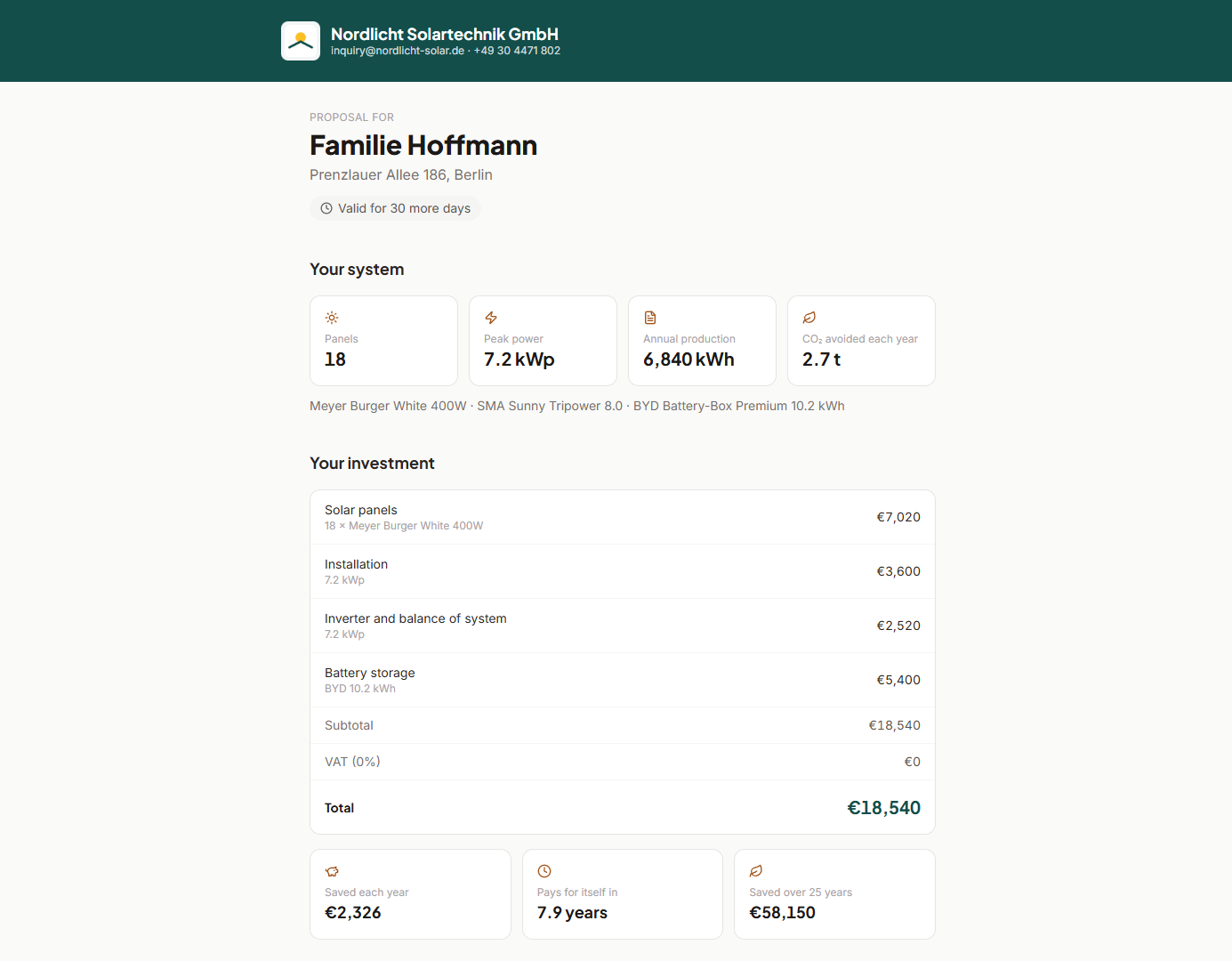
Su marca, en cada página
El encabezado, el total y el botón de firma toman sus colores. El PDF coincide, y lleva su número de empresa e ID de IVA en su pie de página.
Congelada en el momento en que la envía
Una propuesta es una instantánea, no una vista en vivo. Si cambia el diseño mañana, el cliente aún ve exactamente lo que envió — lo cual es también lo que hace que una firma signifique algo. Para ofrecer cifras diferentes, envíe una nueva propuesta.
Manteniendo el control de lo que envió
Cada propuesta expira después del período de validez que establezca, y una expirada deja de mostrar su precio. Puede revocar un enlace en cualquier momento antes de que se firme, después de lo cual no muestra nada en absoluto. También puede establecer un código de acceso, que el cliente debe ingresar antes de que se abra la propuesta.
Consejo
Puede ver si un cliente ha abierto una propuesta, y cuándo. Si el enlace no se ha abierto después de unos días, el correo electrónico puede haber ido a spam — copie el enlace y envíelo de otra manera en lugar de reenviar el mismo correo.
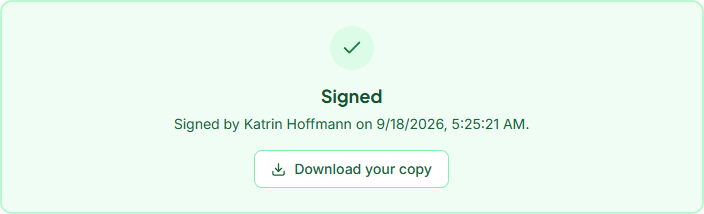
Un cliente acepta una propuesta firmándola en la página — dibujando una firma con un dedo o ratón, o escribiendo su nombre. Ambos reciben el PDF firmado de inmediato, con una página de certificado que registra lo que se firmó y por quién.
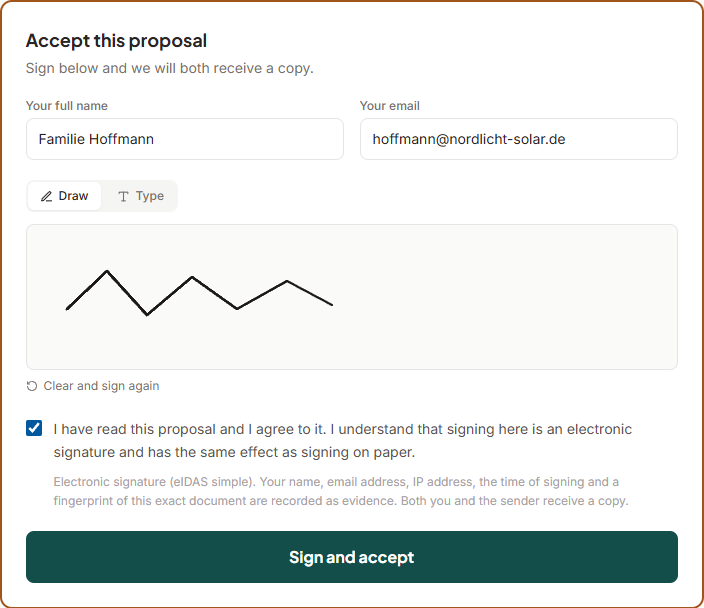
Qué es esta firma, y qué no es
Esta es una firma electrónica simple bajo el Reglamento (UE) 910/2014 (eIDAS), Artículo 25(1). Una firma de este tipo es admisible como evidencia en toda la UE y no puede ser negada en su efecto legal simplemente porque es electrónica. Es la misma clase de firma utilizada por otras plataformas principales de propuestas solares.
No es una firma electrónica avanzada (AdES) o cualificada (QES). Esas requieren un proveedor de servicios de confianza cualificado y verificación de identidad que no realizamos. Nunca describiremos esta firma como cualificada o certificada, y tampoco debería usted al hablar con un cliente.
Algunos contratos tienen un requisito legal de forma escrita que una firma electrónica simple no satisface — ciertos contratos de construcción para consumidores en Alemania entre ellos. Donde eso se aplica al trabajo que vende, trate una propuesta firmada como un registro claro de aceptación y sígala con cualquier forma que la ley requiera.
Qué se registra
Una firma electrónica simple no lleva identidad criptográfica, por lo que su peso proviene completamente del registro que se mantiene a su alrededor. Ese registro se imprime en la página de certificado del PDF firmado y se almacena con la propuesta.
| Registrado | Por qué importa |
|---|---|
| Nombre y correo electrónico | Quién dijo que aceptaba, y dónde se le puede contactar. |
| Hora de la firma (UTC) | Cuándo ocurrió la aceptación, en una zona horaria que no se puede discutir. |
| Dirección IP | De dónde provino la firma. Registrado como desconocido en lugar de adivinado si no se puede determinar. |
| El texto exacto del consentimiento | Almacenado palabra por palabra, en el idioma que leyó el firmante, junto con un marcador de versión. El texto cambia entre versiones; lo que importa es a qué accedió este firmante. |
| Una huella digital del documento (SHA-256) | Identifica el archivo exacto que fue firmado. Cambie un carácter de la propuesta y la huella digital ya no coincide, por lo que "esto es lo que se firmó" es un hecho que cualquiera puede verificar en lugar de algo que tiene que aceptar por nuestra palabra. |
Consejo
Una propuesta solo se puede firmar una vez. Si un cliente firma y luego quiere cambios, envíe una nueva propuesta en lugar de reabrir la antigua — la copia firmada permanece como el registro de lo que se acordó la primera vez.
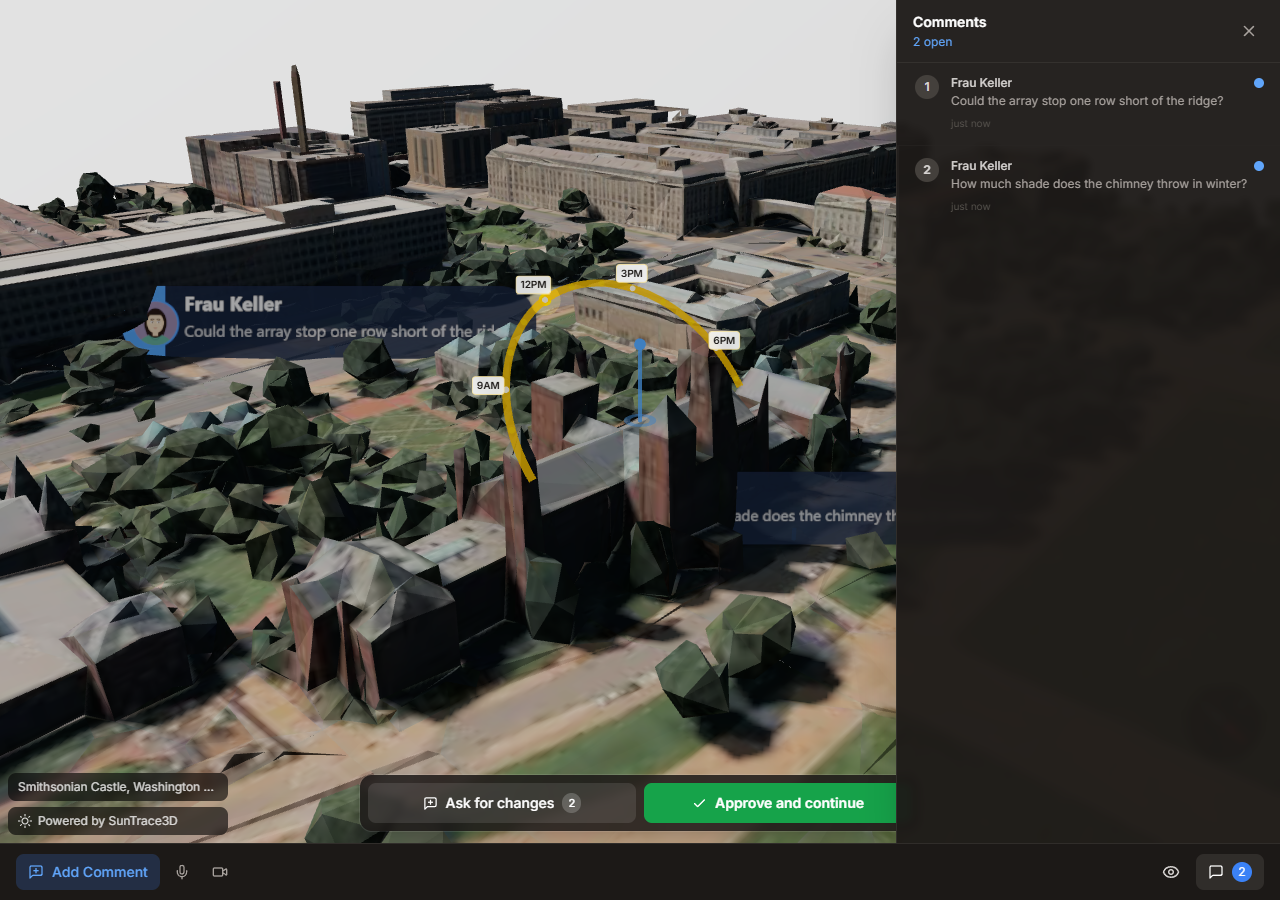
Compartir un diseño para revisión solía terminar en una conversación. Un cliente podía fijar comentarios en el modelo y luego no había nada que presionar — ninguna forma de decir sí, y ninguna forma de que supieras que alguien estaba esperando por ti. Ahora una revisión termina en una respuesta, y una aprobada lleva al cliente directamente a firmar tu propuesta.
El ciclo de principio a fin
- 1Comparte el diseño y envía una propuesta con élCrea la sesión de revisión como de costumbre, luego crea una propuesta para el mismo diseño. Se vinculan automáticamente — la propuesta ofrece al cliente una forma de recorrer el modelo en 3D, y aprobar la revisión los lleva a la propuesta.
- 2Tu cliente mira y respondeFijan comentarios donde los deseen, luego aprueban o solicitan cambios. Cualquiera de las respuestas te envía un correo electrónico.
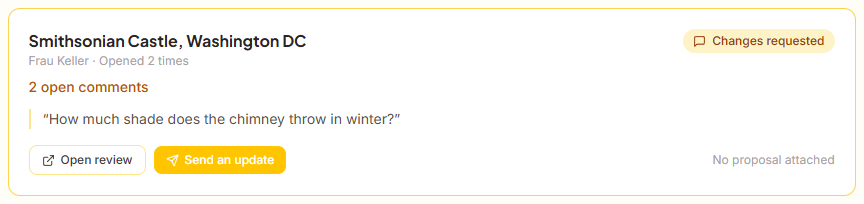
- 3Ves lo que está esperando en un solo lugarCuenta, luego espacio de trabajo del equipo, luego revisiones de clientes. Cada diseño que has compartido, con cuántos comentarios aún no respondidos en cada uno.
- 4Cambia el diseño y envía una actualizaciónEdita el diseño guardado, luego presiona Enviar una actualización en esa revisión. Tu cliente recibe un correo electrónico y la revisión se reabre en la nueva versión.
Aprobar y continuar
Cierra la revisión y, si hay una propuesta adjunta, la abre en la firma. El cliente dice sí y firma en el mismo minuto, en lugar de buscar un correo electrónico. La aprobación es final: un cliente que luego quiera cambios necesita una nueva revisión.
Solicitar cambios
Mantiene la revisión abierta y la coloca en la parte superior de tu bandeja de entrada con el número de comentarios esperando respuesta. Tu cliente ve que el mensaje llegó.
Versiones, y por qué los comentarios antiguos permanecen
Enviar una actualización lleva la revisión a la siguiente versión y la reabre. Los comentarios anteriores no se eliminan — se marcan contra la versión sobre la que fueron escritos y se muestran como respondidos. Eliminarlos borraría el registro de por qué cambió el diseño; renombrarlos silenciosamente sería peor, porque un pin que decía "mover este panel" parecería que estaba apuntando al panel que lo reemplazó.
Consejo
Envía la propuesta al mismo tiempo que la revisión, no después. El valor de Aprobar y continuar es que hay algo a lo que continuar — sin una propuesta adjunta, aprobar simplemente cierra la revisión y aún tienes que hacer un seguimiento.
Ingeniería y Diseño
Herramientas profesionales de diseño PV: selección de equipos, planificación de strings, diagramas eléctricos, dimensionamiento de cables, análisis de consumo, simulación de baterías y exportación de datos.
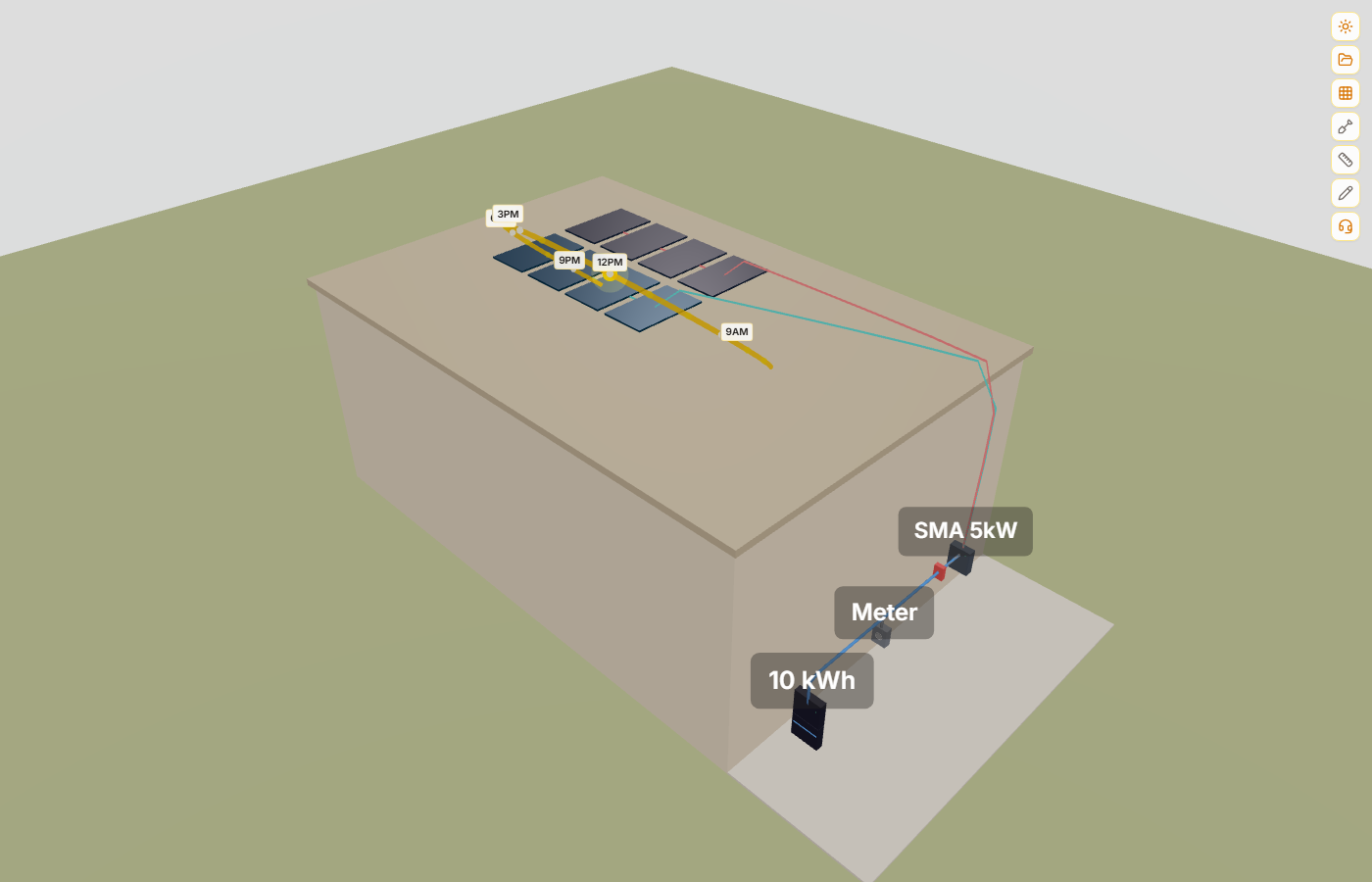
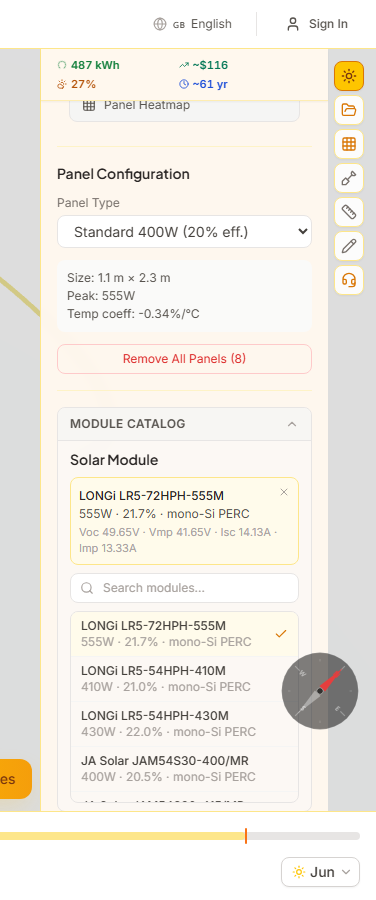
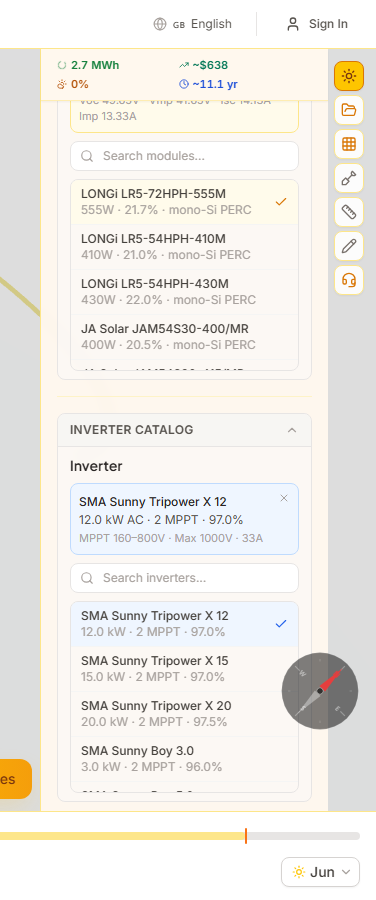
SunTrace3D incluye un catálogo integrado de módulos solares e inversores reales certificados CEC de fabricantes líderes como LONGi, JA Solar, Canadian Solar, SMA, Fronius y más. Seleccione equipos específicos para desbloquear una planificación de strings, dimensionamiento de cables y análisis energético precisos basados en especificaciones eléctricas reales.
Cómo usarlo
- 1Abrir el catálogo de módulosEn la barra lateral solar, expanda la sección 'Catálogo de módulos'. Aparece una lista de módulos solares con búsqueda, incluyendo fabricante, modelo, potencia y eficiencia.
- 2Seleccionar un móduloHaga clic en cualquier módulo para seleccionarlo. Una tarjeta resumen muestra las especificaciones eléctricas completas: tensión de circuito abierto (Voc), tensión de potencia máxima (Vmp), corriente de cortocircuito (Isc), corriente de potencia máxima (Imp) y coeficientes de temperatura.
- 3Elegir un inversorExpanda la sección 'Catálogo de inversores' y seleccione un inversor. El resumen muestra el número de MPPT, rango de tensión, tensión de entrada máxima, potencia AC nominal y eficiencia europea.
Las selecciones de módulo e inversor se guardan con su proyecto. Cuando carga un proyecto guardado, las selecciones de equipos se restauran automáticamente.
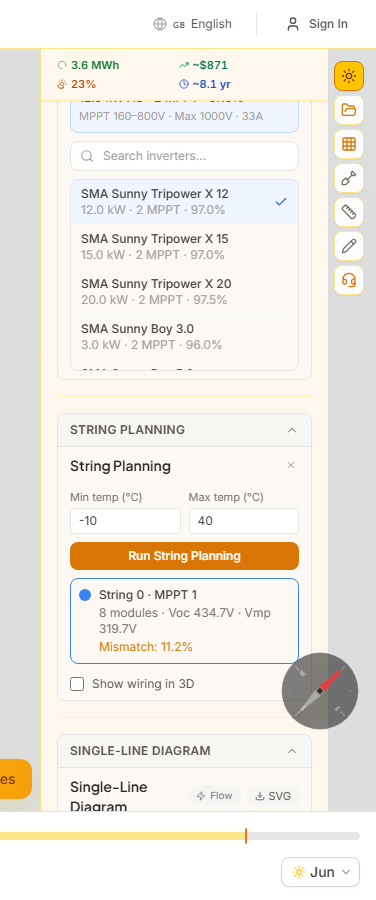
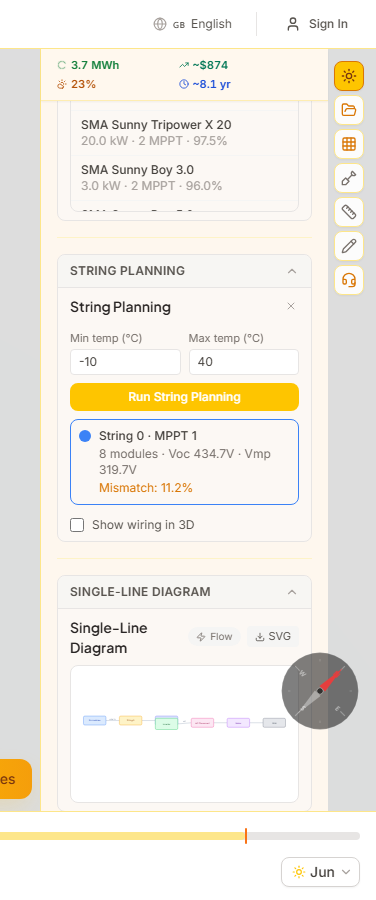
La planificación de strings agrupa automáticamente sus paneles solares en strings eléctricos basándose en límites de tensión corregidos por temperatura, similitud de sombreado y orientación de paneles. El algoritmo respeta las restricciones de entrada MPPT del inversor y genera advertencias cuando se violan los límites de tensión o corriente.
Cómo usarlo
- 1Seleccionar equipos primeroElija un módulo y un inversor de los catálogos. El planificador de strings necesita sus especificaciones eléctricas (Voc, Vmp, rangos MPPT) para calcular configuraciones de strings válidas.
- 2Establecer temperaturas de diseñoIngrese las temperaturas mínima y máxima esperadas para su ubicación. Estas se utilizan para calcular las tensiones Voc (frío) y Vmp (calor) corregidas por temperatura que determinan longitudes de strings seguras.
- 3Ejecutar planificaciónHaga clic en 'Ejecutar planificación'. El algoritmo agrupa los paneles por orientación y perfil de sombreado, luego los empaqueta en strings que se mantienen dentro de la ventana de tensión del inversor. A cada string se le asigna un color distinto.
- 4Revisar resultadosCada tarjeta de string muestra la cantidad de módulos, Voc y Vmp corregidos por temperatura, pérdida de mismatch estimada y asignación MPPT. Aparecen advertencias si algún string excede los límites del inversor.
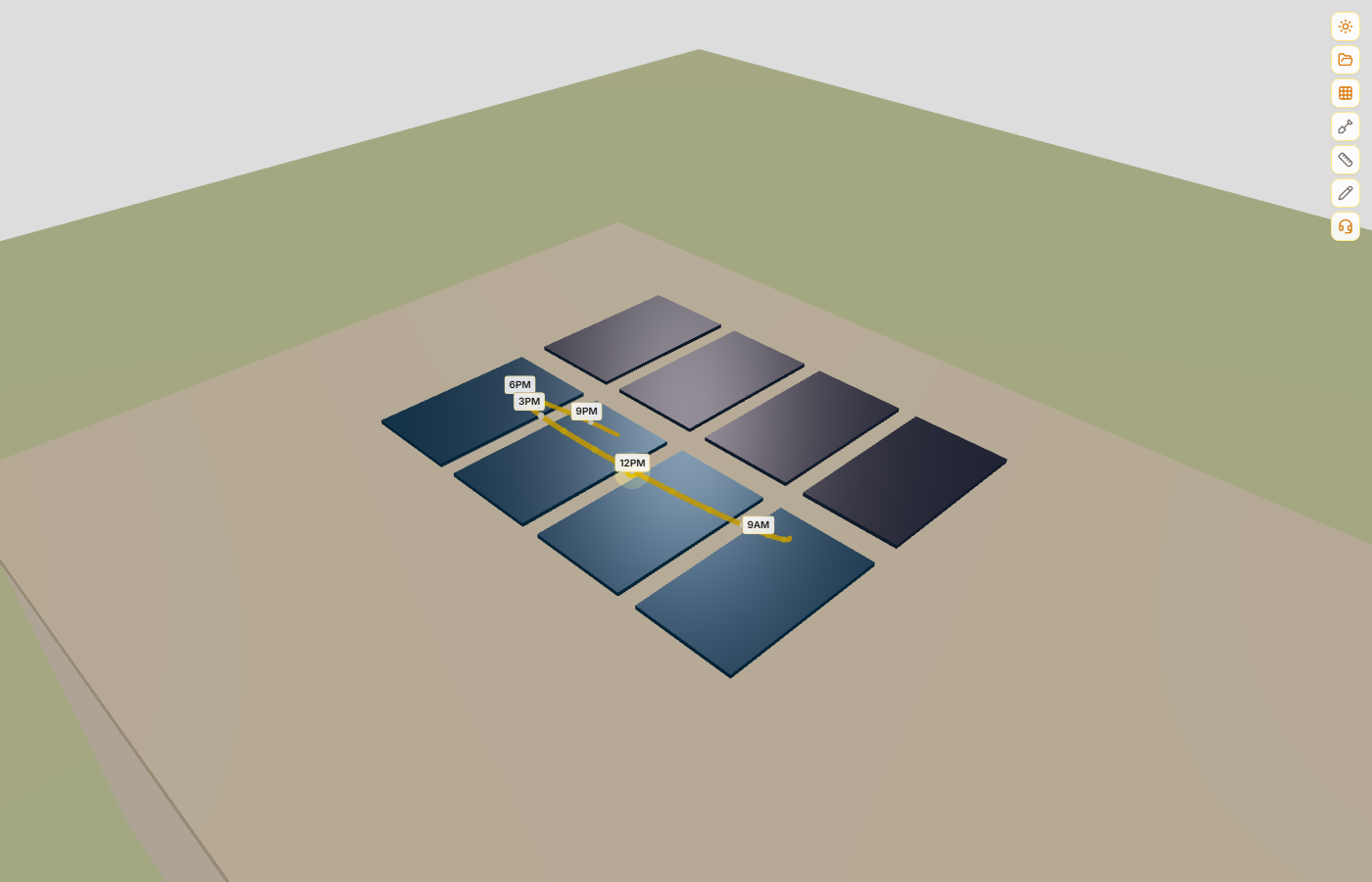
Los paneles en el visor 3D están codificados por color según el grupo de string, facilitando la verificación visual del agrupamiento.
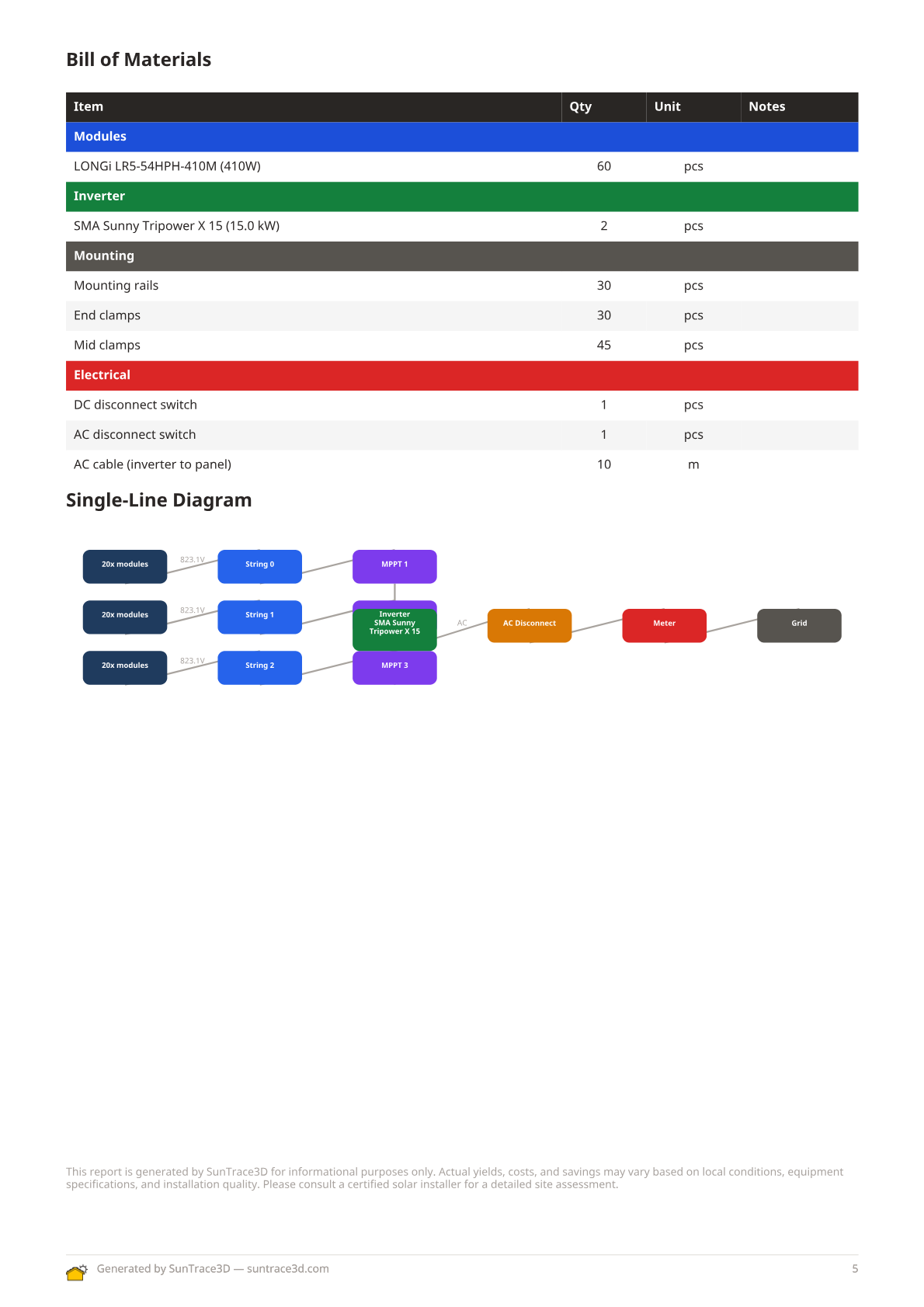
El diagrama unifilar (SLD) es un esquema eléctrico generado automáticamente de su sistema PV. Muestra el flujo desde los grupos de módulos a través de strings y entradas MPPT hasta el inversor, desconexión AC, medidor y conexión a red — el formato estándar requerido para solicitudes de permisos.
Cómo usarlo
- 1Completar la planificación de stringsEl SLD se genera automáticamente una vez que existe un plan de strings válido. Lee la configuración de strings, las asignaciones MPPT y las especificaciones del inversor.
- 2Ver el diagramaExpanda la sección 'Diagrama unifilar'. El diagrama SVG muestra los grupos de módulos a la izquierda, conectados a través de strings a las entradas MPPT, luego al inversor, desconexión AC, medidor y red.
- 3Descargar como SVGHaga clic en el botón SVG para descargar el diagrama como archivo vectorial. Este puede incluirse en solicitudes de permisos o documentación técnica.
El SLD se incluye automáticamente en los informes PDF cuando genera uno.
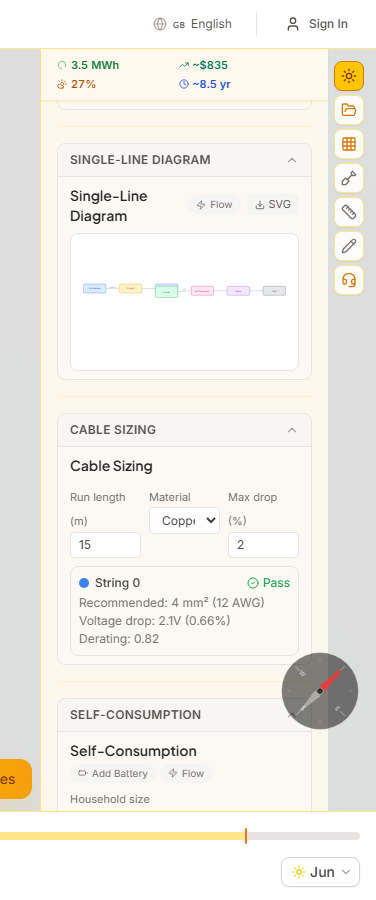
El dimensionamiento de cables calcula la sección de conductor recomendada para cada tendido DC de string, asegurando que la caída de tensión se mantenga dentro del límite admisible (típicamente 2%). Soporta conductores de cobre y aluminio y tiene en cuenta factores de corrección.
Cómo usarlo
- 1Ingresar longitudes de cablePara cada string, ingrese la longitud de cable de ida en metros desde los paneles hasta el inversor. Si tiene mediciones de la herramienta de medición, pueden usarse como referencia.
- 2Seleccionar material del conductorElija entre cobre (menor resistencia, estándar residencial) o aluminio (más ligero, común en instalaciones comerciales).
- 3Revisar recomendacionesLa calculadora muestra la sección de cable recomendada en mm² y AWG, la caída de tensión calculada en voltios y porcentaje, y un indicador claro de Aprobado/No aprobado contra la caída máxima admisible.
La fórmula de caída de tensión usa Vdrop = 2 x I x L x resistividad / sección, iterando a través de secciones estándar hasta que la caída esté dentro de los límites.
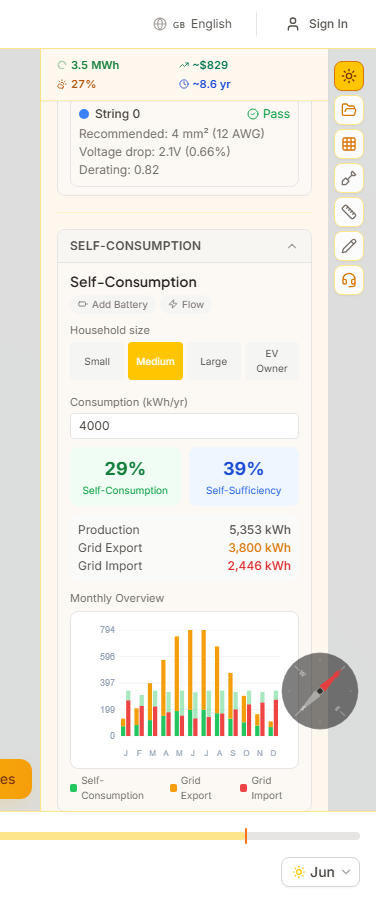
El análisis de autoconsumo modela la interacción entre su producción solar y el consumo eléctrico del hogar a lo largo del año. Calcula cuánta energía solar se consume en el sitio frente a la que se exporta a la red, usando perfiles de carga horarios realistas basados en el tamaño del hogar.
Cómo usarlo
- 1Seleccionar un perfil de hogarElija entre cuatro perfiles de carga: Pequeño (2.500 kWh/año), Mediano (4.500 kWh/año), Grande (6.500 kWh/año) o Propietario de VE (8.500 kWh/año). Cada uno tiene un perfil de consumo horario realista con picos matutinos y vespertinos.
- 2Ajustar consumo anualAjuste el consumo anual total en kWh. La forma del perfil horario se mantiene igual pero se escala para coincidir con su objetivo.
- 3Leer los resultadosSe muestran dos métricas clave: Autoconsumo (porcentaje de producción solar usada en el sitio) y Autosuficiencia (porcentaje del consumo total cubierto por solar). Un gráfico de barras apiladas mensual muestra el desglose de energía autoconsumida, exportada e importada.
Un mayor autoconsumo significa más valor de su inversión solar. Añadir almacenamiento con batería (ver siguiente sección) aumenta significativamente el autoconsumo al almacenar el excedente diurno para uso nocturno.
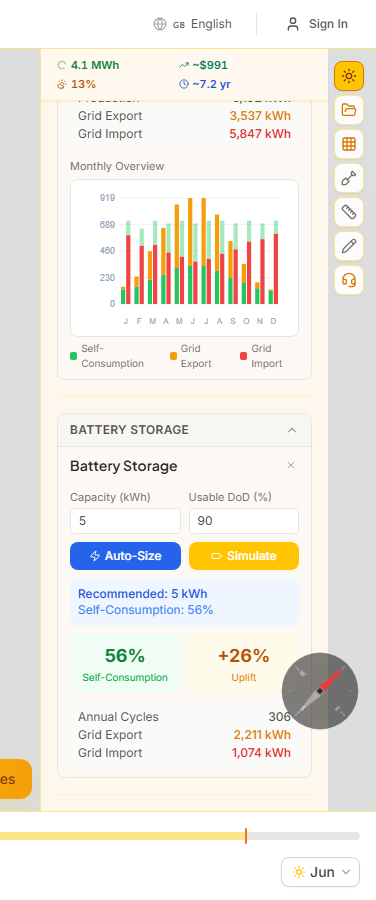
La simulación de almacenamiento con batería modela cómo un sistema de batería doméstico cambia su autoconsumo y dependencia de la red. Incluye una recomendación de dimensionamiento automático que encuentra la capacidad óptima basada en sus patrones de producción y consumo.
Cómo usarlo
- 1Dimensionar la batería automáticamenteHaga clic en 'Recomendar' para ejecutar un barrido de capacidad de 1 a 20 kWh. El algoritmo encuentra el punto de inflexión donde agregar más capacidad produce rendimientos decrecientes en la mejora del autoconsumo.
- 2O configurar manualmenteIngrese una capacidad de batería específica en kWh y haga clic en 'Simular'. También puede ajustar la profundidad de descarga, la eficiencia de ida y vuelta y la potencia máxima de carga/descarga para un modelado detallado.
- 3Comparar con y sinLos resultados muestran los nuevos porcentajes de autoconsumo y autosuficiencia con batería, la mejora comparada con sin batería, ciclos anuales estimados de carga/descarga y cifras actualizadas de importación/exportación de red.
El algoritmo de despacho greedy carga la batería con el excedente solar durante el día y la descarga durante el pico de consumo nocturno. Las pérdidas de eficiencia (típicamente 8-10%) se tienen en cuenta en todos los cálculos.
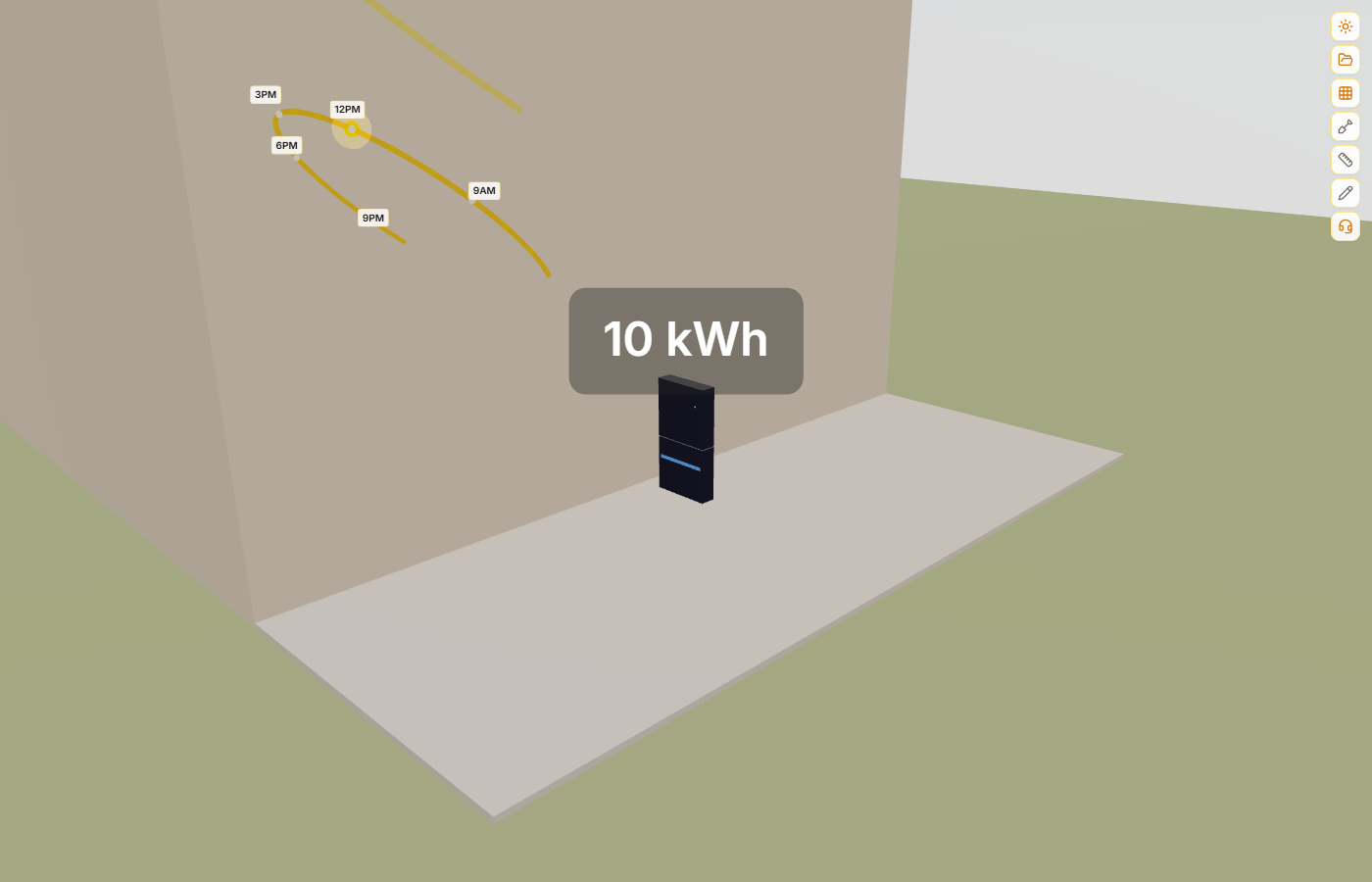
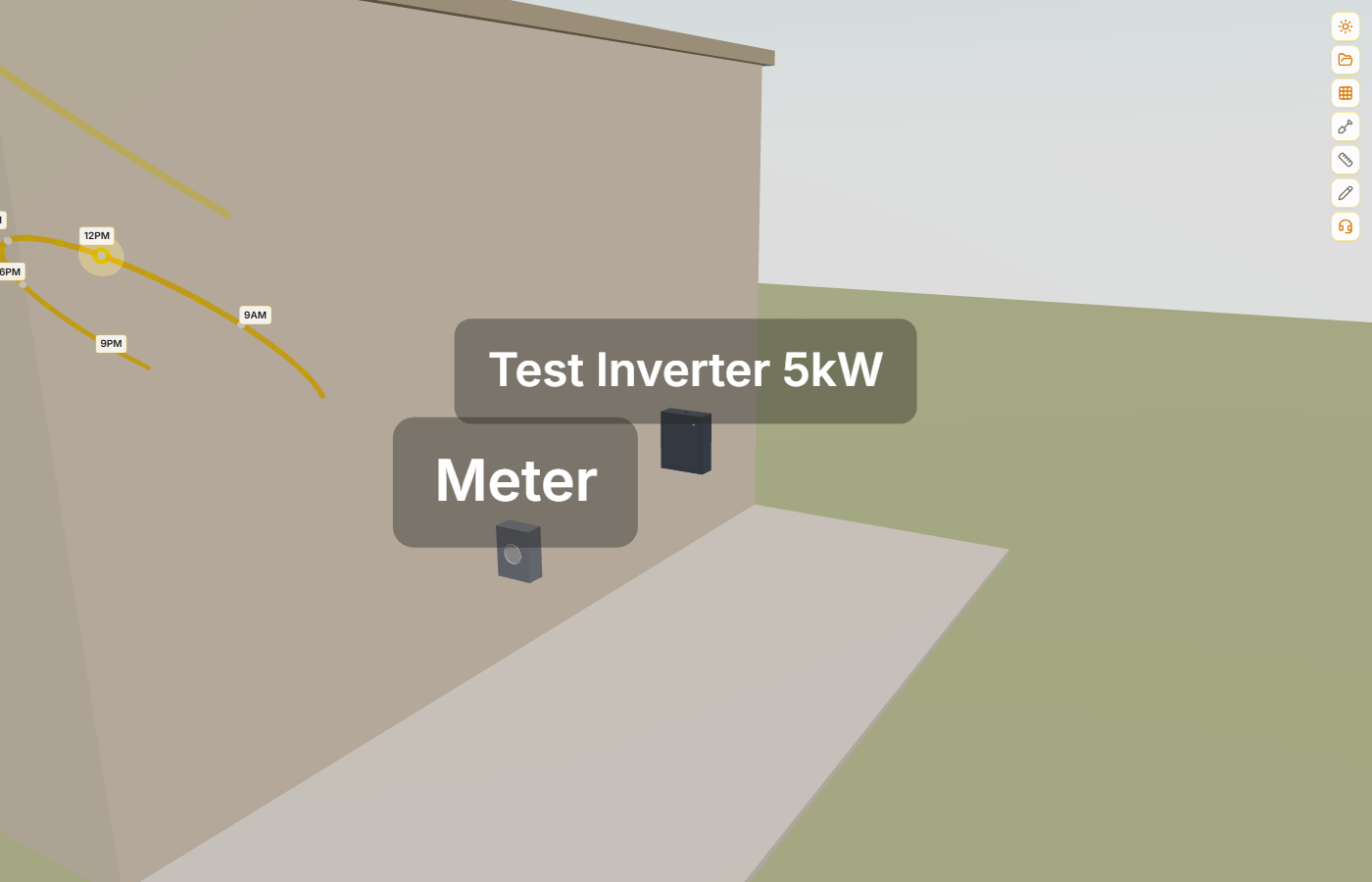
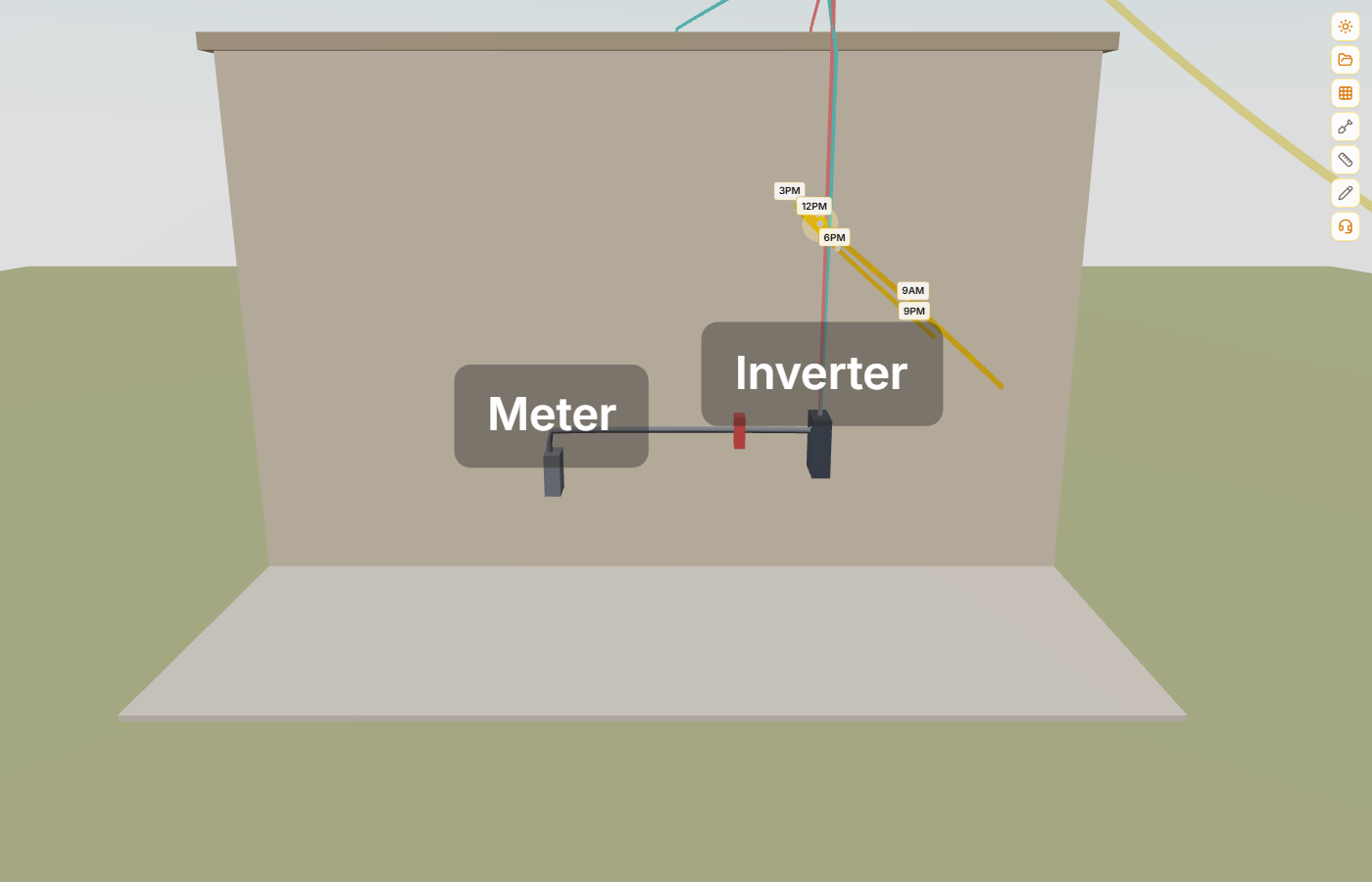
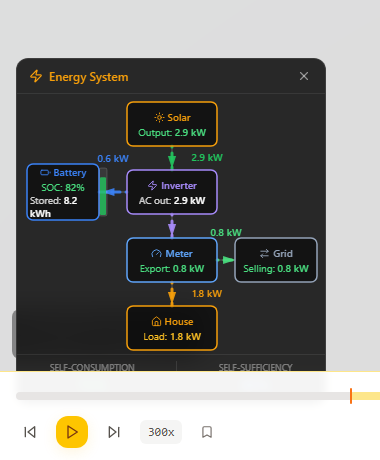
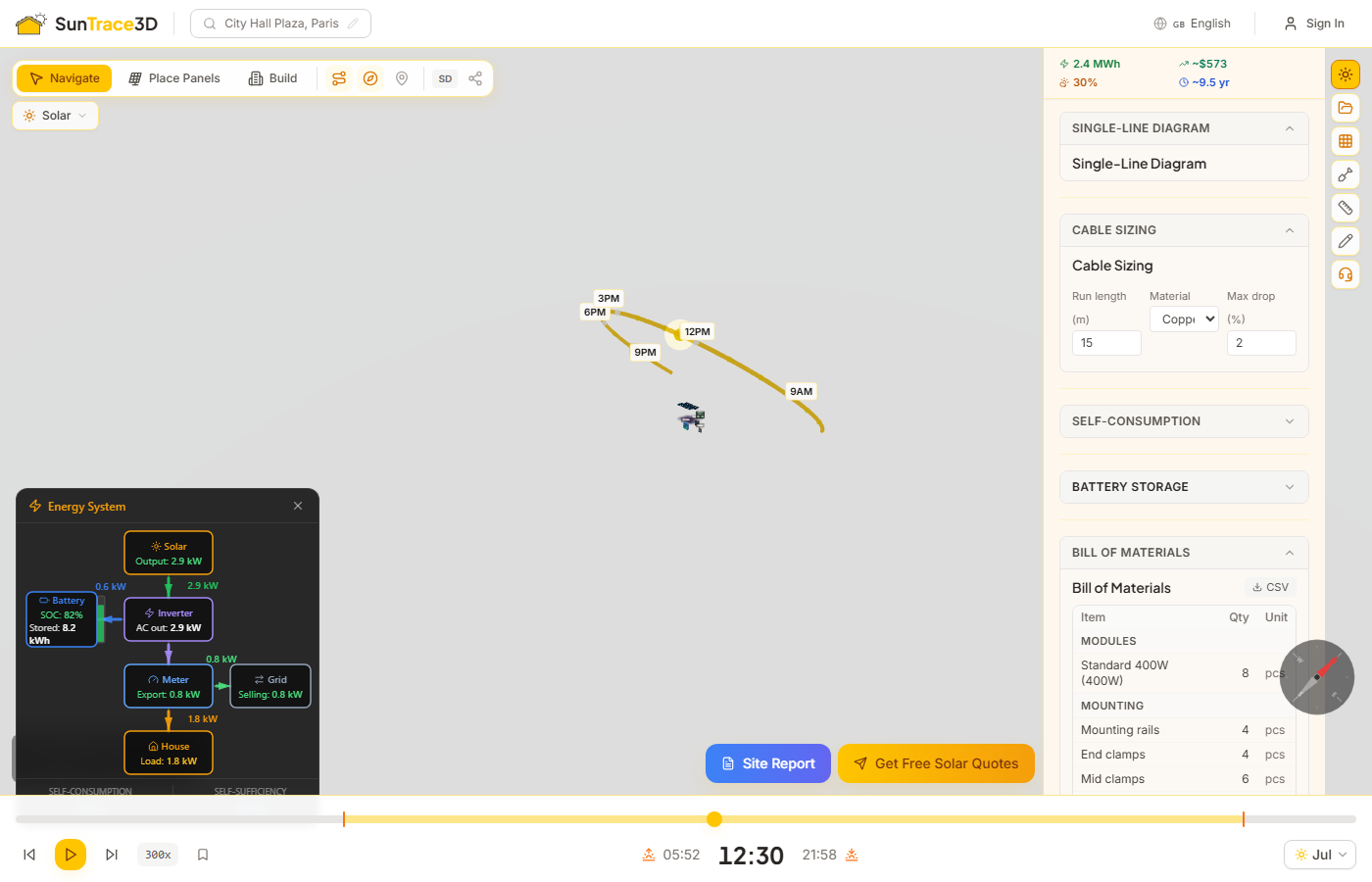
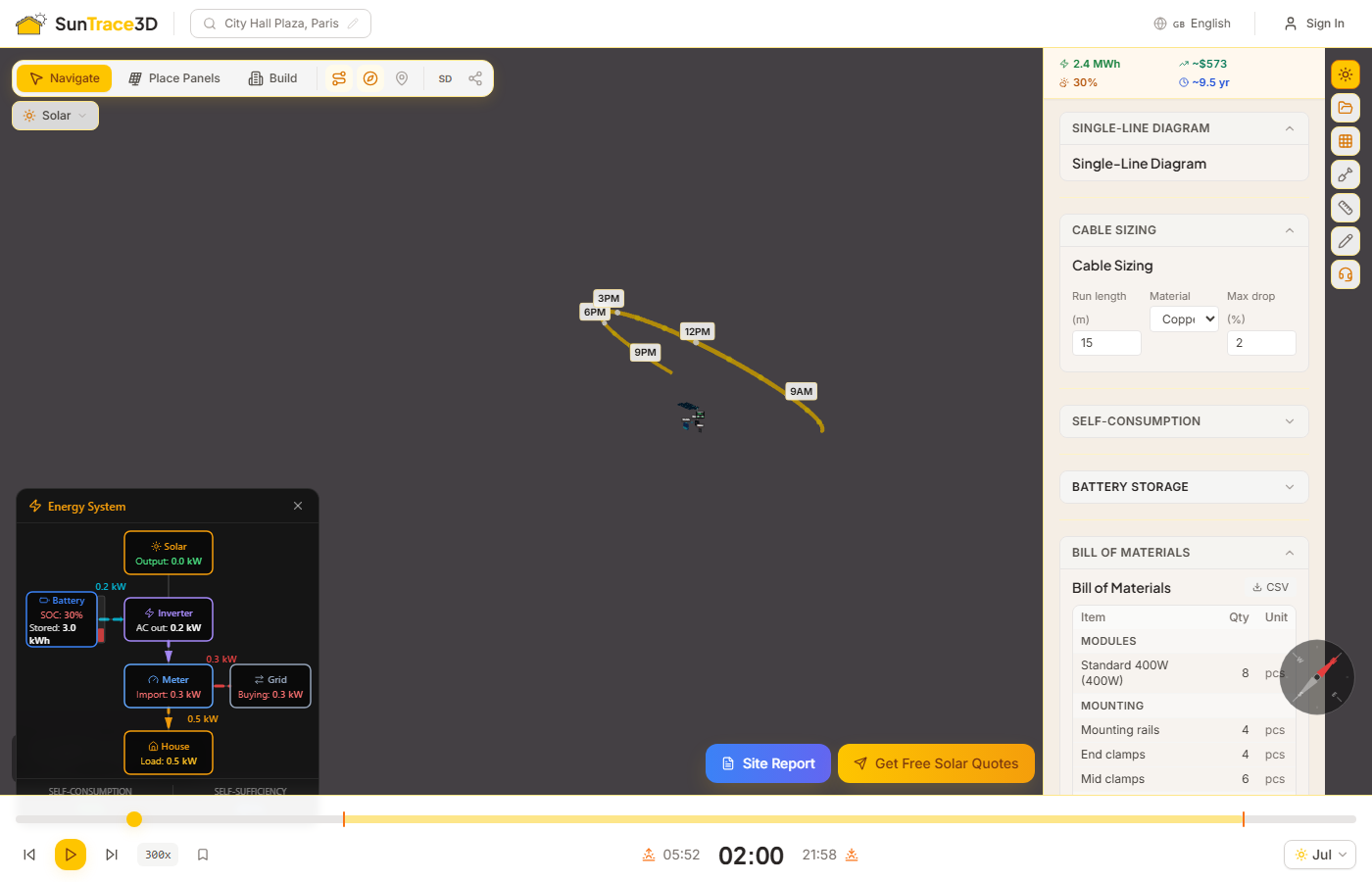
El panel de control del sistema energético es una superposición 2D en tiempo real que muestra cómo fluye la electricidad entre sus paneles solares, inversor, batería, contador y vivienda. Aparece automáticamente al ejecutar un análisis de autoconsumo y se actualiza en tiempo real al mover el control deslizante de tiempo. Haga clic en cualquier componente para dirigir la cámara 3D a ese objeto en la escena.
Cómo usarlo
- 1Ejecutar análisis de autoconsumoColoque paneles solares, añada un inversor y un contador, y ejecute el análisis de autoconsumo desde la barra lateral de ingeniería. El panel de control aparece automáticamente.
- 2Leer los flujos de energía en tiempo realEl panel muestra valores de potencia en tiempo real (kW) para producción solar, carga/descarga de batería, importación/exportación a red y consumo del hogar. Flechas animadas indican la dirección del flujo de energía entre componentes.
- 3Clic para navegarHaga clic en cualquier bloque de componente (Solar, Inversor, Batería, Contador, Casa) para dirigir la cámara 3D a ese objeto en la escena. La cámara se acerca lo suficiente para inspeccionar el equipo.
- 4Mover el control deslizante de tiempoMueva el control deslizante de tiempo para ver cómo cambian los flujos de energía a lo largo del día. Al mediodía, la producción solar alcanza su máximo y el excedente carga la batería o se exporta a la red. Por la noche, la batería se descarga y la red suministra la demanda restante.
Monitorización en tiempo real
Los valores de potencia se actualizan en tiempo real al mover el control deslizante. Vea la producción solar, el estado de carga de la batería, la importación/exportación a red y el consumo del hogar en cualquier momento del día.
Clic para navegar
Cada componente del esquema es interactivo. Haga clic en Solar para volar al campo de paneles, en Batería para acercarse a la unidad de almacenamiento, o en Contador para inspeccionar la conexión a la red.
El panel también muestra métricas resumen — porcentaje de autoconsumo (cuánta energía solar utiliza directamente) y porcentaje de autosuficiencia (cuánta de su demanda se cubre con solar + batería). En dispositivos móviles, el panel cambia automáticamente a un diseño de cuadrícula compacta.
La lista de materiales agrega todos los componentes necesarios para su instalación PV en una sola tabla. Incluye módulos, inversor, estructura de montaje, cables DC y AC, interruptores y batería opcional — proporcionando una lista de verificación rápida de materiales para adquisición.
Cómo usarlo
- 1Generación automáticaLa lista de materiales se genera automáticamente a partir de su disposición de paneles, equipos seleccionados, plan de strings y resultados de dimensionamiento de cables. No se necesita entrada manual.
- 2Revisar líneas de artículosLa tabla agrupa artículos por categoría: módulos, inversor, montaje (rieles y grapas), cable (por sección del dimensionamiento), batería (si está configurada) y componentes eléctricos (interruptores DC y AC).
- 3Exportar a CSVHaga clic en el botón CSV para descargar la lista de materiales completa como archivo compatible con hojas de cálculo para importar en sistemas de adquisición o ERP.
La lista de materiales también se incluye en los informes PDF. Las cantidades de hardware de montaje se estiman usando heurísticas estándar: 2 rieles por fila de paneles, grapas en cada borde de panel más grapas centrales compartidas.
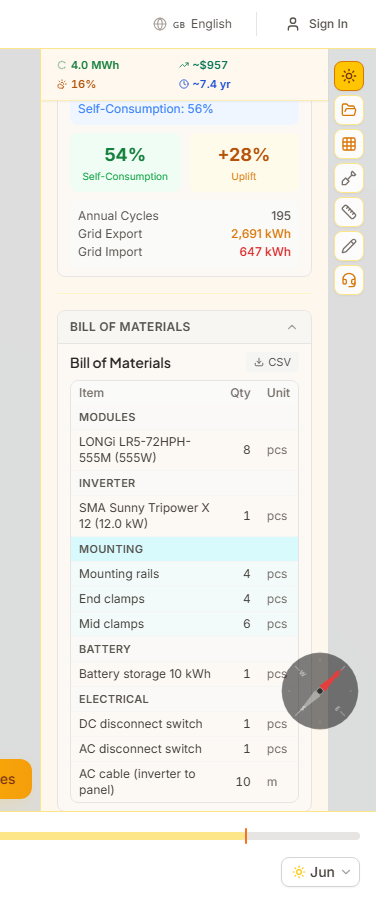
Exporte sus datos de análisis de sombreado en formatos compatibles con PVsyst para simulación detallada en software externo. Tres opciones de exportación están disponibles: un perfil de horizonte (.hor), un resumen de sombreado por panel (.csv) y un archivo ZIP completo con todos los archivos de exportación.
Cómo usarlo
- 1Descargar perfil de horizonteEl archivo .hor contiene pares azimut-elevación que describen el perfil de obstrucción del horizonte visto desde el centro de su campo de paneles. Este es el formato de entrada estándar para el análisis de sombreado cercano de PVsyst.
- 2Descargar CSV de sombreadoEl archivo .csv lista cada panel con su inclinación, azimut, porcentaje de pérdida por sombreado y estimación de rendimiento anual. Si se ha ejecutado la planificación de strings, la asignación de string está incluida.
- 3Descargar ZIP de exportación completaEl archivo ZIP completo incluye todos los archivos de exportación: resumen del sistema, disposición de paneles con kWh por panel, datos de rendimiento mensual, configuración de cadenas, perfil de horizonte y análisis de sombreado. Es la opción recomendada para un paquete de importación PVsyst completo.
El perfil de horizonte se calcula lanzando rayos desde el centroide del campo en pasos de azimut de 5 grados a lo largo del rango completo de 360 grados, encontrando el ángulo de elevación de obstrucción más alto en cada paso.
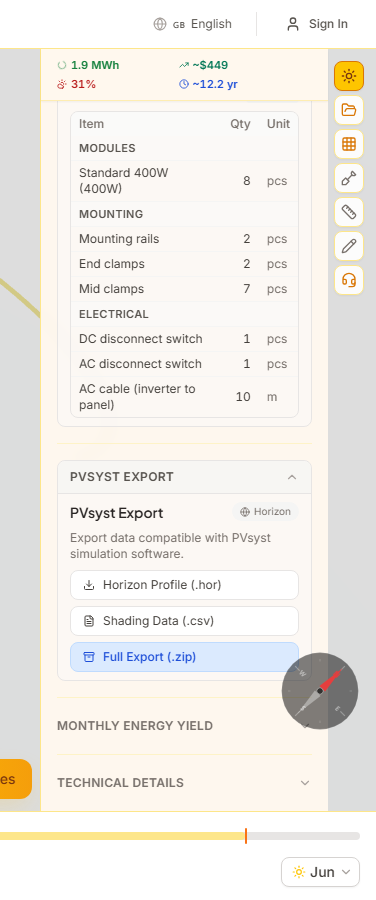
El panel de Derecho a la Luz ayuda a arquitectos y urbanistas a evaluar si un desarrollo propuesto cumple con los estándares de acceso a la luz natural. Basado en BRE 209 (Site Layout Planning for Daylight and Sunlight), analiza cuánta luz del cielo y luz solar llega a las ventanas vecinas.
Cómo realizar una verificación de cumplimiento
- 1Cambiar al vertical de cumplimientoSeleccione 'Right-to-Light' en el menú desplegable de industria en la esquina superior izquierda del visor.
- 2Agregar ventanas para analizarHaga clic en las fachadas de los edificios para colocar marcadores de ventanas. Cada ventana se verifica contra los umbrales de componente de cielo vertical (VSC) y horas anuales probables de sol (APSH) de BRE 209.
- 3Revisar indicadores de cumplimientoLas ventanas están codificadas por colores: verde (aprueba), ámbar (marginal), rojo (no aprueba). La barra lateral muestra métricas detalladas para cada ventana.
- 4Generar un informe de cumplimientoExporte un informe PDF con análisis ventana por ventana, estado de cumplimiento y visualizaciones 3D para presentaciones de planificación.
Componente de Cielo Vertical (VSC)
VSC mide la cantidad de cielo visible desde un punto de ventana. BRE 209 recomienda un mínimo de 27% VSC para una iluminación natural adecuada. Las ventanas por debajo de este umbral se marcan.
Horas Anuales Probables de Sol (APSH)
APSH mide el porcentaje de horas anuales de sol que recibe una ventana en comparación con una ubicación sin obstrucciones. BRE 209 recomienda al menos 25% anual y 5% invernal de APSH.
Buenas prácticas
Realice las verificaciones de cumplimiento temprano en el proceso de diseño. Pequeños cambios en la altura del edificio, el retranqueo o la orientación pueden mejorar significativamente el acceso a la luz natural en propiedades vecinas.
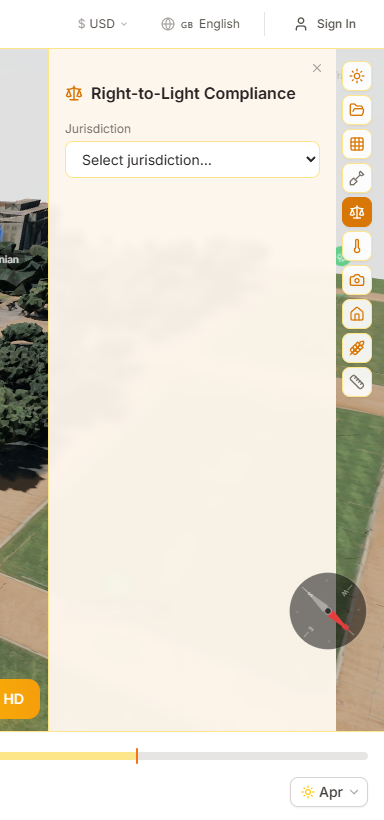
El panel de Calor Urbano mapea la exposición térmica en áreas urbanas. Analiza cómo la cobertura de sombra, los materiales de superficie y la geometría de los edificios afectan las temperaturas superficiales y el confort térmico peatonal.
Cómo analizar el calor urbano
- 1Cambiar al vertical térmicoSeleccione 'Calor Urbano' en el menú desplegable de industria en la barra de herramientas del visor.
- 2Activar la superposición térmicaActive la superposición del mapa de calor para ver estimaciones de temperatura superficial codificadas por colores en toda la escena, basadas en la cobertura de sombra y el albedo del material.
- 3Analizar corredores peatonalesMarque rutas peatonales para ver la cobertura de sombra a lo largo de los recorridos a pie. El panel muestra el porcentaje de cada corredor que está sombreado durante las horas pico de calor.
Albedo del Material
Las diferentes superficies absorben y reflejan el calor de manera diferente. La paleta de materiales le permite asignar valores de albedo (reflectividad) a techos, pavimentos y espacios verdes para modelar su impacto térmico.
Zonas de Confort Térmico
El mapa de calor identifica áreas de estrés térmico basándose en la exposición solar combinada, la cobertura de sombra y la exposición al viento. Las zonas rojas indican áreas donde los peatones pueden experimentar incomodidad por calor durante el verano.
Estrategias de mitigación
Use la herramienta de objetos de escena para agregar árboles y estructuras de sombra, luego vuelva a ejecutar el análisis térmico para ver su efecto refrigerante. Incluso pequeños aumentos en la cobertura de sombra pueden reducir significativamente las temperaturas superficiales.
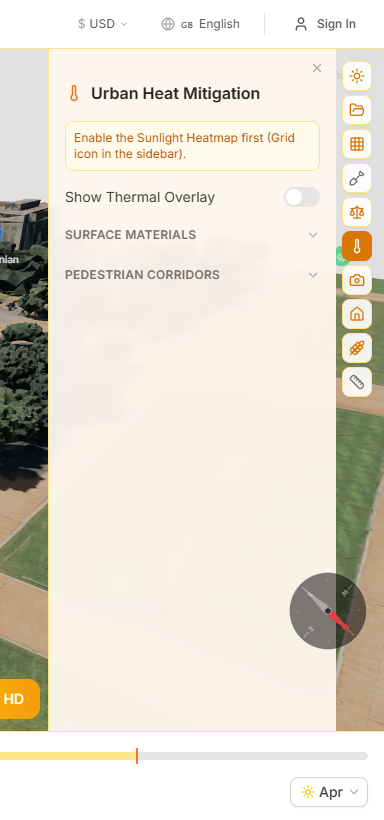
El panel de Cine y Fotografía proporciona herramientas para planificar rodajes en torno a la luz natural. Calcule los horarios de la hora dorada y la hora azul, previsualice ángulos de cámara a través de lentes virtuales y guarde configuraciones de iluminación para la búsqueda de locaciones.
Cómo planificar un rodaje
- 1Cambiar al vertical de cámaraSeleccione 'Cine y Foto' en el menú desplegable de industria en la barra de herramientas del visor.
- 2Consultar horarios de la hora doradaLa barra lateral muestra los horarios exactos de inicio/fin de la hora dorada y la hora azul para la fecha y ubicación actuales. Use el selector de fecha para planificar futuros días de rodaje.
- 3Colocar una cámara virtualHaga clic en el botón de colocación de cámara y haga clic en la escena para posicionar una cámara virtual. Elija una distancia focal (24mm–200mm) para previsualizar el encuadre.
- 4Guardar como marcadorGuarde posiciones de cámara y condiciones de iluminación como marcadores. Salte entre puntos de vista explorados al comparar ángulos o planificar configuraciones multicámara.
Simulación de Lentes
La cámara virtual previsualiza el campo de visión para distancias focales comunes: 24mm (gran angular), 35mm (calle), 50mm (estándar), 85mm (retrato) y 200mm (teleobjetivo). La vista previa se actualiza en tiempo real al reposicionar la cámara.
Posición de la Luna
Para la planificación de escenas nocturnas, el rastreador lunar muestra la salida, puesta y posición actual de la luna. Útil para planificar tomas exteriores con luz de luna o comprender las condiciones de luz ambiental después del atardecer.
Flujo de trabajo para búsqueda de locaciones
Busque su ubicación, establezca la fecha de su día de rodaje planificado, deslice el control de tiempo para encontrar la mejor ventana de iluminación, coloque su cámara y guarde el marcador. El día del rodaje, recargue el proyecto para consultar sus ángulos planificados.
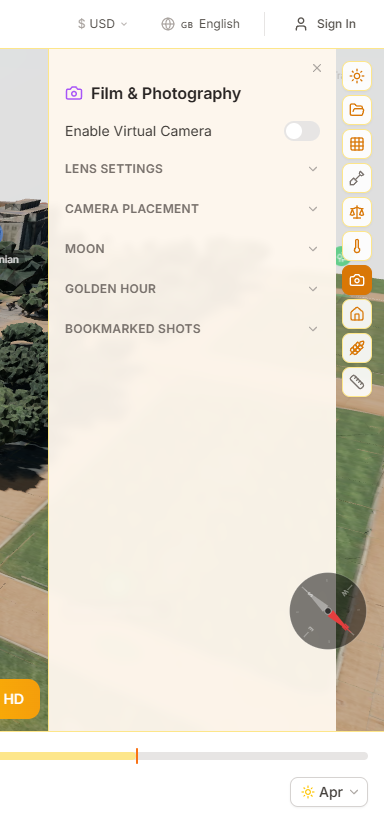
El panel de Inmobiliaria proporciona herramientas para mostrar la exposición solar de propiedades. Analice vistas desde ventanas, calcule las horas de sol en balcones y genere puntuaciones solares que cuantifican el potencial energético de una propiedad para los compradores.
Cómo analizar una propiedad
- 1Cambiar al vertical inmobiliarioSeleccione 'Inmobiliaria' en el menú desplegable de industria en la barra de herramientas del visor.
- 2Realizar un análisis de vista desde ventanaHaga clic en las ventanas para previsualizar la vista desde el interior. El panel muestra lo que verán los residentes, incluyendo edificios circundantes, vegetación y exposición al cielo.
- 3Calcular horas de sol en balconesMarque posiciones de balcones para ver cuántas horas de luz solar directa reciben en diferentes estaciones. Ideal para comercializar apartamentos orientados al sur.
- 4Generar una puntuación solar de la propiedadLa puntuación solar resume la exposición total al sol, el riesgo de sombra, el potencial energético y los beneficios ambientales en una métrica única y compartible para listados de propiedades.
Vista previa desde la ventana
La función de vista desde la ventana renderiza lo que los residentes realmente verán desde cada ventana. Esto ayuda a los compradores a comprender las líneas de visión, la privacidad y la luz natural antes de visitar la propiedad.
Calculadora de Balcón
La calculadora de balcón muestra las horas mensuales de luz solar directa para cualquier espacio exterior. La comparación verano vs. invierno ayuda a los compradores a comprender la exposición solar estacional para balcones, terrazas y patios.
Mejora del listado
Incluya la puntuación solar y las métricas de luz solar de la propiedad en la descripción de su listado. Las propiedades con datos cuantificados de exposición solar generan más interés y pueden justificar precios de venta más altos.
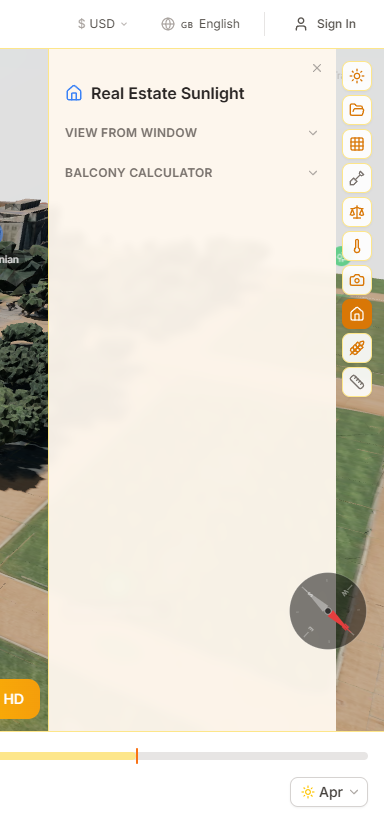
El panel de Agricultura proporciona herramientas para planificar la ubicación de cultivos y el posicionamiento de invernaderos basándose en datos reales de luz solar. Mapee la exposición solar de su terreno, verifique la aptitud de cultivos y modele los niveles de luz dentro de los invernaderos.
Cómo planificar la distribución de su granja
- 1Cambiar al vertical de agriculturaSeleccione 'Agricultura' en el menú desplegable de industria en la barra de herramientas del visor.
- 2Activar el mapa de calor de luz solarActive el mapa de calor para ver la exposición solar codificada por colores en su terreno. Use la vista mensual para seguir los cambios estacionales desde la siembra hasta la cosecha.
- 3Verificar aptitud de cultivosAbra el selector de cultivos y elija un tipo de cultivo. El mapa de aptitud resalta qué áreas de su propiedad coinciden con los requisitos de luz solar y clima del cultivo.
- 4Configurar invernaderosColoque invernaderos en la escena, establezca la transmisión del vidrio (30–95%) y vea niveles de luz interior realistas en el mapa de calor. Posiciónelos para máxima luz solar durante la temporada de cultivo.
Análisis de Pendiente y Orientación
El análisis del terreno muestra el ángulo de pendiente y la dirección de orientación en toda su propiedad. Las pendientes orientadas al sur reciben más luz solar, mientras que las pendientes pronunciadas orientadas al norte pueden ser inadecuadas para cultivos que requieren sol.
Sistema de Aptitud de Cultivos
Seleccione un cultivo de la base de datos (más de 50 especies) para ver un mapa de aptitud codificado por colores. Las zonas verdes tienen condiciones ideales de luz solar y clima, las zonas ámbar son aceptables y las zonas rojas son inadecuadas para ese cultivo.
Planificación estacional
Use el mapa de calor mensual para comparar la exposición solar de primavera vs. verano. Las áreas que reciben sol pleno en julio pueden estar parcialmente sombreadas en abril cuando está iniciando semilleros — planifique su distribución en torno a la luz solar de la temporada de cultivo, no solo del pleno verano.
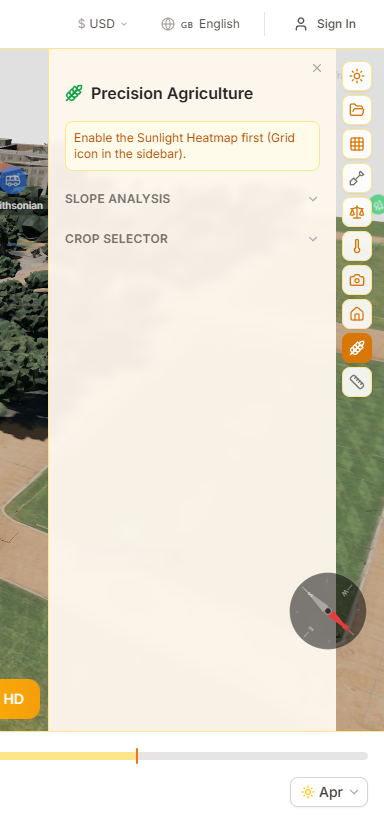
El vertical de Eventos en Vivo ayuda a planificadores de eventos, productores de festivales y gestores de recintos a diseñar distribuciones de eventos al aire libre con simulación precisa de sol y sombra. Posicione escenarios, asientos, carpas y equipos de producción en 3D, luego desplace la línea de tiempo para ver exactamente dónde caen las sombras durante cada hora del evento.
Cómo planificar la distribución de un evento
- 1Cambiar al vertical de Eventos en VivoSeleccione 'Eventos en Vivo' en el menú desplegable de industria de la barra de herramientas del visor, o visite la página de inicio de eventos en vivo y haga clic en 'Pruébalo ahora.'
- 2Entrar en el modo ConstrucciónHaga clic en Construir y seleccione la pestaña Eventos. Elija entre 8 tipos de activos: Carpa Pop-up, Escenario, Silla, Mesa de Comedor, Torre de Altavoces, Pantalla LED, Truss de Iluminación o Barrera.
- 3Colocar y configurar activosAjuste ancho, profundidad y altura con los controles deslizantes. Elija un color de la paleta de muestras (blanco, negro, madera, dorado, rojo). Haga clic en el suelo o sobre otro objeto para colocar.
- 4Apilar objetosColoque altavoces sobre un escenario o luces sobre un truss. Los objetos apilados se mueven y rotan automáticamente con su elemento padre cuando se reposicionan.
- 5Verificar sombras durante todo el díaUse el control deslizante de tiempo para desplazarse por el día del evento. Añada marcadores de línea de tiempo en momentos clave (inicio de la ceremonia, recepción, hora dorada) para comparación rápida.
8 Tipos de Activos para Eventos
Carpas Pop-up, escenarios, sillas, mesas de comedor, torres de altavoces, pantallas LED, trusses de iluminación y barreras — cada uno con dimensiones ajustables y paleta de colores.
Planificación de Sombras para Eventos
Identifique problemas de confort para los asistentes, riesgo de deslumbramiento en el escenario y saturación de pantalla antes del día del evento. Use marcadores de línea de tiempo para guardar momentos clave como referencia rápida.
Apilamiento de objetos
Altavoces colocados sobre un escenario, luces colgadas de un truss, o cualquier objeto colocado sobre otro se moverán y rotarán juntos automáticamente. Elimine el elemento padre para eliminar todos los hijos adjuntos.
La plataforma CRM permite a los profesionales solares y empresas gestionar territorios, detectar prospectos por tejado automaticamente y ejecutar campanas de prospection dirigidas — todo desde SunTrace3D. Dibuje un poligono en el mapa y el sistema escanea cada edificio, evalua su potencial solar y los presenta en una cuadricula de prospectos ordenable. Disponible en planes Business y superiores; un playground gratuito permite que cualquiera lo pruebe con resultados limitados.
Como usar el CRM
- 1Acceder al CRMNavegue a la seccion CRM desde el menu principal. Los suscriptores Business y Enterprise ven la aplicacion CRM completa. Los usuarios Free y Pro pueden probar el playground interactivo, que escanea un area pequena y revela detalles de hasta 3 prospectos.
- 2Dibujar un territorioHaga clic en el mapa para dibujar un poligono alrededor de su area objetivo. El sistema calcula el area del poligono y la valida contra el limite de tamano de territorio de su plan. Una vez confirmado, un escaneo de region comienza automaticamente.
- 3Revisar prospectos detectadosEl escaneo detecta cada edificio dentro de su territorio usando huellas derivadas de satelite, los clasifica por tipo (residencial, comercial, industrial), estima el area de techo utilizable y calcula una puntuacion solar basada en el numero de paneles, rendimiento anual y datos climaticos locales.
- 4Crear campanasSeleccione prospectos y cree campanas de prospection con materiales personalizados — plantillas de correo, contenido de email y materiales impresos con codigos QR. Cada codigo QR rastrea la interaccion y avanza automaticamente al prospecto en su pipeline de ventas.
- 5Seguir resultados en el panel de controlEl panel de control CRM muestra su embudo de ventas, potencial del territorio en kWp, actividad reciente y metricas de conversion. Los datos se actualizan automaticamente para que siempre tenga la imagen mas reciente de su pipeline.
Escaneo de territorio
La detección de edificios utiliza datos de huella derivados de satélites para encontrar cada edificio en tu territorio. Cada uno se clasifica, mide y evalúa automáticamente sin ninguna entrada manual de datos.
Puntuacion solar
Cada prospecto recibe una calificacion solar (A+ a D) basada en area de techo estimada, capacidad de paneles, rendimiento energetico anual e irradiancia local. Las puntuaciones ayudan a priorizar las oportunidades de mayor valor.
Verticales sectoriales
El CRM admite múltiples verticales sectoriales desde un único espacio de trabajo. Cada vertical aporta sus propios campos de enriquecimiento, lógica de puntuación, etapas de pipeline y columnas de cuadrícula. Cambie de vertical por campaña — un mismo cliente puede tener campañas de solar en tejado e inmobiliarias.
Vertical Inmobiliaria
Evalúe propiedades por exposición solar, estime valores inmobiliarios a partir de precios de referencia nacionales, calcule la proximidad a servicios del barrio (colegios, transporte, parques, comercios) y determine comisiones inmobiliarias. Cada prospecto muestra superficie habitable, plantas estimadas, año de construcción y una puntuación de servicios sobre 100 puntos.
Recorrido del prospecto y Pipeline
Siga cada prospecto a través de un pipeline de 10 etapas desde Identificado hasta Instalado. El panel de recorrido muestra una línea de tiempo de actividad acumulativa — cada cambio de etapa, nota y escaneo QR queda registrado. Edite etapas directamente desde la cuadrícula de prospectos, o deje que los escaneos de códigos QR avancen automáticamente el recorrido.
Panel en tiempo real
El panel CRM muestra su embudo por etapa, el potencial territorial restante en kWp que disminuye a medida que los prospectos se convierten, métricas de rendimiento de campaña y un feed de actividad en directo. Los datos se actualizan automáticamente cada 30 segundos para que siempre vea el estado más reciente del pipeline.
Mapa territorial interactivo
Dibuje límites poligonales en un mapa interactivo con herramientas de trazado por clic. Las huellas de edificios se muestran en una capa canvas con coloración coroplética — coloree prospectos por grado solar, valor del acuerdo o etapa del pipeline. Haga clic en cualquier huella para abrir el detalle del prospecto.
Playground gratuito
Cualquiera puede probar el CRM sin registrarse en /crm. Dibuje una región pequeña (hasta 0,25 km²) y el sistema escanea cada edificio, evalúa el potencial solar y revela detalles completos para 3 prospectos de muestra. El resto aparece difuminado con una invitación a actualizar — no se necesita cuenta para explorar.
Termina con una firma
Un techo escaneado se abre como un diseño real, el diseño se convierte en una propuesta de marca, y la firma cierra el trato — cada paso mueve al prospecto a lo largo de su pipeline por sí mismo.
La Sección 67 sigue un techo todo el camino: desde un pin en un mapa del territorio hasta un contrato firmado y un número en el panel de control.
El CRM detecta automáticamente cada edificio en tu territorio, lo clasifica por tipo y evalúa su potencial solar — sin necesidad de introducir datos manualmente.
Escanear un territorio te dice qué techos valen la pena visitar. Esta es la parte donde uno de ellos se convierte en cliente. Abrir un techo escaneado como diseño crea un proyecto real en tu espacio de trabajo, sembrado con lo que la exploración ya midió, y lleva al prospecto con él — así que la propuesta que produces al final pertenece a esa persona, y el CRM sabe que sucedió sin que nadie actualice una tarjeta.
De un techo escaneado a un contrato firmado
- 1Abre el techo como un diseñoEn el cajón del prospecto, presiona Diseñar este techo. Se crea un proyecto para tu espacio de trabajo, nombrado según la dirección y compartido con tu equipo, y el prospecto se mueve al pipeline. Presionarlo de nuevo reabre el mismo diseño en lugar de crear uno segundo — dos diseños para un techo serían dos lugares para hacer cada cambio.
- 2Diseña desde lo que el escaneo ya sabeEl visor se abre en ese techo con un banner que nombra al prospecto, la etapa y el valor estimado. Abre el asistente solar y la propia estimación del escaneo del territorio te está esperando: la cantidad de paneles que encontró y un objetivo de uso mensual ya completado. Cambia lo que quieras — el escaneo es un punto de partida, no una respuesta.
- 3Convierte el diseño en una propuestaCrear propuesta en el banner abre el formulario de propuesta con el cliente ya nombrado, en la marca de tu empresa, con tus términos y garantías estándar. Es la misma propuesta descrita en la sección 64 — simplemente sabe para qué prospecto es.
- 4EnvíalaEnviar mueve al prospecto a la etapa que tu vertical llama cotizado y establece su valor de acuerdo al total de la propuesta, hasta el céntimo. No se necesita hacer nada más.
- 5Ellos firmanUna firma cierra el ciclo: el prospecto se mueve a ganado, el PDF firmado y su certificado de firma se almacenan, y el panel de control lo cuenta. El viaje ahora se lee como un registro de lo que sucedió en lugar de un estado que alguien recordó establecer.

El escaneo es tu punto de partida
La cantidad de paneles, la capacidad y el rendimiento anual provienen del escaneo del territorio, por lo que el asistente se abre con los números que te hicieron visitar este techo en lugar de un formulario vacío.
Un escaneo no es permiso para escribir
El correo electrónico del cliente nunca se completa por ti a partir de un contacto escaneado, y una propuesta no puede enviarse sin una dirección que ingresaste. Bajo GDPR, un techo que aparece en un escaneo no es consentimiento para ser contactado — y una propuesta firmada no es consentimiento para ser comercializado.
Qué mueve a un prospecto, y a dónde
Cada vertical nombra estos hitos en su propio idioma, por lo que el código compartido nunca tiene que saber que un instalador dice cotizado y un agente inmobiliario dice oferta. El movimiento es solo hacia adelante: una propuesta enviada después de que ya se firmó una no arrastrará un acuerdo ganado hacia atrás, y un prospecto que alguien marcó como perdido o no contactar se deja donde lo pusieron.
| Qué sucedió | Instalador solar | Agente inmobiliario |
|---|---|---|
| Se abrió un diseño para el techo | Evaluación del sitio | Visualización |
| Se envió una propuesta | Cotizado, con el total de la propuesta como valor del acuerdo | Oferta, con el total de la propuesta como valor del acuerdo |
| El cliente firmó | Ganado | Vendido |
| El cliente rechazó | Perdido | Perdido |
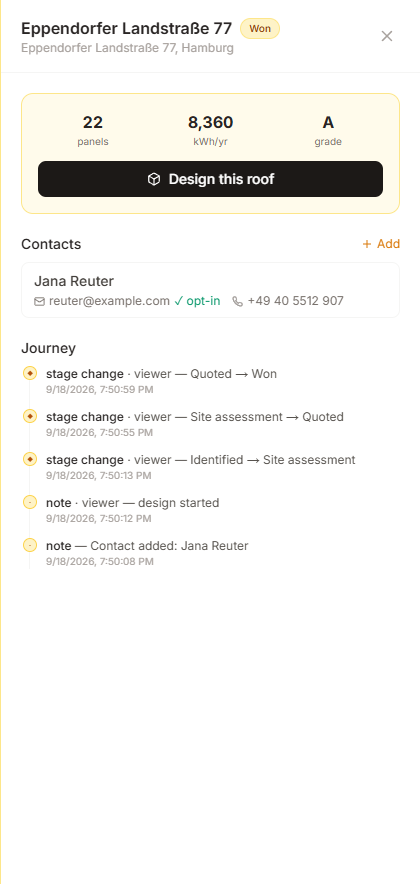
Potencial, y lo que resultó de él
Cada cifra que el panel de control podría mostrar solía ser una estimación de lo que un territorio podría valer, lo que lo hacía impresionante e imposible de verificar. El bloque Realizado es la otra mitad: propuestas enviadas, propuestas firmadas, la tasa de conversión entre ellas, y el valor realmente ganado — cada uno en la moneda en la que se escribió la propuesta. El potencial restante ahora disminuye a medida que se cierran acuerdos, por lo que las dos mitades siempre están de acuerdo.
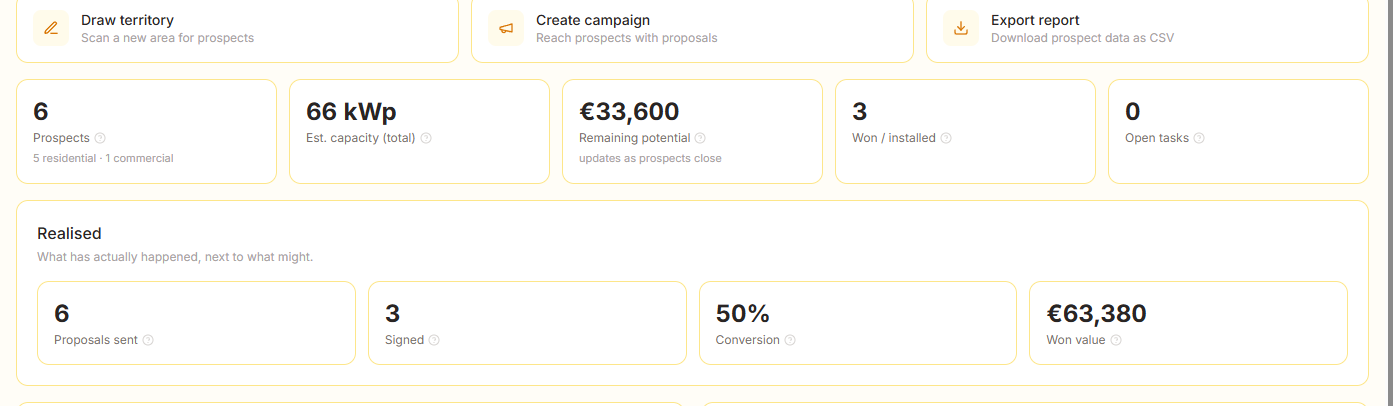
Consejo
Las etapas solo avanzan, y las terminales (ganado, perdido, no contactar) se dejan solas por cada paso automático. Si marcas un prospecto como perdido, abrir su diseño nuevamente no reabrirá silenciosamente el acuerdo — solo tú puedes hacer eso, moviéndolo tú mismo.
Regulatorio
Normas del país, tarifas y presentaciones — Alemania primero
Alemania es el mercado solar residencial más regulado de Europa, y las herramientas construidas para EE. UU. dejan el papeleo a su cargo. Cuando un sitio está en Alemania, aparece un panel de Tarifas y Cumplimiento en el visor: la tarifa de alimentación para este sistema en su fecha de puesta en marcha, el IVA que la ley le aplica, una preverificación de conexión a la red y la hoja de registro prellenada desde el diseño. Todo lleva una fecha y un enlace a la fuente de la que proviene.
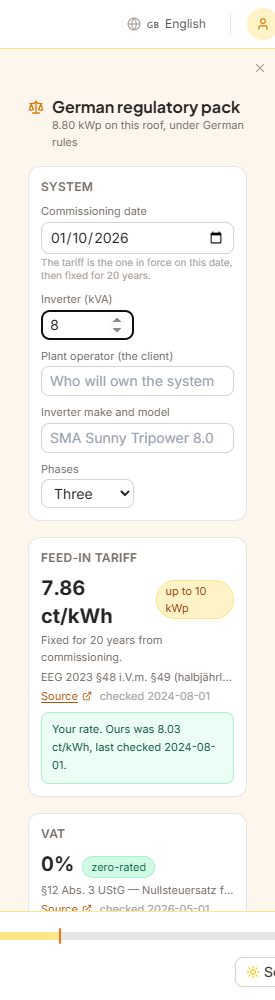
Usando el paquete
- 1Diseñe el sistema como de costumbreEl panel aparece una vez que el sitio está en un país para el que tenemos un paquete, y lee la capacidad directamente de los paneles en el techo. Nada extra que configurar.
- 2Dígale las tres cosas que el techo no puedeLa fecha de puesta en marcha, que fija la tarifa por veinte años; la calificación del inversor en kVA y el número de fases, que es lo que dictan las normas de la red; y quién será el propietario de la planta, que es lo que pide el registro.
- 3Ingrese sus propias tarifas una vezCuando una tarifa publicada ha pasado su fecha de verificación, no la mostramos — le pedimos la suya. Ingrésela una vez y se usa para cada cotización en su espacio de trabajo, mostrada como su cifra con la nuestra al lado.
- 4Envíe la propuestaUna propuesta alemana lleva una sección de Cumplimiento y presentaciones en la página y el PDF: el IVA y su estatuto, la tarifa y su fuente, el estándar de la red, el registro y el descargo de responsabilidad — en alemán en un documento alemán.
Cuánto confiar en un número
Las tarifas cambian por publicación y la ley cambia por enmienda, y nadie aquí está vigilando ninguna de las dos por usted. Así que cada cifra indica su propia condición, y el panel se niega a mostrar una que no pueda respaldar.
| Lo que ve | Lo que significa |
|---|---|
| Una cifra con una fecha | Verificada contra su fuente en los últimos 90 días. El enlace a la fuente está al lado. |
| Una cifra con una advertencia ámbar | Más de 90 días desde que se verificó por última vez. Aún se muestra, con su antigüedad, y la misma advertencia va en el PDF. Verifique antes de contratar. |
| Ninguna cifra en absoluto | Más de 180 días desde que se verificó una tarifa de mercado: se retiene en lugar de citarse, y se le pide la suya. Una tarifa muerta dentro de un retorno de veinte años está equivocada por veinte años. |
| Una cifra marcada como suya | Su propio valor, utilizado en todo su espacio de trabajo, con nuestra última cifra y su fecha mostradas al lado para que cualquier divergencia sea visible. |
IVA que conoce el umbral
§12(3) UStG aplica tasa cero a PV residencial hasta 30 kW (pico). El formulario de propuesta lo aplica automáticamente y advierte cuando un sistema está por encima del límite — una cotización que permanece silenciosamente al 0% por encima es un error fiscal que usted carga.
Registro, prellenado
Cada planta alemana debe estar en el Marktstammdatenregister dentro de un mes desde la puesta en marcha. Llenamos la hoja desde el diseño; usted la presenta. Nada se envía automáticamente y no se utiliza ninguna cuenta suya.
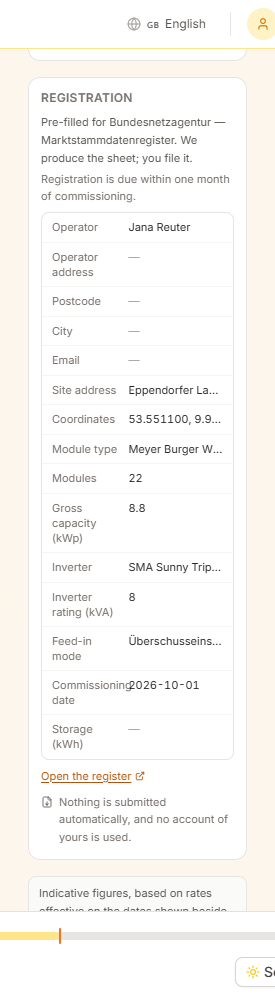
Lo que esto no es
Cifras indicativas para diseñar y cotizar, no asesoramiento fiscal o legal, y no un sustituto de las publicaciones actuales de la Bundesnetzagentur o la legislación vigente. Ninguna cifra aquí ha sido revisada por un abogado de energía o asesor fiscal alemán, que es exactamente por qué cada una lleva su fuente, su fecha y su propia advertencia.
VDE-AR-N 4105 regula cómo una planta generadora se conecta a la red de baja tensión. Sus límites son fáciles de pasar por alto mientras un diseño aún se está moviendo — y costosos de descubrir en la cita de conexión. La preverificación compara el diseño en pantalla contra ellos y nombra la cláusula para cada resultado.
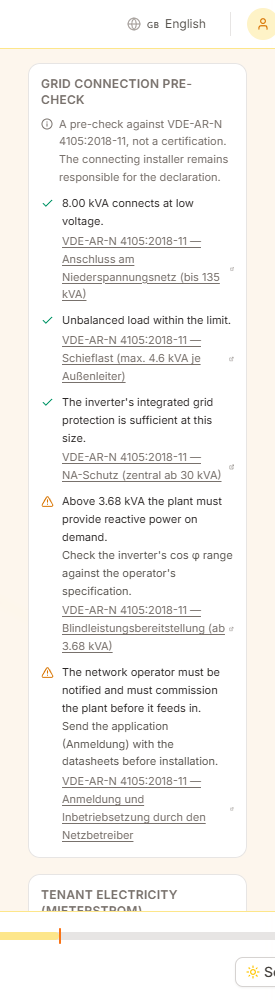
| Verificación | Límite | Por qué importa |
|---|---|---|
| Conexión de baja tensión | 135 kVA | Por encima de eso, la planta necesita una conexión de media tensión o dividirse. |
| Carga desequilibrada | 4.6 kVA monofásico | Un inversor monofásico por encima de esto no puede conectarse como se dibuja. Use tres fases o divida el conjunto entre ellas. |
| Protección de red (NA-Schutz) | 30 kVA | Por debajo de eso, la protección integrada del inversor es suficiente; por encima, se requiere un NA-Schutz central con un interruptor accesible. |
| Potencia reactiva | 3.68 kVA | Por encima de eso, la planta debe proporcionar potencia reactiva bajo demanda — verifique el rango de cos φ del inversor. |
| Notificación al operador | Siempre | El operador de red debe ser notificado y debe poner en marcha la planta antes de que alimente. |
Una preverificación, no una certificación
Esto prueba un diseño contra los umbrales publicados. No es una declaración de conformidad, no reemplaza la solicitud a su operador de red, y el instalador que conecta sigue siendo responsable de la instalación y su documentación.
Mieterstrom es un modelo alemán sin equivalente en EE. UU.: un propietario genera en el techo de un edificio de varias unidades y suministra a los inquilinos dentro de él por debajo del precio que pagarían a una empresa de servicios públicos, recolectando un suplemento por kWh por hacerlo. Es la razón por la que un bloque de pisos que nunca compraría un sistema en la azotea puede venderse uno — y es un segmento que las herramientas con forma de EE. UU. no pueden servir en absoluto.
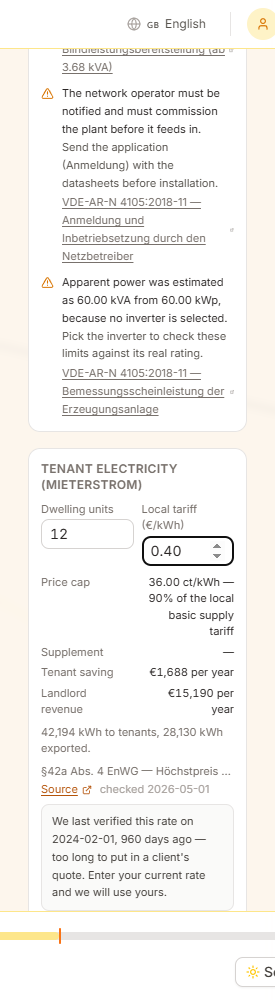
Modelando un esquema
- 1Ingrese las unidades y la tarifa localEl número de unidades de vivienda en el edificio y lo que un inquilino allí paga a su proveedor actual por kWh. Ambas son cosas que solo usted puede saber.
- 2Lea el límiteLo máximo que puede cobrar es el 90% de esa tarifa básica local (§42a EnWG). El panel muestra el límite en ct/kWh y modela el precio en él.
- 3Verifique ambos ladosEl ahorro del inquilino y los ingresos del propietario se muestran por año, con la división entre lo que consumen los inquilinos y lo que se exporta. Donde no tenemos una tarifa de suplemento verificada, se deja fuera de los ingresos en lugar de adivinarse, lo que subestima el esquema.
El límite es el punto
Una oferta de Mieterstrom que no es claramente más barata que la tarifa local no tiene razón de existir. Fijar el precio en el límite legal hace que el ahorro del inquilino sea el más pequeño que puede ser legalmente — por lo que un esquema que se ve bien aquí se ve mejor en la práctica.
Cuando no paga
Si los números no funcionan, el panel lo dice en lugar de mostrar un ahorro de nada como un beneficio. Cambie las suposiciones o dígale al propietario — ambos son mejores que un modelo que halaga.
Consejo
El suplemento y la tarifa de alimentación son pagos separados y deprecian por separado. Si su cifra de suplemento es más actual que la nuestra, ingrésela una vez en el panel y se usa para cada esquema en su espacio de trabajo.
Site Planning es una herramienta de viabilidad para suelo y promociones. Dibuja una parcela, define sus condicionantes, elige qué construir y comprueba al instante qué rinde el emplazamiento: unidades, superficie construida, aparcamiento, coste y si cumple la zonificación con la que lo has comprobado. Cada cambio vuelve a resolver el esquema en tiempo real.
Quién puede usarlo
Site Planning está disponible en los planes Business y Enterprise. Ábrelo desde el desplegable de sectores arriba a la izquierda eligiendo Site Planning.
Operaciones, esquemas y emplazamientos
El trabajo se organiza en una operación que contiene uno o varios esquemas, cada uno con su emplazamiento. Duplica un esquema para comparar alternativas en paralelo sin perder el original.
Cómo se resuelve un esquema
Cada resolución sigue un único sentido: los condicionantes estrictos (parcela, retranqueos, servidumbres) definen la envolvente edificable; los edificios, el aparcamiento y los viales se encajan dentro de ella; se mide el resultado; y solo entonces se comprueba frente a la zonificación y se valora económicamente.
Informa, nunca corrige
Una regla de zonificación incumplida, un déficit de plazas o una banda de aparcamiento a la que el vial no llega se te muestran; nunca se arreglan reduciendo el edificio o eliminando plazas sin avisar. Ves la contrapartida y decides qué cambiar.
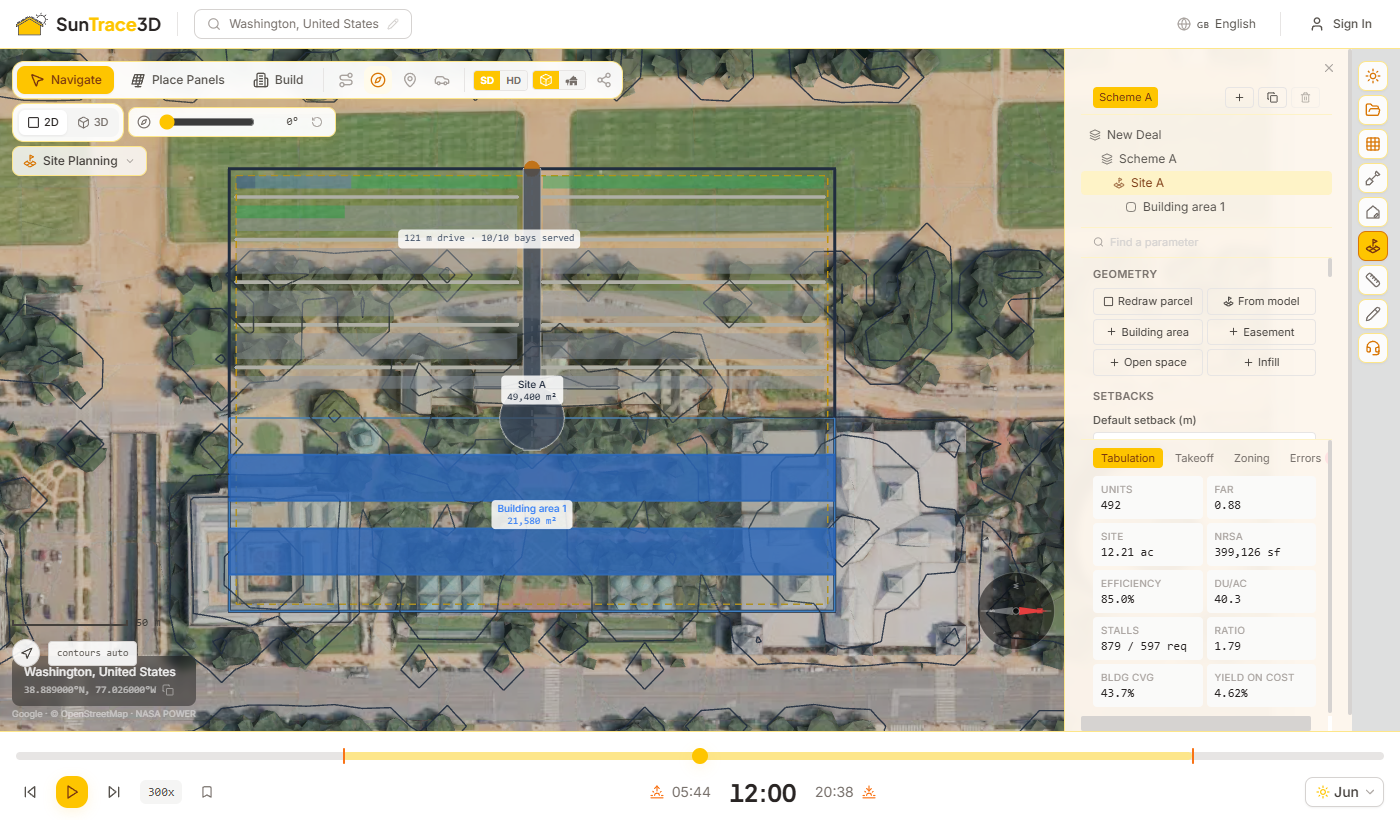
El inicio guiado plantea las cuatro preguntas con las que empieza un estudio de viabilidad, en el orden en que suelen responderse, y termina en un esquema resuelto. Genera un documento normal: todo lo que define puede cambiarse después en el panel.
Los cuatro pasos
- 1¿Dónde está?Toma el límite de la extensión del modelo cargado o dibújalo tú mismo sobre el terreno. No puedes continuar hasta que haya una parcela.
- 2¿Qué calificación tiene?Elige el preset de zona más parecido o sáltate el paso. Sus reglas solo se comprueban; sus retranqueos sí modifican el diseño, por eso se ofrecen como una casilla aparte.
- 3¿Qué vas a construir?Elige una tipología y un número de plantas, y si quieres resolver también el aparcamiento y la circulación.
- 4¿Qué rinde?El esquema se resuelve y se muestran sus cifras principales: unidades, FAR, plazas y altura. Usa «Open the full panel» para afinarlo.
Puntos de partida razonables
Si el emplazamiento aún no tiene mix de unidades, se añade un mix típico de cuatro tipos. Si se solicita aparcamiento, se dispone como una franja entre el frente a calle y el edificio, con espacio para que el vial gire, y un frente largo recibe más de un acceso.
Consejo
¿Prefieres empezar desde cero? Elige «Empty deal»: el inicio guiado es opcional y nunca obligatorio.
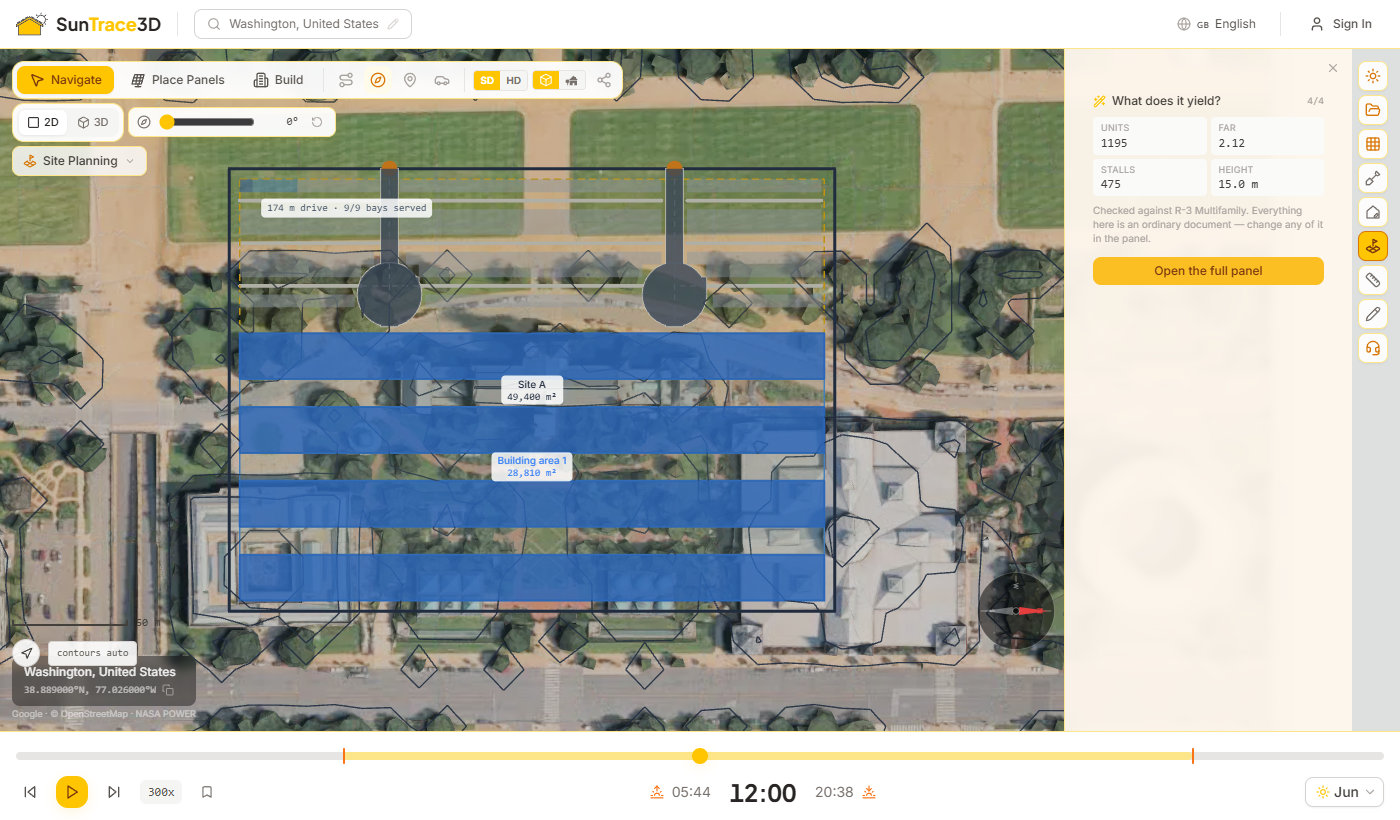
La parcela es el límite desde el que se mide todo lo demás. Los retranqueos recortan en ella la envolvente edificable y se aplican lindero a lindero.
Dibujar la parcela
- 1«Draw parcel» o «From model»Elige «Draw parcel» y haz clic en puntos sobre el terreno, o «From model» para tomar la extensión del modelo cargado.
- 2Cerrar la formaHaz clic en el primer punto, haz doble clic o pulsa Enter para cerrar. Backspace elimina el último punto y Escape cancela.
- 3Definir los retranqueosIntroduce un retranqueo por defecto y, opcionalmente, distancias frontal, lateral y posterior. Un campo de tipo en blanco usa el valor por defecto.
- 4Ajustar linderos concretosLa lista de linderos muestra cada lindero de la parcela, cómo se ha clasificado y la distancia que ha recibido realmente. Escribe un valor junto a cualquier lindero para sobrescribirlo.
Etiquetado automático de linderos
Los linderos se clasifican como frontal, lateral o posterior según las calles reales que rodean el emplazamiento. Un lindero sin ninguna vía lo bastante cerca queda sin clasificar y toma el valor por defecto.
Ignorar calles y franja ajardinada
Marca «Ignore roads» para tratar todos los linderos con el valor por defecto. La franja ajardinada añade una banda uniforme por dentro de la línea de retranqueo. «Reset setbacks» borra todos los ajustes manuales.
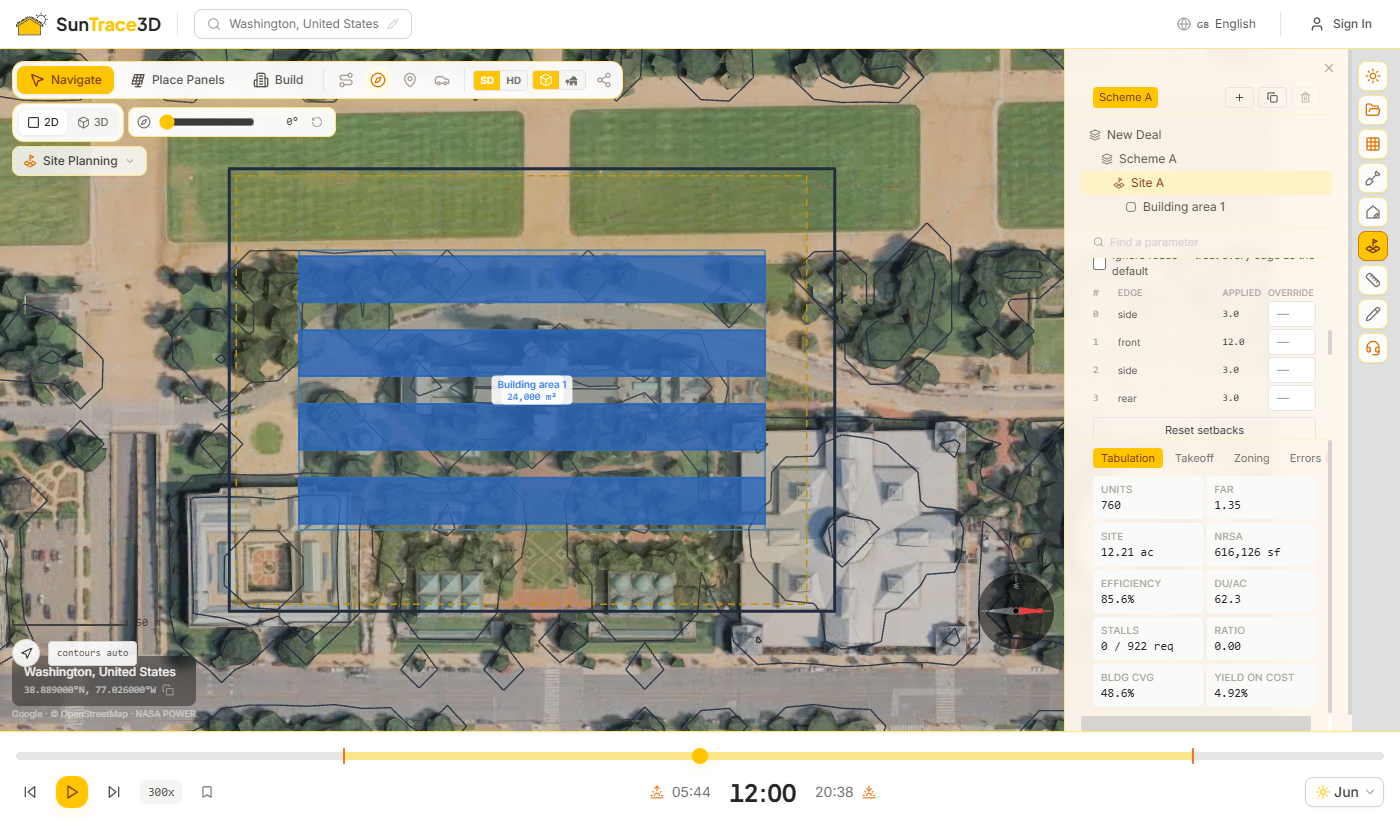
Las regiones dividen la parcela entre lo que se construye y lo que no. Cada región tiene un tipo, y la resolución trata cada tipo de forma distinta.
Tipos de región
Área edificable (Building area)
Suelo que una tipología llena de edificios. Elige la tipología de cada «Building area» en sus propiedades.
Servidumbre (Easement)
Suelo que debe quedar libre, como un corredor de servicios. Se resta de la envolvente edificable.
Espacio libre (Open space)
Parques, plazas y otro suelo que se mantiene sin edificios.
Relleno (Infill)
Solo construye en el suelo sobrante entre edificios ya resueltos; útil para ocupar huecos sin sobreedificar.
Pin
Una región fijada con «Pin» conserva los parámetros que tenía al fijarla, mientras el resto del emplazamiento sigue la configuración general.
Link
Las regiones del mismo tipo vinculadas con «Link» comparten su configuración, así que un cambio en una se aplica a todas. Su geometría siempre sigue siendo independiente.
Esquemas
Añade, duplica o elimina esquemas desde la barra superior del panel. Cada esquema es una alternativa completa e independiente.
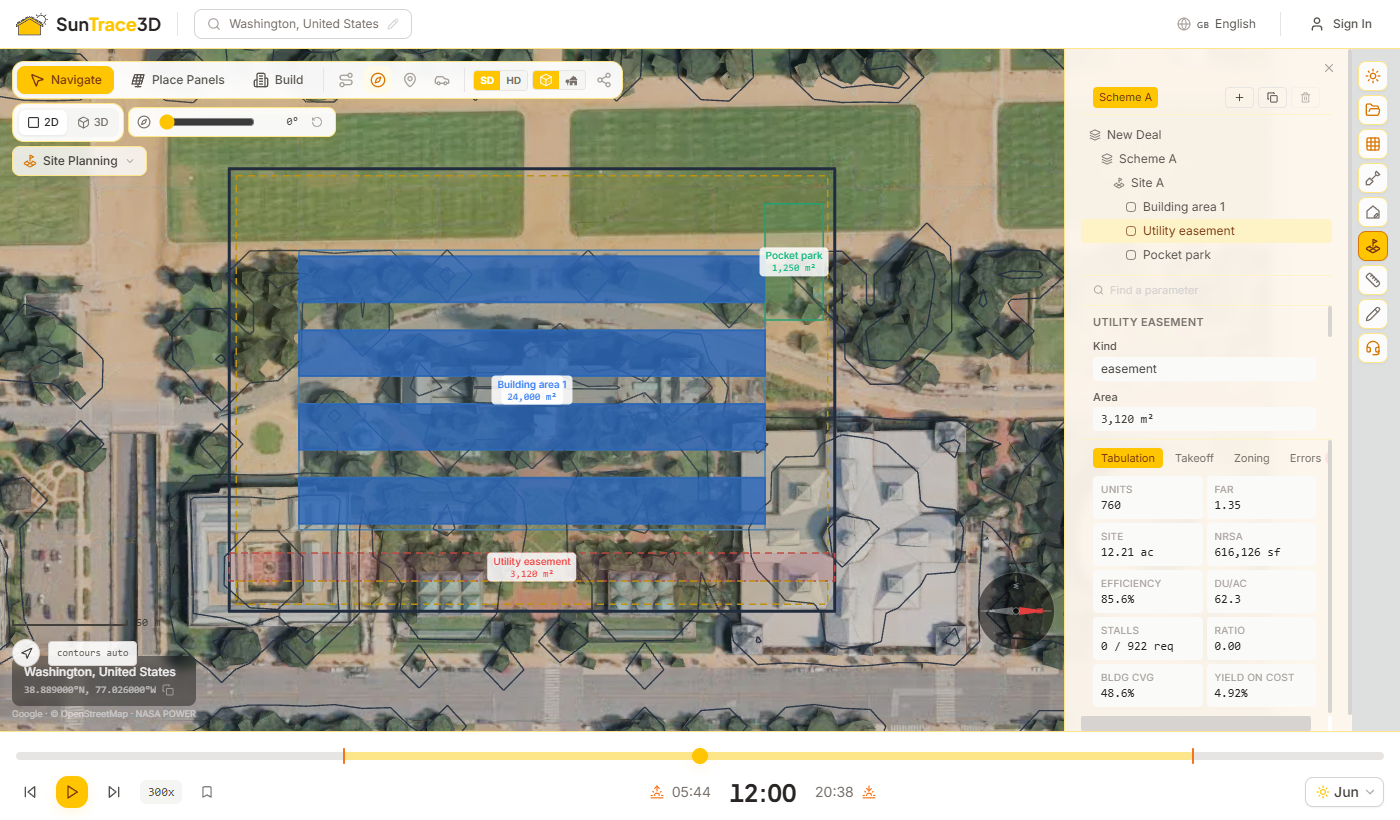
Una tipología es el conjunto de reglas que convierte un área edificable en edificios. Cada familia tiene su propia lógica, en lugar de ser una misma forma con distintos ajustes.
Las seis tipologías
Bloque lineal con pasillo central
Bloques residenciales paralelos con pasillo central, separados para garantizar luz y ventilación.
Residencial sobre podio
El aparcamiento en altura ocupa la base; las viviendas se sitúan en la losa superior, retranqueadas respecto a su borde.
Edificios ajardinados sin ascensor
Una retícula de pequeños edificios con escalera y patios de aparcamiento entre ellos, limitados a la altura de un edificio sin ascensor.
Bloque perimetral sobre aparcamiento
Una banda continua de viviendas en los cuatro lados alrededor de un aparcamiento en altura.
Nave industrial de gran formato
Una gran nave dimensionada tras reservar el patio de maniobras para camiones, que informa de la altura libre y los muelles de carga.
Centro de datos
Salas dimensionadas por potencia: informa de la capacidad TI frente a tu carga objetivo y de la carga total de la instalación con el PUE elegido.
Cada familia muestra sus propias cifras en las propiedades de la región: edificios y escaleras en los edificios sin ascensor, niveles de aparcamiento en el bloque perimetral, megavatios en un centro de datos.
Los esquemas industriales y de centro de datos no incluyen viviendas, así que el número de unidades, la densidad y la demanda de aparcamiento residencial se muestran en cero en lugar de una cifra inventada.
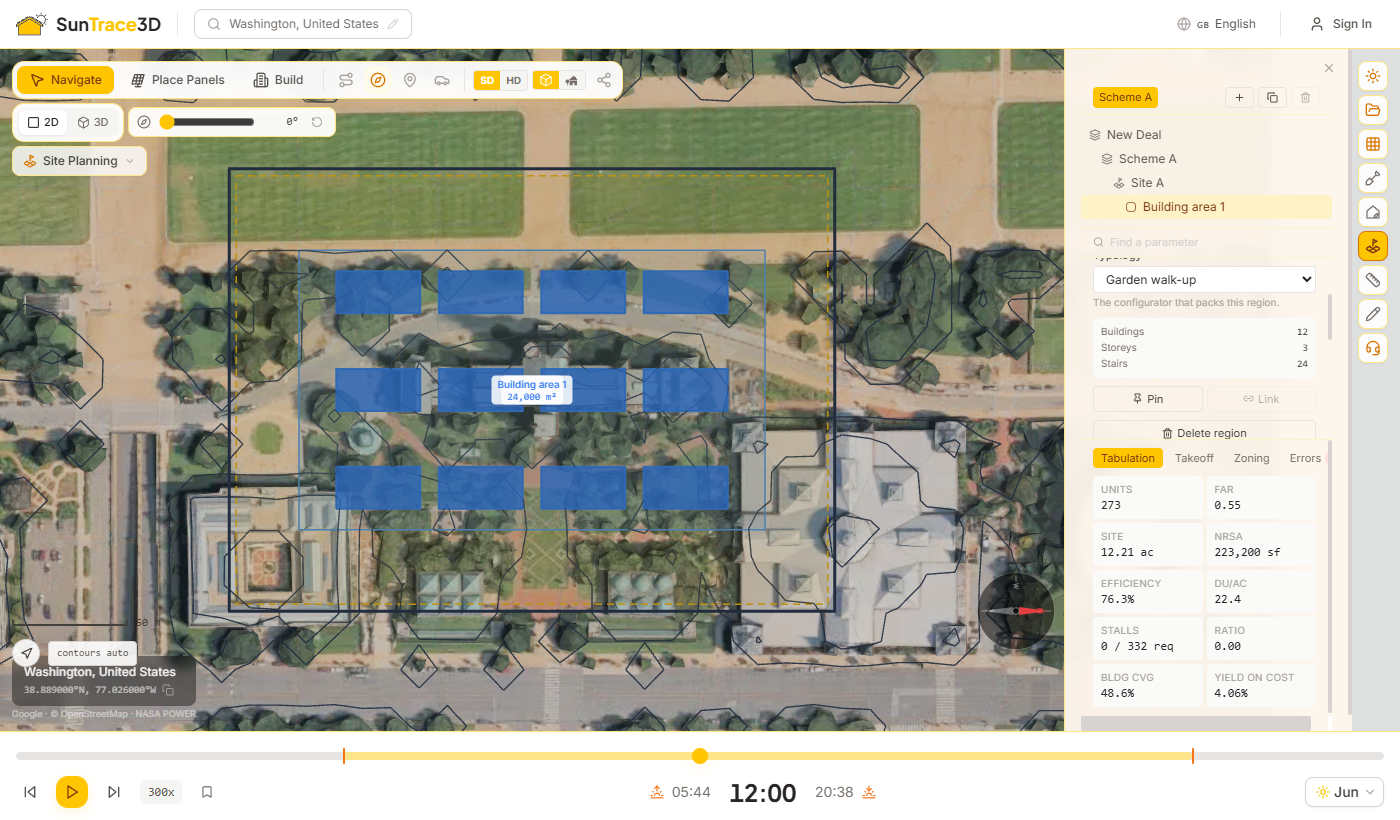
Mix de unidades y tarifas
En la sección «Unit mix», enumera los tipos de unidad con su proporción, superficie objetivo y alquiler mensual, o parte de un mix típico. En «Rates», define el coste del suelo y de construcción por m², el alquiler por m² al año y la tasa de capitalización. La pro forma se valora a partir de las cantidades que realmente resuelve el esquema, así que cambiar un retranqueo modifica la rentabilidad. Las tarifas son referencias orientativas.
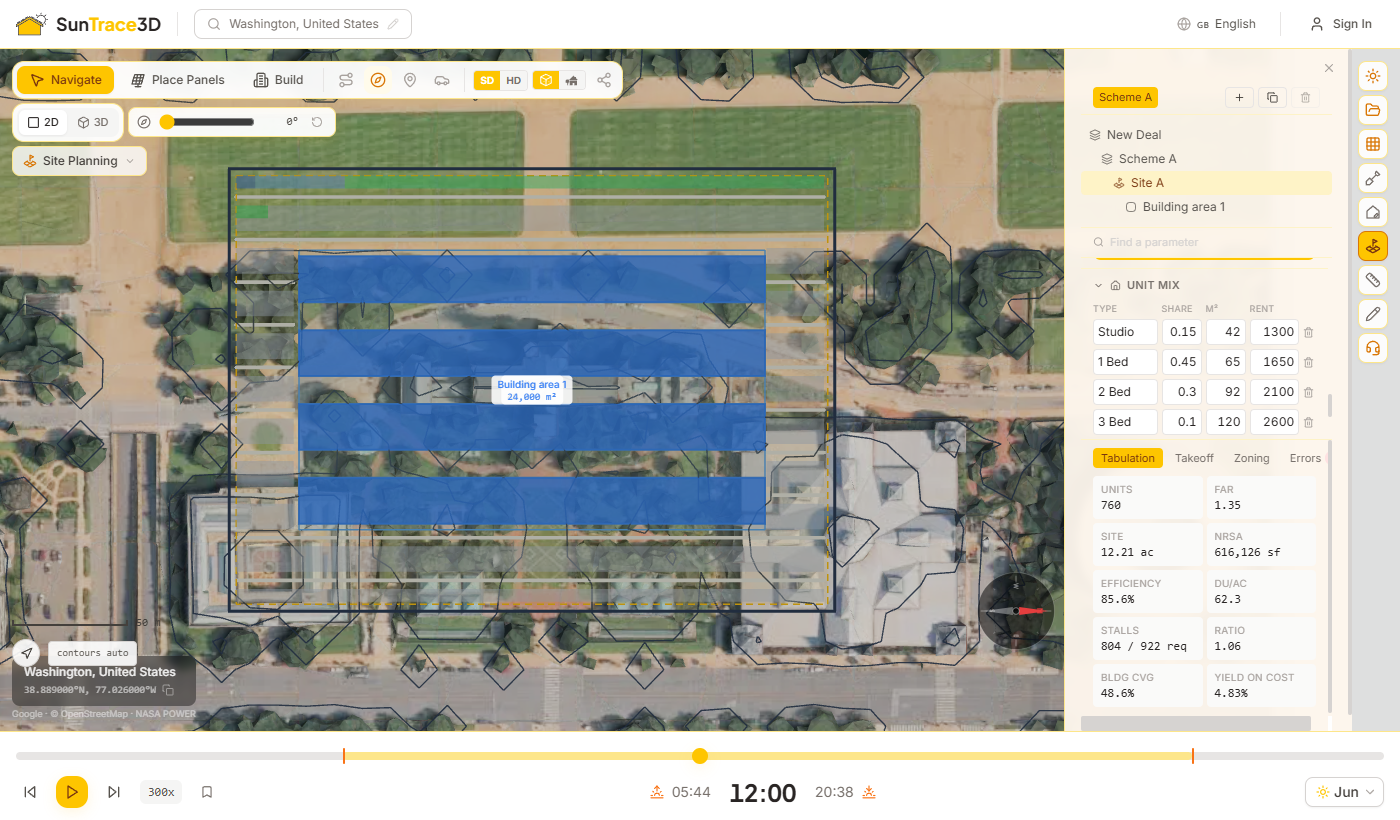
El aparcamiento y la circulación se resuelven como parte del esquema. El aparcamiento ocupa el suelo que dejan los edificios; la circulación determina cómo llega un coche hasta él desde la calle.
Aparcamiento
Activa «Solve parking» para llenar la envolvente restante con plazas y pasillos de circulación. La orientación de las bandas se elige para obtener el máximo de plazas, las plazas accesibles se añaden según la proporción estándar, y puedes alternar entre aparcamiento en superficie, en altura o bajo rasante con varios niveles.
Circulación
Activa «Solve circulation». El vial entra desde el frente de parcela, el lindero más próximo a una calle, a través de uno o varios vados, avanza hacia el interior deteniéndose antes de los edificios y se ramifica hacia las bandas de aparcamiento. Un fondo de saco largo recibe una zona de giro.
Los viales reservan su suelo
El vial ocupa su espacio antes de encajar el aparcamiento, así que nunca se dibujan plazas debajo de la calzada.
Qué te indica
El resumen muestra la longitud del vial, la superficie pavimentada y cuántas bandas quedan servidas. Una banda a la que el vial no llega se señala, no se elimina; una zona de giro que no cabe se dibuja en rojo.
Consejo
La circulación se traza como un eje con ramales. En un emplazamiento muy grande, algunas bandas pueden quedar sin acceso; añade vados o divide el emplazamiento en regiones.
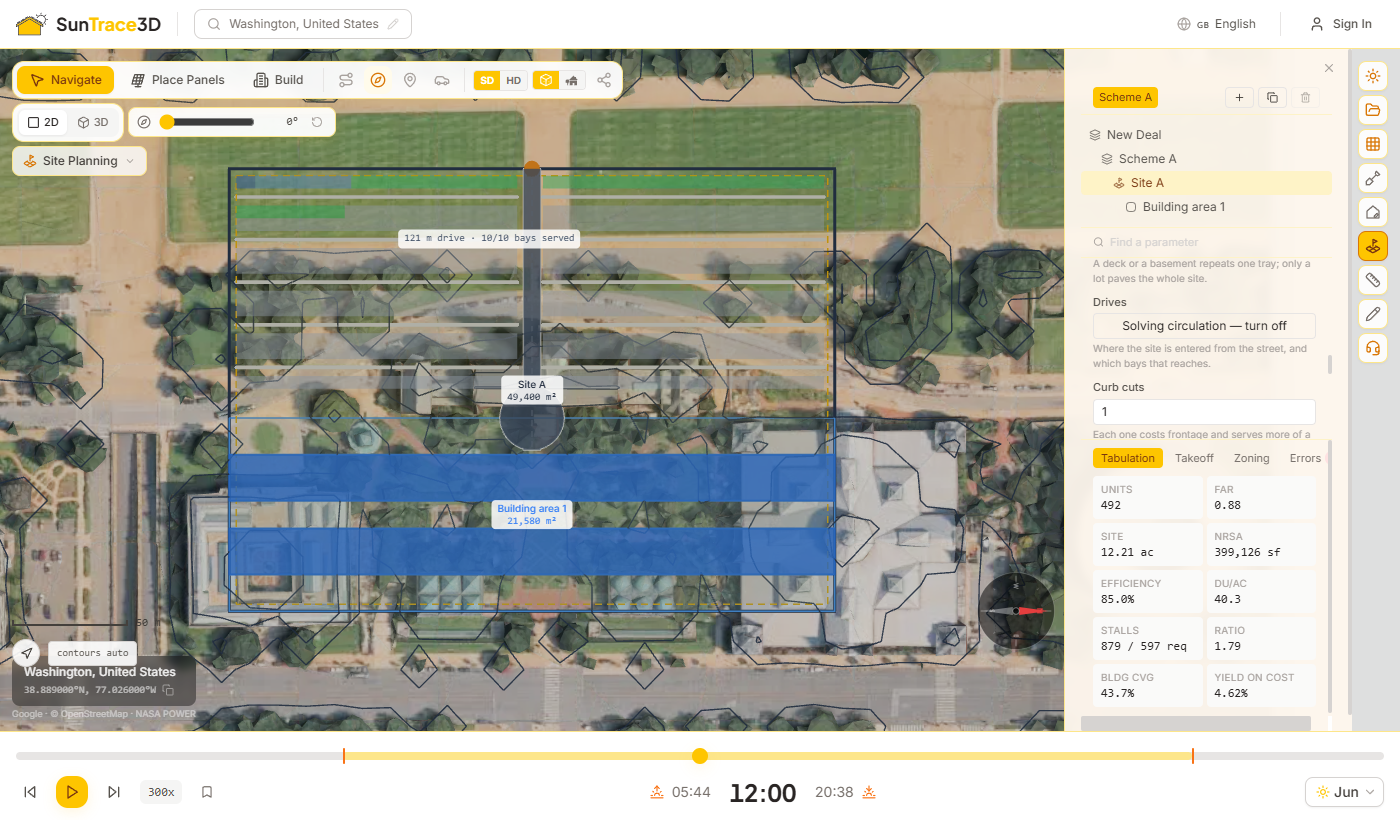
Las pestañas de resultados bajo el panel muestran qué rinde el esquema y cómo se ajusta a los requisitos. Se actualizan con cada cambio.
Pestañas de resultados
Tabulation
Unidades, FAR, superficie de parcela, superficie neta alquilable, eficiencia, densidad, plazas previstas frente a plazas exigidas, ratio de aparcamiento, ocupación y rentabilidad sobre coste.
Takeoff
Mediciones obtenidas de la geometría resuelta (superficie construida, longitud de fachada, pavimento y plazas) valoradas en coste de ejecución y coste total. Las cantidades son exactas; los costes usan tarifas orientativas.
Zoning
Cada regla del perfil de zonificación por su nombre, con su límite y una etiqueta verde o roja según el valor alcanzado por el esquema. Las reglas solo se comprueban; una etiqueta roja nunca modifica el diseño.
Errors
Todo lo que la resolución quiere que sepas: déficits de aparcamiento, bandas sin acceso, zonas de giro que no caben o una carga que el emplazamiento no puede soportar.
Presets de zona
En la pestaña «Zoning», elige un preset (unifamiliar, plurifamiliar, uso mixto, comercial, industrial o campus de centros de datos) para rellenar el comprobador en un solo paso. Sus retranqueos pueden aplicarse por separado con «Also apply its setbacks».
Los presets son arquetipos genéricos con valores típicos de Norteamérica. Son un punto de partida, no tu normativa local: sustitúyelos por la zonificación real antes de fiarte del resultado.
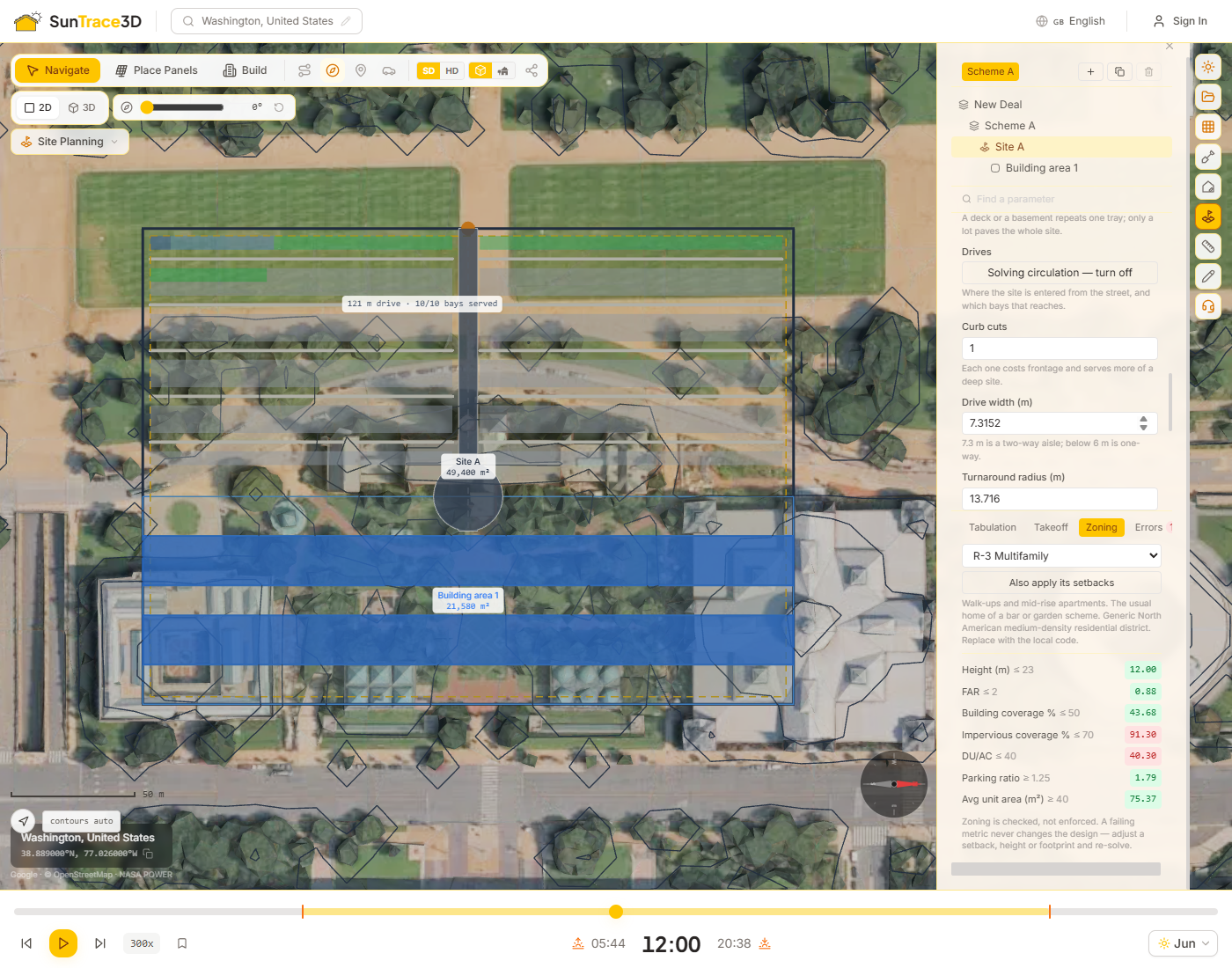
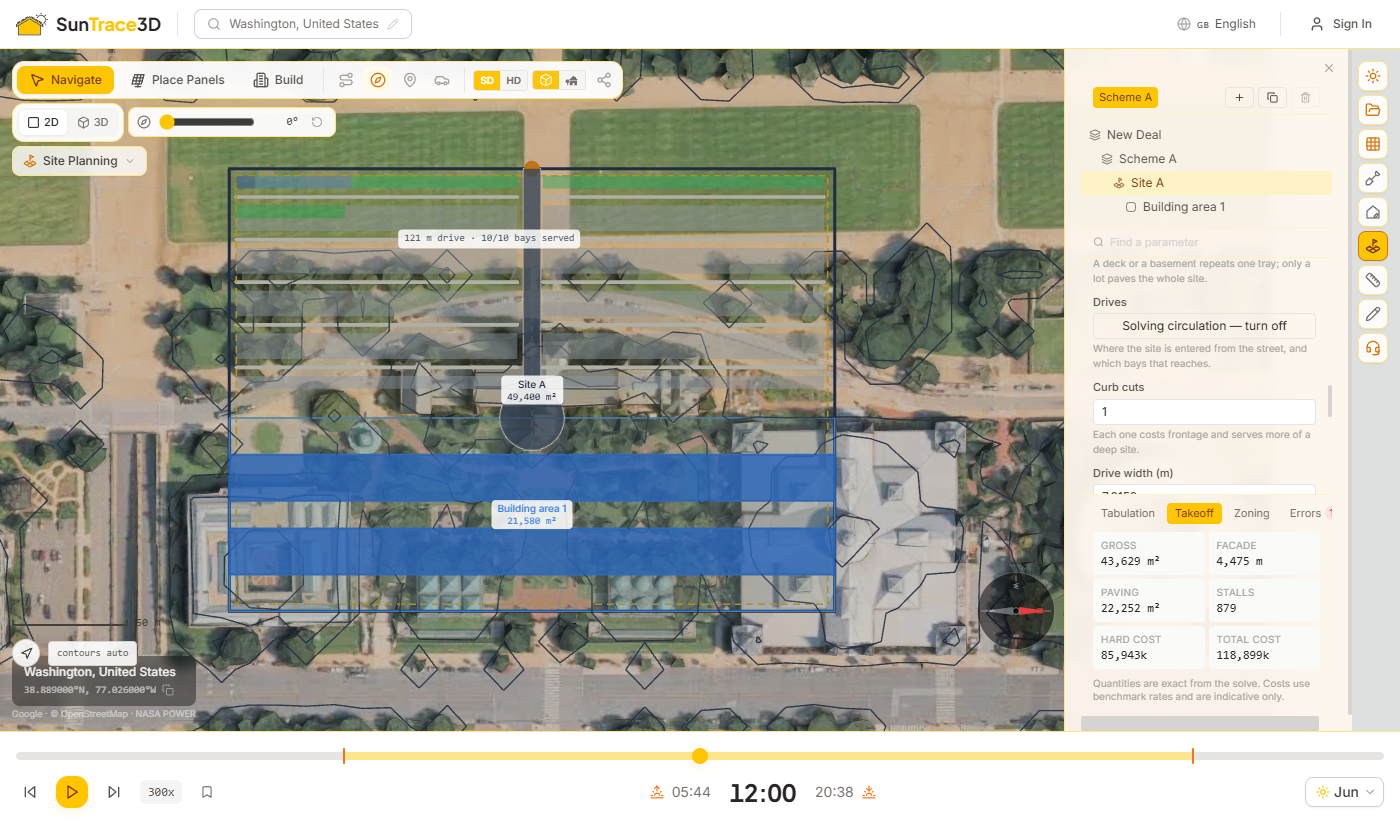
Una vez resuelto un esquema, explora alternativas, incorpora datos públicos del emplazamiento, visualízalo en 3D y llévalo a tus propias herramientas.
Generar opciones (Generate options)
Elige un objetivo (más unidades, mayor FAR, mejor rentabilidad sobre coste, más aparcamiento o menor coste) y ejecuta un barrido de plantas, retranqueos y ángulo de las plazas. Las opciones se ordenan según ese objetivo y cada una destaca la cifra con la que se ha clasificado. Aplica una para convertirla en el esquema activo.
Capas de datos (Data layers)
Obtén capas públicas gratuitas para la parcela: riesgo de inundación de FEMA, y redes de servicios y humedales de OpenStreetMap. Las zonas de alto riesgo de inundación y los humedales pueden añadirse al emplazamiento como servidumbres con un solo clic.
Verlo en 3D
Cambia a 3D para ver los edificios resueltos extruidos hasta su altura, apoyados en el terreno real del modelo entre la ciudad existente.
Exportación (Export)
Descarga el plano en DXF para CAD, con parcela, envolvente, edificios y aparcamiento en capas con nombre; en SVG para documentos; y las mediciones en CSV.
Los datos de inundación solo cubren EE. UU., y el servicio de FEMA puede rechazar conexiones desde fuera de EE. UU. La cobertura de redes de servicios y humedales en OpenStreetMap varía según la zona. Una capa marcada como no disponible significa que no se pudo contactar con su servicio; un recuento de 0 significa que respondió y no encontró nada.
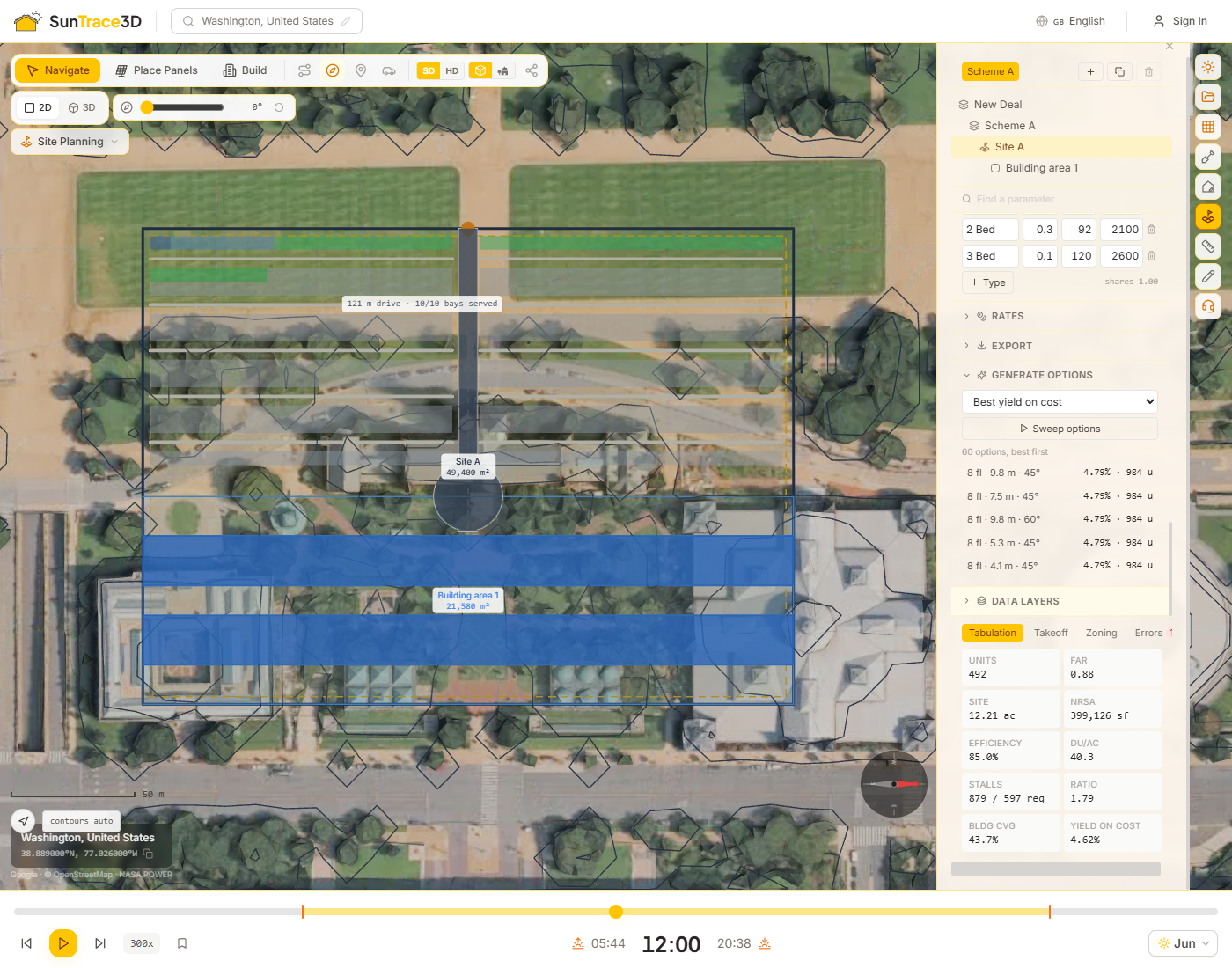
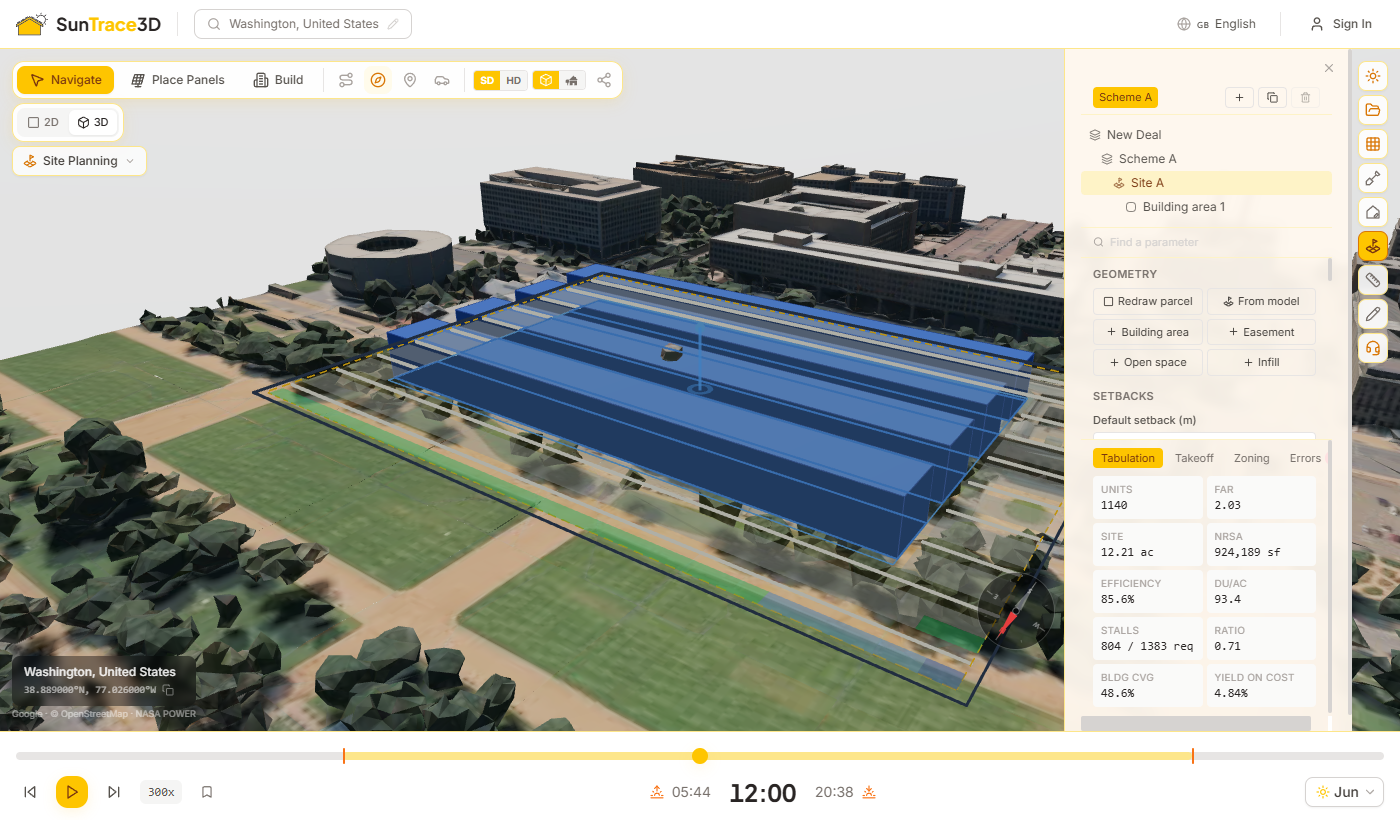
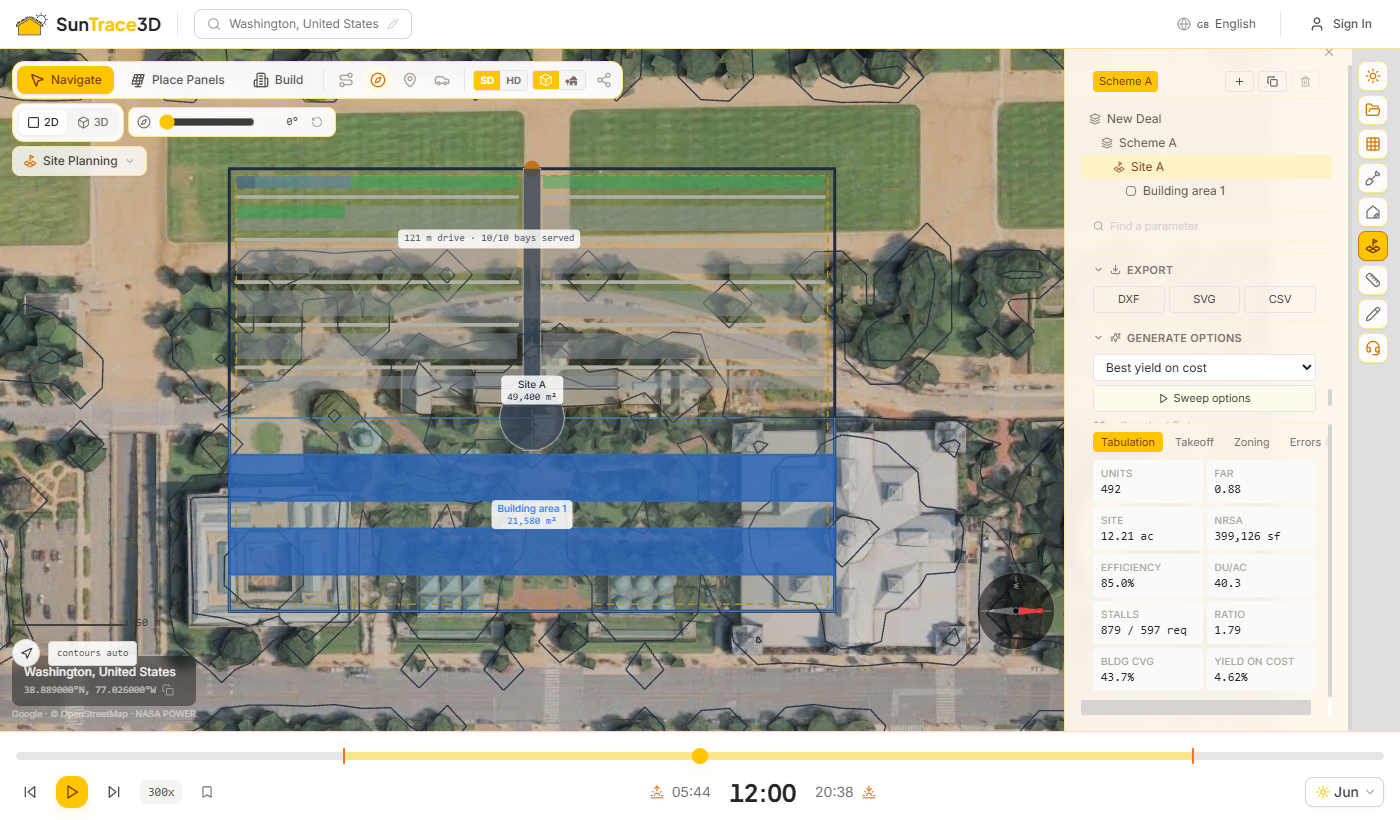
Deshaga y rehaga cualquier acción, seleccione múltiples objetos a la vez y cópielos/péguelos — todo con atajos de teclado familiares. Estas herramientas funcionan con paneles solares, objetos de escena (árboles, vallas, pérgolas, etc.), edificios y mediciones.
Deshacer y Rehacer
Pulse Ctrl+Z para deshacer su última acción, o Ctrl+Y para rehacerla. Cada colocación, eliminación, movimiento, rotación y cambio de propiedad se registra. El historial de deshacer admite operaciones por lotes — por ejemplo, la colocación de paneles del Solar Wizard se puede deshacer en un solo paso.
Selección múltiple
Mantenga Shift y haga clic en paneles u objetos de escena para agregarlos o quitarlos de su selección. Los elementos seleccionados se resaltan en azul. Shift+clic funciona tanto en modo Navegación como en modo Construcción.
Copiar y Pegar
Con uno o más elementos seleccionados, pulse Ctrl+C para copiar y Ctrl+V para pegar. Los elementos pegados aparecen desplazados a la derecha. Puede pegar varias veces — cada pegado se desplaza más. Esto funciona tanto para paneles solares como para objetos de escena.
Eliminación por lotes
Seleccione múltiples elementos con Shift+clic y luego pulse Delete para eliminarlos todos de una vez. La eliminación se puede deshacer con Ctrl+Z.
Consejo
Deshacer y rehacer funcionan con todos los tipos de objetos — paneles, edificios, objetos de escena y mediciones. Si deshace una colocación del wizard, todos los paneles colocados por el wizard se eliminan en un solo paso.
El panel de previsión meteorológica predice cuánto producirá realmente tu instalación en los próximos 7 días, usando la previsión horaria real de tu ubicación en lugar de medias a largo plazo. Reutiliza el mismo modelo de irradiancia y sombreado que la producción anual y añade los efectos de corto plazo: nubosidad, calentamiento de las células, suciedad entre lluvias, nieve y recorte del inversor.
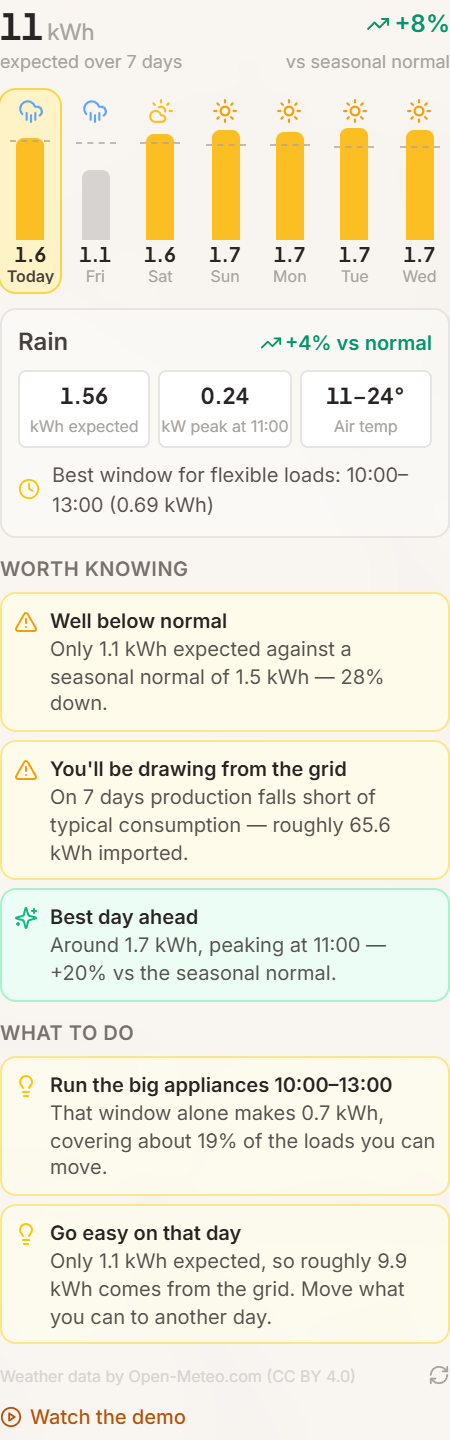
Cómo se usa
- 1Coloca los panelesLa previsión se calcula sobre el diseño actual: inclinaciones y orientaciones reales y las pérdidas por sombra de cada panel ya calculadas. Si mueves un panel, la previsión se actualiza al instante.
- 2Abre Análisis solar → Previsión meteorológicaEl gráfico muestra la producción esperada por día. La línea discontinua es la media estacional para esa fecha y lugar, así ves de un vistazo si el día va por encima o por debajo de lo habitual.
- 3Toca un día para ver el detalleCada día muestra los kWh esperados, la potencia pico y su hora, el rango de temperaturas, la mejor franja para consumos flexibles y el desglose de lo que cuestan el calor, la suciedad y el recorte.
Meteorología horaria real
Irradiancia global, directa y difusa, temperatura, viento, lluvia y nieve provienen de Open-Meteo y se transponen al plano de cada panel. El enfriamiento por viento se modela de forma explícita: un día caluroso en calma no produce lo mismo que uno caluroso con brisa.
Comparado con la media estacional
Cada día se mide contra la climatología NASA POWER de 22 años para tu ubicación exacta, la misma referencia que la producción anual. Eso es lo que hace que «18% por debajo de lo normal» signifique algo.
Alertas de anomalías
La previsión avisa de lo importante: nieve que cubrirá los paneles, un bajón de varios días, calor que resta varios puntos sin que se note, rachas que justifican revisar la fijación, recorte del inversor y lluvia que limpiará los paneles gratis.
Consejos día a día
Las alertas se convierten en acciones: la mejor franja de tres horas para la lavadora o el coche, qué día cargar la batería por adelantado, qué día ir con calma y cuándo compensa retirar la nieve.
Qué significan las cifras
La producción esperada es la energía AC tras sombras, pérdidas del sistema, derateo térmico, suciedad, nieve y recorte del inversor. El techo de cielo despejado es la misma instalación sin nubes, y la media estacional es ese techo multiplicado por el índice de claridad climatológico local.
Disponibilidad
La previsión meteorológica está incluida en todos los planes de pago: 7 días en Personal, 14 en Business y 16 en Enterprise. Las cuentas gratuitas reciben en su lugar un resumen semanal de su zona en la newsletter.
Consejo
La línea de la media es la que importa. Una semana nublada de junio sigue superando a una soleada de diciembre, así que los kWh por sí solos no dicen si algo va mal. Si un día queda muy por debajo y el tiempo no lo explica, revisa el análisis de sombras.
Descargue todo lo que hay en la escena como un único archivo 3D y continúe en la herramienta que ya utiliza. La exportación incluye el terreno y los edificios generados, cada panel solar colocado, las estructuras en suelo con sus postes, los edificios personalizados y detectados, los objetos colocados como árboles y vallas, y cualquier modelo importado, en las mismas posiciones y orientaciones que ve en el visor. Incluido en el plan Business y superiores.
Cómo exportar
- 1Abra el panel ProyectosCargue una ubicación y construya su diseño como de costumbre. El bloque «Exportar escena» está al final del panel Proyectos, en la barra lateral.
- 2Elija GLB u OBJGLB es un único archivo binario con texturas y materiales: se abre directamente en Blender, SketchUp, Rhino, Unity, Unreal, visores Three.js y la mayoría de paquetes CAD. OBJ contiene solo geometría, sin texturas, para herramientas antiguas que no leen GLB.
- 3DescargarEl archivo se genera en su navegador a partir de la escena en vivo, así que obtiene exactamente lo que hay en pantalla en ese momento, incluidos los cambios sin guardar. Los modelos HD grandes pueden tardar unos segundos.
Qué contiene el archivo
Grupos con nombre separan las capas: Terrain, Buildings, SceneObjects, ImportedModels, GroundMountStructure y SolarPanels, con cada panel como una malla propia. Las ayudas de edición (contornos de selección, asas de arrastre, la trayectoria solar, los mapas de calor) nunca se exportan.
Unidades y orientación
Metros, Y hacia arriba, +X este y +Z sur, igual que en el visor. El origen es el centro del modelo generado, no una coordenada geográfica: combine la exportación con la ubicación del proyecto si necesita georreferenciarla.
Disponibilidad por plan
La exportación de escena forma parte de los planes Business y Enterprise. Las cuentas Gratis y Personal ven la opción en el panel Proyectos y pueden mejorar su plan desde allí.
Exporte después de guardar. La descarga refleja la escena tal como está en pantalla, así que guardar primero garantiza que el archivo y el proyecto coincidan y que un compañero vea el mismo diseño en ambos.
El panel de Previsión meteorológica le muestra la semana que viene mientras está en la aplicación. La previsión semanal va a buscarle a usted. Una vez por semana recibe las mismas cifras para su propio tejado: por correo, por notificación del navegador o por ambos. Así una mala semana no le sorprende y una buena no se desaprovecha.
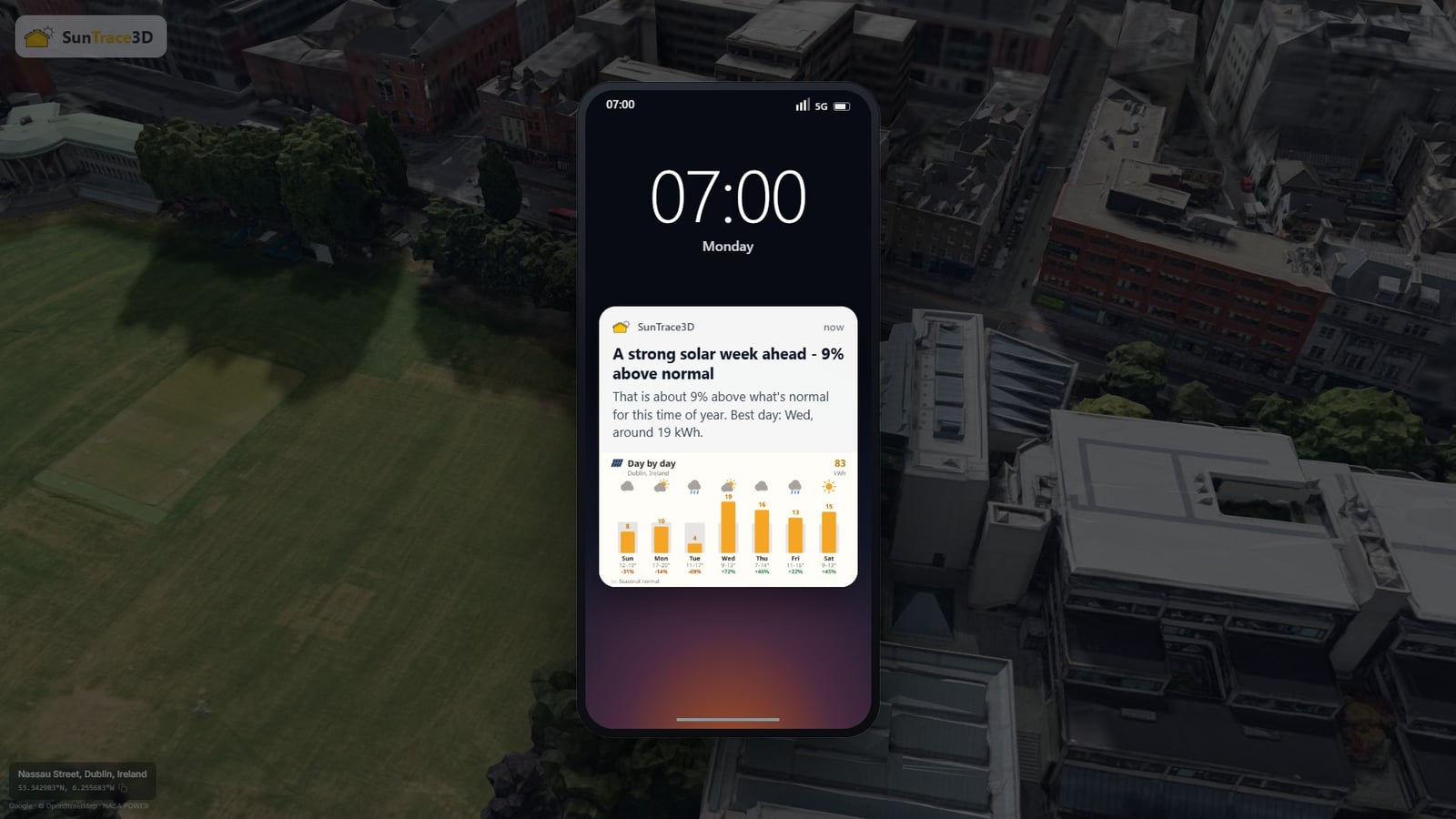

Cómo activarla
- 1Acepte la oferta o use Cuenta → PreferenciasUna tarjeta pequeña ofrece las notificaciones del navegador en cuanto inicia sesión. También puede activar cualquiera de los canales en cualquier momento en Cuenta → Preferencias. El correo está activo por defecto; las notificaciones siempre se piden.
- 2Dénos un tejado que preverLa previsión es para un lugar real: un proyecto guardado, un modelo que haya generado o una ubicación que haya consultado. Nunca se usan ubicaciones de demostración ni monumentos, así que nadie recibe una previsión de un sitio donde no ha estado.
- 3Ábrala y aterrice en su tejadoAl pulsar el correo o la notificación se abre el visor con su propio proyecto y el panel de previsión ya desplegado. Sin una distribución guardada se abre su ubicación con una tarjeta que repite la semana que acaba de recibir.

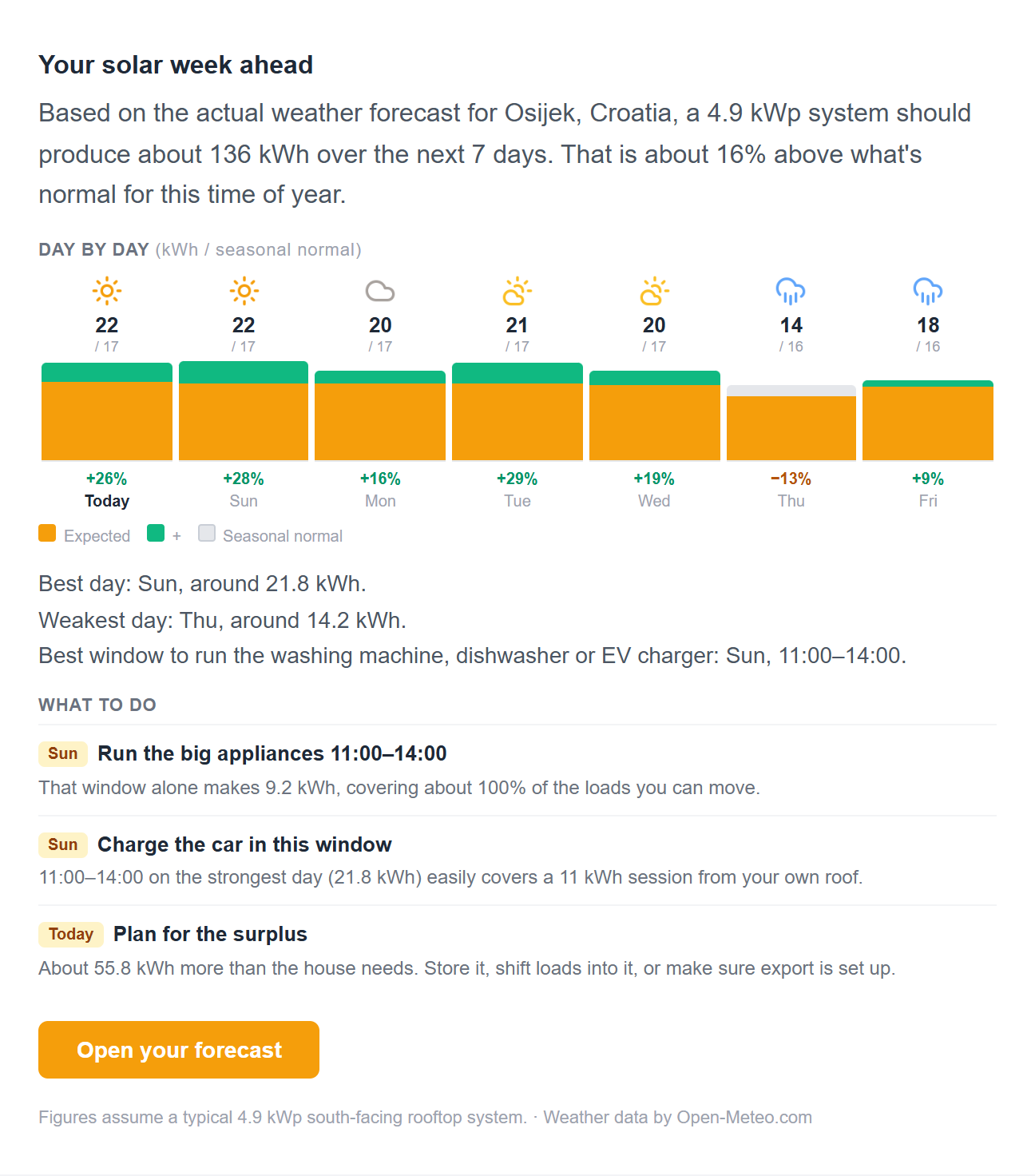
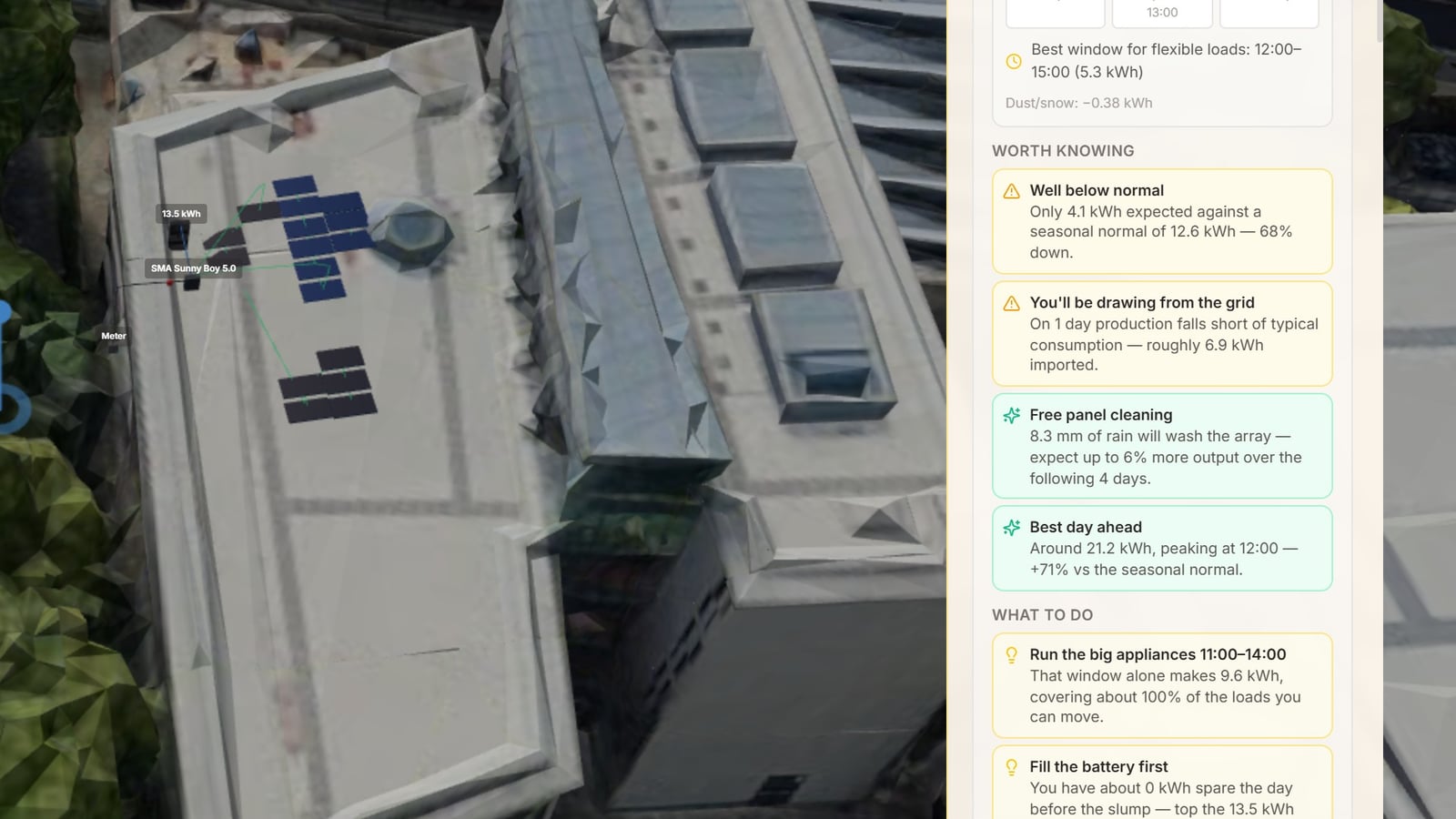
El correo
La semana frente a la normal estacional, una barra por día, el mejor día, el más flojo, la mejor ventana para la lavadora o el coche y hasta cuatro cosas que merece la pena hacer. Los suscriptores ven su propia distribución guardada; el resto, un tejado de referencia para su ubicación.
La notificación del navegador
Una notificación por semana, con el veredicto de la semana y el mejor día. Al tocarla se abre el mismo sitio que el correo. Funciona en navegadores de escritorio y Android; en Chrome además lleva una imagen de la semana.
Se envía cuando usted realmente está
No es un lunes por la mañana fijo para todos. La hora de envío se aprende de cuándo usa la aplicación y abre el correo, en su propia zona horaria, y nunca cae en mitad de la noche.
Se detiene si usted deja de leerla
Ignore cuatro seguidas y pasa a ser mensual. Ignore siete y se pausa del todo hasta que vuelva a usar la aplicación. Abrir una, pulsar una o simplemente volver lo reinicia. No le daremos la lata.
iPhone y iPad
Safari solo entrega notificaciones a una aplicación instalada, así que añada primero SunTrace3D a la pantalla de inicio y actívelas desde ahí. Hasta entonces, el correo le cubre. Apple no muestra imagen en las notificaciones web.
Quién recibe qué
Cualquier persona con cuenta y una ubicación real puede recibir la previsión semanal. Los suscriptores la reciben para su propia instalación guardada; las cuentas gratuitas, para un tejado de referencia en el mismo lugar, con todo el detalle tras la mejora de plan.
Consejo
Si solo la quiere como notificación, desactive el correo en Cuenta → Preferencias. Los dos canales son independientes, y detener el correo semanal no afecta a nada más de lo que le enviamos.
¿Creando una integración?
Consulta la documentación de la API para generar modelos de forma programática e incrustar vistas 3D en tu sitio web.
Documentación de la APIEn esta página
Primeros pasos
1.Primeros pasos- 2.Controles de navegación 3D
- 3.Búsqueda de ubicaciones
Sol y sombras
4.Simulación de sombras- 5.Visualización de la trayectoria solar
Paneles solares
6.Colocación de paneles solares- 7.Análisis de sombras
- 8.Análisis de rendimiento energético
- 33.Asistente solar
- 34.Instalaciones en suelo
- 45.Mapa de calor de irradiancia
- 71.Previsión meteorológica
- 73.Previsión semanal por correo y notificación
Calidad y vistas
9.Modos de calidad SD y HD- 10.Brújula y orientación
- 23.Modelos estándar y realistas
- 52.Ambient Life
- 54.Modo plano (2D)
Modo de construcción
11.Colocación de edificios- 12.Objetos de escena y Paisajismo
- 13.Herramienta Bulldozer
- 51.Dibujar una casa
Jardín y mapa de calor
14.Mapa de calor solar- 15.Planificador de jardín
Análisis e informes
16.Datos climáticos- 17.Coste de instalación y solicitar presupuesto
- 18.Impacto solar
- 19.Informe de sitio
- 46.Diagrama de cascada de pérdidas
- 49.Presupuestos PDF
Herramientas y navegación
20.Atajos de teclado- 21.Herramienta de medición
- 22.Puntos de interés
- 35.Herramienta de dibujo
- 50.Deshacer, Rehacer y Selección múltiple
Cuenta y proyectos
24.Cuenta y suscripción- 25.Gestión de proyectos
- 26.Importación de modelos 3D
- 36.Biblioteca de modelos 3D
- 53.Compartir para revisión
- 63.Espacio de trabajo del equipo
- 64.Propuestas con marca
- 65.Firma electrónica
- 66.De la retroalimentación a la firma
- 72.Exportar la escena 3D
Ingeniería y Diseño
37.Catálogo de módulos e inversores- 38.Planificación de strings
- 39.Diagrama unifilar
- 40.Dimensionamiento de cables
- 41.Análisis de autoconsumo
- 42.Almacenamiento con batería
- 47.Panel de control del sistema energético
- 43.Lista de materiales
- 44.Exportación PVsyst
Verticales de la industria
27.Cumplimiento del derecho a la luz- 28.Análisis de calor urbano
- 29.Herramientas de cine y fotografía
- 30.Análisis inmobiliario
- 31.Agricultura y planificación de cultivos
- 32.Eventos en Vivo y Hospitalidad al Aire Libre
- 48.Plataforma CRM
- 67.De Prospecto a Acuerdo Firmado
Regulatorio
68.Paquete Regulatorio Alemán- 69.Preverificación de Cumplimiento de Red
- 70.Electricidad para Inquilinos (Mieterstrom)
Site Planning
55.Visión general de Site Planning- 56.Inicio guiado
- 57.Parcela y retranqueos
- 58.Regiones y esquemas
- 59.Tipologías y mix de unidades
- 60.Aparcamiento y circulación
- 61.Zonificación y resultados
- 62.Opciones, capas de datos y exportación