Guide utilisateur
Tout ce que vous devez savoir sur l’utilisation de SunTrace3D pour analyser le potentiel solaire, simuler les ombres et estimer le rendement énergétique pour tout emplacement dans le monde.
Afficher en Markdown (lisible par machine)Tutoriels vidéo
3D Solar Simulation Software Demo
Ground Mount Solar Farm — Full Engineering Walkthrough
Solar CRM Demo: Territory Scanning, 3D Roof Analysis & Direct Mail in 60 Seconds
How Architects Collect Client Feedback Directly on a 3D Model
Draw a Building on an Empty Lot and Design Its Solar in 40 Seconds
Test-Fit a Development Site in 60 Seconds — Site Planning
Your Solar Panels vs This Week's Weather — SunTrace3D Weather Forecast
SunTrace3D for Homeowners
SunTrace3D for Garden & Landscape
Your Solar Week, Before It Happens — The Weekly Forecast on Your Phone
SunTrace3D est un outil d’analyse solaire 3D basé sur navigateur. Aucune installation, plugin ou inscription n’est requis pour commencer. Ouvrez simplement le visualiseur et explorez.
Ouvrir le visualiseur
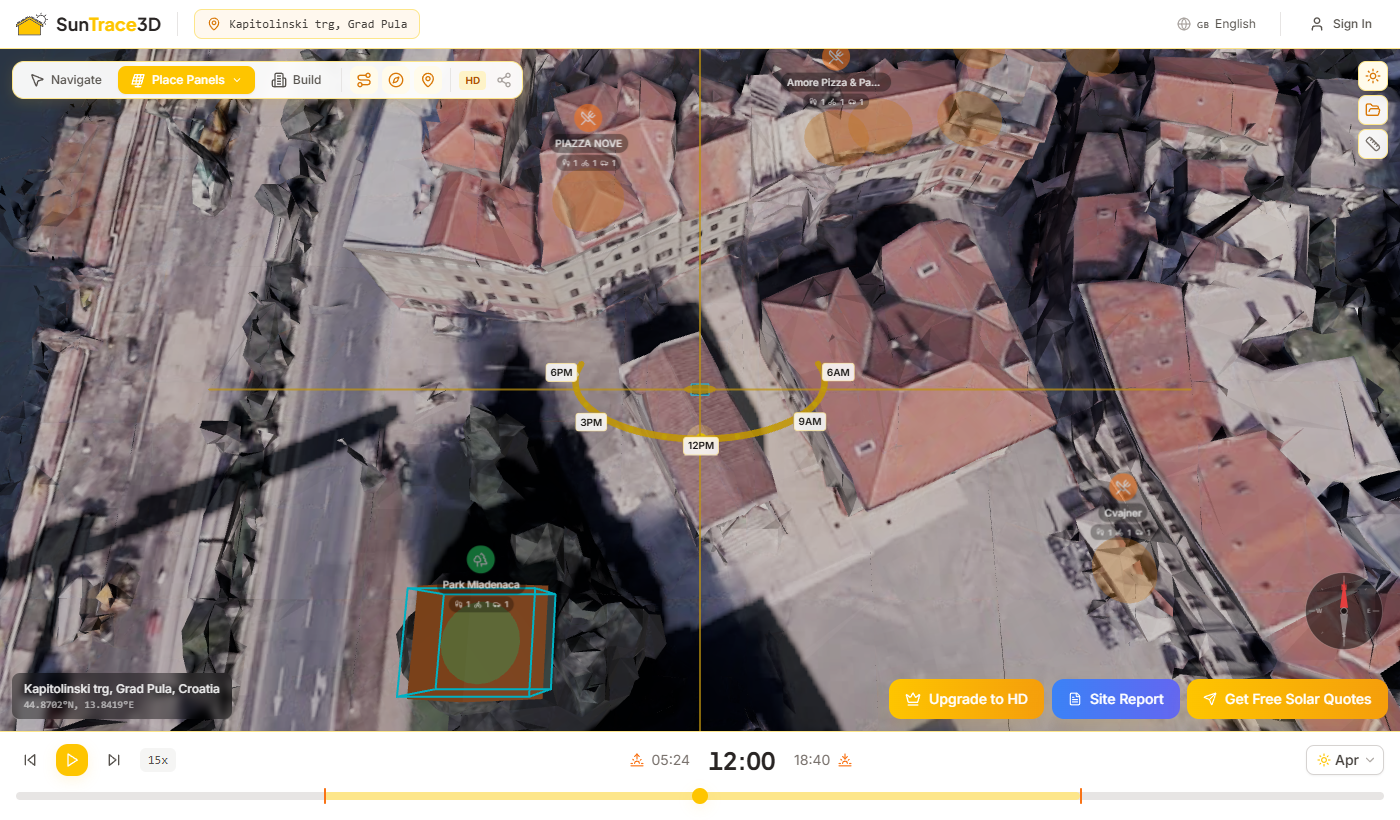
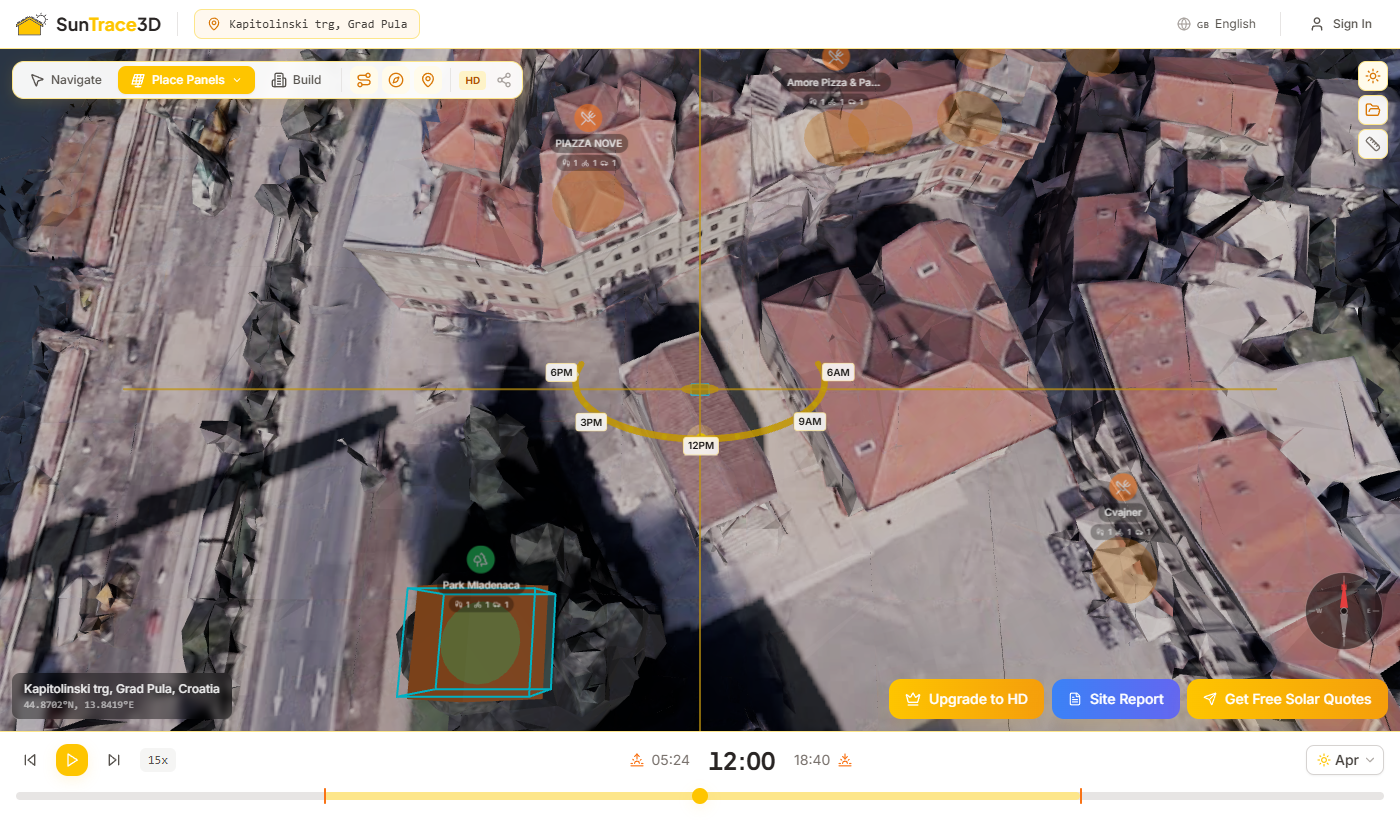
Cliquez sur « Ouvrir le visualiseur » depuis la page d’accueil. L’emplacement de démo par défaut (Pula, Croatie) se charge automatiquement avec un modèle 3D photoréaliste.
Rechercher un emplacement
Utilisez la barre de recherche dans l’en-tête pour trouver n’importe quelle adresse dans le monde. Le modèle 3D se met à jour instantanément lorsque vous sélectionnez un nouvel emplacement.
Explorer les ombres
Utilisez le curseur de temps en bas pour voir comment les ombres changent au cours de la journée. Choisissez n’importe quelle date avec le sélecteur de date.
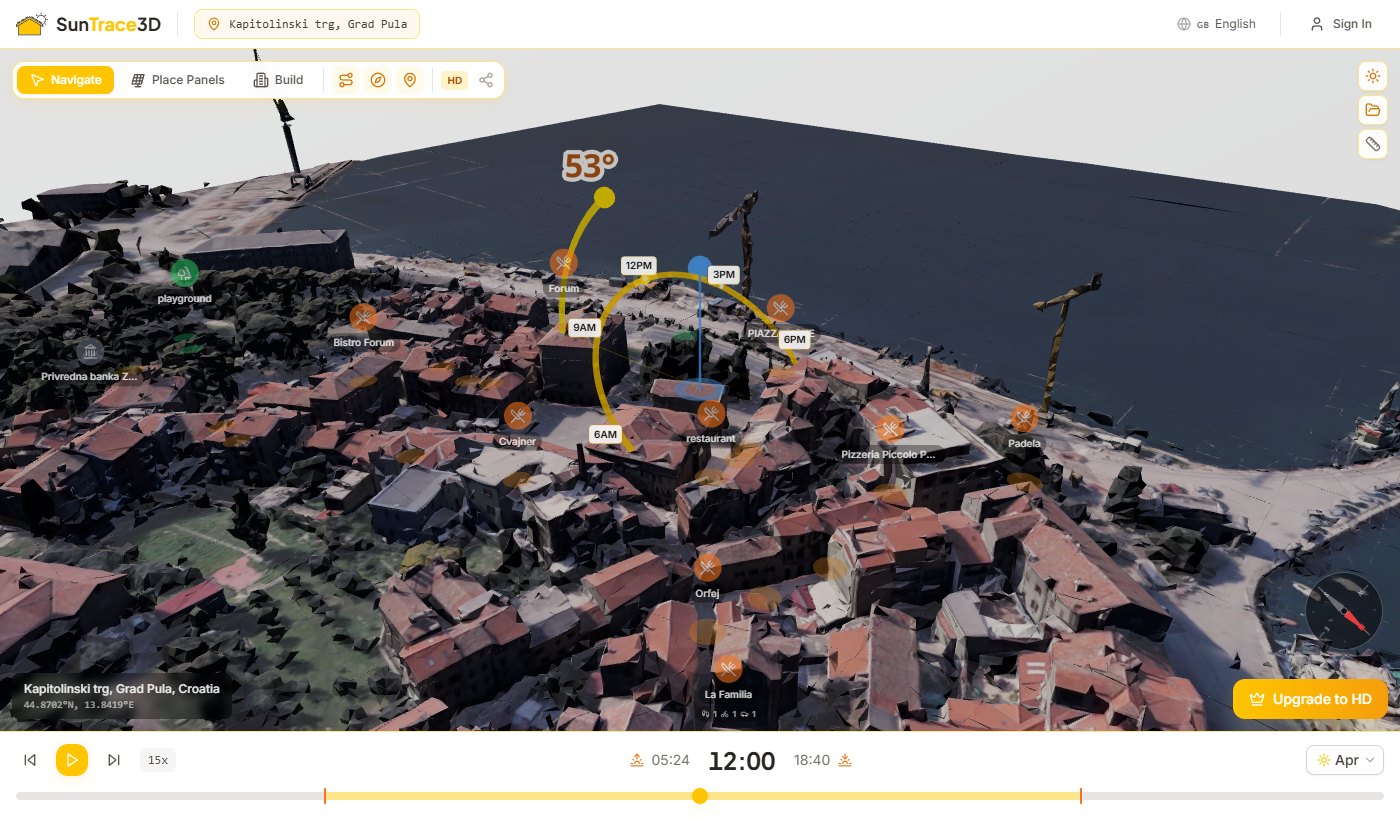
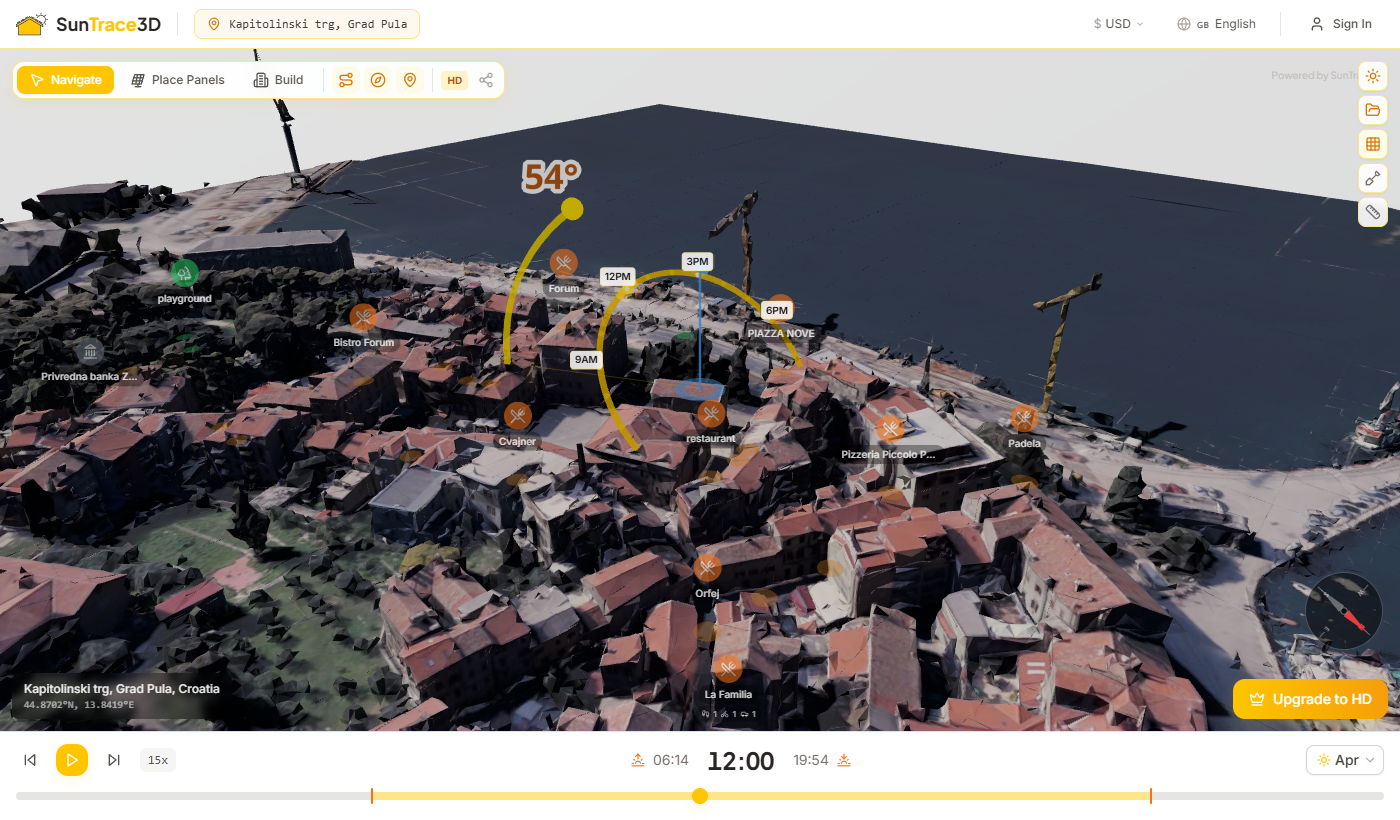
Naviguez dans la scène 3D avec votre souris ou trackpad. Le visualiseur prend en charge les commandes d’orbite, de panoramique et de zoom pour explorer le modèle de ville sous tous les angles.
Commandes bureau
- Clic gauche + glisserOrbiter / faire pivoter la caméra autour du modèle
- Clic droit + glisserDéplacer la caméra (latéralement / haut-bas)
- Molette de défilementZoomer et dézoomer
Commandes tactiles
- Glisser à un doigtOrbiter / faire pivoter la caméra
- Glisser à deux doigtsDéplacer la caméra
- Geste de pincementZoomer et dézoomer
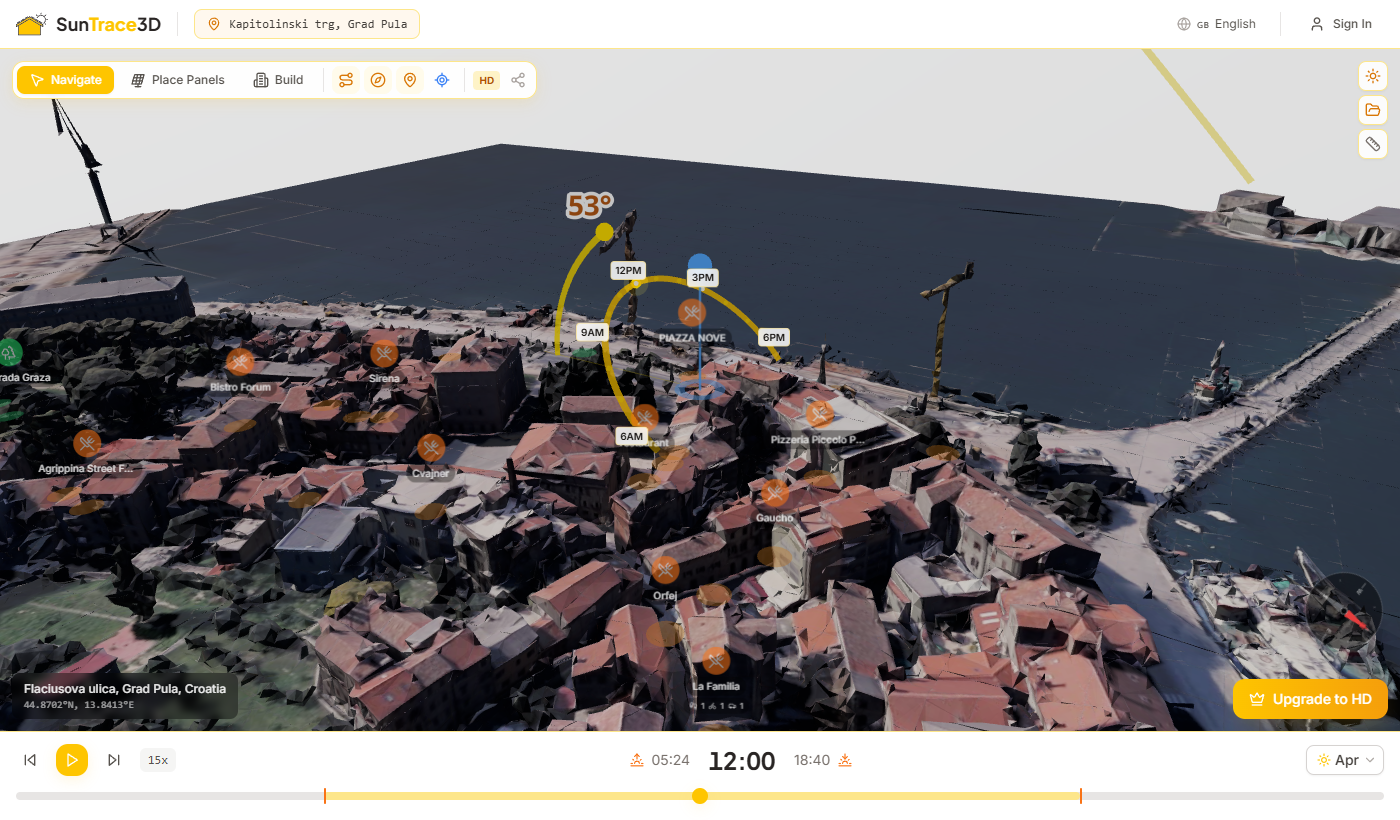
Astuce de navigation
Utilisez la souris pour tourner, la molette pour zoomer et le clic droit pour déplacer la vue 3D.
La barre de recherche dans l'en-tête permet de trouver n'importe quelle adresse, ville ou point d'intérêt dans le monde. Saisissez une adresse et le système la convertit instantanément en coordonnées.
Conseils de recherche
- 1.Saisissez une adresse, un nom de ville ou un site (par ex. « Colisée, Rome » ou « 221B Baker Street, Londres »)
- 2.Sélectionnez un résultat dans les suggestions du menu déroulant
- 3.Le modèle 3D se charge instantanément pour l’emplacement sélectionné
- 4.L’URL se met à jour avec les coordonnées afin que vous puissiez partager ou ajouter l’emplacement en favori
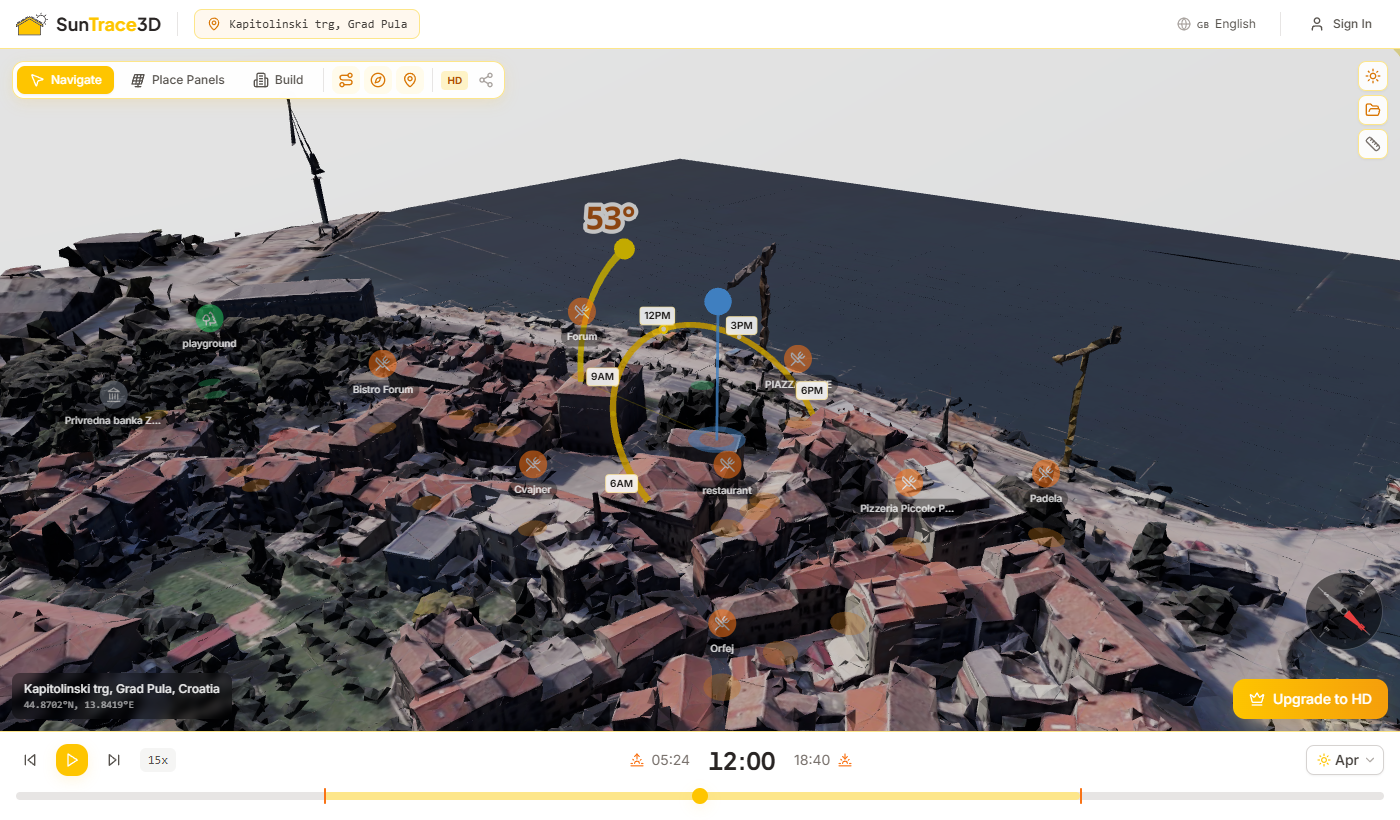
SunTrace3D calcule les positions précises du soleil à l’aide de la bibliothèque , qui détermine l’altitude et l’azimut solaires en fonction de la latitude, de la longitude, de la date et de l’heure de votre emplacement. Les ombres sont projetées en temps réel avec un rendu physiquement réaliste.
Curseur de temps
Utilisez le curseur horizontal en bas du visualiseur pour parcourir 24 heures. Observez les ombres balayer les bâtiments pendant que le soleil traverse le ciel.
Sélecteur de date
Sélectionnez n’importe quelle date dans l’en-tête pour voir comment les ombres changent avec les saisons. Comparez le solstice d’été (jour le plus long) avec le solstice d’hiver (jour le plus court).
Animation temporelle
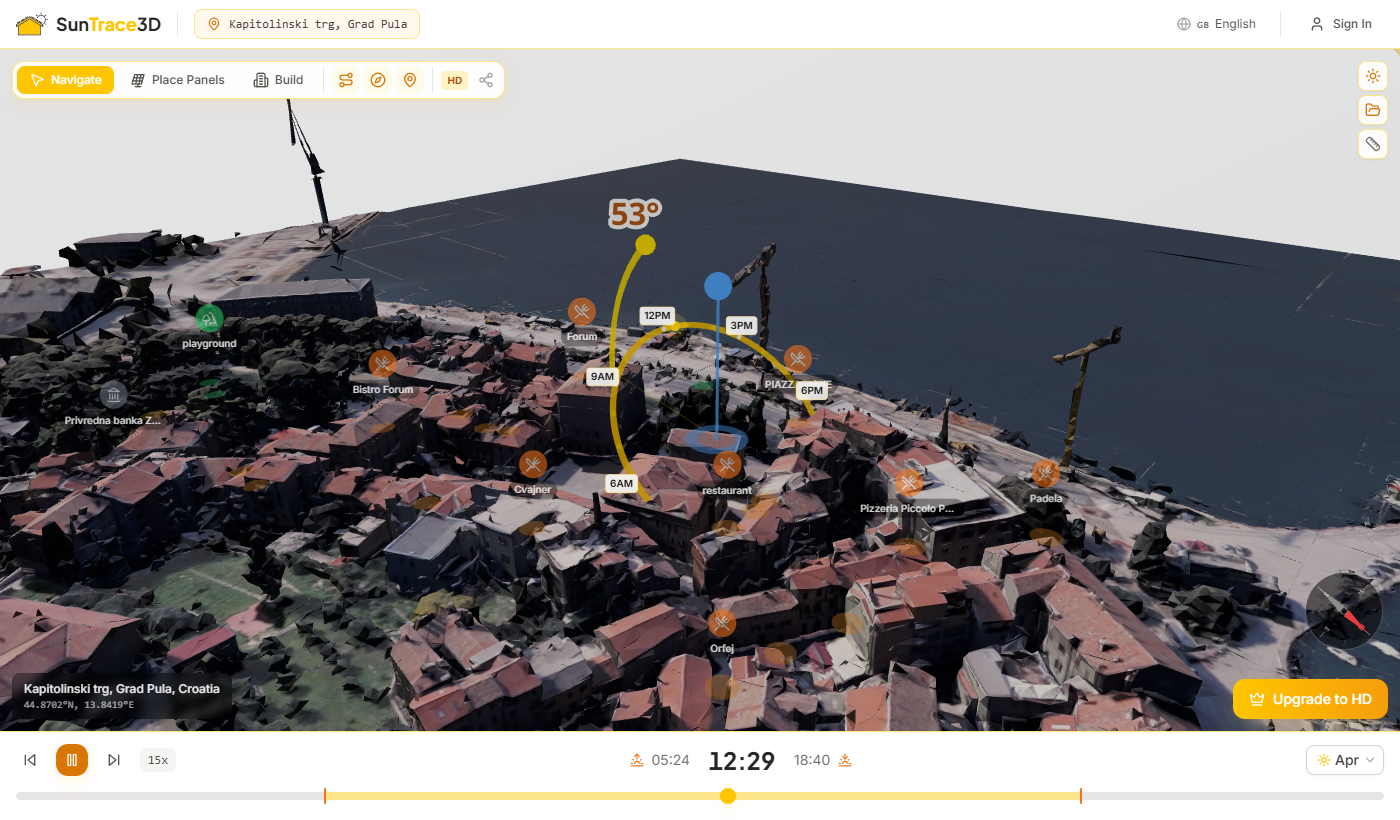
Appuyez sur le bouton lecture (ou la touche Espace) pour animer le soleil à travers le ciel. Ajustez la vitesse (15x–120x) et choisissez n’importe quel mois pour comparer les ombres saisonnières. L’animation parcourt automatiquement une journée complète.
Comprendre les ombres
La longueur et la direction des ombres dépendent de l’altitude du soleil (hauteur au-dessus de l’horizon) et de l’azimut (relèvement de boussole). Dans l’hémisphère nord, les ombres pointent vers le nord au midi solaire. Les ombres sont les plus longues au lever et au coucher du soleil, et les plus courtes au midi solaire. En hiver, les ombres sont plus longues car le soleil reste plus bas dans le ciel.
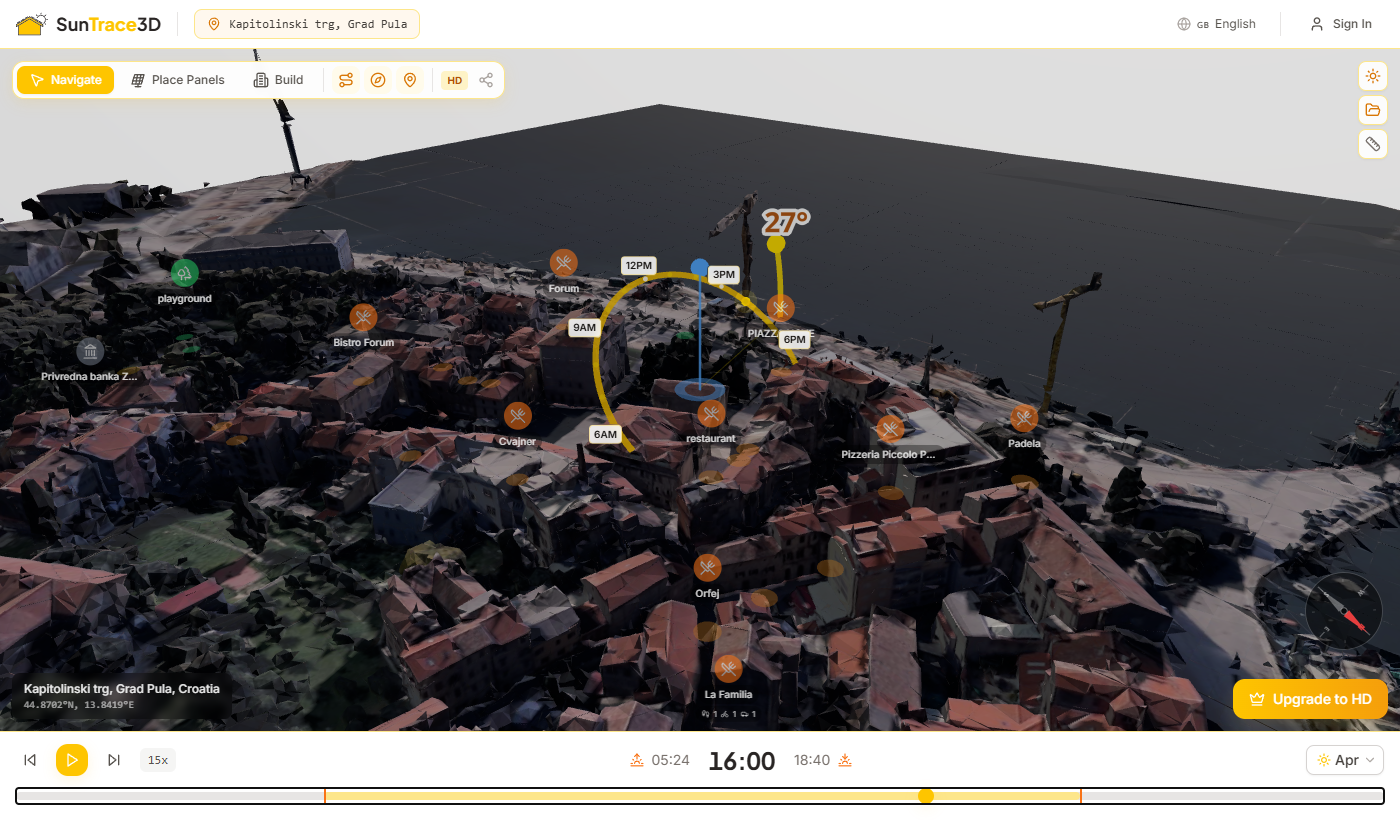
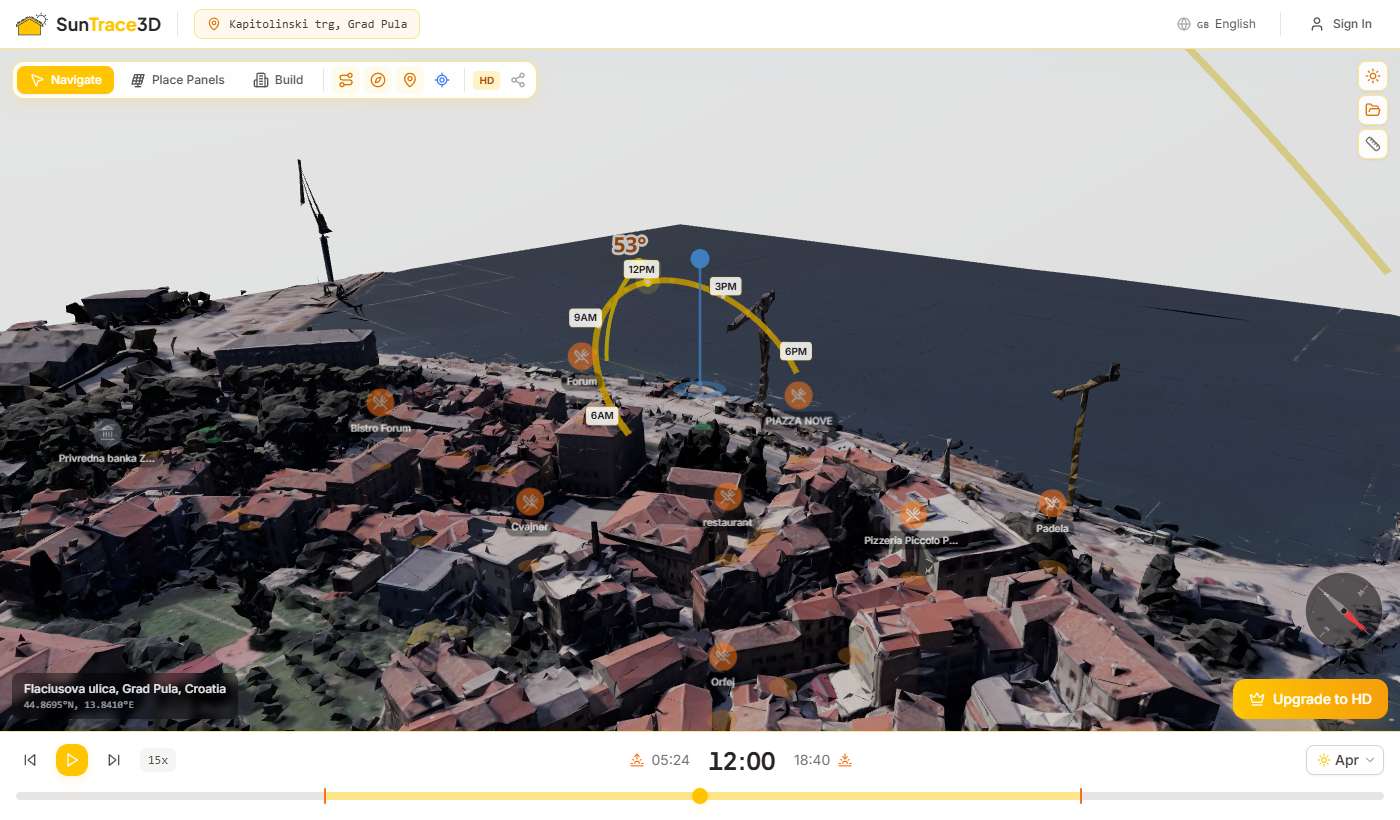
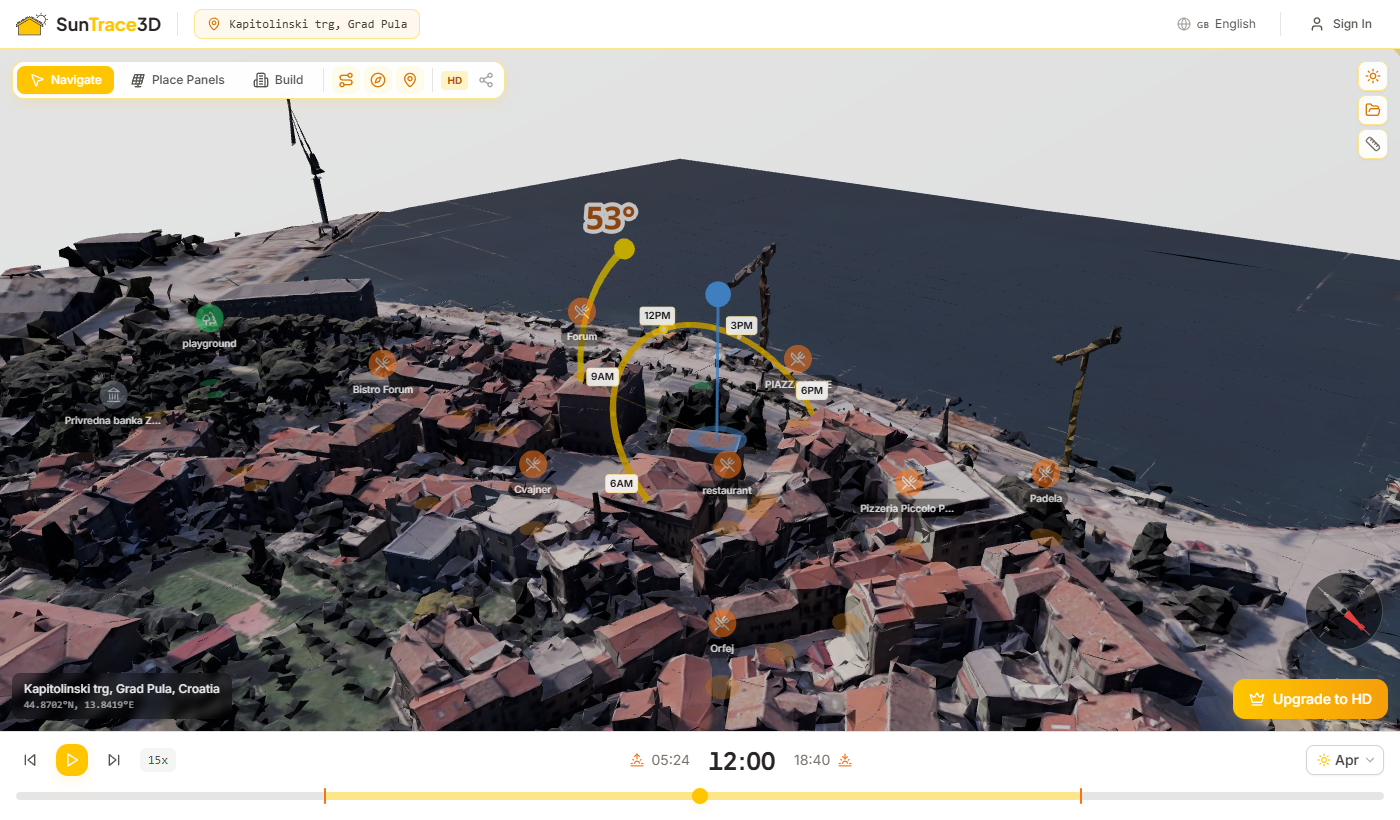
L’arc de trajectoire solaire montre la trajectoire complète du soleil dans le ciel pour la date sélectionnée. Un arc jaune/orange trace la position du soleil du lever au coucher, avec la position actuelle du soleil mise en évidence.
Ce que montre la trajectoire solaire
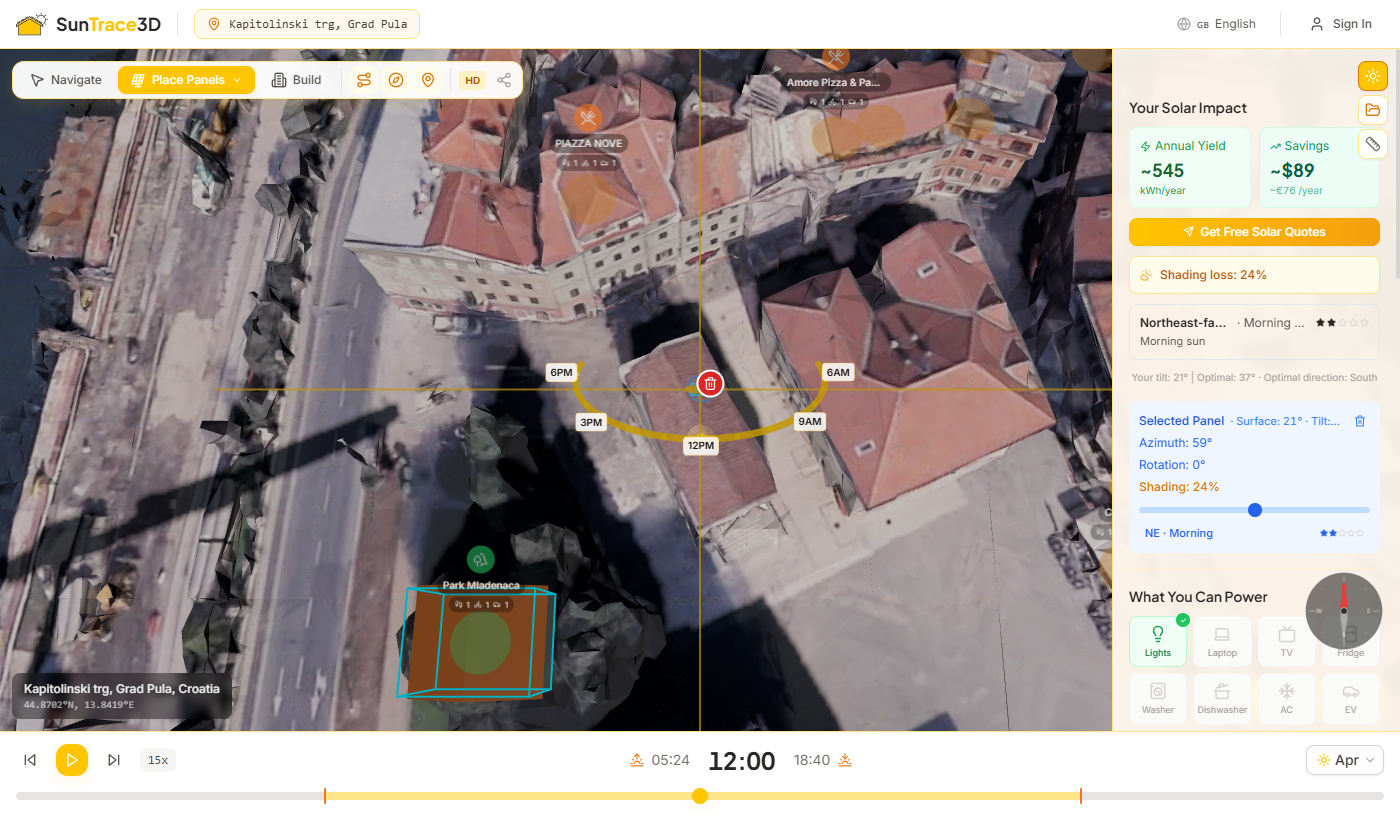
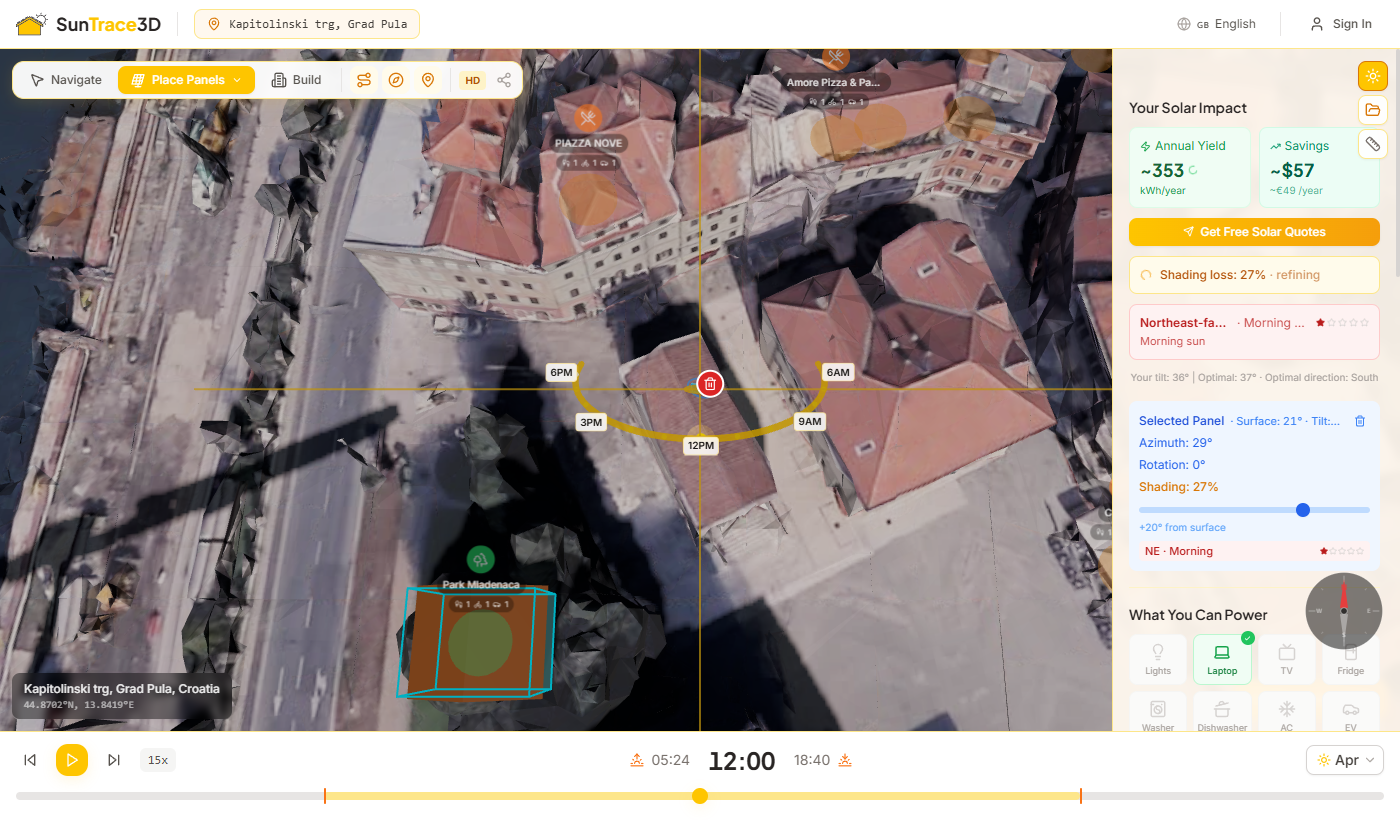
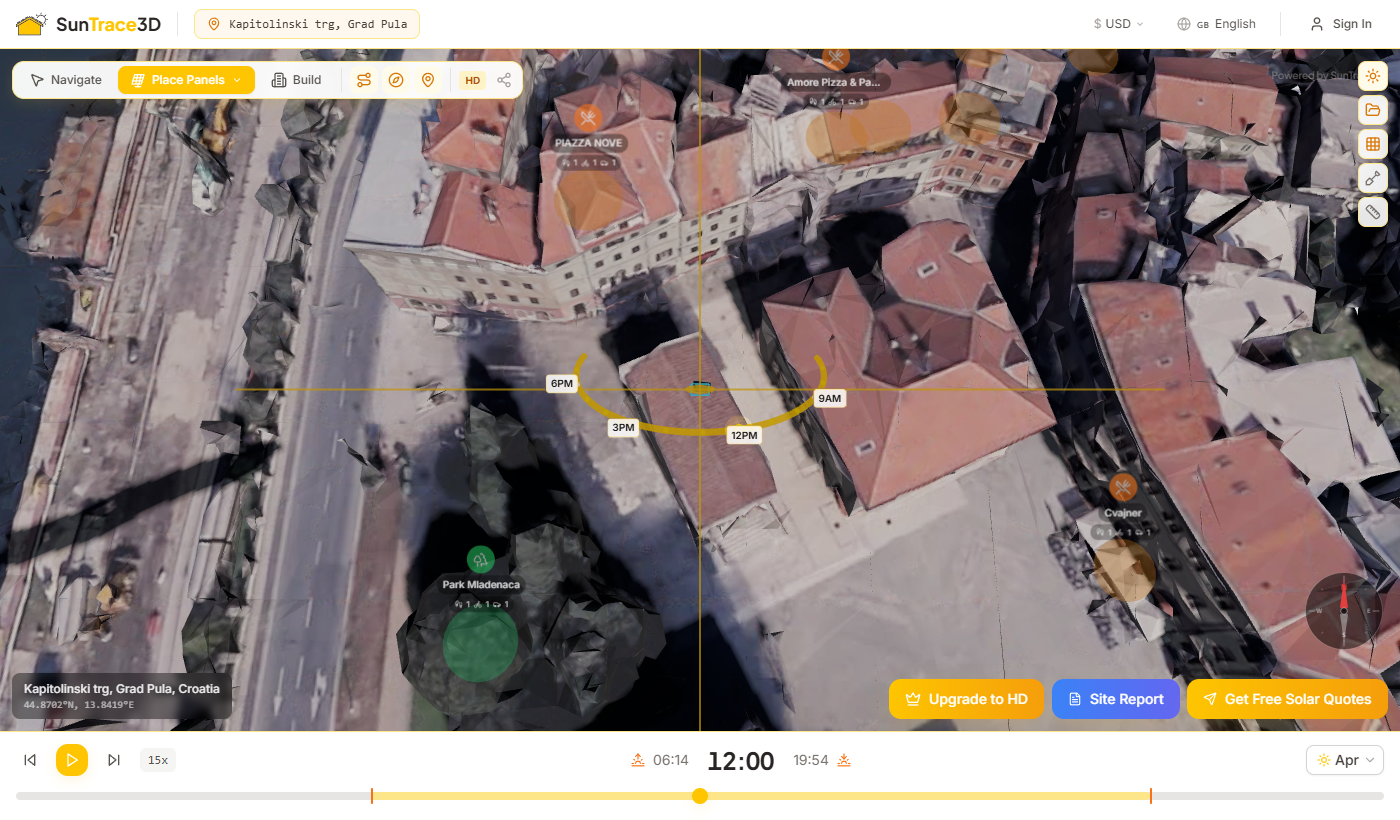
Placez des panneaux solaires virtuels sur n’importe quel toit du modèle 3D. SunTrace3D calcule l’irradiance en fonction de l’inclinaison du panneau, de l’azimut et de l’ombrage des bâtiments environnants.
Comment placer des panneaux solaires
- 1Activer le mode panneauCliquez sur le bouton panneau solaire dans la barre d’outils (en bas à gauche). Cela active le mode de placement de panneaux.
- 2Cliquer sur un toitCliquez n’importe où sur une surface de toit. Un panneau solaire virtuel apparaît à l’emplacement cliqué.
- 3Pivoter et repositionnerCliquez sur un panneau placé pour le sélectionner. Faites-le glisser pour le déplacer vers une nouvelle position sur le toit. Utilisez l'anneau de rotation ou les touches [ ] pour faire pivoter le panneau de ±15°.
- 4Ajuster l'angle d'inclinaisonAvec un panneau sélectionné, utilisez le curseur d'inclinaison dans la barre latérale pour ajuster l'angle d'inclinaison (-45° à +45° par rapport à la surface du toit). Le panneau se soulève automatiquement pour éviter de traverser le toit.
- 5Vérifier la qualité d'orientationLa barre latérale affiche l’angle de surface du panneau, l’inclinaison effective, l’azimut et une note en étoiles pour la qualité de direction (ex. ‘S · Toute la journée ★★★★★’ pour l’orientation sud).
- 6Voir les estimations d'énergieLe tableau de bord solaire calcule automatiquement le rendement énergétique annuel en fonction de la configuration de vos panneaux et de votre emplacement. L'énergie est mise à jour en temps réel lorsque vous ajustez l'inclinaison et l'orientation.
Évaluation de la qualité d'orientation
SunTrace3D évalue l’orientation de chaque panneau sur une échelle de 5 étoiles basée sur l’angle d’azimut par rapport à votre latitude. Les panneaux orientés au sud (dans l’hémisphère nord) reçoivent la note la plus élevée. Le badge indique également le meilleur moment d’exposition solaire — toute la journée, le matin ou l’après-midi.
Placement en Réseau Rectangulaire
Pour les grandes installations, utilisez le mode Rectangle pour couvrir toute une surface de toit avec une grille de panneaux en un seul glisser.
Comment placer un réseau de panneaux
- 1Entrer en mode RectangleEn mode Placement de panneaux, appuyez sur R ou sélectionnez "Rectangle" dans le menu déroulant de la barre d'outils.
- 2Placer un panneau de départCliquez sur une surface de toiture pour placer un seul panneau. Ce panneau devient le point de départ de votre grille.
- 3Glisser pour créer une grilleFaites glisser la poignée "+" qui apparaît au-dessus du panneau sélectionné. Un aperçu en direct montre la disposition de la grille.
- 4Vérifier et validerUne étiquette flottante affiche le nombre de panneaux et la puissance crête totale en temps réel. Relâchez la souris pour valider le réseau.
Ajuster l'Espacement entre les Panneaux
Après avoir placé un réseau, sélectionnez un panneau du groupe. Un curseur "Espace entre les panneaux" apparaît dans la barre latérale.
Mode Gomme
Appuyez sur E pour activer le mode Gomme. Cliquez sur un panneau pour le supprimer individuellement.
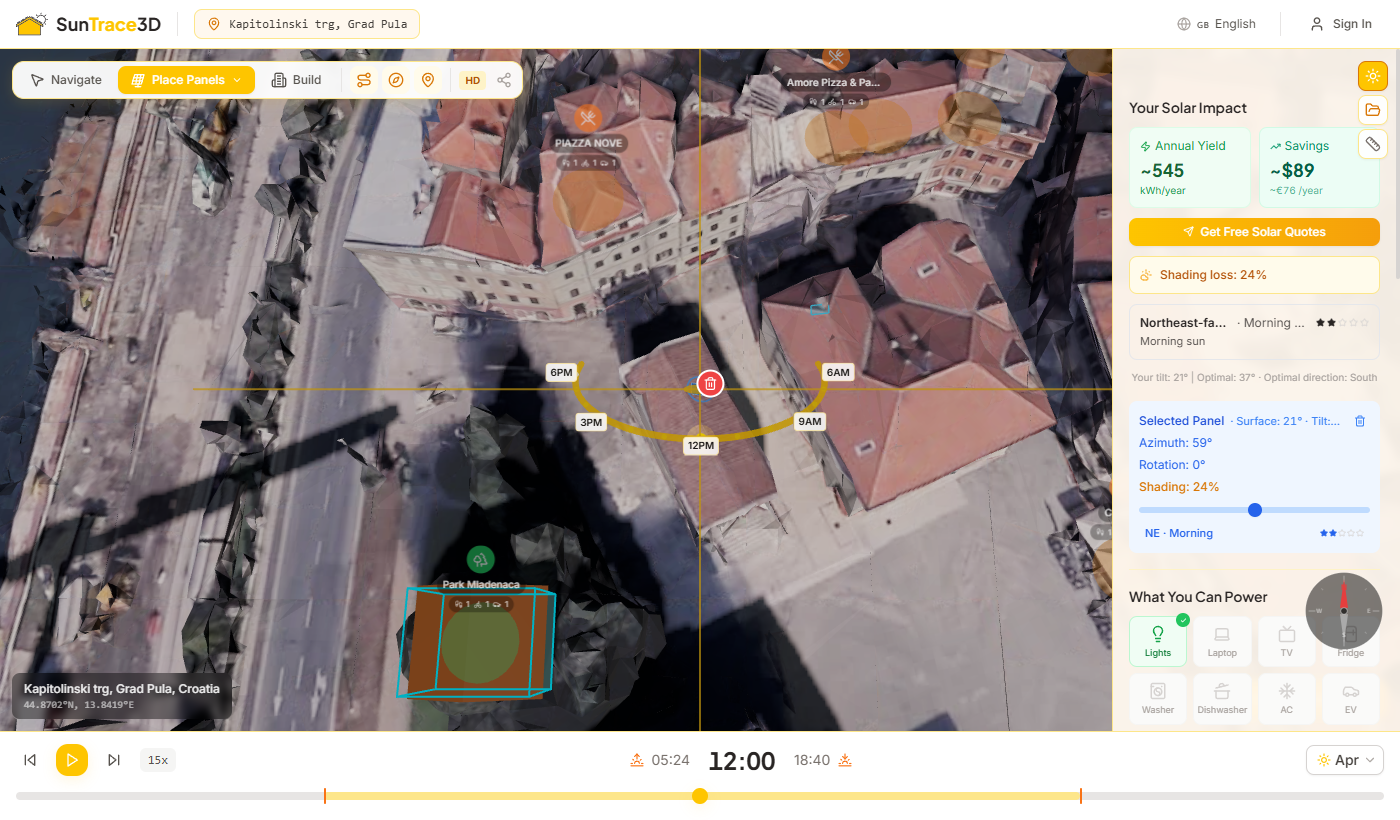
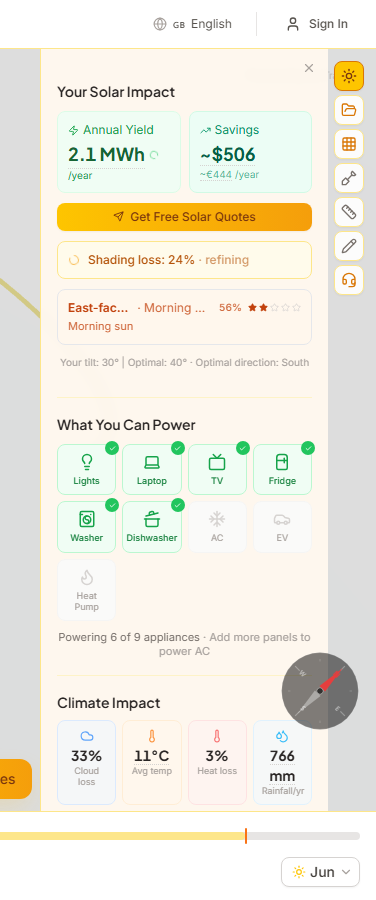
SunTrace3D analyse automatiquement l’ombrage des bâtiments environnants pour chaque panneau solaire que vous placez. Le système simule environ 154 positions du soleil tout au long de l’année pour calculer dans quelle mesure chaque panneau est bloqué par la géométrie environnante.
Comment fonctionne l’analyse d’ombrage
- 1Détection automatiqueL’analyse d’ombrage démarre automatiquement lorsque vous placez ou déplacez un panneau. Un indicateur de chargement s’affiche pendant le calcul.
- 2Échantillonnage solaire annuelLe système simule les positions du soleil tous les 15 jours tout au long de l’année, avec un échantillonnage toutes les 2 heures pendant les heures d’ensoleillement — environ 154 positions au total.
- 3Voir les résultatsPour chaque position du soleil, un rayon est lancé du panneau vers le soleil. Si un bâtiment ou une autre géométrie bloque le rayon, ce créneau horaire est compté comme ombragé.
- 4Calcul pondéréLes positions solaires plus élevées ont un poids plus important car le soleil délivre plus d’énergie à des angles plus prononcés. L’ombrage en milieu de journée impacte donc davantage le résultat que l’ombrage à l’aube ou au crépuscule.
Comment l’ombrage affecte le rendement énergétique
Le pourcentage de perte par ombrage est appliqué comme multiplicateur direct au rendement énergétique : un panneau avec 25% de perte par ombrage produit 25% d’énergie en moins qu’un panneau identique non ombragé. Les estimations mensuelles reflètent également cela — les mois d’hiver peuvent montrer des pertes plus élevées lorsque le soleil est plus bas et plus facilement bloqué par les bâtiments.
Indicateurs d’ombrage
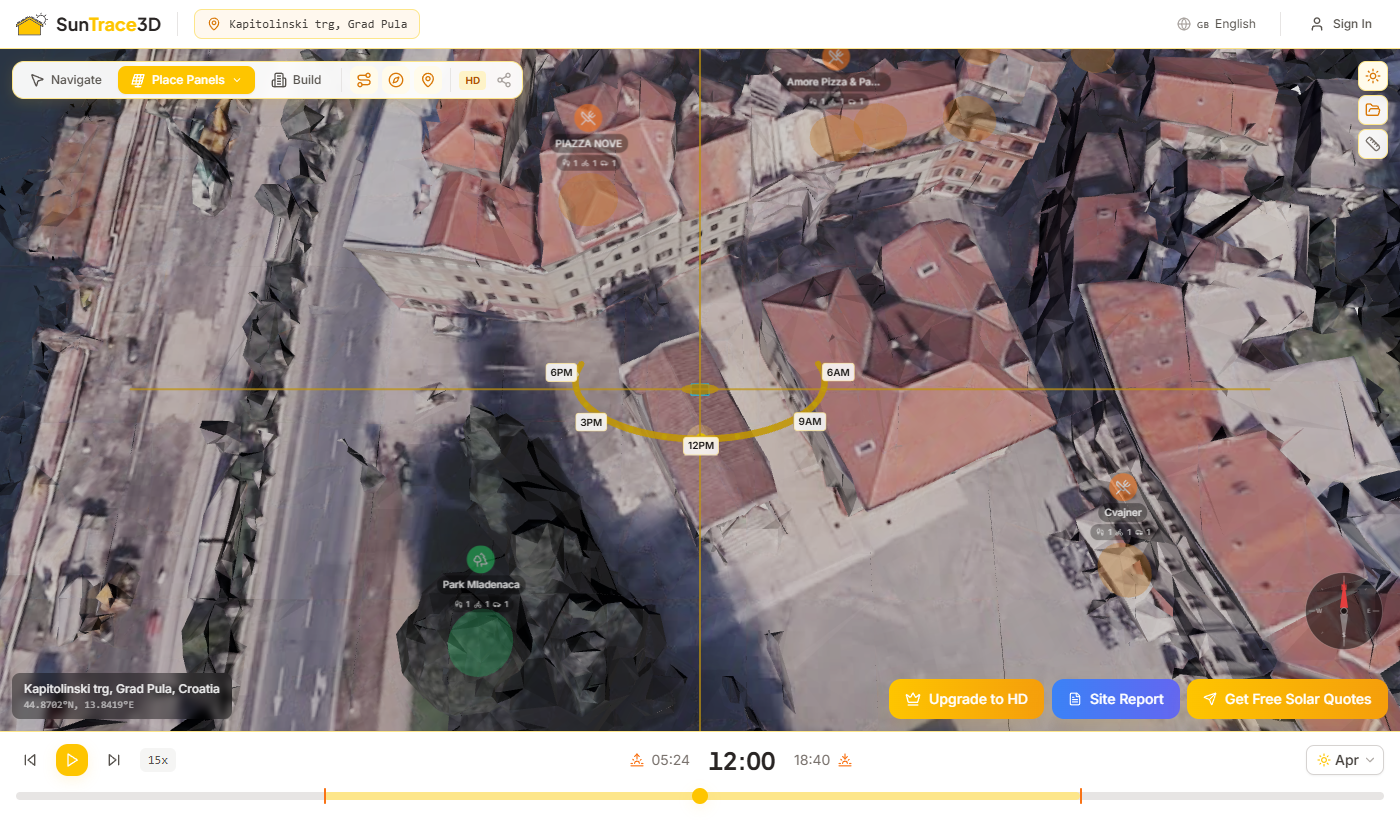
SunTrace3D estime le rendement énergétique annuel à l’aide de la base de données PVGIS (Photovoltaic Geographical Information System) maintenue par la Commission européenne. PVGIS fournit des données d’irradiance solaire par satellite pour des emplacements dans le monde entier.
Ce qui est calculé
- Rendement énergétique annuel en kWh
- Puissance de crête en kW
- Rendement spécifique (kWh/kWp)
- Décomposition mensuelle de la production énergétique
- Facteur de perte d’ombrage
- Pertes système (onduleur, câblage)
Paramètres d’entrée
- Angle d’inclinaison du panneau (0° – 90°)
- Azimut du panneau (direction de la boussole)
- Surface totale des panneaux (m²)
- Rendement du panneau (typiquement 18–22%)
- Coordonnées de l’emplacement (automatique)
- Données locales d’irradiance solaire (PVGIS)
À propos des données PVGIS
PVGIS utilise l’imagerie satellite et les données météorologiques pour fournir des valeurs d’irradiance solaire moyennées sur de nombreuses années. Les données tiennent compte des schémas météorologiques typiques, de la couverture nuageuse et des conditions atmosphériques. Des pertes système de 14% sont appliquées par défaut pour tenir compte du rendement de l’onduleur, des pertes de câblage et des effets de température.
L'assistant solaire détecte automatiquement les surfaces de toit et place une configuration optimisée de panneaux solaires en un seul clic. Il analyse l'ombrage tout au long de l'année, évite les zones obstruées et positionne les panneaux pour une production d'énergie maximale — ou pour correspondre à votre objectif spécifique.
Comment l'utiliser
- 1Ouvrir l'assistantPassez en mode Placement, puis cliquez sur 'Assistant solaire' dans le menu déroulant de placement ou appuyez sur W. L'assistant nécessite un plan payant (Personnel ou supérieur).
- 2Choisir votre objectifSélectionnez parmi quatre stratégies d'optimisation : Maximiser l'énergie remplit le toit, Couvrir ma facture correspond à votre consommation mensuelle, Meilleur retour sur investissement optimise la période d'amortissement, et Passer au vert maximise l'impact environnemental.
- 3Cliquer sur une surface de toitCliquez n'importe où sur un toit. L'assistant détecte automatiquement les limites de la surface et scanne la zone — vous verrez des cellules dorées apparaître au fur et à mesure de la détection.
- 4Observer le placementLes panneaux sont placés un par un avec une animation cinématique. L'assistant sélectionne les positions les moins ombragées et les regroupe pour une disposition propre et professionnelle.
- 5Vérifier et conserverVérifiez le rendement annuel estimé, la compensation CO₂ et la couverture de facture. Cliquez sur 'Conserver la disposition' pour accepter ou 'Recommencer' pour essayer un autre toit ou objectif. L'analyseur d'ombrage affinera automatiquement les estimations après le placement.
- 6Sélectionner l’équipementAprès le placement des panneaux, l’assistant vous guide dans la sélection de l’équipement. Un onduleur est automatiquement dimensionné pour correspondre à la capacité DC de votre installation — pour les systèmes plus importants, plusieurs onduleurs sont recommandés avec une répartition équilibrée des chaînes. Ajoutez éventuellement une batterie, dont la capacité est recommandée en fonction de votre profil énergétique et de votre forfait.
- 7Récapitulatif final du systèmeL’écran de résultats affiche votre système complet en un coup d’œil : nombre de panneaux, production annuelle d’énergie, onduleur(s) sélectionné(s), capacité de batterie, réduction de CO₂ et pourcentage estimé de couverture de facture. Cliquez sur « Conserver le layout » pour valider la conception ou « Recommencer » pour réessayer.
Objectifs d'optimisation
Maximiser l'énergie
Place autant de panneaux que possible sur la surface détectée pour une production d'énergie annuelle maximale.
Couvrir ma facture
Entrez votre consommation mensuelle d'électricité en kWh, et l'assistant place juste assez de panneaux pour la compenser.
Meilleur retour sur investissement
Se concentre sur les positions les moins ombragées pour le retour sur investissement le plus rapide.
Passer au vert
Maximise le nombre de panneaux pour atteindre la compensation CO₂ et l'impact environnemental les plus élevés.
Dimensionnement automatique de l’équipement
L’assistant sélectionne automatiquement les onduleurs dans le catalogue certifié CEC en fonction de la puissance DC totale de votre installation. Pour les systèmes dépassant la capacité d’un seul onduleur, il recommande plusieurs unités avec une répartition équilibrée des chaînes. Les recommandations de batterie dépendent du forfait — les forfaits supérieurs débloquent des options de stockage plus importantes.
Après le placement par l’assistant, vous pouvez toujours ajuster manuellement les panneaux individuels — les faire glisser, les pivoter avec les touches [ et ], ou les supprimer avec l’outil gomme.
Les installations au sol vous permettent de concevoir des installations solaires sur terrain ouvert plutôt que sur les toits. Tracez un polygone de délimitation au sol, configurez l’inclinaison, l’azimut et l’espacement des rangées, puis prévisualisez instantanément la disposition des panneaux avant de confirmer.
Comment l'utiliser
- 1Sélectionner le mode Installation au solCliquez sur l’outil Installation au sol (G) dans la barre d’outils pour entrer en mode dessin. Le panneau de configuration d’installation au sol s’ouvre dans la barre latérale.
- 2Tracer la délimitationCliquez sur le sol pour placer les sommets du polygone définissant la zone de l’installation. Fermez la forme en cliquant près du premier point — un indicateur jaune apparaît dans un rayon de 3 mètres.
- 3Configurer les paramètres de l’installationAjustez l’angle d’inclinaison, l’azimut, le GCR (taux de couverture au sol), l’orientation des panneaux (paysage/portrait) et l’écart intra-rangée à l’aide des curseurs de la barre latérale. Le pas entre rangées se met à jour en temps réel.
- 4Confirmer le placementVérifiez l’aperçu de la disposition montrant les positions de panneaux valides (cyan) et invalides (rouge) dans votre délimitation. Cliquez sur Confirmer pour placer l’installation.
- 5Gérer les installationsConsultez les détails de l’installation dans la barre latérale, notamment le nombre de panneaux, la puissance crête, l’inclinaison, l’azimut, le GCR et le pas entre rangées. Utilisez le bouton Redessiner pour remodeler une installation avec les paramètres conservés, ou supprimez-la entièrement.
Les installations au sol nécessitent un plan Pro ou supérieur. Le plan Pro permet jusqu’à 2 installations avec 20 panneaux au total. Les plans Business et Enterprise incluent des installations au sol illimitées.
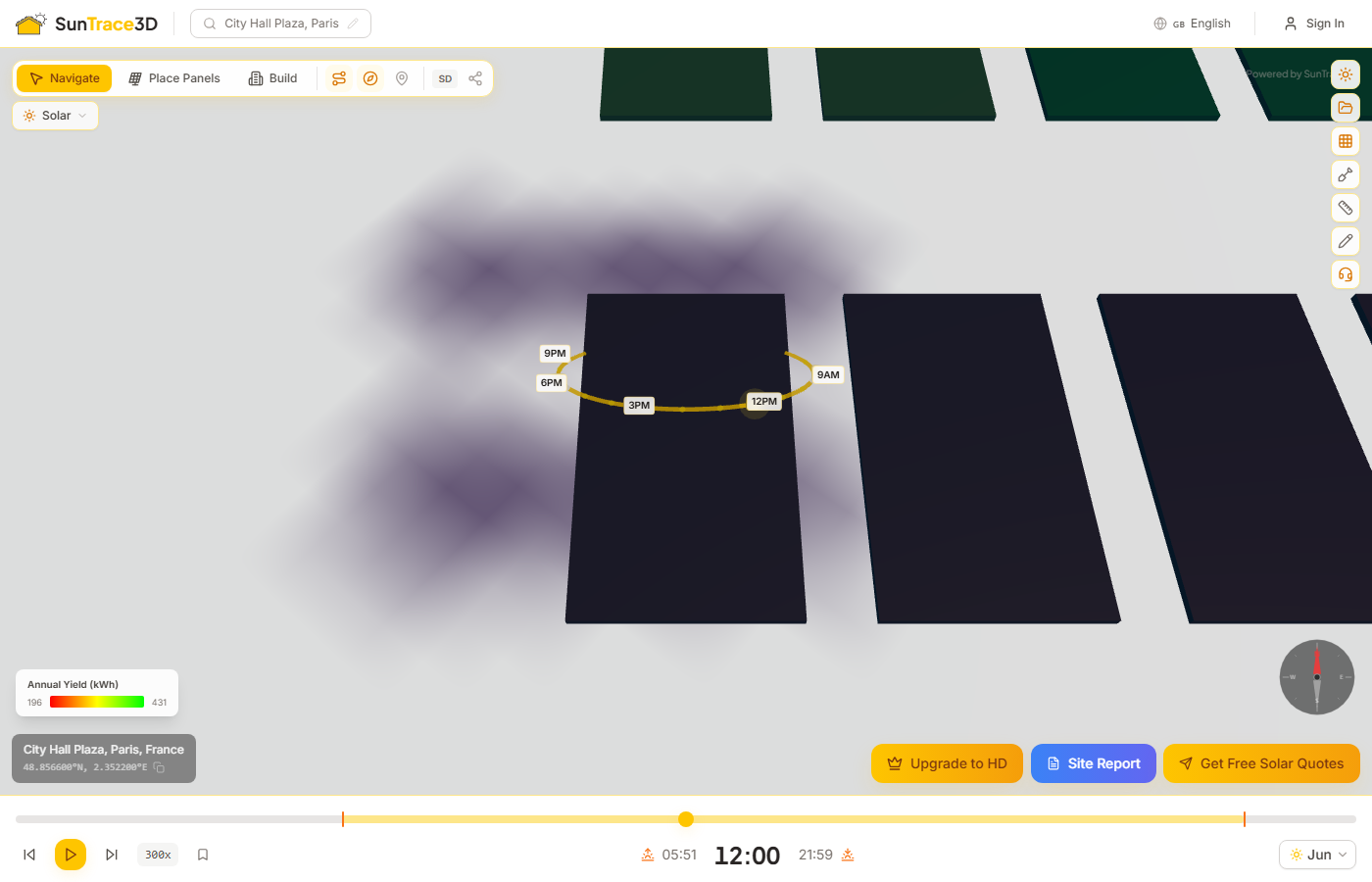
Visualisez les performances énergétiques de votre champ de panneaux avec une carte thermique en couleurs. Chaque panneau est coloré du rouge (faible rendement annuel) au vert (rendement élevé) en passant par le jaune (moyen), permettant de repérer les panneaux sous-performants d'un coup d'œil.
Comment utiliser la carte thermique
- 1Placer les panneaux solairesPlacez un ou plusieurs panneaux solaires sur le modèle 3D et attendez que le calcul énergétique soit terminé. Le rendement annuel par panneau doit être calculé avant d'afficher la carte thermique.
- 2Activer la carte thermiqueDans la barre latérale Solaire, cliquez sur le bouton 'Carte thermique'. Il apparaît sous les suggestions intelligentes une fois les panneaux placés et l'énergie calculée.
- 3Lire la légende du dégradéUne légende de couleur apparaît dans le coin inférieur gauche du visualiseur montrant les valeurs kWh annuelles minimales et maximales. Les panneaux rouges produisent le moins d'énergie ; les verts le plus.
- 4DésactiverCliquez à nouveau sur le bouton de la carte thermique pour rétablir le schéma de couleurs par défaut des panneaux.
Analyse tenant compte des ombres
La carte thermique reflète les conditions réelles d'ombrage. Les panneaux bloqués par des bâtiments, arbres ou modèles 3D importés afficheront un rendement inférieur et des couleurs plus chaudes.
Dégradé de couleurs
Le rouge indique le rendement annuel le plus bas du champ. Le jaune marque la performance moyenne. Le vert marque les panneaux les plus performants. Le dégradé s'adapte automatiquement aux valeurs min/max de votre installation.
Utilisez la carte thermique pour comparer les panneaux avec différentes orientations ou conditions d'ombrage. Les panneaux orientés à l'opposé du soleil ou fortement ombragés apparaîtront en rouge.
SunTrace3D propose deux niveaux de qualité pour les modèles 3D. Le badge de qualité dans la barre d’outils du visualiseur indique le mode actuel.
Définition standard
Disponible pour des emplacements de démonstration sélectionnés dans le forfait gratuit. Les abonnés Pro et Business peuvent générer des modèles SD et HD pour toute adresse. Les modèles se chargent instantanément avec un niveau modéré de détail géométrique et de texture. Parfait pour les études d'ombre rapides et l'analyse solaire.
Emplacements de démonstration — aucun compte requis pour essayer
Haute définition
Disponible dans la version Pro. Modèles photoréalistes avec un maximum de détails de texture et de géométrie . Les détails individuels des bâtiments, la végétation et les détails au niveau de la rue sont clairement visibles.
Abonnement Pro — €9/mois
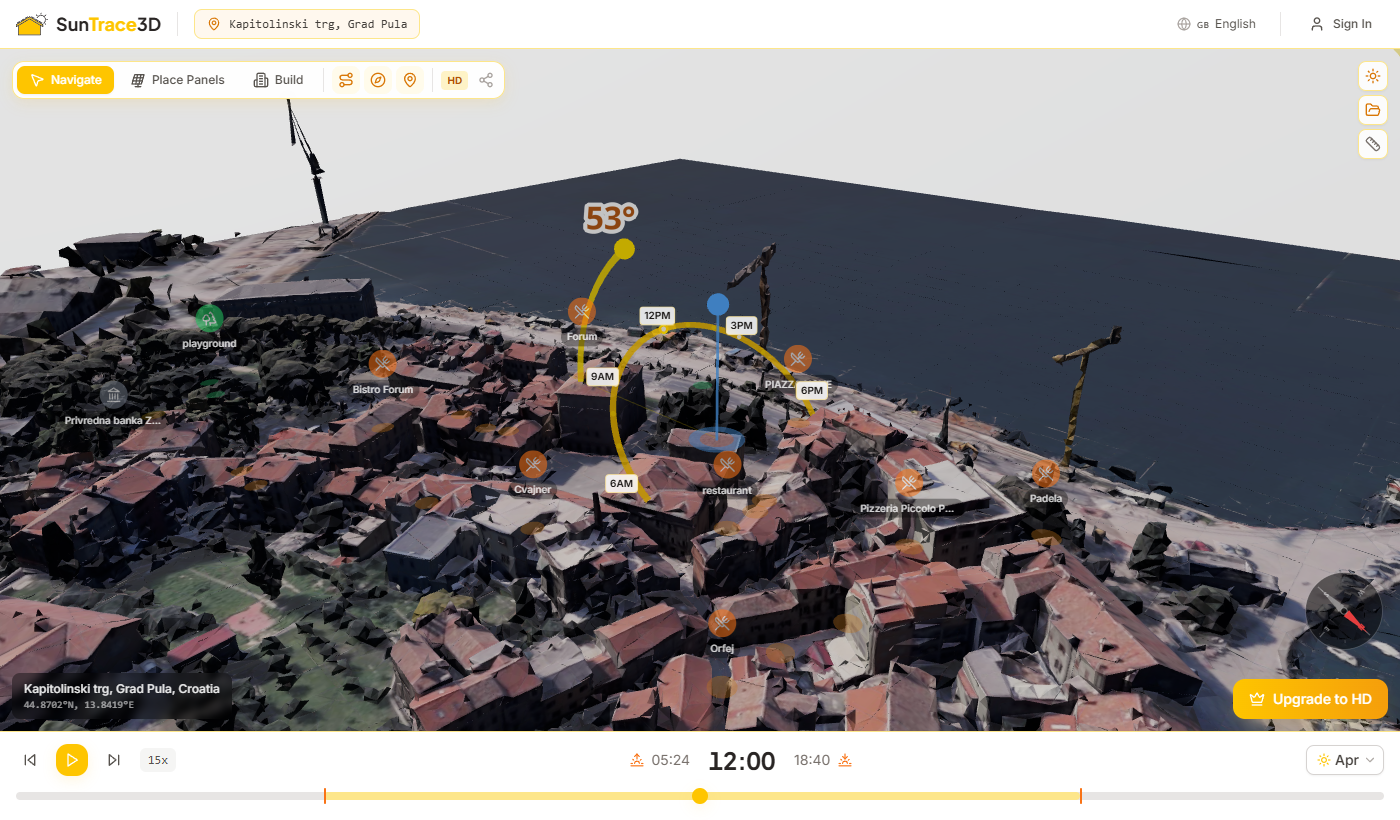
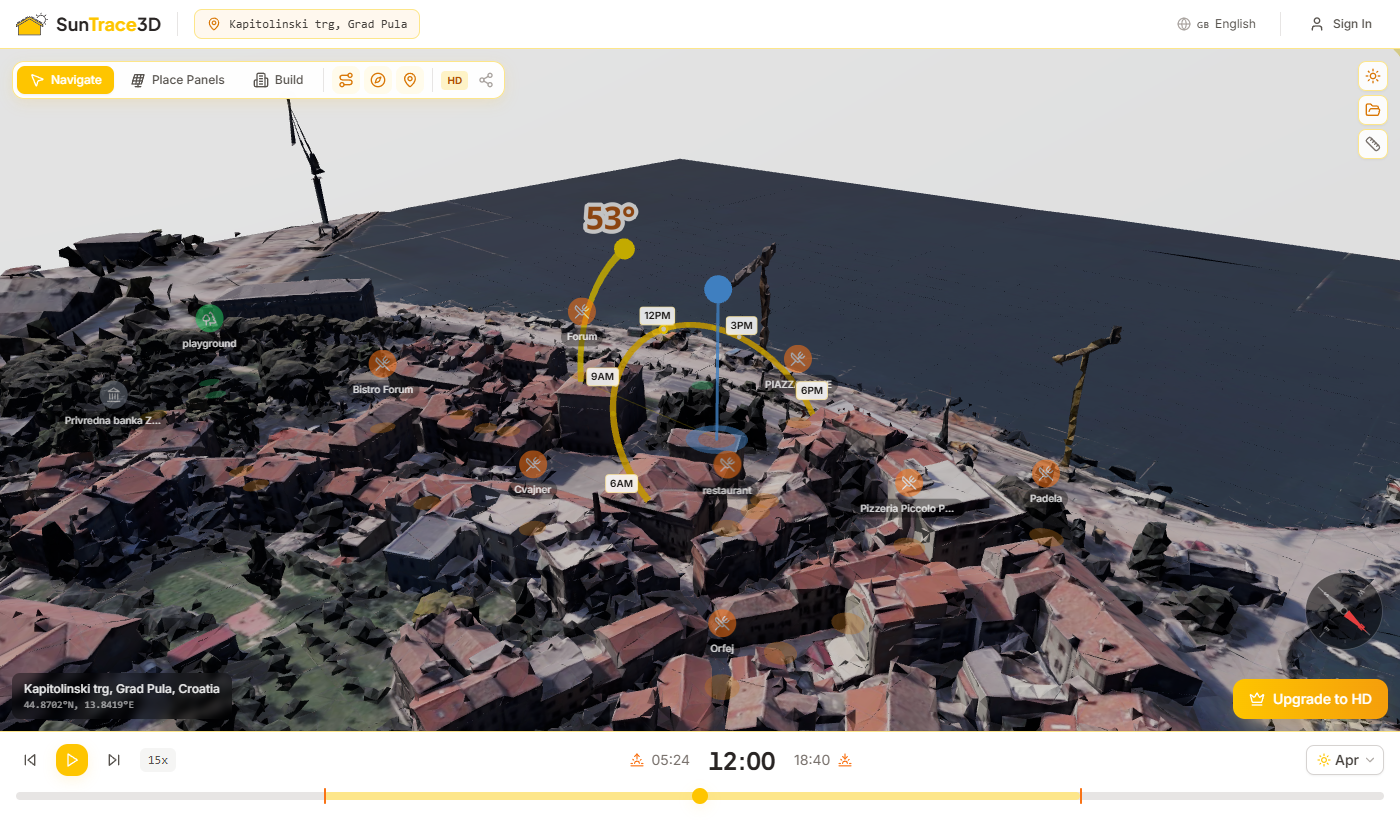
La boussole superposée dans le visualiseur indique l’orientation du nord vrai par rapport à votre angle de caméra actuel. C’est essentiel pour comprendre les directions des ombres et l’orientation optimale des panneaux solaires.
Lire la boussole
- La boussole tourne lorsque vous orbitez autour du modèle 3D, pointant toujours vers le nord vrai
- Dans l’hémisphère nord, les panneaux orientés au sud reçoivent le plus de lumière solaire
- Utilisez la boussole pour vérifier l’azimut du panneau lors du placement de panneaux solaires
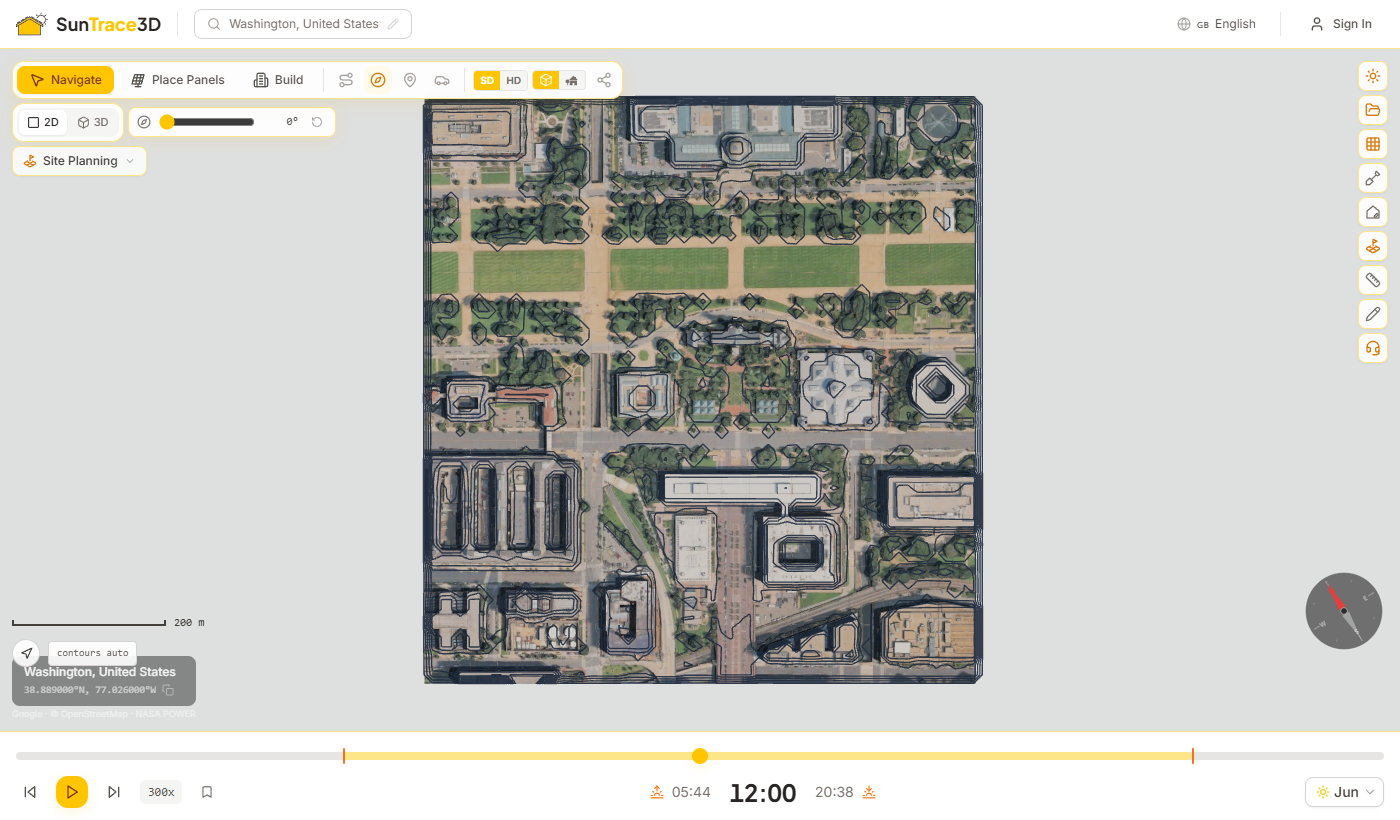
Le mode plan transforme la visionneuse en véritable dessin vu de dessus. Il utilise une caméra orthographique, sans perspective : les façades disparaissent, les distances se lisent de la même manière partout à l’écran, et un plan de masse peut être mesuré et pas seulement regardé.
Utiliser le mode plan
- 1Passer en 2DCliquez sur « 2D » dans le sélecteur de vue en haut à gauche, ou appuyez sur 2. Appuyez sur 3 ou cliquez sur « 3D » pour revenir ; votre point de vue 3D est restauré exactement là où vous l’aviez laissé.
- 2Lire le dessinUne échelle graphique dans le coin s’ajuste au zoom. Faites glisser pour vous déplacer et zoomez avec la molette ; la vue reste verrouillée à plat.
- 3Orienter vers le nord du projetFaites glisser le curseur du nord du projet pour aligner le dessin sur votre site. Seule la vue pivote : les coordonnées, les mesures et les exports ne sont jamais modifiés.
- 4Afficher ou masquer les courbes de niveauLes courbes de niveau sont générées à partir du terrain chargé, avec une équidistance automatique. Utilisez le bouton des courbes de niveau pour les masquer ou les réafficher.
Cadré autour de vos panneaux
Lorsqu’un panneau latéral est ouvert, le plan est ajusté à la partie de l’écran réellement visible, afin que rien ne soit masqué derrière.
Des courbes issues du modèle réel
Les courbes de niveau sont échantillonnées sur le modèle 3D chargé, et non sur une source altimétrique distincte : elles suivent donc le même sol que celui sur lequel repose votre projet.
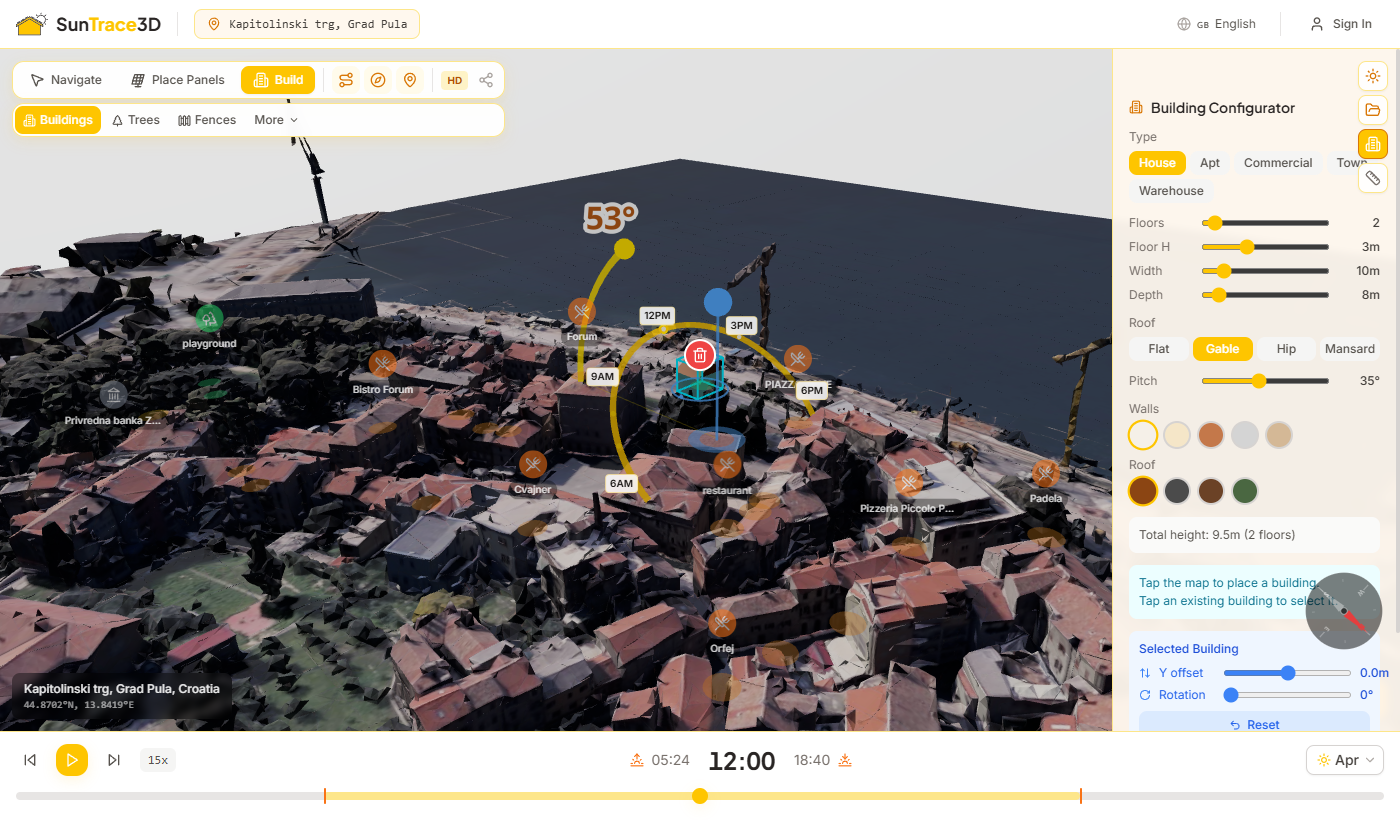
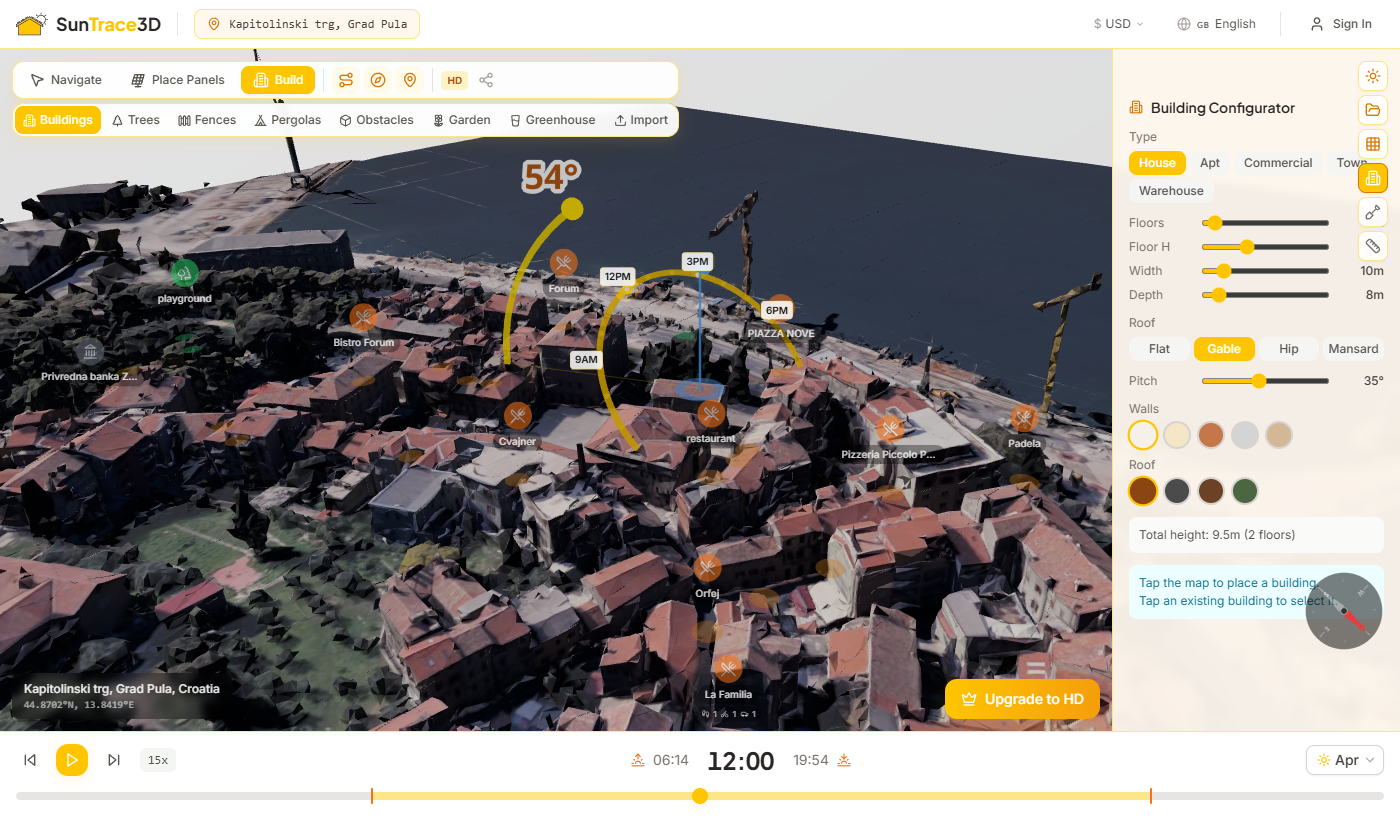
Le mode Construction vous permet de placer des bâtiments procéduraux dans la scène 3D. Ces bâtiments projettent et reçoivent des ombres comme les modèles réels, ce qui facilite l’étude de l’impact d’un projet de construction sur l’ensoleillement des propriétés environnantes.
Comment placer des bâtiments
- 1Activer le mode ConstructionCliquez sur le bouton Construire dans la barre d’outils ou appuyez sur B. La barre latérale s’ouvre automatiquement avec le Configurateur de bâtiment.
- 2Choisir un type de bâtimentSélectionnez parmi cinq types : Maison, Appartement, Commercial, Maison mitoyenne ou Entrepôt. Chaque type charge des dimensions par défaut et un style de toit adaptés.
- 3Ajuster les dimensions et le styleAjustez les étages (1–20), la hauteur d’étage (2,5–4m), la largeur (4–50m) et la profondeur (4–50m). Choisissez un type de toit et des couleurs de murs et de toit dans les palettes.
- 4Cliquer au sol pour placerCliquez n’importe où sur le sol dans la scène 3D. Le bâtiment apparaît à l’emplacement cliqué avec vos paramètres actuels du configurateur.
- 5Sélectionner et ajusterCliquez sur un bâtiment placé pour le sélectionner. Une fois sélectionné, vous pouvez le faire pivoter, ajuster le décalage vertical, appliquer de nouveaux paramètres ou le supprimer via les commandes de la barre latérale.
Types de bâtiments
House
2 étages, 10 × 8 m, toit à pignon à 35°. Bâtiment résidentiel compact.
Apartment
5 étages, 20 × 12 m, toit plat. Immeuble résidentiel multi-étages.
Commercial
3 étages, 25 × 15 m, toit plat. Immeuble de bureaux ou commercial.
Townhouse
3 étages, 6 × 12 m, toit à pignon à 40°. Étroit et profond.
Warehouse
1 étage, 30 × 20 m, toit plat. Bâtiment industriel large et bas.
Types de toits
Analyse d’ombres avec les bâtiments
Les bâtiments placés participent pleinement à la simulation d’ombres. Faites défiler le curseur de temps pour voir comment un bâtiment proposé projetterait des ombres sur les toits, jardins ou panneaux solaires voisins tout au long de la journée et des saisons.
Le Build mode comprend un panneau Objets de scène pour ajouter des arbres, des clôtures, des pergolas et des obstacles (cheminées, poteaux, cylindres) à la scène 3D. Ces objets projettent et reçoivent des ombres, vous permettant d'étudier comment l'aménagement paysager et les éléments de toiture affectent les performances des panneaux solaires.
Comment placer des objets de scène
- 1Activer le Build modeCliquez sur le bouton Build dans la barre d'outils ou appuyez sur B. La barre latérale affiche des onglets de catégories en haut : Bâtiments, Arbres, Clôtures, Pergolas et Obstacles.
- 2Choisir une catégorie et un styleCliquez sur un onglet de catégorie, puis sélectionnez une forme ou un style. Les arbres proposent des formes rondes, ovales, conifères, palmiers et colonnaires. Les clôtures comprennent bois, brique, béton et haie. Les pergolas existent en styles plat, à lames et auvent. Les obstacles comprennent des formes de boîte, cylindre, cheminée et poteau.
- 3Ajuster les dimensions et la couleurUtilisez les curseurs pour définir la hauteur, la largeur, la profondeur ou le diamètre de la canopée. Choisissez une couleur dans la palette. Les arbres peuvent être définis comme caducs (perte saisonnière des feuilles) ou persistants.
- 4Cliquer pour placerCliquez sur le sol ou sur une surface de bâtiment pour placer l'objet. Une fois placé, cliquez pour sélectionner, faites glisser pour repositionner, utilisez [ ] pour tourner ou appuyez sur Delete pour supprimer.
Catégories d'objets
Arbres
Arbres caducs et persistants avec hauteur, taille de canopée et hauteur de tronc configurables. Cinq formes : rond, ovale, conifère, palmier, colonnaire.
Obstacles
Obstacles de toiture comme les cheminées, les bouches d'aération et les poteaux. Quatre formes : boîte, cylindre, cheminée, poteau. Placez-les sur les bâtiments pour étudier l'impact de l'ombrage.
Clôtures
Clôtures et murs périmétriques avec longueur, hauteur et épaisseur réglables. Styles : bois, brique, béton, haie.
Pergolas
Structures d'ombrage avec contrôles de largeur, profondeur et inclinaison. Trois styles : plat, à lames et auvent.
Interaction des ombres
Tous les objets de scène participent à la simulation d'ombres. Les arbres et les clôtures projettent des ombres réalistes qui affectent les panneaux solaires — l'analyse d'ombrage tient automatiquement compte de ces obstructions lors du calcul des pertes d'ombrage.
Fixation aux bâtiments
Les objets placés sur une surface de bâtiment s'attachent automatiquement à ce bâtiment. Lorsque vous faites pivoter ou déplacez le bâtiment, les objets attachés se déplacent avec lui. Faites glisser un objet hors du bâtiment pour le détacher.
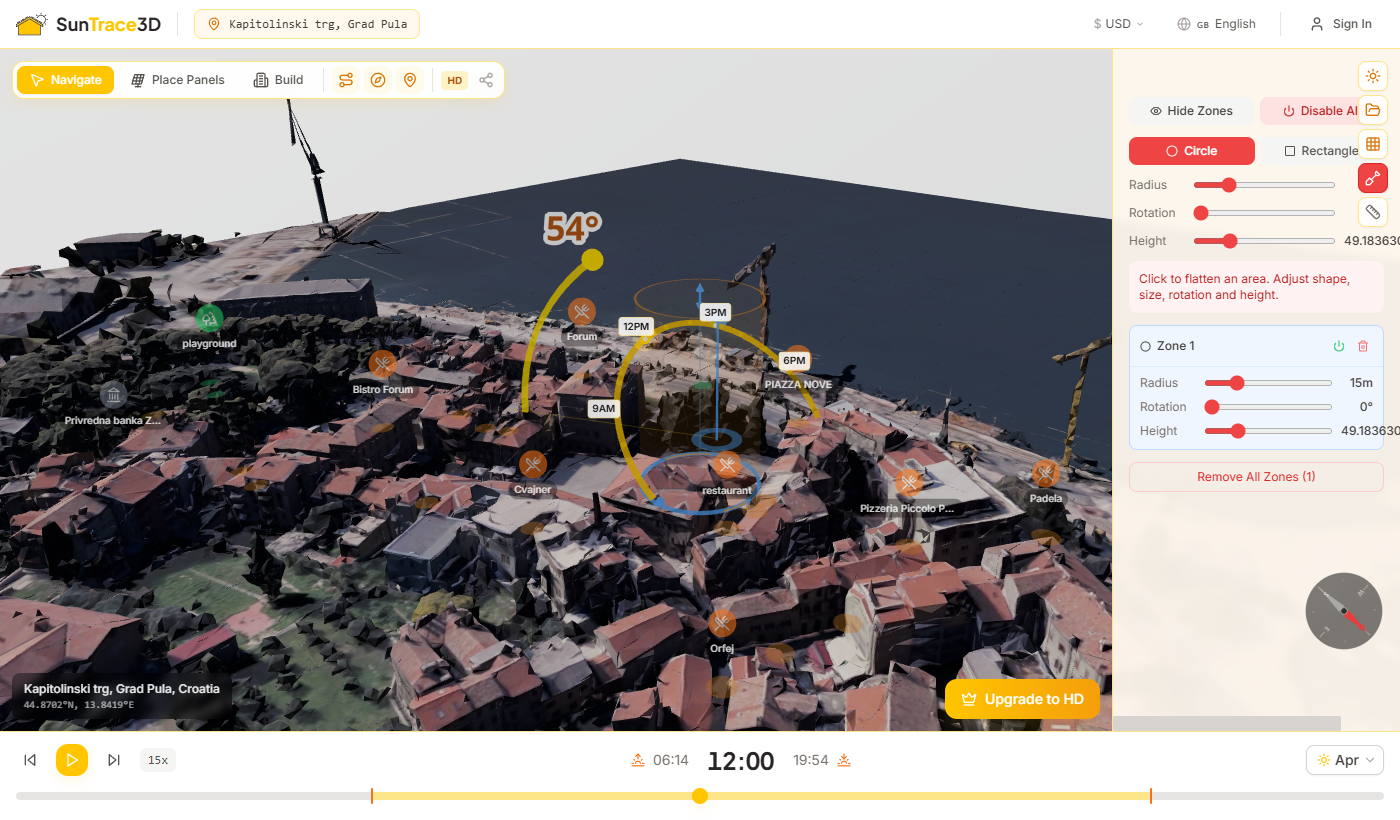
L'outil Bulldozer vous permet d'aplanir le terrain dans la scène 3D en définissant des zones de déblaiement. Les modèles 3D incluent souvent des arbres, des buissons et un sol irrégulier — utilisez le Bulldozer pour les supprimer avant de placer des panneaux solaires ou des bâtiments afin d'obtenir une analyse d'ombres précise.
Comment utiliser le Bulldozer
- 1Activer le BulldozerCliquez sur l'icône de pelle dans la barre d'outils du panneau latéral gauche. Le bouton devient rouge lorsque le mode bulldozer est actif.
- 2Choisir la forme de la zoneSélectionnez Cercle ou Rectangle dans le configurateur. Définissez les dimensions — le rayon pour les cercles, ou la largeur, la profondeur et la rotation pour les rectangles. Ajustez la hauteur pour contrôler la quantité de terrain aplanie.
- 3Cliquer pour placer une zone de déblaiementCliquez n'importe où sur le sol dans la scène 3D. Une zone semi-transparente apparaît indiquant la surface qui sera dégagée.
- 4Gérer les zonesCliquez sur une zone placée pour la sélectionner et ajuster sa taille ou sa forme. Activez ou désactivez des zones individuellement avec le bouton d'alimentation, ou utilisez les contrôles globaux Afficher/Masquer et Activer/Désactiver tout.
Zone circulaire
Une zone de déblaiement circulaire définie par un rayon (5–50 m). Idéale pour dégager des arbres isolés ou de petites zones obstruées.
Zone rectangulaire
Une zone de déblaiement rectangulaire avec une largeur (5–80 m), une profondeur (5–80 m) et une rotation configurables. Parfaite pour préparer des chantiers de construction ou de grandes surfaces de panneaux.
Quand utiliser le Bulldozer
Les modèles 3D incluent souvent de la végétation et des éléments de terrain qui interfèrent avec l'analyse d'ombres et le placement de panneaux. Utilisez le Bulldozer pour dégager ces zones et créer une surface propre pour des études solaires précises.
Conseil
Les zones Bulldozer sont prises en compte dans le calcul du rendement énergétique. Lorsque vous dégagez le terrain sous ou à proximité des panneaux solaires, l'estimation énergétique intègre automatiquement le nouvel environnement d'ombrage.
Dessinez l'emprise de bâtiments personnalisés directement sur le terrain en cliquant pour créer un contour polygonal. SunTrace3D convertit automatiquement votre polygone en un ou plusieurs bâtiments 3D sur lesquels vous pouvez placer des panneaux solaires, analyser les ombres et que vous pouvez inclure dans les calculs énergétiques.
Comment dessiner un bâtiment
- 1Activer Dessiner une maisonCliquez sur l'icône de maison dans la barre d'outils latérale ou appuyez sur H. Un tutoriel animé montre le fonctionnement de l'outil.
- 2Cliquer pour placer des pointsCliquez sur le terrain pour placer les angles de l'emprise de votre bâtiment. Il faut au moins 3 points.
- 3Fermer le polygoneCliquez près du premier point, double-cliquez ou appuyez sur Entrée pour fermer la forme. La caméra bascule automatiquement vers un aperçu 3D de vos bâtiments.
- 4Configurer et confirmerRéglez le nombre d'étages (1–20), la hauteur d'étage, le type de toit (plat ou en pente), la pente du toit (15–60°), la couleur des murs et celle du toit. Cliquez sur Placer les bâtiments pour les ajouter à votre scène.
Configuration du bâtiment
Définissez le nombre d'étages, la hauteur d'étage, le style de toit, l'angle de pente et les couleurs. Les polygones complexes sont décomposés en plusieurs bâtiments rectangulaires pour épouser le contour. L'emprise totale et le nombre de bâtiments sont affichés dans le panneau.
Aucun bâtiment détecté
Si vous chargez un emplacement où aucun bâtiment n'est détecté près du centre, un message vous propose de dessiner votre propre bâtiment. Cliquez sur le bouton pour passer directement en mode dessin.
Conseil
L'emprise totale et le nombre de bâtiments générés sont affichés dans le panneau de configuration. Les polygones complexes peuvent être décomposés en plusieurs bâtiments rectangulaires pour épouser le contour.

La carte thermique d'ensoleillement affiche une grille au sol codée par couleur indiquant le nombre d'heures de soleil direct reçu par chaque zone. Utilisez-la pour identifier les endroits les plus ensoleillés et les plus ombragés de votre propriété — idéale pour planifier le placement de panneaux solaires ou de massifs de jardin.
Comment utiliser la carte thermique
- 1Ouvrir le panneau Carte thermiqueCliquez sur l'icône de grille dans le panneau latéral gauche pour ouvrir le panneau Carte thermique d'ensoleillement. Définissez la largeur et la profondeur de la zone d'analyse (10–20 m en version gratuite, jusqu'à 100 m pour les abonnés Pro).
- 2Afficher la carte thermiqueCliquez sur « Afficher la carte thermique ». Le système calcule les heures d'ensoleillement à l'aide de pour chaque cellule de la grille et affiche la superposition colorée sur le sol.
- 3Ajuster le mois et l'opacitéSélectionnez un mois spécifique ou « Année » pour la moyenne annuelle. Ajustez l'opacité et la rotation pour affiner la visualisation. La carte thermique se recalcule lorsque vous changez de mois.
Échelle de couleurs
Cartes thermiques plus grandes avec les plans payants
Les comptes gratuits peuvent créer des cartes thermiques jusqu'à 20 × 20 mètres. Les abonnés Personal peuvent étendre la carte thermique jusqu'à 100 × 100 mètres. Les abonnés Business peuvent analyser des zones allant jusqu'à 1000 × 1000 mètres pour les grands sites commerciaux, parcs solaires ou terres agricoles.
Le Planificateur de jardin vous aide à concevoir des massifs à l'aide d'une base de données de plus de 50 plantes, chacune avec ses besoins en ensoleillement documentés. Combiné à la carte thermique d'ensoleillement, il vérifie automatiquement si les plantes choisies prospéreront dans les conditions lumineuses disponibles.
Comment planifier un jardin
- 1Activer la carte thermiqueActivez d'abord la carte thermique d'ensoleillement (voir la section précédente) afin que le système dispose des données d'ensoleillement pour votre propriété.
- 2Ouvrir le panneau JardinCliquez sur l'icône de fleur dans le panneau latéral pour ouvrir le Planificateur de jardin. Parcourez le catalogue de plantes organisé par catégorie : légumes, herbes aromatiques, fruits, fleurs et arbustes.
- 3Sélectionner une plante et la forme du massifCliquez sur une plante pour la sélectionner. Choisissez une forme de massif — rectangle, cercle ou forme en L — et ajustez la largeur, la profondeur et la hauteur du massif surélevé à l'aide des curseurs.
- 4Placer et vérifier la compatibilitéCliquez sur le sol pour placer le massif. Le système croise l'emplacement du massif avec les données de la carte thermique et affiche un indicateur de compatibilité : idéal (vert), acceptable (jaune) ou inadapté (rouge).
Catégories de plantes
Légumes
Tomates, poivrons, laitues, carottes et bien d'autres — avec données d'ensoleillement et de récolte
Herbes aromatiques
Basilic, romarin, thym, menthe et bien d'autres — chacune avec sa zone d'ensoleillement idéale
Fruits
Fraises, myrtilles et fruits d'arbres fruitiers avec données de saison
Fleurs
Tournesols, lavande, roses et bien d'autres pour les massifs ornementaux
Arbustes
Haies et buissons avec informations sur la tolérance à l'ombre
Vérification automatique de la compatibilité
Le panneau Données climatiques apparaît dans le panneau latéral d'analyse solaire dès que vous avez des panneaux solaires placés. Il affiche des indicateurs climatiques spécifiques à votre emplacement qui influent directement sur les performances des panneaux solaires — pertes dues à la couverture nuageuse, température ambiante et pertes d'efficacité liées à la chaleur.
Perte due aux nuages
Le pourcentage d'énergie solaire perdu à cause de la couverture nuageuse à votre emplacement, dérivé des données d'indice de ciel clair mesurées par satellite. Des valeurs plus élevées signifient plus de nuages et moins d'ensoleillement disponible.
Température moyenne
La température annuelle moyenne de l'air à votre emplacement en °C. Cette valeur de référence est utilisée pour estimer la température des cellules des panneaux et les pertes d'efficacité thermique.
Perte par chaleur
Perte d'efficacité estimée due aux températures élevées des panneaux. Les panneaux solaires perdent environ 0,29 % d'efficacité par degré au-dessus de 25 °C de température de cellule.
Nébulosité mensuelle
Un graphique sparkline affichant l'indice de ciel clair pour chaque mois (janvier à décembre). Les barres vertes indiquent les mois ensoleillés avec un rendement solaire élevé ; les barres bleues indiquent les mois nuageux.
Source des données
Les données climatiques proviennent de NASA POWER (CERES SYN1deg + MERRA-2), fournissant une climatologie mondiale sur 22 ans. Les données ajustent automatiquement les estimations de production d'énergie pour tenir compte des conditions météorologiques locales réelles.
Lorsque vous placez des panneaux solaires, SunTrace3D estime automatiquement le coût d’installation, les économies d’électricité annuelles et la période de retour sur investissement en fonction des données tarifaires régionales.
Détail des coûts
La section Coût d’installation dans la barre latérale présente un détail complet incluant le coût des panneaux, la main-d’œuvre d’installation et les coûts de l’onduleur et du reste du système. Les prix sont ajustés selon votre région et affichés dans la devise sélectionnée.
Économies annuelles & retour sur investissement
Sur la base du rendement énergétique annuel estimé et des tarifs d’électricité locaux, SunTrace3D calcule vos économies annuelles et le nombre d’années avant que le système s’autofinance.
Aides gouvernementales
Lorsqu’elles sont disponibles, la calculatrice affiche les subventions gouvernementales estimées, les crédits d’impôt ou les tarifs de rachat qui réduisent votre coût effectif et raccourcissent la période de retour sur investissement.
Demander un devis
Faites défiler jusqu'au bas du panneau Solaire et cliquez sur « Devis solaires gratuits » pour envoyer votre analyse à des installateurs locaux. Le formulaire est prérempli avec les caractéristiques de votre système, votre adresse et les coûts estimés, pour une proposition personnalisée.
La section Impact solaire visualise les bénéfices environnementaux de votre installation de panneaux solaires. Elle apparaît dans la barre latérale dès que vous avez des panneaux placés dans la scène.
Compensation CO₂
Voyez combien de kilogrammes de CO₂ votre installation permettrait d’éviter annuellement. Cela est calculé à partir de votre rendement énergétique estimé et des facteurs d’émission régionaux du réseau.
Appareils alimentés
Une grille visuelle de 9 appareils ménagers courants indique quels appareils votre système peut alimenter — des ampoules et ordinateurs portables aux réfrigérateurs, climatiseurs et véhicules électriques. Les appareils alimentés s’illuminent en vert.
Évaluations d’ombrage & d’orientation
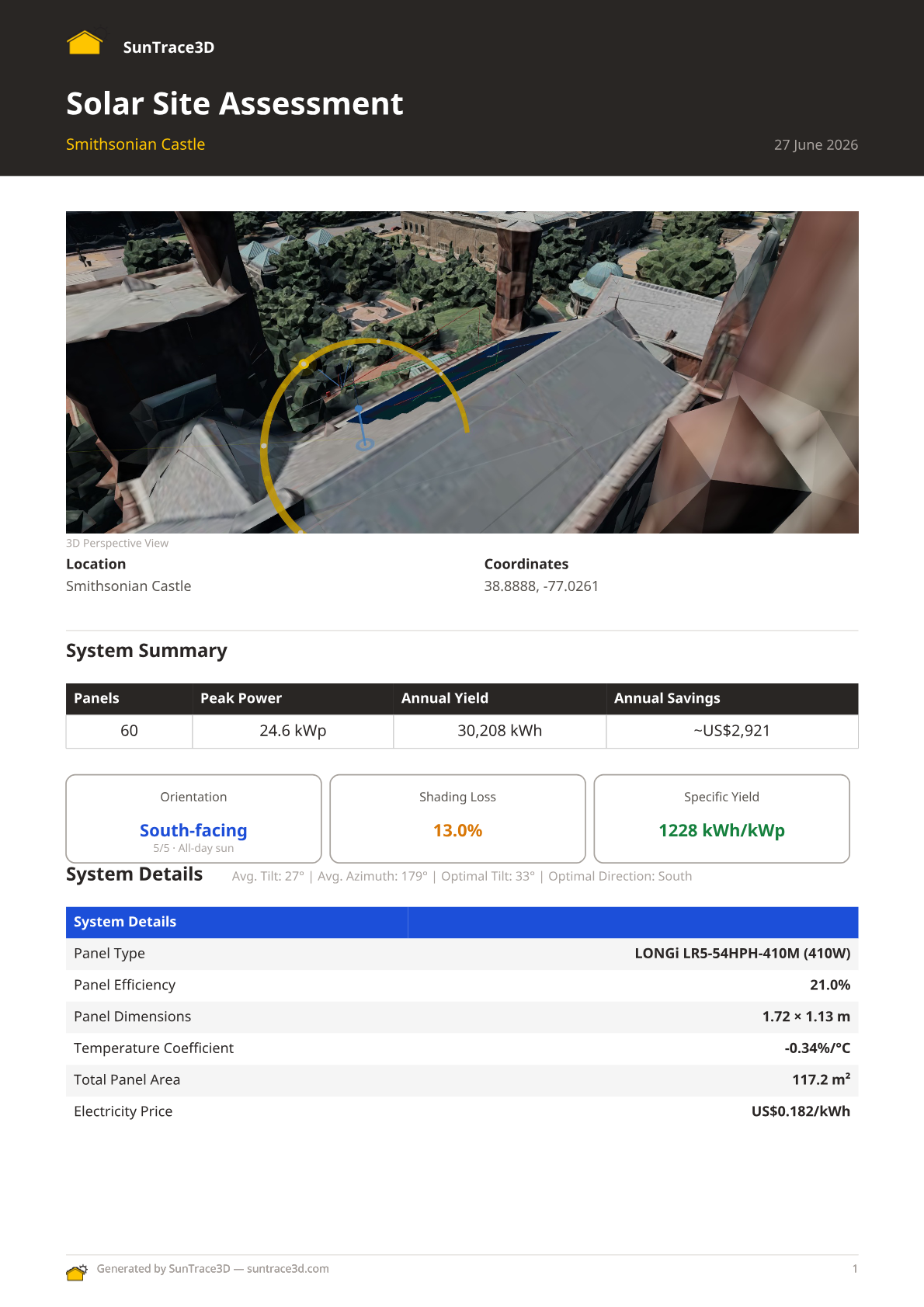
Générez un rapport de site PDF professionnel résumant l'ensemble de votre analyse solaire. Le rapport comprend des vues 3D, les spécifications du système, les estimations de rendement énergétique, les détails d'ingénierie, l'analyse financière et l'impact environnemental — prêt à partager avec les clients ou les installateurs.
Comment générer un rapport de site
- 1Placer les panneaux solairesConfigurez votre installation de panneaux solaires dans le visualiseur 3D. Le bouton de rapport apparaît une fois que vous avez placé des panneaux avec des résultats de rendement énergétique.
- 2Cliquer sur 'Site Report'Cliquez sur le bouton bleu Site Report en bas du visualiseur. Connectez-vous si nécessaire — un compte gratuit est requis.
- 3Remplir les détailsEntrez éventuellement le nom de votre entreprise, le nom du client, téléchargez un logo d'entreprise et ajoutez des notes. Vous pouvez également ajuster le montant total de l'investissement.
- 4Générer et téléchargerCliquez sur 'Generate PDF Report'. Le système capture les vues 3D de votre scène, construit le rapport et propose un téléchargement PDF.
Contenu du rapport
- Vues 3D en perspective et de dessus de l'installation solaire
- Résumé du système : nombre de panneaux, puissance crête, rendement annuel, orientation, pertes d'ombrage
- Spécifications détaillées : type de panneau, efficacité, dimensions, inclinaison, azimut
- Graphique de production d'énergie mensuelle
- Analyse financière : ventilation des coûts, période de retour sur investissement, aides gouvernementales
- Appareils électroménagers que le système peut alimenter
- Image de marque personnalisée avec logo d'entreprise et coordonnées de l'installateur
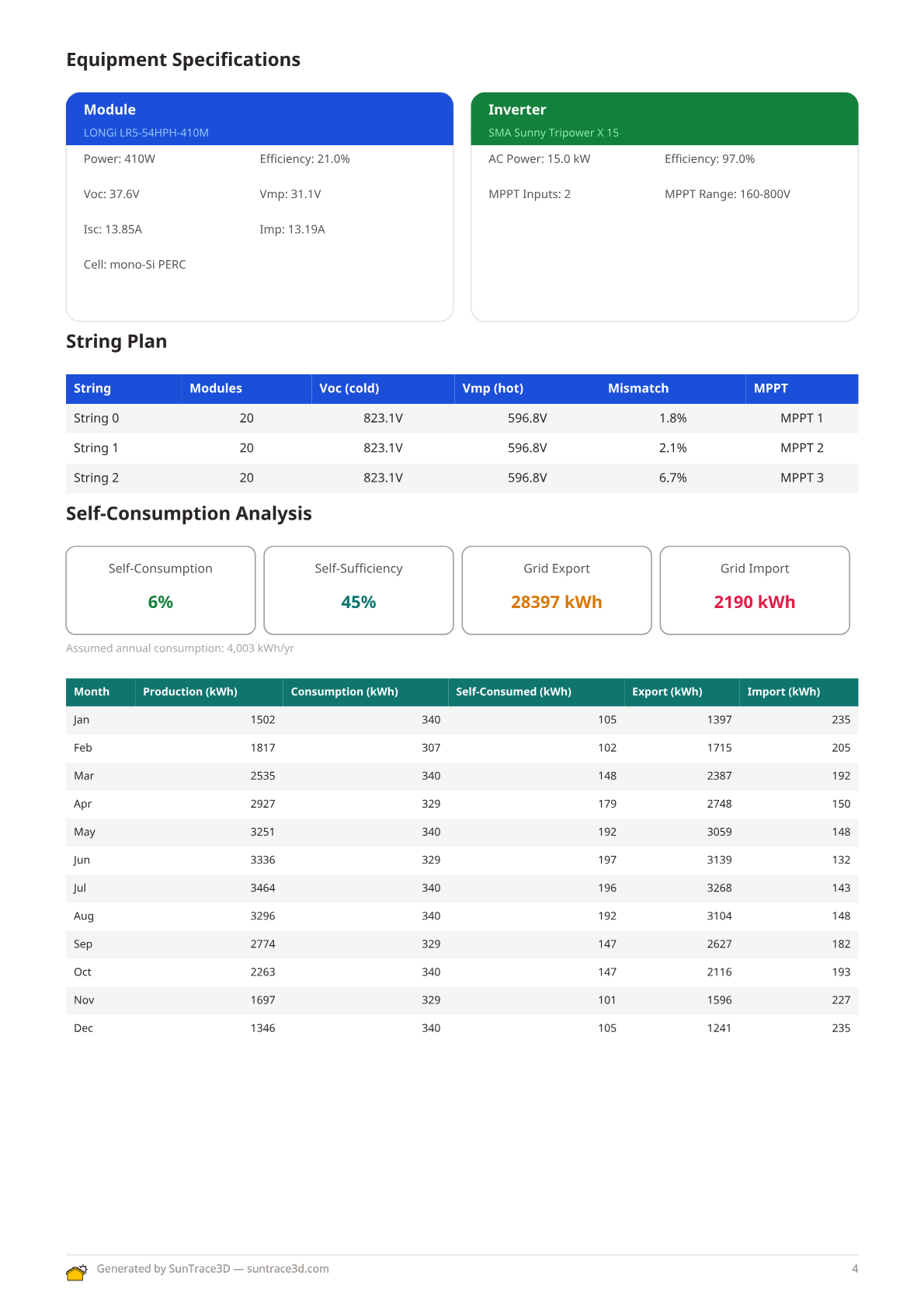
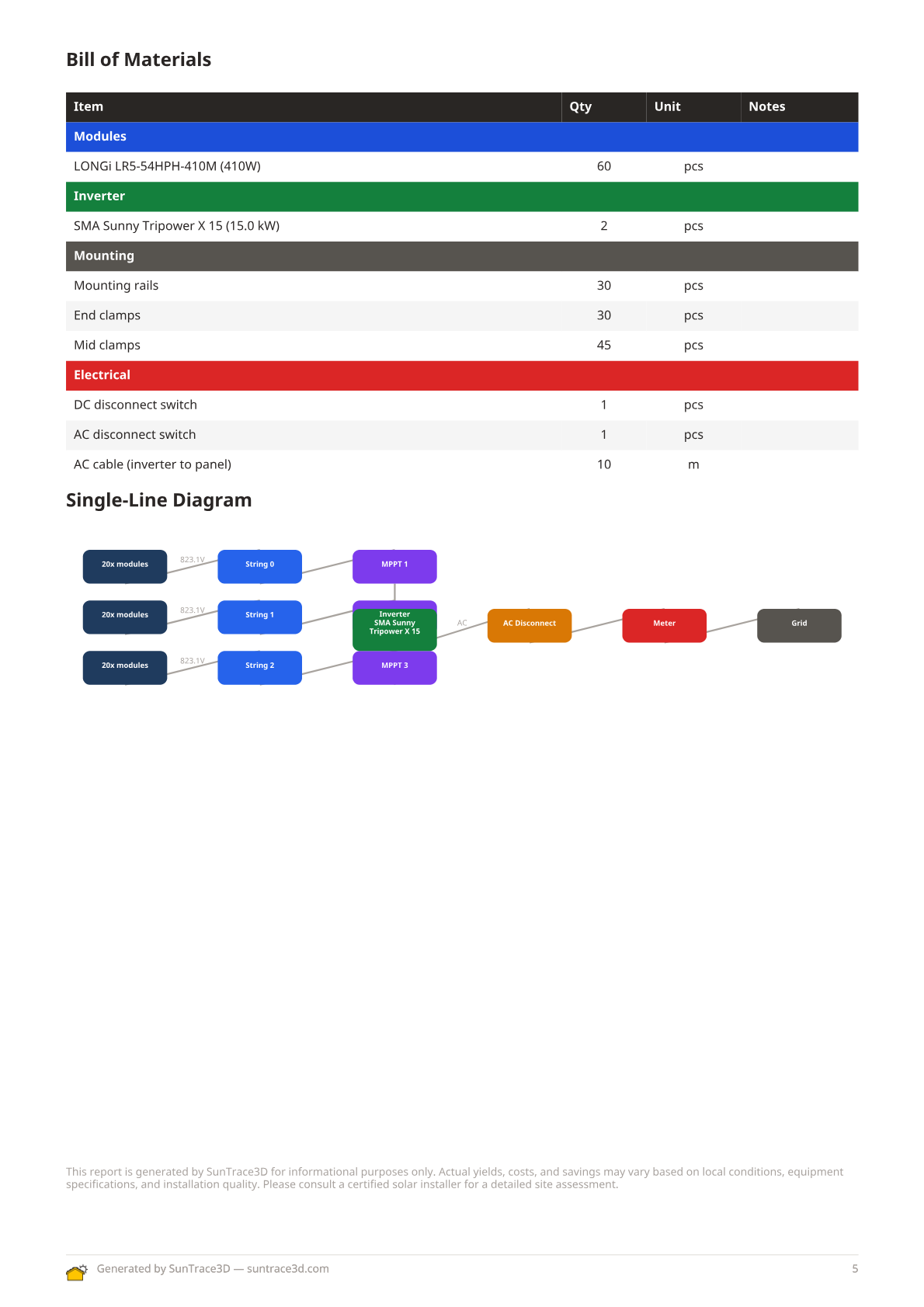
- Tableau du plan de chaînes avec limites de tension, affectation MPPT et support multi-onduleur
- Schéma unifilaire (SLD) auto-généré montrant les chaînes PV, onduleurs et raccordement réseau
- Recommandations de section de câble avec calculs de chute de tension par chaîne
- Analyse d'autoconsommation et d'autosuffisance avec correspondance horaire de charge
- Résultats de simulation de stockage par batterie et analyse de dispatch
- Liste de matériaux avec quantités de modules, onduleurs, supports et câbles
- Diagramme en cascade des pertes montrant les pertes d'énergie de la production brute à nette
Les sections d'ingénierie (plan de chaînes, SLD, dimensionnement câbles, autoconsommation, batterie, BOM) apparaissent automatiquement lorsque vous avez sélectionné un module et un onduleur dans le catalogue d'ingénierie.
Image de marque personnalisée
Téléchargez le logo de votre entreprise et entrez le nom de votre société pour créer des rapports personnalisés. Le logo apparaît dans l'en-tête du rapport aux côtés du branding SunTrace3D — parfait pour les installateurs solaires envoyant des propositions aux clients.
Le diagramme en cascade des pertes dans le rapport PDF fournit une répartition visuelle détaillée des pertes d'énergie du potentiel solaire brut à l'énergie nette délivrée. Chaque catégorie de perte est représentée par un segment de barre coloré.
Comment visualiser la cascade des pertes
- 1Placer les panneaux et calculer l'énergiePlacez des panneaux solaires sur le modèle 3D et attendez que le calcul énergétique soit terminé. La cascade utilise des pertes mesurées spécifiques au site et des valeurs standard de l'industrie.
- 2Générer le rapport PDFCliquez sur le bouton 'Rapport de site' dans la barre latérale Solaire pour générer un rapport PDF. Le diagramme en cascade est inclus automatiquement.
- 3Examiner les catégories de pertesLe diagramme montre l'énergie brute à gauche et l'énergie nette à droite, avec chaque catégorie de perte affichée comme un segment de barre étiqueté entre les deux.
Pertes mesurées
L'ombrage, la couverture nuageuse (facteur Kc), la dégradation thermique, le mismatch des panneaux et les pertes de câblage sont calculés à partir de vos données de site réelles.
Valeurs standard de l'industrie
L'efficacité de l'onduleur, les pertes de câblage DC/AC, l'encrassement, la dégradation induite par la lumière (LID) et la disponibilité du système utilisent des valeurs de référence standard.
La cascade remplace l'ancienne estimation forfaitaire de 14% de pertes système par une répartition transparente et détaillée. Les pertes mesurées sont spécifiques au site ; les valeurs standard utilisent des références conservatrices.
Generez des devis PDF professionnels a envoyer aux clients potentiels. Chaque devis comprend les specifications du systeme, la ventilation de l'investissement, les economies projetees, la periode de retour sur investissement, les conditions de garantie et les incitations financieres applicables — le tout rempli automatiquement depuis votre analyse solaire.
Comment generer un devis
- 1Finalisez votre conception solairePlacez des panneaux solaires sur le modele 3D et attendez que le calcul d'energie soit termine. Le devis extrait les donnees de votre disposition de panneaux, de l'equipement selectionne et des resultats de rendement.
- 2Ouvrir la fenetre de rapportCliquez sur le bouton de rapport dans la barre laterale Solaire pour ouvrir la fenetre de generation de rapports. Vous verrez des options pour les rapports techniques et les devis clients.
- 3Configurer les parametres du devisEntrez les details du client, ajustez les prix du systeme, les tarifs d'electricite et les incitations ou rabais applicables. L'apercu du devis se met a jour en temps reel lorsque vous modifiez les parametres.
- 4Telecharger le PDFCliquez sur Generer pour creer un document PDF personnalise. Le devis comprend une page de couverture, un apercu du systeme, une analyse financiere avec graphique de retour sur investissement, les conditions de garantie et les prochaines etapes — pret a envoyer par email ou a imprimer.
Projections financieres
Le devis calcule l'investissement total, les economies annuelles, les economies cumulees sur la duree de vie du systeme et la periode de retour sur investissement. Il integre egalement l'escalade des prix de l'electricite locale et les taux de degradation des panneaux.
Mise en forme professionnelle
Les devis sont generes sous forme de documents PDF A4 multi-pages avec une image de marque coherente, des titres de section clairs et une mise en page professionnelle adaptee aux presentations clients.
Les devis utilisent les memes donnees d'analyse solaire que les rapports techniques mais les presentent dans un format oriente client axe sur le retour sur investissement plutot que sur les specifications techniques.
Accélérez votre flux de travail avec les raccourcis clavier. Ils fonctionnent lorsque le visualiseur est actif et qu’aucun champ de saisie de texte n’est sélectionné.
Général
- Ctrl+ZAnnuler la dernière action
- Ctrl+YRétablir la dernière action annulée
- Shift+ClickAjouter / retirer de la sélection multiple
- Ctrl+CCopier les éléments sélectionnés
- Ctrl+VColler les éléments copiés
Mode & Temps
- NPasser en mode Navigation
- PPasser en mode Placement de panneaux
- BPasser en mode Construction
- MMesurer les distances
- DAnnotations de dessin
- SpaceLire / mettre en pause l’animation temporelle
- ← →Avancer / reculer le temps de 15 min
Mode Construction (bâtiment sélectionné)
- [ ]Faire pivoter le bâtiment sélectionné de ±15°
- DeleteSupprimer le bâtiment sélectionné
- ↑ ↓Monter / descendre le bâtiment de ±0,5 m
Mode Panneau (panneau sélectionné)
- [ ]Faire pivoter le panneau sélectionné de ±15°
- DeleteSupprimer le panneau sélectionné
- RBasculer le mode de placement rectangulaire
- EBasculer le mode gomme
Astuce
Sur les appareils mobiles et tactiles, toutes les commandes de bâtiment (rotation, décalage vertical, suppression) sont disponibles sous forme de curseurs et de boutons dans la barre latérale lorsqu’un bâtiment est sélectionné.
Mesurez des distances réelles directement dans la scène 3D. L’outil de mesure calcule la distance en ligne droite entre deux points que vous cliquez.
Comment mesurer des distances
- 1Activer le mode de mesureCliquez sur le bouton règle dans la barre d’outils latérale (ou appuyez sur M). Votre curseur se transforme en réticule.
- 2Placer le premier pointCliquez n’importe où dans la scène 3D pour définir le point de départ. Un marqueur cyan apparaît.
- 3Placer le deuxième pointCliquez sur un deuxième emplacement. Une ligne relie les deux points avec la distance affichée en mètres.
- 4Ajouter d’autres mesuresContinuez à cliquer pour ajouter des mesures supplémentaires. Cliquez sur une mesure pour la sélectionner, puis appuyez sur Supprimer pour la retirer.
Conseils de mesure
- Les mesures fonctionnent sur le terrain, les bâtiments et les toits
- Appuyez sur Échap pour annuler un point de mesure en attente
- Utilisez le bouton Effacer pour supprimer toutes les mesures en une seule fois
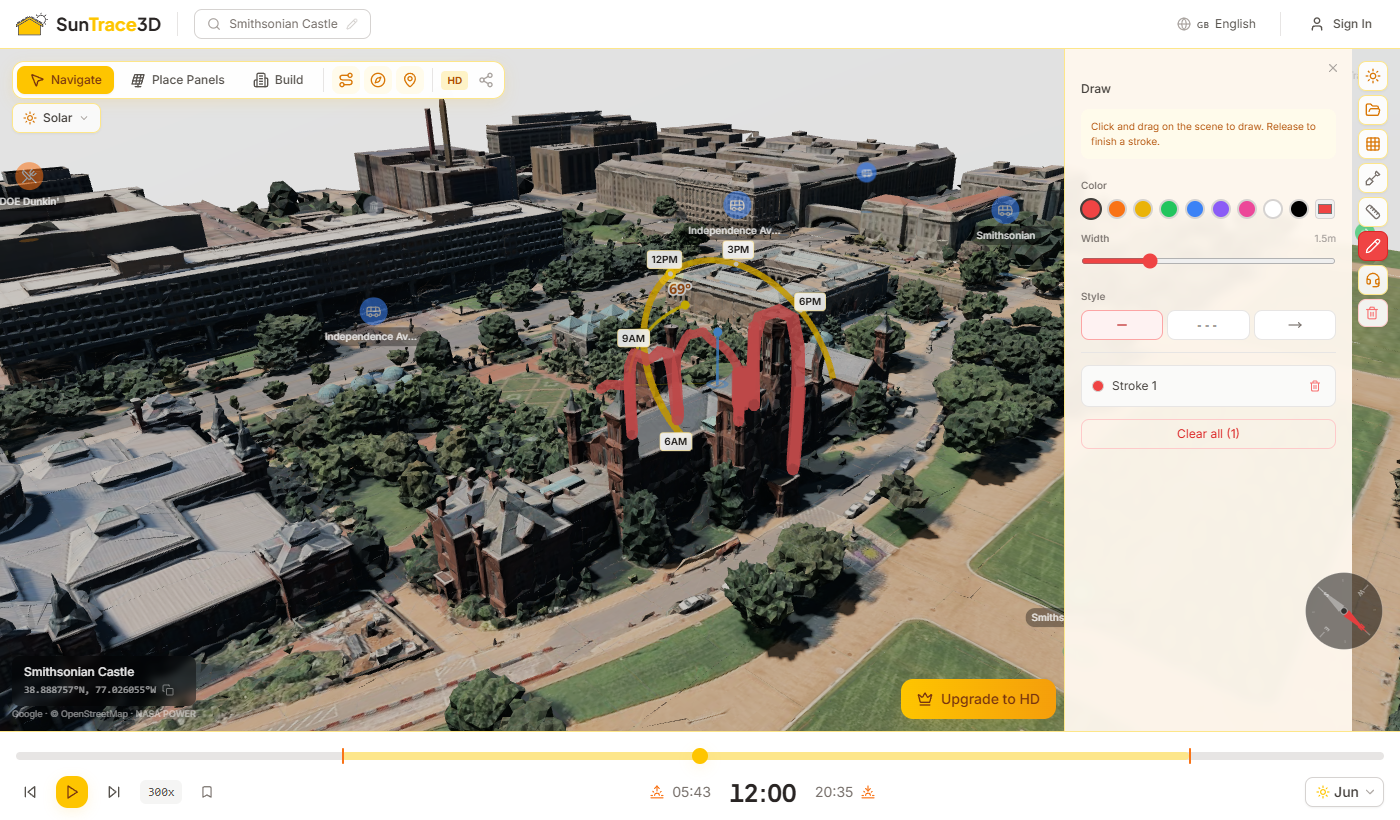
Annotez votre scène 3D avec des dessins à main levée qui suivent le terrain et les surfaces des bâtiments. Utilisez des traits colorés pour marquer les zones d’intérêt, ajouter des étiquettes textuelles et mesurer les surfaces délimitées. Les dessins sont sauvegardés avec votre projet.
Comment utiliser l’outil de dessin
- 1Activer le mode dessinCliquez sur le bouton crayon dans la barre latérale (ou appuyez sur D). Votre curseur se transforme en réticule et le panneau Dessin s’ouvre.
- 2Dessiner un traitCliquez et faites glisser sur la scène 3D pour créer un trait à main levée. Le trait suit le terrain et la géométrie des bâtiments. Relâchez le bouton de la souris pour finaliser.
- 3Fermer une boucle pour mesurer la surfaceDessinez jusqu’au point de départ pour fermer la boucle. La surface délimitée est automatiquement calculée et affichée en mètres carrés avec un remplissage semi-transparent.
- 4Personnaliser et gérer les traitsModifiez la couleur, la largeur et le style du trait (continu, pointillé, flèche) dans le panneau Dessin. Cliquez sur un trait pour le sélectionner et ajouter une étiquette textuelle. Appuyez sur Delete pour supprimer les traits sélectionnés.
Astuces de dessin
- Les traits suivent le terrain, les bâtiments et les toits — ils s’accrochent automatiquement à la géométrie de la scène
- Fermez une boucle en dessinant jusqu’au point de départ pour voir la surface délimitée en m²
- Appuyez sur Escape pour annuler un trait en cours ou quitter le mode dessin
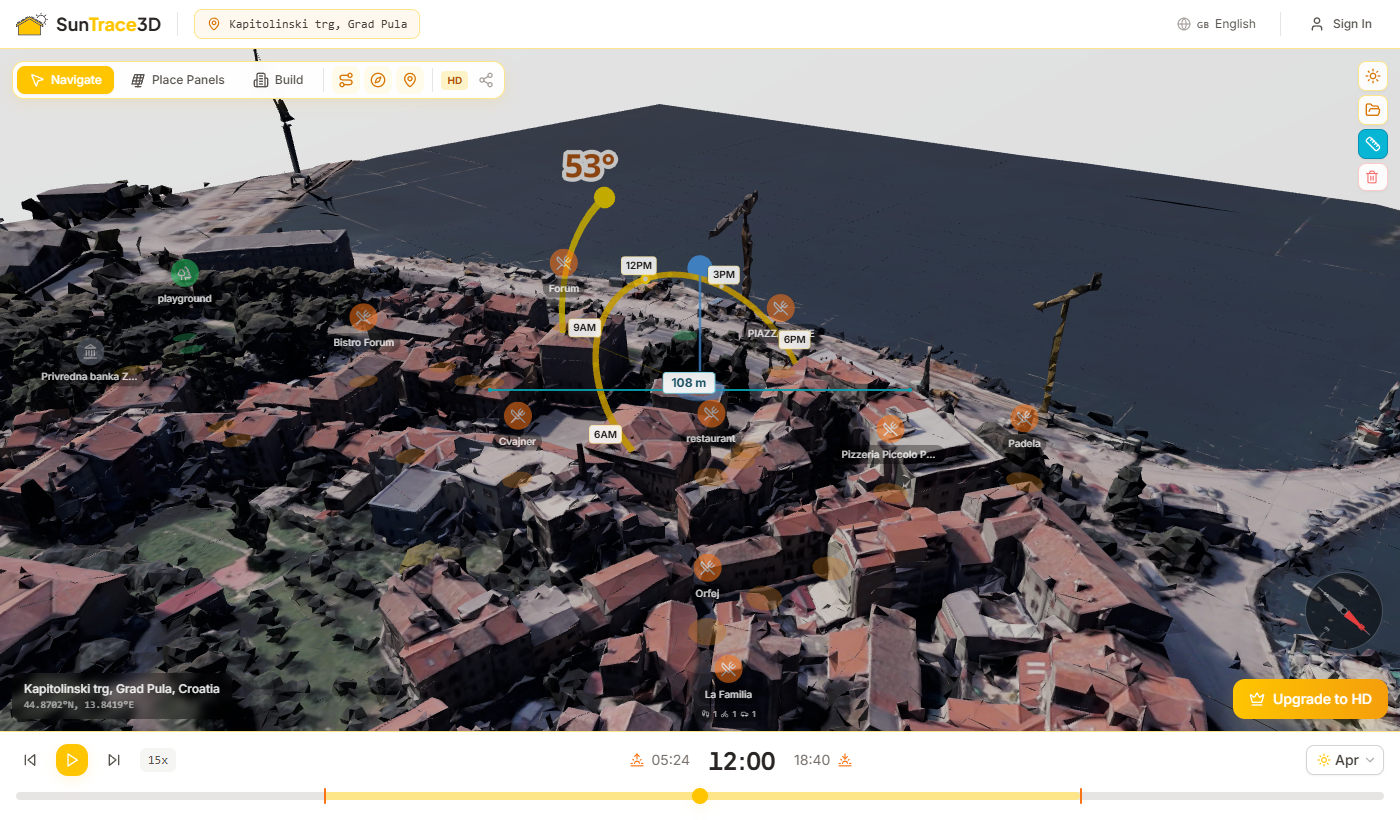
Activez les Points d’intérêt (POI) pour découvrir les équipements et points de repère à proximité superposés sur la carte 3D. Les marqueurs POI indiquent des restaurants, écoles, commerces, services de santé et autres catégories.
Comment utiliser les Points d’intérêt
- 1Activer les POICliquez sur le bouton épingle sur la barre d’outils pour activer les marqueurs POI. Les lieux à proximité se chargent automatiquement en fonction du centre de votre carte actuel.
- 2Parcourir les marqueursLes marqueurs apparaissent à des positions réelles dans la scène 3D. Zoomez pour voir les noms et les détails ; dézoomez et ils se simplifient en icônes compactes.
- 3Cliquer pour mettre en surbrillanceCliquez sur un marqueur POI pour le mettre en surbrillance et voir plus de détails. Cliquez à nouveau pour désélectionner.
Catégories disponibles
Éducation, Santé, Shopping, Transport, Loisirs, Restauration et Services — couvrant les écoles, hôpitaux, supermarchés, arrêts de bus, parcs, restaurants et plus encore.
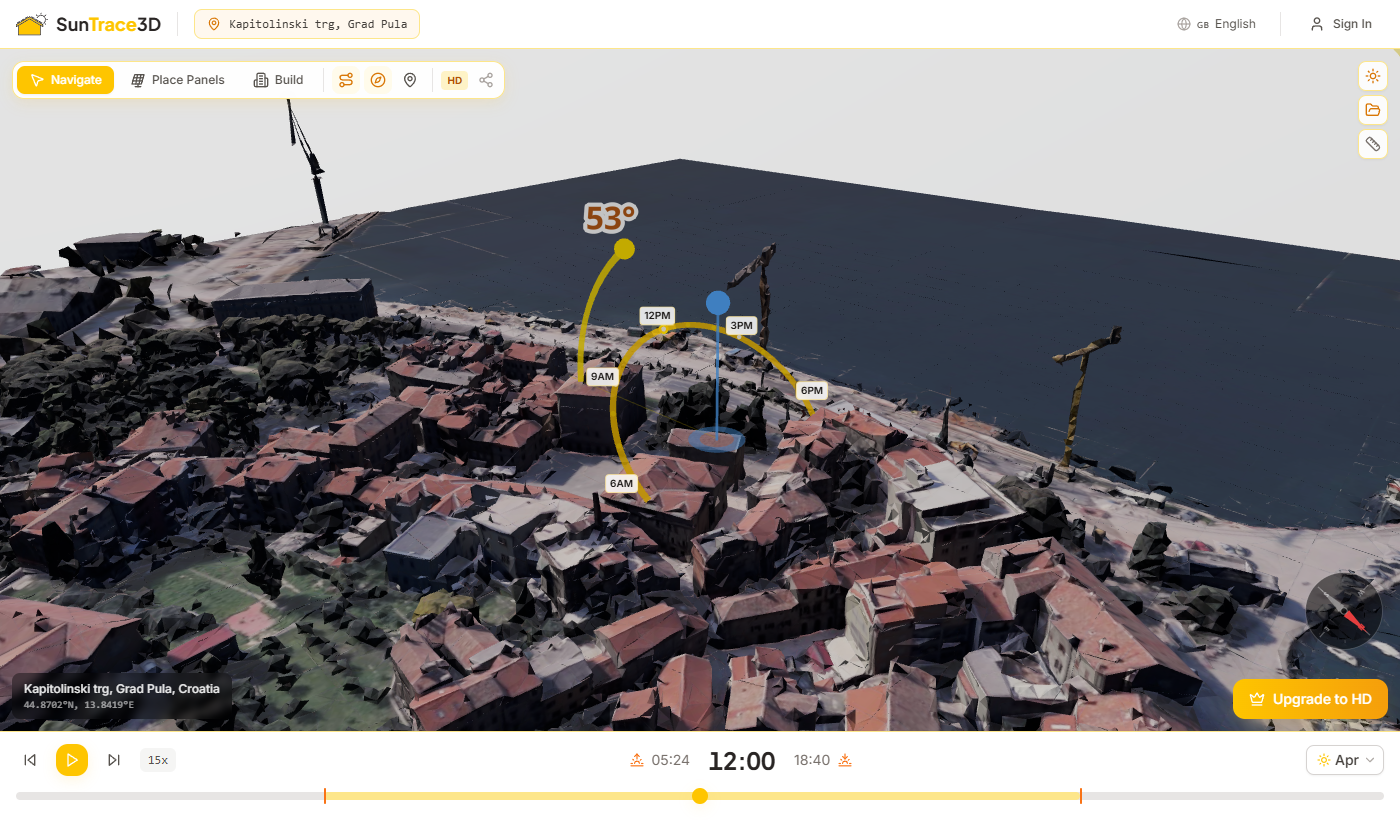
SunTrace3D propose deux types de modèles 3D. Le sélecteur de type de modèle dans la barre d'outils du visualiseur vous permet de basculer entre les deux. Le changement régénère le modèle pour votre emplacement actuel.
Modèle 3D standard
Bâtiments en blocs avec des toits plats extrudés à partir de données d'empreinte. Se charge rapidement et fournit un positionnement précis des bâtiments et des ombres pour l'analyse solaire.
Modèle 3D réaliste
Géométrie détaillée des bâtiments avec des pentes de toit précises, des cheminées et des façades texturées. Offre la représentation la plus fidèle de votre site.
Basculement automatique
Si le modèle réaliste n'est pas disponible pour votre emplacement, le modèle standard s'affiche automatiquement. Un petit indicateur apparaît à côté du sélecteur lorsque cela se produit.
La scène 3D comprend des véhicules et des piétons animés qui circulent sur les routes réelles et donnent vie à l'environnement. Voitures, bus et piétons low-poly se déplacent sur le réseau routier existant, ce qui aide à apprécier les échelles et à se faire une idée réaliste des alentours.
Automatique
Ambient Life se charge automatiquement dès que la scène et les données routières sont prêtes. Aucune installation ni configuration n'est nécessaire.
Réseaux routiers réels
Les véhicules suivent les routes réelles issues des données cartographiques, et non des trajets aléatoires. Le mouvement et l'activité paraissent ainsi authentiques.
Repère d'échelle
Les figures animées donnent une perception intuitive de l'échelle pour évaluer la hauteur des bâtiments, la taille des panneaux et la longueur des ombres.
Conseil
Ambient Life est automatiquement masqué lors des captures d'écran et des enregistrements vidéo, pour des résultats propres et reproductibles.

SunTrace3D fonctionne sans compte pour la simulation d'ombres et l'analyse solaire de base. Créez un compte gratuit pour sauvegarder votre travail, passez à Pro pour les modèles HD et des outils illimités, ou choisissez Business pour tout en illimité et un usage commercial.
Fonctionnalités du compte
Compte gratuit
- Visionneuse de modèle 3D de ville
- Simulation d’ombres en temps réel
- Jusqu'à 8 panneaux solaires
- Jusqu'à 5 objets de scène
- Jusqu'à 3 bâtiments personnalisés
Pro (9 €/mois)
- Modèles 3D photoréalistes HD
- Panneaux, objets et bâtiments illimités
- Sauvegarde de projets et import de modèles 3D
- Rapports de conformité et export photo
- Pas de filigrane sur les rapports
Business (99 €/mois)
- Panneaux, centrales au sol & cartes thermiques illimités
- Scoring immobilier & rapports PDF
- Visionneuse intégrable & capture de leads
- Accès API (500 modèles/mois)
- Export de la scène 3D complète en GLB/OBJ
Enterprise (sur mesure)
- Marque blanche
- Intégrations CRM personnalisées
- Support dédié et SLA
- Volume API personnalisé
Gérer votre abonnement
Cliquez sur le menu utilisateur dans l’en-tête du visualiseur pour accéder aux paramètres de votre compte et au portail d’abonnement. Vous pouvez passer à une version supérieure, inférieure ou annuler à tout moment.
Enregistrez votre configuration d’analyse complète — incluant l’emplacement, les panneaux solaires, les bâtiments, le mode de qualité et la date/heure — comme un projet nommé. Rechargez-le plus tard pour reprendre exactement là où vous vous étiez arrêté.
Comment enregistrer et charger des projets
- 1Se connecterCréez un compte ou connectez-vous. Les projets sont stockés côté serveur et liés à votre compte.
- 2Ouvrir la barre latéraleCliquez sur l’icône soleil dans le coin supérieur droit du visualiseur. Faites défiler jusqu’à la section Projets en bas de la barre latérale.
- 3Enregistrer la scène actuelleCliquez sur « Enregistrer la scène actuelle », entrez un nom de projet et appuyez sur Enregistrer. L’état complet de la scène est capturé.
- 4Charger un projetCliquez sur un projet enregistré dans la liste pour le restaurer. L’emplacement, le modèle, les panneaux, les bâtiments et les paramètres de temps sont tous restaurés automatiquement.
Ce qui est enregistré dans un projet
- Emplacement (latitude, longitude et nom)
- Mode de qualité (SD ou HD)
- Tous les panneaux solaires avec inclinaison, azimut et position
- Tous les bâtiments placés avec type, dimensions, position et rotation
- Tous les objets de la scène (arbres, clôtures, pergolas, obstacles)
- Date et heure sélectionnées
- Restauré depuis un point de contrôle
Protection des modifications non enregistrées
Lorsque vous essayez de charger un autre projet alors que vous avez des modifications non enregistrées, un dialogue de confirmation apparaît pour vous avertir que votre travail sera perdu. Vous pouvez choisir d'abandonner et de charger le nouveau projet, ou d'annuler et d'enregistrer votre travail actuel d'abord.
Importez des modèles 3D personnalisés dans votre scène pour représenter fidèlement les structures existantes, les machines ou tout objet qui affecte l'ombrage sur vos panneaux solaires.
Comment importer un modèle 3D
- 1Passer en mode ConstructionAppuyez sur B ou cliquez sur le bouton Construire dans la barre d'outils pour entrer en mode Construction.
- 2Ouvrir l'onglet ImporterCliquez sur l'onglet Importer (icône de téléchargement) dans la barre latérale du panneau de Construction.
- 3Télécharger votre fichier GLBGlissez-déposez un fichier .glb dans la zone de téléchargement ou cliquez pour parcourir. La taille maximale du fichier est de 50 MB.
- 4Positionner le modèleLe modèle apparaît à l'origine de la scène. Utilisez les boutons Déplacer, Pivoter et Mettre à l'échelle dans le panneau pour changer de mode gizmo, puis faites glisser les poignées dans la vue 3D pour le positionner précisément.
- 5Affiner avec des nombresEntrez des valeurs exactes dans les champs Position (m), Rotation (°) et Échelle pour un placement précis.
Exigences de fichier
Seuls les fichiers .glb (glTF binaire) sont pris en charge. Maximum 50 MB par fichier. Les modèles sont stockés en toute sécurité dans le cloud et se chargent automatiquement à la réouverture d'un projet enregistré.
Gizmos de transformation
- Déplacer — faites glisser les flèches colorées pour repositionner le long de l'axe X, Y ou Z
- Pivoter — faites glisser les anneaux pour faire tourner le modèle autour de chaque axe
- Mettre à l'échelle — faites glisser les poignées pour redimensionner uniformément ou par axe
L'importation de modèles 3D est une fonctionnalité Pro. Passez à Pro pour débloquer le placement de modèles personnalisés.
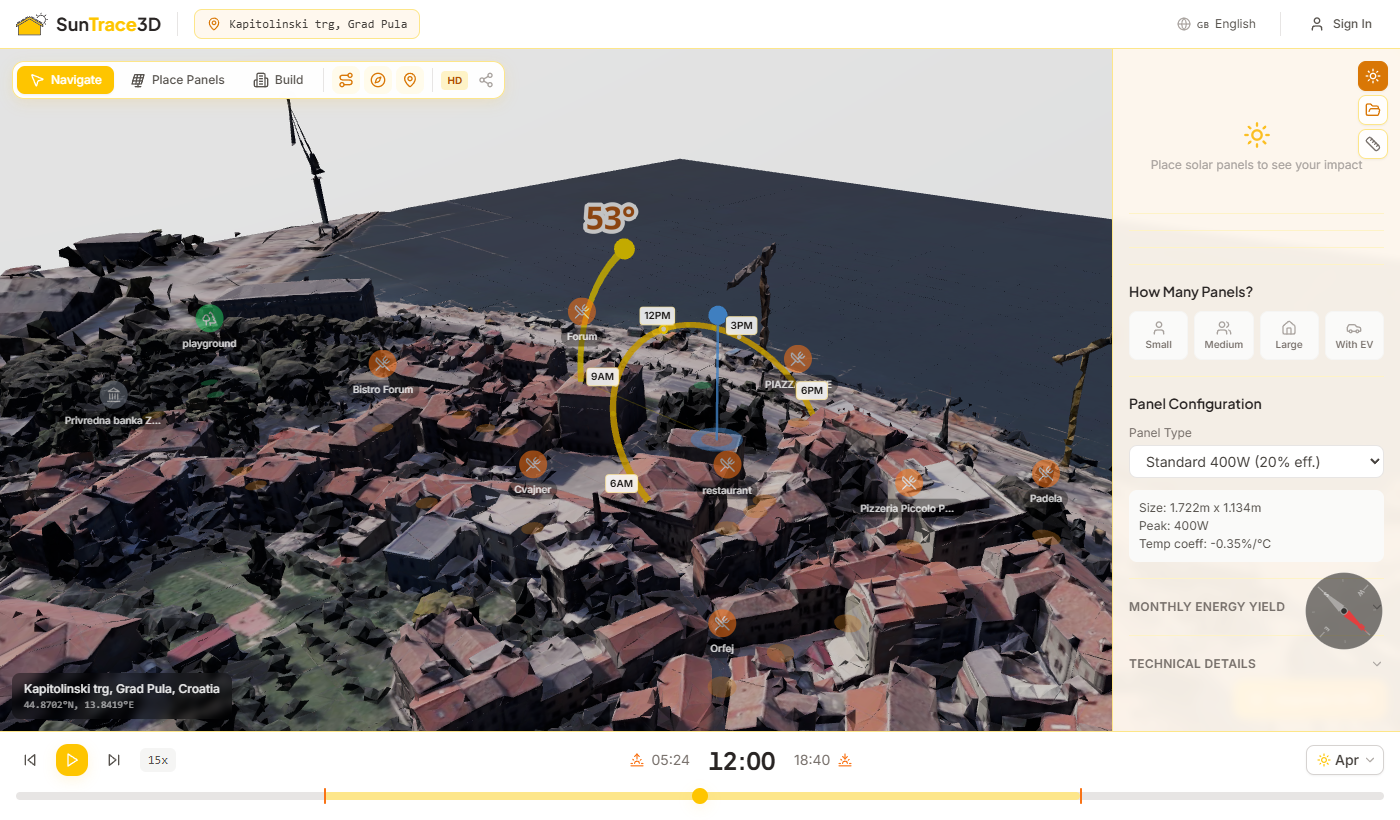
La bibliothèque de modèles propose plus de 750 modèles 3D prêts à l'emploi, répartis en sept catégories : bâtiments résidentiels, véhicules, bâtiments commerciaux, personnages, nature, éléments de construction et trains. Parcourez, recherchez et placez des modèles directement dans votre scène pour une analyse d'ombrage réaliste et l'urbanisme.
Comment utiliser la bibliothèque de modèles
- 1Ouvrir la bibliothèquePassez en mode Construction en cliquant sur le bouton Construire ou en appuyant sur B. Sélectionnez l'onglet Bibliothèque en haut du panneau latéral.
- 2Parcourir ou rechercherUtilisez les filtres de catégorie pour trier par type (Bâtiments, Véhicules, Nature, etc.) ou saisissez un terme dans la barre de recherche pour trouver des modèles par nom ou par mot-clé.
- 3Placer un modèleCliquez sur une vignette pour activer le placement par clic, puis cliquez n'importe où dans la scène. Vous pouvez aussi faire glisser une vignette directement de la bibliothèque vers la scène.
- 4Ajuster et gérerCliquez sur un modèle placé pour le sélectionner. Utilisez les poignées de transformation pour le déplacer, le faire pivoter ou le redimensionner. Appuyez sur Suppr pour retirer un modèle de la scène.
Catégories de modèles
Bâtiments résidentiels
Maisons, garages, clôtures et allées pour des scènes de quartier résidentiel.
Bâtiments commerciaux
Bureaux, commerces et bâtiments tertiaires pour les projets d'urbanisme.
Véhicules
Voitures, camions, ambulances, camions de pompiers et autres véhicules pour enrichir les rues.
Nature
Arbres, arbustes, rochers et éléments naturels pour l'aménagement paysager.
Éléments de construction
Murs, portes, fenêtres et éléments structurels modulaires.
Trains
Trains, voies ferrées et infrastructures ferroviaires.
Glisser-déposer
Faites glisser une vignette du panneau de la bibliothèque directement dans la scène 3D. Le modèle est placé à l'endroit où vous relâchez la souris. Les modèles sont préchargés au survol d'une vignette pour un placement instantané.
Mise à l'échelle automatique
Les modèles sont automatiquement mis à une échelle réaliste lors du placement. Les maisons apparaissent à l'échelle d'un bâtiment, les véhicules à celle de la rue et les personnages à taille humaine — sans redimensionnement manuel.
Accès par plan
Les utilisateurs gratuits inscrits peuvent placer jusqu'à 5 modèles par catégorie. Les plans Pro et supérieurs débloquent la bibliothèque complète de plus de 750 modèles.
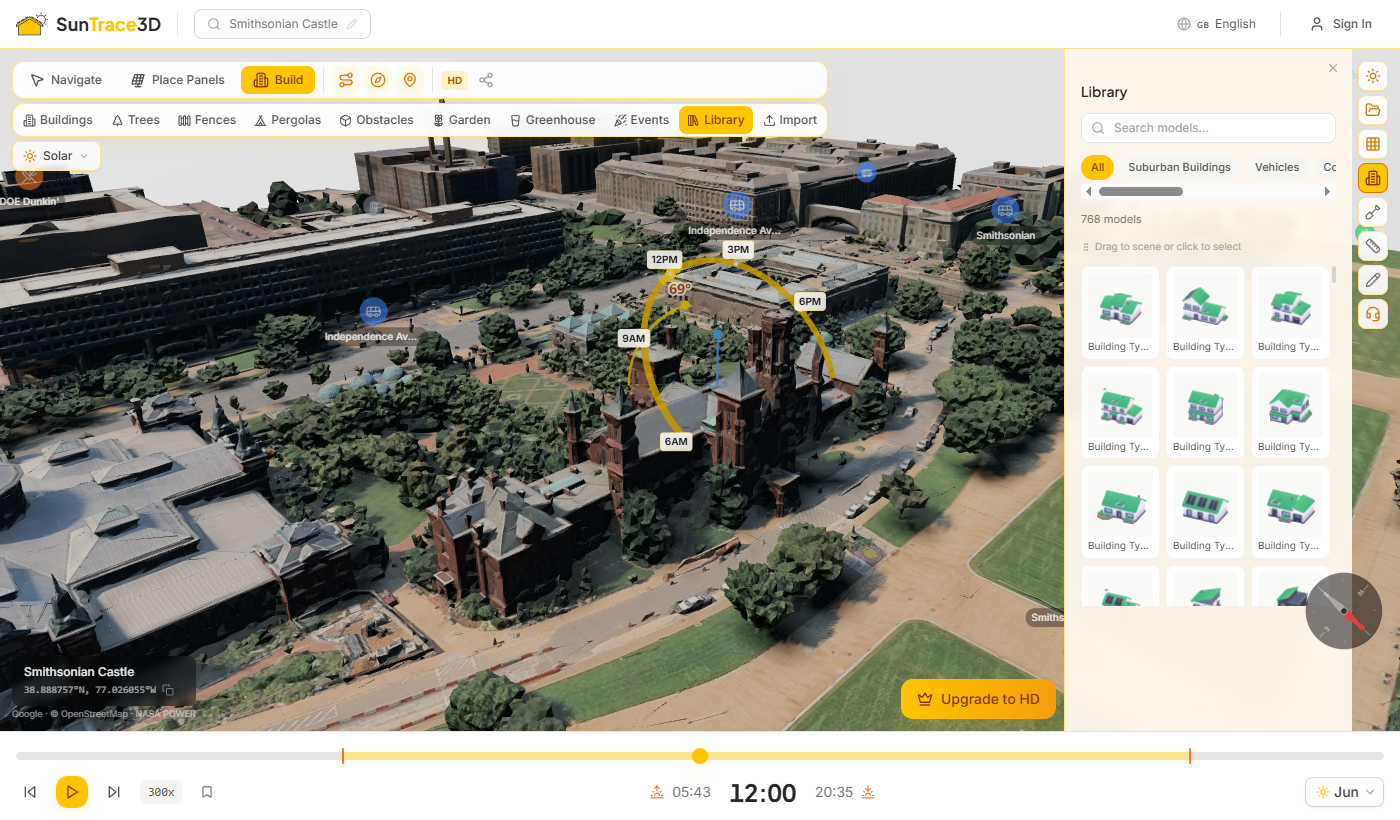
Partagez votre conception solaire complète avec des clients, collègues ou partenaires. Le bouton de partage dans la barre d'outils du visualiseur offre deux modes : un lien de localisation rapide et un lien de révision de projet complet sur lequel votre client peut commenter et répondre.
Options de partage
- 1Partager la vueCliquez sur le bouton Partager et choisissez Partager la vue pour copier un lien vers votre emplacement actuel. Le lien conserve la latitude, la longitude et le réglage de qualité. Toute personne disposant du lien peut ouvrir la visionneuse au même endroit — sans compte.
- 2Partager pour révision (Business+)Choisissez Partager pour révision pour partager votre projet enregistré complet, avec tous les panneaux solaires, bâtiments, objets de scène et choix de conception. Les destinataires consultent le projet complet en lecture seule — idéal pour les présentations clients et les revues d'équipe.
Lien rapide vers l'emplacement
Le lien d'emplacement ouvre la visionneuse aux mêmes coordonnées. Tout le monde peut l'utiliser — sans compte.
Lien de révision du projet
Le lien de révision donne aux destinataires votre scène 3D complète avec chaque modification. Ils peuvent épingler des commentaires à l'endroit approprié, puis soit approuver la conception, soit demander des modifications — voir section 66. Nécessite un plan Business et un projet enregistré actif.
Conseil
Utilisez Partager la vue pour un partage rapide de localisation, et Partager pour révision lorsque vous avez besoin que le client examine correctement et vous donne une réponse. Envoyez une proposition avec la révision et l'approbation les mène directement à la signature.

Un espace de travail fait de votre entreprise le propriétaire de son travail plutôt que le compte d'une personne. Il contient la marque dans laquelle chaque document destiné aux clients est rendu, les places avec lesquelles vos collègues se connectent, et les conceptions que vous choisissez de partager. Disponible sur Professional et Enterprise.
Configurer votre espace de travail
- 1Ouvrez votre espace de travailAllez dans Compte et choisissez Espace de travail d'équipe. Un est créé pour vous la première fois que vous l'ouvrez, nommé d'après votre compte — renommez-le au nom de votre entreprise.
- 2Remplissez les détails de votre entrepriseNom de l'entreprise, adresse, pays et devise. Ceux-ci apparaissent sur les propositions et, en Allemagne, sur les documents réglementaires générés à partir d'une conception.
- 3Définissez votre marqueTéléchargez un logo et choisissez vos deux couleurs. L'aperçu montre exactement ce qu'un client voit en haut d'une proposition, vous pouvez donc voir immédiatement si cela se lit bien.
- 4Invitez vos collèguesEntrez un email et envoyez une invitation. Ils n'ont pas besoin d'un compte d'abord — l'invitation en crée un lorsqu'ils acceptent. Si l'email n'arrive pas, copiez le lien et envoyez-le vous-même.
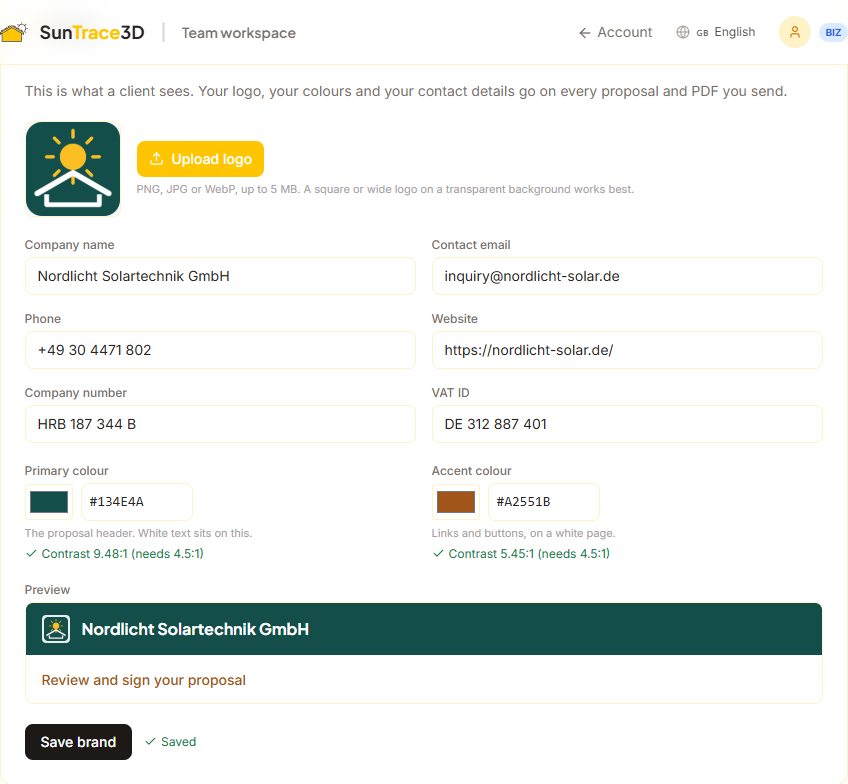
Votre marque, pas la nôtre
Les propositions, les PDF et les pages que vous partagez avec les clients portent votre logo, vos couleurs et vos coordonnées. Nous vérifions le contraste des deux couleurs au fur et à mesure que vous les choisissez, et nous ne vous laisserons pas enregistrer une couleur qui rendrait le texte illisible.
Places, et qui est réellement dedans
Professional inclut cinq places et Enterprise est illimité. Une invitation occupe une place dès que vous l'envoyez, donc le compte vous indique toujours combien de personnes peuvent être ajoutées plutôt que combien ont déjà cliqué sur le lien.
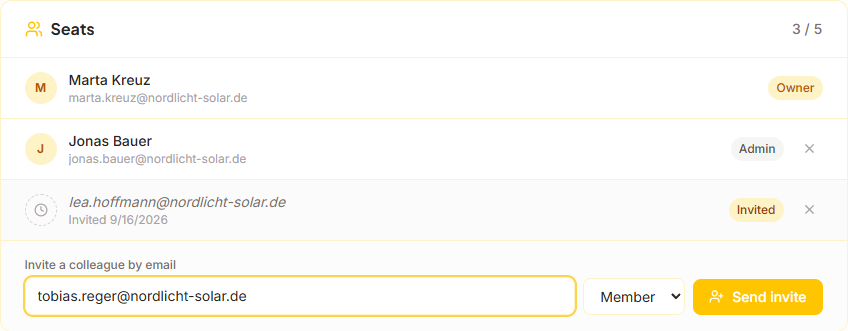
Partager des conceptions avec votre équipe
Les conceptions restent privées par défaut, y compris celles que vous avez enregistrées avant d'avoir un espace de travail. Partagez-en une et tout le monde avec une place peut l'ouvrir et la modifier ; seul son propriétaire peut la supprimer ou la rendre à nouveau privée. Dans le panneau de projet, une conception appartenant à un collègue est étiquetée avec son nom, vous pouvez donc toujours distinguer votre travail du leur.
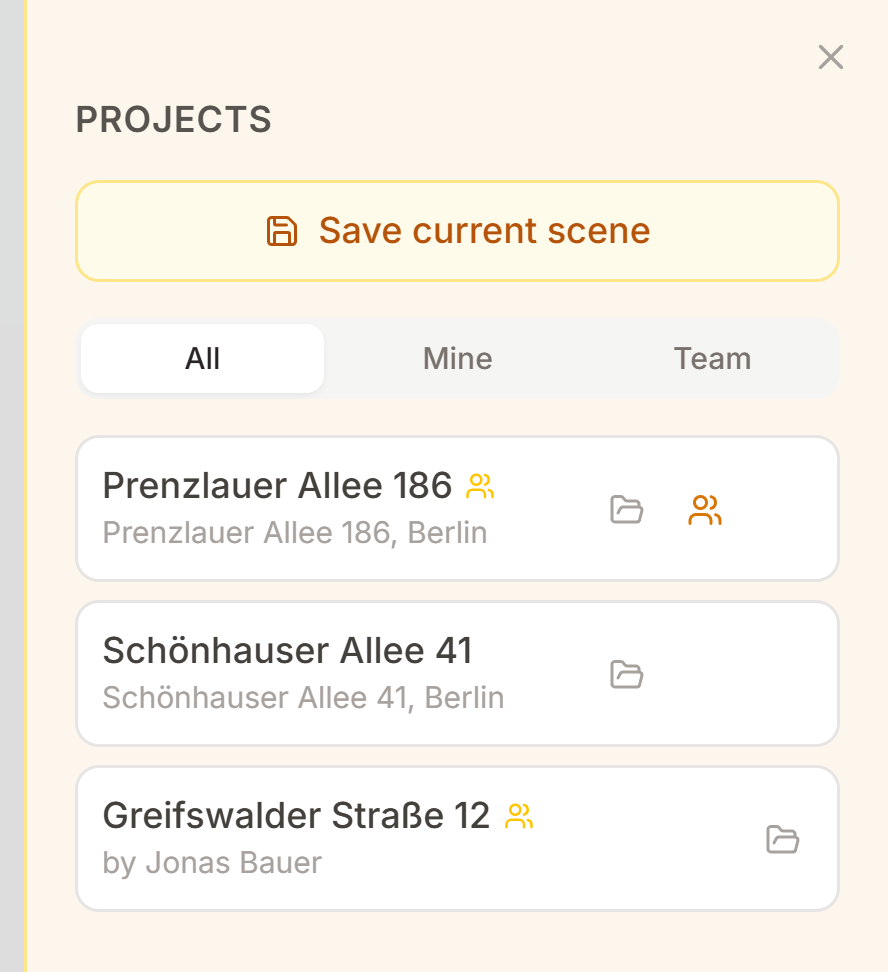
Ce que chaque rôle peut faire
| Rôle | Peut |
|---|---|
| Propriétaire | Tout : détails de l'entreprise, marque, places, et partage ou suppression de leurs propres conceptions. Le propriétaire est le compte auquel l'abonnement appartient. |
| Admin | Modifier les détails de l'entreprise et la marque, et inviter ou supprimer des collègues. Ne peut pas supprimer les conceptions appartenant à quelqu'un d'autre. |
| Membre | Ouvrir et modifier chaque conception partagée par l'équipe, et créer les leurs. Ne peut pas modifier les paramètres de l'entreprise ou gérer les places. |
Conseil
Déplacez vos conceptions existantes depuis la carte Conceptions partagées sur la page de l'espace de travail. Cela ne déplace que les conceptions que vous possédez, et vous pouvez en rendre n'importe laquelle privée à nouveau par la suite depuis le panneau de projet.
Une proposition est une page que votre client ouvre depuis un email — généralement sur un téléphone — montrant le système, le prix et ce qu'il économise, avec votre marque plutôt que la nôtre. Elle contient les mêmes chiffres que le devis PDF, et le client peut l'accepter immédiatement. Disponible sur Professional et Enterprise.
Envoyer une proposition
- 1Définissez votre marque une foisAllez dans Compte, puis Espace de travail d'équipe, et remplissez votre logo, vos couleurs et vos coordonnées. Chaque proposition que vous envoyez ensuite les utilise.
- 2Concevez le système et ouvrez le rapportPlacez les panneaux comme d'habitude, puis ouvrez le panneau de rapport et choisissez Proposition au lieu de Rapport complet ou Devis. Les prix, garanties et conditions de paiement sont les mêmes champs que vous remplissez déjà pour un devis.
- 3Ajoutez le client et créez-laEntrez le nom et l'email du client. Créer la proposition fige les chiffres et génère le PDF — après cela, changer le design ne change pas ce que le client voit.
- 4Envoyez-la, ou copiez le lienEnvoyer au client l'email pour vous. Vous pouvez également copier le lien et l'envoyer vous-même, ce qui est à faire lorsque le client préfère WhatsApp ou que vous souhaitez le remettre en personne.
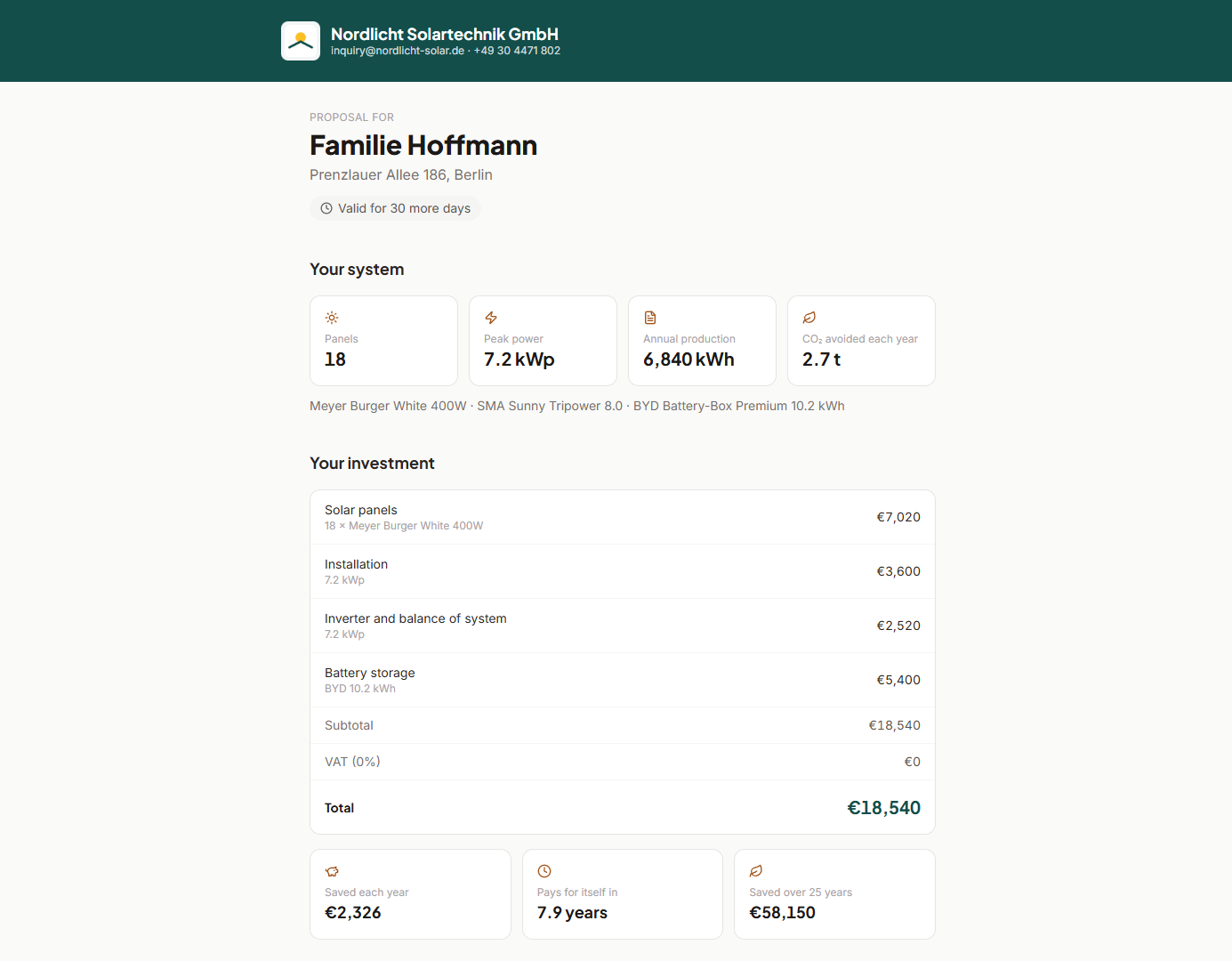
Votre marque, sur chaque page
L'en-tête, le total et le bouton de signature prennent vos couleurs. Le PDF correspond, et porte votre numéro d'entreprise et votre identifiant TVA dans son pied de page.
Figé au moment où vous l'envoyez
Une proposition est un instantané, pas une vue en direct. Si vous changez le design demain, le client voit toujours exactement ce que vous avez envoyé — ce qui donne également un sens à une signature. Pour offrir des chiffres différents, envoyez une nouvelle proposition.
Garder le contrôle de ce que vous avez envoyé
Chaque proposition expire après la période de validité que vous avez définie, et une expirée cesse d'afficher son prix. Vous pouvez révoquer un lien à tout moment avant qu'il ne soit signé, après quoi il ne montre plus rien du tout. Vous pouvez également définir un code d'accès, que le client doit entrer avant que la proposition ne s'ouvre.
Conseil
Vous pouvez voir si un client a ouvert une proposition, et quand. Si le lien n'a pas été ouvert après quelques jours, l'email a peut-être été envoyé dans les spams — copiez le lien et envoyez-le d'une autre manière plutôt que de renvoyer le même email.
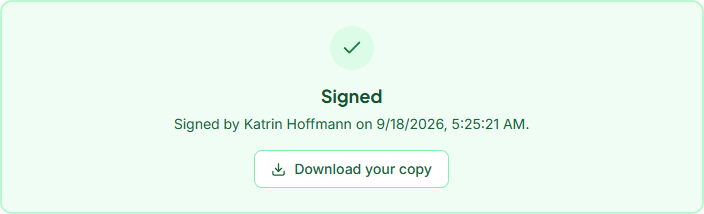
Un client accepte une proposition en la signant sur la page — en dessinant une signature avec un doigt ou une souris, ou en tapant son nom. Vous recevez tous deux le PDF signé immédiatement, avec une page de certificat enregistrant ce qui a été signé et par qui.
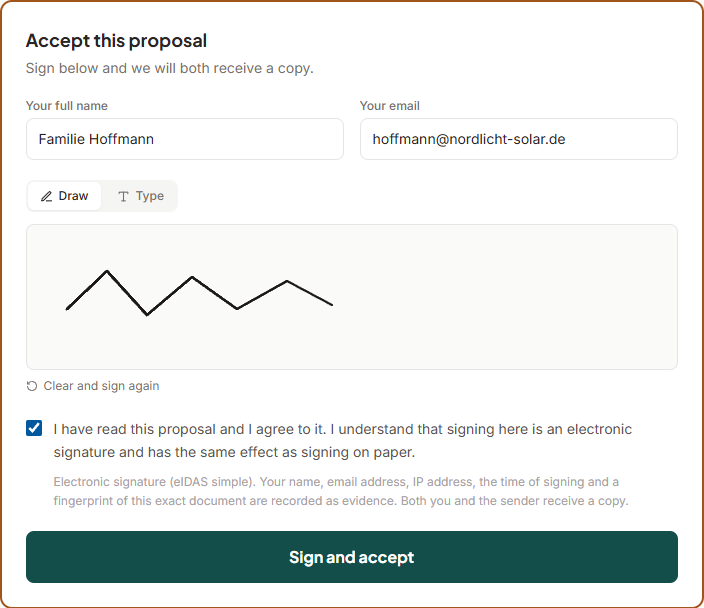
Ce que cette signature est, et ce qu'elle n'est pas
Il s'agit d'une signature électronique simple selon le Règlement (UE) 910/2014 (eIDAS), Article 25(1). Une signature de ce type est admissible comme preuve dans toute l'UE et ne peut être refusée en raison de sa nature électronique. C'est la même classe de signature utilisée par les autres grandes plateformes de propositions solaires.
Ce n'est pas une signature électronique avancée (AdES) ou qualifiée (QES). Celles-ci nécessitent un prestataire de services de confiance qualifié et une vérification d'identité que nous ne réalisons pas. Nous ne décrirons jamais cette signature comme qualifiée ou certifiée, et vous ne devriez pas non plus le faire en parlant à un client.
Certains contrats exigent une forme écrite légale que cette signature électronique simple ne satisfait pas — certains contrats de construction pour consommateurs en Allemagne en font partie. Lorsque cela s'applique au travail que vous vendez, considérez une proposition signée comme un enregistrement clair de l'acceptation et suivez-la avec la forme requise par la loi.
Ce qui est enregistré
Une signature électronique simple ne porte pas d'identité cryptographique, donc son poids vient entièrement de l'enregistrement qui l'entoure. Cet enregistrement est imprimé sur la page de certificat du PDF signé et stocké avec la proposition.
| Enregistré | Pourquoi c'est important |
|---|---|
| Nom et email | Qui a dit qu'il acceptait, et où il peut être contacté. |
| Heure de la signature (UTC) | Quand l'acceptation a eu lieu, dans un fuseau horaire qui ne peut être contesté. |
| Adresse IP | D'où provient la signature. Enregistrée comme inconnue plutôt que devinée si elle ne peut être déterminée. |
| Le texte exact du consentement | Enregistré mot pour mot, dans la langue que le signataire a lue, avec un marqueur de version. Le texte change entre les versions ; ce qui compte, c'est ce à quoi ce signataire a consenti. |
| Une empreinte du document (SHA-256) | Identifie le fichier exact qui a été signé. Changez un caractère de la proposition et l'empreinte ne correspond plus, donc "c'est ce qui a été signé" est un fait que tout le monde peut vérifier plutôt que quelque chose que vous devez nous croire sur parole. |
Conseil
Une proposition ne peut être signée qu'une seule fois. Si un client signe et souhaite ensuite des modifications, envoyez une nouvelle proposition plutôt que de rouvrir l'ancienne — la copie signée reste comme l'enregistrement de ce qui a été convenu la première fois.
Partager un design pour révision se terminait par une conversation. Un client pouvait épingler des commentaires sur le modèle et ensuite il n'y avait rien à presser — pas de moyen de dire oui, et pas de moyen pour vous de savoir que quelqu'un attendait de vous. Maintenant, une révision se termine par une réponse, et une approuvée mène directement le client à signer votre proposition.
La boucle de bout en bout
- 1Partagez le design et envoyez une proposition avecCréez la session de révision comme d'habitude, puis créez une proposition pour le même design. Ils se lient automatiquement — la proposition offre au client un moyen de parcourir le modèle en 3D, et l'approbation de la révision les amène à la proposition.
- 2Votre client regarde et répondIls épinglent des commentaires où ils le souhaitent, puis approuvent ou demandent des modifications. Chaque réponse vous envoie un email.
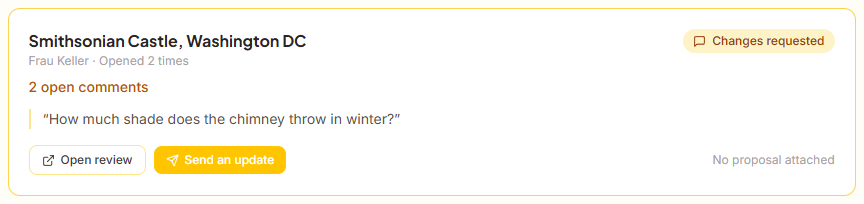
- 3Vous voyez ce qui attend en un seul endroitCompte, puis espace de travail Équipe, puis Avis des clients. Chaque design que vous avez partagé, avec combien de commentaires sont encore sans réponse sur chacun.
- 4Modifiez le design et envoyez une mise à jourModifiez le design enregistré, puis appuyez sur Envoyer une mise à jour sur cette révision. Votre client reçoit un email, et la révision se rouvre sur la nouvelle version.
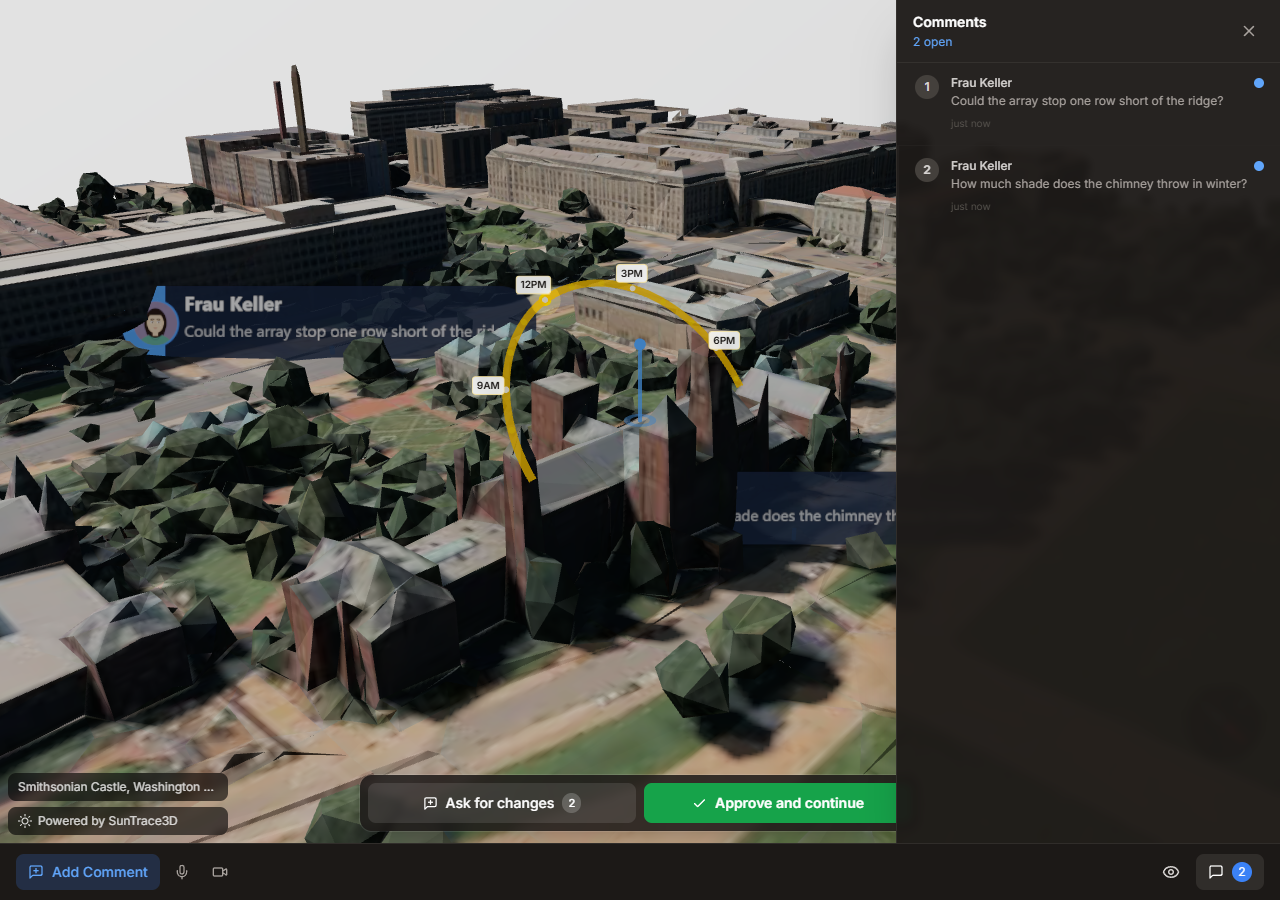
Approuver et continuer
Ferme la révision et, si une proposition est jointe, l'ouvre à la signature. Le client dit oui et signe dans la même minute, au lieu de chercher un email. L'approbation est définitive : un client qui souhaite ensuite des modifications nécessite une nouvelle révision.
Demander des modifications
Garde la révision ouverte et la place en haut de votre boîte de réception avec le nombre de commentaires en attente de réponse. Votre client voit que le message est passé.
Versions, et pourquoi les anciens commentaires restent
Envoyer une mise à jour fait passer la révision à la version suivante et la rouvre. Les commentaires antérieurs ne sont pas supprimés — ils sont marqués contre la version sur laquelle ils ont été écrits, et affichés comme répondus. Les supprimer effacerait l'historique de pourquoi le design a changé ; les renommer discrètement serait pire, car une épingle disant "déplacer ce panneau" semblerait pointer vers le panneau qui l'a remplacé.
Conseil
Envoyez la proposition en même temps que la révision, pas après. La valeur de Approuver et continuer est qu'il y a quelque chose à continuer — sans proposition jointe, l'approbation ferme simplement la révision et vous devez encore faire un suivi.
Ingénierie & Conception
Outils professionnels de conception PV : sélection d'équipements, planification de strings, schémas électriques, dimensionnement de câbles, analyse de consommation, simulation de batterie et export de données.
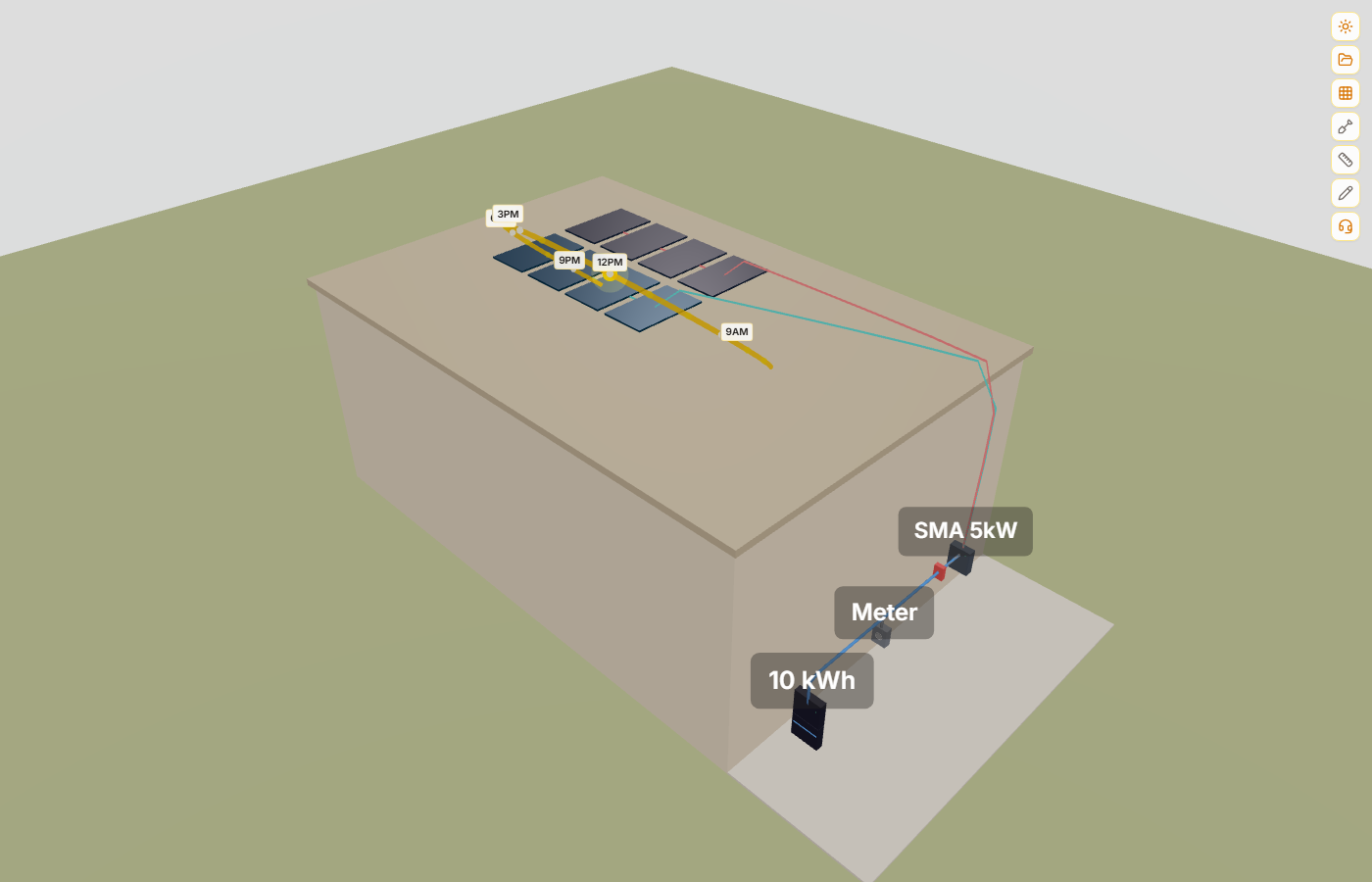
SunTrace3D inclut un catalogue intégré de modules solaires et onduleurs certifiés CEC de fabricants leaders tels que LONGi, JA Solar, Canadian Solar, SMA, Fronius et d'autres. Sélectionnez des équipements spécifiques pour accéder à une planification de strings, un dimensionnement de câbles et une analyse énergétique précis basés sur les spécifications électriques réelles.
Comment l'utiliser
- 1Ouvrir le catalogue de modulesDans la barre latérale solaire, développez la section 'Catalogue de modules'. Une liste de modules solaires consultable apparaît avec fabricant, modèle, puissance et rendement.
- 2Sélectionner un moduleCliquez sur un module pour le sélectionner. Une fiche résumé affiche les spécifications électriques complètes : tension en circuit ouvert (Voc), tension de puissance maximale (Vmp), courant de court-circuit (Isc), courant de puissance maximale (Imp) et coefficients de température.
- 3Choisir un onduleurDéveloppez la section 'Catalogue d'onduleurs' et sélectionnez un onduleur. Le résumé affiche le nombre de MPPT, la plage de tension, la tension d'entrée maximale, la puissance AC nominale et le rendement européen.
Les sélections de modules et d'onduleurs sont sauvegardées avec votre projet. Lorsque vous chargez un projet sauvegardé, les choix d'équipements sont automatiquement restaurés.
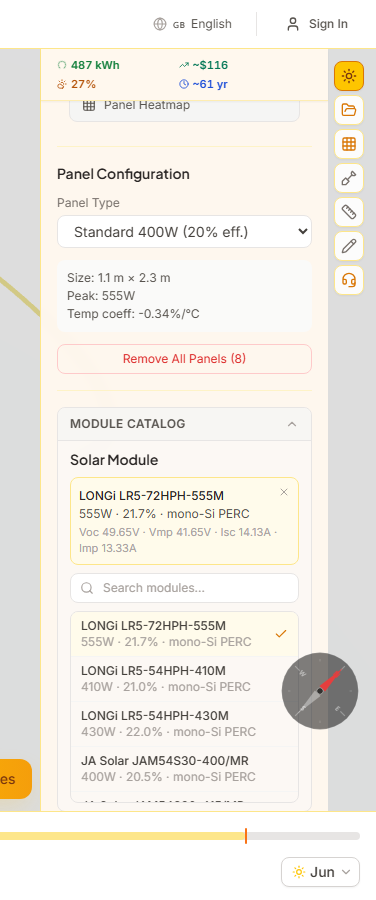
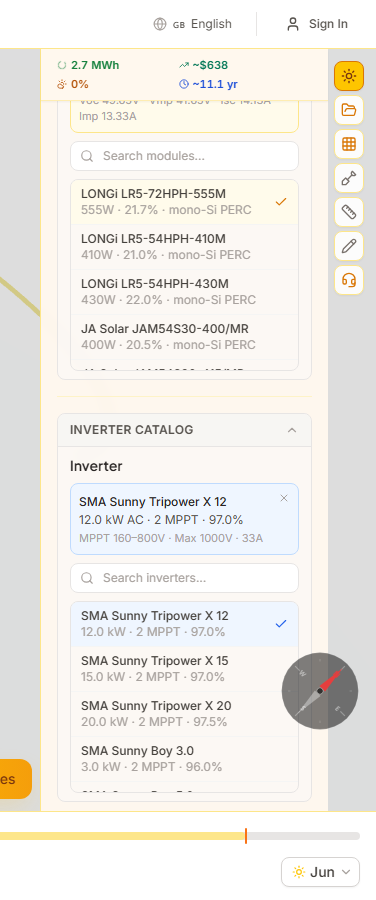
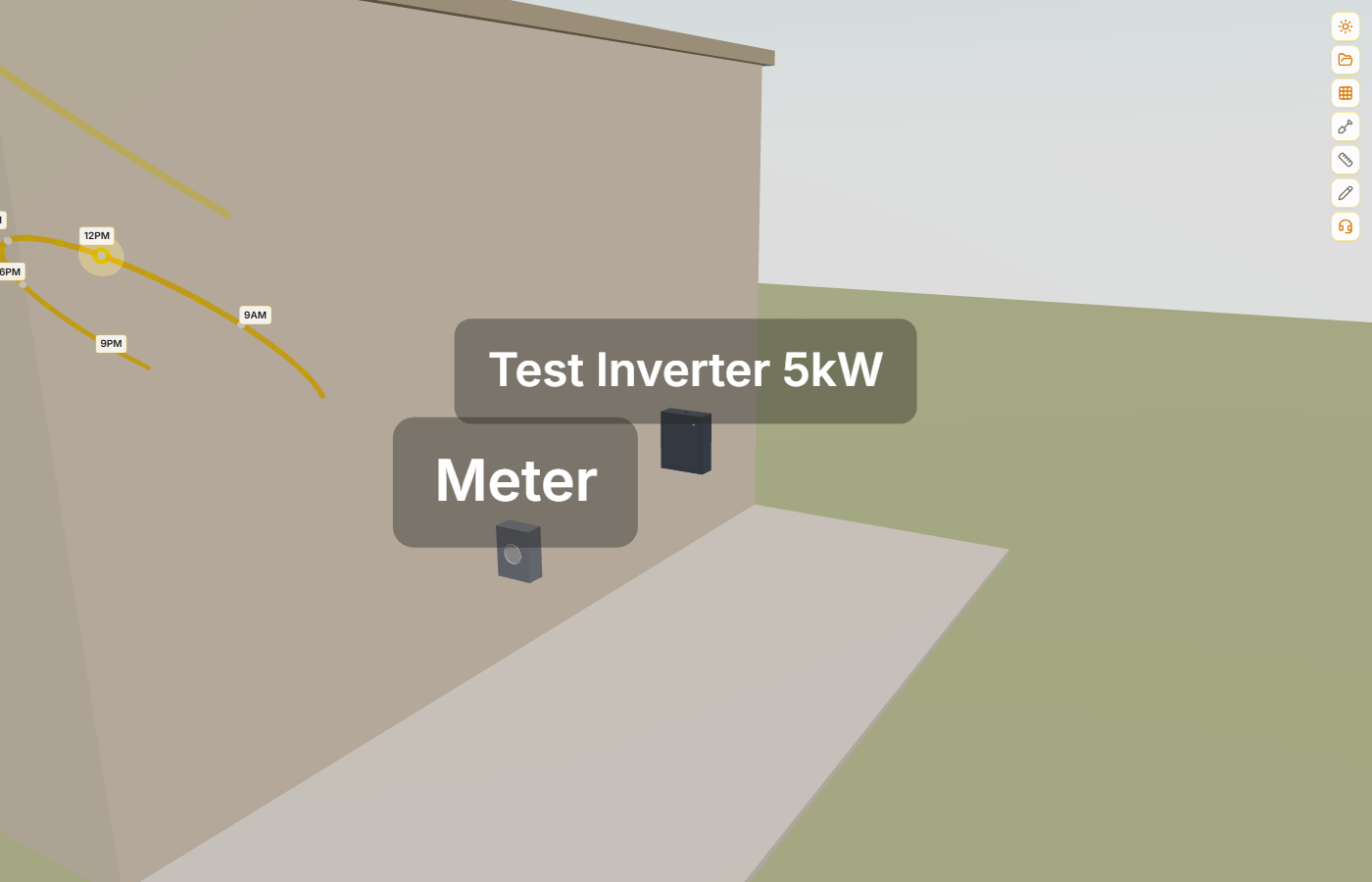
La planification de strings regroupe automatiquement vos panneaux solaires en strings électriques basés sur les limites de tension corrigées en température, la similitude d'ombrage et l'orientation des panneaux. L'algorithme respecte les contraintes d'entrée MPPT de l'onduleur et génère des avertissements en cas de dépassement de tension ou de courant.
Comment l'utiliser
- 1Sélectionner d'abord les équipementsChoisissez un module et un onduleur dans les catalogues. Le planificateur de strings a besoin de leurs spécifications électriques (Voc, Vmp, plages MPPT) pour calculer des configurations de strings valides.
- 2Définir les températures de conceptionEntrez les températures minimale et maximale attendues pour votre emplacement. Celles-ci sont utilisées pour calculer les tensions Voc (froid) et Vmp (chaud) corrigées en température qui déterminent les longueurs de strings sûres.
- 3Lancer la planificationCliquez sur 'Lancer la planification'. L'algorithme regroupe les panneaux par orientation et profil d'ombrage, puis les assemble en strings qui restent dans la fenêtre de tension de l'onduleur. Chaque string reçoit une couleur distincte.
- 4Examiner les résultatsChaque carte de string affiche le nombre de modules, Voc et Vmp corrigés en température, perte de mismatch estimée et affectation MPPT. Des avertissements apparaissent si un string dépasse les limites de l'onduleur.
Les panneaux dans le visualiseur 3D sont colorés par groupe de strings, facilitant la vérification visuelle du regroupement.
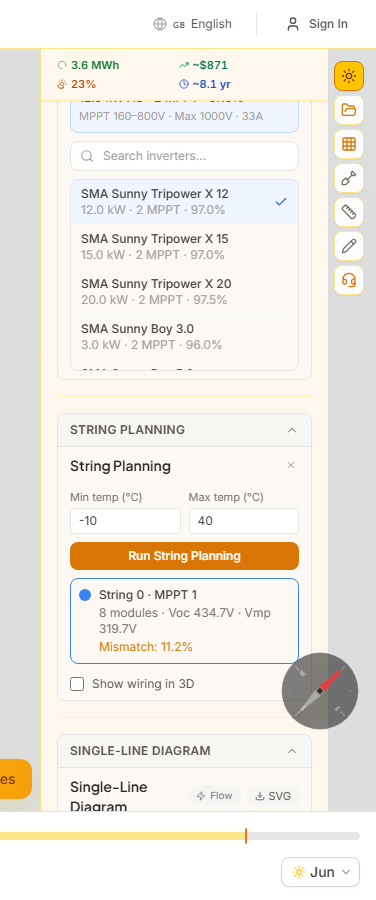
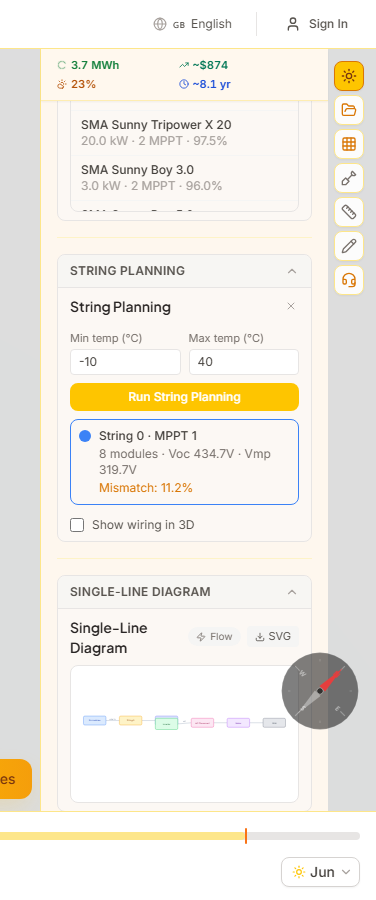
Le schéma unifilaire (SLD) est un schéma électrique généré automatiquement de votre système PV. Il montre le flux des groupes de modules à travers les strings et les entrées MPPT vers l'onduleur, le sectionneur AC, le compteur et le raccordement réseau — le format standard requis pour les demandes de permis.
Comment l'utiliser
- 1Compléter la planification de stringsLe SLD est généré automatiquement dès qu'un plan de strings valide existe. Il lit la configuration des strings, les affectations MPPT et les spécifications de l'onduleur.
- 2Visualiser le schémaDéveloppez la section 'Schéma unifilaire'. Le diagramme SVG montre les groupes de modules à gauche, connectés via les strings aux entrées MPPT, puis à l'onduleur, au sectionneur AC, au compteur et au réseau.
- 3Télécharger en SVGCliquez sur le bouton SVG pour télécharger le schéma en fichier vectoriel. Celui-ci peut être inclus dans les demandes de permis ou la documentation technique.
Le SLD est automatiquement inclus dans les rapports PDF lorsque vous en générez un.
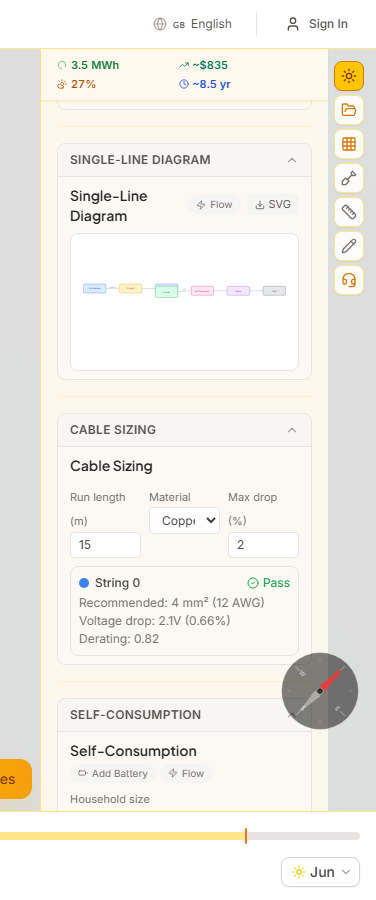
Le dimensionnement des câbles calcule la section de conducteur recommandée pour chaque liaison DC de string, en garantissant que la chute de tension reste dans la limite admissible (typiquement 2%). Il prend en charge les conducteurs en cuivre et en aluminium et tient compte des facteurs de déclassement.
Comment l'utiliser
- 1Entrer les longueurs de câblePour chaque string, entrez la longueur de câble aller simple en mètres des panneaux à l'onduleur. Les mesures de l'outil de mesure peuvent servir de référence.
- 2Sélectionner le matériau du conducteurChoisissez entre le cuivre (résistance plus faible, standard résidentiel) ou l'aluminium (plus léger, courant dans les installations commerciales).
- 3Examiner les recommandationsLe calculateur affiche la section de câble recommandée en mm² et AWG, la chute de tension calculée en volts et en pourcentage, et un indicateur clair Conforme/Non conforme par rapport à la chute maximale admissible.
La formule de chute de tension utilise Vdrop = 2 x I x L x résistivité / section, en itérant à travers les sections standard jusqu'à ce que la chute soit dans les limites.
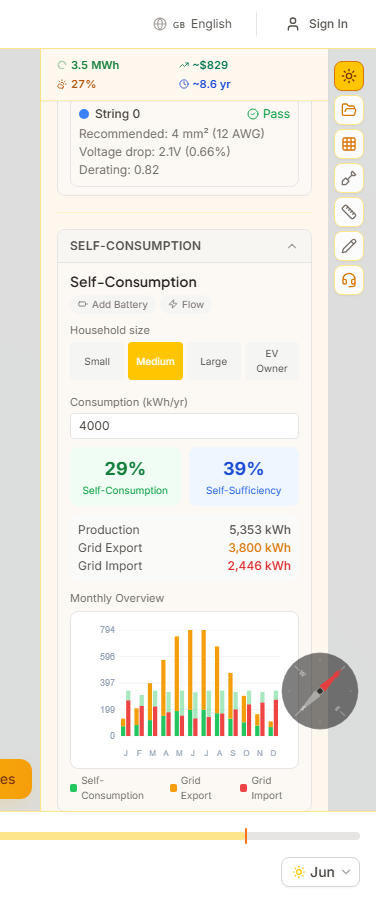
L'analyse d'autoconsommation modélise l'interaction entre votre production solaire et votre consommation d'électricité domestique tout au long de l'année. Elle calcule quelle part d'énergie solaire est consommée sur place par rapport à l'export vers le réseau, en utilisant des profils de charge horaires réalistes basés sur la taille du ménage.
Comment l'utiliser
- 1Sélectionner un profil de ménageChoisissez parmi quatre profils de charge : Petit (2 500 kWh/an), Moyen (4 500 kWh/an), Grand (6 500 kWh/an) ou Propriétaire VE (8 500 kWh/an). Chacun a un profil de consommation horaire réaliste avec des pics le matin et le soir.
- 2Ajuster la consommation annuelleAffinez la consommation annuelle totale en kWh. La forme du profil horaire reste la même mais est mise à l'échelle pour correspondre à votre objectif.
- 3Lire les résultatsDeux indicateurs clés sont affichés : Autoconsommation (pourcentage de la production solaire utilisée sur place) et Autosuffisance (pourcentage de la consommation totale couverte par le solaire). Un graphique en barres empilées mensuel montre la répartition entre énergie autoconsommée, exportée et importée.
Une autoconsommation plus élevée signifie plus de valeur de votre investissement solaire. L'ajout d'un stockage par batterie (voir section suivante) augmente significativement l'autoconsommation en stockant le surplus diurne pour l'utilisation du soir.
La simulation de stockage par batterie modélise comment un système de batterie domestique modifie votre autoconsommation et votre dépendance au réseau. Elle inclut une recommandation de dimensionnement automatique qui trouve la capacité optimale basée sur vos profils de production et de consommation.
Comment l'utiliser
- 1Dimensionnement automatique de la batterieCliquez sur 'Recommander' pour lancer un balayage de capacité de 1 à 20 kWh. L'algorithme trouve le point d'inflexion où l'ajout de capacité supplémentaire n'apporte que des améliorations marginales de l'autoconsommation.
- 2Ou configurer manuellementEntrez une capacité de batterie spécifique en kWh et cliquez sur 'Simuler'. Vous pouvez également ajuster la profondeur de décharge, le rendement aller-retour et la puissance maximale de charge/décharge pour une modélisation détaillée.
- 3Comparer avec et sansLes résultats montrent les nouveaux pourcentages d'autoconsommation et d'autosuffisance avec batterie, l'amélioration par rapport à sans batterie, les cycles de charge/décharge annuels estimés et les chiffres mis à jour d'import/export réseau.
L'algorithme de dispatch greedy charge la batterie avec le surplus solaire pendant la journée et la décharge pendant le pic de consommation du soir. Les pertes de rendement (typiquement 8-10%) sont prises en compte dans tous les calculs.
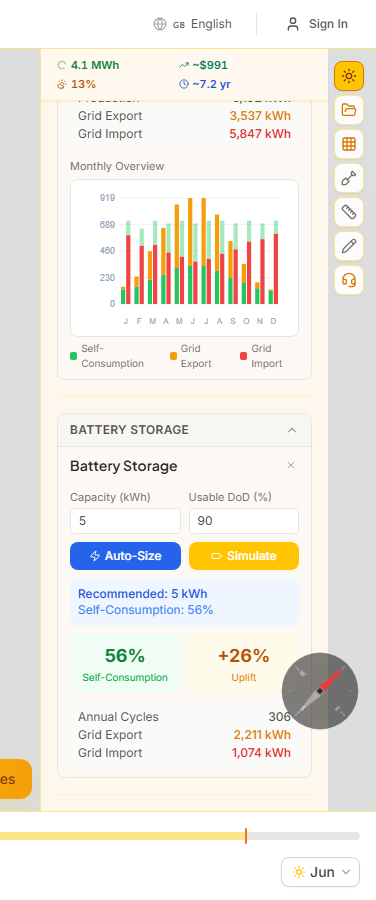
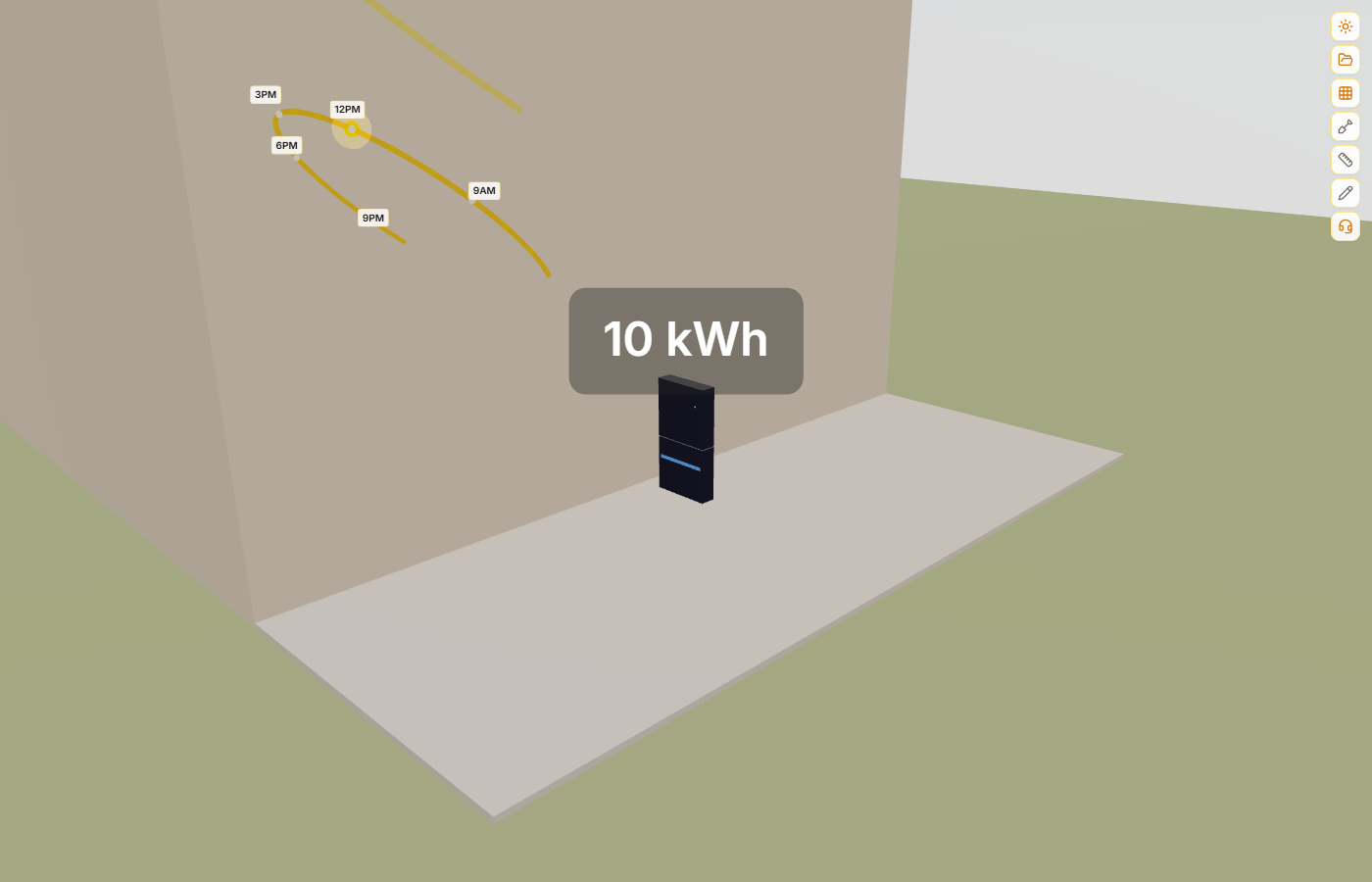
Le tableau de bord du système énergétique est une surcouche 2D en temps réel qui montre comment l'électricité circule entre vos panneaux solaires, onduleur, batterie, compteur et maison. Il apparaît automatiquement lors d'une analyse d'autoconsommation et se met à jour en temps réel lorsque vous déplacez le curseur temporel. Cliquez sur un composant pour diriger la caméra 3D vers cet objet dans la scène.
Comment l'utiliser
- 1Lancer l'analyse d'autoconsommationPlacez des panneaux solaires, ajoutez un onduleur et un compteur, puis lancez l'analyse d'autoconsommation depuis la barre latérale d'ingénierie. Le tableau de bord apparaît automatiquement.
- 2Lire les flux d'énergie en temps réelLe tableau de bord affiche les valeurs de puissance en temps réel (kW) pour la production solaire, la charge/décharge de la batterie, l'import/export réseau et la consommation du foyer. Des flèches animées indiquent la direction du flux d'énergie entre les composants.
- 3Cliquer pour naviguerCliquez sur un bloc composant (Solaire, Onduleur, Batterie, Compteur, Maison) pour diriger la caméra 3D vers cet objet dans la scène. La caméra zoome suffisamment pour inspecter l'équipement.
- 4Déplacer le curseur temporelDéplacez le curseur temporel pour voir comment les flux d'énergie varient au cours de la journée. À midi, la production solaire atteint son pic et l'excédent charge la batterie ou est exporté vers le réseau. La nuit, la batterie se décharge et le réseau fournit la demande restante.
Monitoring en temps réel
Les valeurs de puissance se mettent à jour en temps réel lorsque vous déplacez le curseur. Visualisez la production solaire, l'état de charge de la batterie, l'import/export réseau et la consommation du foyer à tout moment de la journée.
Cliquer pour naviguer
Chaque composant du schéma est cliquable. Cliquez sur Solaire pour voler vers le champ de panneaux, sur Batterie pour zoomer sur l'unité de stockage, ou sur Compteur pour inspecter le raccordement réseau.
Le tableau de bord affiche également des métriques synthétiques — le taux d'autoconsommation (quelle part du solaire vous utilisez directement) et le taux d'autosuffisance (quelle part de votre demande est couverte par le solaire + la batterie). Sur les appareils mobiles, le tableau de bord passe automatiquement à une disposition en grille compacte.
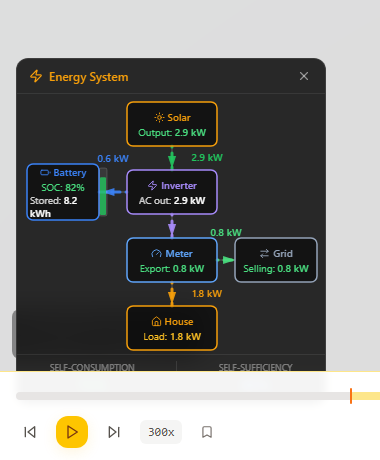
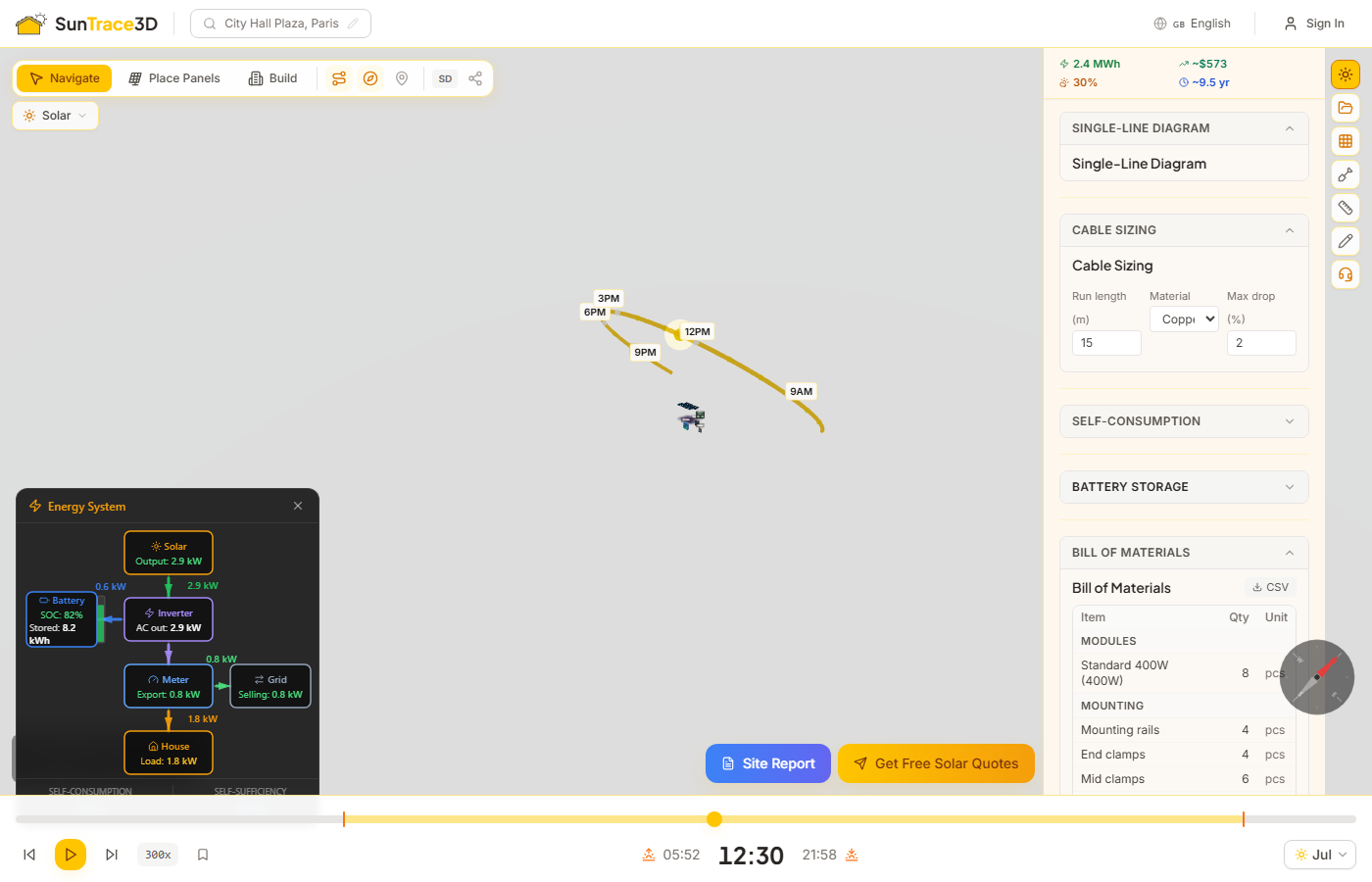
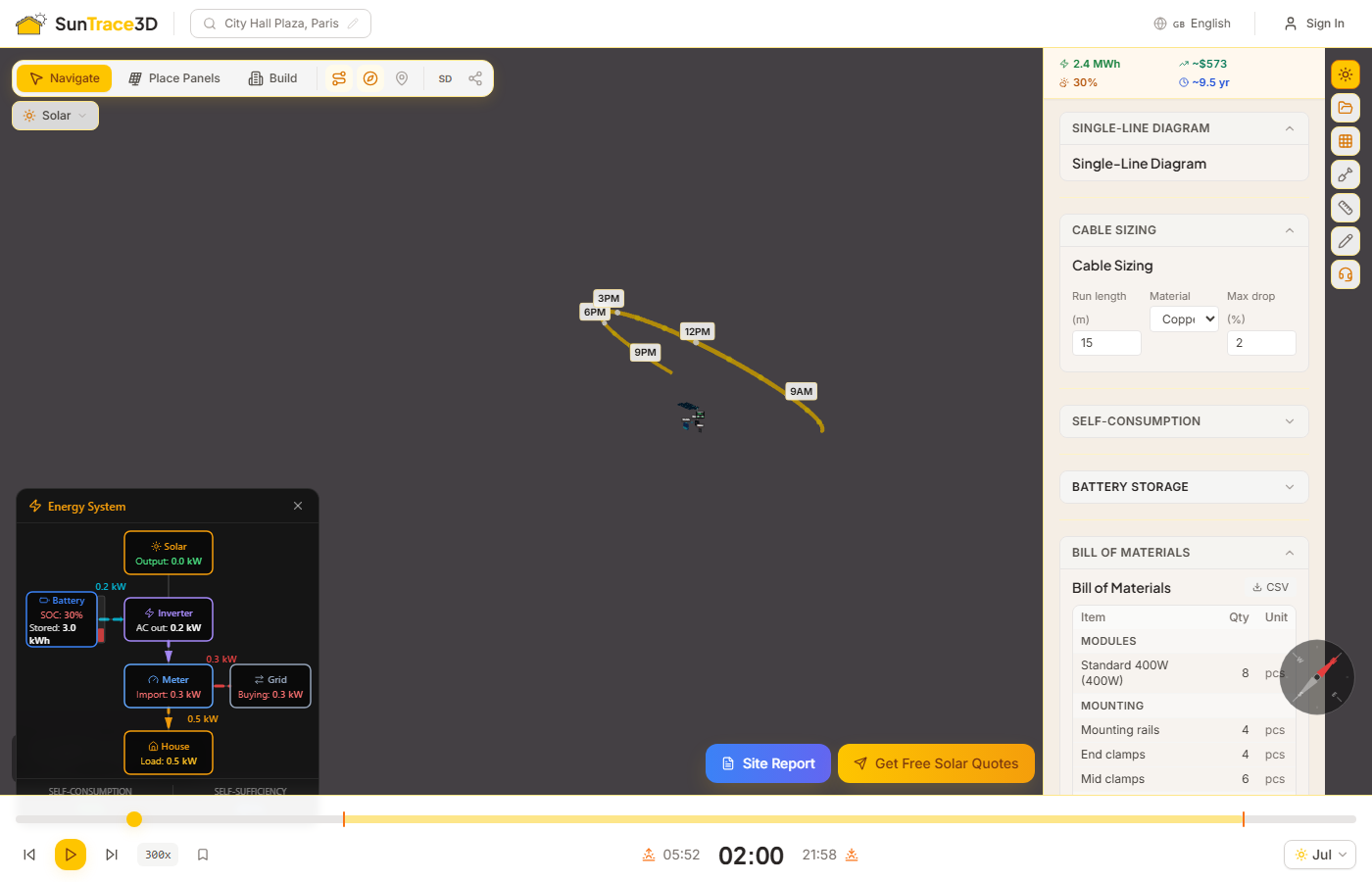
La nomenclature regroupe tous les composants nécessaires à votre installation PV dans un seul tableau. Elle comprend les modules, l'onduleur, le matériel de montage, les câbles DC et AC, les sectionneurs et la batterie optionnelle — fournissant une liste de contrôle rapide des matériaux pour l'approvisionnement.
Comment l'utiliser
- 1Génération automatiqueLa nomenclature est générée automatiquement à partir de votre disposition de panneaux, des équipements sélectionnés, du plan de strings et des résultats de dimensionnement des câbles. Aucune saisie manuelle nécessaire.
- 2Examiner les lignesLe tableau regroupe les articles par catégorie : modules, onduleur, montage (rails et pinces), câble (par section depuis le dimensionnement), batterie (si configurée) et composants électriques (sectionneurs DC et AC).
- 3Exporter en CSVCliquez sur le bouton CSV pour télécharger la nomenclature complète sous forme de fichier compatible tableur pour import dans les systèmes d'approvisionnement ou ERP.
La nomenclature est également incluse dans les rapports PDF. Les quantités de matériel de montage sont estimées selon des heuristiques standard : 2 rails par rangée de panneaux, des pinces à chaque bord de panneau plus des pinces centrales partagées.
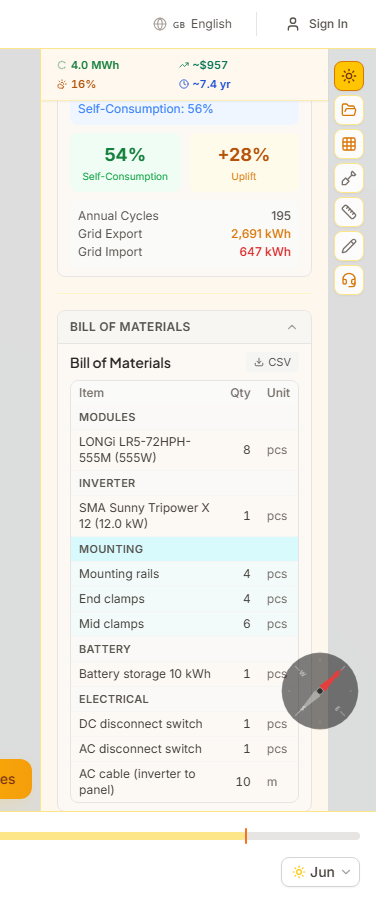
Exportez vos données d'analyse d'ombrage dans des formats compatibles PVsyst pour une simulation détaillée dans un logiciel externe. Trois options d'export sont disponibles : un profil d'horizon (.hor), un résumé d'ombrage par panneau (.csv) et une archive ZIP complète avec tous les fichiers d'export.
Comment l'utiliser
- 1Télécharger le profil d'horizonLe fichier .hor contient des paires azimut-élévation décrivant le profil d'obstruction de l'horizon vu depuis le centre de votre champ de panneaux. C'est le format d'entrée standard pour l'analyse d'ombrage proche de PVsyst.
- 2Télécharger le CSV d'ombrageLe fichier .csv liste chaque panneau avec son inclinaison, azimut, pourcentage de perte d'ombrage et estimation du rendement annuel. Si la planification de strings a été effectuée, l'affectation de string est incluse.
- 3Télécharger l'export ZIP completL'archive ZIP complète regroupe tous les fichiers d'export : résumé du système, disposition des panneaux avec kWh par panneau, données de rendement mensuel, configuration des chaînes, profil d'horizon et analyse d'ombrage. C'est l'option recommandée pour un import PVsyst complet.
Le profil d'horizon est calculé en lançant des rayons depuis le centroïde du champ à des pas d'azimut de 5 degrés sur la plage complète de 360 degrés, trouvant l'angle d'élévation d'obstruction le plus élevé à chaque pas.
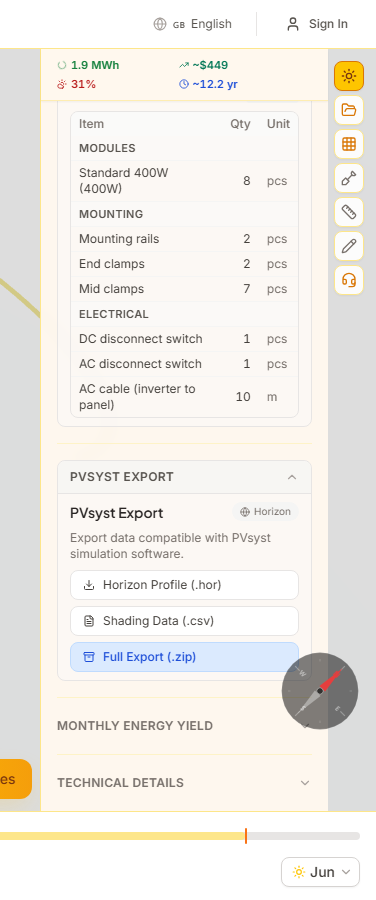
Le panneau Droit à la Lumière aide les architectes et les urbanistes à évaluer si un projet de construction respecte les normes d'accès à la lumière du jour. Basé sur BRE 209 (Site Layout Planning for Daylight and Sunlight), il analyse la quantité de lumière du ciel et de soleil atteignant les fenêtres voisines.
Comment effectuer une vérification de conformité
- 1Passer au vertical ConformitéSélectionnez 'Right-to-Light' dans le menu déroulant des secteurs en haut à gauche du visualiseur.
- 2Ajouter des fenêtres à analyserCliquez sur les façades des bâtiments pour placer des marqueurs de fenêtres. Chaque fenêtre est vérifiée par rapport aux seuils BRE 209 de composante de ciel vertical (VSC) et d'heures annuelles probables d'ensoleillement (APSH).
- 3Examiner les indicateurs de conformitéLes fenêtres sont codées par couleur : vert (conforme), ambre (marginal), rouge (non conforme). La barre latérale affiche des métriques détaillées pour chaque fenêtre.
- 4Générer un rapport de conformitéExportez un rapport PDF avec une analyse fenêtre par fenêtre, le statut de conformité et des visualisations 3D pour les soumissions de permis.
Composante de Ciel Vertical (VSC)
Le VSC mesure la quantité de ciel visible depuis un point de fenêtre. BRE 209 recommande un minimum de 27% de VSC pour un éclairage naturel adéquat. Les fenêtres en dessous de ce seuil sont signalées.
Heures Annuelles Probables d'Ensoleillement (APSH)
L'APSH mesure le pourcentage d'heures annuelles d'ensoleillement qu'une fenêtre reçoit par rapport à un emplacement non obstrué. BRE 209 recommande au moins 25% annuel et 5% hivernal d'APSH.
Bonne pratique
Effectuez les vérifications de conformité tôt dans le processus de conception. De petits changements de hauteur de bâtiment, de retrait ou d'orientation peuvent améliorer significativement l'accès à la lumière du jour pour les propriétés voisines.
Le panneau Chaleur Urbaine cartographie l'exposition thermique dans les zones urbaines. Il analyse comment la couverture d'ombre, les matériaux de surface et la géométrie des bâtiments affectent les températures de surface et le confort thermique des piétons.
Comment analyser la chaleur urbaine
- 1Passer au vertical ThermiqueSélectionnez 'Chaleur Urbaine' dans le menu déroulant des secteurs de la barre d'outils du visualiseur.
- 2Activer la superposition thermiqueActivez la superposition de carte thermique pour voir les estimations de température de surface codées par couleur dans toute la scène, basées sur la couverture d'ombre et l'albédo des matériaux.
- 3Analyser les corridors piétonniersTracez des chemins piétonniers pour voir la couverture d'ombre le long des itinéraires de marche. Le panneau affiche le pourcentage de chaque corridor qui est ombragé pendant les heures de pointe de chaleur.
Albédo des Matériaux
Les différentes surfaces absorbent et réfléchissent la chaleur différemment. La palette de matériaux vous permet d'attribuer des valeurs d'albédo (réflectivité) aux toits, trottoirs et espaces verts pour modéliser leur impact thermique.
Zones de Confort Thermique
La carte thermique identifie les zones de stress thermique basées sur l'exposition solaire combinée, la couverture d'ombre et l'exposition au vent. Les zones rouges indiquent les endroits où les piétons peuvent ressentir un inconfort thermique en été.
Stratégies d'atténuation
Utilisez l'outil d'objets de scène pour ajouter des arbres et des structures d'ombrage, puis relancez l'analyse thermique pour voir leur effet rafraîchissant. Même de petites augmentations de la couverture d'ombre peuvent réduire significativement les températures de surface.
Le panneau Cinéma et Photographie fournit des outils pour planifier des prises de vue autour de la lumière naturelle. Calculez les heures dorées et bleues, prévisualisez les angles de caméra à travers des objectifs virtuels et enregistrez des configurations d'éclairage pour le repérage de lieux.
Comment planifier une prise de vue
- 1Passer au vertical CaméraSélectionnez 'Cinéma et Photo' dans le menu déroulant des secteurs de la barre d'outils du visualiseur.
- 2Consulter les horaires de l'heure doréeLa barre latérale affiche les horaires exacts de début/fin de l'heure dorée et de l'heure bleue pour la date et le lieu actuels. Utilisez le sélecteur de date pour planifier les jours de tournage futurs.
- 3Placer une caméra virtuelleCliquez sur le bouton de placement de caméra et cliquez dans la scène pour positionner une caméra virtuelle. Choisissez une distance focale (24mm–200mm) pour prévisualiser le cadrage.
- 4Enregistrer votre configurationSauvegardez les positions de caméra et les conditions d'éclairage en tant que favoris. Naviguez entre les points de vue repérés lors de la comparaison des angles ou de la planification de configurations multi-caméras.
Simulation d'Objectif
La caméra virtuelle prévisualise le champ de vision pour les distances focales courantes : 24mm (grand angle), 35mm (street), 50mm (standard), 85mm (portrait) et 200mm (téléobjectif). L'aperçu se met à jour en temps réel lorsque vous repositionnez la caméra.
Position de la Lune
Pour la planification de scènes nocturnes, le suivi lunaire affiche le lever, le coucher et la position actuelle de la lune. Utile pour planifier des prises de vue extérieures au clair de lune ou comprendre les conditions de lumière ambiante après le coucher du soleil.
Flux de travail de repérage
Recherchez votre lieu, réglez la date sur votre jour de tournage prévu, parcourez le curseur temporel pour trouver la meilleure fenêtre d'éclairage, placez votre caméra et enregistrez le favori. Le jour du tournage, rechargez le projet pour consulter vos angles planifiés.
Le panneau Immobilier fournit des outils pour mettre en valeur l'exposition solaire des propriétés. Analysez les vues depuis les fenêtres, calculez les heures d'ensoleillement des balcons et générez des scores solaires qui quantifient le potentiel énergétique d'une propriété pour les acheteurs.
Comment analyser une propriété
- 1Passer au vertical ImmobilierSélectionnez 'Immobilier' dans le menu déroulant des secteurs de la barre d'outils du visualiseur.
- 2Effectuer une analyse de vue depuis la fenêtreCliquez sur les fenêtres pour prévisualiser la vue depuis l'intérieur. Le panneau montre ce que les résidents verront, y compris les bâtiments environnants, la végétation et l'exposition au ciel.
- 3Calculer les heures d'ensoleillement du balconMarquez les positions des balcons pour voir combien d'heures d'ensoleillement direct ils reçoivent selon les saisons. Idéal pour la commercialisation d'appartements orientés plein sud.
- 4Générer un score solaire de la propriétéLe score solaire résume l'exposition totale au soleil, le risque d'ombrage, le potentiel énergétique et les bénéfices environnementaux en une seule métrique partageable pour les annonces immobilières.
Aperçu de la Vue depuis la Fenêtre
La fonction de vue depuis la fenêtre rend ce que les résidents verront réellement depuis chaque fenêtre. Cela aide les acheteurs à comprendre les lignes de vue, l'intimité et la lumière naturelle avant de visiter la propriété.
Calculateur de Balcon
Le calculateur de balcon affiche les heures mensuelles d'ensoleillement direct pour tout espace extérieur. La comparaison été vs. hiver aide les acheteurs à comprendre l'exposition solaire saisonnière pour les balcons, terrasses et patios.
Amélioration de l'annonce
Incluez le score solaire et les métriques d'ensoleillement de la propriété dans votre description d'annonce. Les propriétés avec des données quantifiées d'exposition solaire génèrent plus d'intérêt et peuvent justifier des prix de vente plus élevés.
Le panneau Agriculture fournit des outils pour planifier le placement des cultures et le positionnement des serres basés sur des données réelles d'ensoleillement. Cartographiez l'exposition solaire de votre terrain, vérifiez l'aptitude des cultures et modélisez les niveaux de lumière à l'intérieur des serres.
Comment planifier l'aménagement de votre exploitation
- 1Passer au vertical AgricultureSélectionnez 'Agriculture' dans le menu déroulant des secteurs de la barre d'outils du visualiseur.
- 2Activer la carte thermique d'ensoleillementActivez la carte thermique pour voir l'exposition solaire codée par couleur sur votre terrain. Utilisez la vue mensuelle pour suivre les changements saisonniers du semis à la récolte.
- 3Vérifier l'aptitude des culturesOuvrez le sélecteur de cultures et choisissez un type de culture. La carte d'aptitude met en évidence les zones de votre propriété qui correspondent aux exigences d'ensoleillement et de climat de la culture.
- 4Configurer les serresPlacez des serres dans la scène, réglez la transmission du verre (30–95%) et visualisez les niveaux de lumière intérieure réalistes sur la carte thermique. Positionnez-les pour un ensoleillement maximal pendant la saison de croissance.
Analyse de Pente et d'Orientation
L'analyse du terrain montre l'angle de pente et la direction d'orientation sur l'ensemble de votre propriété. Les pentes orientées au sud reçoivent plus de soleil, tandis que les pentes raides orientées au nord peuvent être inadaptées aux cultures aimant le soleil.
Système d'Aptitude des Cultures
Sélectionnez une culture dans la base de données (plus de 50 espèces) pour voir une carte d'aptitude codée par couleur. Les zones vertes présentent des conditions idéales d'ensoleillement et de climat, les zones ambre sont acceptables et les zones rouges sont inadaptées à cette culture.
Planification saisonnière
Utilisez la carte thermique mensuelle pour comparer l'exposition solaire au printemps vs. en été. Les zones qui reçoivent le plein soleil en juillet peuvent être partiellement ombragées en avril lorsque vous démarrez vos semis — planifiez votre aménagement autour de l'ensoleillement de la saison de croissance, pas seulement du plein été.
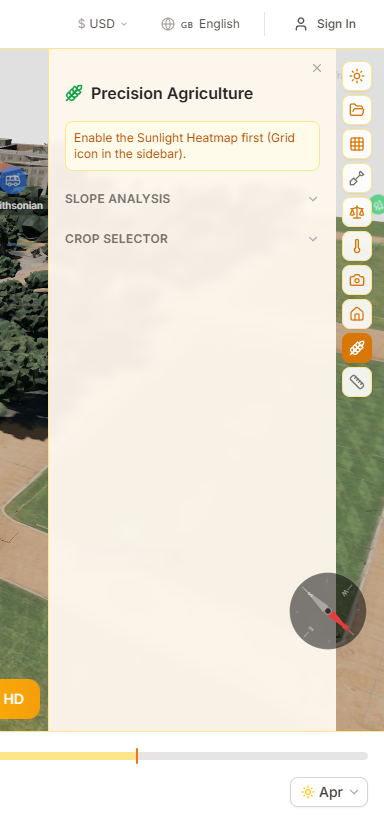
Le secteur Événements en direct aide les organisateurs d'événements, les producteurs de festivals et les gestionnaires de lieux à concevoir des plans d'événements en plein air avec une simulation précise du soleil et des ombres. Positionnez scènes, gradins, tentes et équipements de production en 3D, puis faites défiler la timeline pour voir exactement où tombent les ombres à chaque heure de l'événement.
Comment planifier un agencement d'événement
- 1Passer au secteur Événements en directSélectionnez 'Événements en direct' dans le menu déroulant des secteurs de la barre d'outils, ou visitez la page d'accueil événements en direct et cliquez sur 'Essayer maintenant'.
- 2Activer le mode ConstructionCliquez sur Construire, puis sélectionnez l'onglet Événements. Choisissez parmi 8 types d'éléments : Tente pop-up, Scène, Chaise, Table de banquet, Colonne de haut-parleurs, Mur LED, Pont lumière, ou Barrière.
- 3Placer et configurer les élémentsAjustez la largeur, la profondeur et la hauteur avec les curseurs. Choisissez une couleur dans la palette (blanc, noir, bois, or, rouge). Cliquez sur le sol ou sur un autre objet pour placer l'élément.
- 4Empiler les objetsPlacez des haut-parleurs sur une scène ou des projecteurs sur un pont. Les objets empilés se déplacent et pivotent automatiquement avec leur parent lors du repositionnement.
- 5Vérifier les ombres tout au long de la journéeUtilisez le curseur de temps pour faire défiler la journée de l'événement. Ajoutez des signets sur la timeline aux moments clés (début de cérémonie, réception, heure dorée) pour une comparaison rapide.
8 types d'éléments événementiels
Tentes pop-up, scènes, chaises, tables de banquet, colonnes de haut-parleurs, murs LED, ponts lumière et barrières — chacun avec des dimensions ajustables et une palette de couleurs.
Planification des ombres pour les événements
Identifiez les problèmes de confort des invités, les risques d'éblouissement sur scène et la surexposition des écrans avant le jour de l'événement. Utilisez des signets sur la timeline pour sauvegarder les moments clés et les retrouver facilement.
Empilement d'objets
Des haut-parleurs posés sur une scène, des projecteurs accrochés à un pont, ou tout objet placé sur un autre se déplacent et pivotent automatiquement ensemble. Supprimez le parent pour retirer tous les enfants attachés.
La plateforme CRM permet aux professionnels du solaire et aux entreprises de gerer des territoires, de detecter automatiquement les prospects par toiture et de mener des campagnes de prospection ciblees — le tout depuis SunTrace3D. Dessinez un polygone sur la carte et le systeme scanne chaque batiment, evalue leur potentiel solaire et les presente dans une grille de prospects triable. Disponible sur les plans Business et superieur ; un playground gratuit permet a chacun de l'essayer avec des resultats limites.
Comment utiliser le CRM
- 1Acceder au CRMNaviguez vers la section CRM depuis le menu principal. Les abonnes Business et Enterprise voient l'application CRM complete. Les utilisateurs Free et Pro peuvent essayer le playground interactif, qui scanne une petite zone et revele les details de 3 prospects maximum.
- 2Dessiner un territoireCliquez sur la carte pour dessiner un polygone autour de votre zone cible. Le systeme calcule la surface du polygone et la valide par rapport a la limite de taille de territoire de votre plan. Une fois confirme, un scan de region demarre automatiquement.
- 3Examiner les prospects detectesLe scan detecte chaque batiment dans votre territoire a l'aide d'empreintes satellite, les classe par type (residentiel, commercial, industriel), estime la surface de toit utilisable et calcule un score solaire base sur le nombre de panneaux, le rendement annuel et les donnees climatiques locales.
- 4Creer des campagnesSelectionnez des prospects et creez des campagnes de prospection avec des supports personnalises — modeles de courrier, contenu email et supports imprimes avec QR codes. Chaque QR code suit l'engagement et fait avancer automatiquement le prospect dans votre pipeline de ventes.
- 5Suivre les resultats sur le tableau de bordLe tableau de bord CRM affiche votre entonnoir de ventes, le potentiel du territoire en kWp, l'activite recente et les metriques de conversion. Les donnees se rafraichissent automatiquement pour une vue toujours a jour.
Scan de territoire
La détection de bâtiments utilise des données d'empreintes satellitaires pour trouver chaque bâtiment dans votre territoire. Chacun est automatiquement classifié, mesuré et évalué sans aucune saisie manuelle.
Evaluation solaire
Chaque prospect recoit une note solaire (A+ a D) basee sur la surface de toit estimee, la capacite en panneaux, le rendement energetique annuel et l'irradiance locale. Les notes aident a prioriser les opportunites les plus rentables.
Verticales sectorielles
Le CRM prend en charge plusieurs verticales sectorielles depuis un espace de travail unique. Chaque verticale apporte ses propres champs d'enrichissement, sa logique de notation, ses étapes de pipeline et ses colonnes de grille. Changez de verticale par campagne — un même client peut avoir des campagnes solaires en toiture et immobilières.
Verticale Immobilier
Évaluez les propriétés selon l'exposition solaire, estimez les valeurs immobilières à partir de prix de référence nationaux, calculez la proximité des équipements du quartier (écoles, transports, parcs, commerces) et déterminez les commissions immobilières. Chaque prospect affiche la surface habitable, le nombre d'étages estimé, l'année de construction et un score d'équipements sur 100 points.
Parcours prospect & Pipeline
Suivez chaque prospect à travers un pipeline en 10 étapes, d'Identifié à Installé. Le tiroir de parcours affiche une chronologie d'activité cumulative — chaque changement d'étape, note et scan QR est enregistré. Modifiez les étapes directement depuis la grille de prospects, ou laissez les scans de codes QR faire avancer automatiquement le parcours.
Tableau de bord en temps réel
Le tableau de bord CRM affiche votre entonnoir par étape, le potentiel territorial restant en kWp qui diminue au fil des conversions, les indicateurs de performance des campagnes et un flux d'activité en direct. Les données se rafraîchissent automatiquement toutes les 30 secondes pour que vous voyiez toujours l'état le plus récent du pipeline.
Carte territoriale interactive
Dessinez des limites polygonales sur une carte interactive avec des outils de tracé par clic. Les empreintes de bâtiments s'affichent sur une couche canvas avec coloration choroplèthe — colorez les prospects par grade solaire, valeur du contrat ou étape du pipeline. Cliquez sur une empreinte pour ouvrir le détail du prospect.
Playground gratuit
N'importe qui peut essayer le CRM sans inscription sur /crm. Dessinez une petite zone (jusqu'à 0,25 km²) et le système scanne chaque bâtiment, évalue le potentiel solaire et révèle les détails complets pour 3 prospects exemples. Le reste est flouté avec une invitation à passer à un plan supérieur — aucun compte requis pour explorer.
Cela se termine par une signature
Un toit scanné s'ouvre comme un vrai design, le design devient une proposition de marque, et la signature conclut l'affaire — chaque étape faisant avancer le prospect dans son pipeline par elle-même.
La section 67 suit un toit tout au long du processus : d'une épingle sur une carte de territoire à un contrat signé et un chiffre sur le tableau de bord.
Le CRM détecte automatiquement chaque bâtiment dans votre territoire, le classifie par type et évalue son potentiel solaire — aucune saisie manuelle requise.
Scanner un territoire vous indique quels toits valent une visite. C'est la partie où l'un d'eux devient un client. Ouvrir un toit scanné comme un design crée un vrai projet dans votre espace de travail, ensemencé avec ce que le scan a déjà mesuré, et transporte le prospect avec lui — ainsi, la proposition que vous produisez à la fin appartient à cette personne, et le CRM sait que cela s'est produit sans que personne ne mette à jour une carte.
D'un toit scanné à un contrat signé
- 1Ouvrez le toit comme un designDans le tiroir du prospect, appuyez sur Concevoir ce toit. Un projet est créé pour votre espace de travail, nommé d'après l'adresse et partagé avec votre équipe, et le prospect entre dans le pipeline. Appuyer à nouveau rouvre le même design plutôt que d'en créer un second — deux designs pour un toit seraient deux endroits pour faire chaque changement.
- 2Concevez à partir de ce que le scan sait déjàLe visualiseur s'ouvre sur ce toit avec une bannière nommant le prospect, l'étape et la valeur estimée. Ouvrez l'assistant solaire et l'estimation propre au scan du territoire vous attend là : le nombre de panneaux qu'il a trouvé, et un objectif de consommation mensuelle déjà rempli. Changez ce que vous voulez — le scan est un point de départ, pas une réponse.
- 3Transformez le design en propositionCréer une proposition dans la bannière ouvre le formulaire de proposition avec le client déjà nommé, dans la marque de votre entreprise, avec vos conditions générales et garanties standard. C'est la même proposition décrite dans la section 64 — elle sait simplement pour quel prospect elle est.
- 4Envoyez-laL'envoi fait passer le prospect à l'étape que votre secteur appelle devisé et fixe la valeur de l'affaire à la somme totale de la proposition, au centime près. Rien d'autre n'est nécessaire.
- 5Ils signentUne signature boucle la boucle : le prospect passe à gagné, le PDF signé et son certificat de signature sont stockés, et le tableau de bord le compte. Le parcours se lit maintenant comme un enregistrement de ce qui s'est passé plutôt qu'un statut que quelqu'un a pensé à définir.

Le scan est votre point de départ
Le nombre de panneaux, la capacité et le rendement annuel proviennent du scan du territoire, donc l'assistant s'ouvre sur les chiffres qui vous ont fait visiter ce toit au lieu d'un formulaire vide.
Un scan n'est pas une permission d'écrire
L'email du client n'est jamais rempli pour vous à partir d'un contact scanné, et une proposition ne peut être envoyée sans une adresse que vous avez saisie. Selon le RGPD, un toit apparaissant dans un scan n'est pas un consentement à être contacté — et une proposition signée n'est pas un consentement à être commercialisé.
Ce qui déplace un prospect, et où
Chaque secteur nomme ces étapes dans sa propre langue, donc le code partagé n'a jamais besoin de savoir qu'un installateur dit devisé et qu'un agent immobilier dit offre. Le mouvement est uniquement vers l'avant : une proposition envoyée après qu'une a déjà été signée ne fera pas reculer une affaire gagnée, et un prospect que quelqu'un a marqué comme perdu ou ne pas contacter est laissé là où ils l'ont mis.
| Ce qui s'est passé | Installateur solaire | Agent immobilier |
|---|---|---|
| Un design a été ouvert pour le toit | Évaluation du site | Visite |
| Une proposition a été envoyée | Devisé, avec le total de la proposition comme valeur de l'affaire | Offre, avec le total de la proposition comme valeur de l'affaire |
| Le client a signé | Gagné | Vendu |
| Le client a refusé | Perdu | Perdu |
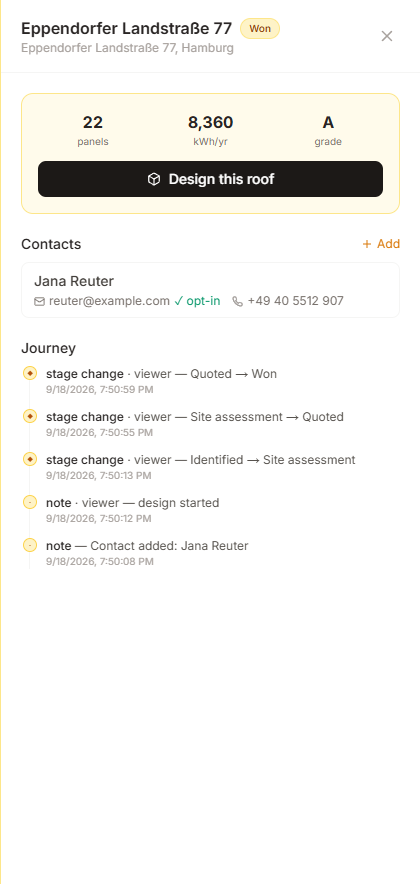
Potentiel, et ce qu'il en est advenu
Chaque chiffre que le tableau de bord pourrait montrer était autrefois une estimation de ce qu'un territoire pourrait valoir, ce qui le rendait impressionnant et impossible à vérifier. Le bloc Réalisé est l'autre moitié : propositions envoyées, propositions signées, le taux de conversion entre elles, et la valeur réellement gagnée — chacune dans la devise dans laquelle la proposition a été écrite. Le potentiel restant diminue maintenant à mesure que les affaires se concluent, donc les deux moitiés sont toujours d'accord.
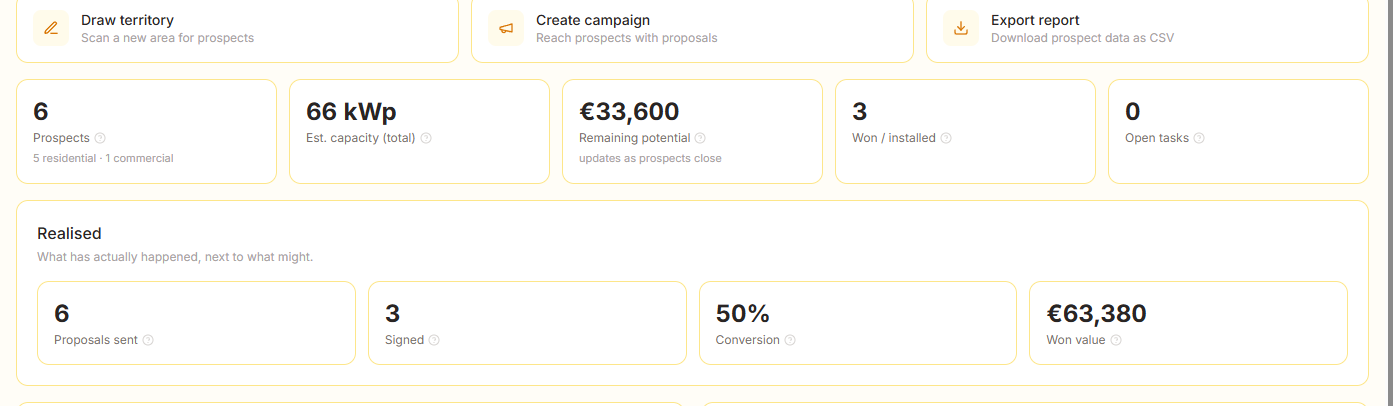
Conseil
Les étapes ne se déplacent que vers l'avant, et les étapes terminales (gagné, perdu, ne pas contacter) sont laissées seules par chaque étape automatique. Si vous marquez un prospect comme perdu, ouvrir à nouveau son design ne rouvrira pas discrètement l'affaire — vous seul pouvez le faire, en le déplaçant vous-même.
Réglementaire
Règles pays, tarifs et dépôts — Allemagne en premier
L'Allemagne est le marché solaire résidentiel le plus réglementé d'Europe, et les outils conçus pour les États-Unis vous laissent la paperasse. Lorsqu'un site est en Allemagne, un panneau Tarifs & Conformité apparaît dans le visualiseur : le tarif de rachat pour ce système à sa date de mise en service, la TVA que la loi lui applique, une pré-vérification de la connexion au réseau, et la fiche d'enregistrement pré-remplie à partir de la conception. Tout porte une date et un lien vers la source d'où cela provient.
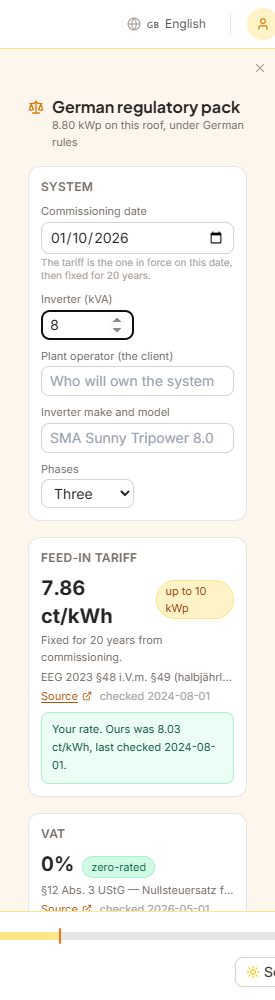
Utilisation du pack
- 1Concevez le système comme d'habitudeLe panneau apparaît une fois que le site est dans un pays pour lequel nous avons un pack, et lit la capacité directement sur les panneaux du toit. Rien de plus à configurer.
- 2Indiquez-lui les trois choses que le toit ne peut pasLa date de mise en service, qui fixe le tarif pour vingt ans ; la puissance de l'onduleur en kVA et le nombre de phases, qui est ce sur quoi les règles du réseau sont écrites ; et qui possédera l'installation, ce que demande le registre.
- 3Entrez vos propres tarifs une foisLorsqu'un tarif publié a dépassé sa date de vérification, nous ne l'affichons pas — nous vous demandons le vôtre. Entrez-le une fois et il est utilisé pour chaque devis dans votre espace de travail, affiché comme votre chiffre avec le nôtre à côté.
- 4Envoyez la propositionUne proposition allemande comporte une section Conformité et dépôts dans la page et le PDF : la TVA et son statut, le tarif et sa source, la norme réseau, le registre, et la clause de non-responsabilité — en allemand sur un document allemand.
À quel point faire confiance à un chiffre
Les tarifs changent par publication et la loi change par amendement, et personne ici ne surveille l'un ou l'autre pour vous. Ainsi, chaque chiffre indique sa propre condition, et le panneau refuse d'afficher un chiffre qu'il ne peut pas soutenir.
| Ce que vous voyez | Ce que cela signifie |
|---|---|
| Un chiffre avec une date | Vérifié par rapport à sa source dans les 90 derniers jours. Le lien source est à côté. |
| Un chiffre avec un avertissement ambre | Plus de 90 jours depuis sa dernière vérification. Toujours affiché, avec son âge, et le même avertissement va dans le PDF. Vérifiez avant de contracter. |
| Aucun chiffre du tout | Plus de 180 jours depuis qu'un tarif de marché a été vérifié : il est retenu plutôt que cité, et on vous demande le vôtre. Un tarif mort à l'intérieur d'un retour sur investissement de vingt ans est faux pendant vingt ans. |
| Un chiffre marqué comme le vôtre | Votre propre valeur, utilisée partout dans votre espace de travail, avec notre dernier chiffre et sa date affichés à côté pour que toute divergence soit visible. |
TVA qui connaît le seuil
§12(3) UStG applique un taux zéro aux PV résidentiels jusqu'à 30 kW (crête). Le formulaire de proposition l'applique automatiquement et avertit lorsqu'un système dépasse la limite — un devis qui reste silencieusement à 0% au-dessus est une erreur fiscale que vous portez.
Enregistrement, pré-rempli
Chaque installation allemande doit être dans le Marktstammdatenregister dans le mois suivant la mise en service. Nous remplissons la fiche à partir de la conception ; vous la déposez. Rien n'est soumis automatiquement et aucun de vos comptes n'est utilisé.
Ce que ce n'est pas
Chiffres indicatifs pour concevoir et deviser, pas un conseil fiscal ou juridique, et pas un substitut aux publications actuelles de la Bundesnetzagentur ou à la législation en vigueur. Aucun chiffre ici n'a été examiné par un avocat en énergie ou un conseiller fiscal allemand, c'est exactement pourquoi chacun d'eux porte sa source, sa date et son propre avertissement.
VDE-AR-N 4105 régit comment une installation de production se connecte au réseau basse tension. Ses limites sont faciles à manquer tant qu'une conception est encore en mouvement — et coûteuses à découvrir lors du rendez-vous de connexion. La pré-vérification compare la conception à l'écran avec elles et nomme la clause pour chaque résultat.
| Vérification | Limite | Pourquoi c'est important |
|---|---|---|
| Connexion basse tension | 135 kVA | Au-dessus, l'installation nécessite une connexion moyenne tension, ou une division. |
| Charge déséquilibrée | 4,6 kVA monophasé | Un onduleur monophasé au-dessus de cela ne peut pas être connecté tel quel. Utilisez trois phases, ou répartissez l'installation sur celles-ci. |
| Protection réseau (NA-Schutz) | 30 kVA | En dessous, la protection intégrée de l'onduleur est suffisante ; au-dessus, une NA-Schutz centrale avec un interrupteur accessible est requise. |
| Puissance réactive | 3,68 kVA | Au-dessus, l'installation doit fournir de la puissance réactive sur demande — vérifiez la plage de cos φ de l'onduleur. |
| Notification de l'opérateur | Toujours | L'opérateur de réseau doit être informé et doit mettre en service l'installation avant qu'elle ne soit raccordée. |
Une pré-vérification, pas une certification
Cela teste une conception par rapport aux seuils publiés. Ce n'est pas une déclaration de conformité, cela ne remplace pas la demande à votre opérateur de réseau, et l'installateur raccordant reste responsable de l'installation et de sa documentation.
Mieterstrom est un modèle allemand sans équivalent aux États-Unis : un propriétaire génère sur le toit d'un immeuble à plusieurs unités et fournit les locataires à l'intérieur à un prix inférieur à celui qu'ils paieraient à un fournisseur, collectant un supplément par kWh pour le faire. C'est la raison pour laquelle un immeuble qui n'achèterait jamais un système sur le toit peut se voir en vendre un — et c'est un segment que les outils conçus pour les États-Unis ne peuvent pas du tout servir.
Modélisation d'un schéma
- 1Entrez les unités et le tarif localLe nombre d'unités d'habitation dans le bâtiment, et ce qu'un locataire y paie actuellement à son fournisseur par kWh. Ce sont des choses que vous seul pouvez connaître.
- 2Lisez le plafondLe maximum que vous pouvez facturer est de 90% de ce tarif de base local (§42a EnWG). Le panneau affiche le plafond en ct/kWh et évalue le modèle à ce niveau.
- 3Vérifiez les deux côtésL'économie pour le locataire et le revenu du propriétaire sont affichés par an, avec la répartition entre ce que les locataires consomment et ce qui est exporté. Là où nous n'avons pas de taux de supplément vérifié, il est omis du revenu plutôt que deviné, ce qui sous-estime le schéma.
Le plafond est le point
Une offre Mieterstrom qui n'est pas clairement moins chère que le tarif local n'a aucune raison d'exister. Fixer le prix au plafond légal rend l'économie du locataire la plus petite qu'elle puisse légalement être — donc un schéma qui semble bon ici semble meilleur en pratique.
Quand cela ne paie pas
Si les chiffres ne fonctionnent pas, le panneau le dit au lieu de montrer une économie de rien comme un avantage. Changez les hypothèses ou informez le propriétaire — les deux sont meilleurs qu'un modèle qui flatte.
Conseil
Le supplément et le tarif de rachat sont des paiements distincts et dégressent séparément. Si votre chiffre de supplément est plus actuel que le nôtre, entrez-le une fois dans le panneau et il est utilisé pour chaque schéma dans votre espace de travail.
Site Planning est un outil d’étude de faisabilité foncière et immobilière. Dessinez une parcelle, définissez ses contraintes, choisissez quoi construire et voyez immédiatement ce que le site permet : logements, surface de plancher, stationnement, coût et conformité au zonage retenu pour la vérification. Chaque modification recalcule le scénario en temps réel.
Qui peut l’utiliser
Site Planning est disponible avec les offres Business et Enterprise. Ouvrez-le depuis le menu des secteurs en haut à gauche en choisissant Site Planning.
Opérations, scénarios et sites
Le travail est organisé en opérations contenant un ou plusieurs scénarios, chacun avec son site. Dupliquez un scénario pour comparer des variantes côte à côte sans perdre l’original.
Comment un scénario est calculé
Chaque calcul suit toujours le même ordre : les contraintes impératives (parcelle, reculs, servitudes) définissent l’enveloppe constructible ; les bâtiments, le stationnement et les voies d’accès y sont implantés ; le résultat est mesuré ; et c’est seulement ensuite qu’il est vérifié au regard du zonage et chiffré.
Il signale, il ne corrige jamais
Une règle de zonage non respectée, un déficit de places ou une rangée de stationnement que la voie ne dessert pas vous sont signalés — jamais corrigés en réduisant discrètement le bâtiment ou en supprimant des places. Vous voyez l’arbitrage et décidez quoi changer.
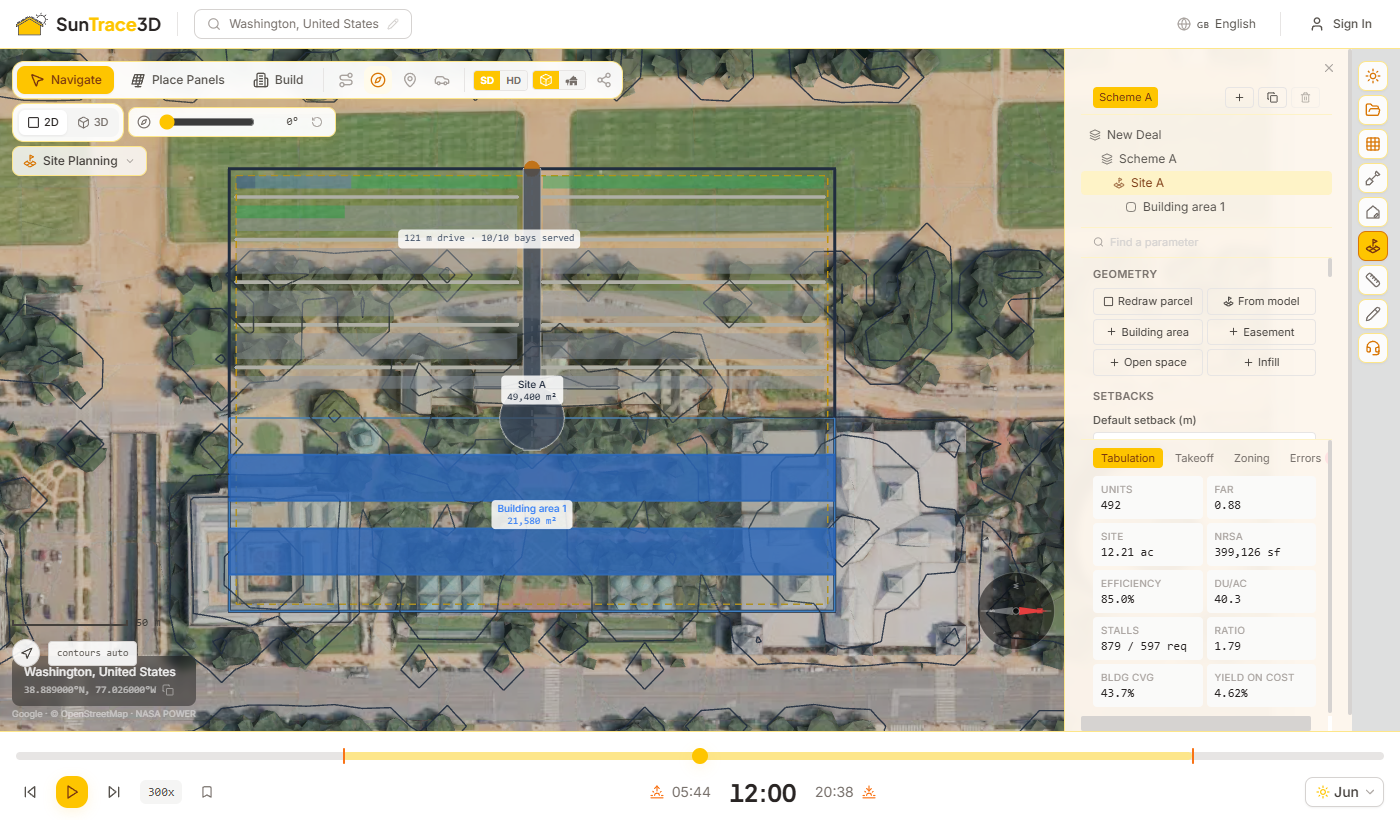
Le démarrage guidé pose les quatre questions par lesquelles commence une étude de faisabilité, dans l’ordre où l’on y répond habituellement, et aboutit à un scénario calculé. Il crée un document ordinaire : tout ce qu’il définit reste modifiable ensuite dans le panneau.
Les quatre étapes
- 1Où se trouve le site ?Reprenez la limite à partir de l’emprise du modèle chargé, ou dessinez-la vous-même au sol. Impossible de continuer tant qu’il n’y a pas de parcelle.
- 2Quel est le zonage ?Choisissez le préréglage de zone le plus proche, ou passez cette étape. Ses règles sont seulement vérifiées ; ses reculs, eux, modifient le projet, c’est pourquoi ils sont proposés dans une case à cocher distincte.
- 3Que construisez-vous ?Choisissez une typologie et un nombre de niveaux, et indiquez si le stationnement et la circulation doivent aussi être calculés.
- 4Que permet le site ?Le scénario est calculé et ses chiffres clés s’affichent : logements, FAR, places et hauteur. Cliquez sur « Open the full panel » pour l’affiner.
Des points de départ cohérents
Si le site n’a pas encore de programme de logements, un programme type à quatre catégories est ajouté. Lorsque le stationnement est demandé, le parc est implanté en bande entre la façade sur rue et le bâtiment, avec la place nécessaire pour que la voie fasse demi-tour, et une longue façade sur rue reçoit plusieurs accès.
Conseil
Vous préférez partir de zéro ? Choisissez plutôt « Empty deal » — le démarrage guidé est facultatif, jamais obligatoire.
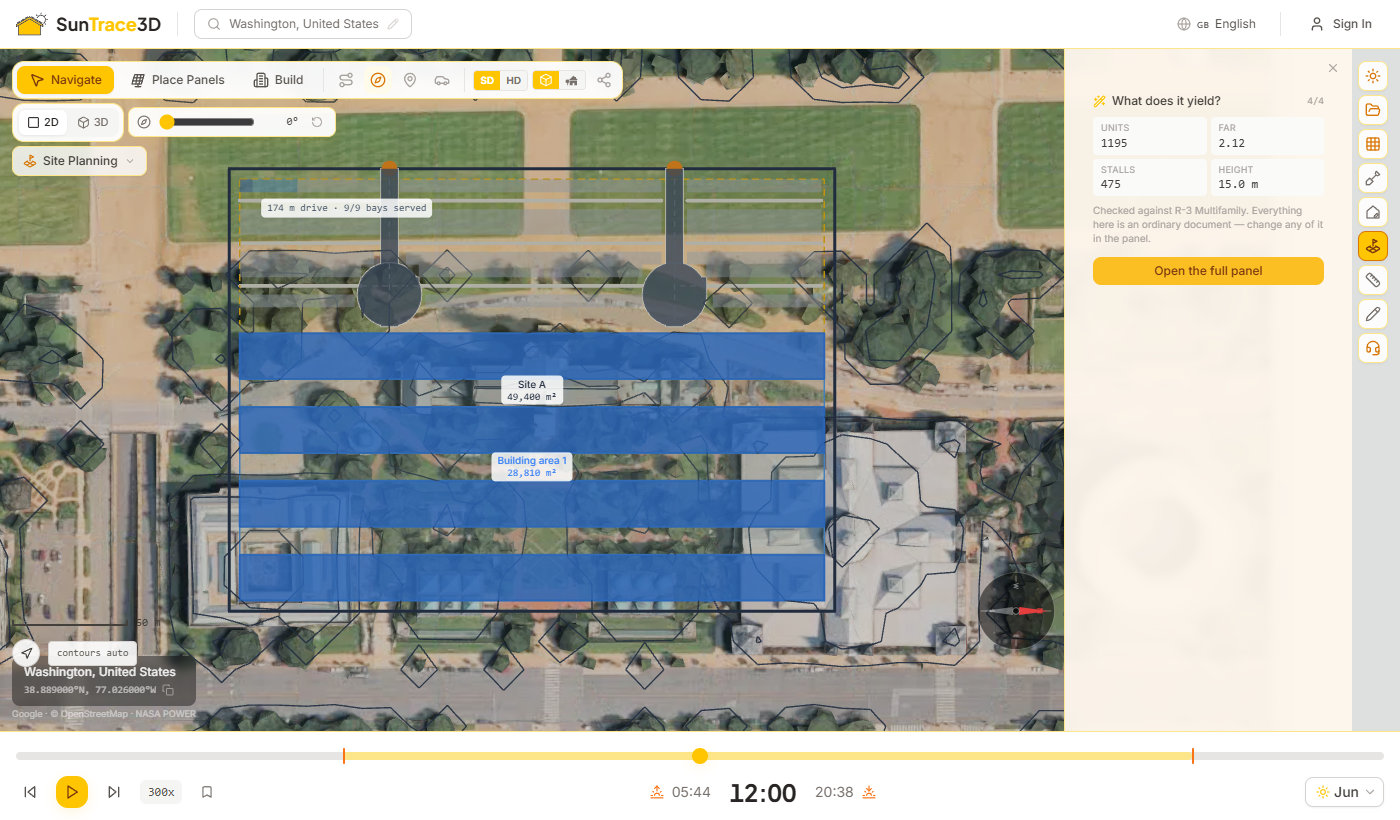
La parcelle est la limite à partir de laquelle tout le reste est mesuré. Les reculs y découpent l’enveloppe constructible et s’appliquent limite par limite.
Dessiner la parcelle
- 1« Draw parcel » ou « From model »Choisissez « Draw parcel » et cliquez des points au sol, ou « From model » pour reprendre l’emprise du modèle chargé.
- 2Fermer la formeCliquez sur le premier point, double-cliquez ou appuyez sur Enter pour fermer. Backspace supprime le dernier point et Escape annule.
- 3Définir les reculsSaisissez un recul par défaut, puis, si besoin, des distances pour l’avant, les côtés et l’arrière. Un champ de catégorie laissé vide reprend la valeur par défaut.
- 4Remplacer la valeur d’une limiteLa liste des limites affiche chaque limite de la parcelle, sa classification et la distance réellement appliquée. Saisissez une valeur en regard d’une limite pour la remplacer.
Classification automatique des limites
Les limites sont classées en avant, côté ou arrière d’après les rues réelles qui entourent le site. Une limite sans voie suffisamment proche reste non classée et reçoit la valeur par défaut.
« Ignore roads » et bande paysagère
Cochez « Ignore roads » pour appliquer la valeur par défaut à toutes les limites. La bande paysagère ajoute une bande uniforme à l’intérieur de la ligne de recul. « Reset setbacks » efface toutes les valeurs remplacées.
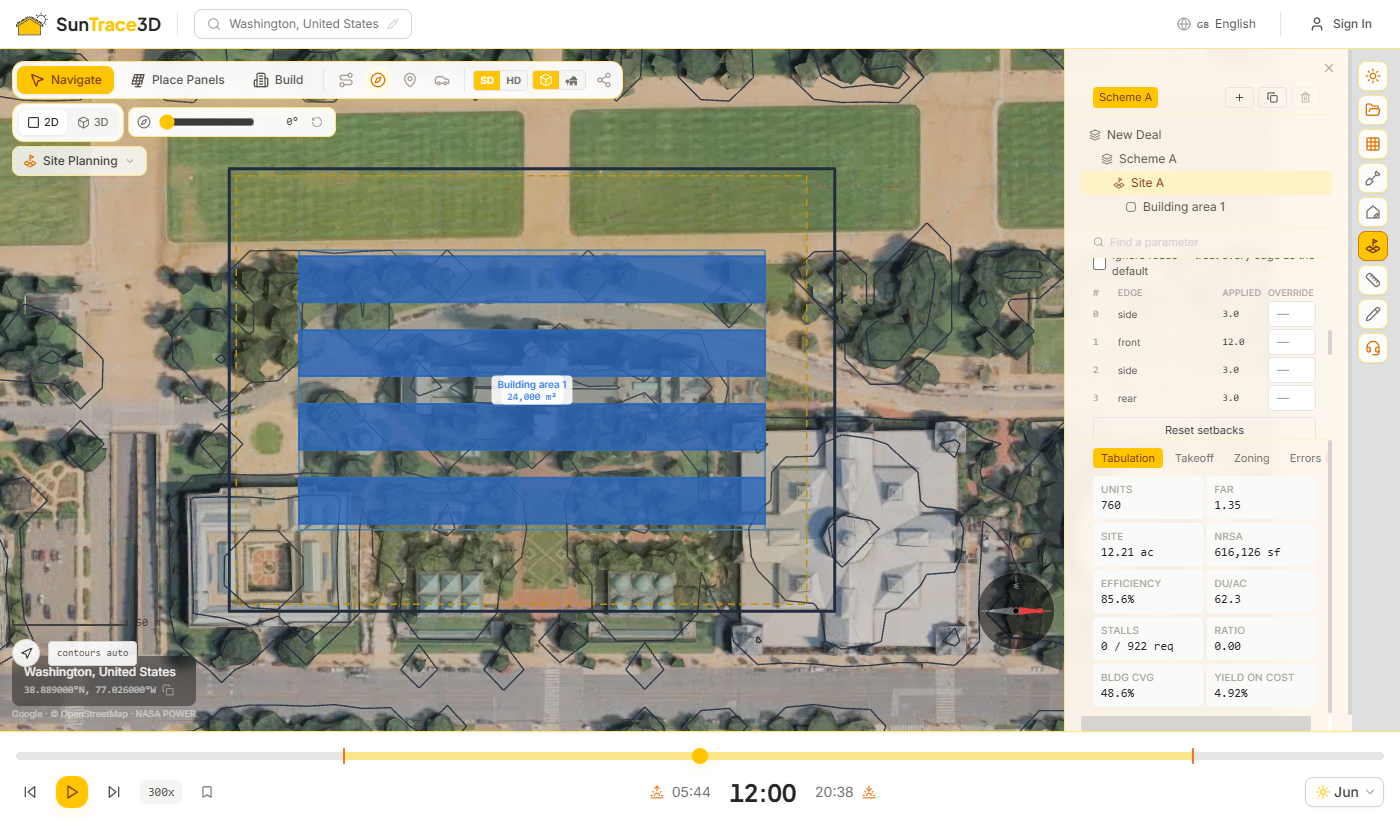
Les zones répartissent la parcelle entre ce qui est construit et ce qui ne l’est pas. Chaque zone a un type, et le calcul traite chaque type différemment.
Types de zones
Zone constructible (Building area)
Terrain qu’une typologie remplit de bâtiments. Choisissez la typologie de chaque zone constructible dans ses propriétés.
Servitude (Easement)
Terrain qui doit rester libre, comme un couloir de réseaux. Il est retranché de l’enveloppe constructible.
Espace libre (Open space)
Parcs, places et autres espaces maintenus sans bâtiments.
Comblement (Infill)
Construit uniquement sur le terrain restant entre des bâtiments déjà calculés — utile pour combler les vides sans surdensifier.
Pin
Une zone épinglée conserve les paramètres qu’elle avait au moment de l’épinglage, tandis que le reste du site suit les réglages du site.
Link
Les zones liées d’un même type partagent leur configuration : une modification sur l’une s’applique à toutes. Leur géométrie reste toujours distincte.
Scénarios
Ajoutez, dupliquez ou supprimez des scénarios depuis la barre en haut du panneau. Chaque scénario est une variante complète et indépendante.
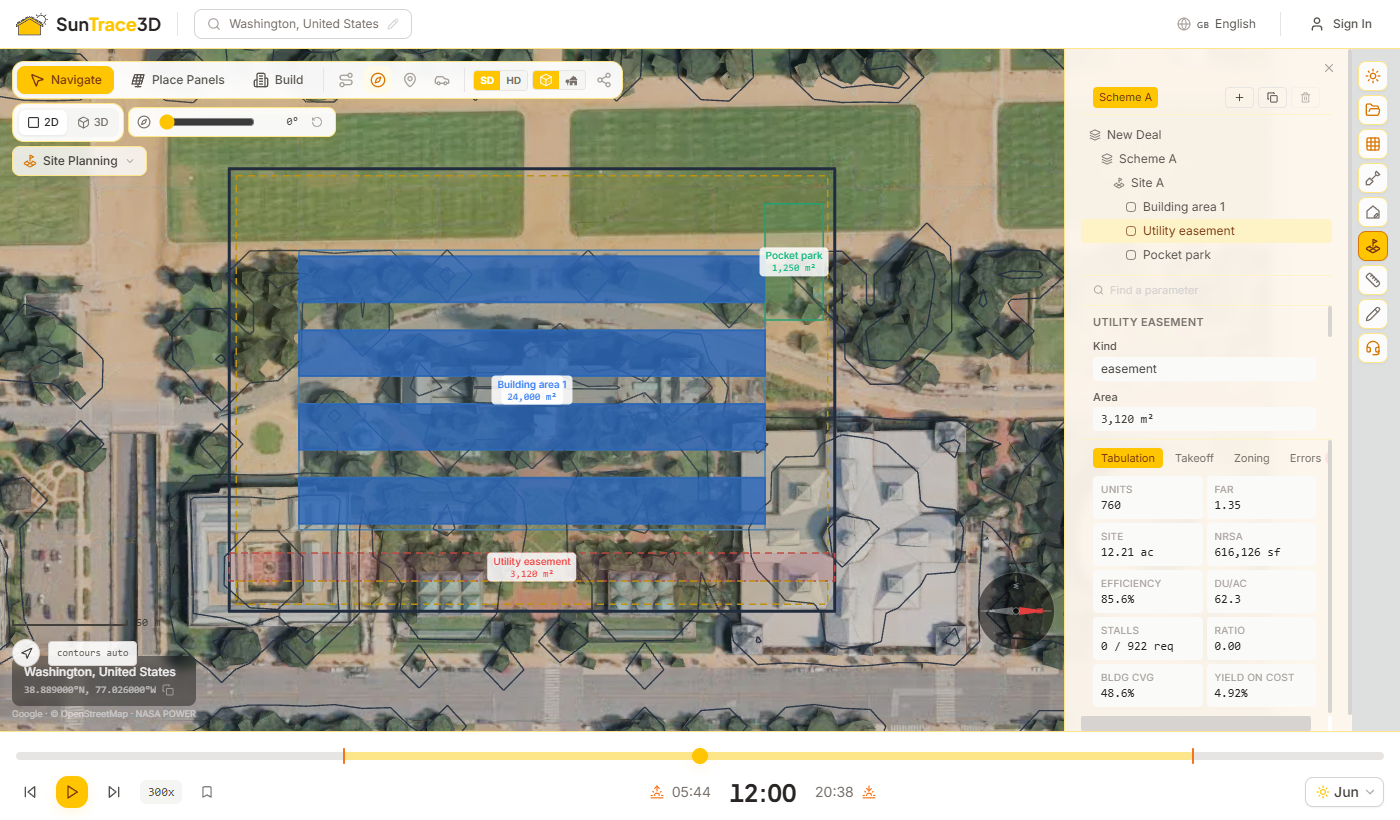
Une typologie est l’ensemble de règles qui transforme une zone constructible en bâtiments. Chaque famille suit sa propre logique, au lieu d’être une même forme avec des réglages différents.
Les six typologies
Barre à couloir central
Barres de logements parallèles desservies par un couloir central, espacées pour la lumière et l’aération.
Logements sur socle
Un parking en ouvrage occupe la base ; les logements reposent sur la dalle au-dessus, en retrait de son bord.
Petits collectifs sans ascenseur
Une trame de petits bâtiments desservis par escalier, avec des cours de stationnement entre eux, limités à la hauteur sans ascenseur.
Bâtiment ceinturant un parking
Une bande continue de logements sur les quatre côtés, autour d’un parking en ouvrage.
Grand entrepôt industriel
Un grand entrepôt dimensionné après réservation d’une cour de manœuvre pour poids lourds, avec hauteur libre et nombre de portes de quai.
Centre de données
Salles dimensionnées par la puissance : indique la capacité IT par rapport à votre charge cible, et la charge totale du site pour un PUE choisi.
Chaque famille affiche ses propres indicateurs dans les propriétés de la zone — bâtiments et escaliers pour les petits collectifs, niveaux de parking pour un bâtiment ceinturant, mégawatts pour un centre de données.
Les scénarios industriels et de centre de données ne comportent aucun logement : le nombre de logements, la densité et le besoin en stationnement résidentiel valent donc zéro, plutôt qu’un chiffre inventé.
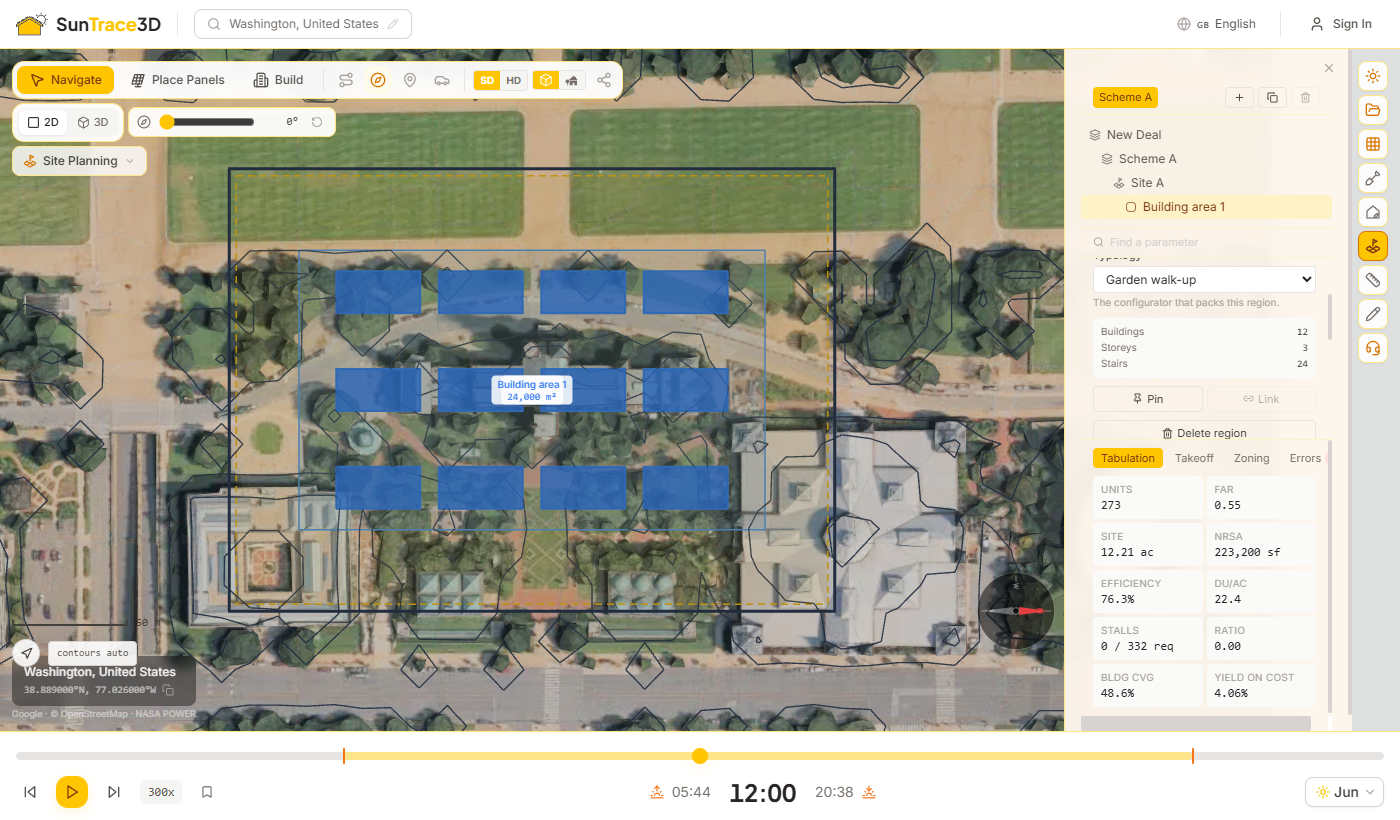
Programme de logements et tarifs
Dans la section « Unit mix », listez les types de logements avec leur part, leur surface cible et leur loyer mensuel, ou partez d’un programme type. Dans « Rates », définissez le coût du foncier et de construction au m², le loyer au m² par an et le taux de capitalisation. Le bilan prévisionnel est chiffré à partir des quantités réellement obtenues par le scénario : modifier un recul fait donc varier le rendement. Les tarifs sont des références indicatives.
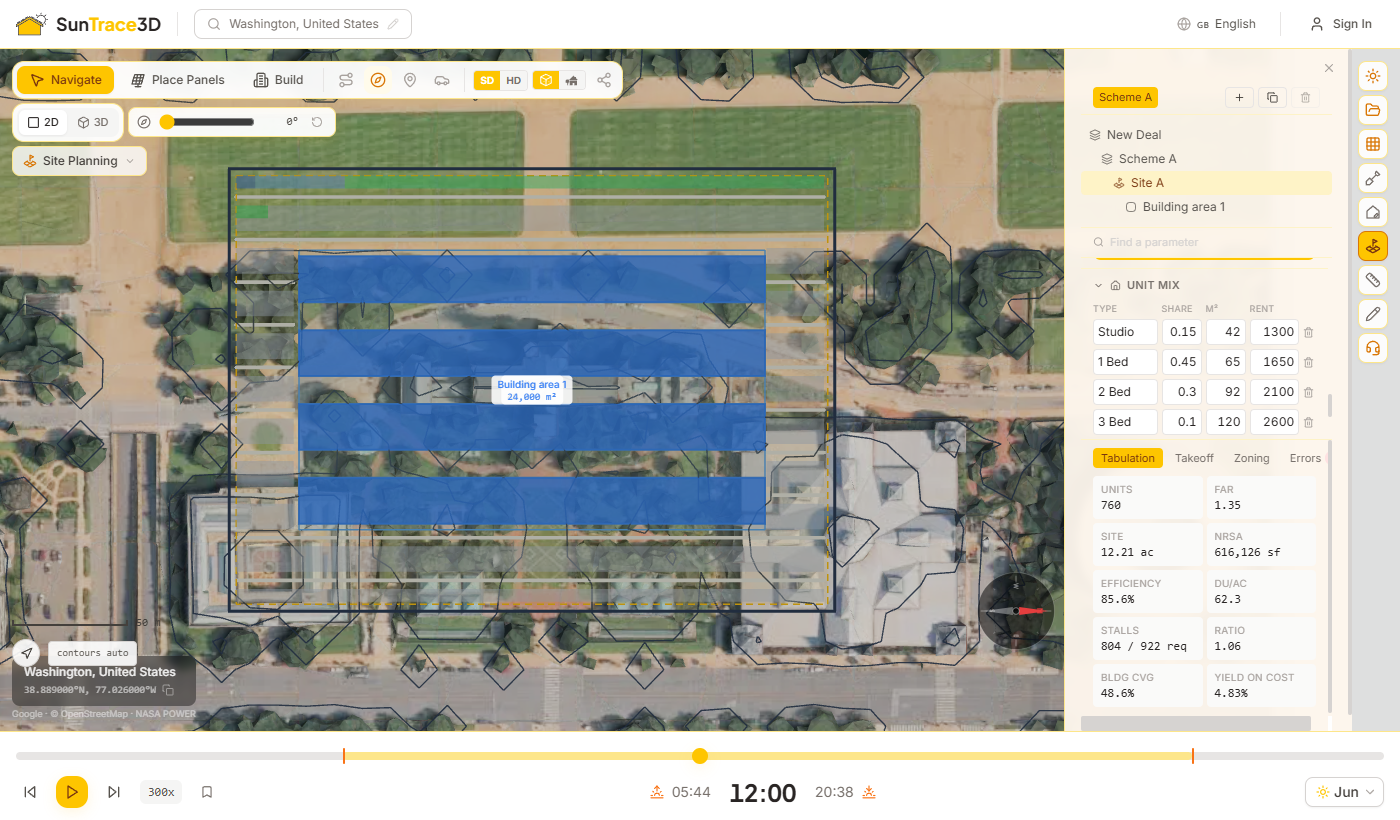
Le stationnement et la circulation sont calculés dans le scénario. Le stationnement occupe le terrain laissé libre par les bâtiments ; la circulation détermine comment une voiture y accède depuis la rue.
Stationnement
Activez « Solve parking » pour remplir l’enveloppe restante de places et d’allées de circulation. L’orientation des rangées est choisie pour maximiser le nombre de places, les places accessibles PMR sont ajoutées selon le ratio réglementaire standard, et vous pouvez choisir entre un parking de surface, un parking en ouvrage et un parking souterrain sur plusieurs niveaux.
Circulation interne
Activez « Solve circulation ». La voie d’accès part de la façade sur rue — la limite de parcelle la plus proche d’une voie — par un ou plusieurs accès charretiers, pénètre dans le site en s’arrêtant avant les bâtiments et se ramifie vers les rangées de stationnement. Une longue impasse reçoit une aire de retournement.
Les voies réservent leur emprise
La voie prend sa place avant l’implantation du stationnement : aucune place n’est donc jamais dessinée sous la chaussée.
Ce qu’il vous indique
L’affichage indique la longueur de la voie, la surface revêtue et le nombre de rangées desservies. Une rangée que la voie ne peut atteindre est signalée, pas supprimée ; une aire de retournement qui ne tient pas est dessinée en rouge.
Conseil
La circulation est tracée comme un axe principal avec des ramifications. Sur un très grand site, certaines rangées peuvent rester inaccessibles ; ajoutez des accès charretiers ou divisez le site en zones.
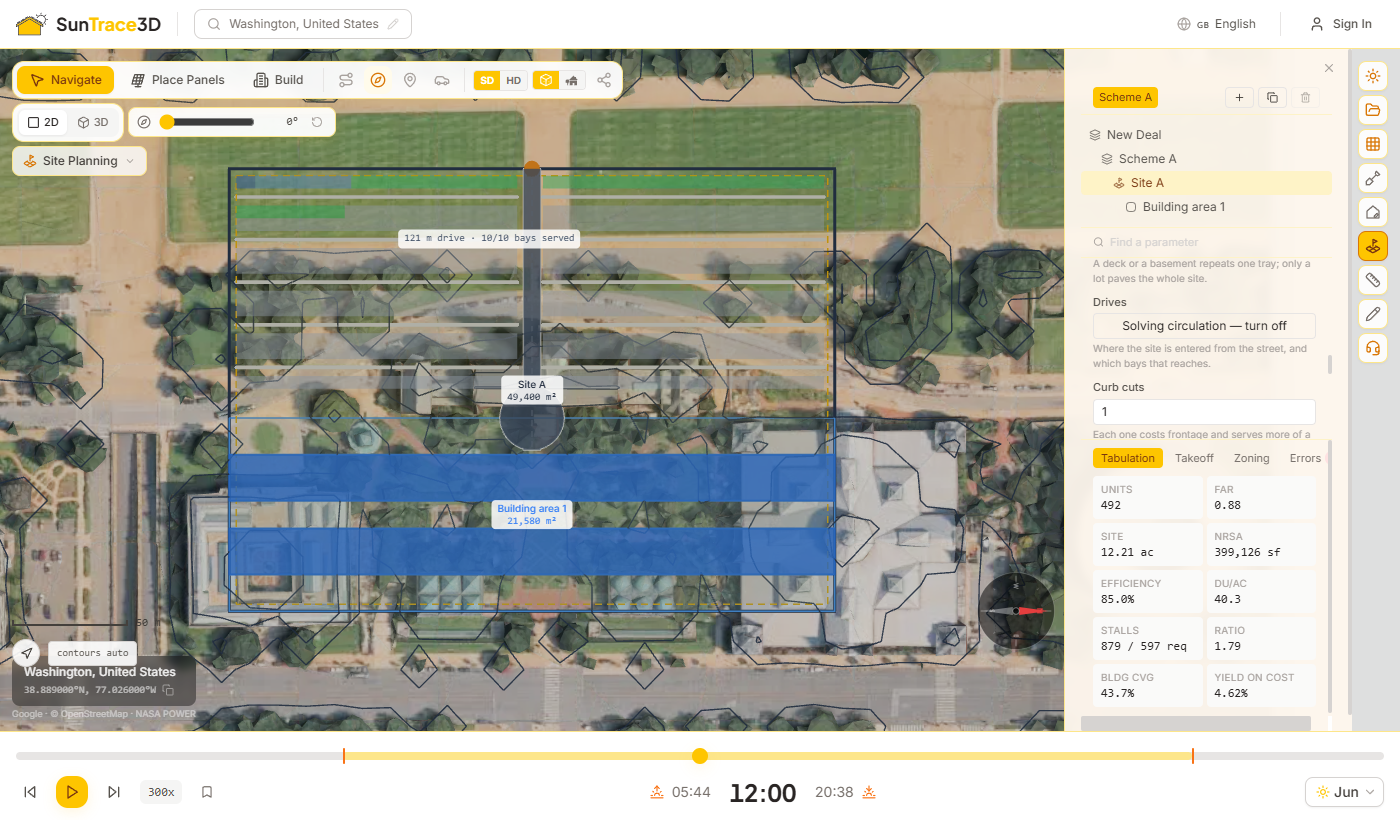
Les onglets de résultats sous le panneau montrent ce que produit le scénario et comment il se situe. Ils se mettent à jour à chaque modification.
Onglets de résultats
Tabulation
Logements, FAR (rapport entre surface de plancher et surface du terrain), surface du site, surface locative nette, efficacité, densité, places réalisées par rapport aux places exigées, ratio de stationnement, emprise au sol et rendement sur coût.
Takeoff
Le métré issu de la géométrie calculée — surface brute, linéaire de façade, voirie et places — chiffré en coût de construction et coût total. Les quantités sont exactes ; les coûts reposent sur des tarifs indicatifs.
Zoning
Chaque règle du profil de zonage, par nom, avec sa limite et une pastille verte ou rouge pour la valeur atteinte par le scénario. Les règles sont uniquement vérifiées ; une pastille rouge ne modifie jamais le projet.
Errors
Tout ce que le calcul doit vous signaler : déficits de places, rangées inaccessibles, aires de retournement qui ne tiennent pas, charge que le site ne peut accueillir.
Préréglages de zone
Dans l’onglet « Zoning », choisissez un préréglage — « single family », « multifamily », « mixed use », « commercial », « industrial » ou « data centre campus » — pour remplir le vérificateur en une seule étape. Ses reculs peuvent être appliqués séparément avec « Also apply its setbacks ».
Les préréglages sont des archétypes génériques reprenant des valeurs typiques d’Amérique du Nord. Ils constituent un point de départ, pas votre règlement local : remplacez-les par le zonage réel avant de vous fier au résultat.
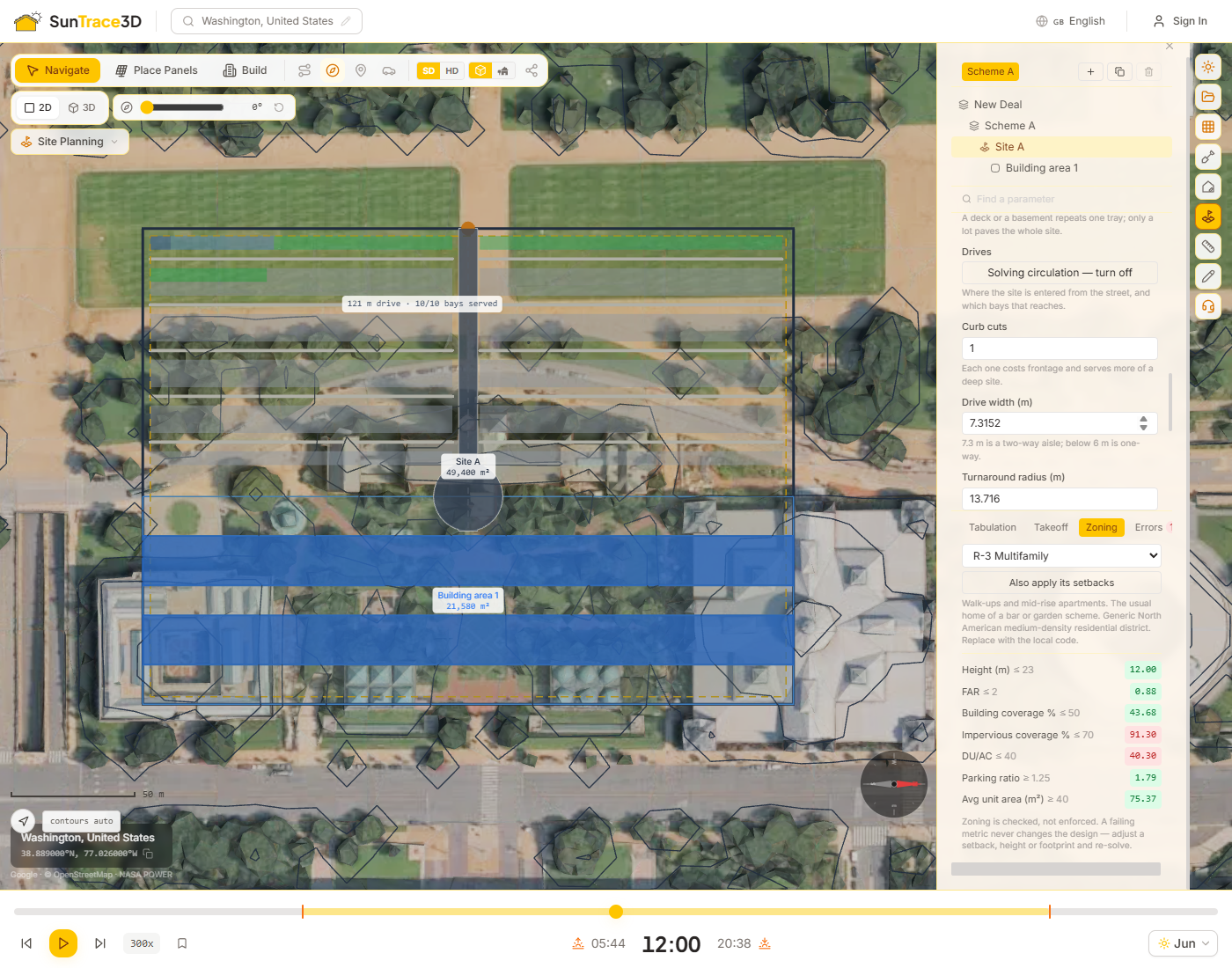
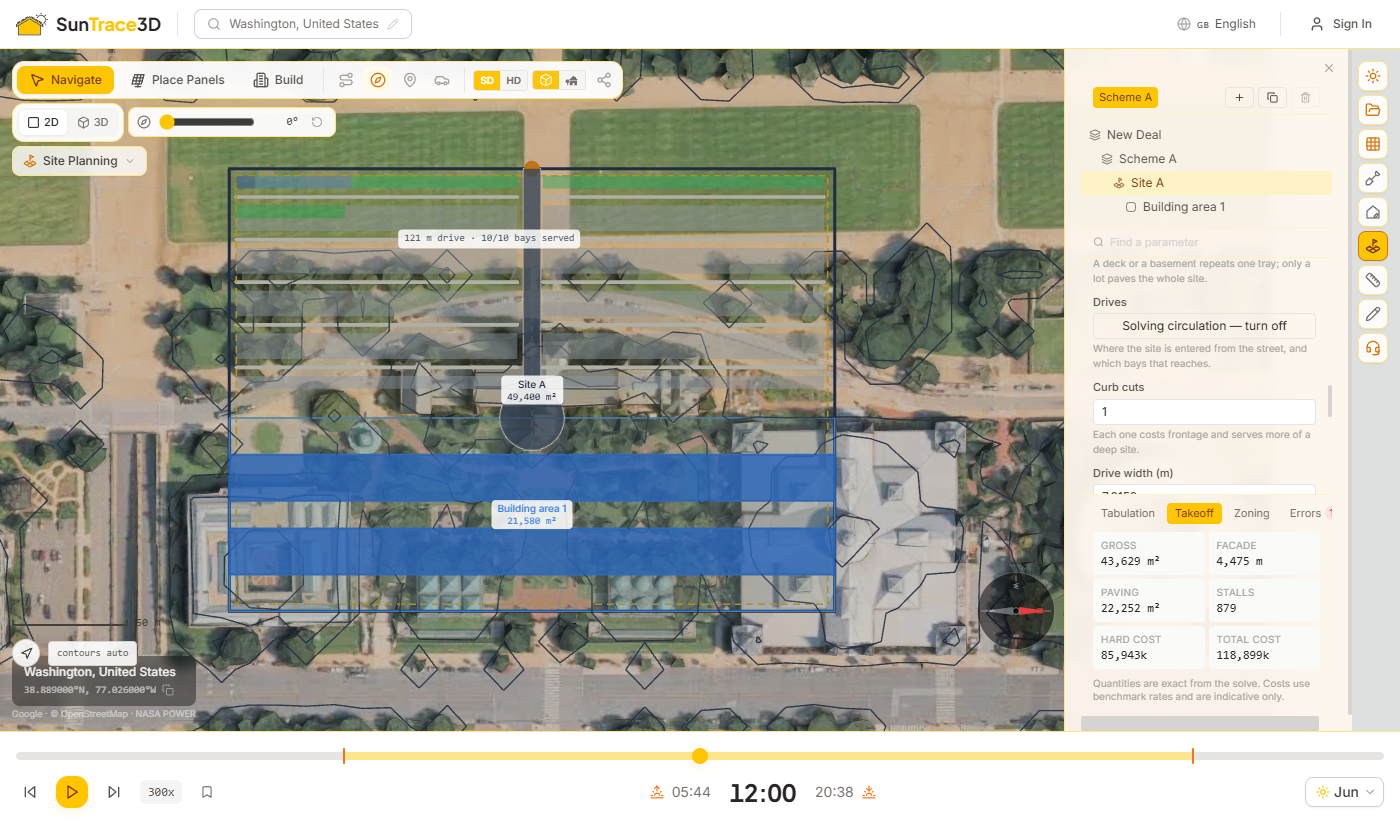
Une fois un scénario calculé, explorez des variantes, intégrez des données publiques sur le site, visualisez-le en 3D et reprenez-le dans vos propres outils.
Générer des options (Generate options)
Choisissez un objectif — le plus de logements, le FAR le plus élevé, le meilleur rendement sur coût, le plus de stationnement ou le coût le plus bas — et lancez un balayage sur le nombre de niveaux, les reculs et l’angle des places. Les options sont classées selon cet objectif et chacune met en avant le chiffre qui a servi au classement. Appliquez-en une pour en faire le scénario actif.
Couches de données (Data layers)
Récupérez des couches publiques gratuites pour la parcelle : zones inondables FEMA, réseaux et zones humides issus d’OpenStreetMap. Les zones inondables à risque élevé et les zones humides peuvent être ajoutées au site comme servitudes en un clic.
Voir en 3D
Passez en 3D pour voir les bâtiments calculés extrudés à leur hauteur, posés sur le sol réel du modèle au milieu de la ville existante.
Exporter (Export)
Téléchargez le plan en DXF pour la CAO, avec parcelle, enveloppe, bâtiments et stationnement sur des calques nommés ; en SVG pour vos documents ; et le métré en CSV.
Les données d’inondation couvrent uniquement les États-Unis, et le service FEMA peut refuser les connexions provenant de l’extérieur des États-Unis. La couverture des réseaux et des zones humides dans OpenStreetMap varie selon les secteurs. Une couche marquée indisponible signifie que son service n’a pas pu être joint ; un nombre de 0 signifie qu’il a répondu sans rien trouver.
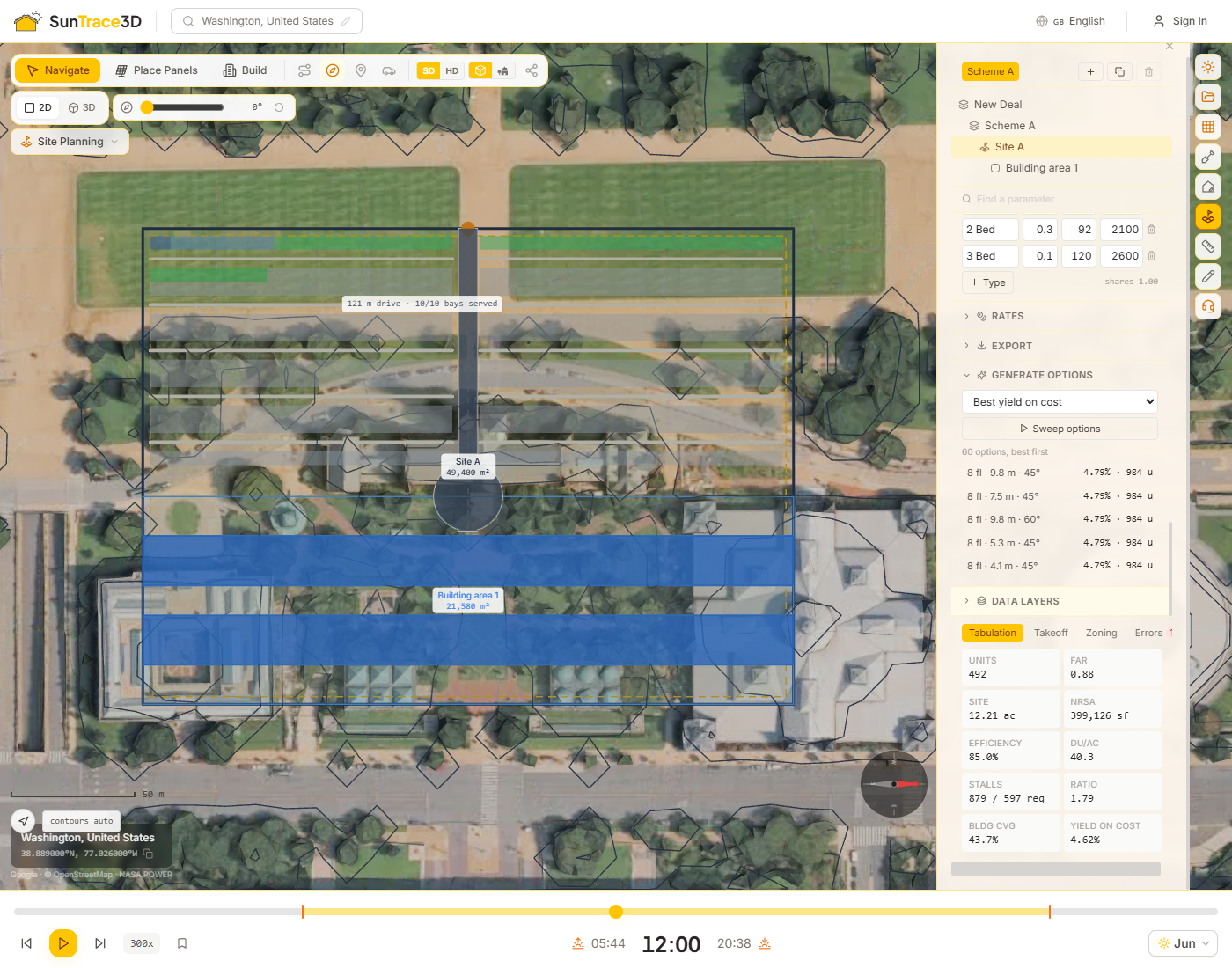
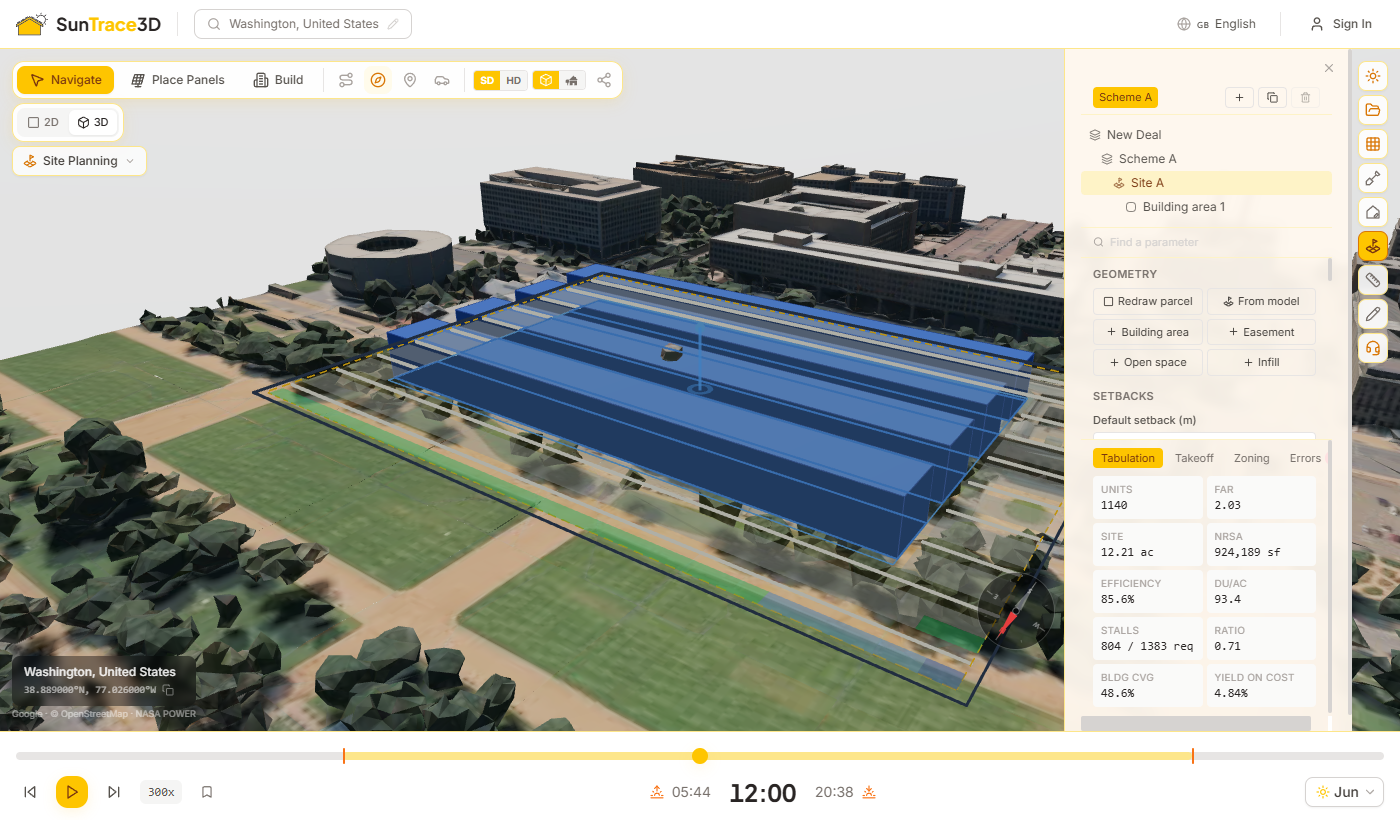
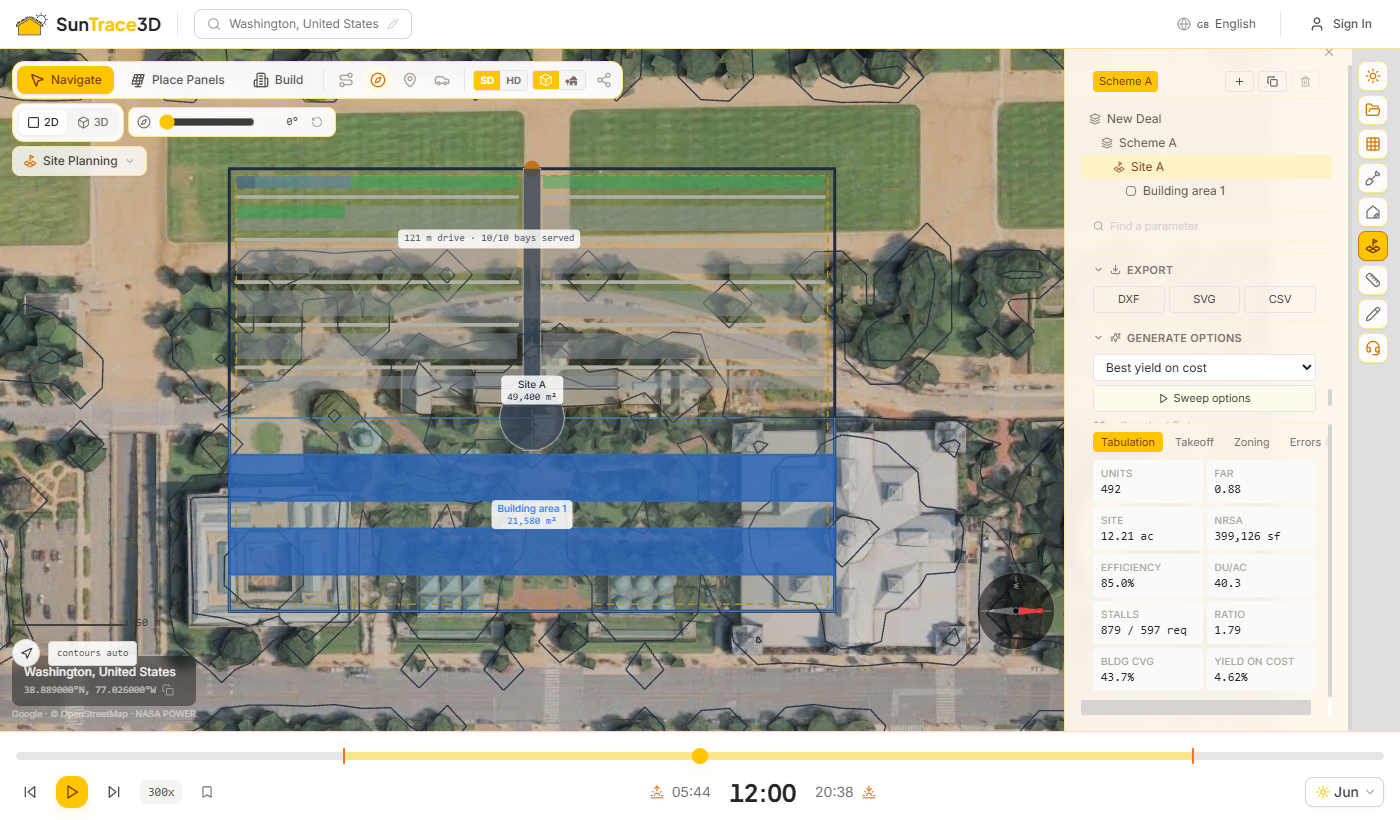
Annulez et rétablissez n'importe quelle action, sélectionnez plusieurs objets simultanément et copiez/collez-les — le tout avec des raccourcis clavier familiers. Ces outils fonctionnent pour les panneaux solaires, les objets de scène (arbres, clôtures, pergolas, etc.), les bâtiments et les mesures.
Annuler & Rétablir
Appuyez sur Ctrl+Z pour annuler votre dernière action, ou Ctrl+Y pour la rétablir. Chaque placement, suppression, déplacement, rotation et modification de propriété est enregistré. L'historique d'annulation prend en charge les opérations par lot — par exemple, le placement de panneaux du Solar Wizard peut être annulé en une seule étape.
Sélection multiple
Maintenez Shift et cliquez sur des panneaux ou des objets de scène pour les ajouter ou les retirer de votre sélection. Les éléments sélectionnés sont surlignés en bleu. Shift+clic fonctionne dans les modes Navigation et Construction.
Copier & Coller
Avec un ou plusieurs éléments sélectionnés, appuyez sur Ctrl+C pour copier et Ctrl+V pour coller. Les éléments collés apparaissent décalés vers la droite. Vous pouvez coller plusieurs fois — chaque collage décale davantage. Cela fonctionne pour les panneaux solaires et les objets de scène.
Suppression par lot
Sélectionnez plusieurs éléments avec Shift+clic, puis appuyez sur Delete pour les supprimer tous en une fois. La suppression peut être annulée avec Ctrl+Z.
Conseil
Annuler et rétablir fonctionnent pour tous les types d'objets — panneaux, bâtiments, objets de scène et mesures. Si vous annulez un placement du wizard, tous les panneaux placés par le wizard sont retirés en une seule étape.
Le panneau Prévisions météo prédit ce que votre installation produira réellement sur 7 jours, à partir des prévisions horaires réelles pour votre site plutôt que de moyennes long terme. Il réutilise le même modèle d'irradiance et d'ombrage que la production annuelle, puis ajoute les effets de court terme : nébulosité, échauffement des cellules, encrassement entre deux pluies, neige et écrêtage de l'onduleur.
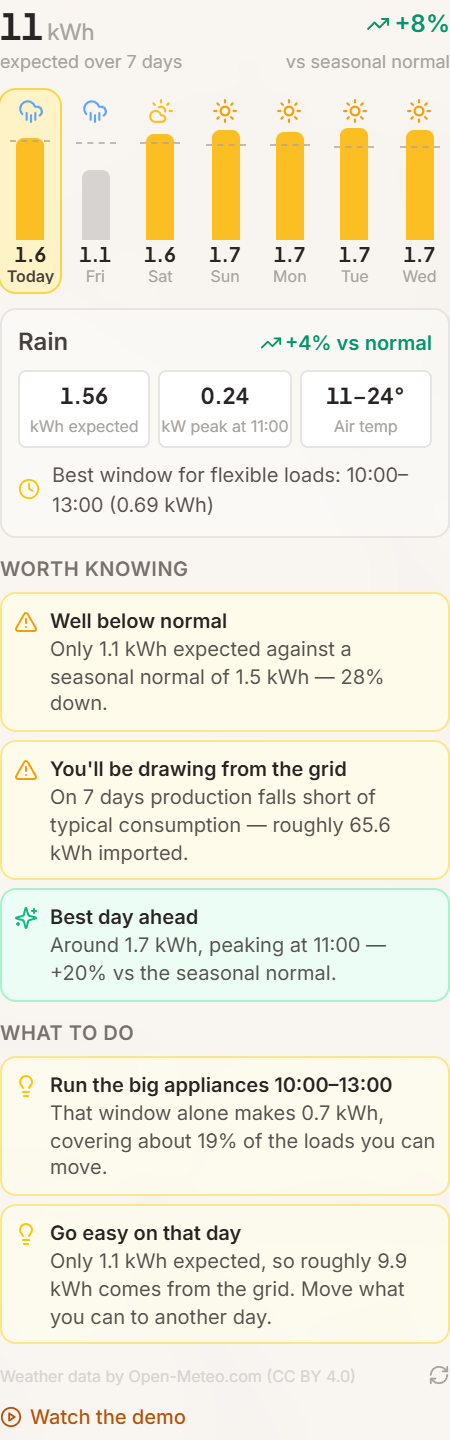
Comment l'utiliser
- 1Placez vos panneauxLa prévision utilise la configuration actuelle : inclinaisons et orientations réelles, et les pertes d'ombrage par panneau déjà calculées. Déplacez un panneau et la prévision se met à jour aussitôt.
- 2Ouvrez Analyse solaire → Prévisions météoLe graphique montre la production attendue par jour. La ligne pointillée correspond à la normale saisonnière pour cette date et ce lieu : vous voyez d'un coup d'œil si la journée est au-dessus ou en dessous.
- 3Touchez un jour pour le détailChaque jour affiche les kWh attendus, la puissance de pointe et son heure, la plage de températures, le meilleur créneau pour les charges flexibles, et le détail des pertes par chaleur, encrassement et écrêtage.
Météo horaire réelle
Irradiance globale, directe et diffuse, température, vent, pluie et neige proviennent d'Open-Meteo et sont transposées dans le plan de chaque panneau. Le refroidissement par le vent est modélisé explicitement : une journée chaude sans vent ne produit pas comme une journée chaude ventée.
Comparé à la normale
Chaque jour est comparé à la climatologie NASA POWER sur 22 ans pour votre site exact, la même référence que la production annuelle. C'est ce qui rend « 18 % sous la normale » réellement parlant.
Alertes d'anomalies
La prévision signale l'essentiel : neige qui va couvrir le champ, creux de plusieurs jours, chaleur qui coûte discrètement plusieurs pour cent, rafales justifiant un contrôle des fixations, écrêtage de l'onduleur, et pluie qui nettoiera les panneaux gratuitement.
Conseils au jour le jour
Les alertes deviennent des actions : le meilleur créneau de trois heures pour le lave-linge ou la recharge, le jour où précharger la batterie, celui où lever le pied, et quand le déneigement en vaut la peine.
Ce que signifient les chiffres
La production attendue est l'énergie AC après ombrage, pertes système, dérate thermique, encrassement, neige et écrêtage. Le plafond ciel clair correspond à la même installation sans nuages, et la normale saisonnière à ce plafond multiplié par l'indice de clarté climatologique local.
Disponibilité
La prévision météo est incluse dans toutes les offres payantes : 7 jours en Personal, 14 en Business et 16 en Enterprise. Les comptes gratuits reçoivent à la place un résumé hebdomadaire de leur secteur dans la newsletter.
Conseil
C'est la ligne de normale qui compte. Une semaine nuageuse de juin bat encore une semaine ensoleillée de décembre : les kWh bruts seuls ne disent pas si quelque chose ne va pas. Si une journée est très en dessous de la normale sans explication météo, regardez l'analyse d'ombrage.
Téléchargez tout ce que contient la scène en un seul fichier 3D et poursuivez dans l’outil que vous utilisez déjà. L’export comprend le terrain et les bâtiments générés, chaque panneau solaire placé, les structures au sol avec leurs poteaux, les bâtiments personnalisés et détectés, les objets placés comme les arbres et les clôtures, ainsi que tout modèle importé — aux mêmes positions et orientations que dans la visionneuse. Inclus à partir du forfait Business.
Comment exporter
- 1Ouvrez le panneau ProjetsChargez un lieu et construisez votre projet comme d’habitude. Le bloc « Exporter la scène » se trouve en bas du panneau Projets, dans la barre latérale.
- 2Choisissez GLB ou OBJLe GLB est un fichier binaire unique avec textures et matériaux — il s’ouvre directement dans Blender, SketchUp, Rhino, Unity, Unreal, les visionneuses Three.js et la plupart des logiciels CAO. L’OBJ ne contient que la géométrie, sans textures, pour les outils plus anciens qui ne lisent pas le GLB.
- 3TéléchargezLe fichier est construit dans votre navigateur à partir de la scène en cours : vous obtenez exactement ce qui est à l’écran à cet instant, y compris les modifications non enregistrées. Les grands modèles HD peuvent prendre quelques secondes.
Contenu du fichier
Des groupes nommés séparent les couches : Terrain, Buildings, SceneObjects, ImportedModels, GroundMountStructure et SolarPanels, chaque panneau étant un maillage distinct. Les aides à l’édition — contours de sélection, poignées, trajectoire du soleil, cartes de chaleur — ne sont jamais exportées.
Unités et orientation
Mètres, Y vers le haut, +X à l’est et +Z au sud, comme dans la visionneuse. L’origine est le centre du modèle généré, pas une coordonnée géographique : associez l’export à la position du projet si vous devez le géoréférencer.
Disponibilité par forfait
L’export de scène fait partie des forfaits Business et Enterprise. Les comptes Gratuit et Personnel voient l’option dans le panneau Projets et peuvent passer au niveau supérieur depuis là.
Exportez après avoir enregistré. Le téléchargement reflète la scène exactement telle qu’elle est à l’écran : enregistrer d’abord garantit que le fichier et le projet correspondent, et qu’un collègue verra le même projet dans l’un comme dans l’autre.
Le panneau Prévisions météo vous montre la semaine à venir pendant que vous êtes dans l'application. La prévision hebdomadaire vient à vous. Une fois par semaine, vous recevez les mêmes chiffres pour votre propre toit — par e-mail, par notification du navigateur, ou les deux. Une mauvaise semaine ne vous surprend plus, et une bonne ne passe plus inaperçue.
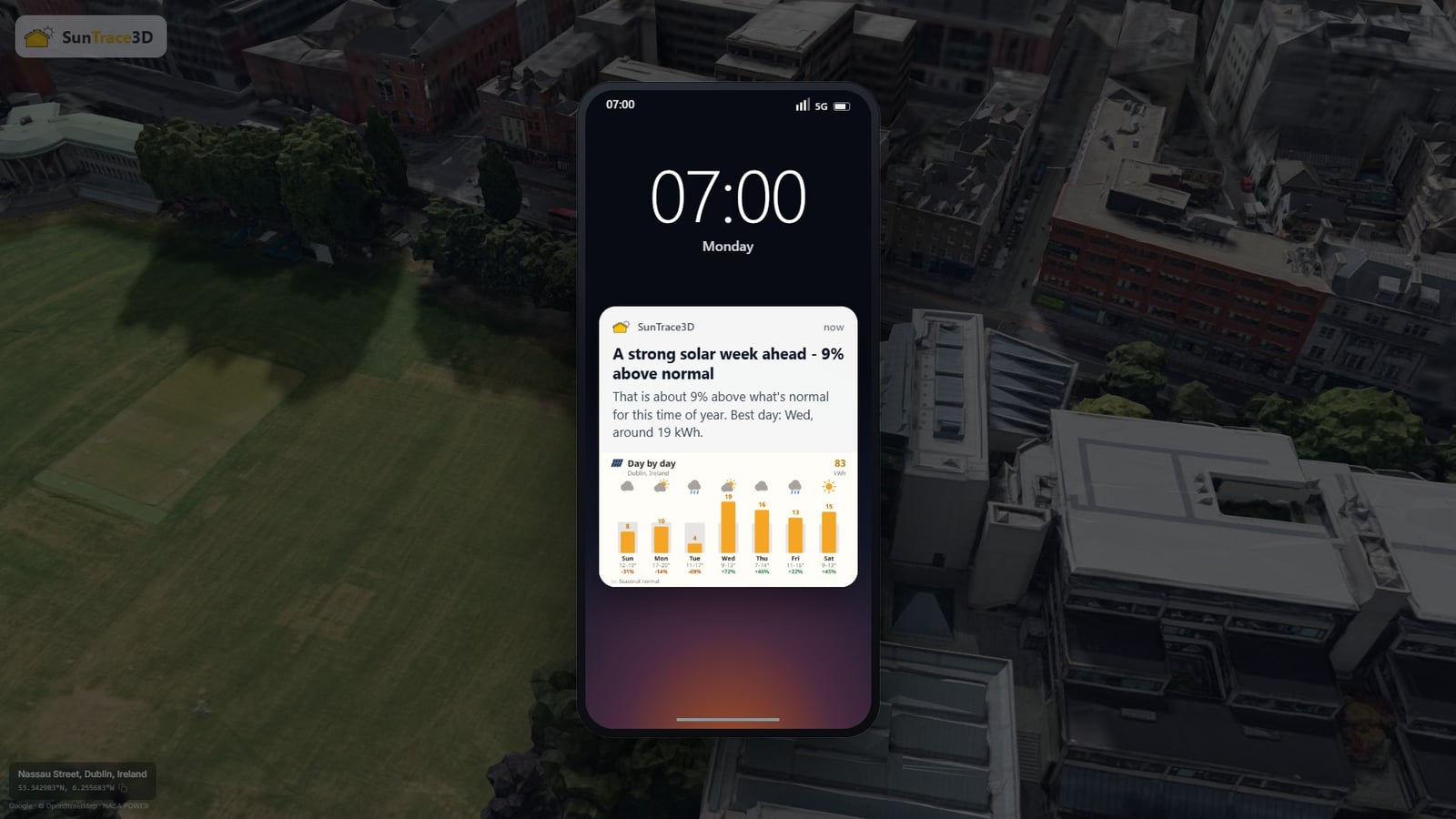

Activation
- 1Acceptez l'offre, ou passez par Compte → PréférencesUne petite carte propose les notifications du navigateur dès que vous êtes connecté. Vous pouvez aussi activer l'un ou l'autre canal à tout moment sous Compte → Préférences. L'e-mail est actif par défaut ; les notifications restent toujours sur demande.
- 2Donnez-nous un toit à prévoirLa prévision porte sur un lieu réel : un projet enregistré, un modèle que vous avez généré, ou un emplacement que vous avez consulté. Les lieux de démonstration et les monuments ne sont jamais utilisés, personne ne reçoit donc une prévision pour un endroit où il n'est jamais allé.
- 3Ouvrez, et vous atterrissez sur votre toitCliquer sur l'e-mail ou la notification ouvre la visionneuse sur votre propre projet, panneau de prévision déjà déployé. Sans disposition enregistrée, votre emplacement s'ouvre avec une carte qui reprend la semaine qui vient de vous être envoyée.

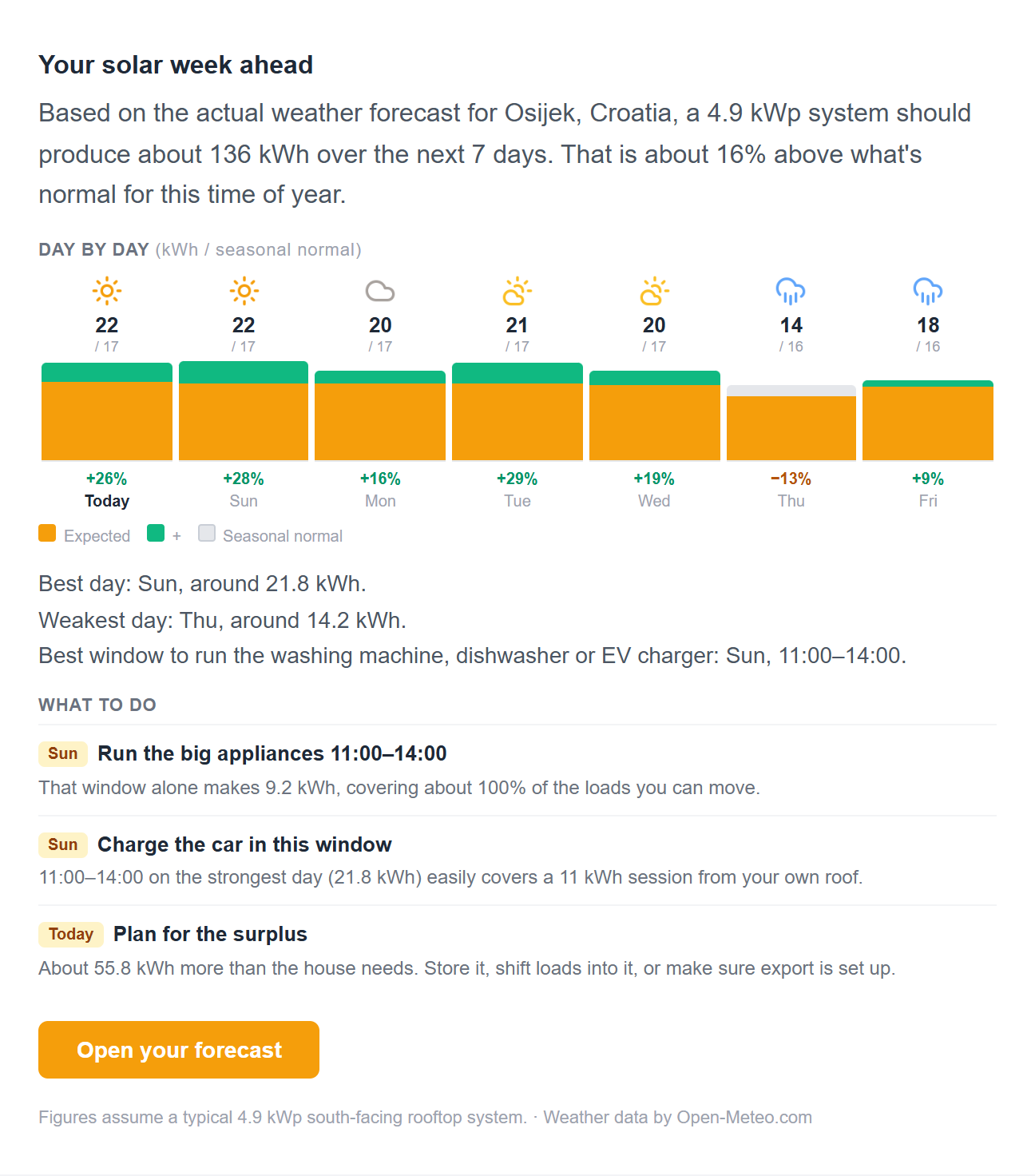
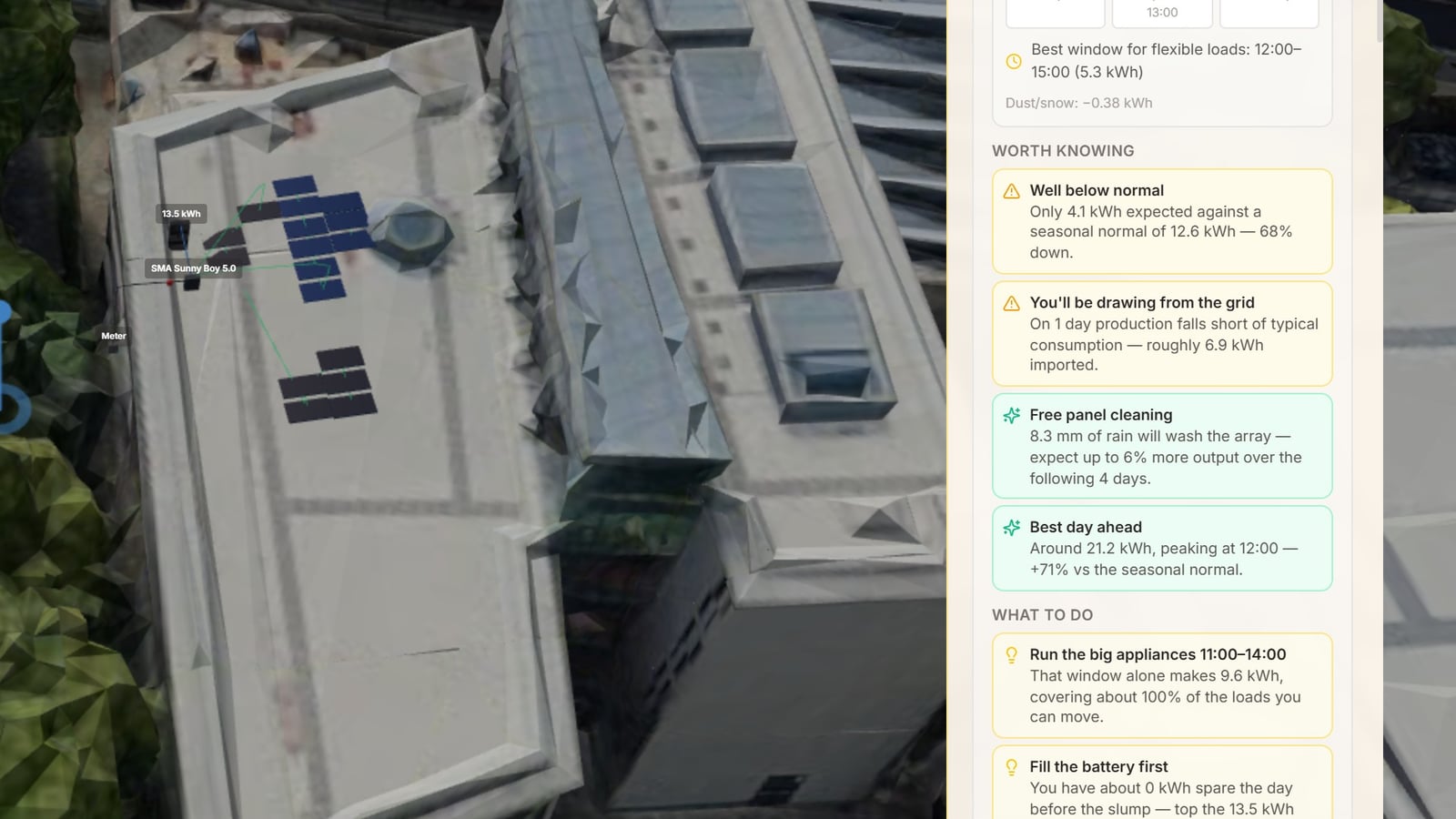
L'e-mail
La semaine face à la normale saisonnière, une barre par jour, le meilleur jour, le plus faible, la meilleure fenêtre pour la machine à laver ou la voiture, et jusqu'à quatre gestes utiles. Les abonnés voient leur propre disposition enregistrée ; les autres, un toit de référence pour leur emplacement.
La notification du navigateur
Une notification par semaine, avec le verdict de la semaine et le meilleur jour. Un appui ouvre le même endroit que l'e-mail. Elle fonctionne sur les navigateurs de bureau et Android ; sur Chrome, elle porte aussi une image de la semaine.
Envoyée quand vous êtes vraiment là
Pas un lundi matin fixe pour tout le monde. L'heure d'envoi s'apprend de vos usages de l'application et de vos ouvertures d'e-mails, dans votre propre fuseau horaire, et ne tombe jamais au milieu de la nuit.
Elle s'arrête si vous arrêtez de lire
Ignorez-en quatre de suite et elle passe au mois. Ignorez-en sept et elle se met entièrement en pause jusqu'à votre prochaine utilisation de l'application. En ouvrir une, en cliquer une, ou simplement revenir remet tout à zéro. On ne vous harcèlera pas.
iPhone et iPad
Safari ne délivre les notifications qu'à une application installée : ajoutez d'abord SunTrace3D à votre écran d'accueil, puis activez-les depuis là. En attendant, l'e-mail vous couvre. Apple n'affiche pas d'image sur les notifications web.
Qui reçoit quoi
Toute personne disposant d'un compte et d'un emplacement réel peut recevoir la prévision hebdomadaire. Les abonnés la reçoivent pour leur propre installation enregistrée ; les comptes gratuits pour un toit de référence au même endroit, le détail complet restant derrière l'abonnement.
Conseil
Si vous ne la voulez qu'en notification, désactivez l'e-mail sous Compte → Préférences. Les deux canaux sont indépendants, et arrêter l'e-mail hebdomadaire ne touche à rien d'autre de ce que nous vous envoyons.
Vous développez une intégration ?
Consultez la documentation API pour générer des modèles par programmation et intégrer des vues 3D sur votre site web.
Documentation APISur cette page
Premiers pas
1.Premiers pas- 2.Commandes de navigation 3D
- 3.Recherche d’emplacements
Soleil et ombres
4.Simulation d’ombres- 5.Visualisation de la trajectoire solaire
Panneaux solaires
6.Placement de panneaux solaires- 7.Analyse d’ombrage
- 8.Analyse du rendement énergétique
- 33.Assistant solaire
- 34.Installations au sol
- 45.Carte thermique d'irradiance
- 71.Prévisions météo
- 73.Prévision hebdomadaire par e-mail et notification
Qualité et vues
9.Modes de qualité SD & HD- 10.Boussole & Orientation
- 23.Modèles standard et réalistes
- 52.Ambient Life
- 54.Mode plan (2D)
Mode construction
11.Placement de bâtiments- 12.Objets de scène & Aménagement paysager
- 13.Outil Bulldozer
- 51.Dessiner une maison
Jardin et carte thermique
14.Carte thermique d'ensoleillement- 15.Planificateur de jardin
Analyses et rapports
16.Données climatiques- 17.Coût d'installation & Demander un devis
- 18.Impact solaire
- 19.Rapport de site
- 46.Diagramme en cascade des pertes
- 49.Devis PDF
Outils et navigation
20.Raccourcis clavier- 21.Outil de mesure
- 22.Points d'intérêt
- 35.Outil de dessin
- 50.Annuler, Rétablir & Sélection multiple
Compte et projets
24.Compte & Abonnement- 25.Gestion de projets
- 26.Importation de modèles 3D
- 36.Bibliothèque de modèles 3D
- 53.Partager pour révision
- 63.Espace de travail d'équipe
- 64.Propositions personnalisées
- 65.Signature électronique
- 66.Du retour d'information à la signature
- 72.Exporter la scène 3D
Ingénierie & Conception
37.Catalogue de modules et onduleurs- 38.Planification de strings
- 39.Schéma unifilaire
- 40.Dimensionnement des câbles
- 41.Analyse d'autoconsommation
- 42.Stockage par batterie
- 47.Tableau de bord du système énergétique
- 43.Nomenclature
- 44.Export PVsyst
Secteurs d'activité
27.Conformité au droit à la lumière- 28.Analyse de chaleur urbaine
- 29.Outils cinéma et photographie
- 30.Analyse immobilière
- 31.Agriculture et planification des cultures
- 32.Événements en direct & Restauration en plein air
- 48.Plateforme CRM
- 67.Du Prospect à l'Affaire Signée
Réglementaire
68.Pack Réglementaire Allemand- 69.Pré-vérification de la Conformité Réseau
- 70.Électricité des Locataires (Mieterstrom)
Site Planning
55.Présentation de Site Planning- 56.Démarrage guidé
- 57.Parcelle et reculs
- 58.Zones et scénarios
- 59.Typologies et programme de logements
- 60.Stationnement et circulation
- 61.Zonage et résultats
- 62.Options, couches de données et export