Felhasználói útmutató
Minden, amit tudnia kell a SunTrace3D használatáról a napenergia-potenciál elemzéséhez, az árnyékszimulációhoz és az energiahozam-becsléshez a világ bármely helyszínére.
Megtekintés Markdown formátumban (géppel olvasható)Videós útmutatók
3D Solar Simulation Software Demo
Ground Mount Solar Farm — Full Engineering Walkthrough
Solar CRM Demo: Territory Scanning, 3D Roof Analysis & Direct Mail in 60 Seconds
How Architects Collect Client Feedback Directly on a 3D Model
Draw a Building on an Empty Lot and Design Its Solar in 40 Seconds
Test-Fit a Development Site in 60 Seconds — Site Planning
Your Solar Panels vs This Week's Weather — SunTrace3D Weather Forecast
SunTrace3D for Homeowners
SunTrace3D for Garden & Landscape
Your Solar Week, Before It Happens — The Weekly Forecast on Your Phone
A SunTrace3D egy böngészőalapú 3D napenergia-elemző eszköz. A kezdéshez nincs szükség telepítésre, bővítményre vagy regisztrációra. Egyszerűen nyissa meg a megjelenítőt és fedezze fel.
Nyissa meg a megjelenítőt
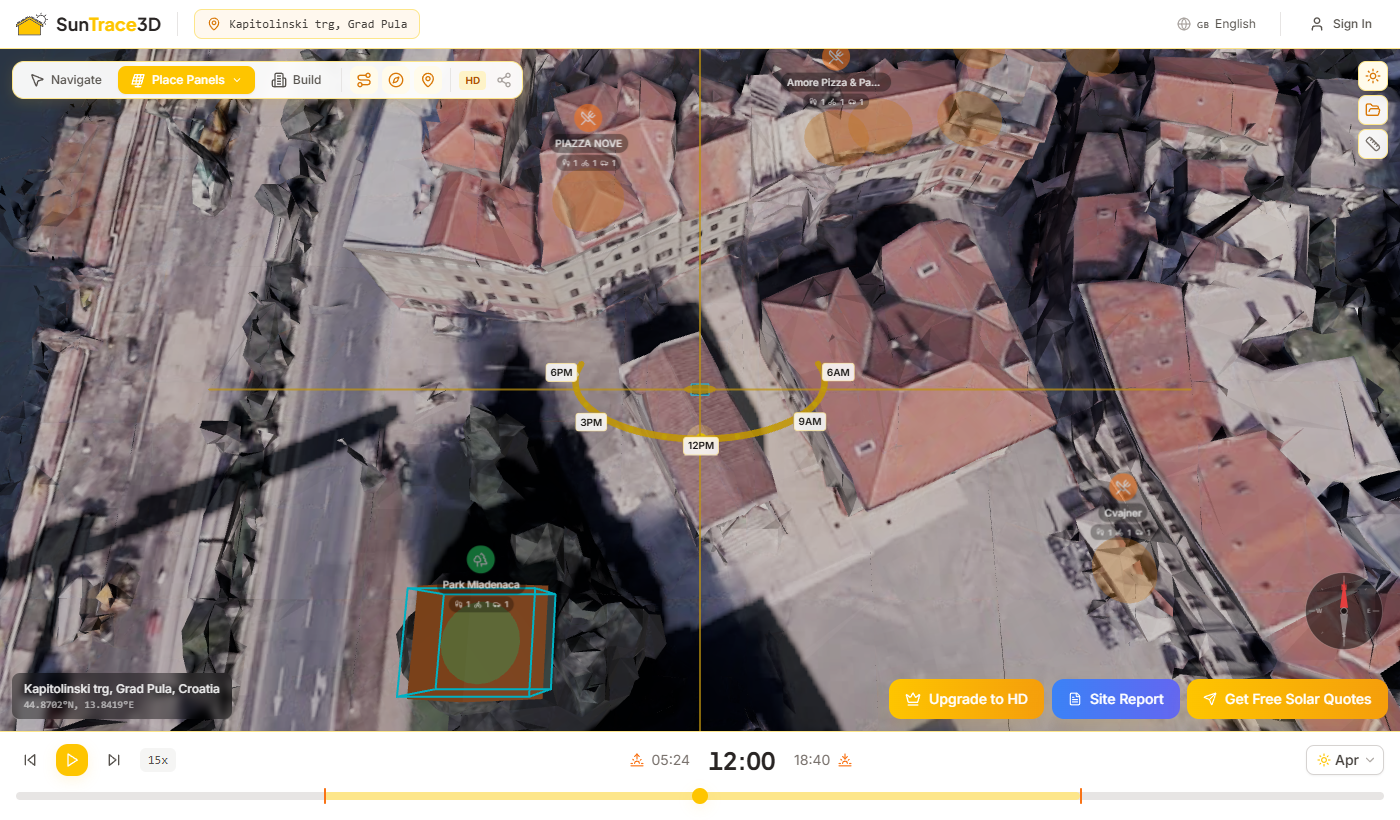
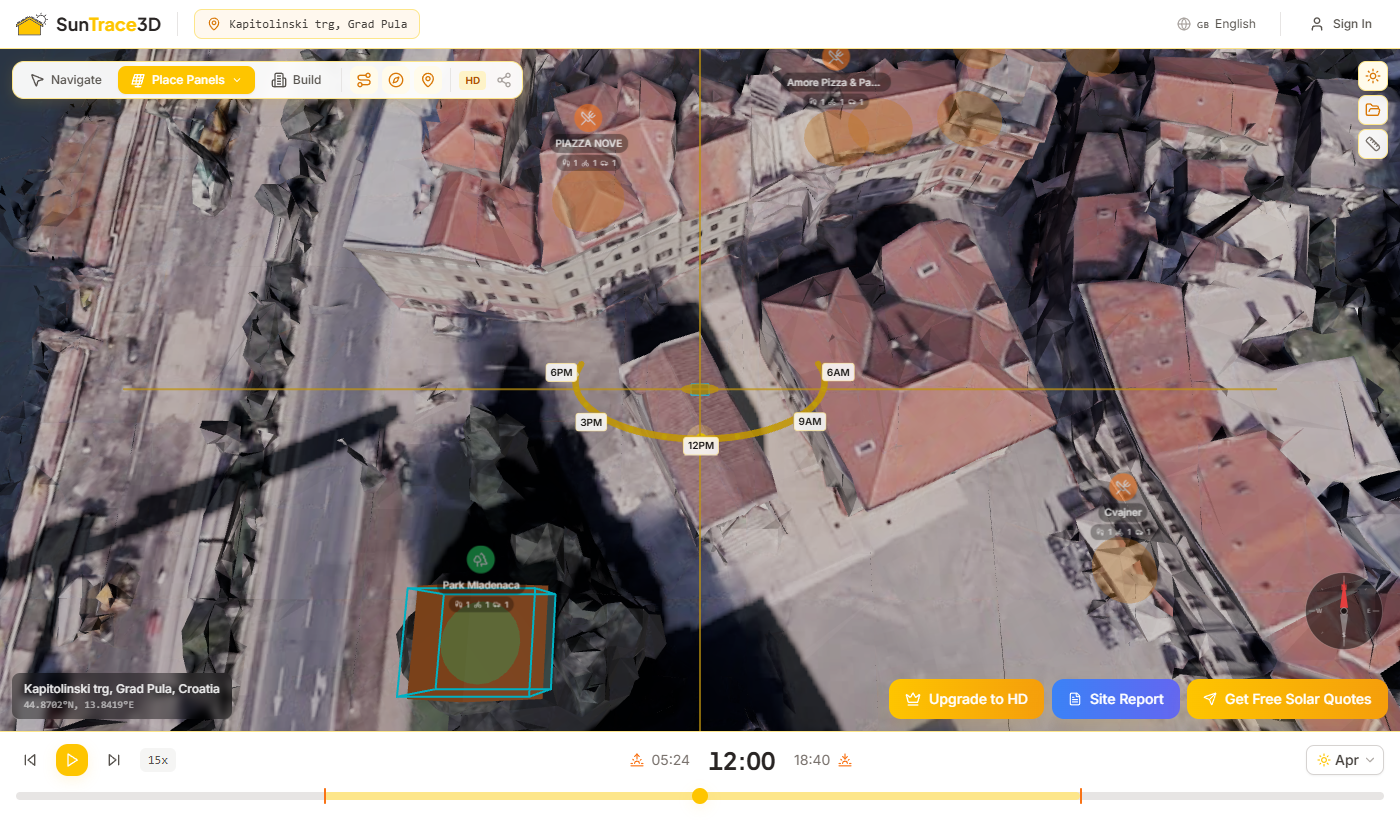
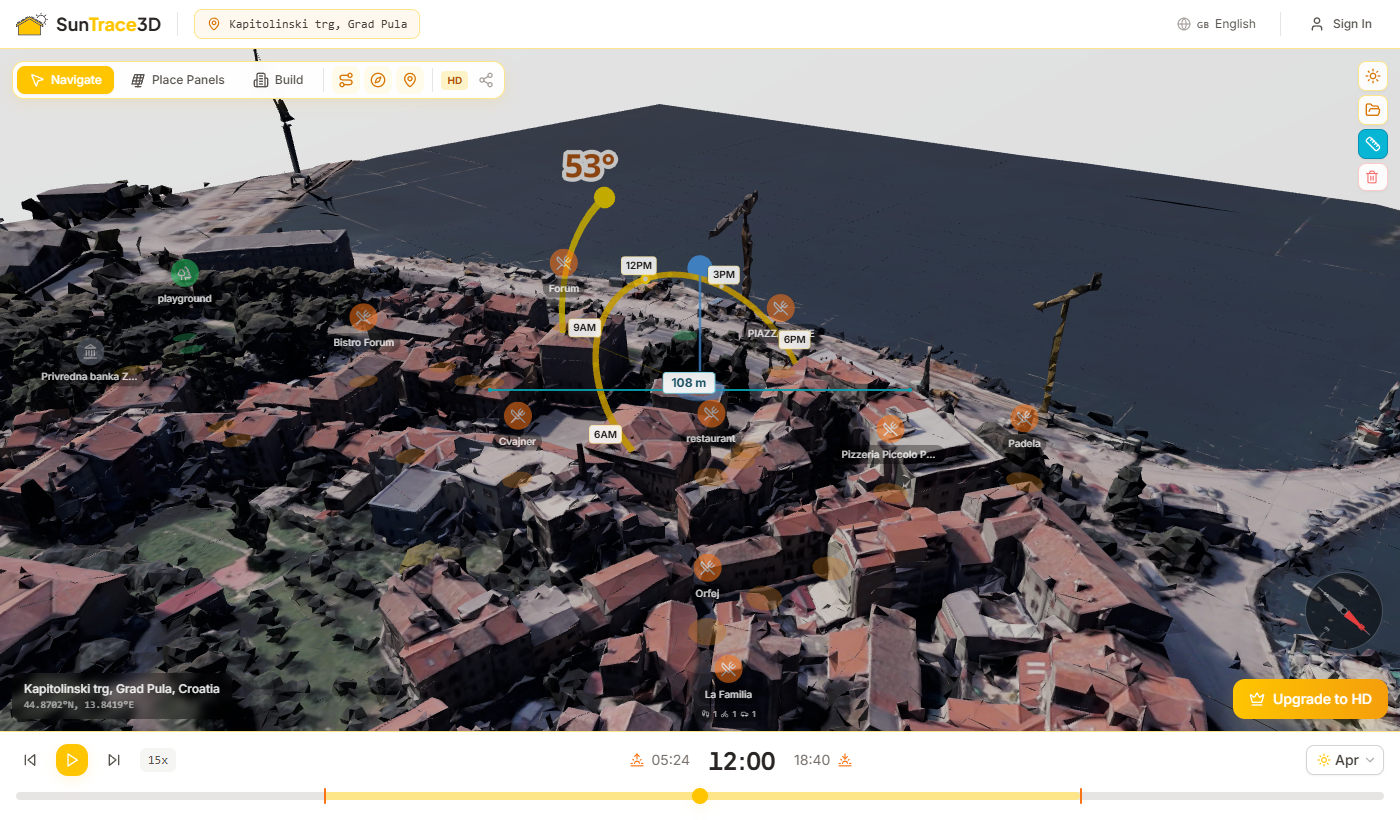
Kattintson a 'Megjelenítő megnyitása' gombra a főoldalon. Az alapértelmezett bemutató helyszín (Pula, Horvátország) automatikusan betöltődik egy fotorealisztikus 3D modellel.
Keressen helyszínt
Használja a fejlécben található keresősávot bármilyen cím megtalálásához világszerte. A 3D modell azonnal frissül, amikor új helyszínt választ.
Fedezze fel az árnyékokat
Használja az alul található időcsúszkát, hogy lássa, hogyan változnak az árnyékok a nap folyamán. Válasszon bármilyen dátumot a dátumválasztóval.
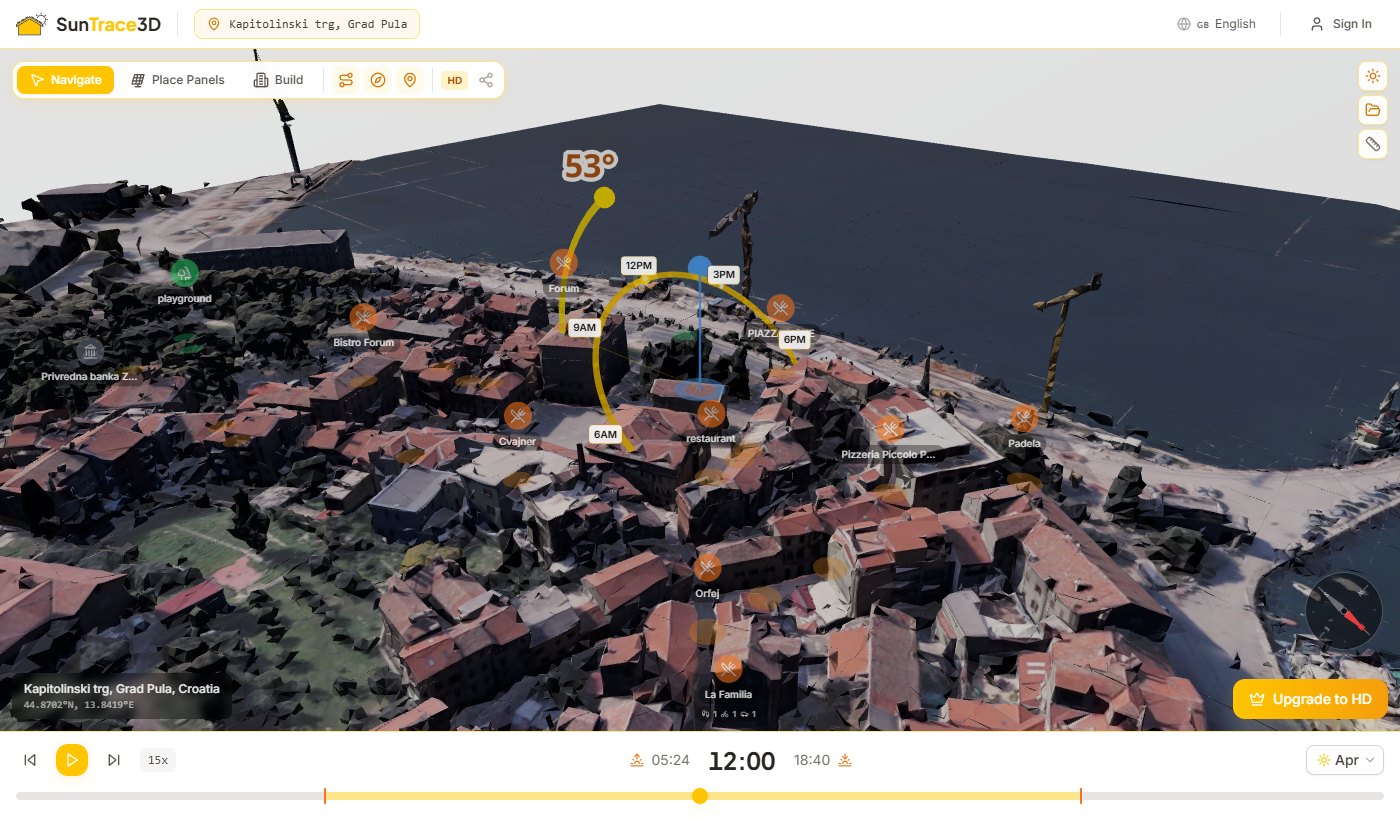
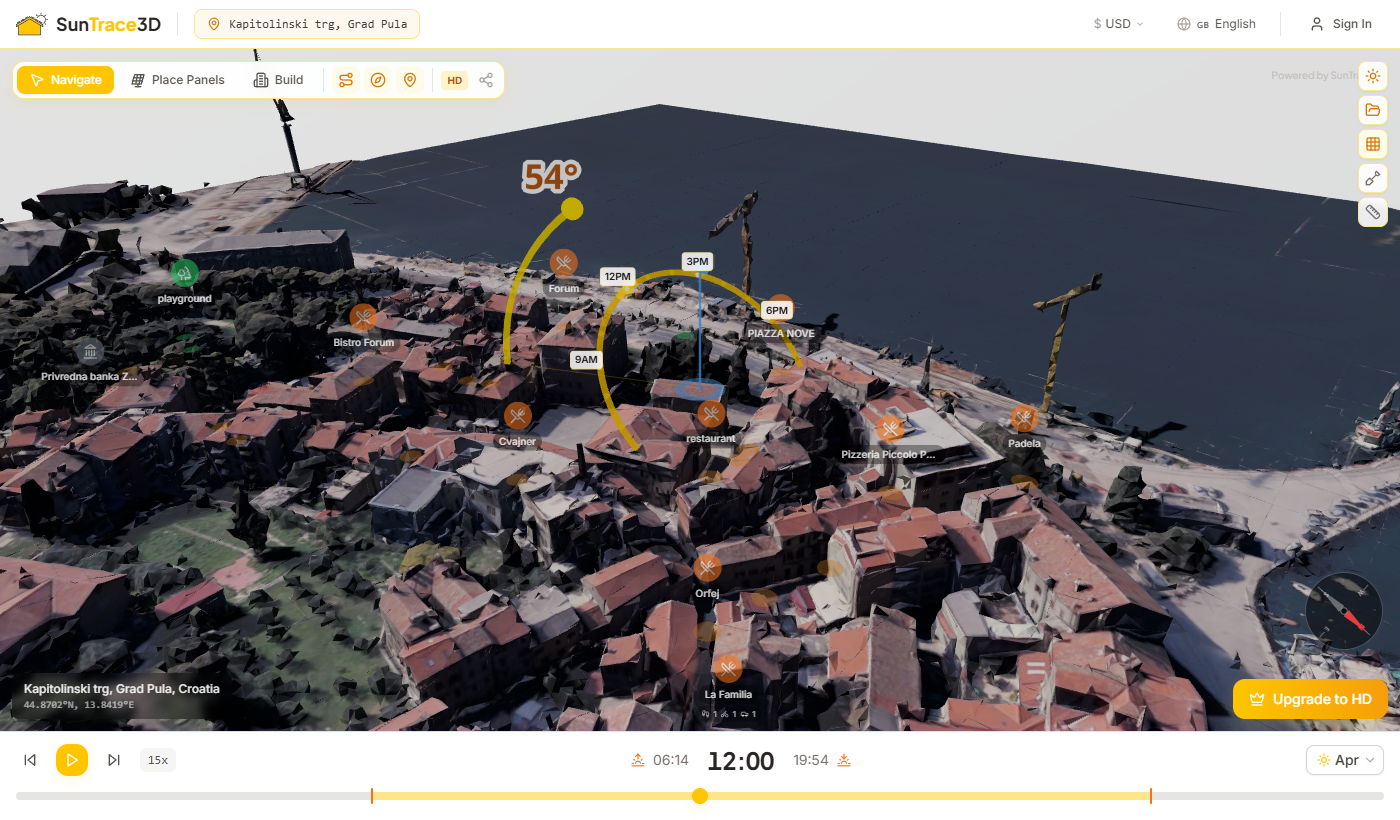
Navigáljon a 3D jelenetben egérrel vagy trackpaddel. A megjelenítő támogatja a forgatás, eltolás és nagyítás vezérlőket a városmodell bármely szögből történő felfedezéséhez.
Asztali vezérlők
- Bal kattintás + húzásKamera forgatása a modell körül
- Jobb kattintás + húzásKamera eltolása (oldalra / fel-le mozgatás)
- GörgőNagyítás és kicsinyítés
Érintéses vezérlők
- Egyujjas húzásKamera forgatása
- Kétujjas húzásKamera eltolása
- Csípő mozdulatNagyítás és kicsinyítés
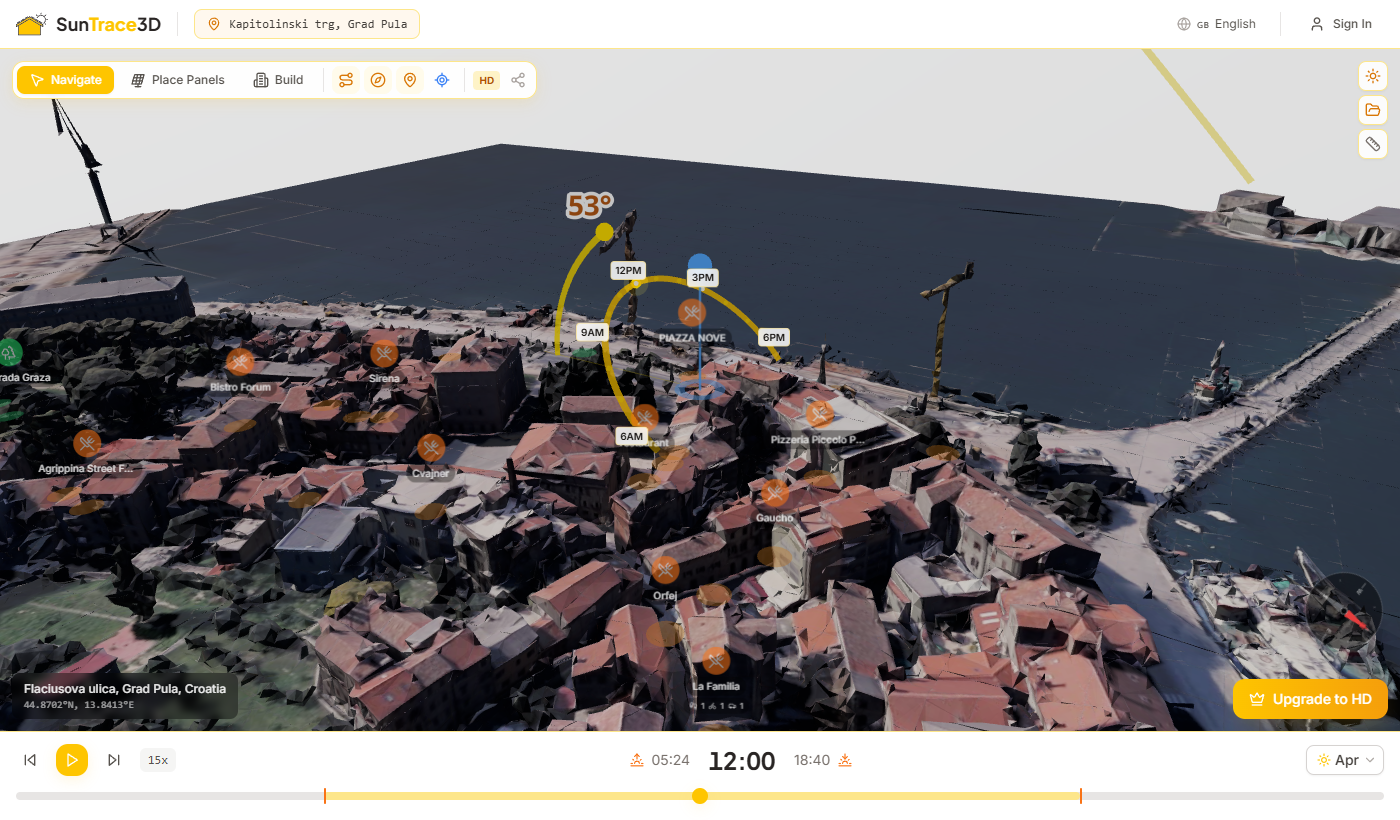
Interaktív kiválasztás Navigációs módban
Navigációs módban kattintson bármelyik objektumra a kiválasztáshoz és a konfigurációs panel automatikus megnyitásához.
A fejlécben található keresősáv segítségével bármilyen címet, várost vagy nevezetességet megtalálhat világszerte. Írjon be egy címet, és a rendszer azonnal koordinátákká alakítja.
Keresési tippek
- 1.Írjon be egy címet, városnevet vagy nevezetességet (pl. 'Colosseum, Róma' vagy 'Andrássy út 60, Budapest')
- 2.Válasszon egy találatot a legördülő javaslatokból
- 3.A 3D modell azonnal betöltődik a kiválasztott helyszínhez
- 4.Az URL frissül a koordinátákkal, így megoszthatja vagy könyvjelzőzheti a helyszínt
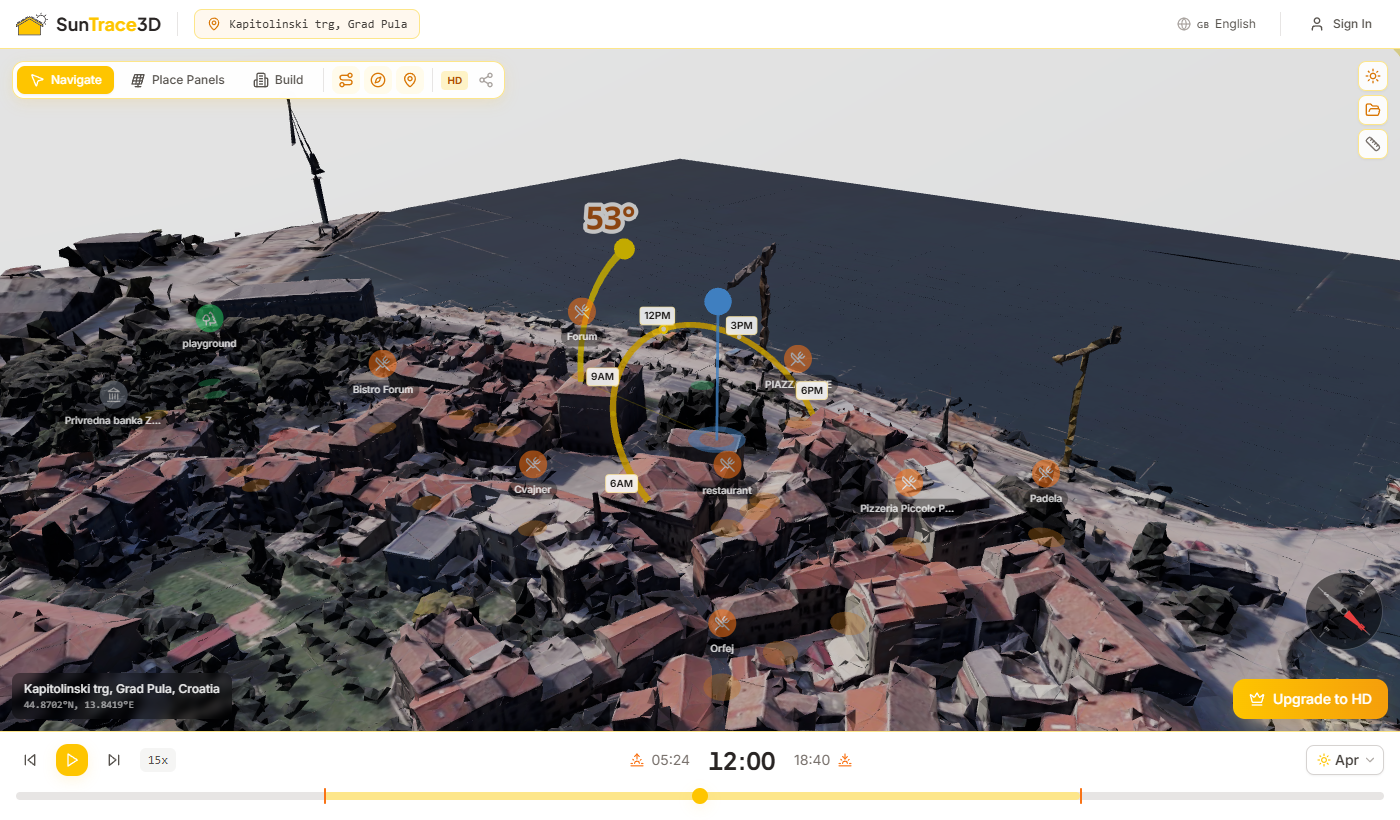
A SunTrace3D pontos napállásokat számít a könyvtár segítségével, amely a helyszín szélességi és hosszúsági foka, a dátum és az időpont alapján számítja ki a nap magasságát és azimutját. Az árnyékok valós időben, fizikailag alapú renderelés segítségével jelennek meg.
Időcsúszka
Használja a megjelenítő alján található vízszintes csúszkát a 24 óra áttekintéséhez. Figyelje, ahogy az árnyékok végigsöpörnek az épületeken, miközben a nap áthalad az égen.
Dátumválasztó
Válasszon bármilyen dátumot a fejlécben, hogy lássa, hogyan változnak az árnyékok az évszakokkal. Hasonlítsa össze a nyári napfordulót (leghosszabb nap) a téli napfordulóval (legrövidebb nap).
Időanimáció
Nyomja meg a lejátszás gombot (vagy a Szóköz billentyűt) a nap égen való animálásához. Állítsa be a sebességet (15x–120x) és válasszon bármelyik hónapot a szezonális árnyékminták összehasonlításához. Az animáció automatikusan végigmegy egy teljes napon.
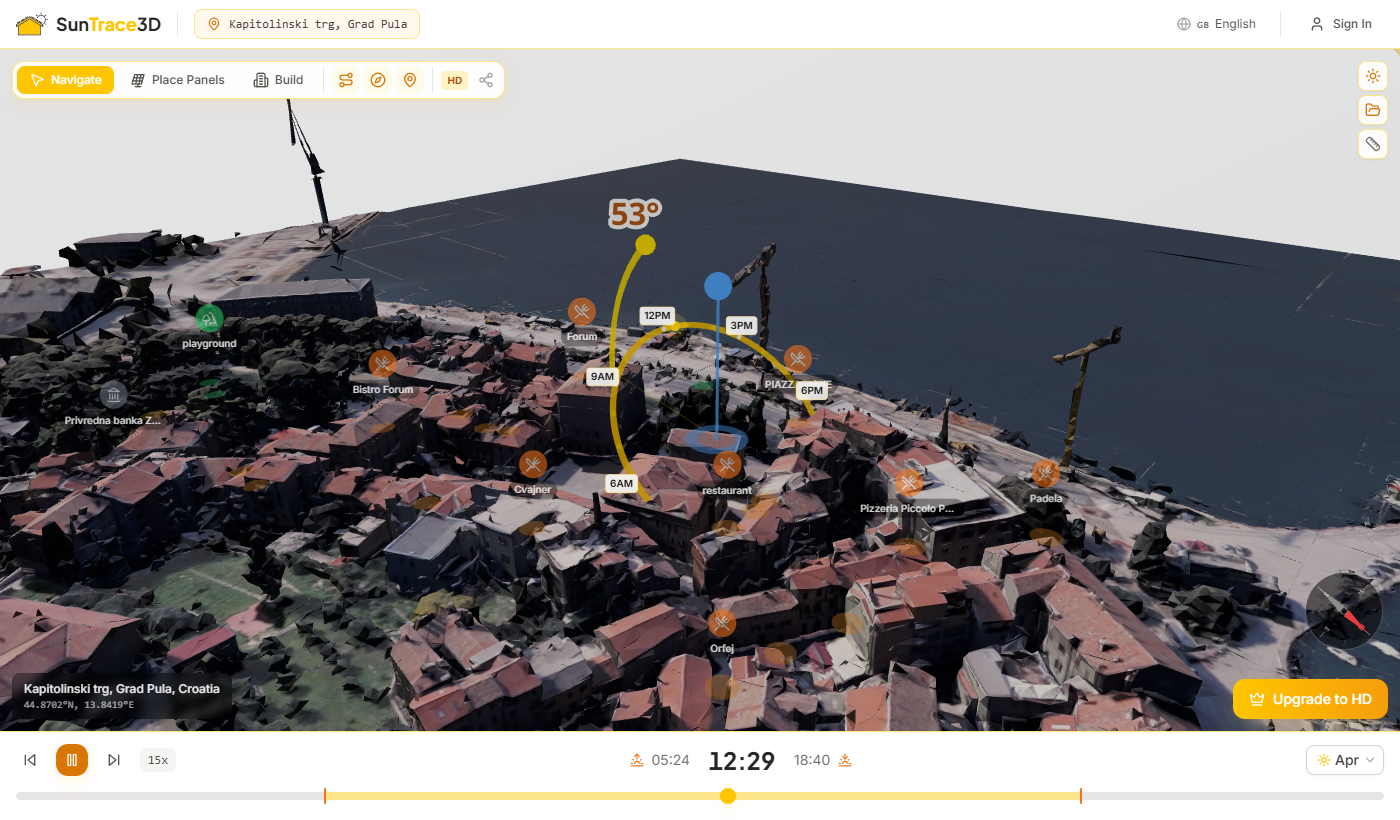
Az árnyékok megértése
Az árnyék hossza és iránya a nap magasságától (horizont feletti szög) és azimutjától (irányszög) függ. Az északi féltekén az árnyékok délben északra mutatnak. Az árnyékok napkeltekor és napnyugtakor a leghosszabbak, és délben a legrövidebbek. Télen az árnyékok hosszabbak, mert a nap alacsonyabban áll az égen.
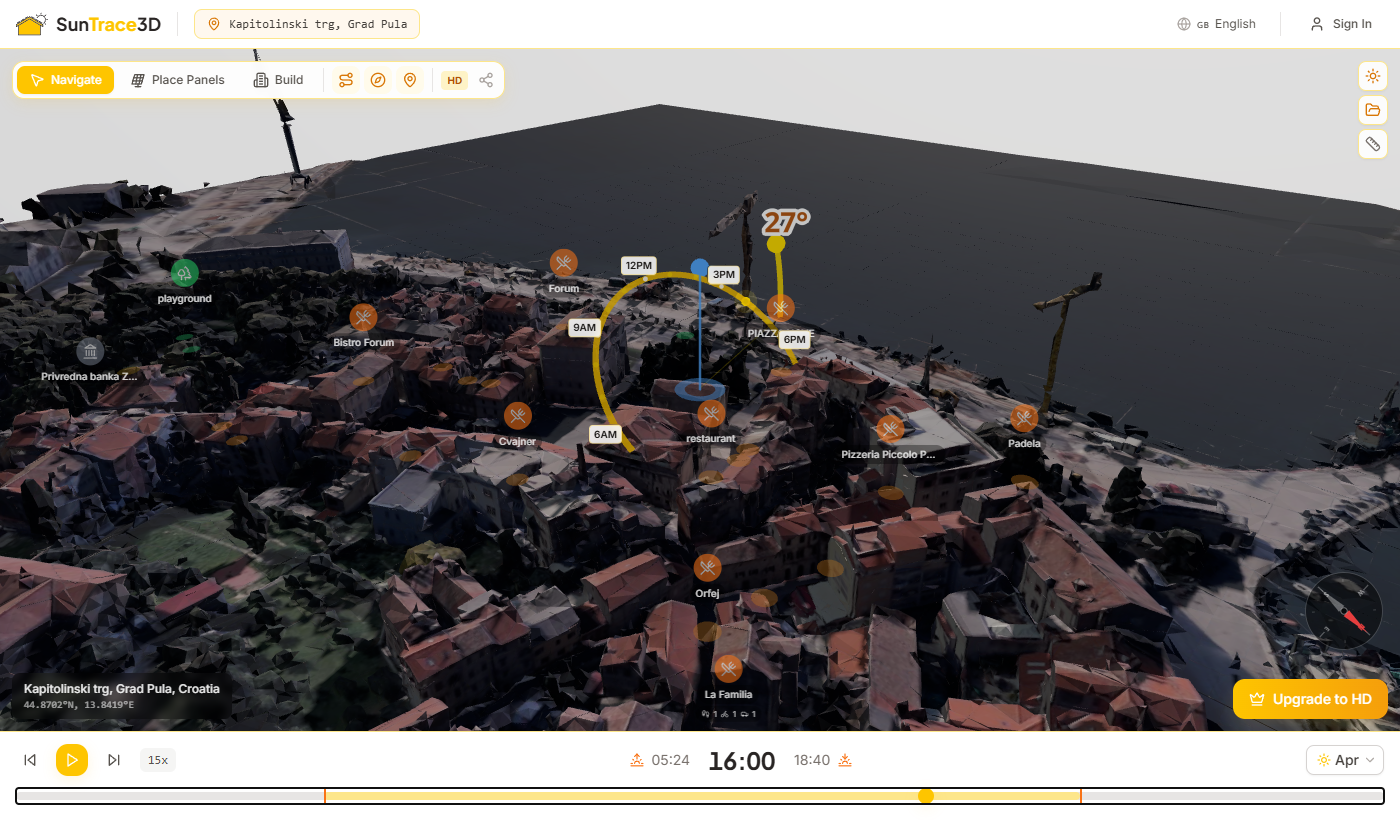
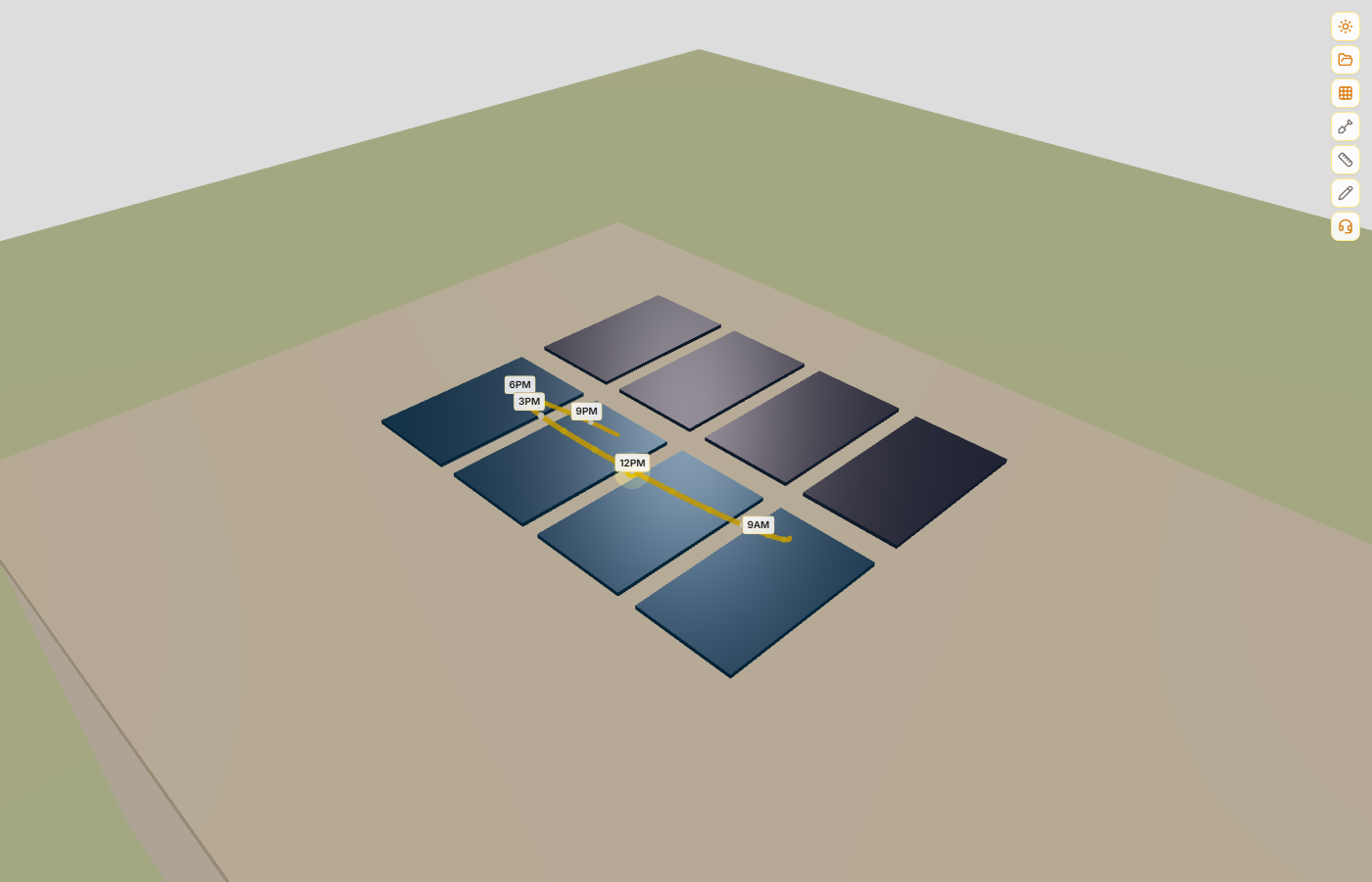
A napút-ív a nap teljes égi pályáját mutatja a kiválasztott dátumra. Egy sárga/narancs ív jelzi a nap útját napkeltétől napnyugtáig, az aktuális napállás kijelölésével.
Mit mutat a napút
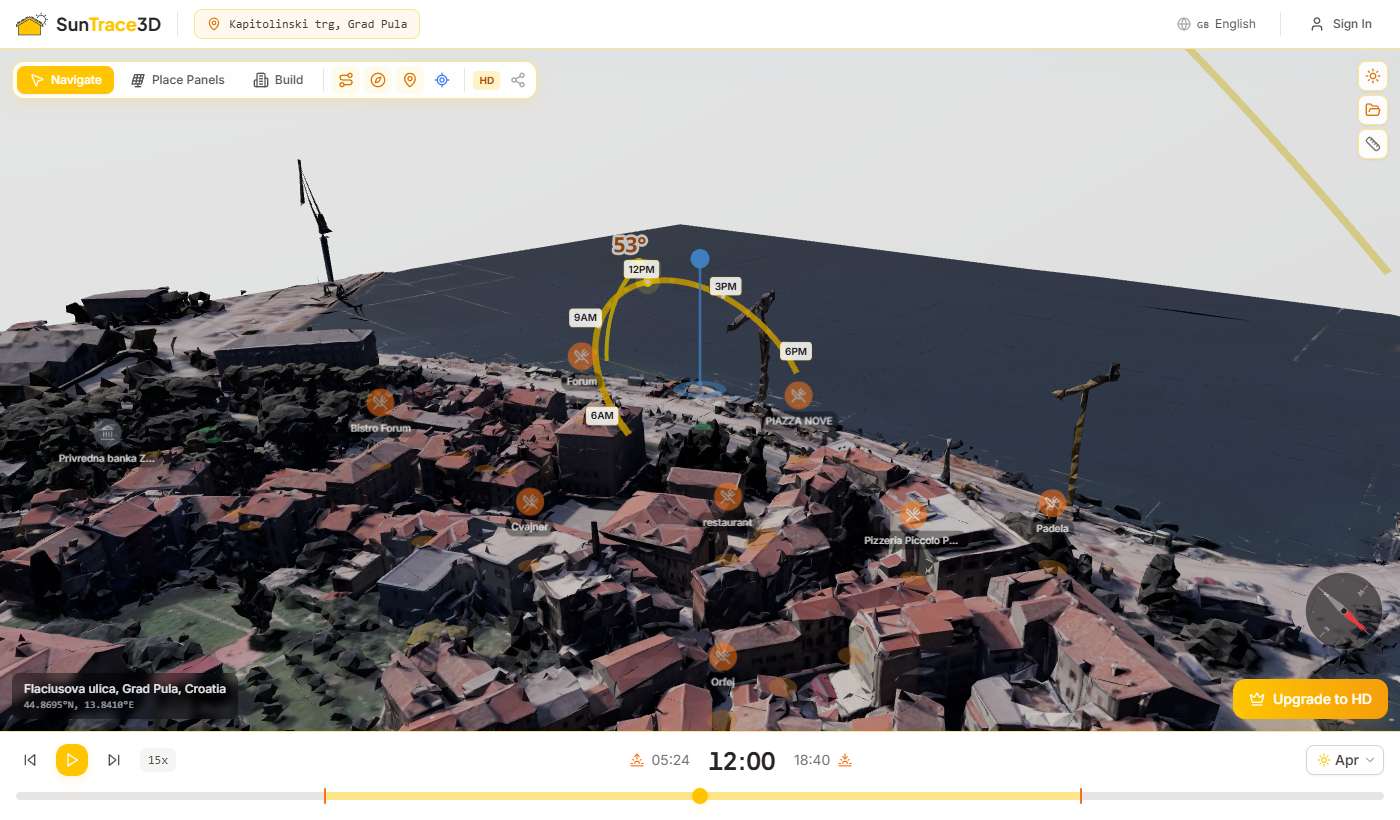
Helyezzen el virtuális napelemeket bármely tetőre a 3D modellben. A SunTrace3D a panel dőlése, azimutja és a környező épületek árnyékolása alapján számítja ki a besugárzást.
Napelemek elhelyezése
- 1Panel mód aktiválásaKattintson a napelem gombra az eszköztárban (bal alsó sarok). Ez aktiválja a panel-elhelyezési módot.
- 2Kattintson egy tetőreKattintson bárhová egy tetőfelületen. Egy virtuális napelem jelenik meg a kattintás helyén.
- 3Forgatás és áthelyezésKattintson egy elhelyezett panelre a kijelöléséhez. Húzza az új tetőpozícióba. Használja a forgató gyűrűt vagy a [ ] billentyűket a panel ±15° forgatásához.
- 4Dőlésszög beállításaKijelölt panelnél használja az oldalsáv dőléscsúszkáját a dőlésszög beállításához (-45°-tól +45°-ig a tetőfelülettől). A panel automatikusan megemelkedik, hogy elkerülje a tetőn való áthatolást.
- 5Tájolás minőségének ellenőrzéseAz oldalsáv megjeleníti a panel felületi szögét, a tényleges dőlést, az azimutot és egy csillagos értékelést az irány minőségéről (pl. 'S · Egész nap ★★★★★' déli tájolás esetén).
- 6Energiabecslések megtekintéseA napenergia műszerfal automatikusan kiszámítja az éves energiahozamot a panel konfiguráció és a helyszín alapján. Az energia valós időben frissül a dőlés és tájolás beállításakor.
Tájolás minőségi értékelése
A SunTrace3D minden panel tájolását 5 csillagos skálán értékeli az azimutszög alapján a szélességi fokhoz viszonyítva. A déli tájolású panelek (az északi féltekén) kapják a legmagasabb értékelést. A jelvény a legjobb napsütési időt is mutatja — egész nap, délelőtt vagy délután.
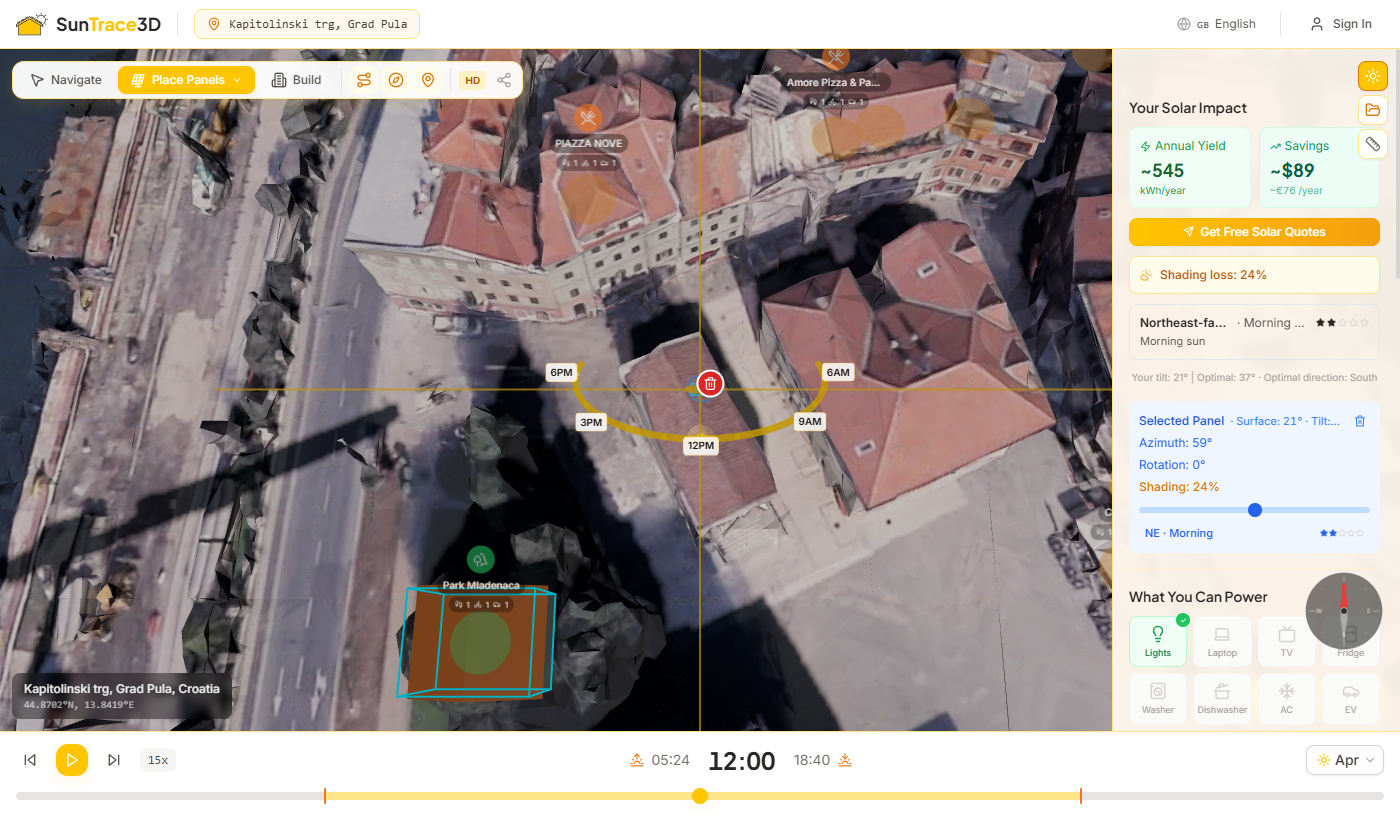
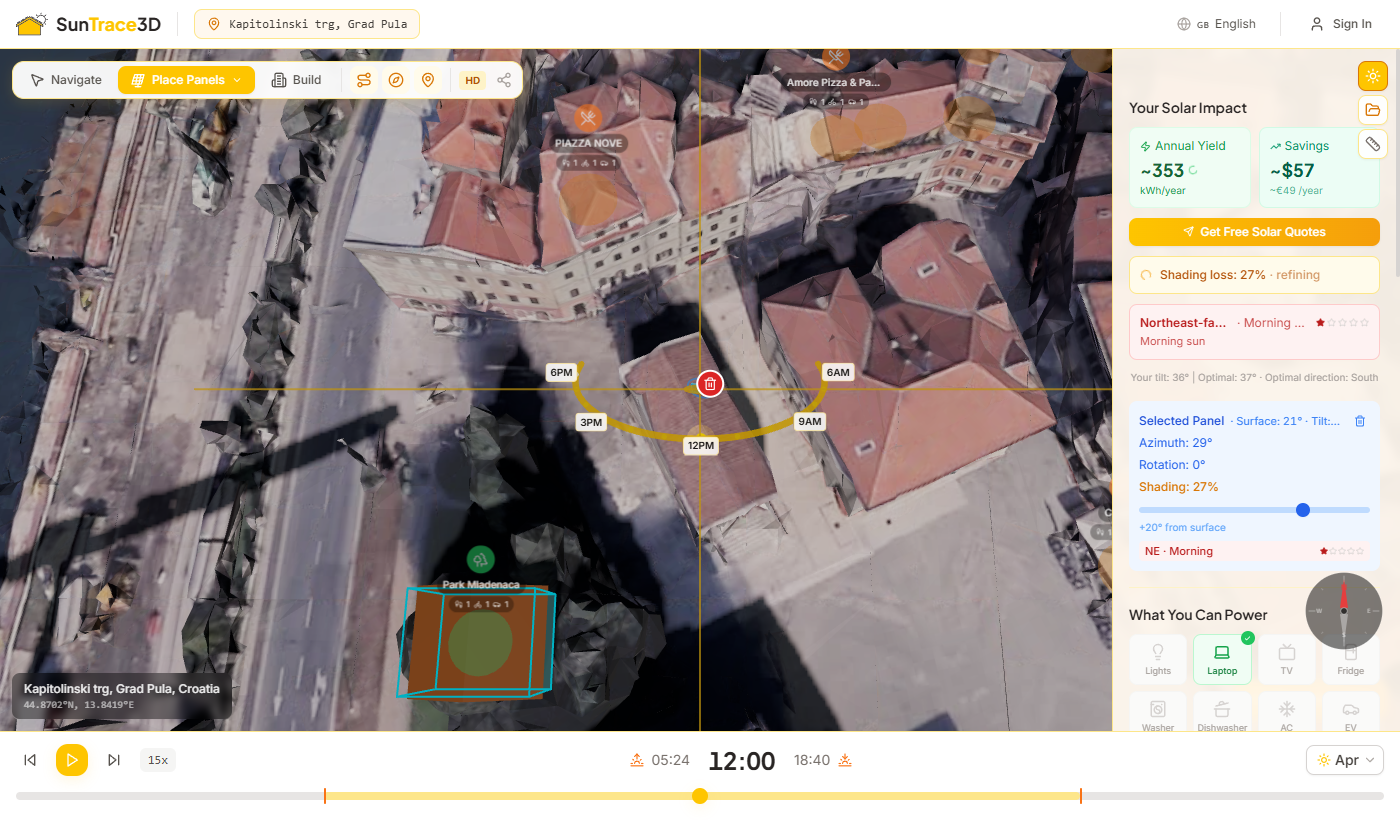
Téglalap Alakú Elrendezés Elhelyezése
Nagyobb telepítéseknél használja a Téglalap módot, hogy egyetlen húzással kitöltse az egész tetőfelületet panelek rácsával.
Hogyan helyezzen el panel elrendezést
- 1Lépjen be a téglalap módbaPanelek elhelyezése módban nyomja meg az R billentyűt, vagy válassza a "Téglalap" lehetőséget az eszköztár legördülő menüjéből.
- 2Helyezzen el egy kezdőpaneltKattintson egy tetőfelületre egyetlen panel elhelyezéséhez. Ez a panel lesz a rács kiindulópontja.
- 3Húzza létre a rácsotHúzza a "+" fogantyút, amely a kijelölt panel felett jelenik meg. Az élő előnézet mutatja a rács elrendezését.
- 4Áttekintés és megerősítésEgy lebegő felirat valós időben mutatja a panelek számát és a teljes csúcsteljesítményt. Engedje el az egeret az elrendezés megerősítéséhez.
Panelek Közötti Rés Beállítása
Az elrendezés elhelyezése után válasszon bármely panelt a csoportból. A "Rés a panelek között" csúszka megjelenik az oldalsávban.
Radír Mód
Nyomja meg az E billentyűt a radír mód váltásához. Kattintson bármely panelre annak egyedi eltávolításához.
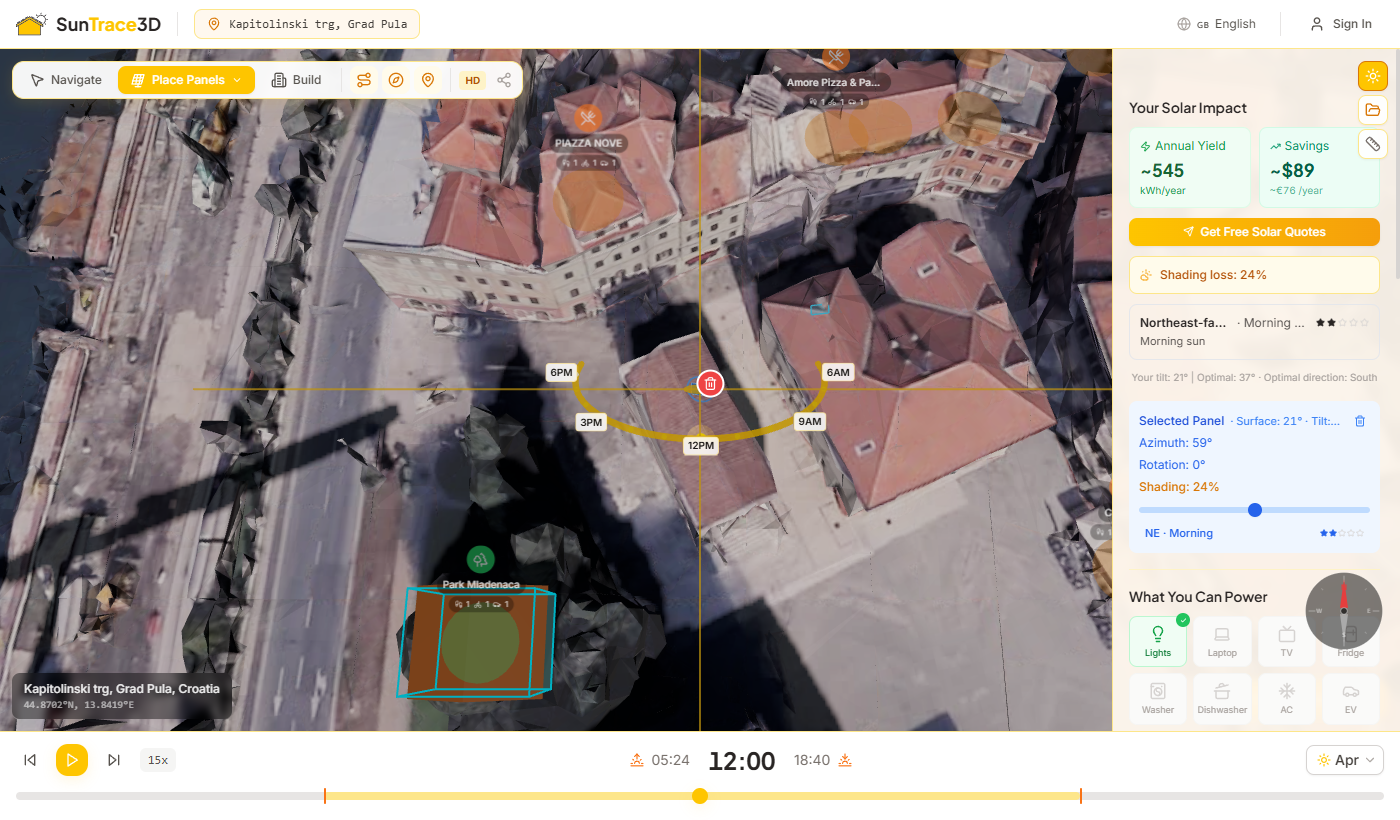
A SunTrace3D automatikusan elemzi a környező épületek árnyékolását minden elhelyezett napelemnél. A rendszer körülbelül 154 napállást szimulál az év folyamán, hogy kiszámítsa, mennyire blokkolja az egyes paneleket a közeli geometria.
Hogyan működik az árnyékelemzés
- 1Automatikus észlelésAz árnyékelemzés automatikusan elindul, amikor elhelyez vagy áthelyez egy panelt. Egy töltésjelző jelenik meg, amíg a számítás fut.
- 2Éves napmintavételA rendszer 15 naponta szimulálja a napállásokat az év folyamán, 2 óránként mintavételezve a nappali órákban — összesen körülbelül 154 pozíció.
- 3EredményekMinden napállásnál egy sugarat lő a paneltől a nap felé. Ha egy épület vagy más geometria blokkolja a sugarat, az adott időszak árnyékoltnak számít.
- 4Súlyozott számításA magasabb napállások nagyobb súllyal járulnak hozzá, mert a nap meredekebb szögeknél több energiát szállít. A déli árnyékolás ezért jobban befolyásolja az eredményt, mint a hajnali vagy alkonyati árnyékolás.
Hogyan befolyásolja az árnyékolás az energiahozamot
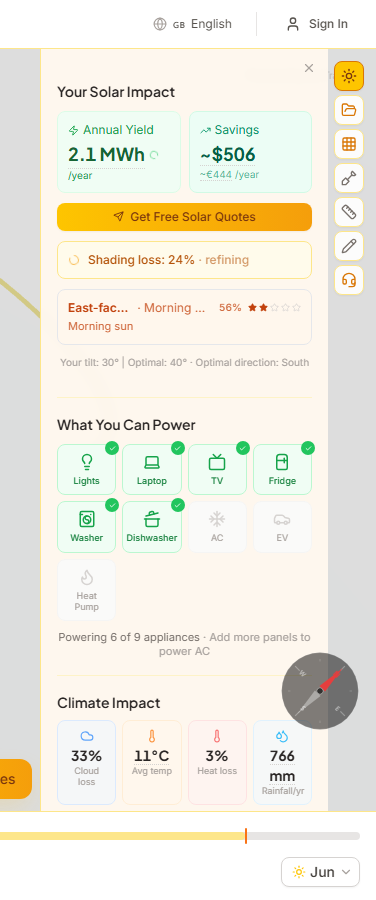
Az árnyékolási veszteség százaléka közvetlen szorzóként kerül alkalmazásra az energiahozamra: egy 25%-os árnyékolási veszteségű panel 25%-kal kevesebb energiát termel, mint egy azonos, nem árnyékolt panel. A havi becslések szintén tükrözik ezt — a téli hónapok magasabb veszteségeket mutathatnak, amikor a nap alacsonyabban áll és könnyebben blokkolják az épületek.
Árnyékolási indikátorok
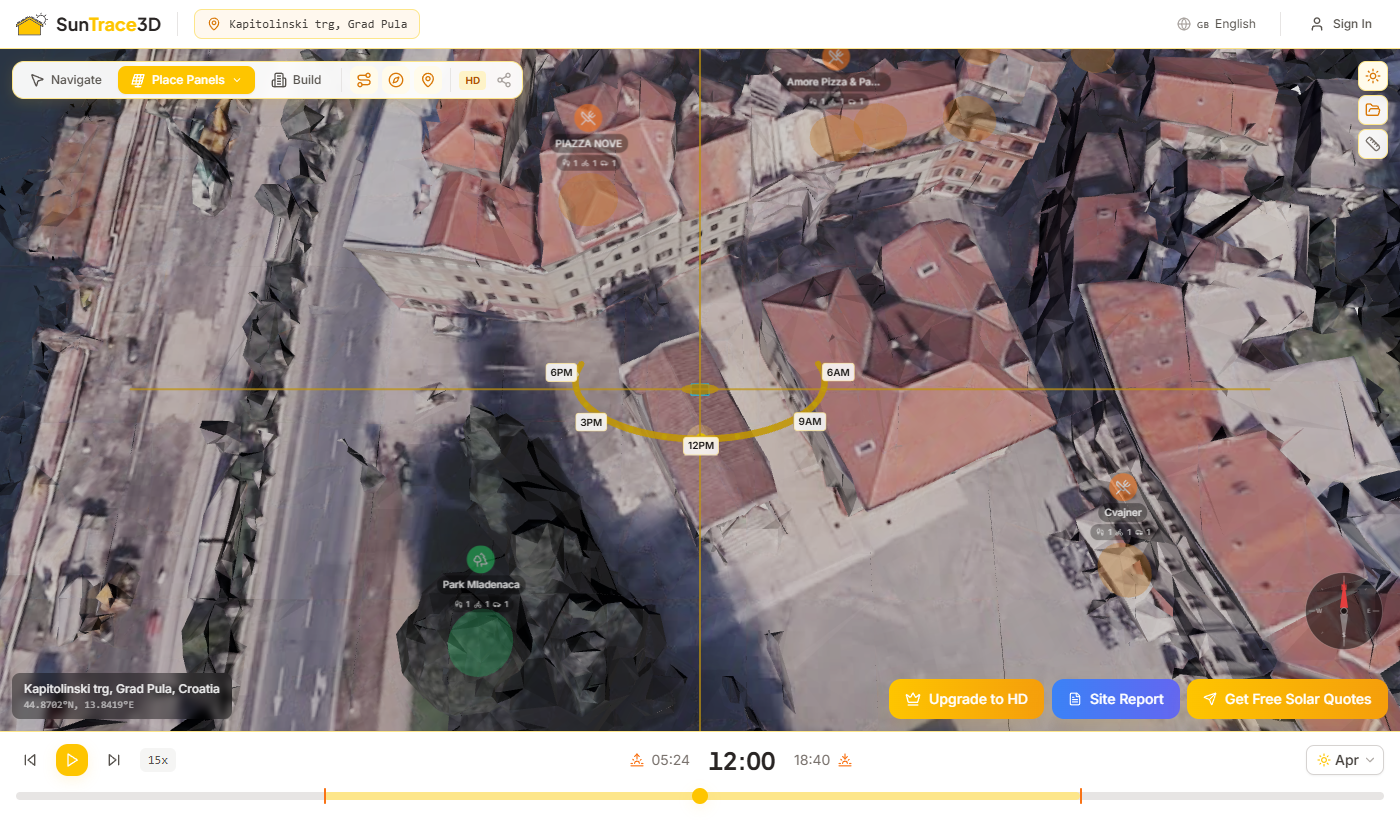
A SunTrace3D az éves energiahozamot a PVGIS (Photovoltaic Geographical Information System) adatbázis alapján becsüli meg, amelyet az Európai Bizottság tart fenn. A PVGIS műholdas napbesugárzási adatokat biztosít helyszínekre világszerte.
Számított értékek
- Éves energiahozam kWh-ban
- Csúcsteljesítmény kW-ban
- Fajlagos hozam (kWh/kWp)
- Havi energiatermelés részletezése
- Árnyékveszteségi tényező
- Rendszerveszteségek (inverter, kábelezés)
Bemeneti paraméterek
- Panel dőlésszöge (0° – 90°)
- Panel azimutja (irányszög)
- Teljes panelfelület (m²)
- Panel hatásfoka (jellemzően 18-22%)
- Helyszín koordinátái (automatikus)
- Helyi napbesugárzási adatok (PVGIS)
A PVGIS adatokról
A PVGIS műholdképeket és meteorológiai adatokat használ a napbesugárzási értékek meghatározásához, amelyeket több év átlagaként ad meg. Az adatok figyelembe veszik a jellemző időjárási mintákat, felhőborítást és légköri viszonyokat. Alapértelmezetten 14%-os rendszerveszteség van alkalmazva az inverter hatásfoka, a kábelezési veszteségek és a hőmérsékleti hatások figyelembevételéhez.
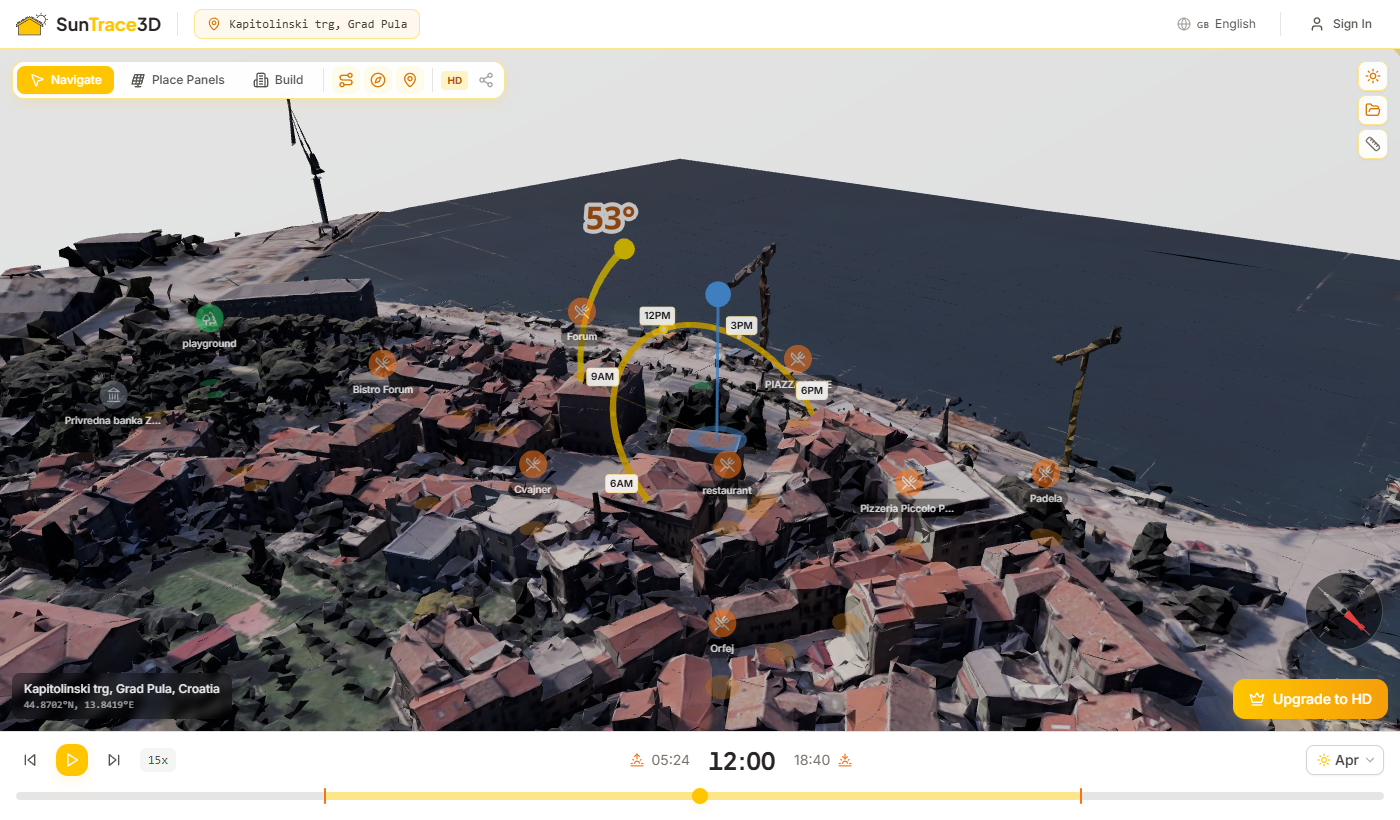
A napelem varázsló automatikusan felismeri a tetőfelületeket, és egyetlen kattintással optimalizált napelem-elrendezést helyez el. Elemzi az árnyékolást az egész év során, elkerüli az árnyékos területeket, és a maximális energiatermelésre — vagy az Ön konkrét céljára — pozicionálja a paneleket.
Használati útmutató
- 1Nyissa meg a varázslótVáltson Elhelyezés módra, majd kattintson a 'Napelem varázsló' opcióra az elhelyezési legördülő menüben, vagy nyomja meg a W billentyűt. A varázsló fizetős csomagot igényel (Személyes vagy magasabb).
- 2Válassza ki a céljátVálasszon négy optimalizálási stratégia közül: Az Energia maximalizálása kitölti a tetőt, a Számla fedezése megfelel a havi fogyasztásának, a Legjobb megtérülés optimalizálja a megtérülési időt, a Zöld energia pedig maximalizálja a környezeti hatást.
- 3Kattintson egy tetőfelületreKattintson bárhova a tetőn. A varázsló automatikusan felismeri a felület határát és átvizsgálja a területet — arany cellák jelennek meg a felismerés előrehaladtával.
- 4Kövesse az elhelyezéstA paneleket egyesével, filmes animációval helyezi el. A varázsló a legkevésbé árnyékolt pozíciókat választja, és csoportosítja őket a letisztult, professzionális elrendezés érdekében.
- 5Tekintse át és tartsa megTekintse át a becsült éves hozamot, CO₂ kompenzációt és számla fedezettséget. Kattintson az 'Elrendezés megtartása' gombra az elfogadáshoz, vagy az 'Újrakezdés' gombra egy másik tető vagy cél kipróbálásához. Az árnyékelemző automatikusan pontosítja a becsléseket az elhelyezés után.
- 6Berendezés kiválasztásaA panelek elhelyezése után a varázsló végigvezeti a berendezés kiválasztásán. Az inverter automatikusan méreteződik a rendszer DC kapacitásához — nagyobb rendszereknél több inverter ajánlott kiegyensúlyozott stringelosztással. Opcionálisan adjon hozzá akkumulátort, amelynek kapacitását energiaprofilának és előfizetési csomagjának megfelelően ajánljuk.
- 7Végső rendszerösszegzésAz eredményképernyő egy pillanás alatt mutatja teljes rendszerét: panelszám, éves energiahozam, kiválasztott inverter(ek), akkumulátor-kapacitás, CO₂-megtakarítás és a számla becsült fedezettségi százaléka. Kattintson az „Elrendezés megőrzése“ gombra a tervezet jóváhagyásához, vagy az „Újrakezdés“ gombra az újrapróbáláshoz.
Optimalizálási célok
Energia maximalizálása
A lehető legtöbb panelt helyezi el a felismert felületen a maximális éves energiatermelés érdekében.
Számla fedezése
Adja meg havi villamosenergia-fogyasztását kWh-ban, és a varázsló éppen annyi panelt helyez el, amennyi fedezi azt.
Legjobb megtérülés
A legkevésbé árnyékolt pozíciókra fókuszál a leggyorsabb befektetés-megtérülés érdekében.
Zöld energia
Maximalizálja a panelek számát a legmagasabb CO₂ kompenzáció és környezeti hatás elérése érdekében.
Automatikus berendezés-méretezés
A varázsló automatikusan választ invertereket a CEC tanúsított katalógusból a panelrendszer teljes DC teljesítménye alapján. Az egyetlen inverter kapacitását meghaladó rendszerekhez több egységet ajánl egyenletes stringelosztással. Az akkumulátor-ajánlások csomagfüggőek — a magasabb csomagok nagyobb tárolási lehetőségeket oldanak fel.
A varázsló által elhelyezett paneleket továbbra is kézzel módosíthatja — húzza őket, forgassa a [ és ] billentyűkkel, vagy törölje a radír eszközzel.
A földi telepítések lehetővé teszik napelem-rendszerek tervezését nyílt terepen tetők helyett. Rajzoljon egy határoló sokszöget a talajra, konfigurálja a dőlésszöget, az azimutot és a sorközt, majd azonnal tekintse meg a panel-elrendezés előnézetét megerősítés előtt.
Használati útmutató
- 1Válassza a Földi telepítés módotKattintson a Földi telepítés eszközre (G) az eszköztárban a rajzolási mód aktiválásához. A földi telepítés konfigurációs panelje megnyílik az oldalsávban.
- 2Rajzolja meg a határvonalatKattintson a talajra a sokszög csúcspontjainak elhelyezéséhez, amelyek meghatározzák a telepítési területet. Zárja be az alakzatot az első pont közelében kattintva — sárga jelző jelenik meg 3 méteren belül.
- 3Konfigurálja a telepítési paramétereketÁllítsa be a dőlésszöget, az azimutot, a GCR-t (talajborítási arány), a panel tájolását (fekvő/álló) és a soron belüli rést az oldalsáv csúszkáival. A sorosztás valós időben frissül.
- 4Erősítse meg az elhelyezéstTekintse meg az elrendezés előnézetét, amely az érvényes (cián) és érvénytelen (piros) panelpozíciókat mutatja a határvonalon belül. Kattintson a Megerősítés gombra a telepítés elhelyezéséhez.
- 5Telepítések kezeléseTekintse meg a telepítés részleteit az oldalsávban, beleértve a panelek számát, csúcsteljesítményt, dőlésszöget, azimutot, GCR-t és sorosztást. Használja az Újrarajzolás gombot a telepítés átformálásához megőrzött beállításokkal, vagy törölje teljesen.
A földi telepítések Pro vagy magasabb csomagot igényelnek. A Pro legfeljebb 2 telepítést engedélyez összesen 20 panellel. A Business és Enterprise csomagok korlátlan földi telepítéseket tartalmaznak.
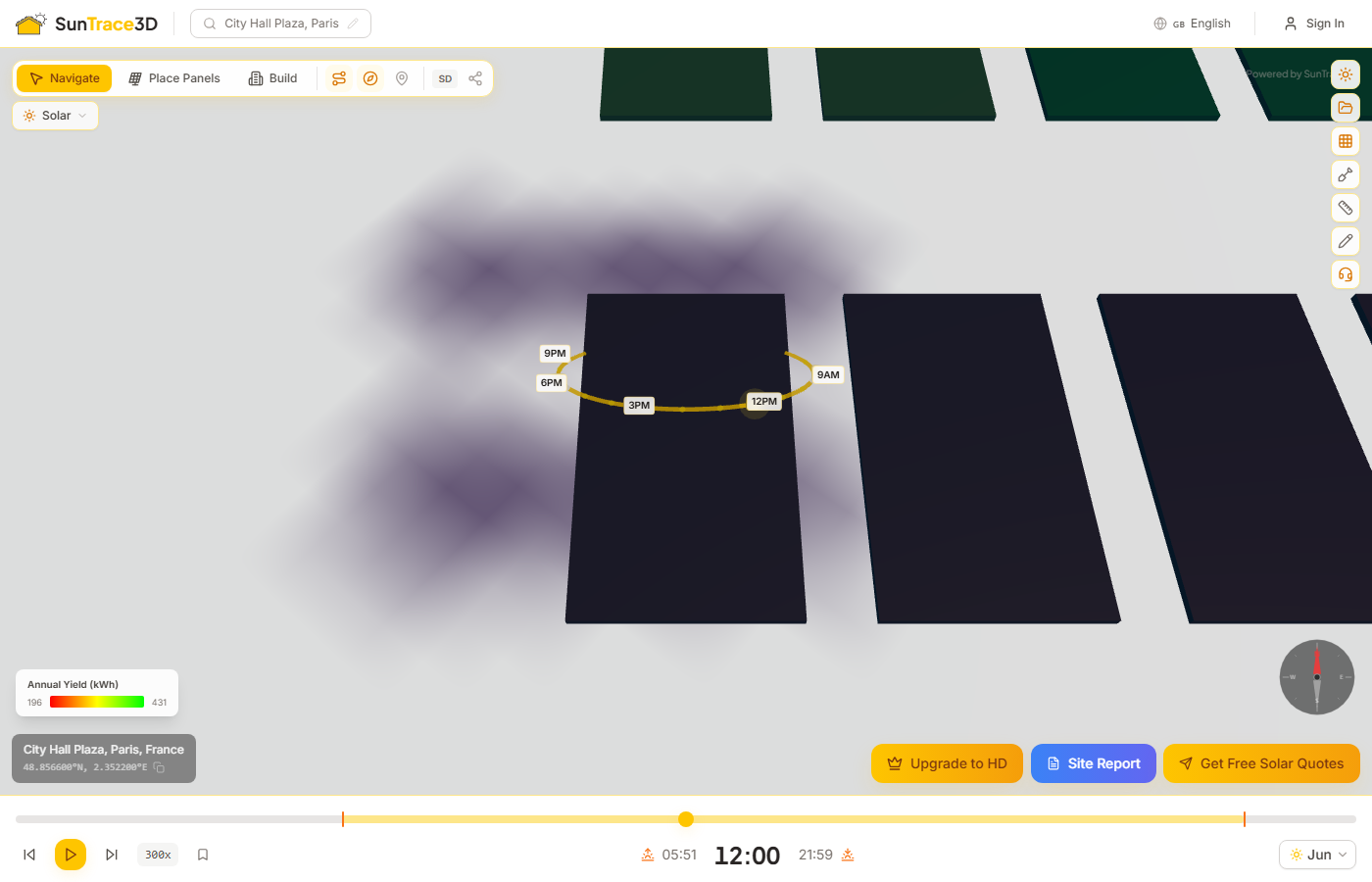
Vizualizálja a teljes panelmező energiateljesítményét színkódolt hőtérképpel. Minden panel a vöröstől (alacsony éves hozam) a zöldig (magas hozam) van színezve sárgán (közepes) keresztül.
A panel hőtérkép használata
- 1Napelemek elhelyezéseHelyezzen el egy vagy több napelemet a 3D modellen, és várja meg az energiaszámítás befejezését.
- 2Hőtérkép aktiválásaA Solar oldalsávban kattintson a 'Panel hőtérkép' gombra. Az intelligens javaslatok alatt jelenik meg a panelek elhelyezése és az energia kiszámítása után.
- 3Színátmenet-jelmagyarázat olvasásaEgy színjelmagyarázat jelenik meg a néző bal alsó sarkában a minimális és maximális éves kWh értékekkel.
- 4KikapcsolásKattintson újra a hőtérkép gombra az alapértelmezett színséma visszaállításához.
Árnyéktudatos elemzés
A hőtérkép a valós árnyékviszonyokat tükrözi. Az épületek, fák vagy importált 3D modellek által árnyékolt panelek alacsonyabb hozamot és melegebb színeket mutatnak.
Színátmenet
A piros jelzi a legalacsonyabb éves hozamot. A sárga a közepes teljesítményt. A zöld a legjobban teljesítő paneleket. Az átmenet automatikusan igazodik.
Használja a hőtérképet különböző tájolású vagy árnyékviszonyú panelek összehasonlításához.
A SunTrace3D két minőségi szintet kínál a 3D modellekhez. A megjelenítő eszköztárában lévő minőségi jelvény mutatja az aktuális módot.
Normál részletesség
Ingyenes szinten elérhető kiválasztott demo helyszínekre. A Pro és Business előfizetők bármely címre generálhatnak SD és HD modelleket. A modellek azonnal betöltődnek mérsékelt geometriai és textúra részletességgel. Tökéletes gyors árnyéktanulmányokhoz és napelem-elemzéshez.
Demo helyszínek — próbáláshoz nem szükséges fiók
Nagyfelbontású
A Pro szinten elérhető. Fotorealisztikus modellek maximális textúra- és geometriai részletességgel . Az egyes épületjellemzők, növényzet és utcaszintű részletek jól láthatóak.
Pro előfizetés — €9/hó
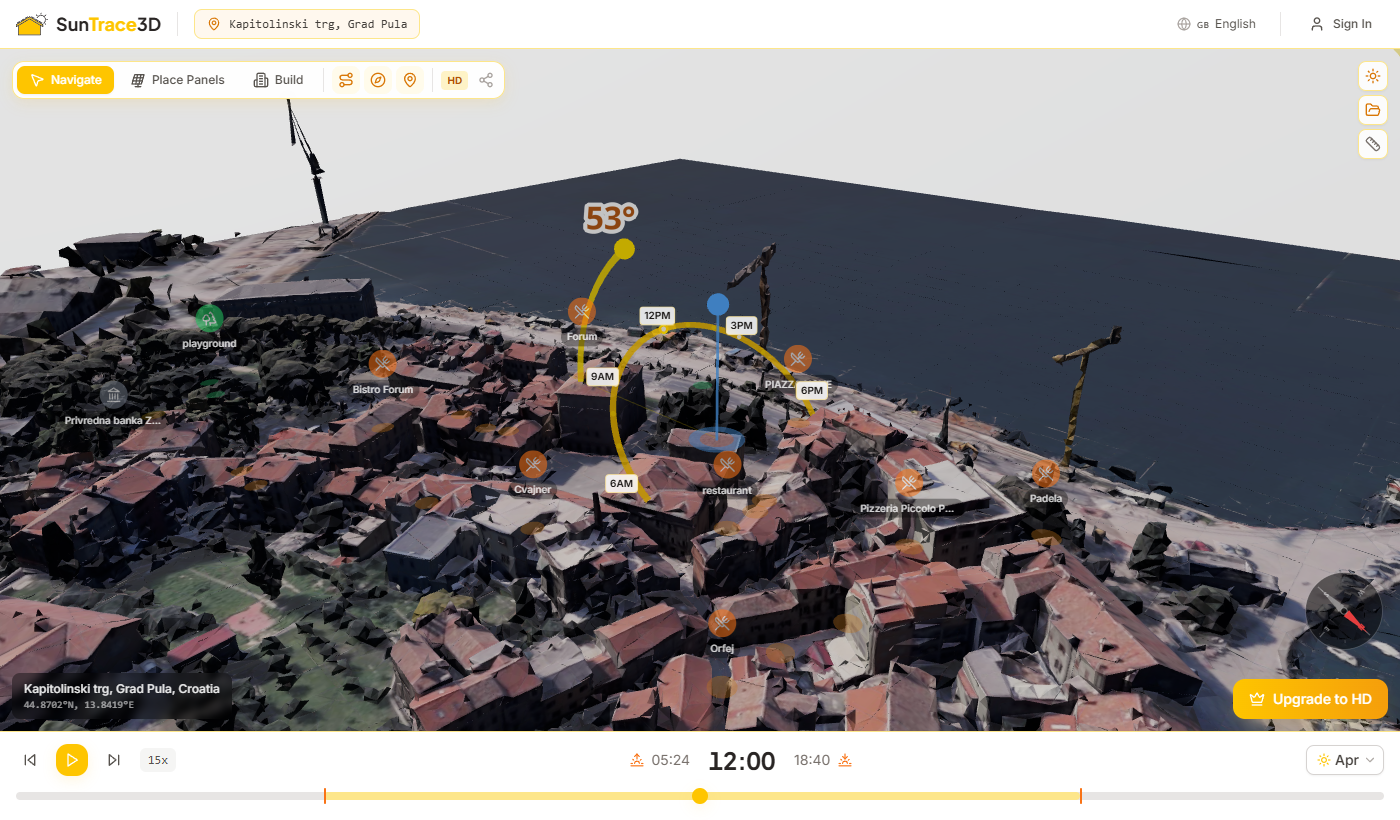
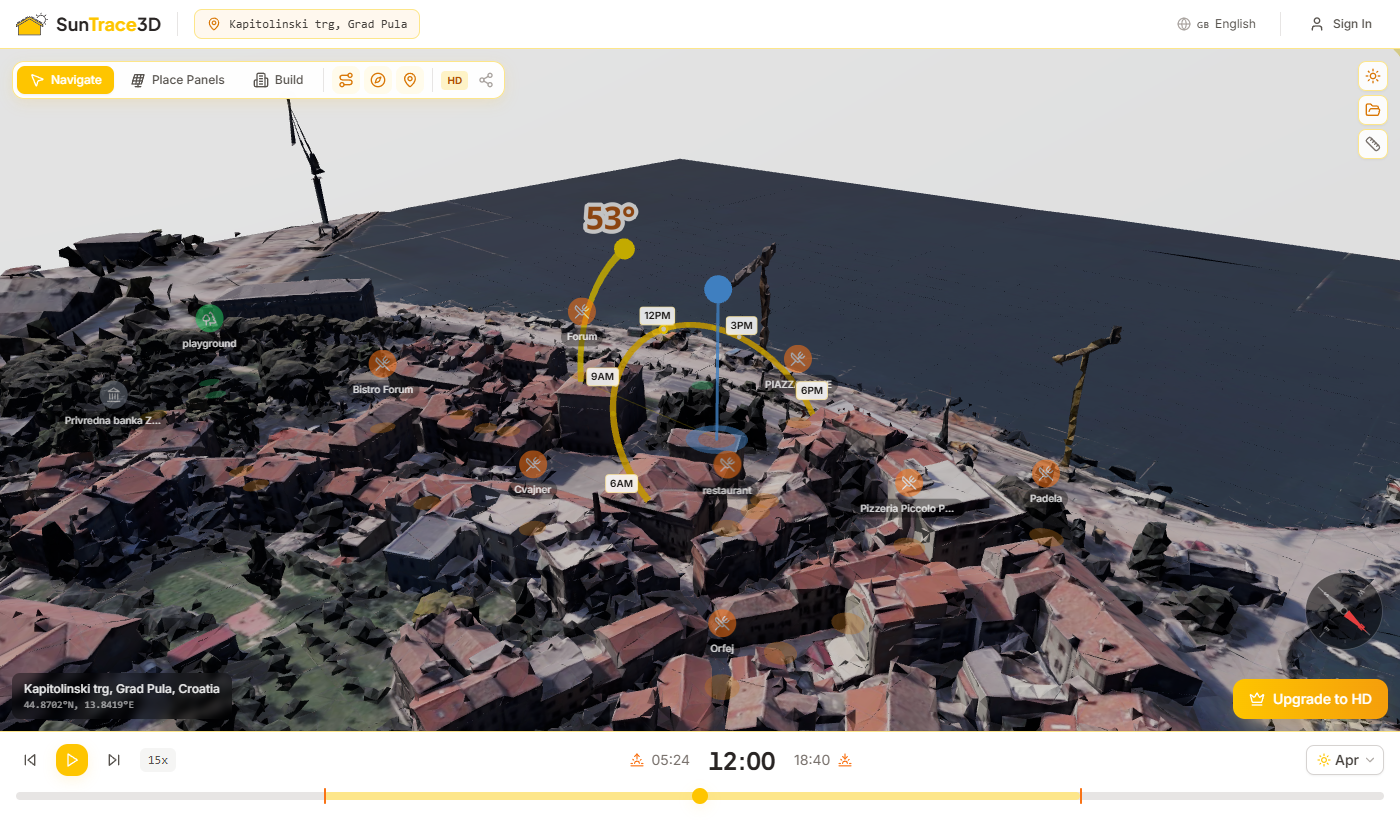
A megjelenítőben lévő iránytű-fedvény az aktuális kameraszögéhez viszonyított északi irányt mutatja. Ez elengedhetetlen az árnyékek irányának és az optimális napelem-tájolás megértéséhez.
Az iránytű olvasása
- Az iránytű a 3D modell forgatásakor forog, mindig észak felé mutatva
- Az északi féltekén a dél felé néző panelek kapják a legtöbb napfényt
- Használja az iránytűt a panel azimutjának ellenőrzéséhez napelemek elhelyezésekor
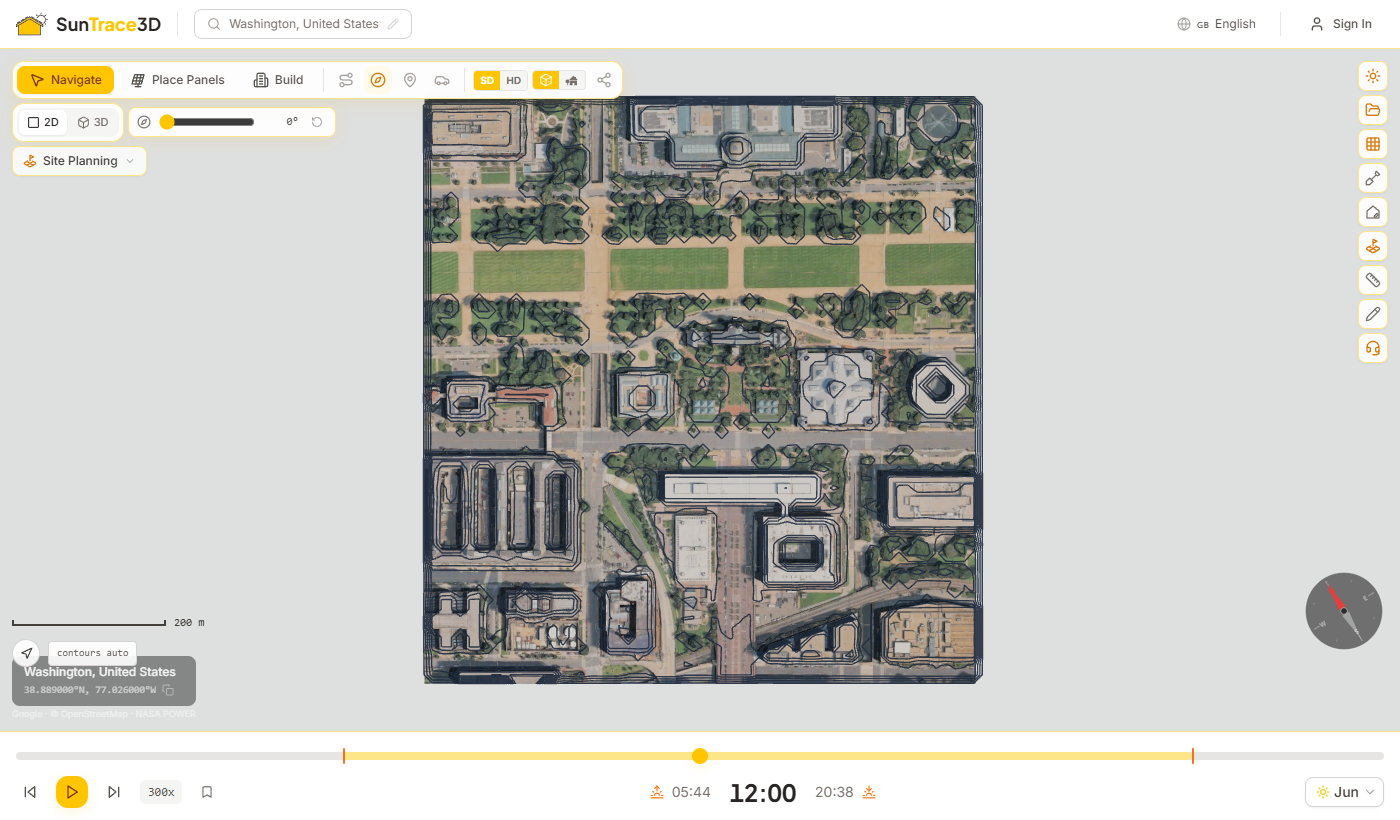
Az alaprajzi mód a megjelenítőt valódi felülnézeti rajzzá alakítja. Ortografikus kamerát használ, így nincs perspektíva: az épületek oldalfalai eltűnnek, a távolságok a képernyő minden pontján azonos léptékűek, a helyszínrajz pedig nemcsak megtekinthető, hanem mérhető is.
Az alaprajzi mód használata
- 1Váltson 2D-reKattintson a bal felső nézetváltó „2D” gombjára, vagy nyomja meg a 2 billentyűt. A 3 billentyűvel vagy a „3D” gombbal léphet vissza; a 3D nézőpont pontosan ott áll vissza, ahol elhagyta.
- 2A rajz olvasásaA sarokban lévő mértékléc nagyításkor átméreteződik. Húzással mozgathatja, egérgörgővel nagyíthatja a nézetet; a nézet végig felülnézetben rögzített marad.
- 3Forgatás a projekt északi irányáraA projekt északi irányának csúszkájával igazíthatja a rajzot a telekhez. Csak a nézet fordul el — a koordináták, a mérések és az exportok soha nem változnak.
- 4Szintvonalak megjelenítése vagy elrejtéseA szintvonalak a betöltött terepből, automatikus szintközzel készülnek. A szintvonal gombbal kapcsolhatja ki vagy vissza őket.
Igazodás a nyitott panelekhez
Ha egy oldalpanel nyitva van, az alaprajz a képernyő ténylegesen látható részéhez igazodik, így a panel semmit sem takar el.
Szintvonalak a valós modellből
A szintvonalak a betöltött 3D modellből származnak, nem külön magassági adatforrásból, így ugyanazt a terepet követik, amelyen a terve áll.
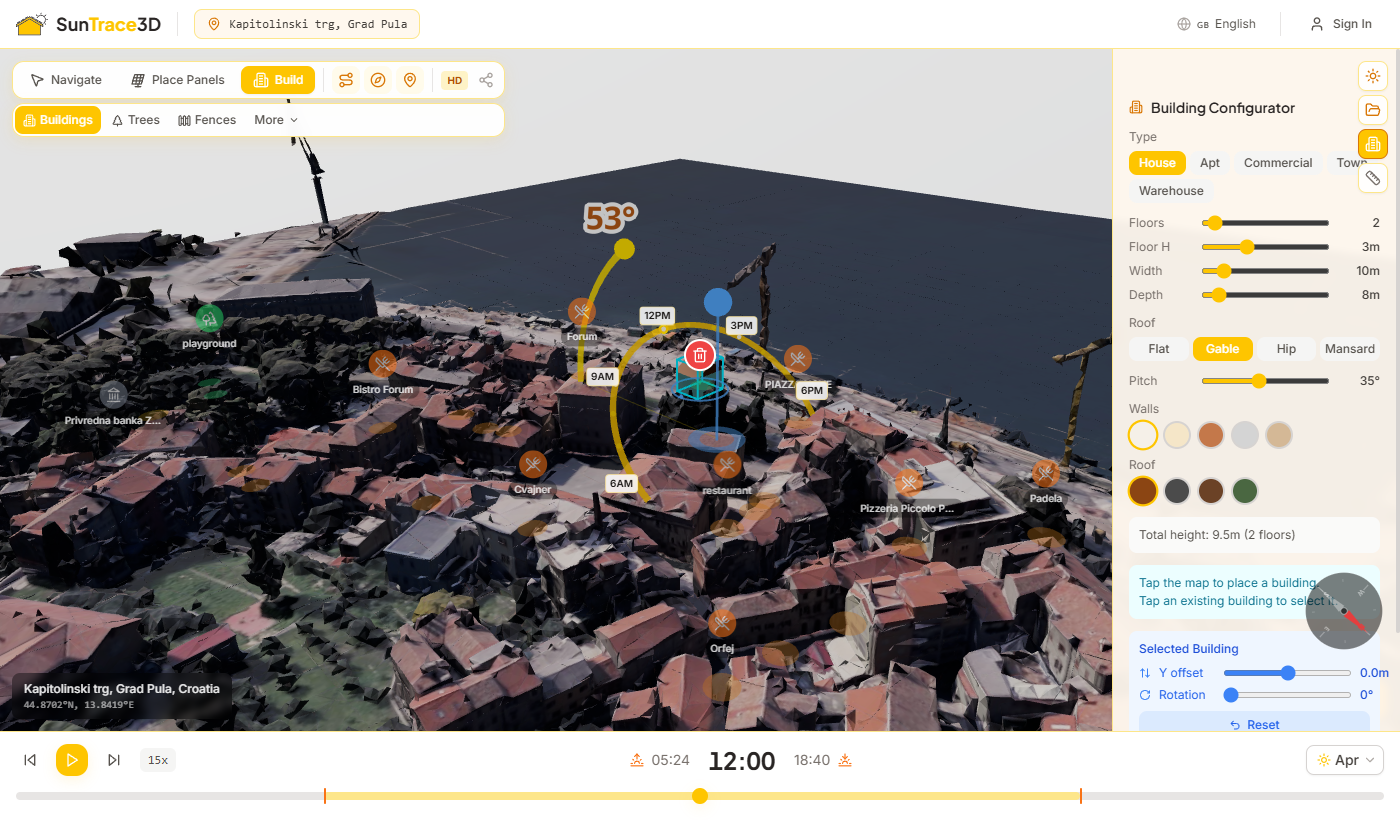
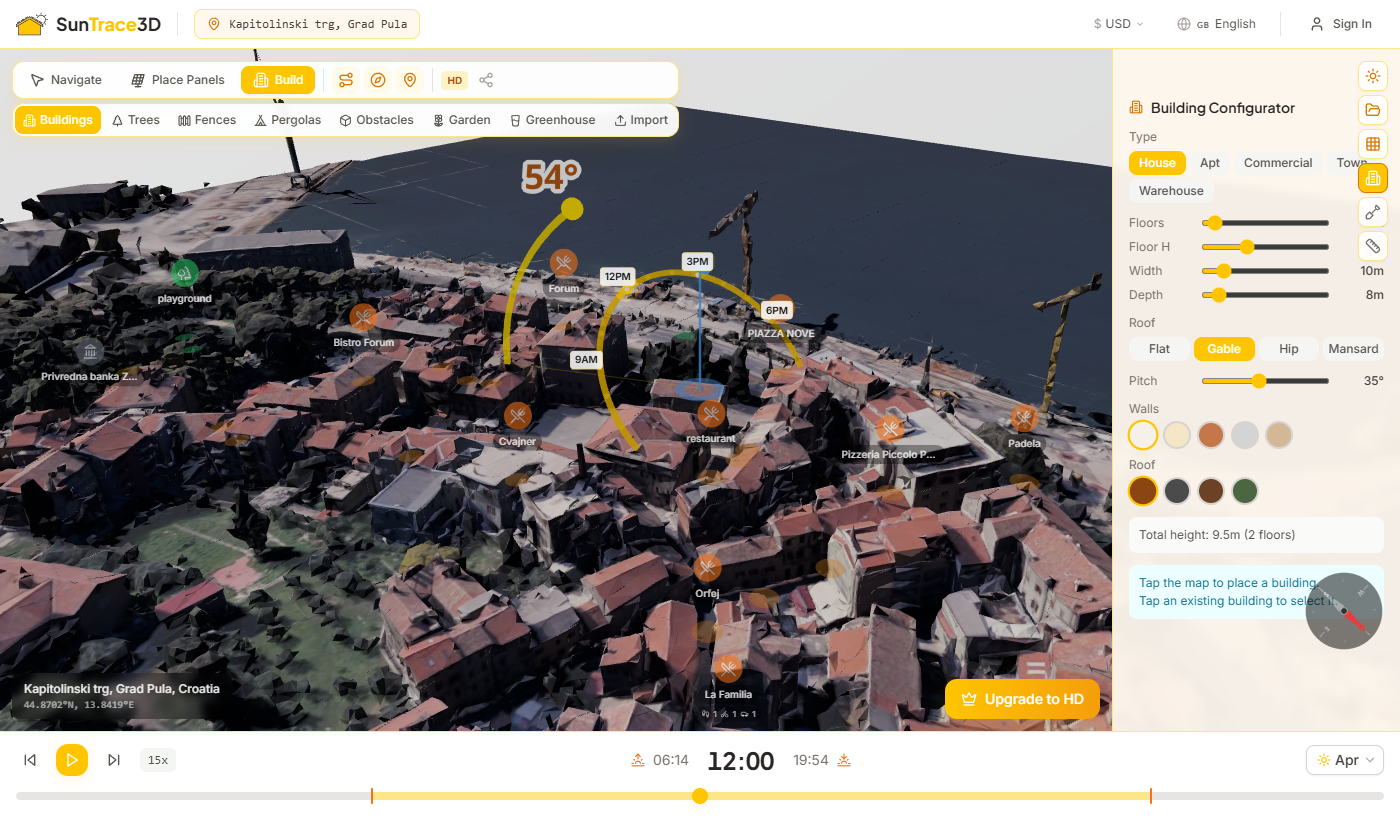
Az Építés mód lehetővé teszi procedurális épületek elhelyezését a 3D jelenetben. Ezek az épületek a valós modellekhez hasonlóan vetnek és kapnak árnyékot, így könnyedén tanulmányozható, hogyan befolyásolna egy tervezett beépítés a környező ingatlanok napfényviszonyait.
Épületek elhelyezése
- 1Építés mód aktiválásaKattintson az Építés gombra az eszköztárban, vagy nyomja meg a B billentyűt. Az oldalsáv automatikusan megnyílik az Épületkonfigurátorral.
- 2Épülettípus kiválasztásaVálasszon öt típusból: Ház, Lakás, Kereskedelmi, Sorház vagy Raktár. Minden típus ésszerű alapértelmezett méretekkel és tetőstílussal rendelkezik.
- 3Méretek és stílus beállításaFinomhangolja a szinteket (1–20), a szintmagasságot (2,5–4m), a szélességet (4–50m) és a mélységet (4–50m). Válasszon tetőtípust, valamint fal- és tetőszínt a színpalettákból.
- 4Kattintson a talajra az elhelyezéshezKattintson bárhová a talajon a 3D jelenetben. Az épület az aktuális konfigurátor-beállításoknak megfelelően jelenik meg a kattintás helyén.
- 5Kijelölés és módosításKattintson egy elhelyezett épületre a kijelöléséhez. Kijelölés után forgathatja, módosíthatja a függőleges eltolást, új beállításokat alkalmazhat, vagy törölheti az oldalsáv vezérlőivel.
Épülettípusok
House
2 szint, 10 × 8 m, nyeregtetős 35°-ban. Kompakt lakóépület.
Apartment
5 szint, 20 × 12 m, lapostető. Többszintes lakóépület.
Commercial
3 szint, 25 × 15 m, lapostető. Iroda- vagy kereskedelmi épület.
Townhouse
3 szint, 6 × 12 m, nyeregtetős 40°-ban. Keskeny és mély.
Warehouse
1 szint, 30 × 20 m, lapostető. Széles, alacsony ipari épület.
Tetőtípusok
Árnyékelemzés épületekkel
Az elhelyezett épületek teljes mértékben részt vesznek az árnyékszimulációban. Húzza az időcsúszkát, hogy lássa, hogyan vetne árnyékot egy tervezett épület a szomszédos tetőkre, kertekre vagy napelemekre a nap és az évszakok során.
A Build mode tartalmaz egy Jelenetobjektumok panelt fák, kerítések, pergolák és akadályok (kémények, oszlopok, hengerek) hozzáadásához a 3D jelenethez. Ezek az objektumok árnyékot vetnek és kapnak, lehetővé téve annak tanulmányozását, hogyan befolyásolja a tájépítés és a tetőelemek a napelemek teljesítményét.
Hogyan helyezzünk el jelenetobjektumokat
- 1Build mode aktiválásaKattintson a Build gombra az eszköztáron, vagy nyomja meg a B billentyűt. Az oldalsáv felül kategóriafüleket mutat: Épületek, Fák, Kerítések, Pergolák és Akadályok.
- 2Kategória és stílus kiválasztásaKattintson egy kategóriafülre, majd válasszon formát vagy stílust. A fák kerek, ovális, tűlevelű, pálma és oszlopos formákat kínálnak. A kerítések között van fa, tégla, beton és sövény. A pergolák lapos, lamellás és napellenző stílusban érhetők el. Az akadályok doboz, henger, kémény és oszlop formákat tartalmaznak.
- 3Méretek és szín beállításaHasználja a csúszkákat a magasság, szélesség, mélység vagy koronaátmérő beállításához. Válasszon színt a színpalettáról. A fák beállíthatók lombhullató (szezonális lomblevetés) vagy örökzöld típusúra.
- 4Kattintson az elhelyezéshezKattintson a földre vagy egy épületfelületre az objektum elhelyezéséhez. Elhelyezés után kattintson a kijelöléshez, húzza az áthelyezéshez, használja a [ ] billentyűket a forgatáshoz, vagy nyomja meg a Delete billentyűt az eltávolításhoz.
Objektumkategóriák
Fák
Lombhullató és örökzöld fák konfigurálható magassággal, koronamérettel és törzsmagassággal. Öt forma: kerek, ovális, tűlevelű, pálma, oszlopos.
Akadályok
Tetőakadályok, mint kémények, szellőzőnyílások és oszlopok. Négy forma: doboz, henger, kémény, oszlop. Helyezze el őket épületekre az árnyékolási hatás tanulmányozásához.
Kerítések
Kerítések és falak állítható hosszúsággal, magassággal és vastagsággal. Stílusok: fa, tégla, beton, sövény.
Pergolák
Árnyékoló szerkezetek szélesség-, mélység- és dőlésszabályzóval. Három stílus: lapos, lamellás és napellenző.
Árnyékinterakció
Minden jelenetobjektum részt vesz az árnyékszmulációban. A fák és kerítések valósághű árnyékokat vetnek, amelyek befolyásolják a napelemeket — az árnyékanalízis automatikusan figyelembe veszi ezeket az akadályokat az árnyékveszteség kiszámításakor.
Épülethez rögzítés
Az épületfelületre helyezett objektumok automatikusan ahhoz az épülethez rögzülnek. Amikor az épületet elforgatja vagy áthelyezi, a rögzített objektumok vele együtt mozognak. Húzza el az objektumot az épületről a leválasztáshoz.
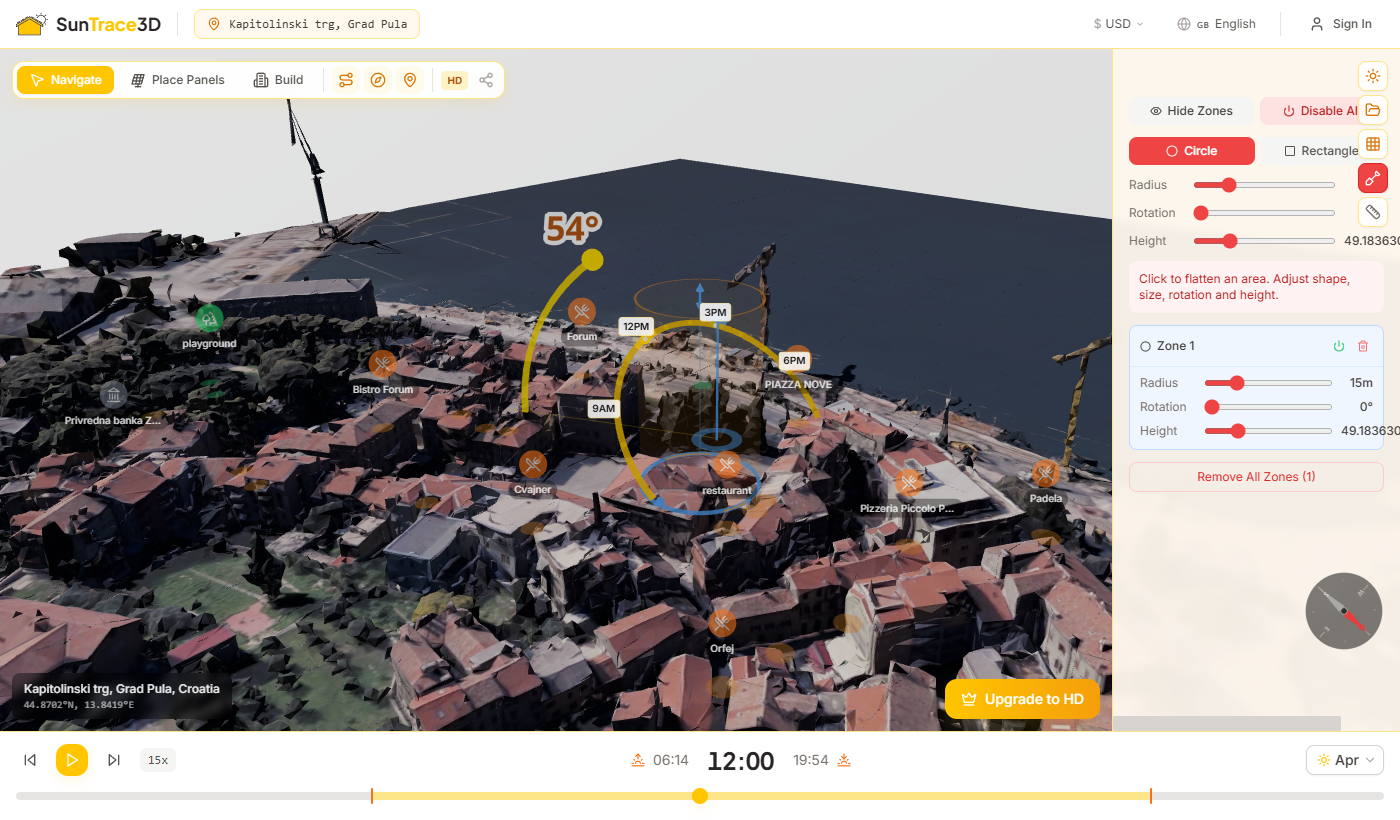
A Buldózer eszközzel lelapíthatja a terepet a 3D jelenetben, kijelölt bontási zónák meghatározásával. A 3D modellek gyakran tartalmaznak fákat, bokrokat és egyenetlen talajt — a Buldózerrel eltávolíthatja ezeket, mielőtt napelem paneleket vagy épületeket helyez el a pontos árnyékelemzés érdekében.
A Buldózer használata
- 1Aktiválja a BuldózertKattintson az ásó ikonra a bal oldalsáv eszköztárán. A gomb pirossá válik, amikor a buldózeres mód aktív.
- 2Válasszon zóna alakotVálasszon kör vagy téglalap alakot a konfigurátorban. Adja meg a méreteket — kör esetén a sugarat, téglalap esetén a szélességet, mélységet és forgatást. Állítsa be a magasságot, hogy meghatározza, mennyit lapít a terepen.
- 3Kattintson a bontási zóna elhelyezéséhezKattintson a 3D jelenet bármely pontjára a talajon. Egy félátlátszó zóna jelenik meg, amely mutatja a bontandó területet.
- 4Zónák kezeléseKattintson egy elhelyezett zónára a kijelöléséhez és méretének vagy alakjának módosításához. Az egyes zónákat be-/kikapcsolhatja a bekapcsológombbal, vagy használja a globális Megjelenítés/Elrejtés és Összes engedélyezése/letiltása vezérlőket.
Kör alakú zóna
Kör alakú bontási terület, amelyet a sugár határoz meg (5–50 m). Ideális egyes fák vagy kisebb akadályozott területek megtisztítására.
Téglalap alakú zóna
Téglalap alakú bontási terület konfigurálható szélességgel (5–80 m), mélységgel (5–80 m) és forgatással. Tökéletes építési helyszínek vagy nagy napelem-tömbök előkészítéséhez.
Mikor használja a Buldózert
A 3D modellek gyakran tartalmaznak növényzetet és terepjellemzőket, amelyek zavarják az árnyékelemzést és a panelek elhelyezését. Használja a Buldózert ezek megtisztítására, és hozzon létre tiszta felületet a pontos napelemzési vizsgálatokhoz.
Tipp
A buldózerzónák beleszámítanak az energiahozam-számításba. Ha napelemek alatt vagy közelében tisztítja meg a terepet, az energiabecslés automatikusan figyelembe veszi a megváltozott árnyékolási környezetet.
Rajzoljon egyedi épület-alaprajzokat közvetlenül a terepre: kattintásokkal hozzon létre egy sokszög körvonalat. A SunTrace3D a sokszöget automatikusan egy vagy több 3D épületté alakítja, amelyekre napelemeket helyezhet, amelyeken árnyékelemzést végezhet, és amelyeket az energiaszámításokba is bevonhat.
Épület rajzolása
- 1A Ház rajzolása eszköz aktiválásaKattintson a ház ikonra az oldalsáv eszköztárában, vagy nyomja meg a H billentyűt. Egy animált bemutató megmutatja az eszköz működését.
- 2Pontok elhelyezése kattintássalKattintson a terepre az épület alaprajzának sarokpontjainak elhelyezéséhez. Legalább 3 pontra van szükség.
- 3A sokszög lezárásaAz alakzat lezárásához kattintson az első pont közelébe, kattintson duplán, vagy nyomja meg az Enter billentyűt. A kamera automatikusan átvált az épületek 3D előnézetére.
- 4Beállítás és megerősítésÁllítsa be a szintek számát (1–20), a szintmagasságot, a tetőtípust (lapos vagy magastető), a tető hajlásszögét (15–60°), a fal színét és a tető színét. Az Épületek elhelyezése gombbal adja hozzá őket a jelenethez.
Épületbeállítások
Adja meg a szintek számát, a szintmagasságot, a tető kialakítását, a hajlásszöget és a színeket. Az összetett sokszögeket a rendszer több téglalap alakú épületre bontja, hogy illeszkedjenek a körvonalhoz. A panel mutatja a teljes alapterületet és az épületek számát.
Nem található épület
Ha olyan helyszínt tölt be, ahol a középpont közelében nem található épület, megjelenik egy javaslat, hogy rajzolja meg saját épületét. A gombra kattintva azonnal rajzolási módba léphet.
Tipp
A teljes alapterület és a létrehozott épületek száma a beállítási panelen látható. Az összetett sokszögeket a rendszer több téglalap alakú épületre bonthatja, hogy illeszkedjenek a körvonalhoz.

A Napfény hőtérkép egy színkódolt rácsot jelenít meg a talajon, amely megmutatja, hogy az egyes területek hány óra közvetlen napsütést kapnak. Segítségével azonosíthatja az ingatlan legnaposabb és legárnyékosabb pontjait — tökéletes napelem panelek vagy kerti ágyások tervezéséhez.
A hőtérkép használata
- 1Nyissa meg a Hőtérkép paneltKattintson a rács ikonra a bal oldalsávban a Napfény hőtérkép panel megnyitásához. Adja meg az elemzési terület szélességét és mélységét (10–20 m ingyenesen, Pro előfizetéssel akár 100 m).
- 2Jelenítse meg a hőtérképetKattintson a 'Hőtérkép megjelenítése' gombra. A rendszer segítségével kiszámítja a napsütéses órákat minden rácscellára, és megjeleníti a színkódolt réteget a talajon.
- 3Állítsa be a hónapot és az átlátszóságotVálasszon egy adott hónapot vagy az 'Év' opciót az éves átlaghoz. Állítsa be az átlátszóságot és a forgatást a vizualizáció finomhangolásához. A hőtérkép újraszámolódik, amikor megváltoztatja a hónapot.
Színskála
Nagyobb hőtérképek fizetős csomagokkal
Az ingyenes fiókok legfeljebb 20 × 20 méteres hőtérképeket hozhatnak létre. A Personal előfizetők 100 × 100 méterre bővíthetik a hőtérképet. A Business előfizetők akár 1000 × 1000 méteres területeket is elemezhetnek nagy kereskedelmi helyszínek, napenergia-parkok vagy mezőgazdasági területek számára.
A Kerti tervező segítségével kerti ágyásokat tervezhet, egy 50+ növényt tartalmazó adatbázis alapján, ahol minden növény dokumentált napfényigénnyel rendelkezik. A Napfény hőtérképpel kombinálva automatikusan ellenőrzi, hogy a kiválasztott növények megfelelő fénymennyiségben fejlődhetnek-e.
Kert tervezése
- 1Engedélyezze a hőtérképetElőször kapcsolja be a Napfény hőtérképet (lásd az előző részt), hogy a rendszer rendelkezzen napfény-adatokkal az ingatlanhoz.
- 2Nyissa meg a Kert paneltKattintson a virág ikonra az oldalsávban a Kerti tervező panel megnyitásához. Böngésszen a növénykatalógusban kategóriák szerint: zöldségek, fűszernövények, gyümölcsök, virágok és cserjék.
- 3Válasszon növényt és ágyás alakotKattintson egy növényre a kiválasztásához. Válasszon ágyás alakot — téglalap, kör vagy L-alak —, és a csúszkákkal állítsa be a szélességet, mélységet és az emelt ágyás magasságát.
- 4Helyezze el és ellenőrizze a kompatibilitástKattintson a talajra az ágyás elhelyezéséhez. A rendszer összeveti az ágyás helyzetét a hőtérkép adataival, és megjelenít egy kompatibilitási jelzőt: ideális (zöld), elfogadható (sárga) vagy nem megfelelő (piros).
Növénykategóriák
Zöldségek
Paradicsom, paprika, saláta, sárgarépa és még sok más — napfény- és betakarítási időadatokkal
Fűszernövények
Bazsalikom, rozmaring, kakukkfű, menta és még sok más — mindegyik ideális napfényzónával
Gyümölcsök
Eper, áfonya és gyümölcsfák szezonális adatokkal
Virágok
Napraforgó, levendula, rózsa és még sok más díszágyásokhoz
Cserjék
Sövények és bokrok árnyéktűrési adatokkal
Automatikus kompatibilitásellenőrzés
Az Éghajlati adatok panel a Napelemzés oldalsávban jelenik meg, ha napelem paneleket helyezett el. Helyszín-specifikus éghajlati mutatókat jelenít meg, amelyek közvetlenül befolyásolják a napelem teljesítményét — felhőborítás miatti veszteségeket, a környezeti hőmérsékletet és a hő okozta hatékonysági veszteségeket.
Felhőveszteség
Az Ön helyszínén a felhőborítás miatt elveszett napenergia százalékos aránya, műholdas mérésű clear-sky index adatokból levezetett érték. Magasabb értékek több felhőt és kevesebb elérhető napsütést jelentenek.
Átlagos hőmérséklet
Az Ön helyszínének éves átlagos léghőmérséklete °C-ban. Ezt az alapértéket a panel celláinak hőmérsékletének és a hőveszteségek becsléséhez használja a rendszer.
Hőveszteség
A magas panelhőmérséklet miatt becsült hatékonysági veszteség. A napelem panelek 25°C feletti cellahőmérséklet esetén minden fokonként körülbelül 0,29%-ot veszítenek a hatékonyságukból.
Havi felhőborítottság
Egy sparkline diagram, amely az egyes hónapok (januártól decemberig) clear-sky indexét mutatja. A zöld sávok tiszta, magas napenergia-hozamú hónapokat jeleznek; a kék sávok felhős hónapokat jeleznek.
Adatforrás
Az éghajlati adatok a NASA POWER forrásból származnak (CERES SYN1deg + MERRA-2), 22 éves globális klimatológiai adatokat biztosítva. Az adatok automatikusan igazítják az energia-hozam becsléseket a reális helyi időjárási viszonyokhoz.
Napelemek elhelyezésekor a SunTrace3D automatikusan becsüli a telepítési költséget, az éves villamosenergia-megtakarítást és a megtérülési időt regionális áradatok alapján.
Költségbontás
Az oldalsáv Telepítési Költség része részletes bontást mutat, beleértve a panel költségét, a telepítési munkadíjat és az inverter/rendszer egyenleg költségeket. Az árak régiójához igazítva, a kiválasztott pénznemben jelennek meg.
Éves Megtakarítás és Megtérülés
A becsült éves energiahozam és a helyi villamosenergia-árak alapján a SunTrace3D kiszámítja az éves megtakarítást és a rendszer megtérüléséhez szükséges évek számát.
Kormányzati Ösztönzők
Ahol elérhető, a kalkulátor becsült állami támogatásokat, adókedvezményeket vagy betáplálási tarifákat mutat, amelyek csökkentik a tényleges költséget és rövidítik a megtérülési időt.
Árajánlat Kérése
Görgessen a napelemes oldalsáv aljára, és kattintson az „Ingyenes napelemes ajánlatok” gombra, hogy elemzését elküldje a helyi kivitelezőknek. Az űrlap előre ki van töltve a rendszer adataival, a helyszínnel és a becsült költségekkel – személyre szabott ajánlathoz.
A Napenergia Hatás rész a napelemes rendszer környezeti előnyeit jeleníti meg. Az oldalsávban jelenik meg, amikor napelemek vannak elhelyezve a jelenetben.
CO₂ Kibocsátás Csökkentése
Nézze meg, hány kilogramm CO₂-t kerülne el a rendszer évente. Ez a becsült energiahozamból és a regionális hálózati kibocsátási tényezőkből számítódik.
Táplált Háztartási Eszközök
9 közönséges háztartási készülék vizuális rácsa mutatja, melyeket tudja a rendszer üzemeltetni — izzóktól és laptopotól kezdve hűtőkig, légkondicionálóig és elektromos autókig. A táplált eszközök zölden világítanak.
Árnyékolási és Tájolási Minősítések
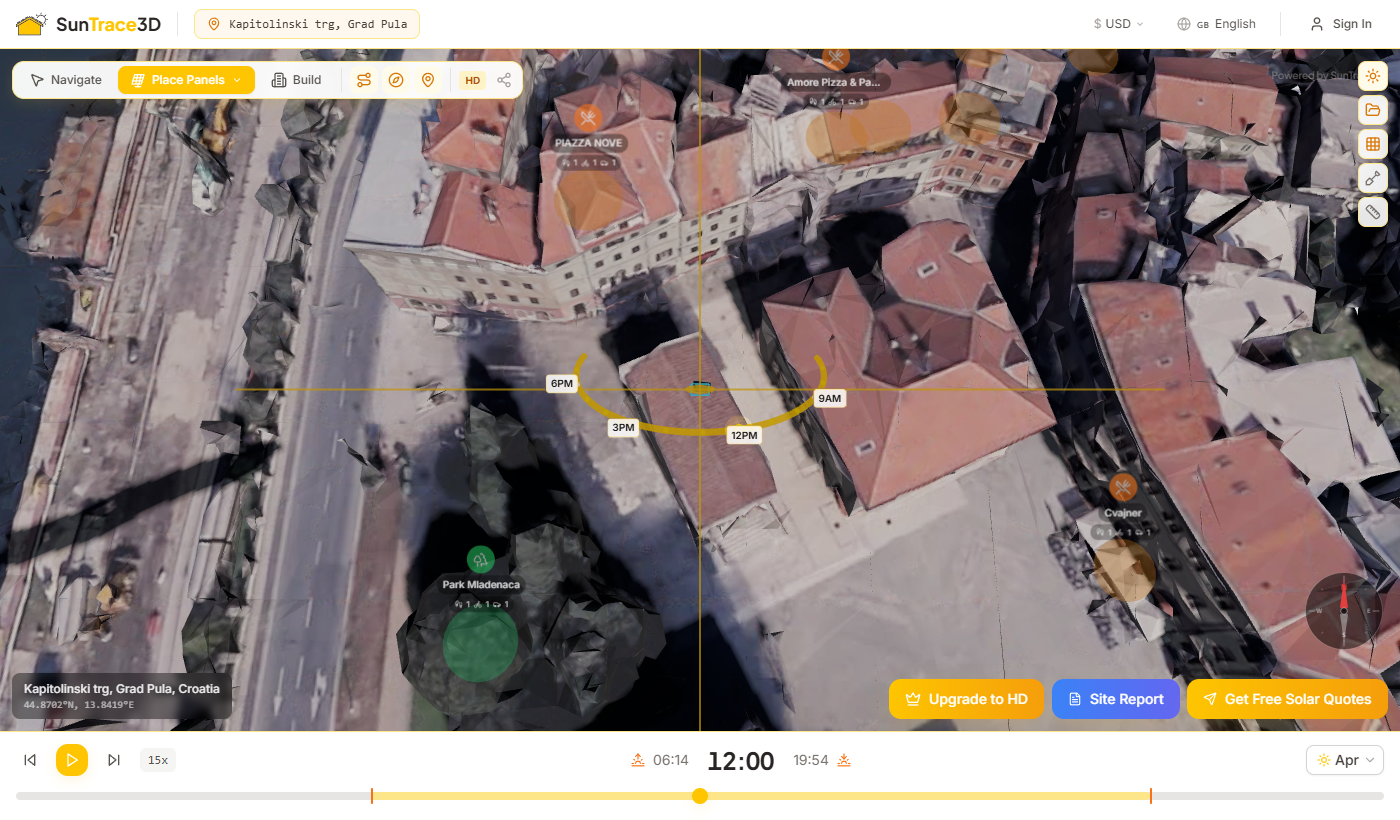
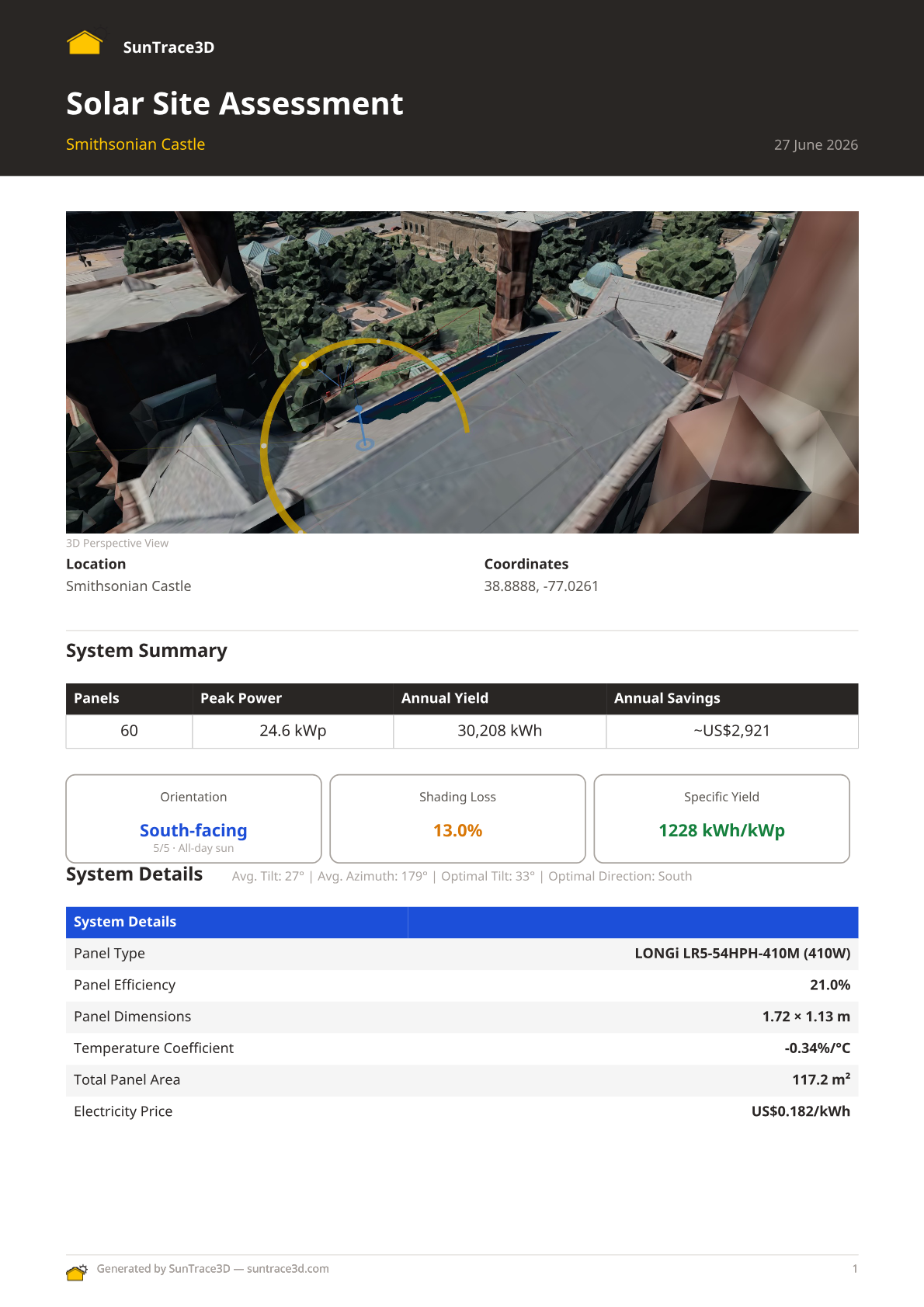
Készítsen professzionális PDF helyszíni jelentést, amely összefoglalja teljes napenergia-elemzését. A jelentés 3D nézeteket, rendszerspecifikációkat, energiahozam-becsléseket, mérnöki részleteket, pénzügyi elemzést és környezeti hatást tartalmaz — készen áll az ügyfelekkel vagy telepítőkkel való megosztásra.
Hogyan készítsünk helyszíni jelentést
- 1Napelemek elhelyezéseÁllítsa be a napelemes telepítést a 3D megjelenítőben. A jelentés gomb megjelenik, amint panelek vannak elhelyezve energiahozam eredményekkel.
- 2Kattintson a 'Site Report' gombraKattintson a kék Site Report gombra a megjelenítő alján. Jelentkezzen be, ha kéri — ingyenes fiók szükséges.
- 3Töltse ki a részleteketOpcionálisan adja meg a cég nevét, az ügyfél nevét, töltsön fel céges logót és adjon hozzá megjegyzéseket. A teljes beruházási összeget is módosíthatja.
- 4Létrehozás és letöltésKattintson a 'Generate PDF Report' gombra. A rendszer rögzíti a jelenet 3D nézeteit, felépíti a jelentést és PDF letöltést kínál.
A jelentés tartalma
- 3D perspektivikus és felülnézeti képek a napelemes telepítésről
- Rendszerösszefoglaló: panelszám, csúcsteljesítmény, éves hozam, tájolás, árnyékveszteség
- Részletes rendszerspecifikációk: paneltípus, hatásfok, méretek, dőlés, azimut
- Havi energiatermelési diagram
- Pénzügyi elemzés: költségbontás, megtérülési idő, állami támogatások
- Háztartási készülékek, amelyeket a rendszer elláthat
- Egyedi arculat céges logóval és telepítői adatokkal
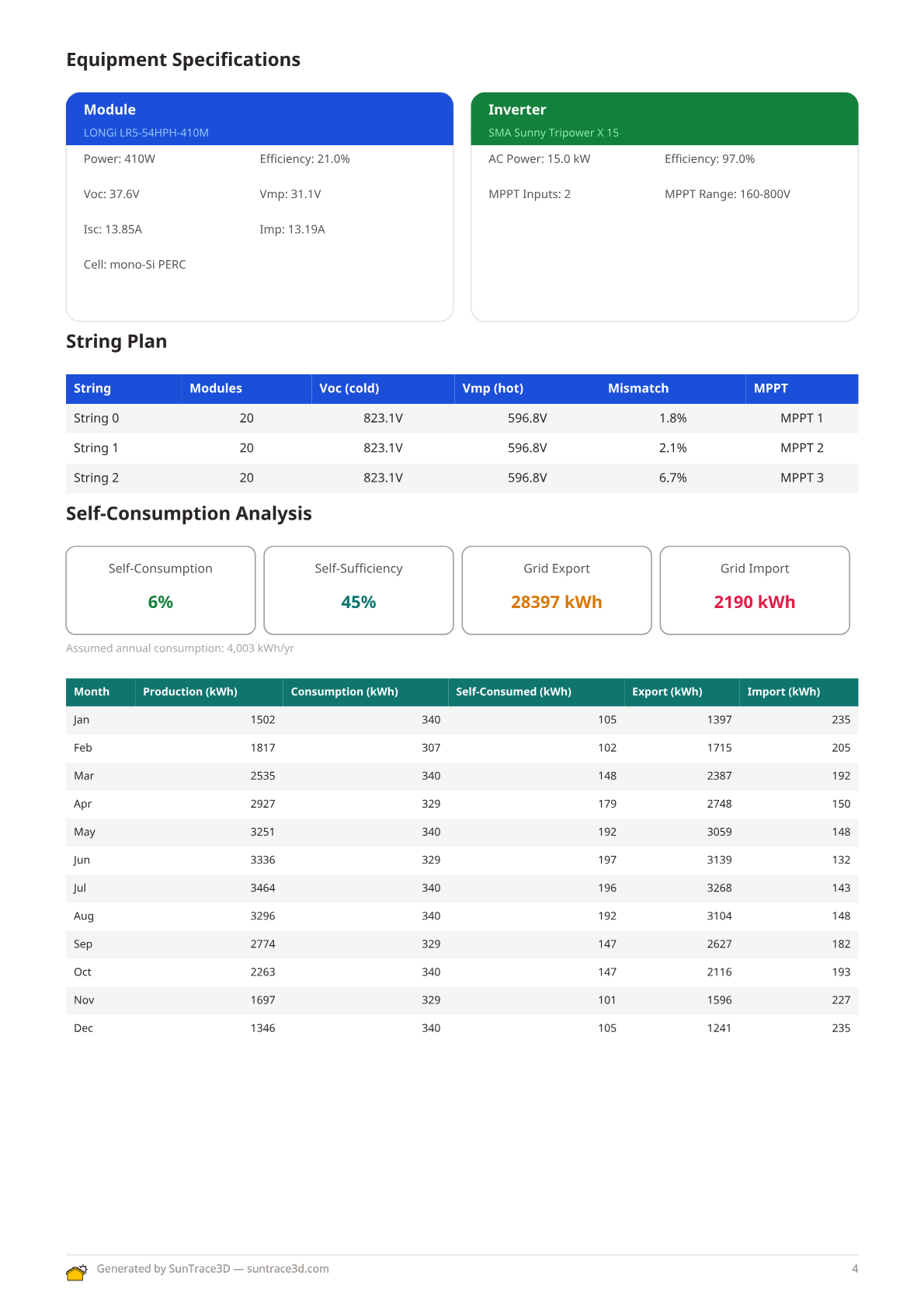
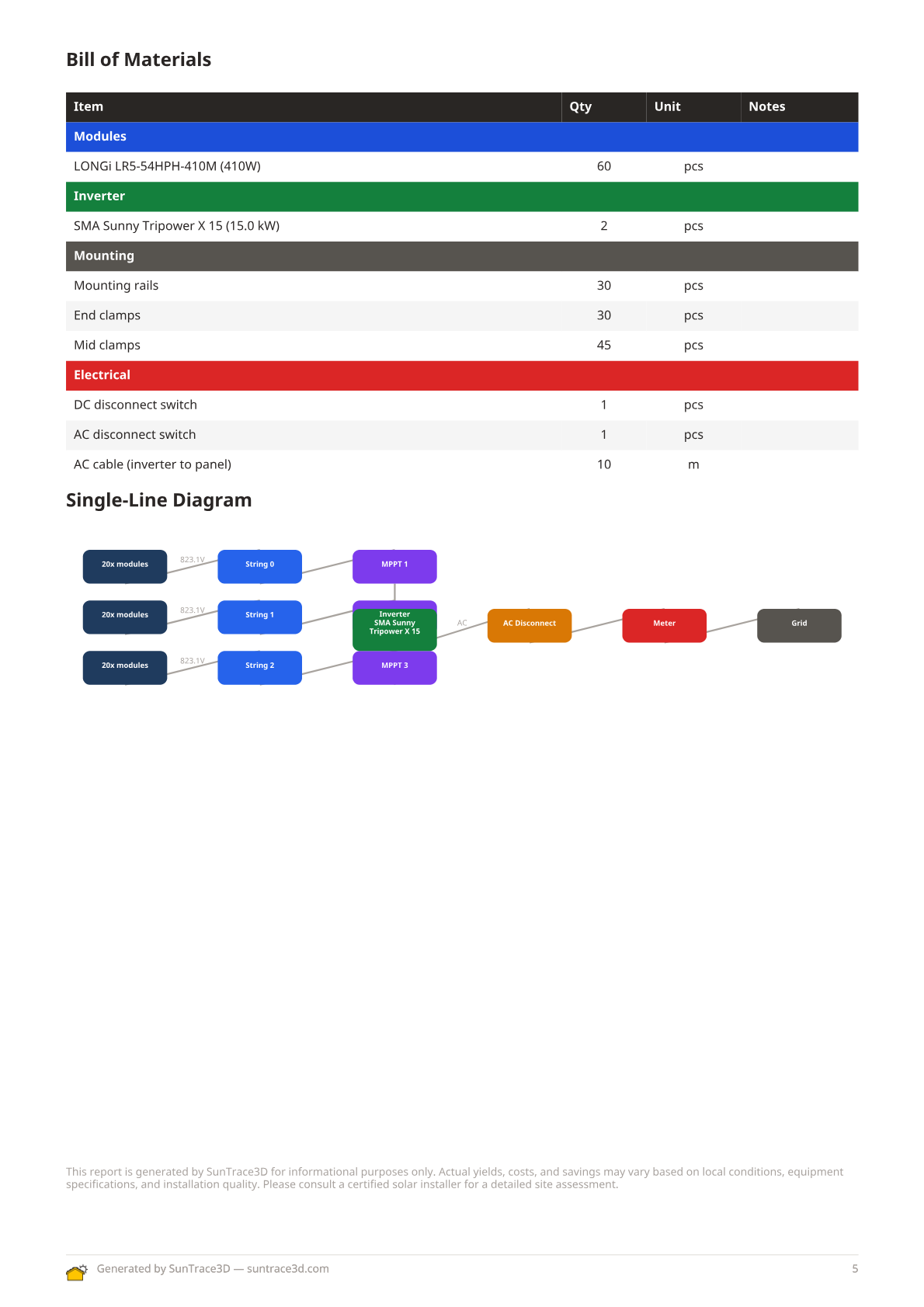
- String terv táblázat feszültséghatárokkal, MPPT hozzárendeléssel és több inverteres támogatással
- Automatikusan generált egyvonalas kapcsolási rajz (SLD) a PV stringekkel, inverterekkel és hálózati csatlakozással
- Kábelméretezési javaslatok feszültségesés-számításokkal stringenként
- Önfogyasztási és önellátási elemzés óránkénti terhelés-illesztéssel
- Akkumulátoros tárolás szimulációs eredményei és diszpécser elemzés
- Anyagjegyzék modul-, inverter-, szerelési és kábelmennyiségekkel
- Veszteség-vízesés diagram az energiaveszteségek megjelenítésével a bruttótól a nettó termelésig
A mérnöki szekciók (string terv, SLD, kábelméretezés, önfogyasztás, akkumulátor, BOM) automatikusan megjelennek, amikor kiválasztott egy modult és invertert a mérnöki katalógusból.
Egyedi arculat
Töltse fel céges logóját és adja meg cégnevét márkás jelentések készítéséhez. A logó a jelentés fejlécében jelenik meg a SunTrace3D arculat mellett — tökéletes napelemes telepítőknek, akik ajánlatokat küldenek ügyfeleiknek.
A PDF jelentésben található veszteség vízesés diagram részletes vizuális bontást nyújt az energiaveszteségekről a bruttó solárpotenciáltól a nettó leadott energiáig.
A veszteség vízesés megtekintése
- 1Panelek elhelyezése és energiaszámításHelyezzen el napelemeket a 3D modellen, és várja meg az energiaszámítás befejezését.
- 2PDF jelentés generálásaKattintson a 'Helyszíni jelentés' gombra a Solar oldalsávban. A vízesés diagram automatikusan bekerül.
- 3Veszteségkategóriák áttekintéseA diagram bal oldalon a bruttó, jobb oldalon a nettó energiát mutatja, közötte a veszteségkategóriákkal.
Mért veszteségek
Árnyékolás, felhőborítottság (Kc faktor), hőmérsékleti degradáció, panel-eltérés és kábelveszteségek a tényleges helyszíni adatokból számítva.
Ipari szabványok
Inverter hatásfok, DC/AC kábelezési veszteségek, szennyeződés, fényindukált degradáció (LID) és rendszerelérhetőség szabványos referencia-értékeket használnak.
A vízesés felváltja a régi 14%-os rendszerveszteség-becslést átlátható, részletes bontással.
Készítsen professzionális PDF árajánlatokat potenciális ügyfelei számára. Minden árajánlat tartalmazza a rendszer specifikációit, a beruházás összetételét, a várható megtakarításokat, a megtérülési időt, a garanciális feltételeket és az alkalmazható pénzügyi ösztönzőket — mindezt automatikusan kitöltve a napelemzéséből.
Árajánlat készítése
- 1Fejezze be a napelemes tervezéstHelyezze el a napelemeket a 3D modellen, és várja meg az energiaszámítás befejezését. Az árajánlat a panel-elrendezésből, a kiválasztott berendezésekből és az energiahozam eredményeiből veszi az adatokat.
- 2Nyissa meg a jelentés ablakotKattintson a jelentés gombra a Napelem oldalsávban a jelentésgeneralási párbeszédpanel megnyitásához. Látni fogja a helyszíni jelentések és az ügyfél-árajánlatok opcióit.
- 3Árajánlat beállítások konfigurálásaAdja meg az ügyfél adatait, állítsa be a rendszer árakat, villamosenergia-díjakat és az alkalmazható ösztönzőket vagy kedvezményeket. Az árajánlat előnézete valós időben frissül a paraméterek módosításakor.
- 4PDF letöltéseKattintson a Generálás gombra márkázott PDF dokumentum létrehozásához. Az árajánlat tartalmaz címlapot, rendszeráttekintést, pénzügyi elemzést megtérülési grafikonnal, garanciális feltételeket és következő lépéseket — készen az emailben való küldésre vagy kinyomtatásra.
Pénzügyi Előrejelzések
Az árajánlat kiszámítja az összes beruházást, az éves megtakarításokat, a halmozott megtakarításokat a rendszer élettartama alatt és a megtérülési időt. Figyelembe veszi a helyi villamosenergia-ár eszkalációt és a panelek degradációs rátáját is.
Professzionális Formázás
Az árajánlatok többoldalas A4-es PDF dokumentumokként készülnek egységes arculattal, áttekinthető címsorokkal és professzionális elrendezéssel, amely alkalmas ügyfél-prezentációkra.
Az árajánlatok ugyanazokat a napelemzési adatokat használják, mint a helyszíni jelentések, de ügyfélre szabott formátumban mutatják be, a beruházás megtérülésére összpontosítva a műszaki specifikációk helyett. Ugyanabból a tervből készíthet műszaki jelentést és ügyfél-árajánlatot is.
Gyorsítsa fel a munkafolyamatot billentyűparancsokkal. Ezek akkor működnek, amikor a megjelenítő fókuszban van és nincs aktív szövegbeviteli mező.
Általános
- Ctrl+ZUtolsó művelet visszavonása
- Ctrl+YUtolsó visszavont művelet megismétlése
- Shift+ClickHozzáadás / eltávolítás a többszörös kijelölésből
- Ctrl+CKijelölt elemek másolása
- Ctrl+VMásolt elemek beillesztése
Mód és idő
- NVáltás Navigáció módra
- PVáltás Panel-elhelyezés módra
- BVáltás Építés módra
- MTávolságok mérése
- DRajzjegyzetek
- SpaceIdőanimáció lejátszása / szüneteltetése
- ← →Idő ugrás 15 perccel vissza / előre
Építés mód (kijelölt épület)
- [ ]Kijelölt épület forgatása ±15°
- DeleteKijelölt épület eltávolítása
- ↑ ↓Épület emelése / süllyesztése ±0,5 m
Panel mód (kijelölt panel)
- [ ]Kijelölt panel forgatása ±15°
- DeleteKijelölt panel eltávolítása
- RTéglalap elhelyezési mód váltása
- ERadír mód váltása
Tipp
Mobilon és érintőképernyős eszközökön minden épületvezérlő (forgatás, függőleges eltolás, törlés) elérhető csúszkákként és gombokként az oldalsávban, amikor egy épület ki van jelölve.
Mérjen valós távolságokat közvetlenül a 3D jelenetben. A mérőeszköz kiszámítja az egyenes vonalú távolságot bármely két, általa kattintott pont között.
Hogyan mérjünk távolságot
- 1Mérési mód aktiválásaKattintson a vonalzó gombra az oldalsáv eszköztárában (vagy nyomja meg az M billentyűt). A kurzor célkeresztre változik.
- 2Az első pont elhelyezéseKattintson bárhová a 3D jelenetben a kiindulási pont beállításához. Egy cián jelölő jelenik meg.
- 3A második pont elhelyezéseKattintson egy második helyre. Egy vonal köti össze a két pontot, a távolság méterben jelenik meg.
- 4További mérések hozzáadásaFolytassa a kattintást további mérések hozzáadásához. Kattintson bármelyik mérésre a kijelöléséhez, majd nyomja meg a Delete billentyűt az eltávolításához.
Mérési tippek
- A mérések terepfelszínen, épületeken és tetőkön is működnek
- Nyomja meg az Escape billentyűt egy függőben lévő mérési pont törléséhez
- Használja a Törlés gombot az összes mérés egyszerre való eltávolításához
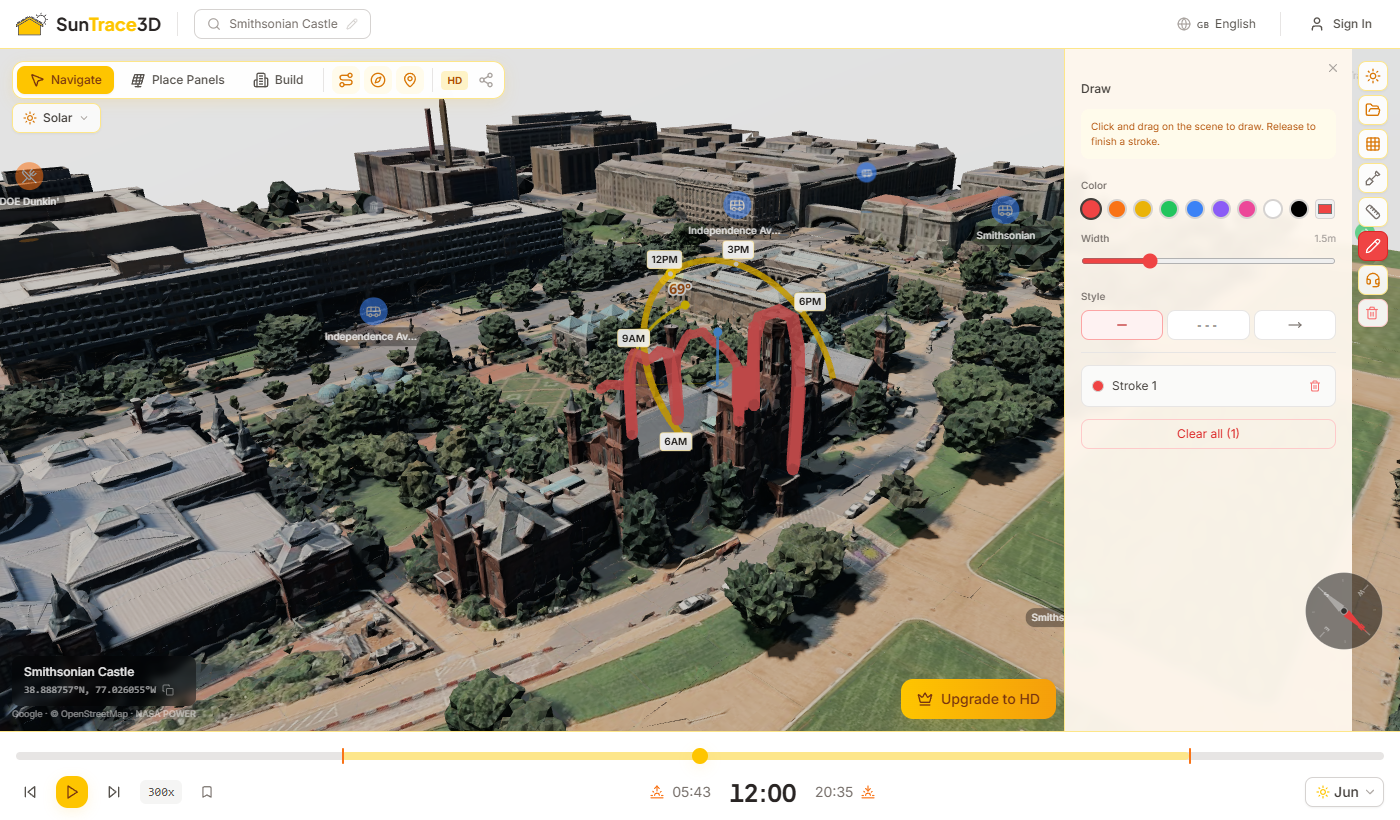
Jegyzeteljen a 3D jelenetben szabadkézi rajzokkal, amelyek követik a terepet és az épületfelületeket. Használjon színes vonásokat az érdekelt területek jelöléséhez, szöveges címkék hozzáadásához és zárt területek méréséhez. A rajzok a projektjével együtt mentődnek.
A rajzeszköz használata
- 1Rajzmód aktiválásaKattintson a ceruza gombra az oldalsávban (vagy nyomja meg a D billentyűt). A kurzor célkeresztté változik, és megnyílik a Rajz panel.
- 2Vonás rajzolásaKattintson és húzza a 3D jeleneten egy szabadkézi vonás létrehozásához. A vonás követi a terepet és az épületgeometriát. Engedje el az egérgombot a véglegesítéshez.
- 3Hurok bezárása területméréshezRajzoljon vissza a kiindulási ponthoz a hurok bezárásához. A zárt terület automatikusan kiszámításra kerül, és négyzetméterben jelenik meg félig átlátszó kitöltéssel.
- 4Vonások testreszabása és kezeléseVáltoztassa meg a vonás színét, szélességét és stílusát (folyamatos, szaggatott, nyíl) a Rajz panelen. Kattintson egy vonásra a kiválasztásához és szöveges címke hozzáadásához. Nyomja meg a Delete billentyűt a kiválasztott vonások eltávolításához.
Rajztippek
- A vonások követik a terepet, épületeket és tetőket — automatikusan illeszkednek a jelenet geometriájához
- Zárjon be egy hurkot a kiindulási pontra való visszarajzolással, hogy lássa a zárt területet m²-ben
- Nyomja meg az Escape billentyűt egy folyamatban lévő vonás megszakításához vagy a rajzmódból való kilépéshez
Kapcsolja be az Érdekes Helyeket (POI) a közeli létesítmények és nevezetességek felfedezéséhez a 3D térképen. A POI jelölők éttermeket, iskolákat, boltokat, egészségügyi intézményeket és más kategóriákat mutatnak.
Az Érdekes Helyek használata
- 1POI bekapcsolásaKattintson a térkép tű gombra az eszköztárban a POI jelölők engedélyezéséhez. A közeli helyek automatikusan betöltődnek az aktuális térképközpont alapján.
- 2Jelölők böngészéseA jelölők a 3D jelenet valós pozícióiban jelennek meg. Nagyítson a nevek és részletek megtekintéséhez; kicsinyítéskor kompakt ikonokká egyszerűsödnek.
- 3Kattintson a kiemeléshezKattintson bármelyik POI jelölőre a kiemeléshez és a további részletek megtekintéséhez. Kattintson ismét a kijelölés megszüntetéséhez.
Elérhető kategóriák
Oktatás, Egészségügy, Vásárlás, Közlekedés, Kikapcsolódás, Étkezés és Szolgáltatások — iskolák, kórházak, szupermarketek, buszmegállók, parkok, éttermek és még sok más.
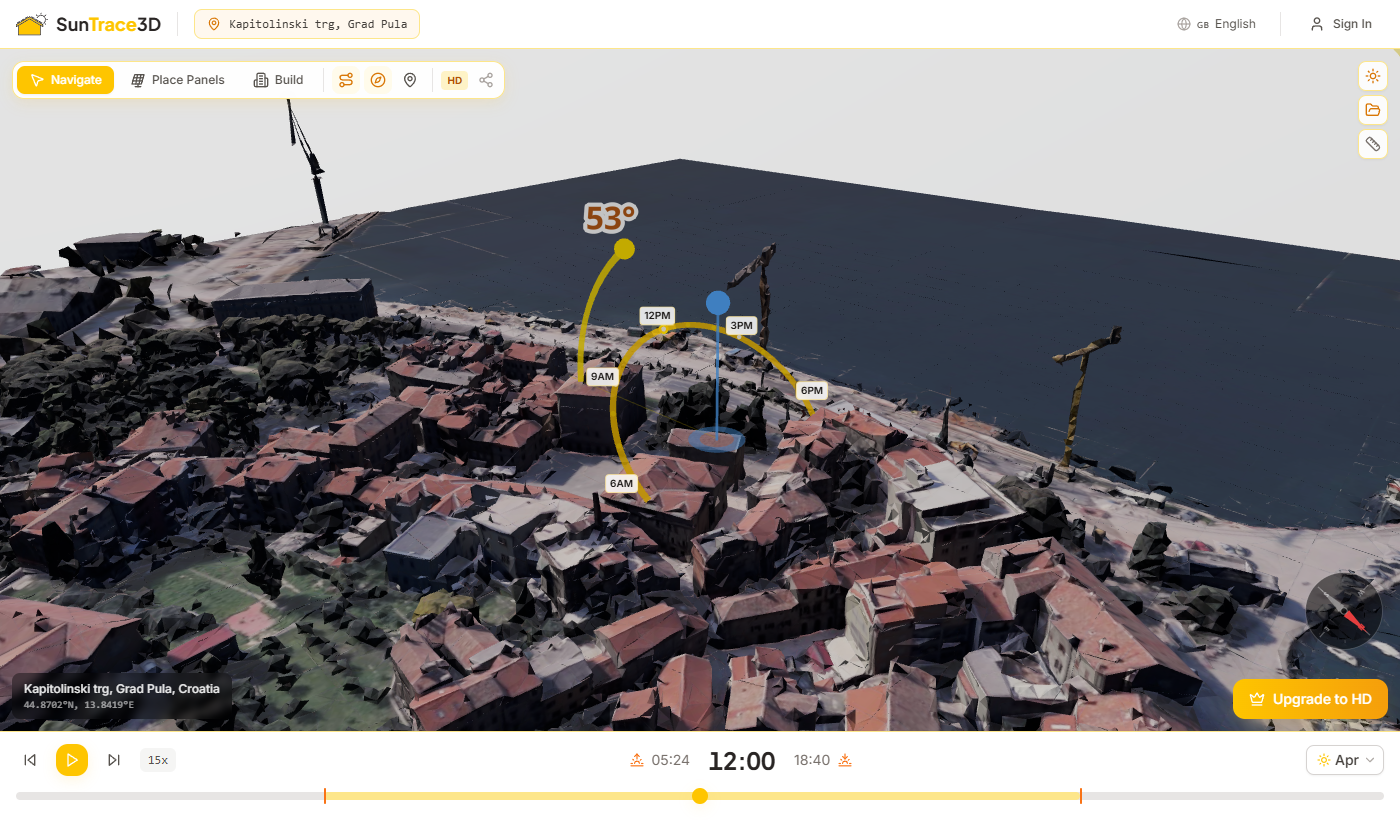
A SunTrace3D kétféle 3D modellt kínál. A modell típus kapcsoló a megjelenítő eszköztárán lehetővé teszi a váltást közöttük. A váltás újragenerálja a modellt az aktuális helyszínre.
Szabványos 3D modell
Blokk alakú épületek lapos tetőkkel, alaprajzi adatokból extrudálva. Gyorsan betöltődik, és pontos épület-elhelyezést és árnyékokat biztosít a napenergia-elemzéshez.
Valósághű 3D modell
Részletes épületgeometria pontos tetőhajlásszögekkel, kéményekkel és textúrázott homlokzatokkal. A helyszín leghűbb ábrázolását nyújtja.
Automatikus visszaállás
Ha a valósághű modell nem érhető el az Ön helyszínéhez, automatikusan a szabványos modell jelenik meg. Egy kis jelzés jelenik meg a kapcsoló mellett, amikor ez megtörténik.
A 3D jelenetben animált járművek és gyalogosok mozognak valós utakon, életet lehelve a környezetbe. Alacsony poligonszámú autók, buszok és gyalogosok közlekednek a tényleges úthálózaton, így könnyebb felmérni a méreteket és valósághű képet kapni a környezetről.
Automatikus
Az élő környezet automatikusan betöltődik, amint a jelenet és az úthálózati adatok elkészültek. Nincs szükség beállításra.
Valós úthálózat
A járművek a térképadatok tényleges útvonalait követik, nem véletlenszerű pályákat. Ez hiteles mozgás- és forgalomérzetet ad.
Méretarány-viszonyítás
Az animált alakok szemléletes méretviszonyítást adnak az épületmagasságok, panelméretek és árnyékhosszak megítéléséhez.
Tipp
Az élő környezet képernyőképek és videófelvételek készítésekor automatikusan elrejtődik, hogy a kimenetek tiszták és reprodukálhatók legyenek.

A SunTrace3D fiók nélkül is működik alapvető árnyékszimuláció és napenergia-elemzés céljából. Hozzon létre ingyenes fiókot munkája mentéséhez, frissítsen Pro-ra HD modellekért és korlátlan eszközökért, vagy válassza a Business-t korlátlan hozzáféréshez és kereskedelmi felhasználáshoz.
Fiókfunkciók
Ingyenes fiók
- 3D városmodell megtekintő
- Valós idejű árnyékszimuláció
- Legfeljebb 8 napelem
- Legfeljebb 5 jelenetobjektum
- Legfeljebb 3 egyedi épület
Pro (9 €/hó)
- HD fotorealisztikus 3D modellek
- Korlátlan panelek, objektumok és épületek
- Projektek mentése és 3D modellek importálása
- Megfelelőségi jelentések és fotóexport
- Vízjel nélküli jelentések
Business (99 €/hó)
- Korlátlan panelek, földi telepítések és hőtérképek
- Ingatlan-értékelés és PDF jelentések
- Beágyazható megjelenítő és lead rögzítés
- API hozzáférés (500 modell/hó)
- Teljes 3D-jelenet exportálása GLB/OBJ formátumba
Enterprise (egyedi)
- White-label márkajelzés
- Egyedi CRM integrációk
- Dedikált támogatás és SLA
- Egyedi API mennyiség
Előfizetés kezelése
Kattintson a megjelenítő fejlécében lévő felhasználói menüre a fiókbeállítások és az előfizetési portál eléréséhez. Bármikor frissíthet, visszaválthat vagy lemondhat.
Mentse el a teljes elemzési beállítást — beleértve a helyszínt, a napelemeket, az épületeket, a minőségi módot és a dátumot/időpontot — elnevezett projektként. Töltse be később, hogy pontosan onnan folytassa, ahol abbahagyta.
Projektek mentése és betöltése
- 1BejelentkezésHozzon létre fiókot vagy jelentkezzen be. A projektek a szerveroldalon tárolódnak és a fiókjához kötődnek.
- 2Oldalsáv megnyitásaKattintson a nap ikonra a megjelenítő jobb felső sarkában. Görgessen le a Projektek részhez az oldalsáv alján.
- 3Jelenlegi jelenet mentéseKattintson a 'Jelenlegi jelenet mentése' gombra, adjon meg egy projektnevet, és nyomja meg a Mentés gombot. A teljes jelenetállapot rögzítésre kerül.
- 4Projekt betöltéseKattintson egy mentett projektre a listában a visszaállításához. A helyszín, a modell, a panelek, az épületek és az időbeállítások mind automatikusan visszaállnak.
Egy projektben mentett adatok
- Helyszín (szélességi fok, hosszúsági fok és név)
- Minőségi mód (SD vagy HD)
- Minden napelem dőléssel, azimuttal és pozícióval
- Minden elhelyezett épület típussal, méretekkel, pozícióval és forgatással
- Minden jelenetobjektum (fák, kerítések, pergolák, akadályok)
- Kiválasztott dátum és napszak
- Visszaállítva
Nem mentett változtatások védelme
Amikor nem mentett változtatásokkal próbál másik projektet betölteni, megerősítő párbeszédablak jelenik meg, figyelmeztetve, hogy munkája elvész. Választhatja az elvetést és az új projekt betöltését, vagy a visszavonást és a jelenlegi munka mentését.
Importáljon egyedi 3D modelleket a jelenetébe a meglévő építmények, gépek vagy bármely, a napelemeire árnyékot vető tárgy pontos ábrázolásához.
3D modell importálása
- 1Váltás Építés módbaNyomja meg a B-t vagy kattintson az Építés gombra az eszköztáron az Építés módba lépéshez.
- 2Importálás fül megnyitásaKattintson az Importálás fülre (feltöltés ikon) az Építés panel oldalsávjában.
- 3GLB fájl feltöltéseHúzza át a .glb fájlt a feltöltési területre, vagy kattintson a tallózáshoz. A maximális fájlméret 50 MB.
- 4Modell elhelyezéseA modell a jelenet origójánál jelenik meg. Használja az Áthelyezés, Forgatás és Méretezés gombokat a panelen a gizmo módok váltásához, majd húzza a fogantyúkat a 3D nézetben a pontos elhelyezéshez.
- 5Finomhangolás számokkalAdjon meg pontos értékeket a Pozíció (m), Forgatás (°) és Méretezés mezőkben a precíz elhelyezéshez.
Fájlkövetelmények
Csak .glb (bináris glTF) fájlok támogatottak. Maximum 50 MB fájlonként. A modellek biztonságosan tárolódnak a felhőben és automatikusan betöltődnek egy mentett projekt újranyitásakor.
Transzformációs gizmók
- Áthelyezés — húzza a színes nyilakat az X, Y vagy Z tengely mentén történő áthelyezéshez
- Forgatás — húzza a gyűrűket a modell minden tengely körüli forgatásához
- Méretezés — húzza a fogantyúkat az egyenletes vagy tengelyenkénti átméretezéshez
A 3D modell importálás Pro funkció. Frissítsen Pro-ra az egyedi modellek elhelyezésének feloldásához.
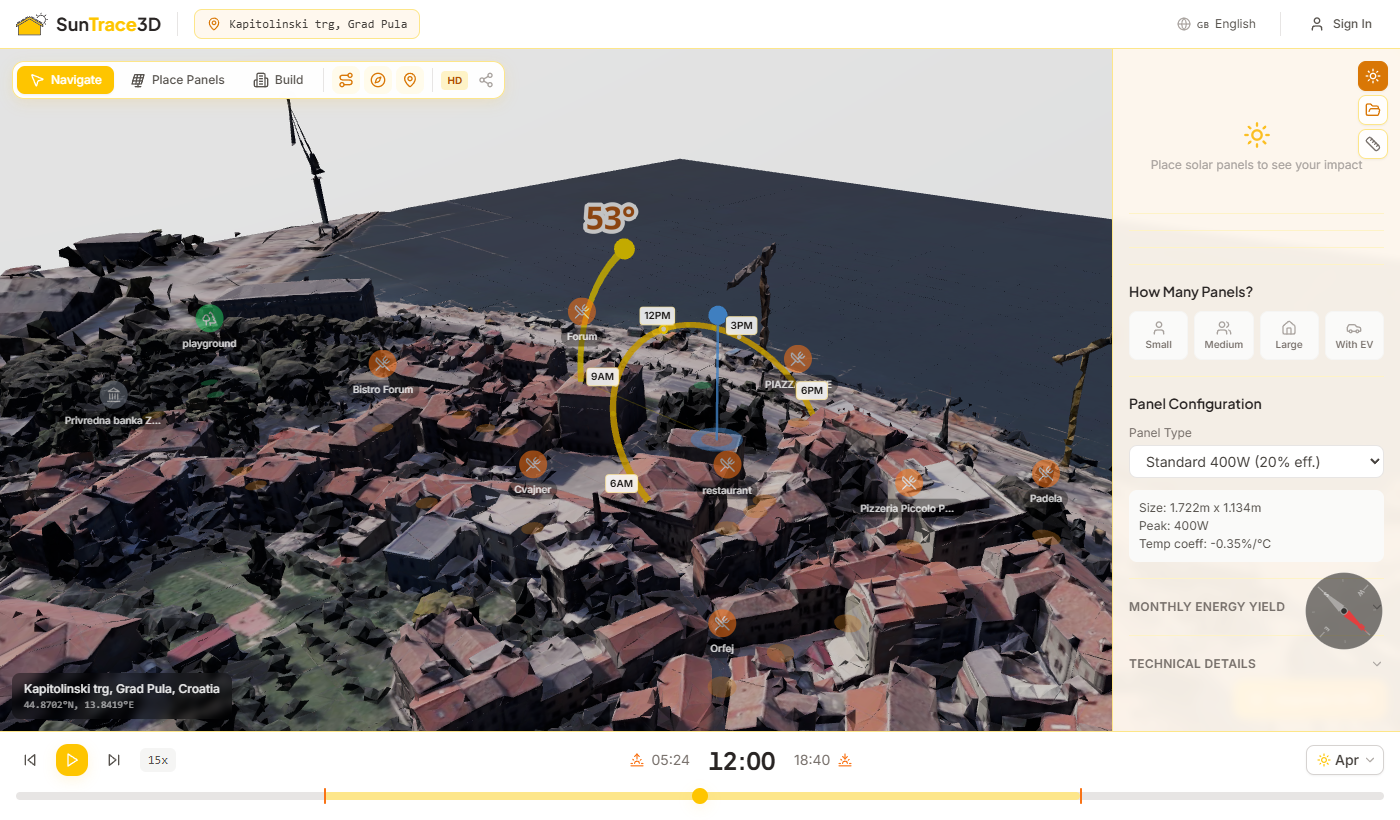
A modellkönyvtár több mint 750 azonnal használható 3D modellt kínál hét kategóriában — kertvárosi épületek, járművek, kereskedelmi épületek, figurák, természet, épületelemek és vonatok. Böngésszen, keressen, és helyezze el a modelleket közvetlenül a jelenetben a valósághű árnyékelemzéshez és a várostervezéshez.
A modellkönyvtár használata
- 1A könyvtár megnyitásaLépjen Építés módba az Építés gombra kattintva vagy a B billentyű megnyomásával. Válassza a Könyvtár fület az oldalsáv paneljének tetején.
- 2Böngészés vagy keresésA kategóriagombokkal szűrhet típus szerint (Épületek, Járművek, Természet stb.), vagy a keresősávban név vagy címke alapján kereshet modelleket.
- 3Modell elhelyezéseKattintson egy bélyegképre a kattintásos elhelyezés aktiválásához, majd kattintson bárhová a jelenetben. Vagy húzza a bélyegképet közvetlenül a könyvtárból a jelenetre.
- 4Módosítás és kezelésKattintson egy elhelyezett modellre a kijelöléséhez. Az átalakító vezérlőkkel mozgathatja, forgathatja vagy átméretezheti. A Delete billentyűvel eltávolíthatja a modellt a jelenetből.
Modellkategóriák
Kertvárosi épületek
Házak, garázsok, kerítések és járdák lakóövezeti jelenetekhez.
Kereskedelmi épületek
Irodák, üzletek és kereskedelmi létesítmények várostervezési forgatókönyvekhez.
Járművek
Autók, teherautók, mentőautók, tűzoltóautók és más járművek az utcaszintű részletekhez.
Természet
Fák, bokrok, sziklák és természetes elemek a tájrendezéshez.
Épületelemek
Moduláris falak, ajtók, ablakok és szerkezeti elemek.
Vonatok
Vonatok, vasúti sínek és vasúti infrastruktúra.
Fogd és vidd
Bármelyik bélyegképet közvetlenül a könyvtárpanelről a 3D jelenetre húzhatja. A modell oda kerül, ahol felengedi az egérgombot. A modellek előre betöltődnek, amikor az egérmutatót egy bélyegkép fölé viszi, így az elhelyezés azonnali.
Automatikus méretezés
Elhelyezéskor a modellek automatikusan valósághű arányokat kapnak. A házak épületléptékben, a járművek utcaléptékben, a figurák emberi léptékben jelennek meg — nincs szükség kézi átméretezésre.
Hozzáférés csomag szerint
A regisztrált ingyenes felhasználók kategóriánként legfeljebb 5 modellt helyezhetnek el. A Pro és magasabb csomagok feloldják a teljes, 750+ modellt tartalmazó könyvtárat.
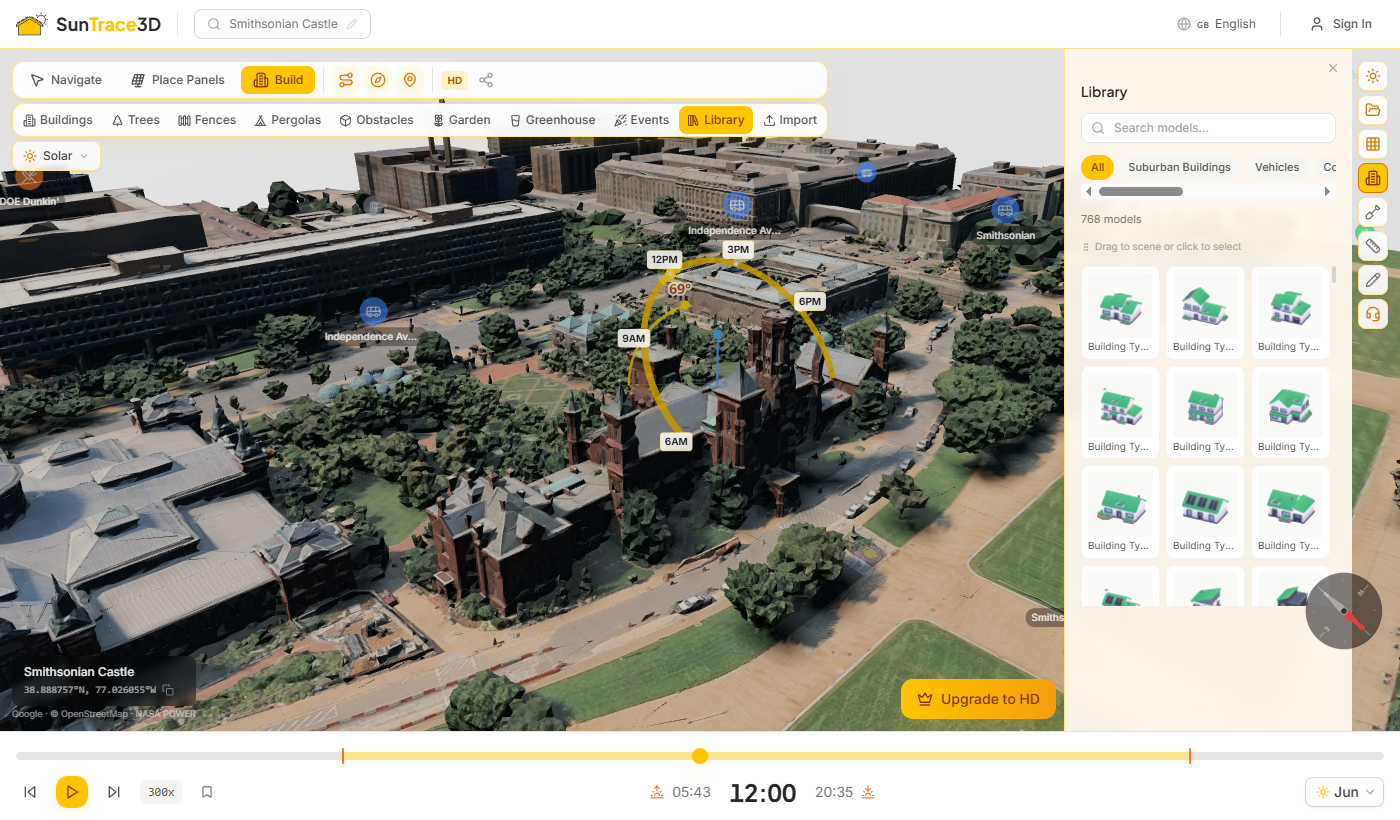
Ossza meg a teljes napelemes tervét ügyfelekkel, kollégákkal vagy partnerekkel. A megosztás gomb a néző eszköztárában két módot kínál: egy gyors helyszín linket, és egy teljes projekt áttekintési linket, amelyre az ügyfél megjegyzést fűzhet és válaszolhat.
Megosztási lehetőségek
- 1Nézet megosztásaKattintson a Megosztás gombra, és válassza a Nézet megosztása lehetőséget az aktuális helyszínre mutató link másolásához. A link megőrzi a szélességi és hosszúsági fokot, valamint a minőségi beállítást. A linkkel bárki ugyanazon a helyszínen nyithatja meg a megjelenítőt — fiók nélkül is.
- 2Megosztás ellenőrzésre (Business+)A Megosztás ellenőrzésre lehetőséggel teljes mentett projektjét oszthatja meg, az összes napelemmel, épülettel, jelenetobjektummal és tervezési döntéssel együtt. A címzettek csak olvasható módban tekinthetik meg a teljes projektet — ideális ügyfélprezentációkhoz és csapaton belüli áttekintéshez.
Gyors helyszínlink
A helyszínlink ugyanazoknál a koordinátáknál nyitja meg a megjelenítőt. Bárki használhatja — fiók nélkül is.
Projekt-ellenőrzési link
Az áttekintési link a címzetteknek a teljes 3D jelenetet adja minden módosítással. Megjegyzéseket tűzhetnek oda, ahová tartoznak, majd jóváhagyhatják a tervet vagy változtatásokat kérhetnek — lásd a 66. szakaszt. Üzleti csomagot és aktív mentett projektet igényel.
Tipp
Használja a Megosztás nézetet gyors helyszín megosztásra, és az Áttekintés megosztása funkciót, amikor azt szeretné, hogy az ügyfél alaposan megnézze és választ adjon. Küldjön javaslatot az áttekintés mellett, és annak jóváhagyása közvetlenül az aláíráshoz vezeti őket.

A munkaterület a cégét teszi a munkája tulajdonosává, nem egy személy fiókját. Tartalmazza a márkát, amelyben minden ügyfélnek szóló dokumentum megjelenik, a helyeket, amelyekkel kollégái bejelentkeznek, és a terveket, amelyeket megosztani kíván. Elérhető a Professional és Enterprise csomagokban.
A munkaterület beállítása
- 1Nyissa meg a munkaterületétMenjen a Fiókhoz, és válassza a Csapat munkaterületet. Az első megnyitáskor automatikusan létrejön egy, a fiókja nevéről elnevezve — nevezze át a cégére.
- 2Töltse ki a cég adataitCégnév, cím, ország és pénznem. Ezek jelennek meg a javaslatokon, és Németországban a tervezésből generált szabályozási dokumentumokon.
- 3Állítsa be a márkájátTöltsön fel egy logót, és válassza ki a két színét. Az előnézet pontosan azt mutatja, amit az ügyfél lát a javaslat tetején, így azonnal meg tudja ítélni, hogy jól olvasható-e.
- 4Hívja meg kollégáitAdjon meg egy email címet, és küldjön meghívót. Nincs szükségük előzetes fiókra — a meghívó létrehoz egyet, amikor elfogadják. Ha az email nem érkezik meg, másolja a linket, és küldje el saját maga.
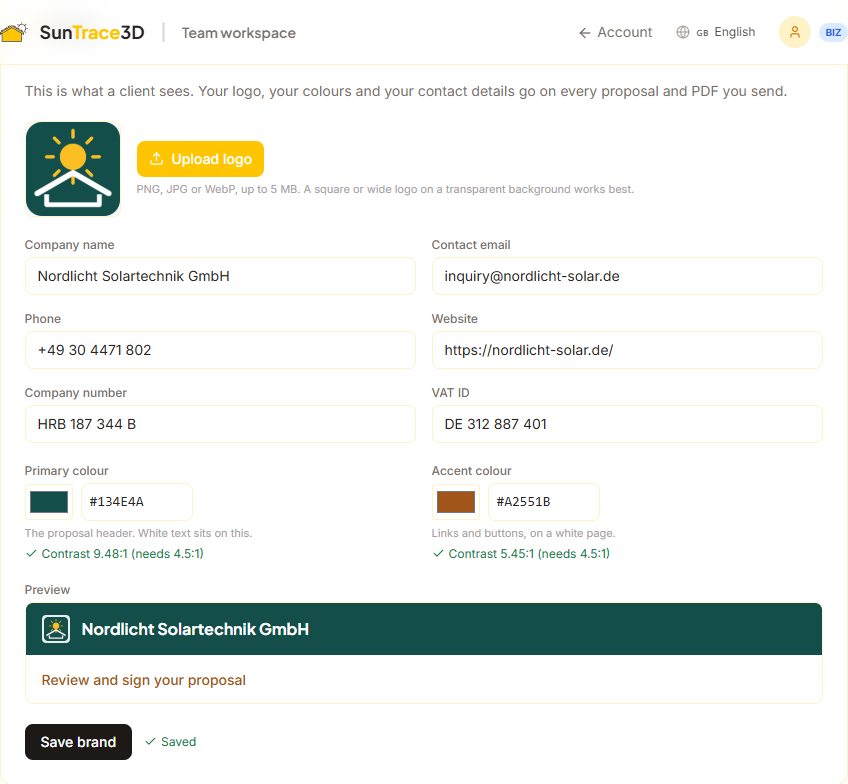
Az Ön márkája, nem a miénk
A javaslatok, PDF-ek és az ügyfelekkel megosztott oldalak az Ön logóját, színeit és elérhetőségeit tartalmazzák. Ellenőrizzük mindkét szín kontrasztját, amikor kiválasztja őket, és nem engedjük menteni olyan színt, amelyen a szöveg olvashatatlan lenne.
Helyek, és ki van ténylegesen bent
A Professional csomag öt helyet tartalmaz, az Enterprise korlátlan. Egy meghívó egy helyet foglal el attól a pillanattól kezdve, hogy elküldi, így a szám mindig azt mutatja, hány embert lehet hozzáadni, nem pedig azt, hányan kattintottak már a linkre.
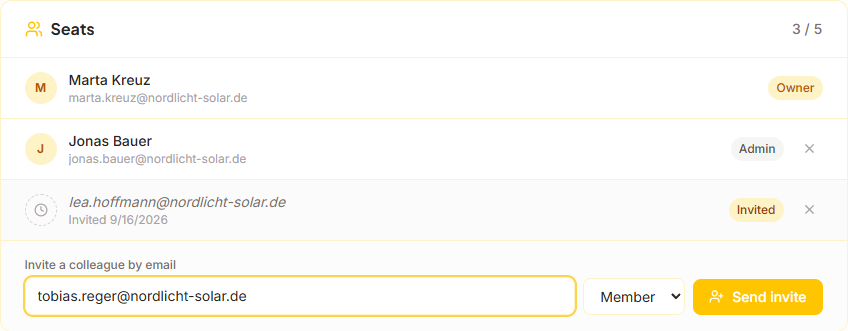
Tervek megosztása a csapatával
A tervek alapértelmezés szerint privátak maradnak, beleértve azokat is, amelyeket a munkaterület előtt mentett. Osszon meg egyet, és mindenki, akinek van helye, megnyithatja és szerkesztheti; csak a tulajdonosa törölheti vagy teheti újra priváttá. A projekt panelen egy kollégához tartozó terv a nevükkel van megjelölve, így mindig meg tudja különböztetni a saját munkáját az övéktől.
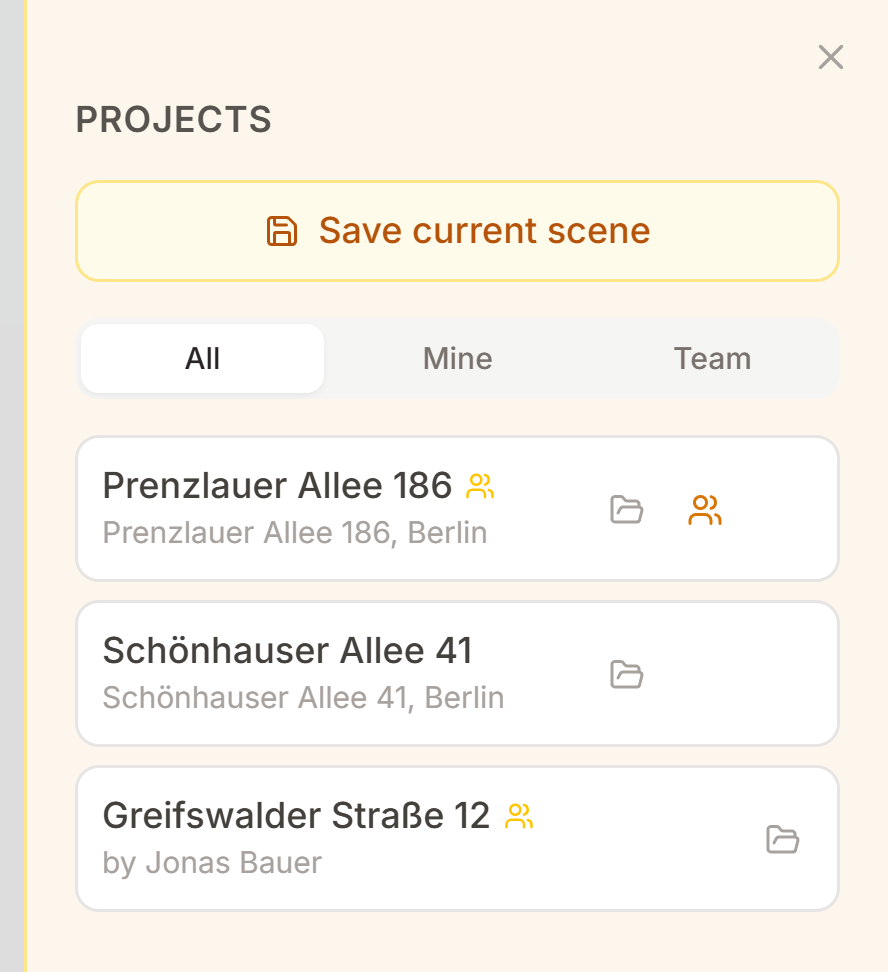
Mit tehetnek az egyes szerepek
| Szerep | Tehet |
|---|---|
| Tulajdonos | Mindent: cégadatok, márka, helyek, és saját tervek megosztása vagy törlése. A tulajdonos az a fiók, amelyhez az előfizetés tartozik. |
| Admin | Cégadatok és márka módosítása, kollégák meghívása vagy eltávolítása. Nem törölhet másokhoz tartozó terveket. |
| Tag | Megnyithatja és szerkesztheti a csapat által megosztott összes tervet, és létrehozhatja a sajátjait. Nem módosíthatja a cég beállításait vagy kezelheti a helyeket. |
Tipp
Mozgassa át meglévő terveit a Megosztott tervek kártyáról a munkaterület oldalán. Csak az Ön tulajdonában lévő terveket mozgatja, és bármelyiket újra priváttá teheti a projekt panelen.
Az ajánlat egy oldal, amelyet az ügyfél egy e-mailből nyit meg — általában telefonon —, és amely a rendszert, az árat és a megtakarítást mutatja, az Ön márkájával, nem a miénkkel. Ugyanazokat az adatokat tartalmazza, mint a PDF árajánlat, és az ügyfél azonnal elfogadhatja. Elérhető a Professional és Enterprise csomagokban.
Ajánlat küldése
- 1Állítsa be egyszer a márkájátLépjen a Fiók menübe, majd a Csapat munkaterületre, és töltse ki a logóját, színeit és elérhetőségeit. Minden későbbi ajánlat ezekkel az adatokkal kerül kiküldésre.
- 2Tervezze meg a rendszert és nyissa meg a JelentéstHelyezze el a paneleket a szokásos módon, majd nyissa meg a jelentés panelt, és válassza az Ajánlatot a Teljes jelentés vagy Árajánlat helyett. Az árak, garanciák és fizetési feltételek ugyanazok a mezők, amelyeket már kitöltött az árajánlathoz.
- 3Adja meg az ügyfelet és hozza létreAdja meg az ügyfél nevét és e-mail címét. Az ajánlat létrehozása rögzíti az adatokat és generálja a PDF-et — ezután a tervezés megváltoztatása nem változtatja meg, amit az ügyfél lát.
- 4Küldje el, vagy másolja a linketAz ügyfélnek küldés e-mailben történik. A linket is másolhatja és maga küldheti el, ami akkor hasznos, ha az ügyfél inkább WhatsApp-on szeretné megkapni, vagy személyesen szeretné átadni.
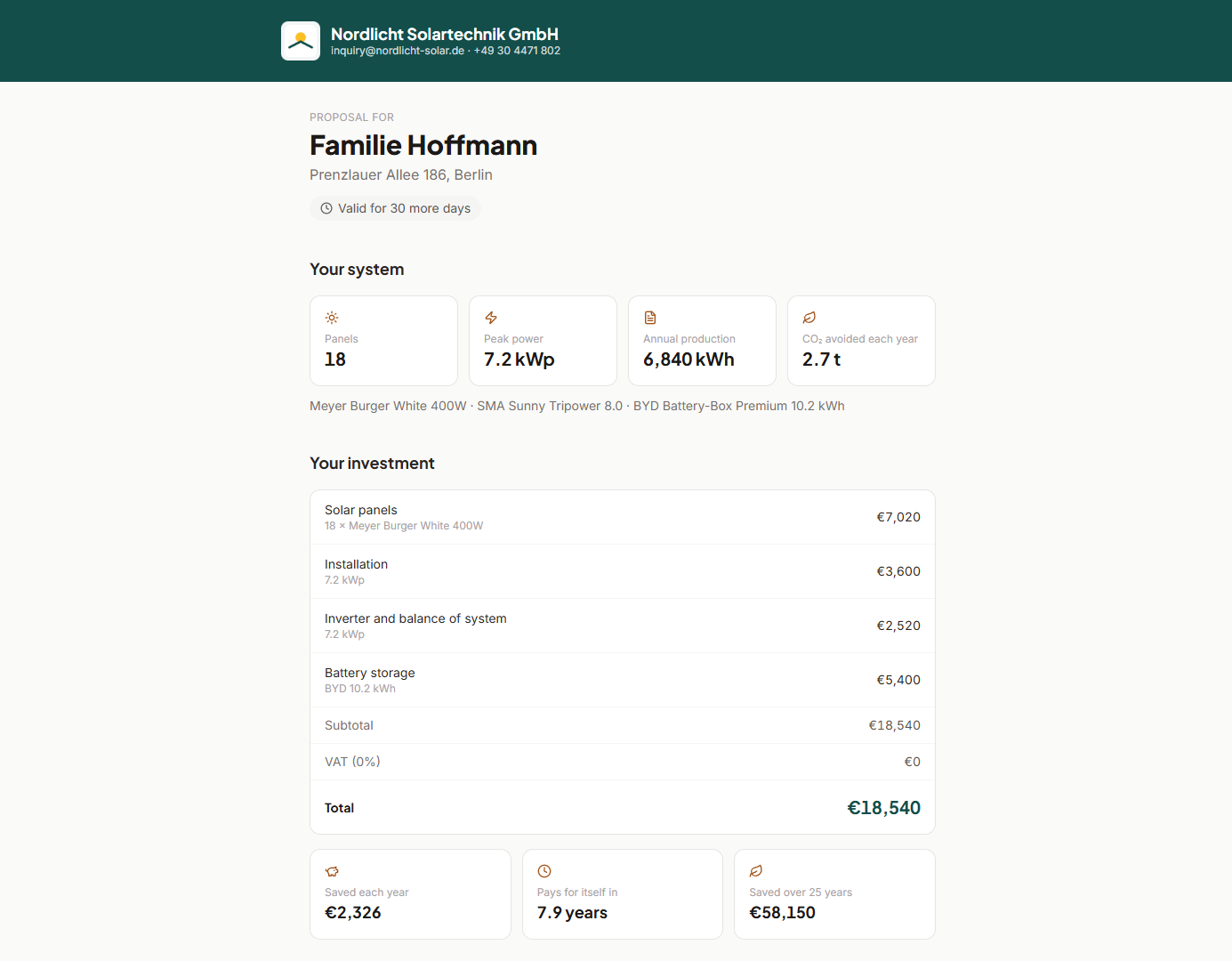
Az Ön márkája, minden oldalon
A fejléc, az összegzés és az aláírás gomb az Ön színeit veszi fel. A PDF is illeszkedik, és tartalmazza a cégszámát és az ÁFA azonosítóját a láblécben.
Rögzítve a küldés pillanatában
Az ajánlat egy pillanatkép, nem élő nézet. Ha holnap megváltoztatja a tervezést, az ügyfél pontosan azt látja, amit küldött — ami az aláírás jelentőségét is adja. Ha más adatokat szeretne ajánlani, küldjön új ajánlatot.
Az elküldött ajánlatok ellenőrzése
Minden ajánlat lejár az Ön által beállított érvényességi időszak után, és a lejárt ajánlat nem mutatja az árat. Bármikor visszavonhat egy linket, mielőtt aláírják, utána pedig semmit sem mutat. Jelszót is beállíthat, amelyet az ügyfélnek meg kell adnia az ajánlat megnyitása előtt.
Tipp
Láthatja, hogy az ügyfél megnyitotta-e az ajánlatot, és mikor. Ha a link néhány nap után sem lett megnyitva, lehet, hogy az e-mail a spam mappába került — másolja a linket, és küldje el más módon, ahelyett, hogy újra elküldené ugyanazt az e-mailt.
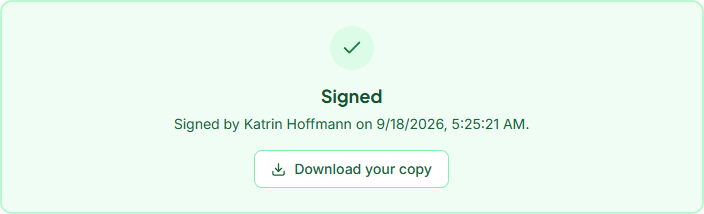
Az ügyfél egy ajánlatot az oldalon aláírva fogad el — aláírást rajzolva ujjal vagy egérrel, vagy a nevét begépelve. Mindketten azonnal megkapják az aláírt PDF-et, amely tartalmaz egy tanúsítvány oldalt, amely rögzíti, hogy ki és mikor írta alá.
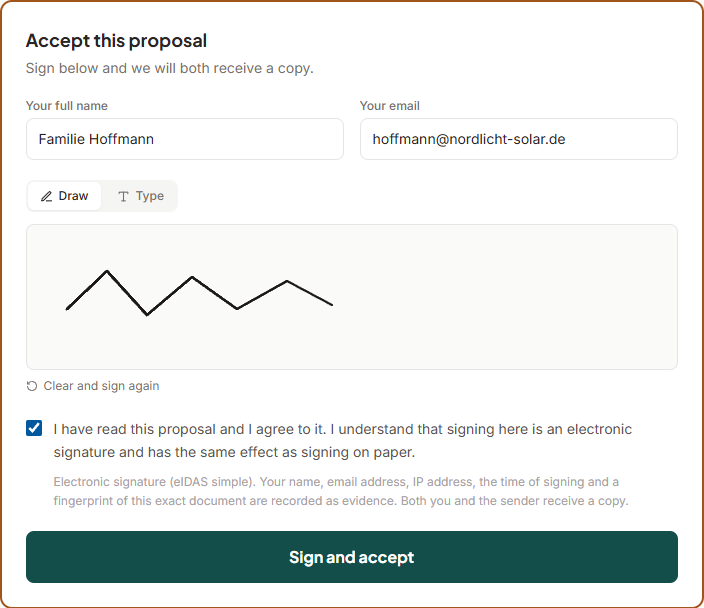
Mit jelent ez az aláírás, és mit nem
Ez egy egyszerű elektronikus aláírás az (EU) 910/2014 (eIDAS) rendelet 25. cikk (1) bekezdése szerint. Az ilyen típusú aláírás bizonyítékként elfogadható az EU-ban, és nem tagadható meg a joghatása pusztán azért, mert elektronikus. Ugyanaz az aláírási osztály, amelyet a többi nagy napenergia-ajánlat platform is használ.
Ez nem minősített (QES) vagy haladó (AdES) elektronikus aláírás. Ezekhez minősített bizalmi szolgáltató és személyazonosság-ellenőrzés szükséges, amelyet mi nem végzünk. Soha nem fogjuk ezt az aláírást minősítettnek vagy tanúsítottnak nevezni, és Ön se tegye, amikor ügyféllel beszél.
Egyes szerződések törvényes írásbeli formai követelményeket tartalmaznak, amelyeket egy egyszerű elektronikus aláírás nem elégít ki — bizonyos fogyasztói építési szerződések Németországban közéjük tartoznak. Ha ez vonatkozik az Ön által értékesített munkára, kezelje az aláírt ajánlatot az elfogadás egyértelmű nyilvántartásaként, és kövesse azt a törvény által előírt formával.
Mi kerül rögzítésre
Az egyszerű elektronikus aláírás nem hordoz kriptográfiai azonosítót, így a súlya teljes mértékben a körülötte tartott nyilvántartásból származik. Ez a nyilvántartás az aláírt PDF tanúsítvány oldalán kerül kinyomtatásra és az ajánlattal együtt tárolásra.
| Rögzítve | Miért fontos |
|---|---|
| Név és e-mail | Ki mondta, hogy elfogadja, és hol érhető el. |
| Aláírás időpontja (UTC) | Mikor történt az elfogadás, egy vitathatatlan időzónában. |
| IP-cím | Honnan érkezett az aláírás. Ismeretlenként rögzítve, ha nem határozható meg. |
| A pontos elfogadási szöveg | Szó szerint tárolva, abban a nyelven, amelyen az aláíró olvasta, egy verziójelzővel együtt. A szöveg változik a kiadások között; ami fontos, az az, amit ez az aláíró elfogadott. |
| A dokumentum ujjlenyomata (SHA-256) | Azonosítja a pontosan aláírt fájlt. Ha egy karaktert is megváltoztat az ajánlatban, az ujjlenyomat már nem egyezik, így "ez az, amit aláírtak" egy olyan tény, amit bárki ellenőrizhet, nem pedig valami, amit el kell hinnie nekünk. |
Tipp
Egy ajánlat csak egyszer írható alá. Ha egy ügyfél aláírja, majd változtatásokat szeretne, küldjön új ajánlatot ahelyett, hogy újranyitná a régit — az aláírt példány marad az első alkalommal elfogadottak nyilvántartása.
A terv megosztása felülvizsgálatra korábban beszélgetéssel végződött. Az ügyfél megjegyzéseket tűzhetett a modellre, de nem volt mód a jóváhagyásra, és Ön sem tudhatta, hogy valaki Önre vár. Most a felülvizsgálat válasszal zárul, és a jóváhagyott válasz közvetlenül az aláírásra viszi az ügyfelet.
A folyamat elejétől a végéig
- 1Ossza meg a tervet, és küldjön vele javaslatotHozza létre a felülvizsgálati munkamenetet a szokásos módon, majd készítsen javaslatot ugyanarra a tervre. Ezek összekapcsolódnak — a javaslat lehetőséget ad az ügyfélnek, hogy 3D-ben bejárja a modellt, és a felülvizsgálat jóváhagyása a javaslathoz vezeti őket.
- 2Az ügyfél megnézi és válaszolMegjegyzéseket tűznek oda, ahol szeretnék, majd vagy jóváhagyják, vagy módosítást kérnek. Bármelyik válasz emailben érkezik Önhöz.
- 3Egy helyen látja, mi vár ÖnreFiók, majd Csapat munkaterület, majd Ügyfélértékelések. Minden megosztott terv, azzal, hogy hány megjegyzés vár még válaszra.
- 4Módosítsa a tervet és küldjön frissítéstSzerkessze a mentett tervet, majd nyomja meg a Frissítés küldése gombot azon a felülvizsgálaton. Az ügyfél emailt kap, és a felülvizsgálat az új verzión nyílik meg.
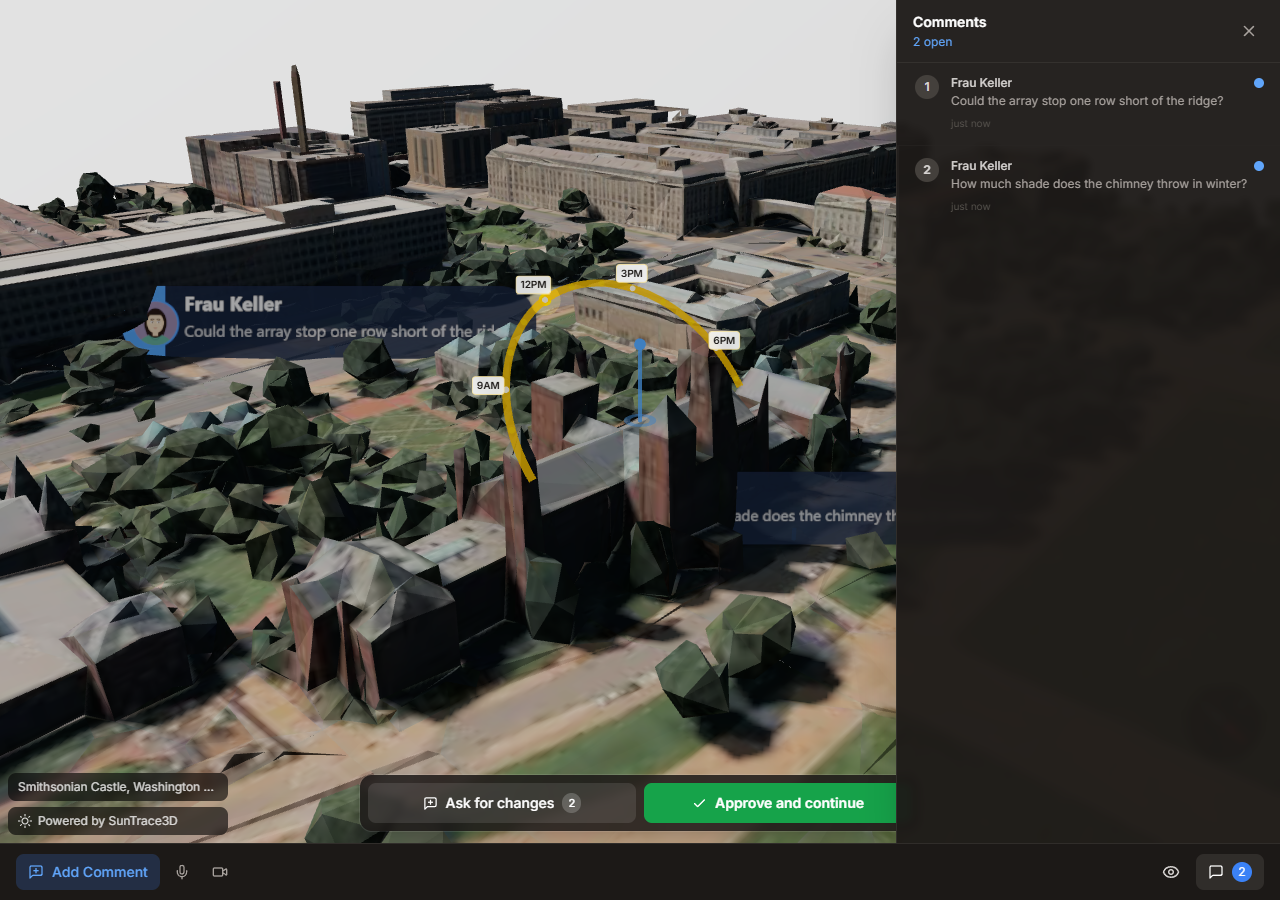
Jóváhagyás és folytatás
Bezárja a felülvizsgálatot, és ha javaslat van csatolva, megnyitja azt az aláírásnál. Az ügyfél igent mond és aláír ugyanabban a percben, ahelyett, hogy emailt keresne. A jóváhagyás végleges: ha az ügyfél később módosítást szeretne, új felülvizsgálatra van szükség.
Módosítás kérése
Nyitva tartja a felülvizsgálatot, és az Ön bejövő üzeneteinek tetejére helyezi a válaszra váró megjegyzések számával. Az ügyfél látja, hogy az üzenet eljutott.
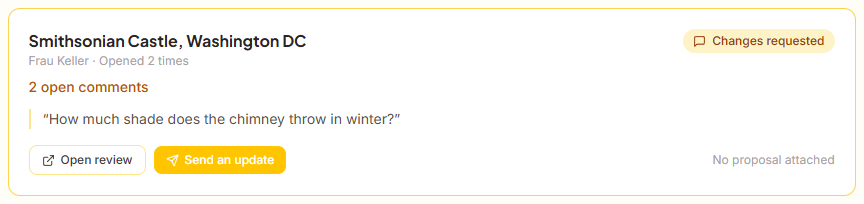
Verziók, és miért maradnak meg a régi megjegyzések
A frissítés küldése a felülvizsgálatot a következő verzióra emeli és újranyitja. A korábbi megjegyzések nem törlődnek — a verzióhoz kapcsolódnak, amelyről íródtak, és megválaszoltként jelennek meg. Törlésük a terv változásának okát törölné; csendes átnevezésük rosszabb lenne, mert egy "ezt a panelt mozdítsd el" megjegyzés úgy nézne ki, mintha az új panelre mutatna.
Tipp
Küldje el a javaslatot a felülvizsgálattal egy időben, ne utána. A Jóváhagyás és folytatás értéke abban rejlik, hogy van mire folytatni — javaslat nélkül a jóváhagyás egyszerűen bezárja a felülvizsgálatot, és még mindig követnie kell.
Mérnökség & tervezés
Professzionális FV rendszertervező eszközök: berendezés kiválasztás, string tervezés, villamos rajzok, kábel méretezés, fogyasztás elemzés, akkumulátor szimuláció és adatexport.
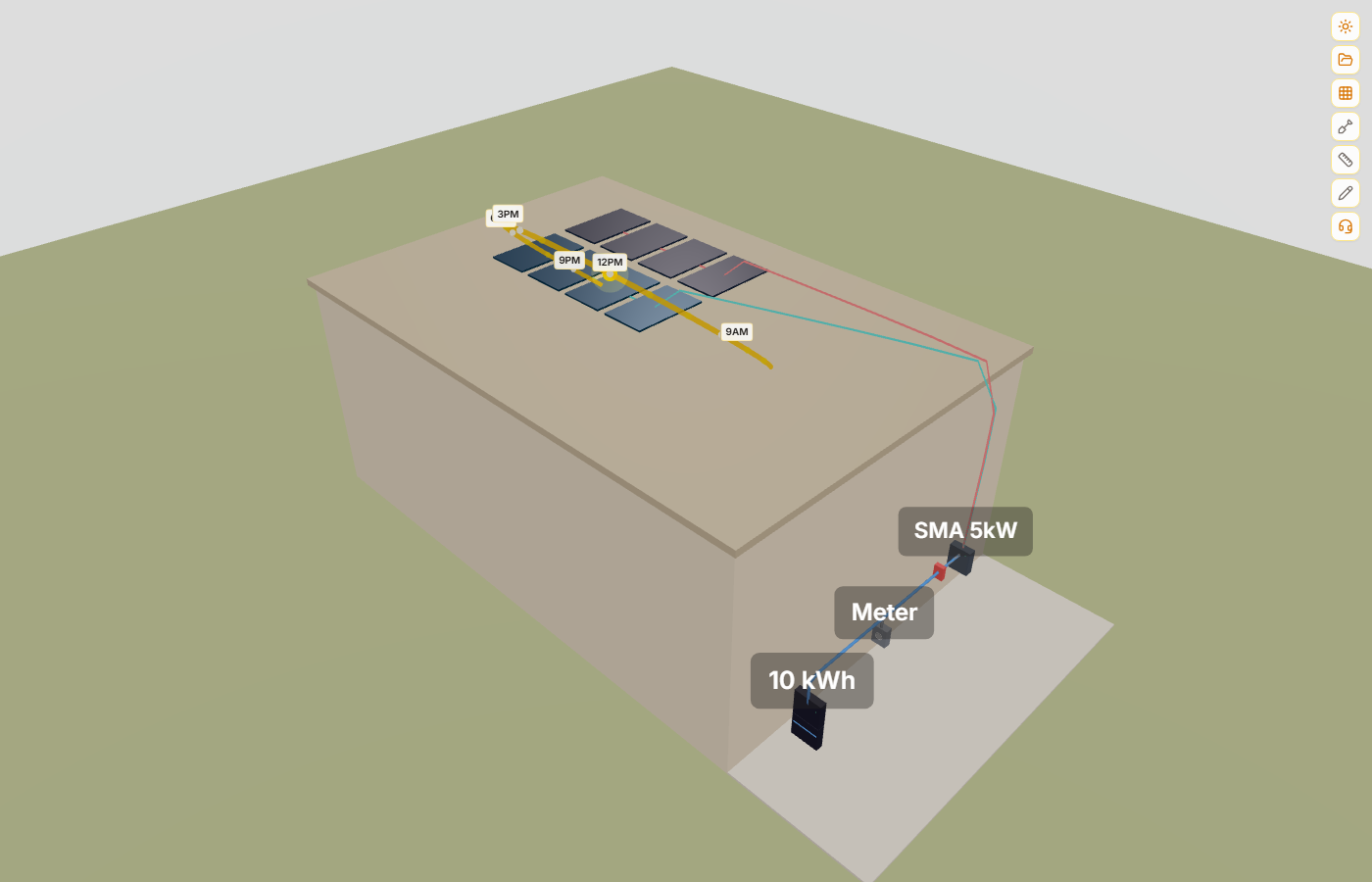
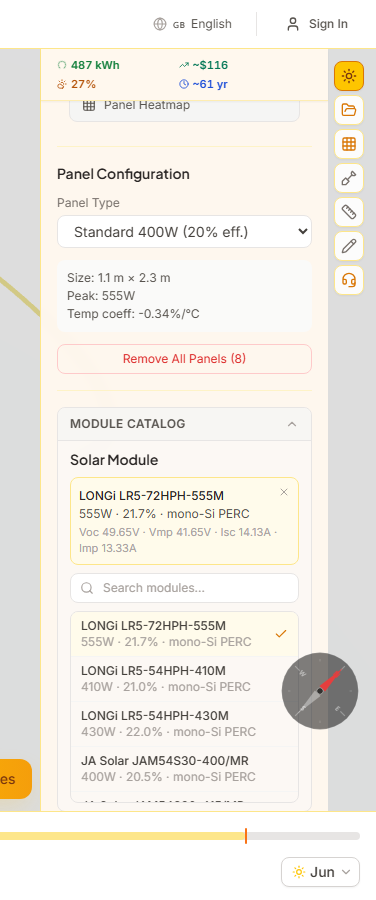
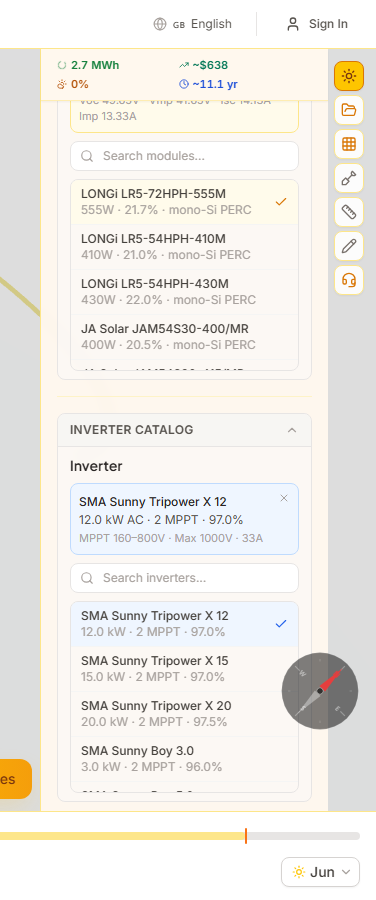
A SunTrace3D beépített katalógust tartalmaz valódi CEC-tanúsított napelemekről és inverterekről vezető gyártóktól, mint a LONGi, JA Solar, Canadian Solar, SMA, Fronius és mások. Válasszon konkrét berendezéseket a pontos string tervezés, kábel méretezés és energiaelemzés eléréséhez valós villamos specifikációk alapján.
Használati útmutató
- 1Modulkatalógus megnyitásaA napelemes oldalsávban bontsa ki a 'Modulkatalógus' részt. Megjelenik a napelemek kereshető listája gyártóval, modellel, teljesítménnyel és hatásfokkal.
- 2Modul kiválasztásaKattintson egy modulra a kiválasztásához. Egy összefoglaló kártya mutatja a teljes villamos specifikációkat: üresjárati feszültség (Voc), maximális teljesítmény feszültség (Vmp), rövidzárlati áram (Isc), maximális teljesítmény áram (Imp) és hőmérsékleti együtthatók.
- 3Inverter kiválasztásaBontsa ki az 'Inverterkatalógus' részt és válasszon invertert. Az összefoglaló mutatja az MPPT számot, feszültségtartományt, maximális bemeneti feszültséget, névleges AC teljesítményt és európai hatásfokot.
A modul- és inverterválasztások mentésre kerülnek a projektjével. Mentett projekt betöltésekor a berendezés-választások automatikusan visszaállnak.
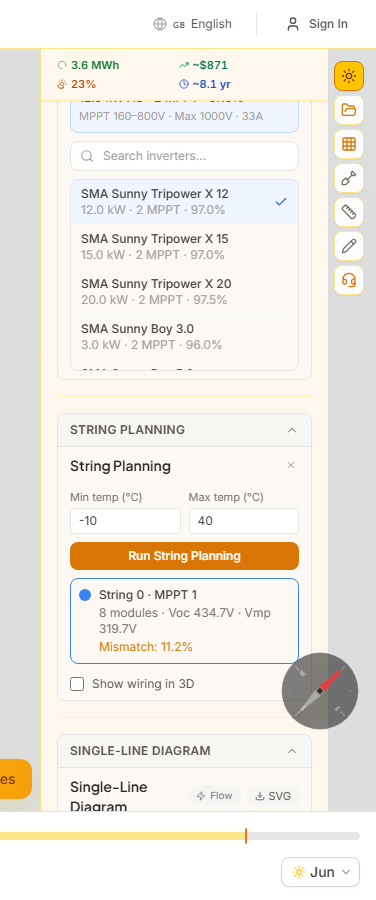
A string tervezés automatikusan csoportosítja napelemeit villamos stringekbe hőmérséklet-korrigált feszültséghatárok, árnyékolási hasonlóság és panel orientáció alapján. Az algoritmus figyelembe veszi az inverter MPPT bemeneti korlátait és figyelmeztetéseket generál feszültség- vagy áramhatár-túllépés esetén.
Használati útmutató
- 1Először válasszon berendezéstVálasszon modult és invertert a katalógusokból. A string tervezőnek szüksége van villamos specifikációikra (Voc, Vmp, MPPT tartományok) az érvényes string konfigurációk kiszámításához.
- 2Tervezési hőmérsékletek beállításaAdja meg a helyszínre várt minimális és maximális hőmérsékleteket. Ezek a hőmérséklet-korrigált Voc (hideg) és Vmp (meleg) feszültségek kiszámítására szolgálnak, amelyek meghatározzák a biztonságos string hosszakat.
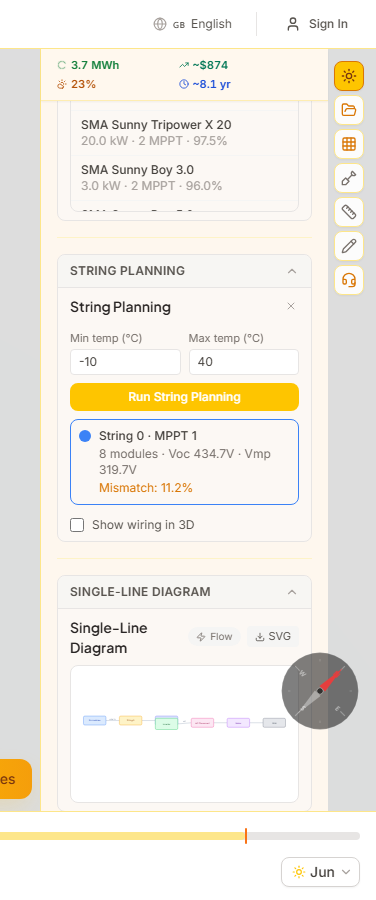
- 3Tervezés indításaKattintson a 'Tervezés indítása' gombra. Az algoritmus orientáció és árnyékolási profil szerint csoportosítja a paneleket, majd az inverter feszültségablakán belül stringekbe rendezi őket. Minden string egyedi színt kap.
- 4Eredmények áttekintéseMinden string kártya mutatja a modulszámot, hőmérséklet-korrigált Voc-t és Vmp-t, becsült eltérési veszteséget és MPPT hozzárendelést. Figyelmeztetések jelennek meg, ha bármely string meghaladja az inverter korlátait.
A panelek a 3D nézetben string csoport szerint színkódoltak, megkönnyítve a csoportosítás vizuális ellenőrzését.
Az egyvonalú kapcsolási rajz (SLD) a FV rendszer automatikusan generált villamos rajza. Mutatja az áramlást a modulcsoportoktól a stringeken és MPPT bemeneteken át az inverterig, AC leválasztóig, mérőig és hálózati csatlakozásig — az engedélyezési kérelmekhez szükséges szabványos formátum.
Használati útmutató
- 1String tervezés befejezéseAz SLD automatikusan generálódik, amint érvényes string terv létezik. Beolvassa a string konfigurációt, MPPT hozzárendeléseket és inverter specifikációkat.
- 2Rajz megtekintéseBontsa ki az 'Egyvonalú rajz' részt. Az SVG diagram balra mutatja a modulcsoportokat, stringeken keresztül csatlakoztatva az MPPT bemenetekhez, majd az inverterhez, AC leválasztóhoz, mérőhöz és hálózathoz.
- 3Letöltés SVG-kéntKattintson az SVG gombra a diagram vektoros fájlként való letöltéséhez. Csatolható engedélyezési kérelmekhez vagy műszaki dokumentációhoz.
Az SLD automatikusan bekerül a PDF jelentésekbe, amikor egyet generál.
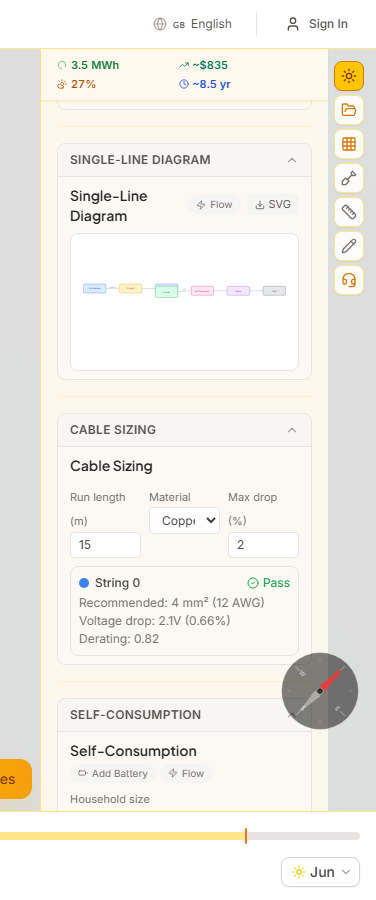
A kábel méretezés kiszámítja az ajánlott vezetőkeresztmetszetet minden DC string szakaszhoz, biztosítva, hogy a feszültségesés a megengedett határon belül maradjon (jellemzően 2%). Réz és alumínium vezetőket egyaránt támogat, és figyelembe veszi a csökkentő tényezőket.
Használati útmutató
- 1Kábelhosszak megadásaMinden stringhez adja meg az egyirányú kábelhosszt méterben a panelektől az inverterig. A Mérőeszköz mérései referenciaként használhatók.
- 2Vezetőanyag kiválasztásaVálasszon réz (alacsonyabb ellenállás, lakóépületi szabvány) vagy alumínium (könnyebb, kereskedelmi telepítéseknél gyakori) között.
- 3Ajánlások áttekintéseA kalkulátor mutatja az ajánlott kábelkeresztmetszetet mm²-ben és AWG-ben, a számított feszültségesést voltban és százalékban, valamint egyértelmű Megfelelt/Nem felelt meg jelzést a maximálisan megengedett eséshez képest.
A feszültségesés képlet: Vdrop = 2 x I x L x fajlagos ellenállás / keresztmetszet, szabványos keresztmetszeteken iterálva, amíg az esés a határon belül nem lesz.
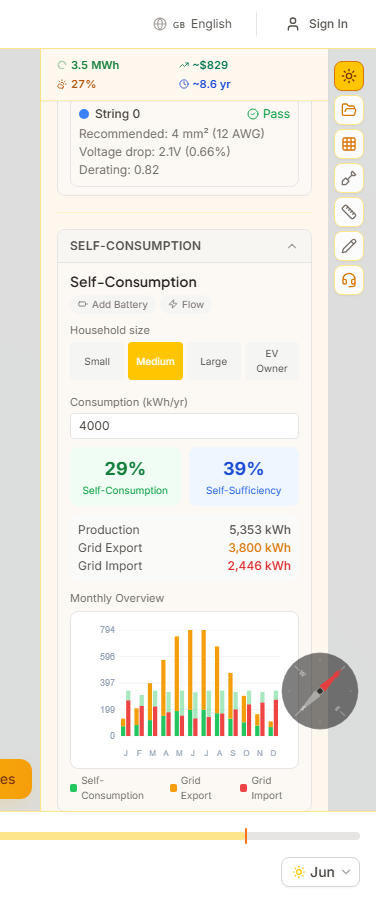
Az önfogyasztás elemzés modellezi a napelemes termelés és a háztartási villamosenergia-fogyasztás közötti kölcsönhatást az egész év során. Kiszámítja, mennyi napenergiát fogyaszt helyben a hálózatba betáplált mennyiséghez képest, realisztikus óránkénti terhelési profilok alapján háztartásméret szerint.
Használati útmutató
- 1Háztartási profil kiválasztásaVálasszon négy terhelési profil közül: Kicsi (2 500 kWh/év), Közepes (4 500 kWh/év), Nagy (6 500 kWh/év) vagy EV tulajdonos (8 500 kWh/év). Mindegyik realisztikus óránkénti fogyasztási profillal rendelkezik reggeli és esti csúcsokkal.
- 2Éves fogyasztás beállításaFinomhangolja a teljes éves fogyasztást kWh-ban. Az óránkénti profil alakja változatlan marad, de a célértékéhez igazítva skálázódik.
- 3Eredmények olvasásaKét kulcs mutató jelenik meg: Önfogyasztás (a napelemes termelés helyben felhasznált százaléka) és Önellátás (a teljes fogyasztás napenergiával fedezett százaléka). Havi halmozott oszlopdiagram mutatja az önfogyasztott, exportált és importált energia megoszlását.
Magasabb önfogyasztás nagyobb értéket jelent napelemes befektetéséből. Akkumulátoros tárolás hozzáadása (lásd a következő részt) jelentősen növeli az önfogyasztást a nappali többlet esti felhasználásra történő tárolásával.
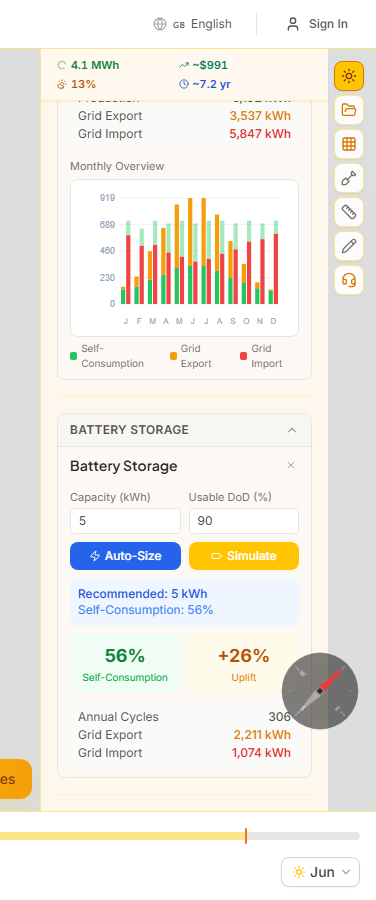
Az akkumulátoros tárolás szimuláció modellezi, hogyan változtatja meg egy otthoni akkumulátorrendszer az önfogyasztást és a hálózati függőséget. Tartalmaz automatikus méretezési ajánlást, amely megtalálja az optimális kapacitást a termelési és fogyasztási mintái alapján.
Használati útmutató
- 1Akkumulátor automatikus méretezéseKattintson az 'Ajánlás' gombra 1-20 kWh kapacitás átvizsgálásához. Az algoritmus megtalálja a töréspontot, ahol a további kapacitás csökkenő mértékű önfogyasztás-javulást eredményez.
- 2Vagy kézi beállításAdjon meg konkrét akkumulátor kapacitást kWh-ban és kattintson a 'Szimuláció' gombra. Beállíthatja a kisütési mélységet, hatásfokot és maximális töltési/kisütési teljesítményt is a részletes modellezéshez.
- 3Összehasonlítás akkumulátorral és anélkülAz eredmények mutatják az új önfogyasztási és önellátási százalékokat akkumulátorral, a javulást az akkumulátor nélküli állapothoz képest, a becsült éves töltési/kisütési ciklusokat és a frissített hálózati import/export értékeket.
Az algoritmus nappal napelemes többlettel tölti az akkumulátort és az esti fogyasztási csúcs során süti ki. A hatásfok-veszteségek (jellemzően 8-10%) minden számításban figyelembe vannak véve.
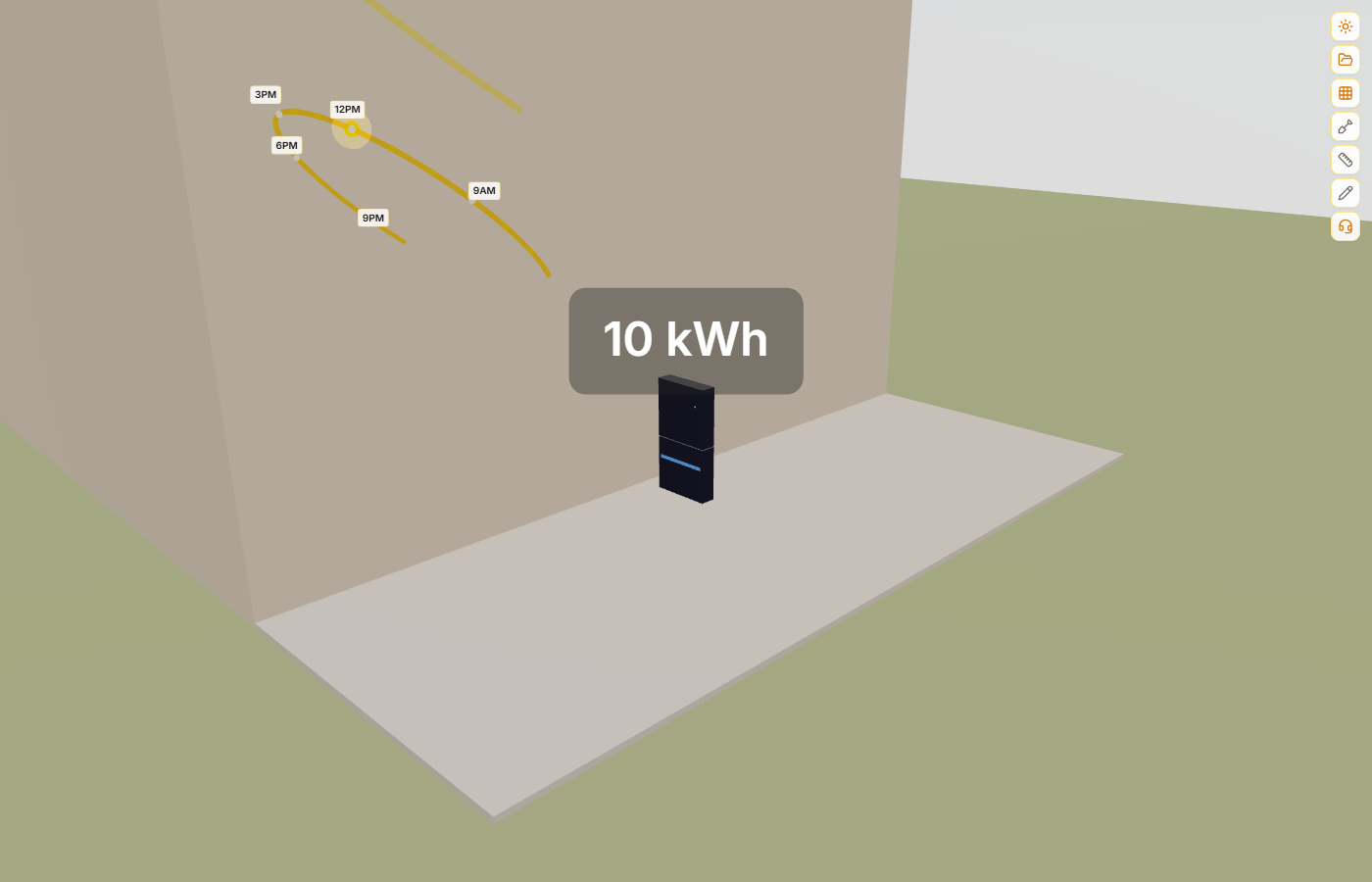
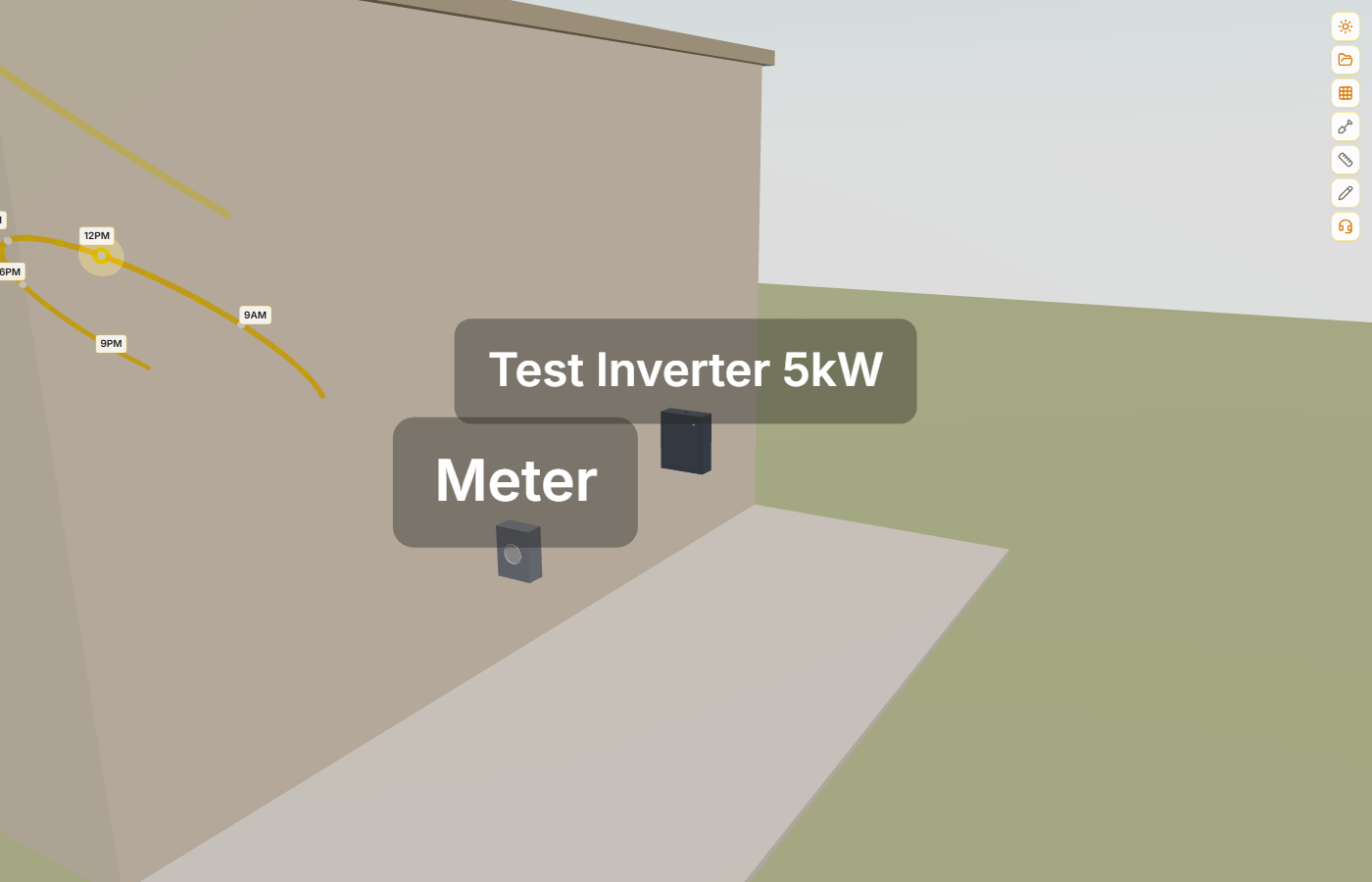
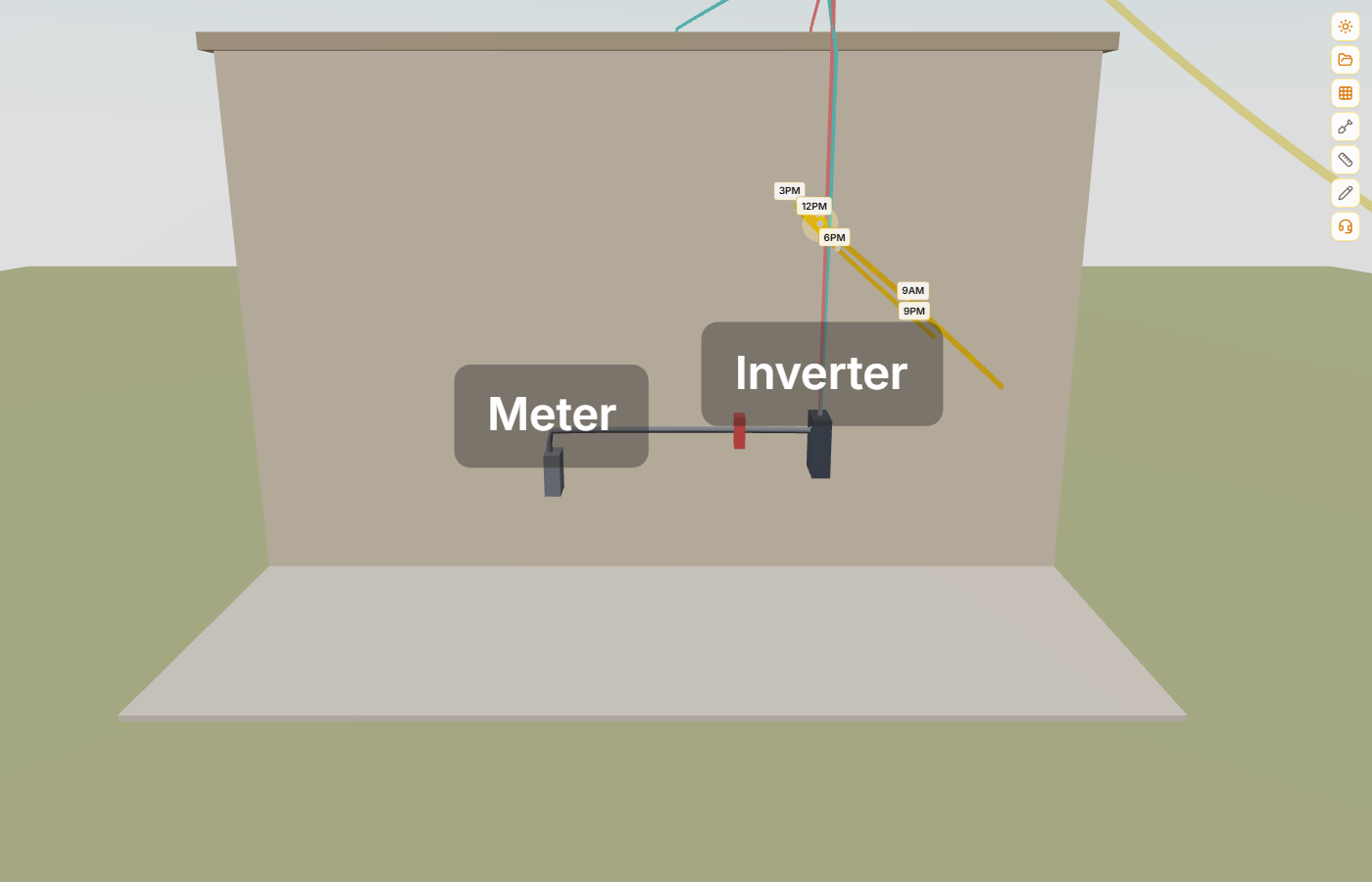
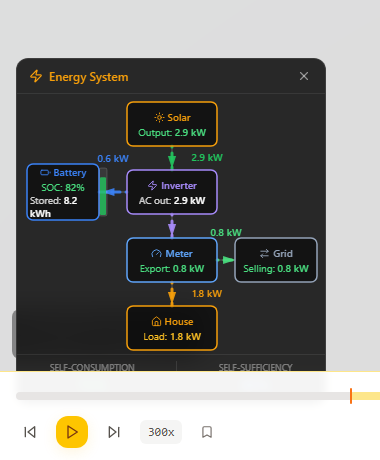
Az Energiarendszer vezérlőpult egy valós idejű 2D rátét, amely megmutatja, hogyan áramlik az elektromosság a napelemek, inverter, akkumulátor, mérőóra és ház között. Automatikusan megjelenik az önfogyasztási elemzés futtatásakor, és élőben frissül az időcsúszka mozgatásával. Kattintson bármelyik komponensre, hogy a 3D kamera az adott objektumhoz repüljön a jelenetben.
Használati útmutató
- 1Futtassa az önfogyasztási elemzéstHelyezze el a napelemeket, adjon hozzá invertert és mérőórát, majd futtassa az önfogyasztási elemzést a mérnöki oldalsávból. A vezérlőpult automatikusan megjelenik.
- 2Olvassa le az élő energiaáramlásokatA vezérlőpult valós idejű teljesítményértékeket (kW) mutat a napelemes termeléshez, akkumulátor töltéshez/kisütéshez, hálózati importhoz/exporthoz és háztartási fogyasztáshoz. Animált nyilak jelzik az energiaáramlás irányát a komponensek között.
- 3Kattintson a navigáláshozKattintson bármelyik komponens mezőre (Solar, Inverter, Akkumulátor, Mérőóra, Ház), hogy a 3D kamera az adott objektumhoz repüljön a jelenetben. A kamera elég közel zoomol a berendezés vizsgálatához.
- 4Mozgassa az időcsúszkátMozgassa az időcsúszkát, hogy lássa, hogyan változnak az energiaáramlások a nap folyamán. Délben a napelemes termelés csúcsot ér, a többlet tölti az akkumulátort vagy a hálózatba exportálódik. Éjszaka az akkumulátor kisül, és a hálózat fedezi a fennmaradó igényt.
Valós idejű megfigyelés
A teljesítményértékek frissülnek az időcsúszka mozgatásakor. Lássa a napelemes termelést, az akkumulátor töltöttségi állapotát, a hálózati importot/exportot és a háztartási fogyasztást a nap bármely szakában.
Kattintson a navigáláshoz
A séma minden komponense kattintható. Kattintson a Solar-ra a napelemekhez való repüléshez, kattintson az Akkumulátor-ra a tárolóegység nagyításához, vagy kattintson a Mérőóra-ra a hálózati csatlakozás megtekintéséhez.
A vezérlőpult összesítő mutatókat is megjelenít — önfogyasztási százalék (mennyi napenergiát használ közvetlenül) és önellátási százalék (az igény mekkora részét fedezi a solar + akkumulátor). Mobileszközökön a vezérlőpult automatikusan kompakt rácselrendezésre vált.
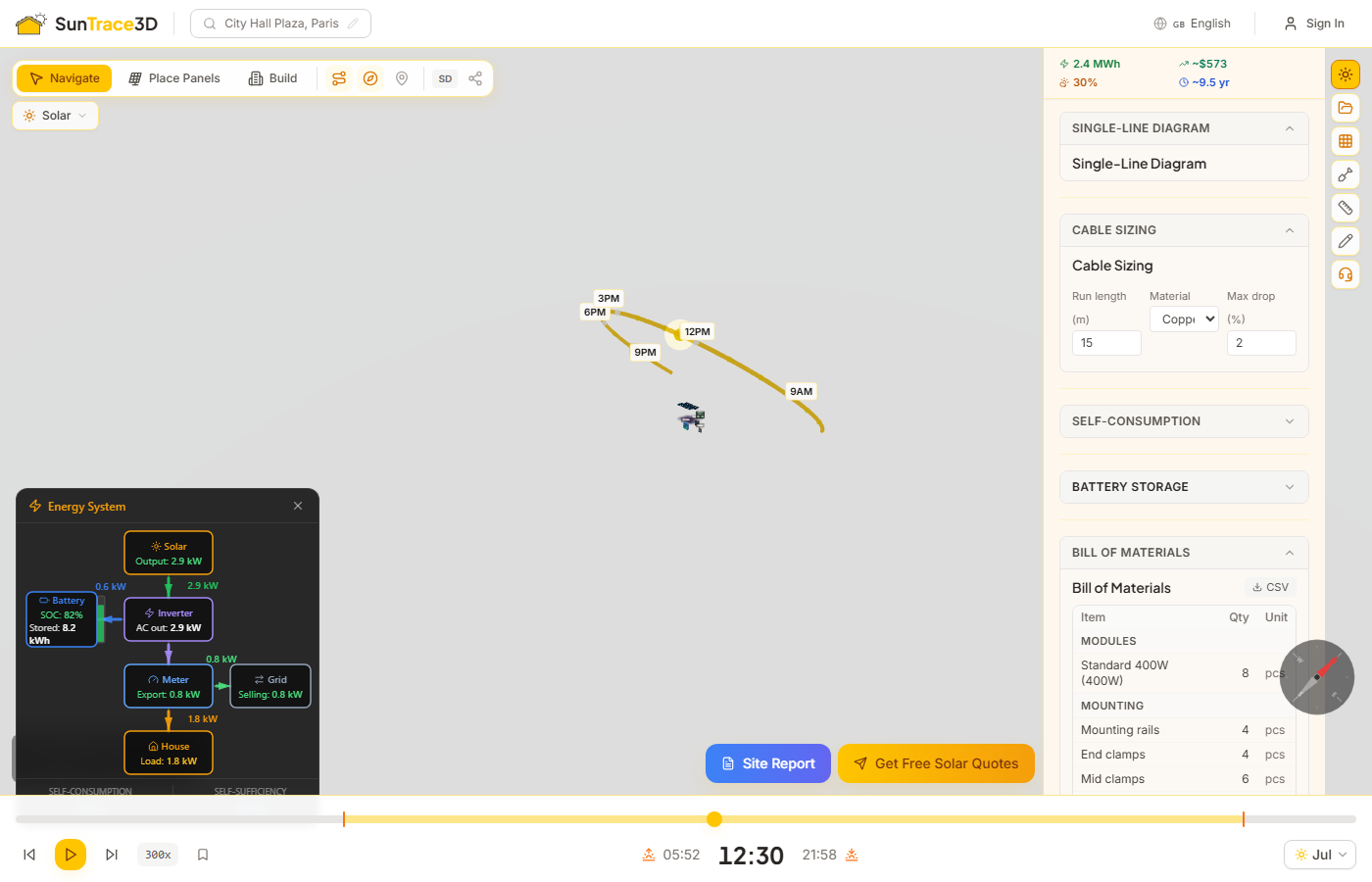
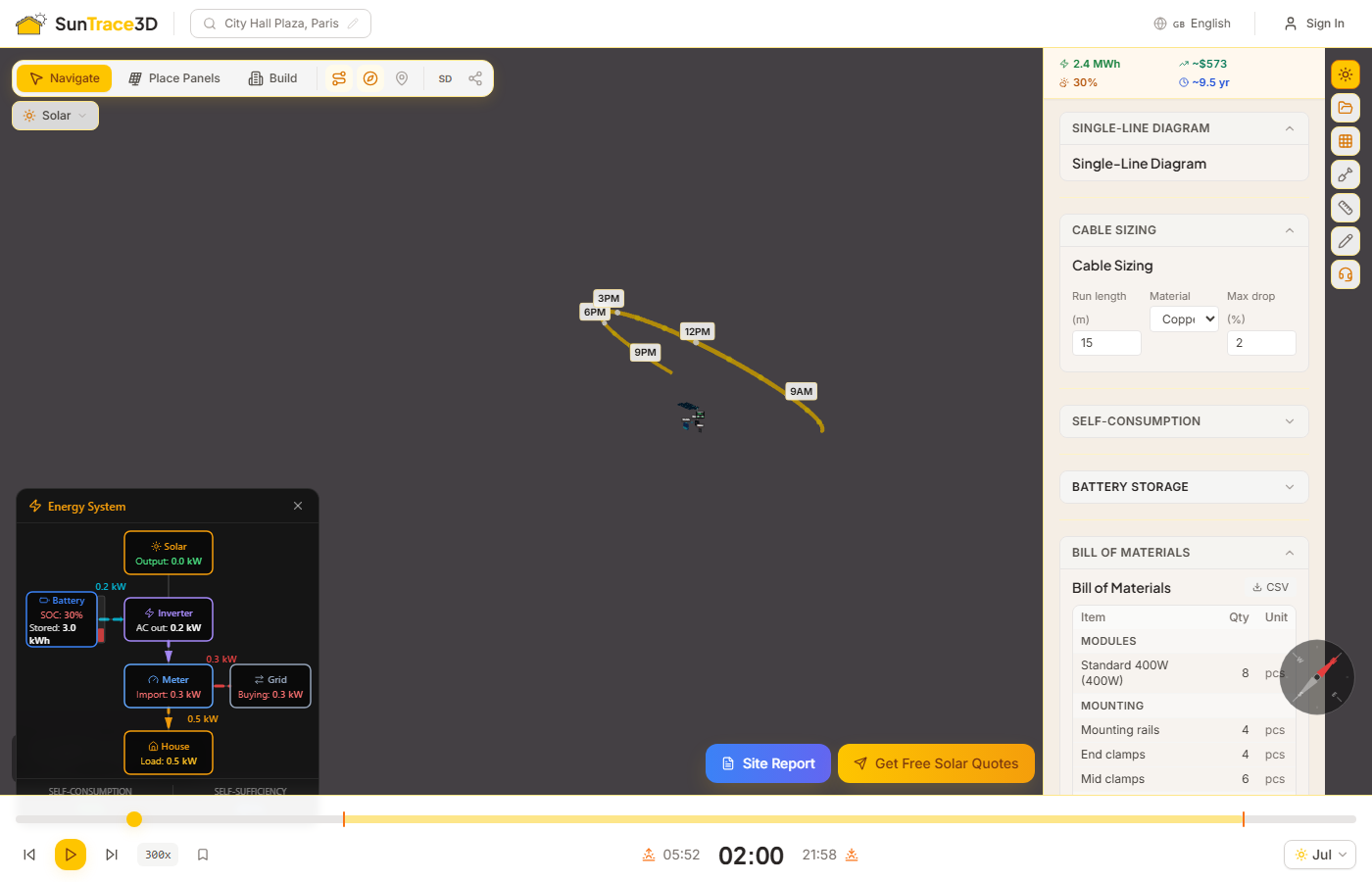
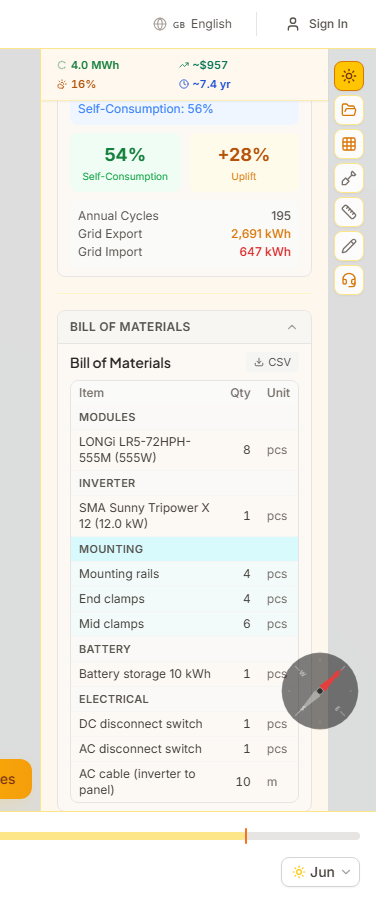
Az anyagjegyzék egyetlen táblázatba gyűjti a FV telepítéshez szükséges összes alkatrészt. Tartalmazza a modulokat, invertert, tartószerkezetet, DC és AC kábeleket, leválasztókat és opcionális akkumulátort — gyors anyag ellenőrzőlistát biztosítva a beszerzéshez.
Használati útmutató
- 1Automatikus generálásAz anyagjegyzék automatikusan generálódik a panel elrendezésből, kiválasztott berendezésekből, string tervből és kábel méretezési eredményekből. Nincs szükség kézi bevitelre.
- 2Tételek áttekintéseA táblázat kategóriánként csoportosítja a tételeket: modulok, inverter, tartószerkezet (sínek és bilincsek), kábel (keresztmetszet szerint a méretezésből), akkumulátor (ha konfigurálva van) és villamos alkatrészek (DC és AC leválasztók).
- 3Exportálás CSV-beKattintson a CSV gombra a teljes anyagjegyzék táblázatkezelővel kompatibilis fájlként való letöltéséhez beszerzési vagy ERP rendszerekbe való importáláshoz.
Az anyagjegyzék a PDF jelentésekbe is bekerül. A tartószerkezeti anyagmennyiségek szabványos heurisztikákkal becsültek: 2 sín panelsoronként, bilincsek minden panel szélén és megosztott középső bilincsek.
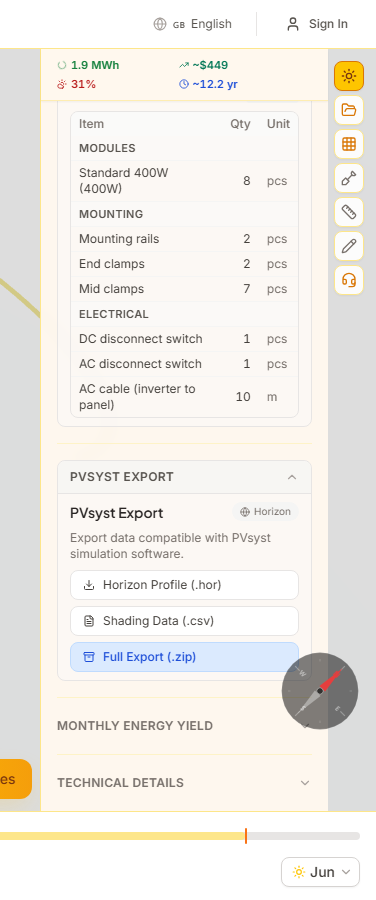
Exportálja árnyékolás-elemzési adatait PVsyst-kompatibilis formátumokban külső szoftverben történő részletes szimulációhoz. Három exportlehetőség érhető el: horizont profil (.hor), panelenkénti árnyékolási összefoglaló (.csv) és átfogó ZIP archívum az összes adatfájllal.
Használati útmutató
- 1Horizont profil letöltéseA .hor fájl azimut-magassági szög párokat tartalmaz, amelyek leírják a horizont akadály profilt a panelmező közepéből nézve. Ez a szabványos bemeneti formátum a PVsyst közeli árnyékolás elemzéséhez.
- 2Árnyékolási CSV letöltéseA .csv fájl felsorolja minden panelt dőlésszöggel, azimuttal, árnyékolási veszteség százalékkal és éves hozam becsléssel. Ha string tervezés történt, a string hozzárendelés is szerepel.
- 3Teljes export ZIP letöltéseAz átfogó ZIP archívum tartalmazza az összes exportfájlt: rendszer-összefoglaló, panel-elrendezés panelenkénti kWh-val, havi hozamadatok, stringkonfiguráció, horizontprofil és árnyékelemzés.
A horizont profil a panelmező súlypontjából 5 fokos azimut lépésekben sugarak kibocsátásával számolódik a teljes 360 fokos tartományban, minden lépésnél megkeresve a legnagyobb akadály magassági szöget.
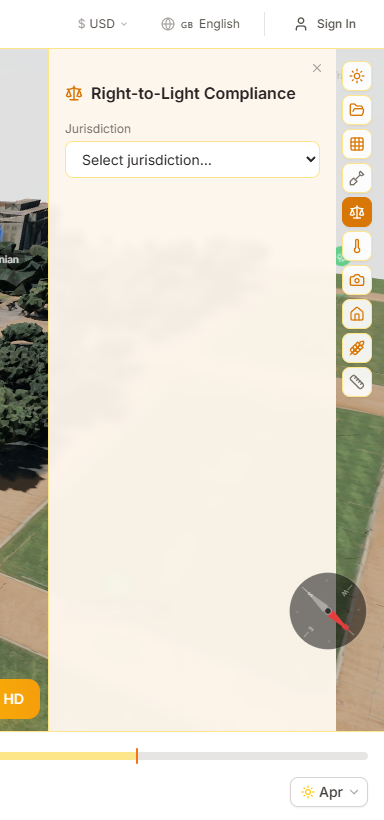
A Fényhez való jog panel segít az építészeknek és várostervezőknek felmérni, hogy egy tervezett fejlesztés megfelel-e a nappali fény hozzáférési szabványoknak. A BRE 209 (Site Layout Planning for Daylight and Sunlight) alapján elemzi, mennyi égboltfény és napfény éri a szomszédos ablakokat.
Megfelelőségi ellenőrzés futtatása
- 1Váltson a Megfelelőségi vertikálraVálassza a 'Fényhez való jog' lehetőséget az iparági legördülő menüből a megjelenítő bal felső sarkában.
- 2Ablakok hozzáadása az elemzéshezKattintson az épületek homlokzataira ablakjelölők elhelyezéséhez. Minden ablakot a BRE 209 vertikális égboltkomponens (VSC) és éves valószínű napfényórák (APSH) küszöbértékei alapján ellenőriz.
- 3Megfelelőségi indikátorok áttekintéseAz ablakok színkódoltak: zöld (megfelel), sárga (határérték), piros (nem felel meg). Az oldalsáv részletes metrikákat mutat minden ablakhoz.
- 4Megfelelőségi jelentés generálásaExportáljon PDF jelentést ablakról ablakra elemzéssel, megfelelőségi státusszal és 3D vizualizációkkal az építési beadványokhoz.
Vertikális égboltkomponens (VSC)
A VSC az ablakpontból látható égbolt mennyiségét méri. A BRE 209 minimum 27% VSC-t javasol a megfelelő nappali fényhez. Az e küszöbérték alatti ablakok megjelölésre kerülnek.
Éves valószínű napfényórák (APSH)
Az APSH az ablak által kapott éves napfényórák százalékát méri egy akadálytalan helyhez képest. A BRE 209 legalább 25% éves és 5% téli APSH-t javasol.
Legjobb gyakorlat
Futtassa a megfelelőségi ellenőrzéseket a tervezési folyamat korai szakaszában. Az épületmagasság, az előkert vagy a tájolás kis módosításai jelentősen javíthatják a szomszédos ingatlanok nappali fényhez való hozzáférését.
A Városi hő panel feltérképezi a hőterhelést a városi területeken. Elemzi, hogyan befolyásolja az árnyékborítás, a felszíni anyagok és az épületek geometriája a felszíni hőmérsékletet és a gyalogos hőkomfortot.
Városi hőelemzés futtatása
- 1Váltson a Termális vertikálraVálassza a 'Városi hő' lehetőséget az iparági legördülő menüből a megjelenítő eszköztárán.
- 2Termális réteg engedélyezéseKapcsolja be a hőtérkép réteget a színkódolt felszíni hőmérséklet-becslések megjelenítéséhez a jelenetben, az árnyékborítás és az anyag albedó alapján.
- 3Gyalogos korridorok elemzéseJelöljön ki gyalogos útvonalakat az árnyékborítás megtekintéséhez a sétaútvonalak mentén. A panel megmutatja, hogy az egyes korridorok hány százaléka van árnyékban a csúcshőségórákban.
Anyag albedó
A különböző felületek eltérően nyelik el és verik vissza a hőt. Az anyagpaletta lehetővé teszi albedó értékek (visszaverő képesség) hozzárendelését tetőkhöz, járdákhoz és zöldterületekhez a hőhatásuk modellezéséhez.
Hőkomfort zónák
A hőtérkép azonosítja a hőstressz területeit a kombinált napexpozíció, árnyékborítás és szélexpozíció alapján. A piros zónák jelzik azokat a területeket, ahol a gyalogosok nyáron hőkomfort-problémákat tapasztalhatnak.
Mérséklési stratégiák
Használja a jelenetobjektum-eszközt fák és árnyékoló szerkezetek hozzáadásához, majd futtassa újra a termális elemzést a hűtő hatás megtekintéséhez. Az árnyékborítás kis növelése is jelentősen csökkentheti a felszíni hőmérsékletet.
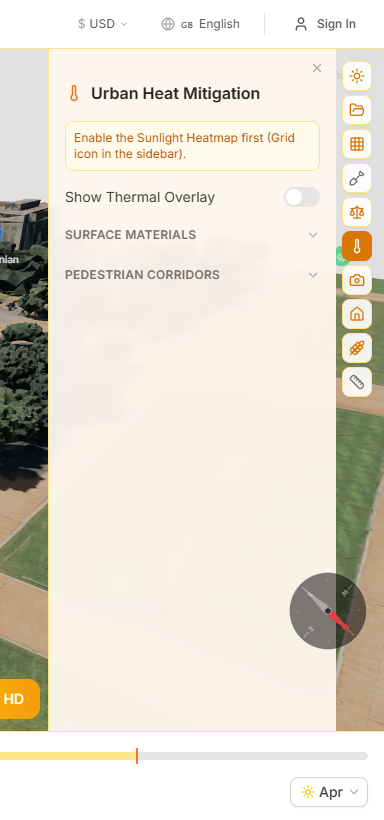
A Film és fotó panel eszközöket biztosít a természetes fényre tervezett felvételek megtervezéséhez. Számítsa ki az aranyóra és kékóra időpontjait, tekintse meg a kameraszögeket virtuális objektíveken keresztül, és mentse el a megvilágítási beállításokat a helyszíni szemlékhez.
Felvétel megtervezése
- 1Váltson a Kamera vertikálraVálassza a 'Film és fotó' lehetőséget az iparági legördülő menüből a megjelenítő eszköztárán.
- 2Aranyóra időpontok ellenőrzéseAz oldalsáv megmutatja az aranyóra és kékóra pontos kezdési és befejezési időpontjait az aktuális dátumra és helyszínre. Használja a dátumválasztót jövőbeli felvételi napok tervezéséhez.
- 3Virtuális kamera elhelyezéseKattintson a kameraelhelyezés gombra, majd kattintson a jelenetben a virtuális kamera pozicionálásához. Válasszon gyújtótávolságot (24 mm–200 mm) a keret előnézetéhez.
- 4Beállítás mentése könyvjelzőkéntMentse el a kamerapozíciókat és megvilágítási feltételeket könyvjelzőként. Ugráljon a szemlézett nézőpontok között szögek összehasonlításakor vagy többkamerás beállítások tervezésekor.
Objektívszimuláció
A virtuális kamera előnézetet ad a gyakori gyújtótávolságok látómezejéről: 24 mm (nagylátószög), 35 mm (utcai), 50 mm (normál), 85 mm (portré) és 200 mm (teleobjektív). Az előnézet valós időben frissül a kamera áthelyezésekor.
Hold pozíciója
Éjszakai jelenetek tervezéséhez a holdkövető megmutatja a holdfelkeltét, holdnyugtát és az aktuális pozíciót. Hasznos holdfényes külső felvételek tervezéséhez vagy a naplemente utáni környezeti fényviszonyok megértéséhez.
Helyszíni szemle munkafolyamat
Keresse meg a helyszínt, állítsa a dátumot a tervezett felvételi napra, húzza végig az időcsúszkát a legjobb megvilágítási ablak megtalálásához, helyezze el a kamerát, és mentse el a könyvjelzőt. A felvétel napján töltse újra a projektet a tervezett szögek hivatkozásához.
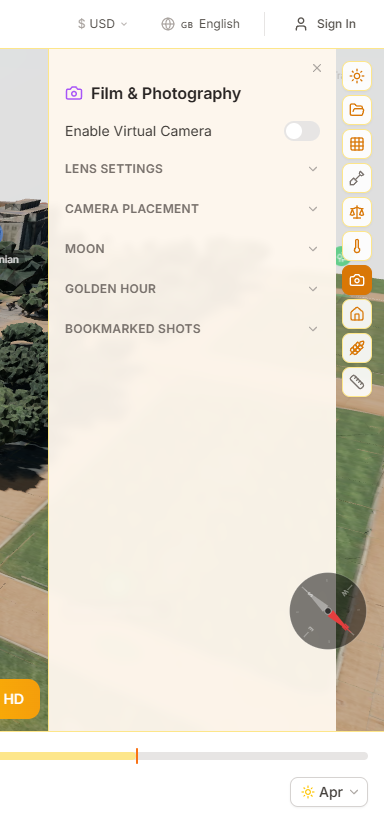
Az Ingatlan panel eszközöket biztosít az ingatlanok napfényexpozíciójának bemutatásához. Elemezze az ablaknézeteket, számítsa ki az erkélyek napfényóráit, és generáljon napenergia-pontszámokat, amelyek számszerűsítik az ingatlan energiapotenciálját a vásárlók számára.
Ingatlan elemzése
- 1Váltson az Ingatlan vertikálraVálassza az 'Ingatlan' lehetőséget az iparági legördülő menüből a megjelenítő eszköztárán.
- 2Ablaknézet elemzés futtatásaKattintson az ablakokra a belső nézet előnézetéhez. A panel megmutatja, mit fognak a lakók látni — a környező épületeket, növényzetet és égbolt-expozíciót.
- 3Erkély napfényórák kiszámításaJelölje ki az erkélypozíciókat, hogy lássa, hány óra közvetlen napfényt kapnak a különböző évszakokban. Kiváló a déli tájolású lakások marketingjéhez.
- 4Ingatlan napenergia-pontszám generálásaA napenergia-pontszám összegzi a teljes napfényexpozíciót, árnyékrizikót, energiapotenciált és környezeti előnyöket egyetlen megosztható metrikában az ingatlanhirdetésekhez.
Ablaknézet előnézet
Az ablakból látható nézet funkció megjeleníti, amit a lakók ténylegesen látni fognak minden ablakból. Ez segíti a vásárlókat a rálátás, a magánélet és a természetes fény megértésében az ingatlan meglátogatása előtt.
Erkélykalkulátor
Az erkélykalkulátor megmutatja a havi közvetlen napfényórákat bármely kültéri területhez. A nyári és téli összehasonlítás segíti a vásárlókat az erkélyek, teraszok és verandák szezonális napfény-expozíciójának megértésében.
Hirdetésfejlesztés
Foglalja bele az ingatlan napenergia-pontszámát és napfény-metrikáit a hirdetés leírásába. A számszerűsített napfény-expozíciós adatokkal rendelkező ingatlanok nagyobb érdeklődést keltenek és magasabb kínálati árat indokolhatnak.
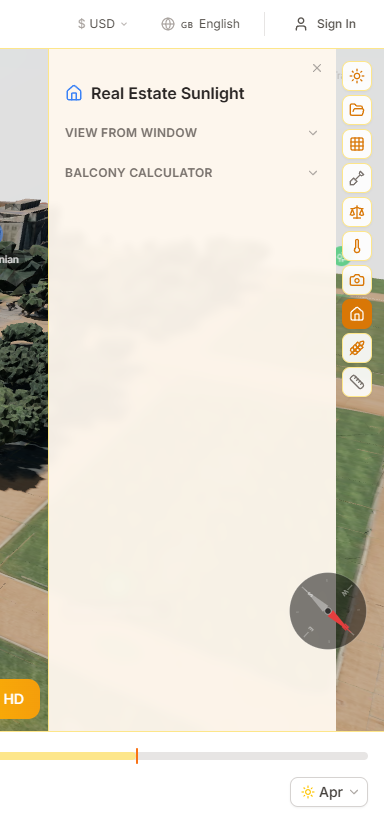
A Mezőgazdaság panel eszközöket biztosít a növénytermelés és az üvegházak elhelyezésének tervezéséhez a tényleges napfényadatok alapján. Térképezze fel a napfény-expozíciót a területén, ellenőrizze a növényalkalmasságot, és modellezze az üvegházak belső fényviszonyait.
Gazdasági elrendezés tervezése
- 1Váltson a Mezőgazdaság vertikálraVálassza a 'Mezőgazdaság' lehetőséget az iparági legördülő menüből a megjelenítő eszköztárán.
- 2Napfény hőtérkép engedélyezéseKapcsolja be a hőtérképet a színkódolt napfény-expozíció megjelenítéséhez a területén. Használja a havi nézetet a szezonális változások nyomon követéséhez a vetéstől a betakarításig.
- 3Növényalkalmasság ellenőrzéseNyissa meg a növényválasztót és válasszon növényfajtát. Az alkalmassági térkép kiemeli, mely területek felelnek meg az adott növény napfény- és éghajlati követelményeinek.
- 4Üvegházak konfigurálásaHelyezzen el üvegházakat a jelenetben, állítsa be az üveg áteresztő képességét (30–95%), és tekintse meg a valósághű belső fényviszonyokat a hőtérképen. Pozicionálja őket a maximális vegetációs időszaki napfényhez.
Lejtő- és kitettségelemzés
A terepelemzés megmutatja a lejtőszöget és a kitettségi irányt a területén. A déli lejtők több napfényt kapnak, míg a meredek északi lejtők alkalmatlanok lehetnek a napfényt kedvelő növények számára.
Növényalkalmassági rendszer
Válasszon növényt az adatbázisból (50+ faj) a színkódolt alkalmassági térkép megtekintéséhez. A zöld zónák ideális napfény- és éghajlati feltételekkel rendelkeznek, a sárga zónák elfogadhatóak, a piros zónák pedig alkalmatlanok az adott növény számára.
Szezonális tervezés
Használja a havi hőtérképet a tavaszi és nyári napfény-expozíció összehasonlításához. Azok a területek, amelyek júliusban teljes napfényt kapnak, áprilisban részben árnyékban lehetnek, amikor a palántákat indítja — tervezze az elrendezést a vegetációs időszak napfénye, nem csak a nyár közepe alapján.
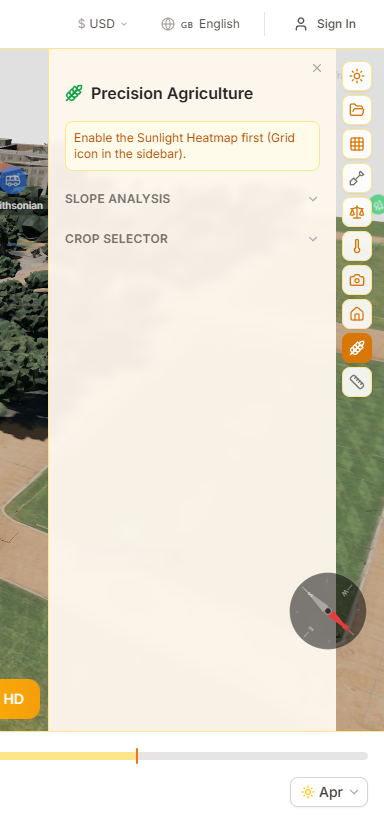
Az Élő rendezvények vertikál segít rendezvényszervezőknek, fesztiválproducereknek és helyszínmenedzsereknek a kültéri rendezvényelrendezések tervezésében pontos nap- és árnyékszimulációval. Helyezze el a színpadokat, ülőhelyeket, sátrakat és technikai felszerelést 3D-ben, majd tekerje az időcsúszkát, hogy pontosan lássa, hol esnek az árnyékok az esemény minden egyes órájában.
Hogyan tervezzen rendezvényelrendezést
- 1Váltson az Élő rendezvények vertikálraVálassza az 'Élő rendezvények' lehetőséget az iparági legördülő menüből a néző eszköztárában, vagy látogassa meg az élő rendezvények nyitóoldalát, és kattintson a 'Próbálja ki most' gombra.
- 2Lépjen be az Építés módbaKattintson az Építés gombra, majd válassza az Események lapot. Válasszon 8 elemtípus közül: Pop-up sátor, Színpad, Szék, Étkezőasztal, Hangszóróoszlop, LED fal, Világítástartó rács vagy Korlát.
- 3Helyezze el és konfigurálja az elemeketÁllítsa be a szélességet, mélységet és magasságot csúszkákkal. Válasszon színt a mintapalettáról (fehér, fekete, fa, arany, piros). Kattintson a talajra vagy egy másik objektumra az elhelyezéshez.
- 4Egymásra helyezésHelyezzen hangszórókat egy színpadra vagy lámpákat egy rácsra. Az egymásra helyezett objektumok automatikusan mozognak és forognak a szülő elemmel együtt az áthelyezéskor.
- 5Ellenőrizze az árnyékokat a nap folyamánHasználja az időcsúszkát a rendezvény napjának végigpörgetéséhez. Adjon hozzá könyvjelzőket a fontos pillanatokhoz (szertartás kezdete, fogadás, arany óra) a gyors összehasonlításhoz.
8 rendezvényelem-típus
Pop-up sátrak, színpadok, székek, étkezőasztalok, hangszóróoszlopok, LED falak, világítástartó rácsok és korlátok — mindegyik állítható méretekkel és színpalettával.
Árnyéktervezés rendezvényekhez
Azonosítsa a vendégkényelmi problémákat, a színpad visszatükröződési kockázatát és a képernyőmosást a rendezvény napja előtt. Használja az idővonal könyvjelzőit a fontos pillanatok mentéséhez a gyors hivatkozáshoz.
Objektumok egymásra helyezése
A színpadra helyezett hangszórók, rácsra akasztott lámpák, vagy bármely más objektumra helyezett tárgy automatikusan együtt mozog és forog. Törölje a szülő elemet az összes hozzácsatolt gyermek eltávolításához.
A CRM Platform lehetővé teszi a napenergia-szakemberek és vállalkozások számára a területek kezelését, a tető prospektusok automatikus felismerését és célzott megkeresési kampányok indítását — mindezt a SunTrace3D-n belül. Rajzoljon egy poligont a térképre, és a rendszer átvizsgál minden épületet benne, értékeli a napenergia-potenciált és rendezhető rácsban mutatja be. Business és magasabb csomagokkal elérhető; egy ingyenes játszótér bárkinek lehetővé teszi a kipróbálást korlátozott eredményekkel.
Hogyan használja a CRM-et
- 1Hozzáférés a CRM-hezNavigáljon a CRM szekcjióba a főmenüből. Business és Enterprise előfizetők látják a teljes CRM alkalmazást. Free és Pro felhasználók kipróbálhatják az interaktív játszóteret, amely kis területet vizsgál és legfeljebb 3 prospektus részleteit mutatja.
- 2Rajzoljon területetKattintson a térképre, hogy poligon határt rajzoljon a célterület köré. A rendszer kiszámítja a poligon területét és érvényesíti az Ön csomag területméret-korlátjához képest. Megerősítés után a régió vizsgálata automatikusan elindul.
- 3Tekintse át a felismert prospektusokatA vizsgálat műholdas alaprajzok segítségével érzékel minden épületet a területén, típus szerint osztályozza (lakó, kereskedelmi, ipari), megbecsüli a hasznos tetőfelületet és napenergia-pontszámot számol a panelszám, éves hozam és helyi éghajlati adatok alapján. Az eredmények rendezhető, szűrhető rácsban jelennek meg.
- 4Hozzon létre kampányokatVálasszon prospektusokat és hozzon létre megkeresési kampányokat személyre szabott anyagokkal — levelsablonok, e-mail tartalom és QR kódos nyomtatott anyagok. Minden QR kód követi az elkötelezettséget és automatikusan lépteti a prospektust az értékesítési csővezetéken.
- 5Kövesse az eredményeket az irányítópultonA CRM irányítópult mutatja az értékesítési tölcsért, a terület potenciálját kWp-ben, a legutóbbi tevékenységet és a konverziós mutatókat. Az adatok automatikusan frissülnek, így mindig a legfrissebb képet látja a pipeline-ról.
Terület Vizsgálat
Az épületfelismerés műholdas alaprajzi adatokat használ a területén lévő összes épület megtalálásához. Mindegyik automatikusan osztályozásra, mérésre és értékelésre kerül manuális adatbevitel nélkül.
Napenergia Értékelés
Minden prospektus napenergia-fokozatot kap (A+-tól D-ig) a becsült tetőfelület, panelkapacitás, éves energiahozam és helyi besugárzás alapján. A pontszámok segítenek prioritizálni a legmagasabb értékű lehetőségeket.
Iparági vertikálisok
A CRM több iparági vertikálist támogat egyetlen munkaterületről. Minden vertikális saját gazdagítási mezőket, pontozási logikát, pipeline-fázisokat és rácsoszlopokat hoz. Váltson vertikálist kampányonként — egyetlen ügyfélnek lehet napelemes tetőfedési és ingatlan kampánya is.
Ingatlan vertikális
Értékelje az ingatlanokat napsugárzás-kitettség szerint, becsülje az ingatlanértékeket országos referenciárak alapján, számítsa a környékbeli létesítmények közelségét (iskolák, tömegközlekedés, parkok, üzletek) és határozza meg az ingatlan-jutalékokat. Minden prospektus mutatja a lakóterületet, a becsült emeletszámot, az építés évét és egy 100 pontos ellátottsági mutatót.
Prospektus-útiterv és Pipeline
Kövesse minden prospektust egy 10 fázisú pipeline-on keresztül az Azonosítottól a Telepítettig. Az útiterv fiók hozzáadásos tevékenységi idővonalat mutat — minden fázisváltás, jegyzet és QR-szkennelés rögzítésre kerül. Szerkessze a fázisokat közvetlenül a prospektus-rácsból, vagy hagyja, hogy a QR-kód-szkennelések automatikusan léptessék az útitervet.
Valós idejű irányítópult
A CRM irányítópult mutatja a tölcsért fázisonként, a megmaradt területi potenciált kWp-ben, amely csökken a prospektusok konverziójával, kampány-teljesítménymutatókat és egy élő tevékenységi hírfolyamot. Az adatok automatikusan frissülnek 30 másodpercenként, így mindig a legfrissebb pipeline-állapotot látja.
Interaktív területi térkép
Rajzoljon sokszög-határokat egy interaktív térképen kattintással rajzoló eszközökkel. Az épületek alaprajzai egy canvas-rétegen jelennek meg choropleth-színezéssel — szinezze a prospektusokat napenergia-fokozat, üzletérték vagy pipeline-fázis szerint. Kattintson bármelyik alaprajzra a prospektus-részletek megnyitásához.
Ingyenes játszótér
Bárki kipróbálhatja a CRM-et regisztráció nélkül a /crm oldalon. Rajzoljon egy kis régiót (legfeljebb 0,25 km²), és a rendszer átvizsgál minden épületet, értékeli a napenergia-potenciált, és teljes részleteket mutat 3 minta-prospektushoz. A többi elmosódott egy frissítési felhívással — fiók nélkül is felfedezhető.
Aláírással végződik
Egy szkennelt tető valós tervként nyílik meg, a terv márkázott ajánlattá válik, és az aláírás zárja az üzletet — minden lépés önmagában viszi előre a kilátást a csővezetékén.
A 67. szakasz egy tetőt követ végig: egy tűtől a területi térképen egy aláírt szerződésig és egy számig az irányítópulton.
A CRM automatikusan felismeri területén minden épületet, típus szerint osztályozza és értékeli napenergia-potenciálját — nincs szükség manuális adatbevitelre.
Egy terület szkennelése megmutatja, mely tetők érdemesek látogatásra. Ez az a rész, ahol az egyikük ügyféllé válik. Egy szkennelt tető megnyitása tervként valós projektet hoz létre a munkaterületén, amit a szkennelés már mért adatokkal tölt fel, és magával viszi a kilátást — így az ajánlat, amit a végén készít, ahhoz a személyhez tartozik, és a CRM tudja, hogy megtörtént, anélkül hogy bárki frissítene egy kártyát.
Egy szkennelt tetőtől az aláírt szerződésig
- 1Nyissa meg a tetőt tervkéntA kilátás fiókjában nyomja meg a Tervezze meg ezt a tetőt gombot. Egy projekt jön létre az Ön munkaterületére, a cím után elnevezve és megosztva a csapatával, és a kilátás bekerül a csővezetékbe. Újbóli megnyomásával ugyanaz a terv nyílik meg újra, nem pedig egy második létrehozása — két terv egy tetőre két helyet jelentene minden változtatásra.
- 2Tervezzen abból, amit a szkennelés már tudA néző megnyílik azon a tetőn egy bannerrel, amely megnevezi a kilátást, a szakaszt és a becsült értéket. Nyissa meg a napelemes varázslót, és a területi szkennelés saját becslése ott vár: a megtalált panelszám és egy már kitöltött havi használati cél. Változtasson bármit, amit szeretne — a szkennelés kiindulópont, nem válasz.
- 3Alakítsa át a tervet ajánlattáAz ajánlat készítése a bannerben megnyitja az ajánlat űrlapot a már megnevezett ügyféllel, az Ön cégének márkázásával, az Ön szabványos feltételeivel és garanciáival. Ez ugyanaz az ajánlat, amit a 64. szakasz leír — egyszerűen tudja, melyik kilátásra vonatkozik.
- 4Küldje elA küldés a kilátást az Ön vertikálja által ajánlatot tett szakaszba helyezi, és az üzlet értékét az ajánlat összegére állítja, cent pontosan. Semmi más nem szükséges.
- 5AláírjákAz aláírás zárja a kört: a kilátás megnyert státuszba kerül, az aláírt PDF és annak aláírási tanúsítványa tárolódik, és az irányítópult számolja. Az út most már annak a feljegyzése, ami történt, nem pedig egy állapot, amit valaki beállított.

A szkennelés az Ön kiindulópontja
A panelszám, kapacitás és éves hozam a területi szkennelésből származik, így a varázsló azokra a számokra nyílik meg, amelyek miatt ezt a tetőt látogatta meg, nem pedig egy üres űrlapra.
Egy szkennelés nem engedély az írásra
Az ügyfél e-mail címe soha nincs kitöltve egy szkennelt kapcsolattól, és ajánlat nem küldhető el egy Ön által megadott cím nélkül. A GDPR szerint egy tető megjelenése egy szkennelésben nem jelenti azt, hogy kapcsolatba lehet lépni vele — és egy aláírt ajánlat nem jelenti azt, hogy marketing célokra is felhasználható.
Mi mozgatja a kilátást, és hová
Minden vertikál saját nyelvén nevezi meg ezeket a mérföldköveket, így a megosztott kódnak soha nem kell tudnia, hogy egy szerelő ajánlatot tett, és egy ingatlanügynök ajánlatot mond. A mozgás csak előre történik: egy ajánlat, amelyet már aláírtak, nem húzza vissza egy megnyert üzletet, és egy kilátás, amelyet valaki elveszettnek vagy ne lépjen kapcsolatba státuszba jelölt, ott marad, ahol hagyták.
| Mi történt | Napelemszerelő | Ingatlanügynök |
|---|---|---|
| Egy tervet nyitottak meg a tetőre | Helyszíni felmérés | Megtekintés |
| Egy ajánlatot küldtek | Ajánlatot tett, az ajánlat összegével mint üzleti érték | Ajánlat, az ajánlat összegével mint üzleti érték |
| Az ügyfél aláírt | Megnyert | Eladva |
| Az ügyfél elutasította | Elvesztett | Elvesztett |
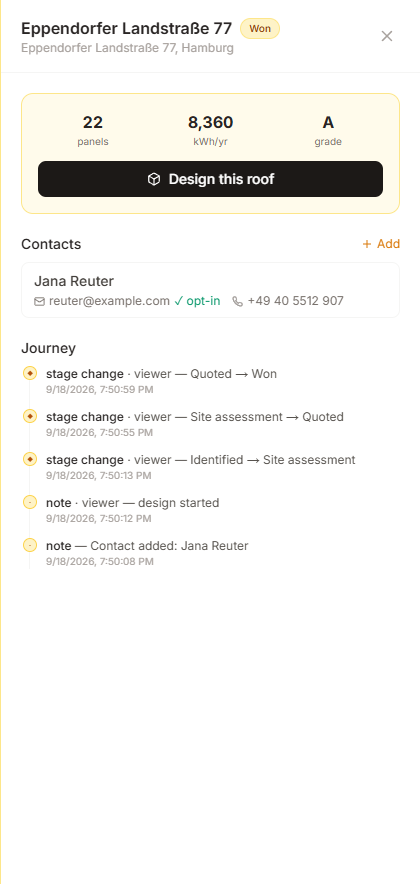
Potenciál, és mi lett belőle
Minden szám, amit az irányítópult mutathatott, egy terület értékének becslése volt, ami lenyűgözővé és ellenőrizhetetlenné tette. A Megvalósult blokk a másik fele: kiküldött ajánlatok, aláírt ajánlatok, a közöttük lévő konverziós arány, és a ténylegesen megnyert érték — mindegyik abban a pénznemben, amelyben az ajánlat készült. A fennmaradó potenciál most csökken, ahogy az üzletek lezárulnak, így a két fél mindig egyetért.
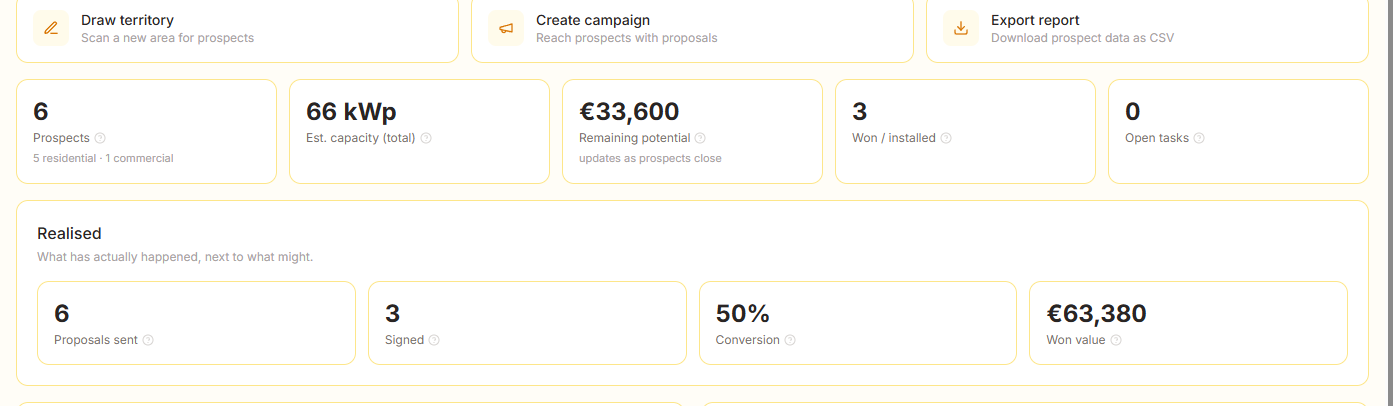
Tipp
A szakaszok csak előre mozognak, és a végső szakaszokat (megnyert, elvesztett, ne lépjen kapcsolatba) minden automatikus lépés békén hagyja. Ha egy kilátást elveszettnek jelöl, annak tervének újbóli megnyitása nem nyitja meg csendben újra az üzletet — csak Ön teheti meg, ha maga mozgatja.
Szabályozás
Országszabályok, tarifák és bejelentések — először Németország
Németország a legszabályozottabb lakossági napelemes piac Európában, és az USA-ra épített eszközök a papírmunkát önre hagyják. Ha egy helyszín Németországban van, a Nézőben megjelenik egy Tarifa és Megfelelőség panel: a rendszer betáplálási tarifája az üzembe helyezés dátumán, az ÁFA, amit a törvény rátesz, egy hálózati csatlakozás előzetes ellenőrzése, és a regisztrációs lap, amelyet a tervezésből előre kitöltünk. Minden dátummal és a származási forráshoz vezető linkkel van ellátva.
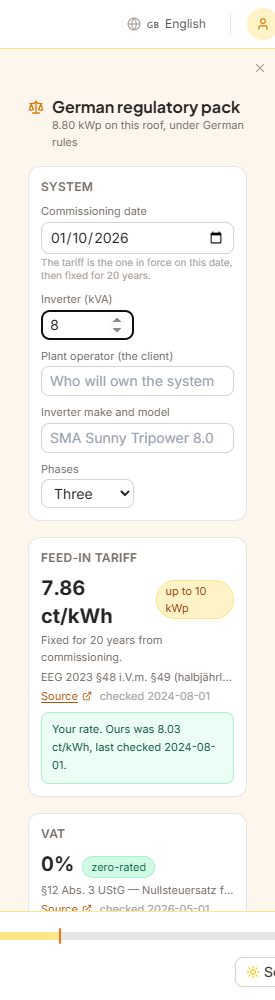
A csomag használata
- 1Tervezze meg a rendszert a szokásos módonA panel akkor jelenik meg, ha a helyszín egy olyan országban van, amelyhez van csomagunk, és közvetlenül a tetőn lévő panelek kapacitását olvassa le. Nincs szükség további beállításra.
- 2Mondja meg a három dolgot, amit a tető nem tudAz üzembe helyezés dátuma, amely húsz évre rögzíti a tarifát; az inverter teljesítménye kVA-ban és a fázisok száma, amely alapján a hálózati szabályok íródnak; és ki fogja birtokolni az erőművet, amelyet a nyilvántartás kér.
- 3Adja meg a saját tarifáit egyszerHa egy közzétett tarifa túllépte az ellenőrzési dátumát, nem jelenítjük meg — kérjük az önét. Adja meg egyszer, és az minden ajánlatban az ön munkaterületén használva lesz, az ön adatával és a miénkkel együtt megjelenítve.
- 4Küldje el a javaslatotEgy német javaslat tartalmaz egy Megfelelőség és bejelentések részt az oldalon és a PDF-ben: az ÁFA és annak törvénye, a tarifa és annak forrása, a hálózati szabvány, a nyilvántartás és a nyilatkozat — németül egy német dokumentumban.
Mennyire bízhat meg egy számban
A tarifák kiadványokkal változnak, a törvények módosításokkal, és itt senki sem figyeli ezeket ön helyett. Ezért minden adat megadja saját állapotát, és a panel nem jelenít meg olyat, amely mögött nem állhat.
| Amit lát | Mit jelent |
|---|---|
| Egy adat dátummal | Az utolsó 90 napban ellenőrizve a forrásával szemben. A forrás linkje mellette van. |
| Egy adat sárga figyelmeztetéssel | Több mint 90 nap telt el az utolsó ellenőrzés óta. Még mindig megjelenik, az életkorával, és ugyanaz a figyelmeztetés kerül a PDF-be. Ellenőrizze szerződéskötés előtt. |
| Egyáltalán nincs adat | Több mint 180 nap telt el egy piaci tarifa ellenőrzése óta: visszatartva, nem idézve, és kérjük az önét. Egy halott tarifa egy húszéves megtérülésben húsz évig rossz. |
| Egy adat az öné jelöléssel | Az ön saját értéke, mindenhol az ön munkaterületén használva, a mi utolsó adatunkkal és annak dátumával együtt megjelenítve, hogy bármilyen eltérés látható legyen. |
ÁFA, amely ismeri a küszöböt
A §12(3) UStG nulla adókulcsot alkalmaz a lakossági PV-re 30 kW-ig (csúcs). Az ajánlati űrlap automatikusan alkalmazza, és figyelmeztet, ha egy rendszer túllépi a határt — egy ajánlat, amely csendben 0%-on marad felette, adóhiba, amit ön visel.
Regisztráció, előre kitöltve
Minden német erőműnek a Marktstammdatenregister-ben kell lennie az üzembe helyezéstől számított egy hónapon belül. Mi kitöltjük a lapot a tervezésből; ön benyújtja. Semmi sem kerül automatikusan benyújtásra, és nem használjuk az ön fiókját.
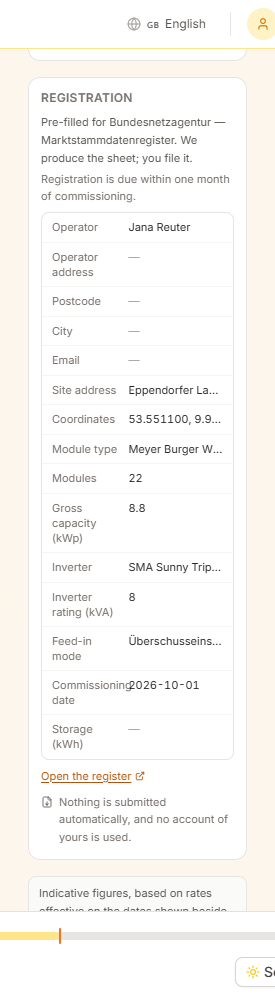
Mi nem ez
Tájékoztató jellegű adatok tervezéshez és ajánlatadáshoz, nem adó- vagy jogi tanácsadás, és nem helyettesíti a jelenlegi Bundesnetzagentur kiadványokat vagy a hatályos jogszabályokat. Itt egyetlen adatot sem vizsgált meg német energiaügyvéd vagy adótanácsadó, ami pontosan az oka annak, hogy mindegyik forrását, dátumát és saját figyelmeztetését hordozza.
A VDE-AR-N 4105 szabályozza, hogyan csatlakozik egy erőmű az alacsony feszültségű hálózathoz. A határait könnyű eltéveszteni, amíg a tervezés még mozog — és drága felfedezni a csatlakozási találkozón. Az előzetes ellenőrzés összehasonlítja a képernyőn lévő tervezést ezekkel, és megnevezi az egyes eredményekhez tartozó záradékot.
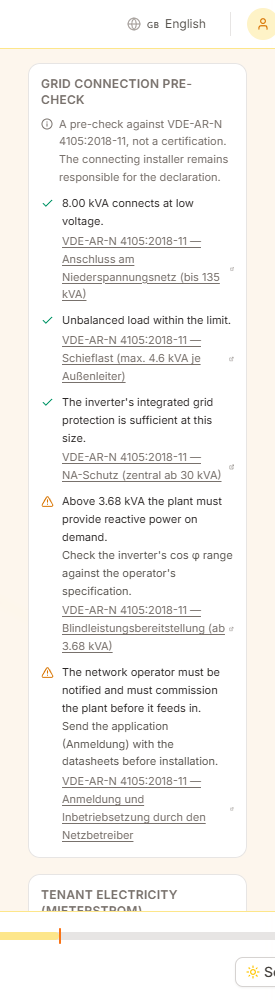
| Ellenőrzés | Határ | Miért fontos |
|---|---|---|
| Alacsony feszültségű csatlakozás | 135 kVA | E fölött az erőműnek középfeszültségű csatlakozásra vagy megosztásra van szüksége. |
| Kiegyensúlyozatlan terhelés | 4.6 kVA egyfázisú | Egy egyfázisú inverter e fölött nem csatlakoztatható a rajz szerint. Használjon három fázist, vagy ossza meg a rendszert közöttük. |
| Hálózatvédelem (NA-Schutz) | 30 kVA | Ez alatt az inverter integrált védelme elegendő; e fölött központi NA-Schutz szükséges hozzáférhető kapcsolóval. |
| Reaktív teljesítmény | 3.68 kVA | E fölött az erőműnek igény szerint reaktív teljesítményt kell biztosítania — ellenőrizze az inverter cos φ tartományát. |
| Üzemeltető értesítése | Mindig | A hálózatüzemeltetőt értesíteni kell, és az erőművet üzembe kell helyeznie, mielőtt az betáplál. |
Előzetes ellenőrzés, nem tanúsítvány
Ez egy tervezést tesztel a közzétett küszöbértékekkel szemben. Nem megfelelőségi nyilatkozat, nem helyettesíti a hálózatüzemeltetőhöz benyújtandó kérelmet, és a csatlakozó telepítő felelős marad a telepítésért és annak dokumentációjáért.
A Mieterstrom egy német modell, amelynek nincs amerikai megfelelője: a bérbeadó egy több egységes épület tetején termel, és az ottani bérlőknek a közüzemi ár alatt szállít, kiegészítést gyűjtve kWh-ként ezért. Ez az oka annak, hogy egy lakóház, amely soha nem vásárolna tetőrendszert, mégis eladható egy — és ez egy olyan szegmens, amelyet az USA-ra szabott eszközök egyáltalán nem tudnak kiszolgálni.
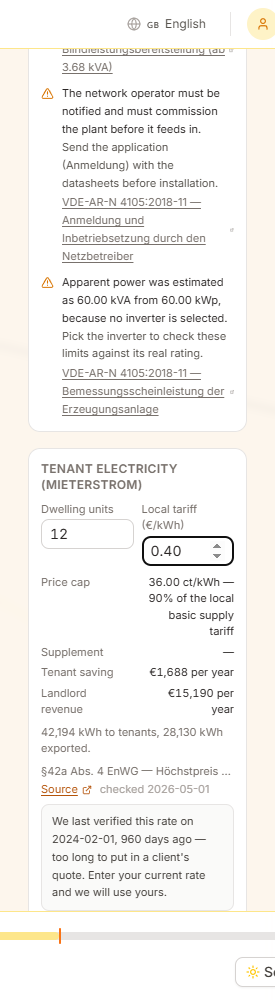
Egy rendszer modellezése
- 1Adja meg az egységeket és a helyi tarifátAz épületben lévő lakóegységek száma, és hogy a bérlő ott mit fizet jelenlegi szolgáltatójának kWh-ként. Mindkettő olyan dolog, amit csak ön tudhat.
- 2Olvassa el a plafontA legtöbb, amit felszámíthat, a helyi alapellátási tarifa 90%-a (§42a EnWG). A panel megmutatja a plafont ct/kWh-ban, és ezen az áron árazza a modellt.
- 3Ellenőrizze mindkét oldaltA bérlői megtakarítás és a bérbeadó bevétele évente jelenik meg, a bérlők által fogyasztott és az exportált mennyiség közötti megosztással. Ha nincs ellenőrzött kiegészítési tarifánk, az kimarad a bevételből, nem találgatva, ami alábecsüli a rendszert.
A plafon a lényeg
Egy Mieterstrom ajánlat, amely nem egyértelműen olcsóbb, mint a helyi tarifa, nincs oka létezni. A törvényes plafonon való árazás a bérlői megtakarítást a lehető legkisebbre teszi — így egy itt jól kinéző rendszer a gyakorlatban még jobban néz ki.
Amikor nem térül meg
Ha a számok nem működnek, a panel ezt mondja, ahelyett, hogy semmi megtakarítást mutatna előnyként. Módosítsa a feltételezéseket, vagy mondja el a bérbeadónak — mindkettő jobb, mint egy modell, amely hízeleg.
Tipp
A kiegészítés és a betáplálási tarifa külön kifizetések, és külön-külön csökkennek. Ha a kiegészítési adata aktuálisabb, mint a miénk, adja meg egyszer a panelen, és az minden rendszerben az ön munkaterületén használva lesz.
A Site Planning megvalósíthatósági eszköz telkekhez és ingatlanfejlesztésekhez. Rajzolja meg a telket, adja meg a korlátait, válassza ki, mit épít, és azonnal látja, mit bír el a telek: lakásszám, szintterület, parkolás, költség, és hogy a változat megfelel-e az ellenőrzéshez választott szabályozásnak. Minden módosítás valós időben újraszámolja a változatot.
Ki használhatja
A Site Planning a Business és Enterprise csomagokban érhető el. A bal felső iparági legördülő menüben a Site Planning kiválasztásával nyitható meg.
Ügyletek, változatok és telkek
A munka ügyletekbe (deal) szerveződik, amelyek egy vagy több változatot tartalmaznak, mindegyiket saját telekkel. Egy változat másolásával az eredeti elvesztése nélkül hasonlíthat össze alternatívákat egymás mellett.
Hogyan születik meg egy változat
Minden számítás ugyanabban a sorrendben fut: a kötött korlátok (telek, határtávolságok, szolgalmi területek) kijelölik az építési helyet; ebbe kerülnek az épületek, a parkolók és a belső utak; az eredményt a rendszer felméri; és csak ezután veti össze a szabályozással és árazza be.
Jelez, de soha nem javít
A nem teljesülő szabályozási előírást, a parkolóhiányt vagy a belső útról el nem érhető parkolósort megmutatja — de soha nem hozza rendbe az épület csendes zsugorításával vagy parkolóállások törlésével. Ön látja a kompromisszumot, és Ön dönti el, min változtat.
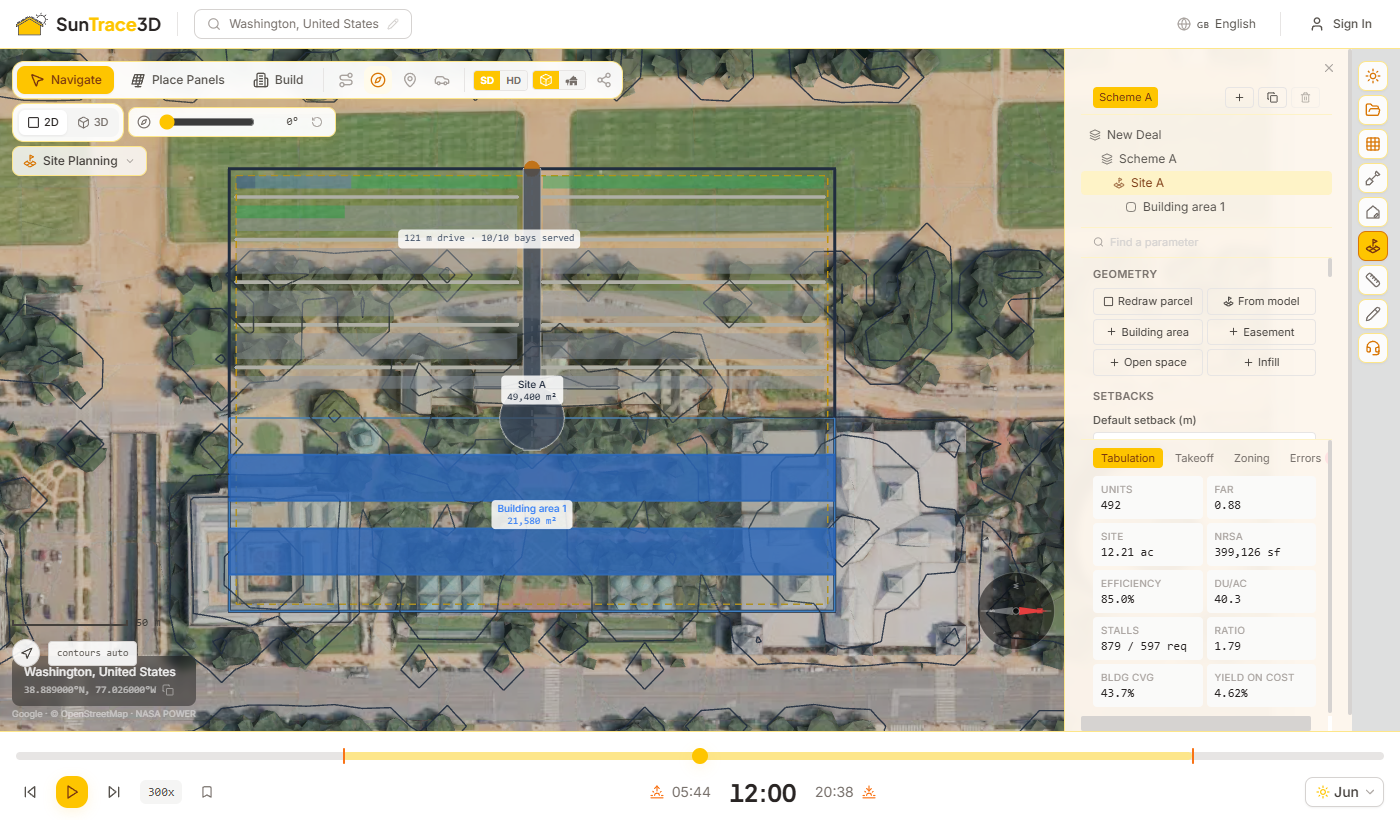
Az irányított indítás („Guided start”) azt a négy kérdést teszi fel, amellyel minden megvalósíthatósági tanulmány kezdődik, a szokásos megválaszolási sorrendben, és egy kiszámított változattal zárul. Hagyományos dokumentumot hoz létre: minden beállítása utólag módosítható a panelen.
A négy lépés
- 1Hol van?Vegye át a határt a betöltött modell kiterjedéséből, vagy rajzolja meg saját maga a terepen. Telek nélkül nem lehet továbblépni.
- 2Milyen övezetbe tartozik?Válassza ki a legközelebbi övezeti sablont, vagy hagyja ki a lépést. Előírásait a rendszer csak ellenőrzi; határtávolságai viszont módosítják a tervet, ezért ezeket külön jelölőnégyzet kínálja fel.
- 3Mit épít?Válasszon tipológiát és szintszámot, és döntse el, hogy a parkolást és a belső közlekedést is kiszámítsa-e.
- 4Mit bír el a telek?A változat elkészül, és megjelennek a fő mutatói: lakásszám, FAR, parkolóállások és magasság. A finomításhoz válassza az „Open the full panel” lehetőséget.
Észszerű kiindulási értékek
Ha a telekhez még nincs lakásösszetétel, egy tipikus, négy lakástípusból álló összetétel kerül hozzáadásra. Ha parkolást kér, a parkoló az utcafront és az épület közötti sávba kerül, a belső út fordulásához szükséges hellyel, a hosszú utcafront pedig egynél több behajtót kap.
Tipp
Inkább a nulláról kezdené? Válassza helyette az „Empty deal” lehetőséget — az irányított indítás opcionális, soha nem kötelező.
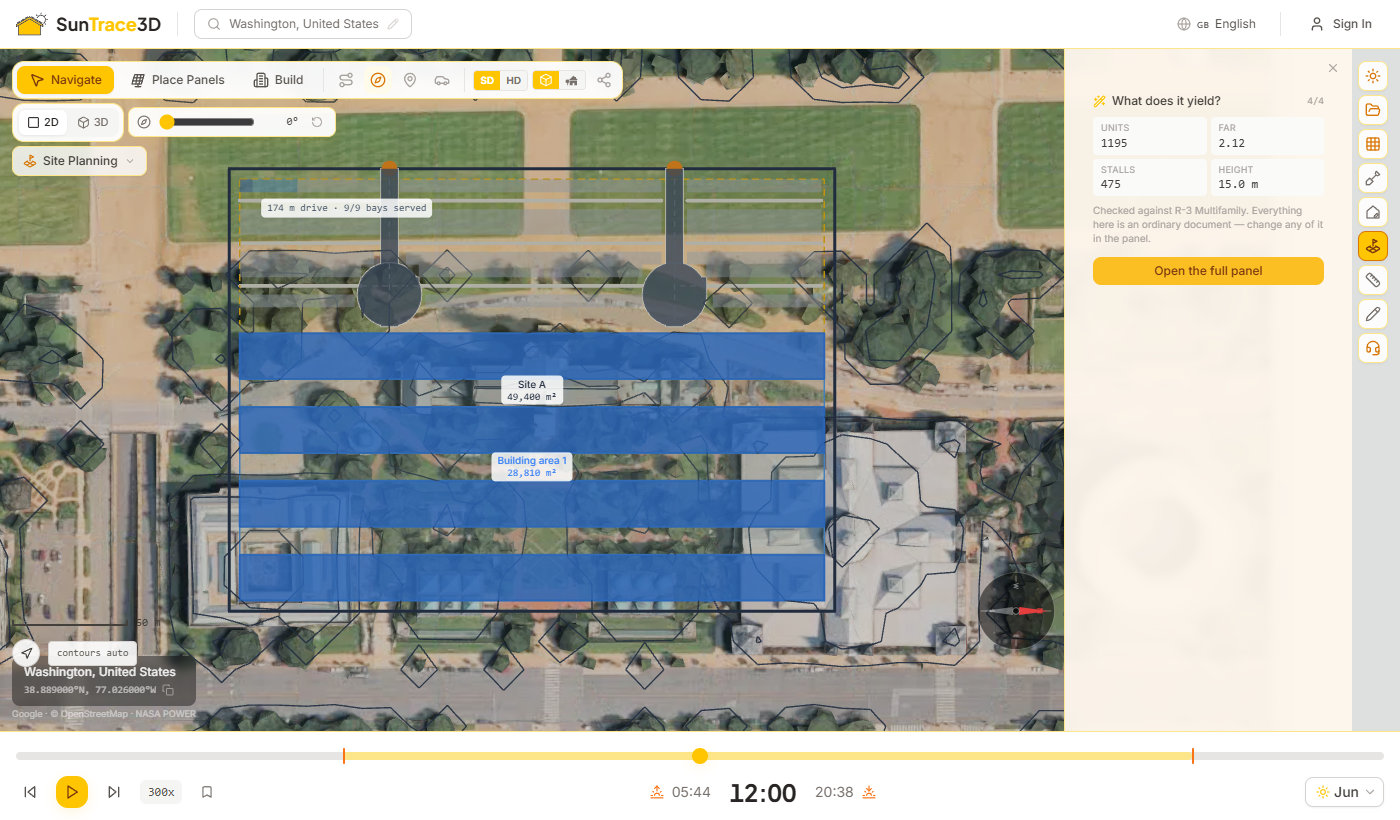
A telek az a határ, amelyhez képest minden mást mérünk. A határtávolságok ebből metszik ki az építési helyet, és telekhatáronként külön érvényesülnek.
A telek megrajzolása
- 1„Draw parcel” vagy „From model”Válassza a „Draw parcel” lehetőséget, és kattintással jelöljön pontokat a terepen, vagy a „From model” lehetőséget a betöltött modell kiterjedésének átvételéhez.
- 2Az alakzat lezárásaAz első pontra kattintva, dupla kattintással vagy az Enter billentyűvel zárhatja le. A Backspace törli az utolsó pontot, az Escape megszakítja a rajzolást.
- 3A határtávolságok megadásaAdjon meg egy alapértelmezett határtávolságot, majd opcionálisan az elő-, oldal- és hátsókert méretét. Az üresen hagyott mező az alapértelmezett értéket követi.
- 4Egyes telekhatárok felülírásaA telekhatár-lista minden határszakaszt mutat, a besorolásával és a ténylegesen alkalmazott távolsággal. Bármelyik szakasznál beírt értékkel felülírhatja azt.
Automatikus határbesorolás
A telekhatárokat a rendszer a telek körüli valós utcák alapján sorolja elő-, oldal- vagy hátsókerti határnak. Az a határszakasz, amelynek közelében nincs út, besorolatlan marad, és az alapértelmezett értéket kapja.
Utak figyelmen kívül hagyása és zöldsáv
Az „Ignore roads” bejelölésével minden határszakasz az alapértelmezett távolságot kapja. A zöldsáv egyenletes szélességű sávot ad a határtávolság vonalán belül. A „Reset setbacks” minden felülírást töröl.
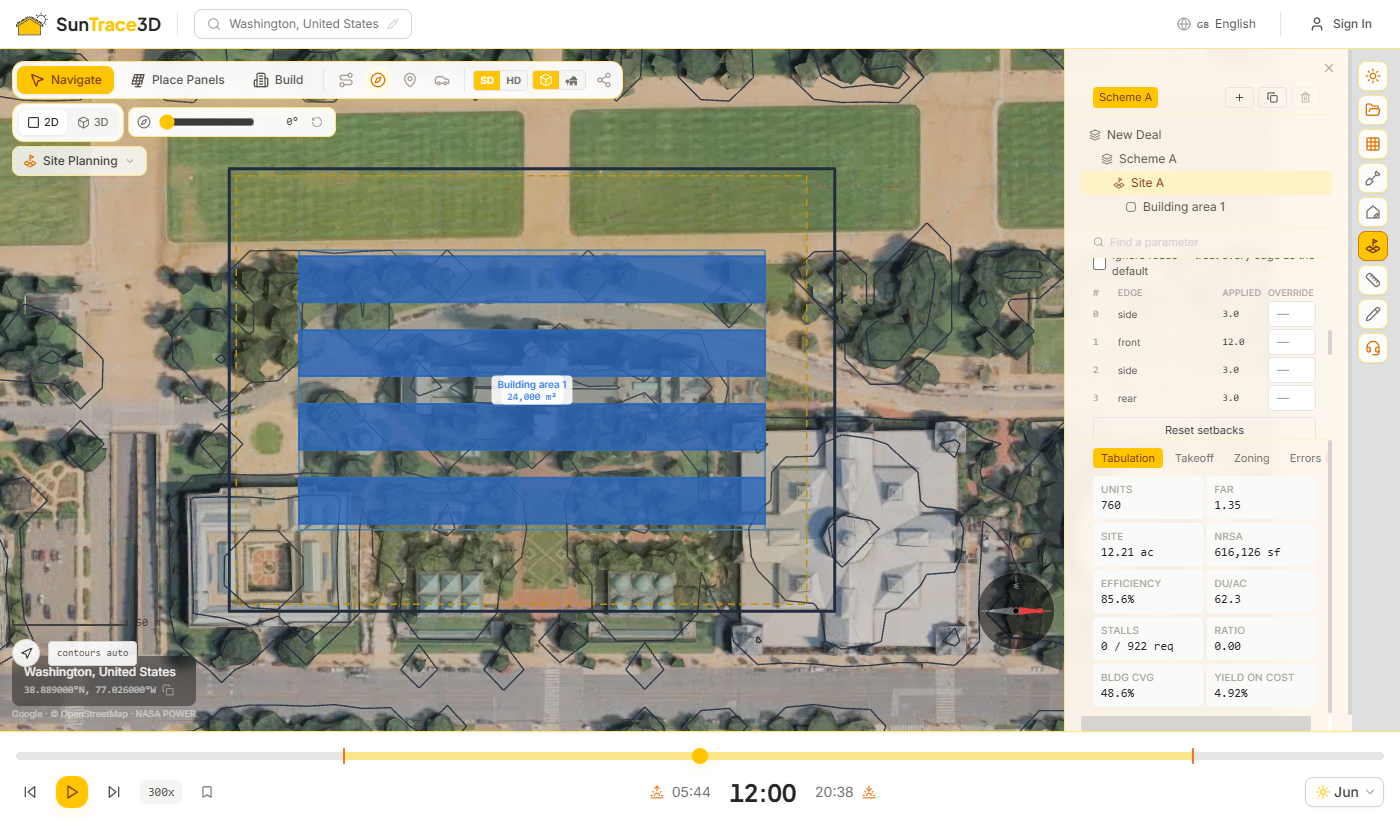
A területrészek osztják fel a telket beépítendő és be nem építendő részekre. Minden területrésznek van típusa, és a számítás minden típust másként kezel.
Területrész-típusok
Beépíthető terület („Building area”)
Az a terület, amelyet egy tipológia épületekkel tölt ki. Az egyes beépíthető területek tipológiáját azok tulajdonságai között választhatja ki.
Szolgalmi terület („Easement”)
Szabadon hagyandó terület, például közműfolyosó. Levonásra kerül az építési helyből.
Szabad terület („Open space”)
Parkok, terek és egyéb, épületektől mentes területek.
Foghíjbeépítés („Infill”)
Csak a már kiszámított épületek között fennmaradó területre épít — hasznos a hézagok kitöltésére túlépítés nélkül.
Pin
A rögzített területrész megtartja a rögzítéskor érvényes paramétereit, míg a telek többi része a telekszintű beállításokat követi.
Link
Az azonos típusú, összekapcsolt területrészek közös konfigurációt használnak, így az egyiken végzett módosítás mindegyikre érvényes. Geometriájuk mindig különálló marad.
Változatok
A panel tetején lévő sávon adhat hozzá, másolhat vagy törölhet változatokat. Minden változat teljes, önálló alternatíva.
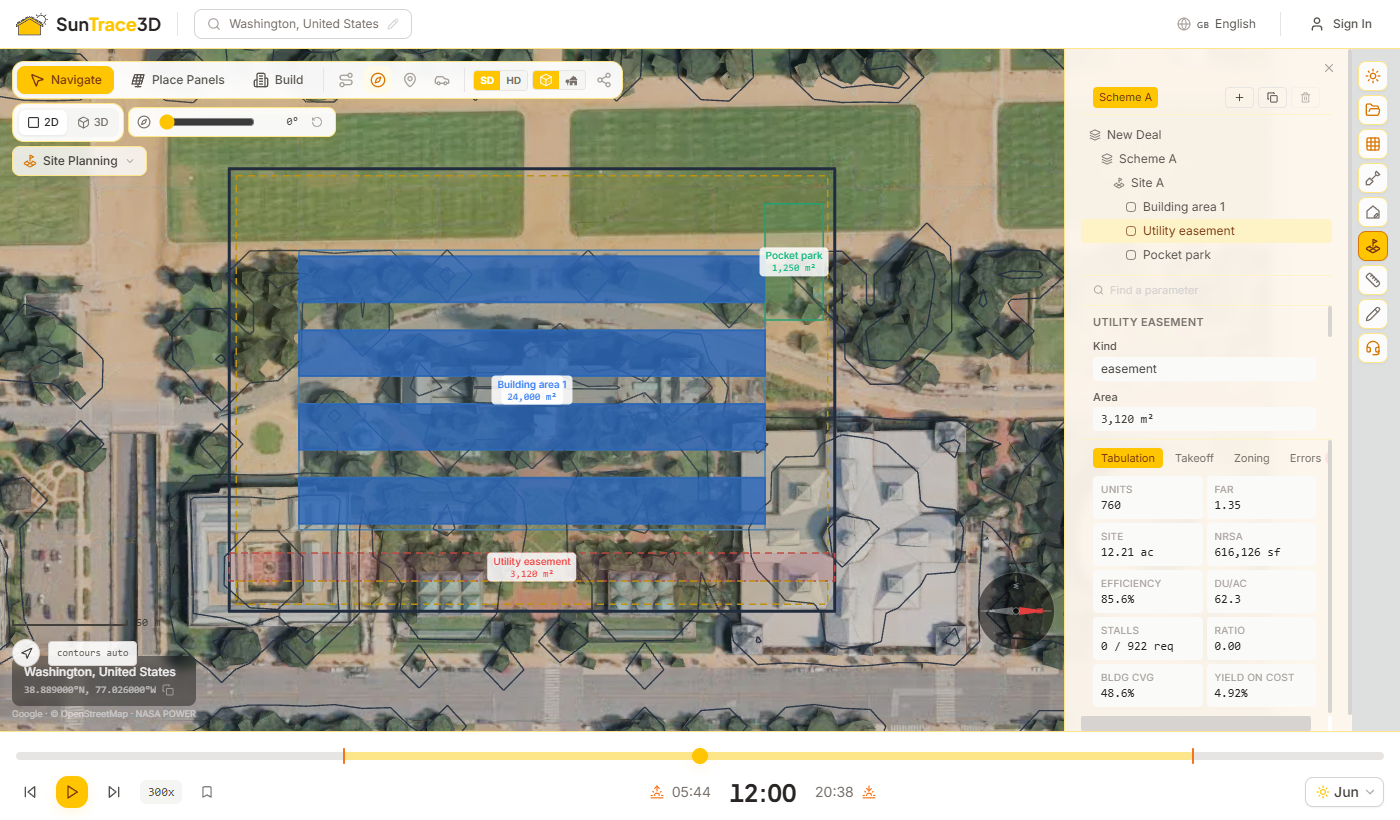
A tipológia az a szabályrendszer, amely egy beépíthető területből épületeket hoz létre. Minden családnak saját logikája van, nem egyetlen forma különböző beállításokkal.
A hat tipológia
Középfolyosós lakótömb
Párhuzamos, középfolyosós lakóépület-tömbök, a benapozás és szellőzés érdekében egymástól eltávolítva.
Lakások pódium felett
Az alsó szinteket parkolóház tölti ki; a lakások a felette lévő födémen állnak, annak szélétől visszahúzva.
Kertes, lift nélküli társasházak (garden walk-up)
Kis, lépcsőházas épületek rácsa, köztük parkolóudvarokkal, a lift nélküli épületeknek megfelelő magasságra korlátozva.
Parkolóházat körülölelő beépítés (wrap)
Egy parkolóházat mind a négy oldalról körülvevő, összefüggő lakássáv.
Nagy alapterületű ipari csarnok (big box)
Egyetlen nagy raktár, amelyet a kamionudvar kijelölése után méretez a rendszer; a belmagasságot és a rakodókapuk számát adja meg.
Adatközpont
Teljesítmény szerint méretezett géptermek: az IT-kapacitást a megadott célterheléshez viszonyítja, a létesítmény teljes terhelését pedig a választott PUE mellett adja meg.
Minden család saját mutatókat jelenít meg a területrész tulajdonságai között — épületeket és lépcsőházakat a lift nélküli házaknál, parkolószinteket a wrap típusnál, megawattot az adatközpontnál.
Az ipari és adatközponti változatok nem tartalmaznak lakásokat, ezért a lakásszám, a laksűrűség és a lakossági parkolóigény nullát mutat, nem kitalált számot.
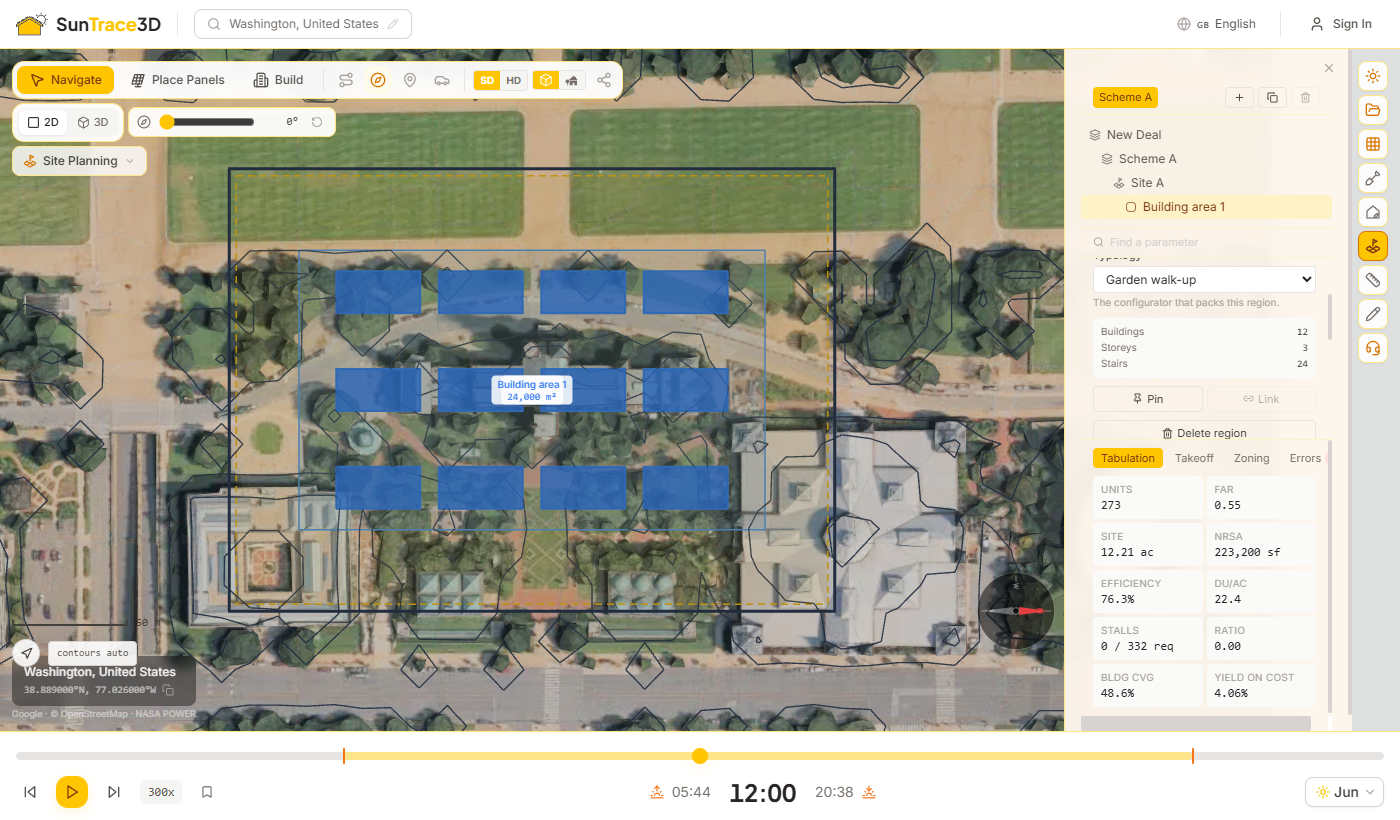
Lakásösszetétel és fajlagos értékek
A „Unit mix” szakaszban sorolja fel a lakástípusokat arányukkal, célalapterületükkel és havi bérleti díjukkal, vagy induljon egy tipikus összetételből. A „Rates” szakaszban adja meg a telek- és építési költséget m²-enként, az éves bérleti díjat m²-enként és a tőkésítési rátát. A pro forma költségvetés azokból a mennyiségekből számol, amelyekre a változat ténylegesen kijön, így egy határtávolság módosítása a hozamot is elmozdítja. A fajlagos értékek tájékoztató jellegűek.
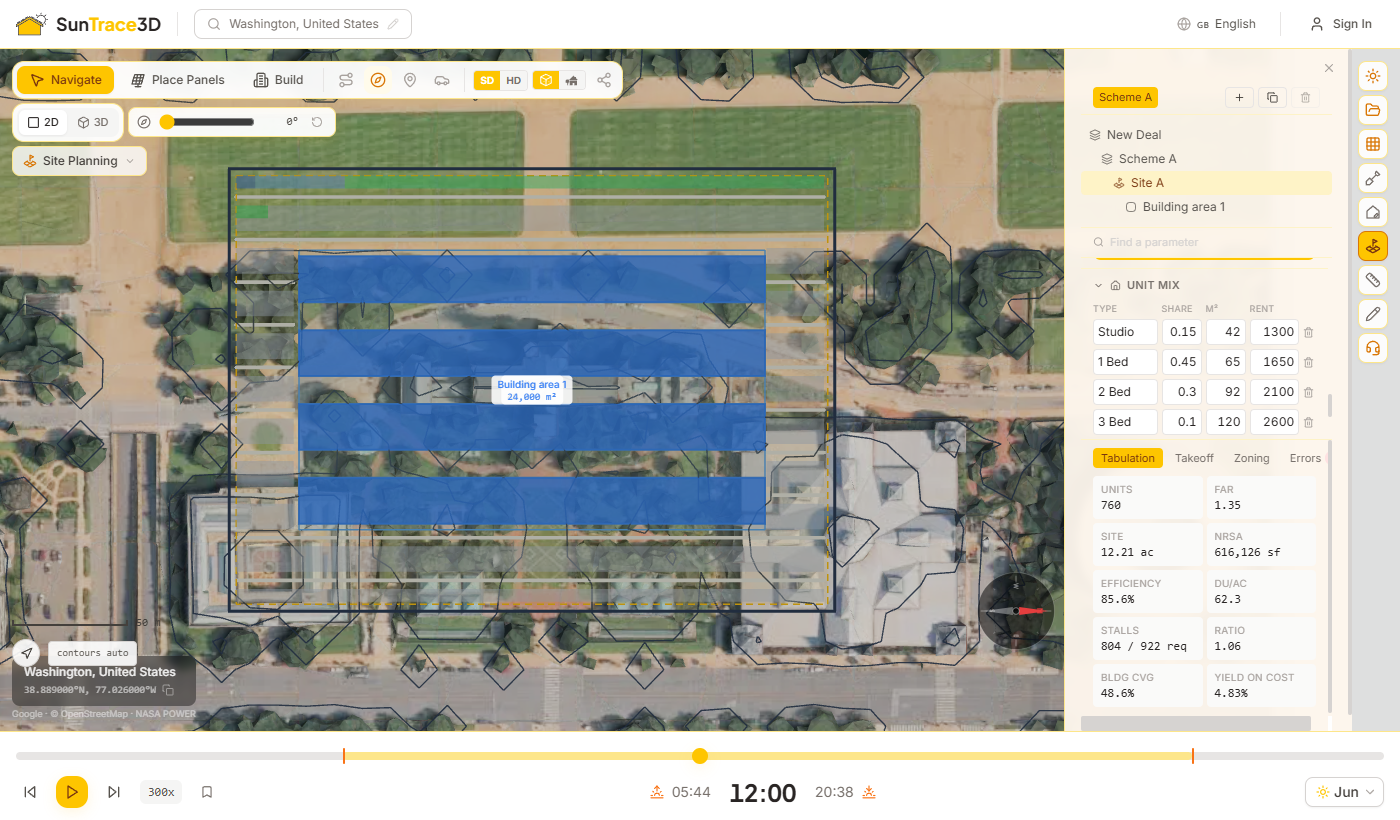
A parkolás és a belső közlekedés a változat részeként készül el. A parkolás kitölti az épületek által szabadon hagyott területet; a belső közlekedés meghatározza, hogyan jut el oda az autó az utcáról.
Parkolás
A „Solve parking” bekapcsolásával a fennmaradó építési helyet parkolóállások és közlekedősávok töltik ki. A parkolósorok iránya a legtöbb állást adó elrendezés szerint alakul, a mozgáskorlátozott parkolóállások a szabványos arány szerint kerülnek hozzáadásra, és választhat felszíni parkoló, parkolóház, illetve adott szintszámú mélygarázs között.
Belső közlekedés
Kapcsolja be a „Solve circulation” lehetőséget. A belső út az utcafrontról — az úthoz legközelebbi telekhatárról — egy vagy több behajtón érkezik, az épületek előtt megállva halad be a telekre, és elágazik a parkolósorokhoz. A hosszú zsákutca fordulóhelyet kap.
A belső utak lefoglalják a helyüket
A belső út a parkolók elhelyezése előtt foglalja le a helyét, így parkolóállás soha nem kerül az úttest alá.
Mit mutat meg
A kijelzés mutatja a belső út hosszát, a burkolt felületet és a kiszolgált parkolósorok számát. Az úton el nem érhető parkolósort jelzi, de nem törli; a be nem férő fordulóhelyet pirossal rajzolja.
Tipp
A belső közlekedés gerincútként, leágazásokkal épül fel. Nagyon nagy telken egyes parkolósorok elérhetetlenek maradhatnak; ilyenkor adjon hozzá behajtókat, vagy ossza fel a telket területrészekre.
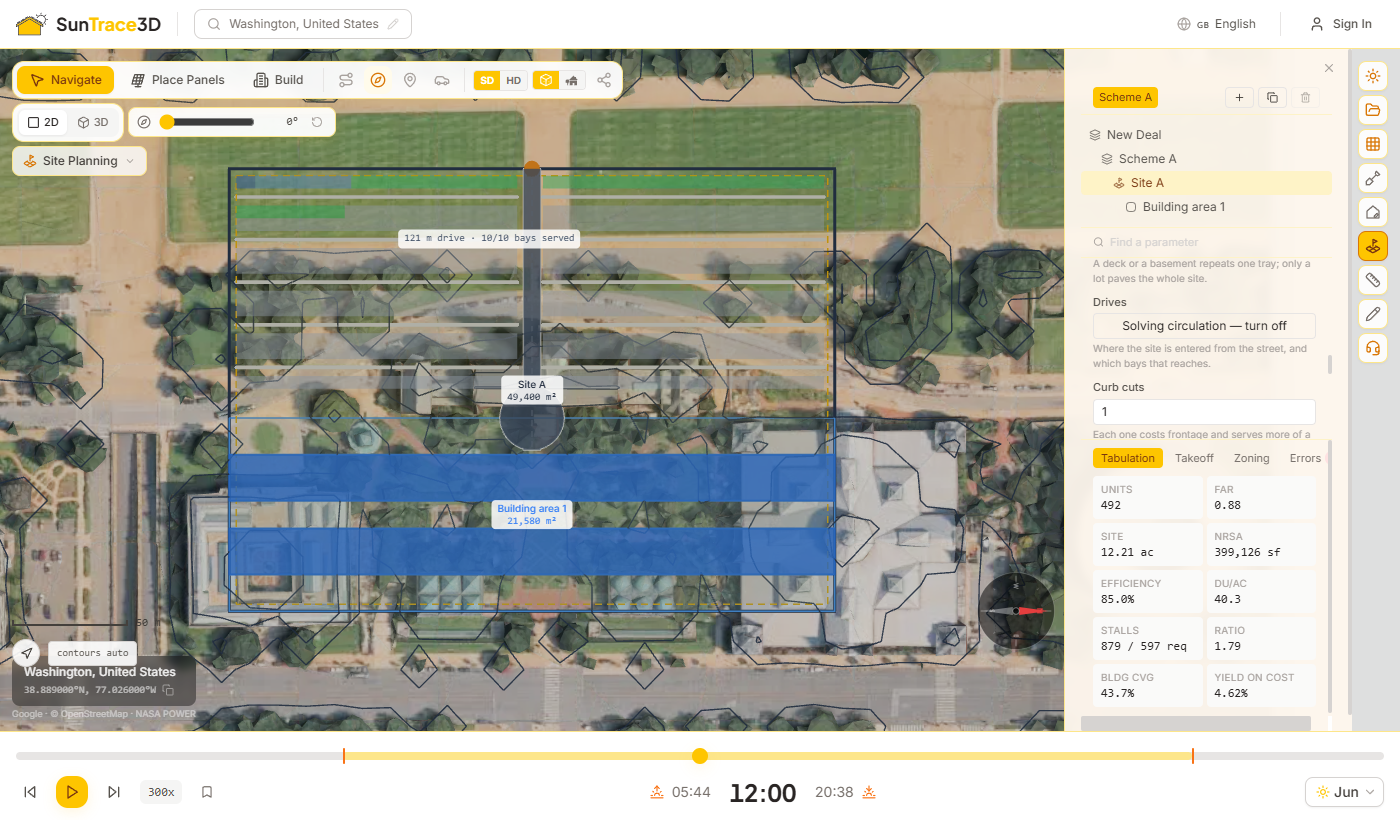
A panel alatti eredményfülek megmutatják, mit ad a változat, és hogyan teljesít. Minden módosításkor frissülnek.
Eredményfülek
Táblázatos összesítés
Lakásszám, FAR, telekterület, nettó bérbe adható terület, hatékonyság, laksűrűség, biztosított és előírt parkolóállások, parkolási arány, beépítettség és költségarányos hozam (yield on cost).
Mennyiségkimutatás
A kiszámított geometriából mért mennyiségek — bruttó szintterület, homlokzathossz, burkolt felület és parkolóállások — közvetlen építési és teljes költségre árazva. A mennyiségek pontosak; a költségek tájékoztató fajlagos értékeken alapulnak.
Övezeti besorolás
A szabályozási profil minden előírása név szerint, határértékével, valamint zöld vagy piros jelzéssel a változat által elért értékre. Az előírásokat a rendszer csak ellenőrzi; a piros jelzés soha nem módosítja a tervet.
Hibák
Minden, amire a számítás figyelmeztetni akarja: parkolóhiány, elérhetetlen parkolósorok, be nem férő fordulóhelyek, a telek által el nem bírt terhelés.
Övezeti sablonok
A „Zoning” fülön válasszon sablont — „single family”, „multifamily”, „mixed use”, „commercial”, „industrial” vagy „data centre campus” —, és az ellenőrző egy lépésben kitöltődik. A sablon határtávolságai külön, az „Also apply its setbacks” opcióval alkalmazhatók.
A sablonok általános archetípusok, tipikus észak-amerikai értékekkel. Kiindulópontot jelentenek, nem a helyi szabályozást: mielőtt az eredményre támaszkodna, cserélje le őket a valós övezeti előírásokra.
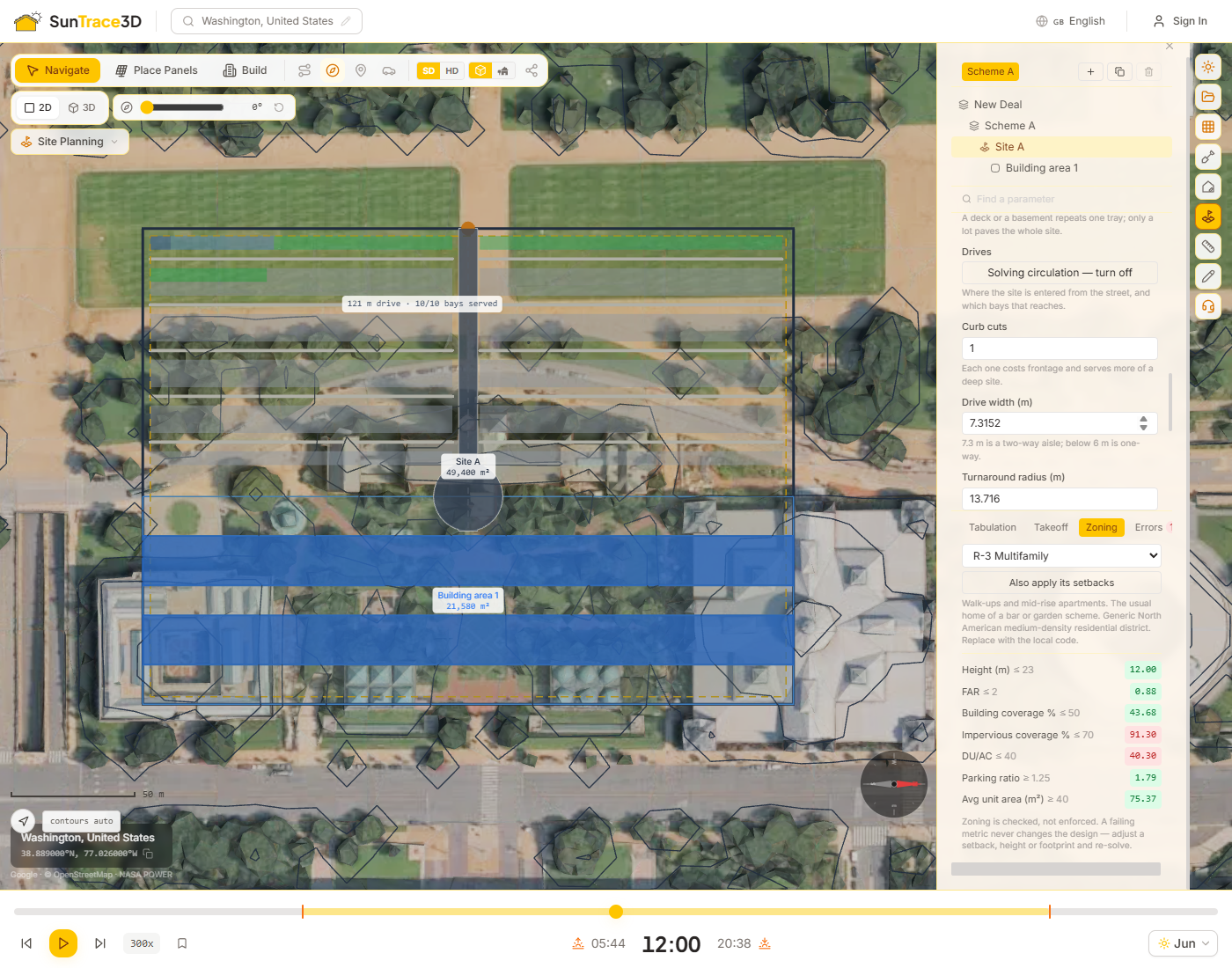
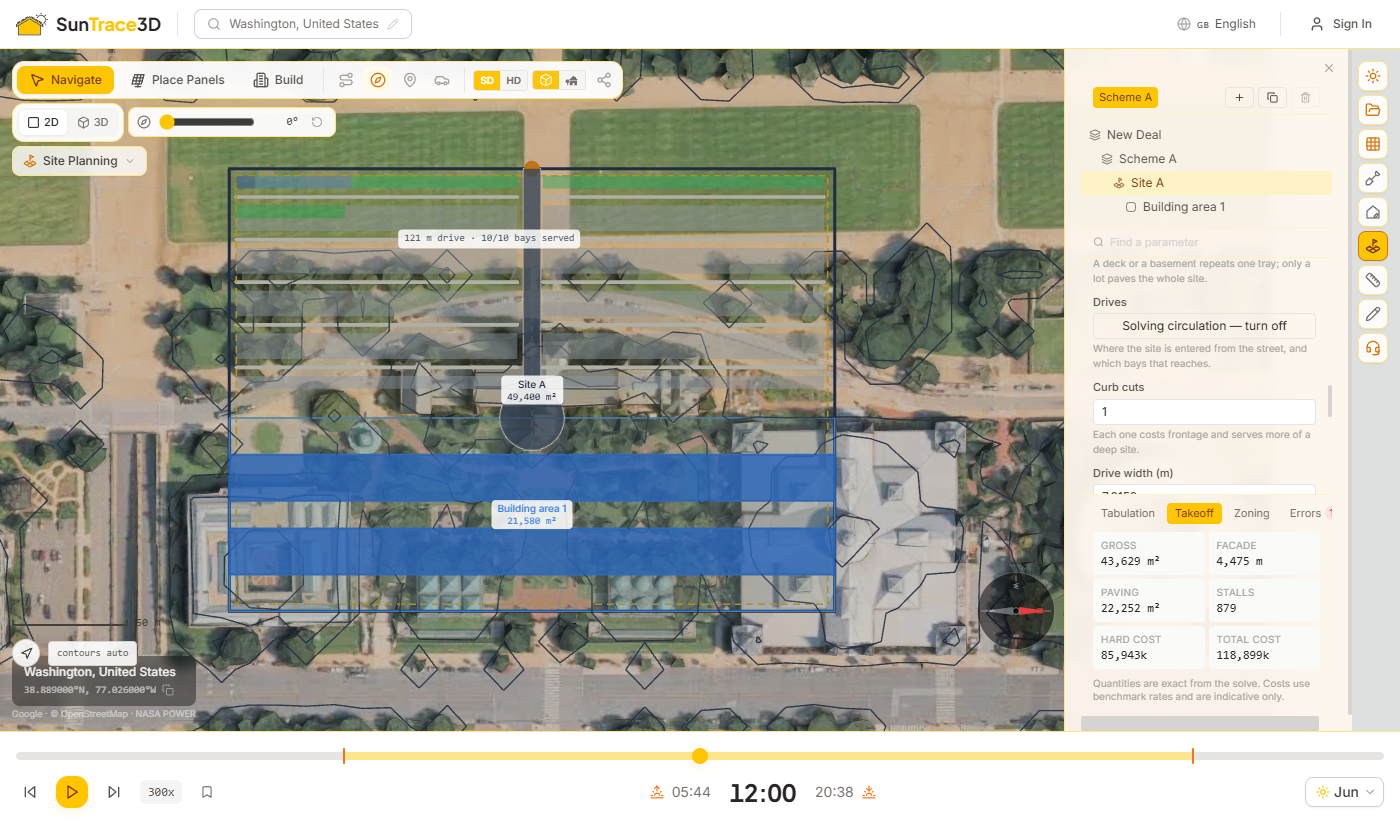
Ha a változat elkészült, vizsgáljon meg alternatívákat, vonjon be nyilvános helyszíni adatokat, nézze meg 3D-ben, és vigye át saját eszközeibe.
Változatok generálása („Generate options”)
Válasszon célt — legtöbb lakás, legmagasabb FAR, legjobb költségarányos hozam, legtöbb parkolóállás vagy legalacsonyabb költség —, és futtasson végig egy paramétersort a szintszámon, a határtávolságokon és a parkolóállások szögén. A változatokat a rendszer a cél szerint rangsorolja, és mindegyiknél elsőként a rangsorolás alapjául szolgáló mutatót jeleníti meg. Egy változat alkalmazásával az lesz az aktív változat.
Adatrétegek („Data layers”)
Töltsön le ingyenes nyilvános rétegeket a telekhez: a FEMA árvízveszély-térképét, valamint közműveket és vizes élőhelyeket az OpenStreetMapből. A magas árvízkockázatú zónák és a vizes élőhelyek egy kattintással szolgalmi területként adhatók a telekhez.
Megtekintés 3D-ben
Váltson 3D-re, és a kiszámított épületeket magasságukra kihúzva láthatja, a modell valós terepén, a meglévő városi környezetben.
Exportálás („Export”)
Töltse le az alaprajzot DXF formátumban CAD-hez, a telekkel, az építési hellyel, az épületekkel és a parkolókkal elnevezett rétegeken; SVG-ként dokumentumokhoz; a mennyiségkimutatást pedig CSV-ként.
Az árvízadatok csak az USA területét fedik le, és a FEMA szolgáltatása elutasíthatja az USA-n kívülről érkező kapcsolatokat. A közművek és vizes élőhelyek OpenStreetMap-lefedettsége területenként eltérő. Az elérhetetlennek jelölt réteg azt jelenti, hogy a szolgáltatása nem volt elérhető; a 0 darab azt jelenti, hogy válaszolt, de nem talált semmit.
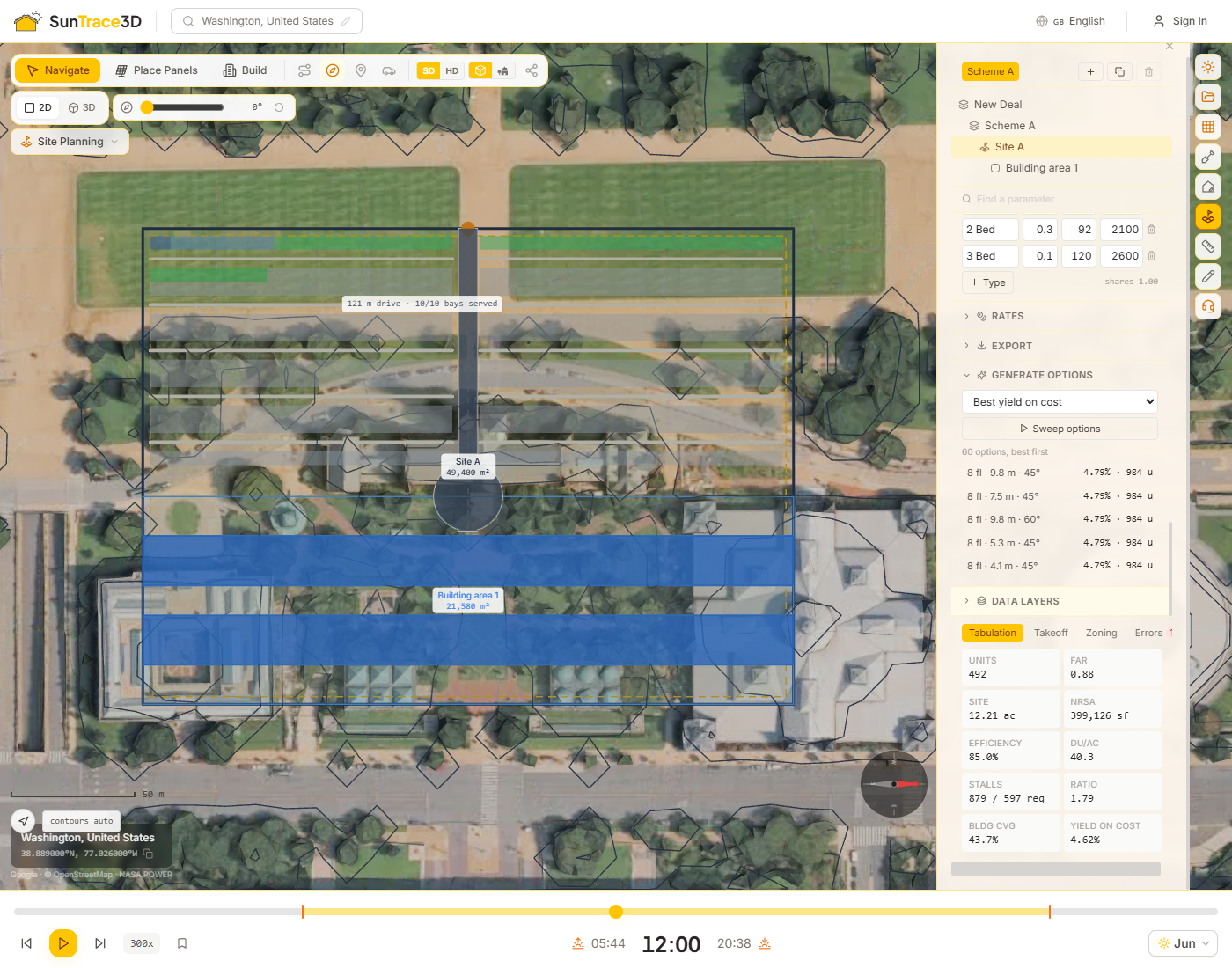
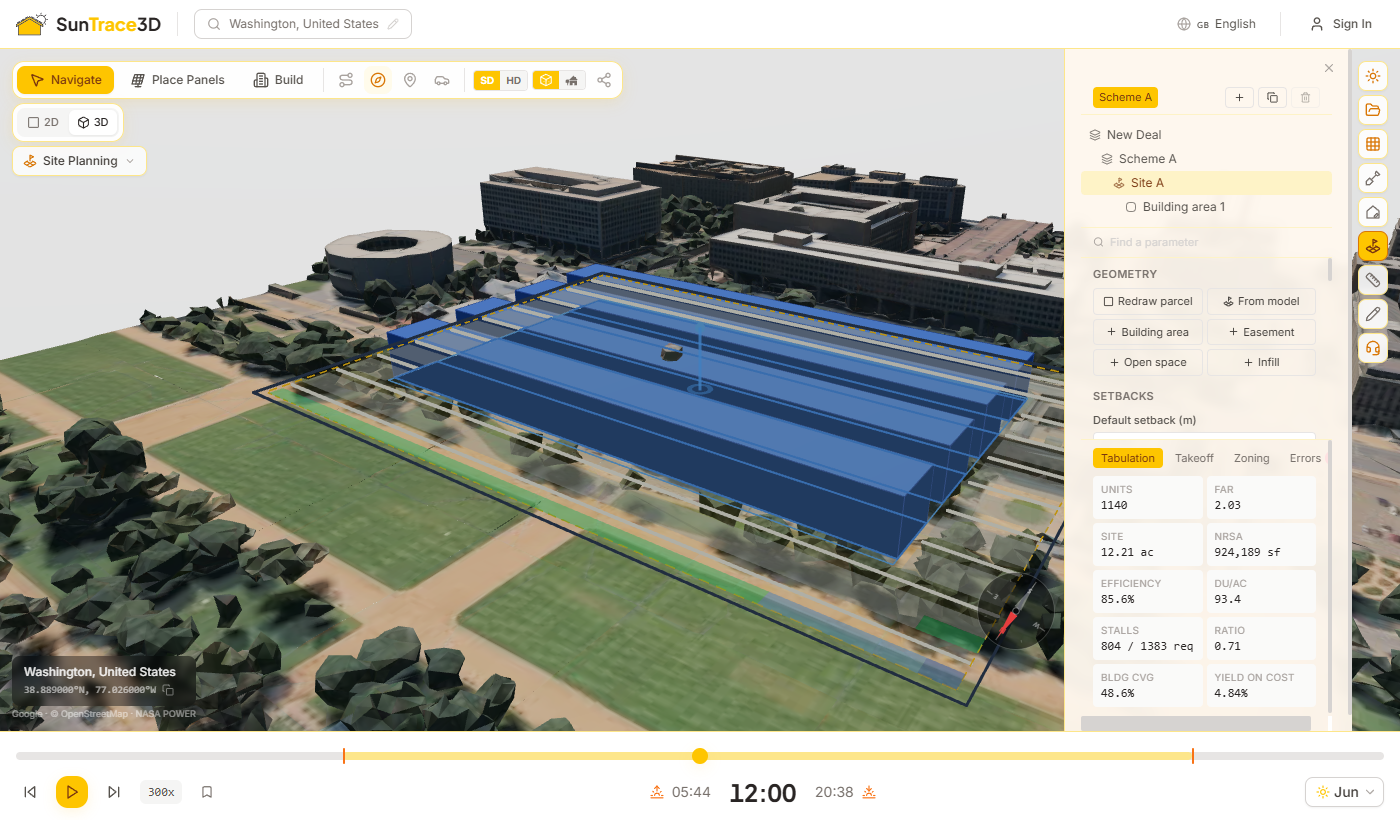
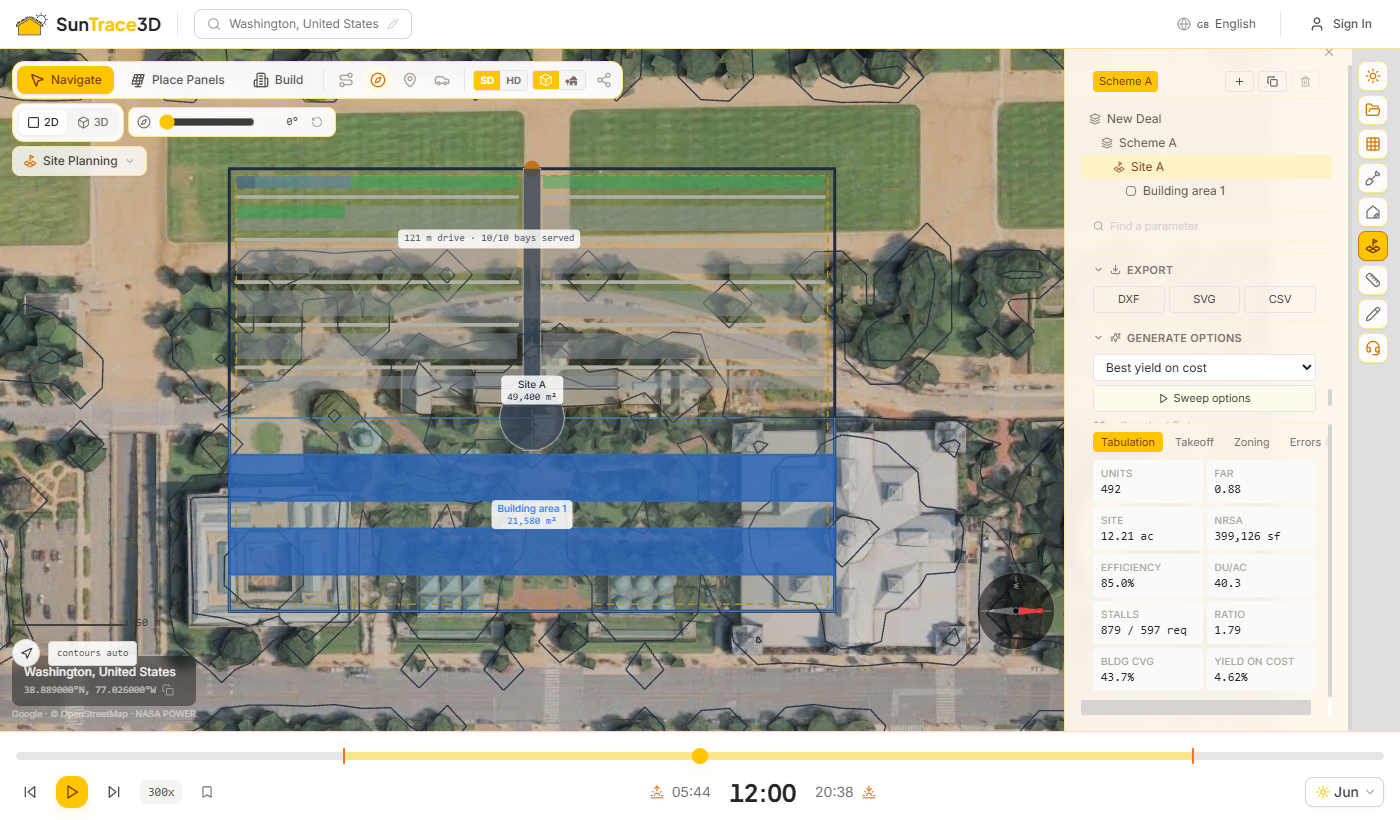
Bármely műveletet visszavonhat és megismételhet, egyszerre több objektumot jelölhet ki, és másolhatja/beillesztheti őket — mindezt ismert billentyűparancsokkal. Ezek az eszközök napelemekre, jelenetobjektumokra (fák, kerítések, pergolák stb.), épületekre és mérésekre egyaránt működnek.
Visszavonás és Újra
Nyomja meg a Ctrl+Z billentyűt az utolsó művelet visszavonásához, vagy a Ctrl+Y billentyűt az újbóli végrehajtásához. Minden elhelyezés, törlés, mozgatás, forgatás és tulajdonságváltozás nyomon követésre kerül. A visszavonási előzmények támogatják a kötegelt műveleteket — például a Solar Wizard panelelhelyezése egyetlen lépésben visszavonható.
Többszörös kijelölés
Tartsa lenyomva a Shift billentyűt és kattintson panelekre vagy jelenetobjektumokra, hogy hozzáadja vagy eltávolítsa őket a kijelölésből. A kijelölt elemek kék színnel jelennek meg. A Shift+kattintás Navigáció és Építés módban is működik.
Másolás és Beillesztés
Egy vagy több kijelölt elemmel nyomja meg a Ctrl+C billentyűt a másoláshoz és a Ctrl+V billentyűt a beillesztéshez. A beillesztett elemek jobbra eltolva jelennek meg. Többször is beilleszthet — minden beillesztés tovább tolja. Ez napelemekre és jelenetobjektumokra egyaránt működik.
Kötegelt törlés
Jelöljön ki több elemet Shift+kattintással, majd nyomja meg a Delete billentyűt az összeset egyszerre történő eltávolításához. A törlés visszavonható a Ctrl+Z billentyűvel.
Tipp
A visszavonás és az újra minden objektumtípusra működik — panelek, épületek, jelenetobjektumok és mérések. Ha visszavon egy varázsló-elhelyezést, a varázsló által elhelyezett összes panel egyetlen lépésben eltávolításra kerül.
Az időjárás-előrejelzés panel megbecsüli, mennyit termel ténylegesen a rendszere a következő 7 napban, a helyszín valódi órás előrejelzése alapján, nem pedig hosszú távú átlagokból. Ugyanazt a sugárzás- és árnyékolásmodellt használja, mint az éves hozam, és hozzáadja azokat a hatásokat, amelyek csak hétről hétre számítanak: felhőzet, cellamelegedés, esők közti szennyeződés, hótakaró és inverterlevágás.
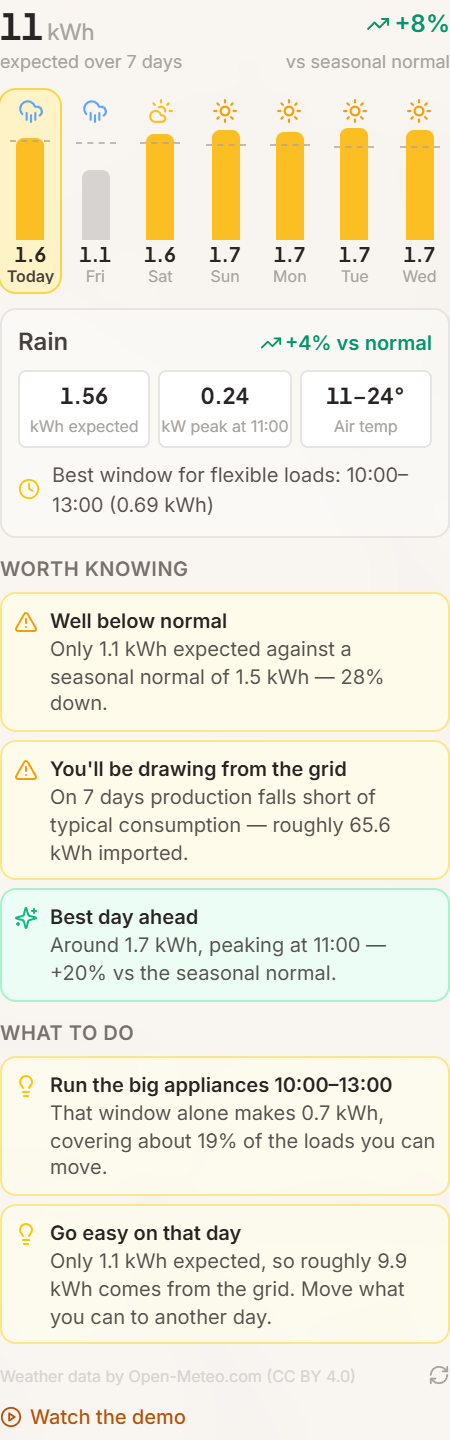
Így használja
- 1Helyezze el a paneleketAz előrejelzés a jelenetben lévő elrendezéssel számol - valódi dőlésszögekkel, valódi tájolásokkal és a panelenkénti árnyékolási veszteségekkel, amelyeket az árnyékelemzés már kiszámolt. Ha elmozdít egy panelt, az előrejelzés azonnal frissül.
- 2Nyissa meg a Napelem-elemzés → Időjárás-előrejelzés menütAz oszlopdiagram a napi várható termelést mutatja. Az egyes oszlopokon látható szaggatott vonal az adott dátumra és helyszínre vonatkozó szezonális átlag, így egy pillantással látszik, hogy egy nap a megszokott felett vagy alatt jár.
- 3Koppintson egy napra a részletekértMinden nap lenyílik, és megmutatja a várható kWh-t, a csúcsteljesítményt és annak óráját, a hőmérséklet-tartományt, a rugalmas fogyasztók legjobb időablakát, valamint hogy aznap mennyibe kerül a hő, a szennyeződés és a levágás.
Valódi órás időjárás
Az órás globális, direkt és szórt sugárzás, a léghőmérséklet, a szél, az eső és a hó az Open-Meteótól érkezik, és minden panel saját síkjára vetül. A szélhűtést és a cellamelegedést külön modellezzük, mert egy forró szélcsendes nap és egy forró szeles nap nem ugyanannyit termel.
A szezonális átlaghoz mérve
Minden napot a pontos helyszínre vonatkozó 22 éves NASA POWER klimatológiához mérünk - ugyanahhoz az alaphoz, amelyen az éves hozam is nyugszik. Ettől jelent valamit a "18%-kal az átlag alatt", és nem csak egy szám.
Eltérésriasztások
Az előrejelzés kiemeli, amit érdemes tudni: a paneleket befedő havat, a többnapos visszaesést, a csendben több százalékot elvivő hőséget, a viharos szelet, ami után érdemes ellenőrizni a rögzítést, az inverterlevágást, és az esőt, ami ingyen megmossa a paneleket.
Napi javaslatok
A riasztásokból tettek lesznek: a legjobb háromórás időablak a mosógépnek vagy az elektromos autónak, melyik nap töltse fel előre az akkumulátort, melyik nap fogja vissza magát, mert hálózatról vásárol, és mikor éri meg felmenni havat takarítani.
Mit jelentenek a számok
A várható termelés az árnyékolás, rendszerveszteségek, hőmérsékleti csökkenés, szennyeződés, hó és inverterlevágás utáni váltakozó áramú energia. A derült égbolt-plafon ugyanaz a rendszer felhők nélkül, a szezonális átlag pedig ez a plafon a helyi klimatológiai derültségi indexszel szorozva. Egy átlag felett jóval járó nap valóban derült; egy jóval alatta lévő nap olyan, amire tervezni kell.
Elérhetőség csomagonként
Az időjárás-előrejelzés minden fizetős csomagban elérhető. A Personal 7 napot, a Business 14-et, az Enterprise 16-ot fed le. Az ingyenes fiókok helyette heti összefoglalót kapnak a saját területükről a hírlevélben.
Tipp
A szezonális átlag vonala a hasznos. Egy felhős júniusi hét még mindig többet termel, mint egy napos decemberi, így a puszta kWh nem árulja el, ha baj van. Ha egy nap jóval az átlag alatt van, és az időjárás ezt nem magyarázza, nézze meg az árnyékelemzést - a válasz általában ott van.
Töltse le a jelenet teljes tartalmát egyetlen 3D-fájlként, és dolgozzon tovább a már használt eszközében. Az export tartalmazza a generált terepet és épületeket, minden elhelyezett napelemet, a földre telepített szerkezeteket az oszlopaikkal, az egyéni és felismert épületeket, az elhelyezett objektumokat, például fákat és kerítéseket, valamint minden importált modellt — ugyanabban a pozícióban és tájolással, ahogy a megjelenítőben látja. A Business és magasabb csomagok része.
Az exportálás menete
- 1Nyissa meg a Projektek paneltTöltsön be egy helyszínt, és készítse el a tervet a szokásos módon. A „Jelenet exportálása” blokk az oldalsáv Projektek paneljének alján található.
- 2Válasszon GLB vagy OBJ formátumotA GLB egyetlen bináris fájl textúrákkal és anyagokkal — közvetlenül megnyílik Blenderben, SketchUpban, Rhinóban, Unityben, Unrealben, Three.js-megjelenítőkben és a legtöbb CAD-csomagban. Az OBJ csak geometriát tartalmaz, textúrák nélkül, a GLB-t nem olvasó régebbi eszközökhöz.
- 3LetöltésA fájl a böngészőjében készül az élő jelenetből, így pontosan azt kapja, ami abban a pillanatban a képernyőn van — a még nem mentett módosításokkal együtt. Nagy HD-modelleknél néhány másodpercet vehet igénybe.
Mi van a fájlban
Elnevezett csoportok választják el a rétegeket: Terrain, Buildings, SceneObjects, ImportedModels, GroundMountStructure és SolarPanels, minden panel önálló mesh. A szerkesztési segédeszközök — kijelölési kontúrok, fogantyúk, napjárás, hőtérképek — sosem kerülnek exportálásra.
Mértékegységek és tájolás
Méter, Y felfelé, +X kelet és +Z dél, a megjelenítővel egyezően. Az origó a generált modell középpontja, nem földrajzi koordináta — ha georeferálni kell, párosítsa az exportot a projekt helyszínével.
Elérhetőség csomagonként
A jelenet exportálása a Business és az Enterprise csomagok része. Az ingyenes és a Personal fiókok látják a lehetőséget a Projektek panelen, és onnan válthatnak magasabb csomagra.
Mentés után exportáljon. A letöltés pontosan a képernyőn látható jelenetet tükrözi, így ha előbb ment, a fájl és a projekt megegyezik, és egy kolléga mindkettőben ugyanazt a tervet látja.
Az Időjárás-előrejelzés panel megmutatja a következő hetet, amíg az alkalmazásban van. A heti előrejelzés viszont Önhöz megy. Hetente egyszer ugyanazokat a számokat kapja meg a saját tetőjére — e-mailben, böngészőértesítésben vagy mindkettőben. Így egy rossz hét nem éri váratlanul, egy jó pedig nem marad kihasználatlanul.
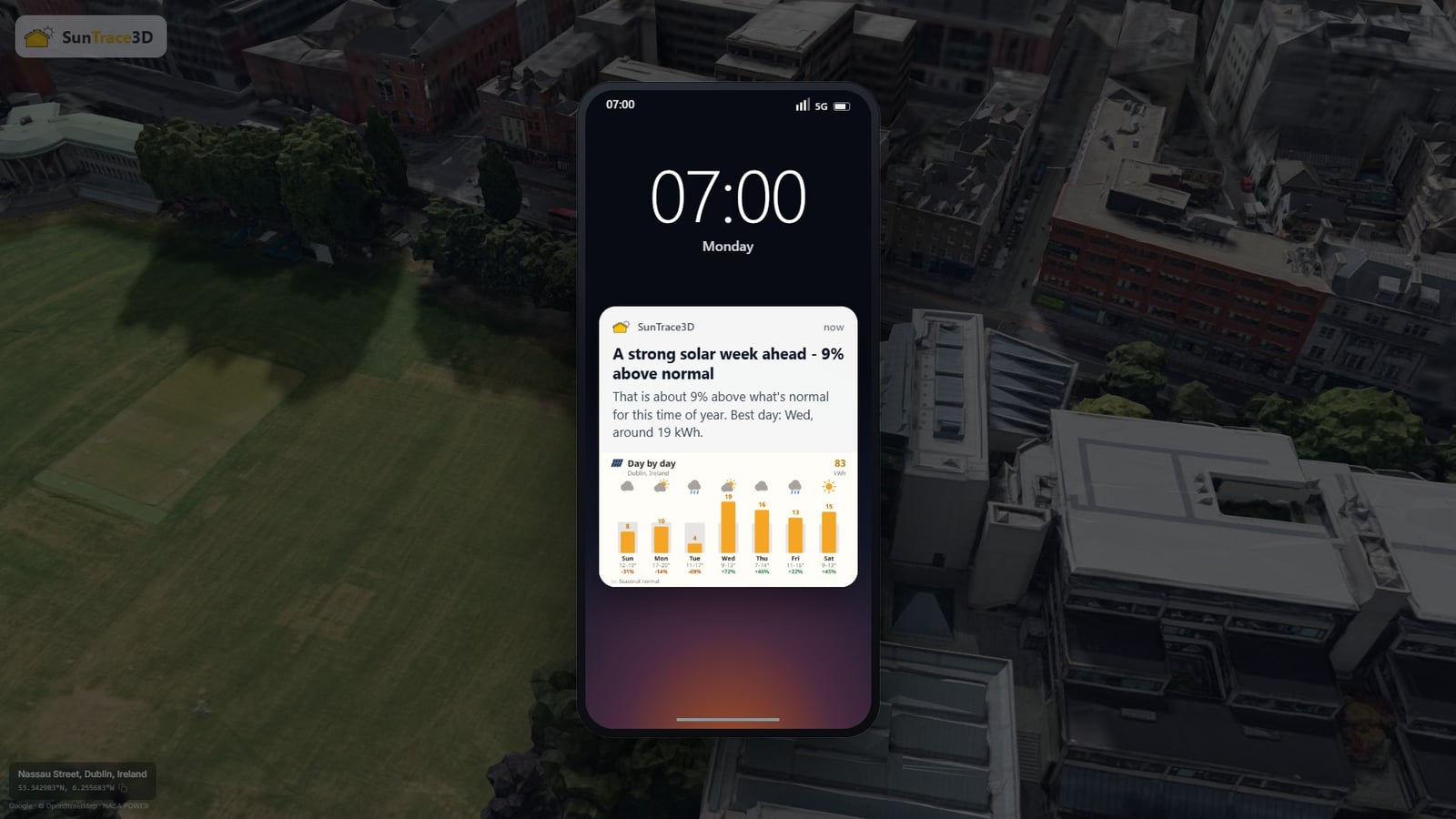

Bekapcsolás
- 1Fogadja el az ajánlatot, vagy nyissa meg a Fiók → BeállításokatEgy kis kártya böngészőértesítéseket ajánl, amint bejelentkezett. Bármelyik csatornát bármikor be is kapcsolhatja a Fiók → Beállítások alatt. Az e-mail alapból be van kapcsolva, az értesítésekre mindig rákérdezünk.
- 2Adjon nekünk egy tetőtAz előrejelzés valódi helyre szól: egy mentett projektre, egy Ön által készített modellre vagy egy megtekintett helyszínre. Bemutató helyszíneket és nevezetességeket soha nem használunk, így senki nem kap előrejelzést olyan helyről, ahol még nem is volt.
- 3Nyissa meg, és a saját tetőjén landolAz e-mailre vagy az értesítésre kattintva a megjelenítő a saját projektjén nyílik meg, már kinyitott előrejelzési panellel. Mentett elrendezés nélkül a helyszíne nyílik meg egy kártyával, amely megismétli az éppen elküldött hetet.

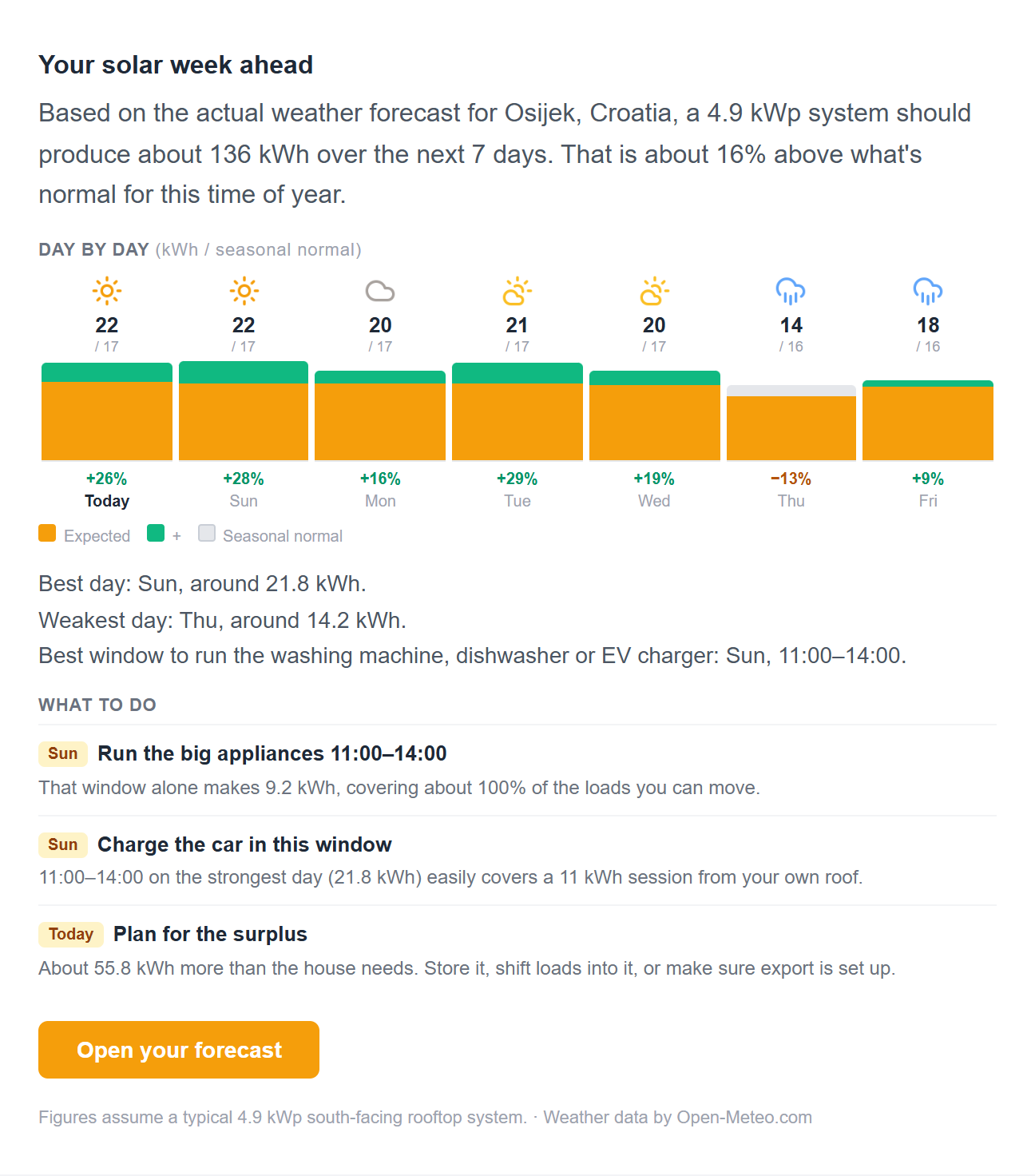
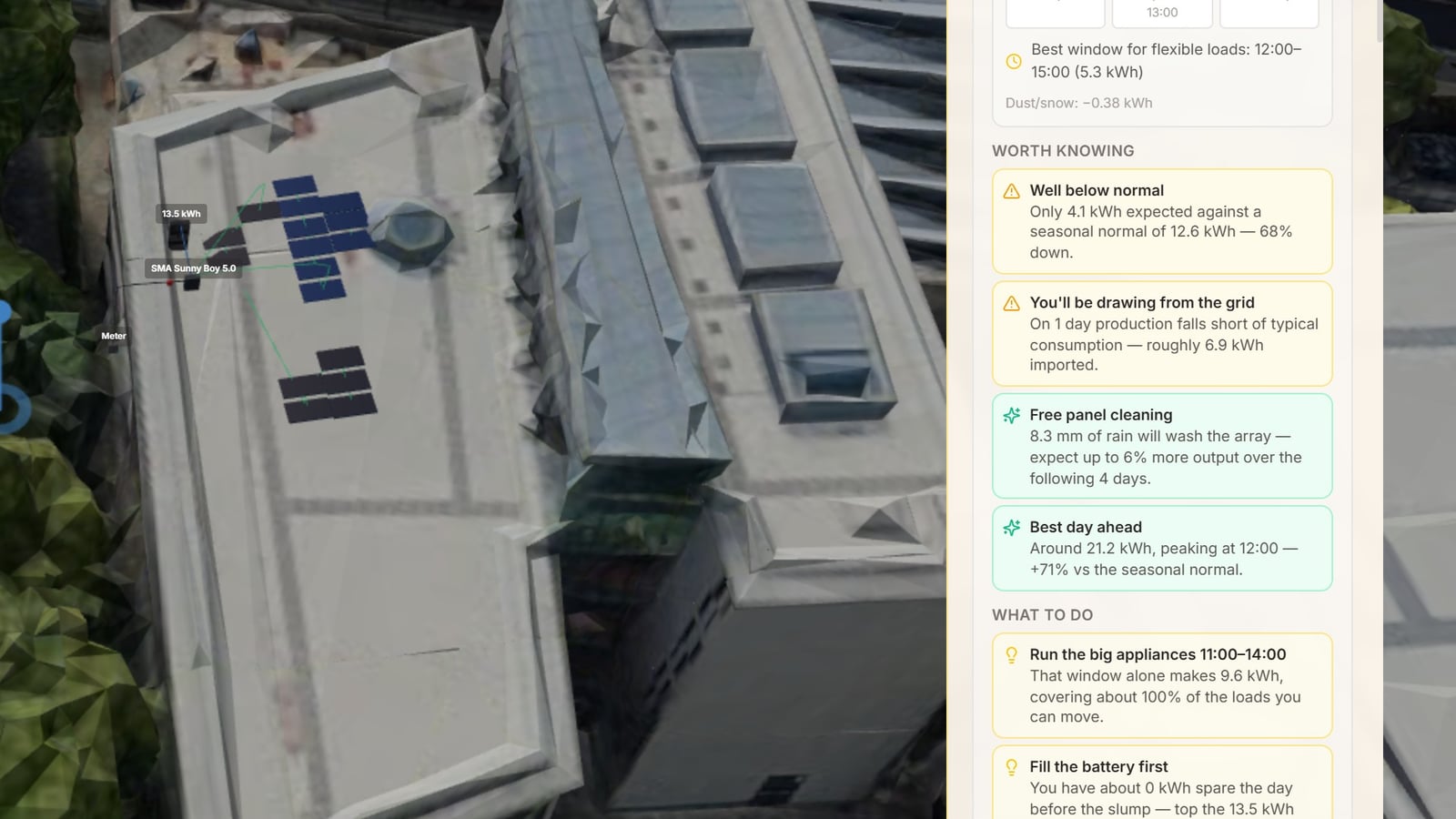
Az e-mail
A hét a szezonális átlaghoz mérve, napi sávokkal, a legjobb nap, a leggyengébb nap, a mosógépnek vagy az autónak legjobb idősáv, és akár négy érdemes tennivaló. Az előfizetők a saját mentett elrendezésüket látják, a többiek egy referenciatetőt a helyszínükre.
A böngészőértesítés
Hetente egy értesítés, a hét ítéletével és a legjobb nappal. Megérintve ugyanoda nyit, ahová az e-mail. Asztali és Android böngészőkben működik; Chrome-ban képet is hoz a hétről.
Akkor megy ki, amikor valóban itt van
Nem mindenkinek fix hétfő reggel. A küldés idejét abból tanuljuk, hogy mikor használja az alkalmazást és mikor nyit levelet, a saját időzónájában, és soha nem esik az éjszaka közepére.
Leáll, ha Ön nem olvassa
Hagyjon figyelmen kívül négyet egymás után, és havira csökken. Hagyjon ki hetet, és teljesen szünetel, amíg újra használja az alkalmazást. Egy megnyitás, egy kattintás, vagy egyszerűen a visszatérés mindent nullázik. Nem fogunk nyaggatni.
iPhone és iPad
A Safari csak telepített alkalmazásnak ad át értesítést, ezért először adja a SunTrace3D-t a kezdőképernyőhöz, és onnan kapcsolja be őket. Addig az e-mail fedezi. Az Apple nem jelenít meg képet a webes értesítéseken.
Ki mit kap
A heti előrejelzést bárki megkaphatja, akinek fiókja és valódi helyszíne van. Az előfizetők a saját mentett rendszerükre kapják, az ingyenes fiókok egy referenciatetőre ugyanott, a teljes részlet pedig az előfizetés mögött van.
Tipp
Ha csak értesítésként szeretné, kapcsolja ki az e-mailt a Fiók → Beállítások alatt. A két csatorna független, és a heti e-mail leállítása semmi máshoz nem nyúl, amit küldünk.
Integrációt épít?
Tekintse meg az API dokumentációt a modellek programozott generálásához és a 3D nézetek weboldalba ágyazásához.
API dokumentációEzen az oldalon
Első lépések
1.Első lépések- 2.3D navigációs vezérlők
- 3.Helyszínek keresése
Nap és árnyékok
4.Árnyékszimuláció- 5.Napút megjelenítése
Napelem panelek
6.Napelem-elhelyezés- 7.Árnyékelemzés
- 8.Energiahozam-elemzés
- 33.Napelem varázsló
- 34.Földi telepítések
- 45.Panel besugárzási hőtérkép
- 71.Időjárás-előrejelzés
- 73.Heti előrejelzés e-mailben és értesítésben
Minőség és nézetek
9.SD és HD minőségi módok- 10.Iránytű és tájolás
- 23.Szabványos és valósághű modellek
- 52.Élő környezet
- 54.Alaprajzi mód (2D)
Építési mód
11.Épület-elhelyezés- 12.Jelenetobjektumok és Tájépítés
- 13.Buldózer eszköz
- 51.Ház rajzolása
Kert és hőtérkép
14.Napfény hőtérkép- 15.Kerti tervező
Elemzés és jelentések
16.Éghajlati adatok- 17.Telepítési Költség és Árajánlat
- 18.Napenergia Hatás
- 19.Helyszíni jelentés
- 46.Veszteség vízesés diagram
- 49.PDF árajánlatok
Eszközök és navigáció
20.Billentyűparancsok- 21.Mérőeszköz
- 22.Érdekes Helyek
- 35.Rajzeszköz
- 50.Visszavonás, Újra és Többszörös kijelölés
Fiók és projektek
24.Fiók és előfizetés- 25.Projektkezelés
- 26.3D modellek importálása
- 36.3D modellkönyvtár
- 53.Megosztás ellenőrzésre
- 63.Csapat munkaterület
- 64.Márkázott ajánlatok
- 65.Elektronikus aláírás
- 66.Visszajelzéstől az aláírásig
- 72.A 3D-jelenet exportálása
Mérnökség & tervezés
37.Modul- és inverterkatalógus- 38.String tervezés
- 39.Egyvonalú kapcsolási rajz
- 40.Kábel méretezés
- 41.Önfogyasztás elemzés
- 42.Akkumulátoros tárolás
- 47.Energiarendszer vezérlőpult
- 43.Anyagjegyzék
- 44.PVsyst export
Iparági megoldások
27.Fényhez való jog megfelelőség- 28.Városi hőelemzés
- 29.Film- és fotózási eszközök
- 30.Ingatlanelemzés
- 31.Mezőgazdaság és terméstervezés
- 32.Élő rendezvények és kültéri vendéglátás
- 48.CRM Platformja
- 67.Kilátástól az aláírt üzletig
Szabályozás
68.Német Szabályozási Csomag- 69.Hálózati Megfelelőség Előzetes Ellenőrzése
- 70.Bérlői Áram (Mieterstrom)
Site Planning
55.A Site Planning áttekintése- 56.Irányított indítás
- 57.Telek és határtávolságok
- 58.Területrészek és változatok
- 59.Tipológiák és lakásösszetétel
- 60.Parkolás és belső közlekedés
- 61.Szabályozás és eredmények
- 62.Változatok, adatrétegek és exportálás