Guida utente
Tutto ciò che devi sapere sull'uso di SunTrace3D per analizzare il potenziale solare, simulare le ombre e stimare la resa energetica per qualsiasi posizione nel mondo.
Visualizza come Markdown (leggibile dalle macchine)Tutorial video
3D Solar Simulation Software Demo
Ground Mount Solar Farm — Full Engineering Walkthrough
Solar CRM Demo: Territory Scanning, 3D Roof Analysis & Direct Mail in 60 Seconds
How Architects Collect Client Feedback Directly on a 3D Model
Draw a Building on an Empty Lot and Design Its Solar in 40 Seconds
Test-Fit a Development Site in 60 Seconds — Site Planning
Your Solar Panels vs This Week's Weather — SunTrace3D Weather Forecast
SunTrace3D for Homeowners
SunTrace3D for Garden & Landscape
Your Solar Week, Before It Happens — The Weekly Forecast on Your Phone
SunTrace3D è uno strumento di analisi solare 3D basato su browser. Non richiede installazione, plugin o registrazione per iniziare. Apri semplicemente il visore ed esplora.
Apri il visore
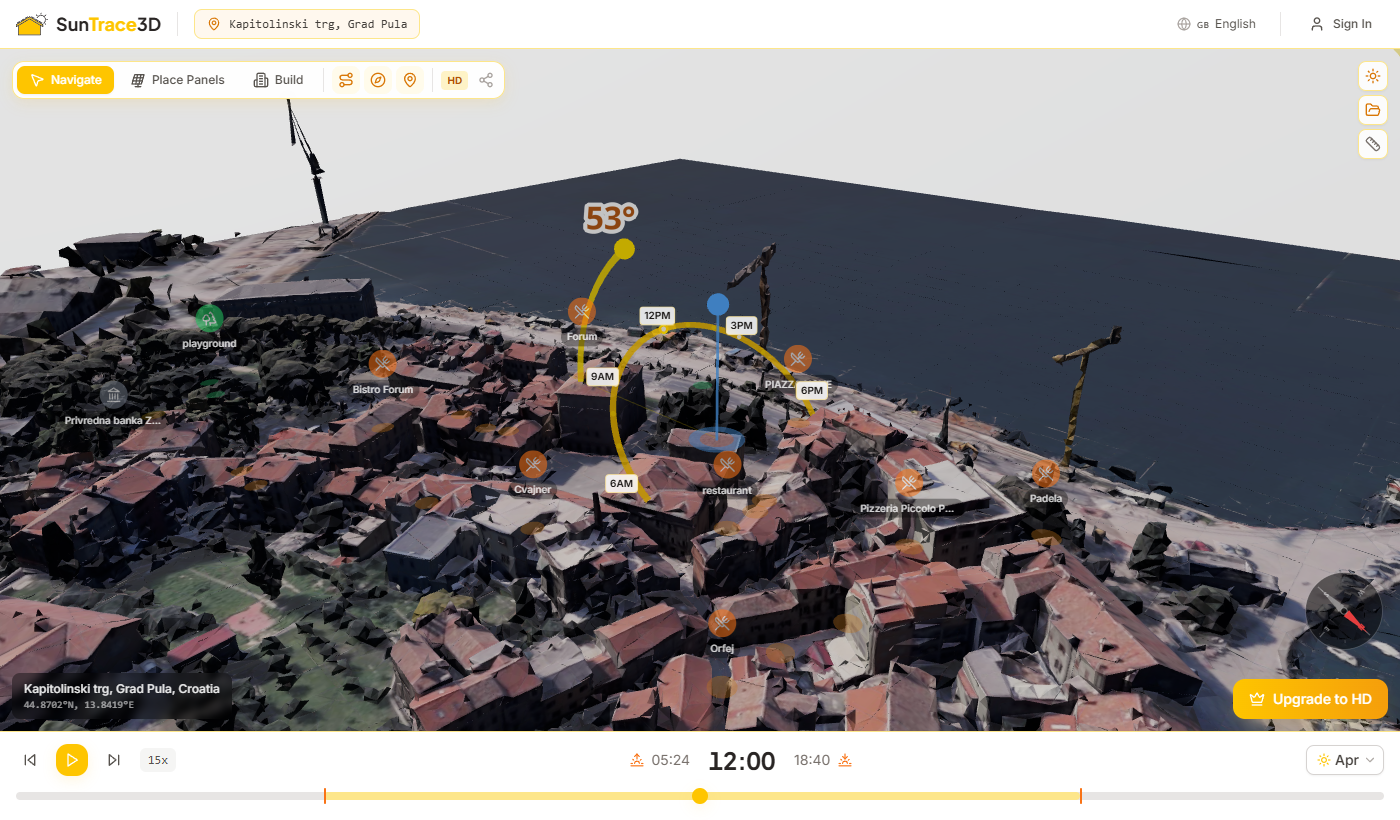
Clicca su «Apri visore» dalla pagina principale. La posizione demo predefinita (Pola, Croazia) si carica automaticamente con un modello 3D fotorealistico.
Cerca una posizione
Usa la barra di ricerca nell'intestazione per trovare qualsiasi indirizzo nel mondo. Il modello 3D si aggiorna istantaneamente quando selezioni una nuova posizione.
Esplora le ombre
Usa il cursore temporale in basso per vedere come cambiano le ombre durante il giorno. Scegli qualsiasi data con il selettore date.
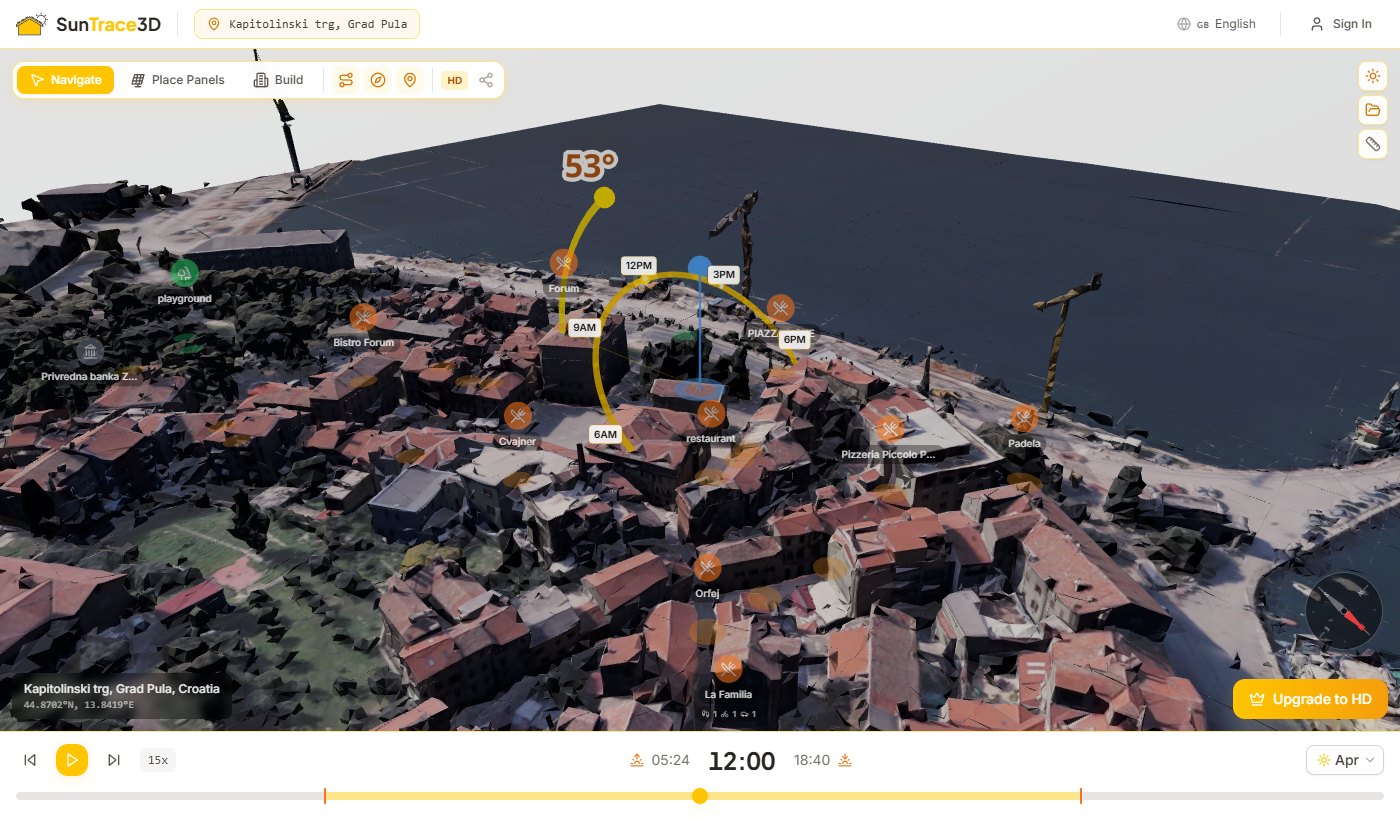
Naviga nella scena 3D usando il mouse o il trackpad. Il visore supporta controlli di orbita, panoramica e zoom per esplorare il modello urbano da qualsiasi angolazione.
Controlli desktop
- Clic sinistro + trascinamentoOrbita / ruota la telecamera attorno al modello
- Clic destro + trascinamentoPanoramica della telecamera (spostamento laterale / su-giù)
- Rotella di scorrimentoZoom avanti e indietro
Controlli touch
- Trascinamento con un ditoOrbita / ruota la telecamera
- Trascinamento con due ditaPanoramica della telecamera
- Gesto di pizzicoZoom avanti e indietro
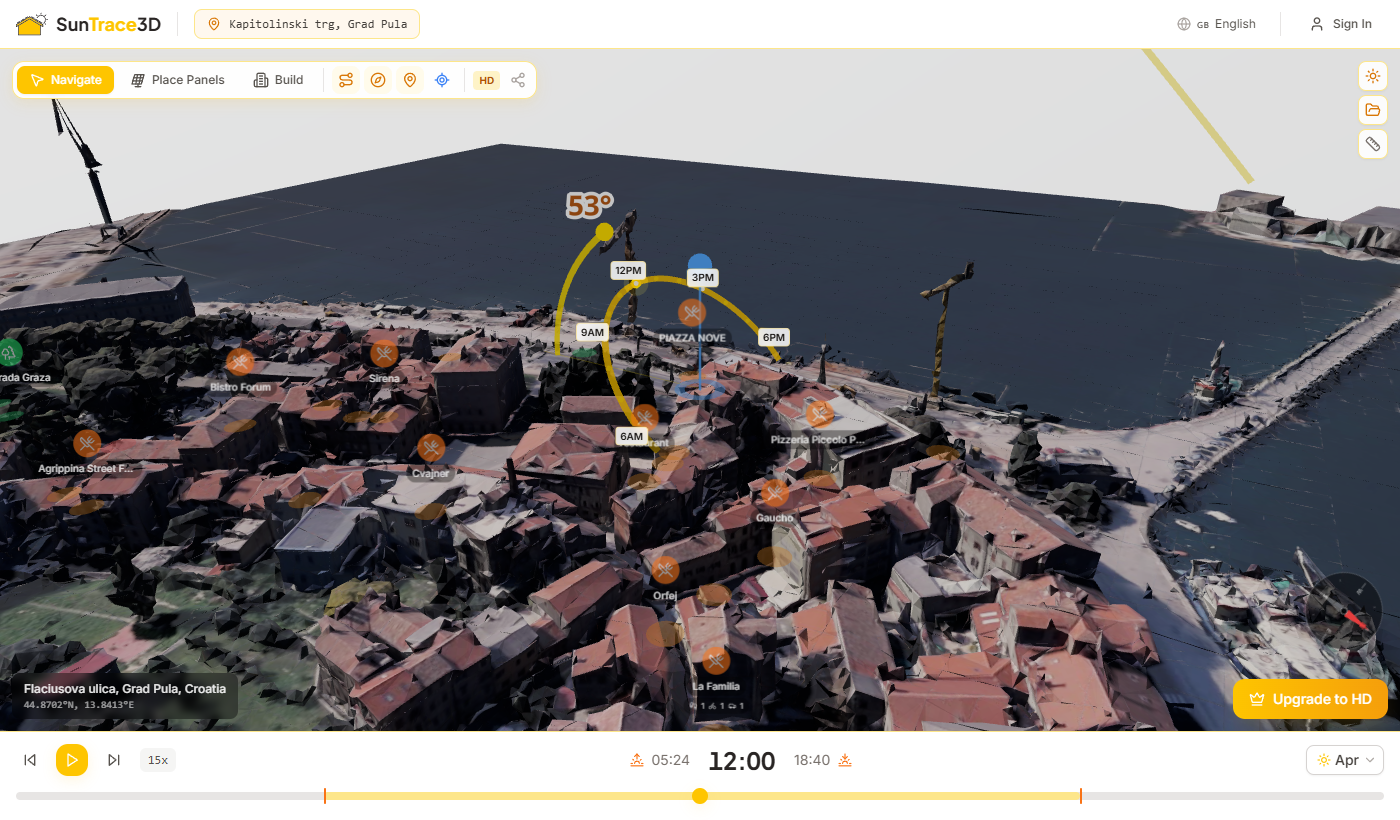
Suggerimento navigazione
Usa il mouse per ruotare, la rotella per zoomare e il tasto destro per spostare la vista 3D.
La barra di ricerca nell'intestazione permette di trovare qualsiasi indirizzo, città o punto di interesse nel mondo. Digita un indirizzo e il sistema lo converte istantaneamente in coordinate.
Suggerimenti per la ricerca
- 1.Digita un indirizzo, nome di città o punto di interesse (es. "Colosseo, Roma" o "221B Baker Street, Londra")
- 2.Seleziona un risultato dal menu a discesa dei suggerimenti
- 3.Il modello 3D si carica istantaneamente per la posizione selezionata
- 4.L'URL si aggiorna con le coordinate così puoi condividere o salvare la posizione nei preferiti
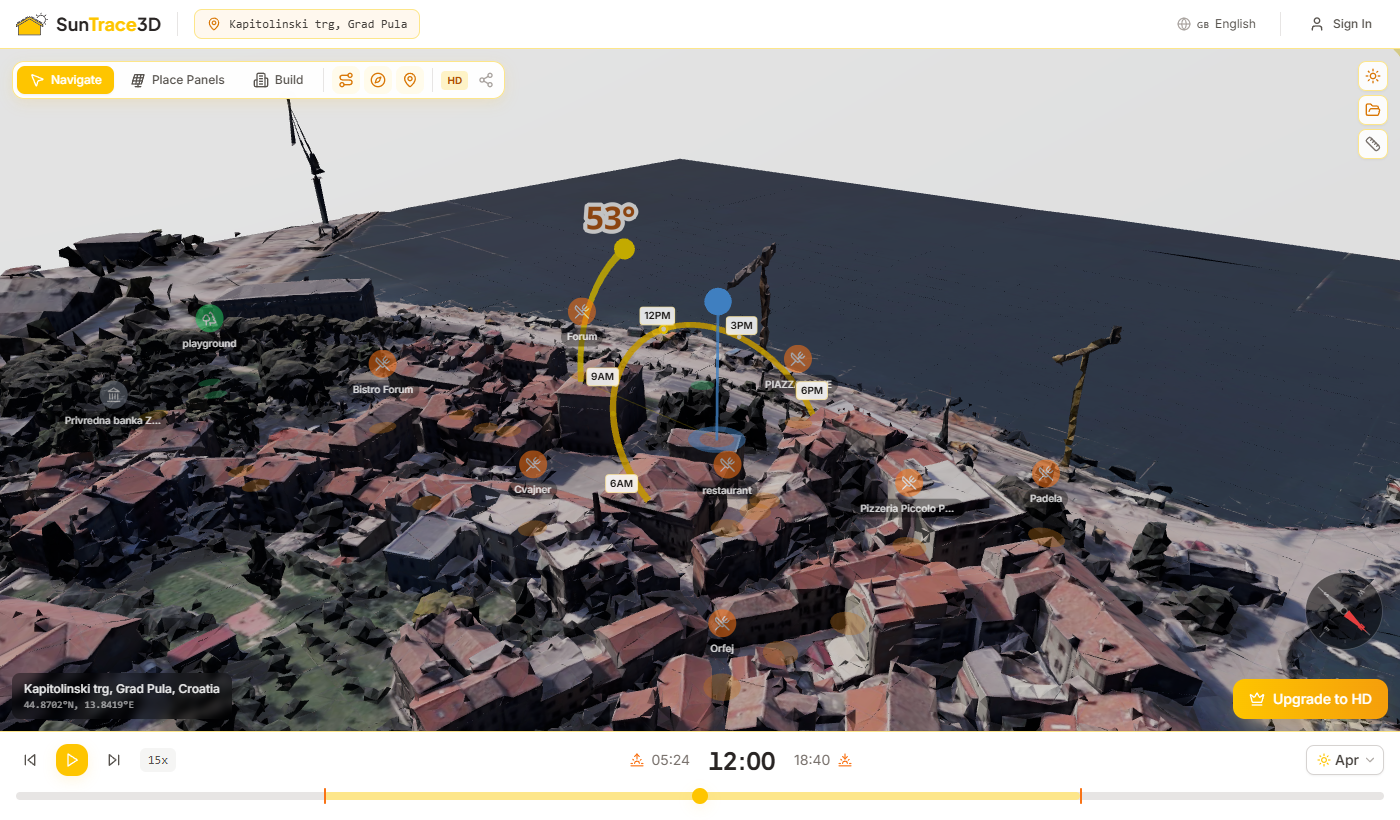
SunTrace3D calcola posizioni solari precise che computa altitudine e azimut solare basati su latitudine, longitudine, data e ora della tua posizione. Le ombre vengono proiettate in tempo reale usando rendering fisicamente accurato.
Cursore temporale
Usa il cursore orizzontale in basso nel visore per scorrere le 24 ore. Osserva le ombre muoversi sugli edifici mentre il sole attraversa il cielo.
Selettore date
Seleziona qualsiasi data nell'intestazione per vedere come cambiano le ombre con le stagioni. Confronta il solstizio d'estate (giorno più lungo) con il solstizio d'inverno (giorno più corto).
Animazione temporale
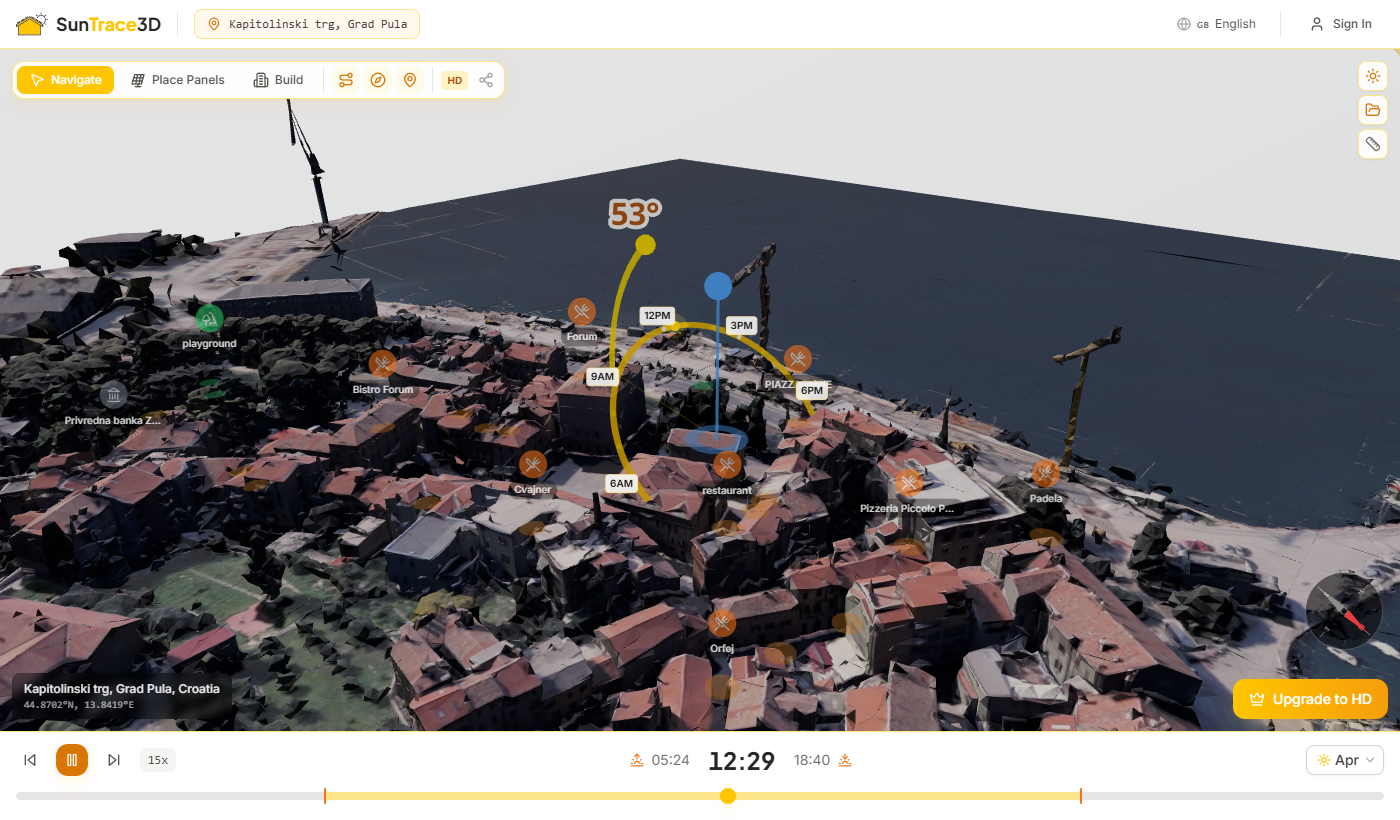
Premi il pulsante di riproduzione (o il tasto Spazio) per animare il sole nel cielo. Regola la velocità (15x–120x) e scegli qualsiasi mese per confrontare i modelli di ombre stagionali. L'animazione scorre automaticamente un'intera giornata.
Capire le ombre
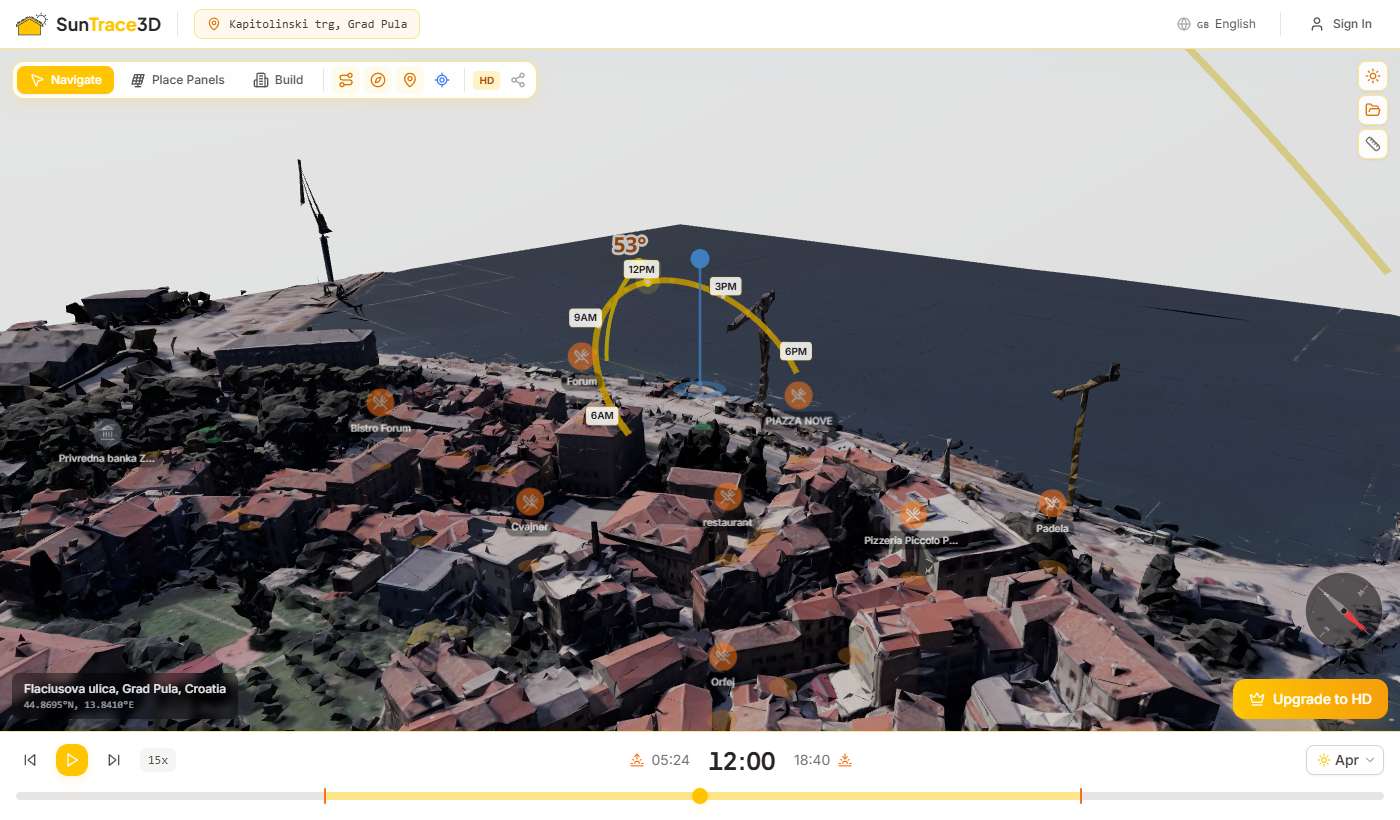
La lunghezza e la direzione delle ombre dipendono dall'altitudine del sole (altezza sopra l'orizzonte) e dall'azimut (direzione della bussola). Nell'emisfero nord, le ombre puntano a nord a mezzogiorno solare. Le ombre sono più lunghe all'alba e al tramonto, e più corte a mezzogiorno solare. In inverno, le ombre sono più lunghe perché il sole rimane più basso nel cielo.
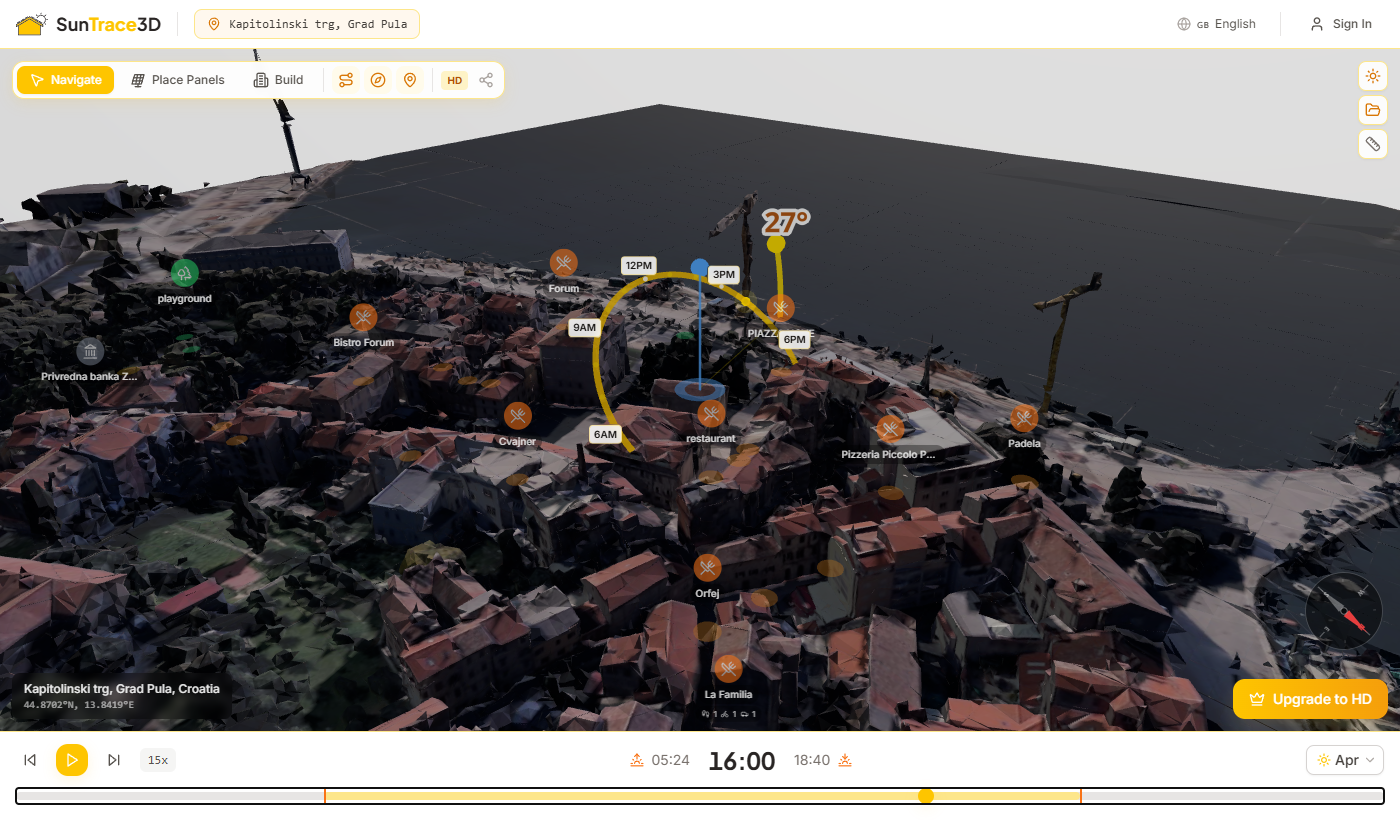
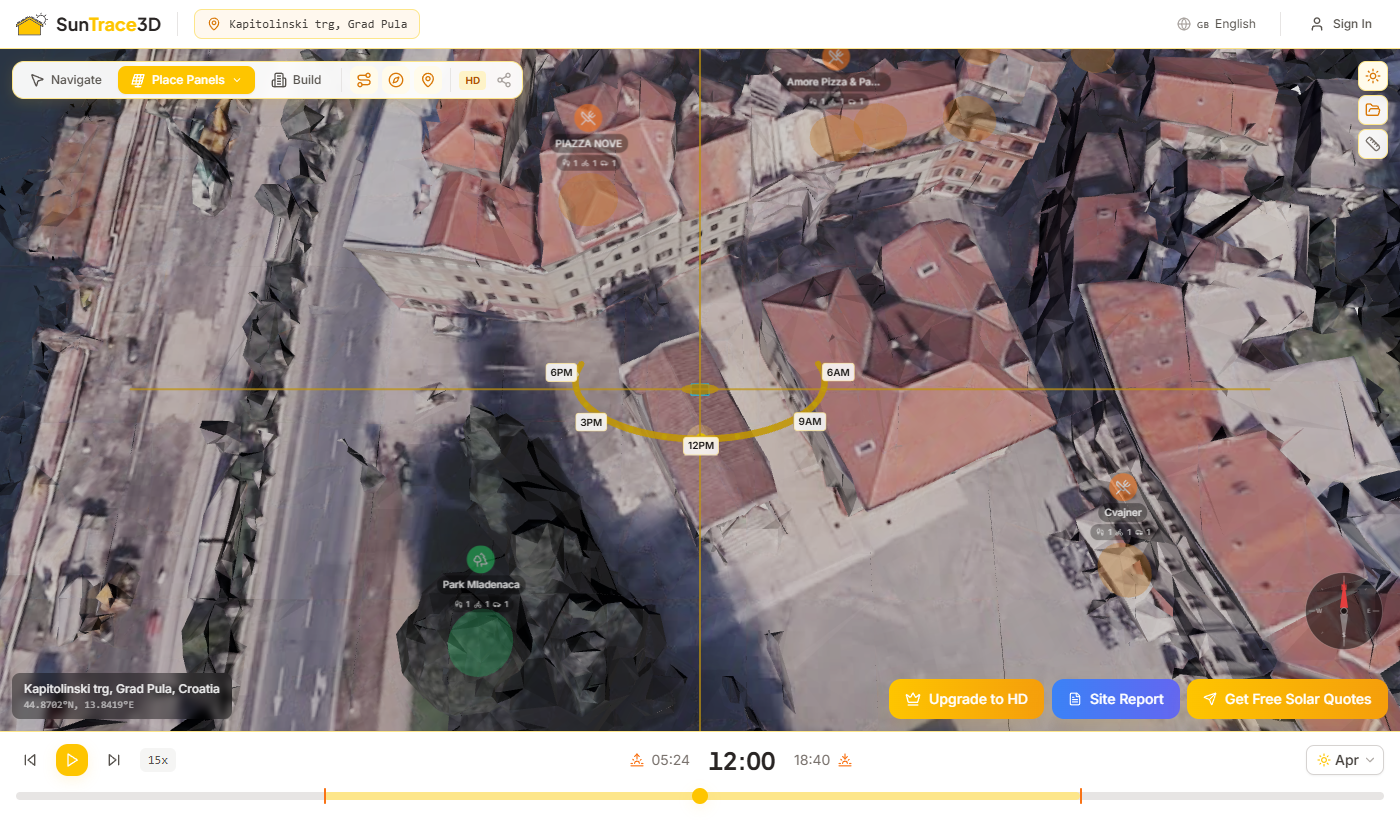
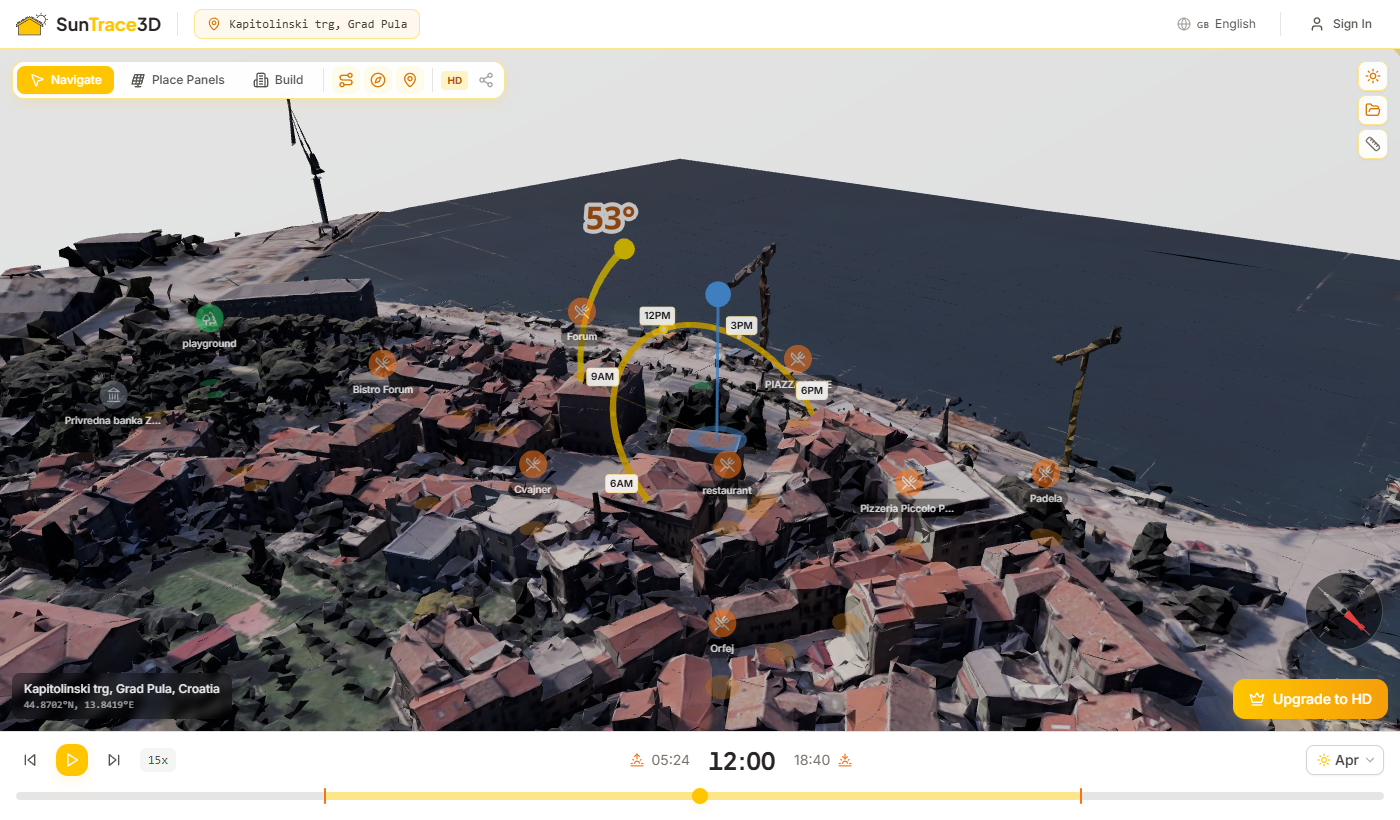
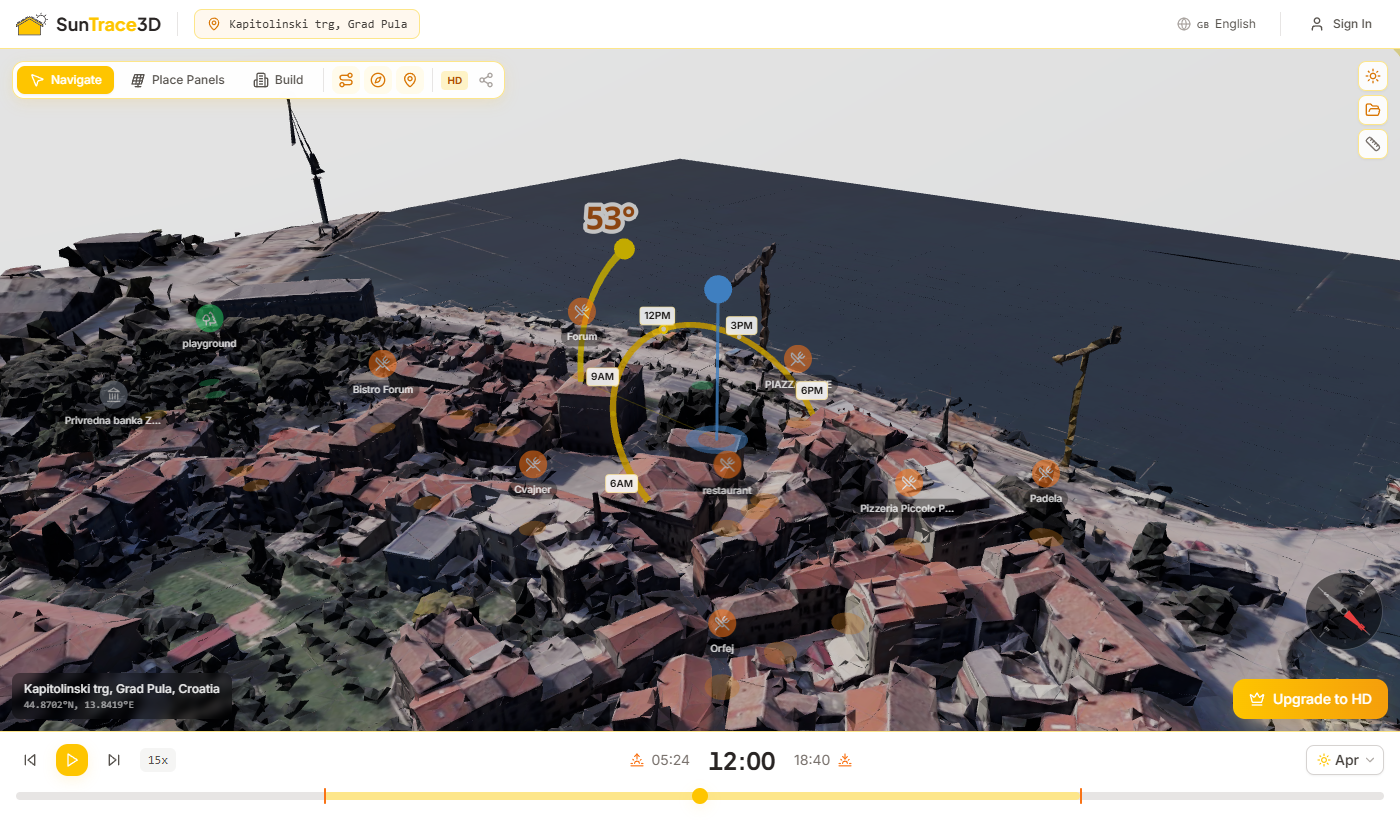
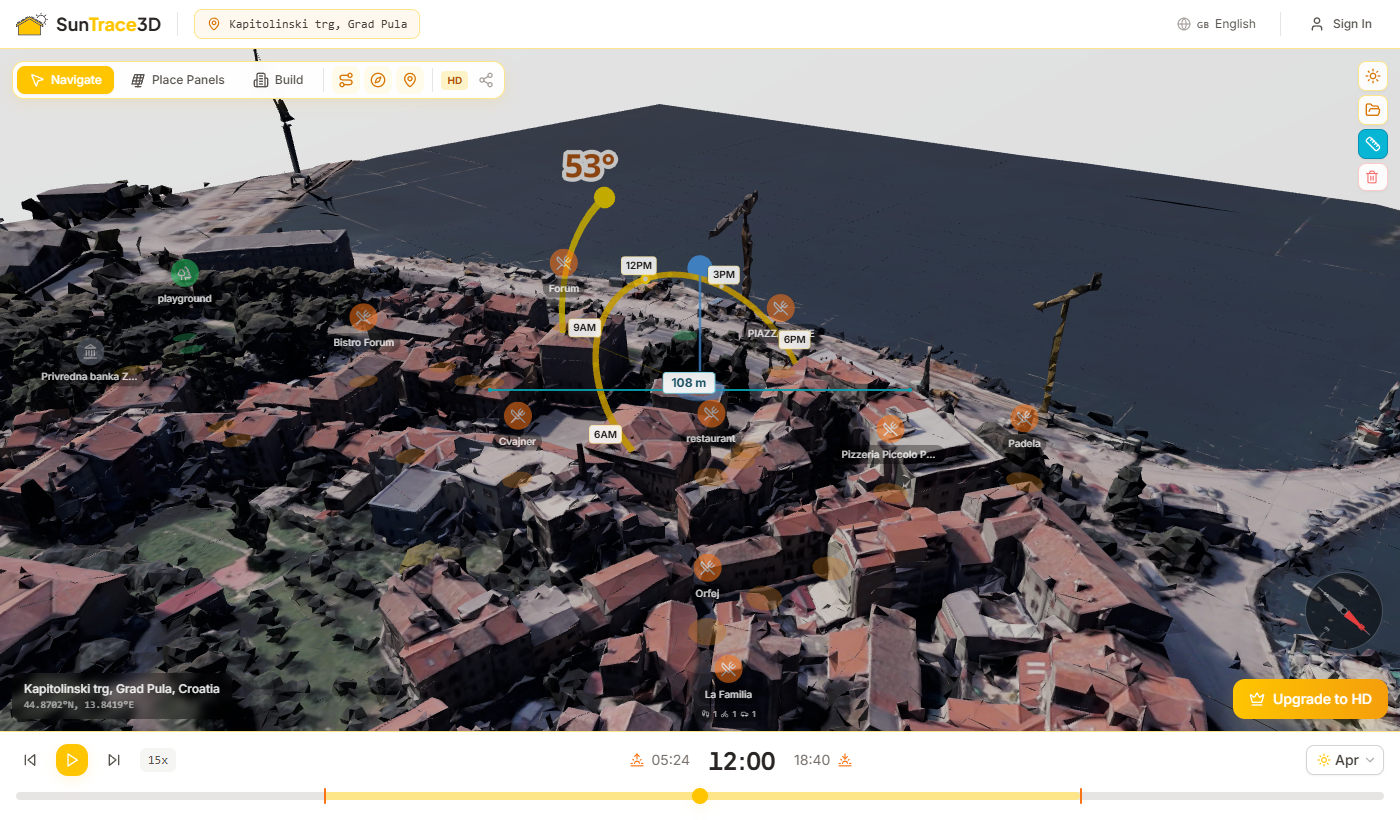
L'arco del percorso solare mostra la traiettoria completa del sole nel cielo per la data selezionata. Un arco giallo/arancione traccia la posizione del sole dall'alba al tramonto, con la posizione attuale del sole evidenziata.
Cosa mostra il percorso solare
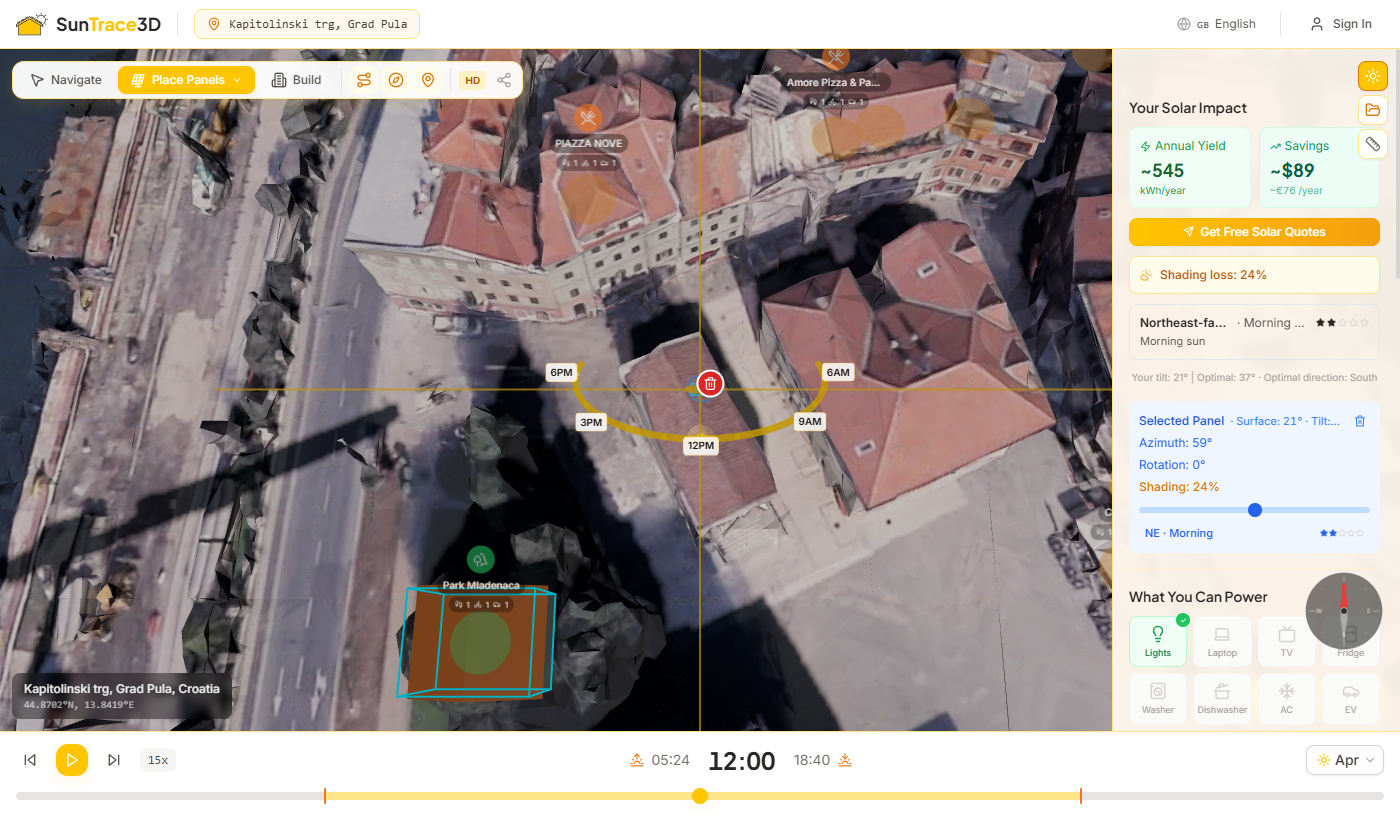
Posiziona pannelli solari virtuali su qualsiasi tetto nel modello 3D. SunTrace3D calcola l'irradianza basata sull'inclinazione del pannello, l'azimut e l'ombreggiamento degli edifici circostanti.
Come posizionare i pannelli solari
- 1Attiva la modalità pannelliClicca sul pulsante del pannello solare nella barra degli strumenti (in basso a sinistra). Questo attiva la modalità di posizionamento pannelli.
- 2Clicca su un tettoClicca ovunque sulla superficie di un tetto. Un pannello solare virtuale appare nella posizione cliccata.
- 3Ruotare e riposizionareFai clic su un pannello posizionato per selezionarlo. Trascinalo per spostarlo in una nuova posizione sul tetto. Usa l'anello di rotazione o i tasti [ ] per ruotare il pannello di ±15°.
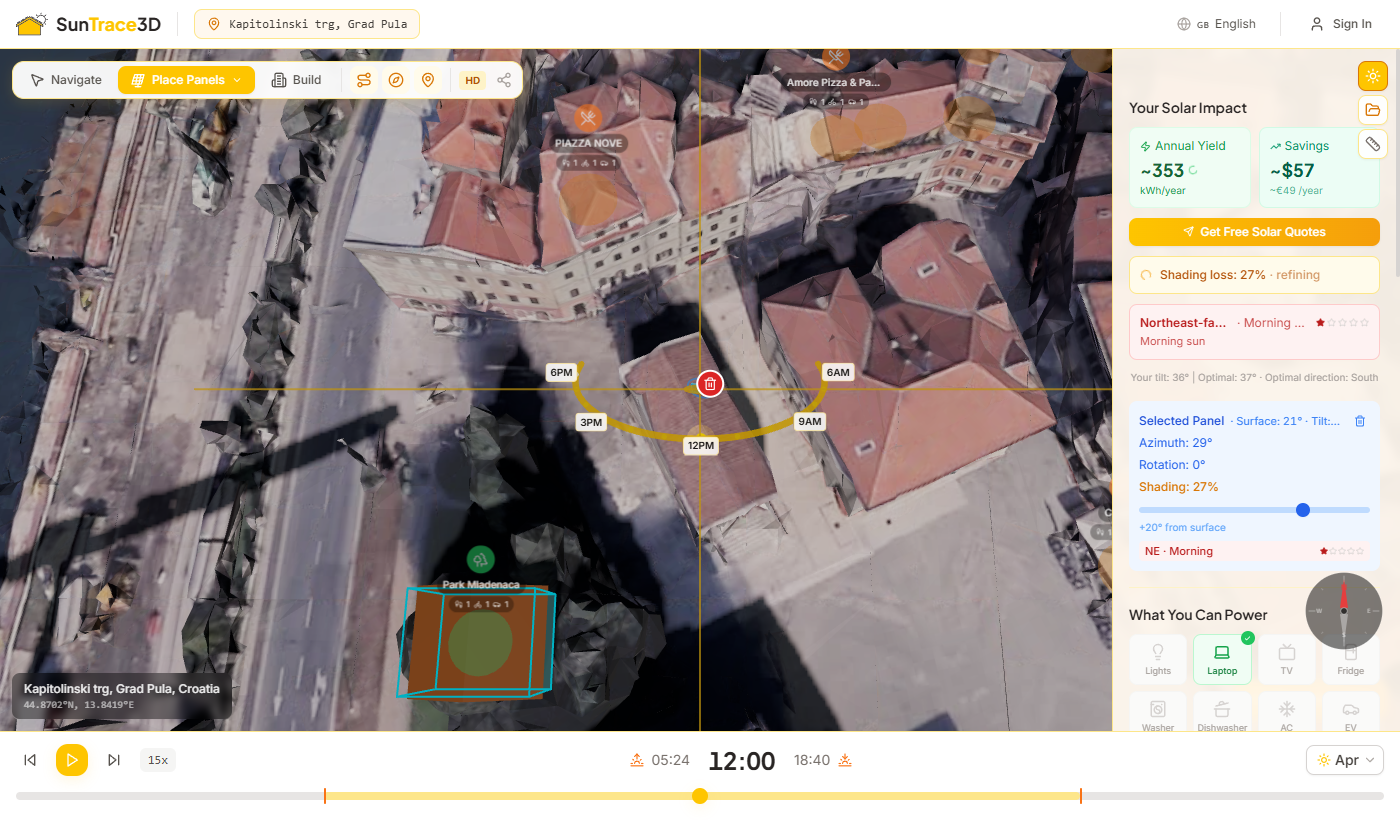
- 4Regolare l'angolo di inclinazioneCon un pannello selezionato, usa il cursore di inclinazione nella barra laterale per regolare l'angolo di inclinazione (-45° a +45° dalla superficie del tetto). Il pannello si solleva automaticamente per evitare di attraversare il tetto.
- 5Verificare la qualità dell'orientamentoLa barra laterale mostra l'angolo della superficie del pannello, l'inclinazione effettiva, l'azimut e una valutazione a stelle per la qualità della direzione (es. 'S · Tutto il giorno ★★★★★' per l'orientamento a sud).
- 6Visualizzare le stime energeticheIl pannello di controllo solare calcola automaticamente la resa energetica annuale in base alla configurazione dei pannelli e alla posizione. L'energia si aggiorna in tempo reale quando regoli inclinazione e orientamento.
Valutazione della qualità dell'orientamento
SunTrace3D valuta l'orientamento di ogni pannello su una scala a 5 stelle basata sull'angolo di azimut relativo alla tua latitudine. I pannelli orientati a sud (nell'emisfero nord) ricevono la valutazione più alta. Il badge mostra anche il miglior momento di esposizione solare — tutto il giorno, mattina o pomeriggio.
Posizionamento Array Rettangolare
Per installazioni più grandi, usa la modalità Rettangolo per riempire un'intera area del tetto con una griglia di pannelli in un solo trascinamento.
Come posizionare un array di pannelli
- 1Entra in modalità RettangoloIn modalità Posiziona Pannelli, premi R sulla tastiera o seleziona "Rettangolo" dal menu a discesa.
- 2Posiziona un pannello inizialeClicca su una superficie del tetto per posizionare un singolo pannello. Questo pannello diventa il punto di partenza della griglia.
- 3Trascina per creare una grigliaTrascina la maniglia "+" che appare sopra il pannello selezionato. Un'anteprima in tempo reale mostra il layout della griglia.
- 4Rivedi e confermaUn'etichetta flottante mostra il numero di pannelli e la potenza di picco totale in tempo reale. Rilascia il mouse per confermare l'array.
Regolazione della Spaziatura tra i Pannelli
Dopo aver posizionato un array, seleziona qualsiasi pannello del gruppo. Nella barra laterale appare un cursore "Spazio tra i pannelli".
Modalità Gomma
Premi E per attivare la modalità Gomma. Clicca su qualsiasi pannello per rimuoverlo individualmente.
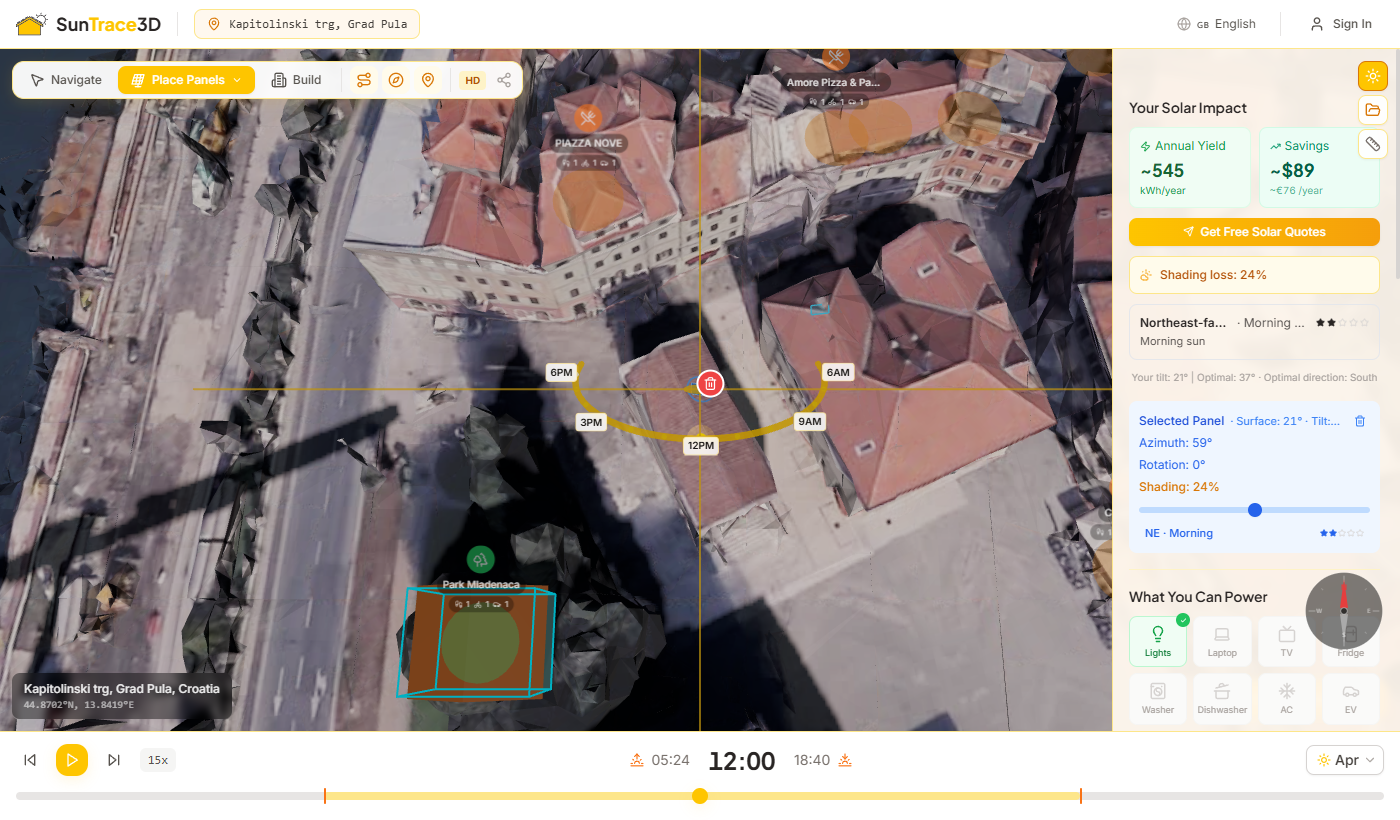
SunTrace3D analizza automaticamente l'ombreggiamento degli edifici circostanti per ogni pannello solare posizionato. Il sistema simula circa 154 posizioni del sole durante l'anno per calcolare quanto ogni pannello viene bloccato dalla geometria circostante.
Come funziona l'analisi delle ombre
- 1Rilevamento automaticoL'analisi delle ombre inizia automaticamente quando posizioni o sposti un pannello. Un indicatore di caricamento viene mostrato durante il calcolo.
- 2Campionamento solare annualeIl sistema simula le posizioni del sole ogni 15 giorni durante l'anno, campionando ogni 2 ore durante le ore di luce — circa 154 posizioni in totale.
- 3Visualizza risultatiPer ogni posizione del sole, viene lanciato un raggio dal pannello verso il sole. Se un edificio o altra geometria blocca il raggio, quell'intervallo temporale viene contato come ombreggiato.
- 4Calcolo ponderatoLe posizioni solari più elevate contribuiscono con maggior peso perché il sole fornisce più energia ad angoli più ripidi. L'ombreggiamento a mezzogiorno influisce quindi sul risultato più di quello all'alba o al tramonto.
Come l'ombreggiamento influisce sulla resa energetica
La percentuale di perdita per ombreggiamento viene applicata come moltiplicatore diretto alla resa energetica: un pannello con il 25% di perdita per ombreggiamento produce il 25% in meno di energia rispetto a un pannello identico non ombreggiato. Le stime mensili riflettono questo — i mesi invernali possono mostrare perdite maggiori quando il sole è più basso e viene bloccato più facilmente dagli edifici.
Indicatori di ombreggiamento
SunTrace3D stima la resa energetica annuale usando il database PVGIS (Photovoltaic Geographical Information System) gestito dalla Commissione Europea. PVGIS fornisce dati di irradianza solare basati su satellite per posizioni in tutto il mondo.
Cosa viene calcolato
- Resa energetica annuale in kWh
- Potenza di picco in uscita in kW
- Resa specifica (kWh/kWp)
- Dettaglio produzione energetica mensile
- Fattore di perdita da ombreggiamento
- Perdite del sistema (inverter, cablaggio)
Parametri di ingresso
- Angolo di inclinazione del pannello (0° – 90°)
- Azimut del pannello (direzione della bussola)
- Area totale del pannello (m²)
- Efficienza del pannello (tipicamente 18-22%)
- Coordinate della posizione (automatico)
- Dati di irradianza solare locale (PVGIS)
Informazioni sui dati PVGIS
PVGIS utilizza immagini satellitari e dati meteorologici per fornire valori di irradianza solare mediati su molti anni. I dati tengono conto dei modelli climatici tipici, copertura nuvolosa e condizioni atmosferiche. Vengono applicate perdite di sistema del 14% di default per tenere conto dell'efficienza dell'inverter, perdite nel cablaggio ed effetti della temperatura.
L'assistente solare rileva automaticamente le superfici del tetto e posiziona un layout ottimizzato di pannelli solari con un solo clic. Analizza l'ombreggiamento durante tutto l'anno, evita le aree ostruite e posiziona i pannelli per la massima produzione di energia — o per soddisfare il tuo obiettivo specifico.
Come utilizzarlo
- 1Apri l'assistentePassa alla modalità Posizionamento, quindi clicca su 'Assistente solare' nel menu a discesa di posizionamento o premi W. L'assistente richiede un piano a pagamento (Personale o superiore).
- 2Scegli il tuo obiettivoScegli tra quattro strategie di ottimizzazione: Massimizza l'energia riempie il tetto, Copri la mia bolletta corrisponde al tuo consumo mensile, Miglior ritorno sull'investimento ottimizza il periodo di ammortamento e Diventa green massimizza l'impatto ambientale.
- 3Clicca su una superficie del tettoClicca ovunque su un tetto. L'assistente rileva automaticamente il confine della superficie e scansiona l'area — vedrai celle dorate apparire man mano che il rilevamento procede.
- 4Osserva il posizionamentoI pannelli vengono posizionati uno alla volta con un'animazione cinematografica. L'assistente seleziona le posizioni con minor ombreggiamento e li raggruppa per un layout pulito e professionale.
- 5Verifica e mantieniVerifica la resa annuale stimata, la compensazione CO₂ e la copertura della bolletta. Clicca su 'Mantieni layout' per accettare o 'Ricomincia' per provare un altro tetto o obiettivo. L'analizzatore di ombreggiamento perfezionerà automaticamente le stime dopo il posizionamento.
- 6Seleziona attrezzaturaDopo il posizionamento dei pannelli, la procedura guidata vi accompagna nella selezione dell’attrezzatura. Un inverter viene automaticamente dimensionato in base alla capacità DC del vostro impianto — per sistemi più grandi, vengono consigliati più inverter con distribuzione bilanciata delle stringhe. Aggiungete opzionalmente una batteria, con capacità consigliata in base al vostro profilo energetico e al piano tariffario.
- 7Riepilogo finale del sistemaLa schermata dei risultati mostra il vostro sistema completo in un colpo d’occhio: numero di pannelli, resa energetica annuale, inverter selezionato/i, capacità della batteria, riduzione di CO₂ e percentuale stimata di copertura della bolletta. Cliccate su “Mantieni layout” per confermare il progetto o su “Ricomincia” per riprovare.
Obiettivi di ottimizzazione
Massimizza l'energia
Posiziona il maggior numero di pannelli possibile sulla superficie rilevata per la massima generazione di energia annuale.
Copri la mia bolletta
Inserisci il tuo consumo mensile di elettricità in kWh, e l'assistente posiziona i pannelli necessari per compensarlo.
Miglior ritorno sull'investimento
Si concentra sulle posizioni meno ombreggiate per il ritorno sull'investimento più rapido.
Diventa green
Massimizza il numero di pannelli per ottenere la maggiore compensazione CO₂ e impatto ambientale.
Dimensionamento automatico dell’attrezzatura
La procedura guidata seleziona automaticamente gli inverter dal catalogo certificato CEC in base alla potenza DC totale del vostro impianto. Per sistemi che superano la capacità di un singolo inverter, consiglia più unità con distribuzione uniforme delle stringhe. Le raccomandazioni sulla batteria dipendono dal piano — piani superiori sbloccano opzioni di accumulo più grandi.
Dopo il posizionamento da parte dell'assistente, puoi ancora regolare manualmente i singoli pannelli — trascinali, ruotali con i tasti [ e ], o eliminali con lo strumento gomma.
Gli impianti a terra ti permettono di progettare installazioni solari su terreno aperto anziché sui tetti. Disegna un poligono di delimitazione sul terreno, configura inclinazione, azimut e distanza tra le file, quindi visualizza in anteprima istantaneamente la disposizione dei pannelli prima di confermare.
Come utilizzarlo
- 1Seleziona la modalità Impianto a terraClicca sullo strumento Impianto a terra (G) nella barra degli strumenti per entrare in modalità disegno. Il pannello di configurazione dell'impianto a terra si apre nella barra laterale.
- 2Disegna la delimitazioneClicca sul terreno per posizionare i vertici del poligono che definiscono l'area dell'impianto. Chiudi la forma cliccando vicino al primo punto — un indicatore giallo appare entro 3 metri.
- 3Configura i parametri dell'impiantoRegola l'angolo di inclinazione, l'azimut, il GCR (rapporto di copertura del suolo), l'orientamento dei pannelli (orizzontale/verticale) e lo spazio tra le file usando i cursori nella barra laterale. Il passo tra le file si aggiorna in tempo reale.
- 4Conferma il posizionamentoVerifica l'anteprima della disposizione che mostra le posizioni dei pannelli valide (ciano) e non valide (rosso) all'interno della tua delimitazione. Clicca su Conferma per posizionare l'impianto.
- 5Gestisci gli impiantiVisualizza i dettagli dell'impianto nella barra laterale, inclusi numero di pannelli, potenza di picco, inclinazione, azimut, GCR e passo tra le file. Usa il pulsante Ridisegna per rimodellare un impianto con le impostazioni conservate, oppure eliminalo completamente.
Gli impianti a terra richiedono un piano Pro o superiore. Il piano Pro consente fino a 2 impianti con 20 pannelli in totale. I piani Business ed Enterprise includono impianti a terra illimitati.
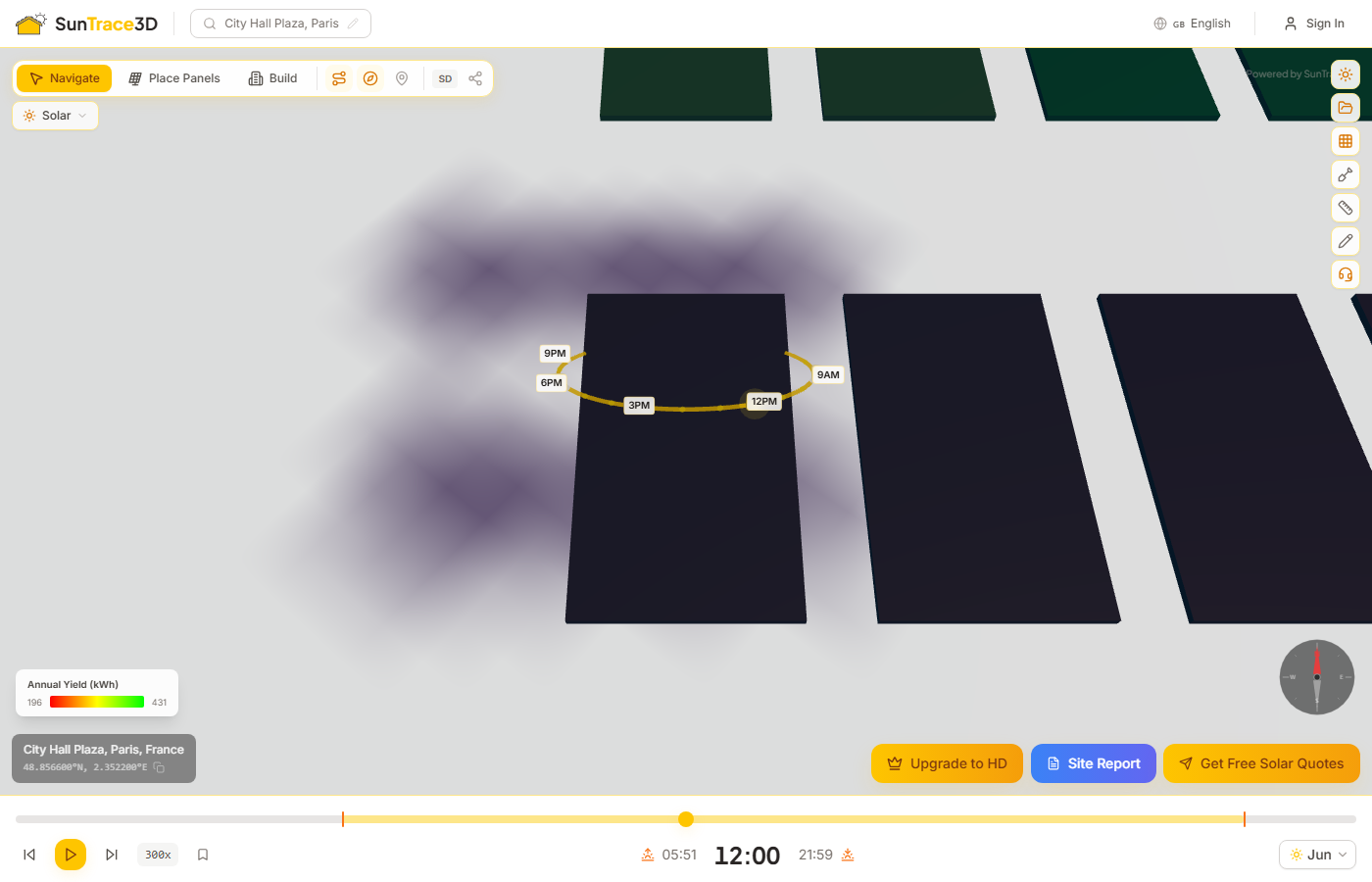
Visualizzate le prestazioni energetiche dell'intero campo fotovoltaico con una mappa termica a colori. Ogni pannello è colorato dal rosso (bassa resa annuale) al verde (alta resa) passando per il giallo (media), rendendo facile individuare i pannelli sottoperformanti.
Come usare la mappa termica
- 1Posizionare i pannelli solariPosizionate uno o più pannelli solari sul modello 3D e attendete il completamento del calcolo energetico. La resa annuale per pannello deve essere calcolata prima di visualizzare la mappa termica.
- 2Attivare la mappa termicaNella barra laterale Solare, cliccate sul pulsante 'Mappa termica'. Appare sotto i suggerimenti intelligenti una volta posizionati i pannelli e calcolata l'energia.
- 3Leggere la legenda del gradienteUna legenda a colori appare nell'angolo in basso a sinistra del visualizzatore mostrando i valori kWh annuali minimi e massimi. I pannelli rossi producono meno energia; quelli verdi di più.
- 4DisattivareCliccate nuovamente sul pulsante della mappa termica per ripristinare lo schema di colori predefinito dei pannelli.
Analisi consapevole delle ombre
La mappa termica riflette le condizioni reali di ombreggiamento. I pannelli bloccati da edifici, alberi o modelli 3D importati mostreranno resa inferiore e colori più caldi.
Gradiente di colore
Il rosso indica la resa annuale più bassa nel campo. Il giallo segna le prestazioni medie. Il verde segna i pannelli più performanti. Il gradiente si adatta automaticamente ai valori min/max del vostro impianto.
Usate la mappa termica per confrontare pannelli con orientamenti o condizioni di ombreggiamento diverse. I pannelli orientati lontano dal sole o fortemente ombreggiati appariranno in rosso.
SunTrace3D offre due livelli di qualità per i modelli 3D. Il badge di qualità nella barra degli strumenti del visore mostra la modalità attuale.
Dettaglio standard
Disponibile per posizioni demo selezionate nel piano gratuito. Gli abbonati Pro e Business possono generare modelli SD e HD per qualsiasi indirizzo. I modelli si caricano istantaneamente con dettaglio geometrico e di texture moderato. Perfetto per studi rapidi delle ombre e analisi solare.
Posizioni demo — nessun account necessario per provare
Alta definizione
Disponibile nel piano Pro. Modelli fotorealistici con massimo dettaglio di texture e geometria . Caratteristiche individuali degli edifici, vegetazione e dettagli a livello stradale sono chiaramente visibili.
Abbonamento Pro — €9/mese
La bussola sovrapposta nel visore mostra l'orientamento del nord vero rispetto all'angolazione attuale della telecamera. Questo è essenziale per comprendere le direzioni delle ombre e l'orientamento ottimale dei pannelli solari.
Leggere la bussola
- La bussola ruota mentre orbiti il modello 3D, puntando sempre verso il nord vero
- Nell'emisfero nord, i pannelli orientati a sud ricevono la maggior quantità di luce solare
- Usa la bussola per verificare l'azimut del pannello quando posizioni i pannelli solari
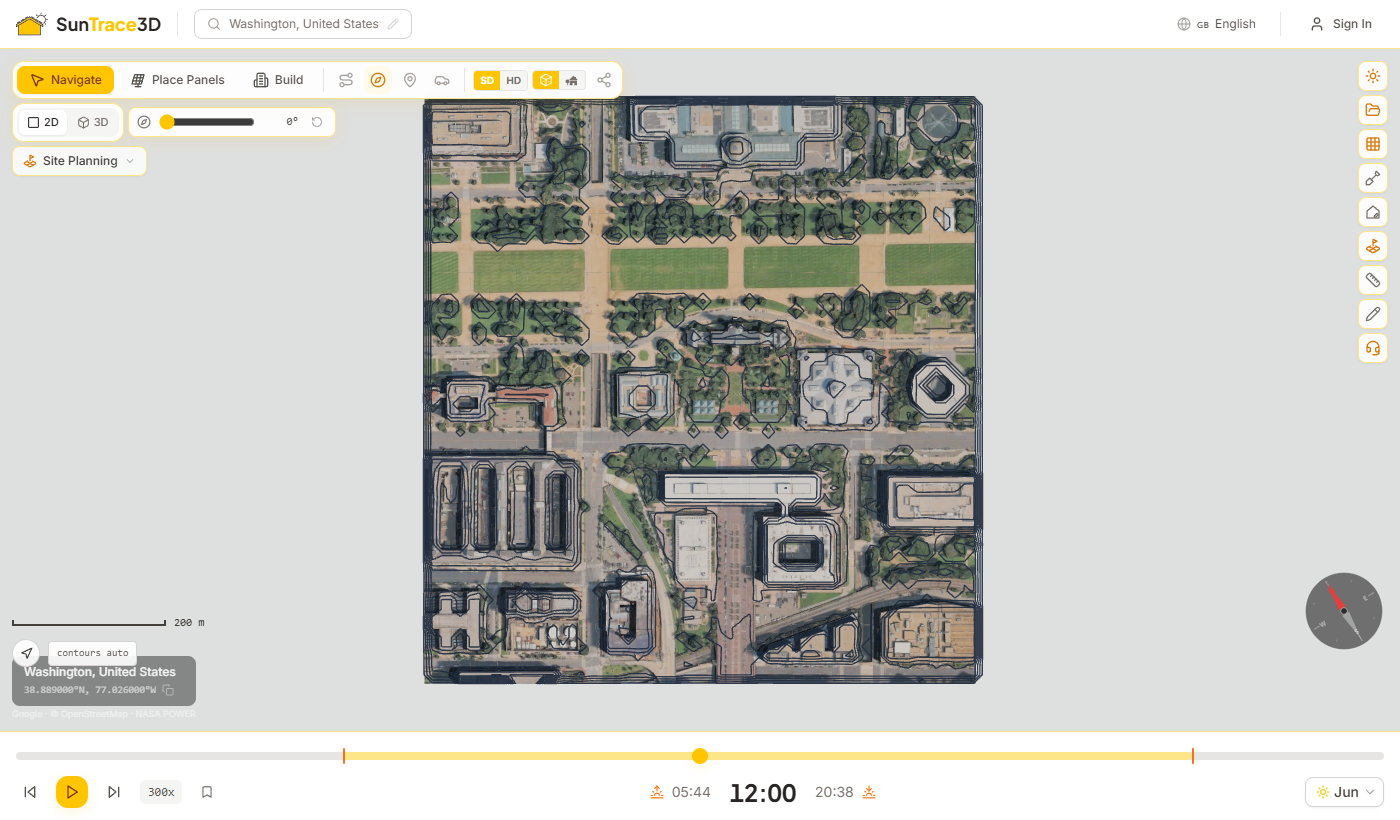
La modalità pianta trasforma il visualizzatore in un vero disegno dall’alto. Usa una camera ortografica, quindi senza prospettiva: i lati degli edifici scompaiono, le distanze si leggono allo stesso modo in tutto lo schermo e una planimetria si può misurare, non solo osservare.
Usare la modalità pianta
- 1Passa al 2DFai clic su «2D» nel selettore di vista in alto a sinistra, oppure premi 2. Premi 3 o fai clic su «3D» per tornare indietro; il punto di vista 3D viene ripristinato esattamente dove l’avevi lasciato.
- 2Leggi il disegnoUna scala grafica nell’angolo si ridimensiona con lo zoom. Trascina per spostarti e usa la rotellina del mouse per lo zoom; la vista resta bloccata in piano.
- 3Ruota verso il nord di progettoTrascina il cursore del nord di progetto per allineare il disegno al sito. Ruota solo la vista: coordinate, misure ed esportazioni non vengono mai modificate.
- 4Mostra o nascondi le curve di livelloLe curve di livello sono generate dal terreno caricato con un’equidistanza automatica. Usa il pulsante delle curve di livello per disattivarle o riattivarle.
Inquadrata attorno ai pannelli
Quando è aperto un pannello laterale, la pianta viene adattata alla porzione di schermo effettivamente visibile, così nulla resta nascosto dietro di esso.
Curve dal modello reale
Le curve di livello sono campionate dal modello 3D caricato, non da una fonte altimetrica separata, quindi seguono lo stesso suolo su cui poggia il tuo progetto.
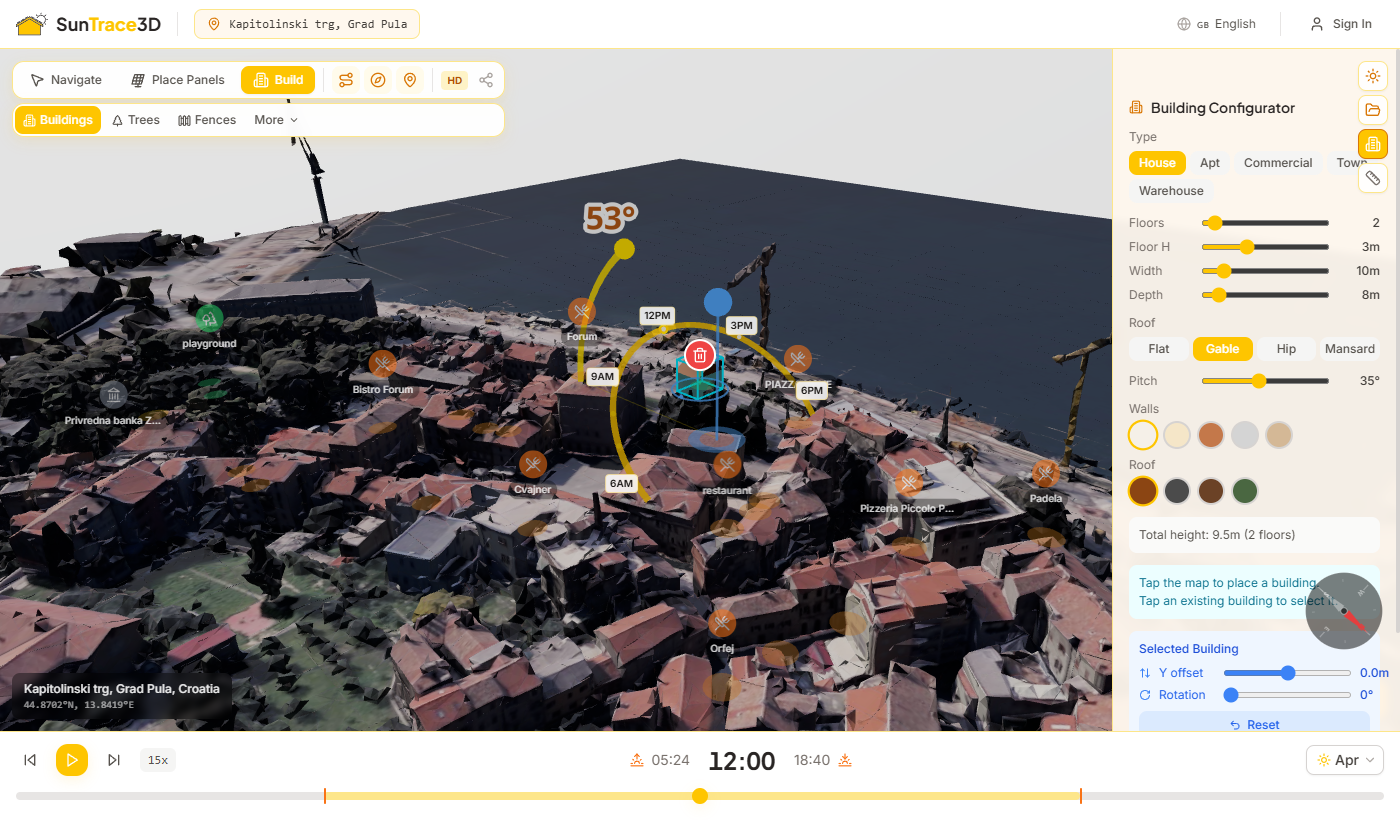
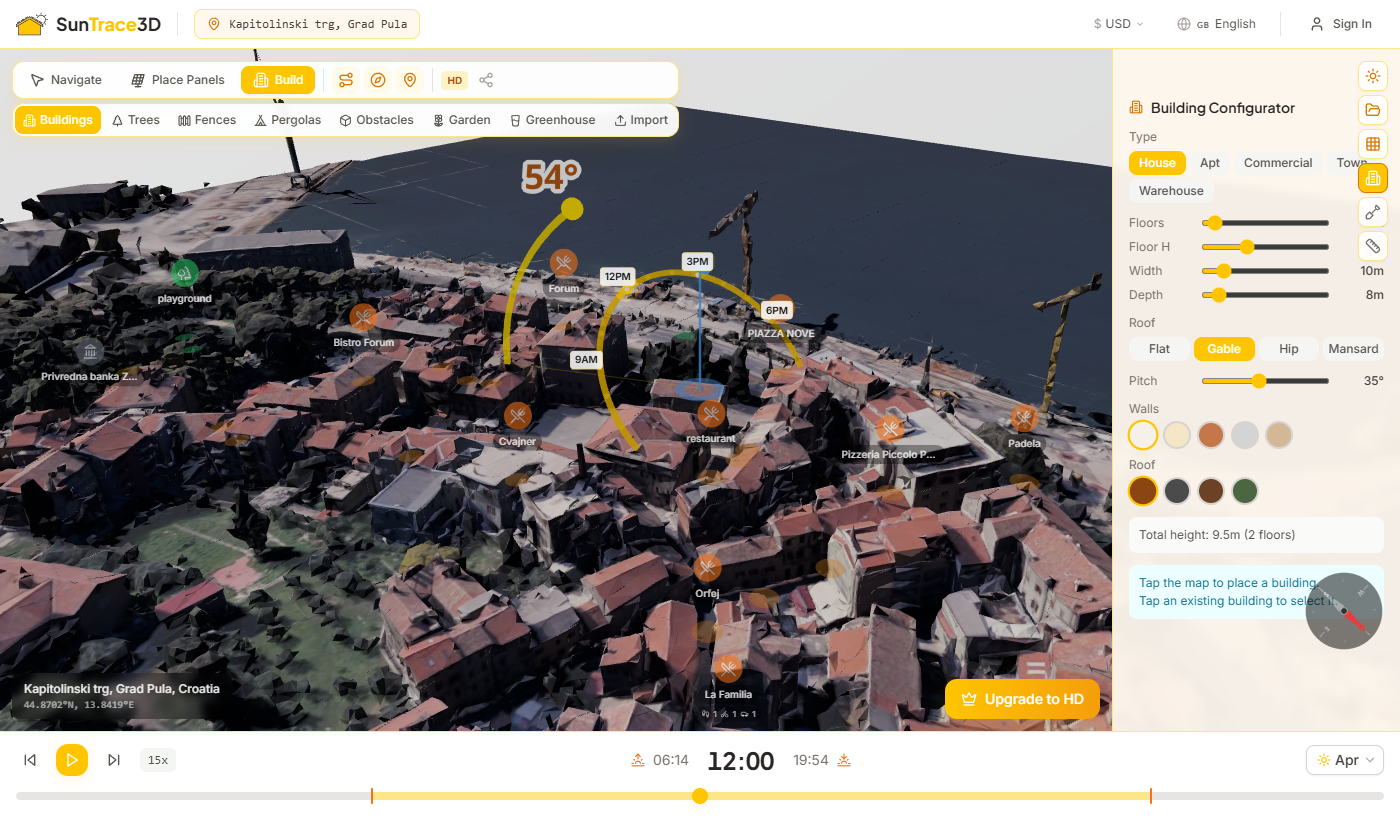
La modalità Costruisci ti permette di posizionare edifici procedurali nella scena 3D. Questi edifici proiettano e ricevono ombre proprio come i modelli reali, facilitando lo studio di come uno sviluppo proposto influenzerebbe la luce solare sulle proprietà circostanti.
Come posizionare gli edifici
- 1Attiva la modalità CostruisciClicca sul pulsante Costruisci nella barra degli strumenti o premi B. Il pannello laterale si apre automaticamente con il Configuratore edifici.
- 2Scegli un tipo di edificioSeleziona tra cinque tipi: Casa, Appartamento, Commerciale, Villetta o Capannone. Ogni tipo carica dimensioni e stile del tetto predefiniti sensati.
- 3Regola dimensioni e stilePerfeziona i piani (1–20), altezza del piano (2,5–4m), larghezza (4–50m) e profondità (4–50m). Scegli un tipo di tetto e seleziona i colori delle pareti e del tetto dalle palette di campioni.
- 4Clicca il terreno per posizionareClicca ovunque sul terreno nella scena 3D. L'edificio appare nella posizione cliccata usando le impostazioni attuali del configuratore.
- 5Seleziona e regolaClicca su un edificio posizionato per selezionarlo. Una volta selezionato, puoi ruotarlo, regolare l'offset verticale, applicare nuove impostazioni o eliminarlo usando i controlli del pannello laterale.
Tipi di edificio
House
2 piani, 10 × 8 m, tetto a capanna a 35°. Edificio residenziale compatto.
Apartment
5 piani, 20 × 12 m, tetto piatto. Blocco residenziale multipiano.
Commercial
3 piani, 25 × 15 m, tetto piatto. Edificio per uffici o commerciale.
Townhouse
3 piani, 6 × 12 m, tetto a capanna a 40°. Stretto e profondo.
Warehouse
1 piano, 30 × 20 m, tetto piatto. Capannone industriale largo e basso.
Tipi di tetto
Analisi delle ombre con edifici
Gli edifici posizionati partecipano pienamente alla simulazione delle ombre. Scorri il cursore temporale per vedere come un edificio proposto proietterebbe le ombre su tetti, giardini o pannelli solari vicini durante il giorno e nelle diverse stagioni.
Il Build mode include un pannello Oggetti scena per aggiungere alberi, recinzioni, pergole e ostacoli (camini, pali, cilindri) alla scena 3D. Questi oggetti proiettano e ricevono ombre, permettendoti di studiare come la paesaggistica e gli elementi del tetto influenzano le prestazioni dei pannelli solari.
Come posizionare gli oggetti scena
- 1Attivare il Build modeFai clic sul pulsante Build nella barra degli strumenti o premi B. La barra laterale mostra le schede delle categorie in alto: Edifici, Alberi, Recinzioni, Pergole e Ostacoli.
- 2Scegliere una categoria e uno stileFai clic su una scheda di categoria, poi seleziona una forma o uno stile. Gli alberi offrono forme rotonde, ovali, conifere, palme e colonnari. Le recinzioni includono legno, mattone, cemento e siepe. Le pergole sono disponibili in stili piatto, a lamelle e tenda. Gli ostacoli includono forme a scatola, cilindro, camino e palo.
- 3Regolare dimensioni e coloreUsa i cursori per impostare altezza, larghezza, profondità o diametro della chioma. Scegli un colore dalla tavolozza. Gli alberi possono essere impostati come decidui (perdita stagionale delle foglie) o sempreverdi.
- 4Clicca per posizionareFai clic sul terreno o su una superficie dell'edificio per posizionare l'oggetto. Una volta posizionato, fai clic per selezionarlo, trascina per riposizionare, usa [ ] per ruotare o premi Delete per rimuovere.
Categorie di oggetti
Alberi
Alberi decidui e sempreverdi con altezza, dimensione della chioma e altezza del tronco configurabili. Cinque forme: rotondo, ovale, conifera, palma, colonnare.
Ostacoli
Ostacoli sul tetto come camini, prese d'aria e pali. Quattro forme: scatola, cilindro, camino, palo. Posizionali sugli edifici per studiare l'impatto dell'ombreggiamento.
Recinzioni
Recinzioni perimetrali e muri con lunghezza, altezza e spessore regolabili. Stili: legno, mattone, cemento, siepe.
Pergole
Strutture ombreggianti con controlli di larghezza, profondità e inclinazione. Tre stili: piatto, a lamelle e tenda.
Interazione delle ombre
Tutti gli oggetti scena partecipano alla simulazione delle ombre. Alberi e recinzioni proiettano ombre realistiche che influenzano i pannelli solari — l'analisi dell'ombreggiamento tiene automaticamente conto di queste ostruzioni nel calcolo della perdita per ombreggiamento.
Fissaggio agli edifici
Gli oggetti posizionati su una superficie dell'edificio si fissano automaticamente a quell'edificio. Quando ruoti o sposti l'edificio, gli oggetti fissati si muovono con esso. Trascina un oggetto fuori dall'edificio per staccarlo.
Lo strumento Bulldozer consente di appiattire il terreno nella scena 3D definendo zone di sgombero. I modelli 3D spesso includono alberi, arbusti e terreno irregolare — usa il Bulldozer per rimuoverli prima di posizionare pannelli solari o edifici per un'analisi delle ombre accurata.
Come usare il Bulldozer
- 1Attiva il BulldozerClicca sull'icona della pala nella barra degli strumenti della barra laterale sinistra. Il pulsante diventa rosso quando la modalità bulldozer è attiva.
- 2Scegli la forma della zonaSeleziona Cerchio o Rettangolo nel configuratore. Imposta le dimensioni — raggio per i cerchi, oppure larghezza, profondità e rotazione per i rettangoli. Regola l'altezza per controllare quanto terreno viene appiattito.
- 3Clicca per posizionare una zona di sgomberoClicca in qualsiasi punto del terreno nella scena 3D. Appare una zona semi-trasparente che mostra l'area che verrà sgomberata.
- 4Gestisci le zoneClicca su una zona posizionata per selezionarla e regolarne dimensioni o forma. Attiva/disattiva le singole zone con il pulsante di accensione, oppure usa i controlli globali Mostra/Nascondi e Abilita/Disabilita tutto.
Zona circolare
Un'area di sgombero circolare definita dal raggio (5–50 m). Ideale per eliminare alberi singoli o piccole aree ostruite.
Zona rettangolare
Un'area di sgombero rettangolare con larghezza (5–80 m), profondità (5–80 m) e rotazione configurabili. Perfetta per preparare cantieri edili o aree con grandi array di pannelli.
Quando usare il Bulldozer
I modelli 3D spesso includono vegetazione e caratteristiche del terreno che interferiscono con l'analisi delle ombre e il posizionamento dei pannelli. Usa il Bulldozer per sgomberare queste aree e creare una superficie pulita per studi solari accurati.
Suggerimento
Le zone Bulldozer sono incluse nei calcoli della resa energetica. Quando sgomberi il terreno sotto o vicino ai pannelli solari, la stima energetica tiene conto automaticamente del nuovo ombreggiamento.
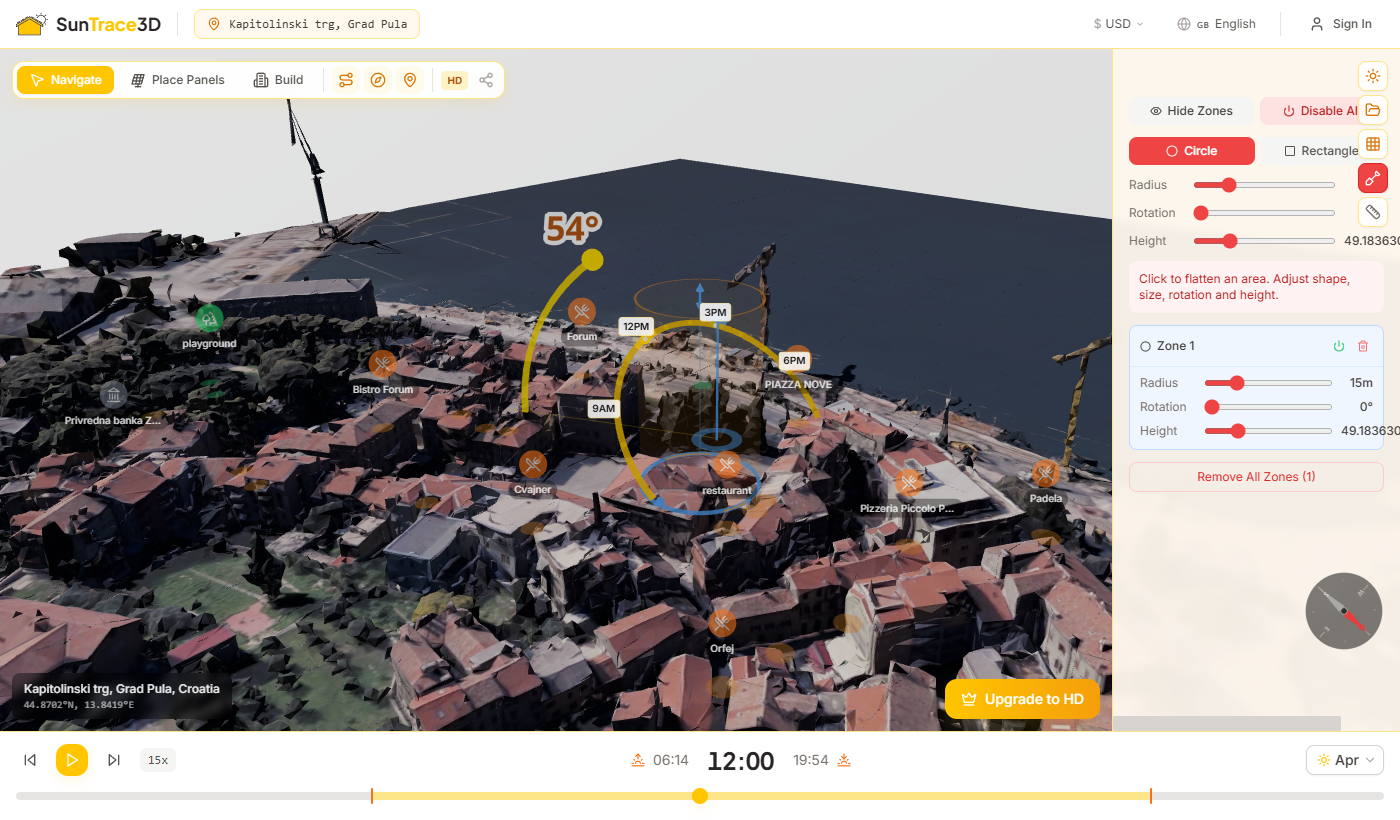
Disegna impronte di edifici personalizzate direttamente sul terreno, cliccando per creare un contorno poligonale. SunTrace3D converte automaticamente il poligono in uno o più edifici 3D su cui puoi posizionare pannelli solari, analizzare le ombre e includere nei calcoli energetici.
Come disegnare un edificio
- 1Attiva Disegna una casaClicca sull'icona della casa nella barra degli strumenti laterale o premi H. Un tutorial animato mostra come funziona lo strumento.
- 2Clicca per posizionare i puntiClicca sul terreno per posizionare i vertici dell'impronta dell'edificio. Servono almeno 3 punti.
- 3Chiudi il poligonoClicca vicino al primo punto, fai doppio clic o premi Enter per chiudere la forma. La telecamera passa automaticamente a un'anteprima 3D dei tuoi edifici.
- 4Configura e confermaRegola piani (1–20), altezza del piano, tipo di tetto (piano o a falde), pendenza del tetto (15–60°), colore delle pareti e colore del tetto. Clicca su Posiziona edifici per aggiungerli alla scena.
Configurazione dell'edificio
Imposta il numero di piani, l'altezza del piano, lo stile del tetto, l'angolo di pendenza e i colori. I poligoni complessi vengono scomposti in più edifici rettangolari per seguire il contorno. La superficie totale dell'impronta e il numero di edifici sono indicati nel pannello.
Nessun edificio rilevato
Se carichi una posizione in cui non vengono rilevati edifici vicino al centro, compare un suggerimento che ti propone di disegnare il tuo edificio. Clicca sul pulsante per passare subito alla modalità di disegno.
Suggerimento
La superficie totale dell'impronta e il numero di edifici generati sono indicati nel pannello di configurazione. I poligoni complessi possono essere scomposti in più edifici rettangolari per seguire il contorno.

La mappa di calore solare visualizza una griglia a colori sul terreno che mostra quante ore di luce solare diretta riceve ciascuna area. Usala per individuare i punti più soleggiati e quelli più in ombra della tua proprietà — perfetta per pianificare il posizionamento dei pannelli solari o delle aiuole del giardino.
Come usare la mappa di calore
- 1Apri il pannello Mappa di caloreClicca sull'icona a griglia nella barra laterale sinistra per aprire il pannello Mappa di calore solare. Imposta larghezza e profondità dell'area di analisi (10–20 m gratuiti, fino a 100 m per Pro).
- 2Mostra la mappa di caloreClicca su «Mostra mappa di calore». Il sistema calcola le ore di sole per ogni cella della griglia e visualizza la sovrapposizione colorata sul terreno.
- 3Regola mese e opacitàSeleziona un mese specifico oppure «Anno» per la media annuale. Regola opacità e rotazione per perfezionare la visualizzazione. La mappa di calore si ricalcola quando cambi il mese.
Scala dei colori
Mappe di calore più grandi con i piani a pagamento
Gli account gratuiti possono creare mappe di calore fino a 20 × 20 metri. Gli abbonati Personal possono estendere la mappa di calore fino a 100 × 100 metri. Gli abbonati Business possono analizzare aree fino a 1000 × 1000 metri per grandi siti commerciali, parchi solari o terreni agricoli.
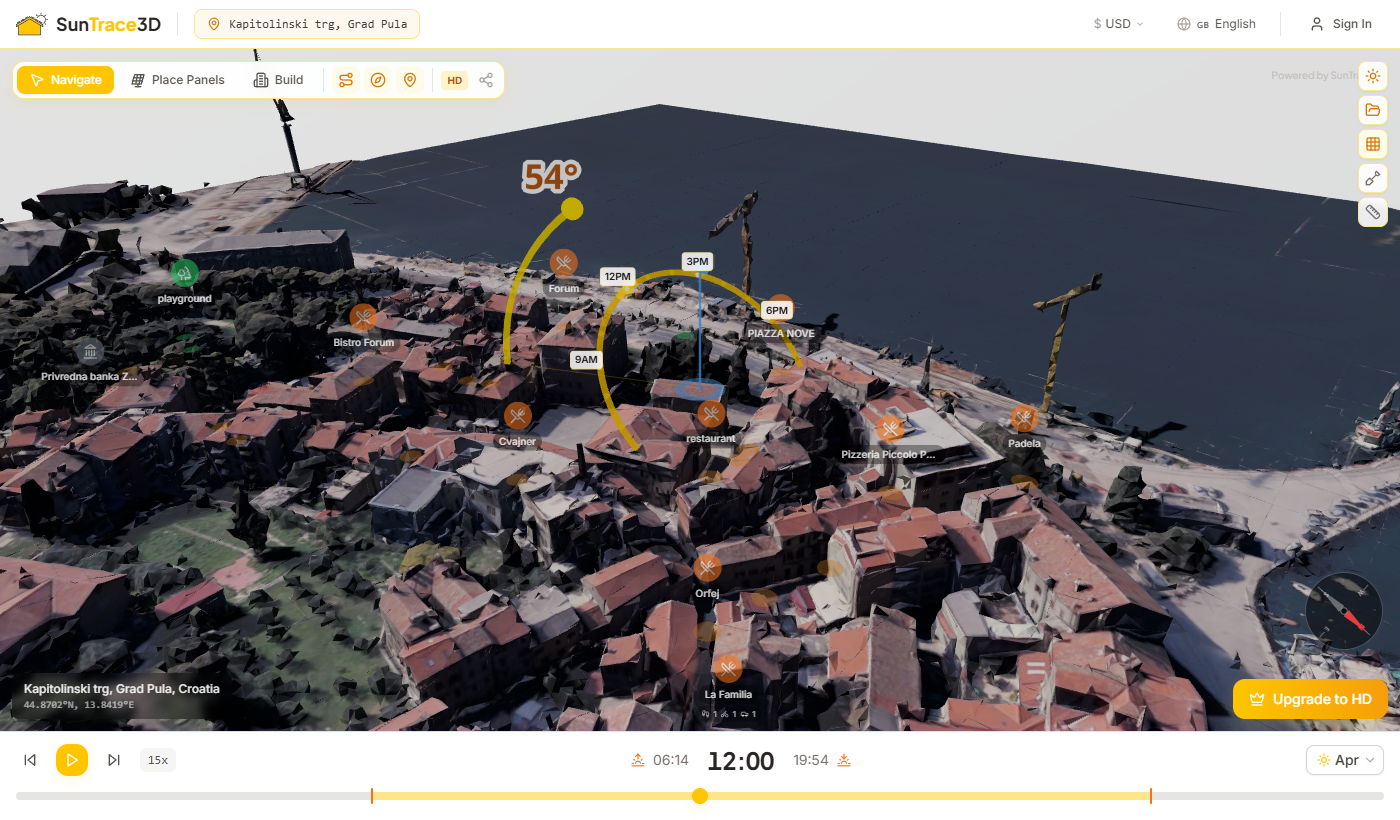
Il Pianificatore di giardino ti aiuta a progettare aiuole usando un database di oltre 50 piante, ciascuna con i requisiti di luce solare documentati. In combinazione con la Mappa di calore solare, verifica automaticamente se le piante scelte prospereranno nelle condizioni di luce disponibili.
Come pianificare un giardino
- 1Attiva la mappa di caloreAttiva prima la Mappa di calore solare (vedi sezione precedente) in modo che il sistema disponga dei dati di irraggiamento per la tua proprietà.
- 2Apri il pannello GiardinoClicca sull'icona del fiore nella barra laterale per aprire il pannello Pianificatore di giardino. Sfoglia il catalogo delle piante organizzato per categoria: verdure, erbe aromatiche, frutti, fiori e arbusti.
- 3Seleziona una pianta e la forma dell'aiuolaClicca su una pianta per selezionarla. Scegli la forma dell'aiuola — rettangolo, cerchio o forma a L — e regola larghezza, profondità e altezza del bordo rialzato con i cursori.
- 4Posiziona e verifica la compatibilitàClicca sul terreno per posizionare l'aiuola. Il sistema incrocia la posizione dell'aiuola con i dati della mappa di calore e mostra un indicatore di compatibilità: ideale (verde), accettabile (giallo) o non adatto (rosso).
Categorie di piante
Verdure
Pomodori, peperoni, lattuga, carote e altro — con dati su esposizione solare e tempi di raccolta
Erbe aromatiche
Basilico, rosmarino, timo, menta e altro — ciascuna con la zona solare ideale
Frutti
Fragole, mirtilli e frutti da frutteto con dati stagionali
Fiori
Girasoli, lavanda, rose e altro per aiuole ornamentali
Arbusti
Siepi e cespugli con informazioni sulla tolleranza all'ombra
Verifica automatica della compatibilità
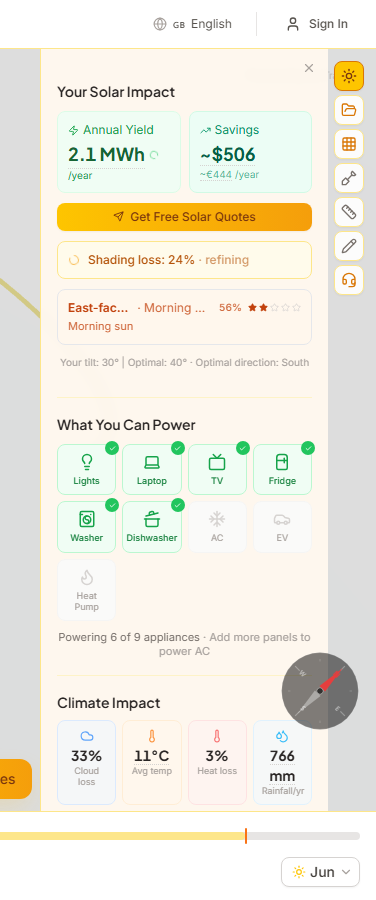
Il pannello Dati climatici appare nella barra laterale dell'Analisi solare ogni volta che hai pannelli solari posizionati. Mostra parametri climatici specifici della posizione che influenzano direttamente le prestazioni dei pannelli solari — perdite per copertura nuvolosa, temperatura ambientale e perdite di efficienza legate al calore.
Perdita per nuvole
La percentuale di energia solare persa a causa della copertura nuvolosa nella tua posizione, derivata dai dati dell'indice di cielo sereno misurati da satellite. Valori più alti indicano più nuvole e meno luce solare disponibile.
Temperatura media
La temperatura dell'aria media annuale nella tua posizione in °C. Questo valore base viene utilizzato per stimare la temperatura delle celle dei pannelli e le perdite di efficienza termica.
Perdita per calore
Perdita di efficienza stimata dovuta alle alte temperature dei pannelli. I pannelli solari perdono circa lo 0,29% di efficienza per ogni grado sopra i 25°C di temperatura della cella.
Nuvolosità mensile
Un grafico sparkline che mostra l'indice di cielo sereno per ogni mese (da gennaio a dicembre). Le barre verdi indicano mesi sereni con alta resa solare; le barre blu indicano mesi nuvolosi.
Fonte dei dati
I dati climatici provengono da NASA POWER (CERES SYN1deg + MERRA-2), fornendo una climatologia globale di 22 anni. I dati adeguano automaticamente le stime di resa energetica alle condizioni meteorologiche locali reali.
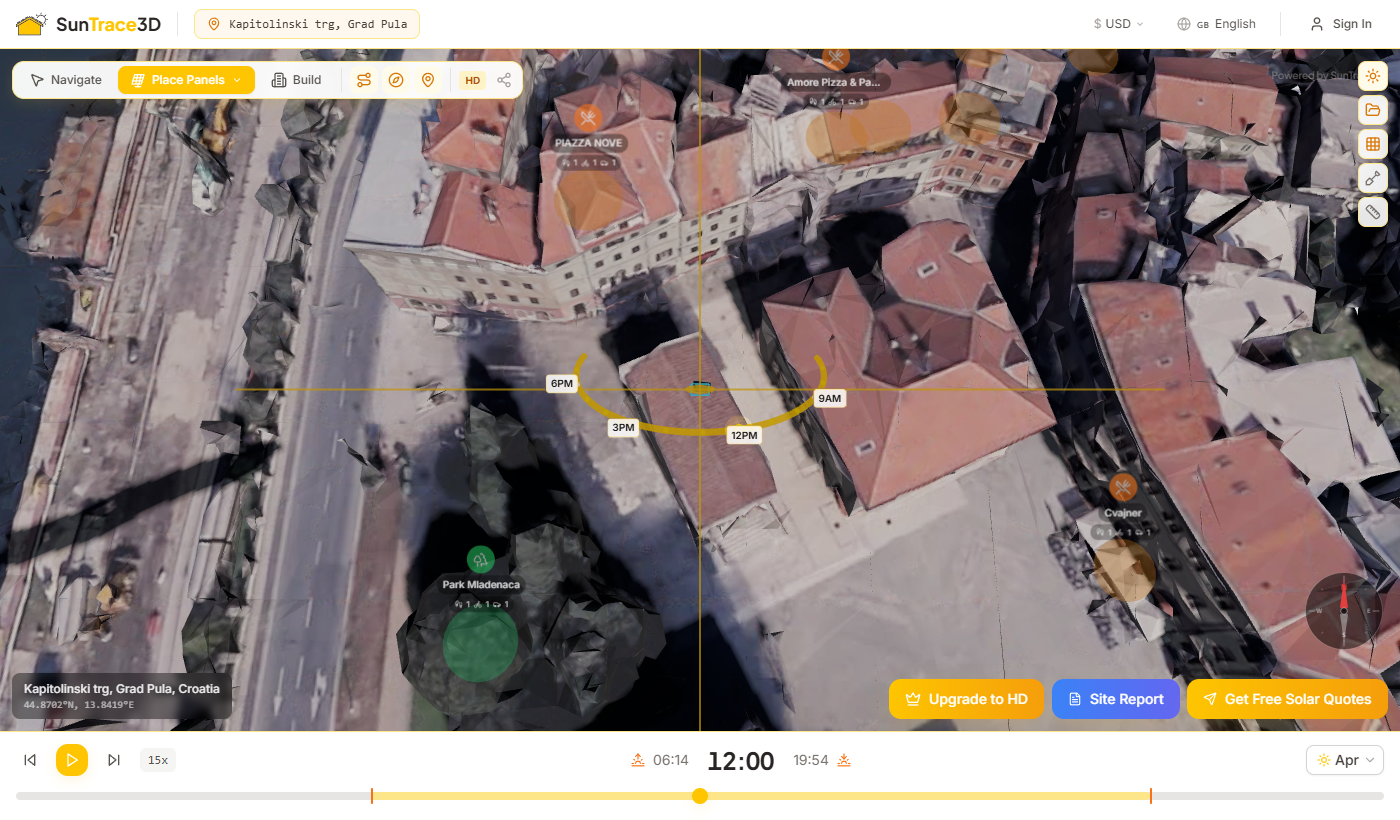
Quando posizioni i pannelli solari, SunTrace3D stima automaticamente il costo di installazione, i risparmi annui sull'elettricità e il periodo di rimborso in base ai dati di prezzo regionali.
Riepilogo dei costi
La sezione Costo di installazione nel pannello laterale mostra un riepilogo dettagliato che include il costo dei pannelli, la manodopera di installazione e i costi dell'inverter e del balance-of-system. I prezzi sono adattati alla tua regione e visualizzati nella valuta selezionata.
Risparmi annui e rimborso
In base alla resa energetica annua stimata e ai prezzi locali dell'elettricità, SunTrace3D calcola i tuoi risparmi annui e il numero di anni necessari affinché il sistema si ripaghi.
Incentivi governativi
Dove disponibili, il calcolatore mostra sussidi governativi stimati, crediti fiscali o tariffe di incentivazione che riducono il costo effettivo e accorciano il periodo di rimborso.
Richiedi un preventivo
Scorri fino in fondo al pannello Solare e fai clic su «Preventivi solari gratuiti» per inviare la tua analisi agli installatori locali. Il modulo è precompilato con le specifiche dell'impianto, la posizione e i costi stimati, per una proposta personalizzata.
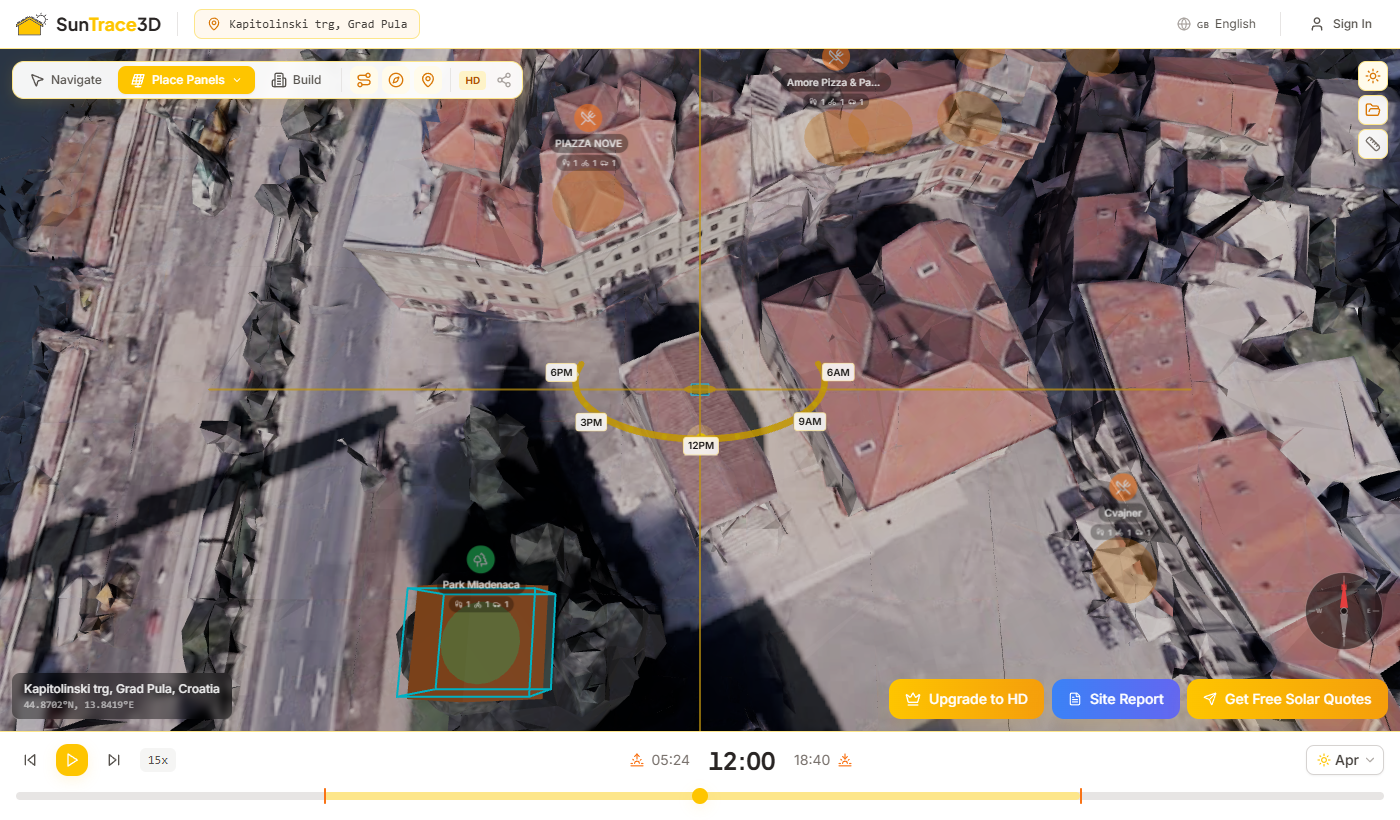
La sezione Impatto solare visualizza i benefici ambientali del tuo sistema di pannelli solari. Appare nel pannello laterale ogni volta che hai pannelli posizionati nella scena.
Compensazione CO₂
Scopri quanti chilogrammi di CO₂ il tuo sistema eviterebbe annualmente. Questo viene calcolato dalla tua resa energetica stimata e dai fattori di emissione della rete regionale.
Elettrodomestici alimentati
Una griglia visiva di 9 elettrodomestici domestici comuni mostra quali apparecchi il tuo sistema può alimentare — dalle lampadine e laptop a frigoriferi, aria condizionata e veicoli elettrici. Gli articoli alimentati si illuminano in verde.
Valutazioni di ombreggiamento e orientamento
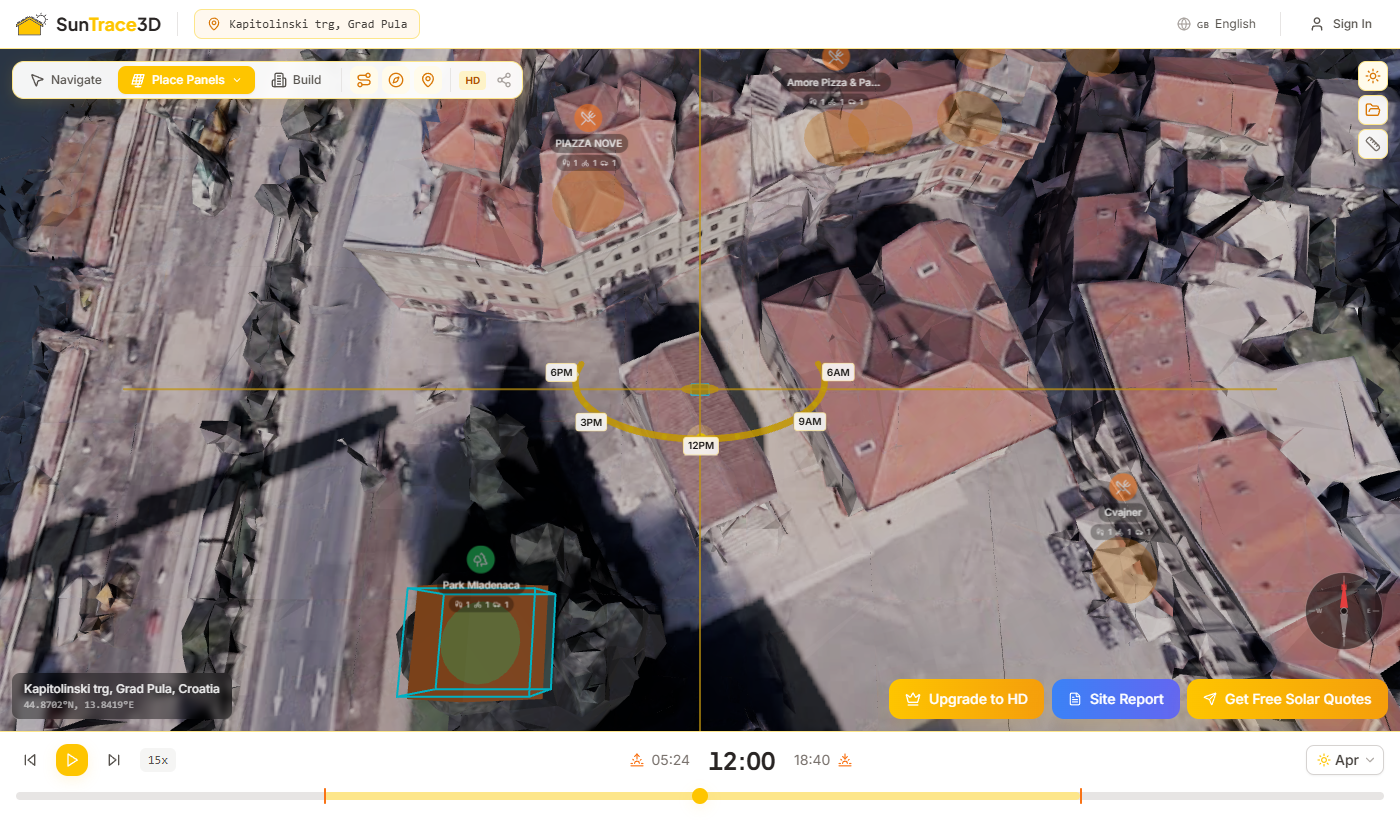
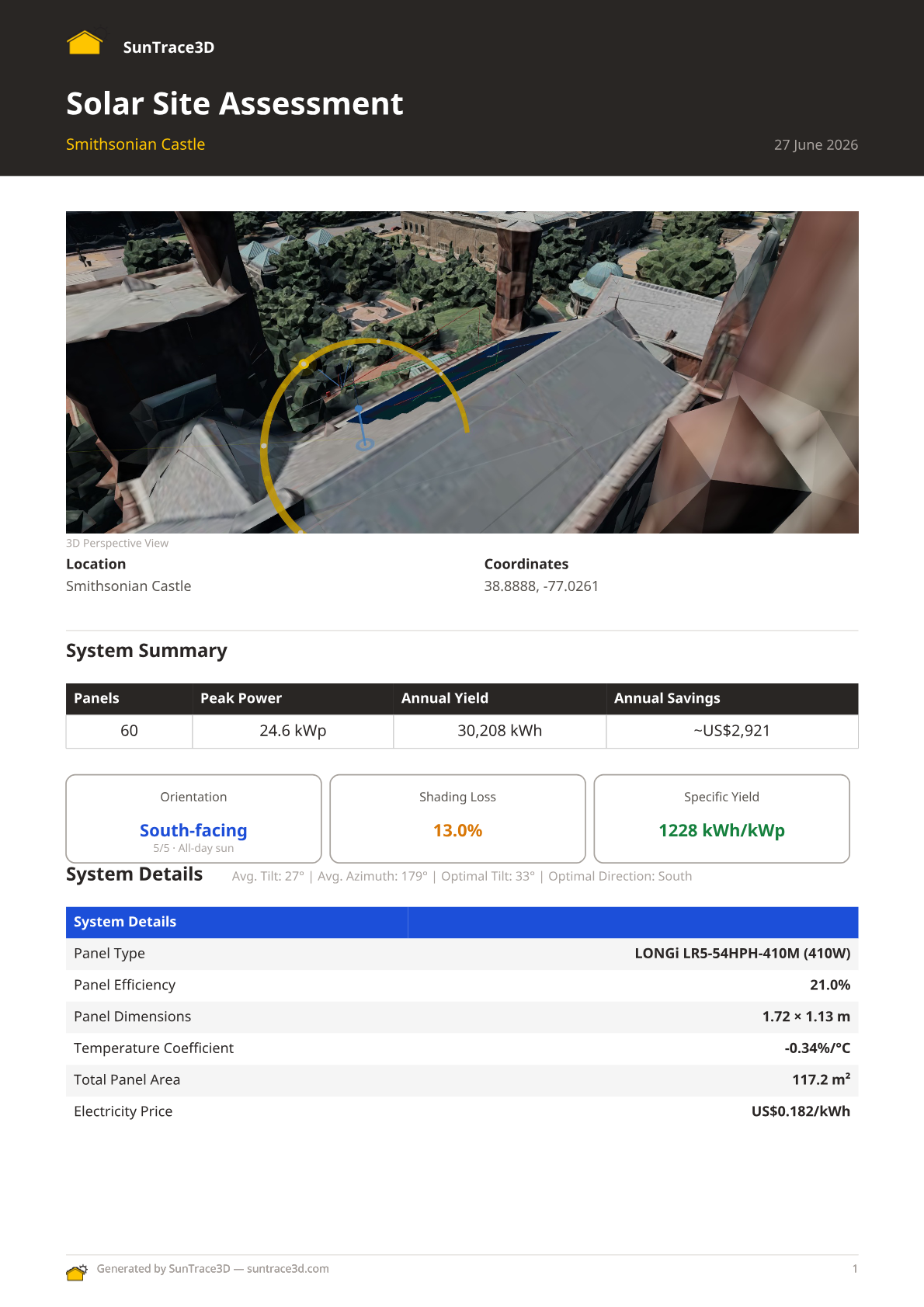
Genera un rapporto di sito PDF professionale che riassume l'intera analisi solare. Il rapporto include viste 3D, specifiche del sistema, stime del rendimento energetico, dettagli ingegneristici, analisi finanziaria e impatto ambientale — pronto da condividere con clienti o installatori.
Come generare un rapporto di sito
- 1Posizionare i pannelli solariConfigura la tua installazione di pannelli solari nel visualizzatore 3D. Il pulsante del rapporto appare quando hai pannelli posizionati con risultati di rendimento energetico.
- 2Clicca su 'Site Report'Fai clic sul pulsante blu Site Report nella parte inferiore del visualizzatore. Accedi se richiesto — è necessario un account gratuito.
- 3Compilare i dettagliInserisci facoltativamente il nome della tua azienda, il nome del cliente, carica un logo aziendale e aggiungi note. Puoi anche regolare l'importo totale dell'investimento.
- 4Generare e scaricareFai clic su 'Generate PDF Report'. Il sistema cattura le viste 3D della tua scena, costruisce il rapporto e offre un download PDF.
Contenuto del rapporto
- Viste 3D prospettiche e dall'alto dell'installazione solare
- Riepilogo del sistema: numero di pannelli, potenza di picco, rendimento annuale, orientamento, perdita per ombreggiamento
- Specifiche dettagliate del sistema: tipo di pannello, efficienza, dimensioni, inclinazione, azimut
- Grafico di produzione energetica mensile
- Analisi finanziaria: ripartizione dei costi, periodo di ammortamento, incentivi governativi
- Elettrodomestici che il sistema può alimentare
- Branding personalizzato con logo aziendale e dati dell'installatore
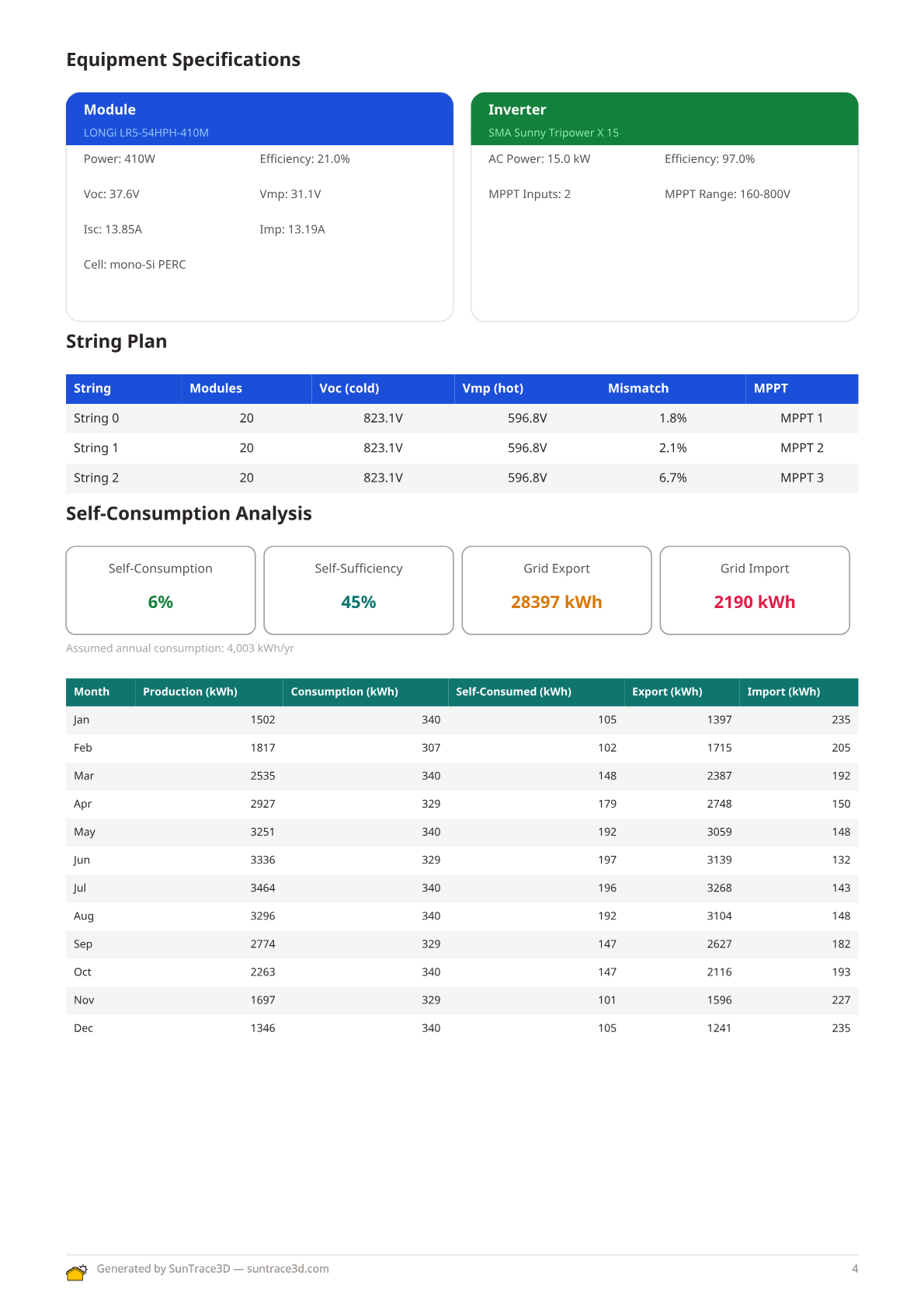
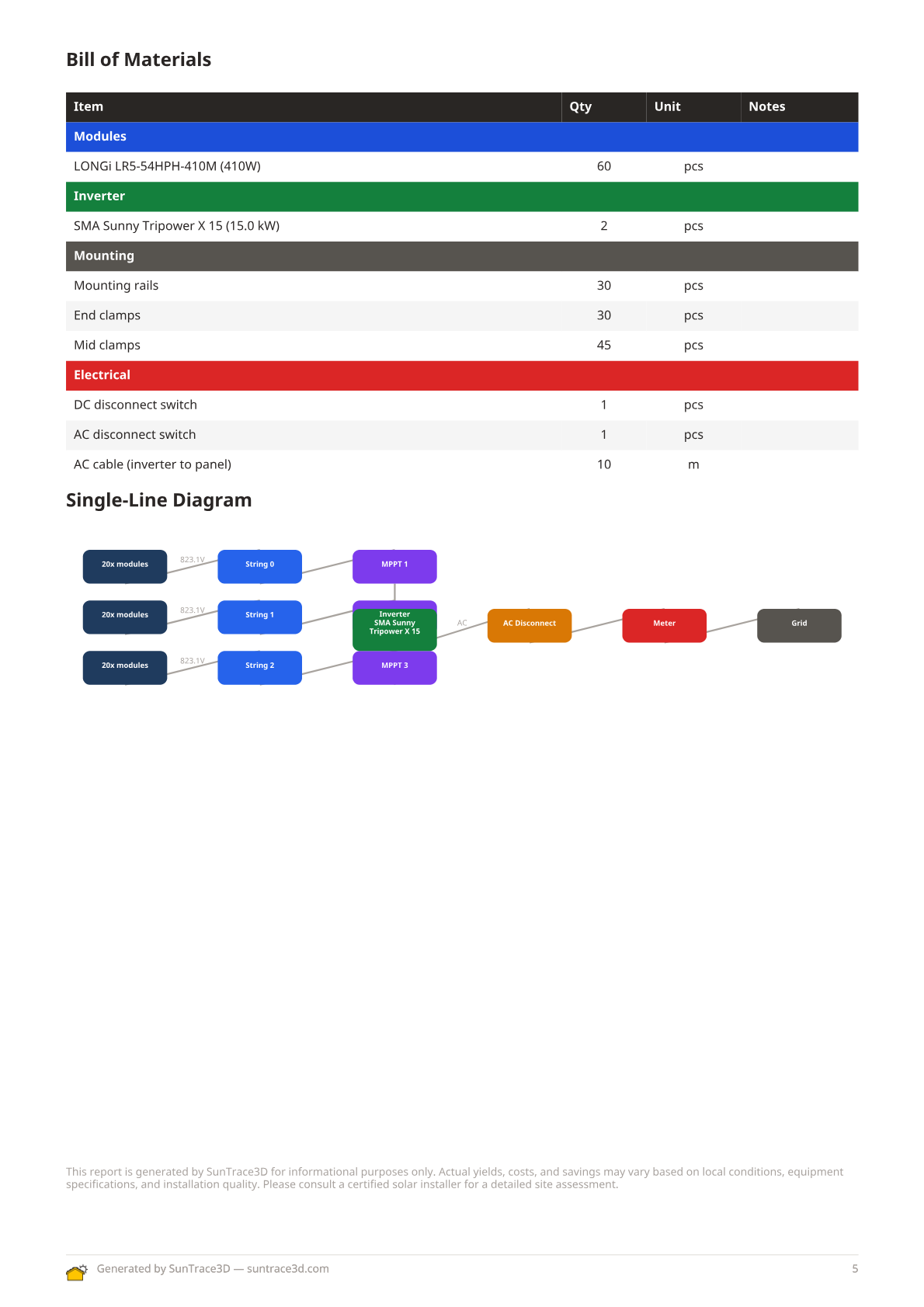
- Tabella del piano stringhe con limiti di tensione, assegnazione MPPT e supporto multi-inverter
- Schema unifilare (SLD) auto-generato con stringhe PV, inverter e connessione alla rete
- Raccomandazioni sul dimensionamento cavi con calcoli di caduta di tensione per stringa
- Analisi di autoconsumo e autosufficienza con corrispondenza oraria del carico
- Risultati della simulazione di accumulo a batteria e analisi di dispatch
- Distinta materiali con quantità di moduli, inverter, strutture di montaggio e cavi
- Grafico a cascata delle perdite che mostra le perdite energetiche dalla produzione lorda a quella netta
Le sezioni ingegneristiche (piano stringhe, SLD, dimensionamento cavi, autoconsumo, batteria, BOM) appaiono automaticamente quando hai selezionato un modulo e un inverter dal catalogo ingegneristico.
Branding personalizzato
Carica il logo della tua azienda e inserisci il nome della tua società per creare rapporti brandizzati. Il logo appare nell'intestazione del rapporto accanto al branding SunTrace3D — perfetto per gli installatori solari che inviano proposte ai clienti.
Il diagramma a cascata delle perdite nel report PDF fornisce una ripartizione visiva dettagliata delle perdite energetiche dal potenziale solare lordo all'energia netta consegnata. Ogni categoria di perdita è mostrata come un segmento di barra colorato.
Come visualizzare la cascata delle perdite
- 1Posizionare i pannelli e calcolare l'energiaPosizionate pannelli solari sul modello 3D e attendete il completamento del calcolo energetico. La cascata utilizza sia perdite misurate specifiche del sito che valori standard del settore.
- 2Generare il report PDFCliccate sul pulsante 'Report del sito' nella barra laterale Solare per generare un report PDF. Il diagramma a cascata è incluso automaticamente.
- 3Esaminare le categorie di perditaIl diagramma mostra l'energia lorda a sinistra e l'energia netta a destra, con ogni categoria di perdita visualizzata come un segmento di barra etichettato.
Perdite misurate
Ombreggiamento, copertura nuvolosa (fattore Kc), degradazione termica, mismatch dei pannelli e perdite nei cavi sono calcolati dai dati reali del vostro sito.
Valori standard del settore
Efficienza dell'inverter, perdite di cablaggio DC/AC, sporcamento, degradazione indotta dalla luce (LID) e disponibilità del sistema utilizzano valori di riferimento standard del settore.
La cascata sostituisce la vecchia stima forfettaria del 14% di perdite di sistema con una ripartizione trasparente e dettagliata. Le perdite misurate sono specifiche del sito; i valori standard usano riferimenti conservativi.
Genera preventivi PDF professionali da inviare ai potenziali clienti. Ogni preventivo include specifiche dell’impianto, ripartizione dell’investimento, risparmi previsti, periodo di ammortamento, termini di garanzia e incentivi finanziari applicabili — il tutto compilato automaticamente dalla tua analisi solare.
Come generare un preventivo
- 1Completa il tuo progetto solarePosiziona i pannelli solari sul modello 3D e attendi il completamento del calcolo energetico. Il preventivo utilizza i dati dal layout dei pannelli, le apparecchiature selezionate e i risultati della resa energetica.
- 2Apri la finestra del reportClicca il pulsante report nella barra laterale Solare per aprire la finestra di generazione report. Vedrai le opzioni sia per i report del sito che per i preventivi cliente.
- 3Configura le impostazioni del preventivoInserisci i dettagli del cliente, regola i prezzi del sistema, le tariffe elettriche e gli eventuali incentivi o sconti applicabili. L’anteprima del preventivo si aggiorna in tempo reale mentre modifichi i parametri.
- 4Scarica il PDFClicca Genera per creare un documento PDF personalizzato. Il preventivo include una pagina di copertina, panoramica del sistema, analisi finanziaria con grafico di ammortamento, termini di garanzia e prossimi passi — pronto per essere inviato via email o stampato per il cliente.
Proiezioni Finanziarie
Il preventivo calcola l’investimento totale, i risparmi annuali, i risparmi cumulativi durante la vita utile del sistema e il periodo di ammortamento. Tiene conto anche dell’escalation dei prezzi dell’elettricità locale e dei tassi di degrado dei pannelli.
Formattazione Professionale
I preventivi vengono generati come documenti PDF A4 multi-pagina con branding coerente, intestazioni chiare e un layout professionale adatto alle presentazioni ai clienti.
I preventivi utilizzano gli stessi dati dell’analisi solare dei report del sito, ma li presentano in un formato orientato al cliente incentrato sul ritorno dell’investimento piuttosto che sulle specifiche tecniche. Puoi generare sia un report tecnico che un preventivo cliente dallo stesso progetto.
Velocizza il tuo flusso di lavoro con le scorciatoie da tastiera. Funzionano ogni volta che il visore è a fuoco e nessun campo di testo è attivo.
Generale
- Ctrl+ZAnnulla ultima azione
- Ctrl+YRipristina ultima azione annullata
- Shift+ClickAggiungi / rimuovi dalla selezione multipla
- Ctrl+CCopia elementi selezionati
- Ctrl+VIncolla elementi copiati
Modalità e tempo
- NPassa alla modalità Naviga
- PPassa alla modalità Posiziona pannelli
- BPassa alla modalità Costruisci
- MMisura distanze
- DAnnotazioni di disegno
- SpaceRiproduci / metti in pausa l'animazione temporale
- ← →Salta indietro / avanti di 15 min
Modalità Costruisci (edificio selezionato)
- [ ]Ruota edificio selezionato ±15°
- DeleteRimuovi edificio selezionato
- ↑ ↓Alza / abbassa edificio ±0,5 m
Modalità pannello (pannello selezionato)
- [ ]Ruota pannello selezionato ±15°
- DeleteRimuovi pannello selezionato
- RAttiva/disattiva modalità rettangolare
- EAttiva/disattiva modalità gomma
Suggerimento
Su dispositivi mobili e touch, tutti i controlli degli edifici (rotazione, offset verticale, elimina) sono disponibili come cursori e pulsanti nel pannello laterale quando un edificio è selezionato.
Misura distanze reali direttamente nella scena 3D. Lo strumento di misurazione calcola la distanza in linea retta tra due punti qualsiasi su cui fai clic.
Come misurare le distanze
- 1Attiva la modalità misurazioneClicca sul pulsante righello nella barra degli strumenti laterale (o premi M). Il cursore si trasforma in un reticolo.
- 2Posiziona il primo puntoClicca ovunque nella scena 3D per impostare il punto di partenza. Appare un indicatore ciano.
- 3Posiziona il secondo puntoClicca in una seconda posizione. Una linea collega i due punti con la distanza visualizzata in metri.
- 4Aggiungi altre misurazioniContinua a cliccare per aggiungere ulteriori misurazioni. Clicca su qualsiasi misurazione per selezionarla, poi premi Elimina per rimuoverla.
Suggerimenti per la misurazione
- Le misurazioni funzionano su terreno, edifici e tetti
- Premi Escape per annullare un punto di misurazione in sospeso
- Usa il pulsante Cancella per rimuovere tutte le misurazioni contemporaneamente
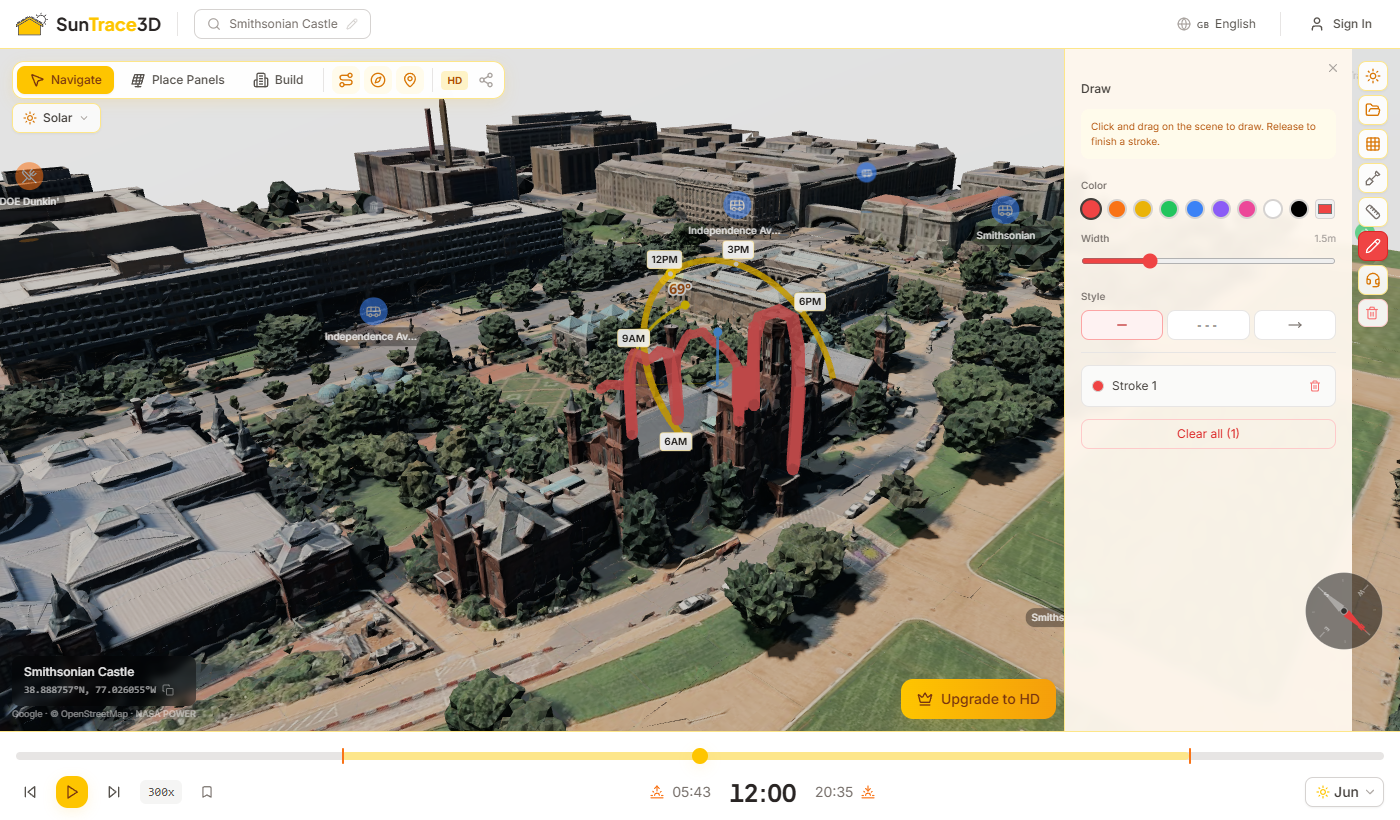
Annota la tua scena 3D con disegni a mano libera che seguono il terreno e le superfici degli edifici. Usa tratti colorati per contrassegnare aree di interesse, aggiungere etichette di testo e misurare aree delimitate. I disegni vengono salvati con il progetto.
Come usare lo strumento di disegno
- 1Attiva la modalità disegnoClicca il pulsante matita nella barra laterale (o premi D). Il cursore diventa un mirino e si apre il pannello Disegno.
- 2Disegna un trattoClicca e trascina sulla scena 3D per creare un tratto a mano libera. Il tratto segue il terreno e la geometria degli edifici. Rilascia il pulsante del mouse per finalizzare.
- 3Chiudi un anello per misurare l'areaDisegna fino al punto di partenza per chiudere l'anello. L'area racchiusa viene calcolata automaticamente e visualizzata in metri quadrati con un riempimento semitrasparente.
- 4Personalizza e gestisci i trattiCambia colore, larghezza e stile del tratto (continuo, tratteggiato, freccia) nel pannello Disegno. Clicca su un tratto per selezionarlo e aggiungere un'etichetta di testo. Premi Delete per rimuovere i tratti selezionati.
Suggerimenti per il disegno
- I tratti seguono terreno, edifici e tetti — si agganciano automaticamente alla geometria della scena
- Chiudi un anello disegnando fino al punto di partenza per vedere l'area racchiusa in m²
- Premi Escape per annullare un tratto in corso o uscire dalla modalità disegno
Attiva i Punti di interesse (POI) per scoprire le strutture e i punti di riferimento nelle vicinanze sovrapposti alla mappa 3D. I marcatori POI mostrano ristoranti, scuole, negozi, strutture sanitarie e altre categorie.
Come usare i Punti di interesse
- 1Attiva i POIClicca sul pulsante segnaposto nella barra degli strumenti per abilitare i marcatori POI. Le posizioni nelle vicinanze si caricano automaticamente in base al centro attuale della mappa.
- 2Sfoglia i marcatoriI marcatori appaiono nelle posizioni reali nella scena 3D. Ingrandisci per vedere nomi e dettagli; riduci lo zoom e si semplificano in icone compatte.
- 3Clicca per evidenziareClicca su qualsiasi marcatore POI per evidenziarlo e vedere ulteriori dettagli. Clicca di nuovo per deselezionare.
Categorie disponibili
Istruzione, Sanità, Shopping, Trasporti, Tempo libero, Ristorazione e Servizi — che comprende scuole, ospedali, supermercati, fermate dell'autobus, parchi, ristoranti e altro ancora.
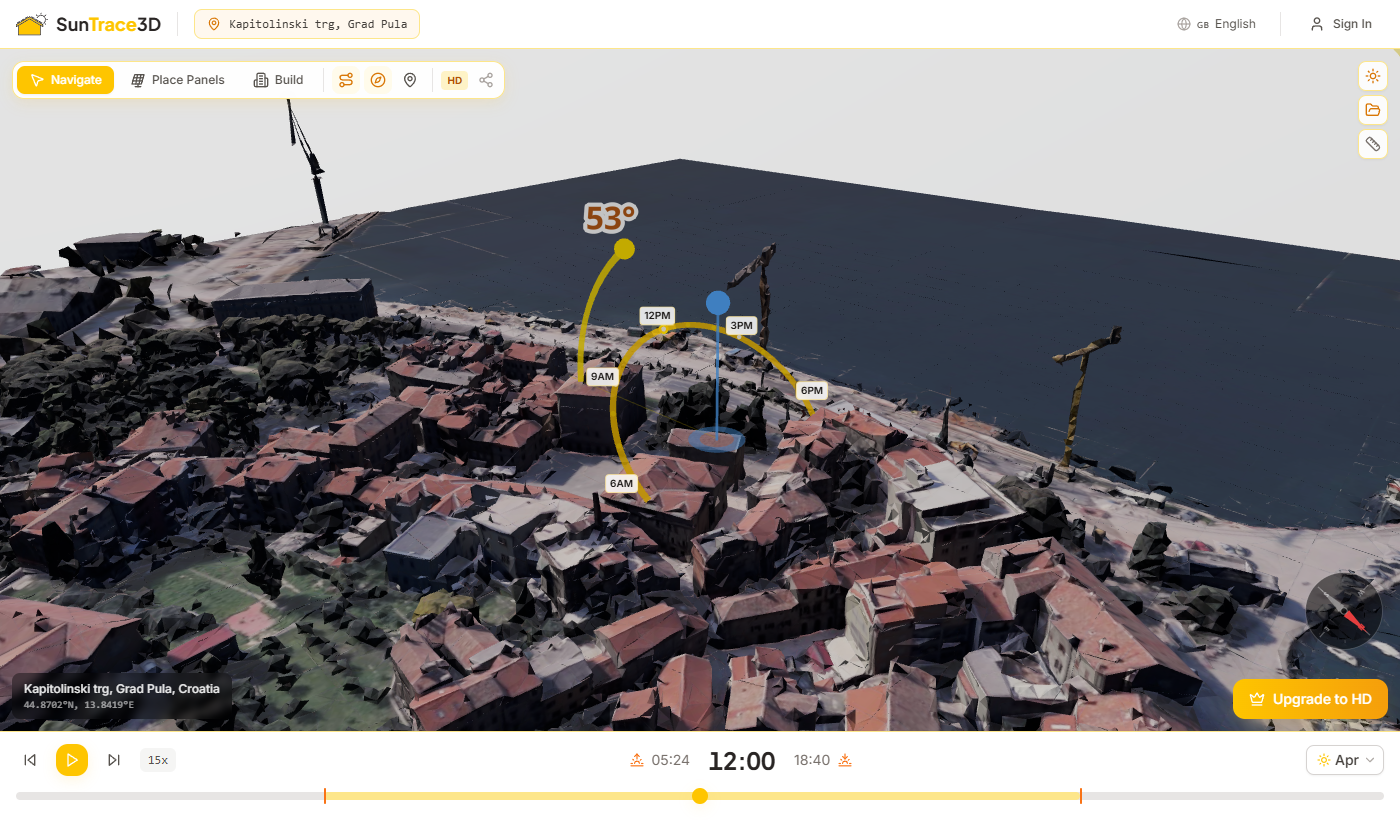
SunTrace3D offre due tipi di modelli 3D. Il selettore del tipo di modello nella barra degli strumenti del visualizzatore consente di passare dall'uno all'altro. Il cambio rigenera il modello per la posizione corrente.
Modello 3D standard
Edifici a blocchi con tetti piatti estrusi dai dati della planimetria. Si carica rapidamente e fornisce un posizionamento accurato degli edifici e delle ombre per l'analisi solare.
Modello 3D realistico
Geometria dettagliata degli edifici con pendenze del tetto accurate, camini e facciate con texture. Offre la rappresentazione più realistica del sito.
Fallback automatico
Se il modello realistico non è disponibile per la tua posizione, viene mostrato automaticamente il modello standard. Un piccolo indicatore appare accanto al selettore quando ciò accade.
La scena 3D include veicoli e pedoni animati che si muovono lungo strade reali, dando vita all'ambiente. Auto, autobus e pedoni low-poly percorrono le reti stradali effettive, rendendo più facile valutare le proporzioni e avere un'idea realistica dei dintorni.
Automatico
Ambient Life si carica automaticamente quando la scena e i dati stradali sono pronti. Non serve alcuna configurazione.
Reti stradali reali
I veicoli seguono i percorsi stradali reali dei dati cartografici, non percorsi casuali. Questo restituisce un senso autentico di movimento e attività.
Riferimento di scala
Le figure animate offrono un senso intuitivo della scala quando valuti l'altezza degli edifici, le dimensioni dei pannelli e la lunghezza delle ombre.
Suggerimento
Ambient Life viene nascosto automaticamente durante l'acquisizione di screenshot e la registrazione di video, per ottenere risultati puliti e riproducibili.

SunTrace3D funziona senza account per la simulazione base delle ombre e l'analisi solare. Crea un account gratuito per salvare il tuo lavoro, passa a Pro per modelli HD e strumenti illimitati, o scegli Business per tutto illimitato e uso commerciale.
Funzionalità dell'account
Account gratuito
- Visualizzatore di modelli 3D della città
- Simulazione ombre in tempo reale
- Fino a 8 pannelli solari
- Fino a 5 oggetti nella scena
- Fino a 3 edifici personalizzati
Pro (9 €/mese)
- Modelli 3D fotorealistici HD
- Pannelli, oggetti ed edifici illimitati
- Salvataggio progetti e importazione modelli 3D
- Report di conformità ed esportazione foto
- Nessuna filigrana sui report
Business (99 €/mese)
- Pannelli, impianti a terra e mappe di calore illimitati
- Valutazione immobiliare e report PDF
- Visualizzatore integrabile e acquisizione lead
- Accesso API (500 modelli/mese)
- Esporta l’intera scena 3D in GLB/OBJ
Enterprise (personalizzato)
- Branding white-label
- Integrazioni CRM personalizzate
- Supporto dedicato e SLA
- Volume API personalizzato
Gestione dell'abbonamento
Clicca sul menu utente nell'intestazione del visore per accedere alle impostazioni del tuo account e al portale dell'abbonamento. Puoi aggiornare, ridurre o annullare in qualsiasi momento.
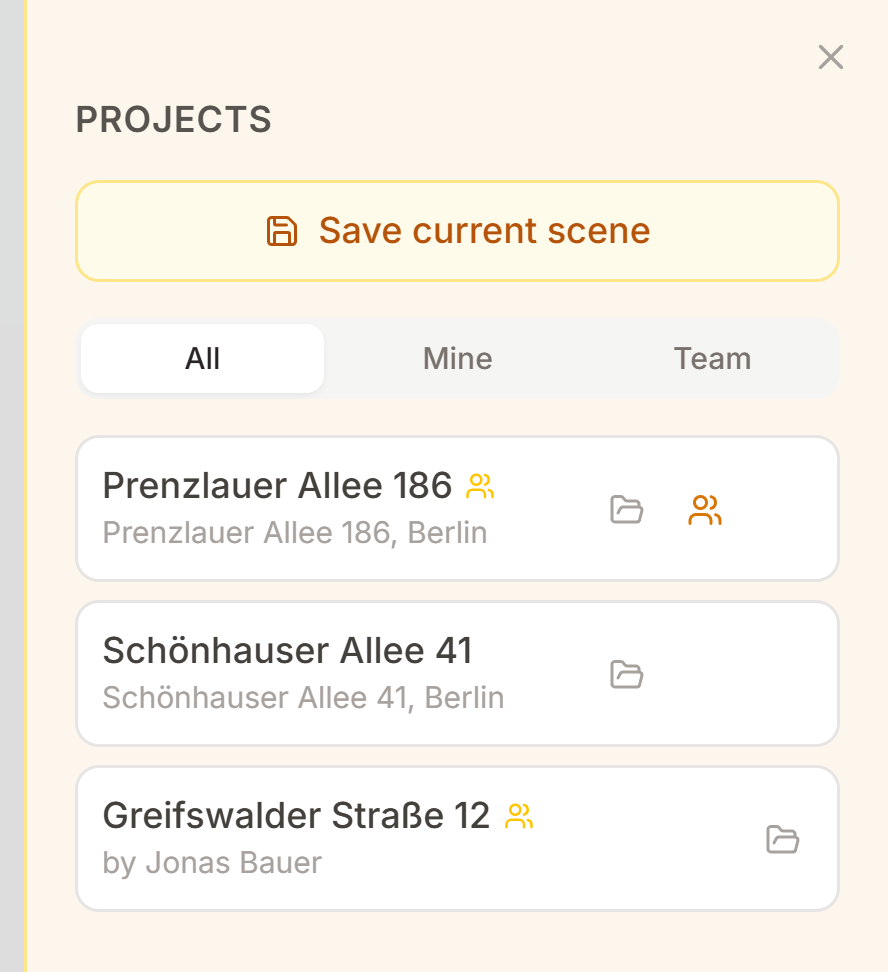
Salva la tua configurazione completa di analisi — inclusi posizione, pannelli solari, edifici, modalità qualità e data/ora — come progetto con nome. Caricalo in seguito per riprendere esattamente da dove avevi lasciato.
Come salvare e caricare i progetti
- 1AccediCrea un account o accedi. I progetti sono archiviati sul server e collegati al tuo account.
- 2Apri il pannello lateraleClicca sull'icona del sole nell'angolo in alto a destra del visore. Scorri verso il basso fino alla sezione Progetti in fondo al pannello laterale.
- 3Salva la scena attualeClicca su "Salva scena attuale", inserisci un nome per il progetto e premi Salva. L'intero stato della scena viene catturato.
- 4Carica un progettoClicca su un progetto salvato nell'elenco per ripristinarlo. Posizione, modello, pannelli, edifici e impostazioni temporali vengono tutti ripristinati automaticamente.
Cosa viene salvato in un progetto
- Posizione (latitudine, longitudine e nome)
- Modalità qualità (SD o HD)
- Tutti i pannelli solari con inclinazione, azimut e posizione
- Tutti gli edifici posizionati con tipo, dimensioni, posizione e rotazione
- Tutti gli oggetti della scena (alberi, recinzioni, pergolati, ostacoli)
- Data e ora del giorno selezionate
- Ripristinato da punto di controllo
Protezione modifiche non salvate
Quando tenti di caricare un progetto diverso mentre hai modifiche non salvate, appare una finestra di conferma che ti avvisa che il tuo lavoro andrà perso. Puoi scegliere di scartare e caricare il nuovo progetto, o annullare e salvare prima il lavoro attuale.
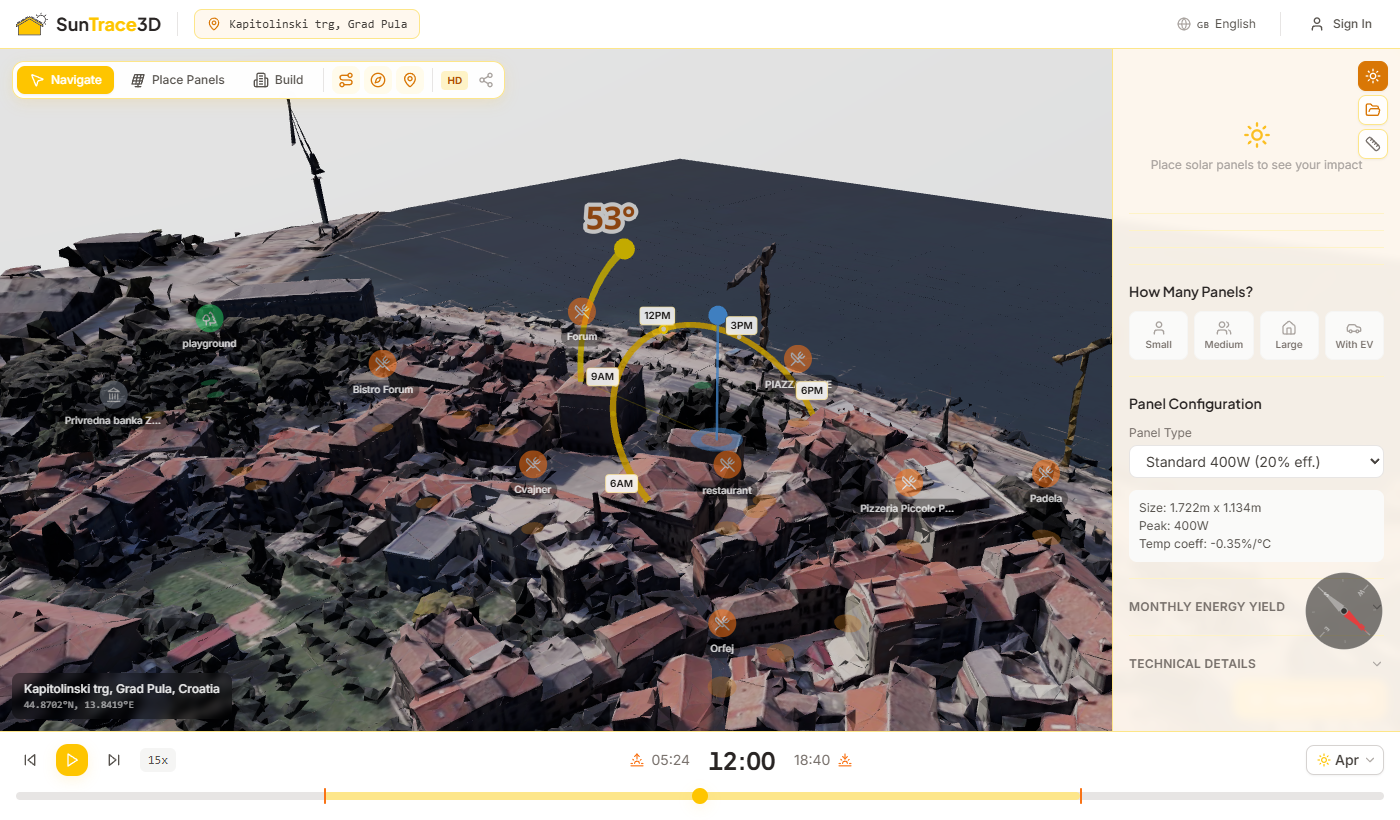
Importa modelli 3D personalizzati nella tua scena per rappresentare accuratamente strutture esistenti, macchinari o qualsiasi oggetto che influenza l'ombreggiatura sui tuoi pannelli solari.
Come importare un modello 3D
- 1Passare alla modalità CostruzionePremi B o fai clic sul pulsante Costruisci nella barra degli strumenti per entrare in modalità Costruzione.
- 2Aprire la scheda ImportaFai clic sulla scheda Importa (icona di caricamento) nella barra laterale del pannello di Costruzione.
- 3Caricare il file GLBTrascina un file .glb nell'area di caricamento o fai clic per sfogliare. La dimensione massima del file è 50 MB.
- 4Posizionare il modelloIl modello appare all'origine della scena. Usa i pulsanti Sposta, Ruota e Scala nel pannello per cambiare modalità gizmo, poi trascina le maniglie nella vista 3D per posizionarlo con precisione.
- 5Regolazione fine con i numeriInserisci valori esatti nei campi Posizione (m), Rotazione (°) e Scala per un posizionamento preciso.
Requisiti del file
Sono supportati solo file .glb (glTF binario). Massimo 50 MB per file. I modelli vengono archiviati in modo sicuro nel cloud e si caricano automaticamente alla riapertura di un progetto salvato.
Gizmo di trasformazione
- Sposta — trascina le frecce colorate per riposizionare lungo l'asse X, Y o Z
- Ruota — trascina gli anelli per far ruotare il modello attorno a ciascun asse
- Scala — trascina le maniglie per ridimensionare uniformemente o per asse
L'importazione di modelli 3D è una funzionalità Pro. Passa a Pro per sbloccare il posizionamento di modelli personalizzati.
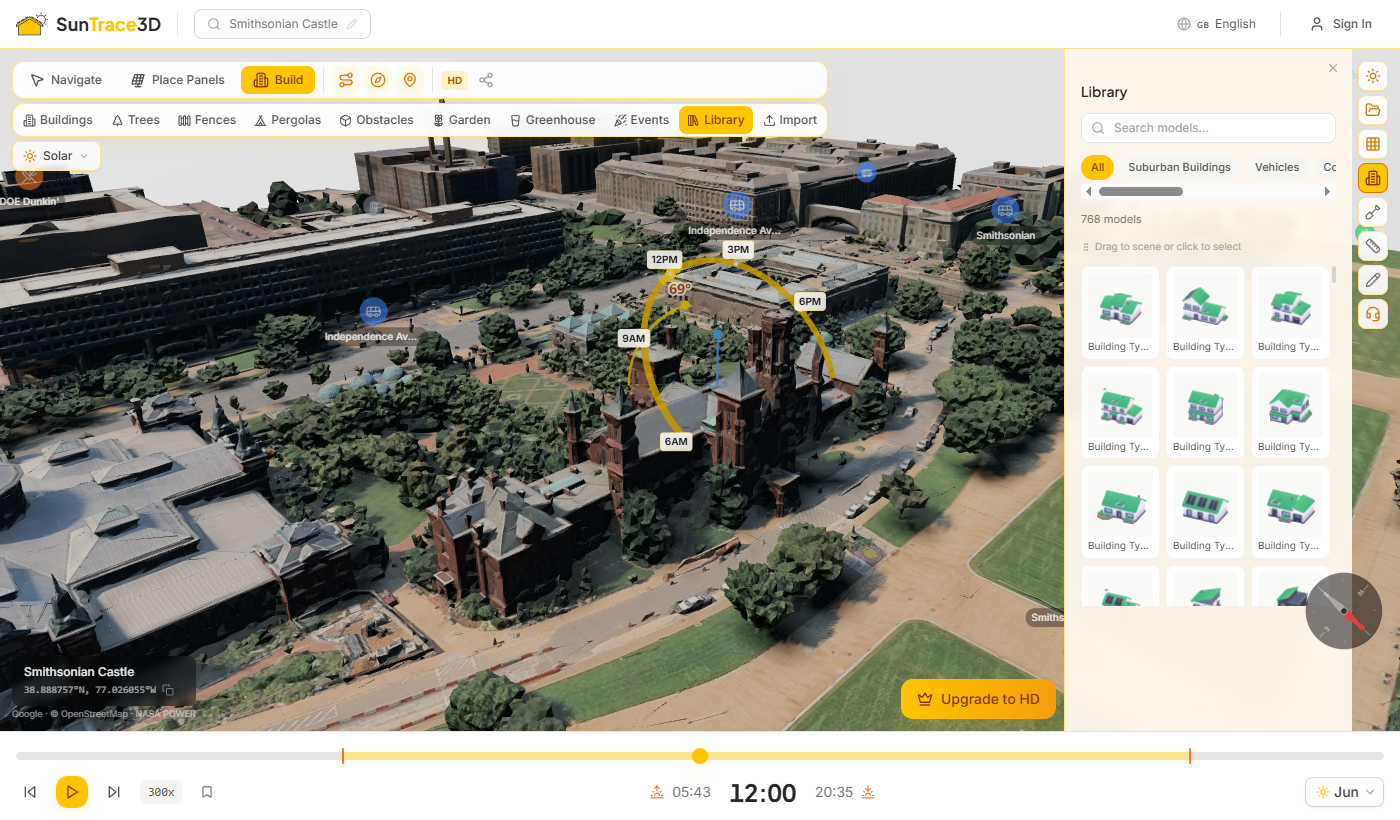
La libreria di modelli offre oltre 750 modelli 3D pronti all'uso, organizzati in sette categorie: edifici residenziali, veicoli, edifici commerciali, personaggi, natura, elementi edilizi e treni. Sfoglia, cerca e posiziona i modelli direttamente nella scena per un'analisi delle ombre realistica e per la pianificazione urbana.
Come usare la libreria di modelli
- 1Apri la libreriaEntra in modalità Costruisci cliccando sul pulsante Costruisci o premendo B. Seleziona la scheda Libreria in cima al pannello laterale.
- 2Sfoglia o cercaUsa i filtri per categoria per filtrare per tipo (Edifici, Veicoli, Natura, ecc.) oppure digita nella barra di ricerca per trovare i modelli per nome o tag.
- 3Posiziona un modelloClicca su una miniatura per attivare il posizionamento con clic, poi clicca in un punto qualsiasi della scena. In alternativa, trascina una miniatura dalla libreria direttamente nella scena.
- 4Regola e gestisciClicca su un modello posizionato per selezionarlo. Usa i controlli di trasformazione per spostarlo, ruotarlo o scalarlo. Premi Canc per rimuoverlo dalla scena.
Categorie di modelli
Edifici residenziali
Case, garage, recinzioni e vialetti per scene di quartieri residenziali.
Edifici commerciali
Uffici, negozi e strutture commerciali per scenari di pianificazione urbana.
Veicoli
Auto, camion, ambulanze, autopompe e altri veicoli per i dettagli a livello stradale.
Natura
Alberi, cespugli, rocce ed elementi naturali per la sistemazione del paesaggio.
Elementi edilizi
Pareti modulari, porte, finestre e componenti strutturali.
Treni
Treni, binari e infrastrutture ferroviarie.
Trascina e rilascia
Trascina qualsiasi miniatura dal pannello della libreria direttamente nella scena 3D. Il modello viene posizionato dove rilasci il mouse. I modelli vengono precaricati quando passi il mouse su una miniatura, per un posizionamento immediato.
Scala automatica
I modelli vengono scalati automaticamente a proporzioni realistiche quando li posizioni. Le case appaiono in scala edilizia, i veicoli in scala stradale e i personaggi in scala umana, senza bisogno di ridimensionarli a mano.
Accesso per piano
Gli utenti gratuiti registrati possono posizionare fino a 5 modelli per categoria. I piani Pro e superiori sbloccano la libreria completa di oltre 750 modelli.
Condivida il suo progetto solare completo con clienti, colleghi o partner. Il pulsante di condivisione nella barra degli strumenti del visualizzatore offre due modalità: un link rapido alla posizione e un link completo per la revisione del progetto su cui il cliente può commentare e rispondere.
Opzioni di condivisione
- 1Condividi vistaClicca sul pulsante Condividi e seleziona Condividi vista per copiare un link alla posizione attuale. Il link conserva latitudine, longitudine e impostazione di qualità. Chiunque abbia il link può aprire il visualizzatore nella stessa posizione, senza bisogno di un account.
- 2Condividi per revisione (Business+)Seleziona Condividi per revisione per condividere l'intero progetto salvato, con tutti i pannelli solari, gli edifici, gli oggetti della scena e le scelte progettuali. I destinatari possono vedere il progetto completo in sola lettura: ideale per presentazioni ai clienti e revisioni in team.
Link rapido alla posizione
Il link alla posizione apre il visualizzatore alle stesse coordinate. Chiunque può usarlo, senza bisogno di un account.
Link di revisione del progetto
Il link di revisione fornisce ai destinatari la sua scena 3D completa con ogni modifica. Possono aggiungere commenti dove necessario, quindi approvare il progetto o richiedere modifiche — vedere sezione 66. Richiede un piano Business e un progetto salvato attivo.
Suggerimento
Usi Condividi Vista per una condivisione rapida della posizione e Condividi per Revisione quando ha bisogno che un cliente esamini correttamente e le dia una risposta. Inviando una proposta insieme alla revisione, l'approvazione li porta direttamente alla firma.

Uno spazio di lavoro rende la tua azienda proprietaria del suo lavoro piuttosto che l'account di una persona. Contiene il marchio in cui è reso ogni documento rivolto al cliente, i posti con cui i tuoi colleghi accedono e i progetti che scegli di condividere. Disponibile su Professional ed Enterprise.
Impostare il tuo spazio di lavoro
- 1Apri il tuo spazio di lavoroVai su Account e scegli Spazio di lavoro del team. Uno viene creato per te la prima volta che lo apri, nominato come il tuo account — rinominalo con il nome della tua azienda.
- 2Compila i dettagli della tua aziendaNome azienda, indirizzo, paese e valuta. Questi appaiono sulle proposte e, in Germania, sulla documentazione normativa generata da un progetto.
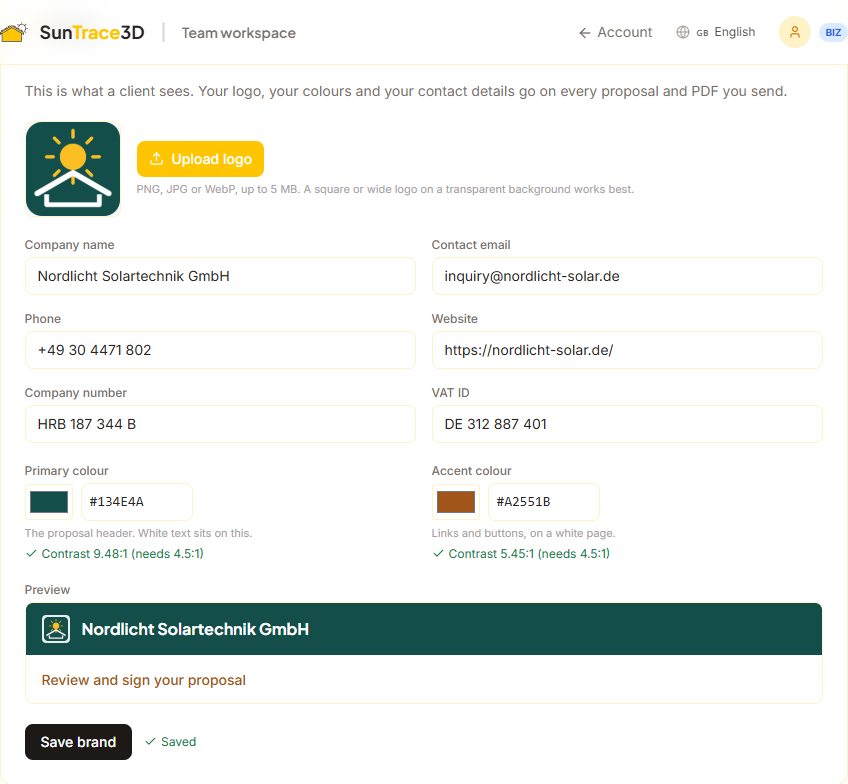
- 3Imposta il tuo marchioCarica un logo e scegli i tuoi due colori. L'anteprima mostra esattamente ciò che un cliente vede in cima a una proposta, così puoi capire subito se è leggibile.
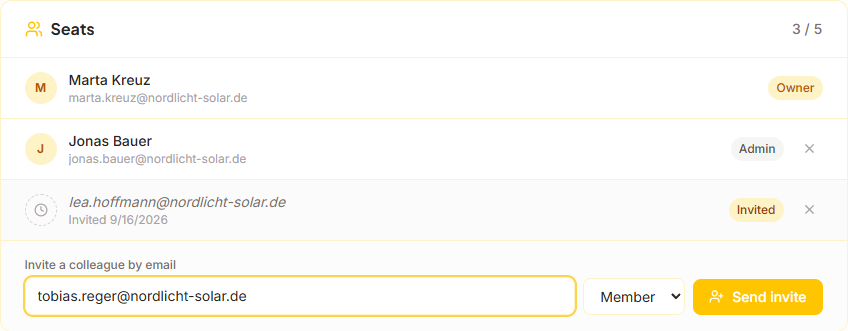
- 4Invita i tuoi colleghiInserisci un'email e invia un invito. Non hanno bisogno di un account prima — l'invito ne crea uno quando accettano. Se l'email non arriva, copia il link e invialo tu stesso.
Il tuo marchio, non il nostro
Proposte, PDF e le pagine che condividi con i clienti portano il tuo logo, i tuoi colori e i tuoi dettagli di contatto. Controlliamo il contrasto di entrambi i colori mentre li scegli e non ti permetteremo di salvare un colore che renderebbe il testo su di esso illeggibile.
Posti, e chi è effettivamente dentro
Professional include cinque posti e Enterprise è illimitato. Un invito occupa un posto dal momento in cui lo invii, quindi il conteggio ti dice sempre quante persone possono essere aggiunte piuttosto che quante hanno già cliccato sul link.
Condividere progetti con il tuo team
I progetti rimangono privati per impostazione predefinita, inclusi quelli salvati prima di avere uno spazio di lavoro. Condividine uno e tutti con un posto possono aprirlo e modificarlo; solo il suo proprietario può eliminarlo o renderlo di nuovo privato. Nel pannello del progetto, un progetto appartenente a un collega è etichettato con il loro nome, così puoi sempre distinguere il tuo lavoro dal loro.
Cosa può fare ogni ruolo
| Ruolo | Può |
|---|---|
| Proprietario | Tutto: dettagli azienda, marchio, posti e condivisione o eliminazione dei propri progetti. Il proprietario è l'account a cui appartiene l'abbonamento. |
| Amministratore | Modificare dettagli azienda e marchio, e invitare o rimuovere colleghi. Non può eliminare progetti appartenenti a qualcun altro. |
| Membro | Aprire e modificare ogni progetto che il team ha condiviso e creare i propri. Non può modificare le impostazioni aziendali o gestire i posti. |
Suggerimento
Sposta i tuoi progetti esistenti dalla scheda Progetti condivisi nella pagina dello spazio di lavoro. Sposta solo i progetti di cui sei proprietario e puoi renderli di nuovo privati in seguito dal pannello del progetto.
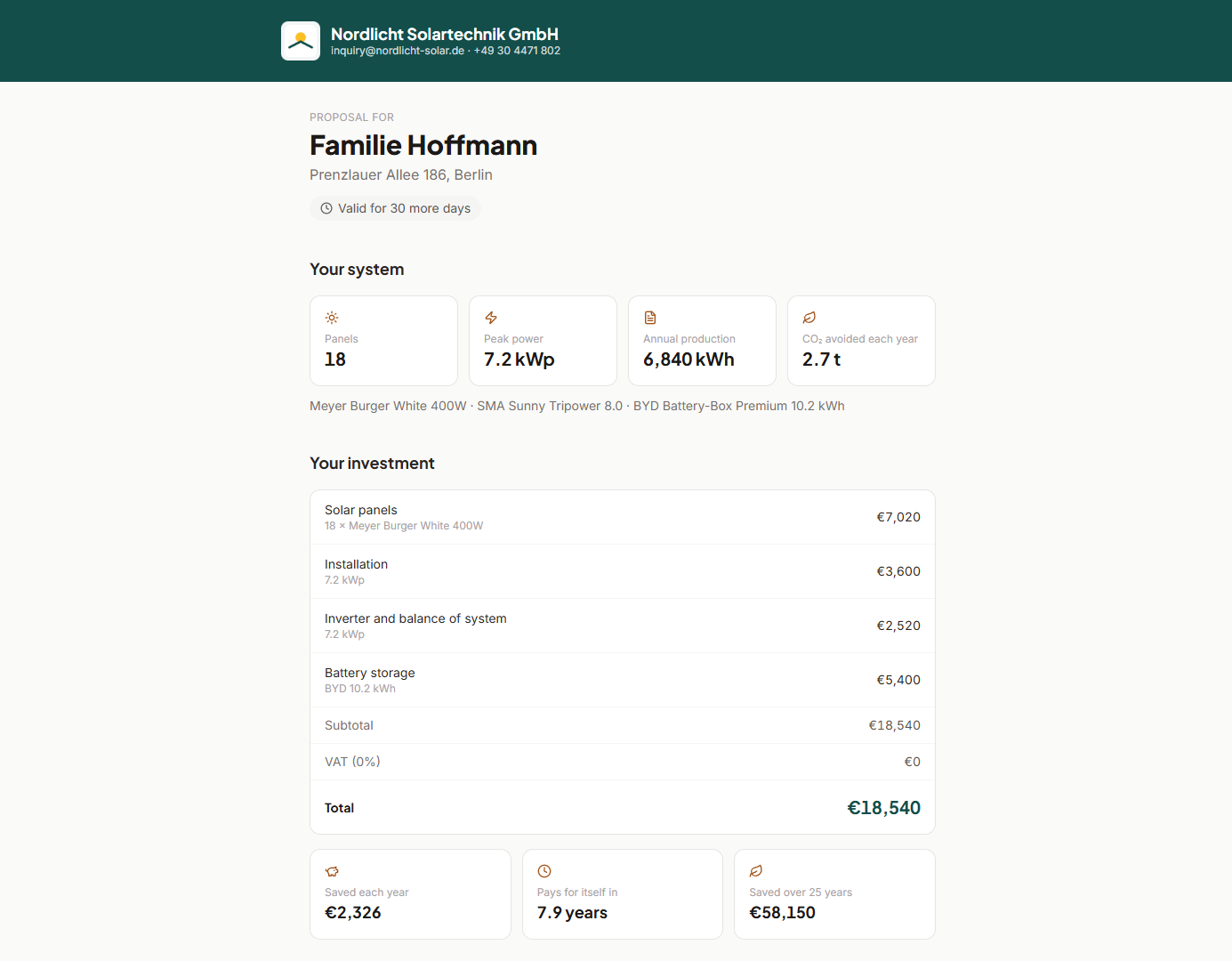
Una proposta è una pagina che il tuo cliente apre da un'email — di solito su un telefono — mostrando il sistema, il prezzo e cosa risparmia, con il tuo marchio invece del nostro. Riporta le stesse cifre del preventivo PDF, e il cliente può accettarla immediatamente. Disponibile su Professional ed Enterprise.
Invio di una proposta
- 1Imposta il tuo marchio una voltaVai su Account, poi su Team workspace, e inserisci il tuo logo, i colori e i dettagli di contatto. Ogni proposta che invii successivamente li utilizza.
- 2Progetta il sistema e apri ReportPosiziona i pannelli come al solito, poi apri il pannello report e scegli Proposta invece di Report completo o Preventivo. I prezzi, le garanzie e i termini di pagamento sono gli stessi campi che già compili per un preventivo.
- 3Aggiungi il cliente e crealaInserisci il nome e l'email del cliente. Creare la proposta blocca le cifre e genera il PDF — dopo questo, cambiare il design non cambia ciò che il cliente vede.
- 4Inviala, o copia il linkInvia al cliente la email per te. Puoi anche copiare il link e inviarlo tu stesso, cosa da fare quando il cliente preferisce WhatsApp o vuoi consegnarlo di persona.
Il tuo marchio, su ogni pagina
L'intestazione, il totale e il pulsante di firma prendono tutti i tuoi colori. Il PDF corrisponde e riporta il numero della tua azienda e l'ID IVA nel piè di pagina.
Congelato al momento dell'invio
Una proposta è un'istantanea, non una vista dal vivo. Se cambi il design domani, il cliente vede ancora esattamente ciò che hai inviato — il che è anche ciò che dà significato a una firma. Per offrire cifre diverse, invia una nuova proposta.
Mantenere il controllo su ciò che hai inviato
Ogni proposta scade dopo il periodo di validità che hai impostato, e una scaduta smette di mostrare il suo prezzo. Puoi revocare un link in qualsiasi momento prima che venga firmato, dopodiché non mostra più nulla. Puoi anche impostare un codice di accesso, che il cliente deve inserire prima che la proposta si apra.
Suggerimento
Puoi vedere se un cliente ha aperto una proposta e quando. Se il link non è stato aperto dopo alcuni giorni, l'email potrebbe essere finita nello spam — copia il link e invialo in un altro modo piuttosto che rinviare la stessa email.
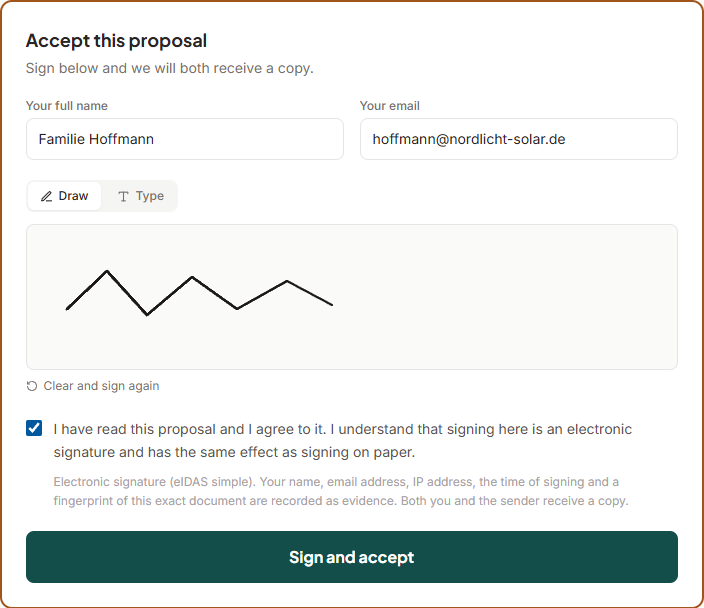
Un cliente accetta una proposta firmandola sulla pagina — disegnando una firma con un dito o un mouse, o digitando il proprio nome. Entrambi ricevete immediatamente il PDF firmato, con una pagina di certificato che registra cosa è stato firmato e da chi.
Cosa è questa firma, e cosa non è
Questa è una firma elettronica semplice ai sensi del Regolamento (UE) 910/2014 (eIDAS), Articolo 25(1). Una firma di questo tipo è ammissibile come prova in tutta l'UE e non può essere negata l'efficacia legale solo perché è elettronica. È la stessa classe di firma utilizzata dalle altre principali piattaforme di proposte solari.
Non è una firma elettronica avanzata (AdES) o qualificata (QES). Queste richiedono un fornitore di servizi fiduciari qualificato e una verifica dell'identità che non eseguiamo. Non descriveremo mai questa firma come qualificata o certificata, e neanche tu dovresti farlo quando parli con un cliente.
Alcuni contratti prevedono un requisito di forma scritta che una firma elettronica semplice non soddisfa — tra questi alcuni contratti di costruzione per i consumatori in Germania. Dove ciò si applica al lavoro che vendi, tratta una proposta firmata come un chiaro record di accettazione e seguila con qualsiasi forma richiesta dalla legge.
Cosa viene registrato
Una firma elettronica semplice non porta alcuna identità crittografica, quindi il suo peso deriva interamente dal record conservato intorno ad essa. Quel record è stampato sulla pagina del certificato del PDF firmato e conservato con la proposta.
| Registrato | Perché è importante |
|---|---|
| Nome e email | Chi ha dichiarato di accettare e dove può essere contattato. |
| Ora della firma (UTC) | Quando è avvenuta l'accettazione, in un fuso orario che non può essere contestato. |
| Indirizzo IP | Da dove proviene la firma. Registrato come sconosciuto piuttosto che ipotizzato se non può essere determinato. |
| Il testo esatto del consenso | Memorizzato parola per parola, nella lingua che il firmatario ha letto, insieme a un indicatore di versione. Il testo cambia tra le versioni; ciò che conta è ciò a cui questo firmatario ha acconsentito. |
| Un'impronta digitale del documento (SHA-256) | Identifica il file esatto che è stato firmato. Cambia un carattere della proposta e l'impronta digitale non corrisponde più, quindi "questo è ciò che è stato firmato" è un fatto che chiunque può verificare piuttosto che qualcosa che devi prendere sulla parola. |
Suggerimento
Una proposta può essere firmata solo una volta. Se un cliente firma e poi vuole delle modifiche, invia una nuova proposta piuttosto che riaprire la vecchia — la copia firmata rimane come record di ciò che è stato concordato la prima volta.
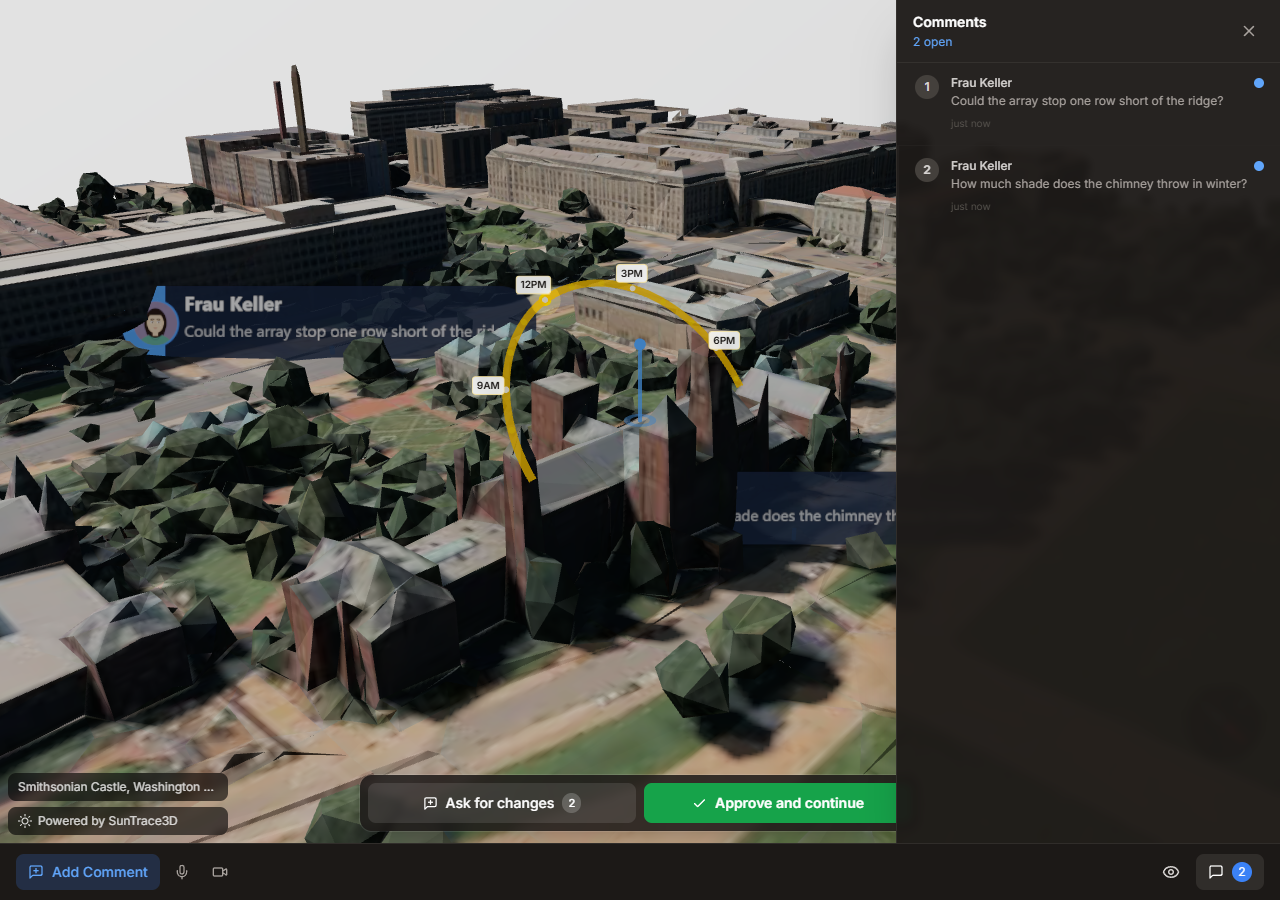
Condividere un progetto per la revisione finiva in una conversazione. Un cliente poteva fissare commenti sul modello e poi non c'era nulla da premere — nessun modo per dire sì, e nessun modo per sapere che qualcuno stava aspettando te. Ora una revisione termina con una risposta, e una approvata porta il cliente direttamente a firmare la tua proposta.
Il ciclo completo
- 1Condividi il progetto e invia una proposta con essoCrea la sessione di revisione come al solito, poi crea una proposta per lo stesso progetto. Si collegano automaticamente — la proposta offre al cliente un modo per esplorare il modello in 3D, e approvando la revisione si passa alla proposta.
- 2Il tuo cliente guarda e rispondeFissano commenti dove vogliono, poi approvano o richiedono modifiche. Entrambe le risposte ti inviano un'email.
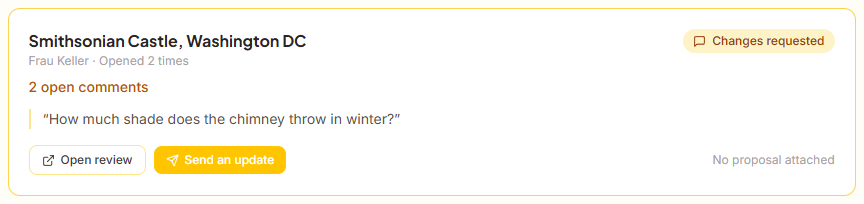
- 3Vedi cosa è in attesa in un unico postoAccount, poi Spazio di lavoro del Team, poi Revisioni dei clienti. Ogni progetto che hai condiviso, con quanti commenti sono ancora senza risposta su ciascuno.
- 4Modifica il progetto e invia un aggiornamentoModifica il progetto salvato, poi premi Invia un aggiornamento su quella revisione. Il tuo cliente riceve un'email e la revisione si riapre sulla nuova versione.
Approva e continua
Chiude la revisione e, se una proposta è allegata, la apre alla firma. Il cliente dice sì e firma nello stesso minuto, invece di cercare un'email. L'approvazione è definitiva: un cliente che poi vuole modifiche necessita di una nuova revisione.
Richiedi modifiche
Mantiene la revisione aperta e la mette in cima alla tua casella di posta con il numero di commenti in attesa di risposta. Il tuo cliente vede che il messaggio è stato ricevuto.
Versioni, e perché i vecchi commenti rimangono
Inviare un aggiornamento porta la revisione alla versione successiva e la riapre. I commenti precedenti non vengono eliminati — sono contrassegnati contro la versione su cui sono stati scritti e mostrati come risposti. Eliminarli cancellerebbe il record del perché il progetto è cambiato; rietichettarli silenziosamente sarebbe peggio, perché un pin che diceva "sposta questo pannello" sembrerebbe puntare al pannello che lo ha sostituito.
Suggerimento
Invia la proposta contemporaneamente alla revisione, non dopo. Il valore di Approva e continua è che c'è qualcosa da continuare — senza una proposta allegata, l'approvazione chiude semplicemente la revisione e devi comunque fare un follow-up.
Ingegneria e Progettazione
Strumenti professionali di progettazione PV: selezione apparecchiature, pianificazione stringhe, schemi elettrici, dimensionamento cavi, analisi dei consumi, simulazione batteria ed esportazione dati.
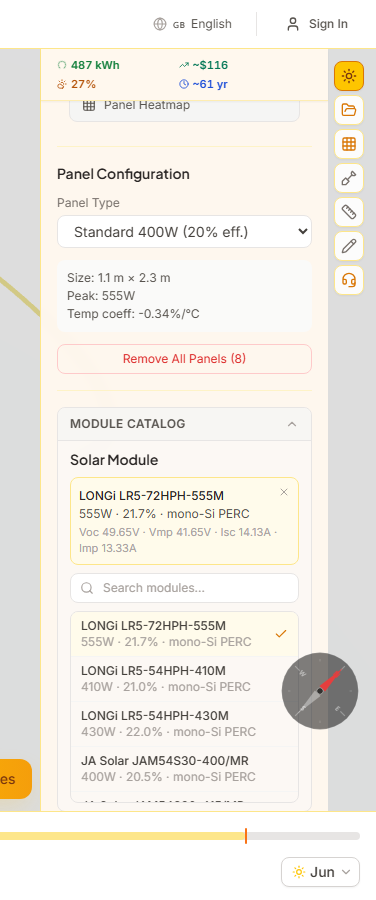
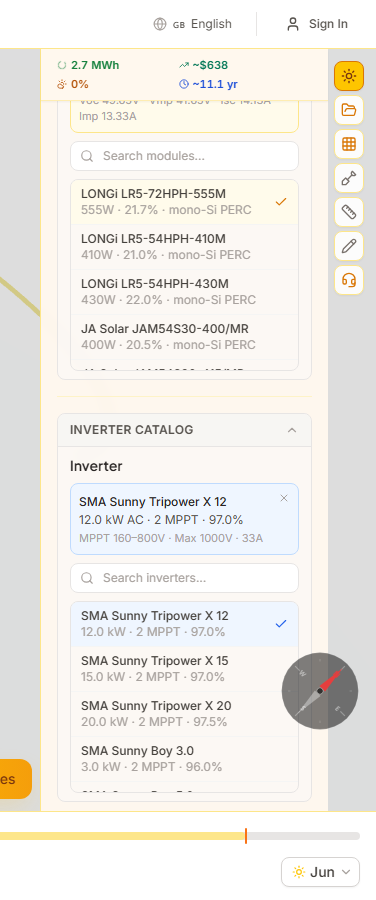
SunTrace3D include un catalogo integrato di moduli solari e inverter reali certificati CEC dei principali produttori come LONGi, JA Solar, Canadian Solar, SMA, Fronius e altri. Seleziona apparecchiature specifiche per sbloccare pianificazione stringhe, dimensionamento cavi e analisi energetica accurati basati su specifiche elettriche reali.
Come utilizzarlo
- 1Aprire il catalogo moduliNella barra laterale solare, espandi la sezione 'Catalogo Moduli'. Appare un elenco ricercabile di moduli solari con produttore, modello, potenza ed efficienza.
- 2Selezionare un moduloFai clic su un modulo per selezionarlo. Una scheda riepilogativa mostra le specifiche elettriche complete: tensione a circuito aperto (Voc), tensione di potenza massima (Vmp), corrente di cortocircuito (Isc), corrente di potenza massima (Imp) e coefficienti di temperatura.
- 3Scegliere un inverterEspandi la sezione 'Catalogo Inverter' e seleziona un inverter. Il riepilogo mostra il numero di MPPT, l'intervallo di tensione, la tensione massima di ingresso, la potenza AC nominale e l'efficienza europea.
Le selezioni di modulo e inverter vengono salvate con il progetto. Quando carichi un progetto salvato, le scelte degli apparecchi vengono ripristinate automaticamente.
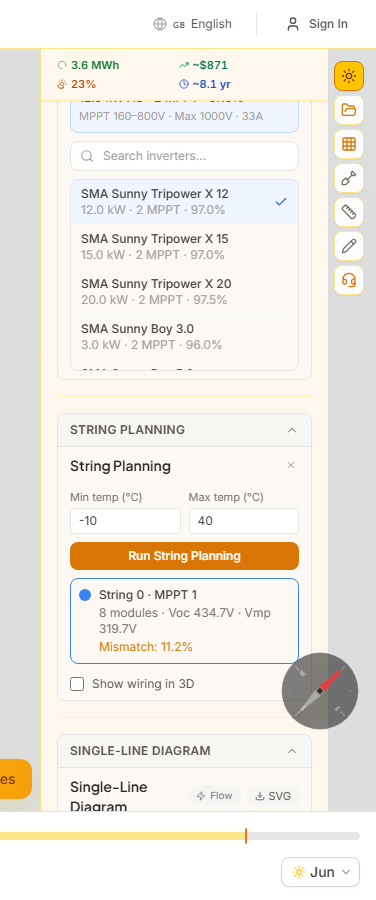
La pianificazione stringhe raggruppa automaticamente i pannelli solari in stringhe elettriche basandosi su limiti di tensione corretti per temperatura, similarità di ombreggiamento e orientamento dei pannelli. L'algoritmo rispetta i vincoli di ingresso MPPT dell'inverter e genera avvisi quando i limiti di tensione o corrente vengono violati.
Come utilizzarlo
- 1Selezionare prima le apparecchiatureScegli un modulo e un inverter dai cataloghi. Il pianificatore di stringhe necessita delle loro specifiche elettriche (Voc, Vmp, intervalli MPPT) per calcolare configurazioni di stringhe valide.
- 2Impostare le temperature di progettoInserisci le temperature minima e massima previste per la tua posizione. Queste vengono utilizzate per calcolare le tensioni Voc (freddo) e Vmp (caldo) corrette per temperatura che determinano lunghezze di stringa sicure.
- 3Avviare la pianificazioneFai clic su 'Avvia pianificazione'. L'algoritmo raggruppa i pannelli per orientamento e profilo di ombreggiamento, poi li organizza in stringhe che rimangono nella finestra di tensione dell'inverter. A ogni stringa viene assegnato un colore distinto.
- 4Esaminare i risultatiOgni scheda stringa mostra il conteggio moduli, Voc e Vmp corretti per temperatura, perdita di mismatch stimata e assegnazione MPPT. Compaiono avvisi se una stringa supera i limiti dell'inverter.
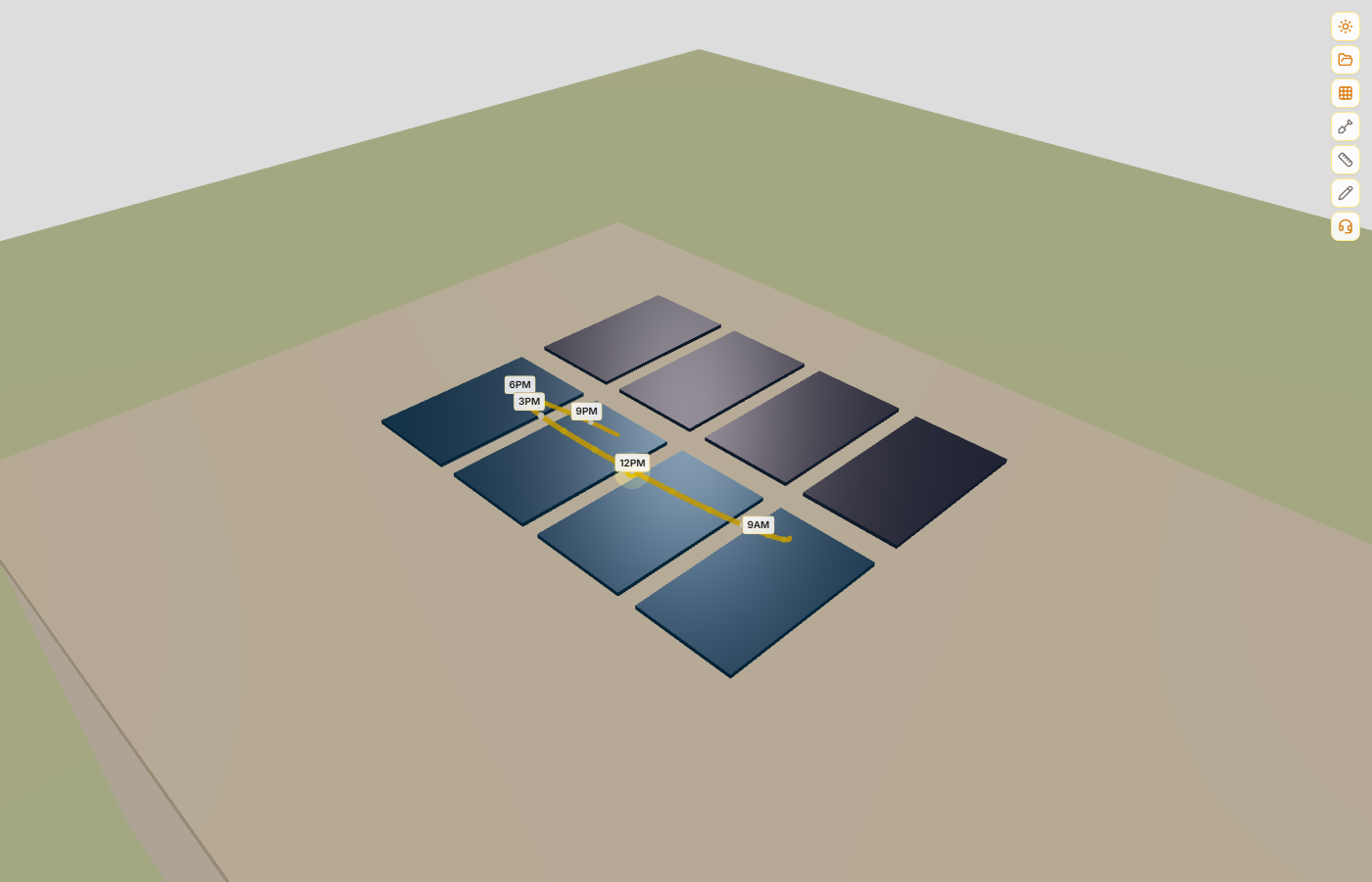
I pannelli nel visualizzatore 3D sono codificati per colore secondo il gruppo stringa, facilitando la verifica visiva del raggruppamento.
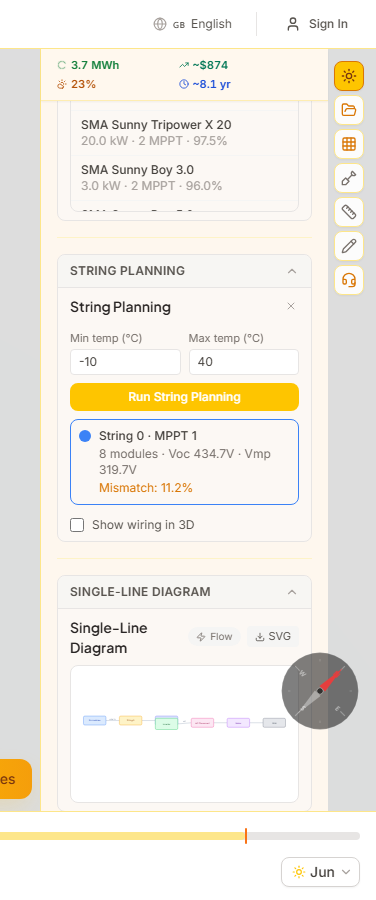
Lo schema unifilare (SLD) è uno schema elettrico generato automaticamente del tuo impianto PV. Mostra il flusso dai gruppi di moduli attraverso le stringhe e gli ingressi MPPT verso l'inverter, sezionatore AC, contatore e connessione alla rete — il formato standard richiesto per le domande di autorizzazione.
Come utilizzarlo
- 1Completare la pianificazione stringheLo SLD viene generato automaticamente una volta che esiste un piano stringhe valido. Legge la configurazione delle stringhe, le assegnazioni MPPT e le specifiche dell'inverter.
- 2Visualizzare lo schemaEspandi la sezione 'Schema Unifilare'. Il diagramma SVG mostra i gruppi di moduli a sinistra, collegati attraverso le stringhe agli ingressi MPPT, poi all'inverter, sezionatore AC, contatore e rete.
- 3Scaricare come SVGFai clic sul pulsante SVG per scaricare il diagramma come file vettoriale. Questo può essere incluso nelle domande di autorizzazione o nella documentazione tecnica.
Lo SLD viene automaticamente incluso nei report PDF quando ne generi uno.
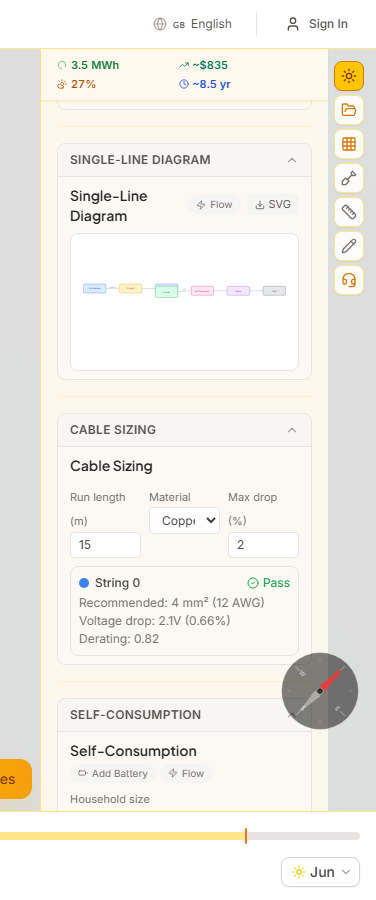
Il dimensionamento cavi calcola la sezione del conduttore raccomandata per ogni tratto DC di stringa, assicurando che la caduta di tensione rimanga entro il limite ammissibile (tipicamente 2%). Supporta conduttori in rame e alluminio e tiene conto dei fattori di declassamento.
Come utilizzarlo
- 1Inserire le lunghezze dei caviPer ogni stringa, inserisci la lunghezza di cavo di sola andata in metri dai pannelli all'inverter. Le misurazioni dallo strumento di misurazione possono essere usate come riferimento.
- 2Selezionare il materiale del conduttoreScegli tra rame (resistenza inferiore, standard residenziale) o alluminio (più leggero, comune nelle installazioni commerciali).
- 3Esaminare le raccomandazioniIl calcolatore mostra la sezione di cavo raccomandata in mm² e AWG, la caduta di tensione calcolata in volt e percentuale, e un chiaro indicatore Conforme/Non conforme rispetto alla caduta massima ammissibile.
La formula della caduta di tensione usa Vdrop = 2 x I x L x resistività / sezione, iterando attraverso le sezioni standard finché la caduta rientra nei limiti.
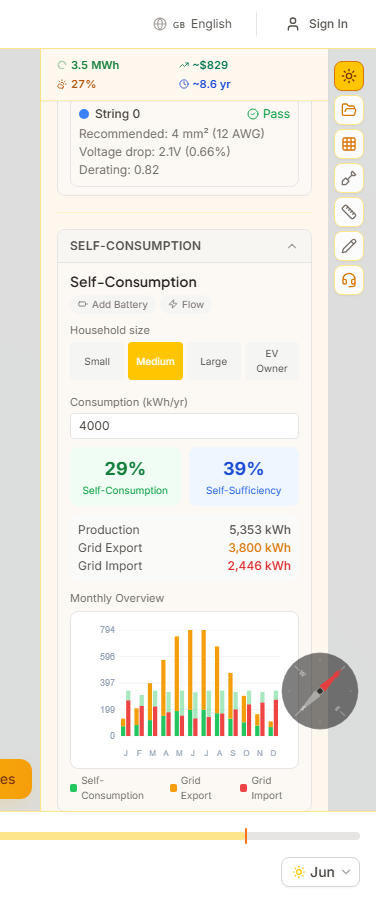
L'analisi autoconsumo modella l'interazione tra la produzione solare e il consumo elettrico domestico durante tutto l'anno. Calcola quanta energia solare viene consumata in loco rispetto a quella esportata in rete, utilizzando profili di carico orari realistici basati sulle dimensioni del nucleo familiare.
Come utilizzarlo
- 1Selezionare un profilo domesticoScegli tra quattro profili di carico: Piccolo (2.500 kWh/anno), Medio (4.500 kWh/anno), Grande (6.500 kWh/anno) o Proprietario VE (8.500 kWh/anno). Ciascuno ha un profilo di consumo orario realistico con picchi mattutini e serali.
- 2Regolare il consumo annualeRegola il consumo annuale totale in kWh. La forma del profilo orario rimane la stessa ma viene scalata per corrispondere al tuo obiettivo.
- 3Leggere i risultatiVengono visualizzate due metriche chiave: Autoconsumo (percentuale della produzione solare utilizzata in loco) e Autosufficienza (percentuale del consumo totale coperta dal solare). Un grafico a barre impilate mensile mostra la suddivisione dell'energia autoconsumata, esportata e importata.
Un autoconsumo più elevato significa più valore dal tuo investimento solare. L'aggiunta di un accumulo a batteria (vedi sezione successiva) aumenta significativamente l'autoconsumo immagazzinando il surplus diurno per l'uso serale.
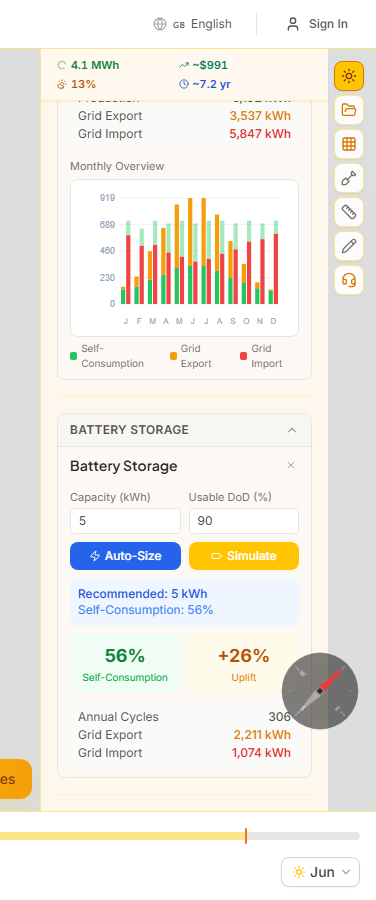
La simulazione di accumulo a batteria modella come un sistema di batteria domestico cambia il tuo autoconsumo e la dipendenza dalla rete. Include una raccomandazione di dimensionamento automatico che trova la capacità ottimale basata sui tuoi modelli di produzione e consumo.
Come utilizzarlo
- 1Dimensionamento automatico della batteriaFai clic su 'Raccomanda' per avviare una scansione della capacità da 1 a 20 kWh. L'algoritmo trova il punto di flesso dove aggiungere più capacità produce rendimenti decrescenti nel miglioramento dell'autoconsumo.
- 2Oppure configurare manualmenteInserisci una capacità specifica della batteria in kWh e fai clic su 'Simula'. Puoi anche regolare la profondità di scarica, l'efficienza di andata e ritorno e la potenza massima di carica/scarica per una modellazione dettagliata.
- 3Confrontare con e senzaI risultati mostrano le nuove percentuali di autoconsumo e autosufficienza con batteria, il miglioramento rispetto a senza batteria, i cicli annuali stimati di carica/scarica e le cifre aggiornate di importazione/esportazione dalla rete.
L'algoritmo di dispatch greedy carica la batteria con il surplus solare durante il giorno e la scarica durante il picco di consumo serale. Le perdite di efficienza (tipicamente 8-10%) sono considerate in tutti i calcoli.
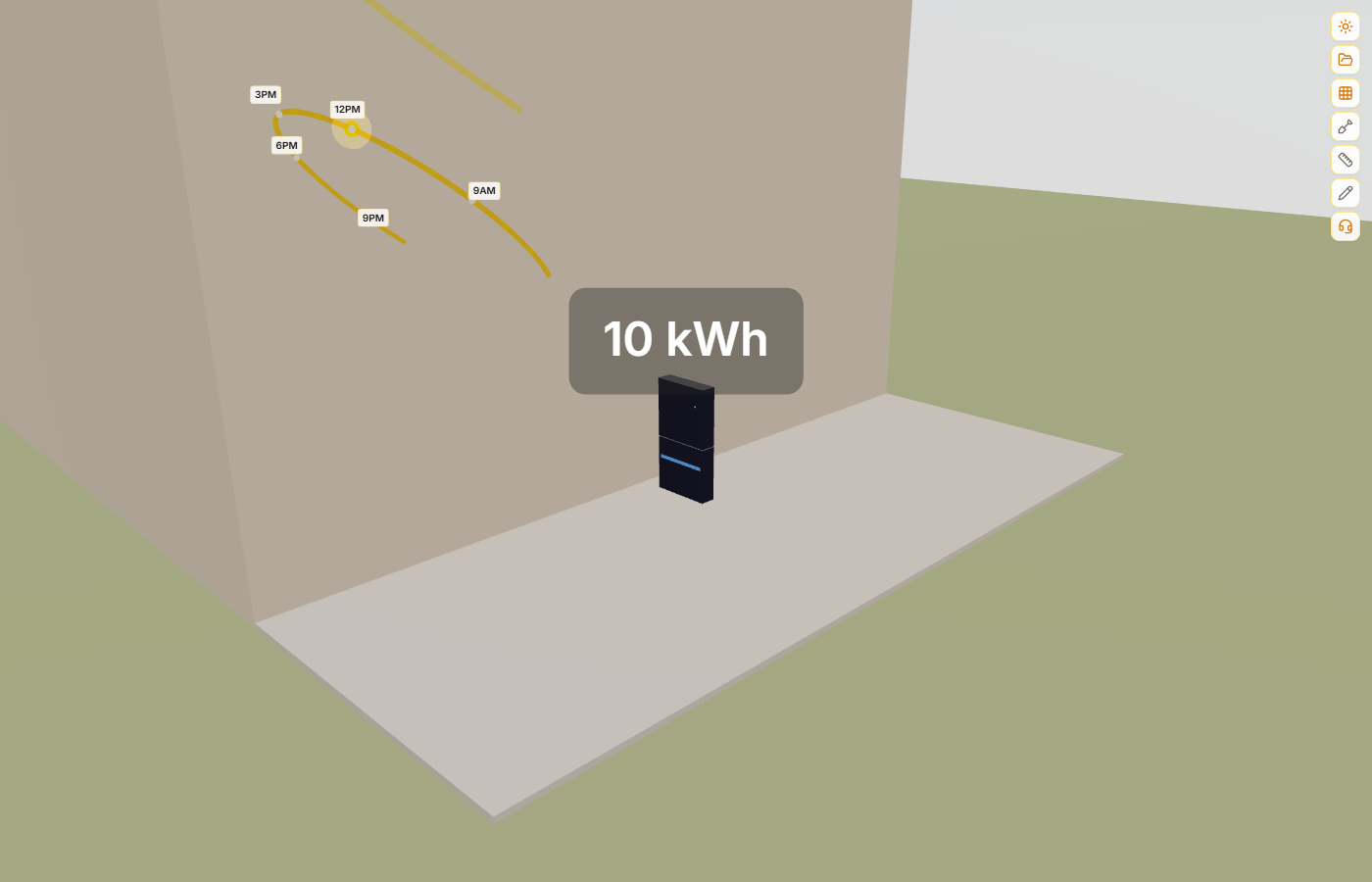
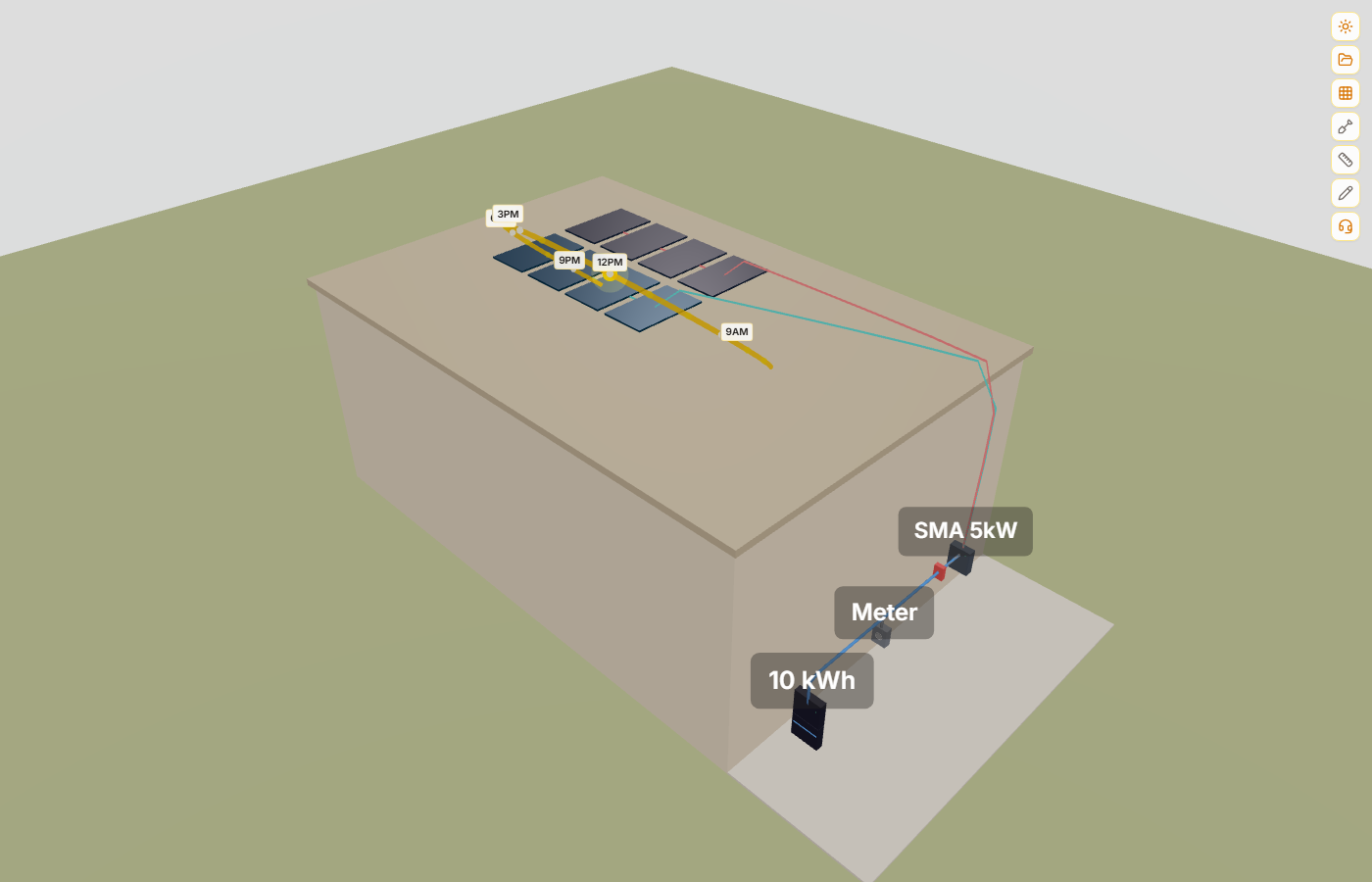
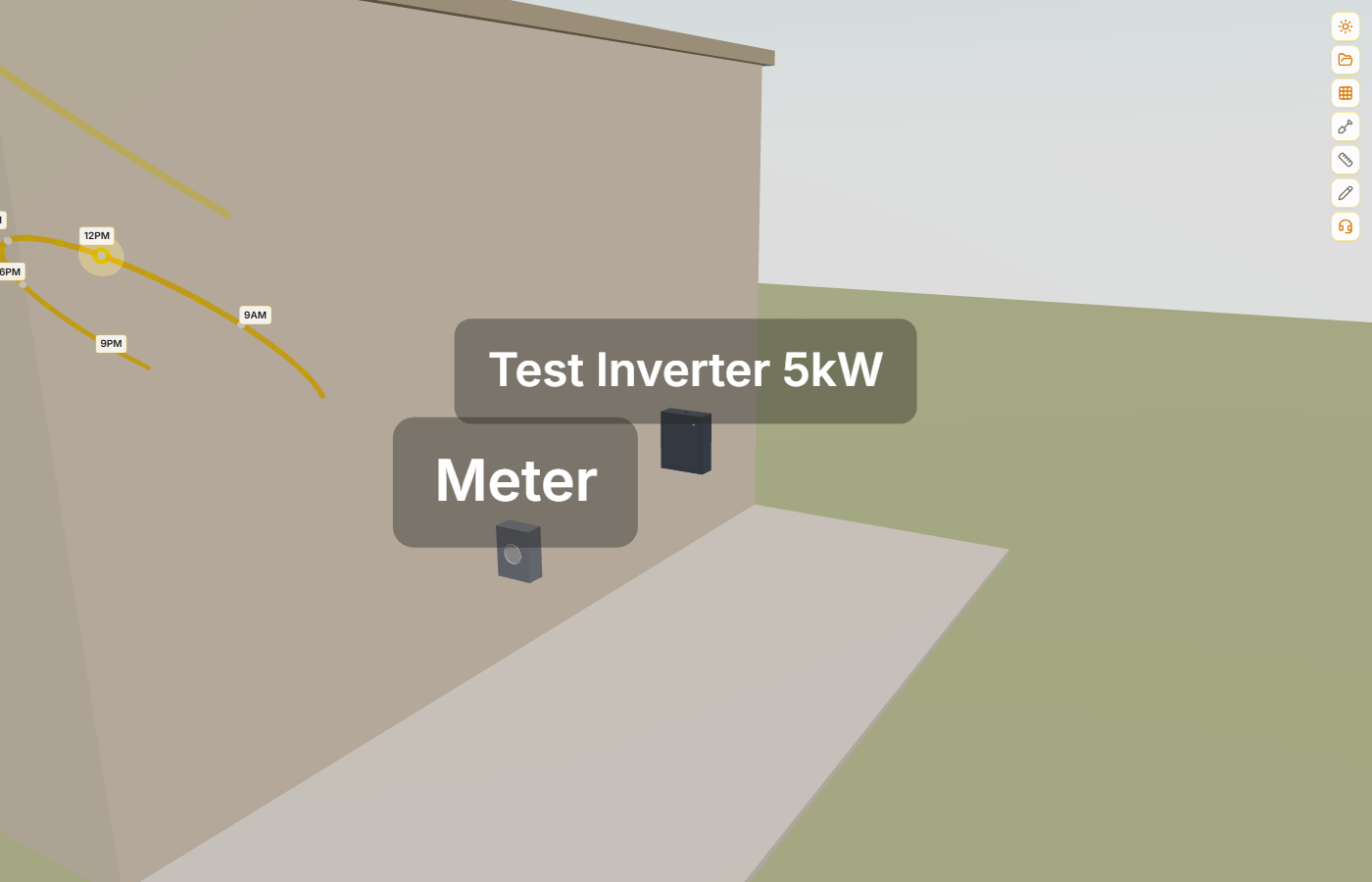
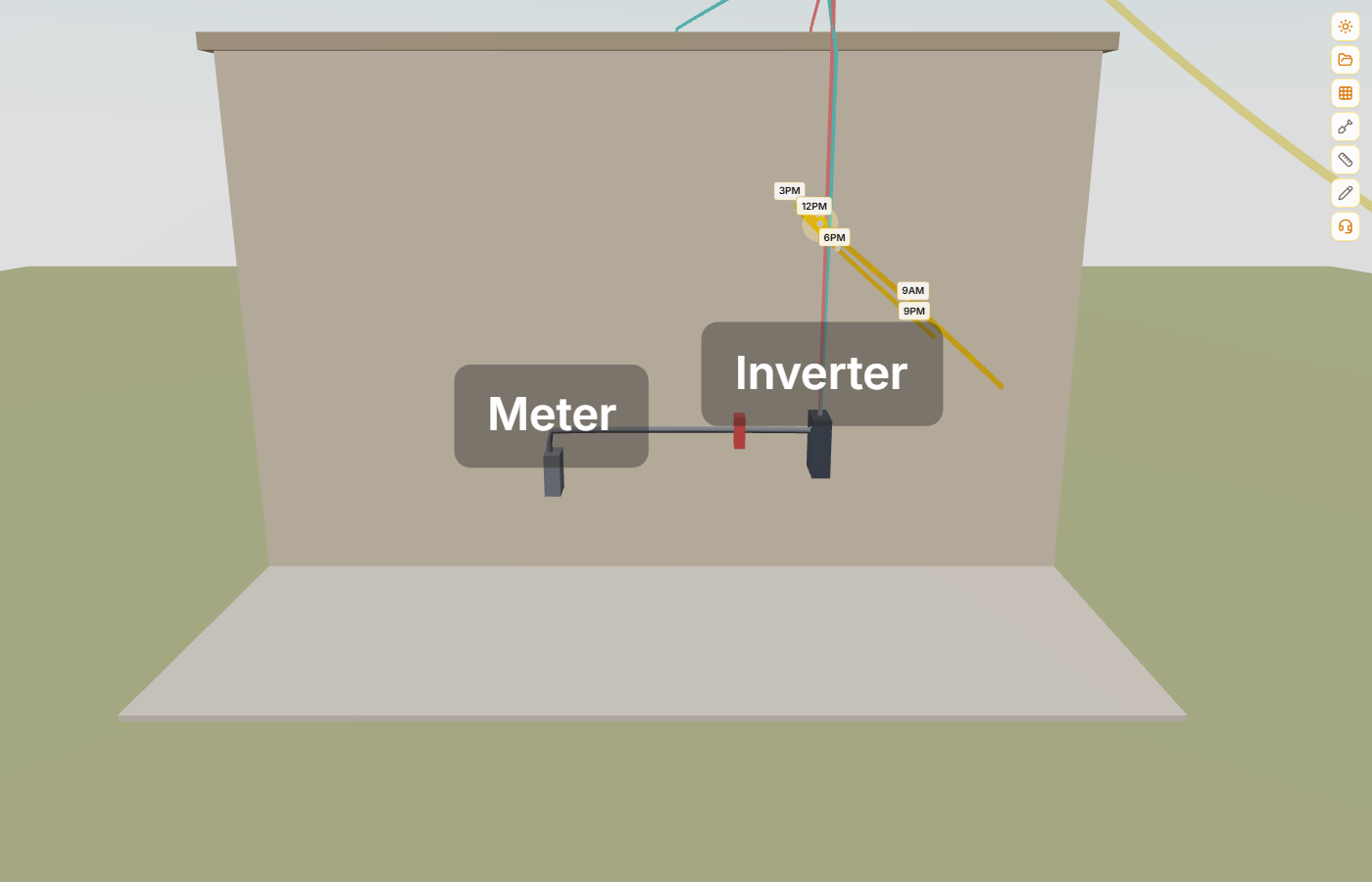
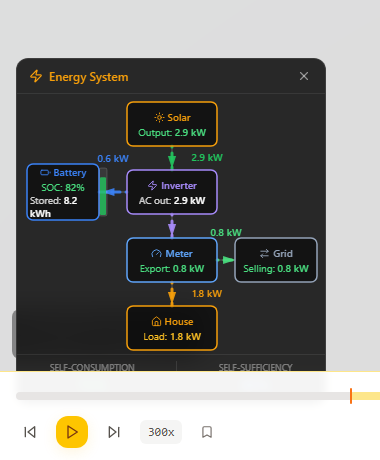
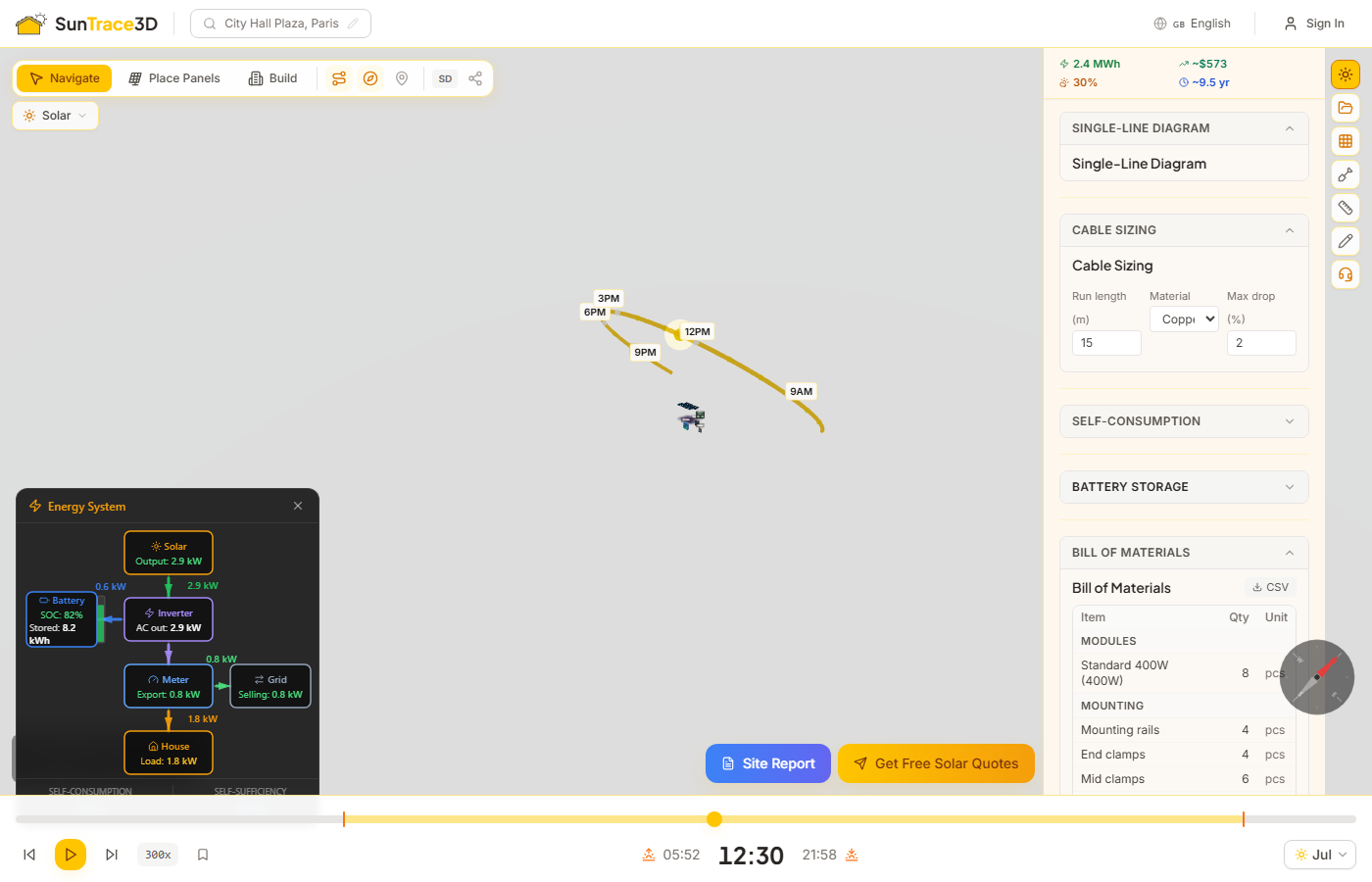
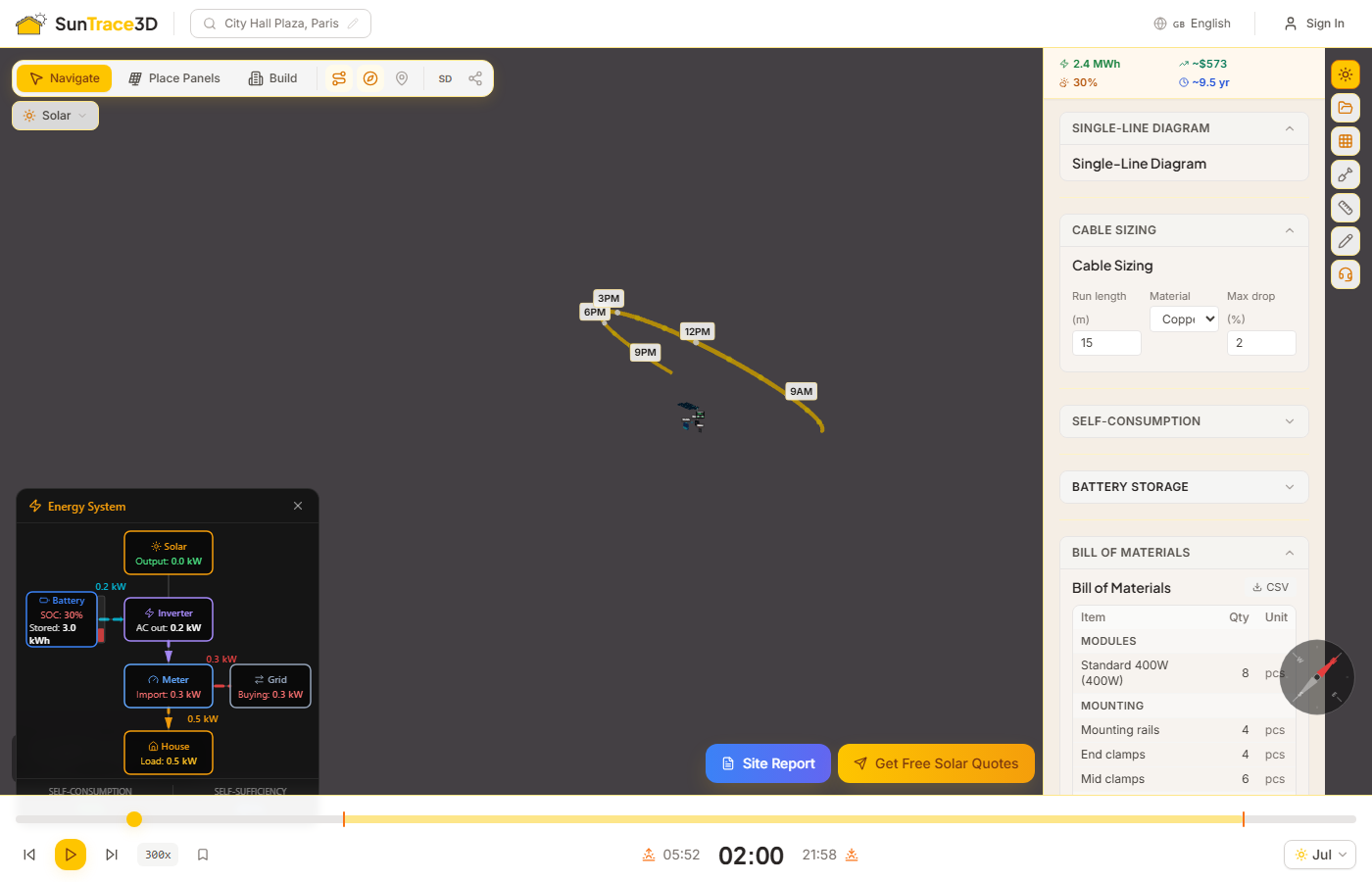
Il Dashboard del sistema energetico è un overlay 2D in tempo reale che mostra come l'elettricità fluisce tra i pannelli solari, l'inverter, la batteria, il contatore e la casa. Appare automaticamente quando si esegue un'analisi di autoconsumo e si aggiorna in tempo reale spostando il cursore temporale. Fare clic su un componente per dirigere la telecamera 3D verso quell'oggetto nella scena.
Come utilizzarlo
- 1Eseguire l'analisi di autoconsumoPosiziona i pannelli solari, aggiungi un inverter e un contatore, poi esegui l'analisi di autoconsumo dalla barra laterale ingegneria. Il dashboard appare automaticamente.
- 2Leggere i flussi energetici in tempo realeIl dashboard mostra i valori di potenza in tempo reale (kW) per produzione solare, carica/scarica batteria, importazione/esportazione dalla rete e consumo domestico. Frecce animate indicano la direzione del flusso energetico tra i componenti.
- 3Clic per navigareFai clic su qualsiasi riquadro componente (Solare, Inverter, Batteria, Contatore, Casa) per dirigere la telecamera 3D verso quell'oggetto nella scena. La telecamera si avvicina abbastanza per ispezionare l'apparecchiatura.
- 4Spostare il cursore temporaleSposta il cursore temporale per vedere come i flussi energetici cambiano nel corso della giornata. A mezzogiorno la produzione solare raggiunge il picco e il surplus carica la batteria o viene esportato in rete. Di notte la batteria si scarica e la rete fornisce la domanda rimanente.
Monitoraggio in tempo reale
I valori di potenza si aggiornano in tempo reale spostando il cursore temporale. Visualizza produzione solare, stato di carica della batteria, importazione/esportazione dalla rete e consumo domestico in qualsiasi momento della giornata.
Clic per navigare
Ogni componente nello schema è cliccabile. Fai clic su Solare per volare al campo pannelli, su Batteria per zoomare sull'unità di accumulo, o su Contatore per ispezionare l'allacciamento alla rete.
Il dashboard mostra anche metriche riepilogative — percentuale di autoconsumo (quanta energia solare si utilizza direttamente) e percentuale di autosufficienza (quanta della domanda è coperta da solare + batteria). Sui dispositivi mobili, il dashboard passa automaticamente a un layout a griglia compatto.
La distinta materiali aggrega tutti i componenti necessari per la tua installazione PV in un'unica tabella. Include moduli, inverter, hardware di montaggio, cavi DC e AC, sezionatori e batteria opzionale — fornendo una checklist rapida dei materiali per l'approvvigionamento.
Come utilizzarlo
- 1Generazione automaticaLa distinta materiali viene generata automaticamente dal tuo layout pannelli, apparecchiature selezionate, piano stringhe e risultati del dimensionamento cavi. Nessun input manuale necessario.
- 2Esaminare le vociLa tabella raggruppa le voci per categoria: moduli, inverter, montaggio (guide e morsetti), cavo (per sezione dal dimensionamento), batteria (se configurata) e componenti elettrici (sezionatori DC e AC).
- 3Esportare in CSVFai clic sul pulsante CSV per scaricare la distinta materiali completa come file compatibile con fogli di calcolo per l'importazione in sistemi di approvvigionamento o ERP.
La distinta materiali è inclusa anche nei report PDF. Le quantità dell'hardware di montaggio sono stimate usando euristiche standard: 2 guide per fila di pannelli, morsetti su ogni bordo del pannello più morsetti centrali condivisi.
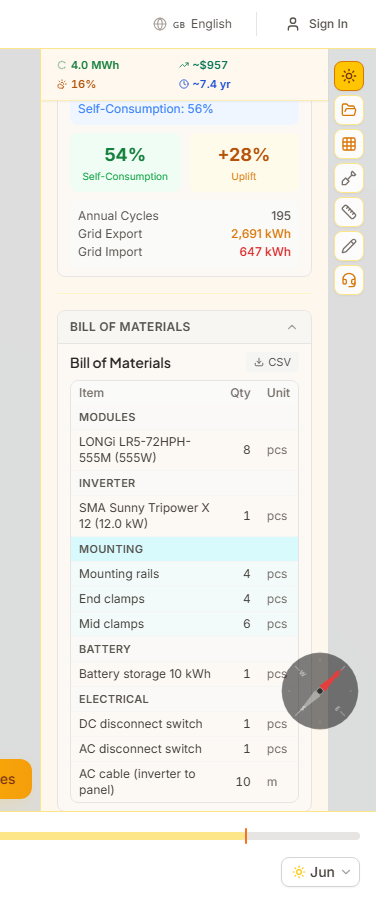
Esporta i dati dell'analisi di ombreggiamento in formati compatibili PVsyst per simulazione dettagliata in software esterno. Sono disponibili tre opzioni di esportazione: un profilo d'orizzonte (.hor), un riepilogo di ombreggiamento per pannello (.csv) e un archivio ZIP completo con tutti i file di esportazione.
Come utilizzarlo
- 1Scaricare il profilo d'orizzonteIl file .hor contiene coppie azimut-elevazione che descrivono il profilo di ostruzione dell'orizzonte visto dal centro del tuo campo pannelli. Questo è il formato di input standard per l'analisi di ombreggiamento ravvicinato di PVsyst.
- 2Scaricare il CSV di ombreggiamentoIl file .csv elenca ogni pannello con inclinazione, azimut, percentuale di perdita per ombreggiamento e stima del rendimento annuale. Se la pianificazione stringhe è stata eseguita, l'assegnazione della stringa è inclusa.
- 3Scarica ZIP di esportazione completaL'archivio ZIP completo raggruppa tutti i file di esportazione: riepilogo del sistema, layout dei pannelli con kWh per pannello, dati di resa mensile, configurazione delle stringhe, profilo dell'orizzonte e analisi dell'ombreggiamento. È l'opzione consigliata per un pacchetto di importazione PVsyst completo.
Il profilo d'orizzonte viene calcolato lanciando raggi dal centroide del campo a passi di azimut di 5 gradi sull'intero intervallo di 360 gradi, trovando l'angolo di elevazione di ostruzione più alto ad ogni passo.
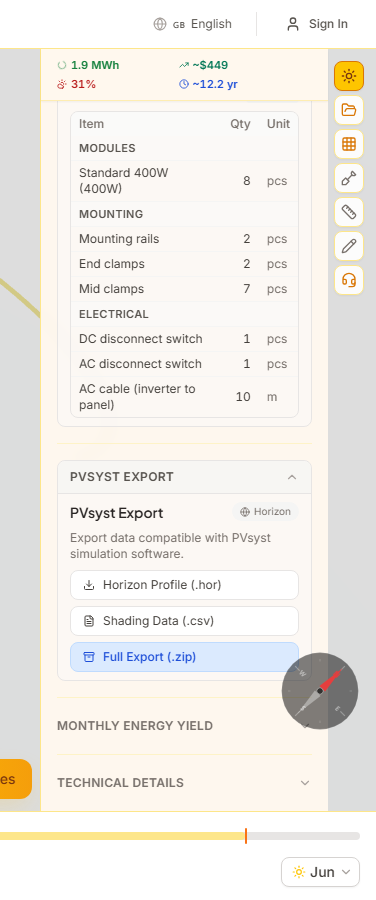
Il pannello Diritto alla Luce aiuta architetti e urbanisti a valutare se un progetto edilizio rispetta gli standard di accesso alla luce naturale. Basato su BRE 209 (Site Layout Planning for Daylight and Sunlight), analizza quanta luce del cielo e luce solare raggiunge le finestre degli edifici vicini.
Come eseguire una verifica di conformità
- 1Passare al verticale ConformitàSeleziona 'Right-to-Light' dal menu a discesa dei settori nell'angolo in alto a sinistra del visualizzatore.
- 2Aggiungere finestre da analizzareClicca sulle facciate degli edifici per posizionare marcatori delle finestre. Ogni finestra viene verificata rispetto alle soglie BRE 209 di componente verticale del cielo (VSC) e ore annuali probabili di sole (APSH).
- 3Esaminare gli indicatori di conformitàLe finestre sono codificate per colore: verde (conforme), ambra (marginale), rosso (non conforme). La barra laterale mostra metriche dettagliate per ogni finestra.
- 4Generare un rapporto di conformitàEsporta un rapporto PDF con analisi finestra per finestra, stato di conformità e visualizzazioni 3D per le presentazioni di pianificazione.
Componente Verticale del Cielo (VSC)
Il VSC misura la quantità di cielo visibile da un punto finestra. BRE 209 raccomanda un minimo del 27% di VSC per un'adeguata illuminazione naturale. Le finestre al di sotto di questa soglia vengono segnalate.
Ore Annuali Probabili di Sole (APSH)
L'APSH misura la percentuale di ore annuali di sole che una finestra riceve rispetto a una posizione non ostruita. BRE 209 raccomanda almeno il 25% annuale e il 5% invernale di APSH.
Buona pratica
Esegui le verifiche di conformità nelle prime fasi del processo di progettazione. Piccole modifiche all'altezza dell'edificio, all'arretramento o all'orientamento possono migliorare significativamente l'accesso alla luce naturale per le proprietà vicine.
Il pannello Calore Urbano mappa l'esposizione termica nelle aree urbane. Analizza come la copertura d'ombra, i materiali superficiali e la geometria degli edifici influenzano le temperature superficiali e il comfort termico dei pedoni.
Come analizzare il calore urbano
- 1Passare al verticale TermicoSeleziona 'Calore Urbano' dal menu a discesa dei settori nella barra degli strumenti del visualizzatore.
- 2Attivare la sovrapposizione termicaAttiva la sovrapposizione della mappa di calore per vedere le stime di temperatura superficiale codificate per colore in tutta la scena, basate sulla copertura d'ombra e sull'albedo dei materiali.
- 3Analizzare i corridoi pedonaliTraccia percorsi pedonali per vedere la copertura d'ombra lungo i tragitti a piedi. Il pannello mostra la percentuale di ogni corridoio che è ombreggiato durante le ore di picco del calore.
Albedo dei Materiali
Le diverse superfici assorbono e riflettono il calore in modo diverso. La tavolozza dei materiali consente di assegnare valori di albedo (riflettività) a tetti, pavimentazioni e aree verdi per modellare il loro impatto termico.
Zone di Comfort Termico
La mappa di calore identifica le aree di stress termico basandosi sull'esposizione solare combinata, la copertura d'ombra e l'esposizione al vento. Le zone rosse indicano aree dove i pedoni possono sperimentare disagio da calore durante l'estate.
Strategie di mitigazione
Utilizza lo strumento oggetti di scena per aggiungere alberi e strutture ombreggianti, poi riesegui l'analisi termica per vederne l'effetto rinfrescante. Anche piccoli aumenti della copertura d'ombra possono ridurre significativamente le temperature superficiali.
Il pannello Cinema e Fotografia fornisce strumenti per pianificare le riprese intorno alla luce naturale. Calcola gli orari dell'ora d'oro e dell'ora blu, visualizza in anteprima gli angoli di ripresa attraverso obiettivi virtuali e salva configurazioni di illuminazione per il sopralluogo delle location.
Come pianificare una ripresa
- 1Passare al verticale FotocameraSeleziona 'Cinema e Foto' dal menu a discesa dei settori nella barra degli strumenti del visualizzatore.
- 2Controllare gli orari dell'ora d'oroLa barra laterale mostra gli orari esatti di inizio/fine dell'ora d'oro e dell'ora blu per la data e il luogo correnti. Usa il selettore di data per pianificare futuri giorni di ripresa.
- 3Posizionare una fotocamera virtualeClicca sul pulsante di posizionamento fotocamera e clicca nella scena per posizionare una fotocamera virtuale. Scegli una lunghezza focale (24mm–200mm) per visualizzare in anteprima l'inquadratura.
- 4Salvare la configurazione nei preferitiSalva le posizioni della fotocamera e le condizioni di illuminazione come preferiti. Passa tra i punti di vista esplorati quando confronti angolazioni o pianifichi configurazioni multi-camera.
Simulazione Obiettivo
La fotocamera virtuale mostra in anteprima il campo visivo per le lunghezze focali comuni: 24mm (grandangolo), 35mm (street), 50mm (standard), 85mm (ritratto) e 200mm (teleobiettivo). L'anteprima si aggiorna in tempo reale quando riposizioni la fotocamera.
Posizione della Luna
Per la pianificazione di scene notturne, il tracker lunare mostra alba lunare, tramonto lunare e posizione attuale. Utile per pianificare riprese esterne al chiaro di luna o comprendere le condizioni di luce ambientale dopo il tramonto.
Flusso di lavoro per il sopralluogo
Cerca la tua location, imposta la data sul giorno di ripresa pianificato, scorri il cursore temporale per trovare la migliore finestra di illuminazione, posiziona la fotocamera e salva il preferito. Il giorno delle riprese, ricarica il progetto per consultare le angolazioni pianificate.
Il pannello Immobiliare fornisce strumenti per mostrare l'esposizione solare delle proprietà. Analizza le viste dalle finestre, calcola le ore di sole sui balconi e genera punteggi solari che quantificano il potenziale energetico di una proprietà per gli acquirenti.
Come analizzare una proprietà
- 1Passare al verticale ImmobiliareSeleziona 'Immobiliare' dal menu a discesa dei settori nella barra degli strumenti del visualizzatore.
- 2Eseguire un'analisi della vista dalla finestraClicca sulle finestre per visualizzare in anteprima la vista dall'interno. Il pannello mostra cosa vedranno i residenti, inclusi edifici circostanti, vegetazione ed esposizione al cielo.
- 3Calcolare le ore di sole del balconeSegna le posizioni dei balconi per vedere quante ore di luce solare diretta ricevono nelle diverse stagioni. Ideale per la commercializzazione di appartamenti esposti a sud.
- 4Generare un punteggio solare della proprietàIl punteggio solare riassume l'esposizione totale al sole, il rischio di ombreggiamento, il potenziale energetico e i benefici ambientali in un'unica metrica condivisibile per gli annunci immobiliari.
Anteprima Vista dalla Finestra
La funzione vista dalla finestra renderizza ciò che i residenti vedranno effettivamente da ogni finestra. Questo aiuta gli acquirenti a comprendere le linee di vista, la privacy e la luce naturale prima di visitare la proprietà.
Calcolatore Balcone
Il calcolatore balcone mostra le ore mensili di luce solare diretta per qualsiasi spazio esterno. Il confronto estate vs. inverno aiuta gli acquirenti a comprendere l'esposizione solare stagionale per balconi, terrazze e patii.
Miglioramento dell'annuncio
Includi il punteggio solare e le metriche di illuminazione solare della proprietà nella descrizione dell'annuncio. Le proprietà con dati quantificati di esposizione solare generano più interesse e possono giustificare prezzi di vendita più elevati.
Il pannello Agricoltura fornisce strumenti per pianificare il posizionamento delle colture e delle serre basandosi su dati reali di luce solare. Mappa l'esposizione solare del tuo terreno, verifica l'idoneità delle colture e modella i livelli di luce all'interno delle serre.
Come pianificare il layout della tua azienda agricola
- 1Passare al verticale AgricolturaSeleziona 'Agricoltura' dal menu a discesa dei settori nella barra degli strumenti del visualizzatore.
- 2Attivare la mappa di calore della luce solareAttiva la mappa di calore per vedere l'esposizione solare codificata per colore sul tuo terreno. Usa la vista mensile per seguire i cambiamenti stagionali dalla semina al raccolto.
- 3Verificare l'idoneità delle coltureApri il selettore colture e scegli un tipo di coltura. La mappa di idoneità evidenzia quali aree della tua proprietà soddisfano i requisiti di luce solare e clima della coltura.
- 4Configurare le serrePosiziona le serre nella scena, imposta la trasmissione del vetro (30–95%) e visualizza livelli di luce interna realistici sulla mappa di calore. Posizionale per la massima luce solare durante la stagione di crescita.
Analisi di Pendenza e Orientamento
L'analisi del terreno mostra l'angolo di pendenza e la direzione di orientamento su tutta la tua proprietà. I pendii esposti a sud ricevono più luce solare, mentre i pendii ripidi esposti a nord possono essere inadatti per colture che amano il sole.
Sistema di Idoneità delle Colture
Seleziona una coltura dal database (oltre 50 specie) per vedere una mappa di idoneità codificata per colore. Le zone verdi hanno condizioni ideali di luce solare e clima, le zone ambra sono accettabili e le zone rosse sono inadatte per quella coltura.
Pianificazione stagionale
Usa la mappa di calore mensile per confrontare l'esposizione solare primaverile vs. estiva. Le aree che ricevono pieno sole a luglio possono essere parzialmente ombreggiate ad aprile quando stai avviando i semenzai — pianifica il tuo layout attorno alla luce solare della stagione di crescita, non solo della piena estate.
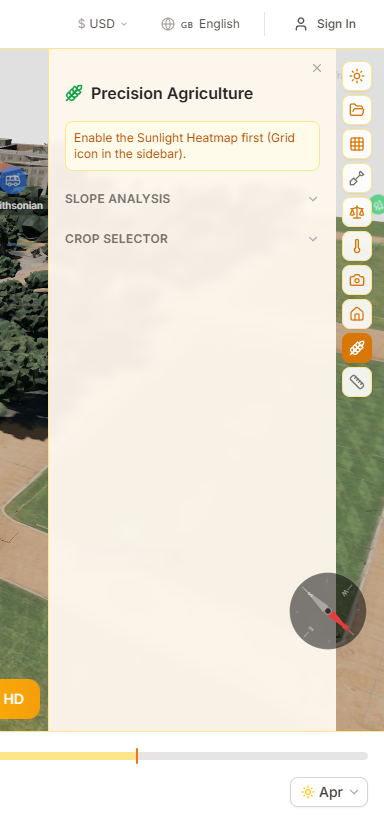
Il verticale Eventi dal Vivo aiuta organizzatori di eventi, produttori di festival e gestori di location a progettare layout per eventi all'aperto con simulazione accurata di sole e ombra. Posizionate palchi, posti a sedere, tende e attrezzature di produzione in 3D, quindi scorrere la timeline per vedere esattamente dove cadono le ombre durante ogni ora dell'evento.
Come pianificare il layout di un evento
- 1Passare al verticale Eventi dal VivoSelezionate 'Eventi dal Vivo' dal menu a tendina del settore nella barra degli strumenti del visualizzatore, oppure visitate la pagina di destinazione degli eventi dal vivo e cliccate su 'Provalo ora.'
- 2Entrare in modalità CostruzioneCliccate su Costruisci, poi selezionate la scheda Eventi. Scegliete tra 8 tipi di asset: Tenda Pop-up, Palco, Sedia, Tavolo da Pranzo, Tower Speaker, LED Wall, Truss di Illuminazione o Barriera.
- 3Posizionare e configurare gli assetRegolate larghezza, profondità e altezza con i cursori. Scegliete un colore dalla palette di campioni (bianco, nero, legno, oro, rosso). Cliccate sul terreno o su un altro oggetto per posizionare.
- 4Impilare oggettiPosizionate gli speaker su un palco o le luci su un truss. Gli oggetti impilati si spostano e ruotano automaticamente con il loro elemento padre quando vengono riposizionati.
- 5Verificare le ombre durante tutta la giornataUsate il cursore del tempo per scorrere la giornata dell'evento. Aggiungete segnalibri alla timeline nei momenti chiave (inizio cerimonia, ricevimento, ora d'oro) per un confronto rapido.
8 Tipi di Asset per Eventi
Tende Pop-up, palchi, sedie, tavoli da pranzo, tower speaker, LED wall, truss di illuminazione e barriere — ciascuno con dimensioni regolabili e palette colori.
Pianificazione delle Ombre per gli Eventi
Identificate problemi di comfort per gli ospiti, rischio di abbagliamento sul palco e saturazione dello schermo prima del giorno dell'evento. Usate i segnalibri della timeline per salvare i momenti chiave come riferimento rapido.
Sovrapposizione di oggetti
Speaker posizionati su un palco, luci appese a un truss, o qualsiasi oggetto collocato su un altro si sposteranno e ruoteranno insieme automaticamente. Eliminate l'elemento padre per rimuovere tutti i figli collegati.
La Piattaforma CRM consente a professionisti e aziende del solare di gestire territori, rilevare automaticamente prospetti sui tetti e condurre campagne di contatto mirate — tutto dall’interno di SunTrace3D. Disegna un poligono sulla mappa e il sistema scansiona ogni edificio al suo interno, valuta il potenziale solare e li presenta in una griglia ordinabile. Disponibile con piani Business e superiori; un playground gratuito permette a chiunque di provarlo con risultati limitati.
Come usare il CRM
- 1Accedi al CRMNaviga alla sezione CRM dal menu principale. Gli abbonati Business e Enterprise vedono l’app CRM completa. Gli utenti Free e Pro possono provare il playground interattivo, che scansiona una piccola area e mostra i dettagli di massimo 3 prospetti.
- 2Disegna un territorioClicca sulla mappa per disegnare un confine poligonale attorno alla tua area target. Il sistema calcola l’area del poligono e la valida rispetto al limite di dimensione del territorio del tuo piano. Una volta confermato, la scansione della regione inizia automaticamente.
- 3Esamina i prospetti rilevatiLa scansione rileva ogni edificio nel tuo territorio usando impronte derivate da satellite, li classifica per tipo (residenziale, commerciale, industriale), stima l’area utile del tetto e calcola un punteggio solare basato su conteggio pannelli, resa annuale e dati climatici locali. I risultati appaiono in una griglia ordinabile e filtrabile.
- 4Crea campagneSeleziona i prospetti e crea campagne di contatto con materiali personalizzati — modelli di posta, contenuti email e materiali stampati con codici QR. Ogni codice QR traccia il coinvolgimento e fa avanzare automaticamente il prospetto nella tua pipeline di vendita.
- 5Monitora i risultati sulla dashboardLa dashboard CRM mostra il tuo imbuto di vendita, il potenziale del territorio in kWp, l’attività recente e le metriche di conversione. I dati si aggiornano automaticamente per avere sempre il quadro più recente della tua pipeline.
Scansione del Territorio
Il rilevamento degli edifici utilizza dati planimetrici derivati da satellite per trovare ogni edificio nel tuo territorio. Ciascuno viene automaticamente classificato, misurato e valutato senza alcun inserimento manuale dei dati.
Valutazione Solare
Ogni prospetto riceve un grado solare (da A+ a D) basato sull’area stimata del tetto, capacità dei pannelli, resa energetica annuale e irradianza locale. I punteggi aiutano a dare priorità alle opportunità di maggior valore.
Verticali settoriali
Il CRM supporta molteplici verticali settoriali da un unico workspace. Ogni verticale porta i propri campi di arricchimento, logica di valutazione, fasi della pipeline e colonne della griglia. Cambiate verticale per campagna — un singolo cliente può avere campagne sia solari su tetto che immobiliari.
Verticale Immobiliare
Valutate gli immobili per esposizione solare, stimate i valori immobiliari dai prezzi di riferimento nazionali, calcolate la prossimità ai servizi del quartiere (scuole, trasporti, parchi, negozi) e determinate le commissioni immobiliari. Ogni prospetto mostra la superficie abitabile, i piani stimati, l'anno di costruzione e un punteggio servizi su 100 punti.
Percorso del prospetto e Pipeline
Seguite ogni prospetto attraverso una pipeline a 10 fasi da Identificato a Installato. Il cassetto del percorso mostra una cronologia di attività cumulativa — ogni cambio di fase, nota e scansione QR viene registrato. Modificate le fasi direttamente dalla griglia dei prospetti, oppure lasciate che le scansioni dei codici QR facciano avanzare automaticamente il percorso.
Dashboard in tempo reale
La dashboard CRM mostra il vostro imbuto per fase, il potenziale territoriale residuo in kWp che diminuisce man mano che i prospetti si convertono, metriche di performance delle campagne e un feed di attività in tempo reale. I dati si aggiornano automaticamente ogni 30 secondi per avere sempre lo stato più recente della pipeline.
Mappa territoriale interattiva
Disegnate confini poligonali su una mappa interattiva con strumenti di tracciamento a clic. Le impronte degli edifici vengono renderizzate su un overlay canvas con colorazione coropletica — colorate i prospetti per grado solare, valore dell'affare o fase della pipeline. Cliccate su qualsiasi impronta per aprire il dettaglio del prospetto.
Playground gratuito
Chiunque può provare il CRM senza registrarsi su /crm. Disegnate una piccola regione (fino a 0,25 km²) e il sistema scansiona ogni edificio, valuta il potenziale solare e mostra i dettagli completi per 3 prospetti di esempio. Il resto è sfocato con un invito all'upgrade — nessun account necessario per esplorare.
Si conclude con una firma
Un tetto scansionato si apre come un vero progetto, il progetto diventa una proposta con marchio, e la firma chiude l'affare — ogni passo avanza il potenziale cliente lungo la sua pipeline da solo.
La sezione 67 segue un tetto per tutto il percorso: da un pin su una mappa del territorio a un contratto firmato e un numero sulla dashboard.
Il CRM rileva automaticamente ogni edificio nel tuo territorio, lo classifica per tipo e valuta il suo potenziale solare — nessun inserimento manuale dei dati richiesto.
Scansionare un territorio ti dice quali tetti vale la pena visitare. Questa è la parte in cui uno di loro diventa un cliente. Aprire un tetto scansionato come progetto crea un vero progetto nel tuo spazio di lavoro, arricchito con ciò che la scansione ha già misurato, e porta con sé il potenziale cliente — così la proposta che produci alla fine appartiene a quella persona, e il CRM sa che è successo senza che nessuno aggiorni una scheda.
Da un tetto scansionato a un contratto firmato
- 1Apri il tetto come progettoNel cassetto del potenziale cliente, premi Progetta questo tetto. Viene creato un progetto per il tuo spazio di lavoro, nominato con l'indirizzo e condiviso con il tuo team, e il potenziale cliente si sposta nella pipeline. Premendolo di nuovo si riapre lo stesso progetto anziché crearne uno secondo — due progetti per un tetto sarebbero due posti in cui apportare ogni modifica.
- 2Progetta da ciò che la scansione già conosceIl visualizzatore si apre su quel tetto con un banner che nomina il potenziale cliente, la fase e il valore stimato. Apri il wizard solare e la stima della scansione del territorio è già lì: il numero di pannelli trovato e un obiettivo di utilizzo mensile già compilato. Cambia ciò che vuoi — la scansione è un punto di partenza, non una risposta.
- 3Trasforma il progetto in una propostaCrea proposta nel banner apre il modulo di proposta con il cliente già nominato, nel marchio della tua azienda, con i tuoi termini e garanzie standard. È la stessa proposta descritta nella sezione 64 — semplicemente sa per quale potenziale cliente è destinata.
- 4InvialaL'invio sposta il potenziale cliente alla fase che il tuo verticale chiama preventivato e imposta il valore dell'affare al totale della proposta, al centesimo. Non serve fare altro.
- 5Loro firmanoUna firma chiude il cerchio: il potenziale cliente si sposta a vinto, il PDF firmato e il suo certificato di firma sono archiviati, e la dashboard lo conta. Il percorso ora si legge come un registro di ciò che è accaduto piuttosto che uno stato che qualcuno si è ricordato di impostare.

La scansione è il tuo punto di partenza
Numero di pannelli, capacità e rendimento annuale provengono dalla scansione del territorio, quindi il wizard si apre sui numeri che ti hanno fatto visitare questo tetto invece di un modulo vuoto.
Una scansione non è permesso di scrivere
L'email del cliente non è mai compilata per te da un contatto scansionato, e una proposta non può essere inviata senza un indirizzo che hai inserito. Secondo il GDPR, un tetto che appare in una scansione non è consenso per essere contattato — e una proposta firmata non è consenso per essere oggetto di marketing.
Cosa muove un potenziale cliente, e dove
Ogni verticale nomina queste pietre miliari nella propria lingua, quindi il codice condiviso non deve mai sapere che un installatore dice preventivato e un agente immobiliare dice offerta. Il movimento è solo in avanti: una proposta inviata dopo che una è già stata firmata non trascinerà un affare vinto indietro, e un potenziale cliente che qualcuno ha segnato come perso o non contattare è lasciato dove lo hanno messo.
| Cosa è successo | Installatore solare | Agente immobiliare |
|---|---|---|
| Un progetto è stato aperto per il tetto | Valutazione sito | Visione |
| Una proposta è stata inviata | Preventivato, con il totale della proposta come valore dell'affare | Offerta, con il totale della proposta come valore dell'affare |
| Il cliente ha firmato | Vinto | Venduto |
| Il cliente ha rifiutato | Perso | Perso |
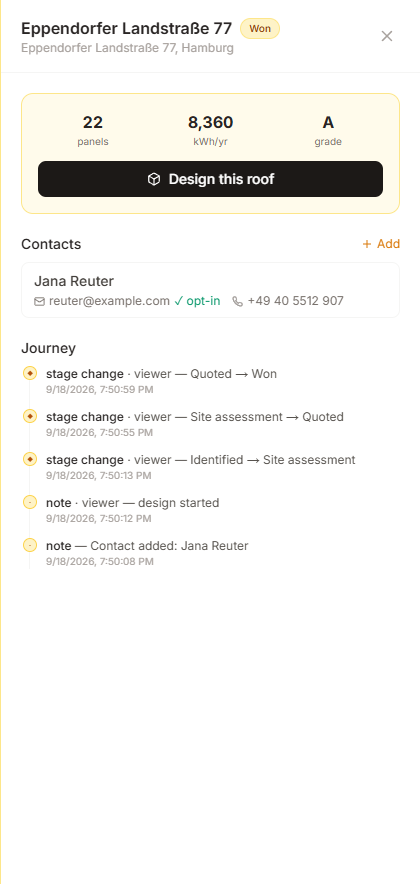
Potenziale, e cosa ne è venuto fuori
Ogni cifra che la dashboard potrebbe mostrare era un tempo una stima di quanto potrebbe valere un territorio, il che lo rendeva impressionante e impossibile da verificare. Il blocco Realizzato è l'altra metà: proposte inviate, proposte firmate, il tasso di conversione tra di esse e il valore effettivamente vinto — ciascuno nella valuta in cui la proposta è stata scritta. Il potenziale rimanente ora diminuisce man mano che le trattative si chiudono, quindi le due metà sono sempre d'accordo.
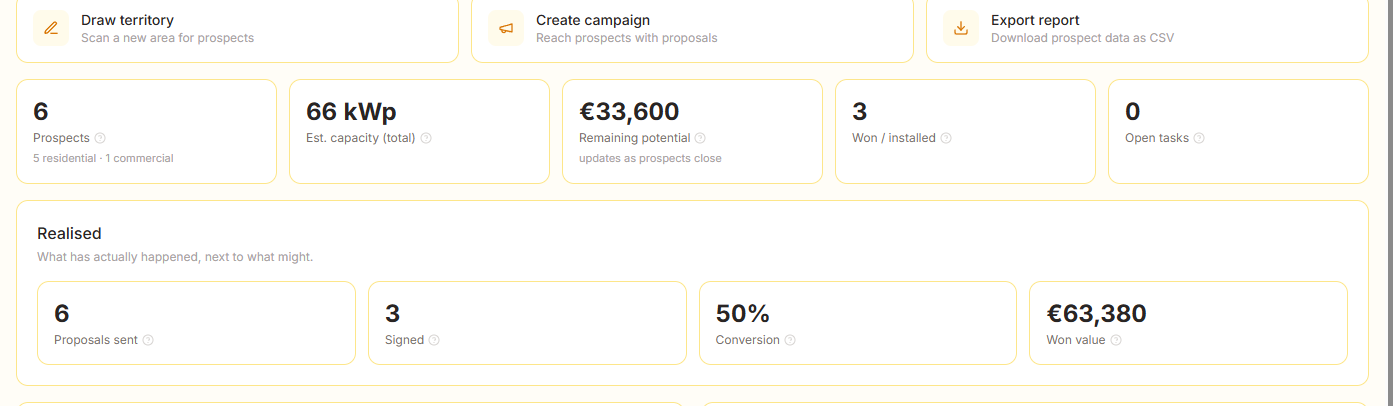
Suggerimento
Le fasi si muovono solo in avanti, e quelle terminali (vinto, perso, non contattare) sono lasciate in pace da ogni passaggio automatico. Se segni un potenziale cliente come perso, aprire di nuovo il suo progetto non riaprirà silenziosamente l'affare — solo tu puoi farlo, spostandolo tu stesso.
Normative
Norme nazionali, tariffe e dichiarazioni — Germania prima
La Germania è il mercato solare residenziale più regolamentato in Europa, e gli strumenti costruiti per gli Stati Uniti lasciano a te la documentazione. Quando un sito è in Germania, nel visualizzatore appare un pannello Tariffe & Conformità: la tariffa di immissione per questo sistema alla sua data di messa in servizio, l'IVA che la legge applica, una pre-verifica della connessione alla rete e il modulo di registrazione precompilato dal progetto. Ogni cosa porta una data e un link alla fonte da cui proviene.
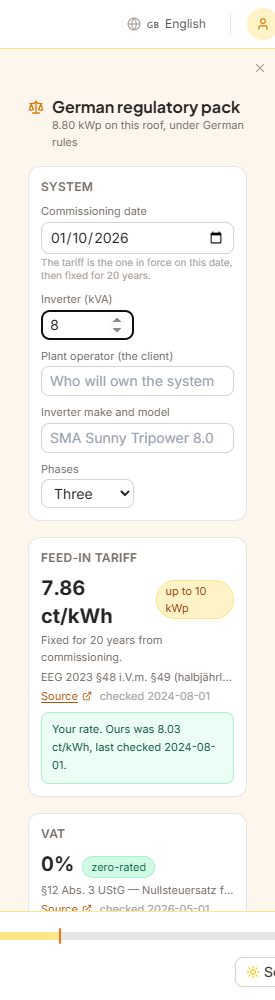
Utilizzo del pacchetto
- 1Progetta il sistema come al solitoIl pannello appare una volta che il sito è in un paese per cui abbiamo un pacchetto, e legge la capacità direttamente dai pannelli sul tetto. Niente di extra da configurare.
- 2Indica le tre cose che il tetto non puòLa data di messa in servizio, che fissa la tariffa per venti anni; la valutazione dell'inverter in kVA e il numero di fasi, che è ciò su cui sono scritte le regole della rete; e chi possiederà l'impianto, che è ciò che richiede il registro.
- 3Inserisci le tue tariffe una voltaDove una tariffa pubblicata ha superato la sua data di verifica, non la mostriamo — ti chiediamo la tua. Inseriscila una volta e viene usata per ogni preventivo nel tuo workspace, mostrata come la tua cifra con la nostra accanto.
- 4Invia la propostaUna proposta tedesca porta una sezione Conformità e dichiarazioni nella pagina e nel PDF: l'IVA e il suo statuto, la tariffa e la sua fonte, lo standard di rete, il registro e la dichiarazione di non responsabilità — in tedesco su un documento tedesco.
Quanto fidarsi di un numero
Le tariffe cambiano per pubblicazione e le leggi cambiano per emendamento, e nessuno qui le controlla per te. Quindi ogni cifra dichiara la propria condizione, e il pannello si rifiuta di mostrarne una di cui non può garantire.
| Cosa vedi | Cosa significa |
|---|---|
| Una cifra con una data | Verificata rispetto alla sua fonte negli ultimi 90 giorni. Il link alla fonte è accanto. |
| Una cifra con un avviso ambra | Più di 90 giorni dall'ultima verifica. Ancora mostrata, con la sua età, e lo stesso avviso va nel PDF. Verifica prima di contrattare. |
| Nessuna cifra | Più di 180 giorni dall'ultima verifica di una tariffa di mercato: viene trattenuta piuttosto che citata, e ti viene chiesta la tua. Una tariffa morta all'interno di un ritorno di venti anni è sbagliata per venti anni. |
| Una cifra contrassegnata come tua | Il tuo valore, usato ovunque nel tuo workspace, con la nostra ultima cifra e la sua data mostrata accanto in modo che qualsiasi divergenza sia visibile. |
IVA che conosce la soglia
Il §12(3) UStG applica un'aliquota zero per i PV residenziali fino a 30 kW (picco). Il modulo di proposta lo applica automaticamente e avvisa quando un sistema supera il limite — un preventivo che rimane silenziosamente al 0% sopra è un errore fiscale che porti.
Registrazione, precompilata
Ogni impianto tedesco deve essere nel Marktstammdatenregister entro un mese dalla messa in servizio. Compiliamo il modulo dal progetto; tu lo presenti. Niente viene inviato automaticamente e nessun tuo account viene utilizzato.
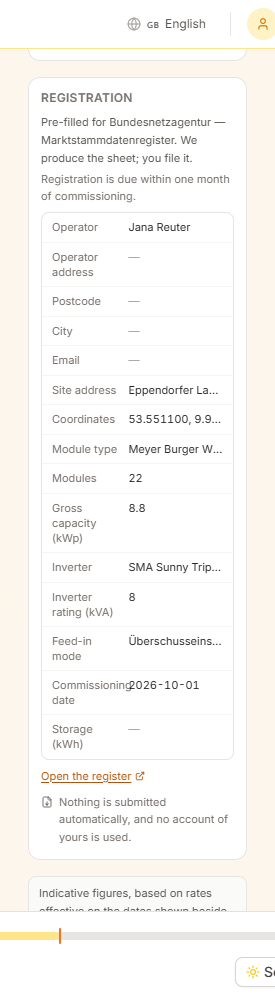
Cosa non è
Cifre indicative per progettare e preventivare, non consigli fiscali o legali, e non un sostituto per le pubblicazioni attuali della Bundesnetzagentur o la legislazione in vigore. Nessuna cifra qui è stata revisionata da un avvocato energetico o fiscale tedesco, ed è esattamente per questo che ognuna di esse porta la sua fonte, la sua data e il suo avviso.
La VDE-AR-N 4105 regola come un impianto di generazione si connette alla rete a bassa tensione. I suoi limiti sono facili da perdere mentre un progetto è ancora in movimento — e costosi da scoprire all'appuntamento di connessione. La pre-verifica confronta il progetto sullo schermo con essi e nomina la clausola per ogni risultato.
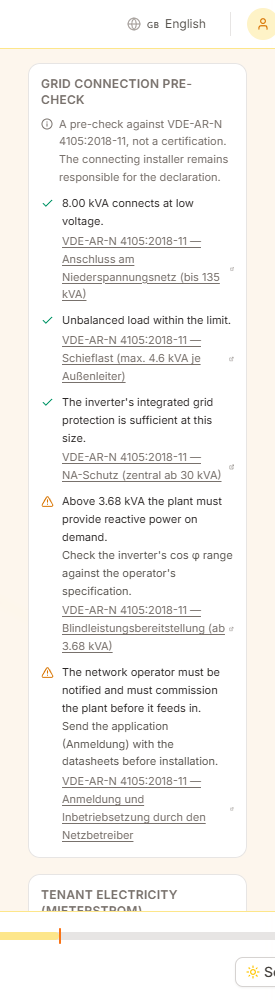
| Verifica | Limite | Perché è importante |
|---|---|---|
| Connessione a bassa tensione | 135 kVA | Sopra di esso l'impianto necessita di una connessione a media tensione o di una divisione. |
| Carico sbilanciato | 4.6 kVA monofase | Un inverter monofase sopra questo non può essere connesso come disegnato. Usa tre fasi o distribuisci l'array tra esse. |
| Protezione di rete (NA-Schutz) | 30 kVA | Sotto di esso la protezione integrata dell'inverter è sufficiente; sopra di esso è richiesta una NA-Schutz centrale con un interruttore accessibile. |
| Potenza reattiva | 3.68 kVA | Sopra di esso l'impianto deve fornire potenza reattiva su richiesta — verifica l'intervallo di cos φ dell'inverter. |
| Notifica all'operatore | Sempre | L'operatore di rete deve essere notificato e deve mettere in servizio l'impianto prima che alimenti la rete. |
Una pre-verifica, non una certificazione
Questo testa un progetto rispetto alle soglie pubblicate. Non è una dichiarazione di conformità, non sostituisce la domanda al tuo operatore di rete, e l'installatore connesso rimane responsabile per l'installazione e la sua documentazione.
Il Mieterstrom è un modello tedesco senza equivalente negli Stati Uniti: un proprietario genera sul tetto di un edificio multi-unità e fornisce i locatari all'interno a un prezzo inferiore a quello che pagherebbero a un fornitore, raccogliendo un supplemento per kWh per farlo. È il motivo per cui un blocco di appartamenti che non comprerebbe mai un sistema sul tetto può essere venduto uno — ed è un segmento che gli strumenti modellati sugli Stati Uniti non possono servire affatto.
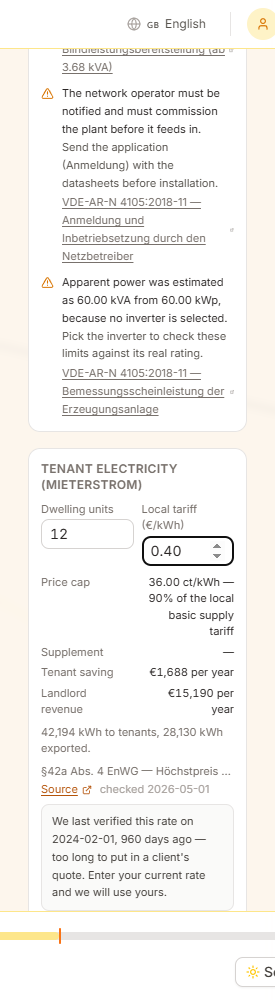
Modellare uno schema
- 1Inserisci le unità e la tariffa localeIl numero di unità abitative nell'edificio e quanto un locatario lì paga al suo attuale fornitore per kWh. Entrambi sono cose che solo tu puoi sapere.
- 2Leggi il limiteIl massimo che puoi addebitare è il 90% di quella tariffa di fornitura base locale (§42a EnWG). Il pannello mostra il limite in ct/kWh e prezza il modello su di esso.
- 3Controlla entrambi i latiIl risparmio per i locatari e le entrate del proprietario sono mostrati per anno, con la divisione tra ciò che i locatari consumano e ciò che viene esportato. Dove non abbiamo una tariffa di supplemento verificata, viene lasciata fuori dalle entrate piuttosto che indovinata, il che sottovaluta lo schema.
Il limite è il punto
Un'offerta Mieterstrom che non è chiaramente più economica della tariffa locale non ha motivo di esistere. Prezzi al limite legale rendono il risparmio per il locatario il più piccolo che possa essere legalmente — quindi uno schema che sembra buono qui sembra migliore in pratica.
Quando non paga
Se i numeri non funzionano, il pannello lo dice invece di mostrare un risparmio di nulla come un vantaggio. Cambia le ipotesi o informa il proprietario — entrambi sono meglio di un modello che lusinga.
Suggerimento
Il supplemento e la tariffa di immissione sono pagamenti separati e degressano separatamente. Se la tua cifra di supplemento è più attuale della nostra, inseriscila una volta nel pannello e viene usata per ogni schema nel tuo workspace.
Site Planning è uno strumento per studi di fattibilità di terreni e sviluppi immobiliari. Disegna un lotto, imposta i vincoli, scegli cosa costruire e vedi subito cosa rende il sito: unità, superficie lorda di pavimento, parcheggi, costi e conformità alla zonizzazione rispetto a cui lo hai verificato. Ogni modifica ricalcola lo scenario in tempo reale.
Chi può usarlo
Site Planning è disponibile nei piani Business ed Enterprise. Aprilo dal menu dei settori in alto a sinistra scegliendo Site Planning.
Operazioni, scenari e siti
Il lavoro è organizzato in operazioni che contengono uno o più scenari, ciascuno con il proprio sito. Duplica uno scenario per confrontare alternative affiancate senza perdere l’originale.
Come viene calcolato uno scenario
Ogni calcolo segue sempre lo stesso ordine: i vincoli inderogabili (lotto, arretramenti, servitù) definiscono l’inviluppo edificabile; edifici, parcheggi e viabilità vengono disposti al suo interno; il risultato viene misurato; e solo allora viene verificato rispetto alla zonizzazione e valorizzato economicamente.
Segnala, non corregge mai
Una norma urbanistica non rispettata, un deficit di posti auto o una fila di stalli che la viabilità non raggiunge ti vengono mostrati: non vengono mai corretti riducendo di nascosto l’edificio o eliminando posti auto. Vedi il compromesso e decidi tu cosa cambiare.
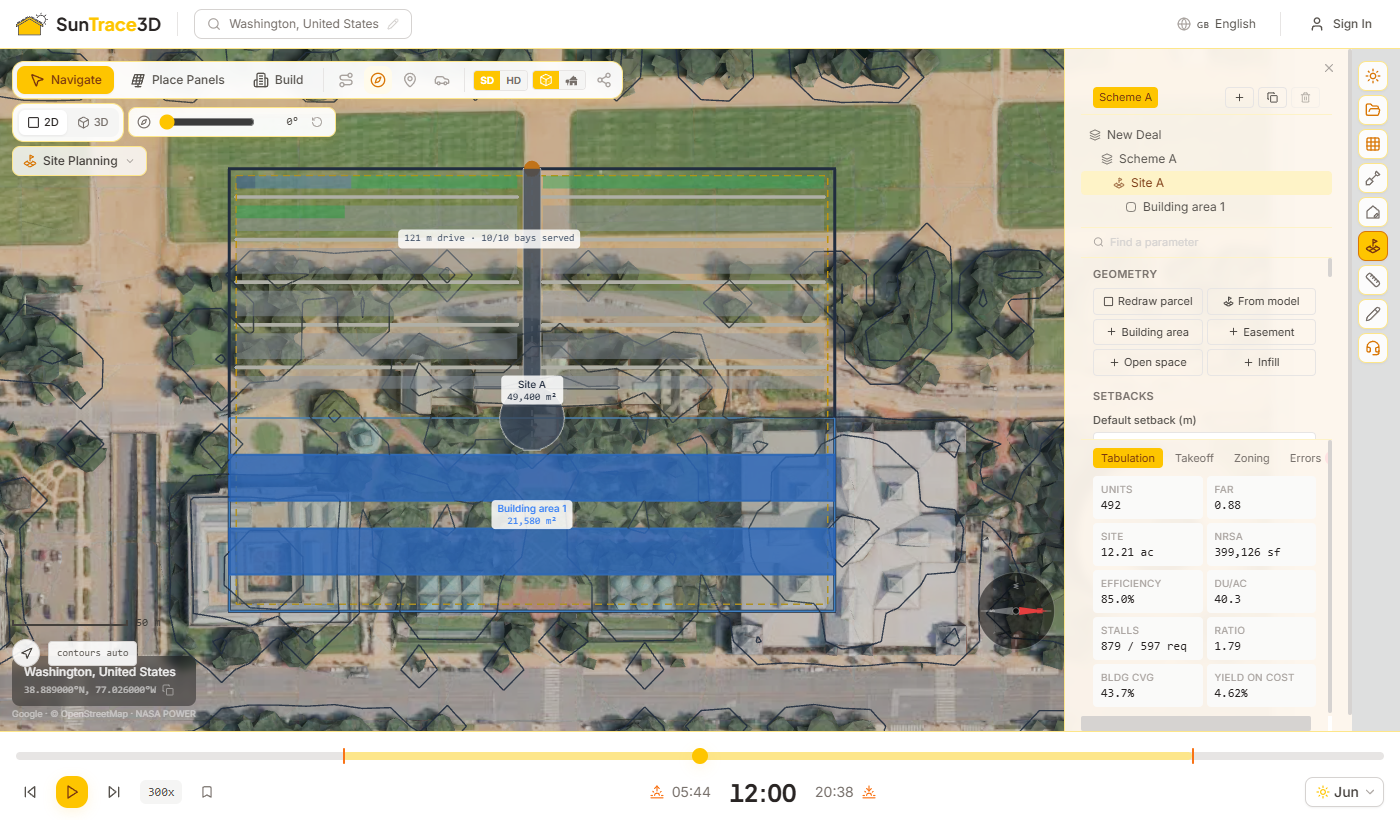
L’avvio guidato pone le quattro domande con cui inizia uno studio di fattibilità, nell’ordine in cui di solito si risponde, e termina con uno scenario calcolato. Crea un documento normale: tutto ciò che imposta si può modificare in seguito nel pannello.
I quattro passaggi
- 1Dove si trova?Ricava il perimetro dall’estensione del modello caricato oppure disegnalo tu sul terreno. Non puoi proseguire finché non c’è un lotto.
- 2Qual è la zonizzazione?Scegli il preset di zona più simile, oppure salta il passaggio. Le sue norme vengono solo verificate; i suoi arretramenti invece modificano il progetto, per questo sono proposti in una casella di spunta separata.
- 3Cosa vuoi costruire?Scegli una tipologia e un numero di piani, e indica se calcolare anche parcheggi e viabilità.
- 4Quanto rende?Lo scenario viene calcolato e ne vengono mostrati i dati principali: unità, FAR, posti auto e altezza. Usa «Open the full panel» per perfezionarlo.
Punti di partenza sensati
Se il sito non ha ancora un mix di alloggi, viene aggiunto un mix tipico di quattro tagli. Quando si richiedono i parcheggi, l’area di sosta viene disposta come una fascia tra il fronte strada e l’edificio, con lo spazio per l’inversione di marcia, e un fronte strada lungo riceve più di un accesso.
Suggerimento
Preferisci partire da zero? Scegli invece «Empty deal»: l’avvio guidato è facoltativo, mai obbligatorio.
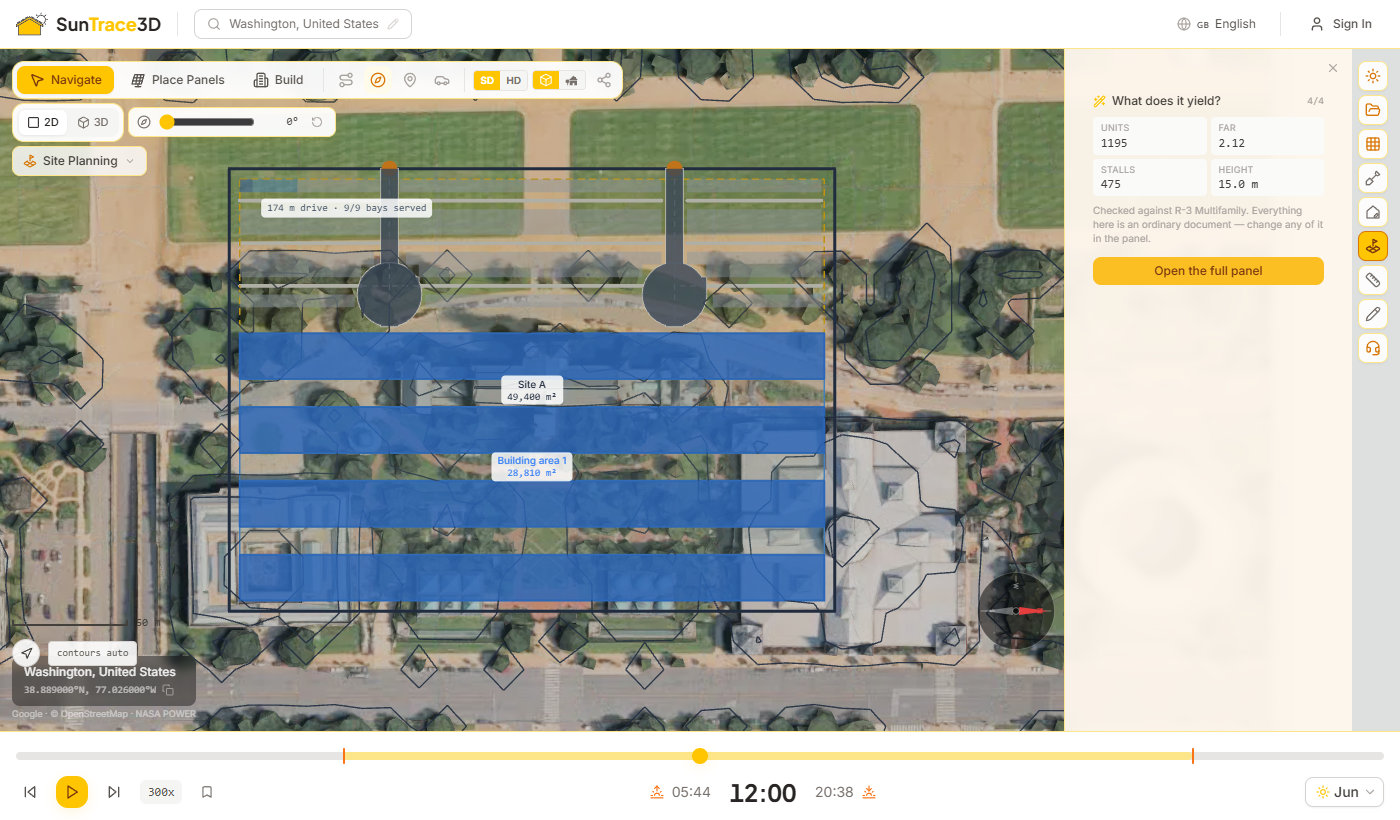
Il lotto è il perimetro da cui si misura tutto il resto. Gli arretramenti ricavano al suo interno l’inviluppo edificabile e si applicano lato per lato.
Disegnare il lotto
- 1«Draw parcel» o «From model»Scegli «Draw parcel» e fai clic sui punti sul terreno, oppure «From model» per ricavare l’estensione del modello caricato.
- 2Chiudi la formaFai clic sul primo punto, fai doppio clic o premi Enter per chiudere. Backspace rimuove l’ultimo punto ed Escape annulla.
- 3Imposta gli arretramentiInserisci un arretramento predefinito e, se serve, le distanze dal fronte, dai lati e dal retro. Un campo di categoria lasciato vuoto usa il valore predefinito.
- 4Modifica i singoli latiL’elenco dei lati mostra ogni lato del lotto, come è stato classificato e la distanza effettivamente applicata. Inserisci un valore accanto a qualsiasi lato per sostituirlo.
Classificazione automatica dei lati
I lati vengono classificati come fronte, laterale o retro in base alle strade reali intorno al sito. Un lato senza una strada abbastanza vicina resta non classificato e usa il valore predefinito.
«Ignore roads» e fascia di mitigazione a verde
Spunta «Ignore roads» per applicare il valore predefinito a tutti i lati. La fascia a verde aggiunge una banda uniforme all’interno della linea di arretramento. «Reset setbacks» cancella tutte le modifiche ai singoli lati.
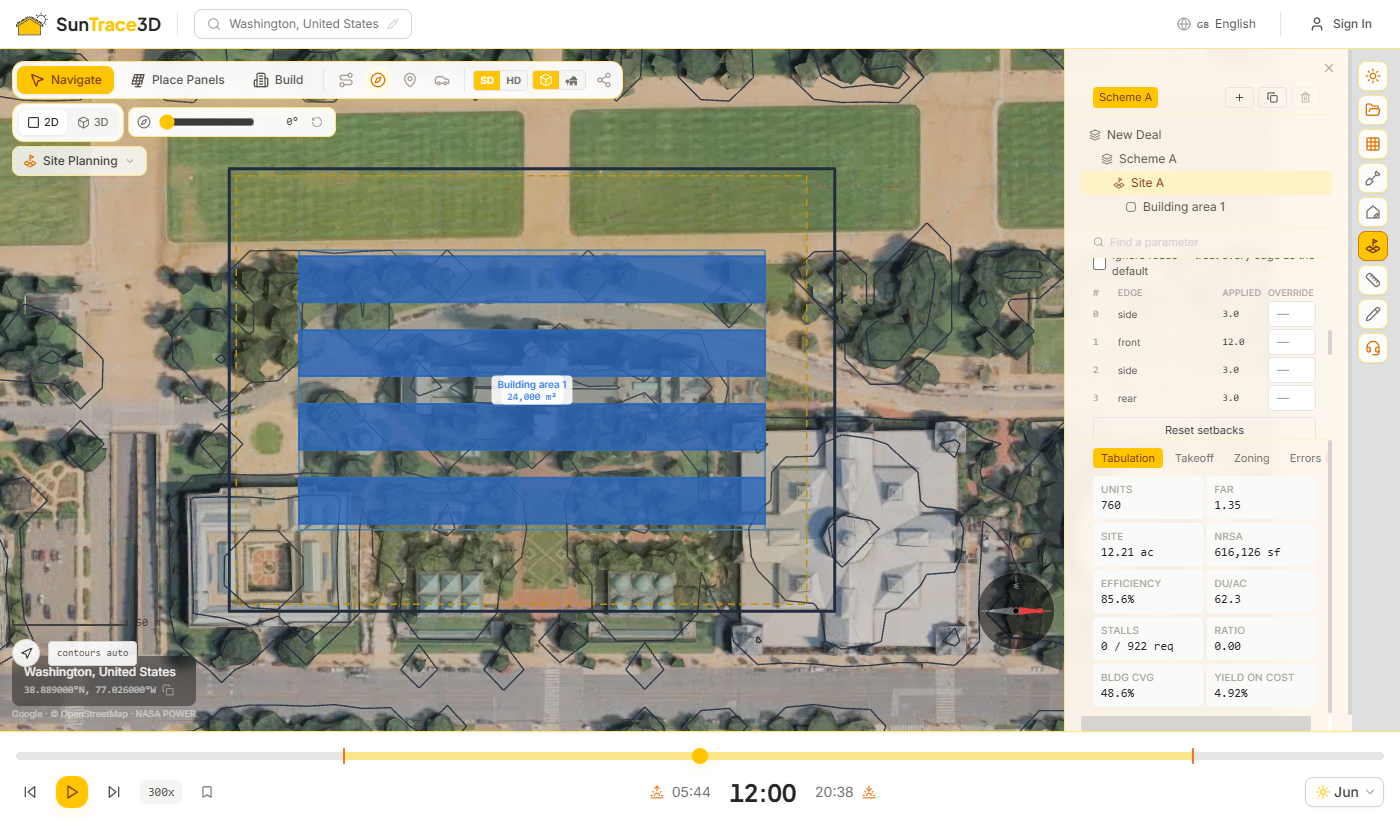
Le aree suddividono il lotto tra ciò che si costruisce e ciò che resta libero. Ogni area ha un tipo, e il calcolo tratta ciascun tipo in modo diverso.
Tipi di area
Area edificabile (Building area)
Terreno che una tipologia riempie di edifici. Scegli la tipologia di ciascuna area edificabile nelle sue proprietà.
Servitù (Easement)
Terreno che deve restare libero, come un corridoio di sottoservizi. Viene sottratto all’inviluppo edificabile.
Spazio aperto (Open space)
Parchi, piazze e altre aree mantenute libere da edifici.
Completamento (Infill)
Costruisce solo sul terreno rimasto tra edifici già calcolati: utile per colmare i vuoti senza sovraedificare.
Pin
Un’area fissata con Pin mantiene i parametri che aveva al momento del fissaggio, mentre il resto del sito segue le impostazioni del sito.
Link
Le aree collegate dello stesso tipo condividono la configurazione, quindi una modifica a una si applica a tutte. La loro geometria resta sempre separata.
Scenari
Aggiungi, duplica o elimina scenari dalla barra in cima al pannello. Ogni scenario è un’alternativa completa e indipendente.
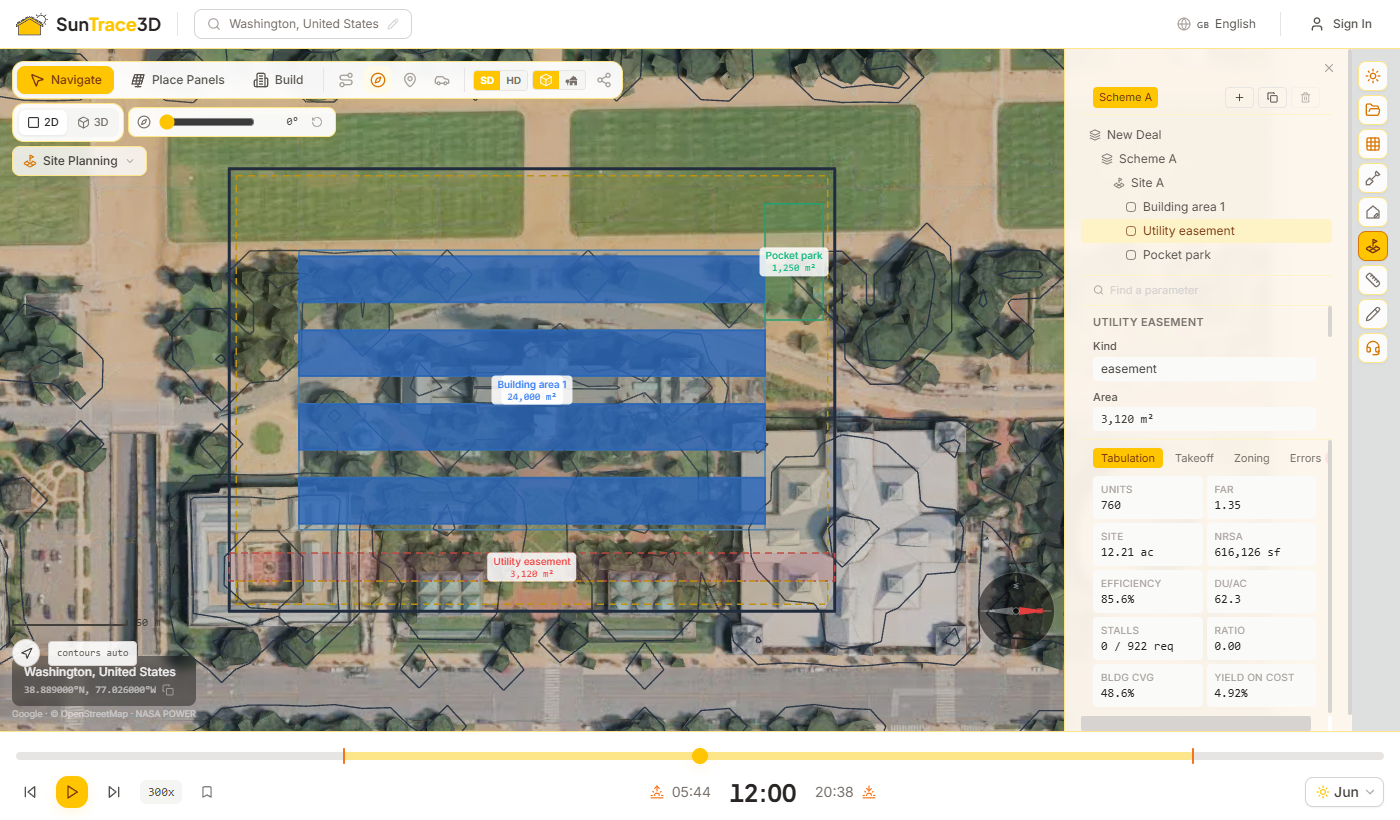
Una tipologia è l’insieme di regole che trasforma un’area edificabile in edifici. Ogni famiglia ha una propria logica, anziché essere la stessa forma con impostazioni diverse.
Le sei tipologie
Stecca con corridoio centrale
Stecche residenziali parallele con corridoio centrale, distanziate per garantire luce e aria.
Residenziale su basamento
Il parcheggio multipiano occupa il basamento; le abitazioni poggiano sulla soletta superiore, arretrate rispetto al suo bordo.
Palazzine senza ascensore
Una griglia di piccoli edifici serviti da scale, con corti di parcheggio tra l’uno e l’altro, limitati all’altezza consentita senza ascensore.
Edificio avvolgente attorno al parcheggio
Una fascia continua di abitazioni sui quattro lati, attorno a un parcheggio multipiano.
Capannone industriale big box
Un unico grande magazzino dimensionato dopo aver riservato un piazzale di manovra per i mezzi pesanti, con indicazione di altezza utile e portoni di carico.
Data center
Sale dimensionate in base alla potenza: indica la capacità IT rispetto al carico obiettivo e il carico complessivo dell’impianto con il PUE scelto.
Ogni famiglia riporta i propri dati nelle proprietà dell’area: edifici e scale per le palazzine senza ascensore, livelli di parcheggio per l’edificio avvolgente, megawatt per un data center.
Gli scenari industriali e di data center non prevedono abitazioni, quindi numero di unità, densità e fabbisogno di parcheggi residenziali risultano pari a zero anziché riportare un dato inventato.
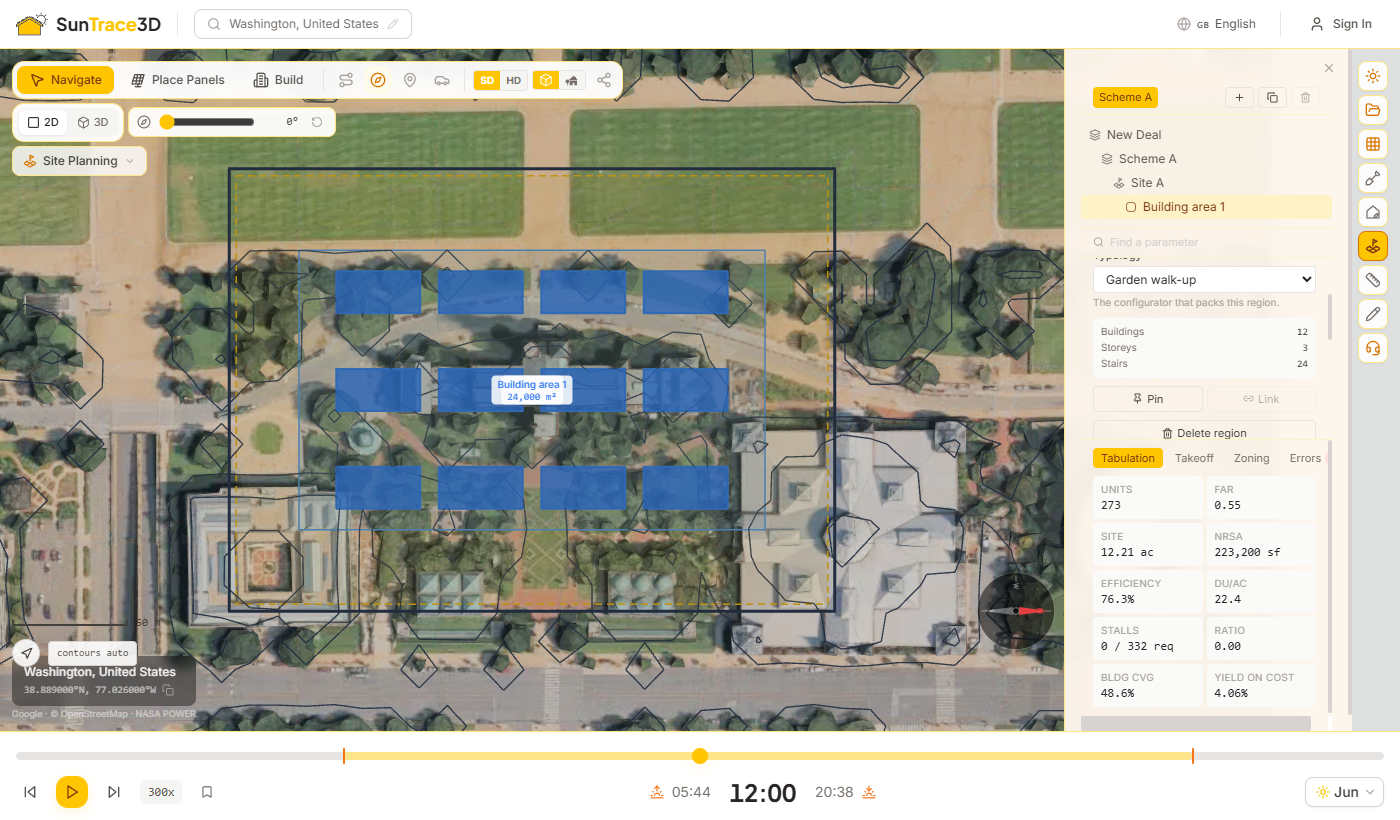
Mix di alloggi e parametri economici
Nella sezione «Unit mix» elenca i tagli di alloggio con quota, superficie obiettivo e canone mensile, oppure parti da un mix tipico. In «Rates» imposta costo del terreno e di costruzione al m², canone al m² annuo e tasso di capitalizzazione. Il conto economico previsionale si basa sulle quantità effettivamente risultanti dallo scenario, quindi modificare un arretramento fa variare il rendimento. I parametri economici sono valori di riferimento indicativi.
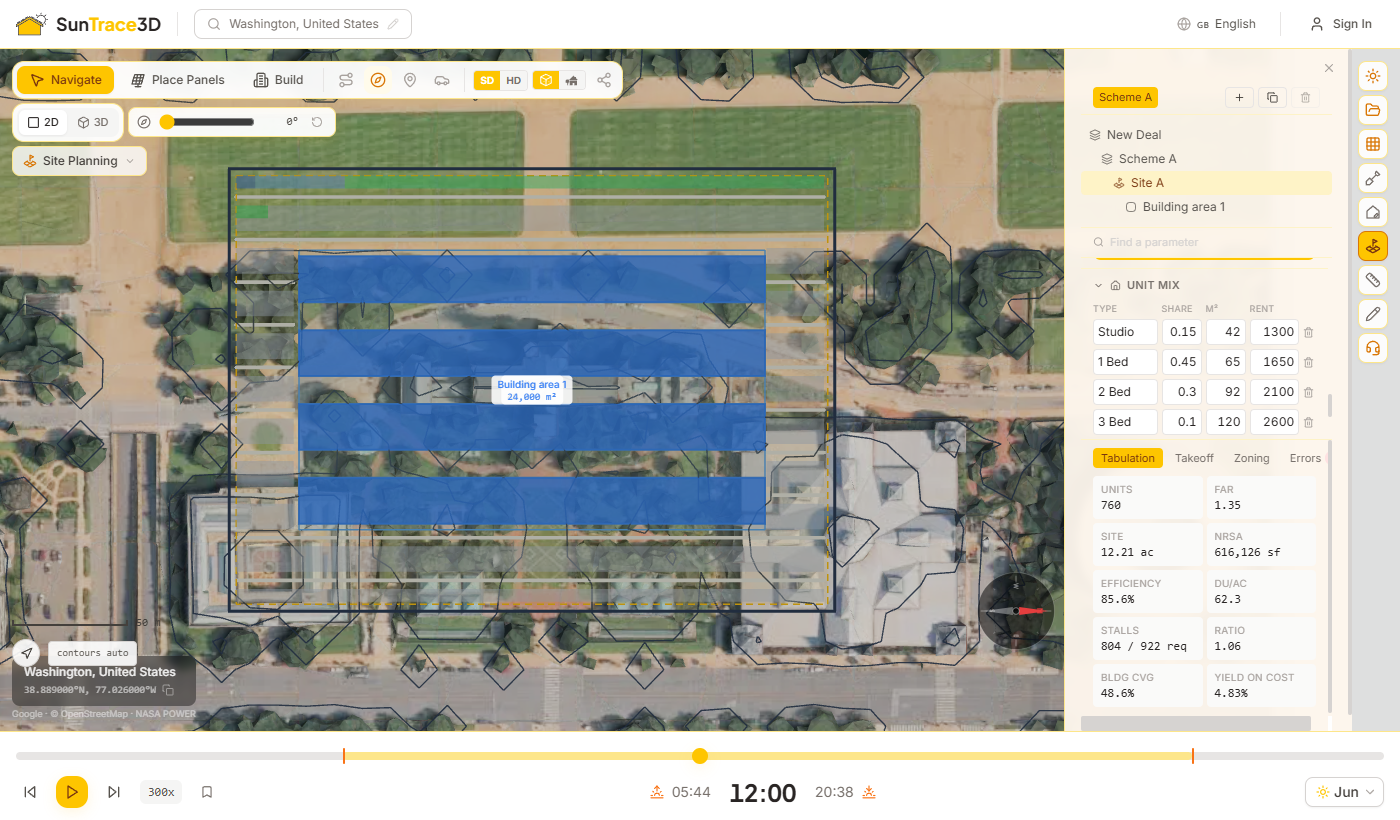
Parcheggi e viabilità vengono calcolati come parte dello scenario. I parcheggi occupano il terreno lasciato libero dagli edifici; la viabilità stabilisce come un’auto li raggiunge dalla strada.
Parcheggi
Attiva «Solve parking» per riempire l’inviluppo rimanente con posti auto e corsie di manovra. L’orientamento delle file è scelto per ottenere il maggior numero di posti, i posti per persone con disabilità vengono aggiunti secondo il rapporto standard, e puoi scegliere tra parcheggio a raso, parcheggio multipiano e parcheggio interrato con un numero di livelli a scelta.
Viabilità
Attiva «Solve circulation». La strada interna entra dal fronte strada, cioè il lato del lotto più vicino a una via, attraverso uno o più passi carrabili, prosegue nel sito fermandosi prima degli edifici e si dirama verso le file di posti auto. Un cul-de-sac lungo riceve un’area di inversione.
La viabilità riserva il proprio spazio
La strada interna occupa il suo spazio prima che vengano disposti i parcheggi, quindi nessun posto auto viene mai disegnato sotto la carreggiata.
Cosa ti indica
Il riepilogo mostra la lunghezza della strada interna, la superficie pavimentata e quante file di posti auto sono servite. Una fila che la strada non raggiunge viene segnalata, non eliminata; un’area di inversione che non ci sta viene disegnata in rosso.
Suggerimento
La viabilità è tracciata come un asse principale con diramazioni. Su un sito molto grande alcune file di posti auto potrebbero restare irraggiungibili; aggiungi passi carrabili o suddividi il sito in aree.
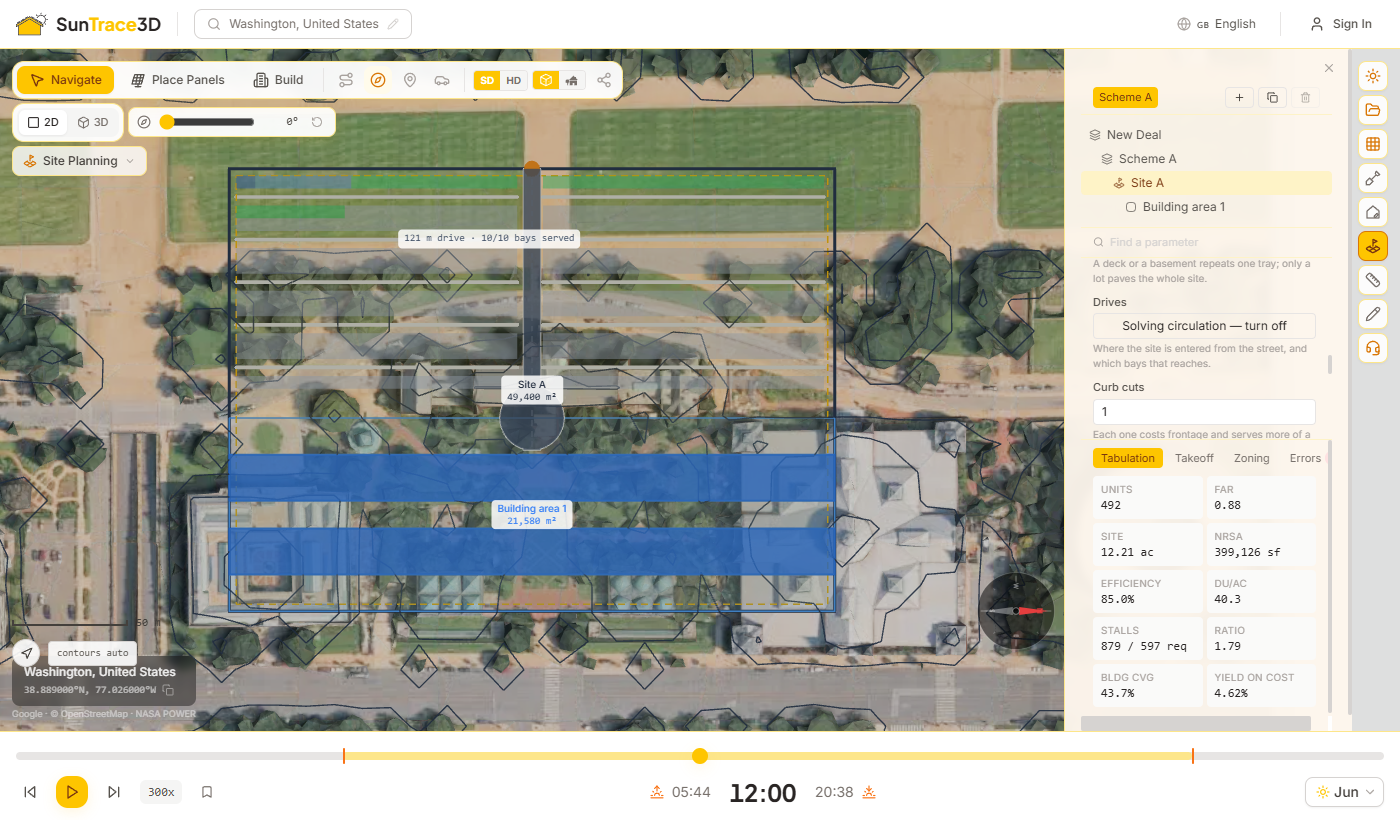
Le schede dei risultati sotto il pannello mostrano cosa rende lo scenario e come si posiziona. Si aggiornano a ogni modifica.
Schede dei risultati
Tabulation
Unità, FAR (rapporto tra superficie lorda di pavimento e superficie del lotto), superficie del sito, superficie netta locabile, efficienza, densità, posti auto previsti rispetto a quelli richiesti, dotazione di parcheggi, rapporto di copertura e rendimento sul costo.
Takeoff
Il computo delle quantità misurate dalla geometria calcolata (superficie lorda, sviluppo delle facciate, pavimentazioni e posti auto) valorizzato in costo di costruzione e costo totale. Le quantità sono esatte; i costi usano parametri indicativi.
Zoning
Ogni norma del profilo urbanistico per nome, con il suo limite e un indicatore verde o rosso per il valore raggiunto dallo scenario. Le norme vengono solo verificate; un indicatore rosso non modifica mai il progetto.
Errors
Tutto ciò che il calcolo deve segnalarti: deficit di posti auto, file irraggiungibili, aree di inversione che non ci stanno, un carico che il sito non può sostenere.
Preset di zona
Nella scheda «Zoning» scegli un preset («single family», «multifamily», «mixed use», «commercial», «industrial» o «data centre campus») per compilare il verificatore in un solo passaggio. I suoi arretramenti si possono applicare separatamente con «Also apply its setbacks».
I preset sono archetipi generici con valori tipici del Nord America. Sono un punto di partenza, non la tua normativa locale: sostituiscili con la zonizzazione reale prima di fare affidamento sul risultato.
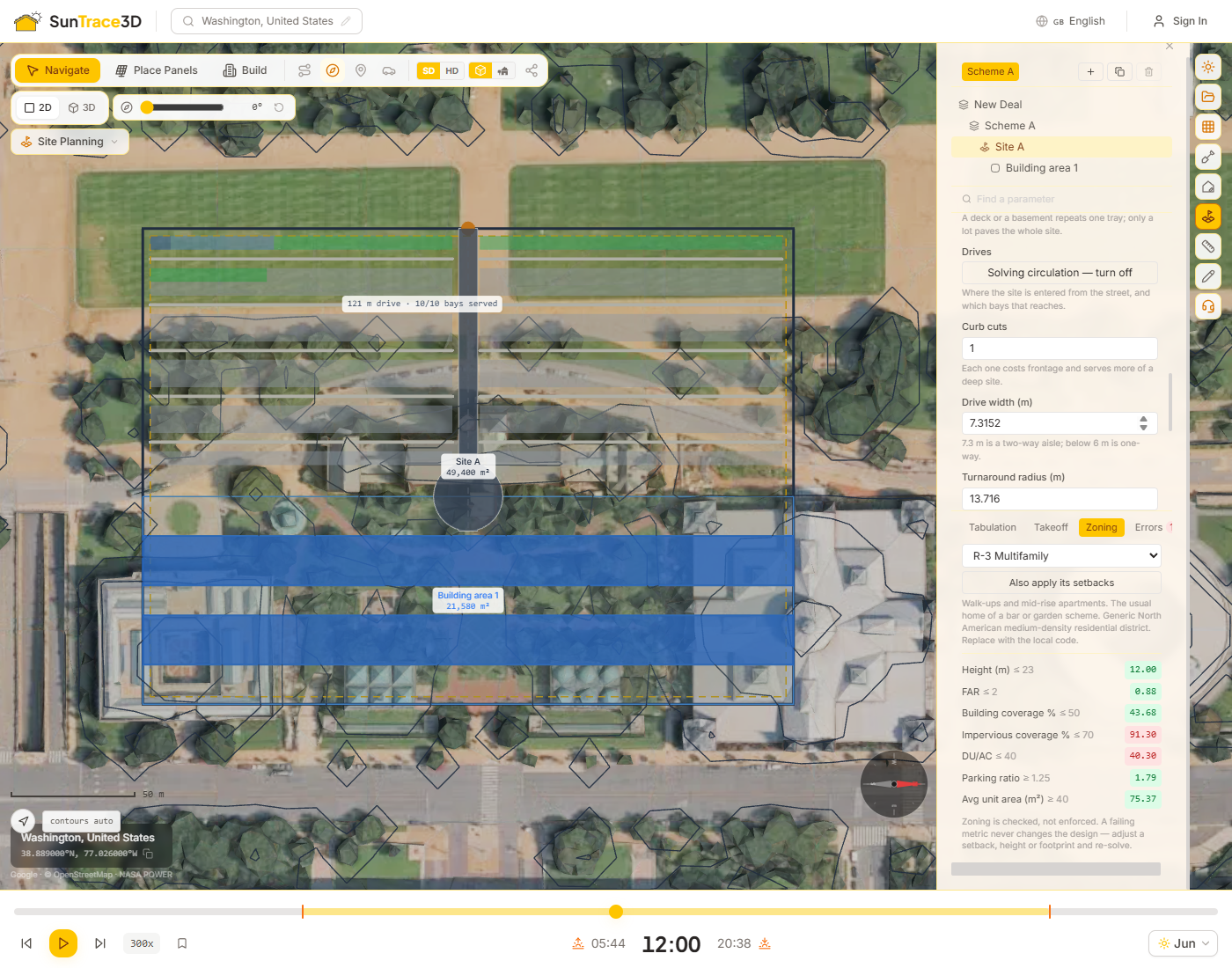
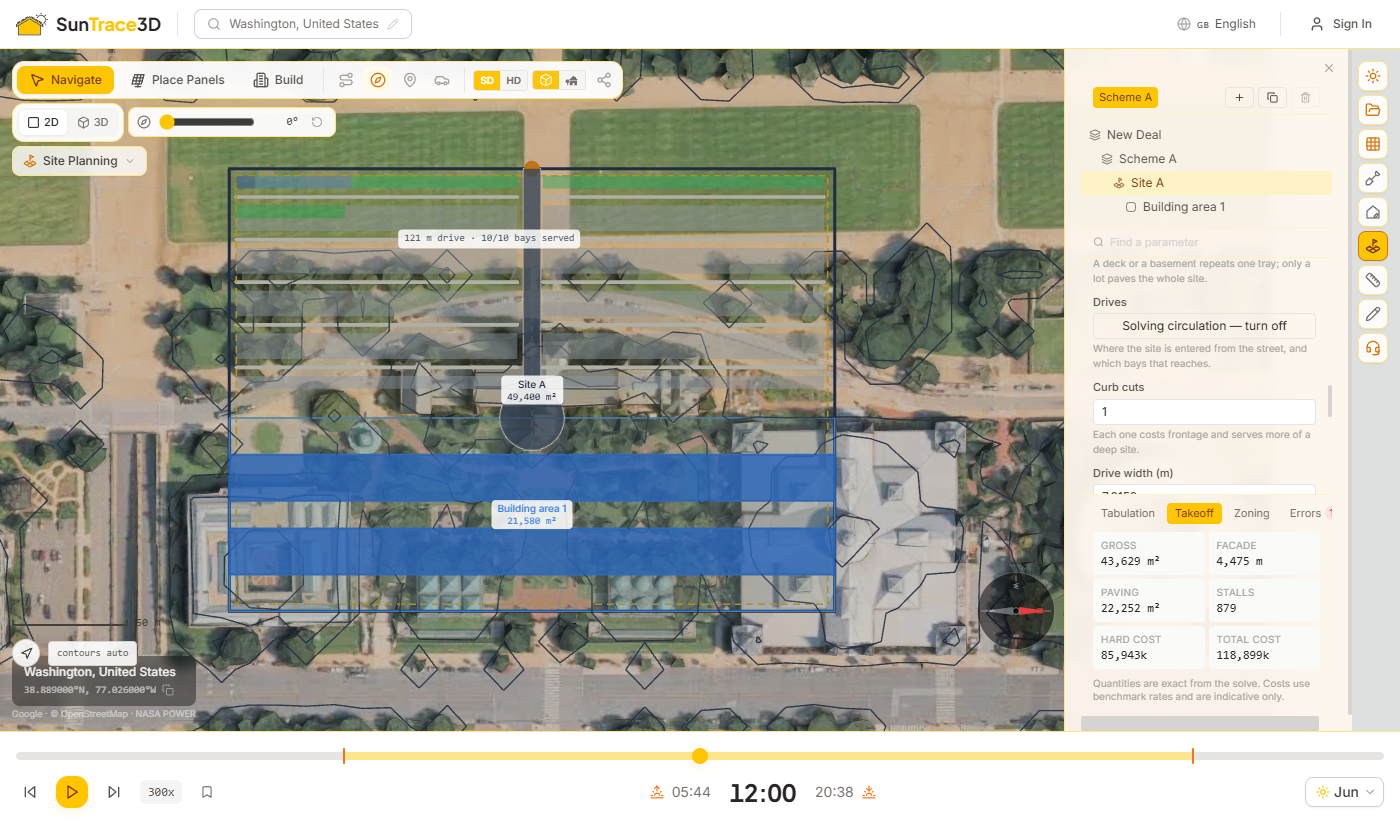
Una volta calcolato uno scenario, esplora le alternative, importa dati pubblici sul sito, visualizzalo in 3D e portalo nei tuoi strumenti.
Genera opzioni (Generate options)
Scegli un obiettivo (più unità, FAR più alto, miglior rendimento sul costo, più parcheggi o costo più basso) ed esegui un’analisi su numero di piani, arretramenti e angolo dei posti auto. Le opzioni sono ordinate in base a quell’obiettivo e ciascuna mette in evidenza il dato usato per la classifica. Applicane una per renderla lo scenario attivo.
Livelli di dati (Data layers)
Scarica livelli pubblici gratuiti per il lotto: pericolosità idraulica FEMA, sottoservizi e zone umide da OpenStreetMap. Le zone ad alto rischio di alluvione e le zone umide si possono aggiungere al sito come servitù con un clic.
Visualizza in 3D
Passa al 3D per vedere gli edifici calcolati estrusi alla loro altezza, sul terreno reale del modello e in mezzo alla città esistente.
Esportazione (Export)
Scarica la pianta in DXF per il CAD, con lotto, inviluppo, edifici e parcheggi su layer denominati; in SVG per i documenti; e il computo in CSV.
I dati sulle alluvioni coprono solo gli Stati Uniti e il servizio FEMA può rifiutare connessioni provenienti dall’esterno degli Stati Uniti. La copertura di sottoservizi e zone umide in OpenStreetMap varia a seconda della zona. Un livello indicato come non disponibile significa che il suo servizio non è raggiungibile; un conteggio pari a 0 significa che ha risposto senza trovare nulla.
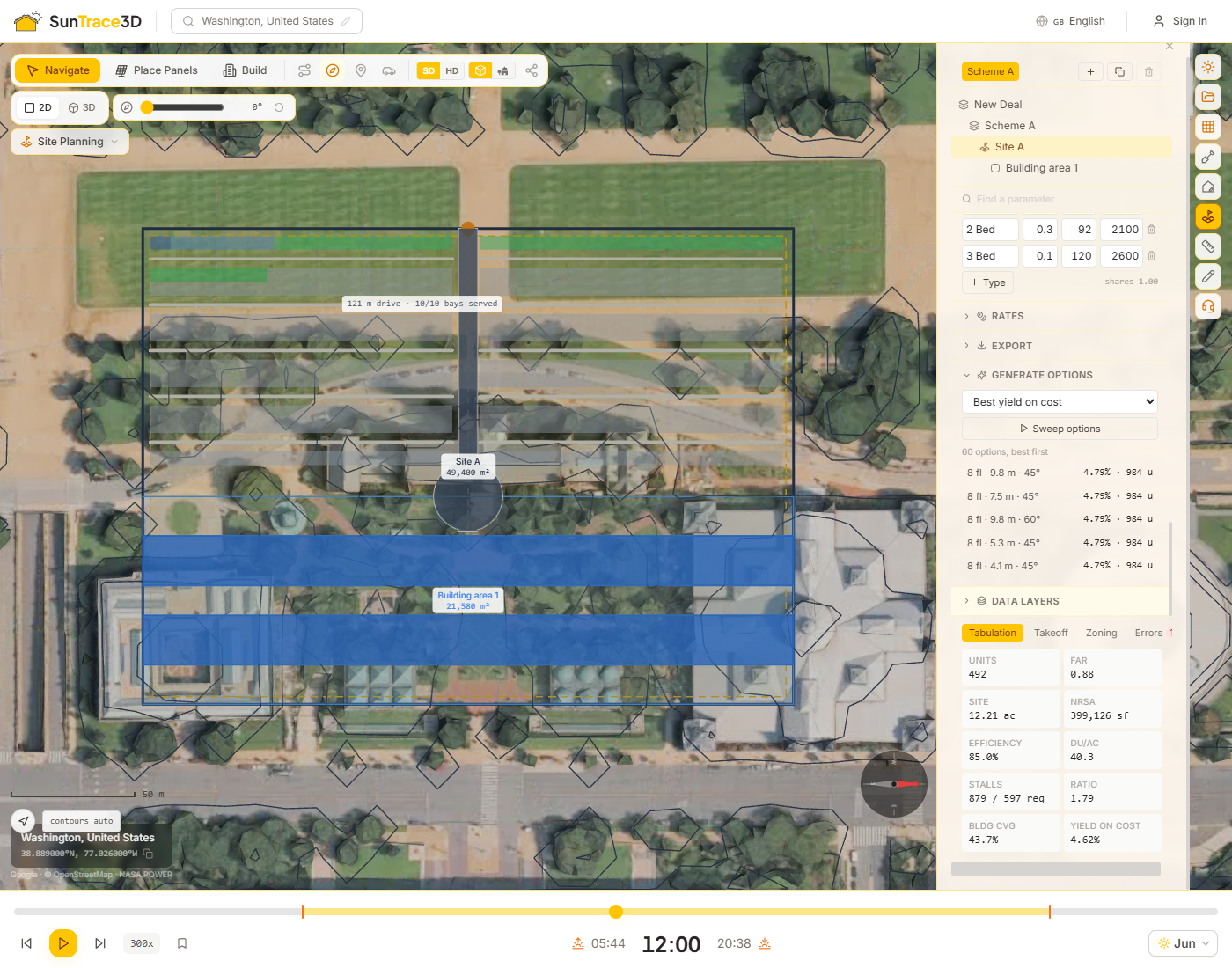
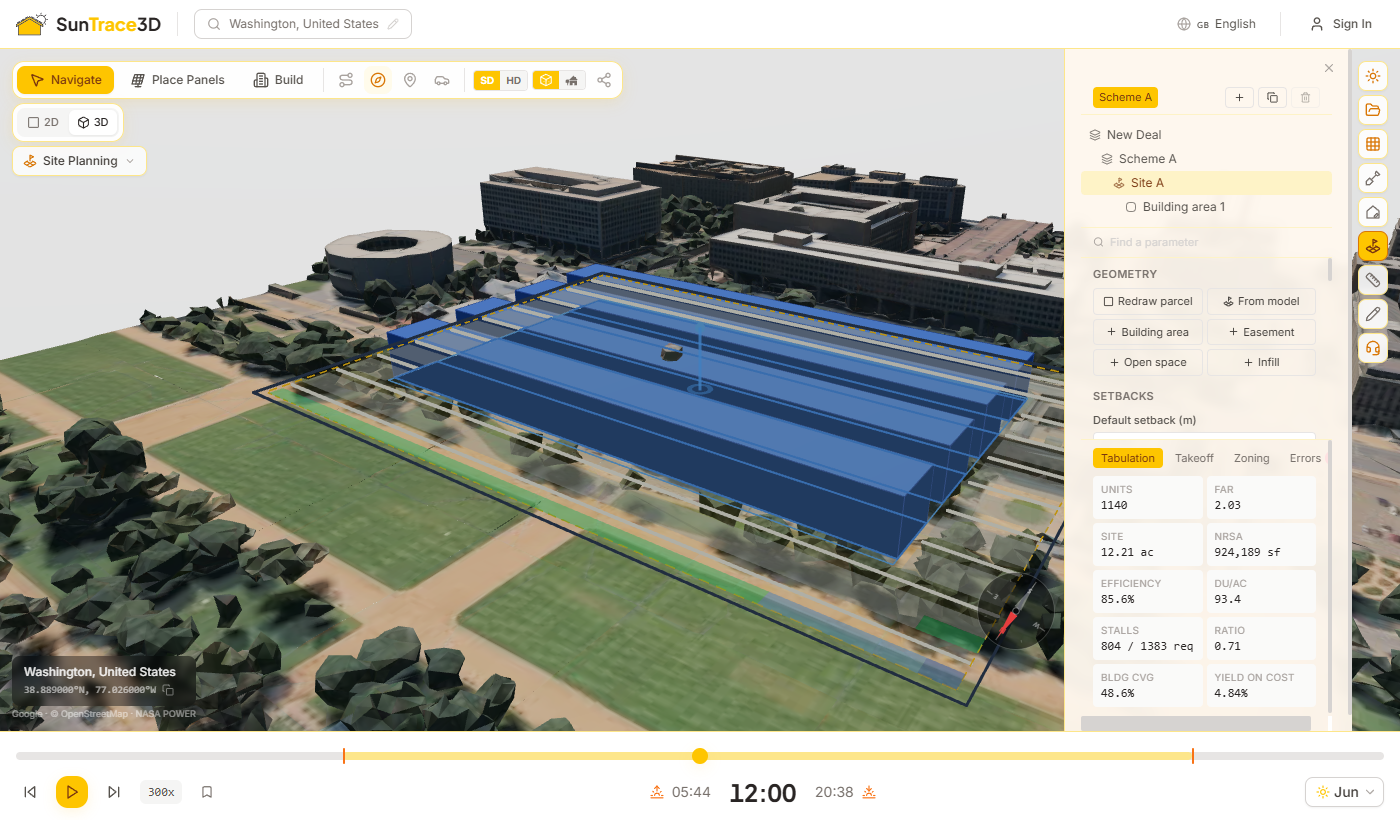
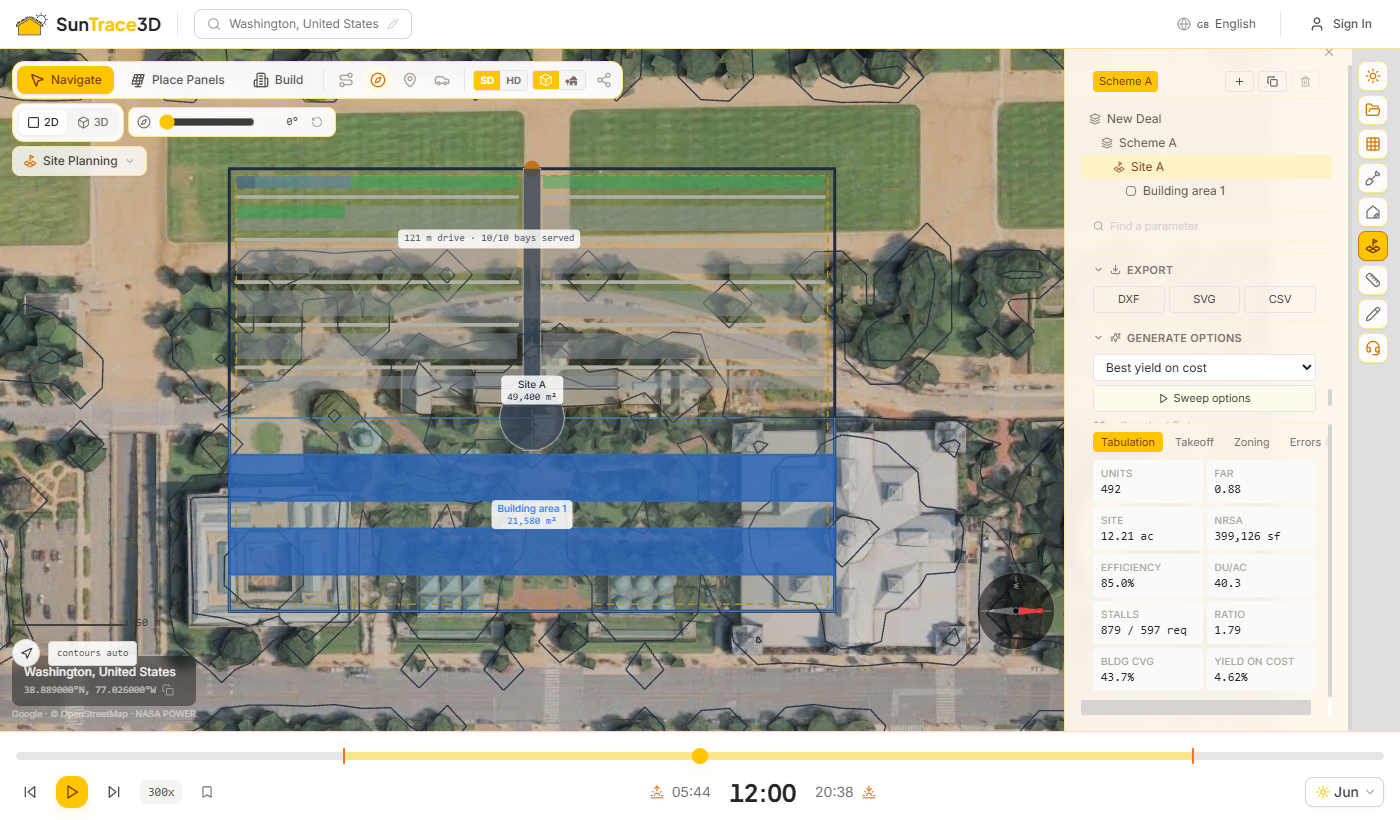
Annulla e ripristina qualsiasi azione, seleziona più oggetti contemporaneamente e copiali/incollali — tutto con le scorciatoie da tastiera familiari. Questi strumenti funzionano con pannelli solari, oggetti della scena (alberi, recinzioni, pergolati, ecc.), edifici e misurazioni.
Annulla e Ripristina
Premi Ctrl+Z per annullare l’ultima azione, o Ctrl+Y per ripristinarla. Ogni posizionamento, eliminazione, spostamento, rotazione e modifica di proprietà viene tracciato. La cronologia annullamenti supporta le operazioni in batch — ad esempio, il posizionamento dei pannelli del Solar Wizard può essere annullato in un solo passaggio.
Selezione multipla
Tieni premuto Shift e fai clic su pannelli o oggetti della scena per aggiungerli o rimuoverli dalla selezione. Gli elementi selezionati vengono evidenziati in blu. Shift+clic funziona sia in modalità Navigazione che in modalità Costruzione.
Copia e Incolla
Con uno o più elementi selezionati, premi Ctrl+C per copiare e Ctrl+V per incollare. Gli elementi incollati appaiono spostati a destra. Puoi incollare più volte — ogni incolla si sposta ulteriormente. Funziona sia per i pannelli solari che per gli oggetti della scena.
Eliminazione in batch
Seleziona più elementi con Shift+clic, poi premi Delete per rimuoverli tutti contemporaneamente. L’eliminazione può essere annullata con Ctrl+Z.
Suggerimento
Annulla e ripristina funzionano con tutti i tipi di oggetti — pannelli, edifici, oggetti della scena e misurazioni. Se annulli un posizionamento del wizard, tutti i pannelli posizionati dal wizard vengono rimossi in un solo passaggio.
Il pannello Previsioni meteo stima quanto produrrà davvero il tuo impianto nei prossimi 7 giorni, usando le previsioni orarie reali per la tua posizione invece delle medie di lungo periodo. Riprende lo stesso modello di irraggiamento e ombreggiamento della produzione annua e aggiunge gli effetti di breve termine: nuvolosità, riscaldamento delle celle, sporco tra una pioggia e l'altra, neve e limitazione dell'inverter.
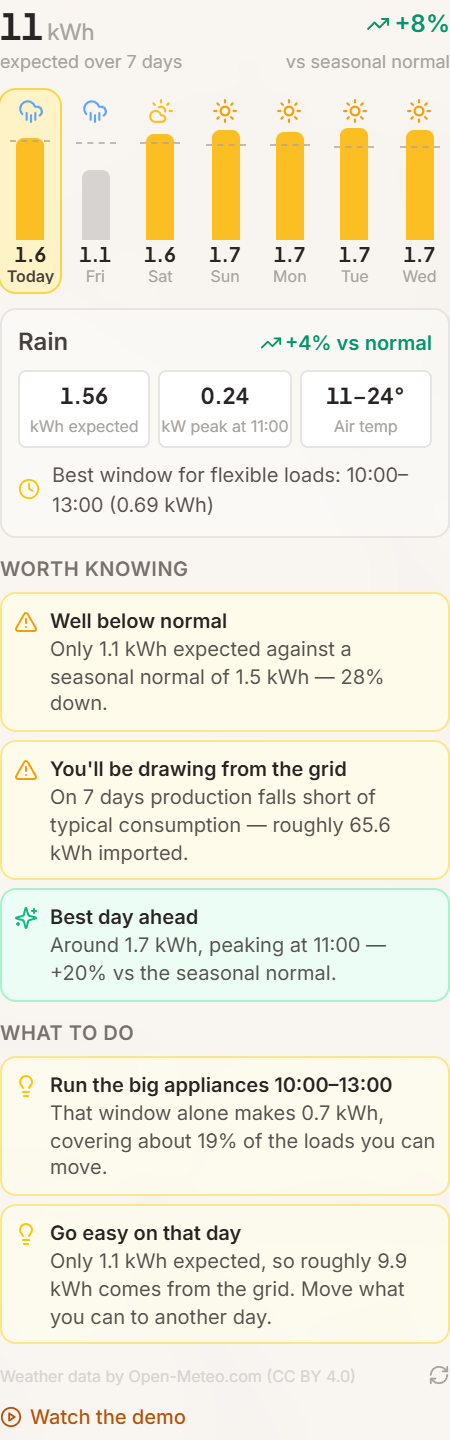
Come si usa
- 1Posiziona i pannelliLa previsione usa il layout attuale: inclinazioni e orientamenti reali e le perdite per ombreggiamento già calcolate per ogni pannello. Sposti un pannello e la previsione si aggiorna subito.
- 2Apri Analisi solare → Previsioni meteoIl grafico mostra la produzione attesa per giorno. La linea tratteggiata è la media stagionale per quella data e quel luogo, così vedi subito se la giornata è sopra o sotto la norma.
- 3Tocca un giorno per il dettaglioOgni giorno mostra i kWh attesi, la potenza di picco e l'ora, l'escursione termica, la finestra migliore per i carichi flessibili e quanto costano calore, sporco e limitazione.
Meteo orario reale
Irraggiamento globale, diretto e diffuso, temperatura, vento, pioggia e neve arrivano da Open-Meteo e vengono trasposti sul piano di ogni pannello. Il raffreddamento da vento è modellato esplicitamente: una giornata calda senza vento non rende come una calda ventilata.
Confronto con la media
Ogni giorno è confrontato con la climatologia NASA POWER a 22 anni per la tua posizione esatta, la stessa base della produzione annua. È questo a rendere significativo un "18% sotto la media".
Avvisi sulle anomalie
La previsione segnala ciò che conta: neve che coprirà l'impianto, un calo di più giorni, caldo che costa silenziosamente qualche punto percentuale, raffiche che meritano un controllo dei fissaggi, limitazione dell'inverter e pioggia che pulirà i pannelli gratis.
Consigli giorno per giorno
Gli avvisi diventano azioni: la migliore finestra di tre ore per lavatrice o ricarica auto, quando precaricare la batteria, quando andarci piano e quando vale la pena togliere la neve.
Cosa significano i numeri
La produzione attesa è l'energia AC dopo ombreggiamento, perdite di sistema, derating termico, sporco, neve e limitazione dell'inverter. Il tetto a cielo sereno è lo stesso impianto senza nuvole, e la media stagionale è quel tetto moltiplicato per l'indice di serenità climatologico locale.
Disponibilità
Le previsioni meteo sono incluse in tutti i piani a pagamento: 7 giorni con Personal, 14 con Business e 16 con Enterprise. Gli account gratuiti ricevono invece un riepilogo settimanale della loro zona nella newsletter.
Suggerimento
La linea della media è quella utile. Una settimana nuvolosa di giugno batte comunque una soleggiata di dicembre, quindi i kWh da soli non dicono se qualcosa non va. Se un giorno è molto sotto la media e il meteo non lo spiega, controlla l'analisi delle ombre.
Scarica tutto ciò che c’è nella scena in un unico file 3D e continua nello strumento che già usi. L’esportazione contiene il terreno e gli edifici generati, ogni pannello solare posizionato, le strutture a terra con i loro pali, gli edifici personalizzati e rilevati, gli oggetti posizionati come alberi e recinzioni e qualsiasi modello importato, nelle stesse posizioni e orientamenti che vedi nel visualizzatore. Incluso nel piano Business e superiori.
Come esportare
- 1Apri il pannello ProgettiCarica una località e costruisci il progetto come al solito. Il blocco «Esporta scena» si trova in fondo al pannello Progetti nella barra laterale.
- 2Scegli GLB o OBJGLB è un unico file binario con texture e materiali: si apre direttamente in Blender, SketchUp, Rhino, Unity, Unreal, nei visualizzatori Three.js e nella maggior parte dei pacchetti CAD. OBJ contiene solo la geometria, senza texture, per strumenti meno recenti che non leggono il GLB.
- 3ScaricaIl file viene generato nel browser dalla scena in corso, quindi ottieni esattamente ciò che è sullo schermo in quel momento, comprese le modifiche non salvate. I modelli HD di grandi dimensioni possono richiedere qualche secondo.
Cosa contiene il file
Gruppi con nome tengono separati i livelli: Terrain, Buildings, SceneObjects, ImportedModels, GroundMountStructure e SolarPanels, con ogni pannello come mesh a sé. Gli ausili di modifica (contorni di selezione, maniglie, percorso del sole, mappe di calore) non vengono mai esportati.
Unità e orientamento
Metri, Y verso l’alto, +X est e +Z sud, come nel visualizzatore. L’origine è il centro del modello generato, non una coordinata geografica: abbina l’esportazione alla posizione del progetto se devi georeferenziarla.
Disponibilità per piano
L’esportazione della scena fa parte dei piani Business ed Enterprise. Gli account Free e Personal vedono l’opzione nel pannello Progetti e possono passare a un piano superiore da lì.
Esporta dopo aver salvato. Il download riflette la scena esattamente com’è sullo schermo: salvando prima, file e progetto coincidono e un collega vede lo stesso progetto in entrambi.
Il pannello Previsioni meteo vi mostra la settimana in arrivo mentre siete nell'applicazione. La previsione settimanale viene invece a cercarvi. Una volta a settimana ricevete gli stessi numeri per il vostro tetto: via e-mail, via notifica del browser o entrambi. Così una brutta settimana non vi sorprende e una buona non va sprecata.
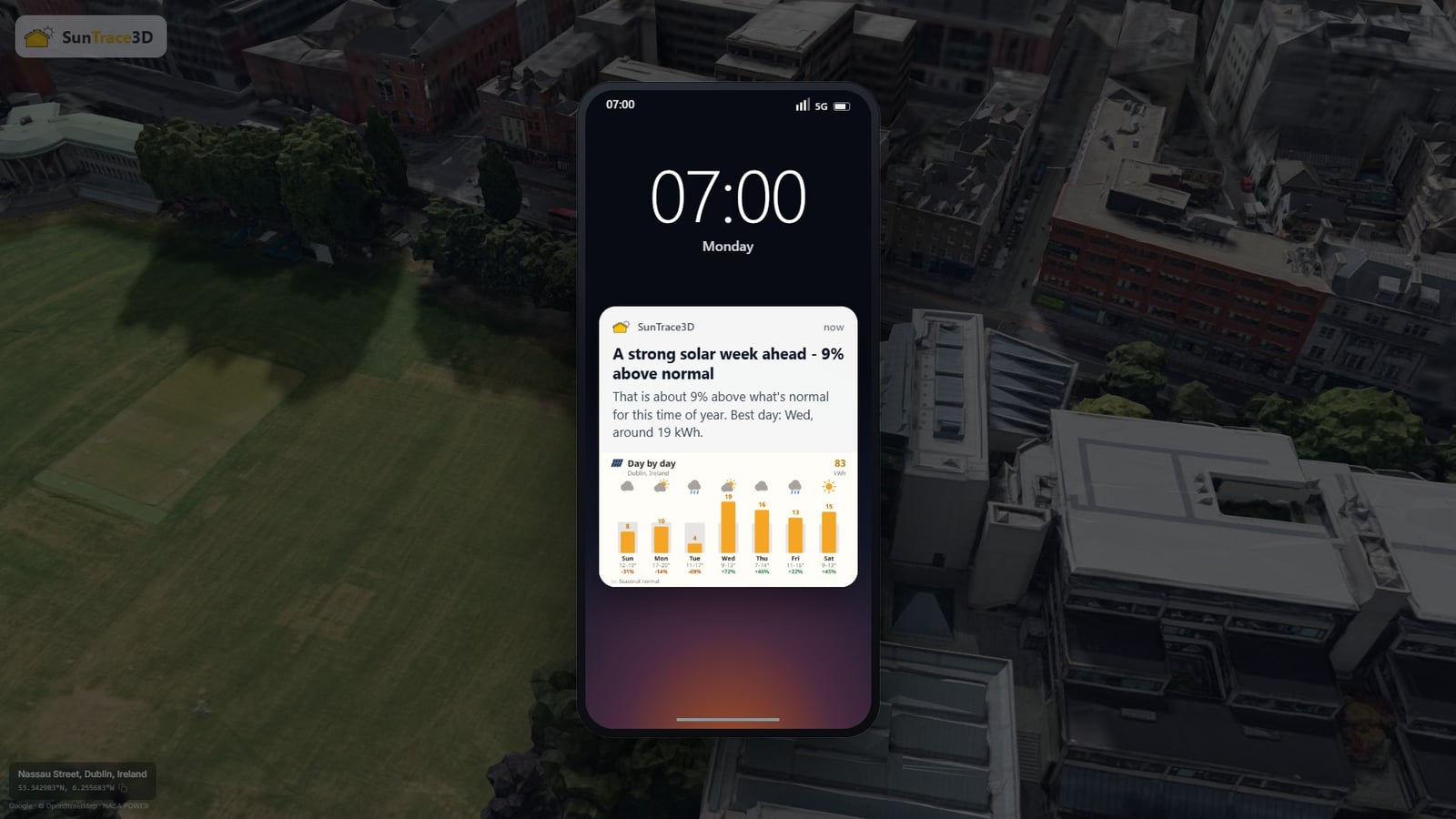

Come attivarla
- 1Accettate la proposta, o usate Account → PreferenzeUna piccola scheda propone le notifiche del browser appena accedete. Potete anche attivare uno dei due canali in qualsiasi momento in Account → Preferenze. L'e-mail è attiva per impostazione predefinita; le notifiche si chiedono sempre.
- 2Dateci un tetto da prevedereLa previsione riguarda un luogo reale: un progetto salvato, un modello che avete generato o una posizione che avete guardato. Le posizioni dimostrative e i monumenti non vengono mai usati, così nessuno riceve la previsione di un posto dove non è mai stato.
- 3Apritela e atterrate sul vostro tettoUn clic sull'e-mail o sulla notifica apre il visualizzatore sul vostro progetto, con il pannello delle previsioni già aperto. Senza una disposizione salvata si apre la vostra posizione con una scheda che ripete la settimana appena inviata.

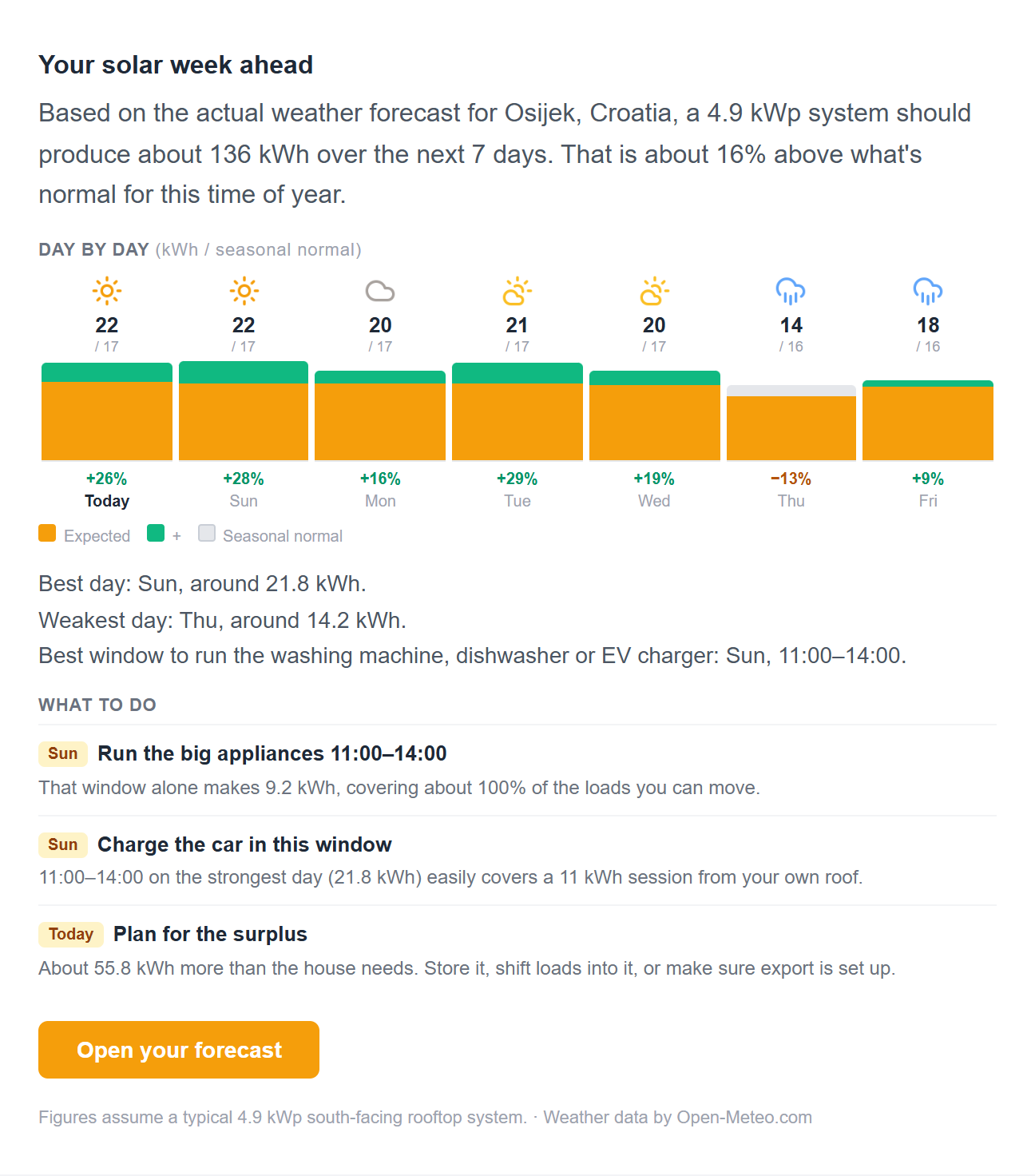
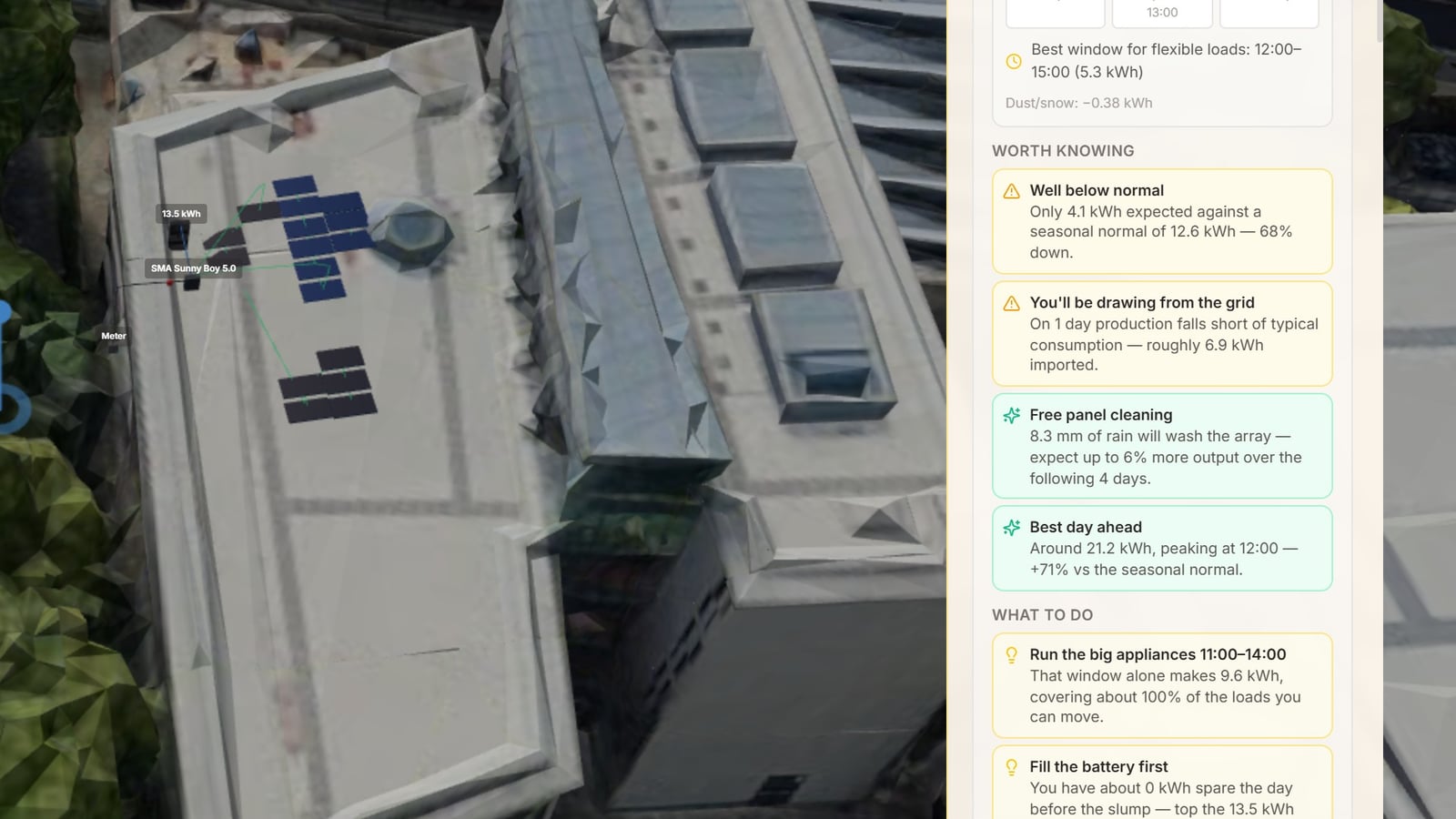
L'e-mail
La settimana rispetto alla media stagionale, una barra per ogni giorno, il giorno migliore, quello più debole, la finestra migliore per la lavatrice o per l'auto e fino a quattro cose che vale la pena fare. Gli abbonati vedono la propria disposizione salvata; gli altri un tetto di riferimento per la loro posizione.
La notifica del browser
Una notifica a settimana, con il verdetto della settimana e il giorno migliore. Toccandola si apre lo stesso punto dell'e-mail. Funziona sui browser desktop e Android; su Chrome porta anche un'immagine della settimana.
Inviata quando siete davvero presenti
Non un lunedì mattina fisso per tutti. L'ora di invio si impara da quando usate l'applicazione e aprite la posta, nel vostro fuso orario, e non cade mai nel mezzo della notte.
Si ferma se smettete di leggerla
Ignoratene quattro di seguito e diventa mensile. Ignoratene sette e si mette del tutto in pausa finché non tornate a usare l'applicazione. Aprirne una, farci un clic o semplicemente tornare azzera tutto. Non vi tormenteremo.
iPhone e iPad
Safari consegna le notifiche solo a un'app installata: aggiungete prima SunTrace3D alla schermata Home, poi attivatele da lì. Fino a quel momento l'e-mail vi copre. Apple non mostra immagini nelle notifiche web.
Chi riceve cosa
Chiunque abbia un account e una posizione reale può ricevere la previsione settimanale. Gli abbonati la ricevono per il proprio impianto salvato; gli account gratuiti per un tetto di riferimento nello stesso posto, con il dettaglio completo dietro l'abbonamento.
Suggerimento
Se la volete solo come notifica, disattivate l'e-mail in Account → Preferenze. I due canali sono indipendenti, e interrompere l'e-mail settimanale non tocca nient'altro di quello che vi inviamo.
Stai creando un'integrazione?
Consulta la documentazione API per generare modelli in modo programmatico e incorporare viste 3D nel tuo sito web.
Documentazione APIIn questa pagina
Per iniziare
1.Per iniziare- 2.Controlli di navigazione 3D
- 3.Ricerca posizioni
Sole & Ombre
4.Simulazione delle ombre- 5.Visualizzazione del percorso solare
Pannelli solari
6.Posizionamento pannelli solari- 7.Analisi delle ombre
- 8.Analisi della resa energetica
- 33.Assistente solare
- 34.Impianti a terra
- 45.Mappa termica dell'irradianza
- 71.Previsioni meteo
- 73.Previsione settimanale via e-mail e notifica
Qualità & Viste
9.Modalità qualità SD e HD- 10.Bussola e orientamento
- 23.Modelli standard e realistici
- 52.Ambient Life
- 54.Modalità pianta (2D)
Modalità costruzione
11.Posizionamento edifici- 12.Oggetti scena & Paesaggistica
- 13.Strumento Bulldozer
- 51.Disegna una casa
Giardino & Mappa di calore
14.Mappa di calore solare- 15.Pianificatore di giardino
Analisi & Rapporti
16.Dati climatici- 17.Costo di installazione e preventivo
- 18.Impatto solare
- 19.Rapporto del sito
- 46.Diagramma a cascata delle perdite
- 49.Preventivi PDF
Strumenti & Navigazione
20.Scorciatoie da tastiera- 21.Strumento di misurazione
- 22.Punti di interesse
- 35.Strumento di disegno
- 50.Annulla, Ripristina e Selezione multipla
Account & Progetti
24.Account e abbonamento- 25.Gestione progetti
- 26.Importazione di modelli 3D
- 36.Libreria di modelli 3D
- 53.Condividi per revisione
- 63.Spazio di lavoro del team
- 64.Proposte con marchio
- 65.Firma elettronica
- 66.Dal Feedback alla Firma
- 72.Esportare la scena 3D
Ingegneria e Progettazione
37.Catalogo moduli e inverter- 38.Pianificazione stringhe
- 39.Schema unifilare
- 40.Dimensionamento cavi
- 41.Analisi autoconsumo
- 42.Accumulo a batteria
- 47.Dashboard del sistema energetico
- 43.Distinta materiali
- 44.Esportazione PVsyst
Settori industriali
27.Conformità al diritto alla luce- 28.Analisi del calore urbano
- 29.Strumenti per cinema e fotografia
- 30.Analisi immobiliare
- 31.Agricoltura e pianificazione delle colture
- 32.Eventi dal Vivo e Ospitalità all'Aperto
- 48.Piattaforma CRM
- 67.Da Potenziale a Contratto Firmato
Normative
68.Pacchetto Normativo Tedesco- 69.Pre-verifica Conformità alla Rete
- 70.Elettricità dei Locatari (Mieterstrom)
Site Planning
55.Panoramica di Site Planning- 56.Avvio guidato
- 57.Lotto e arretramenti
- 58.Aree e scenari
- 59.Tipologie e mix di alloggi
- 60.Parcheggi e viabilità
- 61.Zonizzazione e risultati
- 62.Opzioni, livelli di dati ed esportazione