Handleiding
Alles wat u moet weten over het gebruik van SunTrace3D om zonnepotentieel te analyseren, schaduwen te simuleren en energieopbrengst te schatten voor elke locatie wereldwijd.
Bekijk als Markdown (machineleesbaar)Videotutorials
3D Solar Simulation Software Demo
Ground Mount Solar Farm — Full Engineering Walkthrough
Solar CRM Demo: Territory Scanning, 3D Roof Analysis & Direct Mail in 60 Seconds
How Architects Collect Client Feedback Directly on a 3D Model
Draw a Building on an Empty Lot and Design Its Solar in 40 Seconds
Test-Fit a Development Site in 60 Seconds — Site Planning
Your Solar Panels vs This Week's Weather — SunTrace3D Weather Forecast
SunTrace3D for Homeowners
SunTrace3D for Garden & Landscape
Your Solar Week, Before It Happens — The Weekly Forecast on Your Phone
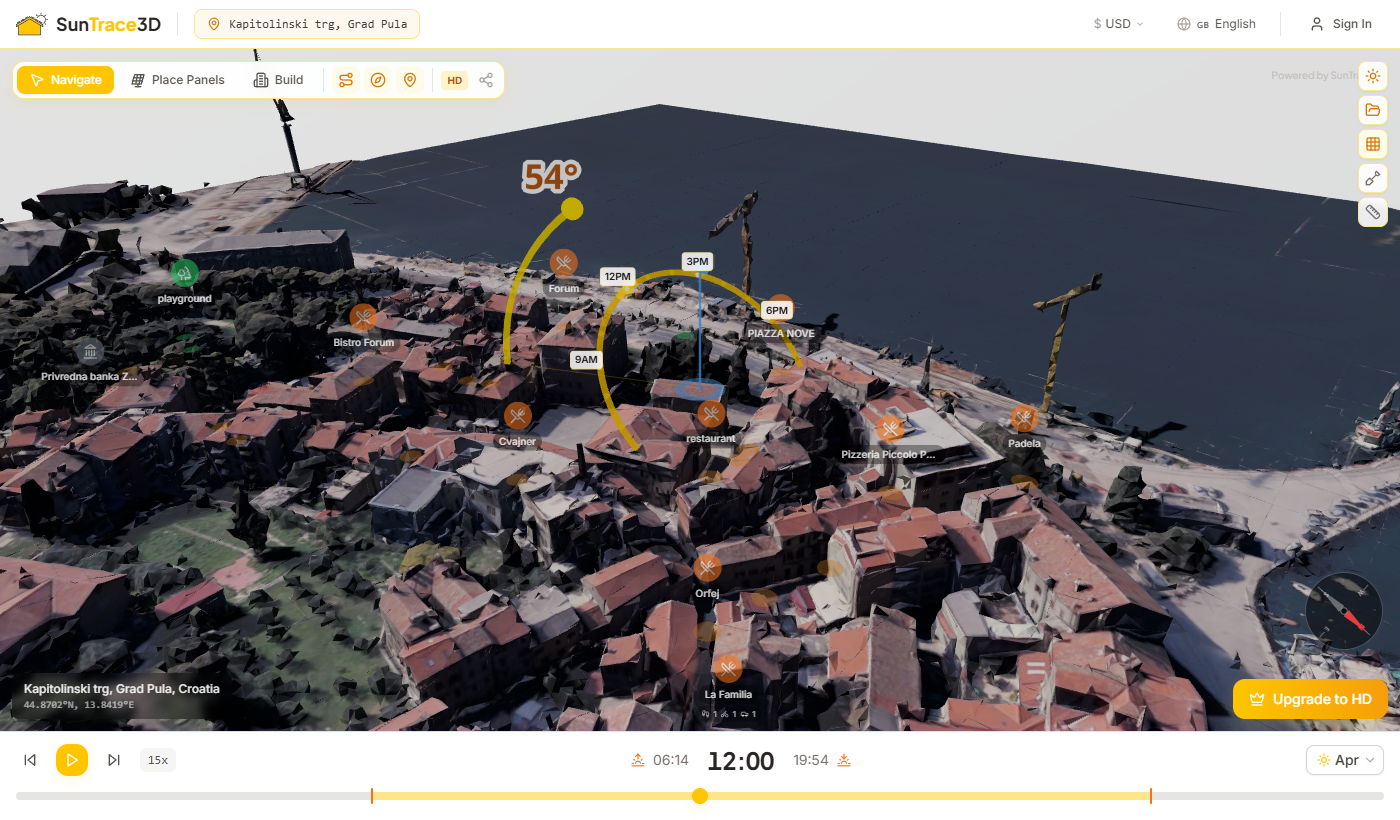
SunTrace3D is een browsergebaseerde 3D-zonneanalyse-tool. Geen installatie, plugins of registratie nodig om te beginnen. Open gewoon de viewer en verken.
Open de Viewer
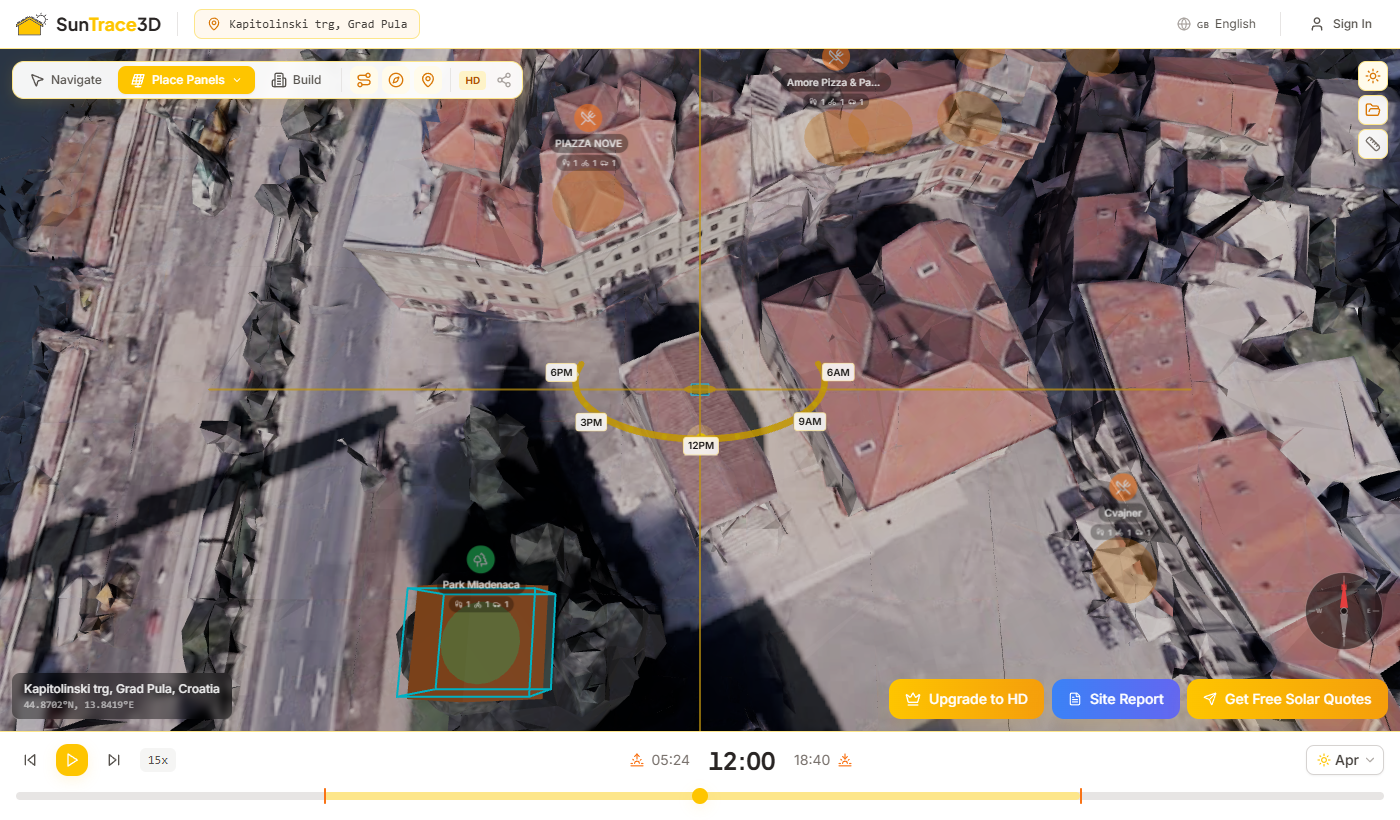
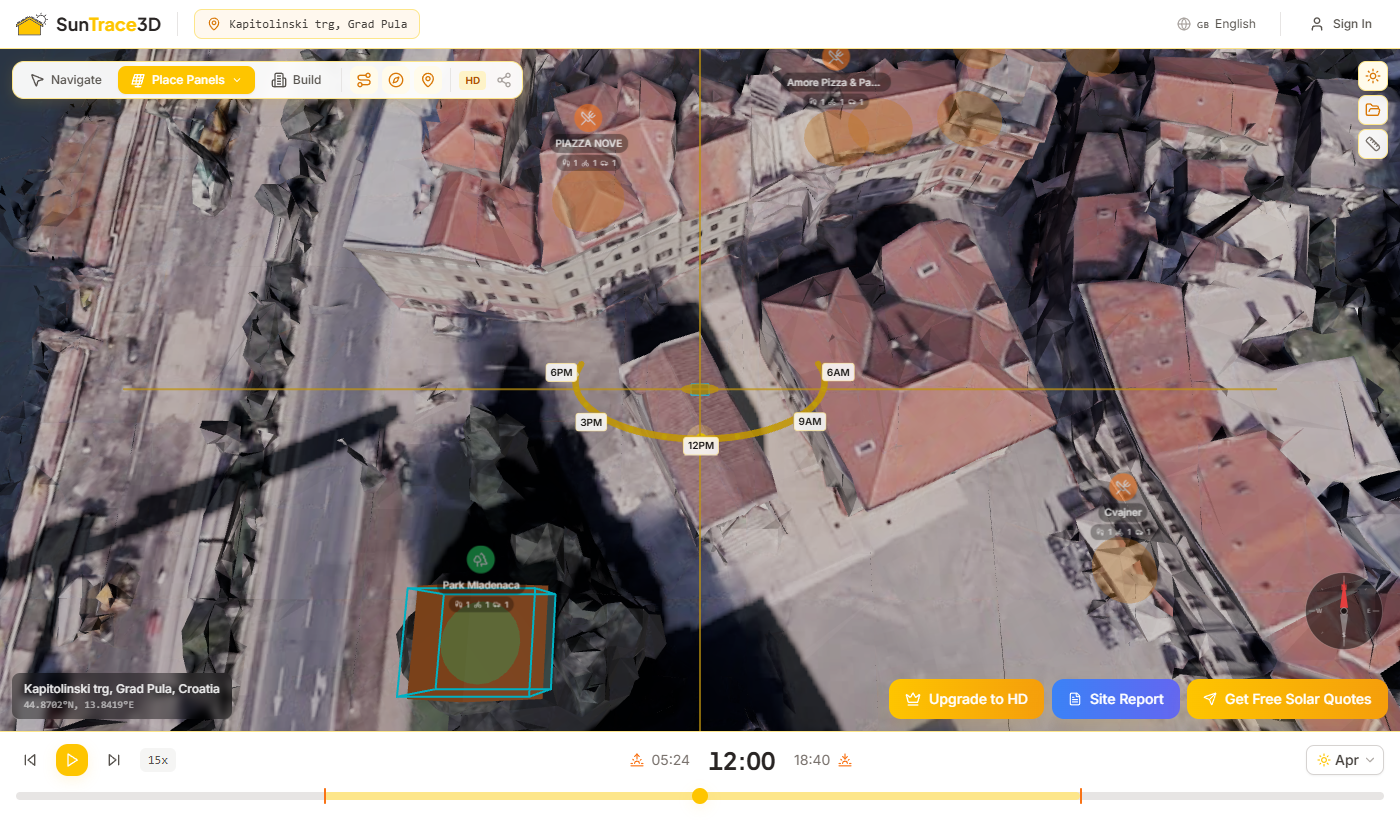
Klik op 'Open Viewer' op de homepagina. De standaard demolocatie (Pula, Kroatië) laadt automatisch met een fotorealistisch 3D-model.
Zoek een Locatie
Gebruik de zoekbalk in de header om elk adres wereldwijd te vinden. Het 3D-model wordt direct bijgewerkt wanneer u een nieuwe locatie selecteert.
Verken Schaduwen
Gebruik de tijdschuif onderaan om te zien hoe schaduwen gedurende de dag veranderen. Kies een datum met de datumkiezer.
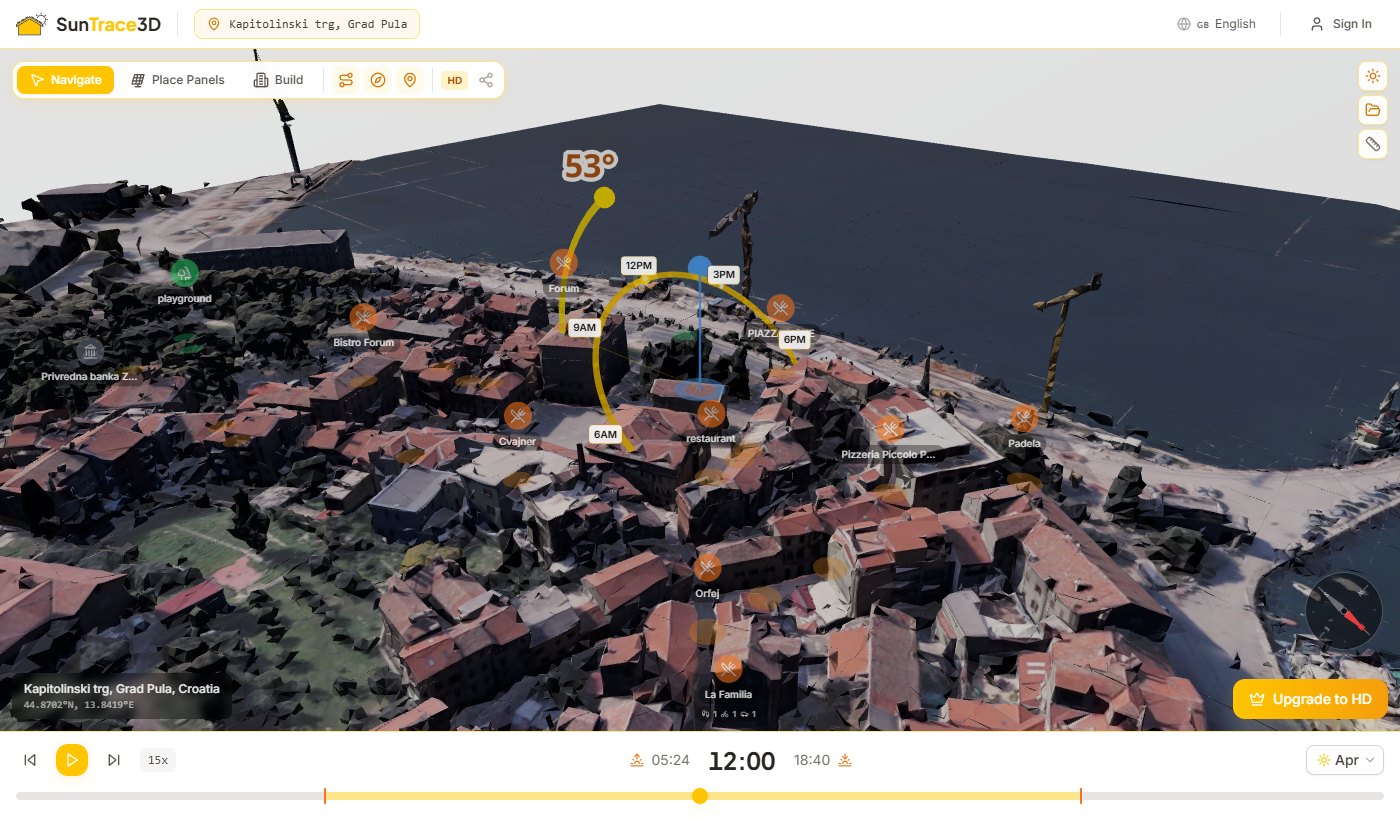
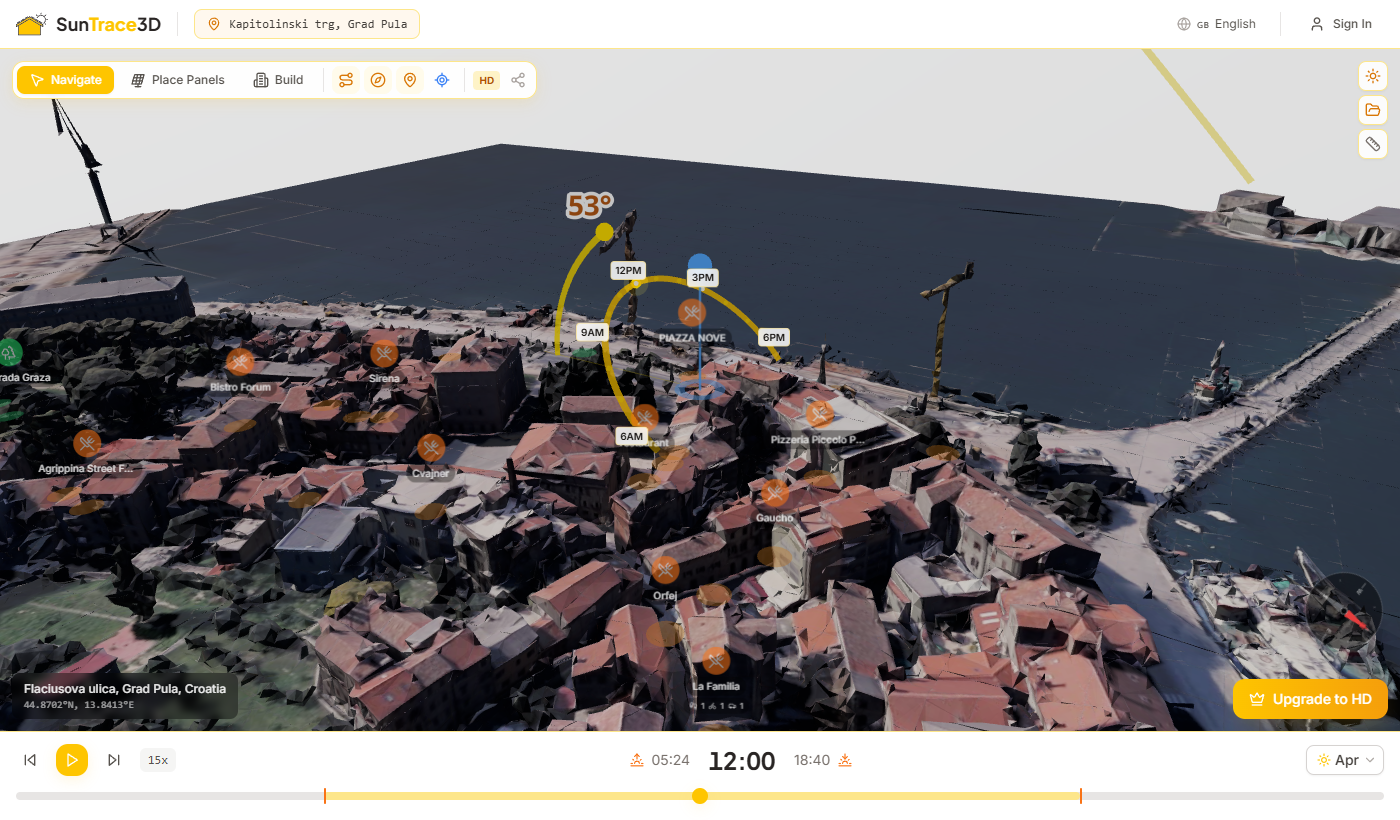
Navigeer door de 3D-scène met uw muis of trackpad. De viewer ondersteunt draai-, verschuif- en zoombediening om het stadsmodel vanuit elke hoek te verkennen.
Desktopbediening
- Linksklik + slepenDraaien / roteren van de camera rond het model
- Rechtsklik + slepenCamera verschuiven (zijwaarts / op-neer bewegen)
- ScrollwielIn- en uitzoomen
Aanraakbediening
- Eén vinger slepenDraaien / roteren van de camera
- Twee vingers slepenCamera verschuiven
- KnijpgebaarIn- en uitzoomen
Navigatietip
Gebruik de muis om te draaien, het scrollwiel om te zoomen en rechts klikken om het 3D-beeld te verschuiven.
De zoekbalk in de header stelt u in staat elk adres, elke stad of elk herkenningspunt wereldwijd te vinden. Typ een adres in en het systeem zet het onmiddellijk om in coördinaten.
Zoektips
- 1.Typ een adres, stadsnaam of herkenningspunt (bijv. "Colosseum, Rome" of "221B Baker Street, Londen")
- 2.Selecteer een resultaat uit de dropdown-suggesties
- 3.Het 3D-model laadt direct voor de geselecteerde locatie
- 4.De URL wordt bijgewerkt met de coördinaten zodat u de locatie kunt delen of als bladwijzer kunt opslaan
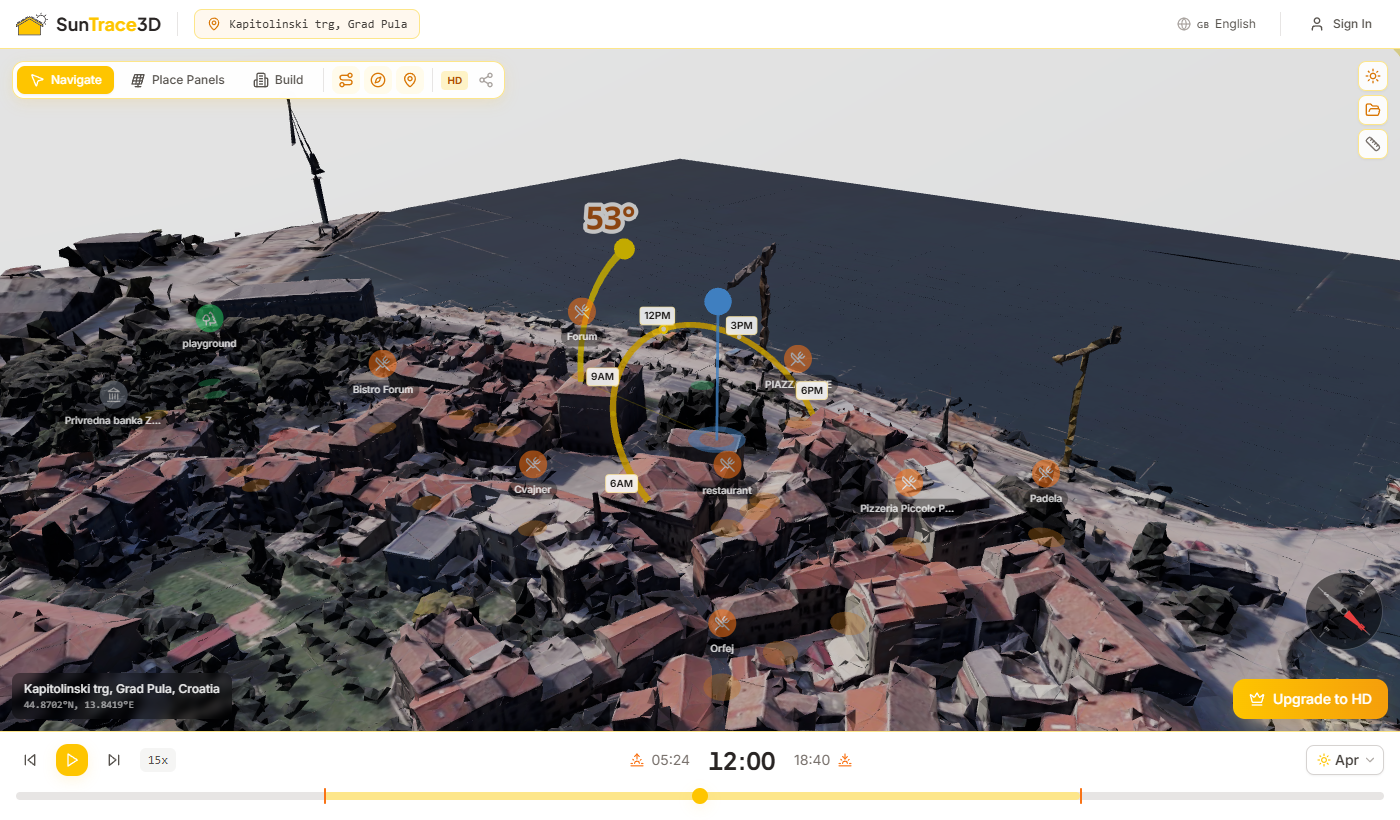
SunTrace3D berekent nauwkeurige zonposities met de bibliotheek, die de hoogte en azimut van de zon berekent op basis van de breedtegraad, lengtegraad, datum en tijd van uw locatie. Schaduwen worden in realtime geworpen met behulp van fysisch gebaseerde rendering.
Tijdschuif
Gebruik de horizontale schuif onderaan de viewer om door 24 uur te scrollen. Bekijk hoe schaduwen over gebouwen bewegen terwijl de zon langs de hemel beweegt.
Datumkiezer
Selecteer een datum in de header om te zien hoe schaduwen met de seizoenen veranderen. Vergelijk de zomerzonnewende (langste dag) met de winterzonnewende (kortste dag).
Tijdanimatie
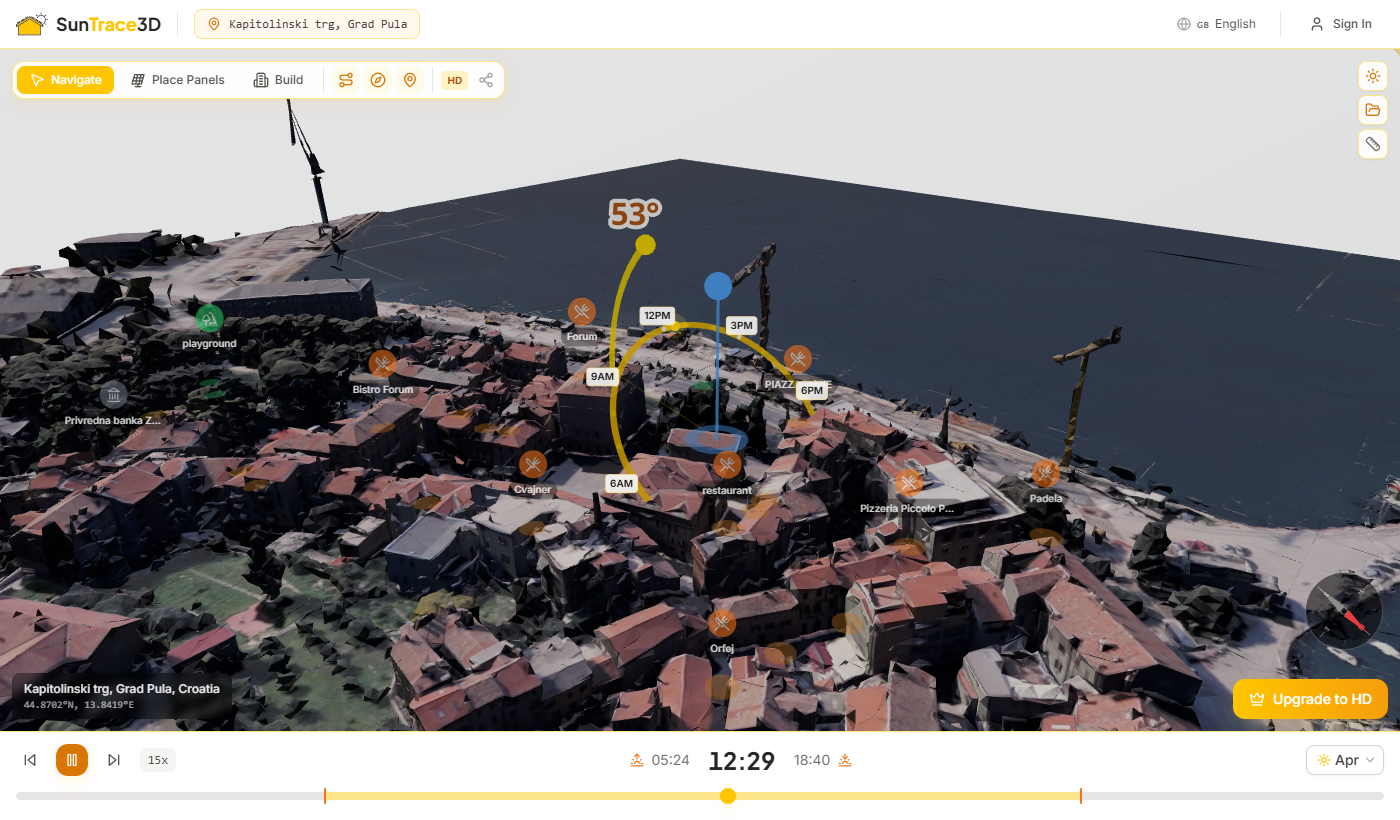
Druk op de afspeelknop (of de Spatietoets) om de zon langs de hemel te animeren. Pas de snelheid aan (15x–120x) en kies een maand om seizoensgebonden schaduwpatronen te vergelijken. De animatie loopt automatisch een volledige dag door.
Schaduwen begrijpen
Schaduwlengte en -richting hangen af van de hoogte van de zon (hoogte boven de horizon) en azimut (kompasrichting). Op het noordelijk halfrond wijzen schaduwen naar het noorden op het zonnemiddaguur. Schaduwen zijn het langst bij zonsopgang en zonsondergang, en het kortst op het zonnemiddaguur. In de winter zijn schaduwen langer omdat de zon lager aan de hemel staat.
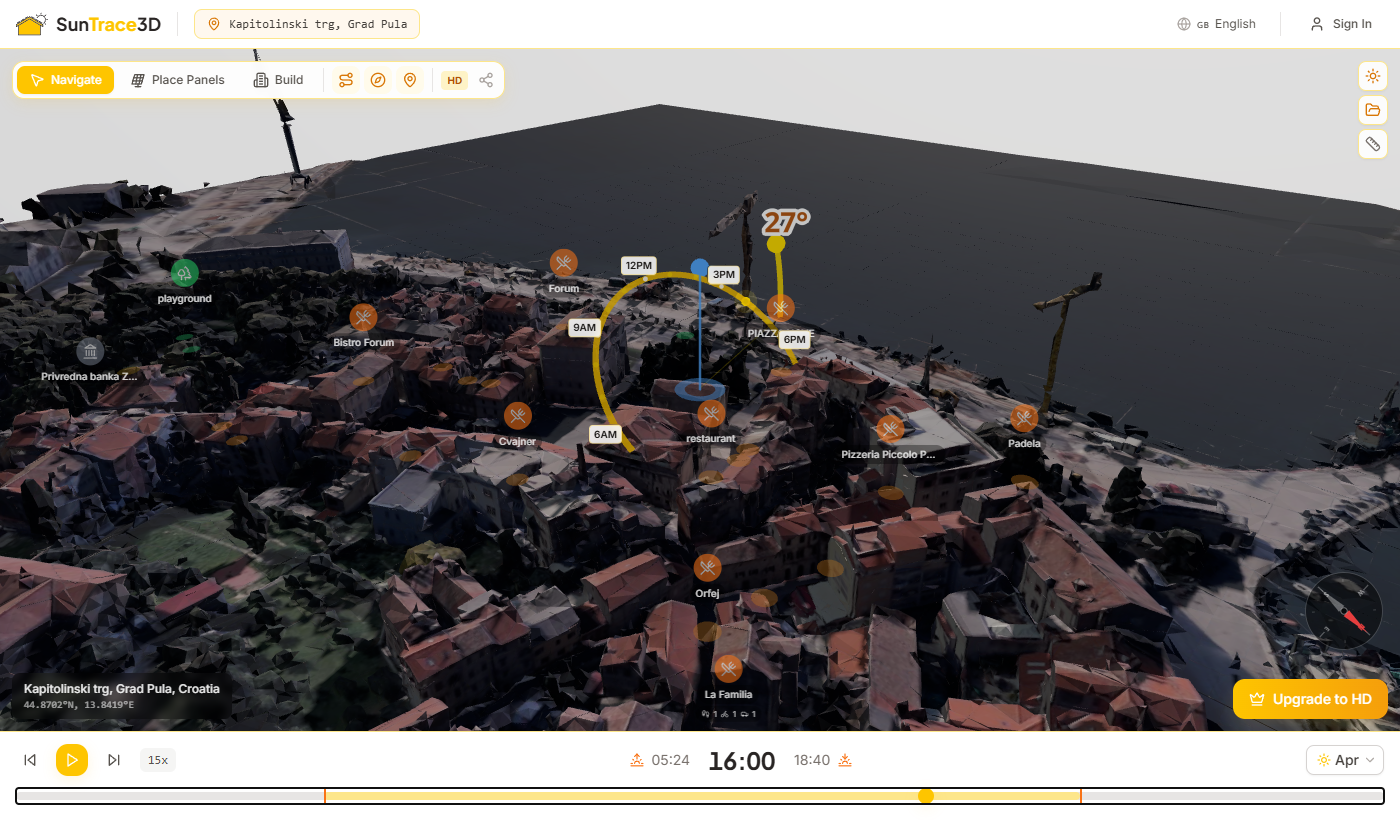
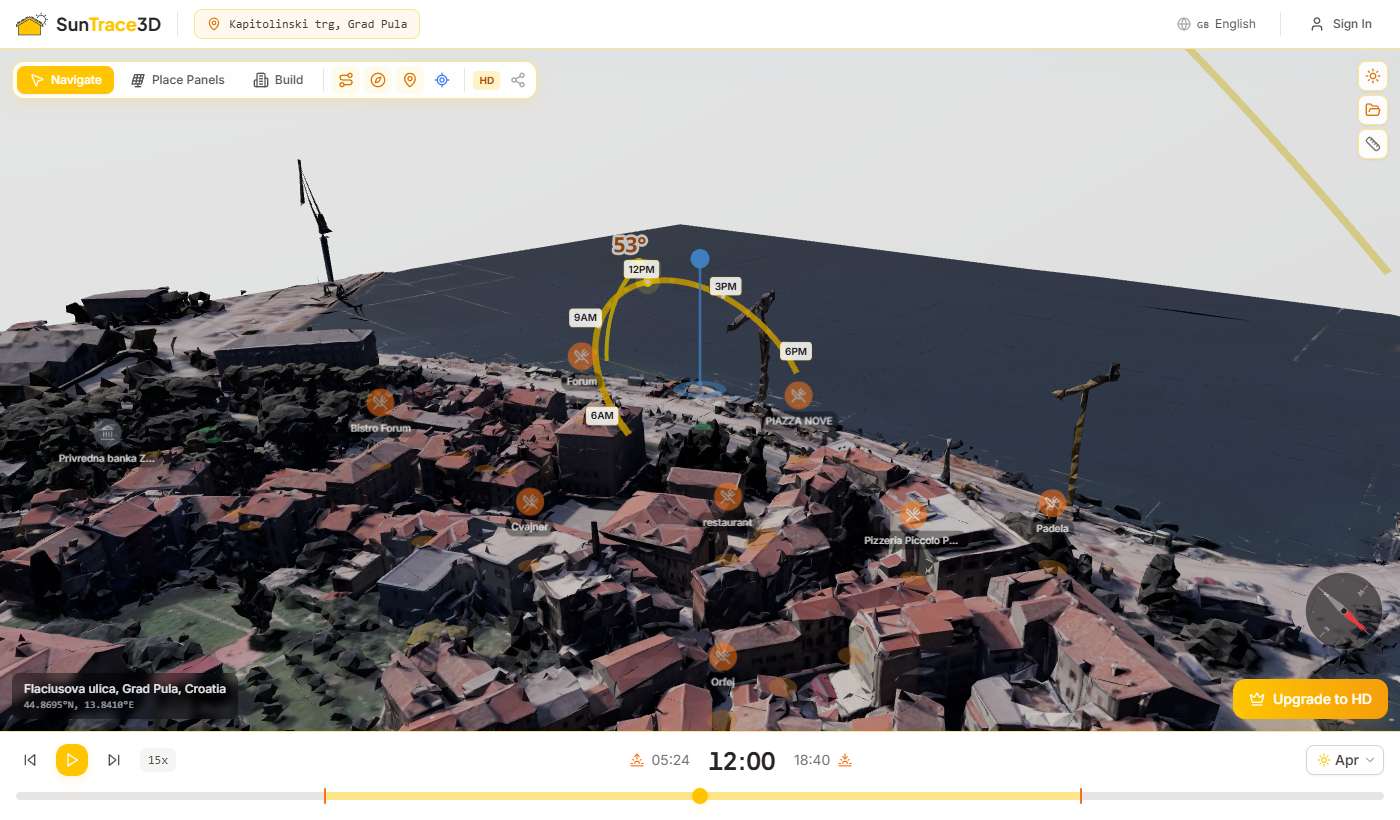
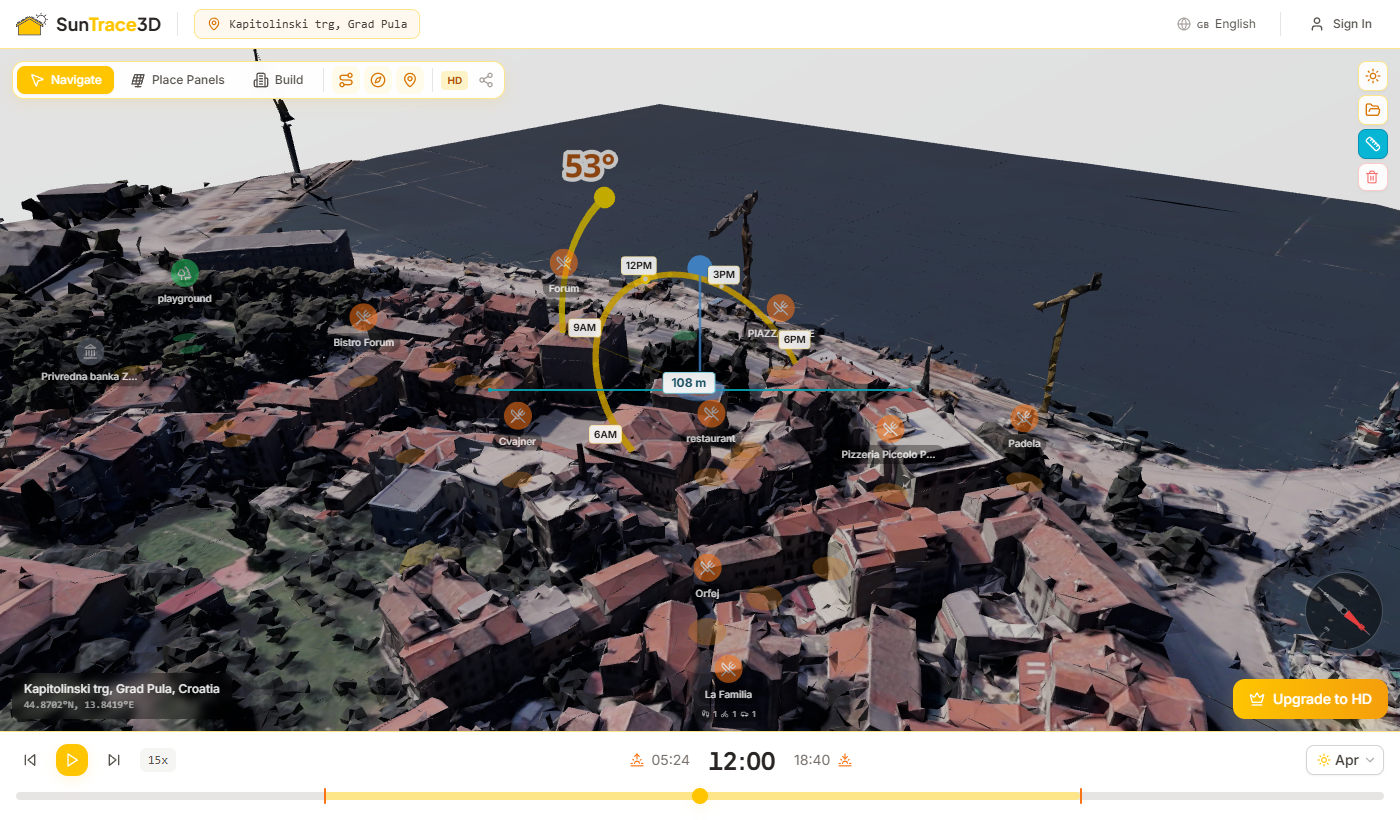
De zonnebaanboog toont de volledige baan van de zon langs de hemel voor de geselecteerde datum. Een gele/oranje boog traceert de positie van de zon van zonsopgang tot zonsondergang, met de huidige zonpositie gemarkeerd.
Wat de zonnebaan toont
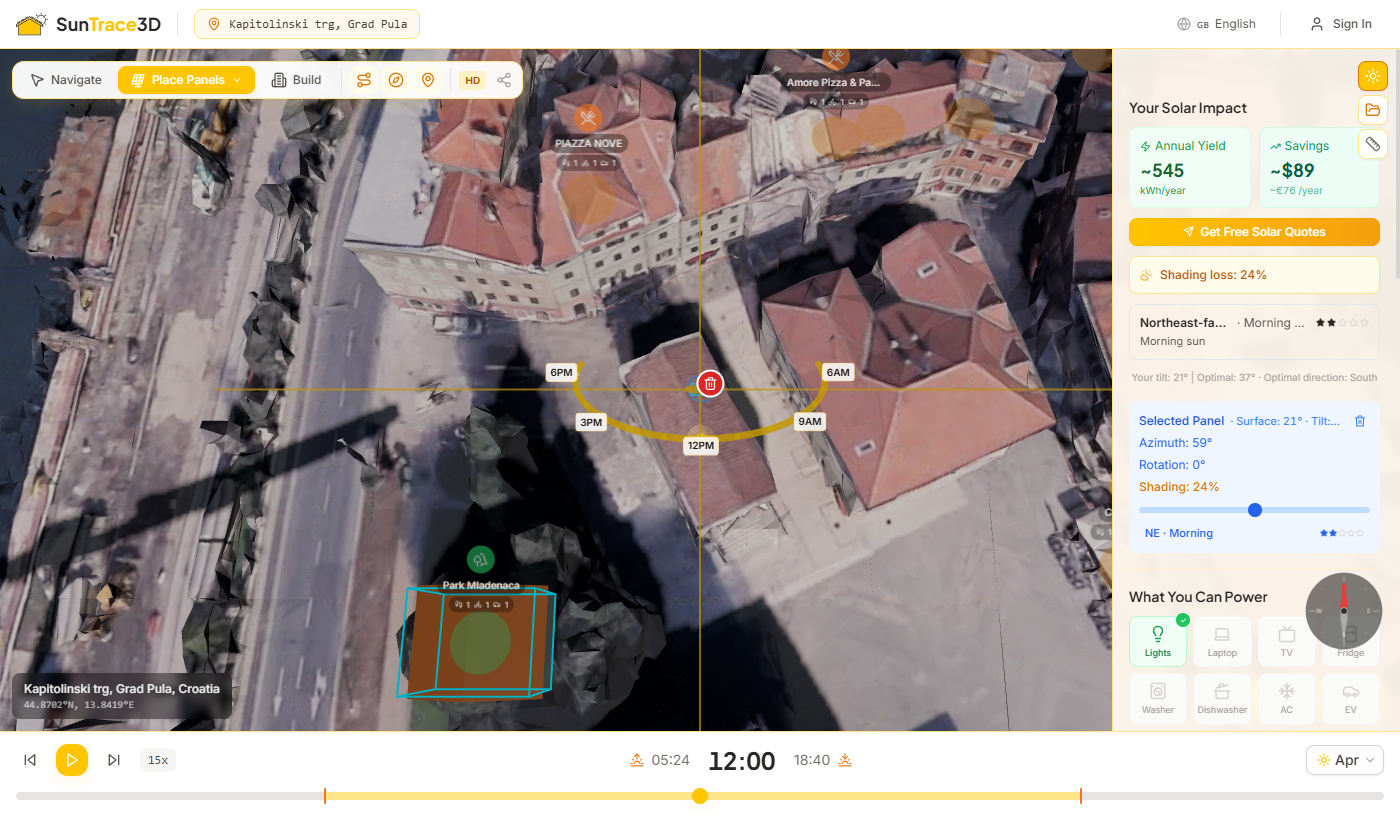
Plaats virtuele zonnepanelen op elk dak in het 3D-model. SunTrace3D berekent de instraling op basis van paneelhelling, azimut en beschaduwing door omringende gebouwen.
Hoe zonnepanelen te plaatsen
- 1Paneelmodus activerenKlik op de zonnepaneelknop in de werkbalk (linksonder). Dit activeert de paneelplaatsingsmodus.
- 2Klik op een dakKlik ergens op een dakoppervlak. Er verschijnt een virtueel zonnepaneel op de aangeklikte locatie.
- 3Roteren en herpositionerenKlik op een geplaatst paneel om het te selecteren. Sleep het naar een nieuwe dakpositie. Gebruik de rotatiehandgreep of de [ ] toetsen om het paneel ±15° te draaien.
- 4Kantelhoek aanpassenMet een geselecteerd paneel, gebruik de kantelschuifregelaar in de zijbalk om de kantelhoek aan te passen (-45° tot +45° van het dakoppervlak). Het paneel wordt automatisch opgetild om doorsnijding met het dak te voorkomen.
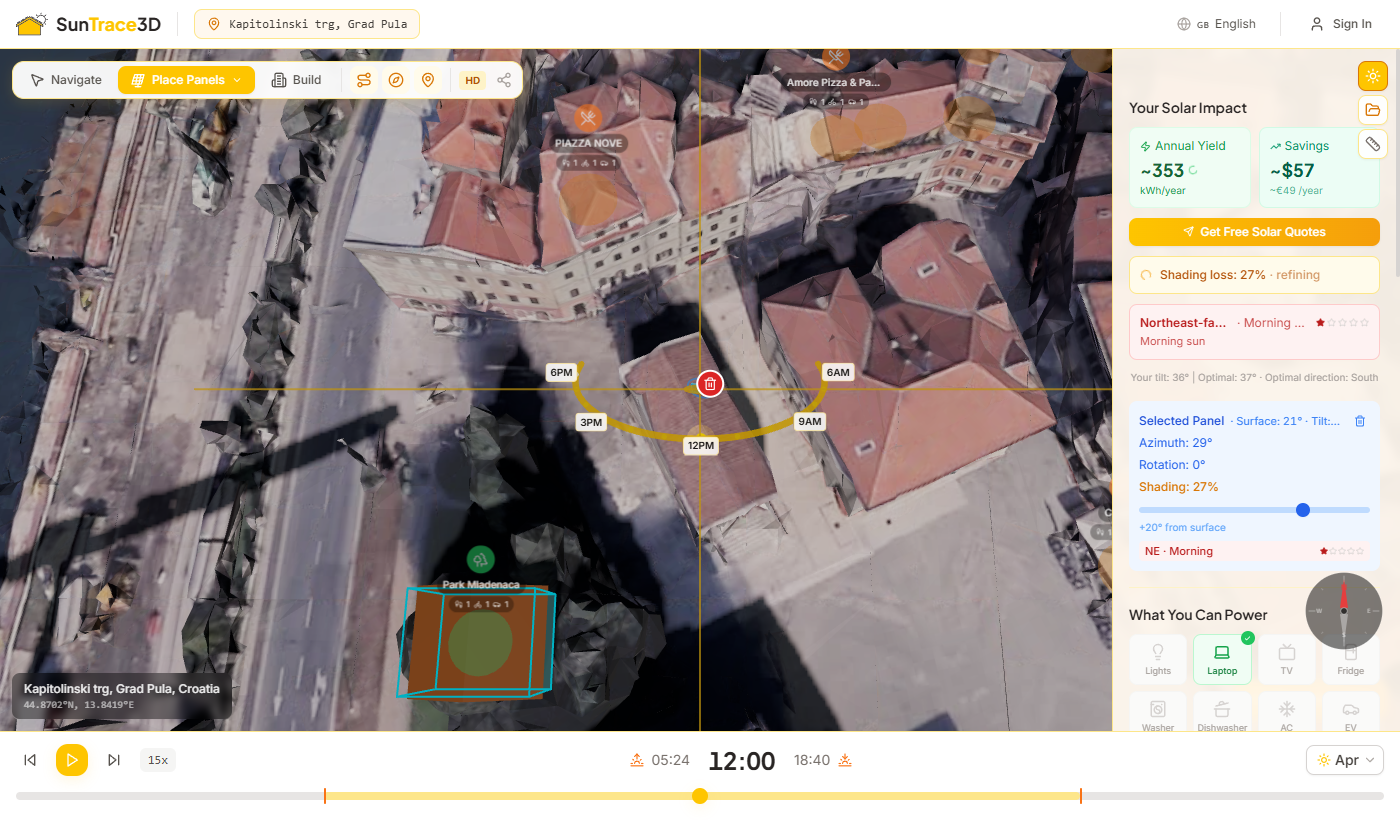
- 5Oriëntatiekwaliteit controlerenDe zijbalk toont de oppervlaktehoek van het paneel, de effectieve helling, het azimut en een sterrenbeoordeling voor richtingskwaliteit (bijv. 'S · De hele dag ★★★★★' voor zuidelijke oriëntatie).
- 6Energieschattingen bekijkenHet zonnedashboard berekent automatisch de jaarlijkse energieopbrengst op basis van uw paneelconfiguratie en locatie. De energie wordt in real-time bijgewerkt wanneer u de helling en oriëntatie aanpast.
Oriëntatiekwaliteitsbeoordeling
SunTrace3D beoordeelt de oriëntatie van elk paneel op een schaal van 5 sterren op basis van de azimuthoek ten opzichte van uw breedtegraad. Zuid-georiënteerde panelen (op het noordelijk halfrond) ontvangen de hoogste beoordeling. Het badge toont ook het beste moment voor zonblootstelling — de hele dag, ochtend of middag.
Rechthoekige Array Plaatsing
Voor grotere installaties gebruikt u de rechthoekige modus om een heel dakoppervlak met een raster van panelen in één beweging te vullen.
Hoe een paneel-array te plaatsen
- 1Ga naar rechthoekige modusDruk in de paneel plaatsingsmodus op R of selecteer "Rechthoek" in het vervolgkeuzemenu van de werkbalk.
- 2Plaats een startpaneelKlik op een dakoppervlak om een enkel paneel te plaatsen. Dit paneel wordt het startpunt van uw raster.
- 3Sleep om een raster te makenSleep de "+" greep die boven het geselecteerde paneel verschijnt. Een live preview toont de rasterindeling.
- 4Bekijk en bevestigEen zwevend label toont het paneelantal en het totale piekvermogen in realtime. Laat de muis los om de array te bevestigen.
Panelafstand Aanpassen
Selecteer na het plaatsen van een array een panel in de groep. Een schuifregelaar "Ruimte tussen panelen" verschijnt in de zijbalk.
Gummodus
Druk op E om de gummodus te schakelen. Klik op een panel om het afzonderlijk te verwijderen.
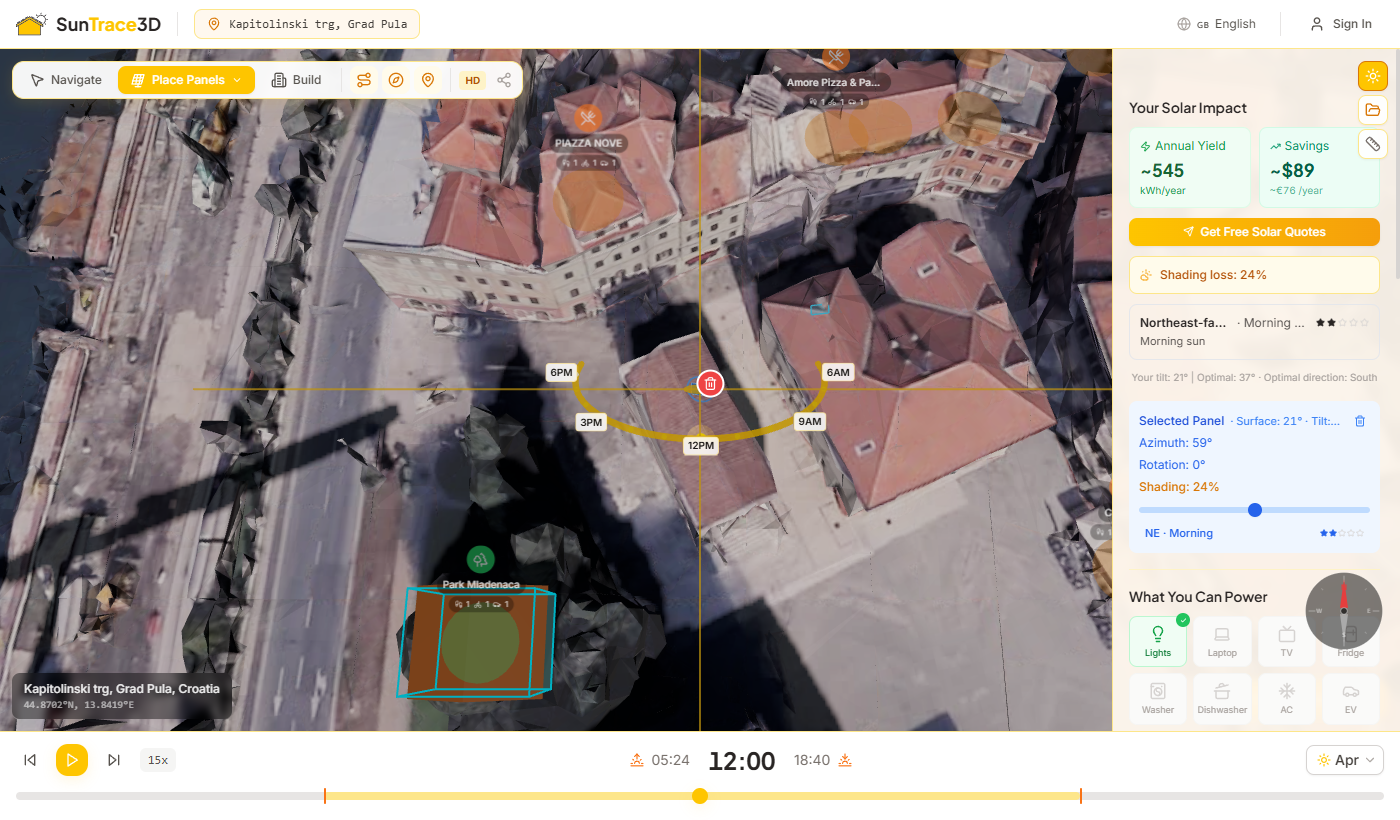
SunTrace3D analyseert automatisch de schaduwwerking van omliggende gebouwen voor elk zonnepaneel dat u plaatst. Het systeem simuleert ongeveer 154 zonposities gedurende het jaar om te berekenen hoeveel elk paneel wordt geblokkeerd door nabijgelegen geometrie.
Hoe schaduwanalyse werkt
- 1Automatische detectieDe schaduwanalyse start automatisch wanneer u een paneel plaatst of verplaatst. Een laadindicator wordt getoond terwijl de berekening loopt.
- 2Jaarlijkse zonbemonsteringHet systeem simuleert zonposities elke 15 dagen gedurende het jaar, met bemonstering elke 2 uur tijdens de daguren — in totaal ongeveer 154 posities.
- 3Resultaten bekijkenVoor elke zonpositie wordt een straal van het paneel naar de zon geschoten. Als een gebouw of andere geometrie de straal blokkeert, wordt dat tijdslot als beschaduwd geteld.
- 4Gewogen berekeningHogere zonposities dragen meer gewicht bij omdat de zon meer energie levert bij steilere hoeken. Schaduw rond het middaguur heeft daarom meer impact op het resultaat dan schaduw bij zonsopgang of zonsondergang.
Hoe schaduw de energieopbrengst beïnvloedt
Het percentage schaduwverlies wordt als directe vermenigvuldigingsfactor op de energieopbrengst toegepast: een paneel met 25% schaduwverlies produceert 25% minder energie dan een identiek onbeschaduwd paneel. Maandelijkse schattingen weerspiegelen dit ook — wintermaanden kunnen hogere verliezen tonen wanneer de zon lager staat en gemakkelijker door gebouwen wordt geblokkeerd.
Schaduw-indicatoren
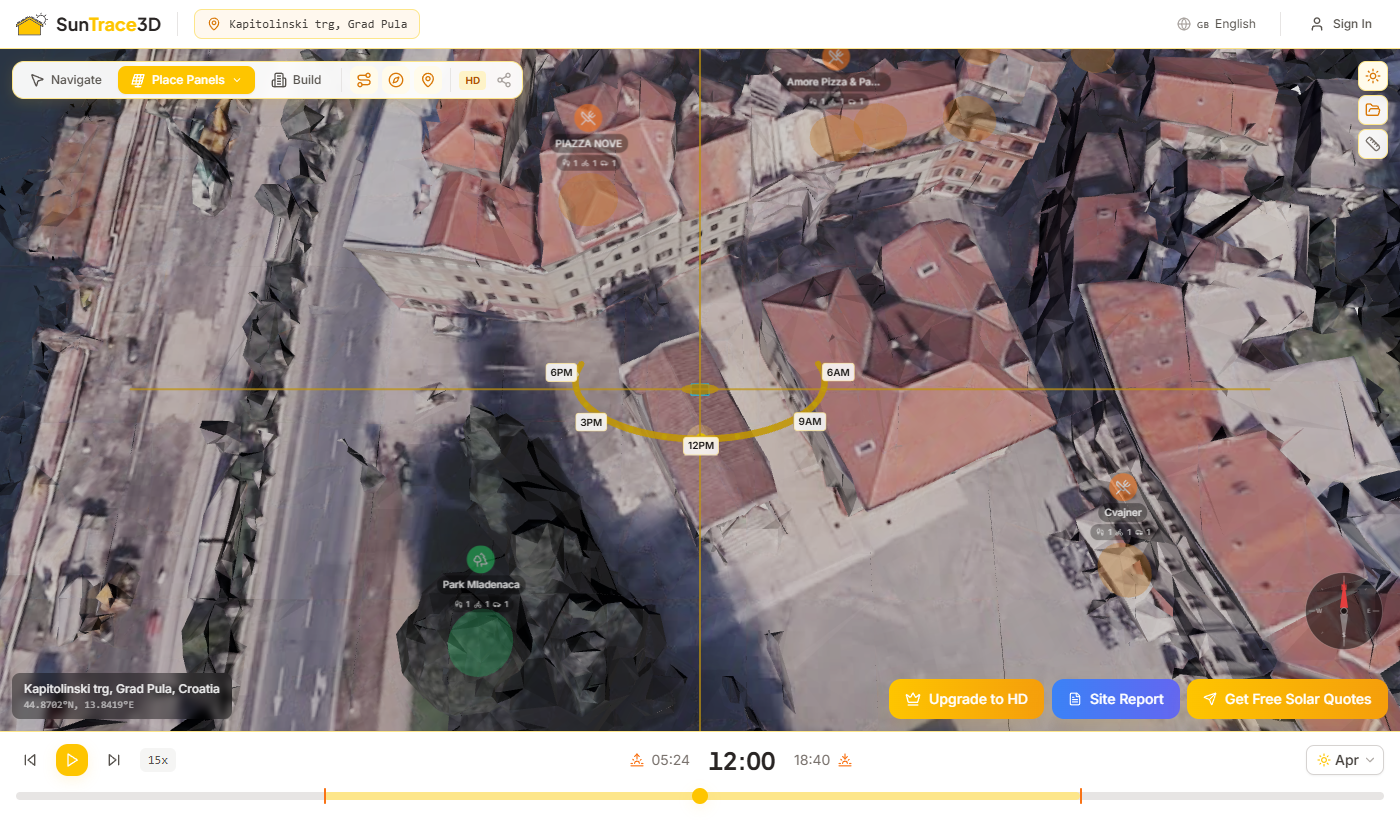
SunTrace3D schat de jaarlijkse energieopbrengst met behulp van de PVGIS-database (Photovoltaic Geographical Information System), onderhouden door de Europese Commissie. PVGIS biedt op satelliet gebaseerde zonne-instralingsdata voor locaties wereldwijd.
Wat wordt berekend
- Jaarlijkse energieopbrengst in kWh
- Piekvermogen in kW
- Specifieke opbrengst (kWh/kWp)
- Maandelijkse energieproductie-uitsplitsing
- Schaduwverliesfactor
- Systeemverliezen (omvormer, bedrading)
Invoerparameters
- Paneelhellingshoek (0° – 90°)
- Paneelazimut (kompasrichting)
- Totaal paneeloppervlak (m²)
- Paneelefficiëntie (doorgaans 18-22%)
- Locatiecoördinaten (automatisch)
- Lokale zonne-instralingsdata (PVGIS)
Over PVGIS-data
PVGIS gebruikt satellietbeelden en meteorologische gegevens om zonne-instralingswaarden te bieden, gemiddeld over vele jaren. De data houden rekening met typische weerspatronen, bewolking en atmosferische omstandigheden. Systeemverliezen van 14% worden standaard toegepast voor omvormerefficiëntie, bedradingsverliezen en temperatuureffecten.
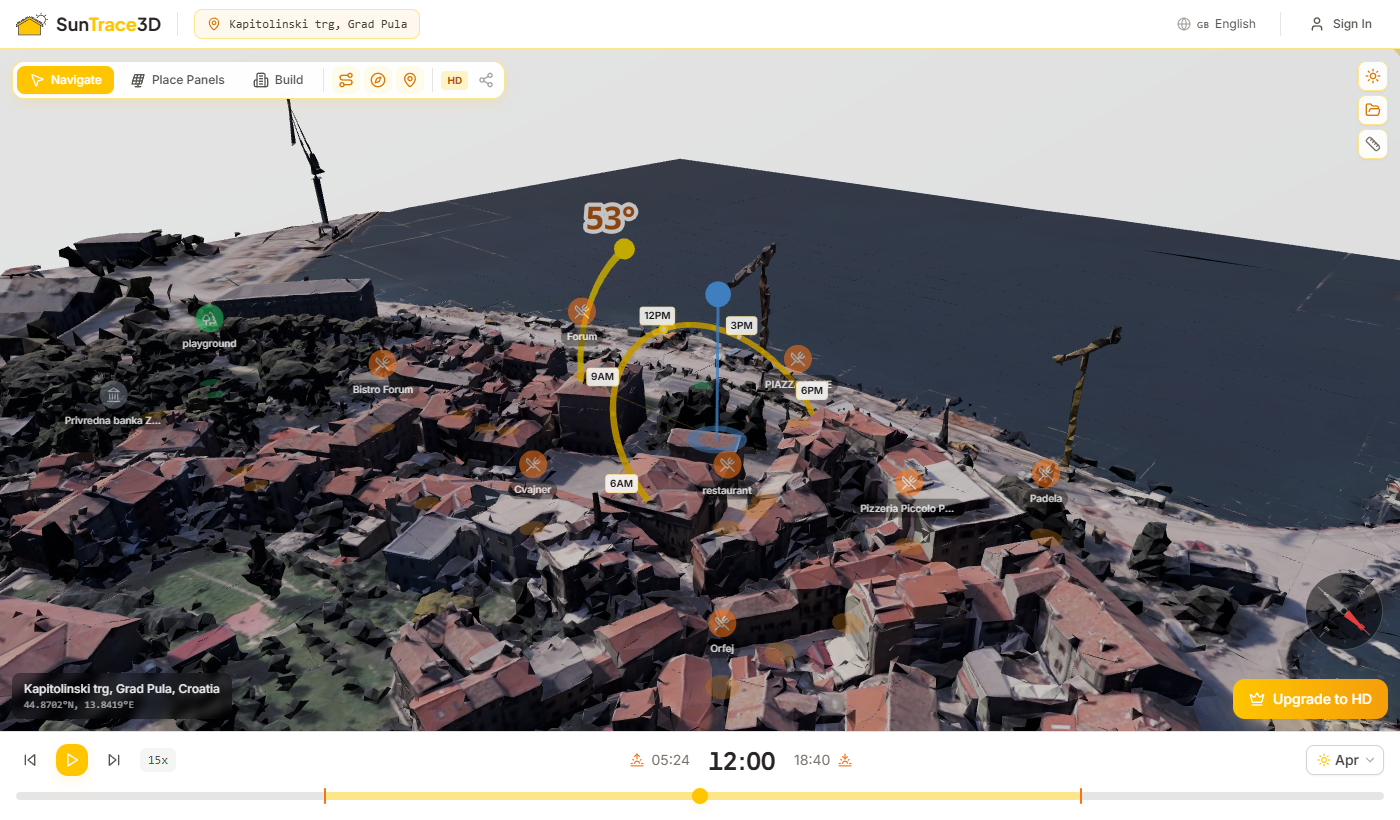
De Zonne-assistent detecteert automatisch dakoppervlakken en plaatst een geoptimaliseerde zonnepaneel-indeling met een enkele klik. Het analyseert schaduw gedurende het hele jaar, vermijdt geblokkeerde gebieden en positioneert panelen voor maximale energieproductie — of om aan uw specifieke doel te voldoen.
Hoe te Gebruiken
- 1Open de AssistentSchakel naar de Plaatsmodus en klik op 'Zonne-assistent' in het plaatsingmenu of druk op W. De assistent vereist een betaald plan (Persoonlijk of hoger).
- 2Kies Uw DoelKies uit vier optimalisatiestrategieën: Maximale Energie vult het dak, Rekening Dekken past bij uw maandelijks verbruik, Beste ROI optimaliseert de terugverdientijd, en Ga Groen maximaliseert de milieu-impact.
- 3Klik op een DakoppervlakKlik ergens op een dak. De assistent detecteert automatisch de oppervlaktegrens en scant het gebied — u ziet gouden cellen verschijnen naarmate de detectie vordert.
- 4Bekijk de PlaatsingPanelen worden één voor één geplaatst met een filmische animatie. De assistent selecteert posities met de minste schaduw en groepeert ze voor een strakke, professionele indeling.
- 5Bekijk & BehoudBekijk de geschatte jaarlijkse opbrengst, CO₂-compensatie en rekeningdekking. Klik op 'Indeling Behouden' om te accepteren of 'Opnieuw Beginnen' om een ander dak of doel te proberen. De schaduwanalyse verfijnt automatisch de schattingen na plaatsing.
- 6Apparatuur selecterenNa de paneelplaatsing begeleidt de wizard u door de apparatuurselectie. Een omvormer wordt automatisch gedimensioneerd op basis van de DC-capaciteit van uw installatie — bij grotere systemen worden meerdere omvormers aanbevolen met een gebalanceerde stringverdeling. Voeg optioneel een batterij toe, met capaciteit aanbevolen op basis van uw energieprofiel en abonnement.
- 7Definitief systeemoverzichtHet resultaatscherm toont uw complete systeem in één oogopslag: aantal panelen, jaarlijkse energieopbrengst, geselecteerde omvormer(s), batterijcapaciteit, CO₂-besparing en geschat percentage factuurdekkking. Klik op „Layout behouden“ om het ontwerp te bevestigen of op „Opnieuw beginnen“ om het opnieuw te proberen.
Optimalisatiedoelen
Maximale Energie
Plaatst zoveel mogelijk panelen op het gedetecteerde oppervlak voor maximale jaarlijkse energieopwekking.
Rekening Dekken
Voer uw maandelijkse elektriciteitsverbruik in kWh in en de assistent plaatst net genoeg panelen om dit te compenseren.
Beste ROI
Richt zich op de minst beschaduwde posities voor de snelste terugverdientijd.
Ga Groen
Maximaliseert het aantal panelen om de hoogste CO₂-compensatie en milieu-impact te bereiken.
Automatische apparatuurdimensionering
De wizard selecteert automatisch omvormers uit de CEC-gecertificeerde catalogus op basis van de totale DC-output van uw paneelinstallatie. Bij systemen die de capaciteit van een enkele omvormer overschrijden, worden meerdere eenheden aanbevolen met een gelijkmatige stringverdeling. Batterij-aanbevelingen zijn afhankelijk van het abonnement — hogere abonnementen ontgrendelen grotere opslagopties.
Nadat de assistent panelen heeft geplaatst, kunt u individuele panelen nog handmatig aanpassen — sleep ze, roteer met de [ en ] toetsen, of verwijder met het gumhulpmiddel.
Grondopstellingen laten u zonne-installaties ontwerpen op open terrein in plaats van daken. Teken een begrenzingspolygoon op de grond, configureer hellingshoek, azimut en rij-afstand, en bekijk direct een voorbeeld van de paneelindeling voordat u bevestigt.
Hoe te Gebruiken
- 1Selecteer de modus GrondopstellingKlik op het Grondopstelling-gereedschap (G) in de werkbalk om de tekenmodus te activeren. Het configuratiepaneel voor grondopstellingen opent in de zijbalk.
- 2Teken de begrenzingKlik op de grond om polygoonhoekpunten te plaatsen die het installatiegebied definiëren. Sluit de vorm door bij het eerste punt te klikken — een gele indicator verschijnt binnen 3 meter.
- 3Configureer installatieparametersPas de hellingshoek, azimut, GCR (grondbezettingsgraad), paneeloriëntatie (liggend/staand) en intra-rij-afstand aan met de schuifregelaars in de zijbalk. De rijafstand wordt in realtime bijgewerkt.
- 4Bevestig de plaatsingBekijk de voorbeeldindeling met geldige (cyaan) en ongeldige (rode) paneelposities binnen uw begrenzing. Klik op Bevestigen om de installatie te plaatsen.
- 5Beheer installatiesBekijk installatiedetails in de zijbalk, waaronder aantal panelen, piekvermogen, hellingshoek, azimut, GCR en rijafstand. Gebruik de knop Hertekenen om een installatie te hervormen met behouden instellingen, of verwijder deze volledig.
Grondopstellingen vereisen een Pro-abonnement of hoger. Pro staat maximaal 2 installaties toe met in totaal 20 panelen. Business- en Enterprise-abonnementen bieden onbeperkte grondopstellingen.
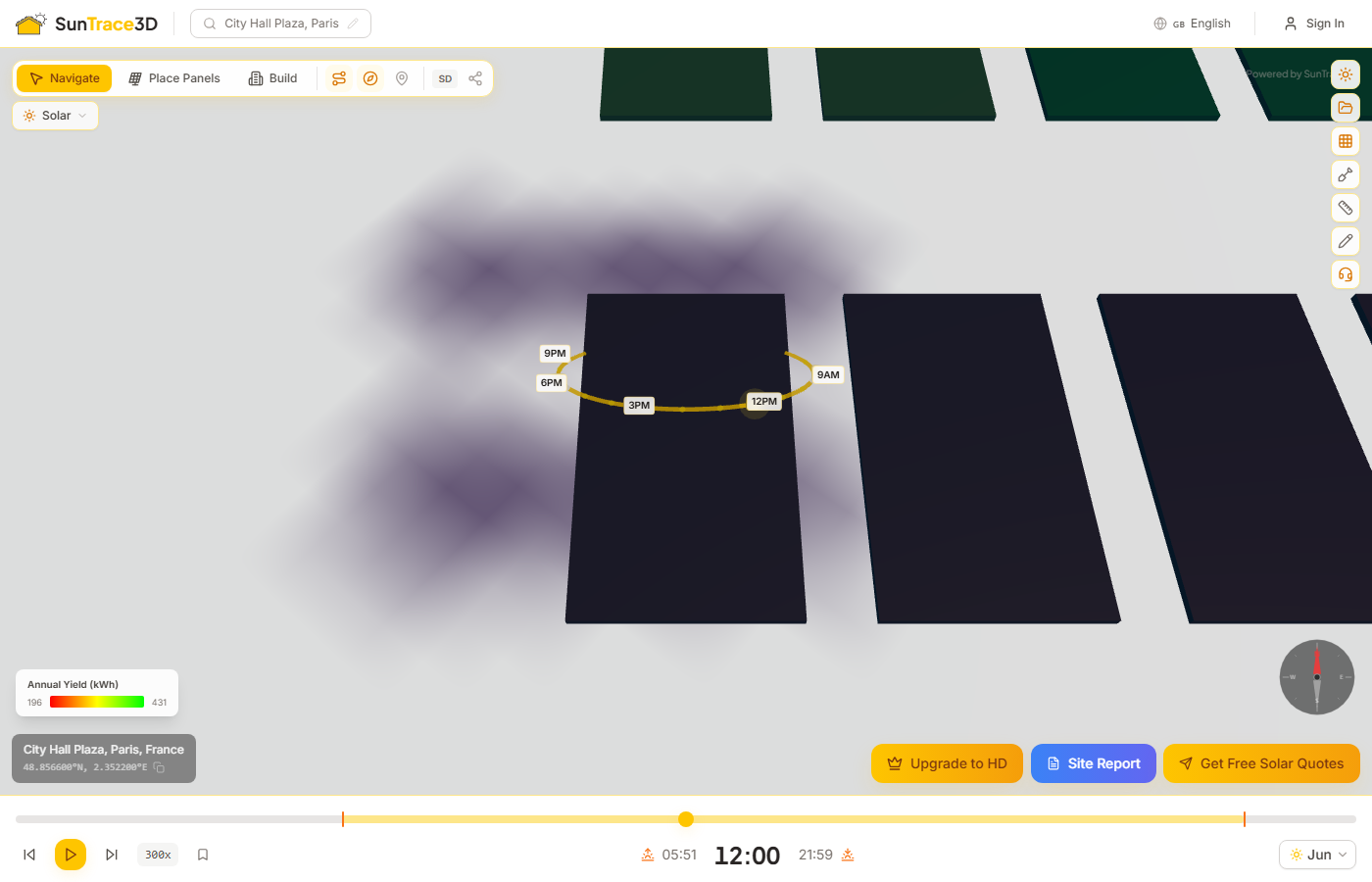
Visualiseer de energieprestaties van uw gehele zonnepanelenveld met een kleurgecodeerde warmtekaart. Elk paneel wordt gekleurd van rood (lage jaaropbrengst) via geel (gemiddeld) tot groen (hoge opbrengst), waardoor onderpresteerders in één oogopslag zichtbaar zijn.
Hoe de paneel-warmtekaart te gebruiken
- 1Zonnepanelen plaatsenPlaats een of meer zonnepanelen op het 3D-model en wacht tot de energieberekening is voltooid. De jaarlijkse opbrengst per paneel moet berekend zijn voordat de warmtekaart kan worden weergegeven.
- 2Warmtekaart activerenKlik in de zijbalk Solar op de knop 'Paneel-warmtekaart'. Deze verschijnt onder de slimme suggesties zodra panelen zijn geplaatst en de energie is berekend.
- 3Kleurverlooplegenda lezenEen kleurlegenda verschijnt in de linkerbenedenhoek van de viewer met de minimale en maximale jaarlijkse kWh-waarden. Rode panelen produceren het minst energie; groene het meest.
- 4UitschakelenKlik opnieuw op de warmtekaartknop om de standaard kleurindeling van de panelen te herstellen.
Schaduwbewuste analyse
De warmtekaart weerspiegelt de werkelijke schaduwomstandigheden. Panelen die geblokkeerd worden door gebouwen, bomen of geïmporteerde 3D-modellen tonen lagere opbrengst en warmere kleuren.
Kleurverloop
Rood geeft de laagste jaaropbrengst in het veld aan. Geel markeert gemiddelde prestaties. Groen markeert de best presterende panelen. Het verloop schaalt automatisch naar de min/max-waarden van uw installatie.
Gebruik de warmtekaart om panelen met verschillende oriëntaties of schaduwomstandigheden te vergelijken. Panelen die van de zon af gericht zijn of zwaar in de schaduw staan, verschijnen rood.
SunTrace3D biedt twee kwaliteitsniveaus voor 3D-modellen. Het kwaliteitsbadge in de viewer-werkbalk toont de huidige modus.
Standaard Detail
Beschikbaar voor geselecteerde demolocaties in het gratis abonnement. Pro- en Business-abonnees kunnen SD- en HD-modellen genereren voor elk adres. Modellen laden direct met gematigd geometrisch en textuurdetail. Perfect voor snelle schaduwstudies en zonne-analyse.
Demolocaties — geen account nodig om te proberen
Hoge Definitie
Beschikbaar in het Pro-abonnement. Fotorealistische modellen met maximaal textuur- en geometrisch detail . Individuele gebouwkenmerken, vegetatie en straatdetails zijn duidelijk zichtbaar.
Pro-abonnement — €9/mnd
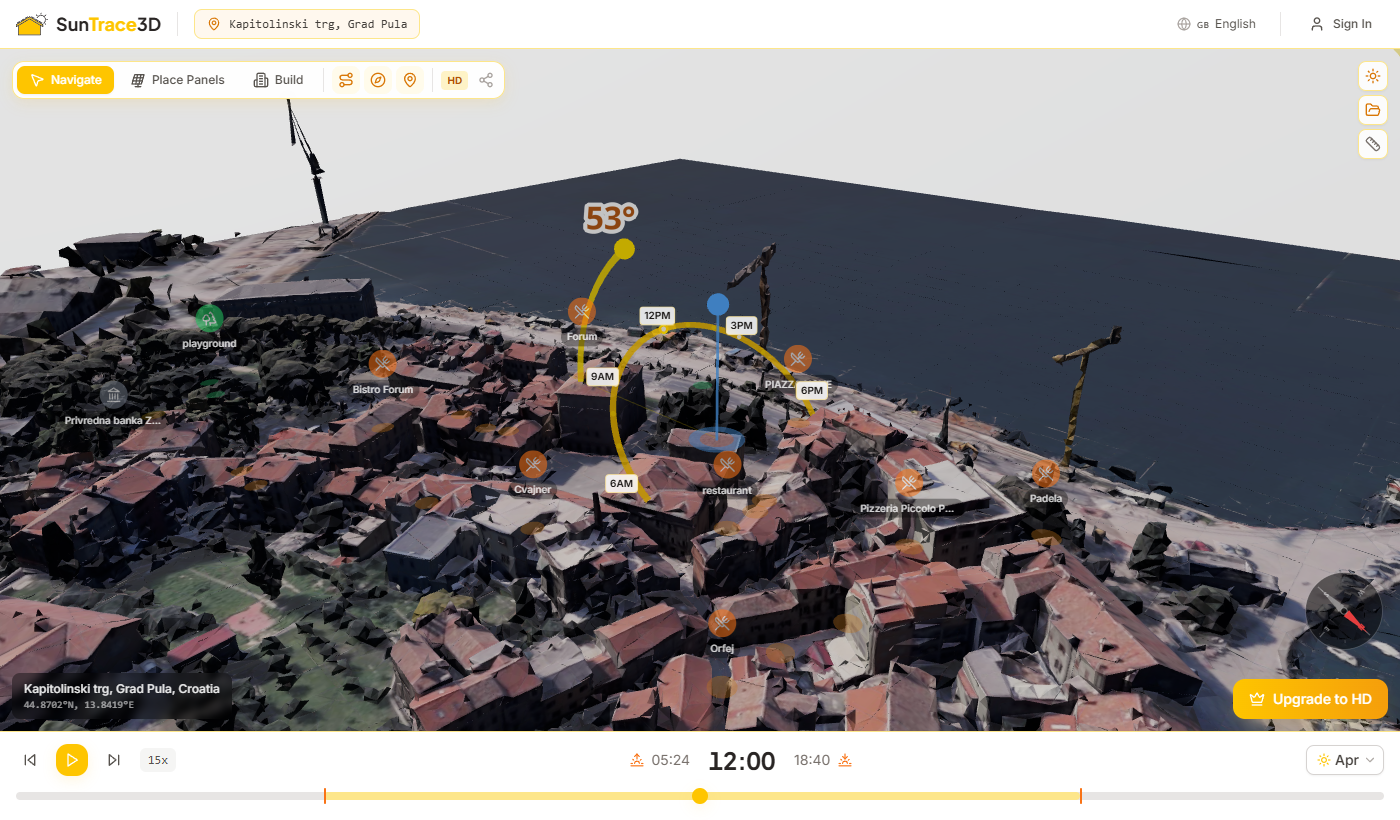
De kompasoverlay in de viewer toont de ware noordoriëntatie ten opzichte van uw huidige camerahoek. Dit is essentieel voor het begrijpen van schaduwrichtingen en de optimale oriëntatie van zonnepanelen.
Het kompas lezen
- Het kompas draait mee terwijl u om het 3D-model draait en wijst altijd naar het ware noorden
- Op het noordelijk halfrond ontvangen op het zuiden gerichte panelen het meeste zonlicht
- Gebruik het kompas om de paneelazimut te verifiëren bij het plaatsen van zonnepanelen
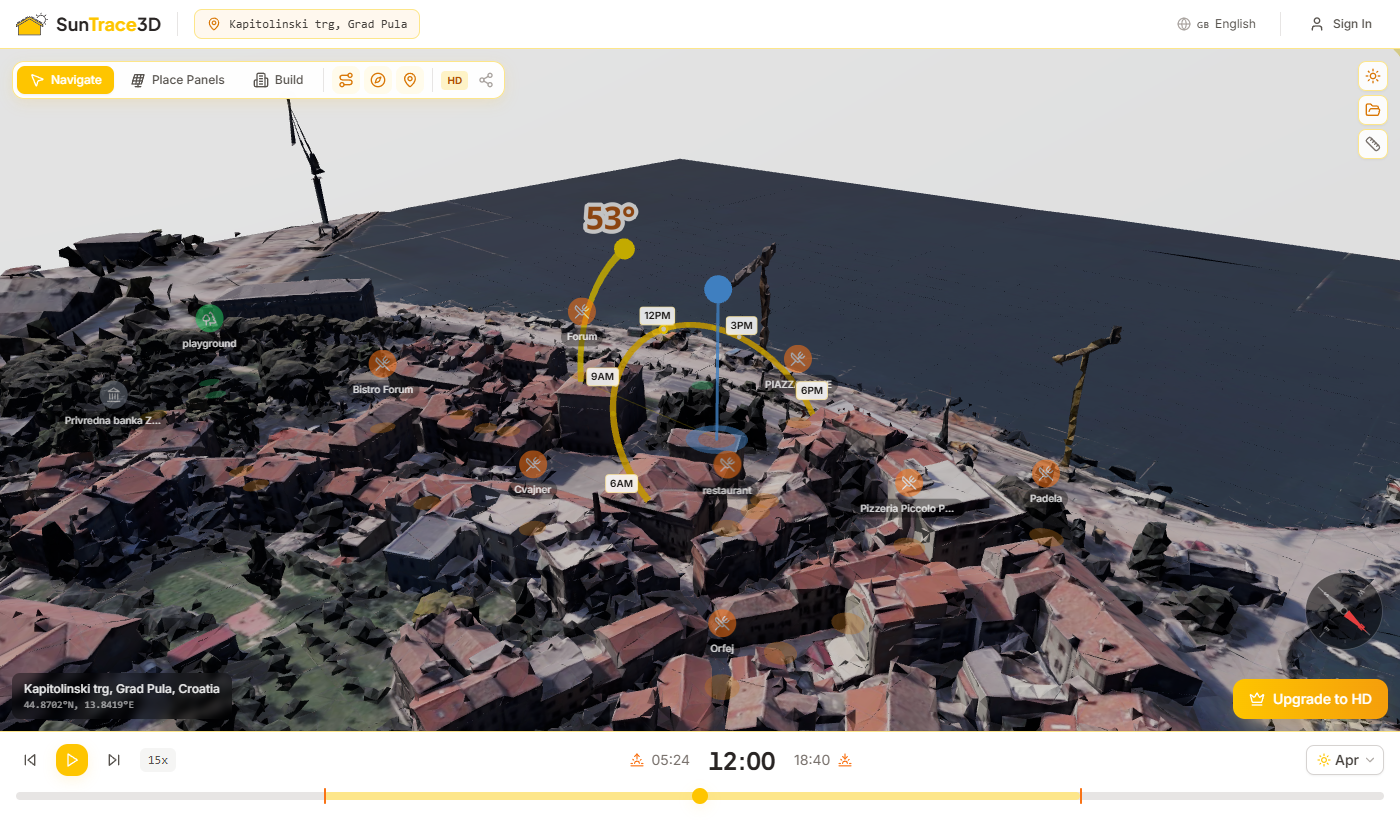
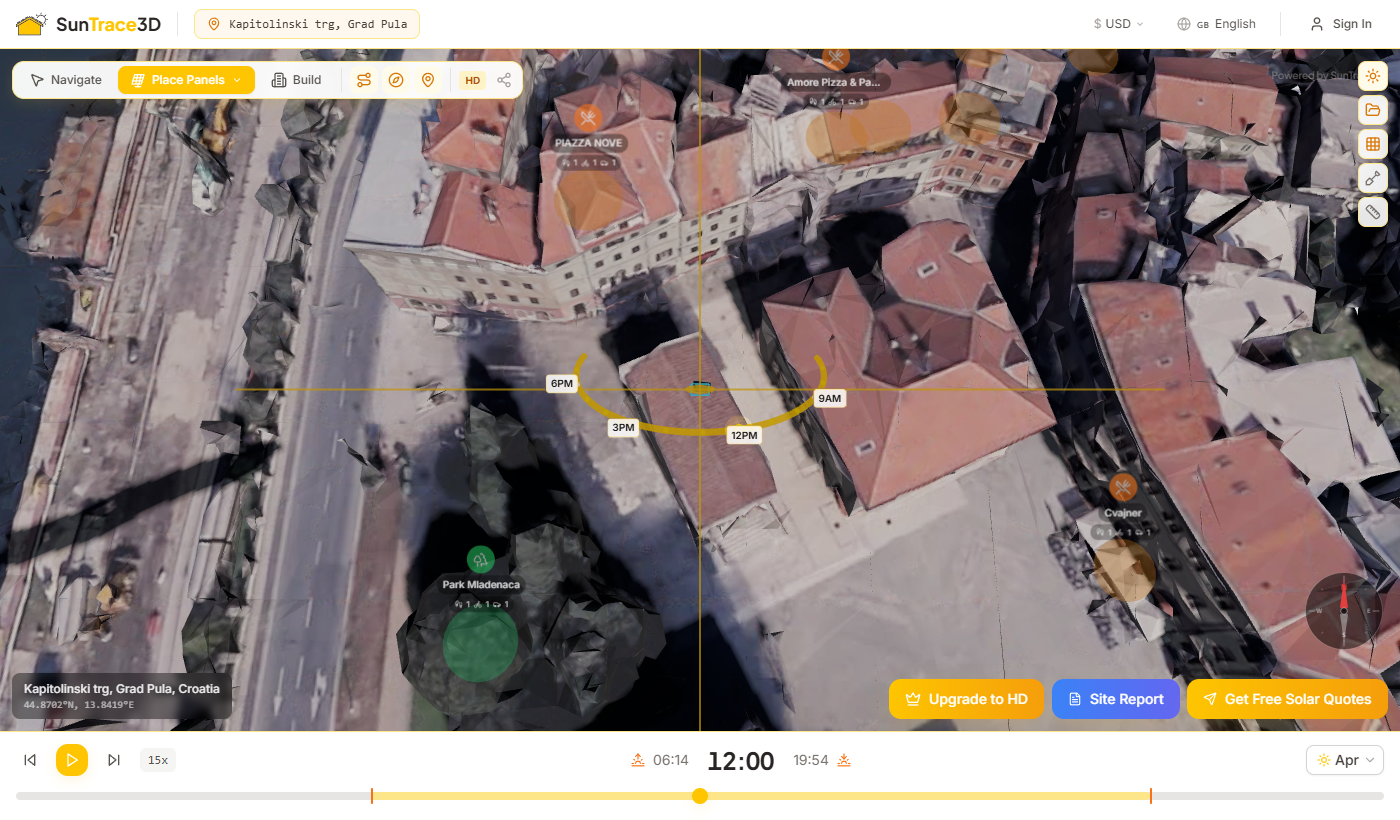
De plattegrondmodus maakt van de viewer een echte bovenaanzicht-tekening. Er wordt een orthografische camera gebruikt, dus zonder perspectief: gevels verdwijnen, afstanden zijn overal op het scherm gelijk en een situatietekening kunt u meten in plaats van alleen bekijken.
De plattegrondmodus gebruiken
- 1Overschakelen naar 2DKlik linksboven in de weergaveschakelaar op ‘2D’ of druk op 2. Druk op 3 of klik op ‘3D’ om terug te gaan; uw 3D-standpunt wordt precies hersteld waar u het verliet.
- 2De tekening lezenEen schaalbalk in de hoek past zich aan tijdens het zoomen. Verschuif door te slepen en zoom met het muiswiel; de weergave blijft plat vergrendeld.
- 3Draaien naar projectnoordenVersleep de schuifregelaar voor het projectnoorden om de tekening op uw kavel uit te lijnen. Alleen de weergave draait — coördinaten, metingen en exports veranderen nooit.
- 4Hoogtelijnen tonen of verbergenHoogtelijnen worden met een automatisch interval gegenereerd uit het geladen terrein. Met de hoogtelijnenknop zet u ze uit of weer aan.
Afgestemd op uw panelen
Als er een zijpaneel open is, wordt de plattegrond passend gemaakt voor het deel van het scherm dat u echt ziet, zodat er niets achter verborgen blijft.
Hoogtelijnen uit het echte model
Hoogtelijnen worden afgeleid van het geladen 3D-model, niet van een aparte hoogtebron, en volgen dus exact de grond waarop uw ontwerp staat.
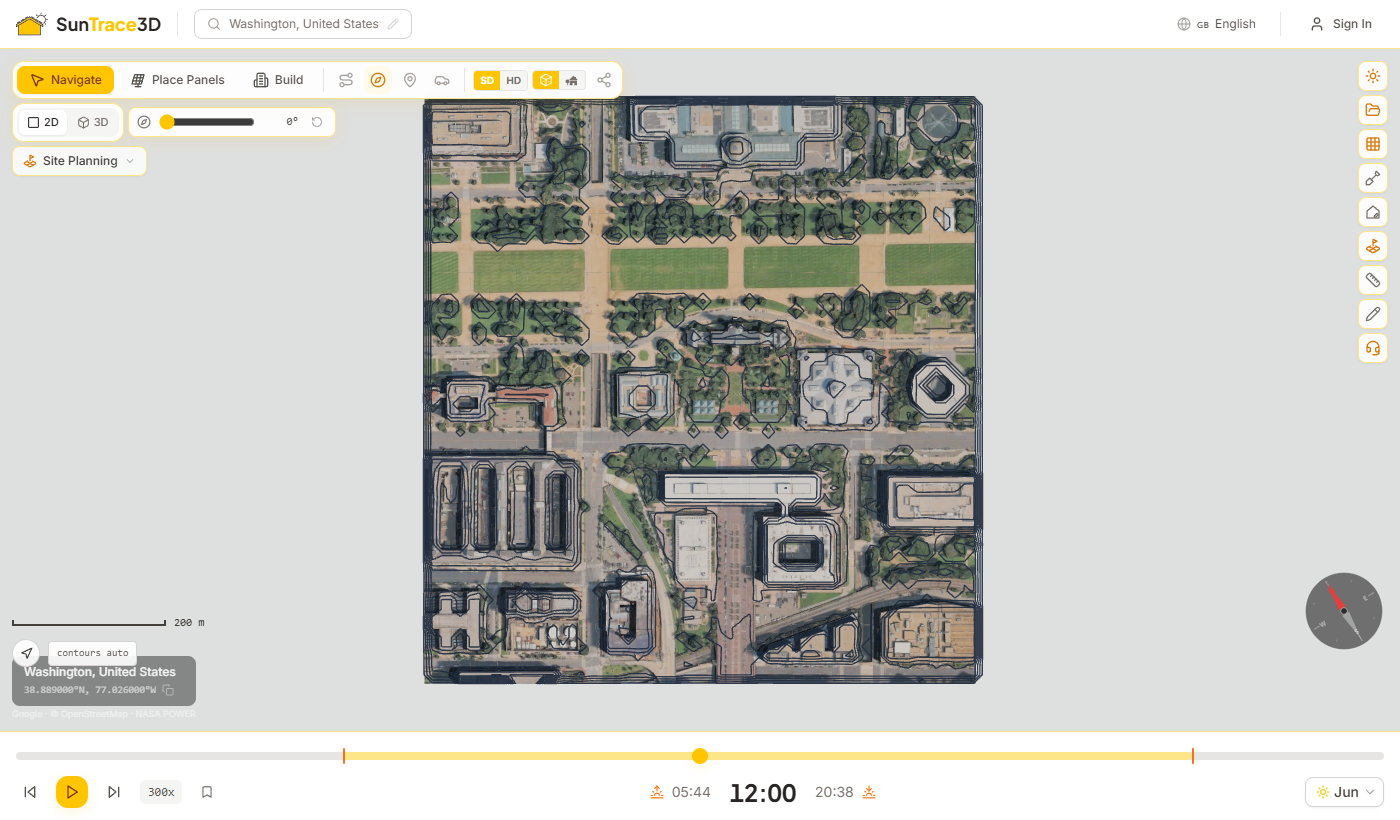
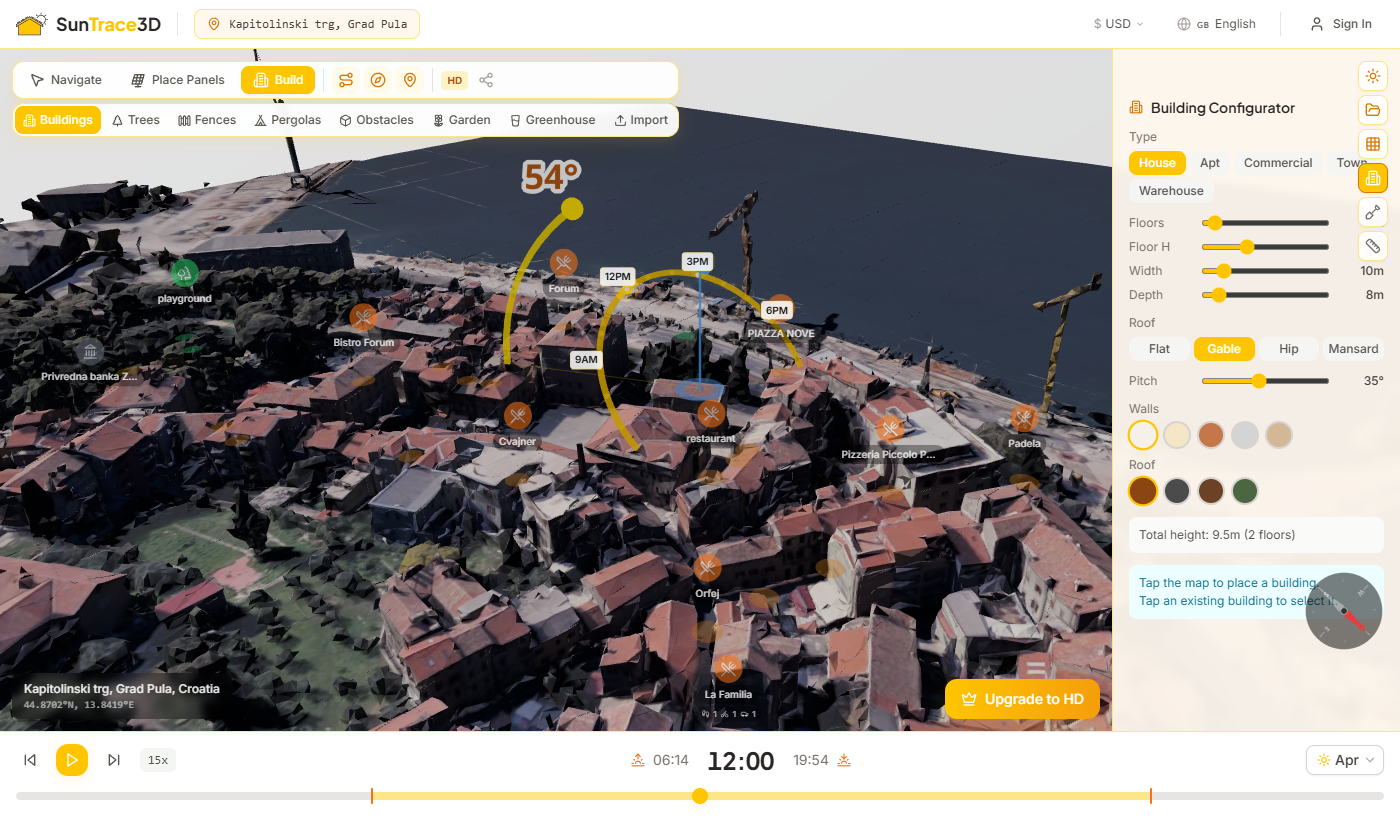
De Bouwmodus stelt u in staat procedurele gebouwen in de 3D-scène te plaatsen. Deze gebouwen werpen en ontvangen schaduwen net als echte modellen, waardoor het eenvoudig is te bestuderen hoe een voorgestelde ontwikkeling het zonlicht op omringende eigendommen zou beïnvloeden.
Hoe gebouwen te plaatsen
- 1Bouwmodus activerenKlik op de Bouwen-knop in de werkbalk of druk op B. Het zijpaneel opent automatisch met de Gebouwconfigurator.
- 2Een gebouwtype kiezenKies uit vijf types: Huis, Appartement, Commercieel, Rijtjeshuis of Loods. Elk type laadt verstandige standaardafmetingen en dakstijl.
- 3Afmetingen en stijl aanpassenPas verdiepingen (1–20), verdiepingshoogte (2,5–4m), breedte (4–50m) en diepte (4–50m) aan. Kies een daktype en selecteer muur- en dakkleuren uit de kleurpaletten.
- 4Klik op de grond om te plaatsenKlik ergens op de grond in de 3D-scène. Het gebouw verschijnt op de aangeklikte locatie met uw huidige configuratorinstellingen.
- 5Selecteren en aanpassenKlik op een geplaatst gebouw om het te selecteren. Wanneer geselecteerd kunt u het draaien, de verticale verschuiving aanpassen, nieuwe instellingen toepassen of verwijderen met de zijpaneelbediening.
Gebouwtypes
House
2 verdiepingen, 10 × 8 m, zadeldak op 35°. Compact woongebouw.
Apartment
5 verdiepingen, 20 × 12 m, plat dak. Meerdere verdiepingen tellend woonblok.
Commercial
3 verdiepingen, 25 × 15 m, plat dak. Kantoor- of winkelgebouw.
Townhouse
3 verdiepingen, 6 × 12 m, zadeldak op 40°. Smal en diep.
Warehouse
1 verdieping, 30 × 20 m, plat dak. Breed, laag industrieel gebouw.
Daktypes
Schaduwanalyse met gebouwen
Geplaatste gebouwen nemen volledig deel aan de schaduwsimulatie. Schuif door de tijdlijn om te zien hoe een voorgesteld gebouw schaduwen zou werpen op naburige daken, tuinen of zonnepanelen gedurende de dag en door de seizoenen.
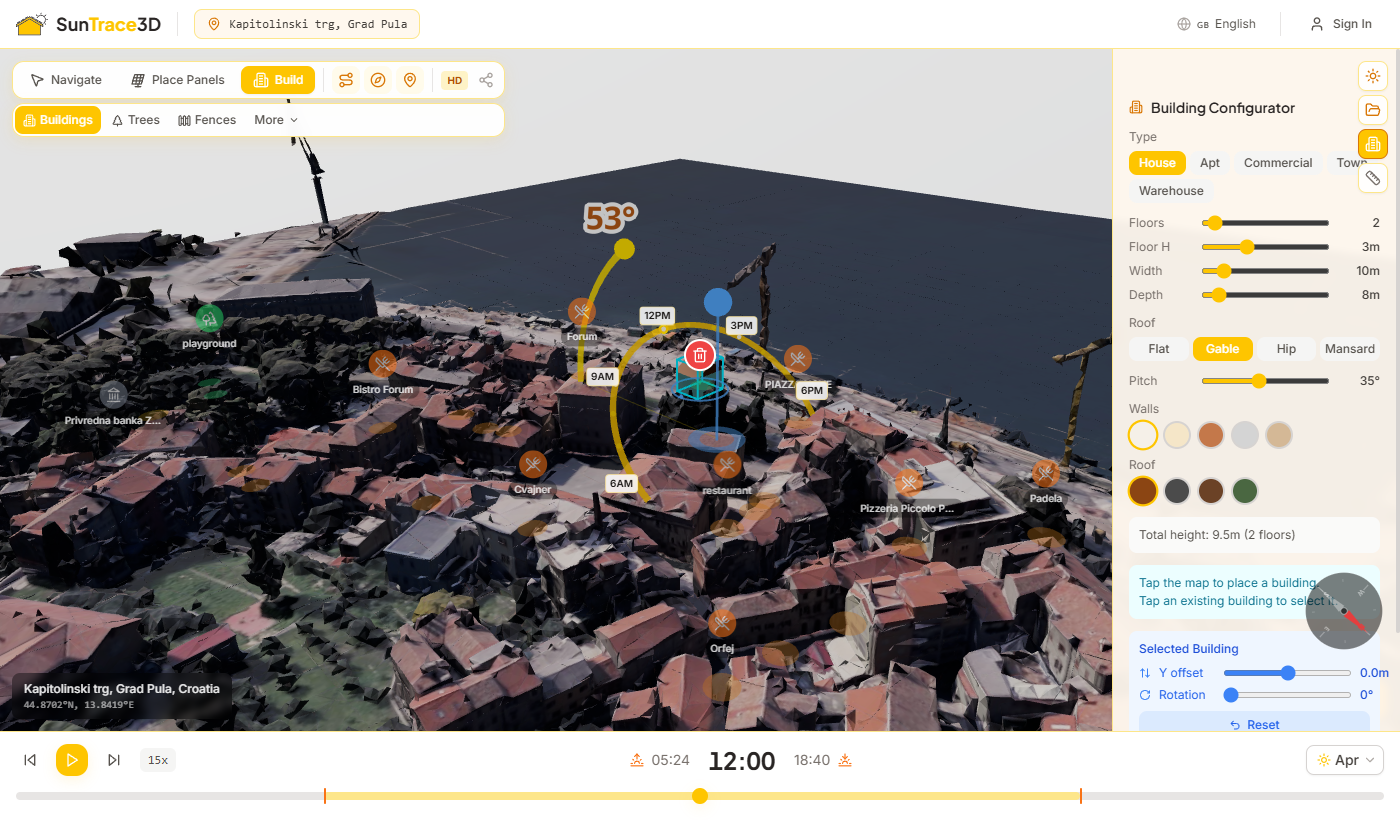
De Build mode bevat een paneel Scèneobjecten voor het toevoegen van bomen, hekken, pergola's en obstakels (schoorstenen, palen, cilinders) aan de 3D-scène. Deze objecten werpen en ontvangen schaduwen, zodat u kunt bestuderen hoe landschapsinrichting en dakelementen de prestaties van zonnepanelen beïnvloeden.
Hoe scèneobjecten te plaatsen
- 1Build mode activerenKlik op de Build-knop in de werkbalk of druk op B. De zijbalk toont categorietabbladen bovenaan: Gebouwen, Bomen, Hekken, Pergola's en Obstakels.
- 2Een categorie en stijl kiezenKlik op een categorietabblad en selecteer vervolgens een vorm of stijl. Bomen bieden ronde, ovale, naald-, palm- en zuilvormige vormen. Hekken omvatten hout, baksteen, beton en haag. Pergola's zijn beschikbaar in plat, lamellen- en luifelstijlen. Obstakels omvatten doos-, cilinder-, schoorsteen- en paalvormen.
- 3Afmetingen en kleur aanpassenGebruik de schuifregelaars om hoogte, breedte, diepte of kroondiameter in te stellen. Kies een kleur uit het kleurenpalet. Bomen kunnen worden ingesteld als loofbomen (seizoensgebonden bladverlies) of groenblijvend.
- 4Klik om te plaatsenKlik op de grond of op een gebouwoppervlak om het object te plaatsen. Eenmaal geplaatst, klik om te selecteren, sleep om te herpositioneren, gebruik [ ] om te roteren of druk op Delete om te verwijderen.
Objectcategorieën
Bomen
Loof- en groenblijvende bomen met configureerbare hoogte, kroongrootte en stamhoogte. Vijf vormen: rond, ovaal, naaldboom, palm, zuilvormig.
Obstakels
Dakobstakels zoals schoorstenen, ventilatieopeningen en palen. Vier vormen: doos, cilinder, schoorsteen, paal. Plaats ze op gebouwen om het schaduweffect te bestuderen.
Hekken
Omheiningen en muren met instelbare lengte, hoogte en dikte. Stijlen: hout, baksteen, beton, haag.
Pergola's
Schaduwstructuren met breedte-, diepte- en kantelregelaars. Drie stijlen: plat, lamellen en luifel.
Schaduwinteractie
Alle scèneobjecten nemen deel aan de schaduwsimulatie. Bomen en hekken werpen realistische schaduwen die zonnepanelen beïnvloeden — de schaduwanalyse houdt automatisch rekening met deze obstakels bij het berekenen van het schaduwverlies.
Bevestiging aan gebouwen
Objecten die op een gebouwoppervlak worden geplaatst, worden automatisch aan dat gebouw bevestigd. Wanneer u het gebouw roteert of verplaatst, bewegen de bevestigde objecten mee. Sleep een object van het gebouw af om het los te koppelen.
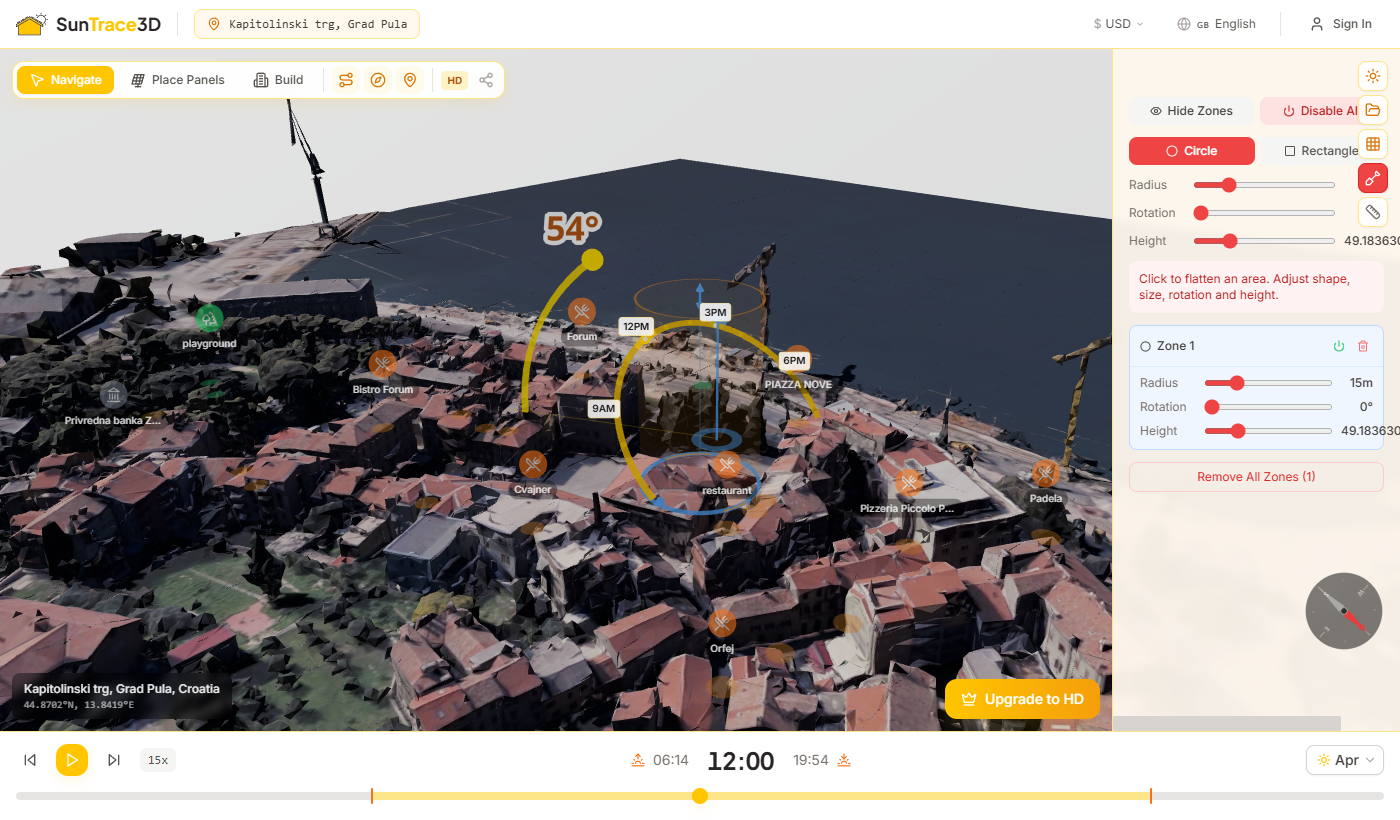
Met de Slooptool kun je terrein in de 3D-scène afvlakken door vrijmaakzones te definiëren. 3D-modellen bevatten vaak bomen, struiken en ongelijk terrein — gebruik de Slooptool om deze te verwijderen voordat je zonnepanelen of gebouwen plaatst, voor nauwkeurige schaduwanalyse.
De Slooptool gebruiken
- 1Activeer de SlooptoolKlik op het schoppictogram in de werkbalk in de linkerzijbalk. De knop wordt rood wanneer de slooptmodus actief is.
- 2Kies een zonevormSelecteer Cirkel of Rechthoek in de configurator. Stel de afmetingen in — straal voor cirkels, of breedte, diepte en rotatie voor rechthoeken. Pas de hoogte aan om te bepalen hoeveel terrein wordt afgevlakt.
- 3Klik om een vrijmaakzone te plaatsenKlik ergens op de grond in de 3D-scène. Er verschijnt een semi-transparante zone die het te vrijmaken gebied toont.
- 4Zones beherenKlik op een geplaatste zone om deze te selecteren en de grootte of vorm aan te passen. Schakel afzonderlijke zones in/uit met de aan/uit-knop, of gebruik de globale knoppen Toon/Verberg en Alles activeren/deactiveren.
Cirkelzone
Een cirkelvormig vrijmaakgebied gedefinieerd door de straal (5–50 m). Ideaal voor het verwijderen van individuele bomen of kleine geblokkeerde gebieden.
Rechthoekzone
Een rechthoekig vrijmaakgebied met instelbare breedte (5–80 m), diepte (5–80 m) en rotatie. Geschikt voor het voorbereiden van bouwplaatsen of grote veldopstellingen van panelen.
Wanneer de Slooptool gebruiken
3D-modellen bevatten vaak vegetatie en terreinkenmerken die schaduwanalyse en paneelplaatsing verstoren. Gebruik de Slooptool om deze gebieden vrij te maken en een schoon oppervlak te creëren voor nauwkeurige zonneanalyses.
Tip
Bulldozerzones worden meegenomen in de berekening van de energieopbrengst. Wanneer u terrein onder of bij zonnepanelen vrijmaakt, houdt de energieschatting automatisch rekening met de gewijzigde beschaduwing.
Teken eigen gebouwplattegronden direct op het terrein door te klikken en zo een veelhoek te maken. SunTrace3D zet uw veelhoek automatisch om in een of meer 3D-gebouwen waarop u zonnepanelen kunt plaatsen, die u op schaduw kunt analyseren en die meetellen in de energieberekeningen.
Een gebouw tekenen
- 1Huis tekenen activerenKlik op het huisicoon in de werkbalk van de zijbalk of druk op H. Een geanimeerde uitleg laat zien hoe de tool werkt.
- 2Klik om punten te plaatsenKlik op het terrein om de hoekpunten van de plattegrond van uw gebouw te plaatsen. U hebt minstens 3 punten nodig.
- 3De veelhoek sluitenKlik bij het eerste punt, dubbelklik of druk op Enter om de vorm te sluiten. De camera schakelt automatisch over naar een 3D-voorbeeld van uw gebouwen.
- 4Instellen en bevestigenPas het aantal verdiepingen (1–20), de verdiepingshoogte, het daktype (plat of hellend), de dakhelling (15–60°), de gevelkleur en de dakkleur aan. Klik op Gebouwen plaatsen om ze aan uw scène toe te voegen.
Gebouwconfiguratie
Stel het aantal bouwlagen, de verdiepingshoogte, de dakvorm, de hellingshoek en de kleuren in. Complexe veelhoeken worden opgedeeld in meerdere rechthoekige gebouwen die de omtrek volgen. De totale bebouwde oppervlakte en het aantal gebouwen staan in het paneel.
Geen gebouwen gedetecteerd
Als u een locatie laadt waar rond het midden geen gebouwen worden gedetecteerd, verschijnt een melding die voorstelt om zelf een gebouw te tekenen. Klik op de knop om direct naar de tekenmodus te gaan.
Tip
De totale bebouwde oppervlakte en het aantal gegenereerde gebouwen staan in het configuratiepaneel. Complexe veelhoeken kunnen worden opgedeeld in meerdere rechthoekige gebouwen die de omtrek volgen.

De Zonlicht-heatmap toont een kleurgecodeerd grondraster dat aangeeft hoeveel uur direct zonlicht elk gebied ontvangt. Gebruik de heatmap om de zondigste en schaduwrijkste plekken op uw terrein te identificeren — ideaal voor het plannen van zonnepanelen of tuinbedden.
De heatmap gebruiken
- 1Open het Heatmap-paneelKlik op het rasterpictogram in de linkerzijbalk om het Zonlicht-heatmap-paneel te openen. Stel de breedte en diepte van het analysegebied in (10–20 m gratis, tot 100 m voor Pro).
- 2Toon de heatmapKlik op 'Heatmap tonen'. Het systeem berekent de zonlichturen met behulp van voor elke rastercel en toont de kleurgecodeerde overlay op de grond.
- 3Pas maand en doorzichtigheid aanSelecteer een specifieke maand of 'Jaar' voor het jaargemiddelde. Pas de doorzichtigheid en rotatie aan om de visualisatie te verfijnen. De heatmap herberekent wanneer u de maand wijzigt.
Kleurenschaal
Grotere heatmaps met betaalde plannen
Gratis accounts kunnen heatmaps maken tot 20 × 20 meter. Personal-abonnees kunnen de heatmap uitbreiden tot 100 × 100 meter. Business-abonnees kunnen gebieden tot 1000 × 1000 meter analyseren voor grote commerciële locaties, zonneparken of landbouwgrond.
De Tuinplanner helpt u tuinbedden te ontwerpen met behulp van een database van 50+ planten, elk met gedocumenteerde zonlichtbehoeften. In combinatie met de Zonlicht-heatmap controleert het systeem automatisch of uw gekozen planten gedijen bij de beschikbare lichtomstandigheden.
Een tuin plannen
- 1Activeer de heatmapSchakel eerst de Zonlicht-heatmap in (zie vorige sectie), zodat het systeem over zonlichtgegevens voor uw terrein beschikt.
- 2Open het Tuinplanner-paneelKlik op het bloempictogram in de zijbalk om het Tuinplanner-paneel te openen. Blader door de plantencatalogus georganiseerd per categorie: groenten, kruiden, fruit, bloemen en struiken.
- 3Selecteer een plant en bedvormKlik op een plant om deze te selecteren. Kies een bedvorm — rechthoek, cirkel of L-vorm — en pas de breedte, diepte en hoogte van het verhoogd bed aan met de schuifregelaars.
- 4Plaats en controleer compatibiliteitKlik op de grond om het tuinbed te plaatsen. Het systeem vergelijkt de locatie van het bed met de heatmapgegevens en toont een compatibiliteitsindicator: ideaal (groen), acceptabel (geel) of niet geschikt (rood).
Plantcategorieën
Groenten
Tomaten, paprika's, sla, wortelen en meer — met gegevens over zon en oogsttijd
Kruiden
Basilicum, rozemarijn, tijm, munt en meer — elk met ideale zonzone
Fruit
Aardbeien, bosbessen en boomgaardvruchten met seizoensgegevens
Bloemen
Zonnebloemen, lavendel, rozen en meer voor siertuinbedden
Struiken
Hagen en struiken met informatie over schaduwverdraagzaamheid
Automatische compatibiliteitscontrole
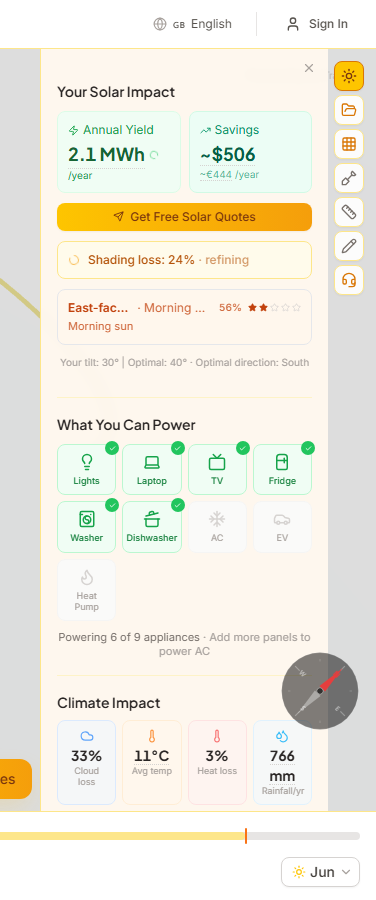
Het Klimaatgegevens-paneel verschijnt in de Zonneanalyse-zijbalk wanneer u zonnepanelen heeft geplaatst. Het toont locatiespecifieke klimaatgegevens die direct van invloed zijn op de prestaties van zonnepanelen — bewolkingsverliezen, omgevingstemperatuur en temperatuurgerelateerde efficiëntieverliezen.
Bewolkingsverlies
Het percentage zonne-energie dat verloren gaat door bewolking op uw locatie, afgeleid uit satellietgemeten hemelhelderheidsindexgegevens. Hogere waarden betekenen meer bewolking en minder beschikbaar zonlicht.
Gemiddelde temperatuur
De jaarlijkse gemiddelde luchttemperatuur op uw locatie in °C. Dit basisgetal wordt gebruikt om de celtemperatuur van panelen en thermische efficiëntieverliezen te schatten.
Warmteverlies
Geschat efficiëntieverlies door hoge paneeltemperaturen. Zonnepanelen verliezen ongeveer 0,29% efficiëntie per graad boven een celtemperatuur van 25°C.
Maandelijkse bewolking
Een sparkline-grafiek die de hemelhelderheidsindex per maand toont (januari tot december). Groene balken duiden op heldere maanden met hoog zonnerendement; blauwe balken duiden op bewolkte maanden.
Gegevensbron
Klimaatgegevens zijn afkomstig van NASA POWER (CERES SYN1deg + MERRA-2), wat een 22-jaar wereldwijde klimatologie biedt. De gegevens passen de energieopbrengstschattingen automatisch aan voor realistische lokale weersomstandigheden.
Wanneer u zonnepanelen plaatst, schat SunTrace3D automatisch de installatiekosten, jaarlijkse elektriciteitsbesparing en terugverdientijd op basis van regionale prijsgegevens.
Kostenuitsplitsing
De sectie Installatiekosten in de zijbalk toont een gedetailleerde uitsplitsing inclusief paneelkosten, installatiearbeid en omvormer/balance-of-system kosten. Prijzen zijn aangepast aan uw regio en weergegeven in uw geselecteerde valuta.
Jaarlijkse Besparing & Terugverdientijd
Op basis van de geschatte jaarlijkse energieopbrengst en lokale elektriciteitsprijzen berekent SunTrace3D uw jaarlijkse besparing en het aantal jaren totdat het systeem zich heeft terugverdiend.
Overheidsstimulansen
Waar beschikbaar toont de calculator geschatte overheidssubsidies, belastingkredieten of terugleveringstarieven die uw effectieve kosten verlagen en de terugverdientijd verkorten.
Offerte Aanvragen
Scrol naar de onderkant van het zonnepaneel-zijpaneel en klik op 'Gratis zonne-offertes' om je analyse naar lokale installateurs te sturen. Het formulier is vooraf ingevuld met je systeemspecificaties, locatie en geschatte kosten, voor een offerte op maat.
De sectie Zonne-impact visualiseert de milieubaten van uw zonnepaneelsysteem. Het verschijnt in de zijbalk telkens wanneer u panelen in de scène heeft geplaatst.
CO₂-compensatie
Zie hoeveel kilogram CO₂ uw systeem jaarlijks zou vermijden. Dit wordt berekend uit uw geschatte energieopbrengst en regionale netemissiefactoren.
Aangedreven Apparaten
Een visueel raster van 9 veelgebruikte huishoudelijke apparaten toont welke apparaten uw systeem kan voeden — van gloeilampen en laptops tot koelkasten, airconditioning en elektrische voertuigen. Aangedreven items lichten op in groen.
Schaduw- en Oriëntatiebeoordelingen
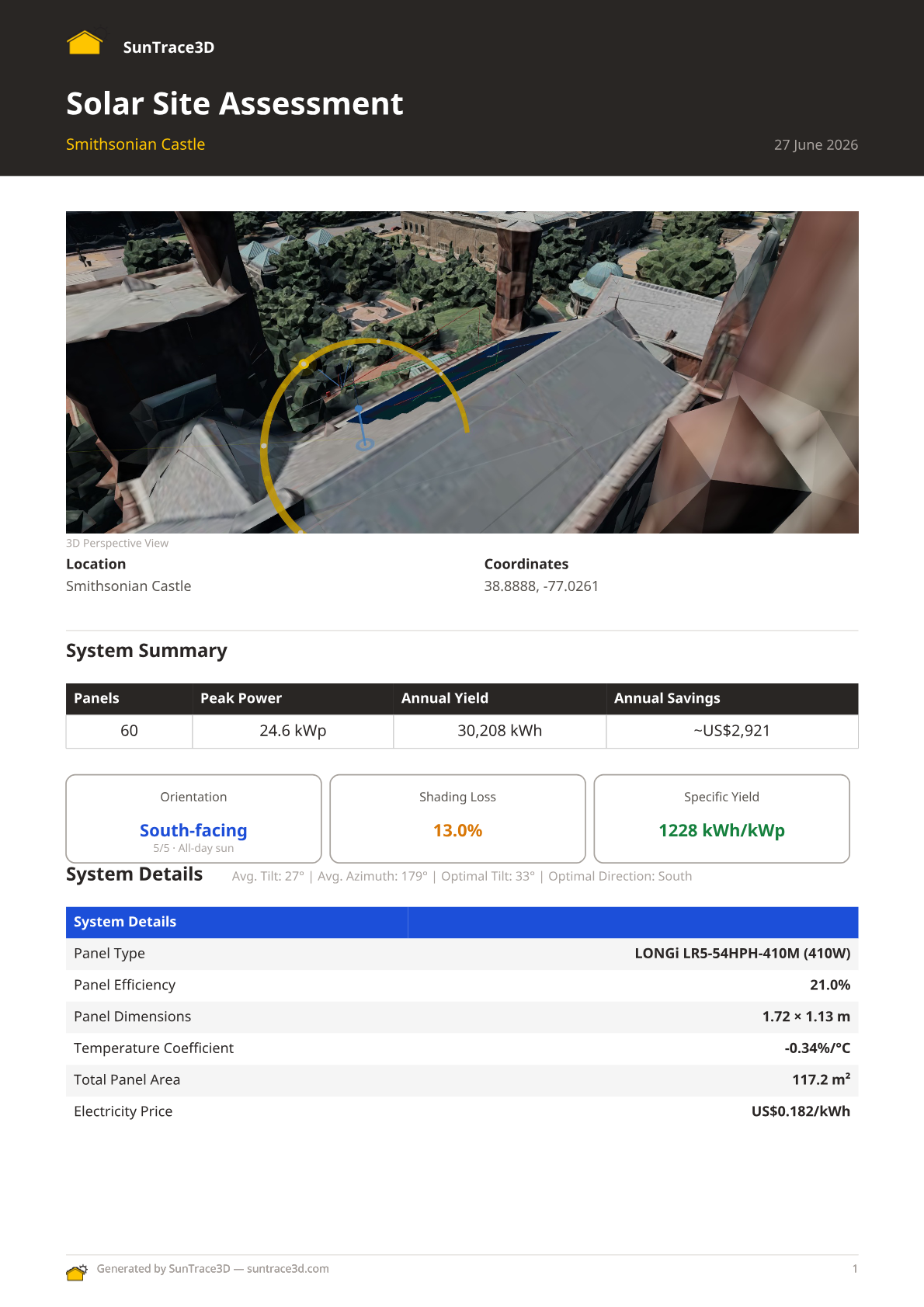
Genereer een professioneel PDF-locatierapport dat uw volledige zonneanalyse samenvat. Het rapport bevat 3D-weergaven, systeemspecificaties, schattingen van het energierendement, technische details, financiële analyse en milieu-impact — klaar om te delen met klanten of installateurs.
Hoe een locatierapport te genereren
- 1Zonnepanelen plaatsenStel uw zonnepaneelinstallatie in de 3D-viewer in. De rapportknop verschijnt zodra u panelen hebt geplaatst met energierendementsresultaten.
- 2Klik op 'Site Report'Klik op de blauwe Site Report-knop onderaan de viewer. Log in als daarom wordt gevraagd — een gratis account is vereist.
- 3Details invullenVoer optioneel uw bedrijfsnaam in, de naam van de klant, upload een bedrijfslogo en voeg notities toe. U kunt ook het totale investeringsbedrag aanpassen.
- 4Genereren en downloadenKlik op 'Generate PDF Report'. Het systeem legt 3D-weergaven van uw scène vast, bouwt het rapport op en biedt een PDF-download aan.
Inhoud van het rapport
- 3D-perspectief- en bovenaanzichten van de zonne-installatie
- Systeemoverzicht: aantal panelen, piekvermogen, jaarlijks rendement, oriëntatie, schaduwverlies
- Gedetailleerde systeemspecificaties: paneeltype, efficiëntie, afmetingen, hellingshoek, azimut
- Maandelijks energieproductiediagram
- Financiële analyse: kostenoverzicht, terugverdientijd, overheidssubsidies
- Huishoudelijke apparaten die het systeem kan voeden
- Aangepaste branding met bedrijfslogo en installateurgegevens
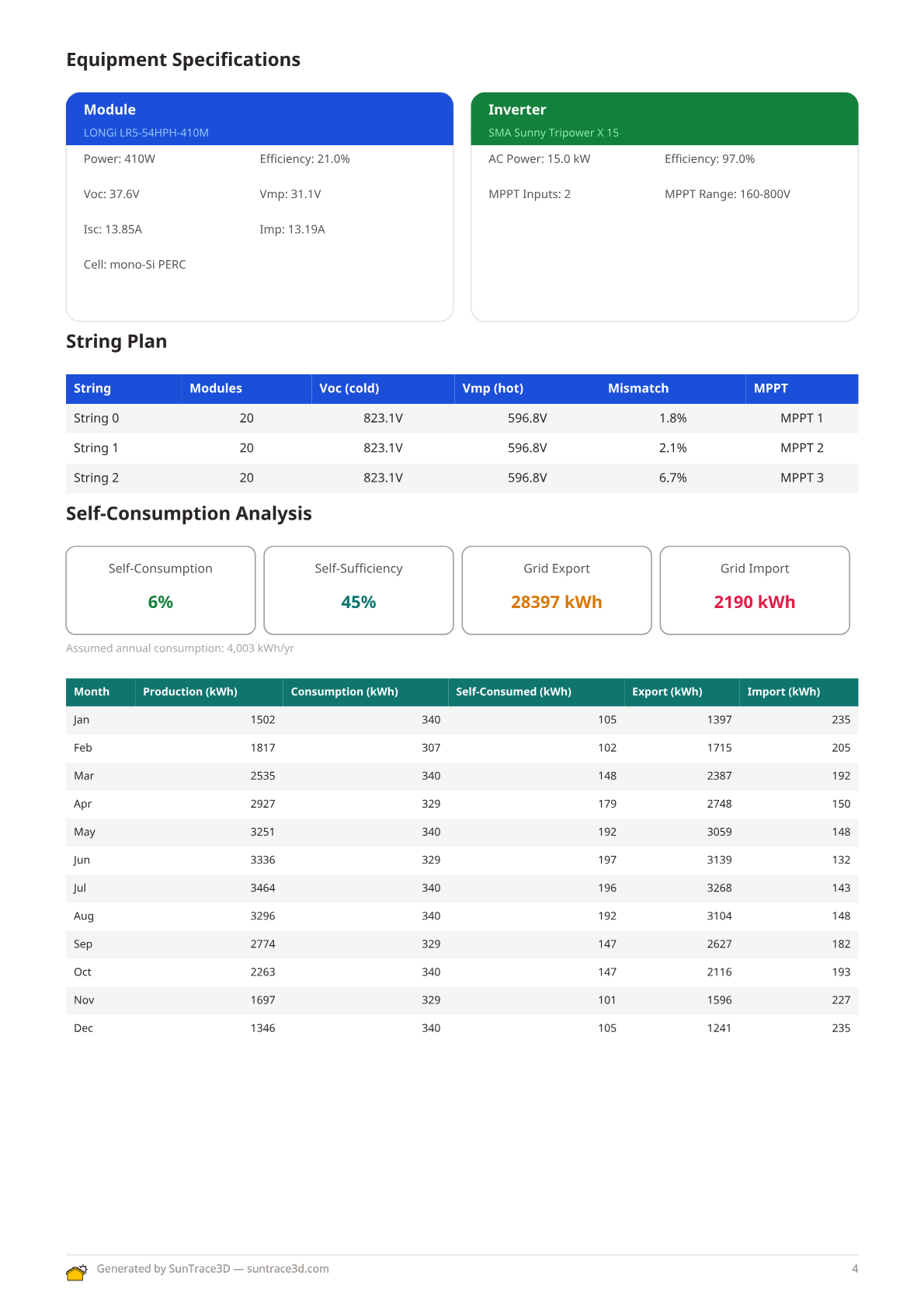
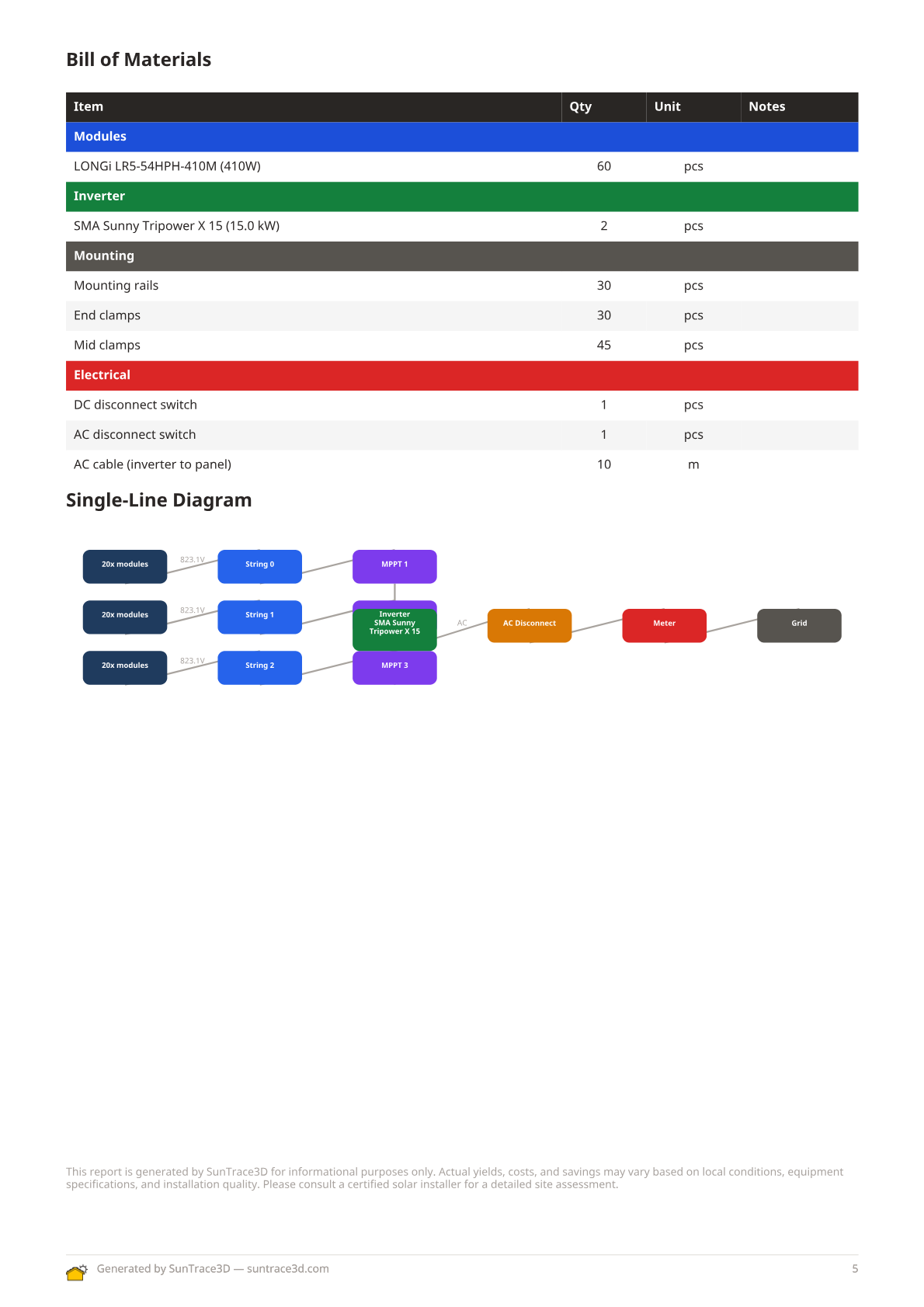
- Stringplan-tabel met spanningslimieten, MPPT-toewijzing en multi-omvormer ondersteuning
- Automatisch gegenereerd enkellijnschema (SLD) met PV-strings, omvormers en netaansluiting
- Kabeldimensionering met spanningsvalberekeningen per string
- Eigenverbruik- en zelfvoorzieningsanalyse met uurlijkse belastingafstemming
- Batterijopslag simulatieresultaten en dispatch-analyse
- Stuklijst met aantallen modules, omvormers, montage en kabels
- Verlieswatervalgrafiek met energieverliezen van bruto- tot nettoproductie
Technische secties (stringplan, SLD, kabeldimensionering, eigenverbruik, batterij, BOM) verschijnen automatisch wanneer u een module en omvormer uit de technische catalogus heeft geselecteerd.
Aangepaste branding
Upload uw bedrijfslogo en voer uw bedrijfsnaam in om rapporten met merkidentiteit te maken. Het logo verschijnt in de rapportkop naast de SunTrace3D-branding — perfect voor zonne-installateurs die offertes naar klanten sturen.
Het verlieswatervaldiagram in het PDF-locatierapport biedt een gedetailleerd visueel overzicht van energieverliezen van het bruto zonnepotentieel tot de netto geleverde energie. Elke verliescategorie wordt weergegeven als een gekleurd balkensegment.
Hoe het verlieswatervaldiagram te bekijken
- 1Panelen plaatsen en energie berekenenPlaats zonnepanelen op het 3D-model en wacht tot de energieberekening is voltooid. De waterval gebruikt zowel gemeten locatiespecifieke verliezen als standaard branchewaarden.
- 2PDF-locatierapport genererenKlik op de knop 'Locatierapport' in de zijbalk Solar om een PDF-rapport te genereren. Het verlieswatervaldiagram wordt automatisch opgenomen.
- 3Verliescategorieën bekijkenHet diagram toont bruto-energie links en netto-energie rechts, met elke verliescategorie weergegeven als een gelabeld balkensegment ertussenin.
Gemeten verliezen
Schaduw, bewolking (Kc-factor), temperatuurdegradatie, paneel-mismatch en kabelverliezen worden berekend op basis van uw werkelijke locatiegegevens.
Branchestandaarden
Omvormerefficiëntie, DC/AC-bekabelingsverliezen, vervuiling, lichtgeïnduceerde degradatie (LID) en systeembeschikbaarheid gebruiken standaard branchereferentiewaarden.
De waterval vervangt de oude vlakke schatting van 14% systeemverliezen door een transparant, gespecificeerd overzicht. Gemeten verliezen zijn locatiespecifiek; branchestandaarden gebruiken conservatieve referentiewaarden.
Genereer professionele PDF-offertes om naar potentiële klanten te sturen. Elke offerte bevat systeemspecificaties, investeringsoverzicht, verwachte besparingen, terugverdientijd, garantievoorwaarden en toepasselijke financiële stimulansen — allemaal automatisch ingevuld vanuit uw zonne-analyse.
Een offerte genereren
- 1Voltooi uw zonneontwerpPlaats zonnepanelen op het 3D-model en wacht tot de energieberekening is voltooid. De offerte haalt gegevens op uit uw paneelindeling, geselecteerde apparatuur en energieopbrengstresultaten.
- 2Open het rapportvensterKlik op de rapportknop in de Zonne-zijbalk om het rapportgeneratievenster te openen. U ziet opties voor zowel locatierapporten als klantoffertes.
- 3Configureer offerte-instellingenVoer klantgegevens in, pas systeemprijzen, elektriciteitstarieven en eventuele toepasselijke stimulansen of kortingen aan. Het offertevoorbeeld wordt in real-time bijgewerkt terwijl u parameters wijzigt.
- 4Download de PDFKlik op Genereren om een PDF-document met uw huisstijl te maken. De offerte bevat een voorpagina, systeemoverzicht, financiële analyse met terugverdiendiagram, garantievoorwaarden en vervolgstappen — klaar om te e-mailen of af te drukken voor uw klant.
Financiële Projecties
De offerte berekent de totale investering, jaarlijkse besparingen, cumulatieve besparingen over de levensduur van het systeem en de terugverdientijd. Er wordt ook rekening gehouden met lokale elektriciteitsprijsstijgingen en paneeldegradatiepercentages.
Professionele Opmaak
Offertes worden gegenereerd als meerpagina A4 PDF-documenten met consistente huisstijl, duidelijke kopjes en een professionele lay-out geschikt voor klantpresentaties.
Offertes gebruiken dezelfde zonne-analysegegevens als locatierapporten, maar presenteren ze in een klantgericht formaat dat zich richt op investeringsrendement in plaats van technische specificaties. U kunt zowel een technisch locatierapport als een klantofferte genereren vanuit hetzelfde ontwerp.
Versnel uw workflow met sneltoetsen. Deze werken wanneer de viewer gefocust is en er geen tekstinvoerveld actief is.
Algemeen
- Ctrl+ZLaatste actie ongedaan maken
- Ctrl+YLaatste ongedaan gemaakte actie opnieuw uitvoeren
- Shift+ClickToevoegen aan / verwijderen uit meervoudige selectie
- Ctrl+CGeselecteerde items kopiëren
- Ctrl+VGekopieerde items plakken
Modus & Tijd
- NOverschakelen naar Navigatiemodus
- POverschakelen naar Panelen Plaatsen modus
- BOverschakelen naar Bouwmodus
- MAfstanden meten
- DTekenaantekeningen
- SpaceTijdanimatie afspelen / pauzeren
- ← →Tijd 15 min terug / vooruit springen
Bouwmodus (geselecteerd gebouw)
- [ ]Geselecteerd gebouw ±15° draaien
- DeleteGeselecteerd gebouw verwijderen
- ↑ ↓Gebouw ±0,5 m omhoog / omlaag
Paneelmodus (geselecteerd paneel)
- [ ]Geselecteerd paneel ±15° draaien
- DeleteGeselecteerd paneel verwijderen
- RRechthoekige plaatsingsmodus in-/uitschakelen
- EGummodus in-/uitschakelen
Tip
Op mobiele en aanraakapparaten zijn alle gebouwbedieningen (rotatie, verticale verschuiving, verwijderen) beschikbaar als schuifregelaars en knoppen in het zijpaneel wanneer een gebouw is geselecteerd.
Meet werkelijke afstanden direct in de 3D-scène. Het meetgereedschap berekent de rechtelijnige afstand tussen twee punten waarop u klikt.
Hoe afstanden te meten
- 1Meetmodus activerenKlik op de liniaalknop in de zijbalk-werkbalk (of druk op M). Uw cursor verandert in een dradenkruis.
- 2Het eerste punt plaatsenKlik ergens in de 3D-scène om het startpunt in te stellen. Er verschijnt een cyaan markering.
- 3Het tweede punt plaatsenKlik op een tweede locatie. Een lijn verbindt de twee punten met de afstand weergegeven in meters.
- 4Meer metingen toevoegenBlijf klikken om aanvullende metingen toe te voegen. Klik op een meting om deze te selecteren, druk vervolgens op Delete om deze te verwijderen.
Meettips
- Metingen werken op terrein, gebouwen en daken
- Druk op Escape om een lopend meetpunt te annuleren
- Gebruik de knop Wissen om alle metingen tegelijk te verwijderen
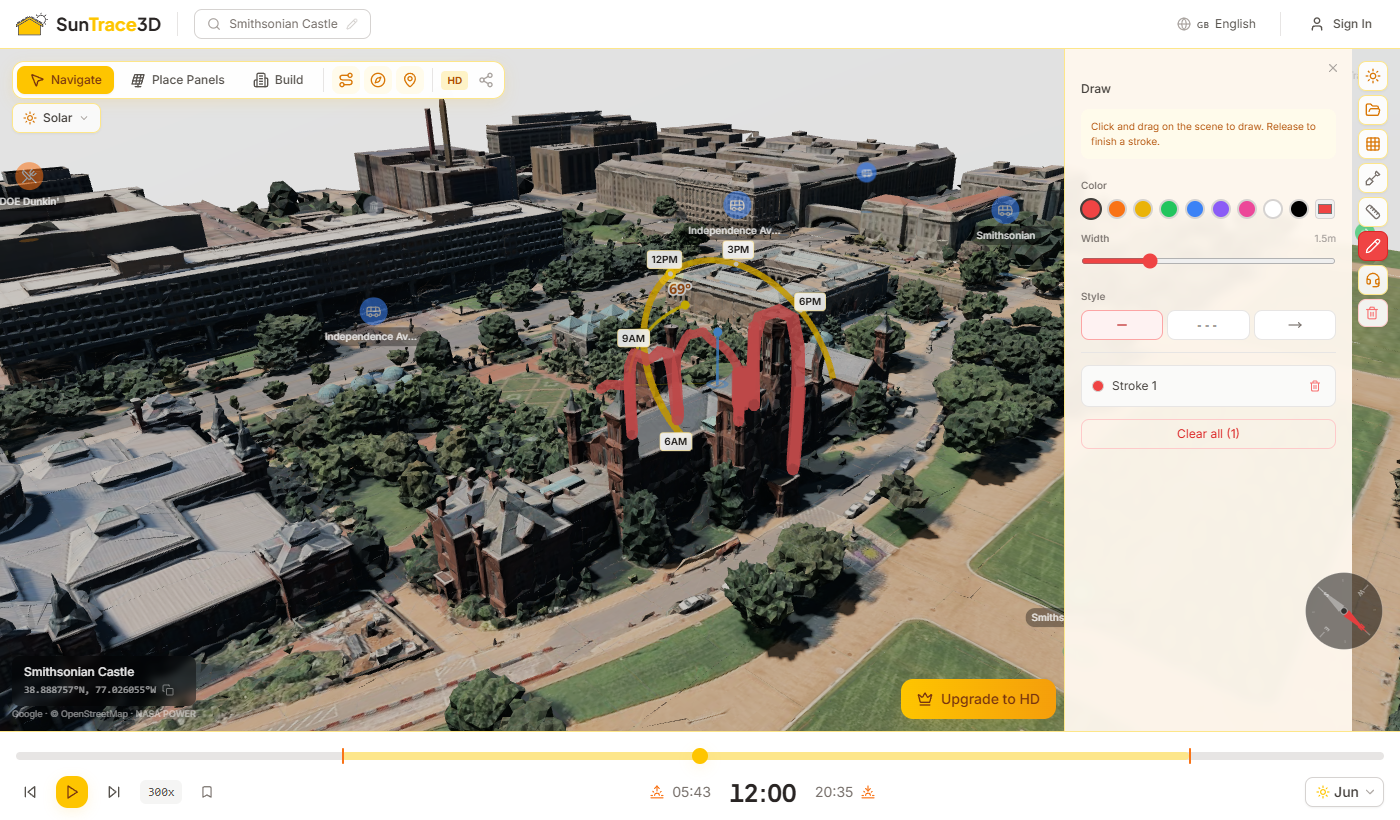
Maak aantekeningen op uw 3D-scène met vrije handtekeningen die het terrein en gebouwoppervlakken volgen. Gebruik gekleurde streken om interessegebieden te markeren, tekstlabels toe te voegen en omsloten oppervlakten te meten. Tekeningen worden opgeslagen met uw project.
Hoe het tekenhulpmiddel te gebruiken
- 1Tekenmodus activerenKlik op de potloodknop in de zijbalk (of druk op D). Uw cursor verandert in een dradenkruis en het tekenpaneel opent.
- 2Een streek tekenenKlik en sleep op de 3D-scène om een vrije streek te maken. De streek volgt het terrein en de gebouwgeometrie. Laat de muisknop los om te voltooien.
- 3Een lus sluiten voor oppervlaktemetingTeken terug naar het startpunt om de lus te sluiten. Het omsloten oppervlak wordt automatisch berekend en weergegeven in vierkante meters met een semi-transparante vulling.
- 4Streken aanpassen en beherenWijzig de streekkleur, -breedte en -stijl (doorgetrokken, gestreept, pijl) in het tekenpaneel. Klik op een streek om deze te selecteren en een tekstlabel toe te voegen. Druk op Delete om geselecteerde streken te verwijderen.
Tekentips
- Streken volgen terrein, gebouwen en daken — ze klikken automatisch vast aan de scènegeometrie
- Sluit een lus door terug te tekenen naar het startpunt om het omsloten oppervlak in m² te zien
- Druk op Escape om een streek in uitvoering te annuleren of de tekenmodus te verlaten
Schakel Bezienswaardigheden (POI) in om nabijgelegen voorzieningen en attracties te ontdekken die over de 3D-kaart zijn gelegd. POI-markeringen tonen restaurants, scholen, winkels, gezondheidszorg en andere categorieën.
Hoe Bezienswaardigheden te gebruiken
- 1POI inschakelenKlik op de kaartpinknop in de werkbalk om POI-markeringen in te schakelen. Nabijgelegen locaties laden automatisch op basis van uw huidige kaartcentrum.
- 2Markeringen verkennenMarkeringen verschijnen op werkelijke posities in de 3D-scène. Zoom in om namen en details te zien; zoom uit en ze vereenvoudigen tot compacte iconen.
- 3Klik om te markerenKlik op een POI-markering om deze te markeren en meer details te zien. Klik nogmaals om te deselecteren.
Beschikbare categorieën
Onderwijs, Gezondheidszorg, Winkelen, Transport, Recreatie, Horeca en Diensten — met scholen, ziekenhuizen, supermarkten, bushaltes, parken, restaurants en meer.
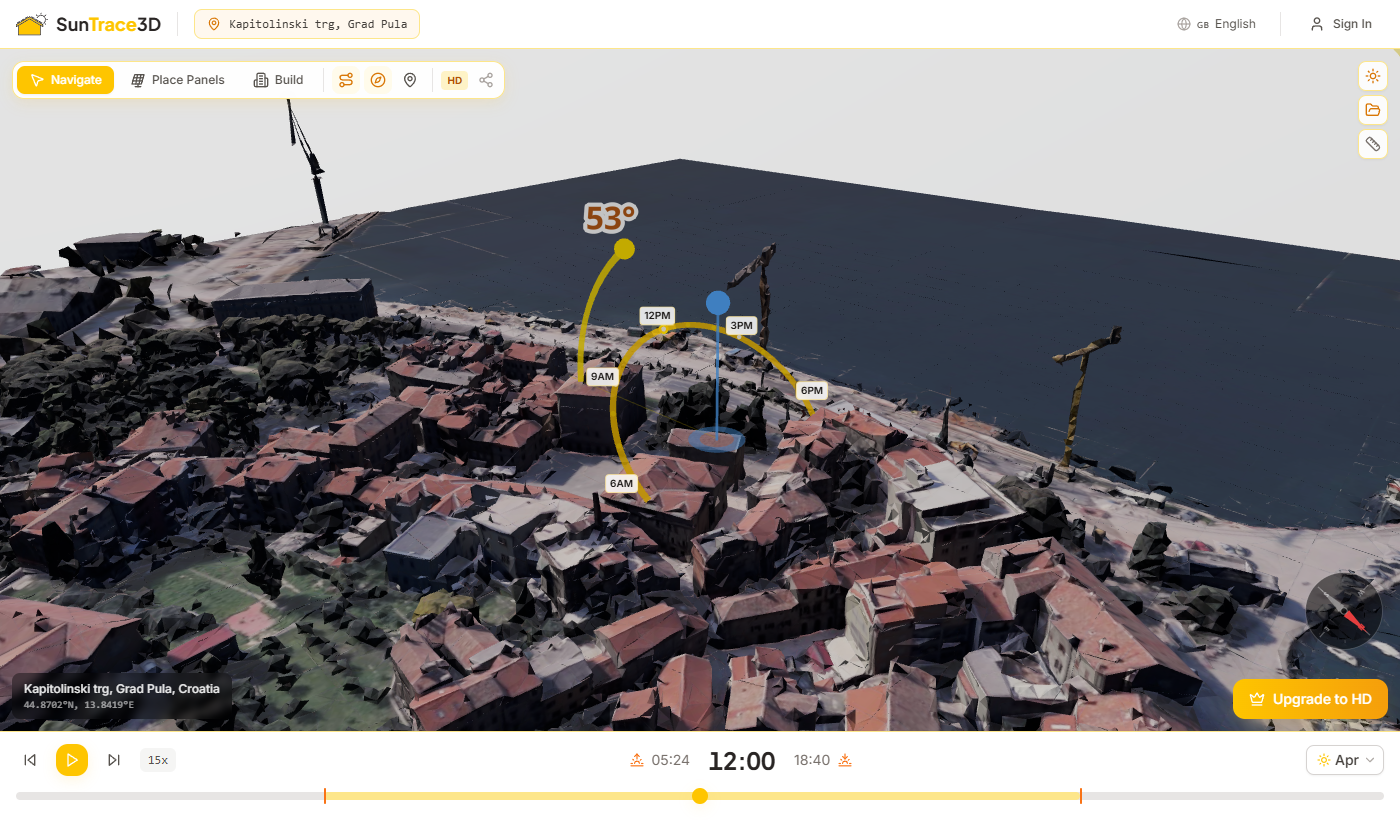
SunTrace3D biedt twee soorten 3D-modellen. De modeltypeschakelaar in de werkbalk van de viewer laat u schakelen tussen beide. Schakelen genereert het model opnieuw voor uw huidige locatie.
Standaard 3D-model
Blokvormige gebouwen met platte daken geëxtrudeerd uit plattegrondgegevens. Laadt snel en biedt nauwkeurige gebouwplaatsing en schaduwen voor zonne-analyse.
Realistisch 3D-model
Gedetailleerde gebouwgeometrie met nauwkeurige dakhellingen, schoorstenen en getextureerde gevels. Biedt de meest levensechte weergave van uw locatie.
Automatische terugval
Als het realistische model niet beschikbaar is voor uw locatie, wordt automatisch het standaardmodel getoond. Een kleine indicator verschijnt naast de schakelaar wanneer dit gebeurt.
De 3D-scène bevat geanimeerde voertuigen en voetgangers die over echte wegen bewegen en de omgeving tot leven brengen. Low-poly auto's, bussen en voetgangers volgen het werkelijke wegennet, zodat u schaal beter kunt inschatten en een realistisch beeld van de omgeving krijgt.
Automatisch
Ambient Life wordt automatisch geladen zodra de scène en de weggegevens klaar zijn. Er is geen installatie of configuratie nodig.
Echte wegennetten
Voertuigen volgen de werkelijke wegen uit de kaartgegevens, geen willekeurige routes. Dat geeft een authentiek gevoel van beweging en drukte.
Schaalreferentie
De geanimeerde figuren geven een intuïtief gevoel voor schaal bij het beoordelen van gebouwhoogtes, paneelafmetingen en schaduwlengtes.
Tip
Ambient Life wordt automatisch verborgen tijdens het maken van screenshots en video-opnames, zodat de resultaten schoon en reproduceerbaar blijven.

SunTrace3D werkt zonder account voor basis schaduwsimulatie en zonne-analyse. Maak een gratis account om je werk op te slaan, upgrade naar Pro voor HD-modellen en onbeperkte tools, of kies Business voor alles onbeperkt en commercieel gebruik.
Accountfuncties
Gratis account
- 3D-stadsmodel viewer
- Realtime schaduwsimulatie
- Tot 8 zonnepanelen
- Tot 5 scèneobjecten
- Tot 3 aangepaste gebouwen
Pro (€9/maand)
- HD fotorealistische 3D-modellen
- Onbeperkte panelen, objecten & gebouwen
- Projecten opslaan en 3D-modellen importeren
- Compliancerapporten en foto-export
- Geen watermerk op rapporten
Business (€99/maand)
- Onbeperkte panelen, grondopstellingen & heatmaps
- Vastgoedscore & PDF-rapporten
- Inbedbare viewer & lead-vastlegging
- API-toegang (500 modellen/maand)
- Volledige 3D-scène exporteren als GLB/OBJ
Enterprise (aangepast)
- White-label branding
- Aangepaste CRM-integraties
- Toegewijde ondersteuning en SLA
- Aangepast API-volume
Uw abonnement beheren
Klik op het gebruikersmenu in de viewer-header om uw accountinstellingen en abonnementsportaal te openen. U kunt op elk moment upgraden, downgraden of opzeggen.
Sla uw volledige analyse-opzet op — inclusief locatie, zonnepanelen, gebouwen, kwaliteitsmodus en datum/tijd — als een benoemd project. Laad het later om precies verder te gaan waar u was gebleven.
Hoe projecten op te slaan en te laden
- 1InloggenMaak een account aan of log in. Projecten worden server-side opgeslagen en gekoppeld aan uw account.
- 2Open het zijpaneelKlik op het zonpictogram in de rechterbovenhoek van de viewer. Scroll naar het Projecten-gedeelte onderaan het zijpaneel.
- 3Huidige scène opslaanKlik op "Huidige scène opslaan", voer een projectnaam in en druk op Opslaan. De volledige scènestatus wordt vastgelegd.
- 4Een project ladenKlik op een opgeslagen project in de lijst om het te herstellen. Locatie, model, panelen, gebouwen en tijdinstellingen worden allemaal automatisch hersteld.
Wat wordt opgeslagen in een project
- Locatie (breedtegraad, lengtegraad en naam)
- Kwaliteitsmodus (SD of HD)
- Alle zonnepanelen met helling, azimut en positie
- Alle geplaatste gebouwen met type, afmetingen, positie en rotatie
- Alle scèneobjecten (bomen, hekken, pergola's, obstakels)
- Geselecteerde datum en tijd van de dag
- Hersteld vanuit controlepunt
Bescherming niet-opgeslagen wijzigingen
Wanneer u een ander project probeert te laden terwijl u niet-opgeslagen wijzigingen heeft, verschijnt een bevestigingsvenster dat u waarschuwt dat uw werk verloren gaat. U kunt kiezen om te verwijderen en het nieuwe project te laden, of annuleren en uw huidige werk eerst op te slaan.
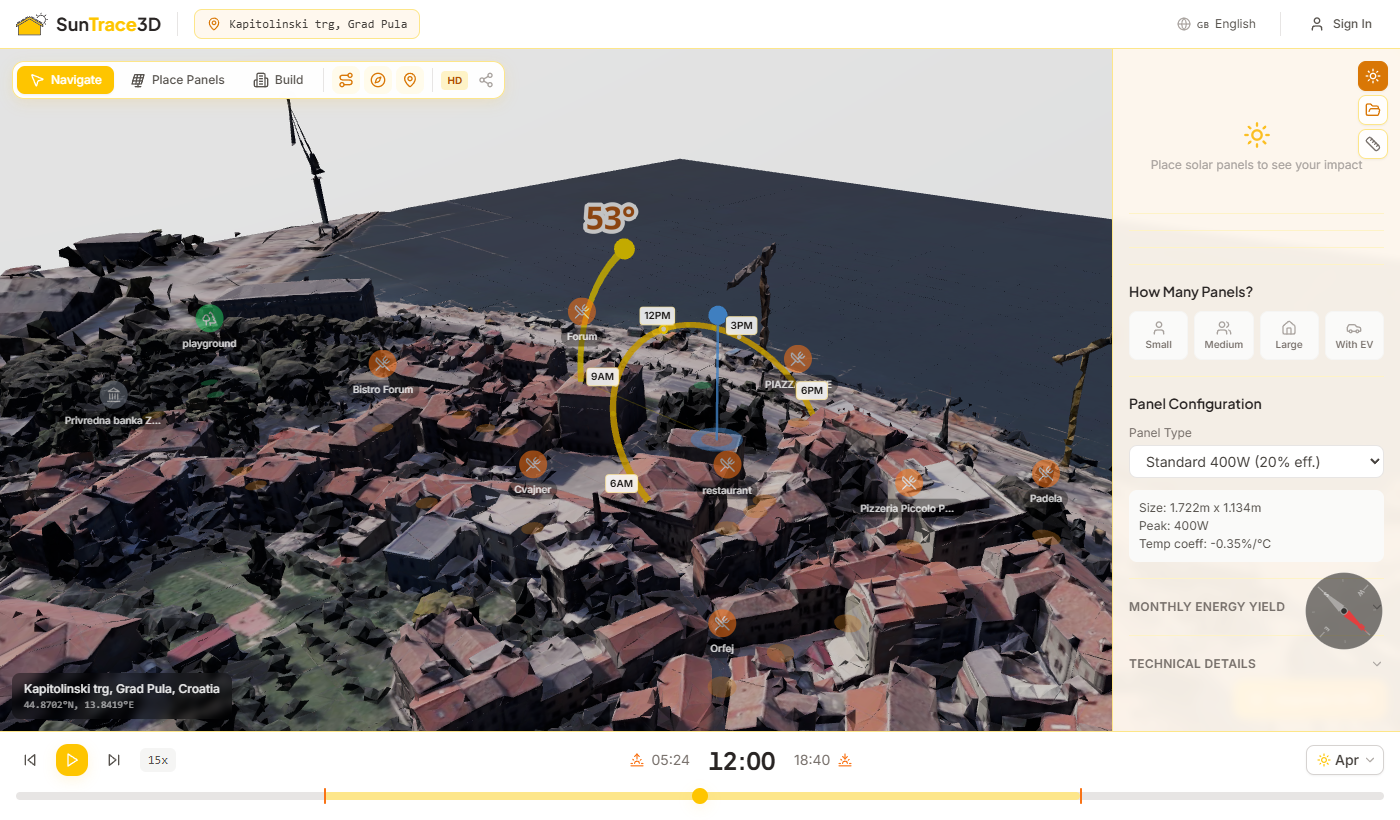
Importeer aangepaste 3D-modellen in uw scène om bestaande structuren, machines of objecten die schaduw werpen op uw zonnepanelen nauwkeurig weer te geven.
Een 3D-model importeren
- 1Schakel naar BouwmodusDruk op B of klik op de knop Bouwen in de werkbalk om de Bouwmodus te openen.
- 2Open het tabblad ImporterenKlik op het tabblad Importeren (uploadpictogram) in de zijbalk van het Bouwpaneel.
- 3Upload uw GLB-bestandSleep een .glb-bestand naar het uploadgebied of klik om te bladeren. De maximale bestandsgrootte is 50 MB.
- 4Het model positionerenHet model verschijnt op het oorsprongspunt van de scène. Gebruik de knoppen Verplaatsen, Roteren en Schalen in het paneel om van gizmo-modus te wisselen, sleep vervolgens de handgrepen in het 3D-aanzicht voor precieze positionering.
- 5Fijnafstemming met getallenVoer exacte waarden in de velden Positie (m), Rotatie (°) en Schaal in voor nauwkeurige plaatsing.
Bestandsvereisten
Alleen .glb (binair glTF) bestanden worden ondersteund. Maximaal 50 MB per bestand. Modellen worden veilig opgeslagen in de cloud en worden automatisch geladen wanneer u een opgeslagen project opnieuw opent.
Transformatie-gizmo's
- Verplaatsen — sleep de gekleurde pijlen om langs de X-, Y- of Z-as te herpositioneren
- Roteren — sleep de ringen om het model rond elke as te draaien
- Schalen — sleep de handgrepen om uniform of per as te schalen
3D-modelimport is een Pro-functie. Upgrade naar Pro om aangepaste modelplaatsing te ontgrendelen.
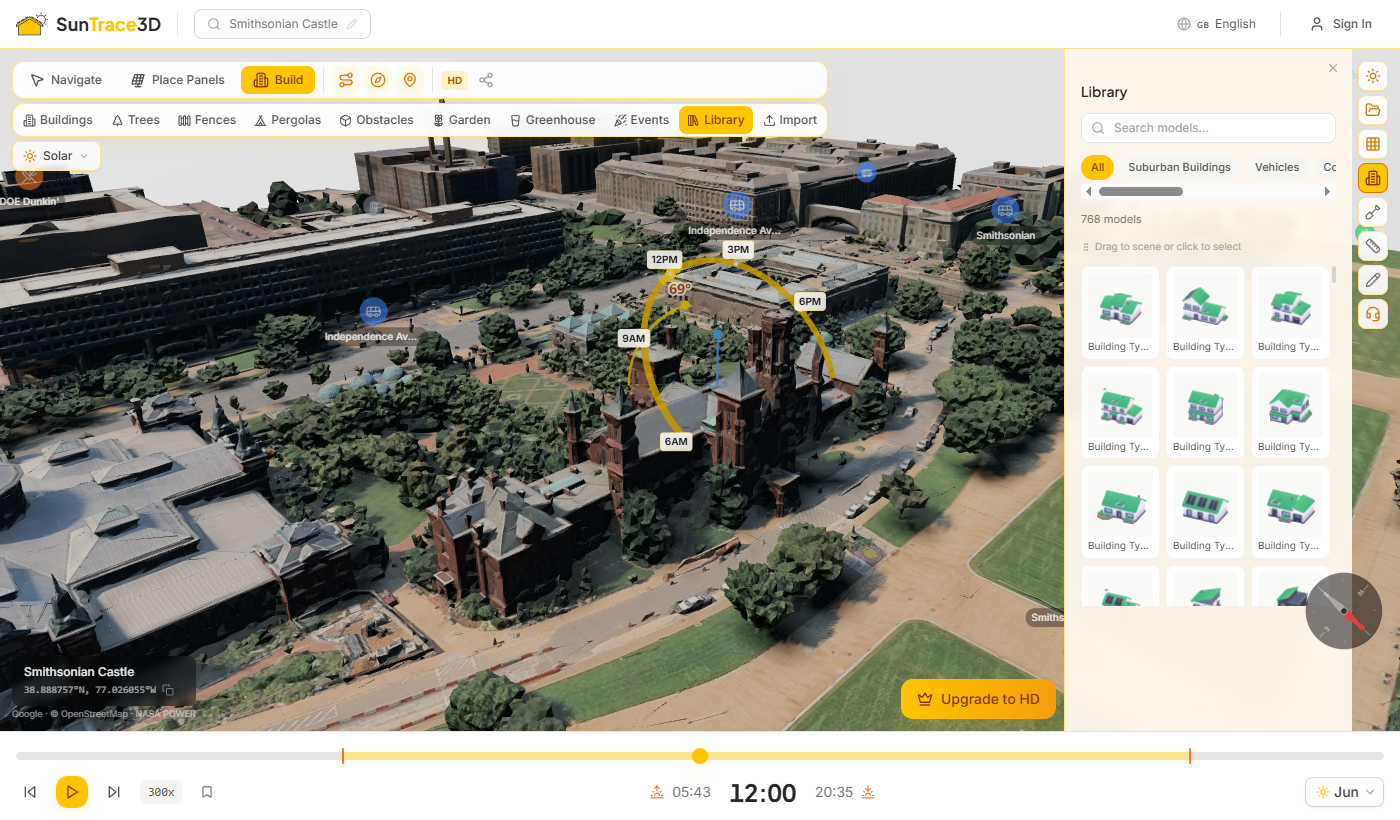
De modelbibliotheek biedt ruim 750 kant-en-klare 3D-modellen in zeven categorieën: woonwijkgebouwen, voertuigen, commerciële gebouwen, personages, natuur, bouwdelen en treinen. Blader, zoek en plaats modellen direct in uw scène voor een realistische schaduwanalyse en stedenbouwkundige planning.
De modelbibliotheek gebruiken
- 1Open de bibliotheekGa naar de Bouwmodus door op de knop Bouwen te klikken of op B te drukken. Kies het tabblad Bibliotheek boven in het zijpaneel.
- 2Bladeren of zoekenGebruik de categorieknoppen om op type te filteren (Gebouwen, Voertuigen, Natuur enz.) of typ in de zoekbalk om modellen op naam of tag te vinden.
- 3Een model plaatsenKlik op een miniatuur om klik-om-te-plaatsen te activeren en klik daarna ergens in de scène. U kunt een miniatuur ook direct vanuit de bibliotheek naar de scène slepen.
- 4Aanpassen en beherenKlik op een geplaatst model om het te selecteren. Gebruik de transformatiebediening om het te verplaatsen, te draaien of te schalen. Druk op Delete om een model uit de scène te verwijderen.
Modelcategorieën
Woonwijkgebouwen
Huizen, garages, hekken en paden voor scènes in woonwijken.
Commerciële gebouwen
Kantoren, winkels en bedrijfspanden voor stedenbouwkundige scenario's.
Voertuigen
Auto's, vrachtwagens, ambulances, brandweerwagens en andere voertuigen voor detail op straatniveau.
Natuur
Bomen, struiken, rotsen en natuurlijke elementen voor de landschapsinrichting.
Bouwdelen
Modulaire wanden, deuren, ramen en constructieve onderdelen.
Treinen
Treinen, spoorrails en spoorweginfrastructuur.
Slepen en neerzetten
Sleep een miniatuur vanuit het bibliotheekpaneel direct naar de 3D-scène. Het model wordt geplaatst waar u de muisknop loslaat. Modellen worden vooraf geladen zodra u met de muis over een miniatuur beweegt, zodat ze direct geplaatst kunnen worden.
Automatische schaal
Modellen worden bij het plaatsen automatisch op realistische verhoudingen geschaald. Huizen verschijnen op gebouwschaal, voertuigen op straatschaal en personages op menselijke schaal — handmatig schalen is niet nodig.
Toegang per Abonnement
Geregistreerde gratis gebruikers kunnen tot 5 modellen per categorie plaatsen. Pro en hogere abonnementen ontgrendelen de volledige bibliotheek met meer dan 750 modellen.
Deel uw complete zonnedesign met klanten, collega's of partners. De deelknop in de viewer-werkbalk biedt twee modi: een snelle locatielink en een volledige projectbeoordelingslink waarop uw klant kan reageren en antwoorden.
Deelopties
- 1Weergave delenKlik op de knop Delen en kies Weergave delen om een link naar uw huidige locatie te kopiëren. De link bewaart breedtegraad, lengtegraad en kwaliteitsinstelling. Iedereen met de link kan de viewer op dezelfde locatie openen — zonder account.
- 2Delen voor beoordeling (Business+)Kies Delen voor beoordeling om uw volledige opgeslagen project te delen, inclusief alle zonnepanelen, gebouwen, scèneobjecten en ontwerpkeuzes. Ontvangers kunnen het volledige project alleen-lezen bekijken — ideaal voor klantpresentaties en teambeoordelingen.
Snelle locatielink
De locatielink opent de viewer op dezelfde coördinaten. Iedereen kan hem gebruiken — geen account nodig.
Beoordelingslink voor het project
De beoordelingslink geeft ontvangers uw volledige 3D-scène met elke wijziging. Ze kunnen opmerkingen plaatsen waar ze horen, en vervolgens het ontwerp goedkeuren of om wijzigingen vragen — zie sectie 66. Vereist een Business-abonnement en een actief opgeslagen project.
Tip
Gebruik Delen voor weergave voor snelle locatiedeling, en Delen voor beoordeling wanneer u wilt dat een klant goed kijkt en u een antwoord geeft. Stuur een voorstel mee met de beoordeling en goedkeuring leidt hen direct naar ondertekening.

Een werkruimte maakt uw bedrijf de eigenaar van zijn werk in plaats van het account van één persoon. Het bevat het merk waarin elk klantgericht document wordt weergegeven, de plaatsen waarmee uw collega's inloggen, en de ontwerpen die u kiest om te delen. Beschikbaar op Professional en Enterprise.
Uw werkruimte instellen
- 1Open uw werkruimteGa naar Account en kies Teamwerkruimte. Er wordt er een voor u aangemaakt de eerste keer dat u het opent, genoemd naar uw account — hernoem het naar uw bedrijf.
- 2Vul uw bedrijfsgegevens inBedrijfsnaam, adres, land en valuta. Deze verschijnen op voorstellen en, in Duitsland, op de wettelijke documenten die uit een ontwerp worden gegenereerd.
- 3Stel uw merk inUpload een logo en kies uw twee kleuren. De preview toont precies wat een klant ziet bovenaan een voorstel, zodat u meteen kunt zien of het goed leesbaar is.
- 4Nodig uw collega's uitVoer een e-mail in en stuur een uitnodiging. Ze hebben niet eerst een account nodig — de uitnodiging maakt er een aan wanneer ze accepteren. Als de e-mail niet aankomt, kopieer de link en stuur deze zelf.
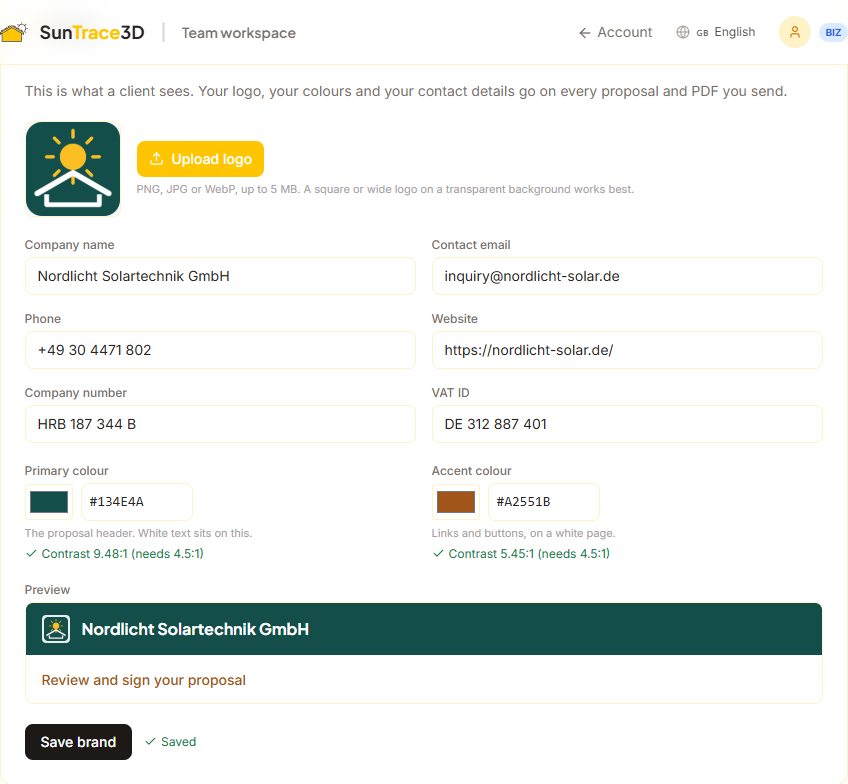
Uw merk, niet het onze
Voorstellen, PDF's en de pagina's die u met klanten deelt dragen uw logo, uw kleuren en uw contactgegevens. We controleren het contrast van beide kleuren terwijl u ze kiest, en laten u geen kleur opslaan die de tekst onleesbaar zou maken.
Plaatsen, en wie er daadwerkelijk in zit
Professional omvat vijf plaatsen en Enterprise is onbeperkt. Een uitnodiging bezet een plaats vanaf het moment dat u deze verstuurt, zodat het aantal altijd aangeeft hoeveel mensen kunnen worden toegevoegd in plaats van hoeveel er al op de link hebben geklikt.
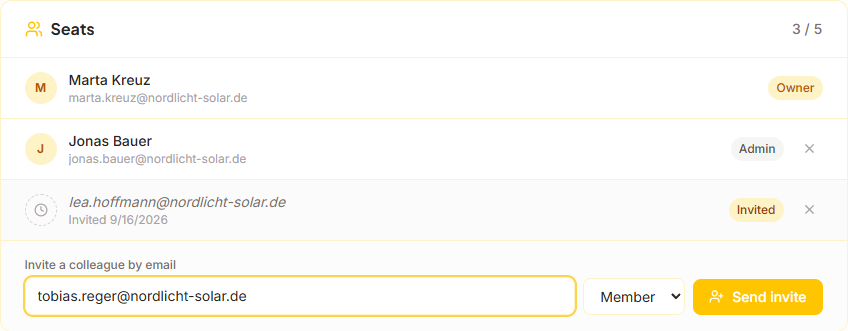
Ontwerpen delen met uw team
Ontwerpen blijven standaard privé, inclusief degene die u heeft opgeslagen voordat u een werkruimte had. Deel er een en iedereen met een plaats kan het openen en bewerken; alleen de eigenaar kan het verwijderen of weer privé maken. In het projectpaneel is een ontwerp dat toebehoort aan een collega gelabeld met hun naam, zodat u altijd uw werk van dat van hen kunt onderscheiden.
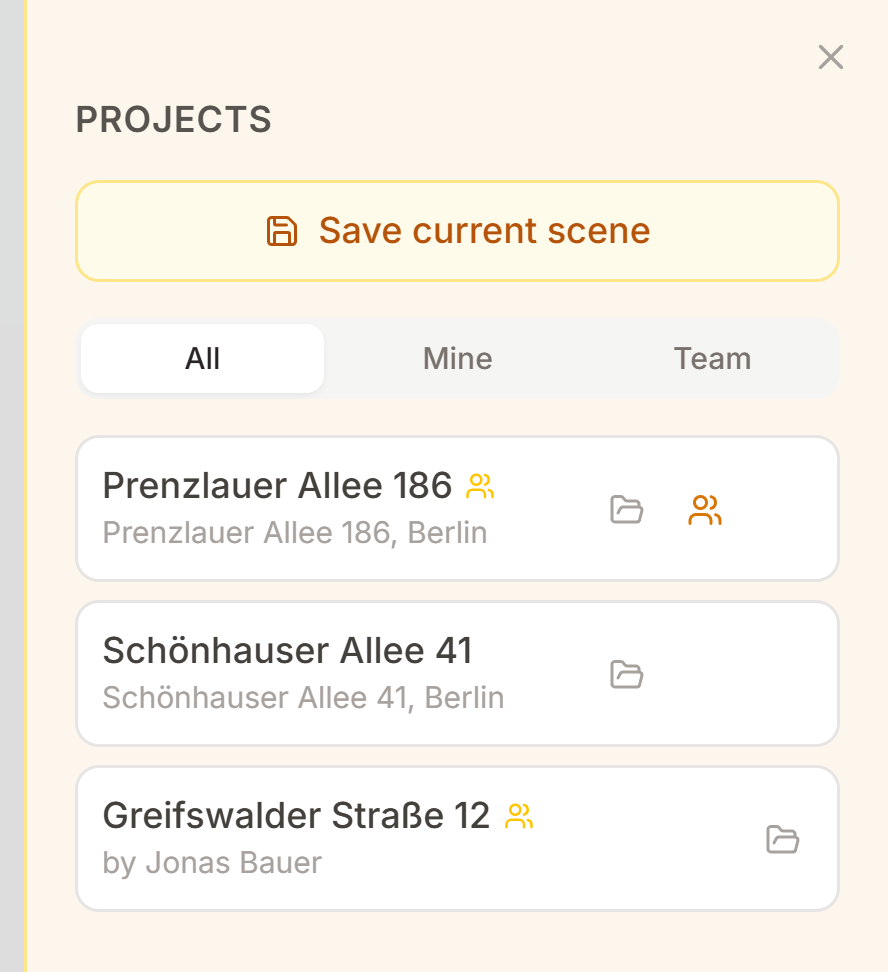
Wat elke rol kan doen
| Rol | Kan |
|---|---|
| Eigenaar | Alles: bedrijfsgegevens, merk, plaatsen, en het delen of verwijderen van hun eigen ontwerpen. De eigenaar is het account waartoe het abonnement behoort. |
| Beheerder | Bedrijfsgegevens en merk wijzigen, en collega's uitnodigen of verwijderen. Kan geen ontwerpen verwijderen die aan iemand anders toebehoren. |
| Lid | Elk ontwerp openen en bewerken dat het team heeft gedeeld, en hun eigen ontwerpen maken. Kan geen bedrijfsinstellingen wijzigen of plaatsen beheren. |
Tip
Verplaats uw bestaande ontwerpen vanuit de Gedeelde ontwerpen kaart op de werkruimtepagina. Het verplaatst alleen ontwerpen die u bezit, en u kunt elk van hen later weer privé maken vanuit het projectpaneel.
Een voorstel is een pagina die uw klant opent vanuit een e-mail — meestal op een telefoon — met het systeem, de prijs en wat het bespaart, in uw merk in plaats van het onze. Het bevat dezelfde cijfers als de PDF-offerte, en de klant kan het daar en dan accepteren. Beschikbaar op Professional en Enterprise.
Een voorstel verzenden
- 1Stel uw merk één keer inGa naar Account, vervolgens Team werkruimte, en vul uw logo, kleuren en contactgegevens in. Elk voorstel dat u daarna verzendt, gebruikt deze.
- 2Ontwerp het systeem en open RapportPlaats de panelen zoals gebruikelijk, open vervolgens het rapportpaneel en kies Voorstel in plaats van Volledig rapport of Offerte. De prijzen, garanties en betalingsvoorwaarden zijn dezelfde velden die u al invult voor een offerte.
- 3Voeg de klant toe en maak het aanVoer de naam en e-mail van de klant in. Het maken van het voorstel bevriest de cijfers en genereert de PDF — hierna verandert het ontwerp niet wat de klant ziet.
- 4Verzend het, of kopieer de linkVerzenden naar klant e-mailt het voor u. U kunt ook de link kopiëren en zelf verzenden, wat u moet doen als de klant de voorkeur geeft aan WhatsApp of als u het persoonlijk wilt overhandigen.
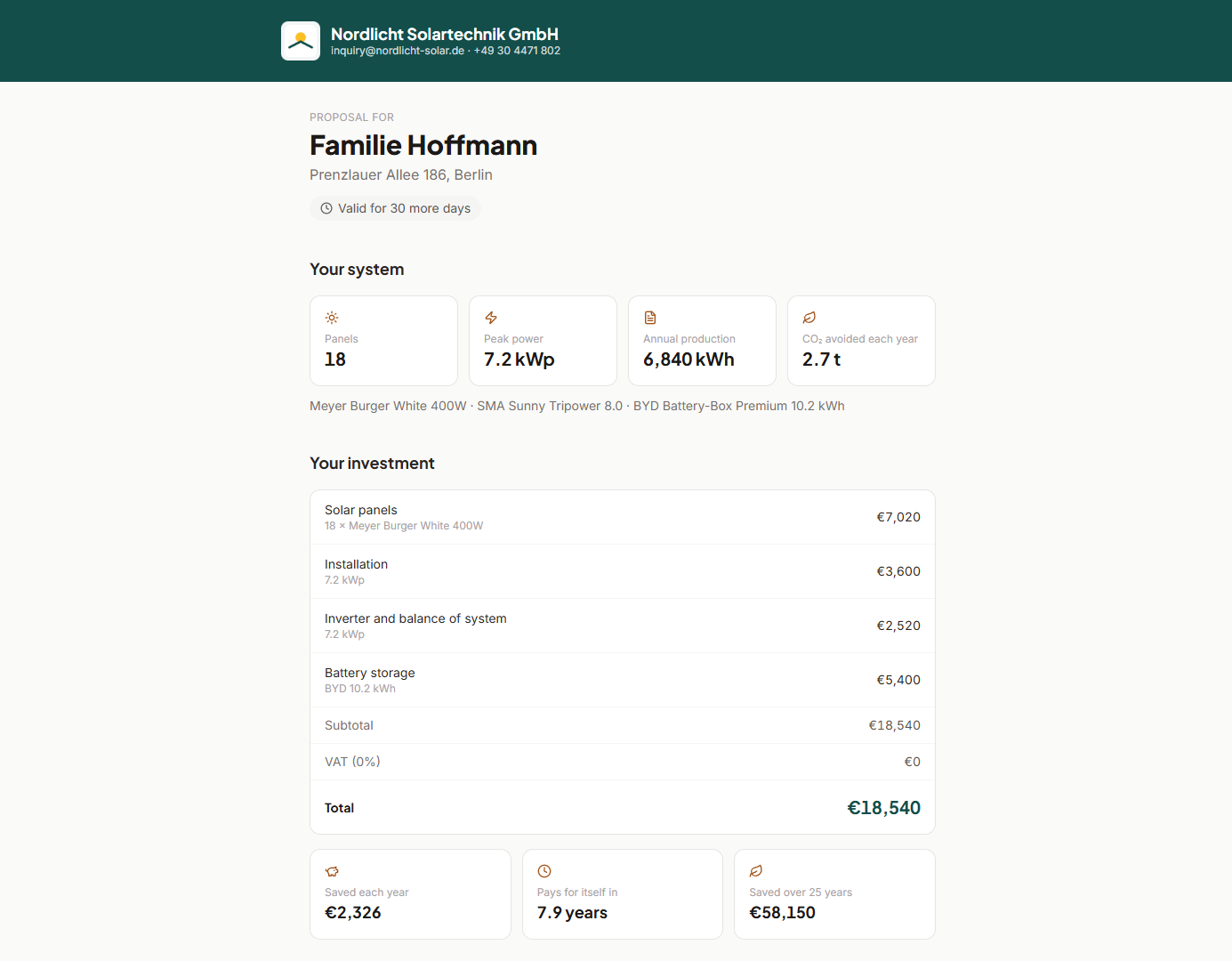
Uw merk, op elke pagina
De header, het totaal en de ondertekenknop nemen uw kleuren over. De PDF komt overeen en bevat uw bedrijfsnummer en BTW-ID in de voettekst.
Bevroren op het moment dat u het verzendt
Een voorstel is een momentopname, geen live weergave. Als u het ontwerp morgen wijzigt, ziet de klant nog steeds precies wat u heeft verzonden — wat ook maakt dat een handtekening iets betekent. Om andere cijfers aan te bieden, verzendt u een nieuw voorstel.
De controle behouden over wat u heeft verzonden
Elk voorstel verloopt na de door u ingestelde geldigheidsperiode, en een verlopen voorstel toont zijn prijs niet meer. U kunt een link op elk moment intrekken voordat deze is ondertekend, waarna deze helemaal niets meer toont. U kunt ook een toegangscode instellen, die de klant moet invoeren voordat het voorstel opent.
Tip
U kunt zien of een klant een voorstel heeft geopend, en wanneer. Als de link na een paar dagen niet is geopend, is de e-mail mogelijk in de spam terechtgekomen — kopieer de link en stuur deze op een andere manier in plaats van dezelfde e-mail opnieuw te verzenden.
Een klant accepteert een voorstel door het op de pagina te ondertekenen — een handtekening tekenen met een vinger of muis, of hun naam typen. Beiden ontvangen onmiddellijk de ondertekende PDF, met een certificaatpagina die vastlegt wat is ondertekend en door wie.
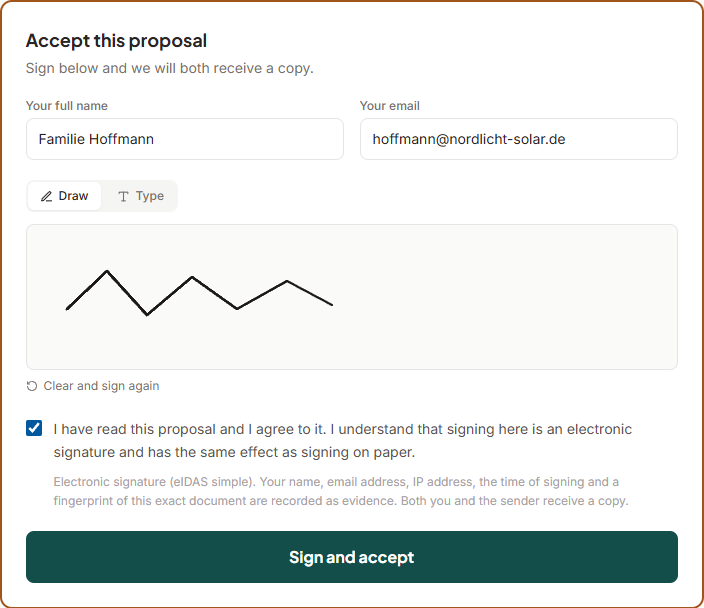
Wat deze handtekening is, en wat het niet is
Dit is een eenvoudige elektronische handtekening volgens Verordening (EU) 910/2014 (eIDAS), Artikel 25(1). Een handtekening van dit type is als bewijs toelaatbaar in de hele EU en kan niet worden geweigerd louter omdat het elektronisch is. Het is dezelfde klasse van handtekening die door de andere grote zonne-energievoorstelplatforms wordt gebruikt.
Het is geen geavanceerde (AdES) of gekwalificeerde (QES) elektronische handtekening. Die vereisen een gekwalificeerde vertrouwensdienstverlener en identiteitsverificatie die wij niet uitvoeren. We zullen deze handtekening nooit als gekwalificeerd of gecertificeerd beschrijven, en dat moet u ook niet doen wanneer u met een klant praat.
Sommige contracten vereisen een wettelijke schriftelijke vorm die een eenvoudige elektronische handtekening niet voldoet — bepaalde consumentenaannemingscontracten in Duitsland behoren daartoe. Waar dat van toepassing is op het werk dat u verkoopt, behandel een ondertekend voorstel als een duidelijke acceptatieregistratie en volg het op met welke vorm de wet vereist.
Wat wordt vastgelegd
Een eenvoudige elektronische handtekening draagt geen cryptografische identiteit, dus het gewicht komt volledig van het record dat eromheen wordt bewaard. Dat record wordt afgedrukt op de certificaatpagina van de ondertekende PDF en opgeslagen met het voorstel.
| Geregistreerd | Waarom het belangrijk is |
|---|---|
| Naam en e-mail | Wie zei dat ze accepteerden, en waar ze te bereiken zijn. |
| Tijd van ondertekening (UTC) | Wanneer acceptatie plaatsvond, in een tijdzone waarover niet kan worden gediscussieerd. |
| IP-adres | Waar de handtekening vandaan kwam. Geregistreerd als onbekend in plaats van geraden als het niet kan worden bepaald. |
| De exacte toestemmingsformulering | Woord voor woord opgeslagen, in de taal die de ondertekenaar las, samen met een versiemarker. De formulering verandert tussen releases; wat belangrijk is, is wat deze ondertekenaar heeft geaccepteerd. |
| Een vingerafdruk van het document (SHA-256) | Identificeert het exacte bestand dat is ondertekend. Verander één teken van het voorstel en de vingerafdruk komt niet meer overeen, dus "dit is wat is ondertekend" is een feit dat iedereen kan controleren in plaats van iets dat u op ons woord moet geloven. |
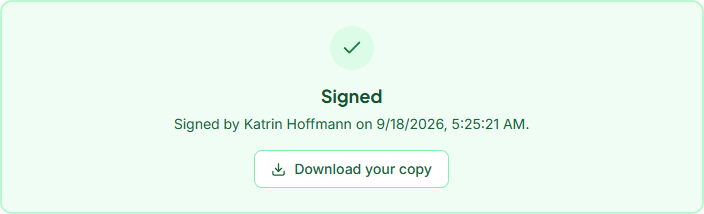
Tip
Een voorstel kan slechts één keer worden ondertekend. Als een klant ondertekent en vervolgens wijzigingen wil, stuur dan een nieuw voorstel in plaats van het oude opnieuw te openen — de ondertekende kopie blijft als het record van wat de eerste keer is overeengekomen.
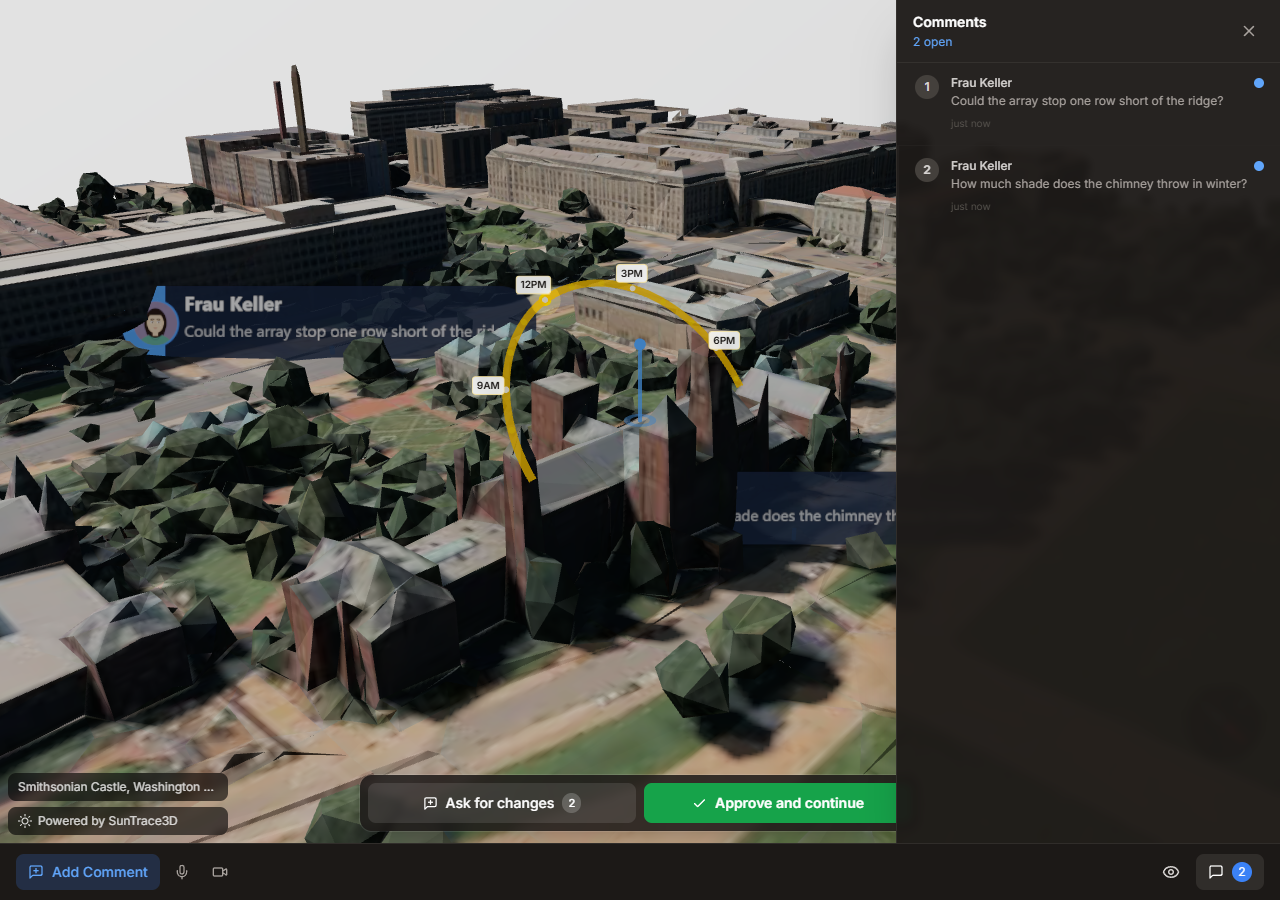
Een ontwerp delen voor beoordeling eindigde vroeger in een gesprek. Een klant kon opmerkingen op het model vastpinnen en dan was er niets om op te drukken — geen manier om ja te zeggen, en geen manier voor u om te ontdekken dat iemand op u wachtte. Nu eindigt een beoordeling in een antwoord, en een goedgekeurd antwoord leidt de klant direct naar het ondertekenen van uw voorstel.
De lus van begin tot eind
- 1Deel het ontwerp en stuur een voorstel meeMaak de beoordelingssessie zoals gebruikelijk, maak dan een voorstel voor hetzelfde ontwerp. Ze koppelen zichzelf — het voorstel biedt de klant een manier om het model in 3D te bekijken, en het goedkeuren van de beoordeling leidt hen naar het voorstel.
- 2Uw klant kijkt en antwoordtZe pinnen opmerkingen waar ze willen, en keuren dan goed of vragen om wijzigingen. Elk antwoord stuurt u een e-mail.
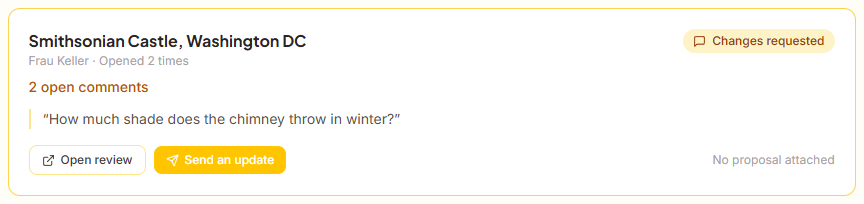
- 3U ziet wat er op één plek wachtAccount, dan Team werkruimte, dan Klantbeoordelingen. Elk ontwerp dat u heeft gedeeld, met hoeveel opmerkingen er nog onbeantwoord zijn op elk.
- 4Wijzig het ontwerp en stuur een updateBewerk het opgeslagen ontwerp, druk dan op Stuur een update op die beoordeling. Uw klant ontvangt een e-mail en de beoordeling heropent op de nieuwe versie.
Goedkeuren en doorgaan
Sluit de beoordeling en, als er een voorstel is bijgevoegd, opent het bij de handtekening. De klant zegt ja en tekent in dezelfde minuut, in plaats van op zoek te gaan naar een e-mail. Goedkeuring is definitief: een klant die daarna wijzigingen wil, heeft een nieuwe beoordeling nodig.
Wijzigingen vragen
Houdt de beoordeling open en plaatst deze bovenaan uw inbox met het aantal opmerkingen dat op een antwoord wacht. Uw klant ziet dat het bericht is aangekomen.
Versies, en waarom oude opmerkingen blijven
Het verzenden van een update verhoogt de beoordeling naar de volgende versie en heropent deze. De eerdere opmerkingen worden niet verwijderd — ze zijn gemarkeerd tegen de versie waarover ze zijn geschreven en worden als beantwoord weergegeven. Ze verwijderen zou het bewijs van waarom het ontwerp is veranderd wissen; ze stilletjes herlabelen zou erger zijn, omdat een pin die zei "verplaats dit paneel" eruit zou zien alsof het wees naar het paneel dat het verving.
Tip
Stuur het voorstel tegelijk met de beoordeling, niet erna. De waarde van Goedkeuren en doorgaan is dat er iets is om naar door te gaan — zonder een voorstel bijgevoegd, sluit goedkeuring simpelweg de beoordeling en moet u nog steeds opvolgen.
Engineering & Ontwerp
Professionele PV-systeemontwerptools: apparatuurselectie, string-planning, elektrische schema's, kabelberekening, verbruikanalyse, batterijsimulatie en data-export.
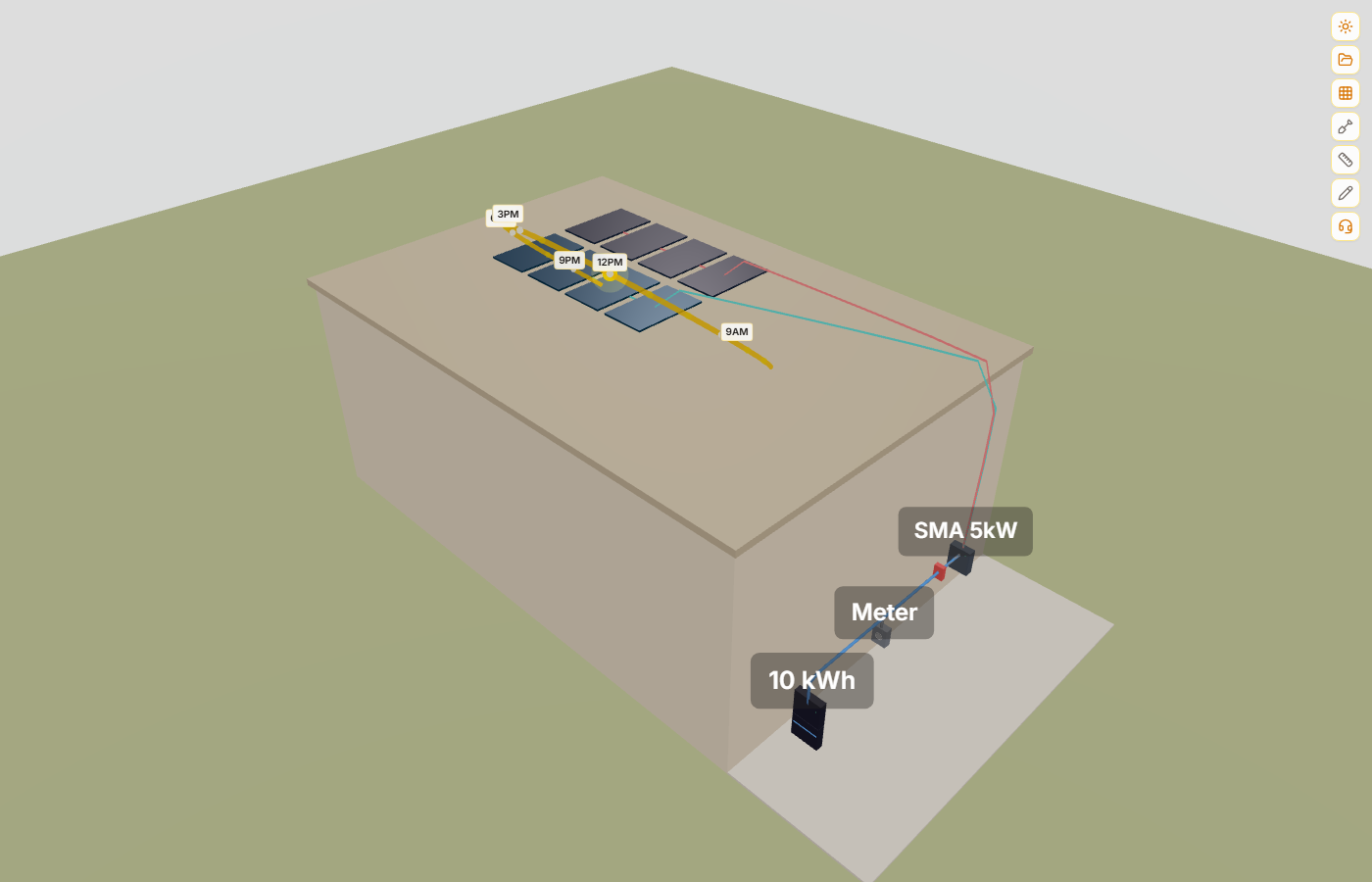
SunTrace3D bevat een ingebouwde catalogus van echte CEC-gecertificeerde zonnepanelen en omvormers van toonaangevende fabrikanten zoals LONGi, JA Solar, Canadian Solar, SMA, Fronius en meer. Selecteer specifieke apparatuur voor nauwkeurige string-planning, kabelberekening en energieanalyse op basis van werkelijke elektrische specificaties.
Hoe te Gebruiken
- 1Modulecatalogus openenVouw in de zonne-energiezijbalk de sectie 'Modulecatalogus' uit. Een doorzoekbare lijst van zonnepanelen verschijnt met fabrikant, model, vermogen en rendement.
- 2Een module selecterenKlik op een module om deze te selecteren. Een samenvattingskaart toont de volledige elektrische specificaties: open-klemspanning (Voc), maximaal vermogenspanning (Vmp), kortsluitstroom (Isc), maximaal vermogensstroom (Imp) en temperatuurcoëfficiënten.
- 3Een omvormer kiezenVouw de sectie 'Omvormercatalogus' uit en selecteer een omvormer. De samenvatting toont het aantal MPPT's, spanningsbereik, maximale ingangsspanning, nominaal AC-vermogen en Europees rendement.
Module- en omvormersselecties worden met uw project opgeslagen. Bij het laden van een opgeslagen project worden de apparatuurselecties automatisch hersteld.
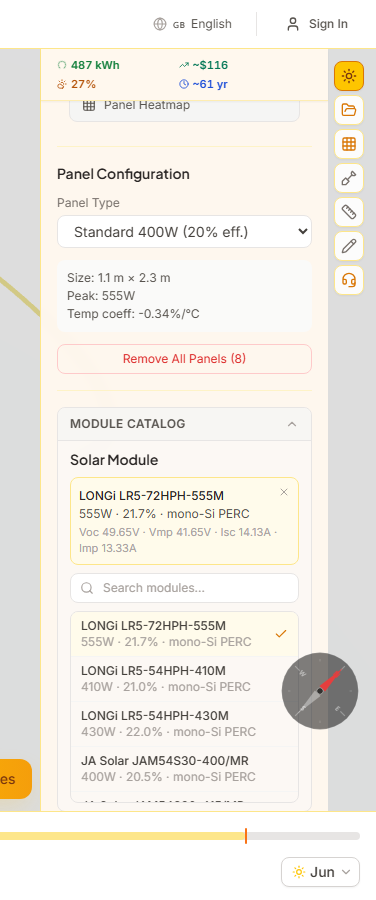
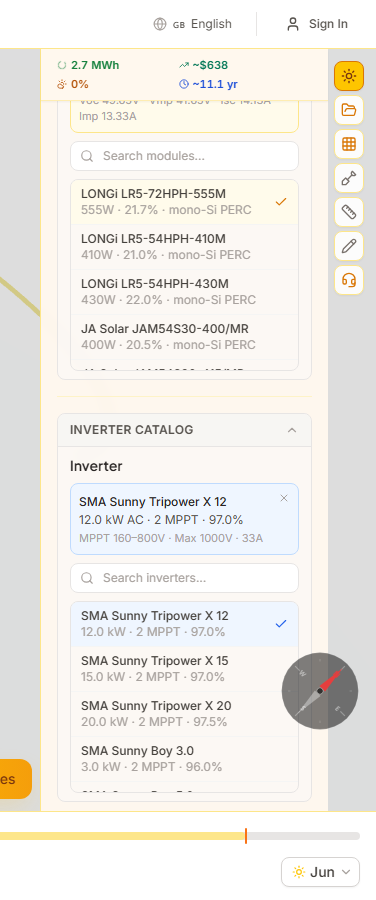
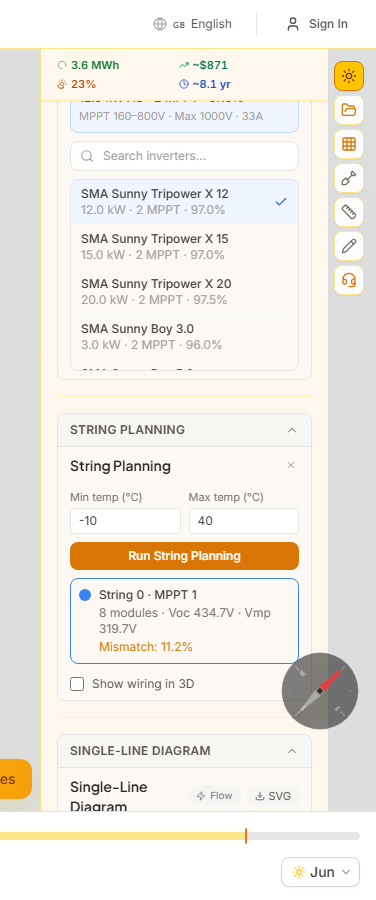
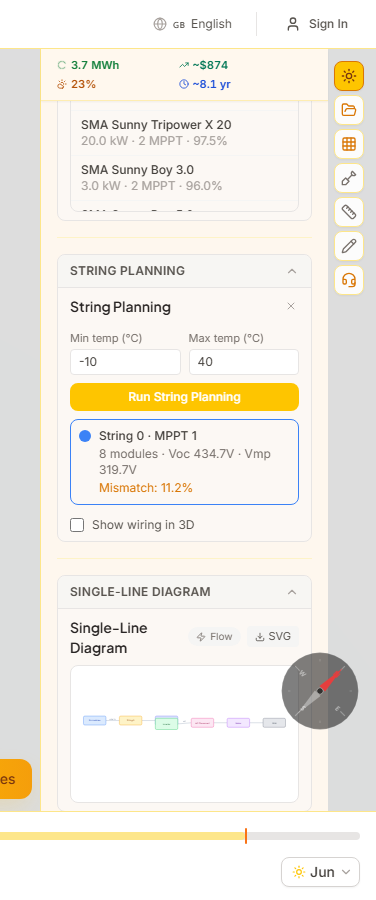
String-planning groepeert uw zonnepanelen automatisch in elektrische strings op basis van temperatuurgecorrigeerde spanningslimieten, schaduwovereenkomst en paneeloriëntatie. Het algoritme respecteert de MPPT-ingangsbeperkingen van de omvormer en genereert waarschuwingen bij overschrijding van spannings- of stroomlimieten.
Hoe te Gebruiken
- 1Eerst apparatuur selecterenKies een module en omvormer uit de catalogi. De string-planner heeft hun elektrische specificaties (Voc, Vmp, MPPT-bereiken) nodig om geldige stringconfiguraties te berekenen.
- 2Ontwerptemperaturen instellenVoer de verwachte minimum- en maximumtemperaturen voor uw locatie in. Deze worden gebruikt om temperatuurgecorrigeerde Voc (koud) en Vmp (warm) spanningen te berekenen die veilige stringlengtes bepalen.
- 3Planning uitvoerenKlik op 'Planning uitvoeren'. Het algoritme groepeert panelen op oriëntatie en schaduwprofiel, en rangschikt ze in strings binnen het spanningsvenster van de omvormer. Elke string krijgt een aparte kleur.
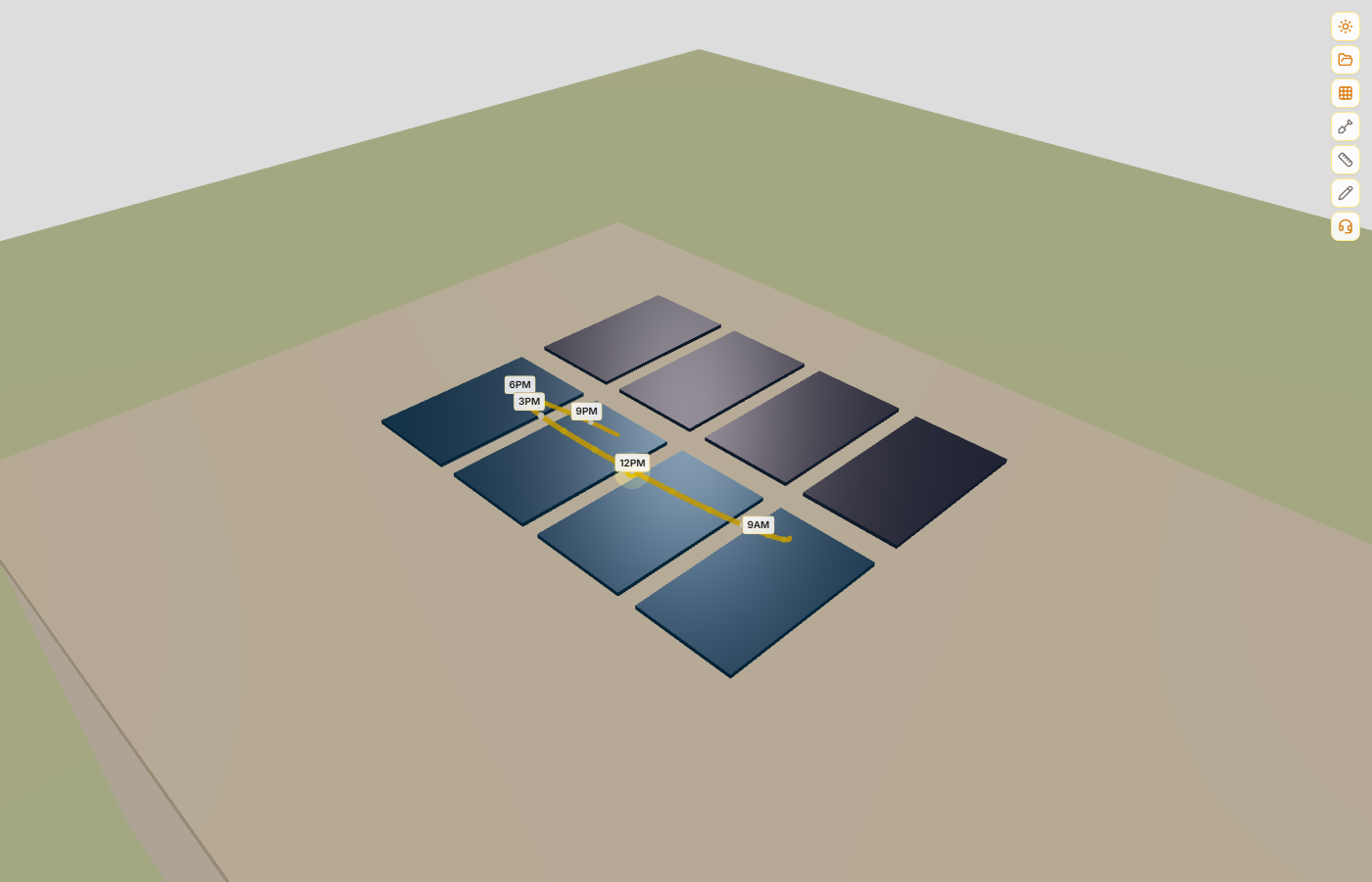
- 4Resultaten bekijkenElke stringkaart toont het moduleaantal, temperatuurgecorrigeerde Voc en Vmp, geschat mismatch-verlies en MPPT-toewijzing. Waarschuwingen verschijnen als een string de omvormerlimieten overschrijdt.
Panelen in de 3D-viewer zijn kleurgecodeerd per stringgroep, wat visuele verificatie van de groepering vergemakkelijkt.
Het eendraadsschema (SLD) is een automatisch gegenereerd elektrisch schema van uw PV-systeem. Het toont de stroom van modulegroepen via strings en MPPT-ingangen naar de omvormer, AC-scheidingsschakelaar, meter en netaansluiting — het standaardformaat vereist voor vergunningsaanvragen.
Hoe te Gebruiken
- 1String-planning voltooienHet SLD wordt automatisch gegenereerd zodra een geldig stringplan bestaat. Het leest de stringconfiguratie, MPPT-toewijzingen en omvormerspecificaties.
- 2Schema bekijkenVouw de sectie 'Eendraadsschema' uit. Het SVG-diagram toont modulegroepen links, verbonden via strings met MPPT-ingangen, vervolgens naar de omvormer, AC-scheidingsschakelaar, meter en net.
- 3Downloaden als SVGKlik op de SVG-knop om het schema als vectorbestand te downloaden. Dit kan worden opgenomen in vergunningsaanvragen of technische documentatie.
Het SLD wordt automatisch opgenomen in PDF-rapporten wanneer u er een genereert.
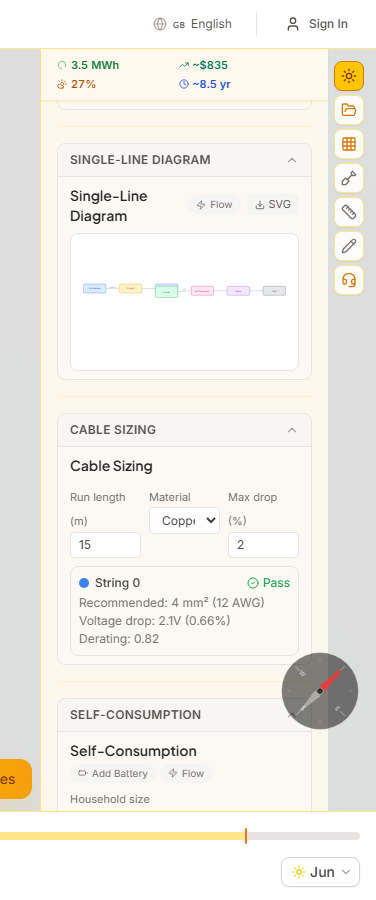
Kabelberekening bepaalt de aanbevolen geleiderdoorsnede voor elke DC-stringleiding, waarbij de spanningsval binnen de toelaatbare limiet (doorgaans 2%) blijft. Ondersteunt zowel koperen als aluminium geleiders en houdt rekening met reductiefactoren.
Hoe te Gebruiken
- 1Kabellengtes invoerenVoer voor elke string de enkelzijdige kabellengte in meters in van de panelen naar de omvormer. Metingen van het Meetgereedschap kunnen als referentie dienen.
- 2Geleidermateriaal selecterenKies tussen koper (lagere weerstand, residentiële standaard) of aluminium (lichter, gebruikelijk bij commerciële installaties).
- 3Aanbevelingen bekijkenDe calculator toont de aanbevolen kabeldoorsnede in mm² en AWG, de berekende spanningsval in volt en percentage, en een duidelijke Geslaagd/Niet-geslaagd indicator tegen de maximaal toelaatbare val.
De spanningsvalformule gebruikt Vdrop = 2 x I x L x weerstand / doorsnede, itererend door standaarddoorsnedes tot de val binnen de limieten valt.
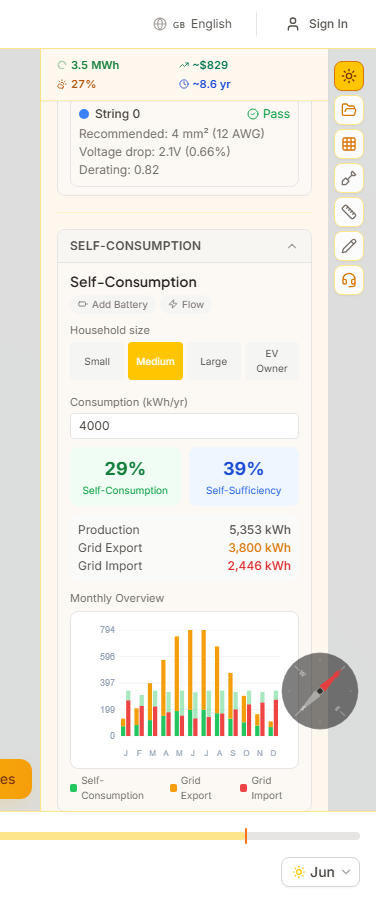
Eigenverbruikanalyse modelleert de interactie tussen uw zonneproductie en huishoudelijk elektriciteitsverbruik gedurende het hele jaar. Het berekent hoeveel zonne-energie ter plaatse wordt verbruikt versus geëxporteerd naar het net, met realistische uurlijkse belastingsprofielen op basis van huishoudgrootte.
Hoe te Gebruiken
- 1Huishoudprofiel selecterenKies uit vier belastingsprofielen: Klein (2.500 kWh/jaar), Gemiddeld (4.500 kWh/jaar), Groot (6.500 kWh/jaar) of EV-eigenaar (8.500 kWh/jaar). Elk heeft een realistisch uurlijks verbruiksprofiel met ochtend- en avondpieken.
- 2Jaarverbruik aanpassenVerfijn het totale jaarverbruik in kWh. De vorm van het uurlijkse profiel blijft gelijk maar wordt geschaald naar uw doelwaarde.
- 3Resultaten lezenTwee kernmetrieken worden weergegeven: Eigenverbruik (percentage zonneproductie ter plaatse gebruikt) en Zelfvoorziening (percentage totaal verbruik gedekt door zonne-energie). Een maandelijks gestapeld staafdiagram toont de verdeling van eigenverbruikte, geëxporteerde en geïmporteerde energie.
Hoger eigenverbruik betekent meer waarde uit uw zonne-investering. Het toevoegen van batterijopslag (zie volgende sectie) verhoogt het eigenverbruik aanzienlijk door dagelijks overschot op te slaan voor avondgebruik.
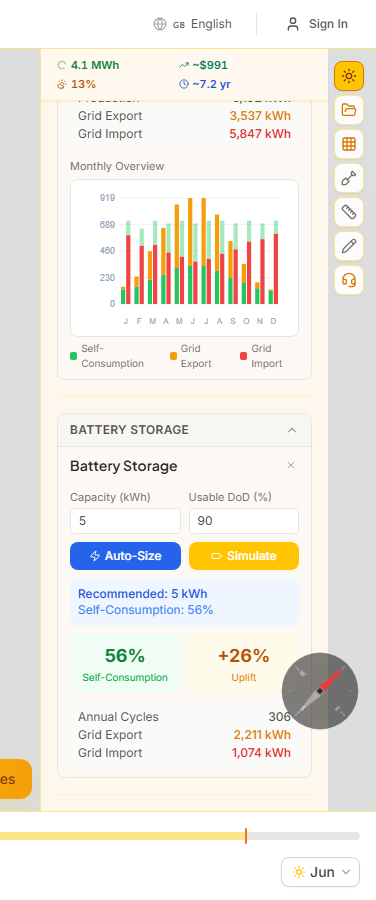
Batterijopslagsimulatie modelleert hoe een thuisbatterijsysteem uw eigenverbruik en netafhankelijkheid verandert. Het bevat een automatische dimensioneringsaanbeveling die de optimale capaciteit vindt op basis van uw productie- en verbruikspatronen.
Hoe te Gebruiken
- 1Batterij automatisch dimensionerenKlik op 'Aanbevelen' om een capaciteitsscan van 1 tot 20 kWh uit te voeren. Het algoritme vindt het kantelpunt waar extra capaciteit afnemende eigenverbruikverbetering oplevert.
- 2Of handmatig configurerenVoer een specifieke batterijcapaciteit in kWh in en klik op 'Simuleren'. U kunt ook ontladingsdiepte, rendement en maximaal laad-/ontlaadvermogen aanpassen voor gedetailleerde modellering.
- 3Vergelijken met en zonderResultaten tonen de nieuwe eigenverbruiks- en zelfvoorzieningspercentages met batterij, de verbetering ten opzichte van zonder batterij, geschatte jaarlijkse laad-/ontlaadcycli en bijgewerkte netimport/export-cijfers.
Het algoritme laadt de batterij overdag met zonneoverschot en ontlaadt tijdens de avondverbruikspiek. Rendements-verliezen (doorgaans 8-10%) zijn in alle berekeningen meegenomen.
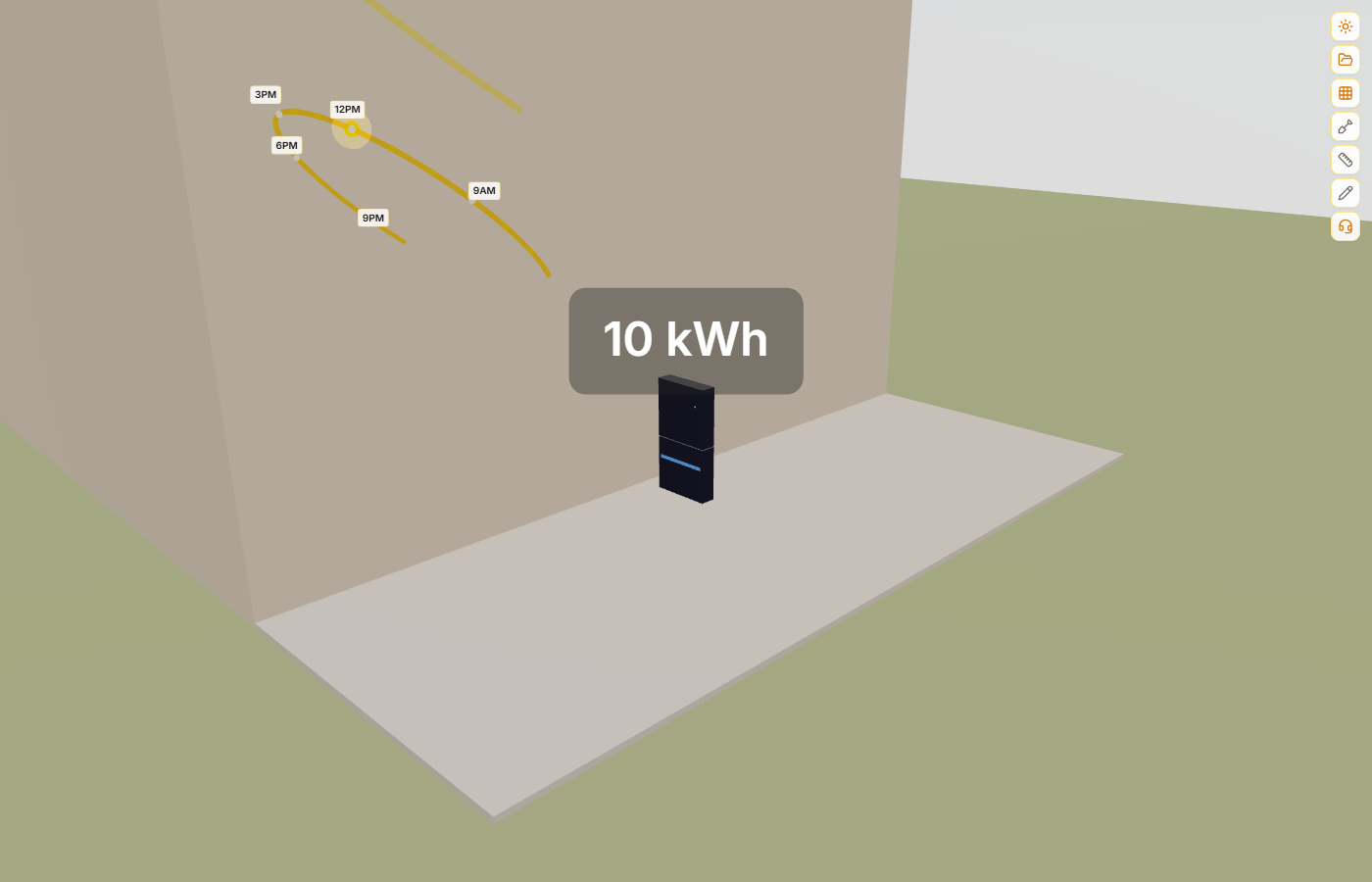
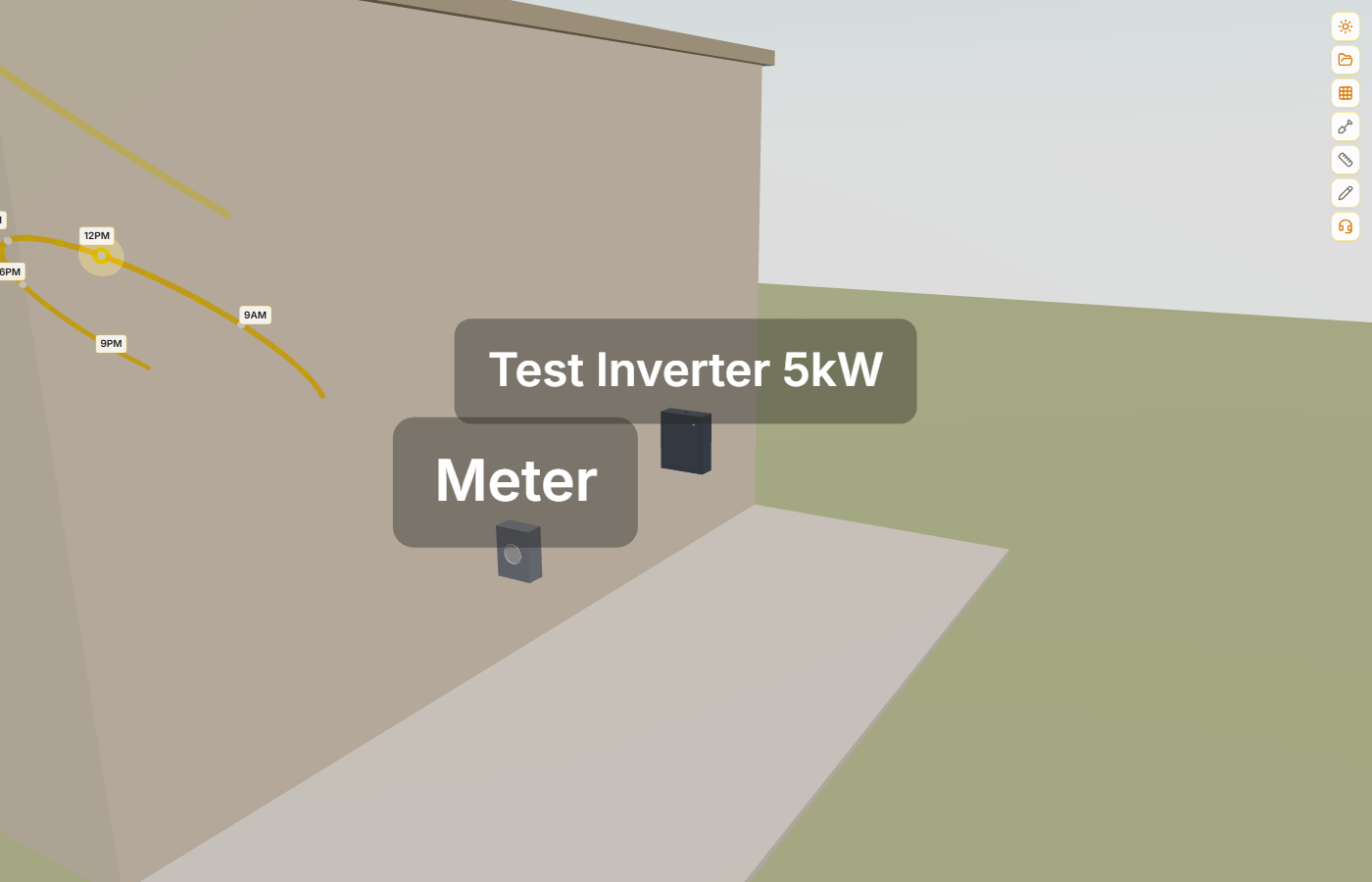
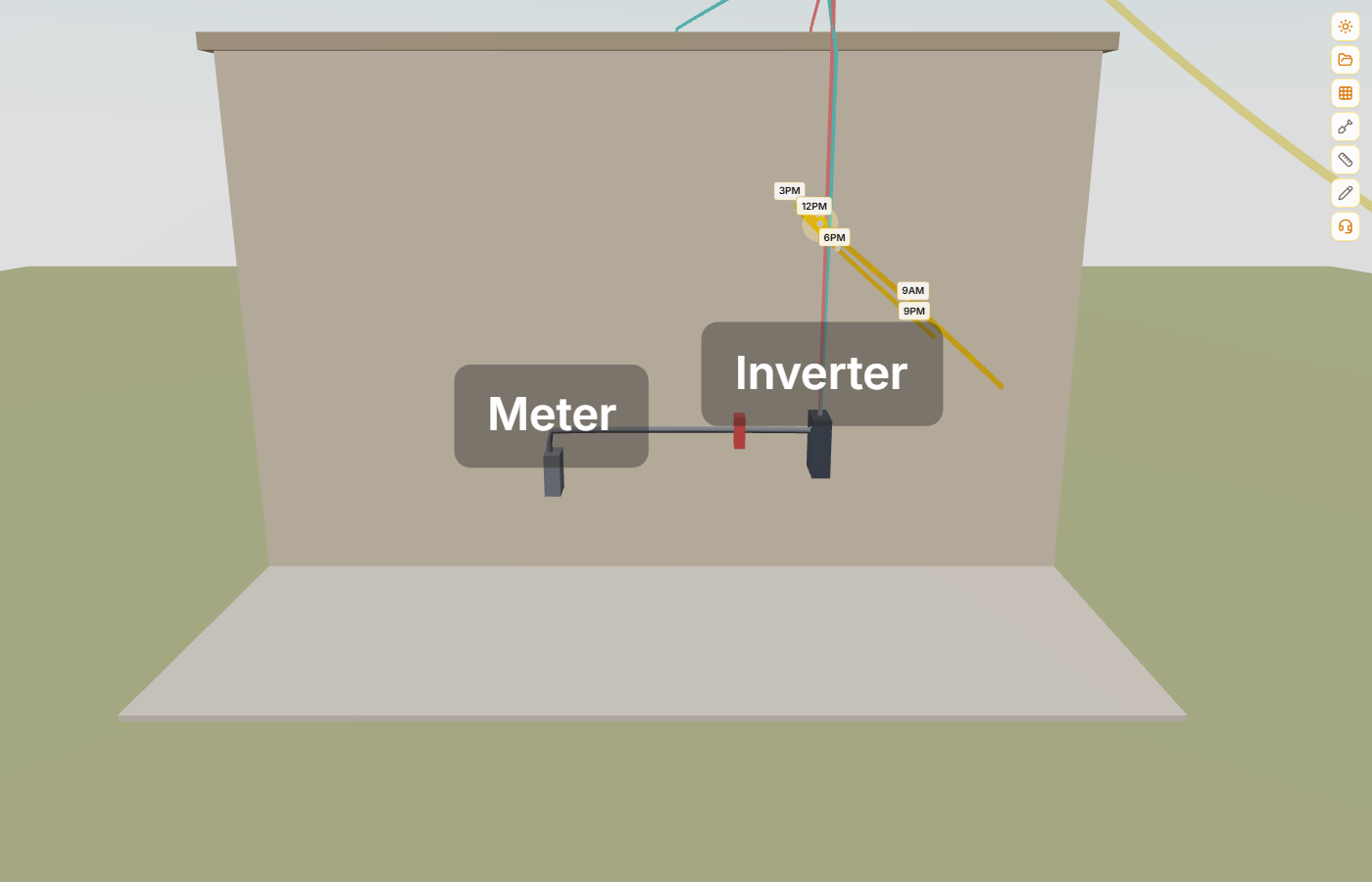
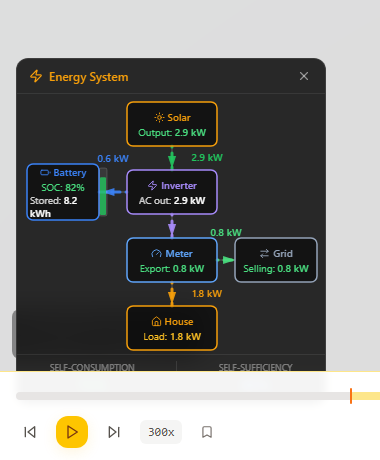
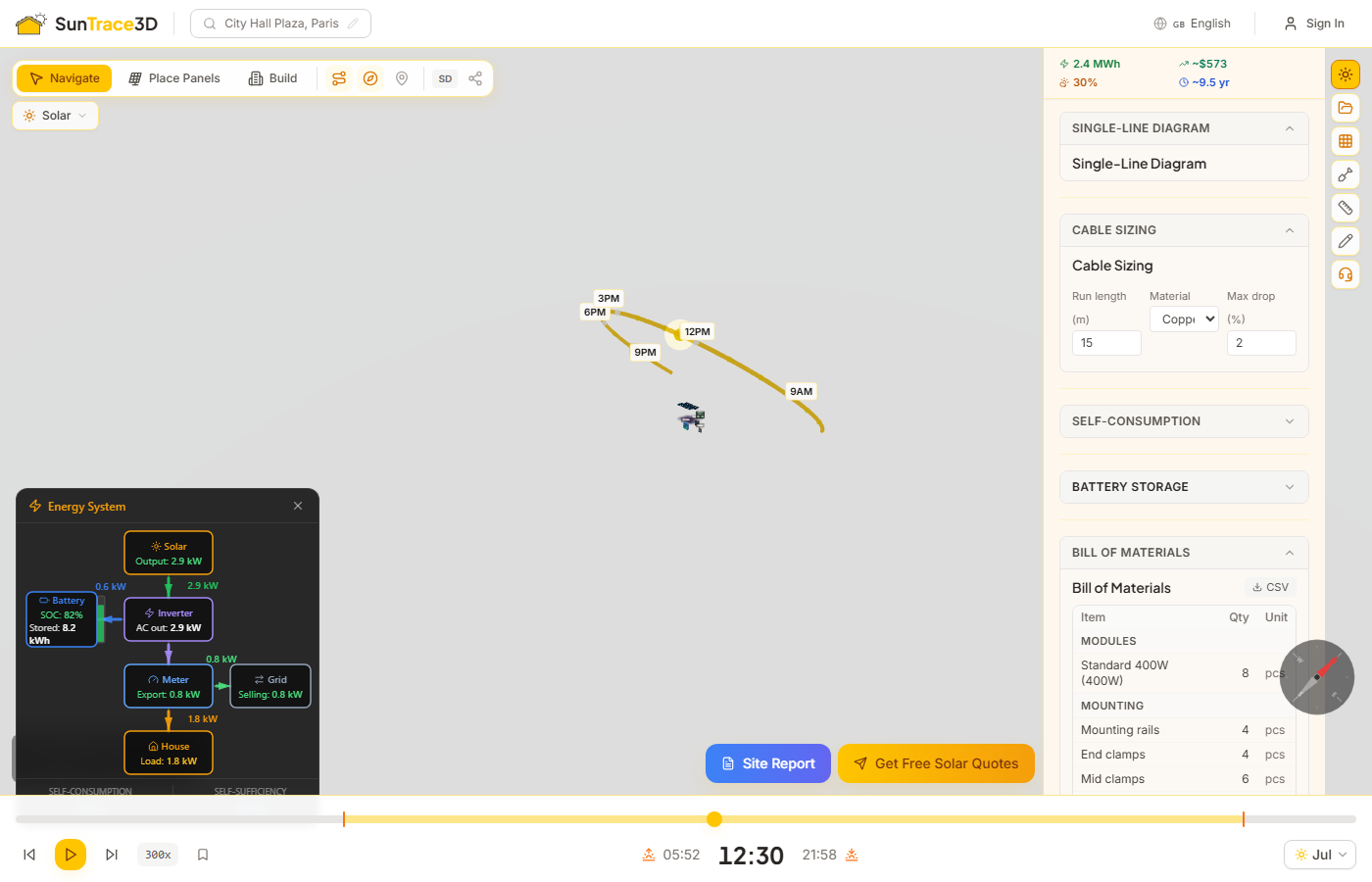
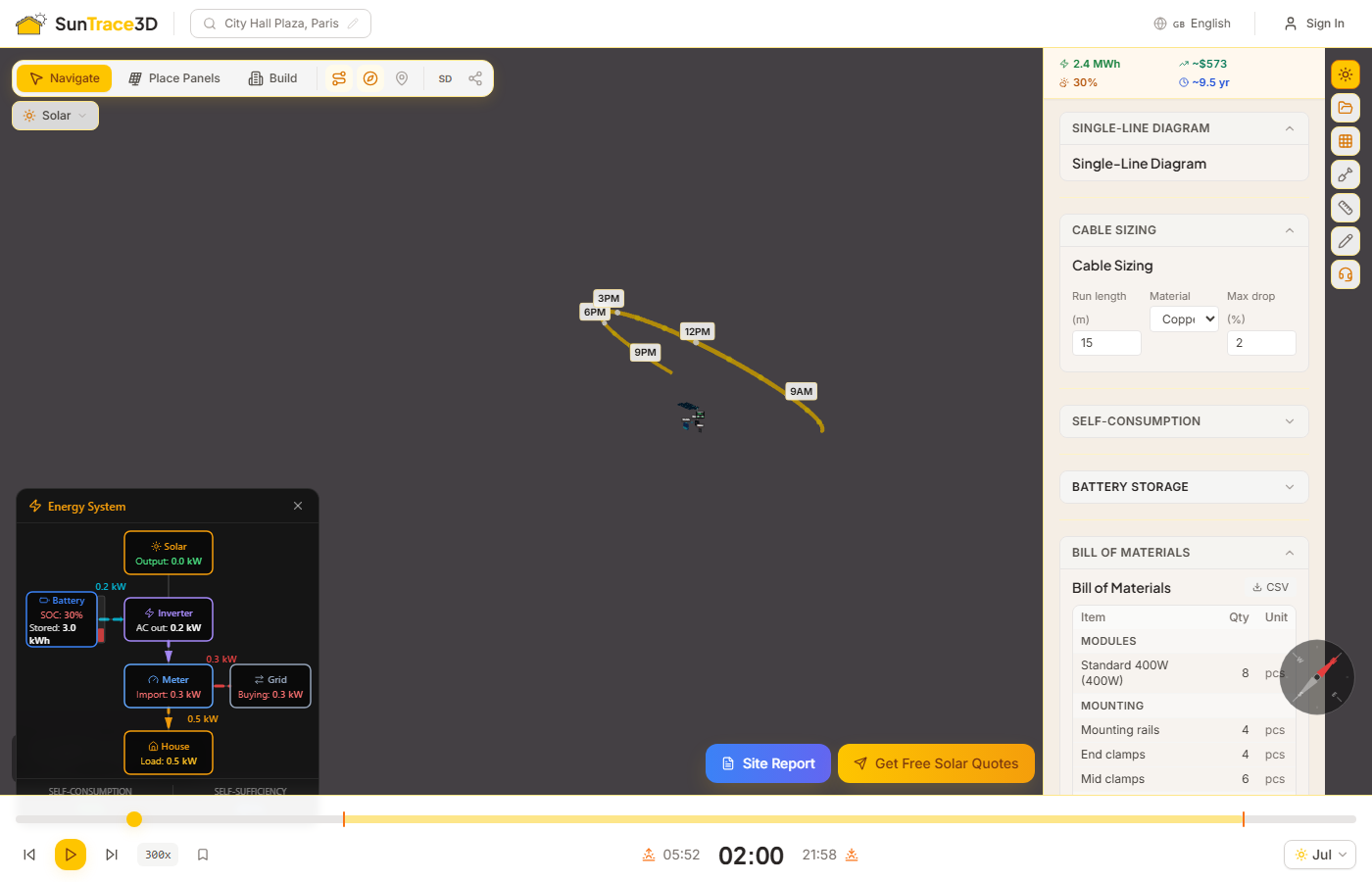
Het Energiesysteem-dashboard is een realtime 2D-overlay die laat zien hoe elektriciteit stroomt tussen uw zonnepanelen, omvormer, batterij, meter en woning. Het verschijnt automatisch bij een eigenverbruikanalyse en wordt live bijgewerkt wanneer u de tijdschuifregelaar verplaatst. Klik op een component om de 3D-camera naar dat object in de scène te bewegen.
Hoe te Gebruiken
- 1Eigenverbruikanalyse startenPlaats zonnepanelen, voeg een omvormer en meter toe en start de eigenverbruikanalyse vanuit de engineering-zijbalk. Het dashboard verschijnt automatisch.
- 2Realtime energiestromen aflezenHet dashboard toont realtime vermogenswaarden (kW) voor zonneproductie, batterijladen/-ontladen, netimport/-export en huishoudelijk verbruik. Geanimeerde pijlen geven de richting van de energiestroom tussen componenten aan.
- 3Klik om te navigerenKlik op een componentblok (Solar, Omvormer, Batterij, Meter, Huis) om de 3D-camera naar dat object in de scène te laten vliegen. De camera zoomt dicht genoeg in om de apparatuur te inspecteren.
- 4Tijdschuifregelaar verplaatsenVerplaats de tijdschuifregelaar om te zien hoe de energiestromen gedurende de dag veranderen. 's Middags bereikt de zonneproductie een piek en het overschot laadt de batterij of wordt naar het net geëxporteerd. 's Nachts ontlaadt de batterij en levert het net de resterende vraag.
Realtime monitoring
Vermogenswaarden worden live bijgewerkt wanneer u de tijdschuifregelaar verplaatst. Bekijk zonneproductie, batterijlaadtoestand, netimport/-export en huishoudelijk verbruik op elk moment van de dag.
Klik om te navigeren
Elk component in het schema is klikbaar. Klik op Solar om naar het paneelveld te vliegen, op Batterij om naar de opslageenheid te zoomen, of op Meter om de netaansluiting te inspecteren.
Het dashboard toont ook samenvattende statistieken — eigenverbruikpercentage (hoeveel zonne-energie u direct gebruikt) en zelfvoorzieningspercentage (hoeveel van uw vraag wordt gedekt door solar + batterij). Op mobiele apparaten schakelt het dashboard automatisch over naar een compact rasterlay-out.
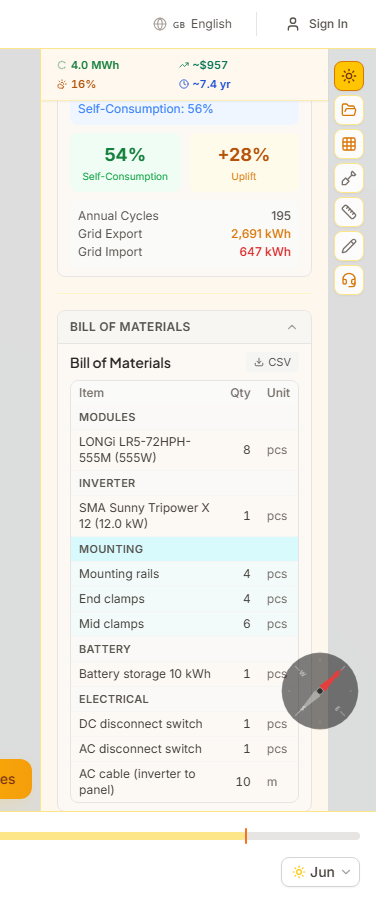
De stuklijst bundelt alle componenten die nodig zijn voor uw PV-installatie in één tabel. Omvat modules, omvormer, montagesysteem, DC- en AC-kabels, scheidingsschakelaars en optionele batterij — een snelle materiaalchecklist voor inkoop.
Hoe te Gebruiken
- 1Automatische generatieDe stuklijst wordt automatisch gegenereerd uit uw paneellay-out, geselecteerde apparatuur, stringplan en kabelberekeningsresultaten. Geen handmatige invoer nodig.
- 2Regels bekijkenDe tabel groepeert items per categorie: modules, omvormer, montage (rails en klemmen), kabel (per doorsnede uit de berekening), batterij (indien geconfigureerd) en elektrische componenten (DC- en AC-scheidingsschakelaars).
- 3Exporteren naar CSVKlik op de CSV-knop om de volledige stuklijst als spreadsheet-compatibel bestand te downloaden voor import in inkoop- of ERP-systemen.
De stuklijst wordt ook opgenomen in PDF-rapporten. Montagemateriaalhoeveelheden worden geschat met standaard heuristieken: 2 rails per paneelrij, klemmen bij elke paneelrand plus gedeelde middenklemmen.
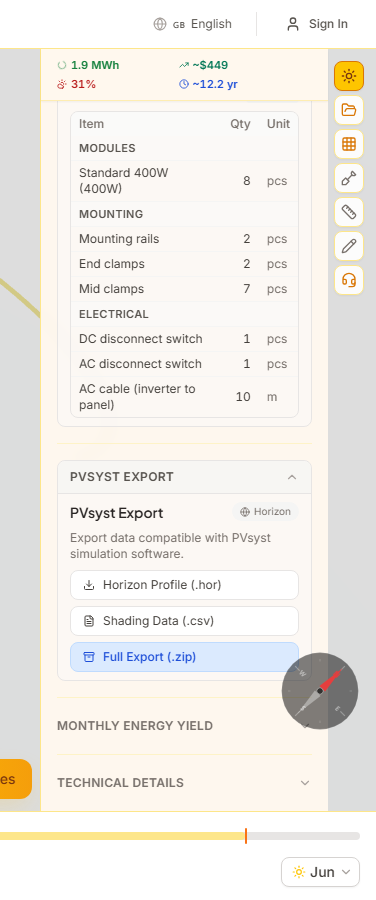
Exporteer uw schaduwanalysegegevens in PVsyst-compatibele formaten voor gedetailleerde simulatie in externe software. Drie exportopties zijn beschikbaar: een horizonprofiel (.hor), een schaduwsamenvatting per paneel (.csv) en een volledig ZIP-archief met alle exportbestanden.
Hoe te Gebruiken
- 1Horizonprofiel downloadenHet .hor-bestand bevat azimut-elevatiekoppels die het horizonobstructieprofiel beschrijven gezien vanuit het midden van uw panelenveld. Dit is het standaard invoerformaat voor PVsyst nabijschaduwanalyse.
- 2Schaduw-CSV downloadenHet .csv-bestand vermeldt elk paneel met helling, azimut, schaduwverliespercentage en jaaropbrengstschatting. Als string-planning is uitgevoerd, is de stringtoewijzing opgenomen.
- 3Volledig export-ZIP downloadenHet uitgebreide ZIP-archief bundelt alle exportbestanden: systeemoverzicht, paneelindeling met kWh per paneel, maandelijkse opbrengstgegevens, stringconfiguratie, horizonprofiel en schaduwanalyse. Dit is de aanbevolen optie voor een compleet PVsyst-importpakket.
Het horizonprofiel wordt berekend door stralen uit te zenden vanuit het zwaartepunt van het veld in azimut-stappen van 5 graden over het volledige bereik van 360 graden, waarbij bij elke stap de hoogste obstructie-elevatiehoek wordt gevonden.
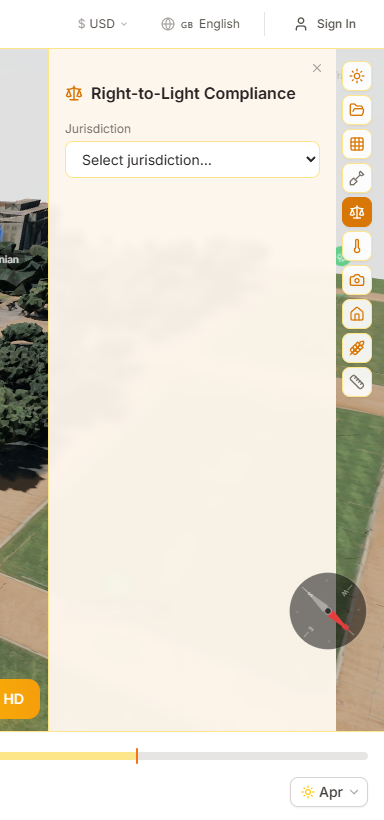
Het Recht-op-Licht paneel helpt architecten en stedenbouwkundigen te beoordelen of een voorgestelde ontwikkeling voldoet aan normen voor daglichttoegankelijkheid. Gebaseerd op BRE 209 (Site Layout Planning for Daylight and Sunlight), analyseert het hoeveel hemel- en zonlicht de ramen van naburige gebouwen bereikt.
Een nalevingscontrole uitvoeren
- 1Schakel naar de NalevingsverticalSelecteer 'Recht-op-Licht' in het industriemenu linksboven in de viewer.
- 2Ramen toevoegen voor analyseKlik op gebouwgevels om raammarkeringen te plaatsen. Elk raam wordt gecontroleerd op de drempelwaarden voor verticale hemelcomponent (VSC) en jaarlijkse waarschijnlijke zonuren (APSH) volgens BRE 209.
- 3Nalevingsindicatoren bekijkenRamen zijn kleurgecodeerd: groen (voldoet), oranje (marginaal), rood (voldoet niet). De zijbalk toont gedetailleerde meetwaarden voor elk raam.
- 4Een nalevingsrapport genererenExporteer een PDF-rapport met raam-voor-raam analyse, nalevingsstatus en 3D-visualisaties voor planningsaanvragen.
Verticale Hemelcomponent (VSC)
VSC meet de hoeveelheid zichtbare hemel vanuit een raampunt. BRE 209 adviseert minimaal 27% VSC voor voldoende daglicht. Ramen onder deze drempelwaarde worden gemarkeerd.
Jaarlijkse Waarschijnlijke Zonuren (APSH)
APSH meet het percentage jaarlijkse zonuren dat een raam ontvangt vergeleken met een onbelemmerde locatie. BRE 209 adviseert minimaal 25% jaarlijks en 5% winter APSH.
Beste praktijk
Voer nalevingscontroles vroeg in het ontwerpproces uit. Kleine wijzigingen in gebouwhoogte, afstand of oriëntatie kunnen de daglichttoegankelijkheid van naburige panden aanzienlijk verbeteren.
Het Stedelijke Warmte paneel brengt thermische blootstelling in stedelijke gebieden in kaart. Het analyseert hoe schaduwdekking, oppervlaktematerialen en gebouwgeometrie de oppervlaktetemperaturen en het thermisch comfort van voetgangers beïnvloeden.
Stedelijke warmte analyseren
- 1Schakel naar de Thermische verticalSelecteer 'Stedelijke Warmte' in het industriemenu in de werkbalk van de viewer.
- 2De thermische overlay inschakelenSchakel de heatmap-overlay in om kleurgecodeerde oppervlaktetemperatuurschattingen over de hele scène te zien, gebaseerd op schaduwdekking en materiaalalbedo.
- 3Voetgangerscorridors analyserenMarkeer voetgangerspaden om de schaduwdekking langs wandelroutes te zien. Het paneel toont het percentage van elke corridor dat beschaduwd is tijdens piekwarmte-uren.
Materiaalalbedo
Verschillende oppervlakken absorberen en reflecteren warmte op verschillende manieren. Het materiaalpalet laat u albedowaarden (reflectiviteit) toewijzen aan daken, bestrating en groene ruimtes om hun thermische impact te modelleren.
Thermische Comfortzones
De heatmap identificeert gebieden met thermische stress op basis van gecombineerde zonblootstelling, schaduwdekking en windblootstelling. Rode zones geven gebieden aan waar voetgangers in de zomer warmteongemak kunnen ervaren.
Mitigatiestrategieën
Gebruik het scèneobjectenhulpmiddel om bomen en schaduwstructuren toe te voegen en voer vervolgens de thermische analyse opnieuw uit om het verkoelende effect te zien. Zelfs kleine toenames in schaduwdekking kunnen de oppervlaktetemperaturen aanzienlijk verlagen.
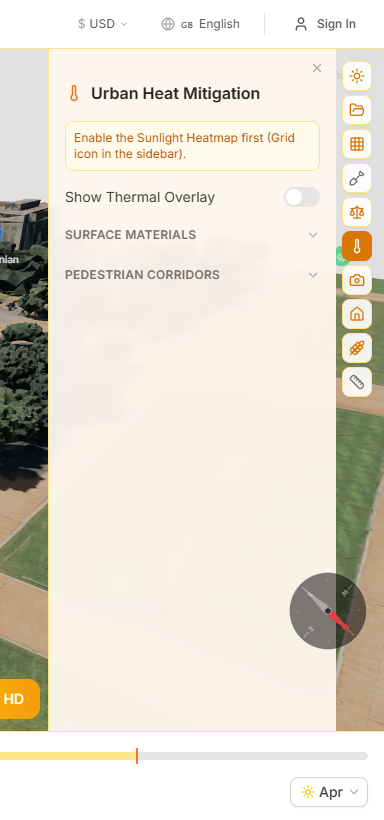
Het Film & Fotografie paneel biedt hulpmiddelen voor het plannen van opnames rond natuurlijk licht. Bereken golden hour en blue hour tijden, bekijk camerahoeken door virtuele lenzen en sla lichtopstellingen op voor locatieverkenning.
Een opname plannen
- 1Schakel naar de CameraverticalSelecteer 'Film & Foto' in het industriemenu in de werkbalk van de viewer.
- 2Golden hour tijden controlerenDe zijbalk toont exacte begin-/eindtijden van golden hour en blue hour voor de huidige datum en locatie. Gebruik de datumkiezer om te plannen voor toekomstige opnamedagen.
- 3Een virtuele camera plaatsenKlik op de cameraplaatsingsknop en klik in de scène om een virtuele camera te positioneren. Kies een brandpuntsafstand (24mm–200mm) om het beeld te bekijken.
- 4Uw opstelling opslaanSla cameraposities en lichtomstandigheden op als bladwijzers. Spring tussen verkende standpunten bij het vergelijken van hoeken of het plannen van multi-camera-opstellingen.
Lenssimulatie
De virtuele camera toont het gezichtsveld voor gangbare brandpuntsafstanden: 24mm (groothoek), 35mm (straat), 50mm (standaard), 85mm (portret) en 200mm (tele). De preview wordt in realtime bijgewerkt terwijl u de camera herpositioneert.
Maanpositie
Voor nachtscèneplanning toont de maantracker maansopkomst, maansondergang en huidige positie. Handig voor het plannen van door maanlicht verlichte buitenopnames of het begrijpen van omgevingslichtomstandigheden na zonsondergang.
Workflow voor locatieverkenning
Zoek uw locatie, stel de datum in op uw geplande opnamedag, schuif door de tijdschuif om het beste lichtvenster te vinden, plaats uw camera en sla de bladwijzer op. Op de opnamedag laadt u het project opnieuw om uw geplande hoeken te raadplegen.
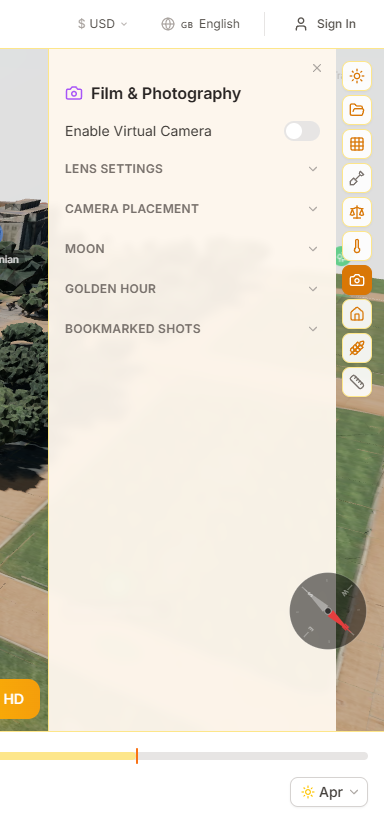
Het Vastgoedpaneel biedt hulpmiddelen voor het presenteren van de zonlichtblootstelling van woningen. Analyseer raamuitzichten, bereken balkonzonuren en genereer zonscores die het energiepotentieel van een woning voor kopers kwantificeren.
Een woning analyseren
- 1Schakel naar de VastgoedverticalSelecteer 'Vastgoed' in het industriemenu in de werkbalk van de viewer.
- 2Een raamuitzichtanalyse uitvoerenKlik op ramen om het uitzicht van binnenuit te bekijken. Het paneel toont wat bewoners zullen zien, inclusief omringende gebouwen, begroeiing en hemelblootstelling.
- 3Balkonzonuren berekenenMarkeer balkonposities om te zien hoeveel uren direct zonlicht ze ontvangen in verschillende seizoenen. Ideaal voor het vermarkten van op het zuiden gerichte appartementen.
- 4Een woning-zonscore genererenDe zonscore vat de totale zonblootstelling, schaduwrisico, energiepotentieel en milieuvoordelen samen in één deelbare metriek voor vastgoedadvertenties.
Raamuitzichtpreview
De uitzicht-vanuit-raam functie rendert wat bewoners daadwerkelijk vanuit elk raam zullen zien. Dit helpt kopers zichtlijnen, privacy en natuurlijk licht te begrijpen voordat ze de woning bezoeken.
Balkoncalculator
De balkoncalculator toont maandelijkse directe zonlichturen voor elke buitenruimte. De vergelijking zomer vs. winter helpt kopers de seizoensgebonden zonblootstelling voor balkons, terrassen en patio's te begrijpen.
Advertentieverbetering
Neem de zonscore en zonlichtmetrieken van de woning op in uw advertentiebeschrijving. Woningen met gekwantificeerde zonblootstellingsgegevens genereren meer interesse en kunnen hogere vraagprijzen rechtvaardigen.
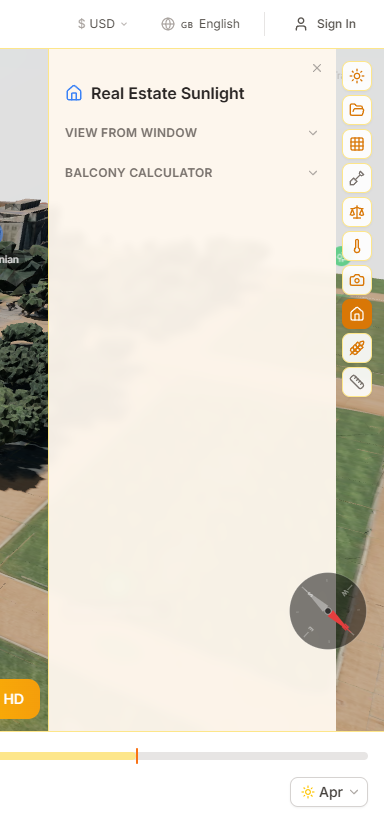
Het Landbouwpaneel biedt hulpmiddelen voor het plannen van gewasplaatsing en kaspositionering op basis van werkelijke zonlichtgegevens. Breng zonblootstelling op uw land in kaart, controleer gewasgeschiktheid en modelleer lichtniveaus in kassen.
Uw boerderij-indeling plannen
- 1Schakel naar de LandbouwverticalSelecteer 'Landbouw' in het industriemenu in de werkbalk van de viewer.
- 2De zonlicht-heatmap inschakelenSchakel de heatmap in om kleurgecodeerde zonblootstelling over uw land te zien. Gebruik de maandweergave om seizoensveranderingen van planting tot oogst te volgen.
- 3Gewasgeschiktheid controlerenOpen de gewasselector en kies een gewastype. De geschiktheidskaart markeert welke gebieden van uw perceel overeenkomen met de zonlicht- en klimaatvereisten van het gewas.
- 4Kassen configurerenPlaats kassen in de scène, stel de glasdoorlaatbaarheid in (30–95%) en zie realistische interieurlightniveaus op de heatmap. Positioneer ze voor maximaal zonlicht tijdens het groeiseizoen.
Helling- & Aspectanalyse
De terreinanalyse toont de hellingshoek en aspectrichting over uw perceel. Op het zuiden gerichte hellingen ontvangen meer zonlicht, terwijl steile op het noorden gerichte hellingen mogelijk ongeschikt zijn voor zonminnende gewassen.
Gewasgeschiktheidssysteem
Selecteer een gewas uit de database (50+ soorten) om een kleurgecodeerde geschiktheidskaart te zien. Groene zones hebben ideale zonlicht- en klimaatomstandigheden, oranje zones zijn acceptabel en rode zones zijn ongeschikt voor dat gewas.
Seizoensplanning
Gebruik de maandelijkse heatmap om de zonblootstelling in lente vs. zomer te vergelijken. Gebieden die in juli volle zon krijgen, kunnen in april gedeeltelijk beschaduwd zijn wanneer u zaailingen start — plan uw indeling rond zonlicht in het groeiseizoen, niet alleen midden in de zomer.
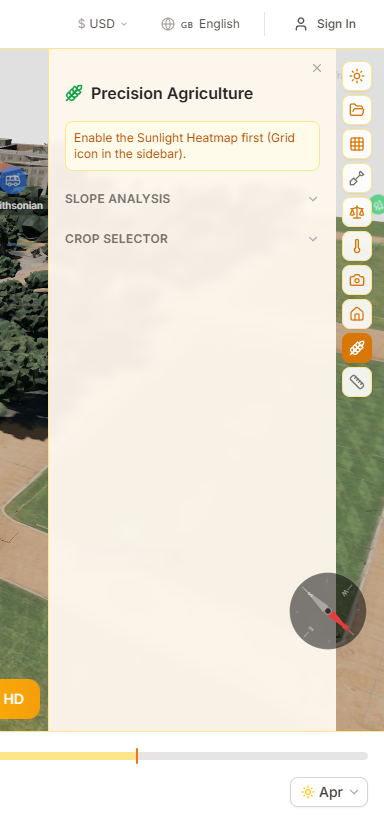
Het segment Live-evenementen helpt eventplanners, festivalproducenten en locatiebeheerders bij het ontwerpen van buitenevenementenindelingen met nauwkeurige zon- en schaduwsimulatie. Positioneer podia, zitplaatsen, tenten en productieapparatuur in 3D en scrol vervolgens door de tijdlijn om precies te zien waar schaduwen vallen tijdens elk uur van het evenement.
Een evenementenindeling plannen
- 1Overschakelen naar het segment Live-evenementenSelecteer 'Live-evenementen' uit het branche-dropdownmenu in de viewer-werkbalk, of bezoek de landingspagina voor live-evenementen en klik op 'Nu proberen'.
- 2Bouwmodus activerenKlik op Bouwen en selecteer vervolgens het tabblad Evenementen. Kies uit 8 typen elementen: Pop-up tent, Podium, Stoel, Eettafel, Luidsprekerstapel, LED-wall, Lichttraversen of Barrière.
- 3Elementen plaatsen en configurerenPas breedte, diepte en hoogte aan met schuifregelaars. Kies een kleur uit het kleurenpalet (wit, zwart, hout, goud, rood). Klik op de grond of op een ander object om te plaatsen.
- 4Objecten stapelenPlaats luidsprekers op een podium of verlichting op een traversen. Gestapelde objecten bewegen en draaien automatisch mee met hun bovenliggend object bij herpositionering.
- 5Schaduwen gedurende de dag controlerenGebruik de tijdschuifregelaar om door de evenementendag te scrollen. Voeg tijdlijnbladwijzers toe op sleutelmomenten (begin van de ceremonie, receptie, gouden uur) voor snelle vergelijking.
8 typen evenementen-elementen
Pop-up tenten, podia, stoelen, eettafels, luidsprekerstapels, LED-walls, lichttraversen en barrières — elk met aanpasbare afmetingen en kleurenpalet.
Schaduwplanning voor evenementen
Identificeer comfortproblemen voor gasten, podiumverblindingsrisico's en schermoverbelichting vóór de evenementendag. Gebruik tijdlijnbladwijzers om sleutelmomenten op te slaan voor snelle referentie.
Objecten stapelen
Luidsprekers op een podium, verlichting aan een traversen, of elk object geplaatst op een ander object bewegen en draaien automatisch samen. Verwijder het bovenliggende object om alle gekoppelde onderliggende objecten te verwijderen.
Het CRM-platform stelt zonneprofessionals en bedrijven in staat om gebieden te beheren, automatisch dakprospects te detecteren en gerichte acquisitiecampagnes te voeren — alles vanuit SunTrace3D. Teken een polygoon op de kaart en het systeem scant elk gebouw erin, beoordeelt het zonnepotentieel en presenteert ze in een sorteerbaar raster. Beschikbaar op Business-abonnementen en hoger; een gratis playground laat iedereen het uitproberen met beperkte resultaten.
Hoe het CRM te gebruiken
- 1Toegang tot het CRMNavigeer naar de CRM-sectie vanuit het hoofdmenu. Business- en Enterprise-abonnees zien de volledige CRM-app. Free- en Pro-gebruikers kunnen de interactieve playground uitproberen, die een klein gebied scant en details toont voor maximaal 3 prospects.
- 2Teken een gebiedKlik op de kaart om een polygoongrens rondom uw doelgebied te tekenen. Het systeem berekent de polygoonoppervlakte en valideert deze tegen de gebiedslimiet van uw abonnement. Na bevestiging begint de regioscan automatisch.
- 3Bekijk gedetecteerde prospectsDe scan detecteert elk gebouw binnen uw gebied met behulp van satellietafgeleide voetafdrukken, classificeert ze op type (residentieel, commercieel, industrieel), schat het bruikbare dakoppervlak en berekent een zonnescore op basis van paneeltellingen, jaarlijkse opbrengst en lokale klimaatgegevens. Resultaten verschijnen in een sorteerbaar, filterbaar raster.
- 4Maak campagnesSelecteer prospects en maak acquisitiecampagnes met gepersonaliseerde materialen — postsjablonen, e-mailinhoud en drukwerk met QR-codes. Elke QR-code volgt betrokkenheid en laat de prospect automatisch door uw verkooppijplijn doorstromen.
- 5Volg resultaten op het dashboardHet CRM-dashboard toont uw verkooptrechter, gebiedspotentieel in kWp, recente activiteit en conversiestatistieken. Gegevens worden automatisch vernieuwd zodat u altijd het nieuwste beeld van uw pijplijn heeft.
Gebiedsscan
Gebouwdetectie gebruikt satellietafgeleide voetafdrukgegevens om elk gebouw in uw gebied te vinden. Elk gebouw wordt automatisch geclassificeerd, gemeten en beoordeeld zonder handmatige gegevensinvoer.
Zonnescoring
Elke prospect ontvangt een zonnecijfer (A+ tot D) op basis van geschat dakoppervlak, paneelcapaciteit, jaarlijkse energieopbrengst en lokale instraling. Scores helpen u de meest waardevolle kansen te prioriteren.
Brancheverticalen
Het CRM ondersteunt meerdere brancheverticalen vanuit één workspace. Elke verticaal brengt eigen verrijkingsvelden, scoringslogica, pipelinefasen en rasterkolommen mee. Wissel van verticaal per campagne — één klant kan zowel dakmontage-zonne-energie- als vastgoedcampagnes hebben.
Vastgoed-verticaal
Beoordeel panden op zonblootstelling, schat vastgoedwaarden op basis van landelijke referentieprijzen, bereken de nabijheid van buurtvoorzieningen (scholen, openbaar vervoer, parken, winkels) en bepaal vastgoedprovisies. Elke prospect toont woonoppervlak, geschat aantal verdiepingen, bouwjaar en een 100-puntenscore voor voorzieningen.
Prospecttraject & Pipeline
Volg elke prospect door een 10-fasen pipeline van Geïdentificeerd tot Geïnstalleerd. De trajectlade toont een cumulatieve activiteitstijdlijn — elke fasewijziging, notitie en QR-scan wordt vastgelegd. Bewerk fasen direct vanuit het prospectraster, of laat QR-codescans het traject automatisch voortbewegen.
Realtime dashboard
Het CRM-dashboard toont uw trechter per fase, het resterende gebiedspotentieel in kWp dat afneemt naarmate prospects converteren, campagneprestatie-indicatoren en een live activiteitsfeed. Gegevens worden automatisch elke 30 seconden vernieuwd zodat u altijd de meest actuele pipelinestatus ziet.
Interactieve gebiedskaart
Teken polygoonbegrenzingen op een interactieve kaart met klik-om-te-tekenen-tools. Gebouwvoetafdrukken worden weergegeven op een canvas-overlay met choroplethkleuring — kleur prospects op zonnecijfer, dealwaarde of pipelinefase. Klik op een voetafdruk om het prospectdetail te openen.
Gratis playground
Iedereen kan het CRM uitproberen zonder registratie op /crm. Teken een klein gebied (tot 0,25 km²) en het systeem scant elk gebouw, beoordeelt het zonnepotentieel en toont volledige details voor 3 voorbeeldprospects. De rest is vervaagd met een upgrade-uitnodiging — geen account nodig om te verkennen.
Het eindigt met een handtekening
Een gescand dak opent als een echt ontwerp, het ontwerp wordt een merkvoorstel, en de handtekening sluit de deal — elke stap beweegt de prospect vanzelf door de pijplijn.
Sectie 67 volgt één dak de hele weg: van een pin op een gebiedskaart tot een ondertekend contract en een nummer op het dashboard.
Het CRM detecteert automatisch elk gebouw in uw gebied, classificeert het op type en beoordeelt het zonnepotentieel — geen handmatige gegevensinvoer vereist.
Het scannen van een gebied vertelt u welke daken een bezoek waard zijn. Dit is het deel waar een van hen klant wordt. Het openen van een gescand dak als ontwerp creëert een echt project in uw werkruimte, gevuld met wat de scan al heeft gemeten, en neemt de prospect mee — zodat het voorstel dat u aan het einde produceert bij die persoon hoort, en de CRM weet dat het is gebeurd zonder dat iemand een kaart heeft bijgewerkt.
Van een gescand dak naar een ondertekend contract
- 1Open het dak als ontwerpIn de prospectlade, druk op Ontwerp dit dak. Er wordt een project aangemaakt voor uw werkruimte, genoemd naar het adres en gedeeld met uw team, en de prospect gaat de pijplijn in. Nogmaals drukken opent hetzelfde ontwerp opnieuw in plaats van een tweede te maken — twee ontwerpen voor één dak zouden twee plaatsen zijn om elke wijziging aan te brengen.
- 2Ontwerp vanuit wat de scan al weetDe viewer opent op dat dak met een banner die de prospect, de fase en de geschatte waarde noemt. Open de zonne-wizard en de eigen schatting van de gebiedsscan wacht daar: het aantal panelen dat het vond, en een maandelijks gebruiksdoel dat al is ingevuld. Verander wat u wilt — de scan is een startpunt, geen antwoord.
- 3Maak van het ontwerp een voorstelMaak voorstel in de banner opent het voorstelformulier met de klant al genoemd, in de branding van uw bedrijf, met uw standaardvoorwaarden en garanties. Het is hetzelfde voorstel dat in sectie 64 wordt beschreven — het weet gewoon voor welke prospect het is.
- 4Verstuur hetVerzenden verplaatst de prospect naar de fase die uw verticale offerte noemt en stelt de dealwaarde in op het totaal van het voorstel, tot op de cent. Er hoeft verder niets gedaan te worden.
- 5Zij tekenenEen handtekening sluit de cirkel: de prospect gaat naar gewonnen, de ondertekende PDF en zijn handtekeningcertificaat worden opgeslagen, en het dashboard telt het. De reis leest nu als een verslag van wat er is gebeurd in plaats van een status die iemand zich herinnerde in te stellen.

De scan is uw startpunt
Paneelaantal, capaciteit en jaarlijkse opbrengst komen uit de gebiedsscan, dus de wizard opent op de cijfers die u deden besluiten dit dak te bezoeken in plaats van een leeg formulier.
Een scan is geen toestemming om te schrijven
Het e-mailadres van de klant wordt nooit voor u ingevuld vanuit een gescande contactpersoon, en een voorstel kan niet worden verzonden zonder een adres dat u heeft ingevoerd. Onder de AVG is een dak dat in een scan verschijnt geen toestemming om contact op te nemen — en een ondertekend voorstel is geen toestemming om te worden benaderd.
Wat een prospect beweegt, en waarheen
Elke verticale noemt deze mijlpalen in zijn eigen taal, zodat gedeelde code nooit hoeft te weten dat een installateur offerte zegt en een makelaar bod. Beweging is alleen vooruit: een voorstel dat wordt verzonden nadat er al een is ondertekend, zal een gewonnen deal niet terugtrekken, en een prospect die iemand als verloren of niet contacteren heeft gemarkeerd, blijft waar ze het hebben geplaatst.
| Wat er is gebeurd | Zonne-installateur | Vastgoedmakelaar |
|---|---|---|
| Een ontwerp werd geopend voor het dak | Locatiebeoordeling | Bezichtiging |
| Een voorstel werd verzonden | Offerte, met het voorstel totaal als de dealwaarde | Bod, met het voorstel totaal als de dealwaarde |
| De klant tekende | Gewonnen | Verkocht |
| De klant weigerde | Verloren | Verloren |
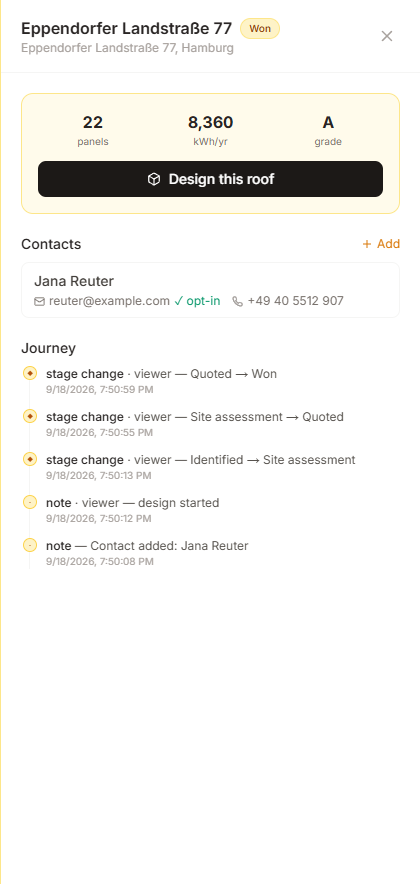
Potentieel, en wat ervan kwam
Elke figuur die het dashboard kon tonen, was vroeger een schatting van wat een gebied waard zou kunnen zijn, wat het indrukwekkend en onmogelijk te controleren maakte. Het Gerealiseerde blok is de andere helft: voorstellen verzonden, voorstellen ondertekend, het conversiepercentage daartussen, en de waarde die daadwerkelijk is gewonnen — elk in de valuta waarin het voorstel is geschreven. Het resterende potentieel daalt nu naarmate deals worden gesloten, zodat de twee helften altijd overeenkomen.
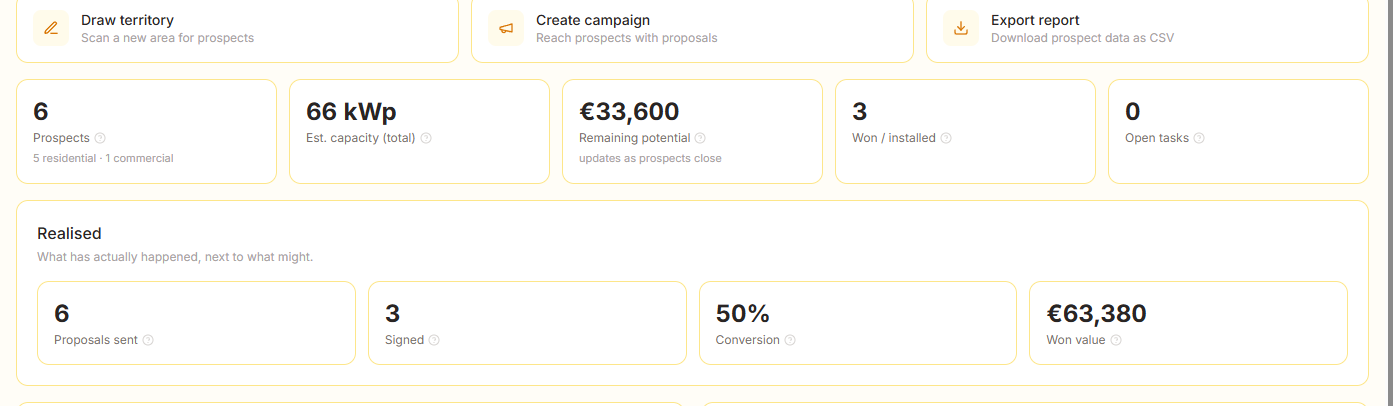
Tip
Stadia bewegen alleen vooruit, en terminale (gewonnen, verloren, niet contacteren) worden met rust gelaten door elke automatische stap. Als u een prospect als verloren markeert, zal het opnieuw openen van het ontwerp de deal niet stilletjes heropenen — alleen u kunt dat doen, door het zelf te verplaatsen.
Regelgeving
Landregels, tarieven en aangiften — Duitsland eerst
Duitsland is de meest gereguleerde residentiële zonnemarkt in Europa, en tools die voor de VS zijn gebouwd laten het papierwerk aan u over. Wanneer een locatie in Duitsland is, verschijnt er een Tarieven & Compliance-paneel in de viewer: het invoedingstarief voor dit systeem op de inbedrijfstellingsdatum, de BTW die de wet erop legt, een netverbinding voorcontrole, en het registratieformulier vooraf ingevuld vanuit het ontwerp. Alles heeft een datum en een link naar de bron waar het vandaan komt.
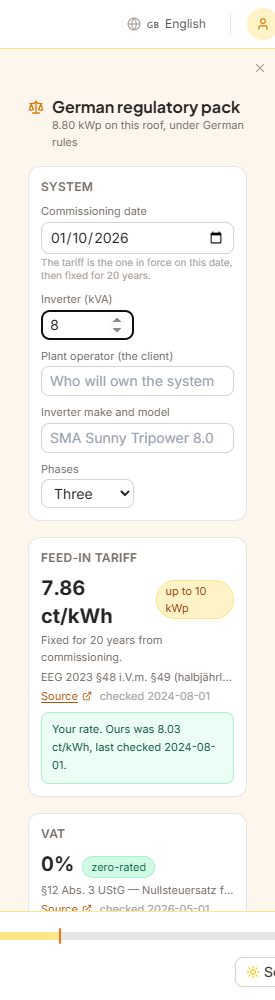
Het pakket gebruiken
- 1Ontwerp het systeem zoals gebruikelijkHet paneel verschijnt zodra de locatie in een land is waarvoor we een pakket hebben, en leest de capaciteit direct van de panelen op het dak. Niets extra's om in te stellen.
- 2Vertel het de drie dingen die het dak niet kanDe inbedrijfstellingsdatum, die het tarief voor twintig jaar vastlegt; de omvormer capaciteit in kVA en het aantal fasen, waarop de netregels zijn gebaseerd; en wie de installatie zal bezitten, wat het register vraagt.
- 3Voer uw eigen tarieven één keer inWaar een gepubliceerd tarief zijn verificatiedatum is gepasseerd, tonen we het niet — we vragen u om het uwe. Voer het één keer in en het wordt gebruikt voor elke offerte in uw werkruimte, getoond als uw figuur met de onze ernaast.
- 4Stuur het voorstelEen Duits voorstel bevat een Compliance- en aangiftengedeelte op de pagina en de PDF: de BTW en zijn statuut, het tarief en zijn bron, de netstandaard, het register en de disclaimer — in het Duits op een Duits document.
Hoeveel vertrouwen in een cijfer
Tarieven veranderen door publicatie en wet verandert door amendement, en niemand hier houdt beide voor u in de gaten. Dus elke figuur vermeldt zijn eigen conditie, en het paneel weigert er een te tonen die het niet kan ondersteunen.
| Wat u ziet | Wat het betekent |
|---|---|
| Een figuur met een datum | Gecontroleerd tegen zijn bron binnen de laatste 90 dagen. De bronlink staat ernaast. |
| Een figuur met een amber waarschuwing | Meer dan 90 dagen sinds het voor het laatst is gecontroleerd. Nog steeds getoond, met zijn leeftijd, en dezelfde waarschuwing gaat in de PDF. Controleer voordat u een contract afsluit. |
| Helemaal geen figuur | Meer dan 180 dagen sinds een marktprijs is gecontroleerd: het wordt ingehouden in plaats van geciteerd, en u wordt gevraagd om het uwe. Een dood tarief binnen een terugverdientijd van twintig jaar is twintig jaar verkeerd. |
| Een figuur gemarkeerd als de uwe | Uw eigen waarde, overal in uw werkruimte gebruikt, met onze laatste figuur en de datum ernaast getoond zodat elke afwijking zichtbaar is. |
BTW die de drempel kent
§12(3) UStG geeft een nultarief voor residentiële PV tot 30 kW (piek). Het voorstelformulier past het automatisch toe en waarschuwt wanneer een systeem over de grens is — een offerte die stil blijft op 0% erboven is een belastingfout die u draagt.
Registratie, vooraf ingevuld
Elke Duitse installatie moet binnen een maand na inbedrijfstelling in het Marktstammdatenregister staan. Wij vullen het formulier vanuit het ontwerp; u dient het in. Niets wordt automatisch ingediend en er wordt geen account van u gebruikt.
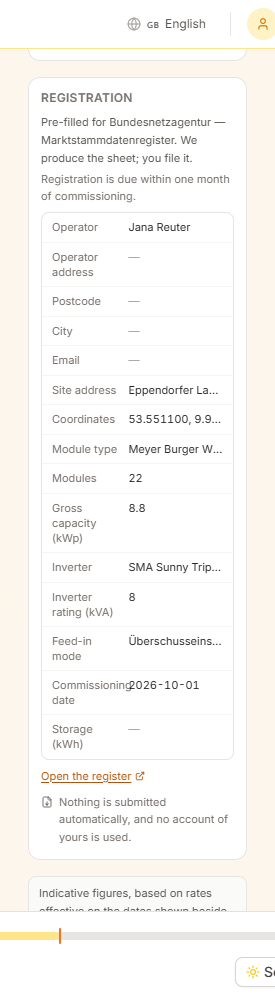
Wat dit niet is
Indicatieve cijfers om te ontwerpen en te citeren, geen belasting- of juridisch advies, en geen vervanging voor de huidige Bundesnetzagentur-publicaties of de geldende wetgeving. Geen enkele figuur hier is beoordeeld door een Duitse energiejurist of belastingadviseur, wat precies de reden is waarom elk van hen zijn bron, zijn datum en zijn eigen waarschuwing draagt.
VDE-AR-N 4105 bepaalt hoe een opwekkingsinstallatie op het laagspanningsnet wordt aangesloten. De limieten zijn gemakkelijk te missen terwijl een ontwerp nog in beweging is — en duur om te ontdekken bij de aansluitafspraak. De voorcontrole vergelijkt het ontwerp op het scherm met hen en noemt de clausule voor elk resultaat.
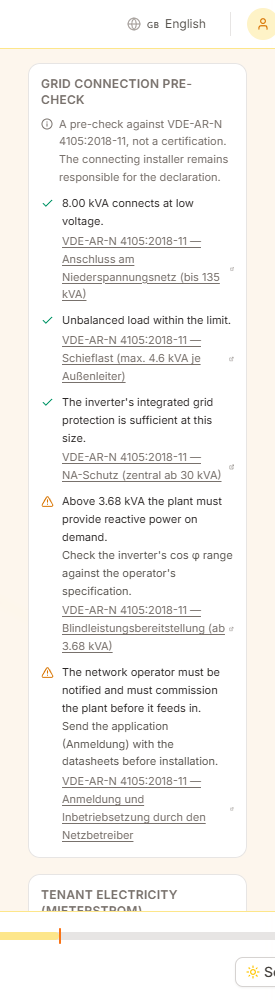
| Controle | Limiet | Waarom het ertoe doet |
|---|---|---|
| Laagspanningsaansluiting | 135 kVA | Boven deze waarde heeft de installatie een middenspanningsaansluiting nodig, of splitsing. |
| Ongelijkmatige belasting | 4.6 kVA enkelvoudig | Een enkelvoudige omvormer boven deze waarde kan niet worden aangesloten zoals getekend. Gebruik drie fasen, of verdeel de panelen over hen. |
| Netbescherming (NA-Schutz) | 30 kVA | Onder deze waarde is de geïntegreerde bescherming van de omvormer voldoende; boven deze waarde is een centrale NA-Schutz met een toegankelijke schakelaar vereist. |
| Reactief vermogen | 3.68 kVA | Boven deze waarde moet de installatie reactief vermogen op aanvraag leveren — controleer het cos φ-bereik van de omvormer. |
| Operator melding | Altijd | De netbeheerder moet worden geïnformeerd en moet de installatie in bedrijf stellen voordat deze invoedt. |
Een voorcontrole, geen certificering
Dit test een ontwerp tegen gepubliceerde drempels. Het is geen conformiteitsverklaring, het vervangt de aanvraag bij uw netbeheerder niet, en de aansluitende installateur blijft verantwoordelijk voor de installatie en de documentatie ervan.
Mieterstrom is een Duits model zonder equivalent in de VS: een verhuurder wekt op het dak van een gebouw met meerdere units op en levert aan de huurders binnenin onder de prijs die ze aan een nutsbedrijf zouden betalen, en ontvangt een aanvulling per kWh voor het doen. Het is de reden dat een flatgebouw dat nooit een daksysteem zou kopen er toch een kan worden verkocht — en het is een segment dat de op de VS gerichte tools helemaal niet kunnen bedienen.
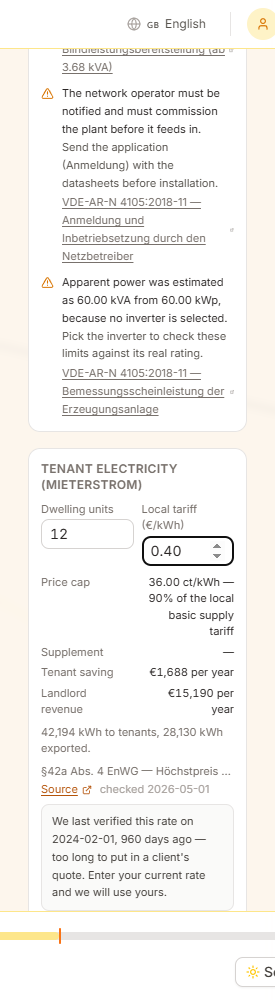
Een regeling modelleren
- 1Voer de units en het lokale tarief inHet aantal woonunits in het gebouw, en wat een huurder daar hun huidige leverancier per kWh betaalt. Beide zijn dingen die alleen u kunt weten.
- 2Lees het plafondHet meeste dat u mag rekenen is 90% van dat lokale basistarief (§42a EnWG). Het paneel toont het plafond in ct/kWh en prijst het model daarop.
- 3Controleer beide kantenDe besparing voor de huurder en de inkomsten voor de verhuurder worden per jaar getoond, met de verdeling tussen wat huurders verbruiken en wat wordt geëxporteerd. Waar we geen geverifieerd aanvullingspercentage hebben, wordt het weggelaten uit de inkomsten in plaats van geraden, wat de regeling onderschat.
Het plafond is het punt
Een Mieterstrom-aanbod dat niet duidelijk goedkoper is dan het lokale tarief heeft geen reden van bestaan. Prijzen op het wettelijke plafond maakt de besparing voor de huurder zo klein als het wettelijk kan zijn — dus een regeling die er hier goed uitziet, ziet er in de praktijk beter uit.
Wanneer het zichzelf niet terugbetaalt
Als de cijfers niet kloppen, zegt het paneel dat in plaats van een besparing van niets als een voordeel te tonen. Verander de aannames of vertel het de verhuurder — beide zijn beter dan een model dat vleit.
Tip
De aanvulling en het invoedingstarief zijn afzonderlijke betalingen en degresseren afzonderlijk. Als uw aanvullingcijfer actueler is dan het onze, voer het dan één keer in het paneel in en het wordt gebruikt voor elke regeling in uw werkruimte.
Site Planning is een haalbaarheidstool voor grond en gebiedsontwikkeling. Teken een kavel, stel de randvoorwaarden in, kies wat u wilt bouwen en zie direct wat de kavel oplevert: woningen, vloeroppervlak, parkeerplaatsen, kosten en of het plan voldoet aan de bestemmingsregels waartegen u het toetst. Elke wijziging rekent het plan in realtime opnieuw door.
Wie het kan gebruiken
Site Planning is beschikbaar in de abonnementen Business en Enterprise. Open het via het branche-dropdownmenu linksboven door ‘Site Planning’ te kiezen.
Deals, varianten en kavels
Het werk is georganiseerd als een deal met een of meer varianten, elk met een eigen kavel. Dupliceer een variant om alternatieven naast elkaar te vergelijken zonder het origineel te verliezen.
Hoe een plan wordt doorgerekend
Elke berekening verloopt in dezelfde volgorde: harde randvoorwaarden (kavel, grensafstanden, erfdienstbaarheden) bepalen het bebouwbare vlak; gebouwen, parkeren en rijwegen worden daarin ingepast; het resultaat wordt gemeten; pas daarna wordt het getoetst aan de bestemmingsregels en begroot.
Het signaleert, het corrigeert nooit
Een regel waaraan niet wordt voldaan, een parkeertekort of een parkeerblok dat de rijweg niet bereikt, krijgt u te zien — het wordt nooit stilletjes opgelost door het gebouw te verkleinen of parkeerplaatsen te schrappen. U ziet de afweging en beslist zelf wat u aanpast.
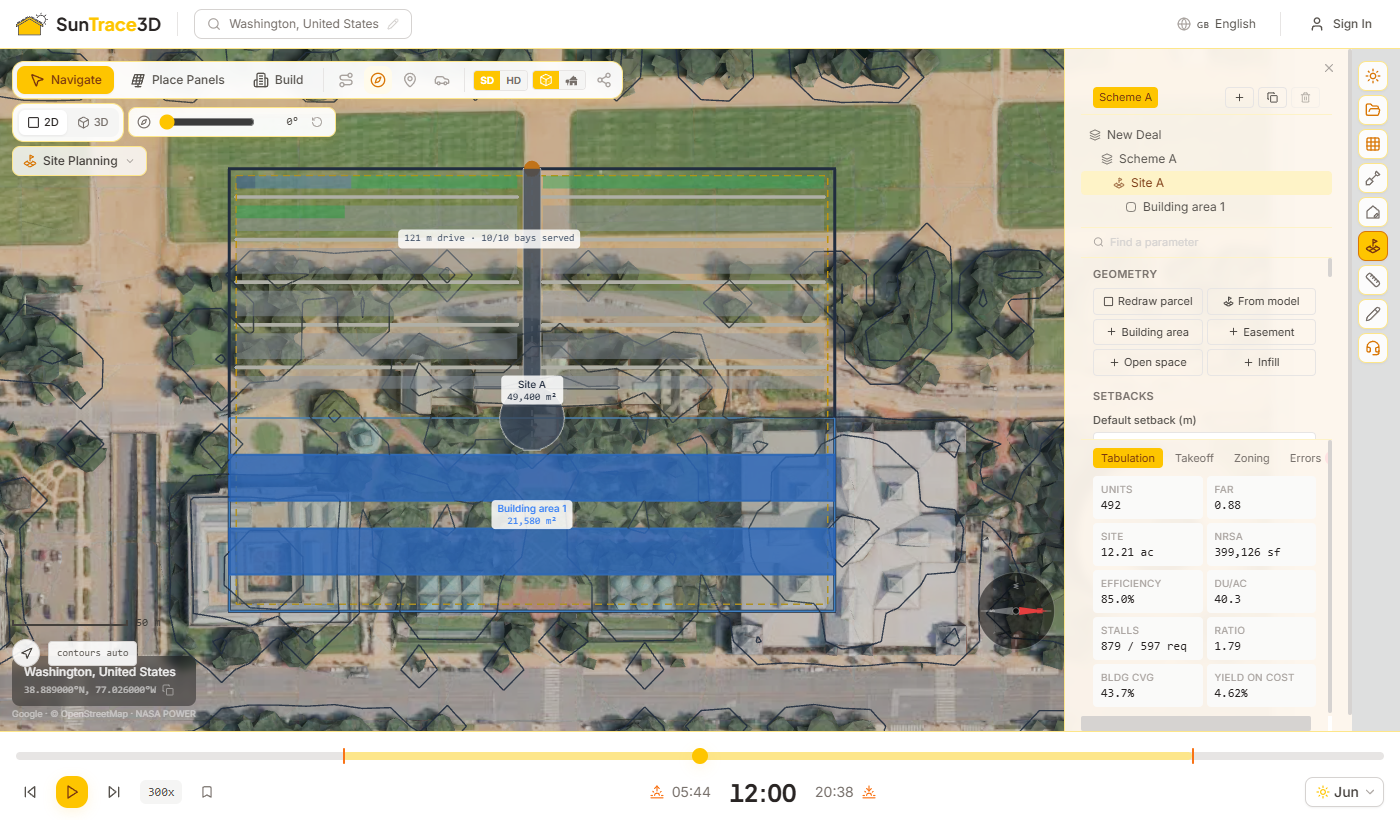
De begeleide start stelt de vier vragen waarmee een haalbaarheidsstudie begint, in de volgorde waarin ze meestal worden beantwoord, en eindigt met een doorgerekend plan. Er ontstaat een gewoon document: alles wat wordt ingesteld, kunt u daarna in het paneel wijzigen.
De vier stappen
- 1Waar ligt het?Neem de grens over van de omvang van het geladen model of teken hem zelf op het terrein. Zonder kavel kunt u niet verder.
- 2Welke bestemming geldt?Kies de best passende gebiedsvoorinstelling of sla deze stap over. De regels worden alleen getoetst; de grensafstanden veranderen het ontwerp wél en worden daarom als apart selectievakje aangeboden.
- 3Wat gaat u bouwen?Kies een typologie en het aantal bouwlagen, en of parkeren en ontsluiting ook moeten worden doorgerekend.
- 4Wat levert het op?Het plan wordt doorgerekend en de kerncijfers worden getoond: woningen, FAR, parkeerplaatsen en hoogte. Klik op ‘Open the full panel’ om het verder te verfijnen.
Verstandige uitgangspunten
Heeft de kavel nog geen woningmix, dan wordt een gangbare mix van vier woningtypen toegevoegd. Wordt parkeren gevraagd, dan wordt het parkeerterrein aangelegd als strook tussen de straatzijde en het gebouw, met ruimte om te keren voor de rijweg; een lange straatzijde krijgt meer dan één inrit.
Tip
Liever vanaf nul beginnen? Kies dan ‘Empty deal’ — de begeleide start is optioneel en nooit verplicht.
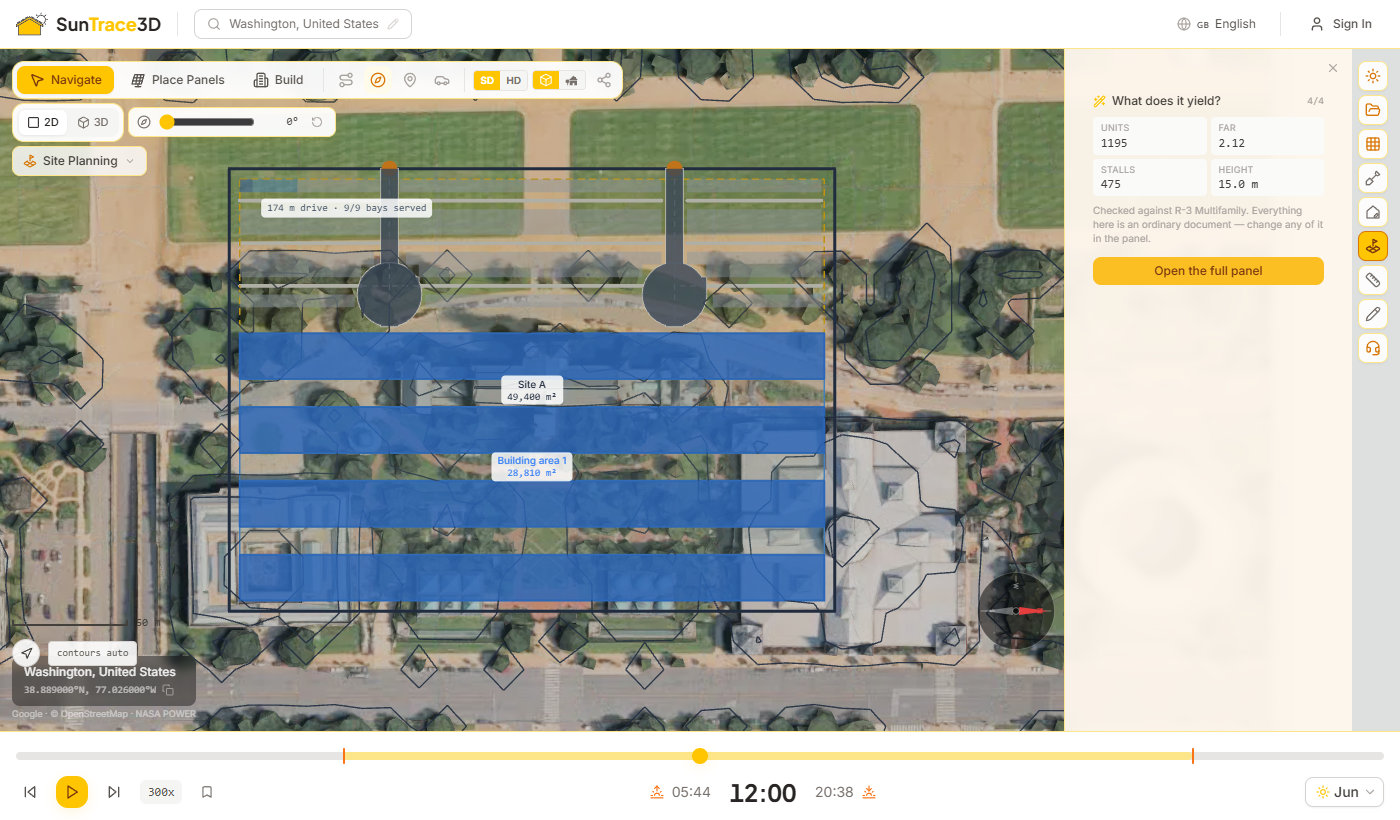
De kavel is de grens van waaruit al het andere wordt gemeten. Grensafstanden snijden daaruit het bebouwbare vlak, en worden per zijde toegepast.
De kavel tekenen
- 1‘Draw parcel’ of ‘From model’Kies ‘Draw parcel’ en klik punten op het terrein, of ‘From model’ om de omvang van het geladen model over te nemen.
- 2De vorm sluitenKlik op het eerste punt, dubbelklik of druk op Enter om te sluiten. Backspace verwijdert het laatste punt en Escape annuleert.
- 3De grensafstanden instellenVoer een standaard grensafstand in en eventueel afstanden voor voor-, zij- en achterkant. Een leeg veld volgt de standaardwaarde.
- 4Afzonderlijke zijden overschrijvenDe lijst met zijden toont elke kavelgrens, hoe die is geclassificeerd en welke afstand er werkelijk is toegepast. Vul bij een zijde een waarde in om die te overschrijven.
Automatische zijdelabels
Zijden worden aan de hand van de echte straten rond de kavel geclassificeerd als voor-, zij- of achterkant. Een zijde zonder weg dichtbij genoeg blijft ongeclassificeerd en krijgt de standaardwaarde.
Wegen negeren en groenbuffer
Vink ‘Ignore roads’ aan om elke zijde de standaardwaarde te geven. De groenbuffer voegt binnen de grensafstandslijn een strook van gelijke breedte toe. ‘Reset setbacks’ wist alle overschrijvingen.
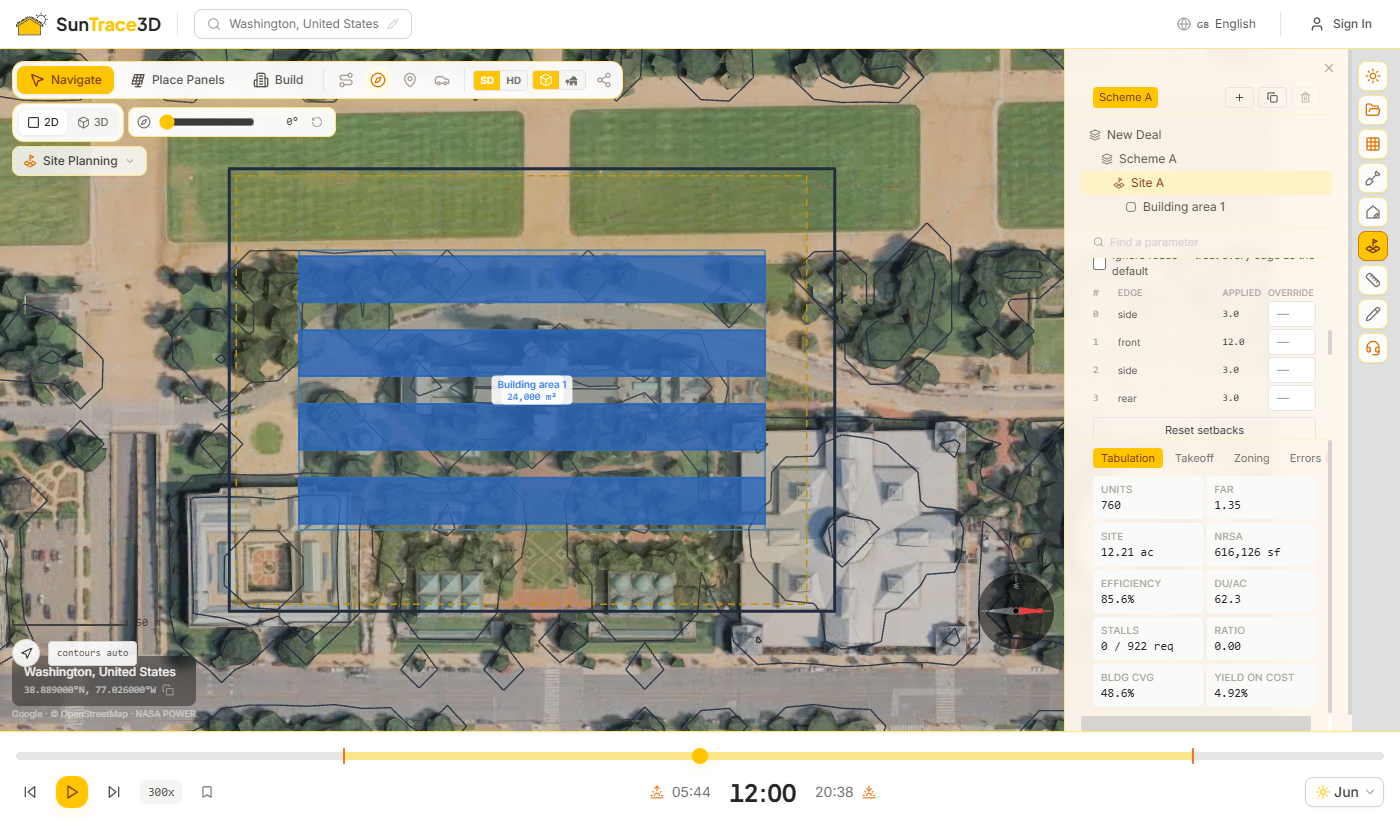
Zones verdelen de kavel in wat wordt bebouwd en wat niet. Elke zone heeft een soort, en de berekening behandelt elke soort anders.
Soorten zones
Bouwzone (Building area)
Grond die een typologie met gebouwen invult. Kies de typologie per bouwzone in de eigenschappen.
Erfdienstbaarheid (Easement)
Grond die vrij moet blijven, zoals een leidingstrook. Deze wordt van het bebouwbare vlak afgetrokken.
Open ruimte (Open space)
Parken, pleinen en andere grond die vrij van bebouwing blijft.
Inbreiding (Infill)
Bebouwt alleen de restgrond tussen gebouwen die al zijn doorgerekend — handig om gaten te vullen zonder te overbouwen.
Pin
Een vastgepinde zone behoudt de parameters waarmee hij is vastgezet, terwijl de rest van de kavel de kavelinstellingen volgt.
Link
Gekoppelde zones van dezelfde soort delen hun configuratie, zodat een wijziging aan de ene voor alle geldt. Hun geometrie blijft altijd gescheiden.
Varianten
Voeg varianten toe, dupliceer of verwijder ze via de balk bovenaan het paneel. Elke variant is een volledig, zelfstandig alternatief.
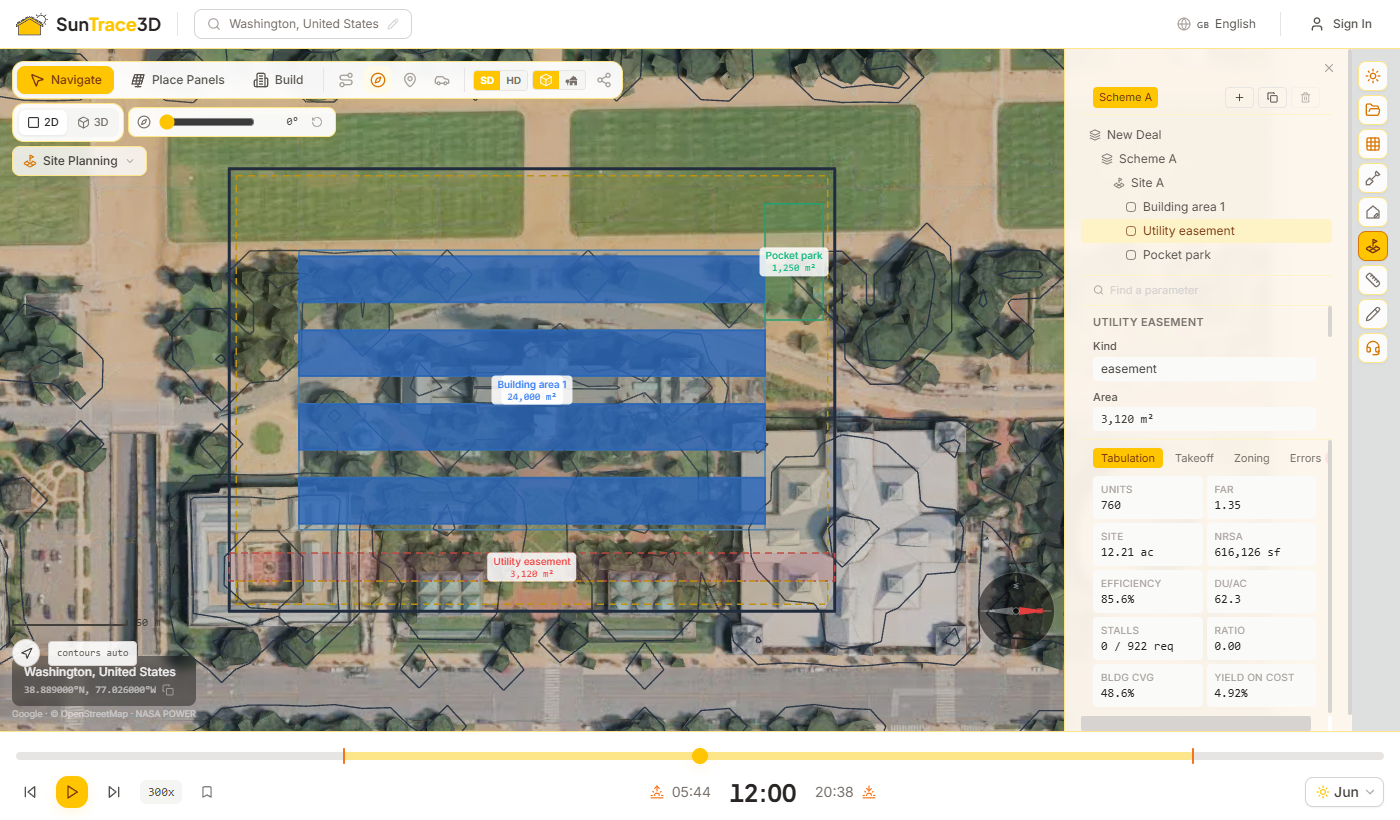
Een typologie is de set regels die van een bouwzone gebouwen maakt. Elke familie heeft een eigen logica en is niet simpelweg één vorm met andere instellingen.
De zes typologieën
Strokenbouw met middengang
Parallelle woonstroken met een centrale gang, op afstand van elkaar voor licht en lucht.
Wonen op een parkeerplint (podium)
Een parkeergarage vult de onderbouw; de woningen staan op het dek erboven, teruggelegd van de rand.
Garden walk-up (kleinschalig, zonder lift)
Een raster van kleine gebouwen, ontsloten via trappenhuizen zonder lift, met parkeerhoven ertussen en beperkt tot een hoogte zonder lift.
Wrap rond een parkeergarage
Een doorlopende strook woningen aan alle vier de zijden rond een parkeerdek.
Bedrijfshal (big box)
Eén groot magazijn, gedimensioneerd nadat er een vrachtwagenplein is gereserveerd, met vrije hoogte en laaddocks.
Datacenter
Hallen gedimensioneerd op vermogen: rapporteert de IT-capaciteit ten opzichte van uw doelbelasting, en de totale belasting bij een gekozen PUE.
Elke familie rapporteert eigen kengetallen in de zone-eigenschappen — gebouwen en trappenhuizen bij een walk-up, parkeerlagen bij een wrap, megawatts bij een datacenter.
Bedrijfshal- en datacenterplannen bevatten geen woningen, dus aantallen woningen, dichtheid en parkeerbehoefte voor wonen staan op nul in plaats van een verzonnen getal.
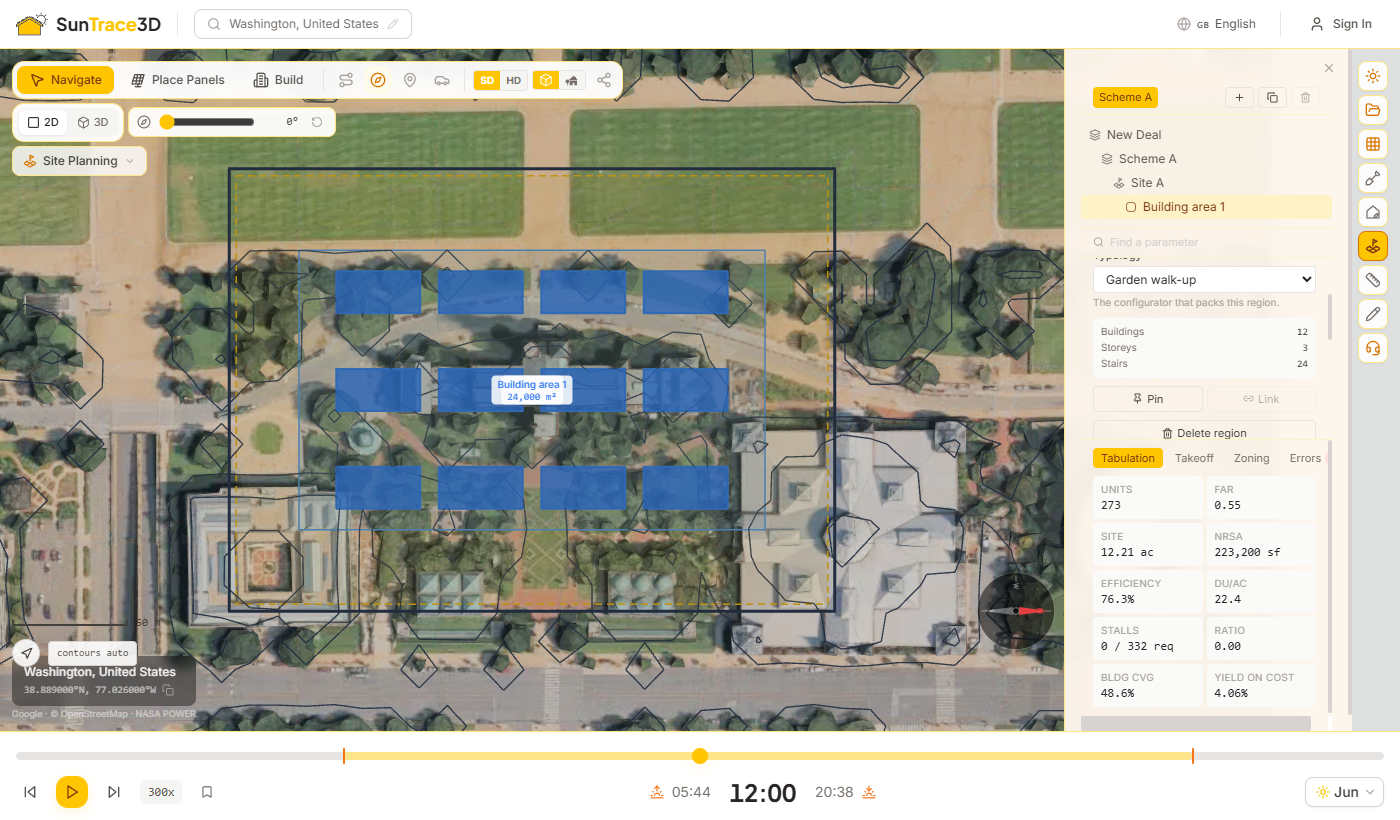
Woningmix en tarieven
Geef in de sectie ‘Unit mix’ de woningtypen op met hun aandeel, doeloppervlak en maandhuur, of begin met een gangbare mix. Stel onder ‘Rates’ grond- en bouwkosten per m², huur per m² per jaar en de cap rate (kapitalisatievoet) in. De exploitatieopzet wordt berekend op de hoeveelheden die het plan daadwerkelijk oplevert, dus een andere grensafstand verandert het rendement. Tarieven zijn indicatieve kengetallen.
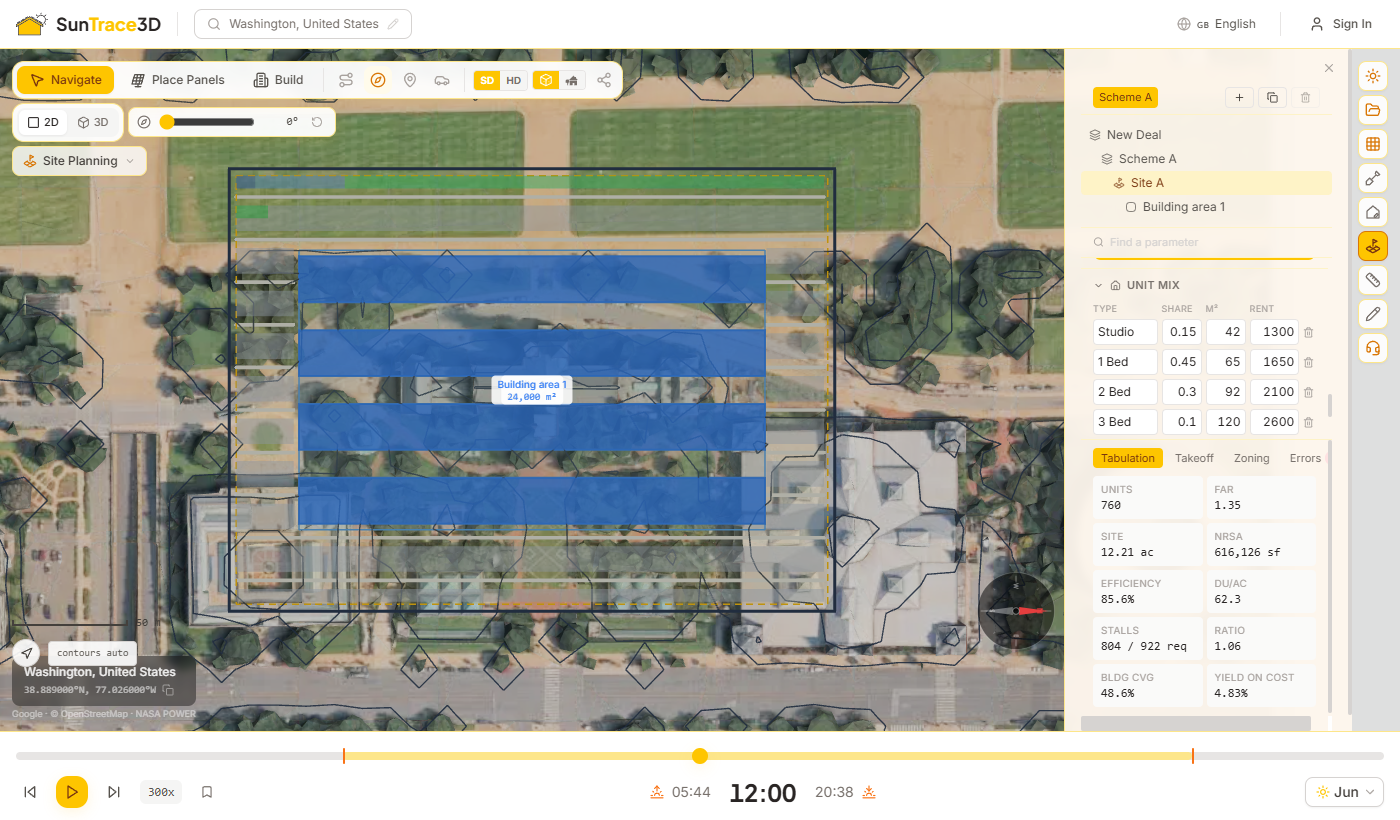
Parkeren en ontsluiting worden als onderdeel van het plan doorgerekend. Parkeren vult de grond die de gebouwen overlaten; de ontsluiting bepaalt hoe een auto die vanaf de straat bereikt.
Parkeren
Zet ‘Solve parking’ aan om het resterende bebouwbare vlak te vullen met parkeerplaatsen en rijlopers. De richting van de parkeerblokken wordt gekozen voor het maximale aantal plaatsen, toegankelijke parkeerplaatsen worden volgens de standaardverhouding toegevoegd, en u kunt kiezen tussen maaiveldparkeren, een parkeerdek en een ondergrondse garage met een aantal lagen.
Ontsluiting
Zet ‘Solve circulation’ aan. De rijweg komt binnen vanaf de straatzijde — de kavelgrens die het dichtst bij een weg ligt — via een of meer inritten, loopt het terrein op tot vóór de gebouwen en vertakt naar de parkeerblokken. Een lange doodlopende weg krijgt een keerlus.
Rijwegen reserveren hun ruimte
De rijweg neemt zijn ruimte in voordat het parkeren wordt ingepast, zodat er nooit parkeerplaatsen onder de rijbaan worden getekend.
Wat u te zien krijgt
De uitlezing toont de lengte van de rijweg, het verharde oppervlak en hoeveel parkeerblokken worden bediend. Een parkeerblok dat de rijweg niet bereikt, wordt gemeld, niet verwijderd; een keerlus die niet past, wordt rood getekend.
Tip
De ontsluiting wordt aangelegd als een hoofdas met aftakkingen. Op een zeer grote kavel kunnen sommige parkeerblokken onbereikbaar blijven; voeg inritten toe of verdeel de kavel in zones.
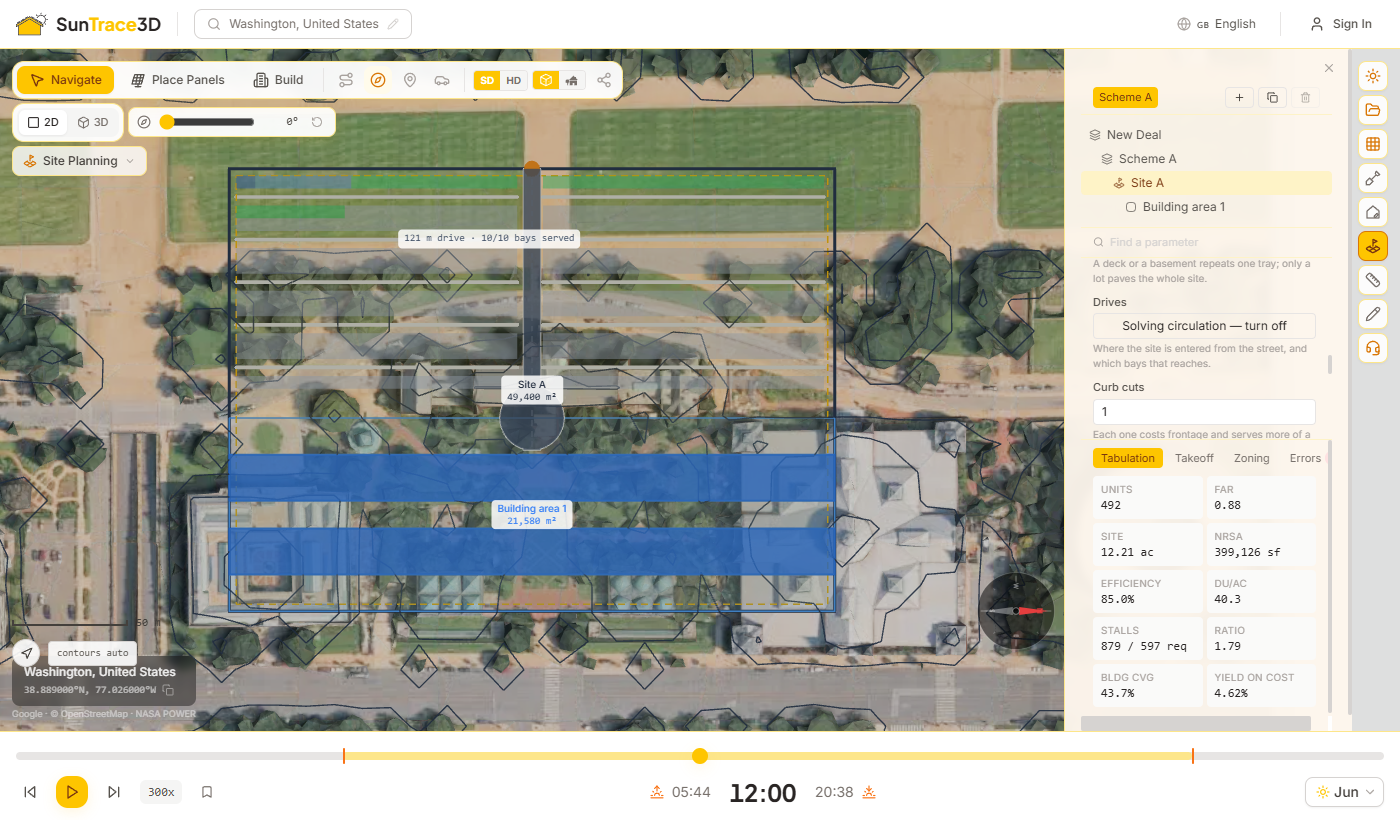
De resultaattabbladen onder het paneel tonen wat het plan oplevert en hoe het scoort. Ze worden bij elke wijziging bijgewerkt.
Resultaattabbladen
Tabulation
Woningen, FAR (floor area ratio, vergelijkbaar met de FSI), kaveloppervlak, netto verhuurbaar oppervlak, efficiëntie, dichtheid, aanwezige versus vereiste parkeerplaatsen, parkeernorm, bebouwingspercentage en yield on cost.
Takeoff
Hoeveelheden gemeten uit de doorgerekende geometrie — bruto vloeroppervlak, gevellengte, verharding en parkeerplaatsen — begroot tot bouwkosten en totale kosten. De hoeveelheden zijn exact; de kosten gebruiken indicatieve tarieven.
Zoning
Elke regel uit het bestemmingsprofiel op naam, met de grenswaarde en een groen of rood label voor de waarde die het plan haalt. Regels worden alleen getoetst; een rood label verandert het ontwerp nooit.
Errors
Alles wat de berekening u wil laten weten: parkeertekorten, onbereikbare parkeerblokken, keerlussen die niet passen, een belasting die de kavel niet aankan.
Gebiedsvoorinstellingen
Kies in het tabblad ‘Zoning’ een voorinstelling — ‘single family’, ‘multifamily’, ‘mixed use’, ‘commercial’, ‘industrial’ of ‘data centre campus’ — om de toetsing in één stap in te vullen. De grensafstanden kunt u apart overnemen met ‘Also apply its setbacks’.
Voorinstellingen zijn generieke archetypen met typische Noord-Amerikaanse waarden. Ze zijn een vertrekpunt, niet uw lokale regelgeving: vervang ze door de werkelijke bestemmingsregels voordat u op het resultaat vertrouwt.
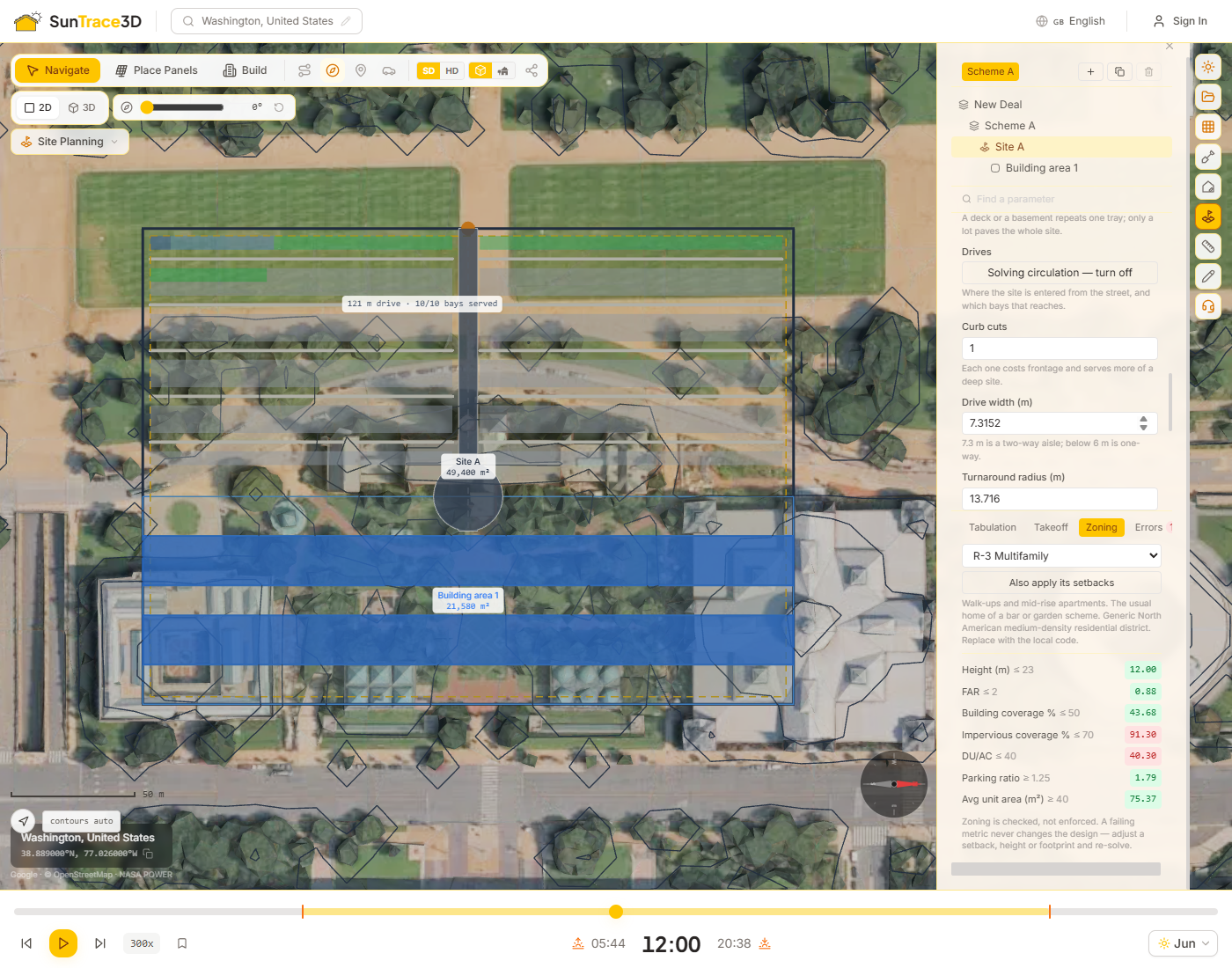
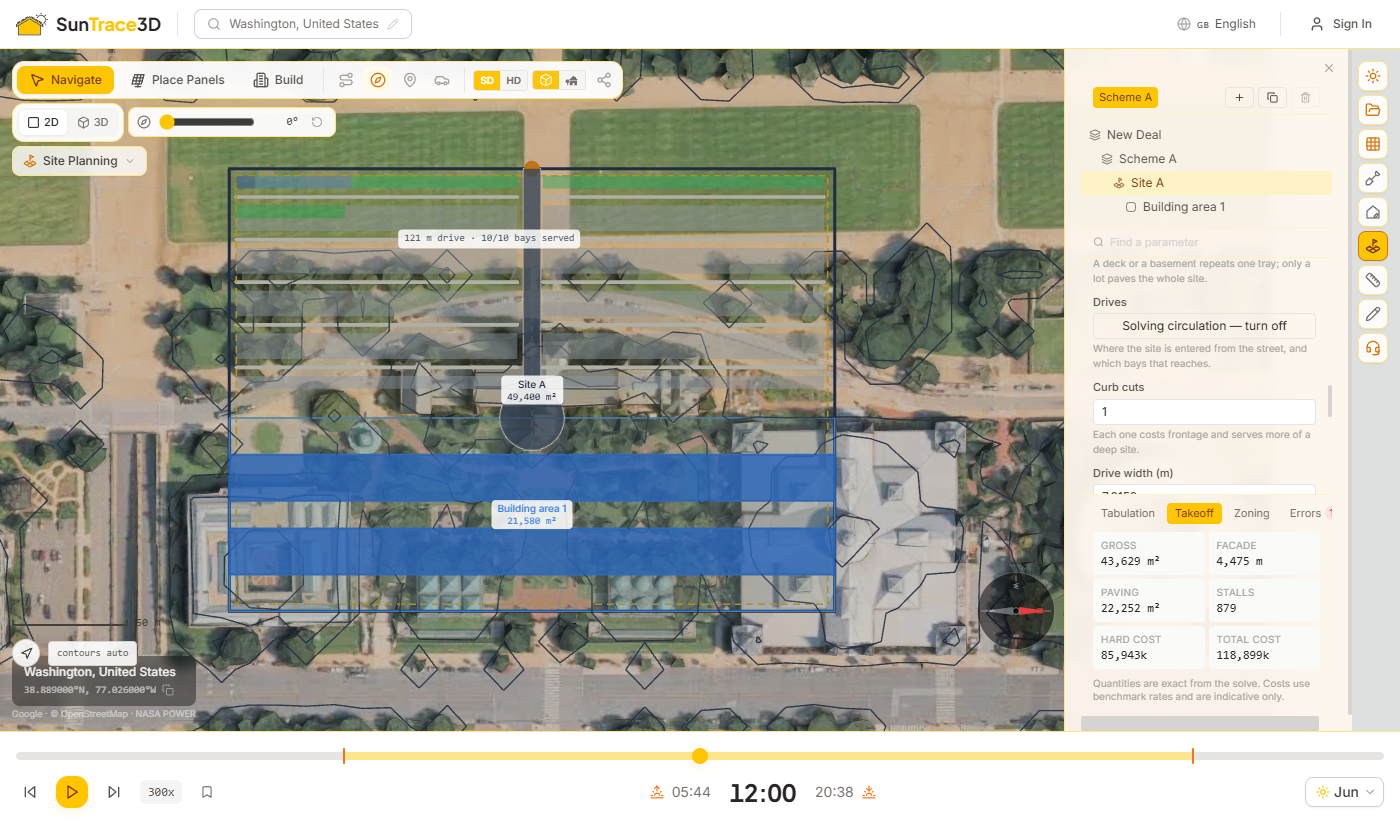
Is een plan doorgerekend, dan kunt u alternatieven verkennen, openbare locatiegegevens toevoegen, het in 3D bekijken en het meenemen naar uw eigen software.
Opties genereren (Generate options)
Kies een doel — meeste woningen, hoogste FAR, beste yield on cost, meeste parkeerplaatsen of laagste kosten — en laat een reeks varianten doorrekenen over bouwlagen, grensafstanden en parkeerhoek. De opties worden op dat doel gerangschikt en tonen elk eerst het kengetal waarop ze zijn gerangschikt. Pas er een toe om die het actieve plan te maken.
Datalagen (Data layers)
Haal gratis openbare lagen op voor de kavel: overstromingsrisico van FEMA, en nutsleidingen en wetlands uit OpenStreetMap. Overstromingszones met hoog risico en wetlands kunt u met één klik als erfdienstbaarheid aan de kavel toevoegen.
Bekijken in 3D
Schakel over naar 3D om de doorgerekende gebouwen tot hun hoogte geëxtrudeerd te zien, op de echte ondergrond van het model te midden van de bestaande stad.
Exporteren (Export)
Download de plattegrond als DXF voor CAD, met kavel, bebouwbaar vlak, gebouwen en parkeren op benoemde lagen; als SVG voor documenten; en de hoeveelhedenstaat als CSV.
Overstromingsgegevens zijn alleen beschikbaar voor de VS, en de FEMA-dienst kan verbindingen van buiten de VS weigeren. De dekking van nutsleidingen en wetlands in OpenStreetMap verschilt per gebied. Een laag gemarkeerd als niet beschikbaar betekent dat de dienst niet bereikbaar was; een aantal van 0 betekent dat de dienst antwoordde en niets vond.
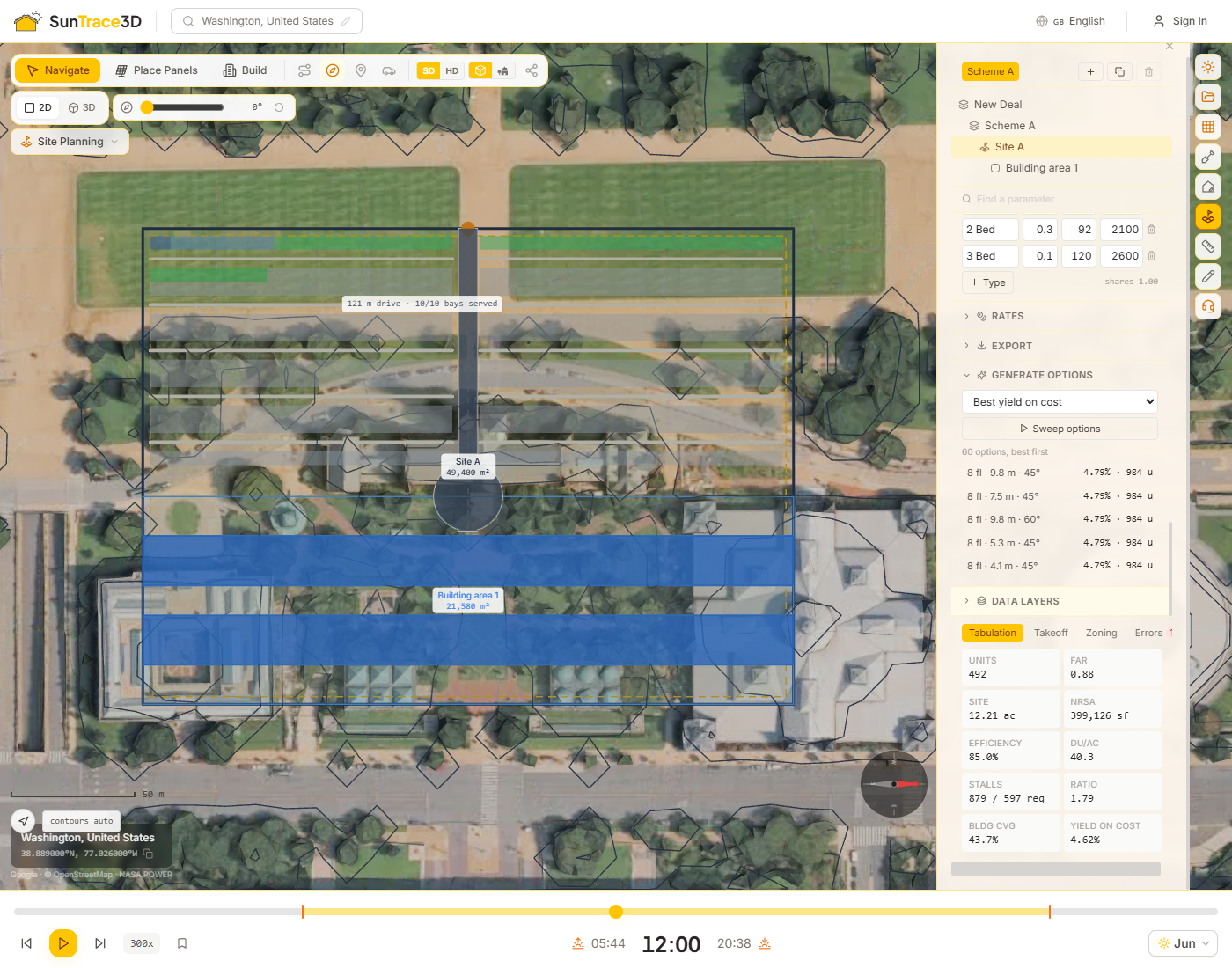
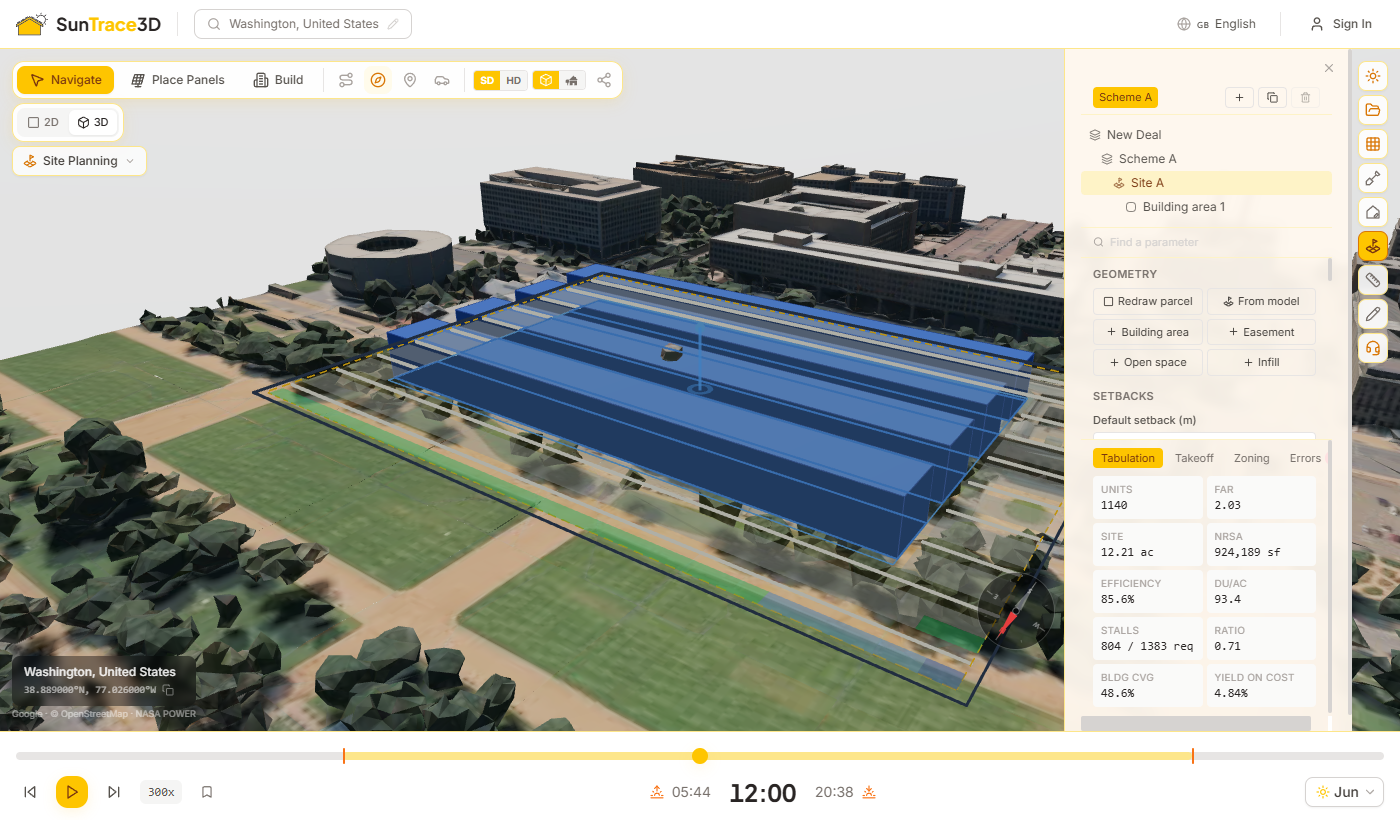
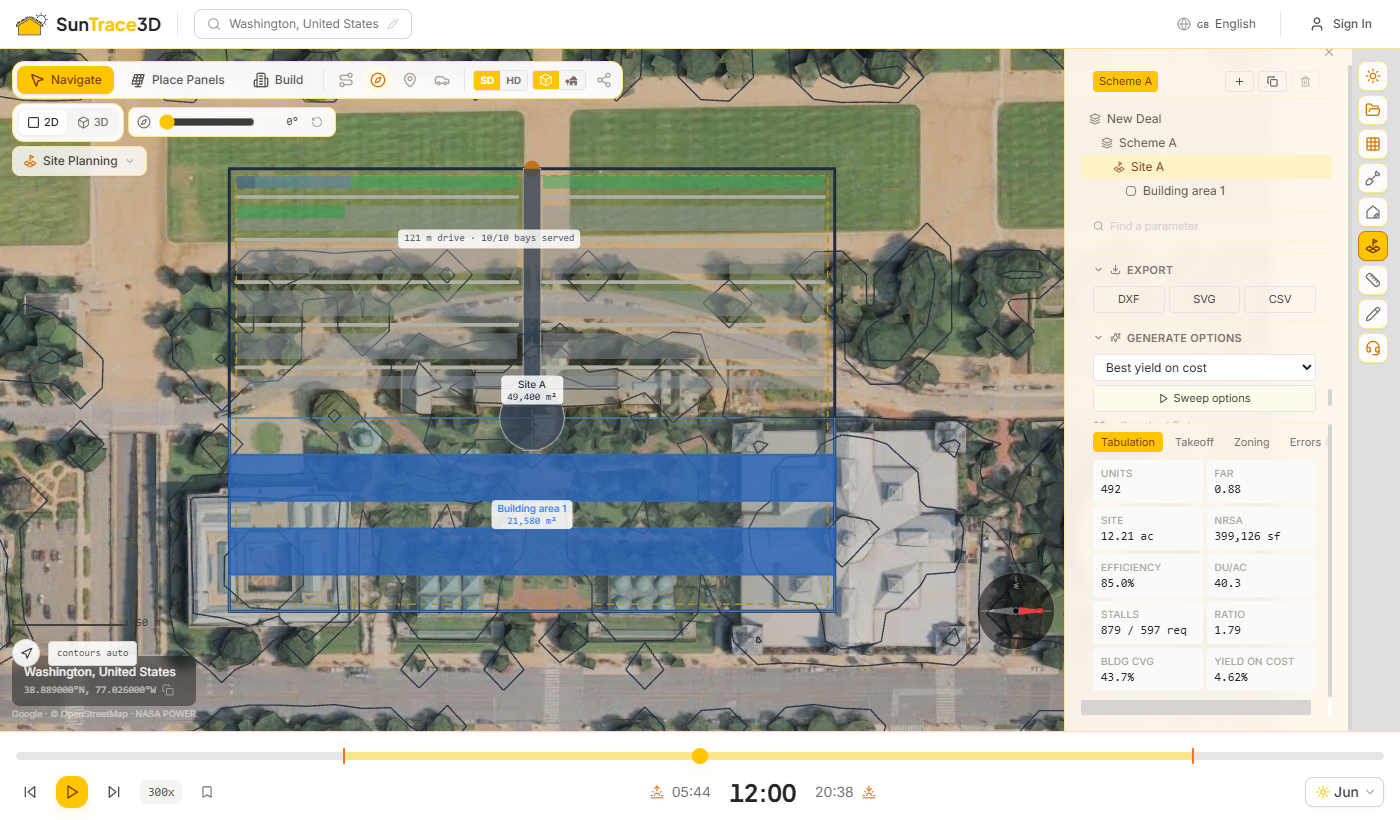
Maak elke actie ongedaan en voer deze opnieuw uit, selecteer meerdere objecten tegelijk en kopieer/plak ze — allemaal met vertrouwde sneltoetsen. Deze tools werken met zonnepanelen, scèneobjecten (bomen, hekken, pergola's, enz.), gebouwen en metingen.
Ongedaan maken & Opnieuw
Druk op Ctrl+Z om uw laatste actie ongedaan te maken, of Ctrl+Y om deze opnieuw uit te voeren. Elke plaatsing, verwijdering, verplaatsing, rotatie en eigenschapswijziging wordt bijgehouden. De ongedaan-maken-geschiedenis ondersteunt batchbewerkingen — bijvoorbeeld de paneelplaatsing van de Solar Wizard kan in één stap ongedaan worden gemaakt.
Meervoudige selectie
Houd Shift ingedrukt en klik op panelen of scèneobjecten om ze aan uw selectie toe te voegen of eruit te verwijderen. Geselecteerde items worden blauw gemarkeerd. Shift+klik werkt in zowel de Navigatie- als de Bouwmodus.
Kopiëren & Plakken
Met één of meer items geselecteerd, druk op Ctrl+C om te kopiëren en Ctrl+V om te plakken. Geplakte items verschijnen naar rechts verschoven. U kunt meerdere keren plakken — elke plakbewerking verschuift verder. Dit werkt voor zowel zonnepanelen als scèneobjecten.
Batch verwijderen
Selecteer meerdere items met Shift+klik en druk vervolgens op Delete om ze allemaal tegelijk te verwijderen. De verwijdering kan ongedaan worden gemaakt met Ctrl+Z.
Tip
Ongedaan maken en opnieuw werken voor alle objecttypen — panelen, gebouwen, scèneobjecten en metingen. Als u een wizard-plaatsing ongedaan maakt, worden alle door de wizard geplaatste panelen in één stap verwijderd.
Het paneel Weersverwachting voorspelt wat uw installatie de komende 7 dagen werkelijk opbrengt, op basis van de echte uurverwachting voor uw locatie in plaats van langjarige gemiddelden. Het gebruikt hetzelfde instralings- en schaduwmodel als de jaaropbrengst en voegt daar de effecten aan toe die alleen van week tot week meetellen: bewolking, celopwarming, vervuiling tussen regenbuien, sneeuwbedekking en omvormerbegrenzing.
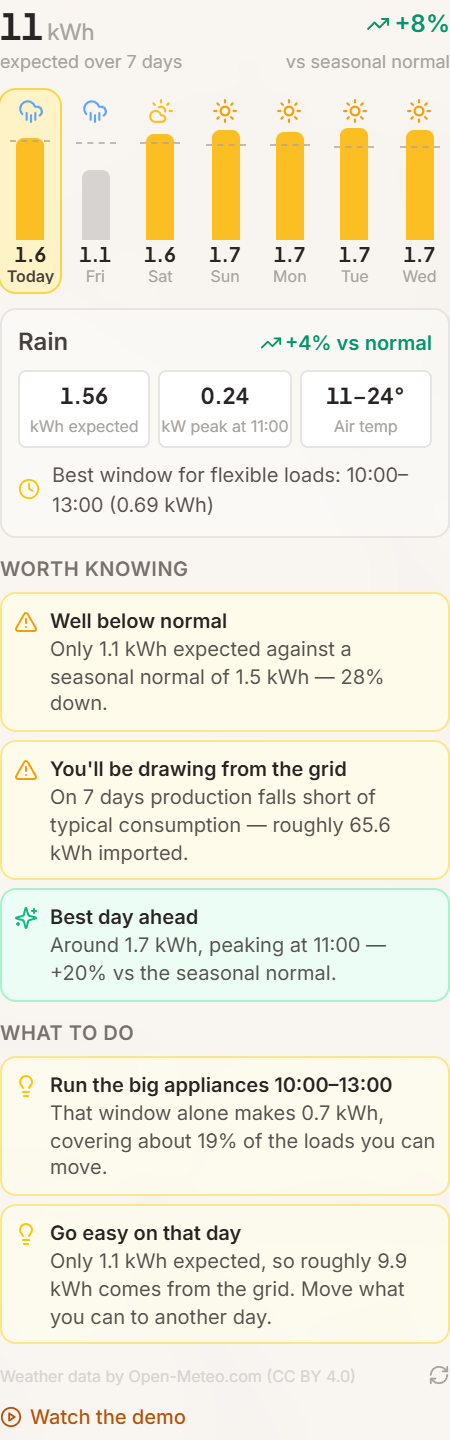
Zo gebruikt u het
- 1Plaats uw panelenDe verwachting rekent met de opstelling die nu in de scène staat - echte hellingshoeken, echte oriëntaties en de schaduwverliezen per paneel die de schaduwanalyse al heeft berekend. Verplaatst u een paneel, dan werkt de verwachting direct bij.
- 2Open Zonne-analyse → WeersverwachtingDe staafgrafiek toont de verwachte opbrengst per dag. De stippellijn op elke staaf is het seizoensgemiddelde voor die datum en locatie, zodat u in één oogopslag ziet of een dag voor- of achterloopt op wat gebruikelijk is.
- 3Tik op een dag voor detailsElke dag klapt open met verwachte kWh, piekvermogen en het uur waarop dat valt, het temperatuurbereik, het beste moment voor flexibele verbruikers, en wat warmte, vervuiling en begrenzing u die dag kosten.
Echte uurverwachting
Uurlijkse globale, directe en diffuse straling, luchttemperatuur, wind, regen en sneeuw komen van Open-Meteo en worden omgerekend naar het vlak van elk paneel. Windkoeling en celopwarming worden expliciet gemodelleerd, want een warme windstille dag en een warme winderige dag leveren niet hetzelfde op.
Vergeleken met het seizoensgemiddelde
Elke dag wordt afgezet tegen de 22-jarige NASA POWER-klimatologie voor precies uw locatie - dezelfde basis als achter de jaaropbrengst. Dat is wat "18% onder normaal" betekenis geeft in plaats van alleen een getal.
Afwijkingsmeldingen
De verwachting markeert wat de moeite waard is: sneeuw die de panelen bedekt, een dip van meerdere dagen, hitte die stilletjes enkele procenten kost, stormwind waarna een controle van de bevestiging verstandig is, omvormerbegrenzing, en regen die de panelen gratis schoonspoelt.
Advies per dag
Meldingen worden acties: het beste blok van drie uur voor de wasmachine of de elektrische auto, welke dag u de batterij vooraf oplaadt, welke dag u het rustig aan doet omdat u inkoopt, en wanneer sneeuw ruimen de klim waard is.
Wat de getallen betekenen
De verwachte opbrengst is de AC-energie na schaduw, systeemverliezen, temperatuurderating, vervuiling, sneeuw en omvormerbegrenzing. Het heldere-hemelplafond is hetzelfde systeem zonder bewolking, en het seizoensgemiddelde is dat plafond geschaald met de lokale klimatologische helderheidsindex. Een dag ver boven normaal is echt een heldere dag; een dag ver eronder is er een om omheen te plannen.
Beschikbaarheid per abonnement
De weersverwachting zit in alle betaalde abonnementen. Personal dekt 7 dagen, Business 14 en Enterprise 16. Gratis accounts krijgen in plaats daarvan een weekoverzicht voor hun gebied in de nieuwsbrief.
Tip
De lijn van het seizoensgemiddelde is de nuttige. Een bewolkte week in juni levert nog altijd meer op dan een heldere week in december, dus kale kWh vertellen u niet of er iets mis is. Leest een dag ver onder normaal terwijl het weer dat niet verklaart, kijk dan naar de schaduwanalyse - daar ligt het antwoord meestal.
Download alles in de scène als één 3D-bestand en werk verder in het programma dat u al gebruikt. De export bevat het gegenereerde terrein en de gebouwen, elk geplaatst zonnepaneel, grondopstellingen met hun palen, eigen en gedetecteerde gebouwen, geplaatste objecten zoals bomen en hekken, en elk geïmporteerd model — op dezelfde posities en in dezelfde oriëntatie als in de viewer. Inbegrepen in het Business-abonnement en hoger.
Zo exporteert u
- 1Open het paneel ProjectenLaad een locatie en bouw uw ontwerp zoals gewoonlijk. Het blok ‘Scène exporteren’ staat onderaan het paneel Projecten in de zijbalk.
- 2Kies GLB of OBJGLB is één binair bestand met texturen en materialen — het opent direct in Blender, SketchUp, Rhino, Unity, Unreal, Three.js-viewers en de meeste CAD-pakketten. OBJ bevat alleen geometrie, zonder texturen, voor oudere programma’s die geen GLB lezen.
- 3DownloadenHet bestand wordt in uw browser opgebouwd uit de live scène, dus u krijgt precies wat op dat moment op het scherm staat — inclusief niet-opgeslagen wijzigingen. Grote HD-modellen kunnen enkele seconden duren.
Wat er in het bestand zit
Benoemde groepen houden de lagen uit elkaar: Terrain, Buildings, SceneObjects, ImportedModels, GroundMountStructure en SolarPanels, met elk paneel als eigen mesh. Bewerkingshulpen — selectiekaders, sleepgrepen, de zonnebaan, warmtekaarten — worden nooit geëxporteerd.
Eenheden en oriëntatie
Meters, Y omhoog, +X oost en +Z zuid, net als in de viewer. De oorsprong is het midden van het gegenereerde model, geen geografische coördinaat — combineer de export met de projectlocatie als u die moet georefereren.
Beschikbaarheid per abonnement
Scène-export hoort bij de abonnementen Business en Enterprise. Gratis en Personal-accounts zien de optie in het paneel Projecten en kunnen daar upgraden.
Exporteer na het opslaan. De download toont de scène precies zoals die op het scherm staat; eerst opslaan betekent dat bestand en project overeenkomen en dat een collega in beide hetzelfde ontwerp ziet.
Het paneel Weersverwachting vertelt u over de komende week zolang u in de app bent. De weekverwachting komt juist naar u toe. Eén keer per week krijgt u dezelfde cijfers voor uw eigen dak: per e-mail, per browsermelding of beide. Zo overvalt een slechte week u niet en blijft een goede niet onbenut.
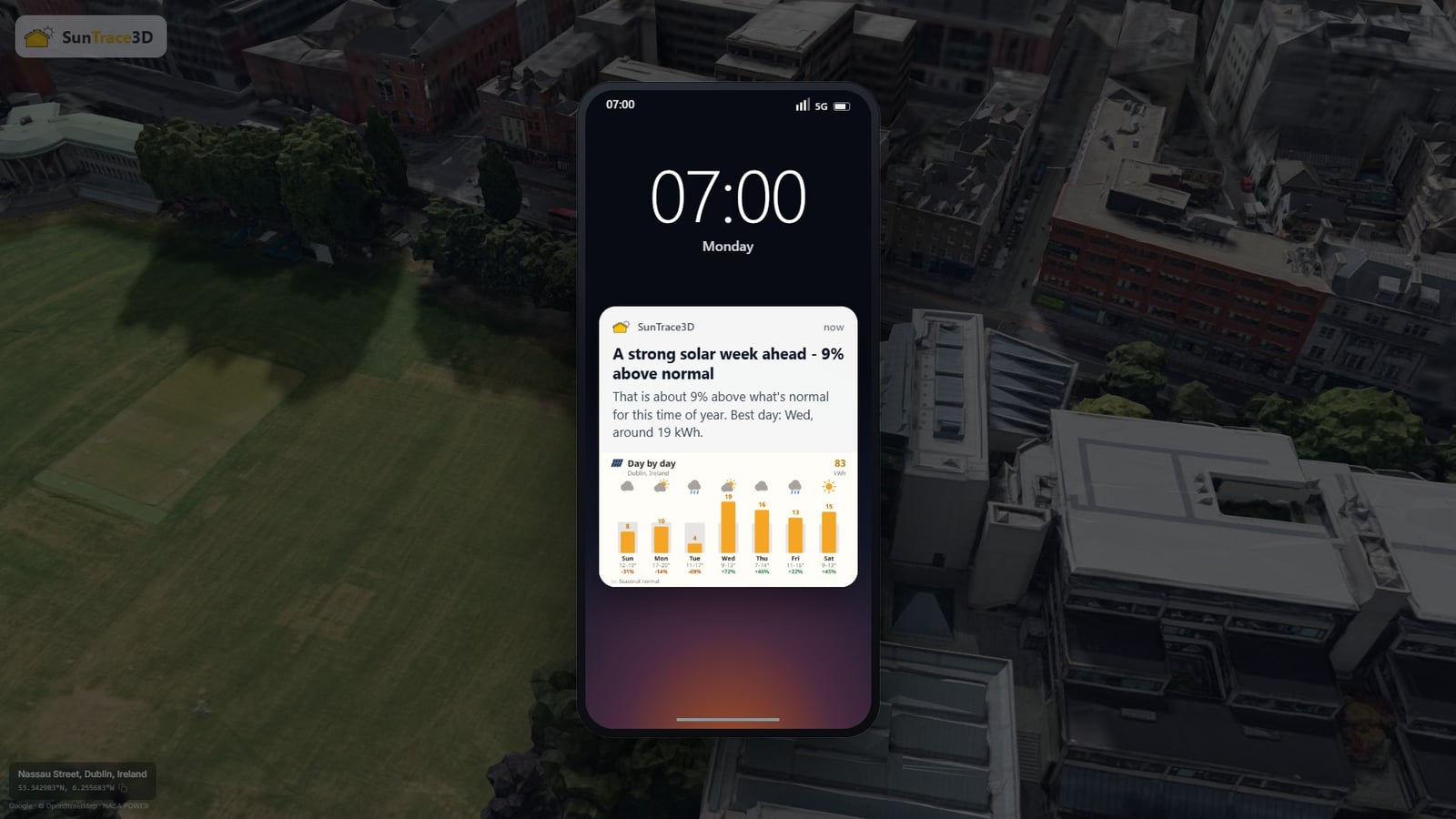

Aanzetten
- 1Neem het aanbod aan, of ga naar Account → VoorkeurenEen klein kaartje biedt browsermeldingen aan zodra u bent ingelogd. U kunt elk kanaal ook op elk moment aanzetten onder Account → Voorkeuren. De e-mail staat standaard aan; meldingen vragen we altijd eerst.
- 2Geef ons een dak om te voorspellenDe verwachting gaat over een echte plek: een opgeslagen project, een model dat u hebt gegenereerd of een locatie die u hebt bekeken. Demolocaties en bezienswaardigheden gebruiken we nooit, dus niemand krijgt een verwachting voor een plek waar hij nooit is geweest.
- 3Open hem en land op uw dakEen klik op de e-mail of de melding opent de viewer op uw eigen project, met het verwachtingspaneel al open. Zonder opgeslagen indeling opent uw locatie met een kaartje dat de week herhaalt die u net is gestuurd.

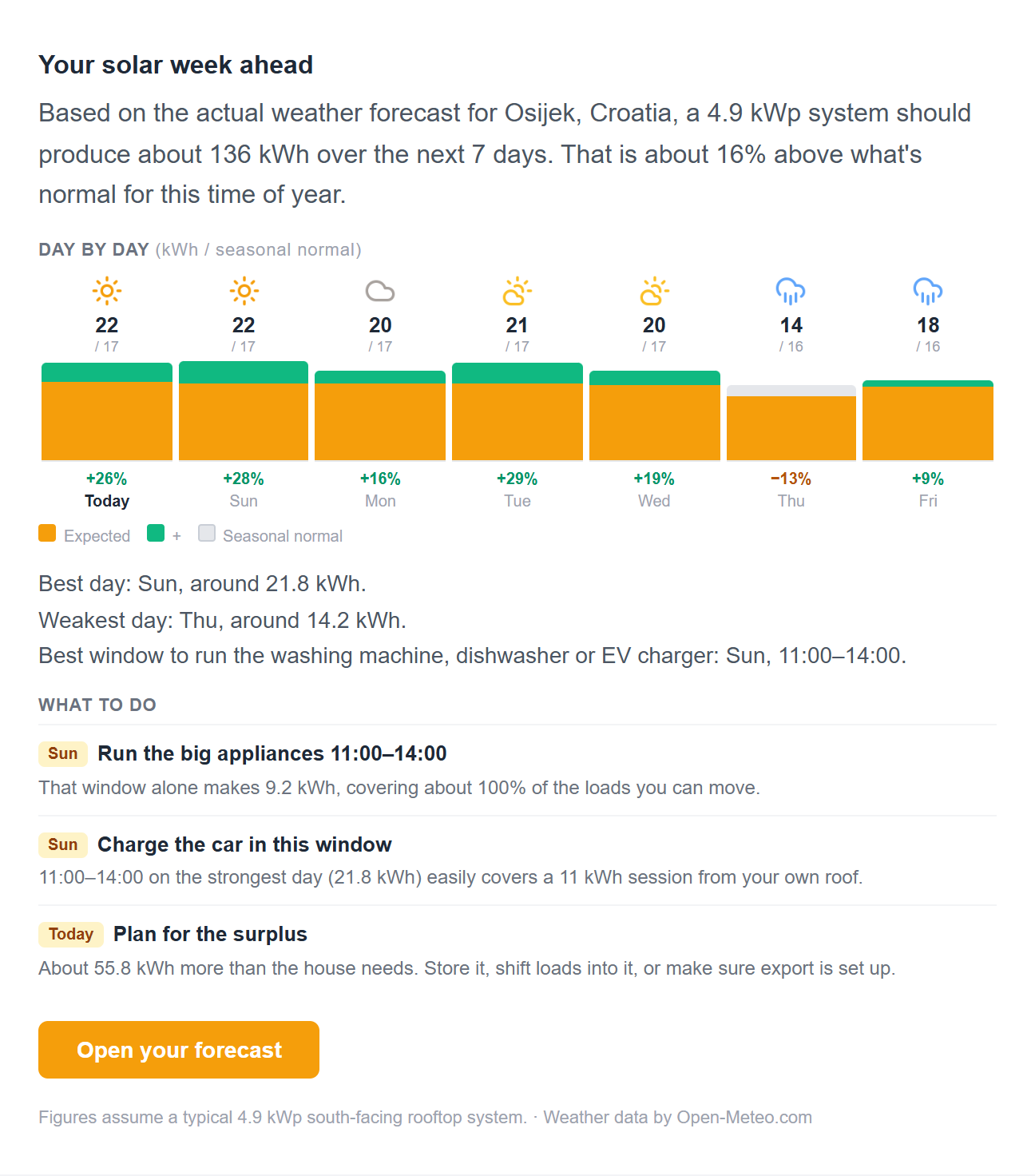
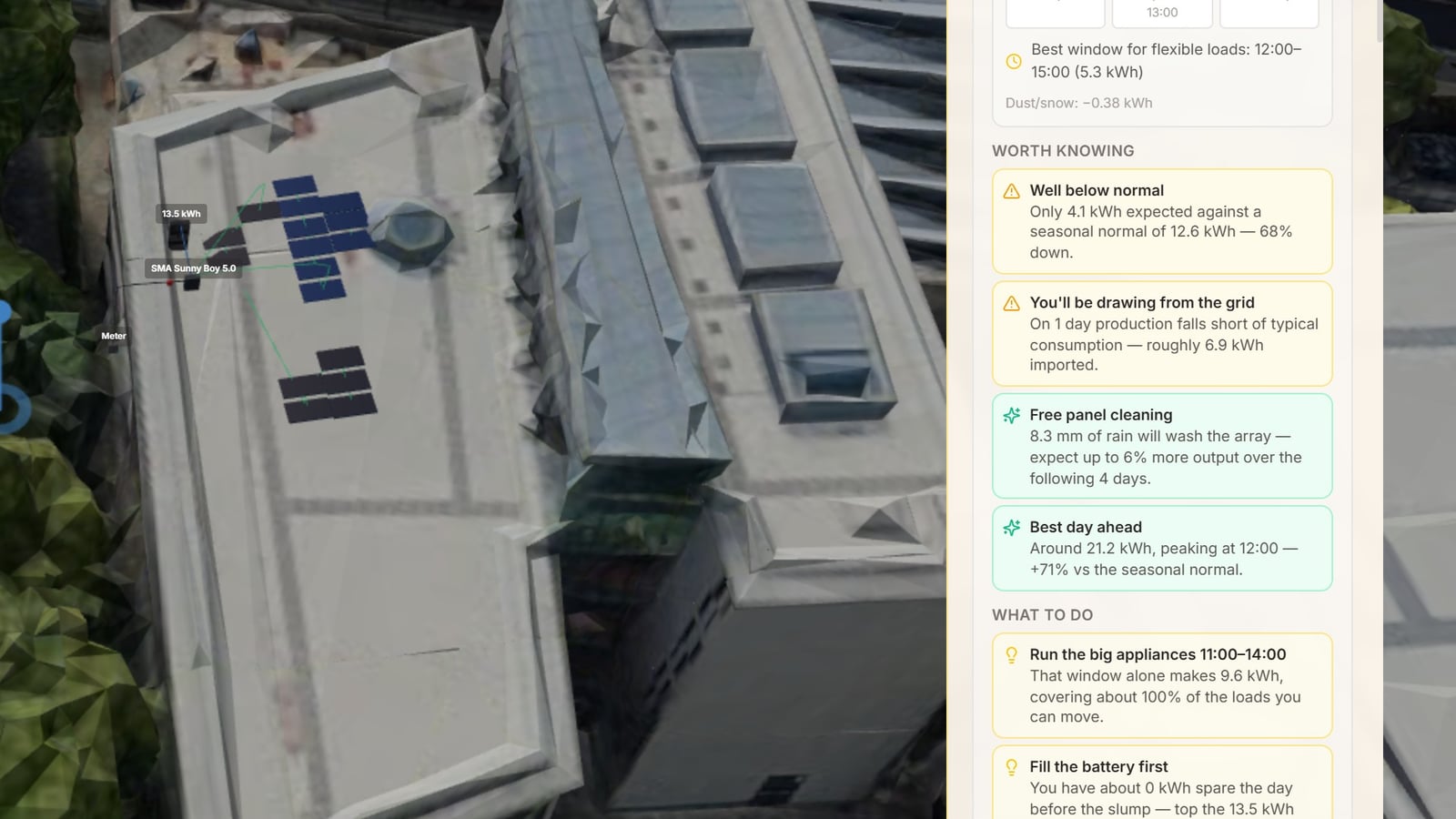
De e-mail
De week tegenover het seizoensgemiddelde, een balk per dag, de beste dag, de zwakste dag, het beste moment voor de wasmachine of de auto, en tot vier dingen die de moeite waard zijn. Abonnees zien hun eigen opgeslagen indeling; anderen een referentiedak voor hun locatie.
De browsermelding
Eén melding per week, met het oordeel over de week en de beste dag. Een tik opent dezelfde plek als de e-mail. Hij werkt op desktop- en Android-browsers; in Chrome draagt hij ook een beeld van de week.
Verstuurd wanneer u er echt bent
Geen vaste maandagochtend voor iedereen. Het verzendmoment leren we uit wanneer u de app gebruikt en post opent, in uw eigen tijdzone, en het valt nooit midden in de nacht.
Hij stopt als u stopt met lezen
Negeer er vier op rij en het wordt maandelijks. Negeer er zeven en hij pauzeert helemaal tot u de app weer gebruikt. Eén openen, één aanklikken of simpelweg terugkomen zet alles terug. We blijven niet zeuren.
iPhone en iPad
Safari bezorgt meldingen alleen aan een geïnstalleerde app, dus zet SunTrace3D eerst op uw beginscherm en zet ze daar aan. Tot die tijd dekt de e-mail u. Apple laat geen beeld zien bij webmeldingen.
Wie wat krijgt
Iedereen met een account en een echte locatie kan de weekverwachting ontvangen. Abonnees krijgen hem voor hun eigen opgeslagen systeem; gratis accounts voor een referentiedak op dezelfde plek, met het volledige detail achter de upgrade.
Tip
Wilt u hem alleen als melding, zet de e-mail dan uit onder Account → Voorkeuren. De twee kanalen staan los van elkaar, en het stoppen van de weekmail raakt niets anders dat wij u sturen.
Bouwt u een integratie?
Bekijk de API-documentatie voor het programmatisch genereren van modellen en het insluiten van 3D-weergaven op uw website.
API-documentatieOp deze pagina
Aan de slag
1.Aan de slag- 2.3D Navigatiebediening
- 3.Locaties Zoeken
Zon & Schaduw
4.Schaduwsimulatie- 5.Zonnebaanvisualisatie
Zonnepanelen
6.Zonnepaneel Plaatsing- 7.Schaduwanalyse
- 8.Energieopbrengst Analyse
- 33.Zonne-assistent
- 34.Grondopstellingen
- 45.Bestralingskaart per paneel
- 71.Weersverwachting
- 73.Weekverwachting per e-mail en melding
Kwaliteit & Weergave
9.SD & HD Kwaliteitsmodi- 10.Kompas & Oriëntatie
- 23.Standaard en realistische modellen
- 52.Ambient Life
- 54.Plattegrondmodus (2D)
Bouwmodus
11.Gebouwen Plaatsen- 12.Scèneobjecten & Landschapsinrichting
- 13.Slooptool
- 51.Huis tekenen
Tuin & Heatmap
14.Zonlicht-heatmap- 15.Tuinplanner
Analyse & Rapporten
16.Klimaatgegevens- 17.Installatiekosten en Offerte Aanvragen
- 18.Zonne-impact
- 19.Locatierapport
- 46.Verlieswatervaldiagram
- 49.PDF-offertes
Hulpmiddelen & Navigatie
20.Sneltoetsen- 21.Meetgereedschap
- 22.Bezienswaardigheden
- 35.Tekenhulpmiddel
- 50.Ongedaan maken, Opnieuw & Meervoudige selectie
Account & Projecten
24.Account & Abonnement- 25.Projectbeheer
- 26.3D-modellen importeren
- 36.3D-modelbibliotheek
- 53.Delen voor beoordeling
- 63.Teamwerkruimte
- 64.Voorstellen met merk
- 65.Elektronische handtekening
- 66.Van Feedback naar Handtekening
- 72.De 3D-scène exporteren
Engineering & Ontwerp
37.Module- & omvormercatalogus- 38.String-planning
- 39.Eendraadsschema
- 40.Kabelberekening
- 41.Eigenverbruikanalyse
- 42.Batterijopslag
- 47.Energiesysteem-dashboard
- 43.Stuklijst
- 44.PVsyst-export
Industrieverticals
27.Recht-op-Licht Naleving- 28.Stedelijke Warmte-analyse
- 29.Film- & Fotografiehulpmiddelen
- 30.Vastgoedanalyse
- 31.Landbouw & Gewasplanning
- 32.Live-evenementen & Outdoor-gastvrijheid
- 48.CRM-platform
- 67.Van Prospect tot Ondertekende Deal
Regelgeving
68.Duits Regelgevingspakket- 69.Netcompliance Voorcontrole
- 70.Huurderstroom (Mieterstrom)
Site Planning
55.Site Planning in vogelvlucht- 56.Begeleide start
- 57.Kavel & grensafstanden
- 58.Zones & varianten
- 59.Typologieën & woningmix
- 60.Parkeren & ontsluiting
- 61.Bestemmingsregels & resultaten
- 62.Opties, datalagen & export