Przewodnik użytkownika
Wszystko, co musisz wiedzieć o korzystaniu z SunTrace3D do analizy potencjału solarnego, symulacji cieni i szacowania uzysku energii dla dowolnej lokalizacji na świecie.
Wyświetl jako Markdown (czytelny maszynowo)Samouczki wideo
3D Solar Simulation Software Demo
Ground Mount Solar Farm — Full Engineering Walkthrough
Solar CRM Demo: Territory Scanning, 3D Roof Analysis & Direct Mail in 60 Seconds
How Architects Collect Client Feedback Directly on a 3D Model
Draw a Building on an Empty Lot and Design Its Solar in 40 Seconds
Test-Fit a Development Site in 60 Seconds — Site Planning
Your Solar Panels vs This Week's Weather — SunTrace3D Weather Forecast
SunTrace3D for Homeowners
SunTrace3D for Garden & Landscape
Your Solar Week, Before It Happens — The Weekly Forecast on Your Phone
SunTrace3D to narzędzie do analizy solarnej 3D działające w przeglądarce. Nie wymaga instalacji, wtyczek ani rejestracji. Po prostu otwórz przeglądarkę i eksploruj.
Otwórz przeglądarkę
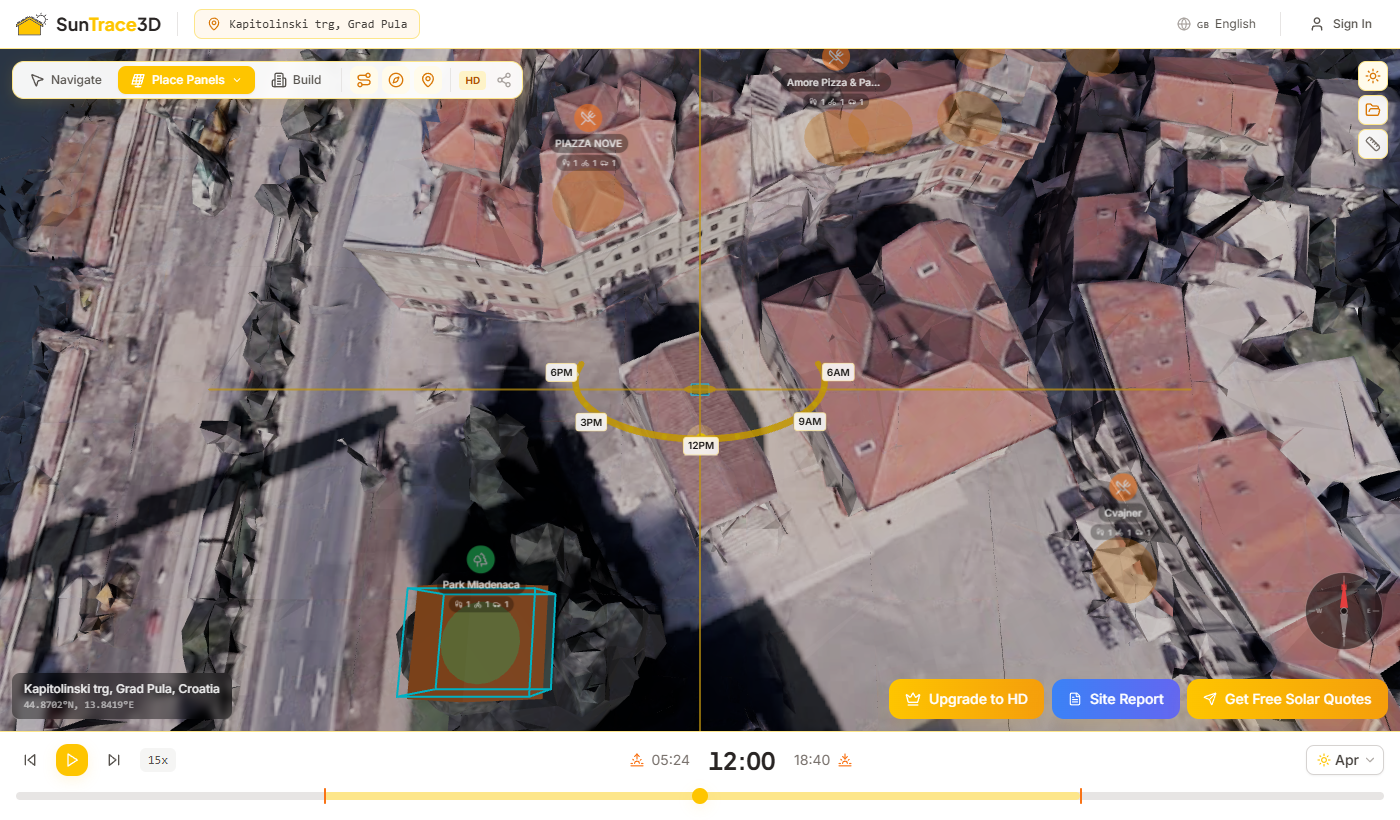
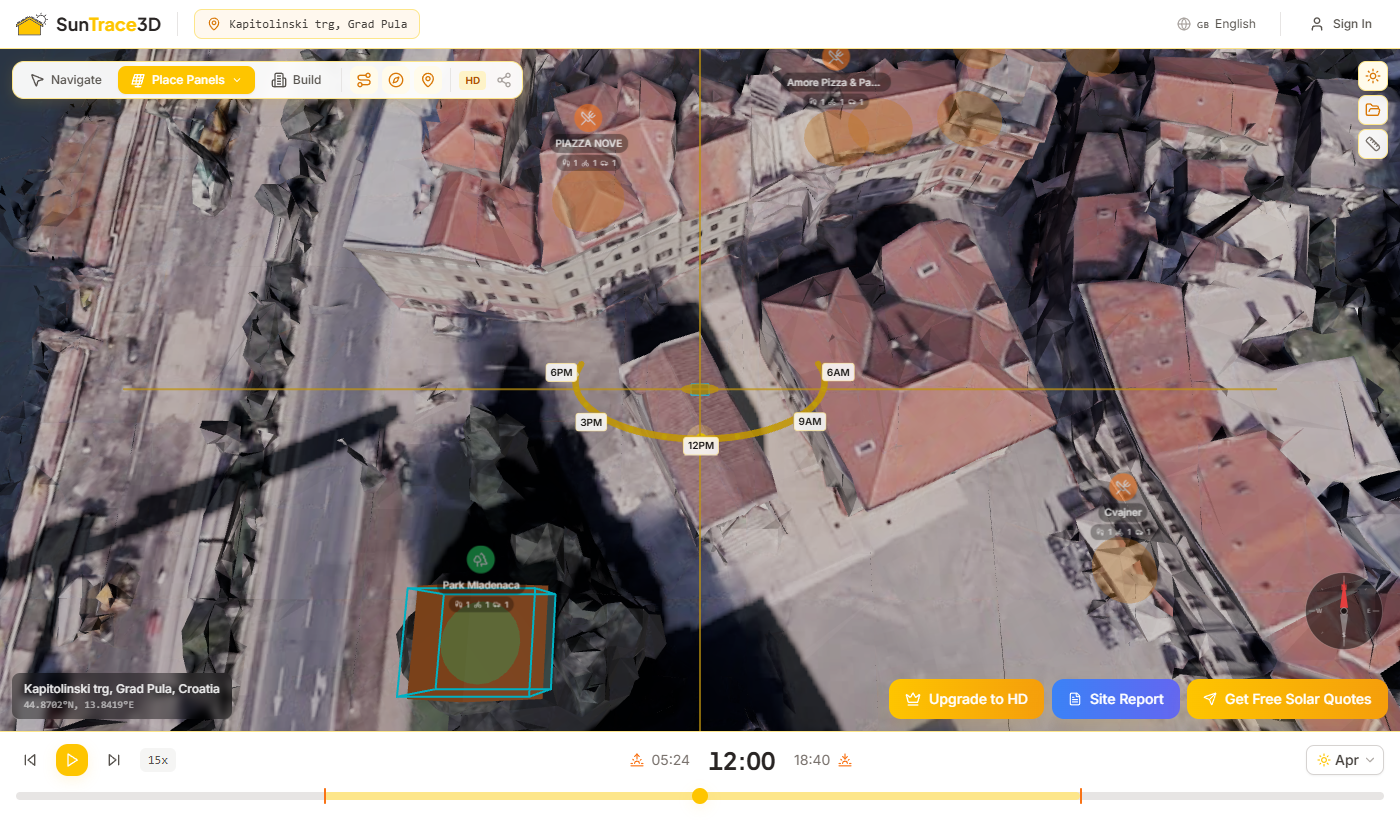
Kliknij „Otwórz przeglądarkę” na stronie głównej. Domyślna lokalizacja demonstracyjna (Pula, Chorwacja) ładuje się automatycznie z fotorealistycznym modelem 3D.
Wyszukaj lokalizację
Użyj paska wyszukiwania w nagłówku, aby znaleźć dowolny adres na świecie. Model 3D aktualizuje się natychmiast po wybraniu nowej lokalizacji.
Eksploruj cienie
Użyj suwaka czasu na dole, aby zobaczyć, jak cienie zmieniają się w ciągu dnia. Wybierz dowolną datę za pomocą selektora dat.
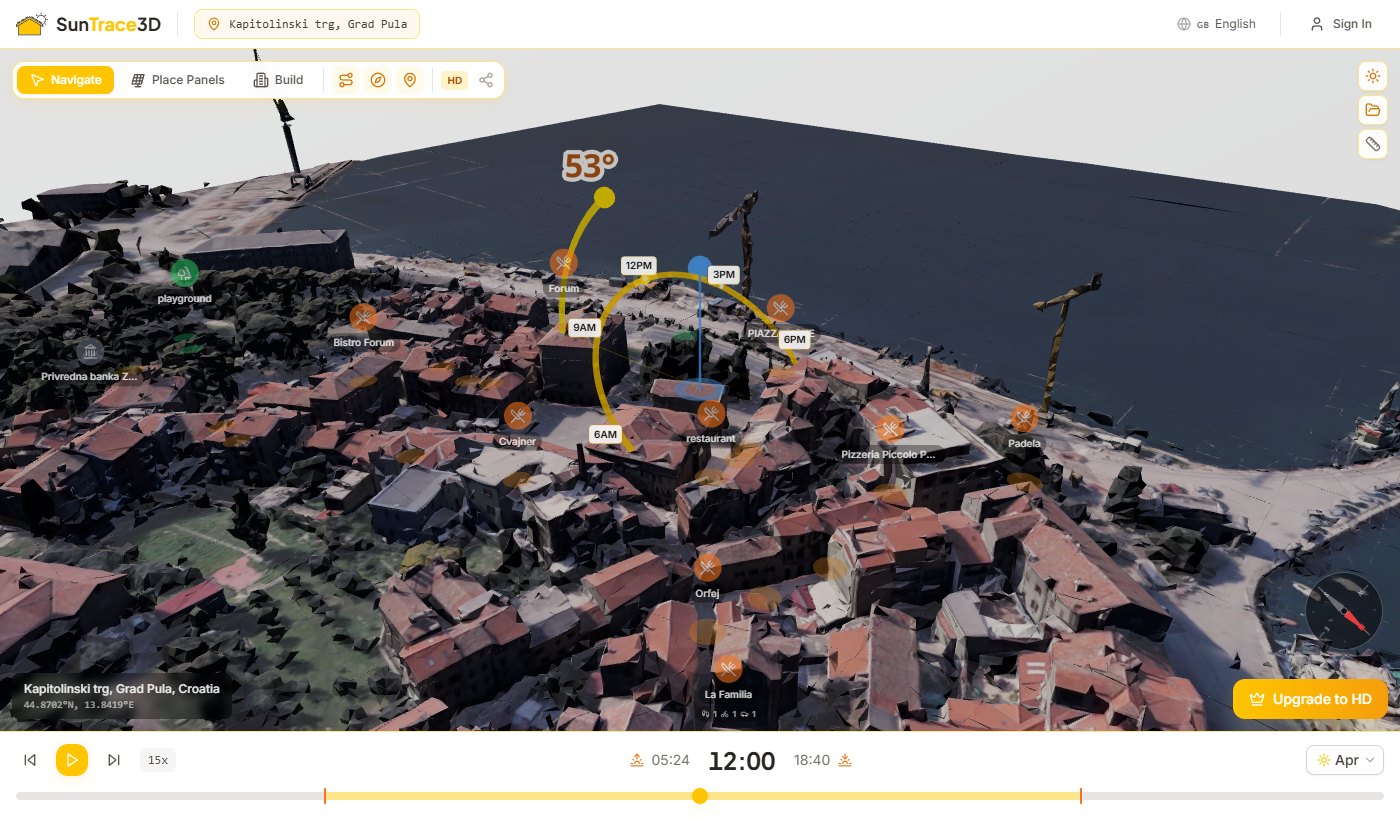
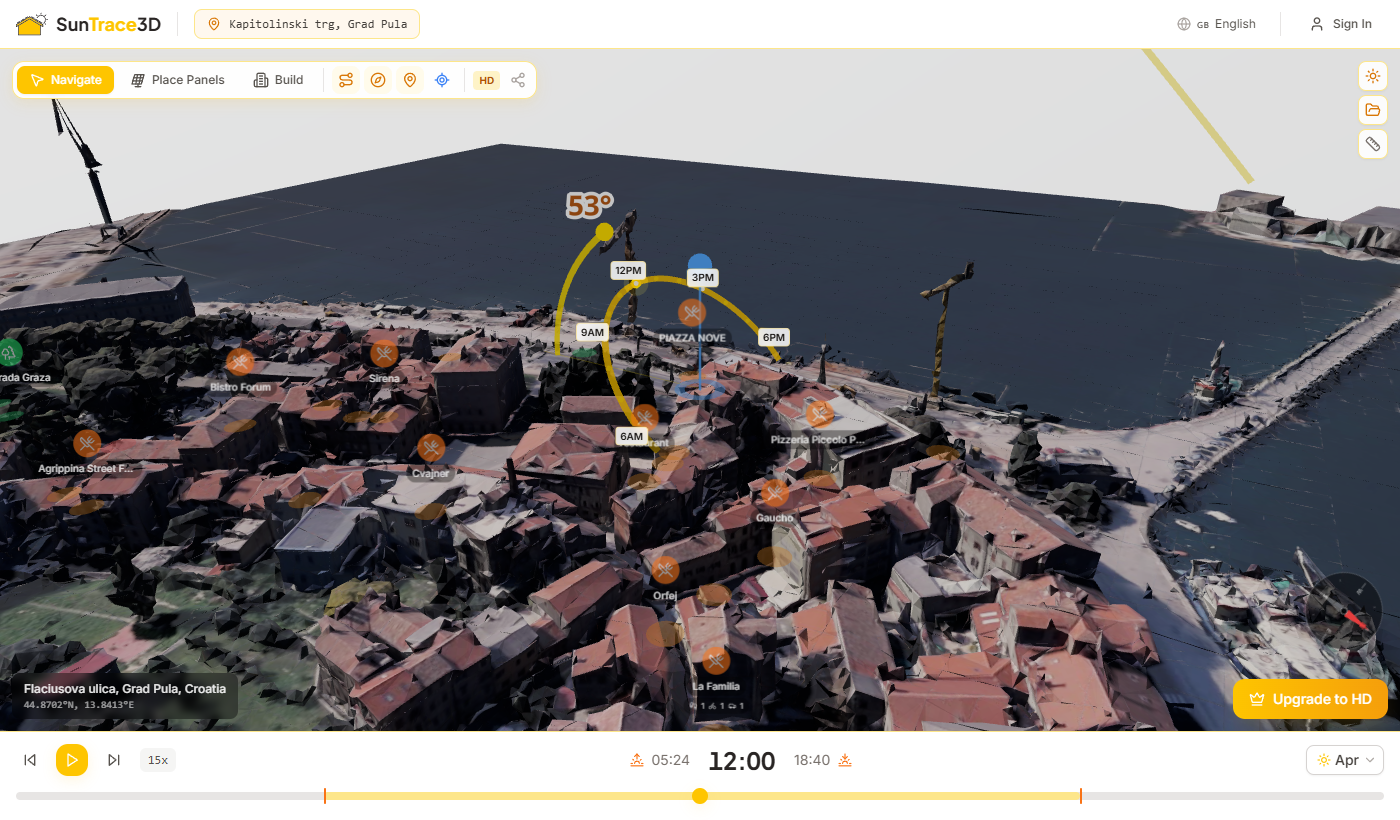
Nawiguj po scenie 3D za pomocą myszy lub gładzika. Przeglądarka obsługuje sterowanie orbitą, przesuwanie i zoom do eksploracji modelu miasta z dowolnego kąta.
Sterowanie na komputerze
- Lewy przycisk + przeciągnijObróć kamerę wokół modelu
- Prawy przycisk + przeciągnijPrzesuń kamerę (ruch w bok / góra-dół)
- Kółko przewijaniaPrzybliżaj i oddalaj
Sterowanie dotykowe
- Przeciągnij jednym palcemObróć kamerę
- Przeciągnij dwoma palcamiPrzesuń kamerę
- Gest szczypaniaPrzybliżaj i oddalaj
Wskazówka
Mysz do obracania, kółko do przybliżania.
Pasek wyszukiwania lokalizacji w nagłówku pozwala znaleźć dowolny adres, miasto lub punkt orientacyjny na świecie. Wpisz adres, a system natychmiast zamieni go na współrzędne.
Wskazówki wyszukiwania
- 1.Wpisz adres, nazwę miasta lub punkt orientacyjny (np. „Koloseum, Rzym” lub „221B Baker Street, Londyn”)
- 2.Wybierz wynik z rozwijanej listy sugestii
- 3.Model 3D ładuje się natychmiast dla wybranej lokalizacji
- 4.URL aktualizuje się ze współrzędnymi, dzięki czemu możesz udostępnić lub dodać lokalizację do zakładek
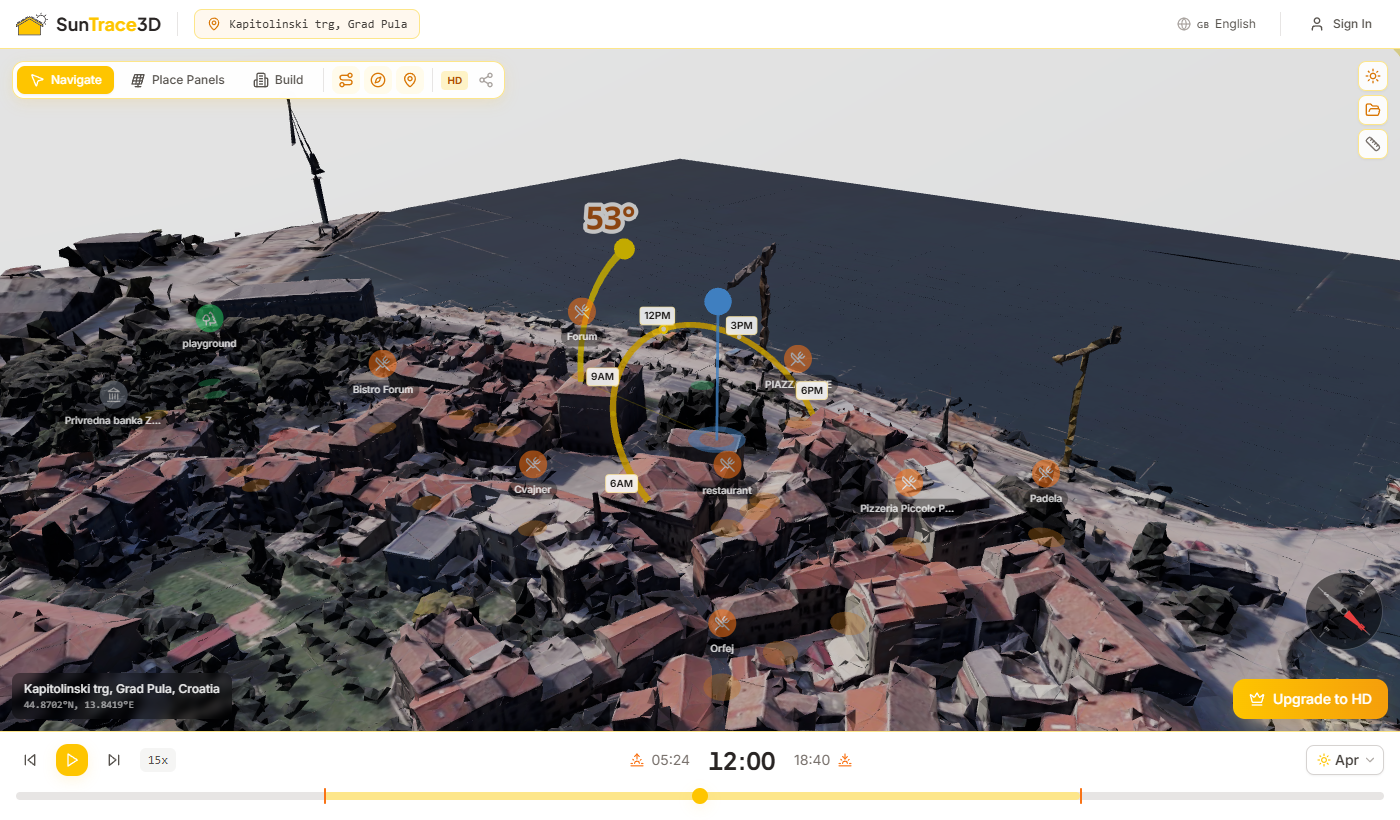
SunTrace3D oblicza dokładne pozycje słońca która wyznacza wysokość i azymut słońca na podstawie szerokości i długości geograficznej lokalizacji, daty i godziny. Cienie są renderowane w czasie rzeczywistym z użyciem fizycznie poprawnego oświetlenia.
Suwak czasu
Użyj poziomego suwaka na dole przeglądarki, aby przewijać 24 godziny. Obserwuj, jak cienie przesuwają się po budynkach, gdy słońce przemieszcza się po niebie.
Selektor daty
Wybierz dowolną datę w nagłówku, aby zobaczyć, jak cienie zmieniają się z porami roku. Porównaj przesilenie letnie (najdłuższy dzień) z przesileniem zimowym (najkrótszy dzień).
Animacja czasu
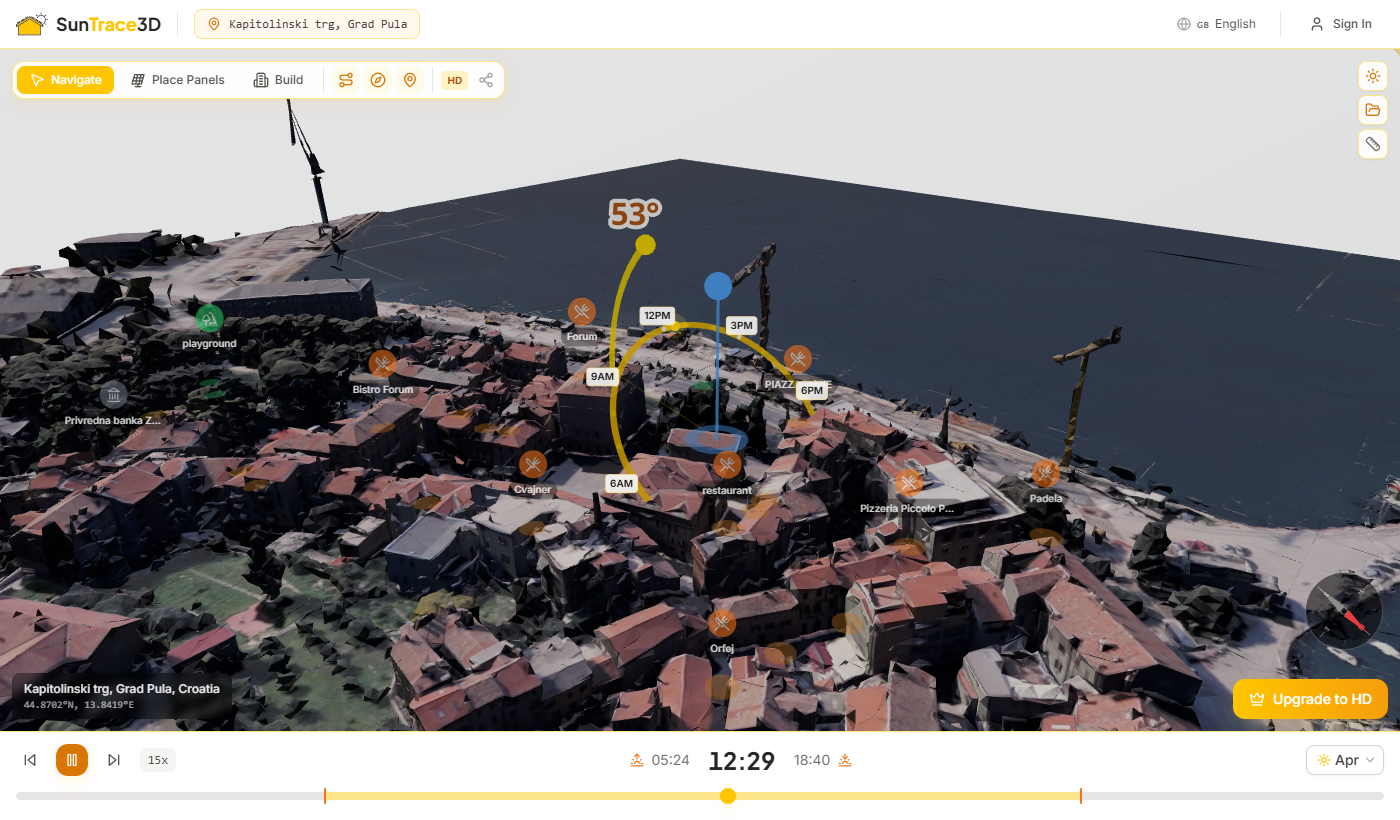
Naciśnij przycisk odtwarzania (lub klawisz Spacja), aby animować ruch słońca po niebie. Dostosuj prędkość (15x–120x) i wybierz dowolny miesiąc, aby porównać sezonowe wzorce cieni. Animacja automatycznie zapętla pełny dzień.
Zrozumienie cieni
Długość i kierunek cienia zależą od wysokości słońca (kąt nad horyzontem) i azymutu (kierunek kompasowy). Na półkuli północnej cienie wskazują na północ w południe słoneczne. Cienie są najdłuższe o wschodzie i zachodzie słońca, a najkrótsze w południe słoneczne. Zimą cienie są dłuższe, ponieważ słońce znajduje się niżej nad horyzontem.
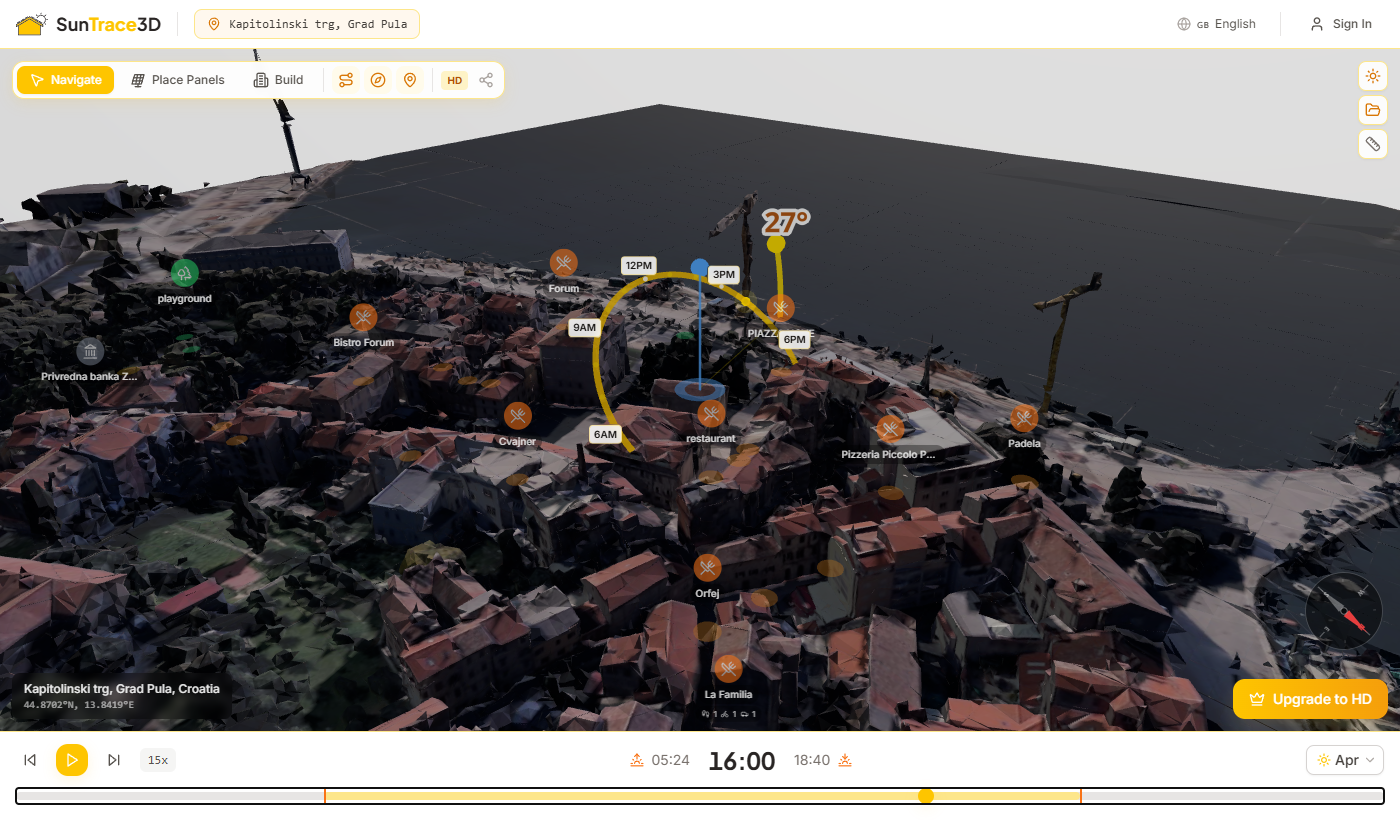
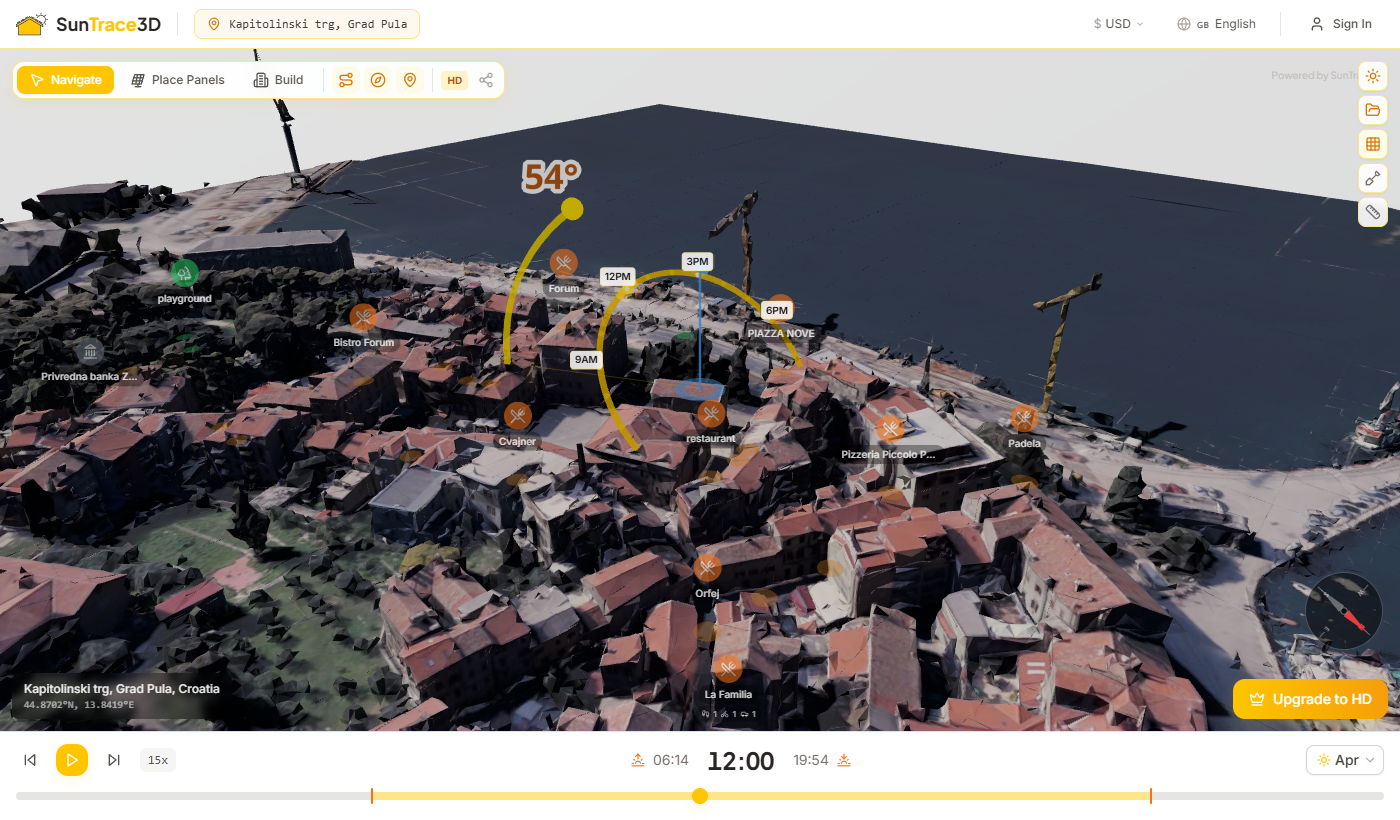
Łuk toru słońca pokazuje pełną trajektorię słońca na niebie dla wybranej daty. Żółto-pomarańczowy łuk rysuje pozycję słońca od wschodu do zachodu, z podświetleniem bieżącej pozycji słońca.
Co pokazuje tor słońca
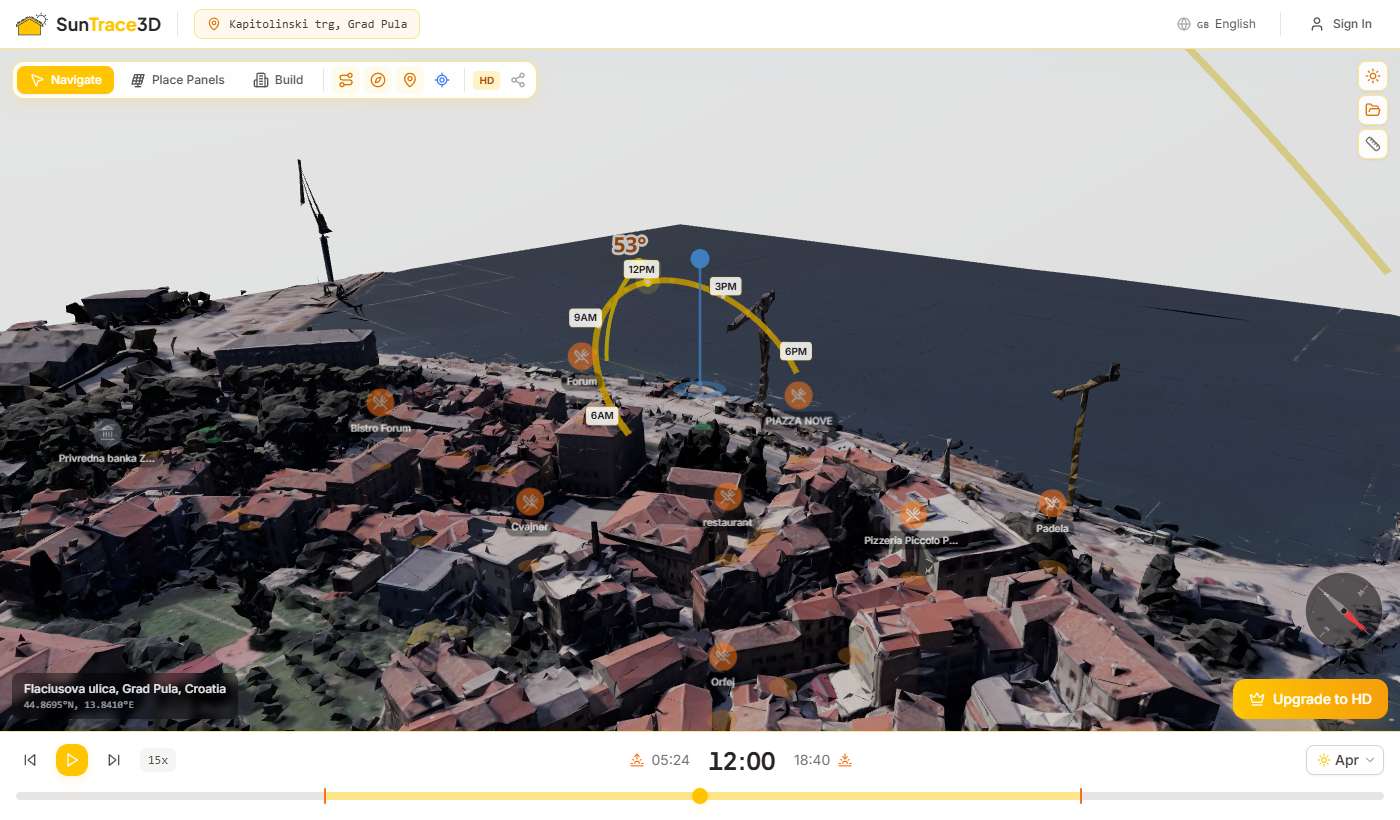
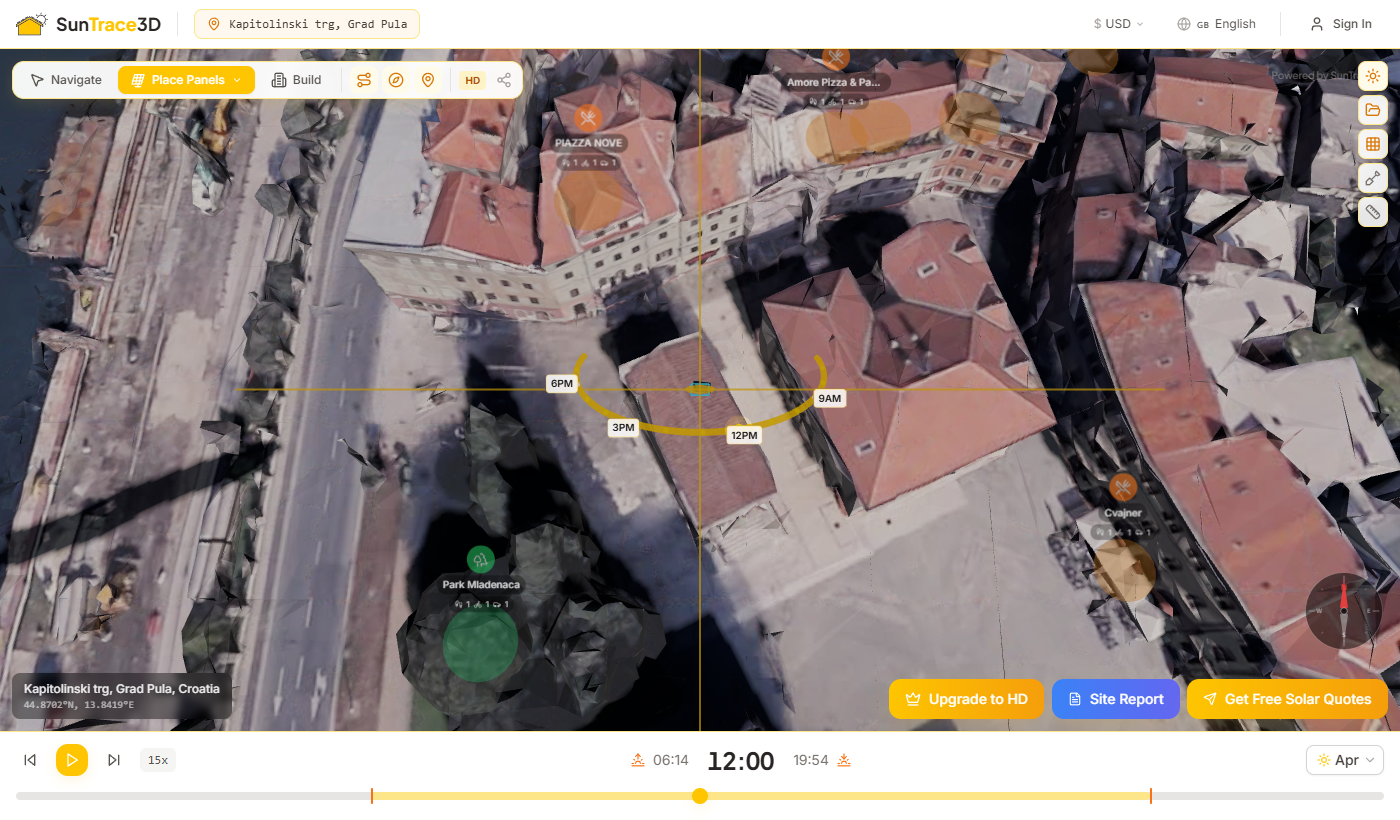
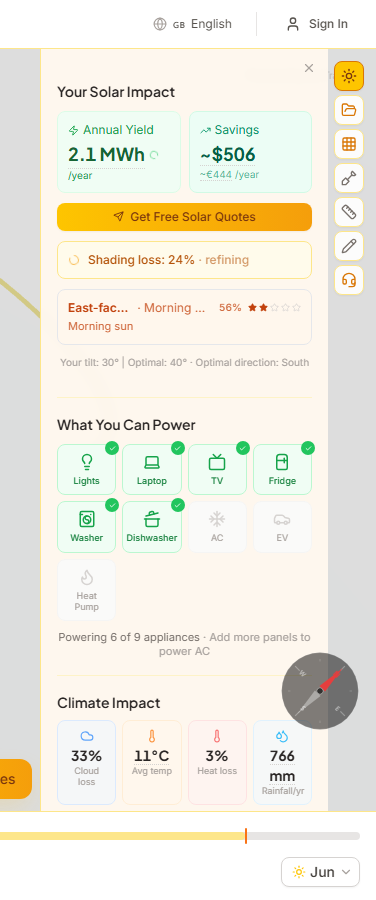
Umieszczaj wirtualne panele słoneczne na dowolnym dachu w modelu 3D. SunTrace3D oblicza nasłonecznienie na podstawie nachylenia panelu, azymutu i zacieniania od okolicznych budynków.
Jak umieszczać panele słoneczne
- 1Aktywuj tryb paneliKliknij przycisk panelu słonecznego na pasku narzędzi (lewy dolny róg). Spowoduje to aktywację trybu umieszczania paneli.
- 2Kliknij na dachKliknij w dowolnym miejscu na powierzchni dachu. W klikniętym miejscu pojawi się wirtualny panel słoneczny.
- 3Obróć i zmień pozycjęKliknij umieszczony panel, aby go wybrać. Przeciągnij go na nową pozycję na dachu. Użyj pierścienia obrotu lub klawiszy [ ] aby obrócić panel o ±15°.
- 4Dostosuj kąt nachyleniaPo wybraniu panelu użyj suwaka nachylenia na pasku bocznym, aby dostosować kąt nachylenia (od -45° do +45° od powierzchni dachu). Panel automatycznie się unosi, aby uniknąć przenikania przez dach.
- 5Sprawdź jakość orientacjiPasek boczny pokazuje kąt powierzchni panelu, efektywne nachylenie, azymut i ocenę gwiazdkową jakości kierunku (np. 'S · Cały dzień ★★★★★' dla orientacji południowej).
- 6Zobacz szacunki energiiPanel słoneczny automatycznie oblicza roczny uzysk energii na podstawie konfiguracji paneli i lokalizacji. Energia aktualizuje się w czasie rzeczywistym podczas regulacji nachylenia i orientacji.
Ocena jakości orientacji
SunTrace3D ocenia orientację każdego panelu w skali 5 gwiazdek na podstawie kąta azymutu względem szerokości geograficznej. Panele skierowane na południe (na półkuli północnej) otrzymują najwyższą ocenę. Znaczek pokazuje również najlepszy czas nasłonecznienia — cały dzień, rano lub po południu.
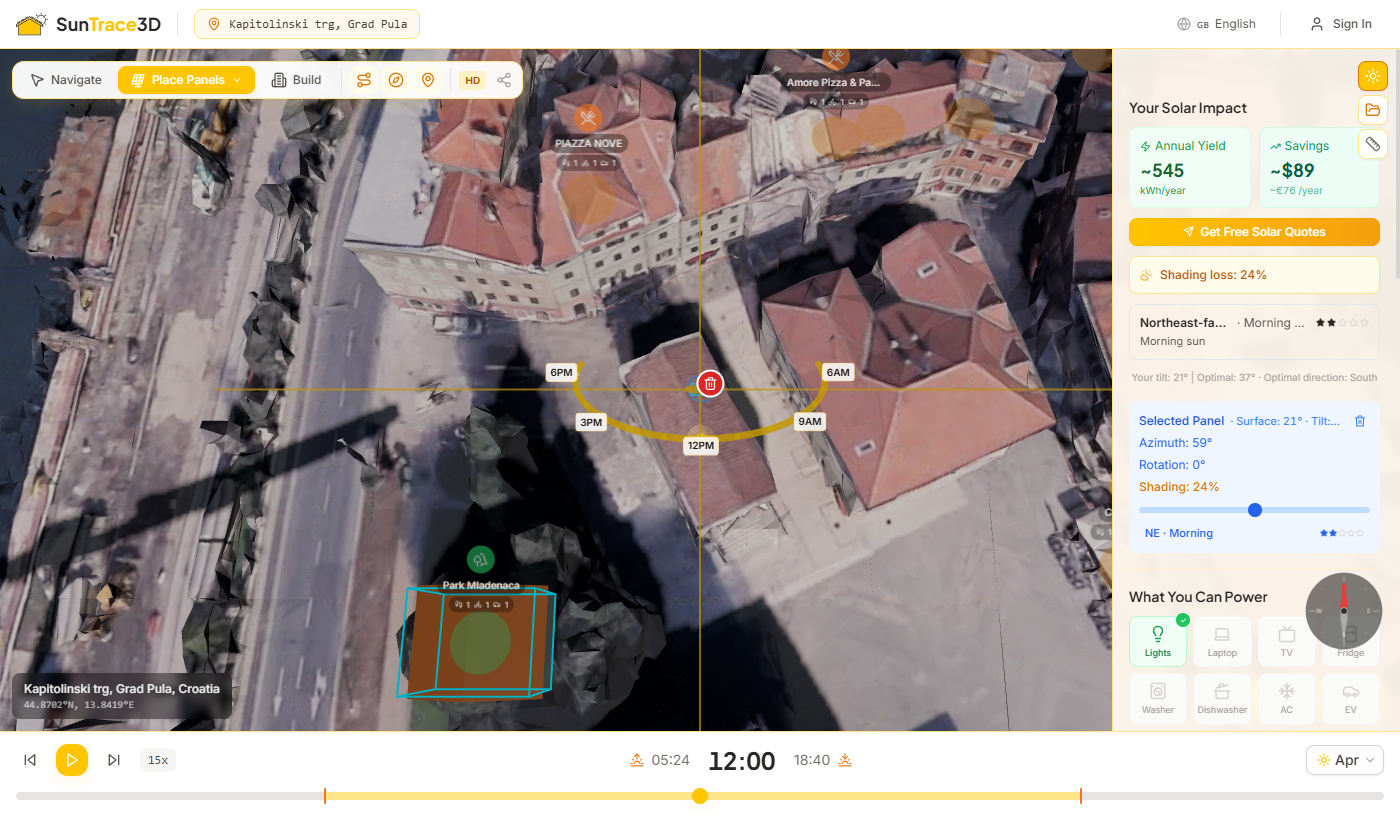
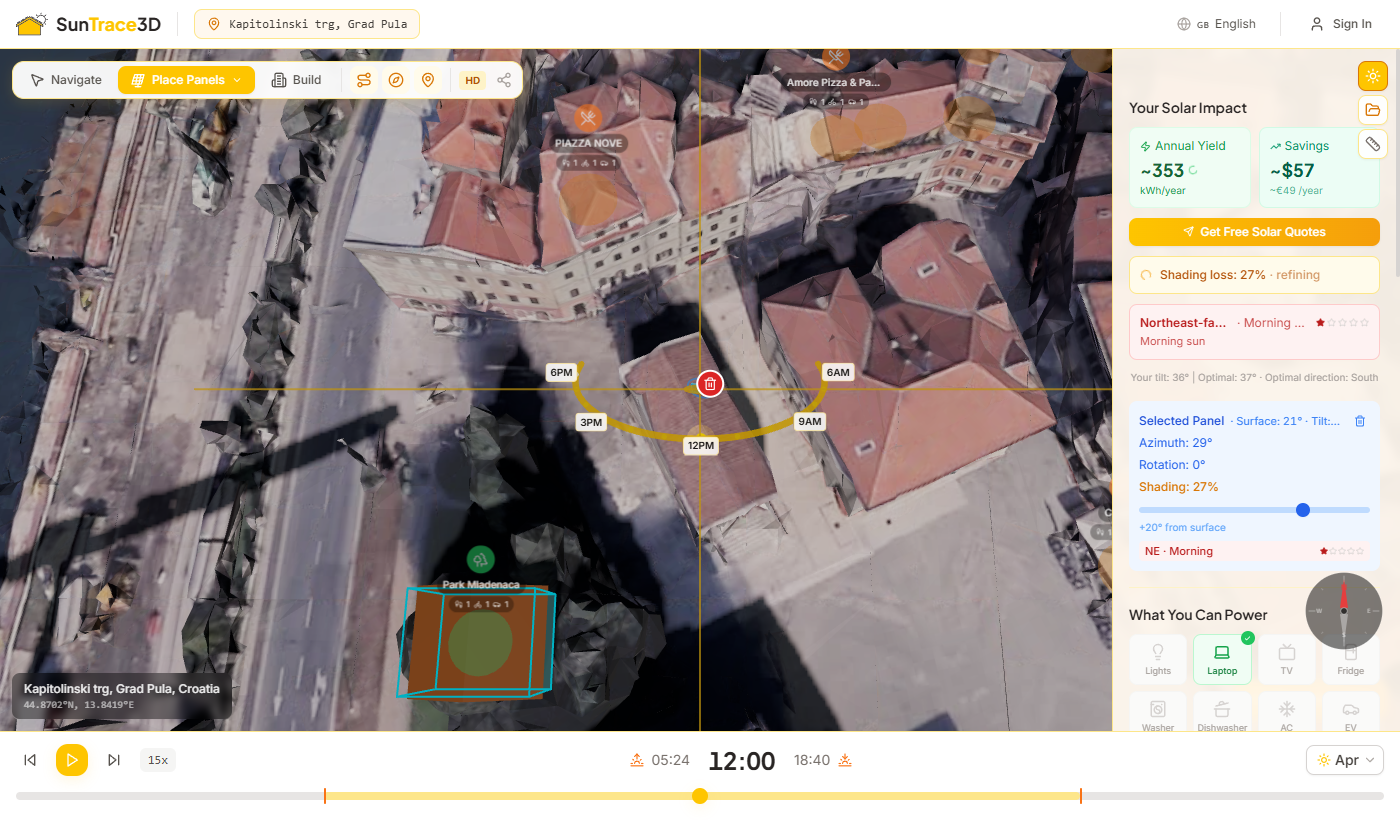
Rozmieszczenie Prostokątnej Tablicy
W przypadku większych instalacji użyj trybu Prostokąt, aby wypełnić całą powierzchnię dachu siatką paneli jednym przeciągnięciem.
Jak rozmieścić tablicę paneli
- 1Wejdź w tryb prostokątaW trybie rozmieszczania paneli naciśnij R lub wybierz "Prostokąt" z listy rozwijanej na pasku narzędzi.
- 2Umieść panel początkowyKliknij na powierzchnię dachu, aby umieścić jeden panel. Ten panel staje się punktem wyjścia dla siatki.
- 3Przeciągnij, aby utworzyć siatkęPrzeciągnij uchwyt "+", który pojawi się nad wybranym panelem. Podgląd na żywo pokazuje układ siatki.
- 4Przejrzyj i potwierdźPływająca etykieta pokazuje liczbę paneli i całkowitą moc szczytową w czasie rzeczywistym. Zwolnij mysz, aby zatwierdzić tablicę.
Dostosowanie Odstępu między Panelami
Po umieszczeniu tablicy zaznacz dowolny panel w grupie. Na pasku bocznym pojawi się suwak "Odstęp między panelami".
Tryb Gumki
Naciśnij E, aby przełączyć tryb gumki. Kliknij dowolny panel, aby go usunąć.
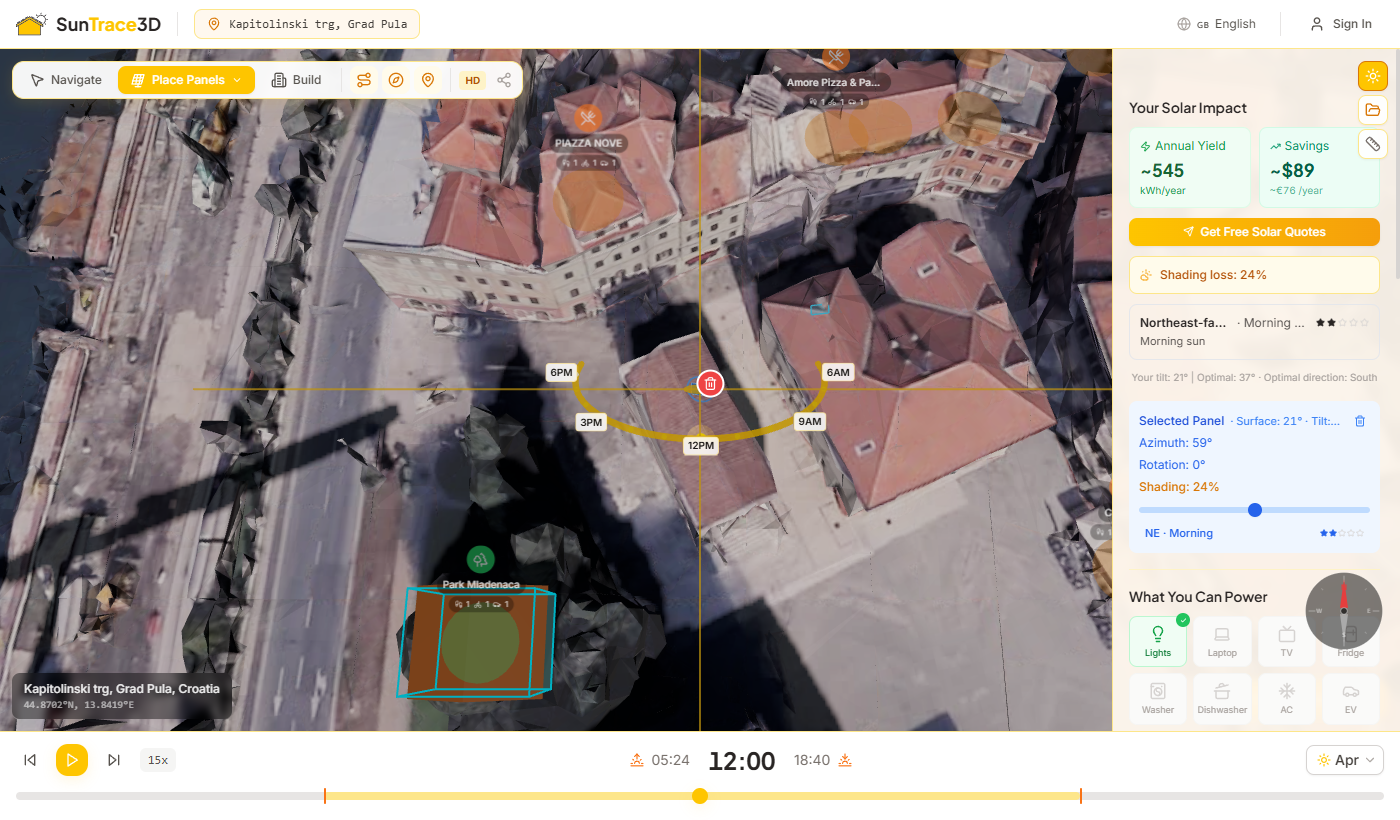
SunTrace3D automatycznie analizuje zacienienie od okolicznych budynków dla każdego umieszczonego panelu słonecznego. System symuluje około 154 pozycji słońca w ciągu roku, aby obliczyć, jak bardzo każdy panel jest blokowany przez pobliską geometrię.
Jak działa analiza zacienienia
- 1Automatyczne wykrywanieAnaliza zacienienia rozpoczyna się automatycznie po umieszczeniu lub przesunięciu panelu. Wskaźnik ładowania wyświetla się podczas trwania obliczeń.
- 2Roczne próbkowanie słoneczneSystem symuluje pozycje słońca co 15 dni w ciągu roku, próbkując co 2 godziny w godzinach dziennych — łącznie około 154 pozycji.
- 3Przejrzyj wynikiDla każdej pozycji słońca promień jest rzucany z panelu w kierunku słońca. Jeśli budynek lub inna geometria blokuje promień, ten przedział czasowy jest liczony jako zacieniony.
- 4Obliczenie ważoneWyższe pozycje słońca mają większą wagę, ponieważ słońce dostarcza więcej energii pod bardziej stromymi kątami. Zacienienie w południe wpływa zatem na wynik bardziej niż zacienienie o świcie lub zmierzchu.
Jak zacienienie wpływa na uzysk energii
Procent strat z zacienienia jest stosowany jako bezpośredni mnożnik do uzysku energii: panel z 25% stratami z zacienienia produkuje 25% mniej energii niż identyczny niezacieniony panel. Szacunki miesięczne również to odzwierciedlają — miesiące zimowe mogą wykazywać większe straty, gdy słońce jest niżej i łatwiej blokowane przez budynki.
Wskaźniki zacienienia
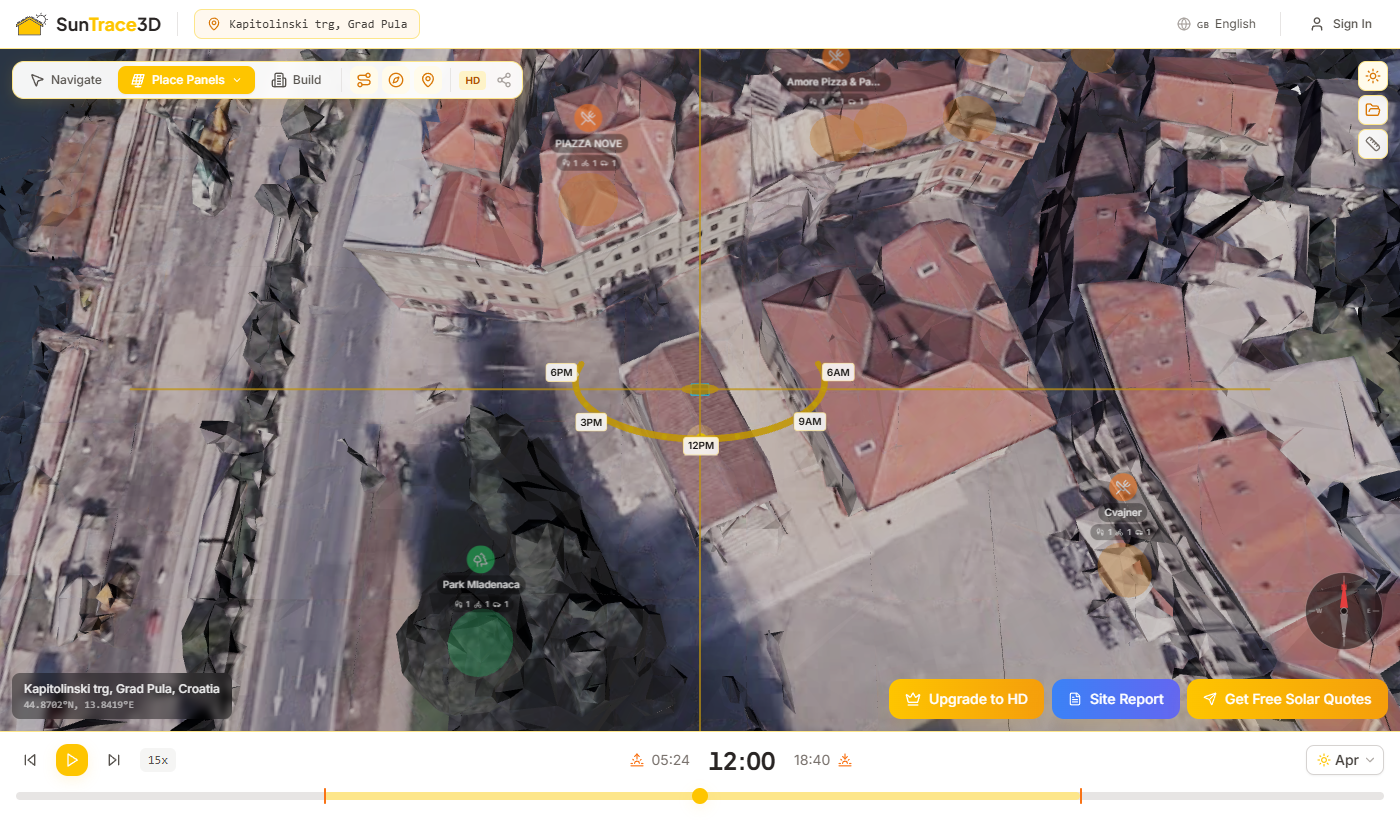
SunTrace3D szacuje roczny uzysk energii za pomocą bazy danych PVGIS (Photovoltaic Geographical Information System) utrzymywanej przez Komisję Europejską. PVGIS dostarcza dane nasłonecznienia satelitarnego dla lokalizacji na całym świecie.
Co jest obliczane
- Roczny uzysk energii w kWh
- Moc szczytowa w kW
- Uzysk właściwy (kWh/kWp)
- Miesięczny rozkład produkcji energii
- Współczynnik strat zacieniania
- Straty systemowe (falownik, okablowanie)
Parametry wejściowe
- Kąt nachylenia panelu (0° – 90°)
- Azymut panelu (kierunek kompasowy)
- Całkowita powierzchnia paneli (m²)
- Wydajność panelu (zwykle 18-22%)
- Współrzędne lokalizacji (automatycznie)
- Lokalne dane nasłonecznienia (PVGIS)
O danych PVGIS
PVGIS wykorzystuje zdjęcia satelitarne i dane meteorologiczne do dostarczania wartości nasłonecznienia uśrednionych z wielu lat. Dane uwzględniają typowe wzorce pogodowe, zachmurzenie i warunki atmosferyczne. Domyślnie stosowane są straty systemowe 14%, aby uwzględnić wydajność falownika, straty okablowania i efekty temperaturowe.
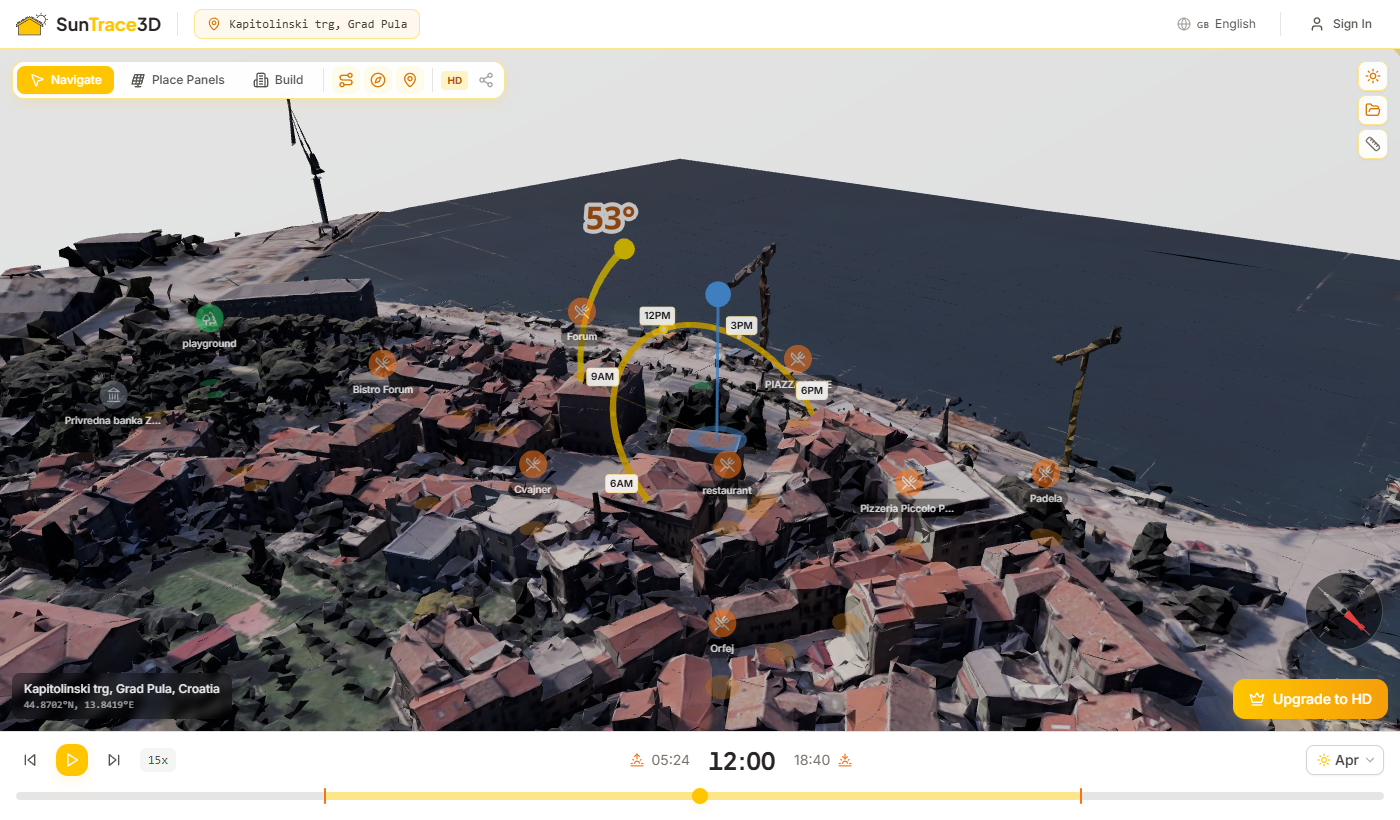
Kreator Solarny automatycznie wykrywa powierzchnie dachowe i umieszcza zoptymalizowany układ paneli słonecznych jednym kliknięciem. Analizuje zacienienie przez cały rok, omija przeszkody i pozycjonuje panele dla maksymalnej produkcji energii — lub w celu realizacji Twojego konkretnego celu.
Jak Używać
- 1Otwórz KreatorPrzejdź do trybu Rozmieszczanie, a następnie kliknij 'Kreator Solarny' w menu rozmieszczania lub naciśnij W. Kreator wymaga płatnego planu (Osobisty lub wyższy).
- 2Wybierz Swój CelWybierz jedną z czterech strategii optymalizacji: Maksymalna Energia wypełnia dach, Pokryj Rachunki dopasowuje się do miesięcznego zużycia, Najlepszy Zwrot optymalizuje okres zwrotu, a Postaw na Ekologię maksymalizuje wpływ na środowisko.
- 3Kliknij na Powierzchnię DachuKliknij w dowolnym miejscu na dachu. Kreator automatycznie wykrywa granicę powierzchni i skanuje obszar — zobaczysz złote komórki pojawiające się w miarę postępu wykrywania.
- 4Obserwuj RozmieszczaniePanele są umieszczane jeden po drugim z kinową animacją. Kreator wybiera pozycje z najmniejszym zacienieniem i grupuje je razem dla czystego, profesjonalnego układu.
- 5Przejrzyj i ZachowajPrzejrzyj szacowaną roczną produkcję, kompensację CO₂ i pokrycie rachunków. Kliknij 'Zachowaj Układ', aby zaakceptować, lub 'Zacznij Od Nowa', aby wypróbować inny dach lub cel. Analizator zacienienia automatycznie doprecyzuje szacunki po rozmieszczeniu.
- 6Wybór sprzętuPo rozmieszczeniu paneli kreator prowadzi przez wybór sprzętu. Falownik jest automatycznie dobierany do pojemności DC instalacji — dla większych systemów zalecane są liczne falowniki z równomiernym rozkładem stringów. Opcjonalnie można dodać magazyn energii, którego pojemność jest rekomendowana na podstawie profilu energetycznego i wybranego planu.
- 7Końcowe podsumowanie systemuEkran wyników przedstawia cały system w jednym widoku: liczbę paneli, roczną produkcję energii, wybrany(e) falownik(i), pojemność baterii, redukcję CO₂ oraz szacowany procent pokrycia rachunku. Kliknij „Zachowaj układ“, aby zatwierdzić projekt, lub „Zacznij od nowa“, aby spróbować ponownie.
Cele Optymalizacji
Maksymalna Energia
Umieszcza jak najwięcej paneli na wykrytej powierzchni dla maksymalnej rocznej produkcji energii.
Pokryj Rachunki
Wprowadź miesięczne zużycie energii elektrycznej w kWh, a kreator umieści wystarczającą liczbę paneli, aby je zrównoważyć.
Najlepszy Zwrot
Koncentruje się na najmniej zacienionych pozycjach dla najszybszego zwrotu z inwestycji.
Postaw na Ekologię
Maksymalizuje liczbę paneli, aby osiągnąć najwyższą kompensację CO₂ i wpływ na środowisko.
Automatyczny dobór sprzętu
Kreator automatycznie wybiera falowniki z katalogu certyfikowanego CEC na podstawie całkowitej mocy DC instalacji panelowej. Dla systemów przekraczających pojemność pojedynczego falownika zaleca wiele jednostek z równomiernym rozkładem stringów. Rekomendacje dotyczące baterii zależą od planu — wyższe plany odblokowują większe opcje magazynowania.
Po rozmieszczeniu paneli przez kreator, nadal możesz ręcznie dostosować poszczególne panele — przeciągnij je, obracaj klawiszami [ i ], lub usuń narzędziem do usuwania.
Instalacje naziemne pozwalają projektować instalacje solarne na otwartym terenie zamiast na dachach. Narysuj wielokąt graniczny na ziemi, skonfiguruj kąt nachylenia, azymut i odstęp między rzędami, a następnie natychmiast podejrzyj układ paneli przed zatwierdzeniem.
Jak Używać
- 1Wybierz tryb Instalacji naziemnejKliknij narzędzie Instalacja naziemna (G) na pasku narzędzi, aby wejść w tryb rysowania. Panel konfiguracji instalacji naziemnej otworzy się na pasku bocznym.
- 2Narysuj granicęKliknij na ziemię, aby umieścić wierzchołki wielokąta definiujące obszar instalacji. Zamknij kształt klikając w pobliżu pierwszego punktu — żółty wskaźnik pojawi się w odległości 3 metrów.
- 3Skonfiguruj parametry instalacjiDostosuj kąt nachylenia, azymut, GCR (współczynnik pokrycia gruntu), orientację paneli (pozioma/pionowa) i odstęp wewnątrzrzędowy za pomocą suwaków na pasku bocznym. Rozstaw rzędów aktualizuje się w czasie rzeczywistym.
- 4Potwierdź rozmieszczeniePrzejrzyj podgląd układu pokazujący prawidłowe (cyjan) i nieprawidłowe (czerwone) pozycje paneli w obrębie granicy. Kliknij Potwierdź, aby umieścić instalację.
- 5Zarządzaj instalacjamiWyświetl szczegóły instalacji na pasku bocznym, w tym liczbę paneli, moc szczytową, nachylenie, azymut, GCR i rozstaw rzędów. Użyj przycisku Przerysuj, aby zmienić kształt instalacji z zachowanymi ustawieniami, lub usuń ją całkowicie.
Instalacje naziemne wymagają planu Pro lub wyższego. Pro pozwala na maksymalnie 2 instalacje z łącznie 20 panelami. Plany Business i Enterprise obejmują nieograniczone instalacje naziemne.
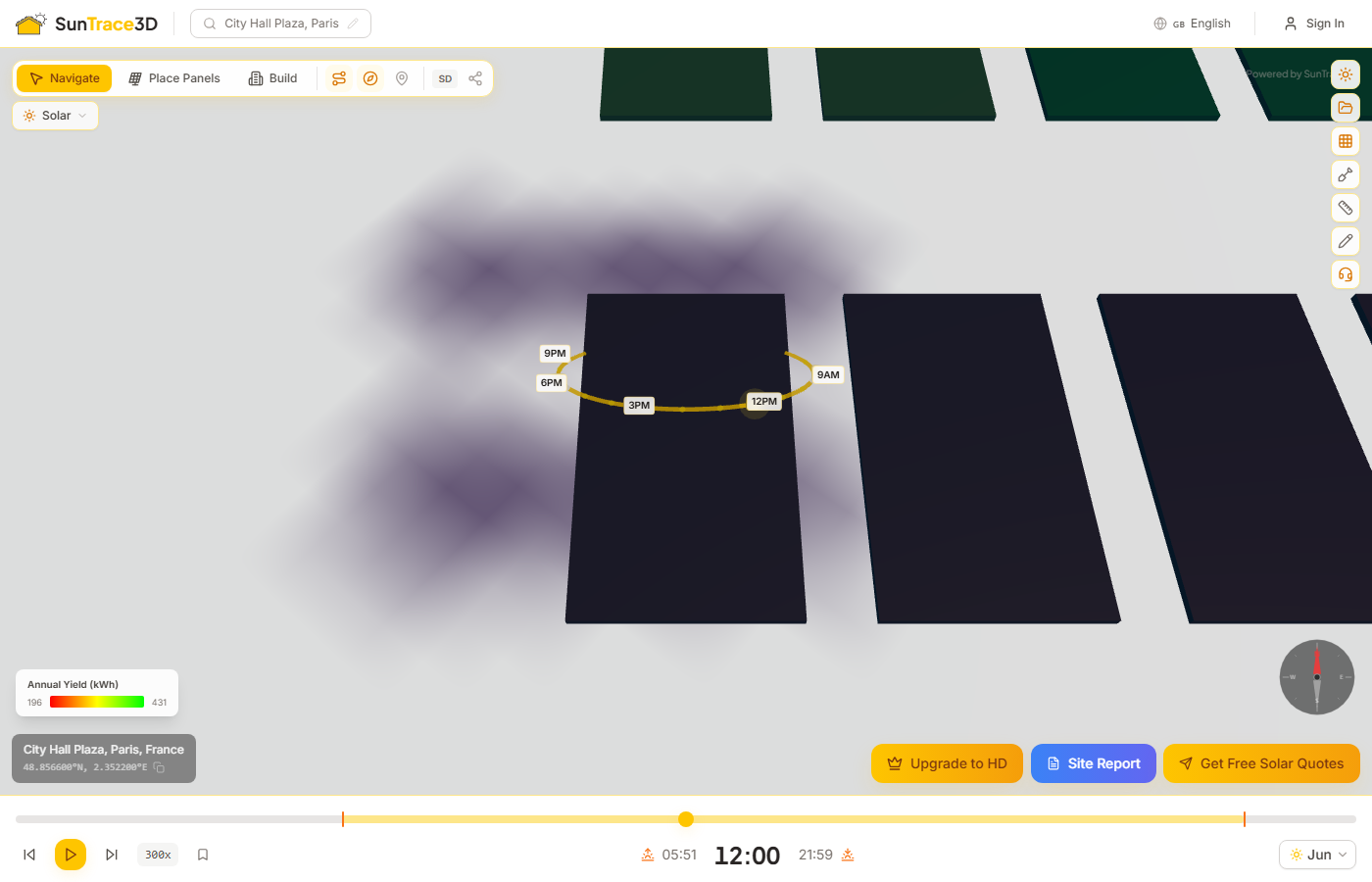
Wizualizuj wydajność energetyczną całego pola paneli za pomocą kolorowej mapy cieplnej. Każdy panel jest zabarwiony od czerwonego (niski roczny uzysk) przez żółty (średni) do zielonego (wysoki uzysk).
Jak korzystać z mapy cieplnej paneli
- 1Umieść panele słoneczneUmieść jeden lub więcej paneli słonecznych na modelu 3D i poczekaj na zakończenie obliczania energii.
- 2Włącz mapę cieplnąNa pasku bocznym Solar kliknij przycisk 'Mapa cieplna paneli'. Pojawia się pod inteligentnymi sugestiami po umieszczeniu paneli i obliczeniu energii.
- 3Odczytaj legendę gradientuLegenda kolorów pojawia się w lewym dolnym rogu przeglądarki z minimalnymi i maksymalnymi rocznymi wartościami kWh.
- 4WyłączKliknij ponownie przycisk mapy cieplnej, aby przywrócić domyślny schemat kolorów paneli.
Analiza uwzględniająca cienie
Mapa cieplna odzwierciedla rzeczywiste warunki zacienienia. Panele zacienione przez budynki, drzewa lub zaimportowane modele 3D pokażą niższy uzysk i cieplejsze kolory.
Gradient kolorów
Czerwony oznacza najniższy roczny uzysk w polu. Żółty średnią wydajność. Zielony najlepiej działające panele. Gradient automatycznie dostosowuje się do wartości min/max instalacji.
Użyj mapy cieplnej do porównania paneli o różnej orientacji lub warunkach zacienienia.
SunTrace3D oferuje dwa poziomy jakości modeli 3D. Plakietka jakości na pasku narzędzi przeglądarki pokazuje bieżący tryb.
Standardowa szczegółowość
Dostępne dla wybranych lokalizacji demonstracyjnych w planie darmowym. Subskrybenci Pro i Business mogą generować modele SD i HD dla dowolnego adresu. Modele ładują się natychmiast z umiarkowanymi szczegółami geometrii i tekstury. Idealne do szybkich badań cieni i analizy słonecznej.
Lokalizacje demonstracyjne — nie potrzeba konta, aby wypróbować
Wysoka rozdzielczość
Dostępna w planie Pro. Fotorealistyczne modele z maksymalną szczegółowością tekstur i geometrii . Poszczególne elementy budynków, roślinność i detale na poziomie ulicy są wyraźnie widoczne.
Subskrypcja Pro — €9/mies.
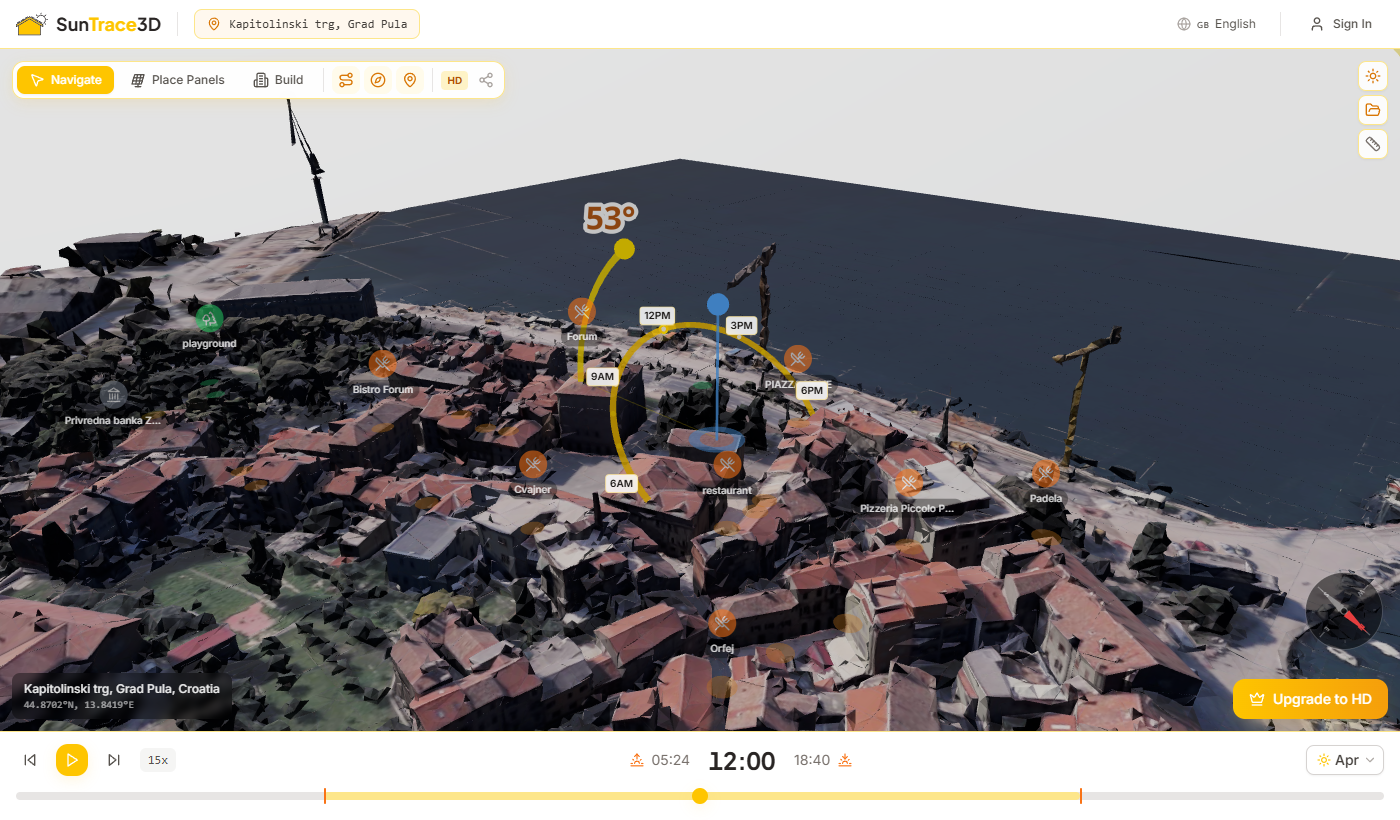
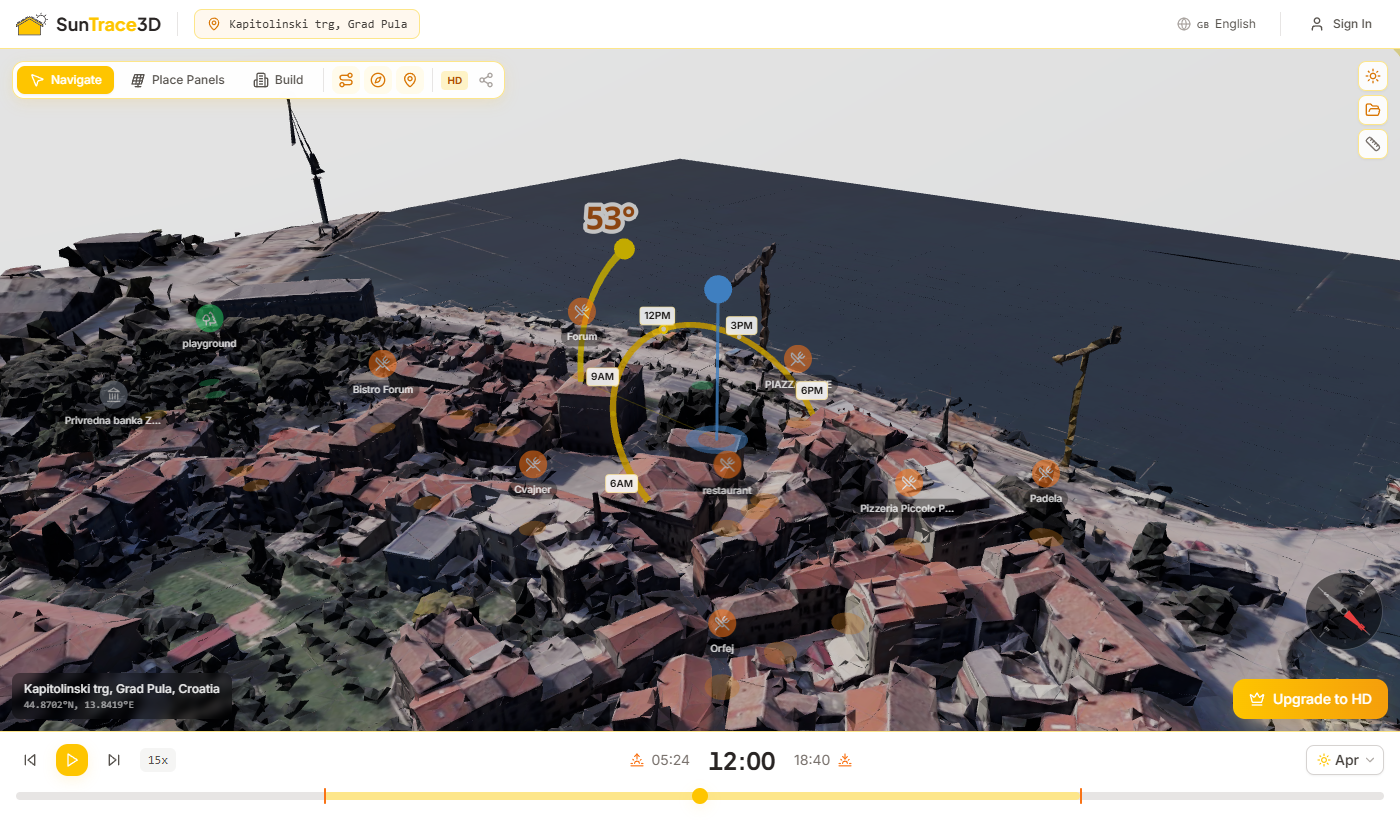
Nakładka kompasu w przeglądarce pokazuje orientację na prawdziwą północ względem bieżącego kąta kamery. Jest to niezbędne do zrozumienia kierunków cieni i optymalnej orientacji paneli słonecznych.
Odczytywanie kompasu
- Kompas obraca się podczas orbitowania wokół modelu 3D, zawsze wskazując prawdziwą północ
- Na półkuli północnej panele zwrócone na południe otrzymują najwięcej światła słonecznego
- Użyj kompasu do weryfikacji azymutu panelu podczas umieszczania paneli słonecznych
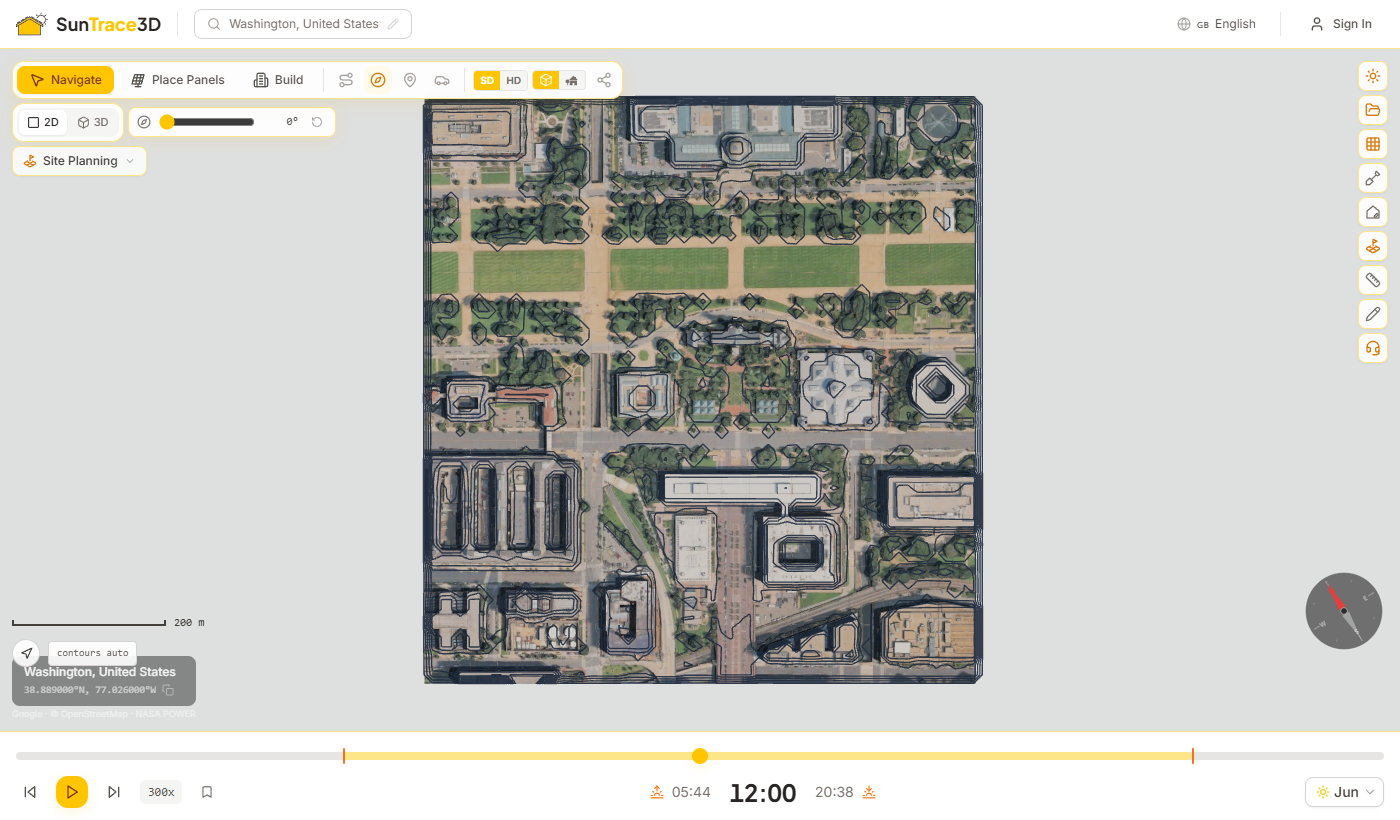
Tryb planu zamienia przeglądarkę w prawdziwy rysunek z góry. Używa kamery ortograficznej, więc nie ma perspektywy: ściany budynków znikają, odległości wyglądają tak samo w każdym miejscu ekranu, a plan zagospodarowania można mierzyć, a nie tylko oglądać.
Korzystanie z trybu planu
- 1Przełącz na 2DKliknij „2D” w przełączniku widoku w lewym górnym rogu lub naciśnij 2. Naciśnij 3 lub kliknij „3D”, aby wrócić; widok 3D zostanie przywrócony dokładnie w miejscu, w którym go opuszczono.
- 2Czytaj rysunekPodziałka w rogu dopasowuje się podczas powiększania. Przesuwaj widok przeciąganiem, a powiększaj kółkiem myszy; widok pozostaje zablokowany w rzucie płaskim.
- 3Obróć do północy projektowejPrzeciągnij suwak północy projektowej, aby dopasować rysunek do działki. Obraca on wyłącznie widok — współrzędne, pomiary i eksporty nigdy się nie zmieniają.
- 4Pokaż lub ukryj warstwiceWarstwice są generowane z wczytanego terenu z automatycznie dobranym cięciem. Przyciskiem warstwic możesz je wyłączyć i ponownie włączyć.
Dopasowany do paneli
Gdy panel boczny jest otwarty, plan jest dopasowywany do faktycznie widocznej części ekranu, więc nic nie chowa się za panelem.
Warstwice z rzeczywistego modelu
Warstwice są wyznaczane z wczytanego modelu 3D, a nie z osobnego źródła danych wysokościowych, więc odwzorowują ten sam teren, na którym stoi projekt.
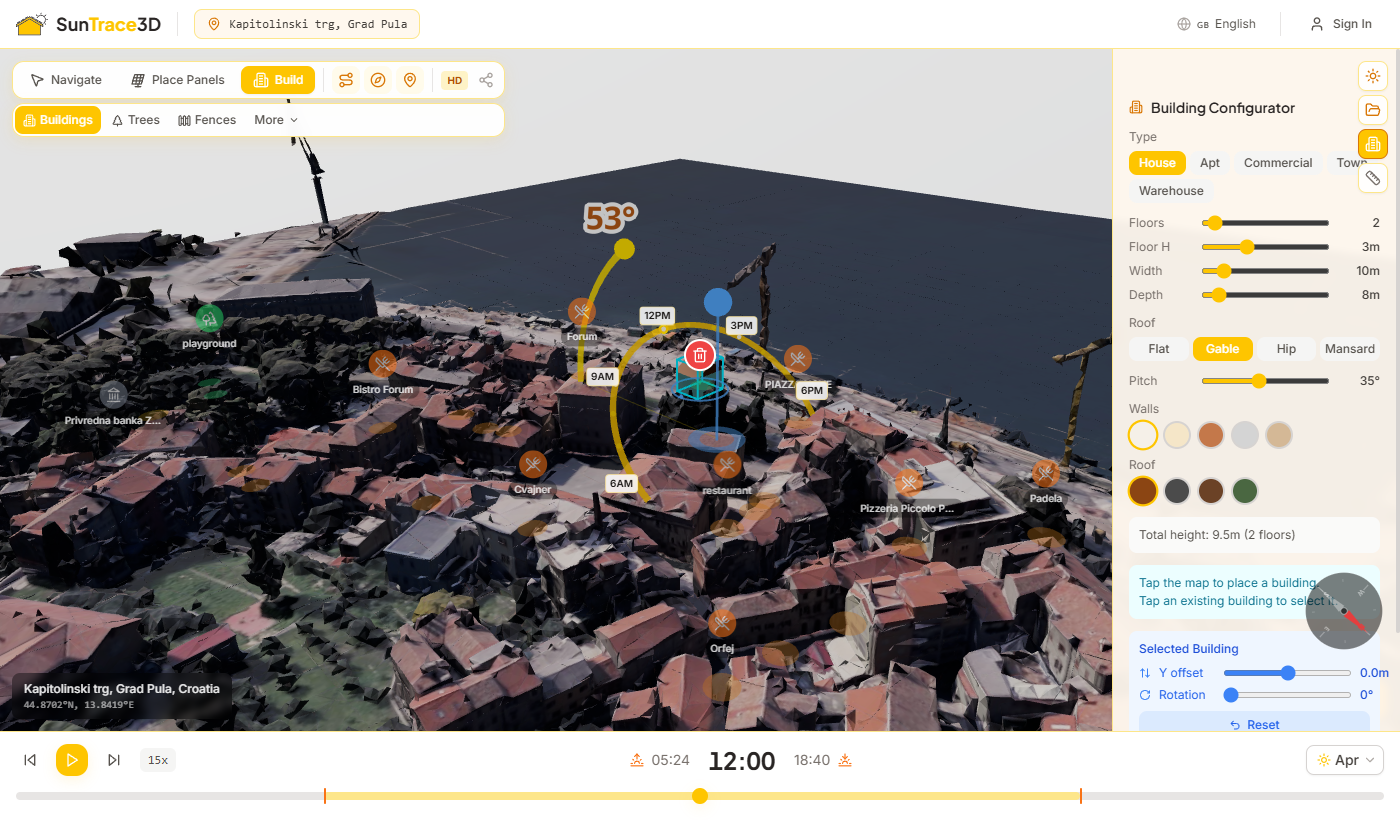
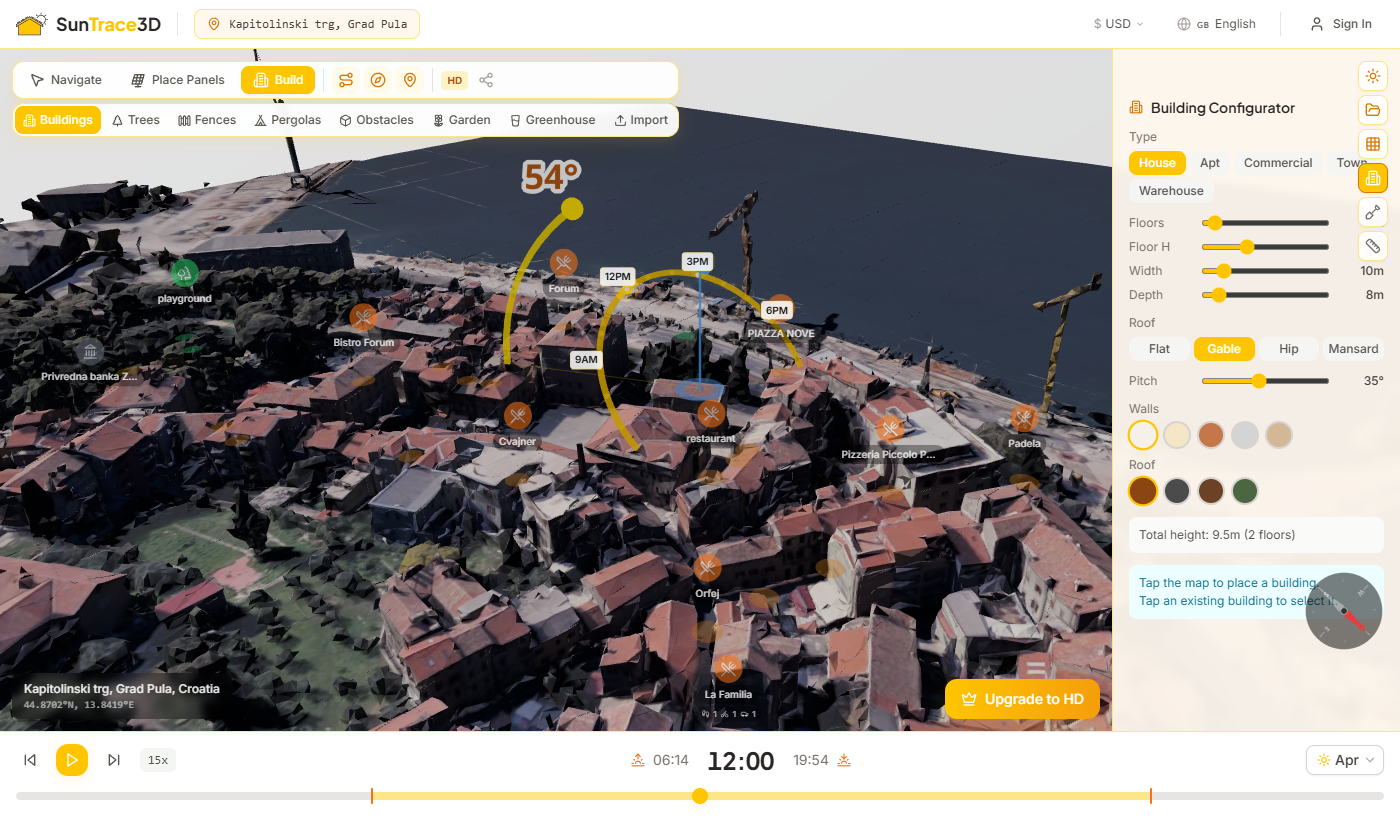
Tryb budowania pozwala umieszczać proceduralne budynki w scenie 3D. Te budynki rzucają i odbierają cienie tak samo jak modele rzeczywiste, co ułatwia badanie, jak proponowana zabudowa wpłynie na nasłonecznienie okolicznych nieruchomości.
Jak umieszczać budynki
- 1Aktywuj tryb budowaniaKliknij przycisk Buduj na pasku narzędzi lub naciśnij B. Panel boczny otworzy się automatycznie z Konfiguratorem budynków.
- 2Wybierz typ budynkuWybierz spośród pięciu typów: Dom, Blok, Komercyjny, Kamienica lub Magazyn. Każdy typ ładuje sensowne domyślne wymiary i styl dachu.
- 3Dostosuj wymiary i stylDostosuj liczbę pięter (1–20), wysokość piętra (2,5–4m), szerokość (4–50m) i głębokość (4–50m). Wybierz typ dachu i kolory ścian i dachu z palety kolorów.
- 4Kliknij ziemię, aby umieścićKliknij w dowolnym miejscu na ziemi w scenie 3D. Budynek pojawi się w klikniętym miejscu z użyciem bieżących ustawień konfiguratora.
- 5Wybierz i dostosujKliknij umieszczony budynek, aby go wybrać. Po wybraniu możesz go obrócić, dostosować przesunięcie pionowe, zastosować nowe ustawienia lub usunąć go za pomocą kontrolek w panelu bocznym.
Typy budynków
House
2 piętra, 10 × 8 m, dach dwuspadowy pod kątem 35°. Kompaktowy budynek mieszkalny.
Apartment
5 pięter, 20 × 12 m, dach płaski. Wielopiętrowy blok mieszkalny.
Commercial
3 piętra, 25 × 15 m, dach płaski. Biurowiec lub budynek handlowy.
Townhouse
3 piętra, 6 × 12 m, dach dwuspadowy pod kątem 40°. Wąski i głęboki.
Warehouse
1 piętro, 30 × 20 m, dach płaski. Szeroki, niski budynek przemysłowy.
Typy dachów
Analiza cieni z budynkami
Umieszczone budynki w pełni uczestniczą w symulacji cieni. Przesuń suwak czasu, aby zobaczyć, jak proponowany budynek rzucałby cienie na sąsiednie dachy, ogrody lub panele słoneczne w ciągu dnia i w różnych porach roku.
Build mode zawiera panel Obiekty sceny do dodawania drzew, ogrodzeń, pergoli i przeszkód (kominy, słupy, walce) do sceny 3D. Te obiekty rzucają i odbierają cienie, pozwalając badać, jak zagospodarowanie terenu i elementy dachu wpływają na wydajność paneli słonecznych.
Jak umieszczać obiekty sceny
- 1Aktywuj Build modeKliknij przycisk Build na pasku narzędzi lub naciśnij B. Pasek boczny pokazuje zakładki kategorii na górze: Budynki, Drzewa, Ogrodzenia, Pergole i Przeszkody.
- 2Wybierz kategorię i stylKliknij zakładkę kategorii, a następnie wybierz kształt lub styl. Drzewa oferują kształty okrągłe, owalne, iglaste, palmowe i kolumnowe. Ogrodzenia obejmują drewno, cegłę, beton i żywopłot. Pergole dostępne są w stylach płaskim, lamelowym i markizowym. Przeszkody obejmują kształty skrzynkowe, cylindryczne, kominowe i słupowe.
- 3Dostosuj wymiary i kolorUżyj suwaków, aby ustawić wysokość, szerokość, głębokość lub średnicę korony. Wybierz kolor z palety próbek. Drzewa mogą być ustawione jako liściaste (sezonowa utrata liści) lub wiecznie zielone.
- 4Kliknij, aby umieścićKliknij na ziemię lub na powierzchnię budynku, aby umieścić obiekt. Po umieszczeniu kliknij, aby wybrać, przeciągnij, aby zmienić pozycję, użyj [ ] do obrotu lub naciśnij Delete, aby usunąć.
Kategorie obiektów
Drzewa
Drzewa liściaste i wiecznie zielone z konfigurowalną wysokością, rozmiarem korony i wysokością pnia. Pięć kształtów: okrągły, owalny, iglasty, palmowy, kolumnowy.
Przeszkody
Przeszkody dachowe takie jak kominy, otwory wentylacyjne i słupy. Cztery kształty: skrzynka, walec, komin, słup. Umieść je na budynkach, aby zbadać wpływ zacienienia.
Ogrodzenia
Ogrodzenia obwodowe i mury z regulowaną długością, wysokością i grubością. Style: drewno, cegła, beton, żywopłot.
Pergole
Konstrukcje zacieniające z regulacją szerokości, głębokości i nachylenia. Trzy style: płaski, lamelowy i markizowy.
Interakcja cieni
Wszystkie obiekty sceny uczestniczą w symulacji cieni. Drzewa i ogrodzenia rzucają realistyczne cienie wpływające na panele słoneczne — analiza zacienienia automatycznie uwzględnia te przeszkody przy obliczaniu strat zacienienia.
Mocowanie do budynków
Obiekty umieszczone na powierzchni budynku automatycznie się do niego mocują. Gdy obrócisz lub przesuniesz budynek, przymocowane obiekty poruszają się wraz z nim. Przeciągnij obiekt z budynku, aby go odłączyć.
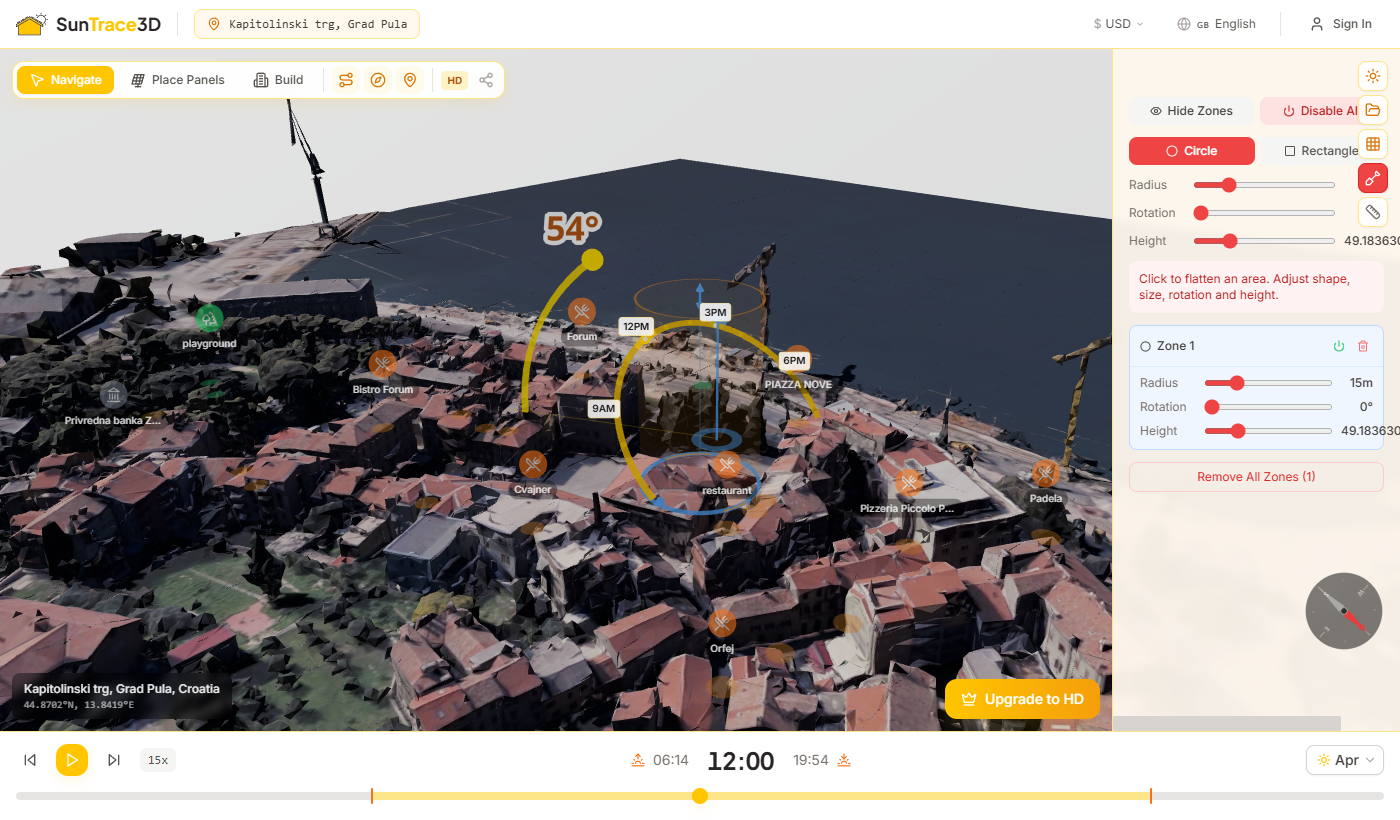
Narzędzie Buldożer pozwala wyrównać teren w scenie 3D poprzez definiowanie stref oczyszczania. Modele 3D często zawierają drzewa, krzewy i nierówny grunt — użyj Buldożera, aby je usunąć przed rozmieszczeniem paneli słonecznych lub budynków i przeprowadzić dokładną analizę cieni.
Jak używać Buldożera
- 1Aktywuj BuldożerKliknij ikonę łopaty na lewym pasku narzędzi. Przycisk zmienia kolor na czerwony, gdy tryb buldożera jest aktywny.
- 2Wybierz kształt strefyWybierz okrąg lub prostokąt w konfiguratorze. Ustaw wymiary — promień dla okręgów albo szerokość, głębokość i obrót dla prostokątów. Dostosuj wysokość, aby kontrolować stopień wyrównania terenu.
- 3Kliknij, aby umieścić strefę oczyszczaniaKliknij dowolne miejsce na gruncie w scenie 3D. Pojawi się półprzezroczysta strefa pokazująca obszar, który zostanie oczyszczony.
- 4Zarządzaj strefamiKliknij umieszczoną strefę, aby ją zaznaczyć i dostosować jej rozmiar lub kształt. Włączaj i wyłączaj poszczególne strefy przyciskiem zasilania lub użyj globalnych przycisków Pokaż/Ukryj i Włącz/Wyłącz wszystko.
Strefa okrągła
Okrągły obszar oczyszczania określony promieniem (5–50 m). Najlepszy do usuwania pojedynczych drzew lub małych zasłoniętych obszarów.
Strefa prostokątna
Prostokątny obszar oczyszczania z konfigurowalną szerokością (5–80 m), głębokością (5–80 m) i obrotem. Idealny do przygotowania placów budowy lub dużych powierzchni pod instalacje paneli.
Kiedy używać Buldożera
Modele 3D często zawierają roślinność i elementy terenu, które zakłócają analizę cieni i rozmieszczenie paneli. Użyj Buldożera, aby oczyścić te obszary i stworzyć czystą powierzchnię do dokładnych analiz solarnych.
Wskazówka
Strefy spycharki są uwzględniane w obliczeniach uzysku energii. Gdy usuniesz teren pod panelami słonecznymi lub w ich pobliżu, szacunek energii automatycznie uwzględni zmienione warunki zacienienia.
Rysuj własne obrysy budynków bezpośrednio na terenie, klikając kolejne punkty wielokąta. SunTrace3D automatycznie zamienia wielokąt w jeden lub więcej budynków 3D, na których możesz umieszczać panele słoneczne, analizować cienie i które są uwzględniane w obliczeniach energii.
Jak narysować budynek
- 1Włącz narzędzie Narysuj domKliknij ikonę domu na pasku narzędzi panelu bocznego lub naciśnij H. Animowany samouczek pokaże, jak działa narzędzie.
- 2Klikaj, aby dodać punktyKlikaj na terenie, aby wstawić narożniki obrysu budynku. Potrzebne są co najmniej 3 punkty.
- 3Zamknij wielokątKliknij w pobliżu pierwszego punktu, kliknij dwukrotnie lub naciśnij Enter, aby zamknąć kształt. Kamera automatycznie przejdzie do podglądu 3D budynków.
- 4Skonfiguruj i zatwierdźUstaw liczbę kondygnacji (1–20), wysokość kondygnacji, typ dachu (płaski lub spadzisty), nachylenie dachu (15–60°), kolor ścian i kolor dachu. Kliknij Umieść budynki, aby dodać je do sceny.
Konfiguracja budynku
Ustaw liczbę kondygnacji, wysokość kondygnacji, rodzaj dachu, kąt nachylenia i kolory. Złożone wielokąty są dzielone na kilka prostokątnych budynków dopasowanych do obrysu. Łączna powierzchnia zabudowy i liczba budynków są widoczne w panelu.
Nie wykryto budynków
Jeśli wczytasz lokalizację, w której pobliżu środka nie wykryto budynków, pojawi się podpowiedź z propozycją narysowania własnego budynku. Kliknij przycisk, aby od razu przejść do trybu rysowania.
Wskazówka
Łączna powierzchnia zabudowy i liczba wygenerowanych budynków są widoczne w panelu konfiguracji. Złożone wielokąty mogą zostać podzielone na kilka prostokątnych budynków dopasowanych do obrysu.

Mapa nasłonecznienia wyświetla zakodowaną kolorami siatkę gruntu pokazującą, ile godzin bezpośredniego nasłonecznienia otrzymuje każdy obszar. Użyj jej, aby znaleźć najsłoneczniejsze i najbardziej zacienione miejsca na swojej działce — idealnie do planowania rozmieszczenia paneli słonecznych lub rabat ogrodowych.
Jak używać mapy nasłonecznienia
- 1Otwórz panel Mapa nasłonecznieniaKliknij ikonę siatki na lewym pasku bocznym, aby otworzyć panel Mapa nasłonecznienia. Ustaw szerokość i głębokość obszaru analizy (10–20 m dla konta darmowego, do 100 m dla Pro).
- 2Wyświetl mapę nasłonecznieniaKliknij „Pokaż mapę nasłonecznienia“. System oblicza godziny nasłonecznienia dla każdej komórki siatki i renderuje zakodowaną kolorami nakładkę na gruncie.
- 3Dostosuj miesiąc i przezroczystośćWybierz konkretny miesiąc lub „Rok“ dla średniej rocznej. Dostosuj przezroczystość i obrót, aby doprecyzować wizualizację. Mapa przelicza się po zmianie miesiąca.
Skala kolorów
Większe mapy nasłonecznienia w planach płatnych
Konta darmowe mogą tworzyć mapy nasłonecznienia do 20 × 20 metrów. Subskrybenci Personal mogą rozszerzyć mapę do 100 × 100 metrów. Subskrybenci Business mogą analizować obszary do 1000 × 1000 metrów — idealne dla dużych obiektów komercyjnych, farm solarnych lub gruntów rolnych.
Planowanie ogrodu pomaga projektować rabaty ogrodowe przy użyciu bazy danych 50+ roślin, z udokumentowanymi wymaganiami dotyczącymi nasłonecznienia. W połączeniu z Mapą nasłonecznienia automatycznie sprawdza, czy wybrane rośliny będą się rozwijać przy dostępnych warunkach świetlnych.
Jak zaplanować ogród
- 1Włącz mapę nasłonecznieniaNajpierw włącz Mapę nasłonecznienia (patrz poprzednia sekcja), aby system dysponował danymi o nasłonecznieniu Twojej działki.
- 2Otwórz panel OgródKliknij ikonę kwiatka na pasku bocznym, aby otworzyć panel Planowanie ogrodu. Przeglądaj katalog roślin podzielony na kategorie: warzywa, zioła, owoce, kwiaty i krzewy.
- 3Wybierz roślinę i kształt rabatyKliknij roślinę, aby ją wybrać. Wybierz kształt rabaty — prostokąt, okrąg lub kształt L — i dostosuj szerokość, głębokość oraz wysokość podwyższonej rabaty za pomocą suwaków.
- 4Umieść rabatę i sprawdź zgodnośćKliknij na gruncie, aby umieścić rabatę ogrodową. System porównuje lokalizację rabaty z danymi mapy nasłonecznienia i wyświetla wskaźnik zgodności: idealna (zielony), akceptowalna (żółty) lub nieodpowiednia (czerwony).
Kategorie roślin
Warzywa
Pomidory, papryki, sałata, marchewki i inne — wraz z danymi o nasłonecznieniu i czasie zbiorów
Zioła
Bazylia, rozmaryn, tymianek, mięta i inne — każde z idealną strefą nasłonecznienia
Owoce
Truskawki, borówki i owoce sadownicze z danymi o sezonie
Kwiaty
Słoneczniki, lawenda, róże i inne do rabat ozdobnych
Krzewy
Żywopłoty i krzewy z informacjami o tolerancji cienia
Automatyczne sprawdzanie zgodności
Panel Dane klimatyczne pojawia się na pasku bocznym Analizy solarnej, gdy masz umieszczone panele słoneczne. Wyświetla lokalne wskaźniki klimatyczne, które bezpośrednio wpływają na wydajność paneli — straty z tytułu zachmurzenia, temperaturę otoczenia i straty wydajności spowodowane ciepłem.
Straty z zachmurzenia
Procent energii słonecznej traconej z powodu zachmurzenia w Twojej lokalizacji, obliczony na podstawie satelitarnych danych o wskaźniku bezchmurnego nieba. Wyższe wartości oznaczają więcej chmur i mniej dostępnego światła słonecznego.
Średnia temperatura
Roczna średnia temperatura powietrza w Twojej lokalizacji w °C. Ta wartość bazowa jest używana do szacowania temperatury ogniw paneli i strat sprawności termicznej.
Straty cieplne
Szacowane straty sprawności spowodowane wysoką temperaturą paneli. Panele słoneczne tracą około 0,29% sprawności na każdy stopień powyżej 25°C temperatury ogniwa.
Miesięczne zachmurzenie
Wykres iskierki pokazujący wskaźnik bezchmurnego nieba dla każdego miesiąca (od stycznia do grudnia). Zielone słupki oznaczają pogodne miesiące z wysokim uzyskiem solarnym; niebieskie słupki oznaczają pochmurne miesiące.
Źródło danych
Dane klimatyczne pochodzą z NASA POWER (CERES SYN1deg + MERRA-2), zapewniając 22-letnią globalną klimatologię. Dane automatycznie dostosowują szacunki uzysku energii do rzeczywistych lokalnych warunków pogodowych.
Gdy umieszczasz panele słoneczne, SunTrace3D automatycznie szacuje koszt instalacji, roczne oszczędności na energii elektrycznej i okres zwrotu na podstawie regionalnych danych cenowych.
Zestawienie kosztów
Sekcja Koszt instalacji w panelu bocznym pokazuje szczegółowe zestawienie obejmujące koszt paneli, koszty robocizny instalacyjnej oraz koszty falownika i systemu równoważącego. Ceny są dostosowane do Twojego regionu i wyświetlane w wybranej walucie.
Roczne oszczędności i zwrot
Na podstawie szacowanego rocznego uzysku energii i lokalnych cen energii elektrycznej SunTrace3D oblicza roczne oszczędności oraz liczbę lat do momentu, gdy system zwróci się z inwestycji.
Zachęty rządowe
Tam, gdzie jest to dostępne, kalkulator pokazuje szacowane dotacje rządowe, ulgi podatkowe lub taryfy gwarantowane, które zmniejszają rzeczywisty koszt i skracają okres zwrotu.
Poproś o wycenę
Przewiń na sam dół panelu Solar i kliknij „Darmowe oferty solarne”, aby przesłać analizę lokalnym instalatorom. Formularz jest wstępnie wypełniony parametrami systemu, lokalizacją i szacowanymi kosztami – pod spersonalizowaną ofertę.
Sekcja Wpływ solarny wizualizuje korzyści środowiskowe systemu paneli słonecznych. Pojawia się w panelu bocznym zawsze, gdy masz umieszczone panele w scenie.
Kompensacja CO₂
Sprawdź, ile kilogramów CO₂ Twój system pozwoliłby uniknąć rocznie. Jest to obliczane na podstawie szacowanego uzysku energii i regionalnych współczynników emisji sieci energetycznej.
Zasilane urządzenia
Wizualna siatka 9 typowych urządzeń domowych pokazuje, które z nich Twój system może zasilić — od żarówek i laptopów po lodówki, klimatyzację i pojazdy elektryczne. Zasilane urządzenia świecą na zielono.
Oceny zacienienia i orientacji
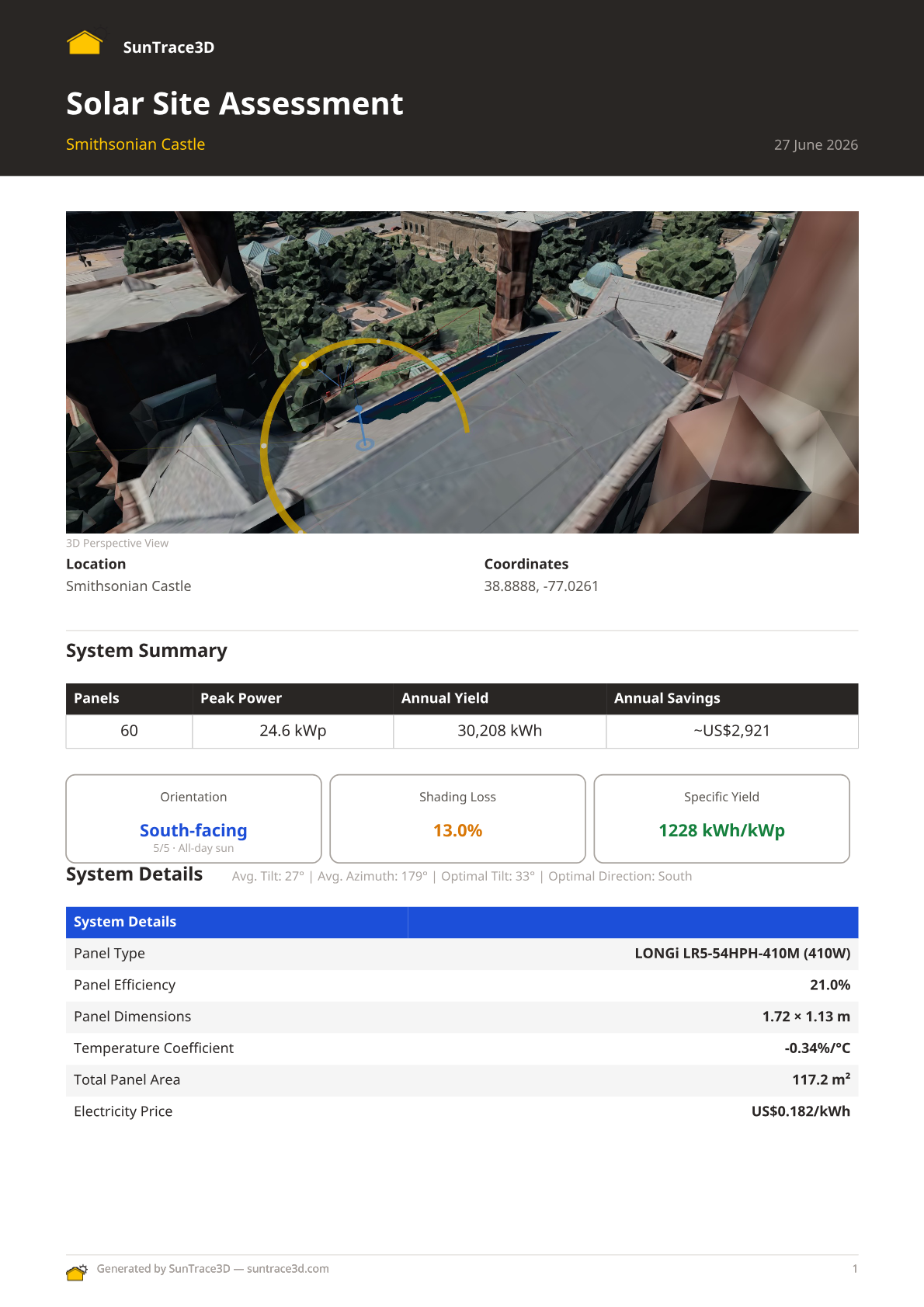
Wygeneruj profesjonalny raport PDF z lokalizacji podsumowujący całą analizę solarną. Raport zawiera widoki 3D, specyfikacje systemu, szacunki uzysku energii, szczegóły inżynieryjne, analizę finansową i wpływ na środowisko — gotowy do udostępnienia klientom lub instalatorom.
Jak wygenerować raport z lokalizacji
- 1Umieść panele słoneczneSkonfiguruj instalację paneli słonecznych w przeglądarce 3D. Przycisk raportu pojawia się, gdy masz umieszczone panele z wynikami uzysku energii.
- 2Kliknij 'Site Report'Kliknij niebieski przycisk Site Report na dole przeglądarki. Zaloguj się, jeśli zostaniesz poproszony — wymagane jest bezpłatne konto.
- 3Wypełnij szczegółyOpcjonalnie wprowadź nazwę firmy, nazwę klienta, prześlij logo firmy i dodaj notatki. Możesz również dostosować całkowitą kwotę inwestycji.
- 4Wygeneruj i pobierzKliknij 'Generate PDF Report'. System przechwytuje widoki 3D sceny, buduje raport i oferuje pobranie PDF.
Zawartość raportu
- Widoki 3D perspektywiczne i z góry instalacji solarnej
- Podsumowanie systemu: liczba paneli, moc szczytowa, roczny uzysk, orientacja, straty zacienienia
- Szczegółowe specyfikacje systemu: typ panelu, sprawność, wymiary, nachylenie, azymut
- Wykres miesięcznej produkcji energii
- Analiza finansowa: zestawienie kosztów, okres zwrotu, dotacje rządowe
- Urządzenia domowe, które system może zasilać
- Niestandardowa identyfikacja wizualna z logo firmy i danymi instalatora
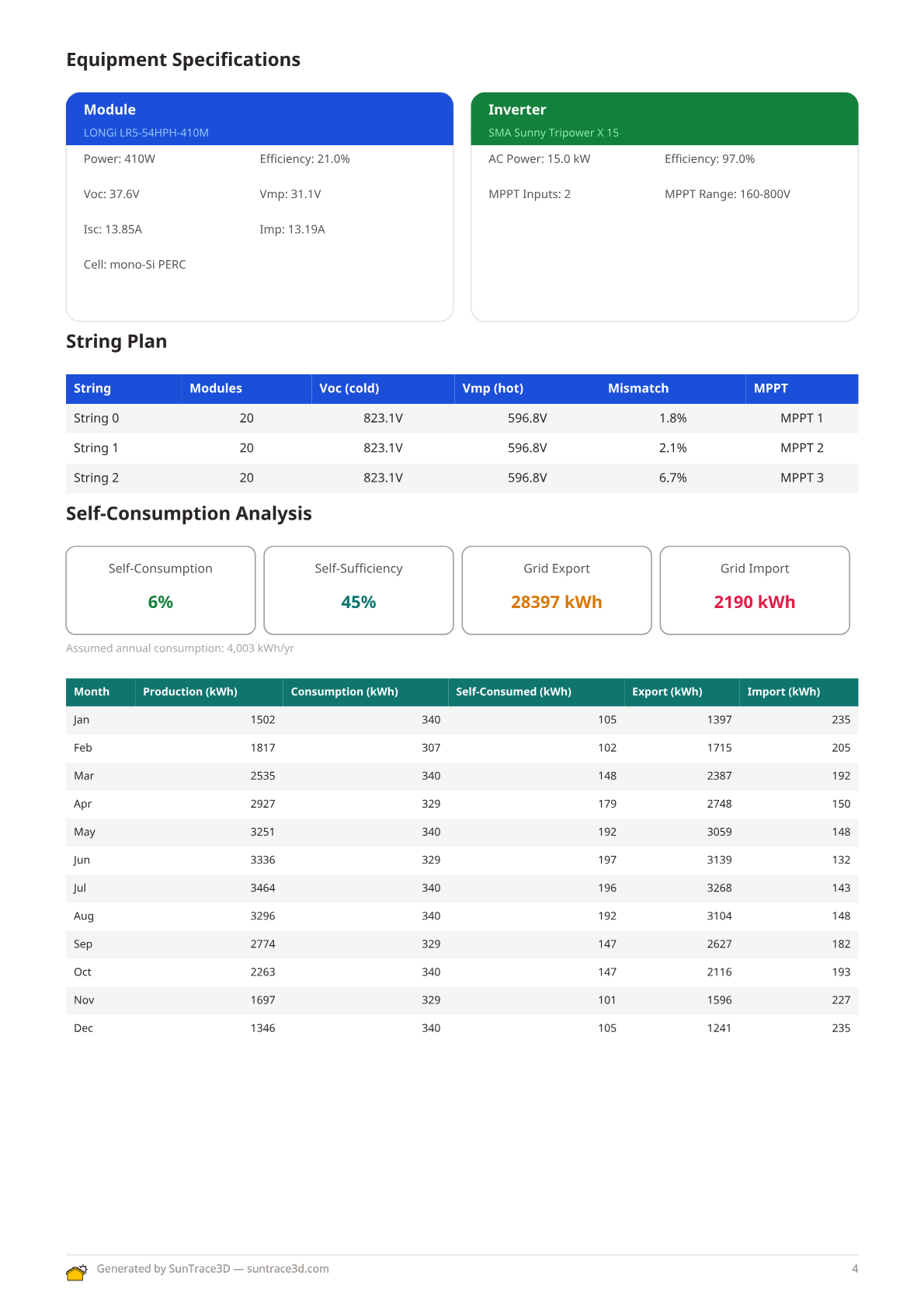
- Tabela planu łańcuchów z limitami napięcia, przypisaniem MPPT i obsługą wielu falowników
- Automatycznie generowany schemat jednokreskowy (SLD) pokazujący łańcuchy PV, falowniki i przyłącze sieciowe
- Zalecenia doboru przekroju kabli z obliczeniami spadku napięcia na łańcuch
- Analiza autokonsumpcji i samowystarczalności z godzinowym dopasowaniem obciążenia
- Wyniki symulacji magazynowania energii w baterii i analiza dyspozycji
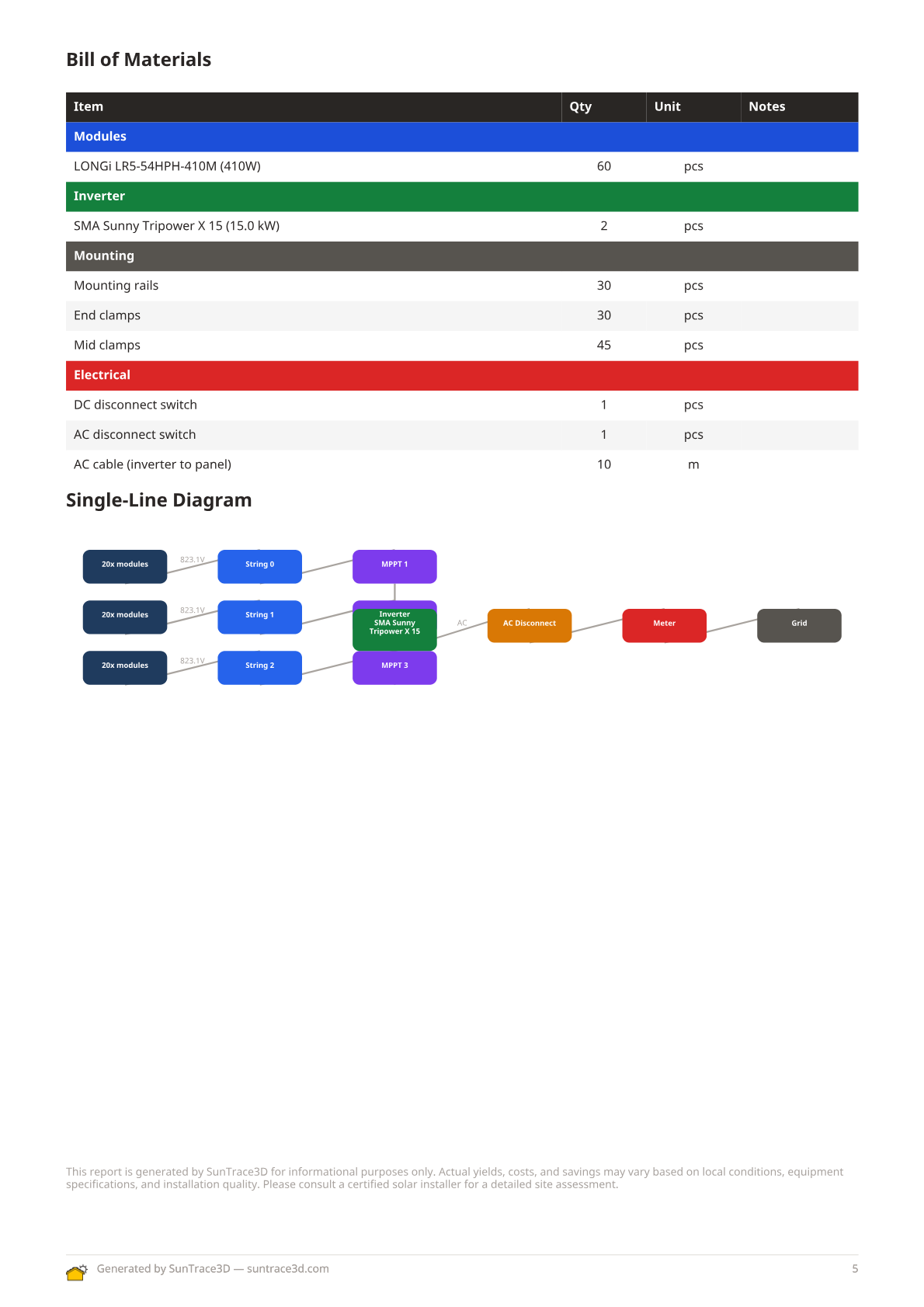
- Zestawienie materiałów z ilościami modułów, falowników, konstrukcji montażowej i kabli
- Wykres kaskadowy strat pokazujący straty energii od produkcji brutto do netto
Sekcje inżynieryjne (plan łańcuchów, SLD, dobór kabli, autokonsumpcja, bateria, BOM) pojawiają się automatycznie po wybraniu modułu i falownika z katalogu inżynieryjnego.
Niestandardowa identyfikacja wizualna
Prześlij logo firmy i wprowadź nazwę firmy, aby tworzyć markowe raporty. Logo pojawia się w nagłówku raportu obok marki SunTrace3D — idealne dla instalatorów solarnych wysyłających oferty do klientów.
Wykres kaskadowy strat w raporcie PDF przedstawia szczegółową wizualną analizę strat energii od potencjału brutto do energii netto dostarczonej.
Jak zobaczyć kaskadę strat
- 1Umieść panele i oblicz energięUmieść panele słoneczne na modelu 3D i poczekaj na zakończenie obliczania energii.
- 2Wygeneruj raport PDFKliknij przycisk 'Raport lokalizacji' na pasku bocznym Solar. Wykres kaskadowy jest dołączany automatycznie.
- 3Przejrzyj kategorie stratWykres pokazuje energię brutto po lewej i energię netto po prawej, z każdą kategorią strat jako oznaczonym segmentem.
Zmierzone straty
Zacienienie, zachmurzenie (współczynnik Kc), degradacja temperaturowa, niedopasowanie paneli i straty kablowe są obliczane z rzeczywistych danych lokalizacji.
Standardy branżowe
Wydajność falownika, straty okablowania DC/AC, zabrudzenie, degradacja indukowana światłem (LID) i dostępność systemu wykorzystują standardowe wartości referencyjne branży.
Kaskada zastępuje starą ryczałtową estymację 14% strat systemu przejrzystą, szczegółową analizą.
Generuj profesjonalne oferty PDF do wysłania potencjalnym klientom. Każda oferta zawiera specyfikację systemu, zestawienie inwestycji, prognozowane oszczędności, okres zwrotu, warunki gwarancji i obowiązujące zachety finansowe — wszystko wypełniane automatycznie na podstawie analizy solarnej.
Jak wygenerować ofertę
- 1Ukończ projekt solarnyUmieść panele solarne na modelu 3D i poczekaj na zakończenie obliczeń energetycznych. Oferta pobiera dane z układu paneli, wybranego sprzętu i wyników produkcji energii.
- 2Otwórz okno raportuKliknij przycisk raportu na pasku bocznym Solar, aby otworzyć okno generowania raportów. Zobaczysz opcje zarówno dla raportów lokalizacji, jak i ofert klienckich.
- 3Skonfiguruj ustawienia ofertyWprowadź dane klienta, dostosuj ceny systemu, taryfy za energię elektryczną oraz wszelkie obowiązujące zachety lub rabaty. Podgląd oferty aktualizuje się w czasie rzeczywistym podczas zmiany parametrów.
- 4Pobierz PDFKliknij Generuj, aby utworzyć markowy dokument PDF. Oferta zawiera stronę tytułową, przegląd systemu, analizę finansową z wykresem zwrotu, warunki gwarancji i kolejne kroki — gotowa do wysłania emailem lub wydruku dla klienta.
Projekcje Finansowe
Oferta oblicza całkowitą inwestycję, roczne oszczędności, skumulowane oszczędności w okresie życia systemu i okres zwrotu. Uwzględnia również lokalną eskalację cen energii elektrycznej i wskaźniki degradacji paneli.
Profesjonalne Formatowanie
Oferty generowane są jako wielostronicowe dokumenty PDF A4 ze spójnym brandingiem, czytelnymi nagłówkami i profesjonalnym układem odpowiednim do prezentacji klienckich.
Oferty wykorzystują te same dane analizy solarnej co raporty lokalizacji, ale prezentują je w formacie zorientowanym na klienta, skoncentrowanym na zwrocie z inwestycji, a nie na specyfikacjach technicznych. Z tego samego projektu możesz wygenerować zarówno raport techniczny, jak i ofertę klienta.
Przyspiesz pracę dzięki skrótom klawiaturowym. Działają one, gdy przeglądarka jest aktywna i żadne pole tekstowe nie jest zaznaczone.
Ogólne
- Ctrl+ZCofnij ostatnią akcję
- Ctrl+YPonów ostatnią cofniętą akcję
- Shift+ClickDodaj / usuń z wielokrotnego zaznaczenia
- Ctrl+CKopiuj zaznaczone elementy
- Ctrl+VWklej skopiowane elementy
Tryb i czas
- NPrzełącz na tryb nawigacji
- PPrzełącz na tryb umieszczania paneli
- BPrzełącz na tryb budowania
- MPomiar odległości
- DAdnotacje rysunkowe
- SpaceOdtwórz / wstrzymaj animację czasu
- ← →Przesuń czas wstecz / do przodu o 15 min
Tryb budowania (wybrany budynek)
- [ ]Obróć wybrany budynek o ±15°
- DeleteUsuń wybrany budynek
- ↑ ↓Podnieś / opuść budynek o ±0,5 m
Tryb panelu (wybrany panel)
- [ ]Obróć wybrany panel o ±15°
- DeleteUsuń wybrany panel
- RPrzełącz tryb prostokątnego rozmieszczania
- EPrzełącz tryb gumki
Wskazówka
Na urządzeniach mobilnych i dotykowych wszystkie kontrolki budynku (obrót, przesunięcie pionowe, usuwanie) są dostępne jako suwaki i przyciski w panelu bocznym po wybraniu budynku.
Mierz rzeczywiste odległości bezpośrednio w scenie 3D. Narzędzie pomiarowe oblicza odległość w linii prostej między dowolnymi dwoma punktami, które klikniesz.
Jak mierzyć odległości
- 1Aktywuj tryb pomiaruKliknij przycisk linijki na pasku narzędzi w panelu bocznym (lub naciśnij M). Kursor zmienia się na krzyżyk.
- 2Umieść pierwszy punktKliknij w dowolnym miejscu sceny 3D, aby ustawić punkt startowy. Pojawi się cyjanowy znacznik.
- 3Umieść drugi punktKliknij drugie miejsce. Linia połączy oba punkty z wyświetloną odległością w metrach.
- 4Dodaj więcej pomiarówKontynuuj klikanie, aby dodawać kolejne pomiary. Kliknij dowolny pomiar, aby go wybrać, a następnie naciśnij Delete, aby go usunąć.
Wskazówki dotyczące pomiarów
- Pomiary działają na terenie, budynkach i dachach
- Naciśnij Escape, aby anulować oczekujący punkt pomiaru
- Użyj przycisku Wyczyść, aby usunąć wszystkie pomiary jednocześnie
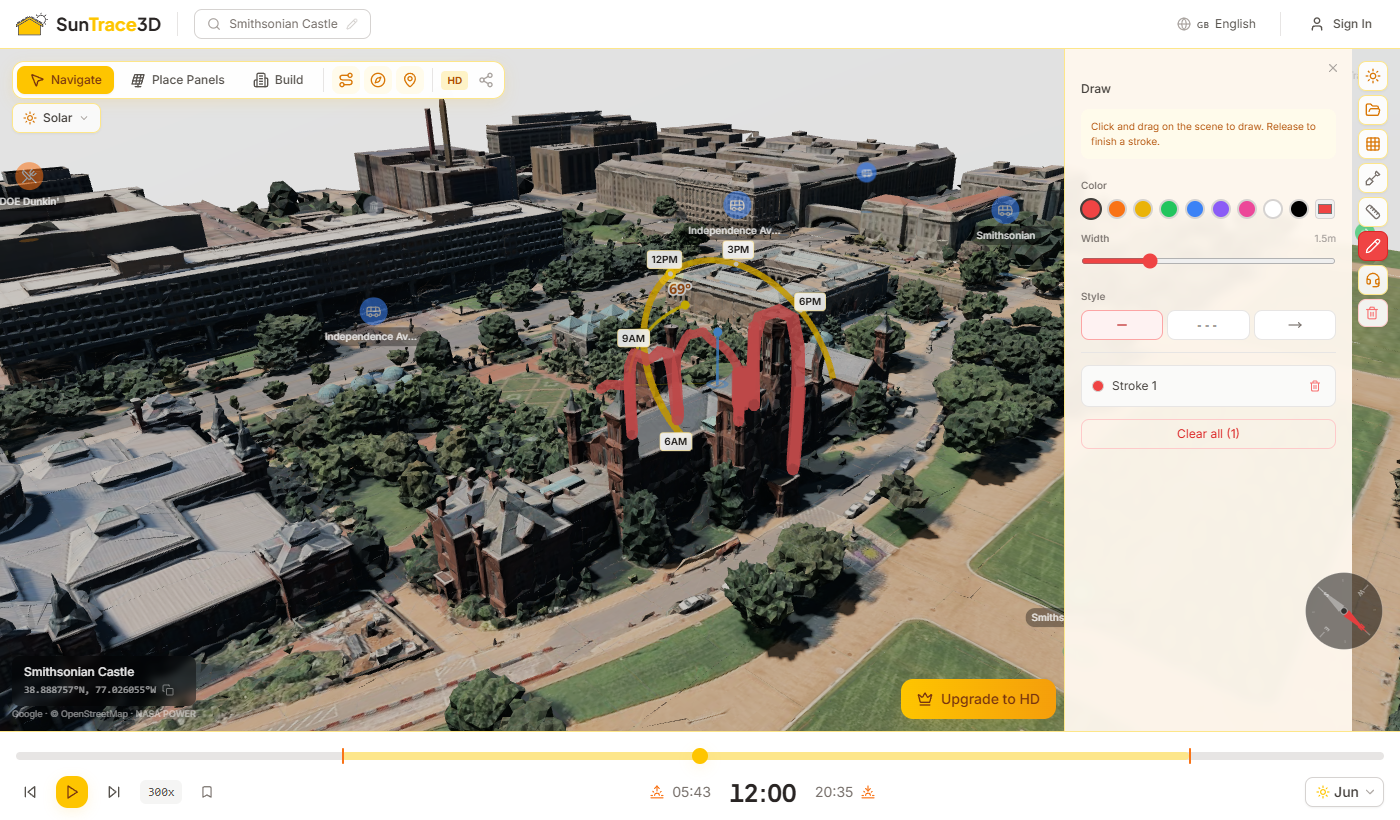
Dodawaj adnotacje do sceny 3D za pomocą odręcznych rysunków, które podążają za terenem i powierzchniami budynków. Używaj kolorowych kresek do oznaczania obszarów zainteresowania, dodawania etykiet tekstowych i mierzenia zamkniętych powierzchni. Rysunki są zapisywane z projektem.
Jak używać narzędzia rysowania
- 1Aktywuj tryb rysowaniaKliknij przycisk ołówka na pasku bocznym (lub naciśnij D). Kursor zmieni się na celownik i otworzy się panel Rysowania.
- 2Narysuj kreskęKliknij i przeciągnij na scenie 3D, aby utworzyć odręczną kreskę. Kreska podąża za terenem i geometrią budynków. Zwolnij przycisk myszy, aby zakończyć.
- 3Zamknij pętlę do pomiaru powierzchniNarysuj z powrotem do punktu startowego, aby zamknąć pętlę. Zamknięta powierzchnia jest automatycznie obliczana i wyświetlana w metrach kwadratowych z półprzezroczystym wypełnieniem.
- 4Dostosuj i zarządzaj kreskamiZmień kolor, szerokość i styl kreski (ciągła, przerywana, strzałka) w panelu Rysowania. Kliknij kreskę, aby ją wybrać i dodać etykietę tekstową. Naciśnij Delete, aby usunąć wybrane kreski.
Wskazówki dotyczące rysowania
- Kreski podążają za terenem, budynkami i dachami — automatycznie przyciągają się do geometrii sceny
- Zamknij pętlę, rysując z powrotem do punktu startowego, aby zobaczyć zamkniętą powierzchnię w m²
- Naciśnij Escape, aby anulować bieżącą kreskę lub wyjść z trybu rysowania
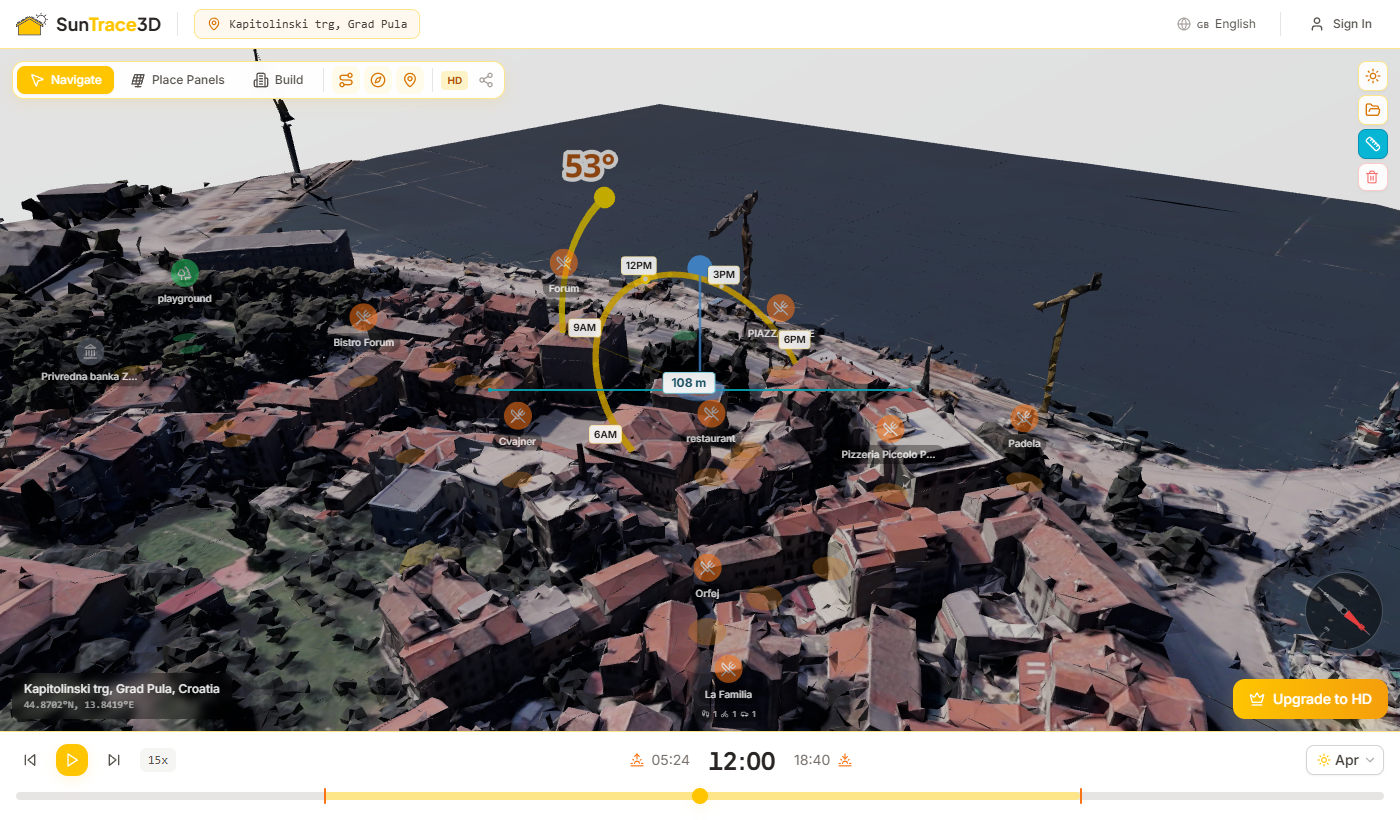
Włącz Punkty zainteresowania (POI), aby odkrywać pobliskie udogodnienia i atrakcje nałożone na mapę 3D. Znaczniki POI pokazują restauracje, szkoły, sklepy, placówki opieki zdrowotnej i inne kategorie.
Jak korzystać z punktów zainteresowania
- 1Włącz POIKliknij przycisk pinezki mapy na pasku narzędzi, aby włączyć znaczniki POI. Pobliskie lokalizacje ładują się automatycznie na podstawie bieżącego centrum mapy.
- 2Przeglądaj znacznikiZnaczniki pojawiają się w rzeczywistych pozycjach w scenie 3D. Przybliż, aby zobaczyć nazwy i szczegóły; oddal, a uproszczą się do kompaktowych ikon.
- 3Kliknij, aby wyróżnićKliknij dowolny znacznik POI, aby go wyróżnić i zobaczyć więcej szczegółów. Kliknij ponownie, aby odznączyć.
Dostępne kategorie
Edukacja, Opieka zdrowotna, Zakupy, Transport, Rekreacja, Gastronomia i Usługi — obejmujące szkoły, szpitale, supermarkety, przystanki autobusowe, parki, restauracje i inne.
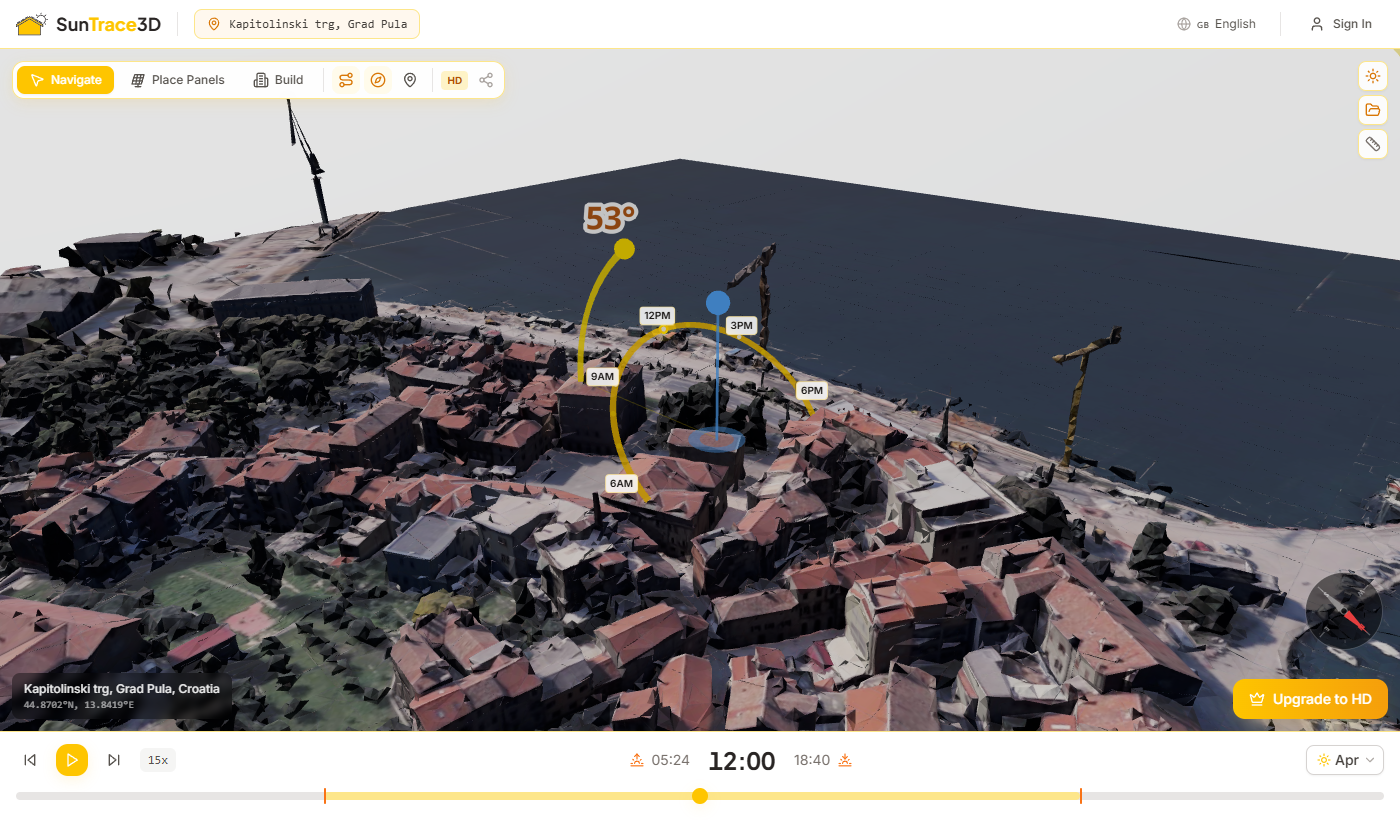
SunTrace3D oferuje dwa rodzaje modeli 3D. Przełącznik typu modelu na pasku narzędzi przeglądarki pozwala przełączać się między nimi. Przełączenie regeneruje model dla bieżącej lokalizacji.
Standardowy model 3D
Budynki w formie bloków z płaskimi dachami wyekstrudowanymi z danych o obrysie. Ładuje się szybko i zapewnia dokładne rozmieszczenie budynków i cieni do analizy solarnej.
Realistyczny model 3D
Szczegółowa geometria budynków z dokładnymi nachyleniami dachów, kominami i teksturowanymi fasadami. Zapewnia najbardziej realistyczne odwzorowanie lokalizacji.
Automatyczny fallback
Jeśli realistyczny model nie jest dostępny dla Twojej lokalizacji, automatycznie wyświetlany jest model standardowy. Mały wskaźnik pojawia się obok przełącznika, gdy to nastąpi.
Scena 3D zawiera animowane pojazdy i pieszych poruszających się po prawdziwych drogach, które ożywiają otoczenie. Uproszczone (low-poly) samochody, autobusy i piesi przemieszczają się po rzeczywistej sieci dróg, co ułatwia ocenę skali i daje realistyczne wyobrażenie o okolicy.
Automatycznie
Ambient Life wczytuje się automatycznie, gdy scena i dane o drogach są gotowe. Nie wymaga żadnej konfiguracji.
Prawdziwa sieć dróg
Pojazdy poruszają się po rzeczywistych drogach z danych mapowych, a nie po losowych trasach. Dzięki temu ruch i aktywność wyglądają autentycznie.
Odniesienie skali
Animowane postacie i pojazdy dają intuicyjne poczucie skali przy ocenie wysokości budynków, rozmiarów paneli i długości cieni.
Wskazówka
Ambient Life jest automatycznie ukrywane podczas wykonywania zrzutów ekranu i nagrywania wideo, aby wyniki były czyste i powtarzalne.

SunTrace3D działa bez konta dla podstawowej symulacji cieni i analizy słonecznej. Utwórz darmowe konto, aby zapisać swoją pracę, ulepsz do Pro dla modeli HD i nieograniczonych narzędzi, lub wybierz Business dla nieograniczonego dostępu i użytku komercyjnego.
Funkcje konta
Konto bezpłatne
- Przeglądarka modeli 3D miasta
- Symulacja cieni w czasie rzeczywistym
- Do 8 paneli słonecznych
- Do 5 obiektów sceny
- Do 3 niestandardowych budynków
Pro (9 €/mies.)
- Fotorealistyczne modele 3D HD
- Nieograniczone panele, obiekty i budynki
- Zapisywanie projektów i import modeli 3D
- Raporty zgodności i eksport zdjęć
- Bez znaku wodnego na raportach
Business (99 €/mies.)
- Nieograniczone panele, instalacje naziemne i mapy nasłonecznienia
- Scoring nieruchomości i raporty PDF
- Osadzana przeglądarka i pozyskiwanie leadów
- Dostęp API (500 modeli/mies.)
- Eksport całej sceny 3D do GLB/OBJ
Enterprise (indywidualnie)
- Branding white-label
- Niestandardowe integracje CRM
- Dedykowane wsparcie i SLA
- Indywidualny wolumen API
Zarządzanie subskrypcją
Kliknij menu użytkownika w nagłówku przeglądarki, aby uzyskać dostęp do ustawień konta i portalu subskrypcji. Możesz uaktualnić, obniżyć plan lub anulować w dowolnym momencie.
Zapisz pełną konfigurację analizy — w tym lokalizację, panele słoneczne, budynki, tryb jakości oraz datę/godzinę — jako nazwany projekt. Wczytaj go później, aby kontynuować dokładnie od miejsca, w którym skończyłeś.
Jak zapisywać i wczytywać projekty
- 1Zaloguj sięUtwórz konto lub zaloguj się. Projekty są przechowywane na serwerze i powiązane z Twoim kontem.
- 2Otwórz panel bocznyKliknij ikonę słońca w prawym górnym rogu przeglądarki. Przewiń w dół do sekcji Projekty na dole panelu bocznego.
- 3Zapisz bieżącą scenęKliknij „Zapisz bieżącą scenę”, wprowadź nazwę projektu i naciśnij Zapisz. Cały stan sceny zostanie uchwycony.
- 4Wczytaj projektKliknij zapisany projekt na liście, aby go przywrócić. Lokalizacja, model, panele, budynki i ustawienia czasu zostaną automatycznie przywrócone.
Co jest zapisywane w projekcie
- Lokalizacja (szerokość, długość geograficzna i nazwa)
- Tryb jakości (SD lub HD)
- Wszystkie panele słoneczne z nachyleniem, azymutem i pozycją
- Wszystkie umieszczone budynki z typem, wymiarami, pozycją i obrotem
- Wszystkie obiekty sceny (drzewa, ogrodzenia, pergole, przeszkody)
- Wybrana data i godzina
- Przywrócono z punktu kontrolnego
Ochrona niezapisanych zmian
Gdy próbujesz załadować inny projekt mając niezapisane zmiany, pojawia się okno potwierdzenia ostrzegające, że Twoja praca zostanie utracona. Możesz wybrać odrzucenie i załadowanie nowego projektu lub anulowanie i najpierw zapisanie bieżącej pracy.
Importuj niestandardowe modele 3D do swojej sceny, aby dokładnie odwzorować istniejące konstrukcje, maszyny lub dowolne obiekty wpływające na zacienienie paneli słonecznych.
Jak zaimportować model 3D
- 1Przełącz na tryb BudowyNaciśnij B lub kliknij przycisk Buduj na pasku narzędzi, aby wejść w tryb Budowy.
- 2Otwórz zakładkę ImportKliknij zakładkę Import (ikona przesyłania) na pasku bocznym panelu Budowy.
- 3Prześlij plik GLBPrzeciągnij i upuść plik .glb w obszarze przesyłania lub kliknij, aby przeglądać. Maksymalny rozmiar pliku to 50 MB.
- 4Pozycjonowanie modeluModel pojawia się w punkcie początkowym sceny. Użyj przycisków Przesuń, Obróć i Skaluj w panelu, aby przełączać tryby gizmo, a następnie przeciągnij uchwyty w widoku 3D, aby precyzyjnie ustawić pozycję.
- 5Precyzyjne dostrajanie liczbamiWprowadź dokładne wartości w polach Pozycja (m), Obrót (°) i Skala dla precyzyjnego umiejscowienia.
Wymagania dotyczące pliku
Obsługiwane są tylko pliki .glb (binarny glTF). Maksymalnie 50 MB na plik. Modele są bezpiecznie przechowywane w chmurze i ładują się automatycznie po ponownym otwarciu zapisanego projektu.
Gizmo transformacji
- Przesuń — przeciągnij kolorowe strzałki, aby zmienić pozycję wzdłuż osi X, Y lub Z
- Obróć — przeciągnij pierścienie, aby obrócić model wokół każdej osi
- Skaluj — przeciągnij uchwyty, aby zmienić rozmiar równomiernie lub na osi
Import modeli 3D to funkcja Pro. Przejdź na Pro, aby odblokować niestandardowe umieszczanie modeli.
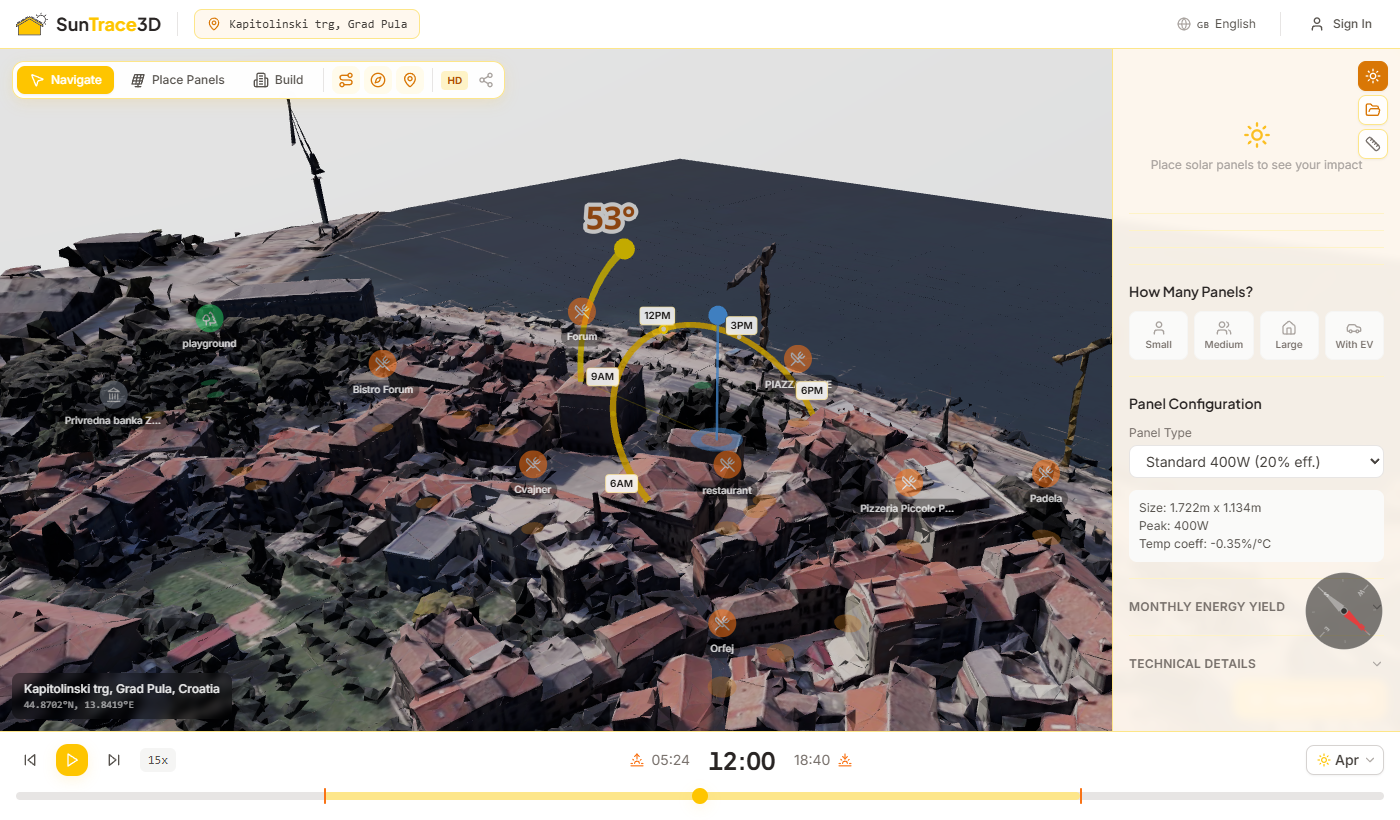
Biblioteka modeli zawiera ponad 750 gotowych modeli 3D w siedmiu kategoriach — budynki podmiejskie, pojazdy, budynki komercyjne, postacie, przyroda, elementy budynków i pociągi. Przeglądaj, wyszukuj i umieszczaj modele bezpośrednio w scenie, aby uzyskać realistyczną analizę cieni i planowanie urbanistyczne.
Jak korzystać z biblioteki modeli
- 1Otwórz bibliotekęPrzejdź do trybu Buduj, klikając przycisk Buduj lub naciskając B. Wybierz kartę Biblioteka u góry panelu bocznego.
- 2Przeglądaj lub wyszukujUżyj przycisków kategorii, aby filtrować według typu (Budynki, Pojazdy, Przyroda itp.), lub wpisz nazwę albo tag w pasku wyszukiwania.
- 3Umieść modelKliknij miniaturę, aby włączyć tryb umieszczania kliknięciem, a następnie kliknij w dowolnym miejscu sceny. Możesz też przeciągnąć miniaturę z biblioteki bezpośrednio na scenę.
- 4Dostosuj i zarządzajKliknij umieszczony model, aby go zaznaczyć. Użyj uchwytów transformacji, aby go przesunąć, obrócić lub przeskalować. Naciśnij Delete, aby usunąć model ze sceny.
Kategorie modeli
Budynki podmiejskie
Domy, garaże, ogrodzenia i ścieżki do scen osiedli mieszkaniowych.
Budynki komercyjne
Biura, sklepy i obiekty komercyjne do scenariuszy planowania urbanistycznego.
Pojazdy
Samochody osobowe, ciężarówki, karetki, wozy strażackie i inne pojazdy do szczegółów na poziomie ulicy.
Przyroda
Drzewa, krzewy, skały i inne elementy naturalne do aranżacji terenu.
Elementy budynków
Modułowe ściany, drzwi, okna i elementy konstrukcyjne.
Pociągi
Pociągi, tory kolejowe i infrastruktura kolejowa.
Przeciągnij i upuść
Przeciągnij dowolną miniaturę z panelu biblioteki bezpośrednio na scenę 3D. Model zostanie umieszczony tam, gdzie puścisz przycisk myszy. Modele są wczytywane z wyprzedzeniem po najechaniu na miniaturę, dzięki czemu pojawiają się natychmiast.
Automatyczne skalowanie
Po umieszczeniu modele są automatycznie skalowane do realistycznych proporcji. Domy mają skalę budynków, pojazdy skalę ulicy, a postacie skalę człowieka — bez ręcznej zmiany rozmiaru.
Dostęp według Planu
Zarejestrowani użytkownicy darmowi mogą umieszczać do 5 modeli na kategorię. Plany Pro i wyższe odblokowują pełną bibliotekę z ponad 750 modelami.
Udostępnij swój kompletny projekt solarny klientom, współpracownikom lub partnerom. Przycisk udostępniania na pasku narzędzi widoku oferuje dwa tryby: szybki link do lokalizacji oraz pełny link do przeglądu projektu, na który klient może komentować i odpowiadać.
Opcje udostępniania
- 1Udostępnij widokKliknij przycisk Udostępnij i wybierz Udostępnij widok, aby skopiować link do bieżącej lokalizacji. Link zachowuje szerokość i długość geograficzną oraz ustawienie jakości. Każdy, kto ma link, może otworzyć widok w tej samej lokalizacji — bez zakładania konta.
- 2Udostępnij do recenzji (Business+)Wybierz Udostępnij do recenzji, aby udostępnić cały zapisany projekt, w tym wszystkie panele słoneczne, budynki, obiekty sceny i decyzje projektowe. Odbiorcy mogą przeglądać pełny projekt w trybie tylko do odczytu — idealne do prezentacji dla klientów i przeglądów w zespole.
Szybki link do lokalizacji
Link do lokalizacji otwiera widok w tych samych współrzędnych. Każdy może z niego skorzystać — bez zakładania konta.
Link do recenzji projektu
Link do przeglądu daje odbiorcom pełną scenę 3D z każdą modyfikacją. Mogą przypinać komentarze tam, gdzie pasują, a następnie zatwierdzić projekt lub poprosić o zmiany — zobacz sekcję 66. Wymaga planu Business i aktywnego zapisanego projektu.
Wskazówka
Użyj Udostępnij Widok do szybkiego udostępniania lokalizacji, a Udostępnij do Przeglądu, gdy potrzebujesz, aby klient dokładnie obejrzał i dał odpowiedź. Wyślij propozycję wraz z przeglądem, a jej zatwierdzenie prowadzi bezpośrednio do podpisania.

Przestrzeń robocza sprawia, że Twoja firma jest właścicielem swojej pracy, a nie konto jednej osoby. Zawiera markę, w której renderowane są wszystkie dokumenty skierowane do klienta, miejsca, z których logują się Twoi współpracownicy, oraz projekty, które zdecydujesz się udostępnić. Dostępne w wersji Professional i Enterprise.
Konfigurowanie przestrzeni roboczej
- 1Otwórz swoją przestrzeń robocząPrzejdź do Konta i wybierz Przestrzeń roboczą zespołu. Zostanie utworzona dla Ciebie przy pierwszym otwarciu, nazwana po Twoim koncie — zmień jej nazwę na nazwę swojej firmy.
- 2Wypełnij dane swojej firmyNazwa firmy, adres, kraj i waluta. Pojawiają się one na propozycjach oraz, w Niemczech, na dokumentach regulacyjnych generowanych z projektu.
- 3Ustaw swoją markęPrześlij logo i wybierz swoje dwa kolory. Podgląd pokazuje dokładnie to, co widzi klient na górze propozycji, więc od razu możesz ocenić, czy jest czytelne.
- 4Zaproś swoich współpracownikówWprowadź email i wyślij zaproszenie. Nie potrzebują konta wcześniej — zaproszenie tworzy je, gdy je zaakceptują. Jeśli email nie dotrze, skopiuj link i wyślij go samodzielnie.
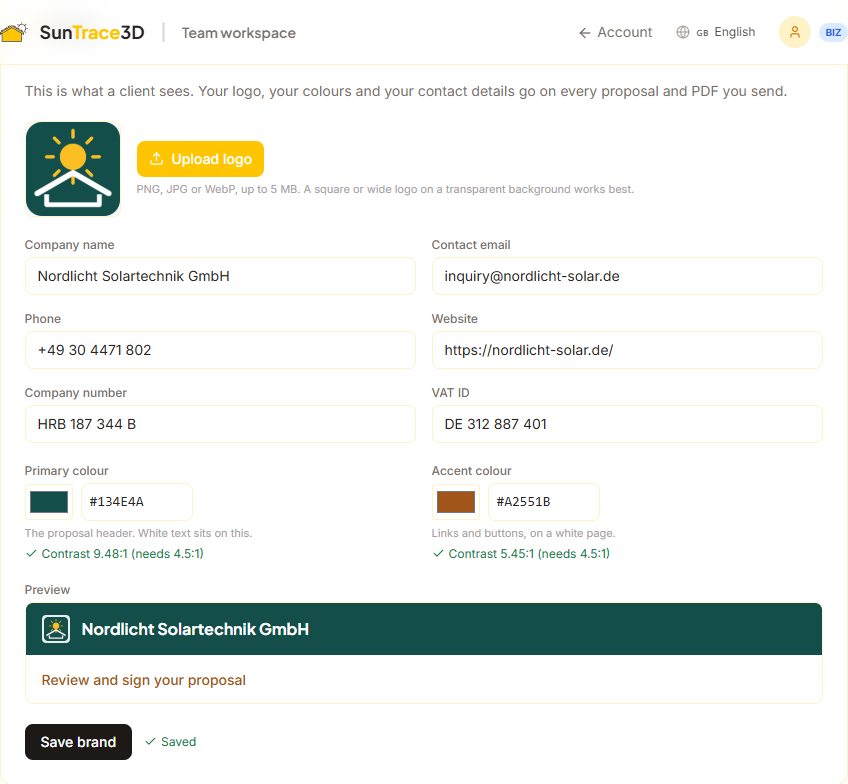
Twoja marka, nie nasza
Propozycje, PDF-y i strony, które udostępniasz klientom, zawierają Twoje logo, kolory i dane kontaktowe. Sprawdzamy kontrast obu kolorów, gdy je wybierasz, i nie pozwolimy Ci zapisać koloru, który sprawiłby, że tekst na nim byłby nieczytelny.
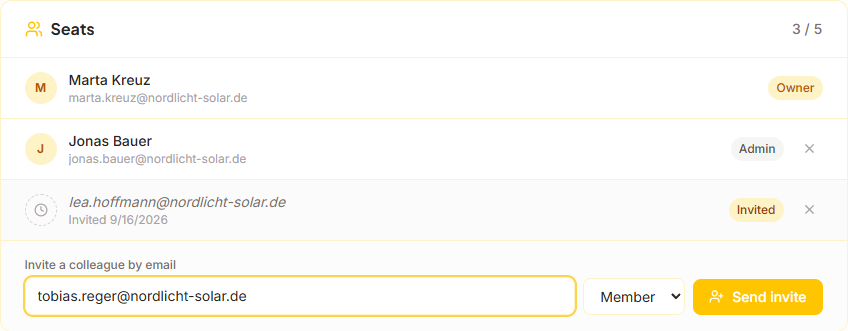
Miejsca, i kto faktycznie jest
Professional obejmuje pięć miejsc, a Enterprise jest nieograniczone. Zaproszenie zajmuje miejsce od momentu jego wysłania, więc liczba zawsze pokazuje, ile osób można dodać, a nie ile faktycznie kliknęło link.
Udostępnianie projektów zespołowi
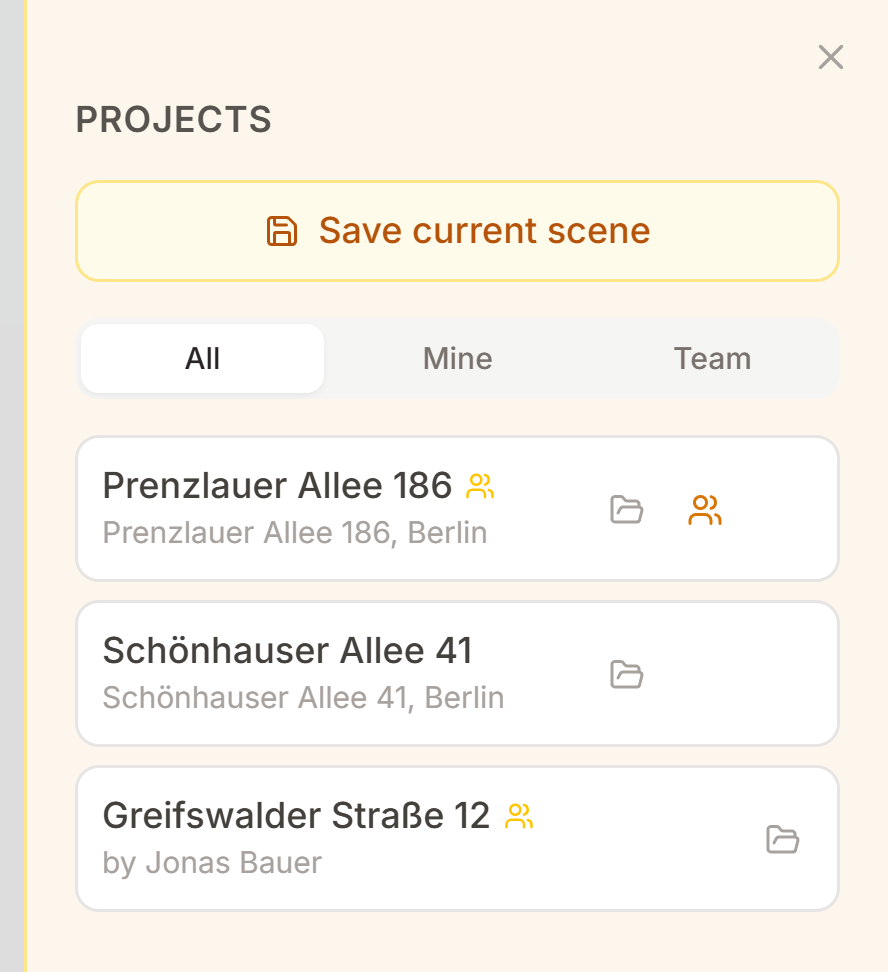
Projekty pozostają domyślnie prywatne, w tym te, które zapisałeś przed posiadaniem przestrzeni roboczej. Udostępnij jeden, a każdy z miejscem będzie mógł go otworzyć i edytować; tylko jego właściciel może go usunąć lub ponownie uczynić prywatnym. W panelu projektów projekt należący do współpracownika jest oznaczony jego imieniem, więc zawsze możesz odróżnić swoją pracę od ich.
Co każda rola może zrobić
| Rola | Może |
|---|---|
| Właściciel | Wszystko: dane firmy, marka, miejsca i udostępnianie lub usuwanie własnych projektów. Właściciel to konto, do którego należy subskrypcja. |
| Administrator | Zmiana danych firmy i marki oraz zapraszanie lub usuwanie współpracowników. Nie może usuwać projektów należących do kogoś innego. |
| Członek | Otwieranie i edytowanie każdego projektu, który zespół udostępnił, oraz tworzenie własnych. Nie może zmieniać ustawień firmy ani zarządzać miejscami. |
Wskazówka
Przenieś swoje istniejące projekty z karty Udostępnione projekty na stronie przestrzeni roboczej. Przenosi tylko projekty, które posiadasz, i możesz ponownie uczynić je prywatnymi z panelu projektów.
Oferta to strona, którą klient otwiera z emaila — zazwyczaj na telefonie — pokazująca system, cenę i oszczędności, w Twojej marce zamiast naszej. Zawiera te same dane co oferta PDF, a klient może ją zaakceptować od razu. Dostępne w wersjach Professional i Enterprise.
Wysyłanie oferty
- 1Ustaw swoją markę razPrzejdź do Konta, następnie do przestrzeni roboczej Zespołu i wypełnij swoje logo, kolory i dane kontaktowe. Każda oferta, którą wyślesz później, będzie ich używać.
- 2Zaprojektuj system i otwórz RaportUmieść panele jak zwykle, a następnie otwórz panel raportu i wybierz Ofertę zamiast Pełnego raportu lub Oferty. Ceny, gwarancje i warunki płatności to te same pola, które już wypełniasz dla oferty.
- 3Dodaj klienta i utwórz jąWprowadź imię i email klienta. Utworzenie oferty zamraża dane i generuje PDF — po tym zmiana projektu nie zmienia tego, co widzi klient.
- 4Wyślij ją lub skopiuj linkWyślij do klienta wysyła ją za Ciebie. Możesz także skopiować link i wysłać go samodzielnie, co jest przydatne, gdy klient woli WhatsApp lub chcesz przekazać go osobiście.
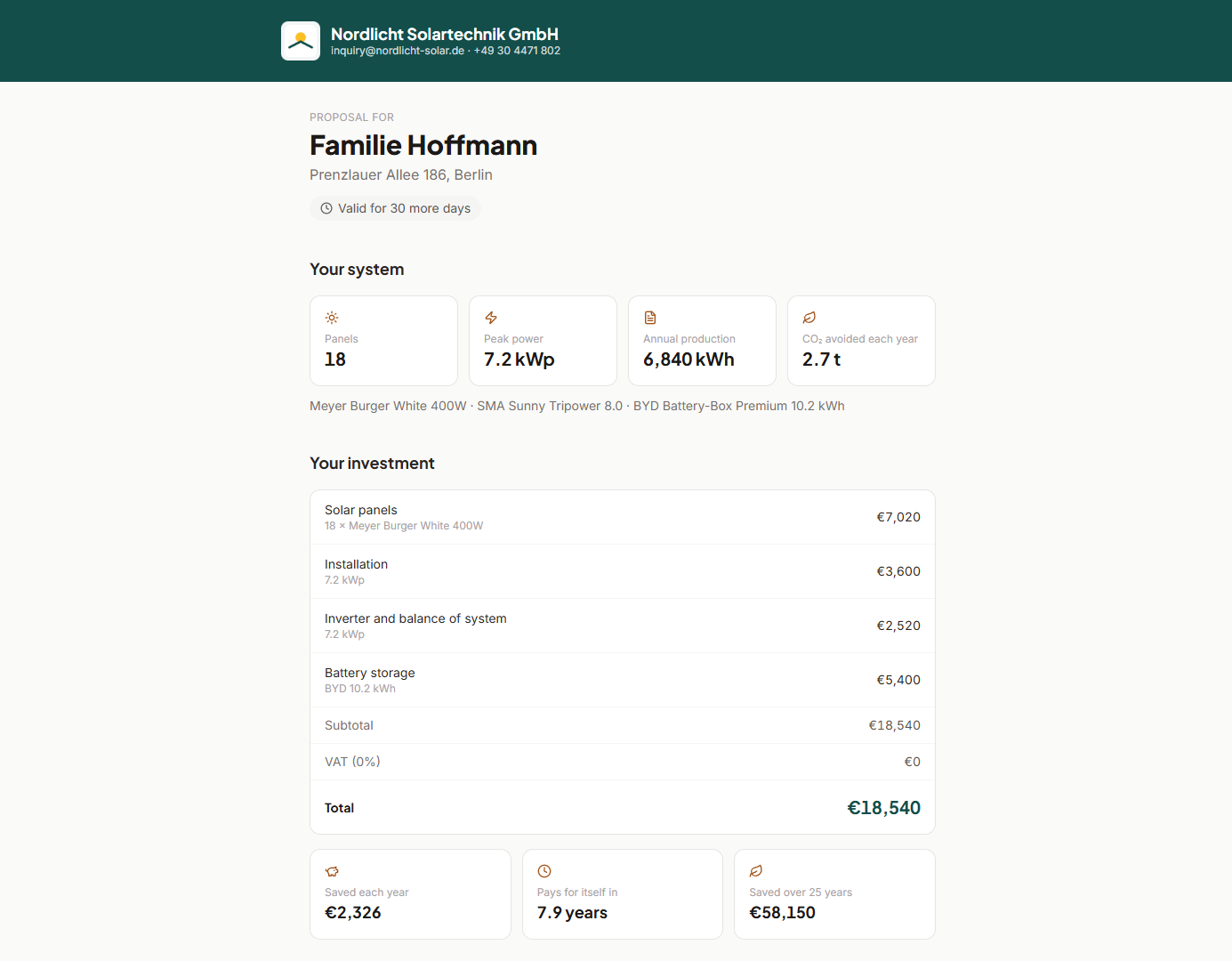
Twoja marka, na każdej stronie
Nagłówek, suma i przycisk podpisu przyjmują Twoje kolory. PDF pasuje do tego i zawiera numer Twojej firmy oraz NIP w stopce.
Zamrożona w momencie wysłania
Oferta to migawka, a nie widok na żywo. Jeśli zmienisz projekt jutro, klient nadal widzi dokładnie to, co wysłałeś — co również sprawia, że podpis ma znaczenie. Aby zaoferować inne dane, wyślij nową ofertę.
Kontrola nad tym, co wysłałeś
Każda oferta wygasa po okresie ważności, który ustawiłeś, a wygasła przestaje pokazywać swoją cenę. Możesz cofnąć link w dowolnym momencie przed jego podpisaniem, po czym nie pokazuje nic. Możesz także ustawić kod dostępu, który klient musi wprowadzić przed otwarciem oferty.
Wskazówka
Możesz zobaczyć, czy klient otworzył ofertę i kiedy. Jeśli link nie został otwarty po kilku dniach, email mógł trafić do spamu — skopiuj link i wyślij go inną drogą, zamiast wysyłać ten sam email ponownie.
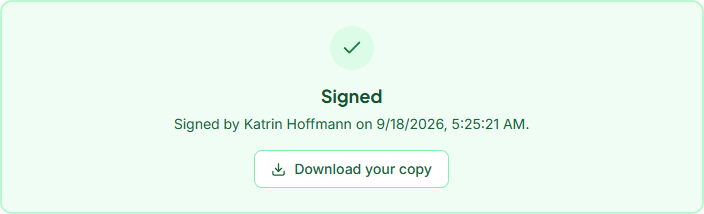
Klient akceptuje ofertę, podpisując ją na stronie — rysując podpis palcem lub myszką, lub wpisując swoje imię. Oboje otrzymujecie podpisany PDF natychmiast, z certyfikatem rejestrującym, co zostało podpisane i przez kogo.
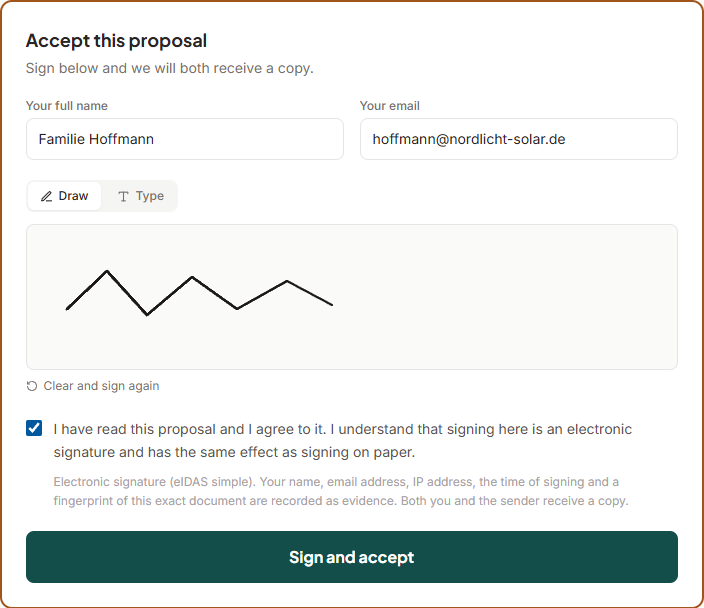
Czym jest ten podpis, a czym nie jest
Jest to prosty podpis elektroniczny zgodnie z Rozporządzeniem (UE) 910/2014 (eIDAS), Artykuł 25(1). Podpis tego rodzaju jest dopuszczalny jako dowód w całej UE i nie może być pozbawiony skutków prawnych tylko dlatego, że jest elektroniczny. Jest to ta sama klasa podpisu, której używają inne główne platformy ofert solarowych.
Nie jest to zaawansowany (AdES) ani kwalifikowany (QES) podpis elektroniczny. Te wymagają kwalifikowanego dostawcy usług zaufania i weryfikacji tożsamości, której nie przeprowadzamy. Nigdy nie opiszemy tego podpisu jako kwalifikowanego lub certyfikowanego i Ty również nie powinieneś tego robić w rozmowie z klientem.
Niektóre umowy wymagają formy pisemnej, której prosty podpis elektroniczny nie spełnia — w tym niektóre umowy konsumenckie dotyczące budownictwa w Niemczech. Gdy to dotyczy pracy, którą sprzedajesz, traktuj podpisaną ofertę jako jasny zapis akceptacji i postępuj zgodnie z formą wymaganą przez prawo.
Co jest rejestrowane
Prosty podpis elektroniczny nie niesie ze sobą kryptograficznej tożsamości, więc jego waga wynika wyłącznie z zapisu wokół niego. Ten zapis jest drukowany na stronie certyfikatu podpisanego PDF i przechowywany wraz z ofertą.
| Zarejestrowane | Dlaczego to ważne |
|---|---|
| Imię i email | Kto powiedział, że akceptuje, i gdzie można się z nim skontaktować. |
| Czas podpisania (UTC) | Kiedy nastąpiła akceptacja, w strefie czasowej, której nie można kwestionować. |
| Adres IP | Skąd pochodził podpis. Zarejestrowany jako nieznany, jeśli nie można go określić. |
| Dokładna treść zgody | Przechowywana słowo w słowo, w języku, w którym czytał ją podpisujący, wraz z oznaczeniem wersji. Treść zmienia się między wydaniami; ważne jest to, na co zgodził się ten podpisujący. |
| Odcisk palca dokumentu (SHA-256) | Identyfikuje dokładny plik, który został podpisany. Zmień jeden znak w ofercie, a odcisk palca już się nie zgadza, więc "to jest to, co zostało podpisane" jest faktem, który każdy może sprawdzić, a nie czymś, co musisz przyjąć na wiarę. |
Wskazówka
Oferta może być podpisana tylko raz. Jeśli klient podpisze i chce zmian, wyślij nową ofertę zamiast ponownie otwierać starą — podpisana kopia pozostaje jako zapis tego, co zostało uzgodnione za pierwszym razem.
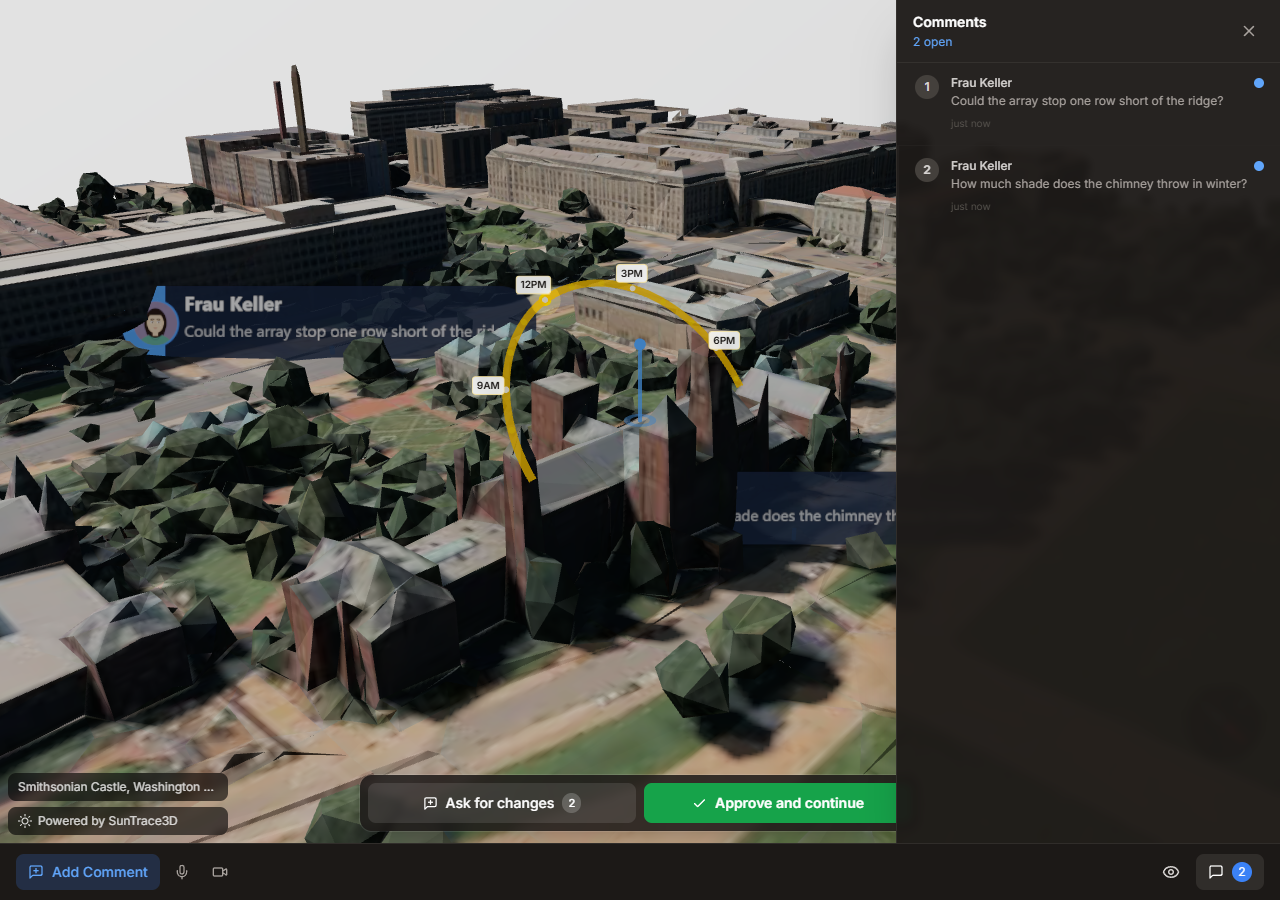
Udostępnianie projektu do recenzji kończyło się rozmową. Klient mógł przypiąć komentarze do modelu, ale nie było możliwości zatwierdzenia ani informacji, że ktoś czeka na odpowiedź. Teraz recenzja kończy się odpowiedzią, a zatwierdzona prowadzi klienta bezpośrednio do podpisania Twojej propozycji.
Pełny cykl
- 1Udostępnij projekt i wyślij z nim propozycjęUtwórz sesję recenzji jak zwykle, a następnie stwórz propozycję dla tego samego projektu. Łączą się automatycznie — propozycja umożliwia klientowi przeglądanie modelu w 3D, a zatwierdzenie recenzji prowadzi do propozycji.
- 2Twój klient ogląda i odpowiadaPrzypinają komentarze tam, gdzie chcą, a następnie zatwierdzają lub proszą o zmiany. Każda odpowiedź jest wysyłana e-mailem.
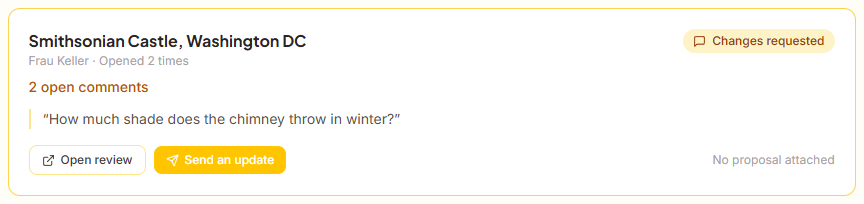
- 3Widzisz, co czeka w jednym miejscuKonto, następnie przestrzeń robocza Zespół, a potem Recenzje klientów. Każdy projekt, który udostępniłeś, z liczbą komentarzy, które wciąż czekają na odpowiedź.
- 4Zmień projekt i wyślij aktualizacjęEdytuj zapisany projekt, a następnie naciśnij Wyślij aktualizację w tej recenzji. Twój klient otrzymuje e-mail, a recenzja otwiera się ponownie na nowej wersji.
Zatwierdź i kontynuuj
Zamyka recenzję i, jeśli propozycja jest dołączona, otwiera ją przy podpisie. Klient mówi tak i podpisuje w tej samej chwili, zamiast szukać e-maila. Zatwierdzenie jest ostateczne: klient, który potem chce zmian, potrzebuje nowej recenzji.
Poproś o zmiany
Pozostawia recenzję otwartą i umieszcza ją na górze Twojej skrzynki odbiorczej z liczbą komentarzy czekających na odpowiedź. Twój klient widzi, że wiadomość dotarła.
Wersje i dlaczego stare komentarze pozostają
Wysłanie aktualizacji przenosi recenzję do następnej wersji i otwiera ją ponownie. Wcześniejsze komentarze nie są usuwane — są przypisane do wersji, o której były napisane, i pokazane jako odpowiedziane. Usunięcie ich wymazałoby zapis, dlaczego projekt się zmienił; ciche ich przemianowanie byłoby gorsze, ponieważ przypięcie z napisem "przesuń ten panel" wyglądałoby, jakby wskazywało na panel, który go zastąpił.
Wskazówka
Wyślij propozycję jednocześnie z recenzją, a nie po niej. Wartość Zatwierdź i kontynuuj polega na tym, że jest coś do kontynuowania — bez dołączonej propozycji zatwierdzenie po prostu zamyka recenzję i nadal musisz podjąć dalsze działania.
Inżynieria i projektowanie
Profesjonalne narzędzia do projektowania systemów PV: wybór sprzętu, planowanie stringów, schematy elektryczne, dobór kabli, analiza zużycia, symulacja baterii i eksport danych.
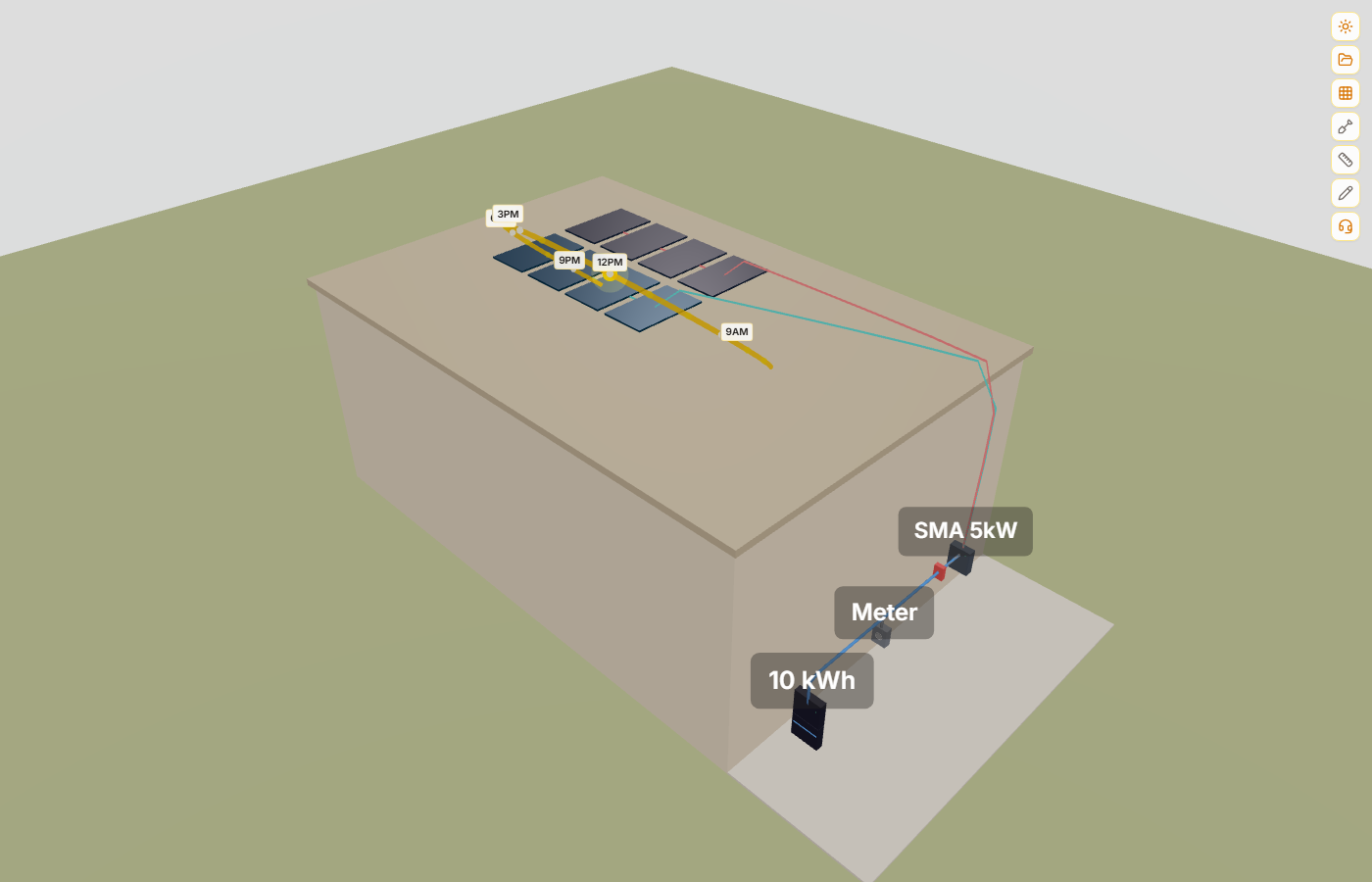
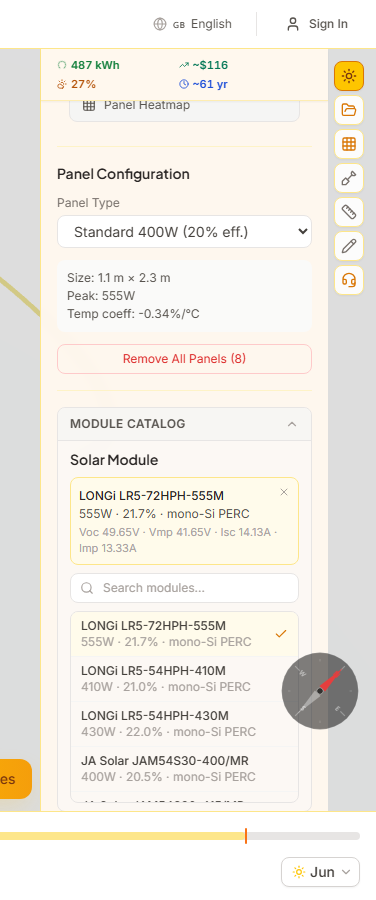
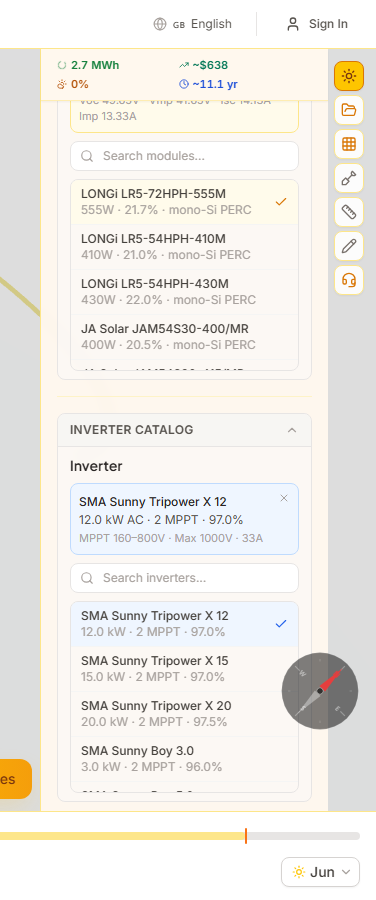
SunTrace3D zawiera wbudowany katalog rzeczywistych modułów fotowoltaicznych i falowników certyfikowanych CEC od wiodących producentów takich jak LONGi, JA Solar, Canadian Solar, SMA, Fronius i innych. Wybierz konkretny sprzęt, aby odblokować dokładne planowanie stringów, dobór kabli i analizę energetyczną opartą na rzeczywistych specyfikacjach elektrycznych.
Jak Używać
- 1Otwarcie katalogu modułówW pasku bocznym fotowoltaiki rozwiń sekcję 'Katalog modułów'. Pojawi się przeszukiwalna lista modułów PV z producentem, modelem, mocą i sprawnością.
- 2Wybór modułuKliknij na moduł, aby go wybrać. Karta podsumowania pokazuje pełne specyfikacje elektryczne: napięcie obwodu otwartego (Voc), napięcie mocy maksymalnej (Vmp), prąd zwarcia (Isc), prąd mocy maksymalnej (Imp) i współczynniki temperaturowe.
- 3Wybór falownikaRozwiń sekcję 'Katalog falowników' i wybierz falownik. Podsumowanie pokazuje liczbę MPPT, zakres napięcia, maksymalne napięcie wejściowe, znamionową moc AC i sprawność europejską.
Wybory modułu i falownika są zapisywane z projektem. Po załadowaniu zapisanego projektu wybory sprzętu są automatycznie przywracane.
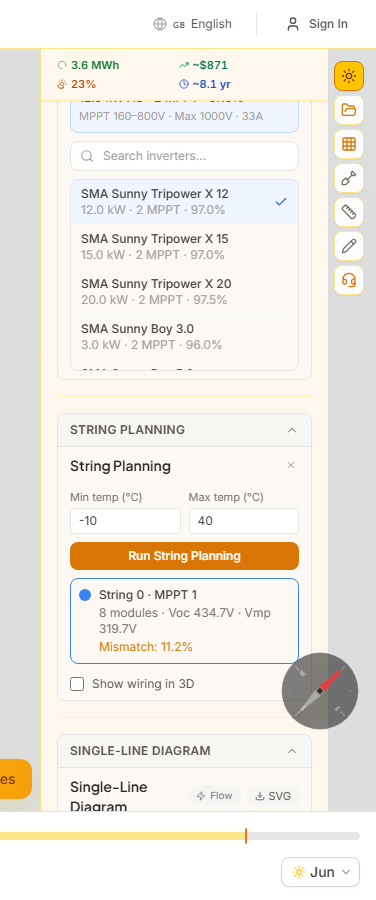
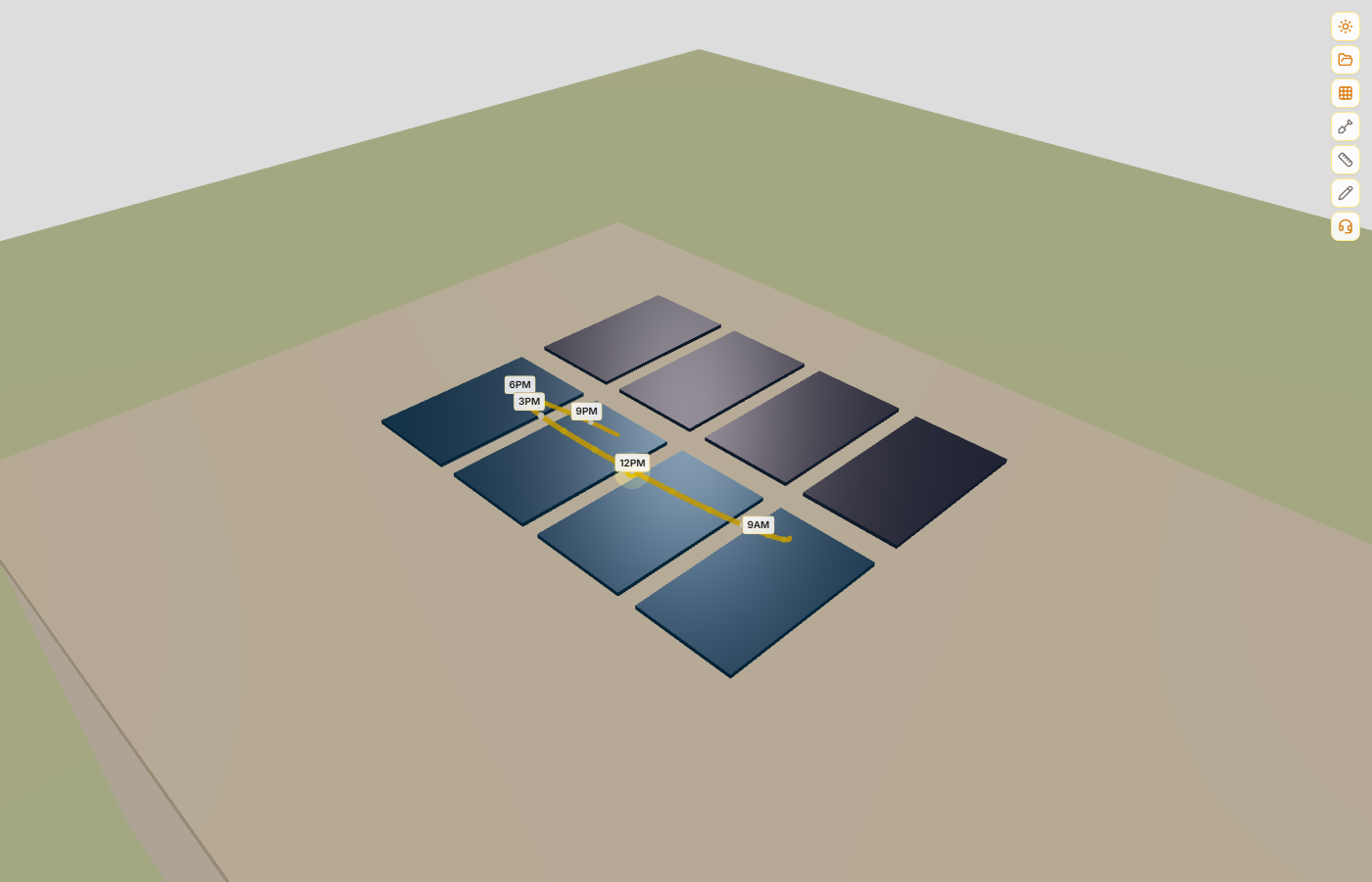
Planowanie stringów automatycznie grupuje panele fotowoltaiczne w stringi elektryczne na podstawie skorygowanych temperaturowo limitów napięcia, podobieństwa zacienienia i orientacji paneli. Algorytm respektuje ograniczenia wejść MPPT falownika i generuje ostrzeżenia przy przekroczeniu limitów napięcia lub prądu.
Jak Używać
- 1Najpierw wybierz sprzętWybierz moduł i falownik z katalogów. Planer stringów potrzebuje ich specyfikacji elektrycznych (Voc, Vmp, zakresy MPPT) do obliczenia poprawnych konfiguracji stringów.
- 2Ustawienie temperatur projektowychWprowadź minimalne i maksymalne oczekiwane temperatury dla lokalizacji. Służą do obliczenia skorygowanych temperaturowo napięć Voc (zimno) i Vmp (gorąco), które określają bezpieczne długości stringów.
- 3Uruchomienie planowaniaKliknij 'Uruchom planowanie'. Algorytm grupuje panele według orientacji i profilu zacienienia, a następnie układa je w stringi w oknie napięciowym falownika. Każdy string otrzymuje odrębny kolor.
- 4Przegląd wynikówKażda karta stringa pokazuje liczbę modułów, skorygowane temperaturowo Voc i Vmp, szacowaną stratę niedopasowania i przydział MPPT. Ostrzeżenia pojawiają się, gdy string przekracza limity falownika.
Panele w przeglądarce 3D są oznaczone kolorami według grupy stringa, co ułatwia wizualną weryfikację grupowania.
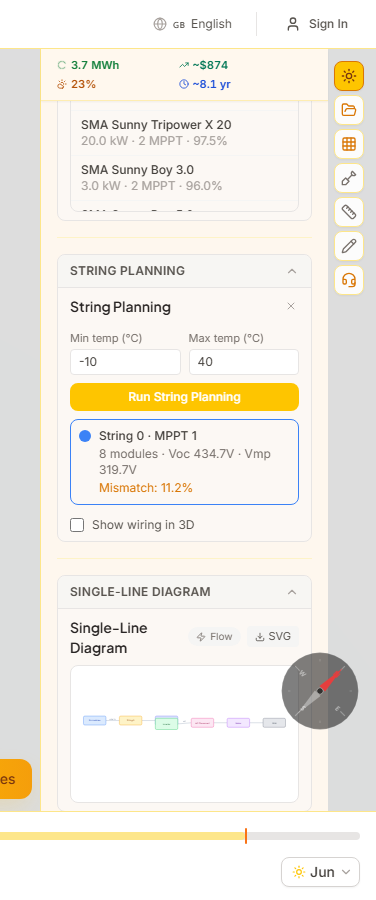
Schemat jednokreskowy (SLD) to automatycznie generowany schemat elektryczny systemu PV. Pokazuje przepływ od grup modułów przez stringi i wejścia MPPT do falownika, rozłącznika AC, licznika i przyłącza sieciowego — standardowy format wymagany do wniosków o pozwolenie.
Jak Używać
- 1Ukończenie planowania stringówSLD jest generowany automatycznie po utworzeniu poprawnego planu stringów. Odczytuje konfigurację stringów, przydziały MPPT i specyfikacje falownika.
- 2Wyświetlenie schematuRozwiń sekcję 'Schemat jednokreskowy'. Diagram SVG pokazuje grupy modułów po lewej, połączone stringami z wejściami MPPT, następnie z falownikiem, rozłącznikiem AC, licznikiem i siecią.
- 3Pobranie jako SVGKliknij przycisk SVG, aby pobrać schemat jako plik wektorowy. Może być dołączony do wniosków o pozwolenie lub dokumentacji technicznej.
SLD jest automatycznie dołączany do raportów PDF podczas ich generowania.
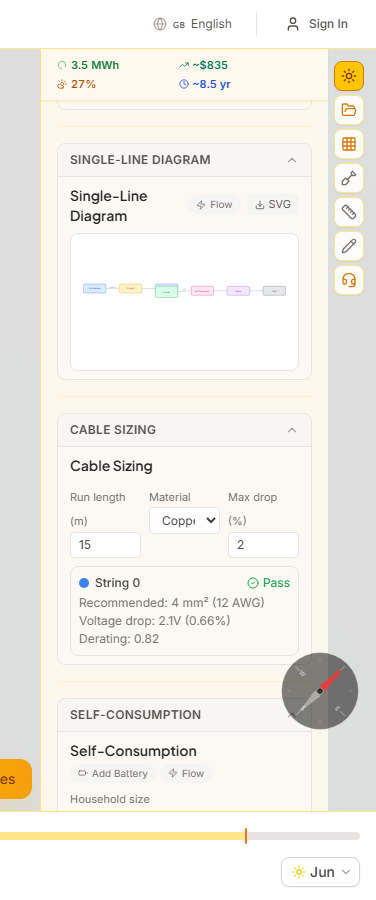
Dobór kabli oblicza zalecany przekrój przewodnika dla każdego odcinka DC stringa, zapewniając, że spadek napięcia pozostaje w dopuszczalnym limicie (typowo 2%). Obsługuje przewodniki miedziane i aluminiowe oraz uwzględnia współczynniki redukcyjne.
Jak Używać
- 1Wprowadzenie długości kabliDla każdego stringa wprowadź jednokierunkową długość kabla w metrach od paneli do falownika. Pomiary z narzędzia pomiarowego mogą służyć jako odniesienie.
- 2Wybór materiału przewodnikaWybierz między miedzią (niższy opór, standard mieszkaniowy) a aluminium (lżejszy, powszechny w instalacjach komercyjnych).
- 3Przegląd rekomendacjiKalkulator pokazuje zalecany przekrój kabla w mm² i AWG, obliczony spadek napięcia w woltach i procentach oraz wyraźny wskaźnik Zaliczony/Niezaliczony wobec maksymalnego dopuszczalnego spadku.
Formuła spadku napięcia używa Vdrop = 2 x I x L x rezystywność / przekrój, iterując przez standardowe przekroje aż spadek mieści się w limitach.
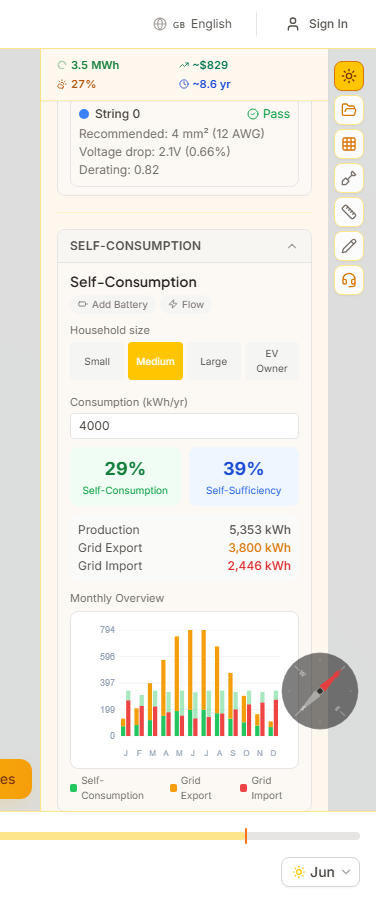
Analiza autokonsumpcji modeluje interakcję między produkcją solarną a zużyciem energii elektrycznej w gospodarstwie domowym przez cały rok. Oblicza, ile energii słonecznej jest zużywane na miejscu w porównaniu z eksportem do sieci, wykorzystując realistyczne godzinowe profile obciążenia według wielkości gospodarstwa.
Jak Używać
- 1Wybór profilu gospodarstwa domowegoWybierz spośród czterech profili obciążenia: Mały (2 500 kWh/rok), Średni (4 500 kWh/rok), Duży (6 500 kWh/rok) lub Właściciel EV (8 500 kWh/rok). Każdy ma realistyczny godzinowy profil zużycia ze szczytami porannymi i wieczornymi.
- 2Dostosowanie rocznego zużyciaDostosuj całkowite roczne zużycie w kWh. Kształt godzinowego profilu pozostaje taki sam, ale skaluje się do wartości docelowej.
- 3Odczyt wynikówWyświetlane są dwa kluczowe wskaźniki: Autokonsumpcja (procent produkcji solarnej wykorzystanej na miejscu) i Samowystarczalność (procent całkowitego zużycia pokryty energią słoneczną). Miesięczny skumulowany wykres słupkowy pokazuje podział na energię zużytą na miejscu, wyeksportowaną i zaimportowaną.
Wyższa autokonsumpcja oznacza większą wartość z inwestycji solarnej. Dodanie magazynu energii (patrz następna sekcja) znacząco zwiększa autokonsumpcję, przechowując dzienny nadmiar na wieczorne wykorzystanie.
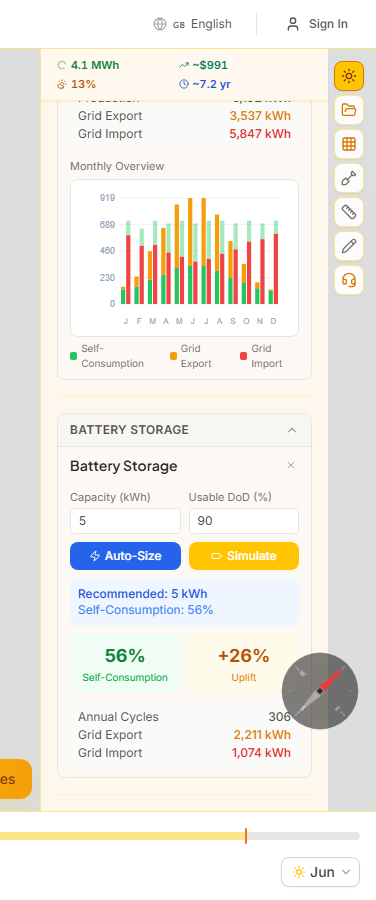
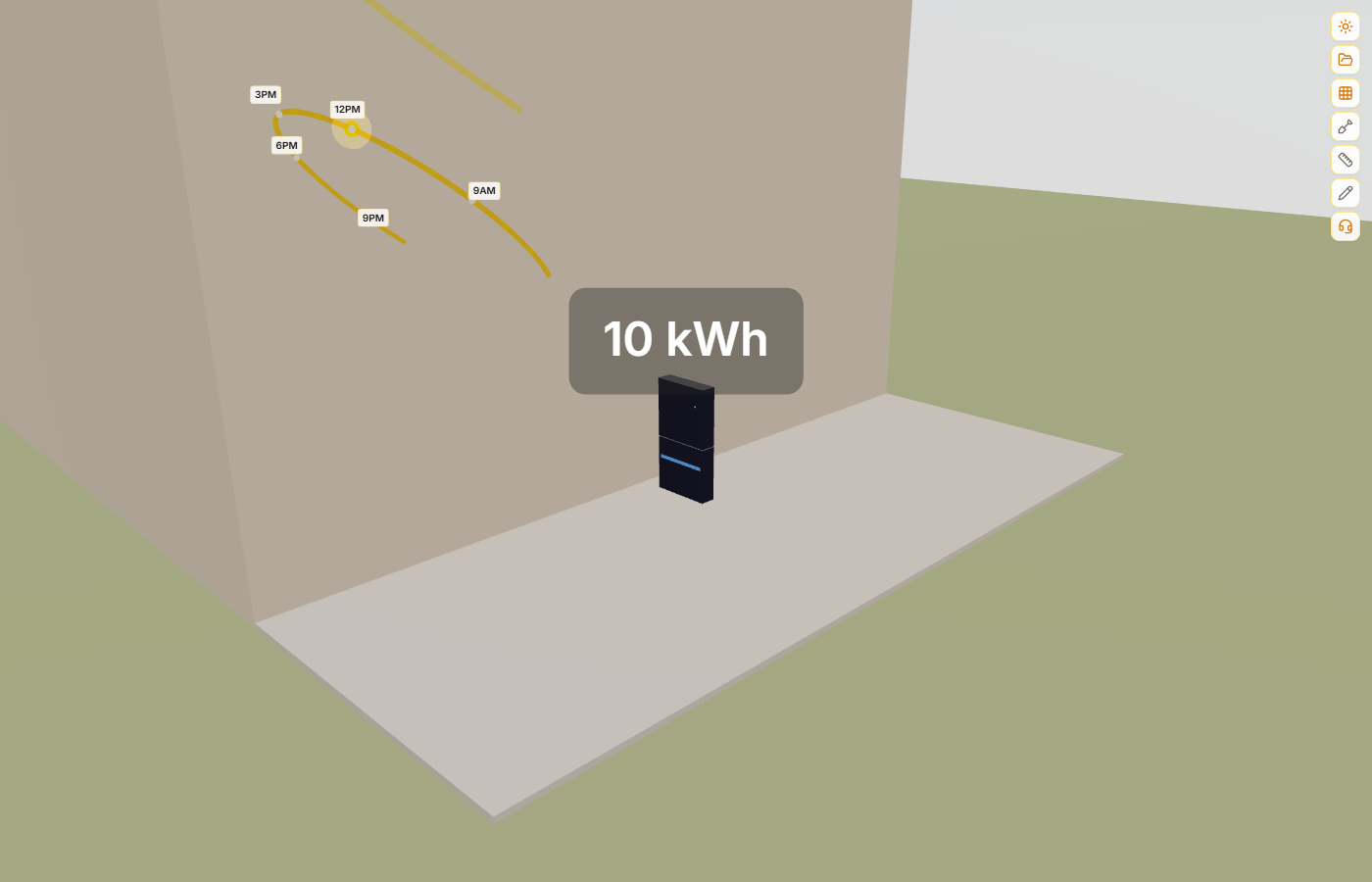
Symulacja magazynu energii modeluje, jak domowy system bateryjny zmienia autokonsumpcję i zależność od sieci. Zawiera rekomendację automatycznego doboru, która znajduje optymalną pojemność na podstawie wzorców produkcji i zużycia.
Jak Używać
- 1Automatyczny dobór bateriiKliknij 'Rekomenduj', aby uruchomić przeszukiwanie pojemności od 1 do 20 kWh. Algorytm znajduje punkt przegięcia, w którym dodawanie pojemności przynosi malejące korzyści w poprawie autokonsumpcji.
- 2Lub konfiguracja ręcznaWprowadź konkretną pojemność baterii w kWh i kliknij 'Symuluj'. Możesz też dostosować głębokość rozładowania, sprawność i maksymalną moc ładowania/rozładowania do szczegółowego modelowania.
- 3Porównanie z i bezWyniki pokazują nowe procenty autokonsumpcji i samowystarczalności z baterią, poprawę w porównaniu do stanu bez baterii, szacowane roczne cykle ładowania/rozładowania i zaktualizowane wartości importu/eksportu sieciowego.
Algorytm ładuje baterię nadwyżką solarną w ciągu dnia i rozładowuje podczas wieczornego szczytu zużycia. Straty sprawności (typowo 8-10%) są uwzględnione we wszystkich obliczeniach.
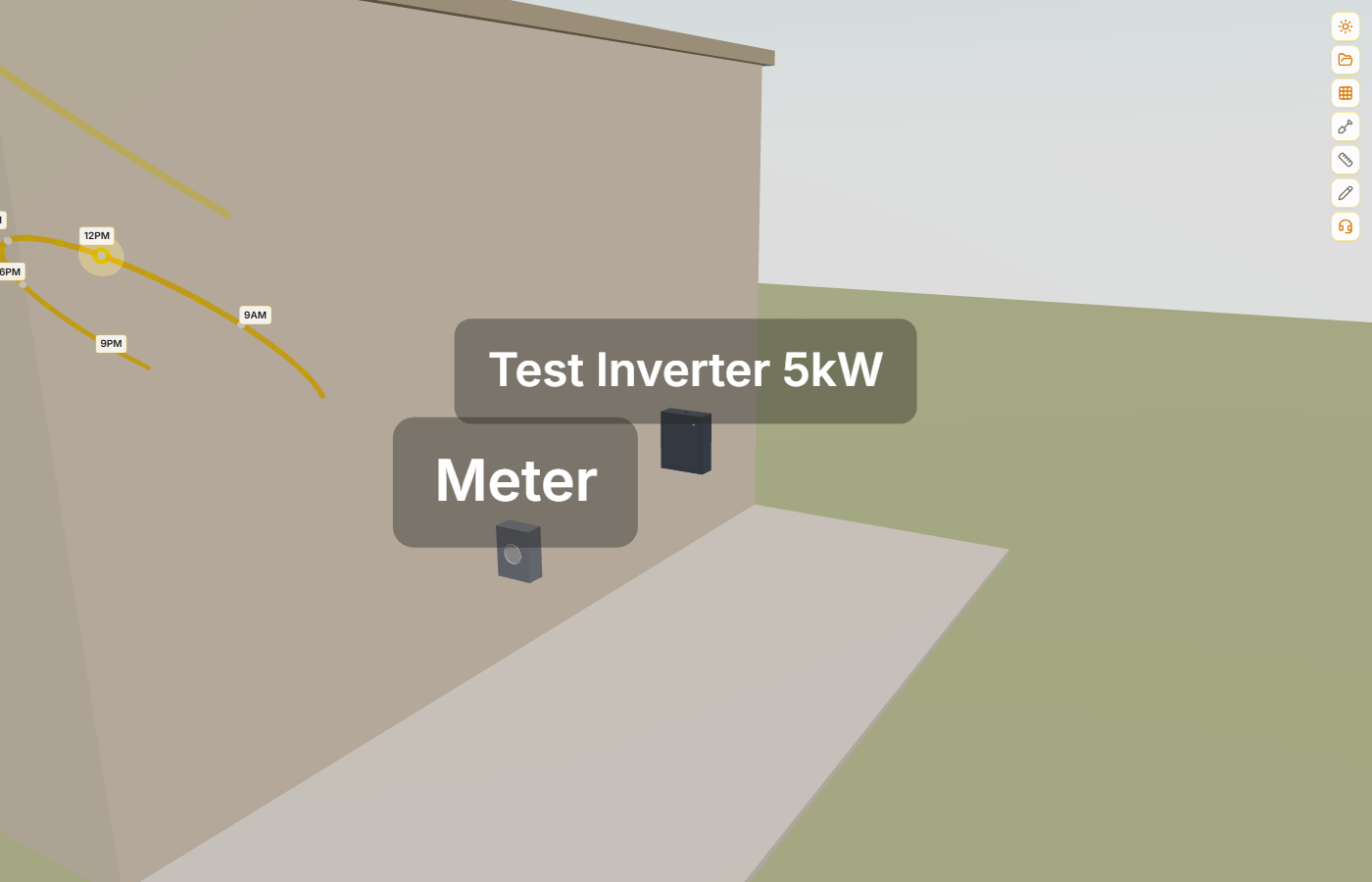
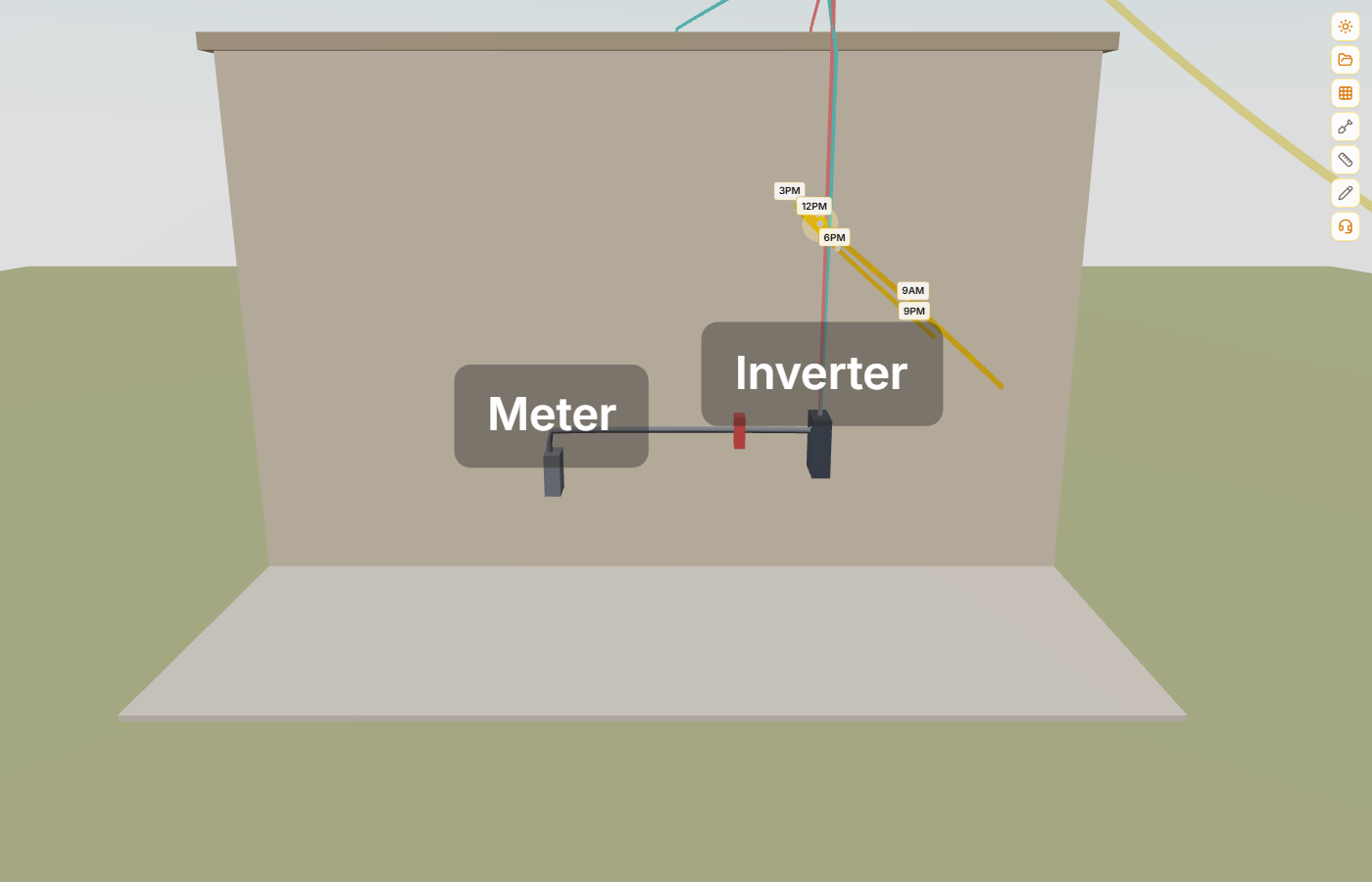
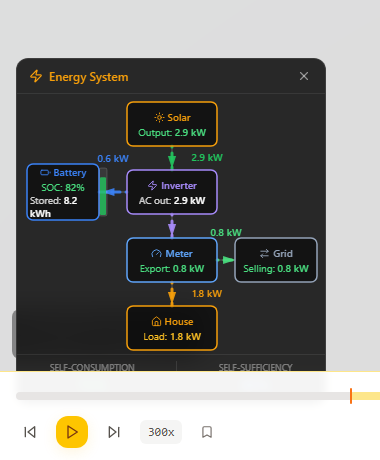
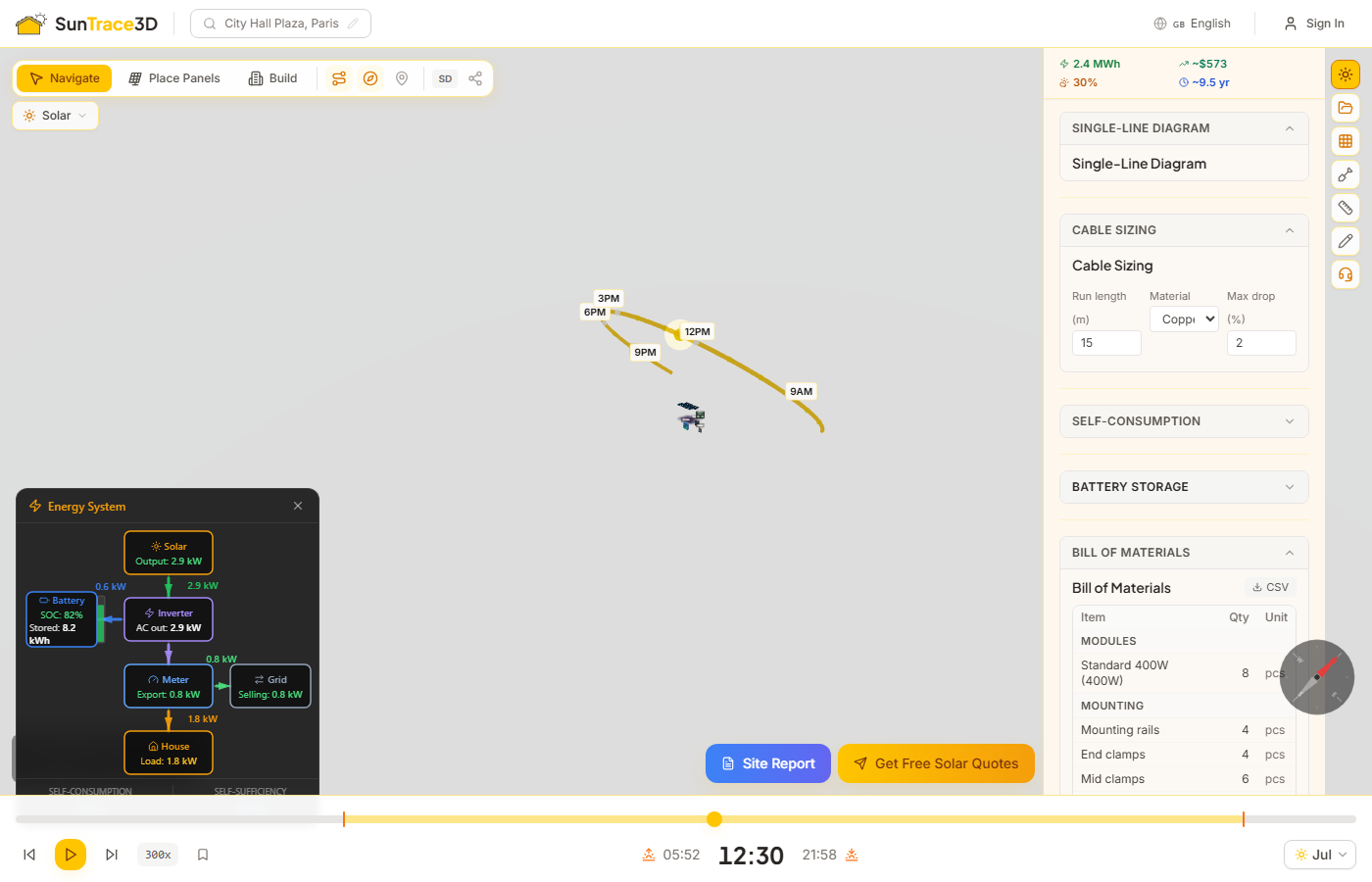
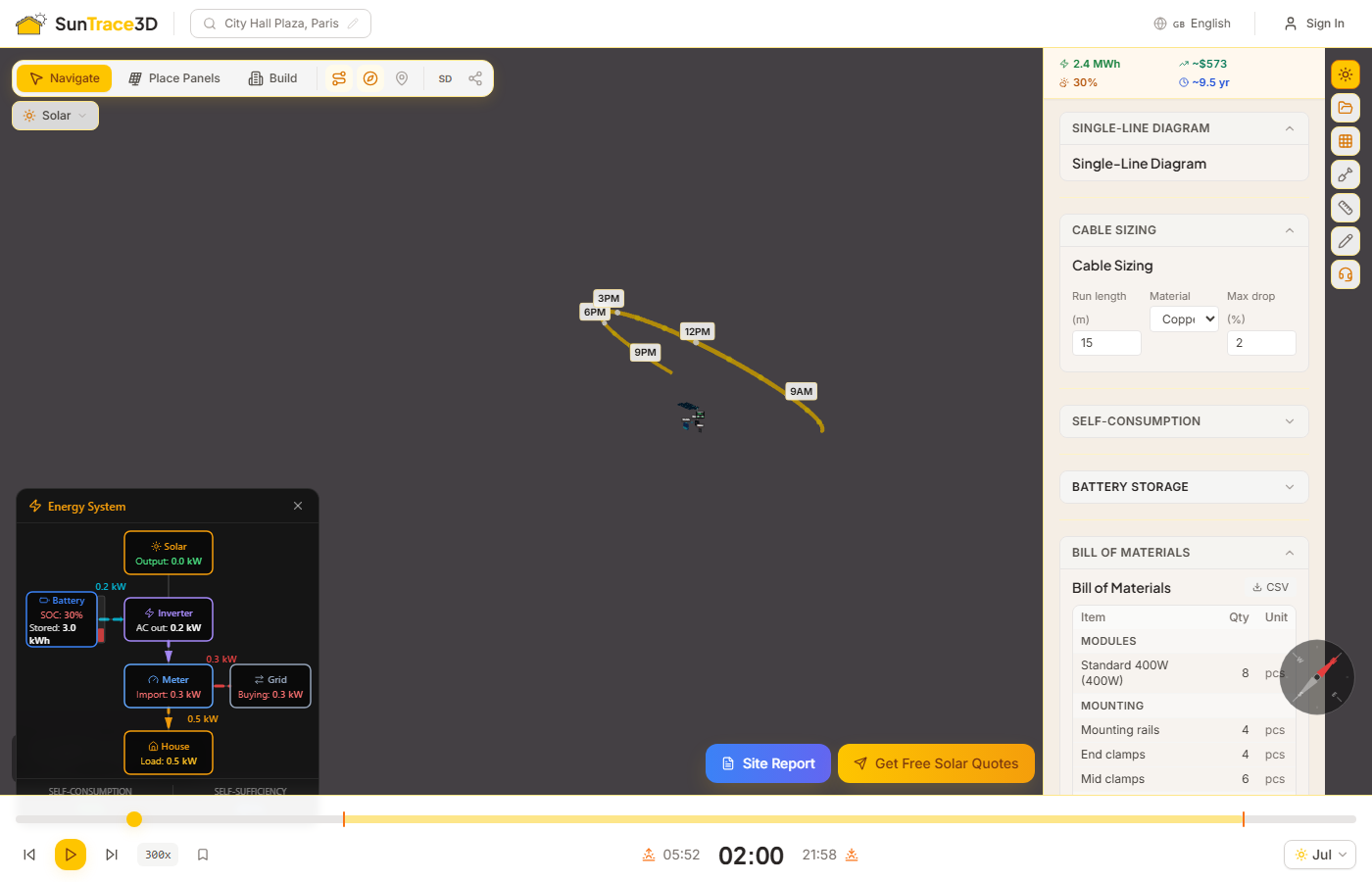
Panel energetyczny systemu to nakładka 2D w czasie rzeczywistym, która pokazuje przepływ energii elektrycznej między panelami słonecznymi, falownikiem, baterią, licznikiem i domem. Pojawia się automatycznie po uruchomieniu analizy autokonsumpcji i aktualizuje się na bieżąco przy przesuwaniu suwaka czasu. Kliknij dowolny komponent, aby przenieść kamerę 3D do tego obiektu w scenie.
Jak Używać
- 1Uruchom analizę autokonsumpcjiUmieść panele słoneczne, dodaj falownik i licznik, a następnie uruchom analizę autokonsumpcji z paska bocznego inżynieryjnego. Panel energetyczny pojawi się automatycznie.
- 2Odczytaj przepływy energii na żywoPanel pokazuje wartości mocy w czasie rzeczywistym (kW) dla produkcji solarnej, ładowania/rozładowania baterii, importu/eksportu z sieci oraz zużycia domu. Animowane strzałki wskazują kierunek przepływu energii między komponentami.
- 3Kliknij, aby nawigowaćKliknij dowolne pole komponentu (Solar, Falownik, Bateria, Licznik, Dom), aby przenieść kamerę 3D do tego obiektu w scenie. Kamera przybliża się na tyle, aby można było dokładnie obejrzeć urządzenie.
- 4Przesuń suwak czasuPrzesuń suwak czasu, aby zobaczyć jak przepływy energii zmieniają się w ciągu dnia. W południe produkcja solarna osiąga szczyt, a nadwyżka ładuje baterię lub jest eksportowana do sieci. W nocy bateria się rozładowuje, a sieć pokrywa pozostałe zapotrzebowanie.
Monitorowanie w czasie rzeczywistym
Wartości mocy aktualizują się na bieżąco przy przesuwaniu suwaka czasu. Sprawdź produkcję solarną, stan naładowania baterii, import/eksport z sieci i zużycie domu o dowolnej porze dnia.
Kliknij, aby nawigować
Każdy komponent na schemacie jest klikalny. Kliknij Solar, aby polecieć do paneli, kliknij Bateria, aby przybliżyć magazyn energii, lub kliknij Licznik, aby sprawdzić przyłącze sieciowe.
Panel wyświetla również metryki podsumowujące — procent autokonsumpcji (ile energii solarnej zużywasz bezpośrednio) i procent samowystarczalności (jaka część zapotrzebowania jest pokrywana przez solar + baterię). Na urządzeniach mobilnych panel automatycznie przełącza się na kompaktowy układ siatki.
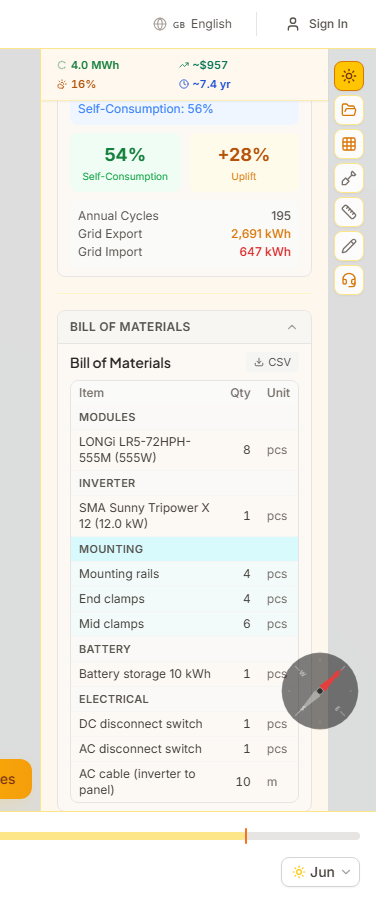
Zestawienie materiałów agreguje wszystkie komponenty potrzebne do instalacji PV w jednej tabeli. Obejmuje moduły, falownik, system montażowy, kable DC i AC, rozłączniki i opcjonalną baterię — zapewniając szybką listę kontrolną materiałów do zamówień.
Jak Używać
- 1Automatyczne generowanieZestawienie materiałów jest generowane automatycznie z układu paneli, wybranego sprzętu, planu stringów i wyników doboru kabli. Bez konieczności ręcznego wprowadzania.
- 2Przegląd pozycjiTabela grupuje pozycje według kategorii: moduły, falownik, montaż (szyny i zaciski), kabel (według przekroju z doboru), bateria (jeśli skonfigurowana) i komponenty elektryczne (rozłączniki DC i AC).
- 3Eksport do CSVKliknij przycisk CSV, aby pobrać kompletne zestawienie materiałów jako plik kompatybilny z arkuszami kalkulacyjnymi do importu do systemów zamówień lub ERP.
Zestawienie materiałów jest również dołączane do raportów PDF. Ilości materiałów montażowych są szacowane standardowymi heurystykami: 2 szyny na rząd paneli, zaciski na każdej krawędzi panelu plus współdzielone zaciski środkowe.
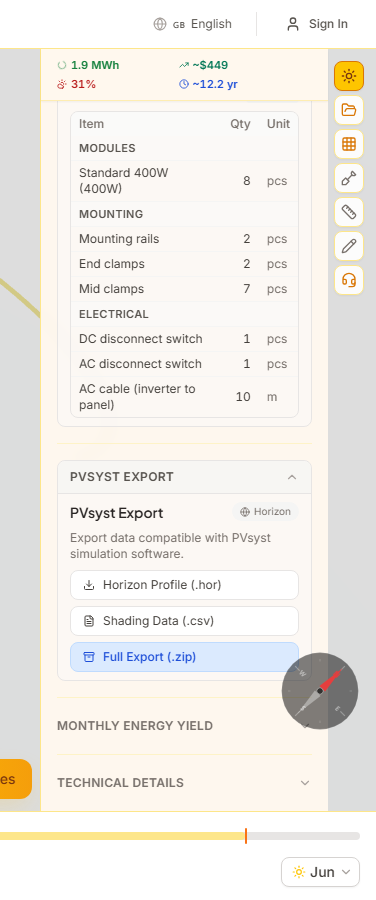
Eksportuj dane analizy zacienienia w formatach kompatybilnych z PVsyst do szczegółowej symulacji w zewnętrznym oprogramowaniu. Dostępne są trzy opcje eksportu: profil horyzontu (.hor), podsumowanie zacienienia na panel (.csv) oraz kompleksowe archiwum ZIP zawierające wszystkie pliki danych.
Jak Używać
- 1Pobranie profilu horyzontuPlik .hor zawiera pary azymut-elewacja opisujące profil przeszkód horyzontu widziany z centrum pola paneli. Jest to standardowy format wejściowy do analizy bliskiego zacienienia w PVsyst.
- 2Pobranie CSV zacienieniaPlik .csv wymienia każdy panel z nachyleniem, azymutem, procentem strat zacienienia i szacunkiem rocznego uzysku. Jeśli wykonano planowanie stringów, uwzględniony jest przydział stringa.
- 3Pobierz kompletny eksport ZIPKompleksowe archiwum ZIP zawiera wszystkie pliki eksportu: podsumowanie systemu, układ paneli z kWh na panel, miesięczne dane uzysku, konfigurację stringów, profil horyzontu i analizę zacienienia.
Profil horyzontu oblicza się, emitując promienie z centroidu pola w krokach azymutu co 5 stopni na pełnym zakresie 360 stopni, znajdując najwyższy kąt elewacji przeszkody w każdym kroku.
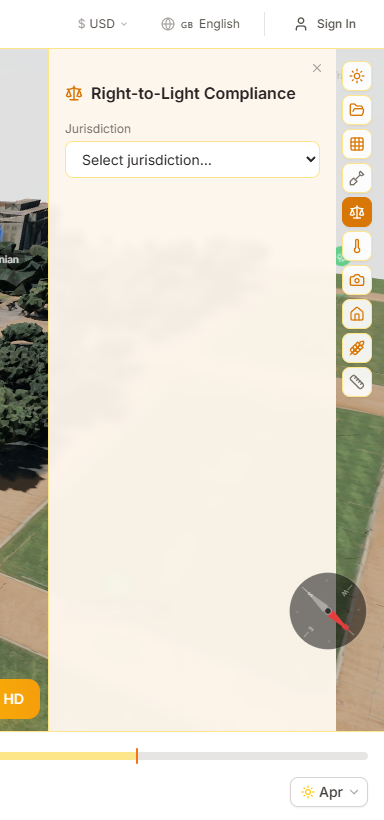
Panel Zgodności z prawem do światła pomaga architektom i urbanistom oceniać, czy planowana inwestycja spełnia standardy dostępu do światła dziennego. Oparty na BRE 209 (Site Layout Planning for Daylight and Sunlight) analizuje, ile światła z nieba i bezpośredniego słońca dociera do sąsiednich okien.
Jak przeprowadzić kontrolę zgodności
- 1Przełącz na panel ZgodnościWybierz 'Prawo do światła' z rozwijanego menu branż w lewym górnym rogu przeglądarki.
- 2Dodaj okna do analizyKliknij na elewacje budynków, aby umieścić znaczniki okien. Każde okno jest sprawdzane pod kątem BRE 209 — pionowa składowa nieba (VSC) i roczne prawdopodobne godziny nasłonecznienia (APSH).
- 3Sprawdź wskaźniki zgodnościOkna są oznaczone kolorami: zielony (spełnia), pomarańczowy (graniczny), czerwony (nie spełnia). Pasek boczny pokazuje szczegółowe metryki dla każdego okna.
- 4Wygeneruj raport zgodnościEksportuj raport PDF z analizą okno po oknie, statusem zgodności i wizualizacjami 3D do wniosków planistycznych.
Pionowa składowa nieba (VSC)
VSC mierzy ilość widocznego nieba z punktu okna. BRE 209 zaleca minimum 27% VSC dla odpowiedniego światła dziennego. Okna poniżej tego progu są oznaczane.
Roczne prawdopodobne godziny nasłonecznienia (APSH)
APSH mierzy procent rocznych godzin nasłonecznienia, które okno otrzymuje w porównaniu z niezasłoniętą lokalizacją. BRE 209 zaleca co najmniej 25% rocznego i 5% zimowego APSH.
Dobra praktyka
Przeprowadzaj kontrole zgodności na wczesnym etapie projektowania. Niewielkie zmiany wysokości budynku, odsunięcia od granicy lub orientacji mogą znacząco poprawić dostęp światła dziennego do sąsiednich nieruchomości.
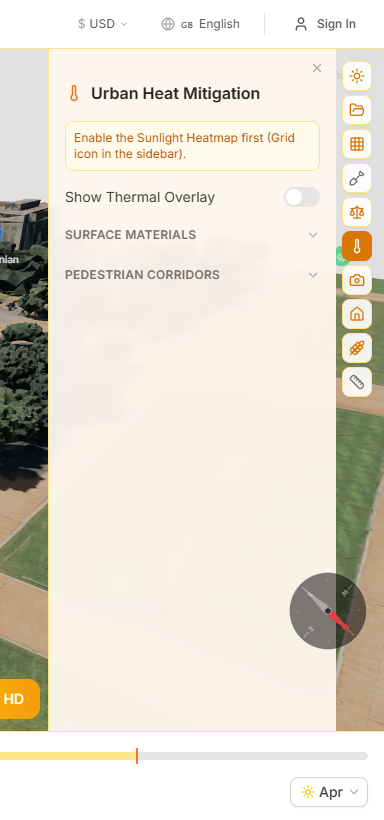
Panel Ciepła miejskiego mapuje ekspozycję termiczną na obszarach miejskich. Analizuje, jak zasięg cienia, materiały powierzchni i geometria budynków wpływają na temperatury powierzchni i komfort cieplny pieszych.
Jak analizować ciepło miejskie
- 1Przełącz na panel TermicznyWybierz 'Ciepło miejskie' z rozwijanego menu branż na pasku narzędzi przeglądarki.
- 2Włącz nakładkę termicznąPrzełącz nakładkę mapy cieplnej, aby zobaczyć zakodowane kolorami szacunki temperatury powierzchni na scenie, oparte na zasięgu cienia i albedo materiałów.
- 3Analizuj korytarze pieszeZaznacz trasy piesze, aby zobaczyć zasięg cienia wzdłuż szlaków spacerowych. Panel pokazuje procent każdego korytarza, który jest zacieniony w godzinach szczytu cieplnego.
Albedo materiałów
Różne powierzchnie absorbują i odbijają ciepło w różnym stopniu. Paleta materiałów pozwala przypisać wartości albedo (współczynnik odbicia) do dachów, nawierzchni i terenów zielonych w celu modelowania ich wpływu termicznego.
Strefy komfortu cieplnego
Mapa cieplna identyfikuje obszary stresu cieplnego na podstawie połączonej ekspozycji słonecznej, zasięgu cienia i ekspozycji na wiatr. Czerwone strefy wskazują obszary, w których piesi mogą odczuwać dyskomfort cieplny latem.
Strategie łagodzenia
Użyj narzędzia obiektów sceny, aby dodać drzewa i zadaszenia, a następnie ponownie uruchom analizę termiczną, aby zobaczyć ich efekt chłodzący. Nawet niewielkie zwiększenie zasięgu cienia może znacząco obniżyć temperatury powierzchni.
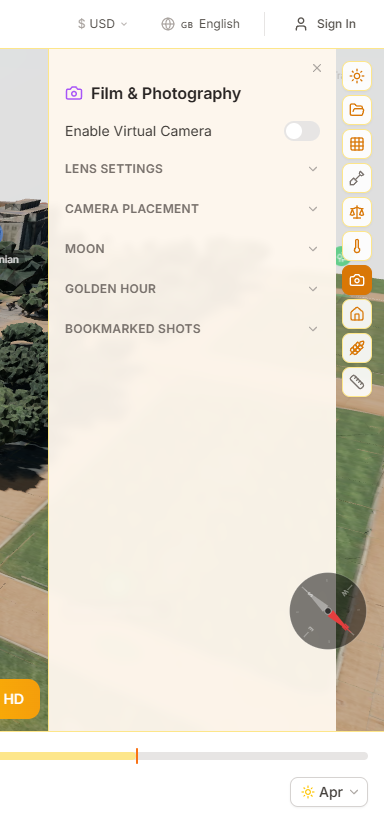
Panel Filmu i fotografii zapewnia narzędzia do planowania sesji zdjęciowych wokół naturalnego światła. Oblicz czasy złotej i niebieskiej godziny, podglądaj kąty kamery przez wirtualne obiektywy i zapisuj ustawienia oświetleniowe do zwiadowania lokalizacji.
Jak zaplanować sesję zdjęciową
- 1Przełącz na panel KameryWybierz 'Film i foto' z rozwijanego menu branż na pasku narzędzi przeglądarki.
- 2Sprawdź czasy złotej godzinyPasek boczny pokazuje dokładne czasy rozpoczęcia i zakończenia złotej i niebieskiej godziny dla bieżącej daty i lokalizacji. Użyj selektora daty do planowania przyszłych sesji.
- 3Umieść wirtualną kameręKliknij przycisk umieszczenia kamery i kliknij w scenie, aby ją ustawić. Wybierz ogniskową (24 mm–200 mm), aby podglądać kadr.
- 4Zapisz swoje ustawienieZapisz pozycje kamery i warunki oświetleniowe jako zakładki. Przeskakuj między zwiadowanymi punktami widokowymi przy porównywaniu kątów lub planowaniu wielokamerowych ustawień.
Symulacja obiektywu
Wirtualna kamera podgląduje pole widzenia dla popularnych ogniskowych: 24 mm (szerokokątny), 35 mm (uliczny), 50 mm (standardowy), 85 mm (portretowy) i 200 mm (teleobiektyw). Podgląd aktualizuje się w czasie rzeczywistym przy zmianie pozycji kamery.
Pozycja Księżyca
Do planowania scen nocnych — śledzenie Księżyca pokazuje wschód, zachód i bieżącą pozycję Księżyca. Przydatne do planowania ujęć plenerowych w świetle księżyca lub zrozumienia warunków oświetlenia po zachodzie słońca.
Workflow zwiadowania lokalizacji
Wyszukaj lokalizację, ustaw datę na planowany dzień zdjęciowy, przewijaj suwak czasu, aby znaleźć najlepsze okno oświetleniowe, umieść kamerę i zapisz zakładkę. W dniu zdjęciowym wczytaj projekt, aby odwołać się do zaplanowanych kątów.
Panel Nieruchomości zapewnia narzędzia do prezentowania ekspozycji słonecznej nieruchomości. Analizuj widoki z okien, obliczaj godziny nasłonecznienia balkonów i generuj wyniki solarne kwantyfikujące potencjał energetyczny nieruchomości dla kupujących.
Jak analizować nieruchomość
- 1Przełącz na panel NieruchomościWybierz 'Nieruchomości' z rozwijanego menu branż na pasku narzędzi przeglądarki.
- 2Przeprowadź analizę widoku z oknaKliknij na okna, aby podglądać widok z wnętrza. Panel pokazuje, co zobaczą mieszkańcy — otaczające budynki, roślinność i ekspozycję na niebo.
- 3Oblicz godziny nasłonecznienia balkonuZaznacz pozycje balkonów, aby zobaczyć ile godzin bezpośredniego słońca otrzymują w różnych porach roku. Świetne do marketingu mieszkań od strony południowej.
- 4Wygeneruj wynik solarny nieruchomościWynik solarny podsumowuje całkowitą ekspozycję słoneczną, ryzyko zacienienia, potencjał energetyczny i korzyści środowiskowe w jednym, udostępnialnym wskaźniku dla ofert nieruchomości.
Podgląd widoku z okna
Funkcja widoku z okna renderuje to, co faktycznie zobaczą mieszkańcy z każdego okna. Pomaga kupującym zrozumieć linie widoku, prywatność i naturalne oświetlenie przed wizytą w nieruchomości.
Kalkulator balkonu
Kalkulator balkonu pokazuje miesięczne godziny bezpośredniego nasłonecznienia dla każdej przestrzeni zewnętrznej. Porównanie lato/zima pomaga kupującym zrozumieć sezonową ekspozycję słoneczną balkonów, tarasów i patio.
Ulepszanie oferty
Umieść wynik solarny i metryki nasłonecznienia w opisie oferty. Nieruchomości ze skwantyfikowanymi danymi o ekspozycji słonecznej generują większe zainteresowanie i mogą uzasadniać wyższe ceny.
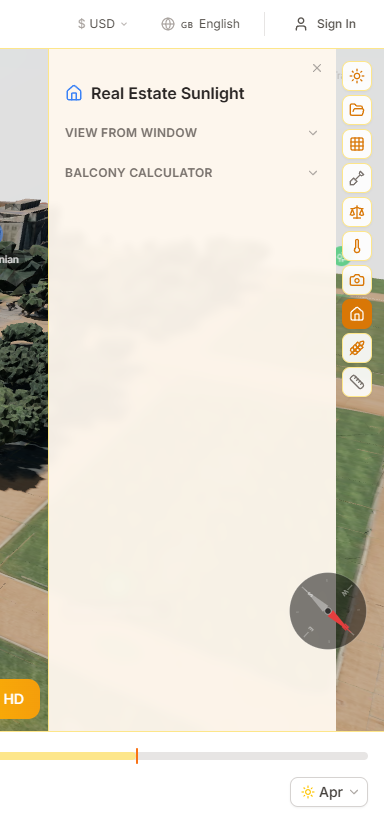
Panel Rolnictwa zapewnia narzędzia do planowania rozmieszczenia upraw i pozycjonowania szklarni na podstawie rzeczywistych danych o nasłonecznieniu. Mapuj ekspozycję słoneczną na swoim gruncie, sprawdzaj przydatność upraw i modeluj poziomy światła wewnątrz szklarni.
Jak zaplanować układ gospodarstwa
- 1Przełącz na panel RolnictwaWybierz 'Rolnictwo' z rozwijanego menu branż na pasku narzędzi przeglądarki.
- 2Włącz mapę cieplną nasłonecznieniaPrzełącz mapę cieplną, aby zobaczyć zakodowaną kolorami ekspozycję słoneczną na swoim gruncie. Użyj widoku miesięcznego do śledzenia sezonowych zmian od sadzenia po zbiory.
- 3Sprawdź przydatność uprawOtwórz selektor upraw i wybierz typ uprawy. Mapa przydatności podświetla, które obszary Twojej posesji odpowiadają wymaganiom nasłonecznienia i klimatu danej uprawy.
- 4Skonfiguruj szklarnieUmieść szklarnie na scenie, ustaw przepuszczalność szkła (30–95%) i obserwuj realistyczne poziomy światła wewnątrz na mapie cieplnej. Pozycjonuj je dla maksymalnego nasłonecznienia w sezonie wegetacyjnym.
Analiza nachylenia i ekspozycji
Analiza terenu pokazuje kąt nachylenia i kierunek ekspozycji na Twojej posesji. Zbocza południowe otrzymują więcej nasłonecznienia, podczas gdy strome zbocza północne mogą być nieodpowiednie dla upraw lubiących słońce.
System przydatności upraw
Wybierz uprawę z bazy danych (ponad 50 gatunków), aby zobaczyć zakodowaną kolorami mapę przydatności. Zielone strefy mają idealne warunki nasłonecznienia i klimatu, pomarańczowe są akceptowalne, a czerwone nieodpowiednie dla tej uprawy.
Planowanie sezonowe
Użyj miesięcznej mapy cieplnej do porównania ekspozycji wiosennej i letniej. Obszary z pełnym słońcem w lipcu mogą być częściowo zacienione w kwietniu, gdy rozpoczynasz sadzonki — planuj układ wokół nasłonecznienia sezonu wegetacyjnego, nie tylko szczytu lata.
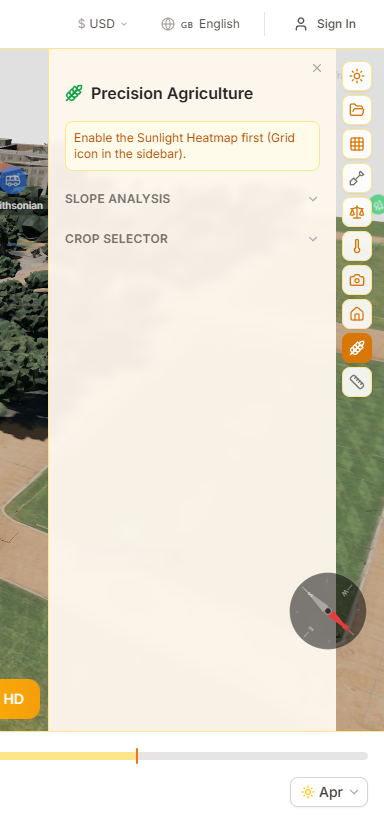
Pion Wydarzeń na Żywo pomaga organizatorom eventów, producentom festiwali i zarządcom obiektów projektować układy imprez plenerowych z dokładną symulacją słońca i cienia. Ustaw sceny, miejsca siedzące, namioty i sprzęt produkcyjny w 3D, a następnie przewijaj oś czasu, aby zobaczyć dokładnie, gdzie padają cienie podczas każdej godziny wydarzenia.
Jak zaplanować układ wydarzenia
- 1Przełącz na pion Wydarzeń na ŻywoWybierz 'Wydarzenia na Żywo' z listy rozwijane branży na pasku narzędzi przeglądarki lub odwiedź stronę docelową wydarzeń na żywo i kliknij 'Wypróbuj teraz'.
- 2Wejdź w tryb BudowaniaKliknij Buduj, a następnie wybierz zakładkę Eventy. Wybierz spośród 8 typów elementów: Namiot Pop-up, Scena, Krzesło, Stół Bankietowy, Kolumna Głośnikowa, Ściana LED, Kratownica Oświetleniowa lub Bariera.
- 3Umieszczaj i konfiguruj elementyDostosuj szerokość, głębokość i wysokość za pomocą suwaków. Wybierz kolor z palety (biały, czarny, drewno, złoto, czerwony). Kliknij na ziemię lub na inny obiekt, aby umieścić.
- 4Piętruj obiektyUstaw głośniki na scenie lub oświetlenie na kratownicy. Obiekty piętrowane automatycznie przemieszczają się i obracają razem z nadrzędnym obiektem po jego przesunięciu.
- 5Sprawdzaj cienie przez cały dzieńUżyj suwaka czasu, aby przewijać dzień wydarzenia. Dodaj zakładki na osi czasu w kluczowych momentach (rozpoczęcie ceremonii, przyjęcie, złota godzina) do szybkiego porównania.
8 Typów Elementów Eventowych
Namioty pop-up, sceny, krzesła, stoły bankietowe, kolumny głośnikowe, ściany LED, kratownice oświetleniowe i bariery — każdy z regulowanymi wymiarami i paletą kolorów.
Planowanie Cieni dla Wydarzeń
Zidentyfikuj problemy z komfortem gości, ryzyko oślepienia sceny i prześwietlenia ekranów przed dniem wydarzenia. Użyj zakładek na osi czasu, aby zapisać kluczowe momenty do szybkiego wglądu.
Piętrowanie obiektów
Głośniki umieszczone na scenie, oświetlenie zawieszone na kratownicy lub dowolny obiekt postawiony na innym obiekcie będą automatycznie przemieszczać się i obracać razem. Usuń obiekt nadrzędny, aby usunąć wszystkie przypisane do niego obiekty podrzędne.
Platforma CRM umożliwia profesjonalistom i firmom solarnym zarządzanie terytoriami, automatyczne wykrywanie prospektów na dachach i prowadzenie ukierunkowanych kampanii kontaktowych — wszystko z poziomu SunTrace3D. Narysuj poligon na mapie, a system przeskanuje każdy budynek wewnątrz, oceni potencjał solarny i przedstawi wyniki w sortowalnej siatce. Dostępne w planach Business i wyższych; darmowy playground pozwala każdemu wypróbować z ograniczonymi wynikami.
Jak korzystać z CRM
- 1Wejdź do CRMPrzejdź do sekcji CRM z menu głównego. Subskrybenci Business i Enterprise widzą pełną aplikację CRM. Użytkownicy Free i Pro mogą wypróbować interaktywny playground, który skanuje mały obszar i pokazuje szczegóły dla maksymalnie 3 prospektów.
- 2Narysuj terytoriumKliknij na mapie, aby narysować granicę poligonu wokół docelowego obszaru. System oblicza powierzchnię poligonu i sprawdza ją z limitem wielkości terytorium Twojego planu. Po potwierdzeniu skanowanie regionu rozpoczyna się automatycznie.
- 3Przejrzyj wykryte prospektySkanowanie wykrywa każdy budynek na Twoim terytorium za pomocą obrysów z danych satelitarnych, klasyfikuje je według typu (mieszkalny, komercyjny, przemysłowy), szacuje użyteczną powierzchnię dachu i oblicza wynik solarny na podstawie liczby paneli, rocznej wydajności i lokalnych danych klimatycznych. Wyniki pojawiają się w sortowalnej, filtrowalnej siatce.
- 4Twórz kampanieWybierz prospekty i utwórz kampanie kontaktowe ze spersonalizowanymi materiałami — szablony pocztowe, treści email i materiały drukowane z kodami QR. Każdy kod QR śledzi zaangażowanie i automatycznie przesuwa prospekt w Twojej linii sprzedaży.
- 5Śledź wyniki na pulpiciePulpit CRM pokazuje Twój lejek sprzedaży, potencjał terytorium w kWp, ostatnią aktywność i wskaźniki konwersji. Dane odświeżają się automatycznie, abyś zawsze miał najnowszy obraz swojej linii sprzedaży.
Skanowanie Terytorium
Wykrywanie budynków wykorzystuje dane obrysów pozyskane z satelitów, aby odnaleźć każdy budynek na Twoim terytorium. Każdy z nich jest automatycznie klasyfikowany, mierzony i oceniany bez ręcznego wprowadzania danych.
Ocena Solarna
Każdy prospekt otrzymuje ocenę solarną (od A+ do D) na podstawie szacunkowej powierzchni dachu, pojemności paneli, rocznej wydajności energetycznej i lokalnego nasłonecznienia. Wyniki pomagają priorytetyzować najbardziej wartościowe możliwości.
Wertykale branżowe
CRM obsługuje wiele wertykali branżowych z jednego workspace. Każda wertykala przynosi własne pola wzbogacania, logikę oceniania, etapy pipeline i kolumny siatki. Przełączaj wertykale per kampanię — jeden klient może mieć zarówno kampanie solarne na dachu, jak i nieruchomościowe.
Wertykala nieruchomości
Oceniaj nieruchomości według ekspozycji słonecznej, szacuj wartości nieruchomości na podstawie krajowych cen referencyjnych, obliczaj odległość do udogodnień w okolicy (szkoły, transport, parki, sklepy) i wyznaczaj prowizje od nieruchomości. Każdy prospekt pokazuje powierzchnię mieszkalną, szacowaną liczbę pięter, rok budowy i 100-punktowy wskaźnik udogodnień.
Ścieżka prospektu i Pipeline
Śledź każdego prospekta przez 10-etapowy pipeline od Zidentyfikowany do Zainstalowany. Panel ścieżki pokazuje chronologiczną oś czasu aktywności — każda zmiana etapu, notatka i skan QR są rejestrowane. Edytuj etapy bezpośrednio w siatce prospektów lub pozwól skanom kodów QR automatycznie przesuwać ścieżkę.
Pulpit w czasie rzeczywistym
Pulpit CRM pokazuje Twój lejek według etapu, pozostały potencjał terytorium w kWp, który maleje w miarę konwersji prospektów, wskaźniki efektywności kampanii i bieżący kanał aktywności. Dane odświeżają się automatycznie co 30 sekund, abyś zawsze widział najnowszy stan pipeline.
Interaktywna mapa terytorium
Rysuj granice poligonowe na interaktywnej mapie za pomocą narzędzi rysowania przez kliknięcie. Obrysy budynków renderowane są na nakładce canvas z kartogramowym kolorowaniem — różnicuj prospektów według oceny solarnej, wartości transakcji lub etapu pipeline. Kliknij dowolny obrys, aby otworzyć szczegóły prospekta.
Darmowy playground
Każdy może wypróbować CRM bez rejestracji na /crm. Narysuj mały region (do 0,25 km²), a system przeskanuje każdy budynek, oceni potencjał solarny i pokaże pełne szczegóły dla 3 przykładowych prospektów. Reszta jest zamazana z zachętą do uaktualnienia — nie trzeba zakładać konta, aby eksplorować.
Kończy się podpisem
Zeskanowany dach otwiera się jako rzeczywisty projekt, projekt staje się markową ofertą, a podpis zamyka transakcję — każdy krok przesuwa potencjalnego klienta wzdłuż jego ścieżki samodzielnie.
Sekcja 67 śledzi jeden dach na całej drodze: od pinu na mapie obszaru do podpisanej umowy i liczby na panelu kontrolnym.
CRM automatycznie wykrywa każdy budynek na Twoim terytorium, klasyfikuje go według typu i ocenia potencjał solarny — bez ręcznego wprowadzania danych.
Skanowanie obszaru mówi ci, które dachy warto odwiedzić. To jest część, w której jeden z nich staje się klientem. Otwieranie zeskanowanego dachu jako projektu tworzy rzeczywisty projekt w twoim workspace, zasilany tym, co już zmierzył skan, i przenosi potencjalnego klienta z nim — więc oferta, którą tworzysz na końcu, należy do tej osoby, a CRM wie, że to się wydarzyło, bez potrzeby aktualizowania karty.
Od zeskanowanego dachu do podpisanej umowy
- 1Otwórz dach jako projektW szufladzie potencjalnego klienta naciśnij Zaprojektuj ten dach. Projekt jest tworzony dla twojego workspace, nazwany po adresie i udostępniony twojemu zespołowi, a potencjalny klient przechodzi do pipeline. Ponowne naciśnięcie otwiera ten sam projekt zamiast tworzenia drugiego — dwa projekty dla jednego dachu oznaczałyby dwa miejsca do wprowadzania każdej zmiany.
- 2Projektuj na podstawie tego, co już wie skanWidok otwiera się na tym dachu z banerem nazwanym po potencjalnym kliencie, etapie i szacowanej wartości. Otwórz kreatora solarnego, a własny szacunek skanu obszaru już tam czeka: liczba paneli, którą znalazł, i miesięczny cel zużycia już wypełniony. Zmień, co chcesz — skan to punkt wyjścia, nie odpowiedź.
- 3Zamień projekt w ofertęUtwórz ofertę w banerze otwiera formularz oferty z już nazwanym klientem, w brandingu twojej firmy, z twoimi standardowymi warunkami i gwarancjami. To ta sama oferta opisana w sekcji 64 — po prostu wie, dla którego potencjalnego klienta jest przeznaczona.
- 4Wyślij jąWysłanie przesuwa potencjalnego klienta do etapu, który twoja branża nazywa wycenionym, i ustawia wartość transakcji na całkowitą wartość oferty, co do centa. Nic więcej nie trzeba robić.
- 5Oni podpisująPodpis zamyka pętlę: potencjalny klient przechodzi do wygranego, podpisany PDF i jego certyfikat podpisu są przechowywane, a panel kontrolny to liczy. Podróż teraz czyta się jako zapis tego, co się wydarzyło, a nie status, który ktoś pamiętał ustawić.

Skan to twój punkt wyjścia
Liczba paneli, moc i roczna wydajność pochodzą z skanu obszaru, więc kreator otwiera się na liczbach, które sprawiły, że odwiedziłeś ten dach, zamiast pustego formularza.
Skan to nie zgoda na kontakt
E-mail klienta nigdy nie jest wypełniany za ciebie z zeskanowanego kontaktu, a oferta nie może być wysłana bez adresu, który wprowadziłeś. Zgodnie z RODO, pojawienie się dachu w skanie nie jest zgodą na kontakt — a podpisana oferta nie jest zgodą na marketing.
Co przesuwa potencjalnego klienta i gdzie
Każda branża nazywa te kamienie milowe w swoim własnym języku, więc wspólny kod nigdy nie musi wiedzieć, że instalator mówi wyceniony, a agent nieruchomości mówi oferta. Ruch jest tylko do przodu: oferta wysłana po tym, jak jedna została już podpisana, nie przeciągnie wygranej transakcji wstecz, a potencjalny klient, którego ktoś oznaczył jako utracony lub nie kontaktować, pozostaje tam, gdzie go umieścili.
| Co się wydarzyło | Instalator solarny | Agent nieruchomości |
|---|---|---|
| Projekt został otwarty dla dachu | Ocena miejsca | Oglądanie |
| Oferta została wysłana | Wyceniony, z całkowitą wartością oferty jako wartością transakcji | Oferta, z całkowitą wartością oferty jako wartością transakcji |
| Klient podpisał | Wygrany | Sprzedany |
| Klient odmówił | Utracony | Utracony |
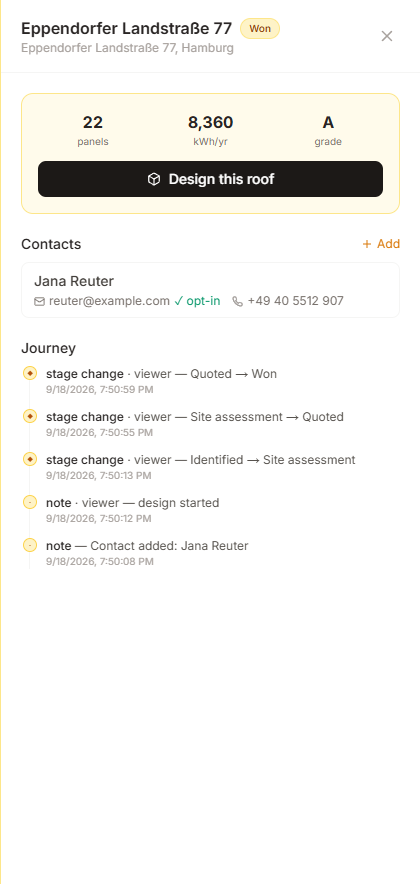
Potencjał i co z niego wynikło
Każda liczba, którą panel kontrolny mógł pokazać, była kiedyś szacunkiem tego, ile może być wart obszar, co czyniło to imponującym i niemożliwym do sprawdzenia. Blok Zrealizowane to druga połowa: wysłane oferty, podpisane oferty, wskaźnik konwersji między nimi i wartość faktycznie wygrana — każda w walucie, w której oferta została napisana. Pozostały potencjał teraz spada, gdy transakcje są finalizowane, więc obie połowy zawsze się zgadzają.
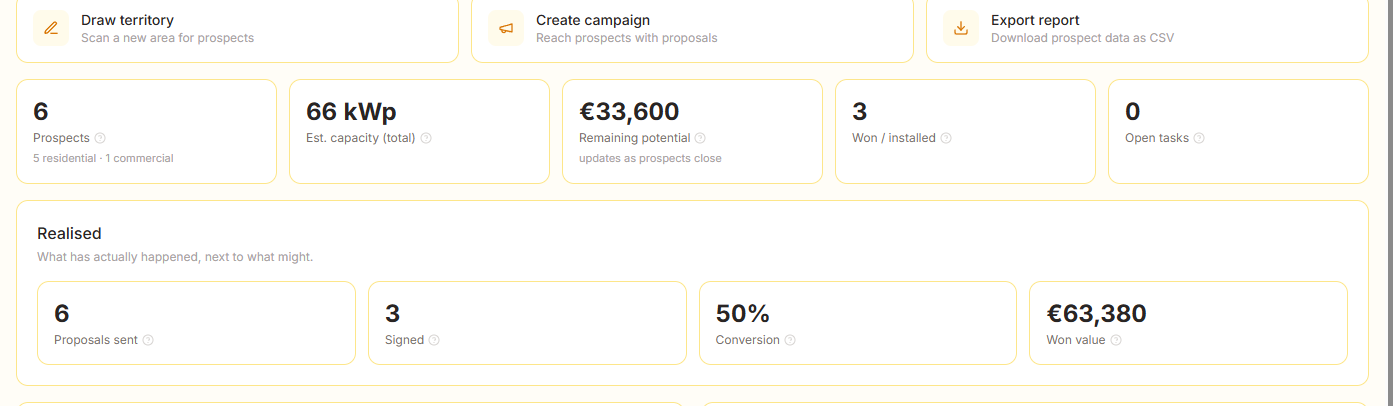
Wskazówka
Etapy zawsze przesuwają się do przodu, a końcowe (wygrany, utracony, nie kontaktować) są pozostawione same przez każdy automatyczny krok. Jeśli oznaczysz potencjalnego klienta jako utraconego, ponowne otwarcie jego projektu nie otworzy cicho ponownie transakcji — tylko ty możesz to zrobić, przesuwając go samodzielnie.
Regulacje
Przepisy krajowe, taryfy i zgłoszenia — najpierw Niemcy
Niemcy to najbardziej regulowany rynek solarny w Europie, a narzędzia stworzone dla USA pozostawiają dokumentację Tobie. Gdy lokalizacja znajduje się w Niemczech, w widoku pojawia się panel Taryfy i Zgodność: taryfa za wprowadzenie do sieci dla tego systemu na dzień jego uruchomienia, VAT, który nakłada na niego prawo, wstępna kontrola połączenia z siecią i arkusz rejestracyjny wypełniony na podstawie projektu. Wszystko ma datę i link do źródła, z którego pochodzi.
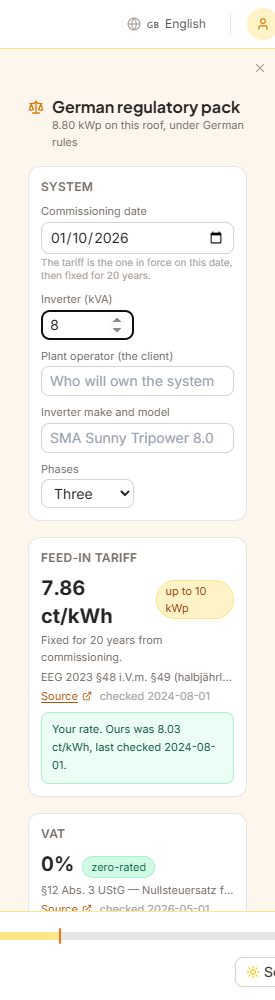
Korzystanie z pakietu
- 1Zaprojektuj system jak zwyklePanel pojawia się, gdy lokalizacja znajduje się w kraju, dla którego mamy pakiet, i odczytuje moc bezpośrednio z paneli na dachu. Nic dodatkowego do ustawienia.
- 2Podaj trzy rzeczy, których dach nie możeData uruchomienia, która ustala taryfę na dwadzieścia lat; moc falownika w kVA i liczba faz, które są podstawą przepisów sieciowych; oraz kto będzie właścicielem instalacji, co jest wymagane w rejestrze.
- 3Wprowadź swoje stawki razGdy opublikowana stawka przekroczyła datę weryfikacji, nie pokazujemy jej — prosimy o Twoją. Wprowadź ją raz, a będzie używana do każdej oferty w Twoim obszarze roboczym, pokazana jako Twoja liczba z naszą obok.
- 4Wyślij propozycjęNiemiecka propozycja zawiera sekcję Zgodność i zgłoszenia na stronie i w PDF: VAT i jego przepis, taryfę i jej źródło, standard sieci, rejestr i zastrzeżenie — po niemiecku na niemieckim dokumencie.
Jak bardzo ufać liczbie
Stawki zmieniają się przez publikacje, a prawo zmienia się przez nowelizacje, i nikt tutaj nie obserwuje tego za Ciebie. Dlatego każda liczba podaje swoje własne warunki, a panel odmawia pokazania takiej, której nie może poprzeć.
| Co widzisz | Co to znaczy |
|---|---|
| Liczba z datą | Sprawdzona w źródle w ciągu ostatnich 90 dni. Link do źródła jest obok. |
| Liczba z ostrzeżeniem w kolorze bursztynowym | Ponad 90 dni od ostatniego sprawdzenia. Nadal pokazana, z jej wiekiem, a to samo ostrzeżenie trafia do PDF. Zweryfikuj przed zawarciem umowy. |
| Brak liczby | Ponad 180 dni od sprawdzenia stawki rynkowej: jest wstrzymana zamiast cytowana, a Ty jesteś proszony o swoją. Martwa taryfa w dwudziestoletnim okresie zwrotu jest błędna przez dwadzieścia lat. |
| Liczba oznaczona jako Twoja | Twoja własna wartość, używana wszędzie w Twoim obszarze roboczym, z naszą ostatnią liczbą i jej datą pokazanymi obok, aby każda rozbieżność była widoczna. |
VAT, który zna próg
§12(3) UStG stosuje stawkę zerową dla PV mieszkaniowych do 30 kW (szczyt). Formularz oferty stosuje ją automatycznie i ostrzega, gdy system przekracza linię — oferta, która pozostaje cicho na poziomie 0% powyżej niej, jest błędem podatkowym, który ponosisz.
Rejestracja, wypełniona
Każda niemiecka instalacja musi być zarejestrowana w Marktstammdatenregister w ciągu miesiąca od uruchomienia. Wypełniamy arkusz na podstawie projektu; Ty go składasz. Nic nie jest przesyłane automatycznie i nie jest używane żadne Twoje konto.
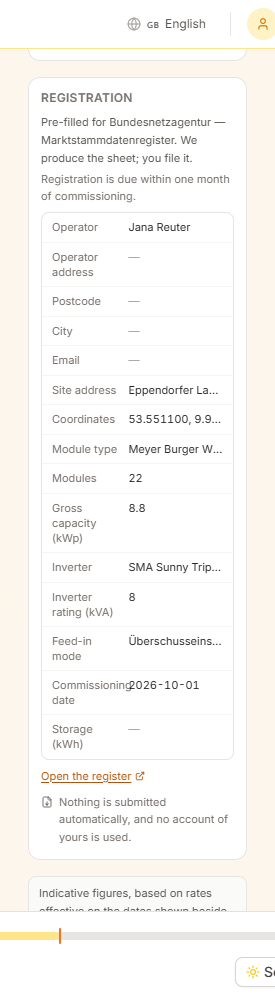
Czego to nie jest
Dane orientacyjne do projektowania i ofertowania, nie porada podatkowa ani prawna, i nie zastępują aktualnych publikacji Bundesnetzagentur ani obowiązujących przepisów. Żadna liczba tutaj nie została zrecenzowana przez niemieckiego prawnika energetycznego ani doradcę podatkowego, co jest dokładnie powodem, dla którego każda z nich podaje swoje źródło, datę i własne ostrzeżenie.
VDE-AR-N 4105 reguluje, jak instalacja generująca łączy się z siecią niskonapięciową. Jej limity łatwo przeoczyć, gdy projekt jest jeszcze w ruchu — a drogo odkryć na spotkaniu połączeniowym. Wstępna kontrola porównuje projekt na ekranie z nimi i podaje klauzulę dla każdego wyniku.
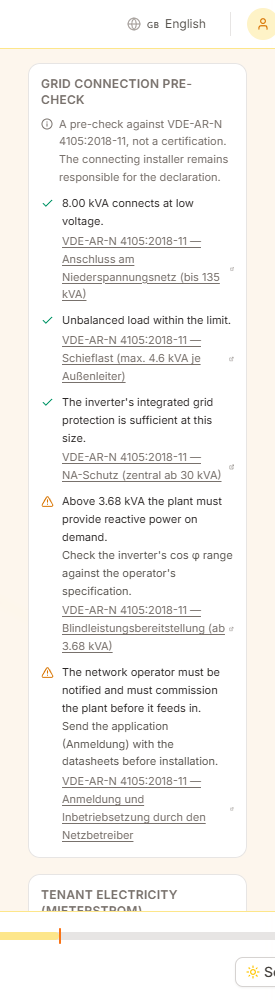
| Sprawdzenie | Limit | Dlaczego to ważne |
|---|---|---|
| Połączenie niskonapięciowe | 135 kVA | Powyżej tego instalacja wymaga połączenia średnionapięciowego lub podziału. |
| Niezrównoważone obciążenie | 4,6 kVA jednofazowe | Jednofazowy falownik powyżej tego nie może być podłączony zgodnie z rysunkiem. Użyj trzech faz lub podziel instalację na nie. |
| Ochrona sieci (NA-Schutz) | 30 kVA | Poniżej tego zintegrowana ochrona falownika jest wystarczająca; powyżej tego wymagana jest centralna ochrona NA-Schutz z dostępnym wyłącznikiem. |
| Moc bierna | 3,68 kVA | Powyżej tego instalacja musi dostarczać moc bierną na żądanie — sprawdź zakres cos φ falownika. |
| Powiadomienie operatora | Zawsze | Operator sieci musi zostać powiadomiony i musi uruchomić instalację przed jej podłączeniem. |
Wstępna kontrola, nie certyfikacja
To testuje projekt względem opublikowanych progów. Nie jest to deklaracja zgodności, nie zastępuje aplikacji do operatora sieci, a instalator odpowiedzialny za połączenie pozostaje odpowiedzialny za instalację i jej dokumentację.
Mieterstrom to niemiecki model bez odpowiednika w USA: właściciel generuje na dachu budynku wielomieszkaniowego i dostarcza najemcom wewnątrz poniżej ceny, którą zapłaciliby dostawcy, zbierając dodatek za kWh za to. Jest to powód, dla którego blok mieszkalny, który nigdy nie kupiłby systemu dachowego, może go kupić — i jest to segment, którego narzędzia kształtowane przez USA w ogóle nie mogą obsłużyć.
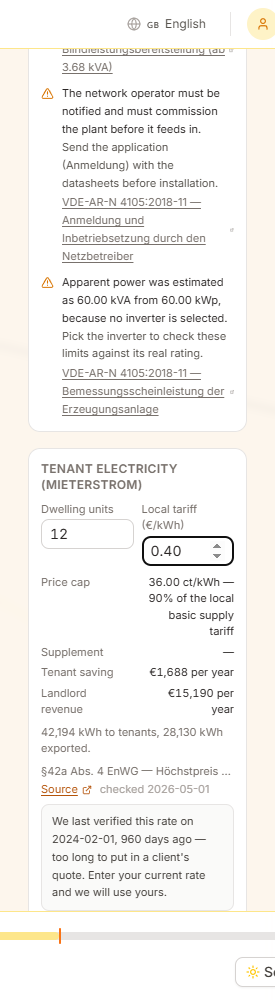
Modelowanie programu
- 1Wprowadź jednostki i lokalną taryfęLiczba jednostek mieszkalnych w budynku i co płaci najemca swojemu obecnemu dostawcy za kWh. Obie to rzeczy, które tylko Ty możesz znać.
- 2Przeczytaj limitNajwięcej, co możesz naliczyć, to 90% tej lokalnej podstawowej taryfy dostaw (§42a EnWG). Panel pokazuje limit w ct/kWh i wycenia model na nim.
- 3Sprawdź obie stronyOszczędność najemcy i przychód właściciela są pokazane rocznie, z podziałem między to, co konsumują najemcy, a to, co jest eksportowane. Gdzie nie mamy zweryfikowanej stawki dodatku, jest ona pomijana w przychodach zamiast zgadywana, co zaniża program.
Limit to punkt
Oferta Mieterstrom, która nie jest wyraźnie tańsza niż lokalna taryfa, nie ma powodu istnieć. Wycenianie na ustawowym limicie sprawia, że oszczędność najemcy jest najmniejsza, jaką może legalnie być — więc program, który wygląda dobrze tutaj, wygląda lepiej w praktyce.
Kiedy się nie opłaca
Jeśli liczby się nie zgadzają, panel mówi to zamiast pokazywać oszczędność niczego jako korzyść. Zmień założenia lub powiedz właścicielowi — oba są lepsze niż model, który pochlebia.
Wskazówka
Dodatek i taryfa za wprowadzenie to oddzielne płatności i deprecjonują się oddzielnie. Jeśli Twoja liczba dodatku jest bardziej aktualna niż nasza, wprowadź ją raz w panelu, a będzie używana do każdego programu w Twoim obszarze roboczym.
Site Planning to narzędzie do analiz wykonalności dla gruntów i inwestycji deweloperskich. Narysuj działkę, określ jej ograniczenia, wybierz, co ma powstać, i od razu zobacz chłonność działki: liczbę mieszkań, powierzchnię użytkową, miejsca postojowe, koszty oraz to, czy spełnia wymogi planistyczne, względem których ją sprawdzasz. Każda zmiana przelicza koncepcję w czasie rzeczywistym.
Kto może z niego korzystać
Site Planning jest dostępne w planach Business i Enterprise. Otwórz je z rozwijanego menu branż w lewym górnym rogu, wybierając „Site Planning”.
Deale, warianty i działki
Praca jest zorganizowana jako deal zawierający jeden lub więcej wariantów, każdy z własną działką. Zduplikuj wariant, aby porównać alternatywy obok siebie bez utraty oryginału.
Jak przeliczana jest koncepcja
Każde przeliczenie przebiega w jednym kierunku: twarde ograniczenia (działka, odsunięcia od granic, służebności) wyznaczają obszar dopuszczalnej zabudowy; budynki, parkingi i drogi wewnętrzne są w nim rozmieszczane; wynik jest mierzony; dopiero potem następuje weryfikacja względem wymogów planistycznych i wycena.
Raportuje, nigdy nie poprawia
Niespełniony wymóg planistyczny, niedobór miejsc postojowych czy sekcja parkingu, do której droga nie dociera, są Ci pokazywane — nigdy nie są naprawiane po cichu przez zmniejszenie budynku lub usunięcie miejsc. Widzisz kompromis i sam decydujesz, co zmienić.
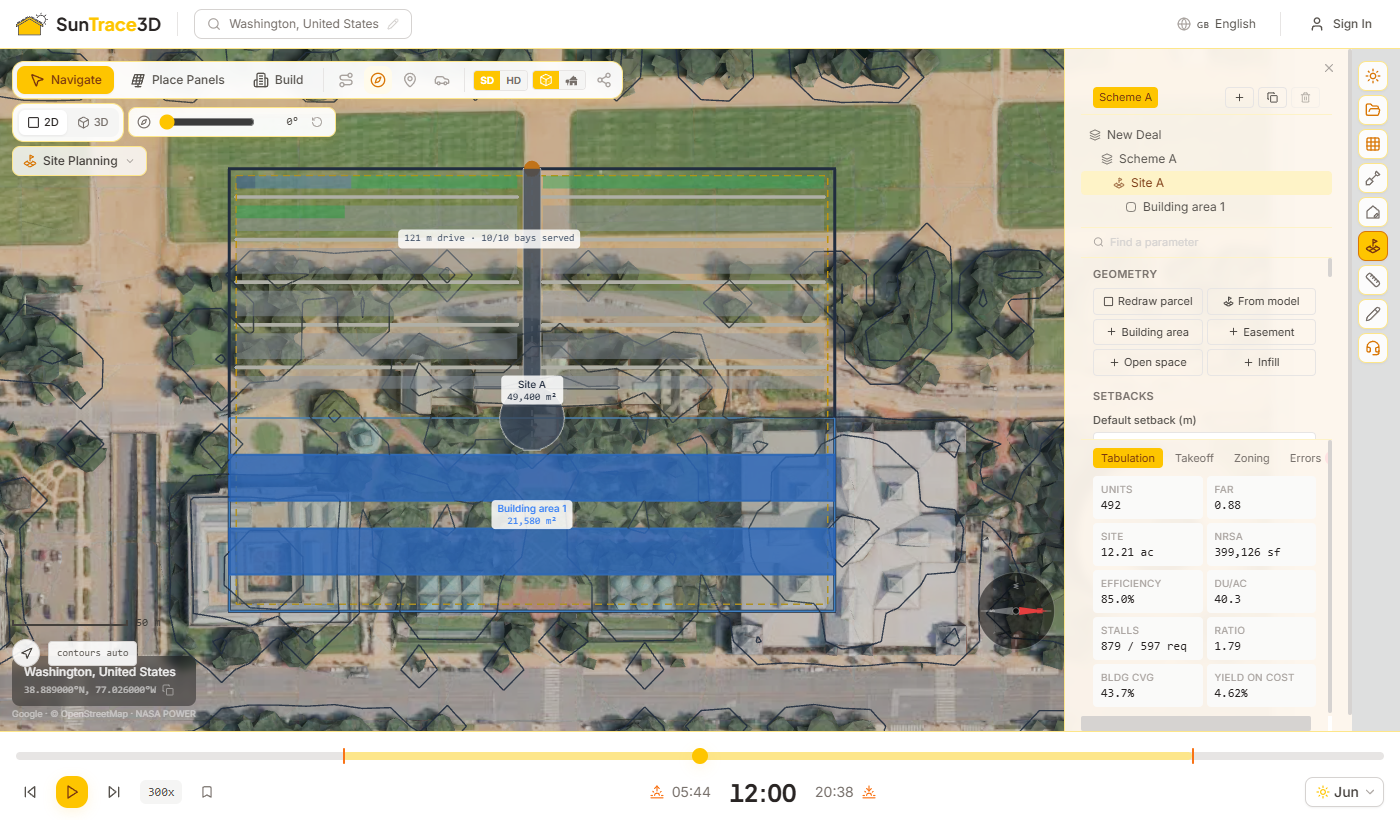
Start z przewodnikiem zadaje cztery pytania, od których zaczyna się analiza wykonalności, w kolejności, w jakiej zwykle się na nie odpowiada, i kończy się przeliczoną koncepcją. Tworzy zwykły dokument: wszystko, co ustawi, można później zmienić w panelu.
Cztery kroki
- 1Gdzie to jest?Przejmij granicę z zasięgu wczytanego modelu albo narysuj ją samodzielnie na terenie. Bez działki nie można przejść dalej.
- 2Jakie obowiązują wymogi planistyczne?Wybierz najbliższy szablon strefy lub pomiń ten krok. Jego zasady są jedynie sprawdzane; jego odsunięcia od granic zmieniają jednak projekt, dlatego są oferowane jako osobne pole wyboru.
- 3Co budujesz?Wybierz typologię i liczbę kondygnacji oraz zdecyduj, czy przeliczyć także parkowanie i układ komunikacyjny.
- 4Jaka jest chłonność?Koncepcja zostaje przeliczona, a jej kluczowe wskaźniki wyświetlone: liczba mieszkań, FAR, miejsca postojowe i wysokość. Kliknij „Open the full panel”, aby ją dopracować.
Rozsądne ustawienia początkowe
Jeśli działka nie ma jeszcze struktury mieszkań, dodawana jest typowa struktura czterech typów lokali. Gdy zażądasz parkowania, parking jest wyznaczany jako pas między frontem działki a budynkiem, z miejscem na zawracanie dla drogi, a długi front otrzymuje więcej niż jeden wjazd.
Wskazówka
Wolisz zacząć od zera? Wybierz „Empty deal” — start z przewodnikiem jest opcjonalny i nigdy nie jest wymagany.
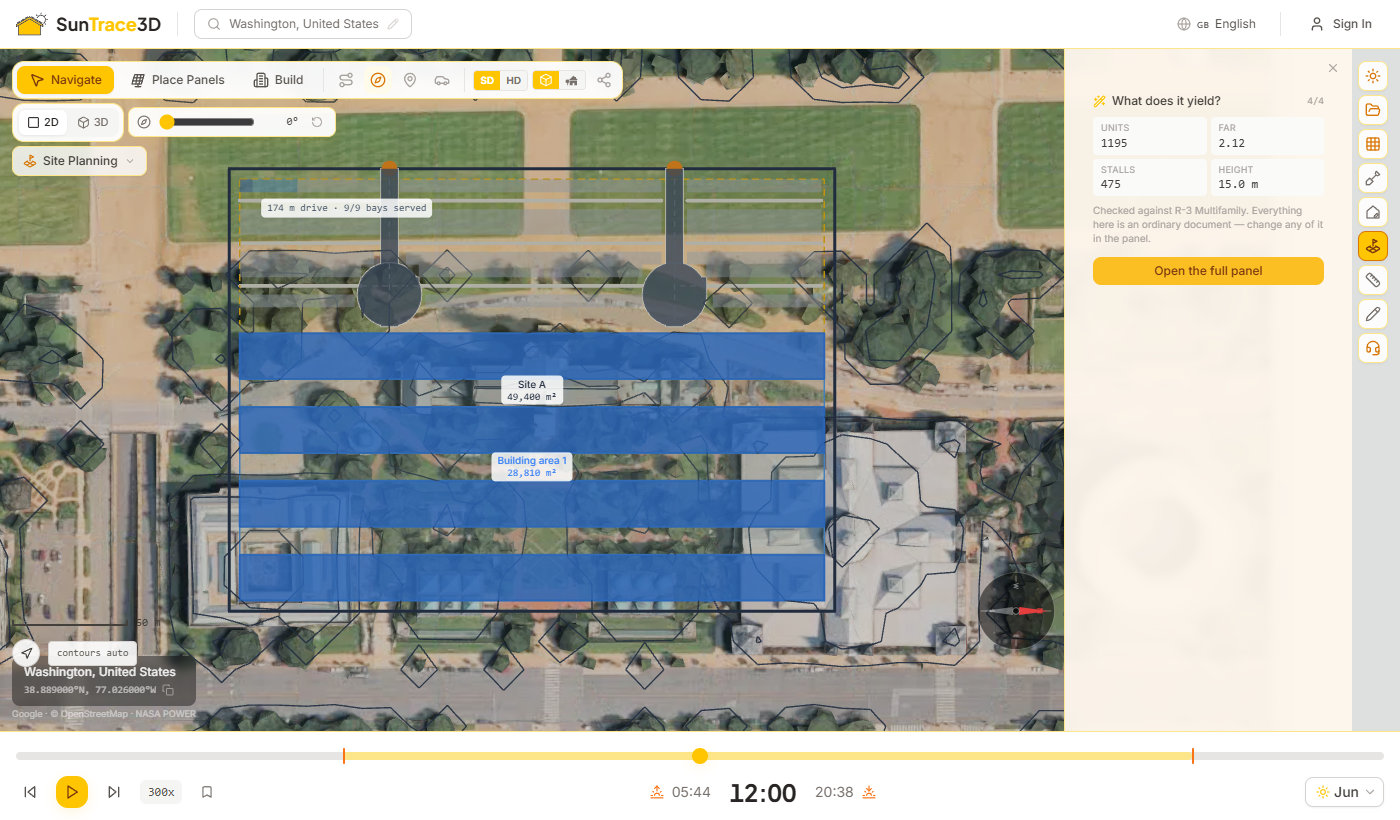
Działka to granica, od której mierzy się wszystko inne. Odsunięcia od granic wycinają z niej obszar dopuszczalnej zabudowy i są stosowane krawędź po krawędzi.
Rysowanie działki
- 1„Draw parcel” lub „From model”Wybierz „Draw parcel” i klikaj punkty na terenie albo „From model”, aby przejąć zasięg wczytanego modelu.
- 2Zamknij kształtKliknij pierwszy punkt, kliknij dwukrotnie lub naciśnij Enter, aby zamknąć kształt. Backspace usuwa ostatni punkt, a Escape anuluje.
- 3Ustaw odsunięcia od granicWprowadź domyślne odsunięcie, a opcjonalnie także odległości od granicy frontowej, bocznej i tylnej. Puste pole przyjmuje wartość domyślną.
- 4Nadpisz pojedyncze krawędzieLista krawędzi pokazuje każdą krawędź działki, sposób jej sklasyfikowania i faktycznie zastosowaną odległość. Wpisz wartość przy dowolnej krawędzi, aby ją nadpisać.
Automatyczne oznaczanie krawędzi
Krawędzie są klasyfikowane jako frontowe, boczne lub tylne na podstawie rzeczywistych ulic wokół działki. Krawędź bez wystarczająco bliskiej drogi pozostaje niesklasyfikowana i otrzymuje wartość domyślną.
Ignorowanie dróg i pas zieleni
Zaznacz „Ignore roads”, aby każda krawędź otrzymała wartość domyślną. Pas zieleni dodaje równomierny pas wewnątrz linii odsunięcia. „Reset setbacks” usuwa wszystkie nadpisania.
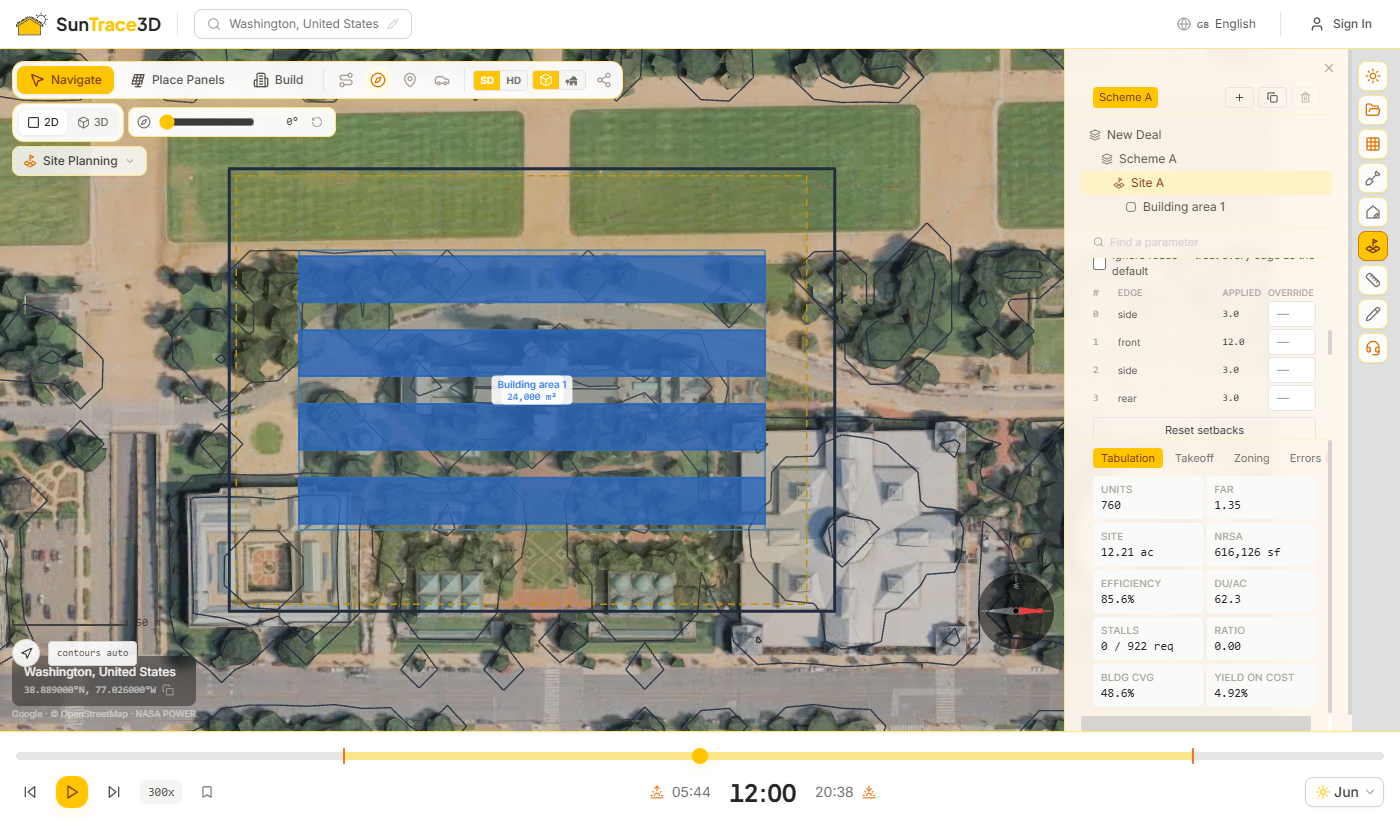
Obszary dzielą działkę na to, co zostanie zabudowane, i to, co nie. Każdy obszar ma swój rodzaj, a przeliczenie traktuje każdy rodzaj inaczej.
Rodzaje obszarów
Obszar zabudowy (Building area)
Teren, który typologia wypełnia budynkami. Typologię wybierasz we właściwościach każdego obszaru zabudowy.
Służebność (Easement)
Teren, który musi pozostać wolny, np. korytarz sieci uzbrojenia. Jest odejmowany od obszaru dopuszczalnej zabudowy.
Teren otwarty (Open space)
Parki, place i inne tereny wolne od zabudowy.
Zabudowa uzupełniająca (Infill)
Zabudowuje wyłącznie teren pozostały między już przeliczonymi budynkami — przydatne do wypełniania luk bez nadmiernej zabudowy.
Pin
Przypięty obszar zachowuje parametry z chwili przypięcia, podczas gdy reszta działki podąża za ustawieniami działki.
Link (łączenie obszarów)
Połączone obszary tego samego rodzaju współdzielą konfigurację, więc zmiana w jednym dotyczy wszystkich. Ich geometria zawsze pozostaje odrębna.
Warianty
Dodawaj, duplikuj i usuwaj warianty na pasku u góry panelu. Każdy wariant to kompletna, niezależna alternatywa.
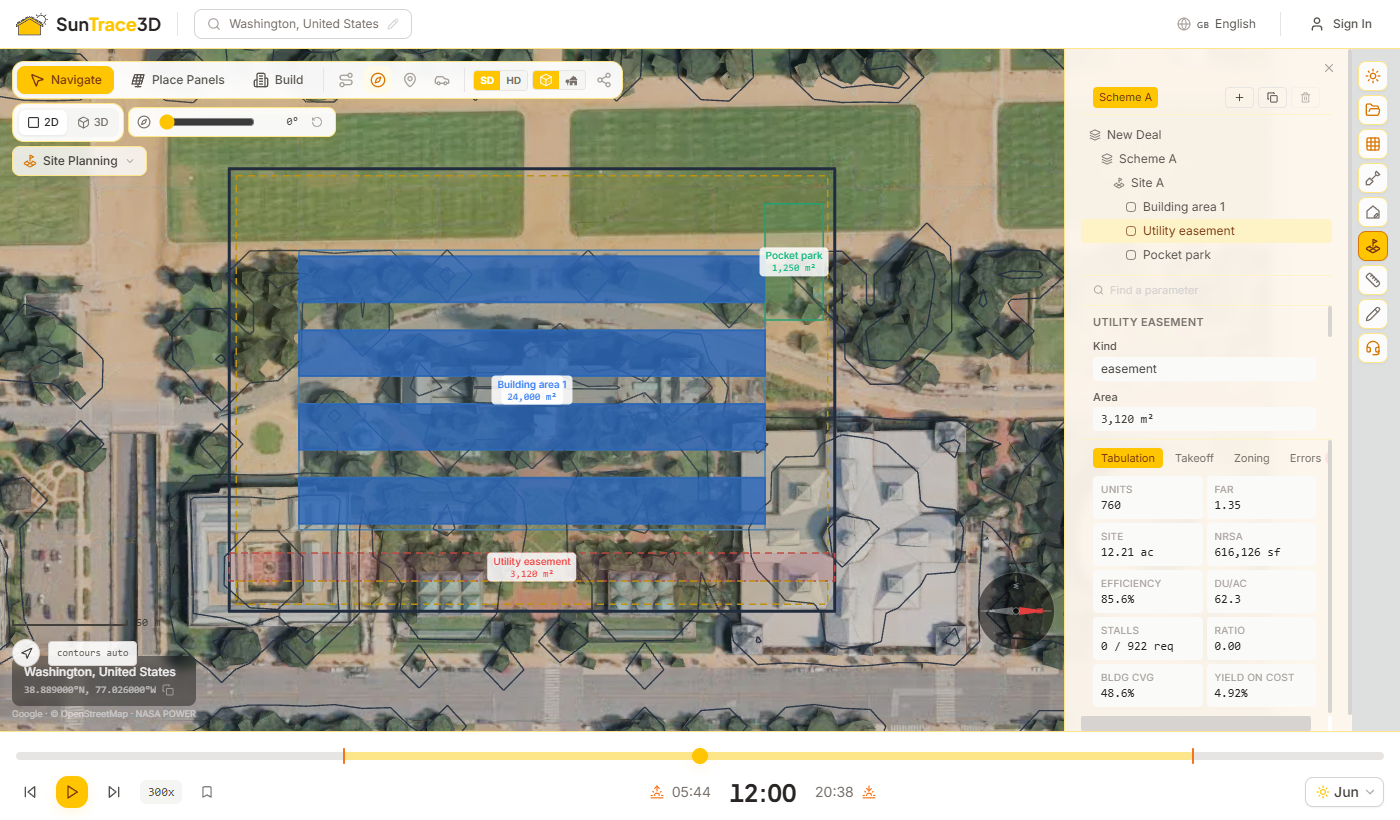
Typologia to zestaw reguł, który zamienia obszar zabudowy w budynki. Każda rodzina ma własną logikę, a nie jest jednym kształtem z innymi ustawieniami.
Sześć typologii
Budynek korytarzowy dwutraktowy
Równoległe budynki mieszkalne z korytarzem pośrodku, rozstawione tak, by zapewnić dostęp światła i powietrza.
Mieszkania na podium parkingowym
Parking kubaturowy wypełnia część cokołową; mieszkania stoją na stropie powyżej, odsunięte od jego krawędzi.
Garden walk-up (niska zabudowa bez wind)
Siatka niewielkich budynków bez wind, obsługiwanych przez klatki schodowe, z dziedzińcami parkingowymi pomiędzy, o wysokości ograniczonej do zabudowy bez windy.
Zabudowa typu wrap wokół parkingu
Ciągły pas mieszkań ze wszystkich czterech stron wokół parkingu kubaturowego.
Hala przemysłowa (big box)
Jeden duży magazyn wymiarowany po wydzieleniu placu manewrowego dla ciężarówek, z podaniem wysokości składowania i liczby doków.
Centrum danych
Hale wymiarowane według mocy: raportuje moc IT względem docelowego obciążenia oraz całkowite obciążenie obiektu przy wybranym PUE.
Każda rodzina raportuje własne wskaźniki we właściwościach obszaru — budynki i klatki schodowe dla walk-upu, poziomy parkingu dla wrapu, megawaty dla centrum danych.
Koncepcje przemysłowe i centra danych nie zawierają mieszkań, dlatego liczba mieszkań, intensywność i zapotrzebowanie na miejsca postojowe dla mieszkań wynoszą zero zamiast wymyślonej wartości.
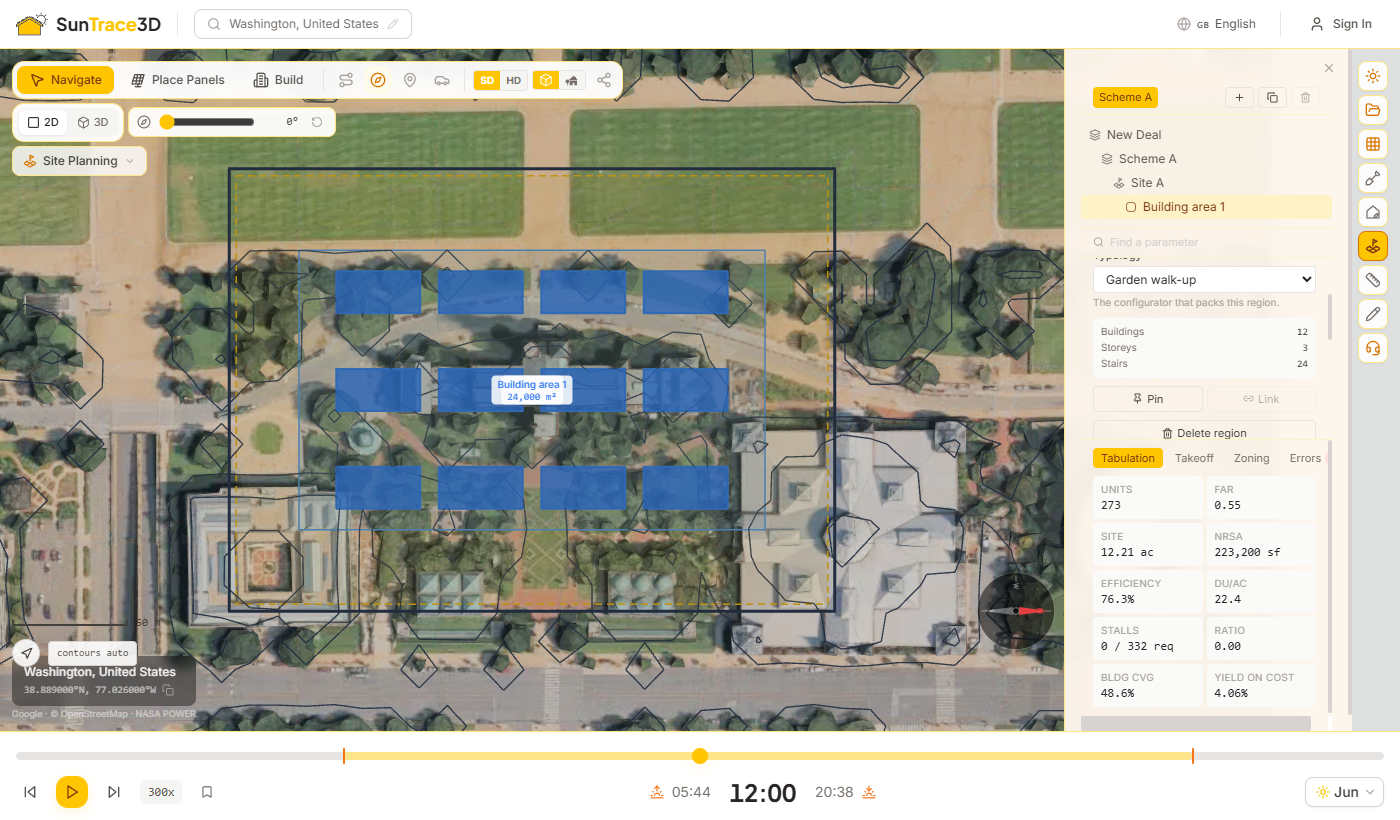
Struktura mieszkań i stawki
W sekcji „Unit mix” wypisz typy mieszkań z udziałem, docelową powierzchnią i czynszem miesięcznym albo zacznij od typowej struktury. W sekcji „Rates” ustaw koszt gruntu i budowy za m², roczny czynsz za m² oraz stopę kapitalizacji. Analiza finansowa (pro forma) jest wyceniana na podstawie ilości, które faktycznie wynikają z koncepcji, więc zmiana odsunięcia zmienia stopę zwrotu. Stawki są orientacyjnymi wartościami referencyjnymi.
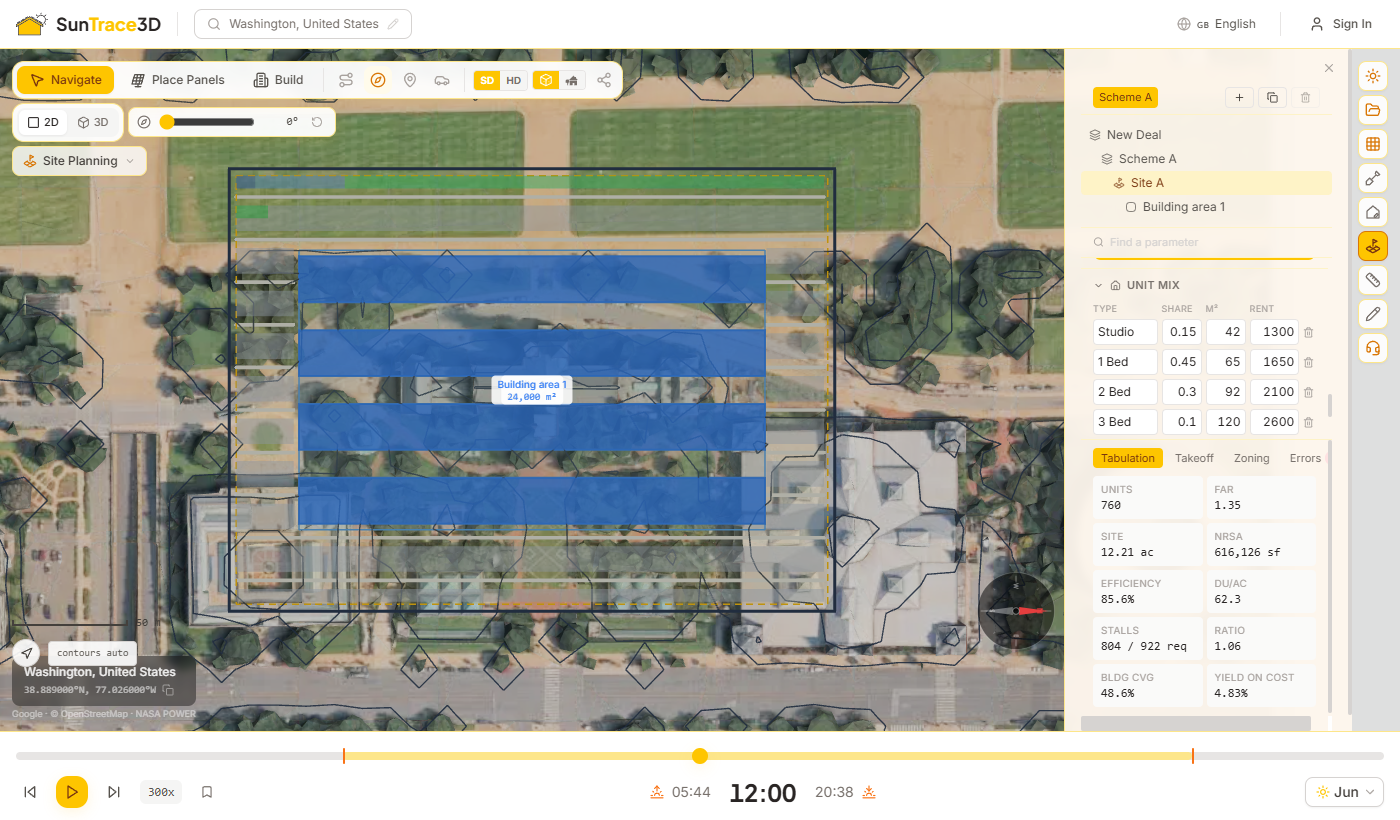
Parkowanie i układ komunikacyjny są przeliczane jako część koncepcji. Parking wypełnia teren pozostawiony przez budynki; układ komunikacyjny ustala, jak samochód dojedzie do niego z ulicy.
Parkowanie
Włącz „Solve parking”, aby wypełnić pozostały obszar zabudowy miejscami postojowymi i drogami manewrowymi. Kierunek sekcji parkingowych jest dobierany pod kątem największej liczby miejsc, miejsca dla osób z niepełnosprawnościami są dodawane według standardowego wskaźnika, a Ty możesz przełączać się między parkingiem naziemnym, parkingiem kubaturowym i parkingiem podziemnym z określoną liczbą kondygnacji.
Układ komunikacyjny
Włącz „Solve circulation”. Droga wjeżdża od frontu działki — krawędzi najbliższej drogi — przez jeden lub więcej zjazdów, prowadzi w głąb działki, kończąc się przed budynkami, i rozgałęzia się do sekcji parkingowych. Długi ślepy odcinek otrzymuje plac do zawracania.
Drogi rezerwują swój teren
Droga zajmuje swoją przestrzeń, zanim zostaną rozmieszczone miejsca postojowe, więc miejsca nigdy nie są rysowane pod jezdnią.
Co pokazuje
Odczyt pokazuje długość drogi, powierzchnię utwardzoną i liczbę obsłużonych sekcji parkingowych. Sekcja, do której droga nie dociera, jest zgłaszana, a nie usuwana; plac do zawracania, który się nie mieści, jest rysowany na czerwono.
Wskazówka
Układ komunikacyjny jest wyznaczany jako oś główna z odgałęzieniami. Na bardzo dużej działce część sekcji parkingowych może pozostać nieosiągalna; dodaj zjazdy lub podziel działkę na obszary.
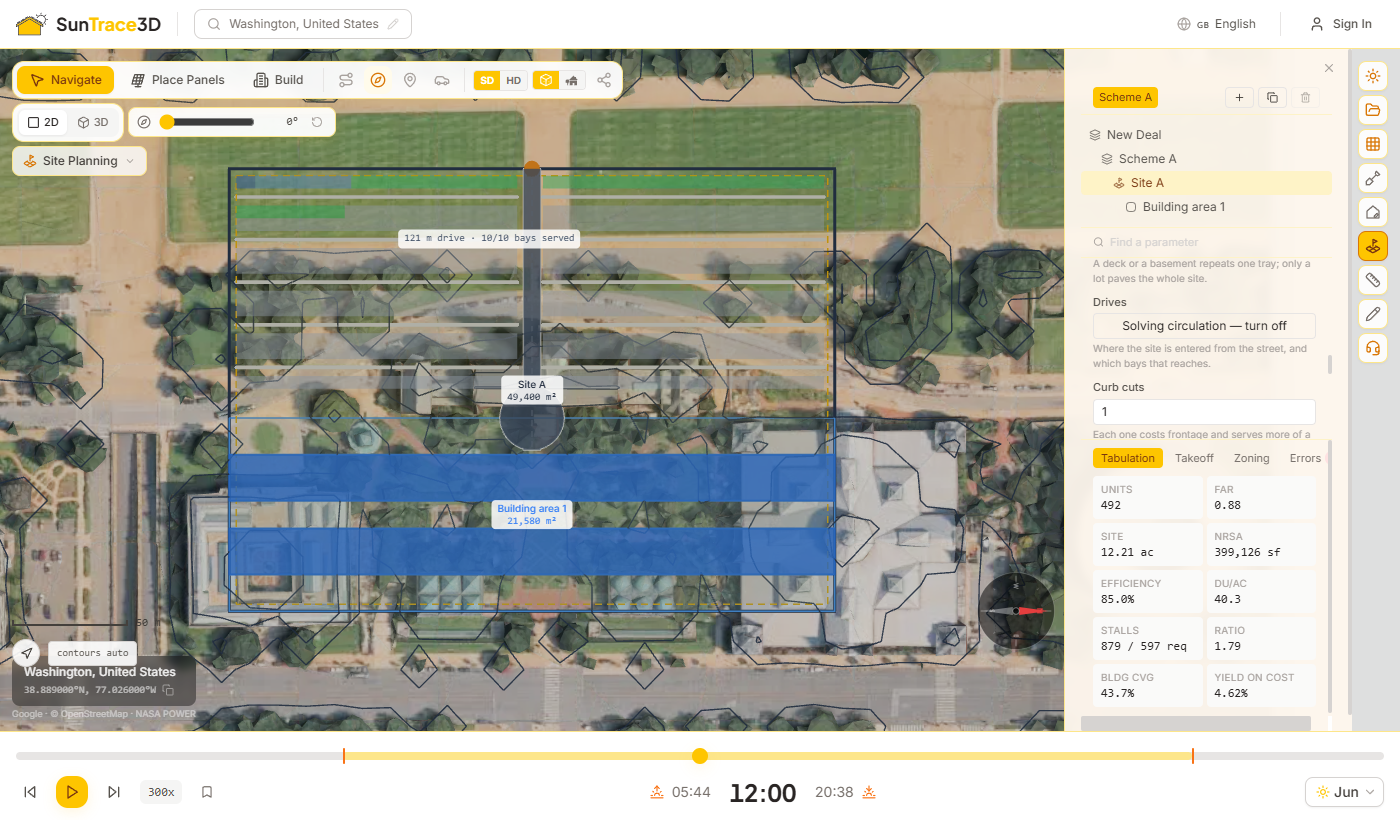
Karty wyników pod panelem pokazują chłonność koncepcji i to, jak wypada względem wymogów. Aktualizują się przy każdej zmianie.
Karty wyników
Tabulation (zestawienie)
Liczba mieszkań, FAR (odpowiednik wskaźnika intensywności zabudowy), powierzchnia działki, powierzchnia netto do najmu, efektywność, gęstość zabudowy, miejsca postojowe zapewnione wobec wymaganych, wskaźnik parkingowy, wskaźnik powierzchni zabudowy i stopa zwrotu z kosztów (yield on cost).
Takeoff (przedmiar)
Przedmiar wykonany z przeliczonej geometrii — powierzchnia całkowita, długość elewacji, nawierzchnie i miejsca postojowe — wyceniony na koszty budowy i koszty całkowite. Ilości są dokładne; koszty oparte są na orientacyjnych stawkach.
Zoning (wymogi planistyczne)
Każda reguła profilu planistycznego z nazwą, wartością graniczną i zielonym lub czerwonym znacznikiem dla wartości osiągniętej przez koncepcję. Reguły są wyłącznie sprawdzane; czerwony znacznik nigdy nie zmienia projektu.
Errors (błędy)
Wszystko, o czym przeliczenie chce Cię poinformować: niedobory miejsc postojowych, nieosiągalne sekcje parkingowe, place do zawracania, które się nie mieszczą, obciążenie, którego działka nie udźwignie.
Szablony stref
Na karcie „Zoning” wybierz szablon — „single family”, „multifamily”, „mixed use”, „commercial”, „industrial” lub „data centre campus” — aby wypełnić weryfikację w jednym kroku. Jego odsunięcia od granic można zastosować osobno opcją „Also apply its setbacks”.
Szablony to ogólne archetypy z typowymi wartościami północnoamerykańskimi. Są punktem wyjścia, a nie Twoimi lokalnymi przepisami: zastąp je rzeczywistymi wymogami planistycznymi, zanim oprzesz się na wyniku.
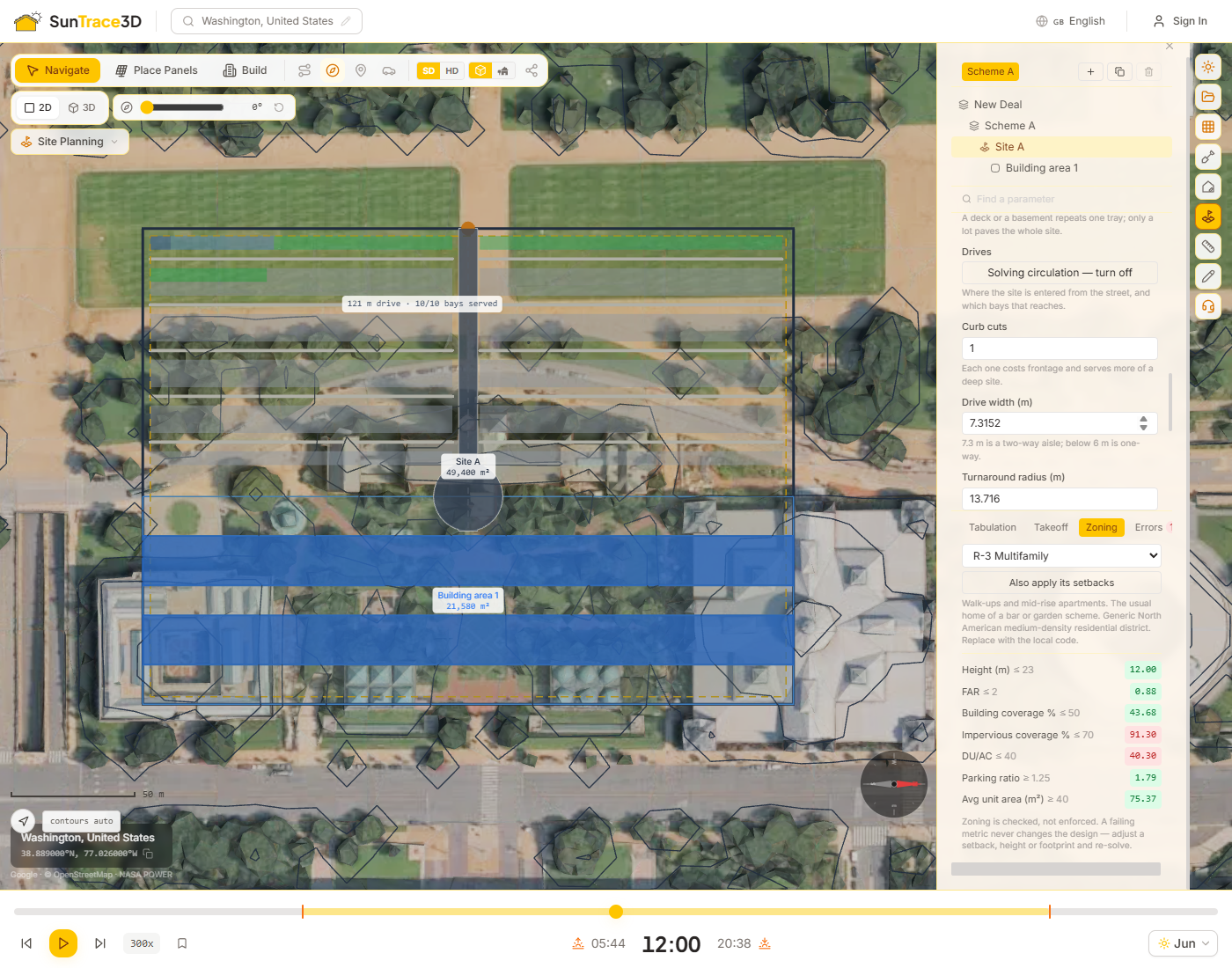
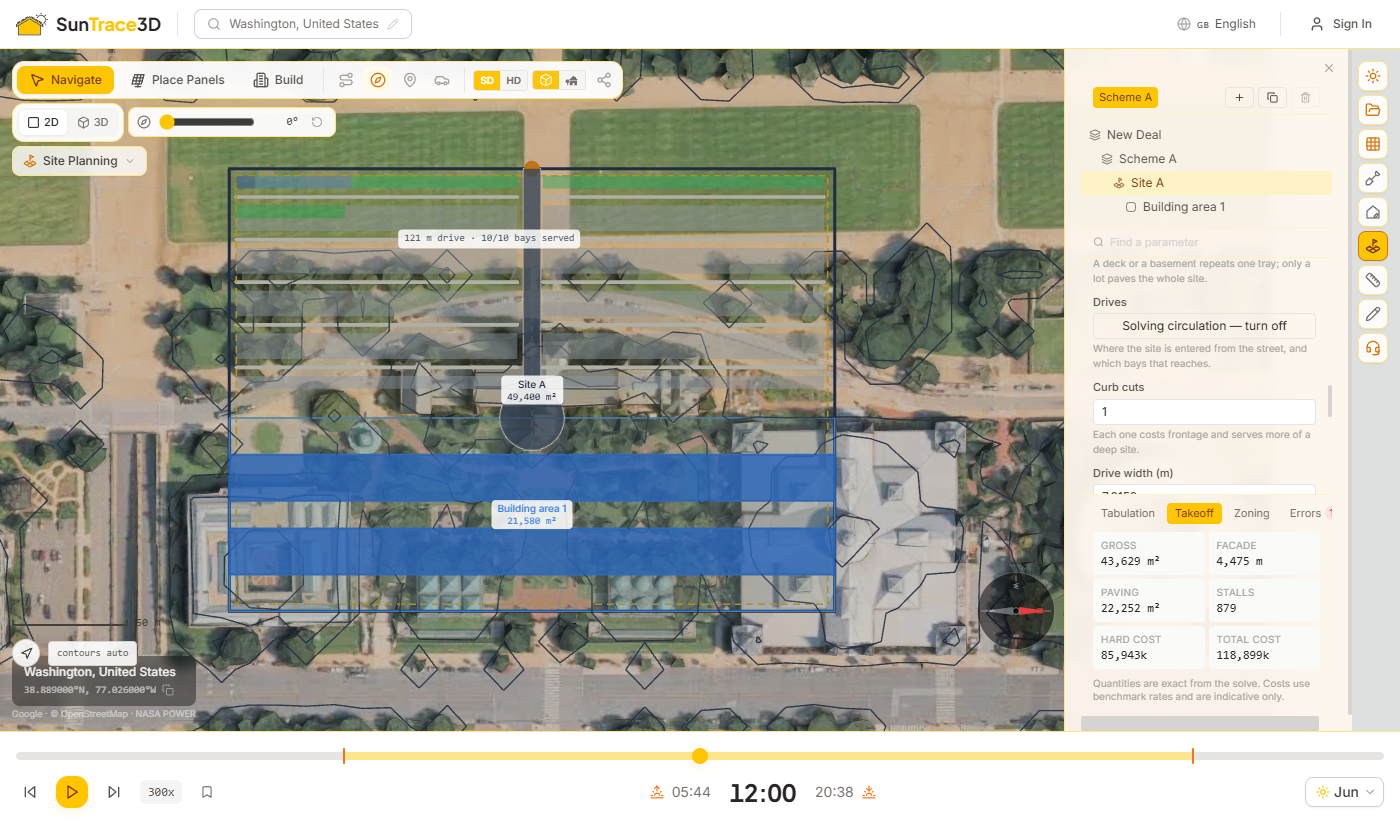
Po przeliczeniu koncepcji możesz badać alternatywy, dodawać publiczne dane o terenie, oglądać wynik w 3D i przenosić go do własnych narzędzi.
Generowanie wariantów (Generate options)
Wybierz cel — najwięcej mieszkań, najwyższy FAR, najlepsza stopa zwrotu z kosztów, najwięcej miejsc postojowych lub najniższy koszt — i uruchom przegląd wariantów liczby kondygnacji, odsunięć i kąta ustawienia miejsc postojowych. Warianty są szeregowane według tego celu, a każdy na pierwszym miejscu pokazuje wskaźnik, według którego go oceniono. Zastosuj jeden, aby stał się aktywną koncepcją.
Warstwy danych (Data layers)
Pobierz bezpłatne publiczne warstwy dla działki: zagrożenie powodziowe FEMA oraz sieci uzbrojenia i tereny podmokłe z OpenStreetMap. Strefy wysokiego ryzyka powodziowego i tereny podmokłe można jednym kliknięciem dodać do działki jako służebności.
Zobacz w 3D
Przełącz na 3D, aby zobaczyć przeliczone budynki wyciągnięte do ich wysokości, stojące na rzeczywistym terenie modelu wśród istniejącej zabudowy miasta.
Eksport (Export)
Pobierz plan jako DXF do CAD, z działką, obszarem dopuszczalnej zabudowy, budynkami i parkingiem na nazwanych warstwach; jako SVG do dokumentów; a przedmiar jako CSV.
Dane powodziowe obejmują wyłącznie USA, a usługa FEMA może odrzucać połączenia spoza USA. Pokrycie sieci uzbrojenia i terenów podmokłych w OpenStreetMap różni się w zależności od obszaru. Warstwa oznaczona jako niedostępna oznacza, że nie udało się połączyć z jej usługą; liczba 0 oznacza, że usługa odpowiedziała i niczego nie znalazła.
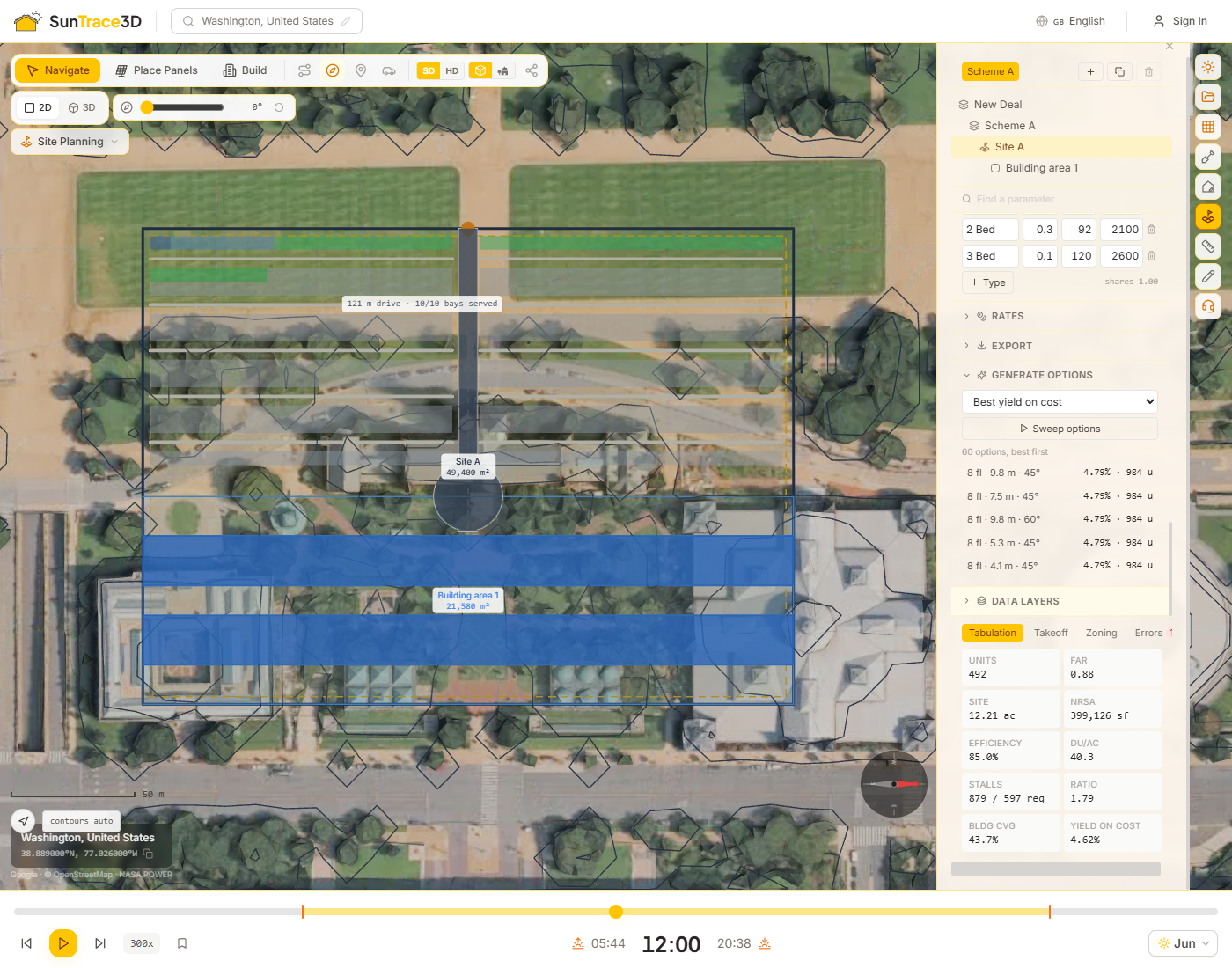
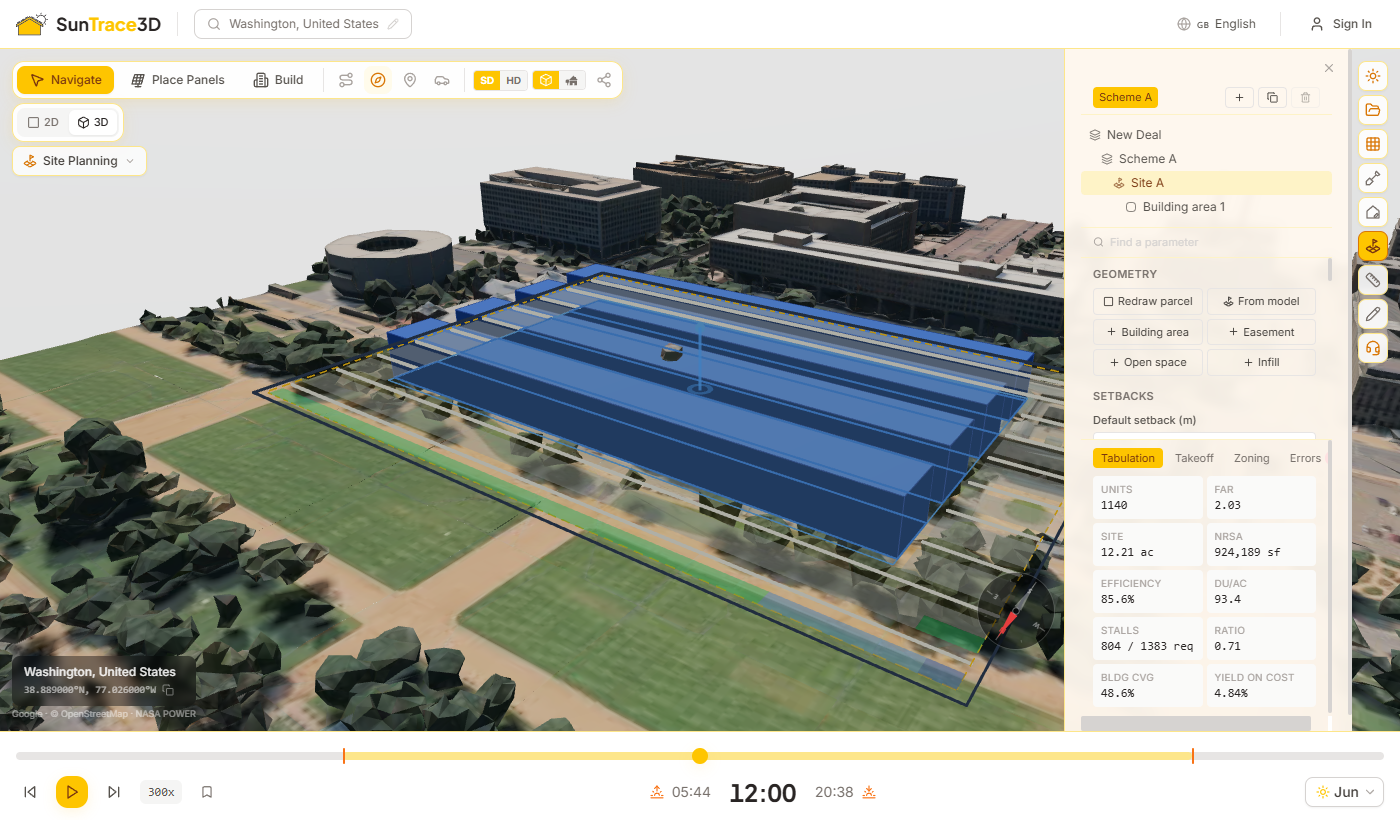
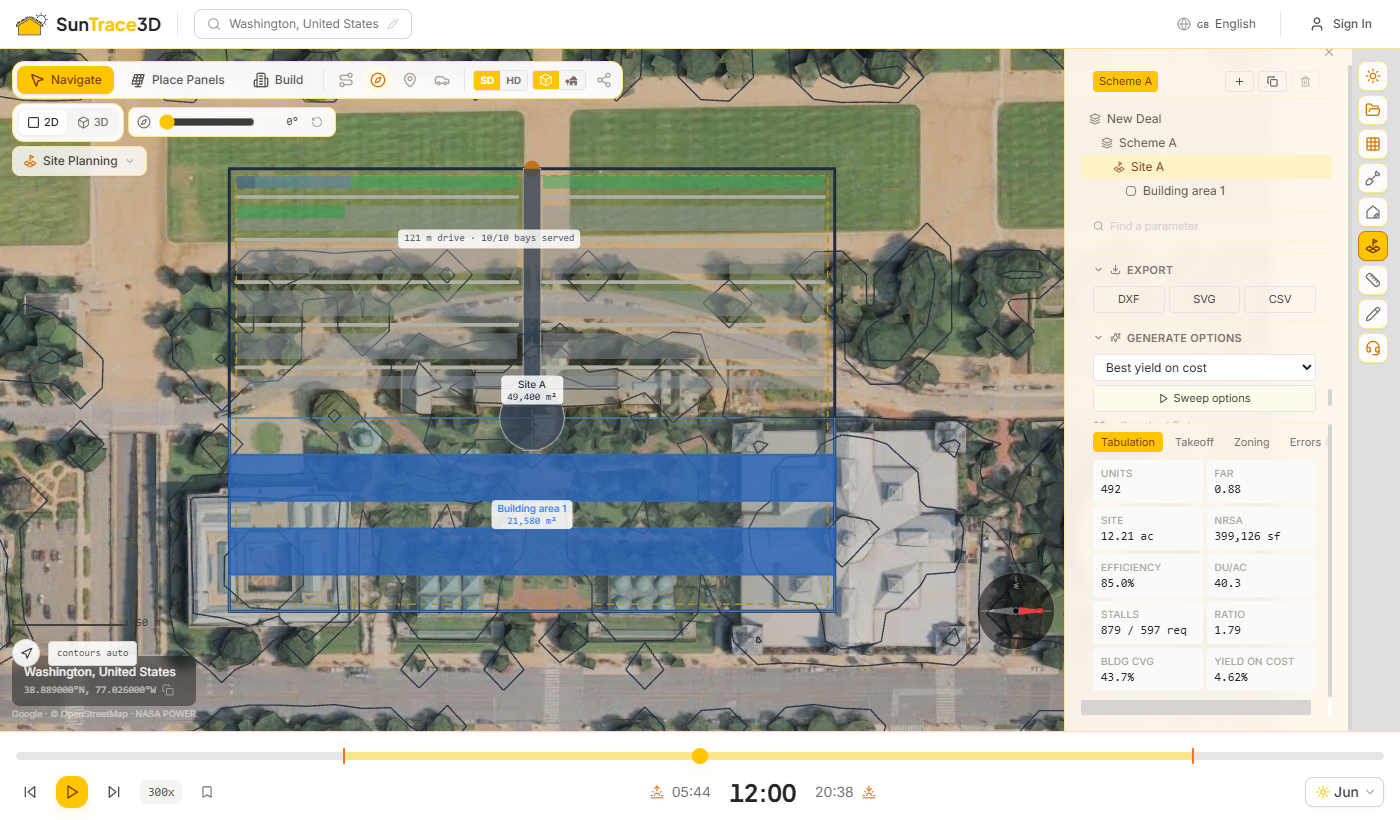
Cofnij i ponów dowolną akcję, zaznacz wiele obiektów naraz i kopiuj/wklejaj je — wszystko za pomocą znanych skrótów klawiszowych. Te narzędzia działają z panelami słonecznymi, obiektami sceny (drzewami, ogrodzeniami, pergolami itp.), budynkami i pomiarami.
Cofnij i Ponów
Naciśnij Ctrl+Z, aby cofnąć ostatnią akcję, lub Ctrl+Y, aby ją ponowić. Każde umieszczenie, usunięcie, przesunięcie, obrót i zmiana właściwości jest śledzona. Historia cofania obsługuje operacje wsadowe — na przykład umieszczenie paneli przez Solar Wizard można cofnąć w jednym kroku.
Zaznaczanie wielokrotne
Przytrzymaj Shift i kliknij na panele lub obiekty sceny, aby dodać je lub usunąć z zaznaczenia. Zaznaczone elementy są podświetlone na niebiesko. Shift+klik działa zarówno w trybie Nawigacji, jak i Budowania.
Kopiuj i Wklej
Z jednym lub wieloma zaznaczonymi elementami naciśnij Ctrl+C, aby skopiować, i Ctrl+V, aby wkleić. Wklejone elementy pojawiają się przesunięte w prawo. Możesz wklejać wielokrotnie — każde wklejenie przesuwa dalej. Działa to zarówno dla paneli słonecznych, jak i obiektów sceny.
Usuwanie wsadowe
Zaznacz wiele elementów za pomocą Shift+klik, a następnie naciśnij Delete, aby usunąć je wszystkie naraz. Usunięcie można cofnąć za pomocą Ctrl+Z.
Wskazówka
Cofnij i ponów działają dla wszystkich typów obiektów — paneli, budynków, obiektów sceny i pomiarów. Jeśli cofniesz umieszczenie kreatora, wszystkie panele umieszczone przez kreator zostaną usunięte w jednym kroku.
Panel prognozy pogody przewiduje, ile Twoja instalacja naprawdę wyprodukuje przez najbliższe 7 dni, na podstawie rzeczywistej prognozy godzinowej dla Twojej lokalizacji, a nie wieloletnich średnich. Wykorzystuje ten sam model nasłonecznienia i zacienienia co roczny uzysk, dodając efekty istotne tylko w skali tygodnia: zachmurzenie, nagrzewanie ogniw, zabrudzenie między opadami, pokrywę śnieżną i ograniczenie falownika.
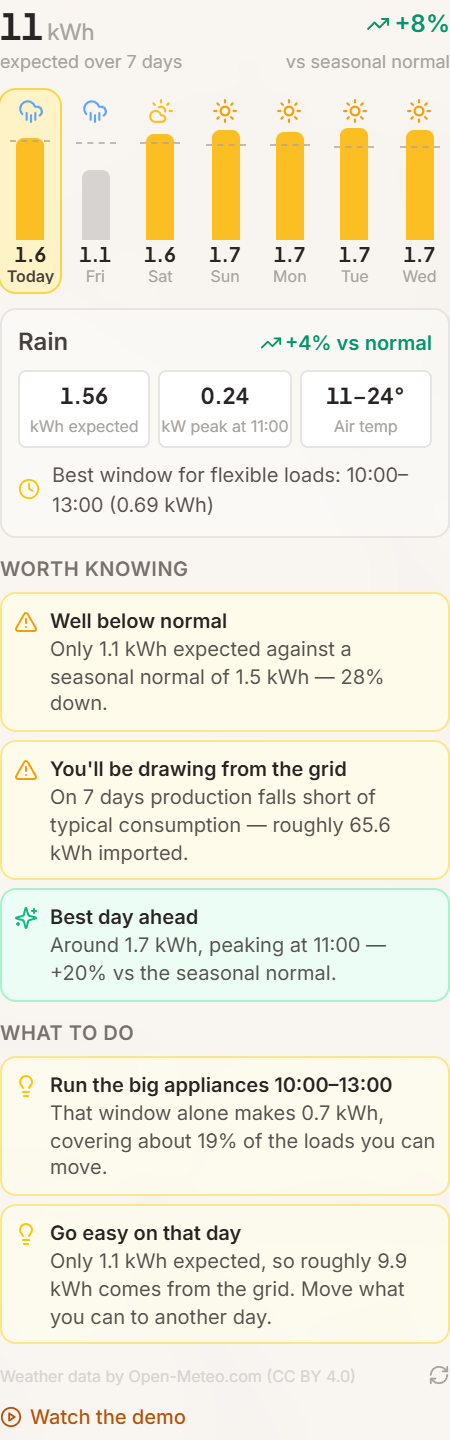
Jak korzystać
- 1Rozmieść modułyPrognoza liczy dla układu aktualnie na scenie - rzeczywistych kątów nachylenia, rzeczywistych azymutów i strat od zacienienia dla każdego modułu, które analiza cieni już wyliczyła. Przesuniesz moduł, a prognoza od razu się aktualizuje.
- 2Otwórz Analizę solarną → Prognoza pogodyWykres słupkowy pokazuje spodziewaną produkcję dzienną. Przerywana linia na każdym słupku to norma sezonowa dla tej daty i lokalizacji, więc od razu widać, czy dzień wypada powyżej czy poniżej typowego poziomu.
- 3Dotknij dnia, aby zobaczyć szczegółyKażdy dzień rozwija się i pokazuje spodziewane kWh, moc szczytową i godzinę jej wystąpienia, zakres temperatur, najlepsze okno na elastyczne odbiorniki oraz ile tego dnia kosztują Cię ciepło, zabrudzenie i ograniczenie falownika.
Rzeczywista prognoza godzinowa
Godzinowe promieniowanie globalne, bezpośrednie i rozproszone, temperatura powietrza, wiatr, deszcz i śnieg pochodzą z Open-Meteo i są przeliczane na płaszczyznę każdego modułu. Chłodzenie wiatrem i nagrzewanie ogniw są modelowane wprost, bo gorący bezwietrzny dzień i gorący wietrzny dzień nie dają tego samego uzysku.
W odniesieniu do normy sezonowej
Każdy dzień mierzony jest względem 22-letniej klimatologii NASA POWER dla Twojej dokładnej lokalizacji - tej samej podstawy, na której opiera się roczny uzysk. To właśnie sprawia, że "18% poniżej normy" coś znaczy, a nie jest tylko liczbą.
Ostrzeżenia o anomaliach
Prognoza sygnalizuje to, co warto wiedzieć: śnieg, który przykryje moduły, kilkudniowy spadek, upał po cichu zabierający kilka procent, wiatr o sile sztormu, po którym warto sprawdzić mocowania, ograniczenie falownika oraz deszcz, który umyje moduły za darmo.
Podpowiedzi na każdy dzień
Ostrzeżenia zamieniają się w działania: najlepsze trzygodzinne okno na pralkę lub ładowanie auta, który dzień doładować magazyn, którego dnia oszczędzać, bo będziesz kupować z sieci, i kiedy odśnieżanie faktycznie się opłaca.
Co oznaczają liczby
Spodziewana produkcja to energia AC po uwzględnieniu zacienienia, strat systemowych, spadku temperaturowego, zabrudzenia, śniegu i ograniczenia falownika. Pułap czystego nieba to ta sama instalacja bez chmur, a norma sezonowa to ten pułap przeskalowany lokalnym klimatologicznym indeksem czystego nieba. Dzień znacznie powyżej normy jest naprawdę pogodny; dzień znacznie poniżej to dzień, który trzeba zaplanować.
Dostępność w planach
Prognoza pogody jest dostępna we wszystkich planach płatnych. Personal obejmuje 7 dni, Business 14, a Enterprise 16. Konta bezpłatne otrzymują zamiast tego tygodniowe podsumowanie dla swojego obszaru w newsletterze.
Wskazówka
To linia normy sezonowej jest tą użyteczną. Pochmurny tydzień w czerwcu i tak da więcej niż słoneczny w grudniu, więc same kWh nie powiedzą Ci, czy coś jest nie tak. Jeśli dzień wypada daleko poniżej normy, a pogoda tego nie tłumaczy, sprawdź analizę zacienienia - tam zwykle jest odpowiedź.
Pobierz wszystko, co znajduje się w scenie, jako jeden plik 3D i pracuj dalej w narzędziu, którego już używasz. Eksport zawiera wygenerowany teren i budynki, każdy umieszczony panel słoneczny, konstrukcje gruntowe wraz ze słupami, budynki własne i wykryte, umieszczone obiekty, takie jak drzewa i ogrodzenia, oraz każdy zaimportowany model — w tych samych pozycjach i orientacjach, jakie widzisz w przeglądarce 3D. W planie Business i wyższych.
Jak eksportować
- 1Otwórz panel ProjektyWczytaj lokalizację i zbuduj projekt jak zwykle. Blok „Eksportuj scenę” znajduje się na dole panelu Projekty na pasku bocznym.
- 2Wybierz GLB lub OBJGLB to jeden plik binarny z teksturami i materiałami — otwiera się bezpośrednio w Blenderze, SketchUpie, Rhino, Unity, Unreal, przeglądarkach Three.js i większości pakietów CAD. OBJ zawiera samą geometrię, bez tekstur, dla starszych narzędzi, które nie czytają GLB.
- 3PobierzPlik powstaje w przeglądarce z bieżącej sceny, więc otrzymujesz dokładnie to, co jest w tej chwili na ekranie — łącznie z niezapisanymi zmianami. Duże modele HD mogą wymagać kilku sekund.
Co zawiera plik
Nazwane grupy rozdzielają warstwy: Terrain, Buildings, SceneObjects, ImportedModels, GroundMountStructure i SolarPanels, a każdy panel jest osobną siatką. Pomoce edycyjne — obrysy zaznaczenia, uchwyty, ścieżka słońca, mapy cieplne — nigdy nie są eksportowane.
Jednostki i orientacja
Metry, oś Y w górę, +X wschód i +Z południe, tak jak w przeglądarce 3D. Początek układu to środek wygenerowanego modelu, a nie współrzędna geograficzna — połącz eksport z lokalizacją projektu, jeśli potrzebujesz georeferencji.
Dostępność w planach
Eksport sceny należy do planów Business i Enterprise. Konta Free i Personal widzą tę opcję w panelu Projekty i mogą stamtąd przejść na wyższy plan.
Eksportuj po zapisaniu. Pobrany plik odzwierciedla scenę dokładnie taką, jaka jest na ekranie, więc wcześniejszy zapis gwarantuje zgodność pliku z projektem — współpracownik zobaczy ten sam projekt w obu.
Panel Prognoza pogody pokazuje nadchodzący tydzień, gdy jesteś w aplikacji. Prognoza tygodniowa przychodzi do Ciebie sama. Raz w tygodniu dostajesz te same liczby dla własnego dachu — e-mailem, powiadomieniem przeglądarki albo i jednym, i drugim. Zły tydzień już Cię nie zaskoczy, a dobry nie przejdzie bez wykorzystania.
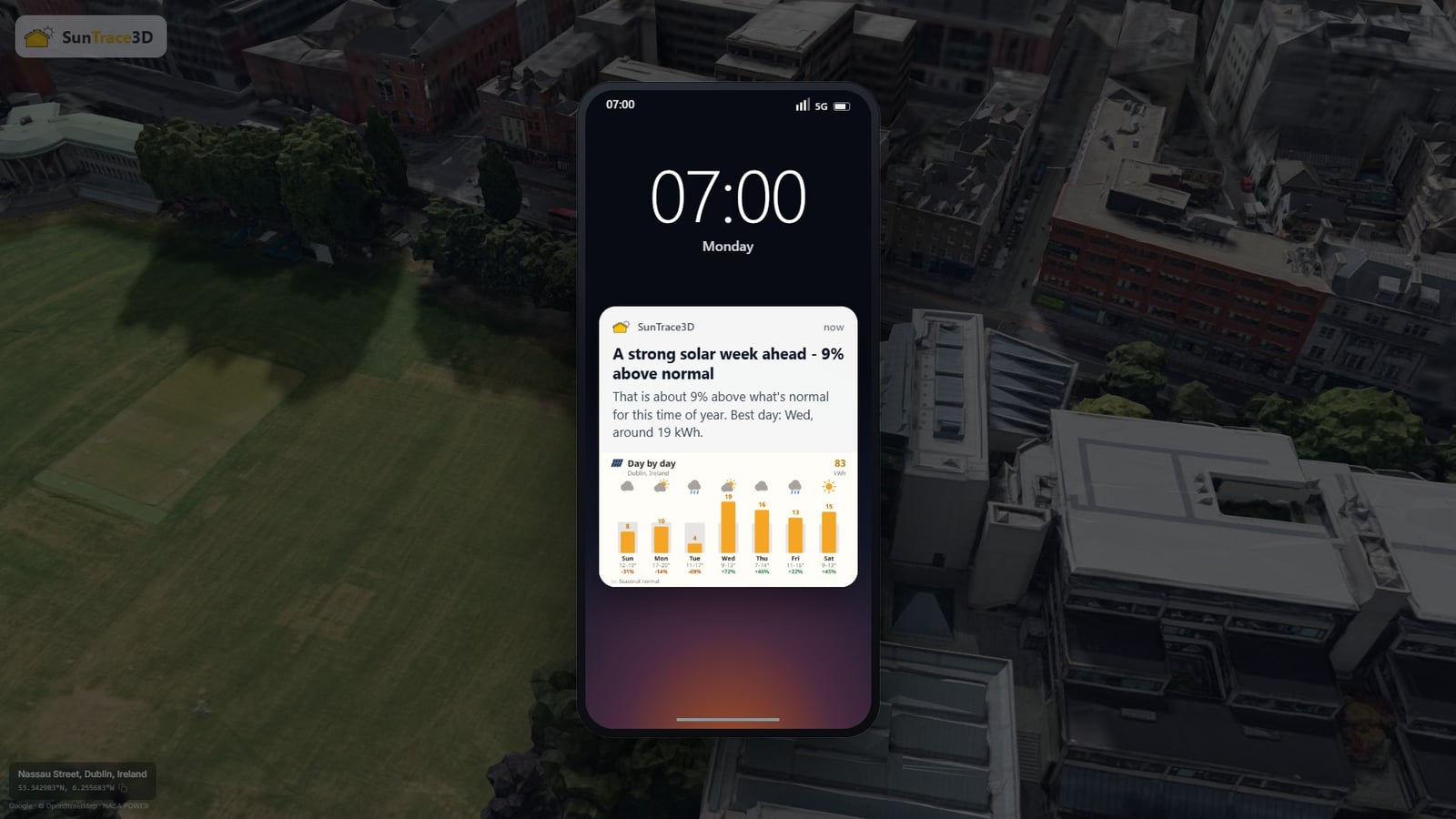

Jak włączyć
- 1Przyjmij propozycję albo wejdź w Konto → PreferencjeMała karta proponuje powiadomienia przeglądarki, gdy jesteś zalogowany. Każdy kanał możesz też włączyć w dowolnym momencie w Konto → Preferencje. E-mail jest włączony domyślnie, o powiadomienia zawsze pytamy.
- 2Daj nam dach do prognozowaniaPrognoza dotyczy prawdziwego miejsca: zapisanego projektu, wygenerowanego modelu albo lokalizacji, którą obejrzałeś. Lokalizacje demonstracyjne i zabytki nigdy nie są używane, więc nikt nie dostaje prognozy dla miejsca, w którym nigdy nie był.
- 3Otwórz i wyląduj na swoim dachuKliknięcie e-maila albo powiadomienia otwiera przeglądarkę scen na Twoim projekcie, z panelem prognozy już rozwiniętym. Bez zapisanego układu otwiera Twoją lokalizację z kartą powtarzającą tydzień, który właśnie wysłaliśmy.

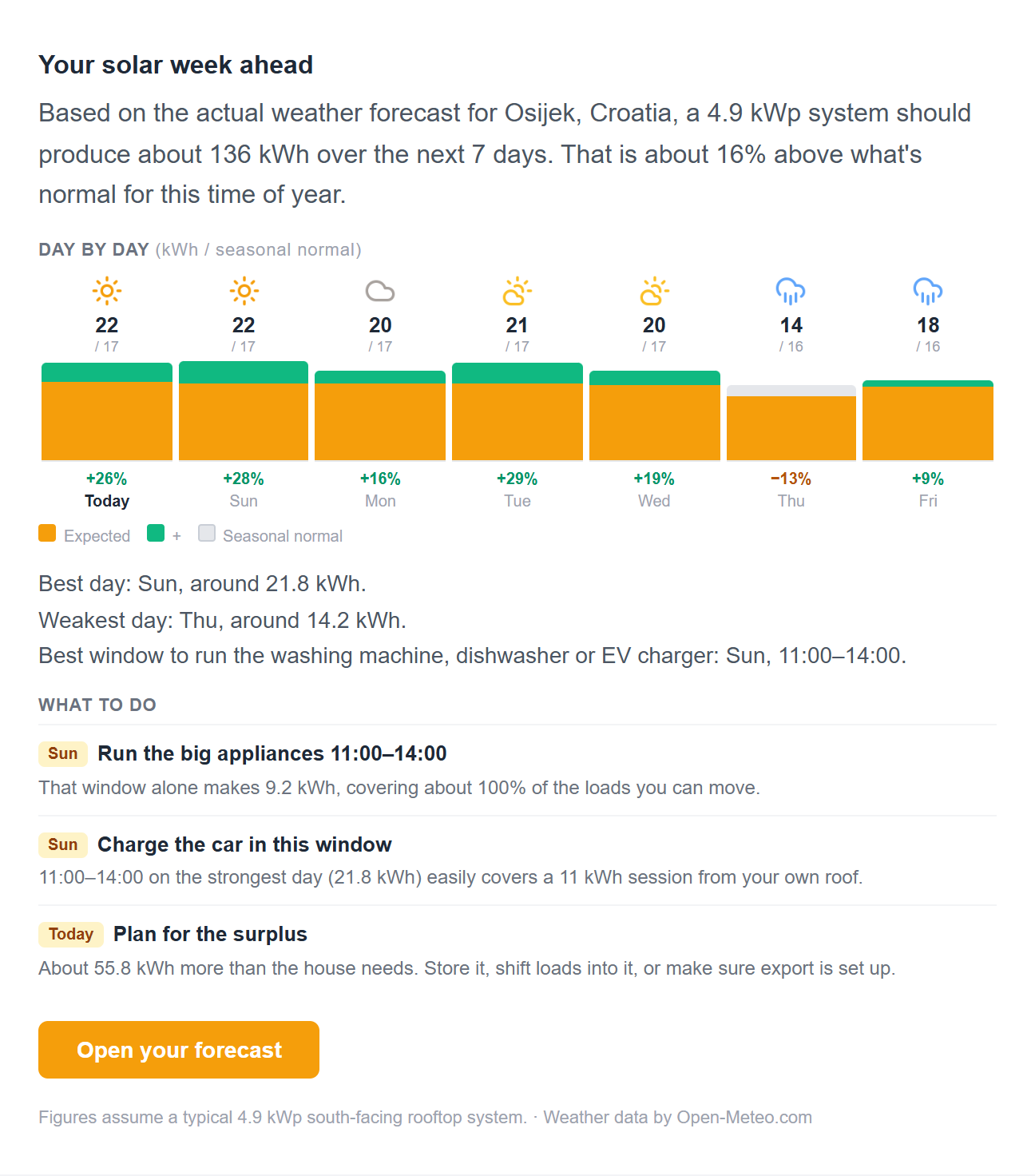
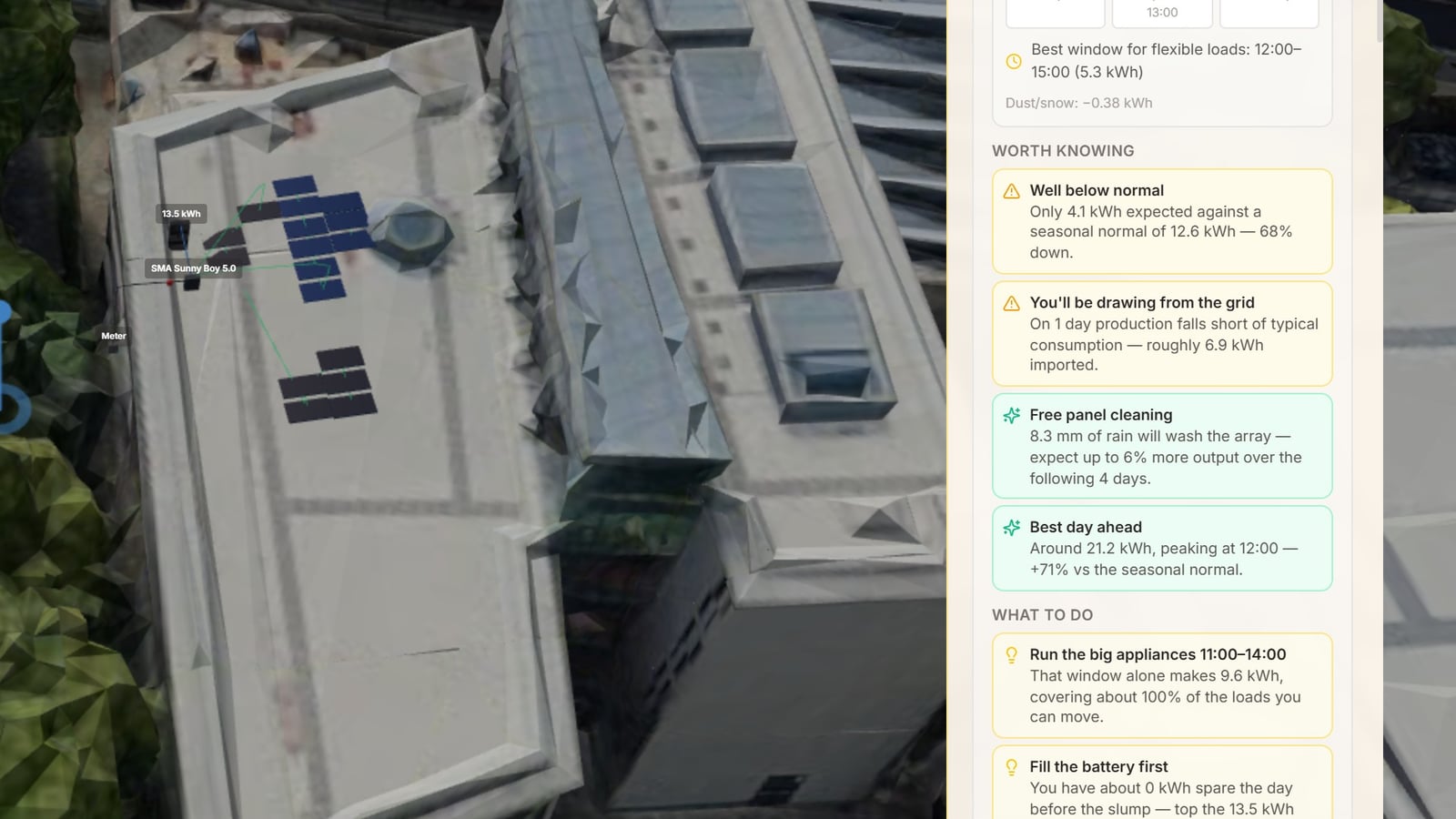
Tydzień na tle normy sezonowej, słupek na każdy dzień, najlepszy dzień, najsłabszy dzień, najlepsze okno na pralkę albo samochód i do czterech rzeczy wartych zrobienia. Abonenci widzą własny zapisany układ, pozostali dach referencyjny dla swojej lokalizacji.
Powiadomienie przeglądarki
Jedno powiadomienie w tygodniu, z oceną tygodnia i najlepszym dniem. Dotknięcie otwiera to samo miejsce co e-mail. Działa w przeglądarkach na komputerze i w Androidzie; w Chrome nosi też obrazek tygodnia.
Wysyłana, kiedy naprawdę jesteś
Nie stały poniedziałkowy ranek dla wszystkich. Godzinę wysyłki uczymy się z tego, kiedy korzystasz z aplikacji i otwierasz pocztę, w Twojej własnej strefie czasowej, i nigdy nie wypada w środku nocy.
Przestaje, jeśli przestajesz czytać
Zignoruj cztery z rzędu i spada do raz na miesiąc. Zignoruj siedem i wstrzymuje się całkiem, dopóki znowu nie użyjesz aplikacji. Otwarcie jednej, kliknięcie jednej albo zwykły powrót zeruje licznik. Nie będziemy się narzucać.
iPhone i iPad
Safari dostarcza powiadomienia tylko do zainstalowanej aplikacji, więc najpierw dodaj SunTrace3D do ekranu początkowego, a potem włącz je stamtąd. Do tego czasu kryje Cię e-mail. Apple nie pokazuje obrazka w powiadomieniach internetowych.
Kto co dostaje
Prognozę tygodniową może dostawać każdy, kto ma konto i prawdziwą lokalizację. Abonenci dostają ją dla własnej zapisanej instalacji, konta darmowe dla dachu referencyjnego w tym samym miejscu, a pełny szczegół jest za abonamentem.
Wskazówka
Jeśli chcesz ją tylko jako powiadomienie, wyłącz e-mail w Konto → Preferencje. Oba kanały są niezależne, a zatrzymanie tygodniowego e-maila nie dotyka niczego innego, co do Ciebie wysyłamy.
Budujesz integrację?
Zapoznaj się z dokumentacją API dotyczącą programowego generowania modeli i osadzania widoków 3D na swojej stronie.
Dokumentacja APINa tej stronie
Pierwsze kroki
1.Pierwsze kroki- 2.Sterowanie nawigacją 3D
- 3.Wyszukiwanie lokalizacji
Słońce i cienie
4.Symulacja cieni- 5.Wizualizacja toru słońca
Panele słoneczne
6.Rozmieszczanie paneli słonecznych- 7.Analiza zacienienia
- 8.Analiza uzysku energii
- 33.Kreator Solarny
- 34.Instalacje naziemne
- 45.Mapa cieplna napromieniowania paneli
- 71.Prognoza pogody
- 73.Prognoza tygodniowa e-mailem i powiadomieniem
Jakość i widoki
9.Tryby jakości SD i HD- 10.Kompas i orientacja
- 23.Modele standardowe i realistyczne
- 52.Ambient Life
- 54.Tryb planu (2D)
Tryb budowy
11.Umieszczanie budynków- 12.Obiekty sceny i Zagospodarowanie terenu
- 13.Narzędzie Buldożer
- 51.Narysuj dom
Ogród i mapa nasłonecznienia
14.Mapa nasłonecznienia- 15.Planowanie ogrodu
Analiza i raporty
16.Dane klimatyczne- 17.Koszt instalacji i wycena
- 18.Wpływ solarny
- 19.Raport z lokalizacji
- 46.Wykres kaskadowy strat
- 49.Oferty PDF
Narzędzia i nawigacja
20.Skróty klawiaturowe- 21.Narzędzie pomiarowe
- 22.Punkty zainteresowania
- 35.Narzędzie rysowania
- 50.Cofnij, Ponów i Zaznaczanie wielokrotne
Konto i projekty
24.Konto i subskrypcja- 25.Zarządzanie projektami
- 26.Importowanie modeli 3D
- 36.Biblioteka modeli 3D
- 53.Udostępnij do recenzji
- 63.Przestrzeń robocza zespołu
- 64.Markowe oferty
- 65.Podpis elektroniczny
- 66.Od opinii do podpisu
- 72.Eksport sceny 3D
Inżynieria i projektowanie
37.Katalog modułów i falowników- 38.Planowanie stringów
- 39.Schemat jednokreskowy
- 40.Dobór kabli
- 41.Analiza autokonsumpcji
- 42.Magazyn energii
- 47.Panel energetyczny systemu
- 43.Zestawienie materiałów
- 44.Eksport PVsyst
Branże
27.Zgodność z prawem do światła- 28.Analiza ciepła miejskiego
- 29.Narzędzia filmowe i fotograficzne
- 30.Analiza nieruchomości
- 31.Rolnictwo i planowanie upraw
- 32.Wydarzenia na Żywo i Gościnność na Świeżym Powietrzu
- 48.Platforma CRM
- 67.Od potencjalnego klienta do podpisanej umowy
Regulacje
68.Niemiecki Pakiet Regulacyjny- 69.Wstępna Kontrola Zgodności z Siecią
- 70.Energia dla Najemców (Mieterstrom)
Site Planning
55.Site Planning — przegląd- 56.Start z przewodnikiem
- 57.Działka i odsunięcia od granic
- 58.Obszary i warianty
- 59.Typologie i struktura mieszkań
- 60.Parkowanie i układ komunikacyjny
- 61.Wymogi planistyczne i wyniki
- 62.Warianty, warstwy danych i eksport