Guia do Utilizador
Tudo o que precisa de saber sobre a utilização do SunTrace3D para analisar potencial solar, simular sombras e estimar produção de energia para qualquer local no mundo.
Ver como Markdown (leitura automática)Tutoriais em vídeo
3D Solar Simulation Software Demo
Ground Mount Solar Farm — Full Engineering Walkthrough
Solar CRM Demo: Territory Scanning, 3D Roof Analysis & Direct Mail in 60 Seconds
How Architects Collect Client Feedback Directly on a 3D Model
Draw a Building on an Empty Lot and Design Its Solar in 40 Seconds
Test-Fit a Development Site in 60 Seconds — Site Planning
Your Solar Panels vs This Week's Weather — SunTrace3D Weather Forecast
SunTrace3D for Homeowners
SunTrace3D for Garden & Landscape
Your Solar Week, Before It Happens — The Weekly Forecast on Your Phone
O SunTrace3D é uma ferramenta de análise solar 3D baseada no navegador. Não é necessária instalação, plugins ou registo para começar. Basta abrir o visualizador e explorar.
Abrir o Visualizador
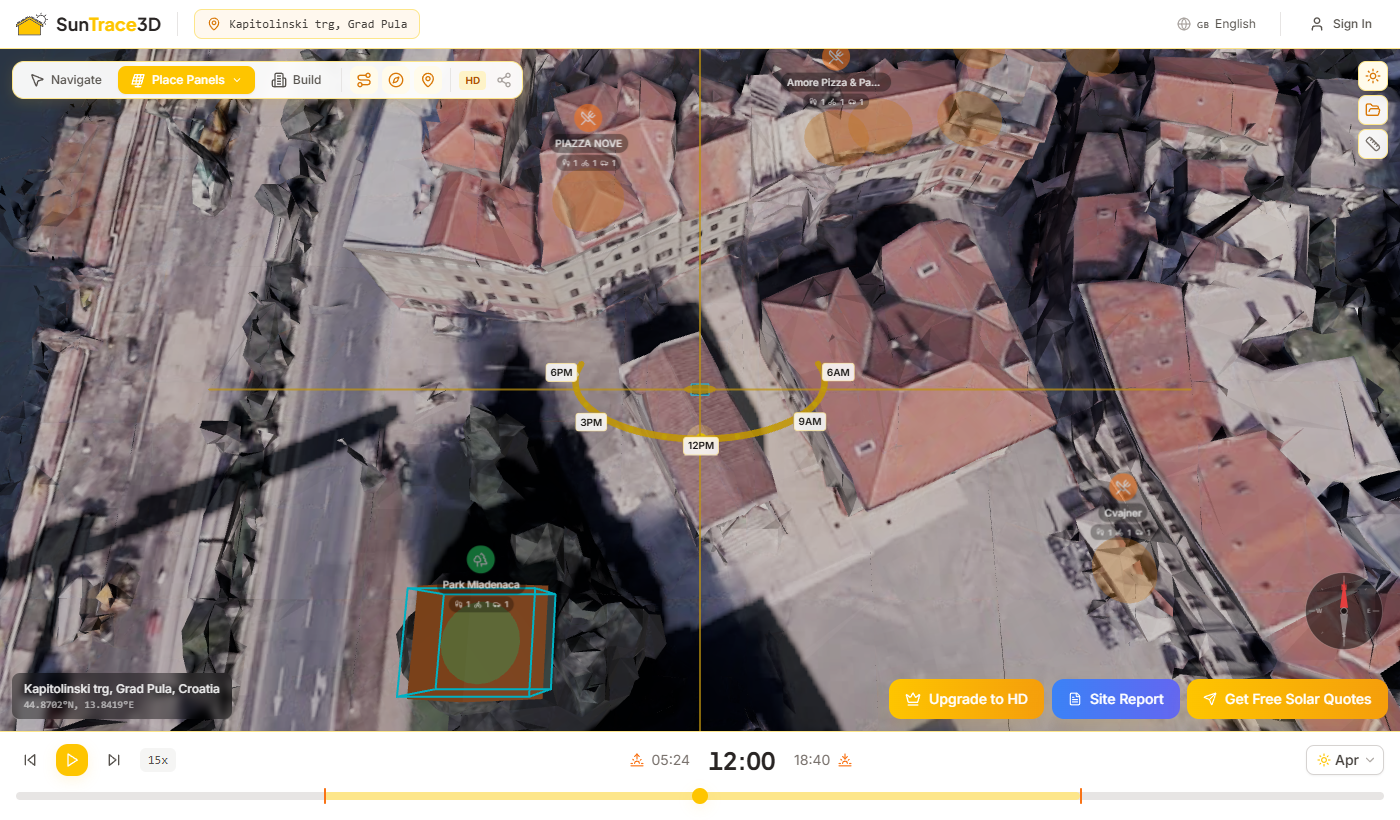
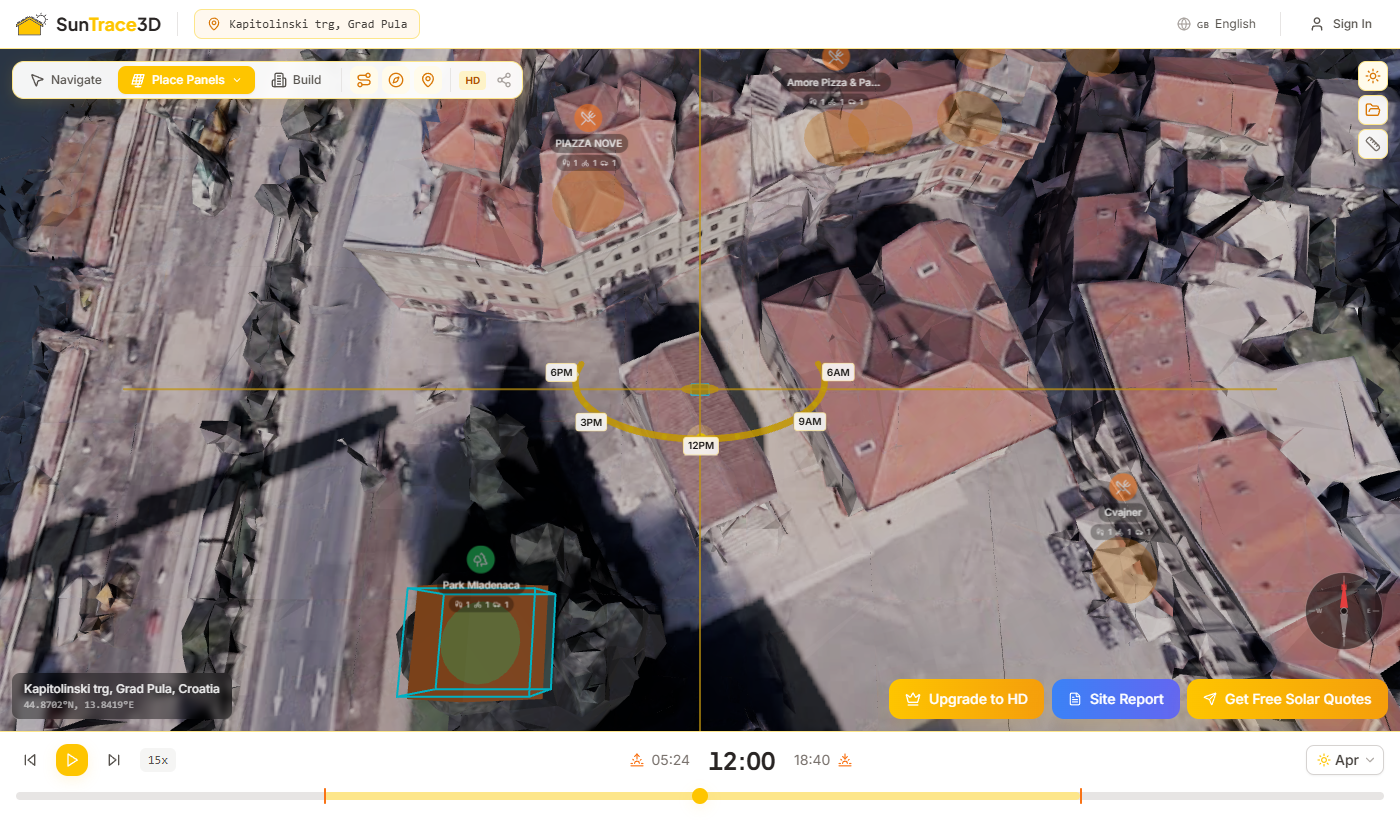
Clique em 'Abrir Visualizador' na página inicial. A localização de demonstração padrão (Pula, Croácia) carrega automaticamente com um modelo 3D fotorrealista.
Pesquisar um Local
Use a barra de pesquisa no cabeçalho para encontrar qualquer endereço no mundo. O modelo 3D atualiza-se instantaneamente quando seleciona um novo local.
Explorar Sombras
Use o controlo de tempo na parte inferior para ver como as sombras mudam ao longo do dia. Escolha qualquer data com o seletor de datas.
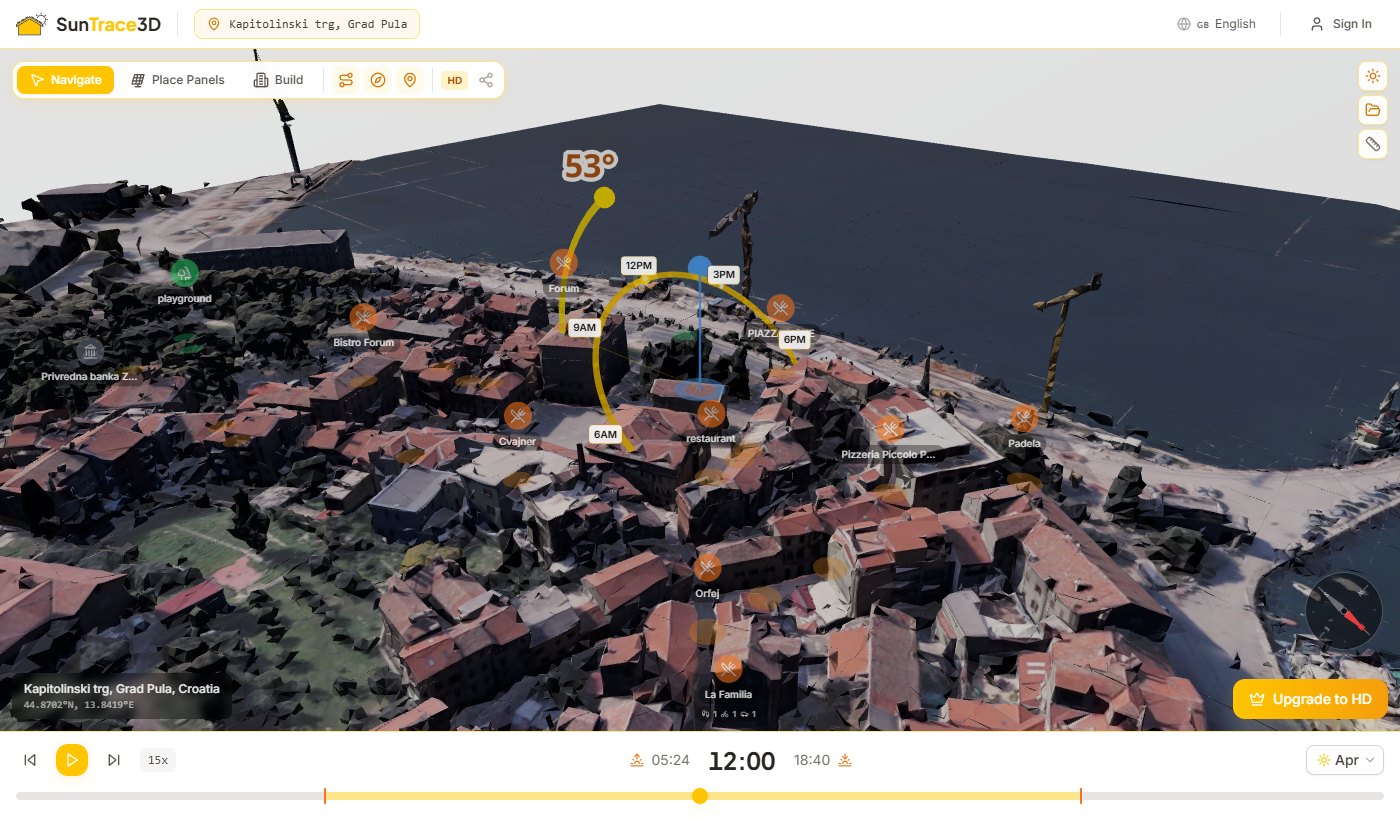
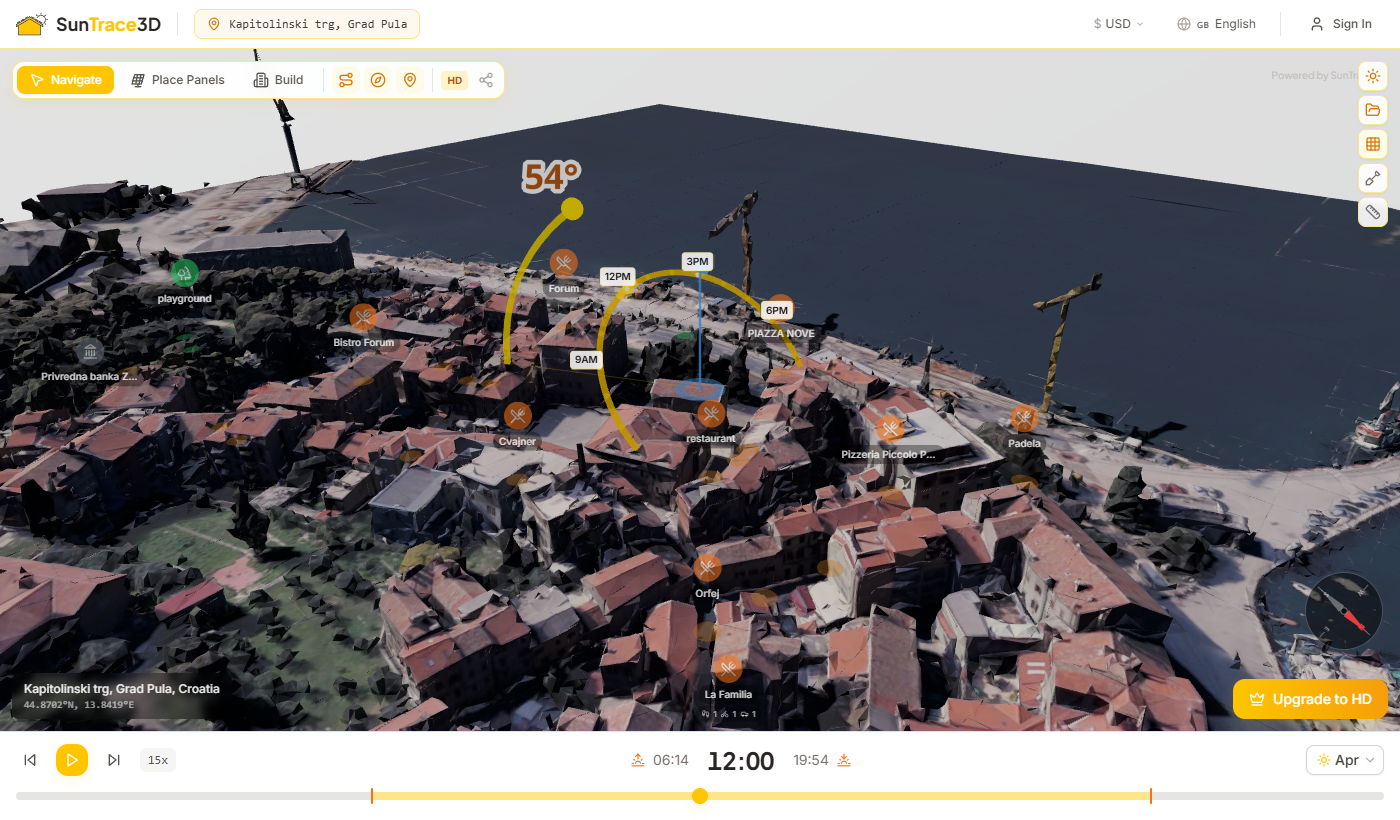
Navegue na cena 3D usando o rato ou o trackpad. O visualizador suporta controlos de órbita, deslocamento e zoom para explorar o modelo da cidade a partir de qualquer ângulo.
Controlos de Desktop
- Clique esquerdo + arrastarOrbitar / rodar a câmara à volta do modelo
- Clique direito + arrastarDeslocar a câmara (mover lateralmente / cima-baixo)
- Roda do ratoAproximar e afastar
Controlos Tácteis
- Arrastar com um dedoOrbitar / rodar a câmara
- Arrastar com dois dedosDeslocar a câmara
- Gesto de pinchAproximar e afastar
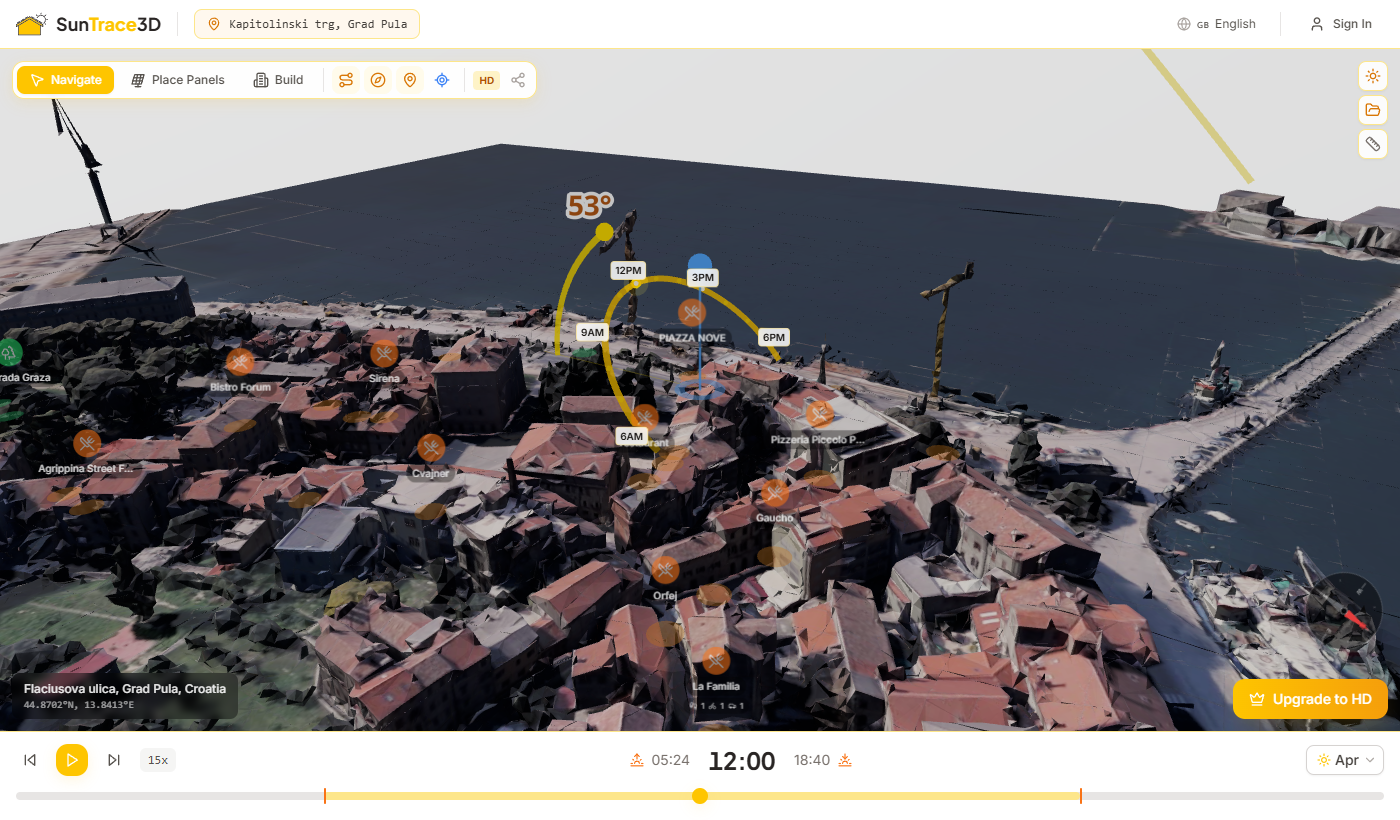
Dica de navegação
Use o rato para rodar, a roda para zoom e o clique direito para deslocar a vista 3D.
A barra de pesquisa de localização no cabeçalho permite encontrar qualquer endereço, cidade ou ponto de referência no mundo. Digite um endereço e o sistema converte-o em coordenadas instantaneamente.
Dicas de pesquisa
- 1.Escreva um endereço, nome de cidade ou ponto de referência (ex.: "Coliseu, Roma" ou "221B Baker Street, Londres")
- 2.Selecione um resultado das sugestões no menu
- 3.O modelo 3D carrega instantaneamente para o local selecionado
- 4.O URL atualiza-se com as coordenadas para que possa partilhar ou guardar o local
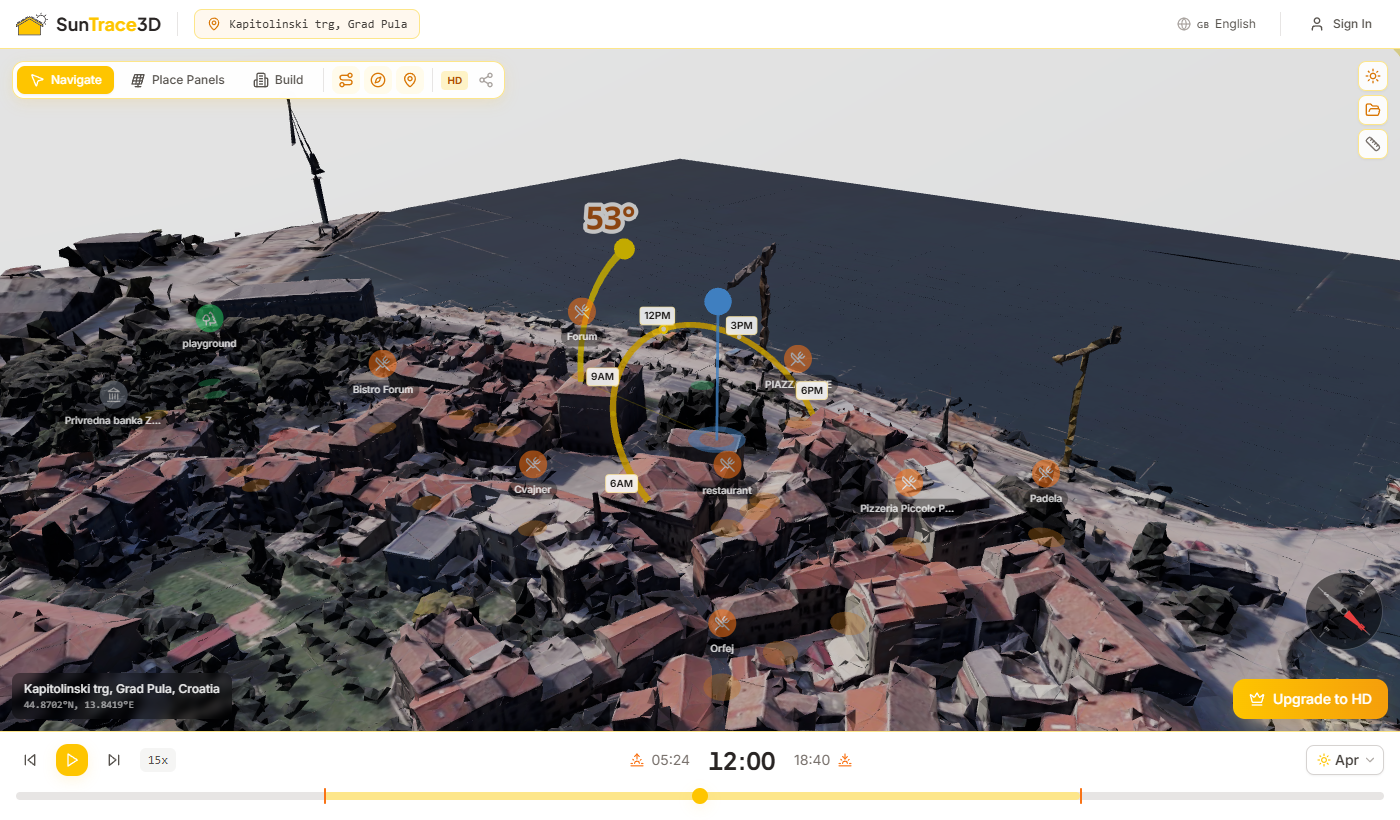
O SunTrace3D calcula posições solares precisas que calcula a altitude e o azimute solar com base na latitude, longitude, data e hora da sua localização. As sombras são projetadas em tempo real usando renderização física.
Controlo de Tempo
Use o controlo horizontal na parte inferior do visualizador para percorrer 24 horas. Observe as sombras a moverem-se pelos edifícios à medida que o sol se desloca no céu.
Seletor de Data
Selecione qualquer data no cabeçalho para ver como as sombras mudam com as estações. Compare o solstício de verão (dia mais longo) com o solstício de inverno (dia mais curto).
Animação de Tempo
Prima o botão de reprodução (ou a tecla Espaço) para animar o sol no céu. Ajuste a velocidade (15x–120x) e escolha qualquer mês para comparar padrões de sombras sazonais. A animação percorre automaticamente um dia completo.
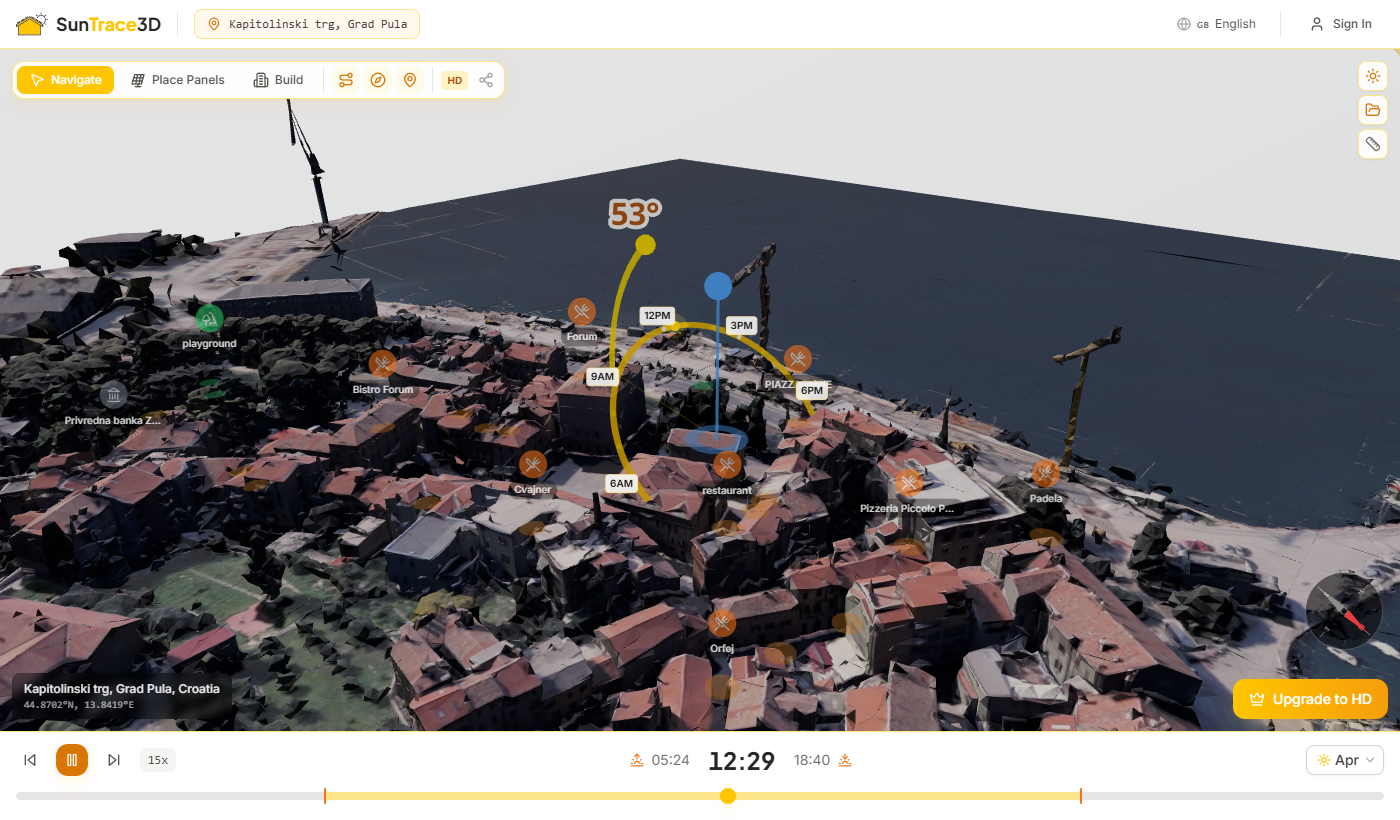
Compreender as sombras
O comprimento e a direção das sombras dependem da altitude do sol (altura acima do horizonte) e do azimute (direção da bússola). No Hemisfério Norte, as sombras apontam para norte ao meio-dia solar. As sombras são mais longas ao nascer e pôr do sol, e mais curtas ao meio-dia solar. No inverno, as sombras são mais longas porque o sol permanece mais baixo no céu.
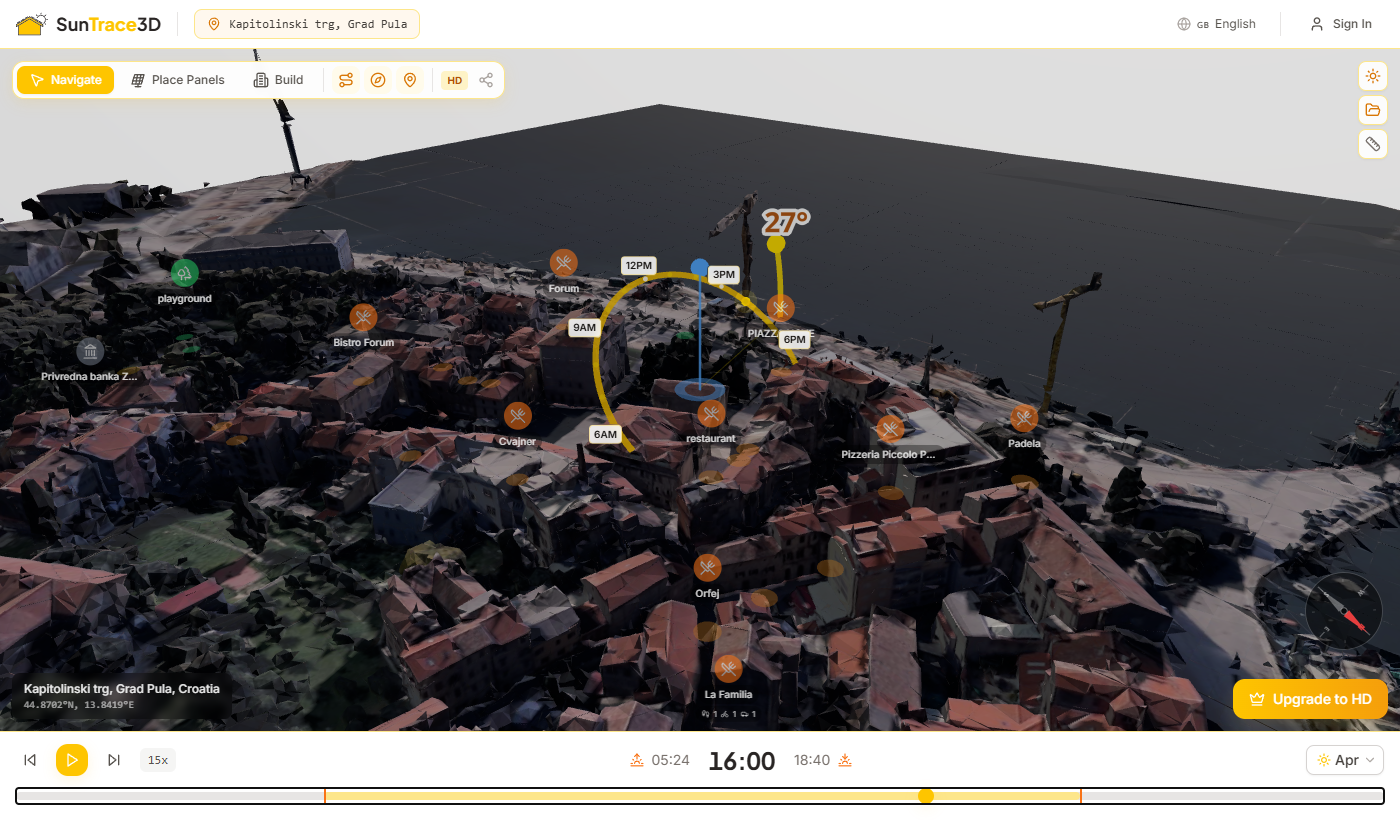
O arco do percurso solar mostra a trajetória completa do sol no céu para a data selecionada. Um arco amarelo/laranja traça a posição do sol desde o nascer até ao pôr do sol, com a posição atual do sol destacada.
O que o percurso solar mostra
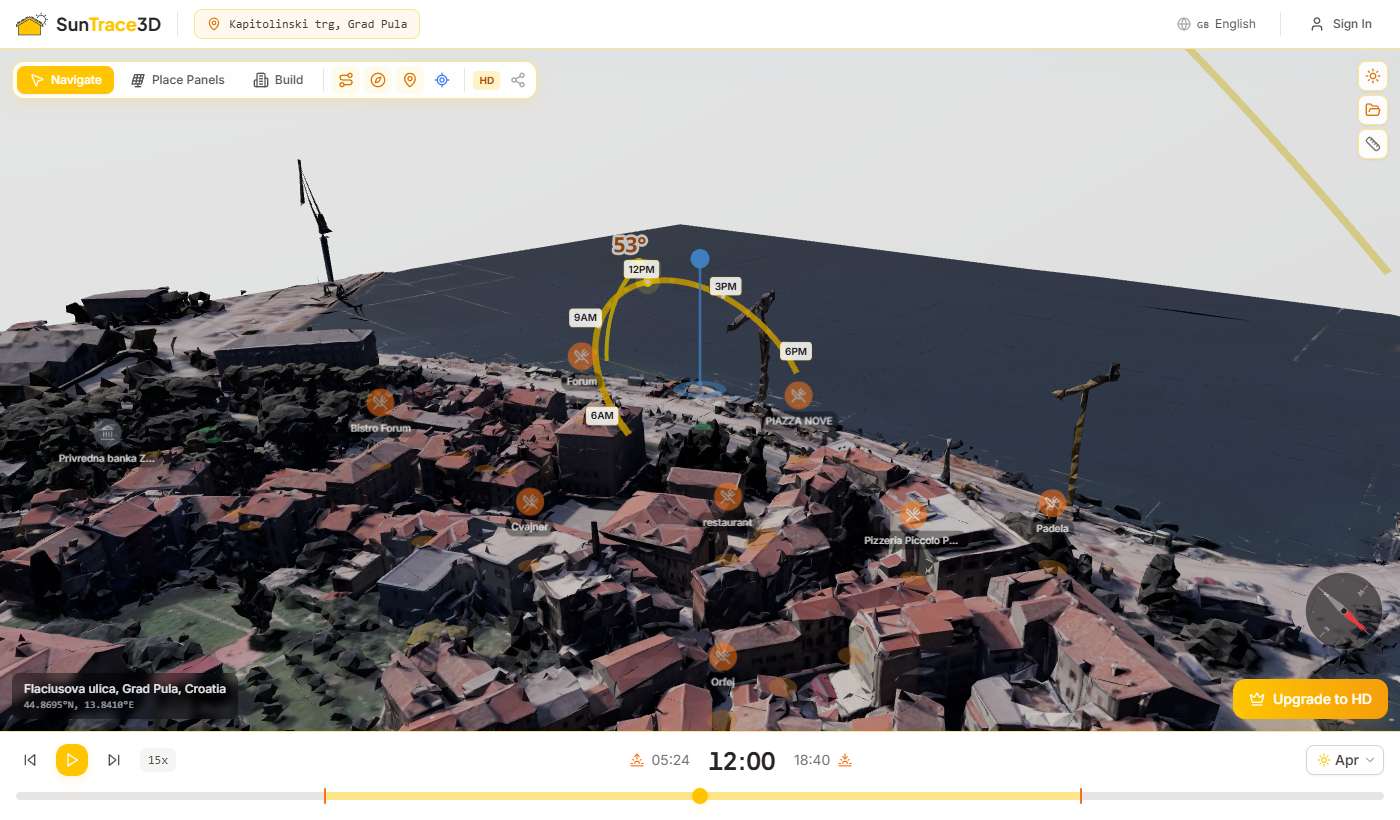
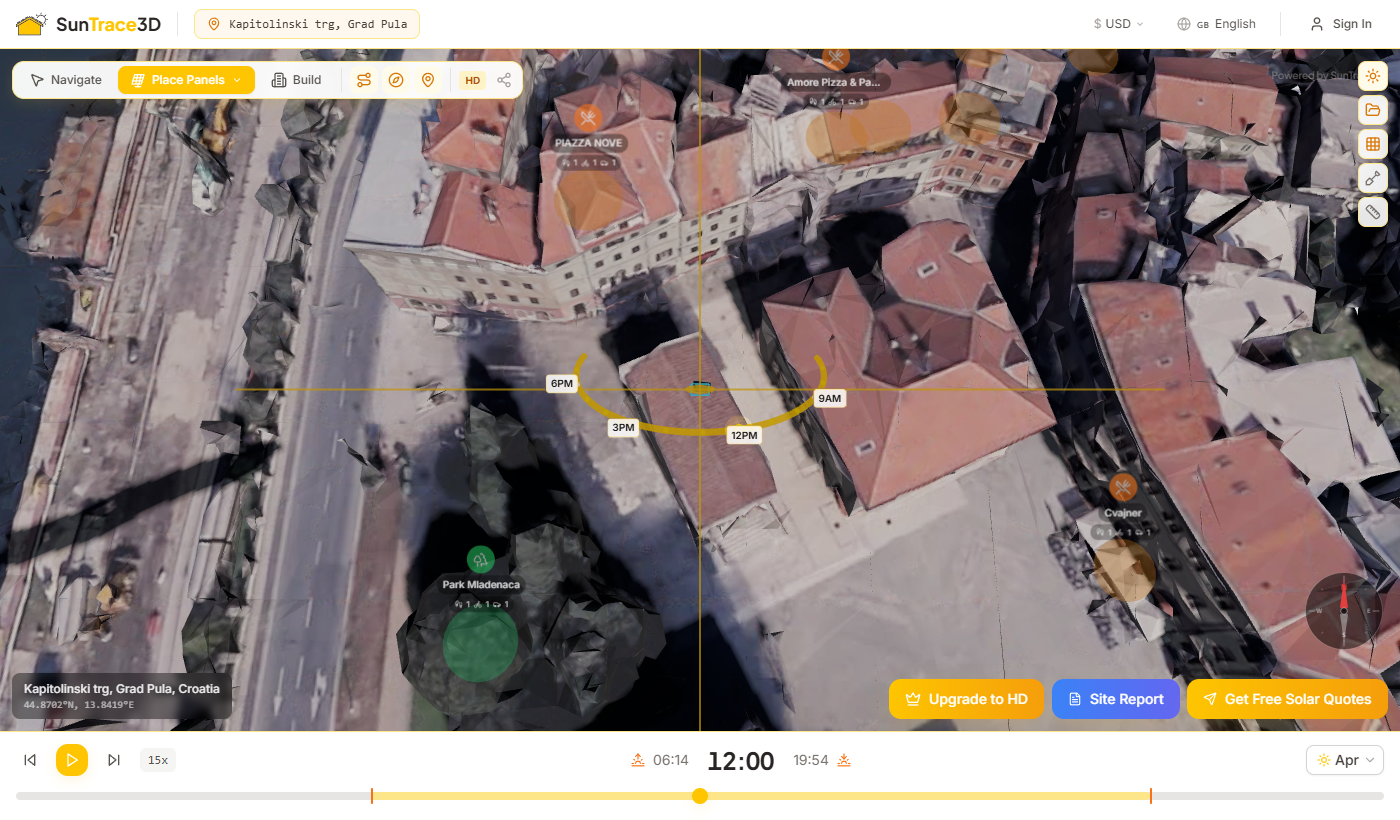
Coloque painéis solares virtuais em qualquer telhado no modelo 3D. O SunTrace3D calcula a irradiância com base na inclinação, azimute e sombreamento dos edifícios circundantes.
Como colocar painéis solares
- 1Ativar o modo de painéisClique no botão de painel solar na barra de ferramentas (canto inferior esquerdo). Isto ativa o modo de colocação de painéis.
- 2Clicar num telhadoClique em qualquer superfície de telhado. Um painel solar virtual aparece no local clicado.
- 3Girar e reposicionarClique em um painel posicionado para selecioná-lo. Arraste-o para uma nova posição no telhado. Use o anel de rotação ou as teclas [ ] para girar o painel ±15°.
- 4Ajustar ângulo de inclinaçãoCom um painel selecionado, use o controle deslizante de inclinação na barra lateral para ajustar o ângulo de inclinação (-45° a +45° da superfície do telhado). O painel se eleva automaticamente para evitar atravessar o telhado.
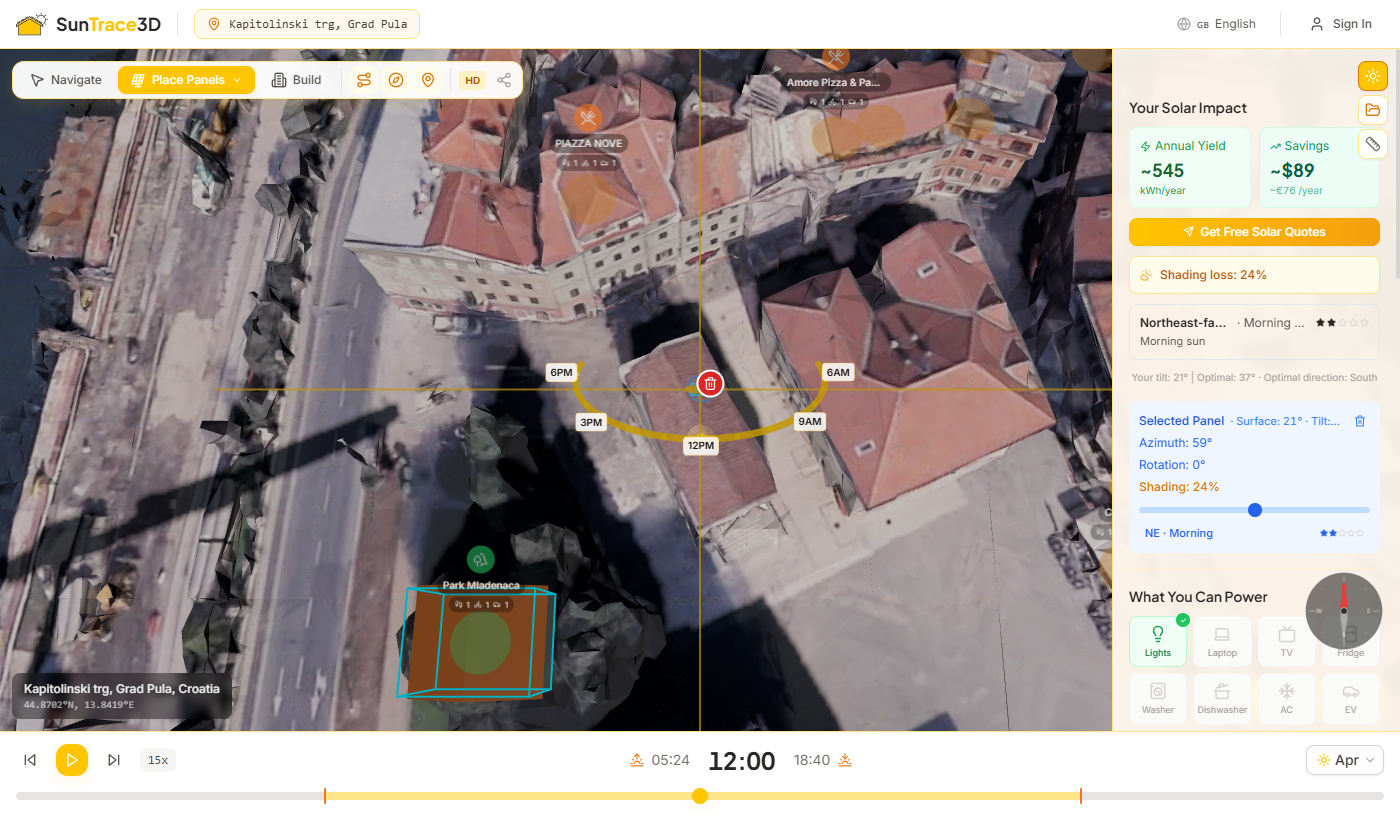
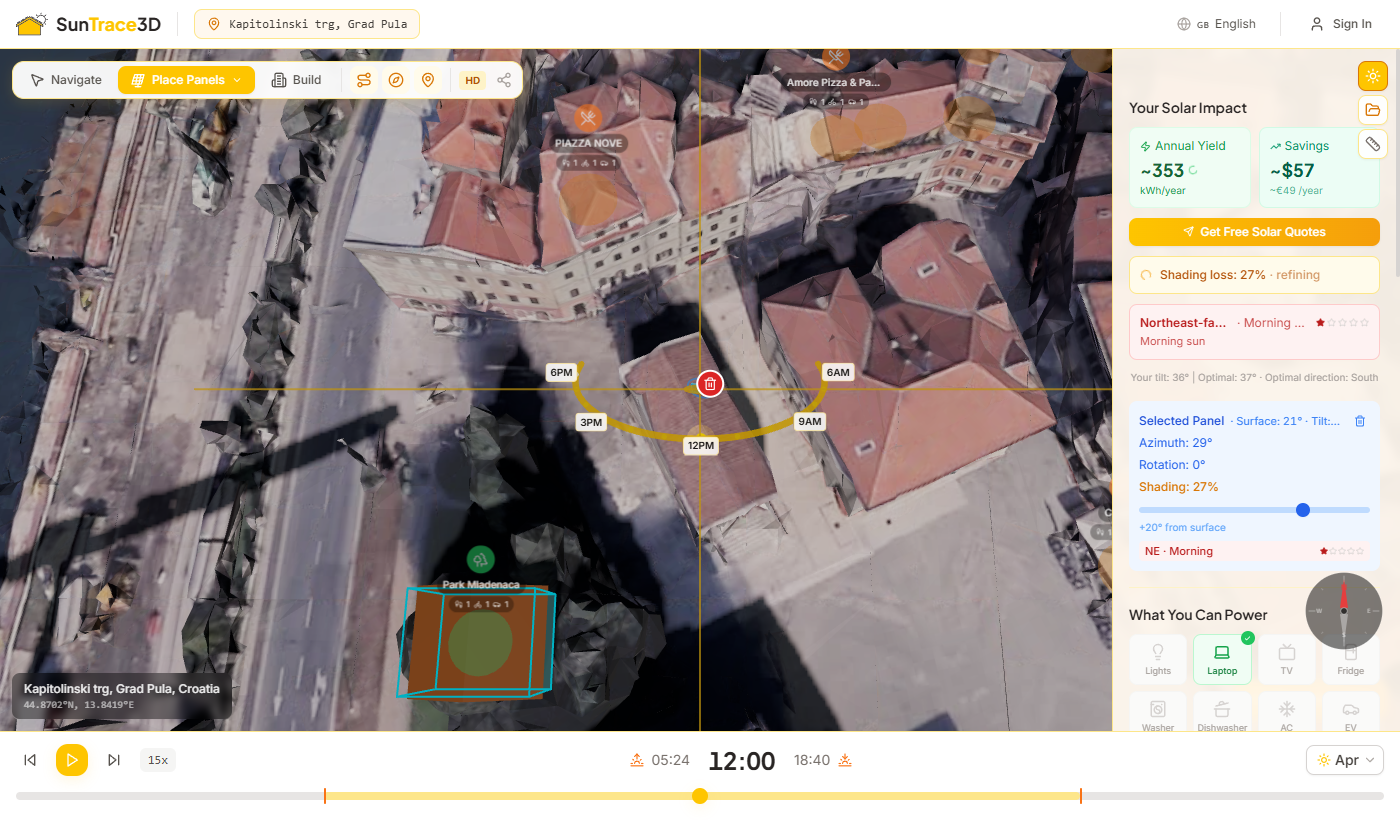
- 5Verificar qualidade da orientaçãoA barra lateral mostra o ângulo da superfície do painel, inclinação efetiva, azimute e uma classificação por estrelas para a qualidade da direção (ex. 'S · O dia todo ★★★★★' para orientação sul).
- 6Ver estimativas de energiaO painel solar calcula automaticamente o rendimento energético anual com base na configuração dos painéis e localização. A energia é atualizada em tempo real ao ajustar a inclinação e orientação.
Classificação de qualidade da orientação
O SunTrace3D classifica a orientação de cada painel em uma escala de 5 estrelas com base no ângulo de azimute relativo à sua latitude. Painéis voltados para o sul (no hemisfério norte) recebem a classificação mais alta. O selo também mostra o melhor horário de exposição solar — o dia todo, manhã ou tarde.
Colocação de Array Retangular
Para instalações maiores, use o modo Retângulo para preencher toda uma área de telhado com uma grade de painéis em um único arrastar.
Como colocar um array de painéis
- 1Entrar no modo RetânguloNo modo Colocar Painéis, pressione R ou selecione "Retângulo" no menu suspenso da barra de ferramentas.
- 2Colocar um painel inicialClique em uma superfície do telhado para colocar um único painel. Este painel torna-se o ponto de partida da grade.
- 3Arrastar para criar uma gradeArraste a alça "+" que aparece acima do painel selecionado. Uma pré-visualização em tempo real mostra o layout da grade.
- 4Revisar e confirmarUm rótulo flutuante mostra o número de painéis e a potência de pico total em tempo real. Solte o mouse para confirmar o array.
Ajustar o Espaçamento entre Painéis
Após colocar um array, selecione qualquer painel do grupo. Um controle deslizante "Espaço entre painéis" aparece na barra lateral.
Modo Borracha
Pressione E para ativar o modo Borracha. Clique em qualquer painel para removê-lo individualmente.
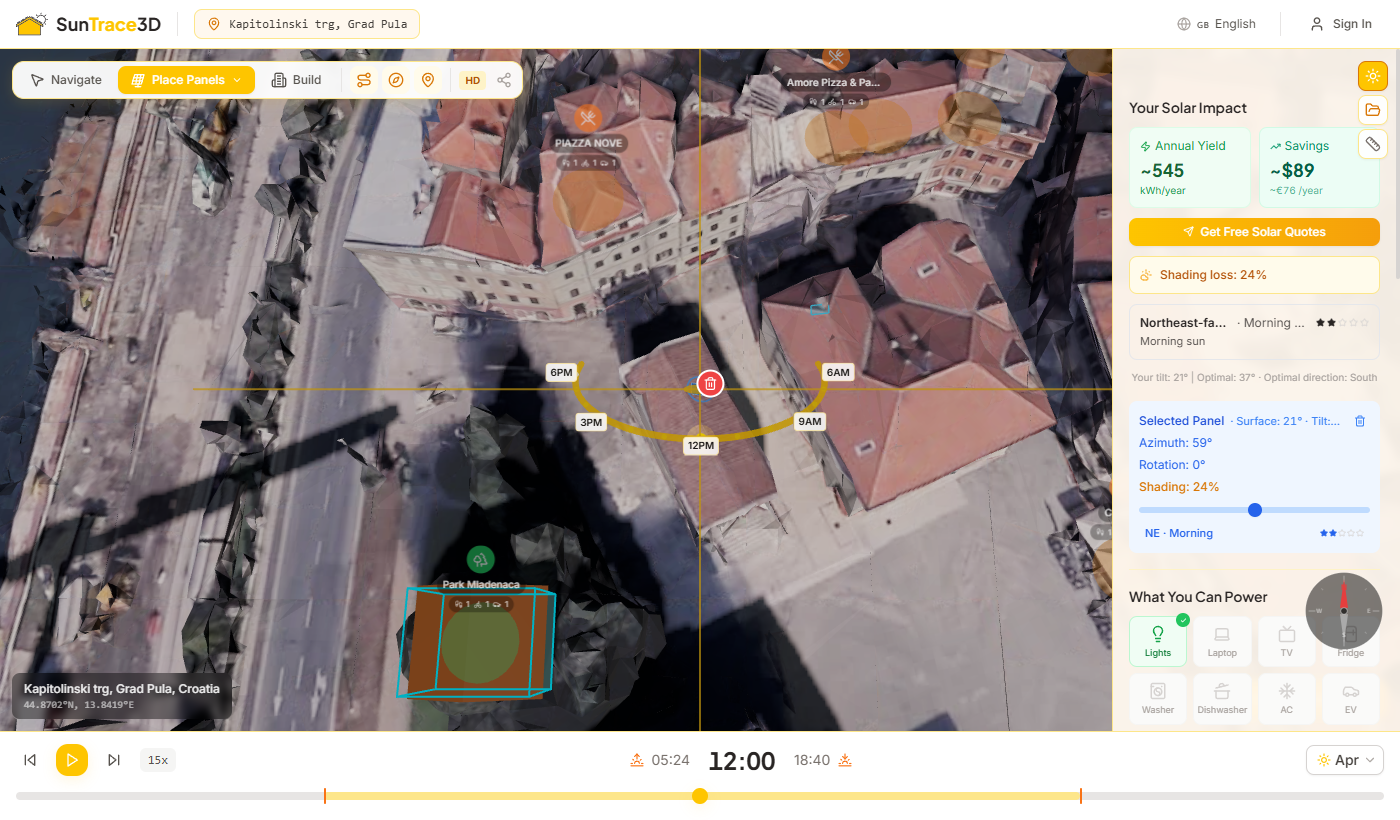
O SunTrace3D analisa automaticamente o sombreamento dos edifícios circundantes para cada painel solar que coloca. O sistema simula aproximadamente 154 posições do sol ao longo do ano para calcular quanto cada painel é bloqueado pela geometria envolvente.
Como funciona a análise de sombreamento
- 1Deteção automáticaA análise de sombreamento inicia automaticamente quando coloca ou move um painel. Um indicador de carregamento é mostrado enquanto o cálculo é executado.
- 2Amostragem solar anualO sistema simula posições do sol a cada 15 dias ao longo do ano, amostrando a cada 2 horas durante as horas de luz — aproximadamente 154 posições no total.
- 3Ver resultadosPara cada posição do sol, é lançado um raio do painel em direção ao sol. Se um edifício ou outra geometria bloquear o raio, esse intervalo de tempo é contado como sombreado.
- 4Cálculo ponderadoAs posições solares mais elevadas contribuem com mais peso porque o sol entrega mais energia em ângulos mais acentuados. O sombreamento ao meio-dia, portanto, impacta mais o resultado do que o sombreamento ao amanhecer ou ao anoitecer.
Como o sombreamento afeta a produção de energia
A percentagem de perda por sombreamento é aplicada como multiplicador direto à produção de energia: um painel com 25% de perda por sombreamento produz 25% menos energia do que um painel idêntico sem sombra. As estimativas mensais também refletem isto — os meses de inverno podem mostrar perdas maiores quando o sol está mais baixo e é mais facilmente bloqueado pelos edifícios.
Indicadores de sombreamento
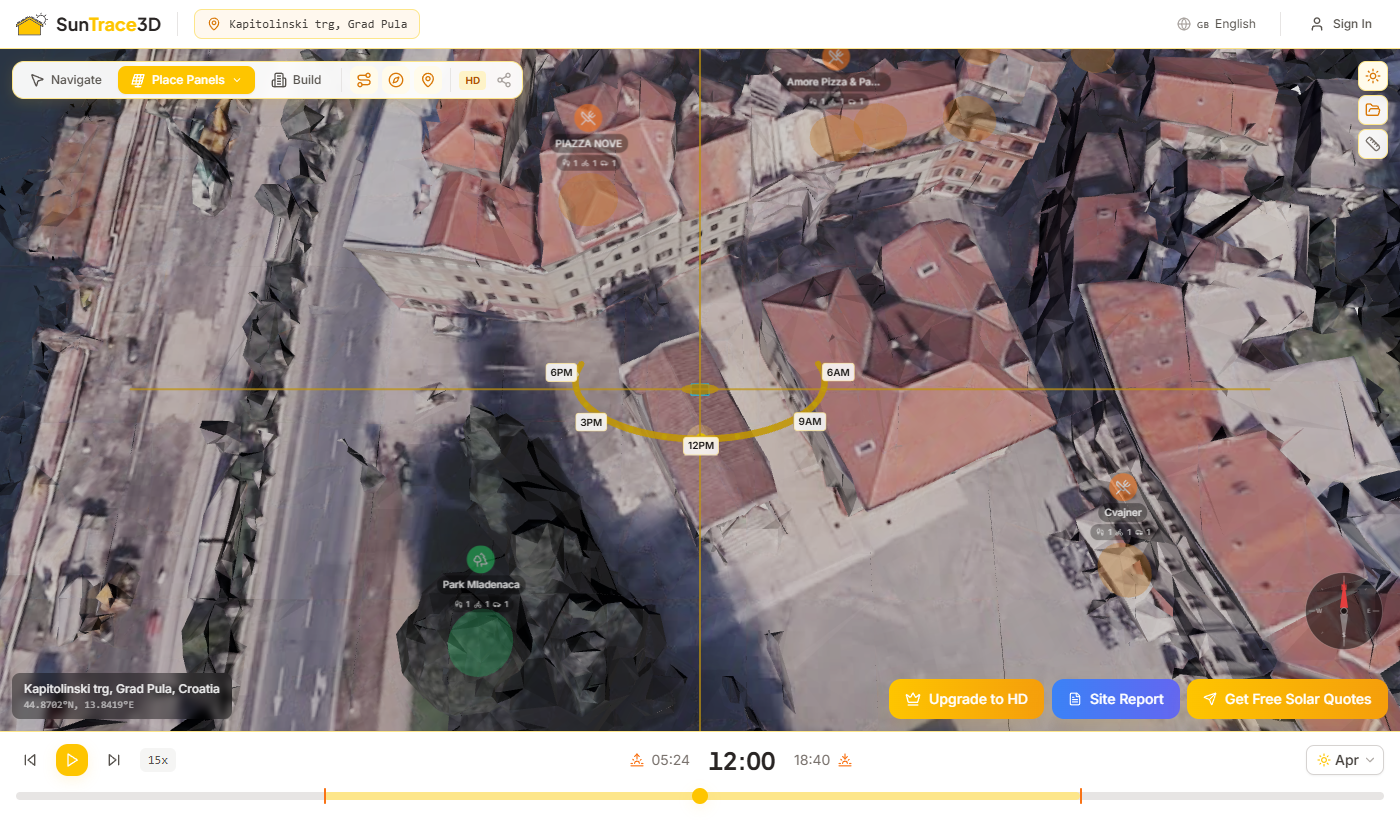
O SunTrace3D estima a produção anual de energia usando a base de dados PVGIS (Photovoltaic Geographical Information System), mantida pela Comissão Europeia. O PVGIS fornece dados de irradiância solar baseados em satélite para locais em todo o mundo.
O que é calculado
- Produção anual de energia em kWh
- Potência de pico em kW
- Produção específica (kWh/kWp)
- Decomposição mensal da produção de energia
- Fator de perda por sombreamento
- Perdas do sistema (inversor, cablagem)
Parâmetros de entrada
- Ângulo de inclinação do painel (0° – 90°)
- Azimute do painel (direção da bússola)
- Área total do painel (m²)
- Eficiência do painel (tipicamente 18-22%)
- Coordenadas do local (automático)
- Dados locais de irradiância solar (PVGIS)
Sobre os dados PVGIS
O PVGIS utiliza imagens de satélite e dados meteorológicos para fornecer valores de irradiância solar em média ao longo de muitos anos. Os dados consideram padrões climáticos típicos, cobertura de nuvens e condições atmosféricas. Perdas do sistema de 14% são aplicadas por defeito para contabilizar a eficiência do inversor, perdas de cablagem e efeitos de temperatura.
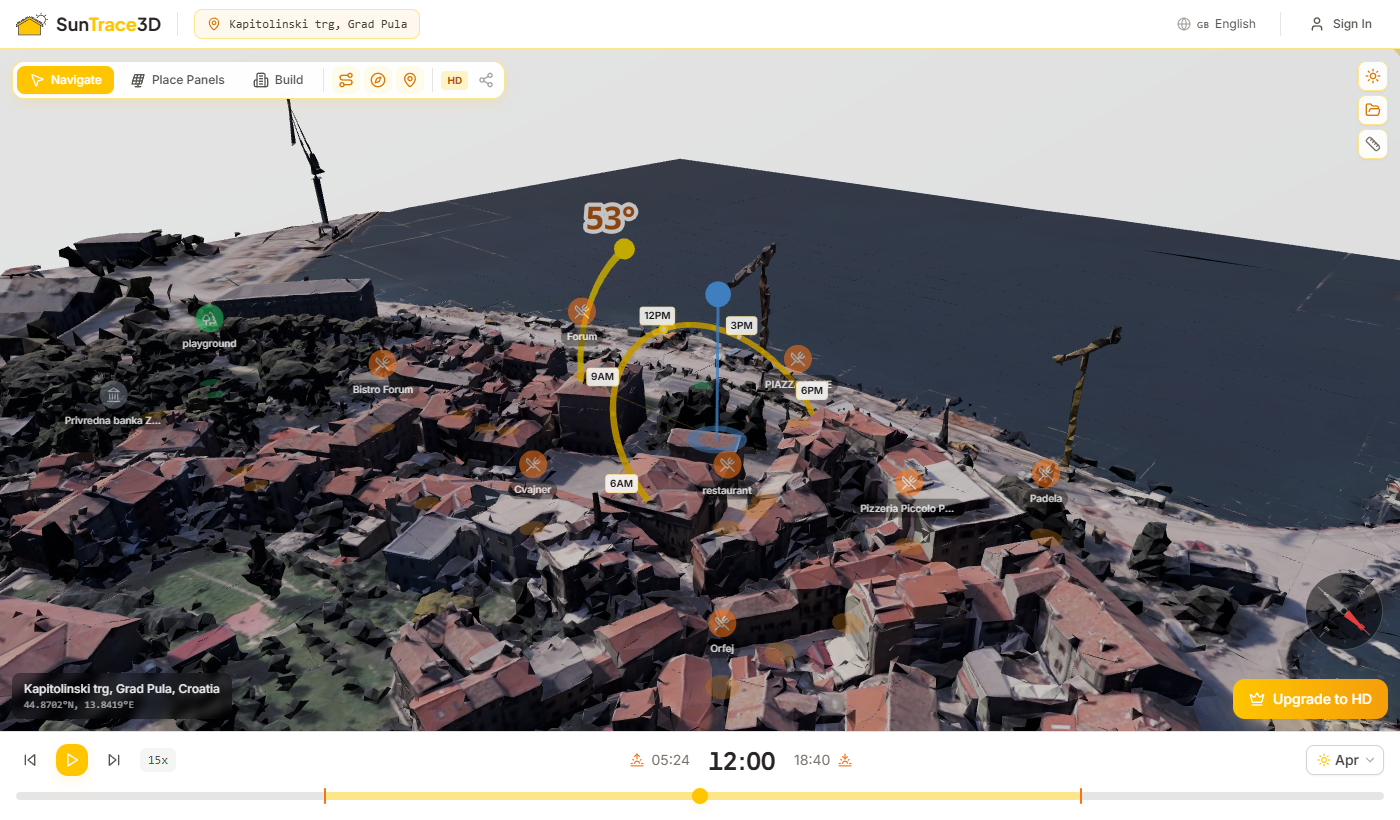
O Assistente Solar deteta automaticamente superfícies de telhado e coloca um layout otimizado de painéis solares com um único clique. Analisa o sombreamento ao longo do ano, evita áreas obstruídas e posiciona os painéis para máxima produção de energia — ou para corresponder ao seu objetivo específico.
Como Usar
- 1Abrir o AssistenteMude para o modo Colocar e clique em 'Assistente Solar' no menu de colocação ou pressione W. O assistente requer um plano pago (Pessoal ou superior).
- 2Escolher o Seu ObjetivoSelecione entre quatro estratégias de otimização: Maximizar Energia preenche o telhado, Cobrir a Fatura corresponde ao seu consumo mensal, Melhor ROI otimiza o período de retorno, e Ser Ecológico maximiza o impacto ambiental.
- 3Clicar numa Superfície de TelhadoClique em qualquer ponto de um telhado. O assistente deteta automaticamente o limite da superfície e analisa a área — verá células douradas a aparecer à medida que a deteção progride.
- 4Observar a ColocaçãoOs painéis são colocados um a um com uma animação cinematográfica. O assistente seleciona posições com menor sombreamento e agrupa-os para um layout limpo e profissional.
- 5Rever e ManterReveja a produção anual estimada, compensação de CO₂ e cobertura da fatura. Clique em 'Manter Layout' para aceitar ou 'Recomeçar' para experimentar um telhado ou objetivo diferente. O analisador de sombras refinará automaticamente as estimativas após a colocação.
- 6Selecionar equipamentoApós a colocação dos painéis, o assistente guia-o através da seleção de equipamento. Um inversor é automaticamente dimensionado para corresponder à capacidade DC da sua instalação — para sistemas maiores, são recomendados múltiplos inversores com distribuição equilibrada de strings. Opcionalmente adicione uma bateria, com capacidade recomendada com base no seu perfil energético e plano contratado.
- 7Resumo final do sistemaO ecrã de resultados mostra o seu sistema completo de relance: número de painéis, produção anual de energia, inversor(es) selecionado(s), capacidade da bateria, redução de CO₂ e percentagem estimada de cobertura da fatura. Clique em “Manter layout” para confirmar o projeto ou em “Recomeçar” para tentar novamente.
Objetivos de Otimização
Maximizar Energia
Coloca o máximo de painéis possível na superfície detetada para a máxima geração de energia anual.
Cobrir a Fatura
Introduza o seu consumo mensal de eletricidade em kWh e o assistente coloca painéis suficientes para o compensar.
Melhor ROI
Foca-se nas posições com menos sombra para o retorno mais rápido do investimento.
Ser Ecológico
Maximiza o número de painéis para alcançar a maior compensação de CO₂ e impacto ambiental.
Dimensionamento automático de equipamento
O assistente seleciona automaticamente inversores do catálogo certificado CEC com base na saída DC total da sua instalação. Para sistemas que excedem a capacidade de um único inversor, recomenda múltiplas unidades com distribuição uniforme de strings. As recomendações de bateria dependem do plano — planos superiores desbloqueiam opções de armazenamento maiores.
Após o assistente colocar os painéis, pode ainda ajustar individualmente cada painel — arraste-os, rode com as teclas [ e ], ou elimine com a ferramenta de apagar.
As instalações no solo permitem-lhe projetar instalações solares em terreno aberto em vez de telhados. Desenhe um polígono de delimitação no solo, configure a inclinação, o azimute e o espaçamento entre fileiras, e pré-visualize instantaneamente a disposição dos painéis antes de confirmar.
Como Usar
- 1Selecionar modo Instalação no SoloClique na ferramenta Instalação no Solo (G) na barra de ferramentas para entrar no modo de desenho. O painel de configuração de instalação no solo abre-se na barra lateral.
- 2Desenhar a delimitaçãoClique no solo para colocar os vértices do polígono que definem a área da instalação. Feche a forma clicando perto do primeiro ponto — um indicador amarelo aparece dentro de 3 metros.
- 3Configurar parâmetros da instalaçãoAjuste o ângulo de inclinação, azimute, GCR (rácio de cobertura do solo), orientação dos painéis (paisagem/retrato) e o espaço entre fileiras usando os controlos deslizantes na barra lateral. O passo entre fileiras atualiza-se em tempo real.
- 4Confirmar a colocaçãoReveja a pré-visualização da disposição mostrando posições de painéis válidas (ciano) e inválidas (vermelho) dentro da sua delimitação. Clique em Confirmar para colocar a instalação.
- 5Gerir instalaçõesVeja os detalhes da instalação na barra lateral, incluindo número de painéis, potência de pico, inclinação, azimute, GCR e passo entre fileiras. Use o botão Redesenhar para remodelar uma instalação com as definições preservadas, ou elimine-a completamente.
As instalações no solo requerem um plano Pro ou superior. O Pro permite até 2 instalações com 20 painéis no total. Os planos Business e Enterprise incluem instalações no solo ilimitadas.
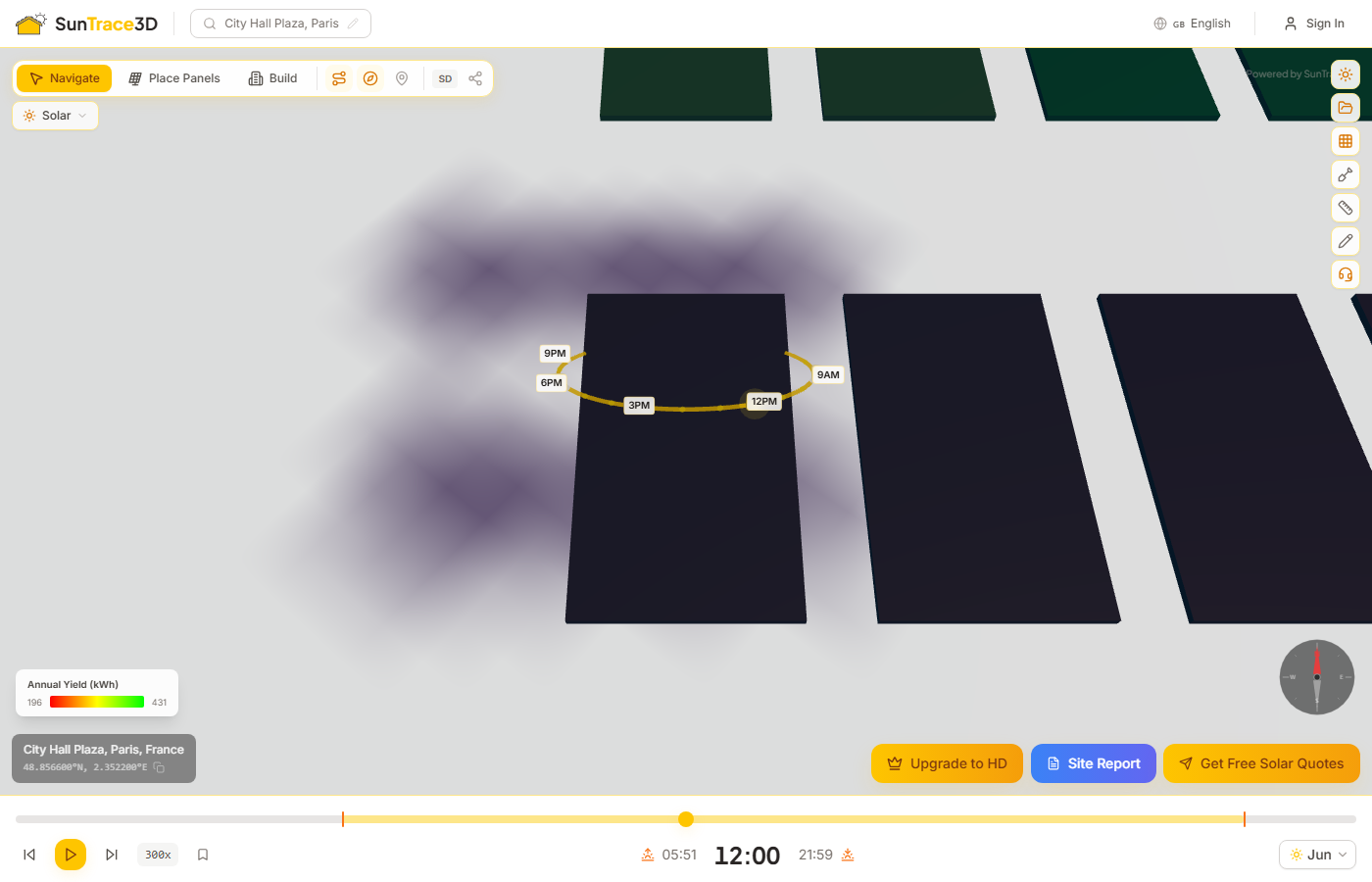
Visualize o desempenho energético de todo o seu campo solar com um mapa de calor codificado por cores. Cada painel é colorido de vermelho (baixo rendimento anual) a verde (alto rendimento) passando por amarelo (médio), facilitando a identificação de painéis de baixo desempenho.
Como usar o mapa de calor
- 1Colocar painéis solaresColoque um ou mais painéis solares no modelo 3D e aguarde a conclusão do cálculo de energia. O rendimento anual por painel deve ser calculado antes de exibir o mapa de calor.
- 2Ativar o mapa de calorNa barra lateral Solar, clique no botão 'Mapa de calor'. Aparece abaixo das sugestões inteligentes após os painéis serem colocados e a energia calculada.
- 3Ler a legenda do gradienteUma legenda de cores aparece no canto inferior esquerdo do visualizador mostrando os valores mínimos e máximos de kWh anuais. Painéis vermelhos produzem menos energia; verdes produzem mais.
- 4DesativarClique novamente no botão do mapa de calor para restaurar o esquema de cores padrão dos painéis.
Análise com consciência de sombras
O mapa de calor reflete as condições reais de sombreamento. Painéis bloqueados por edifícios, árvores ou modelos 3D importados mostrarão menor rendimento e cores mais quentes.
Gradiente de cor
Vermelho indica o rendimento anual mais baixo do campo. Amarelo marca o desempenho médio. Verde marca os painéis de maior rendimento. O gradiente ajusta-se automaticamente aos valores min/max da sua instalação.
Use o mapa de calor para comparar painéis com diferentes orientações ou condições de sombreamento. Painéis virados para longe do sol ou com muita sombra aparecerão em vermelho.
O SunTrace3D oferece dois níveis de qualidade para modelos 3D. O distintivo de qualidade na barra de ferramentas do visualizador mostra o modo atual.
Detalhe Padrão
Disponível para locais de demonstração selecionados no plano gratuito. Assinantes Pro e Business podem gerar modelos SD e HD para qualquer endereço. Os modelos carregam instantaneamente com detalhes moderados de geometria e textura. Perfeito para estudos rápidos de sombras e análise solar.
Locais de demonstração — sem necessidade de conta para experimentar
Alta Definição
Disponível no plano Pro. Modelos fotorrealistas com máximo detalhe de textura e geometria . Características individuais de edifícios, vegetação e detalhes ao nível da rua são claramente visíveis.
Subscrição Pro — €9/mês
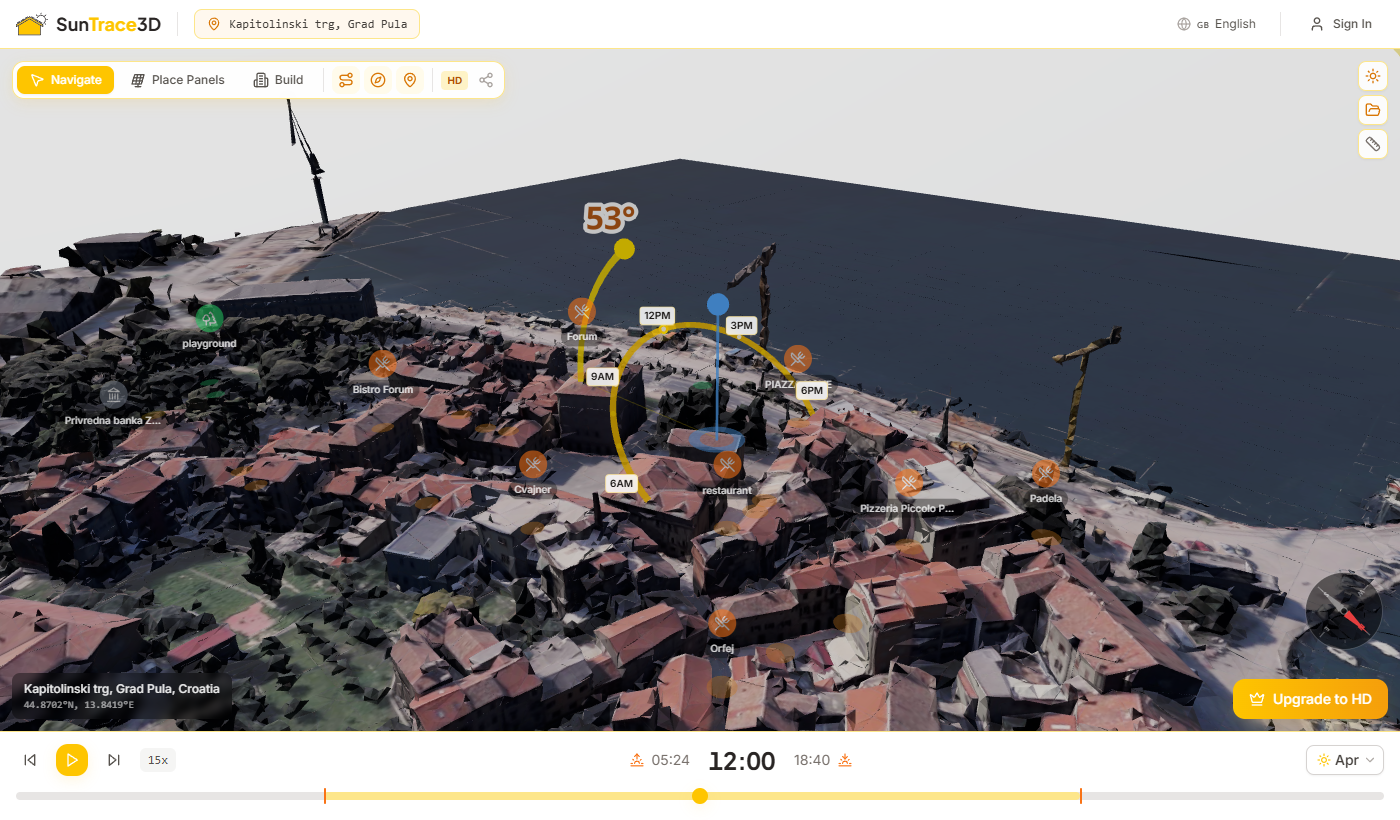
A sobreposição da bússola no visualizador mostra a orientação do norte verdadeiro em relação ao ângulo atual da câmara. Isto é essencial para compreender as direções das sombras e a orientação ideal dos painéis solares.
Ler a bússola
- A bússola roda à medida que orbita o modelo 3D, apontando sempre para o norte verdadeiro
- No Hemisfério Norte, os painéis virados a sul recebem mais luz solar
- Use a bússola para verificar o azimute do painel ao colocar painéis solares
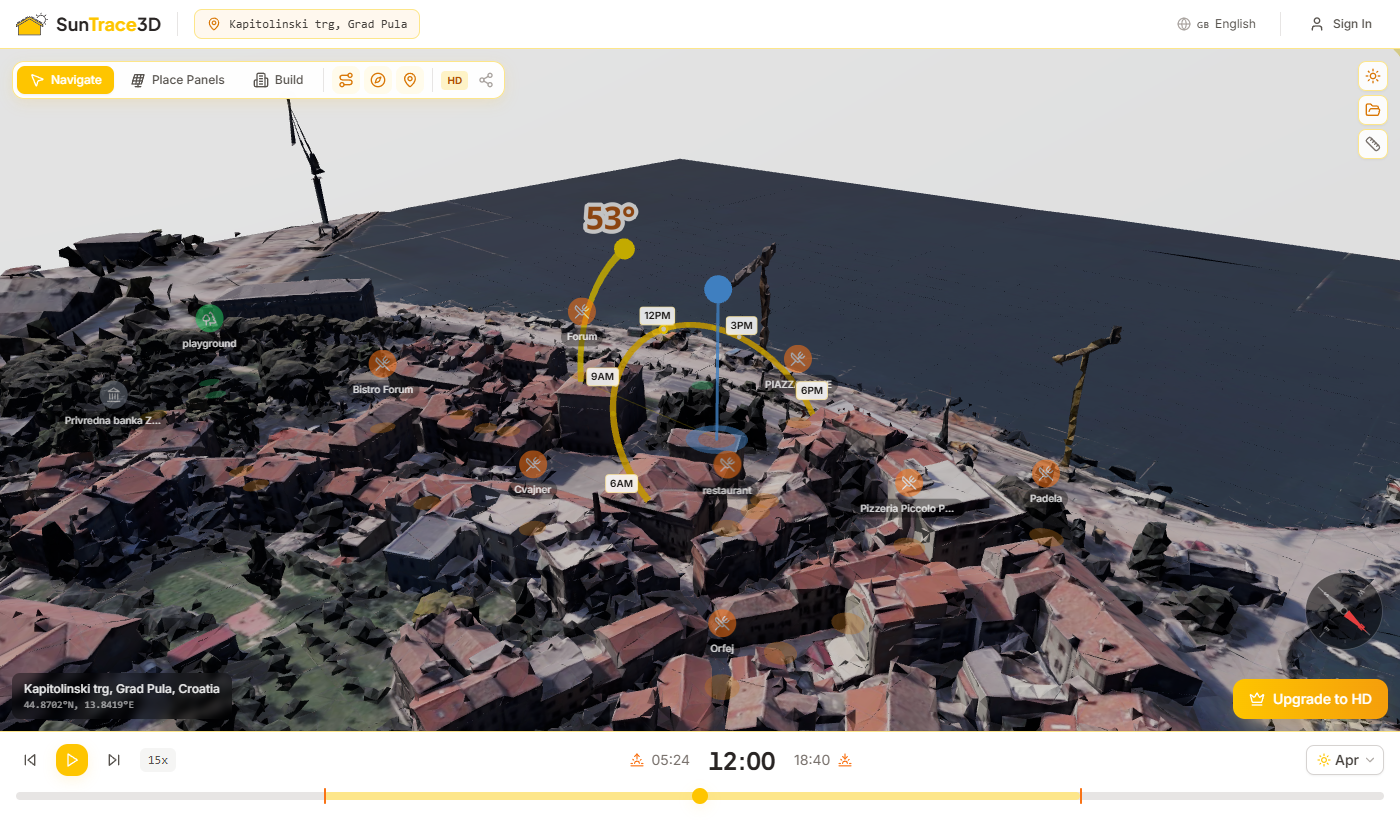
O modo planta transforma o visualizador num verdadeiro desenho em planta. Utiliza uma câmara ortográfica, sem perspetiva: as fachadas laterais dos edifícios desaparecem, as distâncias leem-se da mesma forma em todo o ecrã e uma planta de implantação pode ser medida, e não apenas observada.
Utilizar o modo planta
- 1Mudar para 2DClique em “2D” no seletor de vista, no canto superior esquerdo, ou prima 2. Prima 3 ou clique em “3D” para voltar; o seu ponto de vista 3D é reposto exatamente onde o deixou.
- 2Ler o desenhoUma barra de escala no canto ajusta-se ao fazer zoom. Desloque a vista arrastando e aproxime ou afaste com a roda do rato; a vista mantém-se sempre em planta.
- 3Rodar para o norte do projetoArraste o controlo deslizante do norte do projeto para alinhar o desenho com o seu terreno. Roda apenas a vista: coordenadas, medições e exportações nunca são alteradas.
- 4Mostrar ou ocultar curvas de nívelAs curvas de nível são geradas a partir do terreno carregado, com uma equidistância automática. Use o botão de curvas de nível para as desligar ou voltar a ligar.
Enquadrado em função dos seus painéis
Quando um painel lateral está aberto, a planta ajusta-se à parte do ecrã que realmente vê, para que nada fique escondido atrás dele.
Curvas de nível do modelo real
As curvas de nível são amostradas do modelo 3D que carregou, e não de uma fonte de altimetria separada, pelo que seguem o mesmo terreno sobre o qual assenta o seu projeto.
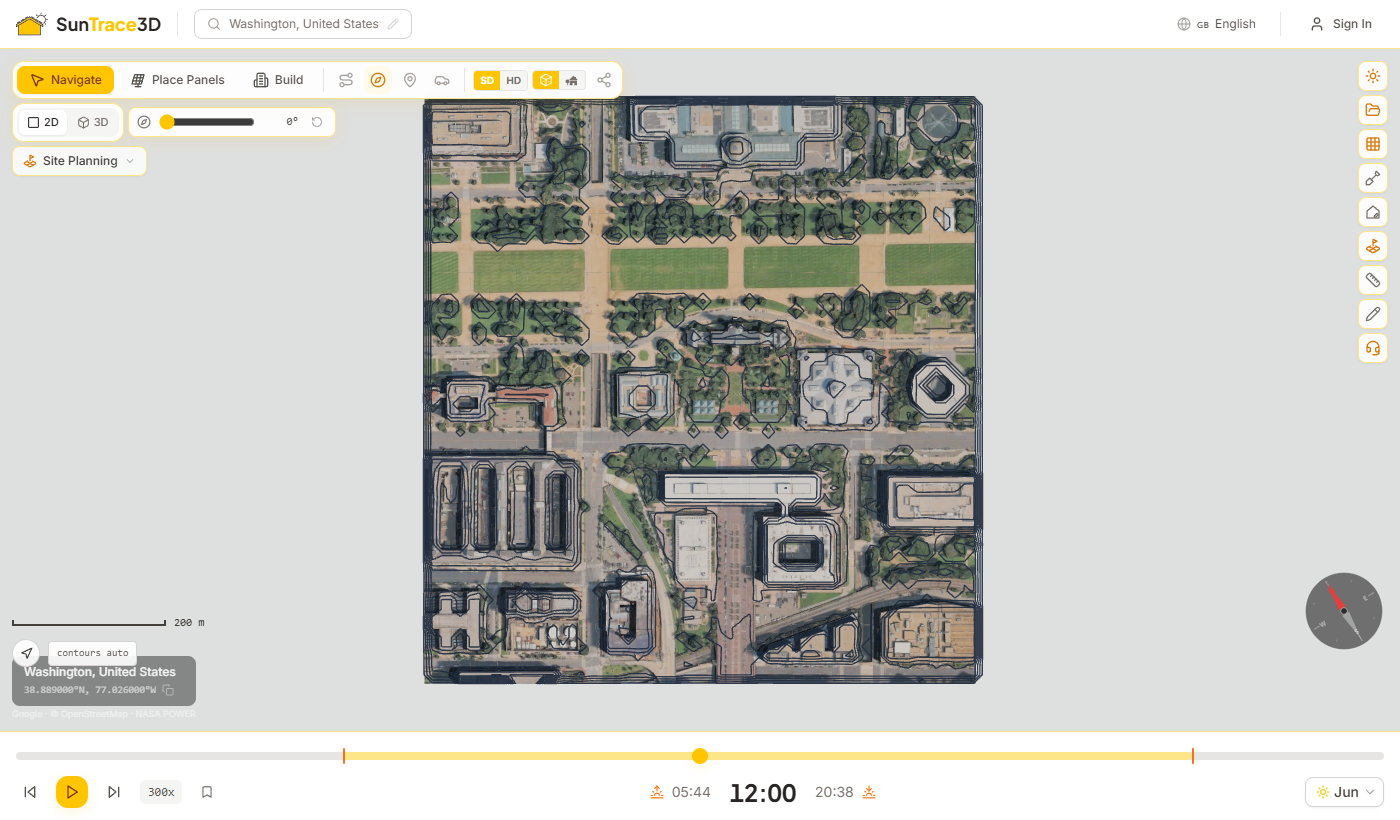
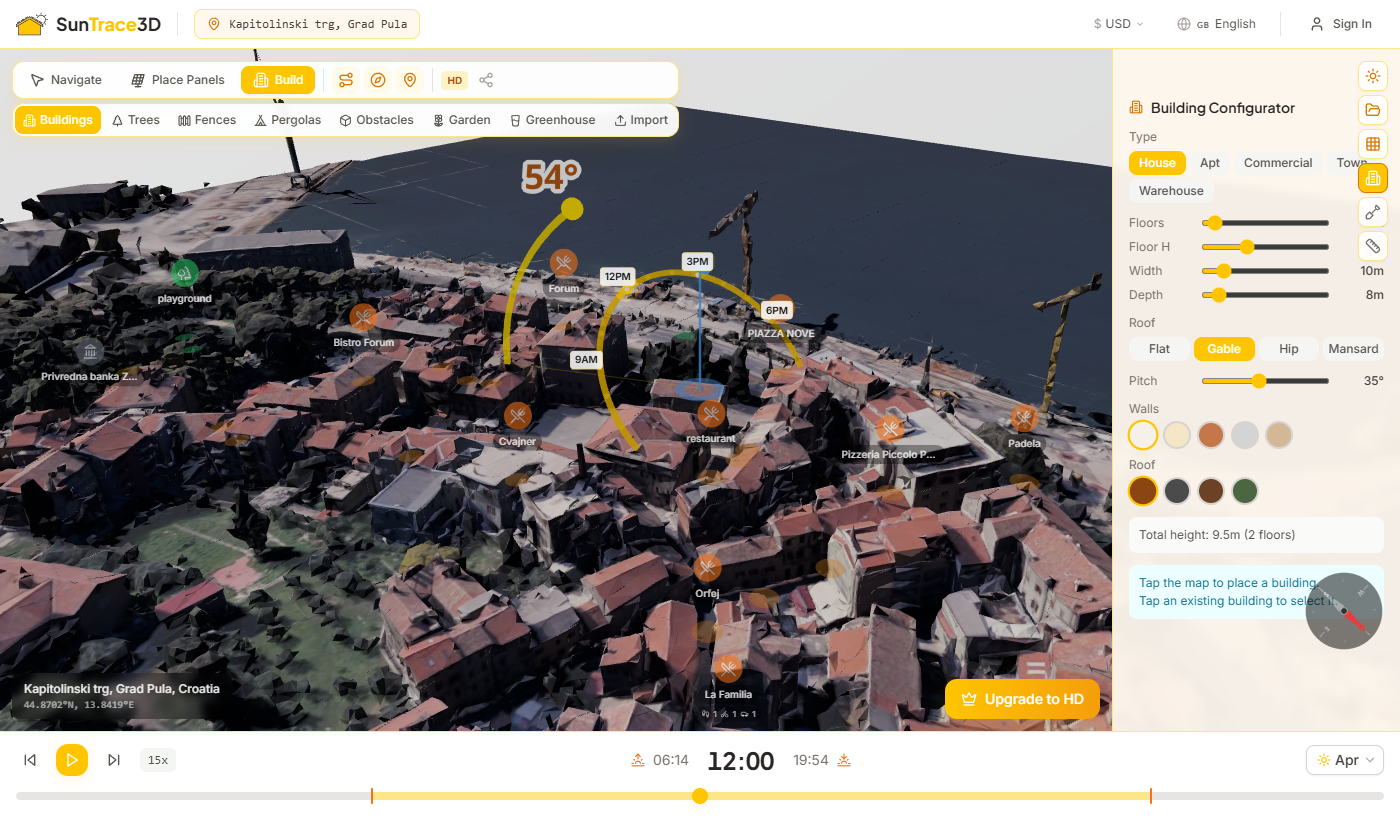
O modo Construir permite colocar edifícios procedurais na cena 3D. Estes edifícios projetam e recebem sombras tal como os modelos reais, facilitando o estudo de como um novo empreendimento afetaria a luz solar nas propriedades vizinhas.
Como colocar edifícios
- 1Ativar o modo ConstruirClique no botão Construir na barra de ferramentas ou pressione B. A barra lateral abre automaticamente com o Configurador de Edifícios.
- 2Escolher um tipo de edifícioSelecione entre cinco tipos: Casa, Apartamento, Comercial, Moradia ou Armazém. Cada tipo carrega dimensões e estilo de telhado padrão adequados.
- 3Ajustar dimensões e estiloAjuste pisos (1–20), altura do piso (2,5–4m), largura (4–50m) e profundidade (4–50m). Escolha um tipo de telhado e selecione cores de paredes e telhado das paletas de amostras.
- 4Clicar no chão para colocarClique em qualquer local no chão na cena 3D. O edifício aparece no local clicado usando as definições atuais do configurador.
- 5Selecionar e ajustarClique num edifício colocado para selecioná-lo. Quando selecionado, pode rotá-lo, ajustar o deslocamento vertical, aplicar novas definições ou eliminá-lo usando os controlos da barra lateral.
Tipos de Edifícios
House
2 pisos, 10 × 8 m, telhado de duas águas a 35°. Edifício residencial compacto.
Apartment
5 pisos, 20 × 12 m, telhado plano. Bloco residencial de vários pisos.
Commercial
3 pisos, 25 × 15 m, telhado plano. Edifício de escritórios ou comércio.
Townhouse
3 pisos, 6 × 12 m, telhado de duas águas a 40°. Estreito e profundo.
Warehouse
1 piso, 30 × 20 m, telhado plano. Edifício industrial largo e baixo.
Tipos de Telhado
Análise de sombras com edifícios
Os edifícios colocados participam totalmente na simulação de sombras. Percorra o controlo de tempo para ver como um edifício proposto projetaria sombras nos telhados, jardins ou painéis solares vizinhos ao longo do dia e das estações.
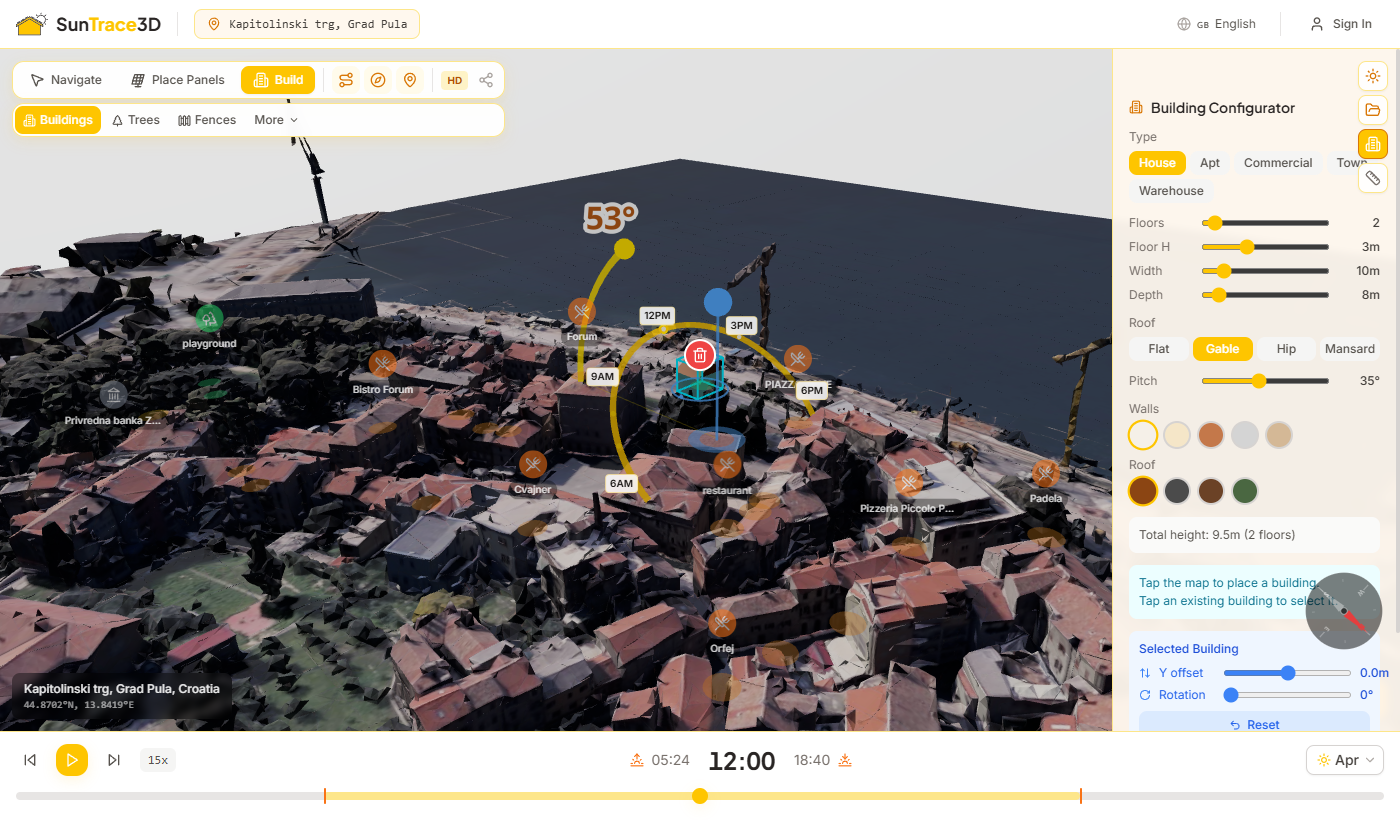
O Build mode inclui um painel de Objetos de Cena para adicionar árvores, vedações, pérgolas e obstáculos (chaminés, postes, cilindros) à cena 3D. Estes objetos projetam e recebem sombras, permitindo-lhe estudar como o paisagismo e as características do telhado afetam o desempenho dos painéis solares.
Como colocar objetos de cena
- 1Ativar o Build modeClique no botão Build na barra de ferramentas ou pressione B. A barra lateral mostra separadores de categorias no topo: Edifícios, Árvores, Vedações, Pérgolas e Obstáculos.
- 2Escolher uma categoria e estiloClique num separador de categoria e depois selecione uma forma ou estilo. As árvores oferecem formas redondas, ovais, coníferas, palmeiras e colunares. As vedações incluem madeira, tijolo, betão e sebe. As pérgolas existem em estilos plano, com lâminas e toldo. Os obstáculos incluem formas de caixa, cilindro, chaminé e poste.
- 3Ajustar dimensões e corUse os controlos deslizantes para definir a altura, largura, profundidade ou diâmetro da copa. Escolha uma cor da paleta de amostras. As árvores podem ser definidas como caducifólias (perda sazonal de folhas) ou perenes.
- 4Clicar para colocarClique no solo ou numa superfície de edifício para colocar o objeto. Uma vez colocado, clique para selecionar, arraste para reposicionar, use [ ] para rodar ou pressione Delete para remover.
Categorias de objetos
Árvores
Árvores caducifólias e perenes com altura, tamanho da copa e altura do tronco configuráveis. Cinco formas: redonda, oval, conífera, palmeira, colunar.
Obstáculos
Obstáculos de telhado como chaminés, aberturas de ventilação e postes. Quatro formas: caixa, cilindro, chaminé, poste. Coloque-os em edifícios para estudar o impacto do sombreamento.
Vedações
Vedações perimetrais e muros com comprimento, altura e espessura ajustáveis. Estilos: madeira, tijolo, betão, sebe.
Pérgolas
Estruturas de sombreamento com controlos de largura, profundidade e inclinação. Três estilos: plano, com lâminas e toldo.
Interação de sombras
Todos os objetos de cena participam na simulação de sombras. Árvores e vedações projetam sombras realistas que afetam os painéis solares — a análise de sombreamento tem automaticamente em conta estas obstruções ao calcular a perda por sombreamento.
Fixação a edifícios
Os objetos colocados numa superfície de edifício fixam-se automaticamente a esse edifício. Quando roda ou move o edifício, os objetos fixados movem-se com ele. Arraste um objeto para fora do edifício para o separar.
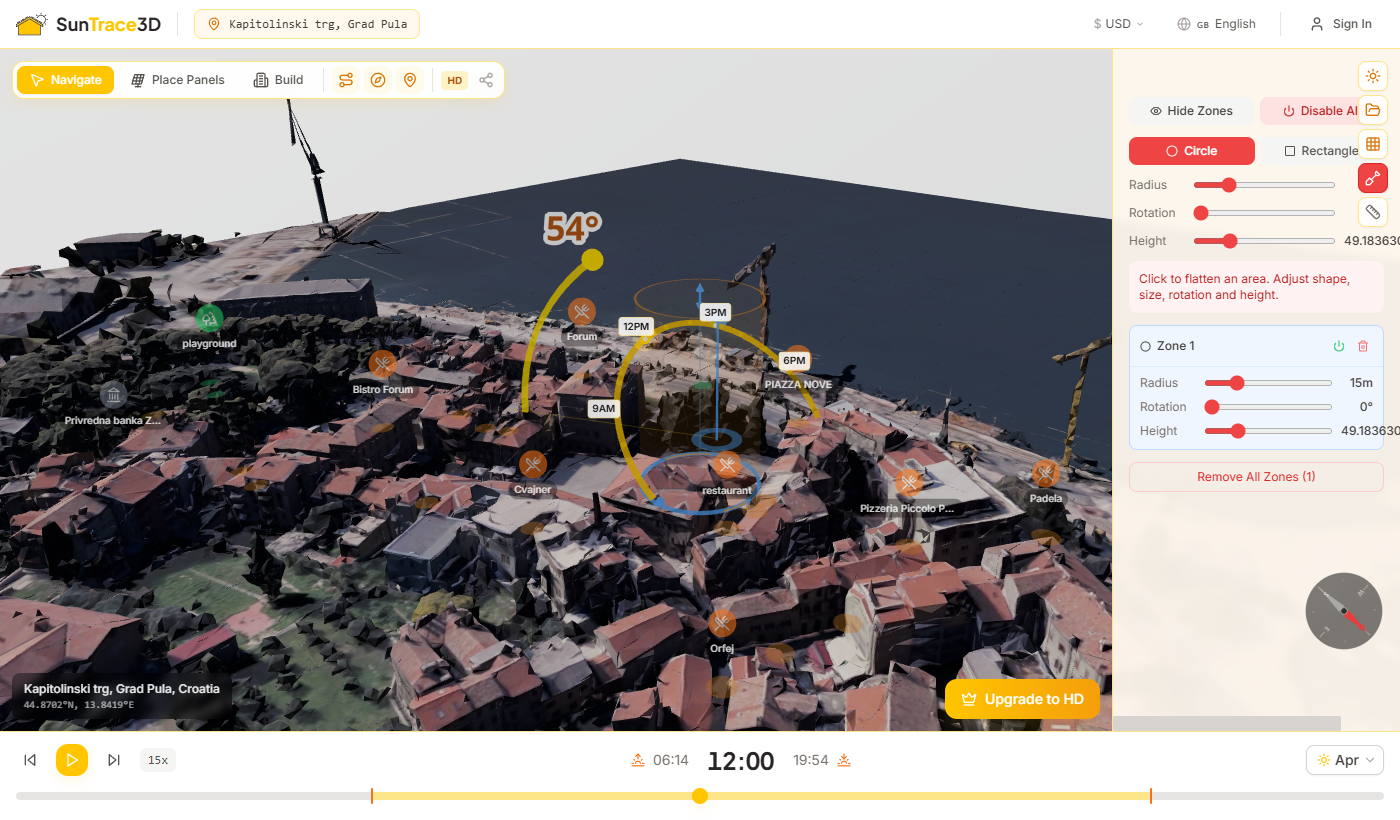
A ferramenta Escavadora permite aplanar o terreno na cena 3D ao definir zonas de limpeza. Os modelos 3D incluem frequentemente árvores, arbustos e terreno irregular — use a Escavadora para os remover antes de colocar painéis solares ou edifícios, garantindo uma análise de sombras precisa.
Como usar a Escavadora
- 1Ativar a EscavadoraClique no ícone de Pá na barra de ferramentas da barra lateral esquerda. O botão fica vermelho quando o modo de escavação está ativo.
- 2Escolher a forma da zonaSelecione Círculo ou Retângulo no configurador. Defina as dimensões — raio para círculos, ou largura, profundidade e rotação para retângulos. Ajuste a altura para controlar a quantidade de terreno aplanado.
- 3Clicar para colocar uma zona de limpezaClique em qualquer ponto do solo na cena 3D. Aparece uma zona semitransparente que mostra a área que será limpa.
- 4Gerir zonasClique numa zona colocada para a selecionar e ajustar o seu tamanho ou forma. Ative ou desative zonas individualmente com o botão de energia, ou use os controlos globais Mostrar/Ocultar e Ativar/Desativar Tudo.
Zona Circular
Uma área de limpeza circular definida pelo raio (5–50 m). Ideal para limpar árvores individuais ou pequenas áreas obstruídas.
Zona Retangular
Uma área de limpeza retangular com largura (5–80 m), profundidade (5–80 m) e rotação configuráveis. Ideal para preparar terrenos de construção ou grandes áreas para conjuntos de painéis.
Quando usar a Escavadora
Os modelos 3D incluem frequentemente vegetação e elementos do terreno que interferem com a análise de sombras e a colocação de painéis. Use a Escavadora para limpar essas áreas e criar uma superfície limpa para estudos solares precisos.
Dica
As zonas da Escavadora são incluídas nos cálculos de produção de energia. Quando limpa o terreno por baixo ou perto dos painéis solares, a estimativa de energia tem automaticamente em conta o novo sombreamento.
Desenhe implantações de edifícios personalizadas diretamente no terreno, clicando para criar um contorno poligonal. O SunTrace3D converte automaticamente o seu polígono num ou mais edifícios 3D onde pode colocar painéis solares, analisar sombras e incluir nos cálculos de energia.
Como desenhar um edifício
- 1Ativar Desenhar uma casaClique no ícone da casa na barra de ferramentas lateral ou prima H. Um tutorial animado mostra como a ferramenta funciona.
- 2Clique para colocar pontosClique no terreno para colocar os vértices da implantação do edifício. São necessários pelo menos 3 pontos.
- 3Fechar o polígonoClique perto do primeiro ponto, faça duplo clique ou prima Enter para fechar a forma. A câmara passa automaticamente para uma pré-visualização 3D dos seus edifícios.
- 4Configurar e confirmarAjuste os pisos (1–20), a altura do piso, o tipo de telhado (plano ou inclinado), a inclinação do telhado (15–60°), a cor das paredes e a cor do telhado. Clique em Colocar edifícios para os adicionar à cena.
Configuração do edifício
Defina o número de pisos, a altura do piso, o estilo do telhado, o ângulo de inclinação e as cores. Os polígonos complexos são decompostos em vários edifícios retangulares que se ajustam ao contorno. A área de implantação total e o número de edifícios são indicados no painel.
Nenhum edifício detetado
Se carregar uma localização onde não são detetados edifícios perto do centro, aparece uma sugestão para desenhar o seu próprio edifício. Clique no botão para entrar diretamente no modo de desenho.
Dica
A área de implantação total e o número de edifícios gerados são indicados no painel de configuração. Os polígonos complexos podem ser decompostos em vários edifícios retangulares que se ajustam ao contorno.

O Mapa de Calor Solar apresenta uma grelha de solo com código de cores que indica quantas horas de luz solar direta cada área recebe. Use-o para identificar os pontos mais solarengos e mais sombrios da sua propriedade — perfeito para planear a colocação de painéis solares ou canteiros de jardim.
Como usar o mapa de calor
- 1Abrir o painel Mapa de CalorClique no ícone de grelha na barra lateral esquerda para abrir o painel Mapa de Calor Solar. Defina a largura e profundidade da área de análise (10–20 m na versão gratuita, até 100 m no Pro).
- 2Mostrar o mapa de calorClique em 'Mostrar Mapa de Calor'. O sistema calcula as horas de luz solar para cada célula da grelha e apresenta a sobreposição com código de cores no solo.
- 3Ajustar mês e opacidadeSelecione um mês específico ou 'Ano' para a média anual. Ajuste a opacidade e a rotação para afinar a visualização. O mapa de calor recalcula quando muda o mês.
Escala de cores
Mapas de calor maiores nos planos pagos
As contas gratuitas podem criar mapas de calor até 20 × 20 metros. Os subscritores Personal podem expandir o mapa de calor até 100 × 100 metros. Os subscritores Business podem analisar áreas até 1000 × 1000 metros para grandes instalações comerciais, parques solares ou terrenos agrícolas.
O Planeador de Jardim ajuda-o a conceber canteiros usando uma base de dados com mais de 50 plantas, cada uma com requisitos de luminosidade documentados. Combinado com o Mapa de Calor Solar, verifica automaticamente se as plantas escolhidas prosperarão nas condições de luz disponíveis.
Como planear um jardim
- 1Ativar o mapa de calorAtive primeiro o Mapa de Calor Solar (ver secção anterior) para que o sistema disponha de dados de luminosidade da sua propriedade.
- 2Abrir o painel JardimClique no ícone de flor na barra lateral para abrir o painel Planeador de Jardim. Explore o catálogo de plantas organizado por categoria: legumes, ervas aromáticas, frutos, flores e arbustos.
- 3Selecionar uma planta e a forma do canteiroClique numa planta para a selecionar. Escolha a forma do canteiro — retângulo, círculo ou forma de L — e ajuste a largura, profundidade e altura do canteiro elevado com os controlos deslizantes.
- 4Colocar e verificar compatibilidadeClique no solo para colocar o canteiro. O sistema cruza a localização do canteiro com os dados do mapa de calor e apresenta um indicador de compatibilidade: ideal (verde), aceitável (amarelo) ou inadequado (vermelho).
Categorias de Plantas
Legumes
Tomates, pimentos, alface, cenouras e mais — com dados de exposição solar e tempo de colheita
Ervas Aromáticas
Manjericão, alecrim, tomilho, hortelã e mais — cada uma com a zona solar ideal
Frutos
Morangos, mirtilos e frutos de pomar com dados de sazonalidade
Flores
Girassóis, lavanda, rosas e mais para canteiros ornamentais
Arbustos
Sebes e arbustos com informação sobre tolerância à sombra
Verificação automática de compatibilidade
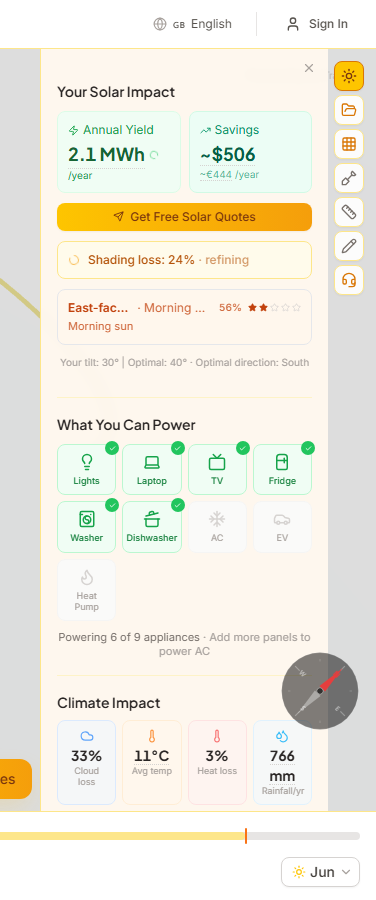
O painel Dados Climáticos aparece na barra lateral de Análise Solar sempre que tem painéis solares colocados. Apresenta métricas climáticas específicas do local que afetam diretamente o desempenho dos painéis solares — perdas por nebulosidade, temperatura ambiente e perdas de eficiência por calor.
Perda por Nuvens
A percentagem de energia solar perdida devido à nebulosidade na sua localização, obtida a partir de dados de índice de céu limpo medidos por satélite. Valores mais elevados indicam mais nuvens e menos luz solar disponível.
Temperatura Média
A temperatura média anual do ar na sua localização em °C. Esta base é usada para estimar a temperatura das células dos painéis e as perdas de eficiência térmica.
Perda por Calor
Perda de eficiência estimada devido às altas temperaturas dos painéis. Os painéis solares perdem aproximadamente 0,29% de eficiência por cada grau acima de 25°C de temperatura da célula.
Nebulosidade Mensal
Um gráfico sparkline que mostra o índice de céu limpo para cada mês (janeiro a dezembro). As barras verdes indicam meses limpos com elevado rendimento solar; as barras azuis indicam meses nublados.
Fonte de dados
Os dados climáticos provêm do NASA POWER (CERES SYN1deg + MERRA-2), fornecendo uma climatologia global de 22 anos. Os dados ajustam automaticamente as estimativas de produção de energia para refletir as condições meteorológicas locais reais.
Quando coloca painéis solares, o SunTrace3D estima automaticamente o custo de instalação, as poupanças anuais de eletricidade e o período de retorno com base em dados de preços regionais.
Decomposição de Custos
A secção Custo de Instalação na barra lateral mostra uma decomposição detalhada incluindo custo dos painéis, mão de obra de instalação e custos do inversor/balance-of-system. Os preços são ajustados à sua região e apresentados na moeda selecionada.
Poupanças Anuais e Retorno
Com base na produção de energia anual estimada e nos preços locais da eletricidade, o SunTrace3D calcula as suas poupanças anuais e o número de anos até o sistema se pagar.
Incentivos Governamentais
Onde disponíveis, a calculadora mostra subsídios governamentais estimados, créditos fiscais ou tarifas de injeção na rede que reduzem o custo efetivo e encurtam o período de retorno.
Solicitar um Orçamento
Desça até ao fundo do painel Solar e clique em «Orçamentos solares gratuitos» para enviar a sua análise a instaladores locais. O formulário vem preenchido com as especificações do sistema, a localização e os custos estimados, para uma proposta personalizada.
A secção Impacto Solar visualiza os benefícios ambientais do seu sistema de painéis solares. Aparece na barra lateral sempre que tem painéis colocados na cena.
Compensação de CO₂
Veja quantos quilogramas de CO₂ o seu sistema evitaria anualmente. Isto é calculado a partir da sua produção de energia estimada e dos fatores de emissão da rede regional.
Eletrodomésticos Alimentados
Uma grelha visual de 9 eletrodomésticos domésticos comuns mostra quais os aparelhos que o seu sistema pode alimentar — desde lâmpadas e portáteis a frigoríficos, ar condicionado e veículos elétricos. Os itens alimentados iluminam-se a verde.
Classificações de Sombreamento e Orientação
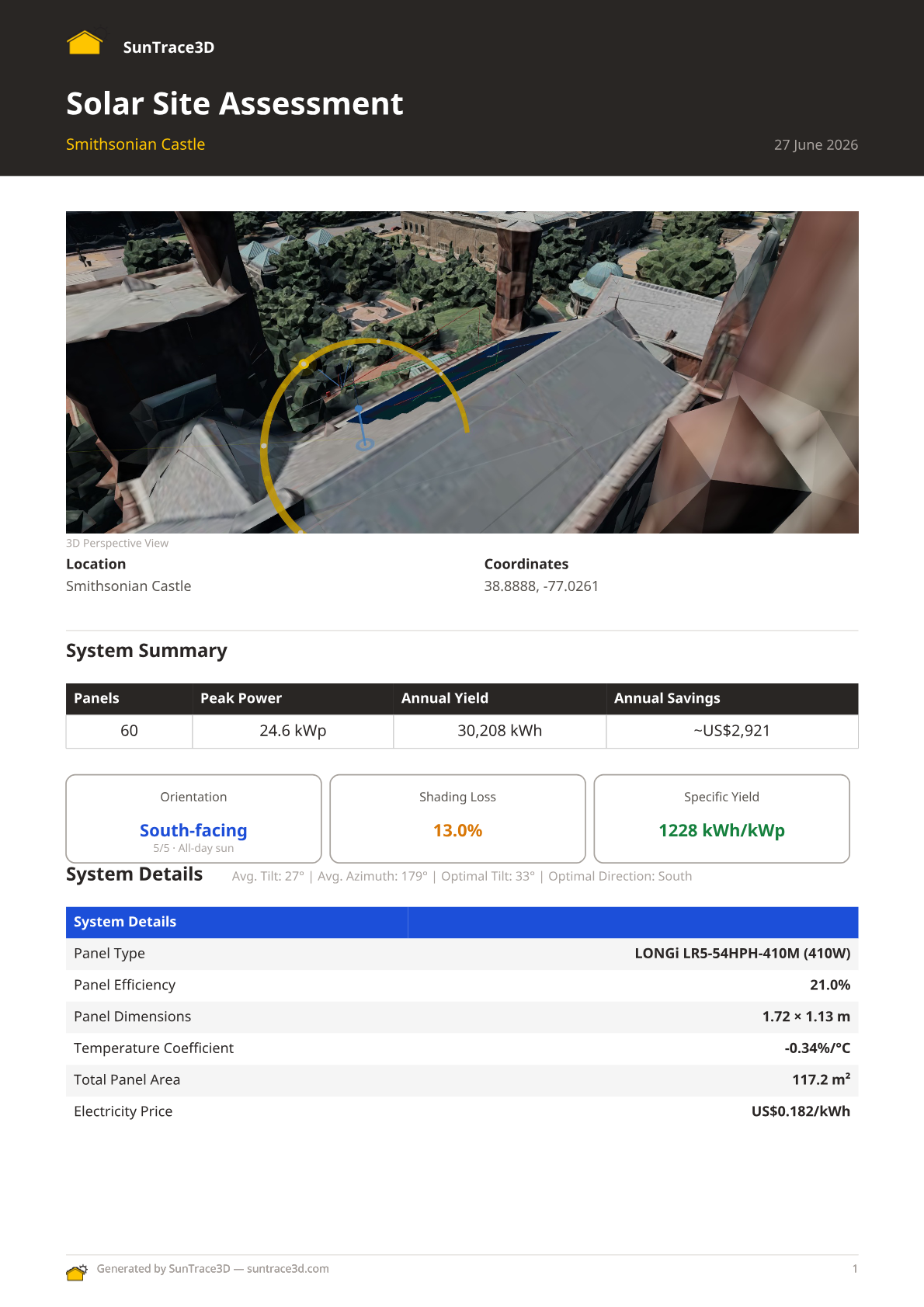
Gere um relatório de local PDF profissional que resume toda a sua análise solar. O relatório inclui vistas 3D, especificações do sistema, estimativas de rendimento energético, detalhes de engenharia, análise financeira e impacto ambiental — pronto para partilhar com clientes ou instaladores.
Como gerar um relatório de local
- 1Colocar painéis solaresConfigure a sua instalação de painéis solares no visualizador 3D. O botão de relatório aparece quando tem painéis colocados com resultados de rendimento energético.
- 2Clicar em 'Site Report'Clique no botão azul Site Report na parte inferior do visualizador. Inicie sessão se solicitado — é necessária uma conta gratuita.
- 3Preencher detalhesOpcionalmente, introduza o nome da sua empresa, o nome do cliente, carregue um logótipo da empresa e adicione notas. Também pode ajustar o montante total do investimento.
- 4Gerar e transferirClique em 'Generate PDF Report'. O sistema captura vistas 3D da sua cena, constrói o relatório e oferece uma transferência PDF.
Conteúdo do relatório
- Vistas 3D em perspetiva e de cima da instalação solar
- Resumo do sistema: número de painéis, potência de pico, rendimento anual, orientação, perda por sombreamento
- Especificações detalhadas do sistema: tipo de painel, eficiência, dimensões, inclinação, azimute
- Gráfico de produção de energia mensal
- Análise financeira: discriminação de custos, período de retorno, incentivos governamentais
- Eletrodomésticos que o sistema pode alimentar
- Marca personalizada com logótipo da empresa e dados do instalador
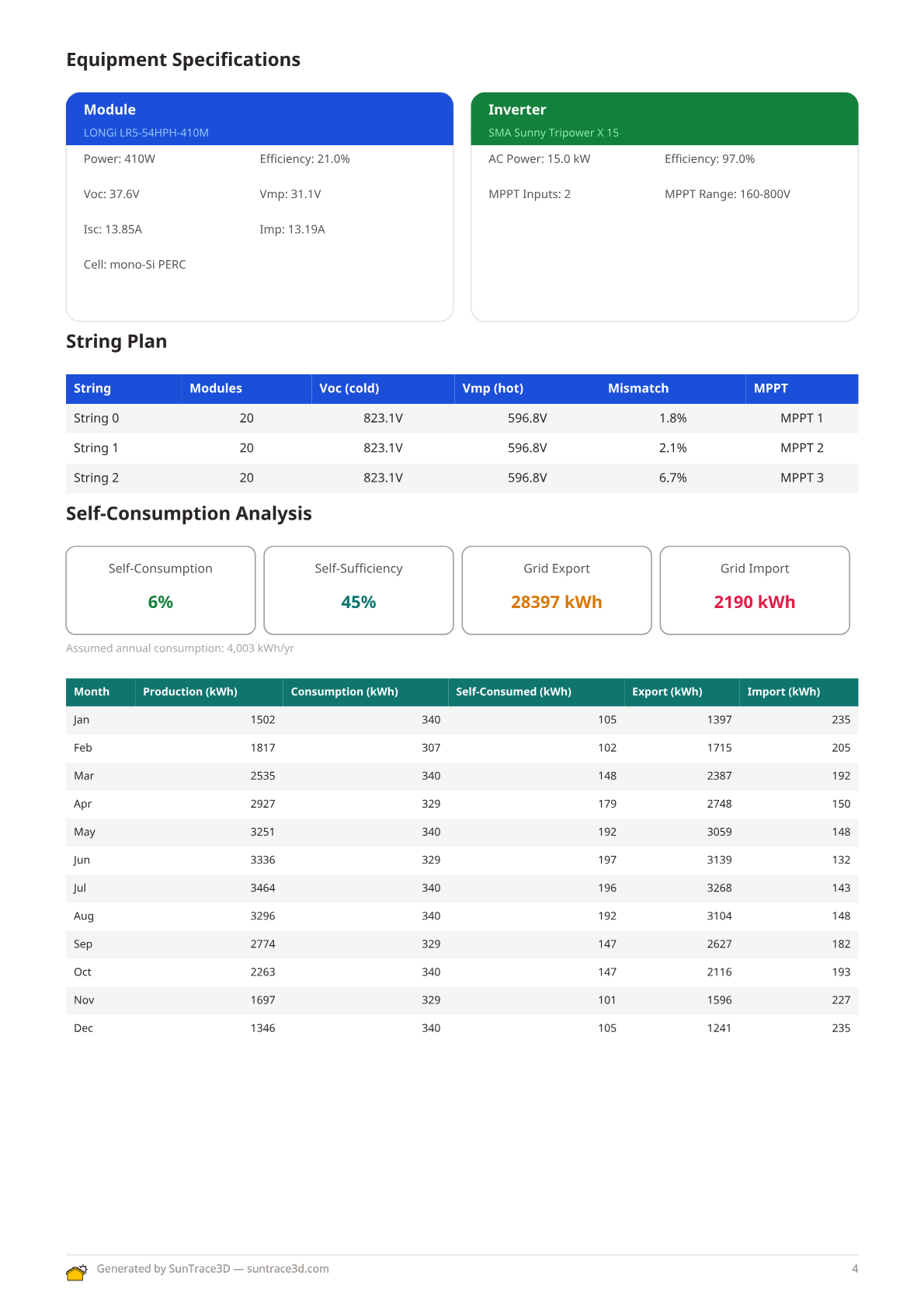
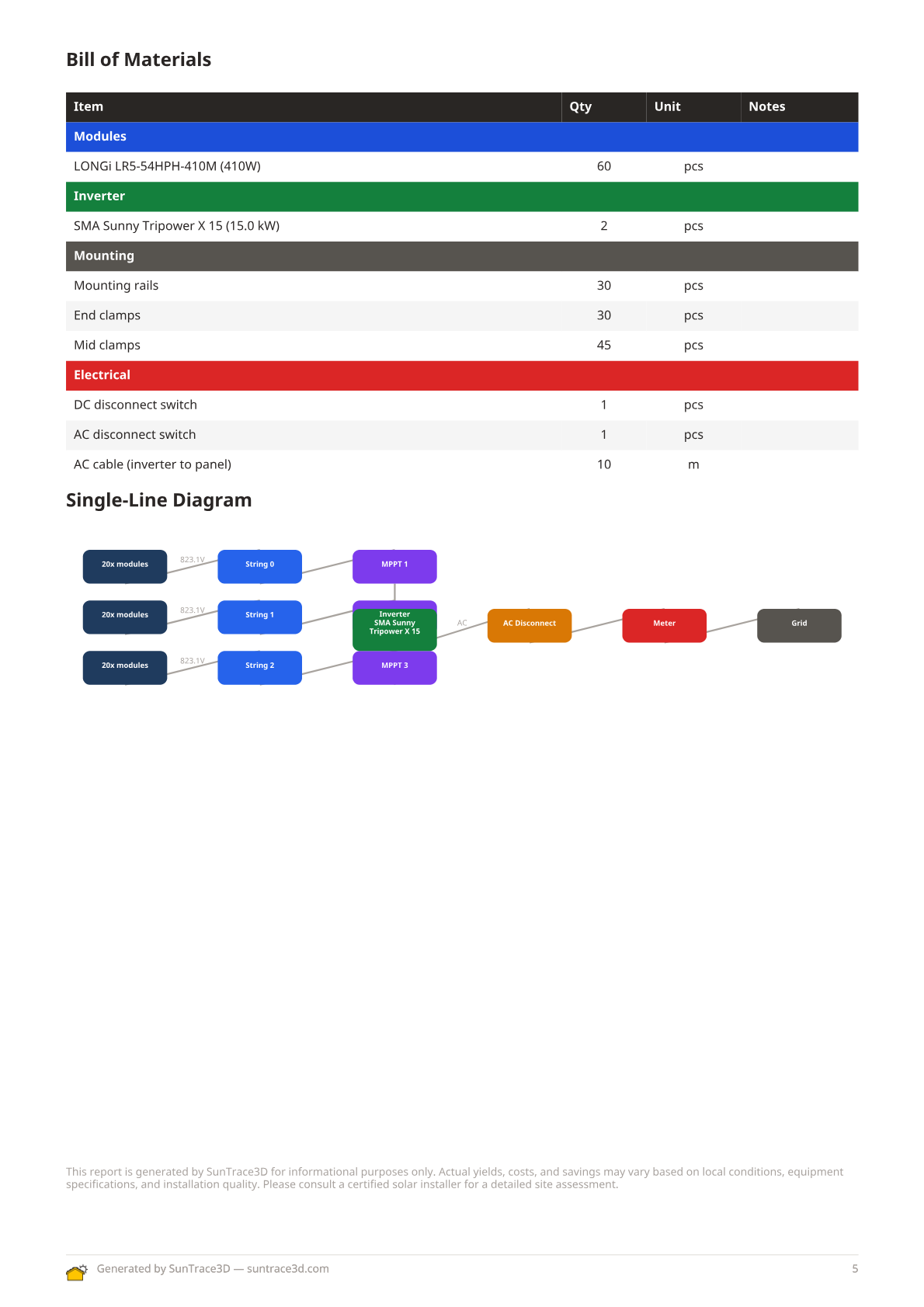
- Tabela do plano de strings com limites de tensão, atribuição MPPT e suporte multi-inversor
- Diagrama unifilar (SLD) gerado automaticamente mostrando strings PV, inversores e conexão à rede
- Recomendações de dimensionamento de cabos com cálculos de queda de tensão por string
- Análise de autoconsumo e autossuficiência com correspondência horária de carga
- Resultados de simulação de armazenamento em bateria e análise de despacho
- Lista de materiais com quantidades de módulos, inversores, estruturas de montagem e cabos
- Gráfico em cascata de perdas mostrando perdas de energia da produção bruta à líquida
As secções de engenharia (plano de strings, SLD, dimensionamento de cabos, autoconsumo, bateria, BOM) aparecem automaticamente quando seleciona um módulo e um inversor do catálogo de engenharia.
Marca personalizada
Carregue o logótipo da sua empresa e introduza o nome da sua sociedade para criar relatórios com marca. O logótipo aparece no cabeçalho do relatório ao lado da marca SunTrace3D — perfeito para instaladores solares que enviam propostas a clientes.
O diagrama em cascata de perdas no relatório PDF fornece uma análise visual detalhada das perdas de energia desde o potencial solar bruto até à energia líquida entregue. Cada categoria de perda é mostrada como um segmento de barra colorido.
Como visualizar a cascata de perdas
- 1Colocar painéis e calcular energiaColoque painéis solares no modelo 3D e aguarde a conclusão do cálculo de energia. A cascata utiliza tanto perdas medidas específicas do local como valores padrão da indústria.
- 2Gerar o relatório PDFClique no botão 'Relatório do local' na barra lateral Solar para gerar um relatório PDF. O diagrama em cascata é incluído automaticamente.
- 3Rever categorias de perdasO diagrama mostra a energia bruta à esquerda e a energia líquida à direita, com cada categoria de perda exibida como um segmento de barra rotulado.
Perdas medidas
O sombreamento, cobertura de nuvens (fator Kc), degradação térmica, desajuste de painéis e perdas nos cabos são calculados a partir dos dados reais do seu local.
Valores padrão da indústria
A eficiência do inversor, perdas de cablagem DC/AC, sujidade, degradação induzida pela luz (LID) e disponibilidade do sistema utilizam valores de referência padrão da indústria.
A cascata substitui a antiga estimativa fixa de 14% de perdas do sistema por uma análise transparente e detalhada. Perdas medidas são específicas do local; valores padrão usam referências conservadoras.
Gere orçamentos PDF profissionais para enviar a potenciais clientes. Cada orçamento inclui especificações do sistema, discriminação do investimento, poupanças projetadas, período de retorno, termos de garantia e incentivos financeiros aplicáveis — tudo preenchido automaticamente a partir da sua análise solar.
Como gerar um orçamento
- 1Complete o seu projeto solarColoque painéis solares no modelo 3D e aguarde a conclusão do cálculo energético. O orçamento utiliza dados do layout dos painéis, equipamento selecionado e resultados de produção energética.
- 2Abra o modal de relatórioClique no botão de relatório na barra lateral Solar para abrir o diálogo de geração de relatórios. Verá opções tanto para relatórios de local como para orçamentos de cliente.
- 3Configure as definições do orçamentoIntroduza os detalhes do cliente, ajuste os preços do sistema, tarifas de eletricidade e quaisquer incentivos ou descontos aplicáveis. A pré-visualização do orçamento atualiza-se em tempo real à medida que altera os parâmetros.
- 4Transfira o PDFClique em Gerar para criar um documento PDF com a sua marca. O orçamento inclui uma página de capa, visão geral do sistema, análise financeira com gráfico de retorno, termos de garantia e próximos passos — pronto para enviar por email ou imprimir para o cliente.
Projeções Financeiras
O orçamento calcula o investimento total, poupanças anuais, poupanças acumuladas ao longo da vida útil do sistema e período de retorno. Também considera a escalada dos preços locais de eletricidade e as taxas de degradação dos painéis.
Formatação Profissional
Os orçamentos são gerados como documentos PDF A4 multi-página com branding consistente, cabeçalhos claros e um layout profissional adequado para apresentações a clientes.
Os orçamentos utilizam os mesmos dados de análise solar que os relatórios de local, mas apresentam-nos num formato orientado ao cliente focado no retorno do investimento em vez de especificações técnicas. Pode gerar tanto um relatório técnico como um orçamento de cliente a partir do mesmo projeto.
Acelere o seu fluxo de trabalho com atalhos de teclado. Funcionam sempre que o visualizador está focado e nenhum campo de texto está ativo.
Geral
- Ctrl+ZDesfazer última ação
- Ctrl+YRefazer última ação desfeita
- Shift+ClickAdicionar / remover da seleção múltipla
- Ctrl+CCopiar itens selecionados
- Ctrl+VColar itens copiados
Modo e Tempo
- NMudar para modo Navegar
- PMudar para modo Colocar Painéis
- BMudar para modo Construir
- MMedir distâncias
- DAnotações de desenho
- SpaceReproduzir / pausar animação de tempo
- ← →Saltar tempo para trás / frente 15 min
Modo Construir (edifício selecionado)
- [ ]Rodar edifício selecionado ±15°
- DeleteRemover edifício selecionado
- ↑ ↓Subir / descer edifício ±0,5 m
Modo Painel (painel selecionado)
- [ ]Rodar painel selecionado ±15°
- DeleteRemover painel selecionado
- RAlternar modo de colocação retangular
- EAlternar modo borracha
Dica
Em dispositivos móveis e tácteis, todos os controlos de edifícios (rotação, deslocamento vertical, eliminar) estão disponíveis como controlos deslizantes e botões na barra lateral quando um edifício está selecionado.
Meça distâncias reais diretamente na cena 3D. A ferramenta de medição calcula a distância em linha reta entre dois pontos quaisquer em que clique.
Como medir distâncias
- 1Ativar o modo de mediçãoClique no botão de régua na barra de ferramentas lateral (ou prima M). O cursor muda para uma mira.
- 2Colocar o primeiro pontoClique em qualquer local na cena 3D para definir o ponto de partida. Aparece um marcador ciano.
- 3Colocar o segundo pontoClique numa segunda localização. Uma linha liga os dois pontos com a distância apresentada em metros.
- 4Adicionar mais mediçõesContinue a clicar para adicionar medições adicionais. Clique em qualquer medição para a selecionar, depois prima Delete para a remover.
Dicas de medição
- As medições funcionam em terreno, edifícios e telhados
- Prima Escape para cancelar um ponto de medição pendente
- Use o botão Limpar para remover todas as medições de uma vez
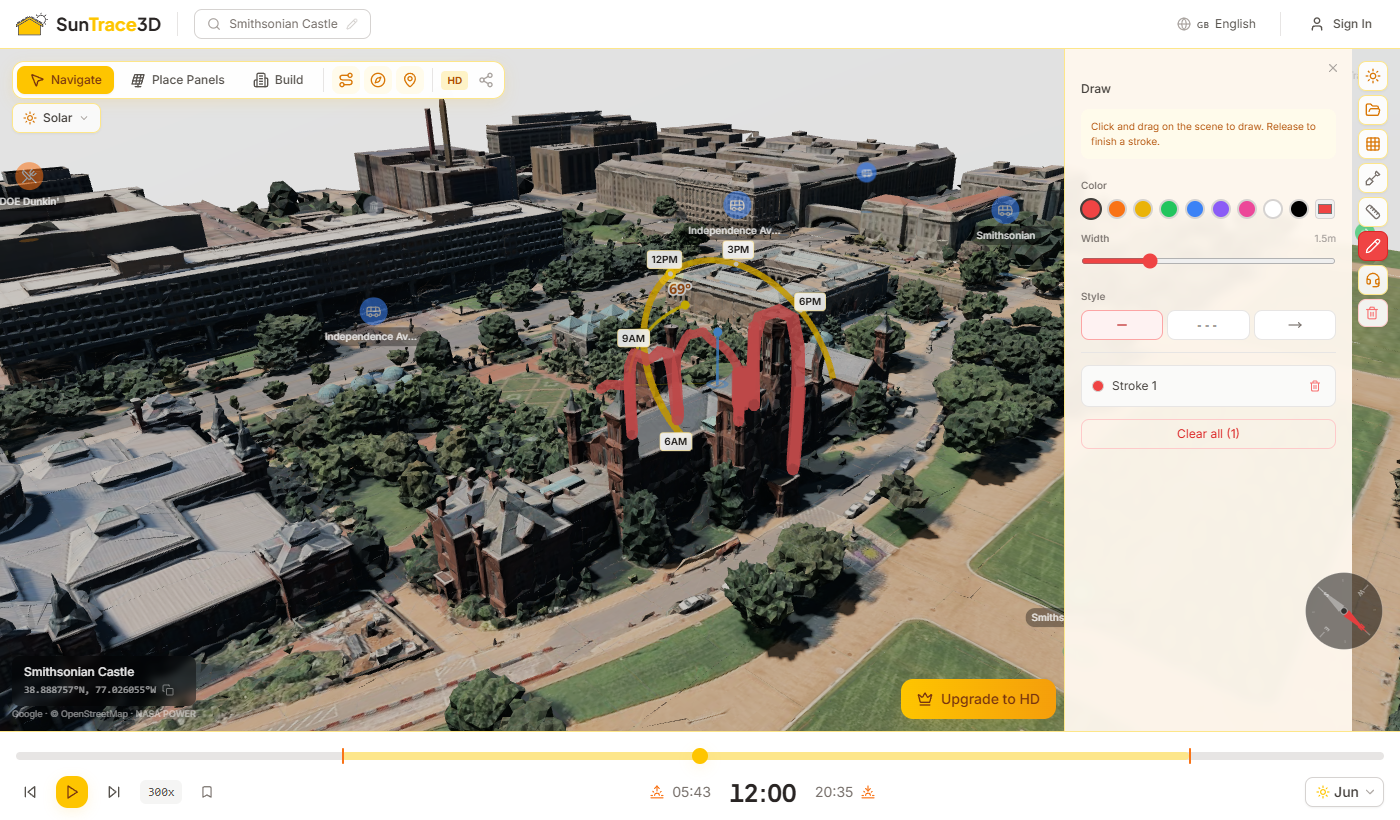
Anote a sua cena 3D com desenhos à mão livre que acompanham o terreno e as superfícies dos edifícios. Use traços coloridos para marcar áreas de interesse, adicionar rótulos de texto e medir áreas delimitadas. Os desenhos são guardados com o seu projeto.
Como usar a ferramenta de desenho
- 1Ativar o modo de desenhoClique no botão do lápis na barra lateral (ou pressione D). O cursor muda para uma mira e o painel de Desenho abre-se.
- 2Desenhar um traçoClique e arraste na cena 3D para criar um traço à mão livre. O traço acompanha o terreno e a geometria dos edifícios. Solte o botão do rato para finalizar.
- 3Fechar um ciclo para medir a áreaDesenhe de volta ao ponto inicial para fechar o ciclo. A área delimitada é automaticamente calculada e apresentada em metros quadrados com um preenchimento semitransparente.
- 4Personalizar e gerir traçosAltere a cor, largura e estilo do traço (contínuo, tracejado, seta) no painel de Desenho. Clique num traço para o selecionar e adicionar um rótulo de texto. Pressione Delete para remover os traços selecionados.
Dicas de desenho
- Os traços acompanham terreno, edifícios e telhados — encaixam-se automaticamente na geometria da cena
- Feche um ciclo desenhando de volta ao ponto inicial para ver a área delimitada em m²
- Pressione Escape para cancelar um traço em curso ou sair do modo de desenho
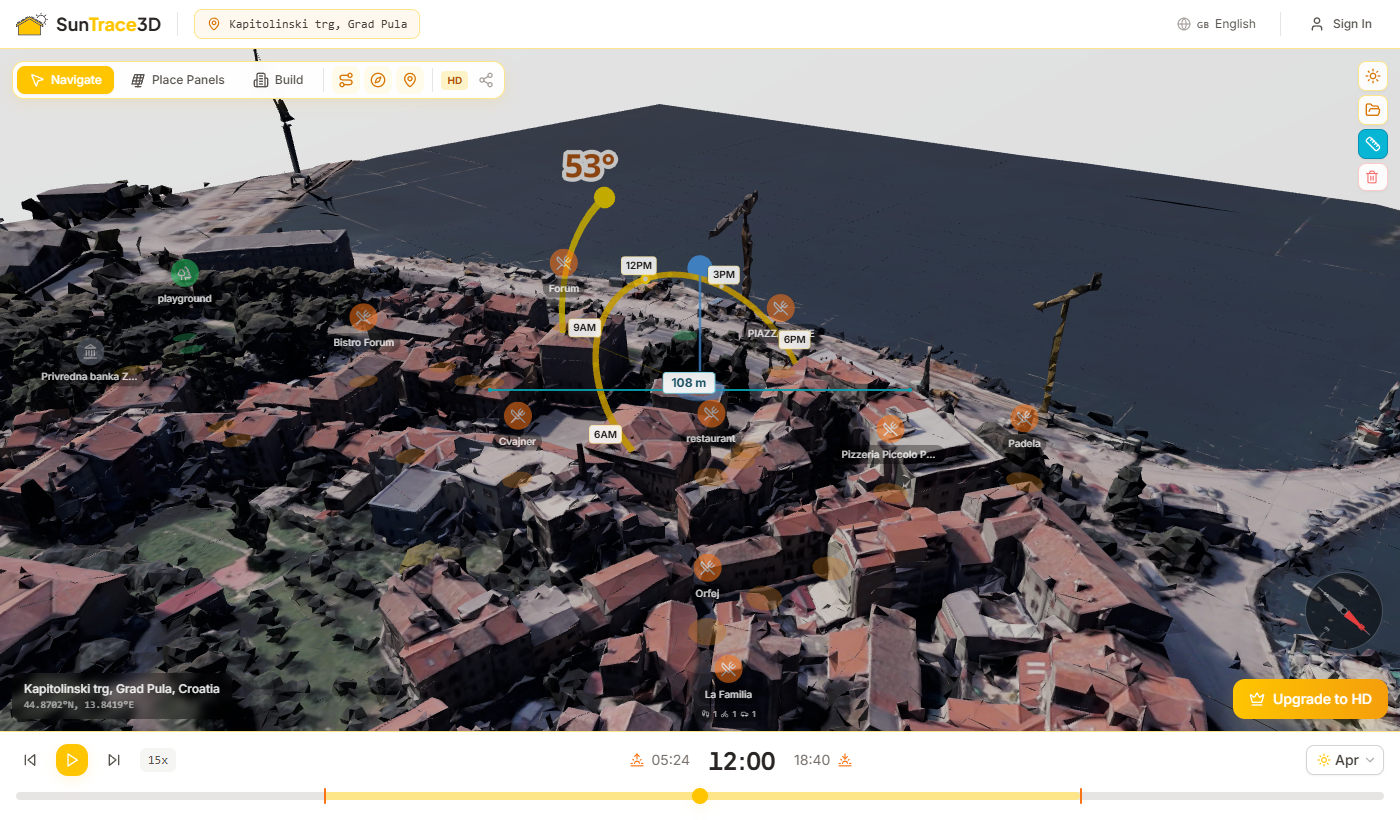
Ative os Pontos de Interesse (POI) para descobrir comodidades e pontos de referência próximos sobrepostos no mapa 3D. Os marcadores POI mostram restaurantes, escolas, lojas, cuidados de saúde e outras categorias.
Como usar os Pontos de Interesse
- 1Ativar POIClique no botão de pin do mapa na barra de ferramentas para ativar os marcadores POI. As localizações próximas carregam automaticamente com base no centro atual do mapa.
- 2Navegar pelos marcadoresOs marcadores aparecem em posições reais na cena 3D. Aproxime para ver nomes e detalhes; afaste e simplificam-se em ícones compactos.
- 3Clicar para destacarClique em qualquer marcador POI para o destacar e ver mais detalhes. Clique novamente para desselecionar.
Categorias disponíveis
Educação, Saúde, Compras, Transportes, Recreação, Restauração e Serviços — cobrindo escolas, hospitais, supermercados, paragens de autocarro, parques, restaurantes e mais.
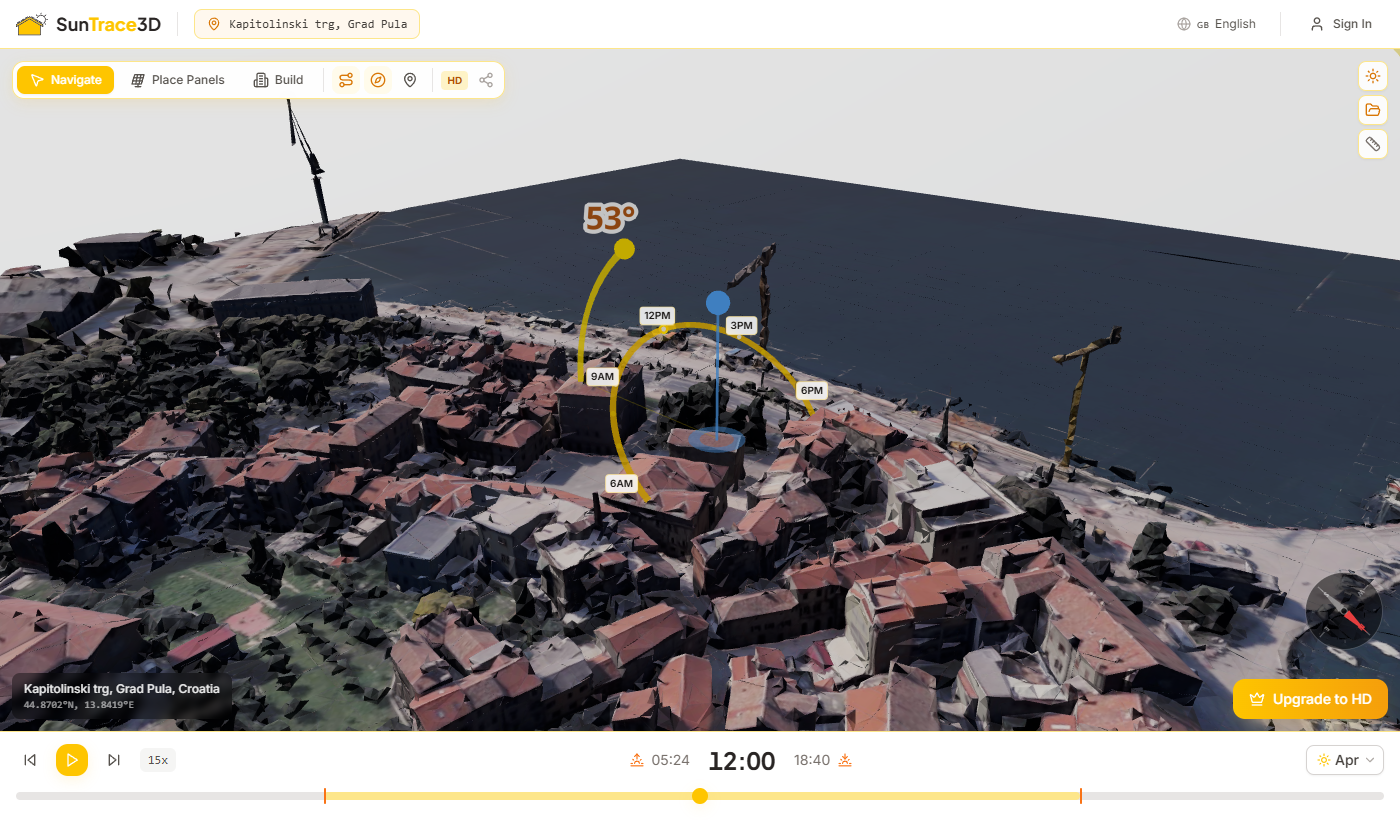
O SunTrace3D oferece dois tipos de modelos 3D. O seletor de tipo de modelo na barra de ferramentas do visualizador permite alternar entre eles. A troca regenera o modelo para a sua localização atual.
Modelo 3D padrão
Edifícios em blocos com telhados planos extrudados a partir de dados de planta. Carrega rapidamente e fornece posicionamento preciso de edifícios e sombras para análise solar.
Modelo 3D realista
Geometria detalhada dos edifícios com inclinações de telhado precisas, chaminés e fachadas texturizadas. Oferece a representação mais fiel do seu local.
Fallback automático
Se o modelo realista não estiver disponível para a sua localização, o modelo padrão é exibido automaticamente. Um pequeno indicador aparece ao lado do seletor quando isso acontece.
A cena 3D inclui veículos e peões animados que circulam por estradas reais, dando vida ao ambiente. Carros, autocarros e peões low-poly percorrem as redes viárias reais, o que facilita avaliar a escala e ter uma noção realista da envolvente.
Automático
O Ambient Life é carregado automaticamente quando a cena e os dados das estradas estão prontos. Não é necessária qualquer configuração.
Redes viárias reais
Os veículos seguem os percursos reais das estradas a partir dos dados do mapa, e não percursos aleatórios. Isto transmite uma sensação autêntica de movimento e atividade.
Referência de escala
As figuras animadas dão uma noção intuitiva da escala ao avaliar a altura dos edifícios, o tamanho dos painéis e o comprimento das sombras.
Dica
O Ambient Life é ocultado automaticamente durante capturas de ecrã e gravações de vídeo, para que os resultados fiquem limpos e reproduzíveis.

O SunTrace3D funciona sem conta para simulação básica de sombras e análise solar. Crie uma conta gratuita para salvar seu trabalho, atualize para Pro para modelos HD e ferramentas ilimitadas, ou escolha Business para tudo ilimitado e uso comercial.
Funcionalidades da conta
Conta gratuita
- Visualizador de modelo 3D da cidade
- Simulação de sombras em tempo real
- Até 8 painéis solares
- Até 5 objetos de cena
- Até 3 edifícios personalizados
Pro (9 €/mês)
- Modelos 3D fotorrealistas em HD
- Painéis, objetos e edifícios ilimitados
- Salvar projetos e importar modelos 3D
- Relatórios de conformidade e exportação de fotos
- Sem marca d'água nos relatórios
Business (99 €/mês)
- Painéis, instalações no solo e mapas de calor ilimitados
- Scoring imobiliário e relatórios PDF
- Visualizador incorporável e captura de leads
- Acesso API (500 modelos/mês)
- Exportar a cena 3D completa para GLB/OBJ
Enterprise (personalizado)
- Marca white-label
- Integrações CRM personalizadas
- Suporte dedicado e SLA
- Volume API personalizado
Gerir a sua subscrição
Clique no menu de utilizador no cabeçalho do visualizador para aceder às definições da conta e ao portal de subscrição. Pode atualizar, reduzir ou cancelar a qualquer momento.
Guarde a sua configuração completa de análise — incluindo localização, painéis solares, edifícios, modo de qualidade e data/hora — como um projeto nomeado. Carregue-o mais tarde para retomar exatamente onde parou.
Como guardar e carregar projetos
- 1Iniciar sessãoCrie uma conta ou inicie sessão. Os projetos são armazenados no servidor e associados à sua conta.
- 2Abrir a barra lateralClique no ícone do sol no canto superior direito do visualizador. Desloque-se até à secção Projetos na parte inferior da barra lateral.
- 3Guardar a cena atualClique em "Guardar cena atual", introduza um nome de projeto e pressione Guardar. Todo o estado da cena é capturado.
- 4Carregar um projetoClique num projeto guardado na lista para o restaurar. Localização, modelo, painéis, edifícios e definições de tempo são todos restaurados automaticamente.
O que é guardado num projeto
- Localização (latitude, longitude e nome)
- Modo de qualidade (SD ou HD)
- Todos os painéis solares com inclinação, azimute e posição
- Todos os edifícios colocados com tipo, dimensões, posição e rotação
- Todos os objetos da cena (árvores, cercas, pérgolas, obstáculos)
- Data e hora do dia selecionadas
- Restaurado a partir do ponto de verificação
Proteção de alterações não salvas
Quando você tenta carregar um projeto diferente enquanto tem alterações não salvas, aparece uma caixa de diálogo de confirmação avisando que seu trabalho será perdido. Você pode escolher descartar e carregar o novo projeto, ou cancelar e salvar seu trabalho atual primeiro.
Importe modelos 3D personalizados para sua cena para representar com precisão estruturas existentes, máquinas ou qualquer objeto que afete o sombreamento nos seus painéis solares.
Como importar um modelo 3D
- 1Mudar para o modo ConstruçãoPressione B ou clique no botão Construir na barra de ferramentas para entrar no modo Construção.
- 2Abrir a aba ImportarClique na aba Importar (ícone de upload) na barra lateral do painel de Construção.
- 3Enviar seu arquivo GLBArraste e solte um arquivo .glb na área de upload ou clique para procurar. O tamanho máximo do arquivo é 50 MB.
- 4Posicionar o modeloO modelo aparece na origem da cena. Use os botões Mover, Girar e Escalar no painel para alternar os modos de gizmo, depois arraste as alças na visualização 3D para posicioná-lo com precisão.
- 5Ajuste fino com númerosInsira valores exatos nos campos Posição (m), Rotação (°) e Escala para posicionamento preciso.
Requisitos do arquivo
Apenas arquivos .glb (glTF binário) são suportados. Máximo de 50 MB por arquivo. Os modelos são armazenados com segurança na nuvem e carregam automaticamente ao reabrir um projeto salvo.
Gizmos de transformação
- Mover — arraste as setas coloridas para reposicionar ao longo do eixo X, Y ou Z
- Girar — arraste os anéis para girar o modelo ao redor de cada eixo
- Escalar — arraste as alças para redimensionar uniformemente ou por eixo
A importação de modelos 3D é um recurso Pro. Faça upgrade para Pro para desbloquear o posicionamento de modelos personalizados.
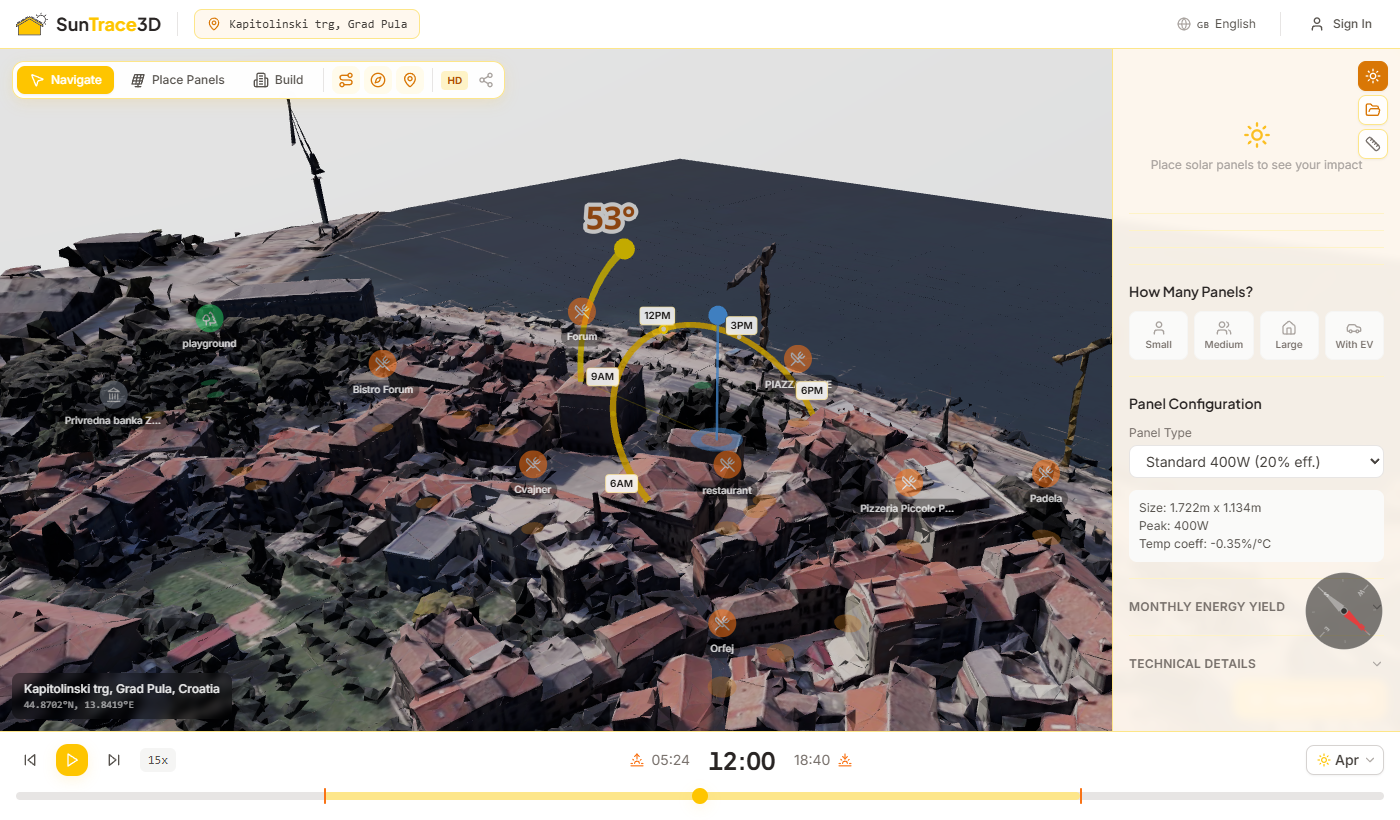
A Biblioteca de modelos oferece mais de 750 modelos 3D prontos a usar, organizados em sete categorias — edifícios residenciais, veículos, edifícios comerciais, personagens, natureza, elementos construtivos e comboios. Explore, pesquise e coloque modelos diretamente na sua cena para uma análise de sombras realista e para o planeamento urbano.
Como usar a Biblioteca de modelos
- 1Abrir a BibliotecaEntre no modo Construir clicando no botão Construir ou premindo B. Selecione o separador Biblioteca no topo do painel lateral.
- 2Explorar ou pesquisarUse os filtros de categoria para filtrar por tipo (Edifícios, Veículos, Natureza, etc.) ou escreva na barra de pesquisa para encontrar modelos por nome ou etiqueta.
- 3Colocar um modeloClique numa miniatura para ativar a colocação por clique e depois clique em qualquer ponto da cena. Também pode arrastar uma miniatura diretamente da biblioteca para a cena.
- 4Ajustar e gerirClique num modelo colocado para o selecionar. Use os controlos de transformação para o mover, rodar ou redimensionar. Prima Delete para remover um modelo da cena.
Categorias de modelos
Edifícios residenciais
Casas, garagens, vedações e caminhos para cenas de bairros residenciais.
Edifícios comerciais
Escritórios, lojas e estruturas comerciais para cenários de planeamento urbano.
Veículos
Carros, camiões, ambulâncias, autotanques de bombeiros e outros veículos para dar detalhe ao nível da rua.
Natureza
Árvores, arbustos, rochas e elementos naturais para paisagismo.
Elementos construtivos
Paredes modulares, portas, janelas e componentes estruturais.
Comboios
Comboios, carris e infraestrutura ferroviária.
Arrastar e largar
Arraste qualquer miniatura do painel da biblioteca diretamente para a cena 3D. O modelo é colocado onde soltar o rato. Os modelos são pré-carregados quando passa o rato sobre uma miniatura, para uma colocação instantânea.
Escala automática
Os modelos são redimensionados automaticamente para proporções realistas quando são colocados. As casas surgem à escala de edifício, os veículos à escala da rua e as personagens à escala humana — sem necessidade de redimensionar manualmente.
Acesso por Plano
Utilizadores gratuitos registados podem colocar até 5 modelos por categoria. Os planos Pro e superiores desbloqueiam a biblioteca completa com mais de 750 modelos.
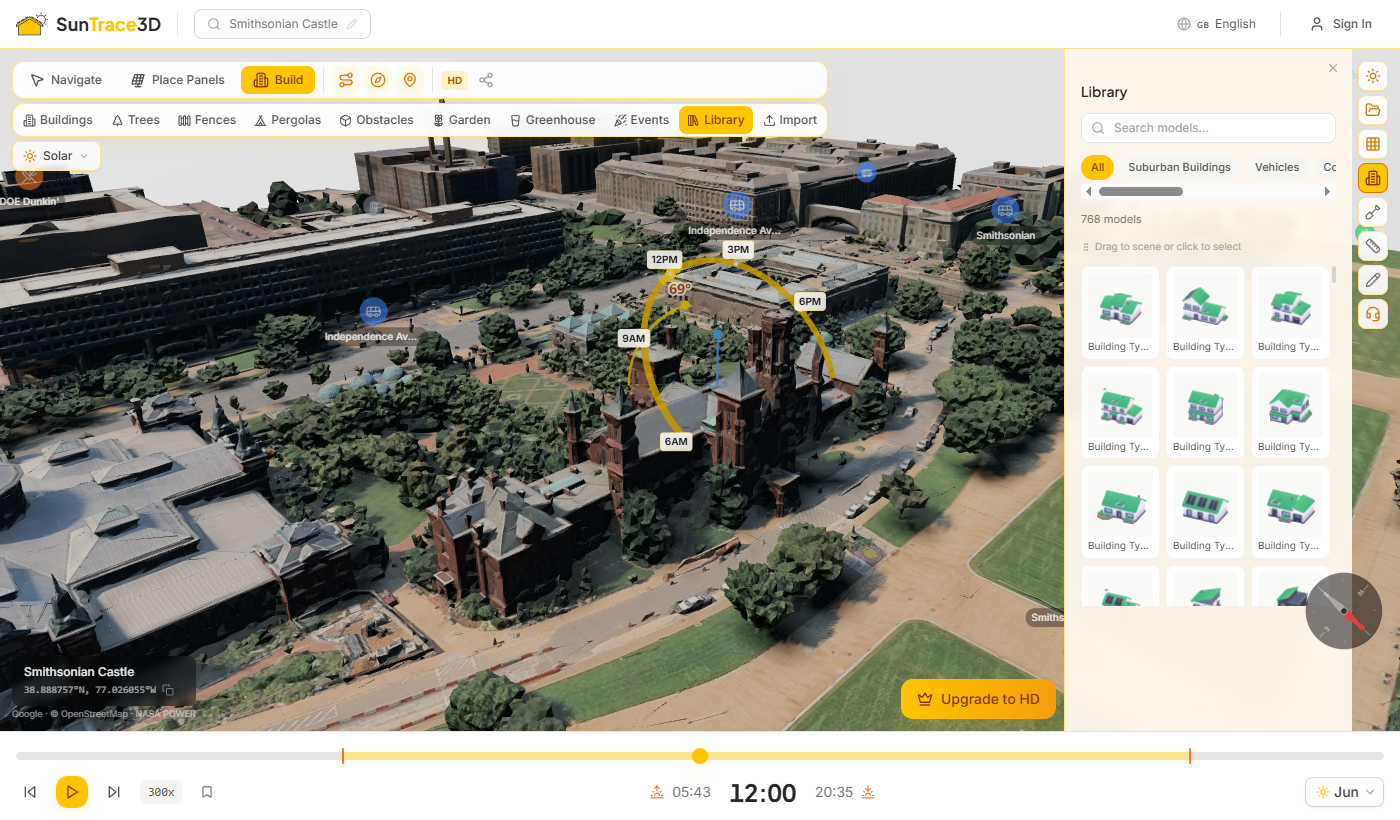
Partilhe o seu projeto solar completo com clientes, colegas ou parceiros. O botão de partilha na barra de ferramentas do visualizador oferece dois modos: um link rápido de localização e um link de revisão completa do projeto que o seu cliente pode comentar e responder.
Opções de partilha
- 1Partilhar vistaClique no botão Partilhar e selecione Partilhar vista para copiar uma ligação para a sua localização atual. A ligação mantém a latitude, a longitude e a definição de qualidade. Qualquer pessoa com a ligação pode abrir o visualizador na mesma localização — sem necessidade de conta.
- 2Partilhar para Revisão (Business+)Selecione Partilhar para Revisão para partilhar o seu projeto guardado completo, incluindo todos os painéis solares, edifícios, objetos de cena e decisões de projeto. Os destinatários podem ver o projeto completo em modo só de leitura — ideal para apresentações a clientes e revisões em equipa.
Ligação rápida para a localização
A ligação para a localização abre o visualizador nas mesmas coordenadas. Qualquer pessoa a pode usar — sem necessidade de conta.
Ligação de revisão do projeto
O link de revisão dá aos destinatários a sua cena 3D completa com todas as modificações. Eles podem fixar comentários onde pertencem, depois aprovar o projeto ou pedir alterações — veja a seção 66. Requer um plano Business e um projeto guardado ativo.
Dica
Use Partilhar Vista para partilha rápida de localização, e Partilhar para Revisão quando precisar que um cliente veja adequadamente e lhe dê uma resposta. Envie uma proposta juntamente com a revisão e, ao aprová-la, leva-os diretamente à assinatura.

Um espaço de trabalho torna a sua empresa a proprietária do seu trabalho em vez de ser a conta de uma pessoa. Contém a marca em que cada documento voltado para o cliente é apresentado, os lugares com que os seus colegas iniciam sessão e os designs que escolhe partilhar. Disponível no Professional e Enterprise.
Configurar o seu espaço de trabalho
- 1Abra o seu espaço de trabalhoVá a Conta e escolha Espaço de trabalho da equipa. Um é criado para si na primeira vez que o abre, com o nome da sua conta — renomeie-o para o nome da sua empresa.
- 2Preencha os detalhes da sua empresaNome da empresa, endereço, país e moeda. Estes aparecem nas propostas e, na Alemanha, nos documentos regulamentares gerados a partir de um design.
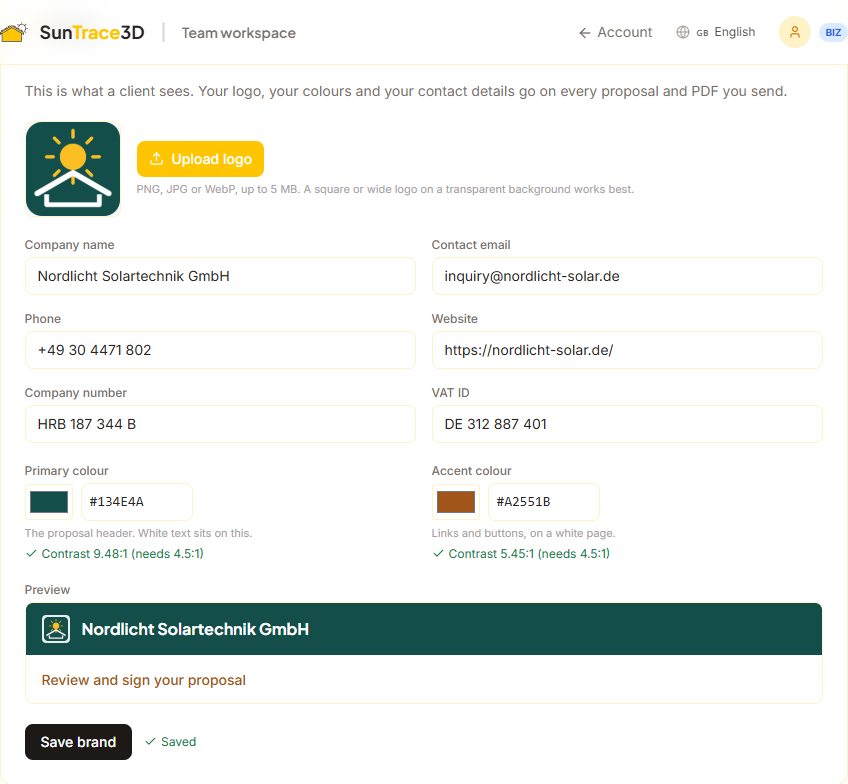
- 3Defina a sua marcaCarregue um logótipo e escolha as suas duas cores. A pré-visualização mostra exatamente o que um cliente vê no topo de uma proposta, para que possa perceber imediatamente se é legível.
- 4Convide os seus colegasInsira um email e envie um convite. Não precisam de uma conta primeiro — o convite cria uma quando aceitam. Se o email não chegar, copie o link e envie-o você mesmo.
A sua marca, não a nossa
Propostas, PDFs e as páginas que partilha com clientes carregam o seu logótipo, as suas cores e os seus dados de contacto. Verificamos o contraste de ambas as cores à medida que as escolhe e não permitimos que guarde uma cor que tornaria o texto ilegível.
Lugares, e quem está realmente dentro
O Professional inclui cinco lugares e o Enterprise é ilimitado. Um convite ocupa um lugar desde o momento em que o envia, por isso a contagem diz-lhe sempre quantas pessoas podem ser adicionadas em vez de quantas já clicaram no link.
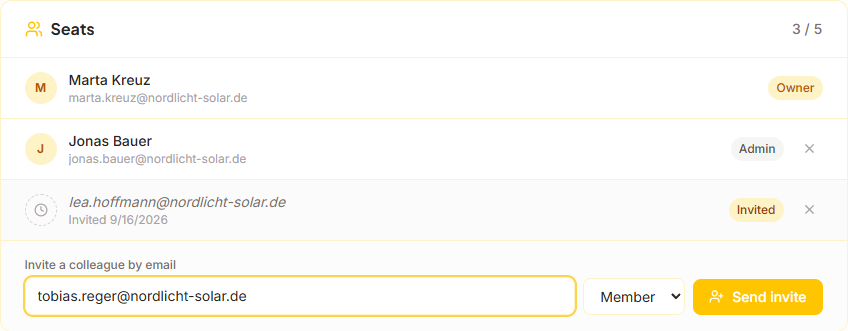
Partilhar designs com a sua equipa
Os designs permanecem privados por padrão, incluindo os que guardou antes de ter um espaço de trabalho. Partilhe um e todos com um lugar podem abri-lo e editá-lo; apenas o seu proprietário pode eliminá-lo ou torná-lo privado novamente. No painel de projeto, um design pertencente a um colega é rotulado com o nome dele, para que possa sempre distinguir o seu trabalho do deles.
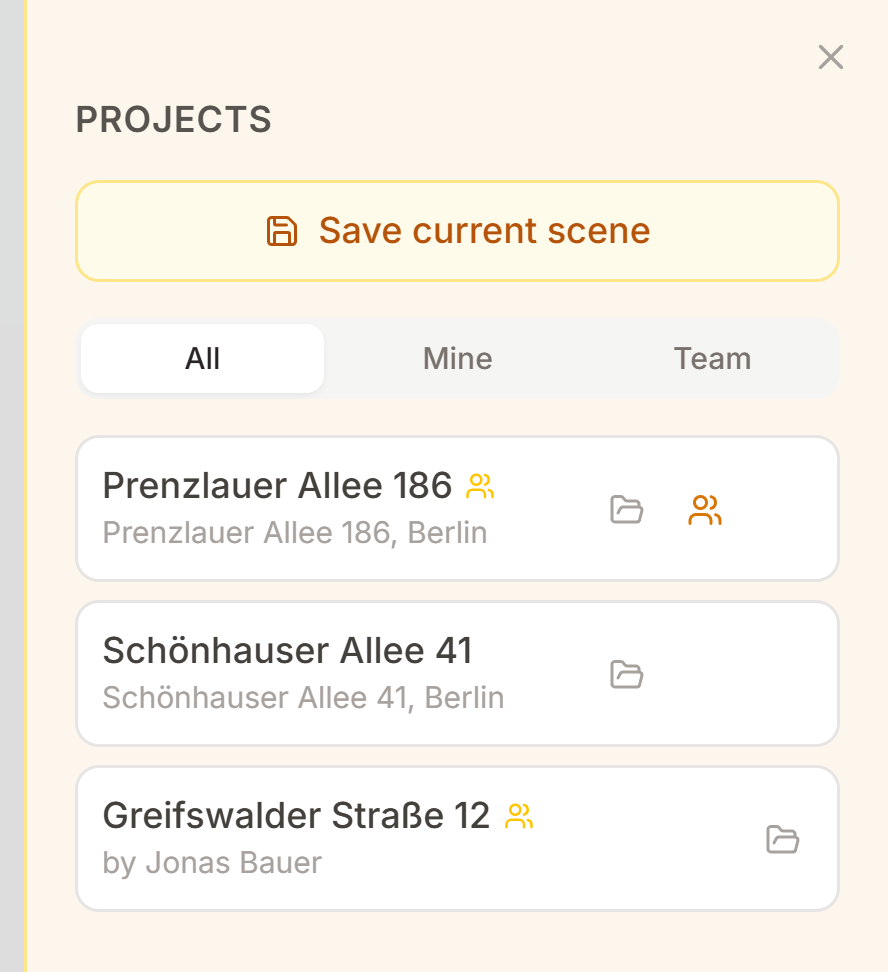
O que cada função pode fazer
| Função | Pode |
|---|---|
| Proprietário | Tudo: detalhes da empresa, marca, lugares e partilhar ou eliminar os seus próprios designs. O proprietário é a conta a que a subscrição pertence. |
| Administrador | Alterar detalhes da empresa e marca, e convidar ou remover colegas. Não pode eliminar designs pertencentes a outra pessoa. |
| Membro | Abrir e editar todos os designs que a equipa partilhou e criar os seus próprios. Não pode alterar definições da empresa ou gerir lugares. |
Dica
Mova os seus designs existentes a partir do cartão de Designs partilhados na página do espaço de trabalho. Apenas move designs que possui e pode tornar qualquer um deles privado novamente depois no painel de projeto.
Uma proposta é uma página que o seu cliente abre a partir de um email — geralmente num telemóvel — mostrando o sistema, o preço e o que poupa, com a sua marca em vez da nossa. Contém os mesmos valores que a cotação em PDF, e o cliente pode aceitá-la imediatamente. Disponível nas versões Professional e Enterprise.
Enviar uma proposta
- 1Defina a sua marca uma vezVá a Conta, depois Espaço de Trabalho da Equipa, e preencha o seu logótipo, cores e detalhes de contacto. Todas as propostas que enviar a seguir usarão estas informações.
- 2Desenhe o sistema e abra o RelatórioColoque os painéis como de costume, depois abra o painel de relatório e escolha Proposta em vez de Relatório Completo ou Cotação. Os preços, garantias e termos de pagamento são os mesmos campos que já preenche para uma cotação.
- 3Adicione o cliente e crie-aInsira o nome e email do cliente. Criar a proposta congela os valores e gera o PDF — depois disso, alterar o design não muda o que o cliente vê.
- 4Envie-a, ou copie o linkEnviar para o cliente envia o email por si. Também pode copiar o link e enviá-lo você mesmo, o que deve fazer quando o cliente prefere WhatsApp ou quer entregá-lo pessoalmente.
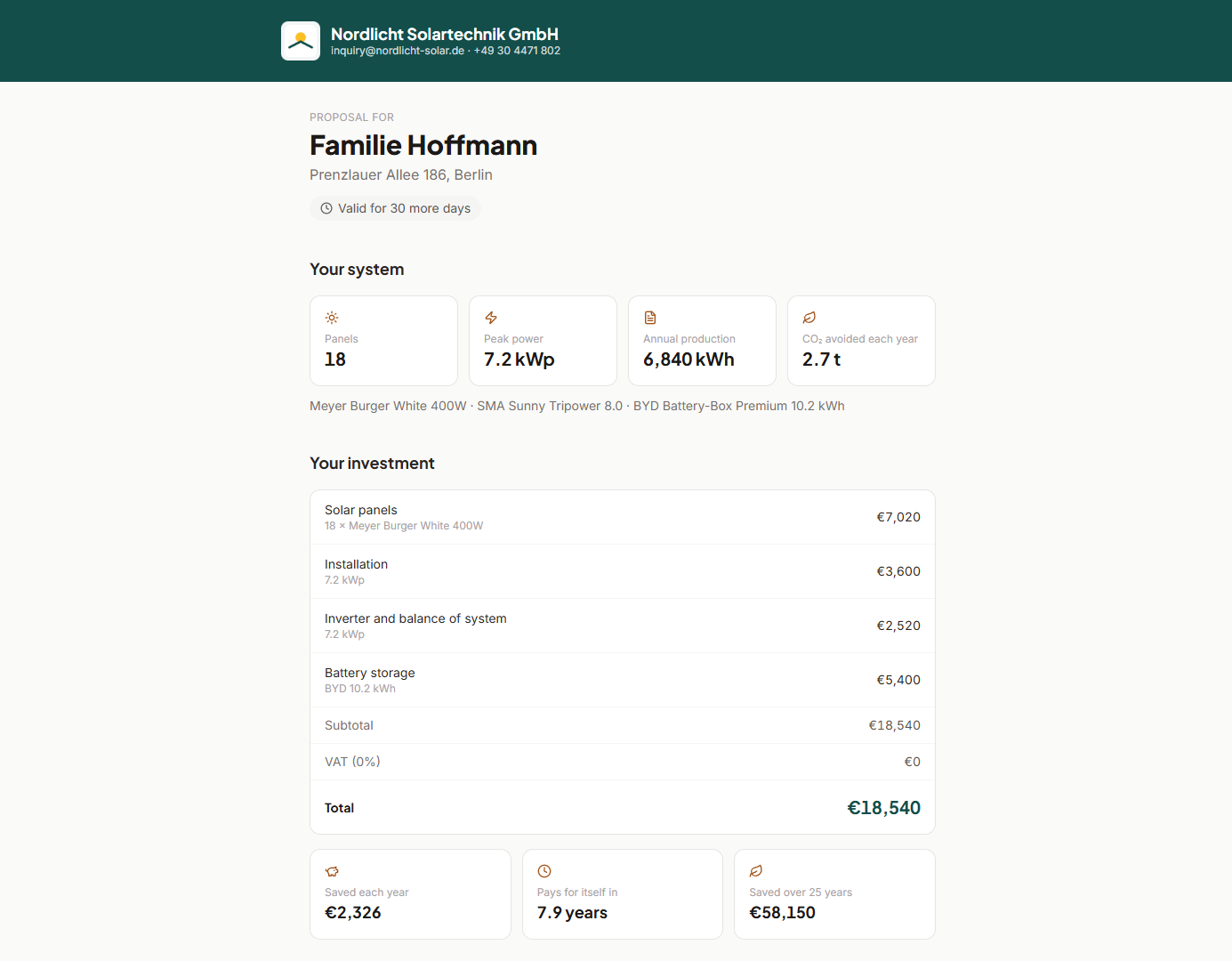
A sua marca, em cada página
O cabeçalho, o total e o botão de assinatura usam as suas cores. O PDF combina, e inclui o número da sua empresa e o ID de IVA no rodapé.
Congelada no momento em que a envia
Uma proposta é uma imagem instantânea, não uma visualização ao vivo. Se mudar o design amanhã, o cliente ainda vê exatamente o que enviou — o que também dá significado à assinatura. Para oferecer valores diferentes, envie uma nova proposta.
Manter o controlo do que enviou
Cada proposta expira após o período de validade que definir, e uma expirada deixa de mostrar o seu preço. Pode revogar um link a qualquer momento antes de ser assinado, após o qual não mostra nada. Também pode definir um código de acesso, que o cliente deve inserir antes de a proposta abrir.
Dica
Pode ver se um cliente abriu uma proposta, e quando. Se o link não foi aberto após alguns dias, o email pode ter ido para spam — copie o link e envie-o de outra forma em vez de reenviar o mesmo email.
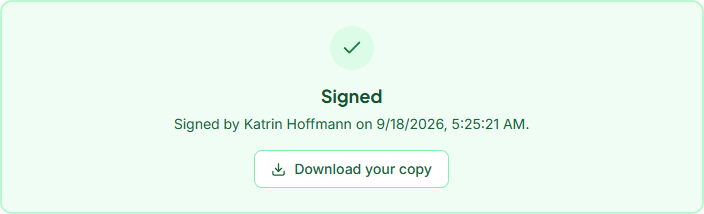
Um cliente aceita uma proposta assinando-a na página — desenhando uma assinatura com o dedo ou rato, ou digitando o nome. Ambos recebem o PDF assinado imediatamente, com uma página de certificado que regista o que foi assinado e por quem.
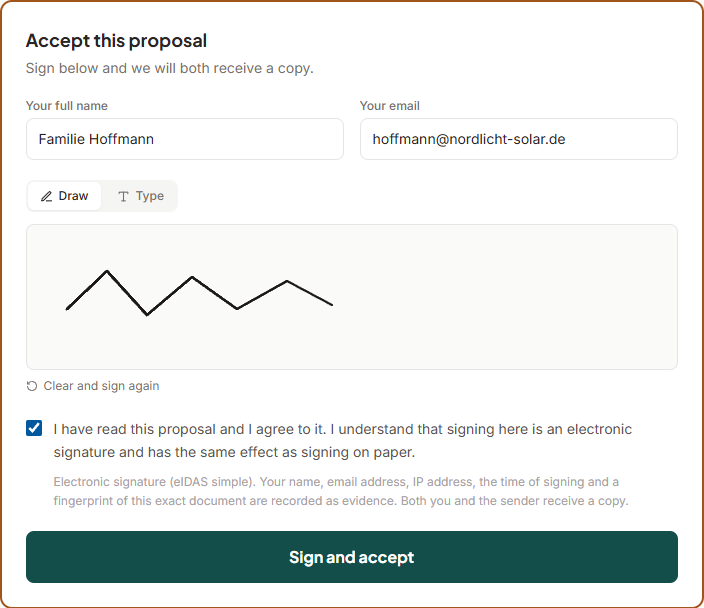
O que esta assinatura é, e o que não é
Esta é uma assinatura eletrónica simples sob o Regulamento (UE) 910/2014 (eIDAS), Artigo 25(1). Uma assinatura deste tipo é admissível como prova em toda a UE e não pode ser negado efeito legal apenas por ser eletrónica. É a mesma classe de assinatura usada por outras grandes plataformas de propostas solares.
Não é uma assinatura eletrónica avançada (AdES) ou qualificada (QES). Estas requerem um prestador de serviços de confiança qualificado e verificação de identidade que não realizamos. Nunca descreveremos esta assinatura como qualificada ou certificada, e nem você deve fazê-lo ao falar com um cliente.
Alguns contratos exigem uma forma escrita que uma assinatura eletrónica simples não satisfaz — certos contratos de construção para consumidores na Alemanha estão entre eles. Onde isso se aplica ao trabalho que vende, trate uma proposta assinada como um registo claro de aceitação e siga com qualquer forma que a lei exigir.
O que é registado
Uma assinatura eletrónica simples não possui identidade criptográfica, por isso o seu peso vem inteiramente do registo mantido em torno dela. Esse registo é impresso na página de certificado do PDF assinado e armazenado com a proposta.
| Registado | Por que é importante |
|---|---|
| Nome e email | Quem disse que estava a aceitar, e onde pode ser contactado. |
| Hora da assinatura (UTC) | Quando a aceitação aconteceu, num fuso horário que não pode ser contestado. |
| Endereço IP | De onde veio a assinatura. Registado como desconhecido em vez de adivinhado se não puder ser determinado. |
| O texto exato do consentimento | Armazenado palavra por palavra, na língua que o assinante leu, juntamente com um marcador de versão. O texto muda entre versões; o que importa é o que este assinante concordou. |
| Uma impressão digital do documento (SHA-256) | Identifica o ficheiro exato que foi assinado. Mude um caractere da proposta e a impressão digital já não corresponde, por isso "isto é o que foi assinado" é um facto que qualquer pessoa pode verificar em vez de algo que tem de aceitar pela nossa palavra. |
Dica
Uma proposta só pode ser assinada uma vez. Se um cliente assinar e depois quiser alterações, envie uma nova proposta em vez de reabrir a antiga — a cópia assinada permanece como o registo do que foi acordado na primeira vez.
Partilhar um design para revisão costumava terminar numa conversa. Um cliente podia fixar comentários no modelo e depois não havia nada para pressionar — nenhuma forma de dizer sim, e nenhuma forma de saber que alguém estava à espera de si. Agora, uma revisão termina numa resposta, e uma aprovada leva o cliente diretamente a assinar a sua proposta.
O ciclo de ponta a ponta
- 1Partilhe o design e envie uma proposta com eleCrie a sessão de revisão como de costume, depois crie uma proposta para o mesmo design. Elas ligam-se automaticamente — a proposta oferece ao cliente uma forma de explorar o modelo em 3D, e aprovar a revisão leva-o à proposta.
- 2O seu cliente vê e respondeEles fixam comentários onde quiserem, depois aprovam ou pedem alterações. Qualquer resposta envia-lhe um email.
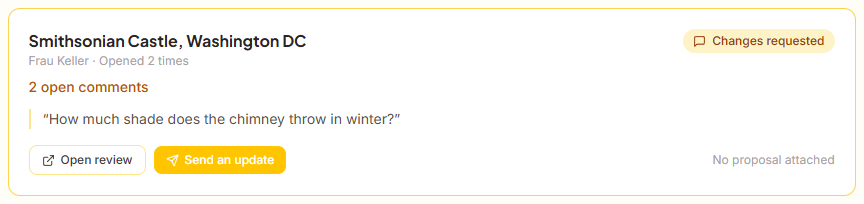
- 3Veja o que está à espera num só lugarConta, depois Espaço de trabalho da Equipa, depois Revisões de clientes. Cada design que partilhou, com quantos comentários ainda estão sem resposta em cada um.
- 4Altere o design e envie uma atualizaçãoEdite o design guardado, depois pressione Enviar uma atualização nessa revisão. O seu cliente recebe um email e a revisão reabre na nova versão.
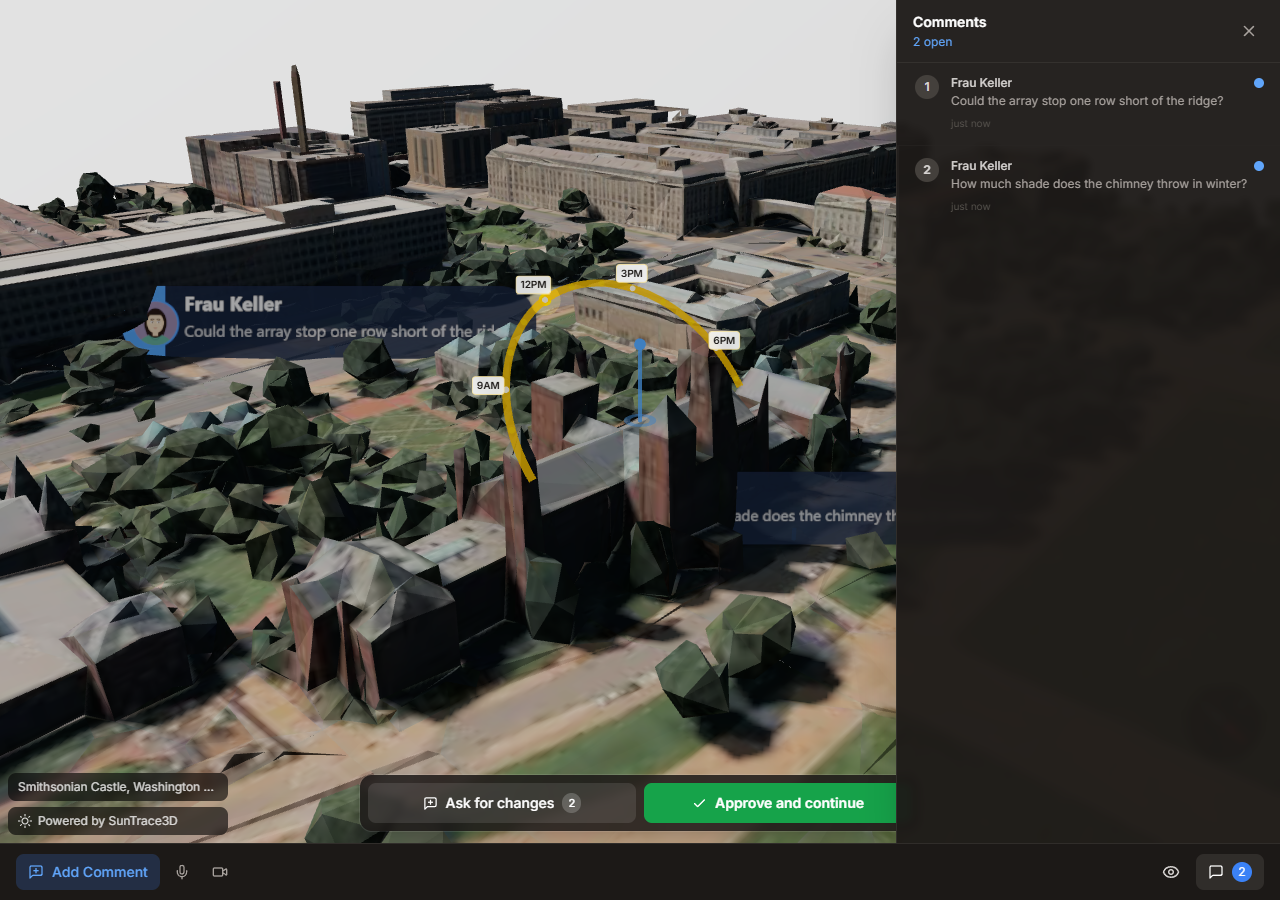
Aprovar e continuar
Fecha a revisão e, se uma proposta estiver anexada, abre-a na assinatura. O cliente diz sim e assina no mesmo minuto, em vez de procurar um email. A aprovação é final: um cliente que depois queira alterações precisa de uma nova revisão.
Pedir alterações
Mantém a revisão aberta e coloca-a no topo da sua caixa de entrada com o número de comentários à espera de resposta. O seu cliente vê que a mensagem foi recebida.
Versões, e por que os comentários antigos permanecem
Enviar uma atualização avança a revisão para a próxima versão e reabre-a. Os comentários anteriores não são apagados — são marcados contra a versão sobre a qual foram escritos e mostrados como respondidos. Apagá-los apagaria o registo do motivo pelo qual o design mudou; reetiquetá-los silenciosamente seria pior, porque um alfinete que dizia "mover este painel" pareceria estar a apontar para o painel que o substituiu.
Dica
Envie a proposta ao mesmo tempo que a revisão, não depois. O valor de Aprovar e continuar é que há algo para continuar — sem uma proposta anexada, aprovar simplesmente fecha a revisão e ainda tem que fazer o seguimento.
Engenharia e Projeto
Ferramentas profissionais de projeto PV: seleção de equipamentos, planeamento de strings, diagramas elétricos, dimensionamento de cabos, análise de consumo, simulação de bateria e exportação de dados.
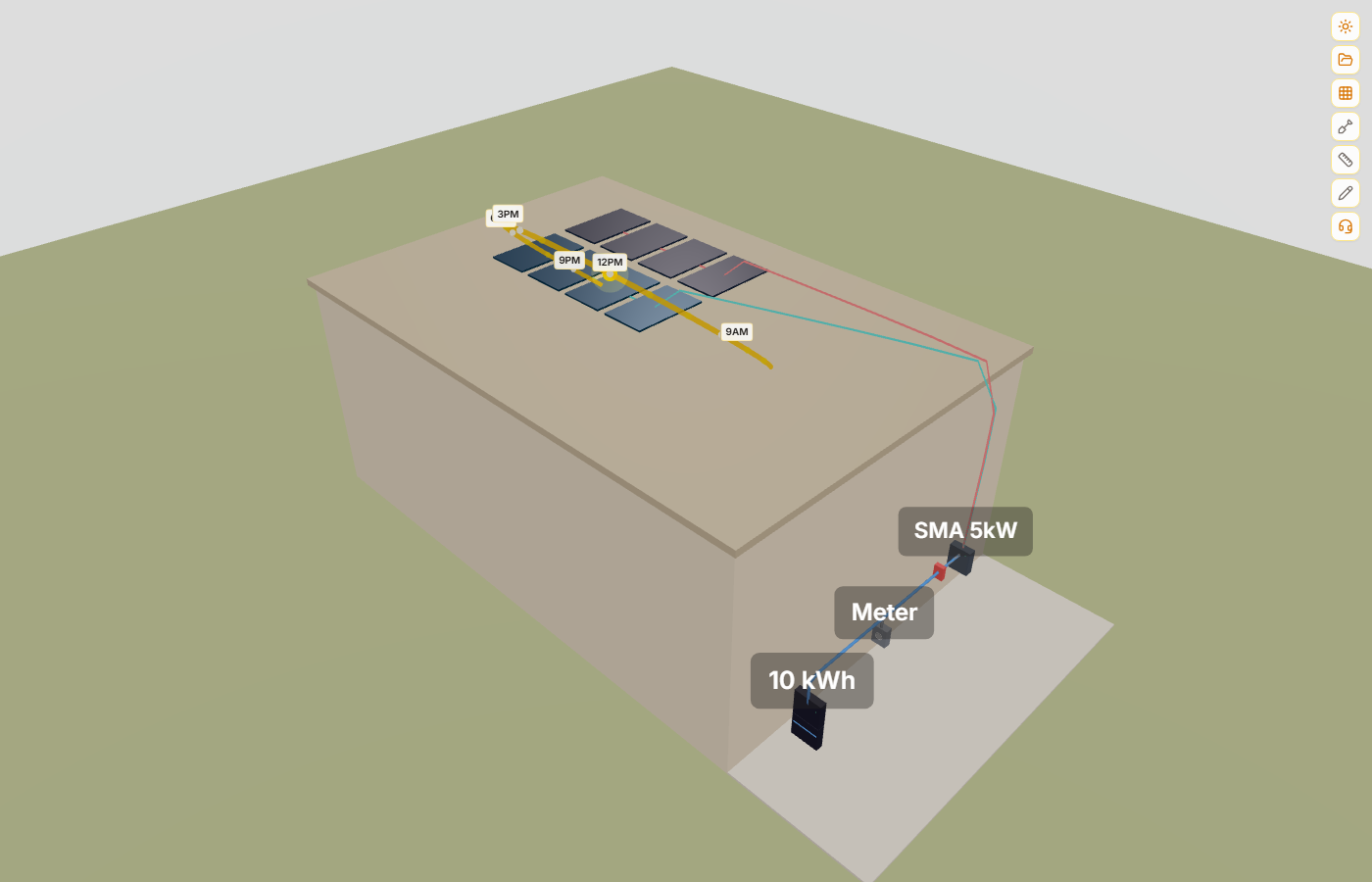
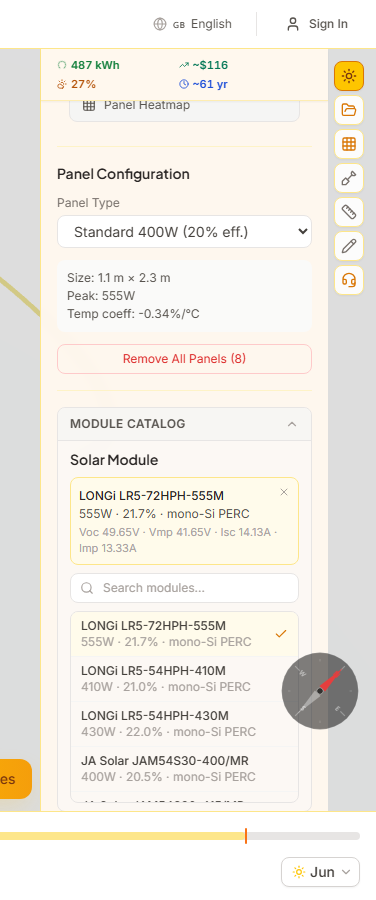
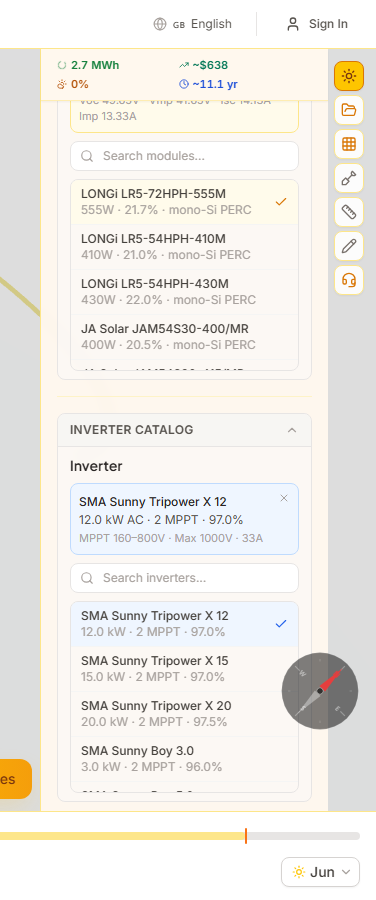
O SunTrace3D inclui um catálogo integrado de módulos solares e inversores reais certificados CEC de fabricantes líderes como LONGi, JA Solar, Canadian Solar, SMA, Fronius e outros. Selecione equipamentos específicos para desbloquear planeamento de strings, dimensionamento de cabos e análise energética precisos baseados em especificações elétricas reais.
Como Usar
- 1Abrir o catálogo de módulosNa barra lateral solar, expanda a secção 'Catálogo de Módulos'. Aparece uma lista pesquisável de módulos solares com fabricante, modelo, potência e eficiência.
- 2Selecionar um móduloClique num módulo para o selecionar. Um cartão resumo mostra as especificações elétricas completas: tensão de circuito aberto (Voc), tensão de potência máxima (Vmp), corrente de curto-circuito (Isc), corrente de potência máxima (Imp) e coeficientes de temperatura.
- 3Escolher um inversorExpanda a secção 'Catálogo de Inversores' e selecione um inversor. O resumo mostra o número de MPPT, gama de tensão, tensão máxima de entrada, potência AC nominal e eficiência europeia.
As seleções de módulo e inversor são guardadas com o seu projeto. Ao carregar um projeto guardado, as escolhas de equipamento são automaticamente restauradas.
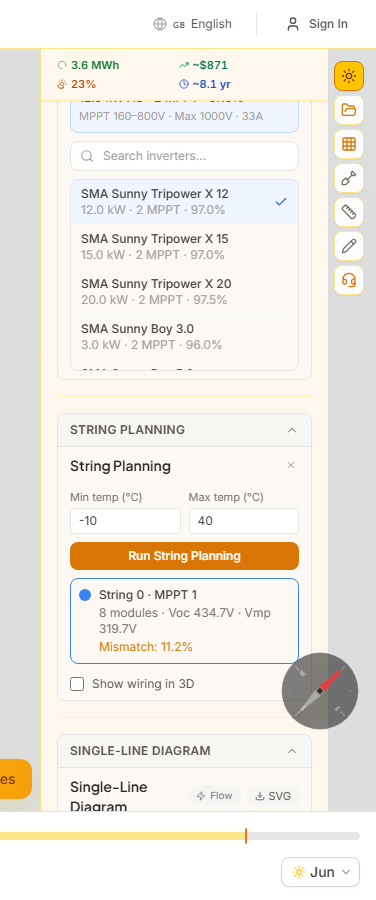
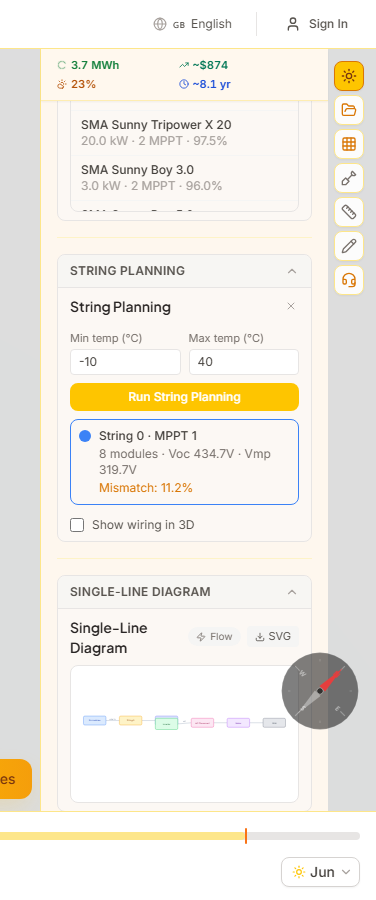
O planeamento de strings agrupa automaticamente os seus painéis solares em strings elétricos com base em limites de tensão corrigidos por temperatura, similaridade de sombreamento e orientação dos painéis. O algoritmo respeita as restrições de entrada MPPT do inversor e gera avisos quando os limites de tensão ou corrente são violados.
Como Usar
- 1Primeiro selecionar equipamentosEscolha um módulo e um inversor dos catálogos. O planeador de strings precisa das suas especificações elétricas (Voc, Vmp, gamas MPPT) para calcular configurações de strings válidas.
- 2Definir temperaturas de projetoIntroduza as temperaturas mínima e máxima esperadas para a sua localização. São usadas para calcular tensões Voc (frio) e Vmp (calor) corrigidas por temperatura que determinam comprimentos seguros de strings.
- 3Executar planeamentoClique em 'Executar planeamento'. O algoritmo agrupa painéis por orientação e perfil de sombreamento, depois organiza-os em strings dentro da janela de tensão do inversor. A cada string é atribuída uma cor distinta.
- 4Rever resultadosCada cartão de string mostra a contagem de módulos, Voc e Vmp corrigidos por temperatura, perda de mismatch estimada e atribuição MPPT. Avisos aparecem se algum string exceder os limites do inversor.
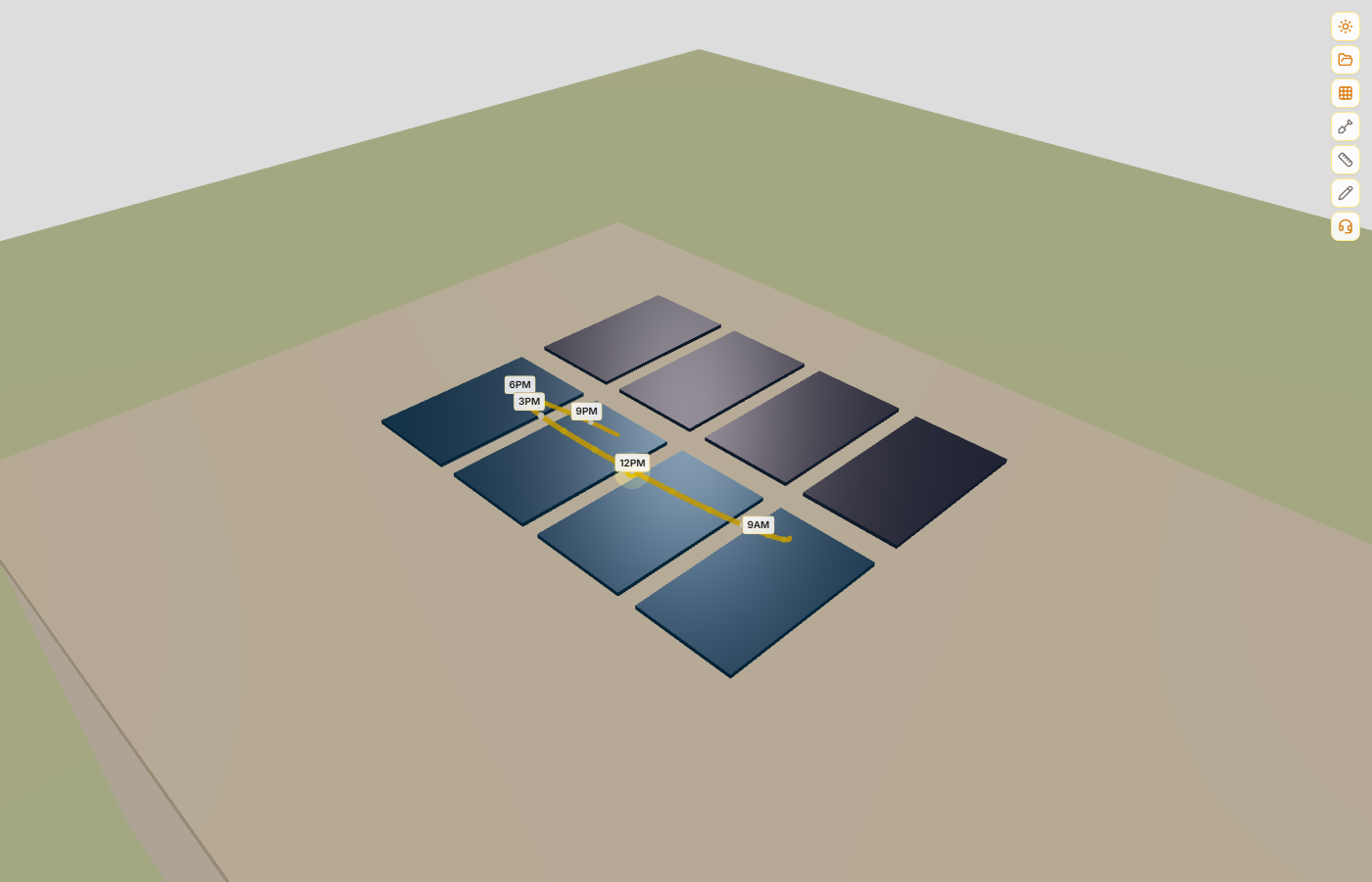
Os painéis no visualizador 3D são codificados por cores por grupo de string, facilitando a verificação visual do agrupamento.
O diagrama unifilar (SLD) é um esquema elétrico gerado automaticamente do seu sistema PV. Mostra o fluxo desde grupos de módulos através de strings e entradas MPPT até ao inversor, seccionador AC, contador e ligação à rede — o formato padrão exigido para pedidos de licenciamento.
Como Usar
- 1Completar planeamento de stringsO SLD é gerado automaticamente assim que existe um plano de strings válido. Lê a configuração de strings, atribuições MPPT e especificações do inversor.
- 2Visualizar o diagramaExpanda a secção 'Diagrama Unifilar'. O diagrama SVG mostra os grupos de módulos à esquerda, ligados através de strings às entradas MPPT, depois ao inversor, seccionador AC, contador e rede.
- 3Descarregar como SVGClique no botão SVG para descarregar o diagrama como ficheiro vetorial. Pode ser incluído em pedidos de licenciamento ou documentação técnica.
O SLD é automaticamente incluído nos relatórios PDF quando gera um.
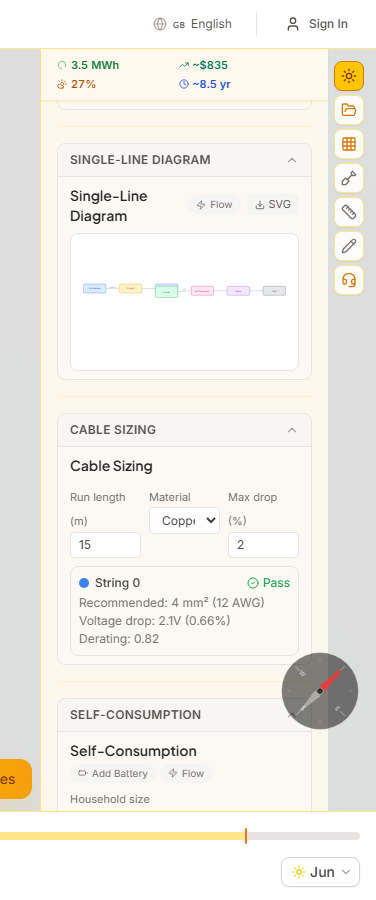
O dimensionamento de cabos calcula a secção de condutor recomendada para cada troço DC de string, garantindo que a queda de tensão fique dentro do limite admissível (tipicamente 2%). Suporta condutores de cobre e alumínio e tem em conta fatores de redução.
Como Usar
- 1Introduzir comprimentos de caboPara cada string, introduza o comprimento de cabo de ida em metros dos painéis ao inversor. Medições da ferramenta de medição podem servir como referência.
- 2Selecionar material do condutorEscolha entre cobre (menor resistência, padrão residencial) ou alumínio (mais leve, comum em instalações comerciais).
- 3Rever recomendaçõesA calculadora mostra a secção de cabo recomendada em mm² e AWG, a queda de tensão calculada em volts e percentagem, e um indicador claro Aprovado/Reprovado contra a queda máxima admissível.
A fórmula de queda de tensão usa Vdrop = 2 x I x L x resistividade / secção, iterando através de secções padrão até a queda ficar dentro dos limites.
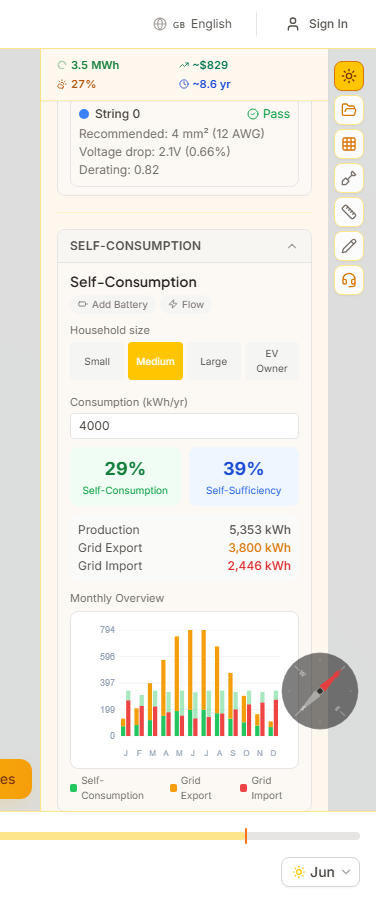
A análise de autoconsumo modela a interação entre a sua produção solar e o consumo de eletricidade doméstico ao longo do ano. Calcula quanta energia solar é consumida localmente versus exportada para a rede, usando perfis de carga horários realistas baseados no tamanho do agregado familiar.
Como Usar
- 1Selecionar um perfil domésticoEscolha entre quatro perfis de carga: Pequeno (2.500 kWh/ano), Médio (4.500 kWh/ano), Grande (6.500 kWh/ano) ou Proprietário de VE (8.500 kWh/ano). Cada um tem um perfil de consumo horário realista com picos matinais e vespertinos.
- 2Ajustar consumo anualAjuste o consumo anual total em kWh. A forma do perfil horário mantém-se mas é escalada para corresponder ao seu objetivo.
- 3Ler os resultadosSão apresentados dois indicadores chave: Autoconsumo (percentagem de produção solar usada localmente) e Autossuficiência (percentagem do consumo total coberta por solar). Um gráfico de barras empilhadas mensal mostra a distribuição de energia autoconsumida, exportada e importada.
Maior autoconsumo significa mais valor do seu investimento solar. Adicionar armazenamento em bateria (ver secção seguinte) aumenta significativamente o autoconsumo ao armazenar o excedente diurno para uso noturno.
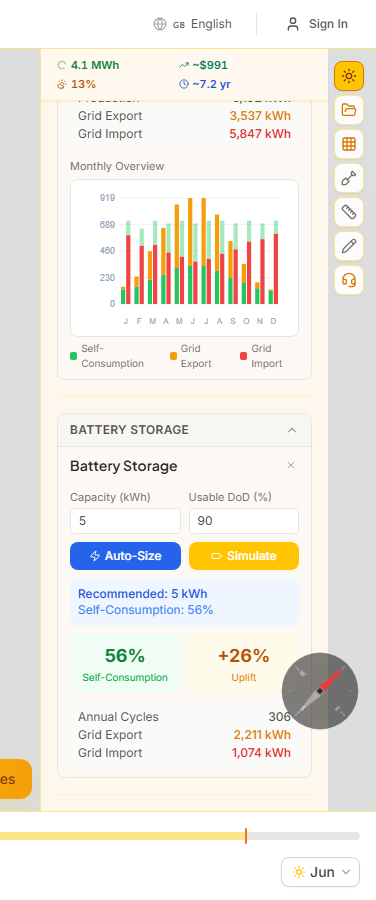
A simulação de armazenamento em bateria modela como um sistema de bateria doméstico altera o seu autoconsumo e dependência da rede. Inclui uma recomendação de dimensionamento automático que encontra a capacidade ideal baseada nos seus padrões de produção e consumo.
Como Usar
- 1Dimensionar a bateria automaticamenteClique em 'Recomendar' para executar uma varredura de capacidade de 1 a 20 kWh. O algoritmo encontra o ponto de inflexão onde adicionar mais capacidade produz retornos decrescentes na melhoria do autoconsumo.
- 2Ou configurar manualmenteIntroduza uma capacidade de bateria específica em kWh e clique em 'Simular'. Pode também ajustar a profundidade de descarga, eficiência de ida e volta e potência máxima de carga/descarga para modelação detalhada.
- 3Comparar com e semOs resultados mostram as novas percentagens de autoconsumo e autossuficiência com bateria, a melhoria em relação a sem bateria, ciclos anuais estimados de carga/descarga e valores atualizados de importação/exportação da rede.
O algoritmo carrega a bateria com excedente solar durante o dia e descarrega durante o pico de consumo noturno. Perdas de eficiência (tipicamente 8-10%) são contabilizadas em todos os cálculos.
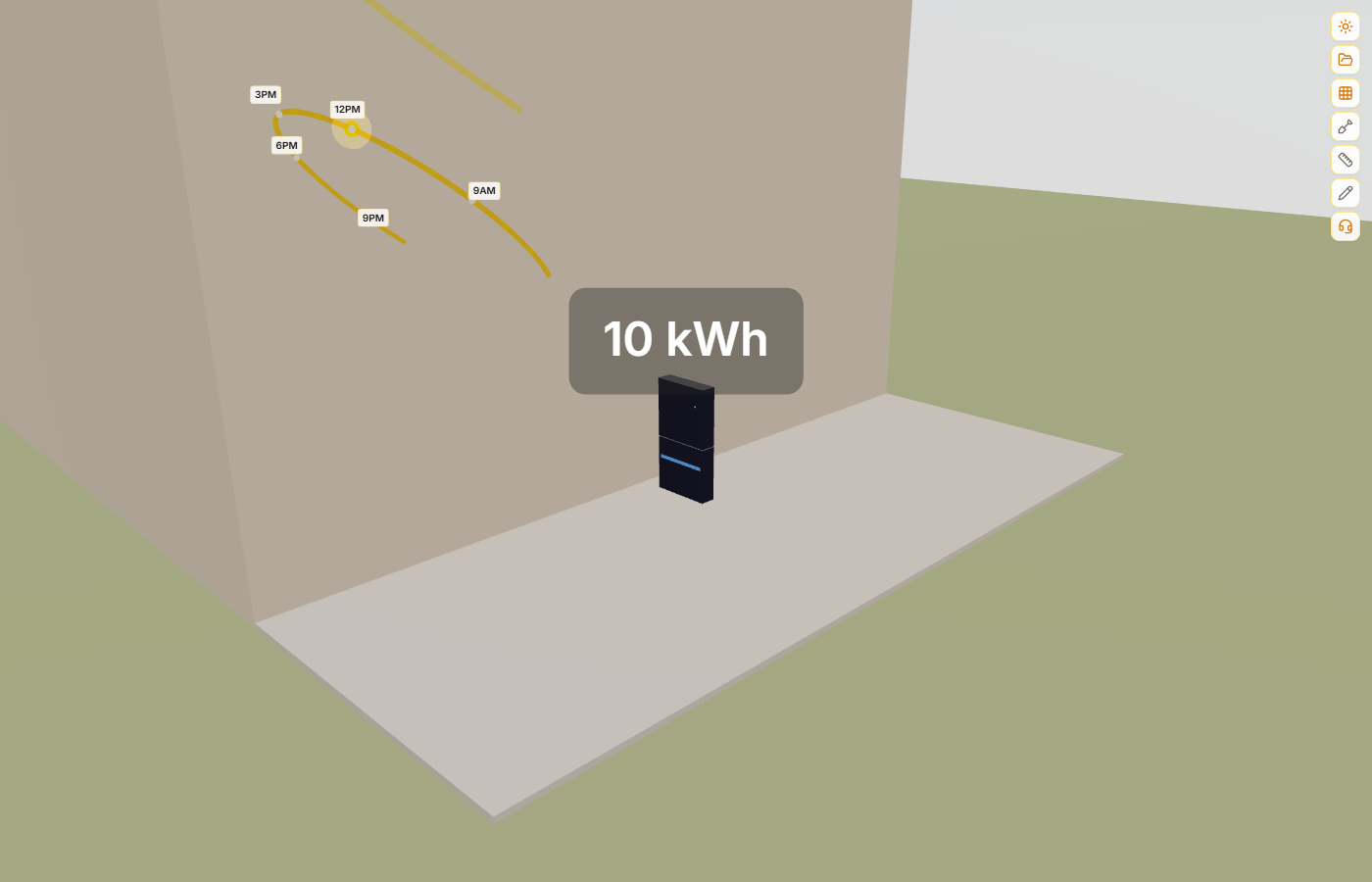
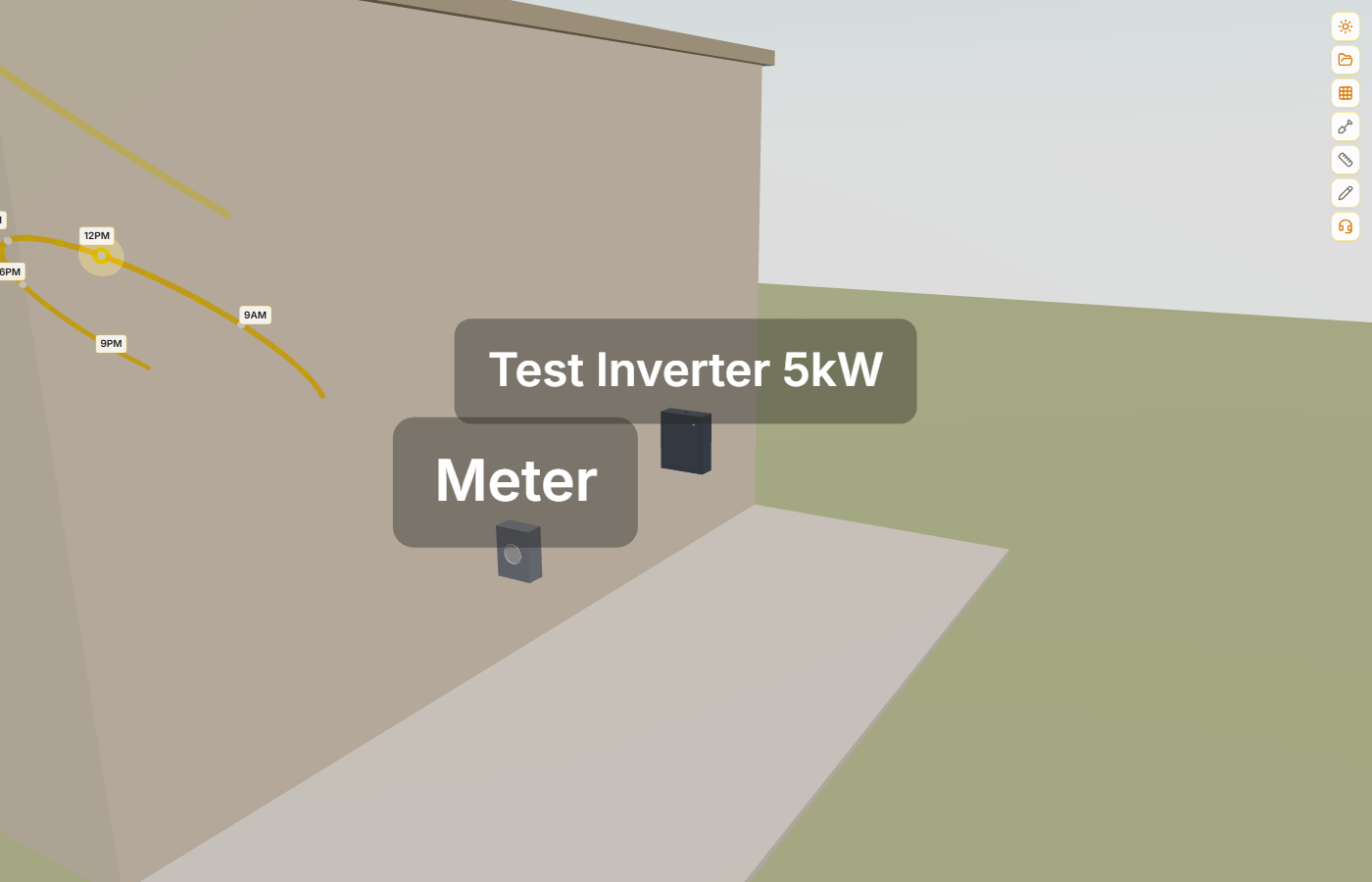
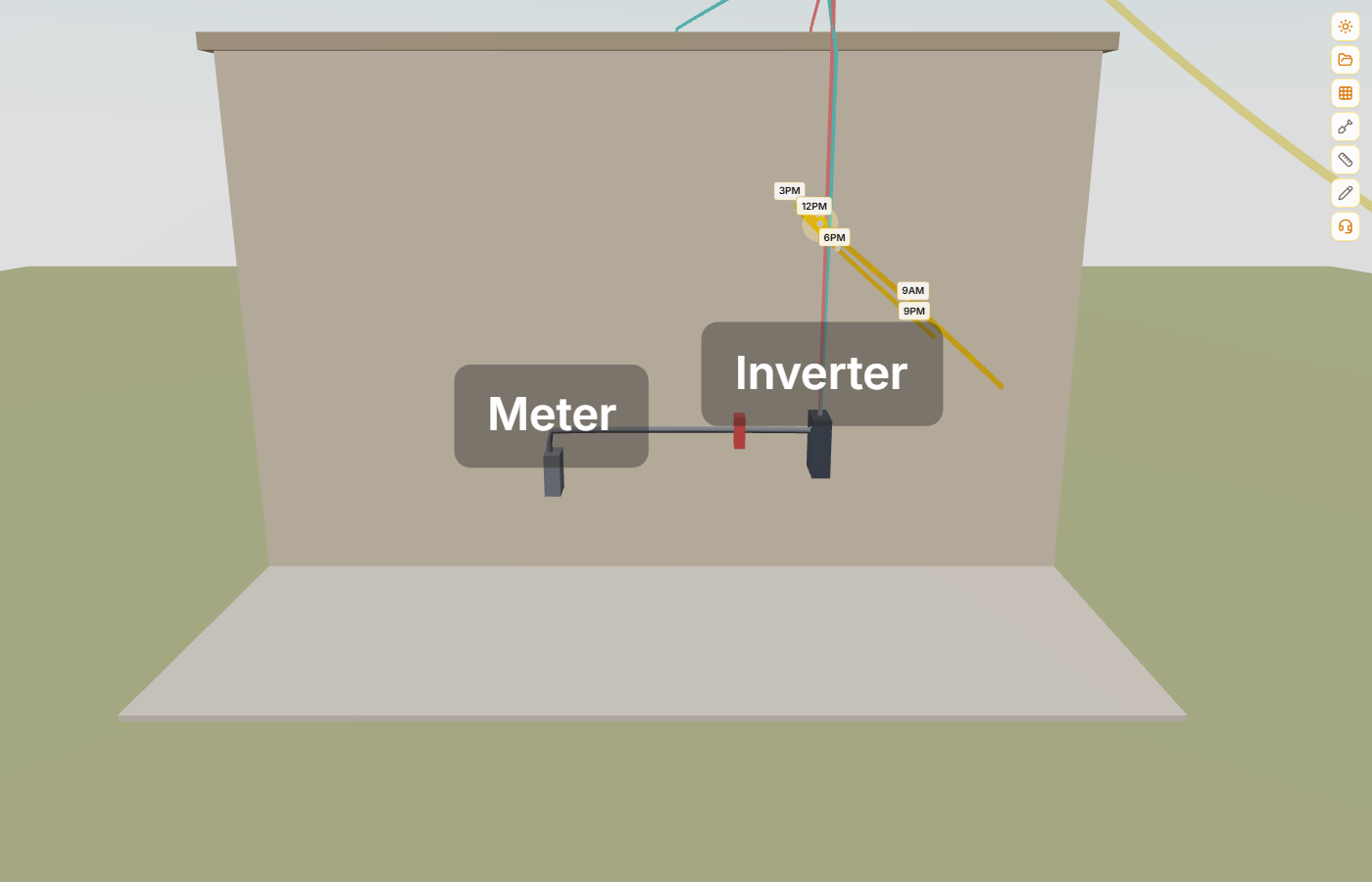
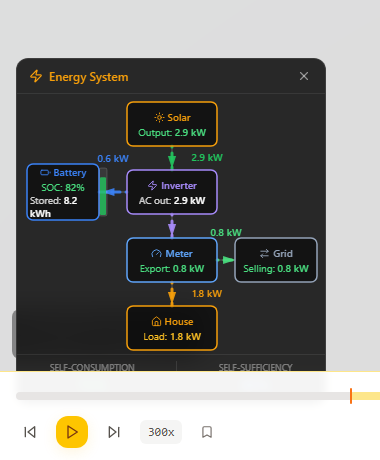
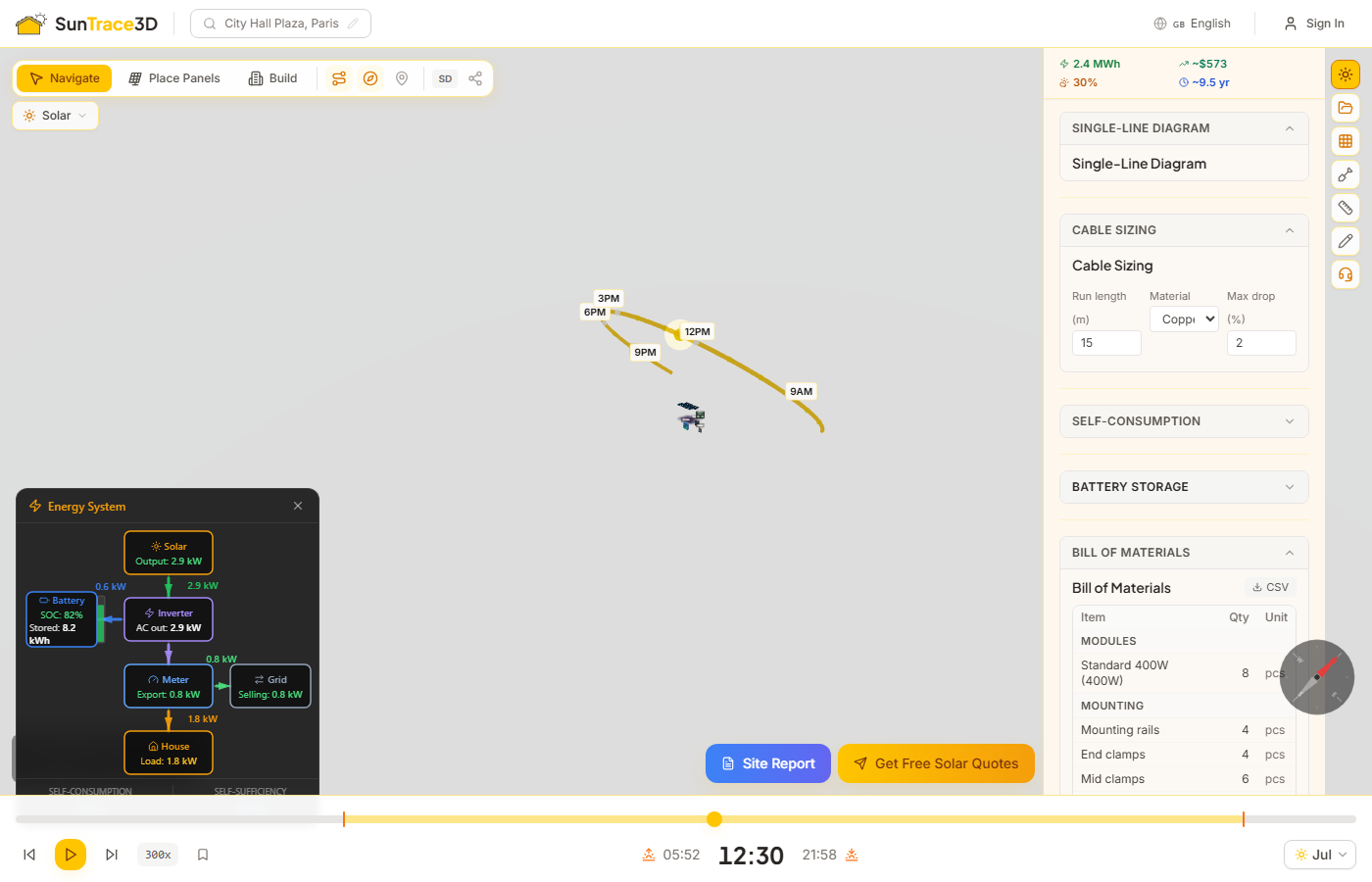
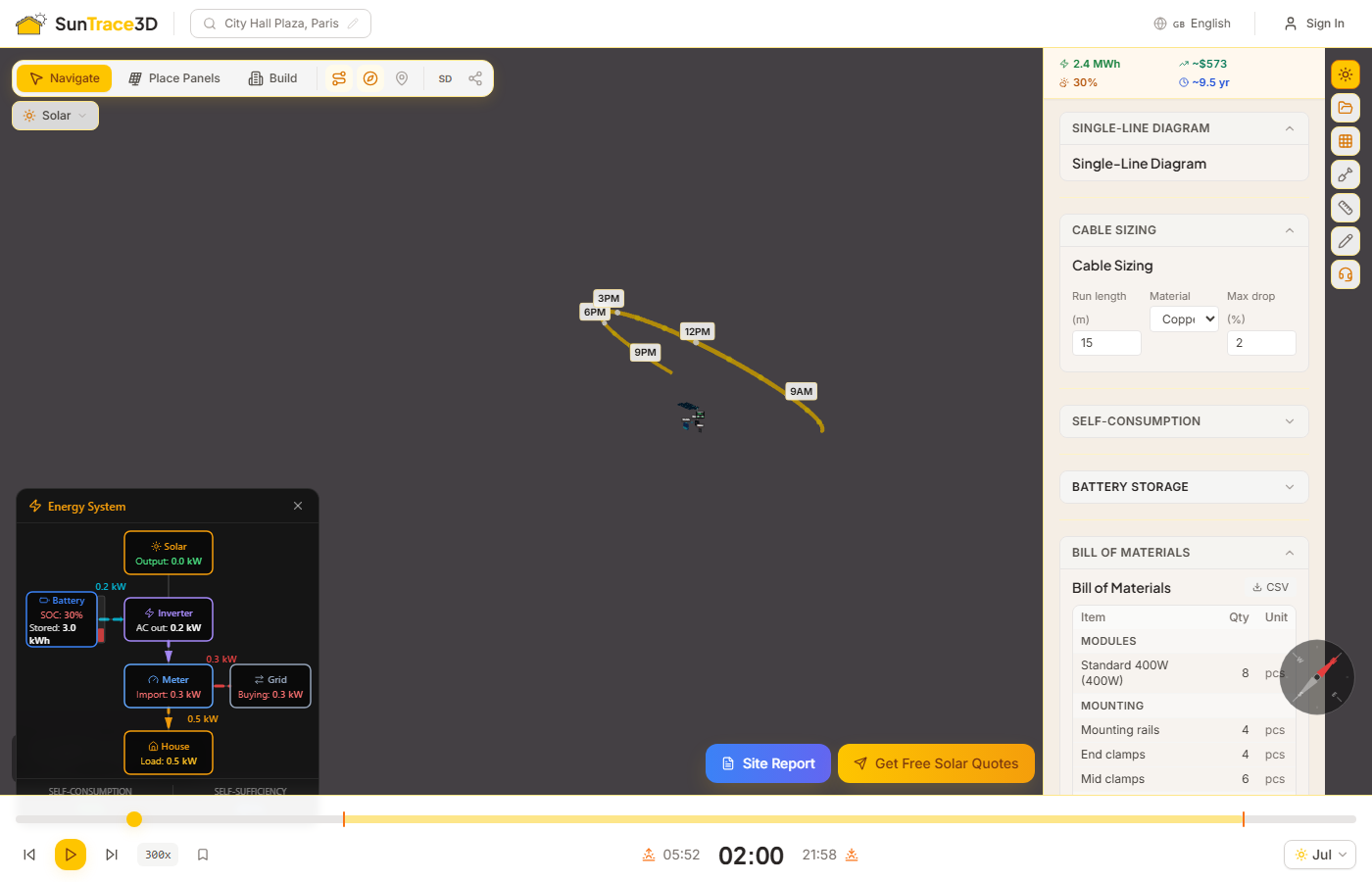
O Painel do sistema energético é uma sobreposição 2D em tempo real que mostra como a eletricidade flui entre os painéis solares, inversor, bateria, contador e casa. Aparece automaticamente ao executar uma análise de autoconsumo e atualiza-se em tempo real ao mover o controlo deslizante de tempo. Clique em qualquer componente para dirigir a câmara 3D para esse objeto na cena.
Como Usar
- 1Executar análise de autoconsumoColoque painéis solares, adicione um inversor e um contador, e execute a análise de autoconsumo a partir da barra lateral de engenharia. O painel aparece automaticamente.
- 2Ler os fluxos de energia em tempo realO painel mostra valores de potência em tempo real (kW) para produção solar, carga/descarga da bateria, importação/exportação da rede e consumo doméstico. Setas animadas indicam a direção do fluxo de energia entre os componentes.
- 3Clicar para navegarClique em qualquer caixa de componente (Solar, Inversor, Bateria, Contador, Casa) para dirigir a câmara 3D para esse objeto na cena. A câmara aproxima-se o suficiente para inspecionar o equipamento.
- 4Mover o controlo deslizante de tempoMova o controlo deslizante de tempo para ver como os fluxos de energia mudam ao longo do dia. Ao meio-dia, a produção solar atinge o pico e o excedente carrega a bateria ou é exportado para a rede. À noite, a bateria descarrega e a rede fornece a procura restante.
Monitorização em tempo real
Os valores de potência atualizam-se em tempo real ao mover o controlo deslizante. Veja a produção solar, o estado de carga da bateria, a importação/exportação da rede e o consumo doméstico a qualquer hora do dia.
Clicar para navegar
Cada componente no esquema é clicável. Clique em Solar para voar até ao campo de painéis, em Bateria para aproximar da unidade de armazenamento, ou em Contador para inspecionar a ligação à rede.
O painel também mostra métricas resumo — percentagem de autoconsumo (quanta energia solar utiliza diretamente) e percentagem de autossuficiência (quanta da sua procura é coberta por solar + bateria). Em dispositivos móveis, o painel muda automaticamente para um layout de grelha compacto.
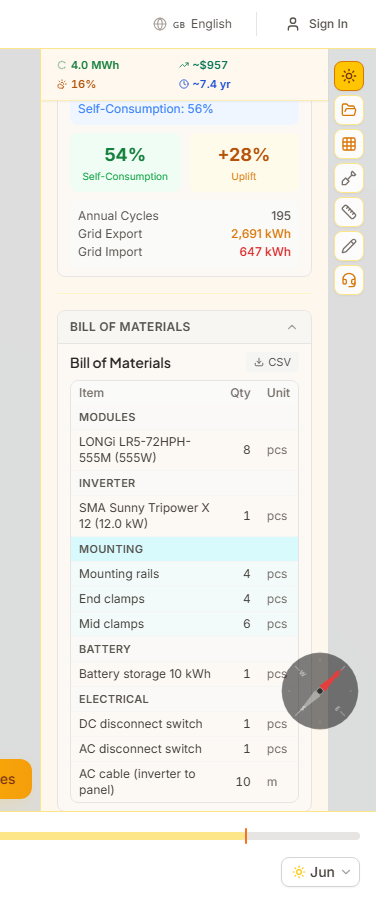
A lista de materiais agrega todos os componentes necessários para a sua instalação PV numa única tabela. Inclui módulos, inversor, estrutura de montagem, cabos DC e AC, seccionadores e bateria opcional — fornecendo uma lista de verificação rápida de materiais para aquisição.
Como Usar
- 1Geração automáticaA lista de materiais é gerada automaticamente a partir do seu layout de painéis, equipamentos selecionados, plano de strings e resultados de dimensionamento de cabos. Sem necessidade de introdução manual.
- 2Rever itensA tabela agrupa itens por categoria: módulos, inversor, montagem (calhas e grampos), cabo (por secção do dimensionamento), bateria (se configurada) e componentes elétricos (seccionadores DC e AC).
- 3Exportar para CSVClique no botão CSV para descarregar a lista de materiais completa como ficheiro compatível com folhas de cálculo para importação em sistemas de aquisição ou ERP.
A lista de materiais é também incluída nos relatórios PDF. As quantidades de material de montagem são estimadas usando heurísticas padrão: 2 calhas por fila de painéis, grampos em cada extremidade de painel e grampos centrais partilhados.
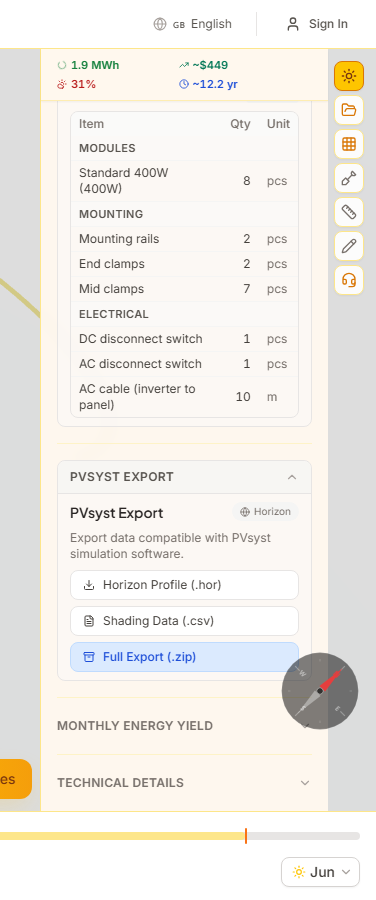
Exporte os seus dados de análise de sombreamento em formatos compatíveis com PVsyst para simulação detalhada em software externo. Três opções de exportação estão disponíveis: um perfil de horizonte (.hor), um resumo de sombreamento por painel (.csv) e um arquivo ZIP completo com todos os ficheiros de exportação.
Como Usar
- 1Descarregar perfil de horizonteO ficheiro .hor contém pares azimute-elevação que descrevem o perfil de obstrução do horizonte visto do centro do seu campo de painéis. Este é o formato de entrada padrão para análise de sombreamento próximo do PVsyst.
- 2Descarregar CSV de sombreamentoO ficheiro .csv lista cada painel com inclinação, azimute, percentagem de perda de sombreamento e estimativa de rendimento anual. Se o planeamento de strings foi executado, a atribuição de string está incluída.
- 3Descarregar ZIP de exportação completaO arquivo ZIP completo agrupa todos os ficheiros de exportação: resumo do sistema, layout dos painéis com kWh por painel, dados de rendimento mensal, configuração de strings, perfil do horizonte e análise de sombreamento. É a opção recomendada para um pacote de importação PVsyst completo.
O perfil de horizonte é calculado emitindo raios do centroide do campo em passos de azimute de 5 graus ao longo de todo o intervalo de 360 graus, encontrando o ângulo de elevação de obstrução mais alto em cada passo.
O painel de Direito à Luz ajuda arquitetos e urbanistas a avaliar se um empreendimento proposto cumpre os padrões de acesso à luz natural. Baseado no BRE 209 (Site Layout Planning for Daylight and Sunlight), analisa quanta luz do céu e luz solar chega às janelas vizinhas.
Como executar uma verificação de conformidade
- 1Mudar para a vertical de ConformidadeSelecione 'Direito à Luz' no menu suspenso de indústria no canto superior esquerdo do visualizador.
- 2Adicionar janelas para análiseClique nas fachadas dos edifícios para colocar marcadores de janela. Cada janela é verificada em relação aos limiares de componente vertical do céu (VSC) e horas anuais prováveis de sol (APSH) do BRE 209.
- 3Rever os indicadores de conformidadeAs janelas são codificadas por cores: verde (aprovada), âmbar (marginal), vermelho (reprovada). A barra lateral mostra métricas detalhadas para cada janela.
- 4Gerar um relatório de conformidadeExporte um relatório PDF com análise janela a janela, estado de conformidade e visualizações 3D para submissões de planeamento.
Componente Vertical do Céu (VSC)
O VSC mede a quantidade de céu visível a partir de um ponto de janela. O BRE 209 recomenda um mínimo de 27% de VSC para luz natural adequada. As janelas abaixo deste limiar são assinaladas.
Horas Anuais Prováveis de Sol (APSH)
O APSH mede a percentagem de horas anuais de sol que uma janela recebe em comparação com uma localização sem obstruções. O BRE 209 recomenda pelo menos 25% anual e 5% de APSH no inverno.
Boas práticas
Execute verificações de conformidade no início do processo de projeto. Pequenas alterações na altura do edifício, recuo ou orientação podem melhorar significativamente o acesso à luz natural das propriedades vizinhas.
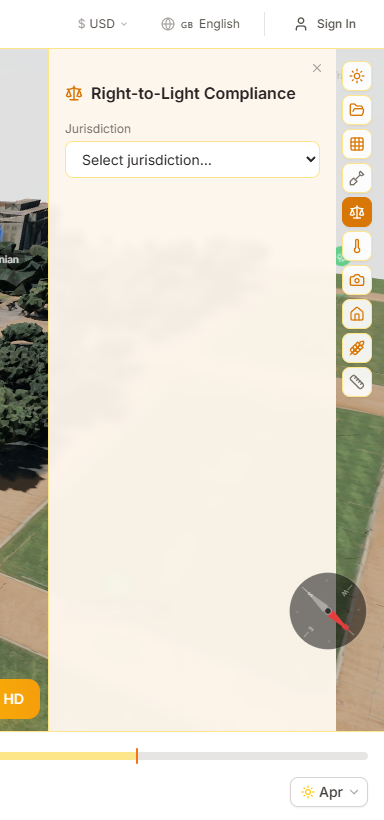
O painel de Calor Urbano mapeia a exposição térmica em áreas urbanas. Analisa como a cobertura de sombra, os materiais de superfície e a geometria dos edifícios afetam as temperaturas de superfície e o conforto térmico dos peões.
Como analisar o calor urbano
- 1Mudar para a vertical TérmicaSelecione 'Calor Urbano' no menu suspenso de indústria na barra de ferramentas do visualizador.
- 2Ativar a sobreposição térmicaAtive a sobreposição do mapa de calor para ver estimativas de temperatura de superfície codificadas por cores em toda a cena, com base na cobertura de sombra e no albedo dos materiais.
- 3Analisar corredores pedonaisMarque percursos pedonais para ver a cobertura de sombra ao longo das rotas de caminhada. O painel mostra a percentagem de cada corredor que está sombreado durante as horas de pico de calor.
Albedo dos Materiais
Diferentes superfícies absorvem e refletem calor de formas diferentes. A paleta de materiais permite atribuir valores de albedo (refletividade) a telhados, pavimentos e espaços verdes para modelar o seu impacto térmico.
Zonas de Conforto Térmico
O mapa de calor identifica áreas de stress térmico com base na exposição solar combinada, cobertura de sombra e exposição ao vento. As zonas vermelhas indicam áreas onde os peões podem sentir desconforto térmico durante o verão.
Estratégias de mitigação
Use a ferramenta de objetos de cena para adicionar árvores e estruturas de sombra, depois volte a executar a análise térmica para ver o seu efeito de arrefecimento. Mesmo pequenos aumentos na cobertura de sombra podem reduzir significativamente as temperaturas de superfície.
O painel de Cinema e Fotografia fornece ferramentas para planear sessões em torno da luz natural. Calcule os horários da hora dourada e da hora azul, visualize ângulos de câmara através de lentes virtuais e guarde configurações de iluminação para prospeção de locais.
Como planear uma sessão
- 1Mudar para a vertical de CâmaraSelecione 'Cinema e Foto' no menu suspenso de indústria na barra de ferramentas do visualizador.
- 2Verificar os horários da hora douradaA barra lateral mostra os horários exatos de início/fim da hora dourada e da hora azul para a data e localização atuais. Use o seletor de data para planear para datas de sessão futuras.
- 3Colocar uma câmara virtualClique no botão de colocação de câmara e clique na cena para posicionar uma câmara virtual. Escolha uma distância focal (24mm–200mm) para pré-visualizar o enquadramento.
- 4Guardar a configuraçãoGuarde posições de câmara e condições de iluminação como marcadores. Salte entre pontos de vista scouted ao comparar ângulos ou planear configurações multi-câmara.
Simulação de Lente
A câmara virtual pré-visualiza o campo de visão para distâncias focais comuns: 24mm (grande angular), 35mm (street), 50mm (standard), 85mm (retrato) e 200mm (telefoto). A pré-visualização atualiza em tempo real ao reposicionar a câmara.
Posição da Lua
Para planeamento de cenas noturnas, o rastreador lunar mostra o nascer da lua, o pôr da lua e a posição atual. Útil para planear filmagens exteriores ao luar ou compreender as condições de luz ambiente após o pôr do sol.
Fluxo de trabalho de prospeção de locais
Pesquise a sua localização, defina a data para o dia da sessão planeada, deslize pelo controlo de tempo para encontrar a melhor janela de iluminação, coloque a câmara e guarde o marcador. No dia da sessão, recarregue o projeto para consultar os ângulos planeados.
O painel Imobiliário fornece ferramentas para apresentar a exposição solar de propriedades. Analise vistas de janelas, calcule horas de sol em varandas e gere pontuações solares que quantificam o potencial energético de uma propriedade para compradores.
Como analisar uma propriedade
- 1Mudar para a vertical ImobiliáriaSelecione 'Imobiliário' no menu suspenso de indústria na barra de ferramentas do visualizador.
- 2Executar uma análise de vista de janelaClique nas janelas para pré-visualizar a vista a partir do interior. O painel mostra o que os residentes verão, incluindo edifícios circundantes, vegetação e exposição ao céu.
- 3Calcular horas de sol na varandaMarque posições de varanda para ver quantas horas de luz solar direta recebem ao longo de diferentes estações. Excelente para comercializar apartamentos virados a sul.
- 4Gerar uma pontuação solar da propriedadeA pontuação solar resume a exposição total ao sol, risco de sombra, potencial energético e benefícios ambientais numa única métrica partilhável para anúncios de propriedades.
Pré-visualização de Vista de Janela
A funcionalidade de vista-da-janela renderiza o que os residentes realmente verão a partir de cada janela. Isto ajuda os compradores a compreender as linhas de visão, privacidade e luz natural antes de visitar a propriedade.
Calculadora de Varanda
A calculadora de varanda mostra horas mensais de luz solar direta para qualquer espaço exterior. A comparação verão vs. inverno ajuda os compradores a compreender a exposição solar sazonal para varandas, terraços e pátios.
Melhoria de anúncios
Inclua a pontuação solar e as métricas de luz solar da propriedade na descrição do anúncio. Propriedades com dados quantificados de exposição solar geram mais interesse e podem justificar preços de venda mais elevados.
O painel de Agricultura fornece ferramentas para planear a colocação de culturas e o posicionamento de estufas com base em dados reais de luz solar. Mapeie a exposição solar no seu terreno, verifique a adequação de culturas e modele os níveis de luz no interior de estufas.
Como planear o layout da sua exploração
- 1Mudar para a vertical de AgriculturaSelecione 'Agricultura' no menu suspenso de indústria na barra de ferramentas do visualizador.
- 2Ativar o mapa de calor de luz solarAtive o mapa de calor para ver a exposição solar codificada por cores no seu terreno. Use a vista mensal para acompanhar as mudanças sazonais desde a plantação até à colheita.
- 3Verificar a adequação de culturasAbra o seletor de culturas e escolha um tipo de cultura. O mapa de adequação destaca quais áreas da sua propriedade correspondem aos requisitos de luz solar e clima da cultura.
- 4Configurar estufasColoque estufas na cena, defina a transmissão do vidro (30–95%) e veja níveis realistas de luz interior no mapa de calor. Posicione-as para máxima luz solar durante a estação de crescimento.
Análise de Declive e Orientação
A análise de terreno mostra o ângulo de declive e a direção de orientação na sua propriedade. Encostas viradas a sul recebem mais luz solar, enquanto encostas íngremes viradas a norte podem ser inadequadas para culturas que necessitam de sol.
Sistema de Adequação de Culturas
Selecione uma cultura da base de dados (50+ espécies) para ver um mapa de adequação codificado por cores. As zonas verdes têm condições ideais de luz solar e clima, as zonas âmbar são aceitáveis e as zonas vermelhas são inadequadas para essa cultura.
Planeamento sazonal
Use o mapa de calor mensal para comparar a exposição solar de primavera vs. verão. Áreas que recebem sol pleno em julho podem estar parcialmente sombreadas em abril quando está a iniciar as mudas — planeie o seu layout em torno da luz solar da estação de crescimento, não apenas do meio do verão.
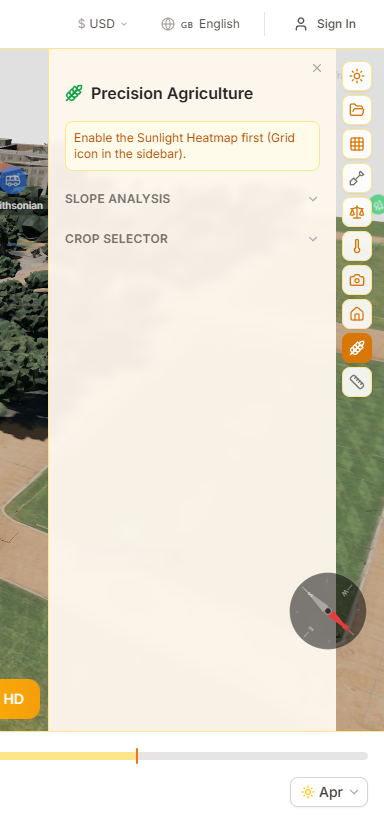
O vertical de Eventos ao Vivo ajuda planeadores de eventos, produtores de festivais e gestores de recintos a conceber layouts de eventos ao ar livre com simulação precisa de sol e sombra. Posicione palcos, lugares sentados, tendas e equipamentos de produção em 3D, depois deslize pela linha de tempo para ver exatamente onde caem as sombras durante cada hora do evento.
Como planear o layout de um evento
- 1Mudar para o vertical de Eventos ao VivoSelecione 'Eventos ao Vivo' no menu suspenso de setor na barra de ferramentas do visualizador, ou visite a página de destino de eventos ao vivo e clique em 'Experimente agora.'
- 2Entrar no modo ConstruçãoClique em Construir e selecione o separador Eventos. Escolha entre 8 tipos de assets: Tenda Pop-up, Palco, Cadeira, Mesa de Refeição, Torre de Colunas, LED Wall, Truss de Iluminação ou Barreira.
- 3Colocar e configurar assetsAjuste a largura, profundidade e altura com os controlos deslizantes. Escolha uma cor da paleta de amostras (branco, preto, madeira, dourado, vermelho). Clique no chão ou noutro objeto para colocar.
- 4Empilhar objetosColoque colunas num palco ou luzes num truss. Os objetos empilhados movem-se e rodam automaticamente com o elemento pai quando reposicionados.
- 5Verificar sombras ao longo do diaUse o controlo deslizante de tempo para percorrer o dia do evento. Adicione marcadores na linha de tempo em momentos chave (início da cerimónia, receção, hora dourada) para comparação rápida.
8 Tipos de Assets para Eventos
Tendas Pop-up, palcos, cadeiras, mesas de refeição, torres de colunas, LED walls, trusses de iluminação e barreiras — cada um com dimensões ajustáveis e paleta de cores.
Planeamento de Sombras para Eventos
Identifique problemas de conforto para os convidados, risco de encandeamento no palco e saturação de ecrã antes do dia do evento. Use marcadores na linha de tempo para guardar momentos chave como referência rápida.
Empilhamento de objetos
Colunas colocadas num palco, luzes penduradas num truss, ou qualquer objeto colocado sobre outro mover-se-ão e rodarão juntos automaticamente. Elimine o elemento pai para remover todos os filhos associados.
A Plataforma CRM permite que profissionais e empresas de energia solar gerenciem territórios, detectem automaticamente prospectos em telhados e realizem campanhas de prospecção direcionadas — tudo dentro do SunTrace3D. Desenhe um polígono no mapa e o sistema escaneia cada edifício dentro dele, avalia o potencial solar e apresenta em uma grade ordenável. Disponível em planos Business e superiores; um playground gratuito permite que qualquer pessoa experimente com resultados limitados.
Como usar o CRM
- 1Acesse o CRMNavegue até a seção CRM pelo menu principal. Assinantes Business e Enterprise vêem o app CRM completo. Usuários Free e Pro podem experimentar o playground interativo, que escaneia uma área pequena e revela detalhes de até 3 prospectos.
- 2Desenhe um territórioClique no mapa para desenhar um limite poligonal ao redor da sua área alvo. O sistema calcula a área do polígono e valida contra o limite de tamanho do território do seu plano. Após confirmação, o escaneamento da região começa automaticamente.
- 3Revise os prospectos detectadosO escaneamento detecta cada edifício no seu território usando pegadas derivadas de satélite, classifica por tipo (residencial, comercial, industrial), estima a área útil do telhado e calcula um score solar baseado na contagem de painéis, rendimento anual e dados climáticos locais. Os resultados aparecem em uma grade ordenável e filtrável.
- 4Crie campanhasSelecione prospectos e crie campanhas de prospecção com materiais personalizados — modelos de correspondência, conteúdo de email e materiais impressos com códigos QR. Cada código QR rastreia o engajamento e avança automaticamente o prospecto no seu pipeline de vendas.
- 5Acompanhe resultados no painelO painel CRM mostra seu funil de vendas, potencial do território em kWp, atividade recente e métricas de conversão. Os dados se atualizam automaticamente para que você sempre tenha a visão mais recente do seu pipeline.
Escaneamento de Território
A deteção de edifícios utiliza dados de plantas derivados de satélite para encontrar cada edifício no seu território. Cada um é automaticamente classificado, medido e avaliado sem qualquer introdução manual de dados.
Pontuação Solar
Cada prospecto recebe um grau solar (A+ a D) baseado na área estimada do telhado, capacidade de painéis, rendimento energético anual e irradiância local. As pontuações ajudam a priorizar as oportunidades de maior valor.
Verticais setoriais
O CRM suporta múltiplas verticais setoriais a partir de um único workspace. Cada vertical traz seus próprios campos de enriquecimento, lógica de pontuação, etapas de pipeline e colunas de grade. Alterne verticais por campanha — um único cliente pode ter campanhas de solar em telhado e imobiliárias.
Vertical Imobiliária
Avalie propriedades por exposição solar, estime valores imobiliários a partir de preços de referência nacionais, calcule a proximidade de serviços do bairro (escolas, transporte, parques, comércio) e determine comissões imobiliárias. Cada prospecto mostra área habitável, pavimentos estimados, ano de construção e uma pontuação de serviços de 100 pontos.
Jornada do prospecto e Pipeline
Acompanhe cada prospecto através de um pipeline de 10 etapas de Identificado a Instalado. O painel de jornada mostra uma linha do tempo de atividade cumulativa — cada mudança de etapa, nota e leitura QR é registrada. Edite etapas diretamente na grade de prospectos, ou deixe que as leituras de códigos QR avancem automaticamente a jornada.
Dashboard em tempo real
O dashboard CRM mostra seu funil por etapa, o potencial territorial restante em kWp que diminui conforme os prospectos convertem, métricas de desempenho de campanha e um feed de atividade ao vivo. Os dados atualizam-se automaticamente a cada 30 segundos para que você sempre veja o estado mais recente do pipeline.
Mapa territorial interativo
Desenhe limites poligonais em um mapa interativo com ferramentas de traçado por clique. As pegadas dos edifícios são renderizadas em uma camada canvas com coloração coroplética — diferencie prospectos por grau solar, valor do negócio ou etapa do pipeline. Clique em qualquer pegada para abrir o detalhe do prospecto.
Playground gratuito
Qualquer pessoa pode experimentar o CRM sem se registrar em /crm. Desenhe uma pequena região (até 0,25 km²) e o sistema escaneia cada edifício, avalia o potencial solar e revela detalhes completos para 3 prospectos de exemplo. O restante fica desfocado com um convite para upgrade — nenhuma conta necessária para explorar.
Termina com uma assinatura
Um telhado escaneado abre-se como um design real, o design torna-se uma proposta de marca, e a assinatura fecha o negócio — cada passo movendo o potencial cliente ao longo do seu pipeline por si só.
A Seção 67 segue um telhado todo o caminho: de um alfinete num mapa de território a um contrato assinado e um número no painel.
O CRM deteta automaticamente cada edifício no seu território, classifica-o por tipo e avalia o seu potencial solar — sem necessidade de introdução manual de dados.
Escanear um território diz-lhe quais telhados valem uma visita. Esta é a parte onde um deles se torna cliente. Abrir um telhado escaneado como design cria um projeto real no seu espaço de trabalho, semeado com o que o escaneamento já mediu, e leva o potencial cliente consigo — assim, a proposta que produz no final pertence a essa pessoa, e o CRM sabe que aconteceu sem que ninguém atualize um cartão.
De um telhado escaneado a um contrato assinado
- 1Abra o telhado como um designNa gaveta de potenciais clientes, pressione Desenhar este telhado. Um projeto é criado para o seu espaço de trabalho, nomeado pelo endereço e partilhado com a sua equipa, e o potencial cliente move-se para o pipeline. Pressioná-lo novamente reabre o mesmo design em vez de criar um segundo — dois designs para um telhado seriam dois lugares para fazer cada alteração.
- 2Desenhe a partir do que o escaneamento já sabeO visualizador abre-se nesse telhado com um banner nomeando o potencial cliente, a etapa e o valor estimado. Abra o assistente solar e a própria estimativa do escaneamento do território está lá à espera: o número de painéis que encontrou e uma meta de uso mensal já preenchida. Altere o que quiser — o escaneamento é um ponto de partida, não uma resposta.
- 3Transforme o design numa propostaCriar proposta no banner abre o formulário de proposta com o cliente já nomeado, na marca da sua empresa, com os seus termos padrão e garantias. É a mesma proposta descrita na seção 64 — simplesmente sabe para qual potencial cliente é.
- 4Envie-aEnviar move o potencial cliente para a etapa que o seu vertical chama de orçamentado e define o valor do negócio para o total da proposta, até ao cêntimo. Nada mais precisa ser feito.
- 5Eles assinamUma assinatura fecha o ciclo: o potencial cliente move-se para ganho, o PDF assinado e o seu certificado de assinatura são armazenados, e o painel conta-o. A jornada agora lê-se como um registo do que aconteceu em vez de um status que alguém se lembrou de definir.

O escaneamento é o seu ponto de partida
Número de painéis, capacidade e rendimento anual vêm do escaneamento do território, então o assistente abre-se nos números que o fizeram visitar este telhado em vez de um formulário vazio.
Um escaneamento não é permissão para escrever
O e-mail do cliente nunca é preenchido para si a partir de um contacto escaneado, e uma proposta não pode ser enviada sem um endereço que você inseriu. Sob o GDPR, um telhado que aparece num escaneamento não é consentimento para ser contactado — e uma proposta assinada não é consentimento para ser comercializado.
O que move um potencial cliente, e para onde
Cada vertical nomeia estes marcos na sua própria linguagem, para que o código partilhado nunca tenha que saber que um instalador diz orçamentado e um agente imobiliário diz oferta. O movimento é apenas para a frente: uma proposta enviada depois de uma já ter sido assinada não arrastará um negócio ganho para trás, e um potencial cliente que alguém marcou como perdido ou não contactar é deixado onde o colocaram.
| O que aconteceu | Instalador solar | Agente imobiliário |
|---|---|---|
| Um design foi aberto para o telhado | Avaliação do local | Visualização |
| Uma proposta foi enviada | Orçamentado, com o total da proposta como o valor do negócio | Oferta, com o total da proposta como o valor do negócio |
| O cliente assinou | Ganhou | Vendido |
| O cliente recusou | Perdido | Perdido |
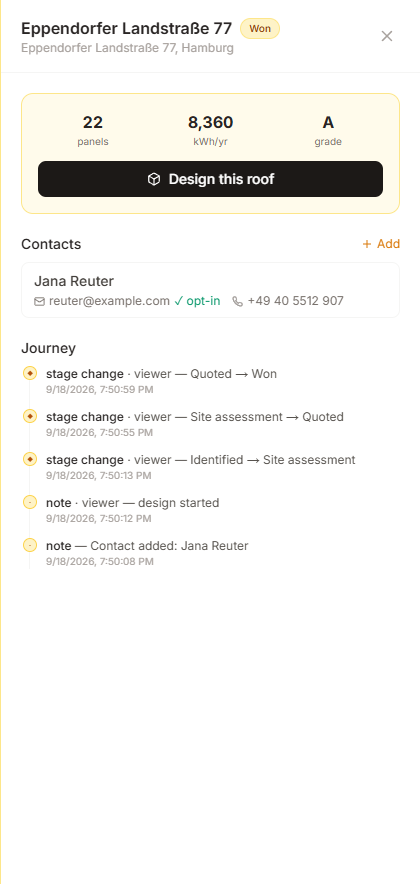
Potencial, e o que resultou disso
Cada figura que o painel poderia mostrar costumava ser uma estimativa do que um território poderia valer, o que o tornava impressionante e impossível de verificar. O bloco Realizado é a outra metade: propostas enviadas, propostas assinadas, a taxa de conversão entre elas, e o valor realmente ganho — cada uma na moeda em que a proposta foi escrita. O potencial restante agora cai à medida que os negócios se fecham, então as duas metades sempre concordam.
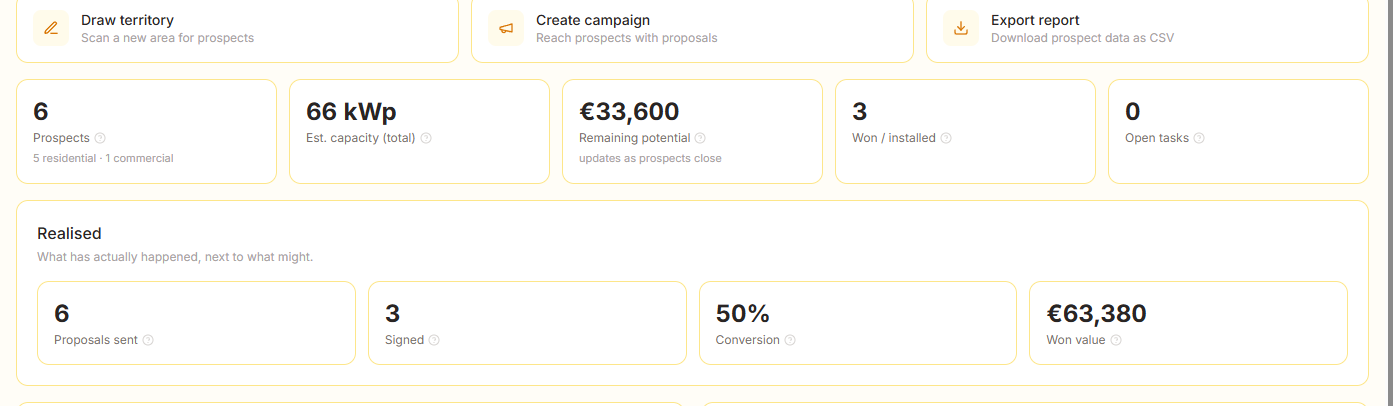
Dica
As etapas só se movem para a frente, e as terminais (ganhou, perdido, não contactar) são deixadas sozinhas por cada passo automático. Se marcar um potencial cliente como perdido, abrir o seu design novamente não reabrirá silenciosamente o negócio — só você pode fazer isso, movendo-o você mesmo.
Regulamentar
Regras de país, tarifas e registros — Alemanha primeiro
A Alemanha é o mercado solar residencial mais regulamentado da Europa, e as ferramentas construídas para os EUA deixam a papelada para você. Quando um local está na Alemanha, um painel de Tarifas & Conformidade aparece no visualizador: a tarifa de injeção para este sistema na sua data de comissionamento, o IVA que a lei aplica, uma pré-verificação de conexão à rede e a folha de registro pré-preenchida a partir do design. Tudo traz uma data e um link para a fonte de onde veio.
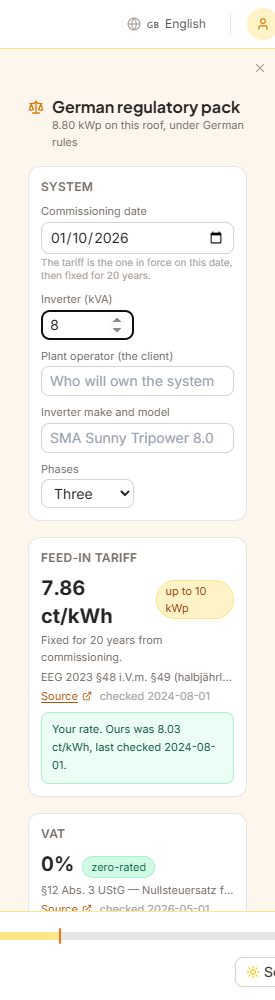
Usando o pacote
- 1Desenhe o sistema como de costumeO painel aparece assim que o local está em um país para o qual temos um pacote, e lê a capacidade diretamente dos painéis no telhado. Nada extra para configurar.
- 2Informe as três coisas que o telhado não podeA data de comissionamento, que fixa a tarifa por vinte anos; a classificação do inversor em kVA e o número de fases, que é o que as regras da rede são escritas; e quem será o proprietário da instalação, que é o que o registro pede.
- 3Insira suas próprias tarifas uma vezOnde uma tarifa publicada ultrapassou sua data de verificação, não a mostramos — pedimos a sua. Insira-a uma vez e ela é usada para cada cotação no seu espaço de trabalho, mostrada como seu valor com o nosso ao lado.
- 4Envie a propostaUma proposta alemã leva uma seção de Conformidade e registros para a página e o PDF: o IVA e seu estatuto, a tarifa e sua fonte, o padrão da rede, o registro e o aviso de isenção de responsabilidade — em alemão em um documento alemão.
Quão confiável é um número
As tarifas mudam por publicação e a lei muda por emenda, e ninguém aqui está a vigiar por si. Portanto, cada valor declara sua própria condição, e o painel recusa-se a mostrar um que não pode sustentar.
| O que você vê | O que significa |
|---|---|
| Um valor com uma data | Verificado contra sua fonte nos últimos 90 dias. O link da fonte está ao lado. |
| Um valor com um aviso âmbar | Mais de 90 dias desde que foi verificado pela última vez. Ainda mostrado, com sua idade, e o mesmo aviso vai para o PDF. Verifique antes de contratar. |
| Nenhum valor | Mais de 180 dias desde que uma tarifa de mercado foi verificada: é retida em vez de citada, e você é solicitado a fornecer a sua. Uma tarifa morta dentro de um retorno de vinte anos está errada por vinte anos. |
| Um valor marcado como seu | Seu próprio valor, usado em todo o seu espaço de trabalho, com nosso último valor e sua data mostrados ao lado para que qualquer divergência seja visível. |
IVA que conhece o limite
§12(3) UStG aplica taxa zero a PV residencial até 30 kW (pico). O formulário de proposta aplica-o automaticamente e avisa quando um sistema está acima do limite — uma cotação que permanece silenciosamente a 0% acima é um erro fiscal que você carrega.
Registro, pré-preenchido
Cada instalação alemã deve estar no Marktstammdatenregister dentro de um mês após o comissionamento. Preenchemos a folha a partir do design; você a submete. Nada é submetido automaticamente e nenhuma conta sua é usada.
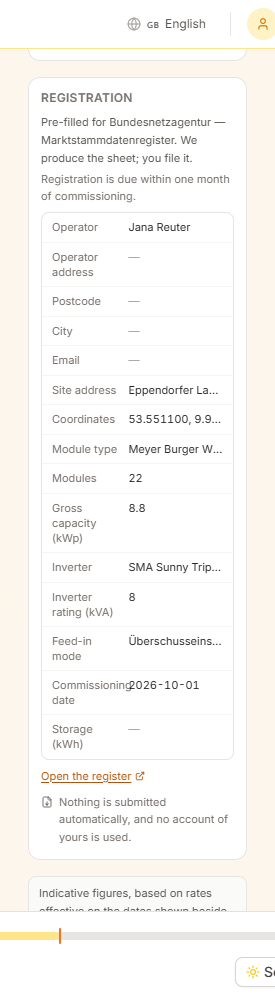
O que isto não é
Valores indicativos para desenhar e cotar, não aconselhamento fiscal ou jurídico, e não um substituto para as publicações atuais da Bundesnetzagentur ou a legislação em vigor. Nenhum valor aqui foi revisado por um advogado de energia ou consultor fiscal alemão, que é exatamente por que cada um deles traz sua fonte, sua data e seu próprio aviso.
VDE-AR-N 4105 governa como uma instalação geradora se conecta à rede de baixa tensão. Seus limites são fáceis de perder enquanto um design ainda está em movimento — e caro para descobrir na nomeação de conexão. A pré-verificação compara o design na tela contra eles e nomeia a cláusula para cada resultado.
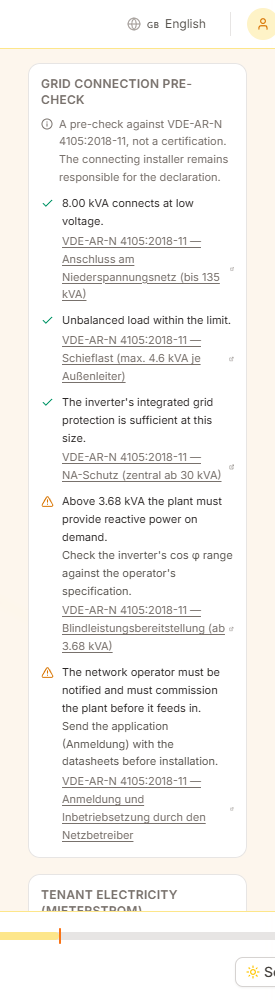
| Verificação | Limite | Por que importa |
|---|---|---|
| Conexão de baixa tensão | 135 kVA | Acima disso, a instalação precisa de uma conexão de média tensão ou divisão. |
| Carga desequilibrada | 4.6 kVA monofásico | Um inversor monofásico acima disso não pode ser conectado como desenhado. Use três fases ou divida o conjunto entre elas. |
| Proteção de rede (NA-Schutz) | 30 kVA | Abaixo disso, a proteção integrada do inversor é suficiente; acima disso, é necessária uma NA-Schutz central com um interruptor acessível. |
| Potência reativa | 3.68 kVA | Acima disso, a instalação deve fornecer potência reativa sob demanda — verifique a gama de cos φ do inversor. |
| Notificação do operador | Sempre | O operador da rede deve ser notificado e deve comissionar a instalação antes de ela alimentar a rede. |
Uma pré-verificação, não uma certificação
Isto testa um design contra limites publicados. Não é uma declaração de conformidade, não substitui a aplicação ao seu operador de rede, e o instalador que conecta permanece responsável pela instalação e sua documentação.
Mieterstrom é um modelo alemão sem equivalente nos EUA: um senhorio gera no telhado de um edifício multi-unidade e fornece aos inquilinos dentro dele abaixo do preço que pagariam a uma concessionária, coletando um suplemento por kWh por fazê-lo. É a razão pela qual um bloco de apartamentos que nunca compraria um sistema de telhado pode ser vendido um — e é um segmento que as ferramentas moldadas para os EUA não podem servir de todo.
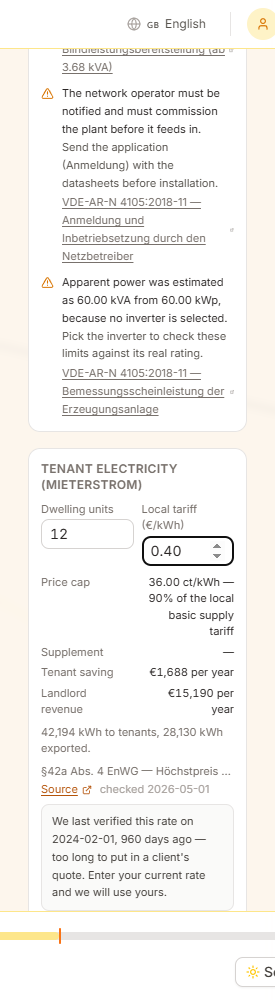
Modelando um esquema
- 1Insira as unidades e a tarifa localO número de unidades habitacionais no edifício e o que um inquilino lá paga ao seu fornecedor atual por kWh. Ambas são coisas que só você pode saber.
- 2Leia o limiteO máximo que você pode cobrar é 90% da tarifa básica local (§42a EnWG). O painel mostra o limite em ct/kWh e precifica o modelo nele.
- 3Verifique ambos os ladosA economia do inquilino e a receita do senhorio são mostradas por ano, com a divisão entre o que os inquilinos consomem e o que é exportado. Onde não temos uma taxa de suplemento verificada, ela é deixada de fora da receita em vez de adivinhada, o que subestima o esquema.
O limite é o ponto
Uma oferta de Mieterstrom que não é claramente mais barata que a tarifa local não tem razão para existir. Preços no limite estatutário fazem a economia do inquilino ser a menor que pode ser legalmente — então um esquema que parece bom aqui parece melhor na prática.
Quando não compensa
Se os números não funcionam, o painel diz isso em vez de mostrar uma economia de nada como um benefício. Altere as suposições ou informe o senhorio — ambos são melhores do que um modelo que adula.
Dica
O suplemento e a tarifa de injeção são pagamentos separados e degressam separadamente. Se o seu valor de suplemento for mais atual do que o nosso, insira-o uma vez no painel e ele será usado para cada esquema no seu espaço de trabalho.
O Site Planning é uma ferramenta de viabilidade para terrenos e promoção imobiliária. Desenhe um lote, defina as suas condicionantes, escolha o que construir e veja de imediato o que o terreno permite: fogos, área de construção, estacionamento, custo e se cumpre o zonamento com que o verificou. Cada alteração volta a resolver o cenário em tempo real.
Quem pode utilizar
O Site Planning está disponível nos planos Business e Enterprise. Abra-o a partir do menu de setores, no canto superior esquerdo, escolhendo Site Planning.
Negócios, cenários e terrenos
O trabalho organiza-se num negócio que contém um ou mais cenários, cada um com o seu terreno. Duplique um cenário para comparar alternativas lado a lado sem perder o original.
Como é resolvido um cenário
Cada resolução segue um único sentido: as condicionantes rígidas (lote, afastamentos, servidões) definem a envolvente edificável; os edifícios, o estacionamento e os arruamentos são encaixados dentro dela; o resultado é medido; e só então é verificado face ao zonamento e orçamentado.
Informa, nunca corrige
Uma regra de zonamento não cumprida, um défice de lugares ou uma fila de estacionamento que o arruamento não alcança são-lhe mostrados — nunca são resolvidos reduzindo discretamente o edifício ou eliminando lugares. Vê o compromisso e decide o que alterar.
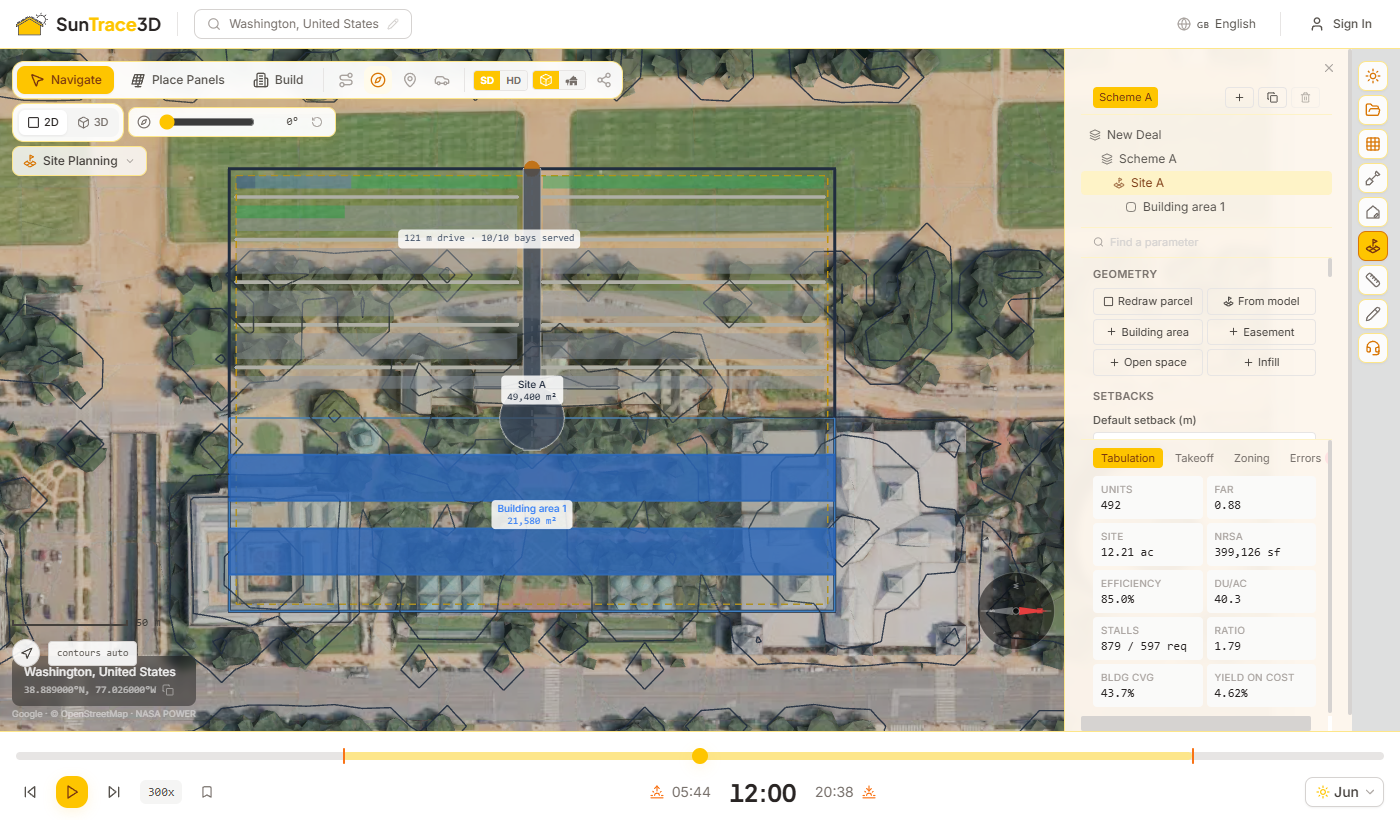
O início guiado coloca as quatro perguntas com que começa um estudo de viabilidade, pela ordem em que costumam ser respondidas, e termina num cenário resolvido. Cria um documento normal: tudo o que define pode ser alterado depois no painel.
Os quatro passos
- 1Onde fica?Obtenha o limite a partir da extensão do modelo carregado ou desenhe-o sobre o terreno. Não é possível continuar enquanto não existir um lote.
- 2Qual é o zonamento?Escolha a predefinição de zona mais próxima ou avance sem ela. As suas regras são apenas verificadas; os seus afastamentos alteram o projeto, por isso são oferecidos numa caixa de verificação à parte.
- 3O que vai construir?Escolha uma tipologia e um número de pisos, e se pretende resolver também o estacionamento e a circulação.
- 4O que permite?O cenário é resolvido e são apresentados os valores principais: fogos, FAR, lugares e altura. Use “Open the full panel” para o afinar.
Pontos de partida sensatos
Se o terreno ainda não tiver um mix de fogos, é adicionado um mix típico de quatro tipos. Quando é pedido estacionamento, o parque é organizado como uma faixa entre a frente de rua e o edifício, com espaço para o arruamento inverter a marcha, e uma frente extensa recebe mais do que um acesso.
Dica
Prefere começar do zero? Escolha “Empty deal” — o início guiado é opcional e nunca obrigatório.
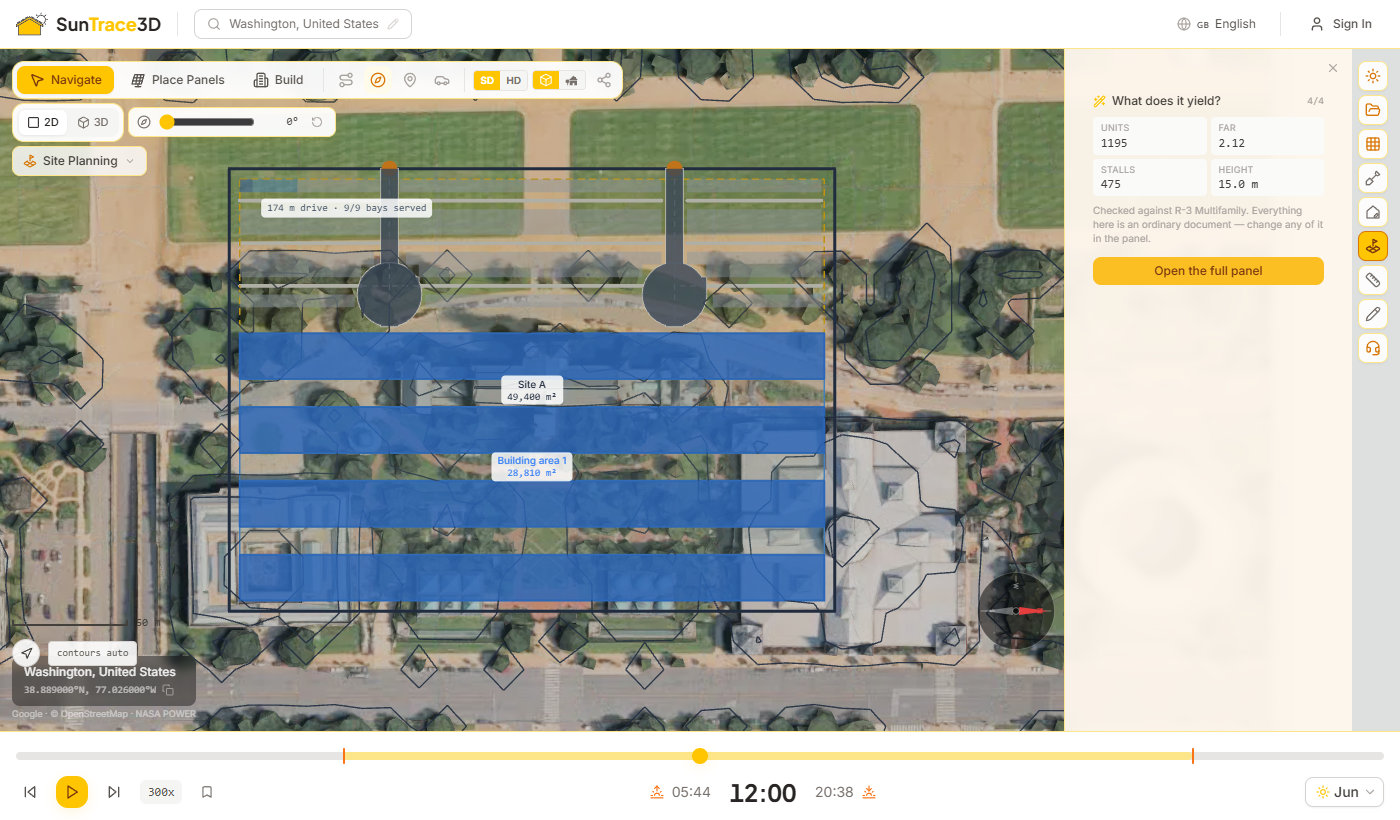
O lote é o limite a partir do qual tudo o resto é medido. Os afastamentos recortam nele a envolvente edificável e são aplicados limite a limite.
Desenhar o lote
- 1“Draw parcel” ou “From model”Escolha “Draw parcel” e clique em pontos sobre o terreno, ou “From model” para usar a extensão do modelo carregado.
- 2Fechar a formaClique no primeiro ponto, faça duplo clique ou prima Enter para fechar. Backspace remove o último ponto e Escape cancela.
- 3Definir os afastamentosIntroduza um afastamento predefinido e, opcionalmente, distâncias frontal, lateral e de tardoz. Um campo de tipo em branco segue o valor predefinido.
- 4Ajustar limites individuaisA lista de limites mostra cada limite do lote, a forma como foi classificado e a distância que efetivamente recebeu. Escreva um valor junto a qualquer limite para o substituir.
Classificação automática dos limites
Os limites são classificados como frontal, lateral ou de tardoz a partir das ruas reais em redor do terreno. Um limite sem nenhuma via suficientemente próxima fica sem classificação e assume o valor predefinido.
Ignorar ruas e faixa verde
Assinale “Ignore roads” para tratar todos os limites com o valor predefinido. A faixa verde acrescenta uma banda uniforme do lado interior da linha de afastamento. “Reset setbacks” apaga todos os ajustes individuais.
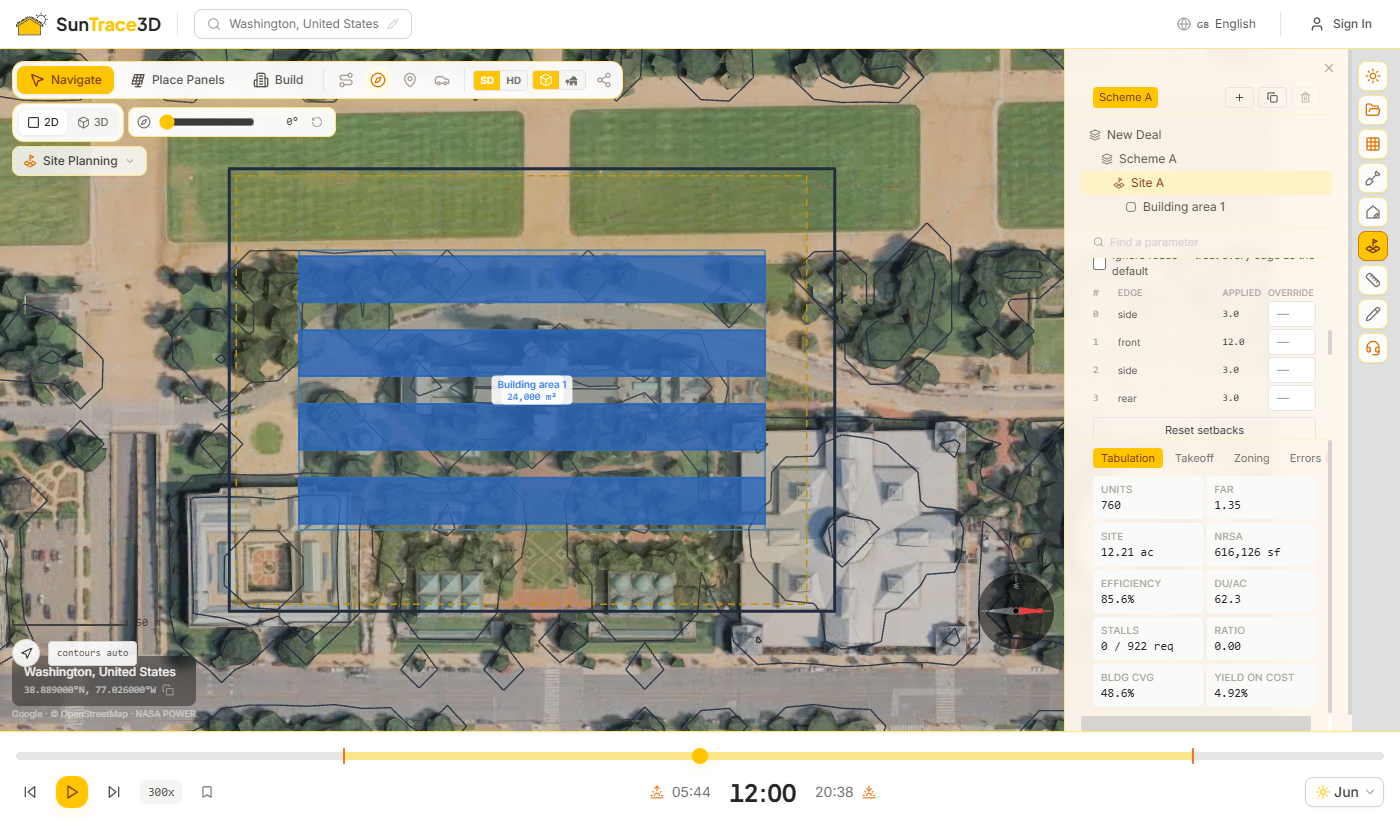
As regiões dividem o lote entre o que é construído e o que não é. Cada região tem um tipo, e a resolução trata cada tipo de forma diferente.
Tipos de região
Área de construção (Building area)
Terreno que uma tipologia preenche com edifícios. Escolha a tipologia de cada “Building area” nas respetivas propriedades.
Servidão (Easement)
Terreno que tem de ficar livre, como um corredor de infraestruturas. É subtraído à envolvente edificável.
Espaço livre (Open space)
Parques, praças e outro terreno mantido sem edifícios.
Preenchimento (Infill)
Constrói apenas no terreno que sobra entre edifícios já resolvidos — útil para ocupar vazios sem sobreconstruir.
Pin
Uma região fixada com “Pin” mantém os parâmetros que tinha quando foi fixada, enquanto o resto do terreno segue as definições gerais.
Link
Regiões do mesmo tipo ligadas com “Link” partilham a sua configuração, pelo que uma alteração numa se aplica a todas. A sua geometria mantém-se sempre independente.
Cenários
Adicione, duplique ou elimine cenários a partir da barra no topo do painel. Cada cenário é uma alternativa completa e independente.
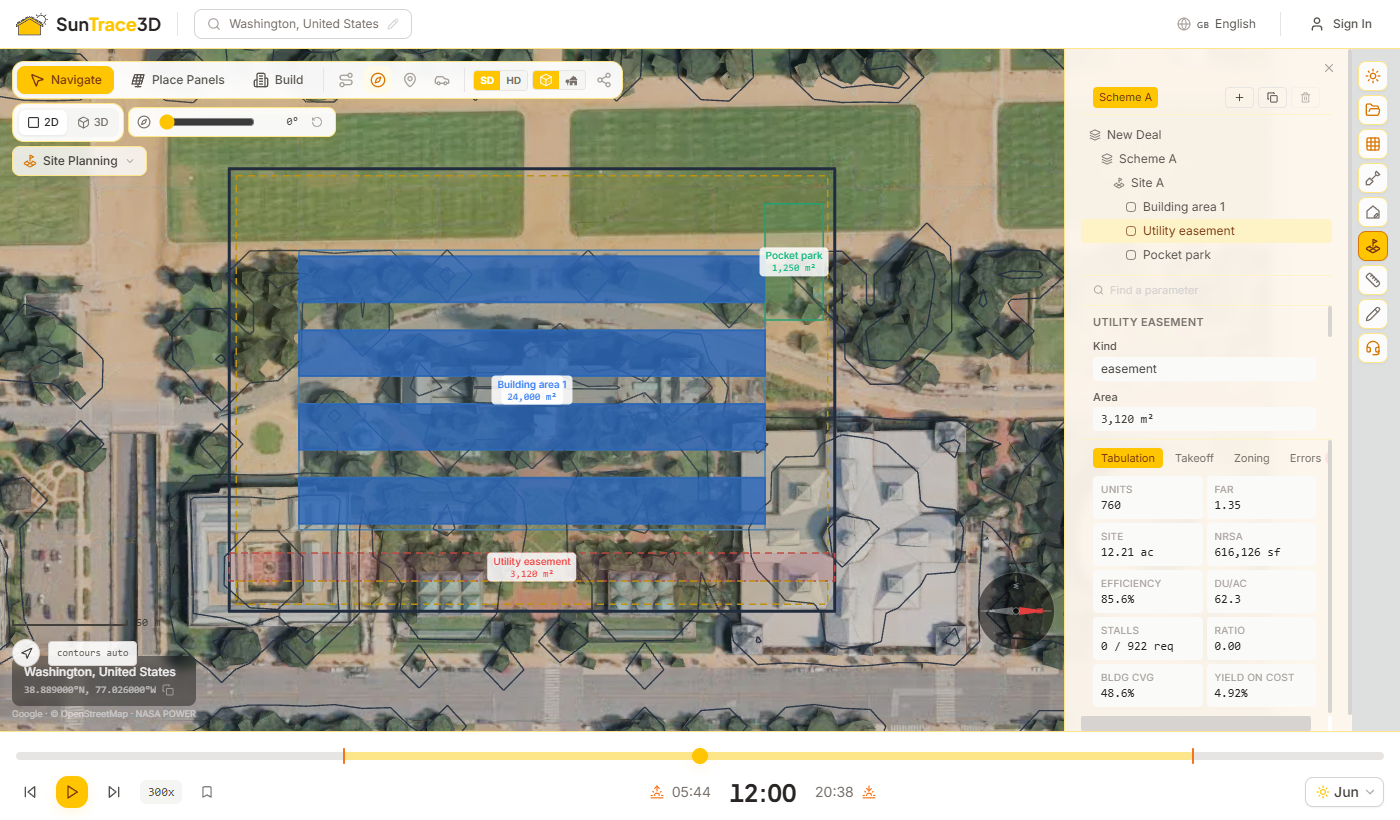
Uma tipologia é o conjunto de regras que transforma uma área de construção em edifícios. Cada família tem a sua própria lógica, em vez de ser a mesma forma com definições diferentes.
As seis tipologias
Banda com corredor central
Blocos residenciais paralelos com corredor central, afastados entre si para garantir luz e ventilação.
Habitação sobre embasamento
O estacionamento em silo ocupa a base; as habitações assentam na laje superior, recuadas em relação ao seu limite.
Edifícios baixos sem elevador
Uma malha de pequenos edifícios servidos por escada, com pátios de estacionamento entre eles, limitados à altura de um edifício sem elevador.
Banda envolvente de estacionamento
Uma banda contínua de habitações nos quatro lados, em torno de um silo de estacionamento.
Grande armazém industrial
Um único grande armazém dimensionado depois de reservado o pátio de manobras para camiões, com indicação do pé-direito livre e das portas de cais.
Centro de dados
Salas dimensionadas pela potência: indica a capacidade de TI face à sua carga-alvo e a carga total da instalação para um PUE à escolha.
Cada família apresenta os seus próprios valores nas propriedades da região — edifícios e escadas nos edifícios sem elevador, pisos de estacionamento na banda envolvente, megawatts num centro de dados.
Os cenários industriais e de centro de dados não incluem habitações, pelo que o número de fogos, a densidade e a procura de estacionamento residencial surgem a zero, e não com um valor inventado.
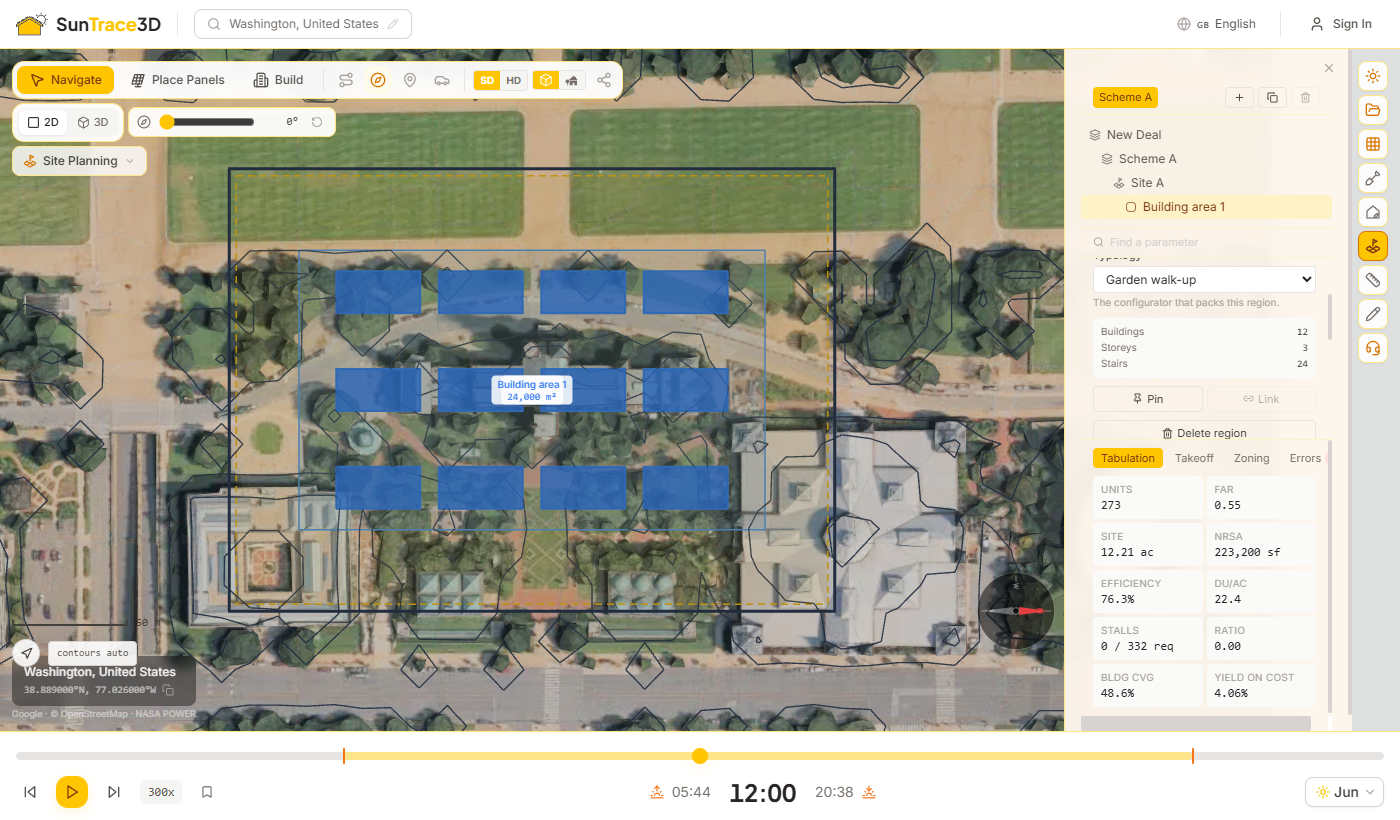
Mix de fogos e tarifas
Na secção “Unit mix”, liste os tipos de fogo com a respetiva quota, área-alvo e renda mensal, ou parta de um mix típico. Em “Rates”, defina o custo do terreno e de construção por m², a renda por m² por ano e a taxa de capitalização. A pro forma é calculada a partir das quantidades que o cenário efetivamente resolve, pelo que alterar um afastamento altera a rendibilidade. As tarifas são referências indicativas.
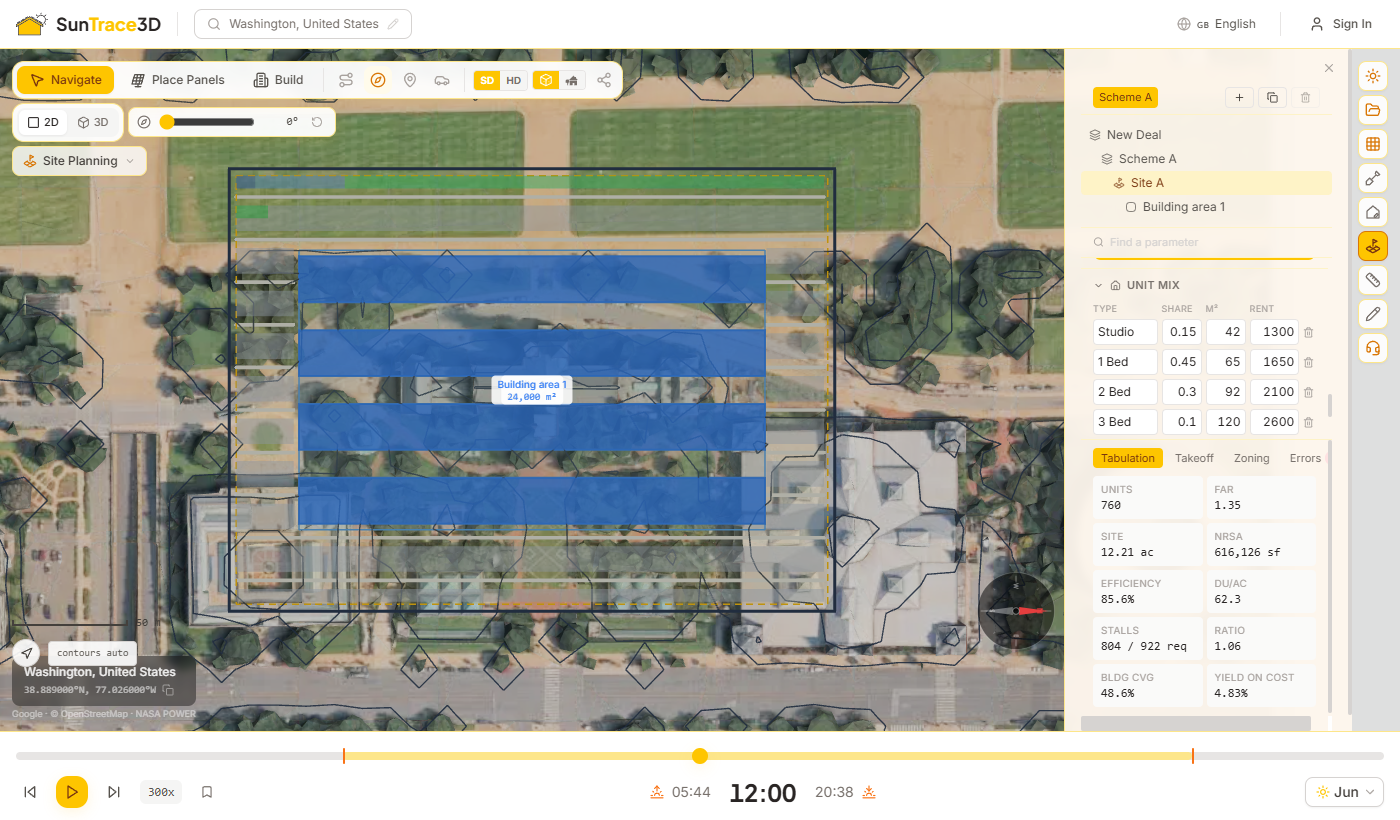
O estacionamento e a circulação são resolvidos como parte do cenário. O estacionamento ocupa o terreno que os edifícios deixam livre; a circulação determina como um carro lá chega a partir da rua.
Estacionamento
Ative “Solve parking” para preencher a envolvente restante com lugares e corredores de circulação. A orientação das filas é escolhida para obter o maior número de lugares, os lugares acessíveis são acrescentados segundo o rácio padrão, e pode alternar entre parque à superfície, silo e estacionamento em cave com vários pisos.
Circulação
Ative “Solve circulation”. O arruamento entra pela frente do lote — o limite mais próximo de uma rua — através de um ou mais acessos com lancil rebaixado, avança para o interior parando antes dos edifícios e ramifica-se até às filas de estacionamento. Um impasse longo recebe uma zona de inversão de marcha.
Os arruamentos reservam o seu espaço
O arruamento ocupa o seu espaço antes de o estacionamento ser encaixado, pelo que nunca são desenhados lugares por baixo da faixa de rodagem.
O que lhe indica
O resumo mostra o comprimento do arruamento, a área pavimentada e quantas filas são servidas. Uma fila que o arruamento não alcança é assinalada, não removida; uma zona de inversão de marcha que não cabe é desenhada a vermelho.
Dica
A circulação é traçada como um eixo com ramais. Num terreno muito grande, algumas filas podem ficar sem acesso; acrescente acessos ou divida o terreno em regiões.
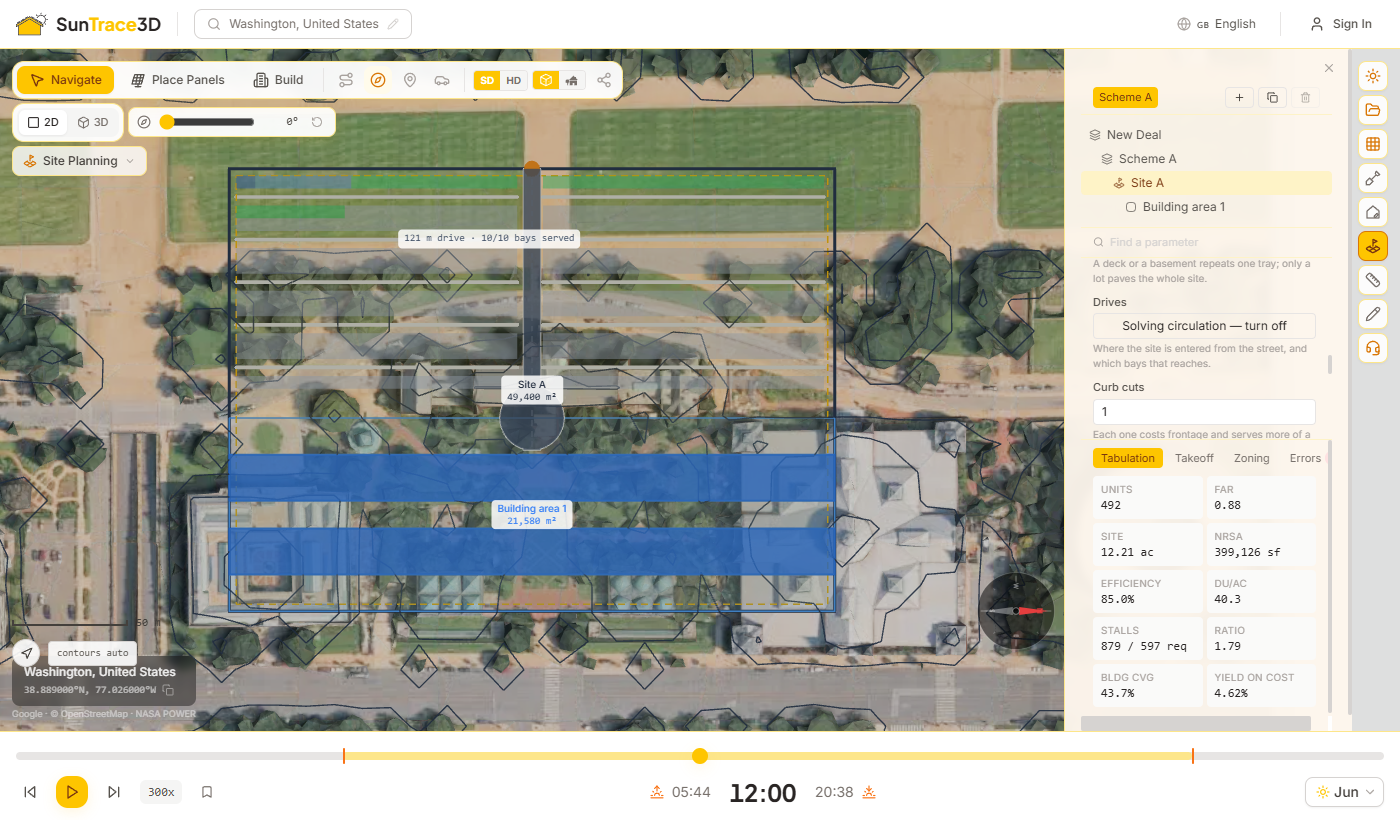
Os separadores de resultados sob o painel mostram o que o cenário permite e como se compara com os requisitos. São atualizados a cada alteração.
Separadores de resultados
Tabulation
Fogos, FAR, área do lote, área útil arrendável, eficiência, densidade, lugares previstos face a lugares exigidos, rácio de estacionamento, índice de ocupação e rendibilidade sobre o custo.
Takeoff
Quantidades medidas a partir da geometria resolvida — área bruta de construção, comprimento de fachada, pavimentos e lugares — orçamentadas em custo de construção e custo total. As quantidades são exatas; os custos usam tarifas indicativas.
Zoning
Cada regra do perfil de zonamento pelo seu nome, com o respetivo limite e uma etiqueta verde ou vermelha para o valor atingido pelo cenário. As regras são apenas verificadas; uma etiqueta vermelha nunca altera o projeto.
Errors
Tudo o que a resolução quer que saiba: défices de estacionamento, filas sem acesso, zonas de inversão de marcha que não cabem, uma carga que o terreno não comporta.
Predefinições de zona
No separador “Zoning”, escolha uma predefinição — moradias unifamiliares, multifamiliar, uso misto, comercial, industrial ou campus de centros de dados — para preencher o verificador de uma só vez. Os seus afastamentos podem ser aplicados separadamente com “Also apply its setbacks”.
As predefinições são arquétipos genéricos com valores típicos da América do Norte. São um ponto de partida, não o seu regulamento local: substitua-as pelo zonamento real antes de confiar no resultado.
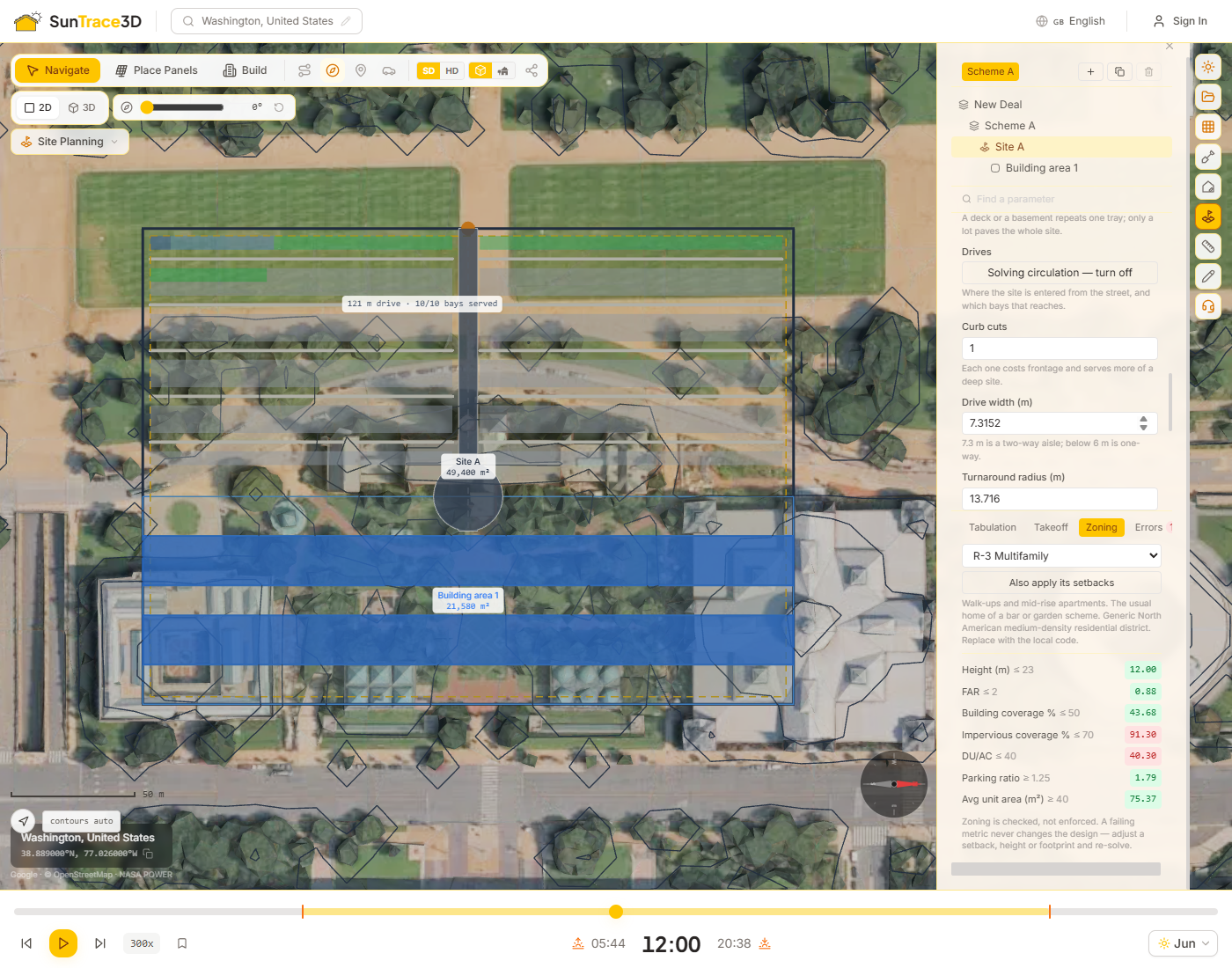
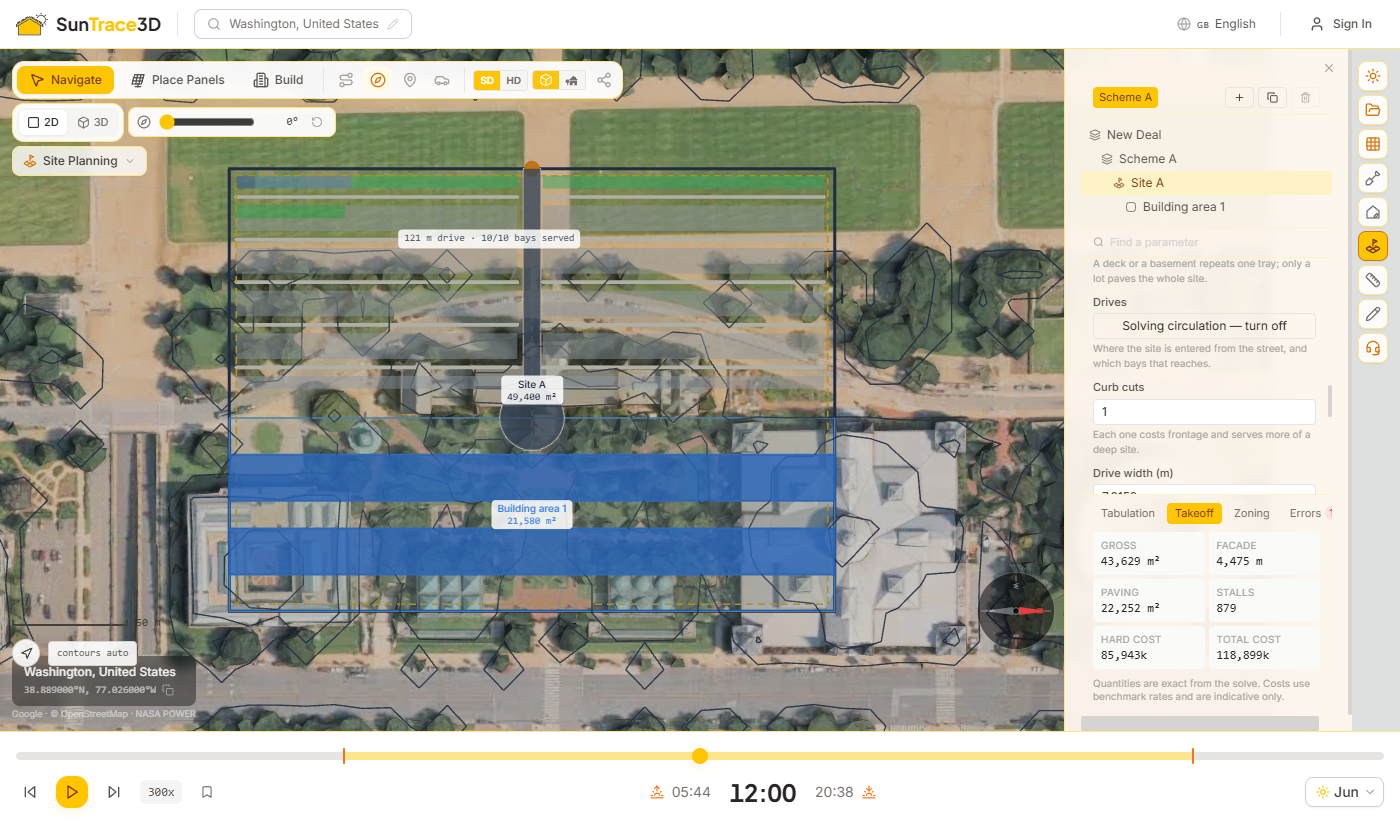
Depois de resolvido um cenário, explore alternativas, importe dados públicos do terreno, veja-o em 3D e leve-o para as suas próprias ferramentas.
Gerar opções (Generate options)
Escolha um objetivo — mais fogos, maior FAR, melhor rendibilidade sobre o custo, mais estacionamento ou menor custo — e execute uma varredura de pisos, afastamentos e ângulo dos lugares. As opções são ordenadas por esse objetivo e cada uma destaca o valor pelo qual foi classificada. Aplique uma para a tornar o cenário ativo.
Camadas de dados (Data layers)
Obtenha camadas públicas gratuitas para o lote: risco de cheia da FEMA, e infraestruturas e zonas húmidas do OpenStreetMap. As zonas de cheia de risco elevado e as zonas húmidas podem ser adicionadas ao terreno como servidões com um clique.
Ver em 3D
Mude para 3D para ver os edifícios resolvidos extrudidos até à sua altura, assentes no terreno real do modelo, no meio da cidade existente.
Exportar (Export)
Transfira a planta em DXF para CAD, com lote, envolvente, edifícios e estacionamento em camadas com nome; em SVG para documentos; e o mapa de quantidades em CSV.
Os dados de cheias abrangem apenas os EUA, e o serviço da FEMA pode recusar ligações a partir de fora dos EUA. A cobertura de infraestruturas e zonas húmidas no OpenStreetMap varia consoante a zona. Uma camada marcada como indisponível significa que não foi possível contactar o seu serviço; uma contagem de 0 significa que respondeu e não encontrou nada.
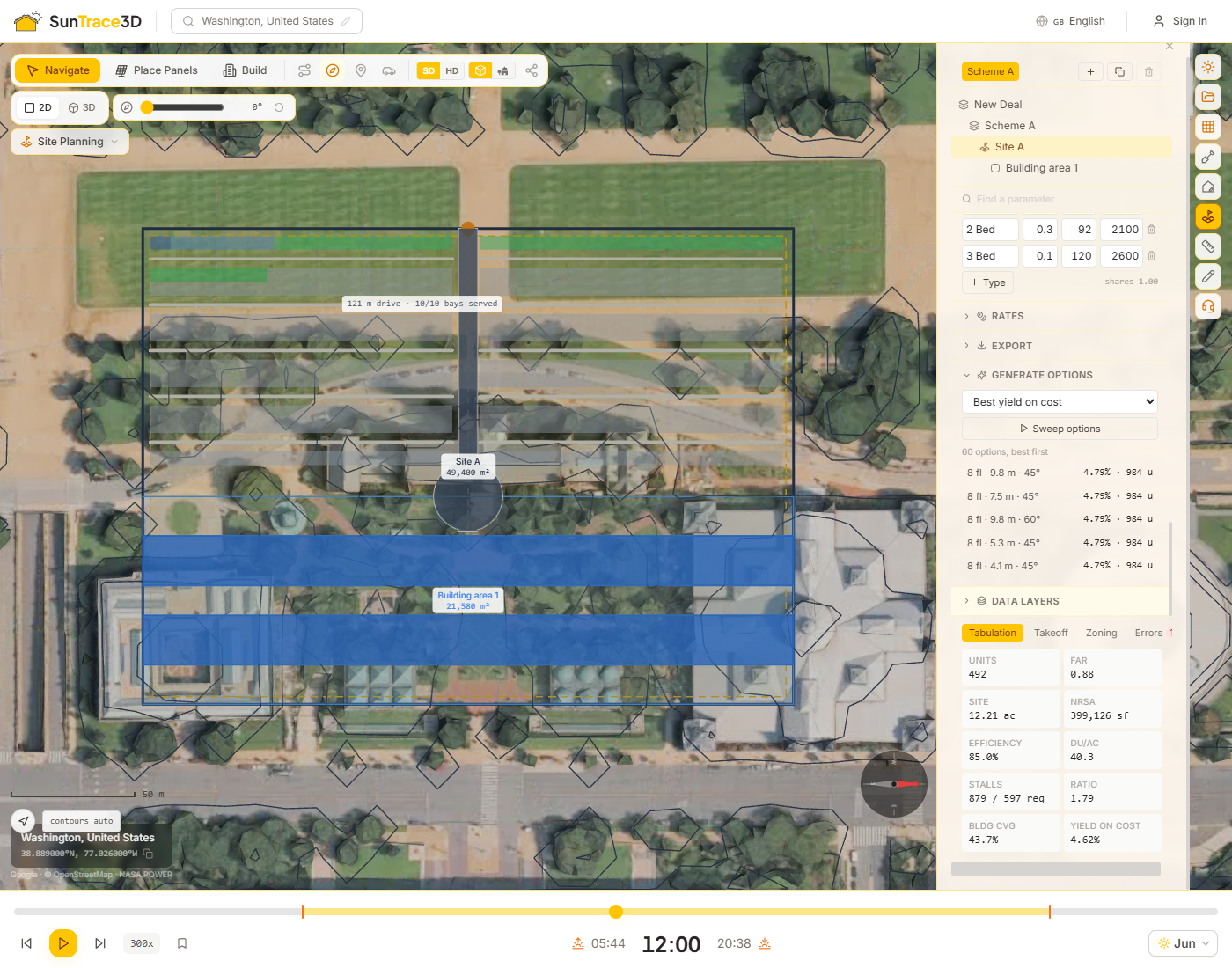
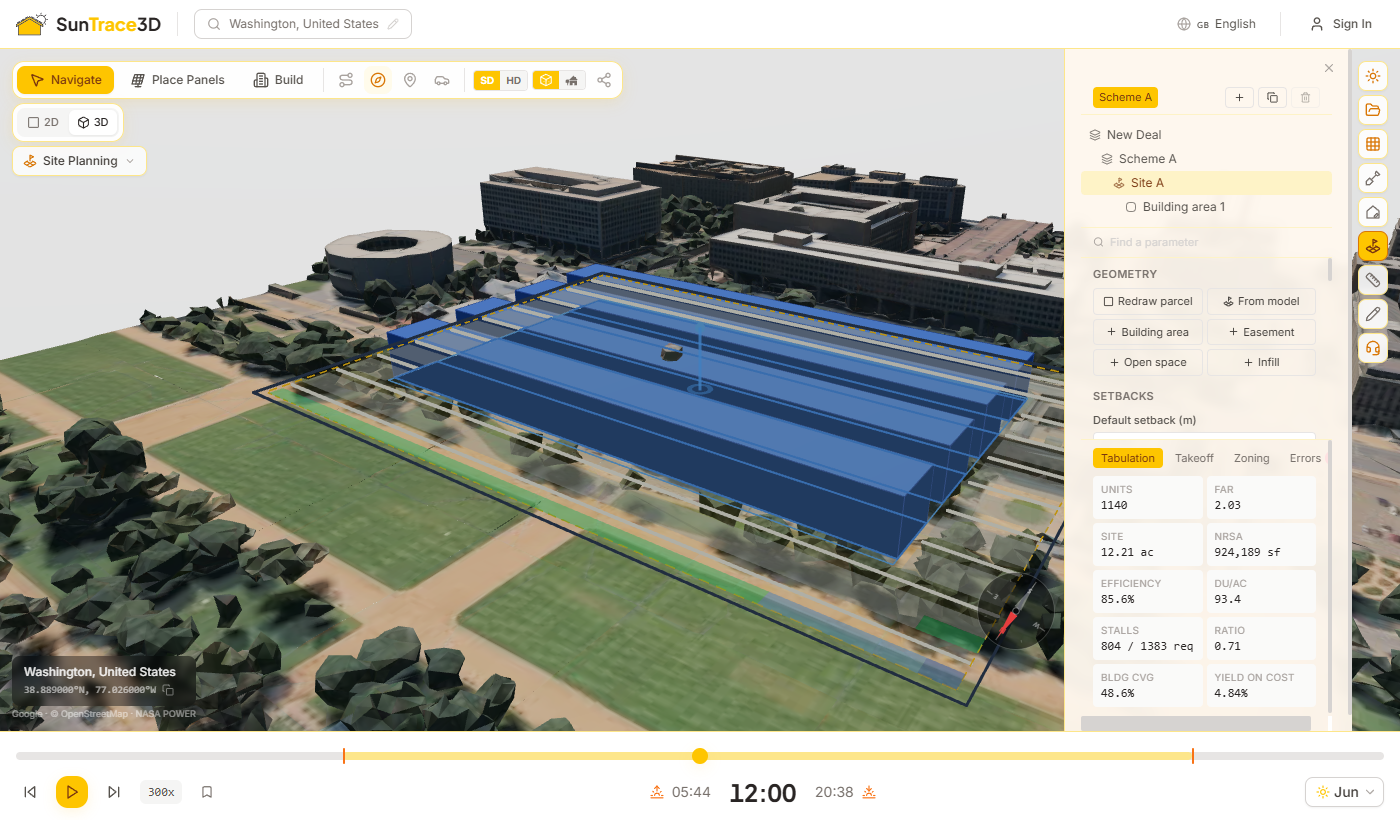
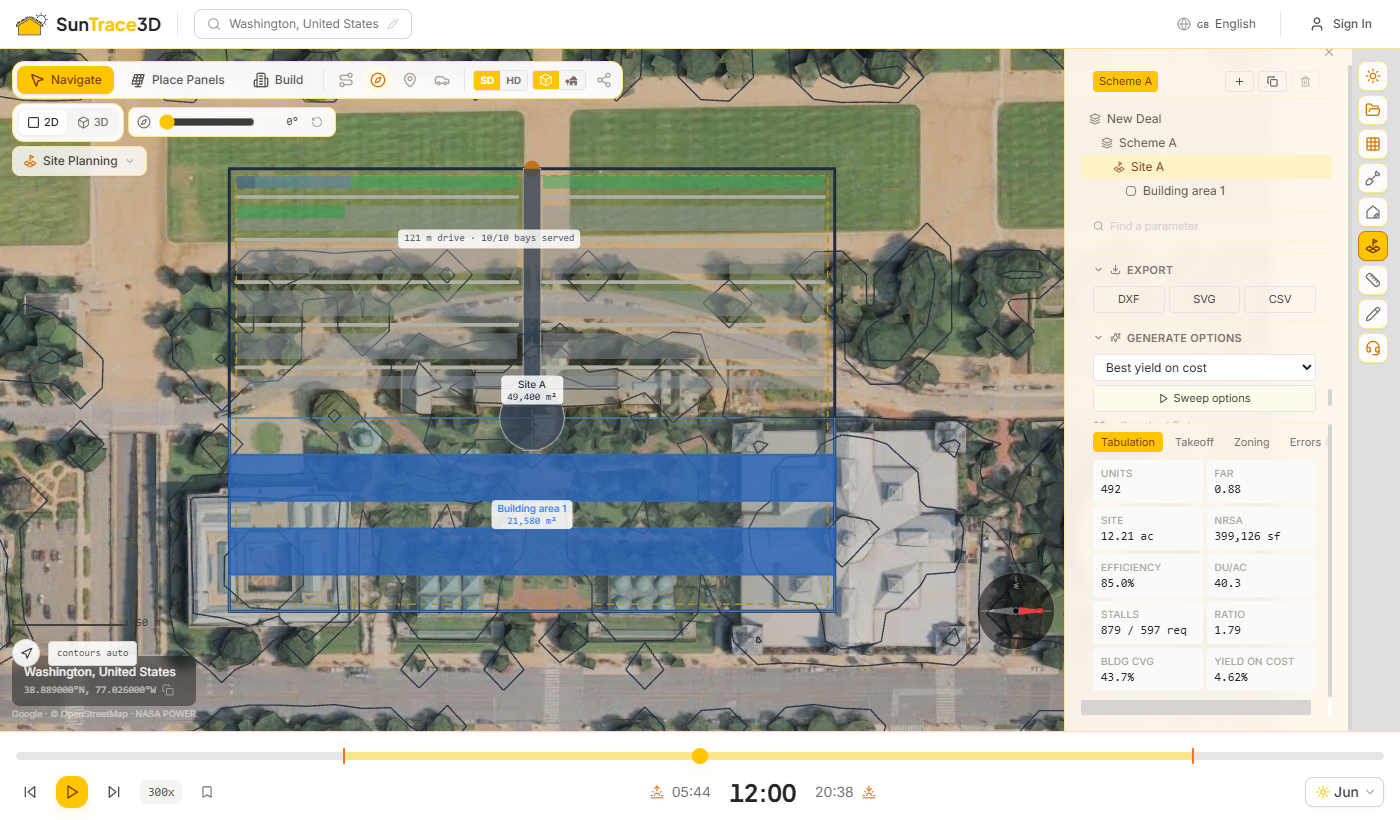
Desfaça e refaça qualquer ação, selecione múltiplos objetos de uma vez e copie/cole-os — tudo com atalhos de teclado familiares. Estas ferramentas funcionam com painéis solares, objetos de cena (árvores, cercas, pérgulas, etc.), edifícios e medições.
Desfazer e Refazer
Prima Ctrl+Z para desfazer a última ação, ou Ctrl+Y para refazê-la. Cada colocação, exclusão, movimento, rotação e alteração de propriedade é registado. O histórico de desfazer suporta operações em lote — por exemplo, a colocação de painéis do Solar Wizard pode ser desfeita num único passo.
Seleção múltipla
Mantenha Shift e clique em painéis ou objetos de cena para adicioná-los ou removê-los da sua seleção. Os itens selecionados ficam destacados em azul. Shift+clique funciona tanto no modo Navegação como no modo Construção.
Copiar e Colar
Com um ou mais itens selecionados, prima Ctrl+C para copiar e Ctrl+V para colar. Os itens colados aparecem deslocados para a direita. Pode colar várias vezes — cada colagem desloca ainda mais. Isto funciona tanto para painéis solares como para objetos de cena.
Exclusão em lote
Selecione múltiplos itens com Shift+clique e depois prima Delete para removê-los todos de uma vez. A exclusão pode ser desfeita com Ctrl+Z.
Dica
Desfazer e refazer funcionam em todos os tipos de objetos — painéis, edifícios, objetos de cena e medições. Se desfizer uma colocação do wizard, todos os painéis colocados pelo wizard são removidos num único passo.
O painel de previsão meteorológica estima o que o seu sistema vai realmente produzir nos próximos 7 dias, usando a previsão horária real do seu local em vez de médias de longo prazo. Reutiliza o mesmo modelo de irradiância e sombreamento da produção anual e acrescenta os efeitos que só contam de semana para semana: nebulosidade, aquecimento das células, sujidade entre chuvas, cobertura de neve e corte do inversor.
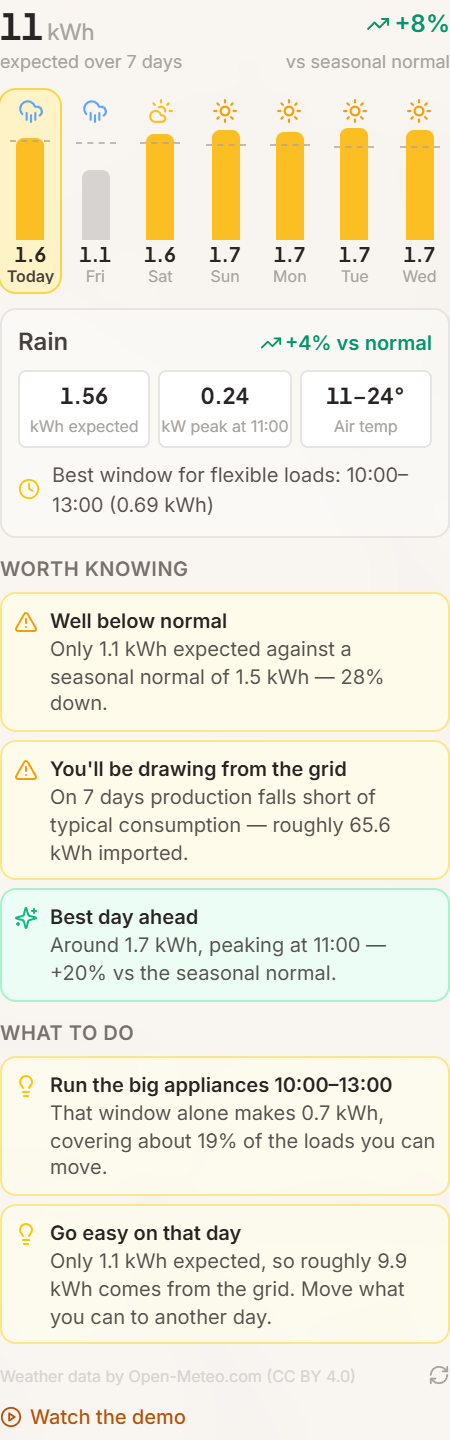
Como utilizar
- 1Coloque os painéisA previsão corre sobre o layout que está na cena - inclinações reais, azimutes reais e as perdas por sombreamento de cada painel que a análise de sombras já calculou. Mova um painel e a previsão atualiza de imediato.
- 2Abra Análise Solar → Previsão meteorológicaO gráfico de barras mostra a produção esperada por dia. A linha tracejada em cada barra é a média sazonal para aquela data e local, pelo que se vê de relance se um dia está acima ou abaixo do habitual.
- 3Toque num dia para ver o detalheCada dia expande para mostrar os kWh esperados, a potência de pico e a hora a que ocorre, a amplitude térmica, a melhor janela para cargas flexíveis e quanto lhe custam nesse dia o calor, a sujidade e o corte do inversor.
Previsão horária real
Irradiância global, direta e difusa horária, temperatura do ar, vento, chuva e neve vêm do Open-Meteo e são transpostas para o plano de cada painel. O arrefecimento pelo vento e o aquecimento das células são modelados explicitamente, porque um dia quente sem vento e um dia quente com brisa não produzem o mesmo.
Comparado com a média sazonal
Cada dia é medido face à climatologia NASA POWER de 22 anos para o seu local exato - a mesma base que sustenta o valor de produção anual. É isso que torna "18% abaixo do normal" significativo em vez de apenas um número.
Alertas de anomalia
A previsão assinala o que vale a pena saber: neve que vai cobrir os módulos, uma quebra de vários dias, calor que discretamente custa alguns por cento, vento de temporal que justifica verificar as fixações, corte do inversor e chuva que lava os painéis de graça.
Conselhos dia a dia
Os alertas transformam-se em ações: a melhor janela de três horas para a máquina de lavar ou o carro elétrico, em que dia pré-carregar a bateria, em que dia poupar porque vai importar da rede, e quando limpar a neve compensa a subida ao telhado.
O que significam os números
A produção esperada é a energia AC depois do sombreamento, perdas do sistema, redução por temperatura, sujidade, neve e corte do inversor. O teto de céu limpo é o mesmo sistema sem nuvens, e a média sazonal é esse teto multiplicado pelo índice climatológico local de céu limpo. Um dia bem acima da média é mesmo um dia limpo; um dia bem abaixo é um dia a planear.
Disponibilidade por plano
A previsão meteorológica está disponível em todos os planos pagos. O Personal cobre 7 dias, o Business 14 e o Enterprise 16. As contas gratuitas recebem em alternativa um resumo semanal da sua área na newsletter.
Dica
A linha da média sazonal é a útil. Uma semana nublada em junho continua a produzir mais do que uma semana limpa em dezembro, por isso os kWh sozinhos não dizem se algo está mal. Se um dia ficar muito abaixo da média e a meteorologia não o explicar, veja a análise de sombreamento - é normalmente aí que está a resposta.
Transfira tudo o que está na cena como um único ficheiro 3D e continue na ferramenta que já utiliza. A exportação contém o terreno e os edifícios gerados, cada painel solar colocado, as estruturas no solo com os seus postes, os edifícios personalizados e detetados, os objetos colocados como árvores e vedações, e qualquer modelo importado — nas mesmas posições e orientações que vê no visualizador. Incluído no plano Business e superiores.
Como exportar
- 1Abra o painel ProjetosCarregue uma localização e construa o seu projeto como habitualmente. O bloco «Exportar cena» fica no fundo do painel Projetos, na barra lateral.
- 2Escolha GLB ou OBJGLB é um único ficheiro binário com texturas e materiais — abre diretamente no Blender, SketchUp, Rhino, Unity, Unreal, visualizadores Three.js e na maioria dos pacotes CAD. OBJ contém apenas geometria, sem texturas, para ferramentas mais antigas que não leem GLB.
- 3TransferirO ficheiro é construído no seu browser a partir da cena em curso, por isso obtém exatamente o que está no ecrã nesse momento — incluindo alterações ainda não guardadas. Modelos HD grandes podem demorar alguns segundos.
O que está no ficheiro
Grupos com nome separam as camadas: Terrain, Buildings, SceneObjects, ImportedModels, GroundMountStructure e SolarPanels, com cada painel como uma malha própria. As ajudas de edição — contornos de seleção, pegas de arrasto, trajetória do sol, mapas de calor — nunca são exportadas.
Unidades e orientação
Metros, Y para cima, +X este e +Z sul, como no visualizador. A origem é o centro do modelo gerado, não uma coordenada geográfica — combine a exportação com a localização do projeto se precisar de a georreferenciar.
Disponibilidade por plano
A exportação da cena faz parte dos planos Business e Enterprise. As contas Gratuita e Personal veem a opção no painel Projetos e podem fazer upgrade a partir daí.
Exporte depois de guardar. A transferência reflete a cena exatamente como está no ecrã, por isso guardar primeiro garante que o ficheiro e o projeto coincidem e que um colega vê o mesmo projeto em ambos.
O painel de Previsão do tempo mostra-lhe a semana que vem enquanto está na aplicação. A previsão semanal vai ao seu encontro. Uma vez por semana recebe os mesmos números para o seu próprio telhado: por e-mail, por notificação do navegador ou ambos. Assim uma semana má não o surpreende e uma boa não se desperdiça.
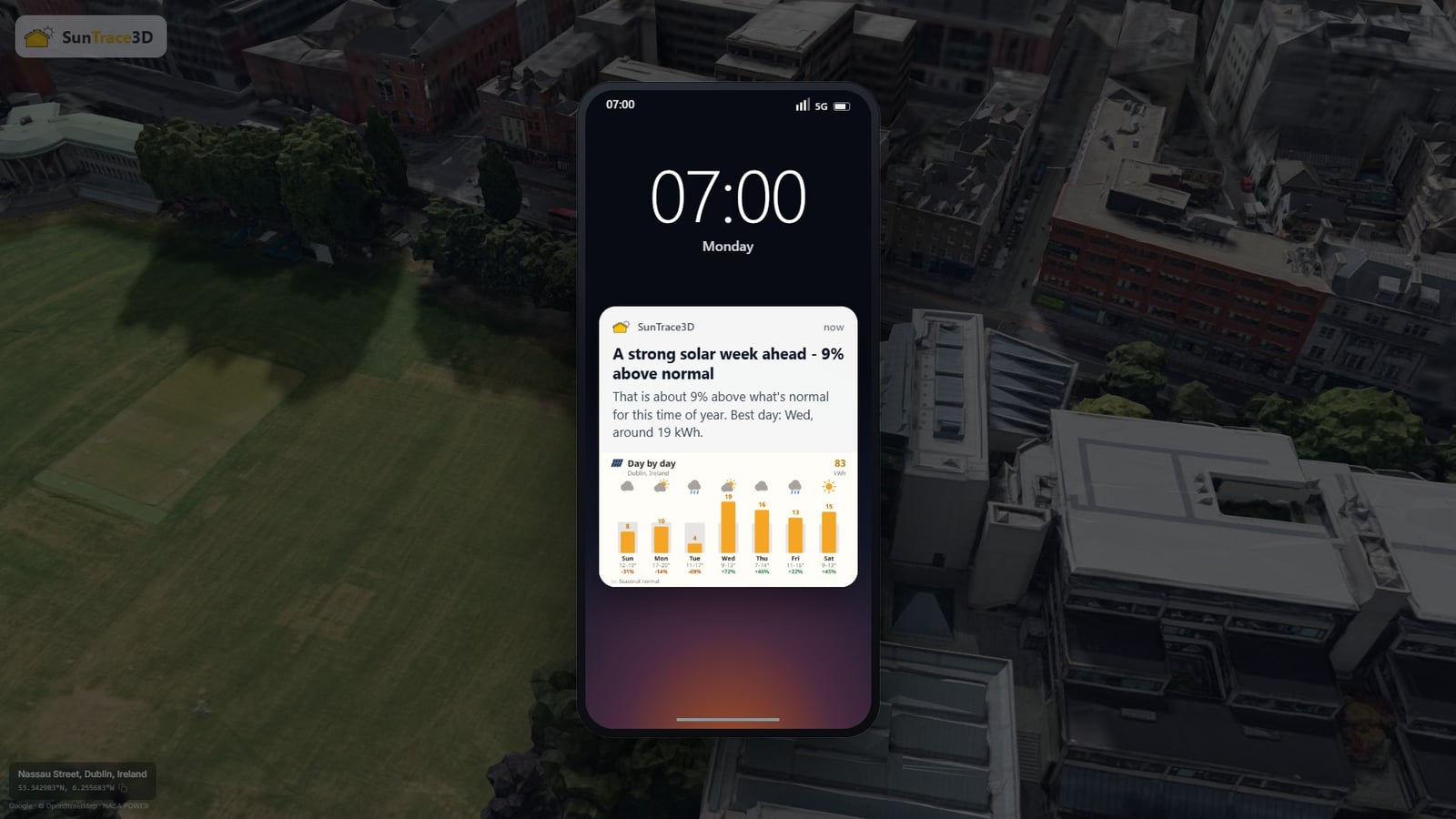

Como ligar
- 1Aceite a proposta, ou use Conta → PreferênciasUm pequeno cartão propõe as notificações do navegador assim que tiver sessão iniciada. Também pode ligar qualquer um dos canais a qualquer momento em Conta → Preferências. O e-mail está ligado por omissão; as notificações pedem-se sempre.
- 2Dê-nos um telhado para preverA previsão é para um lugar real: um projeto guardado, um modelo que gerou ou uma localização que consultou. Localizações de demonstração e monumentos nunca são usados, por isso ninguém recebe uma previsão de um sítio onde nunca esteve.
- 3Abra e aterre no seu telhadoClicar no e-mail ou na notificação abre o visualizador no seu próprio projeto, com o painel de previsão já aberto. Sem uma disposição guardada abre a sua localização com um cartão que repete a semana que acabou de receber.

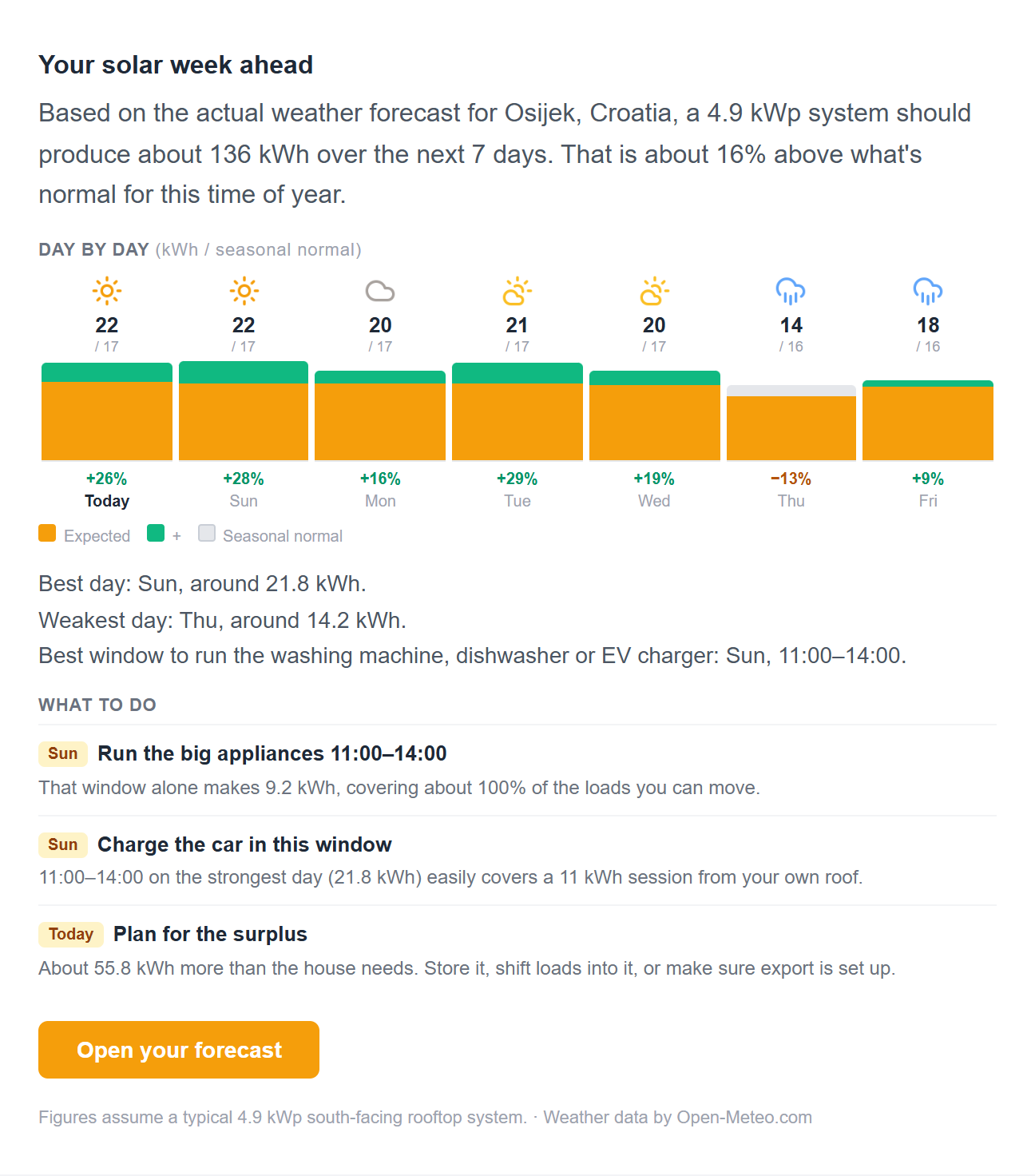
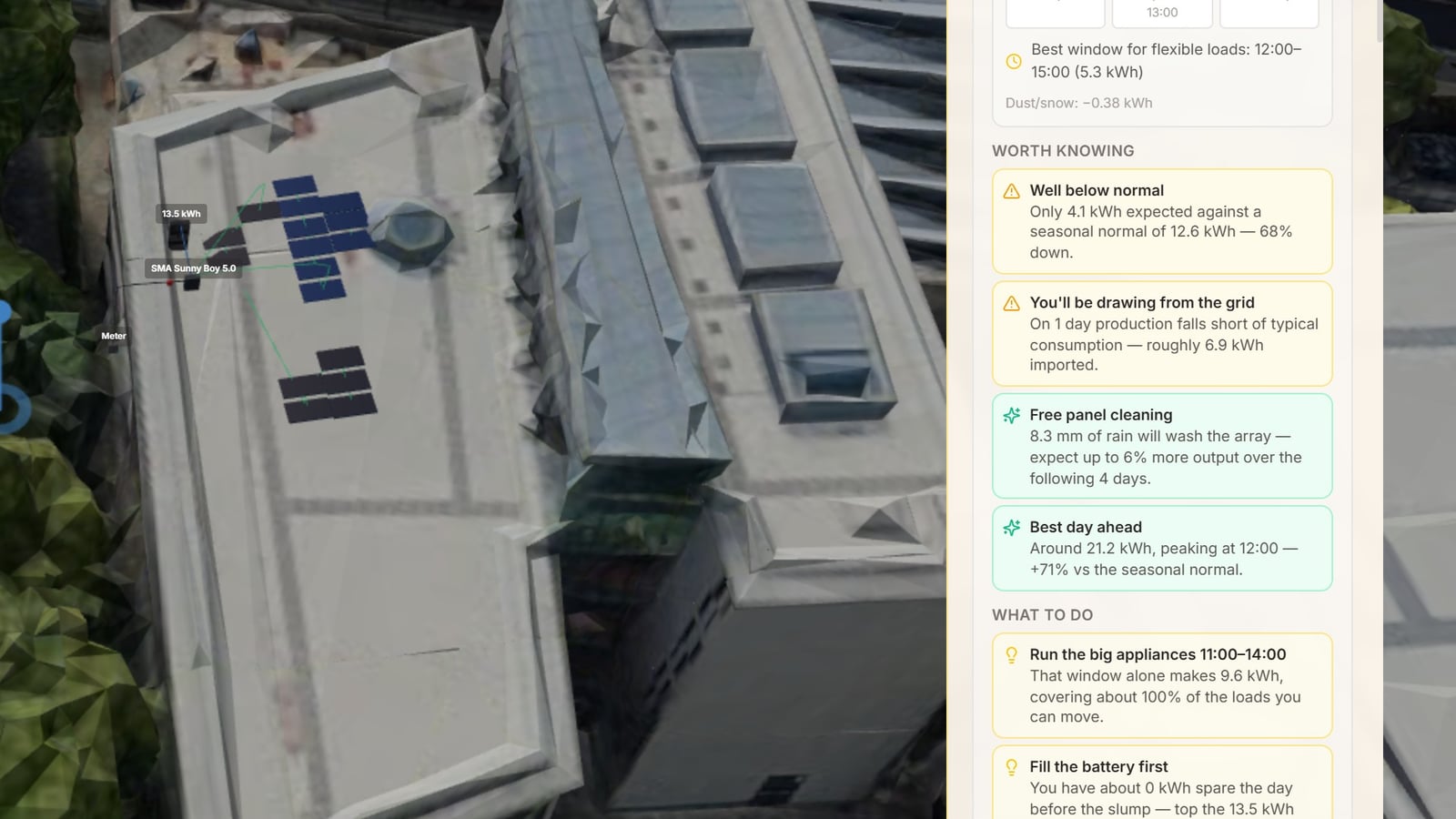
O e-mail
A semana face ao normal da estação, uma barra por dia, o melhor dia, o mais fraco, a melhor janela para a máquina de lavar ou para o carro, e até quatro coisas que vale a pena fazer. Os subscritores veem a sua própria disposição guardada; os restantes um telhado de referência para a sua localização.
A notificação do navegador
Uma notificação por semana, com o veredicto da semana e o melhor dia. Tocar nela abre o mesmo sítio que o e-mail. Funciona em navegadores de computador e Android; no Chrome traz também uma imagem da semana.
Enviada quando está realmente por perto
Não é uma segunda-feira de manhã fixa para todos. A hora de envio aprende-se de quando usa a aplicação e abre o correio, no seu próprio fuso horário, e nunca cai a meio da noite.
Para se deixar de a ler
Ignore quatro seguidas e passa a mensal. Ignore sete e fica totalmente em pausa até voltar a usar a aplicação. Abrir uma, clicar numa ou simplesmente voltar reinicia tudo. Não vamos insistir.
iPhone e iPad
O Safari só entrega notificações a uma aplicação instalada, por isso adicione primeiro o SunTrace3D ao ecrã principal e ligue-as a partir de lá. Até então o e-mail cobre-o. A Apple não mostra imagem nas notificações web.
Quem recebe o quê
Qualquer pessoa com conta e uma localização real pode receber a previsão semanal. Os subscritores recebem-na para o seu próprio sistema guardado; as contas gratuitas para um telhado de referência no mesmo lugar, com todo o detalhe por trás da subscrição.
Dica
Se a quiser apenas como notificação, desligue o e-mail em Conta → Preferências. Os dois canais são independentes, e parar o e-mail semanal não afeta mais nada do que lhe enviamos.
A construir uma integração?
Consulte a documentação da API para gerar modelos programaticamente e incorporar visualizações 3D no seu website.
Documentação da APINesta página
Primeiros Passos
1.Começar- 2.Controlos de Navegação 3D
- 3.Pesquisar Locais
Sol & Sombras
4.Simulação de Sombras- 5.Visualização do Percurso Solar
Painéis Solares
6.Colocação de Painéis Solares- 7.Análise de sombreamento
- 8.Análise de Produção de Energia
- 33.Assistente Solar
- 34.Instalações no Solo
- 45.Mapa de calor de irradiância
- 71.Previsão meteorológica
- 73.Previsão semanal por e-mail e notificação
Qualidade & Vistas
9.Modos de Qualidade SD e HD- 10.Bússola e Orientação
- 23.Modelos padrão e realistas
- 52.Ambient Life
- 54.Modo planta (2D)
Modo de Construção
11.Colocação de Edifícios- 12.Objetos de Cena & Paisagismo
- 13.Ferramenta Escavadora
- 51.Desenhar uma casa
Jardim & Mapa de Calor
14.Mapa de Calor Solar- 15.Planeador de Jardim
Análise & Relatórios
16.Dados Climáticos- 17.Custo de Instalação e Obter Orçamento
- 18.Impacto Solar
- 19.Relatório do Local
- 46.Diagrama em cascata de perdas
- 49.Orçamentos PDF
Ferramentas & Navegação
20.Atalhos de Teclado- 21.Ferramenta de Medição
- 22.Pontos de Interesse
- 35.Ferramenta de desenho
- 50.Desfazer, Refazer e Seleção múltipla
Conta & Projetos
24.Conta e Subscrição- 25.Gestão de Projetos
- 26.Importação de modelos 3D
- 36.Biblioteca de modelos 3D
- 53.Partilhar para Revisão
- 63.Espaço de Trabalho da Equipa
- 64.Propostas com Marca
- 65.Assinatura Eletrónica
- 66.Do Feedback à Assinatura
- 72.Exportar a cena 3D
Engenharia e Projeto
37.Catálogo de módulos e inversores- 38.Planeamento de strings
- 39.Diagrama unifilar
- 40.Dimensionamento de cabos
- 41.Análise de autoconsumo
- 42.Armazenamento em bateria
- 47.Painel do sistema energético
- 43.Lista de materiais
- 44.Exportação PVsyst
Verticais da Indústria
27.Conformidade com o Direito à Luz- 28.Análise de Calor Urbano
- 29.Ferramentas para Cinema e Fotografia
- 30.Análise Imobiliária
- 31.Agricultura e Planeamento de Culturas
- 32.Eventos ao Vivo e Hospitalidade ao Ar Livre
- 48.Plataforma CRM
- 67.De Potencial Cliente a Negócio Assinado
Regulamentar
68.Pacote Regulatório Alemão- 69.Pré-verificação de Conformidade com a Rede
- 70.Eletricidade para Inquilinos (Mieterstrom)
Site Planning
55.Visão geral do Site Planning- 56.Início guiado
- 57.Lote e afastamentos
- 58.Regiões e cenários
- 59.Tipologias e mix de fogos
- 60.Estacionamento e circulação
- 61.Zonamento e resultados
- 62.Opções, camadas de dados e exportação