Ghidul Utilizatorului
Tot ce trebuie să știi despre utilizarea SunTrace3D pentru a analiza potențialul solar, simula umbre și estima producția de energie pentru orice locație din lume.
Vizualizează ca Markdown (format pentru mașini)Tutoriale video
3D Solar Simulation Software Demo
Ground Mount Solar Farm — Full Engineering Walkthrough
Solar CRM Demo: Territory Scanning, 3D Roof Analysis & Direct Mail in 60 Seconds
How Architects Collect Client Feedback Directly on a 3D Model
Draw a Building on an Empty Lot and Design Its Solar in 40 Seconds
Test-Fit a Development Site in 60 Seconds — Site Planning
Your Solar Panels vs This Week's Weather — SunTrace3D Weather Forecast
SunTrace3D for Homeowners
SunTrace3D for Garden & Landscape
Your Solar Week, Before It Happens — The Weekly Forecast on Your Phone
SunTrace3D este un instrument de analiză solară 3D bazat pe browser. Nu este necesară nicio instalare, plugin sau înregistrare pentru a începe. Pur și simplu deschide vizualizatorul și explorează.
Deschide Vizualizatorul
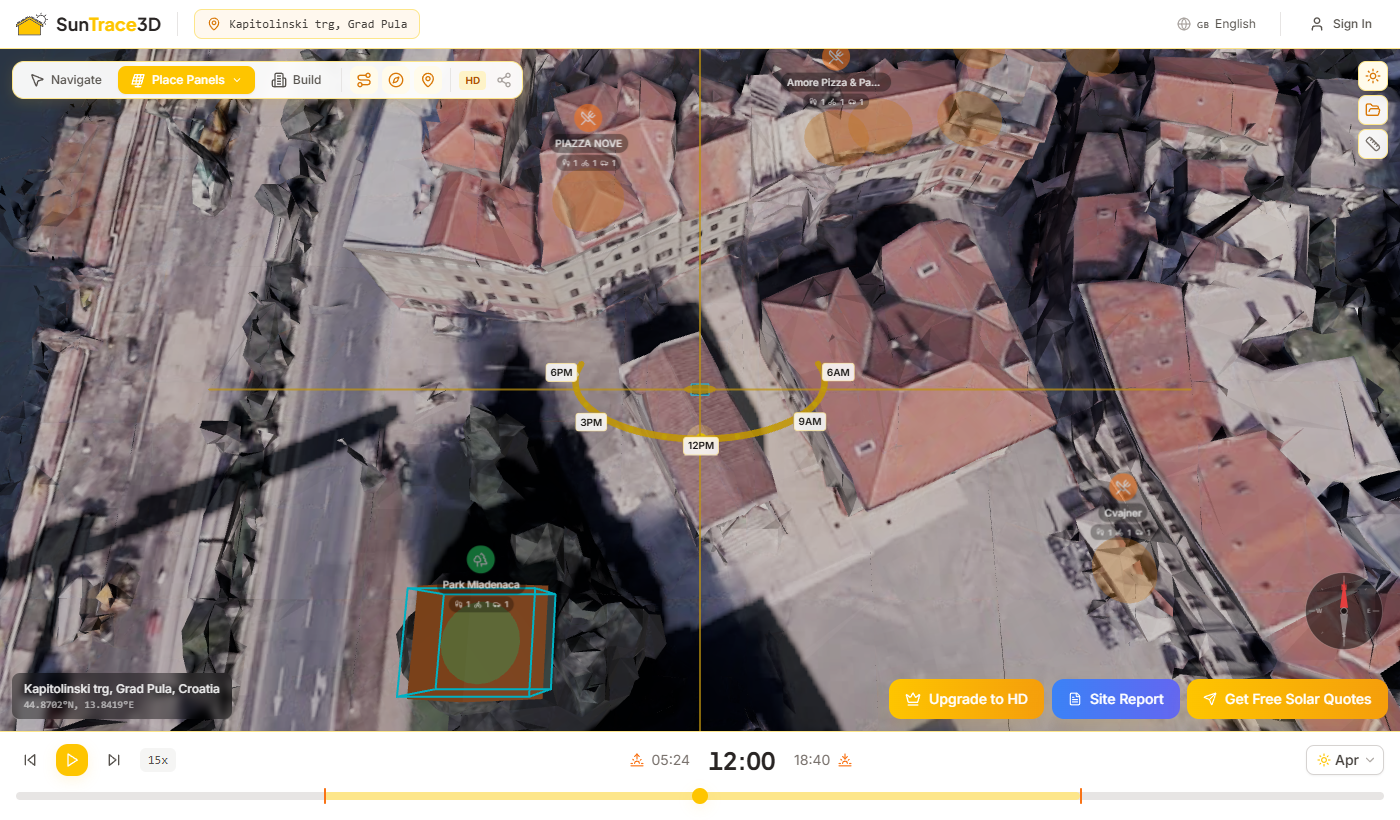
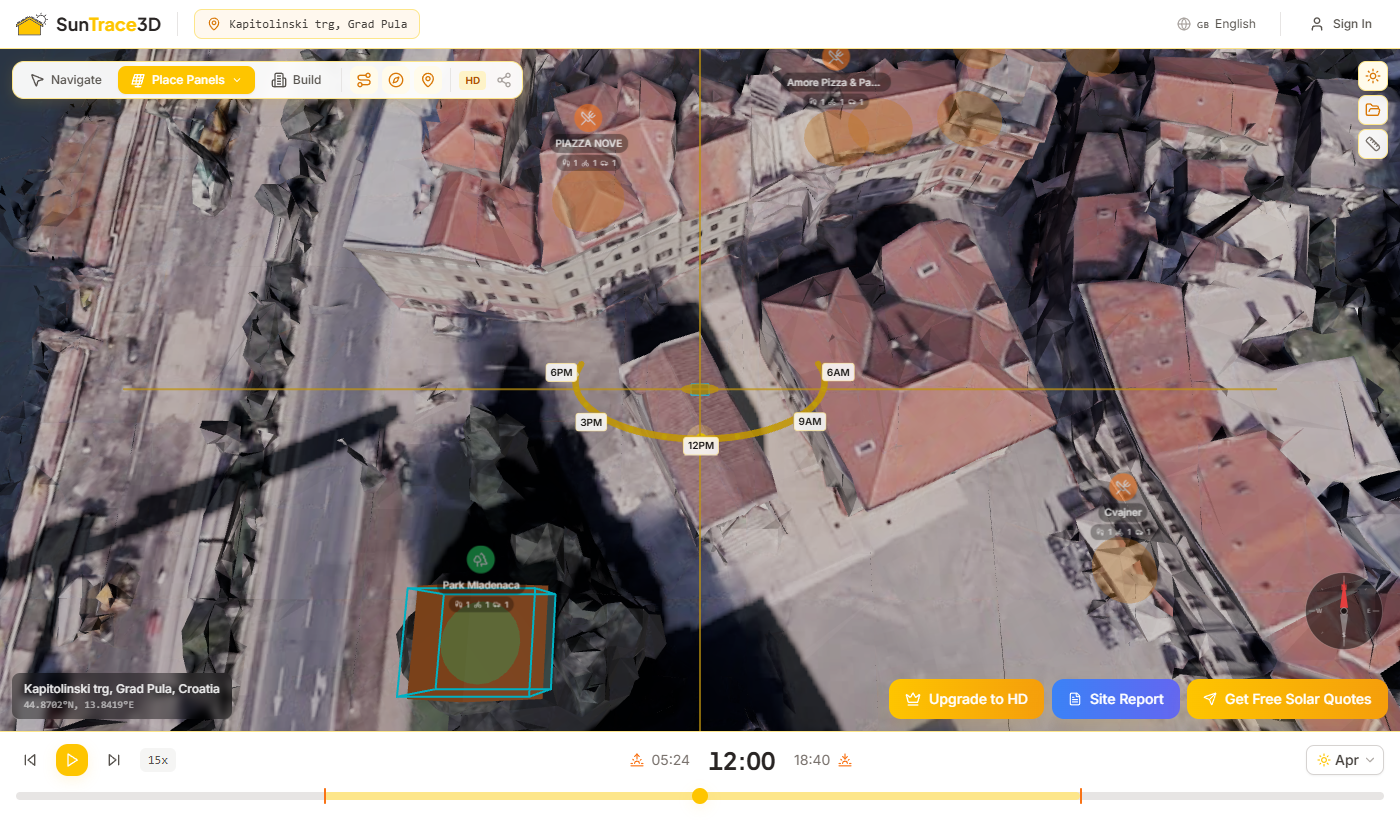
Dă clic pe „Deschide Vizualizatorul” din pagina principală. Locația demo implicită (Pula, Croația) se încarcă automat cu un model 3D fotorealist.
Caută o Locație
Folosește bara de căutare din antet pentru a găsi orice adresă din lume. Modelul 3D se actualizează instantaneu când selectezi o locație nouă.
Explorează Umbrele
Folosește cursorul de timp din partea de jos pentru a vedea cum se schimbă umbrele de-a lungul zilei. Alege orice dată cu selectorul de dată.
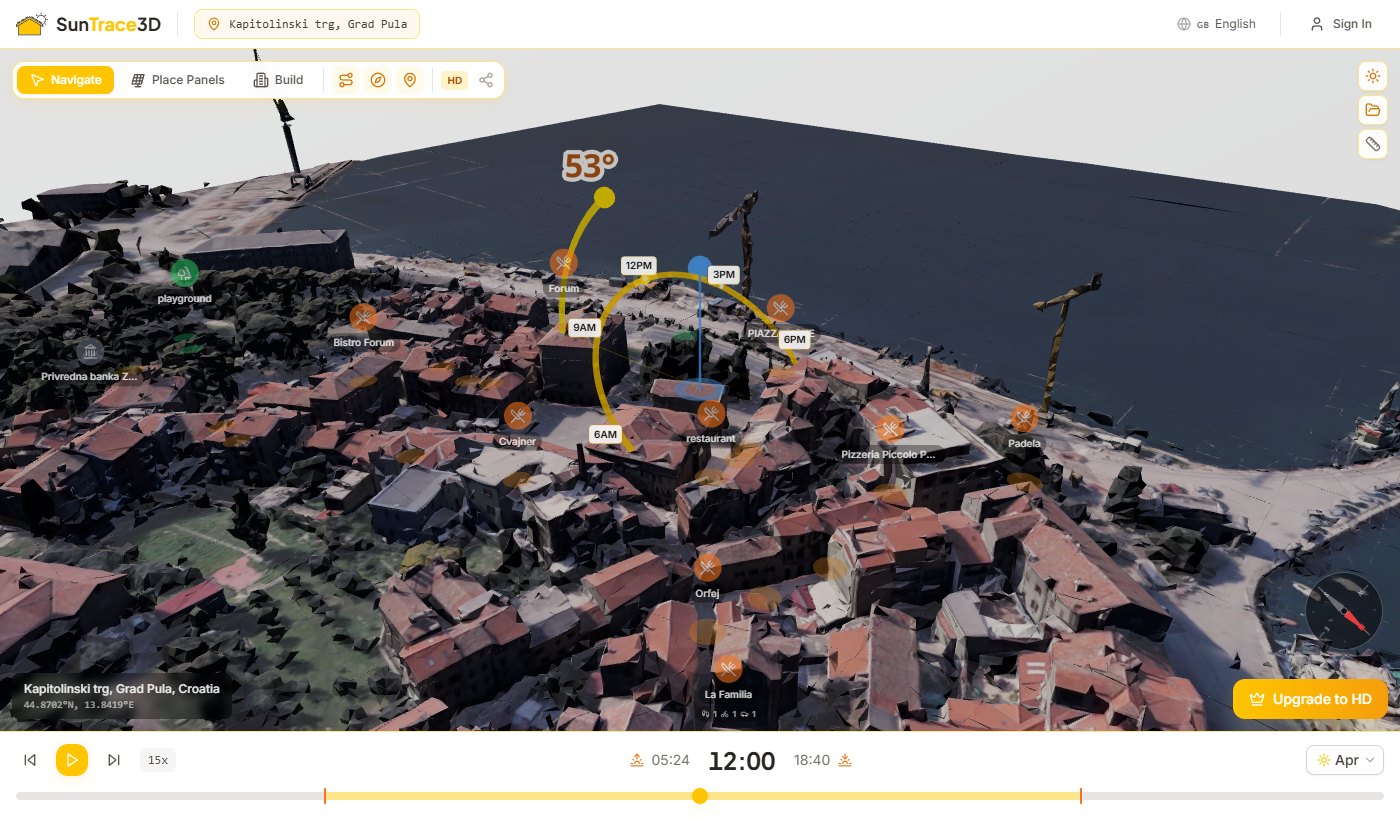
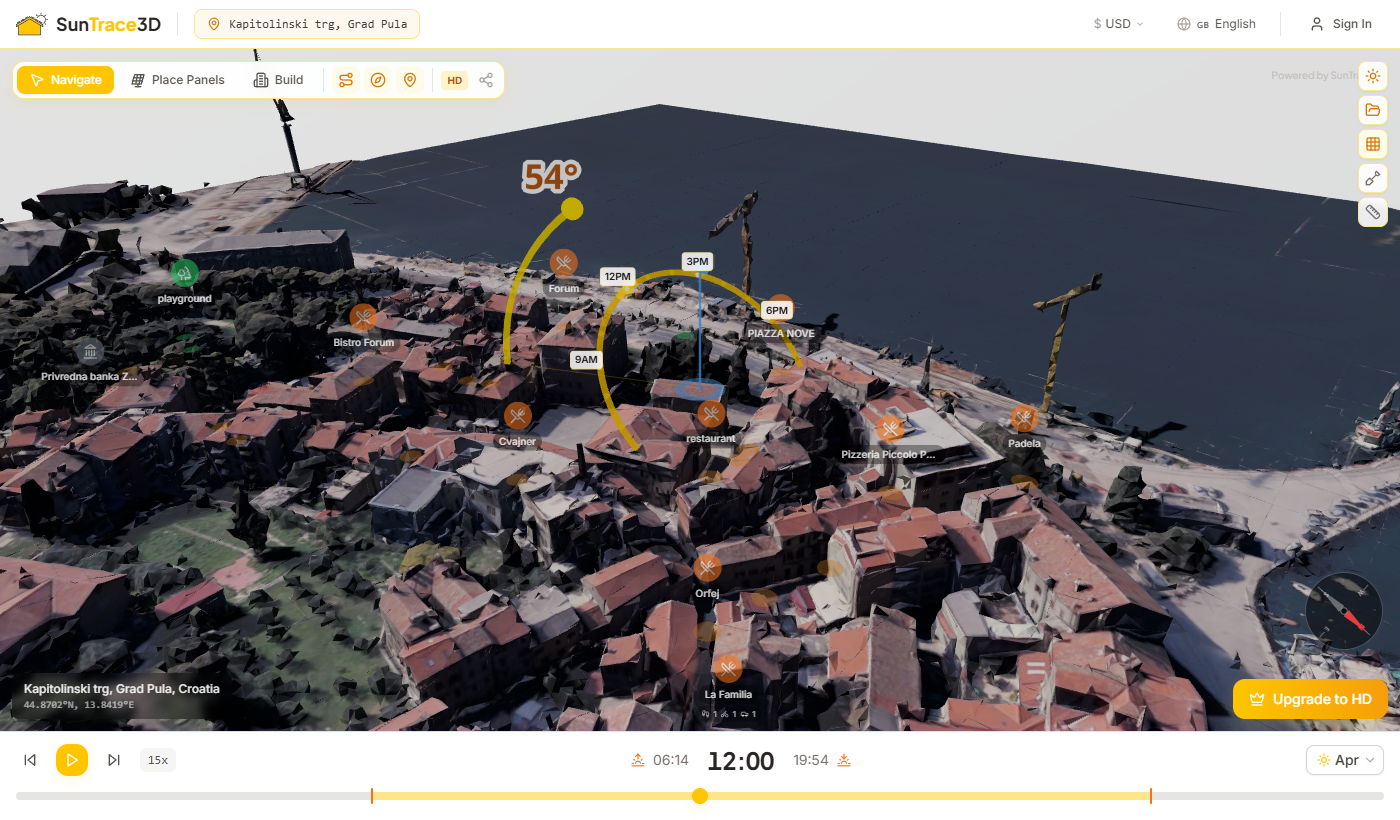
Navighează scena 3D folosind mouse-ul sau trackpad-ul. Vizualizatorul suportă controale de orbitare, panoramare și zoom pentru a explora modelul orașului din orice unghi.
Controale Desktop
- Clic stânga + tragereOrbitare / rotire a camerei în jurul modelului
- Clic dreapta + tragerePanoramarea camerei (deplasare laterală / sus-jos)
- Rotița de scrollMărire și micșorare
Controale Tactile
- Tragere cu un degetOrbitare / rotire a camerei
- Tragere cu două degetePanoramarea camerei
- Gest de ciupireMărire și micșorare
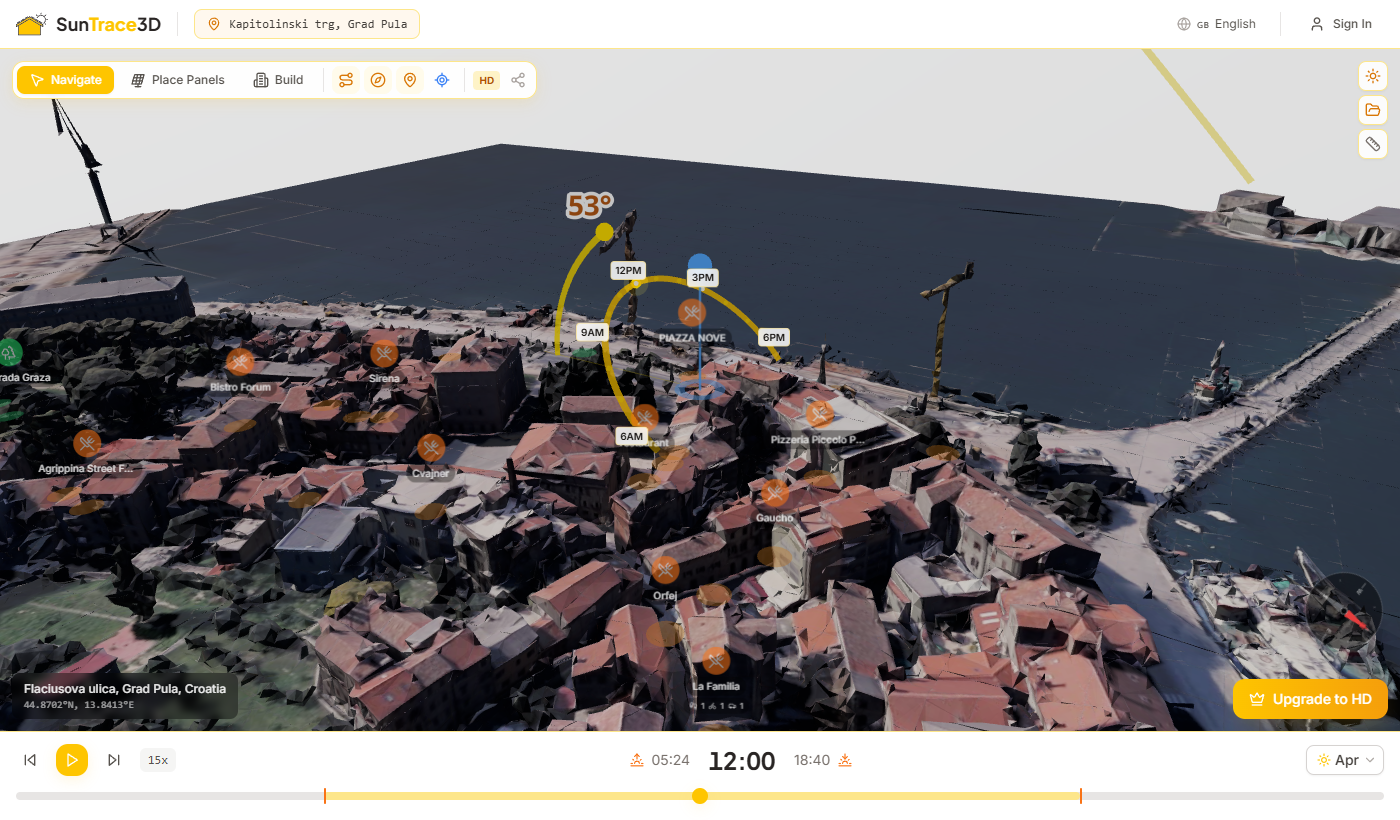
Selecție interactivă în modul Navigare
În modul Navigare, faceți clic pe orice obiect din scenă pentru a-l selecta și a deschide panoul de configurare automat.
Bara de căutare a locației din antet vă permite să găsiți orice adresă, oraș sau reper din lume. Introduceți o adresă și sistemul o convertește instantaneu în coordonate.
Sfaturi de căutare
- 1.Tastează o adresă, numele unui oraș sau un reper (de ex., „Colosseum, Roma” sau „221B Baker Street, Londra”)
- 2.Selectează un rezultat din sugestiile derulante
- 3.Modelul 3D se încarcă instantaneu pentru locația selectată
- 4.URL-ul se actualizează cu coordonatele pentru a putea partaja sau marca locația ca favorit
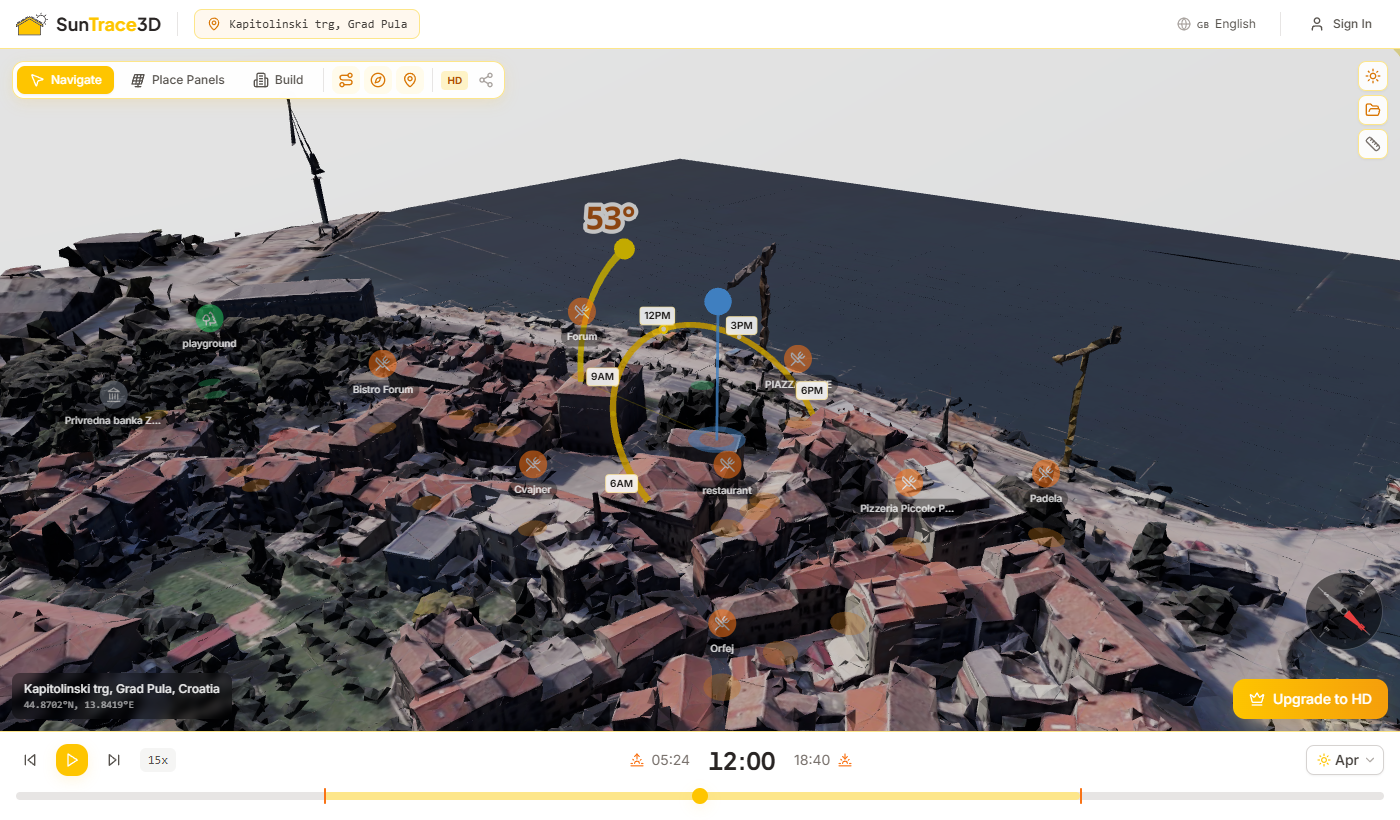
SunTrace3D calculează pozițiile precise ale soarelui care calculează altitudinea și azimutul solar pe baza latitudinii, longitudinii, datei și orei locației tale. Umbrele sunt proiectate în timp real folosind randare bazată pe fizică.
Cursorul de Timp
Folosește cursorul orizontal din partea de jos a vizualizatorului pentru a derula prin 24 de ore. Urmărește umbrele cum se mișcă peste clădiri pe măsură ce soarele traversează cerul.
Selectorul de Dată
Selectează orice dată din antet pentru a vedea cum se schimbă umbrele odată cu anotimpurile. Compară solstițiul de vară (cea mai lungă zi) cu solstițiul de iarnă (cea mai scurtă zi).
Animație Timp
Apasă butonul de redare (sau tasta Spațiu) pentru a anima soarele pe cer. Ajustează viteza (15x–120x) și alege orice lună pentru a compara modelele sezoniere de umbre. Animația parcurge automat o zi întreagă.
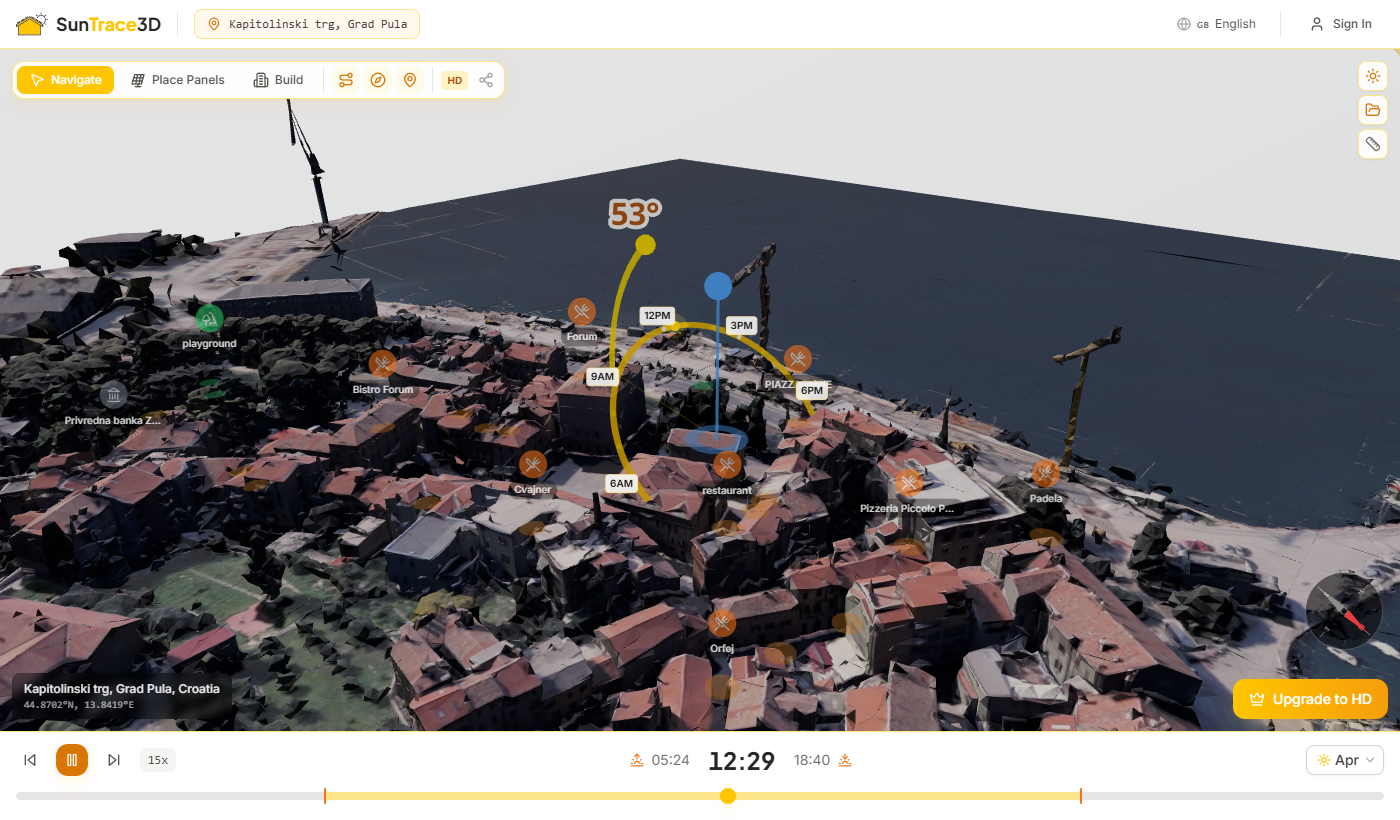
Înțelegerea umbrelor
Lungimea și direcția umbrelor depind de altitudinea soarelui (înălțimea deasupra orizontului) și azimut (direcția busolei). În emisfera nordică, umbrele indică spre nord la amiaza solară. Umbrele sunt cele mai lungi la răsărit și apus, și cele mai scurte la amiaza solară. Iarna, umbrele sunt mai lungi deoarece soarele rămâne mai jos pe cer.
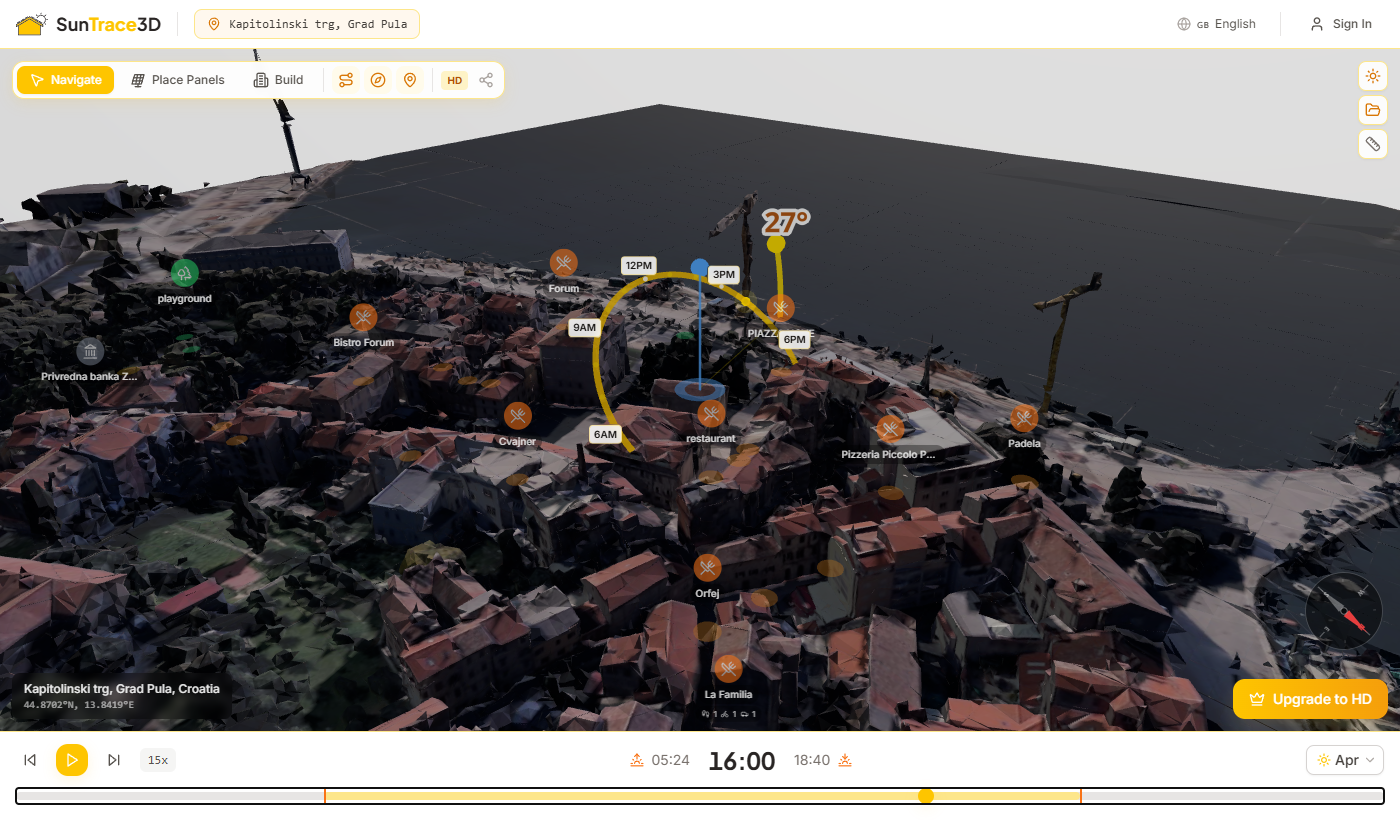
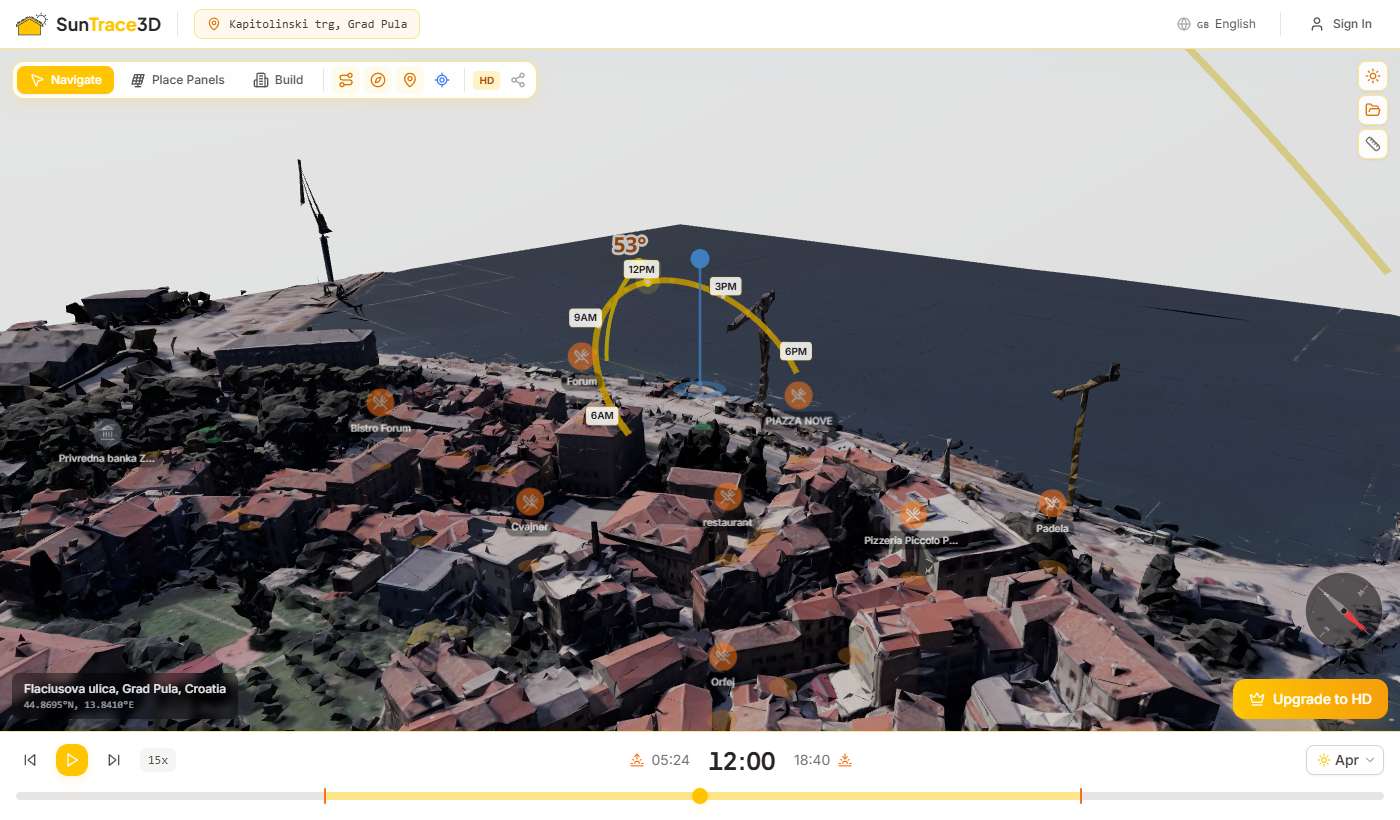
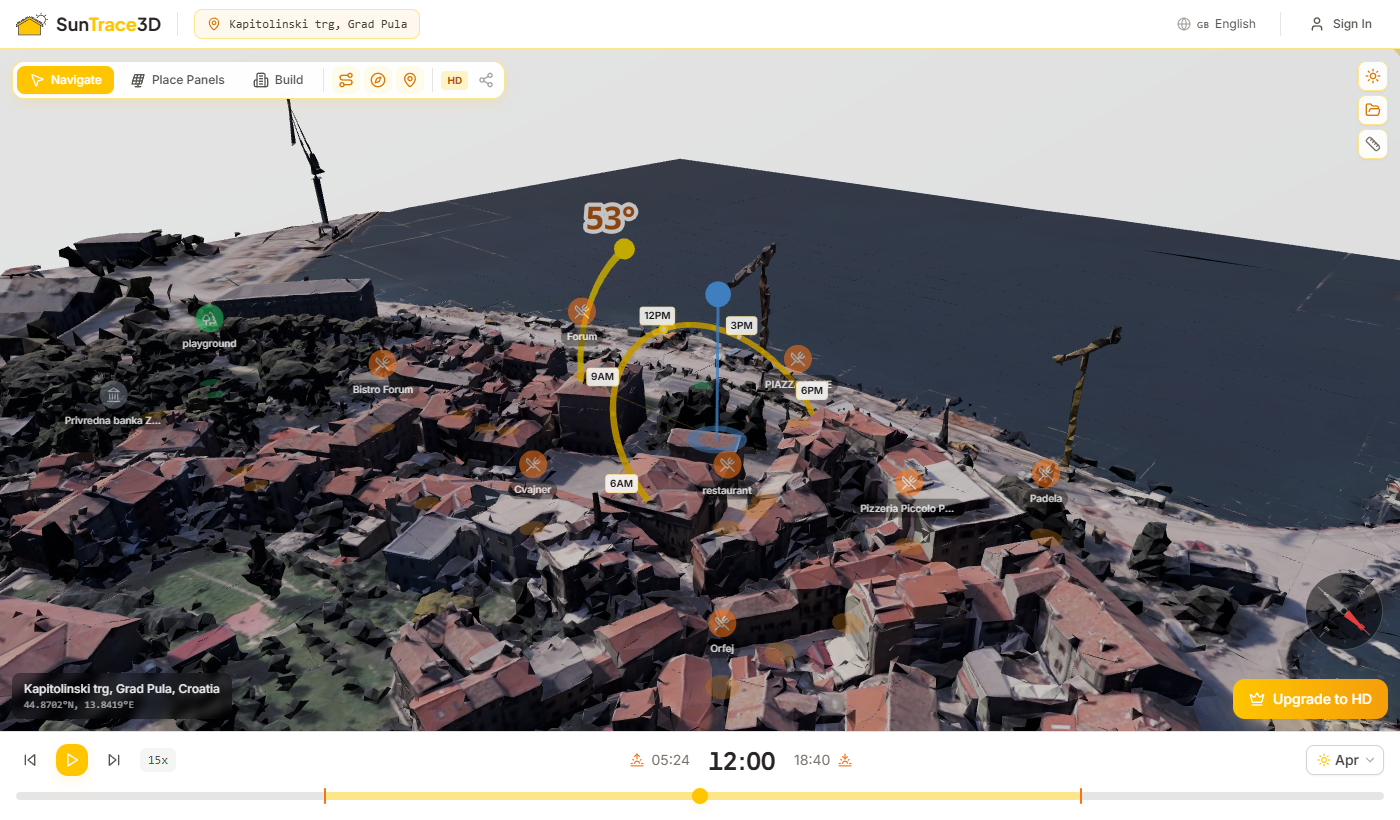
Arcul traiectoriei soarelui arată traiectoria completă a soarelui pe cer pentru data selectată. Un arc galben/portocaliu trasează poziția soarelui de la răsărit la apus, cu poziția curentă a soarelui evidențiată.
Ce arată traiectoria soarelui
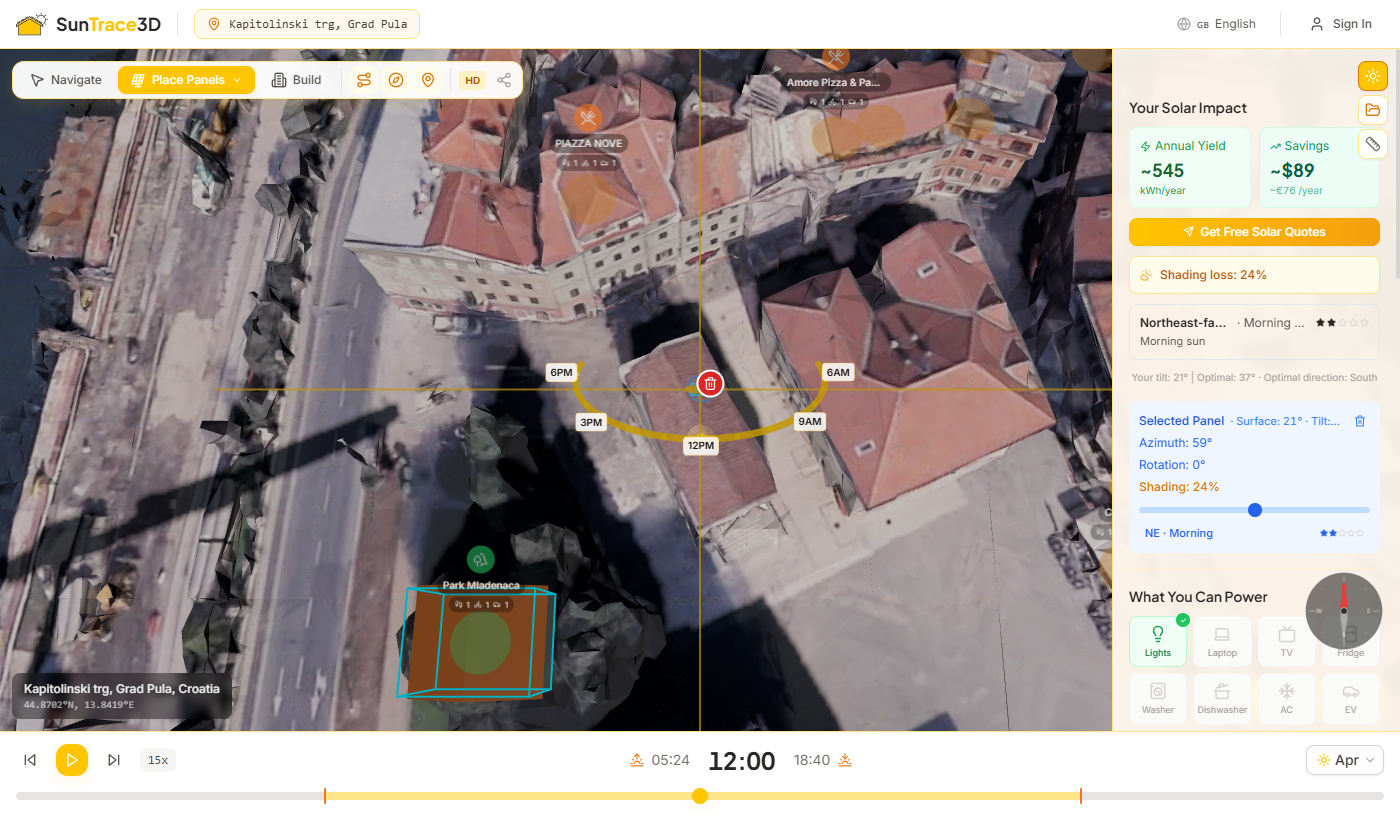
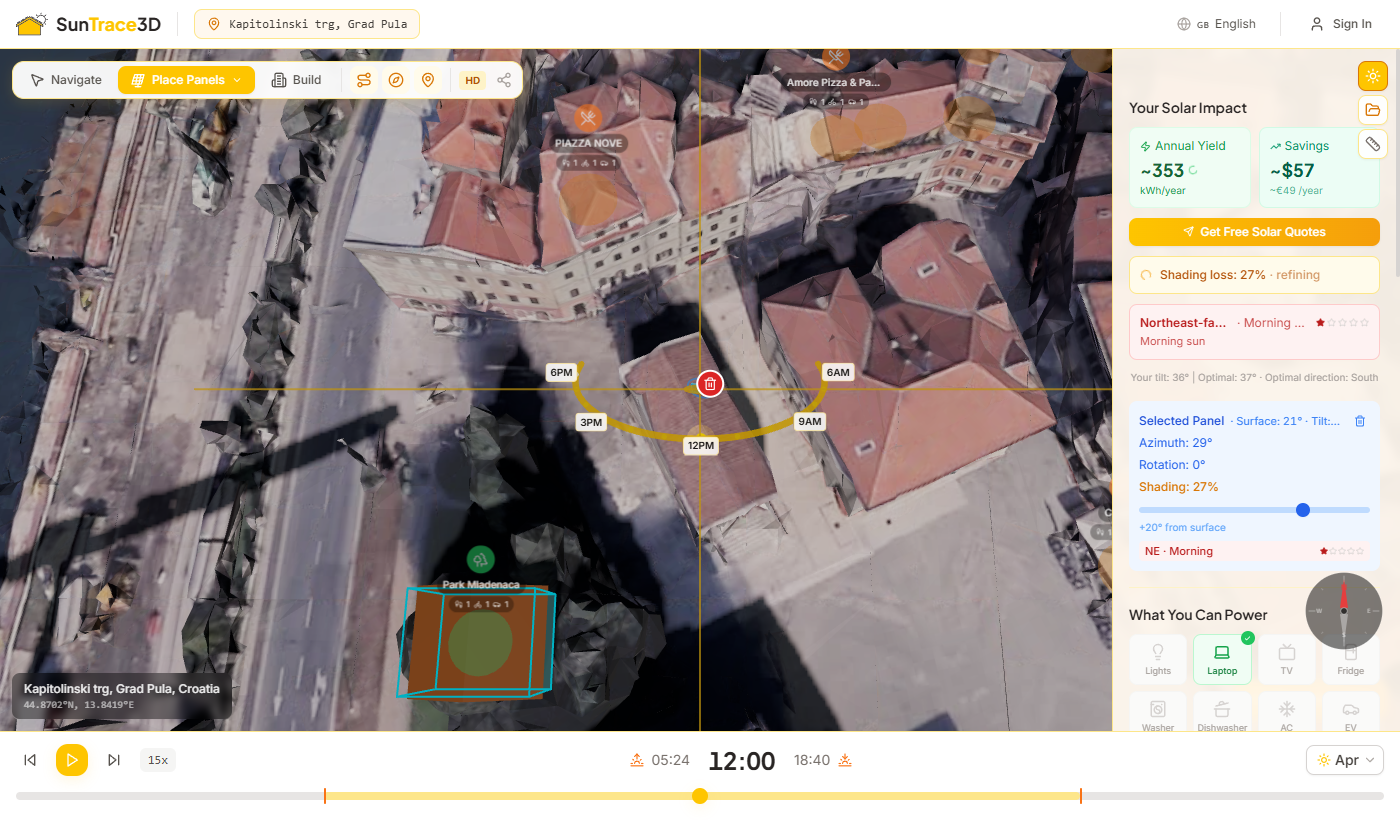
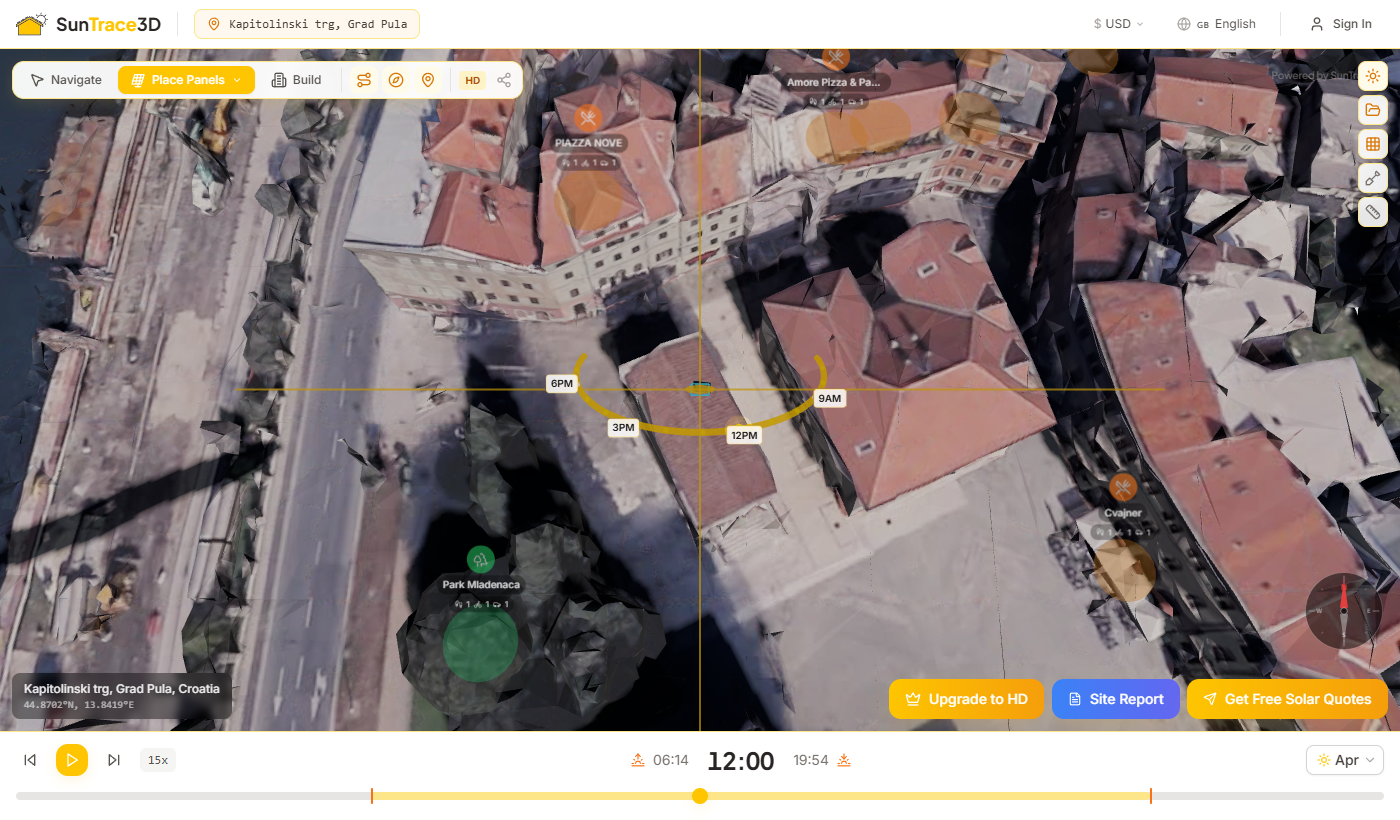
Plasează panouri solare virtuale pe orice acoperiș din modelul 3D. SunTrace3D calculează iradierea pe baza înclinării panoului, azimutului și umbrelor de la clădirile din jur.
Cum se plasează panourile solare
- 1Activează modul panouriDă clic pe butonul panouri solare din bara de instrumente (stânga-jos). Aceasta activează modul de plasare a panourilor.
- 2Dă clic pe un acoperișDă clic oriunde pe suprafața unui acoperiș. Un panou solar virtual apare la locația selectată.
- 3Rotire și repoziționareFaceți clic pe un panou plasat pentru a-l selecta. Trageți-l pentru a-l muta într-o nouă poziție pe acoperiș. Folosiți inelul de rotație sau tastele [ ] pentru a roti panoul cu ±15°.
- 4Ajustarea unghiului de înclinareCu un panou selectat, folosiți glisorul de înclinare din bara laterală pentru a ajusta unghiul de înclinare (-45° la +45° de la suprafața acoperișului). Panoul se ridică automat pentru a evita penetrarea acoperișului.
- 5Verificarea calității orientăriiBara laterală afișează unghiul suprafeței panoului, înclinarea efectivă, azimutul și o evaluare cu stele pentru calitatea direcției (ex. 'S · Toată ziua ★★★★★' pentru orientare sudică).
- 6Vizualizarea estimărilor de energieTabloul de bord solar calculează automat randamentul energetic anual pe baza configurației panourilor și a locației. Energia se actualizează în timp real pe măsură ce ajustați înclinarea și orientarea.
Evaluarea calității orientării
SunTrace3D evaluează orientarea fiecărui panou pe o scară de 5 stele bazată pe unghiul de azimut relativ la latitudinea dvs. Panourile orientate spre sud (în emisfera nordică) primesc cea mai mare evaluare. Insigna arată și cel mai bun moment de expunere solară — toată ziua, dimineața sau după-amiaza.
Plasare Array Dreptunghiular
Pentru instalații mai mari, folosiți modul Dreptunghi pentru a umple toată suprafața acoperișului cu o grilă de panouri într-o singură tragere.
Cum să plasați un array de panouri
- 1Intrați în modul dreptunghiÎn modul Plasare Panouri, apăsați R sau selectați "Dreptunghi" din meniul derulant al barei de instrumente.
- 2Plasați un panou inițialFaceți clic pe o suprafață a acoperișului pentru a plasa un singur panou. Acest panou devine punctul de pornire al grilei.
- 3Trageți pentru a crea o grilăTrageți mânerul "+" care apare deasupra panoului selectat. O previzualizare în timp real arată dispunerea grilei.
- 4Revizuiți și confirmațiO etichetă flotantă afișează numărul de panouri și puterea de vârf totală în timp real. Eliberați mouse-ul pentru a confirma array-ul.
Ajustarea Spațierii între Panouri
După plasarea unui array, selectați orice panou din grup. Un cursor "Spațiu între panouri" apare în bara laterală.
Modul Radieră
Apăsați E pentru a comuta modul Radieră. Faceți clic pe orice panou pentru a-l elimina individual.
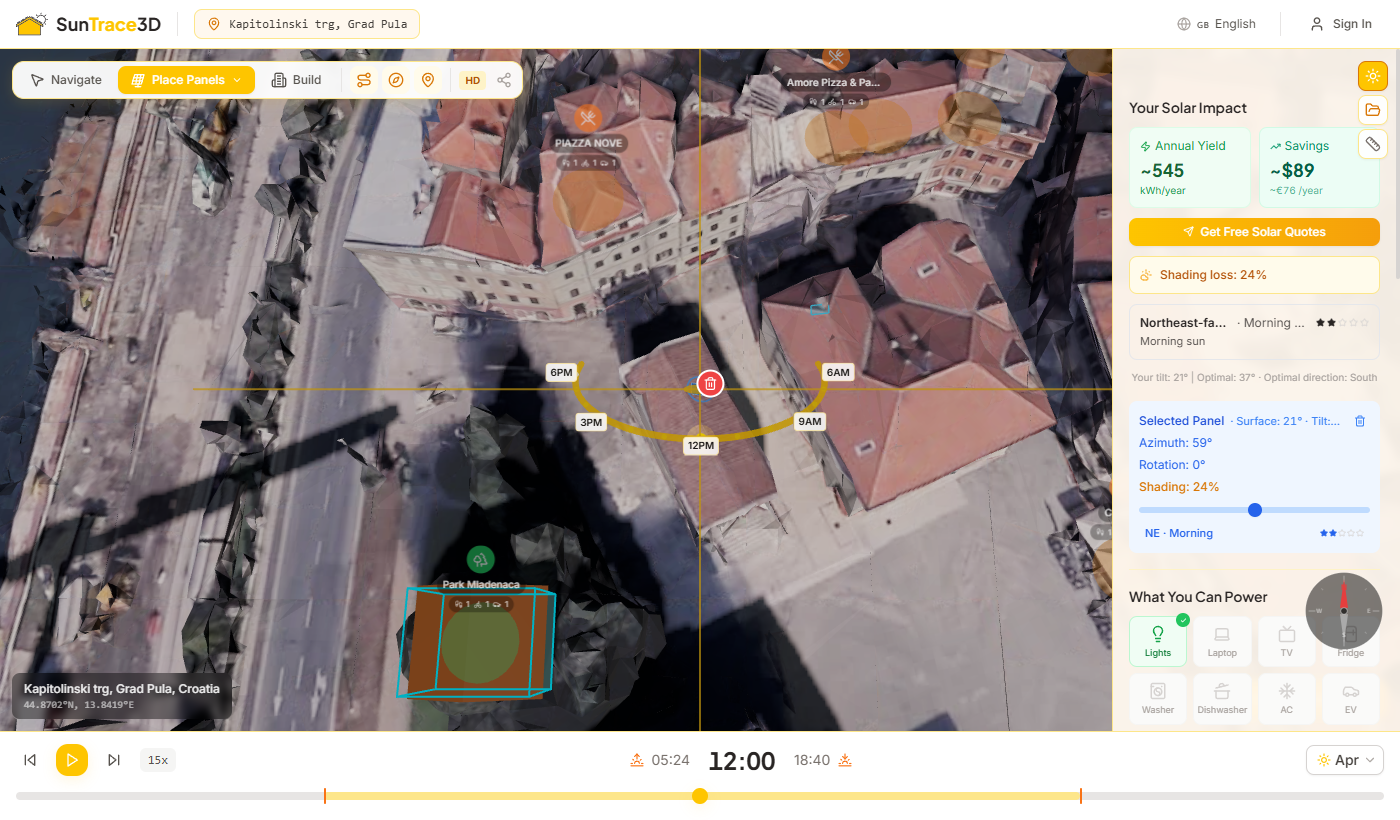
SunTrace3D analizează automat umbrirea de la clădirile înconjurătoare pentru fiecare panou solar plasat. Sistemul simulează aproximativ 154 de poziții ale soarelui pe parcursul anului pentru a calcula cât de mult este blocat fiecare panou de geometria din apropiere.
Cum funcționează analiza umbrelor
- 1Detectare automatăAnaliza umbrelor începe automat când plasați sau mutați un panou. Un indicator de încărcare apare în timp ce calculul rulează.
- 2Eșantionare solară anualăSistemul simulează pozițiile soarelui la fiecare 15 zile pe parcursul anului, eșantionând la fiecare 2 ore în timpul orelor de lumină — aproximativ 154 de poziții în total.
- 3Vizualizați rezultatelePentru fiecare poziție a soarelui, o rază este lansată de la panou spre soare. Dacă o clădire sau altă geometrie blochează raza, acel interval de timp este considerat umbrit.
- 4Calcul ponderatPozițiile solare mai înalte contribuie cu o pondere mai mare deoarece soarele furnizează mai multă energie la unghiuri mai abrupte. Umbrirea la amiază influențează astfel rezultatul mai mult decât umbrirea la răsărit sau la apus.
Cum afectează umbrirea producția de energie
Procentul de pierdere din umbrire este aplicat ca multiplicator direct la producția de energie: un panou cu 25% pierdere din umbrire produce cu 25% mai puțină energie decât un panou identic neumbrit. Estimările lunare reflectă de asemenea acest lucru — lunile de iarnă pot arăta pierderi mai mari când soarele este mai jos și mai ușor blocat de clădiri.
Indicatori de umbrire
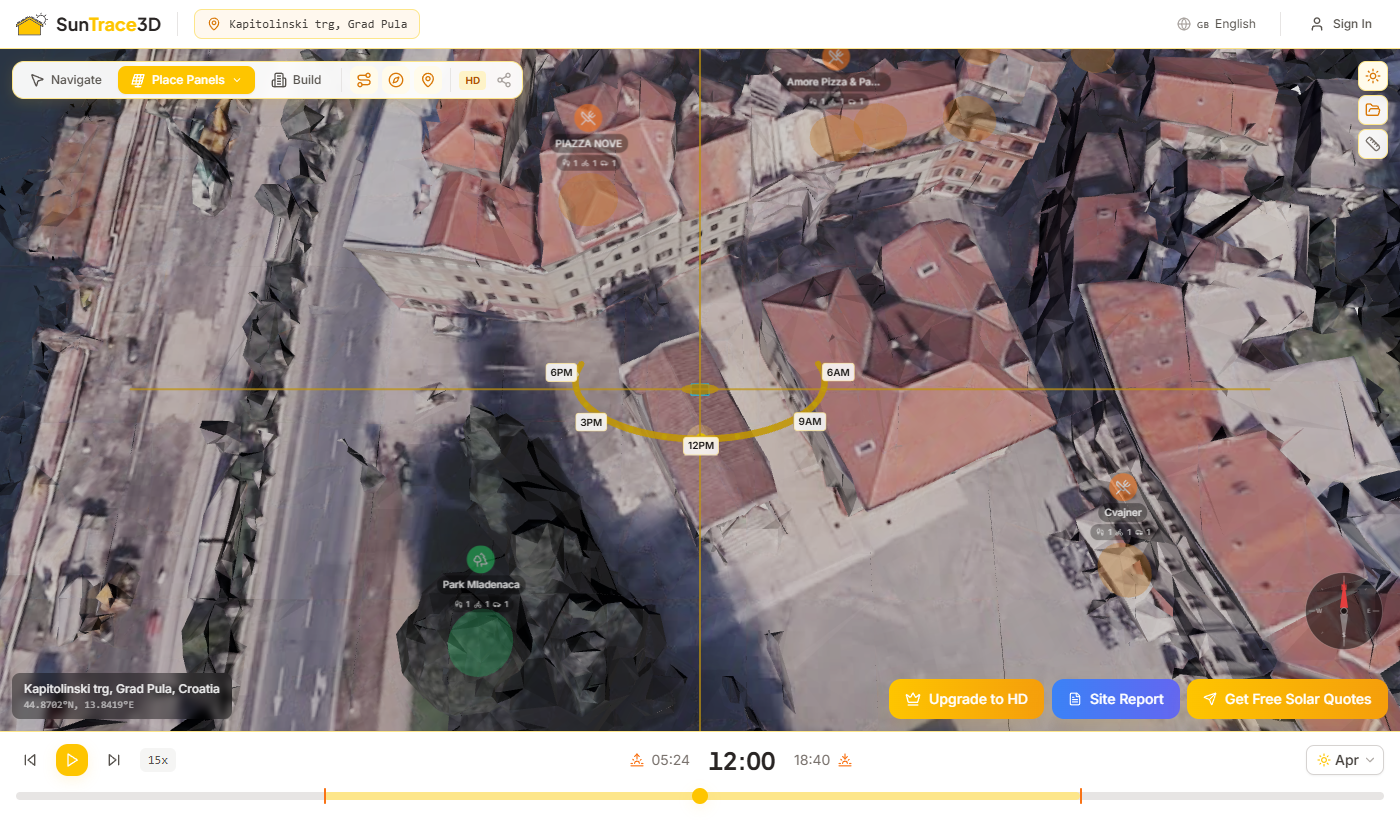
SunTrace3D estimează producția anuală de energie folosind baza de date PVGIS (Photovoltaic Geographical Information System) menținută de Comisia Europeană. PVGIS furnizează date de irradiere solară prin satelit pentru locații din întreaga lume.
Ce se calculează
- Producția anuală de energie în kWh
- Puterea de vârf în kW
- Producția specifică (kWh/kWp)
- Defalcarea producției lunare de energie
- Factorul pierderilor de umbrire
- Pierderi de sistem (invertor, cablare)
Parametri de intrare
- Unghiul de înclinare al panoului (0° – 90°)
- Azimutul panoului (direcția busolei)
- Suprafața totală a panourilor (m²)
- Eficiența panoului (de obicei 18-22%)
- Coordonatele locației (automat)
- Date locale de irradiere solară (PVGIS)
Despre datele PVGIS
PVGIS folosește imagini prin satelit și date meteorologice pentru a furniza valori de irradiere solară mediate pe mai mulți ani. Datele țin cont de tiparele meteorologice tipice, acoperirea norilor și condițiile atmosferice. Pierderile de sistem de 14% sunt aplicate implicit pentru a compensa eficiența invertorului, pierderile de cablare și efectele temperaturii.
Asistentul Solar detectează automat suprafețele acoperișului și amplasează o configurație optimizată de panouri solare cu un singur clic. Analizează umbrele pe parcursul întregului an, evită zonele obstrucționate și poziționează panourile pentru producție maximă de energie — sau pentru a corespunde obiectivului dvs. specific.
Cum se Folosește
- 1Deschideți AsistentulComutați la modul Amplasare, apoi faceți clic pe 'Asistent Solar' în meniul de amplasare sau apăsați W. Asistentul necesită un plan plătit (Personal sau superior).
- 2Alegeți ObiectivulSelectați din patru strategii de optimizare: Energie Maximă umple acoperișul, Acoperă Factura se potrivește consumului lunar, Cel Mai Bun ROI optimizează perioada de recuperare, iar Fii Ecologic maximizează impactul asupra mediului.
- 3Faceți Clic pe o Suprafață de AcoperișFaceți clic oriunde pe un acoperiș. Asistentul detectează automat limita suprafeței și scanează zona — veți vedea celule aurii apărând pe măsură ce detectarea progresează.
- 4Urmăriți AmplasareaPanourile sunt amplasate unul câte unul cu o animație cinematică. Asistentul selectează pozițiile cu cea mai puțină umbră și le grupează împreună pentru o configurație curată și profesională.
- 5Revizuiți și PăstrațiRevizuiți producția anuală estimată, compensarea CO₂ și acoperirea facturii. Faceți clic pe 'Păstrează Configurația' pentru a accepta sau 'Începe Din Nou' pentru a încerca un alt acoperiș sau obiectiv. Analizatorul de umbre va rafina automat estimările după amplasare.
- 6Selectaţi echipamentulDupă plasarea panourilor, asistentul vă ghidează prin selecţia echipamentelor. Un invertor este dimensionat automat pentru a corespunde capacităţii DC a instalaţiei — pentru sisteme mai mari, sunt recomandate mai multe invertoare cu distribuţie echilibrată a stringurilor. Opţional adăugaţi o baterie, cu capacitate recomandată în funcţie de profilul energetic şi planul tarifar.
- 7Rezumatul final al sistemuluiEcranul de rezultate afişează sistemul complet dintr-o privire: numărul de panouri, producţia anuală de energie, invertor(oare) selectat(e), capacitatea bateriei, reducerea CO₂ şi procentul estimat de acoperire a facturii. Faceţi clic pe „Pastraţi layout-ul“ pentru a confirma proiectul sau pe „Reluare“ pentru a încerca din nou.
Obiective de Optimizare
Energie Maximă
Amplasează cât mai multe panouri posibil pe suprafața detectată pentru generare maximă de energie anuală.
Acoperă Factura
Introduceți consumul lunar de electricitate în kWh, iar asistentul amplasează exact atâtea panouri cât este necesar pentru a-l compensa.
Cel Mai Bun ROI
Se concentrează pe pozițiile cu cea mai puțină umbră pentru cea mai rapidă recuperare a investiției.
Fii Ecologic
Maximizează numărul de panouri pentru a obține cea mai mare compensare de CO₂ și impact asupra mediului.
Dimensionare automată a echipamentului
Asistentul selectează automat invertoarele din catalogul certificat CEC pe baza puterii DC totale a instalaţiei. Pentru sisteme care depăşesc capacitatea unui singur invertor, recomandă mai multe unităţi cu distribuţie uniformă a stringurilor. Recomandările privind bateriile depind de plan — planurile superioare deblochează opţiuni de stocare mai mari.
După ce asistentul amplasează panourile, puteți ajusta manual fiecare panou individual — trageți-le, rotiți cu tastele [ și ], sau ștergeți cu instrumentul de ștergere.
Instalațiile la sol vă permit să proiectați instalații solare pe teren deschis în loc de acoperișuri. Desenați un poligon de delimitare pe sol, configurați înclinarea, azimutul și distanța între rânduri, apoi previzualizați instantaneu dispunerea panourilor înainte de confirmare.
Cum se Folosește
- 1Selectați modul Instalație la solFaceți clic pe instrumentul Instalație la sol (G) din bara de instrumente pentru a intra în modul de desenare. Panoul de configurare a instalației la sol se deschide în bara laterală.
- 2Desenați delimitareaFaceți clic pe sol pentru a plasa vârfurile poligonului care definesc zona instalației. Închideți forma făcând clic lângă primul punct — un indicator galben apare în raza de 3 metri.
- 3Configurați parametrii instalațieiAjustați unghiul de înclinare, azimutul, GCR (raportul de acoperire a solului), orientarea panourilor (peisaj/portret) și spațiul dintre rânduri folosind glisoarele din bara laterală. Distanța dintre rânduri se actualizează în timp real.
- 4Confirmați amplasareaVerificați previzualizarea dispunerii care arată pozițiile valide (cyan) și invalide (roșu) ale panourilor în cadrul delimitării. Faceți clic pe Confirmă pentru a plasa instalația.
- 5Gestionați instalațiileVizualizați detaliile instalației în bara laterală, inclusiv numărul de panouri, puterea de vârf, înclinarea, azimutul, GCR și distanța dintre rânduri. Folosiți butonul Redesenează pentru a remodela o instalație cu setările păstrate, sau ștergeți-o complet.
Instalațiile la sol necesită un plan Pro sau superior. Pro permite până la 2 instalații cu 20 de panouri în total. Planurile Business și Enterprise includ instalații la sol nelimitate.
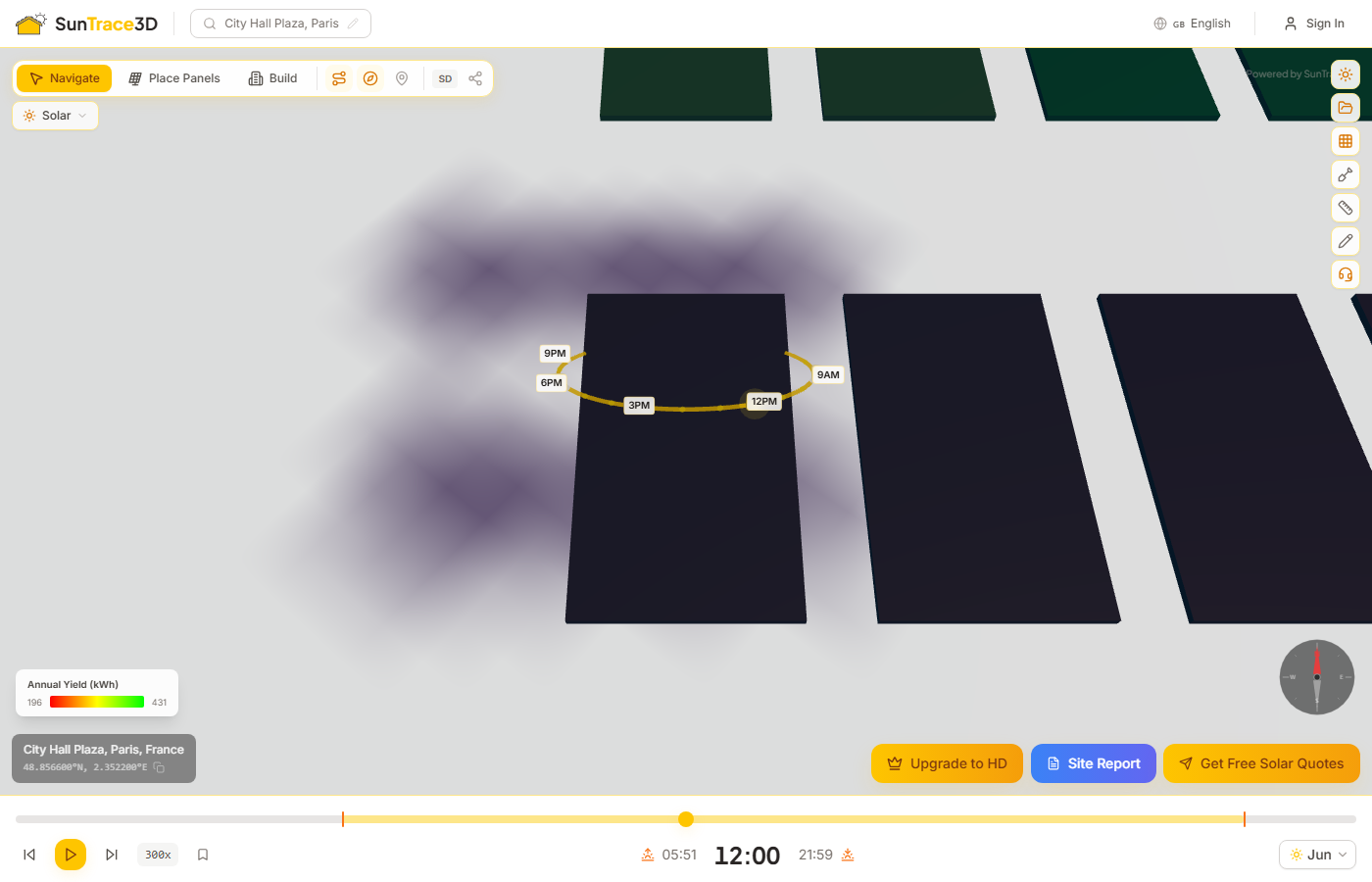
Vizualizați performanța energetică a întregului câmp de panouri cu o hartă termică codificată pe culori. Fiecare panou este colorat de la roșu (randament anual scăzut) la verde (randament ridicat) prin galben (mediu).
Cum se utilizează harta termică a panourilor
- 1Plasați panourile solarePlasați unul sau mai multe panouri solare pe modelul 3D și așteptați finalizarea calculului de energie.
- 2Activați harta termicăÎn bara laterală Solar, faceți clic pe butonul 'Hartă termică panouri'. Apare sub sugestiile inteligente după plasarea panourilor și calculul energiei.
- 3Citiți legenda gradientuluiO legendă de culori apare în colțul din stânga jos al vizualizatorului cu valorile kWh anuale minime și maxime.
- 4DezactivareFaceți clic din nou pe butonul hărții termice pentru a restaura schema de culori implicită.
Analiză conștientă de umbre
Harta termică reflectă condițiile reale de umbrire. Panourile blocate de clădiri, arbori sau modele 3D importate vor arăta randament mai mic și culori mai calde.
Gradient de culoare
Roșu indică randamentul anual cel mai scăzut. Galben marchează performanța medie. Verde marchează panourile cu cele mai bune performanțe. Gradientul se ajustează automat.
Utilizați harta termică pentru a compara panouri cu orientări sau condiții de umbrire diferite.
SunTrace3D oferă două niveluri de calitate pentru modelele 3D. Insigna de calitate din bara de instrumente a vizualizatorului arată modul curent.
Detaliu Standard
Disponibil pentru locații demonstrative selectate în planul gratuit. Abonații Pro și Business pot genera modele SD și HD pentru orice adresă. Modelele se încarcă instantaneu cu detalii moderate de geometrie și textură. Perfect pentru studii rapide de umbre și analiză solară.
Locații demonstrative — nu este necesar cont pentru încercare
Înaltă Definiție
Disponibil în planul Pro. Modele fotorealiste cu detalii maxime de textură și geometrie . Detaliile individuale ale clădirilor, vegetația și detaliile la nivel de stradă sunt clar vizibile.
Abonament Pro — €9/lună
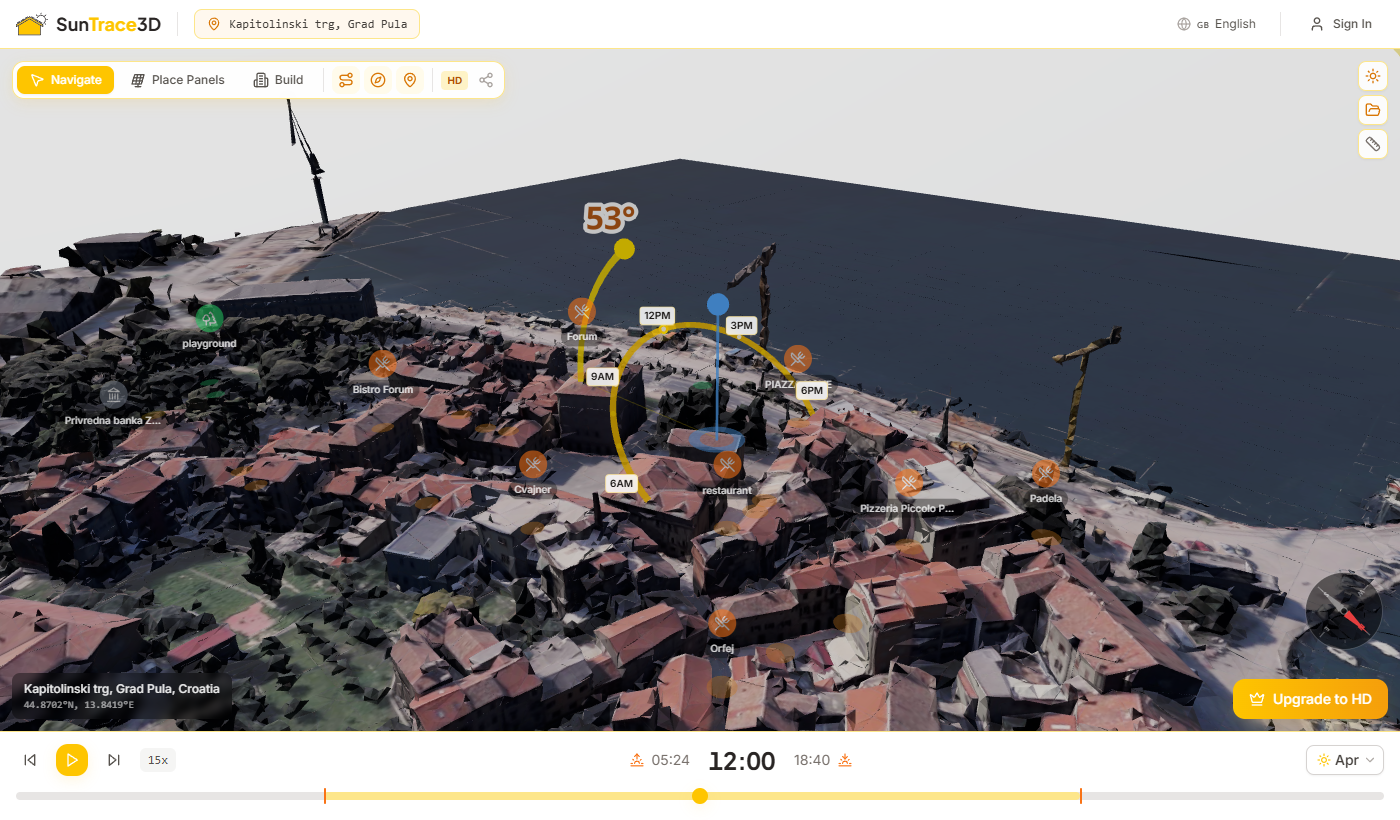
Suprapunerea busolei în vizualizator arată orientarea nordului real relativ la unghiul curent al camerei. Aceasta este esențială pentru înțelegerea direcțiilor umbrelor și a orientării optime a panourilor solare.
Citirea busolei
- Busola se rotește pe măsură ce orbitezi modelul 3D, indicând mereu spre nordul real
- În emisfera nordică, panourile orientate spre sud primesc cea mai multă lumină solară
- Folosește busola pentru a verifica azimutul panoului atunci când plasezi panouri solare
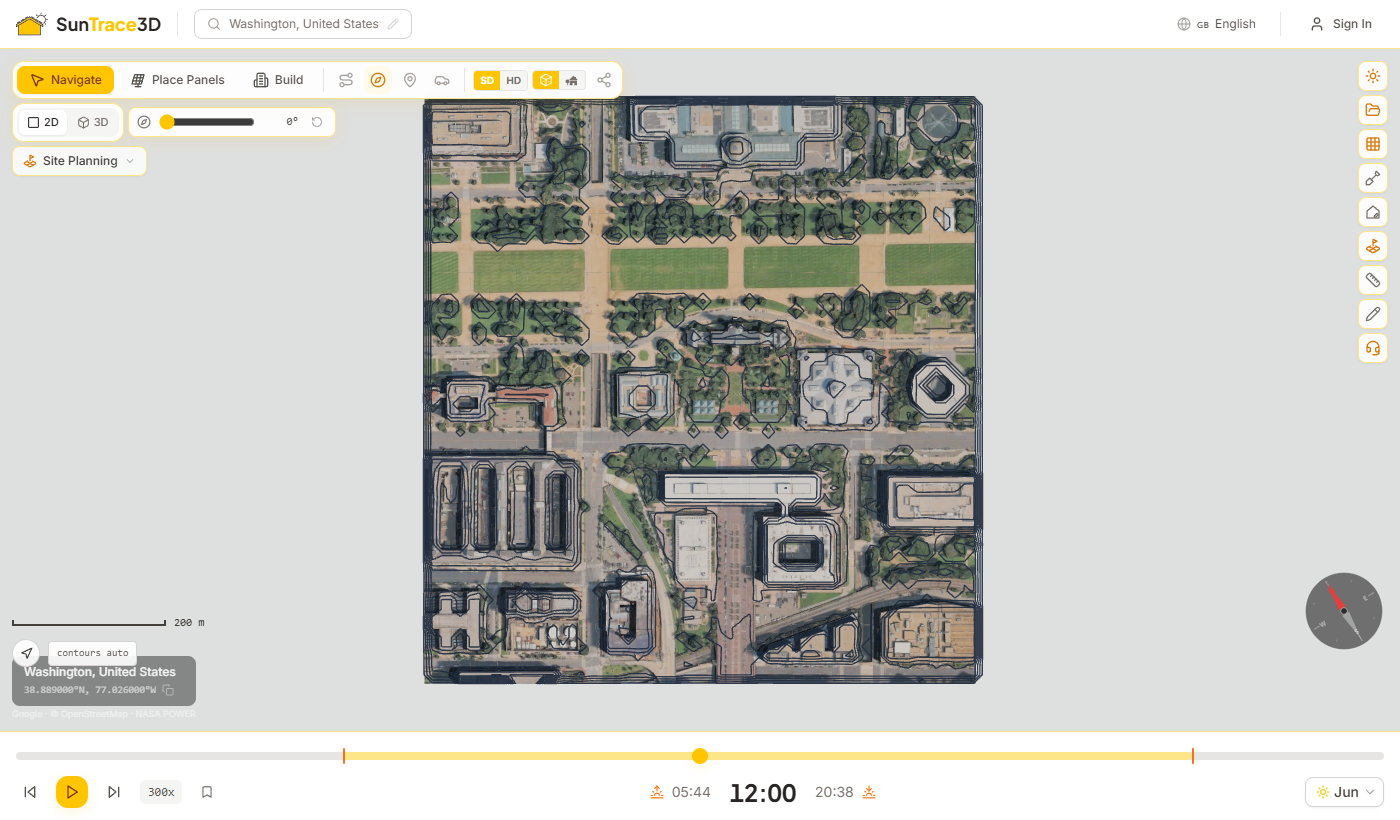
Modul plan transformă vizualizatorul într-un adevărat desen văzut de sus. Folosește o cameră ortografică, deci fără perspectivă: fațadele clădirilor dispar, distanțele se citesc la fel oriunde pe ecran, iar un plan de situație poate fi măsurat, nu doar privit.
Utilizarea modului plan
- 1Treceți la 2DFaceți clic pe „2D” în comutatorul de vizualizare din stânga sus sau apăsați 2. Apăsați 3 sau faceți clic pe „3D” pentru a reveni; punctul de vedere 3D este restabilit exact unde l-ați lăsat.
- 2Citiți desenulO scară grafică din colț se redimensionează odată cu zoomul. Deplasați vederea prin tragere și folosiți rotița mouse-ului pentru zoom; vederea rămâne blocată în plan.
- 3Rotiți spre nordul proiectuluiTrageți glisorul nordului proiectului pentru a alinia desenul cu amplasamentul. Se rotește doar vederea — coordonatele, măsurătorile și exporturile nu se modifică niciodată.
- 4Afișați sau ascundeți curbele de nivelCurbele de nivel sunt generate din terenul încărcat, la o echidistanță automată. Folosiți butonul pentru curbe de nivel pentru a le dezactiva sau reactiva.
Încadrat în jurul panourilor
Când un panou lateral este deschis, planul este ajustat la partea de ecran pe care o vedeți efectiv, astfel încât nimic să nu rămână ascuns în spatele lui.
Curbe de nivel din modelul real
Curbele de nivel sunt eșantionate din modelul 3D încărcat, nu dintr-o sursă altimetrică separată, deci urmează același teren pe care stă proiectul dumneavoastră.
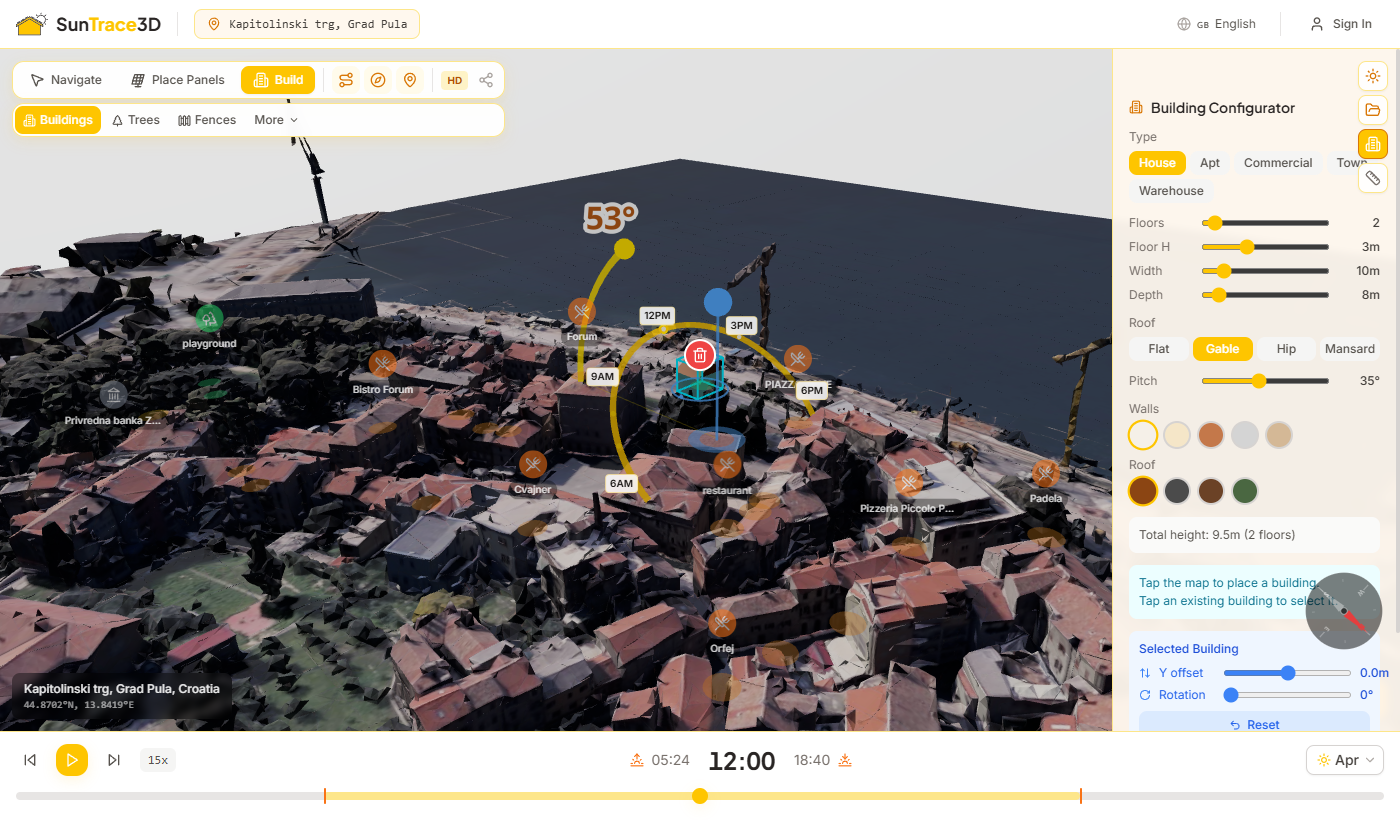
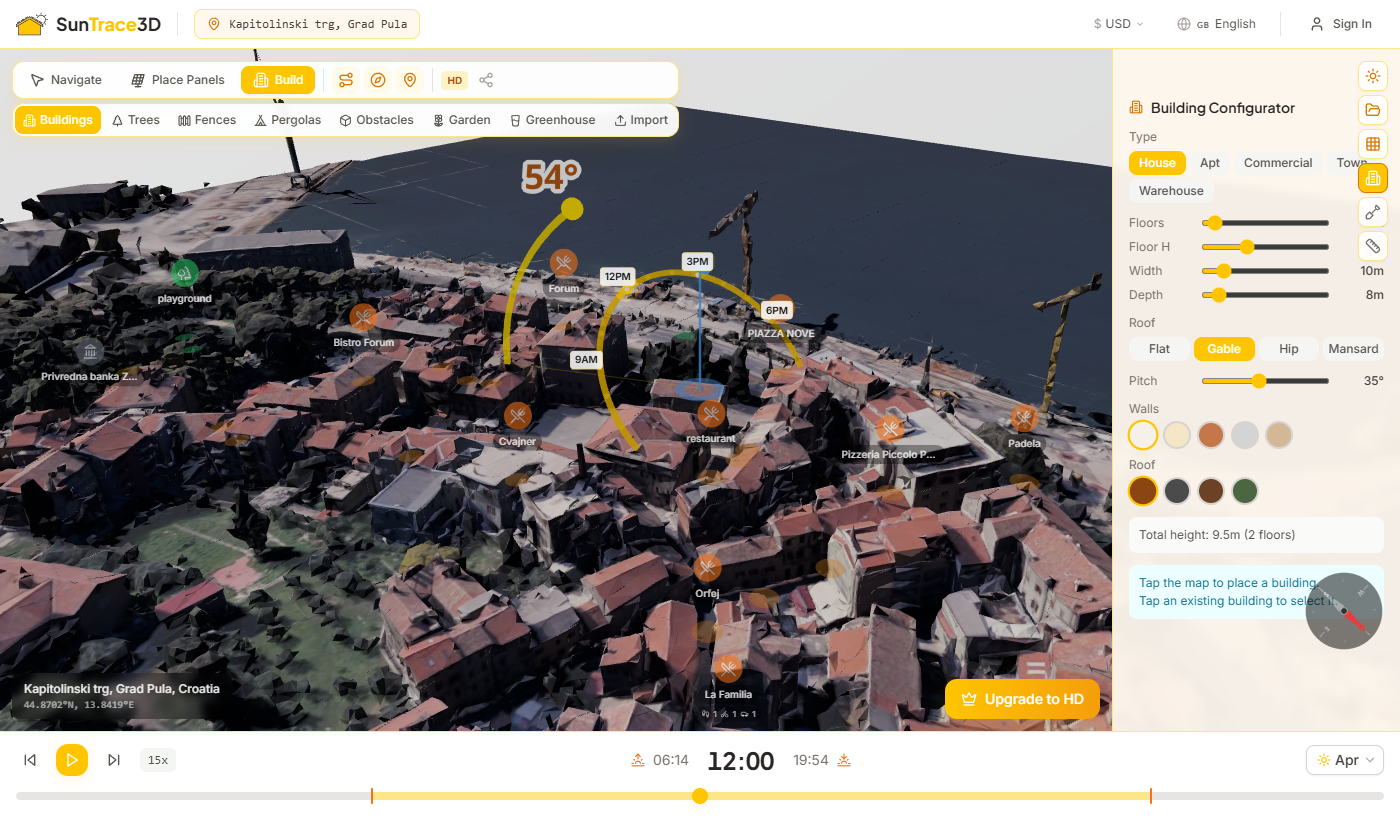
Modul Construcție îți permite să plasezi clădiri procedurale în scena 3D. Aceste clădiri proiectează și primesc umbre la fel ca modelele din lumea reală, facilitând studiul modului în care o dezvoltare propusă ar afecta lumina solară pe proprietățile din jur.
Cum se plasează clădirile
- 1Activează modul ConstrucțieDă clic pe butonul Construcție din bara de instrumente sau apasă B. Bara laterală se deschide automat cu Configuratorul de Clădiri.
- 2Alege un tip de clădireSelectează din cinci tipuri: Casă, Apartament, Comercial, Înșiruită sau Depozit. Fiecare tip încarcă dimensiuni și stil de acoperiș implicite adecvate.
- 3Ajustează dimensiunile și stilulReglează fin etajele (1–20), înălțimea etajului (2,5–4m), lățimea (4–50m) și adâncimea (4–50m). Alege un tip de acoperiș și selectează culorile pereților și acoperișului din paletele de mostre.
- 4Dă clic pe sol pentru a plasaDă clic oriunde pe sol în scena 3D. Clădirea apare la locația selectată folosind setările curente ale configuratorului.
- 5Selectează și ajusteazăDă clic pe o clădire plasată pentru a o selecta. Când este selectată, o poți roti, ajusta decalajul vertical, aplica setări noi sau o poți șterge folosind controalele din bara laterală.
Tipuri de Clădiri
House
2 etaje, 10 × 8 m, acoperiș cu două ape la 35°. Clădire rezidențială compactă.
Apartment
5 etaje, 20 × 12 m, acoperiș plat. Bloc rezidențial cu mai multe etaje.
Commercial
3 etaje, 25 × 15 m, acoperiș plat. Clădire de birouri sau comercială.
Townhouse
3 etaje, 6 × 12 m, acoperiș cu două ape la 40°. Îngustă și adâncă.
Warehouse
1 etaj, 30 × 20 m, acoperiș plat. Clădire industrială lată și joasă.
Tipuri de Acoperiș
Analiza umbrelor cu clădiri
Clădirile plasate participă complet la simularea umbrelor. Derulează cursorul de timp pentru a vedea cum o clădire propusă ar proiecta umbre pe acoperișurile, grădinile sau panourile solare vecine de-a lungul zilei și în funcție de anotimp.
Build mode include un panou Obiecte de scenă pentru adăugarea de copaci, garduri, pergole și obstacole (coșuri de fum, stâlpi, cilindri) în scena 3D. Aceste obiecte aruncă și primesc umbre, permițându-vă să studiați cum amenajarea peisagistică și elementele de acoperiș afectează performanța panourilor solare.
Cum se plasează obiecte de scenă
- 1Activați Build modeFaceți clic pe butonul Build din bara de instrumente sau apăsați B. Bara laterală afișează file de categorii în partea de sus: Clădiri, Copaci, Garduri, Pergole și Obstacole.
- 2Alegeți o categorie și un stilFaceți clic pe o filă de categorie, apoi selectați o formă sau un stil. Copacii oferă forme rotunde, ovale, conifere, palmieri și columnare. Gardurile includ lemn, cărămidă, beton și gard viu. Pergolele vin în stiluri plat, cu lamele și copertină. Obstacolele includ forme de cutie, cilindru, coș de fum și stâlp.
- 3Ajustați dimensiunile și culoareaFolosiți glisoarele pentru a seta înălțimea, lățimea, adâncimea sau diametrul coronamentului. Alegeți o culoare din paleta de mostre. Copacii pot fi setați ca foioși (pierdere sezonieră a frunzelor) sau sempervirescenți.
- 4Clic pentru plasareFaceți clic pe sol sau pe suprafața unei clădiri pentru a plasa obiectul. Odată plasat, faceți clic pentru a selecta, trageți pentru a repoziționa, folosiți [ ] pentru a roti sau apăsați Delete pentru a elimina.
Categorii de obiecte
Copaci
Copaci foioși și sempervirescenți cu înălțime, dimensiune a coronamentului și înălțime a trunchiului configurabile. Cinci forme: rotund, oval, conifer, palmier, columnar.
Obstacole
Obstacole de acoperiș precum coșuri de fum, guri de ventilație și stâlpi. Patru forme: cutie, cilindru, coș de fum, stâlp. Plasați-le pe clădiri pentru a studia impactul umbririi.
Garduri
Garduri perimetrale și ziduri cu lungime, înălțime și grosime ajustabile. Stiluri: lemn, cărămidă, beton, gard viu.
Pergole
Structuri de umbrire cu controale de lățime, adâncime și înclinare. Trei stiluri: plat, cu lamele și copertină.
Interacțiunea umbrelor
Toate obiectele de scenă participă la simularea umbrelor. Copacii și gardurile aruncă umbre realiste care afectează panourile solare — analiza umbririi ține automat cont de aceste obstacole la calcularea pierderii prin umbrire.
Atașarea la clădiri
Obiectele plasate pe suprafața unei clădiri se atașează automat la acea clădire. Când rotiți sau mutați clădirea, obiectele atașate se mișcă odată cu ea. Trageți un obiect de pe clădire pentru a-l detașa.
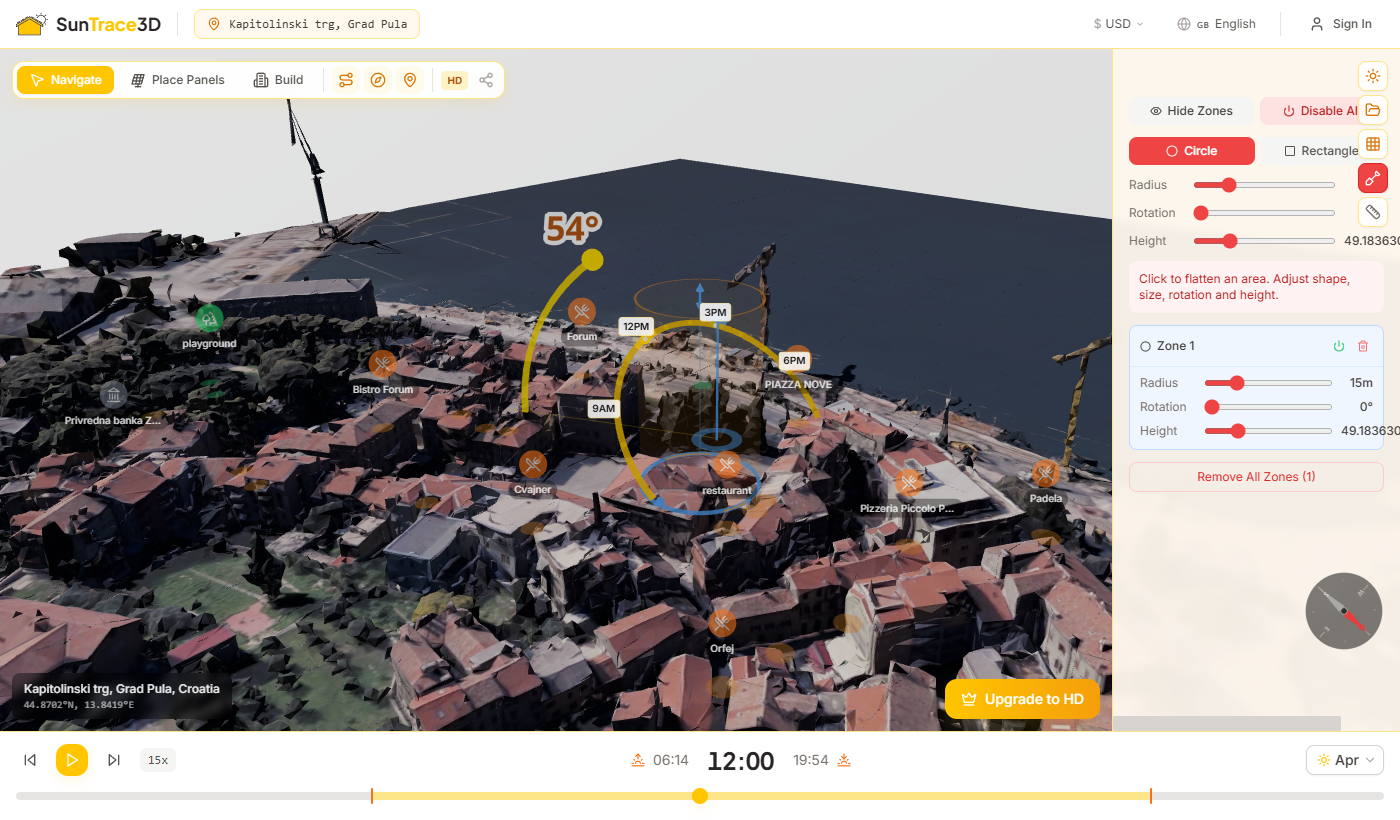
Instrumentul Buldozer îți permite să aplanezi terenul în scena 3D prin definirea unor zone de curățare. Modelele 3D includ adesea arbori, arbuști și teren neregulat — folosește Buldozerul pentru a le elimina înainte de a plasa panouri solare sau clădiri, în vederea unei analize precise a umbrele.
Cum se folosește Buldozerul
- 1Activează BuldozerulDă clic pe pictograma Lopată din bara de instrumente din panoul lateral stâng. Butonul devine roșu când modul buldozer este activ.
- 2Alege forma zoneiSelectează Cerc sau Dreptunghi în configurator. Setează dimensiunile — raza pentru cercuri sau lățimea, adâncimea și rotația pentru dreptunghiuri. Ajustează înălțimea pentru a controla cât de mult este aplanat terenul.
- 3Dă clic pentru a plasa o zonă de curățareDă clic oriunde pe sol în scena 3D. Apare o zonă semi-transparentă care arată suprafața ce va fi curățată.
- 4Gestionează zoneleDă clic pe o zonă plasată pentru a o selecta și a-i ajusta dimensiunea sau forma. Activează sau dezactivează individual zonele cu butonul de alimentare sau folosește comenzile globale Afișare/Ascundere și Activare/Dezactivare toate.
Zonă circulară
O zonă de curățare circulară definită prin rază (5–50 m). Ideală pentru eliminarea arborilor individuali sau a zonelor mici obstrucționate.
Zonă dreptunghiulară
O zonă de curățare dreptunghiulară cu lățime configurabilă (5–80 m), adâncime (5–80 m) și rotație. Perfectă pentru pregătirea amplasamentelor de construcție sau a zonelor mari cu panouri solare.
Când să folosești Buldozerul
Modelele 3D includ adesea vegetație și elemente de teren care interferează cu analiza umbrele și plasarea panourilor. Folosește Buldozerul pentru a curăța aceste zone și a crea o suprafață curată în vederea unor studii solare precise.
Sfat
Zonele de buldozer sunt incluse în calculul randamentului energetic. Când curățați terenul de sub panourile solare sau din apropierea lor, estimarea energetică ține cont automat de noul context de umbrire.
Desenați amprente de clădiri personalizate direct pe teren, făcând clic pentru a crea un contur poligonal. SunTrace3D transformă automat poligonul în una sau mai multe clădiri 3D pe care puteți amplasa panouri solare, pe care le puteți analiza din punct de vedere al umbririi și pe care le puteți include în calculele energetice.
Cum desenați o clădire
- 1Activați Desenează o casăFaceți clic pe pictograma casă din bara de instrumente laterală sau apăsați H. Un tutorial animat vă arată cum funcționează instrumentul.
- 2Faceți clic pentru a plasa puncteFaceți clic pe teren pentru a plasa colțurile amprentei clădirii. Sunt necesare cel puțin 3 puncte.
- 3Închideți poligonulFaceți clic lângă primul punct, dublu clic sau apăsați Enter pentru a închide forma. Camera trece automat la o previzualizare 3D a clădirilor.
- 4Configurați și confirmațiAjustați numărul de etaje (1–20), înălțimea etajului, tipul acoperișului (plat sau în pantă), înclinarea acoperișului (15–60°), culoarea pereților și culoarea acoperișului. Faceți clic pe Plasează clădirile pentru a le adăuga în scenă.
Configurarea clădirii
Setați numărul de niveluri, înălțimea etajului, stilul acoperișului, unghiul de înclinare și culorile. Poligoanele complexe sunt descompuse în mai multe clădiri dreptunghiulare care urmează conturul. Aria totală a amprentei și numărul de clădiri sunt afișate în panou.
Nicio clădire detectată
Dacă încărcați o locație în care nu se detectează nicio clădire în apropierea centrului, apare o sugestie de a vă desena propria clădire. Faceți clic pe buton pentru a trece direct în modul de desenare.
Sfat
Aria totală a amprentei și numărul de clădiri generate sunt afișate în panoul de configurare. Poligoanele complexe pot fi descompuse în mai multe clădiri dreptunghiulare care urmează conturul.

Harta de căldură solară afișează o grilă colorată la nivelul solului, arătând câte ore de lumină solară directă primește fiecare zonă. Folosește-o pentru a identifica locurile cele mai însorite și cele mai umbrite de pe proprietatea ta — perfectă pentru planificarea plasării panourilor solare sau a straturilor de grădină.
Cum se folosește harta de căldură
- 1Deschide panoul Hartă de căldurăDă clic pe pictograma grilă din panoul lateral stâng pentru a deschide panoul Hartă de căldură solară. Setează lățimea și adâncimea zonei de analiză (10–20 m gratuit, până la 100 m pentru Pro).
- 2Afișează harta de căldurăDă clic pe „Afișează harta de căldură”. Sistemul calculează orele de însorire pentru fiecare celulă a grilei și redă suprapunerea colorată pe sol.
- 3Ajustează luna și opacitateaSelectează o lună specifică sau „An” pentru media anuală. Ajustează opacitatea și rotația pentru a perfecționa vizualizarea. Harta de căldură se recalculează când schimbi luna.
Scala de culori
Hărți de căldură mai mari cu planurile plătite
Conturile gratuite pot crea hărți de căldură de până la 20 × 20 de metri. Abonații Personal pot extinde harta de căldură la 100 × 100 de metri. Abonații Business pot analiza zone de până la 1000 × 1000 de metri pentru locații comerciale mari, parcuri solare sau terenuri agricole.
Planificatorul de grădină te ajută să proiectezi straturi de grădină folosind o bază de date cu peste 50 de plante, fiecare cu cerințe documentate de însorire. Combinat cu Harta de căldură solară, verifică automat dacă plantele alese vor prospera în condițiile de lumină disponibile.
Cum se planifică o grădină
- 1Activează harta de căldurăActivează mai întâi Harta de căldură solară (vezi secțiunea anterioară) pentru ca sistemul să aibă date de însorire pentru proprietatea ta.
- 2Deschide panoul GrădinăDă clic pe pictograma floare din panoul lateral pentru a deschide panoul Planificator de grădină. Răsfoiește catalogul de plante organizat pe categorii: legume, plante aromatice, fructe, flori și arbuști.
- 3Selectează o plantă și forma stratuluiDă clic pe o plantă pentru a o selecta. Alege forma stratului — dreptunghi, cerc sau formă L — și ajustează lățimea, adâncimea și înălțimea stratului ridicat folosind glisoarele.
- 4Plasează și verifică compatibilitateaDă clic pe sol pentru a plasa stratul de grădină. Sistemul corelează locația stratului cu datele hărții de căldură și afișează un indicator de compatibilitate: ideal (verde), acceptabil (galben) sau neadecvat (roșu).
Categorii de plante
Legume
Roșii, ardei, salată, morcovi și altele — cu date despre însorire și timp de recoltă
Plante aromatice
Busuioc, rozmarin, cimbru, mentă și altele — fiecare cu zona ideală de însorire
Fructe
Căpșuni, afine și fructe de livadă cu date despre sezon
Flori
Floarea-soarelui, lavandă, trandafiri și altele pentru straturi ornamentale
Arbuști
Garduri vii și tufe cu informații despre toleranța la umbră
Verificare automată a compatibilității
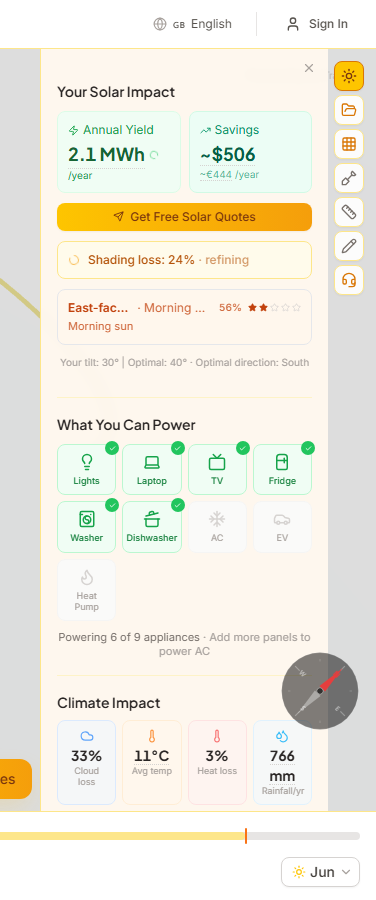
Panoul Date climatice apare în bara laterală de Analiză solară ori de câte ori ai panouri solare plasate. Afișează indicatori climatici specifici locației care afectează direct performanța panourilor solare — pierderi din cauza norilor, temperatura ambiantă și pierderi de eficiență datorate căldurii.
Pierderi din cauza norilor
Procentul de energie solară pierdut din cauza acoperirii cu nori la locația ta, derivat din date satelitare ale indicelui de cer senin. Valorile mai mari indică mai mulți nori și mai puțin soare disponibil.
Temperatura medie
Temperatura medie anuală a aerului la locația ta, în °C. Această valoare de bază este folosită pentru a estima temperatura celulelor panoului și pierderile de eficiență termică.
Pierderi din căldură
Pierderi de eficiență estimate ca urmare a temperaturilor ridicate ale panourilor. Panourile solare pierd aproximativ 0,29% din eficiență pentru fiecare grad peste 25°C temperatură a celulei.
Grad de înnorare lunară
Un grafic sparkline care afișează indicele de cer senin pentru fiecare lună (ianuarie până în decembrie). Barele verzi indică lunile senine cu randament solar ridicat; barele albastre indică lunile înnorate.
Sursa datelor
Datele climatice provin din NASA POWER (CERES SYN1deg + MERRA-2), oferind o climatologie globală pe 22 de ani. Datele ajustează automat estimările de randament energetic pentru condițiile meteorologice locale realiste.
Când plasezi panouri solare, SunTrace3D estimează automat costul de instalare, economiile anuale de electricitate și perioada de rambursare pe baza datelor regionale de prețuri.
Defalcarea Costurilor
Secțiunea Cost de Instalare din bara laterală arată o defalcare detaliată incluzând costul panourilor, manopera de instalare și costurile invertor/echilibru de sistem. Prețurile sunt ajustate la regiunea ta și afișate în moneda selectată.
Economii Anuale și Rambursare
Pe baza producției anuale estimate de energie și a prețurilor locale la electricitate, SunTrace3D calculează economiile tale anuale și numărul de ani până când sistemul se achită.
Stimulente Guvernamentale
Acolo unde sunt disponibile, calculatorul arată subvențiile guvernamentale estimate, creditele fiscale sau tarifele de alimentare care reduc costul efectiv și scurtează perioada de rambursare.
Solicită o Ofertă
Derulează până la capătul panoului Solar și apasă „Oferte solare gratuite” pentru a trimite analiza instalatorilor locali. Formularul este precompletat cu specificațiile sistemului, locația și costurile estimate, pentru o propunere personalizată.
Secțiunea Impact Solar vizualizează beneficiile de mediu ale sistemului tău de panouri solare. Apare în bara laterală ori de câte ori ai panouri plasate în scenă.
Compensare CO₂
Vezi câte kilograme de CO₂ ar evita sistemul tău anual. Aceasta este calculată din producția estimată de energie și factorii regionali de emisie a rețelei.
Aparate Alimentate
O grilă vizuală de 9 articole casnice comune arată ce aparate poate alimenta sistemul tău — de la becuri și laptopuri la frigidere, aer condiționat și vehicule electrice. Articolele alimentate se aprind în verde.
Evaluări de Umbrire și Orientare
Generați un raport PDF profesional de amplasament care rezumă întreaga analiză solară. Raportul include vizualizări 3D, specificații ale sistemului, estimări ale randamentului energetic, detalii de inginerie, analiză financiară și impact asupra mediului — gata de partajat cu clienții sau instalatorii.
Cum se generează un raport de amplasament
- 1Plasați panouri solareConfigurați instalația de panouri solare în vizualizatorul 3D. Butonul de raport apare odată ce aveți panouri plasate cu rezultate de randament energetic.
- 2Faceți clic pe 'Site Report'Faceți clic pe butonul albastru Site Report din partea de jos a vizualizatorului. Autentificați-vă dacă vi se solicită — este necesar un cont gratuit.
- 3Completați detaliileOpțional, introduceți numele companiei, numele clientului, încărcați un logo al companiei și adăugați note. De asemenea, puteți ajusta suma totală a investiției.
- 4Generați și descărcațiFaceți clic pe 'Generate PDF Report'. Sistemul capturează vizualizări 3D ale scenei, construiește raportul și oferă o descărcare PDF.
Conținutul raportului
- Vizualizări 3D în perspectivă și de sus ale instalației solare
- Rezumatul sistemului: numărul de panouri, puterea de vârf, randamentul anual, orientarea, pierderea prin umbrire
- Specificații detaliate ale sistemului: tipul panoului, eficiența, dimensiunile, înclinarea, azimutul
- Graficul producției lunare de energie
- Analiza financiară: defalcarea costurilor, perioada de recuperare, stimulente guvernamentale
- Aparatele de uz casnic pe care sistemul le poate alimenta
- Branding personalizat cu logo-ul companiei și datele instalatorului
- Tabel plan stringuri cu limite de tensiune, atribuire MPPT și suport multi-invertor
- Schemă unifilară (SLD) generată automat cu stringuri PV, invertoare și conexiune la rețea
- Recomandări de dimensionare cablu cu calcule de cădere de tensiune per string
- Analiză de autoconsum și autosuficiență cu potrivire orară a sarcinii
- Rezultate simulare stocare baterie și analiză dispatch
- Lista de materiale cu cantități de module, invertoare, montaj și cabluri
- Grafic în cascadă al pierderilor care arată pierderile de energie de la producția brută la cea netă
Secțiunile de inginerie (plan stringuri, SLD, dimensionare cabluri, autoconsum, baterie, BOM) apar automat când ați selectat un modul și un invertor din catalogul de inginerie.
Branding personalizat
Încărcați logo-ul companiei și introduceți numele companiei pentru a crea rapoarte cu identitate de brand. Logo-ul apare în antetul raportului alături de brandul SunTrace3D — perfect pentru instalatorii solari care trimit propuneri clienților.
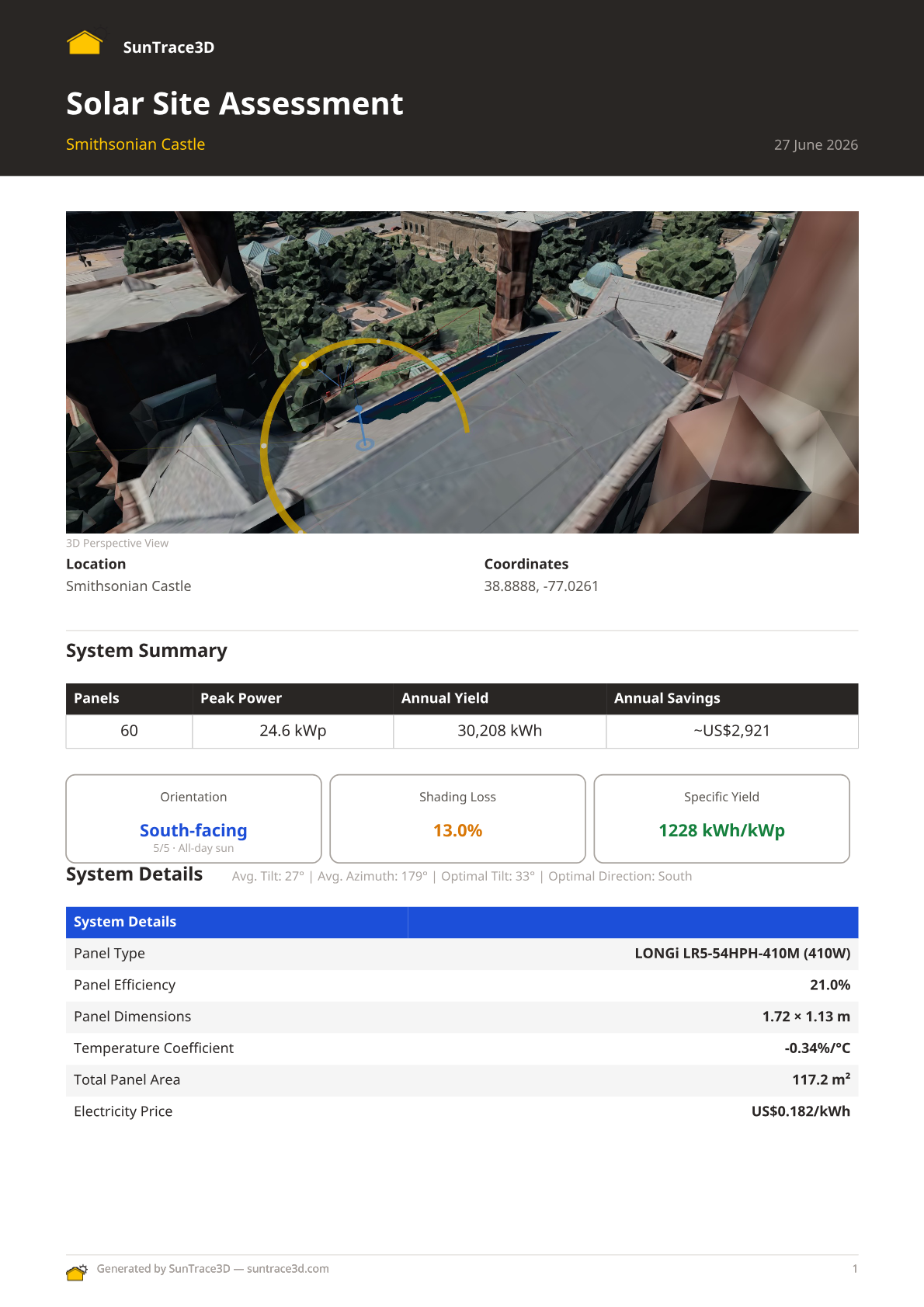
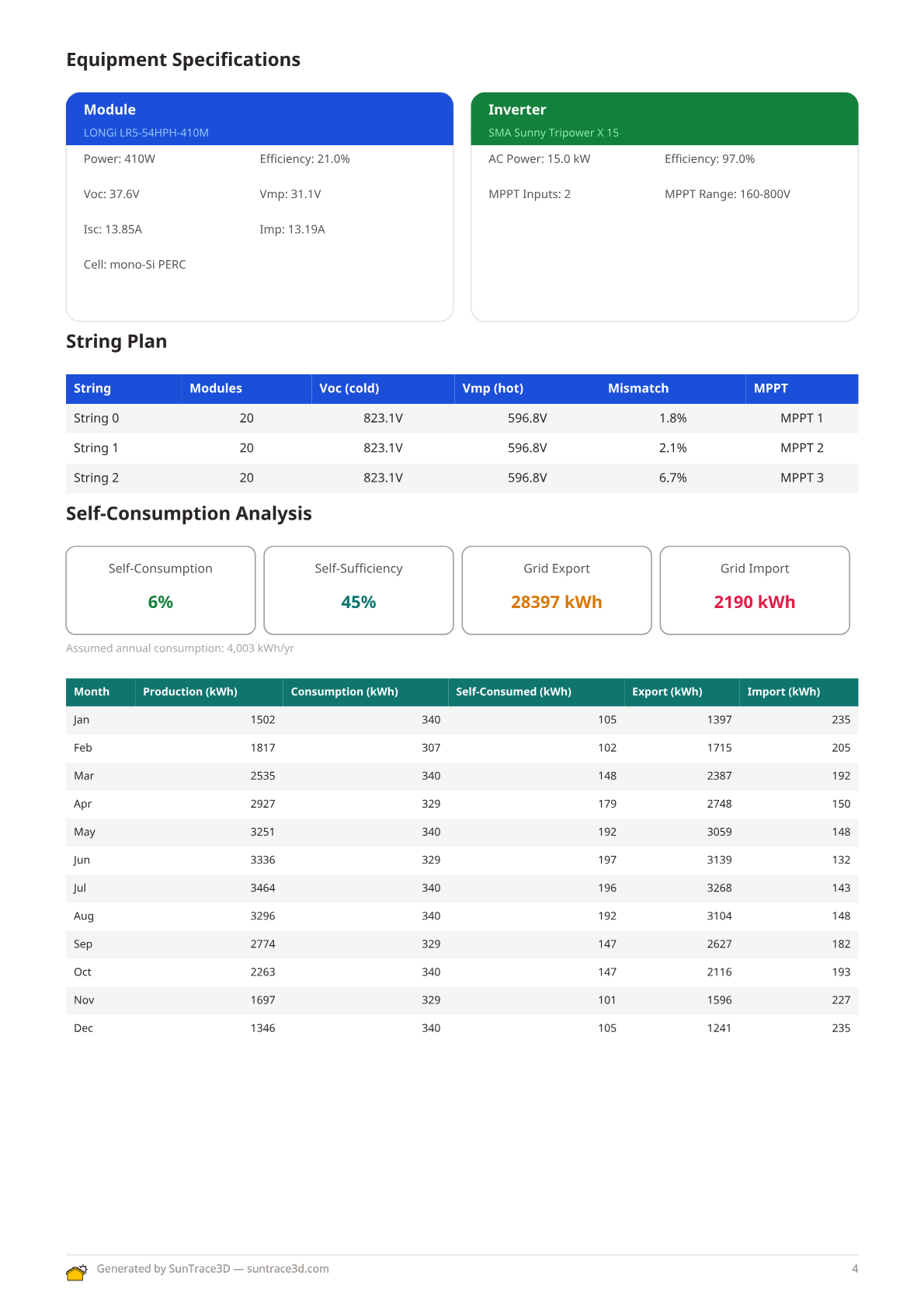
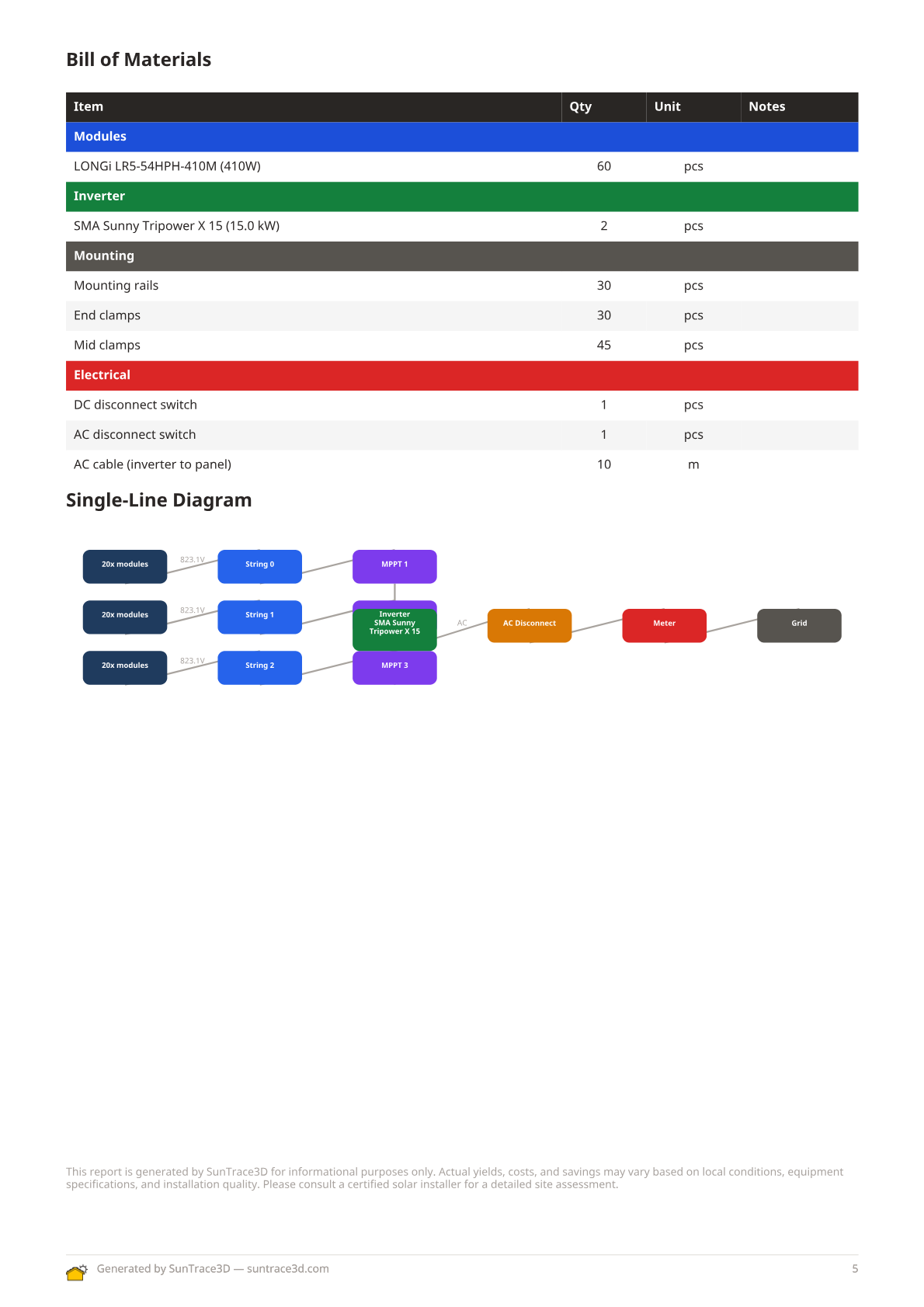
Diagrama cascadă a pierderilor din raportul PDF oferă o analiză vizuală detaliată a pierderilor de energie de la potențialul solar brut la energia netă livrată.
Cum se vizualizează cascada pierderilor
- 1Plasați panouri și calculați energiaPlasați panouri solare pe modelul 3D și așteptați finalizarea calculului de energie.
- 2Generați raportul PDFFaceți clic pe butonul 'Raport locație' din bara laterală Solar. Diagrama cascadă este inclusă automat.
- 3Examinați categoriile de pierderiDiagrama arată energia brută în stânga și energia netă în dreapta, cu fiecare categorie de pierderi ca segment etichetat.
Pierderi măsurate
Umbrirea, acoperirea cu nori (factor Kc), degradarea termică, nepotrivirea panourilor și pierderile de cablu sunt calculate din datele reale ale locației.
Standarde industriale
Eficiența invertorului, pierderile de cablare DC/AC, murdărirea, degradarea indusă de lumină (LID) și disponibilitatea sistemului folosesc valori de referință standard.
Cascada înlocuiește vechea estimare forfetară de 14% a pierderilor de sistem cu o analiză transparentă și detaliată.
Generează oferte PDF profesionale pentru a le trimite potențialilor clienți. Fiecare ofertă include specificațiile sistemului, defalcarea investiției, economiile proiectate, perioada de amortizare, termenii de garanție și stimulentele financiare aplicabile — toate completate automat din analiza ta solară.
Cum se generează o ofertă
- 1Finalizează proiectul solarPlasează panourile solare pe modelul 3D și așteaptă finalizarea calculului energetic. Oferta preia datele din amplasarea panourilor, echipamentele selectate și rezultatele producției de energie.
- 2Deschide fereastra de raportApasă butonul de raport din bara laterală Solar pentru a deschide dialogul de generare rapoarte. Vei vedea opțiuni atât pentru rapoarte de amplasament, cât și pentru oferte de client.
- 3Configurează setările oferteiIntrodu detaliile clientului, ajustează prețurile sistemului, tarifele de electricitate și orice stimulente sau reduceri aplicabile. Previzualizarea ofertei se actualizează în timp real pe măsură ce modifici parametrii.
- 4Descarcă PDF-ulApasă Generează pentru a crea un document PDF personalizat. Oferta include o pagină de copertă, prezentarea generală a sistemului, analiză financiară cu grafic de amortizare, termeni de garanție și pașii următori — gata de trimis pe email sau tipărit pentru client.
Proiecții Financiare
Oferta calculează investiția totală, economiile anuale, economiile cumulative pe durata de viață a sistemului și perioada de amortizare. În calcul se iau și creșterea prețurilor locale la electricitate și ratele de degradare ale panourilor.
Formatare Profesională
Ofertele sunt generate ca documente PDF A4 multi-pagină cu branding consistent, titluri clare și un aspect profesional potrivit pentru prezentări către clienți.
Ofertele folosesc aceleași date de analiză solară ca rapoartele de amplasament, dar le prezintă într-un format orientat către client, axat pe rentabilitatea investiției în loc de specificații tehnice. Poți genera atât un raport tehnic de amplasament, cât și o ofertă de client din același proiect.
Accelerează-ți fluxul de lucru cu scurtături de tastatură. Acestea funcționează ori de câte ori vizualizatorul este focalizat și niciun câmp de introducere text nu este activ.
General
- Ctrl+ZAnulare ultima acțiune
- Ctrl+YRefacere ultima acțiune anulată
- Shift+ClickAdăugare / eliminare din selecția multiplă
- Ctrl+CCopiere elemente selectate
- Ctrl+VLipire elemente copiate
Mod și Timp
- NComută pe modul Navigare
- PComută pe modul Plasare Panouri
- BComută pe modul Construcție
- MMăsurare distanțe
- DAdnotări de desen
- SpaceRedare / pauză animație timp
- ← →Salt timp înapoi / înainte 15 min
Modul Construcție (clădire selectată)
- [ ]Rotește clădirea selectată ±15°
- DeleteElimină clădirea selectată
- ↑ ↓Ridică / coboară clădirea ±0,5 m
Modul Panou (panou selectat)
- [ ]Rotește panoul selectat ±15°
- DeleteElimină panoul selectat
- RComutați modul de plasare dreptunghiular
- EComutați modul radieră
Sfat
Pe dispozitive mobile și tactile, toate controalele clădirilor (rotație, decalaj vertical, ștergere) sunt disponibile ca glisoare și butoane în bara laterală când o clădire este selectată.
Măsoară distanțe reale direct în scena 3D. Instrumentul de măsurare calculează distanța în linie dreaptă între oricare două puncte pe care le dai clic.
Cum se măsoară distanțele
- 1Activează modul de măsurareDă clic pe butonul riglă din bara de instrumente a barei laterale (sau apasă M). Cursorul se schimbă în reticul.
- 2Plasează primul punctDă clic oriunde în scena 3D pentru a seta punctul de start. Apare un marcaj cyan.
- 3Plasează al doilea punctDă clic pe o a doua locație. O linie conectează cele două puncte cu distanța afișată în metri.
- 4Adaugă mai multe măsurătoriContinuă să dai clic pentru a adăuga măsurători suplimentare. Dă clic pe orice măsurătoare pentru a o selecta, apoi apasă Delete pentru a o elimina.
Sfaturi de măsurare
- Măsurătorile funcționează pe teren, clădiri și acoperișuri
- Apasă Escape pentru a anula un punct de măsurătoare în așteptare
- Folosește butonul Ștergere pentru a elimina toate măsurătorile deodată
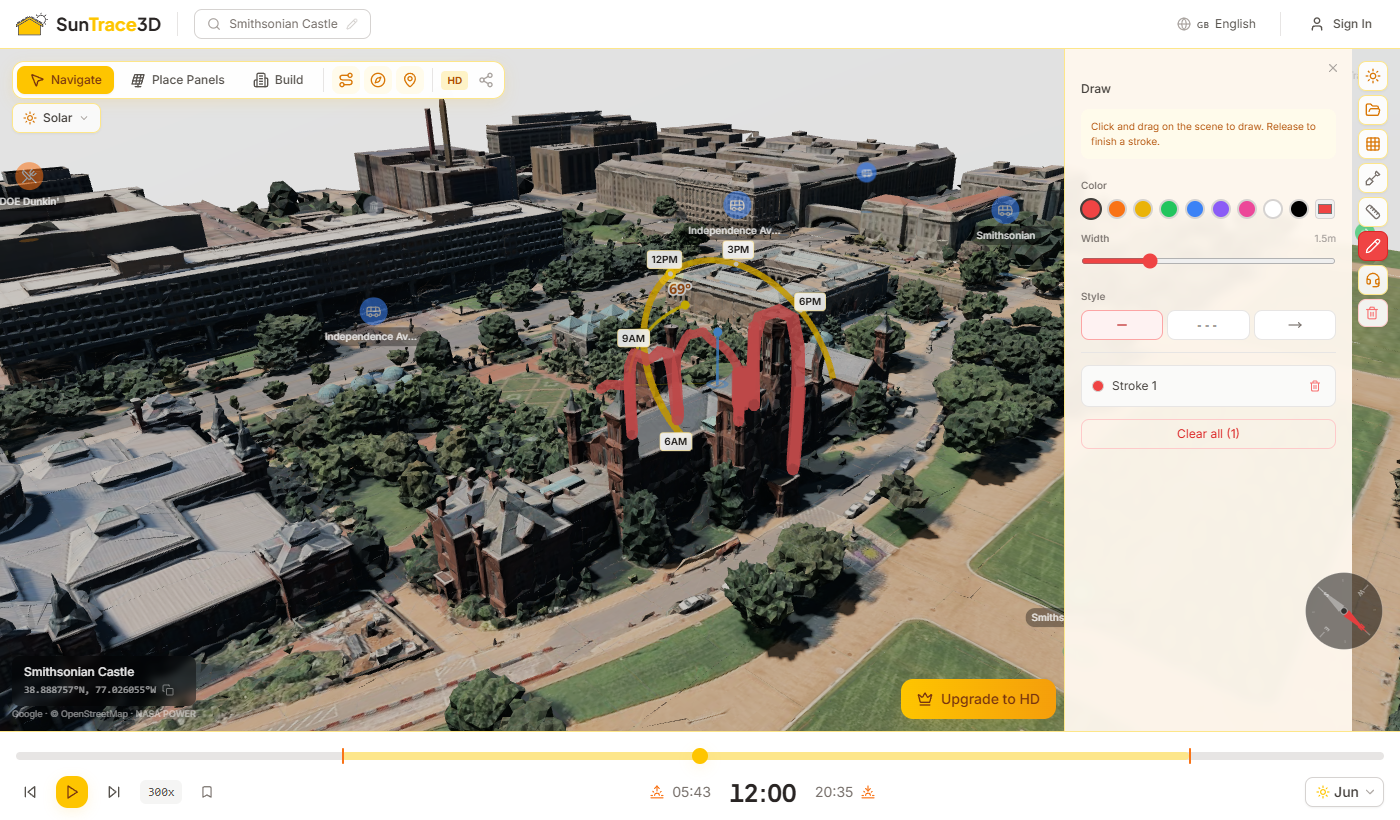
Adnotați scena 3D cu desene de mână liberă care urmăresc terenul și suprafețele clădirilor. Folosiți trasee colorate pentru a marca zonele de interes, a adăuga etichete text și a măsura suprafețele delimitate. Desenele sunt salvate cu proiectul dumneavoastră.
Cum se folosește instrumentul de desen
- 1Activați modul de desenFaceți clic pe butonul creion din bara laterală (sau apăsați D). Cursorul se transformă într-o reticulă și se deschide panoul Desen.
- 2Desenați un traseuFaceți clic și trageți pe scena 3D pentru a crea un traseu de mână liberă. Traseul urmărește terenul și geometria clădirilor. Eliberați butonul mouse-ului pentru a finaliza.
- 3Închideți o buclă pentru măsurarea suprafețeiDesenați înapoi la punctul de start pentru a închide bucla. Suprafața delimitată este calculată automat și afișată în metri pătrați cu o umplere semitransparentă.
- 4Personalizați și gestionați traseeleSchimbați culoarea, grosimea și stilul traseului (continuu, întrerupt, săgeată) în panoul Desen. Faceți clic pe un traseu pentru a-l selecta și a adăuga o etichetă text. Apăsați Delete pentru a elimina traseele selectate.
Sfaturi pentru desen
- Traseele urmăresc terenul, clădirile și acoperișurile — se aliniază automat la geometria scenei
- Închideți o buclă desenând înapoi la punctul de start pentru a vedea suprafața delimitată în m²
- Apăsați Escape pentru a anula un traseu în curs sau pentru a ieși din modul de desen
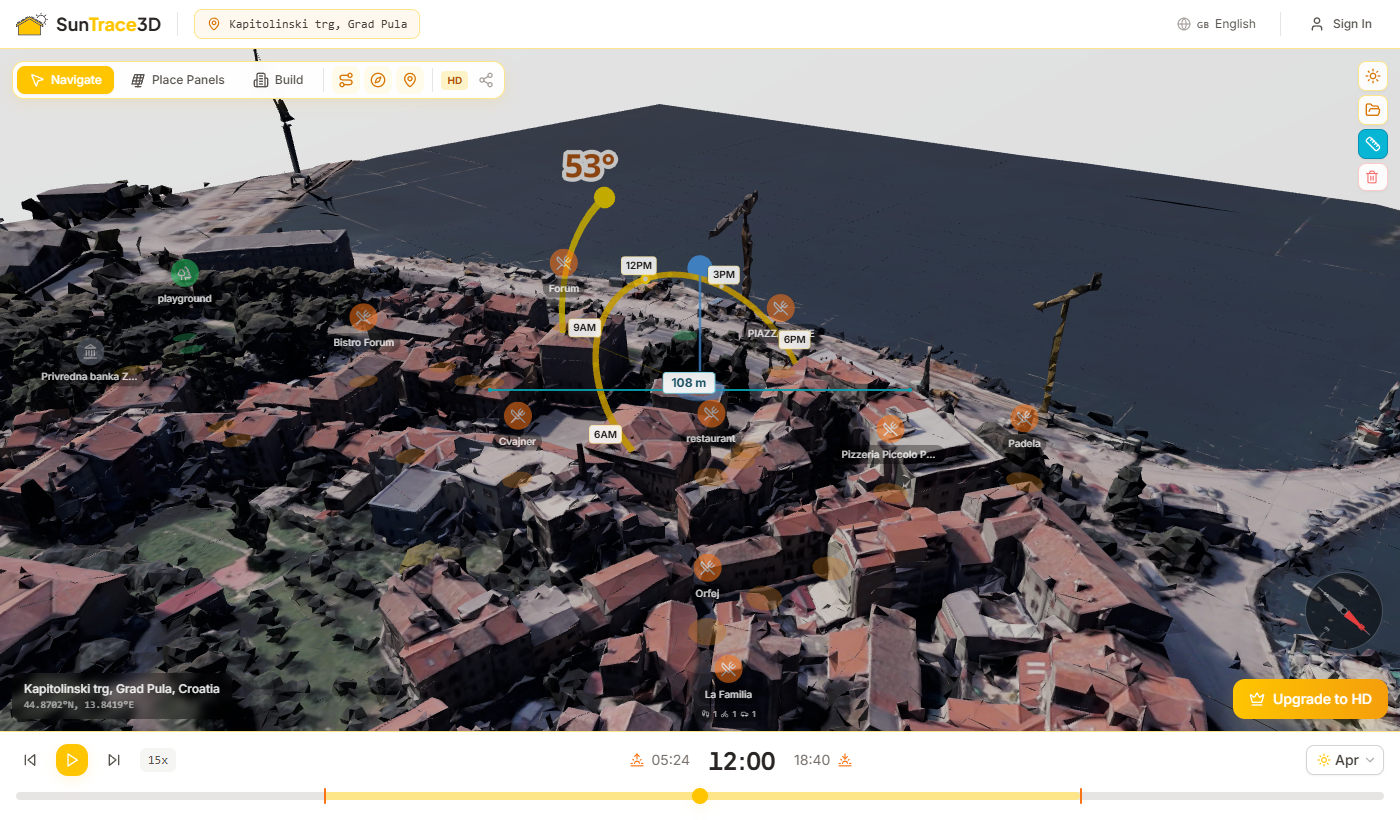
Activează Punctele de Interes (POI) pentru a descoperi facilități și repere din apropiere suprapuse pe harta 3D. Marcajele POI arată restaurante, școli, magazine, servicii medicale și alte categorii.
Cum se folosesc Punctele de Interes
- 1Activează POIDă clic pe butonul ac de hartă din bara de instrumente pentru a activa marcajele POI. Locațiile din apropiere se încarcă automat pe baza centrului curent al hărții.
- 2Răsfoi marcajeleMarcajele apar la pozițiile reale din scena 3D. Mărește pentru a vedea nume și detalii; micșorează și se simplifică la icoane compacte.
- 3Dă clic pentru evidențiereDă clic pe orice marcaj POI pentru a-l evidenția și a vedea mai multe detalii. Dă clic din nou pentru a deselecta.
Categorii disponibile
Educație, Sănătate, Cumpărături, Transport, Recreere, Alimentație și Servicii — acoperind școli, spitale, supermarketuri, stații de autobuz, parcuri, restaurante și altele.
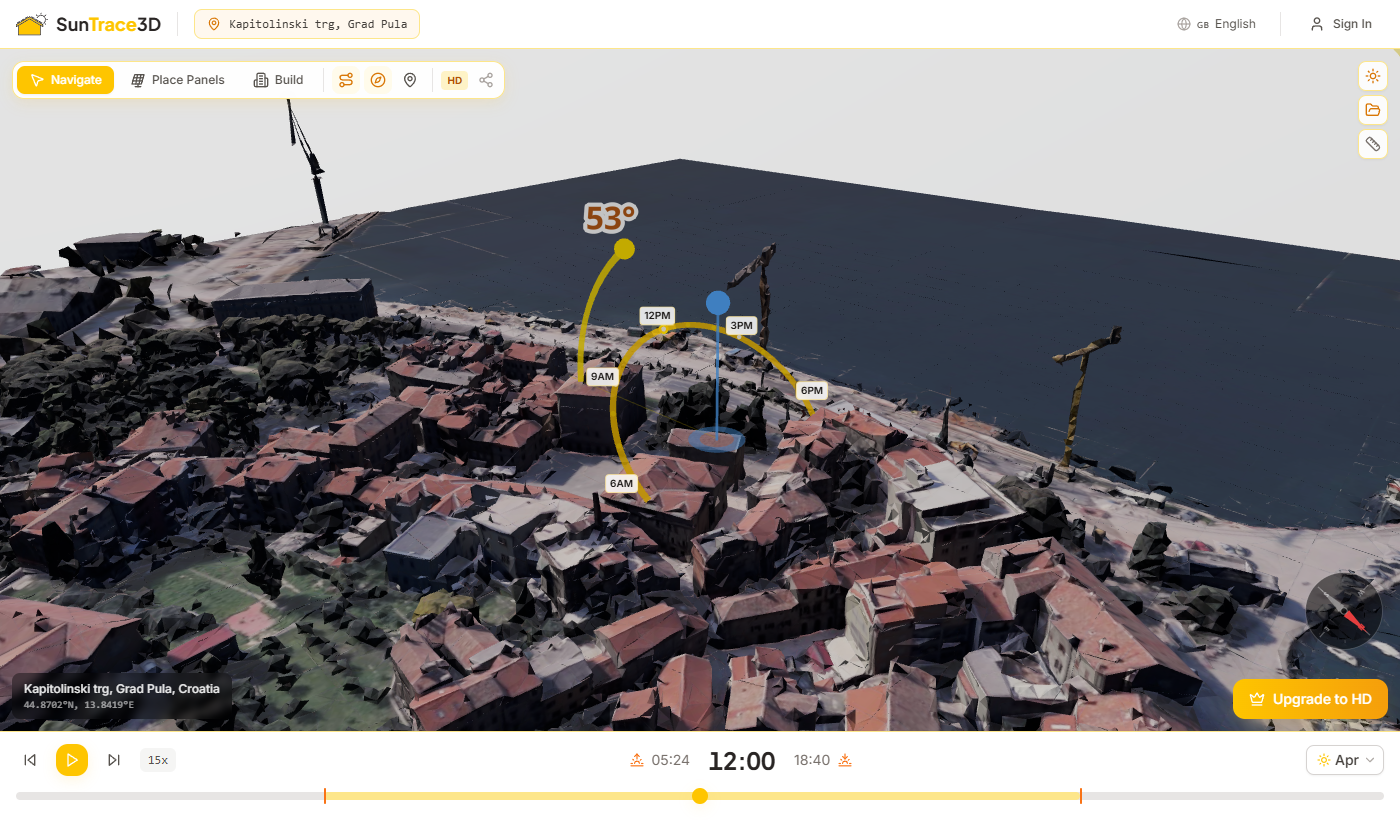
SunTrace3D oferă două tipuri de modele 3D. Selectorul de tip model din bara de instrumente a vizualizatorului vă permite să comutați între ele. Comutarea regenerează modelul pentru locația curentă.
Model 3D standard
Clădiri tip bloc cu acoperișuri plate extrudate din datele de amprentă. Se încarcă rapid și oferă plasare precisă a clădirilor și umbre pentru analiza solară.
Model 3D realist
Geometrie detaliată a clădirilor cu pante de acoperiș precise, coșuri de fum și fațade texturate. Oferă cea mai fidelă reprezentare a amplasamentului.
Fallback automat
Dacă modelul realist nu este disponibil pentru locația dvs., modelul standard este afișat automat. Un mic indicator apare lângă selector când aceasta se întâmplă.
Scena 3D include vehicule și pietoni animați care se deplasează pe drumuri reale, aducând mediul la viață. Mașini, autobuze și pietoni low-poly circulă pe rețeaua rutieră reală, ceea ce face mai ușoară aprecierea proporțiilor și oferă o imagine realistă a împrejurimilor.
Automat
Mediul animat se încarcă automat când scena și datele rutiere sunt pregătite. Nu este necesară nicio configurare.
Rețele rutiere reale
Vehiculele urmează traseele reale ale drumurilor din datele cartografice, nu trasee aleatorii. Astfel, mișcarea și activitatea par autentice.
Referință de scară
Figurile animate oferă o percepție intuitivă a scării atunci când evaluați înălțimea clădirilor, dimensiunea panourilor și lungimea umbrelor.
Sfat
Mediul animat este ascuns automat la capturile de ecran și înregistrările video, pentru rezultate curate și reproductibile.

SunTrace3D funcționează fără cont pentru simularea de bază a umbrelor și analiza solară. Creați un cont gratuit pentru a salva munca, faceți upgrade la Pro pentru modele HD și instrumente nelimitate, sau alegeți Business pentru acces nelimitat și utilizare comercială.
Funcționalitățile contului
Cont gratuit
- Vizualizator model 3D al orașului
- Simulare umbre în timp real
- Până la 8 panouri solare
- Până la 5 obiecte în scenă
- Până la 3 clădiri personalizate
Pro (9 €/lună)
- Modele 3D fotorealiste HD
- Panouri, obiecte și clădiri nelimitate
- Salvarea proiectelor și importul modelelor 3D
- Rapoarte de conformitate și export foto
- Fără filigran pe rapoarte
Business (99 €/lună)
- Panouri, instalații la sol și hărți de căldură nelimitate
- Evaluare imobiliară și rapoarte PDF
- Vizualizator integrabil și captare de lead-uri
- Acces API (500 modele/lună)
- Export al întregii scene 3D în GLB/OBJ
Enterprise (personalizat)
- Branding etichetă albă
- Integrări CRM personalizate
- Suport dedicat și SLA
- Volum API personalizat
Gestionarea abonamentului
Dă clic pe meniul utilizatorului din antetul vizualizatorului pentru a accesa setările contului și portalul de abonamente. Poți face upgrade, downgrade sau anula oricând.
Salvează configurația completă a analizei — inclusiv locația, panourile solare, clădirile, modul de calitate și data/ora — ca proiect cu nume. Încarcă-l mai târziu pentru a relua exact de unde ai rămas.
Cum se salvează și încarcă proiectele
- 1Autentifică-teCreează un cont sau autentifică-te. Proiectele sunt stocate pe server și asociate contului tău.
- 2Deschide bara lateralăDă clic pe iconița soare din colțul din dreapta sus al vizualizatorului. Derulează în jos la secțiunea Proiecte din partea de jos a barei laterale.
- 3Salvează scena curentăDă clic pe „Salvează scena curentă”, introdu un nume de proiect și apasă Salvează. Întreaga stare a scenei este capturată.
- 4Încarcă un proiectDă clic pe un proiect salvat din listă pentru a-l restaura. Locația, modelul, panourile, clădirile și setările de timp sunt toate restaurate automat.
Ce se salvează într-un proiect
- Locația (latitudine, longitudine și nume)
- Modul de calitate (SD sau HD)
- Toate panourile solare cu înclinare, azimut și poziție
- Toate clădirile plasate cu tip, dimensiuni, poziție și rotație
- Toate obiectele scenei (copaci, garduri, pergole, obstacole)
- Data și ora selectate
- Restaurat din punct de control
Protecția modificărilor nesalvate
Când încercați să încărcați un proiect diferit în timp ce aveți modificări nesalvate, apare un dialog de confirmare care vă avertizează că munca dvs. va fi pierdută. Puteți alege să renunțați și să încărcați noul proiect, sau să anulați și să salvați mai întâi munca curentă.
Importați modele 3D personalizate în scenă pentru a reprezenta cu precizie structurile existente, utilajele sau orice obiect care afectează umbrirea panourilor solare.
Cum să importați un model 3D
- 1Comutați la modul ConstrucțieApăsați B sau faceți clic pe butonul Construcție din bara de instrumente pentru a intra în modul Construcție.
- 2Deschideți fila ImportFaceți clic pe fila Import (pictograma de încărcare) din bara laterală a panoului de Construcție.
- 3Încărcați fișierul GLBTrageți și plasați un fișier .glb în zona de încărcare sau faceți clic pentru a naviga. Dimensiunea maximă a fișierului este de 50 MB.
- 4Poziționați modelulModelul apare la originea scenei. Folosiți butoanele Mută, Rotește și Scalează din panou pentru a comuta modurile gizmo, apoi trageți mânerele în vizualizarea 3D pentru a-l poziționa precis.
- 5Reglaj fin cu numereIntroduceți valori exacte în câmpurile Poziție (m), Rotație (°) și Scală pentru o plasare precisă.
Cerințe pentru fișier
Sunt acceptate doar fișiere .glb (glTF binar). Maximum 50 MB per fișier. Modelele sunt stocate în siguranță în cloud și se încarcă automat la redeschiderea unui proiect salvat.
Gizmo-uri de transformare
- Mută — trageți săgețile colorate pentru a repoziționa de-a lungul axei X, Y sau Z
- Rotește — trageți inelele pentru a roti modelul în jurul fiecărei axe
- Scalează — trageți mânerele pentru a redimensiona uniform sau pe axă
Importul de modele 3D este o funcție Pro. Treceți la Pro pentru a debloca plasarea modelelor personalizate.
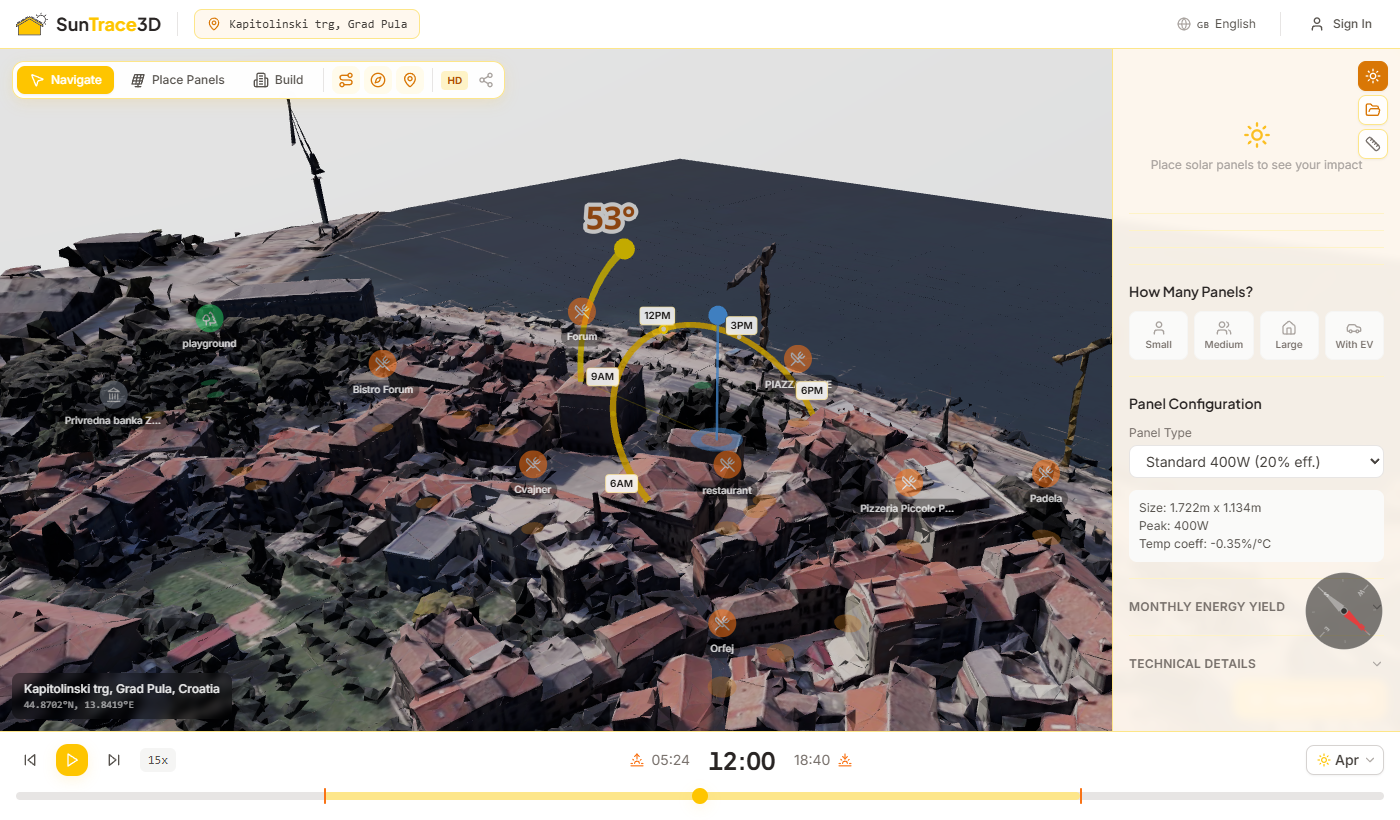
Biblioteca de modele oferă peste 750 de modele 3D gata de utilizare, organizate în șapte categorii — clădiri rezidențiale, vehicule, clădiri comerciale, personaje, natură, elemente de construcție și trenuri. Răsfoiți, căutați și plasați modele direct în scenă pentru analize realiste ale umbrelor și pentru planificare urbană.
Cum folosiți biblioteca de modele
- 1Deschideți bibliotecaIntrați în modul Construiește făcând clic pe butonul Construiește sau apăsând B. Selectați fila Bibliotecă din partea de sus a panoului lateral.
- 2Răsfoiți sau căutațiFolosiți butoanele de categorie pentru a filtra după tip (Clădiri, Vehicule, Natură etc.) sau introduceți text în bara de căutare pentru a găsi modele după nume sau etichetă.
- 3Plasați un modelFaceți clic pe o miniatură pentru a activa modul de plasare prin clic, apoi faceți clic oriunde în scenă. Sau trageți o miniatură direct din bibliotecă în scenă.
- 4Ajustați și gestionațiFaceți clic pe un model plasat pentru a-l selecta. Folosiți comenzile de transformare pentru a-l muta, roti sau scala. Apăsați Delete pentru a elimina un model din scenă.
Categorii de modele
Clădiri rezidențiale
Case, garaje, garduri și alei pentru scene de cartier rezidențial.
Clădiri comerciale
Birouri, magazine și construcții comerciale pentru scenarii de planificare urbană.
Vehicule
Mașini, camioane, ambulanțe, autospeciale de pompieri și alte vehicule pentru detalii la nivelul străzii.
Natură
Copaci, tufișuri, roci și elemente naturale pentru amenajarea peisajului.
Elemente de construcție
Pereți modulari, uși, ferestre și componente structurale.
Trenuri
Trenuri, șine de cale ferată și infrastructură feroviară.
Glisare și plasare
Trageți orice miniatură direct din panoul bibliotecii în scena 3D. Modelul va fi plasat acolo unde eliberați butonul mouse-ului. Modelele se preîncarcă atunci când treceți cu mouse-ul peste o miniatură, pentru o plasare instantanee.
Scalare automată
La plasare, modelele sunt scalate automat la proporții realiste. Casele apar la scara clădirilor, vehiculele la scara străzii, iar personajele la scară umană — fără redimensionare manuală.
Acces pe Plan
Utilizatorii gratuiți înregistrați pot plasa până la 5 modele per categorie. Planurile Pro și superioare deblochează biblioteca completă cu peste 750 de modele.
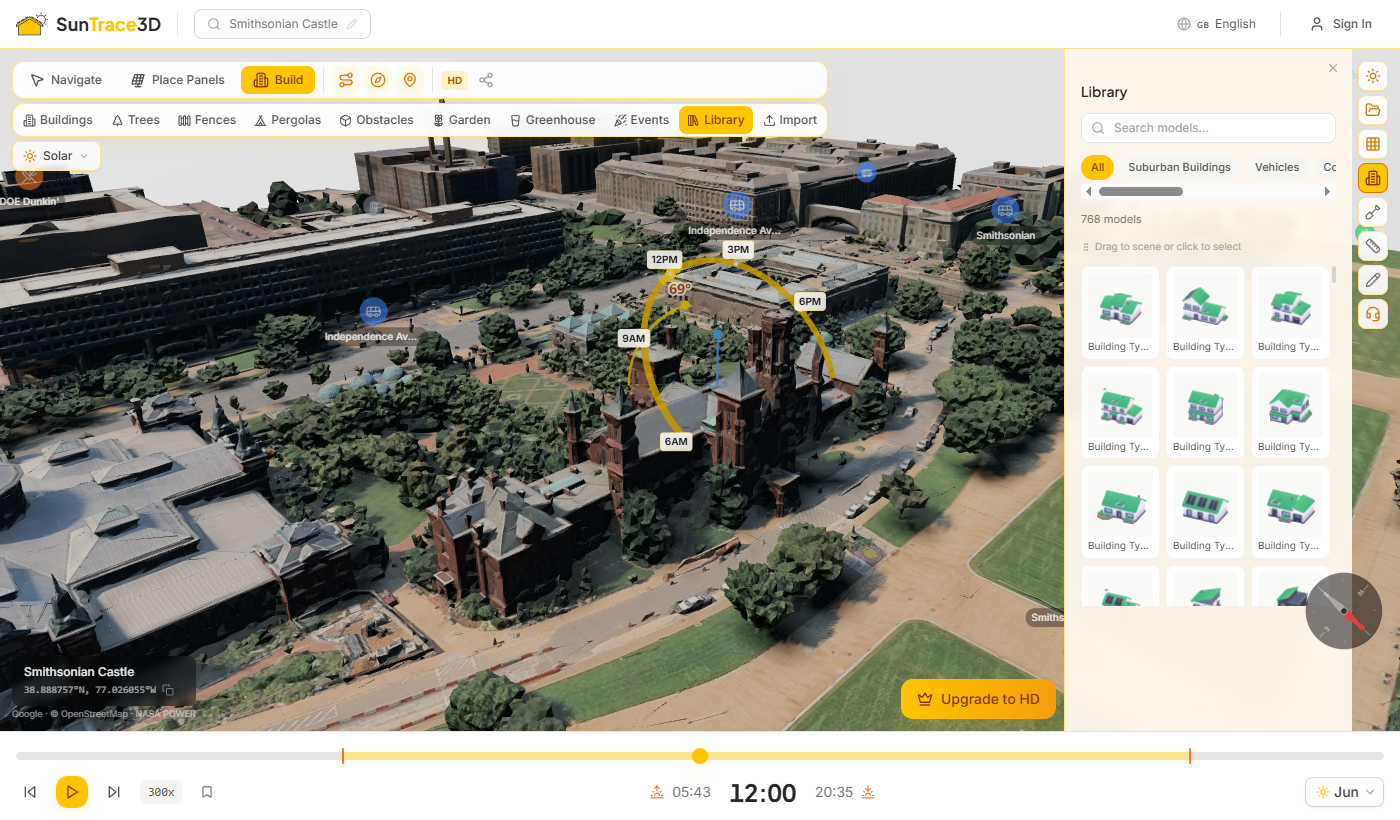
Partajați designul solar complet cu clienți, colegi sau parteneri. Butonul de partajare din bara de instrumente a vizualizatorului oferă două moduri: un link rapid de locație și un link complet de revizuire a proiectului pe care clientul poate comenta și răspunde.
Opțiuni de partajare
- 1Partajează vizualizareaFaceți clic pe butonul Partajează și selectați Partajează vizualizarea pentru a copia un link către locația curentă. Linkul păstrează latitudinea, longitudinea și setarea de calitate. Oricine are linkul poate deschide vizualizatorul în aceeași locație — fără cont.
- 2Partajează pentru revizuire (Business+)Selectați Partajează pentru revizuire pentru a partaja întregul proiect salvat, inclusiv toate panourile solare, clădirile, obiectele din scenă și deciziile de proiectare. Destinatarii pot vizualiza proiectul complet în modul doar citire — ideal pentru prezentări către clienți și revizuiri în echipă.
Link rapid către locație
Linkul către locație deschide vizualizatorul la aceleași coordonate. Oricine îl poate folosi — fără cont.
Link de revizuire a proiectului
Linkul de revizuire oferă destinatarilor scena 3D completă cu fiecare modificare. Ei pot fixa comentarii unde este necesar, apoi fie aprobă designul, fie solicită modificări — vezi secțiunea 66. Necesită un plan Business și un proiect salvat activ.
Sfat
Folosiți Partajare Vizualizare pentru partajarea rapidă a locației și Partajare pentru Revizuire când aveți nevoie ca un client să examineze corect și să vă dea un răspuns. Trimiteți o propunere alături de revizuire și aprobarea acesteia îi duce direct la semnare.

Un spațiu de lucru face ca compania dumneavoastră să fie proprietarul muncii sale, nu contul unei persoane. Acesta conține marca în care este redat fiecare document orientat către client, locurile cu care se conectează colegii dumneavoastră și proiectele pe care alegeți să le partajați. Disponibil pe Professional și Enterprise.
Configurarea spațiului de lucru
- 1Deschideți spațiul de lucruAccesați Cont și alegeți Spațiu de lucru echipă. Unul este creat pentru dumneavoastră prima dată când îl deschideți, numit după contul dumneavoastră — redenumiți-l după compania dumneavoastră.
- 2Completați detaliile companieiNume companie, adresă, țară și monedă. Acestea apar pe propuneri și, în Germania, pe documentele de reglementare generate dintr-un proiect.
- 3Setați marcaÎncărcați un logo și alegeți cele două culori. Previzualizarea arată exact ceea ce vede un client în partea de sus a unei propuneri, astfel încât să puteți spune imediat dacă se citește bine.
- 4Invitați colegiiIntroduceți un email și trimiteți o invitație. Nu au nevoie de un cont înainte — invitația creează unul când o acceptă. Dacă emailul nu ajunge, copiați linkul și trimiteți-l dumneavoastră.
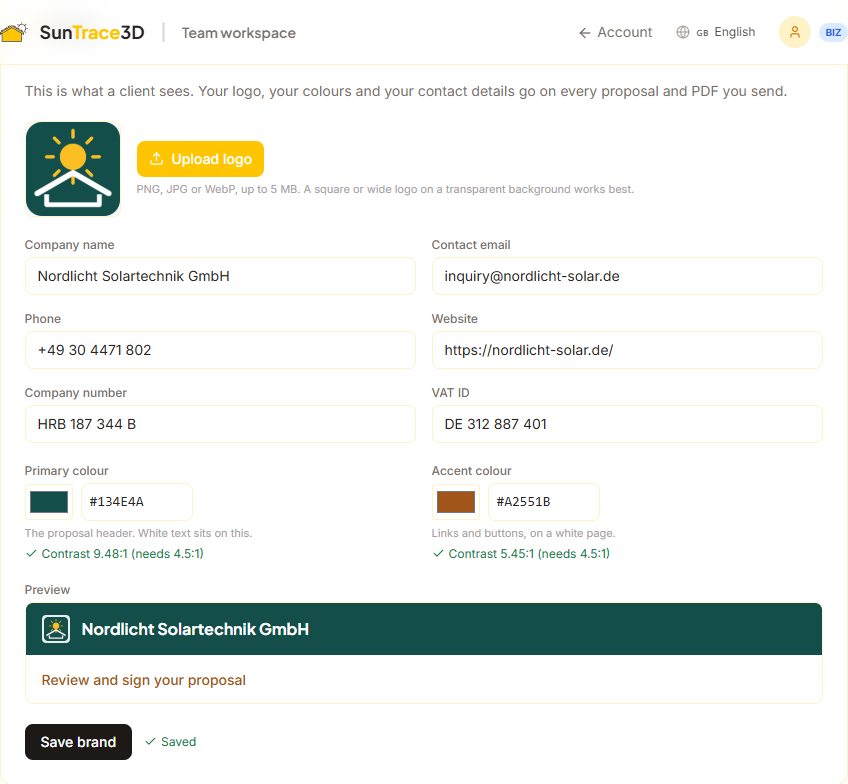
Marca dumneavoastră, nu a noastră
Propunerile, PDF-urile și paginile pe care le partajați cu clienții poartă logo-ul, culorile și detaliile dumneavoastră de contact. Verificăm contrastul ambelor culori pe măsură ce le alegeți și nu vă vom lăsa să salvați o culoare care ar face textul pe ea ilizibil.
Locuri și cine este efectiv în
Professional include cinci locuri și Enterprise este nelimitat. O invitație ocupă un loc din momentul în care o trimiteți, astfel încât numărul vă spune întotdeauna câte persoane pot fi adăugate, nu câte au făcut deja clic pe link.
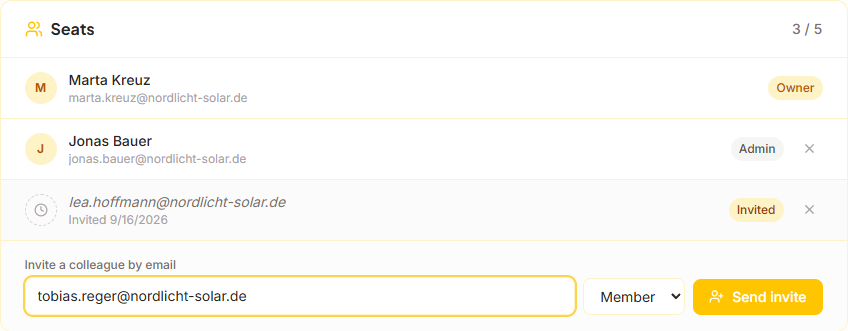
Partajarea proiectelor cu echipa dumneavoastră
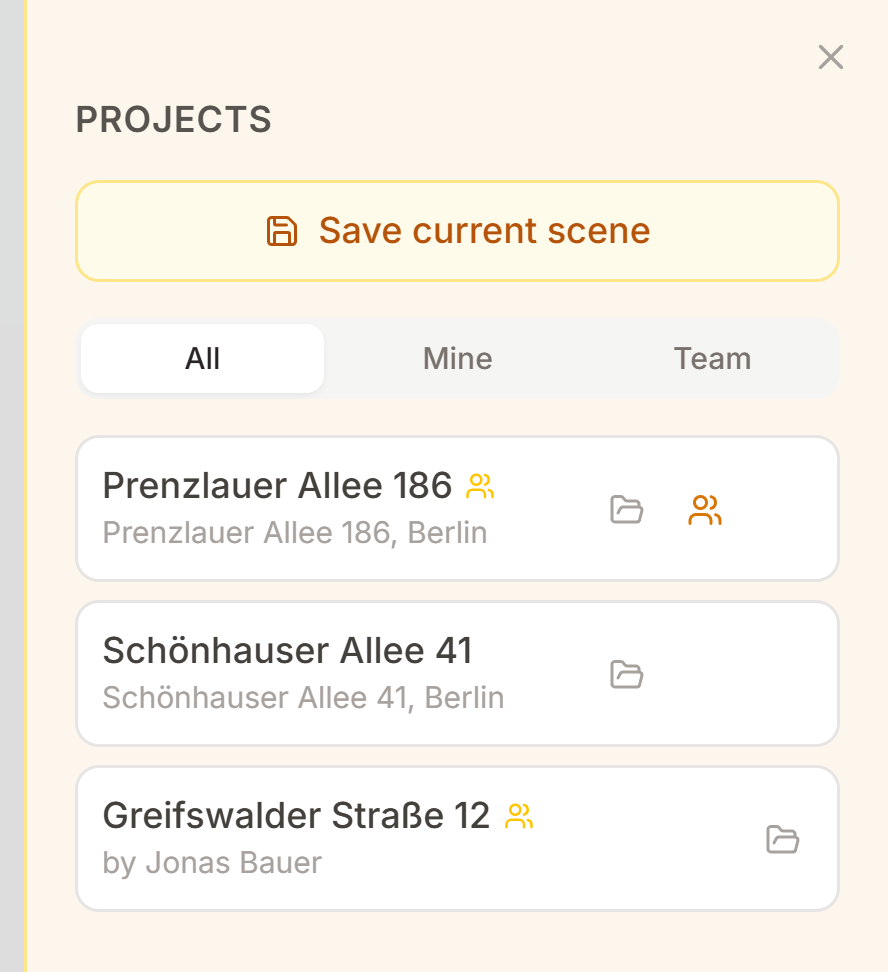
Proiectele rămân private în mod implicit, inclusiv cele salvate înainte de a avea un spațiu de lucru. Partajați unul și toți cei cu un loc îl pot deschide și edita; doar proprietarul său îl poate șterge sau face din nou privat. În panoul de proiecte, un proiect aparținând unui coleg este etichetat cu numele său, astfel încât să puteți distinge întotdeauna munca dumneavoastră de a lor.
Ce poate face fiecare rol
| Rol | Poate |
|---|---|
| Proprietar | Totul: detalii companie, marcă, locuri și partajarea sau ștergerea propriilor proiecte. Proprietarul este contul căruia îi aparține abonamentul. |
| Administrator | Schimbă detaliile companiei și marca, și invită sau elimină colegii. Nu poate șterge proiectele care aparțin altcuiva. |
| Membru | Deschide și editează fiecare proiect pe care echipa l-a partajat și creează propriile proiecte. Nu poate schimba setările companiei sau gestiona locurile. |
Sfat
Mutați proiectele existente din cardul Proiecte partajate de pe pagina spațiului de lucru. Mutați doar proiectele pe care le dețineți și puteți face oricare dintre ele privat din nou ulterior din panoul de proiecte.
O propunere este o pagină pe care clientul tău o deschide dintr-un email — de obicei pe un telefon — care arată sistemul, prețul și economiile, în brandul tău, nu al nostru. Conține aceleași cifre ca și oferta PDF, iar clientul o poate accepta pe loc. Disponibilă pe Professional și Enterprise.
Trimiterea unei propuneri
- 1Setează-ți brandul o datăMergi la Cont, apoi la spațiul de lucru al echipei și completează cu logo-ul, culorile și detaliile de contact. Fiecare propunere pe care o trimiți ulterior le va folosi.
- 2Proiectează sistemul și deschide RaportulPlasează panourile ca de obicei, apoi deschide panoul de raport și alege Propunere în loc de Raport complet sau Ofertă. Prețurile, garanțiile și termenii de plată sunt aceleași câmpuri pe care le completezi deja pentru o ofertă.
- 3Adaugă clientul și creează propunereaIntrodu numele și emailul clientului. Crearea propunerii îngheață cifrele și generează PDF-ul — după aceasta, schimbarea designului nu modifică ceea ce vede clientul.
- 4Trimite-o sau copiază linkulTrimite către emailurile clientului pentru tine. Poți, de asemenea, să copiezi linkul și să-l trimiți tu însuți, ceea ce este de făcut când clientul preferă WhatsApp sau vrei să-l predai personal.
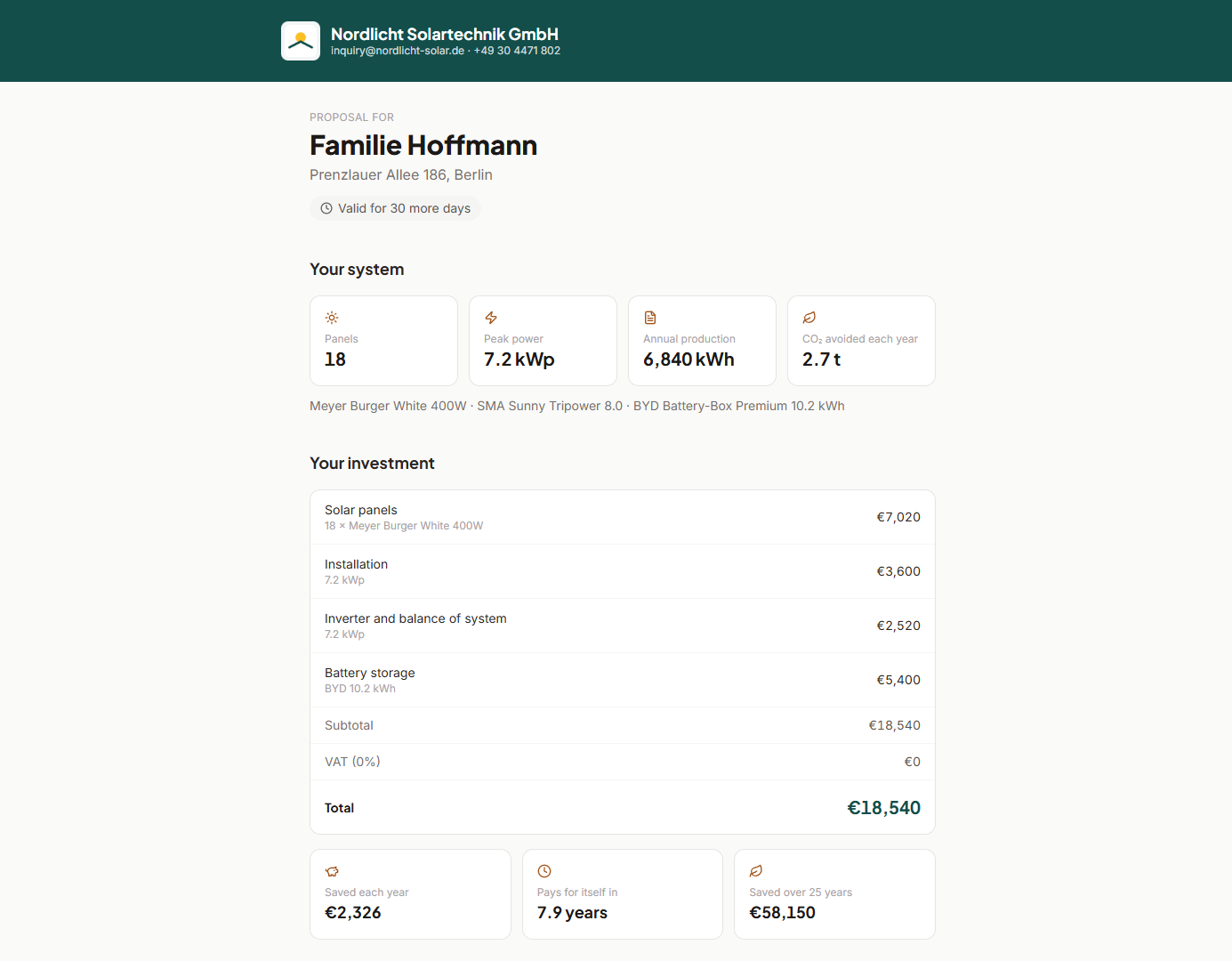
Brandul tău, pe fiecare pagină
Antetul, totalul și butonul de semnare iau culorile tale. PDF-ul se potrivește și conține numărul companiei tale și ID-ul TVA în subsol.
Înghețată în momentul în care o trimiți
O propunere este o captură de moment, nu o vizualizare live. Dacă schimbi designul mâine, clientul vede exact ceea ce ai trimis — ceea ce face ca semnătura să aibă un sens. Pentru a oferi cifre diferite, trimite o nouă propunere.
Păstrează controlul asupra a ceea ce ai trimis
Fiecare propunere expiră după perioada de valabilitate pe care o setezi, iar una expirată nu mai afișează prețul. Poți revoca un link în orice moment înainte de a fi semnat, după care nu mai afișează nimic. Poți, de asemenea, să setezi un cod de acces, pe care clientul trebuie să-l introducă înainte ca propunerea să se deschidă.
Sfat
Poți vedea dacă un client a deschis o propunere și când. Dacă linkul nu a fost deschis după câteva zile, emailul poate fi ajuns în spam — copiază linkul și trimite-l pe altă cale în loc să retrimiți același email.
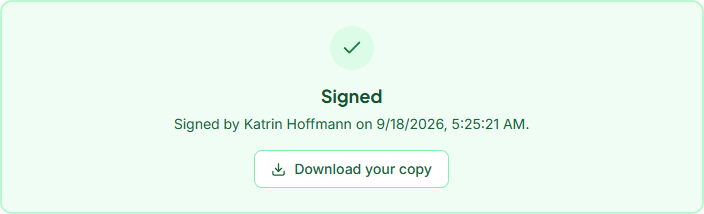
Un client acceptă o propunere semnând-o pe pagină — desenând o semnătură cu degetul sau mouse-ul, sau tastându-și numele. Ambele părți primesc imediat PDF-ul semnat, cu o pagină de certificat care înregistrează ce a fost semnat și de către cine.
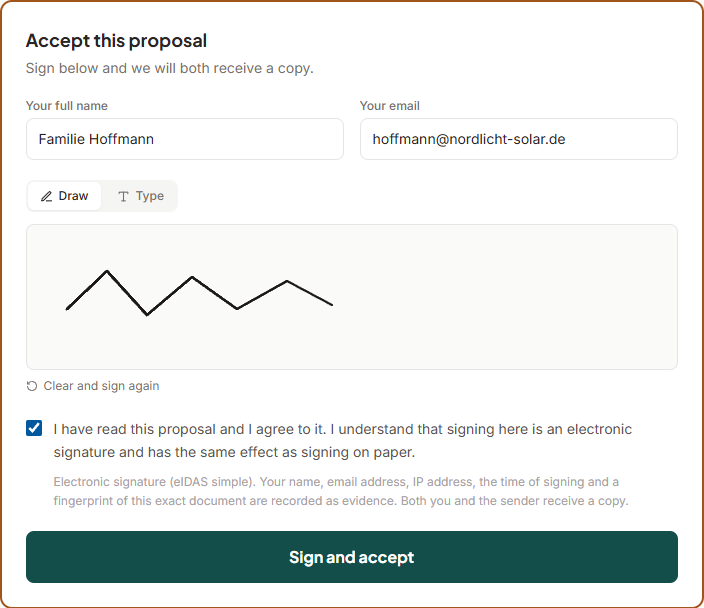
Ce este această semnătură și ce nu este
Aceasta este o semnătură electronică simplă conform Regulamentului (UE) 910/2014 (eIDAS), Articolul 25(1). O semnătură de acest tip este admisibilă ca probă în întreaga UE și nu poate fi refuzată efectul juridic doar pentru că este electronică. Este aceeași clasă de semnătură folosită de alte platforme majore de propuneri solare.
Nu este o semnătură electronică avansată (AdES) sau calificată (QES). Acestea necesită un furnizor de servicii de încredere calificat și verificarea identității pe care nu o efectuăm. Nu vom descrie niciodată această semnătură ca fiind calificată sau certificată și nici tu nu ar trebui să o faci când vorbești cu un client.
Unele contracte au o cerință legală de formă scrisă pe care o semnătură electronică simplă nu o satisface — anumite contracte de construcție pentru consumatori din Germania printre ele. Unde se aplică acest lucru la munca pe care o vinzi, tratează o propunere semnată ca o înregistrare clară a acceptării și urmează-o cu orice formă pe care o cere legea.
Ce se înregistrează
O semnătură electronică simplă nu poartă o identitate criptografică, așa că greutatea sa provine în întregime din înregistrarea păstrată în jurul ei. Acea înregistrare este tipărită pe pagina de certificat a PDF-ului semnat și stocată cu propunerea.
| Înregistrat | De ce contează |
|---|---|
| Nume și email | Cine a spus că acceptă și unde pot fi contactați. |
| Ora semnării (UTC) | Când a avut loc acceptarea, într-un fus orar care nu poate fi contestat. |
| Adresă IP | De unde a venit semnătura. Înregistrată ca necunoscută mai degrabă decât ghicită dacă nu poate fi determinată. |
| Formularea exactă a consimțământului | Stocată cuvânt cu cuvânt, în limba în care a citit semnatarul, împreună cu un marcator de versiune. Formularea se schimbă între versiuni; ceea ce contează este ceea ce a fost de acord acest semnatar. |
| O amprentă a documentului (SHA-256) | Identifică fișierul exact care a fost semnat. Schimbă un caracter al propunerii și amprenta nu mai corespunde, așa că „acesta este ceea ce a fost semnat” este un fapt pe care oricine îl poate verifica, nu ceva ce trebuie să ne crezi pe cuvânt. |
Sfat
O propunere poate fi semnată o singură dată. Dacă un client semnează și apoi dorește modificări, trimite o nouă propunere în loc să redeschizi pe cea veche — copia semnată rămâne ca înregistrare a ceea ce a fost convenit prima dată.
Împărtășirea unui design pentru revizuire se termina de obicei într-o conversație. Un client putea să fixeze comentarii pe model și apoi nu mai era nimic de apăsat — nicio modalitate de a spune da și nicio modalitate pentru dumneavoastră de a afla că cineva aștepta răspunsul dumneavoastră. Acum, o revizuire se încheie cu un răspuns, iar un răspuns aprobat îl duce pe client direct la semnarea propunerii dumneavoastră.
Ciclul de la început la sfârșit
- 1Împărtășiți designul și trimiteți o propunere cu acestaCreați sesiunea de revizuire ca de obicei, apoi creați o propunere pentru același design. Ele se leagă automat — propunerea oferă clientului o modalitate de a explora modelul în 3D, iar aprobarea revizuirii îi duce la propunere.
- 2Clientul dumneavoastră se uită și răspundeEi fixează comentarii unde doresc, apoi fie aprobă, fie solicită modificări. Oricare răspuns vă trimite un email.
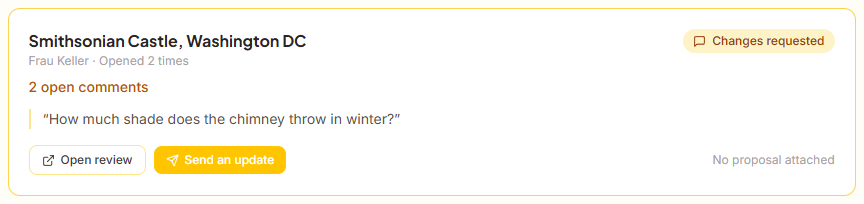
- 3Vedeți ce așteaptă într-un singur locCont, apoi spațiu de lucru Echipa, apoi Recenzii clienți. Fiecare design pe care l-ați împărtășit, cu câte comentarii sunt încă fără răspuns pe fiecare.
- 4Modificați designul și trimiteți o actualizareEditați designul salvat, apoi apăsați Trimite o actualizare pe acea revizuire. Clientul dumneavoastră primește un email, iar revizuirea se redeschide pe noua versiune.
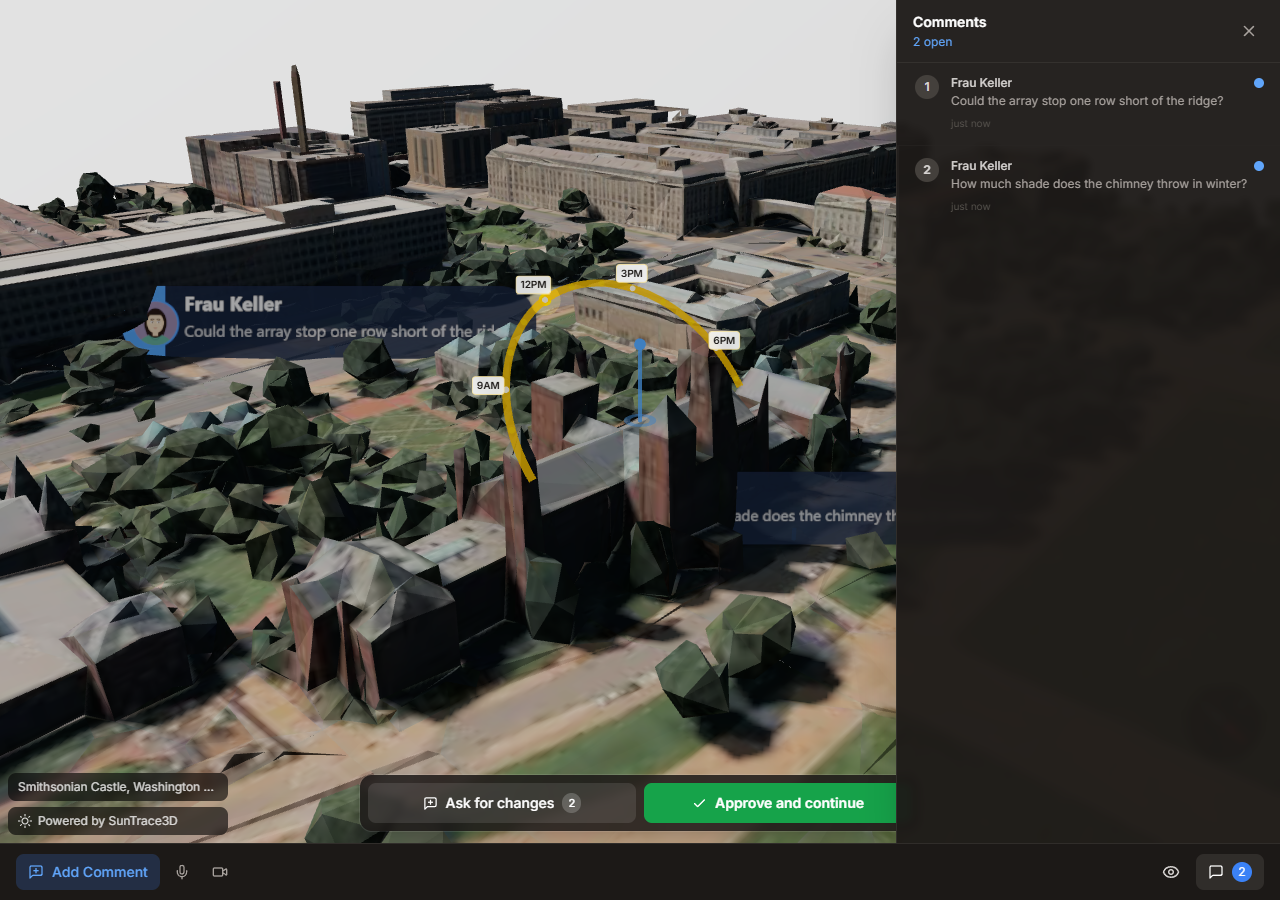
Aprobați și continuați
Închide revizuirea și, dacă o propunere este atașată, o deschide la semnătură. Clientul spune da și semnează în același minut, în loc să caute un email. Aprobarea este finală: un client care apoi dorește modificări are nevoie de o nouă revizuire.
Solicitați modificări
Păstrează revizuirea deschisă și o pune în partea de sus a inboxului dumneavoastră cu numărul de comentarii care așteaptă un răspuns. Clientul dumneavoastră vede că mesajul a fost primit.
Versiuni și de ce comentariile vechi rămân
Trimiterea unei actualizări împinge revizuirea la următoarea versiune și o redeschide. Comentariile anterioare nu sunt șterse — ele sunt marcate împotriva versiunii despre care au fost scrise și afișate ca fiind răspunse. Ștergerea lor ar șterge înregistrarea motivului pentru care designul s-a schimbat; reetichetarea lor în tăcere ar fi mai rău, deoarece un pin care spunea "mută acest panou" ar părea că indică panoul care l-a înlocuit.
Sfat
Trimiteți propunerea în același timp cu revizuirea, nu după aceasta. Valoarea funcției Aprobați și continuați este că există ceva de continuat — fără o propunere atașată, aprobarea pur și simplu închide revizuirea și tot trebuie să urmați.
Inginerie & Proiectare
Instrumente profesionale de proiectare PV: selecție echipamente, planificare stringuri, scheme electrice, dimensionare cabluri, analiză consum, simulare baterie și export date.
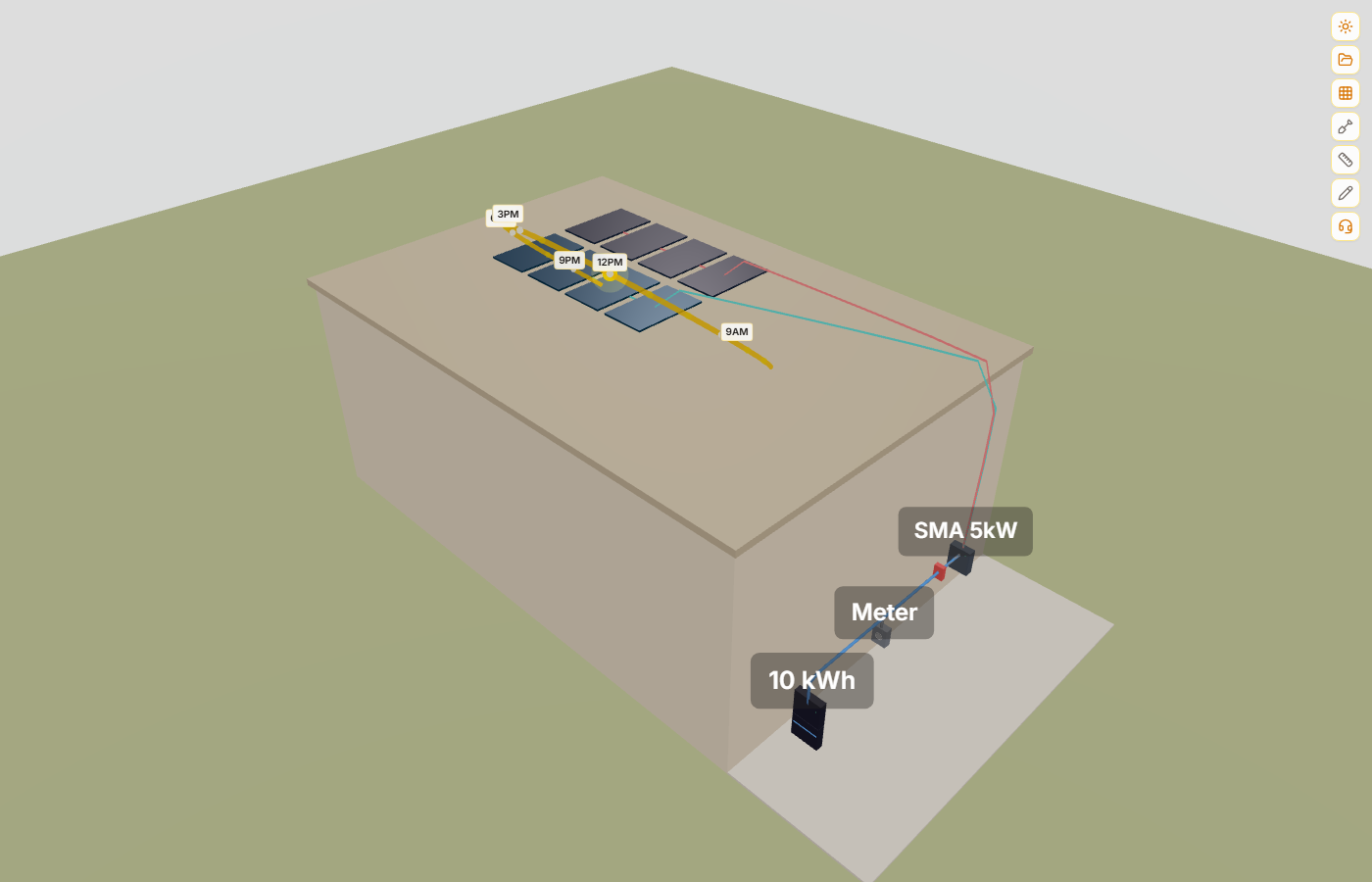
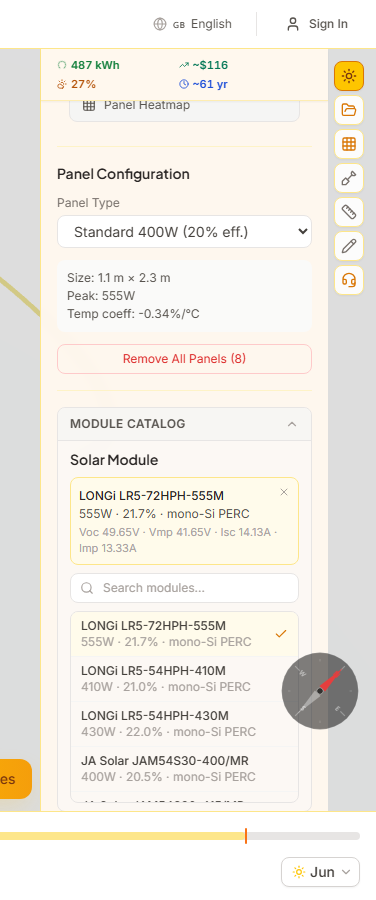
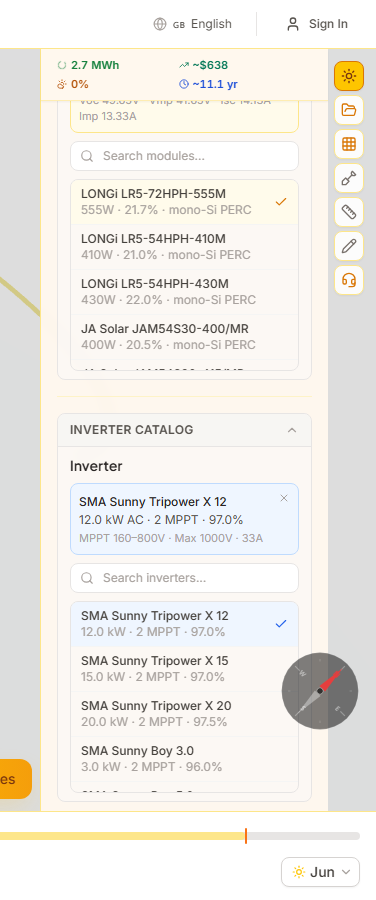
SunTrace3D include un catalog integrat de module solare și invertoare reale certificate CEC de la producători de top precum LONGi, JA Solar, Canadian Solar, SMA, Fronius și alții. Selectați echipamente specifice pentru planificare precisă a stringurilor, dimensionare cabluri și analiză energetică bazată pe specificații electrice reale.
Cum se Folosește
- 1Deschidere catalog moduleÎn bara laterală solară, extindeți secțiunea 'Catalog Module'. Apare o listă căutabilă de module solare cu producător, model, putere și eficiență.
- 2Selectare modulFaceți clic pe un modul pentru a-l selecta. Un card rezumat arată specificațiile electrice complete: tensiune circuit deschis (Voc), tensiune putere maximă (Vmp), curent scurtcircuit (Isc), curent putere maximă (Imp) și coeficienți de temperatură.
- 3Alegere invertorExtindeți secțiunea 'Catalog Invertoare' și selectați un invertor. Rezumatul arată numărul de MPPT, intervalul de tensiune, tensiunea maximă de intrare, puterea AC nominală și eficiența europeană.
Selecțiile de module și invertoare se salvează cu proiectul dvs. La încărcarea unui proiect salvat, alegerile de echipament sunt restaurate automat.
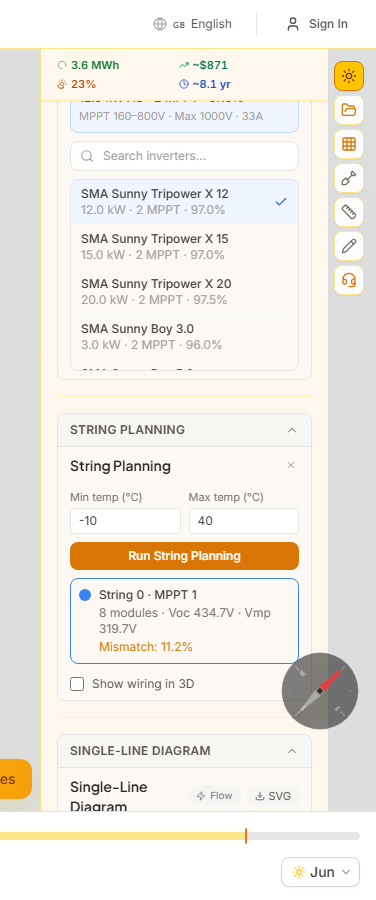
Planificarea stringurilor grupează automat panourile solare în stringuri electrice pe baza limitelor de tensiune corectate termic, similarității de umbrire și orientării panourilor. Algoritmul respectă constrângerile de intrare MPPT ale invertorului și generează avertismente la depășirea limitelor de tensiune sau curent.
Cum se Folosește
- 1Mai întâi selectați echipamenteleAlegeți un modul și un invertor din cataloage. Planificatorul de stringuri are nevoie de specificațiile lor electrice (Voc, Vmp, intervale MPPT) pentru a calcula configurații de stringuri valide.
- 2Setare temperaturi de proiectareIntroduceți temperaturile minime și maxime așteptate pentru locația dvs. Sunt folosite pentru a calcula tensiunile Voc (frig) și Vmp (cald) corectate termic care determină lungimi sigure de stringuri.
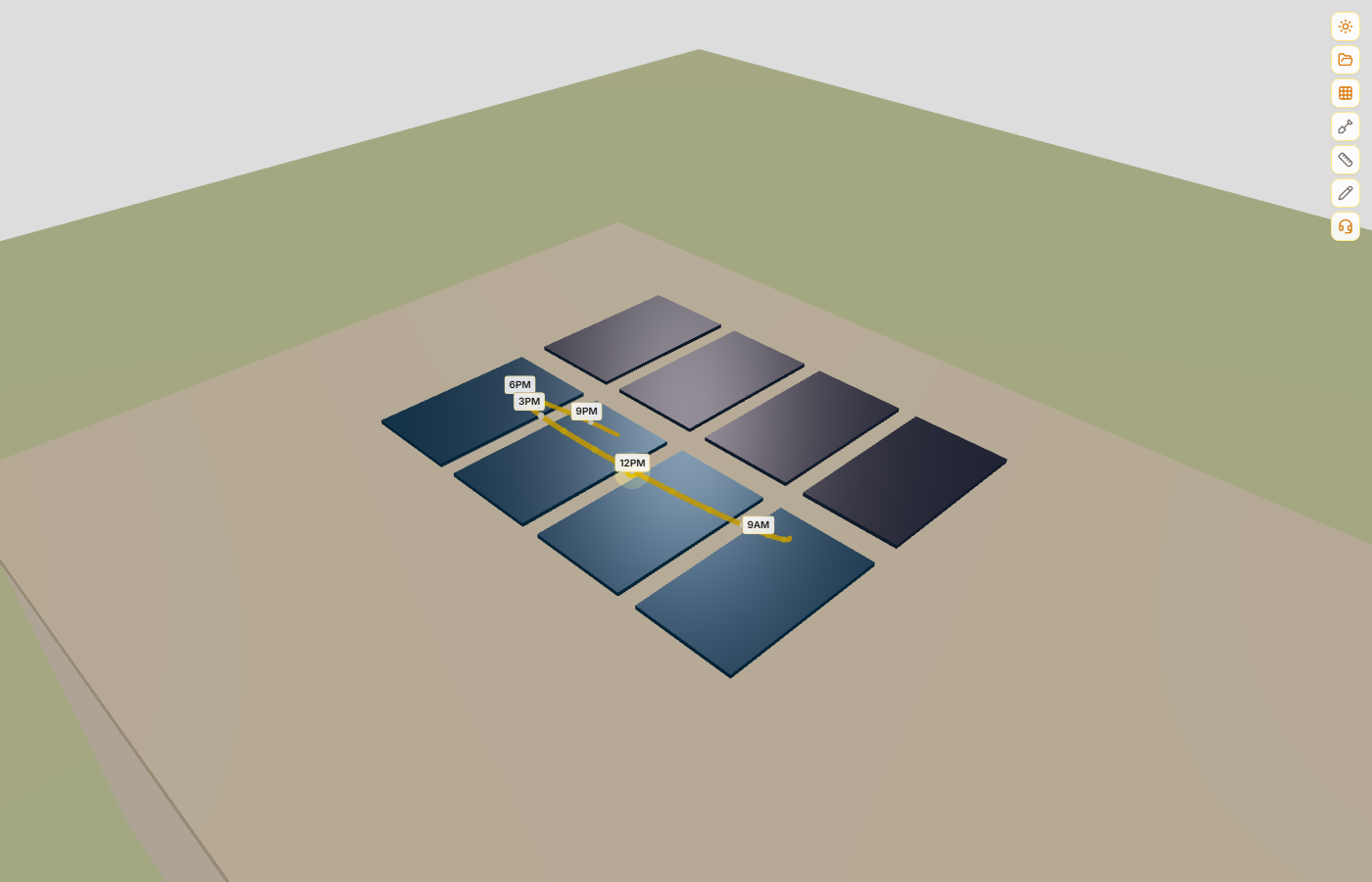
- 3Rulare planificareFaceți clic pe 'Rulare planificare'. Algoritmul grupează panourile după orientare și profil de umbrire, apoi le aranjează în stringuri în fereastra de tensiune a invertorului. Fiecărui string i se atribuie o culoare distinctă.
- 4Verificare rezultateFiecare card de string arată numărul de module, Voc și Vmp corectate termic, pierderea estimată de nepotrivire și alocarea MPPT. Avertismente apar dacă un string depășește limitele invertorului.
Panourile din vizualizatorul 3D sunt colorate pe grupuri de stringuri, facilitând verificarea vizuală a grupării.
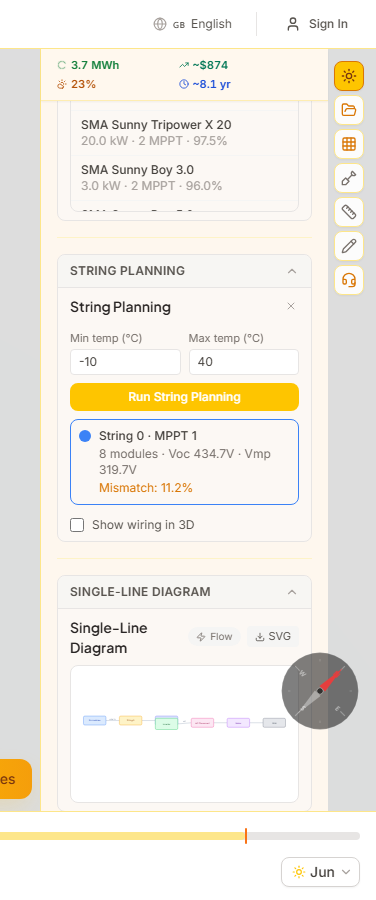
Schema unifilară (SLD) este o schemă electrică generată automat a sistemului PV. Arată fluxul de la grupurile de module prin stringuri și intrări MPPT la invertor, separator AC, contor și conexiune la rețea — formatul standard cerut pentru cereri de autorizare.
Cum se Folosește
- 1Finalizare planificare stringuriSLD se generează automat odată ce există un plan de stringuri valid. Citește configurația stringurilor, alocările MPPT și specificațiile invertorului.
- 2Vizualizare schemăExtindeți secțiunea 'Schema Unifilară'. Diagrama SVG arată grupurile de module în stânga, conectate prin stringuri la intrările MPPT, apoi la invertor, separator AC, contor și rețea.
- 3Descărcare ca SVGFaceți clic pe butonul SVG pentru a descărca schema ca fișier vectorial. Poate fi inclus în cereri de autorizare sau documentație tehnică.
SLD este inclus automat în rapoartele PDF când generați unul.
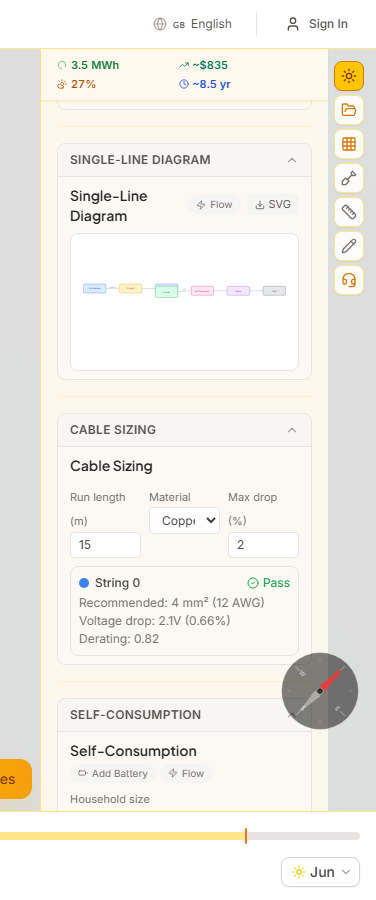
Dimensionarea cablurilor calculează secțiunea de conductor recomandată pentru fiecare tronson DC de string, asigurând că căderea de tensiune rămâne în limita admisibilă (de obicei 2%). Suportă conductori din cupru și aluminiu și ține cont de factorii de reducere.
Cum se Folosește
- 1Introducere lungimi cabluPentru fiecare string, introduceți lungimea cablului într-un sens în metri de la panouri la invertor. Măsurătorile din instrumentul de măsurare pot fi folosite ca referință.
- 2Selectare material conductorAlegeți între cupru (rezistență mai mică, standard rezidențial) sau aluminiu (mai ușor, obișnuit în instalațiile comerciale).
- 3Verificare recomandăriCalculatorul arată secțiunea de cablu recomandată în mm² și AWG, căderea de tensiune calculată în volți și procente, și un indicator clar Trecut/Picat față de căderea maximă admisibilă.
Formula căderii de tensiune folosește Vdrop = 2 x I x L x rezistivitate / secțiune, iterând prin secțiuni standard până când căderea este în limite.
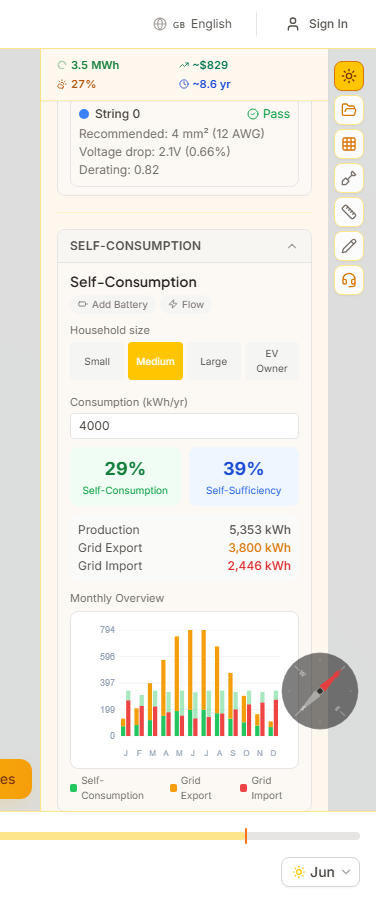
Analiza autoconsumului modelează interacțiunea dintre producția solară și consumul de electricitate al gospodăriei pe parcursul anului. Calculează cât de multă energie solară este consumată local față de cea exportată în rețea, folosind profiluri orare realiste de sarcină pe baza dimensiunii gospodăriei.
Cum se Folosește
- 1Selectare profil de gospodărieAlegeți din patru profiluri de sarcină: Mic (2.500 kWh/an), Mediu (4.500 kWh/an), Mare (6.500 kWh/an) sau Proprietar VE (8.500 kWh/an). Fiecare are un profil orar realist de consum cu vârfuri dimineața și seara.
- 2Ajustare consum anualReglați consumul anual total în kWh. Forma profilului orar rămâne aceeași dar se scalează la obiectivul dvs.
- 3Citire rezultateSe afișează doi indicatori cheie: Autoconsum (procentul producției solare folosit local) și Autosuficiență (procentul consumului total acoperit de solar). Un grafic lunar cu bare stivuite arată distribuția energiei autoconsumată, exportată și importată.
Autoconsum mai mare înseamnă mai multă valoare din investiția solară. Adăugarea de stocare în baterie (vezi secțiunea următoare) crește semnificativ autoconsumul prin stocarea surplusului diurn pentru utilizarea de seară.
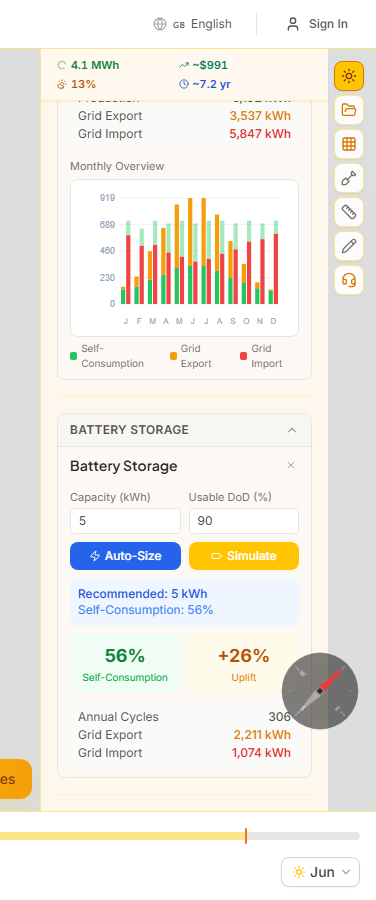
Simularea de stocare în baterie modelează cum un sistem de baterii casnic schimbă autoconsumul și dependența de rețea. Include o recomandare de dimensionare automată care găsește capacitatea optimă pe baza modelelor de producție și consum.
Cum se Folosește
- 1Dimensionare automată baterieFaceți clic pe 'Recomandare' pentru o scanare de capacitate de la 1 la 20 kWh. Algoritmul găsește punctul de inflexiune unde adăugarea de capacitate produce randamente descrescătoare în îmbunătățirea autoconsumului.
- 2Sau configurare manualăIntroduceți o capacitate specifică a bateriei în kWh și faceți clic pe 'Simulare'. Puteți ajusta și adâncimea de descărcare, eficiența și puterea maximă de încărcare/descărcare pentru modelare detaliată.
- 3Comparare cu și fărăRezultatele arată noile procente de autoconsum și autosuficiență cu baterie, îmbunătățirea față de fără baterie, ciclurile anuale estimate de încărcare/descărcare și valorile actualizate de import/export rețea.
Algoritmul încarcă bateria cu surplusul solar în timpul zilei și o descarcă în timpul vârfului de consum de seară. Pierderile de eficiență (de obicei 8-10%) sunt luate în calcul în toate calculele.
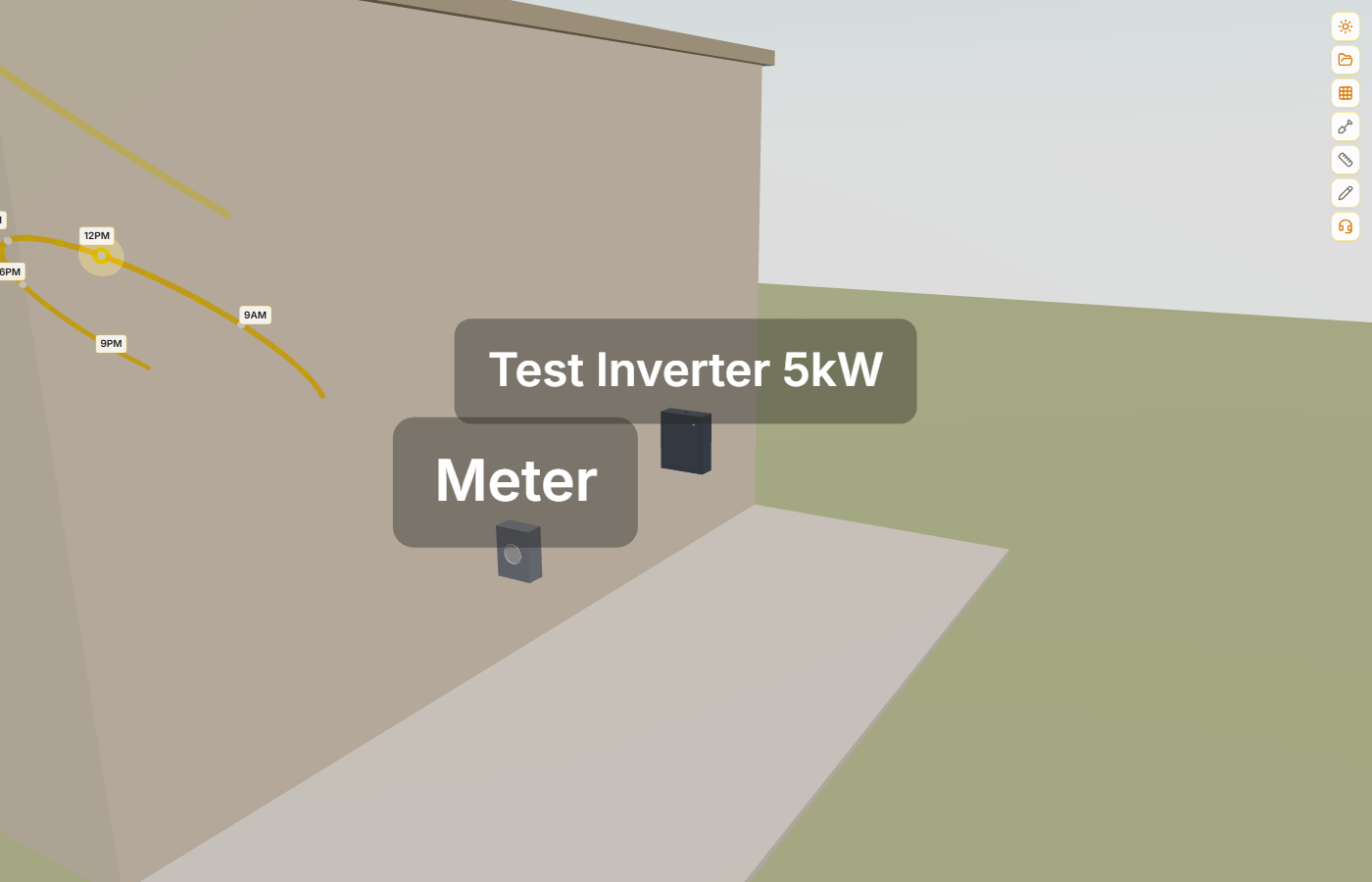
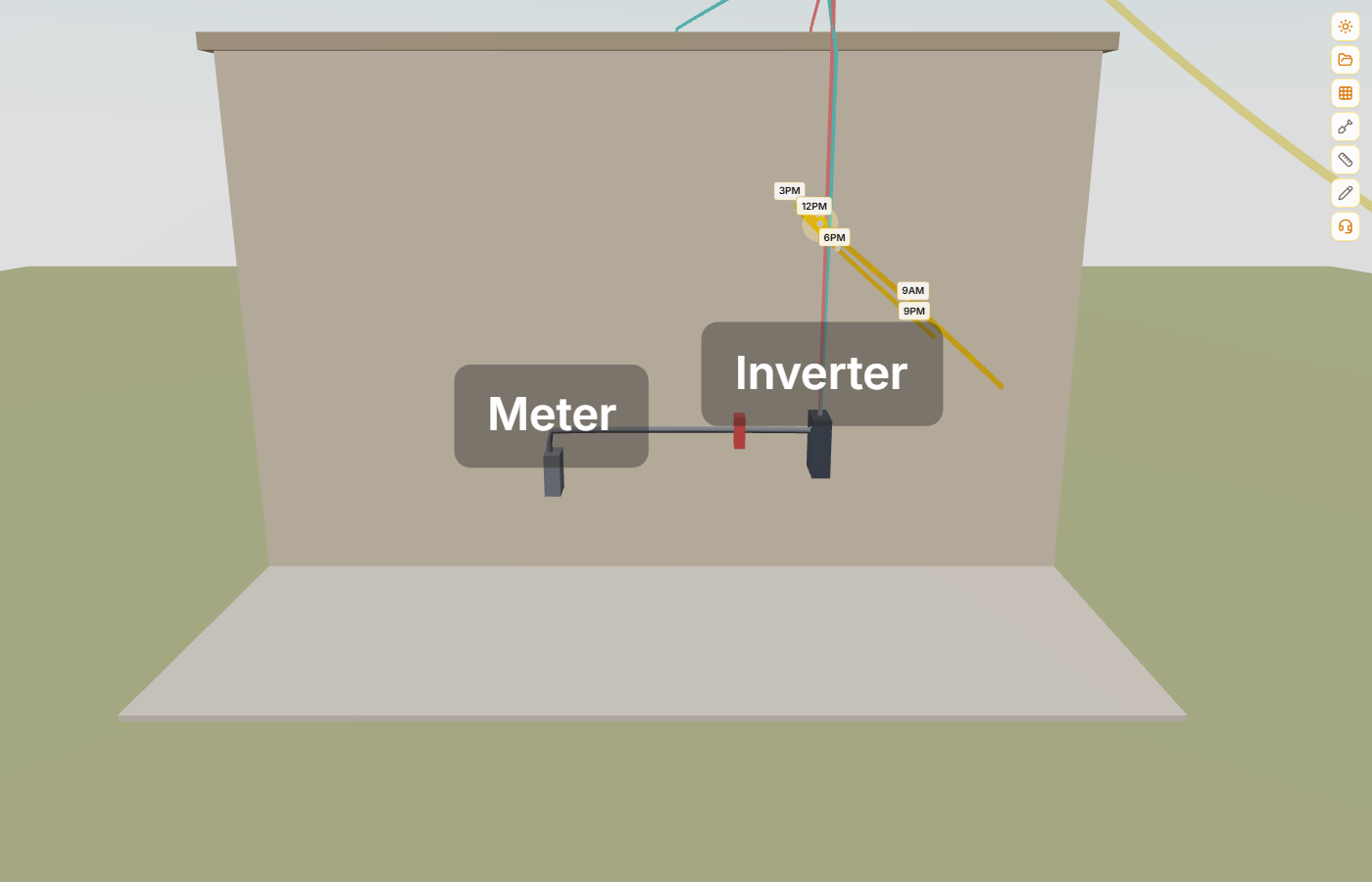
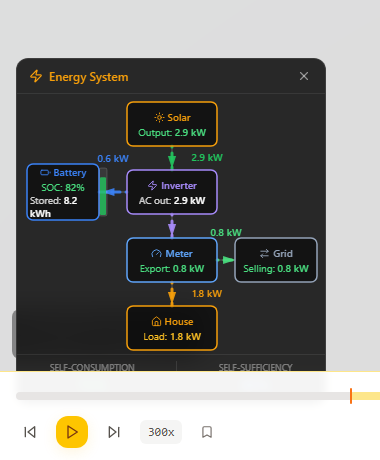
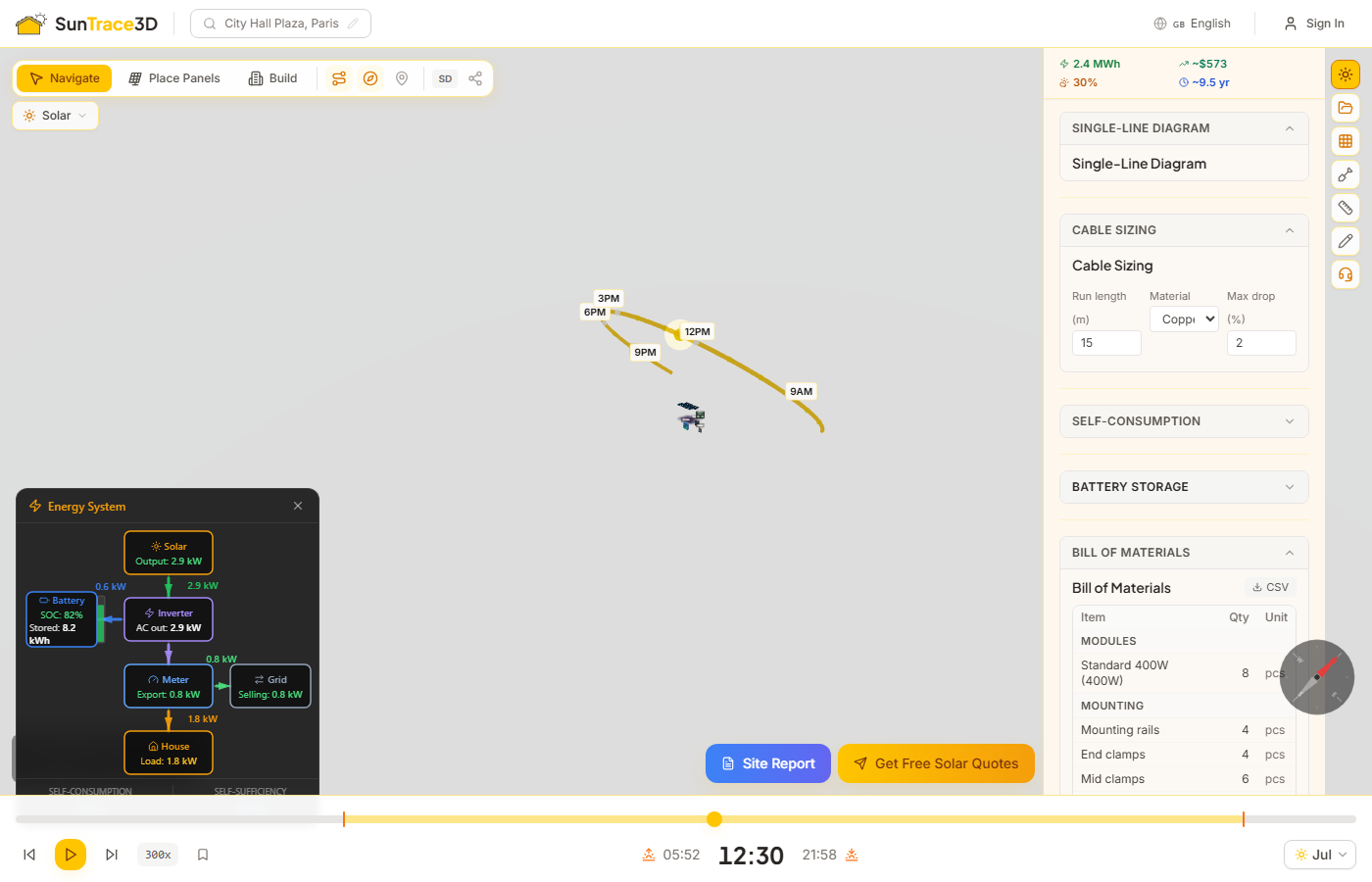
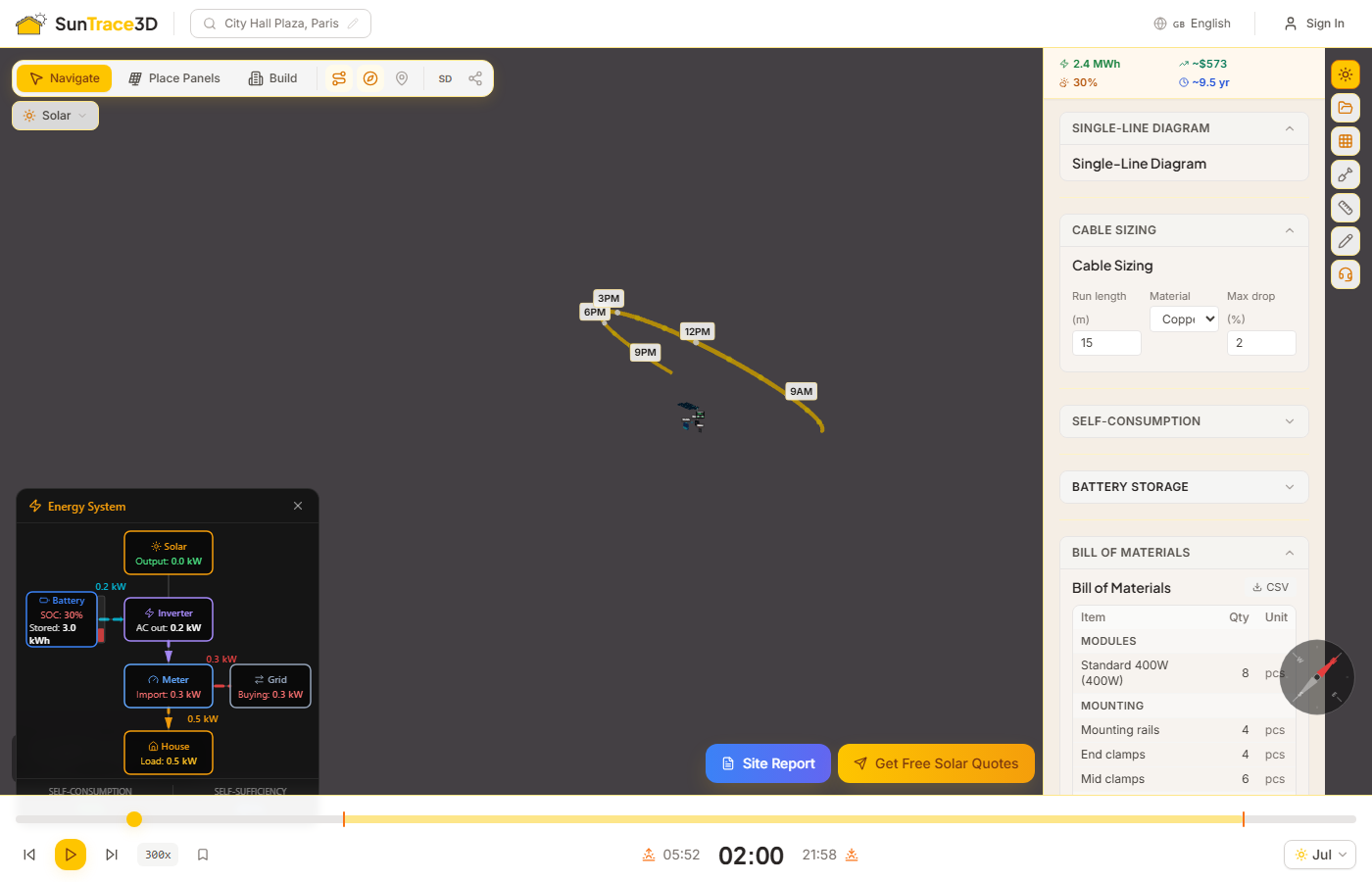
Tabloul de bord al sistemului energetic este o suprapunere 2D în timp real care arată cum circulă electricitatea între panourile solare, invertor, baterie, contor și casă. Apare automat când rulați o analiză de autoconsum și se actualizează în timp real pe măsură ce deplasați cursorul de timp. Faceți clic pe orice componentă pentru a muta camera 3D la acel obiect din scenă.
Cum se Folosește
- 1Rulați analiza de autoconsumPlasați panourile solare, adăugați un invertor și contor, apoi rulați analiza de autoconsum din bara laterală de inginerie. Tabloul de bord apare automat.
- 2Citiți fluxurile de energie în timp realTabloul de bord arată valorile de putere în timp real (kW) pentru producția solară, încărcarea/descărcarea bateriei, importul/exportul din rețea și consumul casei. Săgețile animate indică direcția fluxului de energie între componente.
- 3Faceți clic pentru a navigaFaceți clic pe orice casetă de componentă (Solar, Invertor, Baterie, Contor, Casă) pentru a muta camera 3D la acel obiect din scenă. Camera face zoom suficient de aproape pentru a inspecta echipamentul.
- 4Deplasați cursorul de timpDeplasați cursorul de timp pentru a vedea cum se schimbă fluxurile de energie pe parcursul zilei. La amiază, producția solară atinge vârful iar surplusul încarcă bateria sau se exportă în rețea. Noaptea, bateria se descarcă și rețeaua furnizează cererea rămasă.
Monitorizare în timp real
Valorile de putere se actualizează pe măsură ce deplasați cursorul de timp. Vedeți producția solară, starea de încărcare a bateriei, importul/exportul din rețea și consumul casei la orice oră din zi.
Faceți clic pentru a naviga
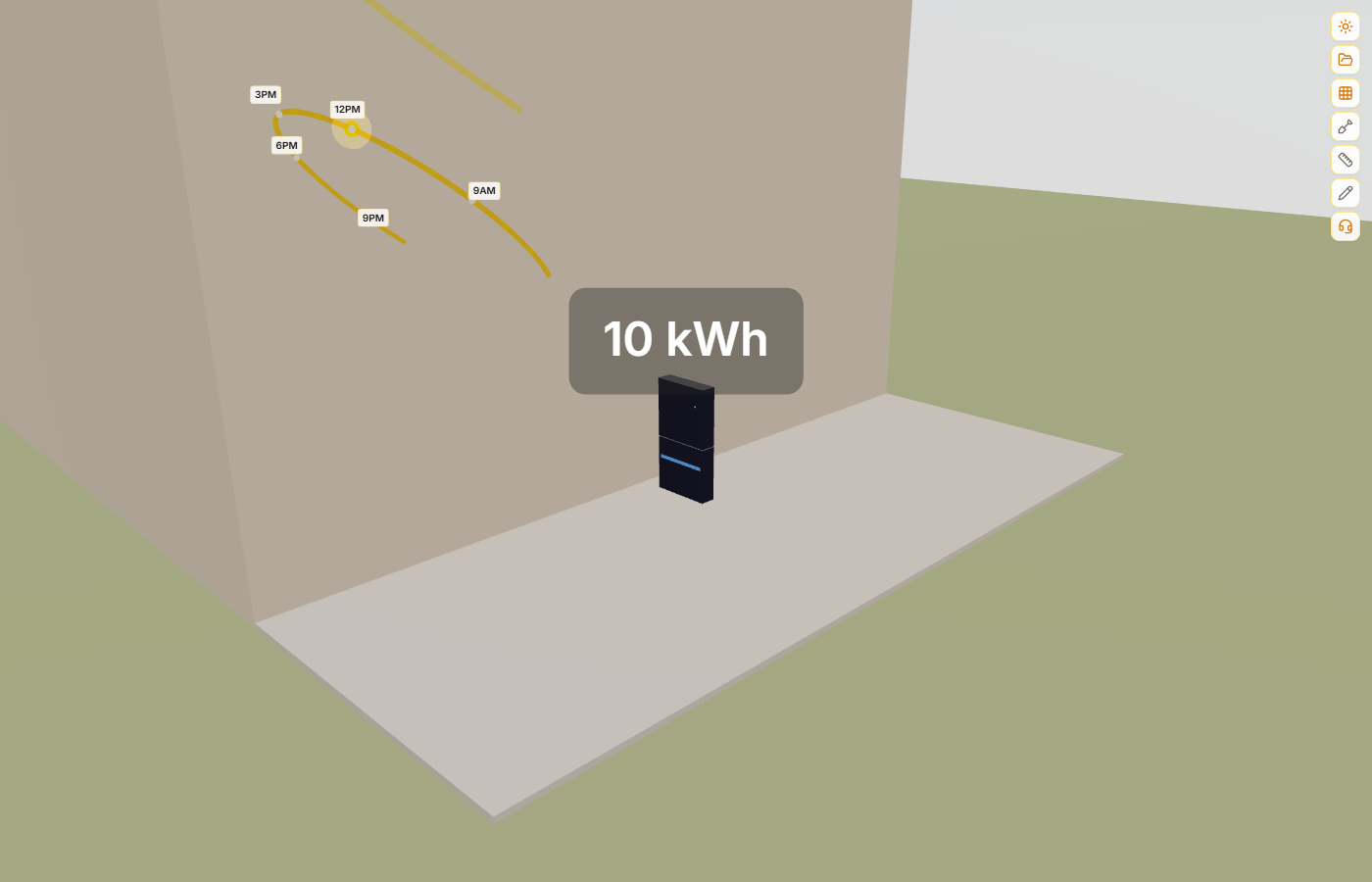
Fiecare componentă din schemă este interactivă. Faceți clic pe Solar pentru a zbura la panouri, faceți clic pe Baterie pentru a vizualiza unitatea de stocare sau faceți clic pe Contor pentru a inspecta conexiunea la rețea.
Tabloul de bord afișează și metrici sumare — procentul de autoconsum (cât din energia solară folosiți direct) și procentul de autosuficiență (cât din cerere este acoperit de solar + baterie). Pe dispozitivele mobile, tabloul de bord comută automat la un aspect compact de tip grilă.
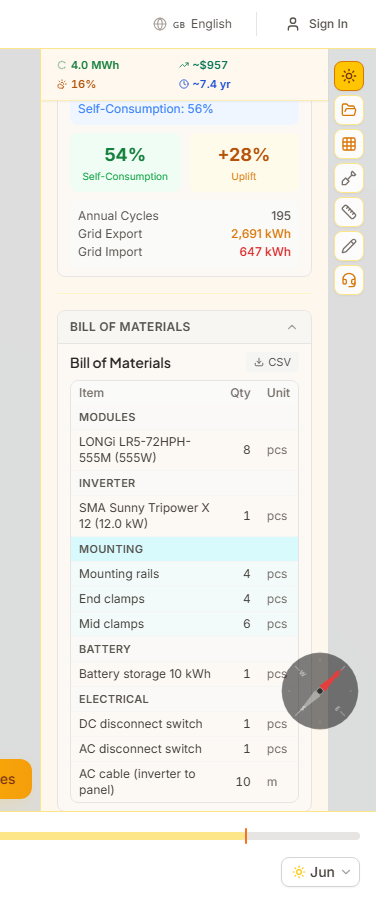
Lista de materiale agregă toate componentele necesare instalației PV într-un singur tabel. Include module, invertor, structură de montaj, cabluri DC și AC, separatoare și baterie opțională — oferind o listă de verificare rapidă a materialelor pentru achiziție.
Cum se Folosește
- 1Generare automatăLista de materiale se generează automat din configurația panourilor, echipamentele selectate, planul de stringuri și rezultatele dimensionării cablurilor. Fără introducere manuală.
- 2Verificare elementeTabelul grupează elementele pe categorii: module, invertor, montaj (șine și cleme), cablu (pe secțiune din dimensionare), baterie (dacă este configurată) și componente electrice (separatoare DC și AC).
- 3Export în CSVFaceți clic pe butonul CSV pentru a descărca lista completă de materiale ca fișier compatibil cu foi de calcul pentru import în sisteme de achiziție sau ERP.
Lista de materiale este inclusă și în rapoartele PDF. Cantitățile de material de montaj sunt estimate cu euristici standard: 2 șine pe rând de panouri, cleme la fiecare margine de panou plus cleme centrale partajate.
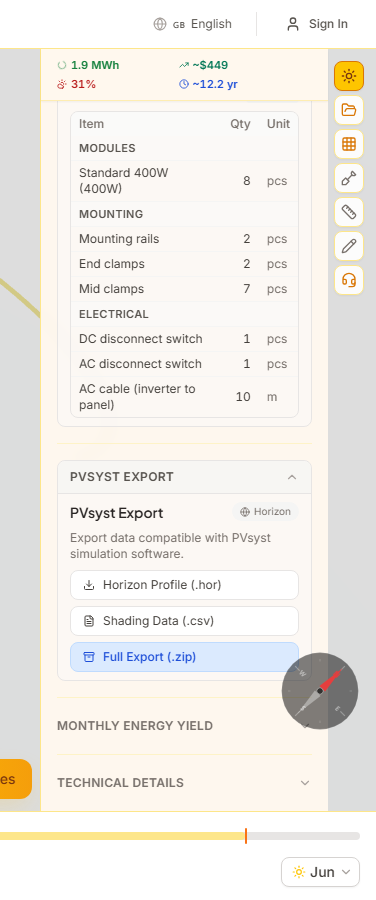
Exportați datele de analiză a umbririi în formate compatibile PVsyst pentru simulare detaliată în software extern. Trei opțiuni de export sunt disponibile: un profil de orizont (.hor), un rezumat de umbrire pe panou (.csv) și o arhivă ZIP completă care conține toate fișierele de date.
Cum se Folosește
- 1Descărcare profil orizontFișierul .hor conține perechi azimut-elevație care descriu profilul obstrucției orizontului văzut din centrul câmpului de panouri. Acesta este formatul standard de intrare pentru analiza de umbrire apropiată din PVsyst.
- 2Descărcare CSV umbrireFișierul .csv listează fiecare panou cu înclinația, azimutul, procentul de pierdere prin umbrire și estimarea randamentului anual. Dacă s-a efectuat planificarea stringurilor, alocarea stringului este inclusă.
- 3Descărcați ZIP-ul de export completArhiva ZIP completă grupează toate fișierele de export: rezumatul sistemului, configurația panourilor cu kWh per panou, date lunare de randament, configurația stringurilor, profilul orizontului și analiza umbrării.
Profilul de orizont se calculează emițând raze din centrul de greutate al câmpului la pași de azimut de 5 grade pe întregul interval de 360 de grade, găsind cel mai înalt unghi de elevație al obstrucției la fiecare pas.
Panoul Dreptul la lumină ajută arhitecții și urbaniștii să evalueze dacă o dezvoltare propusă respectă standardele de acces la lumina zilei. Bazat pe BRE 209 (Site Layout Planning for Daylight and Sunlight), analizează cât de multă lumină a cerului și lumină solară ajunge la ferestrele vecine.
Cum se efectuează o verificare a conformității
- 1Comutați la verticala ConformitateSelectați 'Dreptul la lumină' din meniul derulant al industriei din colțul din stânga sus al vizualizatorului.
- 2Adăugați ferestre pentru analizăFaceți clic pe fațadele clădirilor pentru a plasa marcaje de fereastră. Fiecare fereastră este verificată conform pragurilor BRE 209 pentru componenta verticală a cerului (VSC) și orele probabile anuale de soare (APSH).
- 3Examinați indicatorii de conformitateFerestrele sunt codificate prin culori: verde (trece), galben (marginal), roșu (nu trece). Bara laterală afișează metrici detaliate pentru fiecare fereastră.
- 4Generați un raport de conformitateExportați un raport PDF cu analiza fereastră cu fereastră, starea de conformitate și vizualizări 3D pentru cererile de urbanism.
Componenta verticală a cerului (VSC)
VSC măsoară cantitatea de cer vizibil de la un punct al ferestrei. BRE 209 recomandă un minim de 27% VSC pentru lumina naturală adecvată. Ferestrele sub acest prag sunt semnalizate.
Ore probabile anuale de soare (APSH)
APSH măsoară procentul de ore anuale de soare pe care le primește o fereastră comparativ cu o locație neobstrucționată. BRE 209 recomandă cel puțin 25% anual și 5% iarna APSH.
Bune practici
Efectuați verificările de conformitate devreme în procesul de proiectare. Modificări mici ale înălțimii clădirii, retragerii sau orientării pot îmbunătăți semnificativ accesul la lumina zilei al proprietăților vecine.
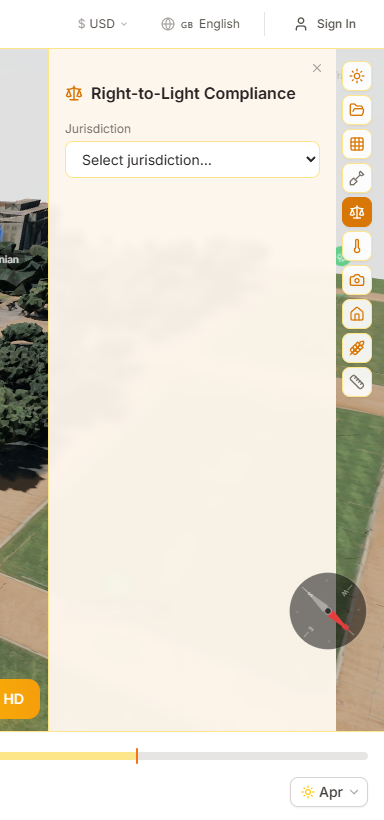
Panoul de căldură urbană cartografiază expunerea termică în zonele urbane. Analizează modul în care acoperirea cu umbră, materialele de suprafață și geometria clădirilor afectează temperaturile de suprafață și confortul termic al pietonilor.
Cum se analizează căldura urbană
- 1Comutați la verticala TermicăSelectați 'Căldură urbană' din meniul derulant al industriei de pe bara de instrumente a vizualizatorului.
- 2Activați suprapunerea termicăActivați suprapunerea hărții de căldură pentru a vedea estimările de temperatură a suprafeței codificate prin culori în scenă, bazate pe acoperirea cu umbră și albedoul materialelor.
- 3Analizați coridoarele pietonaleMarcați traseele pietonale pentru a vedea acoperirea cu umbră de-a lungul rutelor de mers. Panoul arată procentul fiecărui coridor care este umbrit în orele de vârf ale căldurii.
Albedoul materialelor
Diferite suprafețe absorb și reflectă căldura diferit. Paleta de materiale vă permite să atribuiți valori de albedo (reflectivitate) acoperișurilor, trotuarelor și spațiilor verzi pentru a modela impactul lor termic.
Zone de confort termic
Harta de căldură identifică zonele de stres termic pe baza expunerii combinate la soare, acoperirii cu umbră și expunerii la vânt. Zonele roșii indică zonele în care pietonii pot experimenta disconfort termic vara.
Strategii de atenuare
Folosiți instrumentul de obiecte din scenă pentru a adăuga copaci și structuri de umbră, apoi refaceți analiza termică pentru a vedea efectul de răcire. Chiar și creșteri mici ale acoperirii cu umbră pot reduce semnificativ temperaturile de suprafață.
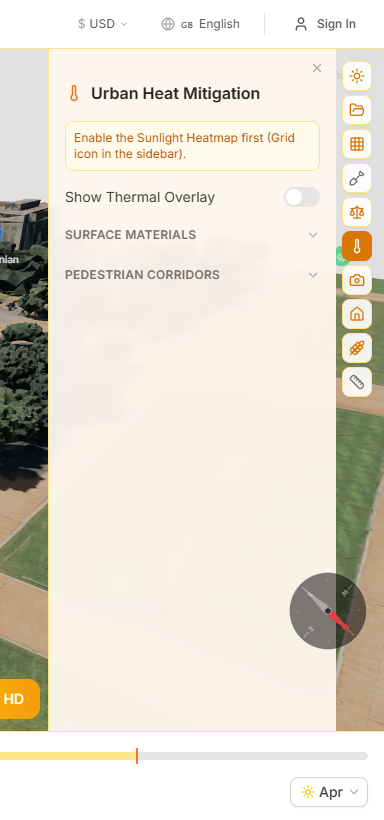
Panoul Film și fotografie oferă instrumente pentru planificarea filmărilor în jurul luminii naturale. Calculați orele aurii și orele albastre, previzualizați unghiurile camerei prin obiective virtuale și salvați configurările de iluminare pentru recunoașteri de locație.
Cum se planifică o filmare
- 1Comutați la verticala CamerăSelectați 'Film și foto' din meniul derulant al industriei de pe bara de instrumente a vizualizatorului.
- 2Verificați orele auriiBara laterală arată orele exacte de început și sfârșit ale orei aurii și orei albastre pentru data și locația curentă. Folosiți selectorul de dată pentru a planifica pentru zilele viitoare de filmare.
- 3Plasați o cameră virtualăFaceți clic pe butonul de plasare a camerei și faceți clic în scenă pentru a poziționa o cameră virtuală. Alegeți o distanță focală (24 mm–200 mm) pentru a previzualiza cadrul.
- 4Salvați configurarea ca semn de carteSalvați pozițiile camerei și condițiile de iluminare ca semne de carte. Săriți între punctele de vedere recunoscute când comparați unghiuri sau planificați configurări cu mai multe camere.
Simularea obiectivului
Camera virtuală previzualizează câmpul vizual pentru distanțele focale comune: 24 mm (larg), 35 mm (stradal), 50 mm (standard), 85 mm (portret) și 200 mm (teleobiectiv). Previzualizarea se actualizează în timp real pe măsură ce repoziționați camera.
Poziția Lunii
Pentru planificarea scenelor de noapte, traseul lunii arată răsăritul, apusul și poziția curentă a lunii. Util pentru planificarea filmărilor exterioare în lumina lunii sau pentru înțelegerea condițiilor de lumină ambientală după apus.
Fluxul de lucru pentru recunoașterea locației
Căutați locația, setați data la ziua planificată de filmare, derulați prin cursorul de timp pentru a găsi cea mai bună fereastră de iluminare, plasați camera și salvați semnul de carte. În ziua filmării, reîncărcați proiectul pentru a face referire la unghiurile planificate.
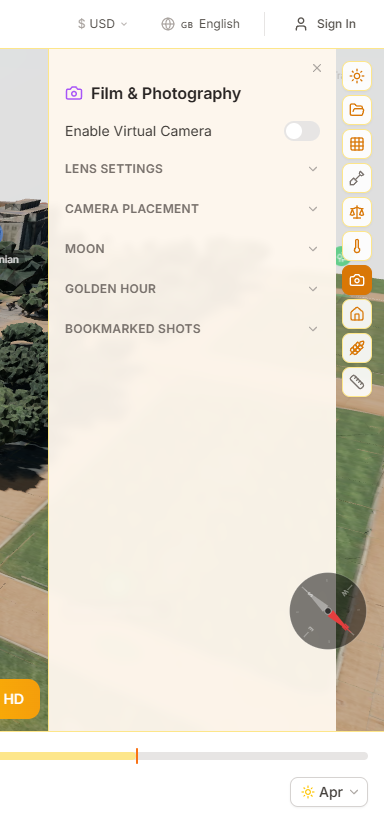
Panoul Imobiliar oferă instrumente pentru prezentarea expunerii la soare a proprietăților. Analizați vederea din ferestre, calculați orele de soare pe balcoane și generați scoruri solare care cuantifică potențialul energetic al unei proprietăți pentru cumpărători.
Cum se analizează o proprietate
- 1Comutați la verticala ImobiliarSelectați 'Imobiliar' din meniul derulant al industriei de pe bara de instrumente a vizualizatorului.
- 2Rulați o analiză a vederii din fereastrăFaceți clic pe ferestre pentru a previzualiza vederea din interior. Panoul arată ce vor vedea rezidenții — clădirile înconjurătoare, vegetația și expunerea cerului.
- 3Calculați orele de soare pe balconMarcați pozițiile balcoanelor pentru a vedea câte ore de lumină directă a soarelui primesc în diferite anotimpuri. Excelent pentru marketingul apartamentelor orientate spre sud.
- 4Generați un scor solar al proprietățiiScorul solar rezumă expunerea totală la soare, riscul de umbrire, potențialul energetic și beneficiile de mediu într-o singură metrică partajabilă pentru anunțurile imobiliare.
Previzualizarea vederii din fereastră
Funcția de vedere din fereastră redă ceea ce rezidenții vor vedea efectiv din fiecare fereastră. Aceasta ajută cumpărătorii să înțeleagă liniile de vedere, intimitatea și lumina naturală înainte de a vizita proprietatea.
Calculator de balcon
Calculatorul de balcon arată orele lunare de lumină directă a soarelui pentru orice spațiu exterior. Comparația vară vs. iarnă ajută cumpărătorii să înțeleagă expunerea sezonieră la soare a balcoanelor, teraselor și verandelor.
Îmbunătățirea anunțului
Includeți scorul solar al proprietății și metricile de lumină solară în descrierea anunțului. Proprietățile cu date cuantificate privind expunerea la soare generează mai mult interes și pot justifica prețuri de vânzare mai mari.
Panoul de agricultură oferă instrumente pentru planificarea amplasării culturilor și a serelor pe baza datelor reale de lumină solară. Cartografiați expunerea la soare pe terenul dumneavoastră, verificați adecvarea culturilor și modelați nivelurile de lumină din interiorul serelor.
Cum să vă planificați amenajarea fermei
- 1Comutați la verticala AgriculturăSelectați 'Agricultură' din meniul derulant al industriei de pe bara de instrumente a vizualizatorului.
- 2Activați harta de căldură solarăActivați harta de căldură pentru a vedea expunerea la soare codificată prin culori pe terenul dumneavoastră. Folosiți vizualizarea lunară pentru a urmări schimbările sezoniere de la plantare până la recoltare.
- 3Verificați adecvarea culturilorDeschideți selectorul de culturi și alegeți un tip de cultură. Harta de adecvare evidențiază care zone ale proprietății dumneavoastră corespund cerințelor de lumină solară și climat ale culturii.
- 4Configurați serelePlasați sere în scenă, setați transmisia sticlei (30–95%) și vedeți nivelurile realiste de lumină interioară pe harta de căldură. Poziționați-le pentru lumina maximă a sezonului de creștere.
Analiza pantei și aspectului
Analiza terenului arată unghiul pantei și direcția aspectului pe proprietatea dumneavoastră. Pantele orientate spre sud primesc mai multă lumină solară, în timp ce pantele abrupte orientate spre nord pot fi inadecvate pentru culturile iubitoare de soare.
Sistemul de adecvare a culturilor
Selectați o cultură din baza de date (50+ specii) pentru a vedea o hartă de adecvare codificată prin culori. Zonele verzi au condiții ideale de lumină solară și climat, zonele galbene sunt acceptabile, iar zonele roșii sunt inadecvate pentru acea cultură.
Planificarea sezonieră
Folosiți harta de căldură lunară pentru a compara expunerea la soare primăvara vs. vara. Zonele care primesc soare deplin în iulie pot fi parțial umbrite în aprilie când porniți răsadurile — planificați amenajarea în funcție de lumina sezonului de creștere, nu doar a mijlocului verii.
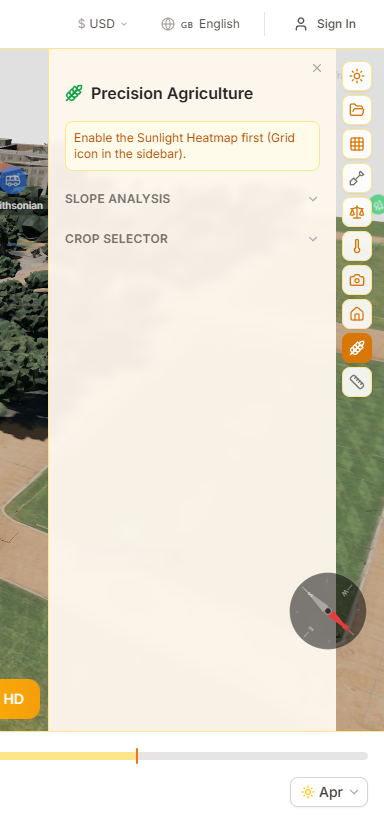
Verticala Evenimente Live îi ajută pe planificatorii de evenimente, producătorii de festivaluri și managerii de locații să proiecteze planuri de amenajare a evenimentelor în aer liber cu simulare precisă a soarelui și umbrei. Poziționați scene, locuri pentru spectatori, corturi și echipamente de producție în 3D, apoi derulați prin cronologie pentru a vedea exact unde cad umbrele în fiecare oră a evenimentului.
Cum să planificați amenajarea unui eveniment
- 1Comutați la verticala Evenimente LiveSelectați 'Evenimente Live' din meniul derulant al industriei din bara de instrumente a vizualizatorului sau vizitați pagina de destinație a evenimentelor live și faceți clic pe 'Încearcă acum'.
- 2Intrați în modul ConstruireFaceți clic pe Construiește, apoi selectați fila Evenimente. Alegeți dintre 8 tipuri de elemente: Cort Pop-up, Scenă, Scaun, Masă de Dining, Turn de Boxe, Perete LED, Truss de Iluminat sau Barieră.
- 3Plasați și configurați elementeleAjustați lățimea, adâncimea și înălțimea cu glisoarele. Alegeți o culoare din paleta de mostre (alb, negru, lemn, auriu, roșu). Faceți clic pe sol sau pe un alt obiect pentru a plasa.
- 4Stivuiți obiectePlasați boxe pe o scenă sau lumini pe un truss. Obiectele stivuite se mută și se rotesc automat împreună cu obiectul părinte când acesta este repoziționat.
- 5Verificați umbrele pe parcursul zileiFolosiți glisorul de timp pentru a derula prin ziua evenimentului. Adăugați marcaje pe cronologie în momentele cheie (începutul ceremoniei, recepție, ora de aur) pentru comparație rapidă.
8 Tipuri de Elemente pentru Evenimente
Corturi pop-up, scene, scaune, mese de dining, turnuri de boxe, pereți LED, truss-uri de iluminat și bariere — fiecare cu dimensiuni reglabile și paletă de culori.
Planificarea Umbrele pentru Evenimente
Identificați problemele de confort ale invitaților, riscul de orbire a scenei și spălarea ecranelor înainte de ziua evenimentului. Folosiți marcajele cronologiei pentru a salva momentele cheie pentru referință rapidă.
Stivuirea obiectelor
Boxele plasate pe o scenă, luminile atârnate de un truss sau orice obiect plasat pe un alt obiect se vor muta și roti automat împreună. Ștergeți obiectul părinte pentru a elimina toți copiii atașați.
Platforma CRM permite profesioniştilor şi companiilor din domeniul solar să gestioneze teritorii, să detecteze automat prospecţi pe acoperişuri şi să desfăşoare campanii de prospectare direcţionate — totul din SunTrace3D. Desenaţi un poligon pe hartă şi sistemul scanează fiecare clădire din interior, evaluează potenţialul solar şi le prezintă într-un tabel sortabil. Disponibil pe planurile Business şi superioare; un playground gratuit permite oricărui să încerce cu rezultate limitate.
Cum să utilizaţi CRM-ul
- 1Accesaţi CRM-ulNavigaţi la secţiunea CRM din meniul principal. Abonaţii Business şi Enterprise văd aplicaţia CRM completă. Utilizatorii Free şi Pro pot încerca playground-ul interactiv, care scanează o zonă mică şi arată detalii pentru maxim 3 prospecţi.
- 2Desenaţi un teritoriuFaceţi clic pe hartă pentru a desena o graniţă poligonală în jurul zonei ţintă. Sistemul calculează aria poligonului şi o validează faţă de limita de dimensiune a teritoriului planului dvs. După confirmare, scanarea regiunii începe automat.
- 3Examinaţi prospecţii detectaţiScanarea detectează fiecare clădire din teritoriul dvs. folosind amprente derivate din satelit, le clasifică după tip (rezidenţial, comercial, industrial), estimează suprafaţa utilă a acoperişului şi calculează un scor solar bazat pe numărul de panouri, randamentul anual şi datele climatice locale. Rezultatele apar într-un tabel sortabil şi filtrabil.
- 4Creaţi campaniiSelectaţi prospecţi şi creaţi campanii de prospectare cu materiale personalizate — şabloane de corespondenţă, conţinut email şi materiale tipărite cu coduri QR. Fiecare cod QR urmăreşte implicarea şi avansează automat prospectul în pipeline-ul dvs. de vânzări.
- 5Urmăriţi rezultatele pe tablouTabloul de bord CRM arată pâlnia de vânzări, potenţialul teritoriului în kWp, activitatea recentă şi indicatorii de conversie. Datele se actualizează automat pentru a avea mereu cea mai recentă imagine a pipeline-ului dvs.
Scanare Teritoriu
Detectarea clădirilor utilizează date de amprente derivate din satelit pentru a găsi fiecare clădire din teritoriul dvs. Fiecare este clasificată, măsurată și evaluată automat fără introducere manuală a datelor.
Evaluare Solară
Fiecare prospect primeşte un grad solar (de la A+ la D) bazat pe suprafaţa estimată a acoperişului, capacitatea de panouri, randamentul energetic anual şi iradianţa locală. Scorurile ajută la prioritizarea oportunităţilor cu cea mai mare valoare.
Verticale sectoriale
CRM-ul suportă mai multe verticale sectoriale dintr-un singur workspace. Fiecare verticală aduce propriile câmpuri de îmbogățire, logică de punctare, etape de pipeline și coloane de grilă. Schimbați verticala per campanie — un singur client poate avea atât campanii de solar pe acoperiș, cât și imobiliare.
Verticala Imobiliară
Evaluați proprietățile după expunerea la soare, estimați valorile imobiliare din prețurile de referință la nivel de țară, calculați proximitatea facilităților din cartier (școli, transport, parcuri, magazine) și determinați comisioanele imobiliare. Fiecare prospect arată suprafața locuibilă, etajele estimate, anul construcției și un scor de facilități pe 100 de puncte.
Parcursul prospectului și Pipeline
Urmăriți fiecare prospect printr-un pipeline cu 10 etape de la Identificat la Instalat. Panoul de parcurs afișează o cronologie cumulativă de activitate — fiecare schimbare de etapă, notă și scanare QR este înregistrată. Editați etapele direct din grila de prospecți sau lăsați scanările codurilor QR să avanseze automat parcursul.
Tablou de bord în timp real
Tabloul de bord CRM arată pâlnia pe etape, potențialul teritorial rămas în kWp care scade pe măsură ce prospecții se convertesc, indicatori de performanță ai campaniilor și un flux de activitate în timp real. Datele se actualizează automat la fiecare 30 de secunde, astfel încât vedeți mereu starea cea mai recentă a pipeline-ului.
Hartă teritorială interactivă
Desenați limite poligonale pe o hartă interactivă cu instrumente de desen prin clic. Amprentele clădirilor sunt redate pe o suprapunere canvas cu colorare coropletă — diferențiați prospecții după gradul solar, valoarea tranzacției sau etapa pipeline-ului. Faceți clic pe orice amprentă pentru a deschide detaliile prospectului.
Playground gratuit
Oricine poate încerca CRM-ul fără înregistrare pe /crm. Desenați o regiune mică (până la 0,25 km²) și sistemul scanează fiecare clădire, evaluează potențialul solar și dezvăluie detalii complete pentru 3 prospecți exemplu. Restul sunt estompați cu o invitație de upgrade — nu este necesar un cont pentru a explora.
Se încheie cu o semnătură
Un acoperiș scanat se deschide ca un proiect real, proiectul devine o propunere de marcă, iar semnătura închide afacerea — fiecare pas mutând potențialul client de-a lungul pipeline-ului său de la sine.
Secțiunea 67 urmărește un acoperiș pe tot parcursul: de la un pin pe harta teritoriului la un contract semnat și un număr pe tabloul de bord.
CRM-ul detectează automat fiecare clădire din teritoriul dvs., o clasifică după tip și evaluează potențialul solar — fără introducere manuală a datelor.
Scanarea unui teritoriu vă spune care acoperișuri merită o vizită. Aceasta este partea în care unul dintre ele devine client. Deschiderea unui acoperiș scanat ca proiect creează un proiect real în spațiul dvs. de lucru, pornind de la ceea ce scanarea a măsurat deja și transportând potențialul client cu el — astfel încât propunerea pe care o produceți la final aparține acelei persoane, iar CRM-ul știe că s-a întâmplat fără ca cineva să actualizeze un card.
De la un acoperiș scanat la un contract semnat
- 1Deschideți acoperișul ca proiectÎn sertarul potențialului client, apăsați Proiectați acest acoperiș. Se creează un proiect pentru spațiul dvs. de lucru, numit după adresă și partajat cu echipa dvs., iar potențialul client se mută în pipeline. Apăsând din nou, se redeschide același proiect în loc să se creeze unul secundar — două proiecte pentru un acoperiș ar însemna două locuri pentru a face fiecare schimbare.
- 2Proiectați din ceea ce scanarea știe dejaVizualizatorul se deschide pe acel acoperiș cu un banner care numește potențialul client, etapa și valoarea estimată. Deschideți asistentul solar și estimarea proprie a scanării teritoriului este acolo: numărul de panouri găsit și o țintă de utilizare lunară deja completată. Schimbați orice doriți — scanarea este un punct de plecare, nu un răspuns.
- 3Transformați proiectul într-o propunereCreați propunere în banner deschide formularul de propunere cu clientul deja numit, în brandingul companiei dvs., cu termenii și garanțiile standard. Este aceeași propunere descrisă în secțiunea 64 — pur și simplu știe pentru care potențial client este.
- 4Trimiteți-oTrimiterea mută potențialul client la etapa pe care verticala dvs. o numește cotat și setează valoarea tranzacției la totalul propunerii, până la cent. Nu mai este nevoie de altceva.
- 5Ei semneazăO semnătură închide bucla: potențialul client se mută la câștigat, PDF-ul semnat și certificatul de semnătură sunt stocate, iar tabloul de bord îl contorizează. Parcursul acum se citește ca un registru al ceea ce s-a întâmplat, mai degrabă decât un statut pe care cineva și-a amintit să-l seteze.

Scanarea este punctul dvs. de plecare
Numărul de panouri, capacitatea și producția anuală provin din scanarea teritoriului, astfel încât asistentul se deschide pe cifrele care v-au făcut să vizitați acest acoperiș în loc de un formular gol.
O scanare nu este permisiunea de a scrie
Emailul clientului nu este niciodată completat pentru dvs. dintr-un contact scanat și o propunere nu poate fi trimisă fără o adresă pe care ați introdus-o. Conform GDPR, un acoperiș care apare într-o scanare nu este consimțământul de a fi contactat — și o propunere semnată nu este consimțământul de a fi promovat.
Ce mută un potențial client și unde
Fiecare verticală numește aceste etape în propria sa limbă, astfel încât codul partajat nu trebuie să știe că un instalator spune cotat și un agent imobiliar spune ofertă. Mișcarea este doar înainte: o propunere trimisă după ce una a fost deja semnată nu va trage o afacere câștigată înapoi, iar un potențial client pe care cineva l-a marcat pierdut sau nu contactați este lăsat acolo unde l-au pus.
| Ce s-a întâmplat | Instalator solar | Agent imobiliar |
|---|---|---|
| Un proiect a fost deschis pentru acoperiș | Evaluare la fața locului | Vizionare |
| O propunere a fost trimisă | Cotat, cu totalul propunerii ca valoare a tranzacției | Ofertă, cu totalul propunerii ca valoare a tranzacției |
| Clientul a semnat | Câștigat | Vândut |
| Clientul a refuzat | Pierdut | Pierdut |
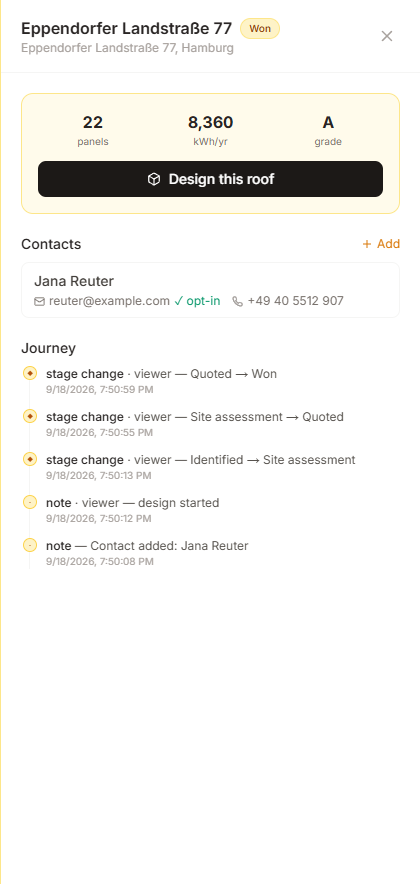
Potencial, și ce a rezultat din el
Fiecare cifră pe care tabloul de bord ar putea să o arate era o estimare a valorii unui teritoriu, ceea ce o făcea impresionantă și imposibil de verificat. Blocul Realizat este cealaltă jumătate: propuneri trimise, propuneri semnate, rata de conversie între ele și valoarea efectiv câștigată — fiecare în moneda în care a fost scrisă propunerea. Potențialul rămas scade acum pe măsură ce se încheie tranzacțiile, astfel încât cele două jumătăți sunt mereu de acord.
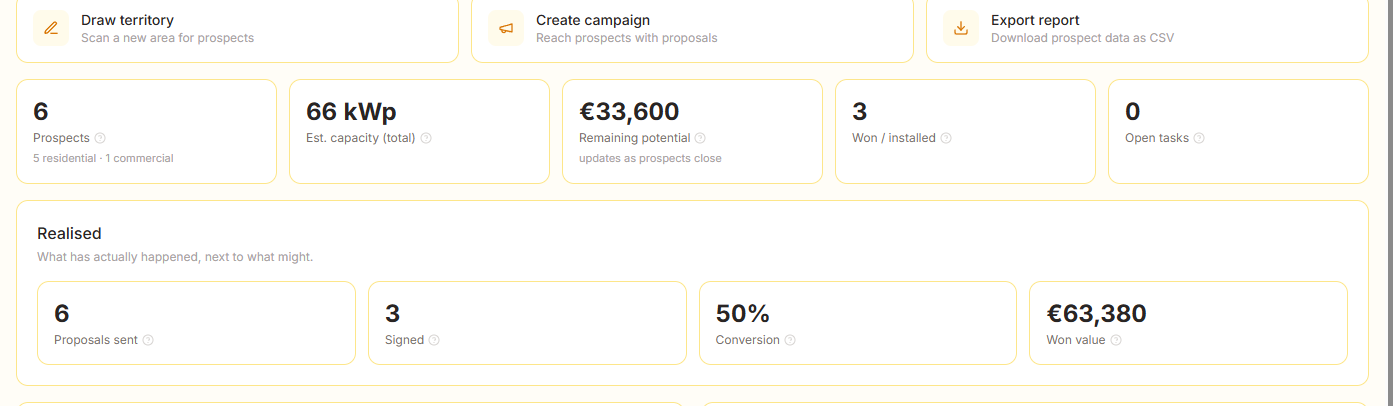
Sfat
Etapele se mișcă doar înainte, iar cele terminale (câștigat, pierdut, nu contactați) sunt lăsate în pace de fiecare pas automat. Dacă marcați un potențial client ca pierdut, deschiderea din nou a proiectului său nu va redeschide în tăcere afacerea — doar dvs. puteți face asta, mutându-l singur.
Reglementări
Reguli de țară, tarife și înregistrări — Germania mai întâi
Germania este cea mai reglementată piață de energie solară rezidențială din Europa, iar instrumentele construite pentru SUA lasă documentația în seama dvs. Când un site este în Germania, un panou Tarife & Conformitate apare în vizualizator: tariful de alimentare pentru acest sistem la data punerii în funcțiune, TVA-ul impus de lege, o verificare preliminară a conexiunii la rețea și fișa de înregistrare pre-completată din design. Totul poartă o dată și un link către sursa de unde provine.
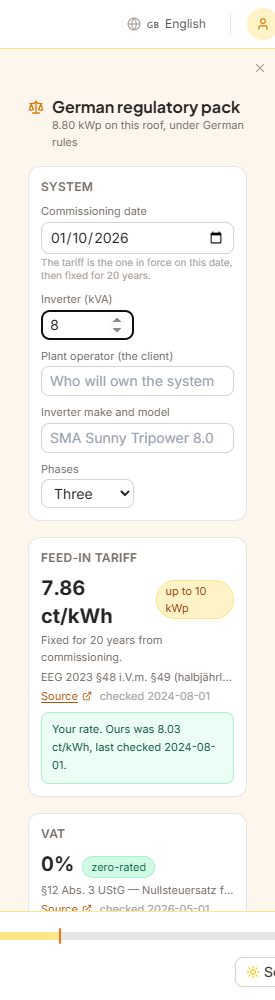
Utilizarea pachetului
- 1Proiectați sistemul ca de obiceiPanoul apare odată ce site-ul este într-o țară pentru care avem un pachet și citește capacitatea direct de pe panourile de pe acoperiș. Nimic suplimentar de configurat.
- 2Spuneți-i cele trei lucruri pe care acoperișul nu le poateData punerii în funcțiune, care fixează tariful pentru douăzeci de ani; evaluarea invertorului în kVA și numărul de faze, care sunt cele în care sunt scrise regulile rețelei; și cine va deține instalația, care este ceea ce cere registrul.
- 3Introduceți tarifele dvs. o datăCând un tarif publicat a depășit data sa de verificare, nu îl afișăm — vă cerem pe al dvs. Introduceți-l o dată și este folosit pentru fiecare ofertă în spațiul dvs. de lucru, afișat ca cifra dvs. cu a noastră alături.
- 4Trimiteți propunereaO propunere germană include o secțiune de Conformitate și înregistrări în pagină și PDF: TVA-ul și statutul său, tariful și sursa sa, standardul rețelei, registrul și avertismentul — în germană pe un document german.
Cât de mult să aveți încredere într-o cifră
Tarifele se schimbă prin publicație și legea se schimbă prin amendament, și nimeni de aici nu le urmărește pentru dvs. Așadar, fiecare cifră își declară propria condiție, iar panoul refuză să afișeze una pe care nu o poate susține.
| Ce vedeți | Ce înseamnă |
|---|---|
| O cifră cu o dată | Verificată față de sursa sa în ultimele 90 de zile. Linkul sursei este alături. |
| O cifră cu un avertisment galben | Mai mult de 90 de zile de la ultima verificare. Încă afișată, cu vârsta sa, și același avertisment intră în PDF. Verificați înainte de a contracta. |
| Nicio cifră deloc | Mai mult de 180 de zile de la ultima verificare a unui tarif de piață: este reținută mai degrabă decât citată, și vi se cere pe al dvs. Un tarif mort într-o amortizare de douăzeci de ani este greșit pentru douăzeci de ani. |
| O cifră marcată ca a dvs. | Propria dvs. valoare, folosită peste tot în spațiul dvs. de lucru, cu ultima noastră cifră și data sa afișate alături pentru a face vizibilă orice divergență. |
TVA care cunoaște pragul
§12(3) UStG scutește de taxă PV rezidențial până la 30 kW (vârf). Formularul de propunere îl aplică automat și avertizează când un sistem depășește limita — o ofertă care rămâne tăcută la 0% peste ea este o eroare fiscală pe care o purtați.
Înregistrare, pre-completată
Fiecare instalație germană trebuie să fie în Marktstammdatenregister în termen de o lună de la punerea în funcțiune. Completăm fișa din design; dvs. o depuneți. Nimic nu este trimis automat și niciun cont al dvs. nu este utilizat.
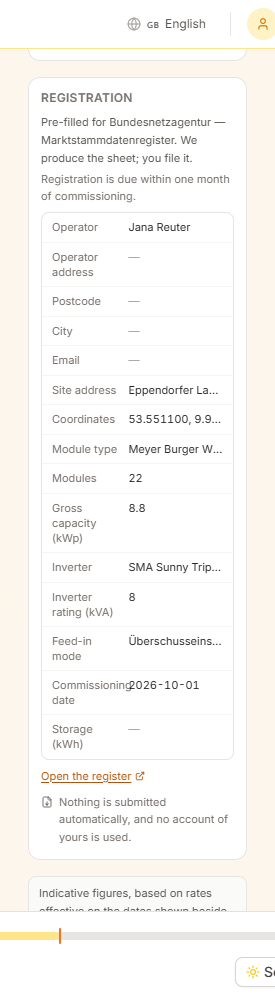
Ce nu este acesta
Cifre orientative pentru a proiecta și a cota, nu sfaturi fiscale sau juridice, și nu un substitut pentru publicațiile actuale ale Bundesnetzagentur sau legislația în vigoare. Nicio cifră de aici nu a fost revizuită de un avocat german în energie sau un consilier fiscal, motiv pentru care fiecare dintre ele poartă sursa sa, data sa și propriul său avertisment.
VDE-AR-N 4105 reglementează modul în care o instalație de generare se conectează la rețeaua de joasă tensiune. Limitele sale sunt ușor de trecut cu vederea în timp ce un design este încă în mișcare — și costisitor de descoperit la întâlnirea de conectare. Verificarea preliminară compară designul de pe ecran cu acestea și numește clauza pentru fiecare rezultat.
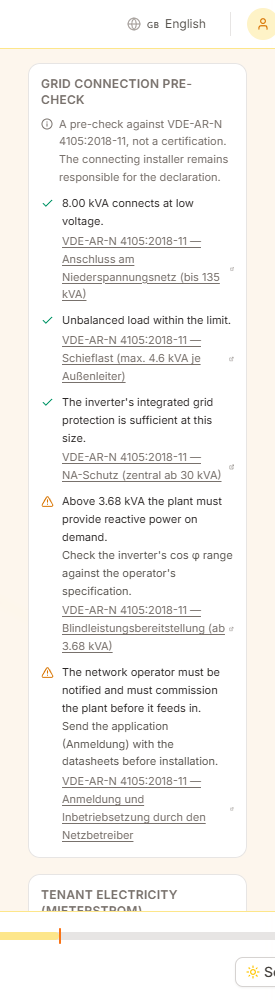
| Verificare | Limită | De ce contează |
|---|---|---|
| Conexiune la joasă tensiune | 135 kVA | Peste aceasta, instalația necesită o conexiune la tensiune medie sau împărțire. |
| Sarcină dezechilibrată | 4.6 kVA monofazat | Un invertor monofazat peste aceasta nu poate fi conectat așa cum este desenat. Utilizați trei faze sau împărțiți panourile pe ele. |
| Protecție rețea (NA-Schutz) | 30 kVA | Sub aceasta, protecția integrată a invertorului este suficientă; peste aceasta, este necesar un NA-Schutz central cu un comutator accesibil. |
| Putere reactivă | 3.68 kVA | Peste aceasta, instalația trebuie să furnizeze putere reactivă la cerere — verificați gama cos φ a invertorului. |
| Notificare operator | Întotdeauna | Operatorul de rețea trebuie notificat și trebuie să pună în funcțiune instalația înainte de a alimenta rețeaua. |
O verificare preliminară, nu o certificare
Aceasta testează un design față de pragurile publicate. Nu este o declarație de conformitate, nu înlocuiește cererea către operatorul dvs. de rețea, iar instalatorul care conectează rămâne responsabil pentru instalare și documentația sa.
Mieterstrom este un model german fără echivalent în SUA: un proprietar generează pe acoperișul unei clădiri cu mai multe unități și furnizează chiriașilor din interior sub prețul pe care l-ar plăti unei utilități, colectând un supliment pe kWh pentru a face acest lucru. Este motivul pentru care un bloc de apartamente care nu ar cumpăra niciodată un sistem pe acoperiș poate fi vândut unul — și este un segment pe care instrumentele modelate după SUA nu îl pot deservi deloc.
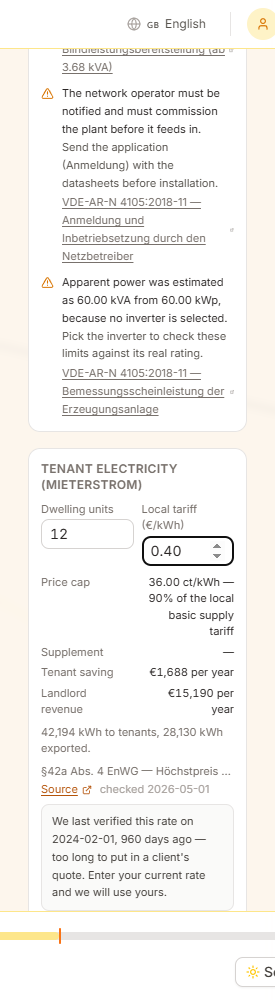
Modelarea unei scheme
- 1Introduceți unitățile și tariful localNumărul de unități locative din clădire și ce plătește un chiriaș acolo furnizorului său actual pe kWh. Ambele sunt lucruri pe care doar dvs. le puteți cunoaște.
- 2Citiți plafonulCel mai mult pe care îl puteți percepe este 90% din acel tarif local de bază (§42a EnWG). Panoul arată plafonul în ct/kWh și prețuiește modelul la acesta.
- 3Verificați ambele părțiEconomisirea pentru chiriaș și venitul proprietarului sunt afișate pe an, cu împărțirea între ceea ce consumă chiriașii și ceea ce este exportat. Unde nu avem un tarif de supliment verificat, acesta este lăsat în afara venitului mai degrabă decât ghicit, ceea ce subestimează schema.
Plafonul este punctul
O ofertă Mieterstrom care nu este clar mai ieftină decât tariful local nu are niciun motiv să existe. Prețuirea la plafonul legal face ca economisirea chiriașului să fie cea mai mică posibilă legal — astfel încât o schemă care arată bine aici arată mai bine în practică.
Când nu se amortizează
Dacă cifrele nu funcționează, panoul spune acest lucru în loc să arate o economisire de nimic ca un beneficiu. Schimbați ipotezele sau spuneți proprietarului — ambele sunt mai bune decât un model care flatează.
Sfat
Suplimentul și tariful de alimentare sunt plăți separate și degresează separat. Dacă cifra dvs. de supliment este mai actuală decât a noastră, introduceți-o o dată în panou și este folosită pentru fiecare schemă din spațiul dvs. de lucru.
Site Planning este un instrument de analiză a fezabilității pentru terenuri și dezvoltări imobiliare. Desenați o parcelă, stabiliți constrângerile, alegeți ce construiți și vedeți imediat ce permite amplasamentul: unități, suprafață desfășurată, parcare, cost și dacă respectă reglementările urbanistice față de care l-ați verificat. Fiecare modificare recalculează scenariul în timp real.
Cine îl poate folosi
Site Planning este disponibil în planurile Business și Enterprise. Deschideți-l din meniul de industrii din stânga sus, alegând Site Planning.
Tranzacții, scenarii și amplasamente
Lucrul este organizat într-o tranzacție care conține unul sau mai multe scenarii, fiecare cu propriul amplasament. Duplicați un scenariu pentru a compara variante una lângă alta fără a pierde originalul.
Cum este calculat un scenariu
Fiecare calcul urmează aceeași ordine: constrângerile obligatorii (parcelă, retrageri, servituți) definesc anvelopa construibilă; clădirile, parcarea și aleile carosabile sunt amplasate în interiorul ei; rezultatul este măsurat; și abia apoi este verificat față de reglementările urbanistice și evaluat financiar.
Semnalează, nu corectează niciodată
O regulă urbanistică încălcată, un deficit de locuri de parcare sau un șir de locuri pe care aleea nu îl poate deservi vă sunt semnalate — nu sunt niciodată rezolvate prin micșorarea discretă a clădirii sau ștergerea locurilor de parcare. Vedeți compromisul și decideți ce schimbați.
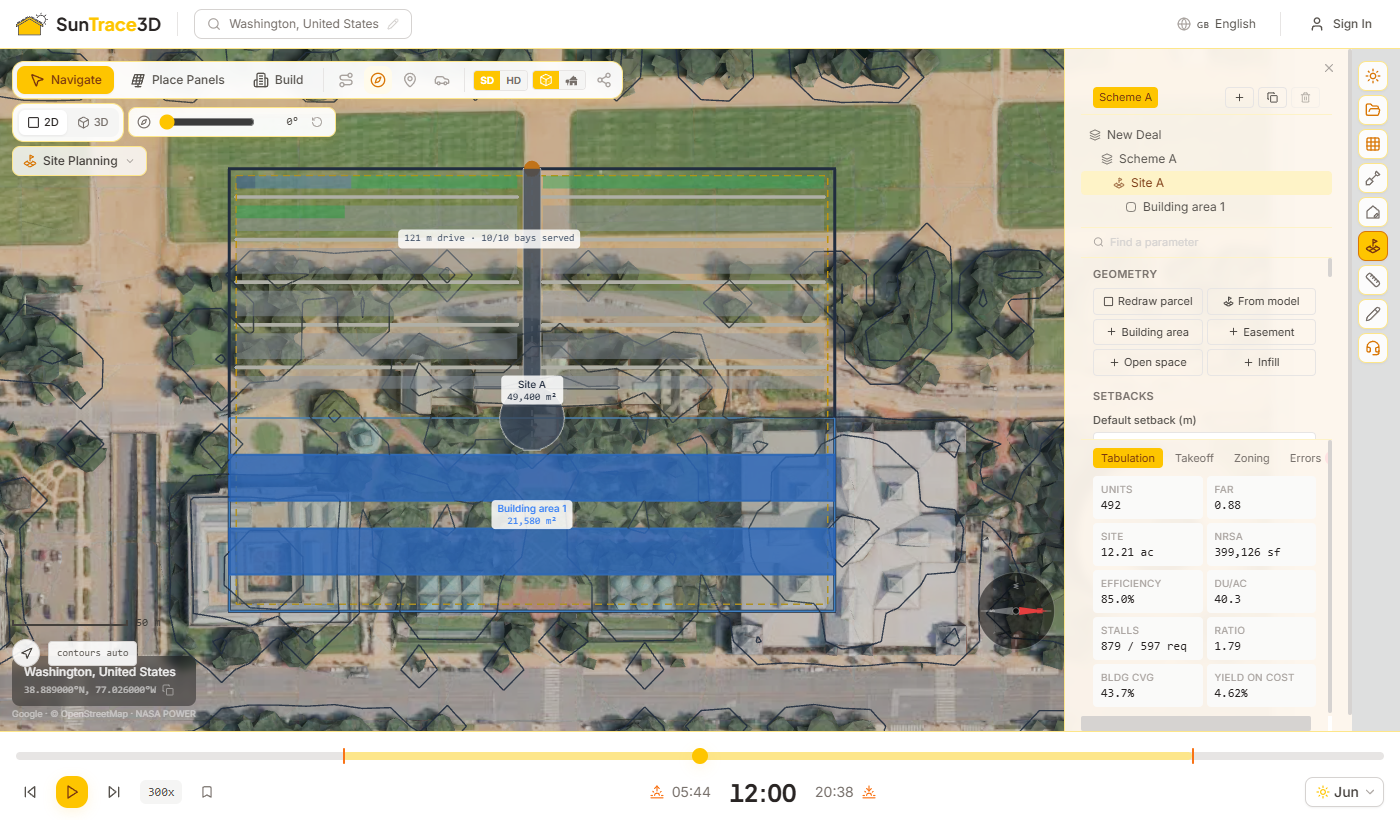
Pornirea ghidată pune cele patru întrebări cu care începe un studiu de fezabilitate, în ordinea în care se răspunde de obicei la ele, și se încheie cu un scenariu calculat. Creează un document obișnuit: tot ce setează poate fi modificat ulterior în panou.
Cei patru pași
- 1Unde se află?Preluați limita din extinderea modelului încărcat sau desenați-o singur pe teren. Nu puteți continua până nu există o parcelă.
- 2Ce reglementare urbanistică are?Alegeți cea mai apropiată presetare de zonă sau săriți pasul. Regulile ei sunt doar verificate; retragerile ei modifică însă proiectul, de aceea sunt oferite într-o casetă de bifat separată.
- 3Ce construiți?Alegeți o tipologie și un număr de niveluri și dacă doriți să fie calculate și parcarea și circulația.
- 4Ce permite amplasamentul?Scenariul este calculat și sunt afișați indicatorii principali: unități, FAR, locuri de parcare și înălțime. Folosiți „Open the full panel” pentru a-l rafina.
Puncte de pornire rezonabile
Dacă amplasamentul nu are încă un mix de unități, se adaugă un mix tipic cu patru tipuri. Când se solicită parcare, aceasta este dispusă ca o fâșie între frontul stradal și clădire, cu spațiu pentru întoarcerea aleii, iar un front stradal lung primește mai multe accese.
Sfat
Preferați să porniți de la zero? Alegeți în schimb „Empty deal” — pornirea ghidată este opțională, niciodată obligatorie.
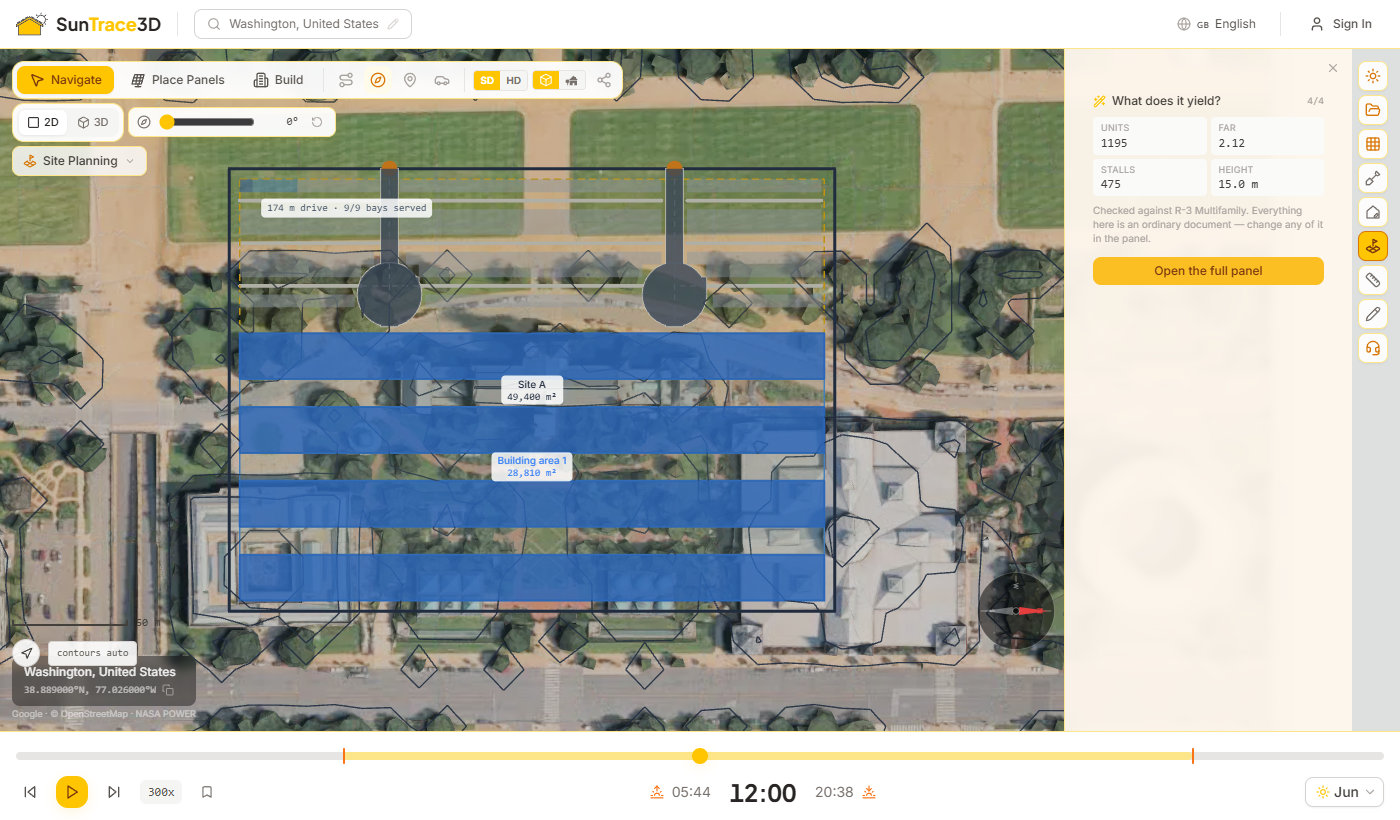
Parcela este limita de la care se măsoară tot restul. Retragerile decupează din ea anvelopa construibilă și se aplică latură cu latură.
Desenarea parcelei
- 1„Draw parcel” sau „From model”Alegeți „Draw parcel” și faceți clic pe puncte pe teren sau „From model” pentru a prelua extinderea modelului încărcat.
- 2Închideți formaFaceți clic pe primul punct, dublu clic sau apăsați Enter pentru a închide. Backspace elimină ultimul punct, iar Escape anulează.
- 3Stabiliți retragerileIntroduceți o retragere implicită, apoi, opțional, distanțele față de limita din față, laterale și din spate. Un câmp de categorie lăsat gol preia valoarea implicită.
- 4Suprascrieți laturi individualeLista laturilor afișează fiecare latură a parcelei, cum a fost clasificată și distanța aplicată efectiv. Introduceți o valoare în dreptul oricărei laturi pentru a o suprascrie.
Etichetare automată a laturilor
Laturile sunt clasificate ca față, laterală sau spate pe baza străzilor reale din jurul amplasamentului. O latură fără un drum suficient de aproape rămâne neclasificată și preia valoarea implicită.
„Ignore roads” și zona verde de protecție
Bifați „Ignore roads” pentru a aplica valoarea implicită tuturor laturilor. Zona verde de protecție adaugă o fâșie uniformă în interiorul liniei de retragere. „Reset setbacks” șterge toate suprascrierile.
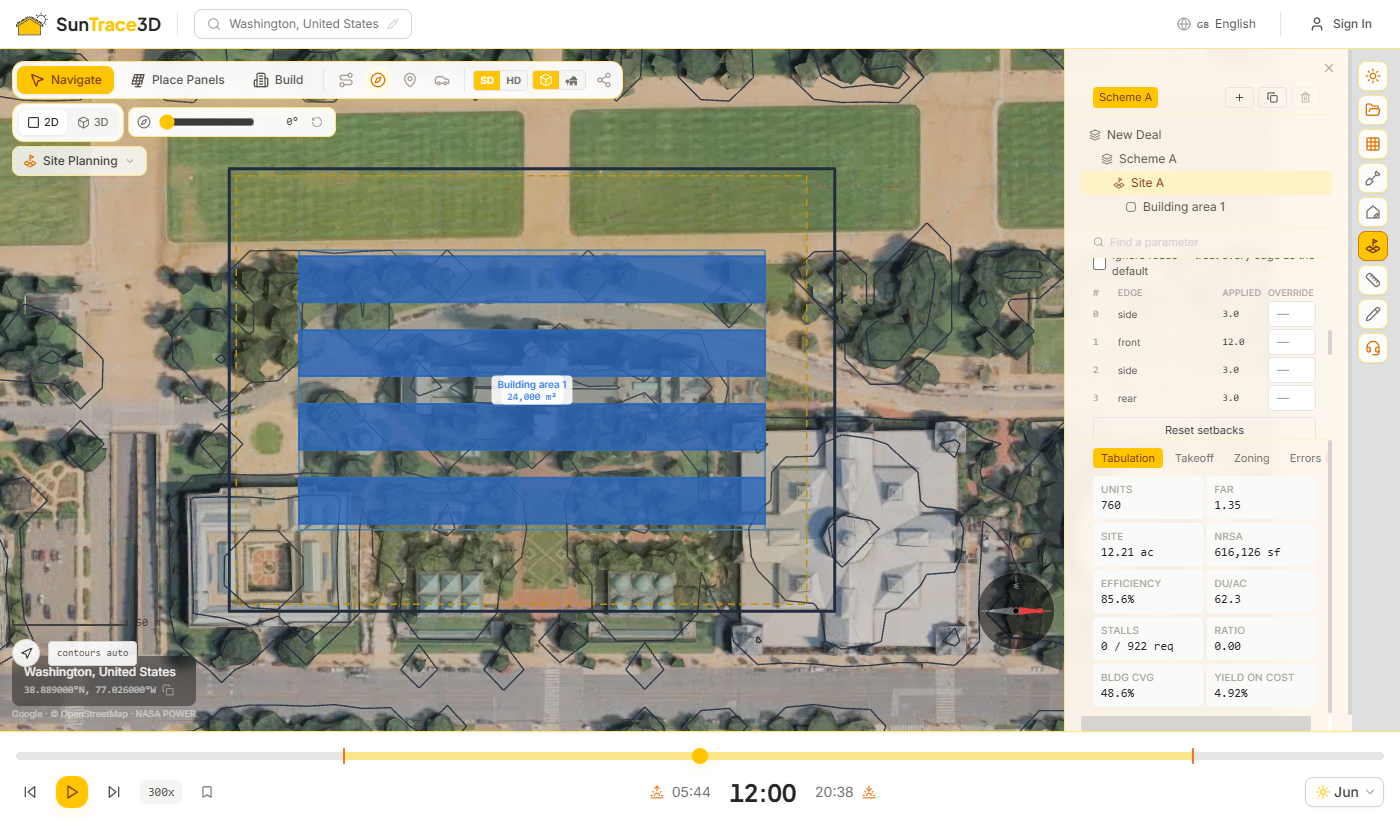
Zonele împart parcela între ce se construiește și ce nu. Fiecare zonă are un tip, iar calculul tratează fiecare tip diferit.
Tipuri de zone
Zonă construibilă (Building area)
Teren pe care o tipologie îl ocupă cu clădiri. Alegeți tipologia fiecărei zone construibile în proprietățile ei.
Servitute (Easement)
Teren care trebuie să rămână liber, cum ar fi un culoar de utilități. Este scăzut din anvelopa construibilă.
Spațiu liber (Open space)
Parcuri, piațete și alte terenuri păstrate fără clădiri.
Completare (Infill)
Construiește doar pe terenul rămas între clădirile deja calculate — util pentru a umple golurile fără a supraconstrui.
Pin
O zonă fixată cu Pin își păstrează parametrii pe care îi avea în momentul fixării, în timp ce restul amplasamentului urmează setările amplasamentului.
Link
Zonele legate de același tip își partajează configurația, astfel încât o modificare la una se aplică tuturor. Geometria lor rămâne întotdeauna separată.
Scenarii
Adăugați, duplicați sau ștergeți scenarii din bara din partea de sus a panoului. Fiecare scenariu este o variantă completă și independentă.
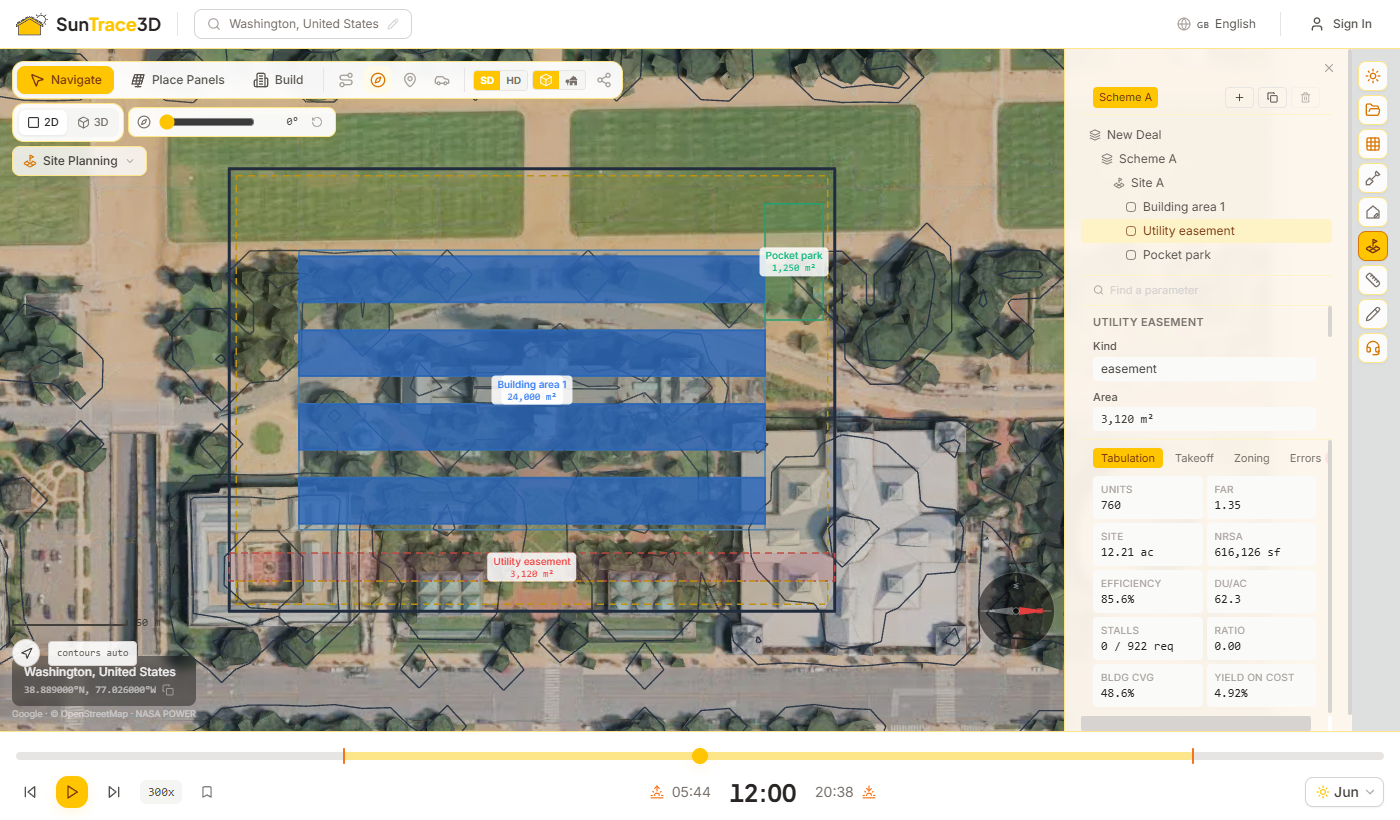
O tipologie este setul de reguli care transformă o zonă construibilă în clădiri. Fiecare familie are propria logică, în loc să fie aceeași formă cu setări diferite.
Cele șase tipologii
Bloc-bară cu coridor central
Blocuri-bară rezidențiale paralele, cu coridor central, distanțate pentru lumină și aer.
Locuințe pe podium
Parcarea supraterană etajată ocupă baza; locuințele stau pe placa de deasupra, retrase de la marginea ei.
Blocuri mici fără lift
O rețea de clădiri mici deservite de scări, cu curți de parcare între ele, limitate la înălțimea admisă fără lift.
Clădire care înconjoară parcarea
O fâșie continuă de locuințe pe toate cele patru laturi, în jurul unei parcări etajate.
Hală industrială de mari dimensiuni
Un singur depozit mare, dimensionat după rezervarea unei curți de manevră pentru camioane, cu raportarea înălțimii libere și a ușilor de andocare.
Centru de date
Săli dimensionate după putere: raportează capacitatea IT față de sarcina țintă și sarcina totală a instalației la un PUE ales.
Fiecare familie își raportează propriii indicatori în proprietățile zonei — clădiri și scări pentru blocurile fără lift, niveluri de parcare pentru clădirea care înconjoară parcarea, megawați pentru un centru de date.
Scenariile industriale și de centru de date nu includ locuințe, astfel că numărul de unități, densitatea și necesarul de parcare rezidențială apar cu zero, nu cu o valoare inventată.
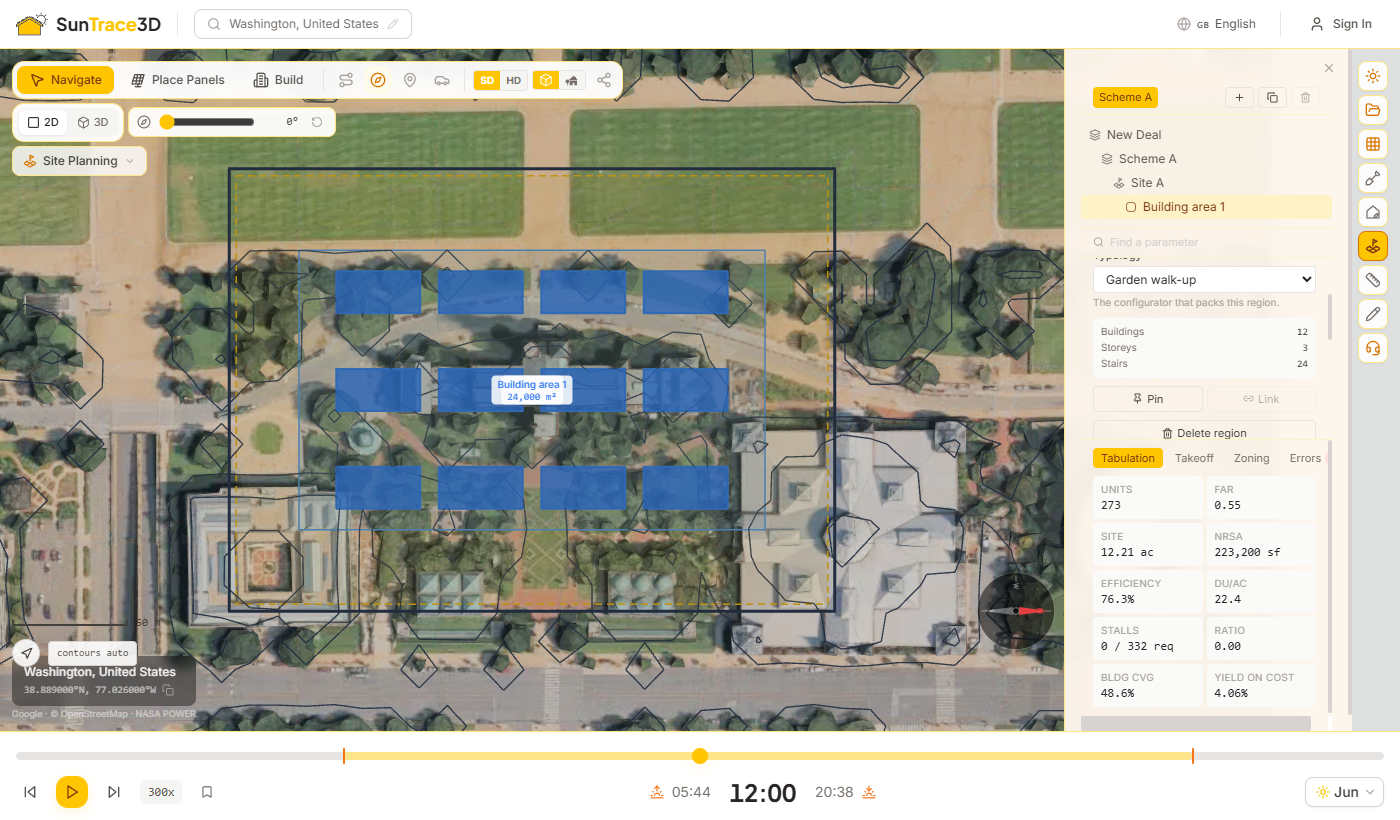
Mix de unități și tarife
În secțiunea „Unit mix”, enumerați tipurile de unități cu ponderea, suprafața țintă și chiria lunară sau porniți de la un mix tipic. În „Rates”, stabiliți costul terenului și al construcției pe m², chiria pe m² pe an și rata de capitalizare. Analiza pro forma este calculată din cantitățile rezultate efectiv din scenariu, deci modificarea unei retrageri schimbă randamentul. Tarifele sunt valori de referință orientative.
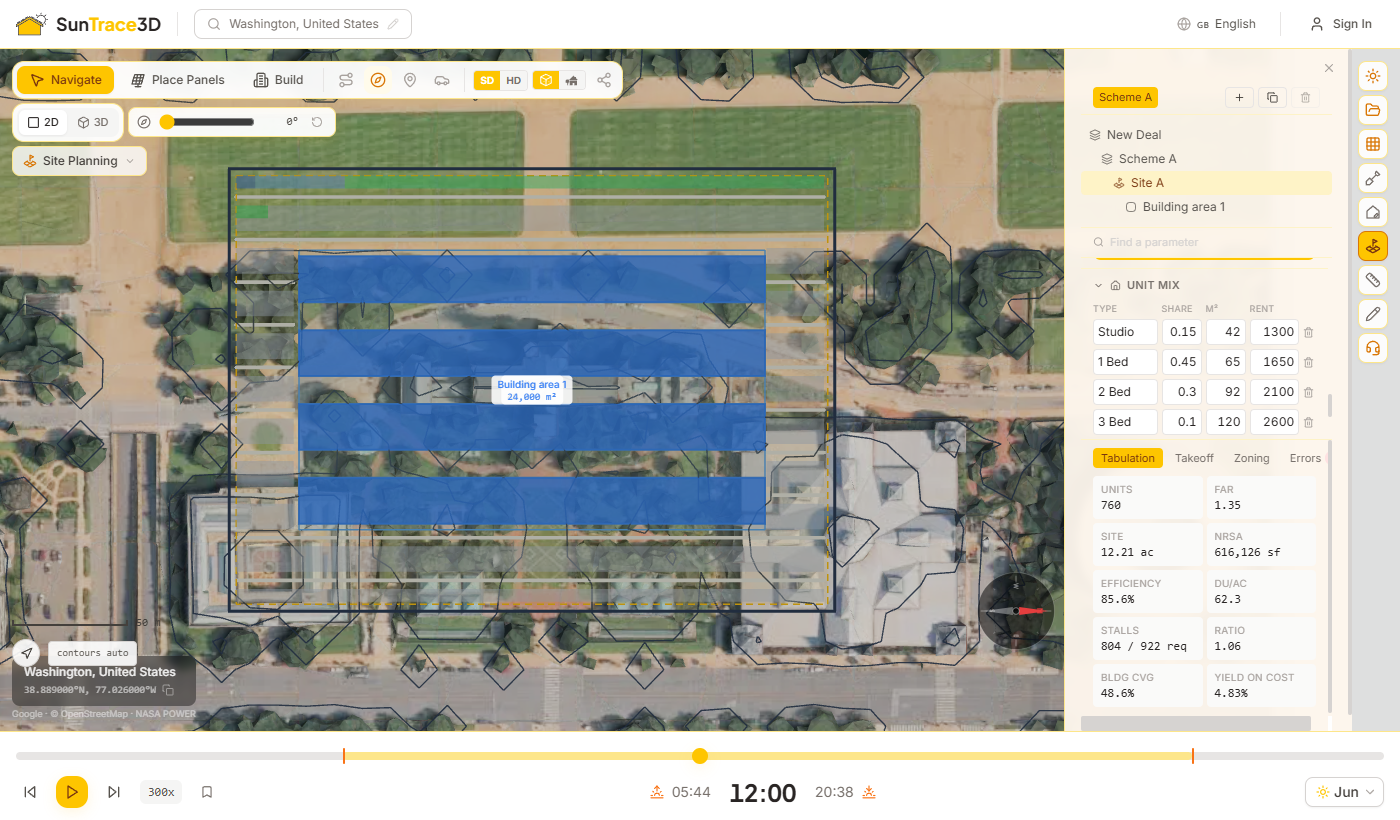
Parcarea și circulația sunt calculate ca parte a scenariului. Parcarea ocupă terenul lăsat liber de clădiri; circulația stabilește cum ajunge o mașină la ea de pe stradă.
Parcare
Activați „Solve parking” pentru a umple anvelopa rămasă cu locuri de parcare și alei de circulație. Orientarea șirurilor este aleasă pentru cele mai multe locuri, locurile pentru persoane cu dizabilități sunt adăugate conform raportului standard și puteți alege între parcare la sol, parcare etajată și parcare subterană cu un număr de niveluri.
Circulație
Activați „Solve circulation”. Aleea carosabilă intră de pe frontul stradal — latura parcelei cea mai apropiată de un drum — prin unul sau mai multe accese carosabile, pătrunde în amplasament oprindu-se înainte de clădiri și se ramifică spre șirurile de parcare. O fundătură lungă primește o zonă de întoarcere.
Aleile își rezervă terenul
Aleea își ocupă spațiul înainte de amplasarea parcării, astfel încât locurile de parcare nu sunt niciodată desenate sub partea carosabilă.
Ce vă arată
Afișajul indică lungimea aleii, suprafața pavată și câte șiruri de parcare sunt deservite. Un șir pe care aleea nu îl poate atinge este raportat, nu eliminat; o zonă de întoarcere care nu încape este desenată cu roșu.
Sfat
Circulația este trasată ca o axă principală cu ramificații. Pe un amplasament foarte mare, unele șiruri de parcare pot rămâne inaccesibile; adăugați accese carosabile sau împărțiți amplasamentul în zone.
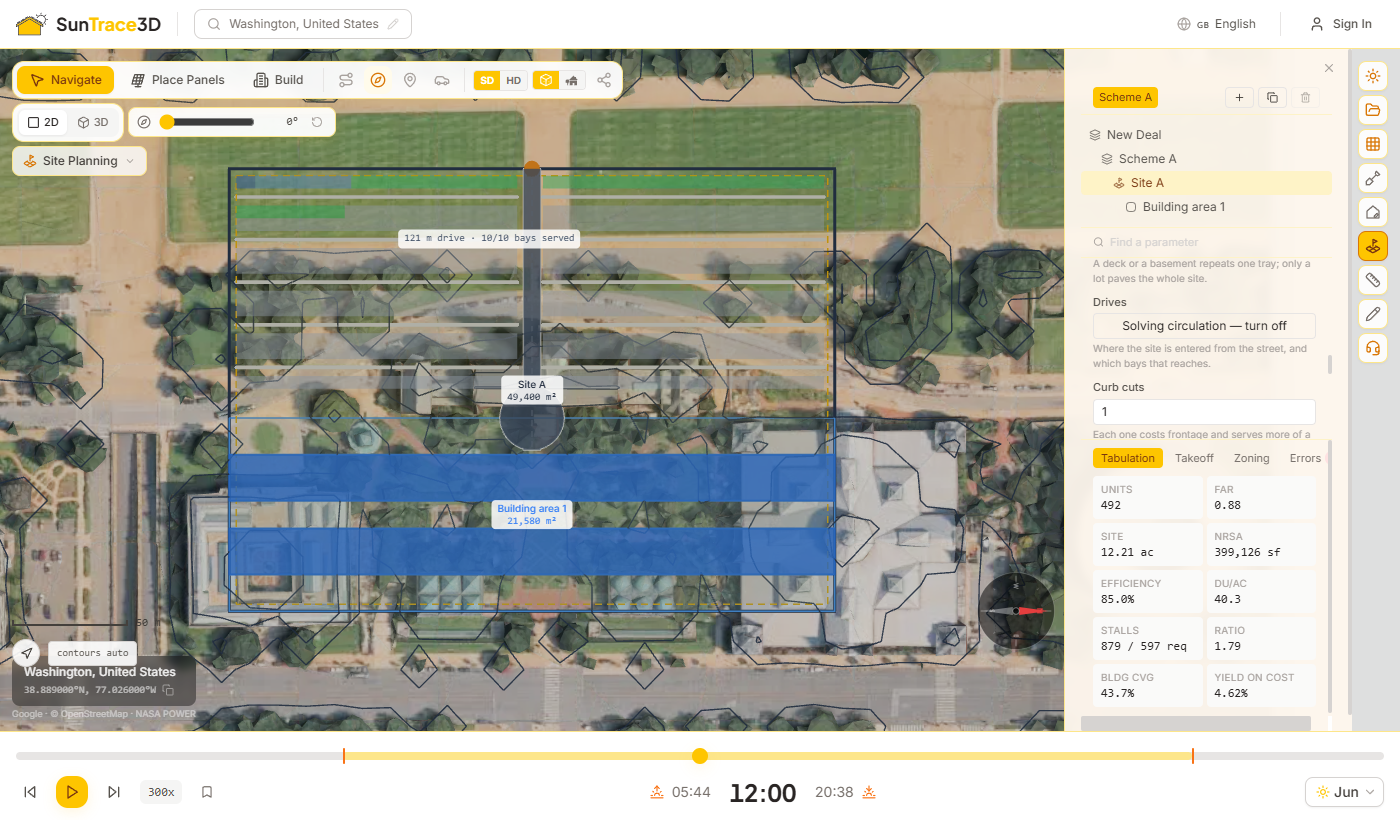
Filele de rezultate de sub panou arată ce produce scenariul și cum se situează. Se actualizează la fiecare modificare.
File de rezultate
Tabelare
Unități, FAR (raportul dintre suprafața desfășurată și suprafața terenului, similar CUT), suprafața amplasamentului, suprafața netă închiriabilă, eficiență, densitate, locuri de parcare asigurate față de cele necesare, indicele de parcare, gradul de ocupare a terenului și randamentul la cost.
Antemăsurătoare
Antemăsurătoarea extrasă din geometria calculată — suprafață construită desfășurată, lungime de fațadă, pavaje și locuri de parcare — evaluată în cost de construcție și cost total. Cantitățile sunt exacte; costurile folosesc tarife orientative.
Zonificare
Fiecare regulă din profilul urbanistic, după nume, cu limita ei și un indicator verde sau roșu pentru valoarea atinsă de scenariu. Regulile sunt doar verificate; un indicator roșu nu modifică niciodată proiectul.
Erori
Tot ce trebuie să vă semnaleze calculul: deficite de locuri de parcare, șiruri inaccesibile, zone de întoarcere care nu încap, o sarcină pe care amplasamentul nu o poate susține.
Presetări de zonă
În fila „Zoning”, alegeți o presetare — „single family”, „multifamily”, „mixed use”, „commercial”, „industrial” sau „data centre campus” — pentru a completa verificatorul dintr-un singur pas. Retragerile ei pot fi aplicate separat cu „Also apply its setbacks”.
Presetările sunt arhetipuri generice cu valori tipice din America de Nord. Sunt un punct de plecare, nu reglementarea dumneavoastră locală: înlocuiți-le cu reglementările urbanistice reale înainte de a vă baza pe rezultat.
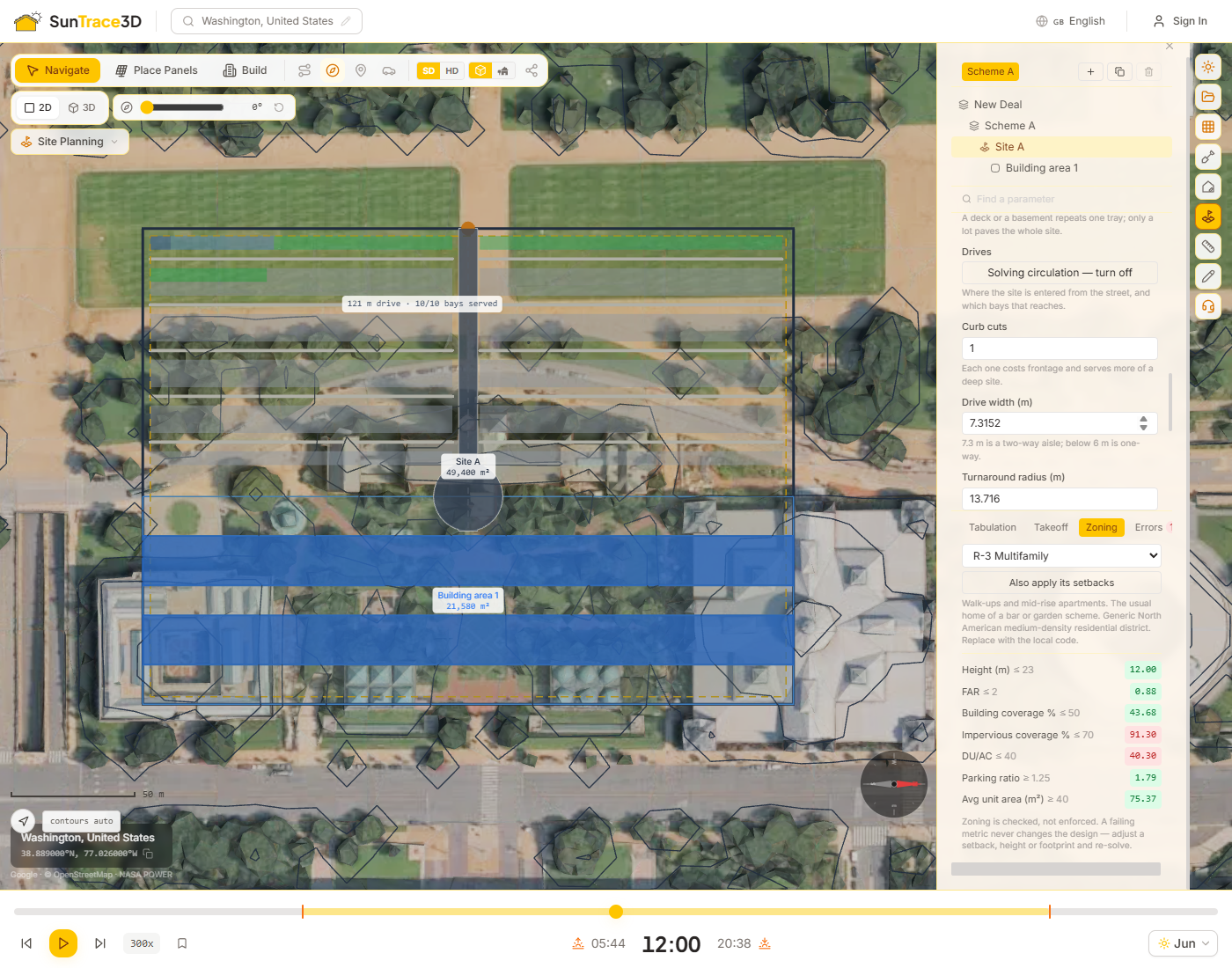
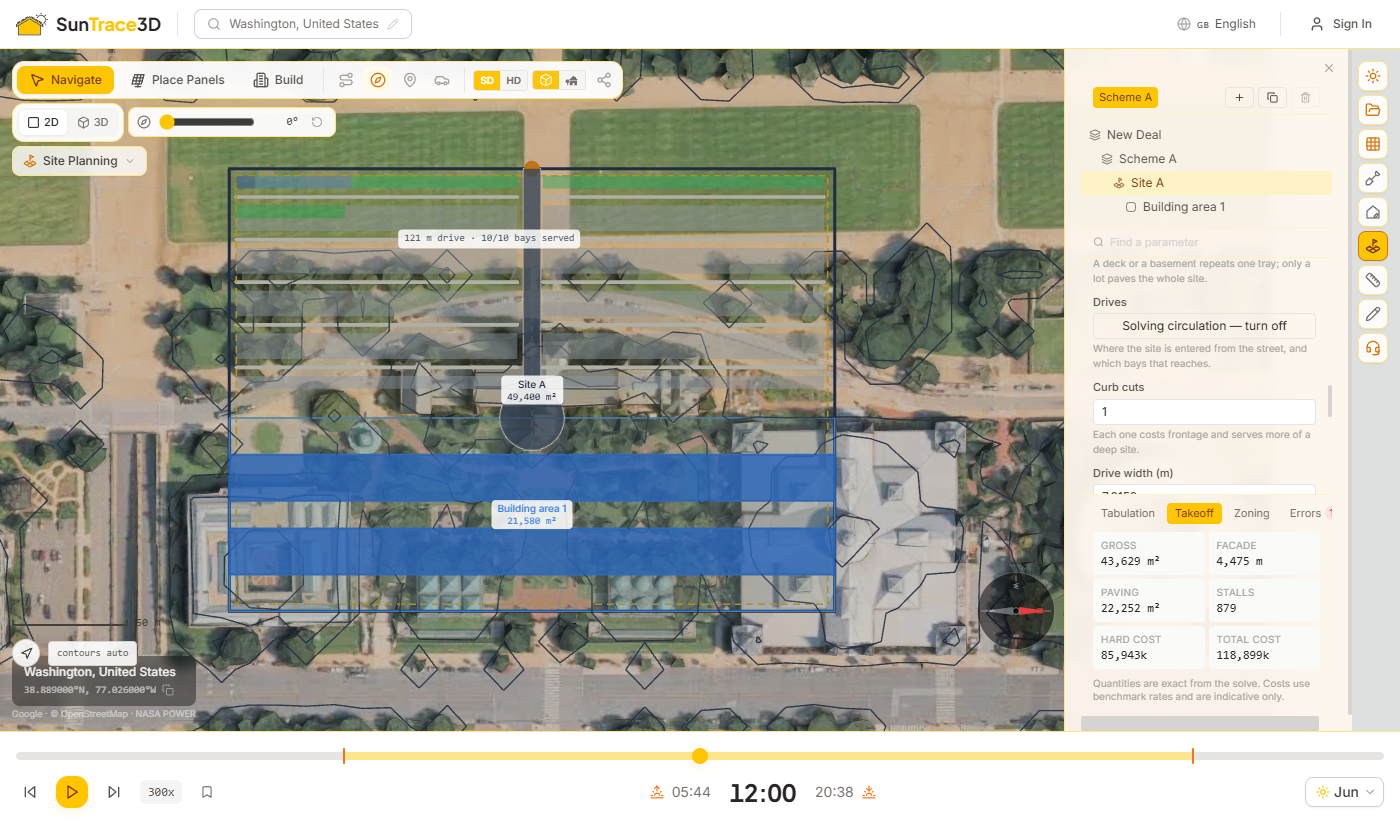
După ce un scenariu este calculat, explorați variante, aduceți date publice despre amplasament, vizualizați-l în 3D și preluați-l în propriile instrumente.
Generarea opțiunilor (Generate options)
Alegeți un obiectiv — cele mai multe unități, cel mai mare FAR, cel mai bun randament la cost, cele mai multe locuri de parcare sau cel mai mic cost — și rulați o analiză pe numărul de niveluri, retrageri și unghiul locurilor de parcare. Opțiunile sunt ordonate după acel obiectiv și fiecare pune în evidență valoarea după care a fost clasată. Aplicați una pentru a o face scenariul activ.
Straturi de date (Data layers)
Preluați straturi publice gratuite pentru parcelă: hazard de inundații FEMA, utilități și zone umede din OpenStreetMap. Zonele cu risc ridicat de inundații și zonele umede pot fi adăugate amplasamentului ca servituți cu un singur clic.
Vizualizare în 3D
Treceți la 3D pentru a vedea clădirile calculate extrudate la înălțimea lor, pe terenul real al modelului, în mijlocul orașului existent.
Exportare (Export)
Descărcați planul ca DXF pentru CAD, cu parcela, anvelopa, clădirile și parcarea pe straturi denumite; ca SVG pentru documente; iar antemăsurătoarea ca CSV.
Datele despre inundații acoperă doar SUA, iar serviciul FEMA poate refuza conexiunile din afara SUA. Acoperirea utilităților și a zonelor umede în OpenStreetMap variază de la o zonă la alta. Un strat marcat ca indisponibil înseamnă că serviciul său nu a putut fi accesat; un număr de 0 înseamnă că a răspuns și nu a găsit nimic.
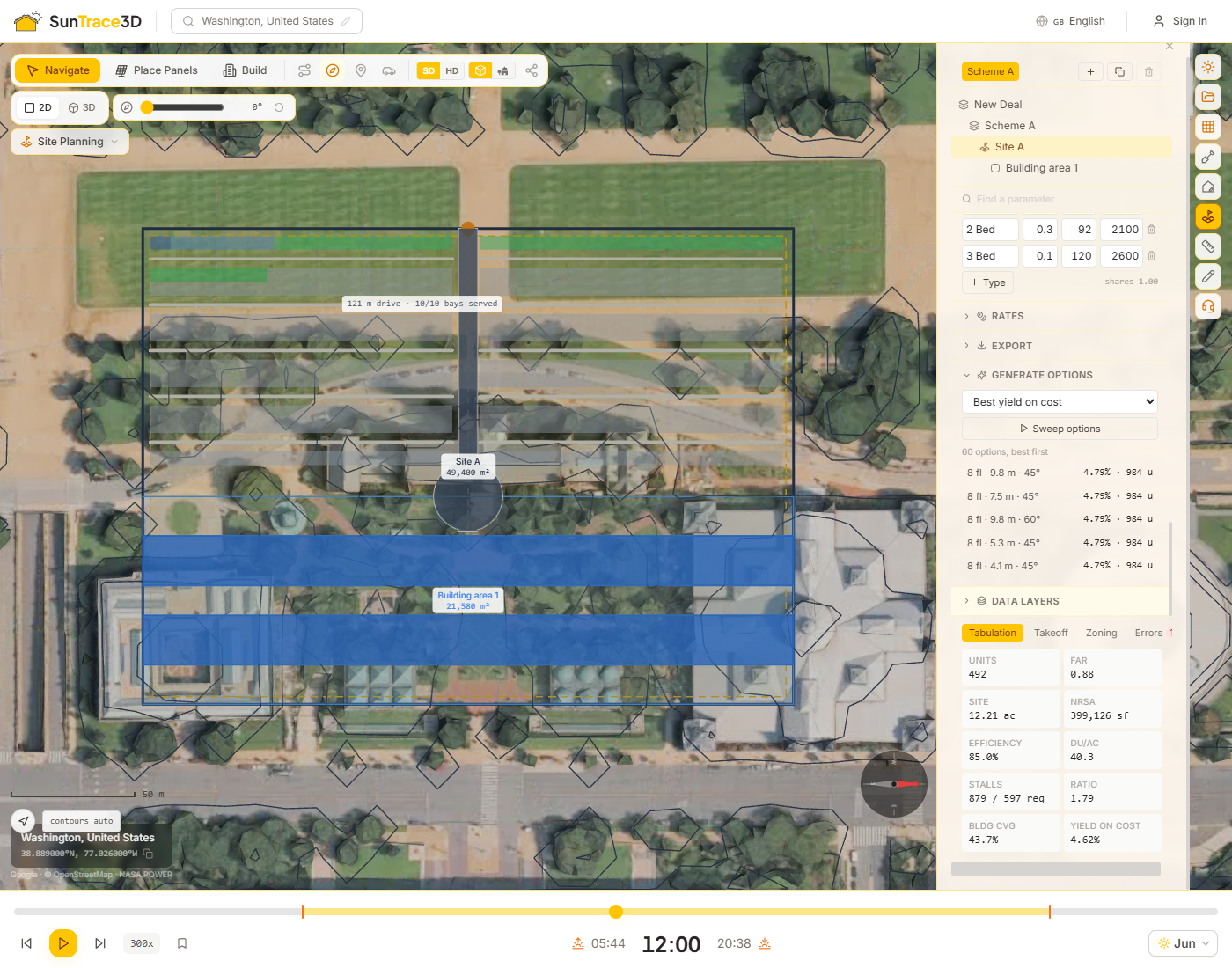
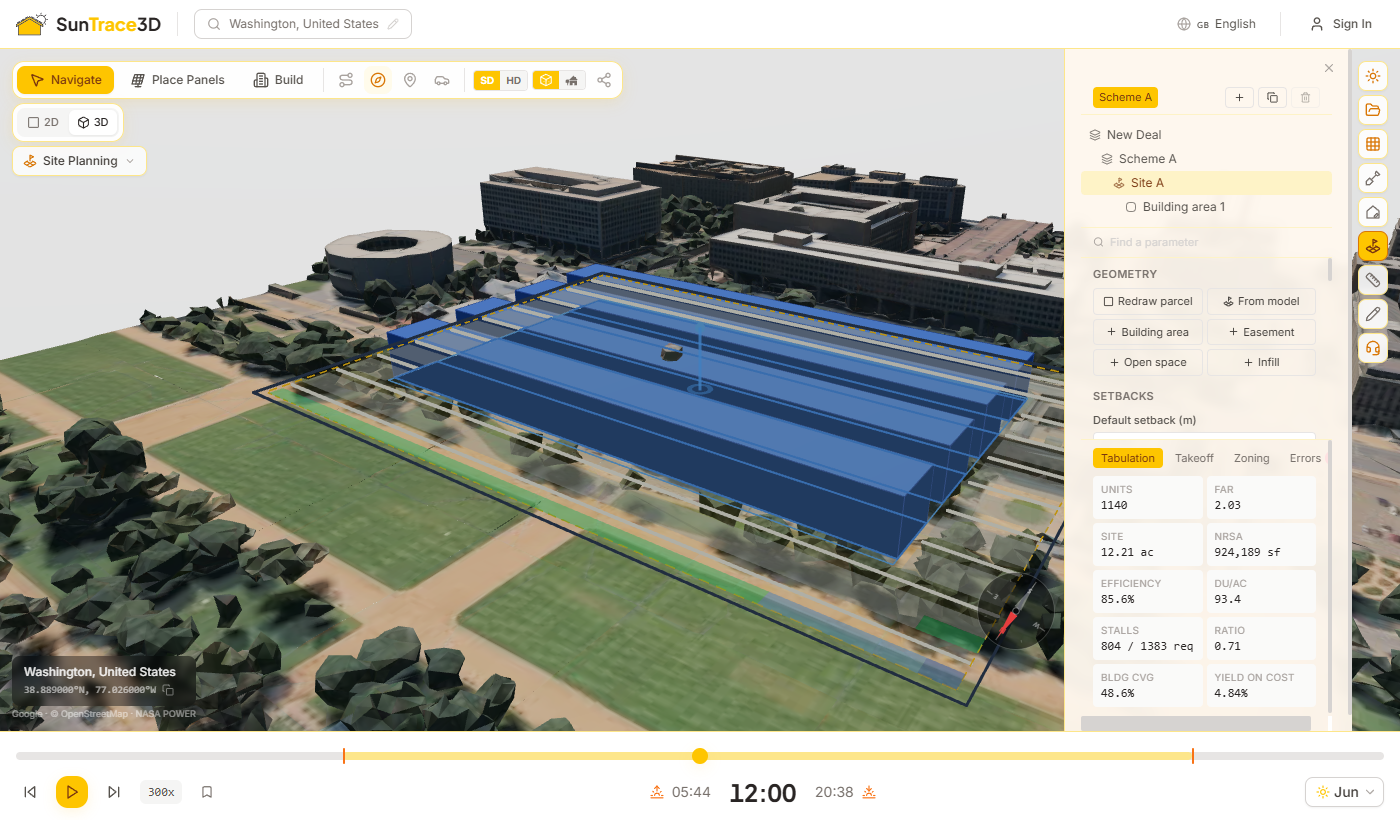
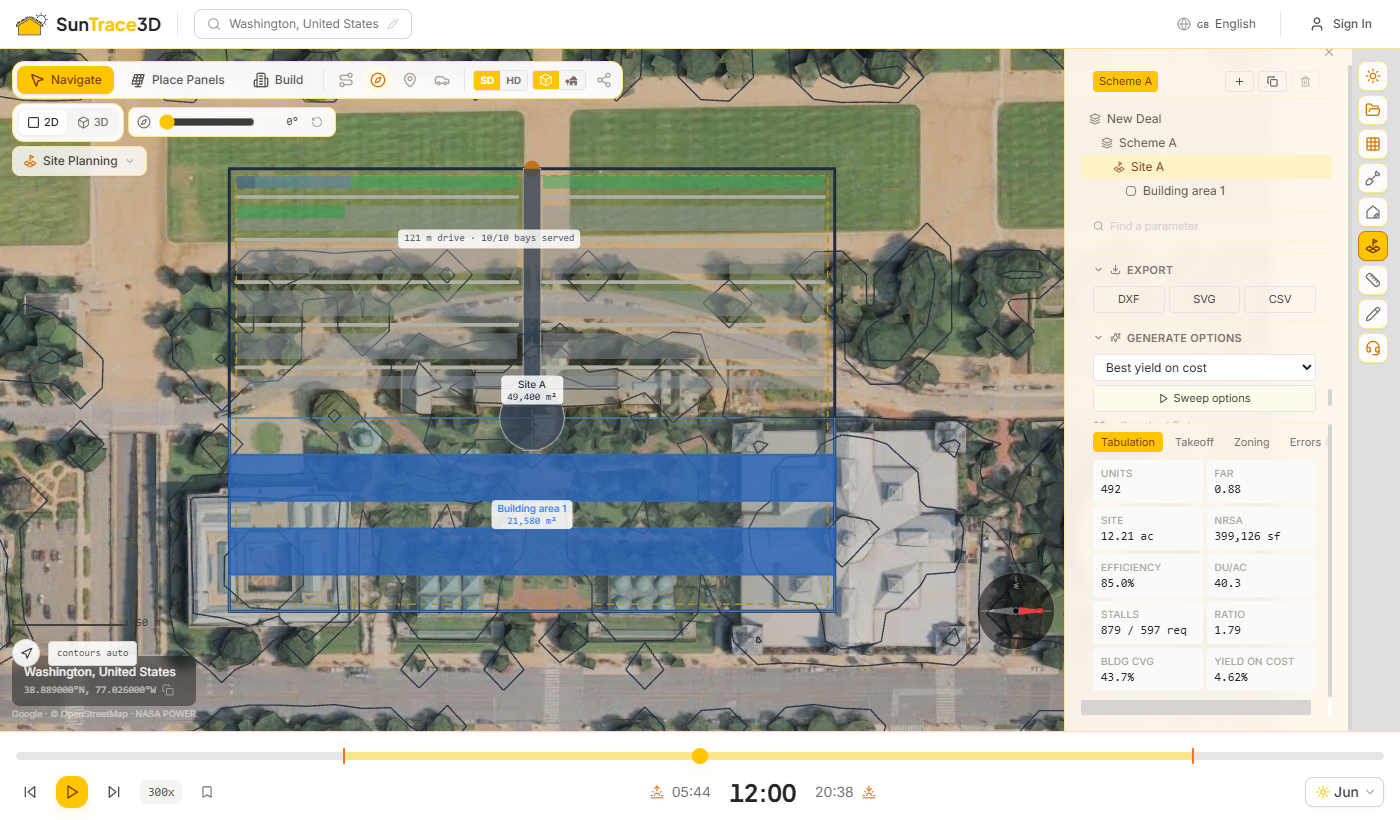
Anulați și refaceți orice acțiune, selectați mai multe obiecte simultan și copiați/lipiți-le — totul cu comenzi rapide de tastatură familiare. Aceste instrumente funcționează cu panouri solare, obiecte de scenă (copaci, garduri, pergole etc.), clădiri și măsurători.
Anulare și Refacere
Apăsați Ctrl+Z pentru a anula ultima acțiune sau Ctrl+Y pentru a o reface. Fiecare plasare, ștergere, mutare, rotire și modificare de proprietăți este înregistrată. Istoricul de anulare suportă operații în lot — de exemplu, plasarea panourilor de către Solar Wizard poate fi anulată într-un singur pas.
Selecție multiplă
Țineți apăsat Shift și faceți clic pe panouri sau obiecte de scenă pentru a le adăuga sau elimina din selecție. Elementele selectate sunt evidențiate în albastru. Shift+clic funcționează atât în modul Navigare, cât și în modul Construcție.
Copiere și Lipire
Cu unul sau mai multe elemente selectate, apăsați Ctrl+C pentru a copia și Ctrl+V pentru a lipi. Elementele lipite apar decalate la dreapta. Puteți lipi de mai multe ori — fiecare lipire decalează mai mult. Funcționează atât pentru panouri solare, cât și pentru obiecte de scenă.
Ștergere în lot
Selectați mai multe elemente cu Shift+clic, apoi apăsați Delete pentru a le elimina pe toate simultan. Ștergerea poate fi anulată cu Ctrl+Z.
Sfat
Anularea și refacerea funcționează pentru toate tipurile de obiecte — panouri, clădiri, obiecte de scenă și măsurători. Dacă anulați o plasare a wizard-ului, toate panourile plasate de wizard sunt eliminate într-un singur pas.
Panoul de prognoză meteo estimează cât va produce efectiv sistemul dumneavoastră în următoarele 7 zile, folosind prognoza orară reală pentru locația dumneavoastră în locul mediilor pe termen lung. Reutilizează același model de iradiere și umbrire ca producția anuală și adaugă efectele care contează doar de la o săptămână la alta: nebulozitatea, încălzirea celulelor, murdăria dintre ploi, stratul de zăpadă și limitarea invertorului.
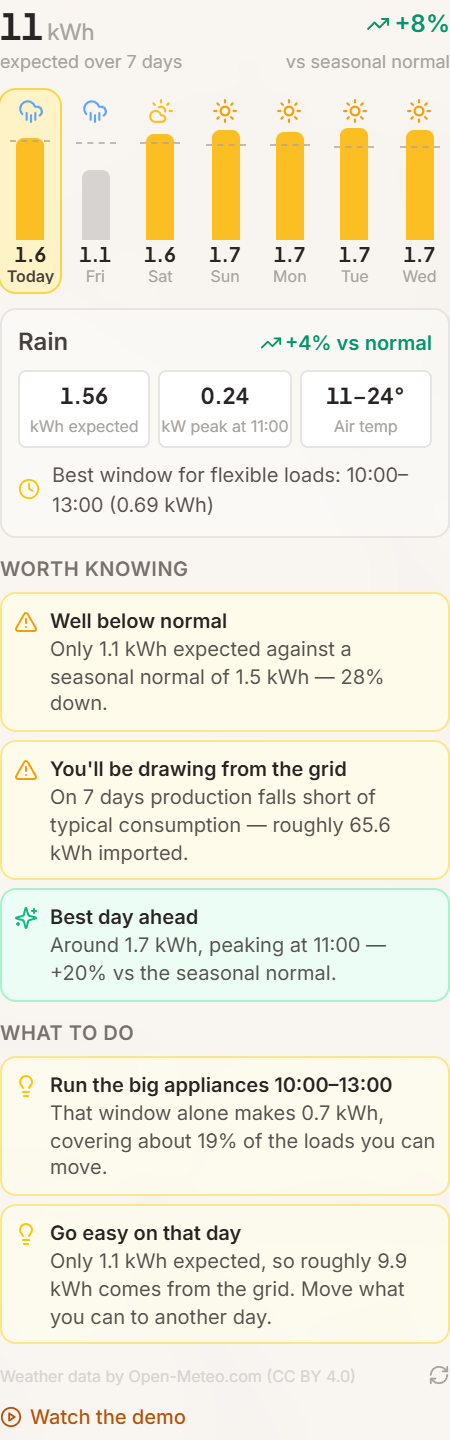
Cum se folosește
- 1Amplasați panourilePrognoza se calculează pe configurația aflată în scenă - înclinări reale, azimuturi reale și pierderile prin umbrire pe fiecare panou, deja calculate de analiza umbrelor. Mutați un panou și prognoza se actualizează imediat.
- 2Deschideți Analiză solară → Prognoză meteoGraficul cu bare arată producția estimată pe zi. Linia punctată de pe fiecare bară este normala sezonieră pentru acea dată și locație, astfel încât vedeți dintr-o privire dacă o zi este peste sau sub obișnuit.
- 3Atingeți o zi pentru detaliiFiecare zi se extinde și arată kWh estimați, puterea de vârf și ora la care apare, intervalul de temperatură, cea mai bună fereastră pentru consumatorii flexibili și cât vă costă în ziua respectivă căldura, murdăria și limitarea invertorului.
Prognoză orară reală
Iradierea globală, directă și difuză orară, temperatura aerului, vântul, ploaia și zăpada provin de la Open-Meteo și sunt transpuse pe planul fiecărui panou. Răcirea de către vânt și încălzirea celulelor sunt modelate explicit, pentru că o zi caldă fără vânt și una caldă cu briză nu produc la fel.
Raportat la normala sezonieră
Fiecare zi este măsurată față de climatologia NASA POWER pe 22 de ani pentru locația dumneavoastră exactă - aceeași bază care stă în spatele producției anuale. Asta face ca "18% sub normal" să însemne ceva, nu doar un număr.
Alerte de anomalie
Prognoza semnalează ce merită știut: zăpada care va acoperi panourile, o scădere de mai multe zile, căldura care fură discret câteva procente, vântul puternic după care merită verificate prinderile, limitarea invertorului și ploaia care spală panourile gratuit.
Recomandări zi de zi
Alertele devin acțiuni: cea mai bună fereastră de trei ore pentru mașina de spălat sau mașina electrică, în ce zi să încărcați bateria dinainte, în ce zi să fiți economi pentru că veți lua din rețea și când curățarea zăpezii merită urcarea pe acoperiș.
Ce înseamnă cifrele
Producția estimată este energia AC după umbrire, pierderile sistemului, scăderea cu temperatura, murdărie, zăpadă și limitarea invertorului. Plafonul de cer senin este același sistem fără nori, iar normala sezonieră este acel plafon scalat cu indicele climatologic local de cer senin. O zi mult peste normal este cu adevărat senină; una mult sub normal este o zi de planificat.
Disponibilitate pe planuri
Prognoza meteo este disponibilă în toate planurile plătite. Personal acoperă 7 zile, Business 14, iar Enterprise 16. Conturile gratuite primesc în schimb un rezumat săptămânal pentru zona lor în newsletter.
Sfat
Linia normalei sezoniere este cea utilă. O săptămână înnorată din iunie tot produce mai mult decât una senină din decembrie, așa că doar kWh nu vă spun dacă ceva este în neregulă. Dacă o zi este mult sub normal și vremea nu explică asta, verificați analiza umbririi - de obicei acolo este răspunsul.
Descărcați tot ce se află în scenă ca un singur fișier 3D și continuați în instrumentul pe care îl folosiți deja. Exportul conține terenul și clădirile generate, fiecare panou solar plasat, structurile la sol cu stâlpii lor, clădirile personalizate și detectate, obiectele plasate precum copaci și garduri și orice model importat — în aceleași poziții și orientări pe care le vedeți în vizualizator. Inclus în planul Business și în cele superioare.
Cum exportați
- 1Deschideți panoul ProiecteÎncărcați o locație și construiți proiectul ca de obicei. Blocul „Exportă scena” se află în partea de jos a panoului Proiecte din bara laterală.
- 2Alegeți GLB sau OBJGLB este un singur fișier binar cu texturi și materiale — se deschide direct în Blender, SketchUp, Rhino, Unity, Unreal, vizualizatoare Three.js și majoritatea pachetelor CAD. OBJ conține doar geometrie, fără texturi, pentru instrumente mai vechi care nu citesc GLB.
- 3DescărcațiFișierul este construit în browser din scena curentă, așa că obțineți exact ce este pe ecran în acel moment — inclusiv modificările nesalvate. Modelele HD mari pot dura câteva secunde.
Ce conține fișierul
Grupuri denumite separă straturile: Terrain, Buildings, SceneObjects, ImportedModels, GroundMountStructure și SolarPanels, fiecare panou fiind o rețea proprie. Ajutoarele de editare — contururile de selecție, mânerele, traiectoria soarelui, hărțile termice — nu sunt niciodată exportate.
Unități și orientare
Metri, Y în sus, +X est și +Z sud, la fel ca în vizualizator. Originea este centrul modelului generat, nu o coordonată geografică — combinați exportul cu locația proiectului dacă trebuie să îl georeferențiați.
Disponibilitate pe planuri
Exportul scenei face parte din planurile Business și Enterprise. Conturile Gratuit și Personal văd opțiunea în panoul Proiecte și pot trece la un plan superior de acolo.
Exportați după ce salvați. Descărcarea reflectă scena exact așa cum este pe ecran, deci salvarea prealabilă garantează că fișierul și proiectul coincid, iar un coleg vede același proiect în ambele.
Panoul Prognoza meteo vă arată săptămâna care vine cât timp sunteți în aplicație. Prognoza săptămânală vine însă la dumneavoastră. O dată pe săptămână primiți aceleași cifre pentru propriul acoperiș — prin e-mail, prin notificare în browser sau prin amândouă. Astfel o săptămână slabă nu vă mai surprinde, iar una bună nu se risipește.
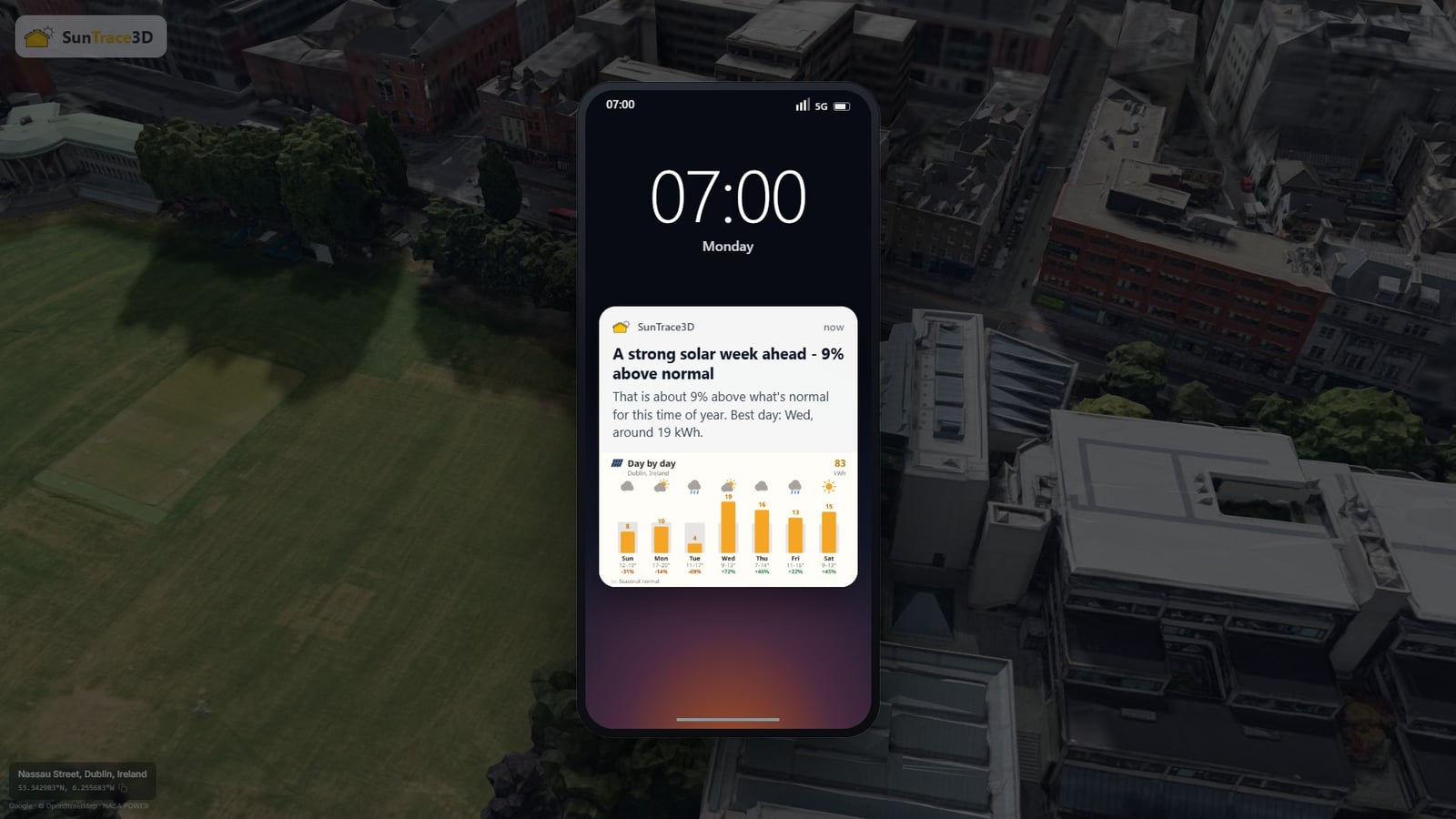

Cum se activează
- 1Acceptați oferta sau intrați în Cont → PreferințeUn card mic vă propune notificările browserului odată ce sunteți autentificat. Puteți activa oricare canal și oricând din Cont → Preferințe. E-mailul este activ implicit, iar notificările se cer întotdeauna.
- 2Dați-ne un acoperiș de prognozatPrognoza este pentru un loc real: un proiect salvat, un model pe care l-ați generat sau o locație pe care ați privit-o. Locațiile demonstrative și monumentele nu sunt folosite niciodată, așa că nimeni nu primește prognoza unui loc în care n-a fost.
- 3Deschideți-o și aterizați pe propriul acoperișUn clic pe e-mail sau pe notificare deschide vizualizatorul pe propriul proiect, cu panoul de prognoză deja deschis. Fără o dispunere salvată se deschide locația dumneavoastră cu un card care repetă săptămâna abia trimisă.

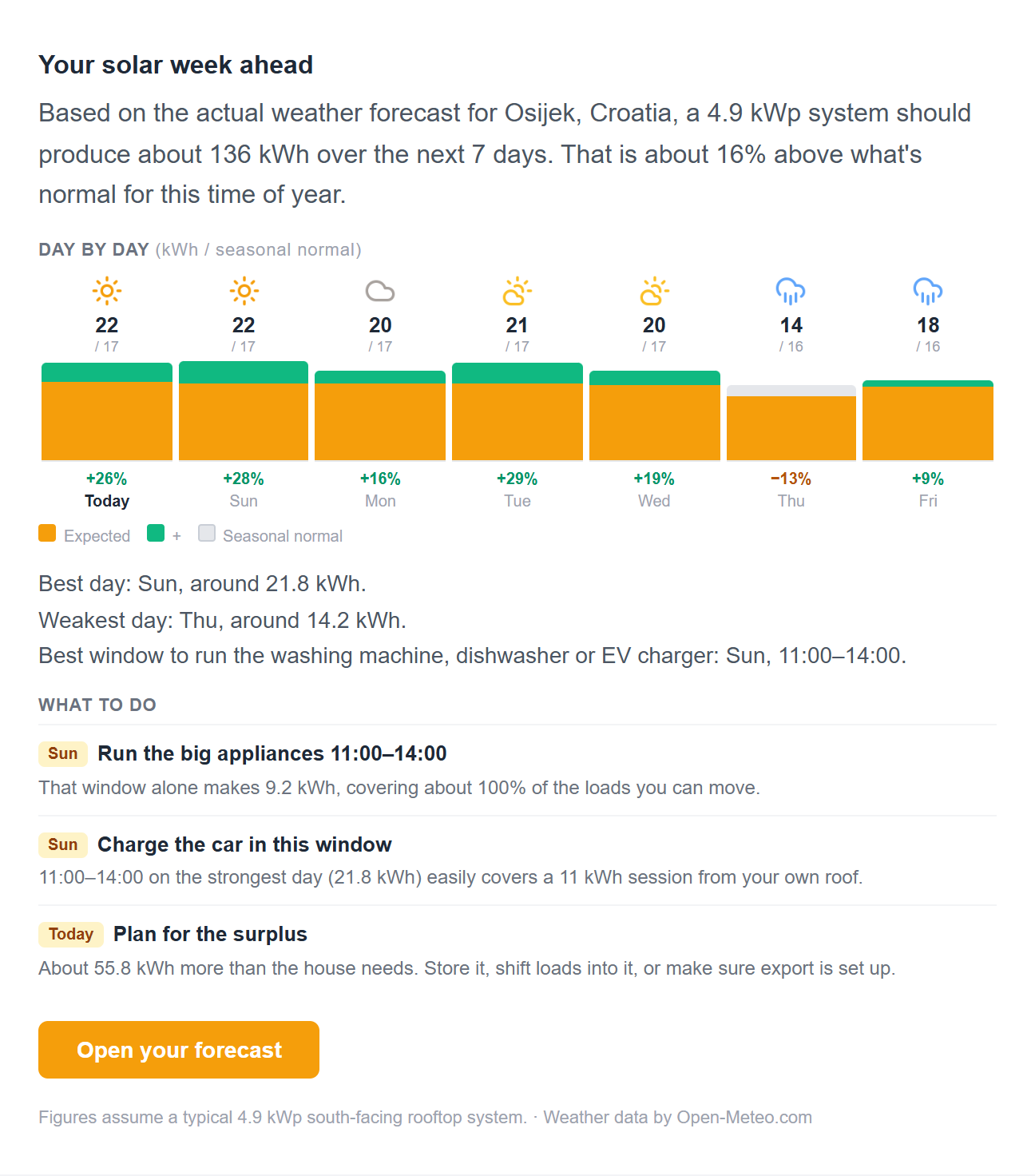
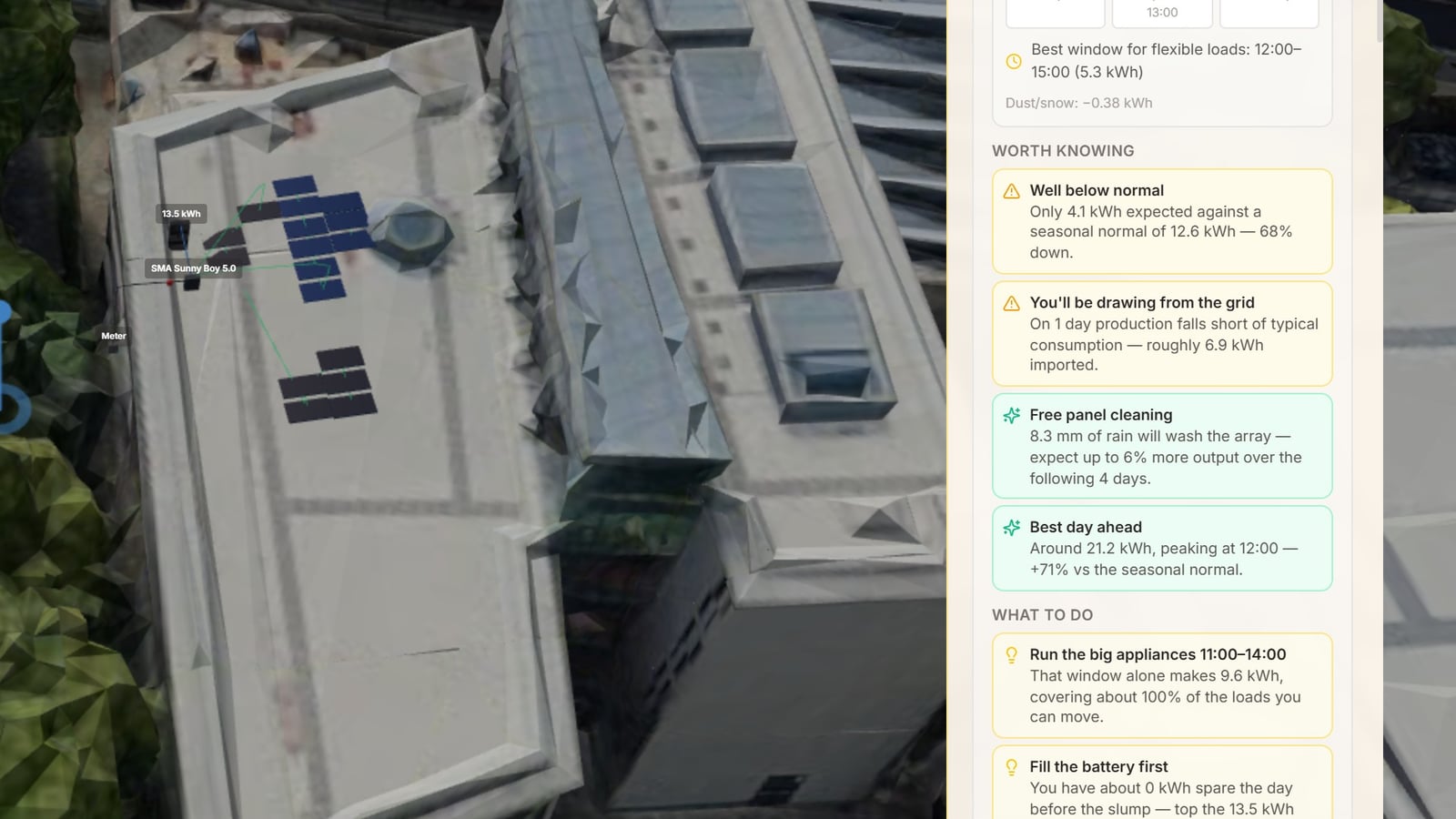
E-mailul
Săptămâna față de normalul sezonier, o bară pe zi, cea mai bună zi, cea mai slabă, cea mai bună fereastră pentru mașina de spălat sau pentru automobil și până la patru lucruri care merită făcute. Abonații văd propria dispunere salvată, ceilalți un acoperiș de referință pentru locația lor.
Notificarea browserului
O notificare pe săptămână, cu verdictul săptămânii și cea mai bună zi. Atingerea deschide același loc ca e-mailul. Funcționează în browsere desktop și Android; în Chrome aduce și o imagine a săptămânii.
Trimisă când sunteți chiar prin preajmă
Nu o luni dimineață fixă pentru toți. Ora de trimitere se învață din momentele în care folosiți aplicația și deschideți poșta, în fusul dumneavoastră orar, și nu cade niciodată în miez de noapte.
Se oprește dacă încetați să o citiți
Ignorați patru la rând și devine lunară. Ignorați șapte și se pune complet pe pauză până folosiți din nou aplicația. A deschide una, a da clic pe una sau pur și simplu a reveni resetează totul. Nu vă vom bate la cap.
iPhone și iPad
Safari livrează notificări doar unei aplicații instalate, așa că adăugați mai întâi SunTrace3D pe ecranul principal și activați-le de acolo. Până atunci vă acoperă e-mailul. Apple nu afișează imagine la notificările web.
Cine primește ce
Oricine are cont și o locație reală poate primi prognoza săptămânală. Abonații o primesc pentru propriul sistem salvat, conturile gratuite pentru un acoperiș de referință în același loc, iar detaliul complet rămâne după abonare.
Sfat
Dacă o vreți doar ca notificare, dezactivați e-mailul în Cont → Preferințe. Cele două canale sunt independente, iar oprirea e-mailului săptămânal nu atinge nimic altceva din ce vă trimitem.
Construiești o integrare?
Consultă documentația API pentru generarea programatică a modelelor și integrarea vizualizărilor 3D pe site-ul tău.
Documentație APIPe această pagină
Primii pași
1.Primii Pași- 2.Controale de Navigare 3D
- 3.Căutarea Locațiilor
Soare & Umbre
4.Simularea Umbrelor- 5.Vizualizarea Traiectoriei Soarelui
Panouri solare
6.Plasarea Panourilor Solare- 7.Analiza umbrelor
- 8.Analiza Producției de Energie
- 33.Asistent Solar
- 34.Instalații la sol
- 45.Hartă termică a iradiației panourilor
- 71.Prognoză meteo
- 73.Prognoza săptămânală prin e-mail și notificare
Calitate & Vizualizări
9.Moduri de Calitate SD și HD- 10.Busolă și Orientare
- 23.Modele standard și realiste
- 52.Mediu animat
- 54.Modul plan (2D)
Modul de construire
11.Plasarea Clădirilor- 12.Obiecte de scenă & Amenajare peisagistică
- 13.Instrumentul Buldozer
- 51.Desenează o casă
Grădină & Hartă de căldură
14.Harta de căldură solară- 15.Planificator de grădină
Analiză & Rapoarte
16.Date climatice- 17.Cost de Instalare și Obținere Ofertă
- 18.Impactul Solar
- 19.Raport de amplasament
- 46.Diagramă cascadă a pierderilor
- 49.Oferte PDF
Instrumente & Navigare
20.Scurtături de Tastatură- 21.Instrument de Măsurare
- 22.Puncte de Interes
- 35.Instrument de desen
- 50.Anulare, Refacere și Selecție multiplă
Cont & Proiecte
24.Cont și Abonament- 25.Gestionarea Proiectelor
- 26.Importul modelelor 3D
- 36.Biblioteca de modele 3D
- 53.Partajează pentru revizuire
- 63.Spațiu de lucru echipă
- 64.Propuneri personalizate
- 65.Semnătură electronică
- 66.De la Feedback la Semnătură
- 72.Exportul scenei 3D
Inginerie & Proiectare
37.Catalog module și invertoare- 38.Planificare stringuri
- 39.Schema unifilară
- 40.Dimensionare cabluri
- 41.Analiză autoconsum
- 42.Stocare baterie
- 47.Tablou de bord al sistemului energetic
- 43.Lista de materiale
- 44.Export PVsyst
Verticale industriale
27.Conformitate cu dreptul la lumină- 28.Analiza căldurii urbane
- 29.Instrumente pentru film și fotografie
- 30.Analiza imobiliară
- 31.Agricultură și planificarea culturilor
- 32.Evenimente Live și Ospitalitate în Aer Liber
- 48.Platforma CRM
- 67.De la Potențial Client la Contract Semnat
Reglementări
68.Pachet de Reglementări Germane- 69.Verificare Preliminară a Conformității cu Rețeaua
- 70.Electricitate pentru Chiriași (Mieterstrom)
Site Planning
55.Prezentare generală Site Planning- 56.Pornire ghidată
- 57.Parcelă și retrageri
- 58.Zone și scenarii
- 59.Tipologii și mix de unități locative
- 60.Parcare și circulație
- 61.Reglementări urbanistice și rezultate
- 62.Opțiuni, straturi de date și export