Руководство пользователя
Всё, что вам нужно знать об использовании SunTrace3D для анализа солнечного потенциала, моделирования теней и оценки выработки энергии для любого местоположения в мире.
Просмотреть как Markdown (машиночитаемый формат)Видеоуроки
3D Solar Simulation Software Demo
Ground Mount Solar Farm — Full Engineering Walkthrough
Solar CRM Demo: Territory Scanning, 3D Roof Analysis & Direct Mail in 60 Seconds
How Architects Collect Client Feedback Directly on a 3D Model
Draw a Building on an Empty Lot and Design Its Solar in 40 Seconds
Test-Fit a Development Site in 60 Seconds — Site Planning
Your Solar Panels vs This Week's Weather — SunTrace3D Weather Forecast
SunTrace3D for Homeowners
SunTrace3D for Garden & Landscape
Your Solar Week, Before It Happens — The Weekly Forecast on Your Phone
SunTrace3D — это браузерный инструмент 3D-анализа солнечной энергии. Для начала работы не требуется установка, плагины или регистрация. Просто откройте просмотрщик и исследуйте.
Откройте просмотрщик
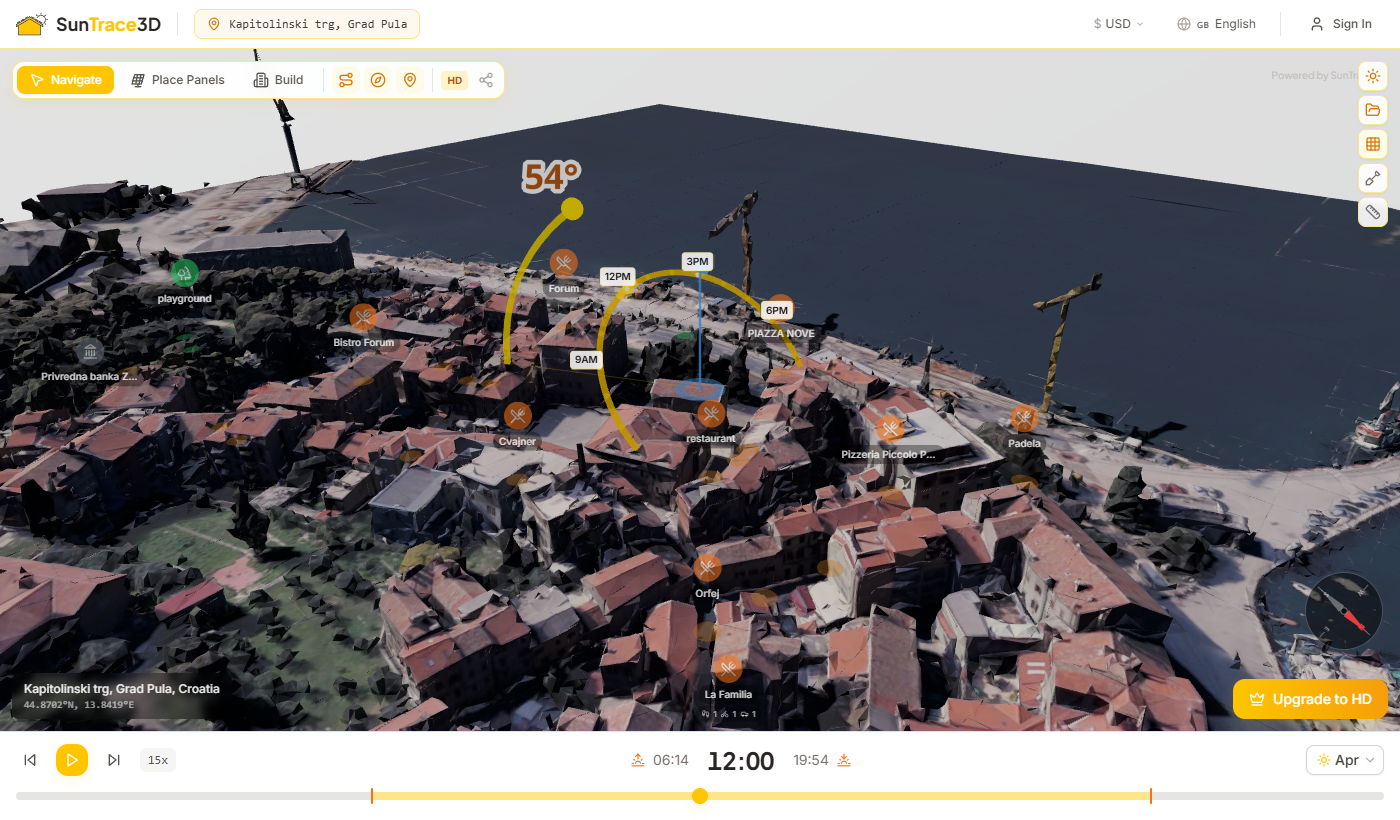
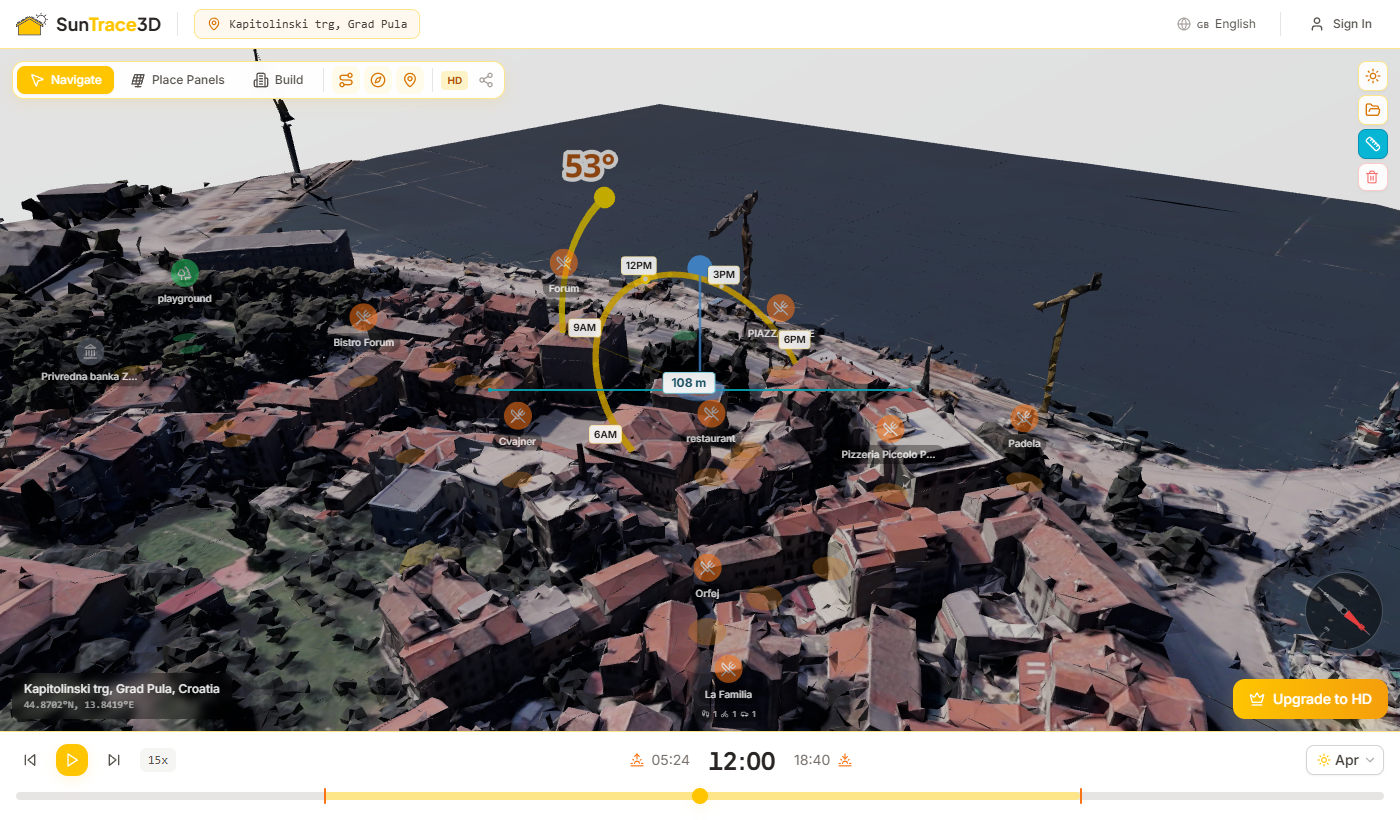
Нажмите «Открыть просмотр» на главной странице. Демонстрационное местоположение по умолчанию (Пула, Хорватия) загружается автоматически с фотореалистичной 3D-моделью.
Найдите местоположение
Используйте строку поиска в заголовке, чтобы найти любой адрес в мире. 3D-модель обновляется мгновенно при выборе нового местоположения.
Исследуйте тени
Используйте слайдер времени внизу, чтобы увидеть, как тени меняются в течение дня. Выберите любую дату с помощью выбора даты.
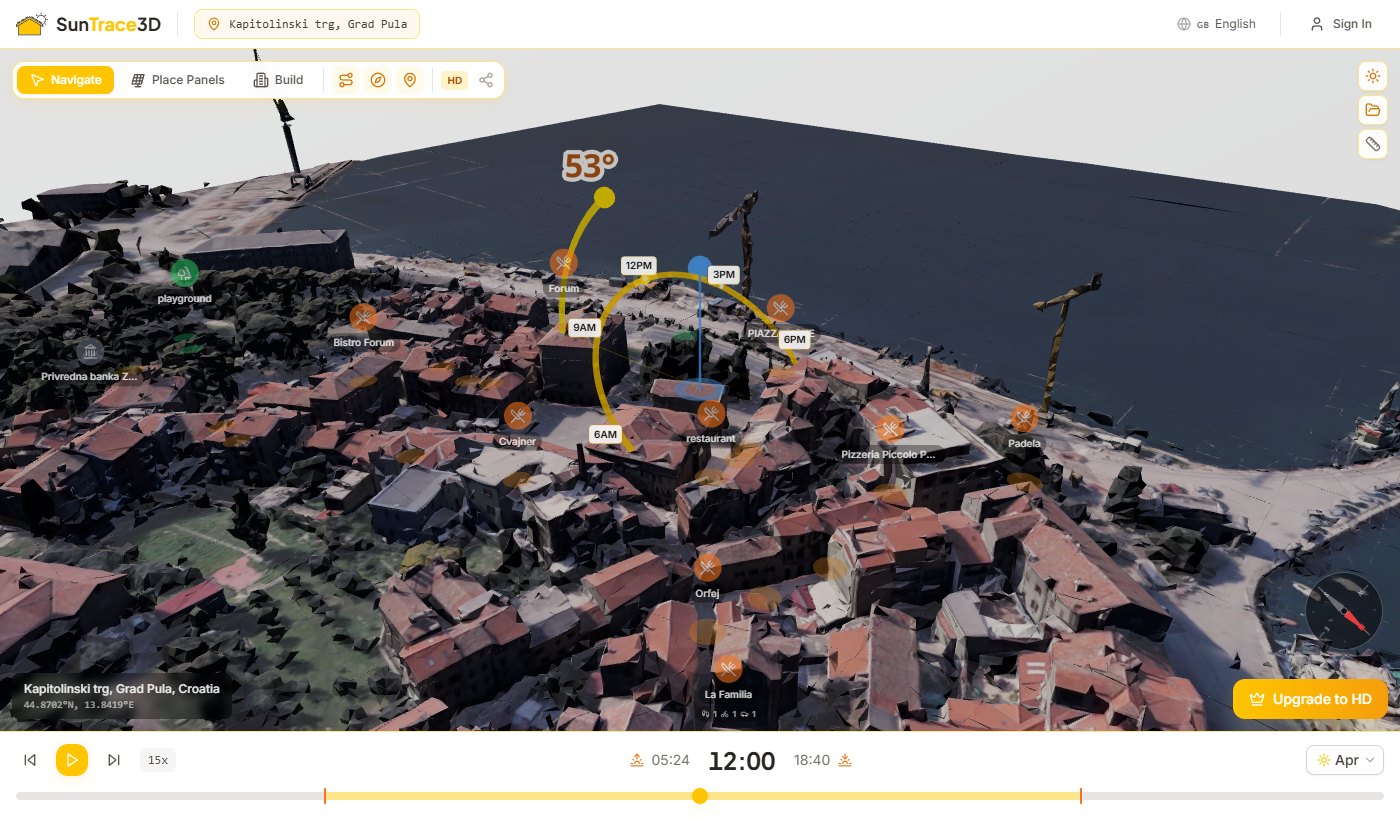
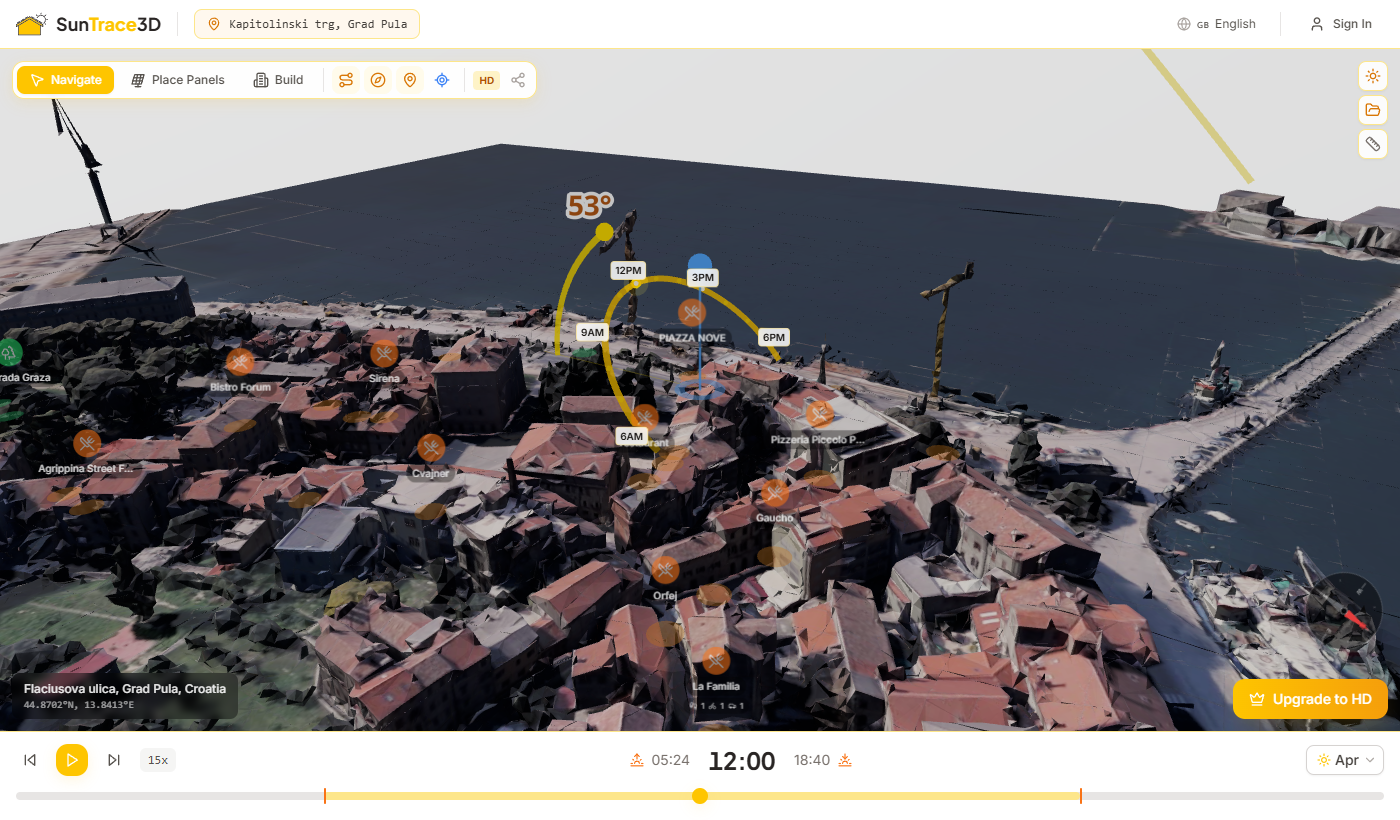
Навигируйте по 3D-сцене с помощью мыши или трекпада. Просмотрщик поддерживает управление вращением, панорамированием и масштабированием для изучения городской модели с любого ракурса.
Управление на компьютере
- Левый клик + перетаскиваниеВращение камеры вокруг модели
- Правый клик + перетаскиваниеПанорамирование камеры (перемещение вбок / вверх-вниз)
- Колесо прокруткиПриближение и отдаление
Сенсорное управление
- Перетаскивание одним пальцемВращение камеры
- Перетаскивание двумя пальцамиПанорамирование камеры
- Жест щипкаПриближение и отдаление
Совет
Мышь для вращения, колёсико для зума.
Строка поиска местоположения в заголовке позволяет найти любой адрес, город или достопримечательность в мире. Введите адрес, и система мгновенно преобразует его в координаты.
Советы по поиску
- 1.Введите адрес, название города или достопримечательность (например, «Колизей, Рим» или «Бейкер-стрит, 221Б, Лондон»)
- 2.Выберите результат из выпадающих подсказок
- 3.3D-модель загружается мгновенно для выбранного местоположения
- 4.URL обновляется с координатами, чтобы вы могли поделиться ссылкой или сохранить закладку
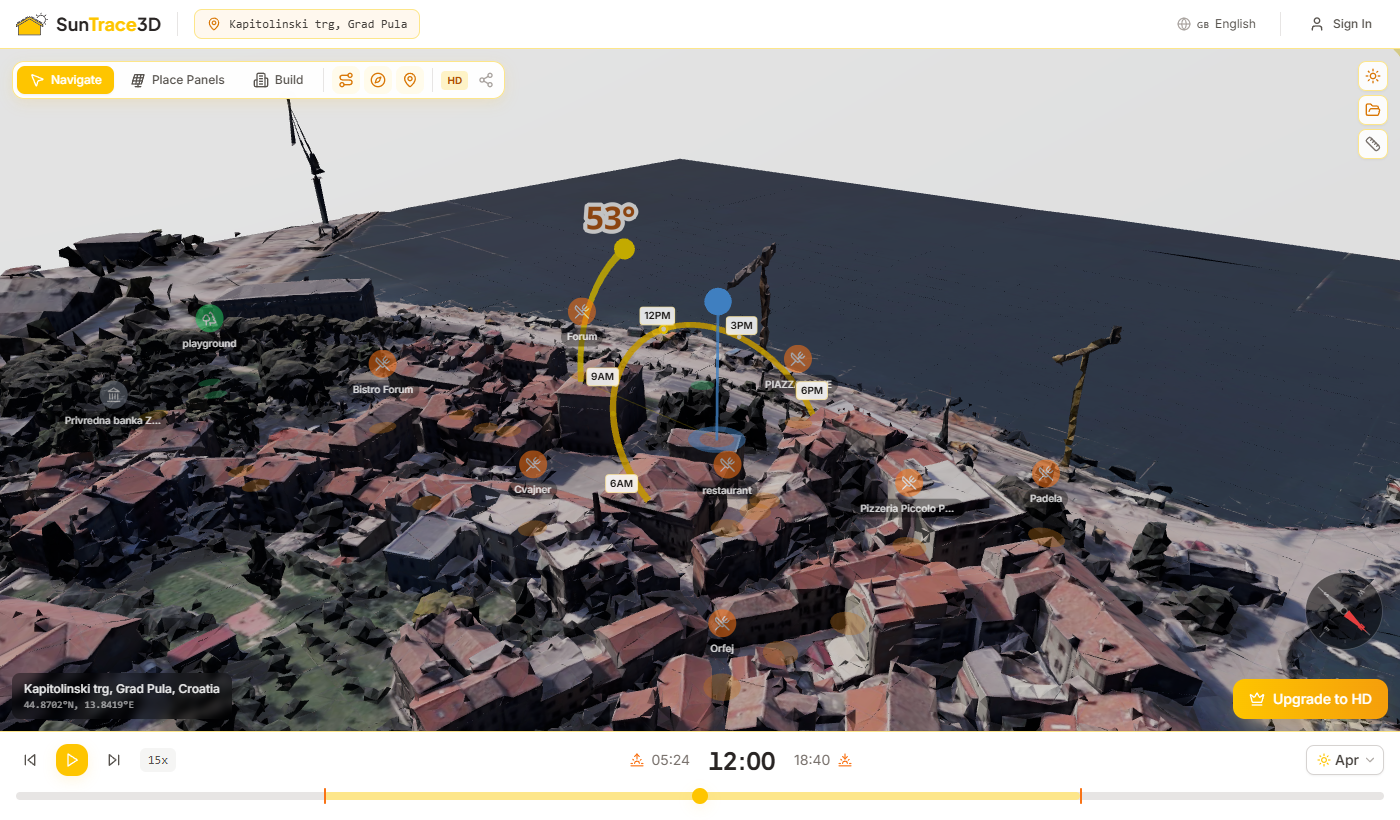
SunTrace3D рассчитывает точные положения солнца с помощью библиотеки , которая вычисляет высоту и азимут солнца на основе широты, долготы, даты и времени вашего местоположения. Тени отбрасываются в реальном времени с использованием физически корректной визуализации.
Слайдер времени
Используйте горизонтальный слайдер внизу просмотрщика для перемотки 24 часов. Наблюдайте, как тени скользят по зданиям, пока солнце движется по небу.
Выбор даты
Выберите любую дату в заголовке, чтобы увидеть, как тени меняются со сменой сезонов. Сравните летнее солнцестояние (самый длинный день) с зимним солнцестоянием (самый короткий день).
Анимация времени
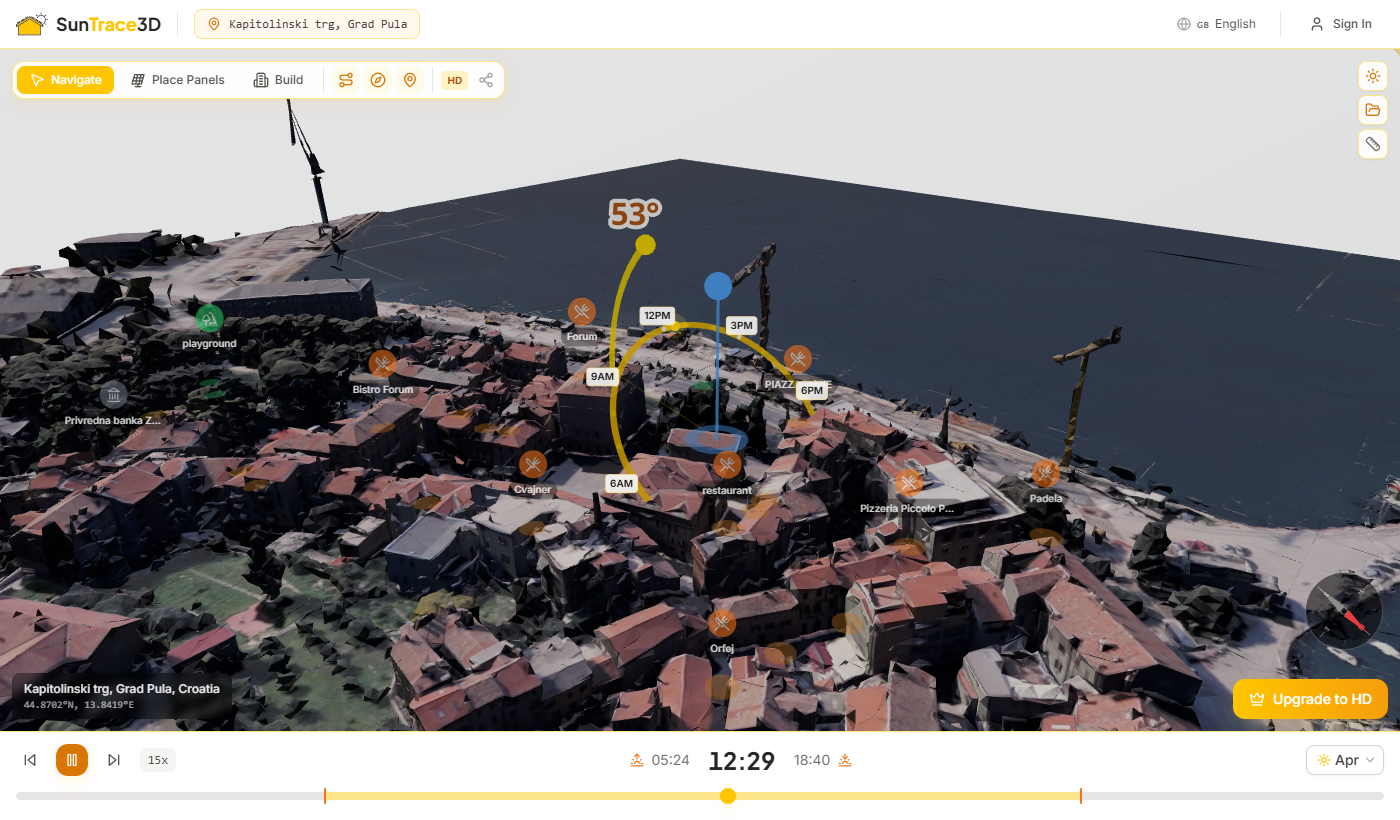
Нажмите кнопку воспроизведения (или клавишу Пробел), чтобы запустить анимацию движения солнца по небу. Отрегулируйте скорость (15x–120x) и выберите любой месяц для сравнения сезонных теней. Анимация автоматически проходит полный день по кругу.
Понимание теней
Длина и направление тени зависят от высоты солнца (угол над горизонтом) и азимута (направление по компасу). В Северном полушарии тени направлены на север в солнечный полдень. Тени длиннее всего на рассвете и закате и короче всего в солнечный полдень. Зимой тени длиннее, потому что солнце находится ниже над горизонтом.
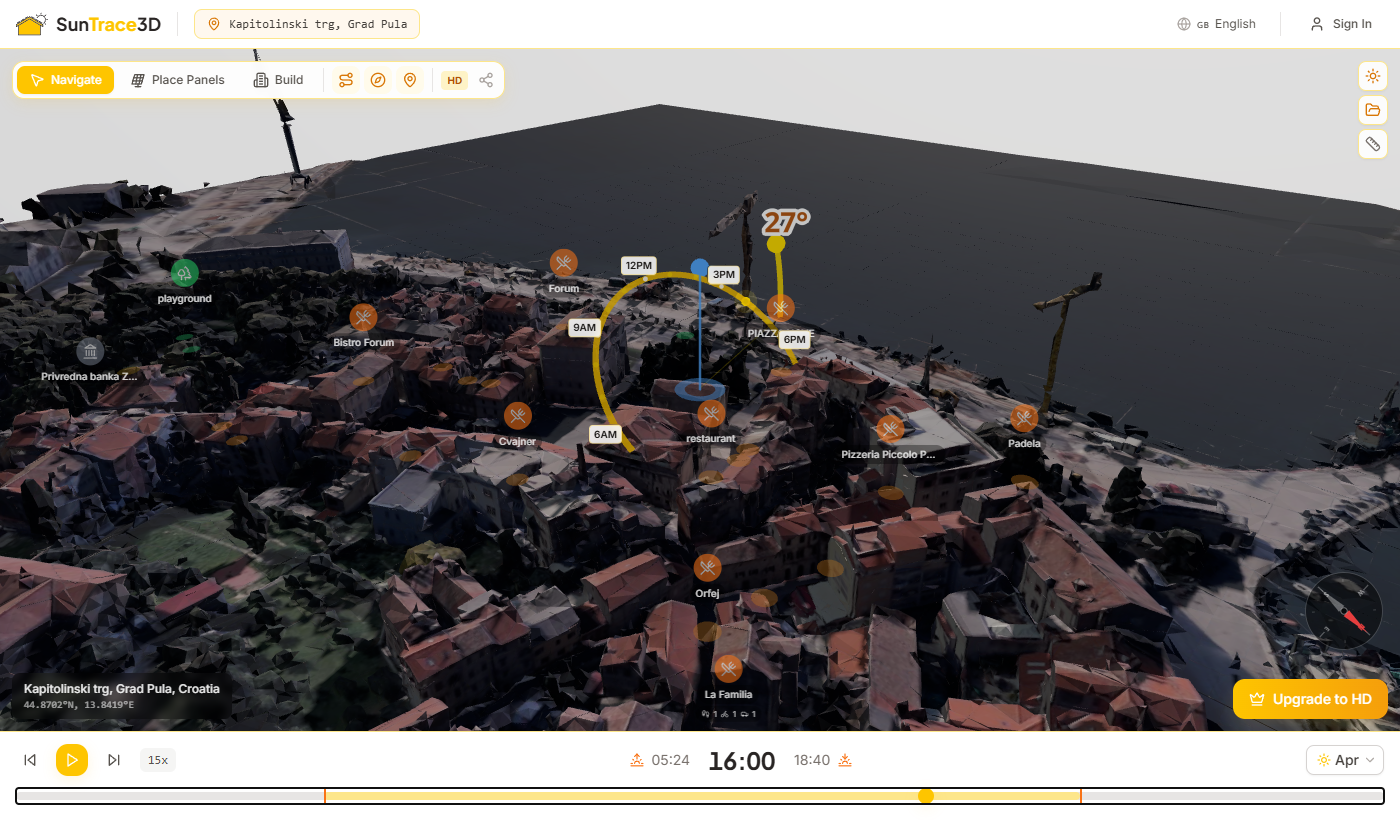
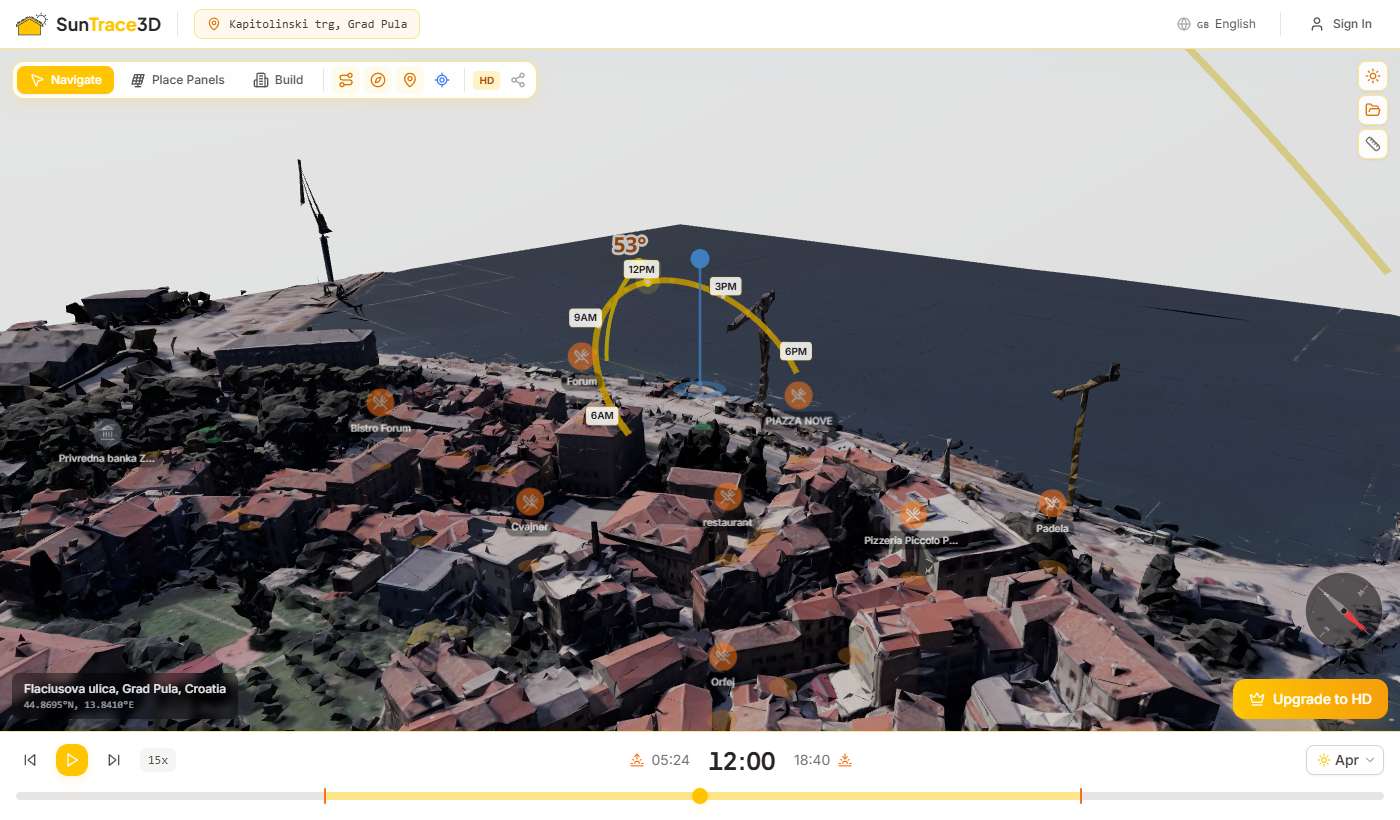
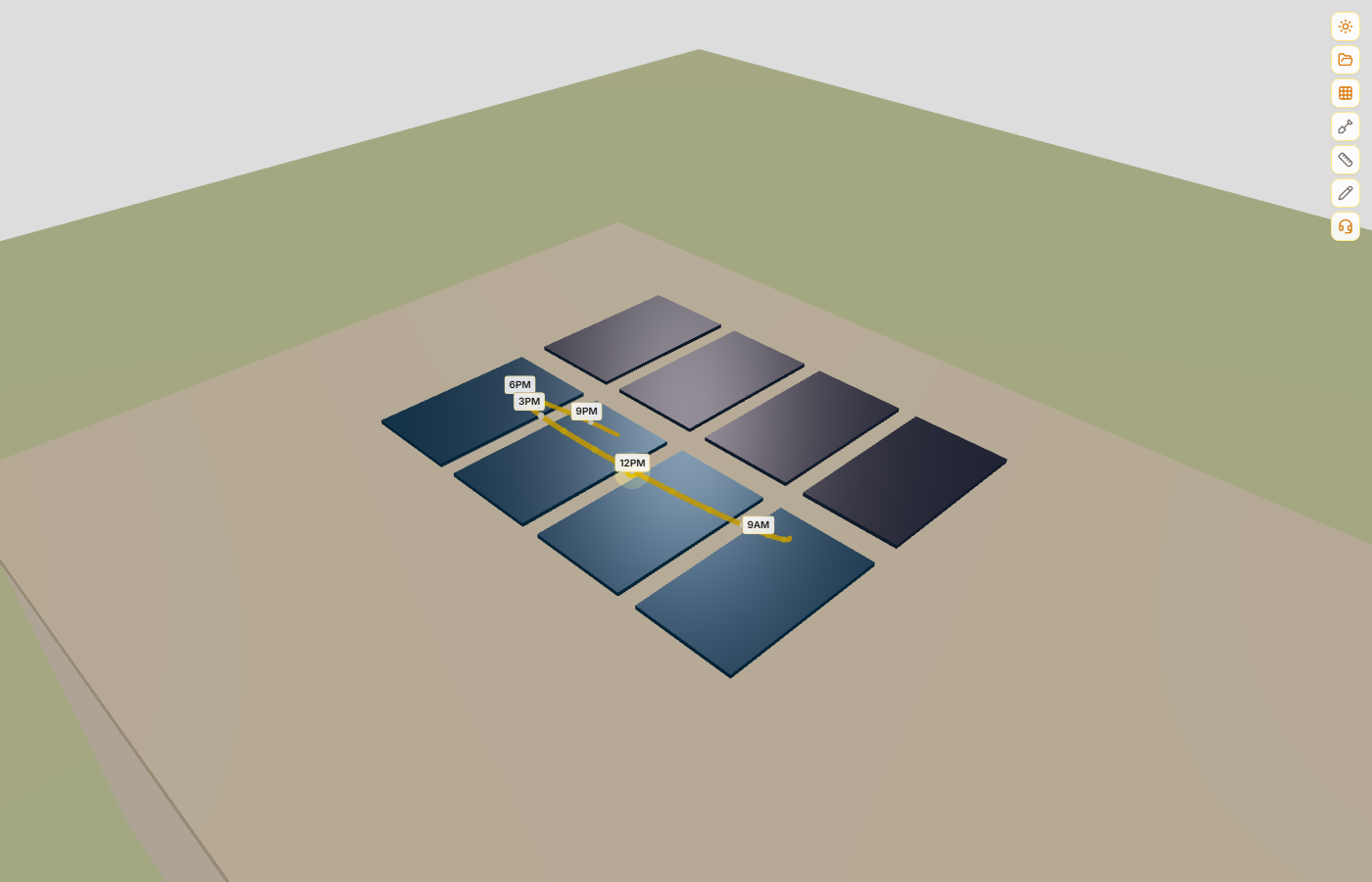
Дуга пути солнца показывает полную траекторию движения солнца по небу для выбранной даты. Жёлто-оранжевая дуга отслеживает положение солнца от восхода до заката, а текущее положение солнца выделено.
Что показывает путь солнца
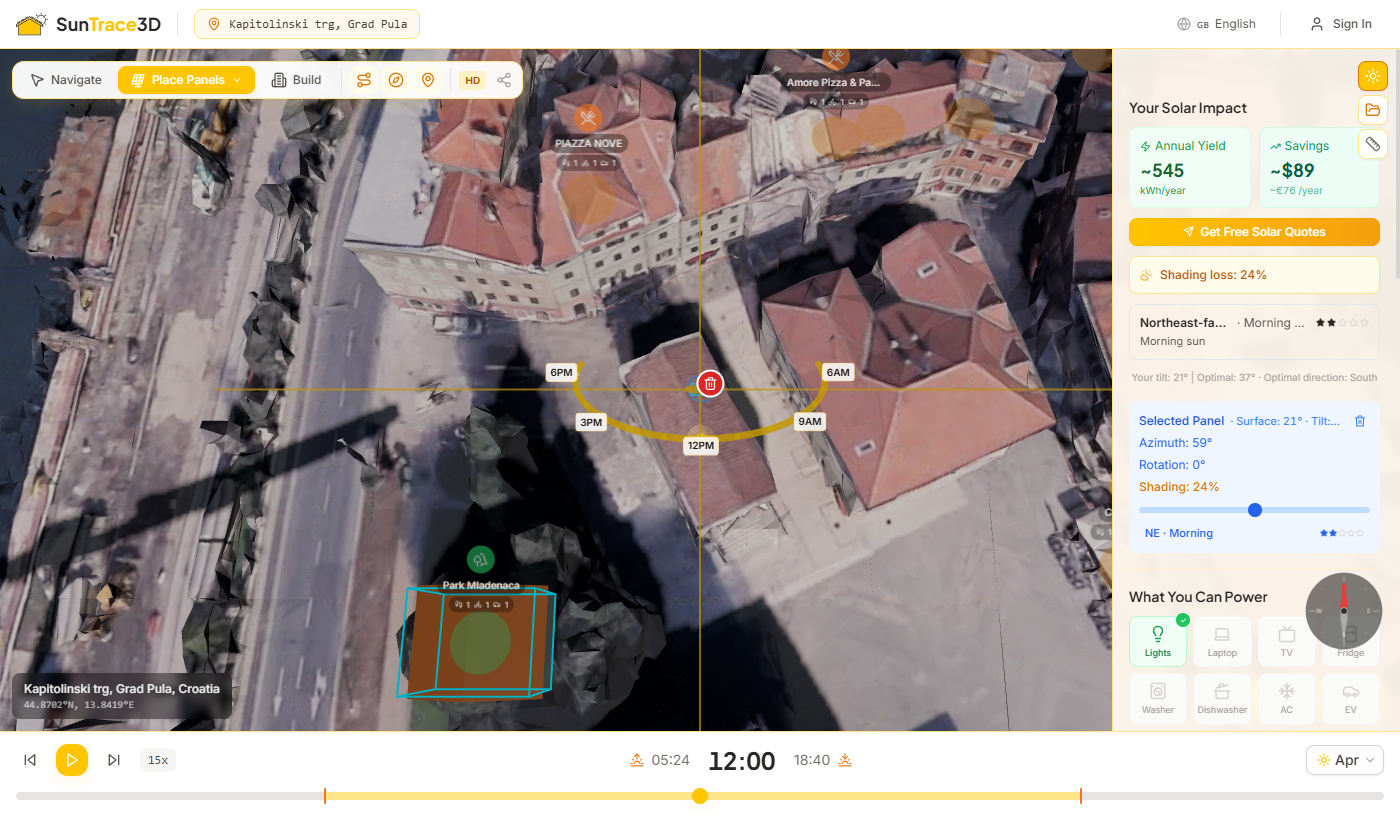
Размещайте виртуальные солнечные панели на любой крыше в 3D-модели. SunTrace3D рассчитывает облучённость на основе наклона панели, азимута и затенения от окружающих зданий.
Как разместить солнечные панели
- 1Активируйте режим панелейНажмите кнопку солнечной панели на панели инструментов (внизу слева). Это активирует режим размещения панелей.
- 2Нажмите на крышуНажмите в любом месте на поверхности крыши. Виртуальная солнечная панель появится в месте нажатия.
- 3Поворот и перемещениеНажмите на размещённую панель, чтобы выбрать её. Перетащите для перемещения на новую позицию на крыше. Используйте кольцо вращения или клавиши [ ] для поворота панели на ±15°.
- 4Настройка угла наклонаПри выбранной панели используйте ползунок наклона на боковой панели для настройки угла наклона (от -45° до +45° от поверхности крыши). Панель автоматически приподнимается, чтобы избежать проникновения сквозь крышу.
- 5Проверка качества ориентацииБоковая панель показывает угол поверхности панели, эффективный наклон, азимут и звёздный рейтинг качества направления (напр. 'S · Весь день ★★★★★' для южной ориентации).
- 6Просмотр оценок энергииСолнечная панель управления автоматически рассчитывает годовой выход энергии на основе конфигурации панелей и местоположения. Энергия обновляется в реальном времени при изменении наклона и ориентации.
Рейтинг качества ориентации
SunTrace3D оценивает ориентацию каждой панели по 5-звёздочной шкале на основе угла азимута относительно вашей широты. Панели, обращённые на юг (в северном полушарии), получают наивысший рейтинг. Значок также показывает лучшее время солнечного облучения — весь день, утро или послеобеденное время.
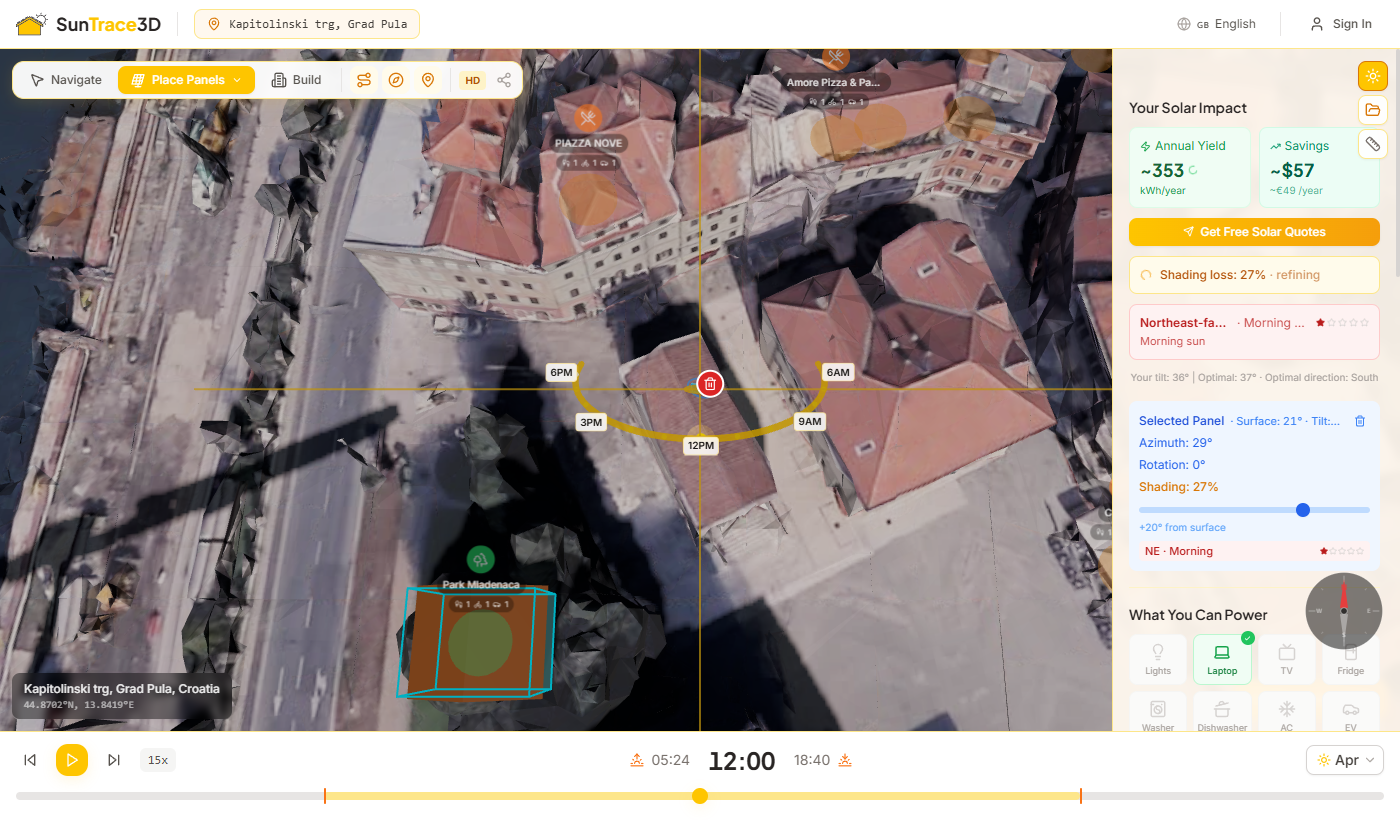
Прямоугольное Размещение Массива
Для более крупных установок используйте прямоугольный режим, чтобы заполнить всю площадь кровли сеткой панелей одним перетаскиванием.
Как разместить массив панелей
- 1Войти в прямоугольный режимВ режиме размещения панелей нажмите R или выберите «Прямоугольник» в выпадающем меню панели инструментов.
- 2Разместить начальную панельНажмите на поверхность кровли, чтобы разместить одну панель. Эта панель становится начальной точкой сетки.
- 3Перетащите для создания сеткиПеретащите ручку "+", которая появляется над выбранной панелью. Живой предварительный просмотр показывает макет сетки.
- 4Проверьте и подтвердитеПлавающая метка показывает количество панелей и суммарную пиковую мощность в реальном времени. Отпустите мышь для подтверждения массива.
Настройка Расстояния между Панелями
После размещения массива выберите любую панель в группе. В боковой панели появится ползунок «Зазор между панелями».
Режим Ластика
Нажмите E для переключения режима ластика. Нажмите на любую панель, чтобы удалить её.
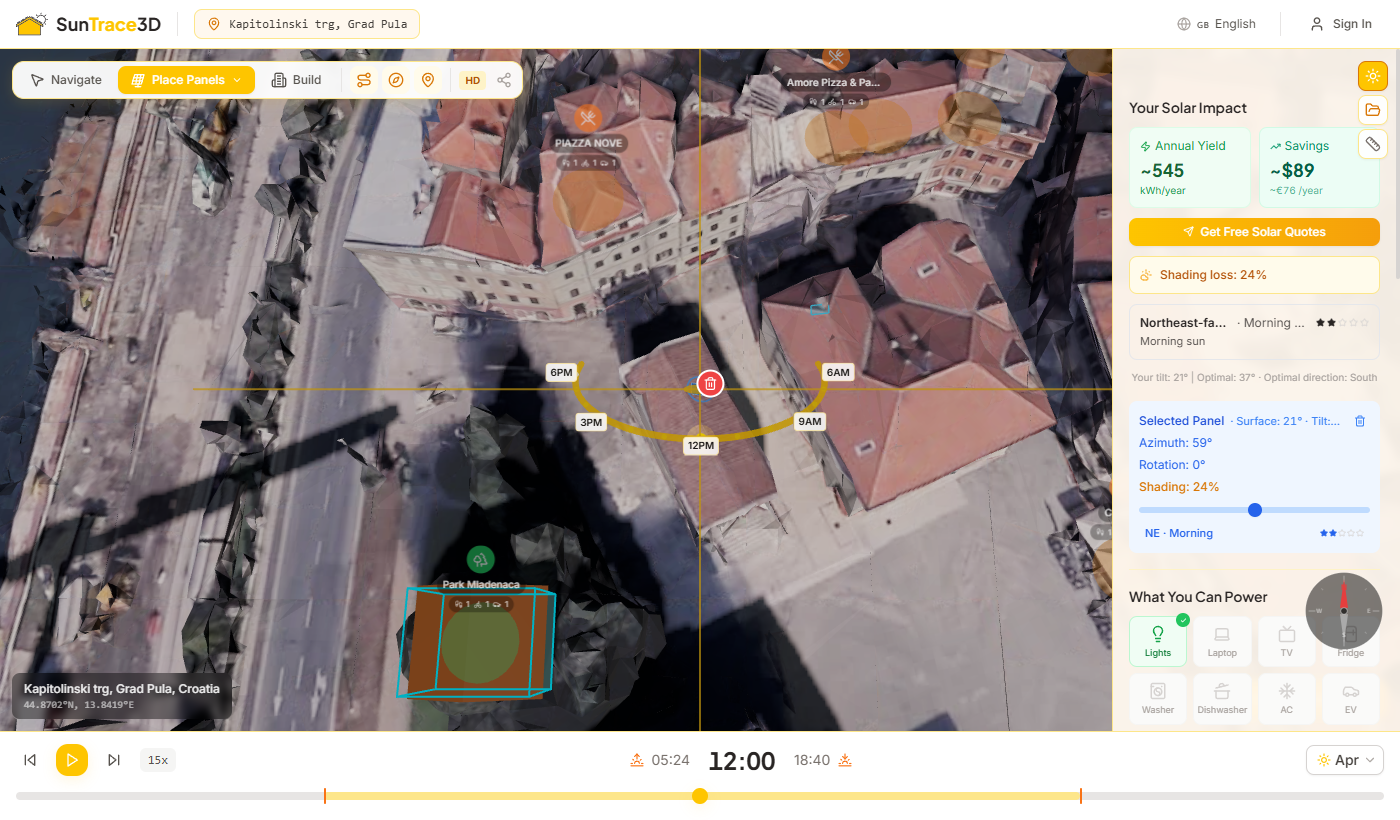
SunTrace3D автоматически анализирует затенение от окружающих зданий для каждой размещённой солнечной панели. Система моделирует приблизительно 154 положения солнца в течение года, чтобы рассчитать, насколько каждая панель затеняется ближайшей геометрией.
Как работает анализ затенения
- 1Автоматическое обнаружениеАнализ затенения начинается автоматически при размещении или перемещении панели. Во время расчёта отображается вращающийся индикатор.
- 2Годовая выборка положений солнцаСистема моделирует положения солнца каждые 15 дней в течение года с выборкой каждые 2 часа в светлое время суток — приблизительно 154 положения в общей сложности.
- 3Просмотр результатовДля каждого положения солнца от панели к солнцу направляется луч. Если здание или другая геометрия блокирует луч, этот временной интервал засчитывается как затенённый.
- 4Взвешенный расчётБолее высокие положения солнца вносят больший вклад, поскольку при более крутых углах солнце отдаёт больше энергии. Поэтому затенение в полдень влияет на результат сильнее, чем затенение на рассвете или закате.
Как затенение влияет на выработку энергии
Процент потерь от затенения применяется как прямой множитель к выработке энергии: панель с 25% потерь от затенения производит на 25% меньше энергии, чем аналогичная незатенённая панель. Месячные оценки также отражают это — зимние месяцы могут показывать более высокие потери, когда солнце ниже и легче блокируется зданиями.
Индикаторы затенения
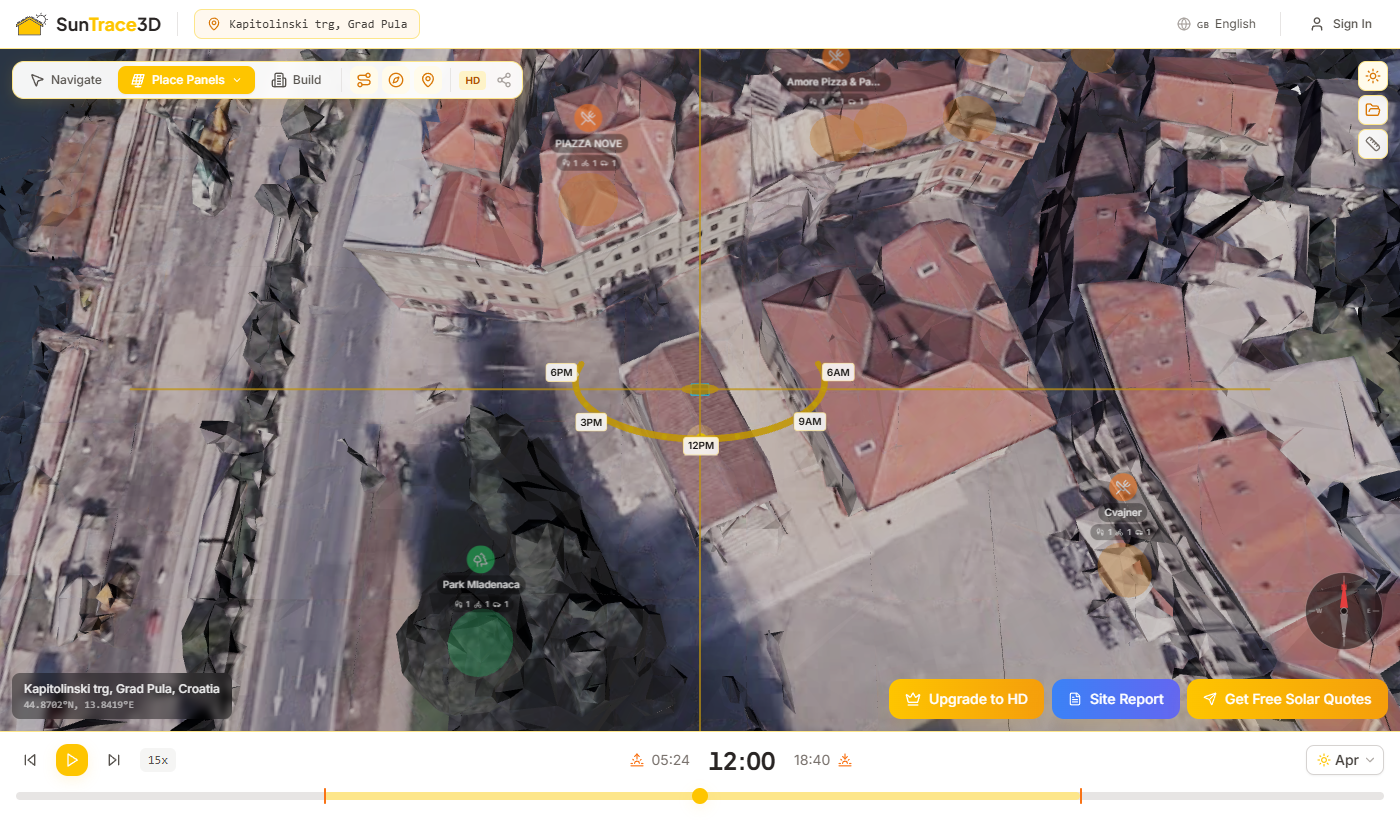
SunTrace3D оценивает годовую выработку энергии с использованием базы данных PVGIS (Photovoltaic Geographical Information System), поддерживаемой Европейской комиссией. PVGIS предоставляет спутниковые данные солнечной облучённости для мест по всему миру.
Что рассчитывается
- Годовая выработка энергии в kWh
- Пиковая выходная мощность в кВт
- Удельная выработка (kWh/kWp)
- Помесячная разбивка выработки энергии
- Коэффициент потерь от затенения
- Системные потери (инвертор, проводка)
Входные параметры
- Угол наклона панели (0° – 90°)
- Азимут панели (направление по компасу)
- Общая площадь панелей (м²)
- КПД панели (обычно 18-22%)
- Координаты местоположения (автоматически)
- Данные местной солнечной облучённости (PVGIS)
О данных PVGIS
PVGIS использует спутниковые снимки и метеорологические данные для предоставления значений солнечной облучённости, усреднённых за многие годы. Данные учитывают типичные погодные условия, облачность и атмосферные условия. По умолчанию применяются системные потери в 14% для учёта эффективности инвертора, потерь в проводке и температурных эффектов.
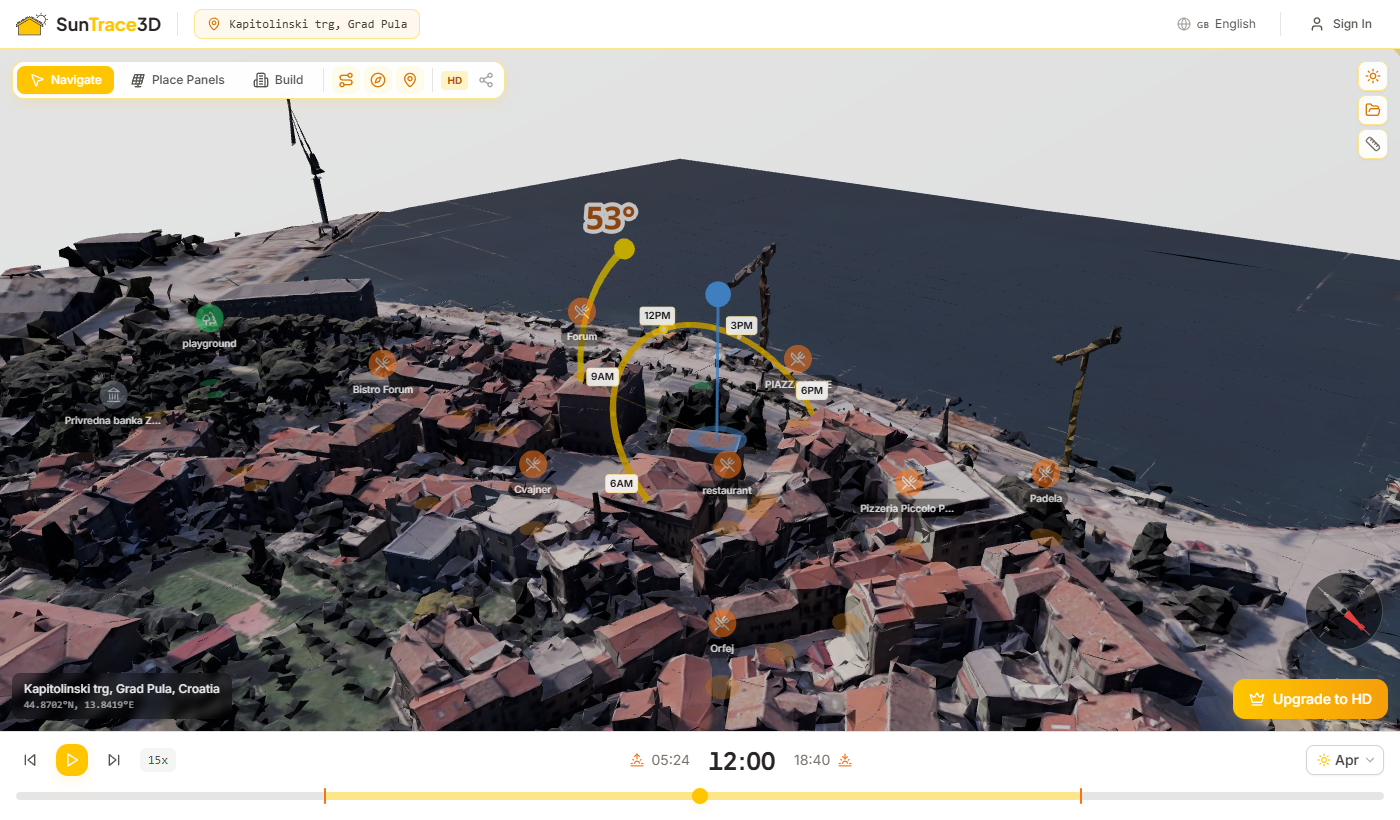
Мастер солнечных панелей автоматически определяет поверхности крыш и размещает оптимизированную раскладку солнечных панелей одним нажатием. Он анализирует затенение в течение года, избегает заблокированных участков и располагает панели для максимальной выработки энергии — или в соответствии с вашей конкретной целью.
Как использовать
- 1Откройте мастерПереключитесь в режим размещения, затем нажмите «Мастер солнечных панелей» в выпадающем меню или нажмите W. Мастер требует платный тариф (Персональный или выше).
- 2Выберите цельВыберите одну из четырёх стратегий оптимизации: «Максимум энергии» заполняет крышу, «Покрыть счёт» соответствует вашему ежемесячному потреблению, «Лучшая окупаемость» оптимизирует срок возврата инвестиций, а «Экологичность» максимизирует вклад в экологию.
- 3Нажмите на поверхность крышиНажмите в любом месте на крыше. Мастер автоматически определит границы поверхности и просканирует площадь — вы увидите золотые ячейки по мере обнаружения.
- 4Наблюдайте за размещениемПанели размещаются одна за другой с кинематографической анимацией. Мастер выбирает позиции с наименьшим затенением и группирует их для аккуратной, профессиональной раскладки.
- 5Проверьте и сохранитеОцените предполагаемую годовую выработку, компенсацию CO₂ и покрытие счёта. Нажмите «Сохранить раскладку» для подтверждения или «Начать заново» для другой крыши или цели. Анализатор затенения автоматически уточнит оценки после размещения.
- 6Выбор оборудованияПосле размещения панелей мастер проводит вас через выбор оборудования. Инвертор автоматически подбирается под DC-мощность вашего массива — для крупных систем рекомендуются несколько инверторов с сбалансированным распределением стрингов. По желанию добавьте аккумулятор, емкость которого рекомендуется на основе вашего энергопрофиля и тарифного плана.
- 7Итоговая сводка по системеЭкран результатов показывает всю систему одним взглядом: количество панелей, годовую выработку энергии, выбранные инвертор(ы), емкость аккумулятора, сокращение CO₂ и оценочный процент покрытия счета. Нажмите «Сохранить компоновку», чтобы подтвердить проект, или «Начать заново», чтобы попробовать снова.
Цели оптимизации
Максимум энергии
Размещает максимальное количество панелей на обнаруженной поверхности для максимальной годовой выработки энергии.
Покрыть счёт
Введите ваше ежемесячное потребление электроэнергии в kWh, и мастер разместит ровно столько панелей, чтобы его компенсировать.
Лучшая окупаемость
Фокусируется на наименее затенённых позициях для максимально быстрой окупаемости инвестиций.
Экологичность
Максимизирует количество панелей для достижения наибольшей компенсации CO₂ и экологического эффекта.
Автоматический подбор оборудования
Мастер автоматически выбирает инверторы из сертифицированного CEC каталога на основе общей DC-мощности вашего массива панелей. Для систем, превышающих мощность одного инвертора, рекомендуется несколько единиц с равномерным распределением стрингов. Рекомендации по аккумуляторам зависят от тарифа — более высокие тарифы открывают большие варианты хранения.
После размещения панелей мастером вы по-прежнему можете вручную корректировать отдельные панели — перетаскивайте их, вращайте клавишами [ и ] или удаляйте инструментом «Ластик».
Наземные установки позволяют проектировать солнечные установки на открытой местности вместо крыш. Нарисуйте ограничивающий полигон на земле, настройте угол наклона, азимут и расстояние между рядами, затем мгновенно просмотрите раскладку панелей перед подтверждением.
Как использовать
- 1Выберите режим Наземной установкиНажмите на инструмент Наземная установка (G) на панели инструментов для входа в режим рисования. Панель настройки наземной установки откроется на боковой панели.
- 2Нарисуйте границуНажмите на землю, чтобы разместить вершины полигона, определяющие область установки. Замкните фигуру, нажав рядом с первой точкой — жёлтый индикатор появится в радиусе 3 метров.
- 3Настройте параметры установкиОтрегулируйте угол наклона, азимут, GCR (коэффициент покрытия земли), ориентацию панелей (горизонтальная/вертикальная) и межрядный зазор с помощью ползунков на боковой панели. Шаг между рядами обновляется в реальном времени.
- 4Подтвердите размещениеПроверьте предварительный просмотр раскладки, показывающий допустимые (голубые) и недопустимые (красные) позиции панелей в пределах границы. Нажмите Подтвердить, чтобы разместить установку.
- 5Управляйте установкамиПросматривайте детали установки на боковой панели, включая количество панелей, пиковую мощность, наклон, азимут, GCR и шаг рядов. Используйте кнопку Перерисовать для изменения формы установки с сохранением настроек или полностью удалите её.
Наземные установки требуют тариф Pro или выше. Pro позволяет до 2 установок с общим количеством 20 панелей. Тарифы Business и Enterprise включают неограниченные наземные установки.
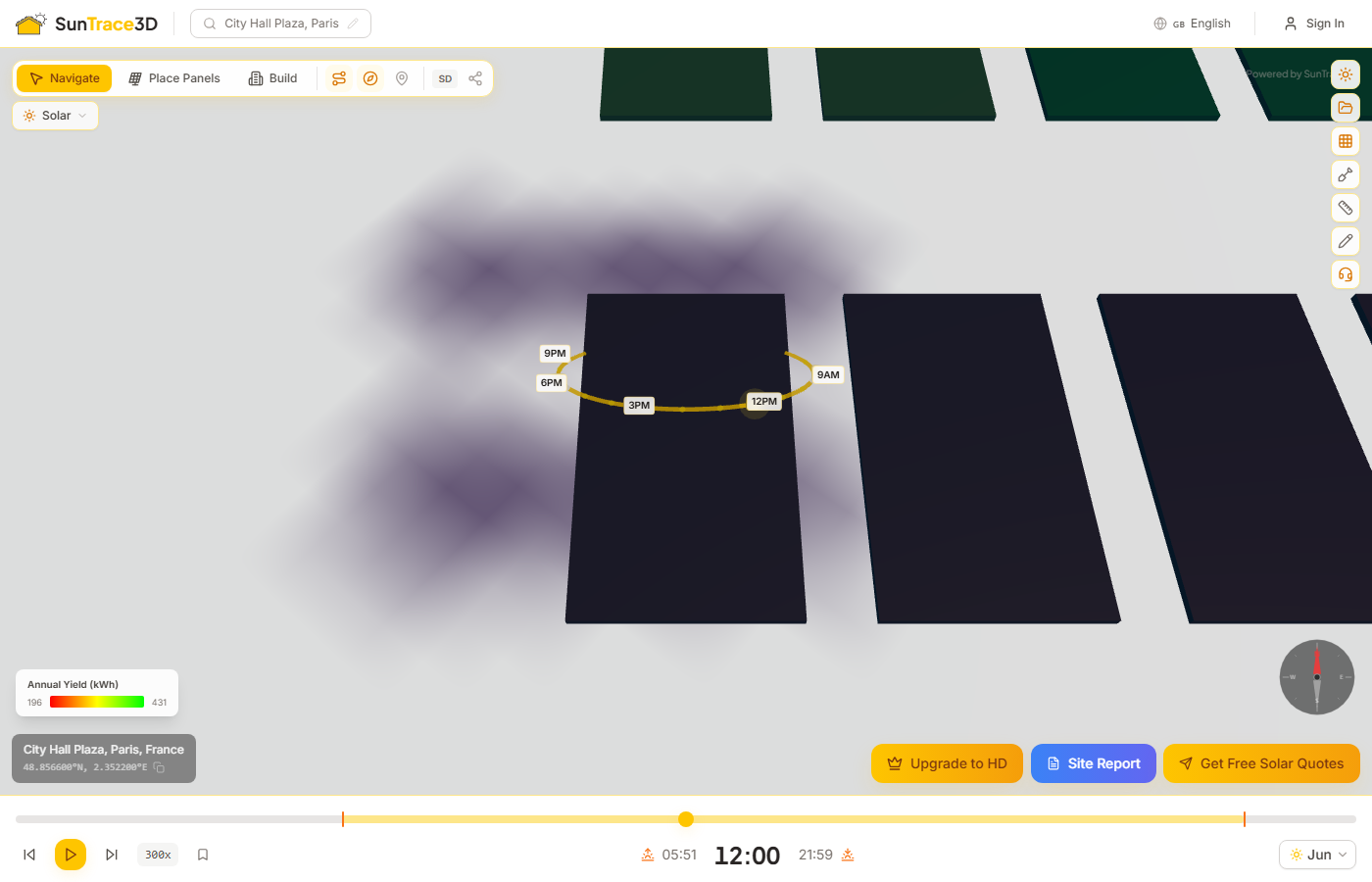
Визуализируйте энергетическую эффективность всего массива панелей с помощью цветовой тепловой карты. Каждая панель окрашена от красного (низкая годовая выработка) через жёлтый (средняя) до зелёного (высокая выработка).
Как использовать тепловую карту панелей
- 1Разместите солнечные панелиРазместите одну или несколько солнечных панелей на 3D-модели и дождитесь завершения расчёта энергии.
- 2Активируйте тепловую картуНа боковой панели Солнечная нажмите кнопку 'Тепловая карта панелей'. Она появляется под умными предложениями после размещения панелей и расчёта энергии.
- 3Прочитайте легенду градиентаЦветовая легенда отображается в левом нижнем углу с минимальными и максимальными годовыми значениями кВтч.
- 4ВыключитьНажмите кнопку тепловой карты ещё раз, чтобы вернуть стандартную цветовую схему панелей.
Анализ с учётом теней
Тепловая карта отражает реальные условия затенения. Панели, затенённые зданиями, деревьями или импортированными 3D-моделями, покажут меньшую выработку и тёплые цвета.
Цветовой градиент
Красный обозначает самую низкую годовую выработку в массиве. Жёлтый — среднюю производительность. Зелёный — самые эффективные панели. Градиент автоматически масштабируется.
Используйте тепловую карту для сравнения панелей с разной ориентацией или условиями затенения.
SunTrace3D предлагает два уровня качества для 3D-моделей. Значок качества на панели инструментов просмотрщика показывает текущий режим.
Стандартная детализация
Доступно для выбранных демо-локаций в бесплатном тарифе. Подписчики Pro и Business могут генерировать SD и HD модели для любого адреса. Модели загружаются мгновенно с умеренной детализацией геометрии и текстур. Идеально для быстрых исследований теней и солнечного анализа.
Демо-локации — для пробы не нужен аккаунт
Высокое разрешение
Доступно на тарифе Pro. Фотореалистичные модели с максимальной текстурной и геометрической детализацией . Отчётливо видны отдельные элементы зданий, растительность и детали на уровне улиц.
Подписка Pro — €9/мес
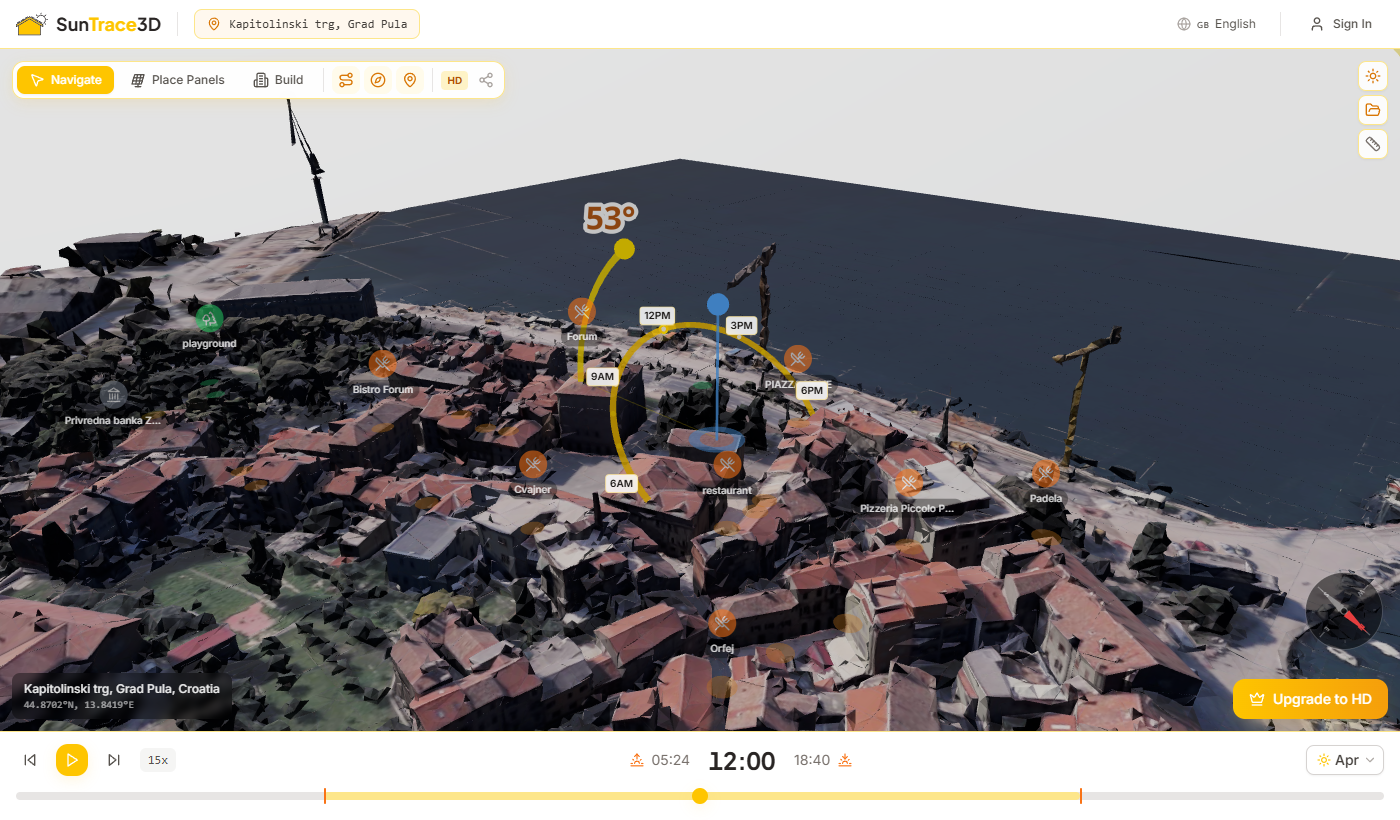
Наложение компаса в просмотрщике показывает направление истинного севера относительно текущего угла камеры. Это важно для понимания направления теней и оптимальной ориентации солнечных панелей.
Чтение компаса
- Компас вращается при вращении 3D-модели, всегда указывая на истинный север
- В Северном полушарии панели, обращённые на юг, получают больше всего солнечного света
- Используйте компас для проверки азимута панелей при размещении солнечных панелей
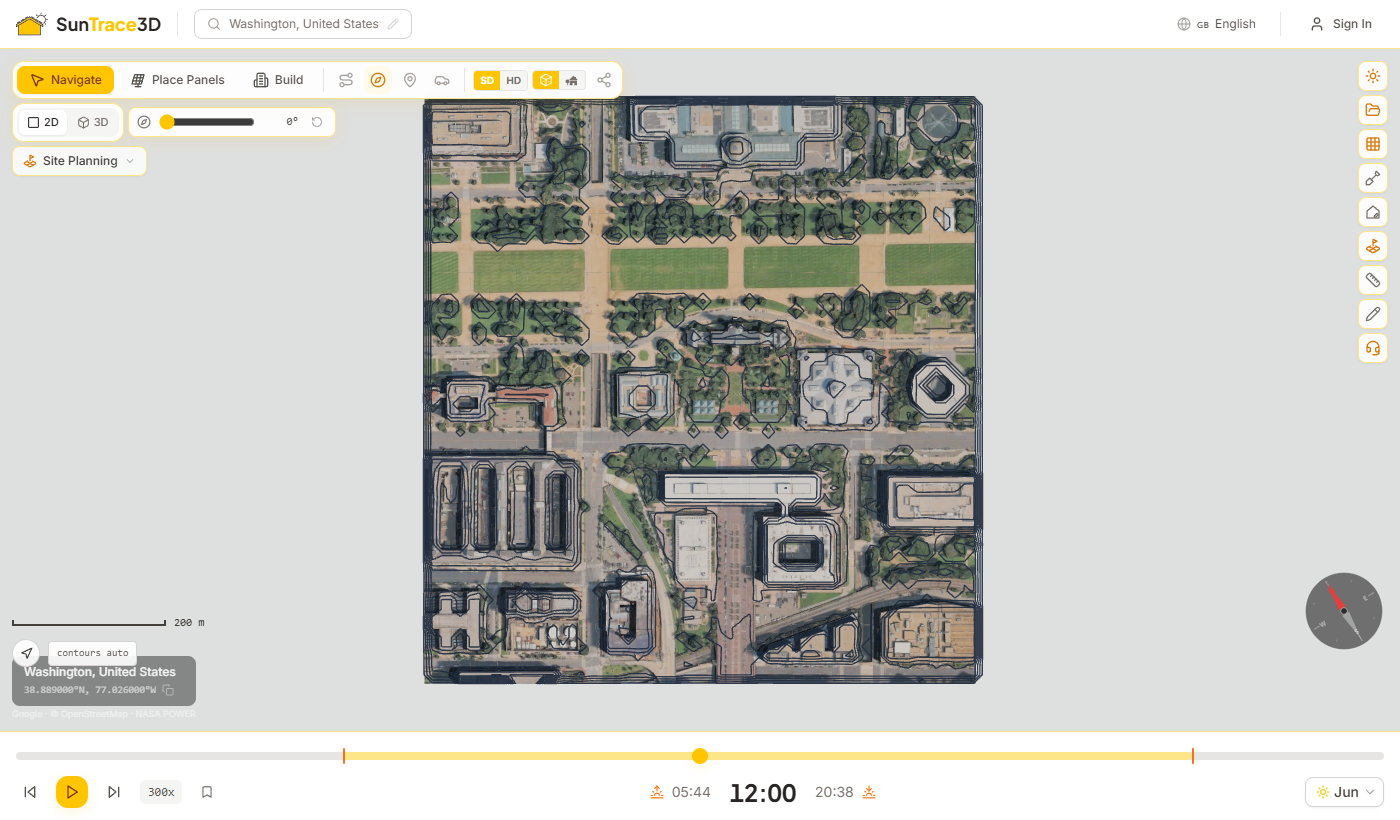
Режим плана превращает просмотрщик в настоящий чертёж сверху. В нём используется ортографическая камера без перспективы: боковые стены зданий не видны, расстояния читаются одинаково в любой точке экрана, а генплан можно измерять, а не просто рассматривать.
Работа в режиме плана
- 1Переключитесь в 2DНажмите «2D» в переключателе вида слева вверху или клавишу 2. Чтобы вернуться, нажмите 3 или «3D» — ваш 3D-ракурс восстановится точно таким, каким вы его оставили.
- 2Чтение чертежаМасштабная линейка в углу меняет размер при приближении. Перемещайте вид перетаскиванием, масштабируйте колесом мыши; вид остаётся строго плоским.
- 3Поворот к условному северу проектаПеретащите ползунок условного севера, чтобы выровнять чертёж по участку. Поворачивается только вид — координаты, измерения и экспорт не меняются.
- 4Показ и скрытие горизонталейГоризонтали строятся по загруженному рельефу с автоматическим шагом. Кнопка горизонталей выключает и снова включает их.
Кадрирование с учётом панелей
Когда открыта боковая панель, план вписывается в видимую часть экрана, поэтому за панелью ничего не скрывается.
Горизонтали по реальной модели
Горизонтали строятся по загруженной 3D-модели, а не по отдельному источнику высот, поэтому повторяют тот же рельеф, на котором стоит ваш проект.
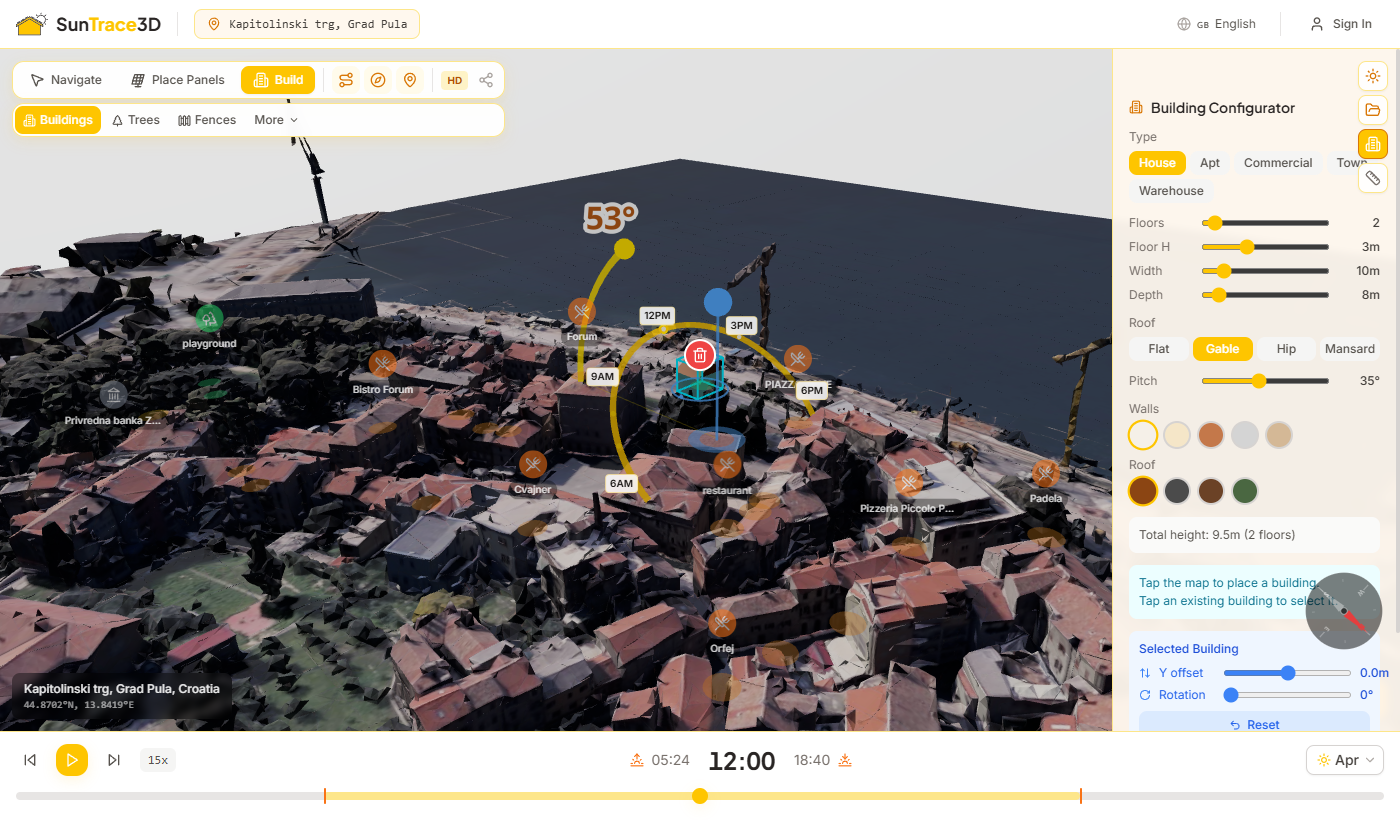
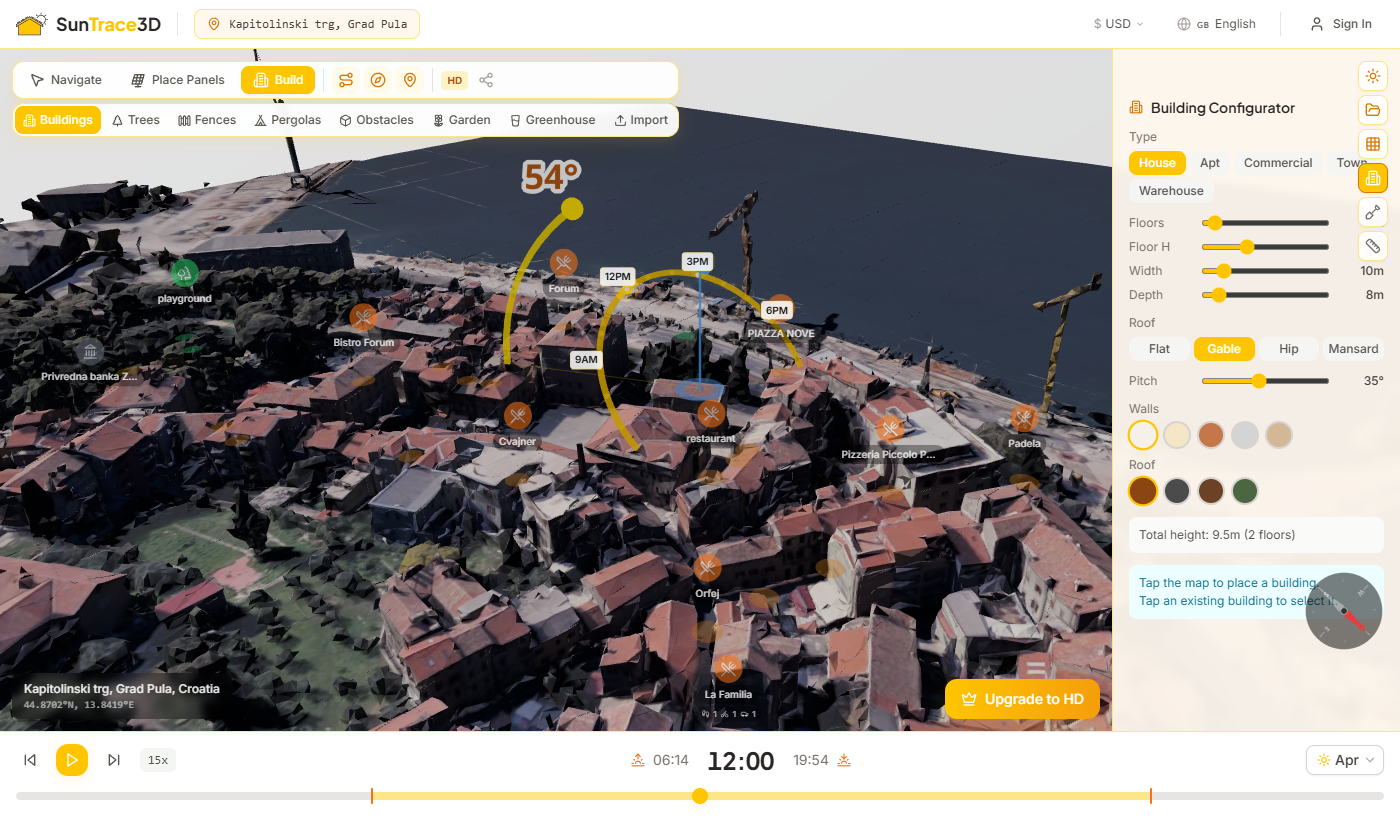
Режим строительства позволяет размещать процедурные здания в 3D-сцене. Эти здания отбрасывают и принимают тени так же, как реальные модели, что позволяет легко изучить, как предлагаемое строительство повлияет на солнечный свет на соседних объектах.
Как размещать здания
- 1Активируйте режим строительстваНажмите кнопку «Строить» на панели инструментов или нажмите B. Боковая панель откроется автоматически с конфигуратором зданий.
- 2Выберите тип зданияВыберите из пяти типов: Дом, Квартира, Коммерческое, Таунхаус или Склад. Каждый тип загружает разумные размеры и стиль крыши по умолчанию.
- 3Настройте размеры и стильТочно настройте этажи (1–20), высоту этажа (2,5–4м), ширину (4–50м) и глубину (4–50м). Выберите тип крыши и цвета стен и крыши из палитр.
- 4Нажмите на землю для размещенияНажмите в любом месте на земле в 3D-сцене. Здание появится в месте нажатия с текущими настройками конфигуратора.
- 5Выберите и настройтеНажмите на размещённое здание, чтобы выбрать его. После выбора вы можете повернуть его, настроить вертикальное смещение, применить новые настройки или удалить его с помощью боковой панели.
Типы зданий
House
2 этажа, 10 × 8 м, двускатная крыша 35°. Компактное жилое здание.
Apartment
5 этажей, 20 × 12 м, плоская крыша. Многоэтажный жилой блок.
Commercial
3 этажа, 25 × 15 м, плоская крыша. Офисное или торговое здание.
Townhouse
3 этажа, 6 × 12 м, двускатная крыша 40°. Узкое и глубокое.
Warehouse
1 этаж, 30 × 20 м, плоская крыша. Широкое, низкое промышленное здание.
Типы крыш
Анализ теней со зданиями
Размещённые здания полностью участвуют в моделировании теней. Перемещайте слайдер времени, чтобы увидеть, как предлагаемое здание будет отбрасывать тени на соседние крыши, сады или солнечные панели в течение дня и в разные сезоны.
Build mode включает панель «Объекты сцены» для добавления деревьев, заборов, пергол и препятствий (дымоходы, столбы, цилиндры) в 3D-сцену. Эти объекты отбрасывают и принимают тени, позволяя изучить, как ландшафтный дизайн и элементы крыши влияют на производительность солнечных панелей.
Как размещать объекты сцены
- 1Активируйте Build modeНажмите кнопку Build на панели инструментов или клавишу B. На боковой панели вверху отображаются вкладки категорий: Здания, Деревья, Заборы, Перголы и Препятствия.
- 2Выберите категорию и стильНажмите на вкладку категории, затем выберите форму или стиль. Деревья предлагают круглую, овальную, хвойную, пальмовую и колоновидную формы. Заборы включают дерево, кирпич, бетон и живую изгородь. Перголы доступны в плоском, ламельном и навесном стилях. Препятствия включают формы коробки, цилиндра, дымохода и столба.
- 3Настройте размеры и цветИспользуйте ползунки для установки высоты, ширины, глубины или диаметра кроны. Выберите цвет из палитры образцов. Деревья могут быть установлены как листопадные (сезонное опадание листьев) или вечнозелёные.
- 4Нажмите для размещенияНажмите на землю или на поверхность здания, чтобы разместить объект. После размещения нажмите для выбора, перетащите для перемещения, используйте [ ] для поворота или нажмите Delete для удаления.
Категории объектов
Деревья
Листопадные и вечнозелёные деревья с настраиваемой высотой, размером кроны и высотой ствола. Пять форм: круглая, овальная, хвойная, пальмовая, колоновидная.
Препятствия
Препятствия на крыше: дымоходы, вентиляционные отверстия и столбы. Четыре формы: коробка, цилиндр, дымоход, столб. Размещайте на зданиях для изучения влияния затенения.
Заборы
Периметральные заборы и стены с регулируемой длиной, высотой и толщиной. Стили: дерево, кирпич, бетон, живая изгородь.
Перголы
Теневые конструкции с регулировкой ширины, глубины и наклона. Три стиля: плоский, ламельный и навесной.
Взаимодействие теней
Все объекты сцены участвуют в симуляции теней. Деревья и заборы отбрасывают реалистичные тени, влияющие на солнечные панели — анализ затенения автоматически учитывает эти препятствия при расчёте потерь от затенения.
Прикрепление к зданиям
Объекты, размещённые на поверхности здания, автоматически прикрепляются к нему. При повороте или перемещении здания прикреплённые объекты перемещаются вместе с ним. Перетащите объект с здания, чтобы отсоединить его.
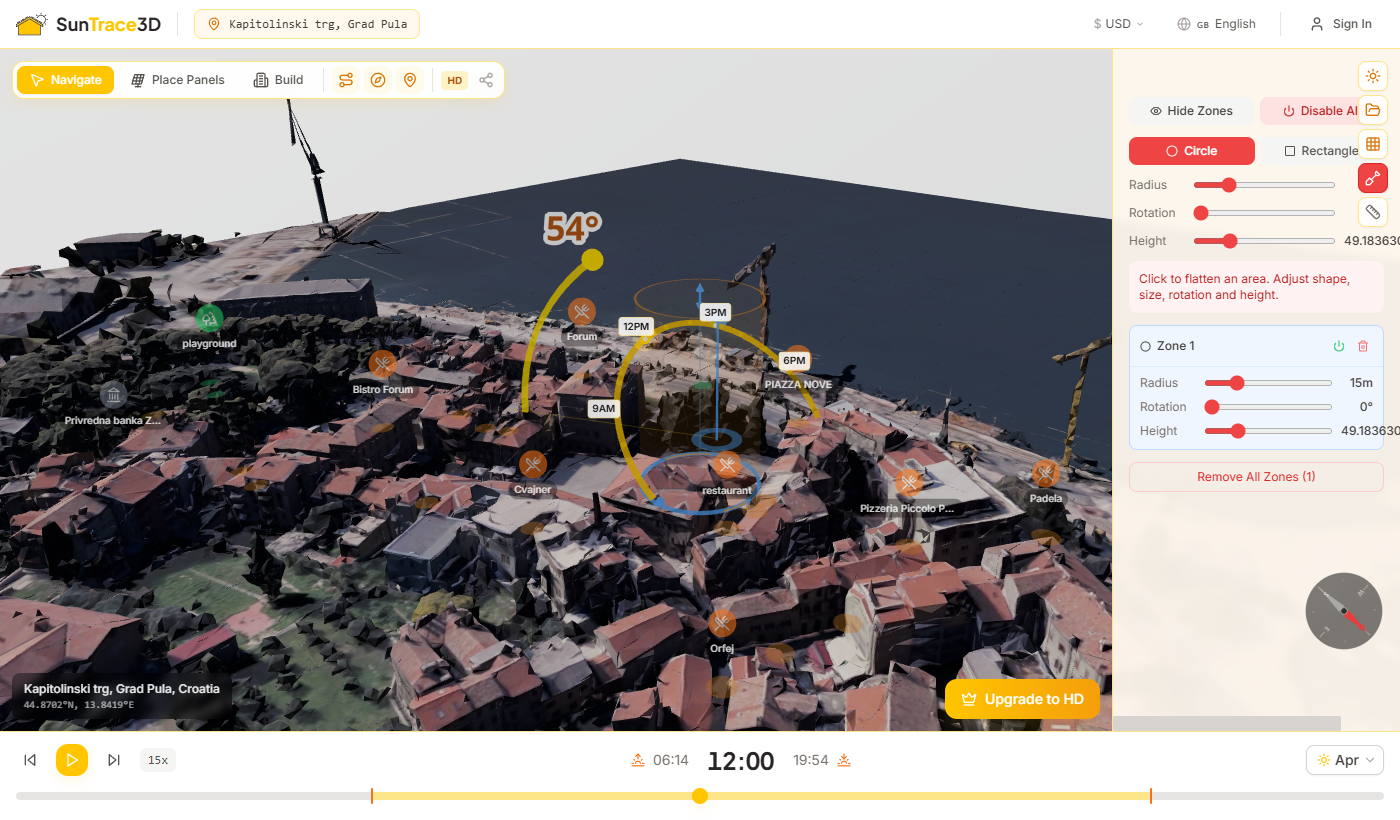
Инструмент «Бульдозер» позволяет выравнивать рельеф в 3D-сцене, задавая зоны расчистки. 3D-модели часто содержат деревья, кустарники и неровный грунт — используйте Бульдозер, чтобы убрать их перед размещением солнечных панелей или зданий для точного анализа теней.
Как использовать Бульдозер
- 1Активируйте БульдозерНажмите на иконку лопаты в левой боковой панели инструментов. Кнопка становится красной, когда режим бульдозирования активен.
- 2Выберите форму зоныВыберите Круг или Прямоугольник в конфигураторе. Задайте размеры — радиус для кругов или ширину, глубину и поворот для прямоугольников. Отрегулируйте высоту, чтобы контролировать степень выравнивания рельефа.
- 3Нажмите, чтобы разместить зону расчисткиНажмите в любом месте поверхности в 3D-сцене. Появится полупрозрачная зона, показывающая область, которая будет расчищена.
- 4Управляйте зонамиНажмите на размещённую зону, чтобы выбрать её и настроить размер или форму. Включайте и отключайте отдельные зоны кнопкой питания или используйте глобальные элементы управления «Показать/скрыть» и «Включить/отключить все».
Круглая зона
Круговая область расчистки, задаваемая радиусом (5–50 м). Лучше всего подходит для удаления отдельных деревьев или небольших заблокированных участков.
Прямоугольная зона
Прямоугольная область расчистки с настраиваемой шириной (5–80 м), глубиной (5–80 м) и поворотом. Идеально подходит для подготовки строительных площадок или участков для крупных массивов панелей.
Когда использовать Бульдозер
3D-модели часто включают растительность и особенности рельефа, которые мешают анализу теней и размещению панелей. Используйте Бульдозер для расчистки этих участков и создания чистой поверхности для точных солнечных исследований.
Совет
Зоны бульдозера учитываются в расчётах выработки энергии. Если вы расчищаете рельеф под солнечными панелями или рядом с ними, оценка выработки автоматически учитывает изменившиеся условия затенения.
Рисуйте собственные контуры зданий прямо на рельефе, щелчками создавая многоугольник. SunTrace3D автоматически превращает его в одно или несколько 3D-зданий, на которые можно размещать солнечные панели, анализировать тени и включать их в расчёты выработки энергии.
Как нарисовать здание
- 1Включите «Нарисовать дом»Нажмите значок дома на панели инструментов боковой панели или клавишу H. Анимированная подсказка покажет, как работает инструмент.
- 2Расставьте точки щелчкамиЩёлкайте по рельефу, чтобы расставить угловые точки контура здания. Нужно не менее 3 точек.
- 3Замкните контурЩёлкните рядом с первой точкой, дважды щёлкните или нажмите Enter, чтобы замкнуть фигуру. Камера автоматически перейдёт к 3D-предпросмотру ваших зданий.
- 4Настройте и подтвердитеЗадайте количество этажей (1–20), высоту этажа, тип крыши (плоская или скатная), уклон крыши (15–60°), цвет стен и цвет крыши. Нажмите «Разместить здания», чтобы добавить их в сцену.
Настройка здания
Задайте этажность, высоту этажа, тип крыши, угол уклона и цвета. Сложные многоугольники разбиваются на несколько прямоугольных зданий по контуру. Общая площадь застройки и количество зданий отображаются на панели.
Здания не обнаружены
Если в загруженном месте рядом с центром не обнаружено зданий, появится подсказка с предложением нарисовать здание самостоятельно. Нажмите кнопку, чтобы сразу перейти в режим рисования.
Совет
Общая площадь застройки и количество созданных зданий отображаются на панели настройки. Сложные многоугольники могут разбиваться на несколько прямоугольных зданий по контуру.

Тепловая карта солнечного света отображает цветовую сетку на земле, показывающую количество часов прямого солнечного света, которое получает каждый участок. Используйте её, чтобы определить самые солнечные и затенённые места на вашем участке — идеально для планирования размещения солнечных панелей или садовых грядок.
Как использовать тепловую карту
- 1Откройте панель тепловой картыНажмите на иконку сетки в левой боковой панели, чтобы открыть панель тепловой карты солнечного света. Задайте ширину и глубину области анализа (10–20 м для бесплатной версии, до 100 м для Pro).
- 2Отобразите тепловую картуНажмите «Показать тепловую карту». Система вычисляет количество часов солнечного света с помощью для каждой ячейки сетки и отображает цветовое наложение на земле.
- 3Настройте месяц и прозрачностьВыберите конкретный месяц или «Год» для годового среднего. Отрегулируйте прозрачность и поворот для точной настройки визуализации. Тепловая карта пересчитывается при смене месяца.
Цветовая шкала
Большие тепловые карты на платных планах
Бесплатные аккаунты могут создавать тепловые карты размером до 20 × 20 метров. Подписчики Personal могут расширить тепловую карту до 100 × 100 метров. Подписчики Business могут анализировать площади до 1000 × 1000 метров для крупных коммерческих объектов, солнечных ферм или сельскохозяйственных угодий.
Планировщик сада помогает проектировать садовые грядки с использованием базы данных из 50+ растений, каждое из которых имеет задокументированные требования к освещённости. В сочетании с тепловой картой солнечного света система автоматически проверяет, смогут ли выбранные растения успешно расти при имеющихся условиях освещения.
Как планировать сад
- 1Включите тепловую картуСначала включите тепловую карту солнечного света (см. предыдущий раздел), чтобы система получила данные об освещённости вашего участка.
- 2Откройте панель «Сад»Нажмите на иконку цветка в боковой панели, чтобы открыть панель планировщика сада. Просмотрите каталог растений, организованный по категориям: овощи, зелень, фрукты, цветы и кустарники.
- 3Выберите растение и форму грядкиНажмите на растение, чтобы выбрать его. Выберите форму грядки — прямоугольник, круг или Г-образную форму — и настройте ширину, глубину и высоту приподнятой грядки с помощью ползунков.
- 4Разместите грядку и проверьте совместимостьНажмите на землю, чтобы разместить садовую грядку. Система сопоставляет расположение грядки с данными тепловой карты и показывает индикатор совместимости: идеально (зелёный), приемлемо (жёлтый) или не подходит (красный).
Категории растений
Овощи
Помидоры, перцы, салат, морковь и другие — с данными о солнечном свете и времени сбора урожая
Зелень и травы
Базилик, розмарин, тимьян, мята и другие — каждое с идеальной солнечной зоной
Фрукты и ягоды
Клубника, черника и садовые фрукты с данными о сезоне
Цветы
Подсолнухи, лаванда, розы и другие для декоративных грядок
Кустарники
Живые изгороди и кусты с информацией о теневыносливости
Автоматическая проверка совместимости
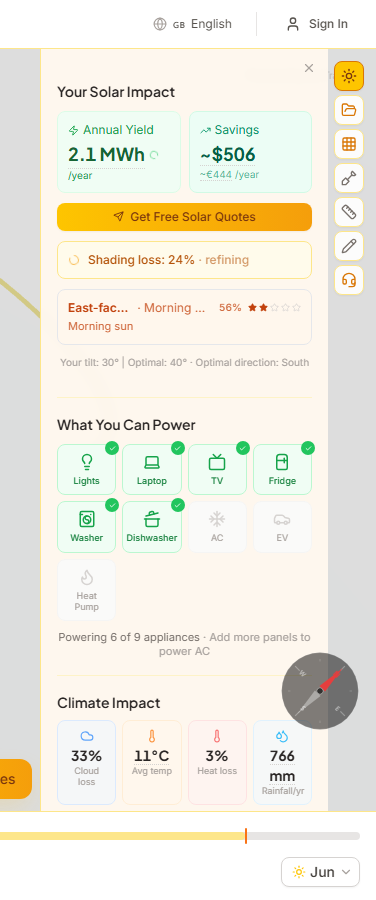
Панель климатических данных появляется в боковой панели солнечного анализа, когда у вас размещены солнечные панели. В ней отображаются климатические показатели, характерные для выбранного местоположения и непосредственно влияющие на производительность солнечных панелей: потери от облачности, температура окружающей среды и потери КПД из-за перегрева.
Потери от облачности
Процент солнечной энергии, теряемой из-за облачного покрова в вашем местоположении, полученный из данных индекса ясного неба, измеренных со спутника. Более высокие значения означают больше облаков и меньше доступного солнечного света.
Средняя температура
Среднегодовая температура воздуха в вашем местоположении в °C. Это базовое значение используется для оценки температуры ячейки панели и тепловых потерь КПД.
Тепловые потери
Расчётные потери КПД из-за высоких температур панелей. Солнечные панели теряют приблизительно 0,29% КПД на каждый градус выше 25°C температуры ячейки.
Месячная облачность
Спарклайн-график, показывающий индекс ясного неба для каждого месяца (с января по декабрь). Зелёные столбики обозначают ясные месяцы с высокой выработкой солнечной энергии; синие — облачные месяцы.
Источник данных
Климатические данные получены из NASA POWER (CERES SYN1deg + MERRA-2), обеспечивающего глобальную климатологию за 22 года. Данные автоматически корректируют оценки выработки энергии с учётом реальных местных погодных условий.
При размещении солнечных панелей SunTrace3D автоматически оценивает стоимость установки, годовую экономию на электроэнергии и срок окупаемости на основе региональных данных о ценах.
Разбивка стоимости
Раздел «Стоимость установки» в боковой панели показывает детальную разбивку, включая стоимость панелей, монтажные работы и стоимость инвертора/балансировочного оборудования. Цены скорректированы для вашего региона и отображаются в выбранной валюте.
Годовая экономия и окупаемость
На основе расчётной годовой выработки энергии и местных цен на электроэнергию SunTrace3D вычисляет вашу годовую экономию и количество лет до окупаемости системы.
Государственные льготы
При наличии данных калькулятор показывает расчётные государственные субсидии, налоговые льготы или тарифы на подачу энергии в сеть, которые снижают эффективную стоимость и сокращают срок окупаемости.
Запрос предложения
Прокрутите боковую панель «Солнце» до конца и нажмите «Бесплатные предложения по солнечным системам», чтобы отправить анализ местным установщикам. Форма уже заполнена параметрами системы, адресом и оценкой стоимости — для персонального предложения.
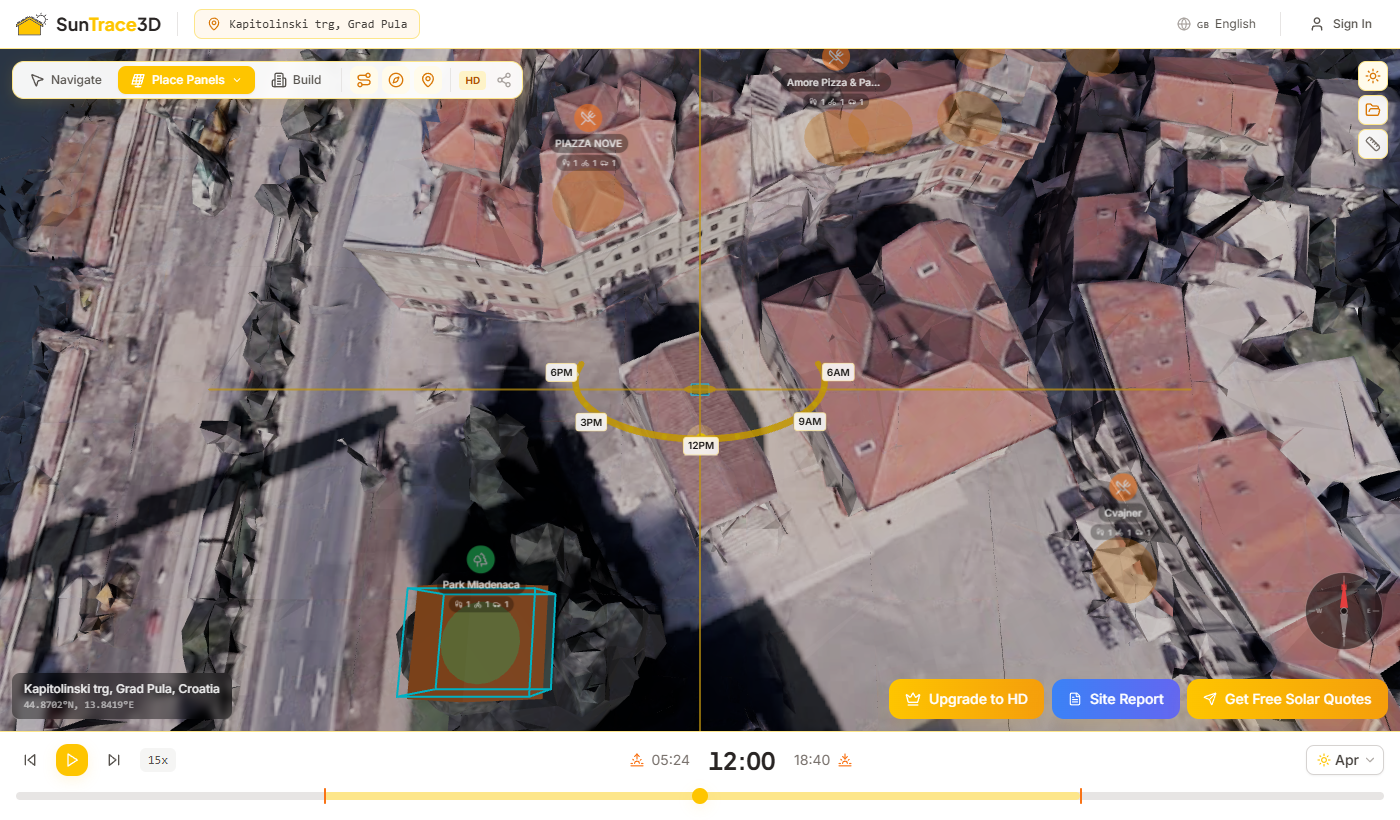
Раздел «Влияние на экологию» визуализирует экологические преимущества вашей системы солнечных панелей. Он отображается в боковой панели всякий раз, когда в сцене размещены панели.
Компенсация CO₂
Узнайте, сколько килограммов CO₂ ваша система позволит избежать ежегодно. Расчёт ведётся исходя из расчётной выработки энергии и региональных коэффициентов выбросов сетевой электроэнергии.
Питаемые приборы
Визуальная сетка из 9 распространённых бытовых приборов показывает, какие устройства ваша система может обеспечить энергией — от лампочек и ноутбуков до холодильников, кондиционеров и электромобилей. Питаемые приборы подсвечиваются зелёным.
Оценки затенения и ориентации
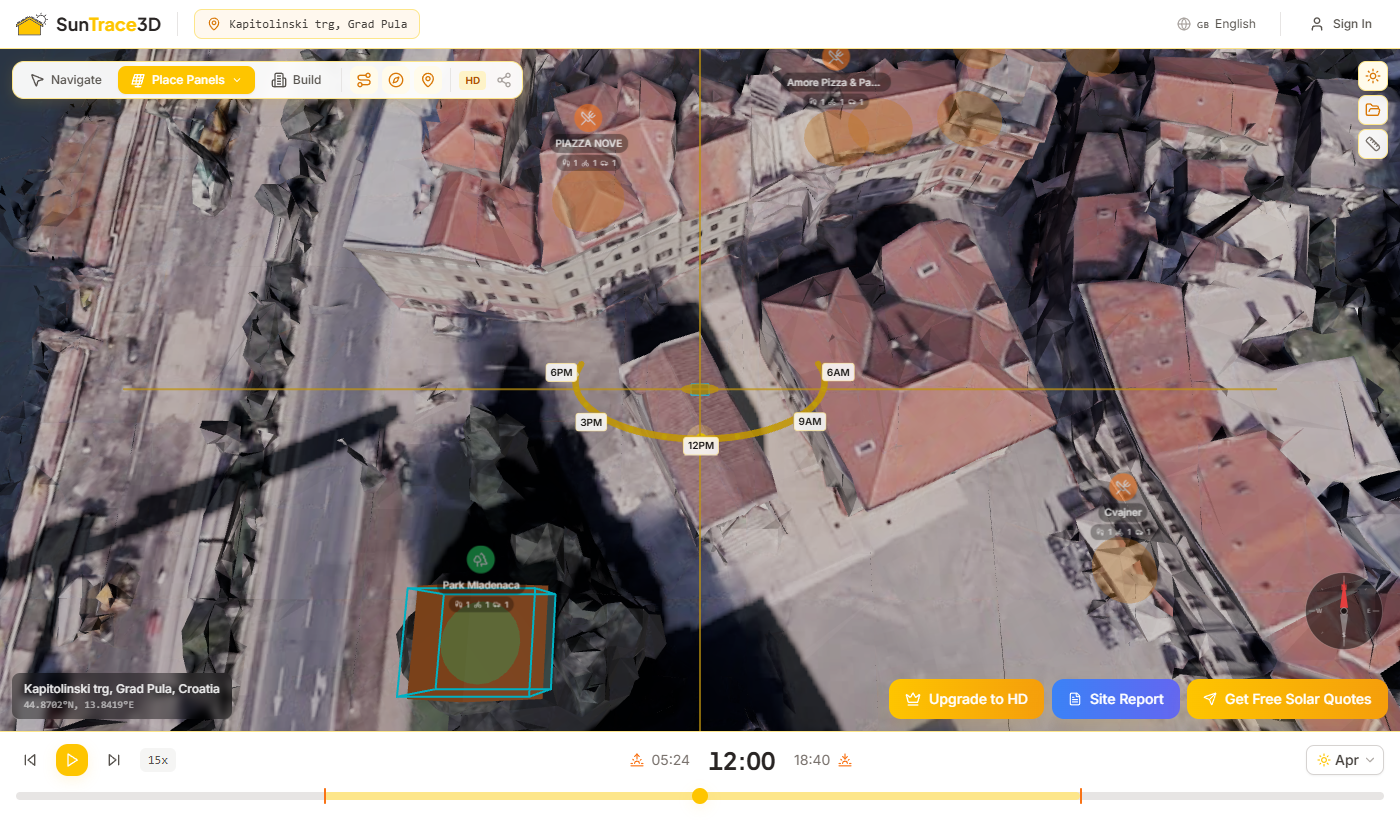
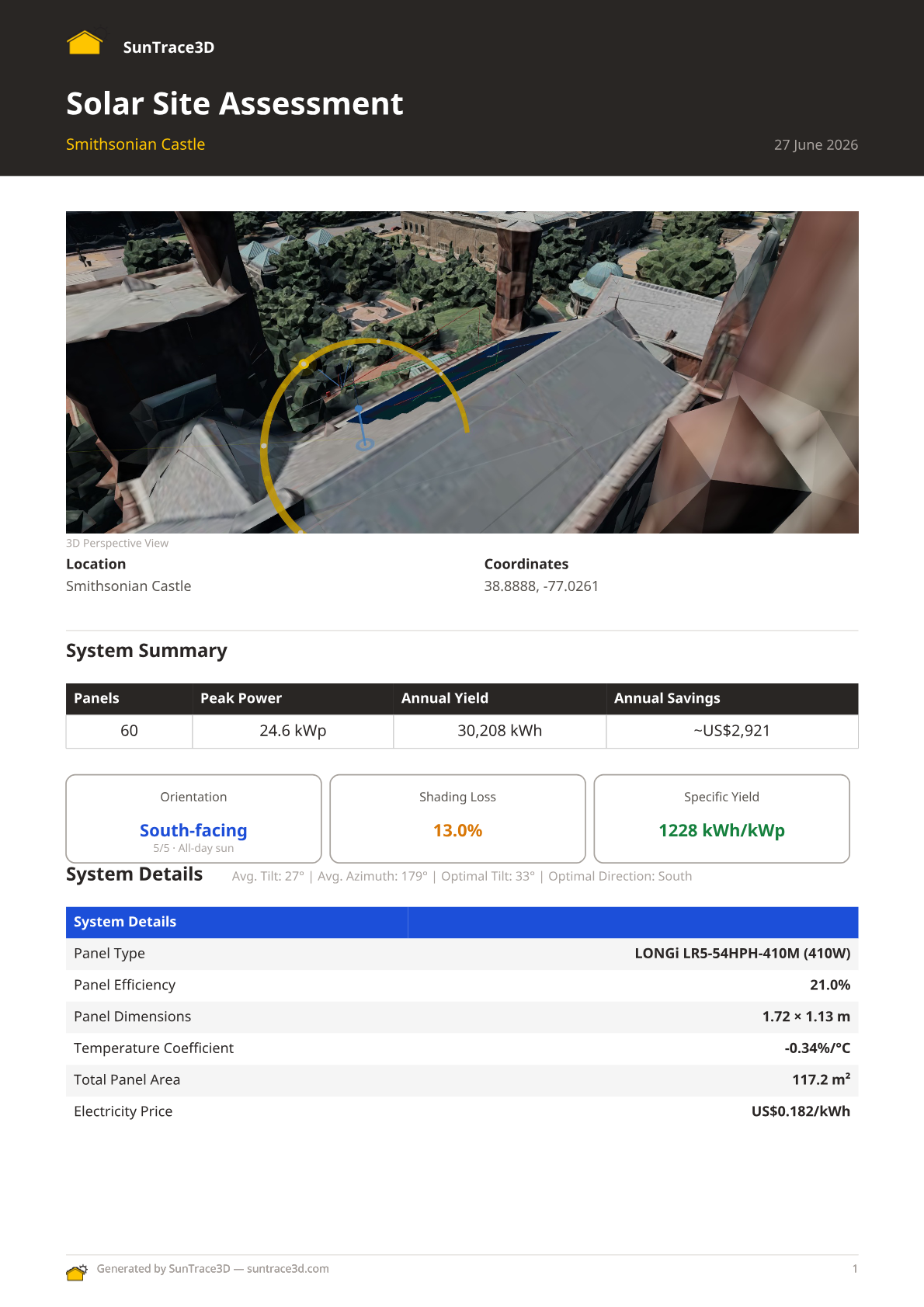
Создайте профессиональный PDF-отчёт о площадке, обобщающий весь ваш солнечный анализ. Отчёт включает 3D-виды, характеристики системы, оценки энергетического выхода, инженерные данные, финансовый анализ и воздействие на окружающую среду — готов для передачи клиентам или монтажникам.
Как создать отчёт о площадке
- 1Разместите солнечные панелиНастройте установку солнечных панелей в 3D-просмотрщике. Кнопка отчёта появляется, когда у вас есть размещённые панели с результатами энергетического выхода.
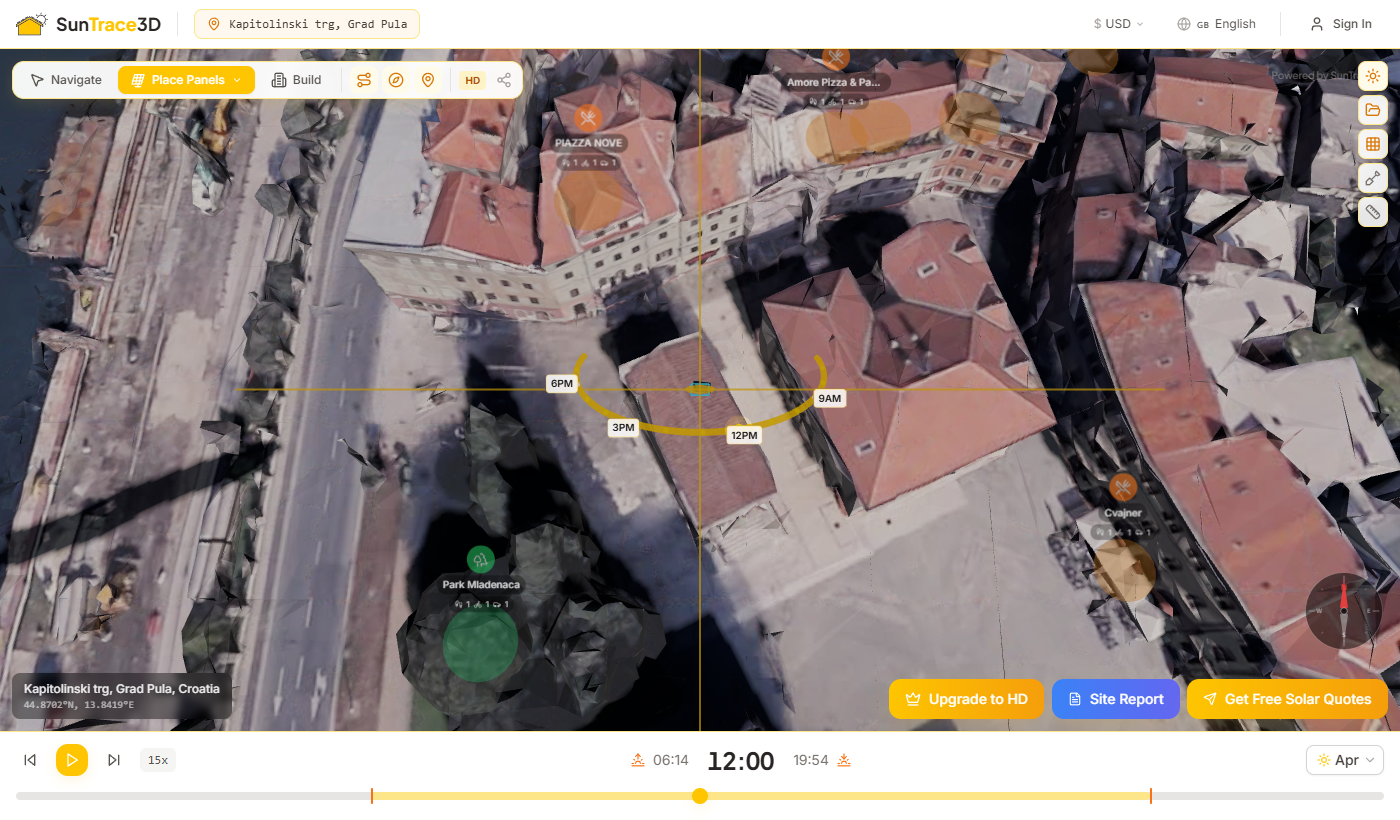
- 2Нажмите 'Site Report'Нажмите синюю кнопку Site Report внизу просмотрщика. Войдите в систему, если потребуется — необходим бесплатный аккаунт.
- 3Заполните данныеПо желанию введите название вашей компании, имя клиента, загрузите логотип компании и добавьте заметки. Вы также можете скорректировать общую сумму инвестиций.
- 4Создайте и скачайтеНажмите 'Generate PDF Report'. Система захватывает 3D-виды вашей сцены, создаёт отчёт и предлагает скачать PDF.
Содержание отчёта
- 3D-перспективные виды и вид сверху солнечной установки
- Сводка по системе: количество панелей, пиковая мощность, годовой выход, ориентация, потери от затенения
- Подробные характеристики системы: тип панели, КПД, размеры, наклон, азимут
- График ежемесячной выработки энергии
- Финансовый анализ: разбивка затрат, срок окупаемости, государственные субсидии
- Бытовые приборы, которые система может питать
- Индивидуальный брендинг с логотипом компании и данными монтажника
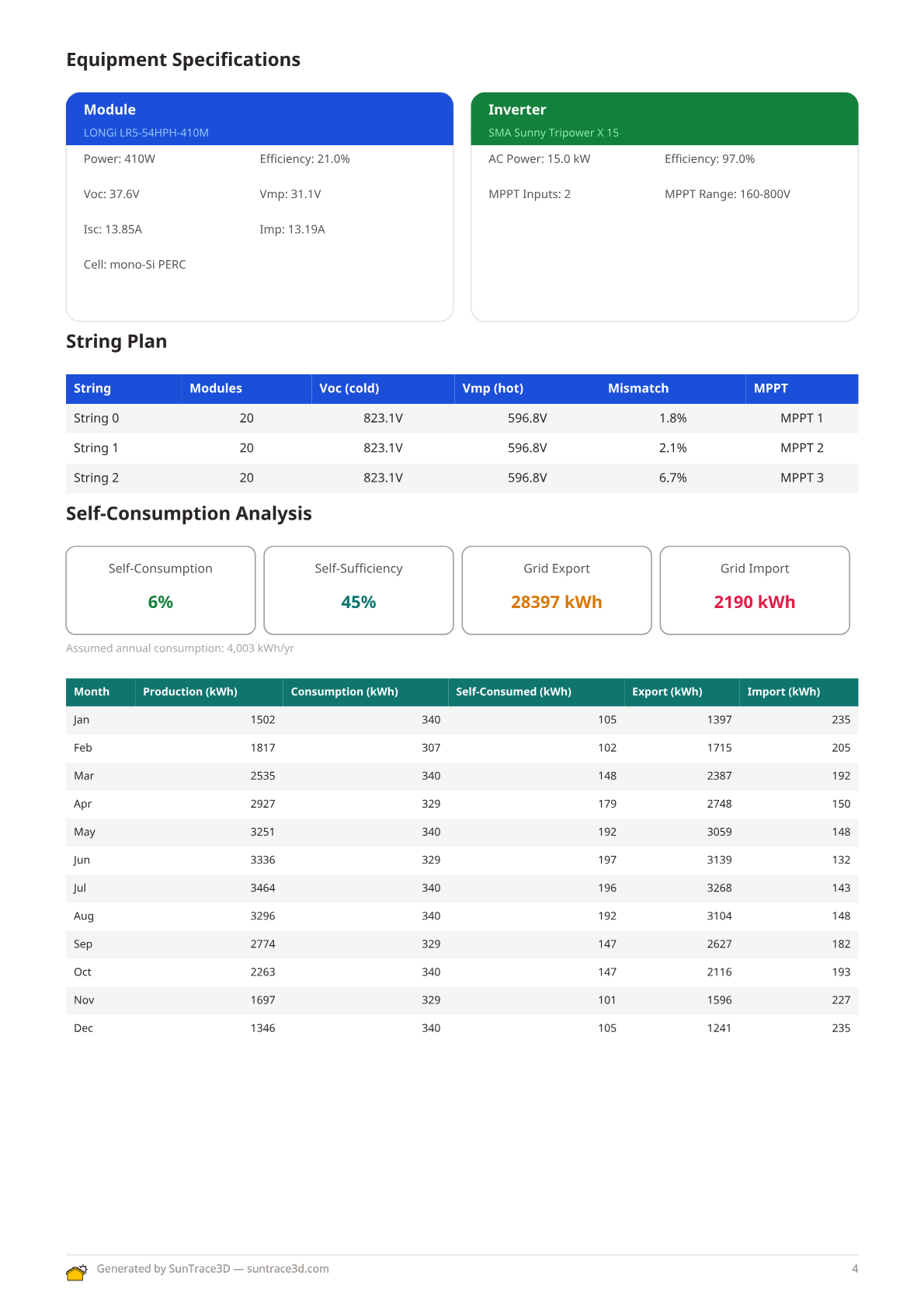
- Таблица плана цепочек с ограничениями напряжения, назначением MPPT и поддержкой нескольких инверторов
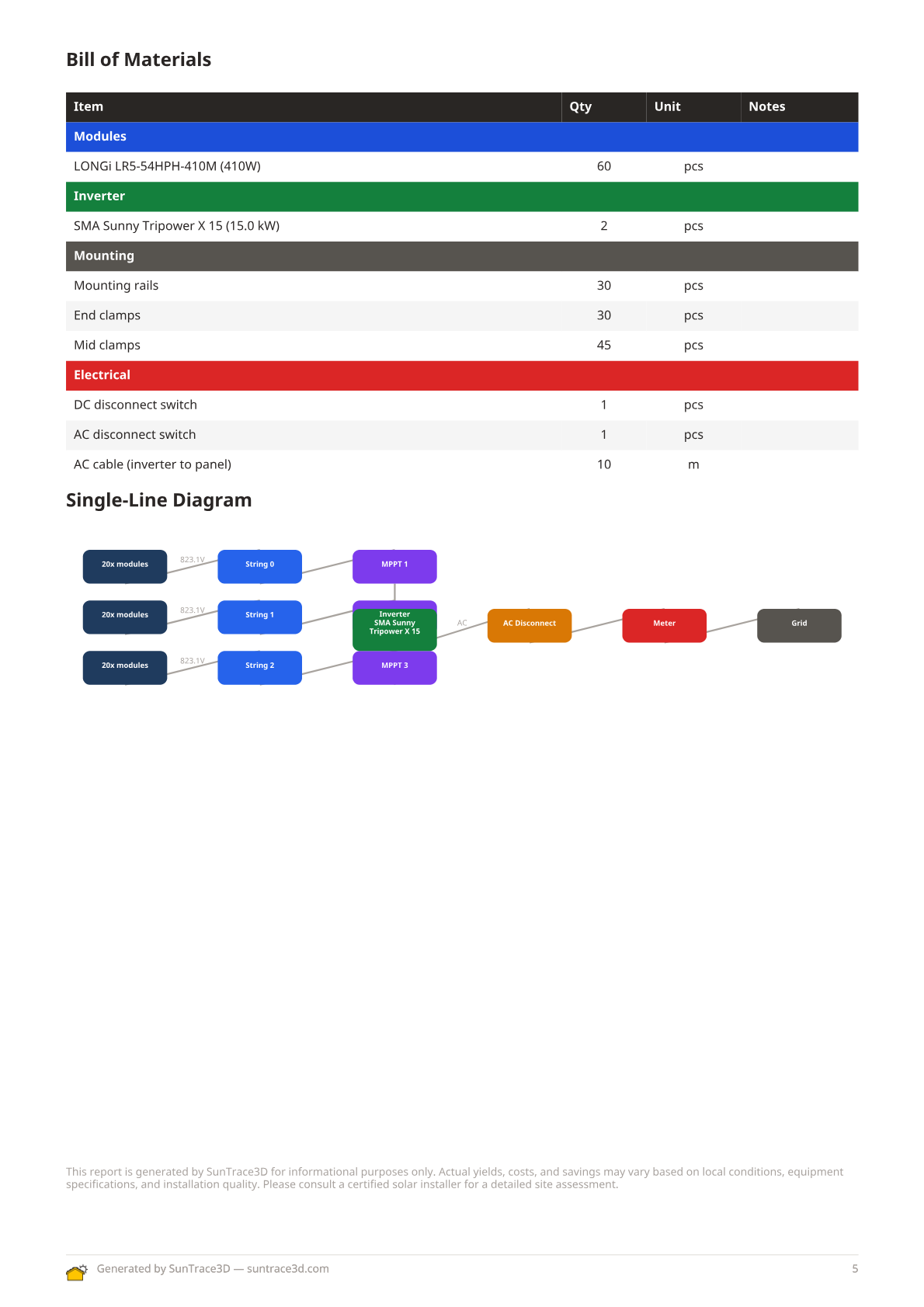
- Автоматически сгенерированная однолинейная схема (SLD) с PV цепочками, инверторами и подключением к сети
- Рекомендации по сечению кабеля с расчётами падения напряжения на цепочку
- Анализ собственного потребления и самообеспеченности с почасовым сопоставлением нагрузки
- Результаты моделирования аккумуляторного хранилища и анализ диспетчеризации
- Спецификация материалов с количеством модулей, инверторов, монтажных конструкций и кабелей
- Каскадная диаграмма потерь, показывающая потери энергии от валовой до чистой выработки
Инженерные разделы (план цепочек, SLD, подбор кабелей, собственное потребление, аккумулятор, BOM) появляются автоматически при выборе модуля и инвертора из инженерного каталога.
Индивидуальный брендинг
Загрузите логотип вашей компании и введите название компании для создания брендированных отчётов. Логотип отображается в заголовке отчёта рядом с брендом SunTrace3D — идеально для монтажников солнечных систем, отправляющих коммерческие предложения клиентам.
Каскадная диаграмма потерь в PDF-отчёте предоставляет детальную визуальную разбивку энергетических потерь от валового солнечного потенциала до чистой поставленной энергии.
Как просмотреть каскад потерь
- 1Разместите панели и рассчитайте энергиюРазместите солнечные панели на 3D-модели и дождитесь завершения расчёта энергии.
- 2Сформируйте PDF-отчётНажмите кнопку 'Отчёт о площадке' на боковой панели Солнечная. Каскадная диаграмма включается автоматически.
- 3Просмотрите категории потерьДиаграмма показывает валовую энергию слева и чистую энергию справа, с каждой категорией потерь в виде маркированного сегмента.
Измеренные потери
Затенение, облачность (коэффициент Kc), температурная деградация, рассогласование панелей и потери в кабелях рассчитываются по реальным данным площадки.
Отраслевые стандарты
КПД инвертора, потери DC/AC проводки, загрязнение, светоиндуцированная деградация (LID) и доступность системы используют стандартные отраслевые значения.
Каскад заменяет старую фиксированную оценку 14% системных потерь прозрачной, детализированной разбивкой.
Создавайте профессиональные PDF-предложения для отправки потенциальным клиентам. Каждое предложение включает спецификации системы, структуру инвестиций, прогнозируемую экономию, срок окупаемости, гарантийные условия и применимые финансовые стимулы — всё заполняется автоматически на основе вашего солнечного анализа.
Как создать предложение
- 1Завершите солнечный проектРазместите солнечные панели на 3D-модели и дождитесь завершения расчёта энергии. Предложение использует данные из компоновки панелей, выбранного оборудования и результатов энергетической выработки.
- 2Откройте окно отчётаНажмите кнопку отчёта на боковой панели Солнечная энергия, чтобы открыть диалог генерации отчётов. Вы увидите варианты как для отчётов об объекте, так и для коммерческих предложений.
- 3Настройте параметры предложенияВведите данные клиента, скорректируйте цены системы, тарифы на электроэнергию и применимые льготы или скидки. Предварительный просмотр предложения обновляется в реальном времени при изменении параметров.
- 4Скачайте PDFНажмите Создать для генерации брендированного PDF-документа. Предложение включает титульную страницу, обзор системы, финансовый анализ с графиком окупаемости, гарантийные условия и следующие шаги — готов к отправке по электронной почте или печати.
Финансовые Прогнозы
Предложение рассчитывает общие инвестиции, ежегодную экономию, накопленную экономию за срок службы системы и срок окупаемости. Учитывается также местная эскалация цен на электроэнергию и коэффициенты деградации панелей.
Профессиональное Оформление
Предложения генерируются как многостраничные PDF-документы формата A4 с единообразным брендингом, чёткими заголовками и профессиональной вёрсткой, подходящей для клиентских презентаций.
Предложения используют те же данные солнечного анализа, что и отчёты об объекте, но представляют их в клиенториентированном формате, акцентируя окупаемость инвестиций, а не технические характеристики. Из одного проекта можно создать как технический отчёт, так и коммерческое предложение.
Ускорьте рабочий процесс с помощью горячих клавиш. Они работают, когда просмотрщик в фокусе и ни одно текстовое поле не активно.
Общие
- Ctrl+ZОтменить последнее действие
- Ctrl+YПовторить последнее отменённое действие
- Shift+ClickДобавить / убрать из множественного выбора
- Ctrl+CКопировать выбранные элементы
- Ctrl+VВставить скопированные элементы
Режим и время
- NПереключиться в режим навигации
- PПереключиться в режим размещения панелей
- BПереключиться в режим строительства
- MИзмерение расстояний
- DАннотации рисования
- SpaceВоспроизвести / приостановить анимацию времени
- ← →Перемотка времени назад / вперёд на 15 мин
Режим строительства (выбранное здание)
- [ ]Повернуть выбранное здание на ±15°
- DeleteУдалить выбранное здание
- ↑ ↓Поднять / опустить здание на ±0,5 м
Режим панелей (выбранная панель)
- [ ]Повернуть выбранную панель на ±15°
- DeleteУдалить выбранную панель
- RПереключить прямоугольный режим размещения
- EПереключить режим ластика
Совет
На мобильных устройствах и устройствах с сенсорным экраном все элементы управления зданием (поворот, вертикальное смещение, удаление) доступны в виде слайдеров и кнопок в боковой панели при выбранном здании.
Измеряйте реальные расстояния прямо в 3D-сцене. Инструмент измерения вычисляет расстояние по прямой между любыми двумя точками, которые вы нажимаете.
Как измерять расстояния
- 1Активируйте режим измеренияНажмите кнопку линейки на панели инструментов боковой панели (или нажмите M). Курсор изменится на перекрестие.
- 2Установите первую точкуНажмите в любом месте 3D-сцены, чтобы установить начальную точку. Появится голубой маркер.
- 3Установите вторую точкуНажмите второе место. Линия соединит две точки с отображаемым расстоянием в метрах.
- 4Добавьте дополнительные измеренияПродолжайте нажимать для добавления дополнительных измерений. Нажмите на любое измерение, чтобы выбрать его, затем нажмите Delete для удаления.
Советы по измерению
- Измерения работают на рельефе, зданиях и крышах
- Нажмите Escape для отмены ожидающей точки измерения
- Используйте кнопку «Очистить», чтобы удалить все измерения сразу
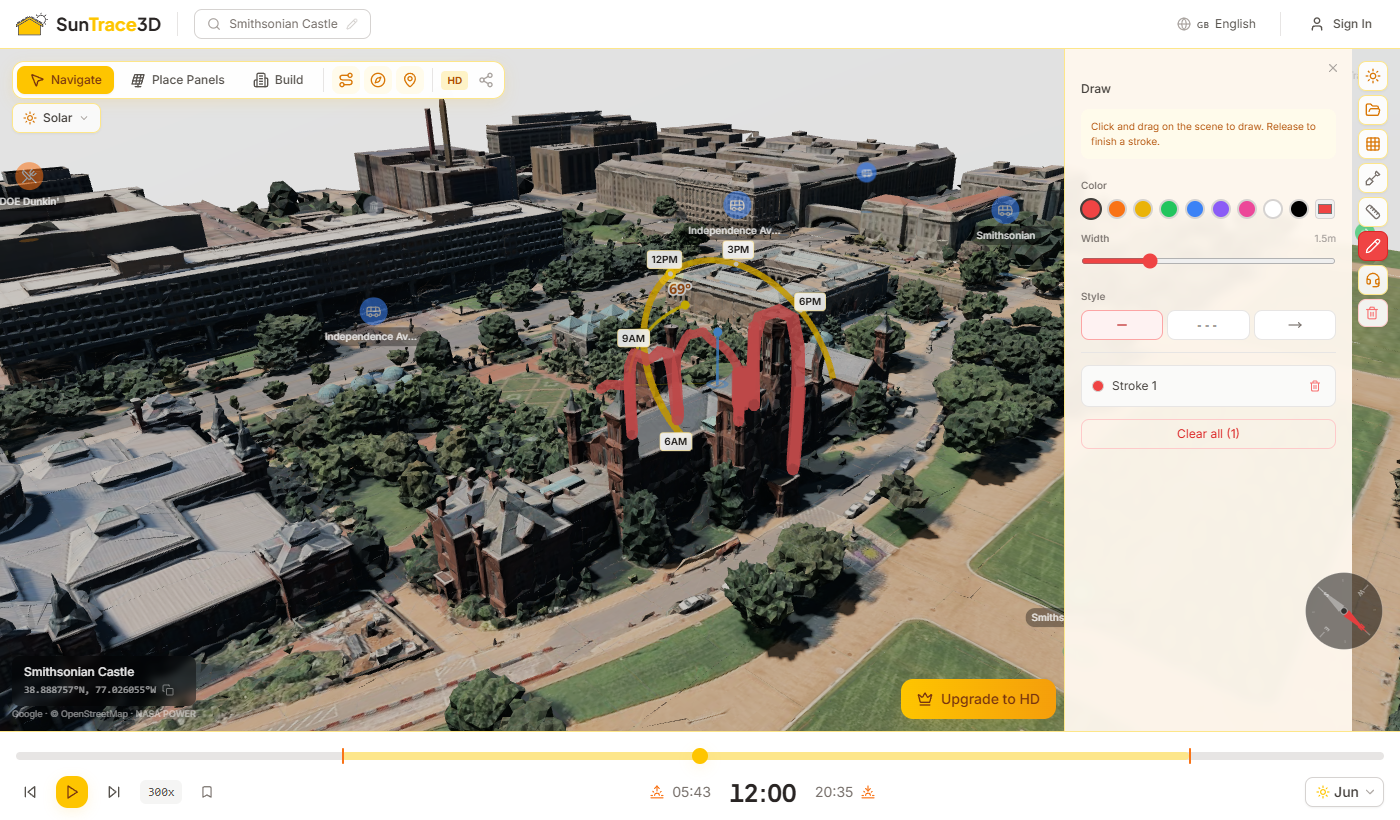
Добавляйте аннотации к 3D-сцене с помощью рисунков от руки, которые повторяют рельеф местности и поверхности зданий. Используйте цветные штрихи для выделения областей интереса, добавления текстовых меток и измерения замкнутых площадей. Рисунки сохраняются вместе с проектом.
Как использовать инструмент рисования
- 1Активируйте режим рисованияНажмите кнопку карандаша на боковой панели (или клавишу D). Курсор изменится на перекрестие, и откроется панель Рисование.
- 2Нарисуйте штрихНажмите и перетащите курсор по 3D-сцене, чтобы создать штрих от руки. Штрих следует рельефу местности и геометрии зданий. Отпустите кнопку мыши для завершения.
- 3Замкните контур для измерения площадиДорисуйте до начальной точки, чтобы замкнуть контур. Замкнутая площадь автоматически рассчитывается и отображается в квадратных метрах с полупрозрачной заливкой.
- 4Настройте и управляйте штрихамиИзмените цвет, ширину и стиль штриха (сплошной, пунктирный, стрелка) в панели Рисование. Нажмите на штрих, чтобы выбрать его и добавить текстовую метку. Нажмите Delete для удаления выбранных штрихов.
Советы по рисованию
- Штрихи следуют рельефу, зданиям и крышам — автоматически привязываются к геометрии сцены
- Замкните контур, дорисовав до начальной точки, чтобы увидеть замкнутую площадь в m²
- Нажмите Escape, чтобы отменить текущий штрих или выйти из режима рисования
Включите достопримечательности (POI), чтобы обнаружить ближайшие объекты и ориентиры, наложенные на 3D-карту. Маркеры POI показывают рестораны, школы, магазины, медицинские учреждения и другие категории.
Как использовать достопримечательности
- 1Включите POIНажмите кнопку с булавкой на панели инструментов, чтобы включить маркеры POI. Ближайшие объекты загружаются автоматически на основе текущего центра карты.
- 2Просматривайте маркерыМаркеры появляются в реальных позициях в 3D-сцене. При увеличении видны названия и детали; при уменьшении они упрощаются до компактных иконок.
- 3Нажмите для выделенияНажмите на любой маркер POI, чтобы выделить его и увидеть подробности. Нажмите снова для снятия выделения.
Доступные категории
Образование, здравоохранение, торговля, транспорт, отдых, питание и услуги — школы, больницы, супермаркеты, автобусные остановки, парки, рестораны и многое другое.
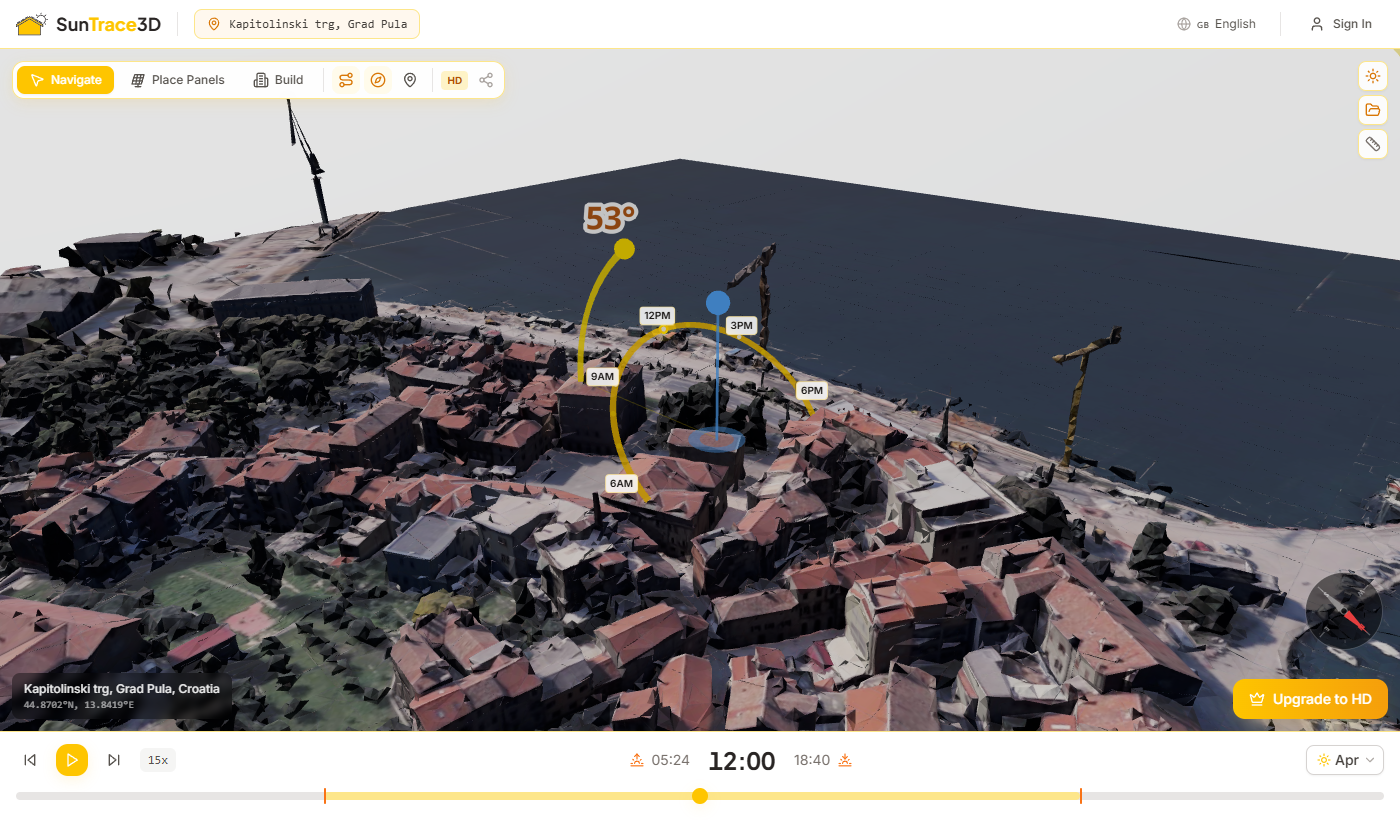
SunTrace3D предлагает два типа 3D-моделей. Переключатель типа модели на панели инструментов позволяет переключаться между ними. При переключении модель перегенерируется для вашего текущего местоположения.
Стандартная 3D-модель
Блочные здания с плоскими крышами, созданные из данных планировки. Быстро загружается и обеспечивает точное размещение зданий и теней для солнечного анализа.
Реалистичная 3D-модель
Детальная геометрия зданий с точными уклонами крыш, дымоходами и текстурированными фасадами. Обеспечивает наиболее реалистичное отображение вашего объекта.
Автоматический откат
Если реалистичная модель недоступна для вашего местоположения, автоматически отображается стандартная модель. Рядом с переключателем появляется небольшой индикатор, когда это происходит.
В 3D-сцене есть анимированные автомобили и пешеходы, которые движутся по реальным дорогам и оживляют окружение. Низкополигональные легковые машины, автобусы и пешеходы перемещаются по настоящей дорожной сети, помогая оценить масштаб и получить реалистичное представление об окрестностях.
Автоматически
Живая среда загружается автоматически, как только готовы сцена и данные о дорогах. Никакой настройки не требуется.
Реальные дорожные сети
Транспорт движется по реальным дорогам из картографических данных, а не по случайным маршрутам. Это создаёт достоверное ощущение движения и жизни.
Ориентир масштаба
Анимированные фигуры помогают интуитивно оценить масштаб при анализе высоты зданий, размеров панелей и длины теней.
Совет
При съёмке скриншотов и записи видео живая среда автоматически скрывается, чтобы результат был чистым и воспроизводимым.

SunTrace3D работает без учётной записи для базовой симуляции теней и солнечного анализа. Создайте бесплатный аккаунт для сохранения работы, перейдите на Pro для HD-моделей и безлимитных инструментов, или выберите Business для безлимитного доступа ко всему и коммерческого использования.
Возможности аккаунта
Бесплатный аккаунт
- Просмотр 3D-модели города
- Моделирование теней в реальном времени
- До 8 солнечных панелей
- До 5 объектов сцены
- До 3 пользовательских зданий
Pro (9 €/мес.)
- HD фотореалистичные 3D-модели
- Безлимитные панели, объекты и здания
- Сохранение проектов и импорт 3D-моделей
- Отчёты о соответствии и экспорт фотографий
- Без водяного знака на отчётах
Business (99 €/мес.)
- Безлимитные панели, наземные установки и тепловые карты
- Оценка недвижимости и PDF-отчёты
- Встраиваемый просмотрщик и сбор лидов
- API-доступ (500 моделей/месяц)
- Экспорт полной 3D-сцены в GLB/OBJ
Enterprise (индивидуально)
- White-label брендинг
- Индивидуальные CRM-интеграции
- Выделенная поддержка и SLA
- Индивидуальный объём API
Управление подпиской
Нажмите на меню пользователя в заголовке просмотрщика для доступа к настройкам аккаунта и порталу подписки. Вы можете обновить, понизить или отменить подписку в любое время.
Сохраните полную настройку анализа — включая местоположение, солнечные панели, здания, режим качества и дату/время — как именованный проект. Загрузите его позже, чтобы продолжить работу с того места, где остановились.
Как сохранять и загружать проекты
- 1Войдите в системуСоздайте аккаунт или войдите. Проекты хранятся на сервере и привязаны к вашему аккаунту.
- 2Откройте боковую панельНажмите значок солнца в правом верхнем углу просмотрщика. Прокрутите вниз до раздела «Проекты» внизу боковой панели.
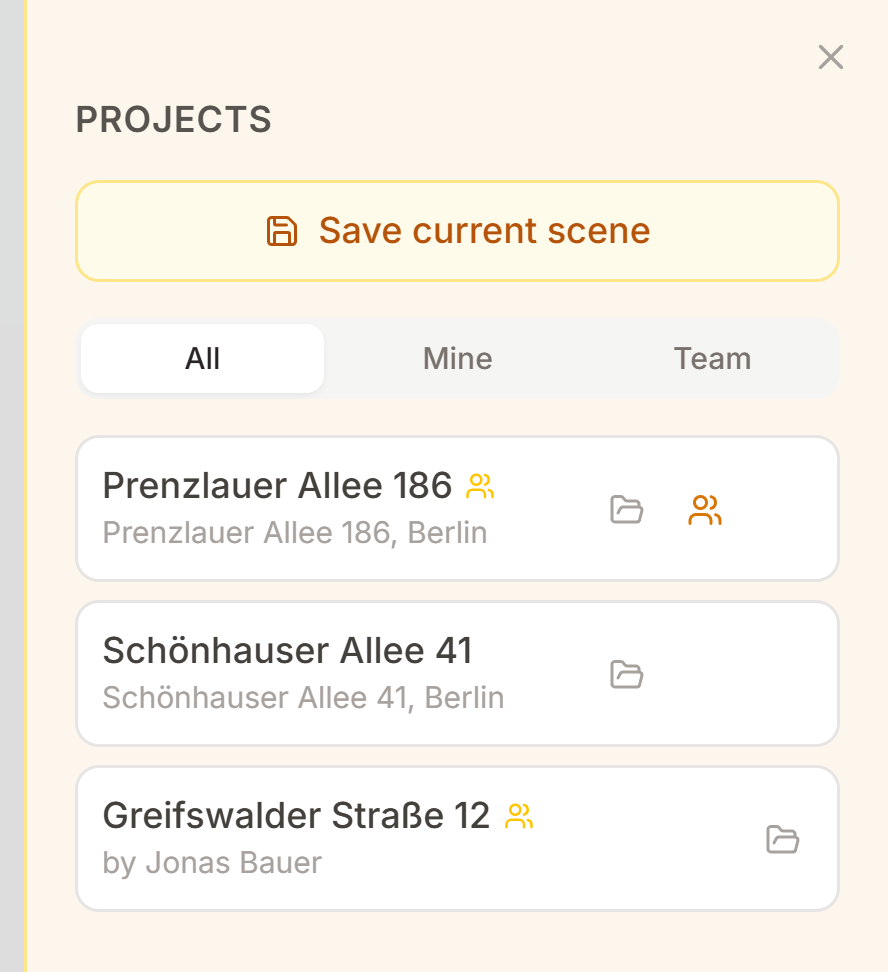
- 3Сохраните текущую сценуНажмите «Сохранить текущую сцену», введите название проекта и нажмите «Сохранить». Всё состояние сцены будет сохранено.
- 4Загрузите проектНажмите на сохранённый проект в списке, чтобы восстановить его. Местоположение, модель, панели, здания и настройки времени восстанавливаются автоматически.
Что сохраняется в проекте
- Местоположение (широта, долгота и название)
- Режим качества (SD или HD)
- Все солнечные панели с наклоном, азимутом и положением
- Все размещённые здания с типом, размерами, положением и поворотом
- Все объекты сцены (деревья, заборы, перголы, препятствия)
- Выбранная дата и время суток
- Восстановлено из точки
Защита несохранённых изменений
Когда вы пытаетесь загрузить другой проект при наличии несохранённых изменений, появляется диалог подтверждения, предупреждающий о потере работы. Вы можете выбрать отмену и загрузку нового проекта, или вернуться и сначала сохранить текущую работу.
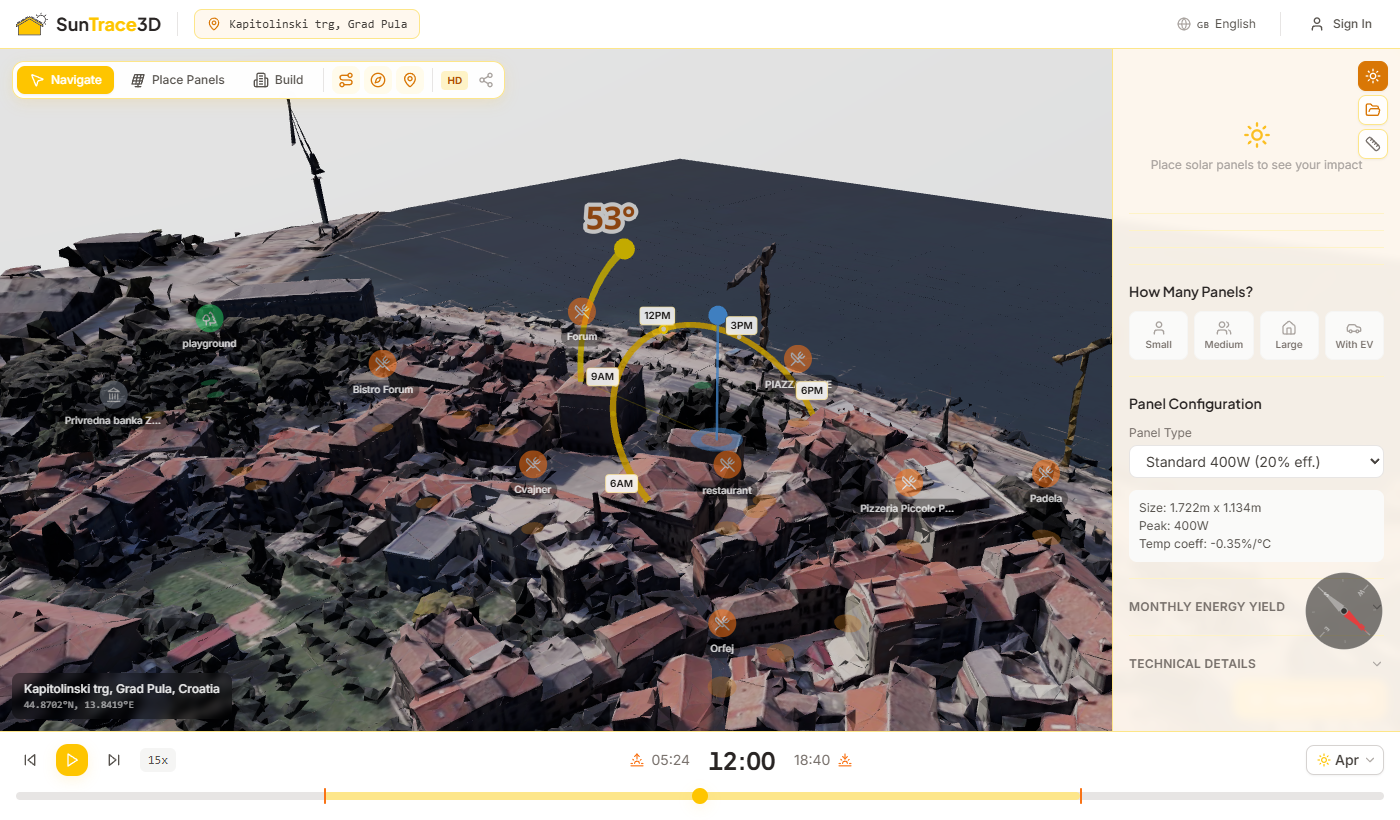
Импортируйте пользовательские 3D-модели в сцену для точного отображения существующих конструкций, оборудования или любых объектов, влияющих на затенение солнечных панелей.
Как импортировать 3D-модель
- 1Переключиться в режим СтроительстваНажмите B или кликните кнопку Строительство на панели инструментов для входа в режим Строительства.
- 2Открыть вкладку ИмпортНажмите на вкладку Импорт (значок загрузки) на боковой панели Строительства.
- 3Загрузить файл GLBПеретащите файл .glb в область загрузки или нажмите для выбора файла. Максимальный размер файла — 50 MB.
- 4Расположить модельМодель появляется в начале координат сцены. Используйте кнопки Переместить, Повернуть и Масштабировать на панели для переключения режимов гизмо, затем перетащите маркеры в 3D-виде для точного позиционирования.
- 5Точная настройка числамиВведите точные значения в поля Позиция (м), Поворот (°) и Масштаб для точного размещения.
Требования к файлу
Поддерживаются только файлы .glb (бинарный glTF). Максимум 50 MB на файл. Модели надёжно хранятся в облаке и автоматически загружаются при повторном открытии сохранённого проекта.
Гизмо трансформации
- Перемещение — перетащите цветные стрелки для перемещения вдоль оси X, Y или Z
- Поворот — перетащите кольца для вращения модели вокруг каждой оси
- Масштабирование — перетащите маркеры для равномерного или поосевого изменения размера
Импорт 3D-моделей — это функция Pro. Перейдите на Pro, чтобы разблокировать размещение пользовательских моделей.
Библиотека моделей содержит более 750 готовых 3D-моделей в семи категориях: пригородные здания, транспорт, коммерческие здания, персонажи, природа, элементы зданий и поезда. Просматривайте, ищите и размещайте модели прямо в сцене для реалистичного анализа теней и градостроительного планирования.
Как пользоваться библиотекой моделей
- 1Откройте библиотекуПерейдите в режим «Строить», нажав кнопку «Строить» или клавишу B. Выберите вкладку «Библиотека» в верхней части боковой панели.
- 2Просматривайте или ищитеИспользуйте кнопки категорий для фильтрации по типу (здания, транспорт, природа и т. д.) или введите запрос в строку поиска, чтобы найти модели по названию или тегу.
- 3Разместите модельНажмите на миниатюру, чтобы включить режим размещения щелчком, затем щёлкните в любом месте сцены. Или перетащите миниатюру из библиотеки прямо в сцену.
- 4Настраивайте и управляйтеЩёлкните по размещённой модели, чтобы выбрать её. С помощью элементов трансформации перемещайте, вращайте или масштабируйте её. Нажмите Delete, чтобы удалить модель из сцены.
Категории моделей
Пригородные здания
Дома, гаражи, заборы и дорожки для сцен жилых кварталов.
Коммерческие здания
Офисы, магазины и коммерческие сооружения для сценариев градостроительного планирования.
Транспорт
Легковые и грузовые автомобили, машины скорой помощи, пожарные машины и другой транспорт для детализации улиц.
Природа
Деревья, кусты, камни и природные элементы для ландшафтного дизайна.
Элементы зданий
Модульные стены, двери, окна и конструктивные элементы.
Поезда
Поезда, железнодорожные пути и железнодорожная инфраструктура.
Перетаскивание
Перетащите любую миниатюру из панели библиотеки прямо в 3D-сцену. Модель появится там, где вы отпустите кнопку мыши. При наведении на миниатюру модель загружается заранее, поэтому размещение происходит мгновенно.
Автоматическое масштабирование
При размещении модели автоматически получают реалистичные пропорции: дома — в масштабе зданий, транспорт — в масштабе улицы, персонажи — в масштабе человека. Подгонять размер вручную не нужно.
Доступ по тарифному плану
Зарегистрированные бесплатные пользователи могут размещать до 5 моделей на категорию. Тарифы Pro и выше открывают доступ к полной библиотеке из более чем 750 моделей.
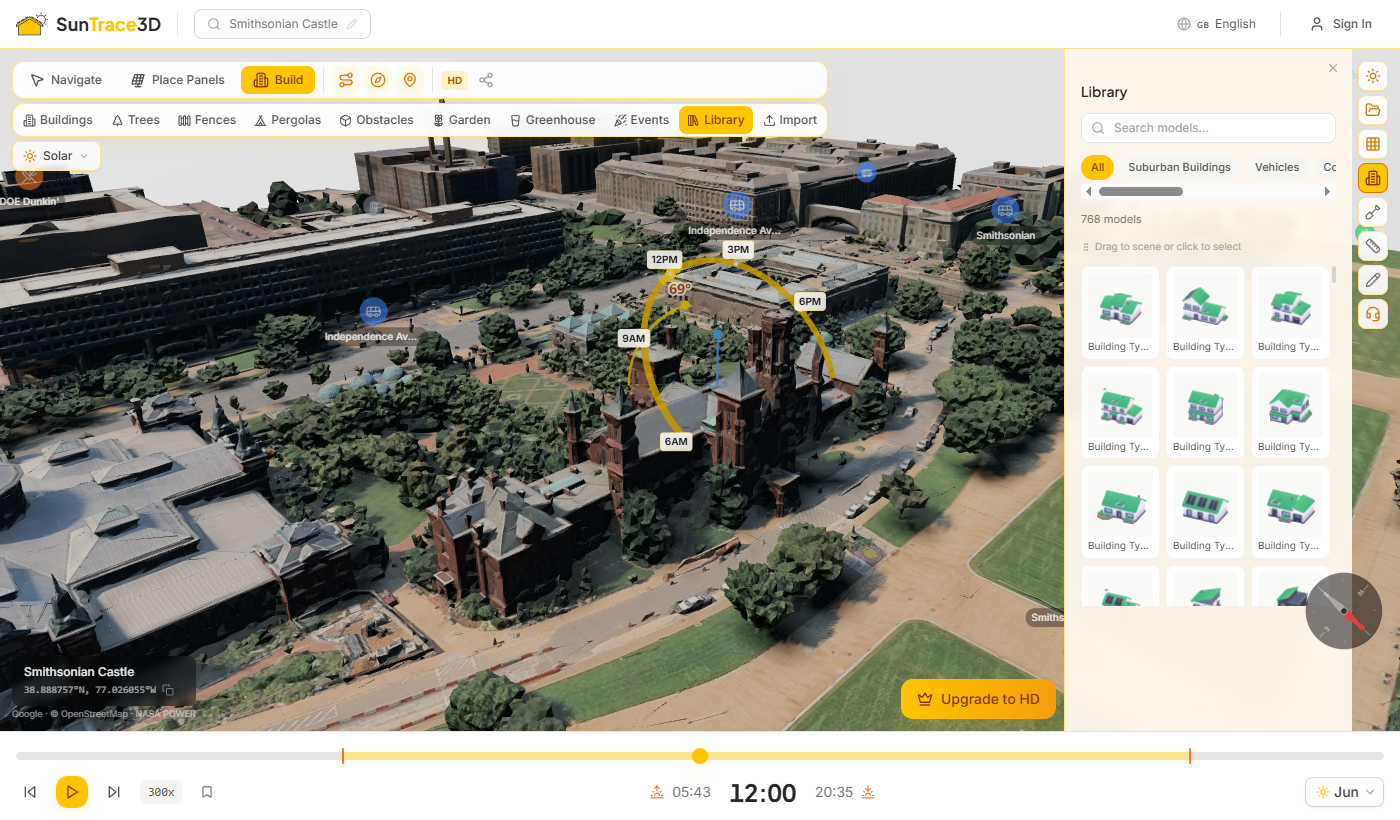
Поделитесь своим полным солнечным проектом с клиентами, коллегами или партнерами. Кнопка «Поделиться» на панели инструментов просмотра предлагает два режима: быстрая ссылка на местоположение и полная ссылка на проект для обзора, на которую ваш клиент может оставить комментарий и ответить.
Варианты отправки
- 1Поделиться видомНажмите кнопку «Поделиться» и выберите «Поделиться видом», чтобы скопировать ссылку на текущее местоположение. Ссылка сохраняет широту, долготу и настройку качества. Любой, у кого есть ссылка, откроет просмотрщик в том же месте — аккаунт не нужен.
- 2Поделиться для проверки (Business+)Выберите «Поделиться для проверки», чтобы отправить весь сохранённый проект, включая все солнечные панели, здания, объекты сцены и проектные решения. Получатели видят полный проект в режиме только для чтения — идеально для презентаций клиентам и командных обсуждений.
Быстрая ссылка на местоположение
Ссылка на местоположение открывает просмотрщик в тех же координатах. Ею может воспользоваться любой — аккаунт не нужен.
Ссылка на проверку проекта
Ссылка для обзора предоставляет получателям вашу полную 3D-сцену с каждой модификацией. Они могут закреплять комментарии там, где это необходимо, затем либо утвердить проект, либо запросить изменения — см. раздел 66. Требуется план Business и активный сохраненный проект.
Совет
Используйте «Поделиться видом» для быстрого обмена местоположением, а «Поделиться для обзора», когда вам нужно, чтобы клиент внимательно посмотрел и дал ответ. Отправьте предложение вместе с обзором, и его утверждение приведет их прямо к подписанию.

Рабочее пространство делает вашу компанию владельцем своей работы, а не учетной записи одного человека. Оно содержит бренд, в котором оформляются все документы, предназначенные для клиентов, места, с которыми входят ваши коллеги, и проекты, которые вы решаете поделиться. Доступно в Professional и Enterprise.
Настройка вашего рабочего пространства
- 1Откройте ваше рабочее пространствоПерейдите в Аккаунт и выберите Рабочее пространство команды. Оно создается для вас при первом открытии, названное в честь вашего аккаунта — переименуйте его в вашу компанию.
- 2Заполните данные вашей компанииНазвание компании, адрес, страна и валюта. Эти данные появляются в предложениях и, в Германии, на регуляторных документах, сгенерированных из проекта.
- 3Установите ваш брендЗагрузите логотип и выберите два цвета. Предпросмотр показывает, что именно видит клиент в верхней части предложения, так что вы сразу можете определить, хорошо ли это читается.
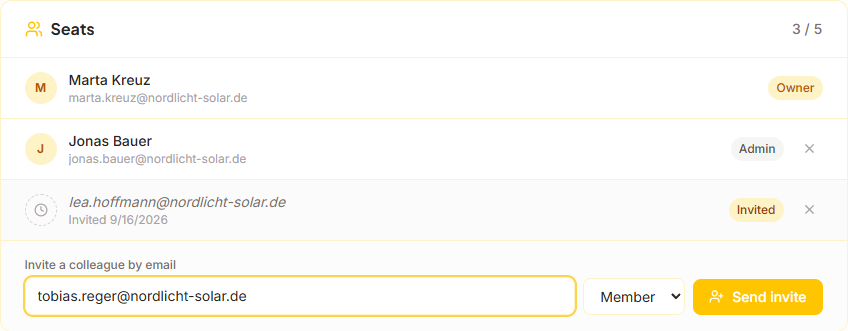
- 4Пригласите ваших коллегВведите email и отправьте приглашение. Им не нужен аккаунт заранее — приглашение создаст его, когда они примут. Если email не приходит, скопируйте ссылку и отправьте ее сами.
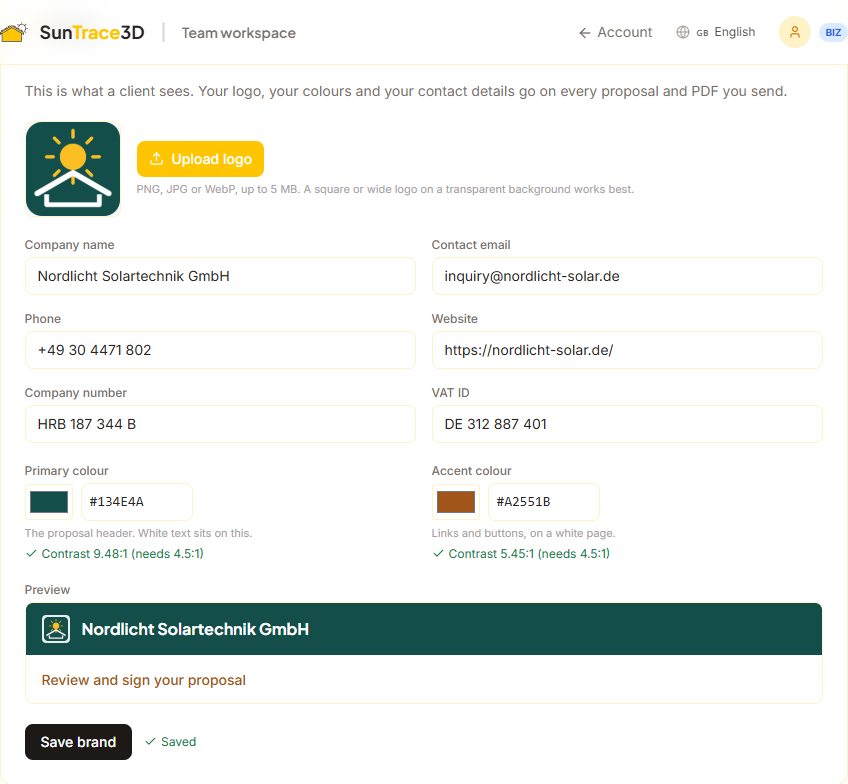
Ваш бренд, а не наш
Предложения, PDF и страницы, которые вы делитесь с клиентами, содержат ваш логотип, ваши цвета и ваши контактные данные. Мы проверяем контраст обоих цветов, когда вы их выбираете, и не позволим сохранить цвет, который сделает текст на нем нечитаемым.
Места и кто действительно в них
Professional включает пять мест, а Enterprise — неограниченное количество. Приглашение занимает место с момента его отправки, поэтому счет всегда показывает, сколько людей можно добавить, а не сколько уже нажали на ссылку.
Делитесь проектами с вашей командой
Проекты по умолчанию остаются приватными, включая те, которые вы сохранили до того, как у вас появилось рабочее пространство. Поделитесь одним, и все, у кого есть место, смогут его открыть и редактировать; только его владелец может удалить его или снова сделать приватным. В панели проектов проект, принадлежащий коллеге, помечен его именем, так что вы всегда можете отличить свою работу от их.
Что может делать каждая роль
| Роль | Может |
|---|---|
| Владелец | Все: данные компании, бренд, места и делиться или удалять свои собственные проекты. Владелец — это аккаунт, которому принадлежит подписка. |
| Администратор | Изменять данные компании и бренд, приглашать или удалять коллег. Не может удалять проекты, принадлежащие другим. |
| Участник | Открывать и редактировать каждый проект, которым поделилась команда, и создавать свои собственные. Не может изменять настройки компании или управлять местами. |
Совет
Переместите ваши существующие проекты из карточки Общие проекты на странице рабочего пространства. Это перемещает только проекты, которые вы владеете, и вы можете сделать любой из них снова приватным позже из панели проектов.
Предложение — это страница, которую ваш клиент открывает из email — обычно на телефоне — показывая систему, цену и экономию, в вашем бренде, а не нашем. Оно содержит те же цифры, что и PDF-котировка, и клиент может принять его сразу. Доступно в Professional и Enterprise.
Отправка предложения
- 1Настройте ваш бренд один разПерейдите в Аккаунт, затем в рабочее пространство Команды, и заполните ваш логотип, цвета и контактные данные. Каждое последующее предложение будет использовать их.
- 2Спроектируйте систему и откройте ОтчетРазместите панели как обычно, затем откройте панель отчета и выберите Предложение вместо Полного отчета или Котировки. Цены, гарантии и условия оплаты — это те же поля, которые вы уже заполняете для котировки.
- 3Добавьте клиента и создайте егоВведите имя и email клиента. Создание предложения фиксирует цифры и генерирует PDF — после этого изменение дизайна не изменяет то, что видит клиент.
- 4Отправьте его или скопируйте ссылкуОтправка клиенту отправляет его за вас. Вы также можете скопировать ссылку и отправить ее самостоятельно, что нужно делать, когда клиент предпочитает WhatsApp или вы хотите передать его лично.
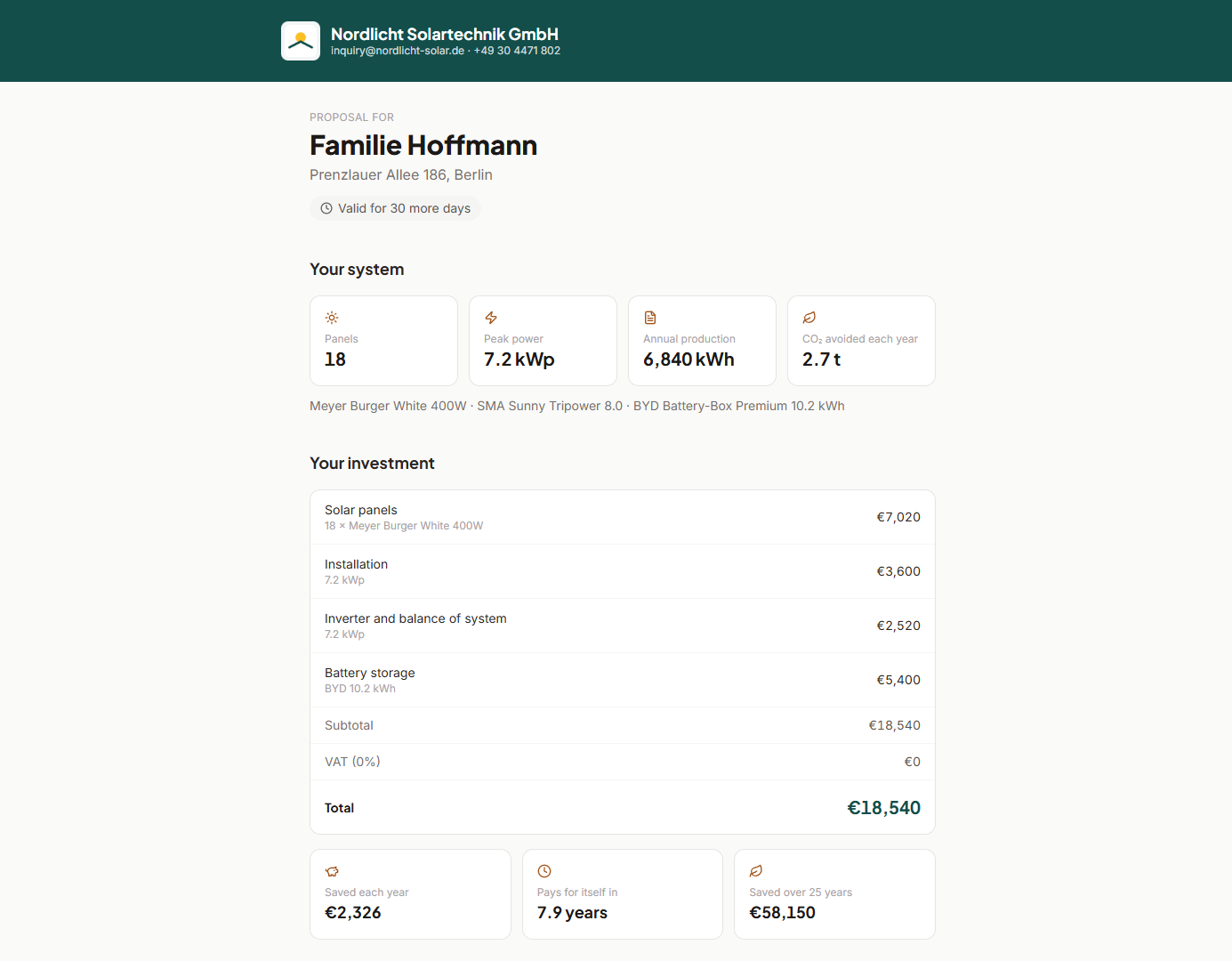
Ваш бренд на каждой странице
Заголовок, итог и кнопка подписи используют ваши цвета. PDF соответствует и содержит номер вашей компании и ИНН в нижнем колонтитуле.
Зафиксировано в момент отправки
Предложение — это снимок, а не живая версия. Если вы измените дизайн завтра, клиент все равно увидит именно то, что вы отправили — что также придает значение подписи. Чтобы предложить другие цифры, отправьте новое предложение.
Контроль над тем, что вы отправили
Каждое предложение истекает после установленного вами срока действия, и истекшее перестает показывать свою цену. Вы можете отозвать ссылку в любое время до ее подписания, после чего она ничего не показывает. Вы также можете установить код доступа, который клиент должен ввести перед открытием предложения.
Совет
Вы можете увидеть, открыл ли клиент предложение и когда. Если ссылка не была открыта через несколько дней, email мог попасть в спам — скопируйте ссылку и отправьте ее другим способом, а не пересылайте то же письмо.
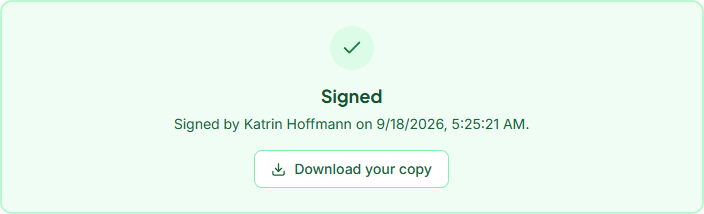
Клиент принимает предложение, подписывая его на странице — рисуя подпись пальцем или мышью, или вводя свое имя. Оба вы получаете подписанный PDF сразу, с сертификатной страницей, фиксирующей, что было подписано и кем.
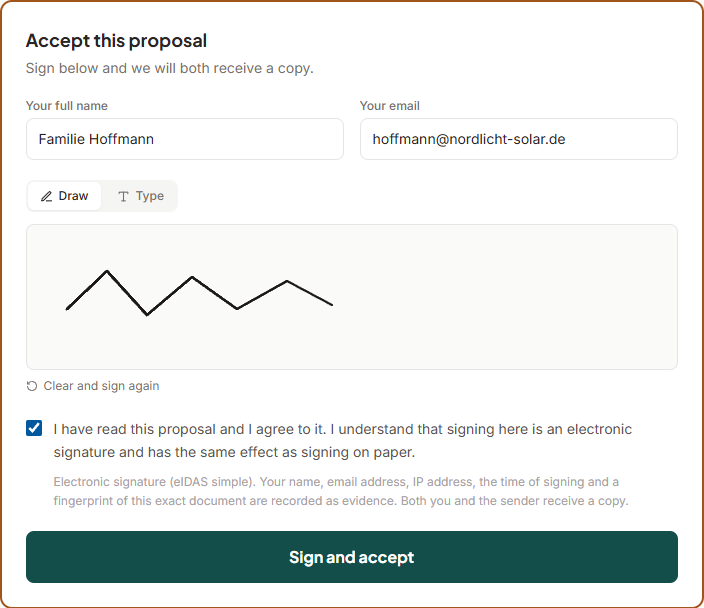
Что это за подпись и что она не является
Это простая электронная подпись в соответствии с Регламентом (ЕС) 910/2014 (eIDAS), статья 25(1). Подпись такого рода является допустимым доказательством по всему ЕС и не может быть лишена юридической силы только потому, что она электронная. Это тот же класс подписи, который используется другими основными платформами для предложений по солнечной энергии.
Это не продвинутая (AdES) или квалифицированная (QES) электронная подпись. Они требуют квалифицированного поставщика услуг доверия и проверки личности, которые мы не выполняем. Мы никогда не будем описывать эту подпись как квалифицированную или сертифицированную, и вы не должны делать это при общении с клиентом.
Некоторые контракты требуют письменной формы, которую простая электронная подпись не удовлетворяет — среди них определенные потребительские строительные контракты в Германии. Если это применимо к вашей работе, рассматривайте подписанное предложение как четкую запись принятия и следуйте за ним в той форме, которую требует закон.
Что записывается
Простая электронная подпись не несет криптографической идентичности, поэтому ее вес полностью зависит от записи, хранящейся вокруг нее. Эта запись напечатана на сертификатной странице подписанного PDF и хранится вместе с предложением.
| Записано | Почему это важно |
|---|---|
| Имя и email | Кто сказал, что принимает, и где с ним можно связаться. |
| Время подписания (UTC) | Когда произошло принятие, в часовом поясе, который нельзя оспорить. |
| IP-адрес | Откуда пришла подпись. Записывается как неизвестный, если его нельзя определить. |
| Точная формулировка согласия | Сохраняется слово в слово, на языке, который читал подписант, вместе с маркером версии. Формулировка меняется между выпусками; важно то, с чем согласился этот подписант. |
| Отпечаток документа (SHA-256) | Идентифицирует точный файл, который был подписан. Измените один символ в предложении, и отпечаток больше не совпадает, так что "это то, что было подписано" — это факт, который любой может проверить, а не что-то, что вы должны принимать на веру. |
Совет
Предложение можно подписать только один раз. Если клиент подписывает и затем хочет изменений, отправьте новое предложение, а не открывайте старое — подписанная копия остается записью того, что было согласовано в первый раз.
Ранее обмен проектом для обзора заканчивался разговором. Клиент мог оставить комментарии на модели, и на этом все — не было способа сказать да, и вы не могли узнать, что кто-то ждет вашего ответа. Теперь обзор заканчивается ответом, и утвержденный переводит клиента прямо к подписанию вашего предложения.
Цикл от начала до конца
- 1Поделитесь проектом и отправьте предложение вместе с нимСоздайте сессию обзора как обычно, затем создайте предложение для того же проекта. Они связываются автоматически — предложение позволяет клиенту просматривать модель в 3D, а утверждение обзора переводит их к предложению.
- 2Ваш клиент смотрит и отвечаетОни оставляют комментарии там, где хотят, затем либо утверждают, либо запрашивают изменения. Любой ответ отправляется вам по электронной почте.
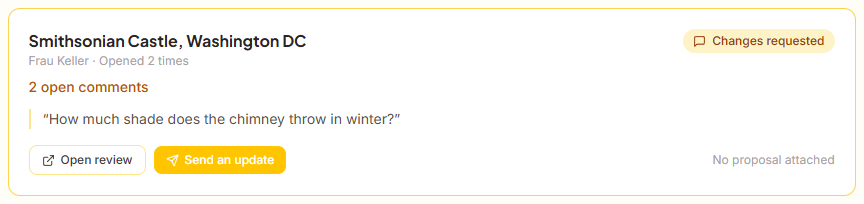
- 3Вы видите, что ждет в одном местеАккаунт, затем Рабочая область команды, затем Отзывы клиентов. Каждый проект, которым вы поделились, с количеством комментариев, которые еще не получили ответ.
- 4Измените проект и отправьте обновлениеОтредактируйте сохраненный проект, затем нажмите Отправить обновление в этом обзоре. Ваш клиент получит электронное письмо, и обзор откроется на новой версии.
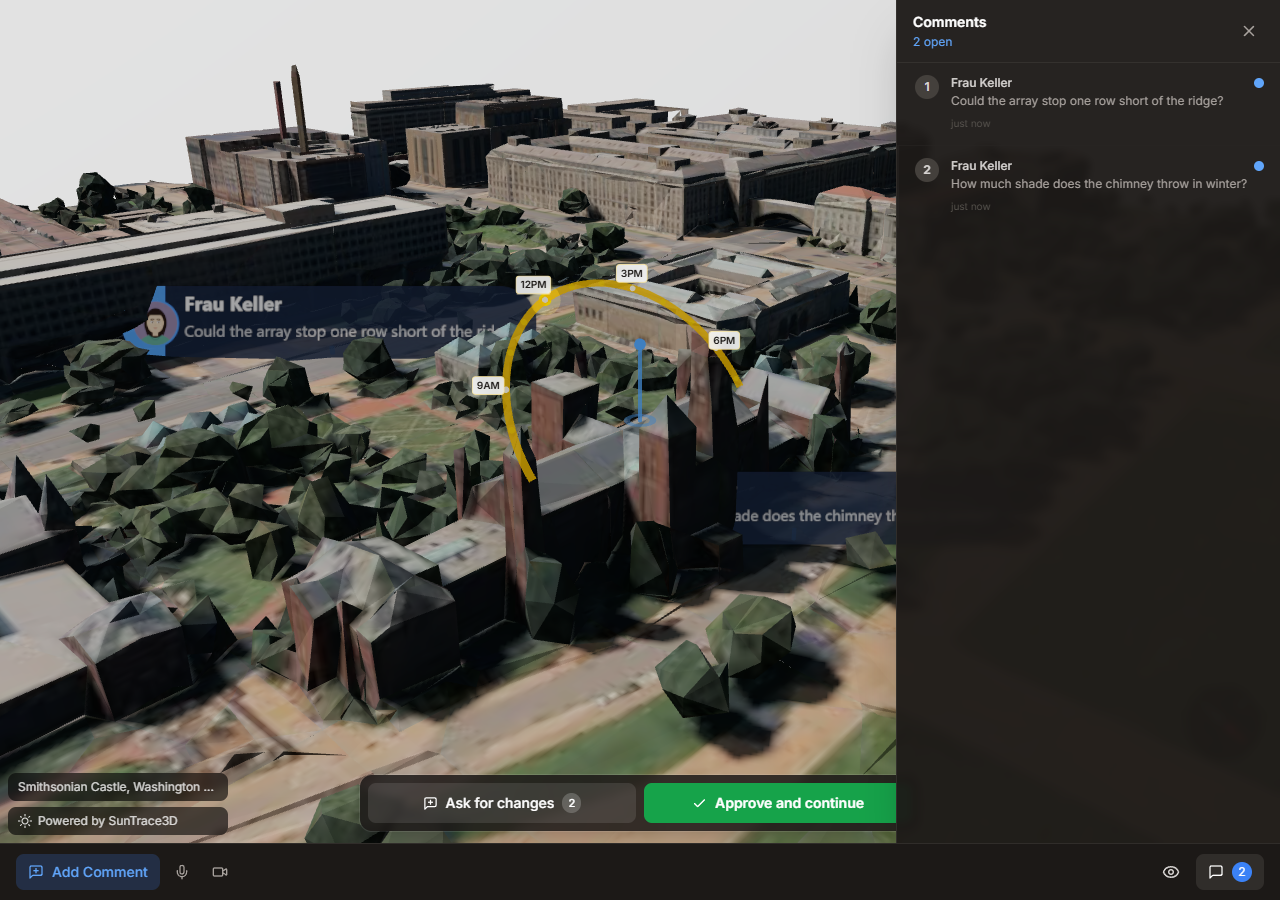
Утвердить и продолжить
Закрывает обзор и, если предложение прикреплено, открывает его на подписи. Клиент говорит да и подписывает в ту же минуту, вместо того чтобы искать электронное письмо. Утверждение окончательно: клиент, который затем хочет изменений, нуждается в новом обзоре.
Запросить изменения
Оставляет обзор открытым и помещает его в начало вашего почтового ящика с количеством комментариев, ожидающих ответа. Ваш клиент видит, что сообщение дошло.
Версии и почему старые комментарии остаются
Отправка обновления переводит обзор на следующую версию и открывает его заново. Ранее оставленные комментарии не удаляются — они отмечаются против версии, о которой были написаны, и показываются как отвеченные. Удаление их стерло бы запись о том, почему проект изменился; тихое переименование было бы хуже, потому что закрепленный комментарий "переместите эту панель" выглядел бы так, как будто он указывает на панель, которая ее заменила.
Совет
Отправьте предложение одновременно с обзором, а не после него. Ценность Утвердить и продолжить в том, что есть к чему продолжать — без прикрепленного предложения утверждение просто закрывает обзор, и вам все равно придется следить за ним.
Инженерия и проектирование
Профессиональные инструменты проектирования ФЭ-систем: выбор оборудования, проектирование стрингов, электрические схемы, расчёт кабелей, анализ потребления, моделирование аккумулятора и экспорт данных.
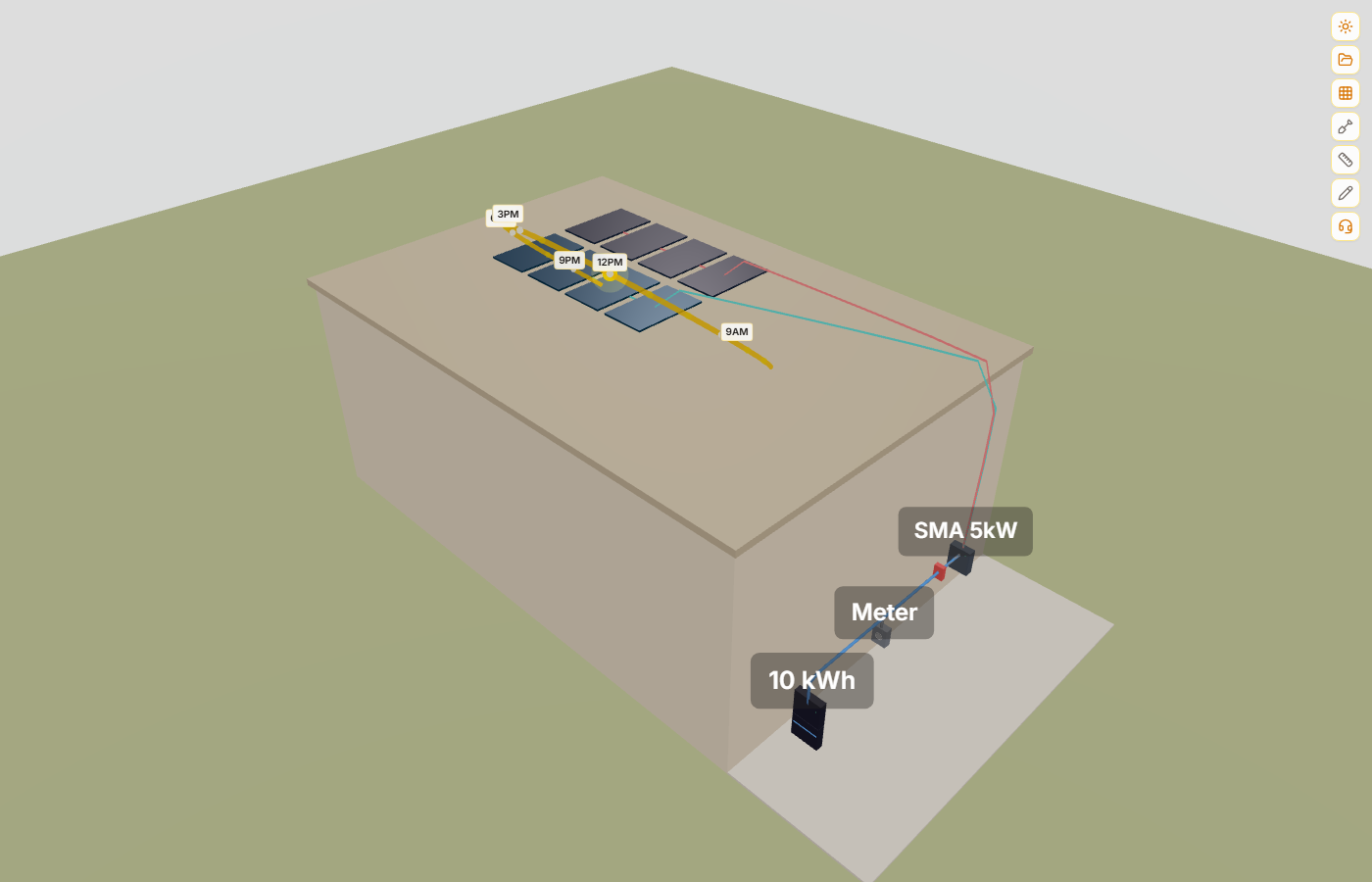
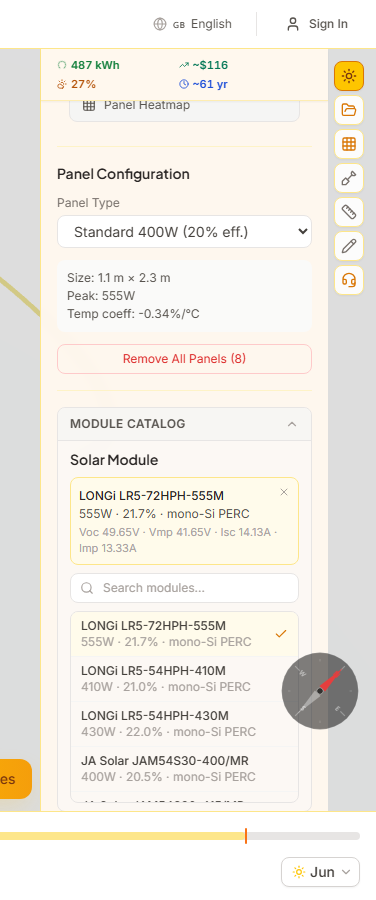
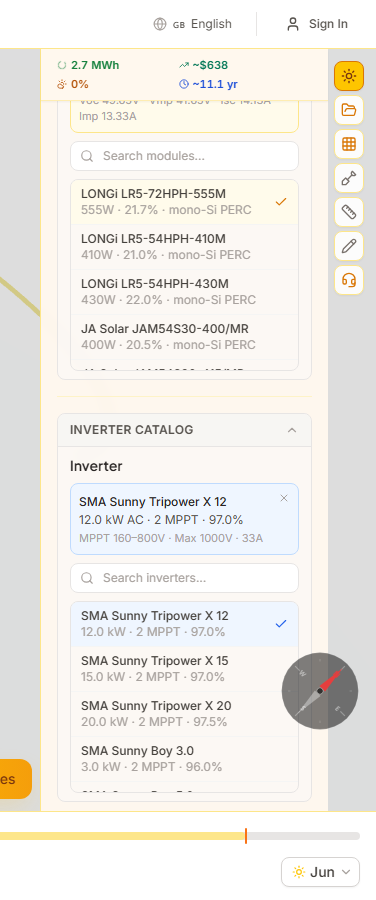
SunTrace3D включает встроенный каталог реальных сертифицированных CEC солнечных модулей и инверторов от ведущих производителей: LONGi, JA Solar, Canadian Solar, SMA, Fronius и других. Выберите конкретное оборудование для точного проектирования стрингов, расчёта кабелей и энергетического анализа на основе реальных электрических характеристик.
Как использовать
- 1Открыть каталог модулейВ боковой панели солнечной энергии разверните раздел 'Каталог модулей'. Появится список модулей с возможностью поиска, указанием производителя, модели, мощности и КПД.
- 2Выбрать модульНажмите на модуль для выбора. Карточка показывает полные электрические характеристики: напряжение холостого хода (Voc), напряжение максимальной мощности (Vmp), ток короткого замыкания (Isc), ток максимальной мощности (Imp) и температурные коэффициенты.
- 3Выбрать инверторРазверните раздел 'Каталог инверторов' и выберите инвертор. Сводка показывает количество MPPT, диапазон напряжения, максимальное входное напряжение, номинальную мощность переменного тока и европейский КПД.
Выбор модуля и инвертора сохраняется с проектом. При загрузке сохранённого проекта выбор оборудования автоматически восстанавливается.
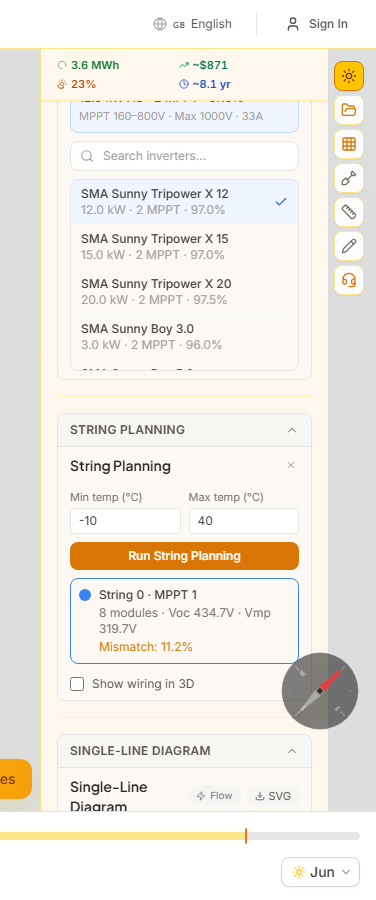
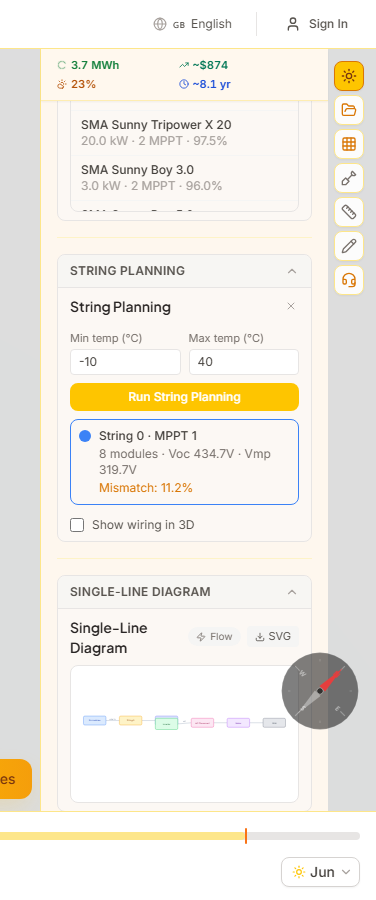
Проектирование стрингов автоматически группирует солнечные панели в электрические стринги на основе температурно-скорректированных пределов напряжения, подобия затенения и ориентации панелей. Алгоритм учитывает ограничения входов MPPT инвертора и генерирует предупреждения при превышении пределов напряжения или тока.
Как использовать
- 1Сначала выберите оборудованиеВыберите модуль и инвертор из каталогов. Планировщику стрингов нужны их электрические характеристики (Voc, Vmp, диапазоны MPPT) для расчёта допустимых конфигураций стрингов.
- 2Задать расчётные температурыВведите ожидаемые минимальную и максимальную температуры для вашей площадки. Они используются для расчёта температурно-скорректированных напряжений Voc (холод) и Vmp (жара), определяющих безопасную длину стрингов.
- 3Запустить расчётНажмите 'Запустить расчёт'. Алгоритм группирует панели по ориентации и профилю затенения, затем компонует их в стринги в пределах напряжённого окна инвертора. Каждому стрингу присваивается свой цвет.
- 4Просмотр результатовКарточка каждого стринга показывает количество модулей, температурно-скорректированные Voc и Vmp, оценку потерь рассогласования и назначение MPPT. Предупреждения появляются при превышении пределов инвертора.
Панели в 3D-просмотрщике окрашены по группам стрингов, что облегчает визуальную проверку группировки.
Однолинейная схема (SLD) — автоматически генерируемая электрическая схема вашей ФЭ-системы. Она показывает поток от групп модулей через стринги и входы MPPT к инвертору, выключателю переменного тока, счётчику и подключению к сети — стандартный формат для заявок на разрешение.
Как использовать
- 1Завершить проектирование стринговSLD генерируется автоматически при наличии действительного плана стрингов. Считывает конфигурацию стрингов, назначения MPPT и характеристики инвертора.
- 2Просмотр схемыРазверните раздел 'Однолинейная схема'. SVG-диаграмма показывает группы модулей слева, соединённые стрингами с входами MPPT, далее — инвертор, выключатель, счётчик и сеть.
- 3Скачать как SVGНажмите кнопку SVG для скачивания схемы как векторного файла. Может быть приложена к заявкам на разрешение или технической документации.
SLD автоматически включается в PDF-отчёты при их создании.
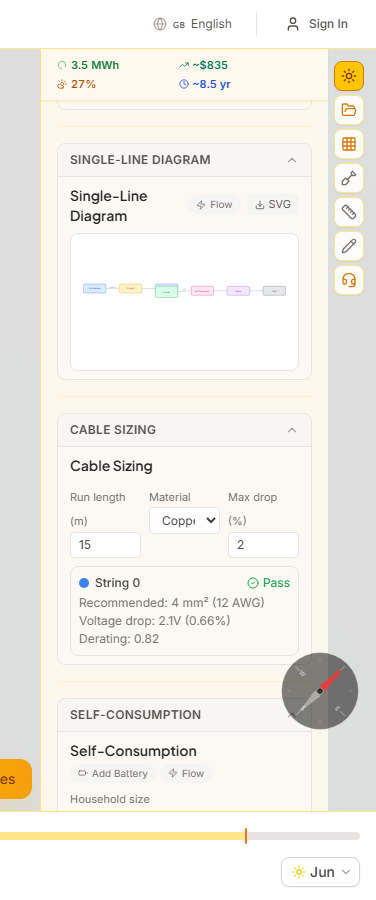
Расчёт кабелей определяет рекомендуемое сечение проводника для каждого участка DC-стринга, обеспечивая падение напряжения в допустимых пределах (обычно 2%). Поддерживаются медные и алюминиевые проводники с учётом понижающих коэффициентов.
Как использовать
- 1Ввести длины кабелейДля каждого стринга введите длину кабеля в одну сторону в метрах от панелей до инвертора. Измерения инструмента измерения могут служить ориентиром.
- 2Выбрать материал проводникаВыберите между медью (меньшее сопротивление, жилой стандарт) или алюминием (легче, распространён в коммерческих установках).
- 3Просмотр рекомендацийКалькулятор показывает рекомендуемое сечение кабеля в мм² и AWG, рассчитанное падение напряжения в вольтах и процентах, и чёткий индикатор Пройдено/Не пройдено относительно максимально допустимого падения.
Формула падения напряжения: Vdrop = 2 x I x L x удельное сопротивление / сечение, с перебором стандартных сечений, пока падение не войдёт в допустимые пределы.
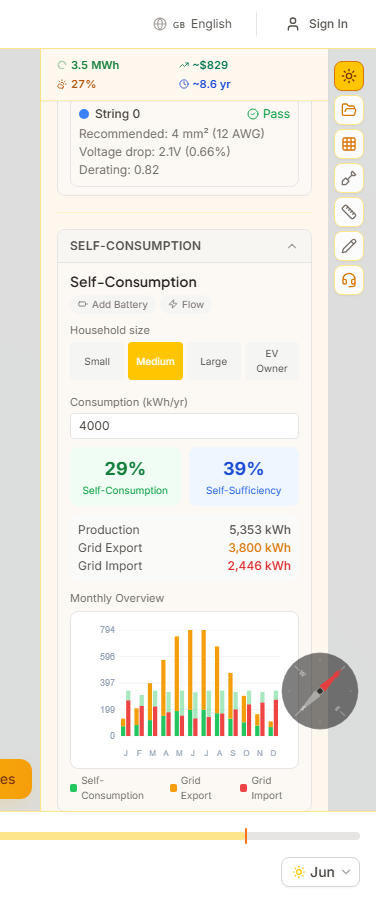
Анализ собственного потребления моделирует взаимодействие солнечной выработки и бытового электропотребления в течение года. Рассчитывает, какая доля солнечной энергии потребляется на месте, а какая отдаётся в сеть, используя реалистичные почасовые профили нагрузки по размеру домохозяйства.
Как использовать
- 1Выбрать профиль домохозяйстваВыберите из четырёх профилей нагрузки: Малый (2 500 кВт·ч/год), Средний (4 500 кВт·ч/год), Большой (6 500 кВт·ч/год) или Владелец ЭМ (8 500 кВт·ч/год). Каждый имеет реалистичный почасовой профиль потребления с утренними и вечерними пиками.
- 2Настроить годовое потреблениеУточните общее годовое потребление в кВт·ч. Форма почасового профиля сохраняется, но масштабируется к целевому значению.
- 3Прочитать результатыОтображаются два ключевых показателя: Собственное потребление (доля солнечной выработки, использованная на месте) и Автономность (доля общего потребления, покрытая солнечной энергией). Помесячная столбчатая диаграмма показывает распределение собственно потреблённой, экспортированной и импортированной энергии.
Более высокое собственное потребление означает большую отдачу от инвестиций в солнечную энергию. Добавление аккумулятора (см. следующий раздел) значительно увеличивает собственное потребление, сохраняя дневной избыток для вечернего использования.
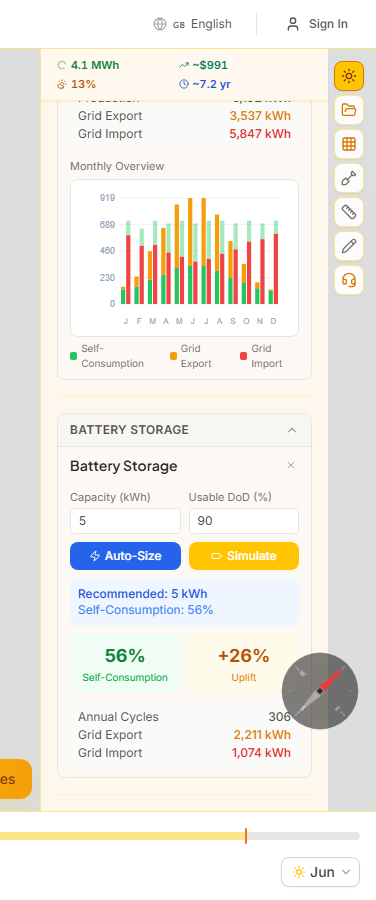
Моделирование аккумулятора показывает, как домашняя батарея меняет собственное потребление и зависимость от сети. Включает рекомендацию автоматического подбора, определяющую оптимальную ёмкость на основе паттернов выработки и потребления.
Как использовать
- 1Автоподбор ёмкости аккумулятораНажмите 'Рекомендовать' для сканирования ёмкостей от 1 до 20 кВт·ч. Алгоритм находит точку перегиба, где дополнительная ёмкость даёт убывающую отдачу в улучшении собственного потребления.
- 2Или настроить вручнуюВведите конкретную ёмкость аккумулятора в кВт·ч и нажмите 'Смоделировать'. Также можно настроить глубину разряда, КПД и максимальную мощность заряда/разряда для детального моделирования.
- 3Сравнить с аккумулятором и безРезультаты показывают новые проценты собственного потребления и автономности с аккумулятором, улучшение по сравнению с вариантом без аккумулятора, расчётное количество годовых циклов заряда/разряда и обновлённые значения импорта/экспорта сети.
Алгоритм заряжает аккумулятор солнечным избытком днём и разряжает в вечерний пик потребления. Потери КПД (обычно 8-10%) учтены во всех расчётах.
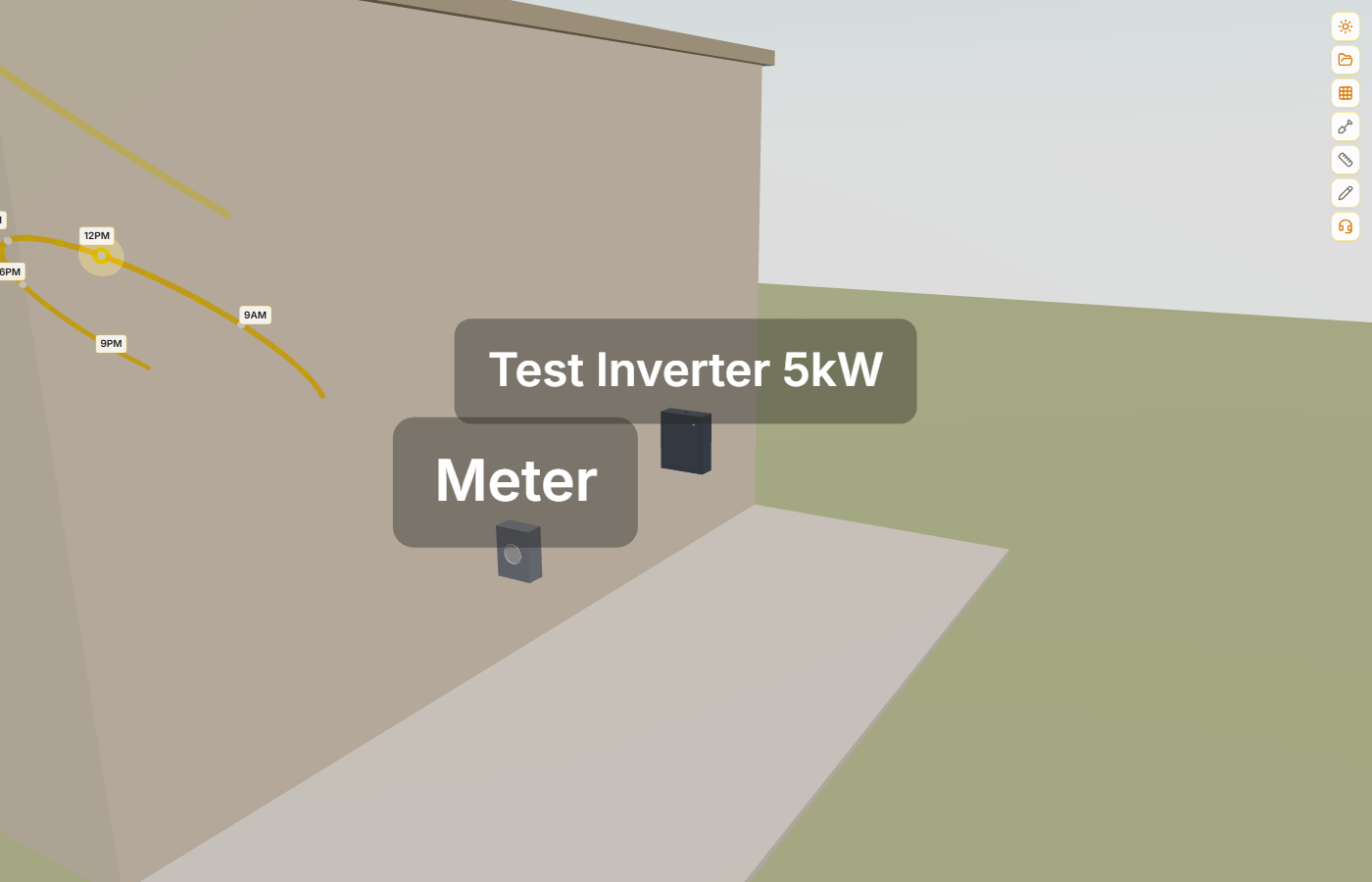
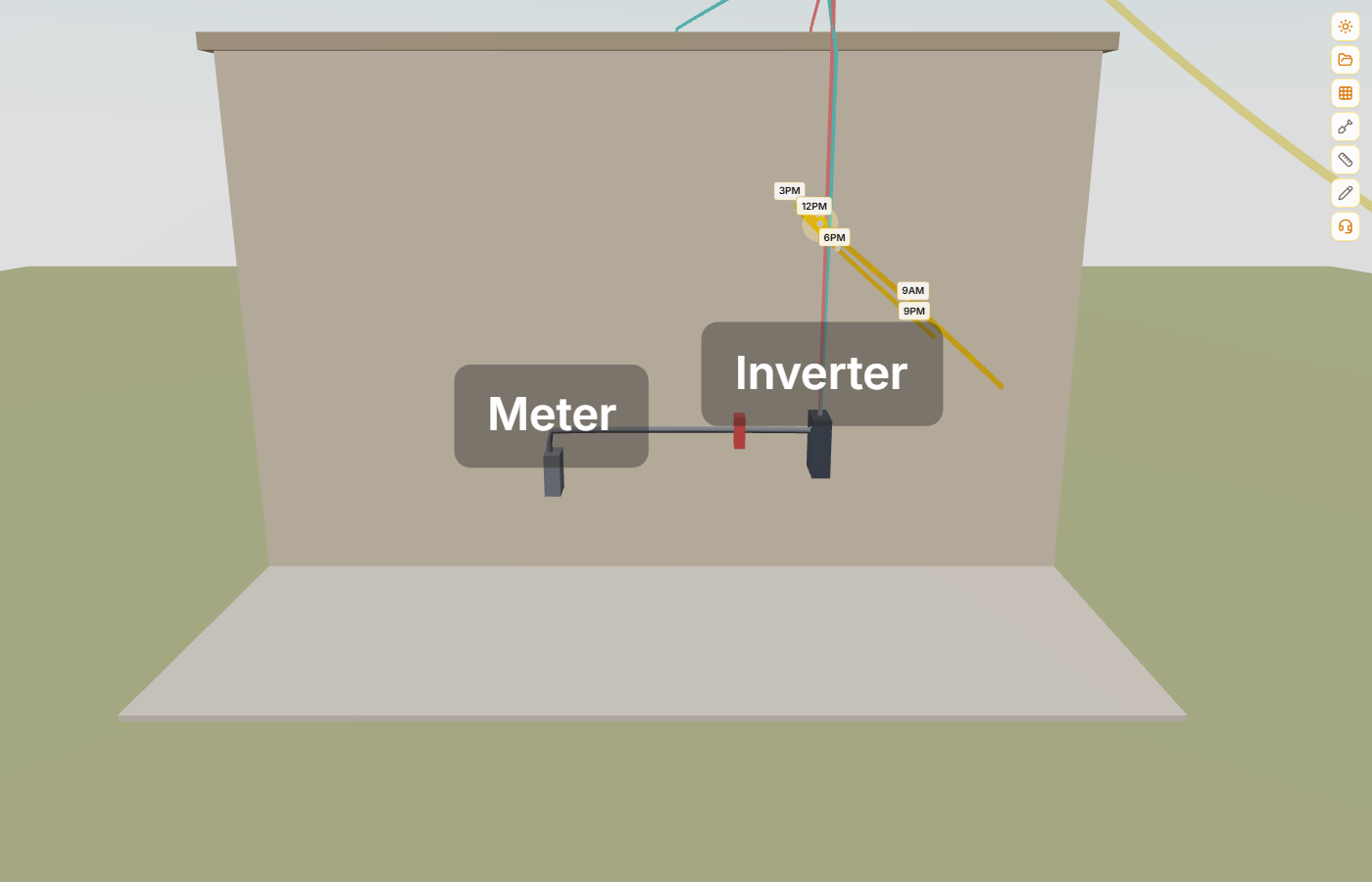
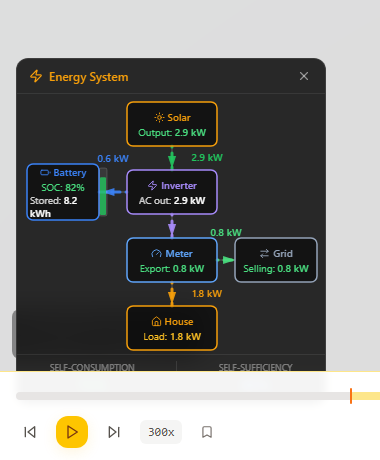
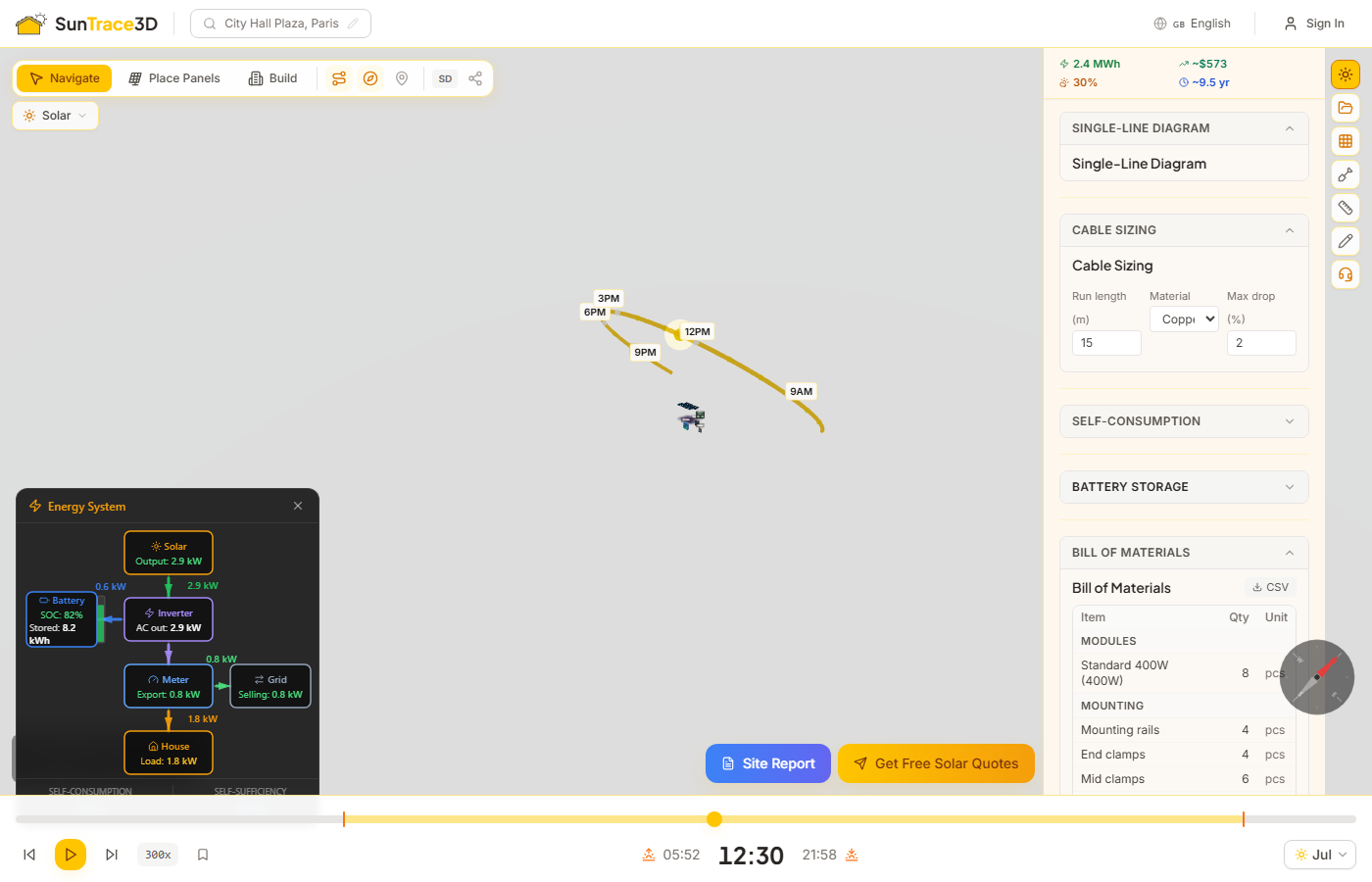
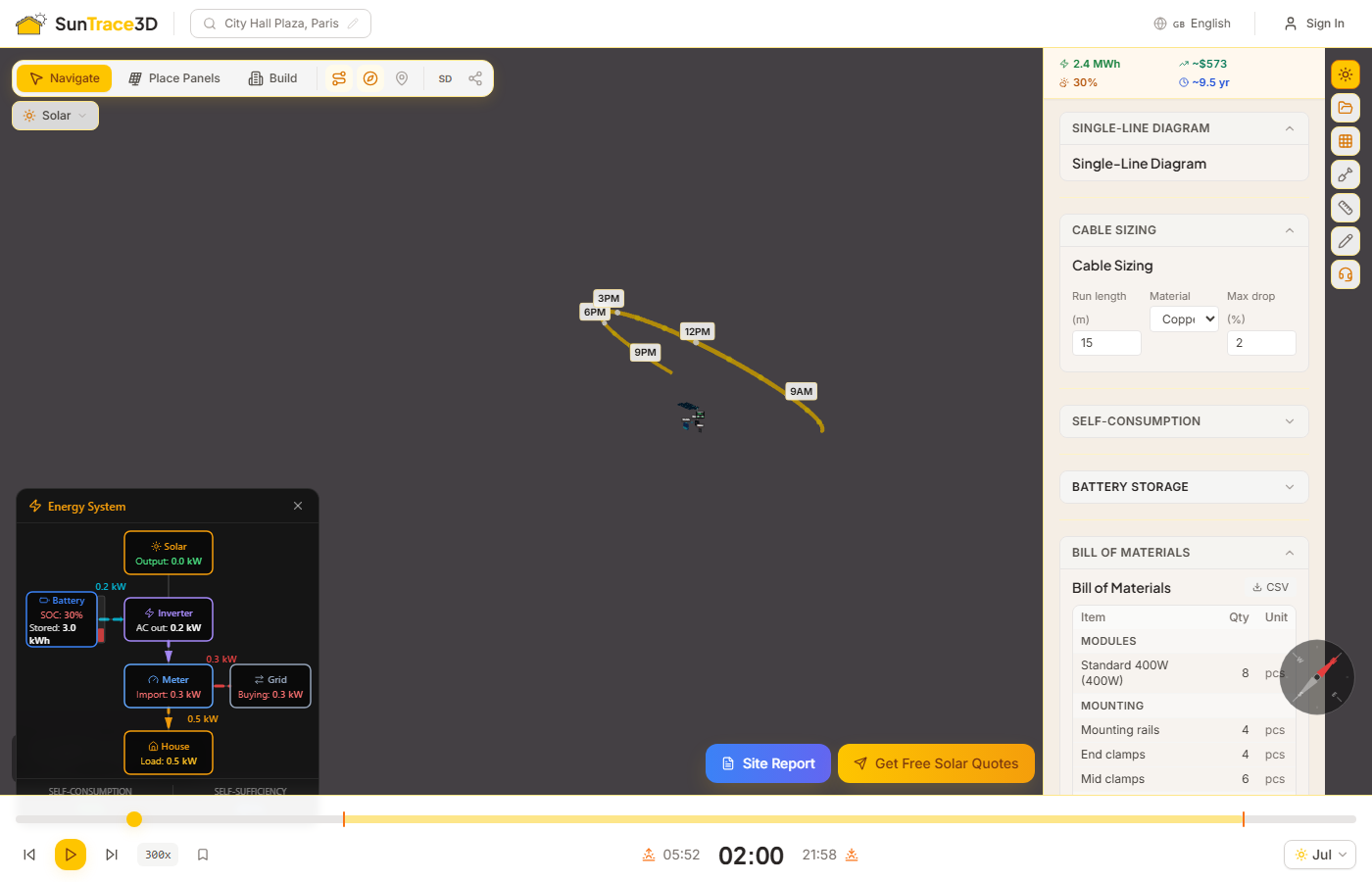
Панель энергосистемы — это 2D-оверлей реального времени, показывающий потоки электроэнергии между солнечными панелями, инвертором, аккумулятором, счётчиком и домом. Появляется автоматически при запуске анализа собственного потребления и обновляется в реальном времени при перемещении ползунка времени. Нажмите на любой компонент, чтобы переместить 3D-камеру к этому объекту в сцене.
Как использовать
- 1Запустите анализ собственного потребленияРазместите солнечные панели, добавьте инвертор и счётчик, затем запустите анализ собственного потребления из инженерной боковой панели. Панель управления появится автоматически.
- 2Читайте потоки энергии в реальном времениПанель отображает значения мощности в реальном времени (kW) для солнечной генерации, зарядки/разрядки аккумулятора, импорта/экспорта из сети и потребления дома. Анимированные стрелки показывают направление потоков энергии между компонентами.
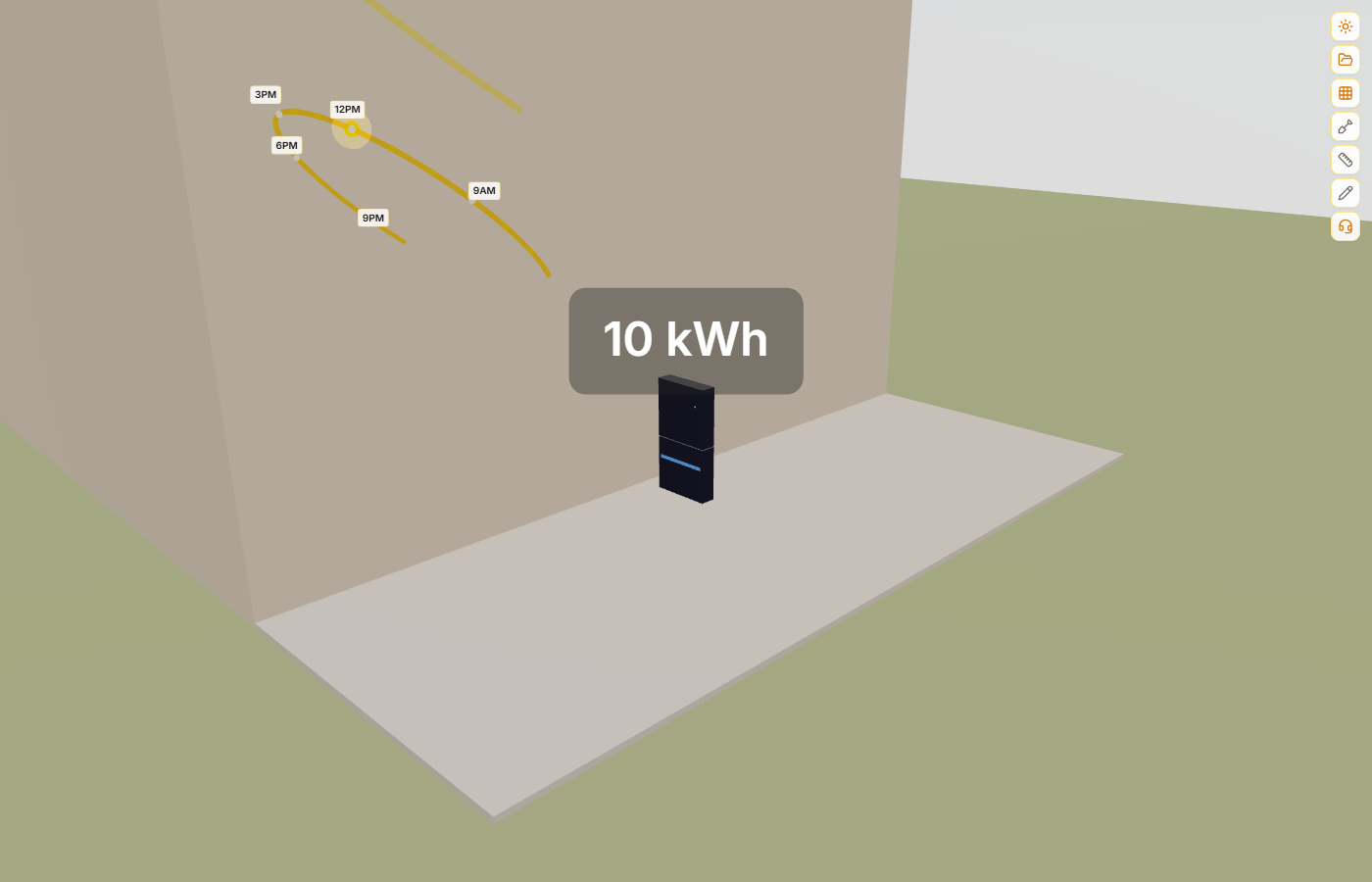
- 3Нажмите для навигацииНажмите на любой блок компонента (Солнечная, Инвертор, Аккумулятор, Счётчик, Дом), чтобы переместить 3D-камеру к этому объекту в сцене. Камера приблизится достаточно, чтобы осмотреть оборудование.
- 4Перемещайте ползунок времениПеремещайте ползунок, чтобы увидеть, как меняются потоки энергии в течение дня. В полдень солнечная генерация достигает пика, а излишки заряжают аккумулятор или экспортируются в сеть. Ночью аккумулятор разряжается, а сеть покрывает оставшийся спрос.
Мониторинг реального времени
Значения мощности обновляются в реальном времени при перемещении ползунка. Просматривайте солнечную генерацию, заряд аккумулятора, импорт/экспорт из сети и потребление дома в любое время суток.
Нажмите для навигации
Каждый компонент на схеме кликабелен. Нажмите «Солнечная» для перехода к массиву панелей, «Аккумулятор» для приближения к накопителю или «Счётчик» для осмотра точки подключения к сети.
На панели также отображаются сводные показатели — доля собственного потребления (сколько солнечной энергии используется напрямую) и доля автономности (какая часть спроса покрывается солнечной энергией и аккумулятором). На мобильных устройствах панель автоматически переключается на компактную сетку.
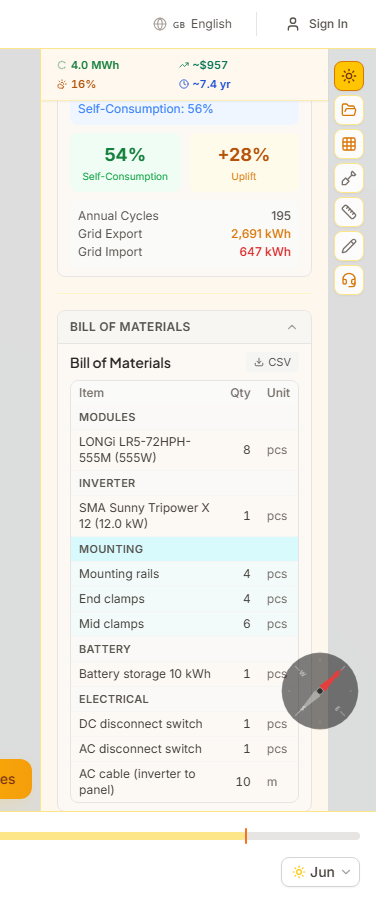
Спецификация материалов объединяет все компоненты для ФЭ-установки в одну таблицу. Включает модули, инвертор, крепёжную систему, кабели постоянного и переменного тока, выключатели и опциональный аккумулятор — быстрый контрольный список для закупок.
Как использовать
- 1Автоматическая генерацияСпецификация генерируется автоматически из компоновки панелей, выбранного оборудования, плана стрингов и результатов расчёта кабелей. Ручной ввод не требуется.
- 2Просмотр позицийТаблица группирует позиции по категориям: модули, инвертор, крепёж (профили и зажимы), кабель (по сечению из расчёта), аккумулятор (если настроен) и электрические компоненты (выключатели постоянного и переменного тока).
- 3Экспорт в CSVНажмите кнопку CSV для скачивания полной спецификации как файла, совместимого с электронными таблицами, для импорта в системы закупок или ERP.
Спецификация также включается в PDF-отчёты. Количества крепёжных материалов оцениваются стандартными эвристиками: 2 профиля на ряд панелей, зажимы на каждом краю панели и общие промежуточные зажимы.
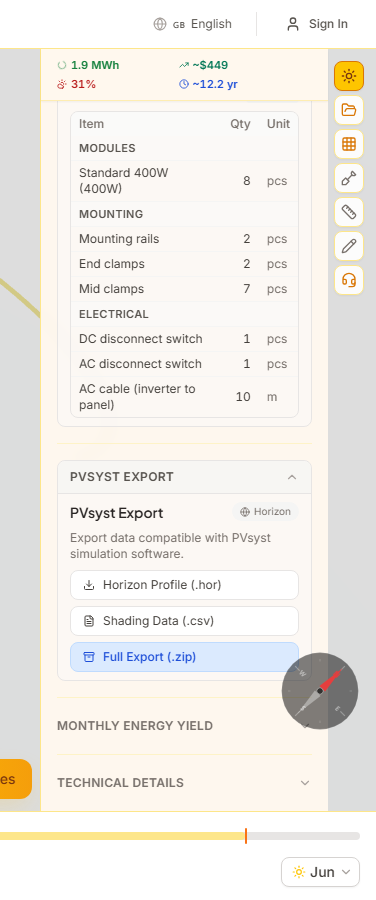
Экспортируйте данные анализа затенения в форматах, совместимых с PVsyst, для детального моделирования во внешнем ПО. Доступны три варианта экспорта: профиль горизонта (.hor), сводка затенения по панелям (.csv) и полный ZIP-архив со всеми файлами данных.
Как использовать
- 1Скачать профиль горизонтаФайл .hor содержит пары азимут-высота, описывающие профиль затенения горизонта из центра вашего массива панелей. Это стандартный входной формат для анализа ближнего затенения в PVsyst.
- 2Скачать CSV затененияФайл .csv перечисляет каждую панель с наклоном, азимутом, процентом потерь затенения и оценкой годовой выработки. Если выполнено проектирование стрингов, включено назначение стринга.
- 3Скачать полный экспорт ZIPПолный ZIP-архив объединяет все файлы экспорта: сводку системы, компоновку панелей с кВтч на панель, ежемесячные данные выработки, конфигурацию стрингов, профиль горизонта и анализ затенения.
Профиль горизонта рассчитывается путём излучения лучей из центра тяжести массива с шагом азимута 5 градусов по всему диапазону 360 градусов, определяя наибольший угол возвышения препятствия на каждом шаге.
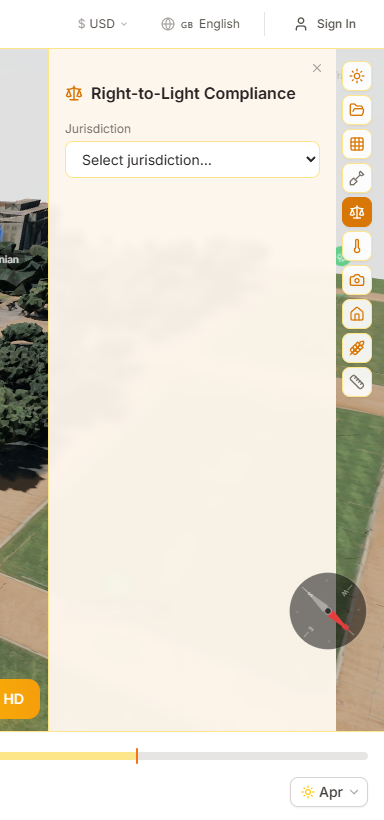
Панель «Право на свет» помогает архитекторам и градостроителям оценить, соответствует ли проектируемая застройка стандартам доступа к дневному свету. На основе BRE 209 (Планирование площадки для дневного освещения и солнечного света) система анализирует, сколько дневного и солнечного света достигает окон соседних зданий.
Как выполнить проверку соответствия
- 1Переключитесь на отраслевой профиль «Соответствие»Выберите «Право на свет» в отраслевом выпадающем меню в левом верхнем углу просмотрщика.
- 2Добавьте окна для анализаНажмите на фасады зданий, чтобы разместить маркеры окон. Каждое окно проверяется на соответствие пороговым значениям BRE 209 — вертикальной компоненты неба (VSC) и годовых вероятных часов солнечного света (APSH).
- 3Просмотрите индикаторы соответствияОкна обозначены цветом: зелёный (соответствует), янтарный (пограничное значение), красный (не соответствует). На боковой панели отображаются подробные показатели для каждого окна.
- 4Сформируйте отчёт о соответствииЭкспортируйте PDF-отчёт с поокнным анализом, статусом соответствия и 3D-визуализациями для подачи в планировочные органы.
Вертикальная компонента неба (VSC)
VSC измеряет долю видимого неба из точки окна. BRE 209 рекомендует минимум 27% VSC для достаточного дневного освещения. Окна ниже этого порога помечаются.
Годовые вероятные часы солнечного света (APSH)
APSH измеряет процент годовых часов солнечного света, которые получает окно по сравнению с незатенённым местоположением. BRE 209 рекомендует не менее 25% годовых и 5% зимних APSH.
Лучшие практики
Проводите проверки соответствия на ранних этапах проектирования. Небольшие изменения высоты здания, отступа или ориентации могут значительно улучшить доступ дневного света к соседним объектам.
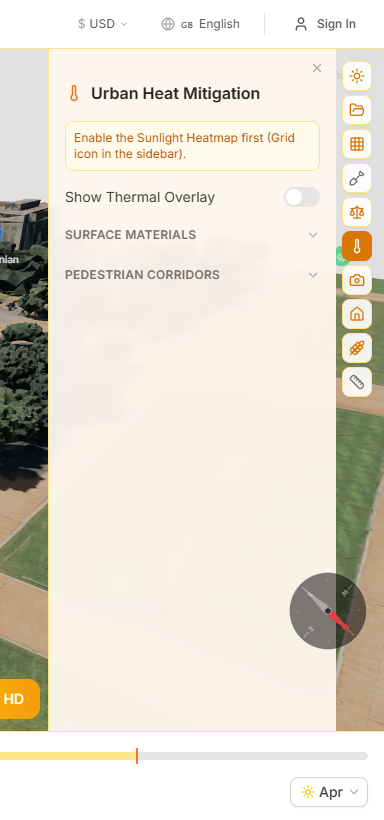
Панель «Городское тепло» отображает тепловое воздействие на городские территории. Система анализирует, как затенение, материалы поверхностей и геометрия зданий влияют на температуру поверхностей и тепловой комфорт пешеходов.
Как анализировать городское тепло
- 1Переключитесь на тепловой профильВыберите «Городское тепло» в отраслевом выпадающем меню на панели инструментов просмотрщика.
- 2Включите тепловое наложениеАктивируйте наложение тепловой карты, чтобы увидеть цветовую оценку температуры поверхностей по всей сцене на основе затенения и альбедо материалов.
- 3Проанализируйте пешеходные коридорыОтметьте пешеходные маршруты, чтобы увидеть покрытие тенью вдоль пешеходных дорожек. Панель показывает процент каждого коридора, находящегося в тени в часы пиковой жары.
Альбедо материалов
Различные поверхности по-разному поглощают и отражают тепло. Палитра материалов позволяет назначать значения альбедо (отражательной способности) крышам, тротуарам и зелёным зонам для моделирования их теплового воздействия.
Зоны теплового комфорта
Тепловая карта определяет зоны теплового стресса на основе совокупного воздействия солнца, затенения и ветра. Красные зоны указывают на области, где пешеходы могут испытывать тепловой дискомфорт летом.
Стратегии смягчения
Используйте инструмент объектов сцены, чтобы добавить деревья и теневые конструкции, затем повторите тепловой анализ, чтобы увидеть их охлаждающий эффект. Даже небольшое увеличение затенения может значительно снизить температуру поверхностей.
Панель «Кино и фотография» предоставляет инструменты для планирования съёмок с учётом естественного освещения. Рассчитайте время золотого и синего часа, просмотрите ракурсы камеры через виртуальные объективы и сохраните настройки освещения для предварительного осмотра локаций.
Как спланировать съёмку
- 1Переключитесь на профиль «Камера»Выберите «Кино и фото» в отраслевом выпадающем меню на панели инструментов просмотрщика.
- 2Проверьте время золотого часаНа боковой панели отображается точное время начала и окончания золотого и синего часа для текущей даты и местоположения. Используйте выбор даты для планирования будущих съёмок.
- 3Разместите виртуальную камеруНажмите кнопку размещения камеры и кликните в сцене, чтобы установить виртуальную камеру. Выберите фокусное расстояние (24mm–200mm) для предварительного просмотра кадра.
- 4Сохраните настройку в закладкиСохраняйте положения камеры и условия освещения как закладки. Переключайтесь между сохранёнными точками обзора при сравнении ракурсов или планировании многокамерных съёмок.
Симуляция объектива
Виртуальная камера показывает угол обзора для распространённых фокусных расстояний: 24mm (широкоугольный), 35mm (репортажный), 50mm (стандартный), 85mm (портретный) и 200mm (телеобъектив). Предварительный просмотр обновляется в реальном времени при перемещении камеры.
Положение луны
Для планирования ночных сцен трекер луны показывает время восхода, захода и текущее положение луны. Полезно для планирования лунных натурных съёмок или определения условий окружающего освещения после заката.
Процесс предварительного осмотра локации
Найдите локацию, установите дату запланированного съёмочного дня, прокрутите слайдер времени для поиска лучшего окна освещения, разместите камеру и сохраните закладку. В день съёмки загрузите проект для просмотра запланированных ракурсов.
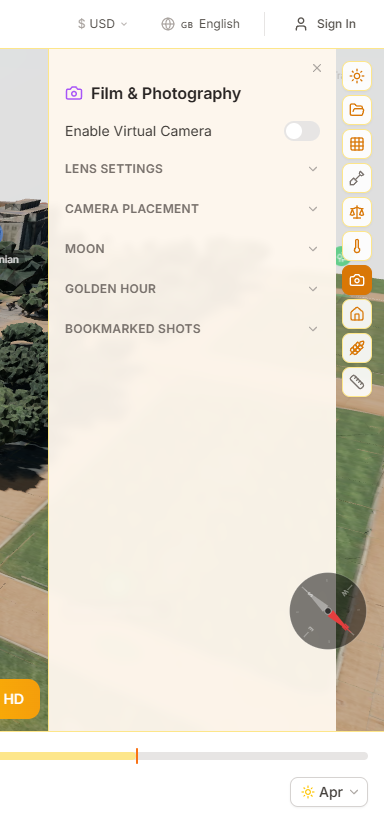
Панель «Недвижимость» предоставляет инструменты для демонстрации солнечной экспозиции объектов. Анализируйте виды из окон, рассчитывайте часы солнечного света на балконах и формируйте солнечные рейтинги, количественно оценивающие энергетический потенциал объекта для покупателей.
Как анализировать объект недвижимости
- 1Переключитесь на профиль «Недвижимость»Выберите «Недвижимость» в отраслевом выпадающем меню на панели инструментов просмотрщика.
- 2Выполните анализ вида из окнаНажмите на окна, чтобы просмотреть вид изнутри. Панель показывает, что увидят жильцы, включая окружающие здания, растительность и открытость неба.
- 3Рассчитайте часы солнечного света на балконеОтметьте положения балконов, чтобы увидеть, сколько часов прямого солнечного света они получают в разные сезоны. Отлично подходит для продвижения квартир с южной ориентацией.
- 4Сформируйте солнечный рейтинг объектаСолнечный рейтинг обобщает общую солнечную экспозицию, риск затенения, энергетический потенциал и экологические преимущества в единый метрику для размещения в объявлениях.
Предварительный просмотр вида из окна
Функция просмотра из окна отображает то, что жильцы реально увидят из каждого окна. Это помогает покупателям понять линии обзора, приватность и естественное освещение до посещения объекта.
Калькулятор балкона
Калькулятор балкона показывает ежемесячные часы прямого солнечного света для любого открытого пространства. Сравнение лета и зимы помогает покупателям понять сезонную солнечную экспозицию балконов, террас и патио.
Улучшение объявлений
Включите солнечный рейтинг объекта и показатели освещённости в описание объявления. Объекты с количественными данными о солнечной экспозиции привлекают больше интереса и могут обосновать более высокую запрашиваемую цену.
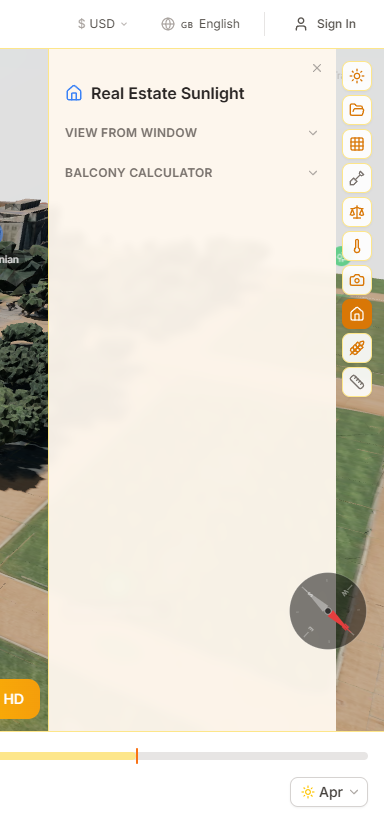
Панель «Сельское хозяйство» предоставляет инструменты для планирования размещения культур и позиционирования теплиц на основе реальных данных о солнечном свете. Картируйте солнечную экспозицию вашего участка, проверяйте пригодность для выращивания культур и моделируйте уровни освещённости внутри теплиц.
Как спланировать планировку фермы
- 1Переключитесь на сельскохозяйственный профильВыберите «Сельское хозяйство» в отраслевом выпадающем меню на панели инструментов просмотрщика.
- 2Включите тепловую карту солнечного светаАктивируйте тепловую карту, чтобы увидеть цветовую визуализацию солнечной экспозиции вашего участка. Используйте помесячный вид для отслеживания сезонных изменений от посева до сбора урожая.
- 3Проверьте пригодность для культурОткройте выбор культур и выберите тип культуры. Карта пригодности выделяет области вашего участка, соответствующие требованиям культуры к солнечному свету и климату.
- 4Настройте теплицыРазместите теплицы в сцене, задайте светопропускание стекла (30–95%) и увидите реалистичные уровни внутренней освещённости на тепловой карте. Расположите их для максимального солнечного света в период вегетации.
Анализ уклона и экспозиции
Анализ рельефа показывает угол наклона и направление экспозиции по всему участку. Склоны южной экспозиции получают больше солнечного света, тогда как крутые склоны северной экспозиции могут быть непригодны для светолюбивых культур.
Система оценки пригодности культур
Выберите культуру из базы данных (50+ видов), чтобы увидеть цветовую карту пригодности. Зелёные зоны имеют идеальные условия солнечного света и климата, янтарные — приемлемые, красные — непригодные для данной культуры.
Сезонное планирование
Используйте помесячную тепловую карту для сравнения весенней и летней солнечной экспозиции. Участки, получающие полное солнце в июле, могут быть частично затенены в апреле, когда вы начинаете выращивать рассаду — планируйте размещение с учётом освещённости в период вегетации, а не только в разгар лета.
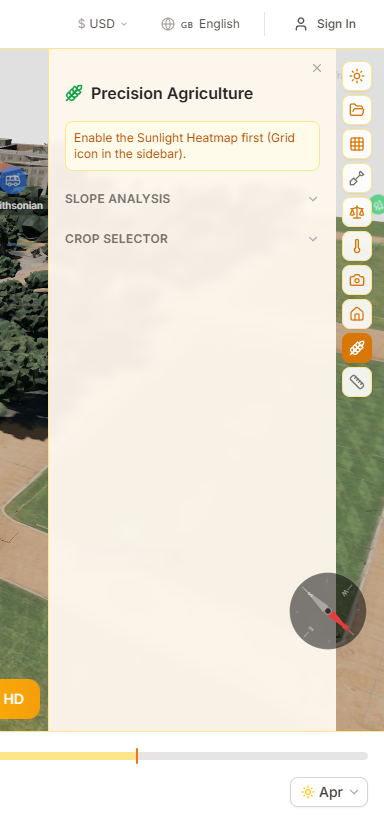
Вертикаль «Мероприятия» помогает организаторам событий, продюсерам фестивалей и управляющим площадками проектировать планировку outdoor-мероприятий с точной симуляцией солнца и тени. Расставьте сцены, зрительские зоны, шатры и оборудование в 3D, затем прокрутите временну́ю шкалу и посмотрите, куда именно падают тени в каждый час мероприятия.
Как спланировать планировку мероприятия
- 1Перейдите в вертикаль «Мероприятия»Выберите «Live Events» в выпадающем списке отраслей на панели инструментов просмотрщика или перейдите на посадочную страницу мероприятий и нажмите «Попробовать».
- 2Войдите в режим построенияНажмите «Построить», затем выберите вкладку «Мероприятия». Доступно 8 типов объектов: Pop-up Tent (шатёр), Stage (сцена), Chair (стул), Dining Table (обеденный стол), Speaker Stack (акустическая стойка), LED Wall (LED-экран), Lighting Truss (световая ферма), Barrier (барьер).
- 3Размещение и настройка объектовНастройте ширину, глубину и высоту с помощью слайдеров. Выберите цвет из палитры (белый, чёрный, дерево, золото, красный). Кликните по земле или другому объекту для размещения.
- 4Стекирование объектовРазместите акустику на сцене или освещение на ферме. Вложенные объекты автоматически перемещаются и вращаются вместе с родительским объектом при изменении его положения.
- 5Проверьте тени в течение дняИспользуйте слайдер времени, чтобы прокручивать день мероприятия. Добавляйте закладки на временну́ю шкалу для ключевых моментов (начало церемонии, фуршет, золотой час) для быстрого сравнения.
8 типов объектов для мероприятий
Pop-up шатры, сцены, стулья, обеденные столы, акустические стойки, LED-экраны, световые фермы и барьеры — каждый с настраиваемыми размерами и цветовой палитрой.
Планирование теней для мероприятий
Выявляйте проблемы с комфортом гостей, риск засветки сцены и выгорание экранов ещё до дня мероприятия. Используйте закладки временно́й шкалы для сохранения ключевых моментов.
Стекирование объектов
Акустика на сцене, свет на ферме или любой объект, размещённый на другом, будут автоматически перемещаться и вращаться вместе. Удаление родительского объекта удалит все прикреплённые к нему дочерние.
CRM-платформа позволяет специалистам и компаниям в сфере солнечной энергии управлять территориями, автоматически обнаруживать потенциальных клиентов на крышах и проводить целевые кампании — всё внутри SunTrace3D.
Как использовать CRM
- 1Доступ к CRMПерейдите в раздел CRM из главного меню. Подписчики Business и Enterprise видят полное CRM-приложение. Пользователи Free и Pro могут попробовать интерактивную площадку, которая сканирует небольшую область и показывает детали для 3 объектов.
- 2Нарисуйте территориюКликните на карте, чтобы нарисовать полигональную границу целевой области. Система вычисляет площадь и проверяет лимит размера вашего плана. После подтверждения сканирование начинается автоматически.
- 3Рассмотрите обнаруженные объектыСканирование обнаруживает каждое здание по спутниковым контурам, классифицирует (жилое, коммерческое, промышленное), оценивает полезную площадь крыши и рассчитывает солнечный рейтинг.
- 4Создайте кампанииВыберите объекты и создайте кампании с персонализированными материалами — почтовые шаблоны, email-контент и печатные материалы с QR-кодами. Каждый QR-код отслеживает вовлечённость и автоматически продвигает клиента по воронке продаж.
- 5Отслеживайте результаты на панелиПанель CRM показывает воронку продаж, потенциал территории в кВтп, недавнюю активность и показатели конверсии. Данные обновляются автоматически.
Сканирование Территории
Обнаружение зданий использует спутниковые данные о контурах для нахождения каждого здания на вашей территории. Каждое здание автоматически классифицируется, измеряется и оценивается без ручного ввода данных.
Солнечная Оценка
Каждый объект получает солнечную оценку (от A+ до D) на основе площади крыши, мощности панелей, годовой выработки и местной инсоляции.
Отраслевые вертикали
CRM поддерживает несколько отраслевых вертикалей из единого рабочего пространства. Каждая вертикаль привносит собственные поля обогащения, логику оценки, стадии воронки и колонки таблицы. Переключайте вертикали по кампаниям — один клиент может иметь как кампании по кровельной солнечной энергетике, так и по недвижимости.
Вертикаль недвижимости
Оценивайте объекты по солнечной экспозиции, рассчитывайте стоимость недвижимости на основе страновых ценовых ориентиров, определяйте близость к инфраструктуре района (школы, транспорт, парки, магазины) и вычисляйте комиссии за недвижимость. Каждый проспект показывает жилую площадь, расчётное количество этажей, год постройки и 100-балльный индекс инфраструктуры.
Путь проспекта и воронка
Отслеживайте каждого проспекта через 10-стадийную воронку от Выявлен до Установлен. Панель пути показывает накопительную хронологию активности — каждое изменение стадии, заметка и QR-сканирование фиксируются. Редактируйте стадии прямо из таблицы проспектов или позвольте QR-сканированиям автоматически продвигать путь.
Панель мониторинга в реальном времени
Панель мониторинга CRM показывает вашу воронку по стадиям, оставшийся территориальный потенциал в kWp, который уменьшается по мере конвертации проспектов, показатели эффективности кампаний и живую ленту активности. Данные обновляются автоматически каждые 30 секунд, чтобы вы всегда видели актуальное состояние воронки.
Интерактивная территориальная карта
Рисуйте полигональные границы на интерактивной карте с помощью инструментов рисования кликом. Контуры зданий отображаются на canvas-слое с картограммной раскраской — различайте проспектов по солнечному грейду, стоимости сделки или стадии воронки. Нажмите на любой контур, чтобы открыть детали проспекта.
Бесплатная площадка
Любой может попробовать CRM без регистрации на /crm. Нарисуйте небольшой регион (до 0,25 км²), и система просканирует каждое здание, оценит солнечный потенциал и покажет полные детали для 3 примеров проспектов. Остальные размыты с приглашением к обновлению — учётная запись не требуется для ознакомления.
Это заканчивается подписью
Сканированная крыша открывается как реальный проект, проект становится брендированным предложением, и подпись закрывает сделку — каждый шаг самостоятельно продвигает потенциального клиента по его воронке.
Раздел 67 следует за одной крышей на всём пути: от метки на карте территории до подписанного контракта и числа на панели управления.
CRM автоматически обнаруживает каждое здание на вашей территории, классифицирует его по типу и оценивает солнечный потенциал — ручной ввод данных не требуется.
Сканирование территории показывает, какие крыши стоит посетить. Это часть, где одна из них становится клиентом. Открытие сканированной крыши как проекта создаёт реальный проект в вашем рабочем пространстве, основанный на том, что уже измерило сканирование, и переносит с собой потенциального клиента — так что предложение, которое вы создаёте в конце, принадлежит этому человеку, и CRM знает, что это произошло, без необходимости обновления карточки.
От сканированной крыши до подписанного контракта
- 1Откройте крышу как проектВ ящике потенциального клиента нажмите «Проектировать эту крышу». Проект создаётся для вашего рабочего пространства, названного по адресу и общего с вашей командой, и потенциальный клиент перемещается в воронку. Повторное нажатие открывает тот же проект, а не создаёт второй — два проекта для одной крыши означали бы два места для каждого изменения.
- 2Проектируйте на основе того, что уже знает сканированиеПросмотрщик открывается на этой крыше с баннером, указывающим имя потенциального клиента, этап и оценочную стоимость. Откройте солнечный мастер, и собственная оценка сканирования территории уже ждёт там: количество панелей, которое оно нашло, и целевой показатель месячного использования уже заполнены. Измените всё, что хотите — сканирование является отправной точкой, а не ответом.
- 3Превратите проект в предложениеСоздание предложения в баннере открывает форму предложения с уже указанным клиентом, в брендинге вашей компании, с вашими стандартными условиями и гарантиями. Это то же самое предложение, описанное в разделе 64 — оно просто знает, для какого потенциального клиента оно предназначено.
- 4Отправьте егоОтправка перемещает потенциального клиента на этап, который ваш вертикаль называет оценённым, и устанавливает стоимость сделки на общую сумму предложения, до цента. Больше ничего не нужно делать.
- 5Они подписываютПодпись завершает цикл: потенциальный клиент перемещается в выигранные, подписанный PDF и его сертификат подписи сохраняются, и панель управления учитывает это. Путь теперь читается как запись того, что произошло, а не как статус, который кто-то вспомнил установить.

Сканирование — это ваша отправная точка
Количество панелей, мощность и годовая выработка берутся из сканирования территории, поэтому мастер открывается на тех числах, которые заставили вас посетить эту крышу, а не на пустой форме.
Сканирование не является разрешением на написание
Электронная почта клиента никогда не заполняется за вас из сканированного контакта, и предложение не может быть отправлено без адреса, который вы ввели. В соответствии с GDPR, появление крыши в сканировании не является согласием на контакт — и подписанное предложение не является согласием на маркетинг.
Что перемещает потенциального клиента и куда
Каждый вертикаль называет эти этапы на своём языке, так что общий код никогда не должен знать, что установщик говорит оценённый, а агент по недвижимости говорит предложение. Движение только вперёд: предложение, отправленное после того, как одно уже было подписано, не потянет выигранную сделку назад, и потенциальный клиент, которого кто-то отметил как потерянного или не связываться, остаётся там, где его оставили.
| Что произошло | Установщик солнечных систем | Агент по недвижимости |
|---|---|---|
| Проект был открыт для крыши | Оценка объекта | Просмотр |
| Предложение было отправлено | Оценён, с общей стоимостью предложения как стоимость сделки | Предложение, с общей стоимостью предложения как стоимость сделки |
| Клиент подписал | Выигран | Продан |
| Клиент отказался | Потерян | Потерян |
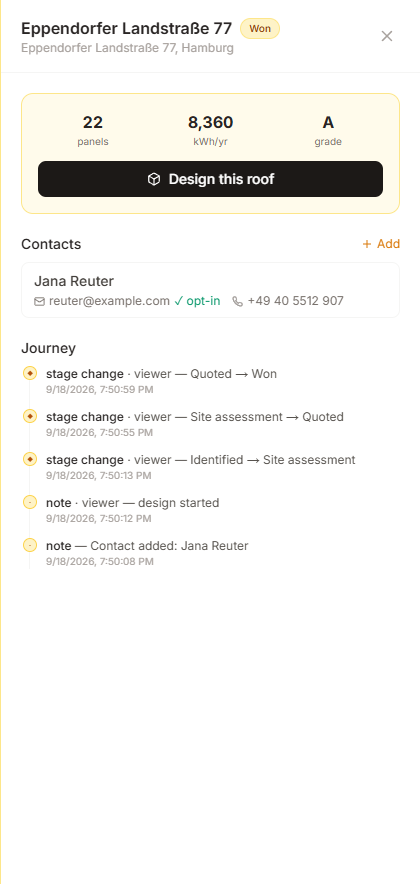
Потенциал и что из этого вышло
Каждая цифра, которую могла показать панель управления, раньше была оценкой того, сколько может стоить территория, что делало её впечатляющей и невозможной для проверки. Блок Реализовано — это другая половина: отправленные предложения, подписанные предложения, коэффициент конверсии между ними и фактически выигранная стоимость — каждая в валюте, в которой было написано предложение. Оставшийся потенциал теперь уменьшается по мере закрытия сделок, так что обе половины всегда согласуются.
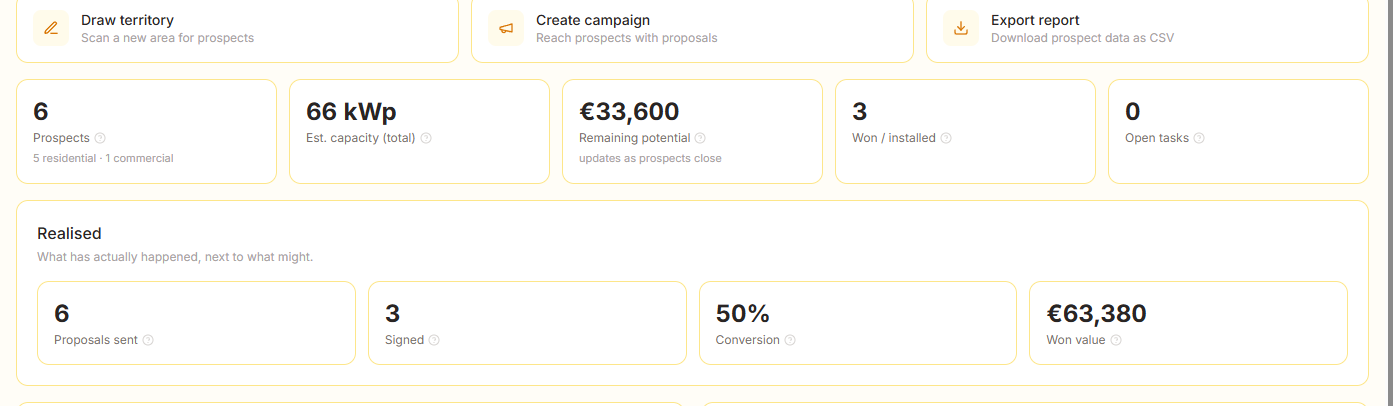
Совет
Этапы всегда движутся только вперёд, и конечные (выигран, потерян, не связываться) остаются нетронутыми каждым автоматическим шагом. Если вы отметите потенциального клиента как потерянного, повторное открытие его проекта не тихо откроет сделку снова — только вы можете это сделать, переместив её самостоятельно.
Нормативные
Страновые правила, тарифы и документы — сначала Германия
Германия — самый насыщенный нормативами рынок жилой солнечной энергии в Европе, и инструменты, созданные для США, оставляют бумажную работу вам. Когда объект находится в Германии, в просмотрщике появляется панель Тарифы и Соответствие: тариф на ввод в сеть для этой системы на дату ввода в эксплуатацию, НДС, который закон на нее накладывает, предварительная проверка подключения к сети и регистрационная форма, предварительно заполненная из проекта. Все имеет дату и ссылку на источник.
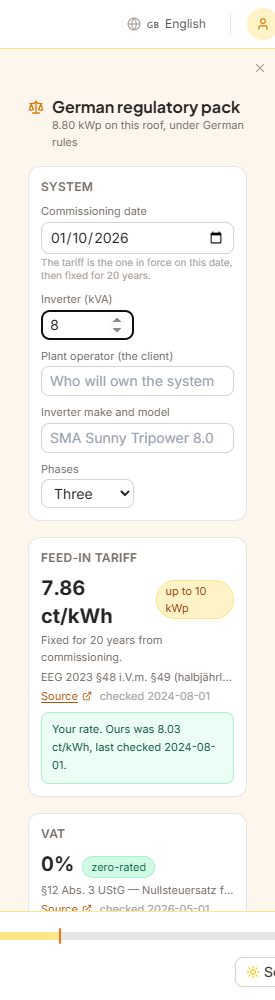
Использование набора
- 1Проектируйте систему как обычноПанель появляется, как только объект находится в стране, для которой у нас есть набор, и считывает мощность прямо с панелей на крыше. Никаких дополнительных настроек.
- 2Укажите три вещи, которые крыша не можетДата ввода в эксплуатацию, которая фиксирует тариф на двадцать лет; мощность инвертора в кВА и количество фаз, что соответствует правилам сети; и кто будет владеть установкой, что требуется для реестра.
- 3Введите ваши собственные тарифы один разКогда опубликованный тариф превышает дату проверки, мы его не показываем — мы просим ваш. Введите его один раз, и он будет использоваться для каждого предложения в вашем рабочем пространстве, показан как ваша цифра с нашей рядом.
- 4Отправьте предложениеНемецкое предложение включает раздел Соответствие и документы на страницу и в PDF: НДС и его закон, тариф и его источник, стандарт сети, реестр и отказ от ответственности — на немецком языке в немецком документе.
Насколько можно доверять числу
Тарифы меняются по публикации, а законы — по поправкам, и никто здесь не следит за ними для вас. Поэтому каждая цифра указывает на свое состояние, и панель отказывается показывать ту, за которую не может поручиться.
| Что вы видите | Что это значит |
|---|---|
| Цифра с датой | Проверено по источнику в течение последних 90 дней. Ссылка на источник рядом. |
| Цифра с предупреждением | Прошло более 90 дней с момента последней проверки. Все еще показывается с указанием возраста, и то же предупреждение идет в PDF. Проверьте перед заключением контракта. |
| Цифры нет | Прошло более 180 дней с момента проверки рыночного тарифа: он удерживается, а не цитируется, и вас просят указать ваш. Мертвый тариф внутри двадцатилетней окупаемости неверен на двадцать лет. |
| Цифра, отмеченная как ваша | Ваше собственное значение, используемое везде в вашем рабочем пространстве, с нашей последней цифрой и ее датой рядом, чтобы любое расхождение было видно. |
НДС, который знает порог
§12(3) UStG освобождает от НДС жилые солнечные установки до 30 кВт (пиковая мощность). Форма предложения применяет это автоматически и предупреждает, когда система превышает предел — предложение, которое остается молча на 0% выше, является налоговой ошибкой, которую вы несете.
Регистрация, предварительно заполненная
Каждая немецкая установка должна быть в реестре основных данных рынка в течение месяца после ввода в эксплуатацию. Мы заполняем форму из проекта; вы подаете ее. Ничего не подается автоматически, и ваш аккаунт не используется.
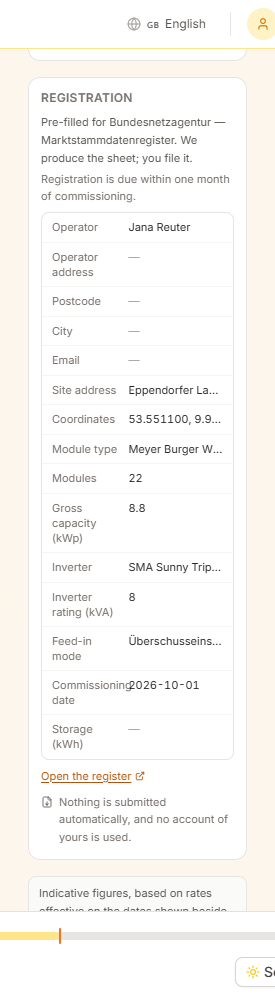
Чем это не является
Ориентировочные данные для проектирования и составления предложений, не налоговая или юридическая консультация, и не замена текущим публикациям Bundesnetzagentur или действующему законодательству. Ни одна цифра здесь не была проверена немецким энергетическим юристом или налоговым консультантом, именно поэтому каждая из них имеет свой источник, дату и собственное предупреждение.
VDE-AR-N 4105 регулирует, как генерирующая установка подключается к сети низкого напряжения. Ее пределы легко упустить, пока проект еще в движении — и дорого обнаружить на встрече по подключению. Предварительная проверка сравнивает проект на экране с ними и указывает пункт для каждого результата.
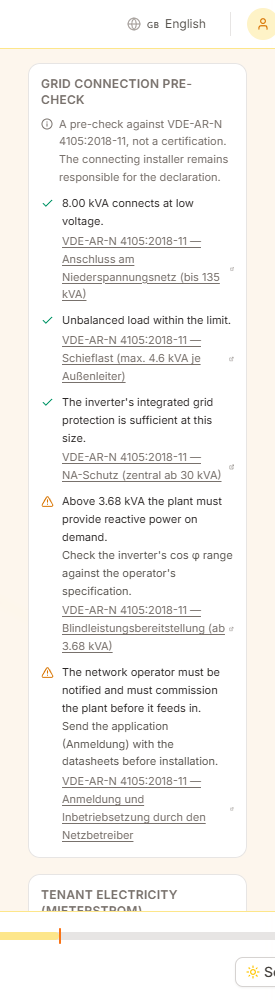
| Проверка | Предел | Почему это важно |
|---|---|---|
| Подключение на низком напряжении | 135 кВА | Свыше этого установка требует подключения на среднем напряжении или разделения. |
| Несбалансированная нагрузка | 4.6 кВА однофазная | Однофазный инвертор выше этого не может быть подключен как нарисовано. Используйте три фазы или распределите массив по ним. |
| Защита сети (NA-Schutz) | 30 кВА | Ниже этого встроенная защита инвертора достаточна; выше этого требуется центральный NA-Schutz с доступным выключателем. |
| Реактивная мощность | 3.68 кВА | Свыше этого установка должна обеспечивать реактивную мощность по требованию — проверьте диапазон cos φ инвертора. |
| Уведомление оператора | Всегда | Оператор сети должен быть уведомлен и должен ввести установку в эксплуатацию перед подключением. |
Предварительная проверка, не сертификация
Это тестирует проект на соответствие опубликованным порогам. Это не декларация о соответствии, не заменяет заявку вашему оператору сети, и подключающий установщик остается ответственным за установку и ее документацию.
Mieterstrom — это немецкая модель без эквивалента в США: арендодатель генерирует на крыше многоквартирного здания и снабжает арендаторов внутри него по цене ниже, чем они платили бы коммунальной компании, получая доплату за каждый кВтч за это. Это причина, по которой многоквартирный дом, который никогда бы не купил систему на крыше, может быть продан — и это сегмент, который инструменты, ориентированные на США, вообще не могут обслуживать.
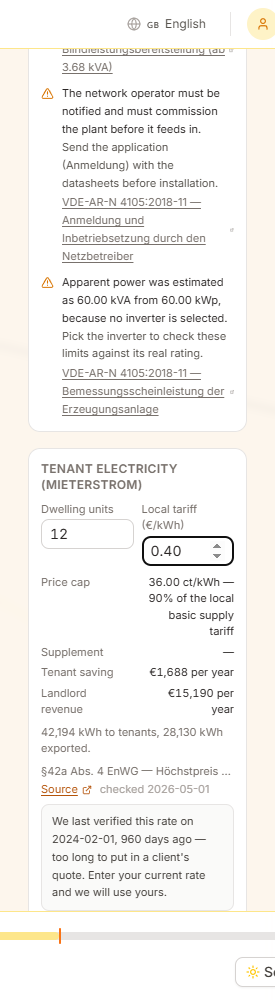
Моделирование схемы
- 1Введите единицы и местный тарифКоличество жилых единиц в здании и то, что арендатор там платит своему текущему поставщику за кВтч. Оба эти фактора известны только вам.
- 2Прочитайте пределМаксимум, который вы можете взимать, составляет 90% от местного базового тарифа на поставку (§42a EnWG). Панель показывает предел в цт/кВтч и оценивает модель по нему.
- 3Проверьте обе стороныЭкономия арендатора и доход арендодателя показаны в год, с разделением между тем, что потребляют арендаторы, и тем, что экспортируется. Если у нас нет проверенной ставки доплаты, она исключается из дохода, а не угадывается, что занижает схему.
Предел — это суть
Предложение Mieterstrom, которое не явно дешевле местного тарифа, не имеет смысла. Ценообразование на уровне законного предела делает экономию арендатора минимальной, какой она может быть по закону — так что схема, которая выглядит хорошо здесь, выглядит лучше на практике.
Когда это не окупается
Если цифры не работают, панель говорит об этом, а не показывает экономию в ноль как выгоду. Измените предположения или сообщите арендодателю — оба варианта лучше, чем модель, которая льстит.
Совет
Доплата и тариф на ввод в сеть — это отдельные платежи и деградируют отдельно. Если ваша цифра доплаты более актуальна, чем наша, введите ее один раз в панель, и она будет использоваться для каждой схемы в вашем рабочем пространстве.
Site Planning — инструмент предпроектной оценки земельных участков и девелопмента. Нарисуйте участок, задайте ограничения, выберите, что строить, и сразу увидите потенциал участка: количество квартир, площадь, парковку, стоимость и соответствие выбранным правилам зонирования. Каждое изменение пересчитывает вариант в реальном времени.
Кому доступно
Site Planning доступен на тарифах Business и Enterprise. Откройте его в отраслевом меню слева вверху, выбрав Site Planning.
Сделки, варианты и площадки
Работа организована как сделка, содержащая один или несколько вариантов, у каждого из которых есть площадка. Дублируйте вариант, чтобы сравнивать альтернативы рядом, не теряя исходный.
Как рассчитывается вариант
Каждый расчёт идёт в одном порядке: жёсткие ограничения (участок, отступы, сервитуты) формируют зону допустимой застройки; в неё размещаются здания, парковка и проезды; результат измеряется — и только затем проверяется на соответствие зонированию и оценивается по стоимости.
Инструмент сообщает, но никогда не исправляет
Нарушенное правило зонирования, нехватка машино-мест или парковочный ряд, до которого не доходит проезд, показываются вам — их никогда не «исправляют» незаметным уменьшением здания или удалением машино-мест. Вы видите компромисс и сами решаете, что менять.
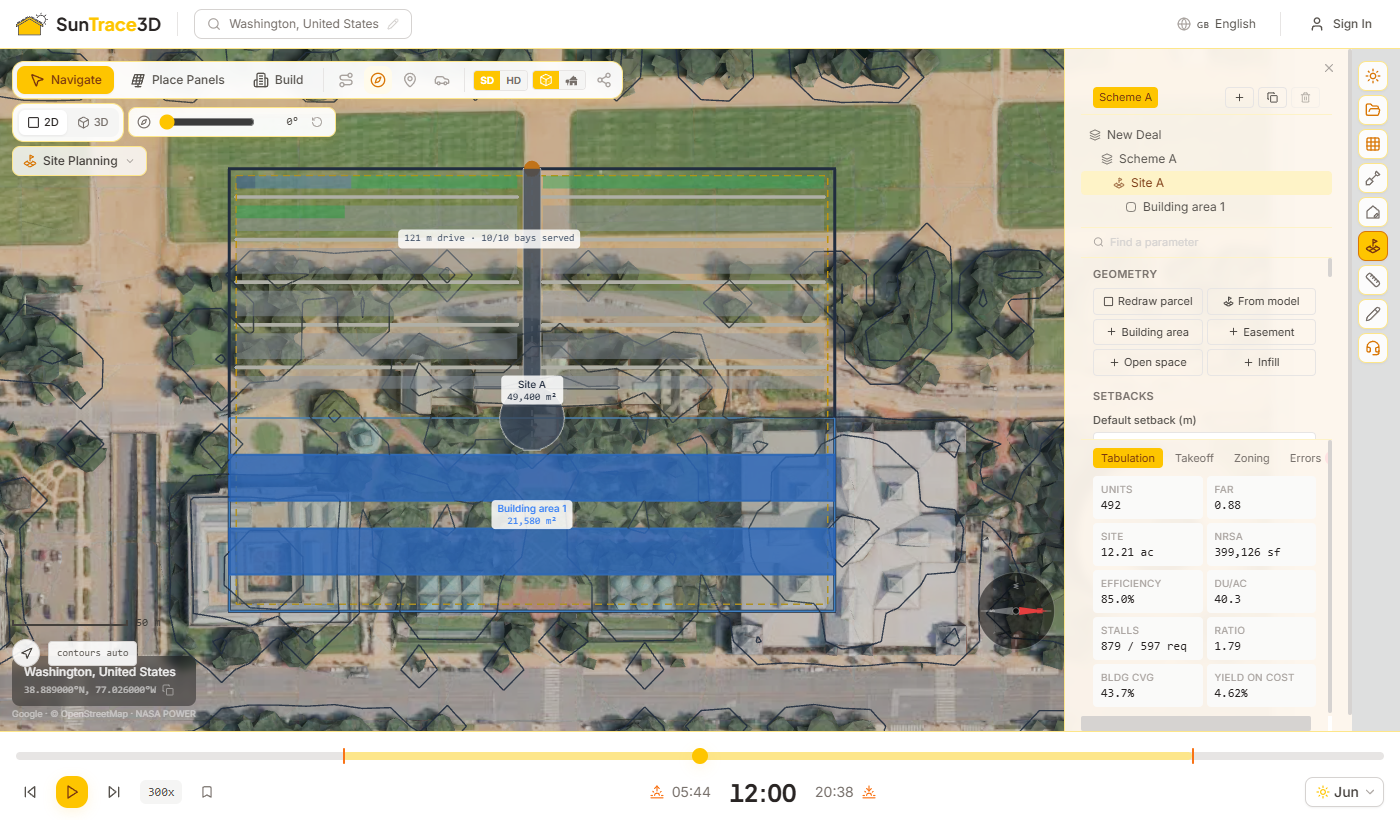
Пошаговый старт задаёт четыре вопроса, с которых начинается предпроектная оценка, в том порядке, в котором на них обычно отвечают, и завершается рассчитанным вариантом. Он создаёт обычный документ: всё, что он задаёт, можно потом изменить в панели.
Четыре шага
- 1Где находится участок?Возьмите границу по охвату загруженной модели или нарисуйте её сами на земле. Продолжить можно только после того, как участок задан.
- 2Какое зонирование?Выберите ближайший пресет зоны или пропустите шаг. Его правила только проверяются; отступы же меняют проект, поэтому они предлагаются отдельным флажком.
- 3Что вы строите?Выберите типологию и этажность, а также нужно ли рассчитать парковку и проезды.
- 4Каков потенциал?Вариант рассчитывается, и показываются ключевые показатели: количество квартир, FAR, машино-места и высота. Нажмите «Open the full panel», чтобы доработать его.
Разумные исходные значения
Если у площадки ещё нет квартирографии, добавляется типовая квартирография из четырёх типов. Если запрошена парковка, она размещается полосой между уличным фронтом и зданием с местом для разворота проезда, а на длинном уличном фронте делается больше одного въезда.
Совет
Хотите начать с нуля? Выберите «Empty deal» — пошаговый старт необязателен.
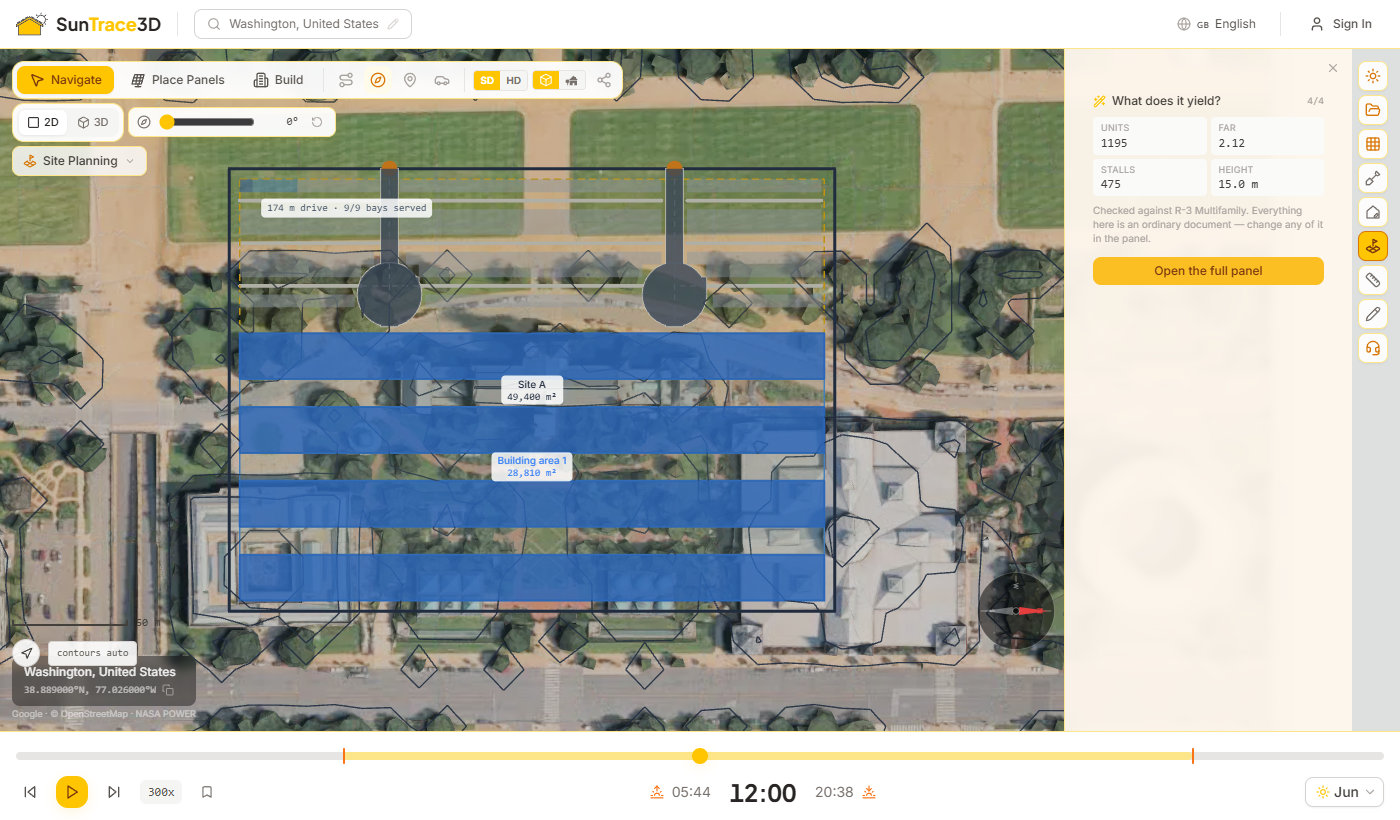
Участок — это граница, от которой измеряется всё остальное. Отступы вырезают из него зону допустимой застройки и применяются к каждой стороне отдельно.
Построение участка
- 1«Draw parcel» или «From model»Выберите «Draw parcel» и кликайте по точкам на земле или «From model», чтобы взять охват загруженной модели.
- 2Замкните контурКликните по первой точке, сделайте двойной клик или нажмите Enter, чтобы замкнуть контур. Backspace удаляет последнюю точку, Escape отменяет построение.
- 3Задайте отступыВведите отступ по умолчанию, затем при необходимости — отступы от фасадной, боковых и тыловой границ. Пустое поле класса использует значение по умолчанию.
- 4Переопределение отдельных сторонСписок сторон показывает каждую сторону участка, её класс и фактически применённый отступ. Введите значение напротив любой стороны, чтобы переопределить его.
Автоматическая классификация сторон
Стороны классифицируются как фасадные, боковые или тыловые по реальным улицам вокруг участка. Сторона, рядом с которой нет дороги, остаётся без класса и получает отступ по умолчанию.
Игнорирование дорог и озеленённый буфер
Отметьте «Ignore roads», чтобы ко всем сторонам применялся отступ по умолчанию. Озеленённый буфер добавляет полосу одинаковой ширины внутри линии отступа. «Reset setbacks» сбрасывает все переопределения.
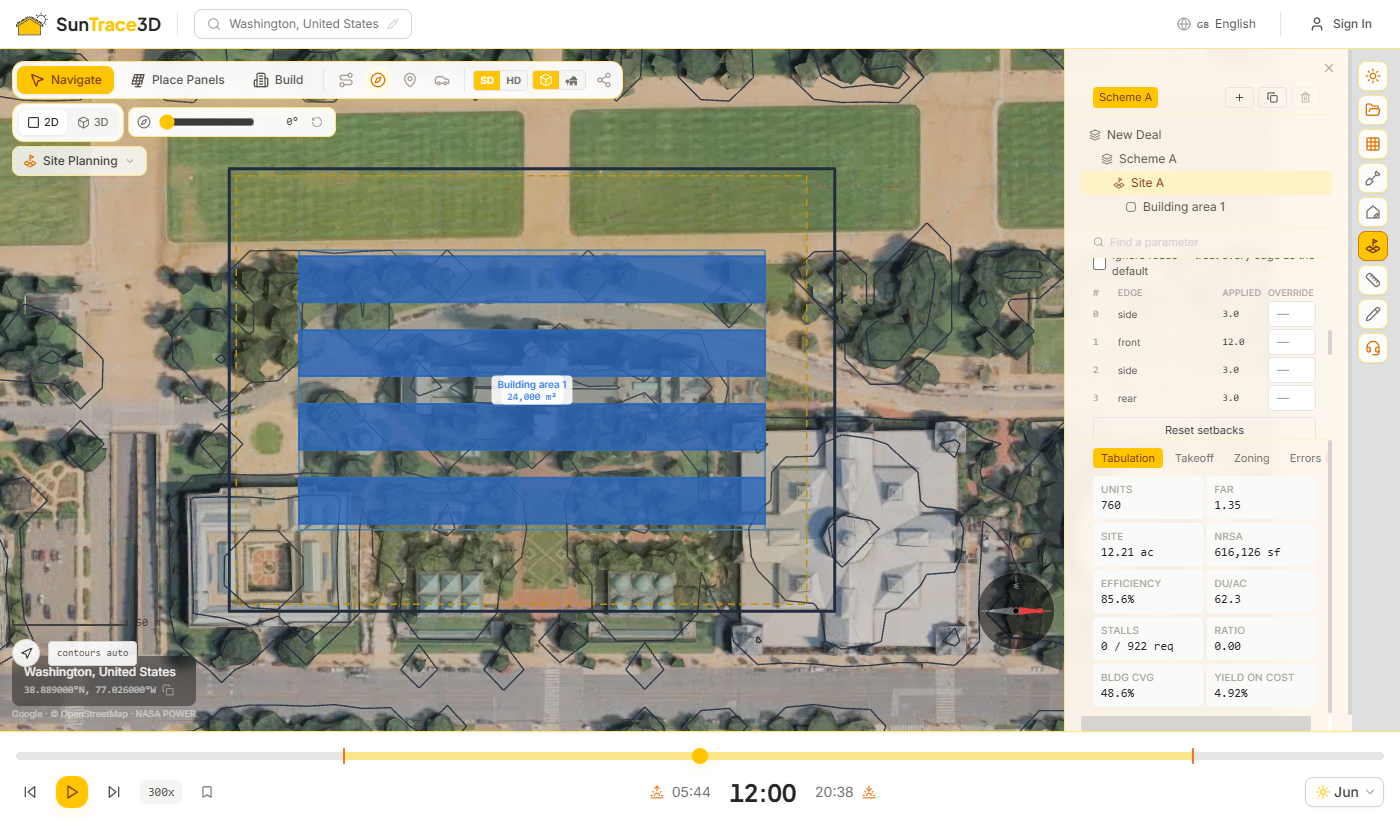
Зоны делят участок на то, что застраивается, и то, что остаётся свободным. У каждой зоны есть тип, и расчёт обрабатывает каждый тип по-своему.
Типы зон
Зона застройки (Building area)
Территория, которую типология заполняет зданиями. Типология каждой зоны застройки выбирается в её свойствах.
Сервитут (Easement)
Территория, которая должна оставаться свободной, например коридор инженерных сетей. Она вычитается из зоны допустимой застройки.
Открытое пространство (Open space)
Парки, площади и другая территория, свободная от зданий.
Уплотнение (Infill)
Застраивает только территорию, оставшуюся между уже рассчитанными зданиями, — удобно для заполнения разрывов без переуплотнения.
Pin
Закреплённая зона сохраняет параметры, заданные на момент закрепления, а остальная площадка следует общим настройкам.
Связь
Связанные зоны одного типа используют общую конфигурацию: изменение одной применяется ко всем. Их геометрия всегда остаётся раздельной.
Варианты
Добавляйте, дублируйте и удаляйте варианты на панели в верхней части. Каждый вариант — полная независимая альтернатива.
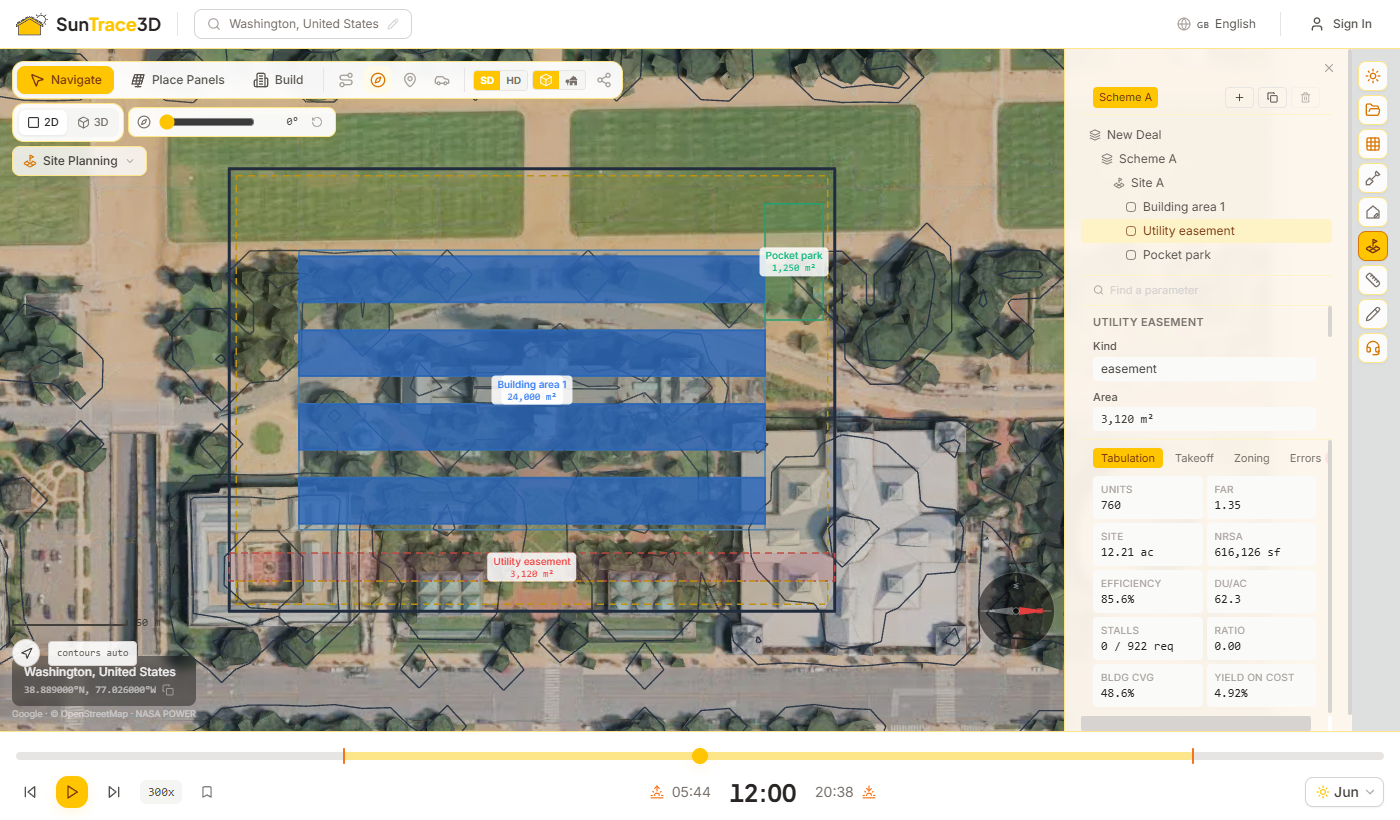
Типология — это набор правил, превращающий зону застройки в здания. У каждого семейства своя логика, а не одна форма с разными настройками.
Шесть типологий
Секционный корпус с центральным коридором
Параллельные жилые корпуса с центральным коридором, разнесённые для инсоляции и проветривания.
Жильё на стилобате
Основание занимает многоуровневый паркинг; жильё расположено на перекрытии над ним с отступом от края.
Малоэтажные дома без лифта
Сетка небольших секционных домов с лестницами и парковочными дворами между ними; высота ограничена этажностью без лифта.
Периметральная застройка вокруг паркинга
Непрерывная полоса жилья со всех четырёх сторон вокруг многоуровневого паркинга.
Крупноформатный склад
Один большой склад, размеры которого определяются после резервирования площадки для грузовиков; показывает полезную высоту и число доков.
Центр обработки данных
Машинные залы рассчитываются по мощности: показывается ИТ-мощность относительно целевой нагрузки и полная нагрузка объекта при выбранном PUE.
Каждое семейство показывает свои показатели в свойствах зоны — здания и лестницы для малоэтажных домов, уровни паркинга для периметральной застройки, мегаватты для ЦОД.
В вариантах со складом и ЦОД жильё не размещается, поэтому количество квартир, плотность и потребность в жилой парковке равны нулю, а не выдуманному значению.
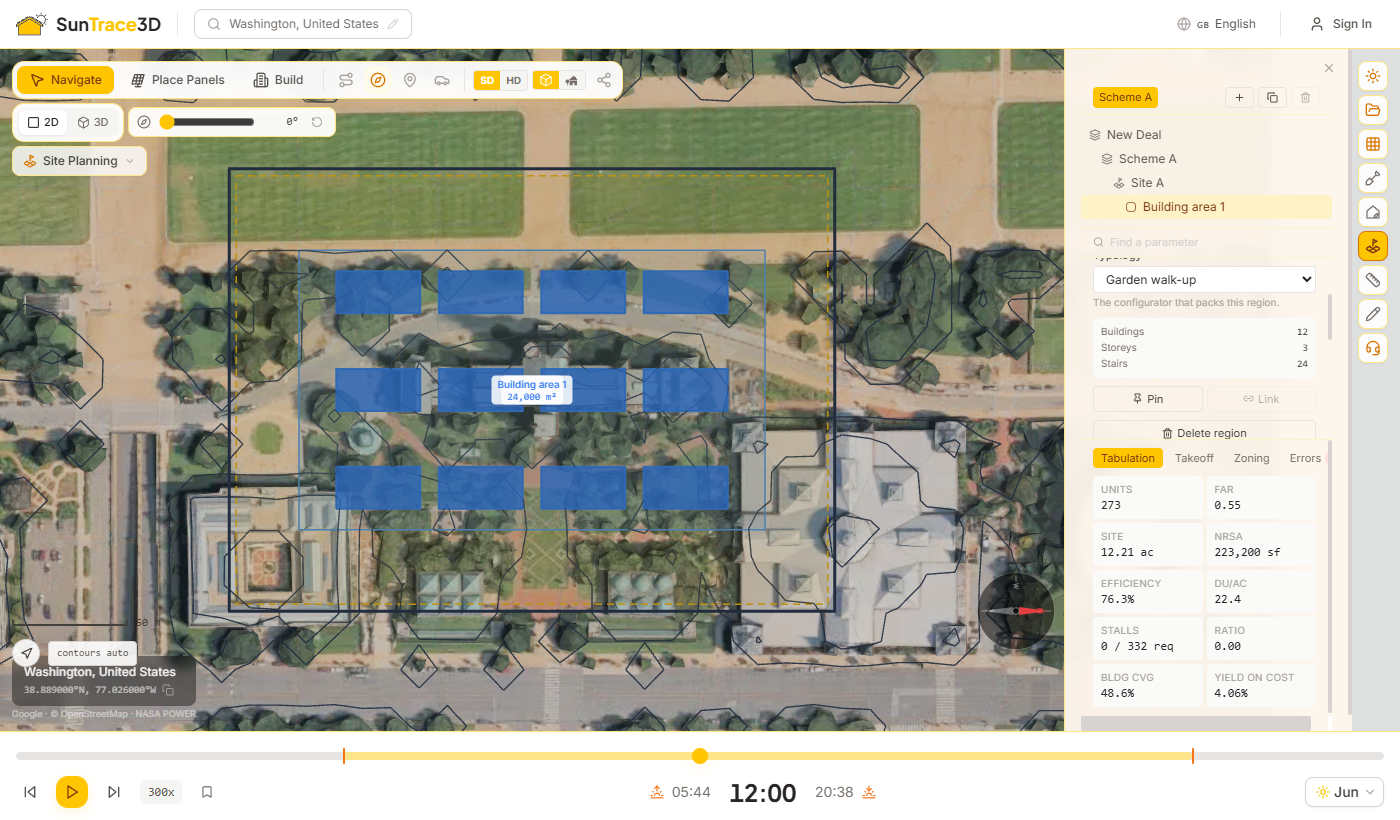
Квартирография и ставки
В разделе «Unit mix» перечислите типы квартир с их долей, целевой площадью и месячной арендной ставкой или начните с типовой квартирографии. В «Rates» задайте стоимость земли и строительства за м², арендную ставку за м² в год и ставку капитализации. Финансовая модель (pro forma) рассчитывается по объёмам, фактически полученным в варианте, поэтому изменение отступа меняет доходность. Ставки — ориентировочные бенчмарки.
Парковка и проезды рассчитываются как часть варианта. Парковка заполняет территорию, свободную от зданий; проезды определяют, как автомобиль попадает к ней с улицы.
Парковка
Включите «Solve parking», чтобы заполнить оставшуюся зону застройки машино-местами и проездами между рядами. Направление рядов выбирается по максимуму машино-мест, места для маломобильных групп добавляются по нормативному соотношению, а тип можно переключать между открытой стоянкой, многоуровневым паркингом и подземным паркингом с заданным числом уровней.
Проезды
Включите «Solve circulation». Проезд начинается от уличного фронта — стороны участка, ближайшей к дороге, — через один или несколько въездов, заходит вглубь участка, не доходя до зданий, и разветвляется к парковочным рядам. Длинный тупик получает разворотную площадку.
Проезды резервируют свою территорию
Проезд занимает своё место до размещения парковки, поэтому машино-места никогда не рисуются поверх проезжей части.
Что показывает расчёт
Сводка показывает длину проезда, площадь покрытия и число обслуживаемых парковочных рядов. Ряд, до которого проезд не доходит, отмечается, но не удаляется; разворотная площадка, которая не помещается, рисуется красным.
Совет
Проезды строятся как магистраль с ответвлениями. На очень большом участке часть парковочных рядов может остаться недоступной; добавьте въезды или разделите участок на зоны.
Вкладки результатов под панелью показывают, что даёт вариант и насколько он соответствует требованиям. Они обновляются при каждом изменении.
Вкладки результатов
Сводные таблицы
Количество квартир, FAR, площадь участка, арендопригодная площадь, эффективность, плотность, предусмотренные машино-места против требуемых, коэффициент парковки, процент застройки и доходность на затраты (yield on cost).
Подсчёт объёмов
Объёмы, измеренные по рассчитанной геометрии, — общая площадь, длина фасадов, покрытия и машино-места — с оценкой прямых и полных затрат. Объёмы точные; затраты рассчитываются по ориентировочным ставкам.
Зонирование
Каждое правило профиля зонирования по названию, с его пределом и зелёной или красной меткой для значения, достигнутого вариантом. Правила только проверяются; красная метка никогда не меняет проект.
Ошибки
Всё, о чём расчёт хочет вас предупредить: нехватка машино-мест, недоступные парковочные ряды, не помещающиеся разворотные площадки, нагрузка, которую участок не может вместить.
Пресеты зон
На вкладке «Zoning» выберите пресет — индивидуальная застройка, многоквартирная, смешанного назначения, коммерческая, промышленная или кампус ЦОД, — чтобы заполнить проверку за один шаг. Его отступы можно применить отдельно с помощью «Also apply its setbacks».
Пресеты — это обобщённые архетипы с типичными североамериканскими значениями. Это отправная точка, а не ваши местные нормы: замените их реальными правилами зонирования, прежде чем полагаться на результат.
Когда вариант рассчитан, исследуйте альтернативы, подключайте открытые данные об участке, смотрите результат в 3D и переносите его в свои инструменты.
Генерация вариантов (Generate options)
Выберите цель — максимум квартир, максимальный FAR, лучшая доходность на затраты, максимум парковки или минимальная стоимость — и запустите перебор этажности, отступов и угла машино-мест. Варианты ранжируются по этой цели, и у каждого первым показан показатель, по которому он ранжирован. Примените вариант, чтобы сделать его активным.
Слои данных (Data layers)
Загрузите бесплатные открытые слои для участка: зоны затопления FEMA, инженерные сети и водно-болотные угодья из OpenStreetMap. Зоны высокого риска затопления и водно-болотные угодья можно одним кликом добавить на площадку как сервитуты.
Просмотр в 3D
Переключитесь в 3D, чтобы увидеть рассчитанные здания, выдавленные на свою высоту, на реальном рельефе модели среди существующей городской застройки.
Экспорт (Export)
Скачайте план в DXF для CAD — с участком, зоной застройки, зданиями и парковкой на именованных слоях, — в SVG для документов, а подсчёт объёмов — в CSV.
Данные о затоплении охватывают только США, и сервис FEMA может отклонять подключения из-за пределов США. Покрытие инженерных сетей и водно-болотных угодий в OpenStreetMap различается по территориям. Слой с пометкой «недоступен» означает, что его сервис не ответил; значение 0 означает, что сервис ответил, но ничего не нашёл.
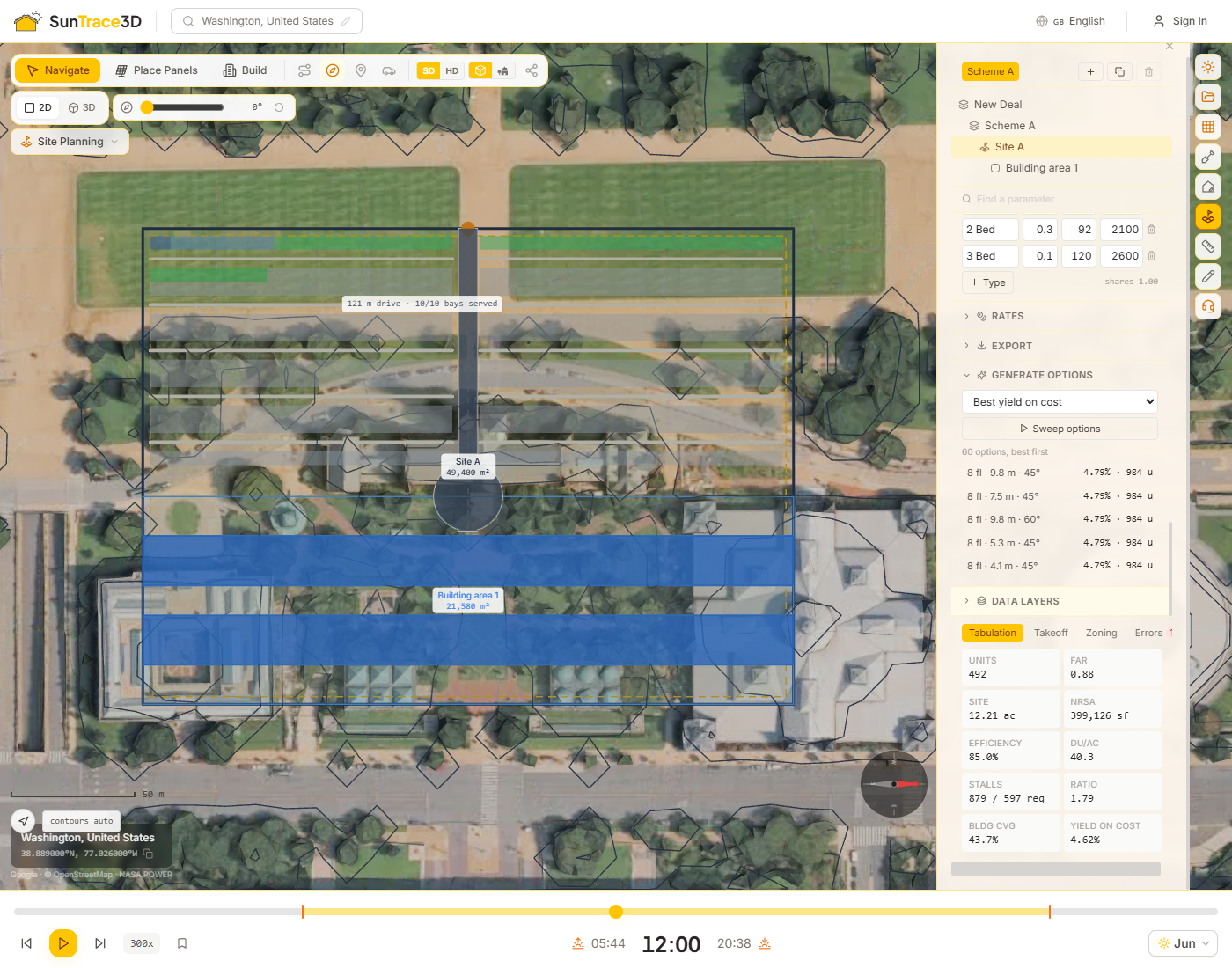
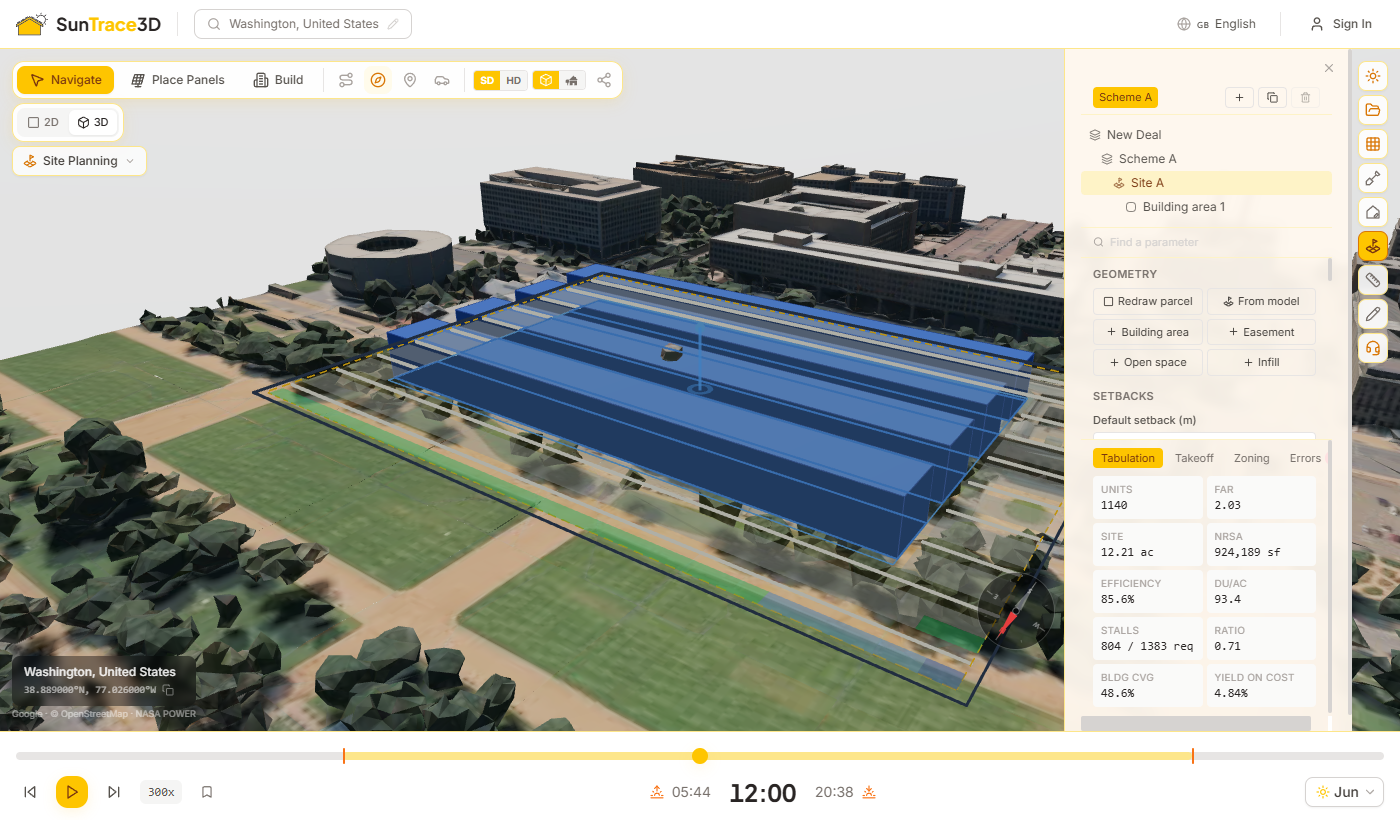
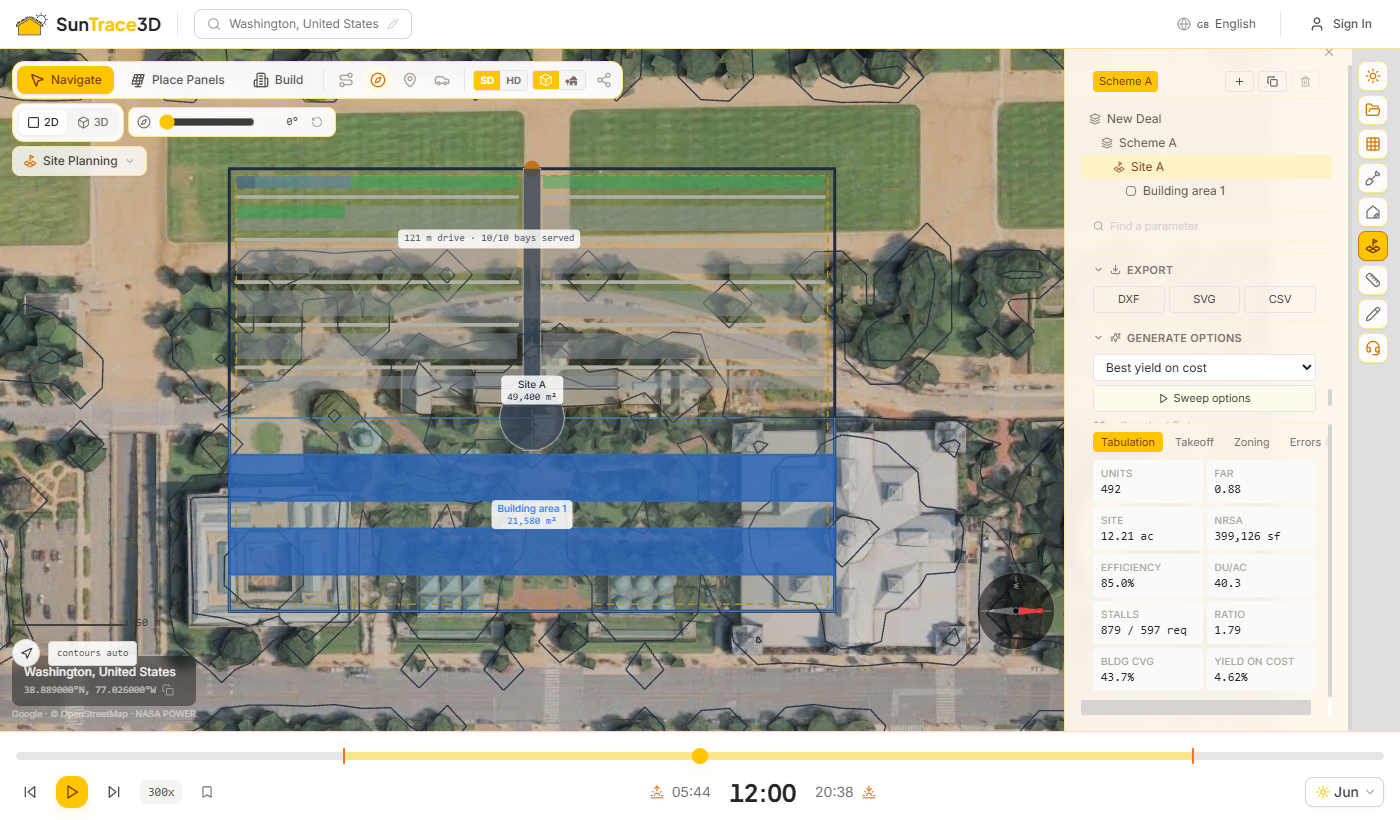
Отменяйте и повторяйте любые действия, выбирайте несколько объектов одновременно и копируйте/вставляйте их — всё с помощью привычных сочетаний клавиш. Эти инструменты работают с солнечными панелями, объектами сцены (деревья, заборы, перголы и т.д.), зданиями и измерениями.
Отмена и Повтор
Нажмите Ctrl+Z для отмены последнего действия или Ctrl+Y для его повтора. Каждое размещение, удаление, перемещение, поворот и изменение свойств отслеживается. История отмены поддерживает пакетные операции — например, размещение панелей Solar Wizard можно отменить одним шагом.
Множественный выбор
Удерживайте Shift и нажимайте на панели или объекты сцены, чтобы добавить или убрать их из выделения. Выбранные элементы подсвечиваются синим цветом. Shift+клик работает как в режиме Навигации, так и в режиме Строительства.
Копирование и Вставка
Выделив один или несколько элементов, нажмите Ctrl+C для копирования и Ctrl+V для вставки. Вставленные элементы появляются со смещением вправо. Можно вставлять несколько раз — каждая вставка смещается дальше. Работает как для солнечных панелей, так и для объектов сцены.
Пакетное удаление
Выберите несколько элементов с помощью Shift+клик, затем нажмите Delete, чтобы удалить их все сразу. Удаление можно отменить с помощью Ctrl+Z.
Совет
Отмена и повтор работают для всех типов объектов — панелей, зданий, объектов сцены и измерений. Если вы отмените размещение мастера, все панели, размещённые мастером, будут удалены одним шагом.
Панель прогноза погоды предсказывает, сколько ваша система реально выработает за ближайшие 7 дней, опираясь на фактический почасовой прогноз для вашей точки, а не на многолетние средние. Она использует ту же модель облучённости и затенения, что и годовая выработка, и добавляет эффекты, заметные только в масштабе недели: облачность, нагрев ячеек, загрязнение между дождями, снежный покров и ограничение инвертора.
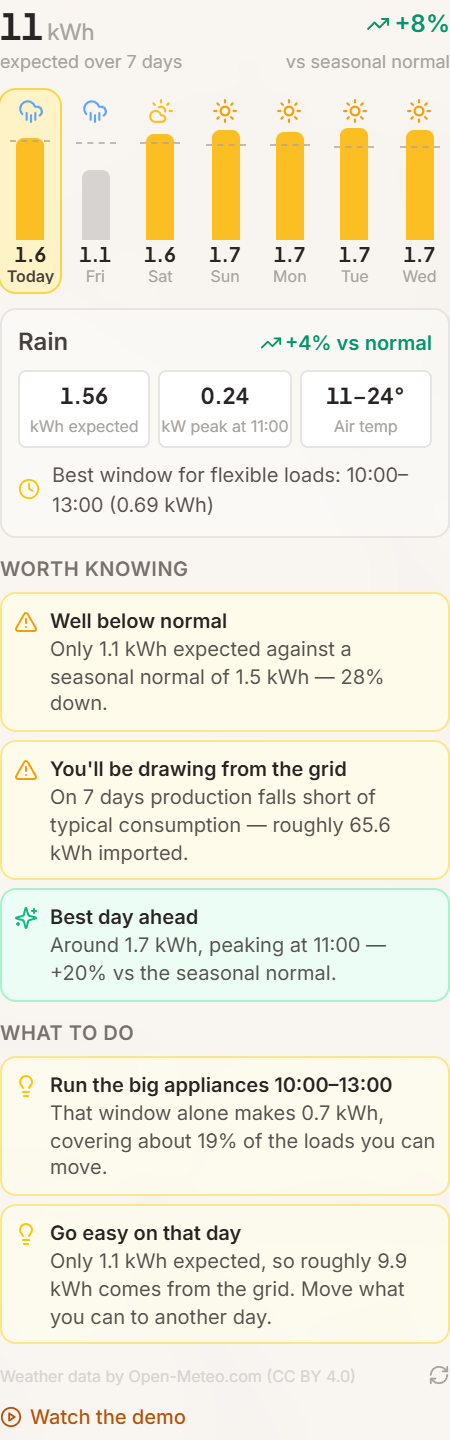
Как пользоваться
- 1Разместите модулиПрогноз считается по раскладке, которая сейчас в сцене: реальные углы наклона, реальные азимуты и потери на затенение по каждому модулю, уже рассчитанные анализом теней. Сдвиньте модуль - прогноз обновится сразу.
- 2Откройте Солнечный анализ → Прогноз погодыСтолбчатая диаграмма показывает ожидаемую выработку по дням. Пунктирная линия на каждом столбце - сезонная норма для этой даты и места, так что сразу видно, идёт ли день выше или ниже обычного.
- 3Нажмите на день для деталейКаждый день раскрывается и показывает ожидаемые кВт·ч, пиковую мощность и час её наступления, диапазон температур, лучшее окно для гибких нагрузок и во что вам обходятся в этот день нагрев, загрязнение и ограничение инвертора.
Реальный почасовой прогноз
Почасовая суммарная, прямая и рассеянная радиация, температура воздуха, ветер, дождь и снег поступают из Open-Meteo и пересчитываются на плоскость каждого модуля. Охлаждение ветром и нагрев ячеек моделируются явно, потому что жаркий безветренный день и жаркий ветреный день дают разную выработку.
В сравнении с сезонной нормой
Каждый день сопоставляется с 22-летней климатологией NASA POWER для вашей точной локации - с той же основой, на которой построена годовая выработка. Именно поэтому "18% ниже нормы" что-то значит, а не остаётся просто числом.
Предупреждения об отклонениях
Прогноз отмечает то, что стоит знать: снег, который накроет массив, многодневный спад, жару, тихо забирающую несколько процентов, штормовой ветер, после которого стоит проверить крепления, ограничение инвертора и дождь, который бесплатно вымоет модули.
Советы по дням
Предупреждения превращаются в действия: лучшее трёхчасовое окно для стиральной машины или зарядки автомобиля, в какой день заранее зарядить накопитель, в какой день поберечься, потому что придётся брать из сети, и когда уборка снега оправдывает подъём на крышу.
Что означают цифры
Ожидаемая выработка - это энергия переменного тока после затенения, системных потерь, температурного снижения, загрязнения, снега и ограничения инвертора. Потолок ясного неба - та же система без облаков, а сезонная норма - этот потолок, умноженный на местный климатологический индекс ясного неба. День намного выше нормы действительно ясный; день намного ниже - день, который стоит спланировать.
Доступность по тарифам
Прогноз погоды доступен во всех платных тарифах. Personal покрывает 7 дней, Business - 14, Enterprise - 16. Бесплатные аккаунты вместо этого получают еженедельную сводку по своему району в рассылке.
Совет
Полезна именно линия сезонной нормы. Пасмурная неделя в июне всё равно выработает больше ясной недели в декабре, так что одни лишь кВт·ч не скажут, есть ли неисправность. Если день далеко ниже нормы, а погода этого не объясняет, посмотрите анализ затенения - ответ обычно там.
Скачайте всё, что есть в сцене, одним 3D-файлом и продолжайте работу в привычной программе. В экспорт входят сгенерированный рельеф и здания, каждая размещённая солнечная панель, наземные конструкции со стойками, собственные и распознанные здания, размещённые объекты — деревья, ограждения — и все импортированные модели, в тех же позициях и с той же ориентацией, что и в просмотрщике. Входит в тариф Business и выше.
Как экспортировать
- 1Откройте панель «Проекты»Загрузите локацию и создайте проект как обычно. Блок «Экспорт сцены» находится внизу панели «Проекты» на боковой панели.
- 2Выберите GLB или OBJGLB — один бинарный файл с текстурами и материалами: открывается напрямую в Blender, SketchUp, Rhino, Unity, Unreal, просмотрщиках Three.js и большинстве CAD-пакетов. OBJ содержит только геометрию без текстур — для старых программ, которые не читают GLB.
- 3СкачайтеФайл собирается в браузере из текущей сцены, поэтому вы получаете ровно то, что в этот момент на экране, включая несохранённые изменения. Большие HD-модели могут занять несколько секунд.
Что внутри файла
Именованные группы разделяют слои: Terrain, Buildings, SceneObjects, ImportedModels, GroundMountStructure и SolarPanels, каждая панель — отдельный меш. Вспомогательные элементы редактирования — контуры выделения, ручки перетаскивания, траектория солнца, тепловые карты — никогда не экспортируются.
Единицы и ориентация
Метры, ось Y вверх, +X — восток, +Z — юг, как в просмотрщике. Начало координат — центр сгенерированной модели, а не географическая координата: для геопривязки сопоставьте экспорт с местоположением проекта.
Доступность по тарифам
Экспорт сцены входит в тарифы Business и Enterprise. Бесплатные и Personal-аккаунты видят эту опцию на панели «Проекты» и могут перейти на тариф выше оттуда.
Экспортируйте после сохранения. Скачанный файл отражает сцену ровно такой, какая она на экране, поэтому если сначала сохранить, файл и проект совпадут, а коллега увидит один и тот же проект в обоих.
Панель «Прогноз погоды» показывает предстоящую неделю, пока вы в приложении. Недельный прогноз приходит к вам сам. Раз в неделю вы получаете те же цифры для своей крыши — по почте, уведомлением браузера или и так, и так. Плохая неделя больше не застанет вас врасплох, а хорошая не пройдёт впустую.
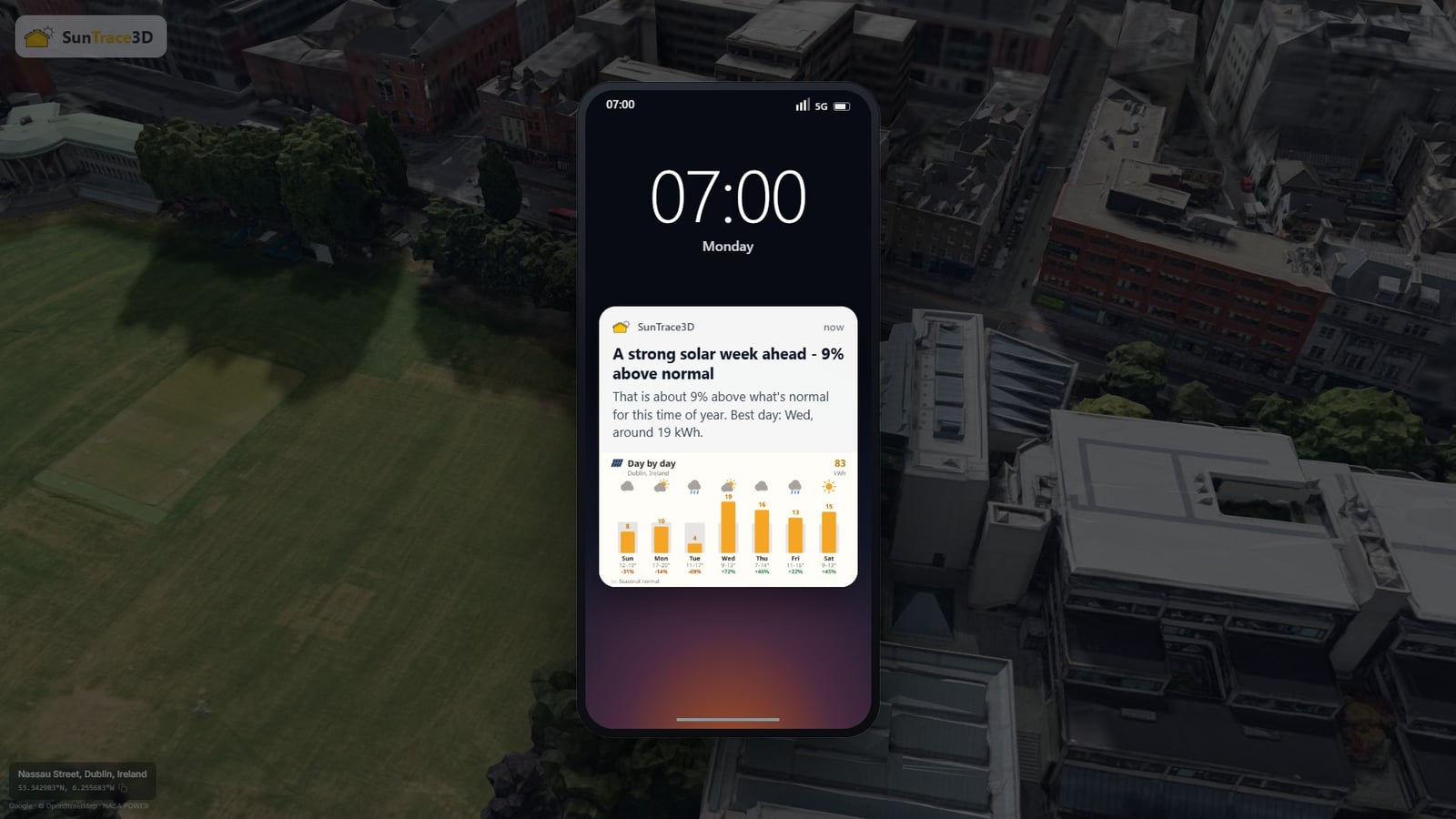

Как включить
- 1Примите предложение или зайдите в «Аккаунт → Настройки»Небольшая карточка предлагает уведомления браузера, как только вы вошли. Любой канал можно включить и в любой момент в разделе «Аккаунт → Настройки». Почта включена по умолчанию, об уведомлениях мы всегда спрашиваем.
- 2Дайте нам крышу для прогнозаПрогноз делается для настоящего места: сохранённого проекта, созданной вами модели или просмотренной локации. Демонстрационные места и достопримечательности никогда не используются, поэтому никто не получит прогноз для места, где никогда не был.
- 3Откройте — и окажетесь на своей крышеКлик по письму или уведомлению открывает просмотрщик на вашем проекте с уже раскрытой панелью прогноза. Без сохранённой раскладки откроется ваша локация с карточкой, повторяющей только что присланную неделю.

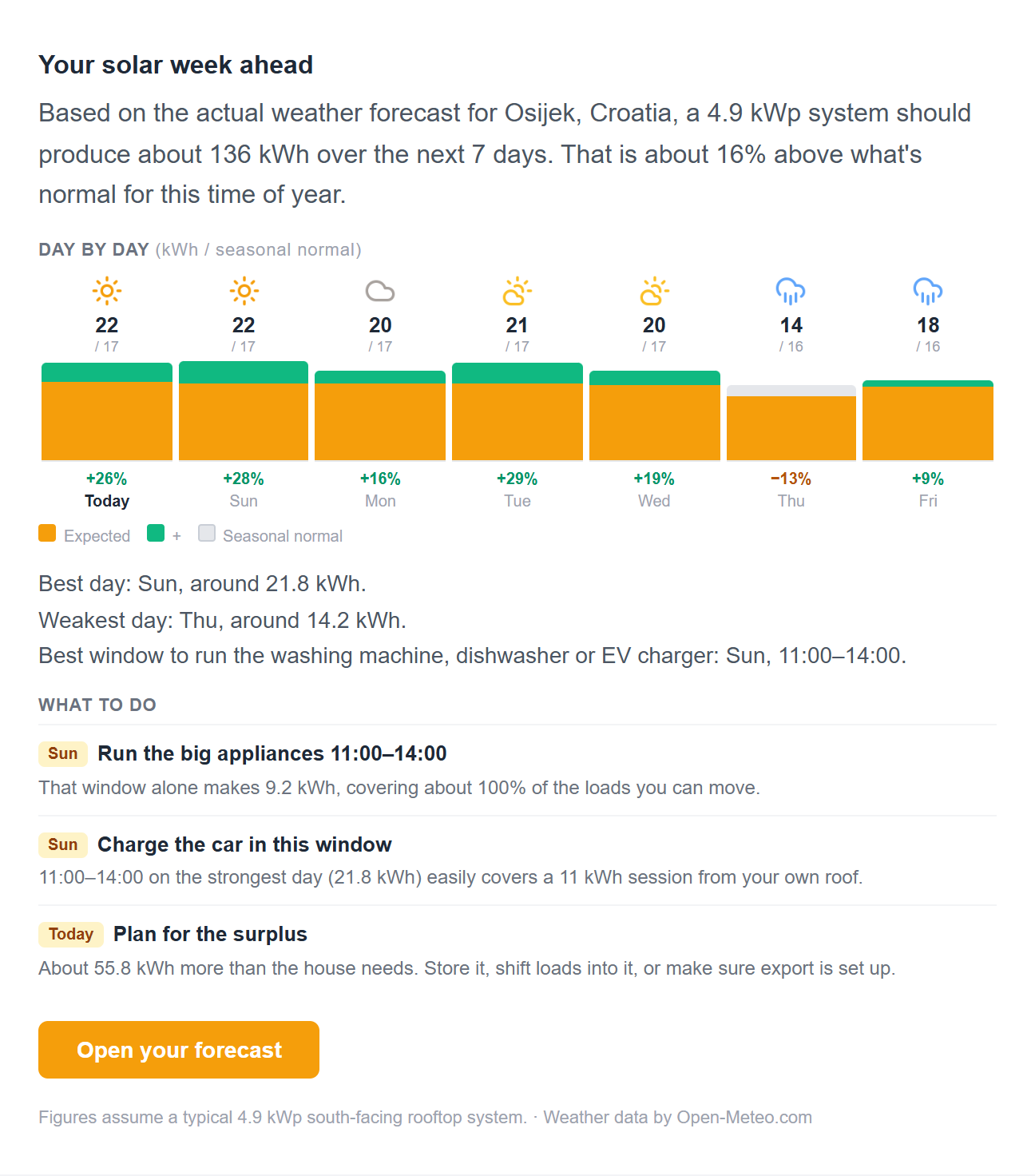
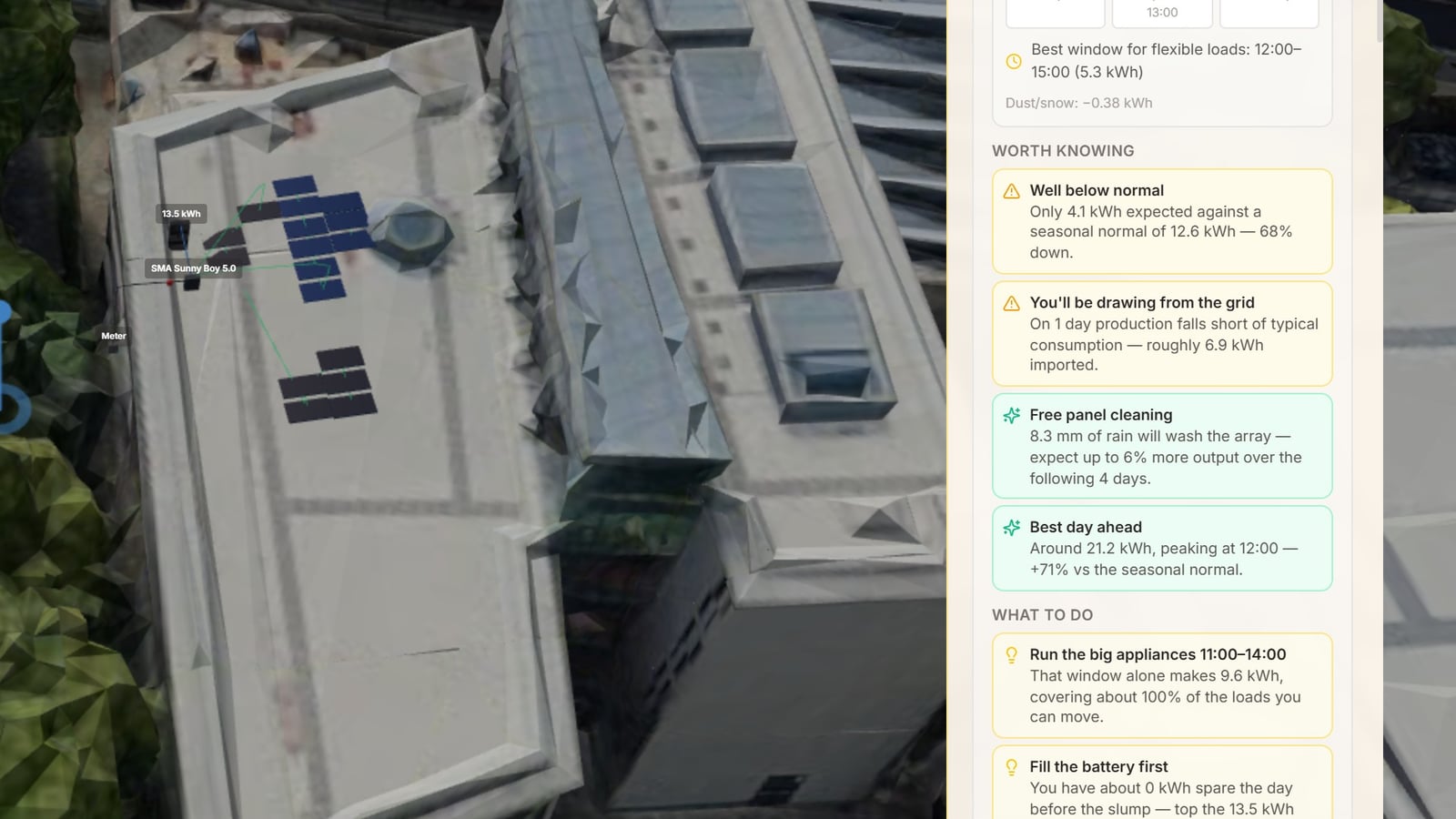
Письмо
Неделя относительно сезонной нормы, столбик на каждый день, лучший день, самый слабый день, лучшее окно для стиральной машины или автомобиля и до четырёх дел, которые стоит сделать. Подписчики видят свою сохранённую раскладку, остальные — эталонную крышу для своей локации.
Уведомление браузера
Одно уведомление в неделю, с оценкой недели и лучшим днём. Нажатие открывает то же место, что и письмо. Работает в браузерах на компьютере и в Android; в Chrome несёт ещё и картинку недели.
Отправляется, когда вы действительно рядом
Не фиксированное утро понедельника для всех. Время отправки выучивается из того, когда вы пользуетесь приложением и открываете почту, в вашем часовом поясе, и никогда не приходится на середину ночи.
Прекращается, если вы перестали читать
Пропустите четыре подряд — станет раз в месяц. Пропустите семь — встанет на паузу совсем, пока вы снова не зайдёте в приложение. Открыть одно, нажать на одно или просто вернуться — и счёт сбрасывается. Навязываться не будем.
iPhone и iPad
Safari доставляет уведомления только установленному приложению, поэтому сначала добавьте SunTrace3D на экран «Домой», а затем включите их оттуда. До этого вас прикрывает почта. Apple не показывает картинку в веб-уведомлениях.
Кому что достаётся
Недельный прогноз может получать любой, у кого есть аккаунт и настоящая локация. Подписчики получают его для своей сохранённой системы, бесплатные аккаунты — для эталонной крыши в том же месте, а полная детализация остаётся за подпиской.
Совет
Если нужно только уведомление, отключите почту в разделе «Аккаунт → Настройки». Каналы независимы, и остановка недельного письма никак не влияет на всё остальное, что мы вам отправляем.
Создаёте интеграцию?
Ознакомьтесь с документацией API для программной генерации моделей и встраивания 3D-видов на ваш сайт.
Документация APIНа этой странице
Начало работы
1.Начало работы- 2.Управление 3D-навигацией
- 3.Поиск местоположений
Солнце и тени
4.Моделирование теней- 5.Визуализация пути солнца
Солнечные панели
6.Размещение солнечных панелей- 7.Анализ затенения
- 8.Анализ выработки энергии
- 33.Мастер солнечных панелей
- 34.Наземные установки
- 45.Тепловая карта облучённости панелей
- 71.Прогноз погоды
- 73.Недельный прогноз по почте и в уведомлении
Качество и виды
9.Режимы качества SD и HD- 10.Компас и ориентация
- 23.Стандартные и реалистичные модели
- 52.Живая среда
- 54.Режим плана (2D)
Режим строительства
11.Размещение зданий- 12.Объекты сцены и Ландшафтный дизайн
- 13.Инструмент «Бульдозер»
- 51.Нарисовать дом
Сад и тепловая карта
14.Тепловая карта солнечного света- 15.Планировщик сада
Анализ и отчёты
16.Климатические данные- 17.Стоимость установки и запрос предложения
- 18.Влияние на экологию
- 19.Отчёт о площадке
- 46.Каскадная диаграмма потерь
- 49.PDF-коммерческие предложения
Инструменты и навигация
20.Горячие клавиши- 21.Инструмент измерения
- 22.Достопримечательности
- 35.Инструмент рисования
- 50.Отмена, Повтор и Множественный выбор
Аккаунт и проекты
24.Аккаунт и подписка- 25.Управление проектами
- 26.Импорт 3D-моделей
- 36.Библиотека 3D-моделей
- 53.Поделиться для проверки
- 63.Рабочее пространство команды
- 64.Брендированные предложения
- 65.Электронная подпись
- 66.От отзыва к подписи
- 72.Экспорт 3D-сцены
Инженерия и проектирование
37.Каталог модулей и инверторов- 38.Проектирование стрингов
- 39.Однолинейная схема
- 40.Расчёт кабелей
- 41.Анализ собственного потребления
- 42.Аккумуляторное хранение
- 47.Панель энергосистемы
- 43.Спецификация материалов
- 44.Экспорт PVsyst
Отраслевые решения
27.Соответствие нормам естественного освещения- 28.Анализ городского тепла
- 29.Инструменты для кино и фотографии
- 30.Анализ недвижимости
- 31.Сельское хозяйство и планирование посевов
- 32.Мероприятия и площадки под открытым небом
- 48.CRM-платформа
- 67.От потенциального клиента до подписанного контракта
Нормативные
68.Набор нормативных документов Германии- 69.Предварительная проверка соответствия сети
- 70.Электроэнергия для арендаторов (Mieterstrom)
Планирование участка
55.Обзор Site Planning- 56.Пошаговый старт
- 57.Участок и отступы
- 58.Зоны и варианты
- 59.Типологии и квартирография
- 60.Парковка и проезды
- 61.Зонирование и результаты
- 62.Варианты, слои данных и экспорт