دليل المستخدم
كل ما تحتاج معرفته حول استخدام SunTrace3D لتحليل الإمكانات الشمسية ومحاكاة الظلال وتقدير إنتاج الطاقة لأي موقع حول العالم.
عرض بصيغة Markdown (قابل للقراءة آليًا)دروس فيديو
3D Solar Simulation Software Demo
Ground Mount Solar Farm — Full Engineering Walkthrough
Solar CRM Demo: Territory Scanning, 3D Roof Analysis & Direct Mail in 60 Seconds
How Architects Collect Client Feedback Directly on a 3D Model
Draw a Building on an Empty Lot and Design Its Solar in 40 Seconds
Test-Fit a Development Site in 60 Seconds — Site Planning
Your Solar Panels vs This Week's Weather — SunTrace3D Weather Forecast
SunTrace3D for Homeowners
SunTrace3D for Garden & Landscape
Your Solar Week, Before It Happens — The Weekly Forecast on Your Phone
SunTrace3D هي أداة تحليل شمسي ثلاثية الأبعاد تعمل في المتصفح. لا يتطلب البدء أي تثبيت أو إضافات أو تسجيل. ما عليك سوى فتح العارض والاستكشاف.
افتح العارض
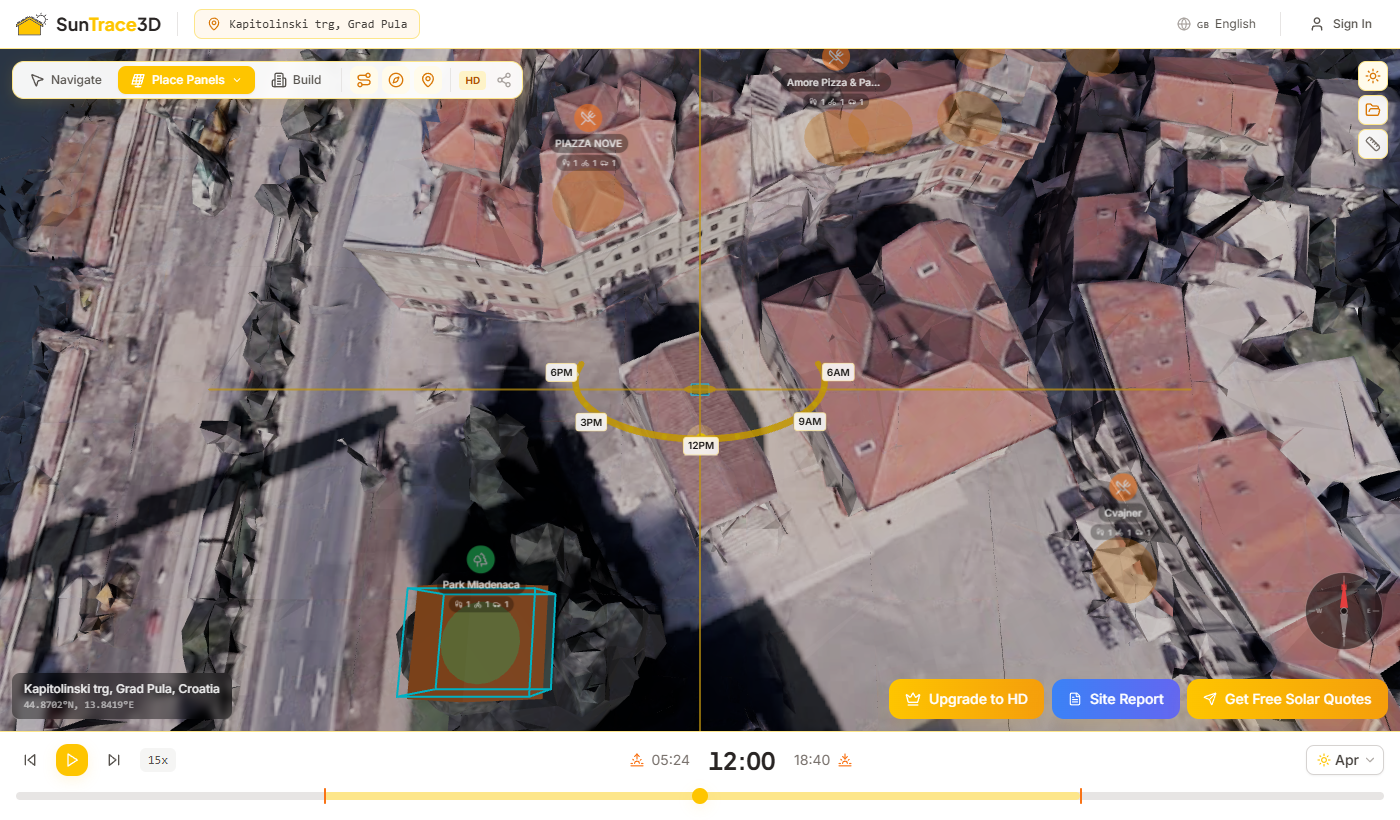
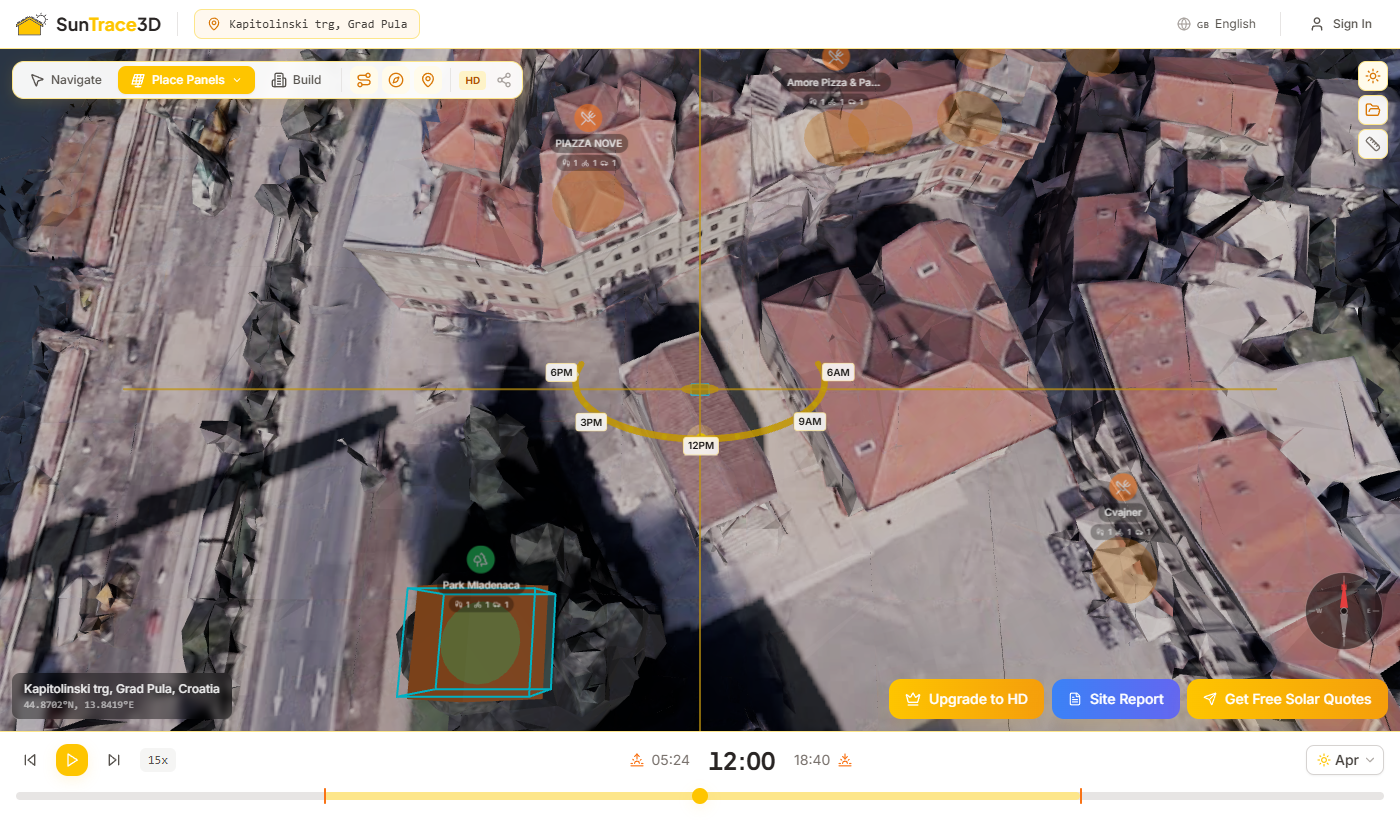
انقر على "فتح العارض" من الصفحة الرئيسية. يتم تحميل الموقع التجريبي الافتراضي (بولا، كرواتيا) تلقائيًا مع نموذج ثلاثي الأبعاد واقعي.
ابحث عن موقع
استخدم شريط البحث في الرأس للعثور على أي عنوان حول العالم. يتم تحديث النموذج ثلاثي الأبعاد فورًا عند اختيار موقع جديد.
استكشف الظلال
استخدم شريط التمرير الزمني في الأسفل لرؤية كيف تتغير الظلال خلال اليوم. اختر أي تاريخ باستخدام منتقي التاريخ.
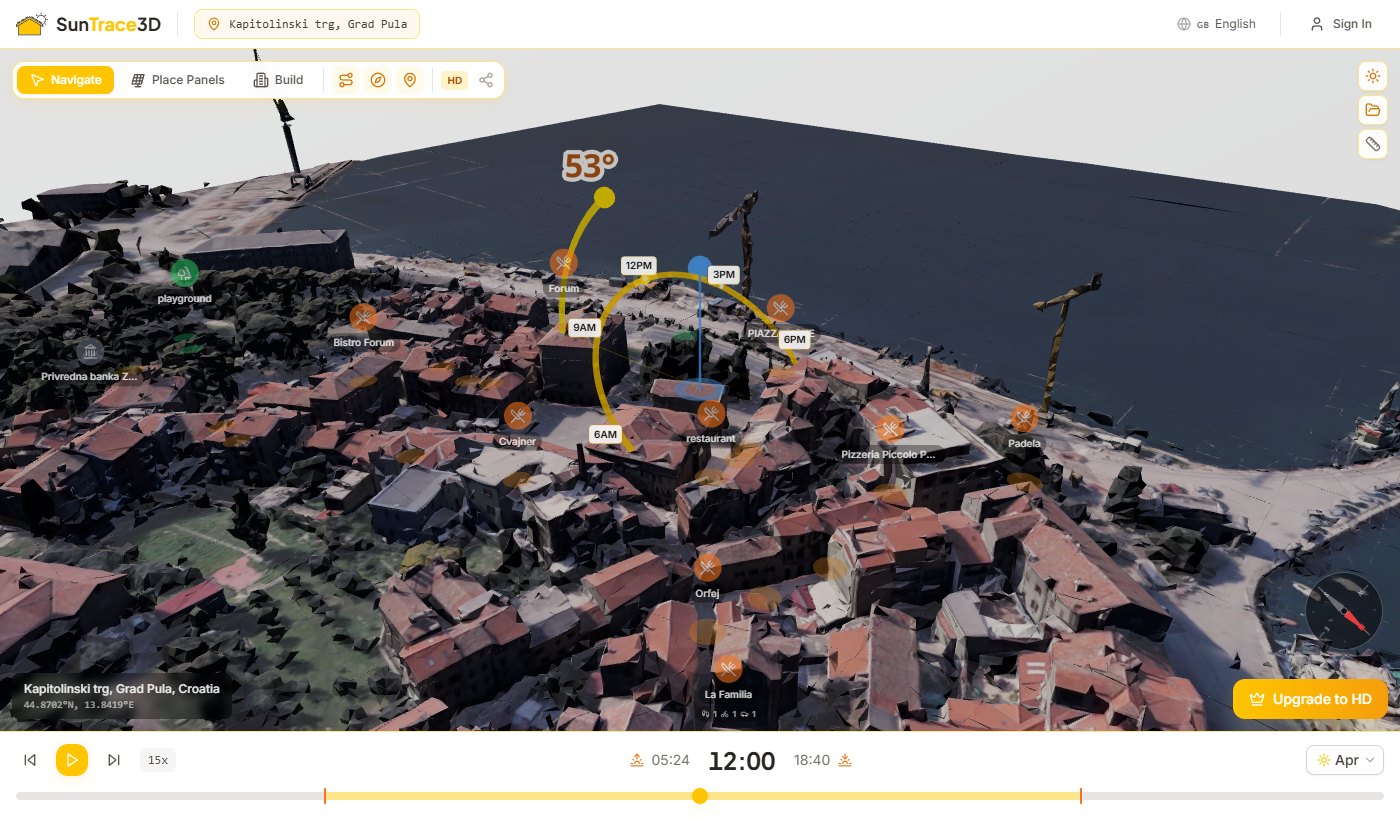
تنقّل في المشهد ثلاثي الأبعاد باستخدام الماوس أو لوحة التتبع. يدعم العارض التدوير والتحريك والتكبير لاستكشاف نموذج المدينة من أي زاوية.
عناصر تحكم سطح المكتب
- نقر يسار + سحبتدوير الكاميرا حول النموذج
- نقر يمين + سحبتحريك الكاميرا (أفقيًا/عموديًا)
- عجلة التمريرتكبير وتصغير
عناصر التحكم باللمس
- سحب بإصبع واحدتدوير الكاميرا
- سحب بإصبعينتحريك الكاميرا
- إيماءة القرصتكبير وتصغير
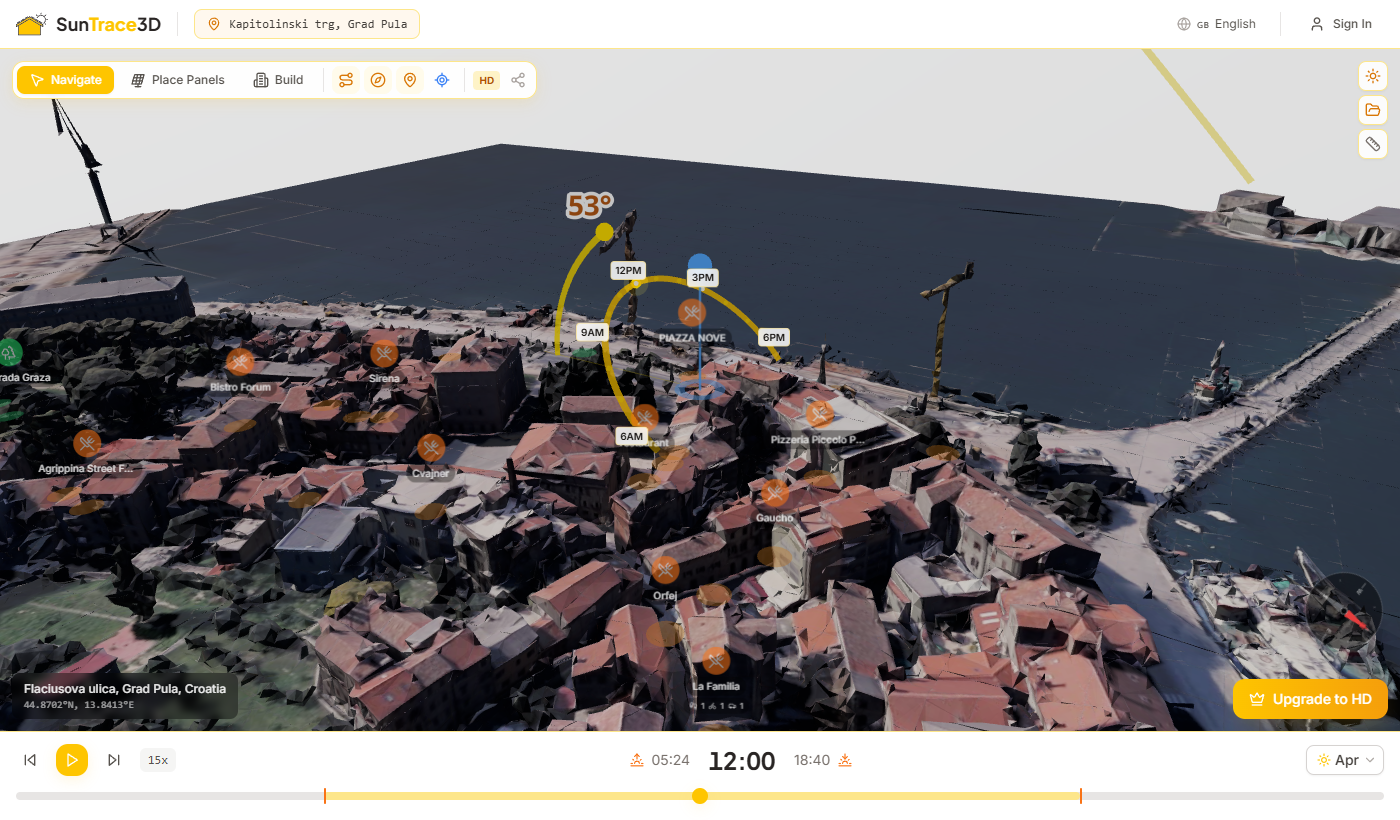
التحديد التفاعلي في وضع التنقل
في وضع التنقل، انقر على أي كائن في المشهد لتحديده وفتح لوحة التكوين تلقائيًا.
يتيح لك شريط البحث عن الموقع في الرأس العثور على أي عنوان أو مدينة أو معلم حول العالم. اكتب عنوانًا وسيحوّله النظام إلى إحداثيات فورًا.
نصائح للبحث
- 1.اكتب عنوانًا أو اسم مدينة أو معلمًا (مثل: "الكولوسيوم، روما" أو "221B Baker Street, London")
- 2.اختر نتيجة من الاقتراحات المنسدلة
- 3.يتم تحميل النموذج ثلاثي الأبعاد فورًا للموقع المحدد
- 4.يتم تحديث عنوان URL بالإحداثيات حتى تتمكن من مشاركة الموقع أو حفظه كإشارة مرجعية
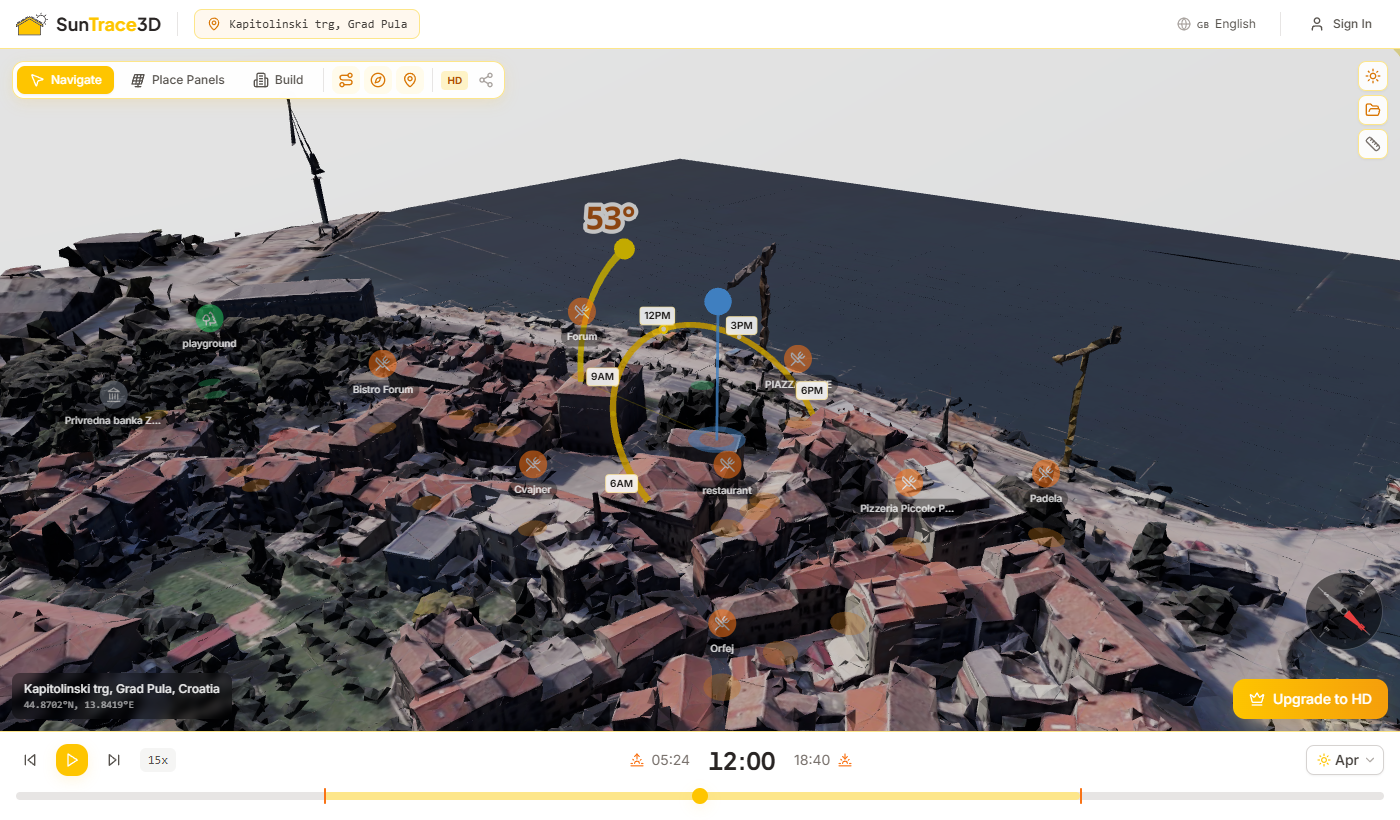
يحسب SunTrace3D مواقع الشمس بدقة التي تحسب ارتفاع الشمس وسمتها بناءً على خط العرض وخط الطول والتاريخ والوقت لموقعك. يتم إسقاط الظلال في الوقت الحقيقي باستخدام العرض المبني على الفيزياء.
شريط التمرير الزمني
استخدم الشريط الأفقي في أسفل العارض للتنقل عبر 24 ساعة. شاهد الظلال تتحرك عبر المباني مع تحرك الشمس في السماء.
منتقي التاريخ
اختر أي تاريخ في الرأس لرؤية كيف تتغير الظلال مع الفصول. قارن بين الانقلاب الصيفي (أطول يوم) والانقلاب الشتوي (أقصر يوم).
تحريك الوقت
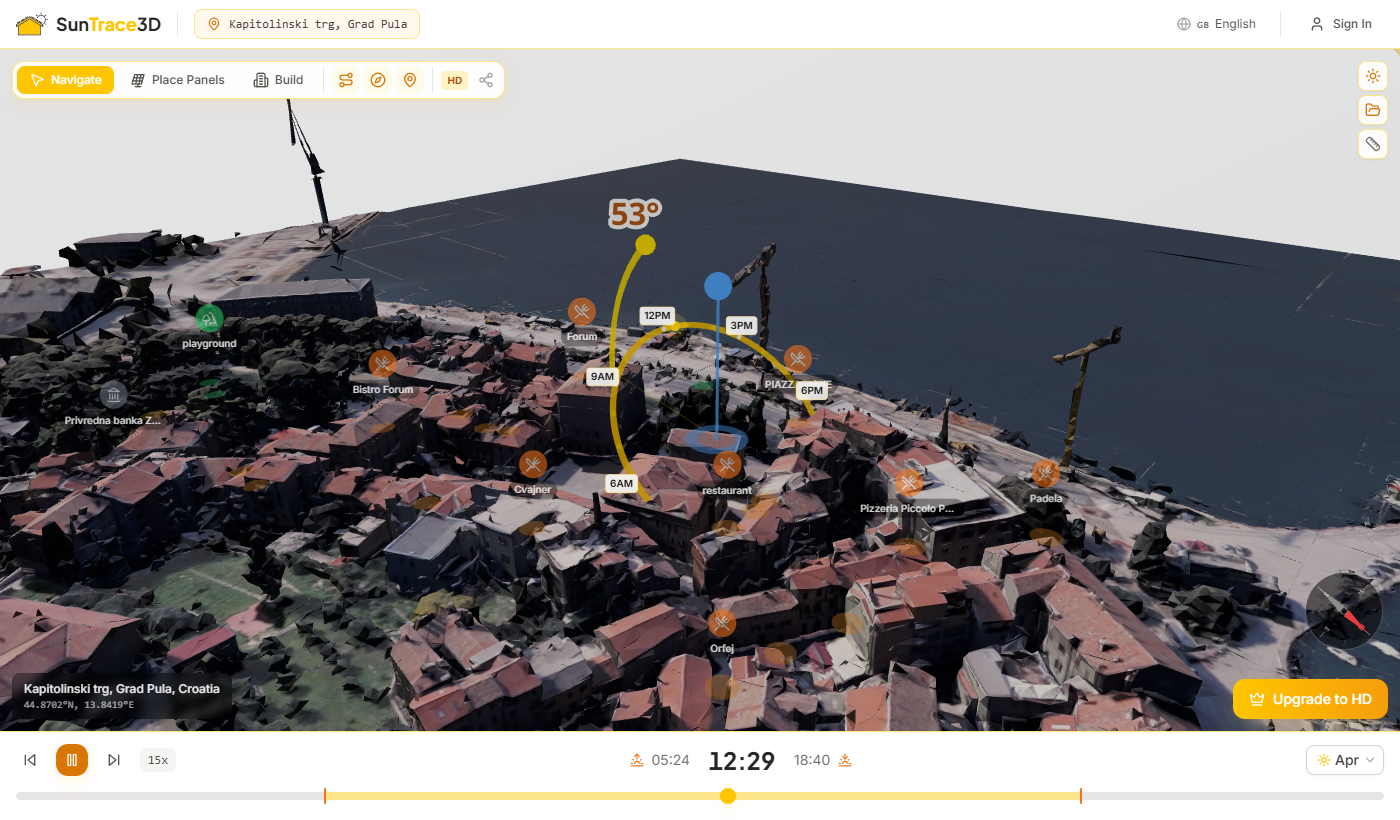
اضغط على زر التشغيل (أو مفتاح المسافة) لتحريك الشمس عبر السماء. اضبط السرعة (15x–120x) واختر أي شهر لمقارنة أنماط الظلال الموسمية. يتكرر التحريك خلال يوم كامل تلقائيًا.
فهم الظلال
يعتمد طول الظل واتجاهه على ارتفاع الشمس (الارتفاع فوق الأفق) والسمت (الاتجاه بالبوصلة). في نصف الكرة الشمالي، تشير الظلال نحو الشمال عند الظهيرة الشمسية. تكون الظلال أطول عند الشروق والغروب، وأقصر عند الظهيرة الشمسية. في الشتاء، تكون الظلال أطول لأن الشمس تبقى أقرب للأفق.
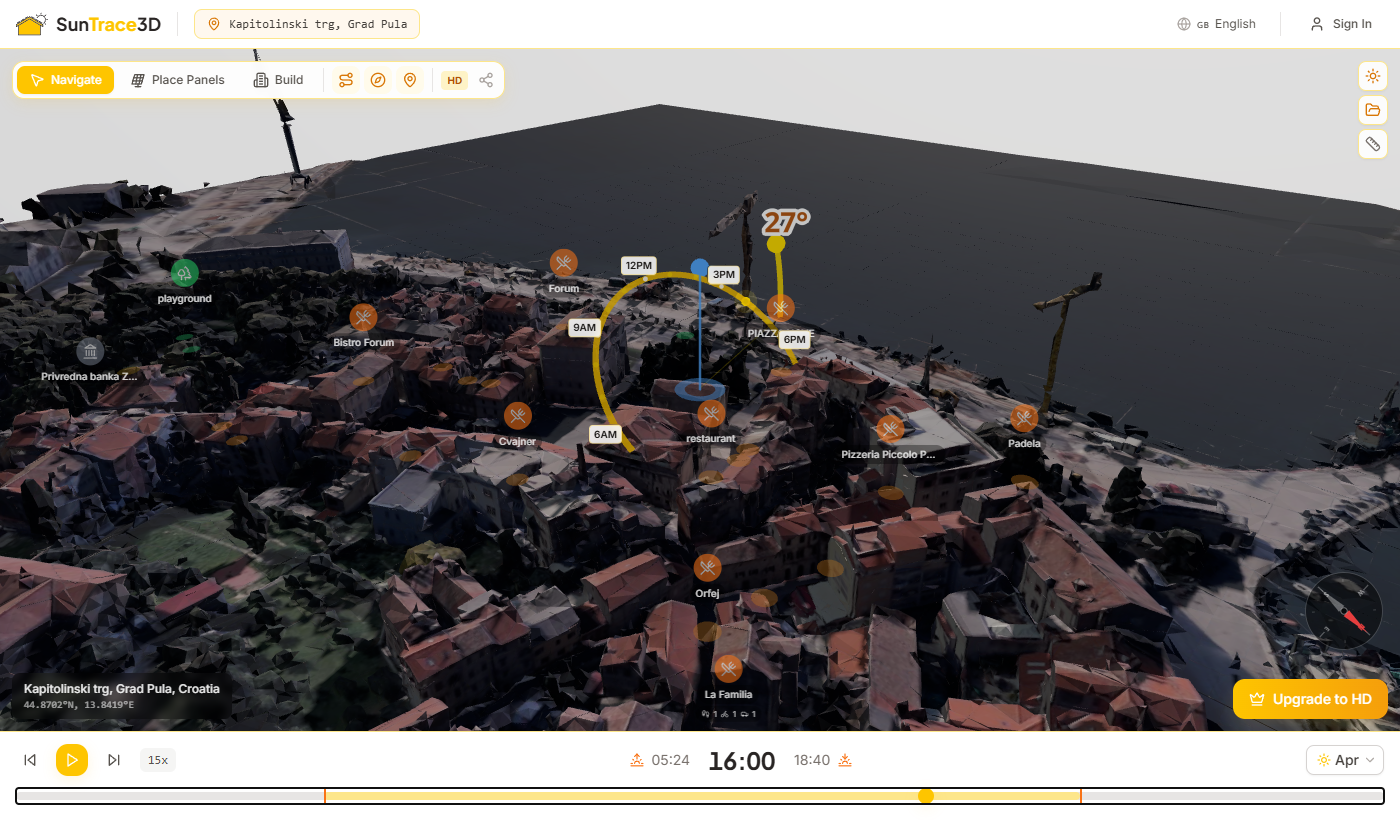
يعرض قوس مسار الشمس المسار الكامل للشمس عبر السماء للتاريخ المحدد. يرسم قوس أصفر/برتقالي موقع الشمس من الشروق إلى الغروب، مع تمييز موقع الشمس الحالي.
ما يعرضه مسار الشمس
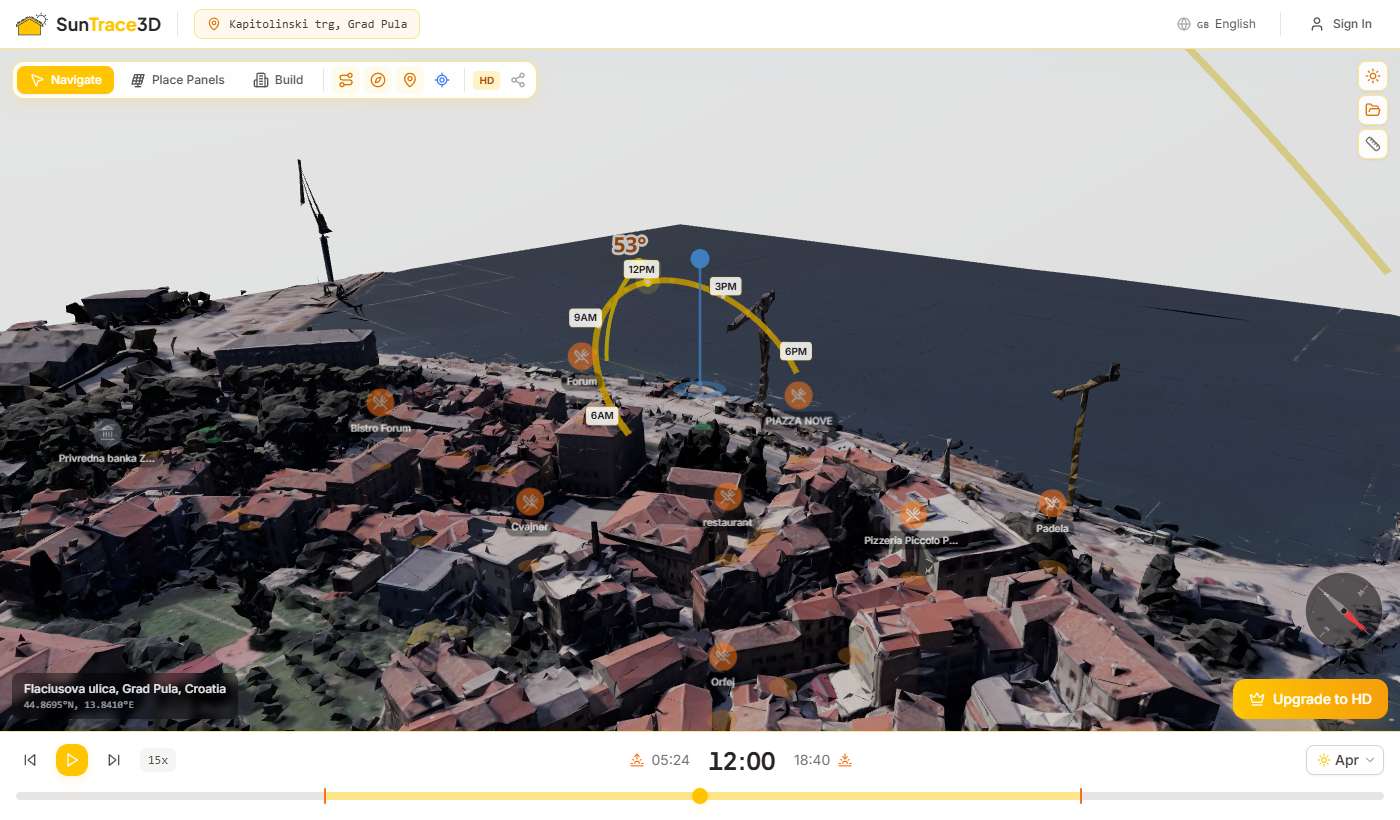
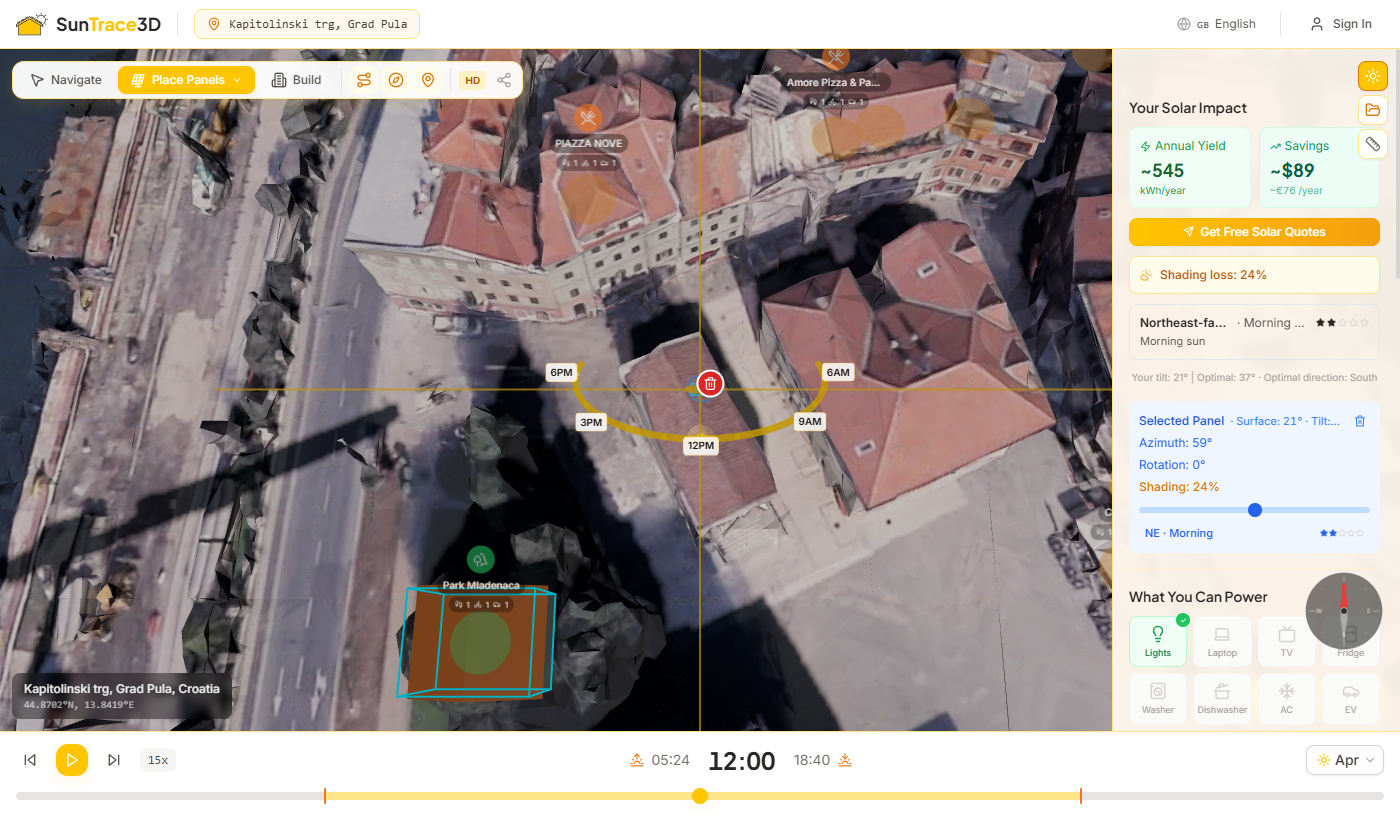
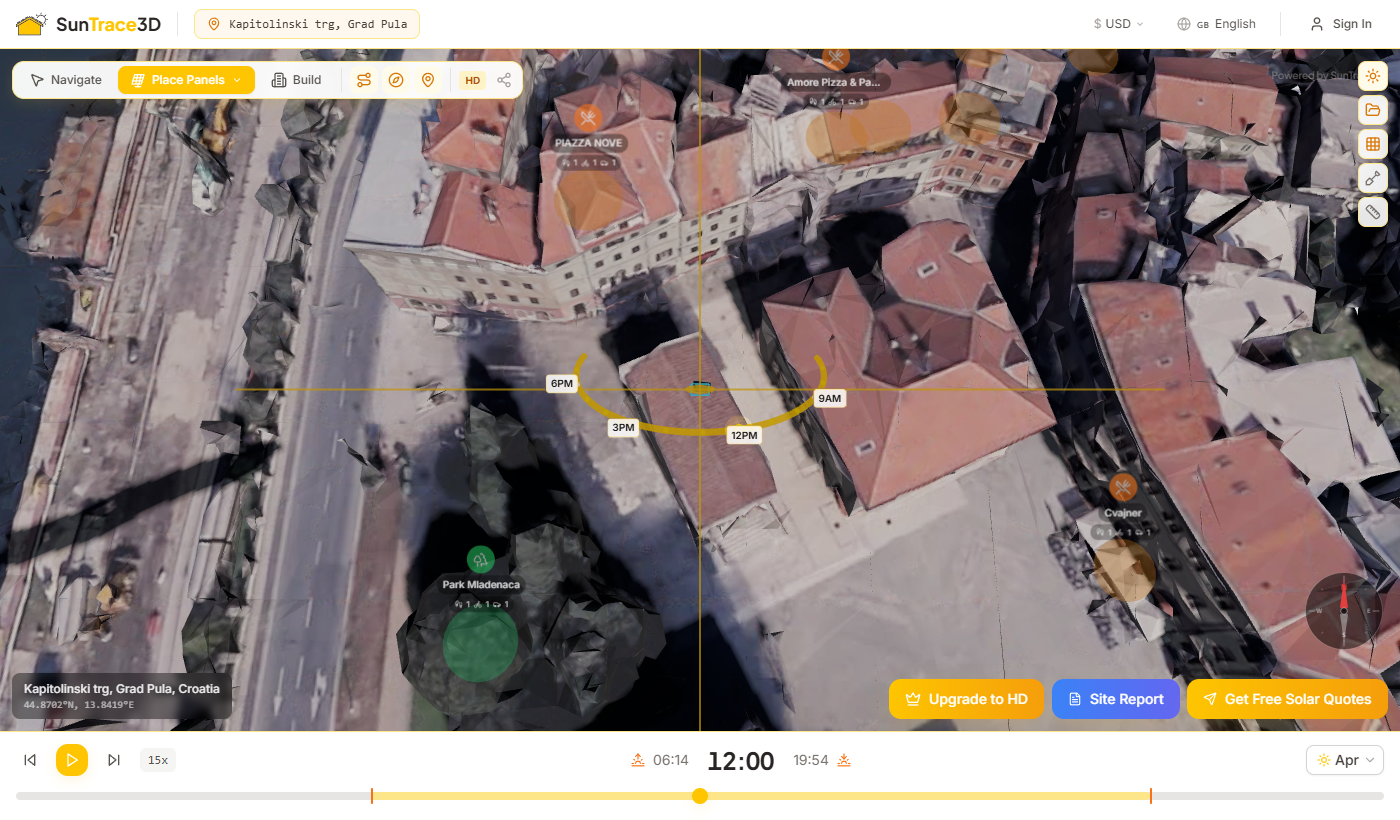
ضع ألواحًا شمسية افتراضية على أي سطح في النموذج ثلاثي الأبعاد. يحسب SunTrace3D الإشعاع الشمسي بناءً على ميل اللوح وسمته والتظليل من المباني المحيطة.
كيفية وضع الألواح الشمسية
- 1تفعيل وضع الألواحانقر على زر اللوح الشمسي في شريط الأدوات (أسفل اليسار). هذا يفعّل وضع وضع الألواح.
- 2انقر على سطح المبنىانقر في أي مكان على سطح المبنى. يظهر لوح شمسي افتراضي في الموقع المنقور.
- 3تدوير وإعادة تموضعانقر على لوح موضوع لتحديده. اسحبه لنقله إلى موقع جديد على السطح. استخدم حلقة الدوران أو مفتاحي [ ] لتدوير اللوح ±15°.
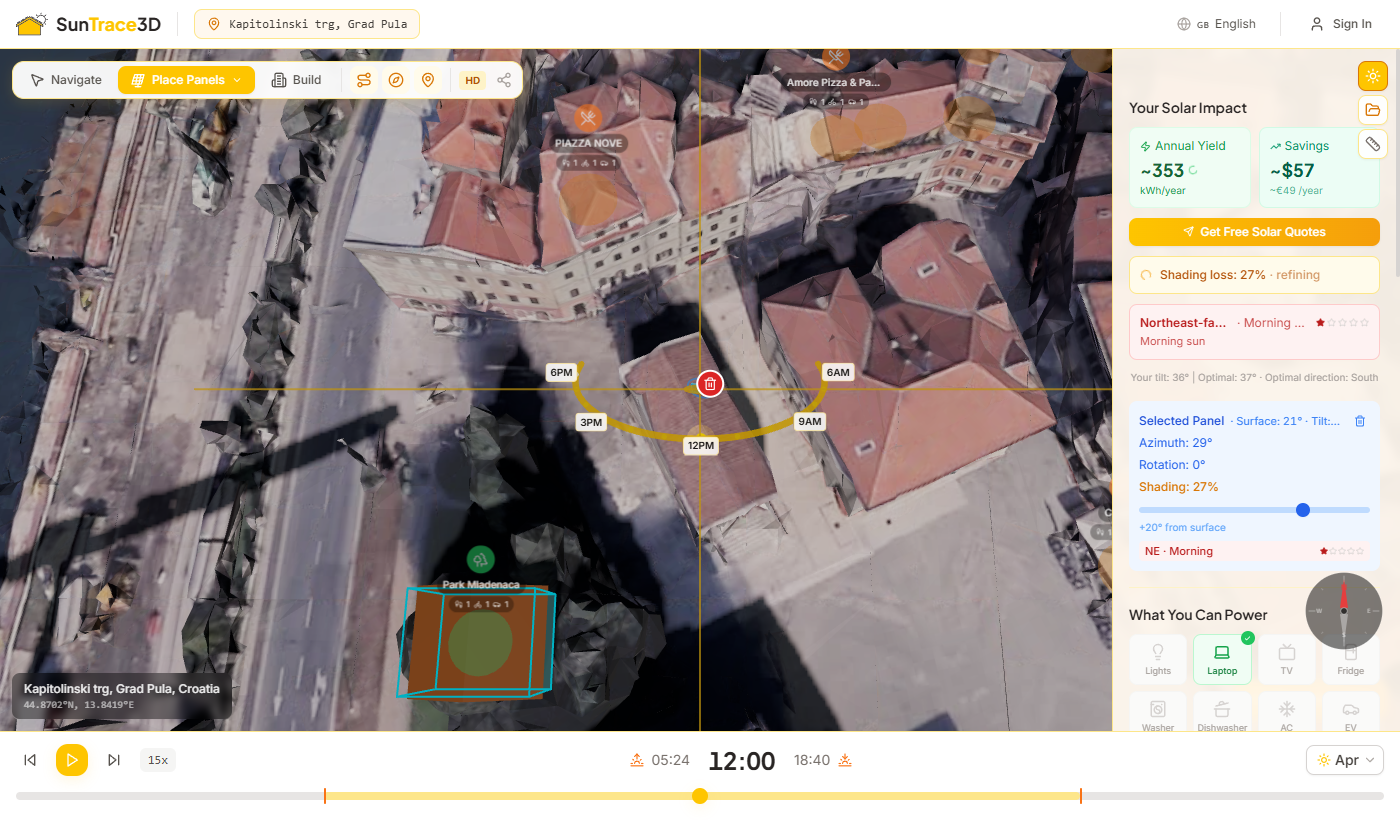
- 4ضبط زاوية الميلمع تحديد اللوح، استخدم منزلق الميل في الشريط الجانبي لضبط زاوية الميل (-45° إلى +45° من سطح السقف). يرتفع اللوح تلقائيًا لتجنب الاختراق عبر السقف.
- 5التحقق من جودة التوجيهيعرض الشريط الجانبي زاوية سطح اللوح، الميل الفعلي، السمت، وتصنيف بالنجوم لجودة التوجيه (مثال: 'S · طوال اليوم ★★★★★' للتوجه نحو الجنوب).
- 6عرض تقديرات الطاقةتحسب لوحة معلومات الطاقة الشمسية تلقائيًا إنتاج الطاقة السنوي بناءً على تكوين الألواح والموقع. يتم تحديث الطاقة في الوقت الحقيقي عند ضبط الميل والتوجيه.
تصنيف جودة التوجيه
يصنف SunTrace3D توجيه كل لوح على مقياس من 5 نجوم بناءً على زاوية السمت نسبة إلى خط العرض. تحصل الألواح المتجهة نحو الجنوب (في نصف الكرة الشمالي) على أعلى تصنيف. يعرض الشارة أيضًا أفضل وقت للتعرض للشمس — طوال اليوم، صباحًا، أو بعد الظهر.
وضع الألواح الشمسية بشكل مستطيل
لعمليات التركيب الكبيرة، استخدم وضع المستطيل لملء منطقة السقف بالكامل بشبكة من الألواح بسحبة واحدة.
كيفية وضع مصفوفة ألواح
- 1الدخول لوضع المستطيلأثناء وضع الألواح، اضغط R على لوحة المفاتيح أو اختر "مستطيل" من القائمة المنسدلة.
- 2وضع لوح أساسيانقر على سطح السقف لوضع لوح واحد. يصبح هذا اللوح نقطة البداية للشبكة.
- 3اسحب لإنشاء شبكةاسحب المقبض "+" الذي يظهر فوق اللوح المحدد. تعرض المعاينة الحية تخطيط الشبكة.
- 4مراجعة وتأكيديُظهر التسمية العائمة عدد الألواح وإجمالي الطاقة الذروية في الوقت الفعلي. حرر الماوس لتأكيد المصفوفة.
ضبط التباعد بين الألواح
بعد وضع مصفوفة، حدد أي لوح في المجموعة. يظهر شريط تمرير "فجوة بين الألواح" في الشريط الجانبي.
وضع الممحاة
اضغط E لتفعيل وضع الممحاة. انقر على أي لوح لإزالته بشكل فردي.
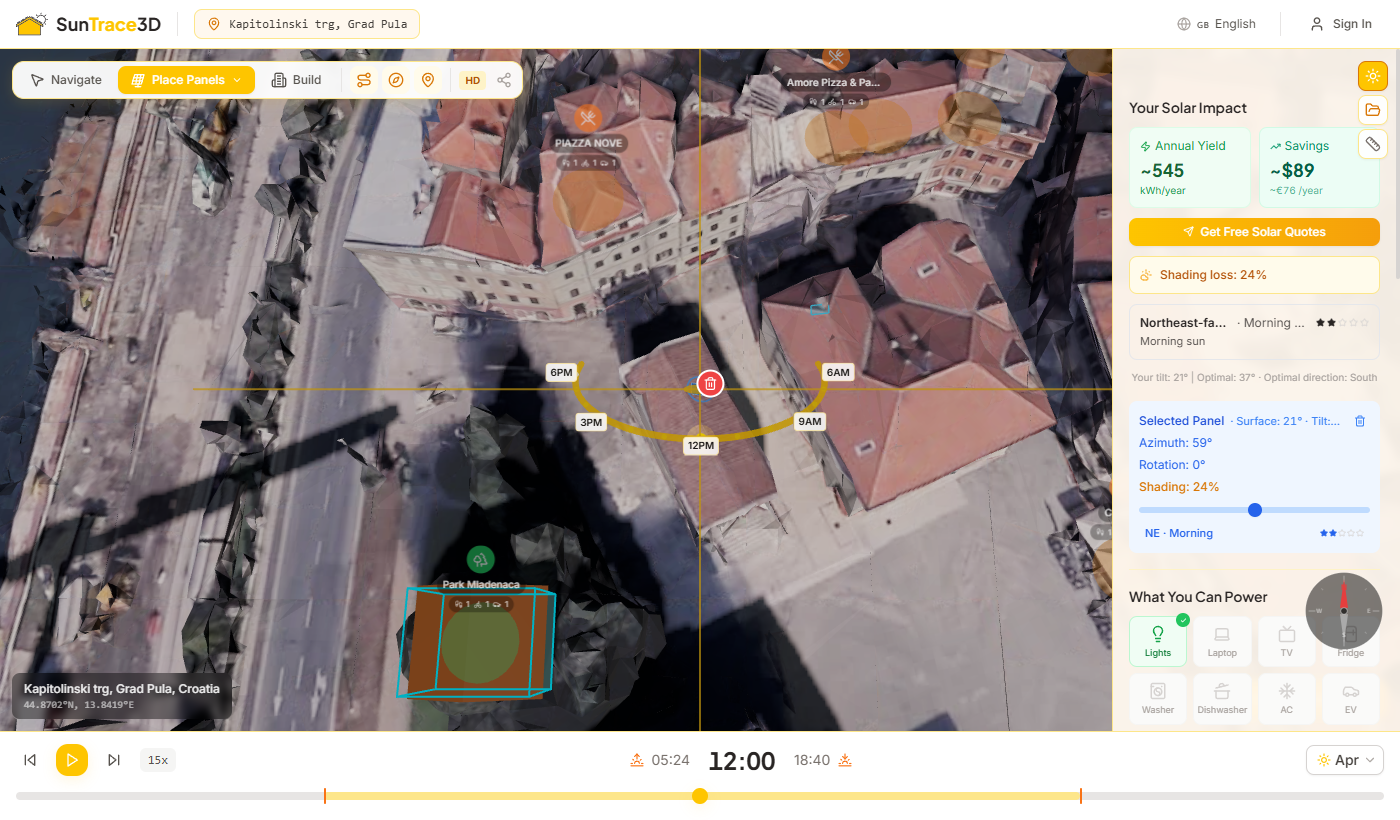
يحلل SunTrace3D تلقائيًا التظليل من المباني المحيطة لكل لوح شمسي تضعه. يحاكي النظام حوالي 154 موقعًا للشمس على مدار العام لحساب مدى حجب كل لوح بواسطة الهندسة القريبة.
كيف يعمل تحليل الظلال
- 1الكشف التلقائييبدأ تحليل الظلال تلقائيًا عند وضع لوح أو تحريكه. يظهر مؤشر دوّار أثناء إجراء الحساب.
- 2أخذ عينات الشمس السنويةيحاكي النظام مواقع الشمس كل 15 يومًا على مدار العام، مع أخذ عينات كل ساعتين خلال ساعات النهار — حوالي 154 موقعًا إجماليًا.
- 3مراجعةلكل موقع شمسي، يتم إطلاق شعاع من اللوح باتجاه الشمس. إذا حجب مبنى أو هندسة أخرى الشعاع، يُحتسب ذلك الفاصل الزمني كمظلل.
- 4الحساب الموزونتساهم مواقع الشمس الأعلى بوزن أكبر لأن الشمس تقدم طاقة أكبر عند الزوايا الحادة. لذلك يؤثر التظليل في منتصف النهار على النتيجة أكثر من التظليل عند الفجر أو الغسق.
كيف يؤثر التظليل على إنتاج الطاقة
تُطبَّق نسبة فقدان التظليل كمُضاعِف مباشر لإنتاج الطاقة: لوح بنسبة 25% فقدان تظليل ينتج طاقة أقل بنسبة 25% من لوح مطابق غير مظلل. تعكس التقديرات الشهرية ذلك أيضًا — قد تظهر أشهر الشتاء خسائر أعلى عندما تكون الشمس أدنى وأسهل في الحجب بواسطة المباني.
مؤشرات التظليل
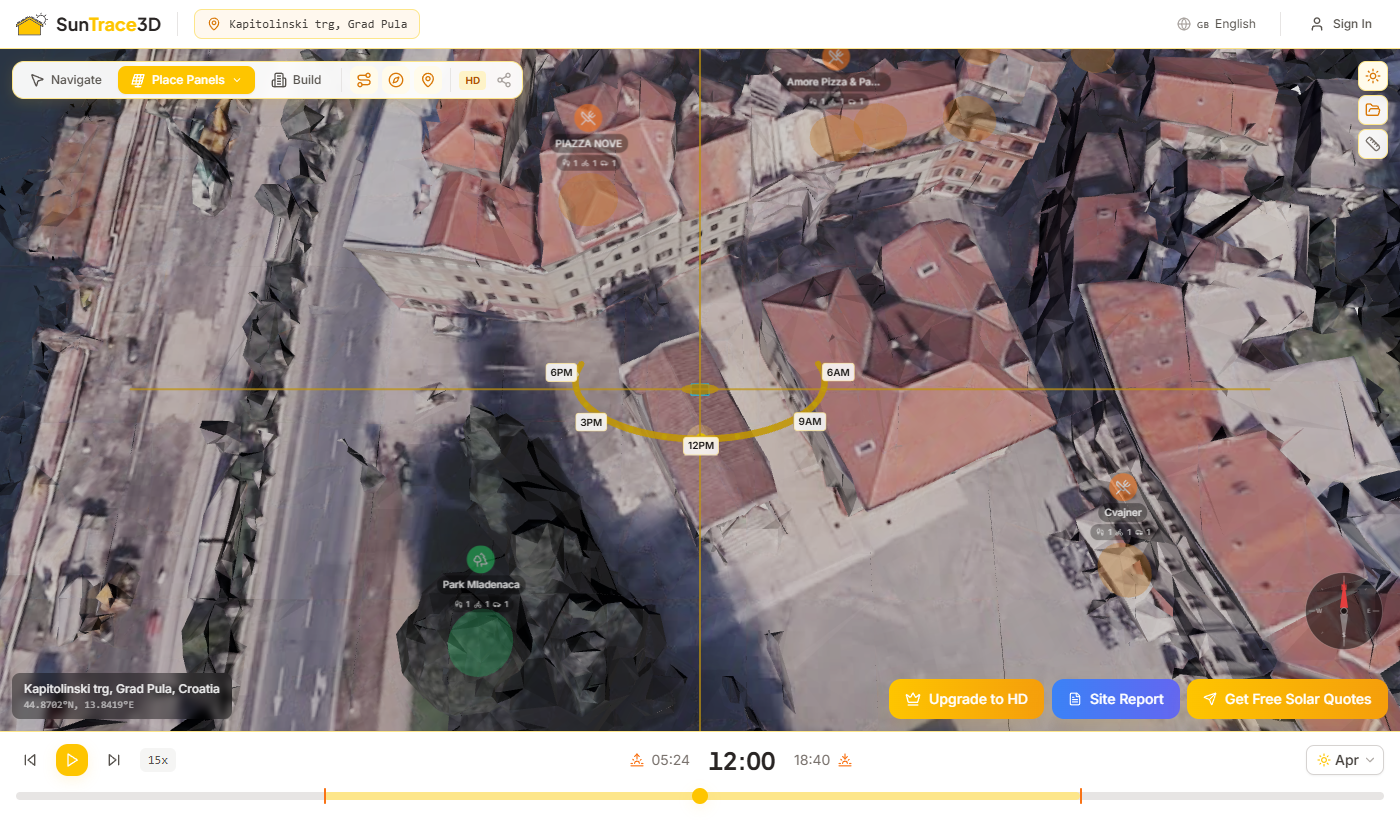
يقدّر SunTrace3D إنتاج الطاقة السنوي باستخدام قاعدة بيانات PVGIS (نظام المعلومات الجغرافية الكهروضوئية) التي تديرها المفوضية الأوروبية. يوفر PVGIS بيانات إشعاع شمسي قائمة على الأقمار الصناعية لمواقع حول العالم.
ما يتم حسابه
- إنتاج الطاقة السنوي بوحدة kWh
- ذروة الطاقة المنتجة بوحدة kW
- الإنتاج النوعي (kWh/kWp)
- تفصيل إنتاج الطاقة الشهري
- معامل فقدان التظليل
- خسائر النظام (العاكس، الأسلاك)
معاملات الإدخال
- زاوية ميل اللوح (0° – 90°)
- سمت اللوح (اتجاه البوصلة)
- إجمالي مساحة الألواح (م²)
- كفاءة اللوح (عادةً 18-22%)
- إحداثيات الموقع (تلقائي)
- بيانات الإشعاع الشمسي المحلي (PVGIS)
حول بيانات PVGIS
يستخدم PVGIS صور الأقمار الصناعية والبيانات الأرصادية لتوفير قيم إشعاع شمسي مُعدّلة على مدى سنوات عديدة. تأخذ البيانات في الاعتبار أنماط الطقس النموذجية والغطاء السحابي والظروف الجوية. يتم تطبيق خسائر نظام بنسبة 14% افتراضيًا لحساب كفاءة العاكس وخسائر الأسلاك وتأثيرات الحرارة.
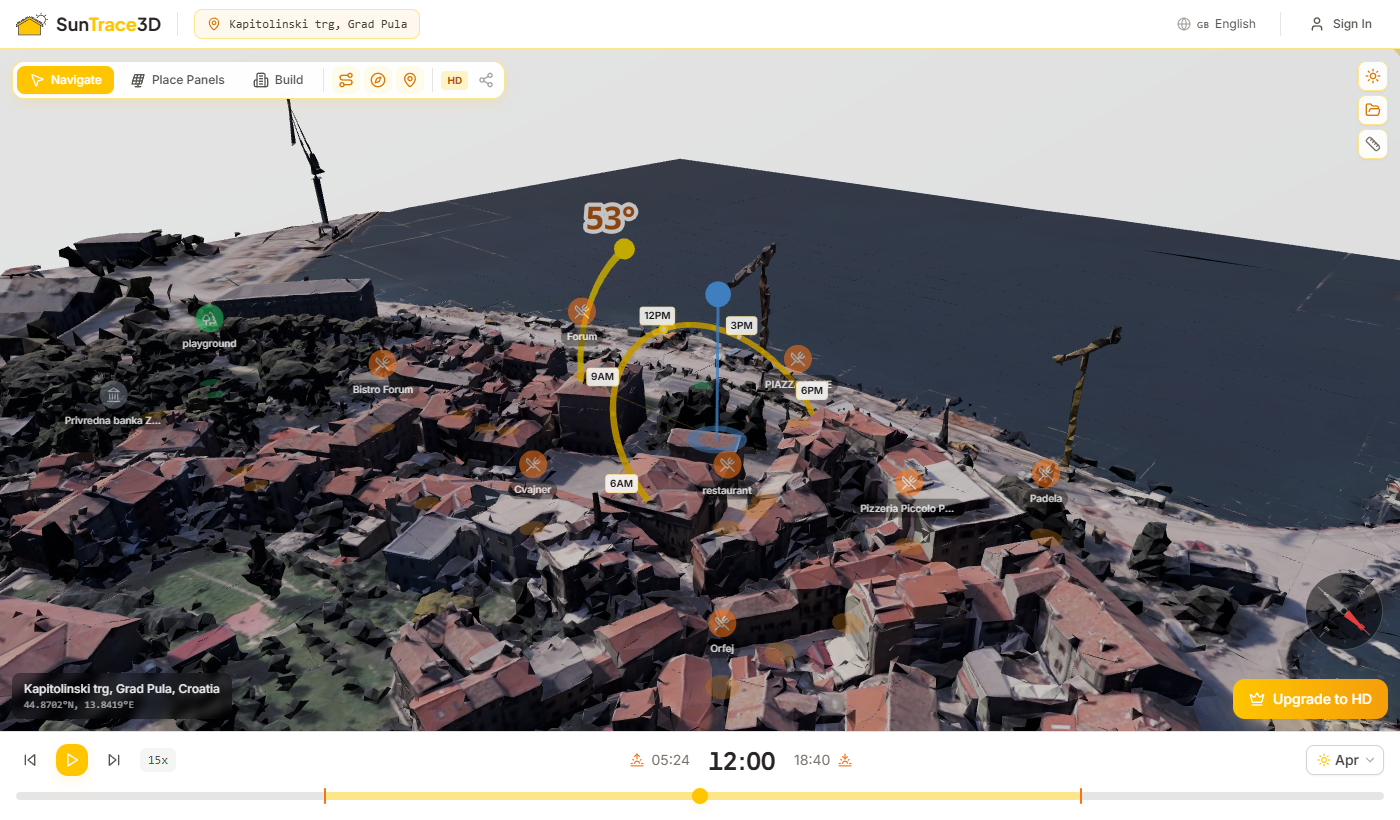
يقوم معالج الألواح الشمسية تلقائيًا باكتشاف أسطح الأسقف ووضع تخطيط محسّن للألواح الشمسية بنقرة واحدة. يحلل التظليل على مدار العام، ويتجنب المناطق المعوقة، ويضع الألواح لتحقيق أقصى إنتاج للطاقة — أو لمطابقة هدفك المحدد.
كيفية الاستخدام
- 1افتح المعالجانتقل إلى وضع التثبيت، ثم انقر على «معالج الألواح الشمسية» في القائمة المنسدلة أو اضغط W. يتطلب المعالج خطة مدفوعة (شخصية أو أعلى).
- 2اختر هدفكاختر من أربع استراتيجيات تحسين: «أقصى طاقة» يملأ السقف، «تغطية فاتورتي» يطابق استهلاكك الشهري، «أفضل عائد استثمار» يحسّن فترة الاسترداد، و«كن صديقًا للبيئة» يعظّم الأثر البيئي.
- 3انقر على سطح السقفانقر في أي مكان على السقف. يكتشف المعالج تلقائيًا حدود السطح ويمسح المساحة — سترى خلايا ذهبية تظهر مع تقدم الاكتشاف.
- 4شاهد عملية التثبيتيتم وضع الألواح واحدًا تلو الآخر مع رسوم متحركة سينمائية. يختار المعالج المواقع ذات أقل تظليل ويجمعها معًا لتخطيط أنيق واحترافي.
- 5راجع واحتفظراجع الإنتاج السنوي المقدر وتعويض CO₂ وتغطية الفاتورة. انقر «الاحتفاظ بالتخطيط» للقبول أو «البدء من جديد» لتجربة سقف أو هدف مختلف. سيقوم محلل التظليل تلقائيًا بتحسين التقديرات بعد التثبيت.
- 6اختيار المعداتبعد تركيب الألواح، يرشدك المعالج عبر اختيار المعدات. يتم تحديد حجم العاكس تلقائيًا ليتناسب مع سعة DC لمصفوفتك — للأنظمة الأكبر، يُوصى بعدة عواكس مع توزيع متوازن للسلاسل. أضف بطارية اختياريًا، بسعة موصى بها بناءً على ملفك الطاقوي ومستوى الاشتراك.
- 7الملخص النهائي للنظامتعرض شاشة النتائج نظامك الكامل بلمحة: عدد الألواح، الإنتاج السنوي للطاقة، العاكس(ات) المختار(ة)، سعة البطارية، تقليل CO₂ والنسبة المئوية المقدرة لتغطية الفاتورة. انقر على «الاحتفاظ بالتصميم» لتأكيد المخطط أو «إعادة البدء» للمحاولة مرة أخرى.
أهداف التحسين
أقصى طاقة
يضع أكبر عدد ممكن من الألواح على السطح المكتشف لتحقيق أقصى توليد سنوي للطاقة.
تغطية فاتورتي
أدخل استهلاكك الشهري من الكهرباء بوحدة kWh، وسيضع المعالج عددًا كافيًا من الألواح لتعويضه.
أفضل عائد استثمار
يركز على المواقع الأقل تظليلًا لتحقيق أسرع عائد على الاستثمار.
كن صديقًا للبيئة
يعظّم عدد الألواح لتحقيق أعلى تعويض لانبعاثات CO₂ وأثر بيئي.
تحديد حجم المعدات تلقائيًا
يختار المعالج العواكس تلقائيًا من الكتالوج المعتمد من CEC بناءً على إجمالي إنتاج DC لمصفوفة الألواح. للأنظمة التي تتجاوز سعة عاكس واحد، يوصي بعدة وحدات مع توزيع متساوٍ للسلاسل. توصيات البطارية مرتبطة بمستوى الاشتراك — الخطط الأعلى تفتح خيارات تخزين أكبر.
بعد أن يضع المعالج الألواح، لا يزال بإمكانك تعديل الألواح يدويًا — اسحبها، أو قم بتدويرها بمفتاحي [ و ]، أو احذفها بأداة الممحاة.
تتيح لك المصفوفات الأرضية تصميم منشآت الطاقة الشمسية على أرض مفتوحة بدلاً من الأسطح. ارسم مضلع حدود على الأرض، وقم بتكوين زاوية الميل والسمت والمسافة بين الصفوف، ثم قم بمعاينة تخطيط الألواح فوراً قبل التأكيد.
كيفية الاستخدام
- 1اختر وضع التركيب الأرضيانقر على أداة التركيب الأرضي (G) في شريط الأدوات للدخول في وضع الرسم. تفتح لوحة تكوين التركيب الأرضي في الشريط الجانبي.
- 2ارسم الحدودانقر على الأرض لوضع رؤوس المضلع التي تحدد منطقة المصفوفة. أغلق الشكل بالنقر بالقرب من النقطة الأولى — يظهر مؤشر أصفر في نطاق 3 أمتار.
- 3تكوين معلمات المصفوفةاضبط زاوية الميل والسمت ونسبة GCR (نسبة تغطية الأرض) واتجاه الألواح (أفقي/عمودي) والفجوة بين الصفوف باستخدام أشرطة التمرير في الشريط الجانبي. يتم تحديث المسافة بين الصفوف في الوقت الفعلي.
- 4تأكيد التنسيبراجع معاينة التخطيط التي تعرض مواضع الألواح الصالحة (سماوي) وغير الصالحة (أحمر) داخل حدودك. انقر تأكيد لوضع المصفوفة.
- 5إدارة المصفوفاتاعرض تفاصيل المصفوفة في الشريط الجانبي بما في ذلك عدد الألواح والطاقة القصوى وزاوية الميل والسمت ونسبة GCR والمسافة بين الصفوف. استخدم زر إعادة الرسم لإعادة تشكيل المصفوفة مع الحفاظ على الإعدادات، أو احذفها بالكامل.
تتطلب المصفوفات الأرضية خطة Pro أو أعلى. تسمح خطة Pro بما يصل إلى مصفوفتين مع 20 لوحاً إجمالياً. تتضمن خطط Business وEnterprise مصفوفات أرضية غير محدودة.
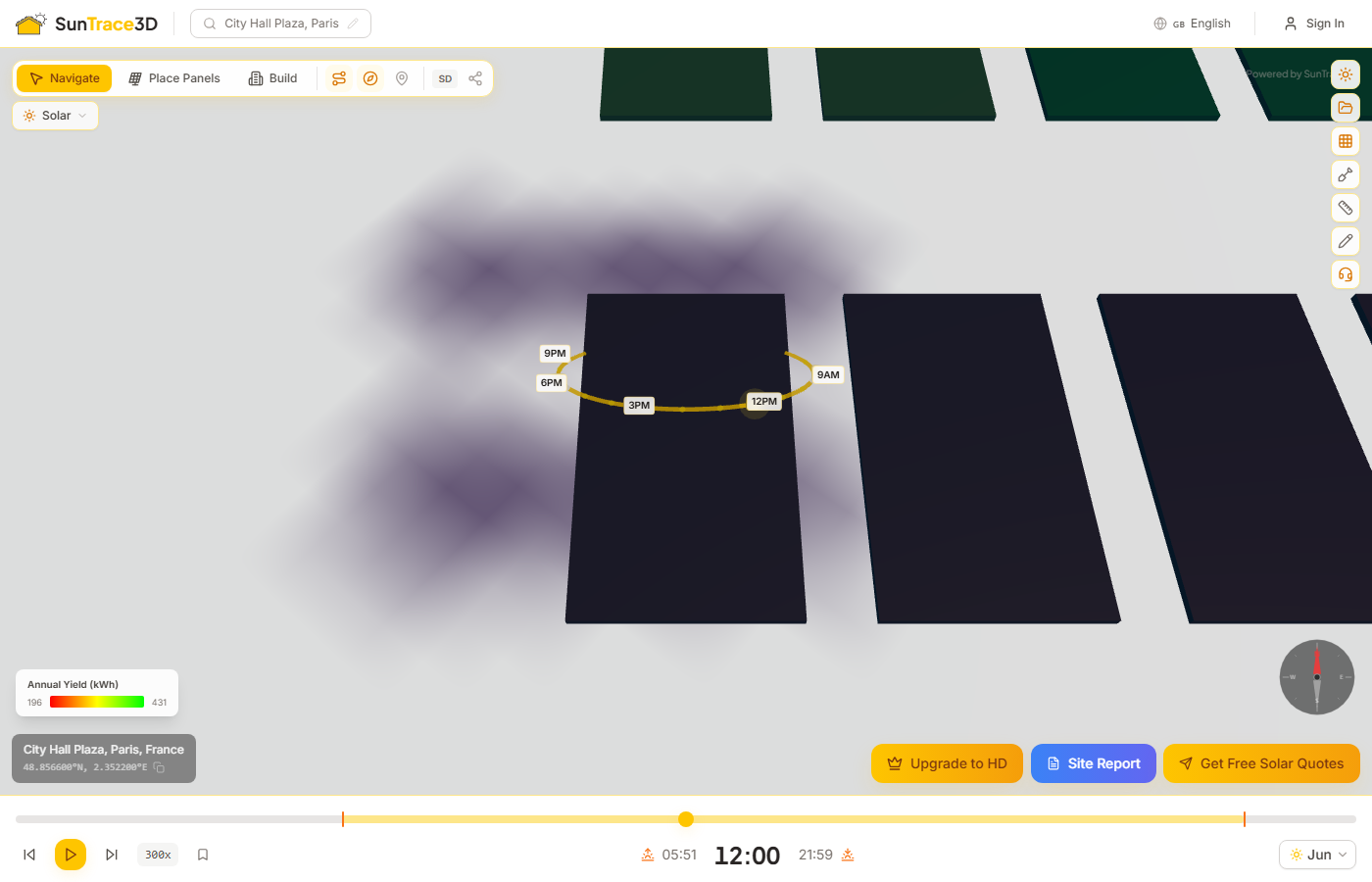
تصور أداء الطاقة لمجموعة اللوحات بأكملها بخريطة حرارية ملونة. كل لوحة ملونة من الأحمر (عائد سنوي منخفض) إلى الأخضر (عائد مرتفع) مروراً بالأصفر (متوسط).
كيفية استخدام خريطة اللوحات الحرارية
- 1وضع اللوحات الشمسيةضع لوحة شمسية واحدة أو أكثر على النموذج ثلاثي الأبعاد وانتظر اكتمال حساب الطاقة.
- 2تفعيل الخريطة الحراريةفي الشريط الجانبي للطاقة الشمسية، انقر على زر 'خريطة اللوحات الحرارية'. يظهر أسفل الاقتراحات الذكية بعد وضع اللوحات وحساب الطاقة.
- 3قراءة مفتاح التدرج اللونييظهر مفتاح الألوان في الزاوية السفلى اليسرى للعارض مع قيم كيلوواط ساعة السنوية الدنيا والقصوى. اللوحات الحمراء تنتج أقل طاقة والخضراء أكثر.
- 4إيقاف التشغيلانقر على زر الخريطة الحرارية مرة أخرى لاستعادة نظام الألوان الافتراضي.
تحليل واعٍ بالظلال
تعكس الخريطة الحرارية ظروف التظليل الحقيقية. اللوحات المحجوبة بالمباني أو الأشجار أو النماذج ثلاثية الأبعاد المستوردة ستظهر بعائد أقل وألوان أدفأ.
التدرج اللوني
الأحمر يشير إلى أدنى عائد سنوي. الأصفر يمثل الأداء المتوسط. الأخضر يمثل اللوحات الأعلى أداءً. يتكيف التدرج تلقائياً مع القيم الدنيا والقصوى.
استخدم الخريطة الحرارية لمقارنة اللوحات ذات الاتجاهات أو ظروف التظليل المختلفة.
يقدم SunTrace3D مستويين من الجودة للنماذج ثلاثية الأبعاد. تُظهر شارة الجودة في شريط أدوات العارض الوضع الحالي.
التفاصيل القياسية
متاح لمواقع تجريبية مختارة في الخطة المجانية. يمكن لمشتركي Pro و Business إنشاء نماذج SD و HD لأي عنوان. تُحمَّل النماذج فوريًا بتفاصيل هندسية ونسيجية معتدلة. مثالي لدراسات الظل السريعة والتحليل الشمسي.
مواقع تجريبية — لا يلزم حساب للتجربة
الدقة العالية
متاحة في خطة Pro. نماذج واقعية بأقصى تفاصيل للنسيج والهندسة . تفاصيل المباني الفردية والنباتات ومستوى الشارع مرئية بوضوح.
اشتراك Pro — €9/شهر
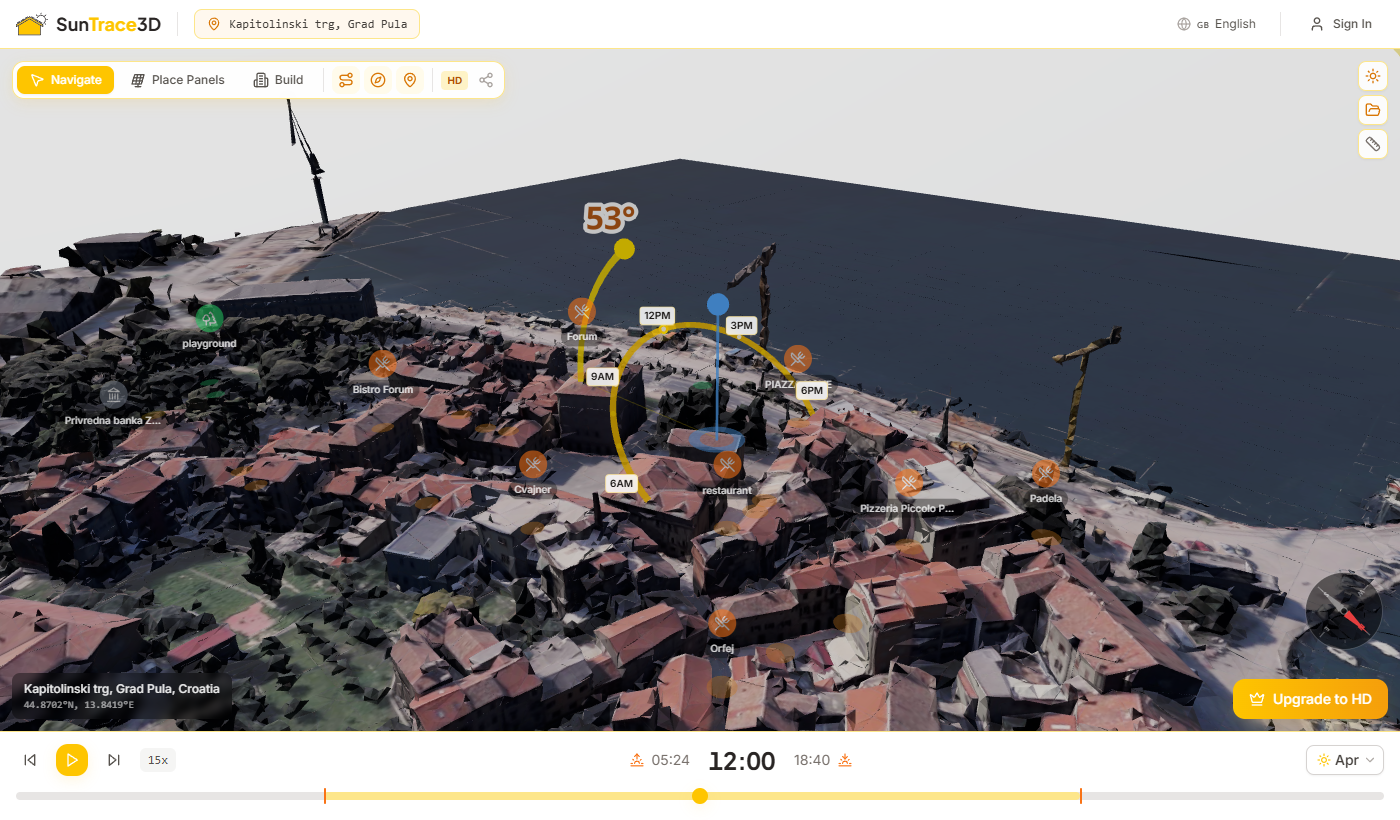
تُظهر طبقة البوصلة في العارض اتجاه الشمال الحقيقي بالنسبة لزاوية الكاميرا الحالية. هذا ضروري لفهم اتجاهات الظلال والتوجه الأمثل للألواح الشمسية.
قراءة البوصلة
- تدور البوصلة عند تدوير النموذج ثلاثي الأبعاد، وتشير دائمًا نحو الشمال الحقيقي
- في نصف الكرة الشمالي، تتلقى الألواح الموجهة نحو الجنوب أكبر قدر من أشعة الشمس
- استخدم البوصلة للتحقق من سمت اللوح عند وضع الألواح الشمسية
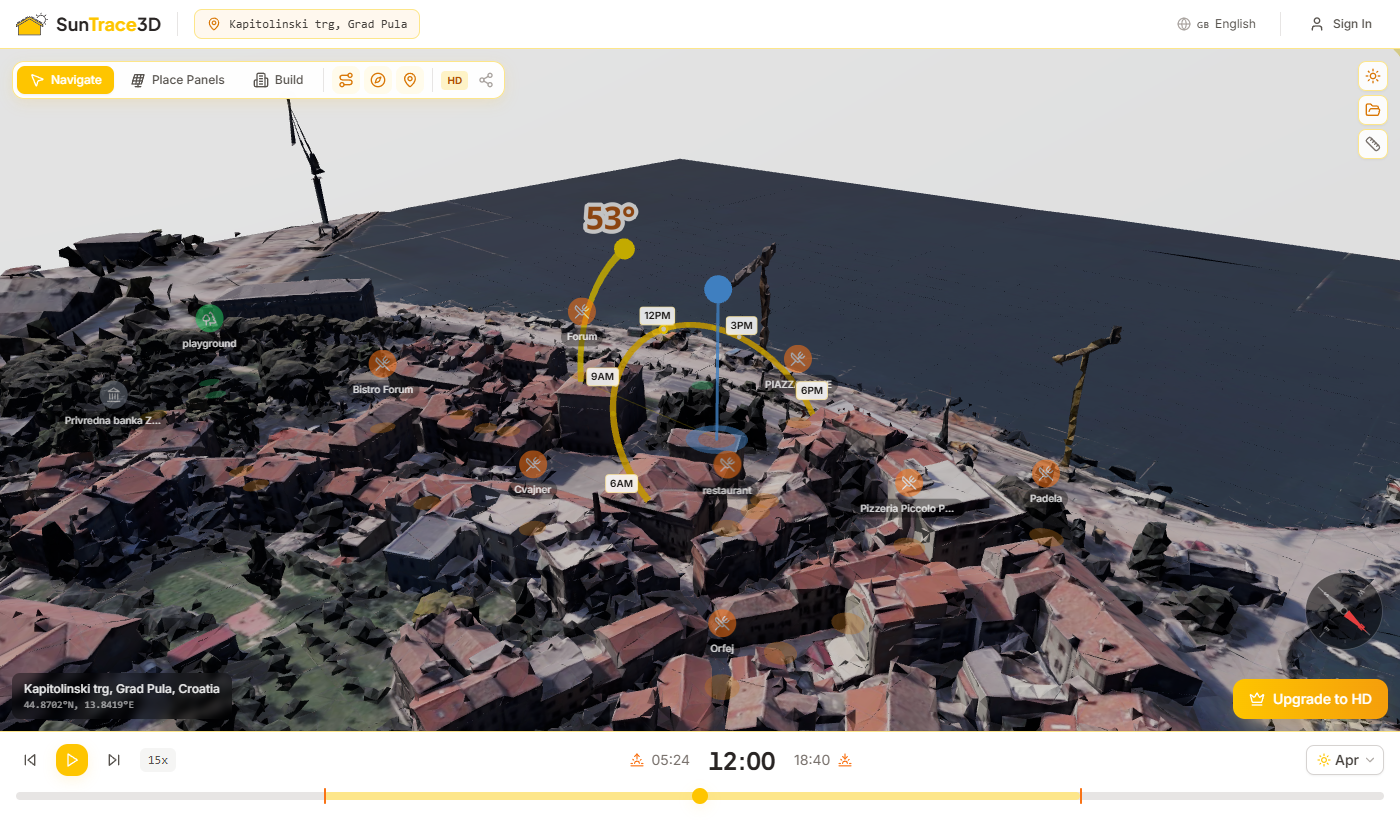
يحوّل وضع المسقط العارض إلى رسم أفقي حقيقي من الأعلى. فهو يستخدم كاميرا متعامدة بلا منظور: تختفي جوانب المباني، وتُقرأ المسافات بالمقياس نفسه في كل أنحاء الشاشة، ويصبح بالإمكان قياس مخطط الموقع لا مجرد النظر إليه.
استخدام وضع المسقط
- 1التبديل إلى 2Dانقر «2D» في مبدّل العرض أعلى اليسار أو اضغط 2. اضغط 3 أو انقر «3D» للعودة؛ وتُستعاد زاوية العرض ثلاثية الأبعاد تمامًا كما تركتها.
- 2قراءة الرسميتغيّر حجم مسطرة المقياس في الزاوية مع التكبير والتصغير. حرّك العرض بالسحب وكبّر بعجلة الفأرة؛ ويبقى العرض مسطّحًا دائمًا.
- 3التدوير نحو شمال المشروعاسحب منزلق شمال المشروع لمحاذاة الرسم مع موقعك. يدوّر العرض فقط — ولا تتغيّر الإحداثيات أو القياسات أو الملفات المصدَّرة أبدًا.
- 4إظهار خطوط الكنتور أو إخفاؤهاتُولَّد خطوط الكنتور من التضاريس المحمّلة بفاصل تلقائي. استخدم زر الكنتور لإيقافها أو إعادة تشغيلها.
تأطير يراعي اللوحات
عند فتح لوحة جانبية، يُضبط المسقط على جزء الشاشة المرئي فعلًا، فلا يختفي شيء خلفها.
كنتور من النموذج الحقيقي
تؤخذ خطوط الكنتور من النموذج ثلاثي الأبعاد المحمّل، لا من مصدر ارتفاعات منفصل، لذا تتبع الأرض نفسها التي يقوم عليها تصميمك.
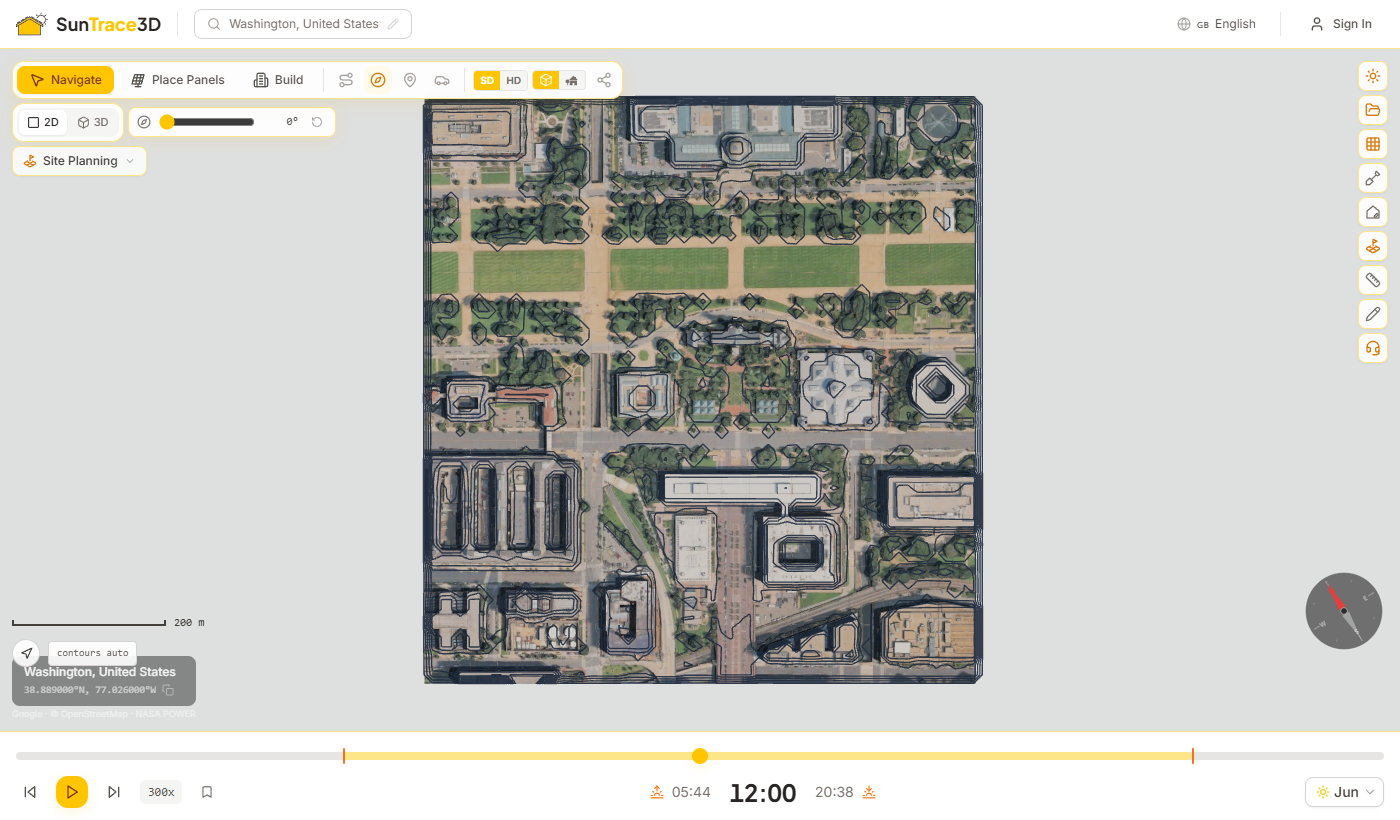
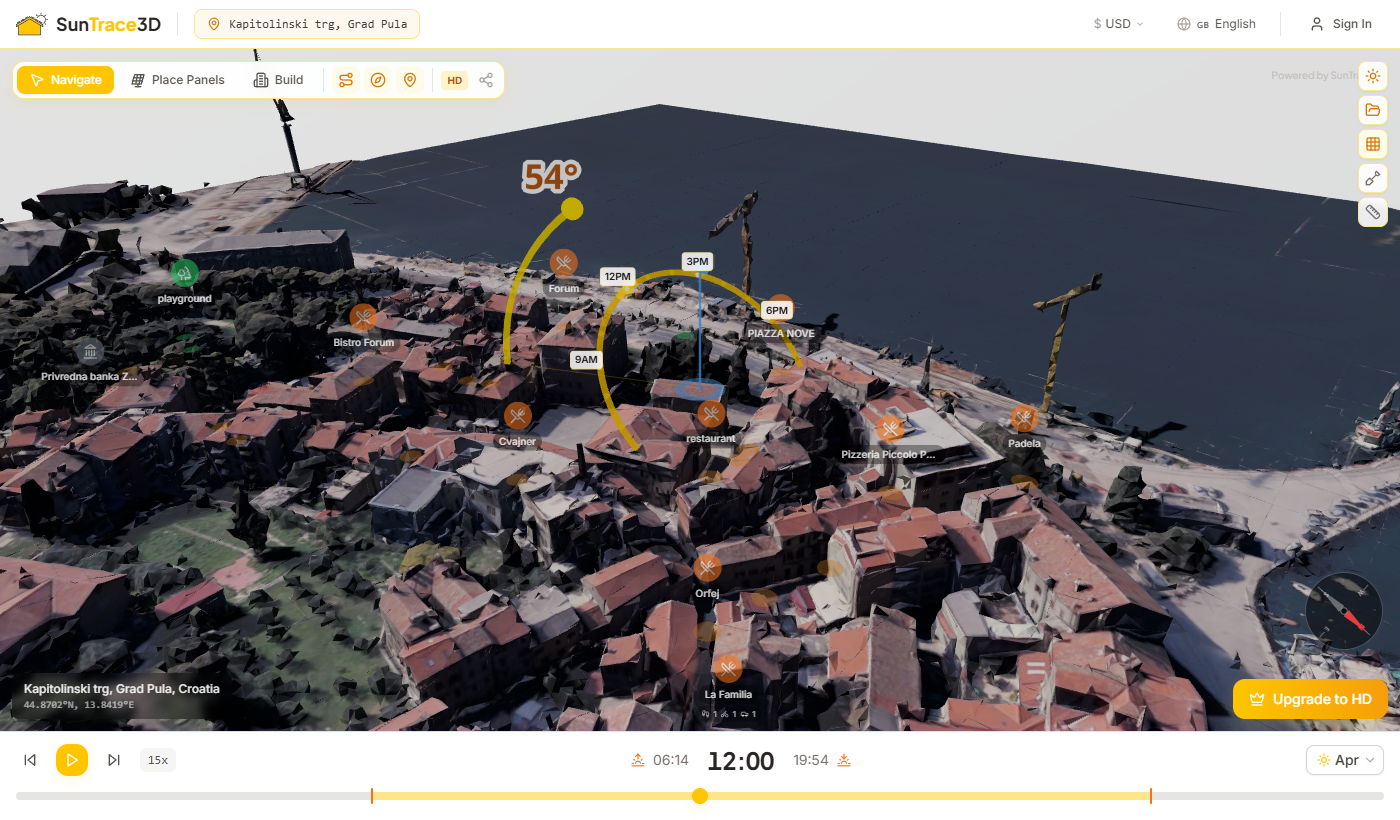
يتيح لك وضع البناء وضع مبانٍ إجرائية في المشهد ثلاثي الأبعاد. تلقي هذه المباني وتستقبل الظلال تمامًا مثل النماذج الحقيقية، مما يسهّل دراسة كيف سيؤثر مشروع تطوير مقترح على ضوء الشمس في العقارات المحيطة.
كيفية وضع المباني
- 1تفعيل وضع البناءانقر على زر البناء في شريط الأدوات أو اضغط B. يفتح الشريط الجانبي تلقائيًا مع مُعدّ المباني.
- 2اختر نوع المبنىاختر من بين خمسة أنواع: منزل، شقة، تجاري، منزل متلاصق، أو مستودع. كل نوع يحمل أبعادًا افتراضية منطقية ونمط سقف مناسب.
- 3ضبط الأبعاد والنمطاضبط الطوابق (1–20)، وارتفاع الطابق (2.5–4م)، والعرض (4–50م)، والعمق (4–50م). اختر نوع السقف وانتقِ ألوان الجدران والسقف من لوحات الألوان.
- 4انقر على الأرض للوضعانقر في أي مكان على الأرض في المشهد ثلاثي الأبعاد. يظهر المبنى في الموقع المنقور باستخدام إعدادات المُعدّ الحالية.
- 5تحديد وضبطانقر على مبنى موضوع لتحديده. عند التحديد يمكنك تدويره أو ضبط الإزاحة الرأسية أو تطبيق إعدادات جديدة أو حذفه باستخدام عناصر التحكم في الشريط الجانبي.
أنواع المباني
House
طابقان، 10 × 8 م، سقف جمالوني بزاوية 35°. مبنى سكني صغير.
Apartment
5 طوابق، 20 × 12 م، سقف مسطح. مبنى سكني متعدد الطوابق.
Commercial
3 طوابق، 25 × 15 م، سقف مسطح. مبنى مكتبي أو تجاري.
Townhouse
3 طوابق، 6 × 12 م، سقف جمالوني بزاوية 40°. ضيق وعميق.
Warehouse
طابق واحد، 30 × 20 م، سقف مسطح. مبنى صناعي واسع ومنخفض.
أنواع الأسقف
تحليل الظلال مع المباني
تشارك المباني الموضوعة بالكامل في محاكاة الظلال. تنقّل عبر شريط التمرير الزمني لرؤية كيف سيلقي مبنى مقترح ظلالًا على الأسطح والحدائق أو الألواح الشمسية المجاورة خلال اليوم وعبر الفصول.
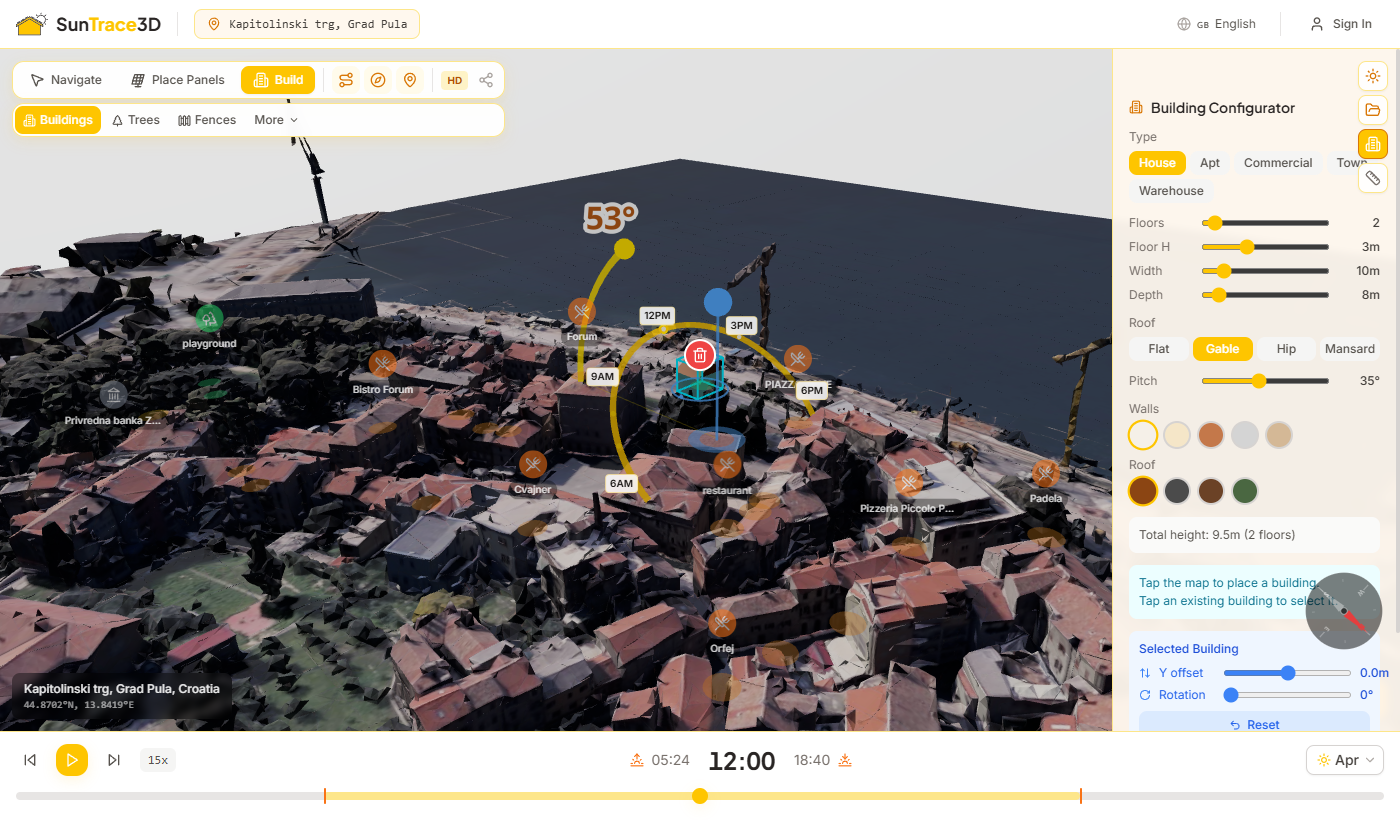
يتضمن Build mode لوحة كائنات المشهد لإضافة أشجار وأسوار وبرجولات وعوائق (مداخن وأعمدة وأسطوانات) إلى المشهد ثلاثي الأبعاد. تلقي هذه الكائنات الظلال وتستقبلها، مما يتيح لك دراسة كيفية تأثير التنسيق الطبيعي ومعالم الأسطح على أداء الألواح الشمسية.
كيفية وضع كائنات المشهد
- 1تفعيل Build modeانقر على زر Build في شريط الأدوات أو اضغط B. يعرض الشريط الجانبي علامات تبويب الفئات في الأعلى: المباني، الأشجار، الأسوار، البرجولات، والعوائق.
- 2اختيار فئة ونمطانقر على علامة تبويب فئة، ثم حدد شكلاً أو نمطًا. تقدم الأشجار أشكالاً دائرية وبيضاوية وصنوبرية ونخيلية وعمودية. تشمل الأسوار الخشب والطوب والخرسانة والسياج الأخضر. تأتي البرجولات بأنماط مسطحة وشرائحية ومظلية. تشمل العوائق أشكال الصندوق والأسطوانة والمدخنة والعمود.
- 3ضبط الأبعاد واللوناستخدم أشرطة التمرير لتعيين الارتفاع والعرض والعمق أو قطر التاج. اختر لوناً من لوحة الألوان. يمكن تعيين الأشجار كأشجار نفضية (فقدان موسمي للأوراق) أو دائمة الخضرة.
- 4انقر للوضعانقر على الأرض أو على سطح مبنى لوضع الكائن. بعد الوضع، انقر للتحديد، واسحب لإعادة التموضع، واستخدم [ ] للتدوير، أو اضغط Delete للإزالة.
فئات الكائنات
الأشجار
أشجار نفضية ودائمة الخضرة مع ارتفاع وحجم تاج وارتفاع جذع قابلة للتعديل. خمسة أشكال: دائري، بيضاوي، صنوبري، نخيلي، عمودي.
العوائق
عوائق الأسطح مثل المداخن وفتحات التهوية والأعمدة. أربعة أشكال: صندوق، أسطوانة، مدخنة، عمود. ضعها على المباني لدراسة تأثير التظليل.
الأسوار
أسوار محيطية وجدران مع طول وارتفاع وسمك قابلة للتعديل. الأنماط: خشب، طوب، خرسانة، سياج أخضر.
البرجولات
هياكل تظليل مع عناصر تحكم في العرض والعمق والميل. ثلاثة أنماط: مسطح، شرائحي، ومظلي.
تفاعل الظلال
تشارك جميع كائنات المشهد في محاكاة الظلال. تلقي الأشجار والأسوار ظلالاً واقعية تؤثر على الألواح الشمسية - يأخذ تحليل التظليل هذه العوائق في الاعتبار تلقائياً عند حساب فقد التظليل.
الربط بالمباني
ترتبط الكائنات الموضوعة على سطح مبنى تلقائياً بذلك المبنى. عند تدوير المبنى أو تحريكه، تتحرك الكائنات المرتبطة معه. اسحب كائناً بعيداً عن المبنى لفصله.
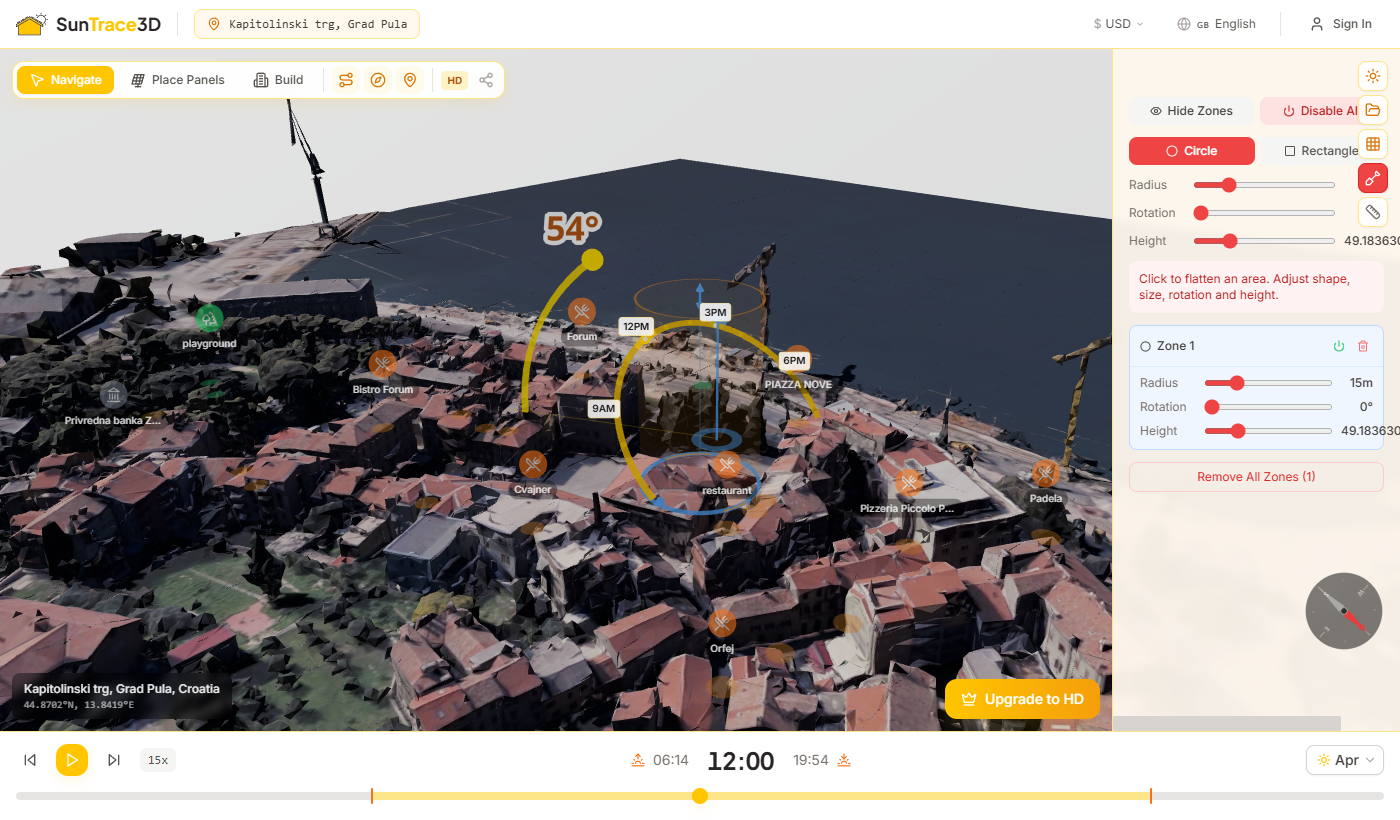
تتيح لك أداة الجرافة تسوية التضاريس في المشهد ثلاثي الأبعاد من خلال تحديد مناطق الإزالة. غالبًا ما تحتوي النماذج ثلاثية الأبعاد على أشجار وشجيرات وتضاريس غير مستوية — استخدم الجرافة لإزالتها قبل وضع الألواح الشمسية أو المباني لتحليل دقيق للظلال.
كيفية استخدام الجرافة
- 1تفعيل الجرافةانقر على أيقونة الجاروف في شريط الأدوات بالشريط الجانبي الأيسر. يتحوّل الزر إلى اللون الأحمر عند تفعيل وضع الجرافة.
- 2اختيار شكل المنطقةحدد دائرة أو مستطيلاً في أداة الضبط. حدد الأبعاد — نصف القطر للدوائر، أو العرض والعمق والدوران للمستطيلات. اضبط الارتفاع للتحكم في مقدار تسوية التضاريس.
- 3انقر لوضع منطقة إزالةانقر في أي مكان على الأرض في المشهد ثلاثي الأبعاد. تظهر منطقة شبه شفافة تُظهر المساحة التي سيتم إزالتها.
- 4إدارة المناطقانقر على منطقة موضوعة لتحديدها وضبط حجمها أو شكلها. قم بتبديل المناطق الفردية تشغيلاً/إيقافاً بزر الطاقة، أو استخدم عناصر التحكم العامة لإظهار/إخفاء الكل وتمكين/تعطيل الكل.
المنطقة الدائرية
منطقة إزالة دائرية تُحدَّد بنصف القطر (5–50 م). الأنسب لإزالة أشجار فردية أو مناطق مقيّدة صغيرة.
المنطقة المستطيلة
منطقة إزالة مستطيلة بعرض قابل للتكوين (5–80 م) وعمق (5–80 م) ودوران. مثالية لتجهيز مواقع البناء أو مناطق صفوف الألواح الكبيرة.
متى تستخدم الجرافة
كثيرًا ما تتضمن النماذج ثلاثية الأبعاد نباتات ومعالم تضاريس تتعارض مع تحليل الظلال ووضع الألواح. استخدم الجرافة لتنظيف هذه المناطق وإنشاء سطح نظيف للدراسات الشمسية الدقيقة.
نصيحة
تُدرَج مناطق الجرافة في حسابات إنتاج الطاقة. عندما تزيل التضاريس أسفل الألواح الشمسية أو بالقرب منها، يأخذ تقدير الطاقة تلقائياً في الحسبان تغيّر بيئة التظليل.
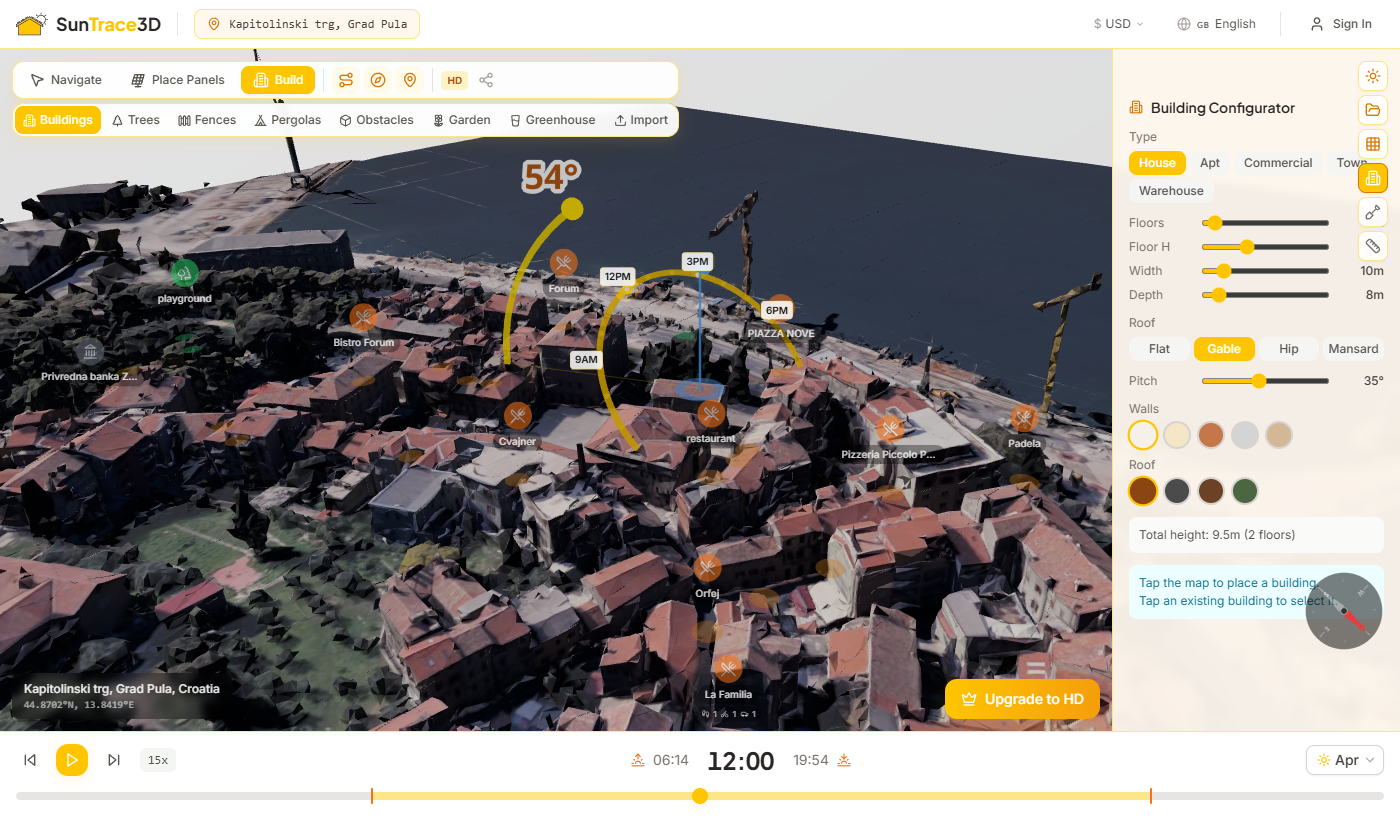
ارسم مخططات مبانٍ مخصصة مباشرة على التضاريس بالنقر لإنشاء مضلع. يحوّل SunTrace3D المضلع تلقائياً إلى مبنى ثلاثي الأبعاد أو أكثر يمكنك وضع الألواح الشمسية عليه وتحليل ظلاله وإدراجه في حسابات الطاقة.
كيفية رسم مبنى
- 1تفعيل رسم منزلانقر على أيقونة المنزل في شريط أدوات الشريط الجانبي أو اضغط H. يوضح دليل متحرك طريقة عمل الأداة.
- 2انقر لوضع النقاطانقر على التضاريس لوضع نقاط زوايا مخطط المبنى. تحتاج إلى 3 نقاط على الأقل.
- 3أغلق المضلعانقر بالقرب من النقطة الأولى أو انقر نقراً مزدوجاً أو اضغط Enter لإغلاق الشكل. تنتقل الكاميرا تلقائياً لعرض معاينة ثلاثية الأبعاد لمبانيك.
- 4اضبط وأكّداضبط عدد الطوابق (1–20) وارتفاع الطابق ونوع السقف (مسطح أو مائل) وميل السقف (15–60°) ولون الجدران ولون السقف. انقر على «وضع المباني» لإضافتها إلى المشهد.
إعدادات المبنى
حدد عدد الطوابق وارتفاع الطابق ونمط السقف وزاوية الميل والألوان. تُقسَّم المضلعات المعقدة إلى عدة مبانٍ مستطيلة لتلائم المخطط. تُعرض المساحة الإجمالية للمسقط وعدد المباني في اللوحة.
لم يتم اكتشاف مبانٍ
إذا حمّلت موقعاً لم يُكتشف فيه أي مبنى بالقرب من المركز، تظهر رسالة تقترح عليك رسم مبناك بنفسك. انقر على الزر للانتقال مباشرة إلى وضع الرسم.
نصيحة
تُعرض المساحة الإجمالية للمسقط وعدد المباني المُنشأة في لوحة الإعدادات. قد تُقسَّم المضلعات المعقدة إلى عدة مبانٍ مستطيلة لتلائم المخطط.

تعرض خريطة حرارة أشعة الشمس شبكة أرضية مرمّزة بالألوان تُظهر عدد ساعات أشعة الشمس المباشرة التي تتلقاها كل منطقة. استخدمها لتحديد المناطق الأكثر شمسًا والأكثر ظلًا في عقارك — مثالية للتخطيط لوضع الألواح الشمسية أو أحواض الحديقة.
كيفية استخدام خريطة الحرارة
- 1فتح لوحة خريطة الحرارةانقر على أيقونة الشبكة في الشريط الجانبي الأيسر لفتح لوحة خريطة حرارة أشعة الشمس. حدد عرض وعمق منطقة التحليل (10–20 م مجانًا، وحتى 100 م لـ Pro).
- 2عرض خريطة الحرارةانقر على 'إظهار خريطة الحرارة'. يحسب النظام ساعات أشعة الشمس لكل خلية في الشبكة ويعرض التراكب المرمّز بالألوان على الأرض.
- 3ضبط الشهر والشفافيةحدد شهرًا معينًا أو 'السنة' للمعدل السنوي. اضبط الشفافية والدوران لضبط التصور بدقة. تُعاد حسابات خريطة الحرارة عند تغيير الشهر.
مقياس الألوان
خرائط حرارة أكبر مع الخطط المدفوعة
يمكن للحسابات المجانية إنشاء خرائط حرارة تصل إلى 20 × 20 مترًا. يمكن لمشتركي Personal توسيع خريطة الحرارة إلى 100 × 100 متر. يمكن لمشتركي Business تحليل مساحات تصل إلى 1000 × 1000 متر للمواقع التجارية الكبيرة أو مزارع الطاقة الشمسية أو الأراضي الزراعية.
يساعدك مخطط الحديقة على تصميم أحواض الحديقة باستخدام قاعدة بيانات تضم أكثر من 50 نباتًا، لكل منها متطلبات موثقة لأشعة الشمس. بالتنسيق مع خريطة حرارة أشعة الشمس، يتحقق تلقائيًا مما إذا كانت النباتات التي اخترتها ستزدهر في ظروف الإضاءة المتاحة.
كيفية التخطيط لحديقة
- 1تفعيل خريطة الحرارةقم بتشغيل خريطة حرارة أشعة الشمس أولاً (انظر القسم السابق) حتى يمتلك النظام بيانات أشعة الشمس لعقارك.
- 2فتح لوحة الحديقةانقر على أيقونة الزهرة في الشريط الجانبي لفتح لوحة مخطط الحديقة. تصفح كتالوج النباتات المنظّم حسب الفئة: خضروات وأعشاب وفواكه وزهور وشجيرات.
- 3تحديد نبات وشكل حوضانقر على نبات لتحديده. اختر شكل الحوض — مستطيل أو دائرة أو شكل L — واضبط العرض والعمق وارتفاع الحوض المرفوع باستخدام أشرطة التمرير.
- 4الوضع والتحقق من التوافقانقر على الأرض لوضع حوض الحديقة. يتحقق النظام من موقع الحوض بمقارنته ببيانات خريطة الحرارة ويعرض مؤشر التوافق: مثالي (أخضر)، مقبول (أصفر)، أو غير مناسب (أحمر).
فئات النباتات
الخضروات
الطماطم والفلفل والخس والجزر والمزيد — مع بيانات أشعة الشمس ووقت الحصاد
الأعشاب
الريحان وإكليل الجبل والزعتر والنعناع والمزيد — مع منطقة الشمس المثلى لكل منها
الفواكه
الفراولة والتوت الأزرق وفواكه البستان مع بيانات الموسم
الزهور
عباد الشمس واللافندر والورود والمزيد للأحواض الزينية
الشجيرات
الأسياج والشجيرات مع معلومات تحمّل الظل
التحقق التلقائي من التوافق
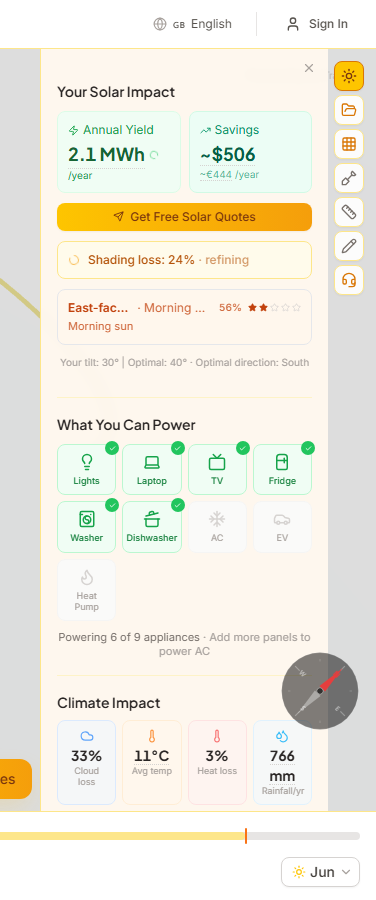
تظهر لوحة بيانات المناخ في الشريط الجانبي لتحليل الطاقة الشمسية كلما كانت لديك ألواح شمسية موضوعة. وتعرض مقاييس مناخية خاصة بالموقع تؤثر مباشرة على أداء الألواح الشمسية — خسائر الغيوم ودرجة الحرارة المحيطة وخسائر الكفاءة المرتبطة بالحرارة.
خسارة الغيوم
نسبة الطاقة الشمسية المفقودة بسبب الغيوم في موقعك، مستمدة من بيانات مؤشر السماء الصافية المقاسة بالأقمار الصناعية. تعني القيم الأعلى المزيد من السحب وأشعة الشمس المتاحة أقل.
متوسط درجة الحرارة
متوسط درجة الحرارة السنوية في موقعك بـ °C. يُستخدم هذا الأساس لتقدير درجة حرارة خلية اللوح وخسائر الكفاءة الحرارية.
خسارة الحرارة
خسارة الكفاءة المقدّرة بسبب ارتفاع درجات حرارة الألواح. تفقد الألواح الشمسية ما يقارب 0.29% من الكفاءة لكل درجة تتجاوز 25°C من درجة حرارة الخلية.
الغيوم الشهرية
رسم بياني صغير يُظهر مؤشر السماء الصافية لكل شهر (من يناير إلى ديسمبر). الأشرطة الخضراء تشير إلى أشهر صافية ذات إنتاج شمسي عالٍ؛ الأشرطة الزرقاء تشير إلى أشهر غائمة.
مصدر البيانات
تأتي بيانات المناخ من NASA POWER (CERES SYN1deg + MERRA-2)، مما يوفر مناخًا عالميًا لمدة 22 عامًا. تضبط البيانات تلقائيًا تقديرات إنتاج الطاقة لتعكس الأحوال الجوية المحلية الواقعية.
عند وضع الألواح الشمسية، يقدّر SunTrace3D تلقائيًا تكلفة التركيب والوفورات السنوية في الكهرباء وفترة الاسترداد بناءً على بيانات الأسعار الإقليمية.
تفصيل التكلفة
يعرض قسم تكلفة التركيب في الشريط الجانبي تفصيلًا مفصّلًا يشمل تكلفة الألواح وعمالة التركيب وتكاليف العاكس/معدات موازنة النظام. يتم تعديل الأسعار وفقًا لمنطقتك وعرضها بعملتك المحددة.
الوفورات السنوية وفترة الاسترداد
بناءً على العائد السنوي المقدّر للطاقة وأسعار الكهرباء المحلية، يحسب SunTrace3D وفوراتك السنوية وعدد السنوات حتى تسترد النظام تكلفته.
الحوافز الحكومية
حيثما توفرت البيانات، يعرض الحاسبة الدعم الحكومي المقدّر والإعفاءات الضريبية أو تعريفات التغذية العكسية التي تقلل تكلفتك الفعلية وتقصّر فترة الاسترداد.
طلب عرض سعر
مرّر إلى أسفل الشريط الجانبي للطاقة الشمسية وانقر على «عروض أسعار شمسية مجانية» لإرسال تحليلك إلى مركّبين محليين. يُملأ النموذج مسبقًا بمواصفات نظامك وموقعك والتكاليف التقديرية للحصول على عرض مخصص.
يُصوّر قسم التأثير الشمسي الفوائد البيئية لنظام الألواح الشمسية الخاص بك. يظهر في الشريط الجانبي في أي وقت يكون فيه لديك ألواح موضوعة في المشهد.
تعويض CO₂
تعرّف على عدد الكيلوغرامات من CO₂ التي سيتجنبها نظامك سنويًا. يُحسب ذلك من العائد المقدّر للطاقة ومعاملات انبعاثات الشبكة الإقليمية.
الأجهزة المُشغَّلة
تعرض شبكة مرئية من 9 أجهزة منزلية شائعة الأجهزة التي يمكن لنظامك تشغيلها — من المصابيح الكهربائية وأجهزة الكمبيوتر المحمولة إلى الثلاجات والتكييف والسيارات الكهربائية. تضيء الأجهزة المُشغَّلة باللون الأخضر.
تقييمات التظليل والاتجاه
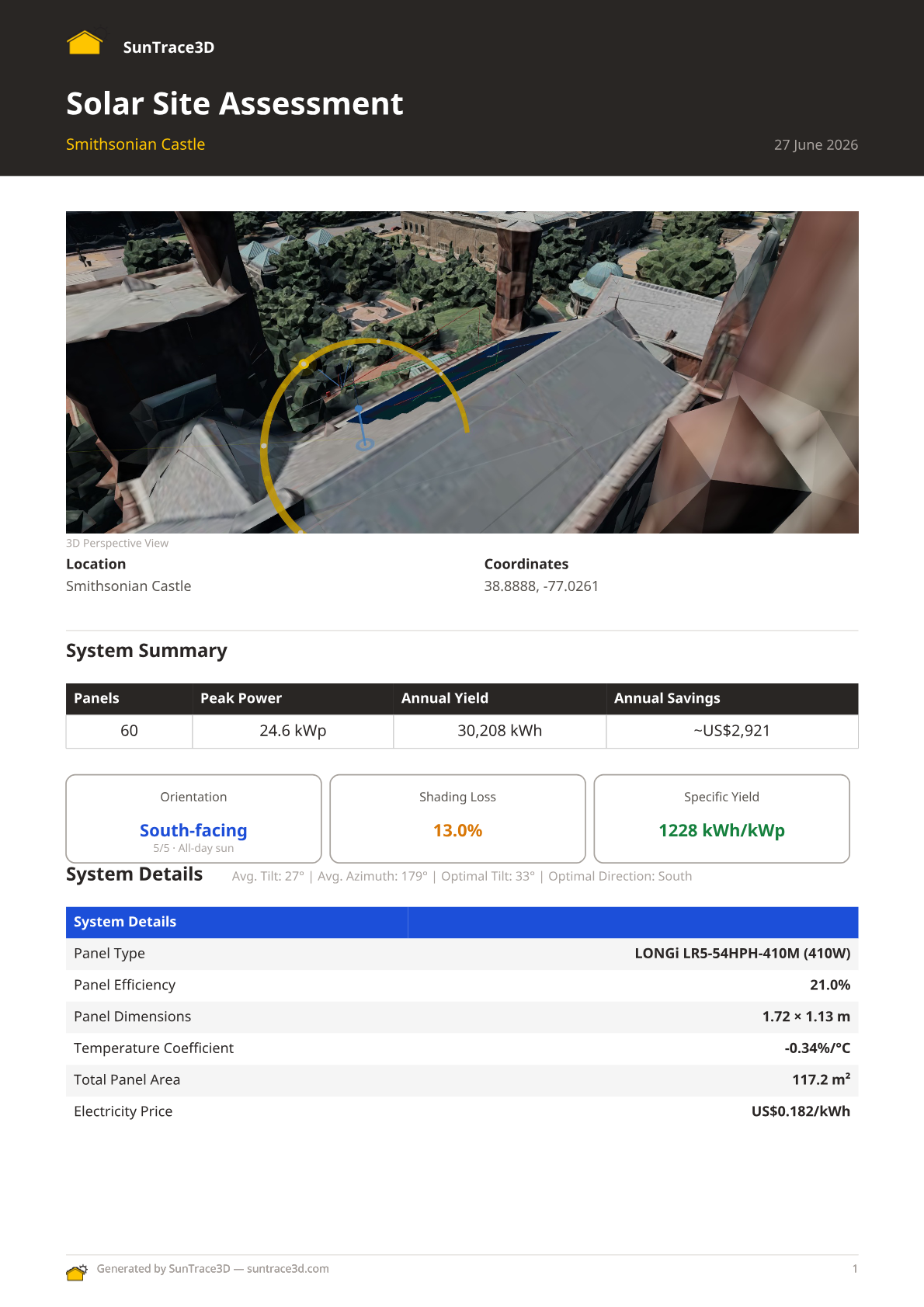
أنشئ تقرير موقع PDF احترافياً يلخص تحليلك الشمسي بالكامل. يتضمن التقرير عروض ثلاثية الأبعاد ومواصفات النظام وتقديرات إنتاج الطاقة والتفاصيل الهندسية، والتحليل المالي والأثر البيئي - جاهز للمشاركة مع العملاء أو المركبين.
كيفية إنشاء تقرير الموقع
- 1ضع الألواح الشمسيةقم بإعداد تركيب الألواح الشمسية في العارض ثلاثي الأبعاد. يظهر زر التقرير عندما يكون لديك ألواح موضوعة مع نتائج إنتاج الطاقة.
- 2انقر على 'Site Report'انقر على زر Site Report الأزرق في أسفل العارض. سجل الدخول إذا طُلب منك ذلك - يلزم حساب مجاني.
- 3أدخل التفاصيلأدخل اختيارياً اسم شركتك واسم العميل وارفع شعار الشركة وأضف ملاحظات. يمكنك أيضاً تعديل إجمالي مبلغ الاستثمار.
- 4إنشاء وتنزيلانقر على 'Generate PDF Report'. يلتقط النظام عروض ثلاثية الأبعاد لمشهدك ويبني التقرير ويوفر تنزيل PDF.
محتويات التقرير
- عروض ثلاثية الأبعاد بمنظور ومن الأعلى للتركيب الشمسي
- ملخص النظام: عدد الألواح، الطاقة القصوى، الإنتاج السنوي، التوجه، فقد التظليل
- مواصفات النظام التفصيلية: نوع اللوح، الكفاءة، الأبعاد، الميل، السمت
- مخطط إنتاج الطاقة الشهري
- التحليل المالي: تفصيل التكاليف، فترة الاسترداد، الحوافز الحكومية
- الأجهزة المنزلية التي يمكن للنظام تشغيلها
- علامة تجارية مخصصة مع شعار الشركة وبيانات المركب
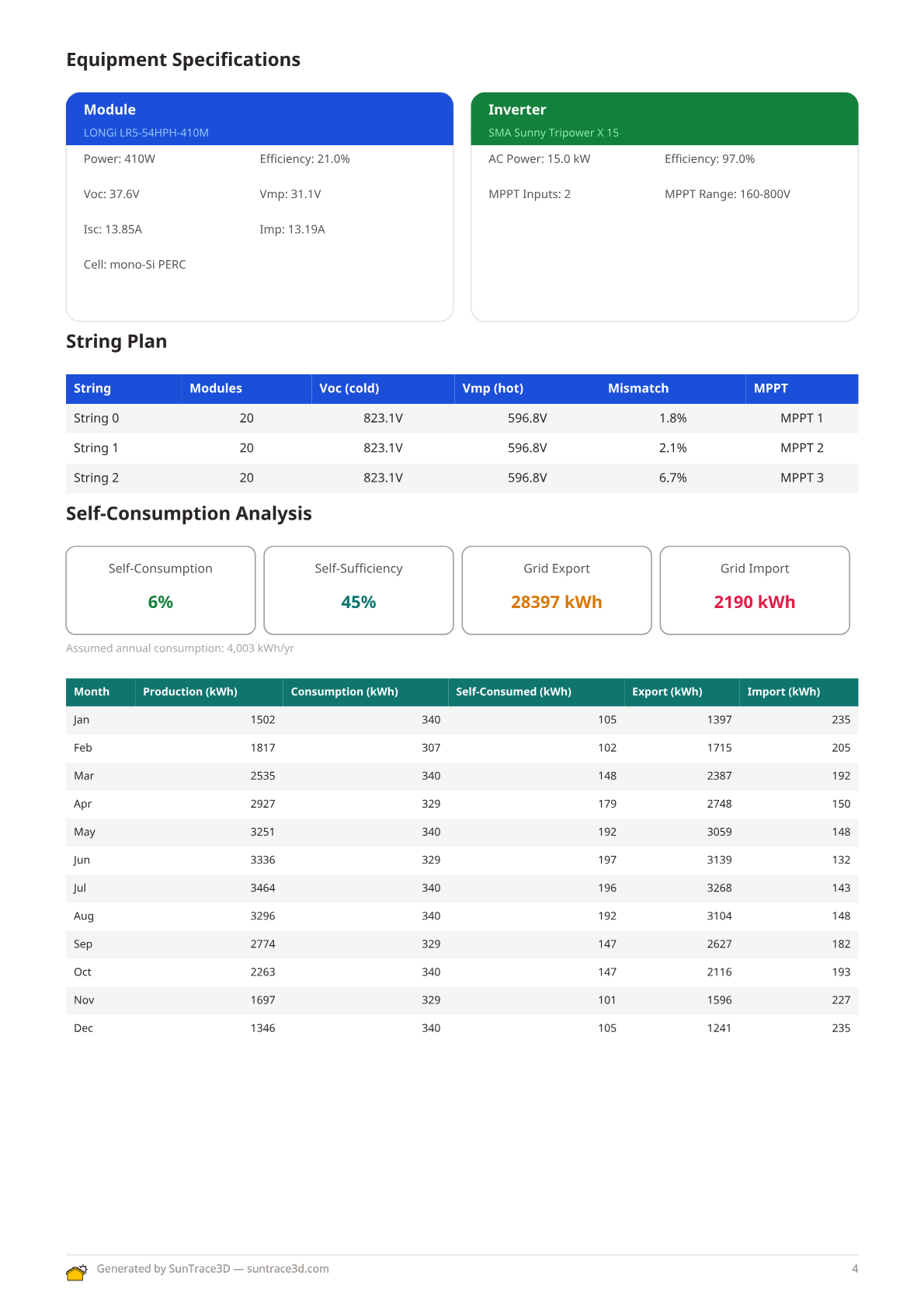
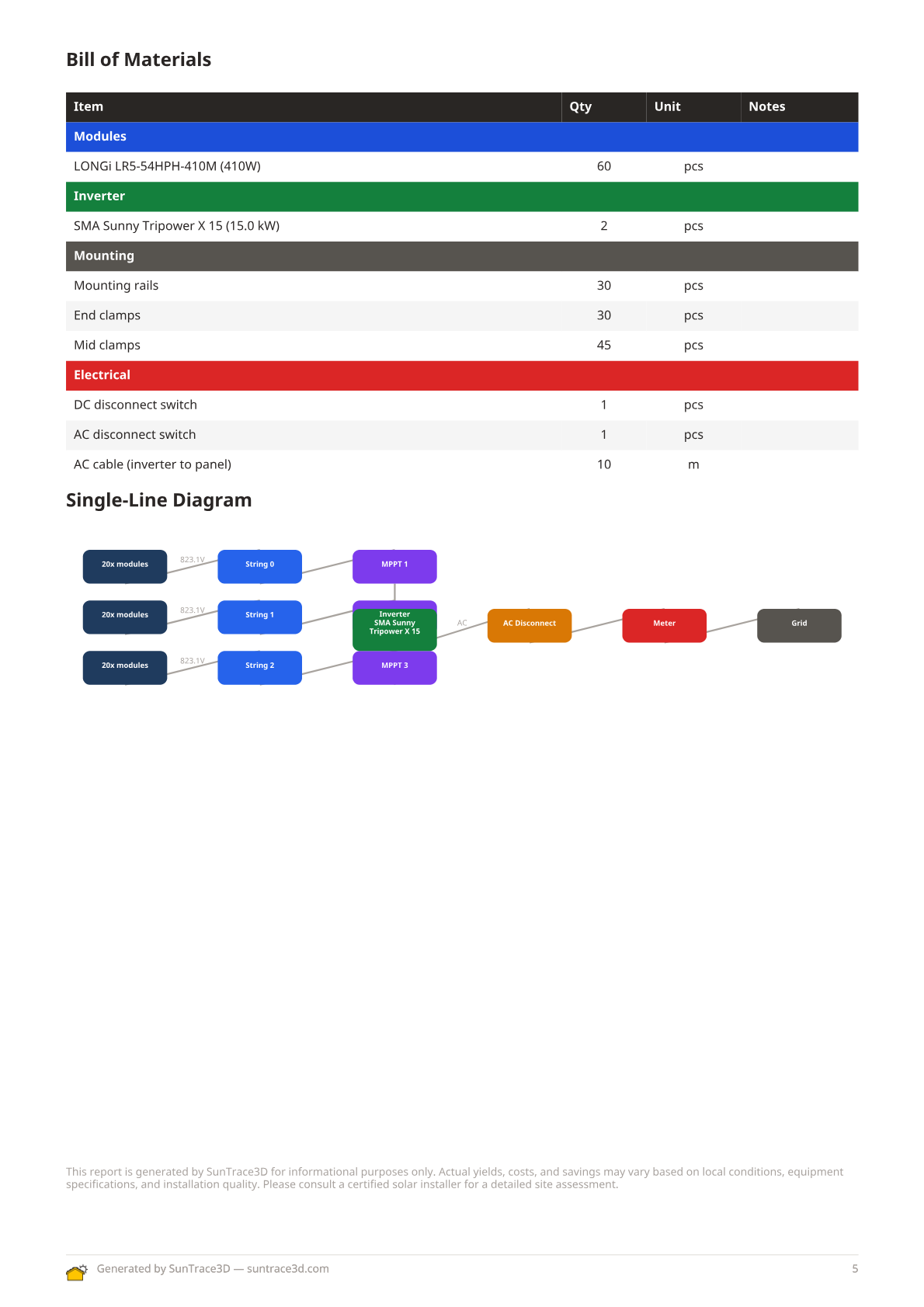
- جدول خطة السلاسل مع حدود الجهد وتخصيص MPPT ودعم العاكسات المتعددة
- مخطط خط واحد (SLD) يتم إنشاؤه تلقائيًا يوضح سلاسل PV والعاكسات والاتصال بالشبكة
- توصيات تحجيم الكابلات مع حسابات انخفاض الجهد لكل سلسلة
- تحليل الاستهلاك الذاتي والاكتفاء الذاتي مع مطابقة الحمل بالساعة
- نتائج محاكاة تخزين البطارية وتحليل التوزيع
- قائمة المواد مع كميات الوحدات والعاكسات والتركيب والكابلات
- مخطط شلال الخسائر يوضح خسائر الطاقة من الإنتاج الإجمالي إلى الصافي
تظهر الأقسام الهندسية (خطة السلاسل، SLD، تحجيم الكابلات، الاستهلاك الذاتي، البطارية، BOM) تلقائيًا عند اختيار وحدة وعاكس من الكتالوج الهندسي.
العلامة التجارية المخصصة
ارفع شعار شركتك وأدخل اسم شركتك لإنشاء تقارير ذات علامة تجارية. يظهر الشعار في رأس التقرير بجانب علامة SunTrace3D التجارية - مثالي لمركبي الطاقة الشمسية الذين يرسلون عروضاً للعملاء.
يوفر المخطط الشلالي للخسائر في تقرير PDF تحليلاً بصرياً مفصلاً لخسائر الطاقة من الإمكانات الشمسية الإجمالية إلى الطاقة الصافية المسلمة.
كيفية عرض شلال الخسائر
- 1وضع اللوحات وحساب الطاقةضع لوحات شمسية على النموذج ثلاثي الأبعاد وانتظر اكتمال حساب الطاقة. يستخدم الشلال الخسائر المقاسة والقيم المعيارية للصناعة.
- 2إنشاء تقرير PDFانقر على زر 'تقرير الموقع' في الشريط الجانبي للطاقة الشمسية لإنشاء تقرير PDF. يتم تضمين مخطط الشلال تلقائياً.
- 3مراجعة فئات الخسائريُظهر المخطط الطاقة الإجمالية على اليسار والطاقة الصافية على اليمين، مع كل فئة خسارة كشريط مُعنون.
الخسائر المقاسة
التظليل والغطاء السحابي ودرجة الحرارة وعدم التوافق وخسائر الكابلات تُحسب من بيانات موقعك الفعلية.
القيم المعيارية للصناعة
كفاءة العاكس وخسائر الأسلاك والاتساخ والتدهور الضوئي والتوافر تستخدم قيماً مرجعية معيارية.
يستبدل الشلال التقدير القديم بنسبة 14% بتحليل شفاف ومفصل. الخسائر المقاسة خاصة بالموقع؛ المعايير تستخدم قيماً مرجعية محافظة.
أنشئ عروض أسعار PDF احترافية لإرسالها إلى العملاء المحتملين. يتضمن كل عرض مواصفات النظام وتفصيل الاستثمار والوفورات المتوقعة وفترة الاسترداد وشروط الضمان والحوافز المالية المطبقة — كلها معبأة تلقائيّا من تحليلك الشمسي.
كيفية إنشاء عرض سعر
- 1أكمل تصميمك الشمسيضع الألواح الشمسية على النموذج ثلاثي الأبعاد وانتظر اكتمال حساب الطاقة. يستخدم العرض بيانات توزيع الألواح والمعدات المختارة ونتائج إنتاج الطاقة.
- 2افتح نافذة التقريرانقر على زر التقرير في الشريط الجانبي للطاقة الشمسية لفتح مربع حوار إنشاء التقارير. سترى خيارات لتقارير الموقع وعروض العملاء.
- 3ضبط إعدادات العرضأدخل بيانات العميل وعدّل أسعار النظام وتعريفات الكهرباء وأي حوافز أو خصومات مطبقة. تتحدث معاينة العرض فوريّا عند تغيير المعلمات.
- 4حمّل ملف PDFانقر على إنشاء لتوليد مستند PDF يحمل علامتك التجارية. يتضمن العرض صفحة غلاف ونظرة عامة على النظام وتحليل مالي مع رسم بياني للاسترداد وشروط الضمان والخطوات التالية — جاهز للإرسال بالبريد الإلكتروني أو الطباعة.
التوقعات المالية
يحسب العرض إجمالي الاستثمار والوفورات السنوية والوفورات التراكمية على مدى عمر النظام وفترة الاسترداد. كما يأخذ في الاعتبار تصاعد أسعار الكهرباء المحلية ومعدلات تدهور الألواح.
تنسيق احترافي
تُنشأ العروض كمستندات PDF متعددة الصفحات بحجم A4 مع هوية بصرية متسقة وعناوين واضحة وتخطيط احترافي مناسب لعروض العملاء.
تستخدم العروض نفس بيانات التحليل الشمسي كتقارير الموقع لكنها تعرضها بتنسيق موجه للعميل يركز على عائد الاستثمار بدلاً من المواصفات التقنية. يمكنك إنشاء تقرير فني وعرض عميل من نفس التصميم.
سرّع سير عملك باستخدام اختصارات لوحة المفاتيح. تعمل هذه الاختصارات عندما يكون العارض مُركّزًا ولا يوجد حقل إدخال نص نشط.
عام
- Ctrl+Zالتراجع عن آخر إجراء
- Ctrl+Yإعادة آخر إجراء تم التراجع عنه
- Shift+Clickإضافة / إزالة من الاختيار المتعدد
- Ctrl+Cنسخ العناصر المحددة
- Ctrl+Vلصق العناصر المنسوخة
الوضع والوقت
- Nالتبديل إلى وضع التنقل
- Pالتبديل إلى وضع وضع الألواح
- Bالتبديل إلى وضع البناء
- Mقياس المسافات
- Dتعليقات الرسم
- Spaceتشغيل / إيقاف مؤقت لحركة الوقت
- ← →تخطي الوقت للخلف / للأمام 15 دقيقة
وضع البناء (مبنى محدد)
- [ ]تدوير المبنى المحدد ±15°
- Deleteإزالة المبنى المحدد
- ↑ ↓رفع / خفض المبنى ±0.5 م
وضع الألواح (لوح محدد)
- [ ]تدوير اللوح المحدد ±15°
- Deleteإزالة اللوح المحدد
- Rتبديل وضع وضع المستطيل
- Eتبديل وضع الممحاة
نصيحة
على الأجهزة المحمولة واللمسية، جميع عناصر تحكم المبنى (الدوران، الإزاحة الرأسية، الحذف) متاحة كأشرطة تمرير وأزرار في الشريط الجانبي عند تحديد مبنى.
قِس المسافات الحقيقية مباشرةً في المشهد ثلاثي الأبعاد. تحسب أداة القياس المسافة المستقيمة بين أي نقطتين تنقر عليهما.
كيفية قياس المسافات
- 1تفعيل وضع القياسانقر على زر المسطرة في شريط أدوات الشريط الجانبي (أو اضغط M). يتغير المؤشر إلى شكل تقاطع خطوط.
- 2ضع النقطة الأولىانقر في أي مكان على المشهد ثلاثي الأبعاد لتحديد نقطة البداية. يظهر مؤشر سماوي اللون.
- 3ضع النقطة الثانيةانقر على موقع ثانٍ. يصل خط بين النقطتين مع عرض المسافة بالأمتار.
- 4أضف المزيد من القياساتاستمر في النقر لإضافة قياسات إضافية. انقر على أي قياس لتحديده، ثم اضغط Delete لإزالته.
نصائح القياس
- تعمل القياسات على التضاريس والمباني والأسطح
- اضغط Escape لإلغاء نقطة قياس معلقة
- استخدم زر المسح لإزالة جميع القياسات دفعةً واحدة
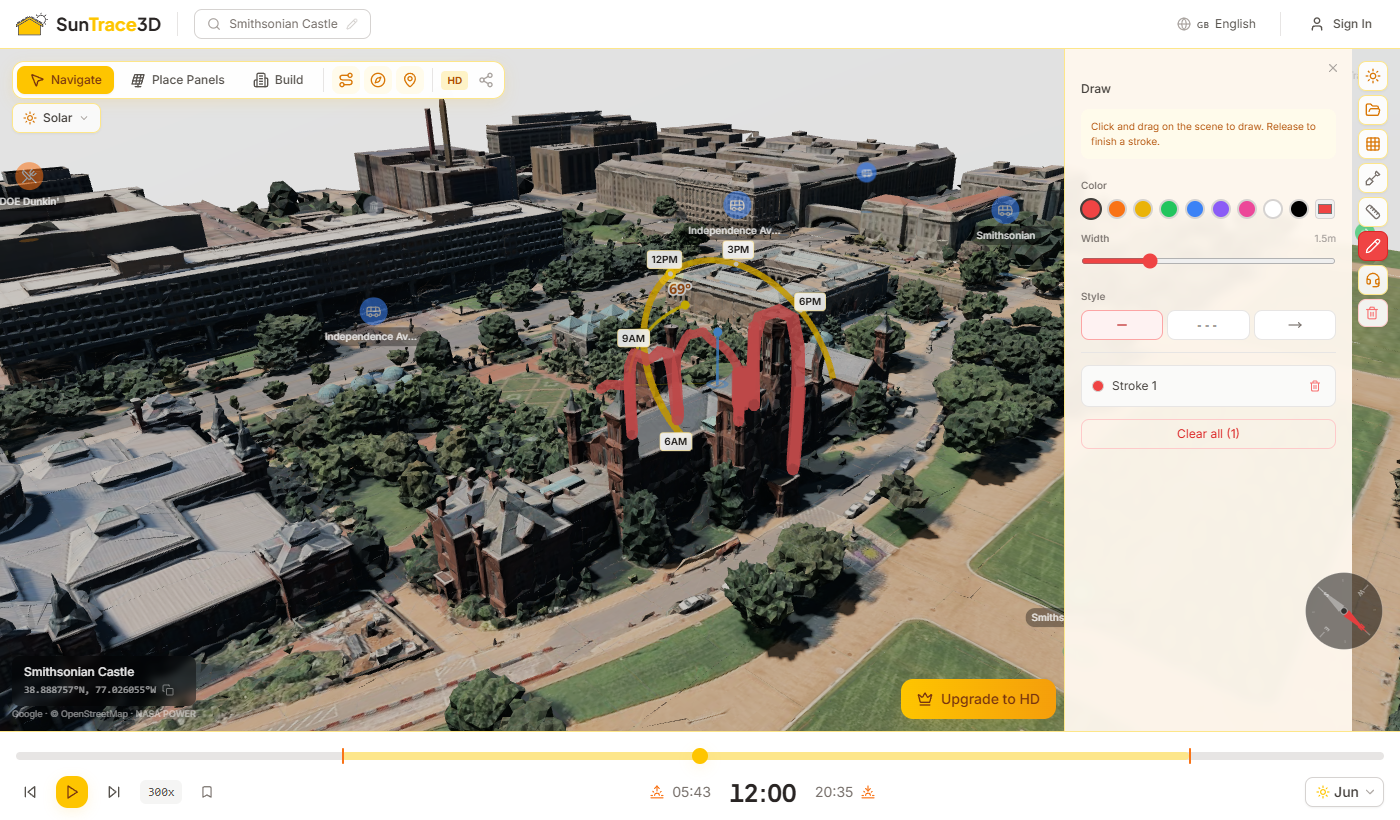
أضف تعليقات توضيحية إلى المشهد ثلاثي الأبعاد برسومات حرة تتبع التضاريس وأسطح المباني. استخدم خطوطاً ملونة لتحديد مناطق الاهتمام وإضافة تسميات نصية وقياس المساحات المحاطة. تُحفظ الرسومات مع مشروعك.
كيفية استخدام أداة الرسم
- 1تفعيل وضع الرسمانقر على زر القلم في الشريط الجانبي (أو اضغط D). يتحول المؤشر إلى علامة تصويب وتفتح لوحة الرسم.
- 2ارسم خطاًانقر واسحب على المشهد ثلاثي الأبعاد لإنشاء خط حر. يتبع الخط التضاريس وهندسة المباني. حرر زر الفأرة للإنهاء.
- 3أغلق حلقة لقياس المساحةارسم عائداً إلى نقطة البداية لإغلاق الحلقة. تُحسب المساحة المحاطة تلقائياً وتُعرض بالمتر المربع مع تعبئة شبه شفافة.
- 4تخصيص وإدارة الخطوطغيّر لون الخط وعرضه ونمطه (متصل، متقطع، سهم) في لوحة الرسم. انقر على خط لتحديده وإضافة تسمية نصية. اضغط Delete لإزالة الخطوط المحددة.
نصائح الرسم
- تتبع الخطوط التضاريس والمباني والأسطح — تنطبق تلقائياً على هندسة المشهد
- أغلق حلقة بالرسم عائداً إلى نقطة البداية لرؤية المساحة المحاطة بـ m²
- اضغط Escape لإلغاء خط قيد الرسم أو الخروج من وضع الرسم
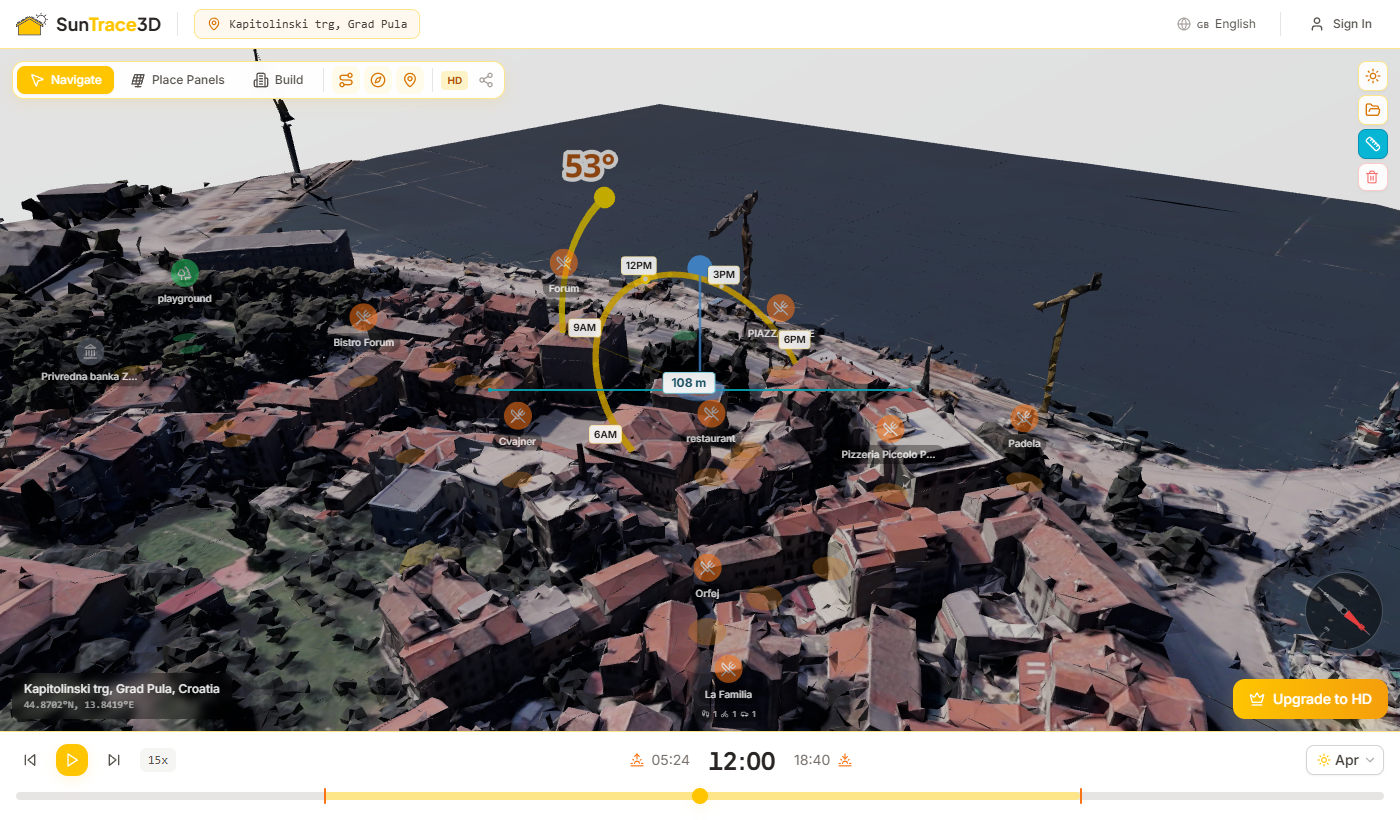
قم بتبديل نقاط الاهتمام (POI) لاكتشاف المرافق والمعالم القريبة المتراكبة على الخريطة ثلاثية الأبعاد. تعرض علامات POI المطاعم والمدارس والمتاجر والرعاية الصحية وفئات أخرى.
كيفية استخدام نقاط الاهتمام
- 1تفعيل POIانقر على زر دبوس الخريطة في شريط الأدوات لتفعيل علامات POI. تُحمَّل المواقع القريبة تلقائيًا بناءً على مركز خريطتك الحالي.
- 2تصفح العلاماتتظهر العلامات في مواقعها الحقيقية في المشهد ثلاثي الأبعاد. عند التكبير ترى الأسماء والتفاصيل؛ عند التصغير تتحول إلى أيقونات مضغوطة.
- 3انقر للتمييزانقر على أي علامة POI لتمييزها ورؤية مزيد من التفاصيل. انقر مرة أخرى لإلغاء التحديد.
الفئات المتاحة
التعليم والرعاية الصحية والتسوق والنقل والترفيه والمطاعم والخدمات — تشمل المدارس والمستشفيات والسوبرماركت ومحطات الحافلات والمتنزهات والمطاعم وغيرها الكثير.
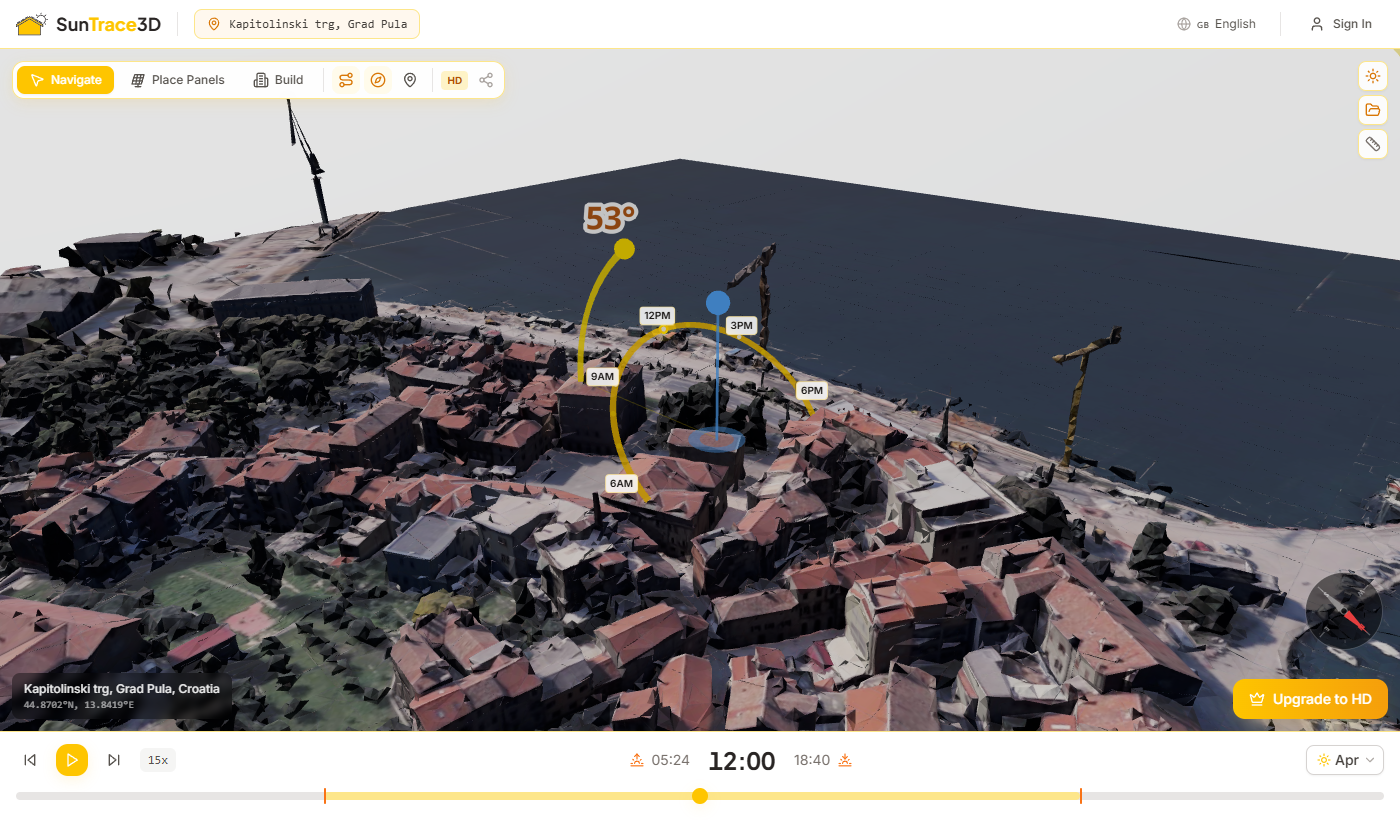
يقدم SunTrace3D نوعين من النماذج ثلاثية الأبعاد. يتيح لك مُبدّل نوع النموذج في شريط أدوات العارض التبديل بينهما. يؤدي التبديل إلى إعادة إنشاء النموذج لموقعك الحالي.
النموذج ثلاثي الأبعاد القياسي
مبانٍ بشكل كتل بأسطح مسطحة مُنشأة من بيانات البصمة. يُحمَّل بسرعة ويوفر وضعاً دقيقاً للمباني والظلال للتحليل الشمسي.
النموذج ثلاثي الأبعاد الواقعي
هندسة مفصلة للمباني بميلان أسطح دقيق ومداخن وواجهات ذات ملمس. يوفر أكثر تمثيل واقعي لموقعك.
التراجع التلقائي
إذا لم يكن النموذج الواقعي متاحاً لموقعك، يُعرض النموذج القياسي تلقائياً. يظهر مؤشر صغير بجانب المُبدّل عندما يحدث ذلك.
يتضمن المشهد ثلاثي الأبعاد مركبات ومشاة متحركين يسيرون على طرق حقيقية فيبعثون الحياة في البيئة. تتنقل السيارات والحافلات والمشاة منخفضة البوليغون عبر شبكات طرق فعلية، مما يسهّل تقدير المقياس والحصول على إحساس واقعي بالمحيط.
تلقائي
تُحمَّل الحياة المحيطة تلقائياً عندما يصبح المشهد وبيانات الطرق جاهزة. لا يلزم أي إعداد أو ضبط.
شبكات طرق حقيقية
تتبع المركبات مسارات الطرق الفعلية من بيانات الخريطة وليس مسارات عشوائية، مما يمنح إحساساً حقيقياً بالحركة والنشاط.
مرجع للمقياس
توفر الشخصيات المتحركة إحساساً بديهياً بالمقياس عند تقييم ارتفاعات المباني وأحجام الألواح وأطوال الظلال.
نصيحة
تُخفى الحياة المحيطة تلقائياً أثناء التقاط لقطات الشاشة وتسجيل الفيديو للحفاظ على نتائج نظيفة وثابتة.

يعمل SunTrace3D بدون حساب للمحاكاة الأساسية للظلال والتحليل الشمسي. أنشئ حسابًا مجانيًا لحفظ عملك، أو قم بالترقية إلى Pro للحصول على نماذج عالية الدقة وأدوات غير محدودة، أو اختر Business للحصول على كل شيء بلا حدود والاستخدام التجاري.
ميزات الحساب
الحساب المجاني
- عارض نموذج المدينة ثلاثي الأبعاد
- محاكاة الظلال في الوقت الحقيقي
- حتى 8 ألواح شمسية
- حتى 5 كائنات في المشهد
- حتى 3 مبانٍ مخصصة
Pro (٩€/شهر)
- نماذج 3D واقعية بدقة HD
- ألواح وكائنات ومبانٍ غير محدودة
- حفظ المشاريع واستيراد النماذج ثلاثية الأبعاد
- تقارير الامتثال وتصدير الصور
- بدون علامة مائية على التقارير
Business (٩٩€/شهر)
- ألواح ومصفوفات أرضية وخرائط حرارة غير محدودة
- تقييم العقارات وتقارير PDF
- عارض قابل للتضمين والتقاط العملاء المحتملين
- وصول API (500 نموذج/شهر)
- تصدير المشهد ثلاثي الأبعاد الكامل بصيغة GLB/OBJ
Enterprise (مخصص)
- علامة تجارية بيضاء
- تكاملات CRM مخصصة
- دعم مخصص واتفاقية مستوى الخدمة
- حجم API مخصص
إدارة اشتراكك
انقر على قائمة المستخدم في رأس العارض للوصول إلى إعدادات حسابك وبوابة الاشتراك. يمكنك الترقية أو تخفيض المستوى أو الإلغاء في أي وقت.
احفظ إعداد التحليل الكامل — بما في ذلك الموقع والألواح الشمسية والمباني ووضع الجودة والتاريخ/الوقت — كمشروع مُسمّى. حمّله لاحقًا لمتابعة العمل من حيث توقفت.
كيفية حفظ وتحميل المشاريع
- 1تسجيل الدخولأنشئ حسابًا أو سجّل الدخول. تُخزّن المشاريع على الخادم ومرتبطة بحسابك.
- 2افتح الشريط الجانبيانقر على أيقونة الشمس في الزاوية العلوية اليمنى للعارض. انتقل لأسفل إلى قسم المشاريع في أسفل الشريط الجانبي.
- 3حفظ المشهد الحاليانقر على "حفظ المشهد الحالي"، وأدخل اسم المشروع، ثم اضغط حفظ. يتم حفظ حالة المشهد بالكامل.
- 4تحميل مشروعانقر على مشروع محفوظ في القائمة لاستعادته. يتم استعادة الموقع والنموذج والألواح والمباني وإعدادات الوقت تلقائيًا.
ما يتم حفظه في المشروع
- الموقع (خط العرض وخط الطول والاسم)
- وضع الجودة (SD أو HD)
- جميع الألواح الشمسية مع الميل والسمت والموقع
- جميع المباني الموضوعة مع النوع والأبعاد والموقع والدوران
- جميع عناصر المشهد (الأشجار، الأسوار، العرائش، العوائق)
- التاريخ والوقت المحددان
- تمت الاستعادة
حماية التغييرات غير المحفوظة
عند محاولة تحميل مشروع مختلف مع وجود تغييرات غير محفوظة، يظهر مربع حوار تأكيد يحذرك من أن عملك سيضيع. يمكنك اختيار التجاهل وتحميل المشروع الجديد، أو الإلغاء وحفظ عملك الحالي أولاً.
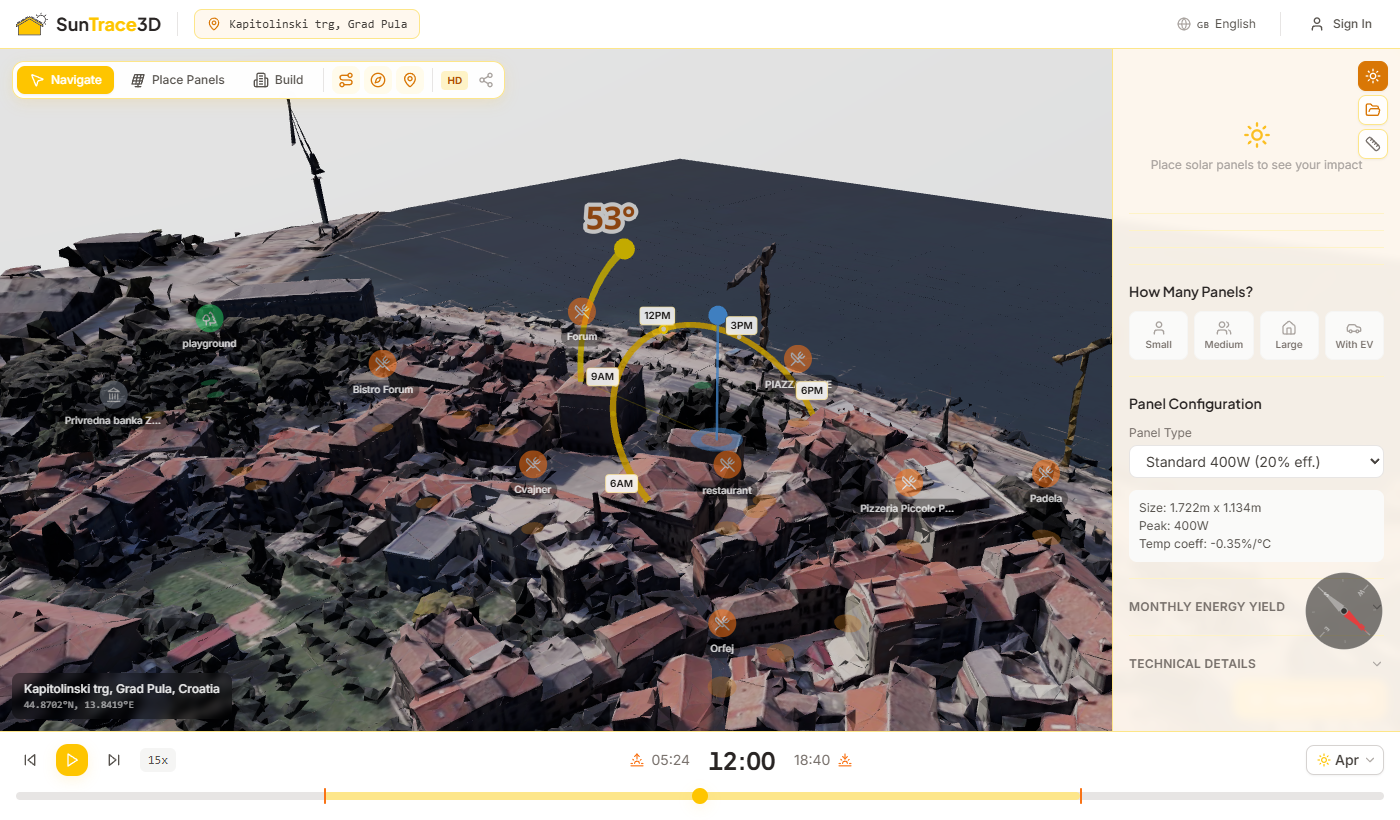
استورد نماذج ثلاثية الأبعاد مخصصة إلى مشهدك لتمثيل الهياكل الموجودة أو الآلات أو أي كائن يؤثر على التظليل على الألواح الشمسية بدقة.
كيفية استيراد نموذج ثلاثي الأبعاد
- 1التبديل إلى وضع البناءاضغط B أو انقر على زر البناء في شريط الأدوات للدخول إلى وضع البناء.
- 2فتح علامة تبويب الاستيرادانقر على علامة تبويب الاستيراد (أيقونة الرفع) في الشريط الجانبي للوحة البناء.
- 3رفع ملف GLBاسحب وأفلت ملف .glb في منطقة الرفع، أو انقر للتصفح. الحد الأقصى لحجم الملف هو 50 MB.
- 4تحديد موقع النموذجيظهر النموذج عند نقطة أصل المشهد. استخدم أزرار النقل والتدوير والتحجيم في اللوحة للتبديل بين أوضاع المحاور، ثم اسحب المقابض في العرض ثلاثي الأبعاد لتحديد الموقع بدقة.
- 5الضبط الدقيق بالأرقامأدخل قيمًا دقيقة في حقول الموقع (م) والدوران (°) والمقياس للتوضيع الدقيق.
متطلبات الملف
يتم دعم ملفات .glb (glTF الثنائي) فقط. الحد الأقصى 50 MB لكل ملف. يتم تخزين النماذج بأمان في السحابة وتُحمّل تلقائيًا عند إعادة فتح مشروع محفوظ.
محاور التحويل
- النقل — اسحب الأسهم الملونة لإعادة التموضع على طول المحور X أو Y أو Z
- التدوير — اسحب الحلقات لتدوير النموذج حول كل محور
- التحجيم — اسحب المقابض لتغيير الحجم بشكل موحد أو لكل محور
استيراد النماذج ثلاثية الأبعاد هو ميزة Pro. قم بالترقية إلى Pro لفتح وضع النماذج المخصصة.
توفر مكتبة النماذج أكثر من 750 نموذجاً ثلاثي الأبعاد جاهزاً للاستخدام، مُنظَّمة في سبع فئات: مباني الضواحي والمركبات والمباني التجارية والشخصيات والطبيعة وأجزاء المباني والقطارات. تصفّح النماذج وابحث عنها وضعها مباشرة في مشهدك لتحليل واقعي للظلال وللتخطيط العمراني.
كيفية استخدام مكتبة النماذج
- 1افتح المكتبةادخل إلى وضع البناء بالنقر على زر «بناء» أو بالضغط على B. اختر علامة التبويب «المكتبة» أعلى لوحة الشريط الجانبي.
- 2تصفّح أو ابحثاستخدم أزرار الفئات للتصفية حسب النوع (المباني، المركبات، الطبيعة، إلخ) أو اكتب في شريط البحث للعثور على النماذج بالاسم أو الوسم.
- 3ضع نموذجاًانقر على صورة مصغّرة لتفعيل وضع الوضع بالنقر، ثم انقر في أي مكان من المشهد. أو اسحب الصورة المصغّرة مباشرة من المكتبة إلى المشهد.
- 4اضبط وأدِرانقر على نموذج موضوع لتحديده. استخدم أدوات التحويل للتحريك أو التدوير أو تغيير الحجم. اضغط Delete لإزالة النموذج من المشهد.
فئات النماذج
مباني الضواحي
منازل ومرائب وأسوار وممرات لمشاهد الأحياء السكنية.
المباني التجارية
مكاتب ومتاجر ومنشآت تجارية لسيناريوهات التخطيط العمراني.
المركبات
سيارات وشاحنات وسيارات إسعاف وإطفاء ومركبات أخرى لإضافة تفاصيل على مستوى الشارع.
الطبيعة
أشجار وشجيرات وصخور وعناصر طبيعية لتنسيق المناظر الطبيعية.
أجزاء المباني
جدران وأبواب ونوافذ معيارية ومكونات إنشائية.
القطارات
قطارات وسكك حديدية وبنية تحتية للسكك الحديدية.
السحب والإفلات
اسحب أي صورة مصغّرة مباشرة من لوحة المكتبة إلى المشهد ثلاثي الأبعاد. يُوضع النموذج حيث تُفلت زر الفأرة. تُحمَّل النماذج مسبقاً عند تمرير المؤشر فوق الصورة المصغّرة لوضعها فوراً.
تحجيم تلقائي
تُحجَّم النماذج تلقائياً بأبعاد واقعية عند وضعها: تظهر المنازل بمقياس المباني والمركبات بمقياس الشارع والشخصيات بمقياس الإنسان — دون الحاجة إلى تغيير الحجم يدوياً.
الوصول حسب الخطة
يمكن للمستخدمين المجانيين المسجلين وضع حتى 5 نماذج لكل فئة. تفتح خطط Pro والأعلى المكتبة الكاملة التي تضم أكثر من 750 نموذجًا.
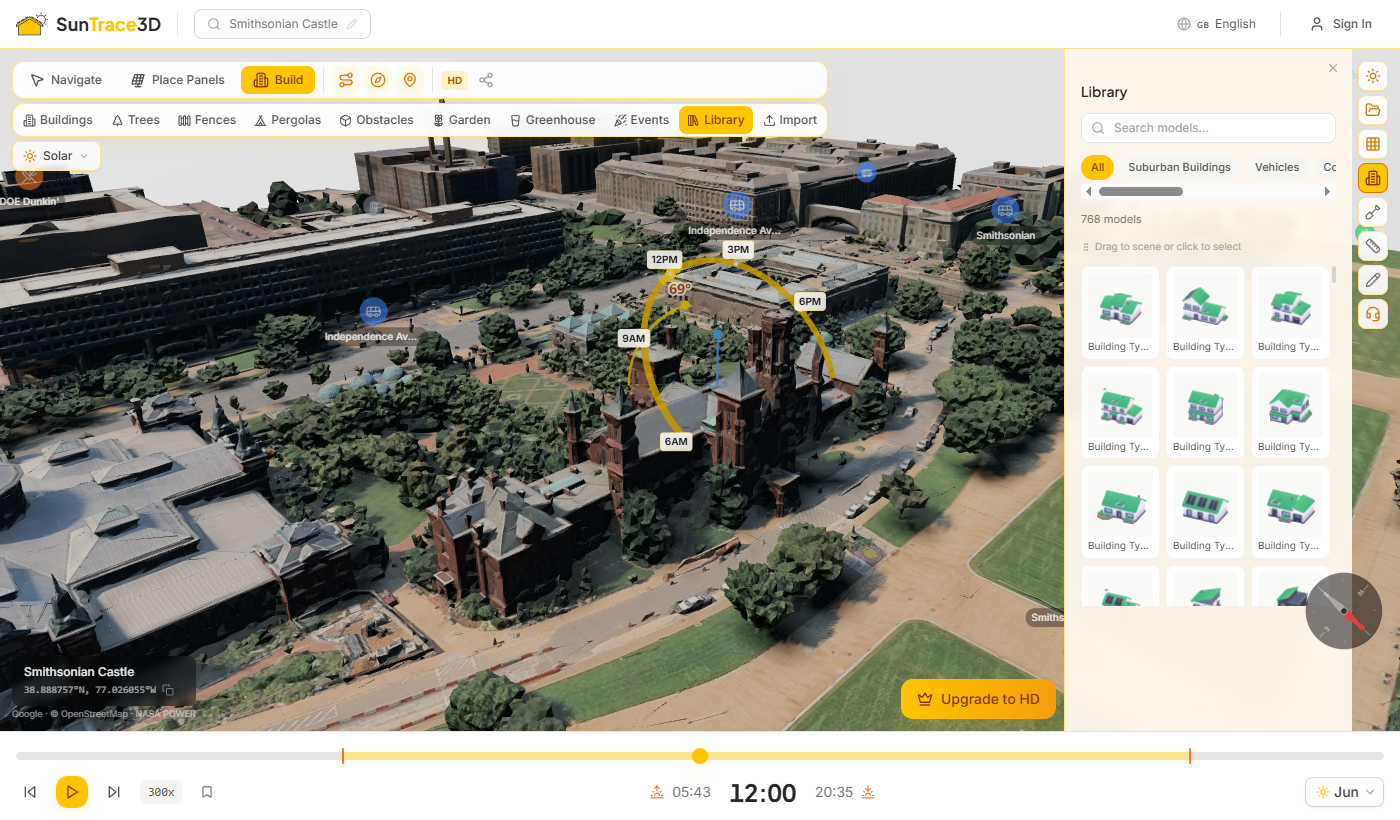
شارك تصميمك الشمسي الكامل مع العملاء أو الزملاء أو الشركاء. يوفر زر المشاركة في شريط أدوات العارض وضعين: رابط موقع سريع، ورابط مراجعة مشروع كامل يمكن لعميلك التعليق عليه والإجابة.
خيارات المشاركة
- 1مشاركة العرضانقر على زر «مشاركة» واختر «مشاركة العرض» لنسخ رابط لموقعك الحالي. يحتفظ الرابط بخط العرض وخط الطول وإعداد الجودة. يمكن لأي شخص لديه الرابط فتح العارض على الموقع نفسه — دون الحاجة إلى حساب.
- 2مشاركة للمراجعة (Business+)اختر «مشاركة للمراجعة» لمشاركة مشروعك المحفوظ كاملاً، بما في ذلك جميع الألواح الشمسية والمباني وعناصر المشهد وقرارات التصميم. يمكن للمستلمين عرض المشروع الكامل في وضع القراءة فقط — وهو مثالي لعروض العملاء ومراجعات الفريق.
رابط سريع للموقع
يفتح رابط الموقع العارض على الإحداثيات نفسها. يمكن لأي شخص استخدامه — دون الحاجة إلى حساب.
رابط مراجعة المشروع
يوفر رابط المراجعة للمستلمين المشهد ثلاثي الأبعاد الكامل مع كل التعديلات. يمكنهم تثبيت التعليقات في أماكنها، ثم إما الموافقة على التصميم أو طلب التغييرات — انظر القسم 66. يتطلب خطة الأعمال ومشروعًا محفوظًا نشطًا.
نصيحة
استخدم عرض المشاركة لمشاركة الموقع بسرعة، والمشاركة للمراجعة عندما تحتاج إلى أن ينظر العميل بشكل صحيح ويعطيك إجابة. أرسل اقتراحًا بجانب المراجعة والموافقة عليه تأخذهم مباشرة إلى التوقيع.

تجعل مساحة العمل شركتك مالكة لعملها بدلاً من حساب شخص واحد. تحتوي على العلامة التجارية التي يتم تقديم كل مستند يواجه العميل بها، والمقاعد التي يسجل زملاؤك الدخول بها، والتصاميم التي تختار مشاركتها. متاحة في Professional وEnterprise.
إعداد مساحة العمل الخاصة بك
- 1افتح مساحة العمل الخاصة بكاذهب إلى الحساب واختر مساحة عمل الفريق. يتم إنشاؤها لك في المرة الأولى التي تفتحها، مسماة باسم حسابك — أعد تسميتها إلى اسم شركتك.
- 2املأ تفاصيل شركتكاسم الشركة، العنوان، الدولة والعملة. تظهر هذه على الاقتراحات، وفي ألمانيا، على الأوراق التنظيمية المولدة من التصميم.
- 3حدد علامتك التجاريةارفع شعارًا واختر لونين. تعرض المعاينة بالضبط ما يراه العميل في أعلى الاقتراح، حتى تتمكن من معرفة ما إذا كان يقرأ جيدًا.
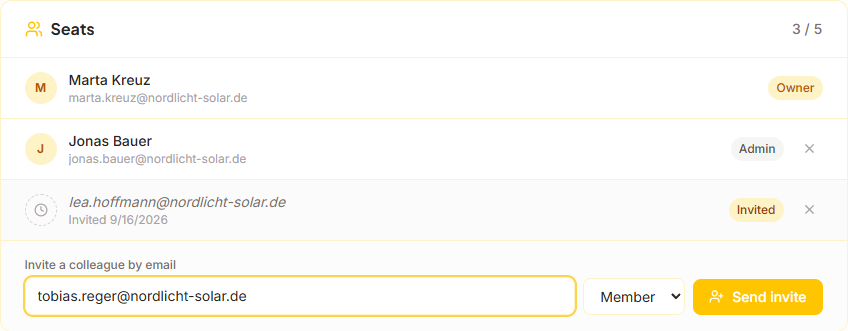
- 4ادعُ زملاءكأدخل بريدًا إلكترونيًا وأرسل دعوة. لا يحتاجون إلى حساب أولاً — تنشئ الدعوة حسابًا عندما يقبلون. إذا لم تصل الرسالة الإلكترونية، انسخ الرابط وأرسله بنفسك.
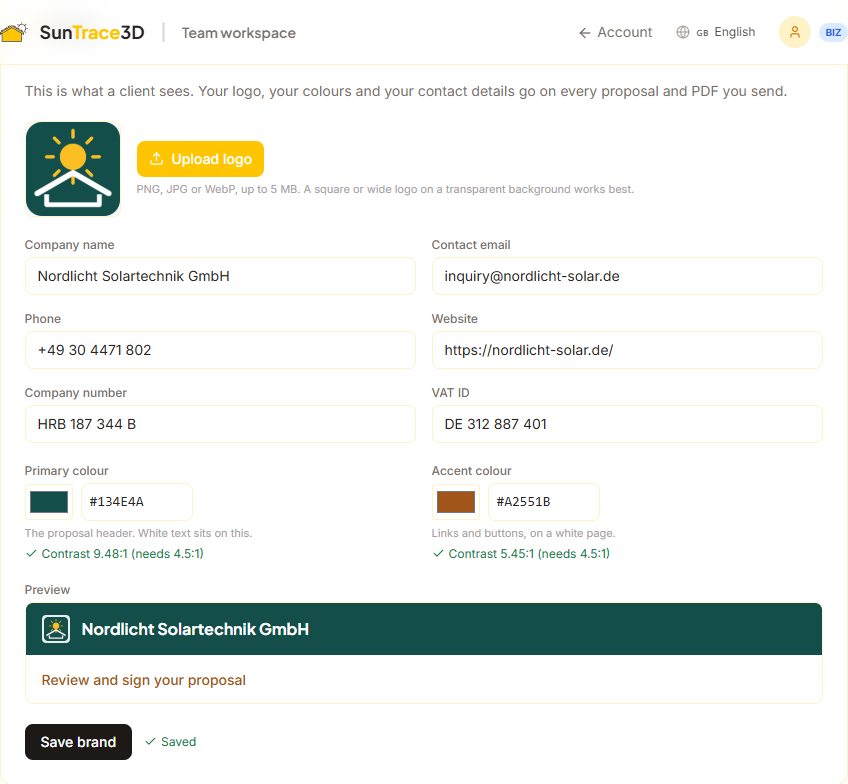
علامتك التجارية، ليست علامتنا
الاقتراحات، ملفات PDF والصفحات التي تشاركها مع العملاء تحمل شعارك، ألوانك وتفاصيل الاتصال الخاصة بك. نتحقق من تباين كلا اللونين أثناء اختيارك لهما، ولن نسمح لك بحفظ لون يجعل النص عليه غير قابل للقراءة.
المقاعد، ومن هو بالفعل فيها
Professional يشمل خمسة مقاعد وEnterprise غير محدود. تشغل الدعوة مقعدًا من اللحظة التي ترسلها فيها، لذا فإن العدد يخبرك دائمًا بعدد الأشخاص الذين يمكن إضافتهم بدلاً من عدد الأشخاص الذين نقروا على الرابط بالفعل.
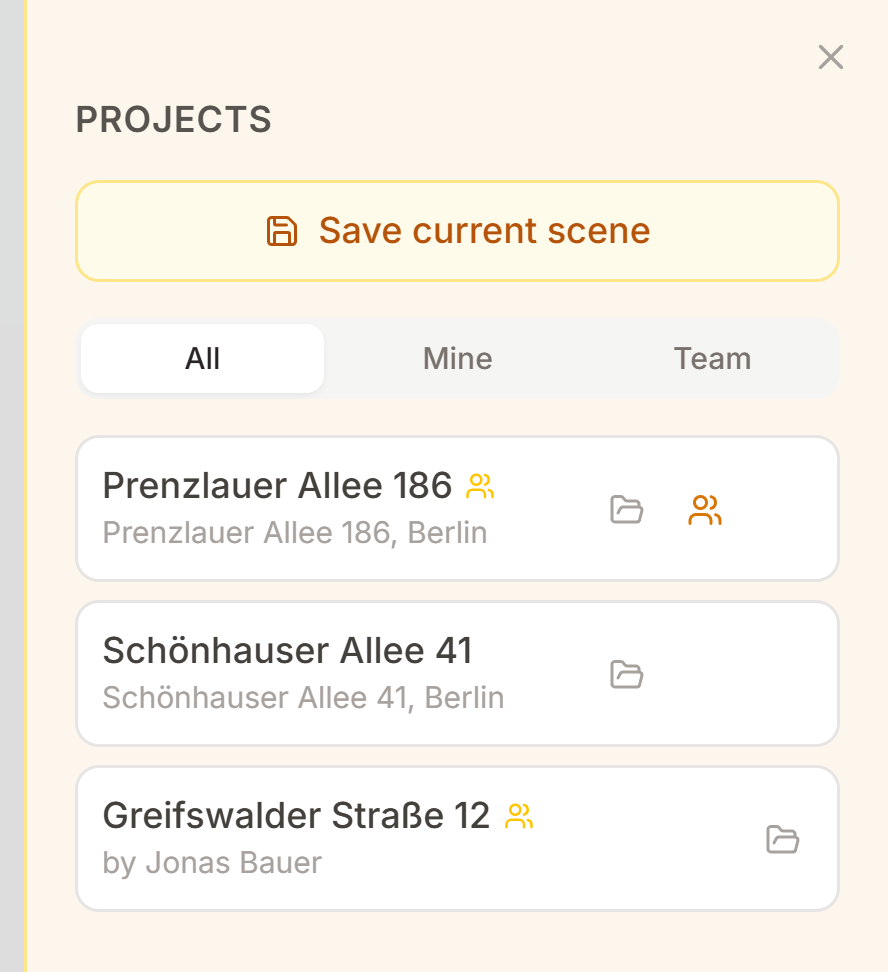
مشاركة التصاميم مع فريقك
تظل التصاميم خاصة بشكل افتراضي، بما في ذلك تلك التي حفظتها قبل أن يكون لديك مساحة عمل. شارك واحدة وسيتمكن الجميع ممن لديهم مقعد من فتحها وتحريرها؛ فقط مالكها يمكنه حذفها أو جعلها خاصة مرة أخرى. في لوحة المشروع، يتم تصنيف التصميم الذي ينتمي إلى زميل باسمه، حتى تتمكن دائمًا من التمييز بين عملك وعملهم.
ما يمكن لكل دور القيام به
| الدور | يمكن |
|---|---|
| المالك | كل شيء: تفاصيل الشركة، العلامة التجارية، المقاعد، ومشاركة أو حذف تصاميمهم الخاصة. المالك هو الحساب الذي تنتمي إليه الاشتراك. |
| المسؤول | تغيير تفاصيل الشركة والعلامة التجارية، ودعوة أو إزالة الزملاء. لا يمكنه حذف التصاميم التي تنتمي إلى شخص آخر. |
| عضو | فتح وتحرير كل تصميم شاركه الفريق، وإنشاء تصاميمهم الخاصة. لا يمكنه تغيير إعدادات الشركة أو إدارة المقاعد. |
نصيحة
انقل تصاميمك الحالية من بطاقة التصاميم المشتركة في صفحة مساحة العمل. ينقل فقط التصاميم التي تملكها، ويمكنك جعل أي منها خاصًا مرة أخرى بعد ذلك من لوحة المشروع.
العرض هو صفحة يفتحها العميل من البريد الإلكتروني — عادةً على الهاتف — تعرض النظام والسعر وما يوفره، بعلامتك التجارية بدلاً من علامتنا. يحمل نفس الأرقام مثل عرض السعر PDF، ويمكن للعميل قبوله في الحال. متاح في Professional وEnterprise.
إرسال عرض
- 1حدد علامتك التجارية مرة واحدةانتقل إلى الحساب، ثم مساحة عمل الفريق، واملأ شعارك وألوانك وتفاصيل الاتصال الخاصة بك. كل عرض ترسله بعد ذلك يستخدمها.
- 2صمم النظام وافتح التقريرضع الألواح كالمعتاد، ثم افتح لوحة التقرير واختر العرض بدلاً من التقرير الكامل أو عرض السعر. الأسعار والضمانات وشروط الدفع هي نفس الحقول التي تملأها بالفعل لعرض السعر.
- 3أضف العميل وأنشئهأدخل اسم العميل والبريد الإلكتروني. إنشاء العرض يجمد الأرقام ويولد PDF — بعد ذلك، لا يغير تغيير التصميم ما يراه العميل.
- 4أرسله، أو انسخ الرابطإرسال إلى العميل يرسله عبر البريد الإلكتروني نيابة عنك. يمكنك أيضًا نسخ الرابط وإرساله بنفسك، وهو ما يجب فعله عندما يفضل العميل WhatsApp أو تريد تسليمه شخصيًا.
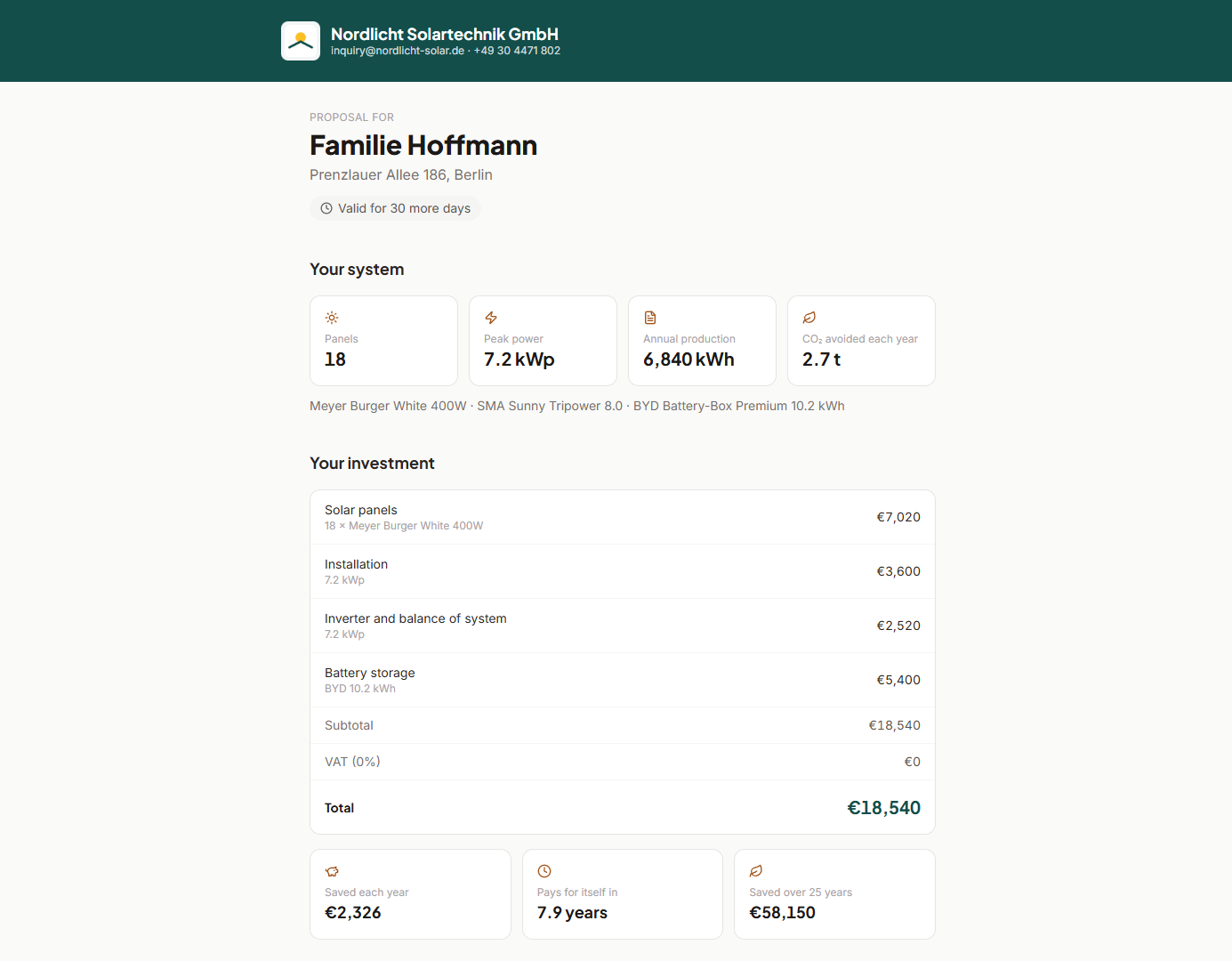
علامتك التجارية، على كل صفحة
يتخذ الرأس، الإجمالي وزر التوقيع جميعها ألوانك. يتطابق PDF، ويحمل رقم شركتك ومعرف ضريبة القيمة المضافة في تذييله.
مجمد في اللحظة التي ترسله فيها
العرض هو لقطة، وليس عرضًا مباشرًا. إذا قمت بتغيير التصميم غدًا، لا يزال العميل يرى بالضبط ما أرسلته — وهو أيضًا ما يجعل التوقيع يعني شيئًا. لتقديم أرقام مختلفة، أرسل عرضًا جديدًا.
البقاء في السيطرة على ما أرسلته
ينتهي صلاحية كل عرض بعد فترة الصلاحية التي تحددها، ويتوقف العرض المنتهي عن عرض سعره. يمكنك إلغاء رابط في أي وقت قبل توقيعه، وبعد ذلك لا يعرض أي شيء على الإطلاق. يمكنك أيضًا تعيين رمز مرور، يجب على العميل إدخاله قبل فتح العرض.
نصيحة
يمكنك معرفة ما إذا كان العميل قد فتح عرضًا، ومتى. إذا لم يتم فتح الرابط بعد بضعة أيام، فقد يكون البريد الإلكتروني قد ذهب إلى البريد العشوائي — انسخ الرابط وأرسله بطريقة أخرى بدلاً من إعادة إرسال نفس البريد.
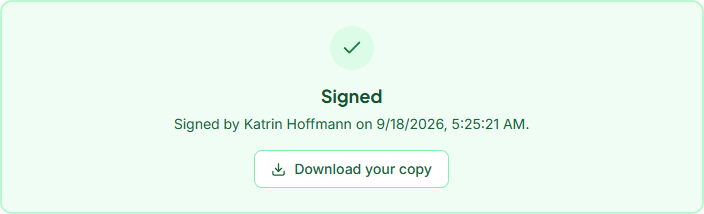
يقبل العميل العرض بتوقيعه على الصفحة — برسم توقيع بإصبع أو فأرة، أو بكتابة اسمه. يحصل كلاكما على PDF الموقع فورًا، مع صفحة شهادة تسجل ما تم توقيعه ومن قام بذلك.
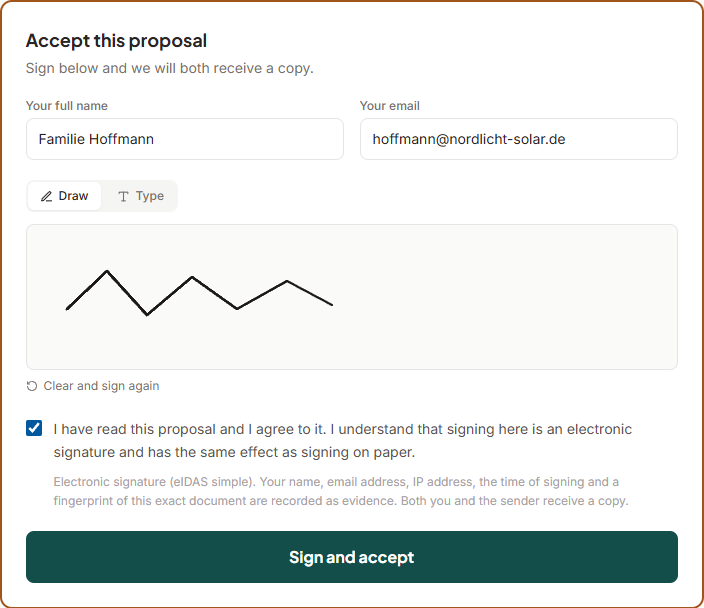
ما هو هذا التوقيع، وما ليس هو
هذا توقيع إلكتروني بسيط بموجب اللائحة (EU) 910/2014 (eIDAS)، المادة 25(1). توقيع من هذا النوع مقبول كدليل في جميع أنحاء الاتحاد الأوروبي ولا يمكن إنكار تأثيره القانوني لمجرد أنه إلكتروني. إنها نفس فئة التوقيع المستخدمة من قبل منصات العروض الشمسية الرئيسية الأخرى.
ليس توقيعًا إلكترونيًا متقدمًا (AdES) أو مؤهلاً (QES). تتطلب تلك مزود خدمة ثقة مؤهل والتحقق من الهوية الذي لا نقوم به. لن نصف هذا التوقيع أبدًا بأنه مؤهل أو معتمد، ولا يجب عليك ذلك عند التحدث إلى عميل.
بعض العقود تتطلب شكلًا مكتوبًا قانونيًا لا يفي به التوقيع الإلكتروني البسيط — بعض عقود البناء الاستهلاكية في ألمانيا من بينها. حيث ينطبق ذلك على العمل الذي تبيعه، تعامل مع العرض الموقع كسجل واضح للقبول وتابعه بأي شكل يتطلبه القانون.
ما يتم تسجيله
لا يحمل التوقيع الإلكتروني البسيط هوية مشفرة، لذا فإن وزنه يأتي بالكامل من السجل المحفوظ حوله. يتم طباعة هذا السجل على صفحة الشهادة في PDF الموقع وتخزينه مع العرض.
| مسجل | لماذا يهم |
|---|---|
| الاسم والبريد الإلكتروني | من قال إنه يقبل، وأين يمكن الوصول إليه. |
| وقت التوقيع (UTC) | متى حدث القبول، في منطقة زمنية لا يمكن الجدال حولها. |
| عنوان IP | من أين جاء التوقيع. مسجل كغير معروف بدلاً من التخمين إذا لم يكن من الممكن تحديده. |
| صياغة الموافقة الدقيقة | مخزنة كلمة بكلمة، باللغة التي قرأها الموقع، مع علامة إصدار. تتغير الصياغة بين الإصدارات؛ ما يهم هو ما وافق عليه هذا الموقع. |
| بصمة المستند (SHA-256) | يحدد الملف الدقيق الذي تم توقيعه. قم بتغيير حرف واحد من العرض ولن تتطابق البصمة بعد الآن، لذا فإن "هذا ما تم توقيعه" هو حقيقة يمكن لأي شخص التحقق منها بدلاً من شيء يجب أن تأخذ كلمتنا من أجله. |
نصيحة
يمكن توقيع العرض مرة واحدة فقط. إذا وقع العميل ثم أراد تغييرات، أرسل عرضًا جديدًا بدلاً من إعادة فتح القديم — تبقى النسخة الموقعة كسجل لما تم الاتفاق عليه في المرة الأولى.
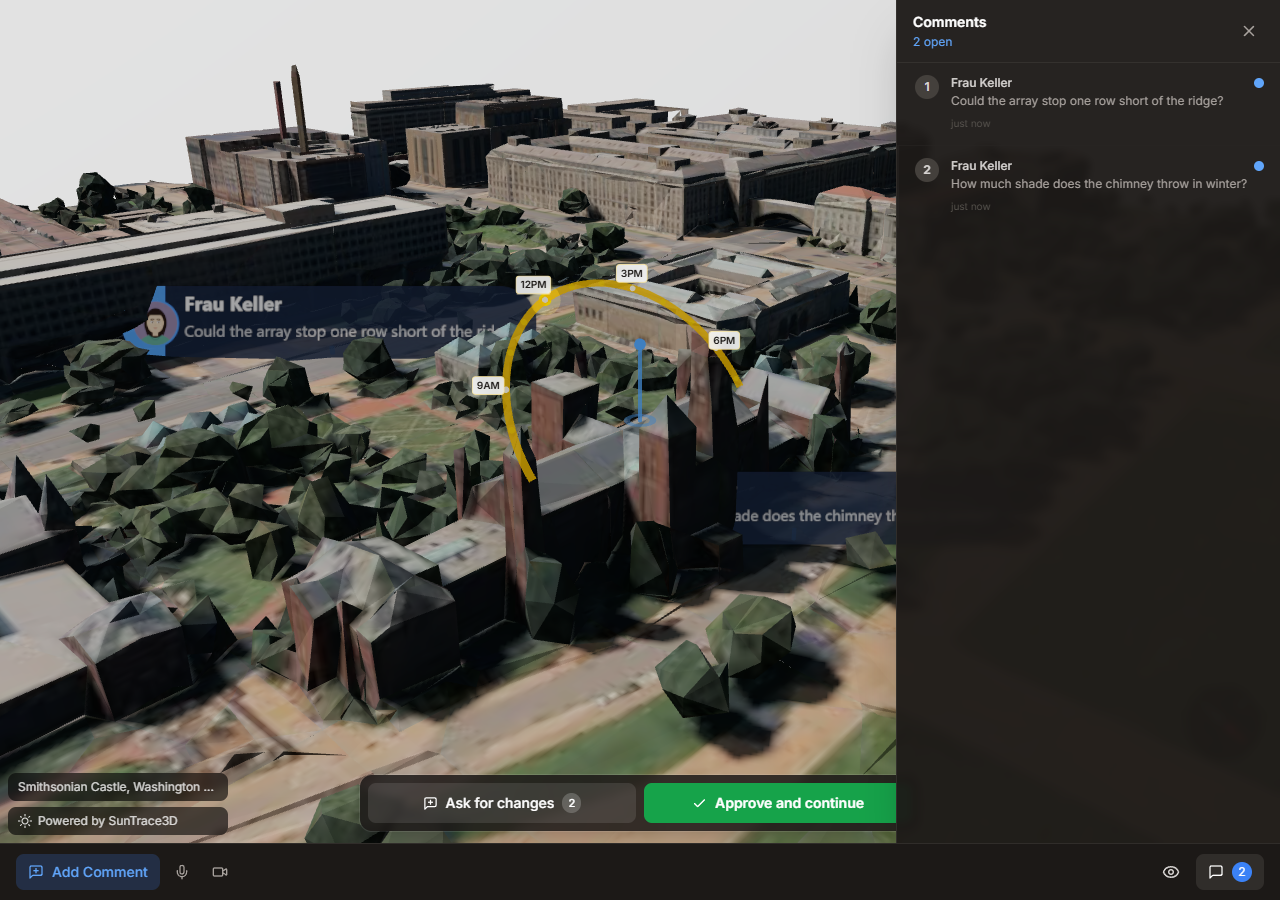
مشاركة تصميم للمراجعة كانت تنتهي بمحادثة. يمكن للعميل تثبيت تعليقات على النموذج ثم لا يوجد شيء للضغط عليه - لا توجد طريقة لقول نعم، ولا طريقة لتعرف أن شخصًا ما ينتظر منك. الآن تنتهي المراجعة بإجابة، والموافقة عليها تنقل العميل مباشرة إلى توقيع اقتراحك.
الدورة من البداية إلى النهاية
- 1شارك التصميم، وأرسل اقتراحًا معهأنشئ جلسة المراجعة كالمعتاد، ثم أنشئ اقتراحًا لنفس التصميم. يتم ربطهما تلقائيًا - يوفر الاقتراح للعميل طريقة لاستعراض النموذج ثلاثي الأبعاد، والموافقة على المراجعة تأخذهم إلى الاقتراح.
- 2ينظر عميلك ويجيبيثبتون التعليقات حيث يريدونها، ثم إما يوافقون أو يطلبون تغييرات. أي إجابة ترسل لك بريدًا إلكترونيًا.
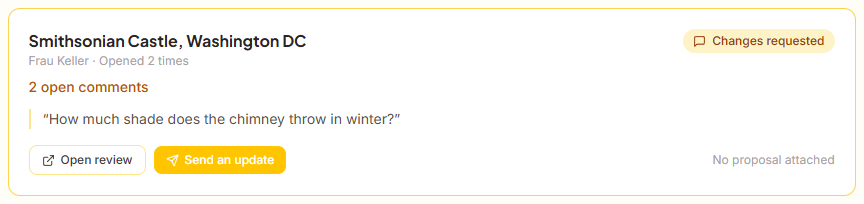
- 3ترى ما ينتظر في مكان واحدالحساب، ثم مساحة عمل الفريق، ثم مراجعات العملاء. كل تصميم قمت بمشاركته، مع عدد التعليقات التي لا تزال بدون إجابة على كل منها.
- 4غيّر التصميم وأرسل تحديثًاحرر التصميم المحفوظ، ثم اضغط على إرسال تحديث على تلك المراجعة. يحصل عميلك على بريد إلكتروني، وتُعاد فتح المراجعة على النسخة الجديدة.
الموافقة والمتابعة
يغلق المراجعة، وإذا كان هناك اقتراح مرفق، يفتحه عند التوقيع. يقول العميل نعم ويوقع في نفس الدقيقة، بدلاً من الذهاب للبحث عن بريد إلكتروني. الموافقة نهائية: العميل الذي يريد تغييرات بعد ذلك يحتاج إلى مراجعة جديدة.
طلب تغييرات
يبقي المراجعة مفتوحة ويضعها في أعلى صندوق الوارد الخاص بك مع عدد التعليقات التي تنتظر إجابة. يرى عميلك أن الرسالة وصلت.
الإصدارات، ولماذا تبقى التعليقات القديمة
إرسال تحديث ينقل المراجعة إلى الإصدار التالي ويعيد فتحها. لا يتم حذف التعليقات السابقة - يتم وضع علامة عليها ضد الإصدار الذي كُتبت عنه، وتظهر كإجابة. حذفها سيمحو السجل عن سبب تغيير التصميم؛ إعادة تسميتها بهدوء سيكون أسوأ، لأن دبوسًا يقول "انقل هذه اللوحة" سيبدو وكأنه يشير إلى اللوحة التي حلت محلها.
نصيحة
أرسل الاقتراح في نفس الوقت مع المراجعة، وليس بعدها. قيمة الموافقة والمتابعة هي أن هناك شيئًا للمتابعة إليه - بدون اقتراح مرفق، الموافقة ببساطة تغلق المراجعة ولا يزال عليك المتابعة.
الهندسة والتصميم
أدوات تصميم أنظمة الطاقة الشمسية الاحترافية: اختيار المعدات، تخطيط السلاسل، المخططات الكهربائية، حساب مقاطع الكابلات، تحليل الاستهلاك، محاكاة البطارية وتصدير البيانات.
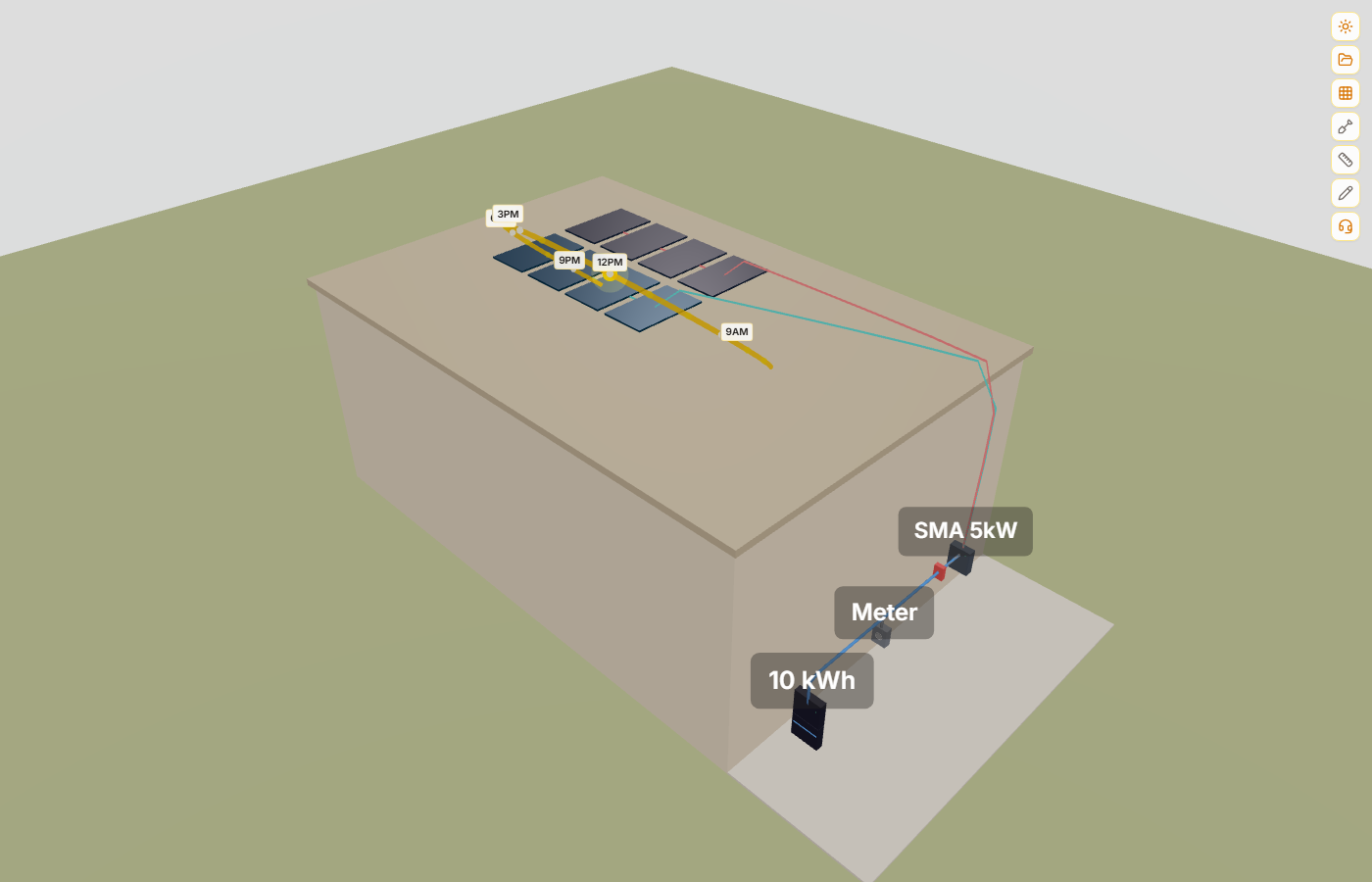
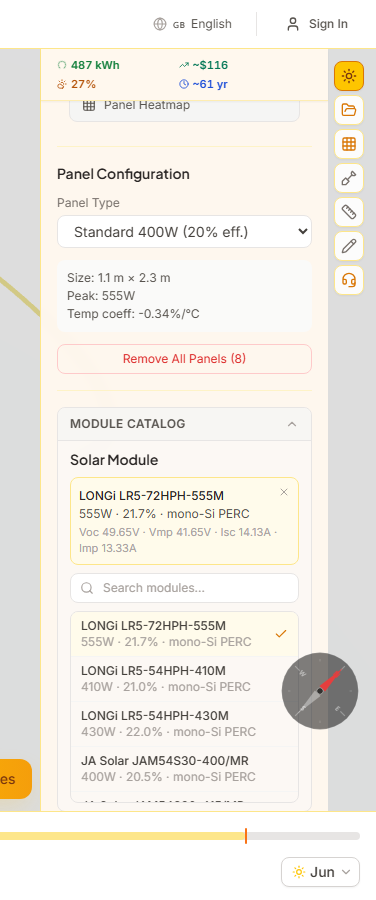
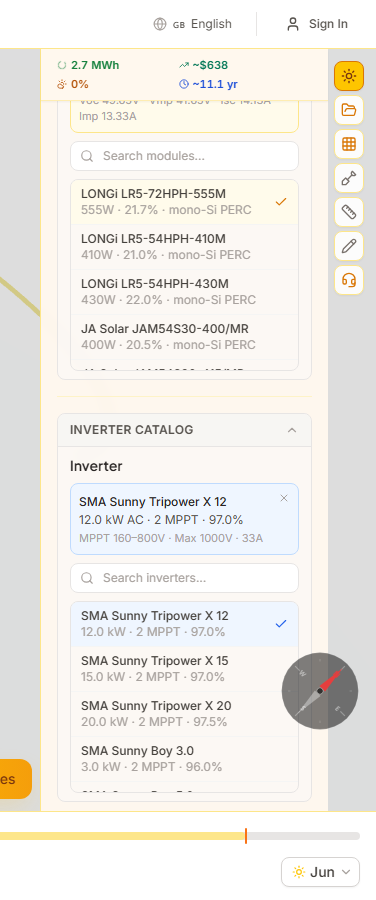
يتضمن SunTrace3D كتالوجاً مدمجاً لألواح شمسية وعواكس حقيقية معتمدة من CEC من كبار المصنعين مثل LONGi وJA Solar وCanadian Solar وSMA وFronius وغيرها. اختر معدات محددة لفتح تخطيط سلاسل دقيق وحساب مقاطع كابلات وتحليل طاقة قائم على المواصفات الكهربائية الحقيقية.
كيفية الاستخدام
- 1فتح كتالوج الألواحفي الشريط الجانبي الشمسي، وسّع قسم 'كتالوج الألواح'. تظهر قائمة قابلة للبحث من الألواح الشمسية مع الشركة المصنعة والطراز والقدرة والكفاءة.
- 2اختيار لوحانقر على أي لوح لاختياره. تعرض بطاقة ملخص المواصفات الكهربائية الكاملة: جهد الدائرة المفتوحة (Voc) وجهد القدرة القصوى (Vmp) وتيار القصر (Isc) وتيار القدرة القصوى (Imp) ومعاملات الحرارة.
- 3اختيار عاكسوسّع قسم 'كتالوج العواكس' واختر عاكساً. يعرض الملخص عدد MPPT ونطاق الجهد وجهد الإدخال الأقصى وقدرة التيار المتردد المقدّرة والكفاءة الأوروبية.
يتم حفظ اختيارات اللوح والعاكس مع مشروعك. عند تحميل مشروع محفوظ، تُستعاد اختيارات المعدات تلقائياً.
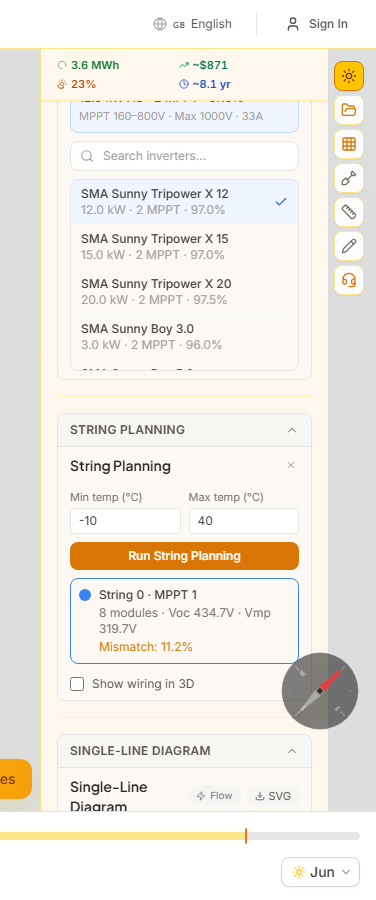
يقوم تخطيط السلاسل بتجميع ألواحك الشمسية تلقائياً في سلاسل كهربائية بناءً على حدود الجهد المصححة حرارياً وتشابه التظليل واتجاه الألواح. يحترم الخوارزمية قيود مدخل MPPT للعاكس ويُنشئ تحذيرات عند تجاوز حدود الجهد أو التيار.
كيفية الاستخدام
- 1اختيار المعدات أولاًاختر لوحاً وعاكساً من الكتالوجات. يحتاج مخطط السلاسل إلى مواصفاتهما الكهربائية (Voc وVmp ونطاقات MPPT) لحساب تكوينات سلاسل صالحة.
- 2تعيين درجات حرارة التصميمأدخل درجات الحرارة الدنيا والقصوى المتوقعة لموقعك. تُستخدم لحساب جهد Voc (البرد) وVmp (الحر) المصحح حرارياً الذي يحدد أطوال السلاسل الآمنة.
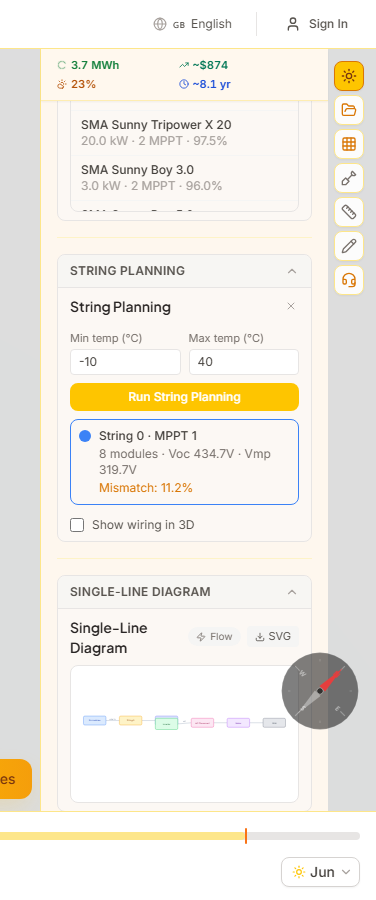
- 3تشغيل التخطيطانقر على 'تشغيل التخطيط'. تجمّع الخوارزمية الألواح حسب الاتجاه وملف التظليل، ثم تضعها في سلاسل تبقى ضمن نافذة جهد العاكس. يُخصص لكل سلسلة لون مميز.
- 4مراجعة النتائجتعرض كل بطاقة سلسلة عدد الألواح وVoc وVmp المصحح حرارياً وخسارة عدم التطابق المقدرة وتعيين MPPT. تظهر تحذيرات إذا تجاوزت أي سلسلة حدود العاكس.
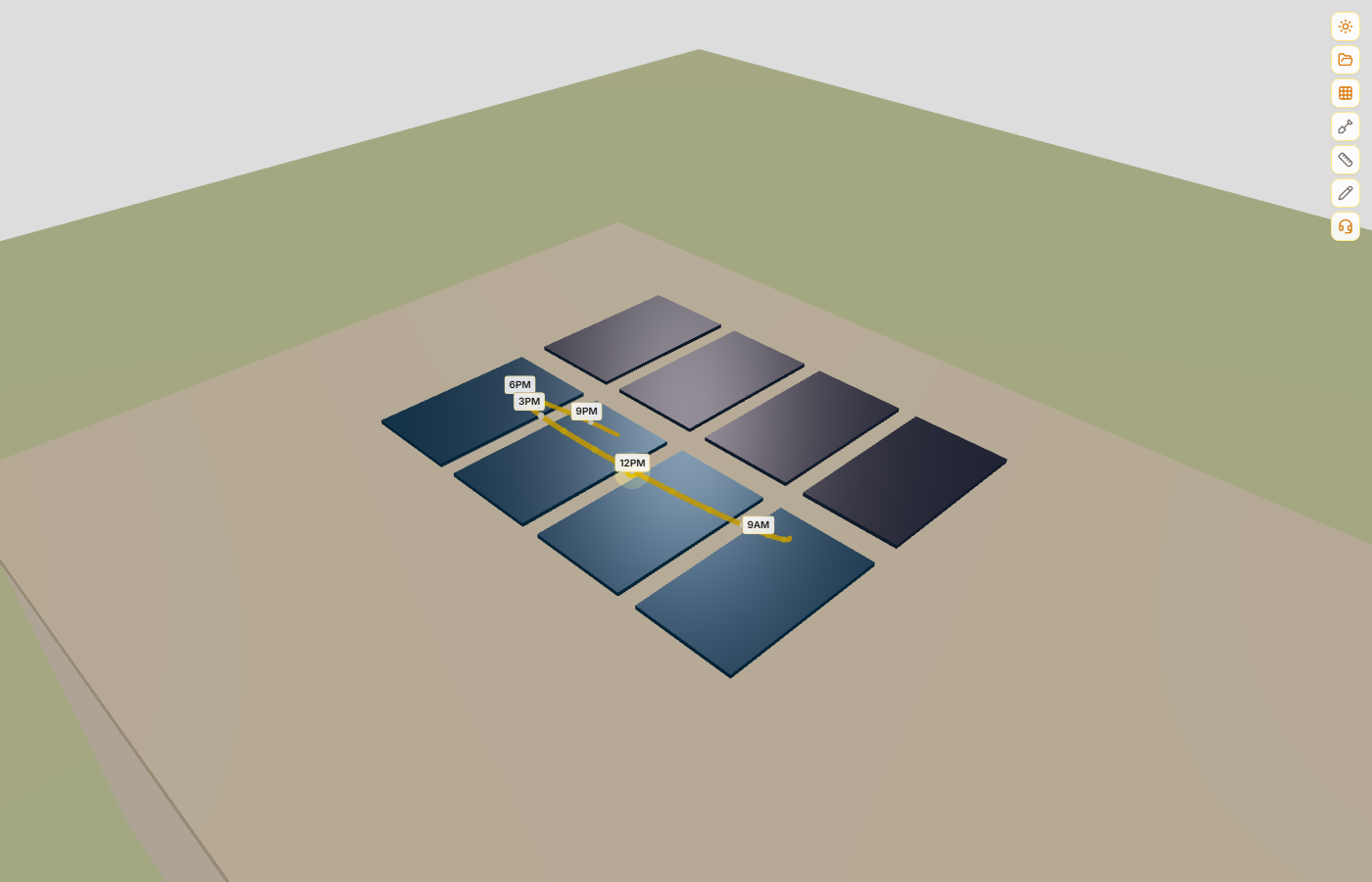
الألواح في المشاهد ثلاثي الأبعاد مُلوَّنة حسب مجموعة السلسلة، مما يسهل التحقق البصري من التجميع.
المخطط الأحادي الخط (SLD) هو مخطط كهربائي يُنشأ تلقائياً لنظامك الشمسي. يُظهر التدفق من مجموعات الألواح عبر السلاسل ومداخل MPPT إلى العاكس وقاطع التيار المتردد والعداد واتصال الشبكة — التنسيق القياسي المطلوب لطلبات التصاريح.
كيفية الاستخدام
- 1إتمام تخطيط السلاسليُنشأ المخطط الأحادي الخط تلقائياً بمجرد وجود خطة سلاسل صالحة. يقرأ تكوين السلاسل وتعيينات MPPT ومواصفات العاكس.
- 2عرض المخططوسّع قسم 'المخطط الأحادي الخط'. يُظهر مخطط SVG مجموعات الألواح على اليسار، متصلة عبر السلاسل بمداخل MPPT، ثم بالعاكس وقاطع التيار المتردد والعداد والشبكة.
- 3تنزيل كملف SVGانقر على زر SVG لتنزيل المخطط كملف متجه. يمكن تضمينه في طلبات التصاريح أو الوثائق الهندسية.
يتم تضمين المخطط الأحادي الخط تلقائياً في تقارير PDF عند إنشاء تقرير.
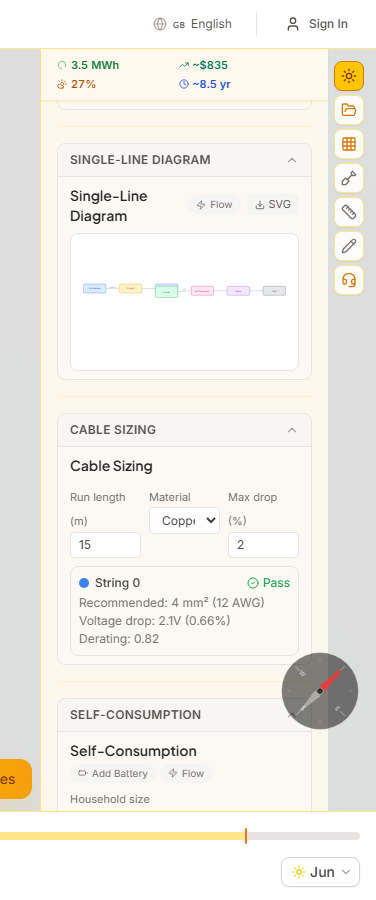
يحسب حساب مقطع الكابلات المقطع الموصى به لكل مسار تيار مستمر لسلسلة، مع ضمان بقاء انخفاض الجهد ضمن الحد المسموح (عادة 2%). يدعم موصلات النحاس والألمنيوم ويراعي عوامل التخفيض.
كيفية الاستخدام
- 1إدخال أطوال الكابلاتلكل سلسلة، أدخل طول الكابل باتجاه واحد بالأمتار من الألواح إلى العاكس. يمكن استخدام قياسات أداة القياس كمرجع.
- 2اختيار مادة الموصلاختر بين النحاس (مقاومة أقل، معيار سكني) أو الألمنيوم (أخف، شائع في التركيبات التجارية).
- 3مراجعة التوصياتتعرض الحاسبة مقطع الكابل الموصى به بـ مم² وAWG وانخفاض الجهد المحسوب بالفولت والنسبة المئوية ومؤشر واضح ناجح/غير ناجح مقابل الحد الأقصى المسموح للانخفاض.
تستخدم معادلة انخفاض الجهد Vdrop = 2 x I x L x المقاومة / المقطع، مع التكرار عبر المقاطع القياسية حتى يكون الانخفاض ضمن الحدود.
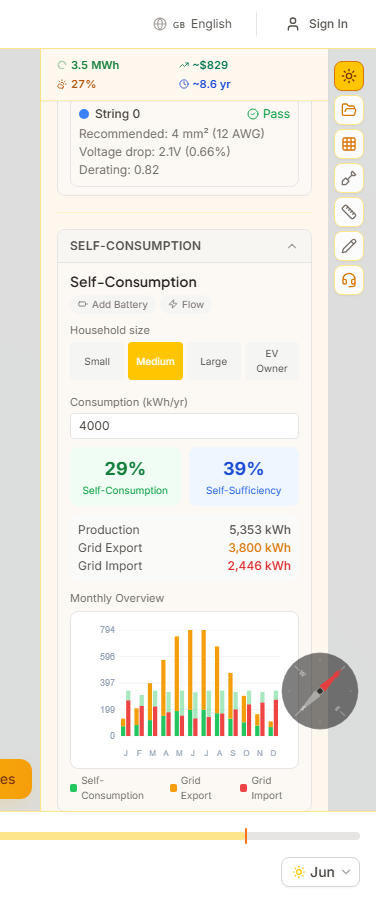
يُنمذج تحليل الاستهلاك الذاتي التفاعل بين إنتاجك الشمسي واستهلاك الكهرباء المنزلي على مدار العام. يحسب مقدار الطاقة الشمسية المستهلكة في الموقع مقابل المُصدَّرة للشبكة، باستخدام ملفات تحميل ساعية واقعية حسب حجم المنزل.
كيفية الاستخدام
- 1اختيار ملف تعريف منزلياختر من أربعة ملفات تحميل: صغير (2,500 كيلوواط ساعة/سنة) ومتوسط (4,500 كيلوواط ساعة/سنة) وكبير (6,500 كيلوواط ساعة/سنة) أو مالك سيارة كهربائية (8,500 كيلوواط ساعة/سنة). لكل منها شكل استهلاك ساعي واقعي مع ذروات صباحية ومسائية.
- 2تعديل الاستهلاك السنوياضبط الاستهلاك السنوي الإجمالي بالكيلوواط ساعة. يبقى شكل الملف الساعي كما هو لكنه يُقاس ليتوافق مع هدفك.
- 3قراءة النتائجيتم عرض مقياسين رئيسيين: الاستهلاك الذاتي (نسبة الإنتاج الشمسي المستخدم في الموقع) والاكتفاء الذاتي (نسبة الاستهلاك الكلي المغطى بالطاقة الشمسية). يُظهر رسم بياني شريطي شهري مكدس توزيع الطاقة المستهلكة ذاتياً والمُصدَّرة والمستوردة.
الاستهلاك الذاتي الأعلى يعني قيمة أكبر من استثمارك الشمسي. إضافة تخزين بطارية (انظر القسم التالي) تزيد الاستهلاك الذاتي بشكل كبير عن طريق تخزين الفائض النهاري للاستخدام المسائي.
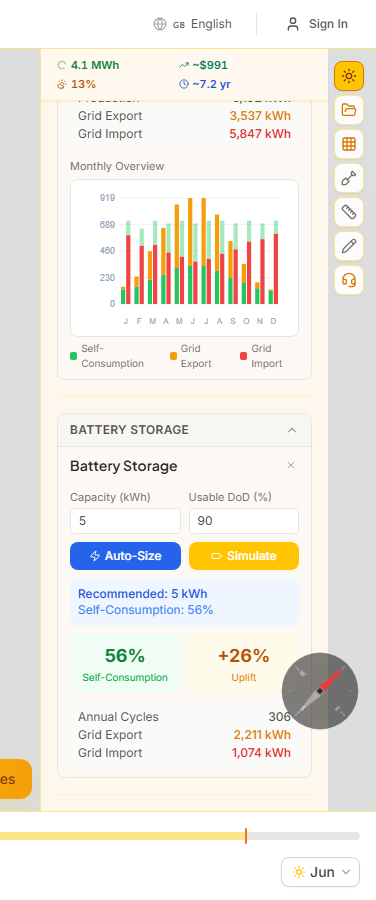
تُنمذج محاكاة تخزين البطارية كيف يغيّر نظام البطارية المنزلي استهلاكك الذاتي واعتمادك على الشبكة. تتضمن توصية تحجيم تلقائي تجد السعة المثلى بناءً على أنماط إنتاجك واستهلاكك.
كيفية الاستخدام
- 1تحجيم تلقائي للبطاريةانقر على 'توصية' لتشغيل مسح للسعة من 1 إلى 20 كيلوواط ساعة. تجد الخوارزمية نقطة الانعطاف حيث إضافة المزيد من السعة تُنتج عوائد متناقصة في تحسين الاستهلاك الذاتي.
- 2أو التكوين يدوياًأدخل سعة بطارية محددة بالكيلوواط ساعة وانقر على 'محاكاة'. يمكنك أيضاً ضبط عمق التفريغ وكفاءة الذهاب والعودة وقدرة الشحن/التفريغ القصوى للنمذجة التفصيلية.
- 3المقارنة مع وبدونتُظهر النتائج نسب الاستهلاك الذاتي والاكتفاء الذاتي الجديدة مع البطارية والتحسن مقارنة بدونها ودورات الشحن/التفريغ السنوية المقدرة وأرقام الاستيراد/التصدير المحدثة للشبكة.
تشحن خوارزمية الإرسال الجشعة البطارية بالفائض الشمسي خلال النهار وتفرغها خلال ذروة الاستهلاك المسائي. خسائر الكفاءة (عادة 8-10%) محسوبة في جميع الحسابات.
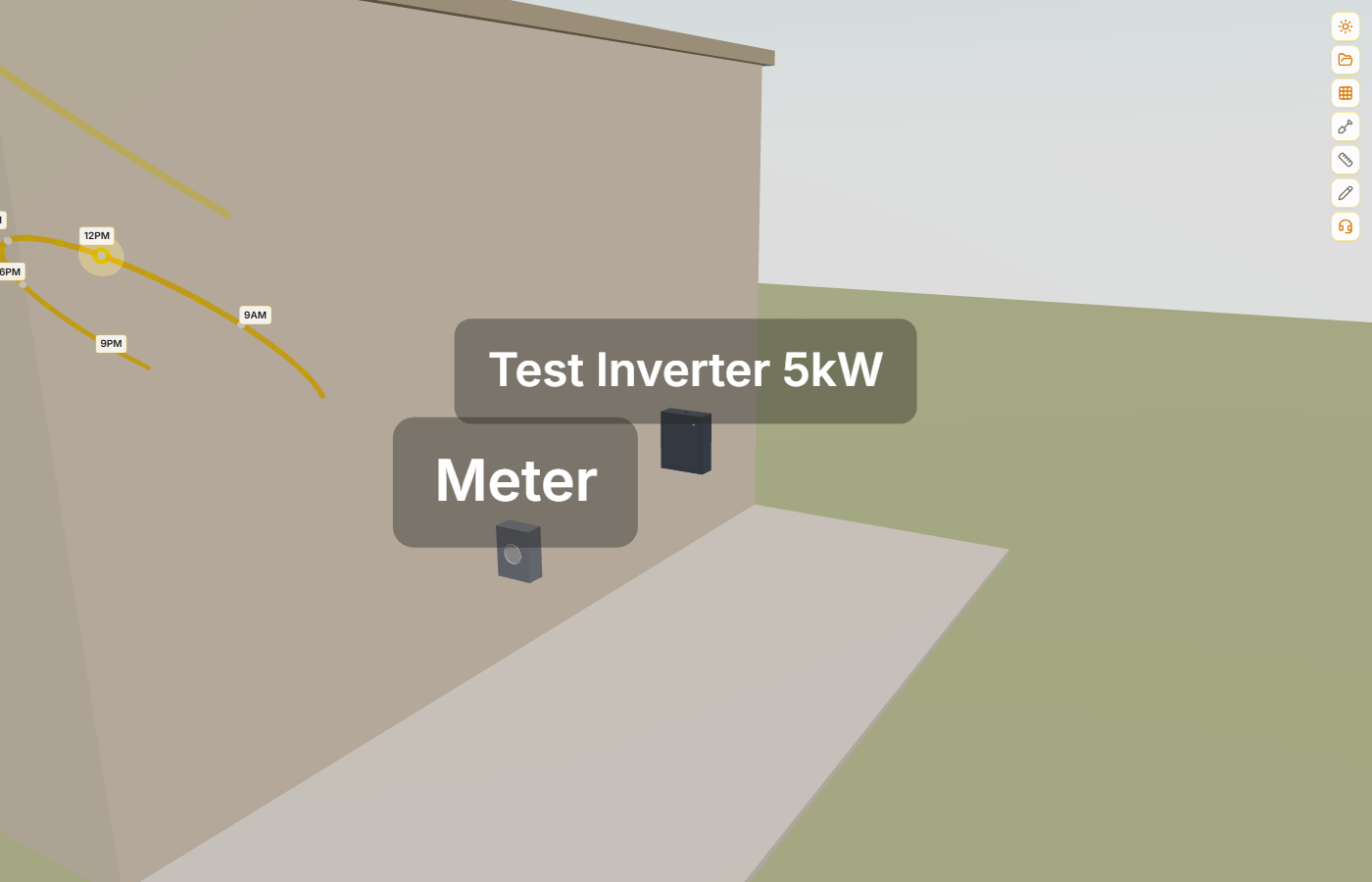
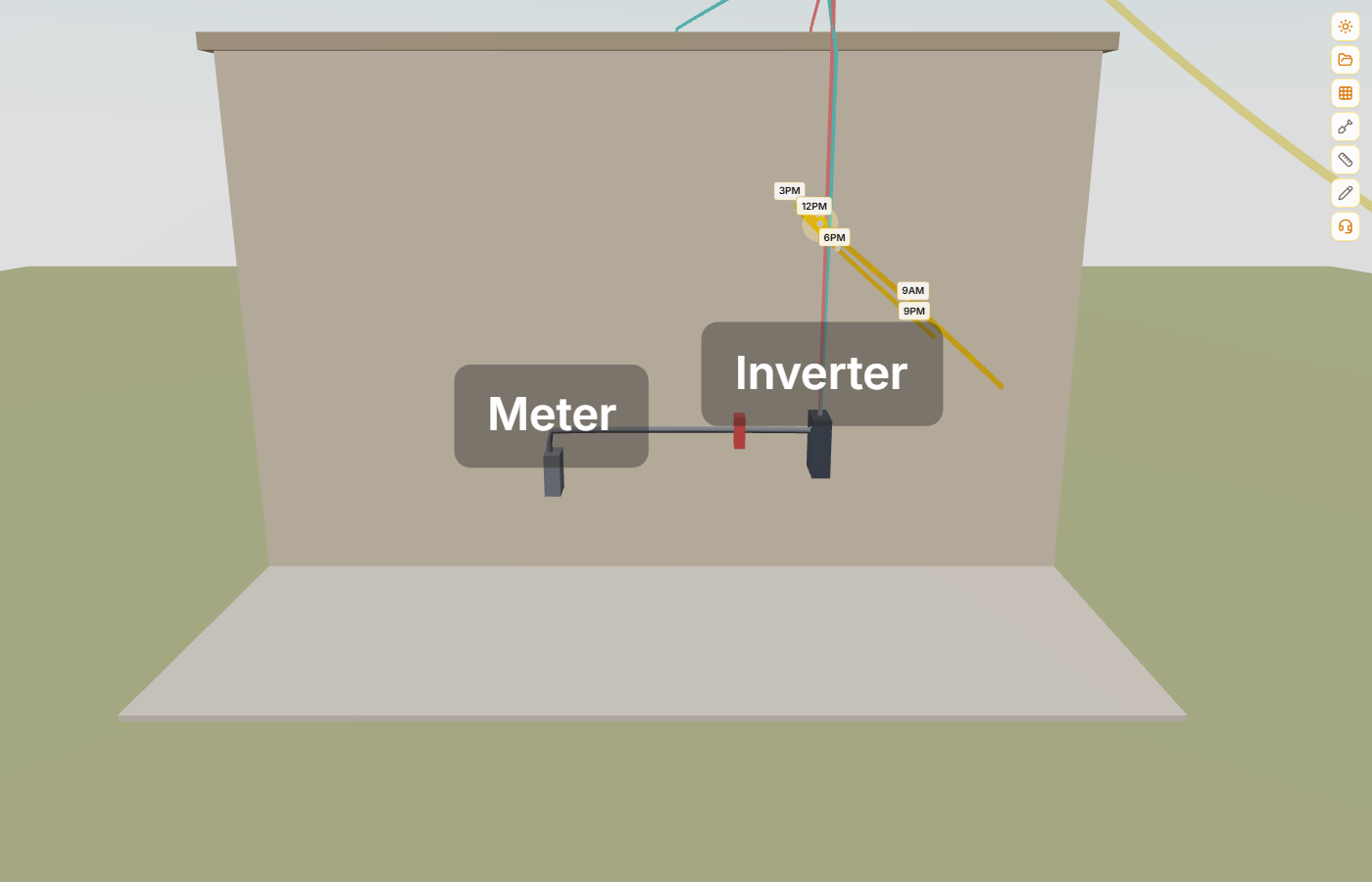
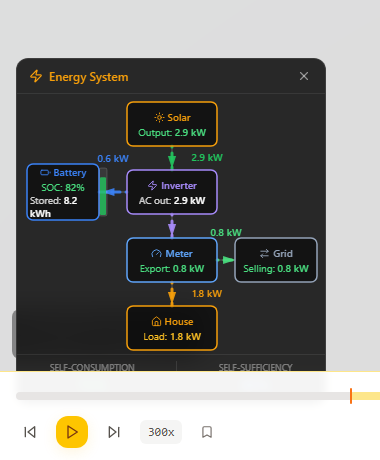
لوحة نظام الطاقة هي واجهة ثنائية الأبعاد تعرض في الوقت الفعلي كيفية تدفق الكهرباء بين الألواح الشمسية والعاكس والبطارية والعداد والمنزل. تظهر تلقائياً عند تشغيل تحليل الاستهلاك الذاتي وتتحدث مباشرة أثناء تحريك شريط الوقت. انقر على أي مكون لتوجيه الكاميرا ثلاثية الأبعاد نحو ذلك الكائن في المشهد.
كيفية الاستخدام
- 1تشغيل تحليل الاستهلاك الذاتيضع الألواح الشمسية وأضف عاكساً وعداداً، ثم شغّل تحليل الاستهلاك الذاتي من الشريط الجانبي الهندسي. تظهر اللوحة تلقائياً.
- 2قراءة تدفقات الطاقة الحيةتعرض اللوحة قيم الطاقة الفورية (kW) للإنتاج الشمسي وشحن/تفريغ البطارية واستيراد/تصدير الشبكة واستهلاك المنزل. تشير الأسهم المتحركة إلى اتجاه تدفق الطاقة بين المكونات.
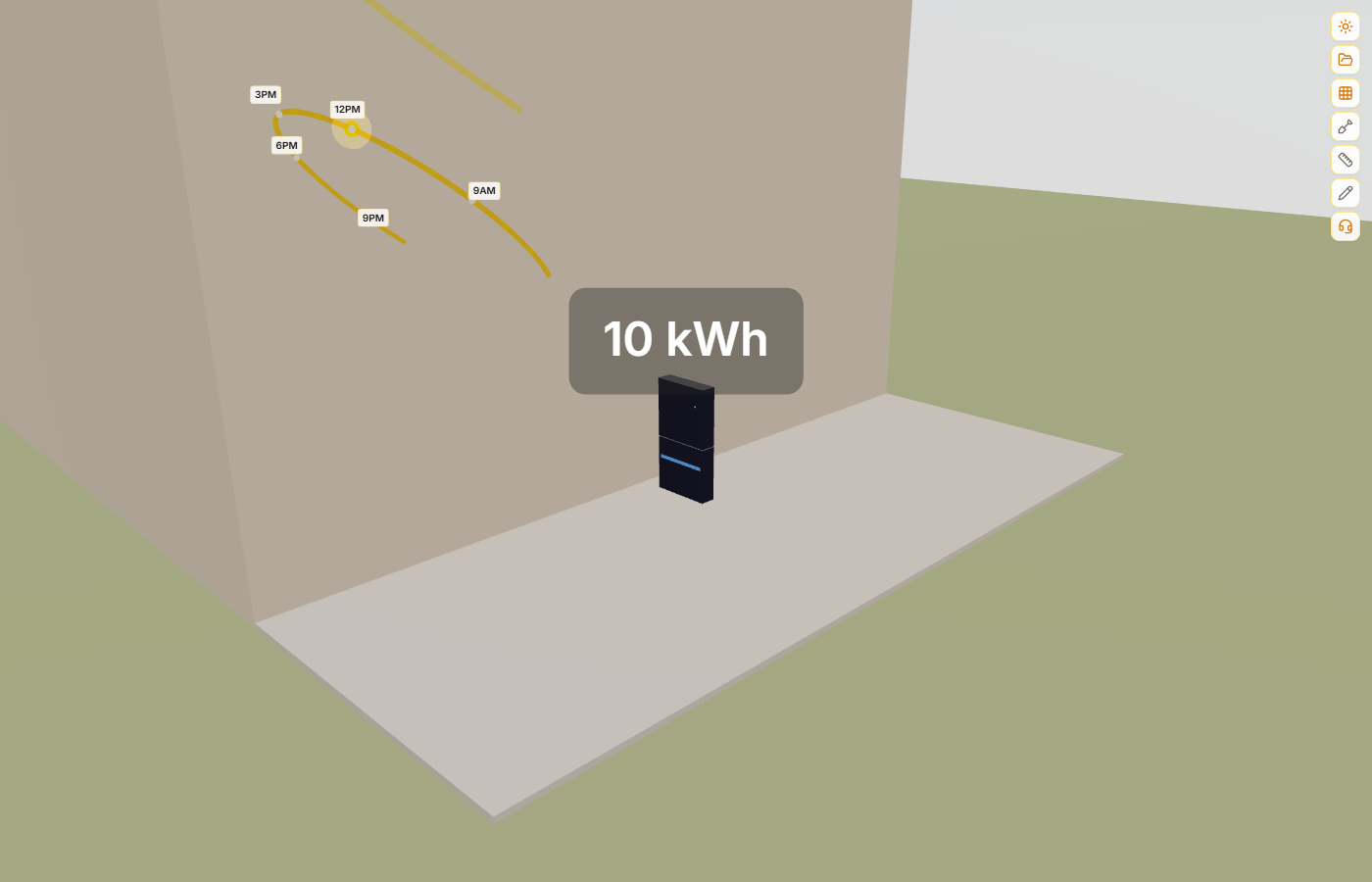
- 3انقر للتنقلانقر على أي مربع مكون (الشمسية، العاكس، البطارية، العداد، المنزل) لتوجيه الكاميرا ثلاثية الأبعاد نحو ذلك الكائن في المشهد. تقترب الكاميرا بما يكفي لفحص المعدات.
- 4تحريك شريط الوقتحرّك شريط الوقت لمشاهدة تغيّر تدفقات الطاقة على مدار اليوم. عند الظهيرة يبلغ الإنتاج الشمسي ذروته ويُشحن الفائض في البطارية أو يُصدّر إلى الشبكة. في الليل تفرغ البطارية وتغطي الشبكة الطلب المتبقي.
المراقبة الفورية
تتحدث قيم الطاقة الحية أثناء تحريك شريط الوقت. شاهد الإنتاج الشمسي وحالة شحن البطارية واستيراد/تصدير الشبكة واستهلاك المنزل في أي وقت من اليوم.
انقر للتنقل
كل مكون في المخطط قابل للنقر. انقر على الشمسية للانتقال إلى مصفوفة الألواح، أو البطارية لتكبير وحدة التخزين، أو العداد لفحص نقطة اتصال الشبكة.
تعرض اللوحة أيضاً مقاييس ملخصة — نسبة الاستهلاك الذاتي (مقدار الطاقة الشمسية المستخدمة مباشرة) ونسبة الاكتفاء الذاتي (مقدار الطلب المغطى بالطاقة الشمسية والبطارية). على الأجهزة المحمولة تتحول اللوحة تلقائياً إلى تخطيط شبكي مدمج.
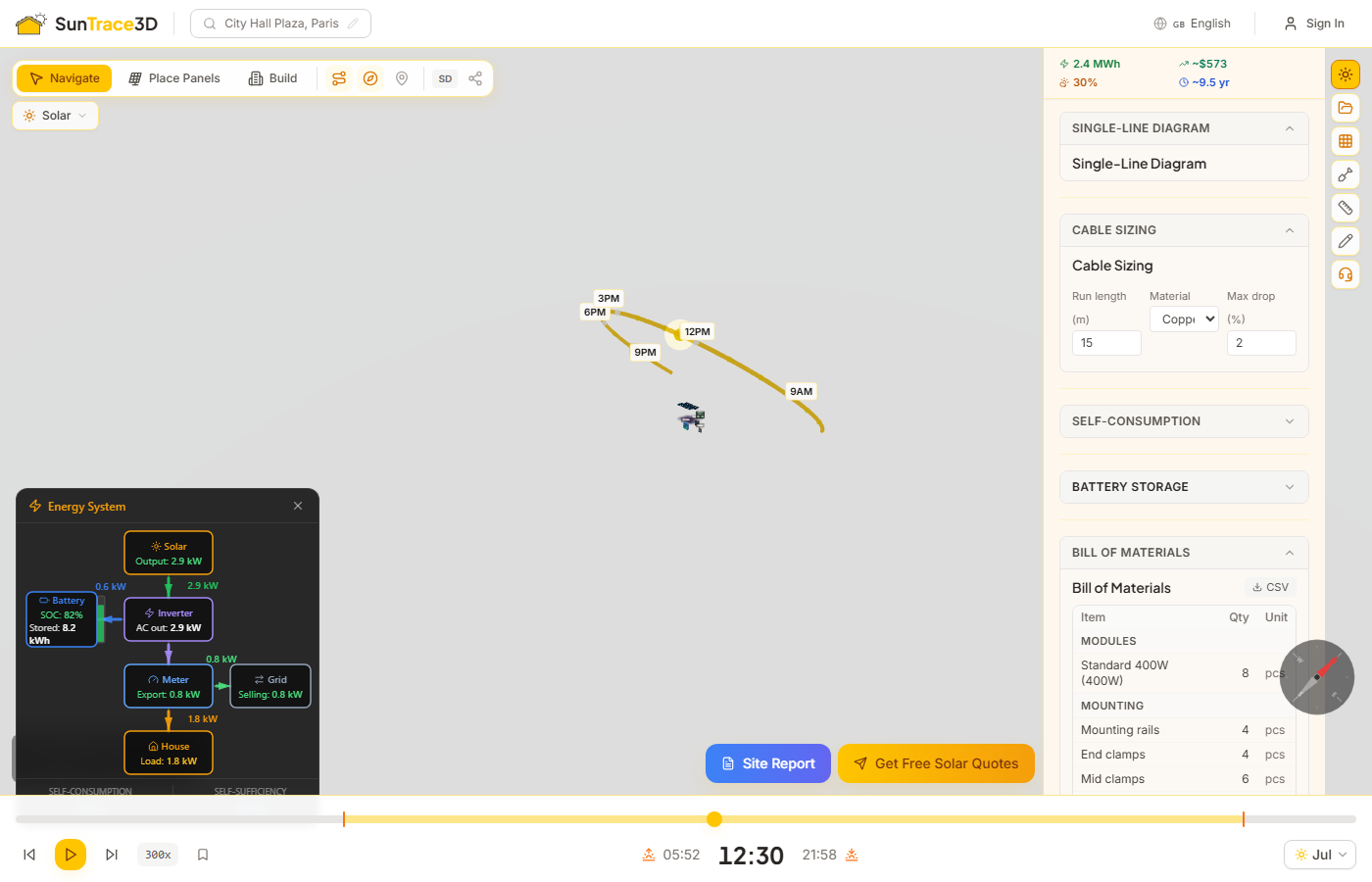
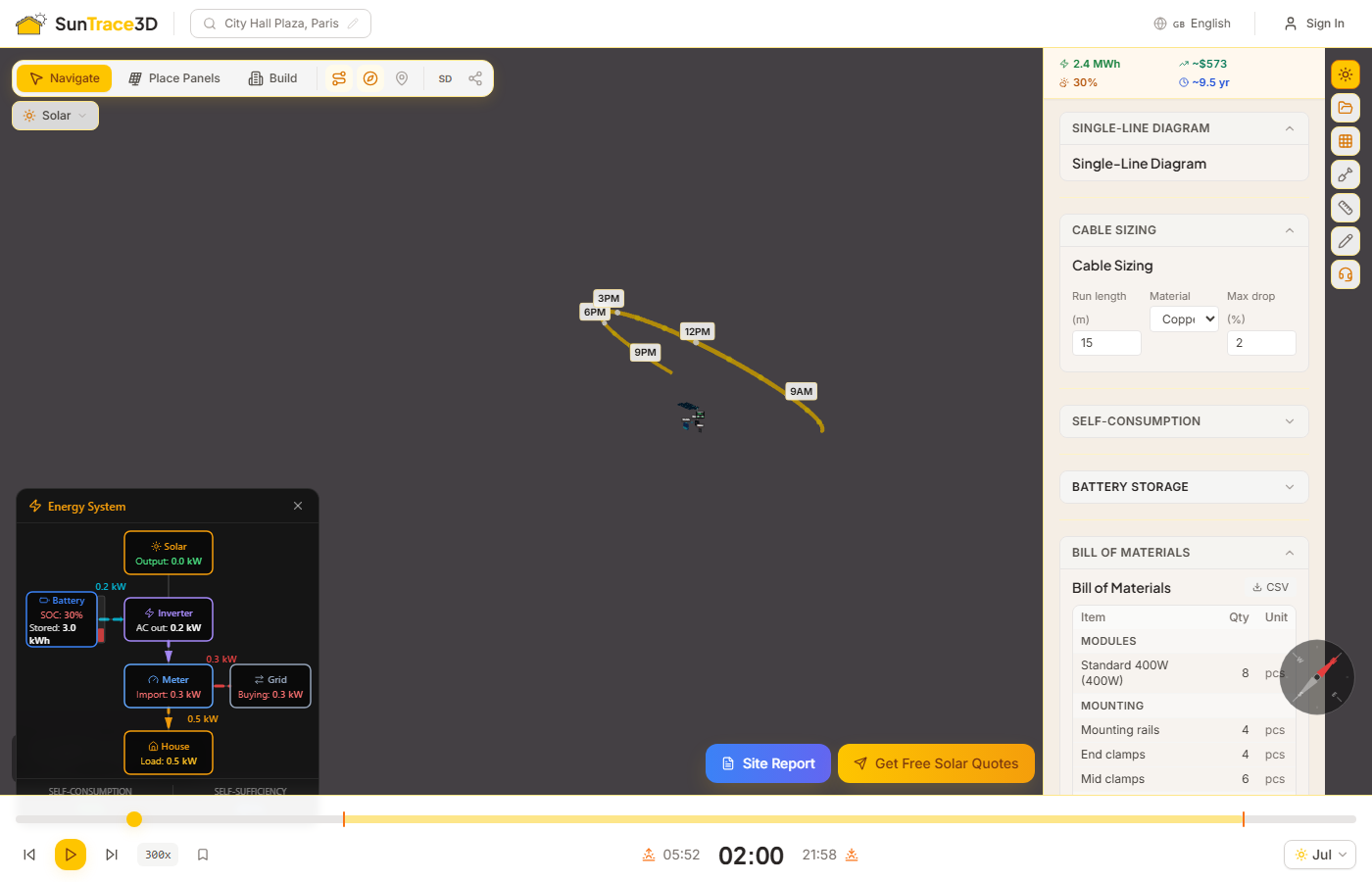
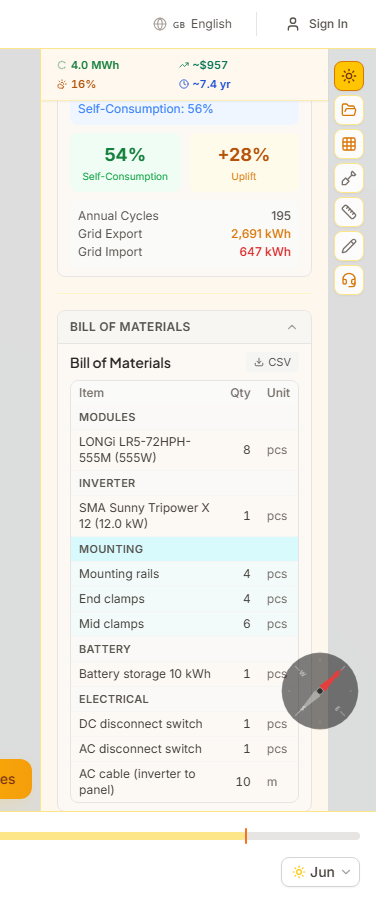
تجمع قائمة المواد جميع المكونات المطلوبة لتركيب نظامك الشمسي في جدول واحد. تشمل الألواح والعاكس وهياكل التركيب وكابلات التيار المستمر والمتردد والقواطع والبطارية الاختيارية — توفر قائمة فحص سريعة للمشتريات.
كيفية الاستخدام
- 1إنشاء تلقائيتُنشأ قائمة المواد تلقائياً من تخطيط ألواحك والمعدات المختارة وخطة السلاسل ونتائج حساب مقاطع الكابلات. لا حاجة لإدخال يدوي.
- 2مراجعة العناصريُجمّع الجدول العناصر حسب الفئة: ألواح وعاكس وتركيب (قضبان ومشابك) وكابل (لكل مقطع من حساب المقاطع) وبطارية (إن تم تكوينها) ومكونات كهربائية (قواطع تيار مستمر ومتردد).
- 3تصدير إلى CSVانقر على زر CSV لتنزيل قائمة المواد الكاملة كملف متوافق مع جداول البيانات للاستيراد في أنظمة المشتريات أو ERP.
تُضمّن قائمة المواد أيضاً في تقارير PDF. تُقدَّر كميات هياكل التركيب باستخدام قواعد إرشادية قياسية: قضيبان لكل صف ألواح ومشابك عند كل حافة لوح مع مشابك وسطى مشتركة.
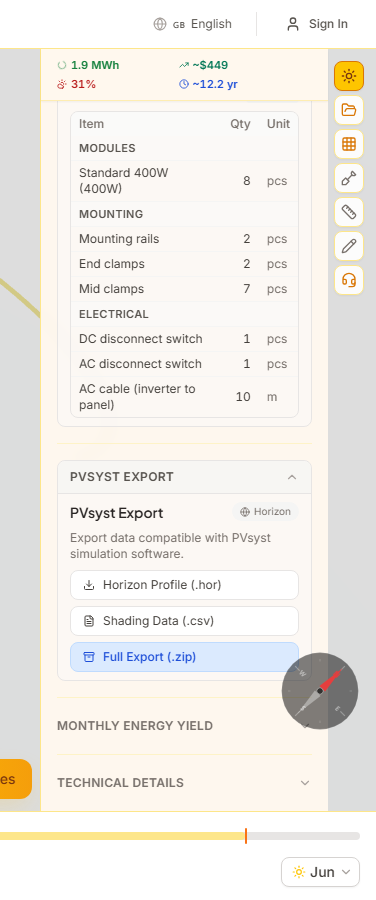
صدّر بيانات تحليل التظليل بتنسيقات متوافقة مع PVsyst للمحاكاة التفصيلية في برامج خارجية. ثلاثة خيارات تصدير متاحة: ملف أفق (.hor) وملخص تظليل لكل لوح (.csv) وأرشيف ZIP شامل يحتوي على جميع ملفات البيانات.
كيفية الاستخدام
- 1تنزيل ملف الأفقيحتوي ملف .hor على أزواج سمت-ارتفاع تصف ملف عرقلة الأفق كما يُرى من مركز حقل الألواح. هذا هو تنسيق الإدخال القياسي لتحليل التظليل القريب في PVsyst.
- 2تنزيل ملف CSV للتظليليسرد ملف .csv كل لوح مع ميله وسمته ونسبة فقد التظليل وتقدير العائد السنوي. إذا تم تخطيط السلاسل، يتم تضمين تعيين السلسلة.
- 3تحميل ملف ZIP للتصدير الكامليجمع أرشيف ZIP الشامل جميع ملفات التصدير: ملخص النظام، تخطيط اللوحات مع كيلوواط ساعة لكل لوحة، بيانات العائد الشهري، تكوين السلاسل، ملف الأفق وتحليل التظليل.
يُحسب ملف الأفق عن طريق إطلاق أشعة من مركز الحقل بخطوات سمتية كل 5 درجات على مدى 360 درجة كاملة، لإيجاد أعلى زاوية ارتفاع عرقلة عند كل خطوة.
تساعد لوحة حق الإضاءة المهندسين المعماريين ومخططي المدن في تقييم ما إذا كان التطوير المقترح يلبي معايير الوصول إلى ضوء النهار. استناداً إلى BRE 209 (تخطيط موقع البناء لضوء النهار وأشعة الشمس)، يحلل النظام مقدار ضوء النهار وأشعة الشمس الذي يصل إلى نوافذ المباني المجاورة.
كيفية إجراء فحص الامتثال
- 1التبديل إلى الملف القطاعي للامتثالاختر 'حق الإضاءة' من القائمة المنسدلة للقطاعات في الزاوية العلوية اليسرى من العارض.
- 2إضافة النوافذ للتحليلانقر على واجهات المباني لوضع علامات النوافذ. يتم فحص كل نافذة وفقاً لعتبات BRE 209 — المكون الرأسي للسماء (VSC) وساعات أشعة الشمس السنوية المحتملة (APSH).
- 3مراجعة مؤشرات الامتثالالنوافذ مرمزة بالألوان: أخضر (ناجح)، كهرماني (حدي)، أحمر (فاشل). يعرض الشريط الجانبي مقاييس تفصيلية لكل نافذة.
- 4إنشاء تقرير الامتثالقم بتصدير تقرير PDF يتضمن تحليل كل نافذة على حدة، وحالة الامتثال، وتصورات ثلاثية الأبعاد لتقديمها إلى جهات التخطيط.
المكون الرأسي للسماء (VSC)
يقيس VSC مقدار السماء المرئية من نقطة النافذة. يوصي BRE 209 بحد أدنى 27% من VSC لإضاءة نهارية كافية. يتم تمييز النوافذ التي تقل عن هذا الحد.
ساعات أشعة الشمس السنوية المحتملة (APSH)
يقيس APSH نسبة ساعات أشعة الشمس السنوية التي تتلقاها النافذة مقارنة بموقع غير محجوب. يوصي BRE 209 بما لا يقل عن 25% سنوياً و5% شتوياً من APSH.
أفضل الممارسات
قم بإجراء فحوصات الامتثال في مراحل مبكرة من عملية التصميم. يمكن للتغييرات الصغيرة في ارتفاع المبنى أو الارتداد أو التوجيه أن تحسن بشكل كبير وصول ضوء النهار إلى العقارات المجاورة.
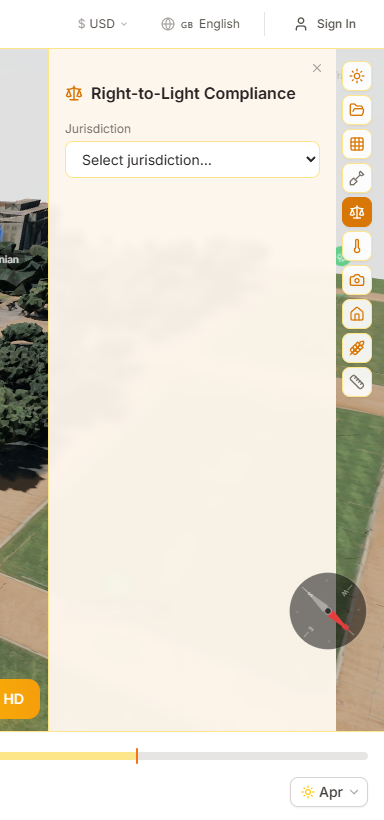
تعرض لوحة الحرارة الحضرية التعرض الحراري عبر المناطق الحضرية. يحلل النظام كيف يؤثر التظليل ومواد السطح وهندسة المباني على درجات حرارة السطح والراحة الحرارية للمشاة.
كيفية تحليل الحرارة الحضرية
- 1التبديل إلى الملف الحرارياختر 'الحرارة الحضرية' من القائمة المنسدلة للقطاعات في شريط أدوات العارض.
- 2تفعيل الطبقة الحراريةقم بتبديل طبقة خريطة الحرارة لرؤية تقديرات درجة حرارة السطح المرمزة بالألوان عبر المشهد، بناءً على التظليل وانعكاسية المواد.
- 3تحليل ممرات المشاةحدد مسارات المشاة لرؤية تغطية الظل على طول مسارات المشي. تعرض اللوحة نسبة كل ممر مظلل خلال ساعات الحرارة القصوى.
انعكاسية المواد (الألبيدو)
تمتص الأسطح المختلفة الحرارة وتعكسها بشكل مختلف. تتيح لك لوحة المواد تعيين قيم الألبيدو (الانعكاسية) للأسقف والأرصفة والمساحات الخضراء لنمذجة تأثيرها الحراري.
مناطق الراحة الحرارية
تحدد خريطة الحرارة مناطق الإجهاد الحراري بناءً على التعرض المشترك لأشعة الشمس والتظليل والرياح. تشير المناطق الحمراء إلى أماكن قد يعاني فيها المشاة من عدم الراحة الحرارية خلال فصل الصيف.
استراتيجيات التخفيف
استخدم أداة كائنات المشهد لإضافة أشجار وهياكل تظليل، ثم أعد تشغيل التحليل الحراري لرؤية تأثيرها في التبريد. حتى الزيادات الصغيرة في تغطية الظل يمكن أن تقلل بشكل كبير من درجات حرارة السطح.
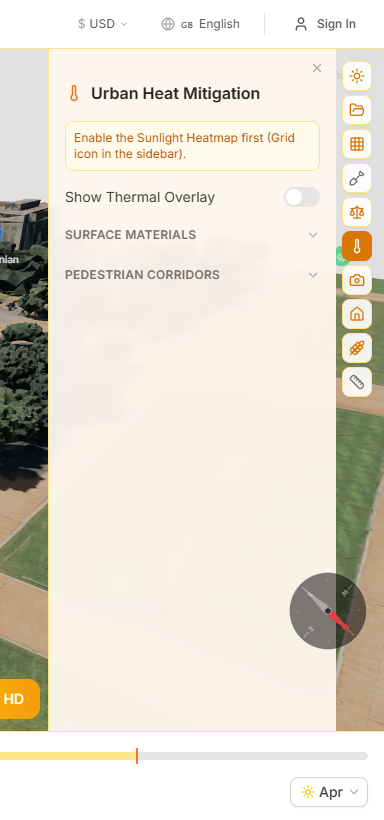
توفر لوحة السينما والتصوير أدوات لتخطيط جلسات التصوير حول الإضاءة الطبيعية. احسب أوقات الساعة الذهبية والساعة الزرقاء، واستعرض زوايا الكاميرا عبر عدسات افتراضية، واحفظ إعدادات الإضاءة لاستكشاف المواقع.
كيفية التخطيط لجلسة تصوير
- 1التبديل إلى ملف الكاميرااختر 'السينما والتصوير' من القائمة المنسدلة للقطاعات في شريط أدوات العارض.
- 2التحقق من أوقات الساعة الذهبيةيعرض الشريط الجانبي أوقات بداية ونهاية الساعة الذهبية والساعة الزرقاء بدقة للتاريخ والموقع الحاليين. استخدم منتقي التاريخ للتخطيط لمواعيد التصوير المستقبلية.
- 3وضع كاميرا افتراضيةانقر على زر وضع الكاميرا ثم انقر في المشهد لتحديد موضع الكاميرا الافتراضية. اختر البعد البؤري (24mm–200mm) لمعاينة الإطار.
- 4حفظ الإعداد كإشارة مرجعيةاحفظ مواضع الكاميرا وظروف الإضاءة كإشارات مرجعية. انتقل بين نقاط المعاينة المحفوظة عند مقارنة الزوايا أو التخطيط لإعدادات متعددة الكاميرات.
محاكاة العدسة
تعرض الكاميرا الافتراضية زاوية الرؤية للأبعاد البؤرية الشائعة: 24mm (واسعة الزاوية)، 35mm (شارع)، 50mm (قياسية)، 85mm (بورتريه)، و200mm (تيليفوتو). تتحدث المعاينة في الوقت الفعلي عند تغيير موضع الكاميرا.
موقع القمر
لتخطيط المشاهد الليلية، يعرض متتبع القمر أوقات شروق القمر وغروبه وموقعه الحالي. مفيد لتخطيط لقطات خارجية في ضوء القمر أو فهم ظروف الإضاءة المحيطة بعد غروب الشمس.
سير عمل استكشاف المواقع
ابحث عن موقعك، حدد التاريخ ليوم التصوير المخطط، مرر شريط الوقت للعثور على أفضل نافذة إضاءة، ضع الكاميرا واحفظ الإشارة المرجعية. في يوم التصوير، أعد تحميل المشروع للرجوع إلى الزوايا المخططة.
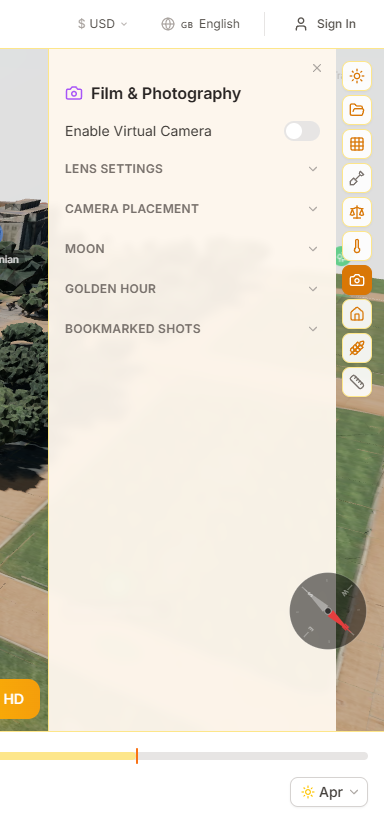
توفر لوحة العقارات أدوات لعرض تعرض العقار لأشعة الشمس. حلل إطلالات النوافذ، واحسب ساعات الشمس على الشرفات، وأنشئ تقييمات شمسية تحدد كمياً الإمكانات الطاقوية للعقار للمشترين.
كيفية تحليل عقار
- 1التبديل إلى ملف العقاراتاختر 'العقارات' من القائمة المنسدلة للقطاعات في شريط أدوات العارض.
- 2إجراء تحليل إطلالة النافذةانقر على النوافذ لمعاينة المنظر من الداخل. تعرض اللوحة ما سيراه السكان، بما في ذلك المباني المحيطة والنباتات وانفتاح السماء.
- 3حساب ساعات الشمس على الشرفةحدد مواضع الشرفات لمعرفة عدد ساعات أشعة الشمس المباشرة التي تتلقاها عبر المواسم المختلفة. مثالي لتسويق الشقق المواجهة للجنوب.
- 4إنشاء تقييم شمسي للعقاريلخص التقييم الشمسي إجمالي التعرض لأشعة الشمس، ومخاطر التظليل، والإمكانات الطاقوية، والفوائد البيئية في مقياس واحد قابل للمشاركة لقوائم العقارات.
معاينة إطلالة النافذة
تعرض ميزة العرض من النافذة ما سيراه السكان فعلياً من كل نافذة. يساعد هذا المشترين على فهم خطوط الرؤية والخصوصية والإضاءة الطبيعية قبل زيارة العقار.
حاسبة الشرفة
تعرض حاسبة الشرفة ساعات أشعة الشمس المباشرة الشهرية لأي مساحة خارجية. تساعد مقارنة الصيف والشتاء المشترين على فهم التعرض الموسمي لأشعة الشمس للشرفات والتراسات والفناءات.
تحسين القوائم العقارية
أدرج التقييم الشمسي للعقار ومقاييس أشعة الشمس في وصف القائمة. العقارات ذات بيانات التعرض الشمسي المحددة كمياً تولد اهتماماً أكبر ويمكن أن تبرر أسعار طلب أعلى.
توفر لوحة الزراعة أدوات لتخطيط وضع المحاصيل وتموضع البيوت الزجاجية بناءً على بيانات أشعة الشمس الفعلية. ارسم خريطة التعرض الشمسي عبر أرضك، وتحقق من ملاءمة المحاصيل، ونمذج مستويات الإضاءة داخل البيوت الزجاجية.
كيفية تخطيط تصميم المزرعة
- 1التبديل إلى الملف الزراعياختر 'الزراعة' من القائمة المنسدلة للقطاعات في شريط أدوات العارض.
- 2تفعيل خريطة حرارة أشعة الشمسقم بتبديل خريطة الحرارة لرؤية التعرض الشمسي المرمز بالألوان عبر أرضك. استخدم العرض الشهري لتتبع التغيرات الموسمية من الزراعة حتى الحصاد.
- 3التحقق من ملاءمة المحاصيلافتح محدد المحاصيل واختر نوع المحصول. تبرز خريطة الملاءمة المناطق في ملكيتك التي تتوافق مع متطلبات المحصول من أشعة الشمس والمناخ.
- 4تكوين البيوت الزجاجيةضع البيوت الزجاجية في المشهد، واضبط نفاذية الزجاج (30–95%)، وشاهد مستويات الإضاءة الداخلية الواقعية على خريطة الحرارة. ضعها في الموضع الأمثل لأقصى أشعة شمس في موسم النمو.
تحليل الانحدار والاتجاه
يعرض تحليل التضاريس زاوية الانحدار واتجاه السطح عبر ملكيتك. تتلقى المنحدرات المواجهة للجنوب مزيداً من أشعة الشمس، بينما قد تكون المنحدرات الحادة المواجهة للشمال غير مناسبة للمحاصيل المحبة للشمس.
نظام تقييم ملاءمة المحاصيل
اختر محصولاً من قاعدة البيانات (50+ نوع) لرؤية خريطة ملاءمة مرمزة بالألوان. المناطق الخضراء لديها ظروف مثالية من أشعة الشمس والمناخ، الكهرمانية مقبولة، والحمراء غير مناسبة لذلك المحصول.
التخطيط الموسمي
استخدم خريطة الحرارة الشهرية لمقارنة التعرض الشمسي في الربيع والصيف. المناطق التي تحصل على شمس كاملة في يوليو قد تكون مظللة جزئياً في أبريل عندما تبدأ بزراعة الشتلات — خطط تصميمك حول أشعة الشمس في موسم النمو، وليس فقط منتصف الصيف.
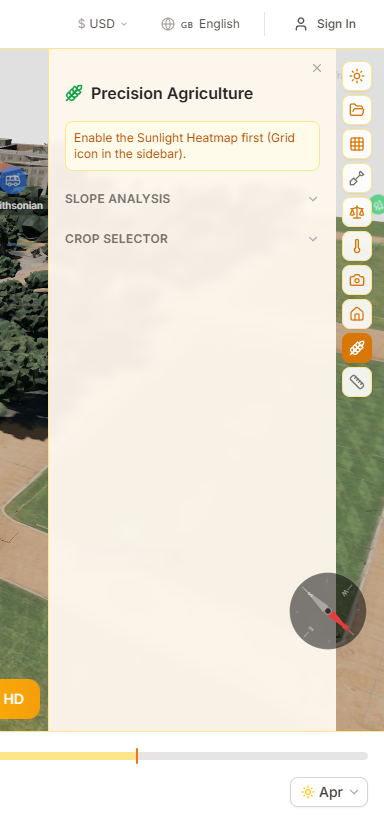
يساعد قطاع الفعاليات الحية منظمي الفعاليات ومنتجي المهرجانات ومديري الأماكن على تصميم تخطيطات الفعاليات الخارجية بمحاكاة دقيقة للشمس والظل. ضع المسارح ومناطق الجلوس والخيام ومعدات الإنتاج في فضاء ثلاثي الأبعاد، ثم تصفح الجدول الزمني لترى بالضبط أين تقع الظلال في كل ساعة من ساعات الفعالية.
كيفية التخطيط لتخطيط الفعالية
- 1انتقل إلى قطاع الفعاليات الحيةاختر 'Live Events' من القائمة المنسدلة للقطاع في شريط أدوات العارض، أو زُر صفحة الفعاليات الحية وانقر على 'جرّبها الآن'.
- 2ادخل إلى وضع البناءانقر على 'بناء'، ثم اختر تبويب الفعاليات. اختر من بين 8 أنواع للأصول: Pop-up Tent (خيمة قابلة للطي)، Stage (مسرح)، Chair (كرسي)، Dining Table (طاولة طعام)، Speaker Stack (برج مكبرات الصوت)، LED Wall (جدار LED)، Lighting Truss (حامل إضاءة)، Barrier (حاجز).
- 3ضع الأصول واضبط إعداداتهااضبط العرض والعمق والارتفاع بالشرائط المنزلقة. اختر لوناً من لوح الألوان (أبيض، أسود، خشب، ذهبي، أحمر). انقر على الأرض أو على كائن آخر للوضع.
- 4تكديس الكائناتضع مكبرات الصوت على المسرح أو الأضواء على الحامل. تتحرك الكائنات المتداخلة وتدور تلقائياً مع الكائن الأصل عند إعادة تموضعه.
- 5تحقق من الظلال طوال اليوماستخدم شريط الوقت للتنقل عبر يوم الفعالية. أضف إشارات مرجعية للجدول الزمني عند اللحظات الرئيسية (بدء الحفل، الاستقبال، ساعة الذهب) للمقارنة السريعة.
8 أنواع من أصول الفعاليات
خيام Pop-up، ومسارح، وكراسي، وطاولات طعام، وأبراج مكبرات الصوت، وجدران LED، وحوامل إضاءة، وحواجز — كل منها بأبعاد قابلة للتعديل ولوح ألوان خاص.
تخطيط الظلال للفعاليات
حدّد مشكلات راحة الضيوف ومخاطر الوهج على المسرح وانعدام وضوح الشاشات قبل يوم الفعالية. استخدم الإشارات المرجعية للجدول الزمني لحفظ اللحظات الرئيسية للرجوع إليها بسرعة.
تكديس الكائنات
مكبرات الصوت الموضوعة على مسرح، والأضواء المعلقة على حامل، أو أي كائن موضوع على كائن آخر ستتحرك وتدور معاً تلقائياً. احذف الكائن الأصل لإزالة جميع الكائنات الفرعية المرتبطة به.
تتيح منصة CRM لمحترفي وشركات الطاقة الشمسية إدارة المناطق واكتشاف العملاء المحتملين على الأسطح تلقائيًا وإطلاق حملات مستهدفة — كل ذلك من داخل SunTrace3D.
كيفية استخدام CRM
- 1الوصول إلى CRMانتقل إلى قسم CRM من القائمة الرئيسية. يرى مشتركو Business وEnterprise التطبيق الكامل. يمكن لمستخدمي Free وPro تجربة الملعب التفاعلي الذي يمسح منطقة صغيرة ويعرض تفاصيل 3 عملاء محتملين.
- 2ارسم منطقةانقر على الخريطة لرسم حدود مضلع حول المنطقة المستهدفة. يحسب النظام المساحة ويتحقق من حد خطتك. بعد التأكيد، يبدأ المسح تلقائيًا.
- 3راجع العملاء المكتشفينيكتشف المسح كل مبنى باستخدام بصمات الأقمار الصناعية، ويصنفها (سكني، تجاري، صناعي)، ويقدر مساحة السطح القابلة للاستخدام ويحسب تصنيفًا شمسيًا.
- 4أنشئ حملاتاختر عملاء محتملين وأنشئ حملات بمواد مخصصة — قوالب بريد، محتوى إلكتروني ومواد مطبوعة برموز QR. كل رمز QR يتتبع التفاعل وينقل العميل تلقائيًا عبر خط المبيعات.
- 5تابع النتائج على لوحة التحكمتعرض لوحة CRM قمع المبيعات وإمكانات المنطقة بـ kWp والنشاط الأخير ومقاييس التحويل. تتحدث البيانات تلقائيًا.
مسح المناطق
يستخدم اكتشاف المباني بيانات مخططات مستمدة من الأقمار الاصطناعية للعثور على كل مبنى في منطقتك. يتم تصنيف كل منها وقياسه وتقييمه تلقائيًا دون إدخال يدوي للبيانات.
التصنيف الشمسي
يحصل كل عميل محتمل على درجة شمسية (من A+ إلى D) بناءً على مساحة السطح وسعة الألواح والعائد السنوي والإشعاع المحلي.
القطاعات الصناعية
يدعم CRM عدة قطاعات صناعية من مساحة عمل واحدة. يوفر كل قطاع حقول إثراء خاصة به ومنطق تسجيل النقاط ومراحل خط الأنابيب وأعمدة الشبكة. غيّر القطاع حسب الحملة — يمكن لعميل واحد أن يمتلك حملات طاقة شمسية على الأسطح وحملات عقارية.
قطاع العقارات
قيّم العقارات حسب التعرض للشمس، وقدّر قيم العقارات من أسعار مرجعية على مستوى الدولة، واحسب القرب من مرافق الحي (المدارس والمواصلات والحدائق والمتاجر)، وحدد العمولات العقارية. يعرض كل عميل محتمل المساحة المعيشية والطوابق المقدرة وسنة البناء ومؤشر مرافق من 100 نقطة.
رحلة العميل المحتمل وخط الأنابيب
تتبع كل عميل محتمل عبر خط أنابيب من 10 مراحل من مُعرَّف إلى مُثبَّت. يعرض درج الرحلة جدولاً زمنياً تراكمياً للنشاط — يتم تسجيل كل تغيير مرحلة وملاحظة ومسح QR. عدّل المراحل مباشرة من شبكة العملاء المحتملين، أو اترك مسوحات رموز QR تقدم الرحلة تلقائياً.
لوحة معلومات في الوقت الفعلي
تعرض لوحة معلومات CRM قمعك حسب المرحلة، والإمكانات الإقليمية المتبقية بوحدة kWp التي تتناقص مع تحول العملاء المحتملين، ومقاييس أداء الحملات، وتغذية نشاط مباشرة. تُحدَّث البيانات تلقائياً كل 30 ثانية لتشاهد دائماً أحدث حالة لخط الأنابيب.
خريطة إقليمية تفاعلية
ارسم حدوداً مضلعة على خريطة تفاعلية بأدوات الرسم بالنقر. تُعرض بصمات المباني على طبقة canvas بتلوين كوروبليثي — لوّن العملاء المحتملين حسب الدرجة الشمسية أو قيمة الصفقة أو مرحلة خط الأنابيب. انقر على أي بصمة لفتح تفاصيل العميل المحتمل.
ساحة تجربة مجانية
يمكن لأي شخص تجربة CRM دون تسجيل على /crm. ارسم منطقة صغيرة (حتى 0.25 كم²) وسيفحص النظام كل مبنى ويقيّم الإمكانات الشمسية ويكشف التفاصيل الكاملة لـ 3 عملاء محتملين كعينة. الباقي مموّه مع دعوة للترقية — لا حاجة لحساب للاستكشاف.
ينتهي بتوقيع
يفتح السقف الممسوح كتصميم حقيقي، يصبح التصميم عرضًا يحمل العلامة التجارية، ويغلق التوقيع الصفقة — كل خطوة تحرك العميل المحتمل على طول خط الأنابيب بنفسها.
يتبع القسم 67 سقفًا واحدًا طوال الطريق: من دبوس على خريطة المنطقة إلى عقد موقّع ورقم على لوحة التحكم.
يكتشف نظام CRM تلقائيًا كل مبنى في منطقتك، ويصنّفه حسب النوع، ويقيّم إمكاناته الشمسية — دون الحاجة إلى إدخال بيانات يدوي.
يخبرك مسح المنطقة أي الأسطح تستحق الزيارة. هذه هي الجزء الذي يصبح فيه أحدهم عميلاً. فتح سقف ممسوح كتصميم ينشئ مشروعًا حقيقيًا في مساحة عملك، مزودًا بما قاسه المسح بالفعل، ويحمل العميل المحتمل معه — لذا فإن العرض الذي تنتجه في النهاية ينتمي إلى ذلك الشخص، ويعرف نظام إدارة علاقات العملاء أنه حدث دون أن يقوم أحد بتحديث بطاقة.
من سقف ممسوح إلى عقد موقّع
- 1افتح السقف كتصميمفي درج العميل المحتمل، اضغط على تصميم هذا السقف. يتم إنشاء مشروع لمساحة عملك، مسمى باسم العنوان ومشارك مع فريقك، وينتقل العميل المحتمل إلى خط الأنابيب. الضغط عليه مرة أخرى يعيد فتح نفس التصميم بدلاً من إنشاء تصميم ثانٍ — تصميمان لسقف واحد سيكونان مكانين لإجراء كل تغيير.
- 2صمم مما يعرفه المسح بالفعليفتح العارض على ذلك السقف مع شريط يسمي العميل المحتمل، المرحلة والقيمة المقدرة. افتح معالج الطاقة الشمسية وتقدير المسح الخاص بالمنطقة ينتظرك هناك: عدد الألواح التي وجدها، وهدف الاستخدام الشهري المملوء بالفعل. غيّر أي شيء تريده — المسح هو نقطة انطلاق، وليس إجابة.
- 3حوّل التصميم إلى عرضيفتح إنشاء عرض في الشريط نموذج العرض مع اسم العميل بالفعل، في علامة شركتك التجارية، مع شروطك وضماناتك القياسية. هو نفس العرض الموصوف في القسم 64 — إنه ببساطة يعرف لأي عميل محتمل هو.
- 4أرسلهالإرسال ينقل العميل المحتمل إلى المرحلة التي تسميها عمودك المقتبس ويحدد قيمة الصفقة إلى إجمالي العرض، حتى السنت. لا حاجة لفعل أي شيء آخر.
- 5يوقعونالتوقيع يغلق الحلقة: ينتقل العميل المحتمل إلى الفوز، ويتم تخزين PDF الموقع وشهادة التوقيع، ويحسبها لوحة التحكم. الآن تقرأ الرحلة كسجل لما حدث بدلاً من حالة تذكرها شخص ما لضبطها.

المسح هو نقطة انطلاقك
عدد الألواح، السعة والإنتاج السنوي تأتي من مسح المنطقة، لذا يفتح المعالج على الأرقام التي جعلتك تزور هذا السقف بدلاً من نموذج فارغ.
المسح ليس إذنًا للكتابة
لا يتم ملء البريد الإلكتروني للعميل لك من جهة اتصال ممسوحة، ولا يمكن إرسال عرض بدون عنوان أدخلته. بموجب GDPR، ظهور سقف في المسح ليس إذنًا للاتصال — والعرض الموقع ليس إذنًا للتسويق له.
ما الذي يحرك العميل المحتمل، وأين
كل عمود يسمي هذه المعالم بلغته الخاصة، لذا لا يحتاج الكود المشترك أبدًا إلى معرفة أن مركب الطاقة الشمسية يقول مقتبس ووكيل العقارات يقول عرض. الحركة للأمام فقط: العرض المرسل بعد توقيع واحد بالفعل لن يسحب صفقة فائزة للخلف، والعميل المحتمل الذي وضعه شخص ما كمفقود أو لا تتصل به يترك حيث وضعه.
| ما حدث | مركب الطاقة الشمسية | وكيل العقارات |
|---|---|---|
| تم فتح تصميم للسقف | تقييم الموقع | مشاهدة |
| تم إرسال عرض | مقتبس، مع إجمالي العرض كقيمة الصفقة | عرض، مع إجمالي العرض كقيمة الصفقة |
| وقع العميل | تم الفوز | تم البيع |
| رفض العميل | مفقود | مفقود |
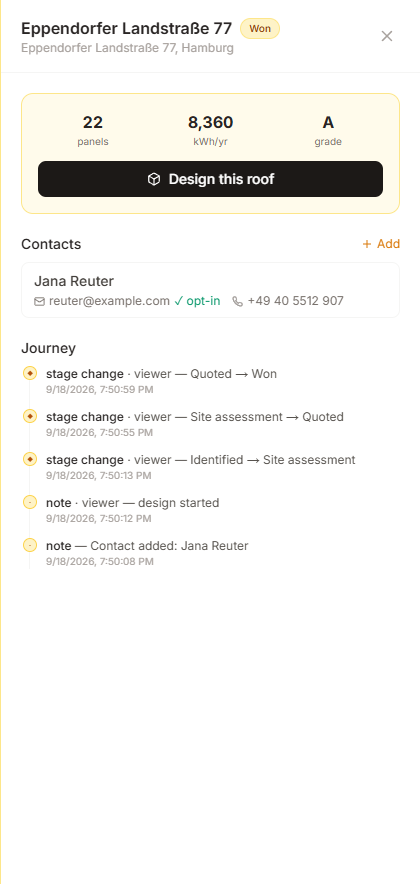
الإمكانات، وما تحقق منها
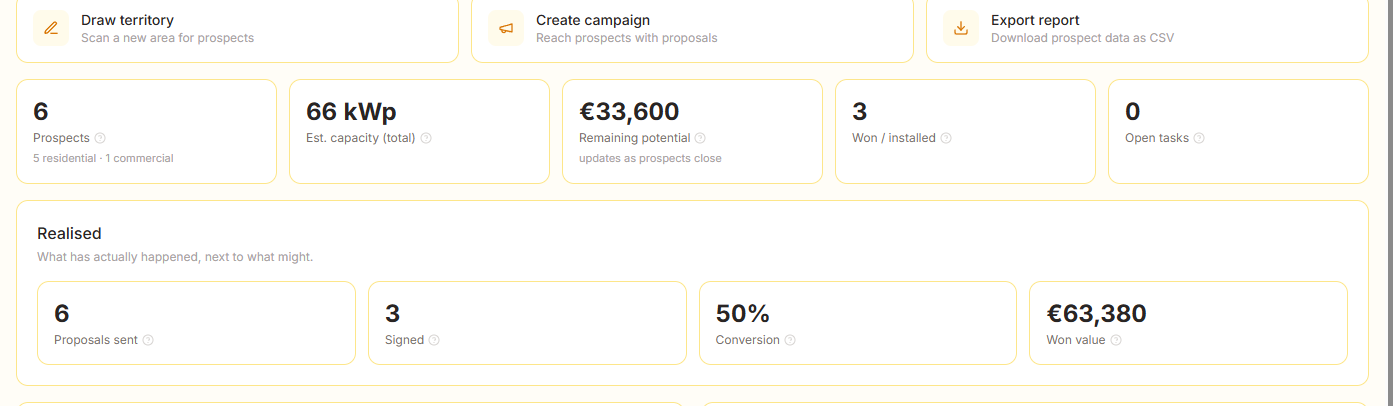
كل رقم يمكن أن تظهره لوحة التحكم كان تقديرًا لما قد تكون قيمته المنطقة، مما جعله مثيرًا للإعجاب ومستحيل التحقق منه. الكتلة المحققة هي النصف الآخر: العروض المرسلة، العروض الموقعة، معدل التحويل بينها، والقيمة التي تم الفوز بها بالفعل — كل منها بالعملة التي كتب بها العرض. الآن تنخفض الإمكانات المتبقية مع إغلاق الصفقات، لذا يتفق النصفان دائمًا.
نصيحة
المراحل تتحرك فقط للأمام، والمراحل النهائية (تم الفوز، مفقود، لا تتصل) تترك وحدها بواسطة كل خطوة تلقائية. إذا وضعت عميلًا محتملًا كمفقود، فلن يؤدي فتح تصميمه مرة أخرى إلى إعادة فتح الصفقة بهدوء — يمكنك فقط فعل ذلك، بتحريكه بنفسك.
القوانين
قوانين البلد، التعريفات والتقديمات — ألمانيا أولاً
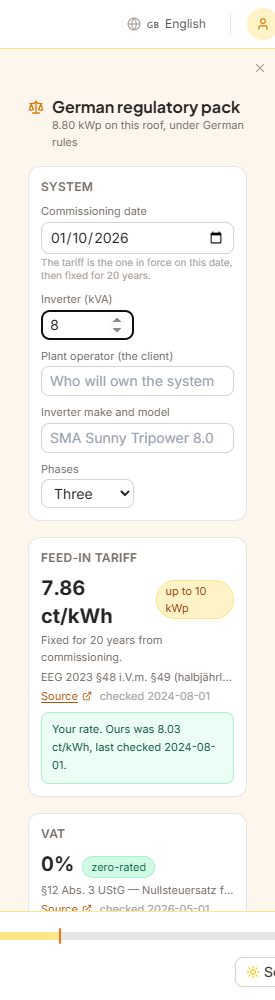
ألمانيا هي السوق الأكثر كثافة في القوانين للطاقة الشمسية السكنية في أوروبا، والأدوات المصممة للولايات المتحدة تترك الأوراق لك. عندما يكون الموقع في ألمانيا، يظهر لوحة التعريفات والامتثال في العارض: تعريفة التغذية لهذا النظام في تاريخ تكليفه، وضريبة القيمة المضافة التي يفرضها القانون عليه، وفحص الاتصال بالشبكة المسبق، وورقة التسجيل المعبأة مسبقًا من التصميم. كل شيء يحمل تاريخًا ورابطًا للمصدر الذي جاء منه.
استخدام الحزمة
- 1صمم النظام كالمعتادتظهر اللوحة بمجرد أن يكون الموقع في بلد لدينا حزمة له، وتقرأ السعة مباشرة من الألواح على السطح. لا شيء إضافي لإعداده.
- 2أخبره بالأشياء الثلاثة التي لا يمكن للسطح معرفتهاتاريخ التكليف، الذي يثبت التعريفة لمدة عشرين عامًا؛ تصنيف المحول بالكيلو فولت أمبير وعدد المراحل، وهو ما تكتب به قواعد الشبكة؛ ومن سيملك المحطة، وهو ما يطلبه السجل.
- 3أدخل أسعارك الخاصة مرة واحدةحيث تجاوز سعر منشور تاريخ التحقق منه، لا نظهره — نطلب منك سعرًا خاصًا بك. أدخله مرة واحدة ويستخدم لكل اقتباس في مساحة العمل الخاصة بك، يظهر كرقمك مع رقمنا بجانبه.
- 4أرسل الاقتراحيحمل الاقتراح الألماني قسم الامتثال والتقديمات إلى الصفحة وملف PDF: ضريبة القيمة المضافة وقانونها، التعريفة ومصدرها، معيار الشبكة، السجل، وإخلاء المسؤولية — باللغة الألمانية على مستند ألماني.
مدى الثقة في الرقم
تتغير الأسعار بالنشر ويتغير القانون بالتعديل، ولا أحد هنا يراقب أيًا منهما لك. لذلك يذكر كل رقم حالته الخاصة، وترفض اللوحة إظهار رقم لا يمكنها الاعتماد عليه.
| ما تراه | ما يعنيه |
|---|---|
| رقم مع تاريخ | تم التحقق منه مقابل مصدره في آخر 90 يومًا. رابط المصدر بجانبه. |
| رقم مع تحذير كهرماني | أكثر من 90 يومًا منذ التحقق منه آخر مرة. لا يزال يظهر، مع عمره، ويذهب نفس التحذير إلى ملف PDF. تحقق قبل التعاقد. |
| لا يوجد رقم على الإطلاق | أكثر من 180 يومًا منذ التحقق من سعر السوق: يتم حجبه بدلاً من اقتباسه، ويطلب منك سعرًا خاصًا بك. تعريفة ميتة داخل فترة استرداد عشرين عامًا خاطئة لمدة عشرين عامًا. |
| رقم معلم كخاص بك | قيمتك الخاصة، المستخدمة في كل مكان في مساحة العمل الخاصة بك، مع رقمنا الأخير وتاريخه يظهر بجانبه بحيث يكون أي اختلاف مرئيًا. |
ضريبة القيمة المضافة التي تعرف الحد
§12(3) UStG يعفي الطاقة الشمسية السكنية حتى 30 كيلو واط (ذروة). يطبق نموذج الاقتراح ذلك تلقائيًا ويحذر عندما يكون النظام فوق الخط — اقتباس يبقى بصمت عند 0% فوقه هو خطأ ضريبي تحمله.
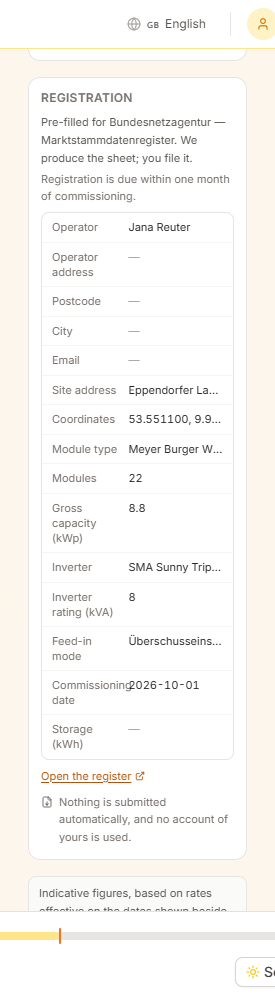
التسجيل، معبأ مسبقًا
يجب أن تكون كل محطة ألمانية في سجل البيانات الرئيسية للسوق في غضون شهر من التكليف. نحن نملأ الورقة من التصميم؛ أنت تقدمها. لا يتم تقديم أي شيء تلقائيًا ولا يتم استخدام أي حساب خاص بك.
ما هذا ليس
أرقام إرشادية للتصميم والاقتباس منها، وليست نصيحة ضريبية أو قانونية، وليست بديلاً عن منشورات Bundesnetzagentur الحالية أو التشريع الساري. لم يتم مراجعة أي رقم هنا من قبل محامٍ للطاقة الألمانية أو مستشار ضريبي، وهو بالضبط السبب في أن كل واحد منهم يحمل مصدره، تاريخه وتحذيره الخاص.
VDE-AR-N 4105 يحكم كيفية اتصال محطة توليد الطاقة بشبكة الجهد المنخفض. من السهل تفويت حدوده بينما لا يزال التصميم يتحرك — ومكلف اكتشافها في موعد الاتصال. يقارن الفحص المسبق التصميم على الشاشة ضدها ويسمي البند لكل نتيجة.
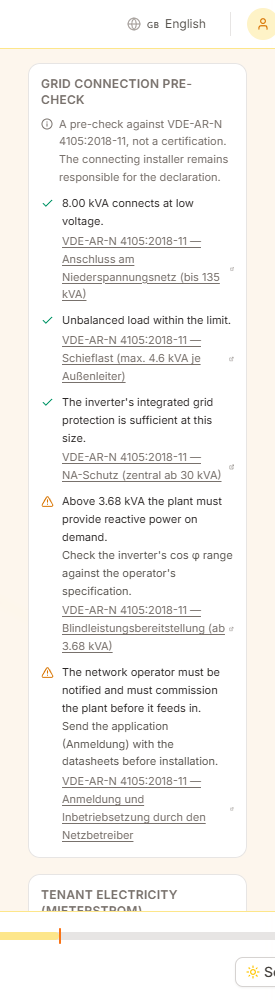
| الفحص | الحد | لماذا يهم |
|---|---|---|
| اتصال الجهد المنخفض | 135 كيلو فولت أمبير | فوقه تحتاج المحطة إلى اتصال بجهد متوسط، أو تقسيم. |
| الحمل غير المتوازن | 4.6 كيلو فولت أمبير أحادي المرحلة | لا يمكن توصيل محول أحادي المرحلة فوق هذا كما هو مرسوم. استخدم ثلاث مراحل، أو قسم المصفوفة عبرها. |
| حماية الشبكة (NA-Schutz) | 30 كيلو فولت أمبير | أدناه تكون حماية المحول المدمجة كافية؛ فوقه يتطلب حماية شبكة مركزية (NA-Schutz) مع مفتاح وصول. |
| الطاقة التفاعلية | 3.68 كيلو فولت أمبير | فوقه يجب أن توفر المحطة الطاقة التفاعلية عند الطلب — تحقق من نطاق cos φ للمحول. |
| إخطار المشغل | دائمًا | يجب إخطار مشغل الشبكة ويجب أن يكلف المحطة قبل أن تغذي. |
فحص مسبق، وليس شهادة
يختبر هذا التصميم مقابل العتبات المنشورة. ليس إعلانًا عن المطابقة، ولا يحل محل الطلب إلى مشغل الشبكة الخاص بك، ويظل المسؤول عن الاتصال مسؤولاً عن التركيب ووثائقه.
Mieterstrom هو نموذج ألماني لا يوجد له مكافئ في الولايات المتحدة: يقوم المالك بالتوليد على سطح مبنى متعدد الوحدات ويزود المستأجرين داخله بسعر أقل مما سيدفعونه لمزود الخدمة، ويجمع ملحقًا لكل كيلوواط ساعة للقيام بذلك. إنه السبب في أن كتلة من الشقق التي لن تشتري نظامًا على السطح يمكن بيعها واحدة — وهو قطاع لا يمكن للأدوات المصممة للولايات المتحدة خدمته على الإطلاق.
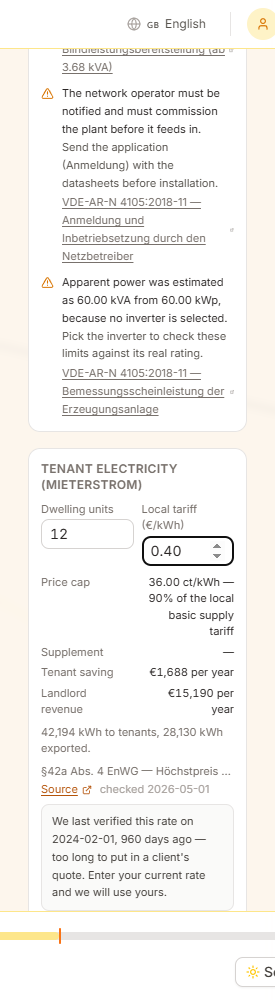
نمذجة المخطط
- 1أدخل الوحدات والتعريفة المحليةعدد وحدات السكن في المبنى، وما يدفعه المستأجر هناك لمزودهم الحالي لكل كيلوواط ساعة. كلاهما أشياء لا يمكنك معرفتها.
- 2اقرأ الحدأقصى ما يمكنك تحصيله هو 90% من تلك التعريفة الأساسية المحلية (§42a EnWG). تعرض اللوحة الحد بالسنت/كيلوواط ساعة وتسعر النموذج عنده.
- 3تحقق من الجانبينيظهر توفير المستأجر وإيرادات المالك سنويًا، مع التقسيم بين ما يستهلكه المستأجرون وما يتم تصديره. حيث لا يوجد لدينا معدل ملحق تم التحقق منه، يتم تركه خارج الإيرادات بدلاً من التخمين، مما يقلل من شأن المخطط.
الحد هو النقطة
عرض Mieterstrom الذي ليس أرخص بوضوح من التعريفة المحلية لا يوجد له سبب للوجود. يجعل التسعير عند الحد القانوني توفير المستأجر هو الأصغر الذي يمكن أن يكون قانونيًا — لذا فإن المخطط الذي يبدو جيدًا هنا يبدو أفضل في الممارسة.
عندما لا يدفع
إذا لم تعمل الأرقام، تقول اللوحة ذلك بدلاً من إظهار توفير لا شيء كفائدة. غير الافتراضات أو أخبر المالك — كلاهما أفضل من نموذج يمدح.
نصيحة
الملحق وتعريفة التغذية هما مدفوعات منفصلة وتتناقص بشكل منفصل. إذا كانت أرقام الملحق الخاصة بك أكثر حداثة من أرقامنا، أدخلها مرة واحدة في اللوحة وتستخدم لكل مخطط في مساحة العمل الخاصة بك.
Site Planning أداة لدراسة جدوى الأراضي والتطوير العقاري. ارسم قطعة الأرض، وحدّد قيودها، واختر ما ستبنيه، لترى فورًا ما يتيحه الموقع: عدد الوحدات ومساحة الطوابق والمواقف والتكلفة ومدى التوافق مع قواعد التقسيم التنظيمي التي اخترت التحقق منها. كل تعديل يعيد حساب المخطط في الوقت الفعلي.
من يمكنه استخدامها
تتوفر Site Planning في خطتي Business وEnterprise. افتحها من القائمة المنسدلة للقطاعات أعلى اليسار باختيار Site Planning.
الصفقات والمخططات والمواقع
يُنظَّم العمل في صفقة تضم مخططًا واحدًا أو أكثر، لكل منها موقع. انسخ مخططًا لمقارنة البدائل جنبًا إلى جنب دون فقدان الأصل.
كيف يُحسب المخطط
يسير كل حساب في اتجاه واحد: القيود الصارمة (قطعة الأرض والارتدادات وحقوق الارتفاق) تشكّل النطاق القابل للبناء؛ ثم تُوزَّع فيه المباني والمواقف والطرق الداخلية؛ ثم تُقاس النتيجة؛ وبعدها فقط يُتحقق من توافقها مع التقسيم التنظيمي وتُسعَّر.
تُبلغ ولا تصحّح أبدًا
القاعدة التنظيمية غير المستوفاة أو العجز في المواقف أو صف المواقف الذي لا يصل إليه الطريق الداخلي تُعرض عليك — ولا تُعالَج أبدًا بتصغير المبنى أو حذف المواقف دون علمك. ترى المفاضلة وتقرر بنفسك ما تغيّره.
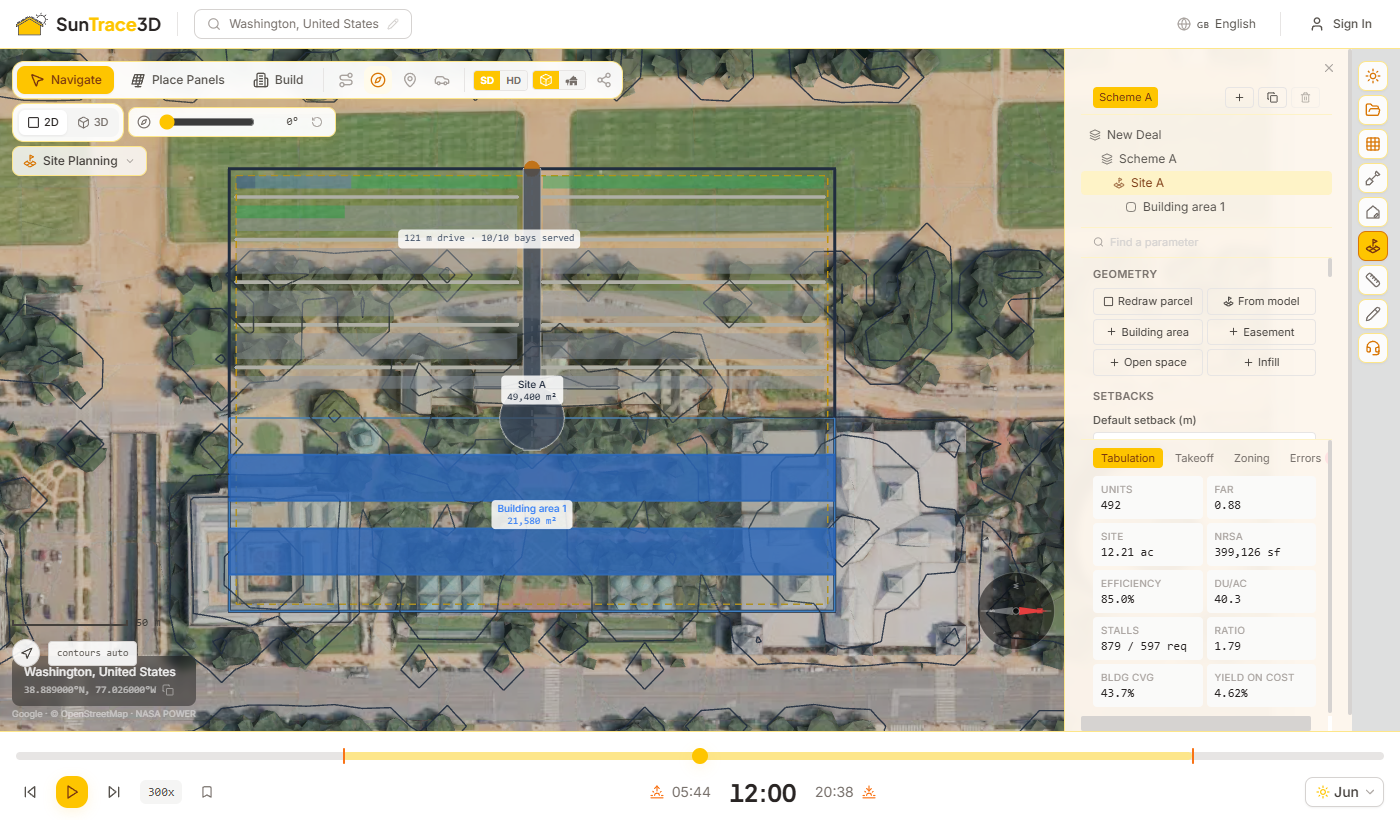
تطرح البداية الموجّهة الأسئلة الأربعة التي تبدأ بها أي دراسة جدوى، بالترتيب الذي يُجاب عنها عادةً، وتنتهي بمخطط محسوب. وهي تُنشئ مستندًا عاديًا: كل ما تضبطه يمكن تغييره لاحقًا في اللوحة.
الخطوات الأربع
- 1أين يقع الموقع؟خذ الحدود من امتداد النموذج المحمّل، أو ارسمها بنفسك على الأرض. لا يمكنك المتابعة قبل تحديد قطعة الأرض.
- 2ما تصنيفه التنظيمي؟اختر أقرب إعداد مسبق للمنطقة، أو تخطَّ هذه الخطوة. قواعده يُتحقق منها فقط؛ أما ارتداداته فتغيّر التصميم، لذا تُعرض في مربع اختيار منفصل.
- 3ماذا ستبني؟اختر نمط المبنى وعدد الطوابق، وحدّد ما إذا كنت تريد حساب المواقف والحركة أيضًا.
- 4ما الذي يتيحه الموقع؟يُحسب المخطط وتُعرض أرقامه الرئيسية: عدد الوحدات وFAR والمواقف والارتفاع. انقر «Open the full panel» لتحسينه.
نقاط انطلاق معقولة
إذا لم يكن للموقع مزيج وحدات بعد، يُضاف مزيج نموذجي من أربعة أنواع. وعند طلب المواقف، تُخطَّط ساحة الوقوف كشريط بين الواجهة المطلة على الشارع والمبنى، مع مساحة لدوران الطريق الداخلي، وتحصل الواجهة الطويلة على أكثر من مدخل.
نصيحة
تفضّل البدء من الصفر؟ اختر «Empty deal» بدلًا من ذلك — فالبداية الموجّهة اختيارية وليست مطلوبة أبدًا.
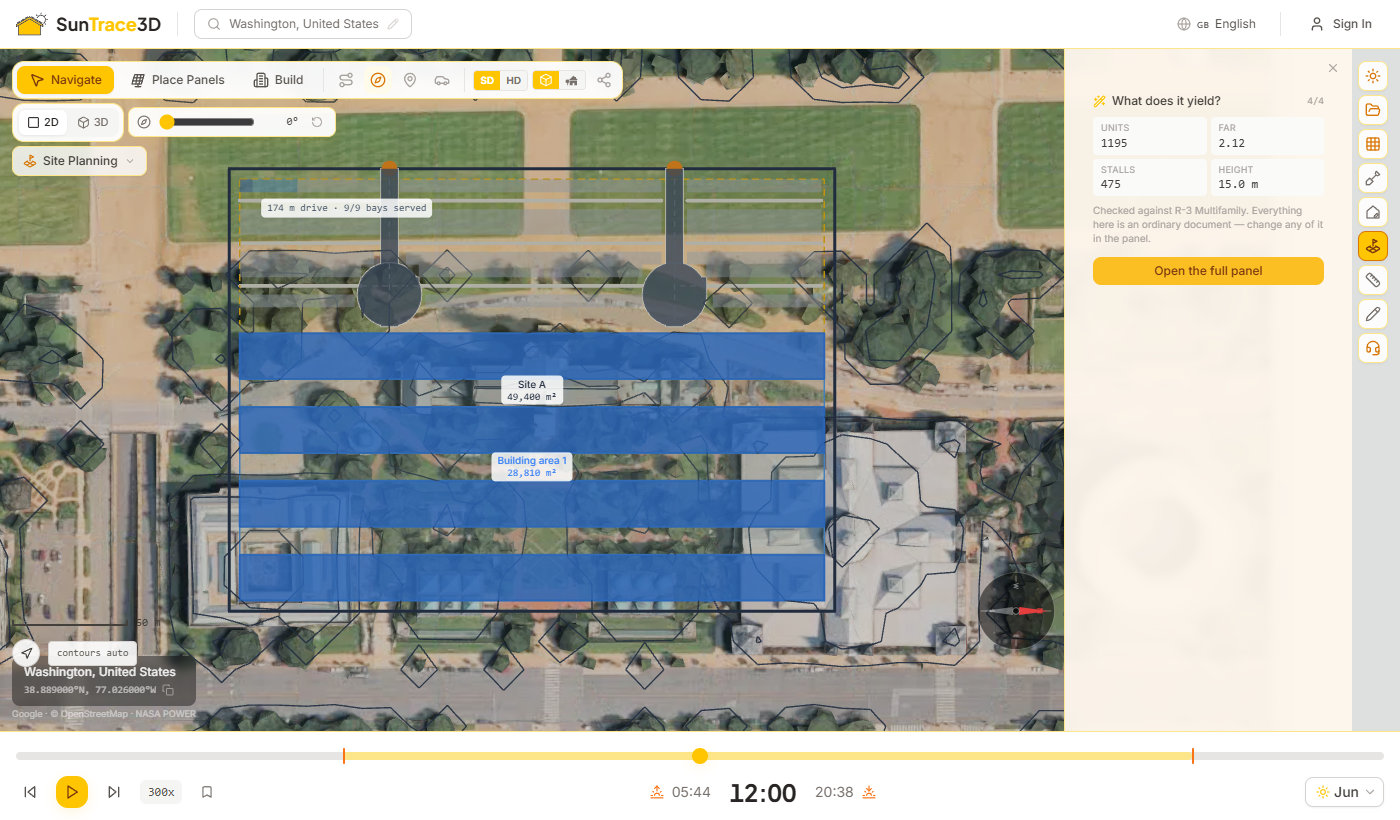
قطعة الأرض هي الحدود التي يُقاس منها كل شيء آخر. تقتطع الارتدادات منها النطاق القابل للبناء، وتُطبَّق على كل ضلع على حدة.
رسم قطعة الأرض
- 1«Draw parcel» أو «From model»اختر «Draw parcel» وانقر نقاطًا على الأرض، أو «From model» لأخذ امتداد النموذج المحمّل.
- 2أغلق الشكلانقر النقطة الأولى أو انقر نقرًا مزدوجًا أو اضغط Enter للإغلاق. يحذف Backspace النقطة الأخيرة ويلغي Escape الرسم.
- 3حدّد الارتداداتأدخل ارتدادًا افتراضيًا، ثم مسافات اختيارية للارتداد الأمامي والجانبي والخلفي. الحقل الفارغ لأي فئة يتبع القيمة الافتراضية.
- 4تجاوز أضلاع منفردةتعرض قائمة الأضلاع كل ضلع من أضلاع قطعة الأرض، وكيف صُنّف، والمسافة التي طُبّقت عليه فعليًا. اكتب قيمة مقابل أي ضلع لتجاوزها.
تصنيف تلقائي للأضلاع
تُصنَّف الأضلاع إلى أمامية أو جانبية أو خلفية بناءً على الشوارع الحقيقية المحيطة بالموقع. الضلع الذي لا يوجد طريق قريب منه بما يكفي يبقى غير مصنّف ويأخذ القيمة الافتراضية.
تجاهل الطرق والشريط الأخضر
فعّل «Ignore roads» لمعاملة كل الأضلاع بالقيمة الافتراضية. يضيف الشريط الأخضر (landscape buffer) نطاقًا موحّدًا داخل خط الارتداد. ويمسح «Reset setbacks» كل التجاوزات.
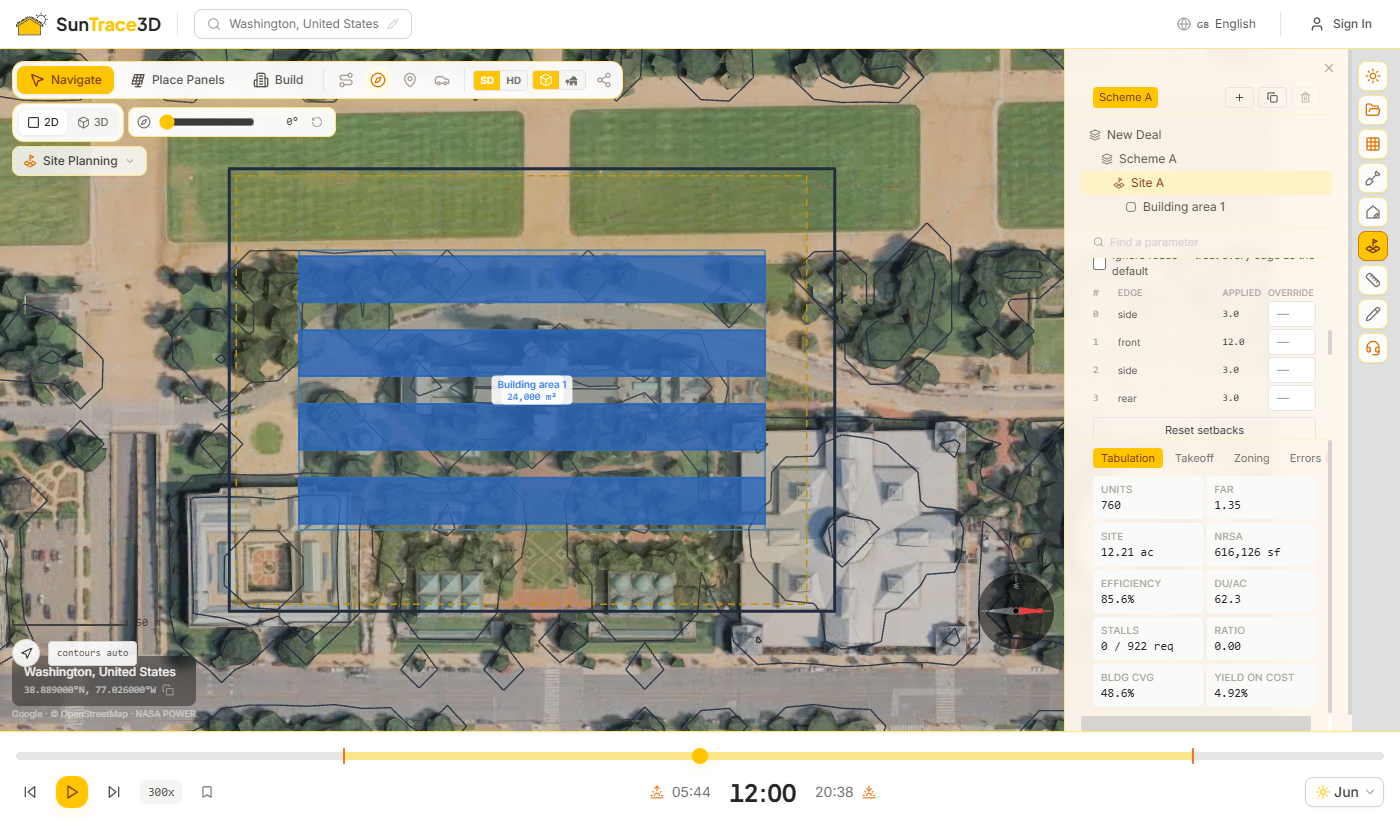
تقسّم المناطق قطعة الأرض إلى ما يُبنى وما لا يُبنى. لكل منطقة نوع، ويتعامل الحساب مع كل نوع بطريقة مختلفة.
أنواع المناطق
منطقة البناء (Building area)
أرض يملؤها نمط المبنى بالمباني. اختر نمط كل منطقة بناء من خصائصها.
حق الارتفاق (Easement)
أرض يجب أن تبقى خالية، مثل ممر المرافق. تُطرح من النطاق القابل للبناء.
مساحة مفتوحة (Open space)
حدائق وساحات وأراضٍ أخرى تبقى خالية من المباني.
البناء التكميلي (Infill)
يبني فقط على الأرض المتبقية بين المباني المحسوبة مسبقًا — مفيد لملء الفجوات دون إفراط في البناء.
Pin
تحتفظ المنطقة المثبّتة بالمعاملات التي ثُبّتت بها، بينما يتبع باقي الموقع إعدادات الموقع.
ربط
تتشارك المناطق المرتبطة من النوع نفسه إعداداتها، فأي تغيير في إحداها يسري على الجميع. أما هندستها فتبقى منفصلة دائمًا.
المخططات
أضف المخططات أو انسخها أو احذفها من الشريط أعلى اللوحة. كل مخطط بديل كامل ومستقل.
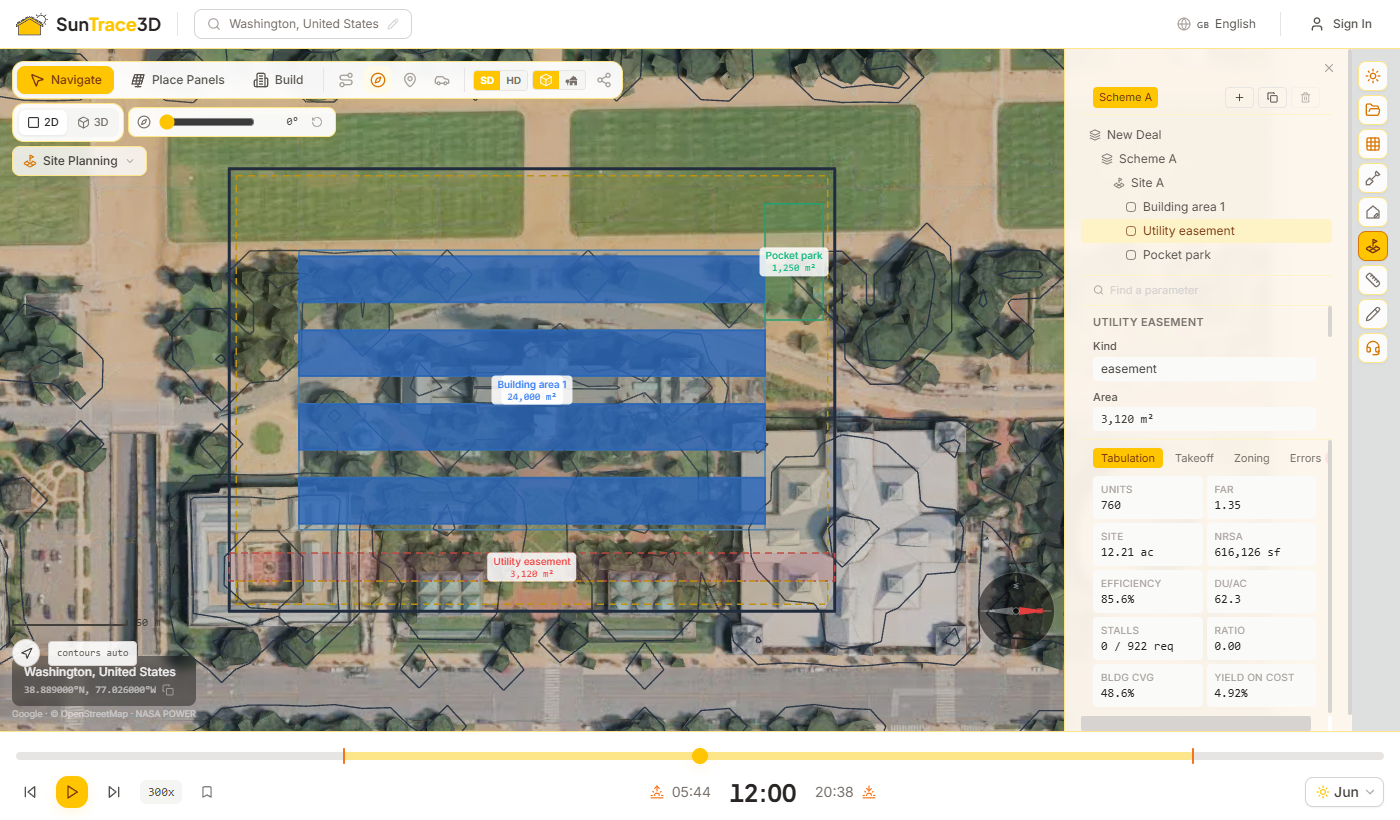
نمط المبنى هو مجموعة القواعد التي تحوّل منطقة البناء إلى مبانٍ. لكل عائلة منطقها الخاص، وليست شكلًا واحدًا بإعدادات مختلفة.
الأنماط الستة
كتلة بممر مركزي
كتل سكنية متوازية بممر مركزي، متباعدة لتأمين الإضاءة والتهوية.
سكن فوق منصة (بوديوم)
تشغل مواقف متعددة الطوابق القاعدة؛ وتقع المساكن على السطح فوقها بارتداد عن حافته.
مبانٍ منخفضة بلا مصاعد
شبكة من مبانٍ صغيرة تُخدَم بالدرج مع ساحات مواقف بينها، محدودة بارتفاع المباني بلا مصاعد.
التفاف حول مبنى المواقف
شريط متصل من المساكن على الجوانب الأربعة حول مبنى مواقف متعدد الطوابق.
مستودع صناعي كبير
مستودع كبير واحد تُحدَّد أبعاده بعد حجز ساحة للشاحنات، ويُبلغ عن الارتفاع الصافي وأبواب التحميل.
مركز بيانات
قاعات تُحدَّد أبعادها حسب القدرة الكهربائية: يُبلغ عن قدرة تقنية المعلومات مقارنة بالحمل المستهدف، وعن حمل المنشأة عند قيمة PUE المختارة.
تُبلغ كل عائلة عن أرقامها الخاصة في خصائص المنطقة — المباني والأدراج للمباني المنخفضة، ومستويات المواقف لنمط الالتفاف، والميغاواط لمركز البيانات.
لا تتضمن المخططات الصناعية ومراكز البيانات أي مساكن، لذا تكون أعداد الوحدات والكثافة والطلب على المواقف السكنية صفرًا بدلًا من رقم مختلَق.
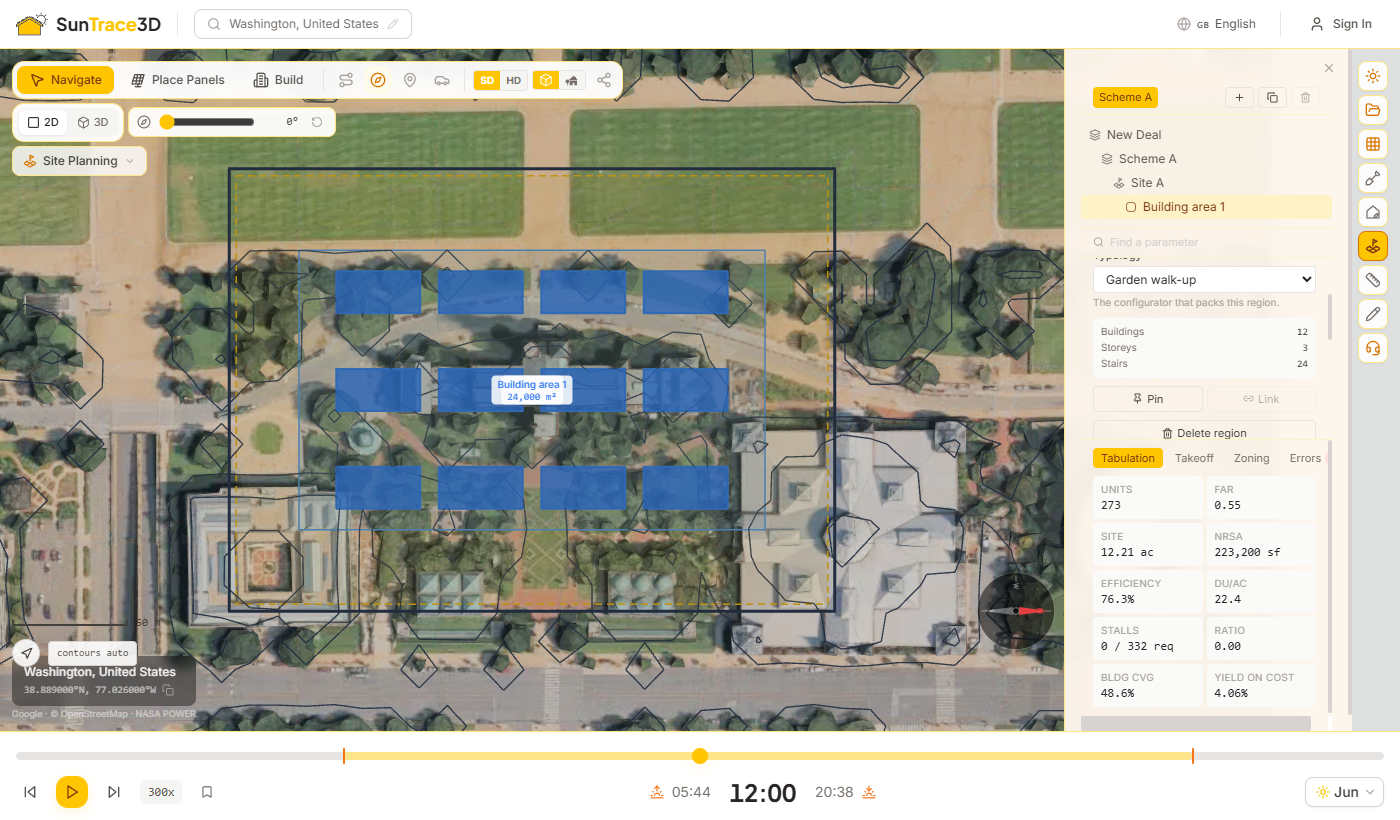
مزيج الوحدات والأسعار
في قسم «Unit mix»، أدرج أنواع الوحدات مع حصة كل منها والمساحة المستهدفة والإيجار الشهري، أو ابدأ بمزيج نموذجي. وفي «Rates»، حدّد تكلفة الأرض والبناء لكل م² والإيجار لكل م² سنويًا ومعدل الرسملة. يُسعَّر النموذج المالي التقديري (pro forma) من الكميات التي يصل إليها المخطط فعليًا، لذا فإن تغيير الارتداد يغيّر العائد. الأسعار مؤشرات استرشادية.
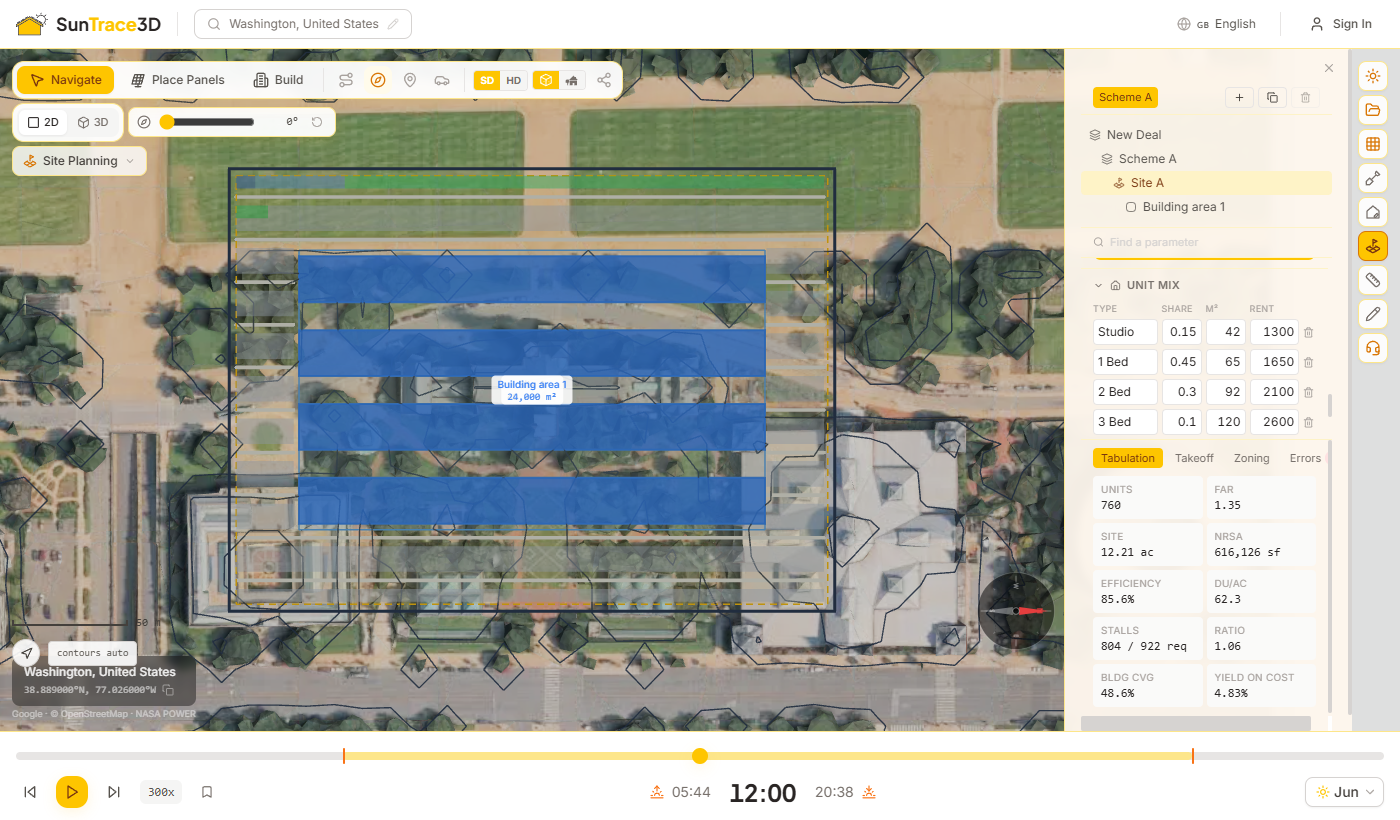
تُحسب المواقف والحركة كجزء من المخطط. تملأ المواقف الأرض التي تتركها المباني؛ وتحدد الحركة كيف تصل السيارة إليها من الشارع.
المواقف
فعّل «Solve parking» لملء ما تبقى من النطاق بالمواقف والممرات. يُختار اتجاه صفوف المواقف للحصول على أكبر عدد منها، وتُضاف مواقف ذوي الإعاقة وفق النسبة القياسية، ويمكنك التبديل بين ساحة سطحية ومبنى مواقف متعدد الطوابق ومواقف تحت الأرض بعدد محدد من المستويات.
الحركة
فعّل «Solve circulation». يدخل الطريق الداخلي من الواجهة — ضلع قطعة الأرض الأقرب إلى طريق — عبر مدخل واحد أو أكثر من الرصيف، ويمتد داخل الموقع متوقفًا قبل المباني، ويتفرع إلى صفوف المواقف. ويحصل الطريق المسدود الطويل على منطقة دوران.
الطرق الداخلية تحجز أرضها
يأخذ الطريق الداخلي مساحته قبل توزيع المواقف، لذا لا تُرسم المواقف أبدًا تحت مسار المركبات.
ما الذي يُبلغك به
تعرض القراءة طول الطريق الداخلي والمساحة المرصوفة وعدد صفوف المواقف المخدومة. صف المواقف الذي لا يصل إليه الطريق يُبلَّغ عنه ولا يُحذف؛ ومنطقة الدوران التي لا تتسع تُرسم باللون الأحمر.
نصيحة
تُخطَّط الحركة كمحور رئيسي بفروع. في موقع كبير جدًا قد تبقى بعض صفوف المواقف بعيدة المنال؛ أضف مداخل من الرصيف أو قسّم الموقع إلى مناطق.
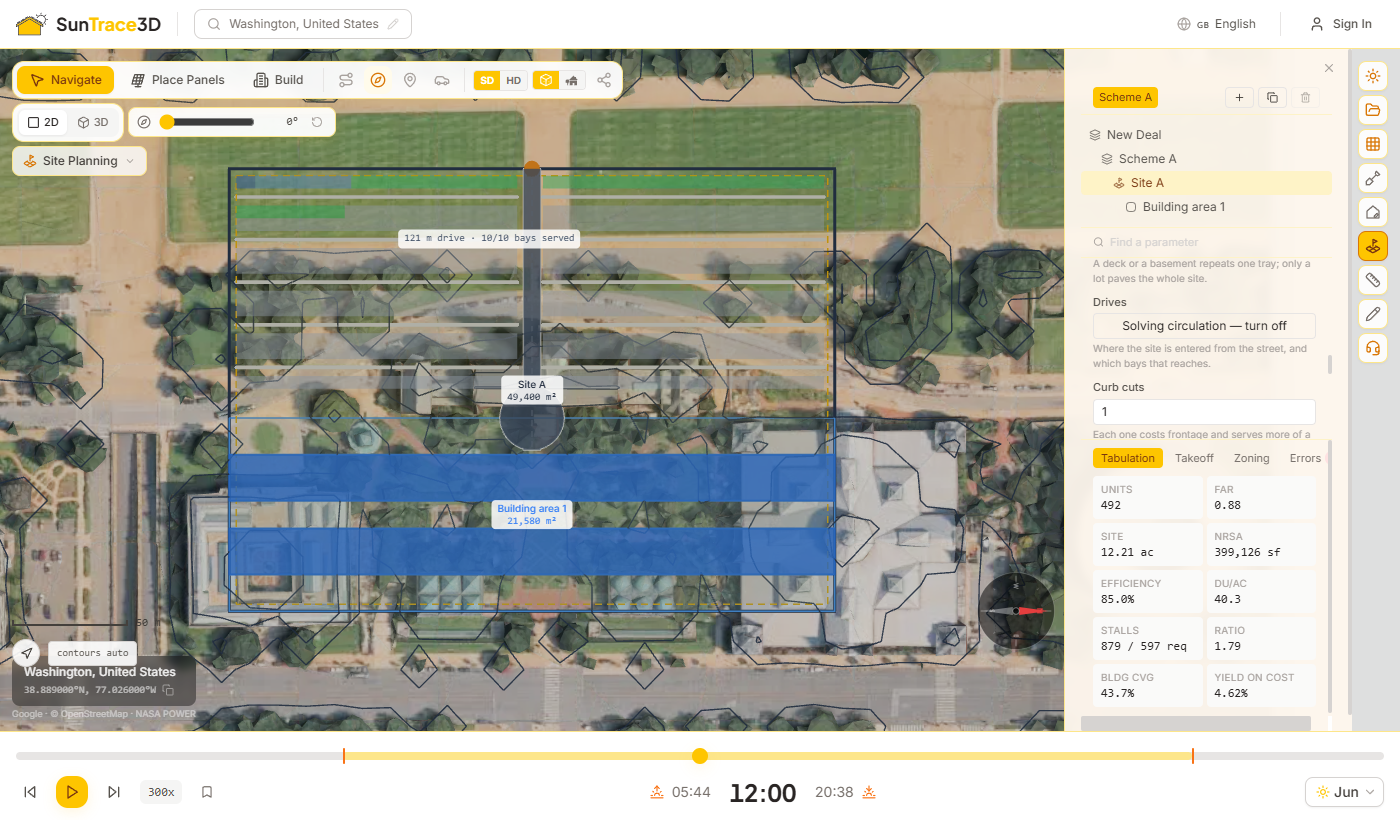
تعرض علامات تبويب النتائج أسفل اللوحة ما يتيحه المخطط ومدى استيفائه للمتطلبات. وتتحدّث مع كل تعديل.
علامات تبويب النتائج
الجداول
عدد الوحدات وFAR ومساحة الموقع وصافي المساحة القابلة للتأجير والكفاءة والكثافة والمواقف المتوفرة مقابل المطلوبة ونسبة المواقف ونسبة التغطية والعائد على التكلفة.
حصر الكميات
كميات مقيسة من الهندسة المحسوبة — المساحة الإجمالية وطول الواجهات والرصف والمواقف — ومسعّرة إلى تكلفة إنشاء مباشرة وتكلفة إجمالية. الكميات دقيقة؛ والتكاليف تستخدم أسعارًا استرشادية.
تقسيم المناطق
كل قاعدة في ملف التقسيم التنظيمي باسمها، مع حدّها وشارة خضراء أو حمراء للقيمة التي بلغها المخطط. يُتحقق من القواعد فقط؛ والشارة الحمراء لا تغيّر التصميم أبدًا.
الأخطاء
كل ما يريد الحساب إطلاعك عليه: العجز في المواقف، وصفوف المواقف غير القابلة للوصول، ومناطق الدوران التي لا تتسع، والحمل الذي لا يستوعبه الموقع.
إعدادات المناطق المسبقة
في علامة التبويب «Zoning»، اختر إعدادًا مسبقًا — سكن أسرة واحدة، أو سكن متعدد الأسر، أو استخدام مختلط، أو تجاري، أو صناعي، أو حرم مراكز بيانات — لملء أداة التحقق بخطوة واحدة. ويمكن تطبيق ارتداداته بشكل منفصل عبر «Also apply its setbacks».
الإعدادات المسبقة نماذج عامة بقيم نموذجية من أمريكا الشمالية. إنها نقطة انطلاق وليست اللوائح المحلية الخاصة بك: استبدلها بالتقسيم التنظيمي الفعلي قبل الاعتماد على النتيجة.
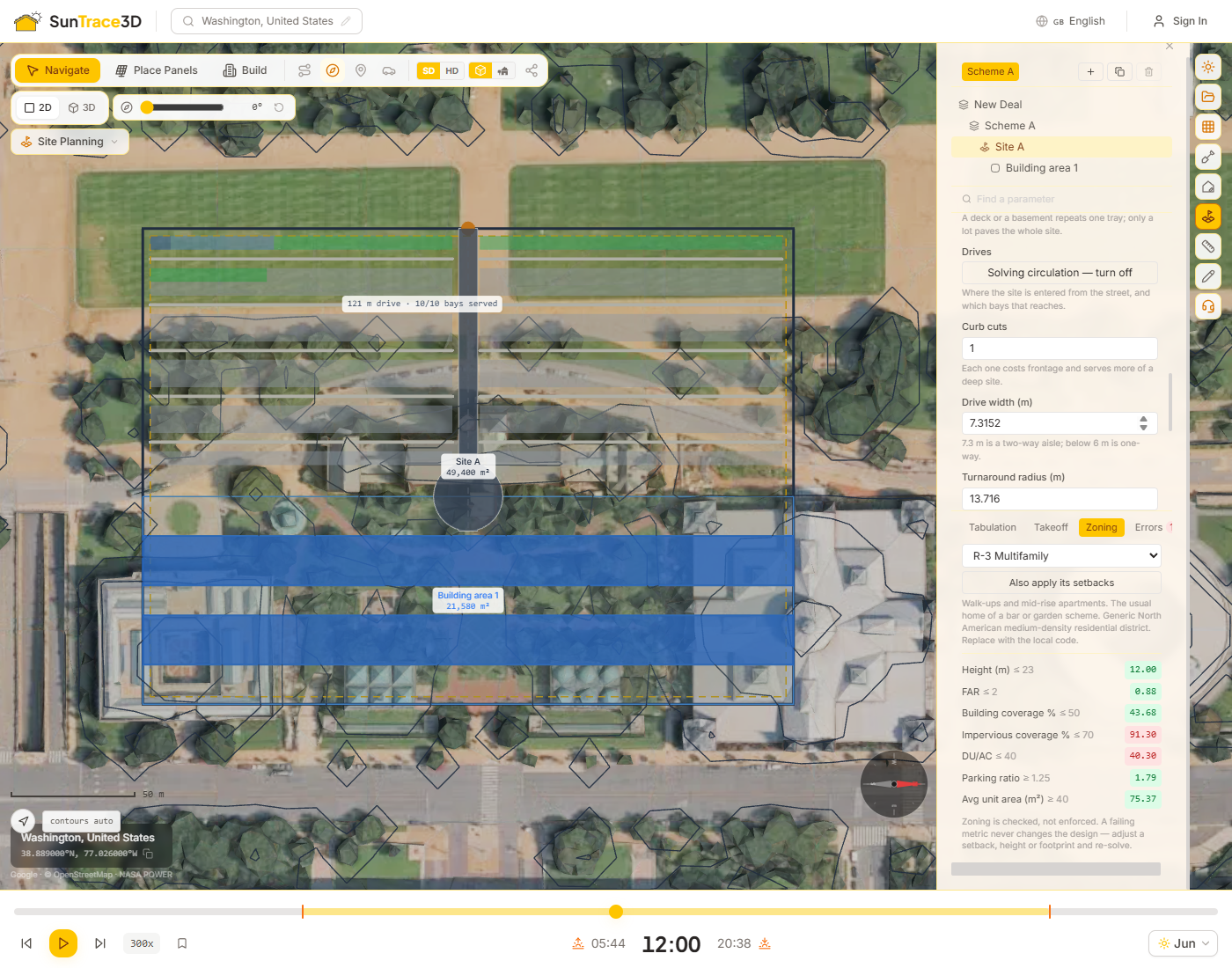
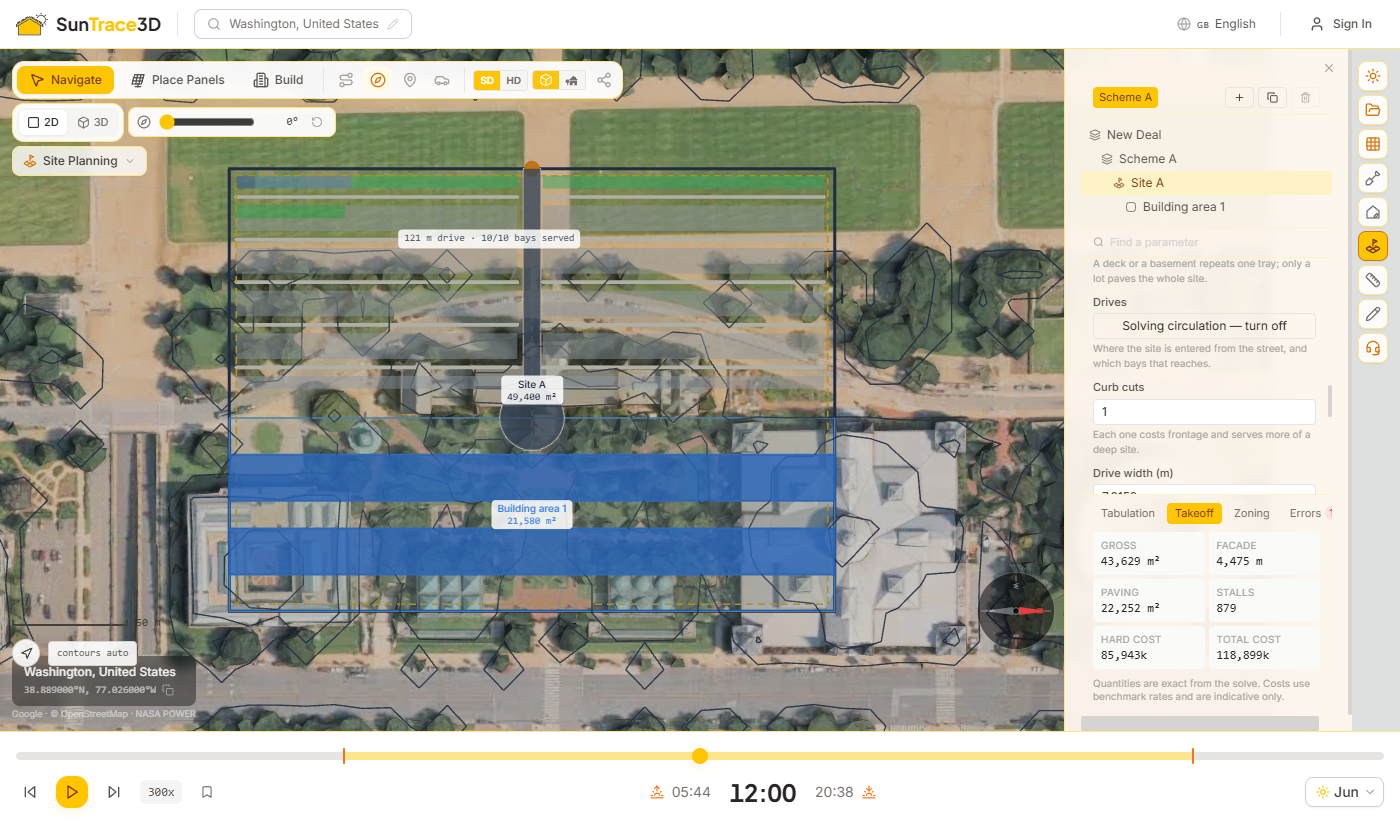
بعد حساب المخطط، استكشف البدائل، واجلب بيانات عامة عن الموقع، وشاهده ثلاثي الأبعاد، وانقله إلى أدواتك الخاصة.
توليد البدائل (Generate options)
اختر هدفًا — أكبر عدد من الوحدات، أو أعلى FAR، أو أفضل عائد على التكلفة، أو أكبر عدد من المواقف، أو أقل تكلفة — وشغّل مسحًا لعدد الطوابق والارتدادات وزاوية المواقف. تُرتَّب البدائل حسب ذلك الهدف، ويتصدّر كلًا منها الرقم الذي رُتّب على أساسه. طبّق أحدها ليصبح المخطط النشط.
طبقات البيانات (Data layers)
اجلب طبقات عامة مجانية لقطعة الأرض: مخاطر الفيضانات من FEMA، والمرافق والأراضي الرطبة من OpenStreetMap. يمكن إضافة مناطق الفيضانات عالية الخطورة والأراضي الرطبة إلى الموقع كحقوق ارتفاق بنقرة واحدة.
شاهده ثلاثي الأبعاد
بدّل إلى 3D لترى المباني المحسوبة مرفوعة إلى ارتفاعها، قائمة على الأرض الحقيقية للنموذج وسط المدينة القائمة.
التصدير (Export)
نزّل المسقط بصيغة DXF لبرامج CAD، مع قطعة الأرض والنطاق القابل للبناء والمباني والمواقف على طبقات مسمّاة؛ وبصيغة SVG للمستندات؛ وحصر الكميات بصيغة CSV.
تغطي بيانات الفيضانات الولايات المتحدة فقط، وقد ترفض خدمة FEMA الاتصالات من خارجها. وتتفاوت تغطية OpenStreetMap للمرافق والأراضي الرطبة من منطقة إلى أخرى. الطبقة الموسومة بأنها غير متاحة تعني أنه تعذّر الوصول إلى خدمتها؛ أما العدد 0 فيعني أن الخدمة استجابت ولم تجد شيئًا.
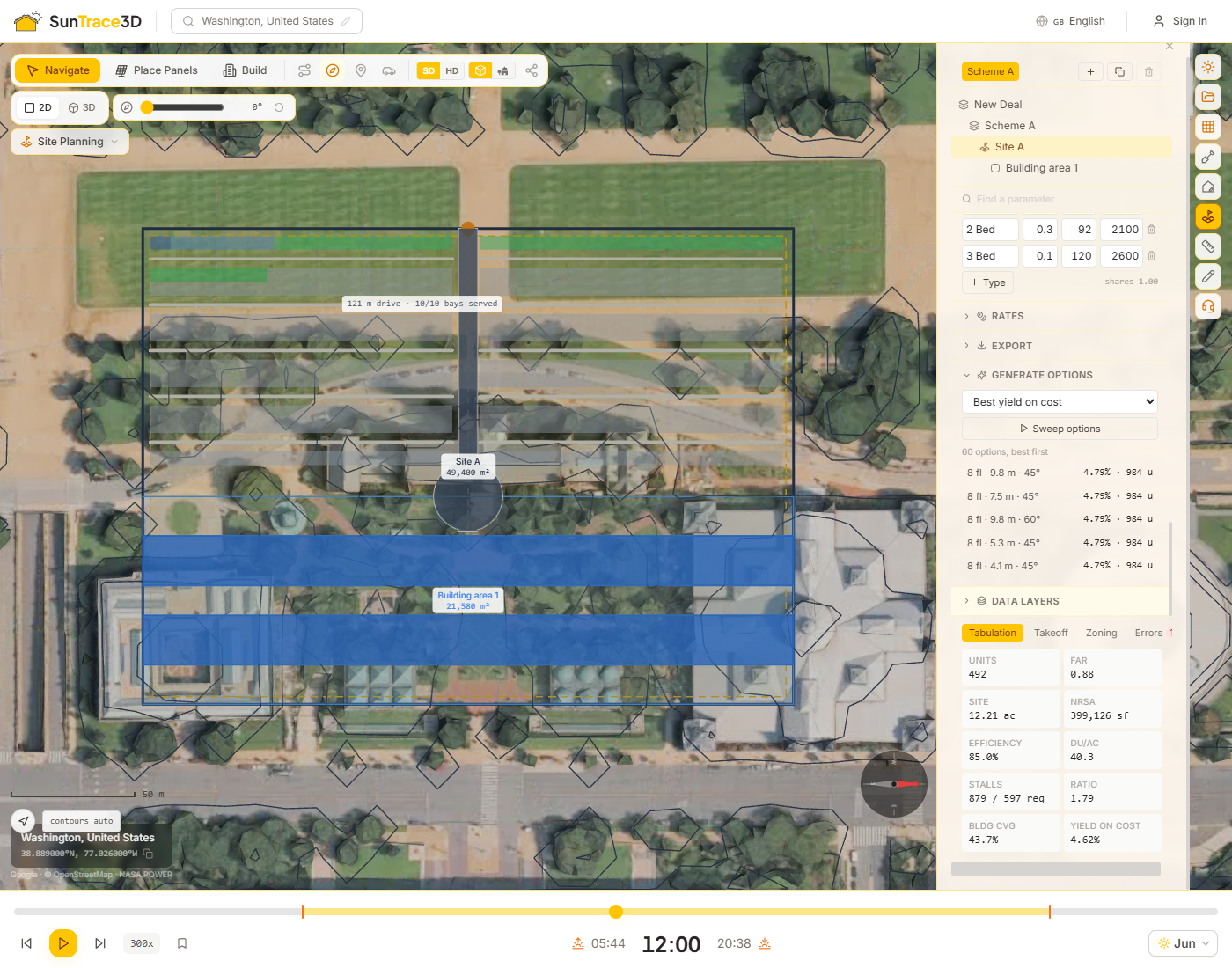
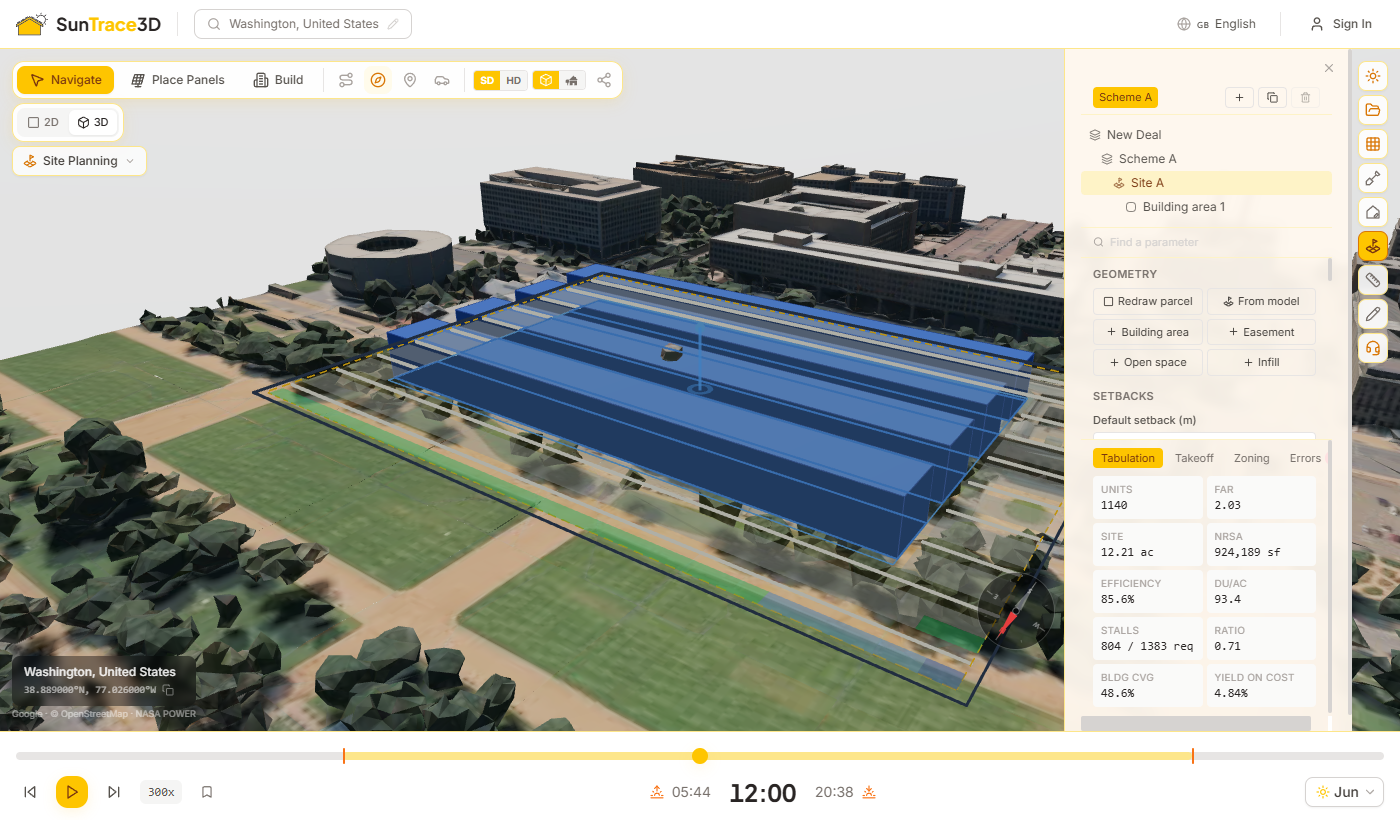
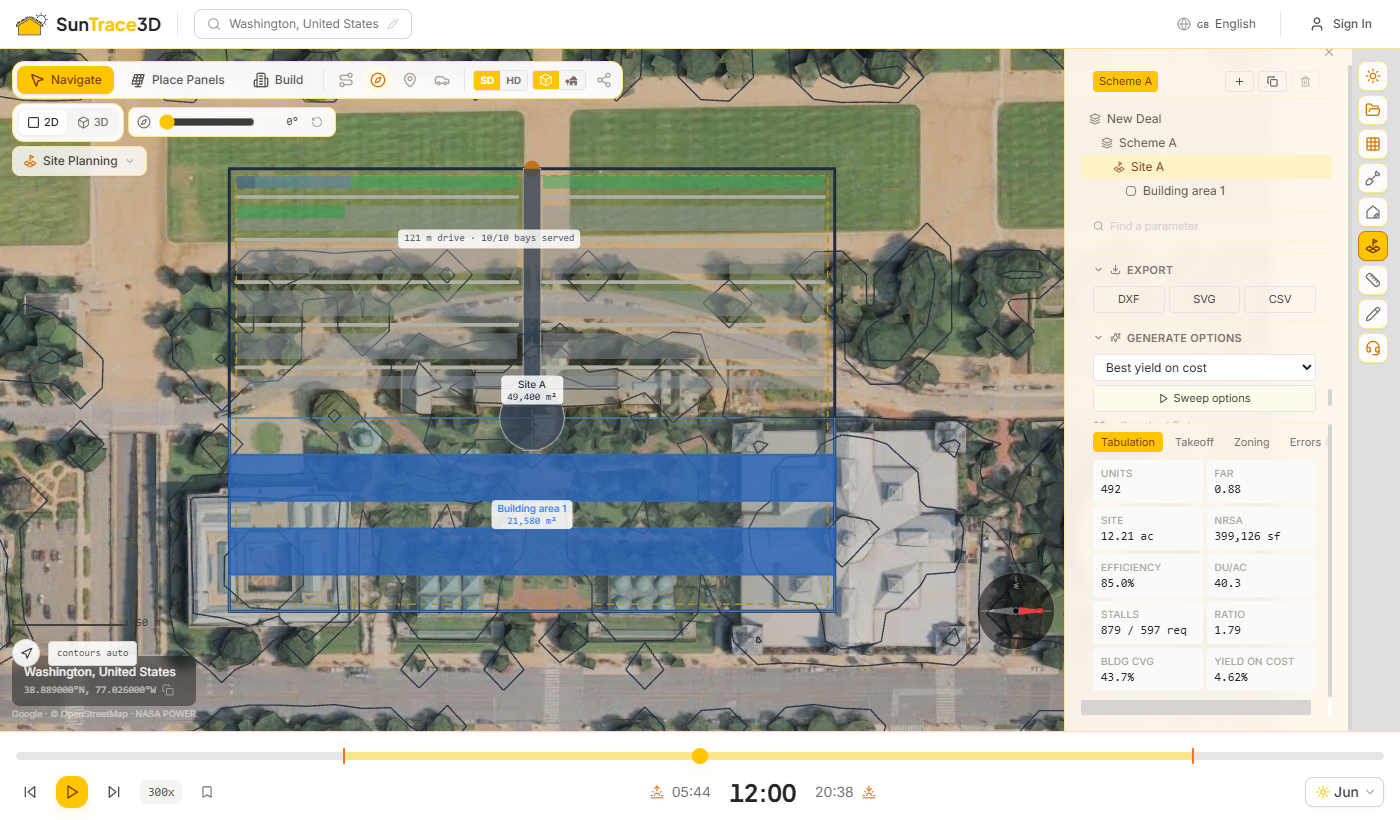
تراجع عن أي إجراء وأعده، حدد عدة كائنات في وقت واحد وانسخها/الصقها — كل ذلك باستخدام اختصارات لوحة المفاتيح المألوفة. تعمل هذه الأدوات مع الألواح الشمسية وكائنات المشهد (الأشجار والأسوار والبرجولات وغيرها) والمباني والقياسات.
تراجع وإعادة
اضغط Ctrl+Z للتراجع عن آخر إجراء، أو Ctrl+Y لإعادته. يتم تتبع كل عملية وضع وحذف ونقل وتدوير وتغيير خصائص. يدعم سجل التراجع العمليات المجمعة — على سبيل المثال، يمكن التراجع عن وضع ألواح Solar Wizard في خطوة واحدة.
الاختيار المتعدد
اضغط باستمرار على Shift وانقر على الألواح أو كائنات المشهد لإضافتها أو إزالتها من اختيارك. تُبرز العناصر المحددة باللون الأزرق. يعمل Shift+نقر في وضعي التنقل والبناء.
نسخ ولصق
مع تحديد عنصر واحد أو أكثر، اضغط Ctrl+C للنسخ وCtrl+V للصق. تظهر العناصر الملصقة منزاحة إلى اليمين. يمكنك اللصق عدة مرات — كل عملية لصق تنزاح أكثر. يعمل هذا مع الألواح الشمسية وكائنات المشهد.
حذف مجمع
حدد عدة عناصر باستخدام Shift+نقر، ثم اضغط Delete لإزالتها جميعاً مرة واحدة. يمكن التراجع عن الحذف بالضغط على Ctrl+Z.
نصيحة
يعمل التراجع والإعادة عبر جميع أنواع الكائنات — الألواح والمباني وكائنات المشهد والقياسات. إذا تراجعت عن وضع المعالج، تتم إزالة جميع الألواح التي وضعها المعالج في خطوة واحدة.
تتنبّأ لوحة توقعات الطقس بما سينتجه نظامك فعليًا خلال الأيام السبعة المقبلة، اعتمادًا على التوقعات الساعية الحقيقية لموقعك بدل المتوسطات طويلة الأمد. تستخدم اللوحة نموذج الإشعاع والتظليل نفسه المستخدم في الإنتاج السنوي، ثم تضيف التأثيرات التي تهمّ على مدى أسبوع فقط: الغيوم، وتسخين الخلايا، والاتساخ بين الأمطار، والغطاء الثلجي، وقصّ العاكس.
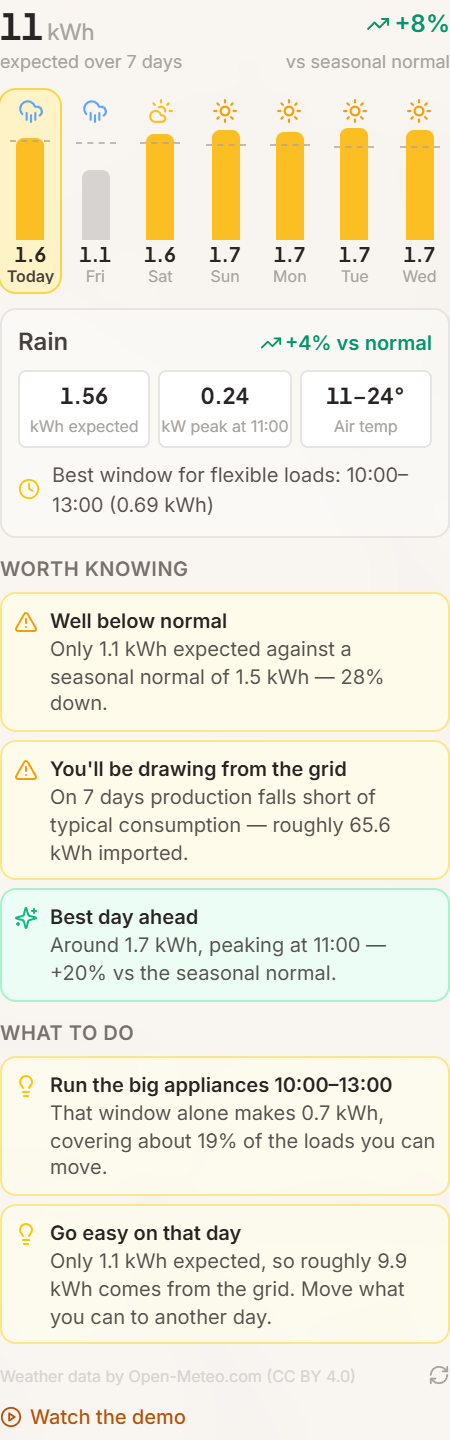
طريقة الاستخدام
- 1ضع الألواحتحسب التوقعات على أساس التوزيع الموجود في المشهد حاليًا: زوايا ميل حقيقية، واتجاهات حقيقية، وخسائر التظليل لكل لوح التي حسبها تحليل الظلال مسبقًا. حرّك لوحًا واحدًا وتتحدّث التوقعات فورًا.
- 2افتح التحليل الشمسي ← توقعات الطقسيعرض المخطط العمودي الإنتاج المتوقع لكل يوم. الخط المتقطّع على كل عمود هو المعدل الموسمي لذلك التاريخ والموقع، فترى بنظرة واحدة إن كان اليوم أعلى أو أدنى من المعتاد.
- 3اضغط على يوم لعرض التفاصيليتوسّع كل يوم ليعرض الكيلوواط ساعة المتوقعة، وذروة القدرة والساعة التي تحدث فيها، ومدى الحرارة، وأفضل فترة لتشغيل الأحمال المرنة، وما تكلّفك في ذلك اليوم الحرارة والاتساخ والقصّ.
توقعات ساعية حقيقية
يأتي الإشعاع الكلي والمباشر والمنتشر بالساعة، وحرارة الهواء، والرياح، والمطر، والثلج من Open-Meteo، ويُسقط على مستوى كل لوح على حدة. يُنمذَج تبريد الرياح وتسخين الخلايا صراحةً، لأن يومًا حارًا ساكنًا ويومًا حارًا فيه نسيم لا ينتجان القدر نفسه.
مقارنةً بالمعدل الموسمي
يُقاس كل يوم مقابل مناخ NASA POWER على مدى اثنين وعشرين عامًا لموقعك بالتحديد، وهو الأساس نفسه الذي يقوم عليه رقم الإنتاج السنوي. هذا ما يجعل عبارة "أقل بنسبة 18% من المعدل" ذات معنى بدل أن تكون مجرد رقم.
تنبيهات الانحراف
تُبرز التوقعات ما يستحق الانتباه: ثلج سيغطي المصفوفة، وانخفاض يمتد أيامًا، وحرارة تسلب عدة بالمئة بهدوء، ورياح عاصفة يُستحسن بعدها فحص التثبيت، وقصّ العاكس، ومطر سيغسل الألواح مجانًا.
نصائح يومية
تتحوّل التنبيهات إلى إجراءات: أفضل فترة من ثلاث ساعات للغسالة أو شحن السيارة الكهربائية، وأي يوم تشحن فيه البطارية مسبقًا، وأي يوم تقتصد فيه لأنك ستسحب من الشبكة، ومتى تستحق إزالة الثلج صعودك إلى السطح.
ماذا تعني الأرقام
الإنتاج المتوقع هو طاقة التيار المتردد بعد التظليل وخسائر النظام والانخفاض الحراري والاتساخ والثلج وقصّ العاكس. سقف السماء الصافية هو النظام نفسه دون غيوم، والمعدل الموسمي هو ذلك السقف مضروبًا في مؤشر صفاء السماء المناخي المحلي. اليوم الذي يعلو المعدل كثيرًا هو يوم صافٍ فعلًا، واليوم الذي يقلّ عنه كثيرًا يوم يُخطَّط له.
التوفر حسب الخطة
توقعات الطقس متاحة في جميع الخطط المدفوعة. تغطي خطة Personal سبعة أيام، وBusiness أربعة عشر، وEnterprise ستة عشر. تحصل الحسابات المجانية بدلًا من ذلك على ملخص أسبوعي لمنطقتها ضمن النشرة البريدية.
نصيحة
خط المعدل الموسمي هو المفيد. أسبوع غائم في يونيو يظل ينتج أكثر من أسبوع صافٍ في ديسمبر، لذا لن تخبرك الكيلوواط ساعة وحدها إن كان هناك خلل. إذا جاء يوم أدنى بكثير من المعدل ولم يفسّر الطقس ذلك، فراجع تحليل التظليل، فهناك يكون الجواب عادةً.
نزّل كل ما في المشهد كملف ثلاثي الأبعاد واحد وتابع العمل في الأداة التي تستخدمها أصلًا. يتضمن التصدير التضاريس والمباني المولّدة، وكل لوح شمسي وضعته، والهياكل الأرضية مع أعمدتها، والمباني المخصصة والمكتشفة، والعناصر الموضوعة كالأشجار والأسوار، وأي نموذج مستورد — في المواضع والاتجاهات نفسها التي تراها في العارض. مضمّن في خطة Business وما فوق.
طريقة التصدير
- 1افتح لوحة المشاريعحمّل موقعًا وابنِ تصميمك كالمعتاد. يوجد قسم «تصدير المشهد» أسفل لوحة المشاريع في الشريط الجانبي.
- 2اختر GLB أو OBJGLB ملف ثنائي واحد يتضمن الخامات والمواد — يُفتح مباشرةً في Blender وSketchUp وRhino وUnity وUnreal وعارضات Three.js ومعظم حزم CAD. أما OBJ فيحوي الهندسة فقط دون خامات، للأدوات القديمة التي لا تقرأ GLB.
- 3نزّليُبنى الملف في متصفحك من المشهد الحي، فتحصل على ما يظهر على الشاشة في تلك اللحظة تمامًا — بما في ذلك التغييرات غير المحفوظة. قد تستغرق نماذج HD الكبيرة بضع ثوانٍ.
محتوى الملف
مجموعات مسماة تفصل الطبقات: Terrain وBuildings وSceneObjects وImportedModels وGroundMountStructure وSolarPanels، وكل لوح شبكة مستقلة. لا تُصدَّر أدوات التحرير أبدًا — حدود التحديد ومقابض السحب ومسار الشمس والخرائط الحرارية.
الوحدات والاتجاه
بالأمتار، المحور Y للأعلى، و+X شرقًا و+Z جنوبًا كما في العارض. نقطة الأصل هي مركز النموذج المولّد وليست إحداثيًا جغرافيًا — اجمع التصدير مع موقع المشروع إن احتجت إلى الإسناد الجغرافي.
التوفر حسب الخطة
تصدير المشهد جزء من خطتي Business وEnterprise. ترى الحسابات المجانية وحسابات Personal الخيار في لوحة المشاريع ويمكنها الترقية من هناك.
صدّر بعد الحفظ. يعكس التنزيل المشهد كما هو على الشاشة تمامًا، فالحفظ أولًا يضمن تطابق الملف والمشروع، ويرى الزميل التصميم نفسه في كليهما.
لوحة توقعات الطقس تخبرك عن الأسبوع القادم ما دمت داخل التطبيق. أما التوقعات الأسبوعية فتأتي إليك. مرة كل أسبوع تحصل على الأرقام نفسها لسطحك أنت — بالبريد الإلكتروني أو بإشعار المتصفح أو بكليهما. فلا يفاجئك أسبوع سيئ ولا يمر أسبوع جيد بلا استفادة.
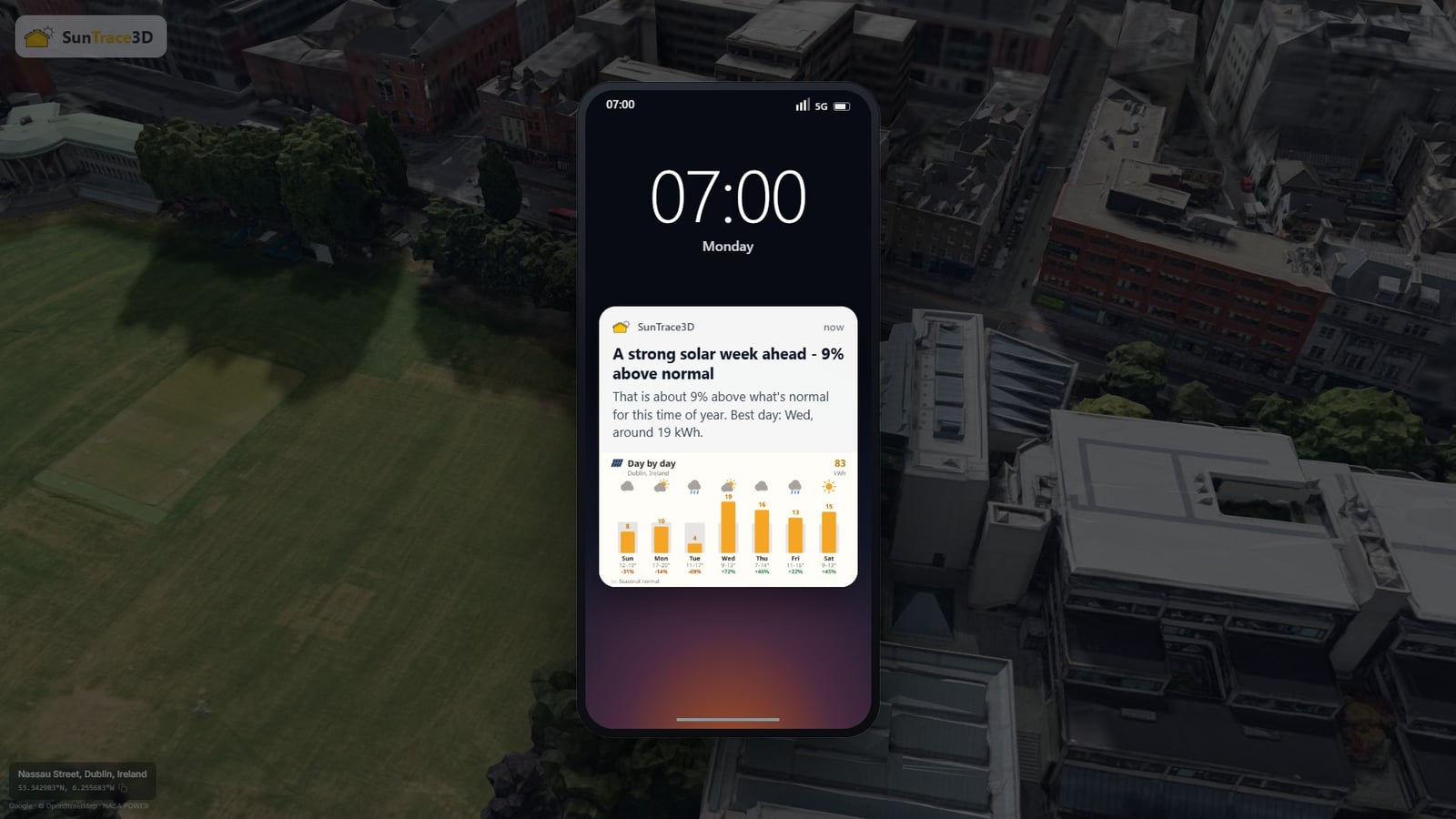

كيف تشغّلها
- 1اقبل العرض، أو افتح الحساب ← التفضيلاتتعرض بطاقة صغيرة إشعارات المتصفح بمجرد تسجيل دخولك. ويمكنك أيضًا تشغيل أي من القناتين في أي وقت من الحساب ← التفضيلات. البريد مُشغَّل افتراضيًا، أما الإشعارات فنطلب الإذن لها دائمًا.
- 2أعطنا سطحًا لنتوقع لهالتوقعات تخص مكانًا حقيقيًا: مشروعًا محفوظًا، أو نموذجًا أنشأته، أو موقعًا نظرت إليه. لا نستخدم أبدًا مواقع العرض التوضيحي ولا المعالم، فلا يصل أحدًا توقعٌ لمكان لم يزره قط.
- 3افتحها فتحطّ على سطحكالنقر على البريد أو الإشعار يفتح العارض على مشروعك أنت، ولوحة التوقعات مفتوحة سلفًا. وبغير تخطيط محفوظ يُفتح موقعك مع بطاقة تكرر الأسبوع الذي أُرسل إليك للتو.

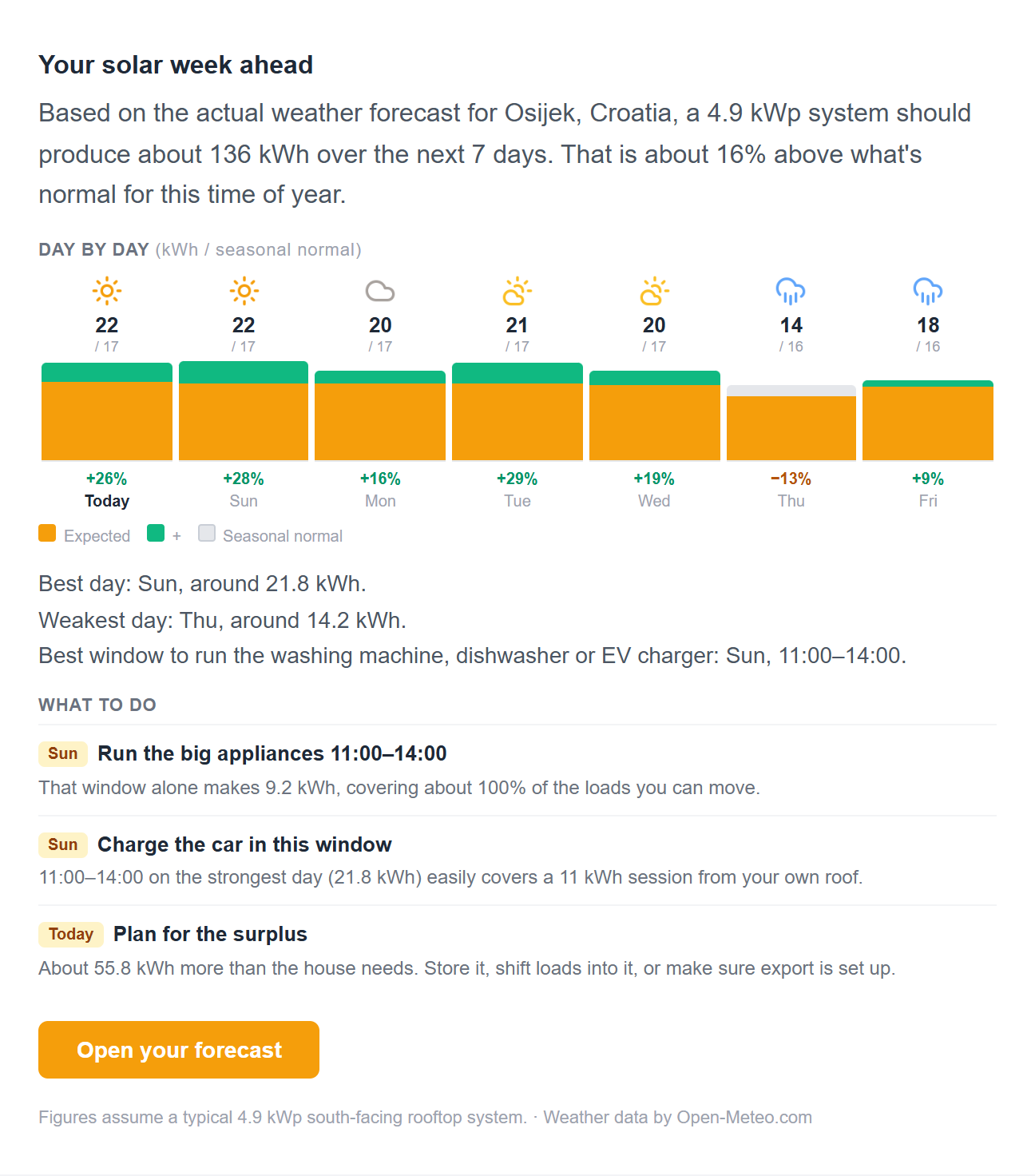
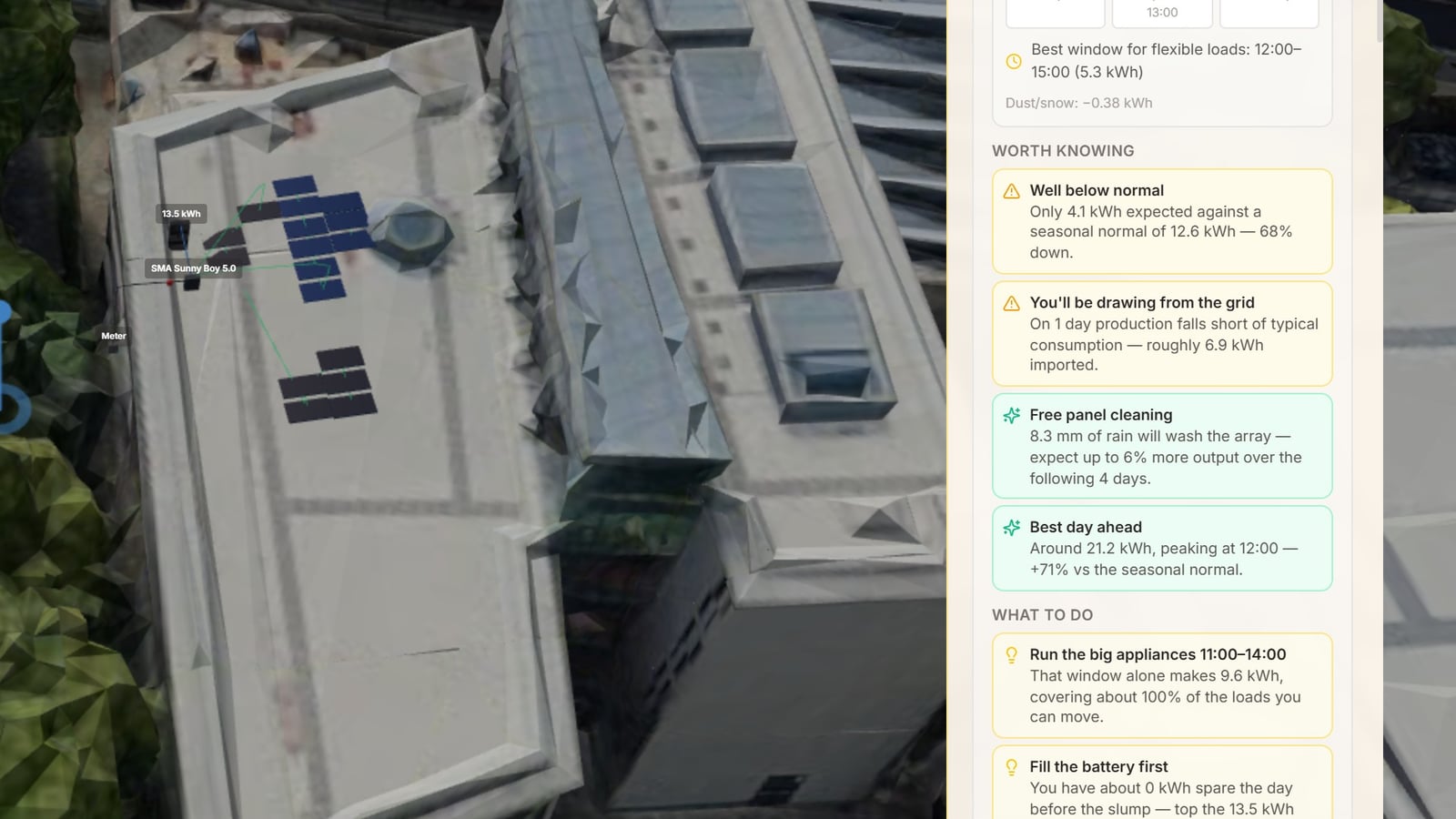
البريد
الأسبوع مقابل المعدل الموسمي، وعمود لكل يوم، وأفضل يوم، وأضعف يوم، وأفضل نافذة لتشغيل الغسالة أو شحن السيارة، وحتى أربعة أمور تستحق العمل. المشتركون يرون تخطيطهم المحفوظ، وغيرهم يرى سطحًا مرجعيًا لموقعهم.
إشعار المتصفح
إشعار واحد كل أسبوع، يحمل حكم الأسبوع وأفضل يوم فيه. ولمسه تفتح الموضع نفسه الذي يفتحه البريد. يعمل على متصفحات الحاسب وأندرويد، وفي كروم يحمل كذلك صورة للأسبوع.
يُرسل عندما تكون موجودًا فعلًا
ليس صباح اثنين ثابتًا للجميع. وقت الإرسال يُستخلص من أوقات استخدامك للتطبيق وفتحك للبريد، بتوقيت منطقتك، ولا يقع أبدًا في جوف الليل.
تتوقف إن توقفت عن القراءة
أهمل أربعة متتابعة فتصبح شهرية. أهمل سبعة فتتوقف كليًا حتى تستخدم التطبيق مرة أخرى. فتح واحدة أو النقر على واحدة أو مجرد العودة يعيد العدّ إلى الصفر. ولن نلاحقك.
آيفون وآيباد
سفاري لا يسلّم الإشعارات إلا لتطبيق مثبَّت، فأضف SunTrace3D إلى الشاشة الرئيسية أولًا ثم شغّلها من هناك. وحتى ذلك الحين يغطيك البريد. ولا تعرض Apple صورة في إشعارات الويب.
من يحصل على ماذا
كل من لديه حساب وموقع حقيقي يمكنه تلقي التوقعات الأسبوعية. المشتركون يتلقونها لنظامهم المحفوظ، والحسابات المجانية لسطح مرجعي في المكان نفسه، والتفصيل الكامل خلف الترقية.
نصيحة
إن أردتها إشعارًا فقط، فأوقف البريد من الحساب ← التفضيلات. القناتان مستقلتان، وإيقاف البريد الأسبوعي لا يمس شيئًا آخر نرسله إليك.
هل تبني تكاملاً؟
اطلع على وثائق API لتوليد النماذج برمجيًا وتضمين العروض ثلاثية الأبعاد في موقعك الإلكتروني.
وثائق APIفي هذه الصفحة
البدء
1.البدء- 2.عناصر التحكم في التنقل ثلاثي الأبعاد
- 3.البحث عن المواقع
الشمس والظلال
4.محاكاة الظلال- 5.تصور مسار الشمس
الألواح الشمسية
6.وضع الألواح الشمسية- 7.تحليل الظلال
- 8.تحليل إنتاج الطاقة
- 33.معالج الألواح الشمسية
- 34.المصفوفات الأرضية
- 45.خريطة حرارية لإشعاع اللوحات
- 71.توقعات الطقس
- 73.التوقعات الأسبوعية بالبريد والإشعار
الجودة والمناظر
9.أوضاع الجودة SD و HD- 10.البوصلة والاتجاه
- 23.النماذج القياسية والواقعية
- 52.الحياة المحيطة
- 54.وضع المسقط (2D)
وضع البناء
11.وضع المباني- 12.كائنات المشهد والتنسيق الطبيعي
- 13.أداة الجرافة
- 51.رسم منزل
الحديقة وخريطة الحرارة
14.خريطة حرارة أشعة الشمس- 15.مخطط الحديقة
التحليل والتقارير
16.بيانات المناخ- 17.تكلفة التركيب والحصول على عرض سعر
- 18.التأثير الشمسي
- 19.تقرير الموقع
- 46.مخطط شلالي للخسائر
- 49.عروض أسعار PDF
الأدوات والتنقل
20.اختصارات لوحة المفاتيح- 21.أداة القياس
- 22.نقاط الاهتمام
- 35.أداة الرسم
- 50.تراجع، إعادة واختيار متعدد
الحساب والمشاريع
24.الحساب والاشتراك- 25.إدارة المشاريع
- 26.استيراد نماذج ثلاثية الأبعاد
- 36.مكتبة النماذج ثلاثية الأبعاد
- 53.مشاركة للمراجعة
- 63.مساحة عمل الفريق
- 64.العروض المميزة
- 65.التوقيع الإلكتروني
- 66.من التعليقات إلى التوقيع
- 72.تصدير المشهد ثلاثي الأبعاد
الهندسة والتصميم
37.كتالوج الألواح والعواكس- 38.تخطيط السلاسل
- 39.المخطط الأحادي الخط
- 40.حساب مقطع الكابلات
- 41.تحليل الاستهلاك الذاتي
- 42.تخزين البطارية
- 47.لوحة نظام الطاقة
- 43.قائمة المواد
- 44.تصدير PVsyst
القطاعات الصناعية
27.الامتثال لحق الإضاءة الطبيعية- 28.تحليل الحرارة الحضرية
- 29.أدوات السينما والتصوير الفوتوغرافي
- 30.تحليل العقارات
- 31.الزراعة وتخطيط المحاصيل
- 32.الفعاليات الحية والضيافة في الهواء الطلق
- 48.منصة CRM
- 67.من العميل المحتمل إلى الصفقة الموقعة
القوانين
68.حزمة القوانين الألمانية- 69.فحص الامتثال للشبكة المسبق
- 70.كهرباء المستأجر (Mieterstrom)
تخطيط الموقع
55.نظرة عامة على Site Planning- 56.البداية الموجّهة
- 57.قطعة الأرض والارتدادات
- 58.المناطق والمخططات
- 59.أنماط المباني ومزيج الوحدات
- 60.المواقف والحركة
- 61.التقسيم التنظيمي والنتائج
- 62.البدائل وطبقات البيانات والتصدير