사용자 가이드
SunTrace3D를 사용하여 태양광 잠재력을 분석하고, 그림자를 시뮬레이션하며, 전 세계 모든 위치의 에너지 수확량을 추정하는 데 필요한 모든 것을 안내합니다.
Markdown으로 보기 (기계 판독 가능)동영상 튜토리얼
3D Solar Simulation Software Demo
Ground Mount Solar Farm — Full Engineering Walkthrough
Solar CRM Demo: Territory Scanning, 3D Roof Analysis & Direct Mail in 60 Seconds
How Architects Collect Client Feedback Directly on a 3D Model
Draw a Building on an Empty Lot and Design Its Solar in 40 Seconds
Test-Fit a Development Site in 60 Seconds — Site Planning
Your Solar Panels vs This Week's Weather — SunTrace3D Weather Forecast
SunTrace3D for Homeowners
SunTrace3D for Garden & Landscape
Your Solar Week, Before It Happens — The Weekly Forecast on Your Phone
SunTrace3D는 브라우저 기반 3D 태양광 분석 도구입니다. 설치, 플러그인, 가입 없이 바로 시작할 수 있습니다. 뷰어를 열고 탐색하세요.
뷰어 열기
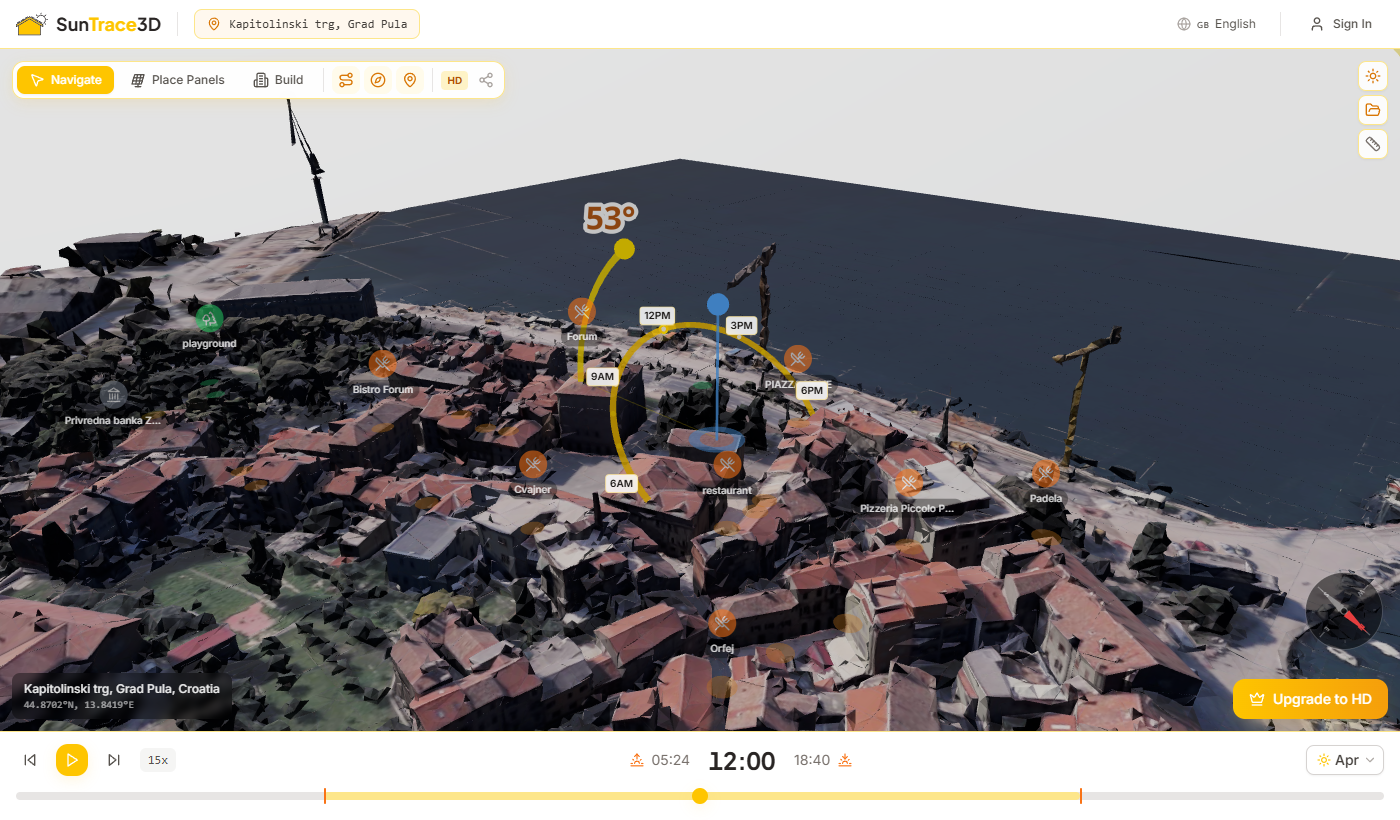
홈 페이지에서 '뷰어 열기'를 클릭하세요. 기본 데모 위치(크로아티아, 풀라)가 포토리얼리스틱 3D 모델과 함께 자동으로 로드됩니다.
위치 검색
헤더의 검색 바를 사용하여 전 세계 모든 주소를 검색하세요. 새로운 위치를 선택하면 3D 모델이 즉시 업데이트됩니다.
그림자 탐색
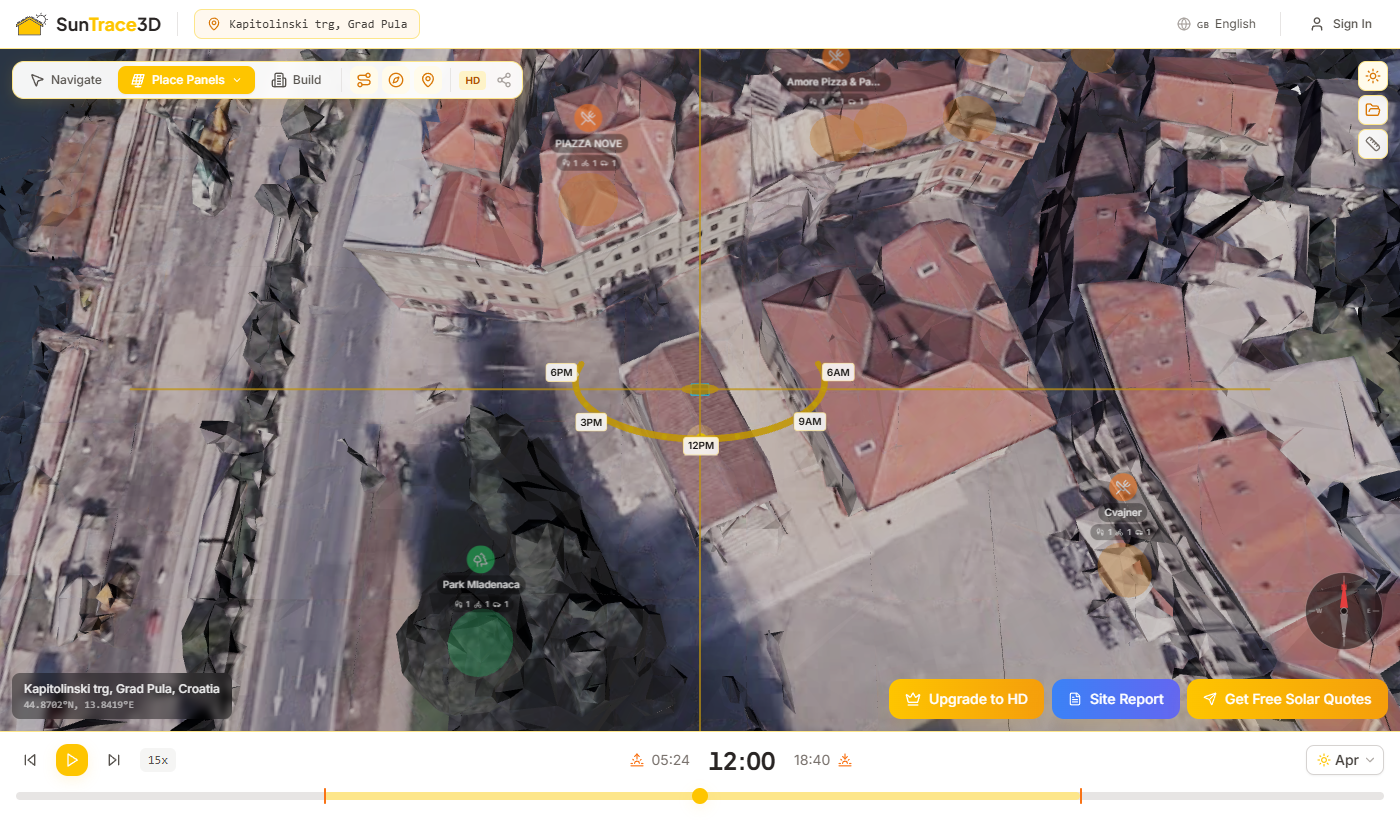
하단의 타임 슬라이더를 사용하여 하루 동안 그림자가 어떻게 변하는지 확인하세요. 날짜 선택기로 원하는 날짜를 선택할 수 있습니다.
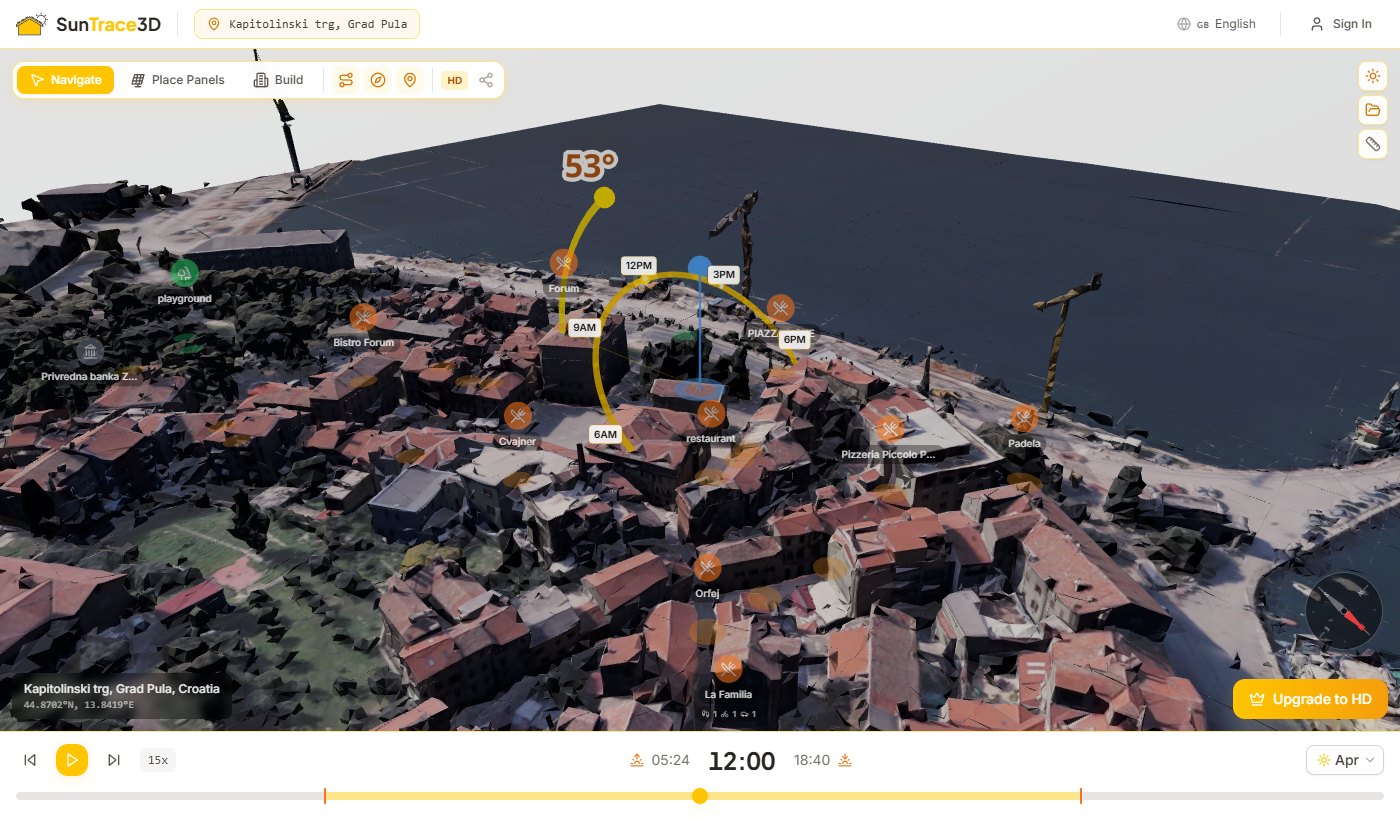
마우스 또는 트랙패드를 사용하여 3D 장면을 탐색하세요. 뷰어는 도시 모델을 모든 각도에서 탐색할 수 있는 궤도, 패닝, 줌 컨트롤을 지원합니다.
데스크톱 컨트롤
- 왼쪽 클릭 + 드래그모델 주위로 카메라 궤도/회전
- 오른쪽 클릭 + 드래그카메라 패닝 (좌우/상하 이동)
- 스크롤 휠확대 및 축소
터치 컨트롤
- 한 손가락 드래그카메라 궤도/회전
- 두 손가락 드래그카메라 패닝
- 핀치 제스처확대 및 축소
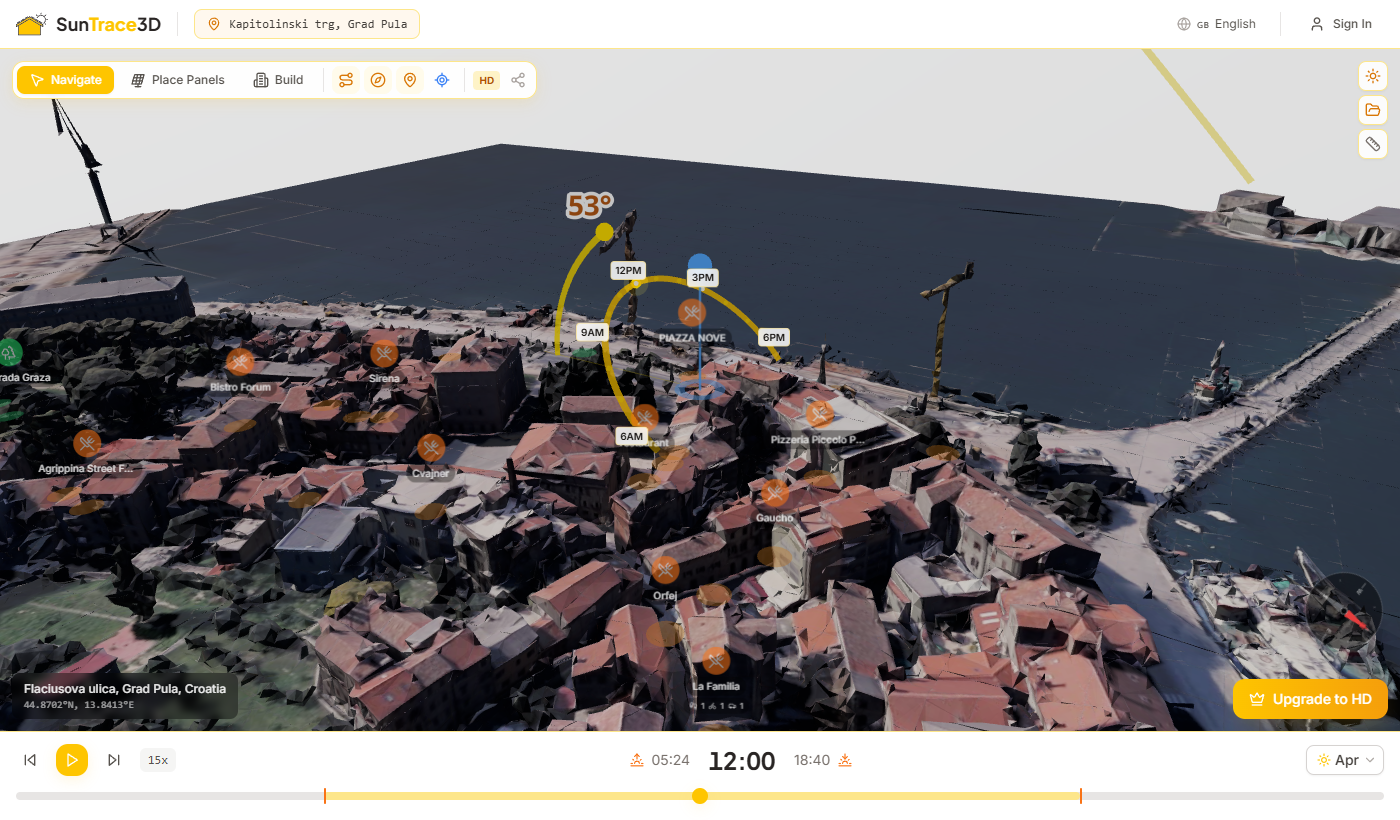
조작 팁
마우스로 회전, 스크롤로 확대/축소, 오른쪽 클릭으로 3D 뷰를 이동합니다.
헤더의 위치 검색 바에서 전 세계 모든 주소, 도시, 랜드마크를 검색할 수 있습니다. 주소를 입력하면 시스템이 즉시 좌표로 변환합니다.
검색 팁
- 1.주소, 도시명 또는 랜드마크를 입력하세요 (예: "콜로세움, 로마" 또는 "221B Baker Street, London")
- 2.드롭다운 제안에서 결과를 선택하세요
- 3.선택한 위치의 3D 모델이 즉시 로드됩니다
- 4.URL이 좌표로 업데이트되어 위치를 공유하거나 북마크할 수 있습니다
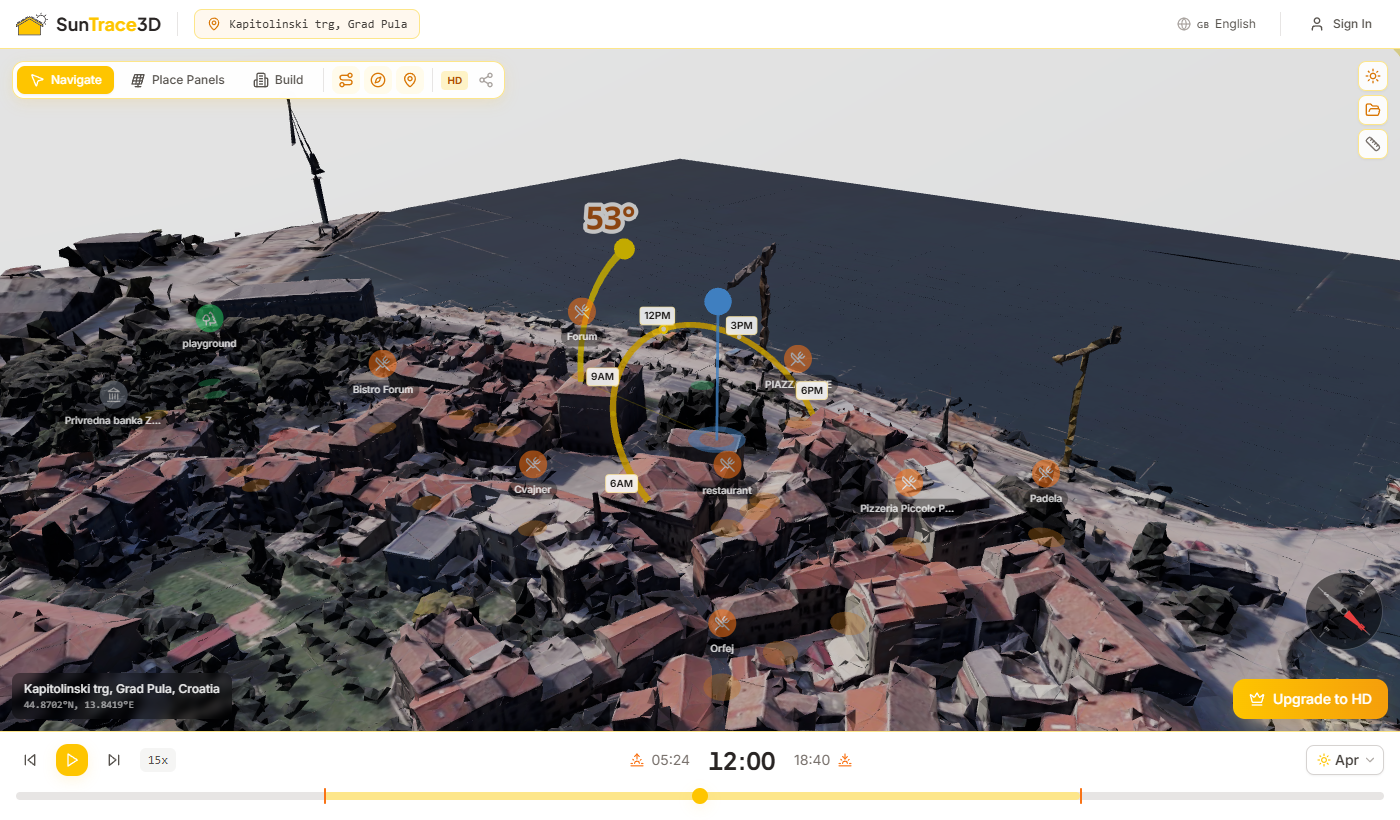
SunTrace3D는 정확한 태양 위치를 계산합니다. 이 라이브러리는 위치의 위도, 경도, 날짜, 시간을 기반으로 태양의 고도와 방위를 계산합니다. 그림자는 물리 기반 렌더링을 사용하여 실시간으로 투사됩니다.
타임 슬라이더
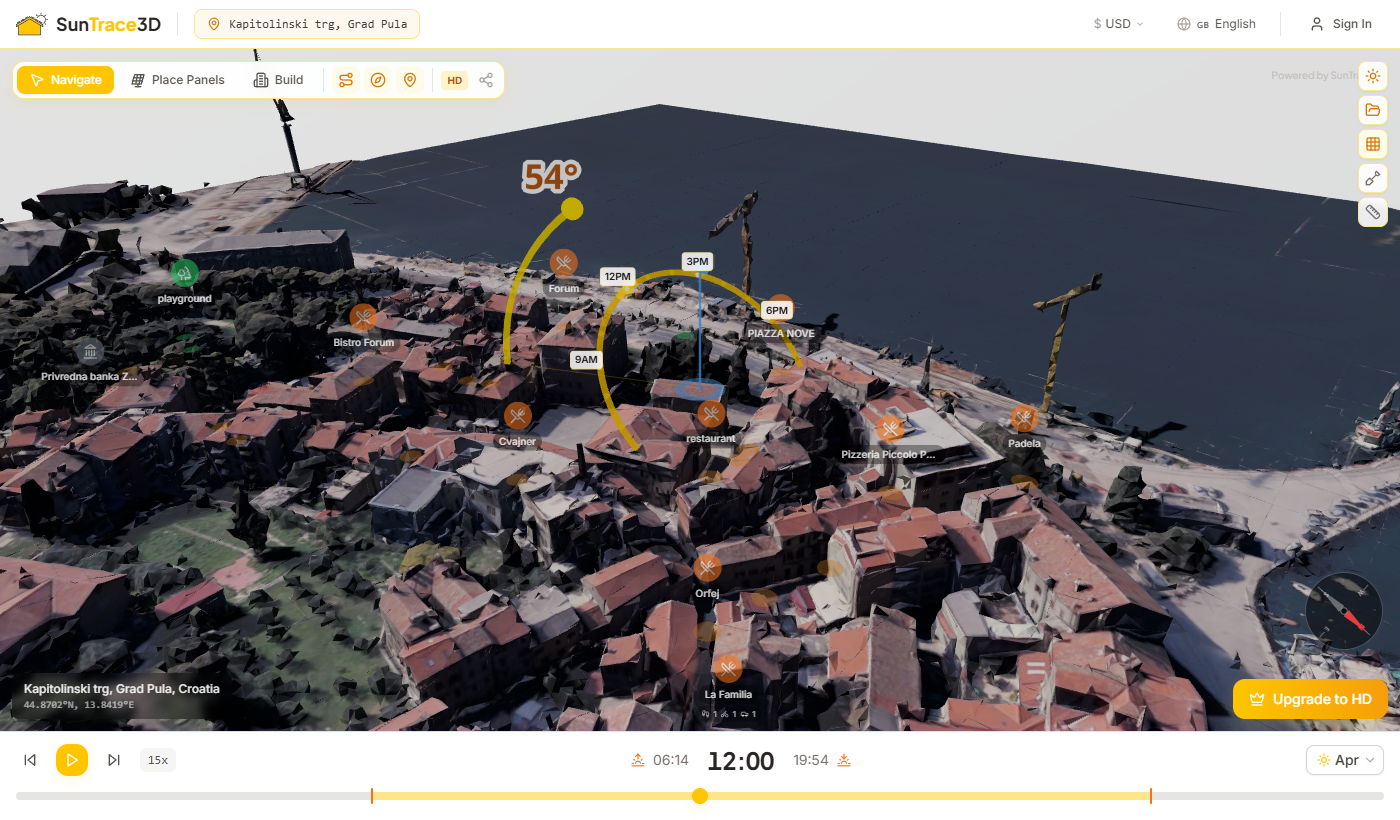
뷰어 하단의 수평 슬라이더를 사용하여 24시간을 스크럽하세요. 태양이 하늘을 가로질러 이동하면서 건물에 그림자가 드리우는 모습을 관찰하세요.
날짜 선택기
헤더에서 날짜를 선택하여 계절에 따른 그림자 변화를 확인하세요. 하지(가장 긴 낮)와 동지(가장 짧은 낮)를 비교해 보세요.
시간 애니메이션
재생 버튼(또는 Space 키)을 눌러 태양이 하늘을 가로질러 움직이는 애니메이션을 시작하세요. 속도(15x–120x)를 조정하고 월을 선택하여 계절별 그림자 패턴을 비교할 수 있습니다. 애니메이션은 하루를 자동으로 반복합니다.
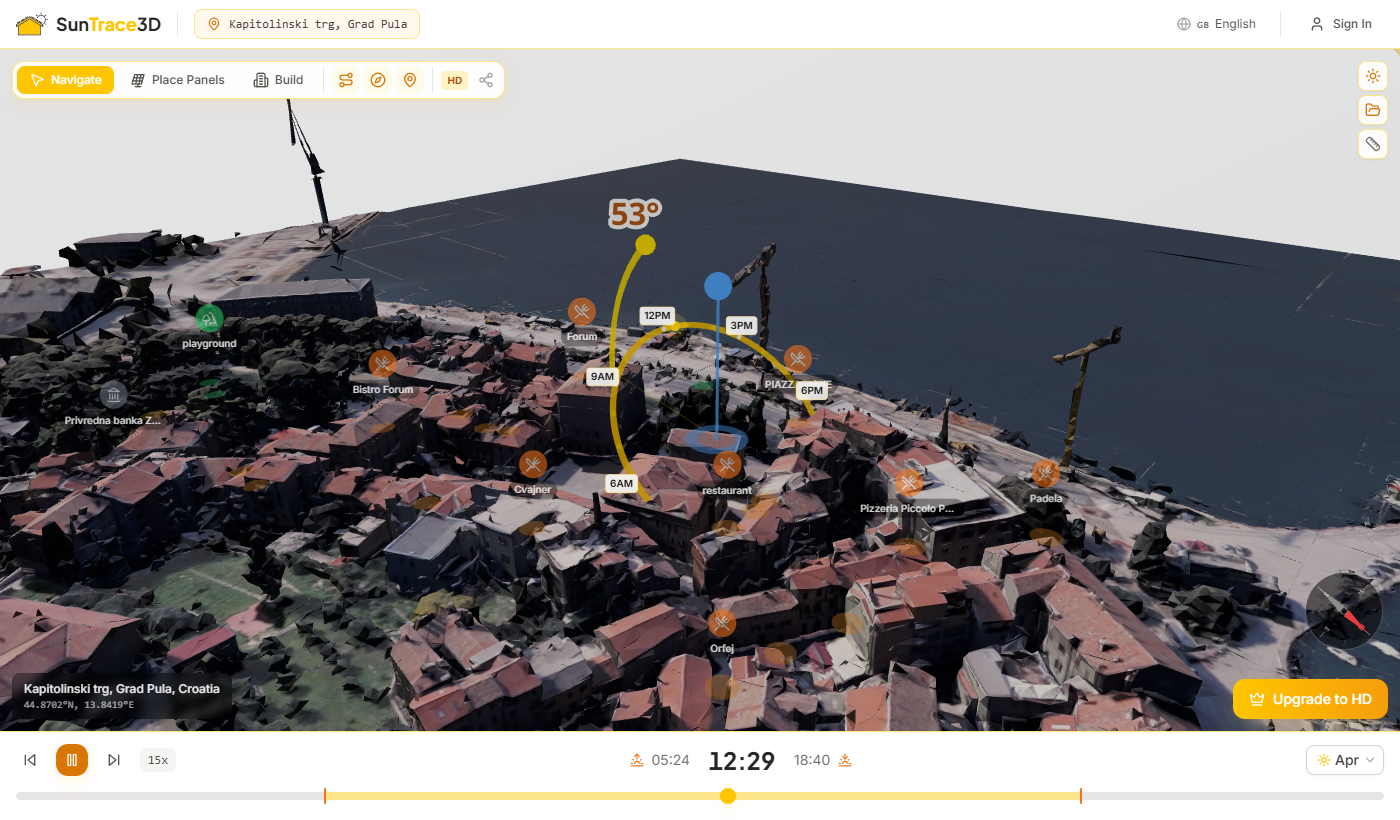
그림자 이해하기
그림자의 길이와 방향은 태양의 고도(수평선 위의 높이)와 방위(나침반 방향)에 따라 결정됩니다. 북반구에서는 태양 남중 시 그림자가 북쪽을 가리킵니다. 그림자는 일출과 일몰 때 가장 길고, 태양 남중 시 가장 짧습니다. 겨울에는 태양이 하늘에서 낮게 유지되기 때문에 그림자가 더 길어집니다.
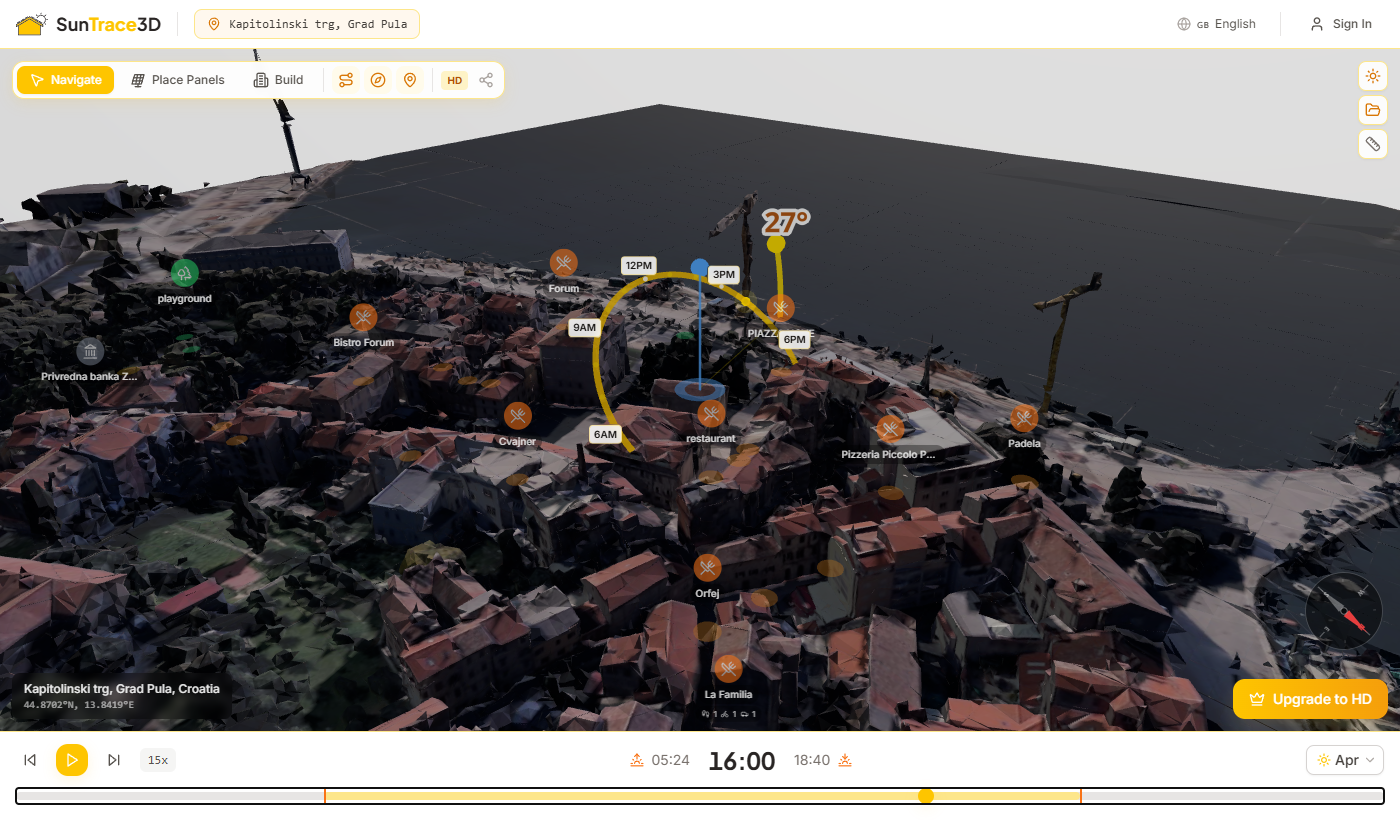
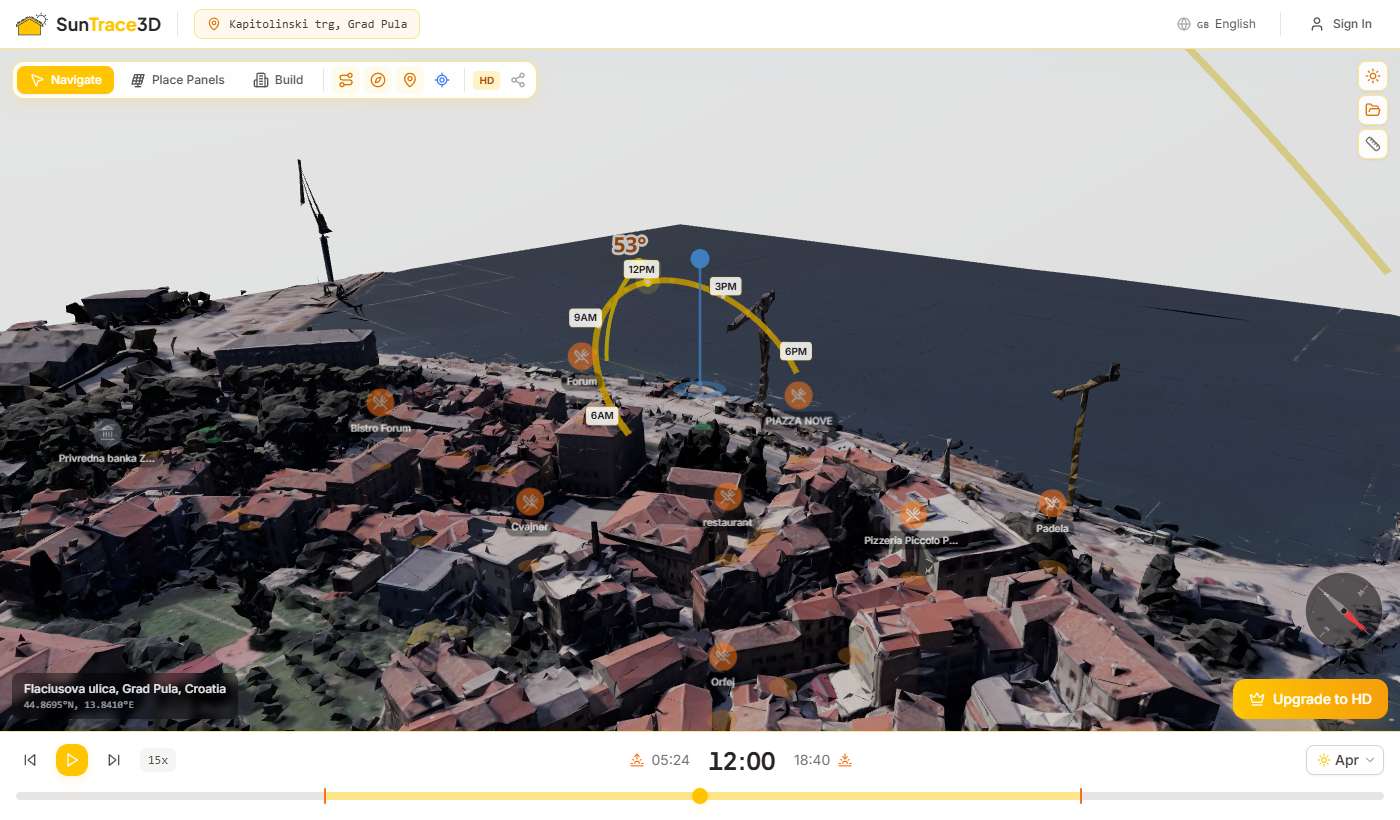
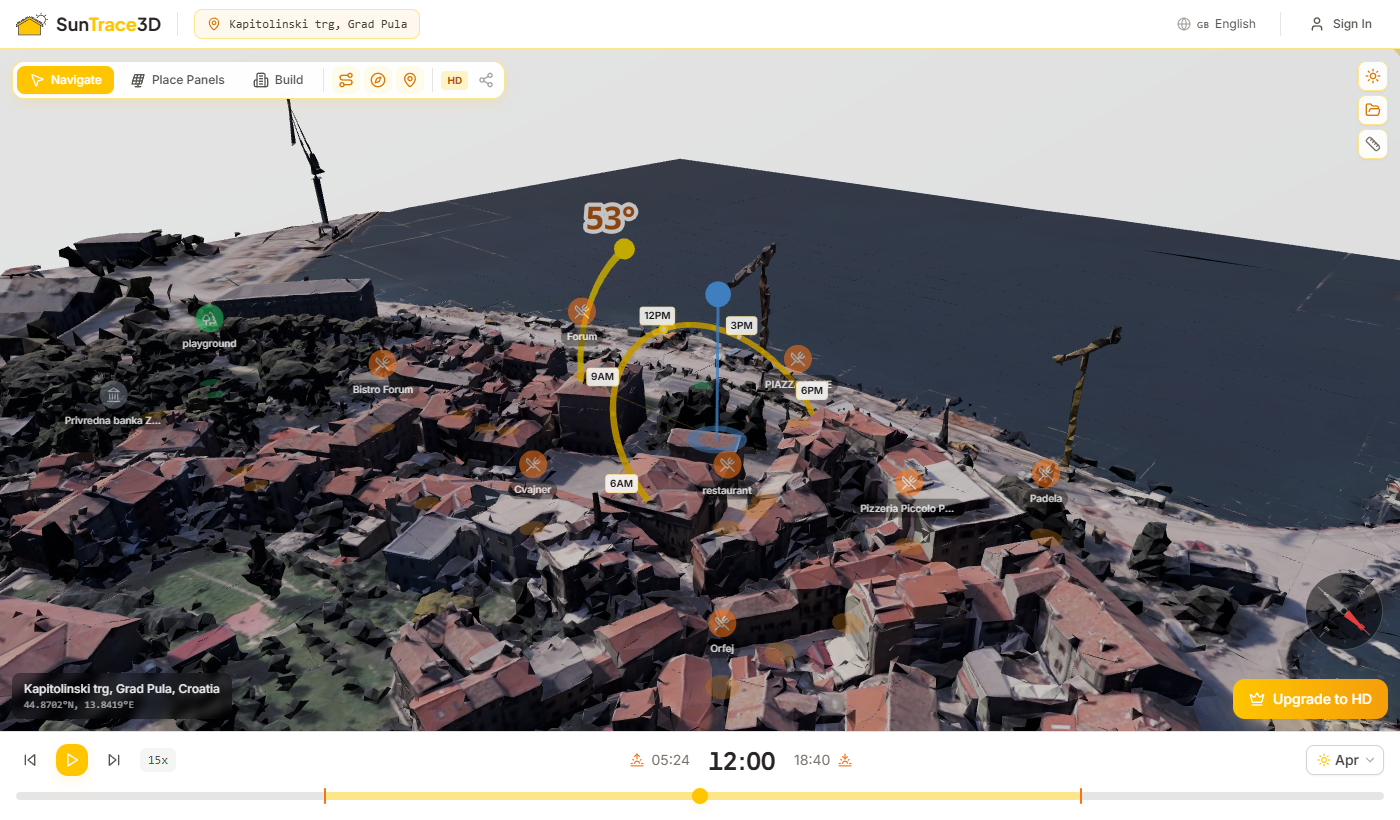
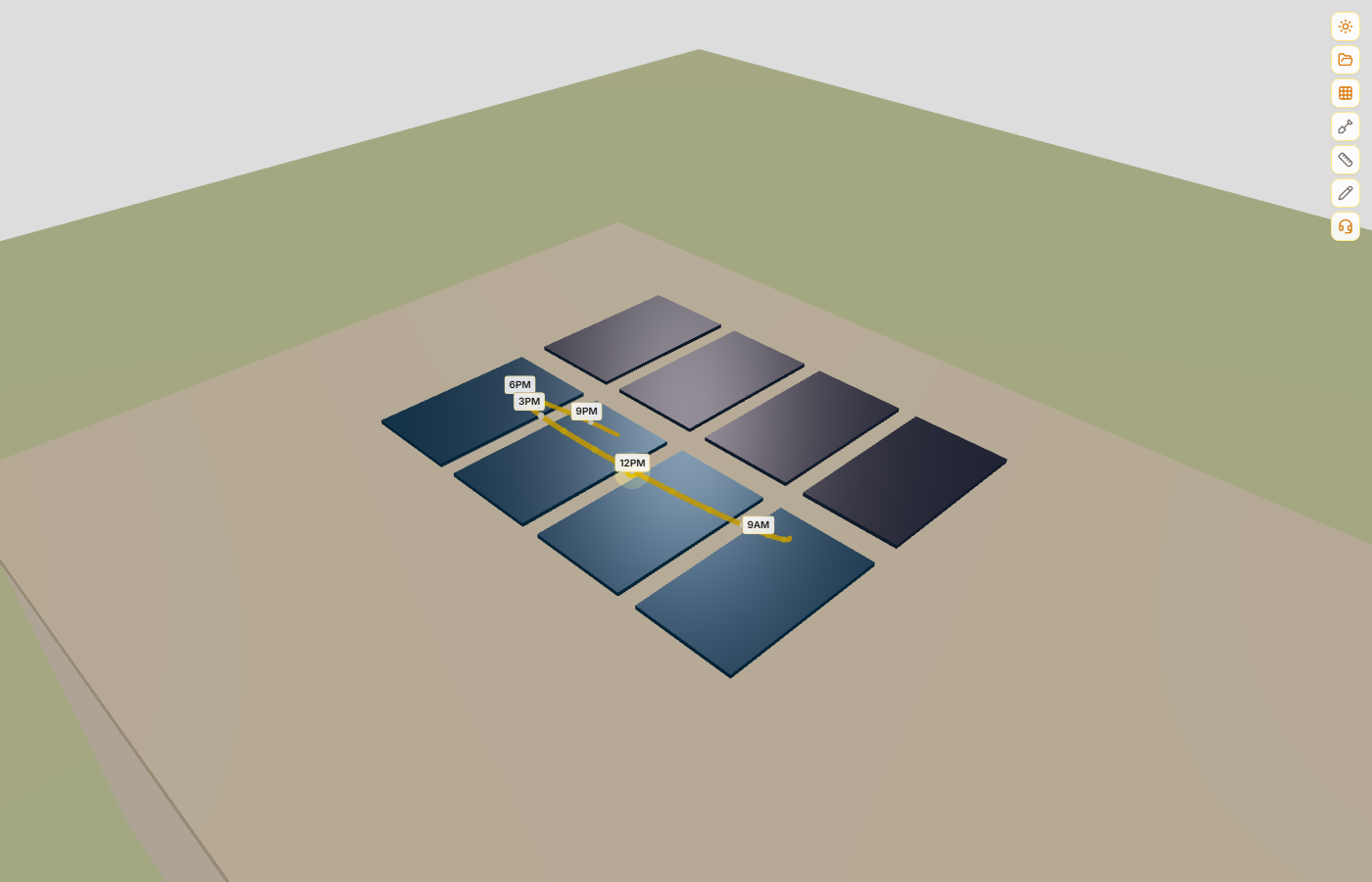
태양 경로 호는 선택한 날짜의 하늘을 가로지르는 태양의 완전한 궤적을 보여줍니다. 노란색/주황색 호가 일출부터 일몰까지 태양의 위치를 추적하며, 현재 태양 위치가 강조 표시됩니다.
태양 경로가 보여주는 것
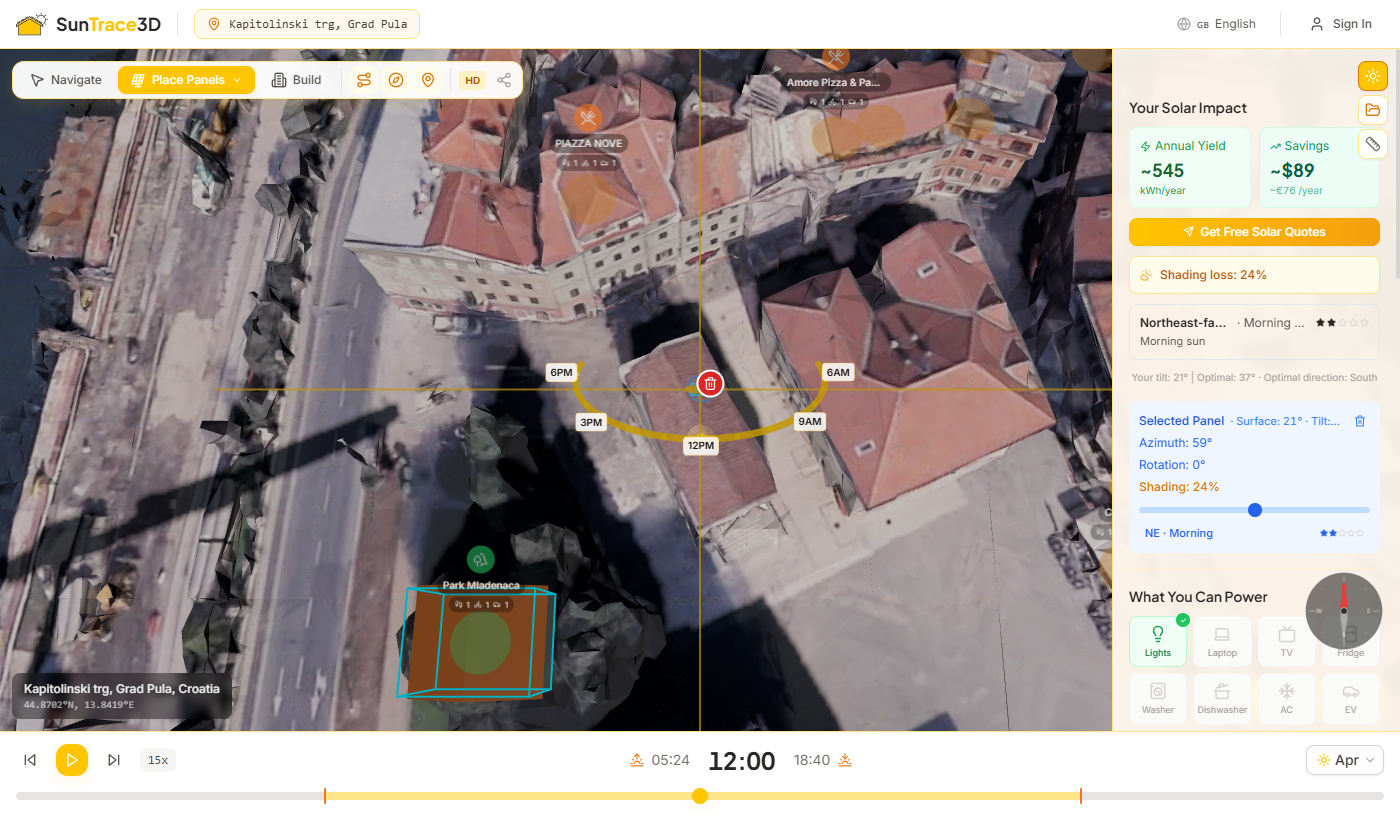
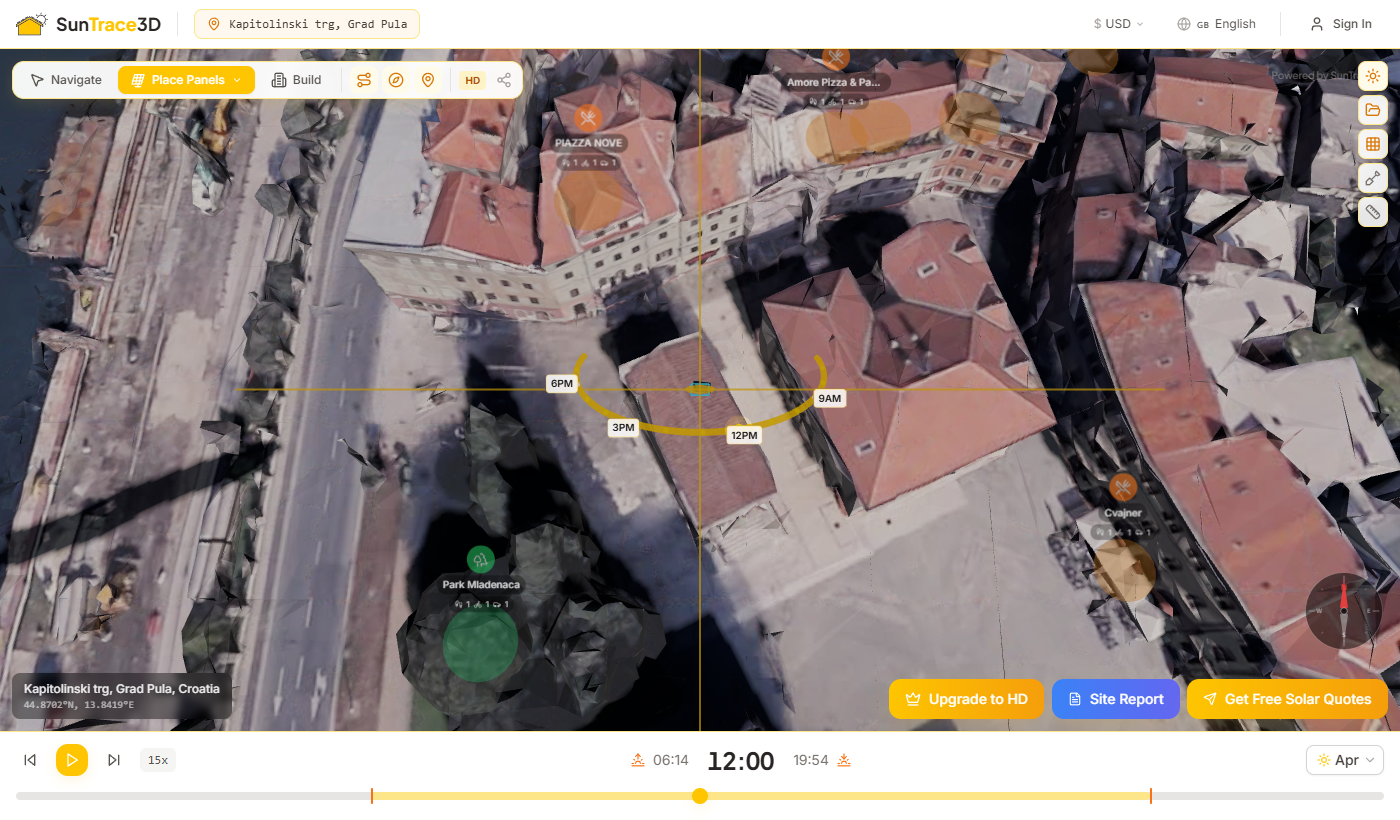
3D 모델 내 모든 옥상에 가상 태양광 패널을 배치할 수 있습니다. SunTrace3D는 패널 경사, 방위, 주변 건물의 차폐를 기반으로 일사량을 계산합니다.
태양광 패널 배치 방법
- 1패널 모드 활성화도구 모음(왼쪽 하단)의 태양광 패널 버튼을 클릭하세요. 패널 배치 모드가 활성화됩니다.
- 2옥상 클릭옥상 표면의 아무 곳이나 클릭하세요. 클릭한 위치에 가상 태양광 패널이 나타납니다.
- 3회전 및 재배치배치된 패널을 클릭하여 선택합니다. 드래그하여 지붕의 새 위치로 이동합니다. 회전 링 또는 [ ] 키를 사용하여 패널을 ±15° 회전합니다.
- 4기울기 각도 조정패널을 선택한 상태에서 사이드바의 기울기 슬라이더를 사용하여 경사각을 조정합니다 (지붕면에서 -45°~+45°). 패널은 지붕 관통을 방지하기 위해 자동으로 올라갑니다.
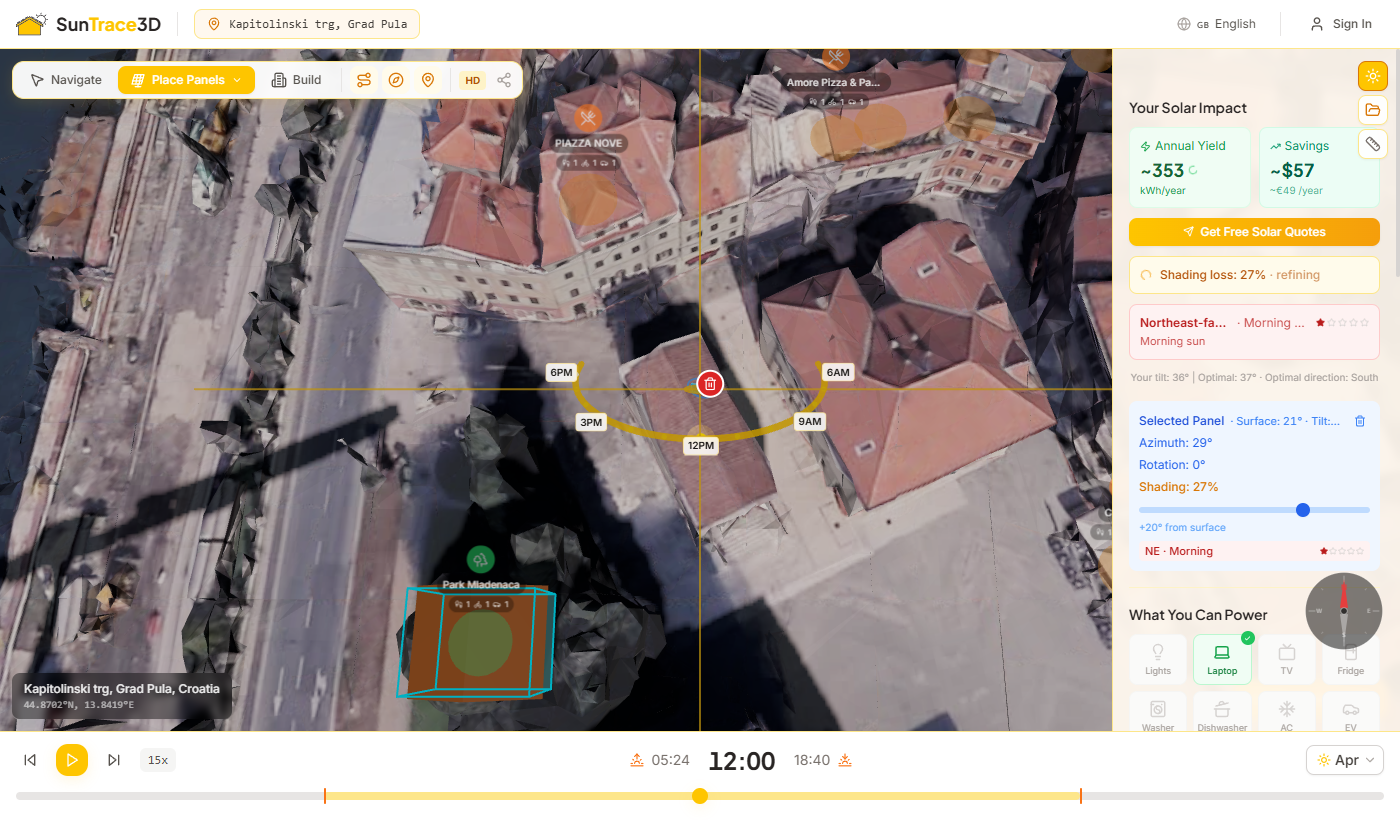
- 5방향 품질 확인사이드바에 패널의 표면 각도, 유효 기울기, 방위각 및 방향 품질에 대한 별점이 표시됩니다 (예: 남향의 경우 'S · 종일 ★★★★★').
- 6에너지 추정치 보기태양광 대시보드는 패널 구성과 위치를 기반으로 연간 에너지 수율을 자동으로 계산합니다. 기울기와 방향을 조정하면 에너지가 실시간으로 업데이트됩니다.
방향 품질 등급
SunTrace3D는 위도에 대한 방위각을 기준으로 각 패널의 방향을 5점 척도로 평가합니다. 남향 패널(북반구)이 가장 높은 등급을 받습니다. 배지에는 최적의 일조 시간도 표시됩니다 — 종일, 오전 또는 오후.
직사각형 배열 배치
대규모 설치의 경우 직사각형 모드를 사용하여 한 번의 드래그로 전체 지붕 영역을 패널 그리드로 채울 수 있습니다.
패널 배열을 배치하는 방법
- 1직사각형 모드 진입패널 배치 모드에서 R 키를 누르거나 도구 모음 드롭다운에서 "직사각형"을 선택합니다.
- 2시드 패널 배치지붕 표면을 클릭하여 단일 패널을 배치합니다. 이 패널이 그리드의 시작점이 됩니다.
- 3드래그하여 그리드 생성선택한 패널 위에 나타나는 "+" 핸들을 드래그합니다. 실시간 미리보기에 그리드 레이아웃이 표시됩니다.
- 4검토 및 확인부동 레이블에 실시간으로 패널 수와 총 최대 전력이 표시됩니다. 마우스를 놓아 배열을 확정합니다.
패널 간격 조정
배열 배치 후 그룹의 패널을 선택합니다. 사이드바에 "패널 간격" 슬라이더가 나타납니다.
지우개 모드
E 키를 눌러 지우개 모드를 토글합니다. 패널을 클릭하여 개별적으로 제거합니다.
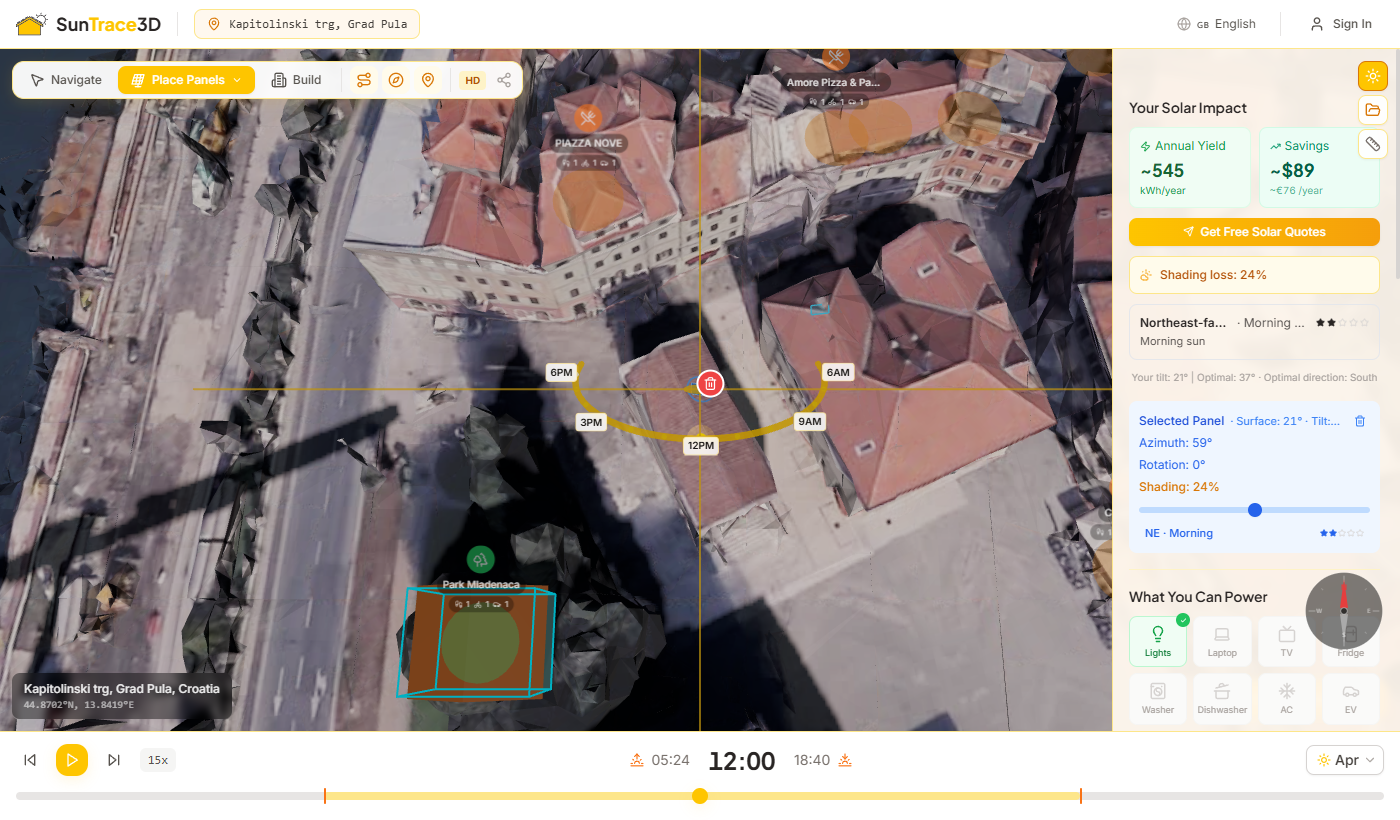
SunTrace3D는 설치하는 모든 태양광 패널에 대해 주변 건물의 음영을 자동으로 분석합니다. 시스템은 연간 약 154개의 태양 위치를 시뮬레이션하여 각 패널이 인근 구조물에 의해 얼마나 차단되는지 계산합니다.
그림자 분석 작동 방식
- 1자동 감지패널을 배치하거나 이동하면 그림자 분석이 자동으로 시작됩니다. 계산이 진행되는 동안 회전 표시기가 나타납니다.
- 2연간 태양 샘플링시스템은 연간 15일 간격으로 태양 위치를 시뮬레이션하며, 일조 시간 동안 2시간마다 샘플링합니다 — 총 약 154개 위치입니다.
- 3결과 확인각 태양 위치에 대해 패널에서 태양 방향으로 광선이 발사됩니다. 건물이나 기타 구조물이 광선을 차단하면 해당 시간대는 음영으로 계산됩니다.
- 4가중 계산태양이 높은 위치에 있을수록 더 가파른 각도에서 더 많은 에너지를 전달하므로 더 큰 가중치가 부여됩니다. 따라서 한낮의 음영이 새벽이나 황혼의 음영보다 결과에 더 큰 영향을 미칩니다.
음영이 에너지 수확량에 미치는 영향
음영 손실 비율은 에너지 수확량에 직접 승수로 적용됩니다: 25% 음영 손실이 있는 패널은 동일한 조건의 비음영 패널보다 25% 적은 에너지를 생산합니다. 월별 추정치에도 이것이 반영되며, 겨울철에는 태양이 낮아 건물에 의해 더 쉽게 차단되어 더 높은 손실을 보일 수 있습니다.
음영 지표
SunTrace3D는 유럽위원회가 관리하는 PVGIS(태양광발전 지리정보 시스템) 데이터베이스를 사용하여 연간 에너지 수확량을 추정합니다. PVGIS는 전 세계 위치의 위성 기반 태양 일사량 데이터를 제공합니다.
계산되는 항목
- 연간 에너지 수확량 (kWh)
- 피크 출력 (kW)
- 비에너지 수확량 (kWh/kWp)
- 월간 에너지 생산량 분석
- 차폐 손실 계수
- 시스템 손실 (인버터, 배선)
입력 매개변수
- 패널 경사각 (0° – 90°)
- 패널 방위 (나침반 방향)
- 패널 총 면적 (m²)
- 패널 효율 (보통 18-22%)
- 위치 좌표 (자동)
- 지역 태양 일사량 데이터 (PVGIS)
PVGIS 데이터 정보
PVGIS는 위성 영상과 기상 데이터를 사용하여 수년간 평균화된 태양 일사량 값을 제공합니다. 데이터는 일반적인 기상 패턴, 구름량, 대기 조건을 고려합니다. 인버터 효율, 배선 손실, 온도 효과를 고려하여 기본적으로 14%의 시스템 손실이 적용됩니다.
태양광 마법사는 한 번의 클릭으로 지붕 표면을 자동 감지하고 최적화된 태양광 패널 레이아웃을 배치합니다. 연중 그림자를 분석하고, 장애물 영역을 피하며, 최대 에너지 생산을 위해 패널을 배치합니다 — 또는 특정 목표에 맞춰 배치합니다.
사용 방법
- 1마법사 열기배치 모드로 전환한 후 배치 드롭다운에서 '태양광 마법사'를 클릭하거나 W 키를 누르세요. 마법사는 유료 플랜(개인 이상)이 필요합니다.
- 2목표 선택네 가지 최적화 전략 중 선택하세요: '에너지 극대화'는 지붕을 채우고, '전기 요금 충당'은 월간 사용량에 맞추며, '최고 투자 수익률'은 회수 기간을 최적화하고, '친환경 실천'은 환경 영향을 극대화합니다.
- 3지붕 표면 클릭지붕의 아무 곳이나 클릭하세요. 마법사가 자동으로 표면 경계를 감지하고 영역을 스캔합니다 — 감지가 진행됨에 따라 금색 셀이 나타납니다.
- 4배치 과정 관찰패널이 시네마틱 애니메이션으로 하나씩 배치됩니다. 마법사는 그림자가 가장 적은 위치를 선택하고 깔끔하고 전문적인 레이아웃으로 그룹화합니다.
- 5검토 및 유지추정 연간 발전량, CO₂ 상쇄, 요금 충당률을 검토하세요. '레이아웃 유지'를 클릭하여 수락하거나 '처음부터 다시'를 클릭하여 다른 지붕이나 목표를 시도하세요. 배치 후 그림자 분석기가 자동으로 추정치를 정밀화합니다.
- 6장비 선택패널 배치 후 마법사가 장비 선택을 안내합니다. 인버터는 어레이의 DC 용량에 맞춰 자동으로 사이즈가 정해집니다. 대규모 시스템의 경우 균형 잡힌 스트링 분배로 복수 인버터가 권장됩니다. 선택적으로 배터리를 추가할 수 있으며, 용량은 에너지 프로필과 구독 플랜에 따라 추천됩니다.
- 7최종 시스템 요약결과 화면에서 전체 시스템을 한눈에 확인할 수 있습니다: 패널 수, 연간 에너지 생산량, 선택한 인버터, 배터리 용량, CO₂ 절감량, 예상 전기요금 커버 비율. ‘레이아웃 유지’를 클릭하여 설계를 확정하거나 ‘다시 시작’을 클릭하여 재시도할 수 있습니다.
최적화 목표
에너지 극대화
감지된 표면에 가능한 많은 패널을 배치하여 연간 에너지 생산량을 극대화합니다.
전기 요금 충당
월간 전력 사용량을 kWh로 입력하면 마법사가 이를 상쇄할 만큼의 패널을 배치합니다.
최고 투자 수익률
그림자가 가장 적은 위치에 집중하여 가장 빠른 투자 회수를 실현합니다.
친환경 실천
최대 CO₂ 상쇄와 환경 영향을 달성하기 위해 패널 수를 극대화합니다.
자동 장비 사이즈 선정
마법사는 패널 어레이의 총 DC 출력을 기반으로 CEC 인증 카탈로그에서 인버터를 자동 선택합니다. 단일 인버터 용량을 초과하는 시스템의 경우 균일한 스트링 분배로 복수 대를 권장합니다. 배터리 추천은 플랜에 따라 달라짐니다 — 상위 플랜에서 더 큰 저장 옵션이 해제됩니다.
마법사가 패널을 배치한 후에도 개별 패널을 수동으로 조정할 수 있습니다 — 드래그하여 이동하거나, [ 및 ] 키로 회전하거나, 지우개 도구로 삭제하세요.
지상 설치 어레이를 사용하면 지붕 대신 개방된 지면에 태양광 설비를 설계할 수 있습니다. 지면에 경계 다각형을 그리고, 경사각, 방위각, 행 간격을 구성한 다음, 확정 전에 패널 레이아웃을 즉시 미리보기할 수 있습니다.
사용 방법
- 1지상 설치 모드 선택도구 모음에서 지상 설치 도구(G)를 클릭하여 그리기 모드로 전환합니다. 사이드바에 지상 설치 구성 패널이 열립니다.
- 2경계 그리기지면을 클릭하여 어레이 영역을 정의하는 다각형 꼭짓점을 배치합니다. 첫 번째 점 근처를 클릭하여 모양을 닫습니다 — 3미터 이내에 노란색 표시기가 나타납니다.
- 3어레이 매개변수 구성사이드바 슬라이더를 사용하여 경사각, 방위각, GCR(지면 피복률), 패널 방향(가로/세로), 행 내 간격을 조정합니다. 행 간격이 실시간으로 업데이트됩니다.
- 4배치 확인경계 내의 유효(시안) 및 무효(빨간색) 패널 위치를 보여주는 미리보기 레이아웃을 확인합니다. 확인을 클릭하여 어레이를 배치합니다.
- 5어레이 관리사이드바에서 패널 수, 피크 전력, 경사각, 방위각, GCR, 행 간격을 포함한 어레이 세부 정보를 확인합니다. 다시 그리기 버튼을 사용하여 설정을 유지한 채 어레이 모양을 변경하거나 완전히 삭제합니다.
지상 설치 어레이는 Pro 플랜 이상이 필요합니다. Pro는 최대 2개 어레이, 총 20개 패널을 허용합니다. Business 및 Enterprise 플랜에는 무제한 지상 설치 어레이가 포함됩니다.
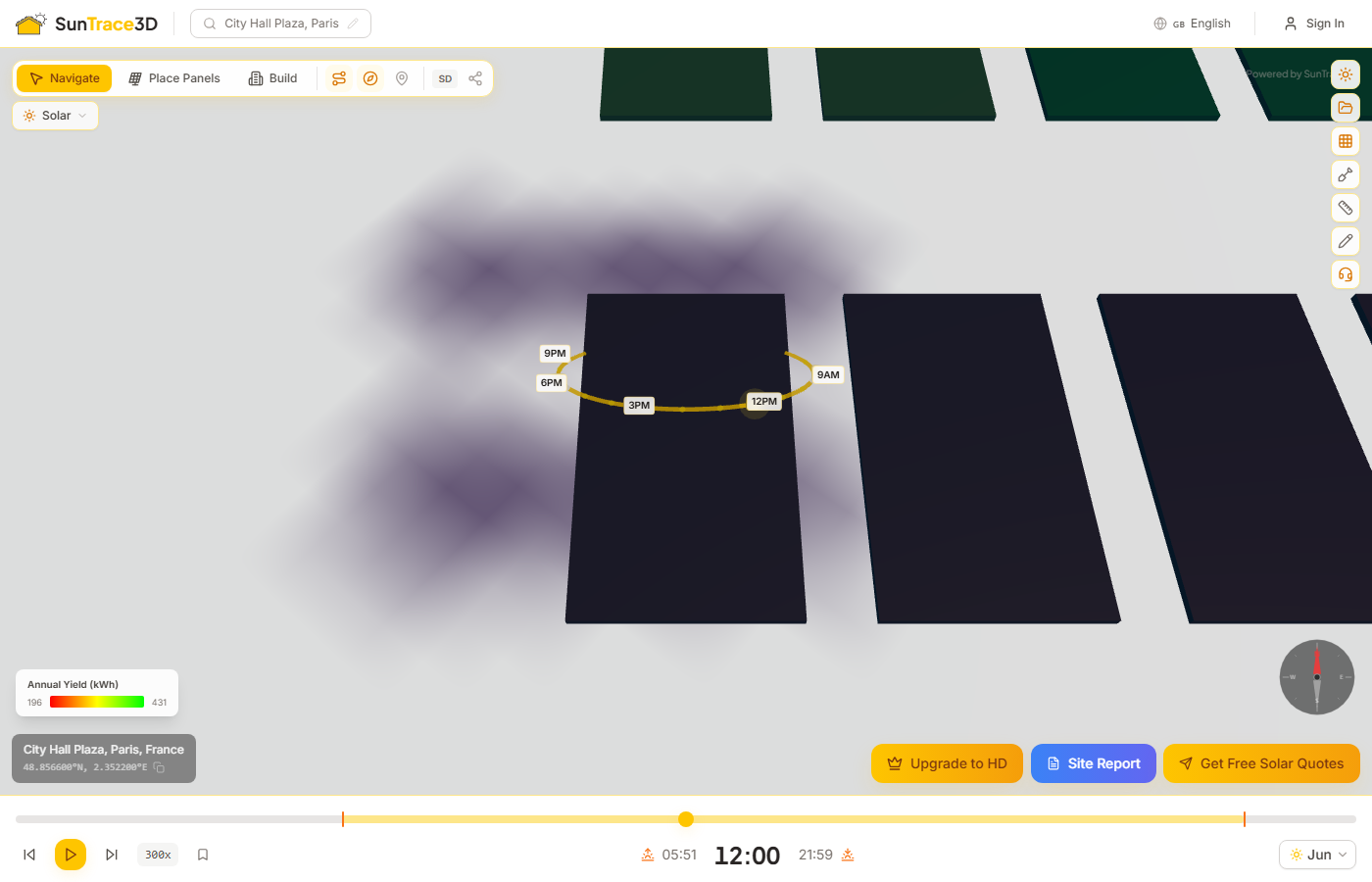
색상 코딩된 히트맵으로 전체 패널 어레이의 에너지 성능을 시각화합니다. 각 패널은 빨간색(낮은 연간 발전량)에서 노란색(중간)을 거쳐 녹색(높은 발전량)으로 표시됩니다.
패널 히트맵 사용 방법
- 1태양광 패널 배치3D 모델에 하나 이상의 태양광 패널을 배치하고 에너지 계산이 완료될 때까지 기다립니다.
- 2히트맵 활성화태양광 사이드바에서 '패널 히트맵' 버튼을 클릭합니다. 패널을 배치하고 에너지를 계산한 후 스마트 제안 아래에 나타납니다.
- 3그라디언트 범례 읽기뷰어 왼쪽 하단에 최소 및 최대 연간 kWh 값을 보여주는 색상 범례가 나타납니다.
- 4끄기히트맵 버튼을 다시 클릭하여 패널의 기본 색상 구성으로 돌아갑니다.
그림자 인식 분석
히트맵은 실제 음영 조건을 반영합니다. 건물, 나무 또는 가져온 3D 모델에 의해 차단된 패널은 낮은 발전량과 따뜻한 색상으로 표시됩니다.
색상 그라디언트
빨간색은 어레이에서 가장 낮은 연간 발전량을 나타냅니다. 노란색은 중간 성능. 녹색은 최고 성능 패널을 표시합니다. 그라디언트는 자동으로 조정됩니다.
다양한 방향이나 음영 조건의 패널을 비교하기 위해 히트맵을 사용하세요.
SunTrace3D는 3D 모델에 두 가지 품질 수준을 제공합니다. 뷰어 도구 모음의 품질 배지가 현재 모드를 표시합니다.
표준 디테일
무료 요금제에서 선택된 데모 위치에 사용할 수 있습니다. Pro 및 Business 구독자는 모든 주소에서 SD 및 HD 모델을 생성할 수 있습니다. 적당한 기하학적 및 텍스처 디테일로 즉시 로드됩니다. 빠른 그림자 연구 및 태양광 분석에 적합합니다.
데모 위치 — 계정 없이 체험 가능
고화질
Pro 티어에서 사용 가능. 최대 텍스처 및 기하학적 디테일 의 포토리얼리스틱 모델. 개별 건물 특징, 식생, 거리 수준의 디테일이 명확하게 표시됩니다.
Pro 구독 — €9/월
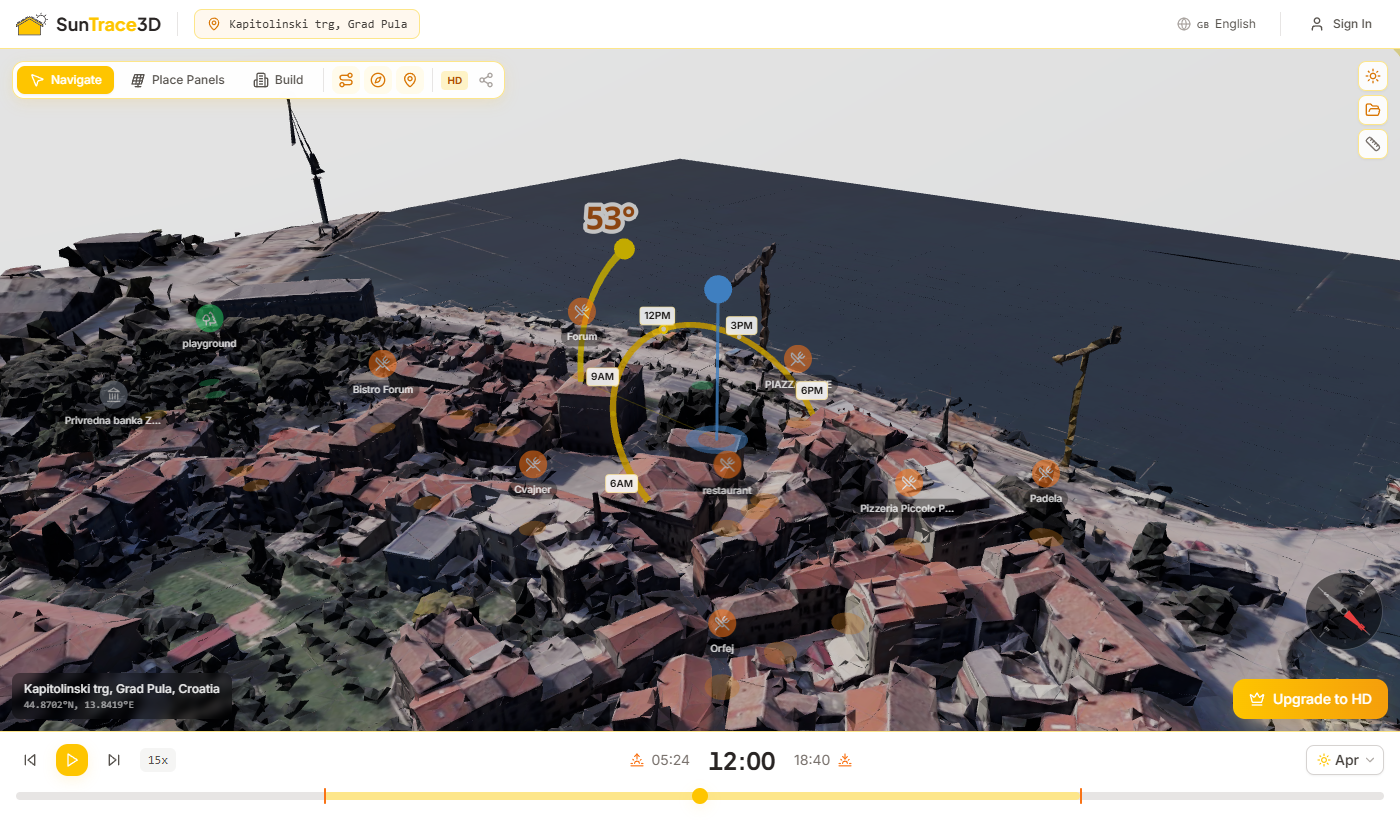
뷰어의 나침반 오버레이는 현재 카메라 각도에 대한 진북 방향을 표시합니다. 그림자 방향과 최적의 태양광 패널 방향을 이해하는 데 필수적입니다.
나침반 읽기
- 3D 모델을 궤도 이동하면 나침반이 회전하며 항상 진북을 가리킵니다
- 북반구에서는 남향 패널이 가장 많은 일조량을 받습니다
- 태양광 패널 배치 시 나침반을 사용하여 패널 방위를 확인하세요
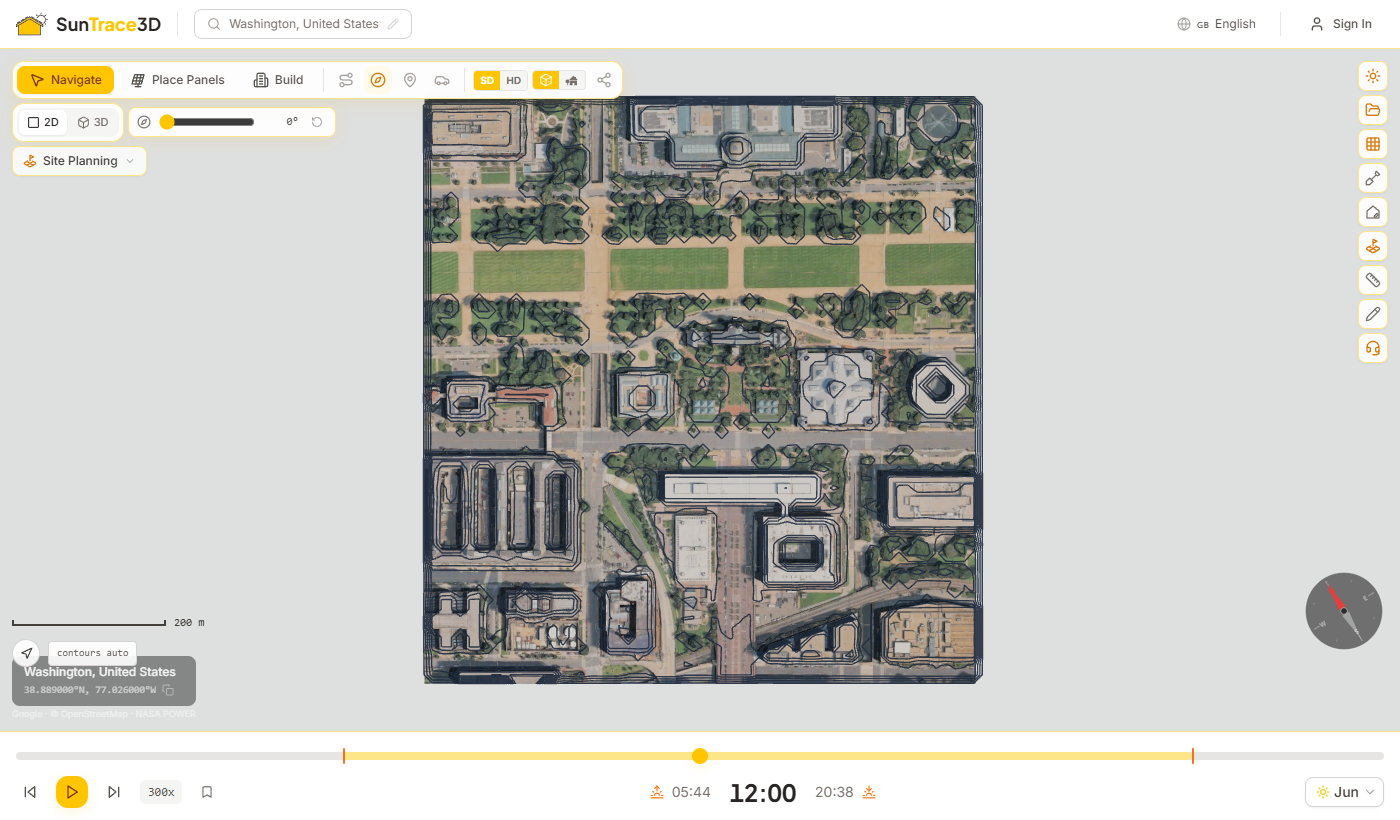
플랜 모드는 뷰어를 실제 평면 도면으로 전환합니다. 정사영 카메라를 사용하므로 원근감이 없어 건물 측면이 보이지 않고, 화면 어디에서나 거리가 같은 축척으로 읽힙니다. 배치도를 눈으로 보기만 하는 것이 아니라 실제로 측정할 수 있습니다.
플랜 모드 사용하기
- 12D로 전환왼쪽 상단의 보기 전환에서 '2D'를 클릭하거나 2 키를 누릅니다. 3 키를 누르거나 '3D'를 클릭하면 돌아가며, 3D 시점은 떠났던 위치 그대로 복원됩니다.
- 2도면 읽기모서리의 축척 막대는 확대/축소에 따라 크기가 바뀝니다. 드래그로 이동하고 마우스 휠로 확대/축소하며, 뷰는 항상 평면으로 고정됩니다.
- 3프로젝트 북쪽으로 회전프로젝트 북쪽 슬라이더를 드래그하여 도면을 부지에 맞춥니다. 회전하는 것은 화면뿐이며, 좌표, 측정값, 내보내기는 전혀 변경되지 않습니다.
- 4등고선 표시/숨기기등고선은 불러온 지형에서 자동 간격으로 생성됩니다. 등고선 버튼으로 표시를 켜거나 끌 수 있습니다.
패널을 피해 화면 맞춤
사이드 패널이 열려 있으면 평면도가 실제로 보이는 화면 영역에 맞춰지므로 패널 뒤에 가려지는 부분이 없습니다.
실제 모델에서 생성한 등고선
등고선은 별도의 표고 데이터가 아니라 불러온 3D 모델에서 샘플링됩니다. 따라서 설계가 놓이는 지반과 동일한 지형을 따릅니다.
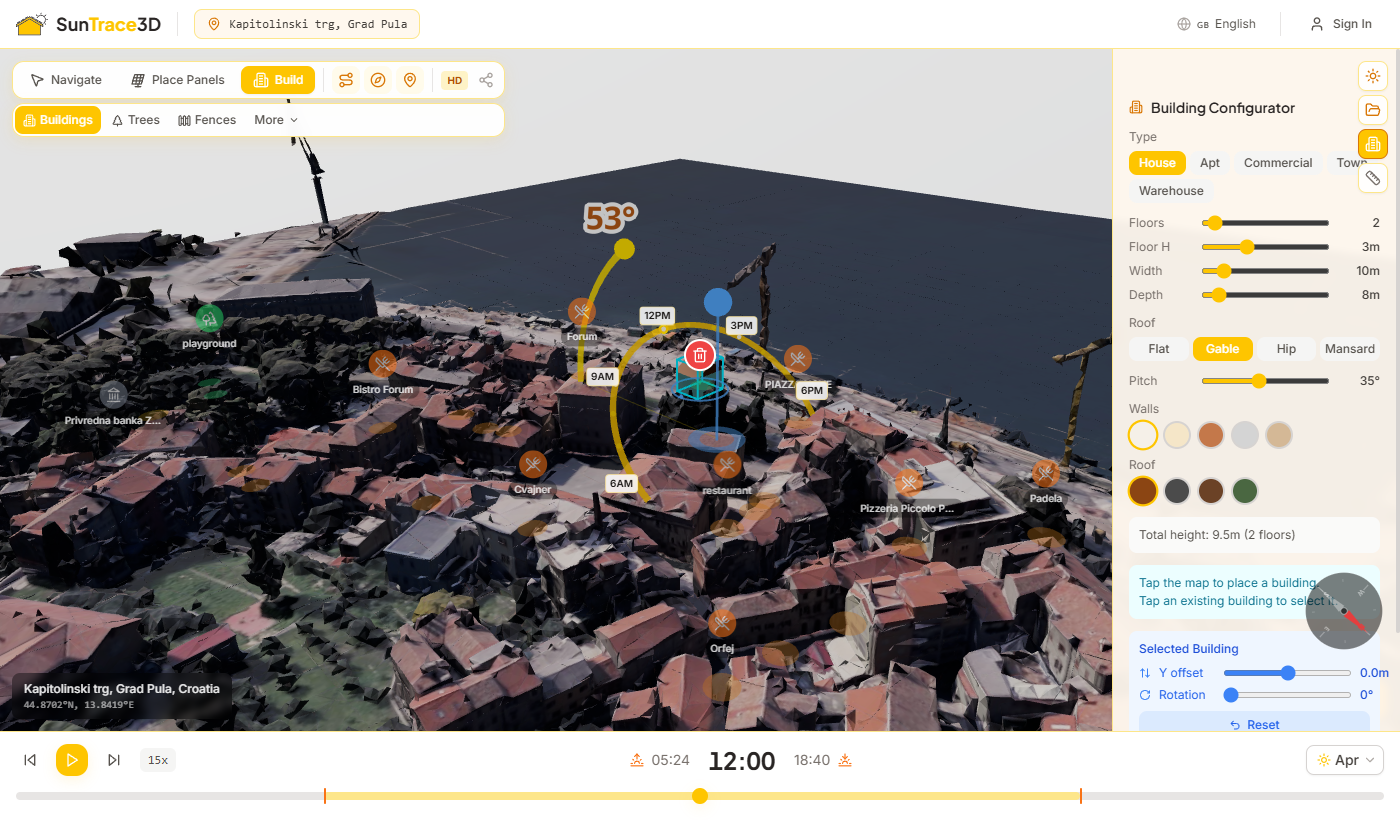
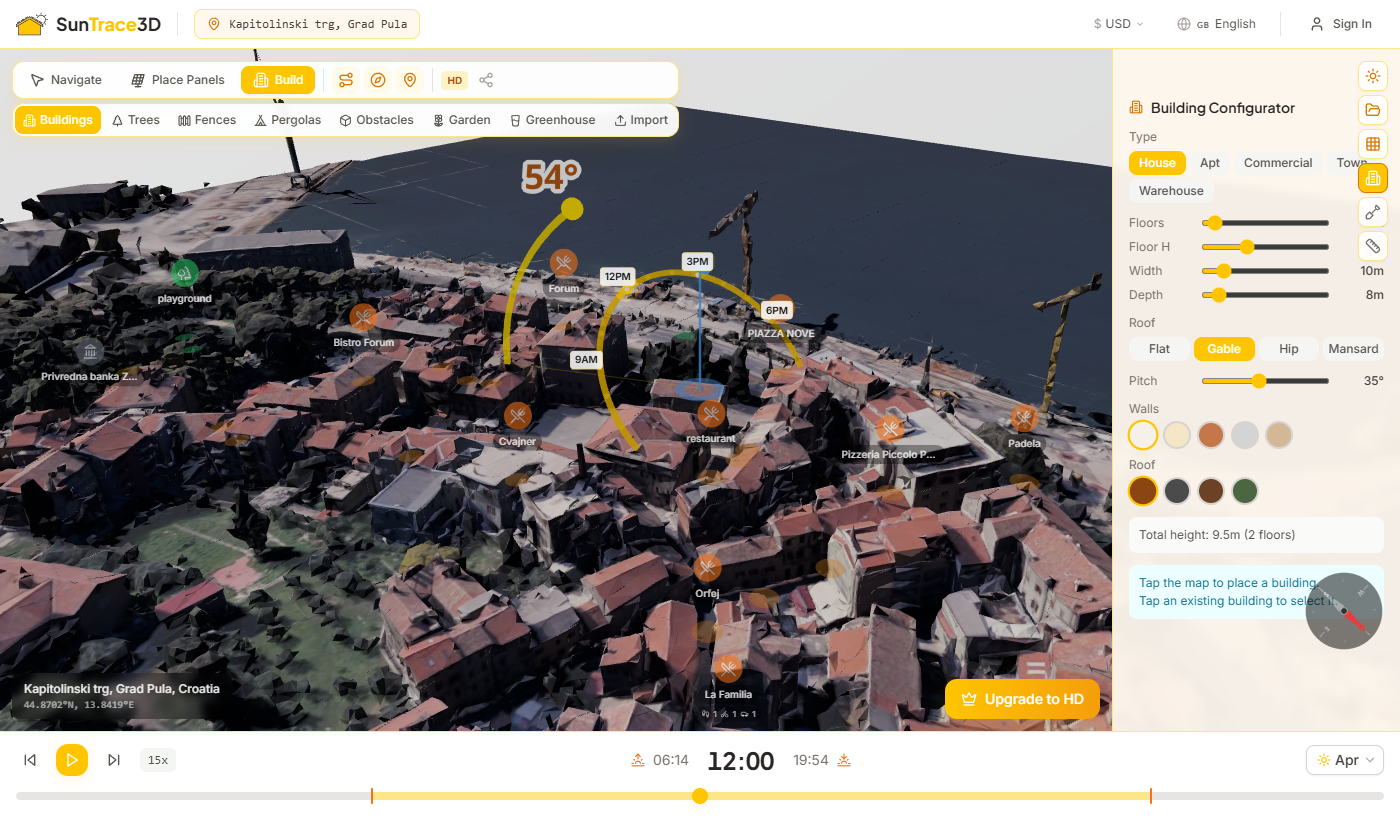
건축 모드에서는 3D 장면에 프로시저럴 건물을 배치할 수 있습니다. 이 건물은 실제 모델과 마찬가지로 그림자를 투사하고 받으므로, 제안된 개발이 주변 건물의 일조에 어떤 영향을 미칠지 쉽게 연구할 수 있습니다.
건물 배치 방법
- 1건축 모드 활성화도구 모음의 건축 버튼을 클릭하거나 B 키를 누르세요. 건물 설정기가 포함된 사이드바가 자동으로 열립니다.
- 2건물 유형 선택주택, 아파트, 상업용, 타운하우스, 창고 5가지 유형 중 선택하세요. 각 유형에는 합리적인 기본 치수와 지붕 스타일이 로드됩니다.
- 3치수와 스타일 조정층수(1–20), 층고(2.5–4m), 너비(4–50m), 깊이(4–50m)를 세밀하게 조정하세요. 지붕 유형을 선택하고 스와치 팔레트에서 벽과 지붕 색상을 선택하세요.
- 4바닥을 클릭하여 배치3D 장면의 바닥 아무 곳이나 클릭하세요. 현재 설정기 설정을 사용한 건물이 클릭한 위치에 나타납니다.
- 5선택 및 조정배치된 건물을 클릭하여 선택하세요. 선택하면 사이드바 컨트롤을 사용하여 회전, 수직 오프셋 조정, 새 설정 적용 또는 삭제할 수 있습니다.
건물 유형
House
2층, 10 × 8 m, 박공지붕 35°. 소형 주거 건물.
Apartment
5층, 20 × 12 m, 평지붕. 다층 주거 블록.
Commercial
3층, 25 × 15 m, 평지붕. 사무실 또는 상업 건물.
Townhouse
3층, 6 × 12 m, 박공지붕 40°. 좁고 긴 형태.
Warehouse
1층, 30 × 20 m, 평지붕. 넓고 낮은 산업용 건물.
지붕 유형
건물을 활용한 그림자 분석
배치된 건물은 그림자 시뮬레이션에 완전히 참여합니다. 타임 슬라이더를 스크럽하여 제안된 건물이 하루 동안 그리고 계절에 걸쳐 인근 옥상, 정원, 태양광 패널에 어떻게 그림자를 드리우는지 확인하세요.
Build mode에는 3D 장면에 나무, 울타리, 퍼골라, 장애물(굴뚝, 기둥, 실린더)을 추가하기 위한 장면 오브젝트 패널이 포함되어 있습니다. 이러한 오브젝트는 그림자를 드리우고 받아, 조경과 지붕 요소가 태양광 패널 성능에 어떤 영향을 미치는지 연구할 수 있습니다.
장면 오브젝트 배치 방법
- 1Build mode 활성화도구 모음에서 Build 버튼을 클릭하거나 B를 누르세요. 사이드바 상단에 카테고리 탭이 표시됩니다: 건물, 나무, 울타리, 퍼골라, 장애물.
- 2카테고리와 스타일 선택카테고리 탭을 클릭한 다음 모양이나 스타일을 선택하세요. 나무는 둥근형, 타원형, 침엽수형, 야자수형, 원주형을 제공합니다. 울타리에는 나무, 벽돌, 콘크리트, 생울타리가 있습니다. 퍼골라는 평면, 루버, 차양 스타일이 있습니다. 장애물에는 상자, 실린더, 굴뚝, 기둥 모양이 있습니다.
- 3치수와 색상 조정슬라이더를 사용하여 높이, 너비, 깊이 또는 수관 직경을 설정하세요. 색상 팔레트에서 색상을 선택하세요. 나무는 낙엽수(계절별 낙엽) 또는 상록수로 설정할 수 있습니다.
- 4클릭하여 배치땅이나 건물 표면을 클릭하여 오브젝트를 배치하세요. 배치 후 클릭하여 선택, 드래그하여 재배치, [ ]로 회전, 또는 Delete를 눌러 제거할 수 있습니다.
오브젝트 카테고리
나무
높이, 수관 크기, 줄기 높이를 설정할 수 있는 낙엽수와 상록수. 다섯 가지 모양: 둥근형, 타원형, 침엽수형, 야자수형, 원주형.
장애물
굴뚝, 환기구, 기둥 등의 옥상 장애물. 네 가지 모양: 상자, 실린더, 굴뚝, 기둥. 건물에 배치하여 그림자 영향을 연구하세요.
울타리
길이, 높이, 두께를 조절할 수 있는 경계 울타리와 벽. 스타일: 나무, 벽돌, 콘크리트, 생울타리.
퍼골라
너비, 깊이, 기울기 조절이 가능한 차양 구조물. 세 가지 스타일: 평면, 루버, 차양.
그림자 상호작용
모든 장면 오브젝트가 그림자 시뮬레이션에 참여합니다. 나무와 울타리는 태양광 패널에 영향을 미치는 사실적인 그림자를 드리웁니다 - 그림자 분석은 음영 손실을 계산할 때 이러한 장애물을 자동으로 반영합니다.
건물 부착
건물 표면에 배치된 오브젝트는 자동으로 해당 건물에 부착됩니다. 건물을 회전하거나 이동하면 부착된 오브젝트도 함께 이동합니다. 오브젝트를 건물에서 드래그하여 분리하세요.
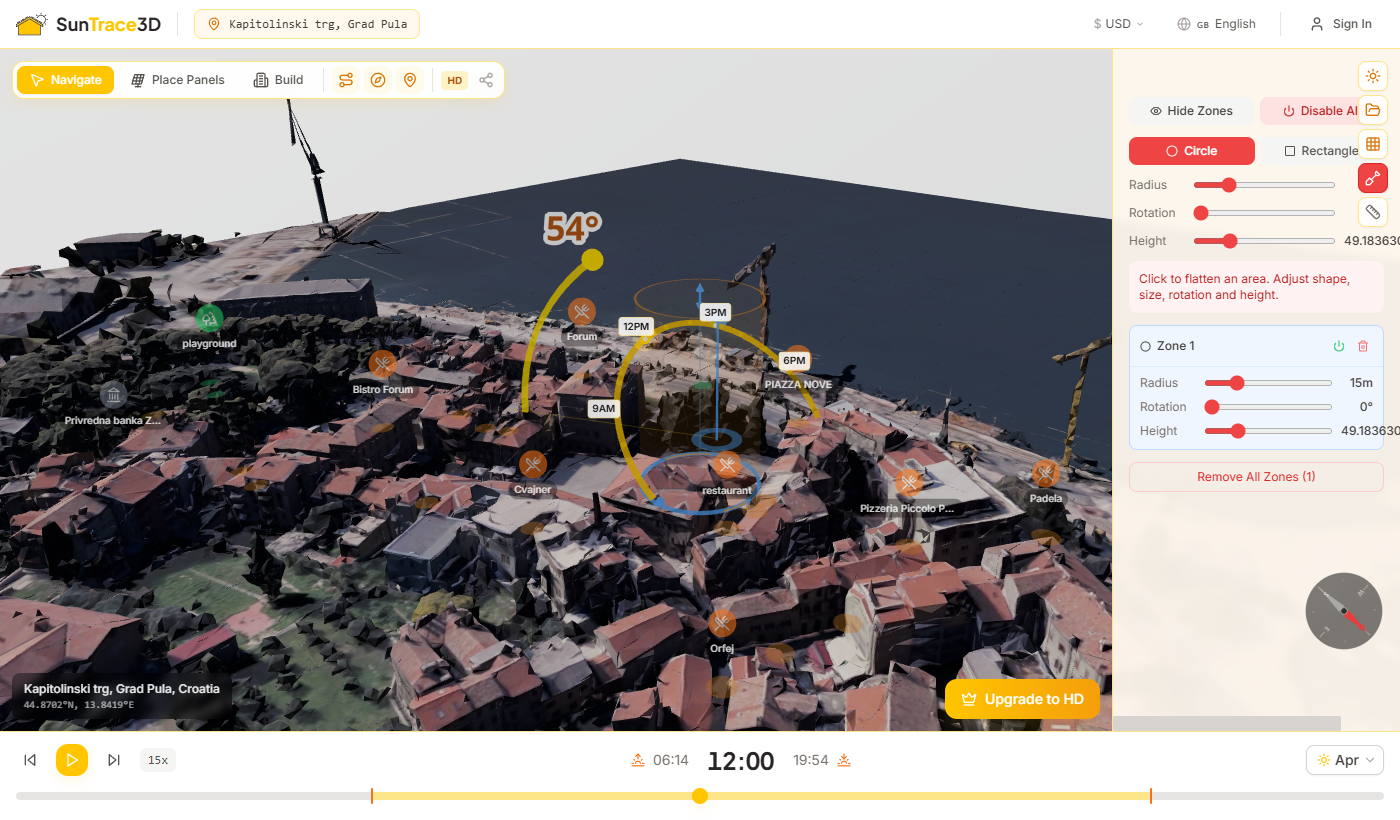
불도저 도구를 사용하면 제거 구역을 지정하여 3D 장면에서 지형을 평탄화할 수 있습니다. 3D 모델에는 나무, 덤불, 울퉁불퉁한 지면이 포함되는 경우가 많습니다. 태양광 패널이나 건물을 배치하기 전에 불도저로 이를 제거하면 정확한 그림자 분석이 가능합니다.
불도저 사용 방법
- 1불도저 활성화왼쪽 사이드바 툴바에서 삽 아이콘을 클릭하세요. 불도저 모드가 활성화되면 버튼이 빨간색으로 바뀝니다.
- 2구역 형태 선택설정 패널에서 원형 또는 직사각형을 선택하세요. 원형은 반지름을, 직사각형은 너비, 깊이, 회전값을 설정하세요. 높이를 조절하여 지형이 얼마나 평탄화될지 제어할 수 있습니다.
- 3제거 구역 배치3D 장면의 지면 어디든 클릭하세요. 반투명 구역이 나타나 제거될 영역을 표시합니다.
- 4구역 관리배치된 구역을 클릭하여 선택하고 크기나 형태를 조정하세요. 전원 버튼으로 개별 구역을 켜고 끄거나, 전체 표시/숨기기 및 전체 활성화/비활성화 컨트롤을 사용할 수 있습니다.
원형 구역
반지름(5~50 m)으로 정의되는 원형 제거 구역입니다. 개별 나무나 좁은 장애물 구역을 제거하는 데 적합합니다.
직사각형 구역
너비(5~80 m), 깊이(5~80 m), 회전값을 설정할 수 있는 직사각형 제거 구역입니다. 건축 부지 준비나 대형 패널 어레이 설치 구역에 적합합니다.
불도저 사용 시점
3D 모델에는 그림자 분석과 패널 배치를 방해하는 식생 및 지형 요소가 포함되는 경우가 많습니다. 불도저로 해당 구역을 정리하여 정확한 태양광 분석을 위한 깨끗한 지면을 만드세요.
팁
불도저 구역은 에너지 발전량 계산에 포함됩니다. 태양광 패널 아래나 주변의 지형을 정리하면 변경된 음영 환경이 에너지 추정치에 자동으로 반영됩니다.
지형을 클릭해 폴리곤 윤곽을 만들어 맞춤 건물 윤곽을 직접 그릴 수 있습니다. SunTrace3D는 그린 폴리곤을 하나 이상의 3D 건물로 자동 변환하며, 이 건물에 태양광 패널을 배치하고 그림자를 분석하고 에너지 계산에 포함할 수 있습니다.
건물을 그리는 방법
- 1건물 그리기 활성화사이드바 도구 모음의 집 아이콘을 클릭하거나 H 키를 누르세요. 애니메이션 튜토리얼이 도구 사용법을 보여 줍니다.
- 2클릭하여 점 배치지형을 클릭해 건물 윤곽의 모서리 점을 배치합니다. 최소 3개의 점이 필요합니다.
- 3폴리곤 닫기첫 번째 점 근처를 클릭하거나, 더블클릭하거나, Enter 키를 눌러 도형을 닫습니다. 카메라가 자동으로 전환되어 건물의 3D 미리보기를 보여 줍니다.
- 4설정 및 확정층수(1–20), 층고, 지붕 유형(평지붕 또는 경사 지붕), 지붕 경사(15–60°), 외벽 색상, 지붕 색상을 조정합니다. 건물 배치를 클릭하면 장면에 추가됩니다.
건물 설정
층수, 층고, 지붕 형태, 경사 각도, 색상을 설정합니다. 복잡한 폴리곤은 윤곽에 맞도록 여러 개의 직사각형 건물로 분할됩니다. 총 건축 면적과 건물 수는 패널에 표시됩니다.
감지된 건물 없음
중심 근처에서 건물이 감지되지 않는 위치를 불러오면, 직접 건물을 그려 보라는 안내가 표시됩니다. 버튼을 클릭하면 바로 그리기 모드로 들어갑니다.
팁
총 건축 면적과 생성된 건물 수는 설정 패널에 표시됩니다. 복잡한 폴리곤은 윤곽에 맞도록 여러 개의 직사각형 건물로 분할될 수 있습니다.

일조 히트맵은 각 구역이 받는 직달 일조 시간을 색상으로 표시한 지면 그리드입니다. 부지에서 가장 햇볕이 잘 드는 곳과 그늘진 곳을 파악하는 데 활용하세요 — 태양광 패널 배치나 텃밭 계획에 매우 유용합니다.
히트맵 사용 방법
- 1히트맵 패널 열기왼쪽 사이드바에서 그리드 아이콘을 클릭하여 일조 히트맵 패널을 여세요. 분석 구역의 너비와 깊이를 설정하세요(무료: 최대 10~20 m, Pro: 최대 100 m).
- 2히트맵 표시'히트맵 표시'를 클릭하세요. 시스템이 각 그리드 셀의 일조 시간을 계산하고 색상으로 구분된 오버레이를 지면에 렌더링합니다.
- 3월 및 불투명도 조정특정 월 또는 '연간' 평균을 선택하세요. 불투명도와 회전을 조정하여 시각화를 세밀하게 조정할 수 있습니다. 월을 변경하면 히트맵이 다시 계산됩니다.
색상 범례
유료 플랜에서 더 넓은 히트맵
무료 계정은 최대 20 × 20 미터 히트맵을 생성할 수 있습니다. Personal 구독자는 히트맵을 최대 100 × 100 미터까지 확장할 수 있습니다. Business 구독자는 최대 1000 × 1000 미터까지 분석할 수 있어 대규모 상업 시설, 태양광 발전소, 농지에 적합합니다.
정원 계획기는 50종 이상의 식물 데이터베이스를 활용하여 정원 구역을 설계할 수 있도록 도와줍니다. 각 식물에는 검증된 일조 요구량이 기록되어 있습니다. 일조 히트맵과 연동하여 선택한 식물이 해당 위치의 일조 조건에서 잘 자랄 수 있는지 자동으로 확인합니다.
정원 계획 방법
- 1히트맵 활성화먼저 일조 히트맵을 활성화하세요(이전 섹션 참조). 시스템이 부지의 일조 데이터를 확보해야 합니다.
- 2정원 패널 열기사이드바에서 꽃 아이콘을 클릭하여 정원 계획기 패널을 여세요. 채소, 허브, 과일, 꽃, 관목 등 카테고리별로 정리된 식물 목록을 탐색하세요.
- 3식물 및 구역 형태 선택식물을 클릭하여 선택하세요. 구역 형태(직사각형, 원형, L자형)를 선택하고 슬라이더로 너비, 깊이, 화단 높이를 조정하세요.
- 4배치 및 적합성 확인지면을 클릭하여 정원 구역을 배치하세요. 시스템이 구역 위치를 히트맵 데이터와 대조하여 적합성 지표를 표시합니다: 적합(녹색), 보통(노란색), 부적합(빨간색).
식물 카테고리
채소
토마토, 고추, 상추, 당근 등 — 일조량 및 수확 시기 데이터 포함
허브
바질, 로즈마리, 타임, 민트 등 — 각 식물의 최적 일조 구역 포함
과일
딸기, 블루베리 및 과수원 과일 — 계절 데이터 포함
꽃
해바라기, 라벤더, 장미 등 관상용 화단 식물
관목
그늘 내성 정보가 포함된 울타리 및 덤불
자동 적합성 검사
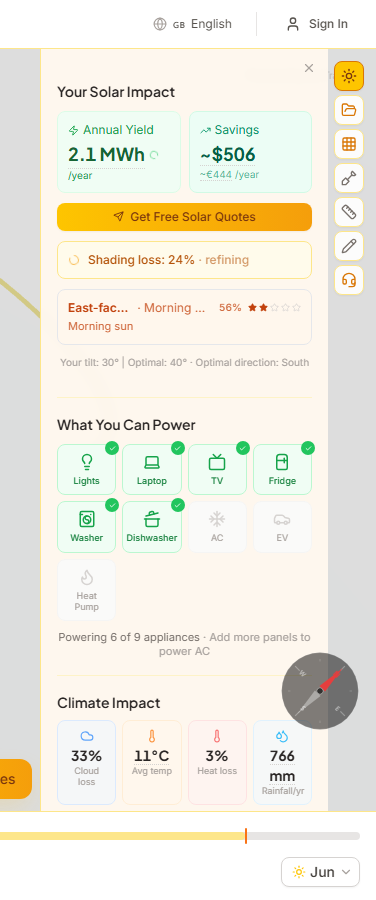
기후 데이터 패널은 태양광 패널이 배치된 경우 태양광 분석 사이드바에 표시됩니다. 태양광 패널 성능에 직접적인 영향을 미치는 위치별 기후 지표인 구름 손실, 주변 온도, 열에 의한 효율 손실을 보여줍니다.
구름 손실
위성 측정 청천 지수 데이터를 기반으로 구름으로 인해 손실되는 태양 에너지의 비율입니다. 값이 높을수록 구름이 많고 이용 가능한 일조량이 적습니다.
연평균 기온
해당 위치의 연평균 대기 온도(°C)입니다. 이 기준값은 패널 셀 온도와 열효율 손실을 추정하는 데 사용됩니다.
열 손실
높은 패널 온도로 인한 추정 효율 손실입니다. 태양광 패널은 셀 온도가 25°C를 초과할 때마다 약 0.29%의 효율이 감소합니다.
월별 운량
1월부터 12월까지 각 월의 청천 지수를 보여주는 스파크라인 차트입니다. 녹색 막대는 태양광 발전량이 높은 맑은 달을, 파란색 막대는 흐린 달을 나타냅니다.
데이터 출처
기후 데이터는 NASA POWER(CERES SYN1deg + MERRA-2)에서 제공하며, 22년간의 전 지구 기후 자료를 포함합니다. 데이터는 현실적인 현지 기상 조건을 반영하여 에너지 발전량 추정치를 자동으로 조정합니다.
태양광 패널을 배치하면 SunTrace3D는 지역 가격 데이터를 기반으로 설치 비용, 연간 전기 절약액, 투자 회수 기간을 자동으로 추정합니다.
비용 내역
사이드바의 설치 비용 섹션에는 패널 비용, 설치 인건비, 인버터/시스템 균형 비용을 포함한 상세 내역이 표시됩니다. 가격은 해당 지역에 맞게 조정되어 선택한 통화로 표시됩니다.
연간 절약액 & 투자 회수
추정 연간 에너지 수확량과 지역 전기 요금을 기반으로 SunTrace3D는 연간 절약액과 시스템이 비용을 회수하는 데 걸리는 연수를 계산합니다.
정부 인센티브
이용 가능한 경우 계산기에 실효 비용을 줄이고 투자 회수 기간을 단축하는 정부 보조금, 세액 공제 또는 발전 차액 지원 제도의 추정액이 표시됩니다.
견적 요청
태양광 사이드바 맨 아래로 스크롤한 뒤 '무료 태양광 견적 받기'를 클릭하면 분석 결과가 지역 시공업체에 전달됩니다. 양식에는 시스템 사양, 위치, 예상 비용이 미리 채워져 있어 맞춤 제안을 받을 수 있습니다.
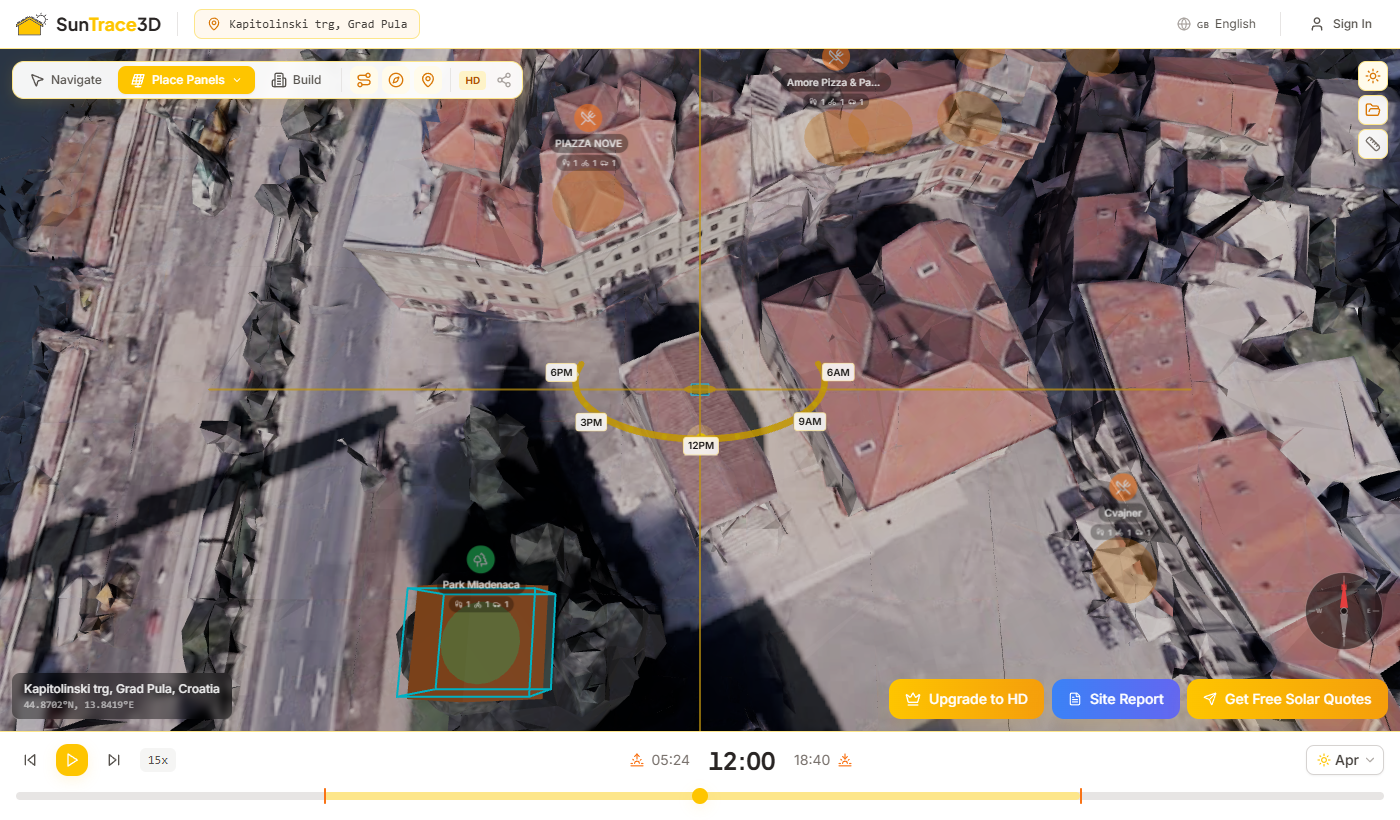
태양광 영향 섹션은 태양광 패널 시스템의 환경적 이점을 시각화합니다. 장면에 패널이 배치되어 있으면 사이드바에 표시됩니다.
CO₂ 상쇄
시스템이 연간 몇 킬로그램의 CO₂를 절약할 수 있는지 확인하세요. 이는 추정 에너지 수확량과 지역 전력망 배출 계수로 계산됩니다.
구동 가능한 전자 기기
9가지 일반 가전제품의 시각적 그리드가 표시되며, 전구와 노트북부터 냉장고, 에어컨, 전기차까지 시스템으로 구동할 수 있는 기기가 녹색으로 켜집니다.
음영 & 방위 등급
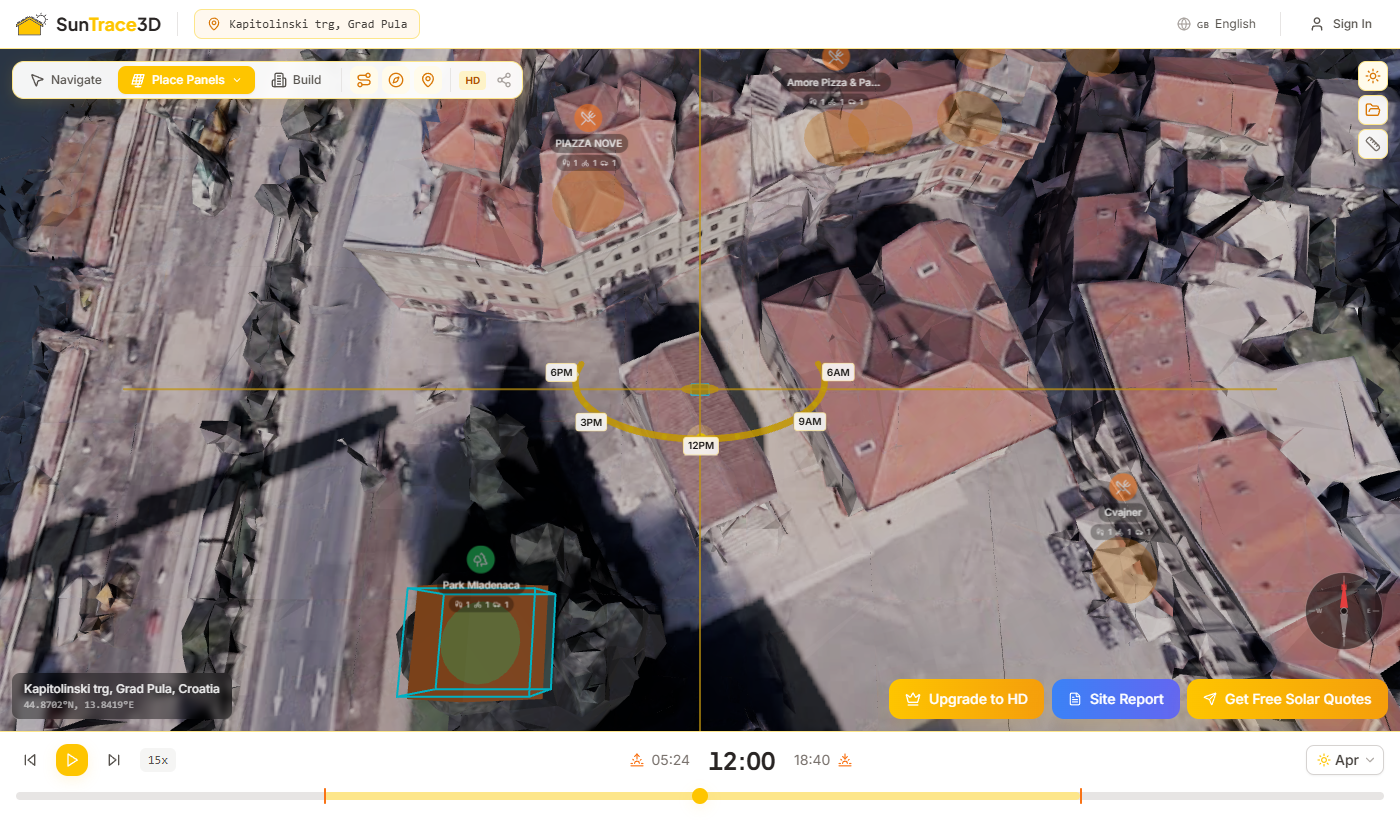
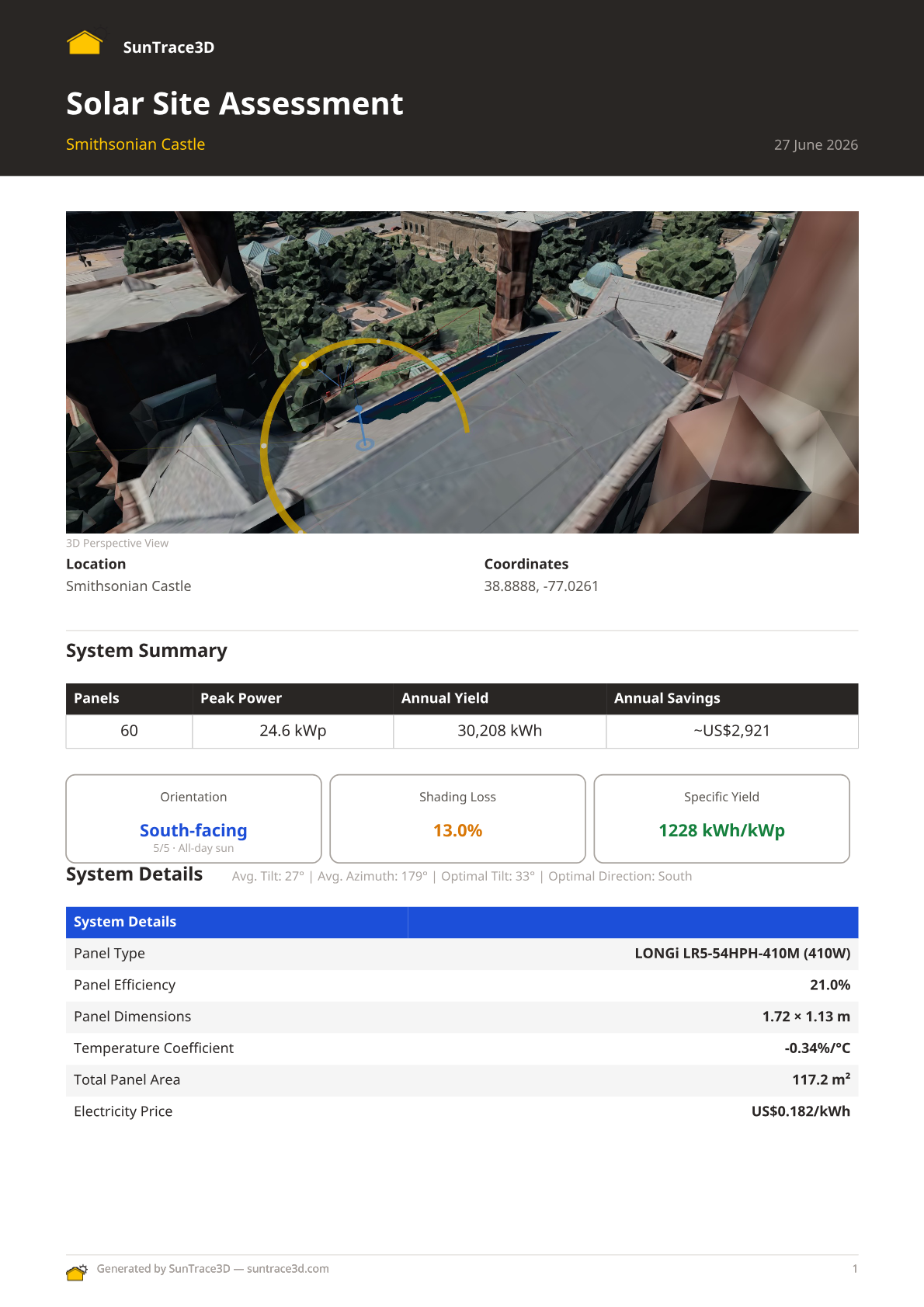
전체 태양광 분석을 요약하는 전문적인 PDF 사이트 보고서를 생성하세요. 보고서에는 3D 뷰, 시스템 사양, 에너지 수율 추정치, 엔지니어링 세부사항, 재무 분석, 환경 영향이 포함됩니다 - 고객이나 설치업체와 공유할 준비가 되어 있습니다.
사이트 보고서 생성 방법
- 1태양광 패널 배치3D 뷰어에서 태양광 패널 설치를 설정하세요. 에너지 수율 결과가 있는 패널을 배치하면 보고서 버튼이 나타납니다.
- 2'Site Report' 클릭뷰어 하단의 파란색 Site Report 버튼을 클릭하세요. 요청 시 로그인하세요 - 무료 계정이 필요합니다.
- 3세부 정보 입력선택적으로 회사 이름, 고객 이름을 입력하고, 회사 로고를 업로드하고, 메모를 추가할 수 있습니다. 총 투자 금액도 조정할 수 있습니다.
- 4생성 및 다운로드'Generate PDF Report'를 클릭하세요. 시스템이 장면의 3D 뷰를 캡처하고 보고서를 작성하여 PDF 다운로드를 제공합니다.
보고서 내용
- 태양광 설치의 3D 투시도 및 상면도
- 시스템 요약: 패널 수, 피크 출력, 연간 수율, 방향, 음영 손실
- 상세 시스템 사양: 패널 유형, 효율, 치수, 기울기, 방위각
- 월별 에너지 생산 차트
- 재무 분석: 비용 내역, 회수 기간, 정부 보조금
- 시스템이 전력 공급할 수 있는 가전제품
- 회사 로고와 설치업체 정보를 포함한 맞춤 브랜딩
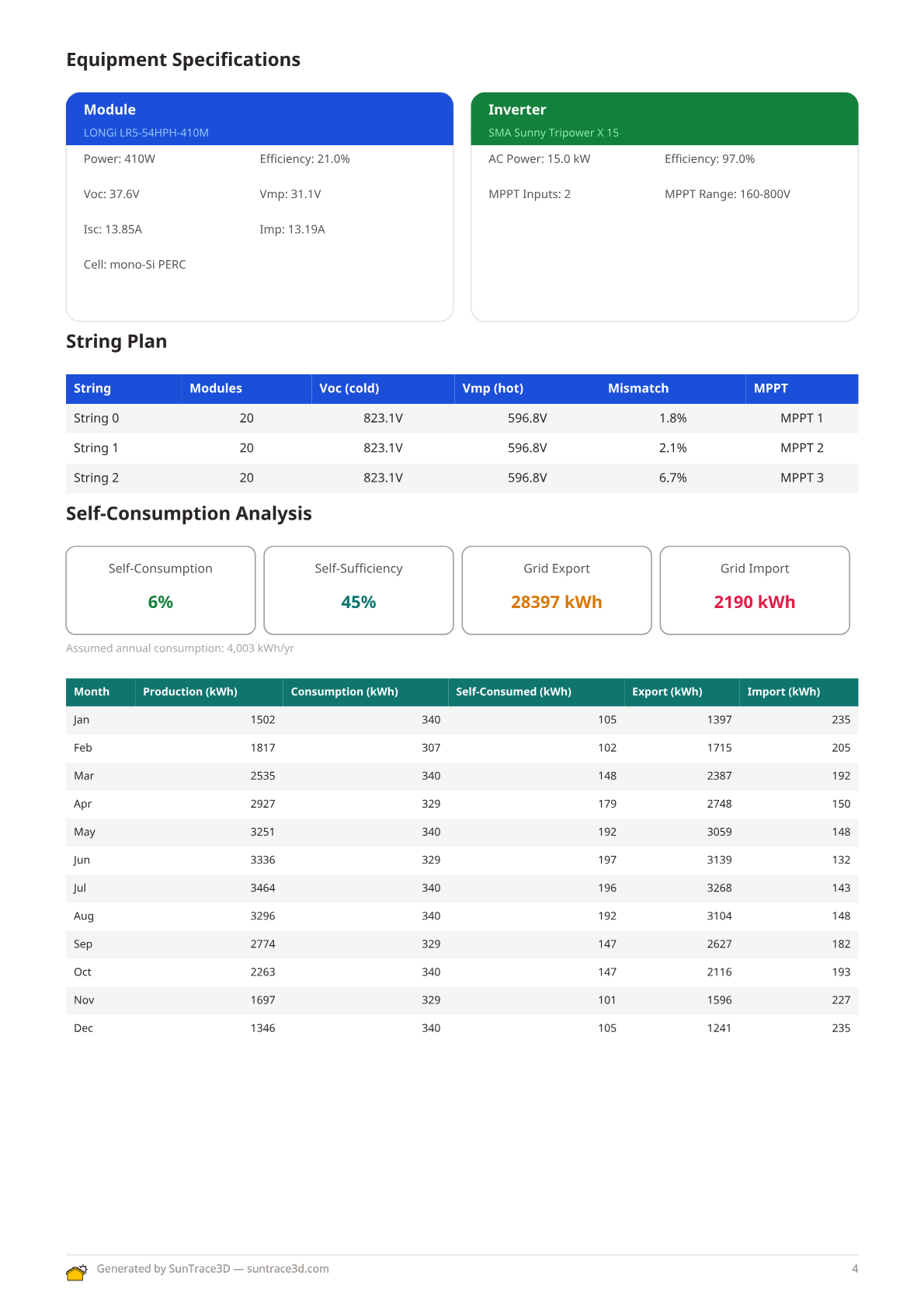
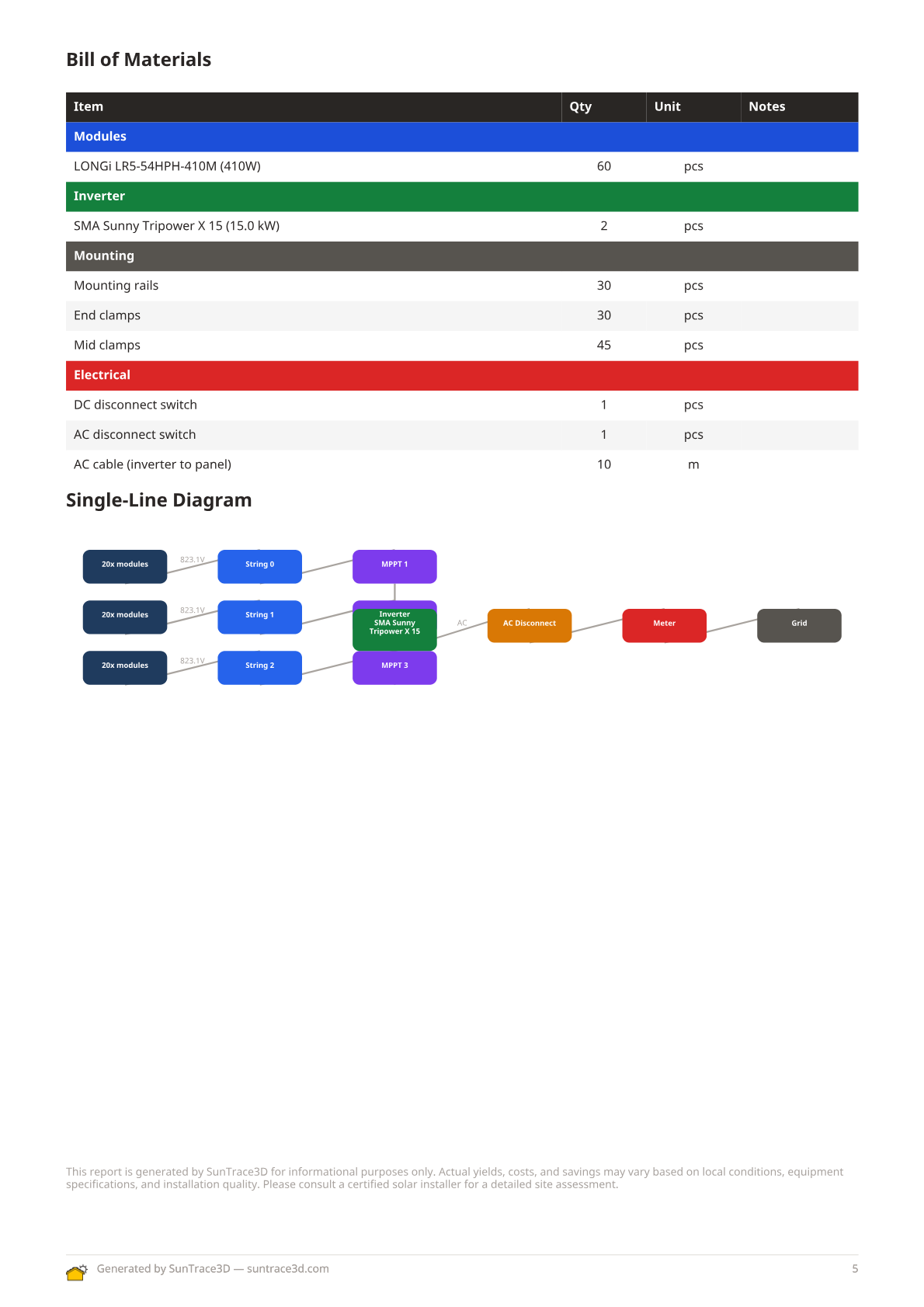
- 전압 제한, MPPT 할당 및 다중 인버터 지원이 포함된 스트링 계획 테이블
- PV 스트링, 인버터 및 계통 연결을 보여주는 자동 생성 단선 결선도(SLD)
- 스트링별 전압 강하 계산이 포함된 케이블 사이징 권장사항
- 시간별 부하 매칭을 통한 자가소비 및 자급자족 분석
- 배터리 저장 시뮬레이션 결과 및 디스패치 분석
- 모듈, 인버터, 구조물 및 케이블 수량이 포함된 자재 명세서
- 총 생산량에서 순 생산량까지의 에너지 손실을 보여주는 손실 폭포 차트
엔지니어링 섹션(스트링 계획, SLD, 케이블 사이징, 자가소비, 배터리, BOM)은 엔지니어링 카탈로그에서 모듈과 인버터를 선택하면 자동으로 표시됩니다.
맞춤 브랜딩
회사 로고를 업로드하고 회사 이름을 입력하여 브랜드 보고서를 만드세요. 로고는 SunTrace3D 브랜딩과 함께 보고서 헤더에 표시됩니다 - 고객에게 제안서를 보내는 태양광 설치업체에 이상적입니다.
PDF 사이트 보고서의 손실 워터폴 차트는 총 태양 에너지 잠재력에서 순 에너지까지의 에너지 손실에 대한 상세한 시각적 분석을 제공합니다.
손실 워터폴 보기
- 1패널 배치 및 에너지 계산3D 모델에 태양광 패널을 배치하고 에너지 계산이 완료될 때까지 기다립니다.
- 2PDF 사이트 보고서 생성태양광 사이드바에서 '사이트 보고서' 버튼을 클릭하여 PDF 보고서를 생성합니다. 워터폴 차트가 자동으로 포함됩니다.
- 3손실 범주 검토차트는 왼쪽에 총 에너지, 오른쪽에 순 에너지를 표시하며, 각 손실 범주가 레이블이 붙은 바 세그먼트로 표시됩니다.
측정된 손실
음영, 구름 덮임(Kc 계수), 온도 저하, 패널 불일치, 케이블 손실은 실제 사이트 데이터에서 계산됩니다.
산업 표준
인버터 효율, DC/AC 배선 손실, 오염, 광유도 열화(LID), 시스템 가용성은 산업 표준 참조값을 사용합니다.
워터폴은 기존의 14% 시스템 손실 추정을 투명하고 상세한 분석으로 대체합니다.
잘재 고객에게 보낼 전문적인 PDF 견적서를 생성하세요. 각 견적서에는 시스템 사양, 투자 내역, 예상 절감액, 회수 기간, 보증 조건, 적용 가능한 재정 인센티브가 포함되며, 모두 태양광 분석에서 자동으로 입력됩니다.
견적서 생성 방법
- 1태양광 설계를 완료하세요3D 모델에 태양광 패널을 배치하고 에너지 계산이 완료될 때까지 기다리세요. 견적서는 패널 레이아웃, 선택한 장비, 에너지 수확량 결과에서 데이터를 가져옵니다.
- 2보고서 창을 여세요소라 사이드바의 보고서 버튼을 클릭하여 보고서 생성 대화 상자를 엽니다. 현장 보고서와 고객 견적서 모두에 대한 옵션이 표시됩니다.
- 3견적서 설정 구성고객 정보를 입력하고 시스템 가격, 전기 요금, 적용 가능한 인센티브 또는 할인을 조정하세요. 견적서 미리보기는 매개변수 변경 시 실시간으로 업데이트됩니다.
- 4PDF 다운로드생성을 클릭하여 브랜드 PDF 문서를 만드세요. 견적서에는 표지, 시스템 개요, 회수 그래프가 포함된 재무 분석, 보증 조건, 다음 단계가 포함됩니다—이메일 발송 또는 인쇄할 준비가 됩니다.
재무 예측
견적서는 총 투자액, 연간 절감액, 시스템 수명 동안의 누적 절감액, 회수 기간을 계산합니다. 지역 전기 요금 상승률과 패널 열화율도 반영됩니다.
전문적인 포맷
견적서는 일관된 브랜딩, 명확한 제목, 고객 프레젠테이션에 적합한 전문적인 레이아웃의 다중 페이지 A4 PDF 문서로 생성됩니다.
견적서는 현장 보고서와 동일한 태양광 분석 데이터를 사용하지만 기술 사양이 아닌 투자 수익률에 초점을 맞춤 고객 지향 형식으로 제시합니다. 동일한 설계에서 기술 보고서와 고객 견적서를 모두 생성할 수 있습니다.
키보드 단축키로 워크플로우를 가속화하세요. 뷰어에 포커스가 있고 텍스트 입력 필드가 활성화되지 않은 경우에 작동합니다.
일반
- Ctrl+Z마지막 작업 실행 취소
- Ctrl+Y마지막으로 취소한 작업 다시 실행
- Shift+Click다중 선택에 추가 / 제거
- Ctrl+C선택한 항목 복사
- Ctrl+V복사한 항목 붙여넣기
모드 & 시간
- N탐색 모드로 전환
- P패널 배치 모드로 전환
- B건축 모드로 전환
- M거리 측정
- D그리기 주석
- Space시간 애니메이션 재생/일시정지
- ← →시간 15분 뒤로/앞으로 건너뛰기
건축 모드 (선택된 건물)
- [ ]선택된 건물 ±15° 회전
- Delete선택된 건물 제거
- ↑ ↓건물 ±0.5 m 올리기/내리기
패널 모드 (선택된 패널)
- [ ]선택된 패널 ±15° 회전
- Delete선택된 패널 제거
- R직사각형 배치 모드 토글
- E지우개 모드 토글
팁
모바일 및 터치 기기에서는 건물이 선택된 경우 모든 건물 컨트롤(회전, 수직 오프셋, 삭제)이 사이드바의 슬라이더와 버튼으로 사용 가능합니다.
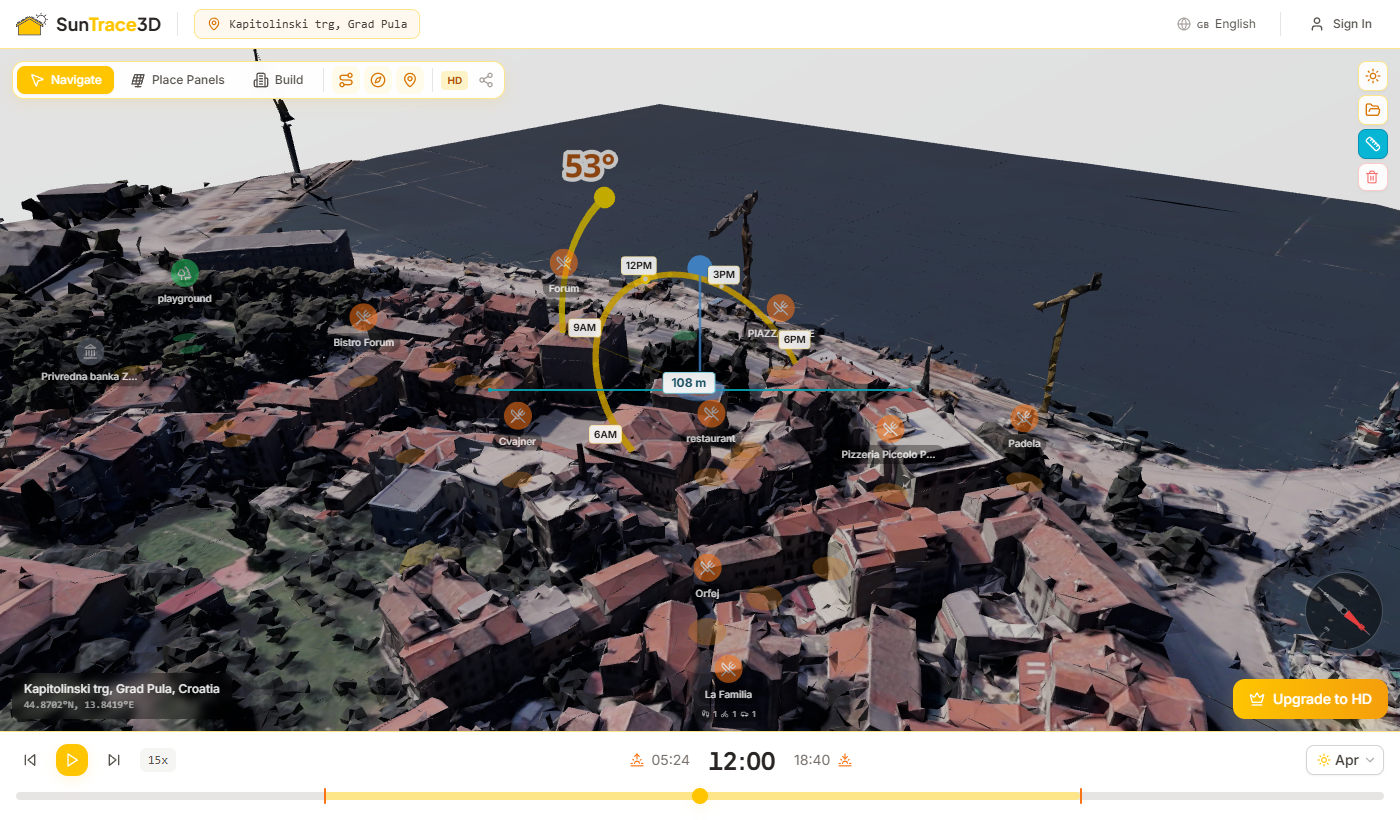
3D 장면에서 직접 실제 거리를 측정합니다. 측정 도구는 클릭한 임의의 두 지점 사이의 직선 거리를 계산합니다.
거리 측정 방법
- 1측정 모드 활성화사이드바 도구 모음의 눈금자 버튼을 클릭하거나 M 키를 누르세요. 커서가 십자선으로 바뀝니다.
- 2첫 번째 지점 설정3D 장면의 아무 곳이나 클릭하여 시작점을 설정하세요. 청록색 마커가 나타납니다.
- 3두 번째 지점 설정두 번째 위치를 클릭하세요. 두 지점을 연결하는 선이 그려지고 거리가 미터 단위로 표시됩니다.
- 4측정 추가계속 클릭하여 측정을 추가할 수 있습니다. 측정을 클릭하여 선택한 후 Delete 키를 눌러 삭제하세요.
측정 팁
- 측정은 지형, 건물, 옥상에서 작동합니다
- Escape 키를 눌러 보류 중인 측정 지점을 취소하세요
- 지우기 버튼을 사용하여 모든 측정을 한 번에 제거하세요
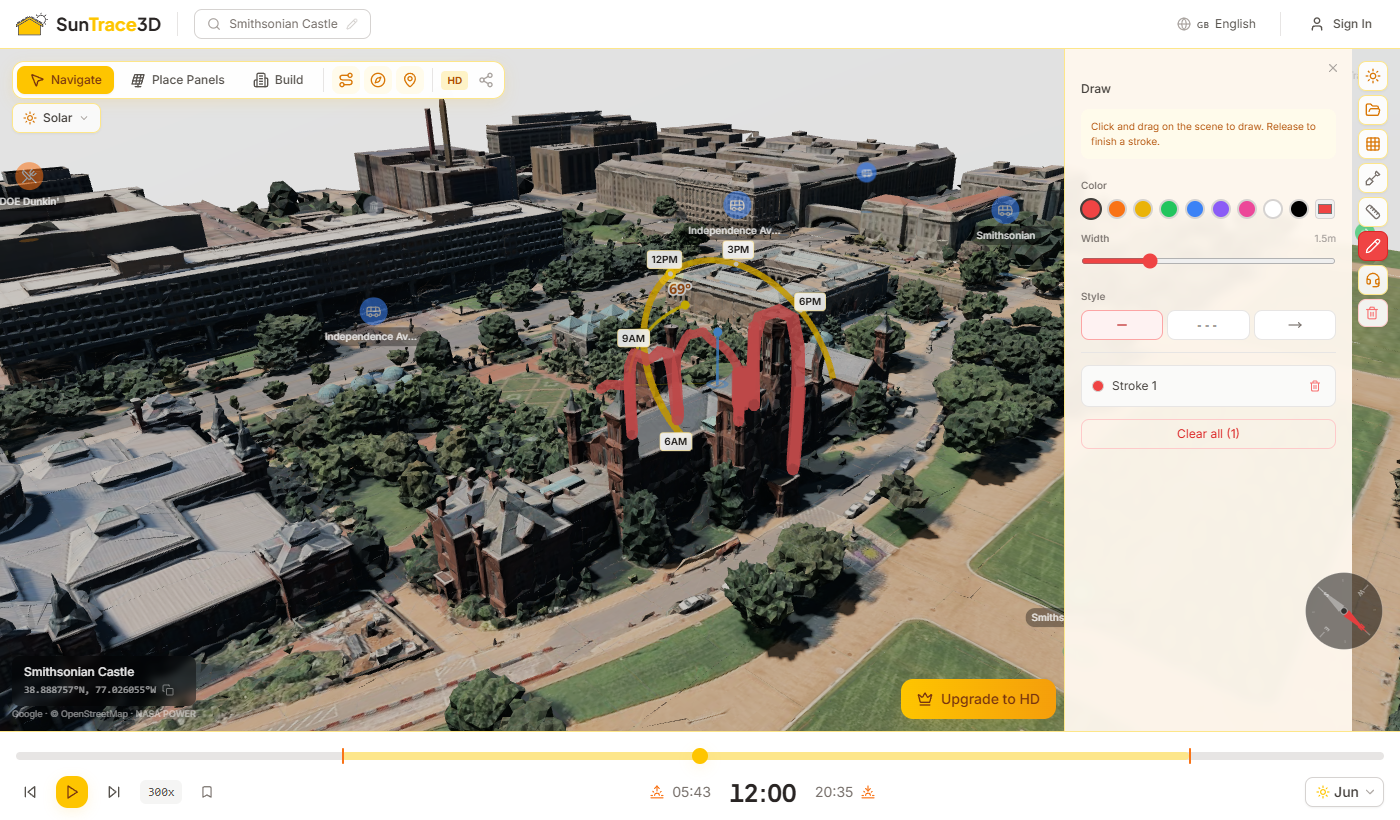
지형과 건물 표면을 따르는 자유 그리기로 3D 장면에 주석을 추가하세요. 색상 스트로크를 사용하여 관심 영역을 표시하고 텍스트 레이블을 추가하고 둘러싸인 면적을 측정할 수 있습니다. 그리기는 프로젝트와 함께 저장됩니다.
그리기 도구 사용 방법
- 1그리기 모드 활성화사이드바의 연필 버튼을 클릭하세요 (또는 D를 누르세요). 커서가 십자선으로 변경되고 그리기 패널이 열립니다.
- 2스트로크 그리기3D 장면에서 클릭하고 드래그하여 자유 스트로크를 만드세요. 스트로크는 지형과 건물 형상을 따릅니다. 마우스 버튼을 놓으면 확정됩니다.
- 3면적 측정을 위한 루프 닫기시작점까지 다시 그려서 루프를 닫으세요. 둘러싸인 면적이 자동으로 계산되어 반투명 채우기와 함께 제곱미터로 표시됩니다.
- 4스트로크 사용자 정의 및 관리그리기 패널에서 스트로크 색상, 너비, 스타일(실선, 점선, 화살표)을 변경하세요. 스트로크를 클릭하여 선택하고 텍스트 레이블을 추가하세요. Delete를 눌러 선택한 스트로크를 제거합니다.
그리기 팁
- 스트로크는 지형, 건물, 지붕을 따릅니다 — 장면 형상에 자동으로 스냅됩니다
- 시작점까지 다시 그려서 루프를 닫으면 둘러싸인 면적이 m²로 표시됩니다
- Escape를 눌러 진행 중인 스트로크를 취소하거나 그리기 모드를 종료하세요
관심 장소(POI)를 켜면 3D 지도에 오버레이된 주변 편의 시설과 랜드마크를 발견할 수 있습니다. POI 마커는 음식점, 학교, 상점, 의료 시설 등 다양한 카테고리를 표시합니다.
관심 장소 사용 방법
- 1POI 켜기도구 모음의 지도 핀 버튼을 클릭하여 POI 마커를 활성화하세요. 현재 지도 중심을 기반으로 주변 장소가 자동으로 로드됩니다.
- 2마커 탐색마커가 3D 장면의 실제 위치에 나타납니다. 확대하면 이름과 세부 정보가 보이고, 축소하면 간결한 아이콘으로 간략화됩니다.
- 3클릭하여 강조 표시POI 마커를 클릭하여 강조 표시하고 자세한 정보를 확인하세요. 다시 클릭하면 선택이 해제됩니다.
이용 가능한 카테고리
교육, 의료, 쇼핑, 교통, 레크리에이션, 식음료, 서비스 — 학교, 병원, 슈퍼마켓, 버스 정류장, 공원, 음식점 등을 포함합니다.
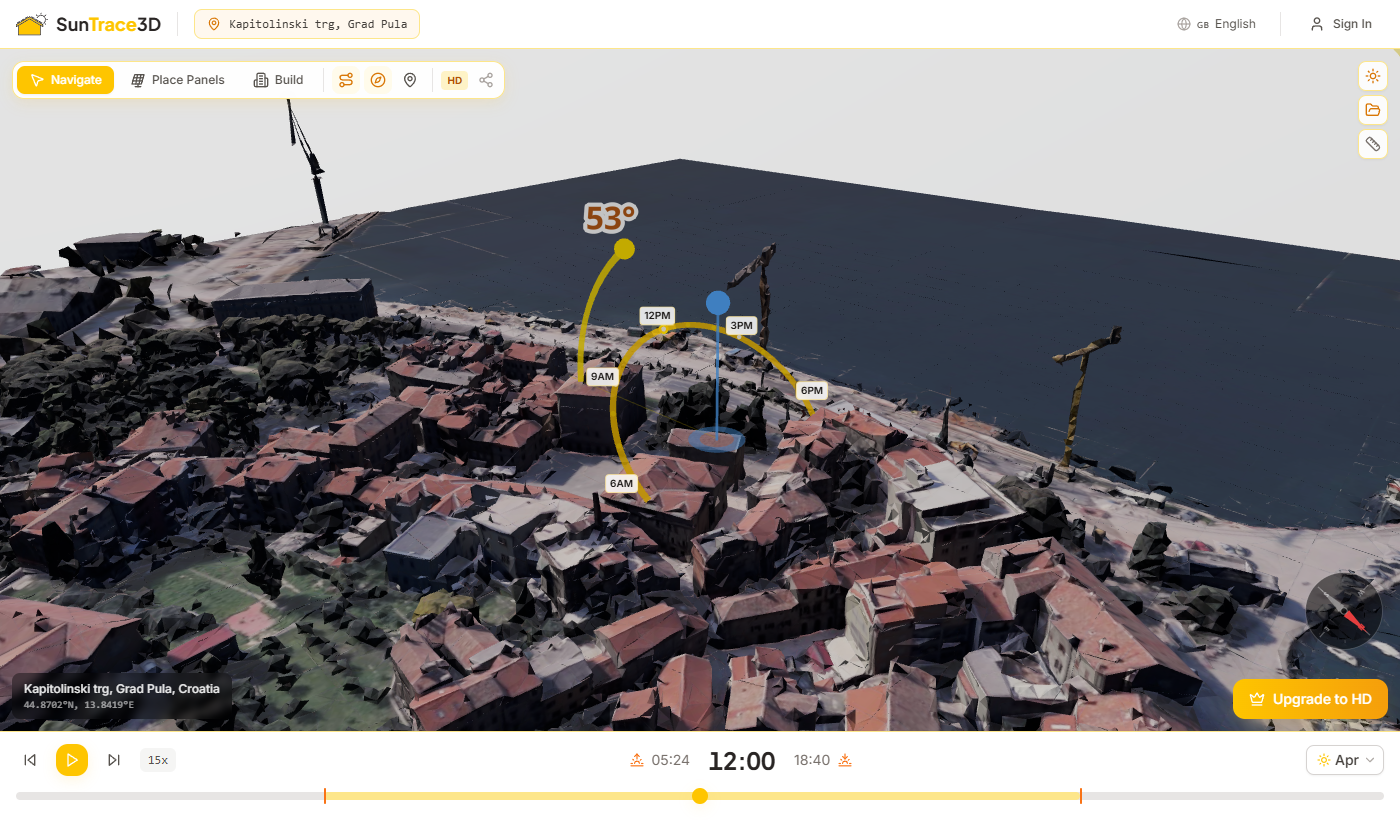
SunTrace3D는 두 가지 유형의 3D 모델을 제공합니다. 뷰어 도구 모음의 모델 유형 토글로 전환할 수 있습니다. 전환하면 현재 위치의 모델이 재생성됩니다.
표준 3D 모델
평면도 데이터에서 추출한 평지붕 블록 형태의 건물. 빠르게 로드되며 태양광 분석을 위한 정확한 건물 배치와 그림자를 제공합니다.
사실적 3D 모델
정확한 지붕 경사, 굴뚝, 텍스처 파사드를 갖춘 상세한 건물 형상. 현장의 가장 사실적인 표현을 제공합니다.
자동 폴백
사실적 모델을 해당 위치에서 사용할 수 없는 경우 표준 모델이 자동으로 표시됩니다. 이 경우 토글 옆에 작은 표시가 나타납니다.
3D 장면에는 실제 도로를 따라 움직이는 차량과 보행자 애니메이션이 포함되어 환경에 생동감을 더합니다. 로우폴리 자동차, 버스, 보행자가 실제 도로망을 따라 이동하므로 규모를 가늠하고 주변 환경을 사실적으로 파악하기 쉽습니다.
자동
앰비언트 라이프는 장면과 도로 데이터가 준비되면 자동으로 로드됩니다. 별도의 설정이 필요 없습니다.
실제 도로망
차량은 임의의 경로가 아니라 지도 데이터의 실제 도로를 따라 이동합니다. 덕분에 실감 나는 움직임과 활기를 느낄 수 있습니다.
규모 기준
움직이는 사람과 차량은 건물 높이, 패널 크기, 그림자 길이를 평가할 때 직관적인 규모 기준이 됩니다.
팁
스크린샷 캡처와 동영상 녹화 중에는 결과물을 깔끔하고 일관되게 유지하기 위해 앰비언트 라이프가 자동으로 숨겨집니다.

SunTrace3D는 계정 없이도 기본 그림자 시뮬레이션과 태양광 분석이 가능합니다. 무료 계정을 만들어 작업을 저장하거나, Pro로 업그레이드하여 HD 모델과 무제한 도구를 이용하거나, Business를 선택하여 무제한 기능과 상업적 사용을 이용하세요.
계정 기능
무료 계정
- 3D 도시 모델 뷰어
- 실시간 그림자 시뮬레이션
- 최대 8개 태양광 패널
- 최대 5개 장면 오브젝트
- 최대 3개 맞춤 건물
Pro (€9/월)
- HD 포토리얼리스틱 3D 모델
- 무제한 패널, 오브젝트 및 건물
- 프로젝트 저장 및 3D 모델 가져오기
- 규정 준수 보고서 및 사진 내보내기
- 보고서에 워터마크 없음
Business (€99/월)
- 무제한 패널, 지상 설치 및 히트맵
- 부동산 평가 및 PDF 보고서
- 임베드 가능한 뷰어 및 리드 수집
- API 액세스 (월 500 모델)
- 전체 3D 장면을 GLB/OBJ로 내보내기
Enterprise (맞춤)
- 화이트 라벨 브랜딩
- 맞춤형 CRM 통합
- 전담 지원 및 SLA
- 맞춤형 API 볼륨
구독 관리
뷰어 헤더의 사용자 메뉴를 클릭하여 계정 설정과 구독 포털에 접근할 수 있습니다. 언제든지 업그레이드, 다운그레이드 또는 취소할 수 있습니다.
위치, 태양광 패널, 건물, 품질 모드, 날짜/시간을 포함한 전체 분석 설정을 명명된 프로젝트로 저장하세요. 나중에 불러와서 중단한 지점에서 정확히 재개할 수 있습니다.
프로젝트 저장 및 불러오기 방법
- 1로그인계정을 만들거나 로그인하세요. 프로젝트는 서버에 저장되며 계정에 연결됩니다.
- 2사이드바 열기뷰어 우측 상단의 태양 아이콘을 클릭하세요. 사이드바 하단의 프로젝트 섹션으로 스크롤하세요.
- 3현재 장면 저장"현재 장면 저장"을 클릭하고, 프로젝트 이름을 입력한 후 저장을 누르세요. 전체 장면 상태가 캡처됩니다.
- 4프로젝트 불러오기목록에서 저장된 프로젝트를 클릭하여 복원하세요. 위치, 모델, 패널, 건물, 시간 설정이 모두 자동으로 복원됩니다.
프로젝트에 저장되는 내용
- 위치 (위도, 경도, 이름)
- 품질 모드 (SD 또는 HD)
- 모든 태양광 패널의 경사, 방위, 위치
- 모든 배치된 건물의 유형, 치수, 위치, 회전
- 모든 장면 객체 (나무, 울타리, 퍼골라, 장애물)
- 선택된 날짜와 시간
- 체크포인트에서 복원됨
저장되지 않은 변경사항 보호
저장되지 않은 변경사항이 있는 상태에서 다른 프로젝트를 로드하려고 하면 작업이 손실될 것이라는 경고 확인 대화상자가 나타납니다. 삭제하고 새 프로젝트를 로드하거나, 취소하고 현재 작업을 먼저 저장할 수 있습니다.
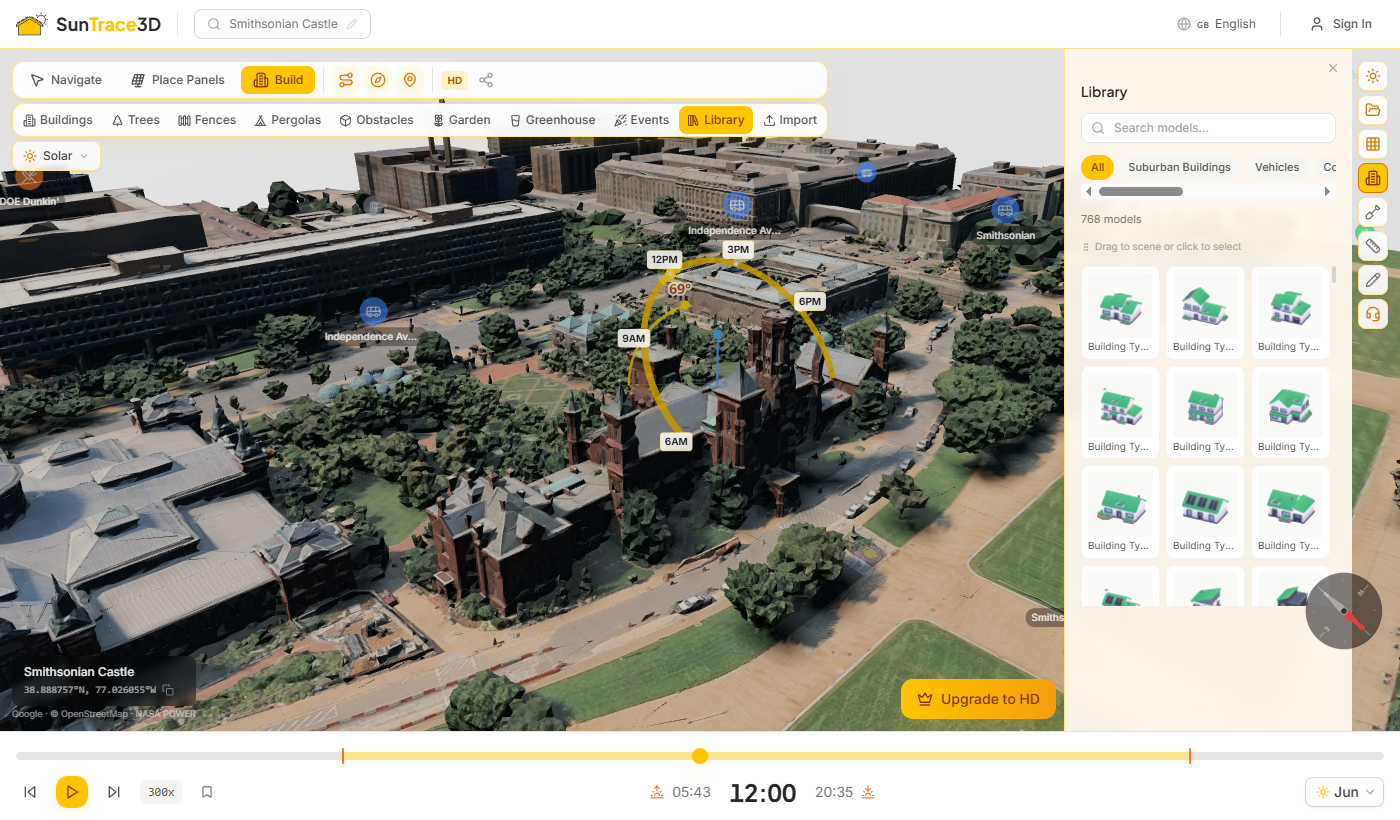
커스텀 3D 모델을 장면으로 가져와 기존 구조물, 기계류 또는 태양광 패널의 음영에 영향을 미치는 모든 물체를 정확하게 표현합니다.
3D 모델 가져오는 방법
- 1빌드 모드로 전환B 키를 누르거나 도구 모음에서 빌드 버튼을 클릭하여 빌드 모드로 진입합니다.
- 2가져오기 탭 열기빌드 패널 사이드바에서 가져오기 탭(업로드 아이콘)을 클릭합니다.
- 3GLB 파일 업로드.glb 파일을 업로드 영역에 드래그 앤 드롭하거나 클릭하여 찾아봅니다. 최대 파일 크기는 50 MB입니다.
- 4모델 위치 지정모델이 장면 원점에 나타납니다. 패널의 이동, 회전, 크기 조절 버튼을 사용하여 기즈모 모드를 전환한 후, 3D 뷰에서 핸들을 드래그하여 정확하게 위치를 지정합니다.
- 5숫자로 미세 조정정밀한 배치를 위해 위치(m), 회전(°), 크기 필드에 정확한 값을 입력합니다.
파일 요구사항
.glb(바이너리 glTF) 파일만 지원됩니다. 파일당 최대 50 MB입니다. 모델은 클라우드에 안전하게 저장되며 저장된 프로젝트를 다시 열면 자동으로 로드됩니다.
변환 기즈모
- 이동 — 색상 화살표를 드래그하여 X, Y 또는 Z 축을 따라 재배치
- 회전 — 링을 드래그하여 각 축 주위로 모델 회전
- 크기 조절 — 핸들을 드래그하여 균일하게 또는 축별로 크기 변경
3D 모델 가져오기는 Pro 기능입니다. Pro로 업그레이드하여 커스텀 모델 배치를 잠금 해제하세요.
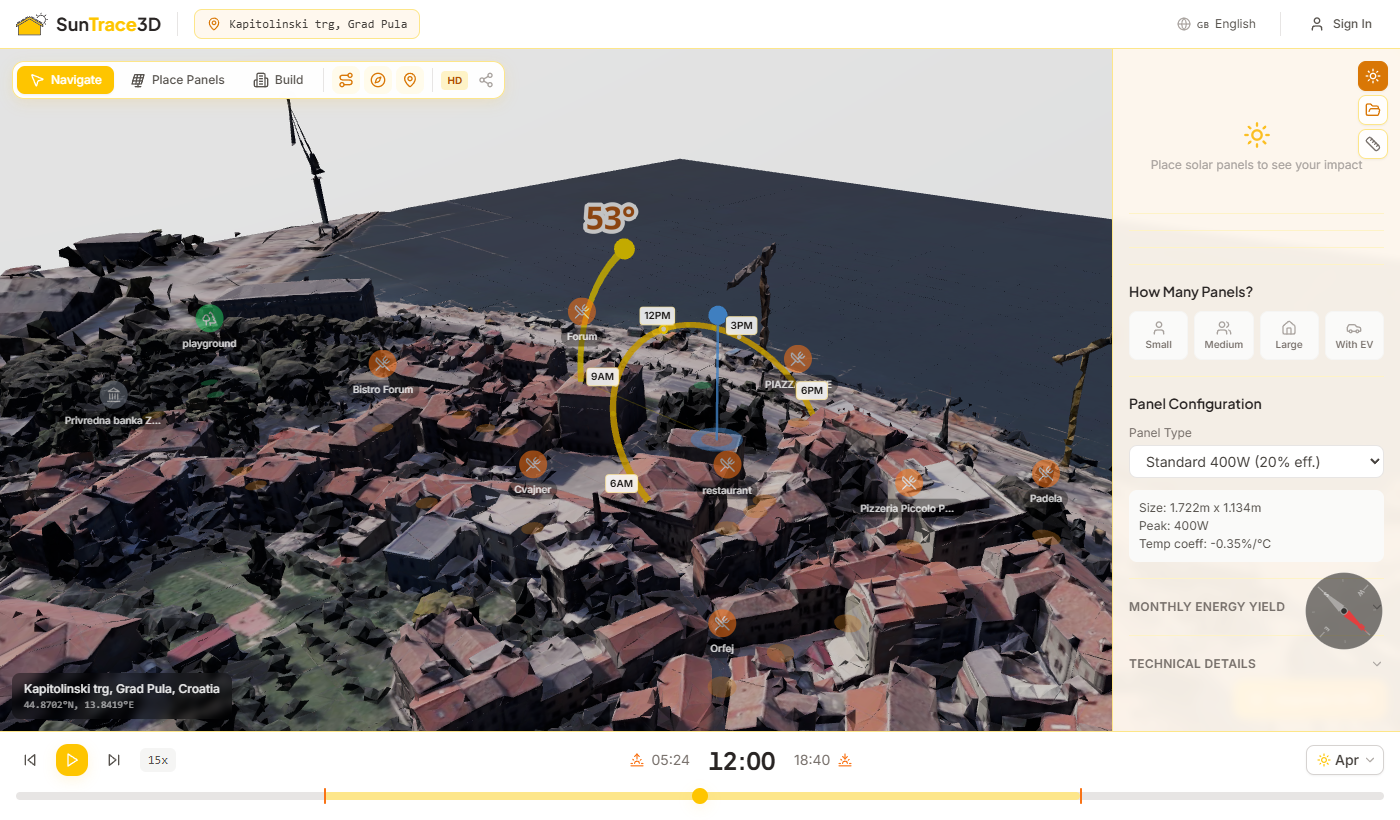
모델 라이브러리는 교외 건물, 차량, 상업용 건물, 인물, 자연, 건물 부품, 기차의 7개 카테고리로 구성된 750개 이상의 바로 사용할 수 있는 3D 모델을 제공합니다. 모델을 둘러보고 검색해 장면에 바로 배치하여 사실적인 그림자 분석과 도시 계획에 활용하세요.
모델 라이브러리 사용 방법
- 1라이브러리 열기건축 버튼을 클릭하거나 B 키를 눌러 건축 모드로 들어갑니다. 사이드바 패널 상단의 라이브러리 탭을 선택합니다.
- 2둘러보기 또는 검색카테고리 버튼으로 유형(건물, 차량, 자연 등)을 필터링하거나, 검색창에 입력해 이름이나 태그로 모델을 찾습니다.
- 3모델 배치썸네일을 클릭해 클릭 배치 모드를 활성화한 다음 장면의 원하는 위치를 클릭합니다. 또는 썸네일을 라이브러리에서 장면으로 직접 드래그할 수도 있습니다.
- 4조정 및 관리배치한 모델을 클릭해 선택합니다. 변형 컨트롤로 이동, 회전, 크기 조정을 할 수 있습니다. Delete 키를 누르면 장면에서 모델이 제거됩니다.
모델 카테고리
교외 건물
주거 단지 장면을 위한 주택, 차고, 울타리, 보행로.
상업용 건물
도시 계획 시나리오를 위한 사무실, 상점, 상업 시설.
차량
거리 디테일을 위한 승용차, 트럭, 구급차, 소방차 등의 차량.
자연
조경을 위한 나무, 관목, 바위 등 자연 요소.
건물 부품
모듈식 벽, 문, 창문 및 구조 부재.
기차
기차, 철로 및 철도 인프라.
드래그 앤 드롭
라이브러리 패널에서 썸네일을 3D 장면으로 바로 드래그하세요. 마우스를 놓은 위치에 모델이 배치됩니다. 썸네일 위에 마우스를 올리면 모델이 미리 로드되어 즉시 배치할 수 있습니다.
자동 크기 조정
모델은 배치할 때 사실적인 비율로 자동 조정됩니다. 주택은 건물 규모로, 차량은 거리 규모로, 인물은 사람 규모로 나타나므로 직접 크기를 조정할 필요가 없습니다.
플랜별 액세스
등록된 무료 사용자는 카테고리당 최대 5개의 모델을 배치할 수 있습니다. Pro 이상 플랜에서는 750개 이상의 모델로 구성된 전체 라이브러리가 잠금 해제됩니다.
완성된 태양광 설계를 고객, 동료 또는 파트너와 공유하세요. 뷰어 도구 모음의 공유 버튼은 두 가지 모드를 제공합니다: 빠른 위치 링크와 고객이 댓글을 달고 답변할 수 있는 전체 프로젝트 검토 링크.
공유 옵션
- 1뷰 공유공유 버튼을 클릭하고 뷰 공유를 선택하면 현재 위치의 링크가 복사됩니다. 링크에는 위도, 경도, 품질 설정이 유지됩니다. 링크가 있으면 누구나 같은 위치에서 뷰어를 열 수 있으며, 계정이 필요 없습니다.
- 2검토를 위해 공유 (Business 이상)검토를 위해 공유를 선택하면 모든 태양광 패널, 건물, 장면 오브젝트, 설계 내용을 포함한 저장된 프로젝트 전체를 공유할 수 있습니다. 수신자는 읽기 전용 모드로 프로젝트 전체를 볼 수 있어 고객 프레젠테이션과 팀 검토에 적합합니다.
빠른 위치 링크
위치 링크는 같은 좌표에서 뷰어를 엽니다. 계정 없이 누구나 사용할 수 있습니다.
프로젝트 검토 링크
검토 링크는 수신자에게 모든 수정 사항이 포함된 전체 3D 장면을 제공합니다. 그들은 적절한 위치에 댓글을 달 수 있으며, 설계를 승인하거나 변경을 요청할 수 있습니다 — 섹션 66을 참조하세요. Business 플랜과 활성화된 저장 프로젝트가 필요합니다.
팁
빠른 위치 공유에는 '공유 보기'를 사용하고, 고객이 제대로 보고 답변해야 할 때는 '검토 공유'를 사용하세요. 제안서를 검토와 함께 보내면 승인 시 바로 서명으로 이어집니다.

작업 공간은 회사가 작업의 소유자가 되도록 하며, 개인 계정이 아닙니다. 모든 고객 문서에 표시되는 브랜드, 동료가 로그인하는 좌석, 공유할 디자인을 보유합니다. Professional 및 Enterprise에서 사용 가능합니다.
작업 공간 설정하기
- 1작업 공간 열기계정으로 이동하여 팀 작업 공간을 선택하세요. 처음 열 때 계정 이름으로 하나가 생성됩니다 — 회사 이름으로 변경하세요.
- 2회사 세부 정보 입력회사 이름, 주소, 국가 및 통화. 제안서와 독일에서는 디자인에서 생성된 규제 문서에 표시됩니다.
- 3브랜드 설정로고를 업로드하고 두 가지 색상을 선택하세요. 미리보기는 제안서 상단에서 고객이 보는 내용을 정확히 보여주므로 즉시 읽기 좋은지 확인할 수 있습니다.
- 4동료 초대이메일을 입력하고 초대를 보내세요. 먼저 계정이 필요하지 않습니다 — 초대를 수락하면 계정이 생성됩니다. 이메일이 도착하지 않으면 링크를 복사하여 직접 보내세요.
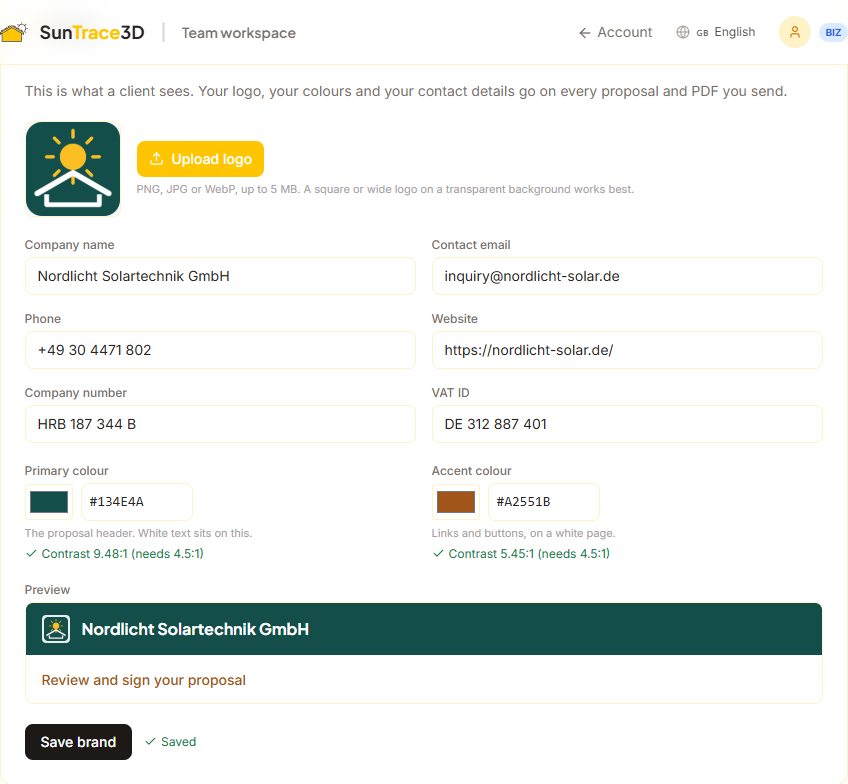
우리의 브랜드가 아닌 귀하의 브랜드
제안서, PDF 및 고객과 공유하는 페이지에는 귀하의 로고, 색상 및 연락처 정보가 포함됩니다. 색상을 선택할 때 두 색상의 대비를 확인하며, 텍스트가 읽기 어려운 색상은 저장할 수 없습니다.
좌석, 그리고 실제로 누가 있는지
Professional에는 다섯 좌석이 포함되며 Enterprise는 무제한입니다. 초대는 보낸 순간부터 좌석을 차지하므로, 항상 몇 명을 추가할 수 있는지 알려줍니다.
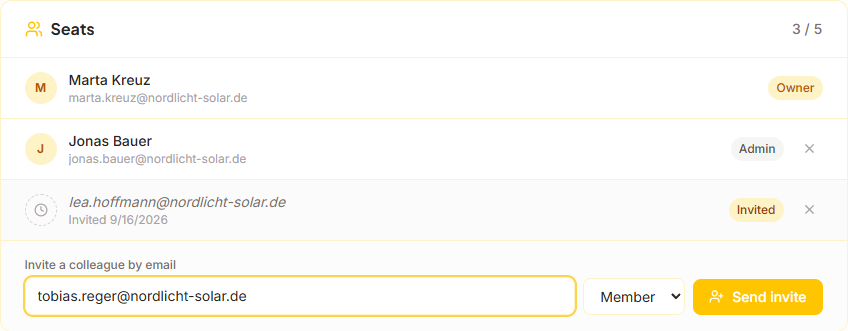
팀과 디자인 공유
디자인은 기본적으로 비공개로 유지되며, 작업 공간을 갖기 전에 저장한 디자인도 포함됩니다. 하나를 공유하면 좌석이 있는 모든 사람이 열고 편집할 수 있습니다; 소유자만 삭제하거나 다시 비공개로 만들 수 있습니다. 프로젝트 패널에서는 동료의 디자인이 이름으로 표시되므로 항상 자신의 작업과 구분할 수 있습니다.
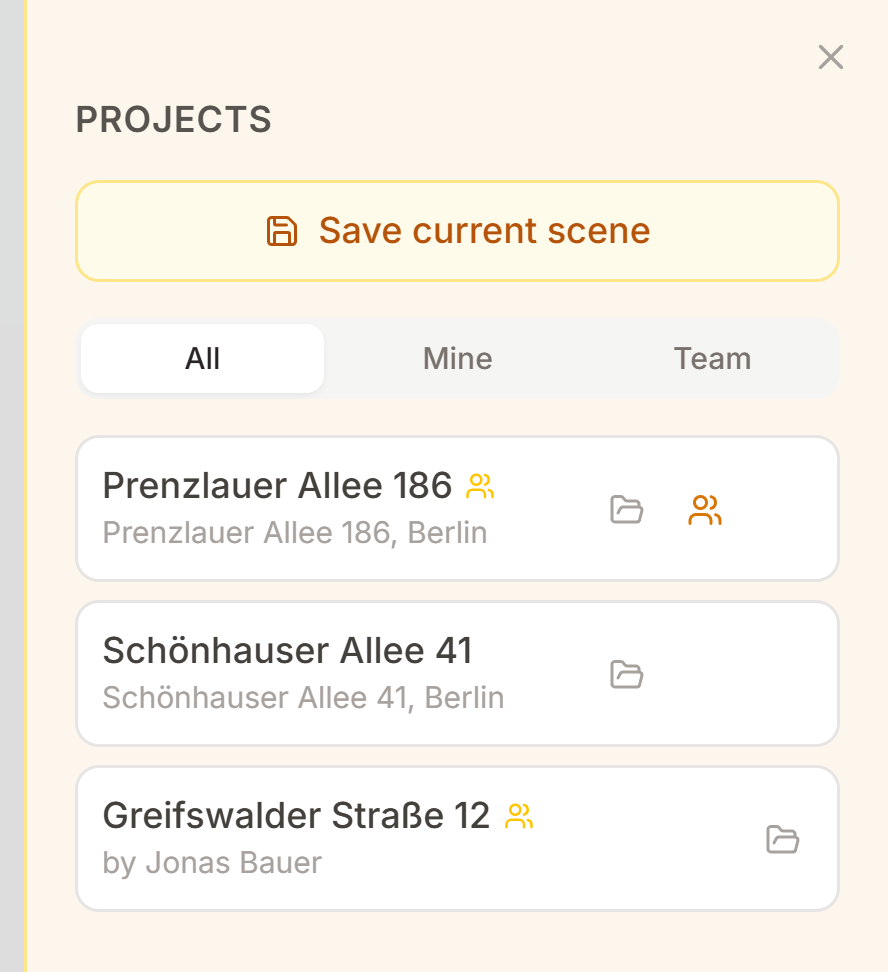
각 역할이 할 수 있는 것
| 역할 | 할 수 있는 것 |
|---|---|
| 소유자 | 모든 것: 회사 세부 정보, 브랜드, 좌석, 그리고 자신의 디자인 공유 또는 삭제. 소유자는 구독이 속한 계정입니다. |
| 관리자 | 회사 세부 정보 및 브랜드 변경, 동료 초대 또는 제거. 다른 사람의 디자인은 삭제할 수 없습니다. |
| 멤버 | 팀이 공유한 모든 디자인을 열고 편집하며, 자신의 디자인을 생성할 수 있습니다. 회사 설정을 변경하거나 좌석을 관리할 수 없습니다. |
팁
작업 공간 페이지의 공유된 디자인 카드에서 기존 디자인을 이동하세요. 소유한 디자인만 이동하며, 이후 프로젝트 패널에서 다시 비공개로 만들 수 있습니다.
제안서는 고객이 이메일에서 여는 페이지입니다. 보통 전화에서 시스템, 가격 및 절약 내용을 보여주며, 당사 브랜드가 아닌 귀하의 브랜드로 표시됩니다. PDF 견적과 동일한 수치를 포함하며, 고객이 즉시 수락할 수 있습니다. Professional 및 Enterprise에서 사용 가능합니다.
제안서 보내기
- 1브랜드 설정계정으로 이동하여 팀 작업 공간에서 로고, 색상 및 연락처 정보를 입력하십시오. 이후에 보내는 모든 제안서에 적용됩니다.
- 2시스템 설계 및 보고서 열기평소처럼 패널을 배치한 후 보고서 패널을 열고 전체 보고서나 견적 대신 제안서를 선택하십시오. 가격, 보증 및 결제 조건은 이미 견적에 입력한 필드와 동일합니다.
- 3고객 추가 및 생성고객 이름과 이메일을 입력하십시오. 제안서를 생성하면 수치가 고정되고 PDF가 렌더링됩니다. 이후 디자인을 변경해도 고객이 보는 내용은 변하지 않습니다.
- 4보내기 또는 링크 복사고객에게 보내기를 선택하면 이메일로 전송됩니다. 링크를 복사하여 직접 보낼 수도 있습니다. 고객이 WhatsApp을 선호하거나 직접 전달하고 싶을 때 사용하십시오.
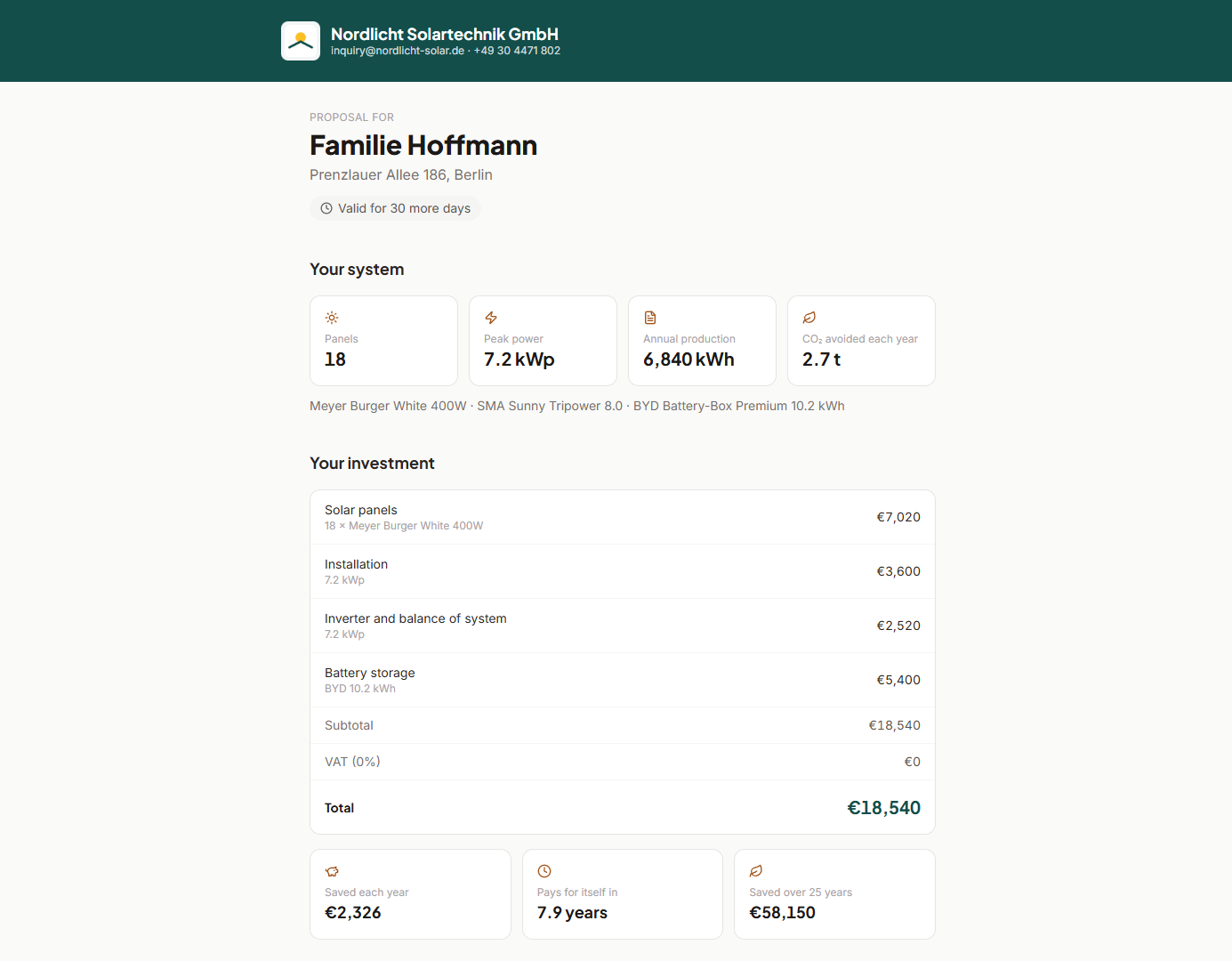
모든 페이지에 귀하의 브랜드
헤더, 총계 및 서명 버튼 모두 귀하의 색상을 사용합니다. PDF도 일치하며, 하단에 회사 번호와 부가가치세 ID가 포함됩니다.
보낸 순간에 고정
제안서는 스냅샷이며 실시간 뷰가 아닙니다. 내일 디자인을 변경해도 고객은 보낸 내용을 그대로 봅니다. 서명이 의미를 가지려면 새로운 수치를 제공하려면 새 제안서를 보내십시오.
보낸 내용 제어 유지
모든 제안서는 설정한 유효 기간 후 만료되며, 만료된 제안서는 가격을 표시하지 않습니다. 서명되기 전에는 언제든지 링크를 취소할 수 있으며, 이후에는 아무것도 표시되지 않습니다. 또한 제안서가 열리기 전에 고객이 입력해야 하는 암호를 설정할 수 있습니다.
팁
고객이 제안서를 열었는지 여부와 언제 열었는지를 확인할 수 있습니다. 며칠 후에도 링크가 열리지 않았다면 이메일이 스팸으로 갔을 수 있습니다. 같은 메일을 다시 보내지 말고 링크를 복사하여 다른 방법으로 보내십시오.
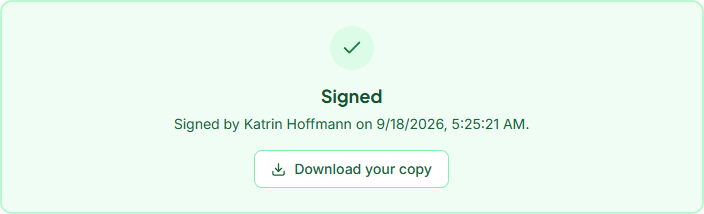
고객은 페이지에서 서명하여 제안서를 수락합니다. 손가락이나 마우스로 서명을 그리거나 이름을 입력할 수 있습니다. 서명된 PDF는 즉시 양측에 전달되며, 서명된 내용과 서명자를 기록한 인증서 페이지가 포함됩니다.
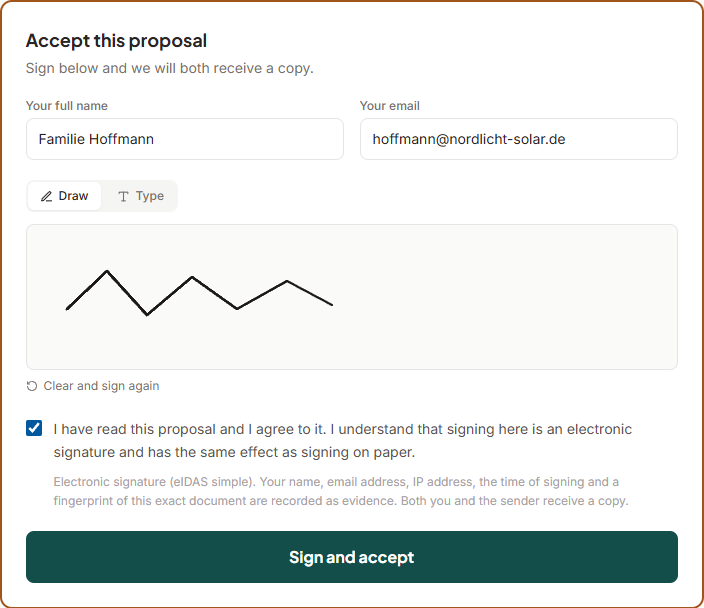
이 서명이 무엇인지, 무엇이 아닌지
이는 규정 (EU) 910/2014 (eIDAS), 제25조(1)에 따른 간단한 전자 서명입니다. 이 종류의 서명은 EU 전역에서 증거로 인정되며, 단지 전자적이라는 이유로 법적 효력을 부인할 수 없습니다. 이는 다른 주요 태양광 제안 플랫폼에서 사용하는 서명과 동일한 등급입니다.
이는 고급(AdES) 또는 인증된(QES) 전자 서명이 아닙니다. 이러한 서명은 인증된 신뢰 서비스 제공자와 신원 확인이 필요하며, 당사는 이를 수행하지 않습니다. 우리는 이 서명을 인증되거나 인증된 것으로 설명하지 않으며, 고객과 이야기할 때도 그렇게 설명하지 마십시오.
일부 계약은 간단한 전자 서명으로 충족되지 않는 법적 서면 요구 사항을 가질 수 있습니다. 독일의 특정 소비자 건설 계약이 그 예입니다. 해당 요구 사항이 귀하가 판매하는 작업에 적용되는 경우, 서명된 제안서를 명확한 수락 기록으로 취급하고 법이 요구하는 형식을 따르십시오.
기록되는 내용
간단한 전자 서명은 암호화된 신원을 포함하지 않으므로, 그 무게는 전적으로 주변에 기록된 내용에 달려 있습니다. 그 기록은 서명된 PDF의 인증서 페이지에 인쇄되어 제안서와 함께 저장됩니다.
| 기록된 내용 | 중요한 이유 |
|---|---|
| 이름과 이메일 | 수락한다고 말한 사람과 연락할 수 있는 곳. |
| 서명 시간 (UTC) | 수락이 발생한 시간, 논쟁의 여지가 없는 시간대. |
| IP 주소 | 서명이 발생한 위치. 결정할 수 없는 경우 알 수 없음으로 기록됩니다. |
| 정확한 동의 문구 | 서명자가 읽은 언어로 단어 그대로 저장되며, 버전 마커와 함께 저장됩니다. 릴리스 간 문구가 변경되며, 중요한 것은 이 서명자가 동의한 내용입니다. |
| 문서의 지문 (SHA-256) | 서명된 정확한 파일을 식별합니다. 제안서의 한 문자를 변경하면 지문이 더 이상 일치하지 않으므로 "이것이 서명된 내용입니다"는 누구나 확인할 수 있는 사실입니다. |
팁
제안서는 한 번만 서명할 수 있습니다. 고객이 서명 후 변경을 원하면, 기존 제안서를 다시 열지 말고 새 제안서를 보내십시오. 서명된 사본은 처음 동의한 내용을 기록으로 남깁니다.
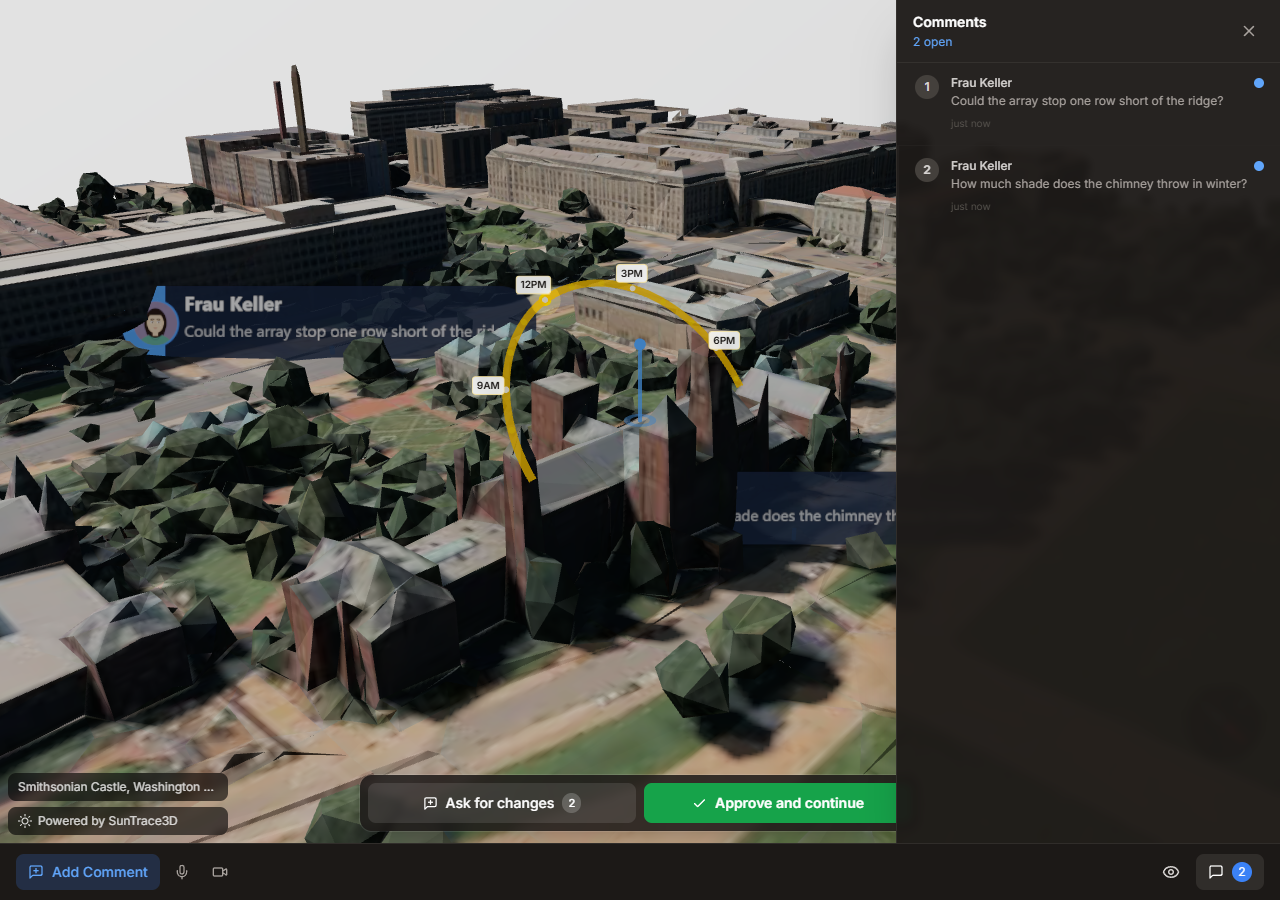
디자인을 검토를 위해 공유하는 것은 대화로 끝나곤 했습니다. 고객은 모델에 댓글을 달 수 있었지만, 승인하거나 귀하가 대기 중이라는 사실을 알 수 있는 방법이 없었습니다. 이제 검토는 응답으로 끝나며, 승인된 경우 고객은 바로 제안서 서명으로 넘어갑니다.
전체 과정
- 1디자인을 공유하고 제안서를 함께 전송평소처럼 검토 세션을 생성한 후 동일한 디자인에 대한 제안서를 만드세요. 이들은 연결됩니다 — 제안서는 고객이 3D로 모델을 탐색할 수 있는 방법을 제공하며, 검토를 승인하면 제안서로 이동합니다.
- 2고객이 보고 응답고객은 원하는 곳에 댓글을 달고, 승인하거나 변경을 요청합니다. 어떤 응답이든 이메일로 통보됩니다.
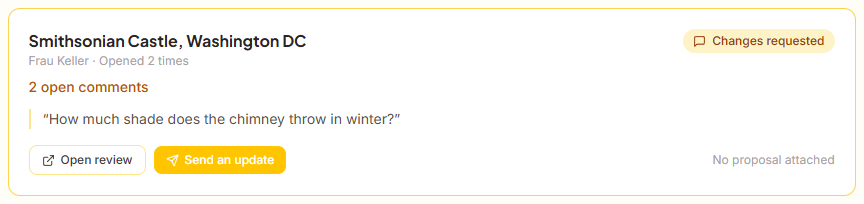
- 3한 곳에서 대기 중인 사항 확인계정, 팀 작업 공간, 고객 검토 순으로 이동합니다. 공유한 모든 디자인과 각 디자인에 아직 응답되지 않은 댓글 수를 확인할 수 있습니다.
- 4디자인 변경 및 업데이트 전송저장된 디자인을 편집한 후 해당 검토에서 업데이트 전송을 누르세요. 고객은 이메일을 받고, 검토는 새 버전으로 다시 열립니다.
승인하고 계속
검토를 닫고, 제안서가 첨부된 경우 서명 화면을 엽니다. 고객은 즉시 승인하고 서명할 수 있으며, 이메일을 찾을 필요가 없습니다. 승인은 최종적입니다: 이후 변경을 원하는 고객은 새로운 검토가 필요합니다.
변경 요청
검토를 열어두고, 응답 대기 중인 댓글 수와 함께 받은 편지함 상단에 표시합니다. 고객은 메시지가 전달되었음을 확인할 수 있습니다.
버전 및 이전 댓글이 남아있는 이유
업데이트를 전송하면 검토가 다음 버전으로 이동하고 다시 열립니다. 이전 댓글은 삭제되지 않으며, 작성된 버전에 표시되고 응답된 것으로 표시됩니다. 삭제하면 디자인 변경의 이유를 기록에서 지우게 되며, 조용히 재라벨링하는 것은 더 나쁩니다. "이 패널을 이동"이라는 핀이 교체된 패널을 가리키는 것처럼 보일 수 있기 때문입니다.
팁
검토와 동시에 제안서를 보내세요. 승인하고 계속의 가치는 계속할 무언가가 있다는 것입니다 — 제안서가 첨부되지 않은 경우, 승인하면 검토가 단순히 닫히고 여전히 후속 조치를 취해야 합니다.
엔지니어링 & 설계
전문적인 PV 시스템 설계 도구: 장비 선정, 스트링 계획, 전기 도면, 케이블 사이징, 소비 분석, 배터리 시뮬레이션 및 데이터 내보내기.
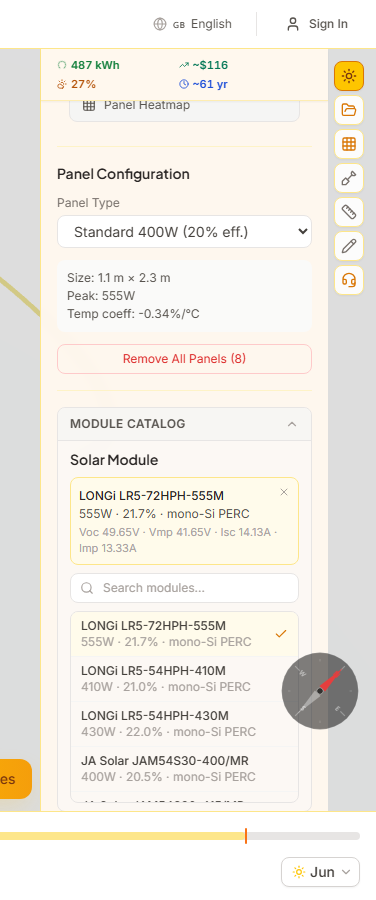
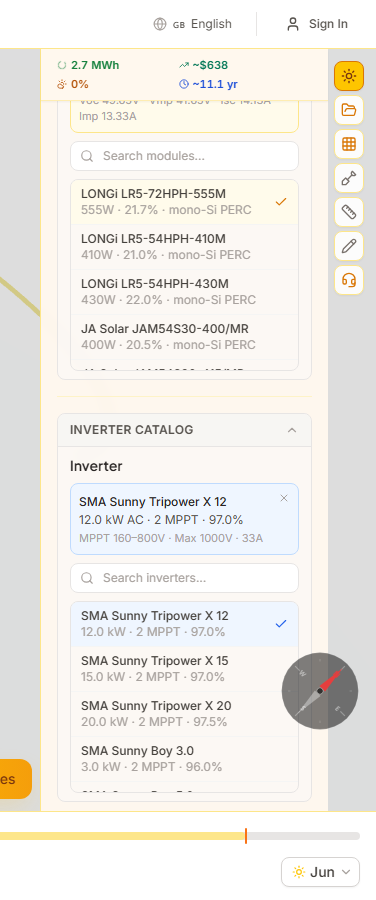
SunTrace3D에는 LONGi, JA Solar, Canadian Solar, SMA, Fronius 등 주요 제조사의 실제 CEC 인증 태양광 모듈과 인버터 내장 카탈로그가 포함되어 있습니다. 특정 장비를 선택하여 실제 전기 사양에 기반한 정확한 스트링 계획, 케이블 사이징 및 에너지 분석을 이용하세요.
사용 방법
- 1모듈 카탈로그 열기태양광 사이드바에서 '모듈 카탈로그' 섹션을 확장합니다. 제조사, 모델, 와트수, 효율이 포함된 검색 가능한 태양광 모듈 목록이 표시됩니다.
- 2모듈 선택모듈을 클릭하여 선택합니다. 요약 카드에 전체 전기 사양이 표시됩니다: 개방 전압(Voc), 최대 출력 전압(Vmp), 단락 전류(Isc), 최대 출력 전류(Imp) 및 온도 계수.
- 3인버터 선택'인버터 카탈로그' 섹션을 확장하고 인버터를 선택합니다. 요약에는 MPPT 수, 전압 범위, 최대 입력 전압, 정격 AC 출력 및 유럽 효율이 표시됩니다.
모듈 및 인버터 선택은 프로젝트와 함께 저장됩니다. 저장된 프로젝트를 로드하면 장비 선택이 자동으로 복원됩니다.
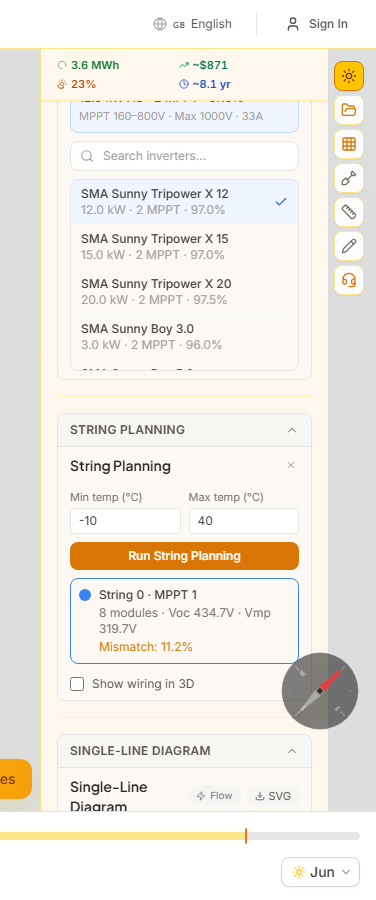
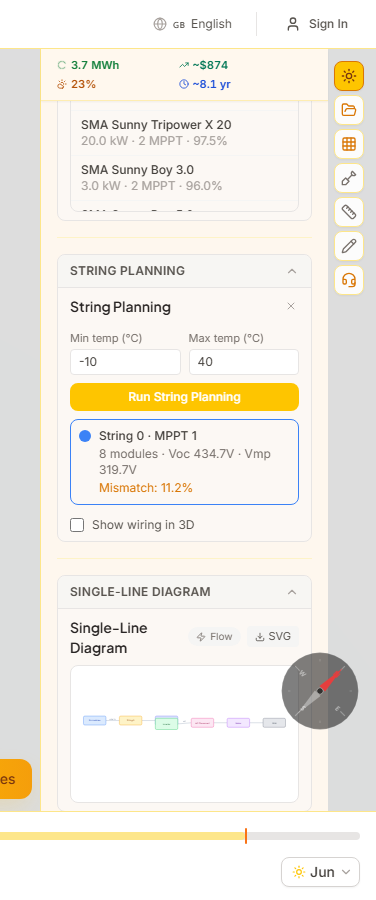
스트링 계획은 온도 보정 전압 한계, 음영 유사성 및 패널 방향에 기반하여 태양광 패널을 전기 스트링으로 자동 그룹화합니다. 알고리즘은 인버터의 MPPT 입력 제약을 준수하며 전압 또는 전류 한계 초과 시 경고를 생성합니다.
사용 방법
- 1먼저 장비 선택카탈로그에서 모듈과 인버터를 선택합니다. 스트링 플래너는 유효한 스트링 구성을 계산하기 위해 전기 사양(Voc, Vmp, MPPT 범위)이 필요합니다.
- 2설계 온도 설정설치 위치의 예상 최저/최고 온도를 입력합니다. 안전한 스트링 길이를 결정하는 온도 보정 Voc(저온) 및 Vmp(고온) 전압 계산에 사용됩니다.
- 3계획 실행'계획 실행'을 클릭합니다. 알고리즘은 방향과 음영 프로파일별로 패널을 그룹화한 다음 인버터의 전압 윈도우 내 스트링으로 배치합니다. 각 스트링에 고유한 색상이 할당됩니다.
- 4결과 검토각 스트링 카드에는 모듈 수, 온도 보정 Voc 및 Vmp, 추정 미스매치 손실 및 MPPT 할당이 표시됩니다. 스트링이 인버터 한계를 초과하면 경고가 나타납니다.
3D 뷰어의 패널은 스트링 그룹별로 색상 코드되어 그룹핑을 시각적으로 쉽게 확인할 수 있습니다.
단선 결선도(SLD)는 PV 시스템의 자동 생성 전기 도면입니다. 모듈 그룹에서 스트링과 MPPT 입력을 거쳐 인버터, AC 차단기, 계량기 및 계통 연결까지의 흐름을 보여줍니다 — 허가 신청에 필요한 표준 형식입니다.
사용 방법
- 1스트링 계획 완료SLD는 유효한 스트링 계획이 존재하면 자동 생성됩니다. 스트링 구성, MPPT 할당 및 인버터 사양을 읽습니다.
- 2도면 보기'단선 결선도' 섹션을 확장합니다. SVG 다이어그램은 왼쪽에 모듈 그룹을 표시하고, 스트링을 통해 MPPT 입력에 연결한 다음 인버터, AC 차단기, 계량기 및 계통으로 이어집니다.
- 3SVG로 다운로드SVG 버튼을 클릭하여 도면을 벡터 파일로 다운로드합니다. 허가 신청서 또는 기술 문서에 포함할 수 있습니다.
SLD는 PDF 보고서를 생성할 때 자동으로 포함됩니다.
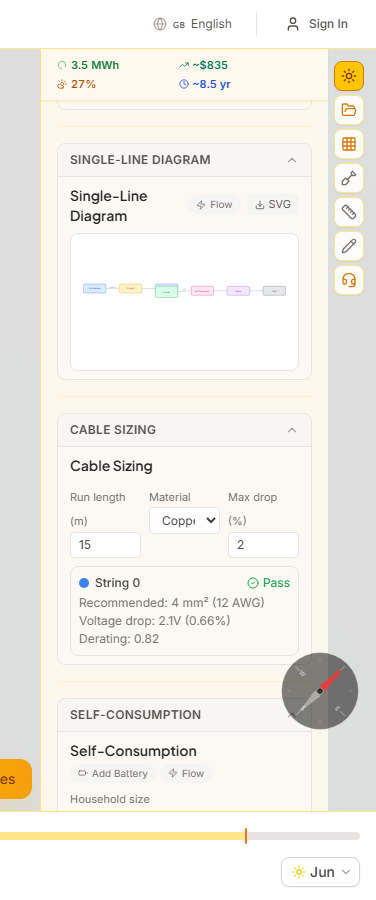
케이블 사이징은 각 DC 스트링 구간의 권장 도체 단면적을 계산하여 전압 강하가 허용 한계(일반적으로 2%) 이내에 유지되도록 합니다. 구리 및 알루미늄 도체를 모두 지원하며 저감 계수를 고려합니다.
사용 방법
- 1케이블 길이 입력각 스트링에 대해 패널에서 인버터까지의 편도 케이블 길이를 미터로 입력합니다. 측정 도구의 측정값을 참고로 사용할 수 있습니다.
- 2도체 재료 선택구리(낮은 저항, 주거용 표준) 또는 알루미늄(가벼움, 상업 설비에서 일반적) 중 선택합니다.
- 3권장 사항 검토계산기는 권장 케이블 단면적을 mm² 및 AWG로, 계산된 전압 강하를 볼트 및 퍼센트로, 최대 허용 강하에 대한 명확한 합격/불합격 표시를 보여줍니다.
전압 강하 공식은 Vdrop = 2 x I x L x 저항률 / 단면적을 사용하며, 강하가 한계 이내가 될 때까지 표준 단면적을 반복합니다.
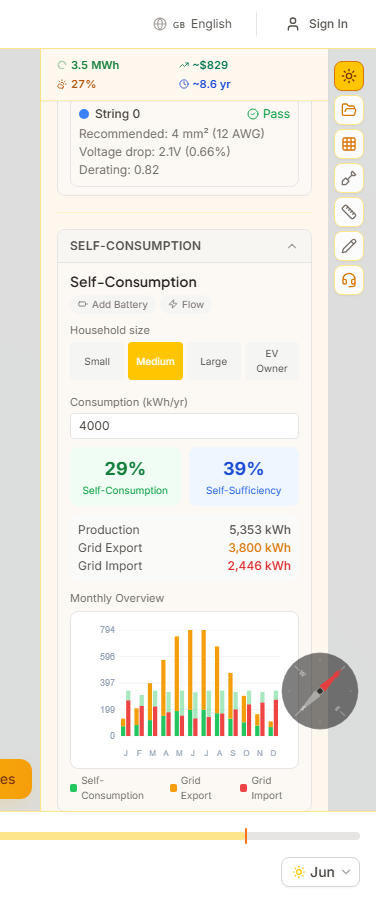
자가소비 분석은 연간 태양광 발전과 가정 전력 소비 간의 상호작용을 모델링합니다. 가구 규모에 기반한 현실적인 시간별 부하 프로파일을 사용하여 현장에서 소비되는 태양광 에너지와 계통으로 내보내는 양을 계산합니다.
사용 방법
- 1가구 프리셋 선택4가지 부하 프로파일에서 선택: 소형(2,500 kWh/년), 중형(4,500 kWh/년), 대형(6,500 kWh/년) 또는 EV 소유자(8,500 kWh/년). 각각 아침과 저녁 피크가 있는 현실적인 시간별 소비 형태를 가집니다.
- 2연간 소비량 조정총 연간 소비량을 kWh로 미세 조정합니다. 시간별 프로파일 형태는 동일하지만 목표값에 맞게 스케일링됩니다.
- 3결과 읽기두 가지 핵심 지표가 표시됩니다: 자가소비율(현장에서 사용되는 태양광 발전 비율)과 자급률(태양광으로 충당되는 총 소비 비율). 월별 누적 막대 차트는 자가소비, 역송전, 수전 에너지 분류를 보여줍니다.
높은 자가소비율은 태양광 투자의 더 큰 가치를 의미합니다. 배터리 저장 추가(다음 섹션 참조)는 낮 시간 잉여 전력을 저녁 사용을 위해 저장하여 자가소비를 크게 늘립니다.
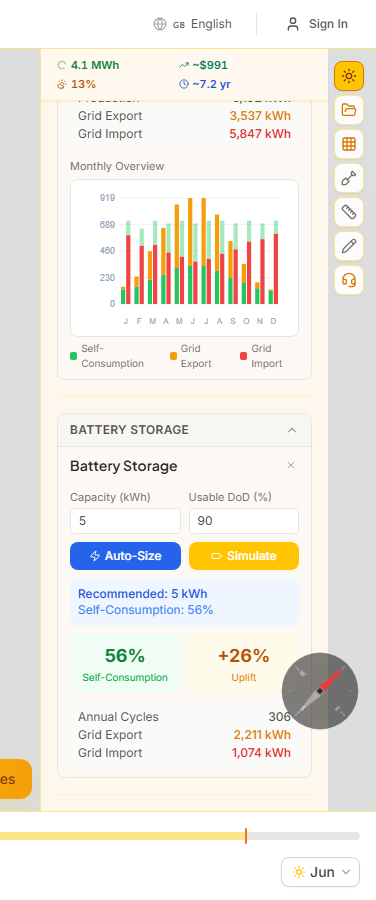
배터리 저장 시뮬레이션은 가정용 배터리 시스템이 자가소비와 계통 의존도를 어떻게 변화시키는지 모델링합니다. 발전 및 소비 패턴에 기반하여 최적 용량을 찾는 자동 사이징 추천을 포함합니다.
사용 방법
- 1배터리 자동 사이징'추천'을 클릭하여 1~20 kWh 용량 스위프를 실행합니다. 알고리즘은 추가 용량이 자가소비 개선에 대한 수확 체감점을 찾습니다.
- 2또는 수동 설정특정 배터리 용량을 kWh로 입력하고 '시뮬레이트'를 클릭합니다. 상세 모델링을 위해 방전 깊이, 왕복 효율 및 최대 충방전 전력도 조정할 수 있습니다.
- 3있고 없고 비교결과에는 배터리 포함 시 새로운 자가소비율 및 자급률, 배터리 없는 상태 대비 개선, 추정 연간 충방전 사이클 수 및 업데이트된 계통 수전/역송전 수치가 표시됩니다.
알고리즘은 낮에 태양광 잉여 전력으로 배터리를 충전하고 저녁 소비 피크 시 방전합니다. 효율 손실(일반적으로 8-10%)은 모든 계산에 반영됩니다.
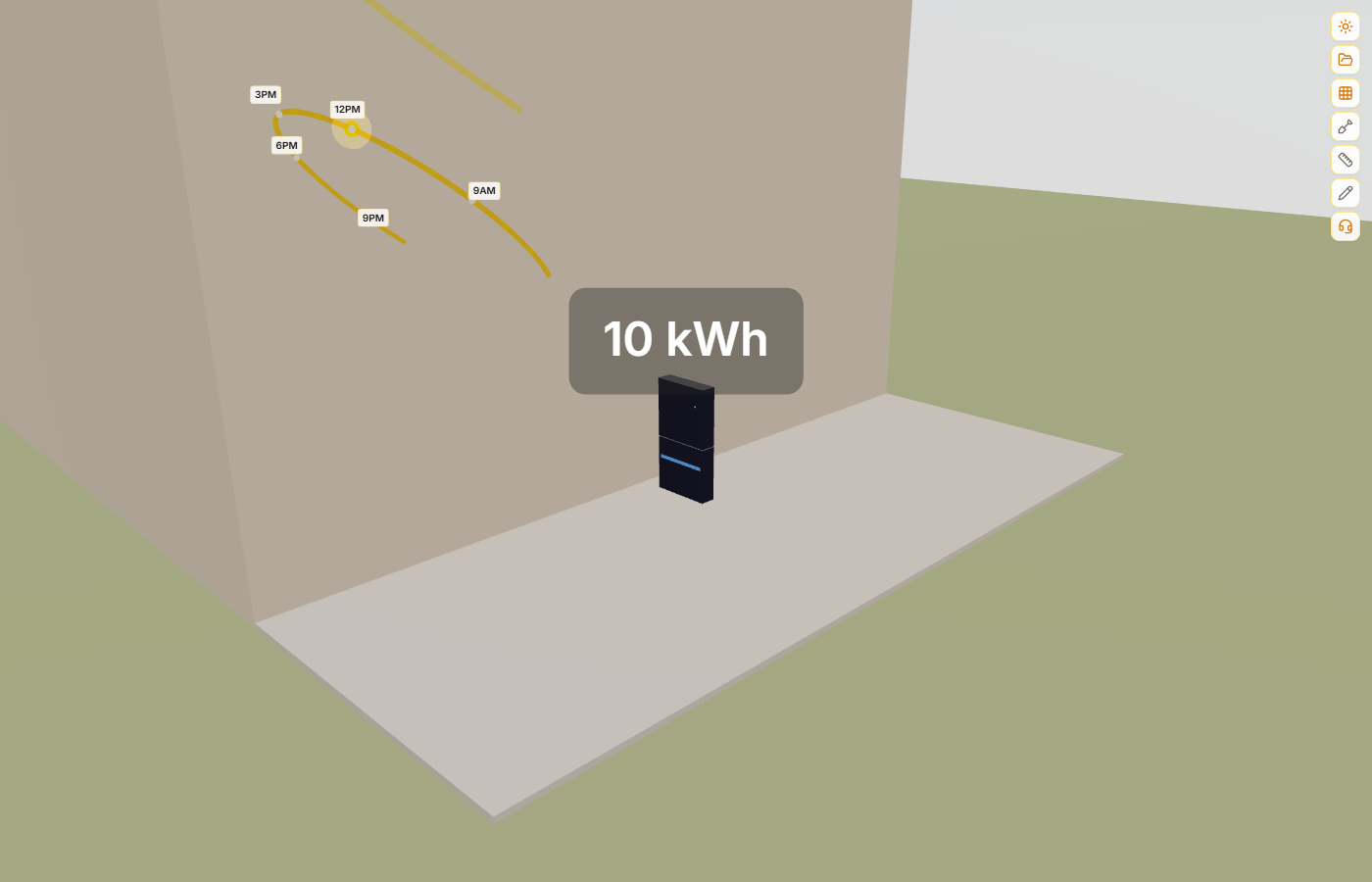
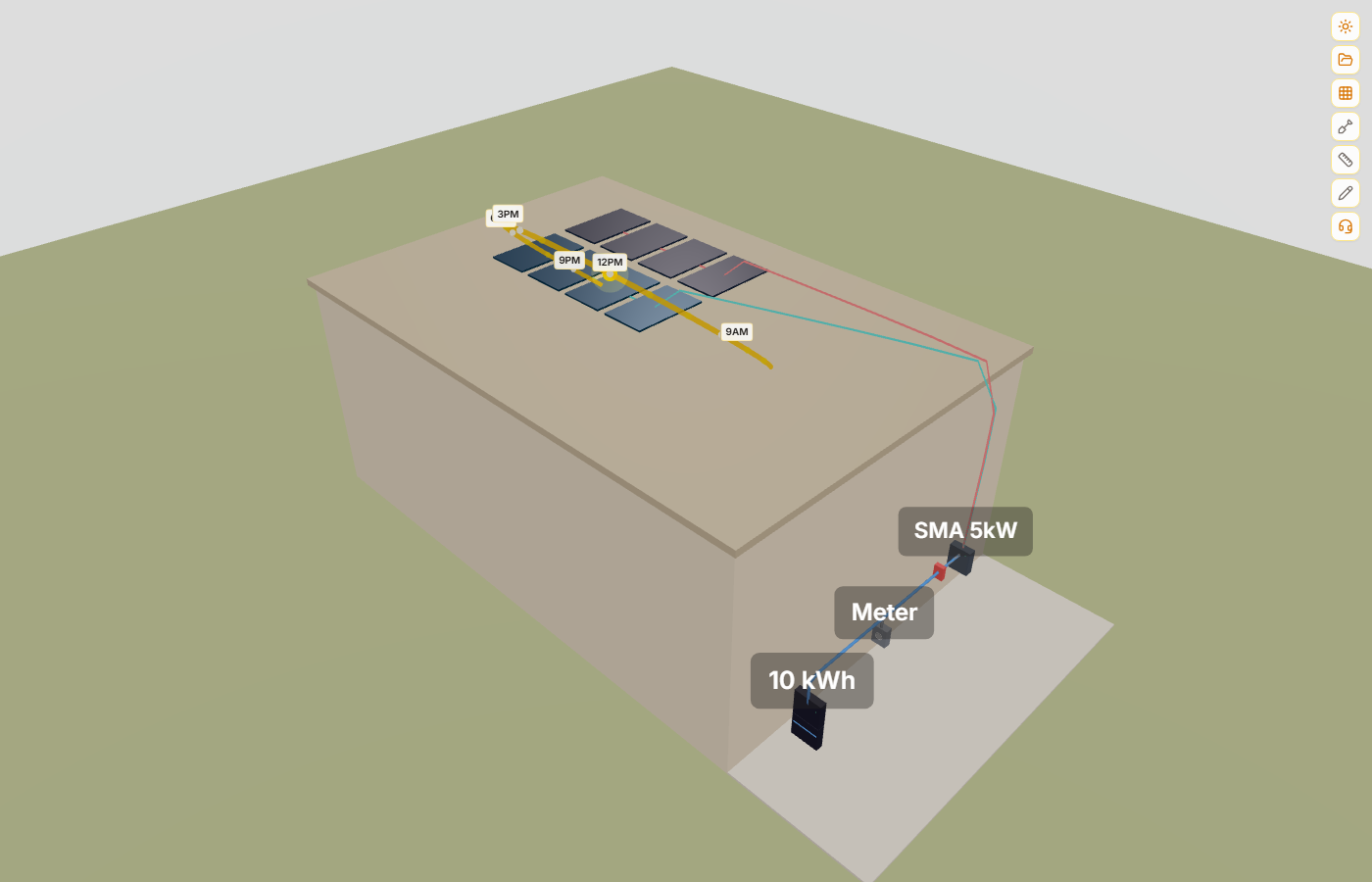
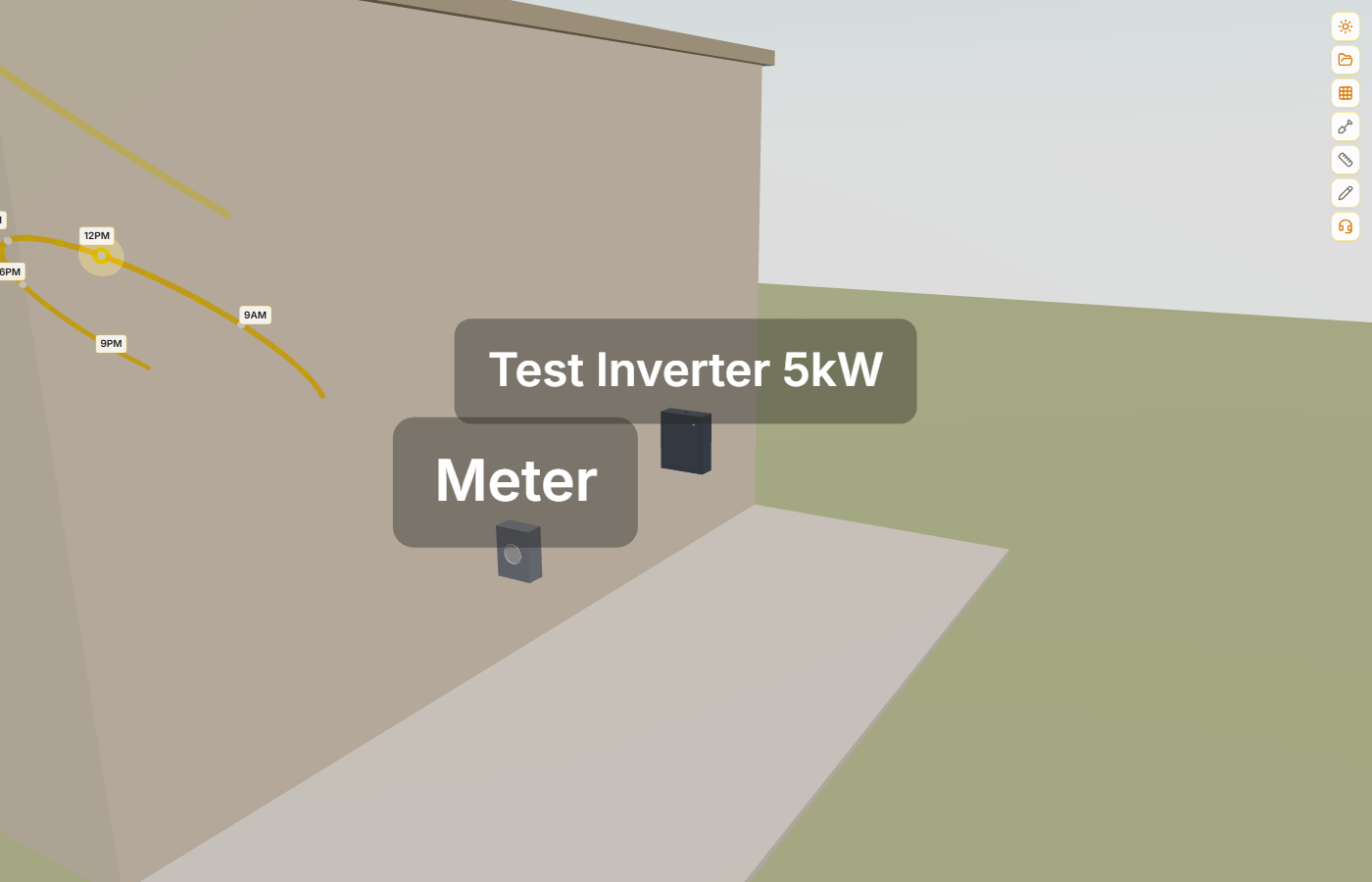
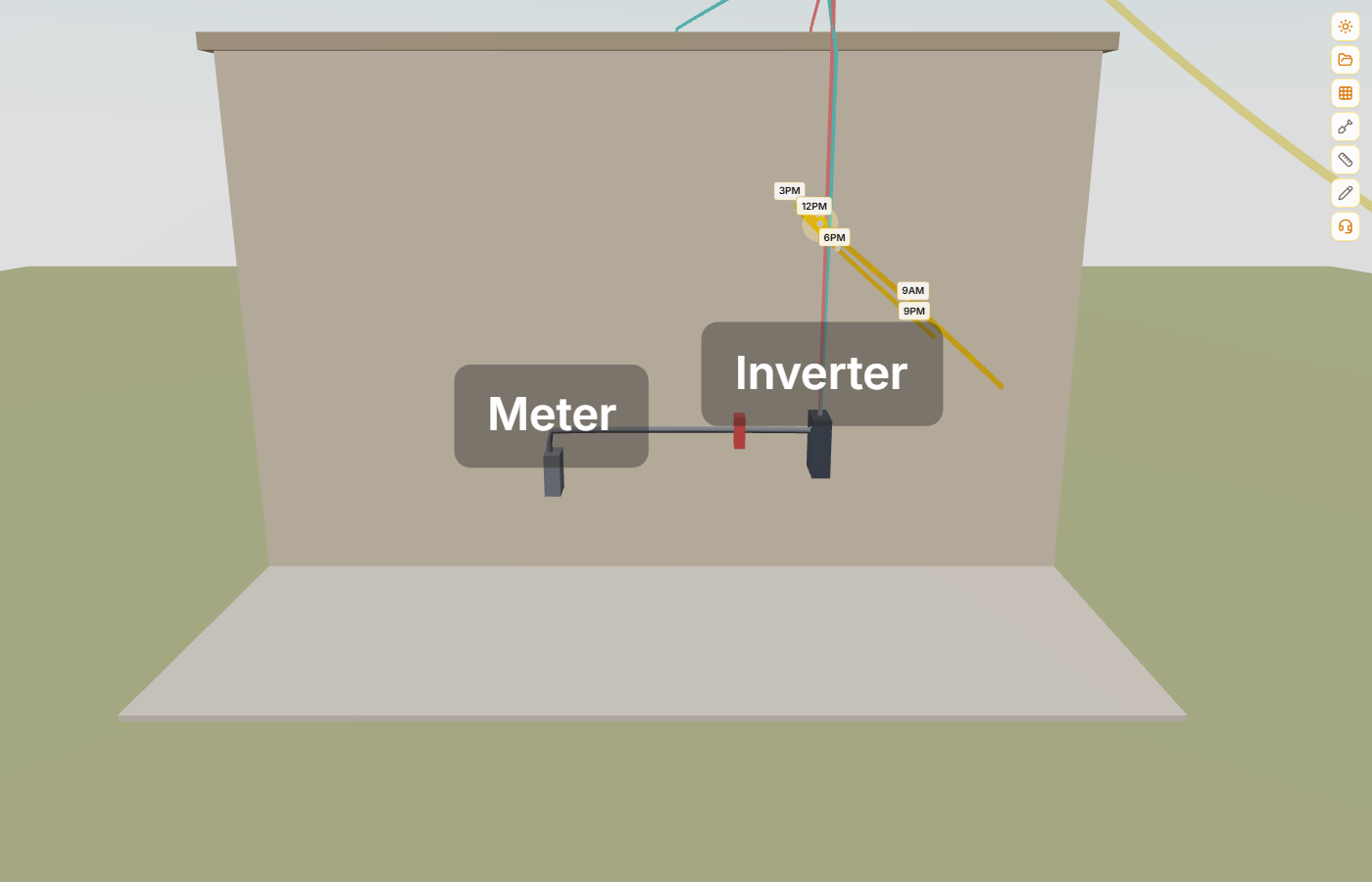
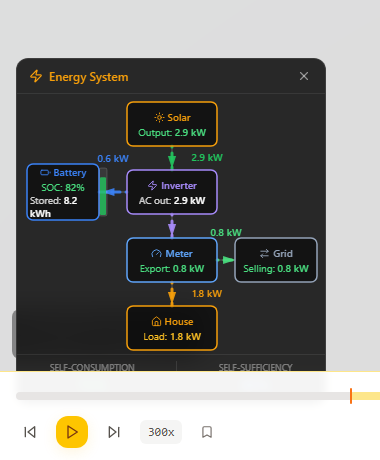
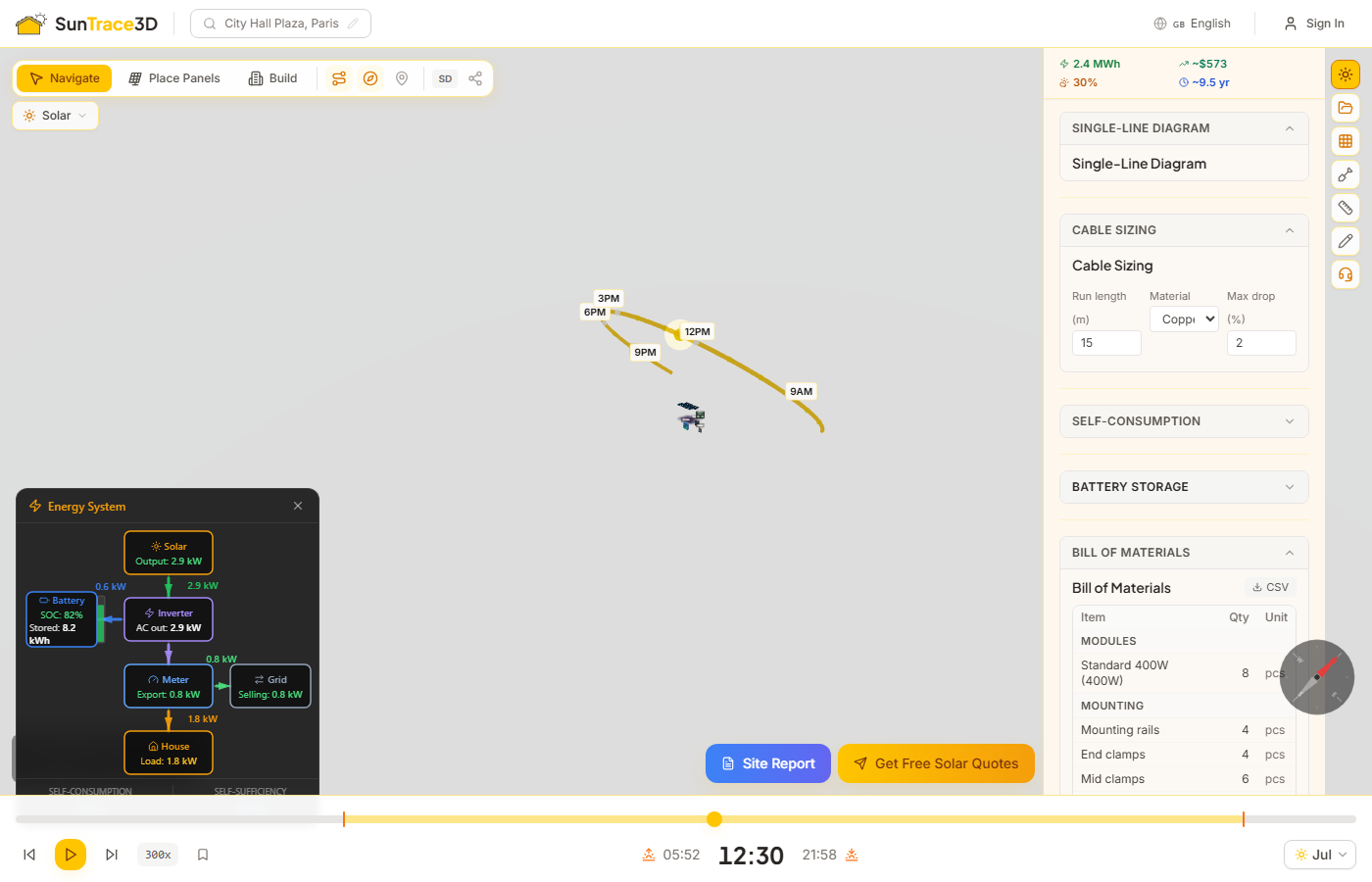
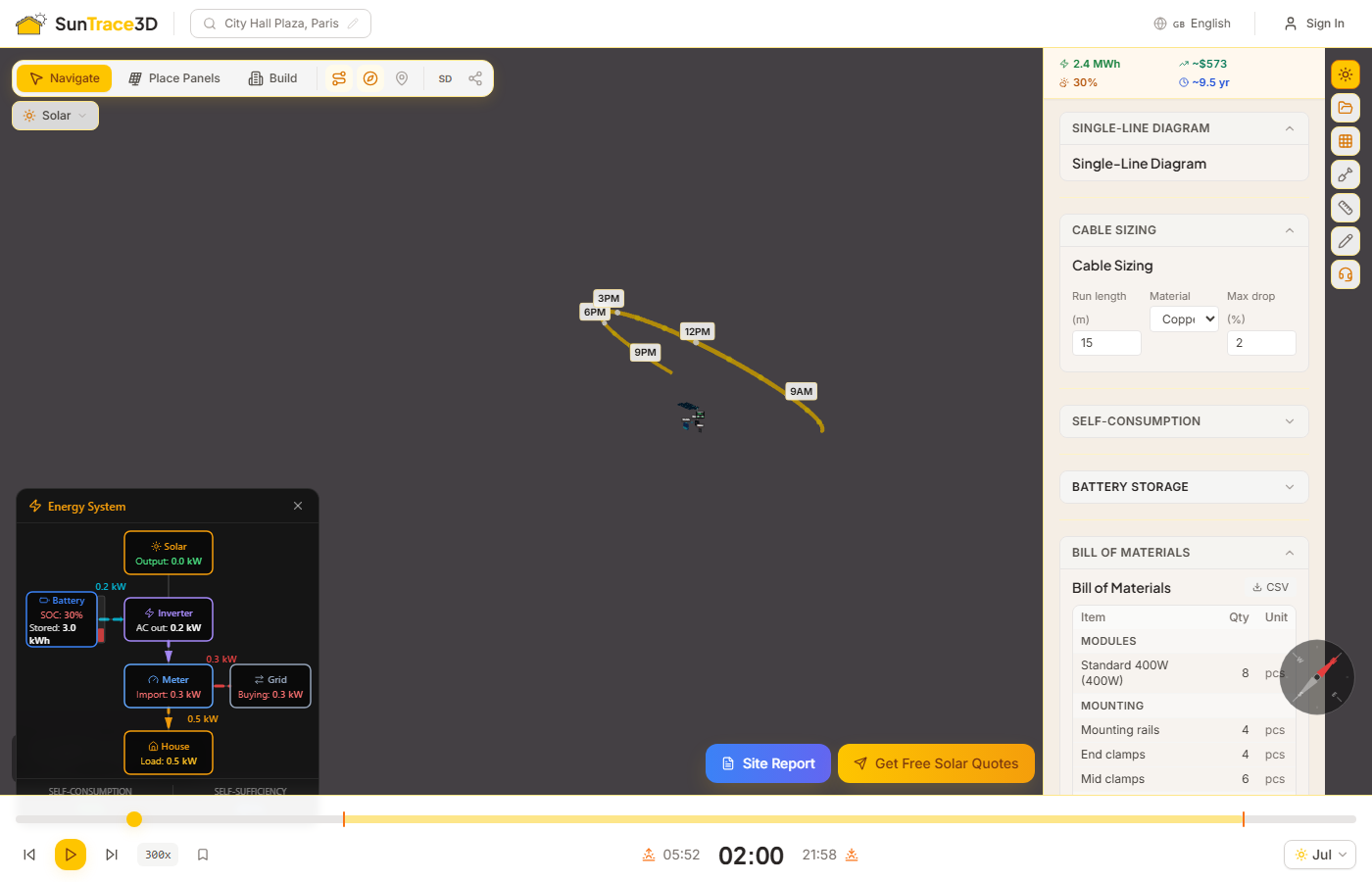
에너지 시스템 대시보드는 태양광 패널, 인버터, 배터리, 계량기, 주택 간의 전력 흐름을 실시간으로 보여주는 2D 오버레이입니다. 자가소비 분석을 실행하면 자동으로 나타나며 타임 슬라이더를 움직이면 실시간으로 업데이트됩니다. 구성 요소를 클릭하면 3D 카메라가 해당 오브젝트로 이동합니다.
사용 방법
- 1자가소비 분석 실행태양광 패널을 배치하고 인버터와 계량기를 추가한 후, 엔지니어링 사이드바에서 자가소비 분석을 실행합니다. 대시보드가 자동으로 나타납니다.
- 2실시간 에너지 흐름 확인대시보드는 태양광 발전량, 배터리 충방전, 계통 수출입, 주택 소비량의 실시간 전력값(kW)을 표시합니다. 애니메이션 화살표가 구성 요소 간 에너지 흐름 방향을 나타냅니다.
- 3클릭하여 이동구성 요소 상자(태양광, 인버터, 배터리, 계량기, 주택)를 클릭하면 3D 카메라가 해당 오브젝트로 이동합니다. 장비를 자세히 확인할 수 있을 만큼 가까이 확대됩니다.
- 4타임 슬라이더 조작타임 슬라이더를 움직여 하루 동안 에너지 흐름이 어떻게 변하는지 확인하세요. 정오에는 태양광 발전이 최대가 되며 잉여 전력은 배터리에 충전되거나 계통으로 수출됩니다. 밤에는 배터리가 방전되고 계통이 나머지 수요를 공급합니다.
실시간 모니터링
타임 슬라이더를 움직이면 실시간 전력값이 업데이트됩니다. 하루 중 원하는 시간대의 태양광 발전량, 배터리 충전 상태, 계통 수출입, 주택 소비량을 확인할 수 있습니다.
클릭하여 이동
계통도의 각 구성 요소를 클릭할 수 있습니다. 태양광을 클릭하면 패널 어레이로, 배터리를 클릭하면 저장 장치로, 계량기를 클릭하면 계통 연결 지점으로 이동합니다.
대시보드에는 요약 지표도 표시됩니다 — 자가소비율(태양광 전력을 직접 사용하는 비율)과 자급률(태양광 + 배터리로 수요를 충당하는 비율). 모바일 기기에서는 대시보드가 자동으로 컴팩트 그리드 레이아웃으로 전환됩니다.
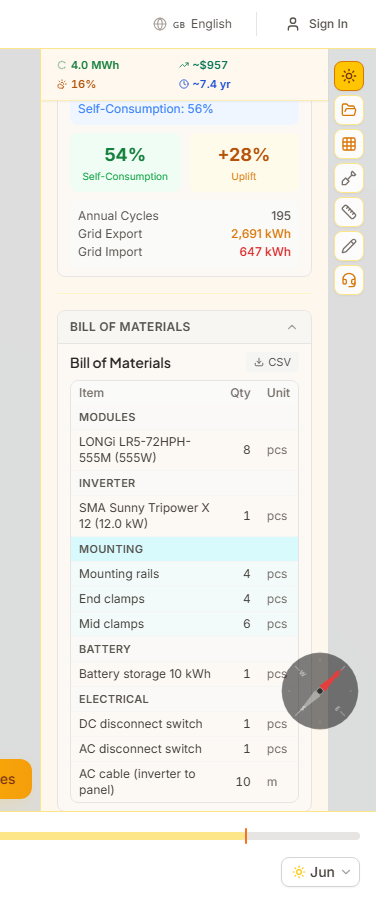
자재 명세서는 PV 설치에 필요한 모든 구성품을 단일 표로 집계합니다. 모듈, 인버터, 구조물, DC 및 AC 케이블, 차단기, 옵션 배터리를 포함하여 조달을 위한 빠른 자재 체크리스트를 제공합니다.
사용 방법
- 1자동 생성자재 명세서는 패널 레이아웃, 선택한 장비, 스트링 계획 및 케이블 사이징 결과에서 자동 생성됩니다. 수동 입력이 필요 없습니다.
- 2항목 검토표는 카테고리별로 항목을 그룹화합니다: 모듈, 인버터, 구조물(레일 및 클램프), 케이블(사이징에서의 단면적별), 배터리(설정된 경우), 전기 부품(DC 및 AC 차단기).
- 3CSV로 내보내기CSV 버튼을 클릭하여 조달 또는 ERP 시스템으로 가져올 수 있는 스프레드시트 호환 파일로 전체 자재 명세서를 다운로드합니다.
자재 명세서는 PDF 보고서에도 포함됩니다. 구조물 수량은 표준 휴리스틱으로 추정됩니다: 패널 열당 2개 레일, 각 패널 가장자리 클램프 및 공유 중간 클램프.
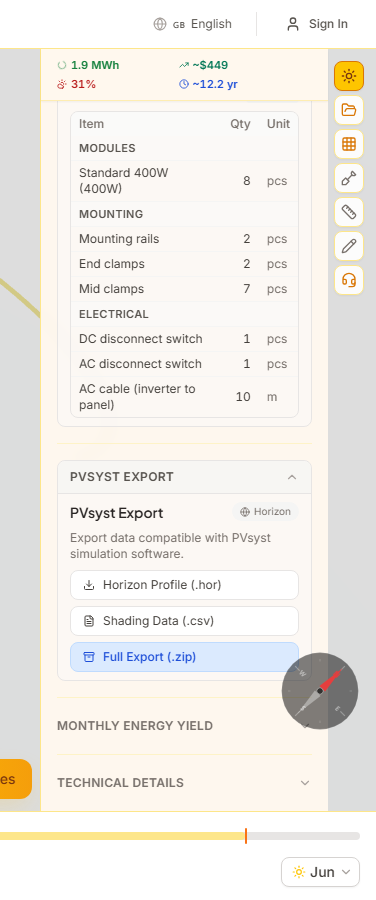
외부 소프트웨어에서의 상세 시뮬레이션을 위해 PVsyst 호환 형식으로 음영 분석 데이터를 내보냅니다. 세 가지 내보내기 옵션을 사용할 수 있습니다: 수평선 프로파일(.hor), 패널별 음영 요약(.csv), 모든 데이터 파일을 포함하는 종합 ZIP 아카이브.
사용 방법
- 1수평선 프로파일 다운로드.hor 파일에는 패널 어레이 중심에서 본 수평선 장애물 프로파일을 설명하는 방위각-고도 쌍이 포함되어 있습니다. 이것은 PVsyst 근접 음영 분석의 표준 입력 형식입니다.
- 2음영 CSV 다운로드.csv 파일은 각 패널의 경사각, 방위각, 음영 손실 백분율 및 연간 발전량 추정치를 나열합니다. 스트링 계획이 실행된 경우 스트링 할당이 포함됩니다.
- 3전체 내보내기 ZIP 다운로드포괄적인 ZIP 아카이브에는 모든 내보내기 파일이 포함됩니다: 시스템 요약, 패널당 kWh가 포함된 패널 레이아웃, 월별 발전량 데이터, 스트링 구성, 수평선 프로파일, 음영 분석.
수평선 프로파일은 어레이 중심에서 360도 전체 범위에 걸쳐 5도 방위각 간격으로 광선을 방사하여 각 단계에서 가장 높은 장애물 고도각을 찾아 계산됩니다.
일조권 패널은 건축가와 도시 계획자가 제안된 개발이 일조 접근 기준을 충족하는지 평가하는 데 도움을 줍니다. BRE 209(일조 및 햇빛을 위한 부지 배치 계획)에 기반하여 인접 건물 창문에 도달하는 주광 및 일광의 양을 분석합니다.
컴플라이언스 검사 실행 방법
- 1컴플라이언스 산업 프로필로 전환뷰어 왼쪽 상단의 산업 드롭다운에서 '일조권'을 선택합니다.
- 2분석할 창문 추가건물 외벽을 클릭하여 창문 마커를 배치합니다. 각 창문은 BRE 209 수직 천공률(VSC) 및 연간 추정 일조 시간(APSH) 임계값에 대해 검사됩니다.
- 3컴플라이언스 지표 검토창문은 색상으로 구분됩니다: 녹색(통과), 호박색(경계), 빨간색(미달). 사이드바에 각 창문의 상세 지표가 표시됩니다.
- 4컴플라이언스 보고서 생성창문별 분석, 컴플라이언스 상태, 3D 시각화가 포함된 PDF 보고서를 내보내어 계획 제출에 사용할 수 있습니다.
수직 천공률(VSC)
VSC는 창문 위치에서 보이는 하늘의 양을 측정합니다. BRE 209는 충분한 주광을 위해 최소 27% VSC를 권장합니다. 이 임계값 미만인 창문은 표시됩니다.
연간 추정 일조 시간(APSH)
APSH는 차폐되지 않은 위치와 비교하여 창문이 받는 연간 일조 시간의 비율을 측정합니다. BRE 209는 연간 최소 25%, 겨울철 5%의 APSH를 권장합니다.
모범 사례
설계 과정 초기에 컴플라이언스 검사를 실행하세요. 건물 높이, 이격 거리 또는 방향의 작은 변경으로 인접 건물의 일조 접근성을 크게 개선할 수 있습니다.
도시 열 패널은 도시 지역 전체의 열 노출을 매핑합니다. 그늘 피복률, 표면 재료 및 건물 형태가 지표면 온도와 보행자 열 쾌적성에 미치는 영향을 분석합니다.
도시 열 분석 방법
- 1열 프로필로 전환뷰어 툴바의 산업 드롭다운에서 '도시 열'을 선택합니다.
- 2열 오버레이 활성화히트맵 오버레이를 켜면 그늘 피복률과 재료 알베도에 기반한 색상별 지표면 온도 추정치가 씬 전체에 표시됩니다.
- 3보행자 통로 분석보행자 경로를 표시하여 도보 경로를 따른 그늘 피복률을 확인합니다. 패널에 피크 시간대에 각 통로가 그늘진 비율이 표시됩니다.
재료 알베도
서로 다른 표면은 열을 흡수하고 반사하는 방식이 다릅니다. 재료 팔레트를 사용하여 지붕, 포장재, 녹지에 알베도 값(반사율)을 지정하여 열적 영향을 모델링할 수 있습니다.
열 쾌적성 구역
히트맵은 일사량, 그늘 피복률, 바람 노출을 종합적으로 고려하여 열 스트레스 구역을 식별합니다. 빨간색 구역은 여름철 보행자가 열 불쾌감을 느낄 수 있는 지역을 나타냅니다.
완화 전략
씬 오브젝트 도구를 사용하여 나무와 차양 구조물을 추가한 다음 열 분석을 다시 실행하여 냉각 효과를 확인하세요. 그늘 피복률이 소폭 증가하는 것만으로도 지표면 온도를 크게 낮출 수 있습니다.
영상 및 사진 패널은 자연광에 맞춘 촬영 계획 도구를 제공합니다. 골든 아워와 블루 아워 시간을 계산하고, 가상 렌즈로 카메라 앵글을 미리 보고, 로케이션 스카우팅을 위해 조명 설정을 북마크할 수 있습니다.
촬영 계획 방법
- 1카메라 프로필로 전환뷰어 툴바의 산업 드롭다운에서 '영상 및 사진'을 선택합니다.
- 2골든 아워 시간 확인사이드바에 현재 날짜와 위치의 정확한 골든 아워 및 블루 아워 시작/종료 시간이 표시됩니다. 날짜 선택기를 사용하여 향후 촬영 일정을 계획하세요.
- 3가상 카메라 배치카메라 배치 버튼을 클릭하고 씬에서 클릭하여 가상 카메라를 배치합니다. 초점 거리(24mm–200mm)를 선택하여 프레임을 미리 봅니다.
- 4설정 북마크카메라 위치와 조명 조건을 북마크로 저장합니다. 앵글을 비교하거나 멀티 카메라 설정을 계획할 때 저장된 뷰포인트 간에 이동할 수 있습니다.
렌즈 시뮬레이션
가상 카메라는 일반적인 초점 거리의 화각을 미리 보여줍니다: 24mm(광각), 35mm(스트리트), 50mm(표준), 85mm(인물), 200mm(망원). 카메라를 재배치하면 미리 보기가 실시간으로 업데이트됩니다.
달 위치
야간 촬영 계획을 위해 달 추적기가 월출, 월몰 및 현재 위치를 표시합니다. 달빛 아래 야외 촬영 계획이나 일몰 후 주변 조명 조건을 파악하는 데 유용합니다.
로케이션 스카우팅 워크플로
위치를 검색하고 촬영 예정일로 날짜를 설정한 다음 시간 슬라이더를 조정하여 최적의 조명 시간대를 찾고, 카메라를 배치하고 북마크를 저장하세요. 촬영 당일에는 프로젝트를 다시 로드하여 계획한 앵글을 참조할 수 있습니다.
부동산 패널은 부동산의 일조 노출을 보여주는 도구를 제공합니다. 창문 조망을 분석하고, 발코니 일조 시간을 계산하고, 구매자를 위해 부동산의 에너지 잠재력을 정량화하는 태양 점수를 생성합니다.
부동산 분석 방법
- 1부동산 프로필로 전환뷰어 툴바의 산업 드롭다운에서 '부동산'을 선택합니다.
- 2창문 조망 분석 실행창문을 클릭하여 실내에서의 전망을 미리 봅니다. 패널에 주변 건물, 식생, 하늘 노출 등 거주자가 보게 될 전경이 표시됩니다.
- 3발코니 일조 시간 계산발코니 위치를 표시하여 계절별로 몇 시간의 직사광선을 받는지 확인합니다. 남향 아파트 마케팅에 적합합니다.
- 4부동산 태양 점수 생성태양 점수는 총 일조량, 그늘 위험, 에너지 잠재력, 환경적 이점을 부동산 목록용 단일 공유 가능 지표로 요약합니다.
창문 조망 미리 보기
창문에서 보는 전망 기능은 각 창문에서 거주자가 실제로 보게 될 경치를 렌더링합니다. 구매자가 부동산을 방문하기 전에 시야선, 프라이버시 및 자연광을 이해하는 데 도움이 됩니다.
발코니 계산기
발코니 계산기는 옥외 공간의 월간 직사광선 시간을 보여줍니다. 여름과 겨울 비교를 통해 구매자가 발코니, 테라스, 파티오의 계절별 일조를 이해할 수 있습니다.
매물 정보 강화
부동산의 태양 점수와 일조 지표를 매물 설명에 포함하세요. 일조 데이터가 정량화된 부동산은 더 많은 관심을 받으며 더 높은 희망 가격을 정당화할 수 있습니다.
농업 패널은 실제 일조 데이터를 기반으로 작물 배치 및 온실 위치 결정을 계획하는 도구를 제공합니다. 토지 전체의 일조 맵을 작성하고, 작물 적합성을 확인하며, 온실 내부의 광량을 모델링할 수 있습니다.
농장 레이아웃 계획 방법
- 1농업 프로필로 전환뷰어 툴바의 산업 드롭다운에서 '농업'을 선택합니다.
- 2일조 히트맵 활성화히트맵을 켜면 토지 전체에 색상별 일조가 표시됩니다. 월별 보기를 사용하여 파종부터 수확까지 계절 변화를 추적할 수 있습니다.
- 3작물 적합성 확인작물 선택기를 열고 작물 유형을 선택합니다. 적합성 맵이 해당 작물의 일조 및 기후 요구 사항에 맞는 토지 영역을 강조 표시합니다.
- 4온실 설정씬에 온실을 배치하고 유리 투과율(30–95%)을 설정하면 히트맵에 실제적인 실내 광량이 표시됩니다. 재배 시즌 동안 최대 일조를 받을 수 있도록 배치합니다.
경사도 및 방위 분석
지형 분석은 토지 전체의 경사각과 방위를 보여줍니다. 남향 경사면은 더 많은 일조를 받지만, 급경사 북향 경사면은 햇빛을 좋아하는 작물에 적합하지 않을 수 있습니다.
작물 적합성 평가 시스템
데이터베이스(50종 이상)에서 작물을 선택하면 색상별 적합성 맵이 표시됩니다. 녹색 구역은 일조와 기후 조건이 이상적이며, 호박색은 허용 가능, 빨간색은 해당 작물에 부적합합니다.
계절별 계획
월별 히트맵을 사용하여 봄과 여름의 일조를 비교하세요. 7월에 충분한 햇빛을 받는 구역이 모종을 키우기 시작하는 4월에는 부분적으로 그늘질 수 있습니다. 한여름뿐만 아니라 재배 시즌 전체의 일조에 기반하여 레이아웃을 계획하세요.
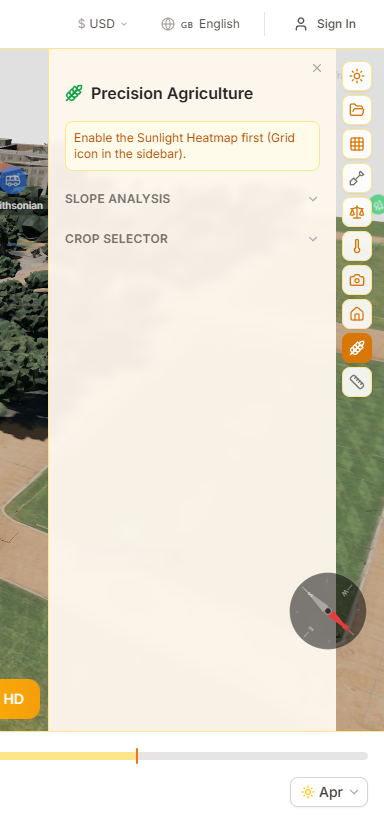
라이브 이벤트 버티컬은 이벤트 기획자, 페스티벌 프로듀서, 공연장 매니저가 정확한 햇빛·그림자 시뮬레이션으로 야외 이벤트 레이아웃을 설계할 수 있도록 도와줍니다. 무대, 좌석, 텐트, 음향 장비를 3D로 배치하고 타임라인을 스크럽하여 이벤트의 매 시간대마다 그림자가 어디에 드리우는지 정확히 확인하세요.
이벤트 레이아웃 계획 방법
- 1라이브 이벤트 버티컬로 전환뷰어 툴바의 업종 드롭다운에서 '라이브 이벤트'를 선택하거나, 라이브 이벤트 랜딩 페이지에서 '지금 사용해 보기'를 클릭하세요.
- 2빌드 모드 진입'빌드'를 클릭한 후 '이벤트' 탭을 선택하세요. Pop-up Tent(팝업 텐트), Stage(무대), Chair(의자), Dining Table(다이닝 테이블), Speaker Stack(스피커 스택), LED Wall(LED 월), Lighting Truss(라이팅 트러스), Barrier(배리어) 등 8가지 에셋 유형 중에서 선택하세요.
- 3에셋 배치 및 구성슬라이더로 너비, 깊이, 높이를 조정하세요. 스워치 팔레트(흰색, 검정, 원목, 골드, 빨간색)에서 색상을 선택하세요. 지면이나 다른 오브젝트를 클릭하여 배치하세요.
- 4오브젝트 쌓기무대 위에 스피커를 올리거나 트러스에 조명을 달 수 있습니다. 쌓인 오브젝트는 위치를 재조정할 때 부모 오브젝트와 함께 자동으로 이동하고 회전합니다.
- 5하루 동안의 그림자 확인타임 슬라이더를 사용하여 이벤트 당일을 스크럽하세요. 주요 순간(식 시작, 리셉션, 골든 아워)에 타임라인 북마크를 추가하여 빠르게 비교할 수 있습니다.
8가지 이벤트 에셋 유형
팝업 텐트, 무대, 의자, 다이닝 테이블, 스피커 스택, LED 월, 라이팅 트러스, 배리어 — 각각 치수와 색상 팔레트를 조정할 수 있습니다.
이벤트를 위한 그림자 계획
이벤트 당일 이전에 게스트 불편 문제, 무대 눈부심 위험, 스크린 세척 현상을 파악하세요. 타임라인 북마크를 사용하여 주요 순간을 저장하고 빠르게 참조하세요.
오브젝트 쌓기
무대 위에 놓인 스피커, 트러스에 매달린 조명, 또는 다른 오브젝트 위에 놓인 모든 오브젝트는 자동으로 함께 이동하고 회전합니다. 부모 오브젝트를 삭제하면 모든 자식 오브젝트가 함께 삭제됩니다.
CRM 플랫폼은 태양광 전문가와 기업이 영역을 관리하고, 옥상 잠재 고객을 자동 감지하고, 타겟 아웃리치 캔페인을 실행할 수 있게 해줍니다 — 모두 SunTrace3D 내에서.
CRM 사용 방법
- 1CRM 접근메인 메뉴에서 CRM 섹션으로 이동하세요. Business 및 Enterprise 구독자는 전체 CRM 앱을 볼 수 있습니다. Free 및 Pro 사용자는 작은 영역을 스캔하고 최대 3개의 잠재 고객 세부 정보를 보여주는 대화형 플레이그라운드를 시도할 수 있습니다.
- 2영역 그리기지도를 클릭하여 대상 영역 주위에 다각형 경계를 그립니다. 시스템이 면적을 계산하고 플랜의 영역 크기 제한과 대조합니다. 확인 후 지역 스캔이 자동으로 시작됩니다.
- 3감지된 잠재 고객 검토스캔은 위성 푸트프린트를 사용하여 각 건물을 감지하고, 유형별로 분류하고(주거, 상업, 산업), 사용 가능한 지붕 면적을 추정하고, 패널 수·연간 수율·지역 기후 데이터에 기반한 솔라 점수를 계산합니다.
- 4캔페인 생성잠재 고객을 선택하고 맞춤형 자료로 아웃리치 캔페인을 생성하세요 — 우편 템플릿, 이메일 콘텐츠, QR 코드 인쇄물. 각 QR 코드는 참여를 추적하고 잠재 고객을 영업 파이프라인에서 자동으로 진행시킵니다.
- 5대시보드에서 결과 추적CRM 대시보드는 영업 퍼널, kWp 영역 잠재력, 최근 활동, 전환 지표를 표시합니다. 데이터는 자동으로 업데이트됩니다.
영역 스캔
건물 감지는 위성 기반 풋프린트 데이터를 사용하여 영역 내 모든 건물을 찾습니다. 각 건물은 수동 데이터 입력 없이 자동으로 분류, 측정 및 평가됩니다.
솔라 스코어링
각 잠재 고객은 지붕 면적, 패널 용량, 연간 에너지 수율, 지역 일사량에 기반하여 솔라 등급(A+~D)을 받습니다.
산업 버티컬
CRM은 단일 워크스페이스에서 여러 산업 버티컬을 지원합니다. 각 버티컬은 고유한 보강 필드, 채점 로직, 파이프라인 단계 및 그리드 열을 제공합니다. 캠페인별로 버티컬을 전환할 수 있습니다 — 한 고객이 지붕 태양광 캠페인과 부동산 캠페인을 모두 가질 수 있습니다.
부동산 버티컬
일조량으로 부동산을 평가하고, 국가별 기준 가격에서 부동산 가치를 추정하고, 주변 편의시설(학교, 대중교통, 공원, 상점) 근접도를 계산하고, 부동산 수수료를 산출합니다. 각 프로스펙트에는 거주 면적, 추정 층수, 건축 연도, 100점 만점의 편의시설 점수가 표시됩니다.
프로스펙트 여정 및 파이프라인
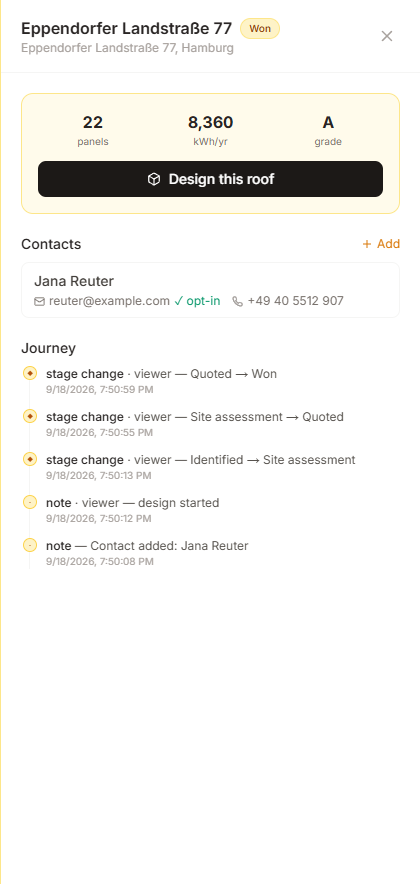
각 프로스펙트를 식별됨부터 설치 완료까지 10단계 파이프라인으로 추적합니다. 여정 드로어에는 누적 활동 타임라인이 표시되며, 모든 단계 변경, 메모 및 QR 스캔이 기록됩니다. 프로스펙트 그리드에서 직접 단계를 편집하거나, QR 코드 스캔으로 여정을 자동으로 진행할 수 있습니다.
실시간 대시보드
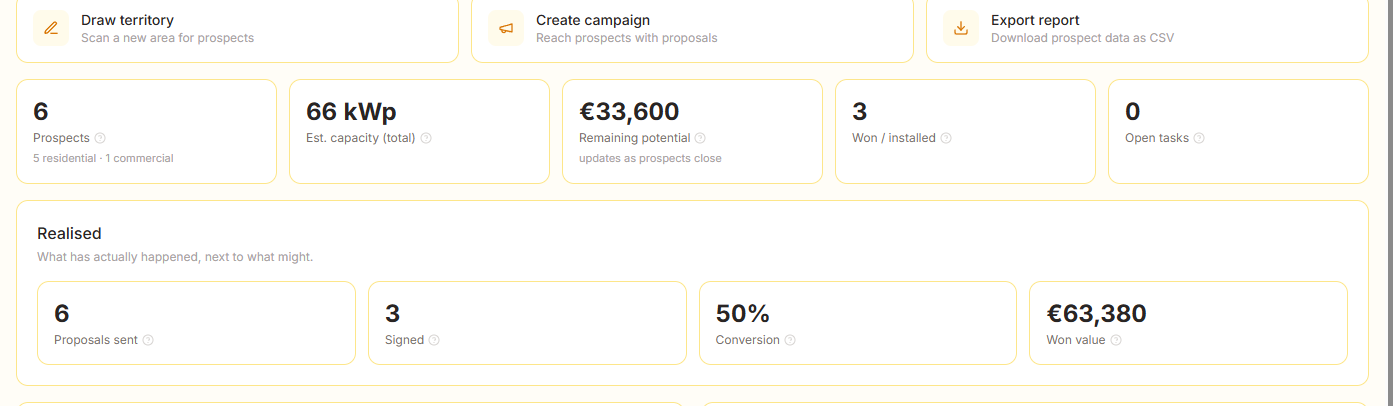
CRM 대시보드는 단계별 퍼널, 프로스펙트 전환에 따라 줄어드는 kWp 단위의 잔여 영역 잠재력, 캠페인 성과 지표 및 실시간 활동 피드를 표시합니다. 데이터는 30초마다 자동으로 갱신되어 항상 최신 파이프라인 상태를 확인할 수 있습니다.
인터랙티브 영역 지도
클릭 그리기 도구를 사용하여 인터랙티브 지도에 다각형 경계를 그립니다. 건물 풋프린트가 캔버스 오버레이에 단계구분도 색상으로 렌더링됩니다 — 태양광 등급, 거래 가치 또는 파이프라인 단계별로 프로스펙트를 색으로 구분하세요. 풋프린트를 클릭하면 프로스펙트 상세 정보가 열립니다.
무료 플레이그라운드
누구나 /crm 에서 가입 없이 CRM을 체험할 수 있습니다. 작은 영역(최대 0.25 km²)을 그리면 시스템이 모든 건물을 스캔하고, 태양광 잠재력을 평가하며, 3개의 샘플 프로스펙트에 대한 전체 세부 정보를 표시합니다. 나머지는 업그레이드 안내와 함께 흐리게 표시됩니다 — 탐색에 계정이 필요 없습니다.
서명으로 끝납니다
스캔된 지붕이 실제 설계로 열리고, 설계가 브랜드화된 제안서가 되며, 서명이 거래를 완료합니다 — 각 단계가 잠재 고객을 파이프라인을 따라 스스로 이동시킵니다.
섹션 67은 하나의 지붕이 전체 과정을 따라가는 것을 보여줍니다: 지역 지도에 핀에서 서명된 계약서와 대시보드의 숫자까지.
CRM은 영역 내 모든 건물을 자동 감지하고, 유형별로 분류하며, 태양광 잠재력을 평가합니다 — 수동 데이터 입력이 필요하지 않습니다.
지역을 스캔하면 방문할 가치가 있는 지붕을 알 수 있습니다. 이것이 그 중 하나가 고객이 되는 부분입니다. 스캔된 지붕을 설계로 열면 귀하의 작업 공간에 실제 프로젝트가 생성되고, 스캔이 이미 측정한 내용을 기반으로 하며, 잠재 고객을 함께 이동시킵니다 — 따라서 최종적으로 생성한 제안서는 그 사람에게 속하며, CRM은 아무도 카드를 업데이트하지 않아도 그것이 발생했음을 압니다.
스캔된 지붕에서 서명된 계약까지
- 1지붕을 설계로 열기잠재 고객 서랍에서 이 지붕 설계를 누르세요. 귀하의 작업 공간에 프로젝트가 생성되고, 주소로 이름이 지정되며 팀과 공유되며, 잠재 고객이 파이프라인으로 이동합니다. 다시 누르면 두 번째 설계를 생성하는 대신 동일한 설계가 다시 열립니다 — 하나의 지붕에 두 개의 설계는 모든 변경을 두 곳에서 해야 한다는 것을 의미합니다.
- 2스캔이 이미 알고 있는 것에서 설계하기뷰어가 그 지붕에 열리며 잠재 고객의 이름, 단계 및 추정 가치가 있는 배너가 표시됩니다. 태양광 마법사를 열면 지역 스캔의 자체 추정치가 거기에 대기하고 있습니다: 발견된 패널 수와 이미 채워진 월 사용량 목표. 원하는 대로 변경하세요 — 스캔은 시작점이지 답이 아닙니다.
- 3설계를 제안서로 전환배너에서 제안서 작성이 열리면 이미 이름이 지정된 클라이언트, 귀하의 회사 브랜드, 표준 조건 및 보증이 포함된 제안서 양식이 열립니다. 이는 섹션 64에서 설명한 동일한 제안서입니다 — 단지 어느 잠재 고객을 위한 것인지 알고 있을 뿐입니다.
- 4보내기보내기는 잠재 고객을 귀하의 수직 분야에서 견적됨이라고 부르는 단계로 이동시키고 거래 가치를 제안서 총액으로 설정합니다. 다른 작업은 필요하지 않습니다.
- 5그들이 서명합니다서명이 루프를 닫습니다: 잠재 고객은 승리로 이동하고, 서명된 PDF와 서명 인증서가 저장되며, 대시보드가 이를 계산합니다. 이제 여정은 누군가가 상태를 설정하는 것을 기억한 것이 아니라 실제로 일어난 일의 기록으로 읽힙니다.

스캔이 귀하의 시작점입니다
패널 수, 용량 및 연간 수익은 지역 스캔에서 가져오므로 마법사는 이 지붕을 방문하게 만든 숫자로 열립니다, 빈 양식이 아닙니다.
스캔은 작성 권한이 아닙니다
클라이언트 이메일은 스캔된 연락처에서 자동으로 채워지지 않으며, 귀하가 입력한 주소가 없으면 제안서를 보낼 수 없습니다. GDPR에 따라 스캔에 나타난 지붕은 연락을 위한 동의가 아니며, 서명된 제안서는 마케팅 동의가 아닙니다.
잠재 고객을 이동시키는 것과 그 위치
각 수직 분야는 이러한 이정표를 자체 언어로 명명하므로 공유 코드가 설치자가 견적됨이라고 하고 부동산 중개인이 제안이라고 하는 것을 알 필요가 없습니다. 이동은 오직 앞으로만 가능합니다: 이미 서명된 제안서를 보낸 후에는 승리한 거래를 뒤로 끌어당기지 않으며, 누군가가 상실 또는 연락하지 않음으로 표시한 잠재 고객은 그들이 놓은 곳에 남아 있습니다.
| 무슨 일이 일어났는가 | 태양광 설치자 | 부동산 중개인 |
|---|---|---|
| 지붕에 대한 설계가 열렸습니다 | 현장 평가 | 보기 |
| 제안서가 발송되었습니다 | 견적됨, 제안서 총액을 거래 가치로 | 제안, 제안서 총액을 거래 가치로 |
| 클라이언트가 서명했습니다 | 승리 | 판매됨 |
| 클라이언트가 거절했습니다 | 상실 | 상실 |
잠재력과 그 결과
대시보드가 보여줄 수 있는 모든 수치는 지역이 얼마나 가치가 있을지에 대한 추정치였습니다, 이는 인상적이지만 확인할 수 없었습니다. 실현된 블록은 다른 절반입니다: 보낸 제안서, 서명된 제안서, 그들 사이의 전환율, 실제로 승리한 가치 — 각각 제안서가 작성된 통화로. 거래가 완료되면 남은 잠재력이 감소하므로 두 절반이 항상 일치합니다.
팁
단계는 항상 앞으로만 이동하며, 최종 단계(승리, 상실, 연락하지 않음)는 모든 자동 단계에 의해 그대로 남아 있습니다. 잠재 고객을 상실로 표시하면, 그 설계를 다시 열어도 조용히 거래를 다시 열지 않습니다 — 오직 귀하만이 그것을 할 수 있습니다, 스스로 이동시킴으로써.
규제
국가 규정, 요금 및 제출 — 독일 우선
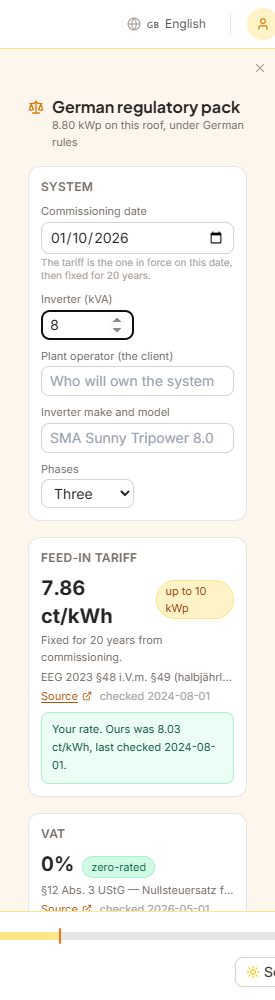
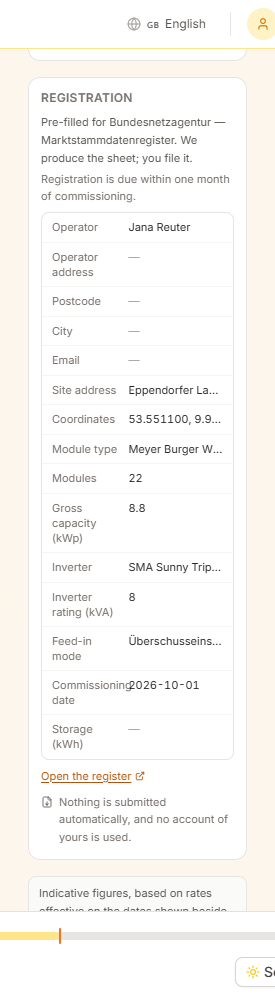
독일은 유럽에서 가장 규제가 많은 주거용 태양광 시장이며, 미국을 위해 설계된 도구들은 서류 작업을 귀하에게 맡깁니다. 사이트가 독일에 있을 때, 관찰자에 요금 및 준수 패널이 나타납니다: 시운전 날짜의 이 시스템에 대한 전력 매입 요금, 법률이 부과하는 부가가치세, 그리드 연결 사전 점검, 그리고 설계에서 사전 작성된 등록 양식. 모든 것은 날짜와 출처 링크를 포함합니다.
팩 사용법
- 1평소대로 시스템 설계사이트가 우리가 팩을 보유한 국가에 있을 때 패널이 나타나며, 지붕의 패널에서 용량을 직접 읽습니다. 추가 설정이 필요 없습니다.
- 2지붕이 알 수 없는 세 가지를 알려주십시오20년 동안 요금을 고정하는 시운전 날짜; 그리드 규칙이 작성된 kVA 단위의 인버터 등급 및 위상 수; 그리고 등록부가 요구하는 발전소 소유자.
- 3한 번만 귀하의 요금을 입력하십시오공시 요금이 확인 날짜를 지나면 표시하지 않습니다 — 귀하의 요금을 요청합니다. 한 번 입력하면 작업 공간의 모든 견적에 사용되며, 귀하의 수치로 표시되고 우리의 수치가 그 옆에 표시됩니다.
- 4제안서 발송독일 제안서는 페이지와 PDF에 준수 및 제출 섹션을 포함합니다: 부가가치세와 그 법령, 요금과 그 출처, 그리드 표준, 등록부, 그리고 면책 조항 — 독일 문서에는 독일어로.
숫자를 얼마나 신뢰할 수 있는가
요금은 출판에 따라 변경되고 법률은 개정에 따라 변경되며, 여기 있는 누구도 이를 대신 감시하지 않습니다. 따라서 모든 수치는 자체 조건을 명시하며, 패널은 신뢰할 수 없는 수치를 표시하지 않습니다.
| 보이는 것 | 의미하는 것 |
|---|---|
| 날짜가 있는 수치 | 마지막 90일 이내에 출처와 비교하여 확인되었습니다. 출처 링크가 그 옆에 있습니다. |
| 경고가 있는 수치 | 마지막 확인 후 90일 이상 경과했습니다. 여전히 표시되며, 나이와 함께 PDF에도 동일한 경고가 포함됩니다. 계약 전에 확인하십시오. |
| 전혀 없는 수치 | 시장 요금이 마지막으로 확인된 지 180일 이상 경과했습니다: 인용되지 않고 보류되며, 귀하의 요금을 요청합니다. 20년 상환 내의 죽은 요금은 20년 동안 잘못된 것입니다. |
| 귀하의 것으로 표시된 수치 | 귀하의 자체 값이 작업 공간의 모든 곳에서 사용되며, 우리의 마지막 수치와 그 날짜가 그 옆에 표시되어 있어 모든 차이가 보입니다. |
한도를 아는 부가가치세
§12(3) UStG는 최대 30 kW(피크)까지 주거용 PV에 대해 면세합니다. 제안서 양식은 이를 자동으로 적용하고 시스템이 한도를 초과할 때 경고합니다 — 조용히 0%에 머무르는 견적은 귀하가 부담하는 세금 오류입니다.
사전 작성된 등록
모든 독일 발전소는 시운전 후 한 달 이내에 Marktstammdatenregister에 등록되어야 합니다. 우리는 설계에서 양식을 작성하고, 귀하는 이를 제출합니다. 자동으로 제출되는 것은 없으며, 귀하의 계정도 사용되지 않습니다.
이것이 아닌 것
설계 및 견적을 위한 참고 수치로, 세금 또는 법률 조언이 아니며, 현재 Bundesnetzagentur 출판물 또는 시행 중인 법률의 대체물이 아닙니다. 여기 있는 어떤 수치도 독일 에너지 변호사나 세무사의 검토를 받지 않았으며, 바로 이 때문에 모든 수치가 출처, 날짜 및 자체 경고를 포함합니다.
VDE-AR-N 4105는 발전소가 저전압 그리드에 연결되는 방식을 규정합니다. 설계가 여전히 진행 중일 때 그 한도를 놓치기 쉽고, 연결 약속에서 발견하면 비용이 많이 듭니다. 사전 점검은 화면에 표시된 설계를 그들과 비교하고 각 결과에 대한 조항을 명시합니다.
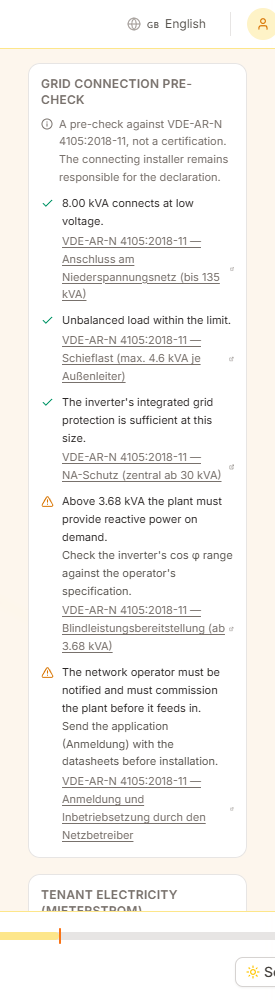
| 검사 | 한도 | 중요한 이유 |
|---|---|---|
| 저전압 연결 | 135 kVA | 이를 초과하면 발전소는 중전압 연결이 필요하거나 분할해야 합니다. |
| 불균형 부하 | 단상 4.6 kVA | 이를 초과하는 단상 인버터는 그려진 대로 연결할 수 없습니다. 삼상을 사용하거나 배열을 그들 사이에 분할하십시오. |
| 그리드 보호 (NA-Schutz) | 30 kVA | 이를 초과하면 중앙 NA-Schutz와 접근 가능한 스위치가 필요합니다. |
| 무효 전력 | 3.68 kVA | 이를 초과하면 발전소는 필요에 따라 무효 전력을 제공해야 합니다 — 인버터의 cos φ 범위를 확인하십시오. |
| 운영자 통보 | 항상 | 네트워크 운영자에게 통보하고 발전소가 전력을 공급하기 전에 시운전해야 합니다. |
사전 점검, 인증이 아님
이는 공시된 한도에 대한 설계를 테스트합니다. 적합성 선언이 아니며, 네트워크 운영자에 대한 신청을 대체하지 않으며, 연결 설치자는 설치 및 문서화에 대한 책임이 있습니다.
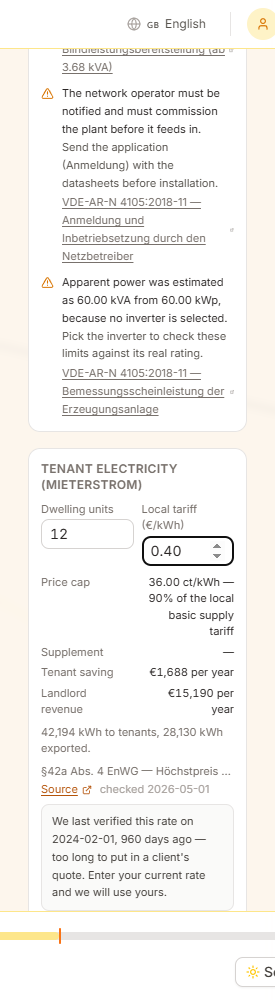
Mieterstrom은 미국에 해당하는 모델이 없는 독일 모델입니다: 임대인이 다세대 건물의 지붕에서 발전하고 내부 세입자에게 유틸리티가 청구하는 가격보다 낮은 가격으로 공급하며, 이를 위해 kWh당 보조금을 받습니다. 이는 절대 지붕 시스템을 구매하지 않을 아파트 블록이 하나를 판매할 수 있는 이유이며, 미국형 도구가 전혀 제공할 수 없는 세그먼트입니다.
계획 모델링
- 1단위 및 현지 요금 입력건물 내 거주 단위 수와 그곳의 세입자가 현재 공급자에게 kWh당 지불하는 금액. 둘 다 귀하만이 알 수 있는 것입니다.
- 2상한 읽기최대 청구할 수 있는 금액은 현지 기본 공급 요금의 90%입니다 (§42a EnWG). 패널은 ct/kWh로 상한을 표시하고 모델을 그에 맞춰 가격을 책정합니다.
- 3양쪽 확인세입자 절약과 임대인 수익은 연간으로 표시되며, 세입자가 소비하는 것과 수출되는 것 사이의 분할도 표시됩니다. 확인된 보조금 요율이 없으면 추측하지 않고 수익에서 제외되며, 이는 계획을 과소평가합니다.
상한이 요점입니다
현지 요금보다 명확히 저렴하지 않은 Mieterstrom 제안은 존재할 이유가 없습니다. 법정 상한에 가격을 책정하면 세입자의 절약이 법적으로 가장 작아질 수 있습니다 — 여기에서 좋아 보이는 계획은 실제로 더 좋아 보입니다.
수익이 나지 않을 때
숫자가 맞지 않으면 패널은 아무런 이익이 없는 절약을 이점으로 표시하는 대신 그렇게 말합니다. 가정을 변경하거나 임대인에게 알리십시오 — 둘 다 아첨하는 모델보다 낫습니다.
팁
보조금과 전력 매입 요금은 별도의 지급이며 별도로 감소합니다. 귀하의 보조금 수치가 우리의 것보다 더 최신이면 패널에 한 번 입력하면 작업 공간의 모든 계획에 사용됩니다.
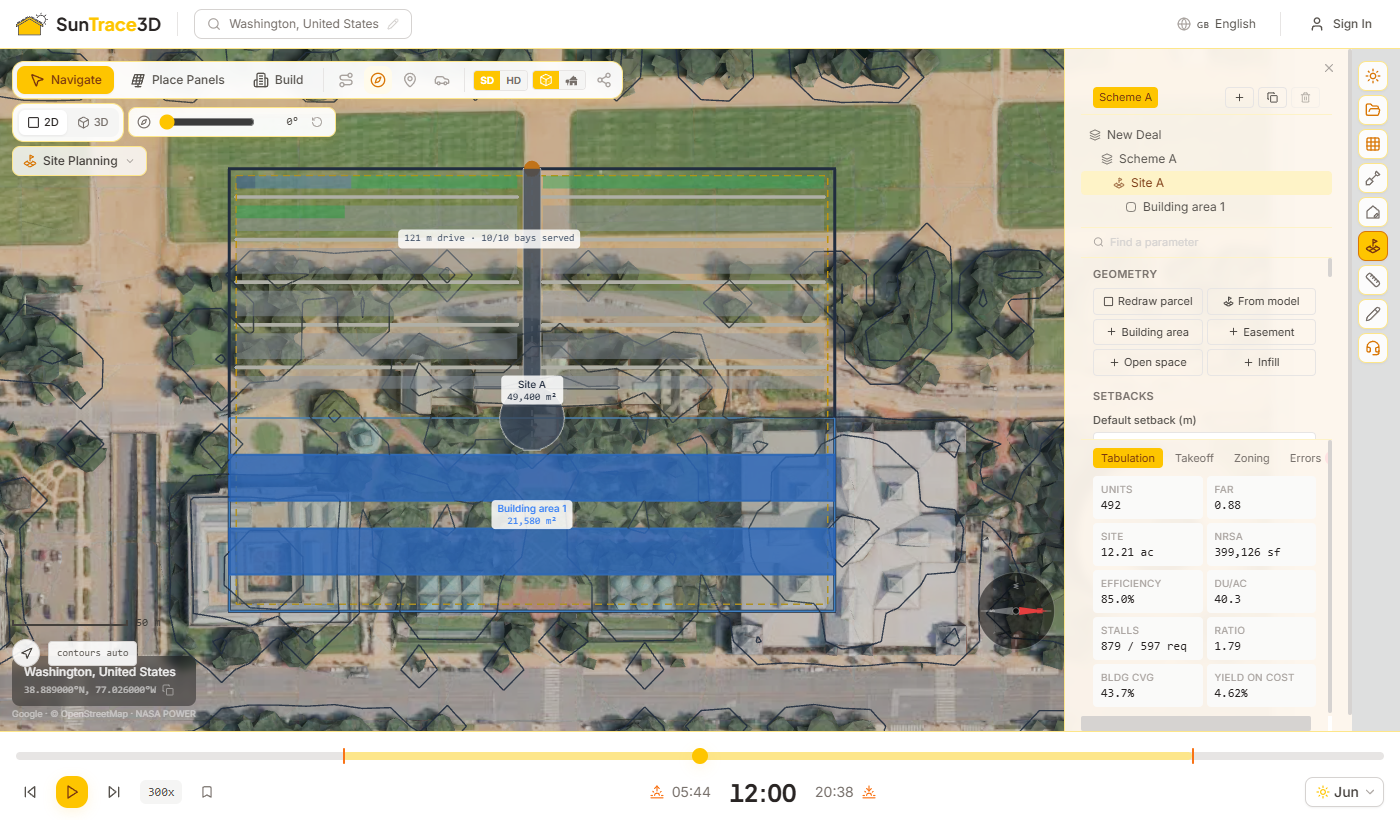
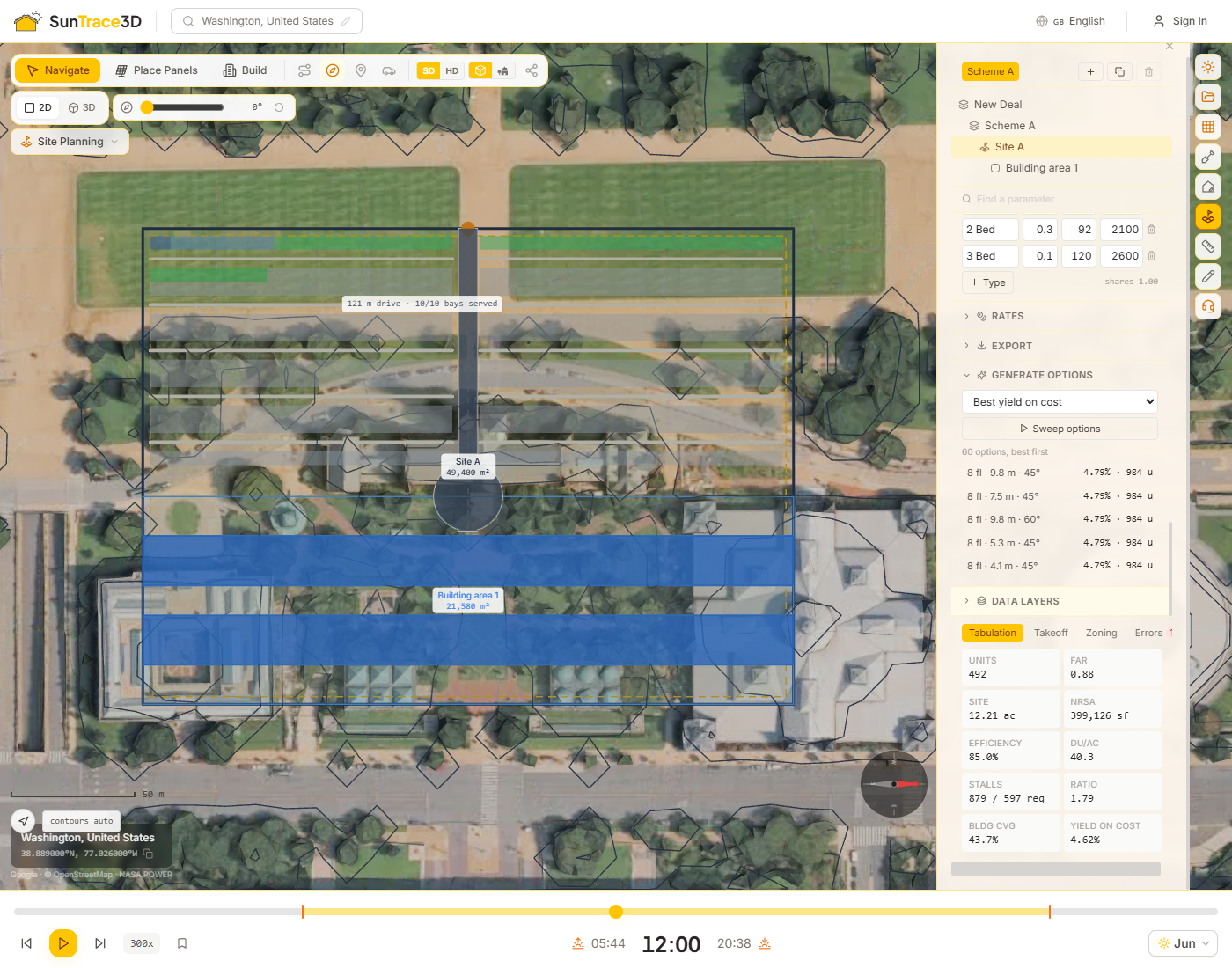
Site Planning은 토지 및 개발을 위한 사업성 검토 도구입니다. 부지를 그리고 제약 조건을 설정한 뒤 무엇을 지을지 선택하면, 해당 부지에서 얻을 수 있는 결과(세대수, 연면적, 주차, 비용, 검토한 조닝 충족 여부)를 즉시 확인할 수 있습니다. 변경할 때마다 계획안이 실시간으로 다시 계산됩니다.
사용 가능한 요금제
Site Planning은 Business 및 Enterprise 요금제에서 사용할 수 있습니다. 왼쪽 상단의 산업 드롭다운에서 Site Planning을 선택하여 엽니다.
딜, 계획안, 사이트
작업은 하나 이상의 계획안을 포함하는 딜 단위로 구성되며, 각 계획안에는 사이트가 하나씩 있습니다. 계획안을 복제하면 원본을 유지한 채 대안을 나란히 비교할 수 있습니다.
계획안 계산 방식
계산은 항상 한 방향으로 진행됩니다. 먼저 필수 제약 조건(부지, 이격거리, 지역권)이 건축 가능 영역을 결정하고, 그 안에 건물, 주차, 차로가 배치됩니다. 이어서 결과가 측정되며, 그다음에야 조닝 검토와 비용 산정이 이루어집니다.
보고할 뿐, 임의로 수정하지 않습니다
조닝 규정 미충족, 주차 대수 부족, 차로가 닿지 않는 주차 구획은 그대로 표시됩니다. 건물을 몰래 줄이거나 주차면을 삭제하는 방식으로 해결하지 않습니다. 트레이드오프를 확인한 뒤 무엇을 바꿀지 직접 결정합니다.
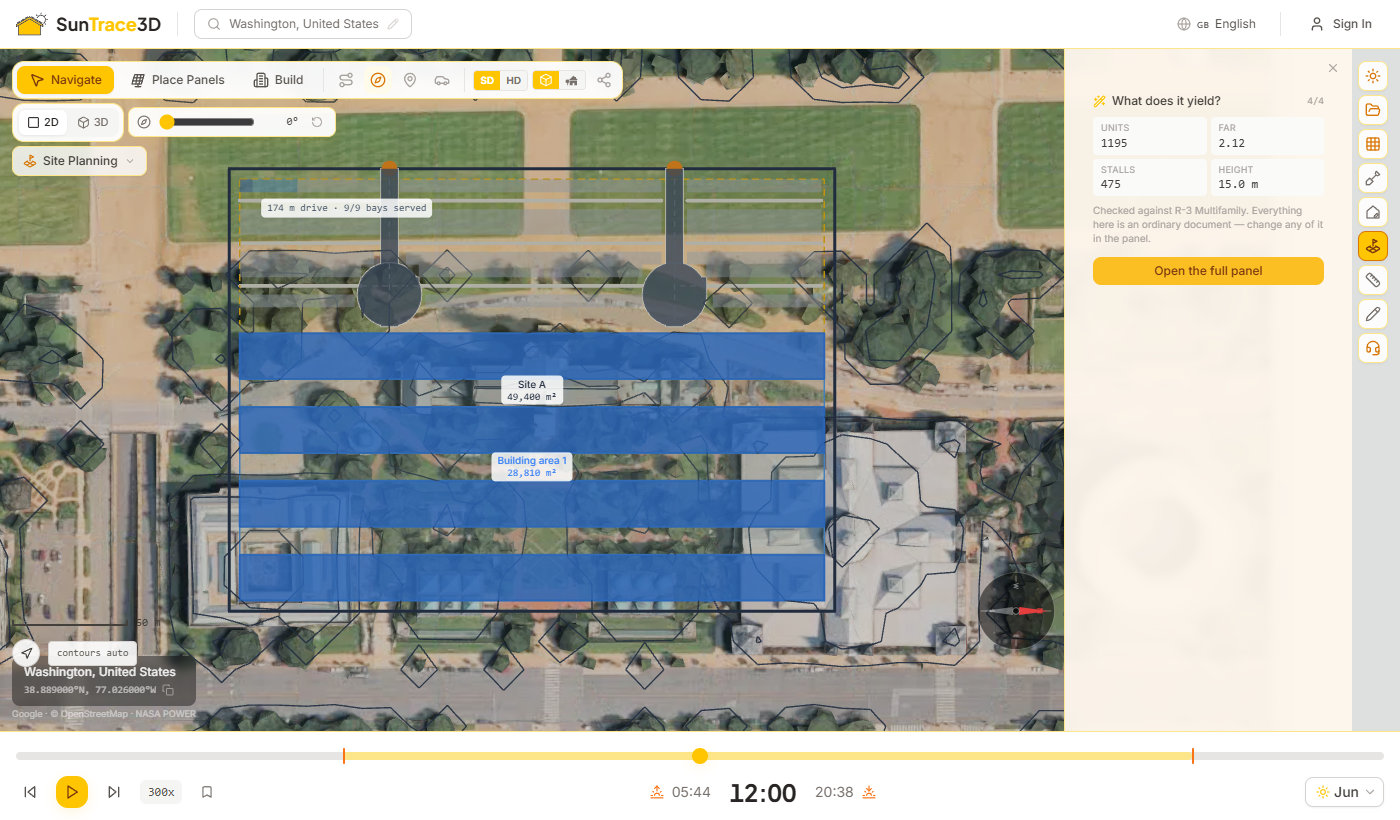
가이드 시작은 사업성 검토의 출발점이 되는 네 가지 질문을 일반적으로 답하는 순서대로 묻고, 계산이 완료된 계획안으로 마무리됩니다. 일반 문서가 생성되므로 설정된 모든 항목은 이후 패널에서 변경할 수 있습니다.
네 단계
- 1위치는 어디입니까?불러온 모델의 범위에서 경계를 가져오거나 지면 위에 직접 그립니다. 부지가 있어야 다음 단계로 진행할 수 있습니다.
- 2조닝은 무엇입니까?가장 가까운 지구 프리셋을 선택하거나 건너뜁니다. 프리셋의 규정은 검토에만 사용되지만, 이격거리는 설계를 바꾸므로 별도의 체크박스로 제공됩니다.
- 3무엇을 짓습니까?건축 유형과 층수를 선택하고, 주차와 차량 동선도 함께 계산할지 지정합니다.
- 4결과는 어떻습니까?계획안이 계산되고 주요 수치(세대수, FAR, 주차 대수, 높이)가 표시됩니다. 더 세밀하게 조정하려면 'Open the full panel'을 엽니다.
합리적인 초기값
사이트에 세대 구성이 아직 없으면 일반적인 4개 유형의 세대 구성이 추가됩니다. 주차를 요청하면 도로 접도면과 건물 사이에 띠 형태의 주차장이 차로가 회차할 공간을 확보한 채 배치되며, 접도면이 길면 진입로가 둘 이상 생깁니다.
팁
아무것도 없는 상태에서 시작하고 싶다면 대신 'Empty deal'을 선택하세요. 가이드 시작은 선택 사항이며 필수가 아닙니다.
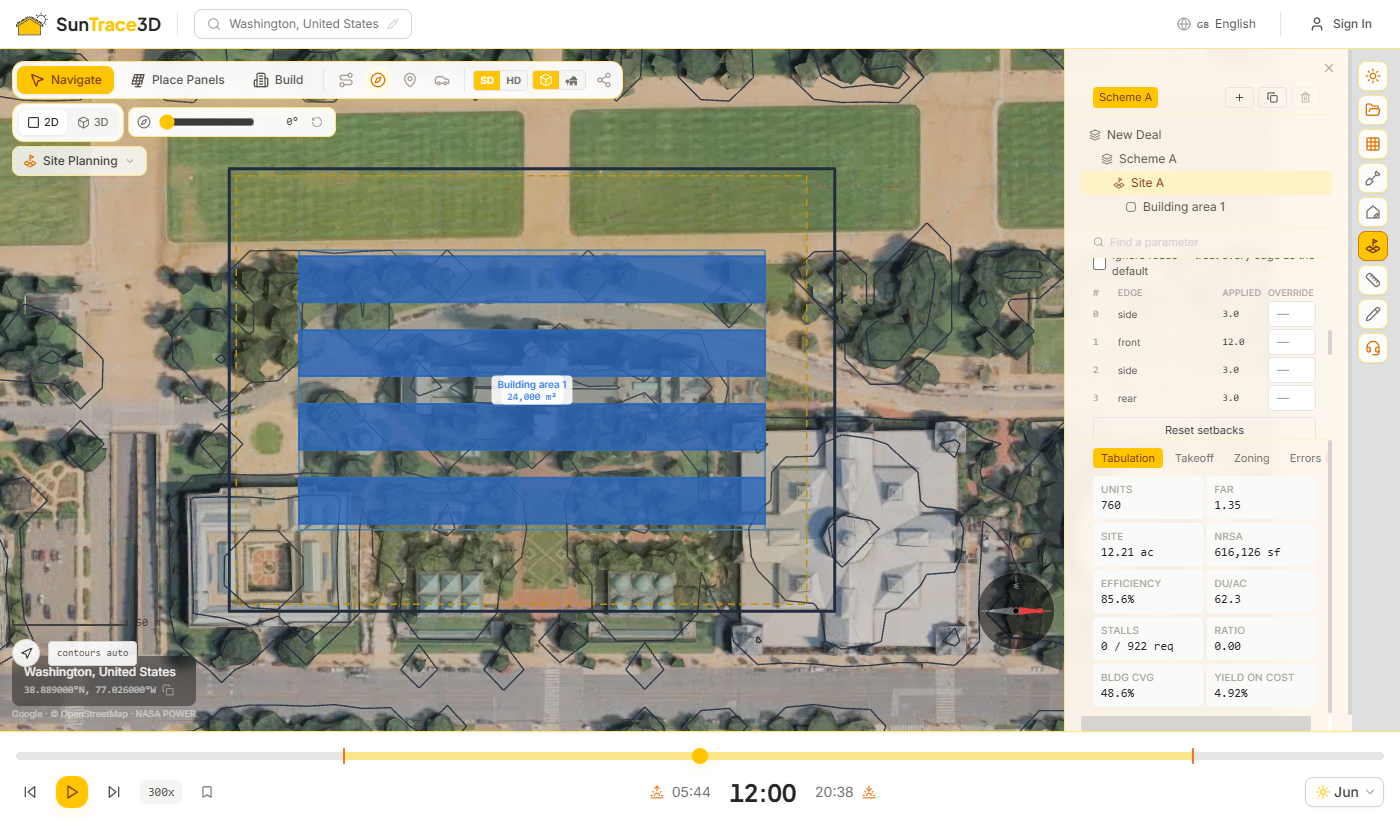
부지는 다른 모든 것을 측정하는 기준 경계입니다. 이격거리는 부지에서 건축 가능 영역을 잘라내며, 경계선별로 적용됩니다.
부지 그리기
- 1Draw parcel 또는 From model'Draw parcel'을 선택하고 지면 위의 점을 클릭하거나, 'From model'을 선택하여 불러온 모델의 범위를 가져옵니다.
- 2도형 닫기첫 번째 점을 클릭하거나, 더블클릭하거나, Enter 키를 눌러 닫습니다. Backspace는 마지막 점을 삭제하고 Escape는 취소합니다.
- 3이격거리 설정기본 이격거리를 입력한 다음, 필요에 따라 전면, 측면, 후면 거리를 입력합니다. 구분 필드를 비워 두면 기본값을 따릅니다.
- 4개별 경계선 재정의경계선 목록에는 부지의 모든 경계선과 분류 결과, 실제로 적용된 거리가 표시됩니다. 원하는 경계선에 값을 입력하면 재정의됩니다.
경계선 자동 분류
경계선은 부지 주변의 실제 도로를 기준으로 전면, 측면, 후면으로 분류됩니다. 충분히 가까운 도로가 없는 경계선은 미분류로 남아 기본값이 적용됩니다.
도로 무시 및 조경 완충대
'Ignore roads'를 체크하면 모든 경계선에 기본값이 적용됩니다. 조경 완충대는 이격선 안쪽에 일정한 폭의 띠를 추가합니다. 'Reset setbacks'는 모든 재정의를 해제합니다.
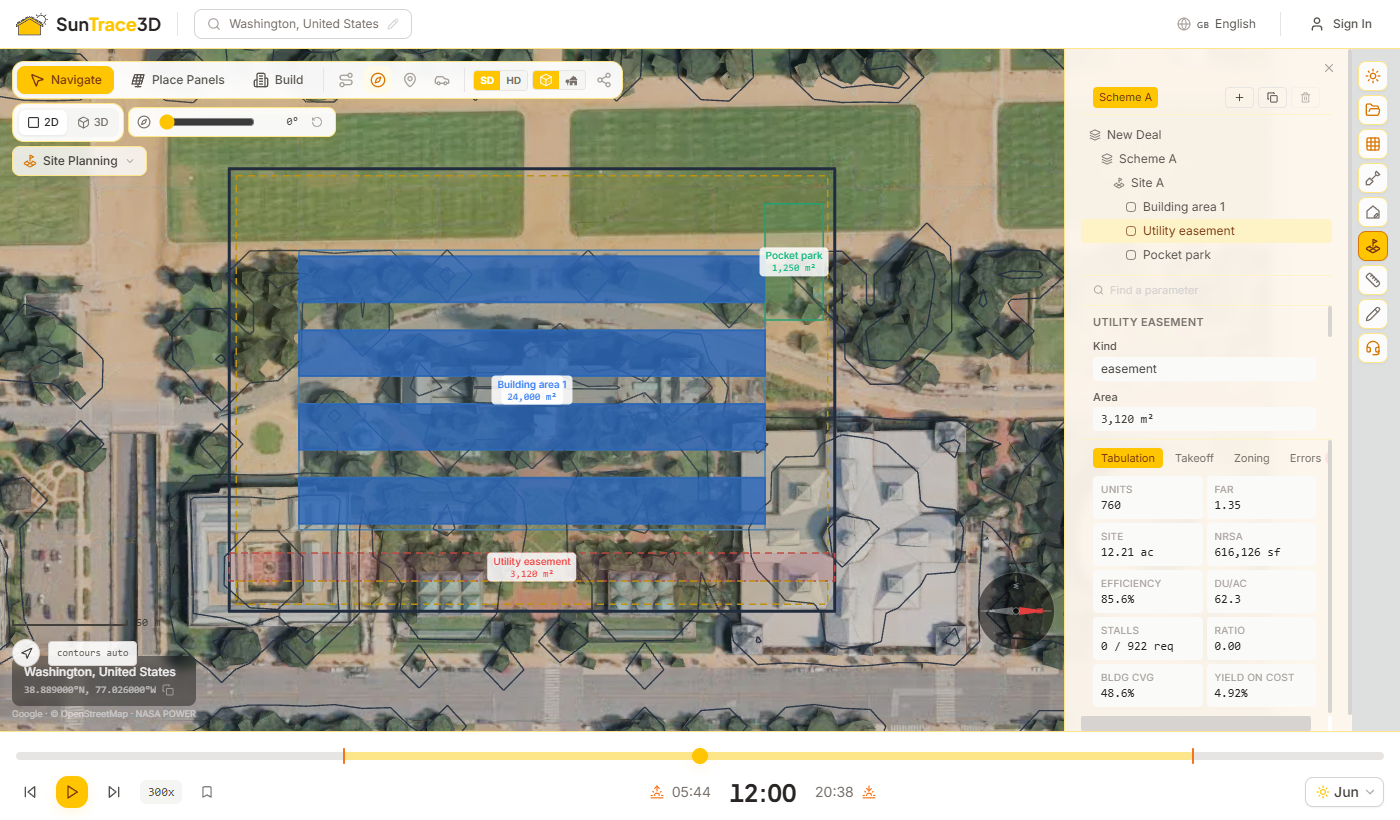
영역은 부지를 건축할 부분과 건축하지 않을 부분으로 나눕니다. 각 영역에는 종류가 있으며, 계산 시 종류마다 다르게 처리됩니다.
영역 종류
건축 영역(Building area)
건축 유형에 따라 건물이 배치되는 땅입니다. 각 건축 영역의 건축 유형은 해당 속성에서 선택합니다.
지역권 구역(Easement)
유틸리티 통로처럼 비워 두어야 하는 땅입니다. 건축 가능 영역에서 제외됩니다.
오픈 스페이스(Open space)
공원, 광장 등 건물을 짓지 않고 남겨 두는 땅입니다.
인필(Infill)
이미 계산된 건물 사이에 남은 땅에만 건물을 배치합니다. 과도하게 짓지 않고 빈틈을 채울 때 유용합니다.
Pin
고정된 영역은 고정할 당시의 매개변수를 유지하고, 나머지 사이트는 사이트 설정을 따릅니다.
연결(Link)
같은 종류의 연결된 영역은 설정을 공유하므로 하나를 변경하면 모두에 적용됩니다. 형상은 항상 별도로 유지됩니다.
계획안
패널 상단의 막대에서 계획안을 추가, 복제, 삭제할 수 있습니다. 각 계획안은 완결된 독립적인 대안입니다.
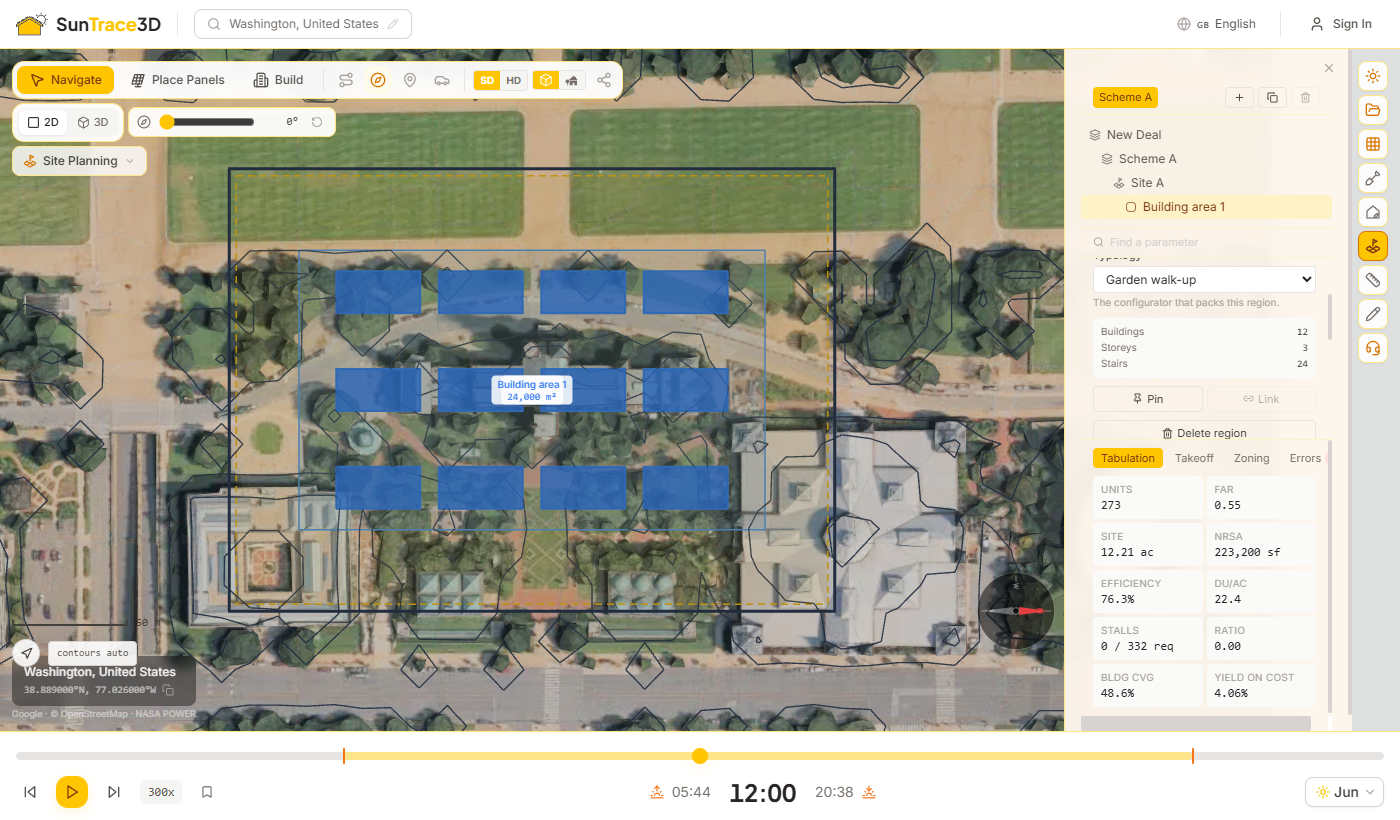
건축 유형은 건축 영역을 건물로 바꾸는 규칙 집합입니다. 하나의 형태에 설정만 달리한 것이 아니라, 유형마다 고유한 로직을 갖습니다.
여섯 가지 건축 유형
중복도형 판상동
중앙 복도가 있는 평행한 주거동을 채광과 통풍을 위해 간격을 두고 배치합니다.
포디엄 위 주거
하부는 주차 건물이 채우고, 그 위 데크에 주거가 데크 가장자리에서 물러나 배치됩니다.
가든 워크업
계단으로 접근하는 소규모 건물을 격자형으로 배치하고 그 사이에 주차 코트를 둡니다. 높이는 엘리베이터 없이 오를 수 있는 층수로 제한됩니다.
주차 건물 랩형
주차 건물 데크의 네 면을 연속된 띠 형태의 주거가 둘러쌉니다.
산업용 대형 창고(빅박스)
트럭 야드를 확보한 뒤 규모를 정하는 대형 창고 1동으로, 유효 천장고와 도크 도어 수를 보고합니다.
데이터센터
전력을 기준으로 홀 규모를 정합니다. 목표 부하 대비 IT 용량과 선택한 PUE에서의 시설 부하를 보고합니다.
각 유형은 영역 속성에 고유한 수치를 보고합니다. 워크업은 동수와 계단 수, 랩형은 데크 층수, 데이터센터는 메가와트입니다.
산업 시설과 데이터센터 계획안에는 세대가 배치되지 않으므로 세대수, 밀도, 주거 주차 수요는 임의로 만든 수치가 아닌 0으로 표시됩니다.
세대 구성 및 단가
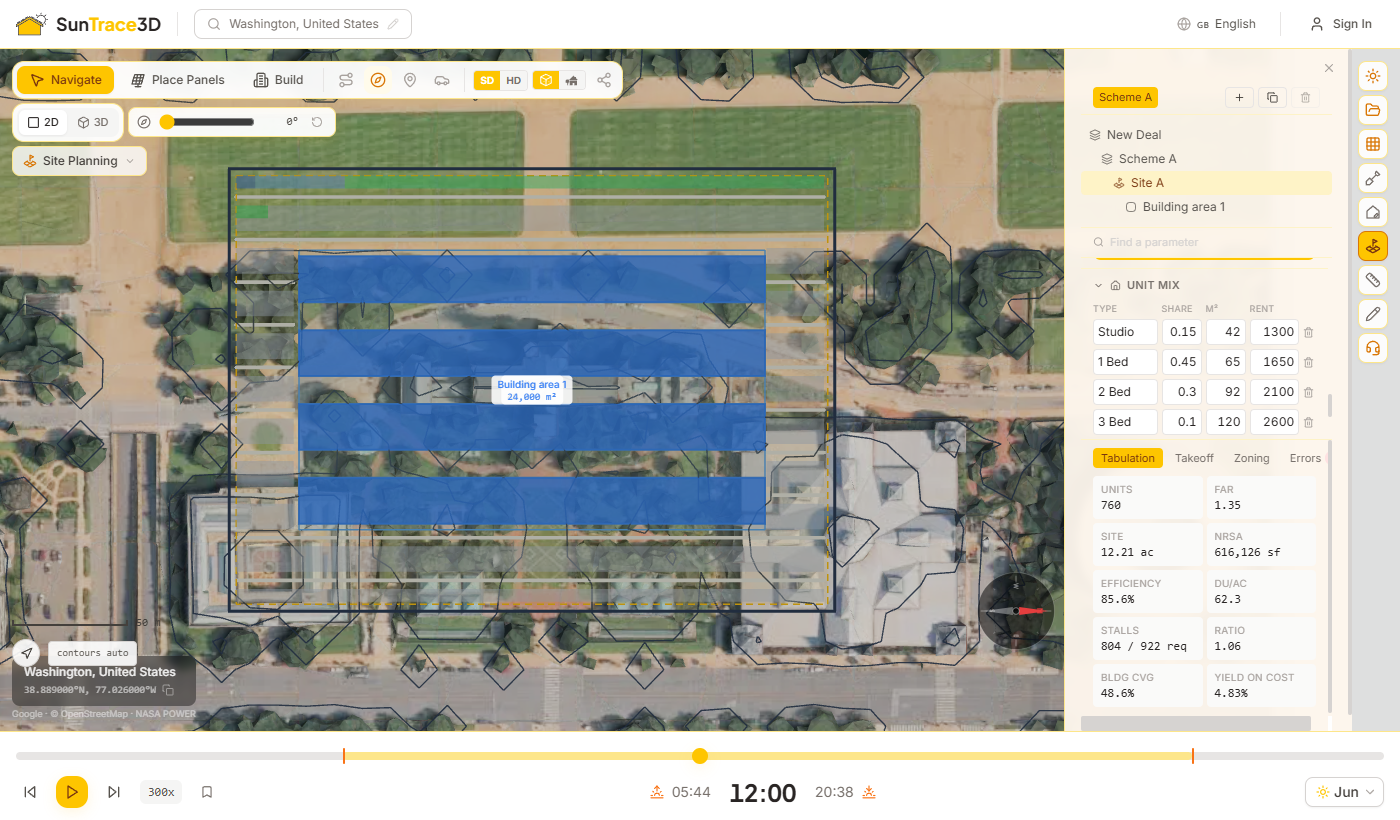
'Unit mix' 섹션에서 세대 유형별 비율, 목표 면적, 월 임대료를 입력하거나 일반적인 세대 구성으로 시작합니다. 'Rates'에서는 m²당 토지비와 건축비, 연간 m²당 임대료, 캡레이트(자본환원율)를 설정합니다. 사업수지는 계획안이 실제로 산출한 물량을 기준으로 계산되므로 이격거리를 바꾸면 수익률도 달라집니다. 단가는 참고용 기준값입니다.
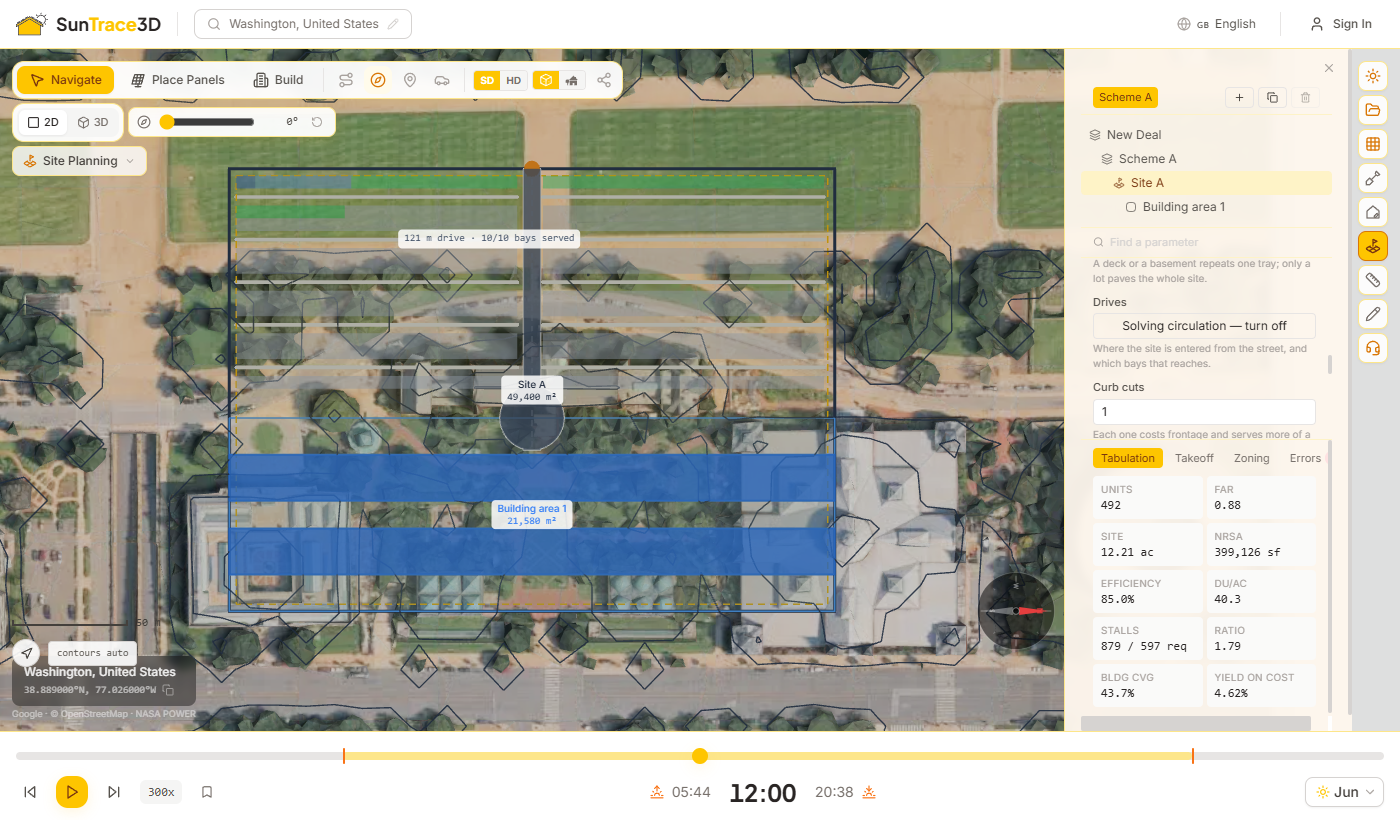
주차와 차량 동선은 계획안의 일부로 계산됩니다. 주차는 건물이 남긴 땅을 채우고, 차량 동선은 도로에서 차량이 그곳까지 어떻게 도달하는지 산출합니다.
주차
'Solve parking'을 켜면 남은 건축 가능 영역이 주차면과 차로로 채워집니다. 주차 구획 방향은 주차면이 가장 많아지도록 선택되고, 장애인 주차면은 표준 비율에 따라 추가되며, 평면 주차장, 주차 건물, 층수를 지정한 지하 주차장 중에서 전환할 수 있습니다.
차량 동선
'Solve circulation'을 켭니다. 차로는 접도면(도로에 가장 가까운 부지 경계선)에서 하나 이상의 차량 진출입구를 통해 진입하고, 건물 앞에서 멈추도록 부지 안으로 이어지며, 각 주차 구획으로 분기합니다. 긴 막다른 차로에는 회차 공간이 생깁니다.
차로가 먼저 공간을 확보
차로는 주차를 배치하기 전에 공간을 먼저 확보하므로 차도 아래에 주차면이 그려지는 일이 없습니다.
확인할 수 있는 정보
표시 창에 차로 길이, 포장 면적, 연결된 주차 구획 수가 나타납니다. 차로가 닿지 않는 주차 구획은 삭제되지 않고 보고되며, 들어가지 않는 회차 공간은 빨간색으로 그려집니다.
팁
차량 동선은 간선에서 가지가 뻗는 형태로 배치됩니다. 매우 큰 부지에서는 일부 주차 구획에 도달하지 못할 수 있으므로, 차량 진출입구를 추가하거나 부지를 여러 영역으로 나누세요.
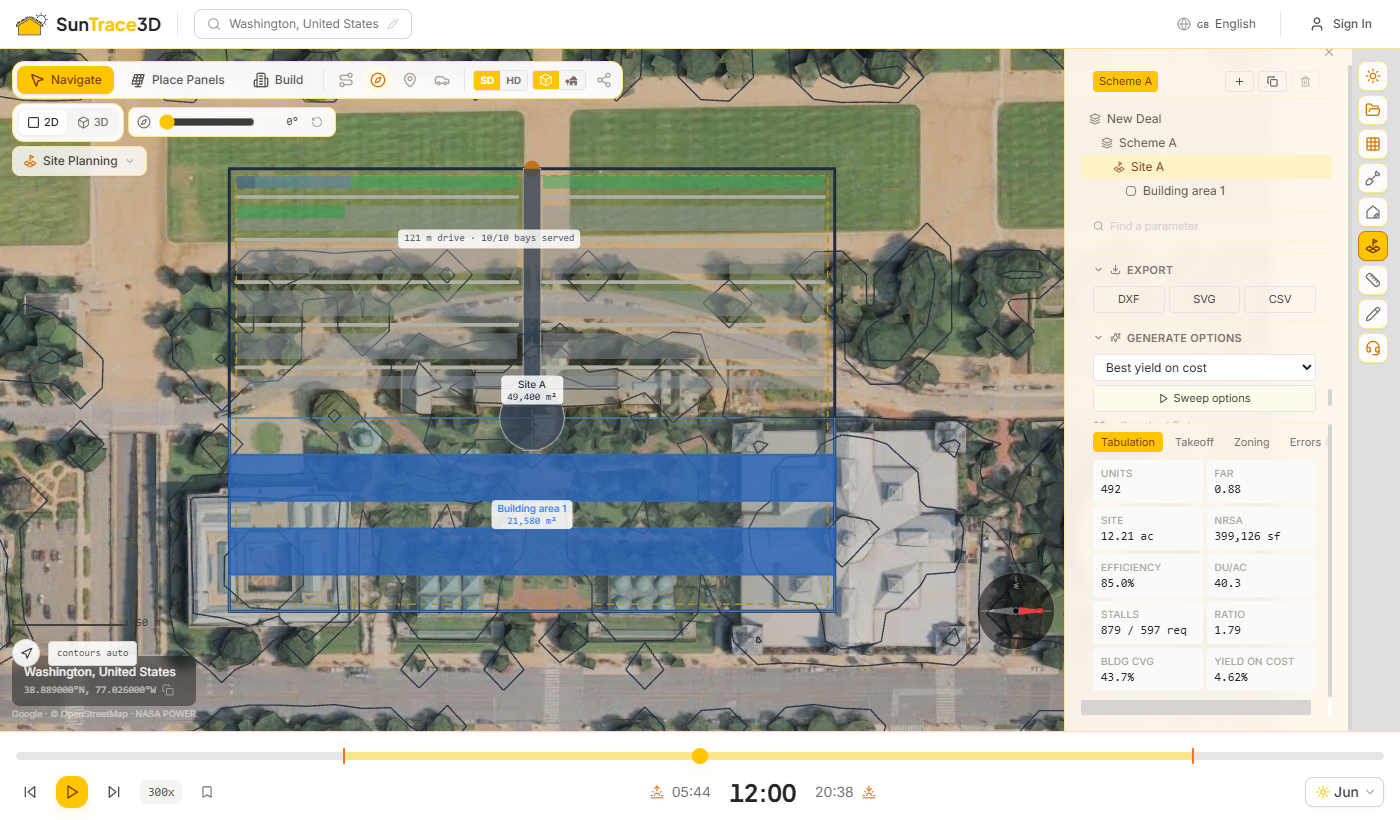
패널 아래의 결과 탭에는 계획안에서 얻을 수 있는 결과와 그 평가가 표시됩니다. 변경할 때마다 갱신됩니다.
결과 탭
집계(Tabulation)
세대수, FAR(용적률), 부지 면적, 순임대면적, 효율, 밀도, 필요 주차 대수 대비 확보 주차 대수, 주차 비율, 건폐율, 개발수익률(yield on cost).
물량 산출(Takeoff)
계산된 형상에서 측정한 물량(연면적, 입면 길이, 포장, 주차면)을 직접공사비와 총사업비로 환산합니다. 물량은 정확하지만 비용은 참고용 단가를 사용합니다.
조닝(Zoning)
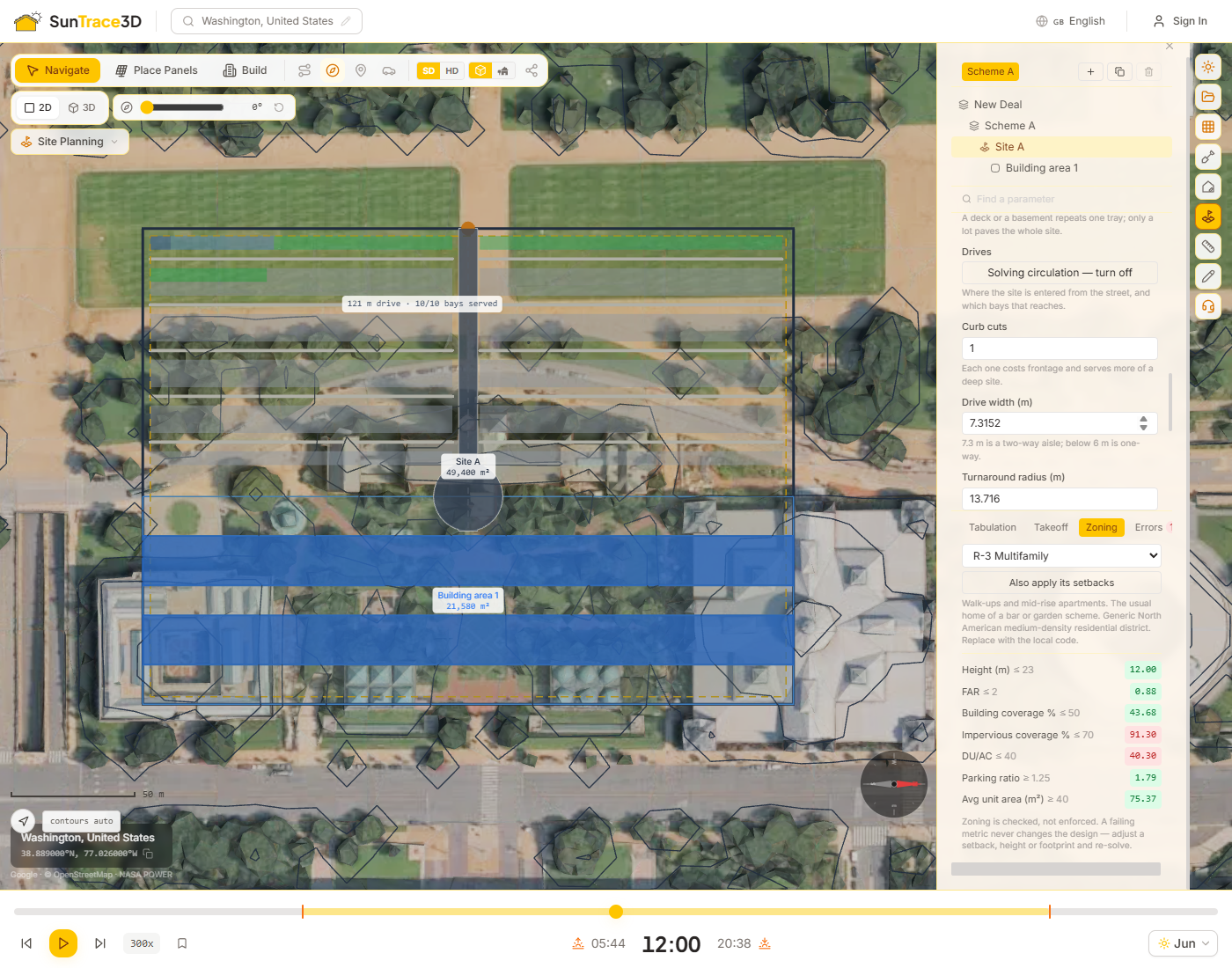
조닝 프로파일의 모든 규정이 이름별로 한도와 함께 표시되고, 계획안이 도달한 값에 따라 초록색 또는 빨간색 칩이 붙습니다. 규정은 검토만 할 뿐이며, 미충족 칩이 설계를 바꾸지 않습니다.
오류(Errors)
계산 결과 알아야 할 모든 사항: 주차 대수 부족, 도달할 수 없는 주차 구획, 들어가지 않는 회차 공간, 부지가 수용할 수 없는 부하.
지구 프리셋
'Zoning' 탭에서 프리셋(단독주택, 공동주택, 복합용도, 상업, 산업, 데이터센터 캠퍼스)을 선택하면 검토 항목이 한 번에 채워집니다. 프리셋의 이격거리는 'Also apply its setbacks'로 별도로 적용할 수 있습니다.
프리셋은 북미의 일반적인 값을 사용한 범용 원형입니다. 출발점일 뿐 해당 지역의 법규가 아니므로, 결과를 신뢰하기 전에 실제 조닝 규정으로 교체하세요.
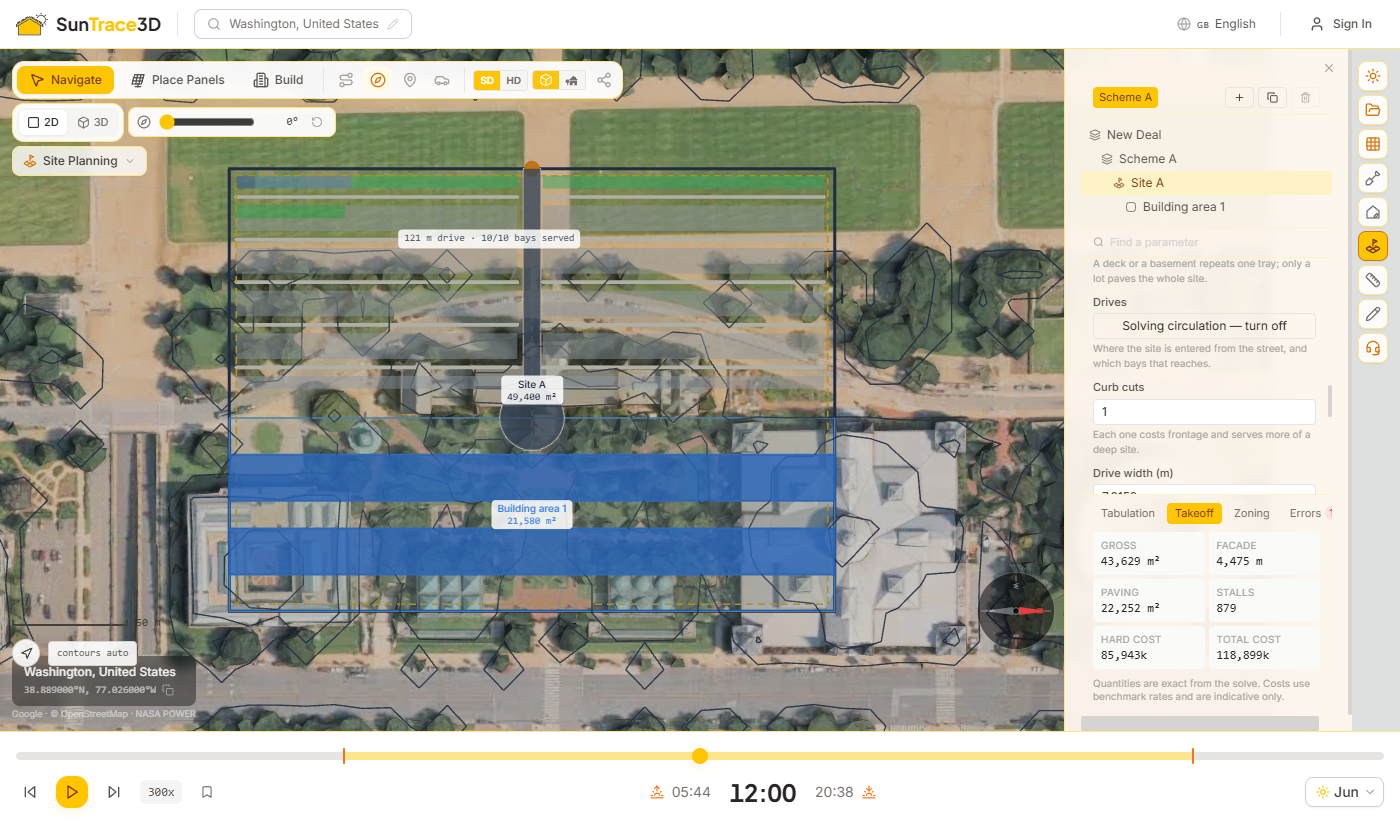
계획안이 계산되면 대안을 탐색하고, 공개 부지 데이터를 불러오고, 3D로 확인하고, 사용 중인 도구로 가져갈 수 있습니다.
대안 생성(Generate options)
목표(최대 세대수, 최고 FAR, 최고 개발수익률, 최대 주차 대수, 최저 비용)를 선택하고 층수, 이격거리, 주차면 각도를 바꿔 가며 일괄 검토합니다. 대안은 해당 목표 기준으로 순위가 매겨지고, 각 대안에는 순위 기준이 된 수치가 맨 앞에 표시됩니다. 하나를 적용하면 현재 계획안이 됩니다.
데이터 레이어(Data layers)
부지에 대한 무료 공개 레이어를 가져옵니다: FEMA 홍수 위험, OpenStreetMap의 유틸리티 및 습지. 고위험 홍수 구역과 습지는 클릭 한 번으로 지역권 구역으로 사이트에 추가할 수 있습니다.
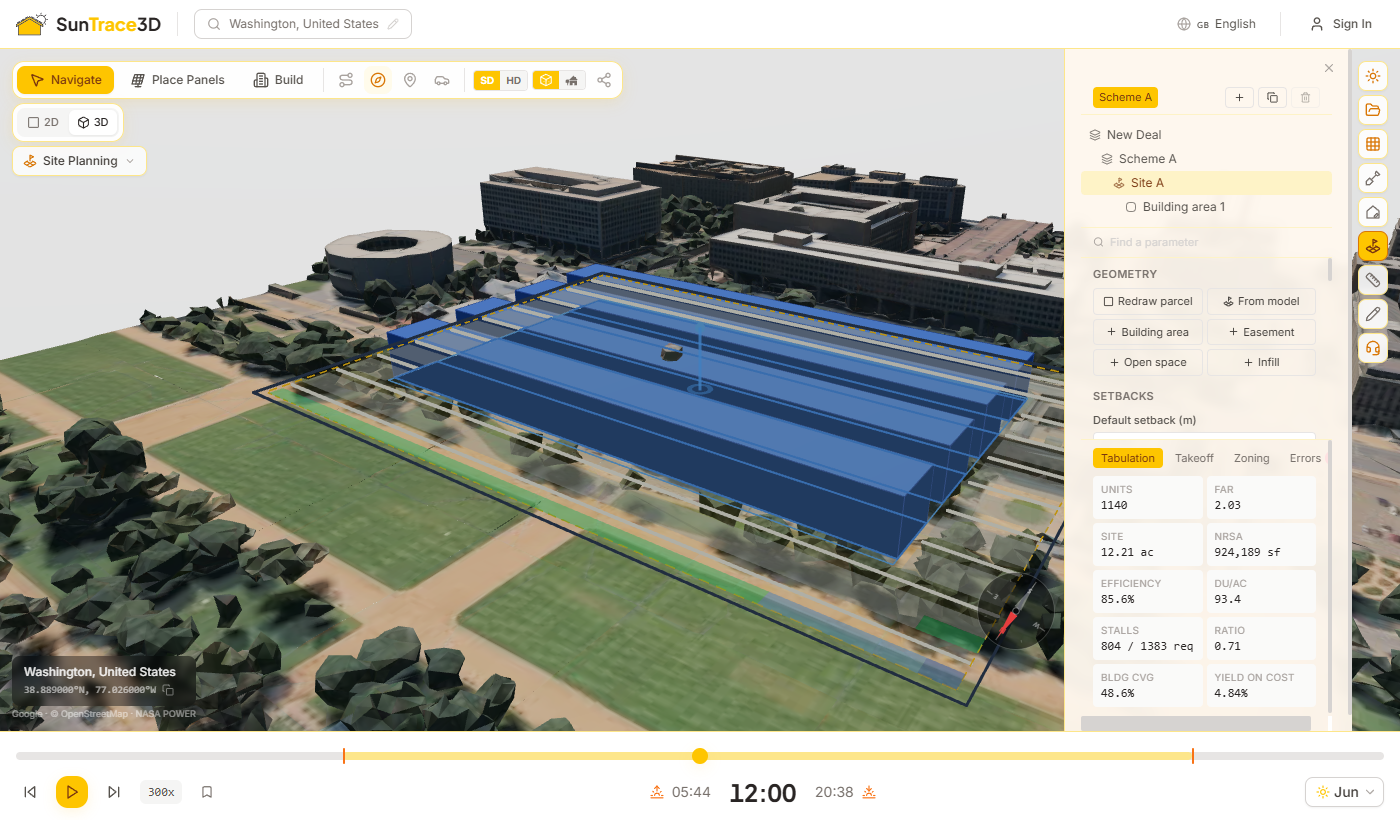
3D로 보기
3D로 전환하면 계산된 건물이 높이만큼 돌출되어, 기존 도시 속 모델의 실제 지반 위에 서 있는 모습을 볼 수 있습니다.
내보내기(Export)
평면도를 부지, 건축 가능 영역, 건물, 주차가 이름 있는 레이어로 나뉜 CAD용 DXF와 문서용 SVG로 다운로드하고, 물량 산출은 CSV로 다운로드합니다.
홍수 데이터는 미국만 지원하며, FEMA 서비스는 미국 외부의 연결을 거부할 수 있습니다. OpenStreetMap의 유틸리티 및 습지 데이터 범위는 지역마다 다릅니다. '사용 불가'로 표시된 레이어는 서비스에 연결하지 못했다는 뜻이고, 개수 0은 서비스가 응답했지만 아무것도 찾지 못했다는 뜻입니다.
모든 작업을 실행 취소하고 다시 실행하며, 여러 객체를 한 번에 선택하고 복사/붙여넣기할 수 있습니다 — 모두 익숙한 키보드 단축키로 가능합니다. 이 도구들은 태양광 패널, 장면 객체(나무, 울타리, 퍼골라 등), 건물 및 측정에 사용할 수 있습니다.
실행 취소 및 다시 실행
Ctrl+Z를 눌러 마지막 작업을 실행 취소하거나 Ctrl+Y를 눌러 다시 실행합니다. 모든 배치, 삭제, 이동, 회전 및 속성 변경이 추적됩니다. 실행 취소 기록은 일괄 작업을 지원합니다 — 예를 들어 Solar Wizard의 패널 배치를 한 단계로 실행 취소할 수 있습니다.
다중 선택
Shift를 누른 채 패널이나 장면 객체를 클릭하여 선택에 추가하거나 제거합니다. 선택된 항목은 파란색으로 강조 표시됩니다. Shift+클릭은 탐색 모드와 빌드 모드 모두에서 작동합니다.
복사 및 붙여넣기
하나 이상의 항목을 선택한 상태에서 Ctrl+C로 복사하고 Ctrl+V로 붙여넣습니다. 붙여넣은 항목은 오른쪽으로 오프셋되어 나타납니다. 여러 번 붙여넣기할 수 있으며, 붙여넣기할 때마다 더 멀리 오프셋됩니다. 태양광 패널과 장면 객체 모두에서 작동합니다.
일괄 삭제
Shift+클릭으로 여러 항목을 선택한 다음 Delete를 눌러 모두 한 번에 제거합니다. 삭제는 Ctrl+Z로 실행 취소할 수 있습니다.
팁
실행 취소 및 다시 실행은 모든 객체 유형에서 작동합니다 — 패널, 건물, 장면 객체, 측정. 위저드 배치를 실행 취소하면 위저드가 배치한 모든 패널이 한 단계로 제거됩니다.
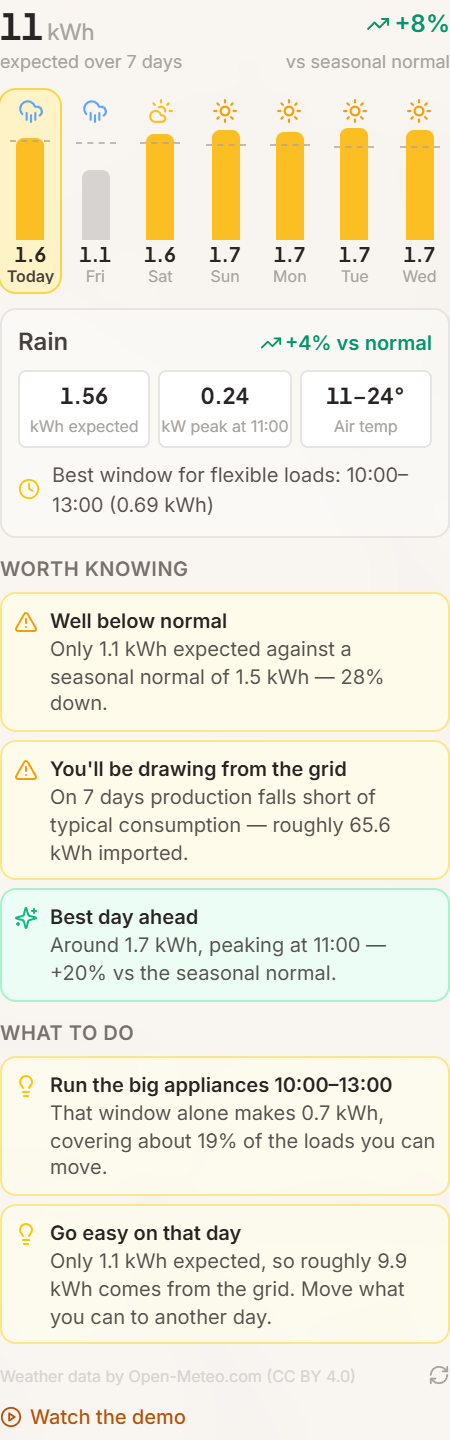
날씨 예보 패널은 장기 평균이 아니라 설치 위치의 실제 시간별 예보를 사용해, 앞으로 7일 동안 시스템이 실제로 얼마나 생산할지 예측합니다. 연간 발전량과 동일한 일사·음영 모델을 그대로 사용하고, 여기에 주 단위에서만 의미가 있는 요소인 구름, 셀 가열, 강우 사이의 오염, 적설, 인버터 클리핑을 더합니다.
사용 방법
- 1패널을 배치하세요예보는 현재 장면에 있는 배치로 계산됩니다. 실제 경사각, 실제 방위각, 그리고 음영 분석이 이미 계산해 둔 패널별 음영 손실이 사용됩니다. 패널을 옮기면 예보도 즉시 갱신됩니다.
- 2태양광 분석 → 날씨 예보 열기막대 그래프는 하루치 예상 생산량을 보여줍니다. 각 막대의 점선은 해당 날짜와 위치의 계절 평년값이므로, 그날이 평소보다 앞서는지 뒤처지는지 한눈에 알 수 있습니다.
- 3날짜를 눌러 상세 보기각 날짜를 펼치면 예상 kWh, 최대 출력과 그 시각, 기온 범위, 유연 부하를 돌리기 좋은 시간대, 그리고 그날 열·오염·클리핑이 얼마를 가져가는지 내역이 나옵니다.
실제 시간별 기상 데이터
시간별 전천·직달·산란 일사량, 기온, 바람, 비, 눈은 Open-Meteo에서 받아 각 패널의 면으로 환산합니다. 바람에 의한 냉각과 셀 가열은 명시적으로 모델링합니다. 덥고 바람 없는 날과 덥고 바람 부는 날의 발전량이 같지 않기 때문입니다.
계절 평년값과의 비교
모든 날짜는 해당 위치에 대한 NASA POWER의 22년 기후값과 비교됩니다. 연간 발전량 수치를 뒷받침하는 것과 같은 기준입니다. 그래서 "평년 대비 18% 낮음"이 단순한 숫자가 아니라 의미를 갖습니다.
이상 알림
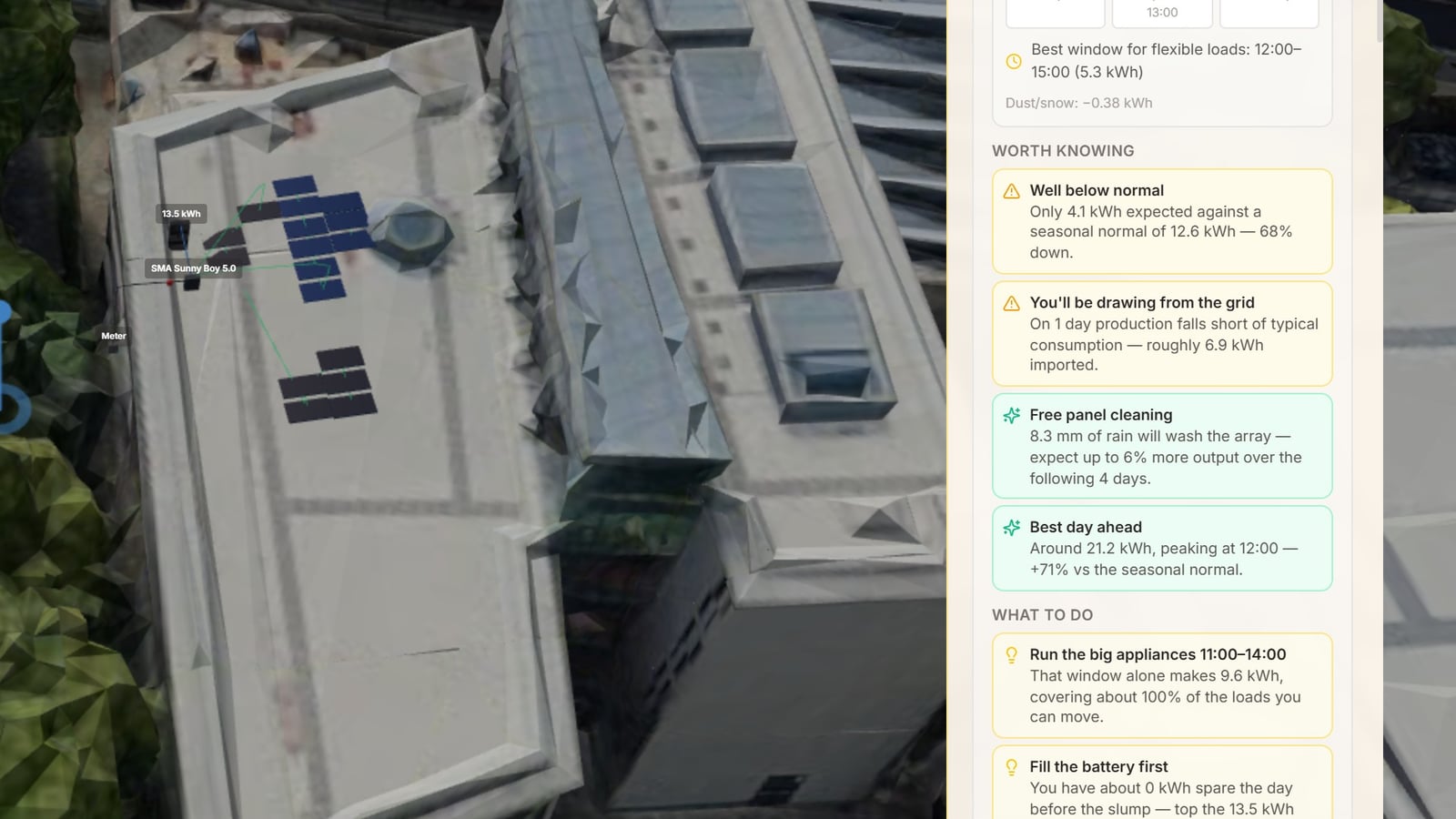
예보는 알아둘 만한 것을 짚어줍니다. 어레이를 덮을 눈, 며칠간 이어지는 부진, 조용히 몇 퍼센트를 깎아먹는 더위, 지나간 뒤 구조물 점검이 필요한 강풍, 인버터 클리핑, 그리고 패널을 공짜로 씻어주는 비입니다.
날짜별 조언
알림은 행동으로 이어집니다. 세탁기나 전기차 충전에 가장 좋은 세 시간대, 어느 날 배터리를 미리 충전해 둘지, 계통에서 전기를 사야 하므로 아껴야 하는 날, 그리고 눈을 치우러 지붕에 올라갈 만한 날을 알려줍니다.
숫자의 의미
예상 생산량은 음영, 시스템 손실, 온도 감소, 오염, 적설, 인버터 클리핑을 모두 반영한 뒤의 교류 전력량입니다. 청천 상한은 같은 시스템을 구름 없는 하늘 아래 둔 값이고, 계절 평년값은 그 상한에 지역 청천 지수를 곱한 값입니다. 평년을 크게 웃도는 날은 실제로 맑은 날이고, 크게 밑도는 날은 계획이 필요한 날입니다.
요금제별 제공 범위
날씨 예보는 모든 유료 요금제에서 제공됩니다. Personal은 7일, Business는 14일, Enterprise는 16일을 다룹니다. 무료 계정은 대신 뉴스레터로 해당 지역의 주간 요약을 받습니다.
팁
쓸모 있는 것은 계절 평년값 선입니다. 6월의 흐린 한 주도 12월의 맑은 한 주보다 많이 생산하므로, kWh 절대값만으로는 문제가 있는지 알 수 없습니다. 날씨로 설명되지 않을 만큼 평년을 크게 밑도는 날이 있다면 음영 분석을 확인하세요. 답은 대개 거기에 있습니다.
장면의 모든 것을 하나의 3D 파일로 다운로드하고 이미 사용 중인 도구에서 작업을 이어가세요. 내보내기에는 생성된 지형과 건물, 배치한 모든 태양광 패널, 기둥이 포함된 지상 설치 어레이, 사용자 지정 및 감지된 건물, 나무와 울타리 같은 배치 객체, 가져온 모든 모델이 뷰어에서 보이는 것과 같은 위치와 방향으로 담깁니다. Business 요금제 이상에 포함됩니다.
내보내는 방법
- 1프로젝트 패널 열기위치를 불러오고 평소처럼 설계를 구성하세요. ‘장면 내보내기’ 블록은 사이드바 프로젝트 패널의 맨 아래에 있습니다.
- 2GLB 또는 OBJ 선택GLB는 텍스처와 재질이 포함된 단일 바이너리 파일로 Blender, SketchUp, Rhino, Unity, Unreal, Three.js 뷰어 및 대부분의 CAD 패키지에서 바로 열립니다. OBJ는 텍스처 없이 지오메트리만 담으며 GLB를 읽지 못하는 오래된 도구용입니다.
- 3다운로드파일은 브라우저에서 현재 장면으로부터 만들어지므로 그 순간 화면에 있는 것을 그대로 얻습니다. 저장하지 않은 변경 사항도 포함됩니다. 큰 HD 모델은 몇 초가 걸릴 수 있습니다.
파일에 담기는 것
이름이 붙은 그룹이 레이어를 구분합니다: Terrain, Buildings, SceneObjects, ImportedModels, GroundMountStructure, SolarPanels. 각 패널은 개별 메시입니다. 선택 윤곽선, 드래그 핸들, 태양 경로, 히트맵 같은 편집 보조 요소는 절대 내보내지 않습니다.
단위와 방향
미터 단위, Y축이 위, +X가 동쪽, +Z가 남쪽으로 뷰어와 동일합니다. 원점은 생성된 모델의 중심이며 지리 좌표가 아니므로, 지리 참조가 필요하면 프로젝트 위치와 함께 사용하세요.
요금제별 제공
장면 내보내기는 Business 및 Enterprise 요금제에 포함됩니다. 무료 및 Personal 계정도 프로젝트 패널에서 옵션을 볼 수 있으며 그곳에서 업그레이드할 수 있습니다.
저장한 뒤 내보내세요. 다운로드는 화면의 장면을 그대로 반영하므로, 먼저 저장하면 파일과 프로젝트가 일치하고 동료가 어느 쪽을 열어도 같은 설계를 보게 됩니다.
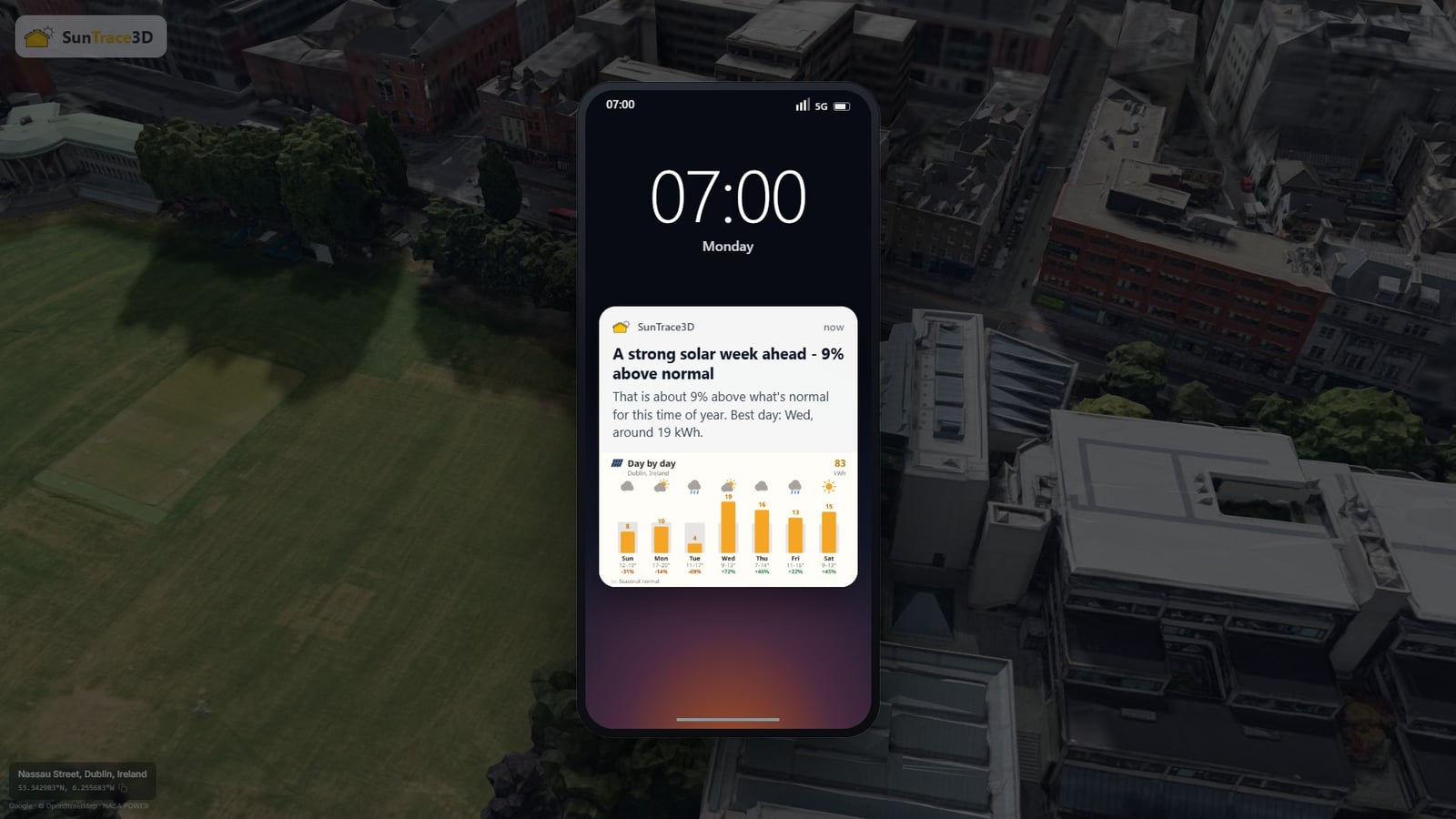
날씨 예보 패널은 앱에 들어와 있는 동안 다음 주를 알려줍니다. 주간 예보는 반대로 사용자에게 찾아갑니다. 일주일에 한 번, 자기 지붕에 대한 같은 수치가 이메일로, 브라우저 알림으로, 또는 둘 다로 도착합니다. 나쁜 주에 놀라지 않고, 좋은 주를 놓치지도 않습니다.

켜는 방법
- 1안내를 수락하거나 계정 → 환경설정에서로그인하면 작은 카드가 브라우저 알림을 제안합니다. 두 경로 모두 계정 → 환경설정에서 언제든 켤 수 있습니다. 이메일은 기본으로 켜져 있고, 알림은 항상 동의를 받습니다.
- 2예보할 지붕을 알려주세요예보는 실제 장소를 대상으로 합니다. 저장한 프로젝트, 직접 생성한 모델, 또는 살펴본 위치입니다. 데모 위치와 명소는 절대 사용하지 않으므로, 가본 적 없는 곳의 예보가 도착하는 일은 없습니다.
- 3열면 자기 지붕에 내려앉습니다이메일이나 알림을 누르면 예보 패널이 이미 열린 상태로 자기 프로젝트의 뷰어가 열립니다. 저장한 배치가 없으면, 방금 받은 한 주를 그대로 보여주는 카드와 함께 사용자의 위치가 열립니다.

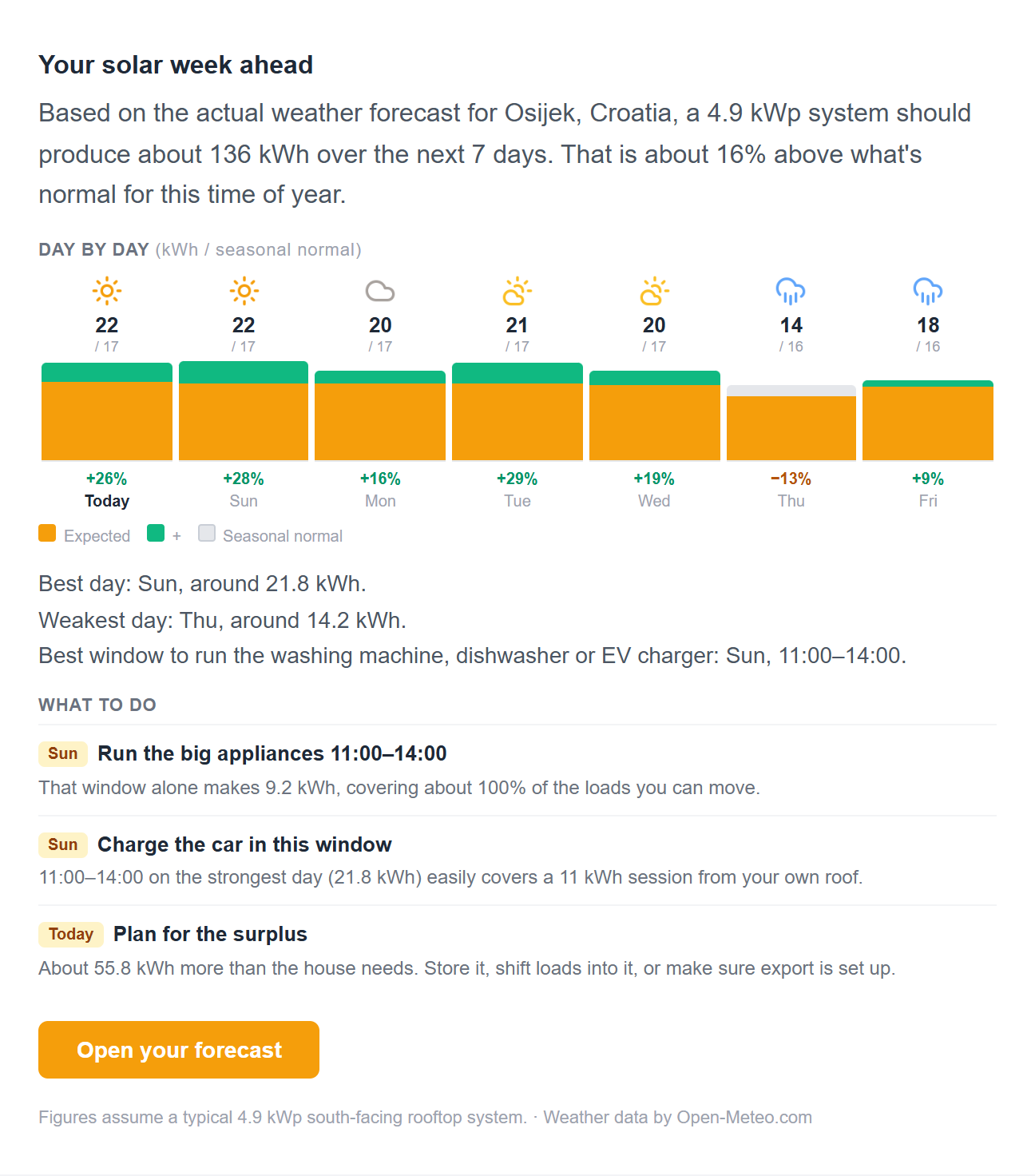
이메일
계절 평년값과 비교한 한 주, 날짜별 막대, 가장 좋은 날, 가장 약한 날, 세탁기나 차에 가장 좋은 시간대, 그리고 해볼 만한 일 최대 네 가지. 구독자는 자기가 저장한 배치를, 나머지는 해당 위치의 기준 지붕을 봅니다.
브라우저 알림
주당 한 번, 그 주의 판단과 가장 좋은 날을 담아 도착합니다. 누르면 이메일과 같은 곳이 열립니다. 데스크톱과 안드로이드 브라우저에서 동작하고, 크롬에서는 그 주의 그림도 함께 실립니다.
실제로 있을 시간에 보냅니다
모두에게 고정된 월요일 아침이 아닙니다. 발송 시각은 앱을 쓰는 시간과 메일을 여는 시간에서, 사용자의 표준시로 학습됩니다. 한밤중에 도착하는 일은 없습니다.
읽지 않으면 멈춥니다
네 번 연속 무시하면 월 1회로 줄고, 일곱 번이면 앱을 다시 쓸 때까지 완전히 멈춥니다. 하나를 열거나 한 번 누르거나 그냥 돌아오기만 해도 초기화됩니다. 성가시게 하지 않습니다.
iPhone과 iPad
Safari는 설치된 앱에만 알림을 전달하므로, 먼저 SunTrace3D를 홈 화면에 추가하고 거기서 알림을 켜 주세요. 그때까지는 이메일이 대신합니다. Apple은 웹 알림에 그림을 표시하지 않습니다.
누가 무엇을 받는지
계정과 실제 위치가 있으면 누구나 주간 예보를 받을 수 있습니다. 구독자는 자기가 저장한 설비를 기준으로 받고, 무료 계정은 같은 장소의 기준 지붕을 받으며, 전체 상세는 업그레이드 뒤에 있습니다.
팁
알림만 원하면 계정 → 환경설정에서 이메일을 끄세요. 두 경로는 독립적이며, 주간 이메일을 멈춰도 저희가 보내는 다른 어떤 것에도 영향이 없습니다.
이 페이지에서
시작하기
1.시작하기- 2.3D 탐색 컨트롤
- 3.위치 검색
태양 & 그림자
4.그림자 시뮬레이션- 5.태양 경로 시각화
태양광 패널
6.태양광 패널 배치- 7.그림자 분석
- 8.에너지 수확량 분석
- 33.태양광 마법사
- 34.지상 설치 어레이
- 45.패널 일사량 히트맵
- 71.날씨 예보
- 73.이메일과 알림으로 받는 주간 예보
품질 & 뷰
9.SD & HD 품질 모드- 10.나침반 & 방향
- 23.표준 및 사실적 모델
- 52.앰비언트 라이프
- 54.플랜 모드(2D)
빌드 모드
11.건물 배치- 12.장면 오브젝트 & 조경
- 13.불도저 도구
- 51.건물 그리기
정원 & 히트맵
14.일조 히트맵- 15.정원 계획기
분석 & 보고서
16.기후 데이터- 17.설치 비용 & 견적 요청
- 18.태양광 영향
- 19.사이트 보고서
- 46.손실 워터폴 차트
- 49.PDF 견적서
도구 & 탐색
20.키보드 단축키- 21.측정 도구
- 22.관심 장소
- 35.그리기 도구
- 50.실행 취소, 다시 실행 및 다중 선택
계정 & 프로젝트
24.계정 & 구독- 25.프로젝트 관리
- 26.3D 모델 가져오기
- 36.3D 모델 라이브러리
- 53.검토를 위해 공유
- 63.팀 작업 공간
- 64.브랜드 제안서
- 65.전자 서명
- 66.피드백에서 서명까지
- 72.3D 장면 내보내기
엔지니어링 & 설계
37.모듈 & 인버터 카탈로그- 38.스트링 계획
- 39.단선 결선도
- 40.케이블 사이징
- 41.자가소비 분석
- 42.배터리 저장
- 47.에너지 시스템 대시보드
- 43.자재 명세서
- 44.PVsyst 내보내기
산업별 솔루션
27.일조권 컴플라이언스- 28.도시 열 분석
- 29.영상 및 사진 촬영 도구
- 30.부동산 분석
- 31.농업 및 작물 계획
- 32.라이브 이벤트 및 아웃도어 호스피탈리티
- 48.CRM 플랫폼
- 67.잠재 고객에서 서명된 계약까지
규제
68.독일 규제 팩- 69.그리드 준수 사전 점검
- 70.세입자 전력 (Mieterstrom)
부지 계획
55.Site Planning 개요- 56.가이드 시작
- 57.부지 및 이격거리
- 58.영역 및 계획안
- 59.건축 유형 및 세대 구성
- 60.주차 및 차량 동선
- 61.조닝 및 결과
- 62.대안, 데이터 레이어 및 내보내기